BP145 - Lecteur blu-ray LG - Notice d'utilisation et mode d'emploi gratuit
Retrouvez gratuitement la notice de l'appareil BP145 LG au format PDF.

| Intitulé | Description |
|---|---|
| Type de produit | Lecteur Blu-ray |
| Formats supportés | Blu-ray, DVD, CD |
| Résolution vidéo | 1080p (Full HD) |
| Connectivité | HDMI, USB |
| Fonctionnalités supplémentaires | Lecture de fichiers multimédias via USB |
| Consommation électrique | Environ 15W en fonctionnement |
| Dimensions | Environ 27 x 21 x 4 cm |
| Poids | Environ 1,2 kg |
| Entretien | Nettoyer régulièrement avec un chiffon doux; éviter l'humidité |
| Sécurité | Ne pas exposer à l'eau; utiliser sur une surface stable |
| Informations générales | Compatible avec les téléviseurs HD; mise à jour du firmware recommandée |
FOIRE AUX QUESTIONS - BP145 LG
Questions des utilisateurs sur BP145 LG
0 question sur cet appareil. Repondez a celles que vous connaissez ou posez la votre.
Poser une nouvelle question sur cet appareil
Téléchargez la notice de votre Lecteur blu-ray au format PDF gratuitement ! Retrouvez votre notice BP145 - LG et reprennez votre appareil électronique en main. Sur cette page sont publiés tous les documents nécessaires à l'utilisation de votre appareil BP145 de la marque LG.
MODE D'EMPLOI BP145 LG
Lecteur de disques Blu-ray™ et DVD
Veuillez lire ce guide avec attention avant d'utiliser cet appareil, et conservez-le pour référence ultérieure.
BP145
Consignes de sécurité

text_image
AVIS RISQUE DE DÉCHARGE ÉLECTRIQUE NE PAS OUVRIR
ATTENTION : POUR RÉDUIRE LE RISQUE DE DÉCHARGE ÉLECTRIQUE, N'ENLEVEZ PAS LE COUVERCLE (OU LA PARTIE ARRIÈRE). IL N'Y A PAS DE COMPOSANTS SUSCEPTIBLES D'ÊTRE RÉPARÉS PAR L'UTILISATEUR À L'INTÉRIEUR DE CET APPAREIL. CONFIEZ LE SERVICE TECHNIQUE À DU PERSONNEL QUALIFIÉ.

Ce symbole lumineux, un éclair se terminant par une flèche à l'intérieur d'un triangle équilatéral, avertit l'utilisateur de la présence d'une tension dangereuse non
isolée à l'intérieur du boîtier du produit pouvant être suffisamment importante pour constituer un danger de choc électrique.

Le point d'exclamation à l'intérieur d'un triangle équilatéral avertit l'utilisateur de la présence d'importantes directives sur le fonctionnement ou l'entretien
(service technique) dans le manuel accompagnant ce produit.
AVERTISSEMENT : AFIN D'ÉVITER LES RISQUES D'INCENDIE OU DE DÉCHARGE ÉLECTRIQUE, MAINTENEZ CE PRODUIT À L'ABRI DE LA PLUIE ET DE L'HUMIDITÉ.
ATTENTION : L'appareil ne doit pas être exposé à l'eau (par immersion ou éclaboussure) et aucun objet rempli de liquide, comme un vase, ne devrait être placé sur l'appareil.
AVERTISSEMENT : Ne pas installer cet équipement dans un espace restreint tel qu'une bibliothèque ou un endroit similaire.
ATTENTION : Ne pas bloquer les ouvertures d'aération. Installer l'appareil en respectant les directives du fabricant. Les fentes et les ouvertures de l'appareil ont été conçues pour assurer une bonne ventilation et un bon fonctionnement du produit en le protégeant de toute surchauffe. Les ouvertures ne doivent jamais être bloquées; l'obstruction pourrait survenir en installant le produit sur un lit, un canapé, un tapis ou sur toute autre surface similaire. Cet appareil ne doit pas être installé dans un espace fermé comme une
bibliothèque ou une étagère à moins qu'une ventilation particulière soit assurée ou que les directives du fabricant l'autorisent.
ATTENTION: Ce produit utilise un système laser. Pour assurer le bon fonctionnement de ce produit, veuillez lire attentivement le guide d'utilisation et le conserver pour référence. Si l'appareil nécessite une réparation, contactez un centre de service agréé. L'utilisation de commandes ou de réglages, ou l'exécution de procédures autres que celles spécifiées risquent de provoquer une exposition à des rayons dangereux. N'ouvrez le boîtier sous aucun prétexte en raison du risque d'exposition au rayon laser.
AVERTISSEMENT concernant le câble d'alimentation.
Il est conseillé de brancher la plupart des appareils électroménagers sur un circuit dédié, c'est-à-dire, un circuit qui est relié uniquement à cet appareil et qui n'a pas d'autres prises ni d'autres circuits de dérivation. Vérifiez la page concernant ce sujet dans le présent manuel. Ne pas surcharger les prises murales. Des prises murales surchargées, mal fixées ou endommagées, les rallonges électriques, les câbles d'alimentation élimés, le revêtement abîmé ou déchiré des fils électriques constituent un danger. Chacun de ces facteurs peut provoquer une décharge électrique ou un incendie. Examinez périodiquement le câble d'alimentation de votre appareil, et s'il présente des signes de détérioration, débranchez-le et cessez d'utiliser l'appareil. Faites remplacer le câble d'alimentation par un réparateur agréé. Protégez le câble d'alimentation de mauvais traitements physiques ou mécaniques. Évitez qu'il ne soit tordu, vrillé, pincé, coincé dans une porte ou que l'on marche dessus. Faites particulièrement attention aux prises, et à l'endroit où le câble sort de l'appareil. Pour déconnecter l'appareil du réseau électrique, retirez la prise du câble d'alimentation. Pour déconnecter l'appareil du réseau électrique, retirer la prise du câble d'alimentation. Lors de l'installation de l'appareil, s'assurer que la prise soit facilement accessible.
REMARQUE : Pour connaître les consignes de sécurité, y compris l'identification du produit et les conditions nominales d'alimentation, veuillez vous reporter à l'étiquette principale située au bas de l'appareil ou à l'arrière de celui-ci.
ATTENTION : Utilisez uniquement l'adaptateur secteur CA fourni avec cet appareil. N'utilisez pas de source d'alimentation d'un autre appareil ou d'un autre fabricant. L'utilisation d'un autre câble ou d'une autre source d'alimentation électrique pourrait endommager l'appareil et annuler votre garantie.
Cet appareil est équipé d'une batterie ou de piles portables.
Retrait sans danger de la batterie ou des piles de l'appareil : Pour retirer la batterie ou les piles usagées, procédez dans l'ordre inverse de leur insertion. Pour empêcher toute contamination de l'environnement et tout danger pour la santé des êtres humains et des animaux, la batterie ou les piles usagées doivent être mises au rebut dans le conteneur approprié à un point de collecte prévu pour leur recyclage. Ne pas jeter la batterie ou les piles usagées avec les autres déchets. Il est recommandé d'utiliser les systèmes de recyclage locaux gratuits de batteries et de piles. N'exposez pas la pile à une chaleur excessive telle que la lumière du soleil, le feu ou autre source du même genre.
CAN ICES-3 (B)/NMB-3(B)
Remarques concernant le droit d'auteur
- Comme AACS (Advanced Access Content System) est approuvé en tant que système de protection de contenus pour le format de disque Blu-ray, à l'instar de CSS (Content Scramble System) qui est utilisé pour le format DVD, certaines restrictions s'imposent pour la relecture, la sortie de signaux analogiques, etc., des contenus protégés par AACS. Le fonctionnement et les restrictions de ce produit peuvent varier selon le moment de votre achat, et ces restrictions peuvent être adoptées ou changées par AACS après la fabrication de ce produit.
- Par ailleurs, BD-ROM Mark et BD+ sont également utilisés en tant que systèmes de protection de contenus pour le format de disque Blu-ray, imposant certaines restrictions, notamment les restrictions de lecture pour les contenus protégés par BD-ROM Mark ou BD+. Pour plus de renseignements sur les technologies AACS, BD-ROM, BD+ ainsi que sur ce produit, veuillez contacter un centre d'assistance à la clientèle agréé.
- De nombreux disques au format BD-ROM/DVD sont encodés avec une protection contre la copie. Pour cette raison, vous devez connecter votre lecteur directement à votre téléviseur, et pas à votre magnétoscope. Le branchement à un magnétoscope déforme les images en provenance des disques protégés.
- Ce produit intègre une technologie de protection de droits réservés protégée par des clauses de certains brevets aux États-Unis et d'autres droits à la propriété intellectuelle. L'utilisation de cette technologie de protection de droits réservés doit être autorisée par Rovi, et est destinée uniquement à une utilisation à domicile ou à d'autres usages restreints, à moins d'une autorisation contraire de de Rovi. L'ingénierie inverse ou le désassemblage sont interdits.
- Dans le cadre des lois sur les droits d'auteur aux États-Unis et dans d'autres pays, l'enregistrement, l'utilisation, la lecture, la distribution ou l'édition d'émissions de télévision, de bandes vidéo, de disques BD-ROM, DVD, CD et d'autre matériel peuvent mettre en jeu votre responsabilité civile ou pénale.
CONSIGNES DE SÉCURITÉ IMPORTANTES
- Lire les directives.
- Conserver ces directives.
- Observer tous les avertissements.
- Suivre toutes les directives.
- Ne pas utiliser ce produit près de l'eau.
- Nettoyer seulement avec un chiffon sec.
- Ne pas obstruer les ouvertures de ventilation. Installer conformément aux directives du fabricant.
- Ne pas installer l'appareil près de sources de chaleur comme un radiateur, une cuisinière ou d'autres appareils semblables (y compris des amplificateurs) qui produisent de la chaleur.
- Ne pas contourner la fonction sécuritaire de la prise polarisée ou de mise à la terre. Une prise polarisée est dotée de deux fiches dont l'une est plus large que l'autre. Une prise de mise à la terre est dotée de deux fiches et d'une fiche de mise à la terre. La fiche la plus large ou la fiche de mise à la terre contribuent à votre sécurité. Si la prise n'entre pas dans la prise murale, consulter un électricien pour remplacer la prise murale.
- Protéger le cordon d'alimentation contre le piétinement ou le pincement, particulièrement près de la fiche, des prises et des points de sortie de l'appareil.
- Utiliser seulement les accessoires recommandés par le fabricant.
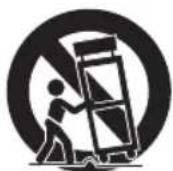
- Utiliser seulement des chariots, des supports, des trépieds, des fixations ou des tables recommandés par le fabricant ou vendus avec l'appareil. Si un chariot est utilisé, le déplacer prudemment pour éviter qu'il m
- Débrancher cet appareil pendant les orages ou lorsqu'il n'est pas utilisé pendant de longues périodes.
- Consulter du personnel qualifié pour la réparation. Un entretien est requis lorsque le produit est endommagé de quelque façon que ce soit : dommage au cordon d'alimentation ou à la fiche, déversement de liquide ou insertion d'objets à l'intérieur, exposition du produit à la pluie ou à l'humidité, fonctionnement anormal ou chute de l'appareil.
Table des matières
1 Pour vous aider à démarrer
2 Consignes de sécurité
8 Introduction
8 - Disques pris en charge et symboles utilisés dans ce manuel
9 - À propos de l'affichage du symbole
« ∅ »
9 - Code de pays
10 Télécommande
11 Panneau avant
11 Panneau arrière
2 Connexion
12 Connexion de l'adaptateur c.a.
12 Raccordements à votre téléviseur
13 - Qu'est-ce que SIMPLINK ?
14 - Réglage de la résolution
15 Raccordement à un amplificateur
15 - Connexion à un amplificateur avec sortie HDMI
3 Configuration du système
16 Configuration initiale
16 Réglages des paramètres
16 - Réglage des paramètres de configuration
17 - Menu [AFFICHAGE]
18 - Menu [LANGUE]
19 - Menu [AUDIO]
20 - Menu [VERROU]
21 - Menu [AUTRES]
4 Fonctionnement
22 Affichage du menu d'accueil
22 - Utilisation du menu d'accueil [HOME]
22 Lecture à partir de périphériques
22 - Lecture de disques
23 - Lecture d'un fichier d'un disque ou périphérique USB
24 - Lecture d'un fichier sur un appareil Android
25 Lecture normale
25 - Opérations de base pour le contenu vidéo et audio
25 - Opérations de base pour les photos
25 - Utilisation du menu du disque
26 - Reprise de la lecture
26 - Mémoire de la dernière scène
27 Affichage à l'écran
27 - Contrôle de la lecture vidéo
28 - Contrôle de l'affichage photo
29 Lecture avancée
29 - Répéter la lecture
29 - Répéter une partie précise
29 - Lecture à partir d'une heure sélectionnée
30 - Sélection de la langue d'un sous-titre
30 - Entendre un autre fichier audio
30 - Regarder d'un autre angle
30 - Changer le format d'image du téléviseur
31 - Changer le code de page de sous-
titres
31 - Changer le mode d'image
32 - Affichage d'information de contenu
32 - Changer l'affichage de la liste de contenu
32 - Sélection d'un fichier de sous-titre
33 - Écouter de la musique pendant un
diaporama
34 - Enregistrement de CD audio
5 Dépannage
35 Dépannage
35 - Problèmes de type général
36 - Image
36 - Assistance à l'usager
36 - Avis à propos du logiciel libre
6 Annexe
37 Contrôle d'un téléviseur avec la télécommande fournie
37 - Configuration de la télécommande pour contrôler votre téléviseur
38 Renseignements supplémentaires
38 - Exigences relatives aux fichiers
39 - AVCHD (Advanced Video Codec High Definition)
40 - Exigences du système
40 - Remarques sur la compatibilité
41 Caractéristiques des sorties audio
42 Liste des codes de pays
43 Liste des codes de langue
44 Marques commerciales et licences
46 Caractéristiques techniques
47 Entretien
47 - Soins de l'appareil
47 - Remarques concernant les disques
Certaines parties de ce guide peuvent ne pas correspondre à votre lecteur en raison du logiciel du lecteur ou du fournisseur de services.
Introduction
Disques pris en charge et symboles utilisés dans ce manuel
| Média/terme Logo Symbole Description | |||
| Blu-ray |  |  | Disques que vous pouvez acheter ou louer, comme des films.Disques BD-R/RE qui sont enregistrés en format BDAV. |
 | Disques BD-R/RE contenant des fichiers de vidéo, de musique ou de photoFormats ISO 9660+JOLIET, UDF et UDF Bridge | ||
| DVD-ROM |  |  | Disques que vous pouvez acheter ou louer, comme des films.Mode film et finalisé uniquementCompatible aussi avec disque à double couche |
| DVD-R |  | ||
| DVD-RW |  | ||
| DVD+R | DVD-R |  | Format AVCHD finalisé |
| DVD+RW |  |  | Disques DVD±R/RW contenant des fichiers de vidéo, de musique ou de photoFormats ISO 9660+JOLIET, UDF et UDF Bridge |
| DVD-RW (VR) |  |  | Mode VR et finalisé uniquement |
| CD audio |  |  | CD audio |
| CD-R/RW |  |  | Disques CD-R/RW contenant des fichiers de vidéo, de musique ou de photoFormats ISO 9660+JOLIET, UDF et UDF Bridge |
| Remarque – |  | Souligne la présence de remarques particulières ou de caractéristiques de fonctionnement spéciales. | |
| Mise en garde – |  | Ce symbole est utilisé dans ce guide pour indiquer les risques de dommages et la manière de les éviter. | |
! Remarques
- Selon les conditions de l'équipement de gravure ou du disque CD-R/RW (ou DVD±R/RW) lui-même, certains disques CD-R/RW (ou DVD±R/RW) ne seront pas lus par cet appareil.
- Selon le logiciel d'enregistrement et de finalisation, certains disques gravés (CD-R/RW, DVD±R/RW ou BD-R/RE) ne seront pas lus.
- Les disques BD-R/RE, DVD±R/RW et CD-R/RW gravés dans un ordinateur personnel ou un graveur DVD ou CD ne seront pas lus si le disque est endommagé ou sale, ou s'il y a de la poussière ou de la condensation sur la lentille du lecteur.
- Si vous enregistrez un disque à l'aide d'un ordinateur personnel, même si vous le faites sur un format compatible, il se peut qu'il ne puisse pas être lu en raison des réglages du logiciel d'application utilisé pour créer le disque. (Contactez l'éditeur du logiciel pour des renseignements plus détaillés.)
- Ce lecteur requiert que les disques et les gravures obéissent à certains standards techniques pour atteindre une qualité de lecture optimale.
- Les DVD préenregistrés sont réglés automatiquement sous ces standards. Il y a beaucoup de formats de disques inscriptibles (y compris les CD-R contenant des fichiers MP3 ou WMA), et il y a certaines conditions préexistantes (voir ci-contre) pour assurer la compatibilité de lecture.
- Les usagers doivent remarquer qu'il faut obtenir une permission pour télécharger des fichiers MP3/WMA et de la musique depuis Internet. Notre compagnie n'a pas le droit d'octroyer cette permission, droit qui revient toujours aux propriétaires des droits d'auteur.
- Lors du formatage de disques réinscriptibles, vous devez définir l'option de format de disque sur [Mastered] pour rendre les disques compatibles avec les lecteurs LG. Si vous définissez l'option de format sur « Live System », vous ne pourrez pas lire le disque sur un lecteur LG. (Système de fichiers Mastered/Live : système de format de disque pour Windows Vista.)
À propos de l'affichage du symbole « ⭕ »
Il se peut que « ∅ » apparaisse sur l'affichage de votre téléviseur pendant son fonctionnement. Cela indique que la fonction spécifiée dans le guide d'utilisation n'est pas disponible sur cet appareil.
Code de pays
À l'arrière de l'appareil est imprimé un code de pays. Cet appareil ne peut lire que des disques BD-ROM ou DVD marqués de la même façon ou « ALL ».
Télécommande
text_image
POWER OPEN/ CLOSE TITLE/POP-UP 1 2 3 4 5 6 7 8 9 0 HOME INFO/MENU ENTER BACK DISC MENU R G Y B POWER INPUT VOL-VOL+ TVMise en place de la pile
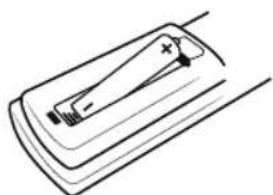
Retirez le couvercle du compartiment de pile à l'arrière de la télécommande et insérez une pile R03 (AAA) en respectant les polarités + et -.
1
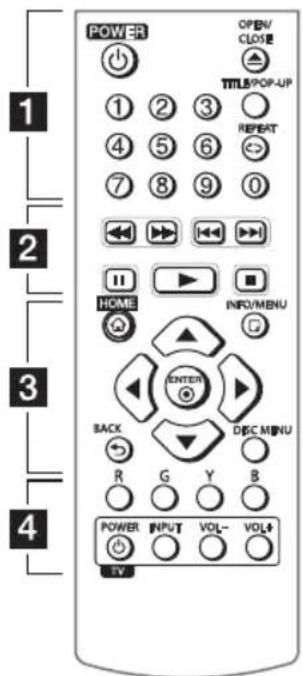
(POWER) : Pour mettre en marche ou arrêter le lecteur.
▲ (OPEN/CLOSE) : Pour ouvrir ou fermer le plateau.
Touches numériques 0-9 : Pour sélectionner des options numérotées dans un menu.
TITLE/POP-UP : Pour afficher le menu des titres d'un DVD ou le menu contextuel d'un BD-ROM, lorsqu'ils existent.
REPEAT (C→): Permet de répéter une sélection ou une séquence souhaitée.
2
◄◄/►► (SCAN) : Effectuer une recherche vers l'arrière ou vers l'avant.
I◄◄/►►I (SKIP) : Pour accéder au chapitre, au fichier ou à la piste qui précède ou qui suit.
II (PAUSE) : Pour mettre la lecture en pause.
▶ (LECTURE) : Pour lancer la lecture.
■ (STOP) : Pour arrêter la lecture.
3
HOME (♡): Pour afficher ou quitter le [Menu d'accueil].
INFO/MENU (☐): Pour afficher ou quitter le menu OSD.
Touches de direction (▲/▼/◄/►): Pour sélectionner une option de menu.
ENTER (◎) : Confirme la sélection d'un menu.
BACK (⊃): Permet de quitter le menu ou de revenir à l'écran précédent.
DISC MENU : Pour accéder au menu d'un disque.
4
Touches de couleur
(R, G, Y, B) : Utiliser pour la navigation des menus BD-ROM. Elles servent également de touches de raccourci pour des menus précis.
Touches de commande du téléviseur : voir page 37.
Panneau avant
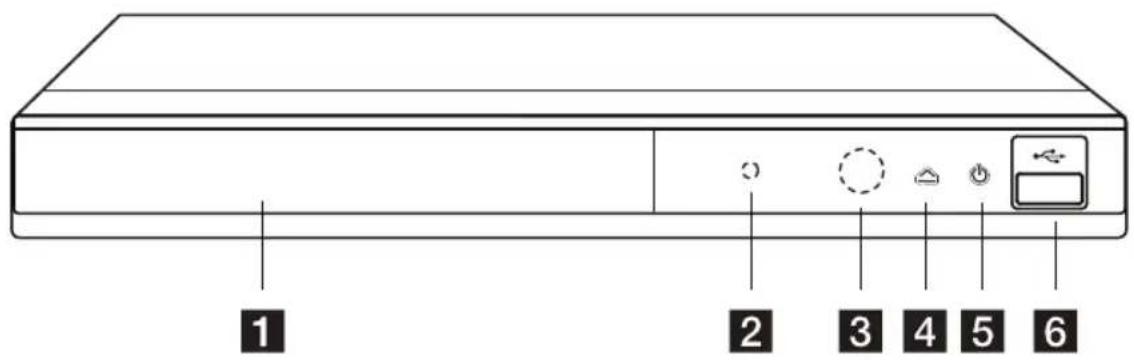
text_image
1 2 3 4 5 61 Plateau de chargement
2 Indicateur d'alimentation
3 Capteur infrarouge
4 △ (OUVRIR/FERMER)
5 ⏻ (Allumer/Éteindre)
6 Port USB
Panneau arrière
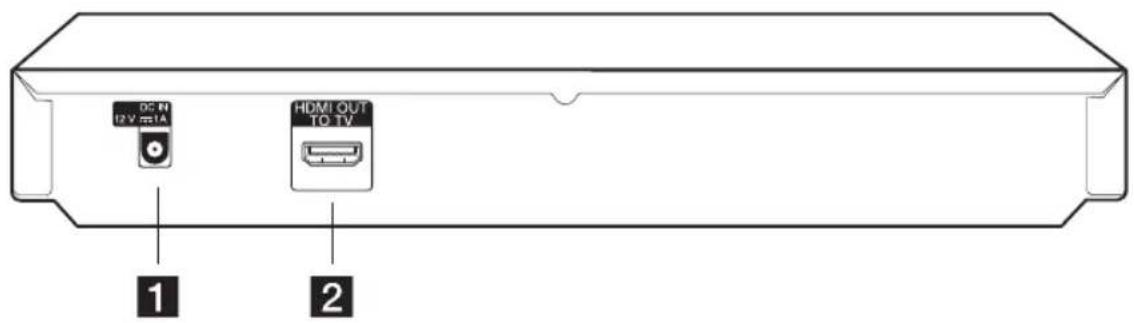
1 c.c. EN 12V (entrée d'adaptateur c.a.)
2 HDMI OUT
Connexion de l'adaptateur c.a.
Brancher l'appareil à l'alimentation électrique avec l'adaptateur c.a. fourni.
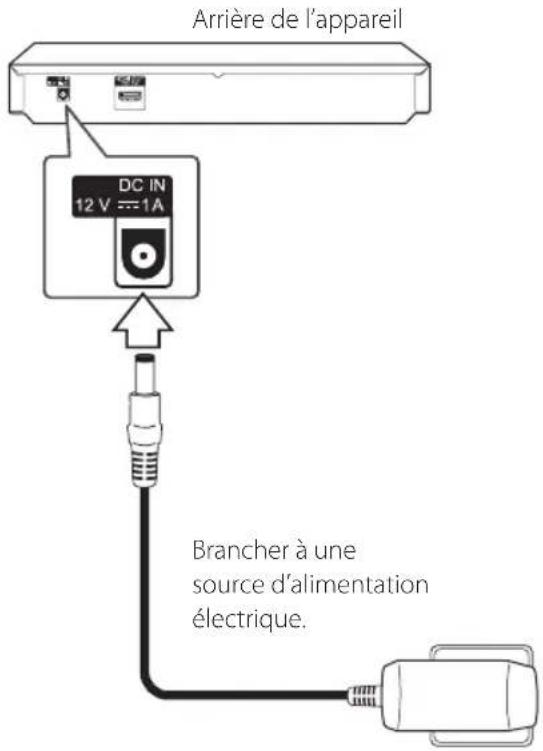
text_image
Arrière de l'appareil DC IN 12 V = 1A Brancher à une source d'alimentation électrique.- Contacter un distributeur de pièces électriques pour vous aider à choisir un adaptateur c.a. ou un cordon d'alimentation c.a. approprié.
- Cet adaptateur c.a. est fabriqué par APD Group Yang Ming Industrial.
Mise en garde
Utiliser uniquement l'adaptateur c.a. fourni avec ce dispositif. Ne pas utiliser l'alimentation électrique d'un autre dispositif ou d'un autre fabricant. L'utilisation d'un autre câble ou d'une autre source d'alimentation électrique pourrait endommager le dispositif et annuler votre garantie.
Raccordements à votre téléviseur
Si vous avez un moniteur ou un téléviseur HDMI, vous pouvez le raccorder à ce lecteur à l'aide d'un câble HDMI (Type A, Câble HDMI™ haute vitesse). Reliez la prise HDMI du lecteur à un téléviseur ou écran compatible HDMI.
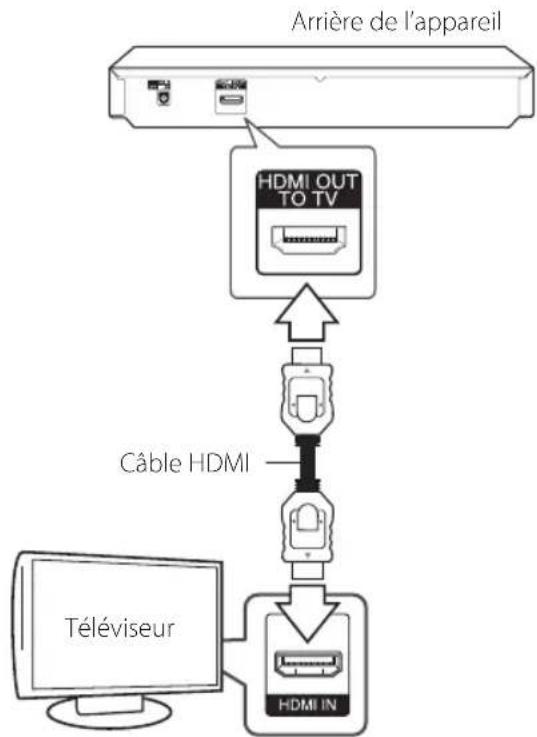
flowchart
graph TD
    A["Arrière de l'appareil"] --> B["HDMI OUT TO TV"]
    B --> C["Câble HDMI"]
    C --> D["Téléviseur"]
    D --> E["HDMI IN"]
Réglez la source du téléviseur sur HDMI (reportez-vous au mode d'emploi de votre téléviseur).
! Remarque
Veuillez vous reporter aux guides d'utilisation de votre téléviseur, chaîne stéréophonique ou tout autre dispositif, le cas échéant, afin d'effectuer des connexions appropriées.
Renseignements supplémentaires sur la connexion HDMI
- Lorsque vous raccordez un dispositif HDMI ou DVI compatible, veillez à vérifier ce qui suit:
- Essayez d'éteindre l'appareil HDMI/DVI et ce lecteur. Ensuite, rallumez l'appareil HDMI/DVI et laissez-le pendant 30 secondes, puis rallumez le lecteur.
- L'entrée vidéo du dispositif raccordé est correctement réglée pour cet appareil.
- L'appareil connecté est compatible avec les entrées vidéo 720x480p, 1280x720p, 1920x1080i ou 1920x1080p.
- Il est possible que certains périphériques HDMI ou DVI compatibles HDCP ne fonctionnent pas avec cet appareil.
- L'image ne s'affichera pas bien avec le dispositif non HDCP.
! Remarques
- Si un équipement HDMI connecté n'accepte pas le signal de sortie audio de l'appareil, le son au niveau de l'équipement HDMI peut être distordu ou inexistant.
- Lorsque la connexion HDMI est utilisée, vous pouvez modifier la résolution du signal de sortie HDMI. (Consultez la section « Réglage de la résolution », page 14.)
- Sélectionnez le type de sortie vidéo au niveau de la prise HDMI OUT à l'aide de l'option [Rég. couleur HDMI] du menu de configuration [Paramètres] (voir page 18).
- Modifier la résolution une fois que le branchement est établi peut provoquer de mauvais fonctionnements. Pour régler le problème, éteignez puis rallumez le lecteur.
- Lorsque la connexion HDMI / HDCP n'est pas reconnue, l'écran du téléviseur devient noir. Dans ce cas, vérifiez la connexion HDMI ou débranchez le câble HDMI.
- En cas de bruits parasites ou de lignes indésirables à l'écran, vérifiez le câble HDMI (en général, sa longueur ne doit pas dépasser 4,5 m.)
Qu'est-ce que SIMPLINK ?
SIMPLINK
Si cet appareil et un téléviseur LG avec SIMPLINK sont connectés au moyen d'une connexion HDMI, certaines fonctions de cet appareil seront commandées depuis la télécommande du téléviseur.
Fonctions contrôlables depuis une télécommande de téléviseur LG : Lecture, Pause, Recherche, Sauter, Arrêt, Mise hors tension, etc.
Pour obtenir des détails sur la fonction SIMPLINK, consultez le manuel d'utilisation du téléviseur.
Le logo ci-dessus identifie les téléviseurs de LG dotés de la fonction SIMPLINK.
! Remarque
Selon le type de disque ou l'état de lecture, certaines fonctions SIMPLINK ne fonctionneront pas comme prévu ou ne fonctionneront pas du tout.
Réglage de la résolution
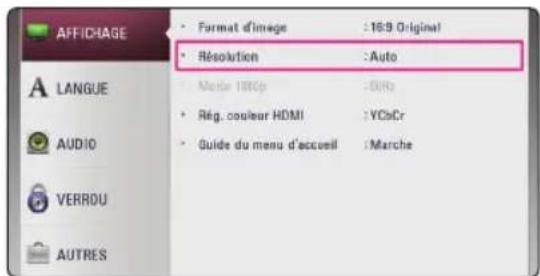
L'appareil offre plusieurs résolutions de sortie au niveau des prises HDMI OUT. Vous pouvez modifier la résolution à l'aide du menu de configuration [Paramètres].
- Appuyez sur la touche HOME ( 🍒 ).
- Utilisez les touches ◀/▶ pour sélectionner les [Paramètres], puis appuyez sur ENTER (◎). Le menu [Paramètres] apparaît.
- Utilisez ▲/▼ pour sélectionner l'option [AFFICHAGE], puis appuyez sur ▶ pour aller au second niveau.
- Utilisez ▲/▼ pour sélectionner l'option [Résolution], puis appuyez sur ENTER (◎) pour aller au troisième niveau.
text_image
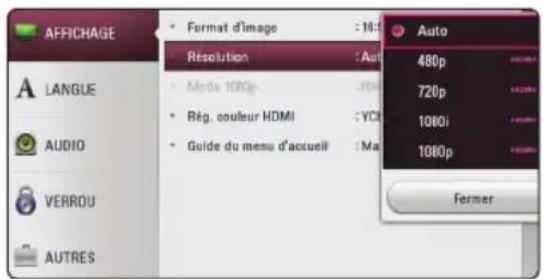
AFFIDHAGE • Format d'image : 16:9 Original • Résolution : Auto • Mode 100cp : 5Hz • Rég. couleur HDMI : VChCr • Guide du menu d'accueil : Marche • AUDIO VERROU AUTRES- Utilisez ▲/▼ pour sélectionner la résolution souhaitée, puis appuyez sur ENTER (○) pour confirmer votre sélection.
text_image
AFFICHAGE • Format d'image : 165 Resolution : Auto • Mode 100p : 700 • Rég. couleur HDMI : YCM • Guide du menu d'accueil : Ma Auto 480p 720p 1080i 1080p FERMER LANGUE AUDIO VERROU AUTRES! Remarques
- Si votre téléviseur n'accepte pas la résolution que vous avez définie sur l'appareil, vous pouvez régler la résolution sur 480p, en procédant comme suit:
- Appuyez sur la touche ▲ pour ouvrir le plateau de chargement à disque.
-
Appuyez sur la touche ■ (STOP) pendant au moins 5 secondes.
-
Si vous sélectionnez manuellement une résolution et si vous connectez la prise HDMI sur le téléviseur alors que ce dernier ne prend pas cette résolution en charge, la configuration de la résolution est se règle à [Auto].
- Si vous sélectionnez une résolution que votre téléviseur ne prend pas en charge, un message d'avertissement s'affiche. Si vous ne pouvez pas voir l'écran une fois la résolution modifiée, veuillez attendre 20 secondes. La résolution retournera automatiquement à la configuration précédente.
- Le débit des trames des sorties vidéo peut être automatiquement réglé à 24 Hz ou à 60 Hz en fonction de la puissance et des préférences du téléviseur connecté et sur la base du débit de la trame vidéo initiale du contenu du disque BD-ROM.
Raccordement à un amplificateur
Étant donné que de nombreux facteurs peuvent affecter le type de sortie audio, veuillez consulter la section « Caractéristiques des sorties audio » (page 41) pour obtenir plus de renseignements.
À propos du son numérique multi- canaux
Un raccordement multiplex numérique fournit la meilleure qualité sonore possible. Pour l'obtenir, vous avez besoin d'un lecteur audio/vidéo multi-canal compatible avec un ou plusieurs formats audio reconnus par votre lecteur. Vérifiez les logos à l'avant du récepteur audio/vidéo et consultez le manuel (PCM Stereo, PCM Multi-Ch, Dolby Digital, Dolby Digital Plus, Dolby TrueHD, DTS ou DTS-HD).
Connexion à un amplificateur avec sortie HDMI
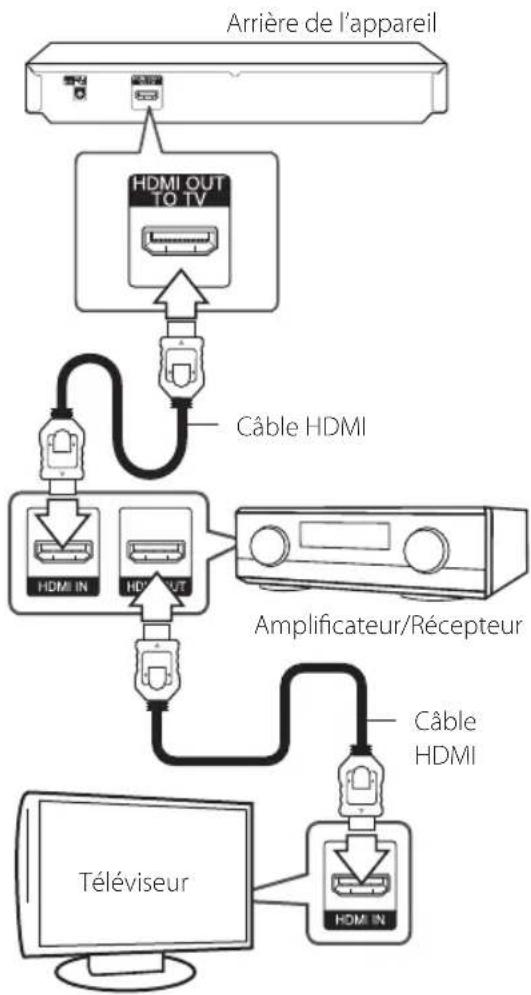
Raccordez la prise de sortie HDMI OUT à la prise d'entrée correspondante de l'amplificateur à l'aide d'un câble HDMI.
flowchart
graph TD
    A["Arrière de l'appareil"] --> B["HDMI OUT TO TV"]
    B --> C["Câble HDMI"]
    C --> D["Amplificateur/Récepteur"]
    D --> E["Câble HDMI"]
    E --> F["Téléviseur"]
    F --> G["HDMI IN"]
    G --> H["Câble HDMI"]
    H --> I["Amplificateur/Récepteur"]
    I --> J["Câble HDMI"]
Si votre amplificateur compte une prise de sortie HDMI, branchez-le à la prise d'entrée HDMI de votre téléviseur avec un câble HDMI.
Vous devez activer la sortie numérique du lecteur. (Voir « Menu [AUDIO] » à la page 19.)
Configuration initiale
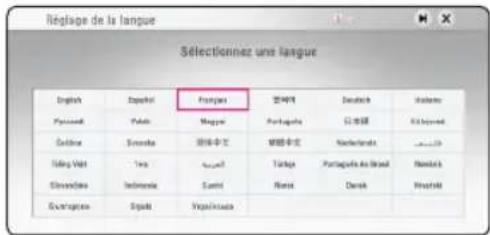
Lorsque vous mettez l'appareil en marche pour la première fois, l'assistant de démarrage apparaît à l'écran. Réglez la langue d'affichage sur l'assistant de réglage initial.
- Appuyez sur la touche ⏻ (POWER).
L'assistant de configuration initiale apparaît à l'écran.
- Utilisez les touches ▲/▼/◄/► pour sélectionner la langue d'affichage, puis appuyez sur ENTER (◎).
text_image
Réglage de la langue Sélectionnez une langue English Spanish Portugal Montreal Portugal 日本語 Kiljima Cebina Serbia 韓陽中文 韓陽中文 Netherlands Tung Viel Ying Kuwa Turka Portugal Au Brand Nordik Givandese Indonesia Spain Kuwa Nest Denik Prestok- Vérifiez les réglages que vous avez effectués à l'étape précédente.
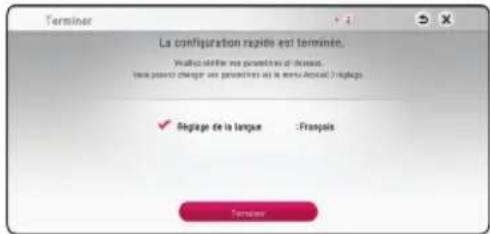
text_image
Terminer La configuration rapide est terminée. Installé seffir une promotion de l'horizon. Tons pour change des parameters à la menu (local) linkage. ✓ Bagage de la langue : Français TerminerAppuyez sur ENTER (◎) lorsque [Terminer] est surligné afin de terminer les paramètres de réglages initiaux. Pour modifier les paramètres, utilisez les touches ▲/▼/◄/► afin de sélectionner ↩ et appuyez sur ENTER (◎).
Réglages des paramètres
Réglage des paramètres de configuration
Vous pouvez modifier les paramètres de configuration de l'appareil par le menu [Paramètres].
- Appuyez sur la touche HOME ( 📋).
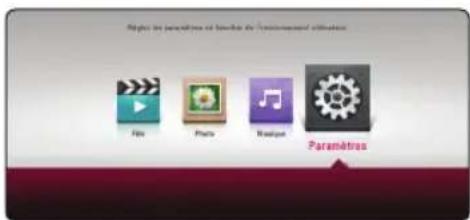
text_image
Right la paramètres et boîde la l'automotive collection Film Photo Music Paramètres- Utilisez les touches ◀/▶ pour sélectionner [Paramètres], puis appuyez sur ENTER (○). Le menu [Paramètres] apparaît.
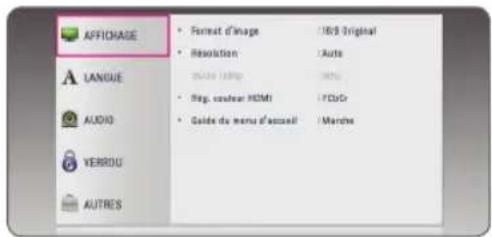
text_image
AFFICHAGE • Format d'image / iOS Original • Resolution / Auto • Audio Rating / None • Blog, caudier HDMI / PDoCo • Guide du menu d'assault / Marche LANGUE AUDIO VERROU AUTRES- Utilisez les touches ▲/▼ pour sélectionner la première option de configuration, puis appuyez sur la touche ▶ pour accéder au deuxième niveau.
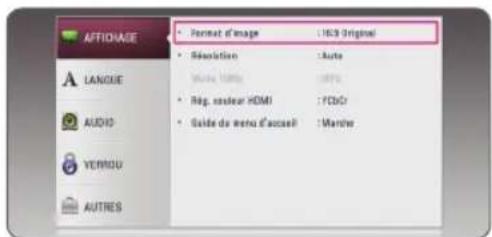
text_image
AFRICHAGE • Format d'image : 1639 Original • Resolution : Auto Movie Name : MP50 • Rég. coulear HDMI : PCDcr • Guide du menu d'accueil : Martin LANGUAGE AUDIO VERROU AUTRES- Utilisez les touches ▲/▼ pour sélectionner une option de deuxième niveau, puis appuyez sur la touche ENTER (◎) pour accéder au troisième niveau.
text_image
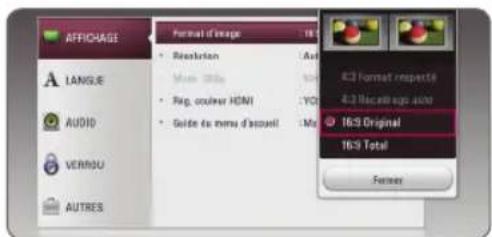
AFFICHAGE LANGUE AUDIO VERIUSU AUTRES Format d'image • Resolution • Mue 200% • Reg. coulouer HDAI • Guide au menu d'accueil 8.2 Format respecté 4.3 Recalérage actions 16.9 Original 16.9 Total Former- Utilisez les touches ▲/▼ pour sélectionner la valeur souhaitée, puis appuyez sur ENTER (○) pour confirmer votre choix.
Menu [AFFICHAGE]
Format d'image du téléviseur
Sélectionnez un format d'image approprié à votre téléviseur.
[4:3 Format respecté]
Sélectionner cette option lorsqu'un téléviseur standard 4:3 est connecté. Affiche des images de format cinéma avec des barres noires au-dessus et au-dessous de l'image.
[4:3 Recadrage auto]
Sélectionner cette option lorsqu'un téléviseur standard 4:3 est connecté. Affiche des images découpées de façon à utiliser tout l'écran. Les deux côtés de l'image sont retranchés.
[16:9 Original]
Sélectionner cette option lorsqu'un téléviseur grand écran 16:9 est connecté. L'image 4:3 est affichée en conservant son format 4:3 d'origine, et des barres noires apparaissent sur les côtés gauche et droit.
[16:9 Total]
Sélectionner cette option lorsqu'un téléviseur grand écran 16:9 est connecté. L'image 4:3 est étirée horizontalement (proportion linéaire) pour occuper toute la largeur de l'écran.
! Remarque
Lorsque la résolution est réglée à une valeur supérieure à 720p, il n'est pas possible de sélectionner le format d'image [4:3 Format respecté] et [4:3 Recadrage auto].
Résolution
Règle la résolution de sortie du signal vidéo HDMI. Pour plus de renseignements au sujet de la résolution, reportez-vous à la page 14.
[Auto]
Lorsque la prise HDMI OUT est connectée à un téléviseur fournissant des données d'affichage (EDID), la résolution la mieux adaptée est sélectionnée automatiquement en fonction du téléviseur.
[480p]
Émet 480 lignes en mode vidéo progressif.
[720p]
Émet 720 lignes en mode vidéo progressif.
[1080i]
Émet 1080 lignes en mode vidéo entrelacé.
[1080p]
Émet 1080 lignes en mode vidéo progressif.
Mode 1080p
Lorsque la résolution est réglée à 1080p, sélectionner [24 Hz] pour obtenir une lecture fluide des films (1080p/24 Hz) sur un écran équipé d'une connexion HDMI et compatible avec une entrée 1080p/24 Hz.
! Remarques
- Lorsque vous sélectionnez l'option [24 Hz], il est possible que vous observiez des déformations de l'image lorsque la source alterne entre vidéo et film. Dans ce cas, sélectionnez l'option [60 Hz].
- Même lorsque [Mode 1080p] est réglé à [24 Hz], si votre téléviseur n'est pas compatible avec 1080p/24 Hz, la fréquence d'image réelle de la sortie vidéo sera égale à 60 Hz pour correspondre au format de la source vidéo.
Rég. couleur HDMI
Sélectionnez le type de sortie pour la prise HDMI OUT. Pour ce réglage, veuillez consulter le guide d'utilisation de votre périphérique d'affichage.
[YCbCr]
Sélectionnez cette option pour la connexion à un périphérique d'affichage HDMI.
[RGB]
Sélectionnez cette option pour la connexion à un périphérique d'affichage DVI.
Guide du menu d'accueil
Cette fonction vous permet d'afficher ou de supprimer la bulle du guide dans le menu d'accueil. Configurez cette option à [Marche] pour afficher le guide.
Menu [LANGUE]
Affichage du menu
Pour sélectionner la langue du menu [Paramètres] et des informations affichées à l'écran (OSD).
Menu disque/audio/sous-titres
Sélectionnez la langue de votre choix pour les pistes audio (disque audio), les sous-titres et le menu du disque.
[Original]
Signifie la langue d'enregistrement original du disque.
[Autre]
Appuyez sur ENTER (☐) pour choisir une autre langue. Utilisez les touches numérotées pour entrer le nombre à quatre chiffres indiqué dans la liste des codes de langue, selon la langue souhaitée (voir page 43), puis appuyez sur ENTER (☐).
[Arrêt] (Sous-titrage du disque uniquement)
Désactive les sous-titres.
! Remarque
Selon le disque, il est possible que votre langue ne soit pas disponible.
Menu [AUDIO]
Chaque disque a plusieurs options de sortie audio. Réglez les options audio du lecteur selon le type de système audio que vous utilisez.
![LG BP145 - Menu [AUDIO] - 1](/content/2026/03/581221/images/36eaf38ebfe1f7a3503d1d58347457a5e4ecb287aba7344fe932eda99f71473b.jpg)
Remarque
Étant donné que de nombreux facteurs peuvent affecter le type de sortie audio, pour plus de renseignements, veuillez consulter la section « Caractéristiques des sorties audio », page 41.
Sortie numérique
[Auto]
Choisissez si vous connectez le port de sortie HDMI OUT de cet appareil à un appareil avec LPCM, Dolby numérique, Dolby numérique Plus, Dolby TrueHD et avec décodeur DTS-HD.
[PCM]
Choisissez si vous connectez le port de sortie HDMI OUT de cet appareil à un appareil doté d'un décodeur numérique.
[Re codage DTS]
Sélectionnez si vous connectez le port de sortie HDMI OUT de cet appareil à un appareil avec un décodeur DTS.
![LG BP145 - [Re codage DTS] - 1](/content/2026/03/581221/images/6f6ca9503ead936e90db414548c8f70aa3ba43ab4c86e0da4f5e6e2ab06bce1c.jpg)
Remarques
- Lorsque l'option [Sortie numérique] est réglée à [Auto], l'audio émettra un flux binaire. Si l'information de flux binaire n'est pas détectée par l'appareil HDMI avec EDID, l'audio peut sortir comme PCM.
- Si l'option [Sortie numérique] est réglée à [Re codage DTS], l'audio DTS Re-encodage des disques BD-ROM est émis avec une audio secondaire et l'audio originale est émise pour les autres disques (comme [Auto]).
Fréquence d'échantillonnage (Sortie audio numérique)
[48 kHz]
Sélectionnez cette option si votre récepteur A/V ou votre amplificateur n'est pas capable de gérer du signal à 192 kHz ni à 96 kHz. Si vous choisissez cette option, l'appareil convertit automatiquement les signaux 192 kHz et 96 kHz en 48 kHz pour que votre système puisse les décoder.
[96 kHz]
Sélectionnez si votre récepteur A/V ou amplificateur n'est pas capable de traiter des signaux de 192 kHz. Lorsque vous effectuez ce choix, l'appareil convertit automatiquement tout signal de 192 kHz en 96 kHz pour permettre à votre système de les décoder.
[192 kHz]
Sélectionnez cette option si votre récepteur A/V ou votre amplificateur est capable de gérer les signaux de 192 kHz.
Vérifiez la documentation accompagnant votre récepteur A/V ou amplificateur pour vérifier ses capacités.
DRC (Contrôle d'écart dynamique)
Cette fonction vous permet d'écouter un film en diminuant le volume sans perdre en clarté sonore.
[Auto]
La gamme dynamique de la sortie audio Dolby TrueHD est précisée automatiquement. Quant à la gamme dynamique des sorties audio Dolby Digital et Dolby Digital Plus, son fonctionnement est le même que dans le mode [Marche].
[Marche]
Compresse la gamme dynamique de la sortie audio Dolby Digital, Dolby Digital Plus ou Dolby TrueHD.
[Arrêt]
Désactive cette fonction.
Menu [VERROU]
La fonction [VERROU] affecte uniquement la lecture de disques Blu-ray et et DVD.
Pour accéder à une fonction des paramètres [VERROU], vous devez entrer le mot de passe à quatre chiffres que vous avez défini auparavant. Si vous n'avez pas encore défini votre mot de passe, nous vous y inviterons. Entrez un mot de passe à quatre chiffres et entrez-le de nouveau pour le confirmer, puis appuyez sur ENTER (●).
Mot de passe
Vous pouvez créer un mot de passe et le modifier.
[Sans]
Entrez un mot de passe à quatre chiffres et entrez-le de nouveau pour le confirmer, puis appuyez sur ENTER (●).
[Modifier]
Entrez le mot de passe actuel et appuyez sur ENTER (☐). Entrez un mot de passe à quatre chiffres et entrez-le de nouveau pour le confirmer, puis appuyez sur ENTER (☐).
Mot de passe oublié
Si vous oubliez votre mot de passe, vous pouvez l'effacer en respectant les indications suivantes :
- Enlevez tous les disques du lecteur.
- Surlignez l'option [Mot de passe] dans le menu [Paramètres].
- Entrez le code « 210499 » à l'aide des touches numérotées. Le mot de passe est effacé.
! Remarque
Si vous faites une erreur avant d'appuyer sur ENTER (●), appuyez sur ◀ pour effacer, puis entrez le bon mot de passe.
Contrôle parental DVD
Cette fonction permet d'interdire la lecture de DVD classifiés en fonction de leur contenu. (Tous les disques ne sont pas classifiés.)
[Déverrouillage]
La sélection de la fonction [Déverrouillage] désactive le contrôle parental et permet l'écoute intégrale du disque.
[Notation 1-8]
La classification (1) comporte le plus de restrictions et la classification (8) en comporte le moins.
Contrôle parental Disque Blu-ray
Définit un âge limite pour la lecture du BD-ROM. Utilisez des boutons numériques pour entrer un âge limite pour la visualisation du BD-ROM.
[255]
Tous les BD-ROM sont lus.
[0-254]
Interdit la lecture des BD-ROM selon les classements inscrits.
! Remarque
Le [Contrôle parental Disque Blu-ray] s'applique seulement au Disque Blu-ray comportant la commande Notation avancée.
Code de pays
Entrez le code de pays dont les standards sont utilisés pour classer le disque vidéo DVD, selon la liste de la page 42.
Menu [AUTRES]
Mise hors tension automatique
Un économiseur d'écran s'affiche si vous laissez le lecteur en mode ARRÊT durant environ 5 minutes. Si vous réglez cette option à [Marche], l'appareil s'éteint automatiquement 15 minutes après l'affichage de l'économiseur d'écran. Réglez cette option à [Arrêt] pour laisser l'économiseur d'écran activé tant que vous n'utilisez pas l'appareil.
Initialiser
[Réglages d'usine]
Il est possible de réinitialiser l'appareil à ses réglages d'origine (sortie d'usine).
Initialise le contenu Blu-Ray à partir de la clé USB connectee.
! Remarque
Si vous réinitialisez le lecteur aux paramètres originaux en utilisant l'option [Réglages d'usine], vous devrez sélectionner la langue d'affichage de nouveau.
Logiciel
[Information]
Pour afficher les données de version du logiciel installé.
Affichage du menu d'accueil
Utilisation du menu d'accueil [HOME]
Le menu d'accueil s'affiche lorsque vous appuyez sur HOME (♡). Utilisez ◀/▶ pour sélectionner une catégorie et appuyez sur ENTER (☉).
![LG BP145 - Utilisation du menu d'accueil [HOME] - 1](/content/2026/03/581221/images/130f52e53aa53b0cf5379433ff408a92d8cbc6f62d6513b631adc531b801172e.jpg)
text_image
1 2 3 4 Régis les paramètres en fonction de l'entreissement ainsi est, Film Photo Musique Paramètres1 [Film] - Permet de lire des contenus vidéo.
2 [Photo] - Permet de lire des photos.
3 [Musique] - Permet de lire des fichiers audio.
4 [Paramètres] - Permet d'ajuster les paramètres du système.
Lecture à partir de périphériques
Lecture de disques
BD DVD AVCHD ACD
- Appuyez sur la touche ▲ (OPEN/CLOSE) et placez un disque sur le plateau de chargement.
- Appuyez sur ▲ (OPEN/CLOSE) pour refermer le plateau de chargement.
Pour la plupart des disques CD audio, BD-ROM et DVD-ROM, la lecture commence automatiquement.
- Appuyez sur la touche HOME ( ).
- Choisissez [Film] ou [Musique] et sélectionnez l'icône d'un disque.
! Remarques
- Les fonctions de lecture décrites dans ce guide ne sont pas toujours disponibles pour tous les fichiers et supports. Certaines fonctions peuvent être limitées par différents facteurs.
- Selon les titres BD-ROM, il peut être nécessaire de connecter un périphérique USB afin de lire correctement le contenu.
- Il se peut que les disques DVD-VR non finalisés ne soient pas lus par l'appareil.
- Certains disques DVD-VR proviennent de données CPRM d'un ENREGISTREUR DVD. Cet appareil ne prend pas en charge ce type de disque.
Lecture d'un fichier d'un disque ou périphérique USB
MOVIE MUSIC PHOTO
Ce lecteur peut lire des ̇chiers vidéo, audio et de photos contenus sur un disque ou un périphérique USB.
- Placez un disque de données sur le plateau ou connectez un périphérique USB.
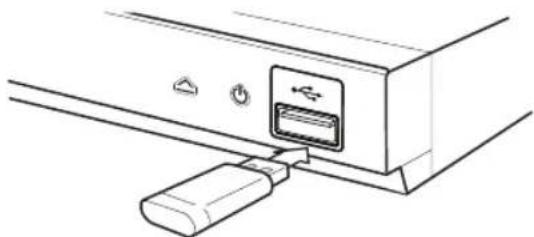
Lorsque vous raccordez le périphérique USB en étant dans le menu d'accueil, le lecteur ne lit automatiquement que les chiers audio contenus dans le périphérique USB. Dans le cas où le périphérique USB contient diérents types de chiers, un menu permettant de sélectionner le type de chier souhaité apparaît.
La reconnaissance ou le chargement du contenu peut prendre plusieurs minutes, selon le nombre et la taille des ̃chiers présents sur le périphérique de stockage USB. Appuyez sur ENTEO lorsque l'option [Annuler] est sélectionnée pour abandonner le chargement.
- Appuyez sur HOME 📋).
- Choisissez [Film], [Photo] ou [Musique] en utilisant ◀/► et appuyez sur ▼.
- Choisissez Disque ou USB et appuyez sur ENTE®).
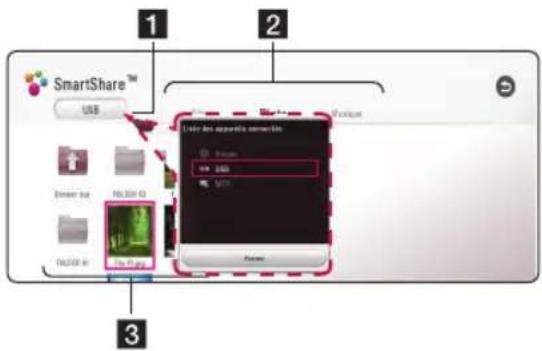
1 A che tous les appareils liés.
2 A che le contenu vidéo, photo ou audio.
3 Aîche le Þchier ou le dossier contenu dans le périphérique.
- Sélectionnez un fichier à l'aide de ▲/▼/◄/►, puis appuyez sur ► (LECTURE) ou ENTER (pour lire le fichier.
Remarques relatives au périphérique USB
- Ce lecteur prend en charge la clé USB/disque dur externe formaté en FAT32 et NTFS lorsque vous accédez aux ̓chiers (musique, image, vidéo). Par contre, les enregistrements audio CD utilisent la clé USB/disque dur externe formaté en FAT32.
- Cet appareil peut prendre jusqu'à 4 partitions du périphérique USB en charge.
- Ne retirez pas le périphérique USB pendant que l'appareil est en marche (lecture ou autre).
- Une clé USB nécessitant l'installation d'un programme supplémentaire lorsque est branchée à un ordinateur n'est pas prise en charge.
- Périphérique USB: périphérique USB qui prend en charge USB 1.1 et USB 2.0.
- Seuls les ̅chiers vidéo, audio et photo peuvent être lus. Pour des détails sur la lecture de chaque type de ̅chier, reportez-vous aux pages correspondantes.
- Il est recommandé de faire des copies de sauvegarde pour éviter la perte des données.
- Il est possible que le périphérique USB ne soit pas reconnu si vous le connectez avec un câble prolongateur USB, un concentrateur USB ou un adaptateur multiple.
- Il est possible que certains périphériques USB ne fonctionnent pas avec cet appareil.
- Certaines caméras numériques et certains téléphones mobiles ne sont pas pris en charge.
- Le port USB de cet appareil ne peut pas être connecté à un PC. Cet appareil ne peut pas être utilisé comme périphérique de stockage.
Lecture d'un fichier sur un appareil Android
MOVIE MUSIC PHOTO
Ce lecteur peut lire des fichiers vidéo, audio et de photos contenus sur un disque ou un périphérique Android.
- Connectez l'appareil Android à l'appareil avec le câble USB. Assurez-vous que le MTP est activé sur l'appareil Android.
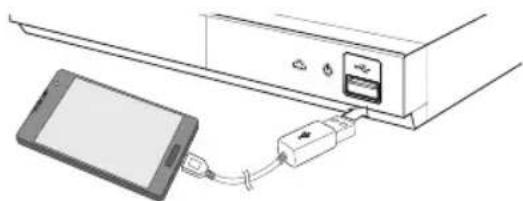
- Appuyez sur HOME ( 🍒 ).
- Choisissez [Film], [Photo] ou [Musique] en utilisant ◀/► et appuyez sur ▼.
- Choisissez [MTP] en utilisant ◀/► et appuyez sur ENTER (◎).
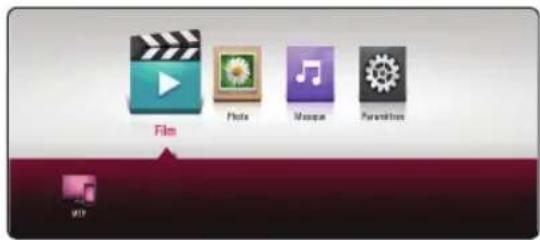
text_image
Film Photo Music ParametersLe téléchargement de fichiers peut prendre plusieurs minutes selon le volume contenu dans l'appareil Android.
- Sélectionnez un fichier en utilisant ▲/▼/◄/►, puis appuyez sur ► (Lecture) ou sur ENTER (◎) pour lire le fichier.
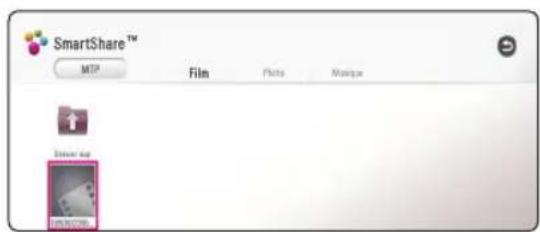
Remarques sur la connexion d'un appareil Android
- Cet appareil prend en charge les périphériques Android en mode MTP (protocole de transfert multimédia) uniquement.
- Ne retirez pas le périphérique Android pendant que l'appareil est en marche (lecture ou autre).
- Seuls les fichiers vidéo, audio et photo peuvent être lus. Pour des détails sur la lecture de chaque type de fichier, reportez-vous aux pages correspondantes.
- Il est recommandé de faire des copies de sauvegarde pour éviter la perte des données.
- Il est possible que l'appareil Android ne soit pas reconnu si vous le connectez avec un câble prolongateur USB, un concentrateur USB ou un adaptateur multiple.
- Certains appareils Android peuvent ne pas fonctionner avec cet appareil.
- Lorsque vous utilisez MTP, la lecture de musique, de photos et de vidéos ou de fichiers de sous-titres peut ne pas fonctionner selon l'appareil Android.
Lecture normale
Opérations de base pour le contenu vidéo et audio
Pour arrêter la lecture
Appuyez sur ■ (ARRÊT) en mode lecture.
Pour suspendre la lecture
Appuyez sur II (PAUSE) en mode lecture. Appuyez sur ▶ (LECTURE) pour continuer la lecture.
Pour utiliser la lecture image par image (vidéo)
Appuyez sur la touche III (PAUSE) pendant la lecture d'un film.
Appuyez plusieurs fois sur III (PAUSE) pour passer en lecture image par image.
Pour faire une recherche rapide en avant ou en arrière
Appuyez sur ◀◀ ou ▶▶ pendant la lecture pour passer en lecture rapide vers l'avant ou vers l'arrière.
Pour changer la vitesse de lecture rapide, appuyez plusieurs fois sur ◀◀ ou ▶▶.
Pour lire au ralenti (vidéo)
Pour lire un contenu vidéo au ralenti, mettez la lecture en pause, puis appuyez plusieurs fois sur la touche ▶▶ pour sélectionner différentes vitesses de ralenti.
Pour passer au fichier/chapitre/piste précédent ou suivant
Pendant la lecture, appuyez sur ◀◀◀ ou ▶▶▶ pour passer au chapitre/piste/fichier suivant ou pour retourner au début du chapitre/piste/fichier actuel.
Appuyez sur ◀◀◀ deux fois et brièvement pour revenir au chapitre/piste/fichier antérieur.
Opérations de base pour les photos
Pour activer le diaporama
Appuyez sur ▶ (LECTURE) pour démarrer le diaporama.
Pour arrêter le diaporama
Appuyez sur ■ (ARRÊT) en mode diaporama.
Pour suspendre le diaporama
Appuyez sur II (PAUSE) en mode diaporama. Appuyez sur ▶ (LECTURE) pour redémarrer le diaporama.
Pour accéder à la photo suivante/précédente
Lors de l'affichage d'une photo en plein écran, appuyez sur ◀ ou ▶ pour accéder à la photo suivante ou précédente.
Utilisation du menu du disque
BD DVD AVCHD
Pour afficher le menu du disque
La fenêtre du menu peut d'abord s'afficher après le chargement d'un disque qui comporte un menu. Si vous voulez afficher le menu du disque pendant la lecture, appuyez sur DISC MENU.
Utilisez les boutons ▲/▼/◄/► pour explorer les éléments du menu.
Pour afficher le menu contextuel
Certains disques BD-ROM contiennent un menu contextuel qui s'affiche pendant la lecture.
Appuyez sur TITLE/POP-UP pendant la lecture, et utilisez les boutons ▲/▼/◄/► pour explorer les éléments du menu.
Reprise de la lecture
BD DVD AVCHD MOVIE ACD
MUSIC
L'appareil mémorise le point où vous avez appuyé sur la touche ■ (Arrêt), selon le disque.
Si l'indication « ■ (Reprise/Arrêt) » apparaît brièvement à l'écran, appuyez sur la touche ▶ (Lecture) pour reprendre la lecture (à partir de l'endroit où vous l'aviez arrêtée).
Si vous appuyez deux fois sur la touche ■ (Arrêt) ou si vous retirez le disque de l'appareil, l'indication
« ■ (Arrêt complet) » apparaît à l'écran. L'appareil effacera alors le point de reprise qu'il avait mémorisé.
! Remarques
- Le point de reprise peut être effacé lorsqu'une touche est activée. (Par exemple, ⏻(POWER), ▲(OPEN/CLOSE), etc.)
- Sur les disques BD-ROM avec BD-J, la fonction de reprise de la lecture ne marche pas.
- Si vous appuyez une fois sur la touche ■ (Arrêt) en cours de lecture d'un titre BD-ROM interactif, l'appareil passe en mode d'arrêt complet.
Mémoire de la dernière scène
BD DVD
L'appareil mémorise la dernière scène du dernier disque visionné. La dernière scène reste dans la mémoire même si vous enlevez le disque de votre appareil ou si vous l'éteignez. Si vous chargez un disque contenant la scène mémorisée, celle-ci est automatiquement reproduite.
! Remarques
- La fonction de mémorisation de la dernière scène est réinitialisée lorsqu'un autre disque est lu.
- Selon le disque, cette fonction peut ne pas être opérationnelle.
- Sur les disques BD-ROM avec BD-J, la fonction de mémoire de la dernière scène ne marche pas.
- Les paramètres d'un disque ne sont pas mémorisés si vous mettez l'appareil hors tension avant de lire le disque.
Affichage à l'écran
Vous pouvez afficher et définir divers types de données et de réglages relatifs au contenu.
Contrôle de la lecture vidéo
BD DVD AVCHD MOVIE
Vous pouvez contrôler la lecture et régler les options tout en regardant les vidéos. Durant la lecture, appuyez sur INFO/MENU (☐).
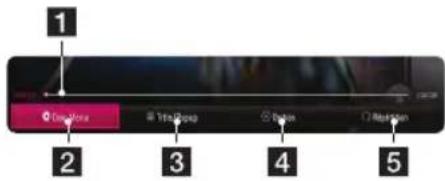
text_image
1 2 3 4 51 Barre de progrès – Affiche la position actuelle et le temps de lecture total.
2 [Disc Menu] – Accède au menu sur un disque.
3 [Title/Popup] – Affiche le menu de titres DVD ou le menu contextuel des BD-ROM (si disponible).
4 [Option] – Affiche l'information de lecture.
5 [Répétition] – Répète une section ou une séquence désirée (page 29).
Affichage à l'écran des données sur le contenu
BD DVD AVCHD MOVIE
- Durant la lecture, appuyez sur INFO/MENU (☐).
- Sélectionnez une [Option] à l'aide de ◀/▶, puis appuyez sur ENTER (◎).
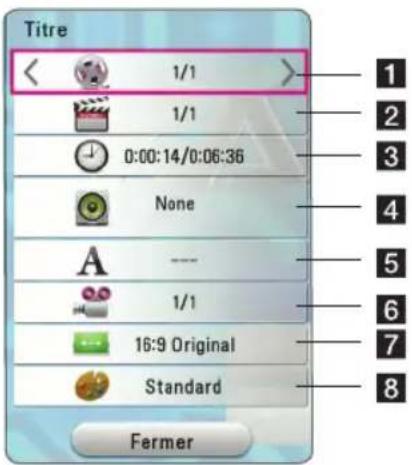
text_image
Titre 1/1 1/1 0:00:14/0:06:36 None A ---. 1/1 16:9 Original Standard Fermer 1 2 3 4 5 6 7 81 Titre – Numéro du titre en cours/nombre total de titres.
2 Chapitre – Numéro du chapitre en cours/ nombre total de chapitres.
3 Temps – Temps de lecture écoulé/temps de lecture total.
4 Audio – Langue ou canal audio sélectionné.
5 Sous-titre – Sous-titre sélectionné.
6 Angle - Angle/nombre total d'angles sélectionnés.
7 Format d'image du téléviseur – Format d'image du téléviseur sélectionné.
8 Mode image – Mode image sélectionné.
! Remarques
• L'affichage à l'écran disparaît après quelques secondes si aucune touche n'est enfoncée.
- Un numéro de titre ne peut être sélectionné sur certains disques.
- Les articles disponibles peuvent varier selon les disques ou les titres.
- Si un disque interactif Blu-ray est en cours de lecture, certaines données de réglage s'affichent à l'écran, mais ne peuvent pas être modifiées.
Contrôle de l'affichage photo
Contrôle la lecture et règle les options tout en affichant les images en mode plein écran.
Vous pouvez contrôler la lecture et régler les options tout en affichant les images en mode plein écran.
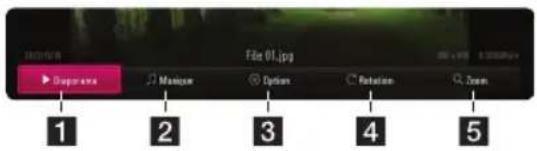
Durant le visionnement des images, cliquez sur INFO/MENU (☐).
text_image
1 Supervise 2 Music 3 Options 4 Rotation 5 File 01.jpg1 [Diaporama] – Lance ou met en pause le diaporama.
2 [Musique] – Sélectionnez la musique de fond pour le diaporama (voir la page 33).
3 [Option] – Affiche les options du diaporama.
4 [Rotation] – Tourne la photo dans le sens des aiguilles d'une montre.
5 [Zoom] - Affiche le menu [Zoom].
Réglage des options du diaporama
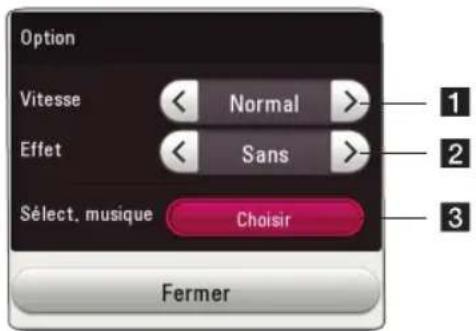
Plusieurs options s'offrent à vous lorsque vous affichez une photo en mode plein écran.
- Durant le visionnement des images, cliquez sur INFO/MENU (☐).
- Sélectionnez une [Option] à l'aide des touches ◀/▶, puis appuyez sur ENTER (◎).
text_image
Option Vitesse < Normal >- Effet < Sans >- Sélect. musique Choisir Fermer1 [Vitesse] – Utilisez ◀/▶ pour sélectionner le délai de lecture entre les photos d'un diaporama.
2 [Effet] – Utilisez ◀/▶ pour sélectionner un effet de transition entre les photos d'un diaporama.
3 [Sélect. musique] – Sélectionnez la musique de fond pour le diaporama (page 33).
Lecture avancée
Répéter la lecture
BD DVD AVCHD ACD MUSIC MOVIE
Disque Blu-ray/DVD/fichiers vidéo
Pendant la lecture, appuyez sur REPEAT (→) pour sélectionner le mode de répétition souhaité.
A-B – La partie sélectionnée sera répétée de façon continue.
Chapitre – Le chapitre actuel sera lu en boucle.
Titre – Le titre actuel sera lu en boucle.
Tous – Tous les titres ou fichiers seront lus en boucle.
Arrêt – Le mode de lecture normale est activé de nouveau.
CD audio/fichiers de musique
Pendant la lecture, appuyez sur REPEAT (→) plusieurs fois pour sélectionner le mode de répétition souhaité.
(A-B) – La partie sélectionnée sera répétée de manière continue (CD audio uniquement).
①Piste– La piste actuelle ou le fichier actuel sera lu en boucle.
A Tous – Toutes les pistes ou tous les fichiers seront lus en boucle.
A Tous – Écoute en boucle de toutes les pistes ou tous les fichiers lus de façon aléatoire.
- Écoute des pistes ou des fichiers lus de façon aléatoire.
! Remarque
Cette fonction peut ne pas fonctionner avec certains disques ou titres.
Répéter une partie précise
BD DVD AVCHD MOVIE
Ce lecteur peut répéter une partie que vous sélectionnez.
-
Durant la lecture, appuyez sur REPEAT ( ↻)
-
Sélectionnez une [A-B] à l'aide de ▲/▼, puis appuyez sur ENTER (◎).
-
Appuyez sur ENTER ( Ⓞ ) au début de la portion que vous désirez recommencer.
-
Appuyez sur ENTER ( ⊙ ) à la fin de la partie. Votre partie sélectionnée sera répétée continuellement.
! Remarques
- Vous ne pouvez sélectionner une partie de moins de 3 secondes.
- Cette fonction peut ne pas fonctionner avec certains disques ou titres.
Lecture à partir d'une heure sélectionnée
BD DVD AVCHD MOVIE
- Durant la lecture, appuyez sur INFO/MENU (☐).
- Sélectionnez une [Option] à l'aide de ◀/▶, puis appuyez sur ENTER (◎).
- Sélectionnez l'option [Heure], puis saisissez l'heure de départ requise (heures, minutes et secondes) de gauche à droite.
Par exemple, pour trouver une scène à 2 heures, 10 minutes et 20 secondes, saisissez « 21020 ».
Appuyez sur ◀/▶ pour avancer ou reculer la lecture de 60 secondes.
- Appuyez sur ENTER ( Ⓞ ) pour commencer la lecture à partir de l'heure sélectionnée.
! Remarque
Cette fonction peut ne pas fonctionner avec certains disques ou titres.
Sélection de la langue d'un sous-titre
BD DVD AVCHD MOVIE
- Durant la lecture, appuyez sur INFO/MENU (☐).
- Sélectionnez une [Option] à l'aide de ◀/▶, puis appuyez sur ENTER (◎).
- Utilisez ▲/▼ pour sélectionner l'option [Soustitrage].
- Utilisez ◀/▶ pour sélectionner la langue de sous-titrage souhaitée.
En appuyant sur ENTE®, vous pouvez régler différentes options de sous-titres.
- Appuyez sur BACK ( ↻) pour quitter l'affichage à l'écran.
! Remarque
Certains disques ne vous permettent de changer les sélections de sous-titres qu'à partir du menu du disque. Si tel est le cas, appuyez sur la touche TITLE/POP-UP ou DISC MENU et choisissez le sous-titre approprié des sélections du menu du disque.
Entendre un autre fichier audio
BD DVD AVCHD MOVIE
- Durant la lecture, appuyez sur INFO/MENU (☐).
- Sélectionnez une [Option] à l'aide de ◀/▶, puis appuyez sur ENTER (◎).
- Utilisez ▲/▼ pour sélectionner l'option [Audio].
- Utilisez ◀/▶ pour sélectionner la langue audio souhaitée, la piste ou le canal audio.
- Appuyez sur BACK ( ↻) pour quitter l'affichage à l'écran.
! Remarques
- Certains disques ne vous permettent de changer les sélections audio qu'à partir du menu du disque. Dans ce cas, appuyez sur la touche TITLE/POP-UP ou DISC MENU et choisissez la fonction audio appropriée des sélections du menu du disque.
- Tout de suite après avoir changé le son, il peut y avoir une divergence temporaire entre l'affichage et le son actuel.
- Sur le disque BD-ROM, le format multi audio (5.1CH or 7.1CH) s'affiche avec [MultiCH] à l'écran en ligne.
Regarder d'un autre angle
BD DVD
Si le disque contient des scènes enregistrées de différents angles de caméra, vous pouvez passer à un autre angle de caméra pendant la lecture.
- Durant la lecture, appuyez sur INFO/MENU (☐).
- Sélectionnez une [Option] à l'aide de ◀/▶, puis appuyez sur ENTER (◎).
- Utilisez ▲/▼ pour sélectionner l'option [Angle].
- Utilisez ◀/▶ pour sélectionner l'angle souhaité.
- Appuyez sur BACK ( ↻) pour quitter l'affichage à l'écran.
Changer le format d'image du téléviseur
BD AVCHD MOVIE
Vous pouvez modifier le format d'image du téléviseur durant la lecture.
- Durant la lecture, appuyez sur INFO/MENU (☐).
- Sélectionnez une [Option] à l'aide de ◀/▶, puis appuyez sur ENTER (○).
- Utilisez ▲/▼ pour sélectionner l'option [Format d'image].
- Utilisez ◀/▶ pour sélectionner l'option souhaitée.
- Appuyez sur BACK ( ↻) pour quitter l'affichage à l'écran.
! Remarque
Modifier la valeur de l'option [Format d'image] de l'affichage en ligne ne change pas, l'option [Format d'image] dans le menu [Paramètres].
Changer le code de page de sous-titres
MOVIE
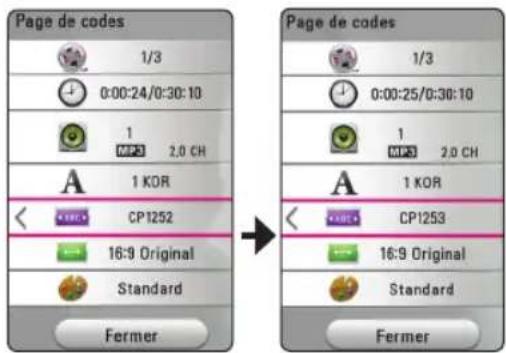
Si le sous-titre s'affiche en lettres incomplètes, vous pouvez changer le code de page de sous-titres pour afficher le fichier de sous-titre correctement.
- Durant la lecture, appuyez sur INFO/MENU (☐).
- Sélectionnez une [Option] à l'aide de ◀/▶, puis appuyez sur ENTER (◎).
- Utilisez ▲/▼ pour sélectionner l'option [Page de codes].
- Utilisez ◀/▶ pour sélectionner l'option de code souhaitée.
text_image
Page de codes 1/3 0:00:24/0:30:10 1 MP3 2.0 CH A 1 KOR CP1252 16:9 Original Standard Fermer Page de codes 1/3 0:00:25/0:30:10 1 MP3 2.0 CH A 1 KOR CP1253 16:9 Original Standard Fermer- Appuyez sur BACK ( ↻) pour quitter l'affichage à l'écran.
Changer le mode d'image
BD DVD AVCHD MOVIE
Vous pouvez modifier l'option [Mode image] durant la lecture.
- Durant la lecture, appuyez sur INFO/MENU (☐).
- Sélectionnez une [Option] à l'aide de ◀/▶, puis appuyez sur ENTER (◎).
- Utilisez ▲/▼ pour sélectionner l'option [Mode image].
- Utilisez ◀/▶ pour sélectionner l'option souhaitée.
- Appuyez sur BACK ( ↻) pour quitter l'affichage à l'écran.
Réglage de l'option [Param. util.]
- Durant la lecture, appuyez sur INFO/MENU (☐).
- Sélectionnez une [Option] à l'aide de ◀/▶, puis appuyez sur ENTER (◎).
- Utilisez ▲/▼ pour sélectionner l'option [Mode image].
- Utilisez ◀/▶ pour sélectionner l'option [Param. usager], puis appuyez sur ENTER (○).
![LG BP145 - Réglage de l'option [Param. util.] - 1](/content/2026/03/581221/images/1933802ee0be196cc0497d57823bf919a8b3faa43e23d1e1964180ff0bef97d0.jpg)
text_image
Mode image Contraste 0 < Clarté 0 < Couleur 0 < Définition 0 < Défaut Fermer- Utilisez ▲/▼/◄/► pour régler les options [Mode image].
Sélectionnez l'option [Défaut], puis appuyez sur ENTER (●) pour réinitialiser tous les réglages vidéo.
- Utilisez ▲/▼/◄/► pour sélectionner l'option [Fermer], puis appuyez sur ENTER (○) pour finaliser le réglage.
Affichage d'information de contenu
MOVIE
Le lecteur peut afficher l'information de contenu.
-
Sélectionnez un fichier à l'aide de ▲/▼/◄/►.
-
Appuyez sur INFO/MENU (☐) pour afficher le menu d'options.
L'information de fichier s'affiche à l'écran.
Durant la lecture vidéo, vous pouvez afficher l'information de fichier en appuyant sur TITLE/POP-UP.
! Remarque
L'information affichée à l'écran peut différer de l'information de contenu actuelle.
Changer l'affichage de la liste de contenu
MOVIE MUSIC PHOTO
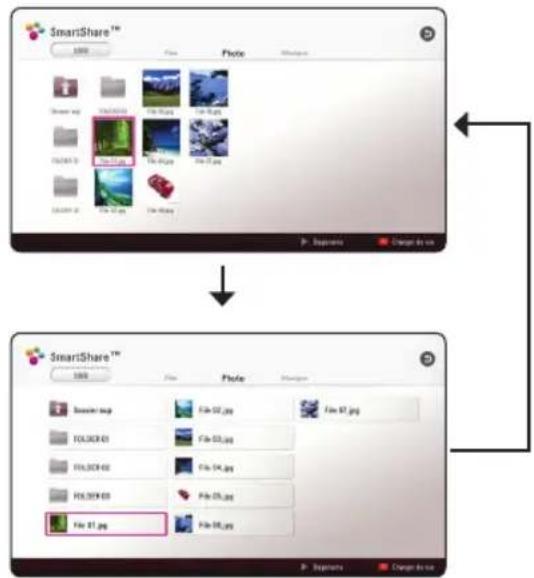
Dans le menu [Film], [Photo] ou [Musique], vous pouvez modifier le visionnement du contenu de la liste.
Appuyez sur la touche rouge (R) de manière répétée.
text_image
SmartShare™ File Photo Change from Save Asp File 01.jpg File 02.jpg File 03.jpg File 04.jpg File 05.jpg File 06.jpg File 07.jpg File 08.jpgSélection d'un fichier de sous- titre
MOVIE
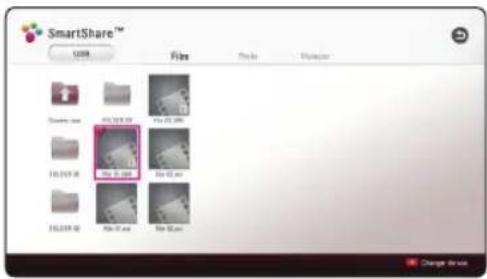
Si le nom de fichier de sous-titre est différent du nom de fichier vidéo, vous devez sélectionner un fichier de sous-titre sur le menu [Film] avant de lancer la lecture de la vidéo.
-
Utilisez ▲/▼/◄/► pour sélectionner le fichier de sous-titre que vous souhaitez lire à partir du menu [Film].
-
Appuyez sur ENTER ( Ⓞ ).
text_image
SmartShare™ File Movie Manager Browse files File 10.000 File 10.000 File 10.000 File 10.000 File 10.000 Change to useAppuyez sur ENTER (◎) de nouveau pour désélectionner le fichier de sous-titre. Le fichier sous-titre sélectionné s'affichera lorsque vous lancez la lecture du fichier vidéo.
! Remarques
Appuyer sur ■ (Arrêt) pendant la lecture annule, la sélection de sous-titre.
Écouter de la musique pendant un diaporama
PHOTO
Vous pouvez afficher les fichiers photo tout en écoutant des fichiers audio.
- Pendant le visionnement d'une photo en mode plein écran, appuyez sur INFO/MENU (☐) pour afficher le menu d'options.
- Sélectionnez une [Option] à l'aide de ◀/▶, puis appuyez sur ENTER (◎).
- Utilisez ▲/▼ pour sélectionner l'option [Sélect. musique], puis appuyez sur ENTER (●) pour afficher le menu [Sélect. musique].
- Utilisez ▲/▼ pour sélectionner un périphérique, puis appuyez sur ENTER (○).
Le périphérique pris en charge peut varier selon l'emplacement du fichier photo actuel.
| Emplacement du fichier photo | Périphérique pris en charge |
| Disque, USB Disque, USB | |
| MTP MTP | |
- Utilisez ▲/▼ pour sélectionner un fichier ou un dossier que vous souhaitez lire.
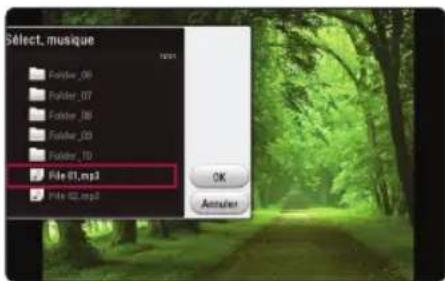
Sélectionnez 📋 et appuyez sur ENTER (◎) pour afficher le répertoire supérieur.
- Utilisez ▶ pour sélectionner [OK], puis appuyez sur ENTER (○) pour finaliser la sélection de musique.
Enregistrement de CD audio
Vous pouvez enregistrer une piste désirée ou toutes les pistes sur CD audio vers un périphérique de stockage USB.
- Insérez un périphérique de stockage USB dans le port USB à l'avant du lecteur.
- Insérez un CD audio dans le lecteur. La lecture démarre automatiquement.
- Appuyez sur le bouton rouge (R) pour lancer l'enregistrement.
| En mode arrêt | En mode lecture | |
| Piste d'enregistrement | Toutes les pistes | Piste en cours de lecture |
| Temps d'enregistrement | vitesse X4 | vitesse normale |
! Remarques
- Pour un enregistrement de CD audio, utilisez une clé USB ou un disque dur externe formaté en FAT32 uniquement.
- Une piste audio est enregistrée sur un fichier audio à 192 kbit/s.
- La durée des enregistrements précisée dans le tableau ci-dessus est approximative.
- Le temps nécessaire pour l'enregistrement sur un périphérique de stockage USB varie selon les caractéristiques du périphérique.
- Assurez-vous que le périphérique de stockage USB contient au moins 50 Mo d'espace disponible avant d'effectuer l'enregistrement.
- La durée du contenu audio enregistré doit être d'au moins 20 secondes pour obtenir un bon enregistrement.
- Ne mettez pas l'appareil hors tension et ne retirez pas le périphérique de stockage USB pendant l'enregistrement d'un CD audio.
Mise en garde
Les fonctionnalités d'enregistrement ou de copie de ce lecteur sont destinées à un usage personnel et non commercial. La production illicite de copies de produits protégés contre la copie, notamment les logiciels, les fichiers, les émissions, les enregistrements audio, pourrait constituer une violation des droits d'auteur et une infraction criminelle. Cet équipement ne doit pas être utilisé à de telles fins. LG décline expressément toute responsabilité en cas de distribution ou d'exploitation illégales des contenus non autorisés à des fins commerciales.
Soyez responsables. Respectez les droits d'auteurs.
Dépannage
Problèmes de type général
| Problème Cause et solution | |
| Impossible de mettre l'appareil sous tension. | • Branchez fermement le cordon d'alimentation dans la prise murale. |
| La lecture ne démarre pas. | • Insérez un disque lisible et pris en charge par l'appareil. (Vérifiez le type de disque, le système de couleurs et le code de pays.)• Insérez le disque avec le côté enregistré vers le bas.• Placez le disque correctement sur le plateau.• Nettoyez le disque.• Désactivez la fonction de contrôle parental ou modifiez le niveau de contrôle. |
| Le périphérique de stockage USB branché n'est pas reconnu. | • Essayez différents câbles USB; certains câbles USB n'acceptent pas assez de courant pour un fonctionnement USB normal.• Si vous utilisez un câble de rallonge USB ou HUB USB, les dispositifs USB peuvent ne pas être reconnus.• Les dispositifs USB nécessitant l'installation d'un programme supplémentaire lorsqu'ils sont branchés à un ordinateur ne sont pas pris en charge.• Cet appareil prend en charge uniquement les lecteurs flash USB et les disques durs USB externes au format FAT32 ou NTFS. |
| Impossible de changer d'angle. | • Le vidéo DVD en cours de lecture ne comporte pas de scènes multi-angles. |
| Impossible de lire des fichiers audio/vidéo/photo. | • Le format d'enregistrement des fichiers n'est pas pris en charge par l'appareil.• L'appareil ne prend pas en charge le codec du fichier vidéo. |
| La télécommande ne fonctionne pas correctement. | • La télécommande n'est pas dirigée vers le capteur de l'appareil.• La télécommande est trop éloignée de l'appareil.• Un obstacle se trouve entre la télécommande et l'appareil.• La batterie de la télécommande est épuisée. |
| L'appareil est branché au secteur, mais il est impossible de le mettre sous tension ou hors tension. | Vous pouvez réinitialiser l'appareil en procédant comme suit :• Débranchez le cordon d'alimentation, attendez au moins cinq secondes, puis rebranchez-le. |
| L'appareil ne fonctionne pas normalement. | |
| L'appareil ne fonctionne pas correctement. | • Mettre hors tension l'appareil ainsi que le périphérique externe connecté (TV, haut-parleur, lecteur DVD, amplificateur, etc.) et les mettre sous tension de nouveau.• Débranchez le cordon d'alimentation de l'appareil ainsi que le périphérique externe connecté (TV, haut-parleur, lecteur DVD, amplificateur, etc.) et essayez de les connecter de nouveau. |
Image
| Problème Cause et solution | |
| Aucune image ne s'affiche. | Sélectionnez le mode d'entrée vidéo approprié sur le téléviseur, de sorte que l'image provenant de l'appareil s'affiche sur l'écran du téléviseur.Vérifiez la connexion vidéo.Vérifiez que l'option [Rég. couleur HDMI] du menu [Paramètres] est réglée à la valeur qui correspond à votre connexion vidéo.Il se peut que votre téléviseur ne prenne pas en charge la résolution que vous avez définie sur l'appareil. Dans ce cas, utilisez une résolution compatible avec votre téléviseur.La prise de sortie HDMI OUT de l'appareil est reliée à un équipement DVI qui ne prend pas en charge la technologie de protection des droits d'auteur. |
| L'image comporte des parasites. | Vous lisez un disque qui a été enregistré dans un système de couleurs différent de celui de votre téléviseur.Réglez la résolution à une valeur acceptée par votre téléviseur. |
Assistance à l'usager
Vous pouvez mettre à jour le lecteur avec les derniers logiciels et améliorer ainsi son fonctionnement ou lui ajouter de nouvelles fonctions. Pour obtenir le dernier logiciel pour ce lecteur (si des mises à jour ont été diffusées), veuillez visiter http://www.lg.com ou encore, veuillez contacter un centre de service à la clientèle agréé.
Avis à propos du logiciel libre
Pour obtenir un code source conformément aux dispositions de la licence publique générale, de la licence publique générale limitée et de toute autre licence régissant les logiciels à code source libre, veuillez visiter http://opensource.lge.com. Toutes les clauses du contrat de licence, renonciations de garantie et notices de droits d'auteurs peuvent être téléchargées avec le code source.
Contrôle d'un téléviseur avec la télécommande fournie
Vous pouvez commander votre téléviseur à l'aide des boutons ci-dessous.
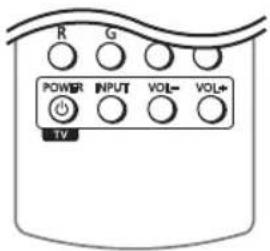
| Appuyez sur Pour | |
| (TV POWER) | Allumer et éteindre le téléviseur. |
| INPUT | Commuter la source d'entrée du téléviseur entre la télévision et d'autres sources d'entrée. |
| VOL +/- | Régler le volume du téléviseur. |

Remarque
En fonction de l'appareil raccordé, il pourrait être impossible de contrôler votre téléviseur à l'aide de certains boutons.
Configuration de la télécommande pour contrôler votre téléviseur
La télécommande fournie avec l'appareil permet de contrôler votre téléviseur.
Si votre téléviseur figure dans la liste ci-dessous, utilisez le code fabricant correspondant.
- Tout en maintenant la touche ⏻ (TV POWER) enfoncée, entrez le code fabricant de votre téléviseur à l'aide des touches numérotées (voir liste ci-dessous).
| Fabricant Numéro de code | |
| LG 1(par défaut), 2 | |
| Zenith 1, 3, 4 | |
| GoldStar 1, 2 | |
| Samsung 6, 7 | |
| Sony 8, 9 | |
| Hitachi 4 | |
- Relâchez la touche ⏻ (TV POWER) pour terminer la procédure de configuration.
Selon le modèle de votre téléviseur, certains boutons ou tous les boutons pourraient mal fonctionner, même si vous avez saisi le bon code de fabricant. Si vous remplacez les piles de la télécommande, le code saisi peut avoir été réinitialisé à la configuration par défaut. Saisissez de nouveau le code approprié.
Renseignements supplémentaires
Exigences relatives aux fichiers
Fichiers vidéo
| Emplacement fichier | Extension fichier | Format codec | Format audio | Sous-titrage |
| Disc, USB | ".avi", ".mpg", ".mpeg", ".mkv", ".mp4", ".asf", ".m4v" (sans DRM), ".vob", ".3gp", ".mov", ".trp", ".m2t", ".mpe", ".m1v", ".m2v", ".flv", ".ts", ".dat" | XVID, MPEG1 SS, H.264/ MPEG-4 AVC, MPEG2 PS, MPEG2 TS, VC-1 SM | Dolby Digital, DTS, MP3, WMA, AC3, AAC | SubRip (.srt / .txt), SAMI (.smi), SubStation Alpha (.ssa/.txt), MicroDVD (.sub/.txt), VobSub (.sub), SubViewer 1.0 (.sub), SubViewer 2.0 (.sub/.txt), TMPlayer (.txt), DVD Subtitle System (.txt) |
Fichiers audio
| Emplacement fichier | Extension fichier | Fréquence d’échantillonnage | Débit binaire Remarque | |
| Disque, USB | "mp3", ".wma", ".wav", ".m4a" (sans DRM), ".flac", ".ogg", ".aiff" | de 32 à 48 kHz (WMA), de 16 à 48 kHz (MP3) | de 32 à 192 kbps (WMA), de 32 à 320 kbps (MP3) | Certains fichiers WAV ne sont pas pris en charge par cet appareil. |
Fichiers de photos
| Emplacement fichier | Extension fichier | Taille recommandée Remarque | |
| Disc, USB, | ".jpg", ".jpeg", ".png", ".gif" | moins de 4 000 x 3 000 x 24 bits/pixelmoins de 3 000 x 3 000 x 32 bits/pixel | Les fichiers images et photos à compression progressive et sans perte ne pas sont pris en charge. |
! Remarques
• Le nom du fichier est limité à 180 caractères.
- Nombre maximum de fichiers/dossiers : 2000 (nombre total de fichiers et de dossiers).
- En fonction de la taille et du nombre de fichiers, le système peut prendre plusieurs minutes pour lire le contenu du média.
- La compatibilité des fichiers peut varier en fonction du serveur.
- Les exigences du fichier précisées à la page 38 ne sont pas toujours compatibles. Certaines restrictions peuvent exister en fonction des caractéristiques du fichier.
- Le temps total de lecture du fichier audio indiqué sur l'écran peut ne pas être correct pour les fichiers VBR.
- Il est possible que les films HD contenus sur le CD/DVD ou sur l'USB 1.0/1.1 ne soient pas lus correctement. Les disques Blu-ray ou USB 2.0 sont recommandés pour la lecture des films HD.
- Ce lecteur prend en charge le profil AVC H.264/MPEG-4 au niveau 4.1. Un fichier avec un niveau plus élevé pourrait ne pas être pris en charge.
- Ce lecteur ne lit pas les fichiers enregistrés avec GMC ^1 ou Qpel ^2 .
*1 GMC – Global Motion Compensation
*2 Qpel – Quarter pixel
! Remarques
- Ce lecteur est compatible avec les fichiers en UTF-8 même s'ils ont des contenus de sous-titres Unicode. Ce lecteur ne peut pas reconnaître des fichiers de sous-titres purement Unicode.
- Selon les types de fichiers ou les modes d'enregistrement, la lecture peut être impossible.
- Un disque qui a été enregistré par un procédé multisession sur un PC classique n'est pas reconnu sur ce lecteur.
- Pour pouvoir lire un fichier de film, il faut que les noms du fichier du film et du fichier de sous-titre soient les mêmes.
- Lorsque vous écoutez un fichier vidéo avec une extension telle que « .ts », « .m2ts », « .mts », « .tp », « .Trp » ou « .m2t », votre lecteur pourrait ne pas prendre en charge les sous-titres.
- Le temps total de lecture du fichier audio indiqué sur l'écran peut ne pas correspondre aux fichiers VBR.
- La compatibilité du codec vidéo/audio peut différer selon le fichier vidéo.
- Ce lecteur peut lire des disques au format AVCHD. Ces disques sont habituellement enregistrés et utilisés dans les caméscopes.
- Le format AVCHD est un format vidéo numérique haute définition utilisé par les caméras vidéo.
- Le format MPEG-4 AVC/H.264 permet de compressor des images avec une efficacité supérieure à celle du format de compression d'images classique.
- Ce lecteur peut lire des disques AVCHD au format « x.v.Color ».
- Certains disques AVCHD utilisent le format « x.v.Color ».
- Les disques au format AVCHD doivent être finalisés.
- Le format « x.v.Color » offre une palette de couleurs plus étendue que les disques DVD classiques de caméscope.
Exigences du système
Pour la lecture vidéo en haute définition :
- Écran haute définition avec prise HDMI.
- Disque BD-ROM avec contenu haute définition.
- Prises HDMI ou HDCP DVI sur votre écran pour certains contenus (précisé par les fabricants du disque).
Pour la reproduction Dolby® Digital Plus, Dolby TrueHD et la lecture audio multicanaux DTS-HD :
- Amplificateur ou récepteur avec décodeur (Dolby Digital, Dolby Digital Plus, Dolby TrueHD, DTS ou DTS-HD) intégré.
Haut-parleurs central, principal et ambiophonique, et caisson d'extrêmes graves nécessaires pour le format choisi.
Remarques sur la compatibilité
- Étant donné que le format BD-ROM est un nouveau format, certains disques, connexions numériques et autres problèmes de compatibilité sont susceptibles de se produire. En cas de problèmes de compatibilité, veuillez contacter un centre d'assistance à la clientèle agréé.
- Cet appareil vous fait bénéficier de fonctions, comme l'incrustation d'image, de logiciels audio et virtuels de tiers, etc., avec BD-ROM compatible BONUSVIEW (BD-ROM version 2 profil 1 version 1.1). Des fichiers audio et vidéo secondaires peuvent être lus à partir d'un disque compatible avec la fonction image par image. Pour la mode de lecture, reportez-vous aux instructions contenues dans le disque.
- L'affichage du contenu à haute définition et la conversion du contenu DVD standard peuvent nécessiter une entrée compatible avec HDMI ou une entrée DVI compatible avec le HDCP sur votre périphérique d'affichage.
- Certains disques BD-ROM et DVD peuvent limiter l'utilisation de certaines commandes ou fonctions.
- Si vous utilisez une connexion Digital Audio ou HDMI pour la sortie audio de l'appareil, la capacité Dolby TrueHD, Dolby Digital Plus et DTS-HD sera limitée à 7.1 canaux.
- Vous pouvez utiliser un périphérique USB pour l'enregistrement de certaines données associées au disque. Le disque que vous utilisez va déterminer la durée de conservation de ces données.
Caractéristiques des sorties audio
| Source\Prise/Configuration | HDMI OUT | ||
| PCM Re codage | DTS *3 | Auto *1*2 | |
| Dolby Digital PCM 2ch DTS Dolby Digital | |||
| Dolby Digital Plus PCM 2ch DTS Dolby Digital Plus | |||
| Dolby TrueHD PCM 2ch DTS 2ch Dolby TrueHD | |||
| DTS PCM 2ch DTS DTS | |||
| DTS-HD PCM 2ch DTS DTS-HD | |||
| Linear PCM 2ch | PCM 2ch | DTS 2ch | Linear PCM 2ch |
| Linear PCM 5.1ch | PCM 5.1ch | DTS | Linear PCM 5.1ch |
| Linear PCM 7.1ch | PCM 7.1ch | DTS | Linear PCM 7.1ch |
*1 L'audio secondaire et interactif peut ne pas être compris dans le flux binaire de sortie si l'option [Sortie numérique] est réglée à [Auto]. (À l'exception du Codec LPCM, pour lequel : la sortie audio interactive et l'incrustation audio sont toujours disponibles.)
*2 Cet appareil sélectionne automatiquement le signal HDMI selon les capacités de décodage du périphérique HDMI connecté, même lorsque l'option [Sortie numérique] est réglée à [Auto].
*3 Lorsque l'option [Sortie numérique] est réglée à [Re codage DTS], le signal de sortie audio est limité à 48 kHz et à 5.1 canaux. Lorsque l'option [Sortie numérique] est réglée à [Re codage DTS], pour les disques BD-ROM, le signal de sortie audio est un signal Re codage DTS, et pour les autres disques, le signal de sortie est le signal original (par exemple [Auto]).
- La sortie audio est une sortie PCM 48 kHz/16 bits pour un fichier MP3/WMA et PCM 44,1 kHz/16 bits pour un CD audio lors de la lecture.
- Vous devez sélectionner un signal audio numérique et une fréquence d'échantillonnage maximale acceptée par votre amplificateur (ou équipement AV) à l'aide des options [Sortie numérique] et [Échantillonnage] du menu [Paramètres] (voir page 19).
- Lorsque l'appareil utilise une connexion audio numérique (HDMI OUT), les sons des touches du menu Disque BD-ROM peuvent ne pas être entendus lorsque l'option [Sortie numérique] est réglée à [Auto].
- Si le format audio de la sortie numérique ne correspond pas aux capacités de votre récepteur, le récepteur némettra aucun son, ou il émettra un son fort et déformé.
- Vous pouvez obtenir du son ambiophonique numérique multicanaux avec connexion numérique seulement si votre récepteur est équipé d'un décodeur numérique multicanaux.
Liste des codes de pays
Choisissez un code dans pays dans la liste.
| Pays | Code | Pays | Code | Pays | Code | ||
| Afghanistan AF | Fiji | FJ | Monaco MC | Singapour | SG | ||
| Argentine AR | Finlande | FI | Mongolie | MN | Slovaquie | SK | |
| Australie AU | France | FR | Maroc | MA | Slovénie | SI | |
| Autriche AT | Allemagne | DE | Népal | NP | Afrique du Sud | ZA | |
| Belgique BE | Grande-Bretagne | GB | Pays-Bas | NL | Corée du Sud | KR | |
| Bhoutan BT | Grèce | GR | Antilles AN | Espagne | ES | ||
| Bolivie BO | Groenland | GL | Nouvelle-Zélande | NZ | Sri Lanka LK | ||
| Brésil BR | Hong Kong | HK | Nigeria | NG | Suède | SE | |
| Cambodge KH | Hongrie HU | Norvège | NO | Suisse | CH | ||
| Canada CA | Inde | IN | Oman | OM | Taiwan | TW | |
| Chili CL | Indonésie | ID | Pakistan | PK | Thaïlande | TH | |
| Chine CN | Israël | IL | Panama | PA | Turquie | TR | |
| Colombie CO | Italie | IT | Paraguay PY | Ouganda | UG | ||
| Congo CG | Jamaïque | JM | Philippines | PH | Ukraine | UA | |
| Costa Rica CR | Japon | JP | Pologne | PL | États-Unis US | ||
| Croatie HR | Kenya | KE | Portugal PT | Uruguay | UY | ||
| République tchèque CZ | Koweït | KW | Roumanie | RO | Ouzbékistan | UZ | |
| Danemark DK | Libye | LY | Russie | RU | Vietnam VN | ||
| Équateur EC | Luxembourg | LU | Arabie Saoudite | SA | Zimbabwe | ZW | |
| Égypte EG | Malaisie | MY | Sénégal | SN | |||
| Salvador SV | Maldives | MV | |||||
| Éthiopie ET | Mexique | MX | |||||
Liste des codes de langue
Utilisez cette liste de codes pour définir la langue utilisée par les paramètres suivants : [Audio], [Sous-titres] et [Menu disque].
| Langue | Code | Langue | Code | Langue | Code | Langue | |
| Afar 6565 | Français | 7082 | Lithuanien | 7684 | Sindhi | 8368 | |
| Afrikaans 6570 | Frison | 7089 | Macédonien | 7775 | Singhalais | 8373 | |
| Albanais 8381 | Galicien | 7176 | Malgache | 7771 | Slovaque | 8375 | |
| Amharique 6577 | Géorgien | 7565 | Malais | 7783 | Slovène | 8376 | |
| Arabe 6582 | Allemand | 6869 | Malayalam | 7776 | Espagnol 6983 | ||
| Arménien 7289 | Grec | 6976 | Maori | 7773 | Soudanais | 8385 | |
| Assamais 6583 | Groenlandais | 7576 | Marathi 7782 | Swahili 8387 | |||
| Aymara 6588 | Guarani | 7178 | Moldave | 7779 | Suédois | 8386 | |
| Azerbaïdjan 6590 | Gujarati | 7185 | Mongol | 7778 | Tagalog | 8476 | |
| Bashkir 6665 | Hausa | 7265 | Nauru | 7865 | Tajik | 8471 | |
| Basque 6985 | Hébreu | 7387 | Népalais 7869 | Tamil | 8465 | ||
| Bengali 6678 | Hindi | 7273 | Norvégien | 7879 | Telugu | 8469 | |
| Bhoutan 6890 | Hongrois 7285 | Oriya | 7982 | Thai | 8472 | ||
| Bihari 6672 | Islandais 7383 | Panjabi 8065 | Tonga | 8479 | |||
| Breton | 6682 | Indonésien 7378 | Pachto, Afghan | 8083 | Turc | 8482 | |
| Bulgare 6671 | Interlingua | 7365 | Persan | 7065 | Turkmène | 8475 | |
| Birman 7789 | Irlandais | 7165 | Polonais 8076 | Twi | 8487 | ||
| Biélorusse | 6669 | Italien | 7384 | Portugais | 8084 | Ukrainien | 8575 |
| Chinois 9072 | Japonais | 7465 | Quechua 8185 | Urdu | 8582 | ||
| Croate | 7282 | Kannara | 7578 | Rhéto-roman | 8277 | Uzbek | 8590 |
| Tchèque | 6783 | Kachméré | 7583 | Roumain 8279 | Vietnamien | 8673 | |
| Danois | 6865 | Kazakh 7575 | Russe | 8285 | Volapük | 8679 | |
| Hollandais | 7876 | Kirghiz | 7589 | Samoan | 8377 | Gallois | 6789 |
| Anglais 6978 | Coréen 7579 | Sanskrit 8365 | Wolof 8779 | ||||
| Esperanto | 6979 | Kurde 7585 | Gaélique d'Écosse | 7168 | Xhosa | 8872 | |
| Estonien | 6984 | Laotien | 7679 | Serbe | 8382 | Yiddish 7473 | |
| Féroïen 7079 | Latin | 7665 | Serbo-croate | 8372 | Yoruba | 8979 | |
| Fiji | 7074 | Letton | 7686 | Shona | 8378 | Zoulou | 9085 |
| Finnois | 7073 | Lingala | 7678 | ||||
Marques commerciales et licences
Blu-ray Disc™, Blu-ray™, BONUSVIEW™ et les logos sont des marques déposées de Blu-ray Disc Association.

Le logo « DVD » est une marque commerciale de DVD Format/Logo Licensing Corporation.

Java est une marque de commerce d'Oracle ou de ses sociétés affiliées.
Les termes HDMI et interface multimédia haute définition HDMI et le logo HDMI sont des marques de commerce ou des marques déposées de HDMI Licensing LLC aux États-Unis et dans d'autres pays.
« x.v.Color » est une marque commerciale de Sony Corporation.
text_image
DOLBY. TRUE HD DIGITAL PLUSFabriqué sous licence des Laboratoires Dolby. Dolby et le symbole double D sont des marques déposées des Laboratoires Dolby.

Pour les brevets, consultez http://patents.dts.com. Fabriqué avec l'autorisation de DTS Licensing Limited. DTS, le symbole et DTS et le symbole ensemble sont des marques déposées, et DTS 2.0+Digital Out est une marque de commerce de DTS, Inc. © DTS, Inc. Tous droits réservés.

text_image
AVCHD™« AVCHD » et le logo « AVCHD » sont des marques commerciales de Panasonic Corporation et Sony Corporation.
Avertissement de Cinavia
Ce produit utilise la technologie Cinavia pour limiter l'utilisation de copies non autorisées de certains films et vidéos produits commercialement ainsi que de leurs bandes sonores. Lorsque l'utilisation interdite d'une copie non autorisée est détectée, un message s'affiche et la lecture ainsi que la reproduction sont interrompues.
De plus amples renseignements à propos de la technologie Cinavia sont disponibles dans le Centre Cinavia de renseignements pour les clients en ligne (Online Consumer Information Center) à http://www.cinavia.com. Si vous souhaitez plus de renseignements à propos de Cinavia par la poste, faites parvenir une carte postale avec votre adresse à : Centre Cinavia de renseignements pour les clients (Consumer Information Center), P.O. Box 86851, San Diego, CA, 92138, É.-U.
Ce produit intègre la technologie exclusive sous licence de Verance Corporation et est protégé par le brevet américain 7 369 677 ainsi que d'autres brevets américains et internationaux émis et en attente ainsi que le droit d'auteur et la protection des secrets commerciaux de certains aspects de cette technologie. Cinavia est une marque de commerce de Verance Corporation. Tous droits réservés 2004-2013 Verance Corporation. Tous droits réservés de Verance. L'ingénierie inverse et le désassemblage sont interdits.
Caractéristiques techniques
| Généralités | |
| Puissance requise 12 V | --- 1 A |
| Adaptateur c.a. WA-12M12FU | |
| Dimensions (L x H x P) Approx. 270 | mm x 39 mm x 198 mm |
| Poids net (approx.) 0,84 kg | |
| Température de fonctionnement De 5 °C à 35 °C | |
| Taux d'humidité toléré De 5 % à 90 % | |
| Sorties | |
| HDMI OUT (vidéo/audio) 19 broches (type A, connecteur HDMI TMi) |
| Système | |
| Laser Laser semi-conducteur | |
| Longueur d'onde 405 nm / 650 nm | |
| Système de signal Téléviseur couleur standard NTSC | |
| Alimentation USB 5 V | --- 500 mA |
- La conception et les caractéristiques techniques peuvent être modifiées sans préavis.
Entretien
Soins de l'appareil
Transport de l'appareil
Conservez la boîte d'origine et le matériel d'emballage. Si vous avez besoin de transporter l'appareil, il aura le maximum de protection s'il est emballé comme à l'usine.
Nettoyage de l'appareil
Pour nettoyer le lecteur, utilisez un chiffon doux et sec. Si les surfaces sont extrêmement sales, utilisez un chiffon doux à peine humidifié dans une solution de détergent doux.
N'utilisez pas de détergents forts comme de l'alcool, du benzène ou du solvant, puisqu'ils peuvent endommager la surface de l'appareil.
Maintenir la propreté des surfaces extérieures
- N'utilisez pas de liquides volatiles, comme de l'aérosol insecticide, près de l'appareil.
- Essauyer trop fort peut endommager la surface.
- Ne laissez pas de produits en caoutchouc ou en plastique longtemps en contact avec l'appareil.
Entretien de l'appareil
Cet appareil est un dispositif de précision à haute technologie. Si la lentille optique ou les pièces du compartiment disque sont sales ou usées, la qualité de l'image diminuera. Pour plus de détails, contactez votre Centre de service autorisé le plus près.
Remarques concernant les disques
Soins des disques
Ne touchez jamais à la surface de lecture d'un disque. Tenez le disque par les rebords de manière à ne pas laisser de traces de doigts sur la surface de lecture. Ne collez jamais de papier ou de ruban sur un disque.
Remisage des disques
Rangez le disque dans son étui dès que vous le retirez de l'appareil. N'exposez pas les disques aux rayons directs du soleil ou à des sources de chaleur et ne les laissez jamais dans une voiture garée au soleil.
Nettoyage des disques
La présence de marques de doigts et de poussière sur le disque peut entraîner la diminution de la qualité de l'image et la déformation du son. Avant la lecture, nettoyez le disque à l'aide d'un chiffon propre. Essuyez le disque vers les rebords, à partir du centre.
N'utilisez pas de détergents forts comme de l'alcool, du benzène, du solvant, des produits de nettoyage commerciaux, ou des aérosols antistatiques pour disques en vinyle.

LG
Life's Good