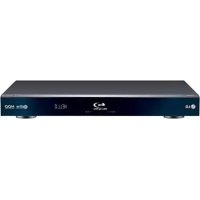
BD590C - Lecteur blu-ray LG - Notice d'utilisation et mode d'emploi gratuit
Retrouvez gratuitement la notice de l'appareil BD590C LG au format PDF.


| Type de produit | Lecteur Blu-ray réseau et disque avec mediathèque |
| Marque | LG |
| Modèle | BD590C |
| Dimensions (L x H x P) | Environ 430 x 49 x 295 mm (sans le pied) |
| Poids net | 3,2 kg |
| Alimentation | AC 120 V ~ 60 Hz |
| Consommation électrique | 29 W |
| Disque dur intégré | 250 Go (partie réservée au formatage) |
| Formats disques compatibles | BD-ROM, BD-R/RE, DVD-Video, DVD±R/RW, AVCHD, CD audio, CD-R/RW |
| Formats vidéo lus | DivX, XVID, H.264/MPEG-4 AVC, MPEG1/2, MKV, MP4, AVI, etc. |
| Formats audio lus | MP3, WMA, AAC, Dolby Digital, DTS, LPCM |
| Formats image lus | JPEG, PNG |
| Connectivité réseau | Ethernet 10/100 (filaire) et Wi-Fi 802.11n (2,4 GHz) |
| Ports et sorties | HDMI (version 1.3), composante vidéo, vidéo composite, audio analogique (2 canaux), audio numérique optique et coaxial, USB (avant) |
| Fonctionnalités réseau | NetCast (YouTube, Picasa, AccuWeather), BD-LIVE, Home Link (DLNA), mise à jour du logiciel en ligne |
| Fonctions spéciales | Gracenote (identification musicale), SIMPLINK (compatible TV LG), recherche de repères, zoom, répétition A-B |
| Température de service | 5 °C à 35 °C |
| Humidité tolérée | 5 % à 90 % |
| Entretien et nettoyage | Nettoyer avec un chiffon propre et sec. Ne pas utiliser de produits chimiques. Ne pas exposer à l'eau. |
| Sécurité | Ne pas ouvrir le boîtier (risque de laser). Confier toute réparation à du personnel qualifié. Maintenir à l'abri de la pluie et de l'humidité. |
| Accessoires fournis | Télécommande, piles, câble vidéo, câble audio, CD-ROM logiciel Nero MediaHome4 Essentials |
| Réparabilité | Faire appel à un centre de service agréé. Ne pas tenter de réparation soi-même. |
| Code de région | Imprimé sur l'appareil; lire uniquement les disques BD-ROM/DVD marqués du même code ou « ALL » |
FOIRE AUX QUESTIONS - BD590C LG
Questions des utilisateurs sur BD590C LG
0 question sur cet appareil. Repondez a celles que vous connaissez ou posez la votre.
Poser une nouvelle question sur cet appareil
Téléchargez la notice de votre Lecteur blu-ray au format PDF gratuitement ! Retrouvez votre notice BD590C - LG et reprennez votre appareil électronique en main. Sur cette page sont publiés tous les documents nécessaires à l'utilisation de votre appareil BD590C de la marque LG.
MODE D'EMPLOI BD590C LG
Lecteur réseau et disque Blu-ray™ / DVD avec médiathèque
Veuillez lire ce guide avec attention avant d'utiliser cet appareil, et conservez-le pour référence ultérieure.
MODÈLE
BD590C
http://www.lg.ca
1 Informations de sécurité


ATTENTION: POUR REDUIRE LE RISQUE DE CHOC ELECTRIQUE, N'ENLEVEZ PAS LE COUVERCLE (OU LA PARTIE ARRIERE). IL N'Y A PAS DE COMPOSANTS SUSCEPTIBLES D'ETRE REPARES PAR L'UTILISATEUR A L'INTERIEUR DE CETTE UNITE. CONFIEZ LE SERVICE TECHNIQUE A DU PERSONNEL QUALIFIE.

Ce message lumineux ayant un symbole avec une pointe de fl èche à l'intérieur d'un triangle équilatéral est destiné à avertir l'utilisateur sur la présence d'une tension dangereuse
non isolée à l'intérieur du boîtier du produit pouvant être suffi samment importante pour constituer un danger de choc électrique pour les personnes.

Le point d'exclamation à l'intérieur d'un triangle équilatéral est destiné à avertir l'utilisateur sur la présence d'importantes instructions concernant le fonctionnement ou la maintenance
(service technique) dans la littérature accompagnant ce produit.
Avertissements et précautions
AVERTISSEMENT: AFIN D'ÉVITER DES RISQUES D'INCENDIE OU DE CHOC ÉLECTRIQUE, MAINTENEZ CE PRODUIT À L'ABRI DE LA PLUIE ET DE L'HUMIDITÉ.
ATTENTION: Ne pas installer cet équipement à un endroit confi né tel qu'une bibliothèque ou similaire.
ATTENTION: Ne pas bloquer les ouvertures d'aération. Installez l'unité en respectant les instructions du constructeur.
Les fentes et les ouvertures de l'unité ont été conçues pour assurer une bonne ventilation et un bon fonctionnement du produit en le protégeant de toute surchauff e. Les ouvertures ne doivent jamais être bloquées en installant le produit sur un
lit, un canapé, un tapis ou sur toute autre surface similaire. Cette unité ne doit pas être installée dans un emplacement fermé comme une bibliothèque ou une étagère à moins que vous assuriez une ventilation particulière ou que les instructions de constructeur l'autorisent.
ATTENTION: Ce produit utilise un système laser.
Pour garantir une utilisation correcte de ce produit, veuillez lire attentivement ce manuel de l'utilisateur et le conserver pour future consultation. Si cette unité requiert du service technique, contactez un point de service après-vente agréé.
L'utilisation de commandes, de confi gurations ou de procédures autres que celles ici décrites peut aboutir à une exposition à de la radiation dangereuse.
Pour éviter l'exposition directe au faisceau laser, n'essayez pas d'ouvrir le boîtier. Il y a de la radiation laser visible lorsqu'il est ouvert. NE FIXEZ PAS LE REGARD SUR LE FAISCEAU.
AVERTISSEMENT concernant le câble d'alimentation.
Il est conseillé de brancher la plupart des appareils électroménagers sur un circuit dédié;
C'est-à-dire, un circuit qui est relié uniquement à cet appareil et qui n'a pas d'autres prises ni d'autres circuits de dérivation. Vérifi ez la page concernant ce sujet dans le présent manuel. Ne pas surcharger les prises murales. Des prises murales surchargées, mal fi xées ou endommagées, les rallonges électriques, les câbles d'alimentation élimés, le revêtement abîmé ou déchiré des fi ls électriques, constituent un danger. Chacun de ces facteurs peut provoquer un choc électrique ou un incendie. Examinez périodiquement le câble d'alimentation de votre appareil, et s'il présente des signes de détérioration, débranchez-le et cessez d'utiliser l'appareil. Faites remplacer le câble d'alimentation par un réparateur agréé. Protégez le câble d'alimentation de mauvais
traitements physiques ou mécaniques. Evitez qu'il ne soit tordu, vrillé, pincé, coincé dans une porte ou que l'on marche dessus. Faites particulièrement attention aux prises, et à l'endroit où le câble sort de l'appareil. Pour déconnecter l'appareil du réseau électrique, retirez la prise du câble d'alimentation. Lors de l'installation de l'appareil, assurez-vous que la prise soit facilement accessible.
Cet appareil est équipé d'une batterie transportable ou de piles rechargeables.
Retrait sans danger de la batterie ou des piles de l'appareil: Pour retirer la batterie ou les piles usagées, procédez dans l'ordre inverse de leur insertion. Pour empêcher toute contamination de l'environnement et tout danger pour la santé des êtres humains et des animaux, la batterie ou les piles usagées doivent être mises au rebut dans le conteneur approprié à un point de collecte prévu pour leur recyclage. Ne jetez pas la batterie ou les piles usagées avec les autres déchets. Recyclez toujours les batteries et piles rechargeables usagées. On n'exposera pas la pile à une chaleur excessive telle que la lumière du soleil, un feu ou autre chose du même genre.
ATTENTION: L'appareil ne doit pas être exposé à l'eau (par mouillure ou éclaboussure) et aucun objet rempli de liquides, comme par exemple une vase, ne devrait être placé sur l'appareil.
Cet appareil numérique de la classe B est conforme à la norme NMB-003 « Pour empêcher que cet appareil cause du brouillage au service faisant l'objet d'une licence, il doit être utilisé à l'intérieur et devrait être placé loin des fenêtres afin de fournir un écran de blindage maximal. Si le matériel (ou son antenne d'émission) est installé à l'extérieur, il doit faire l'objet d'une licence. »
Opération assujettie aux deux conditions suivante: (1) Ce dispositif ne peut causer de l'interférence et; (2) Ce dispositif doit accepter toutes interférences, incluant celles risquant causer l'opération indésirable dudit dispositif.
Notes concernant le droit d'auteur
- La technologie AACS (Advanced Access Content System) étant le système de protection de contenu approuvé pour le format Blu-Ray, comparable à la technologie CSS (Content Scramble System) pour le format DVD, certaines restrictions sont imposées pour la lecture, la sortie du signal analogique, etc. des contenus protégés par AACS. Le fonctionnement et les restrictions de ce produit peuvent varier selon le moment de votre achat, et ces restrictions peuvent être adoptées et/ou changées par AACS après la fabrication de ce produit.
- Par ailleurs, des empreintes BD-ROM et BD+ sont aussi utilisées comme système de protection des contenus pour le format BD, lesquelles imposent certaines restrictions comprenant certaines restrictions de reproduction pour les formats protégés BD-ROM et/ou BD+. Pour plus d'informations sur les technologies AACS, BD-ROM, BD+ ainsi que sur ce produit, veuillez contacter un centre d'assistance clientèle agréé.
- De nombreux disques au format BD-ROM/DVD sont encodés avec une protection contre la copie. A cause de cela vous devez connecter votre reproducteur directement à votre poste TV, et pas à votre platine Vidéo. Le branchement à la platine Vidéo rend une image déformée en provenance des disques protégés.
- Ce produit intègre une technologie de protection de droits réservés protégée par des clauses de certains brevets aux Etats-Unis et d'autres droits à la propriété intellectuelle. L'utilisation de cette technologie de protection de droits réservés doit être autorisée par Macrovision, et est destinée une utilisation au domicile ou à d'autres usages restreints uniquement sauf autorisation de Macrovision. L'ingénierie inverse ou le désassemblage sont interdits.
- Dans le cadre des lois sur les droits d'auteur aux États-Unis et dans d'autres pays, l'enregistrement, l'utilisation, la lecture, la distribution ou l'édition d'émissions de télévisions, de bandes vidéo, de disques BD-ROM, DVD, CD et autres matériaux peut mettre en jeu votre responsabilité civile et/ou pénale.
Consignes de sécurité importantes
- Lire les instructions.
- Conserver ces instructions.
- Observer tous les avertissements.
- Suivre toutes les instructions.
- Ne pas utiliser ce produit près de l'eau.
- Nettoyer seulement avec un chiff on propre.
- Ne pas obstruer les ouvertures de ventilation. Installer conformément aux instructions du fabricant.
- Ne pas l'installer près de sources de chaleur comme un radiateur, une cuisinière ou d'autres appareils semblables (y compris des amplifi cateurs) qui produi-sent de la chaleur.
- Ne pas neutraliser le but sécuritaire de la prise polarisée ou de mise à la terre. Une prise polarisée est dotée de deux fi ches dont l'une fi che est plus large que l'autre. Une prise de mise à la terre est dotée de deux fi ches et d'une fi che de mise à la terre. La fi che la plus large ou la fi che de mise à la terre est là pour votre sécurité. Si la prise n'entre pas dans la prise murale, consulter un électricien pour la remplacer.
- Protéger le cordon d'alimentation contre le piétinement ou le pincement, particulièrement près de la fi che, des prises et des points de sortie du produit.
- Utiliser seulement les accessoires spécifi és par le fabricant.
- Utiliser seulement des chariots, des supports,
des trépieds, des fi xations ou tables spécifi és par le fabri-cant ou vendus avec l'appareil. Si un chariot est utilisé, faire attention au moment de déplacer l'appareil pour que celui-ci ne bascule pas.

-
Débrancher cet appareil pendant les orages ou lorsqu'il n'est pas utilisé pendant de longues pério-des.
-
Consulter du personnel qualifié pour la réparation. Une intervention est requise lorsque le produit a été endommagé de quelque façon que ce soit, comme le cordon d'alimentation ou la fi che, que du liquide y a été renversé ou que des objets ont été insérés à l'intérieur, que le produit a été exposé à la pluie ou à l'humidité, qu'il ne marche pas normalement ou qu'il est tombé par terre.
-
Débrancher cet appareil pendant les orages ou lorsqu'il n'est pas utilisé pendant de longues pério-des.
- Consulter du personnel qualifié pour la réparation. Une intervention est requise lorsque le produit a été endommagé de quelque façon que ce soit, comme le cordon d'alimentation ou la fi che, que du liquide y a été renversé ou que des objets ont été insérés à l'intérieur, que le produit a été exposé à la pluie ou à l'humidité, qu'il ne marche pas normalement ou qu'il est tombé par terre.
Table des matières
1
Informations de sécurité
3
Avertissements précautions
et
2
Préparation
8
Introduction
8
À propos de l'affi chage du symbole "∅"
8
Symboles utilisés dans ce manuel
8
Accessoires
fournis
9
Disques
utilisables
10
Compatibilité
des
11
Code
Région
11
AVCHD
(Advanced
Codec High Definition)
11
Besoins du système
11
Notes sur compatibilité
12
Télécommande
13
Panneau
avant
13
Panneau
arrière
3
Installation
14
Raccordements à votre téléviseur
14
Connexion
HDMI
15
Qu'est-ce que SIMPLINK ?
16
Branchement
Composant
Vidéo
16
Branchement
vidéo/audio
(gauche/droite)
17
Réglage de la résolution
18
Raccordement à un amplificateur
18
Connexion à un
Amplifi cateur avec Sortie
HDMI
19
Connexion à un
amplifi cateur via la sortie
audio numérique
19
Connexion à un
amplifi cateur avec sortie
audio 2 canaux
20
Connexion à votre réseau domestique
20
Connexion à un réseau
fi laire
21
Configuration pour la
connexion à un réseau
fi laire
22
Connexion à un réseau
fi chiers sans
Confi guration pour la
connexion à un réseau sans
Video fill
25
Connexion d'un périphérique USB
25
Lecture de contenu
enregistré sur un
périphérique USB
27
Réglages des paramètres
27
Réglage des paramètres de
configuration
27
Menu [AFFICHAGE]
29
Menu [LANGUE]
29
Menu [AUDIO]
30
Menu [VERROU]
32
Menu [RÉSEAU]
32
Menu [AUTRES]
4
Utilisation
34 Lecture normale
37 Lecture avancée
40 Affi chage à l'écran (OSD)
43 Copie
47 Utilisation de BD-LIVE
48 Lecture d'un fi chier vidéo et d'un Depannage disque au format VR
48 Sélection d'un sous-titrage
49 Changement de la page de code de sous-titrage
49 Affi chage d'une photo
50 Options disponibles pendant l'affi chage d'une photo
51 Pour écouter de la musique pendant un diaporama
52 Écoute de musique
52 Extraction de CD audio
54 Affi chage des informations de la base de données Gracenote Media Database
55 Utilisation du menu Médiathèque
57 Lecture de contenu partagé de votre réseau domiciliaire
62 Utilisation de la fonction d'accès NetCast™
62 Lecture de YouTube™
66 Lecture d'album Picasa™
69 Utilisation de
5
Entretien
71 Notes concernant les disques
71 Entretien de l'Unité
6
Dépannage
73 Problèmes de type général fi chier de 74 Image
74 Son
75 Réseau
7
Annexe
76 Contrôle d'un téléviseur avec la télécommande fournie
77 Mise à jour du logiciel via le réseau
79 Liste des codes de pays
80 Liste des codes de langue
83 Caractéristiques des sorties audio
85 Résolution des sorties vidéo
86 Spécifi cations
87 INFORMATIONS IMPORTANTES CONCERNANT LES SERVICES RÉSEAU
88 Avis au sujet des logiciels libres vidéos
Web
AccuWeather
2 Préparation
Introduction
À propos de l'affi chage du symbole "∅"
Il se peut que "apparaisse sur l'affi chage de votre téléviseur pendant son fonctionnement. Cela indique que la fonction spécifiée dans le manuel de l'utilisateur n'est pas disponible sur cet appareil.
Symboles utilisés dans ce manuel

REMARQUE
Souligne la présence de notes particulières ou de caractéristiques de fonctionnement spéciales.

ATTENTION
Ce symbole est utilisé dans ce guide pour indiquer les risques de dommages et la manière de les éviter.
Une section dont le titre comporte un des symboles suivants ne s'applique qu'au disque que représente ce symbole.
| BD | disques BD-ROM |
| DVD | DVD-Video, DVD ± R/RW en mode Video ou VR et finalisé |
| AVCHD | DVD ± R/RW au format AVCHD |
| ACD | CD Audio |
| MOVIE | Fichiers vidéo enregistrés sur un périphérique USB, un disque ou un disque dur |
| MOVIE-N | Fichiers vidéo sur le serveur DLNA ou sur un ordinateur |
| MUSIC | Fichiers audio/musique enregistrés sur un périphérique USB, un disque ou un disque dur |
| MUSIC-N | Fichiers audio/musique sur le serveur DLNA ou sur un ordinateur |
| PHOTO | Fichiers images/photos |
Accessoires fournis
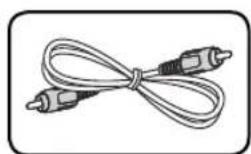
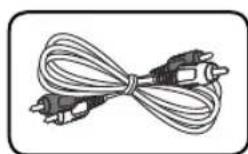
Câble vidéo (1) Câble audio (1)
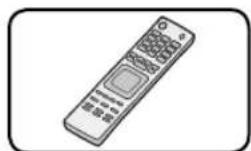
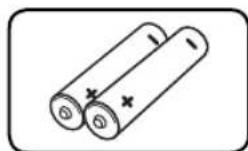
Télécommande (1) Piles (2)
CD-ROM logiciel "Nero MediaHome4 Essentials" (1)
Disques utilisables
| [IMAGE] | Disque Blu-ray- Disques que vous pouvez acheter ou louer, comme des fi lms.- Disques BD-R/RE contenant des fi chiers de vidéo, de musique ou de photo. |
| [IMAGE] | DVD-VIDEO (disque de 8 cm/12 cm)Disques que vous pouvez acheter ou louer, comme des fi lms. |
| [IMAGE] | DVD ± R (disque de 8 cm/12 cm)- Mode vidéo et fi nalisés seulement- Compatible aussi avec disque à double couche- Format AVCHD fi nalisé- Disques DVD ± R contenant des fi chiers de vidéo, de musique ou de photo. |
| [IMAGE] | DVD-RW (disque de 8 cm/12 cm)- Mode VR, mode vidéo et disques fi nalisés uniquement- Format AVCHD fi nalisé- Disques DVD-RW contenant des fi chiers de vidéo, de musique ou de photo. |
| [IMAGE] | DVD+RW (disque de 8 cm/12 cm)- Mode vidéo et fi nalisés seulement- Format AVCHD fi nalisé- Disques DVD+RW contenant des fi chiers de vidéo, de musique ou de photo. |
| [IMAGE] | CD Audio (disque de 8 cm/12 cm) |
| [IMAGE] | CD-R/RW (disque de 8 cm/12 cm)Disques CD-R/RW contenant des titres audio, des titres vidéo, des fi chiers de musique, des images/photos. |

REMARQUE
- Selon les conditions de l'équipement de gravure ou du disque CD-R/RW (ou DVD±R/RW) lui-même, certains disques CD-R/RW (ou DVD±R/RW) ne seront pas lus par cette unité.
- Selon le logiciel d'enregistrement et de finalisation, certains disques gravés (CD-R/RW, DVD±R/RW ou BD-R/RE) ne seront pas lus.
- Les disques BD-R/RE, DVD±R/RW et CD-R/RW gravés dans un ordinateur personnel ou un graveur DVD ou CD ne seront pas lus si le disque est endommagé ou sale, ou s'il y a de la poussière ou de la condensation sur la lentille du lecteur.
- Si vous enregistrez un disque à l'aide d'un ordinateur personnel, même si vous le faites sur un format compatible, il se peut qu'il ne puisse pas être lu en raison des réglages du logiciel d'application utilisé pour créer le disque. (Contactez l'éditeur du logiciel pour des informations plus détaillées.)
- Ce graveur requiert que les disques et les gravures obéissent à certains standards techniques pour atteindre une qualité de lecture optimale.
- Les DVD préenregistrés sont réglés automatiquement sous ces standards. Il y a beaucoup de formats de disques inscriptibles (y compris les CD-R contenant des fi chiers MP3 ou WMA), et il y a certaines conditions préexistantes (vois ci-dessus) pour assurer la compatibilité de lecture.
- Les disques hybrides contiennent une couche BD-ROM et une couche DVD (ou CD) sur la même face. Cet appareil lit uniquement la couche BD-ROM de tels disques.
- Les usagers doivent remarquer qu'il faut obtenir une permission pour télécharger des fi chiers MP3/WMA et de la musique depuis Internet. Notre compagnie n'a pas le droit d'octroyer cette permission, droit qui revient toujours aux propriétaires des droits d'auteur.
- Lors du formatage de disques réinscriptibles, vous devez défi nir l'option de format de disque sur [Mastered] pour rendre les disques compatibles avec les lecteurs LG. Si vous défi nissez l'option de format sur "Live System", vous ne pourrez pas lire le disque sur un lecteur LG. (Système de fi chiers Mastered/Live : système de format de disque pour Windows Vista)
Compatibilité des fi chiers
Général
Extensions de fi chier disponibles :
".jpg", ".jpeg", ".png", ".avi", ".divx", ".mpg", ".mpeg", ".mkv", ".mp4", ".mp3", ".wma", ".wav"
- Les extensions de fi chier varient selon les serveurs DLNA.
- Certains fi chiers WAV ne sont pas pris en charge par cet appareil.
• Le nom de fi chier est limité à 180 caractères. - Selon la taille et le nombre de fi chiers, l'analyse du contenu enregistré sur le support peut nécessiter quelques minutes.
Nombre maximum de fi chiers/dossiers:
2000 (nombre total de fi chiers et de dossiers)
Formats CD-R/RW, DVD±R/RW, BD-R/RE:
Formats ISO 9660+JOLIET, UDF et UDF Bridge
VIDÉO
Résolution disponible :
1 920 x 1 080 (L x H) pixels
Sous-titrage : SubRip (.srt/.txt), SAMI (.smi), SubStation Alpha (.ssa/.txt), MicroDVD (.sub/.txt), VobSub (.sub), SubViewer 1.0 (.sub), SubViewer 2.0 (.sub/.txt), TMPlayer (.txt), DVD Subtitle System (.txt)
- Le fi ltre VobSub (.sub) n'est pas disponible avec la fonction [Home Link].
Format de Codec: "DIVX3.xx", "DIVX4.xx", "DIVX5.xx", "XVID", "DIVX6.xx" (lecture standard uniquement), H.264/MPEG-4 AVC, MPEG1 SS, MPEG2 PS, MPEG2 TS
Format Audio: "Dolby Digital", "DTS", "MP3", "WMA", "AAC", "AC3"
- Les fi chiers au format WMA ou AAC ne sont pas tous compatibles avec cet appareil.
Fréquence d'échantillonnage:
32 à 48 kHz (WMA), 16 à 48 kHz (MP3)
Débit binaire:
20 à 320 Kbps (WMA), 32 à 320 Kbps (MP3)

REMARQUE
- Les fi chiers de fi Im HD enregistrés sur un CD ou sur une clé mémoire fl ash USB 1.0/1.1 peuvent ne pas être lus correctement. Pour lire des fi chiers de fi Ims HD, il est conseillé de les enregistrer sur un disque BD, DVD ou sur une clé mémoire fl ash USB 2.0.
- Cet appareil prend en charge le profi I de commande automatique de volume H.264/MPEG-4 AVC, Main, High au niveau 4.1. Lorsqu'un fi chier de niveau supérieur est lu, un message d'avertissement apparaît à l'écran.
- Cet appareil ne prend pas en charge les fi chiers enregistrés avec GMC ^*1 ou Qpel ^2 . Il s'agit de techniques d'encodage vidéo utilisées pour la norme MPEG4, comme pour les formats DivX et XVID.
*1 GMC – Global Motion Compensation (compensation de mouvement général)
*2 Qpel - Quarter pixel (quart de pixel)
AUDIO
Fréquence d'échantillonnage:
8 à 48 kHz (WMA), 11 à 48 kHz (MP3)
Débit binaire: 8 à 320 kbps (WMA, MP3)

REMARQUE
- Cet appareil ne prend pas en charge les marqueurs ID3 contenus dans les fi chiers MP3.
- La durée de lecture totale indiquée à l'affi chage peut ne pas être correcte pour les fichiers à débit binaire variable (VBR).
IMAGE
Taille conseillée:
Moins de 4.000 x 3.000 x 24 bits/pixels
Moins de 3.000 x 3.000 x 32 bits/pixels
- Les fi chiers d'images/photos enregistrés en compression progressive ou sans perte ne sont pas pris en charge.
Code Région
Sur l'arrière de l'unité est imprimé un code de région. Elle ne peut lire que des disques BD-ROM ou DVD marqués de la même façon ou « ALL ».
- Ce lecteur peut lire des disques au format AVCHD. Ces disques sont habituellement enregistrés et utilisés dans les caméscopes.
- Le format AVCHD est un format vidéo numérique haute définition utilisé par les caméras vidéo.
- Le format MPEG-4 AVC/H.264 permet de compressor des images avec une effi cacité supérieure à celle du format de compression d'images classique.
- Certains disques AVCHD utilisent le format "x.v.Color".
- Ce lecteur peut lire des disques AVCHD au format "x.v.Color".
- Certains disques au format AVCHD peuvent ne pas être lus, selon les conditions d'enregistrement.
- Les disques au format AVCHD doivent être finalisés.
- Le format "x.v.Color" off re une palette de couleurs plus étendue que les disques DVD classiques de caméscope.
Besoins du système
Pour reproduction en haute définition:
- Ecran haute définition avec prise COMPONENT ou HDMI.
- Disque BD-ROM avec contenu haute définition.
- Prises HDMI ou HDCP DVI sur votre écran pour certains contenus (spécifié par les fabricants du disque).
- Pour conversion des DVD standard, une prise HDMI ou HDCP DVI sur votre écran (pour le contenu protégé).
Pour la reproduction Dolby® Digital Plus, Dolby TrueHD et DTS-HD:
- Amplifi cateur ou récepteur avec décodeur (Dolby Digital, Dolby Digital Plus, Dolby TrueHD, DTS ou DTS-HD) incorporé.
- Haut parleurs central, principal et surround, et subwoofer nécessaires pour le format choisi.
Notes sur compatibilité
- Étant donné que le format BD-ROM est un nouveau format, certains disques, connexions numériques et autres problèmes de compatibilité sont susceptibles de se produire. En cas de problèmes de compatibilité, veuillez contacter un centre d'assistance clientèle agréé.
- Pour visionner le contenu haute-définition ou convertir le contenu des DVD standard, une prise HDMI ou HDCP DVI est requise sur votre écran.
- Certains disques BD-ROM et DVD peuvent limiter l'utilisation de certaines commandes ou fonctions.
- Si vous utilisez une connexion Digital Audio ou HDMI pour la sortie audio de l'unité, la capacité Dolby TrueHD, Dolby Digital Plus et DTS-HD sera limitée à 7.1 canaux.
- Vous pouvez utiliser le disque dur interne ou un périphérique USB pour stocker des informations liées aux disques, telles que du contenu téléchargé. Le disque que vous utilisez contrôle la durée de conservation de ces informations.
Télécommande

Préparation
Mise en place des piles
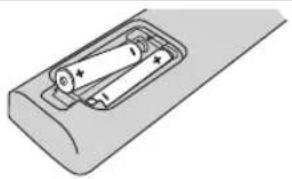
Retirez le couvercle du compartiment de pile à l'arrière de la télécommande et insérez une pile R03 (AAA) en respectant les polarités + et -

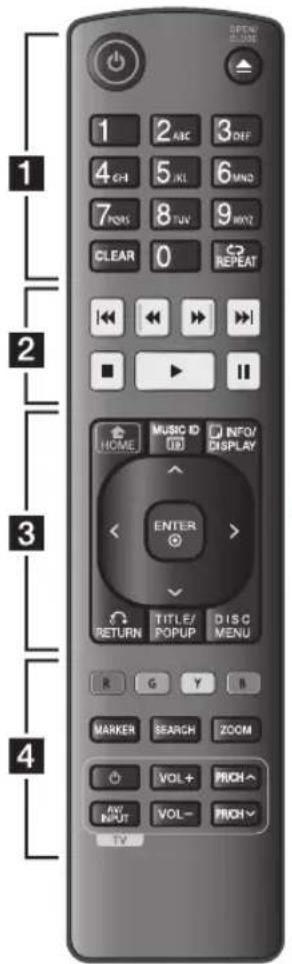
(POWER): Mettre en marche / en arrêt le lecteur.
▲ (OPEN/CLOSE): Pour ouvrir ou fermer le plateau.
Touches numériques 0-9:
Pour sélectionner des options numérotées dans un menu ou pour saisir des lettres.
CLEAR: Pour supprimer une marque dans le menu SEARCH ou un chiff re lors de la définition du mot de passe.
REPEAT: Répète la section désirée.

◄◄/►► (SCAN): Eff ectuer une recherche vers l'arrière ou vers l'avant.
|◀◀ /▶▶I (SKIP): Pour accéder au chapitre, au fi chier ou à la piste précédent(e) ou suivant(e).
■ (STOP): Pour arrêter la lecture.
II (PAUSE): Pour mettre la lecture en pause.

HOME (♠): Pour affi cher ou quitter le [Menu d'accueil].
MUSIC ID: Lorsque l'appareil est connecté à internet, cette touche permet d'obtenir des informations sur le morceau de musique ou la chanson en cours pendant la lecture d'un fi Im.
INFO/DISPLAY Pour affi cher ou quitter le menu OSD.
Touches de direction: Pour sélectionner une option de menu.
ENTER (●): Confirme la sélection d'un menu.
RETURN (♂): Pour quitter le menu ou reprendre la lecture. L'utilisation de la fonction de reprise de la lecture dépend du disque BD-ROM.
TITLE/POP-UP: Pour affi cher le menu des titres d'un DVD ou le menu contextuel d'un BD-ROM, lorsqu'ils existent.
DISC MENU: Pour accéder au menu d'un disque.

Touches de couleur
(R, G, Y, B): Pour naviguer dans les menus BD-ROM. Elles sont aussi utilisées pour les menus [Film], [Photo], [Musique], [Home Link] et [NetCast].
MARKER: Pour placer un repère durant la lecture.
SEARCH: Pour affi cher ou quitter le menu de recherche.
ZOOM: Pour affi cher ou quitter le menu [Zoom].
Touches de commande du téléviseur: voir page 76.
Panneau avant
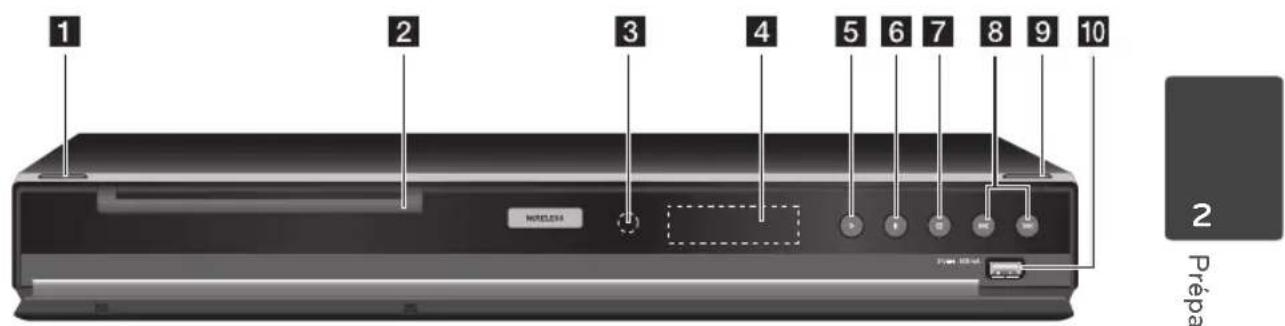
1 ⏻ (POWER)
2 Plateau du disque
3 Capteur de la télécommande
4 Affi cheur
5 ▶ (PLAY)
6 II (PAUSE)
7 ■ (STOP)
8 ◀◀/▶▶I (SKIP)
9 △ (OPEN/CLOSE)
10 Port USB
Panneau arrière
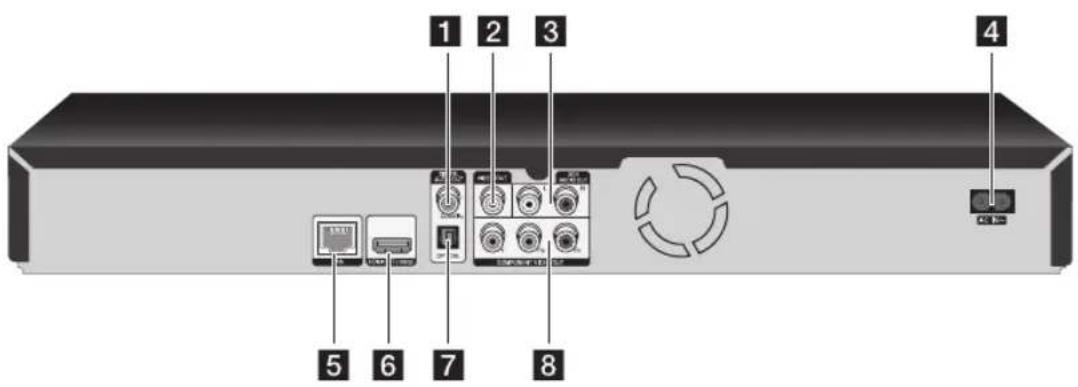
1 PRISE AUDIONUMÉRIQUE COAXIALE
2 PRISE VIDÉO COMPOSITE
3 PRISE AUDIO ANALOGIQUE (gauche/droite)
4 PRISE POUR CORDON D'ALIMENTATION
5 PRISE ETHERNET
6 PRISE HDMI (version 1,3)
7 PRISE AUDIONUMÉRIQUE OPTIQUE
8 PRISE COMPOSANTES (Y PB PR)
3 Installation
Raccordements à votre téléviseur
Réalisez un des branchements suivants en fonction des capacités de votre équipement.
• Connexion HDMI (page 14-15)
• Branchement Composant Vidéo (page 16)
- Branchement vidéo/audio (gauche/droite) (page 16)

REMARQUE
- En fonction de votre téléviseur et des autres appareils que vous souhaitez raccorder, il y a plusieurs manières de connecter ce graveur. Utilisez seulement une des connexions décrites dans ce guide.
- Veuillez vous reporter aux guides d'utilisation de votre téléviseur, magnétoscope, système stéréo ou tout autre dispositif, le cas échéant, afin d'eff ectuer des connexions appropriées.
- Ne raccordez pas la prise AUDIO OUT du graveur à la prise d'entrée phono (platine d'enregistrement) de votre système audio.
- Ne raccordez pas le graveur par l'intermédiaire de votre magnétoscope. L'image DVD risque d'être déformée par le système de protection contre la copie.
Connexion HDMI
Si vous avez un moniteur ou un téléviseur HDMI, vous pouvez le raccorder à ce lecteur à l'aide d'un câble HDMI (Type A, Version 1.3). Reliez la prise HDMI du lecteur à un téléviseur ou écran compatible HDMI.
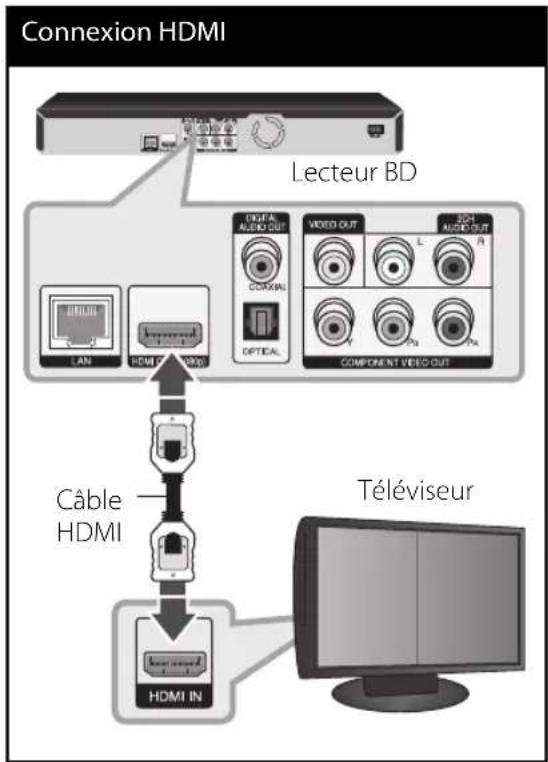
flowchart
graph TD
    A["Connexion HDMI"] --> B["Lecteur BD"]
    B --> C["Cable HDMI"]
    C --> D["Téléviseur"]
    C --> E["HDMI IN"]
    C --> F["HDMI OFF"]
    C --> G["VIDEO OUT"]
    C --> H["COMPONENT VIDEO OUT"]
    C --> I["CONEXIAL"]
    C --> J["OPTICAL"]
Réglez la source du téléviseur sur HDMI (rapportez-vous au mode d'emploi de votre téléviseur).

REMARQUE
- Si un équipement HDMI connecté n'accepte pas le signal de sortie audio de l'appareil, le son au niveau de l'équipement HDMI peut être distordu ou inexistant.
- Lorsque la connexion HDMI est utilisée, vous pouvez modifi er la résolution du signal de sortie HDMI. (Consultez la section "Réglage de la résolution", page 17.)
- Sélectionnez le type de sortie vidéo au niveau de la prise HDMI OUT à l'aide de l'option [Rég. couleur HDMI] du menu de confi guration [Confi g.] (voir page 28).
- Modifi er la résolution une fois le branchement établi peut provoquer des mauvais fonctionnements. Pour solutionner le problème, éteignez puis rallumez le lecteur.
- Lorsque la connexion HDMI / HDCP n'est pas reconnue, l'écran du téléviseur devient noir. Dans ce cas, vérifi ez la connexion HDMI ou débranchez le câble HDMI.
- En cas de bruits parasites ou lignes indésirables à l'écran, vérifi ez le câble HDMI (sa longueur ne doit pas dépasser 4,5 m, en général).
Informations supplémentaires sur la connexion HDMI
- Lorsque vous raccordez un dispositif HDMI ou DVI compatible, veillez à vérifi er ce qui suit:
- Essayez d'éteindre l'appareil HDMI/DVI et ce lecteur. Ensuite, rallumez l'appareil HDMI/DVI et laissez-le pendant 30 secondes, puis rallumez le lecteur.
- L'entrée vidéo du dispositif raccordé est correctement réglée pour cette unité.
- L'appareil connecté est compatible avec les entrées vidéo 720x480p, 1280x720p, 1920x1080i ou 1920x1080p.
- Il est possible que certains périphériques HDMI ou DVI compatibles HDCP ne fonctionnent pas avec cet appareil.
- L'image ne s'affi chera pas bien avec le dispositif non-HDCP.
- L'appareil n'eff ectue pas la lecture et l'écran du téléviseur devient noir.
Qu'est-ce que SIMPLINK ?
SIMPLINK
Si cette unité et une TV LG avec SIMPLINK sont connectées au moyen d'une connexion HDMI, certaines fonctions de cette unité seront commandées depuis la télécommande de la TV.
Fonctions contrôlables depuis une télécommande de TV LG: Lecture, Pause, Recherche, Sauter, Arrêt, Hors tension, etc.
Pour des détails sur la fonction SIMPLINK, consultez le guide du propriétaire de la TV.
Le logo ci-dessus identifi e les TV de LG avec fonction SIMPLINK.

REMARQUE
Selon le type de disque ou l'état de lecture, certaines fonctions SIMPLINK marcheront diff éremment à ce que vous espérez ou ne le feront pas.
Branchement Composant Vidéo
Raccordez les prises de sortie COMPONENT VIDEO OUT de l'appareil avec les prises d'entrée correspondantes du téléviseur, à l'aide d'un câble de type vidéo en composantes. Raccordez les prises AUDIO OUT gauche et droite du graveur aux prises d'entrée audio gauche et droite du téléviseur à l'aide des câbles audio.
Connexion en composantes
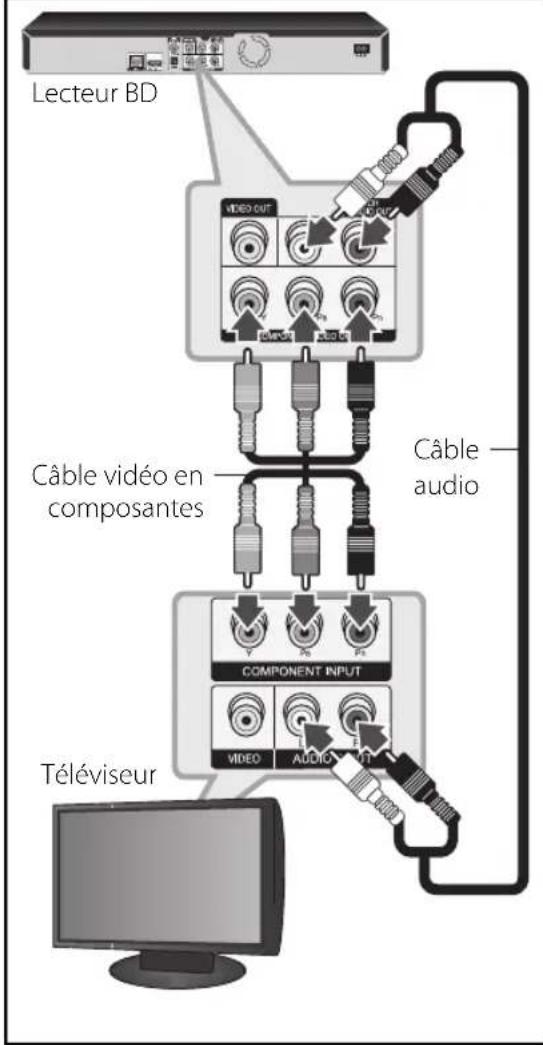
flowchart
graph TD
    A["Lecteur BD"] --> B["VIDEO OUT"]
    B --> C["Câble audio"]
    C --> D["COMPONENT INPUT"]
    D --> E["Téléviseur"]
    F["Câble vidéo en composantes"] --> D
    G["VIDEO"] --> H["AUDIO"]
    I["AC"] --> H
    style A fill:#f9f,stroke:#333
    style B fill:#ccf,stroke:#333
    style C fill:#cfc,stroke:#333
    style D fill:#fcc,stroke:#333
    style E fill:#cff,stroke:#333
    style F fill:#ffc,stroke:#333
    style G fill:#cfc,stroke:#333
    style H fill:#fcc,stroke:#333

REMARQUE
Lorsque vous utilisez un branchement COMPONENT VIDEO OUT, vous pouvez modifi er la résolution de la sortie. (Voir "Réglages Resolution" page 17.)
Branchement vidéo/audio (gauche/droite)
Reliez les prises de sortie VIDEO OUT du lecteur avec les prises d'entrées correspondantes de la télévision à l'aide d'un câble vidéo. Raccordez les prises AUDIO OUT gauche et droite du graveur aux prises d'entrée audio gauche et droite du téléviseur à l'aide des câbles audio.
Connexion audio/vidéo
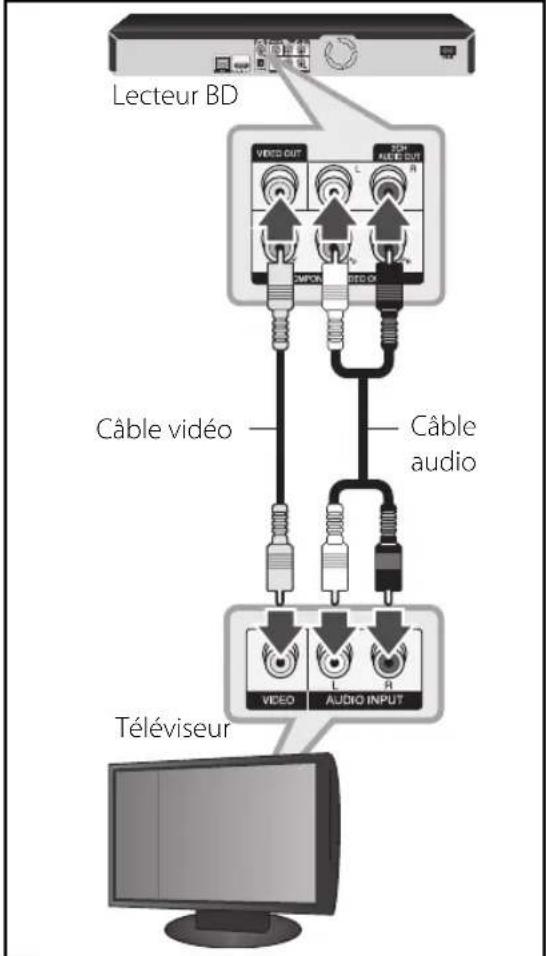
Réglage de la résolution
L'appareil off re plusieurs résolutions de sortie au niveau des prises HDMI OUT et COMPONENT VIDEO OUT. Vous pouvez modifi er la résolution à l'aide du menu de confi g.
- Appuyez sur la touche HOME (♠).
- Utilisez les touches </> pour sélectionner [Confi g.], puis appuyez sur ENTER ◎ Le menu [Confi g.] apparaît.
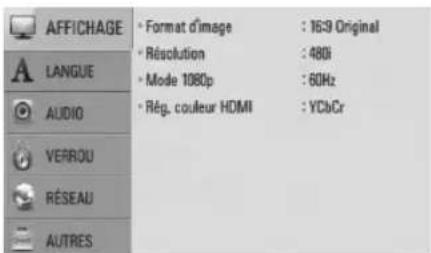
- Utilisez /V pour sélectionner l'option [AFFICHAGE] puis appuyez sur > pour aller au second niveau.
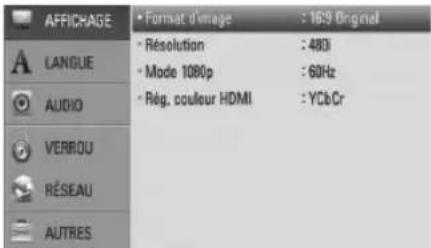
- Utilisez Λ/V pour sélectionner l'option [Résolution] puis appuyez sur ENTER (●) pour aller au troisième niveau.
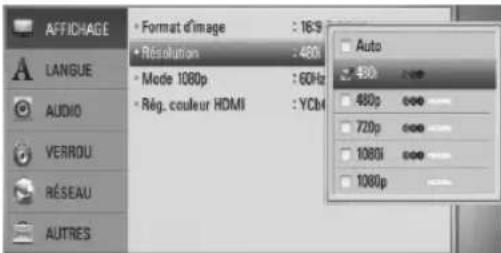
- Utilisez /V pour sélectionner la résolution souhaitée puis appuyez sur ENTER (●) pour confirmer votre sélection.

REMARQUE
- Si votre téléviseur n'accepte pas la résolution que vous avez défi nie sur l'appareil, vous pouvez régler la résolution sur 480p, en procédant comme suit :
- Appuyez sur la touche disque.
▲ pour ouvrir le tiroir
2 Appuyez sur la touche moins 5 secondes.
■ (STOP) pendant au - Étant donné que diff érents facteurs peuvent aff ecter la résolution du signal de sortie vidéo, veuillez consulter la section "Résolution des sorties vidéo", en page 85.
Raccordement à un amplifi cateur
Eff ectuez l'un des raccordements suivants, en fonction des capacités de vos appareils actuels.
• Connexion audio HDMI (page 18)
• Connexion audio numérique (page 19)
- Connexion audio analogique 2 canaux (page 19)
Étant donné que de nombreux facteurs peuvent aff ecter le type de sortie audio, pour plus d'informations veuillez consulter la section "Caractéristiques des sorties audio" (pages 83-84).
À propos du son numérique multi- canaux
Un raccordement multiplex numérique fournit la meilleure qualité sonore possible. Pour cela, vous avez besoin d'un lecteur Audio/Vidéo multi-canal compatible avec un ou plusieurs formats audio reconnus par votre lecteur. Reportez-vous au guide d'utilisateur du récepteur et aux symboles apparaissant sur le panneau avant du récepteur. (Stéréo PCM, Multi-chaînes PCM, Dolby Digital, Dolby Digital Plus, Dolby TrueHD, DTS et/ou DTS-HD)
Connexion à un Amplifi cateur avec Sortie HDMI
Raccordez la prise de sortie HDMI OUT à la prise d'entrée correspondante de l'amplifi cateur à l'aide d'un câble HDMI. Vous devez activer la sortie numérique du lecteur. (Voir « Menu [AUDIO] » sur la page 29-30.)
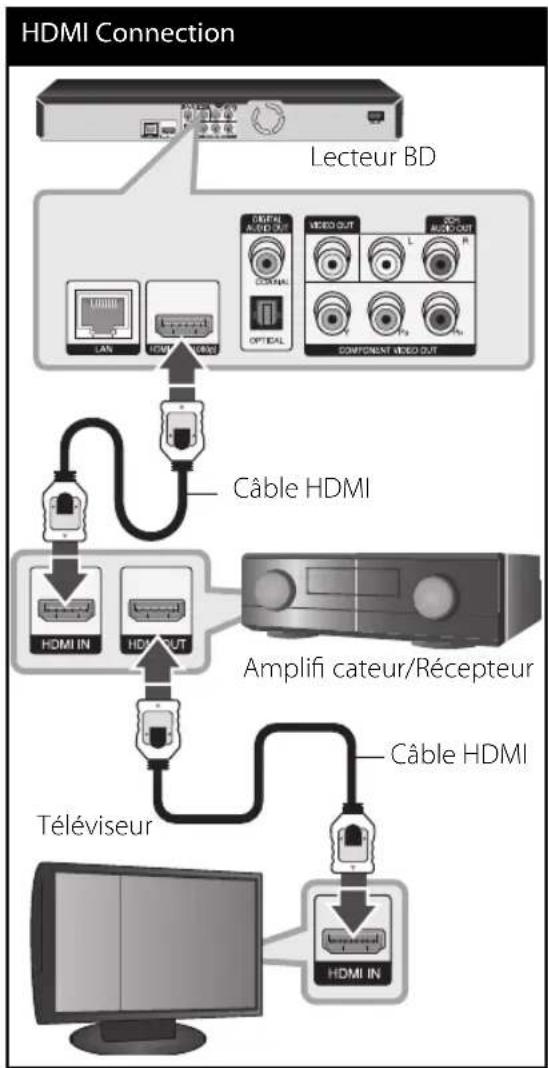
flowchart
graph TD
    A["HDMI Connection"] --> B["Lecteur BD"]
    B --> C["Câble HDMI"]
    C --> D["Amplifi cateur/Récepteur"]
    D --> E["Téléviseur"]
    E --> F["Câble HDMI"]
    F --> G["HDMI IN"]
    B --> H["LAN"]
    B --> I["VIDEO OUT"]
    B --> J["VIDEO OUT"]
    B --> K["VIDEO OUT"]
    B --> L["VIDEO OUT"]
    B --> M["VIDEO OUT"]
    B --> N["VIDEO OUT"]
Si votre amplifi cateur compte avec un jack de sortie HDMI, branchez-le au jack d'entrée HDMI de votre TV avec un câble HDMI.
Connexion à un amplifi cateur via la sortie audio numérique
Raccordez la prise de sortie DIGITAL AUDIO OUT de l'appareil à la prise d'entrée correspondante (optique ou coaxiale) de l'amplifi cateur. Utilisez un câble audio numérique (non fourni). Vous devez activer la sortie numérique de l'appareil. (Voir la section "Menu [AUDIO]", pages 29-30.)
Connexion audio numérique
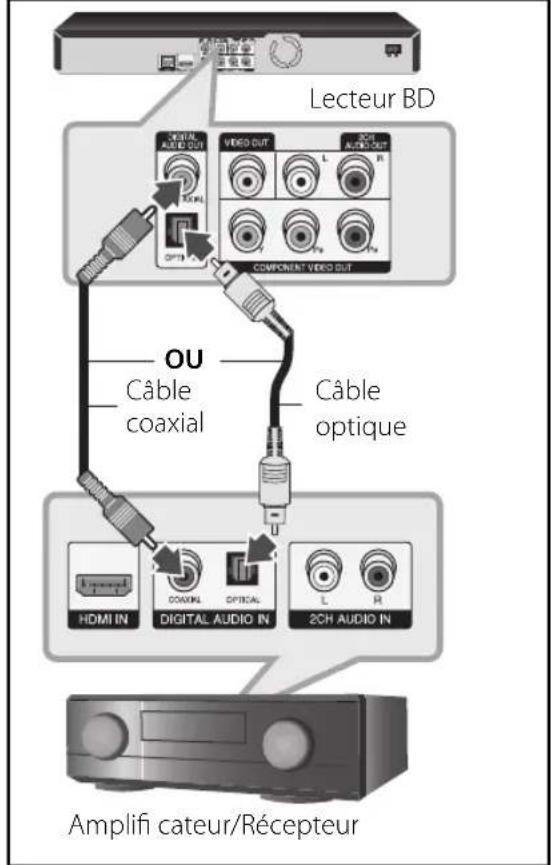
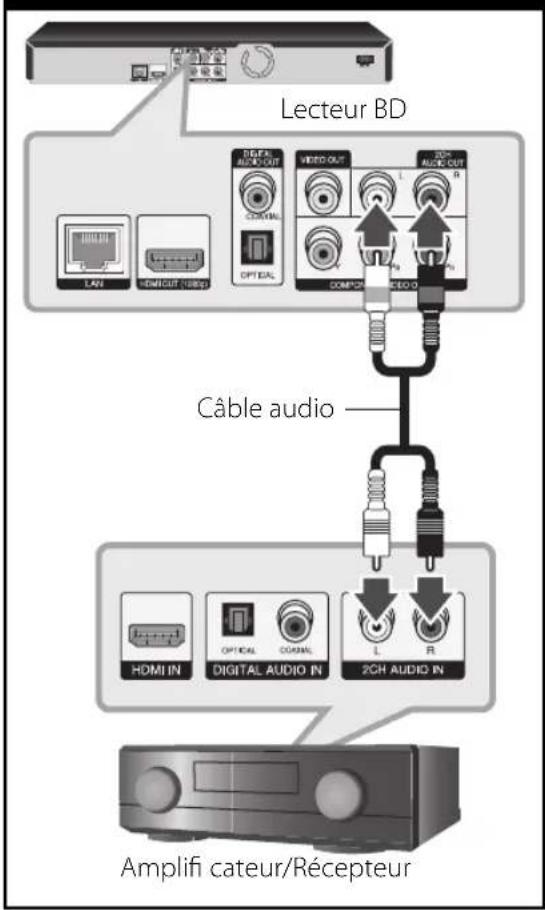
Connexion à un amplifi cateur avec sortie audio 2 canaux
Branchez les jacks gauche et droit 2CH AUDIO OUT du lecteur aux jacks audio gauche et droit de votre amplifi cateur, récepteur ou chaîne hi-fi , au moyen des câbles audio.
Connexion audio analogique 2 canaux
Connexion à votre réseau domestique
Cet appareil peut être connecté à un réseau local (LAN) via la prise LAN située à l'arrière de l'appareil, ou via le module sans fi l intégré. La connexion de l'appareil à un réseau domestique à haut débit permet d'accéder à des services tels que des mises à jour de logiciels, Home Link, BD-LIVE, ou encore des services de lecture de fl ux audio/vidéo.
Connexion à un réseau fi laire
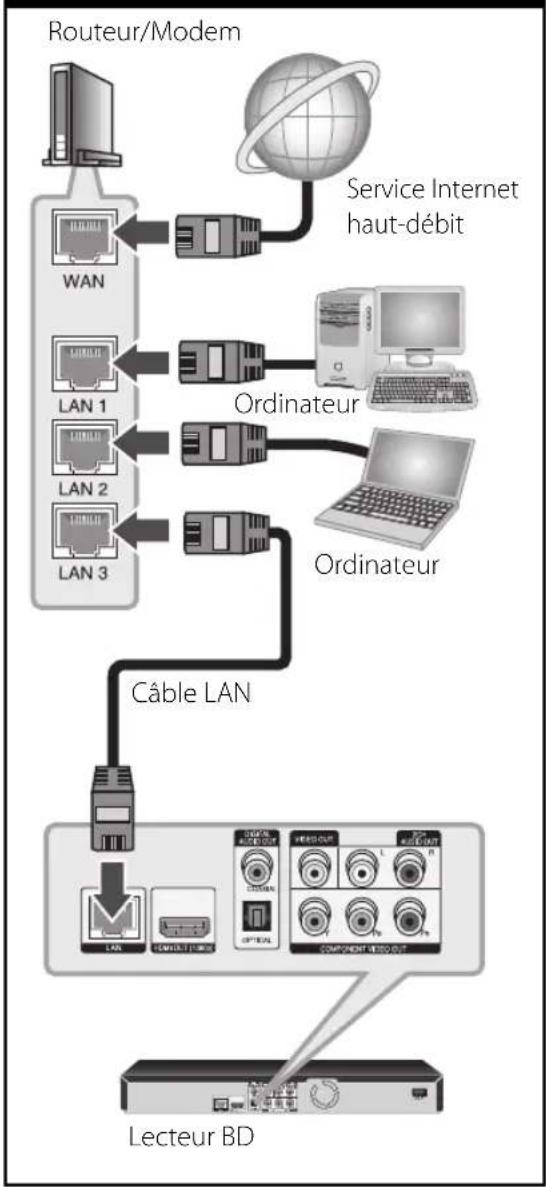
L'utilisation d'un réseau fi laire permet d'obtenir les meilleures performances, car les périphériques sont connectés directement au réseau et ne subissent pas d'interférences radio. Veuillez consulter la documentation fournie avec vos périphériques réseau pour plus d'informations. Raccordez la prise LAN de l'appareil au port correspondant de votre Routeur (ou Modem-Routeur) à l'aide d'un câble réseau LAN ou Ethernet disponible dans le commerce (catégorie 5 ou supérieure, avec connecteur RJ45). Dans l'exemple de confi guration de connexion fi laire ci-après, l'appareil peut accéder à du contenu stocké sur n'importe lequel des deux ordinateurs ou via Internet.

REMARQUE
- Au moment de brancher ou débrancher le câble LAN, soutenez la prise et non le fi l. S'il s'agit de débrancher, ne tirez pas du câble LAN: débranchez en abaissant le blocage.
- Ne connectez pas un câble de téléphone modulaire au port LAN.
- Étant donné qu'il y a plusieurs confi gurations de connexion, veuillez suivre les spécifi cations de votre entreprise de télécommunications ou fournisseur de services Internet.
- Pour accéder au contenu stocké sur un ordinateur ou un serveur DLNA, cet appareil doit être connecté au même réseau local via un routeur.
Connexion à un réseau fi laire
flowchart
graph TD
    A["Routeur/Modem"] --> B["WAN"]
    B --> C["LAN 1"]
    C --> D["LAN 2"]
    D --> E["LAN 3"]
    E --> F["Câble LAN"]
    F --> G["Lecteur BD"]
    H["Service Internet haut-débit"] --> I["Ordinateur"]
    I --> J["Laptop"]
    K["Ordinateur"] --> L["Câble LAN"]
    L --> M["Lecteur BD"]
    N["OPTICAL"] --> O["COMPONENT AUTO OUT"]
    P["OUTPUT"] --> Q["OUTPUT"]
    R["OUTPUT"] --> S["OUTPUT"]
Confi guration pour la connexion à un réseau fi laire
S'il existe un serveur DHCP sur le réseau local (LAN) auquel l'appareil est relié par une liaison fi laire, une adresse IP est automatiquement attribuée à l'appareil. Une fois la connexion matérielle réalisée, certains réseaux domestiques peuvent nécessiter le réglage de certains paramètres réseau. Pour cela, utilisez l'option [RÉSEAU] et suivez les indications ci-après.
Préparation
Avant de confi gurer les paramètres du réseau fi laire, vous devez connecter votre réseau domestique à Internet haut-débit.
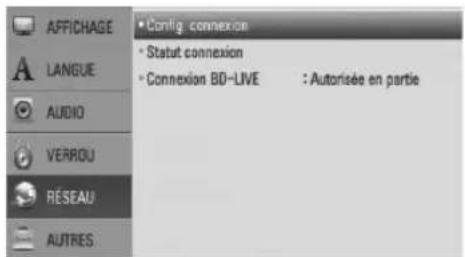
- Sélectionnez l'option [Confi g. connexion] dans le menu de confi guration [Confi g.], puis appuyez sur ENTER (●).
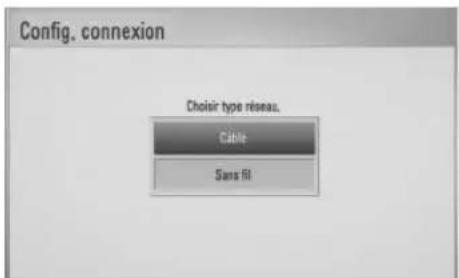
- Le menu [Confi g. connexion] apparaît à l'écran. Utilisez les touches /V pour sélectionner [Câblé], puis appuyez sur ENTER (©)
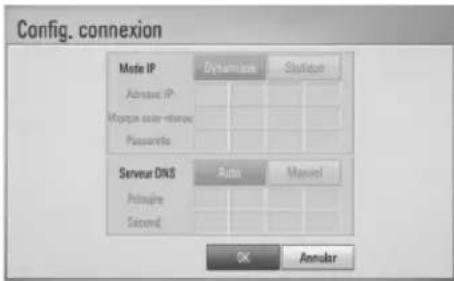
- Utilisez les touches ∧/V/</> pour accéder au mode IP et sélectionnez la valeur [Dynamique] ou [Statique].
Normalement, il suffi t de sélectionner [Dynamique] pour attribuer une adresse IP automatiquement.
REMARQUE
S'il n'existe pas de serveur DHCP sur le réseau ou que vous préfériez défi nir l'adresse IP manuellement, sélectionnez [Statique], puis entrez les valeurs nécessaires pour l'adresse IP [Adresse IP], le masque de sous-réseau [Masque sous-réseau], la passerelle [Passerelle] et le serveur DNS [Serveur DNS] à l'aide des touches numérotées ∧/∨/</> . En cas d'erreur en cours de saisie, appuyez sur CLEAR pour eff acer le chiff re affi ché en surbrillance.
- Sélectionnez [OK] et appuyez sur ENTER (☑) pour appliquer les paramètres réseau.
- L'appareil vous demande alors de tester la connexion réseau. Sélectionnez [OK] et appuyez sur ENTER (pour terminer la procédure de connexion au réseau.
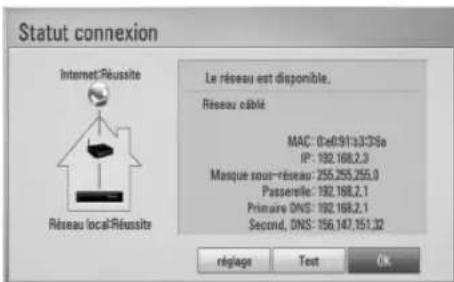
- Si vous sélectionnez [Test] et que vous appuyez sur ENTER (à l'étape 5 ci-dessus, le statut de la connexion réseau s'affi che à l'écran.
Vous pouvez aussi tester la connexion depuis la fenêtre [Statut connexion] du menu de confi guration [Confi g.].
Connexion à un réseau sans fi l
Il est possible de connecter l'appareil à un réseau sans fi I via un point d'accès ou un routeur sans fi I. Dans l'exemple de confi guration de connexion sans fi I ci-après, l'appareil peut accéder à du contenu stocké sur l'ordinateur ou via Internet.
La confi guration réseau et la méthode de connexion peuvent varier selon les équipements utilisés et l'environnement réseau.
Cet appareil est équipé d'un module sans fi I IEEE 802.11n (bande 2,4 GHz uniquement) également compatible avec les normes 802.11b/g. Pour obtenir des performances de connexion sans fi I optimales, nous vous recommandons d'utiliser un réseau IEEE 802.11n certifié Wi-Fi (via un point d'accès ou un routeur sans fi I).
Pour plus d'informations sur la connexion et les paramètres réseau, veuillez consulter les instructions fournies par le fabricant de votre point d'accès ou routeur sans fi l.
Lecteur BD
Communication sans fi l
Ordinateur
Point d'accès ou routeur sans fi l
WAN
Service Internet haut-débit
REMARQUE
Pour obtenir des performances optimales, il est conseillé d'utiliser une connexion fi laire entre cet appareil et le routeur de votre réseau domestique ou votre modem ADSL/câble. Dans le cas où l'appareil est éloigné du routeur ou du modem ADSL/câble, des câbles Ethernet ou LAN d'une longueur de 15 mètres, ou plus, sont disponibles dans le commerce. Si vous préférez utiliser la connexion sans fi I, gardez à l'esprit que les performances peuvent être aff ectées par les interférences électromagnétiques d'autres équipements électroménagers.
Confi guration pour la connexion à un réseau sans fi l
Pour pouvoir se connecter à un réseau sans fi I, l'appareil doit tout d'abord être confi guré pour la communication réseau. Ce réglage peut être eff ectué à partir du menu [Confi g.]. Confi gurez l'option [RÉSEAU] comme indiqué ci-après. Il est nécessaire de confi gurer le point d'accès ou le routeur sans fi I avant de pouvoir connecter cet appareil au réseau.
Préparation
Avant de confi gurer le réseau sans fi l, vous devez:
- connecter le réseau domestique à Internet haut-débit.
- confi gurer le point d'accès ou le routeur sans fi l.
-
notez le nom du réseau (SSID) et le code de sécurité du réseau.
-
Sélectionnez l'option [Confi g. connexion] dans le menu de confi guration [Confi g.], puis appuyez sur ENTER ( ).
-
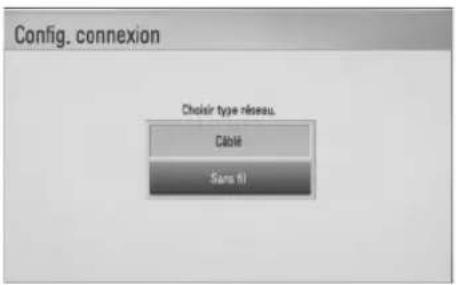
Le menu [Confi g. connexion] apparaît à l'écran. Utilisez les touches U/u pour sélectionner [Sans fi I], puis appuyez sur ENTER (©).
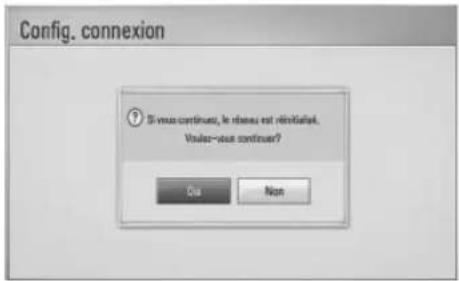
- Sélectionnez [Oui] puis appuyez sur ENTER (pour continuer. Les nouveaux paramètres de connexion écrasent les paramètres réseau existants.
- L'appareil peut rechercher tous les points d'accès et les routeurs sans fi l se trouvant à sa portée et les affi cher sous forme de liste. Utilisez les touches U/u pour sélectionner un point d'accès ou un routeur sans fi l dans la liste, puis appuyez sur ENTER (☑)
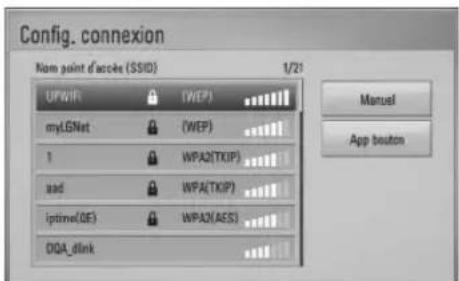
Si la fonction de sécurité sans fi l est activée sur le point d'accès ou le routeur sans fi l, vérifi ez que la clé WEP ou WPA entrée sur l'appareil est identique à celle défi nie sur le point d'accès ou le routeur sans fi l. Il peut vous être demandé d'entrer le code de sécurité, au besoin.

REMARQUE
- Sur les points d'accès et les routeurs sans fi I, il est généralement possible de défi nir quatre clés WEP. Si votre point d'accès ou votre routeur sans fi I utilise le mode de sécurité WEP, entrez le code de sécurité, utilisez la clé "n° 1" pour la connexion à votre réseau domestique.
- Un point d'accès est un équipement qui vous permet d'eff ectuer des connexions sans fil à votre réseau domestique.
[Manuel] – Il est possible que votre point d'accès ou votre routeur sans fi l ne diff use pas son nom (SSID). Dans ce cas, vérifi ez les paramètres du routeur (ou du point d'accès) depuis un ordinateur connecté au réseau et activez la diff usion du SSID sur le routeur, ou bien entrez le SSID manuellement à l'aide de l'option [Manuel].
[App bouton] – Si votre point d'accès ou routeur sans fi l est doté d'une touche de confi guration "Push Button", sélectionnez cette option et appuyez sur la touche de confi guration de votre point d'accès ou routeur sans fi l dans un délai de 120 secondes. Dans ce cas, il n'est pas nécessaire de connaître le nom (SSID) ni le code de sécurité du point d'accès ou du routeur sans fi l.
- Utilisez les touches U/u/I /i pour accéder au mode IP et sélectionnez la valeur [Dynamique] ou [Statique]. Normalement, il suffi t de sélectionner [Dynamique] pour attribuer une adresse IP automatiquement.

REMARQUE
S'il n'existe pas de serveur DHCP sur le réseau ou que vous préfériez défi nir l'adresse IP manuellement, sélectionnez [Statique], puis entrez les valeurs nécessaires pour l'adresse IP [Adresse IP], le masque de sous-réseau [Masque sous-réseau], la passerelle [Passerelle] et le serveur DNS [Serveur DNS] à l'aide des touches numérotées U/u/I /A. En cas d'erreur en cours de saisie, appuyez sur CLEAR pour eff acer le chiff re affi ché en surbrillance.
- Sélectionnez [OK] et appuyez sur ENTER (☑) pour appliquer les paramètres réseau.
- L'appareil vous demande alors de tester la connexion réseau. Sélectionnez [OK] et appuyez sur ENTER (☐) pour terminer la procédure de connexion au réseau.
- Si vous sélectionnez [Test] et que vous appuyez sur ENTER (◎) à l'étape 7 ci-dessus, le statut de la connexion réseau s'affi che à l'écran.
Vous pouvez aussi tester la connexion depuis la fenêtre [Statut connexion] du menu de confi guration [Confi g.].
Remarques au sujet de la connexion réseau :
- La plupart des problèmes de connexion réseau rencontrés pendant la confi guration peuvent être résolus en redémarrant le routeur ou le modem. Après avoir connecté l'appareil au réseau domestique, mettez hors tension et/ou débranchez le câble d'alimentation du routeur ou le câble du modem. Puis remettez le routeur sous tension et/ou rebranchez le câble d'alimentation et le câble du modem.
- Selon le fournisseur d'accès Internet (FAI), le nombre de périphériques clients qui peuvent être connectés à Internet peut être limité par les conditions du contrat de service. Pour plus d'informations, contactez votre FAI.
- Notre entreprise dégage toute responsabilité en cas de mauvais fonctionnement de l'appareil et/ou de la fonction de connexion à Internet causé par des problèmes de communication liés à votre connexion Internet haut-débit, ou d'autres périphériques connectés.
- Les fonctions des disques BD-ROM accessibles via la fonction de connexion Internet ne sont pas créées ni fournies par notre entreprise, et notre entreprise dégage toute responsabilité en cas de
problème de dysfonctionnement ou de disponibilité. Certains contenus liés aux disques et disponibles via la connexion Internet peuvent ne pas être compatibles avec l'appareil. En cas de questions concernant ces contenus, veuillez contacter le producteur du disque concerné.
- Certains contenus Internet peuvent nécessiter une connexion au débit supérieur.
- Même lorsque l'appareil est correctement confi guré et connecté, il est possible que certains contenus Internet ne fonctionnent pas correctement, en raison d'encombrements sur Internet, de la qualité ou du débit de votre service Internet, ou de problèmes au niveau du fournisseur de contenu.
- Certaines opérations de connexion à Internet peuvent ne pas être disponibles en raison de restrictions imposées par votre Fournisseur d'Accès à Internet (FAI) pour votre connexion haut-débit.
- Tous les frais facturés par votre FAI, y compris et sans s'y limiter, les frais de connexion, sont à votre charge et sous votre responsabilité.
- La connexion de l'appareil à un réseau fi laire nécessite un port LAN 10 Base-T ou 100 Base-TX. Si votre service Internet ne permet pas une telle connexion, vous ne pourrez pas connecter cet appareil.
- Pour bénéficien du service xDSL, vous devez utiliser un routeur.
- L'utilisation du service DSL nécessite un modem DSL et un câble modem est nécessaire pour le service modem par câble. Selon la méthode d'accès et les conditions de votre contrat d'abonné auprès de votre FAI, vous ne pourrez peut-être pas utiliser la fonction de connexion Internet de cet appareil, ou il le nombre de périphériques connectés simultanément peut être limité. (Si votre FAI limite le nombre de périphériques connectés à une
unité, l'appareil peut ne pas être autorisé à se connecter lorsqu'un ordinateur est déjà connecté.)
- L'utilisation d'un "routeur" peut ne pas être autorisée, ou son utilisation peut être limitée, selon les conditions et les limitations contractuelles de votre FAI. Pour plus d'informations, contactez directement votre FAI.
- Le réseau sans fi I utilise des fréquences radio de la bande 2,4 GHz, également utilisées par d'autres équipements électroménagers, tels que les téléphones sans fi I, les équipements Bluetooth®, les fours à micro-ondes, et des problèmes d'interférences radio peuvent provoquer des perturbations au niveau du réseau.
- Mettez hors tension tous les équipements réseau non utilisés de votre réseau domestique. Certains périphériques peuvent générer un trafi c réseau.
- Pour obtenir une qualité de transmission optimale, placez l'appareil le plus près possible du point d'accès.
- Dans certains cas, le fait de placer le point d'accès ou le routeur sans fi l à une hauteur d'au moins 0,45 m du sol permet d'améliorer la qualité de réception.
- Si possible, rapprochez l'appareil du point d'accès et/ou placez l'appareil de sorte qu'il ne se trouve aucun obstacle entre l'appareil et le point d'accès.
- La qualité de réception sans fi l dépend de nombreux facteurs tels que le type de point d'accès, la distance entre l'appareil et le point d'accès, ou encore l'emplacement de l'appareil.
- Confi gurez votre point d'accès ou votre routeur sans fi I sur le mode Infrastructure. Le mode Ad-hoc n'est pas pris en charge.
Connexion d'un périphérique USB
Cet appareil peut lire des fi chiers audio, vidéo, des images et des photos enregistrés sur un périphérique USB.
Lecture de contenu enregistré sur un périphérique USB
- Branchez le connecteur d'un périphérique USB à la prise USB de l'appareil, en poussant à fond.
Connexion d'un périphérique USB
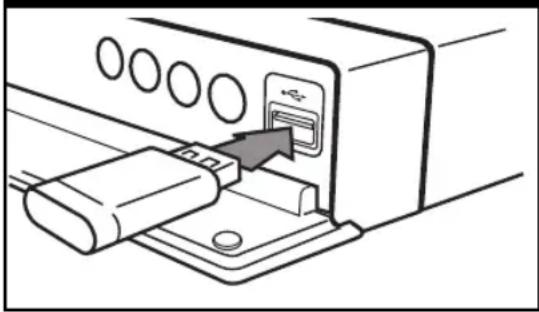
Lorsque vous connectez un périphérique USB contenant un ou plusieurs fi chiers audio/musique à l'appareil, ce dernier commence la lecture automatiquement. Dans le cas où le périphérique USB contient diff érents types de fi chier, un menu permettant de sélectionner le type de fi chier souhaité apparaît.
La reconnaissance ou le chargement du contenu peut prendre plusieurs minutes, selon le nombre et la taille des fi chiers présents sur le périphérique de stockage USB. Pour abandonner la reconnaissance ou le chargement, appuyez sur ENTER (●) lorsque l'option [Annuler] est sélectionnée.
-
Appuyez sur la touche HOME (♠)
-
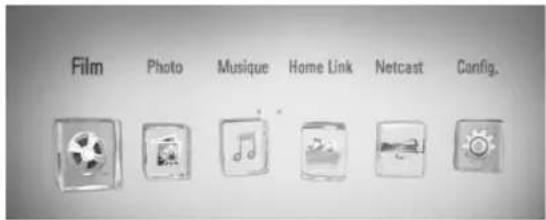
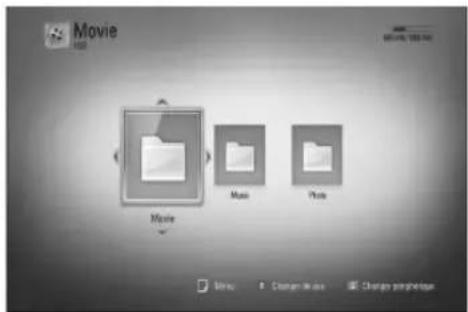
Sélectionnez l'option [Film], [Photo] ou [Musique] à l'aide des touches </>, puis appuyez sur ENTER (
- Sélectionnez l'option [USB] à l'aide des touches <//>, puis appuyez sur ENTER (
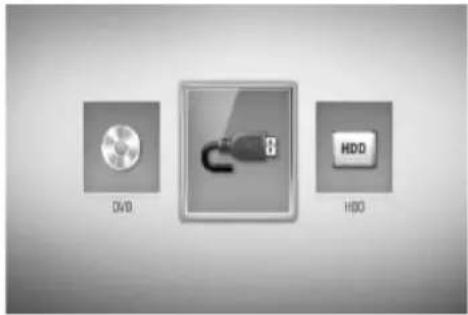
Lorsque vous naviguez dans le menu [Film], [Photo] ou [Musique], appuyez sur la touche de couleur verte (G) pour changer de périphérique/source. (DISC, USB ou HDD)
- Sélectionnez un fi chier à l'aide des touches ∧/V/</, puis appuyez sur PLAY ou ENTER (◎) pour lire le fi chier.
- Pour débranchez un périphérique USB, procédez avec précaution.

REMARQUE
- Cet appareil prend en charge les clés USB à mémoire fl ash et les disques durs externes USB au format FAT16, FAT32 et NTFS pour ce qui concerne l'accès aux fi chiers (audio/musique, vidéo/fi lm, image/photo). Cependant, pour les fonctions BD-LIVE, l'extraction de CD audio et la copie de fi chiers vers un périphérique de stockage USB, seuls les formats FAT16 et FAT32 sont pris en charge. Lors de l'utilisation de la fonction BD-LIVE, de l'extraction de CD audio et de la copie vers un périphérique de stockage USB, utilisez une clé USB à mémoire fl ash ou un disque dur externe USB au format FAT16 ou FAT32.
- Le périphérique USB peut être utilisé pour stocker des informations et profi ter des fonctions des disques BD-LIVE sur Internet.
- Cet appareil peut prendre en charge un périphérique USB comportant jusqu'à 4 partitions.
- Ne débranchez pas le périphérique USB pendant le fonctionnement (lecture, etc.).
- L'appareil ne prend pas en charge les périphériques USB qui nécessitent l'installation d'un programme supplémentaire lorsqu'ils sont connectés à un ordinateur.
- Périphérique USB : périphérique USB compatible USB 1.1 et USB 2.0.
- Les fi chiers audio, vidéo et image/photo peuvent être lus. Pour plus d'informations sur les commandes relatives aux fi chiers, reportez-vous aux pages correspondantes de ce manuel.
- Pour éviter la perte de données, il est recommandé d'eff ectuer une sauvegarde régulièrement.
- Il est possible que le périphérique USB ne soit pas reconnu si vous le connectez via un câble prolongateur USB, un concentrateur USB ou un adaptateur multiple (pour carte mémoire).
- Certains périphériques USB peuvent ne pas fonctionner avec cet appareil.
- Les appareils photo numériques et les téléphones portables ne sont pas pris en charge.
- Le port USB ne peut pas être connecté à un ordinateur. L'appareil ne peut pas être utilisé comme périphérique de stockage.
Réglages des paramètres
Réglage des paramètres de confi guration
Vous pouvez modifi er les paramètres de confi guration de l'appareil via le menu [Confi g.].
- Appuyez sur la touche HOME (

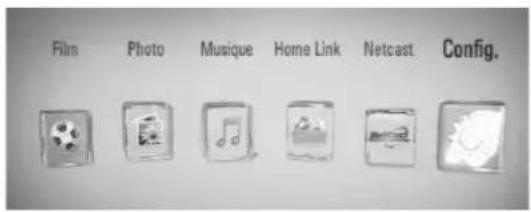
- Utilisez les touches </> pour sélectionner [Confi g.], puis appuyez sur ENTER Ⓞ). Le menu [Confi g.] apparaît.

- Utilisez les touches /V pour sélectionner la première option de confi guration, puis appuyez sur la touche > pour accéder au deuxième niveau.
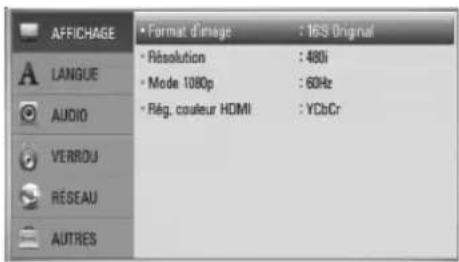
- Utilisez les touches ∧/V pour sélectionner une option de deuxième niveau, puis appuyez sur la touche ENTER (◎) pour accéder au troisième niveau.
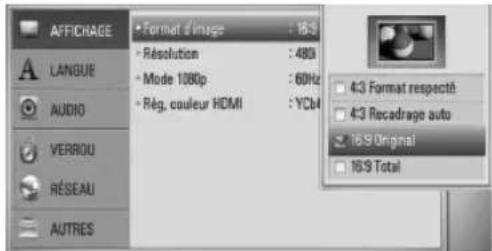
- Utilisez les touches ∧/V pour sélectionner la valeur souhaitée, puis appuyez sur ENTER (▶ pour confi rmer votre choix.

Menu [AFFICHAGE]
Format d'image
Sélectionnez un format d'image approprié à votre téléviseur.
[4:3 Format respecté]
A sélectionner si une TV standard 4:3 est connectée. Affi che des images théâtrales avec des barres noires au-dessus et au-dessous de l'image.
[4:3 Recadrage auto]
A sélectionner si une TV standard 4:3 est connectée. Affi che des images découpées de façon à utiliser tout l'écran. Les deux côtés de l'image sont découpés.
[16:9 Original]
Sélectionnez cette option lorsqu'un téléviseur grand écran 16:9 est connecté. L'image 4:3 est affi chée en conservant son format 4:3 d'origine, et des barres noires apparaissent sur les côtés gauche et droit.
[16:9 Total]
Sélectionnez cette option lorsqu'un téléviseur grand écran 16:9 est connecté. L'image 4:3 est étirée horizontalement (proportion linéaire) pour occuper toute la largeur de l'écran.
![LG BD590C - [16:9 Total] - 1](/content/2026/03/581157/images/5c2a8f8fce9bee87e9c1c733f28b067dd8fbbd37347a98b9d4f04ebebe1191c3.jpg)
REMARQUE
Lorsque la résolution est réglée sur une valeur supérieure à 720p, il n'est pas possible de sélectionner le format d'image [4:3 Format respecté] et [4:3 Recadrage auto].
Résolution
Cette option permet de régler la résolution de sortie du signal vidéo en composante et du signal vidéo HDMI. Pour plus d'informations au sujet de la résolution, reportez-vous aux pages 17 et 85.
[Auto]
Lorsque la prise HDMI OUT est connectée à un téléviseur fournissant des informations d'affi chage (EDID), la résolution la mieux adaptée est sélectionnée automatiquement en fonction du téléviseur. Lorsque seule la prise COMPONENT VIDEO OUT est connectée, la résolution sélectionnée est la résolution par défaut 1080i.
[1080p]
Émet 1080 lignes en mode vidéo progressif.
[1080i]
Émet 1080 lignes de vidéo entrelacées.
[720p]
Émet 720 lignes of vidéo progressive.
[480p]
Émet 480 lignes de vidéo progressive.
[480i]
Émet 480 lignes de vidéo entrelacées.
Mode 1080p
Lorsque la résolution est réglée sur 1080p, sélectionnez [24 Hz] pour lire des présentations ou des fi lms (1080p/24 Hz) sur un écran équipé d'une connexion HDMI et compatible avec une entrée 1080p/24 Hz.

REMARQUE
- Lorsque vous sélectionnez l'option [24 Hz], il est possible que vous observiez des déformations de l'image lorsque la source alterne entre vidéo et fi lm. Dans ce cas, sélectionnez l'option [60 Hz].
- Même lorsque le mode d'affi chage [Mode 1080p] est réglé sur [24 Hz], si votre téléviseur n'est pas compatible avec la résolution 1080p/24 Hz, la fréquence d'image réelle de la sortie vidéo sera 60 Hz.
Rég. couleur HDMI
Sélectionnez le type de sortie pour la prise HDMI OUT. Pour ce réglage, veuillez consulter le guide d'utilisation de votre périphérique d'affi chage.
[YCbCr]
Sélectionnez cette option pour la connexion à un périphérique d'affi chage HDMI.
[RGB]
Sélectionnez cette option pour la connexion à un périphérique d'affi chage DVI.
![LG BD590C - [RGB] - 1](/content/2026/03/581157/images/ee6afcab194535819b180e21ceb38fea0e9655d3e53fd0cfbd3036cf6cf38991.jpg)
Menu [LANGUE]
Affi chage Menu
Pour sélectionner la langue du menu [Confi g.] et des informations affi chées à l'écran (OSD).
Menu disque/Audio/Sous-titres
Sélectionnez la langue de votre choix pour les pistes audio (disque audio), sous-titres et le menu disque.
[Original]
Signifi e la langue d'enregistrement original du disque.
[Autre]
Appuyez sur ENTER (pour choisir une autre langue. Utilisez les touches numérotées puis appuyez sur ENTER (●) pour entrer le nombre à quatre chiff res indiqué dans la liste des codes de langue, selon la langue souhaitée (voir page 80).
[Arrêt] (Sous-titrage des disques uniquement)
Désactive les sous-titres.
![LG BD590C - [Arrêt] (Sous-titrage des disques uniquement) - 1](/content/2026/03/581157/images/24ba49ffc454875851bf7157c993f3d5890ca5b625c0a82a90e5e1d141458b60.jpg)
REMARQUE
Selon le disque, il est possible que votre langue ne soit pas disponible.

Menu [AUDIO]
Chaque disque a plusieurs options de sortie audio. Réglez les options audio du lecteur selon le type de système audio que vous utilisez.
![LG BD590C - Menu [AUDIO] - 1](/content/2026/03/581157/images/62bf91bab88d0dad2201c449c2c783f0047445f6644e6cf14ee7344ddc29995b.jpg)
REMARQUE
Étant donné que de nombreux facteurs peuvent aff ecter le type de sortie audio, pour plus d'informations veuillez consulter la section "Caractéristiques des sorties audio", pages 83-84.
HDMI / Sortie numérique
Sélectionnez le format de sortie du son s'il y a un dispositif équipé avec prise d'entrée HDMI ou Audio Numérique relié à la prise HDMI OUT ou DIGITAL AUDIO OUT de ce lecteur.
[Stéréo PCM]
A sélectionner si vous reliez la prise HDMI OUT ou DIGITAL AUDIO OUT de cette unité à un dispositif avec décodeur stéréo numérique.
[Multi-chaines PCM] (HDMI seulement)
A sélectionner si vous reliez la prise HDMI OUT de cette unité à un dispositif avec décodeur numérique multicanaux.
[Re codage DTS]
A sélectionner si vous reliez la prise HDMI OUT ou DIGITAL AUDIO OUT de cette unité à un dispositif avec décodeur DTS.
[Primary Pass-Thru]
Sélectionnez ce réglage si vous connectez un appareil muni d'un décodeur LPCM, Dolby Digital, Dolby Digital Plus, Dolby TrueHD, DTS ou DTS-HD à la sortie DIGITAL AUDIO OUT ou prise HDMI OUT.
![LG BD590C - [Primary Pass-Thru] - 1](/content/2026/03/581157/images/49846c1bd9bf3b6acf95fdc7b061372438cbd6884937855fa71ff2298965a412.jpg)
REMARQUE
- Si l'option [HDMI] est réglée sur [Multi-chaînes PCM], l'audio peut sortir comme PCM Stéréo si l'information Multi-chaînes PCM n'est pas détectée parle dispositif HDMI avec EDID.
- Lorsque l'option [HDMI] ou [Sortie numérique] est réglée sur [Re codage DTS], le signal de sortie audio est un signal DTS Re-encode pour les disques BD-ROM avec audio secondaire, et le signal original (par exemple [Primary Pass-Thru]) pour les autres disques.
Échantillonage
(Sortie Audio Numérique)
[192 kHz]
Sélectionnez cette option si votre récepteur A/V ou votre amplifi cateur est capable de gérer du signal à 192 kHz.
[96 kHz]
Sélectionnez cette option si votre récepteur A/V ou votre amplifi cateur n'est PAS capable de gérer du signal à 192 kHz. Si vous choisissez cette option, l'unité convertit automatiquement les signaux 192 kHz en 96 kHz pour que votre système puisse les décoder.
[48 kHz]
Sélectionnez cette option si votre récepteur A/V ou votre amplifi cateur n'est PAS capable de gérer du signal à 192 kHz ni à 96 kHz. Si vous choisissez cette option, l'unité convertit automatiquement les signaux 192 kHz et 96 kHz en 48 kHz pour que votre système puisse les décoder.
Vérifi ez la documentation accompagnant votre récepteur A/V ou amplifi cateur pour vérifi er ses capacités.
DRC (Contrôle d'Écart Dynamique)
Lors de la lecture d'un contenu encodé avec Dolby Digital ou Dolby Digital Plus, vous pouvez souhaiter compressor la gamme dynamique du signal de sortie audio (diff érence de niveau entre les sons les plus forts et les sons les plus faibles). Cela vous permet d'écouter un fi lm à un volume plus bas sans perte de clarté. Pour cela, réglez [DRC] sur [En marche].

REMARQUE
La fonction DRC peut être modifiée uniquement lorsqu'aucun disque ne se trouve dans l'appareil, ou lorsque l'appareil est en mode arrêt.

Menu [VERROU]
La fonction [VERROU] aff ecte uniquement la lecture de contenus BD et DVD.
Pour accéder à une fonction des paramètres [VERROU], vous devez entrer le mot de passe à 4 chiff res que vous avez défi ni auparavant. Si vous n'avez pas encore défi ni votre mot de passe, vous y serez alors invité(e). Entrez en mot de passe à quatre chiff res et entrez-le de nouveau pour confi rmer, puis appuyez sur ENTER (○) pour le valider.
Mot de passe
Vous pouvez créer un mot de passe et le modifi er.
[Sans]
Entrez un mot de passe à quatre chiff res et entrez-le de nouveau pour confirmer, puis appuyez sur ENTER (●) pour le valider.
[Modifi er]
Entrez le mot de passe actuel et appuyez sur ENTER (●). Entrez un mot de passe à quatre chiff res et entrez-le de nouveau pour confirmer, puis appuyez sur ENTER (●) pour le valider.
Si vous oubliez votre mot de passe
Si vous oubliez votre mot de passe, vous pouvez l'eff acer en respectant les indications suivantes:
- Enlevez tous les disques du lecteur.
- Dans le menu [Confi g.], sélectionnez [Mot de passe].
- Entrez le code "210499" à l'aide des touches numérotées. Le mot de passe est eff acé.

REMARQUE
Si vous faites une erreur avant d'appuyer sur ENTER (☑), appuyez sur CLEAR pour eff acer. Puis entrez le mot de passe correct.
Contrôle parental DVD
Cette fonction permet d'interdire la lecture de DVD classifi és en fonction de leur contenu. (Tous les disques ne sont pas classifi és.)
[Notation 1-8]
La classifi cation (1) comporte le plus de restrictions et la classifi cation (8) en comporte le moins.
[Déverrouillage]
La sélection de la fonction Debloque [Déverrouillage] désactive le contrôle parental et permet l'écoute intégrale du disque.
Contrôle parental BD
Pour régler une limite d'âge pour la lecture BD-ROM. Utilisez les touches numérotées pour défi nir l'âge limite pour visualiser le contenu BD-ROM.
[255]
Tous les BD-ROM sont lus.
[0-254]
Interdit la lecture des BD-ROM selon les classements inscrits.
![LG BD590C - [0-254] - 1](/content/2026/03/581157/images/e5ab31a6851020f9860b06a630d12d0a4c5ef60330e3904080ca196695808887.jpg)
REMARQUE
Le classement [Contrôle parental BD] n'est appliqué qu'aux disques BD équipés de la technologie Advanced Rating Control.
Indicatif régional
Introduisez le code de la zone aux standards utilisés pour classer le disque vidéo DVD, selon la liste de la page 79.

Menu [RÉSEAU]
Les paramètres [RÉSEAU] sont nécessaires pour utiliser des fonctions telles que la mise à jour de logiciels, Home Link, ou NetCast.
Config. connexion
Si votre environnement de réseau domestique est prêt pour la connexion de l'appareil, celui-ci doit être confi guré pour la connexion réseau fi laire ou sans fi l afi n de pouvoir communiquer sur le réseau. (Voir "Connexion à votre réseau domestique", pages 20-25.)
Statut connexion
Pour vérifi er le statut du réseau sur l'appareil, sélectionnez l'option [Statut connexion] et appuyez sur ENTER (pour vérifi er si la connexion au réseau et à Internet est bien eff ectuée.
Connexion BD-LIVE
Vous pouvez restreindre l'accès Internet pour les fonctions BD-LIVE.
[Autorisée]
L'accès Internet est autorisé pour tous les contenus BD-LIVE.
[Autorisée en partie]
L'accès Internet est autorisé uniquement pour les contenus BD-LIVE comportant un certifi cat de propriétaire de contenu. L'accès Internet et les fonctions en ligne AACS sont interdites pour tous les contenus BD-LIVE ne possédant pas de certifi cat.
[Interdite]
L'accès Internet est interdit pour tous les contenus BD-LIVE.
![LG BD590C - [Interdite] - 1](/content/2026/03/581157/images/6ccc3f13a312da4806c57ea58aa44cee433aa3a9283b4945503606b6b0068c2c.jpg)
Menu [AUTRES]
Sélect. stockage BD
Cet appareil peut stocker des informations liées aux disques BD-ROM, y compris du contenu téléchargé tel que des bandes-annonces ou des fonctionnalités spéciales, sur le disque dur interne de l'appareil ou sur un périphérique USB.
[Mémoire interne]
Pour stocker sur le disque dur interne de l'appareil le contenu de disque Blu-ray téléchargé.
[Mémoire USB]
Pour stocker sur le périphérique USB connecté le contenu de disque Blu-ray téléchargé.
Effacer stockage BD
Pour supprimer les contenus BD sur le disque dur interne de l'appareil ou sur le périphérique de stockage USB connecté.
[Mémoire interne]
Pour supprimer du disque dur interne de l'appareil tous les contenus téléchargés.
[Mémoire USB]
Pour supprimer du périphérique de stockage USB connecté tous les contenus téléchargés.
DivX VOD
À PROPOS DE DIVX : DivX® est un format vidéo numérique créé par DivX, Inc. Cet appareil est certifié é DivX et il peut lire les vidéos au format DivX. Pour plus d'informations et pour trouver des logiciels permettant de convertir vos fi chiers en vidéos DivX, visitez le site Web : www.divx.com
À PROPOS DE DIVX VIDEO-ON-DEMAND : Pour lire des contenus DivX Video-on-Demand (VOD), cet appareil certifié "DivX Certifié" doit tout d'abord être enregistré. Pour obtenir le code d'enregistrement, accédez à l'option DivX VOD dans le menu de configuration de l'appareil. Accédez à vod.divx.com et utilisez le code d'enregistrement pour effet actuer la procédure d'enregistrement et obtenir des informations au sujet de DivX VOD.
[Enregistrer]
Pour affi cher le code d'enregistrement de votre appareil.
[Annuler l'enregistrement]
Pour désactiver l'enregistrement de votre appareil et affi cher le code de désactivation.
![LG BD590C - [Annuler l'enregistrement] - 1](/content/2026/03/581157/images/2d7bf4e172d1995c506a18d5b9b52d21cfa255749ad7c431ccede3c4ae437dc8.jpg)
REMARQUE
Toutes les vidéos téléchargées à partir de DivX® VOD avec le code d'enregistrement de l'appareil peuvent seulement être lues sur le même appareil.
Extinction auto
Un économiseur d'écran s'affi che si vous laissez le lecteur en mode ARRÊT durant environ 5 minutes. Lorsque cette option est activée [Marche], l'appareil se met automatiquement hors tension lorsque l'économiseur d'écran est resté affi ché pendant 25 minutes. Réglez cette option sur [Arrêt] pour laisser l'affi chage de l'économiseur d'écran activé tant que vous n'utilisez pas l'appareil.
Initialiser
[Réglages d'usine]
Il est possible de réinitialiser l'appareil à ses réglages d'origine (sortie d'usine).
[Format disque interne]
Pour formater le disque dur interne de l'appareil. Tous les contenus stockés sur le disque dur interne de l'appareil seront supprimés lors du formatage.
![LG BD590C - [Format disque interne] - 1](/content/2026/03/581157/images/39a6bf7fe6a7218d7ef9aa0643b4a43c2480043cf630f9a0373d684ebdaf0999.jpg)
REMARQUE
- Dans le cas où vous réinitialisez l'appareil à ses réglages d'origine à l'aide de l'option [Réglages d'usine], vous devrez confi gurer de nouveau les paramètres réseau.
- Ne mettez pas l'appareil hors tension pendant le formatage du disque dur interne. Cela pourrait avoir des conséquences graves pour le disque dur de l'appareil.
Logiciel
[Information]
Pour affi cher les informations de version du logiciel installé.
[Mise à jour]
Vous pouvez mettre à jour le logiciel de l'appareil en connectant celui-ci directement au serveur de mise à jour (voir pages 77-78).
Avertissement
Appuyez sur la touche ENTER (pour affi cher la clause de non-garantie du service réseau, en page 87.
4 Utilisation
Lecture normale
Lecture de disques
- Appuyez sur la touche ▲ (OPEN/CLOSE) et placez un disque sur le tiroir disque.
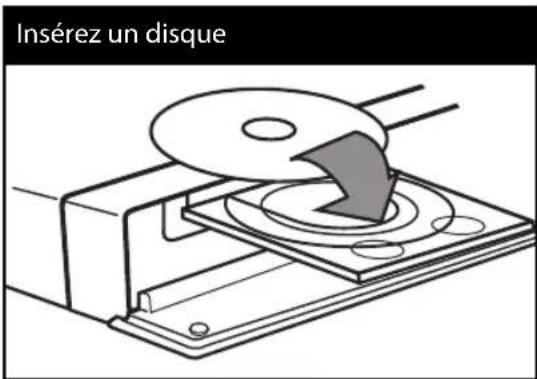
- Appuyez sur ▲ (OPEN/CLOSE) pour refermer le tiroir disque. Pour la plupart des disques CD audio, BD-ROM et DVD-ROM, la lecture commence automatiquement.
- Appuyez sur la touche HOME (♠).
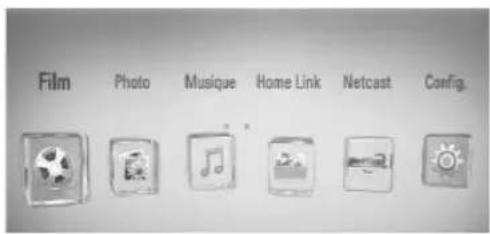
-
Sélectionnez l'option [Film], [Photo] ou [Musique] à l'aide des touches </>, puis appuyez sur ENTER (☐)
-
Sélectionnez l'option [Disque] à l'aide des touches </>, puis appuyez sur ENTER (●).
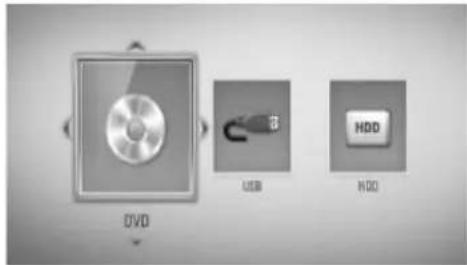
Lorsque vous naviguez dans le menu [Film], [Photo] ou [Musique], appuyez sur la touche de couleur verte (G) pour changer de périphérique/source. (DISC, USB ou HDD)
- Sélectionnez un fi chier à l'aide des touches ∧/V/</>, puis appuyez sur ▶ (PLAY) ou ENTER (● pour lire le fi chier.

REMARQUE
- Les fonctions de lecture décrites dans ce guide ne sont pas toujours disponibles pour tous les fi chiers et supports. Certaines fonctions peuvent être limitées par diff érents facteurs.
- Selon les titres BD-ROM, la connexion d'un périphérique USB peut être nécessaire pour lire correctement le contenu.
Pour arrêter la lecture
Appuyez sur la touche ■ (STOP) en cours de lecture.
Pour mettre la lecture en pause.
Appuyez sur la touche ■■ (PAUSE) en cours de lecture.
Appuyez de nouveau sur la touche ▶ (PLAY) pour reprendre la lecture.
Pour utiliser la lecture image-par-image
Appuyez sur la touche ■■ (PAUSE) en cours de lecture d'un fi Im.
Appuyez de manière répétée sur ■■ (PAUSE) pour passer en lecture image par image.
Pour faire une recherche rapide en avant ou en arrière
Appuyez sur ◀◀ ou ▶▶ pendant la lecture pour passer en lecture rapide vers l'avant ou vers l'arrière.
Pour changer la vitesse de lecture rapide, appuyez ensuite de manière répétée sur ◀◀ ou ▶▶.
Pour lire au ralenti
Pour lire un contenu vidéo au ralenti, mettez la lecture en pause puis appuyez plusieurs fois sur la touche ▶▶ pour sélectionner diff érentes vitesses de ralenti.
Pour sauter au fi chier/chapitre/piste précédent ou suivant
Pendant la lecture, appuyez sur ◀◀◀ ou ▶▶▶ pour passer au chapitre/piste suivant ou pour retourner au début du chapitre actuel.
Appuyez sur ◀◀◀ deux fois et brièvement pour revenir au chapitre/piste antérieur.
Dans le menu [Home Link], le dossier en cours peut contenir de nombreux types de contenus.
Dans ce cas, appuyez sur la touche
ou pour accéder au contenu précédent ou suivant de même type.
Utilisation du menu DISQUE
BD DVD AVCHD
Pour affi cher le menu DISQUE
L'écran de menu peut s'affi cher juste après avoir chargé un disque contenant un menu. Si vous souhaitez affi cher le menu du disque pendant la lecture, appuyez sur la touche DISC MENU.
Utilisez les touches ∧/∨/</> pour naviguer dans le menu.
Pour affi cher le menu contextuel
Certains disques BD-ROM contiennent un menu contextuel, qui peut être affi ché pendant la lecture.
Appuyez sur la touche TITLLE/POPUP en cours de lecture, puis utilisez les touches ∧/∨/<> pour naviguer dans le menu.
Reprise de la lecture
BD DVD AVCHD MOVIE MOVIE-N
ACD MUSIC MUSIC-N
L'appareil mémorise le point où vous avez appuyé sur la touche ■ (STOP), selon le disque. Si l'indication "■■ (Resume Stop)" (Reprise/ Arrêt) apparaît brièvement à l'écran, appuyez sur la touche ▶ (PLAY) pour reprendre la lecture (à partir de l'endroit où vous l'aviez arrêtée).
Si vous appuyez deux fois sur la touche
■ (STOP) ou si vous retirez le disque de l'appareil, l'indication "■ (Complete Stop) (Arrêt complet)" apparaît à l'écran. L'appareil eff acera alors le point de reprise qu'il avait mémorisé.

REMARQUE
- Le point de reprise peut être eff ace lorsqu'une touche est activée. (par exemple; ⏻ (POWER), ▲ (OPEN/CLOSE), etc).
- La fonction de reprise de la lecture n'est pas disponible pour les disques BD-Video avec BD-J.
- Si vous appuyez une fois sur la touche ■ (STOP) en cours de lecture d'un titre BD-ROM interactif, l'appareil passe en mode d'arrêt complet.
Lecture de contenu enregistré sur le disque dur interne
- Appuyez sur la touche HOME (♠)
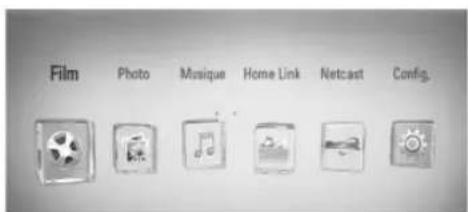
- Sélectionnez l'option [Film], [Photo] ou [Musique] à l'aide des touches </>, puis appuyez sur ENTER (☑)
- Sélectionnez l'option [HDD] à l'aide des touches </>, puis appuyez sur ENTER (●).
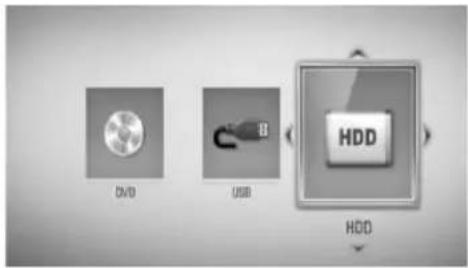
Cette étape est nécessaire uniquement lorsqu'un disque est inséré dans le tiroir de l'appareil ou qu'un périphérique USB est connecté à l'appareil.
Lorsque vous naviguez dans le menu [Film], [Photo] ou [Musique], appuyez sur la touche de couleur verte (G) pour changer de périphérique/source. (DISC, USB ou HDD)
- Sélectionnez un fi chier à l'aide des touches ∧/V/</, puis appuyez sur PLAY ou ENTER (◎) pour lire le fi chier.

REMARQUE
- Pour consulter les conditions relatives aux fi chiers, reportez-vous page 10.
- Vous pouvez utilisez différentes options de lecture. (voir pages 34-42).
Recherche de contenu sur le disque dur à l'aide du nom de fi chier
Si vous avez des diffi cultés à trouver un contenu sur le disque dur, vous pouvez eff ectuer une recherche par mots-clés à l'aide du clavier virtuel.
- Dans le menu [Film], [Photo], [Musique] ou Home, appuyez sur SEARCH pour affi cher le clavier virtuel.
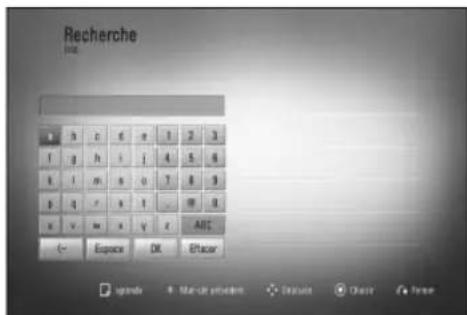
- Utilisez les touches //</> pour sélectionner des lettres, puis appuyez sur ENTER (●) pour confirmer votre choix.
- Lorsque vous avez terminé, sélectionnez [OK], puis appuyez sur ENTER (pour affi cher le(s) résultat(s) de la recherche.
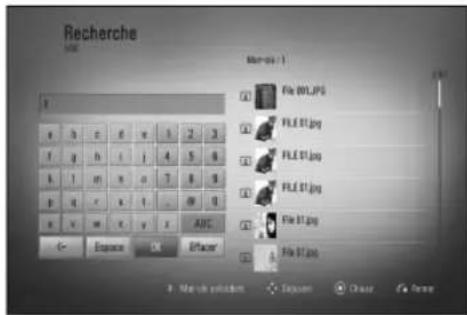
- Appuyez sur <//> de manière répétée pour parcourir les résultats, et utilisez les touches ∧/∨ pour sélectionner le contenu souhaité.
- Appuyez sur ENTER (●) pour lire le contenu.
Lecture avancée
Répétition

Pendant la lecture, appuyez plusieurs fois sur REPEAT pour sélectionner le mode de répétition désiré.
BD/DVD
A- - La partie sélectionnée est lue en boucle.
Chapitre – Le chapitre en cours est lu en boucle.
Titre – Le titre en cours est lu en boucle.
Pour repasser en lecture normale, appuyez plusieurs fois sur la touche REPEAT afi n de sélectionner [Arrêt].
CD/Fichiers audio
Track – La piste ou le fi chier en cours est lu en boucle.
All – Tous les fi chiers ou pistes sont lus en boucle.
X – Les fi chiers ou pistes sont lus en ordre aléatoire.
X All – Tous les fi chiers ou pistes sont lus en boucle et en ordre aléatoire.
A-B – La partie sélectionnée est lue en boucle. (CD audio uniquement)
Pour revenir en mode de lecture normale, appuyez sur CLEAR.

REMARQUE
- Le fait d'appuyer une fois sur la touche ▶▶▶ en cours de lecture répétée d'un chapitre/titre a pour eff et d'annuler la fonction de répétition.
- Cette fonction peut ne pas être prise en charge par certains disques ou titres.
Répétition d'une partie déterminée

Cet appareil peut répéter la lecture d'une partie sélectionnée.
- En cours de lecture, appuyez sur la touche REPEAT pour sélectionner l'option [A-] afi n de défi nir le début de la partie que vous souhaitez lire en répétition.
- Appuyez sur la touche ENTER (◎) à la fin de la partie souhaitée. Le passage sélectionné sera répété en boucle.
- Pour revenir en lecture normale, appuyez sur REPEAT afi n de désactiver cette fonction [Arrêt].

REMARQUE
- Il n'est pas possible de sélectionner un passage à répéter de moins de 3 secondes.
- Cette fonction peut ne pas être prise en charge par certains disques ou titres.
Agrandissement de l'image

- Au cours de la lecture ou en mode pause, appuyez sur ZOOM pour affi cher le menu [Zoom].
- Utilisez la touche de couleur rouge (R) ou la touche de couleur verte (G) pour eff ectuer un zoom arrière ou un zoom avant sur l'image.
Pour naviguer dans l'image agrandie, utilisez les touches ∧N/</>.
- Pour revenir à la taille d'image normale, appuyez sur la touche de couleur jaune (Y).
- Appuyez sur RETURN (💡) pour quitter le menu [Zoom].
Recherche de repère

Vous pouvez commencer la lecture depuis un point mémorisé (repère).
Pour placer un repère
- En cours de lecture, appuyez sur la touche MARKER au point souhaité. L'icone de marqueur apparaît brièvement à l'écran.
- Répétez l'étape 1 pour ajouter jusqu'à neuf marqueurs, au total.
Pour accéder à une scène marquée
- Appuyez sur SEARCH pour faire apparaître le menu de recherche à l'écran.
- Appuyez sur une touche numérotée pour sélectionner le numéro de repère de la scène à laquelle vous souhaitez accéder. La lecture commence à partir du repère.
Pour supprimer un marqueur
- Appuyez sur SEARCH pour faire apparaître le menu de recherche à l'écran.
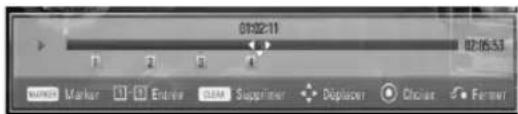
- Appuyez sur la touche V pour affi cher en surbrillance un numéro de marqueur. Utilisez les touches </> pour sélectionner un marqueur que vous souhaitez supprimer.
- Appuyez sur CLEAR pour supprimer le repère.

REMARQUE
- Cette fonction n'est pas toujours disponible, selon les disques, les titres, ou les capacités du serveur.
- Tous les marqueurs sont eff acés lorsque le titre est mis en mode d'arrêt complet (■), si vous changez de titre, ou si vous retirez le disque.
- Cette fonction n'est pas disponible lorsque la durée totale du titre est inférieure à 10 secondes.
Utilisation du menu de recherche

Le menu de recherche vous permet de trouver facilement le point où vous souhaitez commencer la lecture.
Pour rechercher un point
- Pendant la lecture, appuyez sur SEARCH pour affi cher le menu de recherche.
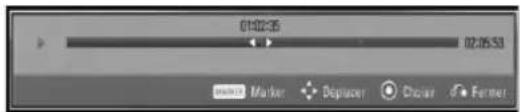
- Appuyez sur </> pour faire sauter la lecture de 15 secondes à la fois vers l'avant ou vers l'arrière. Vous pouvez sélectionner un point que vous voulez sauter en appuyant sur la touche </> sans la relâcher.
Pour commencer la lecture à partir d'une scène marquée
- Appuyez sur SEARCH pour faire apparaître le menu de recherche à l'écran.
- Appuyez sur la touche V pour affi cher en surbrillance un numéro de marqueur. Utilisez les touches </> pour sélectionner une scène marquée à partir de laquelle la lecture doit commencer.
- Appuyez sur la touche ENTER (◎) pour commencer la lecture à partir de la scène marquée.

REMARQUE
- Cette fonction n'est pas toujours disponible, selon les disques, les titres, ou les capacités du serveur.
- Cette fonction peut ne pas être disponible pour certains contenus [Home Link], selon le type de fi chier et les capacités du serveur DLNA.
Changer l'affi chage de la liste de contenu
Dans le menu [Film], [Musique], [Photo] ou [Home Link], vous pouvez modifi er l'affi chage de la liste de contenu.
Méthode 1
Appuyez plusieurs fois sur la touche de couleur rouge (R).
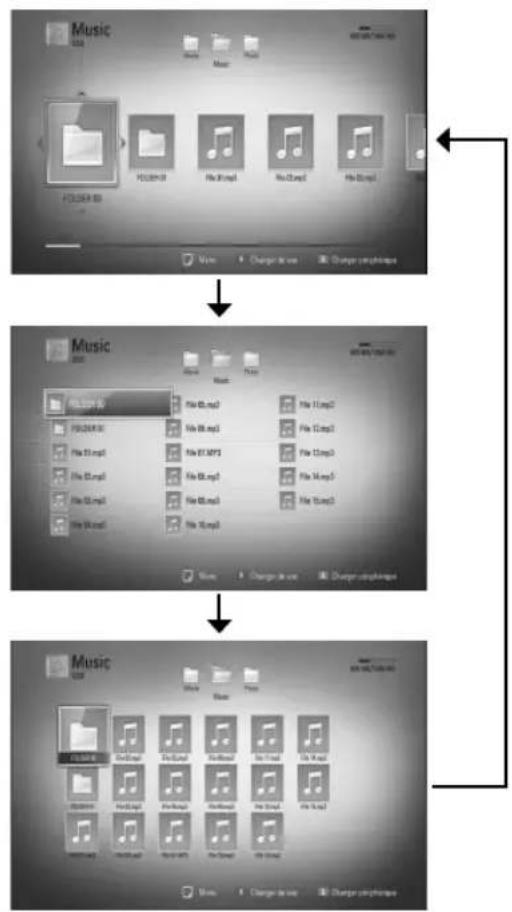
- Dans la liste de contenu, appuyez sur INFO/ DISPLAY (☐) pour affi cher le menu d'options.
- Utilisez les touches / pour sélectionner l'option [Changer de vue].
- Appuyez sur la touche ENTER (◎) pour modifi er l'affi chage de la liste de contenu.
Affi chage des informations sur le contenu MOVIE MOVIE-N
Cet appareil peut affi cher des informations sur le contenu.
- Sélectionnez un fi chier à l'aide des touches Λ/V/</>.
- Appuyez sur INFO/DISPLAY (☐) pour affi cher le menu d'options.
- Sélectionnez l'option [Information] à l'aide des touches / , puis appuyez sur ENTER (◎). Les informations sur le fi chier apparaissent à l'écran.
Vous pouvez affi cher les informations relatives au fi chier vidéo en cours de lecture en appuyant sur TITLE/POPUP.

REMARQUE
Les informations affi chées à l'écran peuvent ne pas correspondre aux informations réelles du contenu.
Mémoire Dernière Scène
BD DVD
L'unité mémorise la dernière scène du dernier disque visionné. La dernière scène reste dans la mémoire même si vous enlevez le disque de votre unité ou si vous l'éteignez. Si vous chargez un disque contenant la scène mémorisée, celle-ci est automatiquement reproduite.

REMARQUE
- La fonction de mémorisation de la dernière scène est réinitialisée lorsqu'un autre disque est lu.
- Selon le disque, cette fonction peut ne pas être opérationnelle.
- La fonction de mémorisation de la dernière scène n'est pas disponible pour les disques BD-Video avec BD-J.
- Les paramètres d'un disque ne sont pas mémorisés si vous mettez l'appareil hors tension avant de lire le disque.
Affi chage à l'écran (OSD)
Vous pouvez affi cher à l'écran un certain nombre d'informations et de paramètres concernant le contenu.
Affi chage à l'écran d'informations sur le contenu

- En cours de lecture, appuyez sur INFO/DISPLAY pour affi cher des informations concernant la lecture.
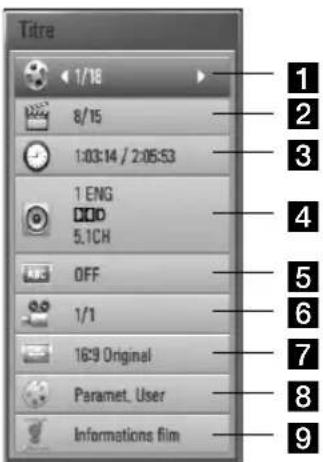
1 Titre – numéro du titre en cours / nombre total de titres
2 Chapitre – Numéro du chapitre en cours / Nombre total de chapitres.
3 Heure – temps de lecture écoulé / temps de lecture total
4 Audio – Langue ou canal audio sélectionné.
5 Sous-titrage – Sous-titres sélectionnés.
6 Angle – Angle de prise de vue sélectionné / nombre total d'angles de prise de vue.
7 Format d'image – format d'image sélectionné
8 Mode image – mode d'image sélectionné
9 Informations fi Im – Sélectionnez cette option et appuyez sur ENTER (☐) pour affi cher des informations sur le fi Im, à partir de Gracenote Media Database (BD/DVD uniquement).
- Sélectionnez cette option à l'aide des touches /V .
- Utilisez les touches </> pour ajuster la valeur de l'option sélectionnée.
- Appuyez sur la touche RETURN (💡) pour quitter l'affi chage OSD.

REMARQUE
- Si aucune touche n'est appuyée pendant quelques secondes, l'affi chage à l'écran disparait.
- Un numéro de titre ne peut pas être sélectionné sur certains disques.
- Les éléments disponibles peuvent diff érer selon les disques ou les titres.
- Lors de la lecture d'un titre interactif, il se peut que certaines informations de confi guration s'affi chent à l'écran mais ne puissent pas être modifiées.
- Pour pouvoir utiliser l'option [Informations fi lm], l'appareil doit être connecté à Internet haut-débit afi n d'accéder à la base de données Gracenote Media Database.
- Dans le cas où la base de données Gracenote Media Database contient des informations erronées ou ne contient pas d'informations sur le contenu sélectionné, vous pouvez contacter le support via le site www.gracenote.com
- LG est concessionnaire d'une licence d'utilisation de la technologie Gracenote est n'est pas responsable des informations fournies par Gracenote Media Database.
Lecture à partir d'un moment spécifi é
BD DVD AVCHD MOVIE MOVIE-N
- Appuyez sur INFO/DISPLAY (P) pendant la lecture. La zone de recherche affi che la durée de lecture écoulée.
- Sélectionnez l'option [Heure] et entrez le moment voulu en heures, minutes et secondes, de gauche à droite.
Par exemple, pour accéder à une scène correspondant à l'instant 2h10'20", entrez "21020".
Appuyez sur </> pour faire sauter la lecture de 60 secondes à la fois vers l'avant ou vers l'arrière.
- En cas d'erreur de saisie, appuyez sur la touche CLEAR et entrez les chiff res corrects.

REMARQUE
- Cette fonction peut ne pas fonctionner avec certains disques ou titres.
- Cette fonction peut ne pas être disponible pour certains contenus [Home Link], selon le type de fi chier et les capacités du serveur DLNA.
Écoute d'un autre signal audio
BD DVD AVCHD MOVIE MOVIE-N
- Pendant la lecture, appuyez sur INFO/DISPLAY pour afficher le menu de lecture.
- Utilisez les touches N pour sélectionner l'option [Audio].
- Utilisez les touches
pour sélectionner la langue audio, la piste ou le canal audio souhaité.

REMARQUE
- Certains disques vous permettent de changer les sélections audio au moyen du menu de disque. Si c'est le cas, appuyez sur les touches TITLE/POPUP ou DISC MENU et choisissez l'audio approprié parmi les sélections du menu du disque.
- Immédiatement après avoir changé de son, il peut y avoir une différence temporaire entre l'affi chage et le son réel.
- Sur les disques BD-ROM, le format audio multiple (5.1CH ou 7.1CH) est affi ché comme [MultiCH] sur l'affi chage à l'écran.
Choix de la langue de sous-titrage
BD DVD AVCHD MOVIE MOVIE-N
- En cours de lecture, appuyez sur INFO/DISPLAY (☐) pour faire apparaître l'affi chage OSD.
- Utilisez les touches / pour sélectionner l'option [Sous-titrage].
- Utilisez les touches </> pour sélectionner la langue de sous-titrage souhaitée.
- Appuyez sur la touche RETURN (♂) pour quitter l'affi chage OSD.

REMARQUE
Avec certains disques, le changement des sélections de sous-titres n'est possible qu'à partir du menu du disque. Dans ce cas, appuyez sur la touche TITLE/POPUP ou DISC MENU et choisissez le sous-titre approprié dans les sélections du menu du disque.
Affi cher un angle de vue différent BD DVD
Si le disque contient des scènes enregistrées selon des angles de caméra diff érents, vous pouvez choisir l'angle voulu lors de la lecture.
- En cours de lecture, appuyez sur INFO/DISPLAY (☐) pour faire apparaître l'affi chage OSD.
- Utilisez les touches /V pour sélectionner l'option [Angle].
- Utilisez les touches </> pour sélectionner l'angle de vue souhaité.
- Appuyez sur la touche RETURN (💡) pour quitter l'affi chage OSD.
Modifi cation du format d'image BD DVD AVCHD MOVIE MOVIE-N
Le format d'image peut être modifié en cours de lecture.
- En cours de lecture, appuyez sur INFO/DISPLAY pour faire apparaître l'affi chage OSD.
- Utilisez les touches /V pour sélectionner l'option [Format d'image].
- Utilisez les touches </> pour sélectionner l'option souhaitée.
- Appuyez sur la touche RETURN (♂) pour quitter l'affi chage OSD.

REMARQUE
Même si vous modifi ez la valeur de l'option [Format d'image] de l'affi chage OSD, l'option [Format d'image] n'est pas modifi ée dans le menu [Confi g.].
Changement de mode d'image BD DVD AVCHD MOVIE MOVIE-N
Vous pouvez modifi er l'option [Mode image] en cours de lecture.
- En cours de lecture, appuyez sur INFO/DISPLAY (☐) pour faire apparaître l'affi chage OSD.
- Utilisez les touches /V pour sélectionner l'option [Mode image].
- Utilisez les touches </> pour sélectionner l'option souhaitée.
- Appuyez sur la touche RETURN (♂) pour quitter l'affi chage OSD.
Réglage de l'option [Paramet. user]
- En cours de lecture, appuyez sur INFO/DISPLAY pour faire apparaître l'affi chage OSD.
- Utilisez les touches / pour sélectionner l'option [Mode image].
- Sélectionnez l'option [Paramet. user] à l'aide des touches </>, puis appuyez sur ENTER (●).
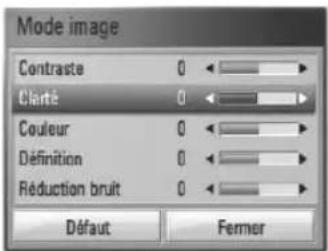
-
Utilisez les touches / N / < / > pour ajuster les options [Mode image].
Sélectionnez l'option [Défaut] puis appuyez sur ENTER (pour réinitialiser tous les réglages vidéo. -
Utilisez les touches ∧/V/</> pour sélectionner [Fermer], puis appuyez sur ENTER (◎) pour terminer les réglages.
Copie
Copier des fi chiers/dossiers sur le disque dur interne
Vous pouvez copier des fi chiers/dossiers de musique, photo, vidéo depuis un disque ou un périphérique de stockage USB sur le disque dur interne.
- Appuyez sur la touche HOME (♠).
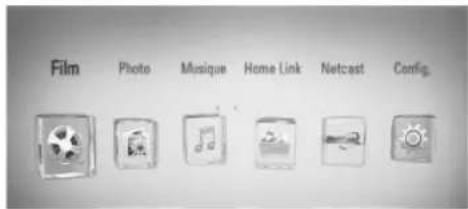
-
Sélectionnez l'option [Film], [Photo], [Musique] ou [Home Link] à l'aide des touches </>, puis appuyez sur ENTER (
-
Sélectionnez l'option [Disque] ou [USB] à l'aide des touches <//>, puis appuyez sur ENTER (●)
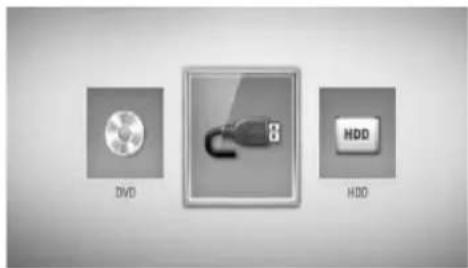
Pour accéder au menu [Home Link], il est nécessaire de sélectionner un serveur ou un dossier partagé.
- Utilisez les touches ∧/∨/<> pour sélectionner le répertoire dans lequel se trouvent les fi chiers ou dossiers que vous voulez copier.
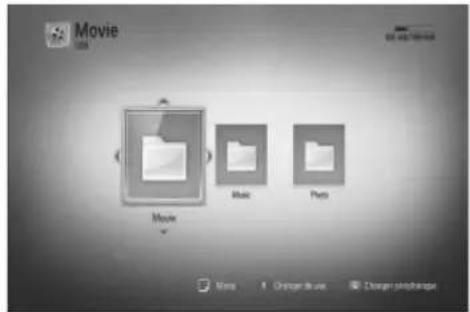
-
Appuyez sur INFO/DISPLAY pour affi cher le menu d'options.
-
Utilisez les touches ∧/V pour sélectionner l'option [Copier], puis appuyez sur ENTER (💡) pour affi cher le menu correspondant.
-
Utilisez les touches ∧/V pour sélectionner dans le menu un fi chier ou un dossier que vous souhaitez copier, puis appuyez sur ENTER (
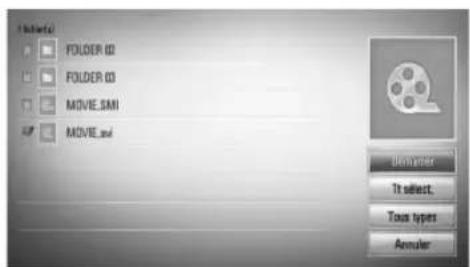
Répétez cette étape pour sélectionner autant de fi chiers et de dossiers que vous souhaitez copier.
| Tt sèlect. | Pour sélectionner tous les fi chiers et dossiers dans le répertoire actuel. |
| Tous types | Pour affi cher tous les types de fi chier à l'écran. (fi lm, photo et musique) |
| Annuler | Pour annuler la copie et revenir à l'écran précédent. |
- Utilisez les touches ∧/V/</> pour sélectionner [Démarrer], puis appuyez sur ENTER (💡)
- Utilisez les touches ∧/V/</> pour sélectionner le dossier de destination des fi chiers copiés.
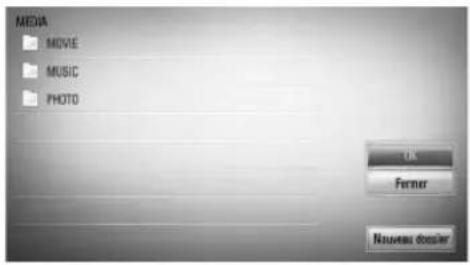
Pour créer un nouveau dossier, sélectionnez l'option [Nouveau dossier] à l'aide des touches ∧/∨/</> et appuyez sur ENTER (
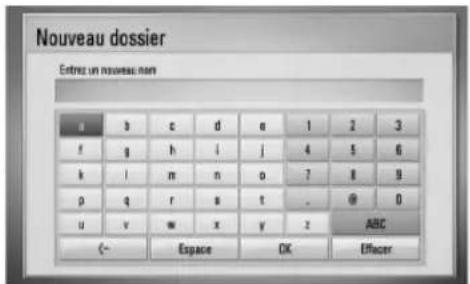
À l'aide du clavier virtuel, entrez un nom pour le dossier, puis appuyez sur ENTER (♦) lorsque [OK] est sélectionné.
- Utilisez les touches ∧V/</> pour sélectionner [OK], puis appuyez sur ENTER (● pour commencer la copie.
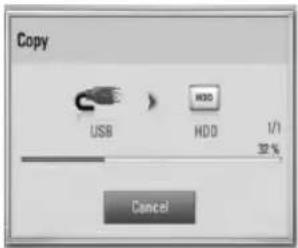

REMARQUE
La vitesse de copie peut varier selon la taille des fi chiers, le nombre de fi chiers et l'état du réseau.
Copier des fi chiers/dossiers depuis le disque dur interne vers un périphérique de stockage USB
Vous pouvez copier des fi chiers/dossiers de musique, photo, vidéo depuis le disque dur de l'appareil vers un périphérique de stockage USB.
- Branchez un périphérique USB sur la prise USB de l'appareil, en poussant à fond.
- Appuyez sur la touche HOME (♠).
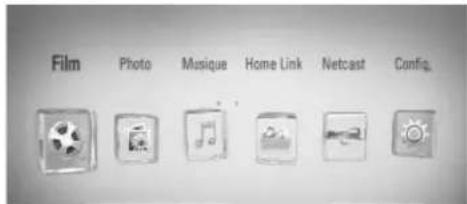
-
Sélectionnez l'option [Film], [Photo] ou [Musique] à l'aide des touches </>, puis appuyez sur ENTER
-
Sélectionnez l'option [HDD] à l'aide des touches </>, puis appuyez sur ENTER (●).
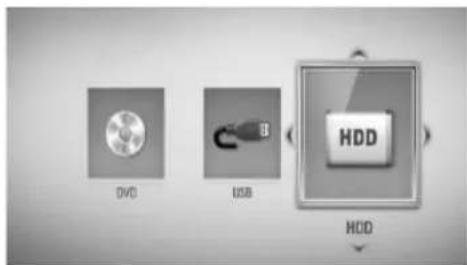
- Utilisez les touches ∧/∨/</> pour sélectionner le répertoire dans lequel se trouvent les fi chiers ou dossiers que vous voulez copier.
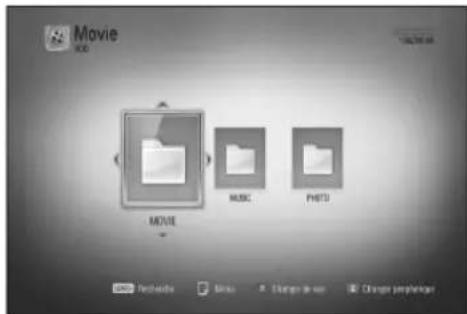
- Appuyez sur INFO/DISPLAY (pour affi cher le menu d'options.
- Utilisez les touches /V pour sélectionner l'option [Copier], puis appuyez sur ENTER (◎) pour affi cher le menu correspondant.
- Utilisez les touches ∧/V pour sélectionner dans le menu un fi chier ou un dossier que vous souhaitez copier, puis appuyez sur ENTER (●)
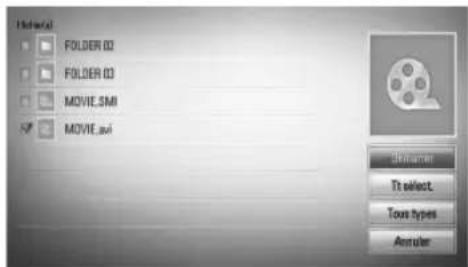
Répétez cette étape pour sélectionner autant de fi chiers et de dossiers que vous souhaitez copier.
| Tt sélect. | Pour sélectionner tous les fi chiers et dossiers dans le répertoire actuel. |
| Tous types | Pour affi cher tous les types de fi chier à l'écran. (fi lm, photo et musique) |
| Annuler | Pour annuler la copie et revenir à l'écran précédent. |
- Utilisez les touches ∧/V/</> pour sélectionner [Démarrer], puis appuyez sur ENTER (○).
- Utilisez les touches ∧/∨/</> pour sélectionner le dossier de destination des fi chiers copiés.
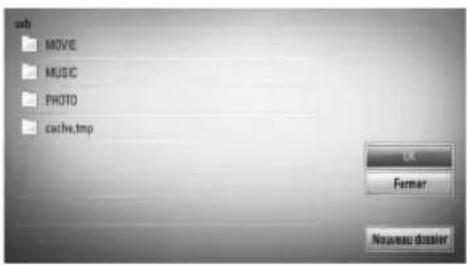
11. (Facultatif)
Pour créer un nouveau dossier, sélectionnez l'option [Nouveau dossier] à l'aide des touches /V/</> et appuyez sur ENTER (©)
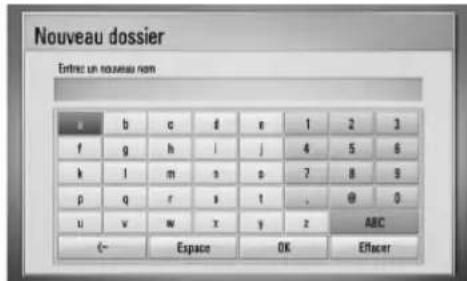
À l'aide du clavier virtuel, entrez un nom pour le dossier, puis appuyez sur ENTER (♦) lorsque [OK] est sélectionné.
- Utilisez les touches ∧/V/</> pour sélectionner [OK], puis appuyez sur ENTER (◎) pour commencer la copie.
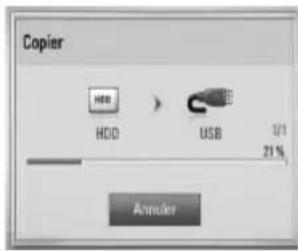
La vitesse de copie peut varier selon la taille des fi chiers, le nombre de fi chiers et l'état du réseau.
Suppression de fi chiers/dossiers
Vous pouvez supprimer des fi chiers/dossiers stockés le disque dur interne.
- Utilisez les touches //</> pour sélectionner le répertoire dans lequel se trouvent les fi chiers ou dossiers que vous voulez supprimer.
- Appuyez sur INFO/DISPLAY (☐) pour affi cher le menu d'options.
- Utilisez les touches / pour sélectionner l'option [Supprimer], puis appuyez sur ENTER (pour affi cher le menu correspondant.
4 Utilisez les touches /V pour sélectionner dans le menu un fi chier ou un dossier que vous souhaitez supprimer, puis appuyez sur ENTER (©).
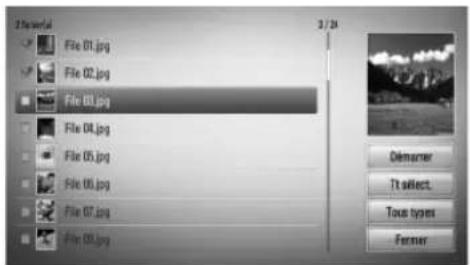
Répétez cette étape pour sélectionner autant de fi chiers et de dossiers que vous souhaitez.
| Tt sélect. | Pour sélectionner tous les fi chiers et dossiers dans le répertoire actuel. |
| Tous types | Pour affi cher tous les types de fi chier à l'écran. (fi lm, photo et musique) |
| Fermer | Pour annuler l'opération de suppression et revenir à l'écran précédent. |
5 Utilisez les touches ∧/∨/<> pour sélectionner [Démarrer], puis appuyez sur ENTER (◎).
6 Utilisez les touches </> pour sélectionner [OK], puis appuyez sur ENTER (●) pour supprimer les fi chiers et/ou dossiers sélectionnés.
Attribution d'un nom de fi chier/dossier
Vous pouvez renommer un fi chier ou un dossier stocké sur le disque dur interne.
- Sélectionnez un fi chier ou un dossier stocké sur le disque dur interne.
- Appuyez sur INFO/DISPLAY (☐) pour affi cher le menu d'options.
- Utilisez les touches / pour sélectionner l'option [Renommer] puis appuyez sur ENTER (pour affi cher le clavier virtuel.
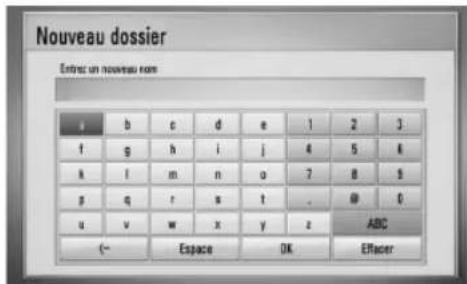
À l'aide du clavier virtuel, entrez un nouveau nom, puis appuyez sur ENTER (♣) lorsque [OK] est sélectionné.

REMARQUE
Il peut être impossible de renommer immédiatement des fi chiers audio qui viennent d'être extraits d'un CD audio.
Utilisation de BD-LIVE
Cet appareil vous permet de profi ter de fonctions telles que l'incrustation d'image, l'incrustation audio, la fonction "Virtual package", etc. pour les contenus BD-Video prenant en charge la fonction BONUSVIEW (BD-ROM version 2 Profi le 1 version 1.1/ Final Standard Profi le). Un contenu image ou vidéo supplémentaire peut être lu à partir d'un disque compatible avec la fonction Picture-in-Picture (PiP) et affi ché en incrustation dans l'image existante. Reportez-vous aux instructions fournies avec le disque pour plus d'informations sur la méthode de lecture.
Outre la fonction BONUSVIEW, les disques BD-Video qui prennent en charge la fonction BD-LIVE (BD-ROM version 2 Profi I 2) et qui sont dotés d'une fonction d'extension réseau vous permettent de profi ter de fonctions supplémentaires, telles que le téléchargement de bandes-annonces de nouveaux fi lms, en connectant l'appareil à Internet.
- Vérifi ez la connexion et les paramètres réseau (pages 20-25).
- Confi gurez l'option [Sélect. stockage BD] du menu [Confi g.] (voir page 32).
Si l'option [Sélect. stockage BD] du menu [Confi g.] est confi gurée sur [Mémoire USB], il est nécessaire de connecter un périphérique de stockage USB à l'appareil pour télécharger le contenu souhaité.
Connexion d'un périphérique USB
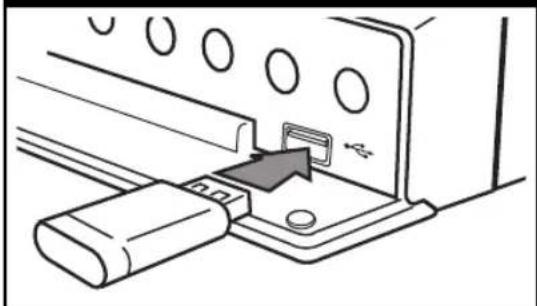
- Confi gurez l'option [Connexion BD-LIVE] du menu [Confi g.] (voir page 32).
Depending on a disc, the BD-LIVE function may not be operated if [Connexion BD-LIVE] option is set to [Autorisée en partie].
- Insérez un disque BD-ROM équipé de la fonction BD-LIVE.
La procédure d'utilisation varie selon le disque. Reportez-vous aux instructions fournies avec le disque.

ATTENTION
Ne retirez pas le périphérique USB connecté pendant le téléchargement du contenu ou tant qu'un disque Blu-ray se trouve encore sur le plateau de chargement de disque. Dans le cas contraire, ceci pourrait endommager le périphérique USB connecté et les fonctions BD-LIVE pourraient ne plus fonctionner correctement avec le périphérique USB endommagé. Dans le cas où la clé mémoire flash USB a été endommagée à la suite d'une telle action, vous pouvez essayer de la reformater sur votre ordinateur afi n de pouvoir l'utiliser de nouveau sur cet appareil.

REMARQUE
- L'accès à certains contenus de BD-LIVE peut être limité sur cetains territoires par décision propre du fournisseur de contenu.
- Le téléchargement de contenu BD-LIVE peut demander plusieurs minutes avant d'être disponible pour la lecture.
Lecture d'un fi chier vidéo et d'un disque au format VR
Cet appareil permet de lire des disques DVD-RW enregistrés au format VR (Video Recording) et des fi chiers vidéo stockés sur un disque ou sur un périphérique USB.
- Appuyez sur la touche HOME (♠).
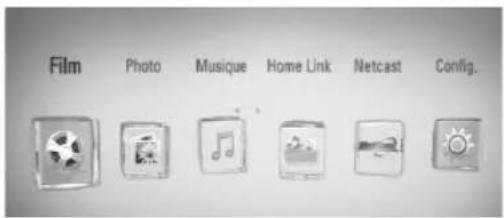
- Sélectionnez l'option [Film] à l'aide des touches </>, puis appuyez sur ENTER (
- Sélectionnez l'option [Disque], [USB] ou [HDD] à l'aide des touches <//>, puis appuyez sur ENTER (◎).
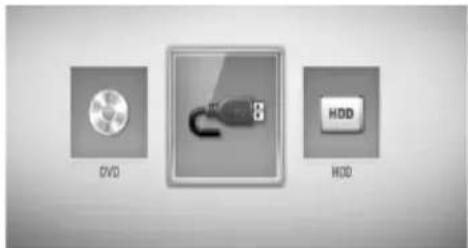
Cette étape est nécessaire uniquement lorsqu'un disque est inséré dans le tiroir de l'appareil ou qu'un périphérique USB est connecté à l'appareil.
Lorsque vous naviguez dans le menu [Film], [Photo] ou [Musique], appuyez sur la touche de couleur verte (G) pour changer de périphérique/source. (DISC, USB ou HDD)
- Sélectionnez un fi chier à l'aide des touches ∧/V/</, puis appuyez sur ▶ (PLAY) ou ENTER (◎) pour lire le fi chier.

REMARQUE
- Pour consulter les conditions relatives aux fi chiers, reportez-vous page 10.
- Vous pouvez utiliser différentes fonctions de lecture. Voir pages 34-42.
- Il se peut que les disques DVD-VR non finalisés ne soient pas lus par l'appareil.
- Certains disques DVD-VR gravés par les enregistreurs DVD numériques utilisent la technologie de protection des données CPRM. Cet appareil ne prend pas en charge ce type de disque.
À propos de CPRM
CPRM est un système de protection (utilisant un cryptage) qui permet d'enregistrer une seule copie des émissions télévisées utilisant cette protection. CPRM est l'acronyme de "Content Protection for Recordable Media".
Sélection d'un fi chier de sous-titrage MOVIE
Lorsque le nom du fi chier vidéo et celui du fi chier de sous-titrage sont les mêmes, le fi chier de sous-titrage est lu automatiquement lors de la lecture du fi lm.
Lorsque le nom du fi chier de sous-titrage est diff érent du nom du fi chier vidéo, vous devez sélectionner le fi chier de sous-titrage dans le menu [Film] avant de lire le fi lm.
- Utilisez les touches ∧/∨/</> pour sélectionner le fi chier de sous-titrage souhaité dans le menu [Film].
- Appuyez sur ENTER (◎)
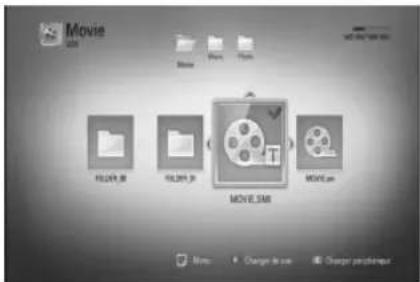
Appuyez de nouveau sur ENTER (pour désélectionner le fi chier de sous-titrage. Le fi chier de sous-titrage sélectionné s'affi che lorsque vous commencez la lecture du fi chier vidéo (fi lm).

REMARQUE
Si vous appuyez sur la touche ■ (STOP) en cours de lecture, le sous-titrage sélectionné est annulé.
Changement de la page de code de sous-titrage
MOVIE MOVIE-N
Dans le cas où le sous-titrage ne s'affi che pas correctement, vous pouvez changer la page de code de sous-titrage afi n de remédier à ce problème.
- En cours de lecture, appuyez sur INFO/DISPLAY (☐) pour faire apparaître l'affi chage OSD.
- Utilisez les touches / pour sélectionner l'option [Page de codes].
- Utilisez les touches </> pour sélectionner la page de code souhaitée.
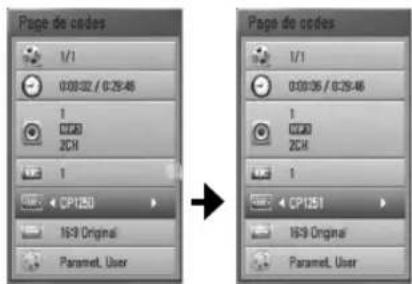
- Appuyez sur la touche RETURN (♂) pour quitter l'affi chage OSD.
Affi chage d'une photo
Cet appareil permet de visualiser des images et de photos à partir de fi chiers.
- Appuyez sur la touche HOME (♠).
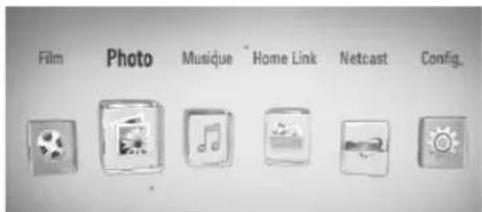
- Sélectionnez l'option [Photo] à l'aide des touches </>, puis appuyez sur ENTER (●).
- Sélectionnez l'option [Disque], [USB] ou [HDD] à l'aide des touches </>, puis appuyez sur ENTER (●).
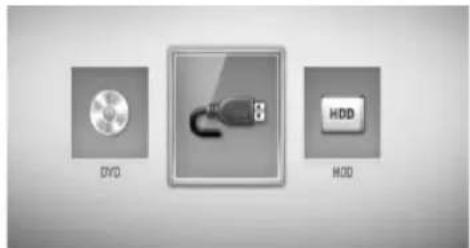
Cette étape est nécessaire uniquement lorsqu'un disque est inséré dans le tiroir de l'appareil ou qu'un périphérique USB est connecté à l'appareil.
Lorsque vous naviguez dans le menu [Film], [Photo] ou [Musique], appuyez sur la touche de couleur verte (G) pour changer de périphérique/source. (DISC, USB ou HDD)
- Sélectionnez un fi chier à l'aide des touches /V/</>>, puis appuyez sur ENTER (●) pour affi cher la photo correspondante en plein écran.
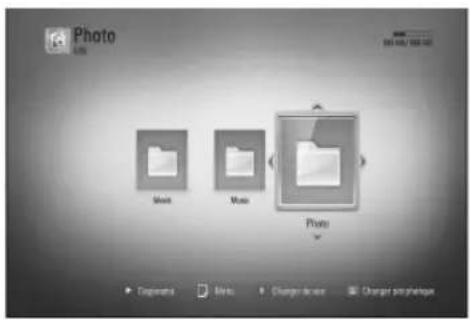
Pour lire un diaporama
Appuyez sur ▶ (PLAY) pour commencer le diaporama.
Pour arrêter un diaporama
Appuyez sur ■ (STOP) en cours de lecture.
Pour mettre en pause un diaporama
Appuyez sur III (PAUSE) en cours de lecture. Appuyez sur ▶ (PLAY) pour reprendre le diaporama.
Pour sauter à la photo précédente ou suivante
Lorsque le diaporama est affi ché en plein écran, appuyez sur la touche < ou > pour sauter à la photo précédente ou suivante.

REMARQUE
- Pour consulter les conditions relatives aux fi chiers, reportez-vous page 10.
- Vous pouvez utiliser différentes fonctions de lecture. Voir pages 34-42.
Options disponibles pendant l'affi chage d'une photo
Lorsqu'une image ou une photo est affi chée en plein écran, plusieurs options sont disponibles.
- En mode d'affi chage plein écran d'une
photo, appuyez sur INFO/DISPLAY ☐) pour affi cher le menu d'options.
- Sélectionnez cette option à l'aide des touches Λ/V.
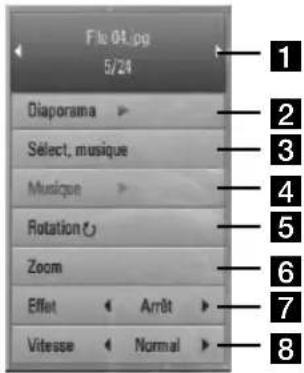
1 Photo en cours / Nombre total de photos – Utilisez les touches </> pour affi cher la photo précédente/suivante.
2 Diaporama – Appuyez sur ENTER (○) pour démarrer ou mettre en pause le diaporama.
3 Sélect. musique – Sélectionnez la musique de fond pour le diaporama (pages 51).
4 Musique – Appuyez sur ENTER (○) pour lire ou mettre en pause la musique de fond.
5 Rotation – Appuyez sur ENTER (◎) pour faire pivoter la photo dans le sens des aiguilles d'une montre.
6 Zoom – Appuyez sur ENTER (○) pour affi cher le menu [Zoom].
7 Eff et – Utilisez les touches</> pour sélectionner un eff et de transition entre les photos d'un diaporama.
8 Vitesse – Utilisez les touches </> pour sélectionner le délai entre les photos d'un diaporama.
3. Appuyez sur RETURN (💡) pour quitter le menu d'options.
Pour écouter de la musique pendant un diaporama
Vous pouvez écouter de la musique tout en regardant les images d'un diaporama.
- Appuyez sur la touche HOME (♠).
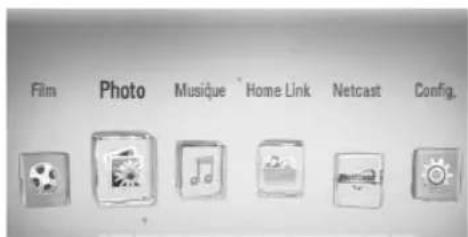
- Sélectionnez l'option [Photo] ou [Home Link] à l'aide des touches </>, puis appuyez sur ENTER (
- Sélectionnez l'option [Disque], [USB] ou [HDD] à l'aide des touches </>, puis appuyez sur ENTER (●).
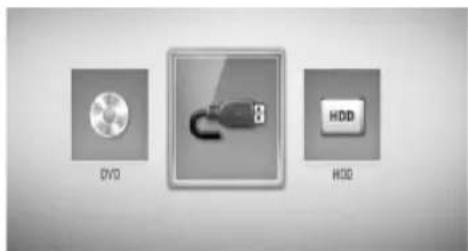
Pour accéder au menu [Home Link], il est nécessaire de sélectionner un serveur ou un dossier partagé.
- Sélectionnez un fi chier à l'aide des touches ∧/∨/</>, puis appuyez sur ENTER (●) pour affi cher la photo correspondante.
- Appuyez sur INFO/DISPLAY ( pour affi cher le menu d'options.
-
Utilisez les touches / pour sélectionner l'option [Sélect. musique] puis appuyez sur ENTER (●) pour affi cher le menu correspondant.
-
Utilisez les touches / pour sélectionner un équipement puis appuyez sur ENTER (○).
Le type d'équipement pris en charge varie selon l'emplacement du fi chier photo à affi cher en plein écran.
| Emplacement du fi chier photo | Équipement pris en charge |
| Disque Disque, USB | HDD |
| USB Disque, USB, HDD | |
| Disque dur interne | Disque, USB, HDD |
| Dossier partagé de votre ordinateur (CIFS) | CIFS |
| Serveur DLNA Serveur DLNA | |
- Utilisez les touches /V pour sélectionner le fi chier ou le dossier à lire.
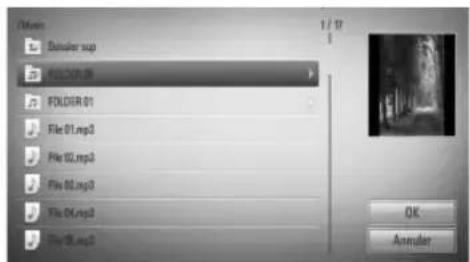
Sélectionner un dossier puis appuyez sur ENTER (pour affi cher son contenu.
Sélectionner ☐ puis appuyez sur ENTER (☑) pour affi cher le dossier de niveau supérieur.

REMARQUE
Lorsque vous sélectionnez de la musique dans [Home Link], la sélection de dossiers n'est pas accessible. La sélection de fichiers est accessible sur [Home Link].
- Utilisez la touche > pour sélectionner [OK], puis appuyez sur ENTER (●) pour terminer votre sélection musicale.
Écoute de musique
Cet appareil peut lire des CD audio et des fi chiers audio/musique.
- Appuyez sur la touche HOME (♠).
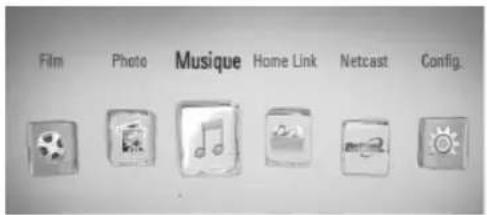
- Sélectionnez l'option [Musique] à l'aide des touches </>, puis appuyez sur ENTER (●).
- Sélectionnez l'option [Disque] ou [USB] à l'aide des touches </>, puis appuyez sur ENTER (●).
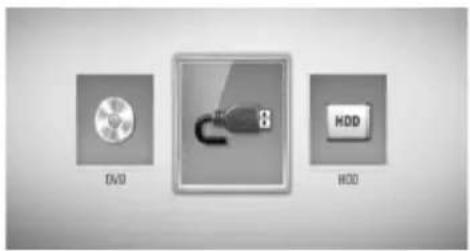
Cette étape est nécessaire uniquement lorsqu'un disque est inséré dans le tiroir de l'appareil ou qu'un périphérique USB est connecté à l'appareil.
Lorsque vous naviguez dans le menu [Film], [Photo] ou [Musique], appuyez sur la touche de couleur verte (G) pour changer de périphérique/source. (DISC, USB ou HDD)
- Sélectionnez un fi chier de musique ou une piste audio à l'aide des touches ∧/V/</> , puis appuyez sur ENTER (◎) pour lire le fi chier.
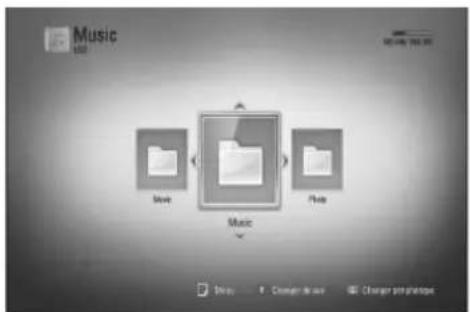
- Pour consulter les conditions relatives aux fi chiers, reportez-vous page 10.
- Vous pouvez utiliser différentes fonctions de lecture. Voir pages 34-42.
Extraction de CD audio
Vous pouvez extraire et enregistrer une piste ou toutes les pistes d'un CD audio sur le disque dur interne ou sur un périphérique de stockage USB.
-
Appuyez sur la touche OPEN/CLOSE (▲) et placez un CD audio sur le tiroir disque.
Appuyez de nouveau sur OPEN/CLOSE (▲) pour refermer le tiroir disque. La lecture commence automatiquement. -
Appuyez sur INFO/DISPLAY (☐) pour affi cher le menu d'options.
-
Utilisez les touches / pour sélectionner l'option [Archiv. CD], puis appuyez sur ENTER (◎) pour affi cher le menu correspondant.
-
Utilisez les touches /V pour sélectionner dans le menu une piste que vous souhaiter copier, puis appuyez sur ENTER
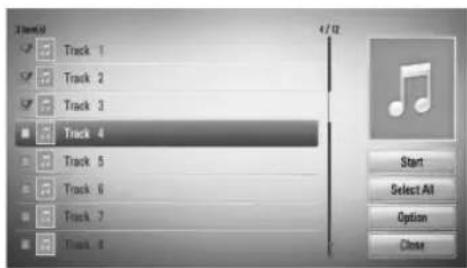
Répétez cette étape pour sélectionner toutes les pistes que vous souhaitez copier.
Pour sélectionner toutes les pistes d'un CD audio.
| Option |
| Close |
Pour sélectionner une option d'encodage dans le menu contextuel (128 kbps, 192 kbps, 320 kbps ou "Lossless" / sans perte).
-
Utilisez les touches ∧V/</> pour sélectionner [Démarrer], puis appuyez sur ENTER (●).
-
Sélectionnez l'option [USB] ou [HDD] à l'aide des touches <//>, puis appuyez sur ENTER (●).
Cette étape est nécessaire uniquement lorsqu'un périphérique de stockage USB est connecté à l'appareil.
- Utilisez les touches /V/</> pour sélectionner le dossier de destination des fi chiers extraits, puis appuyez sur ENTER (©).
Pour créer un nouveau dossier, sélectionnez l'option [Nouveau dossier] à l'aide des touches ∧/V/<> et appuyez sur ENTER (●)
À l'aide du clavier virtuel, entrez un nom pour le dossier, puis appuyez sur ENTER (♦) lorsque [OK] est sélectionné.
- Utilisez les touches ∧/∨/<> pour sélectionner [OK], puis appuyez sur ENTER (●) pour commencer l'extraction/copie du CD Audio.
Pour arrêter l'extraction/copie en cours d'un CD audio, appuyez sur ENTER [ansque [Annuler] est affi ché en surbrillance.
- Un message apparaît lorsque l'extraction du CD audio est terminée.
Appuyez sur ENTER (○) pour vérifi er le fi chier audio créé dans le dossier de destination.

REMARQUE
- Le tableau suivant indique le temps d'extraction/copie approximatif d'une piste audio d'une durée de 4 minutes (lecture) vers un fi chier audio de qualité 192 kbps.
| Matériel État | En mode arrêt | En mode lecture |
| Disque dur interne 15 s 23 s | ||
| USB 2 mn. 2 mn. |
- Les temps indiqués ci-dessus sont approximatifs.
- Le temps nécessaire pour l'enregistrement vers un périphérique de stockage USB varie selon les caractéristiques du périphérique.
- Pensez à vérifi er que le périphérique de stockage USB dispose d'au moins 50 Mo d'espace disponible avant d'eff ectuer la copie.
- La durée du contenu audio/musique enregistré doit être d'au moins 20 secondes pour obtenir un enregistrement correct.
- Ne mettez pas l'appareil hors tension et ne débranchez pas le périphérique de stockage USB pendant l'opération d'extraction/copie d'un CD audio.
La copie non autorisée de matériel protégé contre la copie, dont les logiciels, les fi chiers, les programmes diff usés et les enregistrements audio, peut constituer une violation de copyright et être passible de poursuites judiciaires. Cet appareil ne doit pas être utilisé à ces fins.
Soyez responsable Respecter le droit d'auteur
Affi chage des informations de la base de données Gracenote Media Database
Cet appareil peut accéder à la base de données Gracenote Media Database et télécharger des informations sur la musique sélectionnée, de sorte que le nom de la piste, le nom de l'artiste, le genre, ou encore d'autres informations textuelles, puissent être affi chées.
CD audio
Lorsque vous insérez un CD audio, l'appareil commence automatiquement la lecture et téléchargé les noms des pistes du CD à partir de la base de données Gracenote Media Database.
Dans le cas où la base de données ne contient pas d'informations sur le CD, les noms des pistes ne s'affichent pas à l'écran.
Fichier de musique
- Sélectionnez un fi chier de musique à l'aide des touches ∧V/</>.
- Appuyez sur INFO/DISPLAY (☐) pour affi cher le menu d'options.
- Sélectionnez l'option [Information] à l'aide des touches / , puis appuyez sur ENTER (●).
L'appareil accède à la base de données Gracenote Media Database pour rechercher des informations sur le fi chier de musique sélectionné.
Fichier BD/DVD/Film
Pendant la lecture d'un fi Im contenant de la musique, appuyez sur la touche MUSIC ID pour télécharger des informations sur la musique en cours à partir de la base de données Gracenote Media Database.

REMARQUE
- L'appareil doit être connecté à Internet haut-débit afi n d'accéder à la base de données Gracenote Media Database.
- Dans le cas où la base de données ne contient pas d'informations sur la musique du contenu lu sur l'appareil, un message apparaît à l'écran.
- Dans le cas où la base de données Gracenote Media Database contient des informations erronées ou ne contient pas d'informations sur le contenu sélectionné, vous pouvez contacter le support via le site Web www.gracenote.com
- Le téléchargement des informations à partir de la base de données Gracenote Media Database peut prendre plusieurs minutes.
- Dans le cas où votre langue n'est pas disponible dans la base de données Gracenote Media Database, il est possible que les informations soient affi chées en anglais.
- Cette fonction n'est pas disponible pour les contenus en ligne NetCast ou les contenus stockés sur des serveurs DLNA.
- LG est concessionnaire d'une licence d'utilisation de la technologie Gracenote est n'est pas responsable des informations fournies par Gracenote Media Database.
- Les CD audio créés par l'utilisateur pour son usage privé ne peuvent pas être pris en charge dans cette fonctionnalité, car ils ne fi gurent pas dans la base de données multimédia Gracenote.
Utilisation du menu Médiathèque
Le contenu de musique stocké sur le disque dur de cet appareil peut être accédé et géré à partir du menu Music Library (bibliothèque). L'appareil accède à la base de données Gracenote Media Database et téléchargé des informations liées à tous les contenus de musique stockés sur le disque dur interne. Le menu Music Library vous permet aussi de gérer les contenus de musique en les classant par catégories.
- Appuyez sur la touche HOME ( )
- Sélectionnez [Musique] à l'aide des touches </>, puis appuyez sur ENTER (○).
- Sélectionnez [HDD] à l'aide des touches </>, puis appuyez sur ENTER (💡)
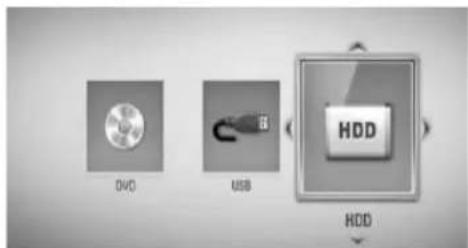
- Appuyez sur INFO/DISPLAY (☐) pour affi cher le menu d'options.
- Utilisez les touches ∧/V pour sélectionner l'option [Mode bibliothèque], puis appuyez sur ENTER (● pour affi cher le menu correspondant.
Si vous souhaitez revenir au mode répertoire, appuyez sur la touche INFO/DISPLAY ☐, sélectionnez [Mode répertoire], puis appuyez sur ENTER
- Tous les fi chiers audio stockés sur le disque dur interne sont classés par catégories en utilisant les informations liées téléchargées à partir de la base de données Gracenote Media Database. Utilisez les touches Λ/V pour sélectionner une catégorie.
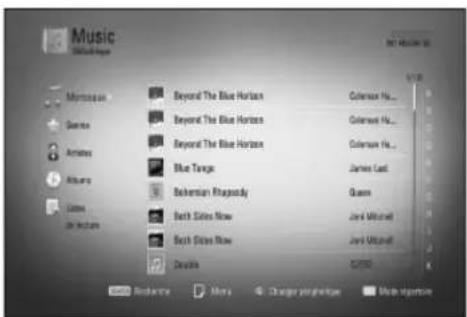
Morceaux – tous les fi chiers audio stockés sur le disque dur interne sont classés par noms, dans l'ordre alphabétique.
Genres – Tous les fi chiers audio stockés sur le disque dur interne sont classés par genres en utilisant les informations liées téléchargées à partir de la base de données Gracenote Media Database.
Artistes – Toute la musique stockée sur le disque dur interne est classée par noms d'artistes, dans l'ordre alphabétique, en utilisant les informations liées téléchargées à partir de la base de données Gracenote Media Database.
Albums - Toute la musique stockée sur le disque dur interne est classée par titres d'albums, dans l'ordre alphabétique, en utilisant les informations liées téléchargées à partir de la base de données Gracenote Media Database.
Listes de lecture – Pour affi cher les fi chiers audio que vous avez ajoutés à votre liste de lecture ou pour affi cher des fi chiers audio à l'aide de différentes options de fi ltrage.
Vous pouvez rechercher facilement un contenu à l'aide de la barre de défi lement de puissance. Utilisez > de façon répétée pour sélectionnez la barre de défi lement de puissance située à droite de l'écran. Utilisez ∧/V pour sélectionner une lettre, puis appuyez sur ENTER (◎) pour déplacer le curseur vers le titre de musique qui débute pas la lettre que vous avez sélectionnée.

REMARQUE
L'appareil doit être connecté à Internet pour pouvoir utiliser la fonction Music Library.
Ajout d'un fi chier audio à la liste de lecture
- Utilisez les touches /V/<> pour sélectionner le répertoire dans lequel se trouvent les fi chiers ou dossiers que vous voulez copier.
- Appuyez sur INFO/DISPLAY (☐) pour affi cher le menu d'options.
- Utilisez les touches /V pour sélectionner l'option [Ajouter à la liste], puis appuyez sur ENTER (○) pour affi cher le menu correspondant.
- Utilisez les touches / pour sélectionner le fi chier que vous souhaitez ajouter à la liste de lecture, puis appuyez sur ENTER (☑) Répétez cette étape pour sélectionner tous les fi chiers que vous souhaitez ajouter.
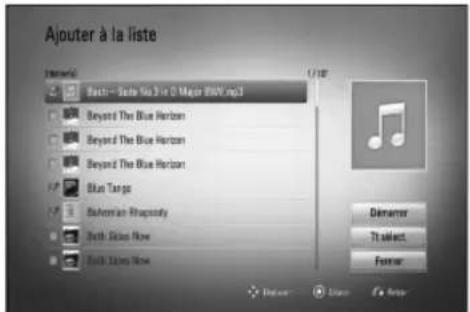
Pour sélectionner tous les fi chiers dans le répertoire actuel.
Pour annuler et revenir à l'écran précédent.
- Utilisez les touches ∧/V/</> pour sélectionner [Démarrer], puis appuyez sur ENTER (○).
Suppression d'un fi chier audio de la liste de lecture
- Dans le menu Music Library, sélectionnez l'option [Listes de lecture] à l'aide des touches / , puis appuyez sur ENTER (●).
- Utilisez les touches /V pour sélectionner l'option [Ma liste de lecture], puis appuyez sur ENTER (●) pour affi cher la liste de lecture.
- Appuyez sur INFO/DISPLAY (☐) pour affi cher le menu d'options.
- Utilisez les touches /V pour sélectionner l'option [Supprimer la liste], puis appuyez sur ENTER (pour affi cher le menu correspondant.
5 Utilisez les touches /V pour sélectionner le fi chier que vous souhaitez supprimer de la liste de lecture, puis appuyez sur ENTER (©).
Répétez cette étape pour sélectionner tous les fi chiers que vous souhaitez supprimer.
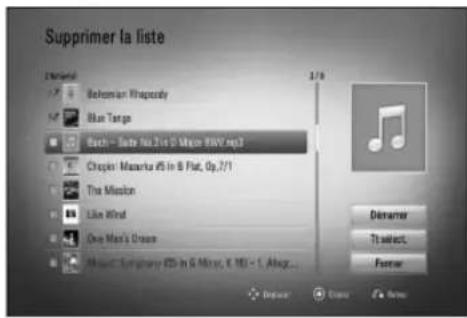
Pour sélectionner tous les fi chiers dans le répertoire actuel.
Pour annuler et revenir à l'écran précédent.
- Utilisez les touches /V/</> pour sélectionner [Démarrer], puis appuyez sur ENTER (◎).
Lecture de contenu partagé de votre réseau domiciliaire
Cet appareil peut rechercher et lire le contenu partagé des ordinateurs et serveurs multimédias certifi és DLNA connectés à votre réseau domestique.
À propos de DLNA
Cet appareil est un lecteur multimédia numérique certifié DLNA et il peut lire des fi lms, des photos et de la musique à partir d'autres périphériques (ordinateurs ou équipements audio/vidéo numériques) ou serveurs multimédias numériques compatibles DLNA.
DLNA (Digital Living Network Alliance) est une organisation qui regroupe plusieurs secteurs industriels, tels que le secteur des produits électroniques grand public, l'industrie informatique et le secteur des appareils électroniques de mobilité. Digital Living permet aux consommateurs de partager facilement des contenus multimédias via un réseau domestique fi laire ou sans-fi I.
Le logo de certification DLNA permet d'identifi er facilement les produits compatibles avec le standard "DLNA Interoperability Guidelines". Cet appareil est compatible avec le standard DLNA Interoperability Guidelines v1.5.
Lorsqu'un ordinateur sur lequel est installé le logiciel serveur DLNA ou tout autre périphérique compatible DLNA est connecté à cet appareil, il peut être nécessaire d'eff ectuer certaines modifi cations des paramètres logiciels ou matériels. Pour plus d'informations, consultez les instructions fournies avec le logiciel ou le périphérique concerné.
Accès à un serveur multimédia DLNA
- Vérifi ez la connexion et les paramètres réseau (pages 20-25).
- Appuyez sur la touche HOME (♠).
- Sélectionnez l'option [Home Link] à l'aide des touches <//>, puis appuyez sur ENTER (◎).
- Sélectionnez un serveur multimédia DLNA dans la liste à l'aide des touches /V , puis appuyez sur ENTER (◎).
![Sélectionner serveur Nero MediaHome 4 [user-c36cb8_] USER-C36CB00CDF SHARE](/content/2026/03/581157/images/45888603ffc55022ee132edc0f80062688a2a515294de72cf5528ba948727dda.jpg)
Si vous souhaitez rechercher à nouveau les serveurs/périphériques multimédia disponibles, appuyez sur la touche de couleur verte (G).

REMARQUE
Selon le serveur multimédia, cet appareil peut nécessiter une autorisation de la part du serveur.
- Sélectionnez un fi chier à l'aide des touches /V/</> , puis appuyez sur ENTER (●) pour lire le fi chier.
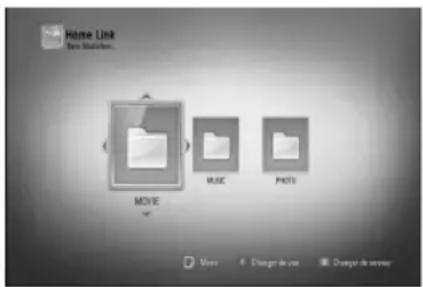

REMARQUE
- Pour consulter les conditions relatives aux fi chiers, reportez-vous page 10.
- Vous pouvez utiliser différentes fonctions de lecture. Voir pages 34-42.
- Étant donné que la compatibilité et les fonctions de lecture disponibles dans le menu [Home Link] ont été testées dans l'environnement intégré (Nero MediaHome 4 Essentials) du serveur DNLA, les conditions requises pour les fi chiers et les fonctions de lecture du menu [Home Link] peuvent différer selon les serveurs multimédia.
- Les fi chiers indiqués en page 10 ne sont pas toujours compatibles. Des restrictions liées aux caractéristiques des fi chiers et aux capacités du serveur multimédia peuvent s'ajouter.
- Les miniatures des fi chiers qui ne peuvent pas être lus peuvent être affi chées dans le menu [Home Link], mais ces miniatures ne peuvent pas être lues par l'appareil comme des images normales.
- Dans le cas où un fi chier de musique accessible depuis le menu [Home Link] ne peut pas être lu, l'appareil saute le fi chier et passe au fi chier suivant.
- La lecture des fi chiers de sous-titrage est uniquement possible à partir des serveurs multimédias DLNA créés avec le logiciel Nero MediaHome 4 Essentials, fourni avec l'appareil.
- Le nom du fi chier de sous-titrage et du fi chier vidéo doit être le même et les deux fi chiers doivent être placés dans le même dossier.
- La qualité de lecture et l'intéropérabilité de la fonction [Home Link] peut être aff ectée par la qualité et les caractéristiques de votre réseau domestique.
- Il est possible que les fi chiers enregistrés sur des périphériques de stockage externes tels que des clés mémoires USD ou des lecteurs DVD, ne puissent pas être partagés correctement.
À propos de Nero MediaHome 4 Essentials
Nero MediaHome 4 Essentials est un logiciel qui permet de partager des fi chiers vidéo, audio et/ou photo enregistrés sur votre
ordinateur et de les lire avec cet appareil en tant que serveur multimédia compatible DLNA.

REMARQUE
- Le CD-ROM Nero MediaHome 4 Essentials est conçu pour être lu par un ordinateur (PC) uniquement et il ne doit pas être inséré dans l'appareil ou dans un équipement autre qu'un ordinateur (PC).
- Le CD-ROM "Nero MediaHome 4 Essentials" fourni est une édition restreinte du logiciel qui permet seulement de partager des fi chiers et des dossiers sur cet appareil.
- Le logiciel "Nero MediaHome 4 Essentials" fourni ne prend pas en charge les fonctions suivantes : Transcodage, Interface utilisateur à distance, Contrôle du téléviseur, Services Internet et Apple iTunes.
- Ce manuel utilise des exemples de la version anglaise de "Nero MediaHome 4 Essentials" pour expliquer le fonctionnement de l'appareil avec le logiciel. Suivez les explications en les faisant correspondre avec la langue d'interface de votre version du logiciel.
Installation de Nero MediaHome 4 Essentials
Avant d'installer Nero MediaHome 4 Essentials, vérifi ez les conditions minimales de confi guration du système, ci-après :
- Windows® XP (Service Pack 2 ou ultérieur), Windows Vista® (aucun Service Pack nécessaire), Windows® XP Media Center Edition 2005 (Service Pack 2 ou ultérieur), Windows Server® 2003
- Windows Vista® 64-bit edition (l'application s'exécute en mode 32 bits)
- Espace disque disponible : 200 Mo d'espace disque disponible pour une installation autonome de Nero MediaHome
- Processeur 1,2 GHz Intel® Pentium® III ou AMD Sempron™ 2200+
• Mémoire : 256 Mo de mémoire RAM
- Carte graphique avec 32 Mo de mémoire vidéo minimum, résolution minimum 800 x 600 pixels, couleurs 16 bits
- Windows® Internet Explorer® 6.0 ou version ultérieure
- DirectX® 9.0c revision 30 (Août 2006) ou version ultérieure
- Environnement réseau : Ethernet 100 Mb, WLAN (IEEE 802.11b/g/n)
Démarrez votre ordinateur et insérez le CD-ROM "Nero MediaHome 4 Essentials" dans le lecteur CD-ROM de l'ordinateur. Un assistant d'installation vous guidera tout au long du processus d'installation, rapide et sans diffi cultés. Pour installer Nero MediaHome 4 Essentials, procédez comme suit :
- Quittez tous les programmes ouverts et désactivez tous les logiciels anti-virus éventuellement installés sur l'ordinateur.
- Insérez le CD-ROM "Nero MediaHome 4 Essentials" dans le lecteur CD-ROM de l'ordinateur.
- Cliquez sur [Nero MediaHome 4 Essentials]. L'installation se prépare et l'assistant d'installation s'affi che.
- Cliquez sur le bouton [Next] pour affi cher l'écran de saisie du numéro de série. Cliquez sur [Next] pour passer à l'étape suivante.
- Si vous acceptez toutes les conditions, cochez la case [I accept the License Conditions], puis cliquez sur [Next]. L'installation n'est pas possible si vous n'acceptez pas les conditions.
- Cliquez sur [Typical] puis sur [Next]. Le processus d'installation démarre.
- Si vous acceptez de participer à la collecte anonyme de données, cochez la case et cliquez sur [Next].
- Cliquez sur le bouton [Exit] pour terminer l'installation.
Partage de fi chiers et de dossiers
Pour pouvoir lire un contenu audio, vidéo, des images/photos à l'aide de la fonction [Home Link] de l'appareil, vous devez tout d'abord partager le dossier de votre ordinateur dans lequel se trouve le contenu à lire.
Cette section indique la procédure à suivre pour partager des dossiers sur votre ordinateur.
- Cliquez deux fois sur l'icone "Nero MediaHome 4 Essentials" affi chée sur le bureau de l'ordinateur.
- Cliquez sur l'icone [Network] à gauche et défi nissez le nom de votre réseau dans le champ [Network name]. Le nom que vous avez entré pour le réseau sera reconnu par l'appareil.
- Cliquez sur l'icone [Shares] à gauche.
- Cliquez sur l'onglet [Local Folders] dans l'écran [Shares].
- Cliquez sur l'icone [Add] pour affi cher la fenêtre [Browse Folder].
- Sélectionnez le dossier contenant les fi chiers que vous souhaitez partager. Le dossier sélectionné est ajouté à la liste des dossiers partagés.
- Cliquez sur l'icone [Start Server] pour démarrer le serveur.

REMARQUE
- Dans le cas où les dossiers/fi chiers partagés ne sont pas affi chés sur l'appareil, cliquez sur le dossier dans l'onglet [Local Folders] puis sur le bouton [More] et cliquez sur [Rescan Folder].
- Pour plus d'informations et pour télécharger des utilitaires, visitez le site Web : www.nero.com
Accès à un dossier partagé à partir d'un ordinateur
- Démarrez un ordinateur relié à votre réseau local.
- Sur l'ordinateur, partagez les dossiers qui contiennent des fi chiers audio/musique, vidéo/fi lm, images ou photos.
- Sur l'appareil, vérifi ez la connexion et les paramètres réseau (pages 20-25).
- Appuyez sur la touche HOME (♠).
- Sélectionnez l'option [Home Link] à l'aide des touches </>, puis appuyez sur ENTER (P)
- Sélectionnez un dossier partagé dans la liste à l'aide des touches /V , puis appuyez sur ENTER (◎).
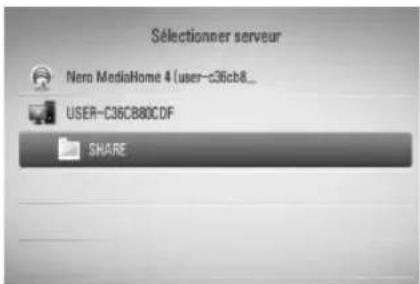
Si vous souhaitez rechercher à nouveau les dossiers partagés disponibles, appuyez sur la touche de couleur verte (G).

REMARQUE
Selon le dossier partagé, cet appareil peut nécessiter la saisie de l'ID utilisateur et du mot de passe réseau pour accéder au dossier.
- Sélectionnez un fi chier à l'aide des touches ∧/V/</, puis appuyez sur ENTER (●) pour lire le fi chier.

REMARQUE
- Pour consulter les conditions relatives aux fi chiers, reportez-vous page 10.
- Vous pouvez utiliser différentes fonctions de lecture. Voir pages 34-42.
- Les miniatures des fi chiers qui ne peuvent pas être lus peuvent être affi chées dans le menu [Home Link], bien que ces fi chiers ne soient pas lisibles par l'appareil.
- Dans le cas où un fi chier de musique accessible depuis le menu [Home Link] ne peut pas être lu, l'appareil saute le fi chier et passe au fi chier suivant.
- Le nom du fi chier de sous-titrage et du fi chier vidéo doit être le même et les deux fi chiers doivent être placés dans le même dossier.
- La qualité de lecture et d'intéropérabilité de la fonction [Home Link] peut être aff ectée par la qualité et les caractéristiques de votre réseau domestique.
- Il est possible que les fi chiers enregistrés sur des périphériques de stockage externes tels que des clés mémoires USD ou des lecteurs DVD, ne puissent pas être partagés correctement.
- Des problèmes de connexion peuvent se produire selon l'environnement de l'ordinateur.
Confi guration minimale de l'ordinateur
- Windows® XP (Service Pack 2 ou version ultérieure), Windows Vista® (aucun Service Pack nécessaire), Windows 7® (aucun Service Pack nécessaire)
- Processeur 1,2 GHz Intel® Pentium® III ou AMD Sempron™ 2200+
- Environnement réseau : Ethernet 100 Mb, WLAN (IEEE 802.11b/g/n)

REMARQUE
Si vous utilisez un ordinateur qui fonctionne sous Windows® XP ou Windows Vista®, visitez les sites Web indiqués ci-dessous pour plus d'informations sur la confi guration du partage de fi chiers.
Windows® XP:
http://support.microsoft.com/kb/304040
Windows Vista®:
http://support.microsoft.com/kb/961498
Saisie de l'ID utilisateur réseau et du mot de passe
Selon l'environnement de l'ordinateur, il peut être nécessaire d'entrer un ID utilisateur réseau et un mot de passe avant de pouvoir accéder à un dossier partagé.
- Le clavier virtuel apparaît automatiquement lorsque la saisie de l'ID utilisateur réseau et du mot de passe est requise.
- Utilisez les touches ∧/∨/</> pour sélectionner un caractère, puis appuyez sur ENTER (◎) pour confirmer votre choix.
Pour entrer une lettre accentuée, sélectionnez la lettre dans le jeu étendu de caractères.
Exemple: sélectionnez "D" puis appuyez sur INFO/DISPLAY pour affi cher le jeu étendu de caractères. Utilisez les touches </> pour sélectionner "D" ou "D", puis appuyez sur ENTER (
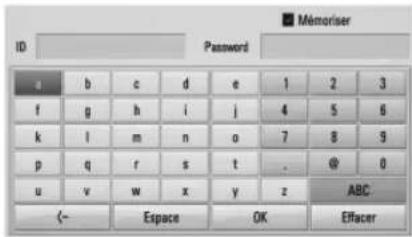
[Eff acer] – pour eff acer tous les caractères entrés.
[Espace] – pour insérer un espace à l'emplacement du curseur.
[<-] – pour eff acer le caractère précédent le curseur.
[ABC / abc / #+-=&] – pour changer la confi guration du menu "clavier" afi n d'entrer des lettres majuscules, des lettres minuscules ou des symboles.
- Lorsque vous avez fi ni la saisie de l'ID utilisateur réseau et du mot de passe, sélectionnez [OK] à l'aide des touches ∧/V/</> puis appuyez sur ENTER (◎) pour accéder au dossier.
L'ID utilisateur réseau et le mot de passe sont mémorisés après avoir accédé au dossier pour la première fois, afi n de faciliter l'accès ultérieur. Si vous ne souhaitez pas que l'ID utilisateur réseau et le mot de passe soient mémorisés, appuyez sur la touche de couleur rouge (R) pour désélectionner la case [Mémoriser] avant d'accéder au dossier.
Utilisation de la fonction d'accès NetCast™
Grâce à la fonction NetCast Entertainment Access, vous pouvez utiliser diff érents services de contenu disponibles via Internet.
- Vérifi ez la connexion et les paramètres réseau (pages 20-25).
- Appuyez sur la touche HOME (♠).
- Sélectionnez l'option [NetCast] à l'aide des touches </>, puis appuyez sur ENTER (●).
- Sélectionnez une option à l'aide des touches </>, puis appuyez sur ENTER (●).
YouTube™ – Voir page 62-65
Picasa™ Web Albums – Voir page 66-68
AccuWeather – Voir page 69-70
- Pendant la lecture d'un contenu en ligne NetCast, appuyez sur la touche de couleur bleue (B) pour accéder à l'écran d'accueil de NetCast.

REMARQUE
- Le débit nécessaire pour le fl ux NetCast peut être insuffi siant si vous utilisez une connexion réseau sans-fi I, en raison des interférences possibles avec les équipements électroménagers qui gérèrent ou utilisent les mêmes fréquences radio que le réseau sans-fi I.
- L'image de fond de la page d'accueil NetCast affi che la météo de la ville que vous avez sélectionnée comme ville favorite dans la fonction AccuWeather.
Lecture de vidéos YouTube™

Avec votre lecteur BD LG vous pouvez parcourir, rechercher et regarder à votre téléviseur des vidéos YouTube™ via Internet.
Regarder des vidéos YouTube™ sur votre téléviseur
- Sur l'appareil, sélectionnez l'option [YouTube™] dans le menu [NetCast], à l'aide des touches </>, puis appuyez sur ENTER (○)
- Appuyez sur ∧ pour sélectionner la barre du menu d'options.
- Sélectionnez une option à l'aide des touches <//>, puis appuyez sur ENTER (◎) pour rechercher des vidéos.
- Utilisez les touches </> pour sélectionner une vidéo, puis appuyez sur ENTER (●) ou sur ▶ (Play) pour lire la vidéo.
| Touche Utilisation | |
| ▶ ou ENTER | Démarre la lecture de la vidéo en affi chant les informations de contenu. |
| INFO/ DISPLAY | Permute entre les modes d'affi chage "plein écran" ou "écran normal avec informations de contenu". |
| ■ | Pour mettre en pause une vidéo en cours de lecture. Pour reprendre la lecture d'une vidéo en pause, appuyez de nouveau sur ▶. |
| ■ | Arrête la lecture de la vidéo en cours et affi che la liste des vidéos apparentées. |
| . /> | Pour faire sauter la lecture vers l'arrière ou vers l'avant. |
À propos du menu YouTube™
Le menu YouTube™ contient diff érentes options. Utilisez les touches ∧/∨/<> pour sélectionner une option parmi les options décrites ci-après, et appuyez sur ENTER (○) pour ouvrir l'option choisie.
Présenté – la liste des vidéos de type "long métrage" s'affi che.
vidéos récentes – la liste des vidéos mises à jour le plus récemment s'affi che.
Plus vus – la liste des vidéos les plus regardées s'affi che. Les options de période sont affi chées en bas de l'écran.
Mieux noté – la liste des vidéos les mieux classées s'affi che. Les options de période sont affi chées en bas de l'écran.
Recherche – Affi che le clavier virtuel. Pour plus d'informations, consultez la section "Recherche de vidéos", en page 65.
Historique – Affi che la liste des vidéos que vous avez déjà lues sur cet appareil. La liste peut contenir les titres des 25 dernières vidéos lues, au maximum.
Favori – cette option apparaît uniquement lorsque l'appareil est connecté à YouTube™. Elle affi che la liste des vidéos associées à votre compte sur le serveur YouTube™. Il est possible que certaines vidéos n'apparaissent pas dans la liste des favoris [Favori], même si elles sont associées à votre compte sur le serveur YouTube™.
Connexion (Déconnex.) – Affi che le clavier virtuel pour se connecter ou pour se déconnecter. Pour plus d'informations, voir la section "Connexion à votre compte YouTube™", page 65.
Site local – Pour choisir le pays correspondant aux vidéos que vous souhaitez regarder. Les pays listés dans le menu [Site local] peuvent être diff érents des pays listés sur le site Web de YouTube™.

REMARQUE
- Le menu YouTube™ peut affi cher 5 vidéos dans la liste des vidéos. Pour affi cher les 5 vidéos précédentes ou suivantes, appuyez sur les touches de couleur verte (G) ou jaune (Y).
- Si vous sélectionnez l'option [Plus vus] ou [Mieux noté] dans le menu YouTube™, les options de sélection de période apparaissent en bas de l'écran. Utilisez les touches ∧/V/</> pour sélectionner une option puis appuyez sur ENTER (◎) pour affi cher la liste des vidéos correspondant à la période sélectionnée.
- La liste des vidéos obtenue avec l'appareil peut différer de celle obtenue en effet actuant une recherche à l'aide d'un navigateur Web sur un ordinateur.
- Selon le débit de votre connexion Internet, il peut arriver que lecture des vidéos YouTube™ s'interrompe de temps à autre. Nous vous recommandons d'utiliser une connexion Internet ayant un débit d'au moins 1,5 Mbps. Pour obtenir une qualité de lecture optimale, une vitesse de connexion de 4,0 Mbps est requise. Le débit de votre connexion peut varier en fonction de l'état du réseau de votre fournisseur d'accès. Dans le cas où le débit de votre connexion n'est pas suffi samment élevé ou constant, contactez votre fournisseur d'accès Internet afi n d'augmenter le débit. La plupart des fournisseurs d'accès Internet proposent diff érentes vitesses de connexion haut débit.
Utilisation du clavier virtuel
Il existe deux modes de saisie pour entrer des caractères à l'aide du clavier virtuel. Appuyez sur la touche de couleur jaune (Y) pour passer du mode clavier "normal" au mode clavier "téléphone".
Mode clavier normal
Utilisez les touches //</> pour sélectionner un caractère sur le clavier, puis appuyez sur ENTER pour confirmer votre sélection.
[Annuler] – Pour revenir à l'écran précédent.
[Esp.] – pour insérer un espace à l'emplacement du curseur.
[retour] – pour eff acer le caractère précédent le curseur.
[ABC / abc / #+-=&] – Pour basculer le clavier en mode lettres majuscule, en mode lettres minuscules ou en mode symboles.
Appuyez sur CLEAR pour eff acer tous les caractères entrés.
Pour entrer une lettre accentuée :
- Sélectionnez une lettre sur le clavier virtuel à l'aide des touches ∧/V/</>.
- Appuyez sur INFO/DISPLAY (☐) pour affi cher le jeu de caractères étendus.
- Utilisez les touches </> pour sélectionner un caractère puis appuyez sur ENTER.
Les langues de saisie en mode clavier virtuel sont les suivantes : Anglais, Espagnol, Italien, Français, Allemand, Hollandais, Portugais, Suédois, Polonais, Tchèque.
Mode clavier "téléphone"
Ce mode vous permet d'entrer des caractères à l'aide des touches de la télécommande. Appuyez une/deux/trois/quatre fois sur la touche correspondant au caractère à saisir jusqu'à ce que le caractère souhaité soit affi ché.
| Touche Utilisation | |
| CLEAR pour | eff acer le caractère précédent le curseur. |
| REPEAT pour | insérer un espace à l'emplacement du curseur. |
| Pour changer de type de caractères (#+-=&, 123, ABC ou abc) | |

REMARQUE
Le mode clavier "téléphone" est disponible uniquement avec les fonctions [YouTube™] et [Picasa™ Web Albums].
Recherche de vidéos
Vous pouvez rechercher des vidéos en entrant des mots clés pour un maximum de 128 caractères.
- Utilisez les touches <//> pour sélectionner l'option [Recherche] dans le menu puis appuyez sur ENTER (○) pour affi cher le clavier virtuel.
Pour plus d'informations sur l'utilisation du clavier virtuel, consultez la section "Utilisation du clavier virtuel", page 64.
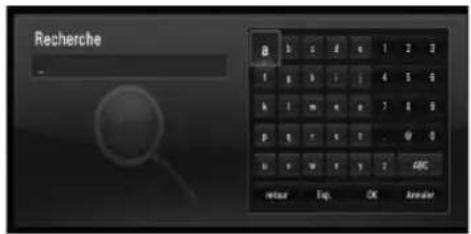
Lorsque vous entrez un caractère, jusqu'à 5 mots commençant par ce caractère vous sont suggérés.
- Lorsque vous avez fi ni d'entrer les mots clés pour votre recherche, sélectionnez [OK] et appuyez sur ENTER (●) pour affi cher la liste des vidéos correspondantes.
Ouvrir une session avec votre compte YouTube™
Pour regarder des vidéos fi gurant dans votre liste de favoris [Favori] sur le serveur YouTube™, vous devez ouvrir une session (vous connecter) avec votre compte YouTube™.
- Utilisez les touches </> pour sélectionner l'option [Connexion] dans le menu puis appuyez sur ENTER (● pour affi cher le clavier virtuel.

-
Utilisez les touches ∧/V/</> pour sélectionner un caractère, puis appuyez sur ENTER (pour confirmer votre choix. Pour plus d'informations sur l'utilisation du clavier virtuel, consultez la section "Utilisation du clavier virtuel", page 64.
-
Lorsque vous avez fi ni d'entrer le nom d'utilisateur et le mot de passe, sélectionnez [OK] puis appuyez sur ENTER (◎) pour vous connecter.
-
Pour fermer votre session (vous déconnecter), sélectionnez [Déconnex.] dans le menu YouTube™ et appuyez sur ENTER (▶)
Cet appareil peut mémoriser automatiquement les 5 derniers noms d'utilisateur qui se sont connectés à leur compte. Pour affi cher la liste des utilisateurs (ID), sélectionnez l'option [Connexion].
Sélectionnez un nom d'utilisateur mémorisé dans la liste puis appuyez sur ENTER (◎) pour faire apparaître le clavier, avec le nom d'utilisateur sélectionné déjà affi ché. Il vous suffi t d'entrer le mot de passe pour vous ouvrir la session de l'utilisateur.
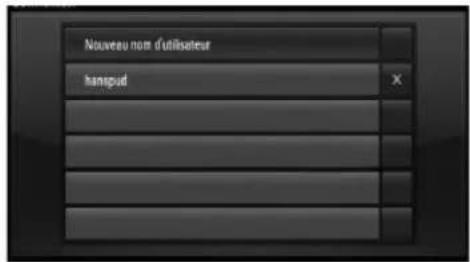
Pour supprimer un nom d'utilisateur de la liste, sélectionnez le symbole [X] en face du nom à supprimer, puis appuyez sur ENTER (♦)
Lecture d'album Web Picasa™

Picasa™
Web Albums
Le service en ligne Picasa™ vous permet de visualiser les albums photos de vos amis et de vos proches.
Pour visualiser des albums Web Picasa™ sur votre téléviseur
- Sur l'appareil, sélectionnez l'option [Picasa™ Web Albums] dans le menu [NetCast] à l'aide des touches <//>, puis appuyez sur ENTER (
Les photos disponibles dans Picasa™ s'affi chent à l'écran. - Sélectionnez une photo à l'aide des touches ∧/V/</>, puis appuyez sur ENTER (◎) pour affi cher la photo correspondante en plein écran.
| Touche Utilisation | |
| ▶ | Pour commencer un diaporama. |
| INFO/ DISPLAY | Pour affi cher les options du menu photo. |
| ■ | Pour mettre en pause un diaporama. Pour reprendre le diaporama, appuyez de nouveau sur ▶. |
| ■ | Pour arrêter le diaporama et retourner au menu PicasaTM. |
| </> | Pour sauter à la photo précédente ou suivante. |
Options disponibles pendant l'affi chage d'une photo
Lorsqu'une image ou une photo est affi chée en plein écran, plusieurs options sont disponibles.
- En mode d'affi chage plein écran d'une photo, appuyez sur INFO/DISPLAY ☐) pour affi cher le menu d'options.
- Sélectionnez cette option à l'aide des touches Λ/V.
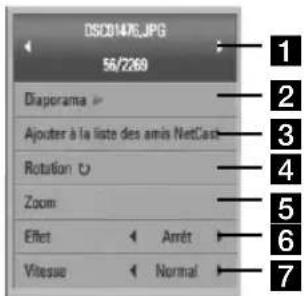
1 Photo en cours / Nombre total de photos – Utilisez les touches </> pour affi cher la photo précédente/suivante.
2 Diaporama – Appuyez sur ENTER (○) pour commencer ou mettre en pause un diaporama.
3 Ajouter à la liste des amis NetCast – Pour ajouter le propriétaire de la photo en cours à ma liste d'amis.
4 Rotation – Appuyez sur ENTER (●) pour faire pivoter la photo dans le sens des aiguilles d'une montre.
5 Zoom – Appuyez sur ENTER (●) pour affi cher le menu [Zoom].
6 Eff et – Utilisez les touches</> pour sélectionner un eff et de transition entre les photos d'un diaporama.
7 Vitesse – Utilisez les touches </> pour sélectionner le délai entre les photos d'un diaporama.
3. Appuyez sur RETURN (♂) pour quitter le menu d'options.
À propos du menu Picasa™
Le menu Picasa™ comporte diff érentes options. Utilisez les touches ∧/∨/</> pour sélectionner une option de menu, puis appuyez sur ENTER (◎) pour accéder à l'écran correspondant.
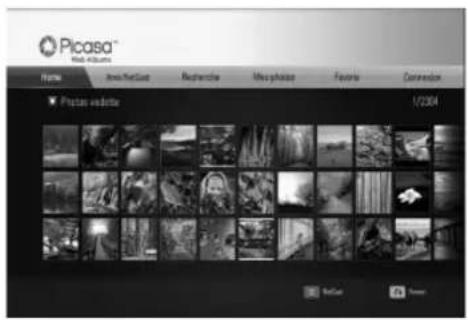
Home – Cette page affi che la liste des photos disponibles.
Amis NetCast – Pour affi cher la liste de vos amis.
Recherche – Vous pouvez rechercher des photos en entrant un mot-clé. Le clavier virtuel s'affi che (voir page 68).
Mes photos – Pour affi cher les photos organisées dans votre album Web Picasa™. Cette option est disponible uniquement lorsque vous êtes connecté à votre compte Picasa™.
Favoris – Pour affi cher jusqu'à 50 albums photos Web téléchargés sous votre compte sur le serveur Web Picasa™. Cette option est disponible uniquement lorsque vous êtes connecté à votre compte Picasa™.
Connexion (Déconnex.) – Affi che le clavier virtuel pour se connecter ou pour se déconnecter (voir page 68).

REMARQUE
L'affi chage des photos avec les fonctions [Mes photos] et [Favoris] peut être diff érent de l'affi chage dans un navigateur Web d'un ordinateur.
Ajouter des amis
Si vous ajoutez des amis dans le menu [Amis NetCast], vous pourrez visualiser directement les photos "publiques" de vos amis.
- Sélectionnez [Amis NetCast] dans le menu Picasa™ à l'aide des touches ∧/∨/</>, puis appuyez sur ENTER (○).
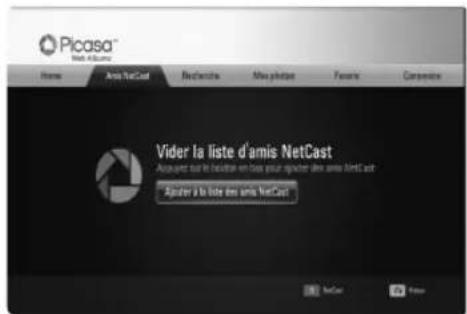
- Appuyez sur ENTER (pour affi cher le clavier virtuel.
- Entrez un nom à l'aide du clavier virtuel. Pour plus d'informations sur l'utilisation du clavier virtuel, consultez la section "Utilisation du clavier virtuel", page 64.
- Sélectionnez [OK] à l'aide des touches ∧/V/<>, puis appuyez sur ENTER (○) pour affi cher l'album Web de votre ami.

REMARQUE
- Pour supprimer un ami de votre liste d'amis, appuyez sur la touche de couleur verte (G) lorsque l'album Web de cet ami est sélectionné.
- Pour ajouter des amis, appuyez sur la touche de couleur rouge (R) dans la liste.
- Vous pouvez télécharger jusqu'à 50 albums photos Web.
Rechercher des photos
Vous pouvez rechercher des photos en entrant un mot-clé.
- Sélectionnez [Recherche] dans le menu Picasa™ à l'aide des touches ∧/V/</>, puis appuyez sur ENTER (◎).
- Entrez un mot-clé de recherche à l'aide du clavier virtuel.
Pour plus d'informations sur l'utilisation du clavier virtuel, consultez la section "Utilisation du clavier virtuel", page 64.
- Sélectionnez [OK] à l'aide des touches / V / < / > , puis appuyez sur ENTER (●) pour affi cher le résultat de la recherche.

REMARQUE
Les résultats de recherche obtenus avec l'appareil peuvent être différents des résultats de recherche obtenus avec le navigateur Web d'un ordinateur.
Connexion à votre compte
Pour affi cher à l'écran les photos de votre album Web, vous devez vous connecter à votre compte Picasa™.
- Sélectionnez [Connexion] dans le menu Picasa™ à l'aide des touches ∧/V/</>, puis appuyez sur ENTER (◎).

- À l'aide du clavier virtuel, entrez votre nom d'utilisateur, puis appuyez sur ENTER (●) lorsque [OK] est sélectionné.
Pour plus d'informations sur l'utilisation du clavier virtuel, consultez la section "Utilisation du clavier virtuel", page 64.
- À l'aide du clavier virtuel, entrez votre mot de passe, puis appuyez sur ENTER (●) lorsque [OK] est sélectionné.
Votre album Web apparaît à l'écran.
- Pour vous déconnecter de votre compte Picasa™, sélectionnez [Déconnex.] dans le menu Picasa™, puis appuyez sur ENTER (●).
Cet appareil peut mémoriser automatiquement les 5 derniers noms d'utilisateur qui se sont connectés à leur compte Picasa™. La liste des noms d'utilisateur apparaît lorsque vous sélectionnez l'option [Connexion].
Sélectionnez un utilisateur mémorisé dans la liste et appuyez sur ENTER (●) pour affi cher le clavier virtuel. Le nom d'utilisateur s'affi che. Vous n'avez qu'à entrer le mot de passe pour vous connecter.
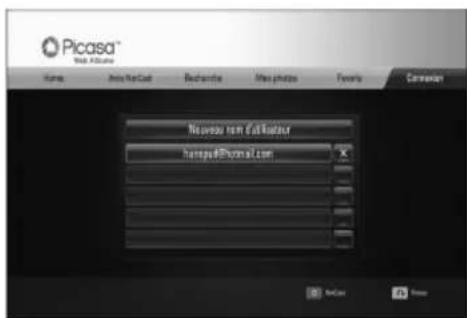
Pour supprimer un utilisateur de la liste des utilisateurs mémorisés, sélectionnez le symbole [X] en face du nom à supprimer, puis appuyez sur ENTER (●).
Utilisation de AccuWeather

Vous pouvez affi cher les prévisions météo au niveau local ou mondial à partir du site Web AccuWeather.com
Affi chage des informations météo
- Sur l'appareil, sélectionnez l'option
[AccuWeather] dans le menu [NetCast] à l'aide des touches </>, puis appuyez sur ENTER (
Le menu de sélection des villes apparaît à l'écran.
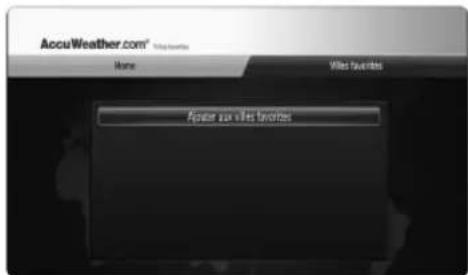
-
Appuyez sur ENTER lorsque l'option [Ajouter aux villes favorites] est sélectionnée.
-
Sélectionnez une région du monde à l'aide des touches /V , puis appuyez sur ENTER (●)
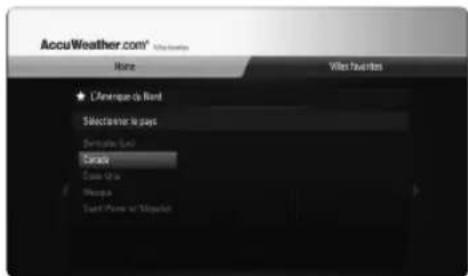
-
Sélectionnez un pays à l'aide des touches ∧/V/</>, puis appuyez sur ENTER (●).
-
Sélectionnez une ville à l'aide des touches ∧/V/</>, puis appuyez sur ENTER (◎).
-
Utilisez les touches ∧/V/</> pour sélectionner [Home], puis appuyez sur ENTER (○) pour affi cher les informations météo de la ville sélectionnée.
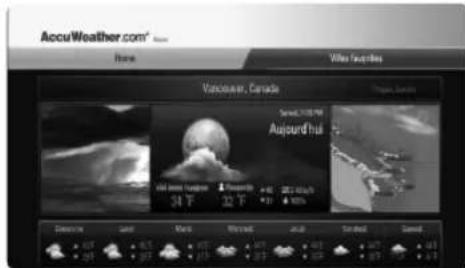
Appuyez sur la touche de couleur rouge (R) pour permuter entre le système de mesure des températures Fahrenheit et le système Celsius.
- Utilisez les touches < / > pour sélectionner la ville précédente ou suivante, puis appuyez sur ENTER (pour affi cher les informations météo correspondantes.
Cette action n'est disponible que si vous avez ajouté plus d'une ville dans la liste [Villes favorites].

REMARQUE
- Les informations météo ne sont pas toujours exactes.
- Dans le cas où votre langue n'est pas disponible sur le service AccuWeather, il est possible que les informations météo soient affi chées en anglais.
Pour ajouter des villes
- Utilisez les touches </> pour sélectionner [Villes favorites] dans le menu AccuWeather, puis appuyez sur ENTER (●).
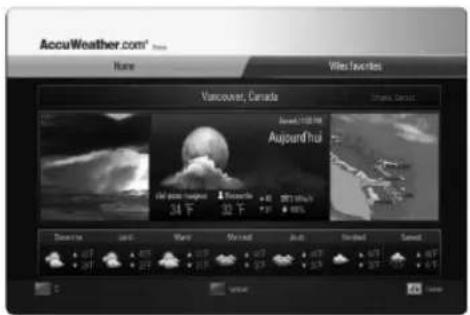
- Appuyez sur ENTER (●) lorsque l'option [Ajouter aux villes favorites] est sélectionnée.
- Sélectionnez une région du monde, un pays et une ville à l'aide des touches ∧/V/<>, puis appuyez sur ENTER (○).
- Répétez les étapes 2-3 pour ajouter jusqu'à 5 villes.
Sélectionnez le symbole [X] puis appuyez sur ENTER (●) pour supprimer la ville favorite correspondante.
- Utilisez les touches /V pour sélectionner une ville dans la liste [Villes favorites] puis appuyez sur ENTER (●) pour affi cher les informations météo.
5
Entretien
Notes concernant les disques
Manutention des disques
Ne touchez jamais à la surface de lecture d'un disque. Tenez le disque par les rebords de manière à ne pas laisser de traces de doigts sur la surface de lecture. Ne collez jamais de papier ou de ruban gommé sur un disque.
Remisage de disques
Une fois retiré de l'appareil, remisez le disque dans son étui. N'exposez pas les disques aux rayons direct du soleil ou à des sources de chaleur et ne les laissez jamais pas dans une voiture garée au soleil.
Nettoyage des disques
La présence de marques de doigts et de poussière sur le disque peut entraîner une image de qualité médiocre et la déformation du son. Précédant la lecture, nettoyez le disque à l'aide d'un chiff on propre. Essuyez le disque vers les rebords, à partir du centre.
N'utilisez pas de solvants concentrés tels que alcool, benzène, diluants, agents nettoyants commercialement disponibles, ou aérosols antistatiques pour disques en vinyle.
Entretien de l'Unité
Entretien de l'Unité
Conservez la boite originelle et le matériel d'emballage. Si vous avez besoin de transporter l'unité, elle aura le maximum de protection si elle est emballée comme à l'usine.
Conserver propres les surfaces extérieures
- N'utilisez pas de liquides volatiles, comme de l'aérosol insecticide, près de l'unité.
- Un essuyage trop fort peut endommager la surface.
- Ne laissez pas de produits en caoutchouc ou en plastique en contact prolongé avec l'unité.
Nettoyage de l'unité
Pour nettoyez le lecteur, utilisez un chiff on doux et sec. Si les surfaces sont extrêmement sales, utilisez un chiff on doux à peine humidifi é dans une solution de détergent moyen. N'utilisez pas de détergents forts comme de l'alcool, du benzène ou du solvant, puisqu'ils peuvent endommager la surface de l'unité.
Conservation de l'unité
Cette unité est un dispositif de précision à haute technologie. Si la lentille optique ou les pièces du compartiment disque sont sales ou usées, la qualité de l'image diminuera. Pour plus de détails, contactez votre Centre d'assistance autorisé le plus prochain.
À propos du disque dur interne
Le disque dur interne (HDD) de l'appareil est un élément fragile. Veuillez suivre les recommandations ci-après afi n de protéger au mieux le disque dur contre les dommages possibles.
- Ne déplacez pas l'appareil lorsqu'il est sous tension.
- Installez et utilisez l'appareil sur une surface stable, plane et horizontale.
- N'utilisez pas l'appareil dans un endroit excessivement chaud et/ou humide, ou dans un endroit pouvant être soumis à des variations soudaines de température. En cas de variation rapide de température, de la condensation pourrait se déposer à l'intérieur de l'appareil. Ceci pourrait causer une défaillance du disque dur interne.
- Lorsque l'appareil est sous tension, ne le débranchez par de la prise secteur et ne coupez pas l'alimentation électrique à partir du disjoncteur de l'installation.
- Ne déplacez pas l'appareil immédiatement après l'avoir mis hors tension. Pour déplacer l'appareil, veuillez observer la procédure ci-après :
- Attendez au moins deux minutes après l'apparition de l'indication "OFF" sur l'affi chage.
- Débranchez le cordon d'alimentation de l'appareil de la prise secteur.
- Déplacez l'appareil.
- En cas de panne d'électricité alors que l'appareil est sous tension, il est possible que des données stockées sur le disque dur interne soient perdues.
- Le disque dur interne (HDD) est un élément très délicat. S'il est utilisé de manière incorrecte ou dans un environnement inapproprié, il est possible qu'il tombe en panne après quelques années d'utilisation. Les symptômes de défaillance les plus courants sont le blocage inattendu de la lecture et du bruit vidéo (mosaïque) dans l'image. Toutefois, il se peut que le disque dur interne tombe en panne sans symptôme de défaillance préalable.
- En cas de panne du disque dur interne, la lecture de contenu n'est plus possible. Dans ce cas, contactez le centre d'assistance LG comme indiqué ci-après :
Web: http://lgservice.com
Téléphone: 1-888-542-2623 - Le fabricant rejette toute responsabilité en cas de perte de données stockées dur le disque dur interne.
6
Dépannage
Problèmes de type général
| Symptôme Cause et solution | |
| Impossible de mettre l'appareil sous tension. | • Branchez fermement le cordon d'alimentation dans la fi che murale. |
| La lecture ne démarre pas. Insérez un disque lisible et pris en charge par l'appareil.(Vérifi ez le type de disque, le système de couleurs et le code régional.)• Insérez le disque avec le côté enregistré vers le bas.• Placez le disque correctement sur le guide du tiroir disque.• Nettoyez le disque.• Désactivez la fonction de contrôle parental ou modifi er le niveau de contrôle. | |
| Impossible de changer d'angle. | • Le DVD Video en cours de lecture ne comporte pas de scènes multi-angles. |
| Impossible de lire des fi chiers audio/vidéo/photo. | • Le format d'enregistrement des fi chiers n'est pas pris en charge par l'appareil.• L'appareil ne prend pas en charge le codec du fi chier vidéo. |
| La télécommande ne fonctionne pas correctement. | • La télécommande n'est pas dirigée vers le capteur de l'appareil.• La télécommande est trop éloignée de l'appareil.• Un obstacle se trouve entre la télécommande et l'appareil.• Les piles de la télécommande sont épuisées. |
| L'appareil est branché au secteur, mais il est impossible de le mettre sous tension ou hors tension. | Vous pouvez réinitialiser l'appareil en procédant comme suit :1. Appuyez sur la touche POWER sans la relâcher pendant au moins cinq secondes. Ceci force la mise hors tension de l'appareil puis il se remet ensuite sous tension.2. Débranchez le cordon d'alimentation, attendez au moins cinq secondes, puis rebranchez-le de nouveau. |
| L'appareil ne fonctionne pas normalement. | |
Image
| Symptôme Cause et solution | |
| Aucune image ne s'affi che. | Sélectionnez le mode d'entrée vidéo approprié sur le téléviseur, de sorte que l'image provenant de l'appareil s'affi che sur l'écran du téléviseur.Vérifi ez la connexion vidéo.Vérifi ez que l'option [Rég. couleur HDMI] du menu [Confi g.] est réglée sur la valeur qui correspond à votre connexion vidéo.Il se peut que votre téléviseur ne prenne pas en charge la résolution que vous avez défi nie sur l'appareil. Dans ce cas, utilisez une résolution compatible avec votre téléviseur.La prise de sortie HDMI OUT de l'appareil est reliée à un équipement HDMI qui ne prend pas en charge la technologie de protection du copyright. |
| L'image comporte des parasites | Vous lisez un disque qui a été enregistré dans un système de couleur diff érent de celui de votre téléviseur.Réglez la résolution à une valeur acceptée par votre téléviseur. |
Son
| Symptôme Cause et solution | |
| Aucun son n'est émis, ou le son est déformé. | Vérifi ez la connexion audio.La source n'est pas correctement sélectionnée sur l'amplifi cateur, ou la connexion à l'amplifi cateur n'est pas correctement réalisée.L'appareil est en mode recherche, ralenti ou pause.Le volume est trop faible.Vérifi ez que l'amplifi cateur connecté est compatible avec le format de sortie audio de l'appareil.La prise HDMI OUT de l'appareil est reliée à un équipement DVI. La prise DVI n'accepte pas de signal audio.Vérifi ez que l'équipement connecté à la prise HDMI OUT de l'appareil est compatible avec le format de sortie audio de l'appareil. |
Réseau
| Symptôme Cause et solution | |
| La fonction BD-LIVE ne fonctionne pas. | L'espace disponible sur périphérique de stockage USB connecté est peut-être insuffi sant. Connectez un périphérique de stockage USB ayant au minimum 1 Go d'espace disponible.Vérifi ez que l'appareil est correctement connecté au réseau local et qu'il peut accéder à Internet (voir page 20-25).Le débit de votre connexion Internet n'est peut-être pas suffi sant pour utiliser les fonctions BD-LIVE. Contacter votre fournisseur de services Internet. Il est conseillé d'augmenter le débit de votre connexion.L'option [Connexion BD-LIVE] du menu [Confi g.] est défi nie sur [Interdite]. Réglez l'option sur la valeur [Autorisée]. |
| Les services vidéo en streaming (tels que les fl ux YouTubeTM, etc.) sont souvent interrompus (par la mise en mémoire tampon) en cours de lecture. | Il est possible que le débit de votre Internet ne soit pas suffi sant pour lire des fl ux vidéo en streaming. Contacter votre fournisseur de services Internet. Il est conseillé d'augmenter le débit de votre connexion. |
| Les dossiers/fi chiers partagés sur votre ordinateur ou sur un serveur multimédia ne s'affi chent pas dans le menu [Home Link]. | Un pare-feu ou un logiciel antivirus est activé sur l'ordinateur ou le serveur multimédia. Désactivez le pare-feu et/ou logiciel antivirus activé sur l'ordinateur ou le serveur multimédia.L'appareil n'est pas connecté au réseau local auquel l'ordinateur ou le serveur multimédia est connecté. |
| Impossible de connecter l'appareil au point d'accès ou au routeur sans fi l. | La communication sans fi l peut être interrompue par les interférences causées par les équipements ménagers qui génèrent ou utilisent les mêmes fréquences radio que le réseau sans-fi l. Éloignez l'appareil de ces équipements. |
| Le point d'accès n'apparaît pas dans la liste des noms de réseau (SSID). | Il est possible que le point d'accès ou le routeur sans fi l ne diff use pas son nom de réseau (SSID). Paramétrez votre point d'accès ou votre routeur sans fi l de sorte qu'il diff use son nom (SSID). |
Assistance à l'usager
Vous pouvez mettre à jour le lecteur avec les derniers logiciels et améliorer ainsi le fonctionnement du produit et/ou en lui ajoutant des nouvelles fonctions. Pour obtenir le dernier logiciel pour ce lecteur (si des mises à jour ont été diffusées), Veuillez visiter http://lgservice.com ou veuillez contacter un centre d'assistance clientèle agréé.
7 Annexe
Contrôle d'un téléviseur avec la télécommande fournie
Vous pouvez commander votre téléviseur à l'aide des boutons ci-dessous.
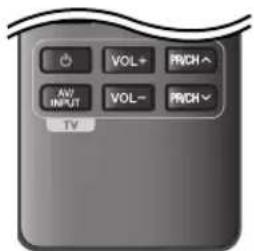
| Touche Utilisation | |
| ( TV POWER) | Allumer et éteindre le téléviseur. |
| AV/INPUT | Commuterla source d'entrée du téléviseur entre téléviseur et d'autres sources d'entrée. |
| PR/CH /V | Balayer les chaînes préréglées. |
| VOL +/- | Régler le volume du téléviseur. |

REMARQUE
En fonction de l'unité raccordée, il pourrait être impossible de commander votre téléviseur à l'aide de certains boutons.
Confi guration de la télécommande pour contrôler votre téléviseur
La télécommande fournie avec l'appareil permet de contrôler votre téléviseur. Si votre téléviseur fi gure dans la liste ci-dessous, utilisez le code fabricant correspondant.
- Tout en maintenant la touche ⏻ (TV POWER) enfoncée, entrez le code fabricant de votre téléviseur à l'aide des touches numérotées (voir liste ci-dessous).
| Fabricant Numéro de code | |
| LG 1(par défaut), 2 | |
| Zenith 1, 3, 4 | |
| GoldStar 1, 2 | |
| Samsung 6, 7 | |
| Sony 8, 9 | |
| Hitachi 4 | |
- Relâchez la touche ⏻ (TV POWER) pour terminer la procédure de confi guration.
Certains boutons ou tous les boutons pourraient ne pas marcher correctement sur votre téléviseur, cela dépend du modèle du téléviseur et il est possible que cela arrive même après avoir saisi le code de fabricant approprié. Si vous remplacez les piles de la télécommande, le code saisi devra être saisi de nouveau à partir de la confi guration par défaut. Saisissez de nouveau le code approprié.
Mise à jour du logiciel via le réseau
Notifi cation de mise à jour réseau
Régulièrement, des améliorations et/ou des fonctions ou services supplémentaires peuvent être disponibles pour les appareils qui sont connectés à un réseau domestique haut-débit. Dans le cas où une mise à jour logicielle est disponible et que l'appareil est connecté à un réseau domestique haut-débit, l'appareil vous en informe. Suivez la procédure ci-après.
Option 1 :
- Le menu de mise à jour apparaît à l'écran lorsque vous mettez l'appareil sous tension.
- Sélectionnez l'option souhaitée à l'aide des touches </>, puis appuyez sur ENTER (●).
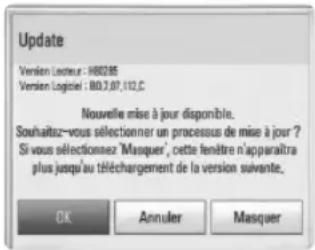
[OK]
Pour commencer la mise à jour indiquée.
[Annuler]
Pour quitter le menu de mise à jour et l'affi cher de nouveau à la prochaine mise sous tension de l'appareil.
[Masquer]
Pour quitter le menu de mise à jour et ne plus l'affi cher jusqu'à ce que la mise à jour suivante soit disponible.
Option 2 :
Lorsqu'une mise à jour est disponible sur le serveur de mise à jour, l'icone "Mise à jour" apparaît en bas du menu Home. Appuyez sur la touche de couleur bleue (B) pour commencer la procédure de mise à jour.
Mise à jour du logiciel
Vous pouvez mettre à jour le logiciel de l'appareil afi n de bénéfi cier des dernières améliorations ou des nouvelles fonctions disponibles. La mise à jour peut être eff ectuée aisément en connectant l'appareil au serveur de mise à jour.

ATTENTION
- Avant d'eff ectuer la mise à jour du micrologiciel de l'appareil, vérifi ez qu'aucun disque ne se trouve dans l'appareil et qu'aucun périphérique USB n'est connecté.
- Avant d'eff ectuer la mise à jour de l'appareil, mettez-le hors tension, puis de nouveau sous tension.
- Pendant la procédure de mise à jour du logiciel, n'arrêtez pas l'appareil, ne débranchez pas l'alimentation et n'appuyez sur aucune touche.
- Si vous annuler la mise à jour, mettez l'appareil hors tension puis de nouveau sous tension pour garantir la stabilité de fonctionnement.
-
Il n'est pas possible de réinstaller une version antérieure du logiciel sur l'appareil.
-
Vérifi ez la connexion et les paramètres réseau (page 20-25).
-
Sélectionnez l'option [Logiciel] dans le menu [Confi g.], puis appuyez sur ENTER Ⓞ).
-
Sélectionnez l'option [Mise à jour] puis appuyez sur ENTER (●).
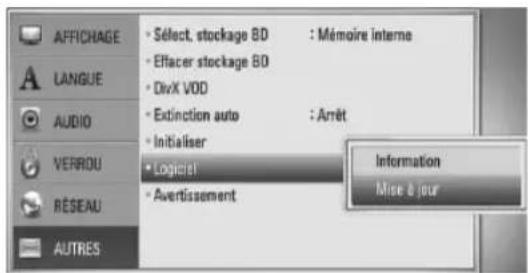
L'appareil recherche la dernière mise à jour.

REMARQUE
- le fait d'appuyez sur ENTER pendant que l'appareil recherche l'existence d'une mise à jour a pour eff et d'annuler la procédure.
-
dans le cas où aucune mise à jour n'est disponible, le message "Pas de nouvelle version disponible." s'affi che. Appuyez sur ENTER pour revenir au [Menu d'accueil].
-
Si une nouvelle version est disponible, le message suivant s'affi che : "Nouvelle mise à jour disponible. Souhaitez-vous le télécharger?".
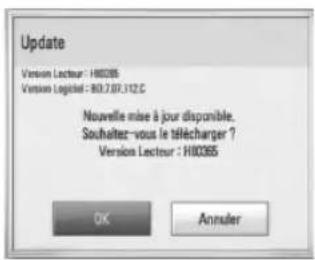
- Sélectionnez [OK] pour télécharger la mise à jour. (Si vous désirez annuler la procédure de mise à jour, sélectionnez [Annuler].)
-
L'appareil commence le téléchargement de la dernière mise à jour depuis le serveur. (Selon les performances de votre réseau et/ou de la connexion Internet, le téléchargement peut prendre plusieurs minutes)
-
Lorsque le téléchargement de la nouvelle version du logiciel est terminé, le message suivant s'affi che : "Téléchargement terminé. Souhaitez-vous le mettre à jour?".
- Sélectionnez [OK] pour commencer l'installation de la mise à jour. (Le fait de sélectionner [Annuler] annule la procédure de mise à jour et le fi chier téléchargé ne pourra pas être réutilisé. Pour eff ectuer une prochaine mise à jour du logiciel, il sera nécessaire de recommencer la procédure depuis le début.)

ATTENTION
Ne mettez pas l'appareil hors tension pendant la procédure de mise à jour du micrologiciel.

REMARQUE
lorsque la mise à jour inclut une mise à jour du pilote, il se peut que le tiroir de l'appareil s'ouvre pendant la procédure.
- Lorsque la procédure de mise à jour est terminée, le message "Mise à jour terminée." apparaît, et l'appareil se met automatiquement hors tension après 5 secondes.
- Remettez l'appareil sous tension. L'appareil fonctionne désormais avec la nouvelle version du micro-logiciel.

REMARQUE
Il se peut que la fonction de mise à jour du logiciel ne fonctionne pas correctement selon votre environnement Internet. Dans ce cas, vous pouvez obtenir la demière version du logiciel auprès du centre d'assistance clientèle de LG Electronics. Consultez la section "Assistance à l'usager", en page 75.
Liste des codes de pays
Choisissez un code régional de la liste.
| Régional | Code | Régional | Code | Régional | Code | Régional |
| Afghanistan AF | Fiji | FJ | Monaco MC | Singapour | SG | |
| Argentine AR | Finlande | FI | Mongolie | MN | Slovak Republic | |
| Australie AU | France | FR | Maroc MA | Slovenia | SI | |
| Autriche AT | Allemagne | DE | Nepal | NP | Afrique du Sud | |
| Belgique BE | Grande Bretagne | GB | Netherlands | NL | Corée du Sud | |
| Bhutan BT | Grèce | GR | Netherlands | Espagne | ES | |
| Bolivie BO | Groenland | GL | Antilles AN | Sri Lanka | LK | |
| Brésil BR | Hong Kong | HK | New Zealand | NZ | Suède | |
| Cambodge KH | Hongrie HU | Nigeria | NG | Suisse | ||
| Canada CA | Inde | IN | Norvège | NO | Taiwan | |
| Chili CL | Indonésie | ID | Oman | OM | Thaïlande | |
| Chine CN | Israël | IL | Pakistan | PK | Turquie | |
| Colombie CO | Italie | IT | Panama PA | Uganda | UG | |
| Congo | CG | Jamaïque | JM | Paraguay PY | Ukraine | UA |
| Costa Rica CR | Japon | JP | Philippines | PH | Etats-Unis | |
| Croatie | HR | Kenya | KE | Pologne | PL | Uruguay |
| Czech Republic | CZ | Kuwait | KW | Portugal PT | Uzbekistan | UZ |
| Denmark | DK | Libye | LY | Roumanie | RO | Vietnam VN |
| Equateur EC | Luxembourg | LU | Fédération Russe | RU | Zimbabwe | |
| Egypte | EG | Malaisie | MY | Saudi Arabia | SA | |
| El Salvador | SV | Maldives | MV | Sénégal | SN | |
| Ethiopie | ET | Mexique | MX |
Liste des codes de langue
Utilisez cette liste de codes pour défi nir la langue utilisée par les menus/fonctions/paramètres suivants : [Audio], [Sous-titres] et [Menu disque].
| Langue | Code | Langue | Code | Langue | Code | Langue |
| Afar 6565 | Français | 7082 | Lithuanien | 7684 | Sindhi 8368 | |
| Afrikaans 6570 | Frisian | 7089 | Macédonien | 7775 | Singhalese 8373 | |
| Albanais 8381 | Galicien | 7176 | Malgache | 7771 | Slovak 8375 | |
| Amharique 6577 | Georgian | 7565 | Malais | 7783 | Slovenian 8376 | |
| Arabe 6582 | Allemand | 6869 | Malayalam | 7776 | Espagnol 6983 | |
| Arménien 7289 | Grec | 6976 | Maori | 7773 | Soudanais 8385 | |
| Assamais 6583 | Groenlandais | 7576 | Marathi 7782 | Swahili 8387 | ||
| Aymara 6588 | Guarani 7178 | Moldavian | 7779 | Suédois 8386 | ||
| Azerbaïdjan 6590 | Gujarati | 7185 | Mongol 7778 | Tagalog 8476 | ||
| Bashkir 6665 | Hausa | 7265 | Nauru | 7865 | Tajik 8471 | |
| Basque 6985 | Hébreu | 7387 | Nepalais 7869 | Tamil 8465 | ||
| Bengali; 6678 | Hindi | 7273 | Norvégien | 7879 | Telugu 8469 | |
| Bhoutan 6890 | Hongrois | 7285 | Oriya | 7982 | Thai 8472 | |
| Bihari 6672 | Islandais 7383 | Panjabi 8065 | Tonga 8479 | |||
| Breton 6682 | Indonésien 7378 | Pashto, Pushto | 8083 | Turkish 8482 | ||
| Bulgare 6671 | Interlingua | 7365 | Persan | 7065 | Turkmen 8475 | |
| Birman 7789 | Irlandais | 7165 | Polonais 8076 | Twi 8487 | ||
| Biélorusse 6669 | Italien | 7384 | Portugais | 8084 | Ukrainian 8575 | |
| Chinois 9072 | Japonais | 7465 | Quechua | 8185 | Urdu 8582 | |
| Croate 7282 | Kannada | 7578 | Rhaeto-Romance | Uzbek 8590 | ||
| Tchèque 6783 | Kashmiri | 7583 | 8277 | Vietnamien 8673 | ||
| Danois 6865 | Kazakh | 7575 | Roumain | 8279 | Volapük 8679 | |
| Hollandais 7876 | Kirghiz | 7589 | Russe | 8285 | Welsh 6789 | |
| Anglais 6978 | Coréen 7579 | Samoan | 8377 | Wolof 8779 | ||
| Esperanto 6979 | Kurde 7585 | Sanskrit 8365 | Xhosa 8872 | |||
| Estonien 6984 | Laotien | 7679 | Scots Gaelic | 7168 | Yiddish 7473 | |
| Faroese 7079 | Latin | 7665 | Serbian | 8382 | Yoruba 8979 | |
| Fiji 7074 | Letton | 7686 | Serbo-Croatian | 8372 | Zulu 9085 | |
| Finnois 7073 | Lingala | 7678 | Shona | 8378 |
Code
Marques commerciales et licences

"Blu-ray Disc" est une marque commerciale.
Le logo "BD-LIVE" est une marque commerciale de l'association "Blu-ray Disc".
"BONUSVIEW" est une marque commerciale de l'association Blu-ray Disc.

Java et toutes les marques commerciales et les logos Java sont des marques commerciales ou des marques déposées de Sun Microsystems, Inc. aux États-Unis et/ou dans d'autres pays.


Fabriqué sous licence des Laboratoires Dolby. Dolby et le symbole double D sont des marques déposées des Laboratoires Dolby.

HDMI, le logo HDMI et High-Definition Multimedia Interface sont des marques déposées ou registrées de HDMI licensing LLC.

Le logo "DVD" est une marque commerciale de DVD Format/Logo Licensing Corporation.


DLNA ^® , le logo DNLA et DLNA CERTIFIED ^® sont des marques commerciales, des marques de service ou des marques d'homologation de Digital Living Network Alliance.
AVCHD
TM
"AVCHD" et le logo "AVCHD" sont des marques commerciales de Panasonic Corporation et Sony Corporation.
Ce produit est sous licence des portefeuilles de brevets AVC et VC-1 pour une utilisation domestique personnelle et non commerciale pour (i) encoder un contenu vidéo en conformité avec les standards AVC et VC-1 ("AVC/VC-1 Video") et/ou (ii) décoder un contenu vidéo AVC/VC-1 encodé par un utilisateur à titre personnel et non commercial et/ou obtenu d'un fournisseur de contenu vidéo bénéficiant d'une licence l'autorisant à distribuer un contenu vidéo AVC/VC-1. Aucune licence n'est accordée explicitement ou implicitement pour aucun autre usage. Des informations supplémentaires peuvent être obtenues au sujet de MPEG LA, LLC. Voir le site Web : http://www.mpegla.com.

YouTube™ est une marque commerciale de Google Inc.


Picasa™ Web Albums est une marque commerciale de Google Inc.


Fabriqué sous licence des brevets américains n° : 5,451,942; 5,956,674; 5,974,380; 5,978,762; 6,226,616; 6,487,535; 7,212,872; 7,333,929; 7,392,195; 7,272,567 et d'autres brevets américains et internationaux existants ou en cours. DTS est une marque déposée et les logos et le symbole DTS, DTS-HD et DTS-HD Master Audio sont des marques commerciales de DTS, Inc. © 1996-2008 DTS, Inc. Tous droits réservés.

DivX est une marque déposée de DivX, Inc., et son utilisation est couverte par une licence.

Le logo Wi-Fi CERTIFIED est une marque certifiée de l'organisation Wi-Fi Alliance.
"x.v.Color" est une marque commerciale de Sony Corporation.
Les produits LG sont équipés d'un système de gestion de la consommation en mode veille innovant. Ainsi, même lorsque le cordon d'alimentation de l'appareil est branché à une prise secteur lorsque l'appareil ne fonctionne pas (mode veille), la quantité d'électricité consommée est extrêmement faible.

gracenote.
Le nom Gracenote ^® , le logo Gracenote, le graphisme Gracenote, la mention « Powered by Gracenote » sont des marques ou des marques déposées de Gracenote aux États-Unis et/ou dans d'autres pays.
La technologie de reconnaissance musicale et les données associées sont fournies par Gracenote*.
Contrat de licence Gracenote® (EULA)
Cet appareil ou cette application contient un logiciel développé par Gracenote, société sise à Emeryville, Californie, USA (ci-après, « Gracenote » – nom masculin). Ce logiciel Gracenote (ci-après, « le Logiciel Gracenote ») permet à cet appareil ou à cette application d'accéder à des serveurs en ligne ou à des bases de données en ligne (ci-après et collectivement, « les Serveurs Gracenote ») en vue d'identifi er le contenu de certains supports musicaux ou/et de certains fi chiers audio, de copier des informations relatives à des données audio (titre d'un album, nom d'un artiste ou d'un groupe, liste des pistes, etc. – ci-après, « les Données Gracenote ») et d'exécuter de nombreuses autres fonctions. Vous êtes autorisé à utiliser les Données Gracenote uniquement par exécution des fonctions grand public de cet appareil ou de cette application.
Vous convenez d'utiliser les Données Gracenote, le Logiciel Gracenote et les Serveurs Gracenote uniquement pour un usage personnel et non commercial. Vous convenez de ne pas céder, copier, transférer ou transmettre le Logiciel Gracenote ou aucune partie des Données Gracenote à une société tierce. VOUS CONVENEZ DE NE PAS UTILISER NI EXPLOITER LES DONNÉES GRACENOTE, LE LOGICIEL GRACENOTE OU LES SERVEURS GRACENOTE À DES FINS AUTRES QUE CELLES QUI SONT AUTORISÉES EXPLICITEMENT DANS LE PRÉSENT CONTRAT DE LICENCE (EULA).
Vous convenez que la licence non exclusive dont vous jouissez pour l'utilisation des Données Gracenote, du Logiciel Gracenote et des Serveurs Gracenote sera résiliée si vous ne respectez pas les conditions stipulées dans le présent Contrat de licence (EULA). Si votre licence est résiliée, vous convenez de mettre fin immédiatement à tout type d'utilisation des Données Gracenote, du Logiciel
Gracenote et des Serveurs Gracenote. Gracenote se réserve tous les droits vis-à-vis des Données Gracenote, du Logiciel Gracenote et des Serveurs Gracenote, y compris tous droits de propriété. Gracenote ne saurait en aucun cas être redevable d'un paiement en votre faveur pour des informations que vous auriez communiquées à Gracenote. Vous convenez que Gracenote pourra faire valoir contre vous ses droits tels que décrits dans le présent Contrat de licence, directement et en son nom propre.
Le Service Gracenote utilise un identifiant (unique et attribué en mode aléatoire) pour suivre les interrogations des utilisateurs de ce Service. Ce mécanisme est destiné à des mesures statistiques : il permet au Service Gracenote de déterminer le nombre d'interrogations eff ectué sans avoir à connaître quelque information que ce soit vous concernant. Pour plus de détails sur ce mécanisme de suivi, consultez la page Web qui présente la Charte de confi dentialité du Service Gracenote.
Le Logiciel Gracenote et l'intégralité des Données Gracenote vous sont cédés sous licence « EN L'ÉTAT ». Gracenote n'apporte aucune déclaration ou garantie, explicite ou implicite, en ce qui concerne la précision des Données Gracenote disponibles à partir des Serveurs Gracenote. Gracenote se réserve le droit de supprimer certaines données des Serveurs Gracenote ou de changer des données de catégorie pour toute raison que Gracenote estimera nécessaire ou/et suffisante. Aucune garantie n'est apportée que le Logiciel Gracenote ou les Serveurs Gracenote seront exempts d'erreurs ou que le fonctionnement du Logiciel Gracenote ou des Serveurs Gracenote s'eff ectuera sans interruption. Gracenote n'est nullement obligé de mettre à votre disposition les types ou catégories de données nouveaux, complémentaires ou améliorés que Gracenote pourrait proposer à l'avenir, et Gracenote est libre de mettre fin à ses services à tout moment.
GRACENOTE DÉNIE TOUTES GARANTIES EXPLICITES OU IMPLICITES, Y COMPRIS MAIS PAS SEULEMENT LES GARANTIES IMPLICITES DE POTENTIEL COMMERCIAL, D'ADÉQUATION À UN USAGE SPÉCIFIQUE, DE PROPRIÉTÉ ET DE NON INFRACTION. GRACENOTE NE GARANTIT AUCUNEMENT LES RÉSULTATS QUI POURRAIENT ÊTRE OBTENUS PAR VOTRE UTILISATION DU LOGICIEL GRACENOTE OU D'UN QUELCONQUE DES SERVEURS GRACENOTE. GRACENOTE NE SAURAIT EN AUCUN CAS ÊTRE RESPONSABLE DES DOMMAGES ÉVENTUELLEMENT CONSÉQUENTS OU INCIDENTS SUBIS, NI D'AUCUNE PERTE DE BÉNÉFICES OU PERTE DE CHIFFRE D'AFFAIRES.
Caractéristiques des sorties audio
| Source\Jack/Configuration | Sortie analogique2 canaux | Sortie numérique (DIGITAL AUDIO OUT) | *4 | |
| Stéréo PCM | Re codage DTS*3 *5 | Primary Pass-Thru | ||
| Dolby Digital PCM | 2ch PCM 2ch DTS Dolby Digital | |||
| Dolby Digital Plus PCM | 2ch PCM 2ch DTS Dolby Digital | |||
| Dolby TrueHD PCM | 2ch PCM 2ch DTS Dolby Digital | |||
| DTS PCM 2ch PCM | 2ch DTS DTS | |||
| DTS-HD PCM 2ch PCM | 2ch DTS DTS | |||
| Linear PCM 2ch PCM | 2ch PCM 2ch DTS PCM | 2ch | ||
| Linear PCM 5.1ch | PCM 2ch PCM 2ch PCM 2ch | DTS | PCM 2ch | |
| Linear PCM 7.1ch | PCM 2ch PCM 2ch | DTS | PCM 2ch | |
| Source\Jack/Configuration | HDMI OUT | |||
| Stéréo PCM | Multi-chaînes PCM *3 | Re codage DTS*3 *5 | Primary Pass-Thru *1 *2 *3 | |
| Dolby Digital | PCM 2ch | PCM 5.1ch | DTS | Dolby Digital |
| Dolby Digital Plus | PCM 2ch | PCM 7.1ch | DTS | Dolby Digital Plus |
| Dolby TrueHD | PCM 2ch | PCM 7.1ch | DTS | Dolby TrueHD |
| DTS | PCM 2ch | PCM 5.1ch | DTS | DTS |
| DTS-HD | PCM 2ch | PCM 7.1ch | DTS | DTS-HD |
| Linear PCM 2ch | PCM 2ch | PCM 2ch | DTS | Linear PCM 2ch |
| Linear PCM 5.1ch | PCM 2ch | PCM 5.1ch | DTS | Linear PCM 5.1ch |
| Linear PCM 7.1ch | PCM 2ch | PCM 7.1ch | DTS | Linear PCM 7.1ch |
*1 L'audio secondaire et l'interactif ne sont pas compris dans le train de bits de sortie si les options [Sortie numérique] ou [HDMI] sont réglées sur [Primary Pass-Thru].
(À l'exception du Codec LPCM: la sortie audio interactive et l'incrustation audio sont toujours disponibles.)
*2 Cet appareil sélectionne automatiquement le signal HDMI selon les capacités de décodage du périphérique HDMI connecté, même lorsque l'option [HDMI] est réglée sur [Primary Pass-Thru].
*3 Le paramètre [Multi-chânes PCM]/[Primary Pass-Thru] de l'option [HDMI] et le paramètre [Re codage DTS] de l'option [Sortie numérique] ne peuvent pas être activés simultanément. Dans le cas contraire, l'option [HDMI] ou [Sortie numérique] est réglée automatiquement sur [Stéréo PCM].
*4 Sur la sortie audio PCM, la fréquence d'échantillonnage DIGITAL AUDIO OUT est limitée à 96 kHz.
*5 Lorsque l'option [HDMI] ou [Sortie numérique] est réglée sur [Re codage DTS], le signal de sortie audio est limité à 48 kHz et 5.1 canaux. Lorsque l'option [HDMI] ou [Sortie numérique] est réglée sur [Re codage DTS], pour les disques BD-ROM le signal de sortie audio est un signal Re codage DTS, et pour les autres disques le signal de sortie est le signal original (par exemple [Primary Pass-Thru]).
- Lorsque l'option [HDMI] est réglée sur [Multi-chaînes PCM] et que l'option [Sortie numérique] est réglée sur [Primary Pass-Thru], lors de la lecture d'un contenu audio Dolby Digital Plus ou TrueHD la sortie audio DIGITAL AUDIO OUT est limitée à "PCM 2 canaux".
- Avec une connexion HDMI version 1.3 et un signal Dolby Digital Plus/Dolby TrueHD sur la sortie HDMI OUT, le signal de sortie de la prise DIGITAL AUDIO OUT est limité à "PCM 2 canaux" (lorsque HDMI et DIGITAL AUDIO OUT sont connectées simultanément).
- Le signal de sortie audio est de type PCM 48 kHz/16 bits pour la lecture de fi chiers MP3/WMA et de type PCM 44,1 kHz/16 bits pour la lecture de contenu au format CD audio.
-
Le contenu audio Dolby TrueHD enregistré sur certains disques Blu-ray est de type Dolby Digital et TrueHD. Un signal audio Dolby Digital est envoyé sur les prises de sortie DIGITAL AUDIO OUT et l'indication "DD" est affi chée en l'absence de signal audio TrueHD (par exemple, lorsque [HDMI] est réglé sur [Stéréo PCM] et [Sortie numérique] est réglé sur [Primary Pass-Thru]).
-
Vous devez sélectionner un signal audio numérique et une fréquence d'échantillonnage acceptée par votre amplifi cateur (ou équipement AV) à l'aide des options [Sortie numérique], [HDMI] and [Échantillonnage.] du menu [Confi g.] (voir page 29-30).
- Lorsque l'appareil utilise une connexion audio numérique (DIGITAL AUDIO OUT ou HDMI), les sons des touches du menu Disque BD-ROM peuvent ne pas être entendus lorsque l'option [Sortie numérique] ou [HDMI] est défini nie sur la valeur [Primary Pass-Thru].
- Si le format audio de la sortie numérique ne s'apparente pas aux capacités de votre récepteur, le récepteur n'émettra aucun son, ou il émettra un son fort ou déformé.
- Vous pouvez obtenir du Son Surround Numérique Multicanaux avec connexion numérique seulement si votre récepteur est équipé avec un décodeur numérique multicanaux.
Résolution des sorties vidéo
Lors de la lecture d'une source non protégée
| Résolution\Sortie vidéo | PRISE HDMI | PRISE VIDÉO COMPOSANTE | |
| HDMI connectée HDMI déconnectée | |||
| 480i 480p 480i | |||
| 480p 480p 480p | |||
| 720p 720p 720p | |||
| 1080i 1080i 1080i | |||
| 1080p /24 Hz 1080p / 24 Hz 480i 1080i | |||
| 1080p / 60 Hz | 1080p / 60 Hz 480i 1080i | ||
Lors de la lecture d'une source protégée
| Résolution\Sortie vidéo | PRISE HDMI | PRISE VIDÉO COMPOSANTE | |
| HDMI connectée HDMI déconnectée | |||
| 480i 480p | 480i | ||
| 480p 480p | 480p | ||
| 720p 720p | 480i | 480p | |
| 1080i 1080i | 480i | 480p | |
| 1080p /24 Hz 1080p / | 24 Hz | 480i | 480p |
| 1080p / 60 Hz | 1080p / 60 Hz | 480i | 480p |
Connexion HDMI OUT
- Si vous sélectionnez une résolution manuellement et que vous connectez ensuite la prise HDMI à un téléviseur qui ne reconnaît pas cette résolution, le réglage de la résolution est alors eff ectué automatiquement (Auto).
- Si vous sélectionnez une résolution non prise en charge par votre téléviseur, un message d'avertissement apparaît. Après avoir changé la résolution, si rien ne s'affi che à l'écran, patientez 20 secondes et la résolution reviendra automatiquement à la valeur précédente.
- Pour la résolution 1080p, le débit numérique de l'écran peut être réglé automatiquement sur 24 Hz ou 60 Hz, selon les capacités et les préférences du téléviseur connecté et le débit numérique du contenu du disque BD-ROM.
Connexion COMPONENT VIDEO OUT
Les formats BD ou DVD peuvent empêcher le surclassement de la sortie analogique.
Connexion VIDEO OUT
La résolution de la sortie VIDEO OUT est toujours de 480i.
Spécifi cations
Généralités
| Puissance requise:AC 120~, 60 Hz |
| Consommation d'énergie:29 W |
| Dimensions (L x H x P):Environ 430 x 49 x 295 mm sans le pied |
| Poids Net (Approx.):3.2 kg |
| Température de service:5 °C à 35 °C |
| Taux d'humidité toléré:5 % à 90 % |
Sorties
PRISE VIDÉO COMPOSITE:
1,0 V (p-p), 75 Ω, sync négative, prises RCA x 1
PRISE COMPOSANTES:
(Y) 1.0 V (p-p), 75 Ω, synchro négative,
prises RCA x 1
(Pb)/(Pr) 0.7 V (p-p), 75 Ω, prises RCA x 2
PRISE HDMI (vidéo/audio):
19 goupilles (type A) version 1,3
PRISE AUDIO ANALOGIQUE:
3 V (p-p), connecteur optique x 1
Système
| Laser: Laser à semiconducteur |
| longueur d'onde: 405 nm / 650 nm |
| Système de signal: TV couleur standard NTSC |
| Réponse en fréquence: De 20 Hz à 20 kHz (échantillonnage 48 kHz, 96 kHz, 192 kHz) |
| Rapport signal/bruit: Supérieur à 100 dB (connecteurs analogiques uniquement) |
| Distorsion harmonique: Inférieure à 0.008 % |
| Gamme d'amplifi cation: Supérieure à 95 dB |
| Port LAN: Jack Ethernet x 1, 10BASE-T/100BASE-TX |
| Disque dur interne : 250 GB (Une partie de la capacité annoncée est utilisée pour les données de formatage et n'est pas disponible pour le stockage de contenu.) |
| Réseau sans fi I (antenne interne) : Carte réseau sans fi I IEEE 802.11n (bande 2,4 GHz uniquement) intégrée, compatible avec la norme WiFi 802.11b/g. |
| Alimentation USB : DC 5 V--- 500 mA |
- La conception et les spécifi cations sont sujettes à changement sans préavis.
INFORMATIONS IMPORTANTES CONCERNANT LES SERVICES RÉSEAU
VEUILLEZ LIRE CES INFORMATIONS ATTENTIVEMENT. L'UTILISATION DES SERVICES RÉSEAU EST ASSUJETTIE AUX CONDITIONS SUIVANTES.
L'utilisation des Services Réseau nécessite une connexion Internet, vendue séparément et dont vous êtes seul(e) responsable. Les Services Réseau peuvent être limités selon la qualité, les capacités et les limitations techniques de votre service Internet.
Les services réseau appartiennent à de tierces parties et peuvent être protégés par droits réservés, brevet, marque commerciale et/ou autres lois sur la propriété intellectuelle. Les Services Réseau sont fournis uniquement pour une utilisation personnelle et non commerciale. À moins d'y avoir été expressément autorisé(e) par le propriétaire du contenu ou le fournisseur de services, vous ne devez pas modifi er, copier, rééditer, télécharger, envoyer, diff user, traduire, vendre, créer des œuvres dérivées, exploiter, ou distribuer en aucune manière et sous aucune forme le contenu ni les services accessibles avec ce produit.
LG N'EST PAS RESPONSABLE DE VOTRE UTILISATION DES SERVICES RÉSEAU. LES SERVICES RÉSEAU SONT FOURNIS "TEL QUEL". DANS TOUTE LA MESURE AUTORISÉE PAR LA LOI, LG N'OFFRE AUCUN ENGAGEMENT NI GARANTIE D'AUCUNE SORTE (i) POUR CE QUI CONCERNE L'EXACTITUDE, LA VALIDITÉ, LE DEGRÉ D'ACTUALITÉ, LA LÉGALITÉ OU L'EXHAUSTIVITÉ DES SERVICES RÉSEAU RENDUS DISPONIBLES AVEC CE PRODUIT ; ET (ii) NE GARANTIT PAS QUE LES SERVICES RÉSEAU SONT EXEMPTS DE VIRUS OU AUTRES ÉLÉMENTS QUI POURRAIENT INFECTER OU ENDOMMAGER CE PRODUIT, L'ORDINATEUR, LE TÉLÉVISEUR, L'ÉQUIPEMENT OU TOUT AUTRE BIEN. LG DÉCLINE EXPRESSÉMENT TOUTE GARANTIE TACITE, Y COMPRIS MAIS SANS S'Y LIMITER, TOUTE GARANTIE DE QUALITÉ LOYALE ET MARCHANDE OU DE BON FONCTIONNEMENT POUR UN BUT SPÉCIFIQUE.
EN AUCUN CAS ET SELON AUCUNE THÉORIE LICITE, QUE CE SOIT AU REGARD DU DROIT CONTRACTUEL, DU DROIT CIVIL, DE LA RESPONSABILITÉ STRICTE OU DE TOUTE AUTRE RESPONSABILITÉ, LG NE PEUT ÊTRE TENU POUR RESPONSABLE ENVERS VOUS OU ENVERS UNE TIERCE PARTIE, D'AUCUN DOMMAGE DIRECT, INDIRECT, ACCESSOIRE, PARTICULIER, PRÉVU PAR LA LOI OU AUTRES DOMMAGES OU FRAIS D'AVOCAT OU DÉPENSES RÉSULTANT DE OU LIÉ AUX SERVICES RÉSEAU MÊME EN ÉTANT INFORMÉ DE LA POSSIBILITÉ DE TELS DOMMAGES OU SI DE TELS DOMMAGES AURAIENT PU RAISONNABLEMENT ÊTRE PRÉVUS.
Les Services Réseau peuvent être interrompus ou arrêtés à tout moment, et LG n'off re aucun engagement ni aucune garantie que les Services Réseau seront maintenus disponibles pendant une durée déterminée. L'utilisation des Services Réseau peut être assujettie à des conditions supplémentaires du fournisseur de service de tierce partie respectif. Les Services Réseau sont diff usés par de tierces parties au moyen de réseaux et d'installations de transmission sur lesquels LG n'a aucun contrôle. LG DÉCLINE TOUTE RESPONSABILITÉ EN CAS D'INTERRUPTION OU DE SUSPENSION D'UN SERVICE RÉSEAU.
LG décline toute responsabilité en ce qui concerne le service client lié aux Services Réseau. Toute question ou demande doit être eff ectuée directement au(x) fournisseur(s) de Service(s) Réseau(x) respectif(s).
"Service(s) Réseau(x)" désigne les services fournis par de tierces parties et accessibles avec ce produit, y compris mais sans s'y limiter, les données, les logiciels, les liens, les messages, le contenu vidéo ou autre, que l'on peut y trouver ou que l'on peut utiliser avec ce produit.
"LG" désigne LG Electronics, Inc., son siege social et toutes filiales et compagnies associées à travers le monde.
Avis au sujet des logiciels libres
Les fi chiers GPL exécutables et les bibliothèques LGPL suivants utilisés dans l'appareil sont assujettis aux contrats de licence GPL2.0/LGPL2.1 :
FICHIERS GPL EXÉCUTABLES: Linux kernel 2.6, bash, busybox, cramfs, dhcpcd, e2fsprogs, fdisk, mkdosfs, mtd-utils, net-tools, procps, samba-3.0.25b, sysutils, tcpdump, tftpd, tinylogin, unzip, utelnetd
BIBLIOTHÈQUES LGPL: uClibc, DirectFB, blowfi sh, cairo, ff mpeg, iconv, libusb, mpg123
LG Electronics peut vous fournir le code source sur CD-ROM pour un coût à votre charge équivalent aux frais engagés pour une telle opération, incluant par exemple le coût du support, les frais d'expédition et de manutention. Pour cela, envoyez un courriel à: opensource@lge.com
Cette off re est valable pendant une durée de trois (3) ans à partir de la date de distribution de ce produit par LG Electronics.
Vous pouvez obtenir une copie des licences GPL et LGPL en visitant les pages Web suivantes http://www.gnu.org/licenses/old-licenses/gpl-2.0.html et http://www.gnu.org/licenses/old-licenses/lgpI-2.1.html.
De plus, vous pouvez obtenir une copie de la licence publique gSOAP en visitant la page Web http://www.cs.fsu.edu/\~engelen/license.html.
ce logiciel est basé en partie sur le travail du groupe "Independent JPEG Group" - copyright © 1991 – 1998, Thomas G. Lane.
Ce produit contient
- boost C++: copyright © Beman Dawes 1999-2003
• c-ares : copyright © 1998 Massachusetts Institute of Technology
• curl:copyright © 1996 - 2008, Daniel Stenberg - expat: copyright © 2006 expat maintainers
- freetype : copyright © 2003 The FreeType Project (www.freetype.org).
- jpeg : ce logiciel est basé en partie sur le travail du groupe "Independent JPEG Group" - copyright © 1991 – 1998, Thomas G. Lane.
- mng : copyright © 2000-2007 Gerard Juyn, Glenn Randers-Pehrson
- ntp:copyright © David L. Mills 1992-2006
- OpenSSL:
- logiciel cryptographique écrit par Eric Young (eay@cryptsoft.com).
- logiciel écrit par Tim Hudson (tjh@cryptsoft.com).
- logiciel développé par l'OpenSSL Project pour utilisation dans la boîte à outils "OpenSSL Toolkit". (http://www.openssl.org)
• png : copyright © 2004 Glenn Randers-Pehrson
• portmap : copyright © 1990 The Regents of the University of California
- ptmalloc:copyright © 2001-2006 Wolfram Gloger
- UnitTest++ : copyright © 2006 Noel Llopis et Charles Nicholson
• UPnP SDK: copyright © 2000-2003 Intel Corporation
- strace :
- xml2:copyright © 1998-2003 Daniel Veillard
- XML-RPC For C/C++: copyright © 2001 par First Peer, Inc. Tous droits réservés.
copyright © 2001 par Eric Kidd. Tous droits réservés.
- zlib : copyright © 1995-2002 Jean-loup Gailly et Mark Adler.
Tous droits réservés.
La permission est accordée ici, gratuitement, à tout personne en possession d'une copie de ce logiciel et des fi chiers de documentation associés (le "Logiciel"), de traiter le Logiciel sans restrictions, y compris sans limitation les droits d'utiliser, de copier, de modifié, d'intégrer, de publier, de distribuer, d'accorder une sous-licence, et/ou de vendre des copies du Logiciel, et d'autoriser des personnes à qui le Logiciel est fourni à faire de même, aux conditions suivantes :
LE LOGICIEL EST FOURNI "EN L'ÉTAT", SANS AUCUNE GARANTIE DE QUELQUE NATURE ET À QUELQUE TITRE QUE CE SOIT, EXPLICITE OU IMPLICITE, Y COMPRIS MAIS SANS S'Y LIMITER, TOUTES GARANTIES DE QUALITÉ LOYALE ET MARCHANDE, DE BON FONCTIONNEMENT, D'ADAPTATION À UN BUT PARTICULIER OU DE NON-CONTREFAÇON. EN AUCUN CAS LES AUTEURS OU LES DÉTENTEURS DU COPYRIGHT NE PEUVENT ÊTRE TENUS RESPONSABLES D'AUCUNE RÉCLAMATION, DOMMAGES OU AUTRE RESPONSABILITÉ, QUE CE SOIT EN ACTION DE RESPONSABILITÉ CONTRACTUELLE, EXTRACONTRACTUELLE OU AUTRE, PROVENANT DE, SANS RELATION OU EN RELATION AVEC LE LOGICIEL OU L'UTILISATION OU D'AUTRES ACTIVITÉS CONCERNANT LE LOGICIEL.

LG
Life's Good
LG Centre d'information Client
1-888-542-2623 CANADA

En qualité de partenaire
ENERGY STAR ^® , LG a déterminé que ce produit ou les modèles de ce produit satisfont aux directives ENERGY STAR ^® en matière d'efficacité énergétique.
ENERGY STAR est une marque déposée aux États-Unis.