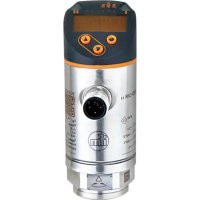
PN7297 - Interface de communication industrielle IFM - Notice d'utilisation et mode d'emploi gratuit
Retrouvez gratuitement la notice de l'appareil PN7297 IFM au format PDF.

| Type de produit | Interface de communication industrielle IO-Link |
| Dimensions (approx.) | 50 x 30 x 20 mm |
| Poids (approx.) | 50 g |
| Alimentation | Via IO-Link (24 V DC) |
| Fonctions principales | Communication IO-Link, sélection de modes de fonctionnement (MODE_A, MODE_B), paramétrage via LR Device, API, Memory Plug E30398, support des fichiers IODD |
| Affichage | Aucun |
| Interface | IO-Link (port maître ou esclave) |
| Température de fonctionnement | 0°C à +60°C |
| Matériau du boîtier | Plastique |
| Protection | IP67 (estimation) |
| Compatibilité | Maîtres IO-Link, logiciel LR Device, automates Siemens Step7/TIA Portal |
| Entretien et nettoyage | Nettoyer avec un chiffon sec non abrasif |
| Sécurité | Respecter les consignes de sécurité électrique (débrancher avant entretien) |
| Pièces détachées et réparabilité | Aucune pièce réparable par l'utilisateur ; pièce de rechange : Memory Plug E30398 |
| Informations générales | Marque : IFM, Modèle : PN7297, Notice disponible en PDF sur ifm.com |
FOIRE AUX QUESTIONS - PN7297 IFM
Questions des utilisateurs sur PN7297 IFM
0 question sur cet appareil. Repondez a celles que vous connaissez ou posez la votre.
Poser une nouvelle question sur cet appareil
Téléchargez la notice de votre Interface de communication industrielle au format PDF gratuitement ! Retrouvez votre notice PN7297 - IFM et reprennez votre appareil électronique en main. Sur cette page sont publiés tous les documents nécessaires à l'utilisation de votre appareil PN7297 de la marque IFM.
MODE D'EMPLOI PN7297 IFM
Complément à la notice d'utilisation : sélection du mode de fonctionnement via l'interface IO-Link
FR
Contenu
1 Remarques préliminaires....2
1.1 Symboles utilisés....2
1.2 Termes et abréviations....3
2 Modes de fonctionnement ....3
3 Trouver le fichier IODD .... 3
3.1 Trouver le produit ....4
3.2 Mise à jour LR Device ....5
3.3 IODD finder....6
4 Sélection des modes de fonctionnement en utilisant LR Device sur un PC 6
4.1 Exigences du système 6
4.2 Sélection du mode de fonctionnement ....7
5 Réglages au port maître IO-Link via l'API....9
5.1 Déterminer le Vendor ID et le Device ID....9
5.2 Régler le Vendor ID et le Device ID sur le port maître....9
5.2.1 Exemple avec Siemens Step7 9
5.2.2 Exemple avec Siemens TIA Portal 11
6 Sélection du mode de fonctionnement avec le Memory Plug E30398....12
6.1 Configuration minimum....12
6.2 Procédure 12
1 Remarques préliminaires
1.1 Symboles utilisés
▶ Action à faire
Retour d'information, résultat
[...] Désignation d'une touche, d'un bouton ou d'un affichage
→ Référence

Remarque importante
Le non-respect peut aboutir à des dysfonctionnements ou perturbations.

Information
Remarque supplémentaire.
1.2 Termes et abréviations
• ARTICLE:
Paramètre fictif pour le nom de l'article = référence de votre appareil.
- MODE :
Paramètre fictif pour le mode de fonctionnement. Les différents modes de fonctionnement sont identifiés avec MODE_A, MODE_B, ou sans marquage.

Avant la mise en service de tous les articles décrits dans ce qui suit, lire les notices d'utilisation fournies.

La présente notice est le complément à la notice d'utilisation.
Dans ce qui suit, les options de commutation entre les modes de fonctionnement pour les appareils ifm sont décrites.

Si l'appareil est raccordé à un maître IO-Link, il est possible via le maître d'annuler une remise aux réglages usine qui a été effectuée sur l'appareil.

2 Modes de fonctionnement
Les modes de fonctionnement peuvent être sélectionnés comme décrit ci-après :
- par réglage sur l'appareil (→ notice d'utilisation de l'appareil)
- au moyen d'un Memory Plug E30398 (→ 6)
- via le logiciel LR DEVICE ; par ex. QA0012 (→ 4)
- Par affectation du Vendor ID et du Device ID au port maître IO-Link (→ 5)
Chaque mode de fonctionnement possède son propre fichier IODD ( 3) et son propre Device ID. L'identification s'effectue par extension de la référence de l'appareil ifm. Les différences entre les modes de fonctionnement sont expliquées dans la notice d'utilisation du produit.
3 Trouver le fichier IODD
Pour chaque appareil IO-Link, il y a un fichier de description de l'appareil = IODD (IO Device Description).
Les options suivantes sont disponibles :
3.1 Trouver le produit
▶ Visiter www.ifm.com.
▶ Entrer la référence dans la barre de recherche.

Service
Company
News
Contact
Product news
Products
Industries
Technologies

La page du produit apparaît.
▶ Sélectionner "Downloads".
Technical details
Accessories
Downloads
Further information
▶ Ouvrir le PDF IO Device Description pour le mode de fonctionnement souhaité
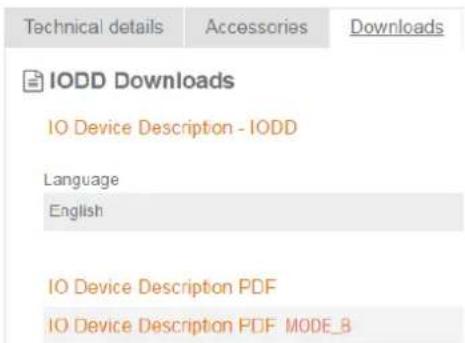
▶ Saisir l'IODD Information.
Chaque mode de fonctionnement a son propre Device ID. Voir le PDF IO Device Description PDF du mode de fonctionnement :
Version V1.3.25.606470 Release date 2018-03-14
Copyright 2018, Builder: 3.1.2.1, Time: 11:33:26
EXAMPLE\_DEVICE
Vendor ID
Device ID
Vendor name
Vendor text
Vendor URL
310 / 0x0136 - Bytes: 01 54 / 0x01 0x36
4095 / 0x000FFF - Bytes: 00 15 255 / 0x00 0x0F 0xFF
lim electronic gmbh
www.ifm.com
3.2 Mise à jour LR Device
Le logiciel LR DEVICE contient des IODD pour les appareils ifm. Si le fichier IODD nécessaire manque, il peut être téléchargé au logiciel via le symbole de nuage sélectionné :
▶ sélectionner le symbole de nuage

La fenêtre de téléchargement s'ouvre

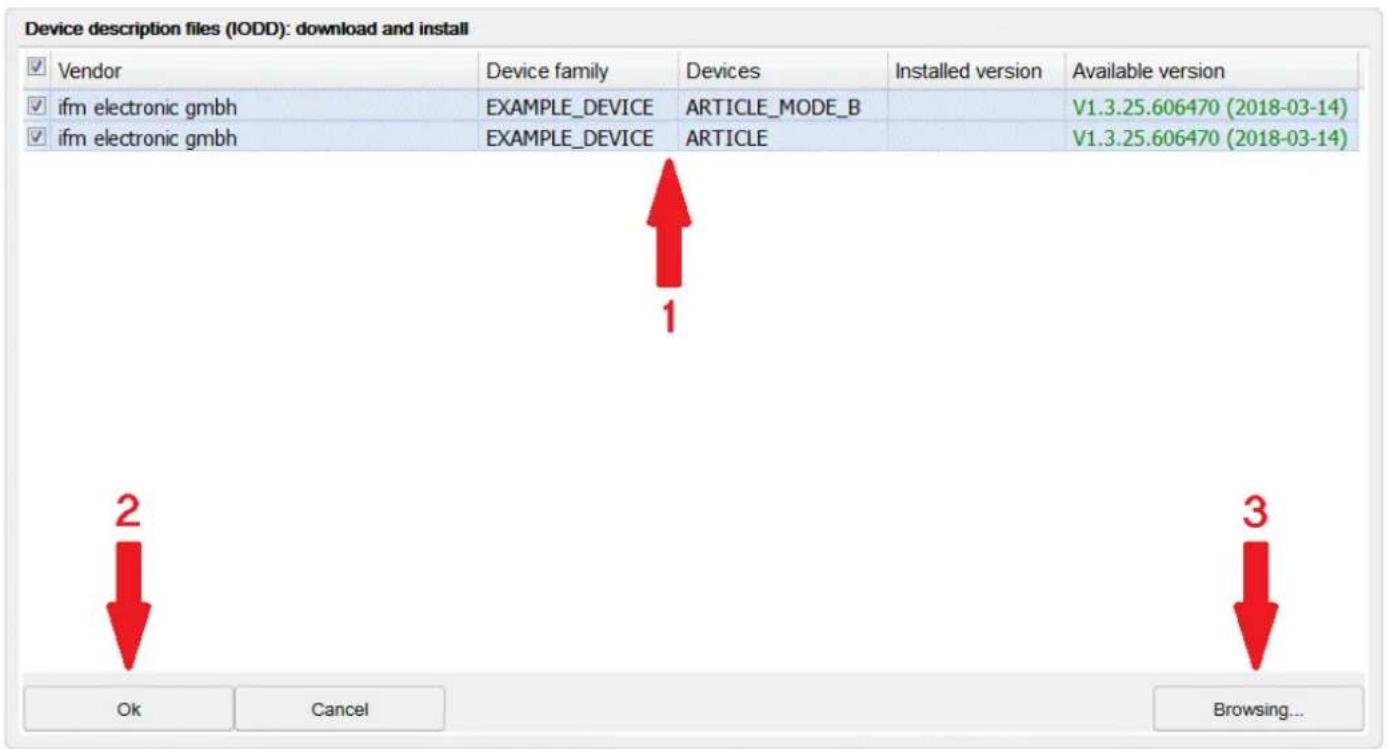
Les fichiers IODD manquants (1) sont indiqués dans le tableau
▶ Sélectionner le fichier IODD souhaité et le télécharger au logiciel LR Device en cliquant sur OK (2)

Les fichiers IODD qui n'apparaissent pas automatiquement dans le tableau peuvent être sélectionnés manuellement via le bouton Durchsuchen (3).

Si le symbole de nuage est rose, de nouveaux fichiers IODD sont disponibles en téléchargement. Pour les télécharger, une connexion Internet est nécessaire.
3.3 IODD finder
Les fichiers IODD d'un mode de fonctionnement IO-Link sont disponibles via le lien ci-après : http://www.io-link.com
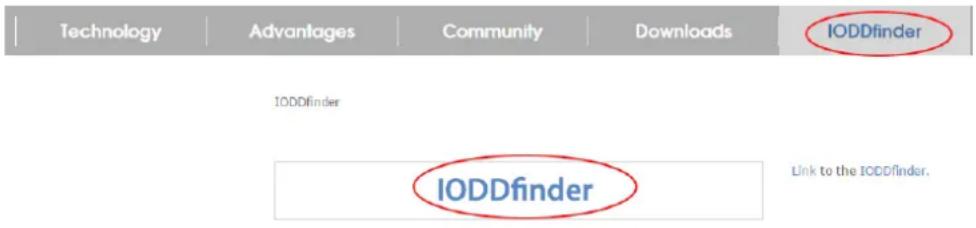
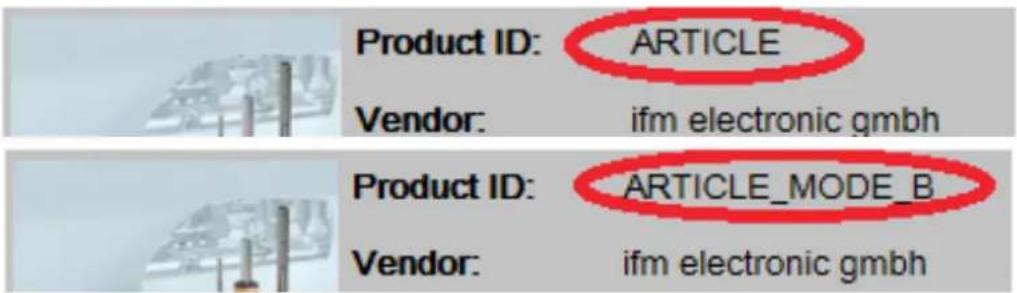
IODD exemplaires des modes de fonctionnement ARTICLE :
4 Sélection des modes de fonctionnement en utilisant LR Device sur un PC
4.1 Exigences du système
- L'appareil est raccordé à un maître IO-Link d'ifm electronic.
• Le maître IO-Link est raccordé à un PC.

En cas d'utilisation de l'interface USB E30390 veiller à utiliser la version requise : à partir du firmware 2.1.5 à 1.2.5 (produit après 17/02/2016, voir marquage sur l'appareil).
- Le logiciel LR Device est déjà installé sur le PC.

Description détaillée des fonctions → notice d'utilisation QA0012 sur www.ifm.com.
- Le fichier IODD actuel pour votre appareil est disponible (→ 3 Trouver le fichier IODD).
4.2 Sélection du mode de fonctionnement
- ▶ Raccorder l'appareil au PC via le maître IO-Link et importer le paramétrage via LR Device.

En cas d'utilisation d'un maître de type AL, il faut d'abord sélectionner le port auquel est raccordé l'appareil souhaité.


Chaque mode de fonctionnement a son propre Product ID.
L'appareil est affiché avec son mode de fonctionnement actuel.

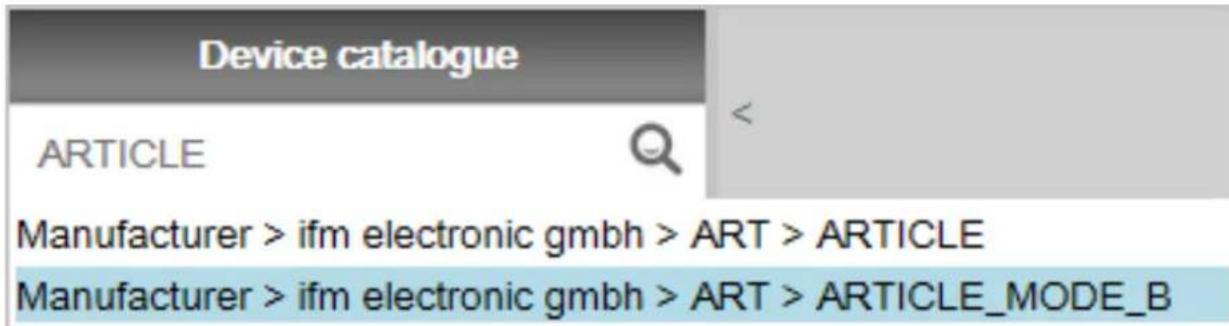
- ▶ Sélectionner le fichier IODD pour le mode de fonctionnement souhaité dans le catalogue hors ligne.
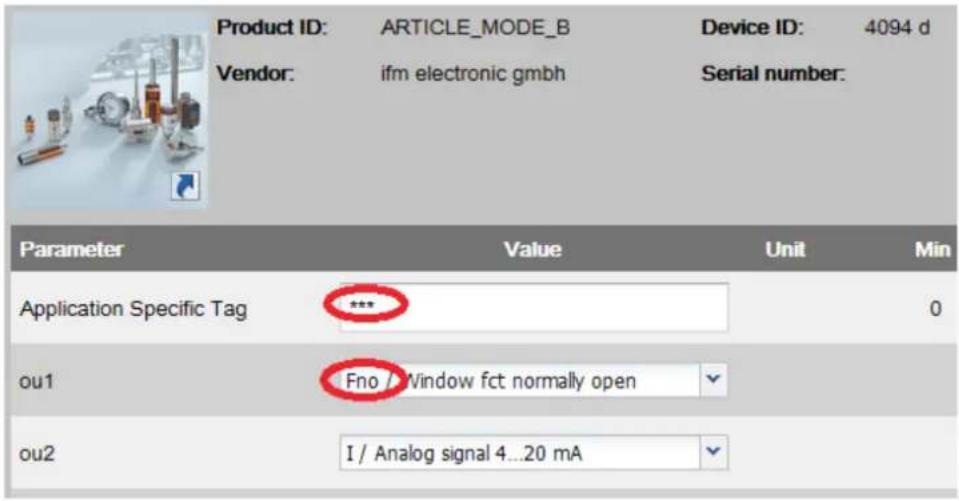
3. ▶ Changer le paramétrage de l'appareil.
Ici, les paramètres du réglage usine de l'appareil sont changés.
4. ▶ Écrire le paramétrage sur l'appareil.
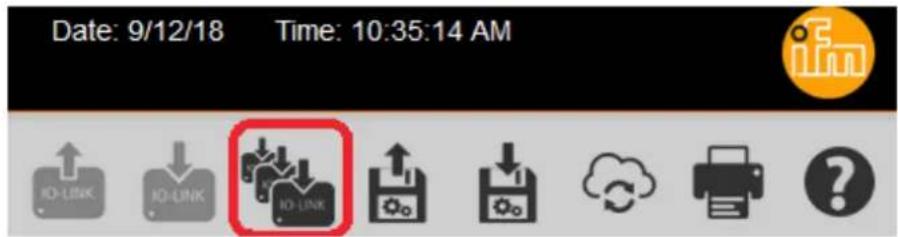
L'entrée est compatible = "Non" peut être ignoré.
L'écriture des données à l'appareil est en cours.
L'appareil redémarre et se trouve dans le nouveau mode de fonctionnement sélectionné.
5 Réglages au port maître IO-Link via l'API
5.1 Déterminer le Vendor ID et le Device ID
▶ Consulter le site web www.ifm.com pour trouver le Vendor ID et le Device ID pour l'appareil correspondant et le mode de fonctionnement souhaité (→ 3.1).

Veiller à sélectionner au moins "type compatible" pour Validation/Data Storage !
Pour "no check and clear", le Vendor ID et le Device ID ne sont pas vérifiés. → Le mode de fonctionnement n'est pas changé !

Les valeurs process et les gradients indiqués dans le PDF IO Device Description pour le mode de fonctionnement correspondant doivent être respectés et, le cas échéant, le programme API doit être adapté.
5.2 Régler le Vendor ID et le Device ID sur le port maître

Dans les exemples suivants, les logiciels Siemens Step7 et TIA Portal sont utilisés avec le maître IO-Link AL1100 d'ifm. La procédure peut différer légèrement en cas d'autres systèmes de contrôle-commande et d'autres maîtres IO-Link.
5.2.1 Exemple avec Siemens Step7
▶ Sélectionner le module IO-Link avec une largeur d'entrée correspondante dans le catalogue et le glisser et déposer sur le port correspondant.
![HW Config - [SIMATIC 300-Station (Configuration) -- AL1100] Station Edit Insert PLC View Options Window Help ProfNet. PROFINET-IO-System (100) (1) AL1100 1 2 CPU315-2 PN/DP(1) X1 MPI/DP X2 PN/IO X2 P1 Port 1 X2 P2 Port 2 Find: al1100 Profile: Standard AL1100 IO-Link Master StandardLine 4 Ports Digital + PQI Disabled IO-Link Input + Output + PQI IO-Link Input + PQI IO-Link In 1 Byte + PQI IO-Link In 2 Byte + PQI IO-Link In 4 Byte + PQI IO-Link In 8 Byte + PQI IO-Link In 16 Byte + PQI IO-Link In 32 Byte + PQI IO-Link Output + PQI AY'1000 Gateway HMI I/O Ident Systems Network Components IO-Link In 4 Byte + PQI GSDML-V2.32-fmAL1100-20170329.xmi (1) AL1100 Slot Module Order number Address Q address Diagnostic Address Comment 0 AL1100 AL1100 2042* 0.32768 X1 2041' 0.32769 R Port 2 2040' 0.32770 R Port 2 2039' 1 4 Ports AL1100 2038' 1.1 IO Link Master 2038' 1.2 IO Link In 4 Byte + PQI 256...260 1.3 1.4 1.5 Press F1 to get Help.](/content/2026/03/580325/images/b39bdb45baf62170f9af915d8b743db681542e71a849c1d74e999e4d35e90977.jpg)

▶ Ouvrir la fenêtre Properties en double-cliquant sur le module.
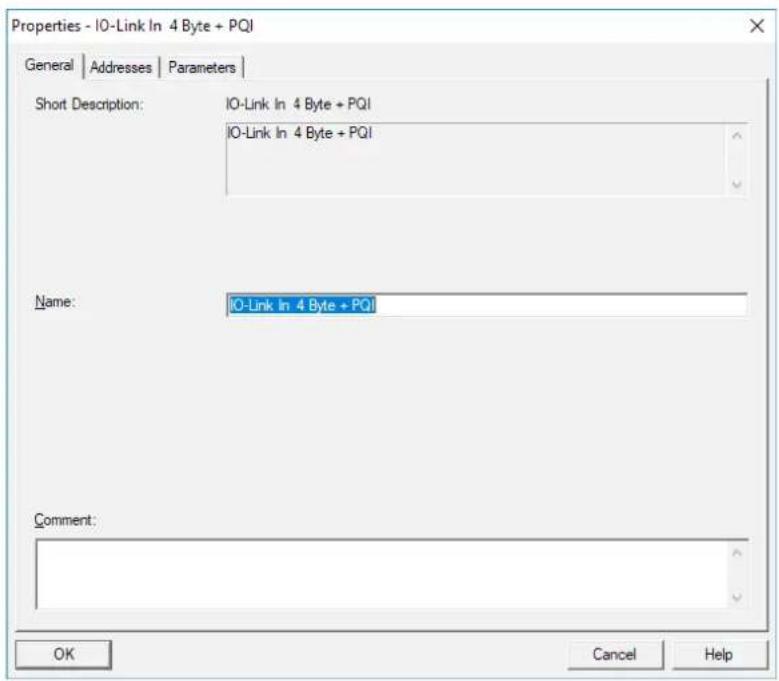
▶ Sélectionner le registre "Parameters" et entrer le Vendor ID et le Device ID ( 5.1).
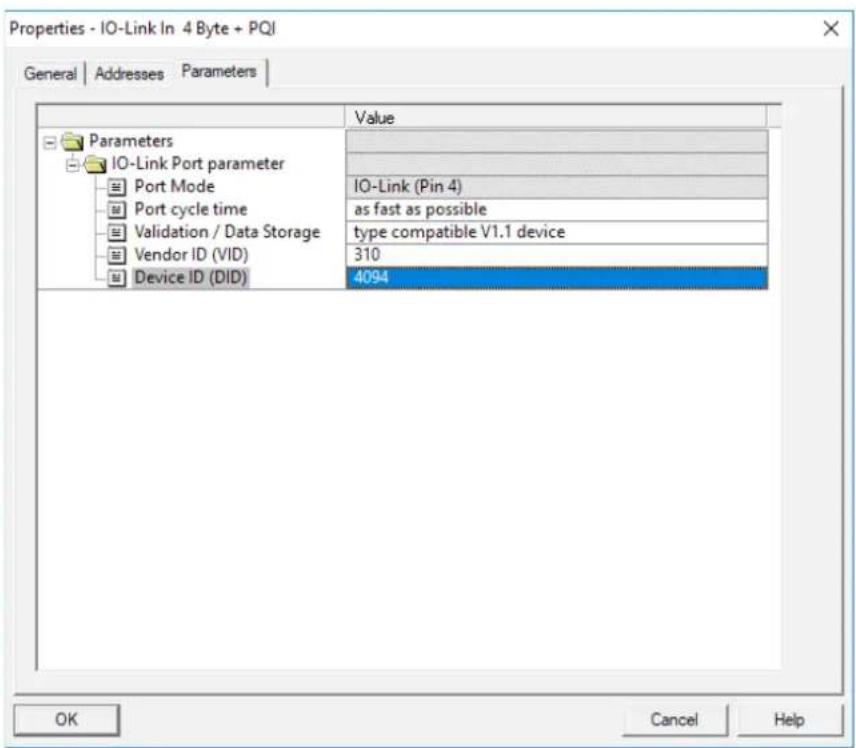
Le maître demande le mode de fonctionnement réglé (Device ID) quand la communication s'établit. L'appareil IO-Link raccordé commute automatiquement.
5.2.2 Exemple avec Siemens TIA Portal
▶ Sélectionner le module IO-Link avec une largeur d'entrée correspondante dans le catalogue et le glisser et déposer sur le port correspondante.
![Siemens - D:00 Projektel01 Step7 deachiviertAL1100AL1100 Project Edit View Insert Online Options Tools Window Help Co online Co online Al1100 • Ungrouped devices • AL1100 [AL1100] Al1100 [AL1100] Device overview Module AL1100 X1 4 Ports_1 IO-Link Master IO-Link in + 4 Byte + PQI lock Slot I address Q address Type 0 0 0 X1 1 1.1 1.2 0..4 IO-Link in 4 Byte + PQI AL1100 AL1100 4 Ports IO-Link Master IO-Link in + 4 Byte + PQI 1.5 1.4 1.5 0 1.5 0 1.4 0 1.5 Catalog all1100 Filter Profile Head module Module Submodules Digital = PQI Disabled IO Link Input = Output = PQI IO Link Input = PQI IO Link in 1 Byte = PQI IO Link in 2 Byte = PQI IO Link in 4 Byte = PQI IO Link in 8 Byte = PQI IO Link in 16 Byte + PQI IO Link in 32 Byte + PQI IO-Link Output = PQI Information Device: S P A C A IO Link in 4 Byte = P... Article no.: Version: Description: IO Link In 4 Byte + PQI Portal view Overview Settings AL1100 Project saved under D:00 Projektel01 S.](/content/2026/03/580325/images/2e2250e8fe8ab3f75e9597eb35d0e03db666a67cdb9da3ef57eadadf6f4c279e.jpg)
FR
▶ Ouvrir la fenêtre Properties en double-cliquant sur le module.
▶ Sélectionner le registre "Modul Parameter" et entrer le Vendor ID et le Device ID ( 5.1).
![IO-Link In 4 Byte + PQI [IO-Link In 4 Byte + PQI] General IO tags System constants Texts General Catalog information Hardware interrupts Module parameters I/O addresses Module parameters _ IO-Link Port parameter Port Mode: IO-Link (Pin 4) Port cycle time: as fast as possible Validation / Data Storage:"type compatible V1.1 device Vendor ID (VID): 310 Device ID (DID): 4094](/content/2026/03/580325/images/4920127ca82f0137e61f680c04aea43fdd6cc9fcc9ca03c3ba96ad17ad9640e5.jpg)
Le maître demande le mode de fonctionnement sélectionné (Device ID) quand la communication s'établit. L'appareil IO-Link raccordé commute automatiquement.
6 Sélection du mode de fonctionnement avec le Memory Plug E30398
Choisir cette méthode en cas d'utilisation d'un appareil de remplacement compatible.

Compatible = l'appareil de remplacement / l'appareil du même type adopte le mode de fonctionnement de l'appareil original.
Le Memory Plug E30398 permet de transférer le paramétrage et, donc, le mode de fonctionnement d'un capteur à plusieurs capteurs du même type.

▶ Vérifier la compatibilité de l'appareil de remplacement en consultant la notice d'utilisation.
Description détaillée des fonctions : → Notice d'utilisation E30398 sur www.ifm.com.
L'appareil original et l'appareil de remplacement sont compatibles.
6.2 Procédure
- Régler le mode de fonctionnement sur le capteur :
- Sauvegarder le paramétrage du capteur sur le Memory Plug :
Condition préalable :
Le Memory Plug est en état de livraison (vide / [Write protected]).
▶ Raccorder le Memory Plug à la tension d'alimentation.
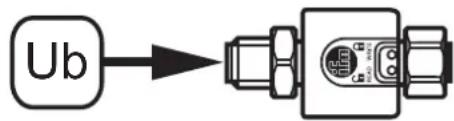
► Raccorder le Memory Plug à l'appareil.> Le Memory Plug lit le paramétrage de l'appareil et le sauvegarde.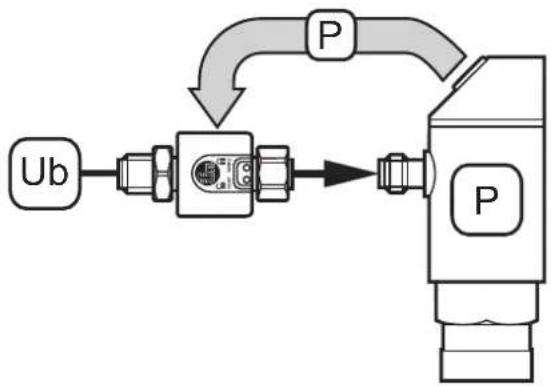 | 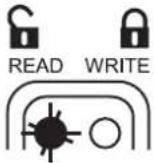 Opération de lecture Opération de lecture Opération terminée.Memory Plug en état plein / [Write protected]. Opération terminée.Memory Plug en état plein / [Write protected]. |
3. Transférer le paramétrage à d'autres appareils :
► Raccorder le Memory Plug à la tension d'alimentation.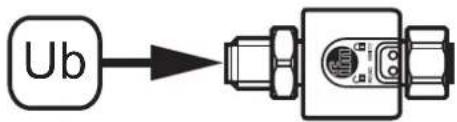 |  |
► Raccorder un appareil compatible au Memory Plug.> Le Memory Plug écrit le paramétrage sur l'appareil.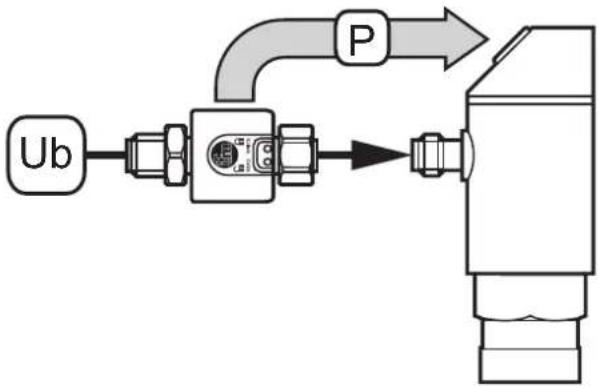 | 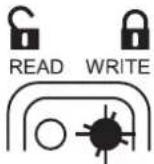 Opérationd'écriture Opérationd'écriture Opération terminée Opération terminée |
► Répéter l'opération avec des capteurs du même type aussi souvent que nécessaire.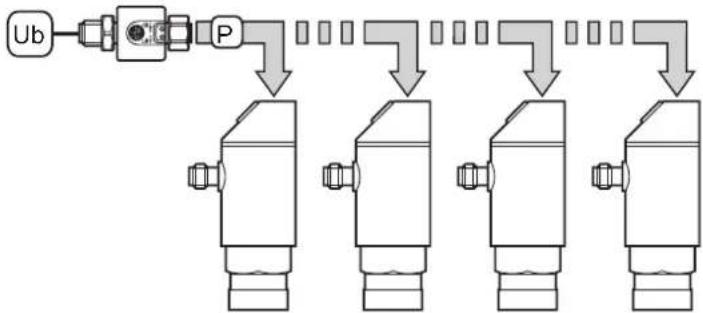 | |
Plus d'informations sur www.ifm.com



- Contenu
- Remarques préliminaires
- Symboles utilisés
- Termes et abréviations
- • ARTICLE:
- - MODE :
- Modes de fonctionnement
- Trouver le fichier IODD
- Trouver le produit
- EXAMPLE\_DEVICE
- Mise à jour LR Device
- IODD finder
- Sélection des modes de fonctionnement en utilisant LR Device sur un PC
- Exigences du système
- Sélection du mode de fonctionnement
- ▶ Changer le paramétrage de l'appareil.
- ▶ Écrire le paramétrage sur l'appareil.
- Réglages au port maître IO-Link via l'API
- Déterminer le Vendor ID et le Device ID
- Régler le Vendor ID et le Device ID sur le port maître
- Exemple avec Siemens Step7
- Exemple avec Siemens TIA Portal
- Sélection du mode de fonctionnement avec le Memory Plug E30398
- Procédure
- Transférer le paramétrage à d'autres appareils :
Marque : IFM
Modèle : PN7297
Catégorie : Interface de communication industrielle