AXR4T - Convertisseur audio/vidéo STEINBERG - Notice d'utilisation et mode d'emploi gratuit
Retrouvez gratuitement la notice de l'appareil AXR4T STEINBERG au format PDF.

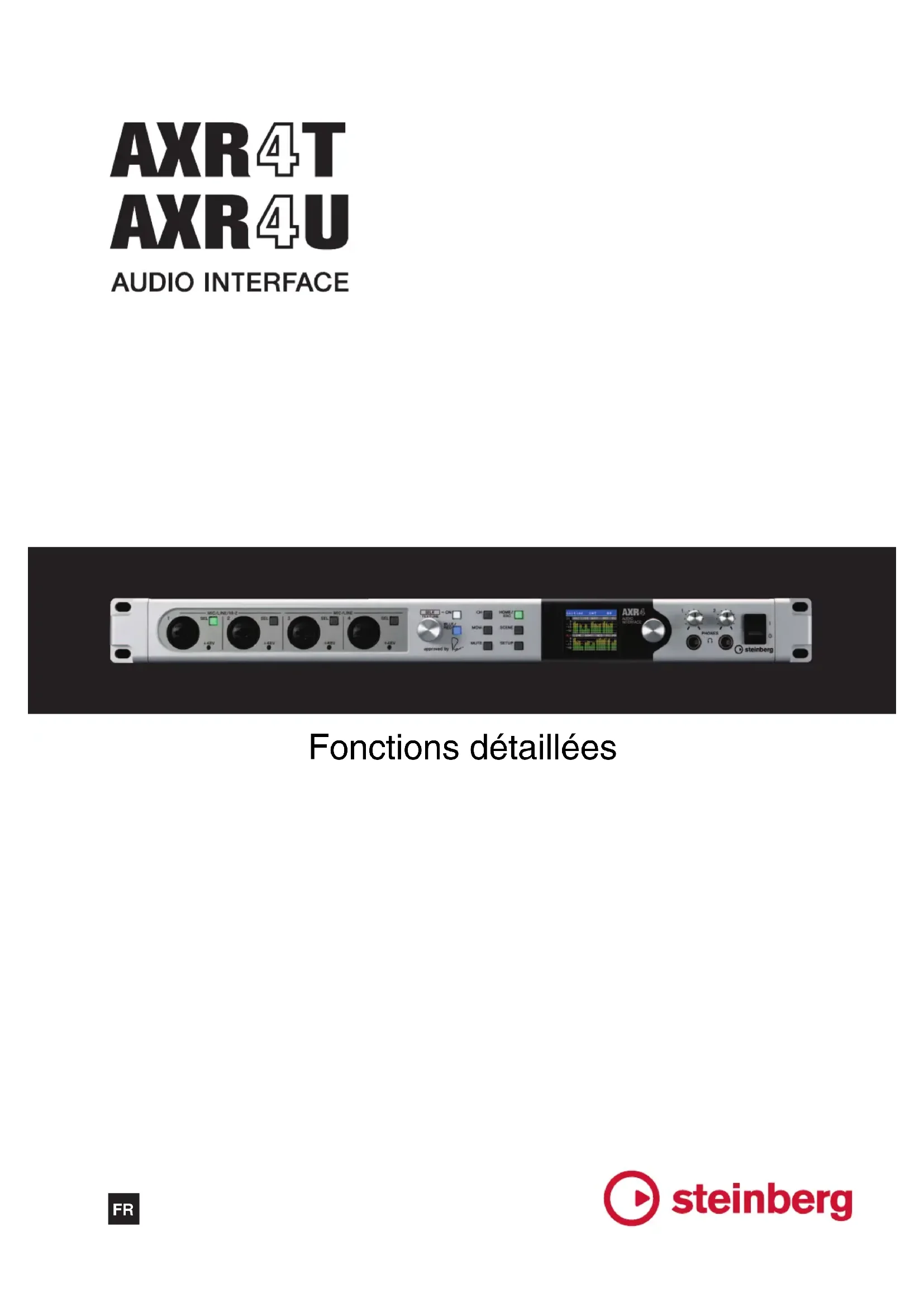
| Marque | Steinberg |
| Modèle | AXR4T |
| Type de produit | Interface audio professionnelle |
| Convertisseur AN/NA | 32 bits, jusqu'à 384 kHz |
| Préamplificateur micro | Hybride analogique/numérique avec technologie VCM, traitement Silk (Blue/Red) |
| Entrées analogiques | 4 entrées MIC/LINE (XLR/jack combo) avec HI-Z sur 1-2, 8 entrées LINE supplémentaires (jack 6,3 mm symétriques) |
| Sorties analogiques | 8 sorties LINE (jack 6,3 mm symétriques) |
| Entrées/sorties numériques | 2 ports optiques ADAT/S/PDIF, 1 connecteur AES/EBU, entrée/sortie Word Clock |
| Connectique ordinateur | Thunderbolt 2 |
| Casque | 2 sorties casque (prises jack 6,3 mm) avec volume indépendant |
| MIDI | Entrée et sortie MIDI (DIN 5 broches) |
| Fonctions DSP intégrées | Mixeur numérique 28 canaux, effets Equalizer 601, Compressor 276, REV-X, Channel Strip, possibilité d'empiler jusqu'à 3 unités AXR4T |
| Alimentation | Adaptateur secteur 24 V CC (inclus) |
| Consommation électrique | Non précisée |
| Dimensions (L x P x H) | Non précisées |
| Poids | Non précisé |
| Température de fonctionnement | 0 à 40 °C |
| Montage en rack | Oui (taille 1U, prévoir ventilation) |
| Entretien | Nettoyer avec un chiffon sec et doux |
| Sécurité | Éviter l'activation simultanée de l'alimentation fantôme et HI-Z ; débrancher l'alimentation avant nettoyage ; respecter les précautions de montage en rack |
| Logiciels fournis | dspMixFx AXR, Yamaha Steinberg Thunderbolt Driver, TOOLS for AXR4 |
FOIRE AUX QUESTIONS - AXR4T STEINBERG
Questions des utilisateurs sur AXR4T STEINBERG
0 question sur cet appareil. Repondez a celles que vous connaissez ou posez la votre.
Poser une nouvelle question sur cet appareil
Téléchargez la notice de votre Convertisseur audio/vidéo au format PDF gratuitement ! Retrouvez votre notice AXR4T - STEINBERG et reprennez votre appareil électronique en main. Sur cette page sont publiés tous les documents nécessaires à l'utilisation de votre appareil AXR4T de la marque STEINBERG.
MODE D'EMPLOI AXR4T STEINBERG
Fonctions détaillées
Table des matieres
Introduction 3
Message de I'equipe de développement 3
Commandes de panneau et fonctions (Panneau principal) 4
Panneau avant. 4
Panneau arrriere 6
Example de connexion. 8
Précautions pour le montage en rack. 8
Afficheur. 9
Configuration de I'ecran 9
Écran METER. 9
Écran SCENE. 10
Écran SYSTEM SETUP 11
Écran MONITOR SETUP. 22
Écran CH SETUP 24
Logiciels 31
Yamaha Steinberg Thunderbolt Driver 31
Yamaha Steinberg USB Driver 33
dspMixFx AXR 36
Exemples de fenetre et ouverture de la fenetre 36
Fenetre Mixer 37
Zone des canaux d'entrée. 38
Zone des canaux de sortie 42
Barrelateralde droite 44
Barrelateraldegauche 45
Tableaux derelations 47
Menu 48
Fenetre Matrix Mixer 51
Fenetre Meter. 54
Creation d'un environnement de contrôle ....59
Empilement de I'AXR4T 61
Configurer les réglages de l'AXR4 dans
Cubase (AXR Extension) 62
Configuration de la fenêtre 62
Fenetre Cubase dediee 62
Configuration matérielle. 65
Plug-ins 66
Equalizer 601 66
Compressor 276 68
REV-X 70
Tableau de correspondance des opérations 75
Résolution des problèmes 77
Caracteristiques techniques 80
Messages d'erreur 82
Schemefonctionnel 83
- Leprésent manuel est la propriété exclusive de Yamaha Corporation.
- Toute copie du logiciel ou reproduction totale ou partielle de ce manuel, parquelque moyen que ce soit, sont expressement interdites sans l'autorisation écrite du fabricant.
- Les illustrations et les captures d'écran figurant dans ce manuel seront uniquement à expliciter les instructions.
- Steinberg Media Technologies GmbH et Yamaha Corporation n'offrent aucune garantie en ce qui concerne l'utilisation du logiciel et de la documentation et ne peuvent enaucun cas etretenus responsables des dommages eventuelsresultant de l'utilisation de ce manuel et deslogiciels.
- Ce logiciel est susceptible d'être modifié et mis à jour sans averissement préalable.
Message de l'équipe de développement
Nosyouremercionsd'avoirchoisi l'interfaceaudioAXR4.
L'AXR4 est notre modele phare d'interface audio, concu a l'intention des ingénieurs du son afin qu'ils l'utilisent dans des productions musicales professionnelles.
Pour une interface audio, le paramètre le plus crucial est la façon dont elle « sonne ». Pour cela, le préampli micro est un élément fondamental. Ce préampli s'inspire à la fois d'un « préamplificateur AXR » analogique, qui vient apporter une touche de perfection à un paysage sonore classique et naturel réalisé par l'équipe de développement, et d'un « préamplificateur de microphone hybride » numérique qui repousse encore les limites de la technologie de modélisation exclusive VCM (Virtual Circuitry Modeling) de Yamaha.
Les composants des entrées/sorties analogiques utilisent des circuits AN/NA qui prennt en charge des résolutions d'entiers jusqu'à 32 bits et des taux d'échantillonnage pouvant atteindre 384kHz , cela afin d'enregistrer et de reproductive sans perte de qualité lessons riches en harmoniques produits par les artistes et les chanteurs.
La section numérique recrée fidèlement les circuits du transformateur de Rupert Neve Designs, en plus d'utiliser les célibres modèles de traitement Silk dans le préampli micro de Rupert Neve Designs. Le traitement Silk peut être appliqué selon deux varietes pour correspondre à l'atmosphère du morceau ou de la source de musique : Silk Blue, pour un son d'époque qui dégage une puissance expressive et efficace, et Silk Red, qui offre un son riche et exubérant débordant de musicalité. Le traitement Silk aide à produit des sons pleins de grâce et de définition avec une texture de type analogique. La sensation unique de compression et de saturation que ces éléments apportent à un morceau ne ressemble à rien de ce que l'on peut trouver ailleurs.
Le traitement Silk est intégré dans le but de reproductive la sensation qui émane de la performance de l'artiste et le son pur et intact produit par un instrument, cela avec une fidélité inconnue jusqu'à. Pour y parvenir, les circuits intégrés dans l'AXR4 sont régles avec une précision quasi maniaque afin d'offrir une qualité de son qui surpasse de très loin ce dont les interfaces audio classiques sont capables.
L'AXR4 offre un large évientail de connecteurs d'entrée/sorting préts à répondre aux besoines nouveaux et variés des ingénieurs du son professionnelles. De même, une console de mixage matricielle compte a été intégrée à l'appareil pour qu'il s'adapte à un ensemble divers d'exigences liées aux écoutes de contrôle et aux systèmes. Les pilotes traitant ces signaux d'E/S ont également bénéficié d'importantes améliorations et offrent une faible latence et des performances stables. Comme pour le préampli micro, la technologie SSPLL™ (Suppression Super PLL) est également intégrée sous la forme d'une architecture analogue/numérique hybride de type PLL. En réglant la dérive d'horloge (jitter) dans la section numérique avec la section analogique, il est possible d'obtenir des niveaux de dérive extrémement faibles et une stabilité elevée.
Outre les simples améliorations matérielles, des progrès importants ont aussi été apportés à nos suites logicielles en termes de facilité d'utilisation, avec notamment une refonte complète de l'extension qui pilote l'AXR4 depuis Cubase.
La créativité humaine n'a pas de limites. Nous espérons sincèrement que l'AXR4 libérera un veritable potentiel d'innovation dans le domaine de l'ingénierie audio professionnelle et nous serions extrémement heures de voir ce produit ouvrir la voie à de nouvelles références en termes de productionusicale et de réalisations culturelles.
L'équipe de développement de matériels de Steinberg
Commandes de panneau et fonctions (Panneau principal)
Panneau avant

1 Prises MIC/LINE/HI-Z [1]/[2]
Pour connecter un microphone, un instrument numérique, une guitare électrique ou une basse. Cette prise peut être connectée à des prises de types XLR et jack 6,3 mm. Les connexions symétriques et asymétriques sont prises en charge si vous utilisez une connexion LINE avec une prise jack stéreo 6,3 mm. La connexion asymétrique est prise en charge si vous utilisez une connexion HI-Z de type jack 6,3 mm.
2 Prises MIC/LINE [3]/[4]
Permet la connexion d'un microphone ou d'un instrument numérique. Cette prise peut être connectée à des prises de types XLR et jack 6,3 mm. La prise de type XLR est dédiée à la connexion de microphones. Les connexions symétriques et asymétriques sont prises en charge si vous utilisez une connexion LINE avec une prise jack stéreo 6,3 mm.
3 Touches [SEL]
Touches de selection dédiées au basculement entre les prises MIC/LINE/HI-Z [1]/[2] et [MIC/LINE 3]/[4]. L'écran de configuration ANALOG SETUP du canal sélectionné apparait sur l'écran 14. S'allument en vert lorsqu'elles sont sélectionnées.
NOTE
Vous pouvez activer ou désactiver la liaison des canaux en maintainant enforcée la touche [SEL] d'une prise MIC/LINE/HI-Z [1]/[2] ou MIC/LINE [3]/ [4] et en appuyant sur la deuxieme touche [SEL] (page 12). Le canal qui a ete selectionne en premier
s'allume en vert. Le canal selectionné en second clignote en vert. L'écran ANALOG SETUP apparait sur l'afficheur pour le canal clignotant en vert. Appuyez sur la touche [SEL] du côte qui clignote en vert pour faire basculer la selection de canal vers le côte selectionné.
Voyants [+48V]
S'allume en rouge lorsqu'alimentation fantôme est activée.
AVIS
En connectant des apparèils ou en basculant la structure d'acheminement, respectez les avertissements suivants pour éviter d'endommager le produit et les apparèils péripériques et de générer des bruits indésirables.
- Désactivez l'alimentation fantôme (page 26) lorsque vous connectez un apparéil qui ne la prend pas en charge sur les prises MIC/LINE/ HI-Z [1]/[2] ou MIC/LINE [3]/[4].
- Ne branche ou ne débranche pas de cable sur les prises MIC/LINE/HI-Z [1]/[2] ou MIC/ LINE [3]/[4] lorsque l'alimentation fantôme est activée. Levoyant [+48V] clignote pendant plusieurs secondes lorsqu'alimentation fantôme est désactivée. Attendez que ce voyant arrête de clignoter avant de brancher ou de débrancher des cables.
- Activez, puis désactive l'alimentation fantôme lorsque la touche [MUTE] du panneau avant de l'AXR4 est activée.
L'alimentation HI-Z et l'alimentation fantôme ne peuvent pas etre activées en meme temps.
Touche SILK [ON]
Active ou désactive Silk sur le canal sélectionné avec la touche [SEL]. Cette touche s'allume en blanc lorsqu'elle est activée.
Silk
Silk s'appuie sur le traitement de signal numérique de la « technologie VCM » propriétaire de Yamaha pour reproductive fidèlement ce son soyex caractéristique de nombre d'appareils audio analogiques haut de gamme développés, fabriqués et vendus par Rupert Neve Designs. Silk met particulièrement en valeur les parties audio individuelles.
Bouton SILK [TEXTURE]
Règle le contenu harmonique de la source audio.
7 Touche SILK [BLUE/RED]
Bascule entre le réglage BLUE, qui agit sur les bandes de basses fréquences, et le réglage RED, qui agit sur les bandes de haute fréquences.
Touche [CH] (Channel)
Affiche l'écran CH SETUP sur l'afficheur. S'allume en vert lorsqu'elle est selectionnée.
Touche [MONI] (Monitor)
Affiche l'écran MONITOR SETUP sur l'affcheur. S'allume en vert lorsqu'elle est seLECTIONnée.
10 Touche [MUTE]
Assourdit simultanément toutes les données d'entrée et de sortie audio.
Clignote en rouge des lors que la fonction d'assourdissement est activée.
1 Touche [HOME/ESC]
Ramène à l'écran précédent sur l'afficheur. Appuyez dessus plusieurs fois pour revenir à l'écran HOME. Vous pouvez aussi revenir à l'écran Home en maintainant cette touche enfonnée.
12 Touche [SCENE]
Affiche I'ecran SCENE sur I'afficheur. S'allume en vert lorsqu'elle est selectionnee.
13 Touche [SETUP]
Affiche I'écran SYSTEM SETUP sur l'afficheur. S'allume en vert lorsqu'elle est seLECTIONnée.
14 Afficheur
Affiche les informations nécessaires pour utiliser et configurer l'AXR4.
15 Bouton multifonctions
Permet d'utiliser I'écran de l'afficheur. Tournez-le pour vous déplacer entre différents éléments et appuyez dessus pour sélectionner un élément.
Boutons PHONES [1]/[2]
Règile le niveau du signal de sortie de la prise PHONES [1][2].
17 Prises PHONES [1]/[2]
Permet de connecter un casque. Les signaux de sortie des prises PHONES [1] et PHONES [2] peuvent être achaminés sur l'écran OUTPUT PATCH. Ils peuvent également être dans la fenêtre de l'extension AXR spécifique à la série Cubase (page 62) ou la fenêtre Mixer de tspMixFx AXR (page 43).
Interrupteur [O/I] (Veille/Marche)
Active le produit (I) ou le place en mode veille () .
AVIS
Meme lorsque l'alimentation est en position de veille (口) , l'électricité circule encore dans le produit. Si vous ne prévoyez pas d'utiliser ce dernier pendant un certain temps, débranchez le cordon d'alimentation de la prise murale.
NOTE
Une déactivation trop rapide peut entrainer des dysfonctionnements. ÀpRES avoir place l'interrupteur [O/I] (veille/marche) sur la position de veille, attendez environ six secondes avant de le faire basculer sur la position de mise sous tension.
Panneau arrête

AXR4T

AXR4U
DC IN [24V]
Permet de brancher un adaptateur secteur.
Connecteur [Thunderbolt 2] (AXR4T unquipment)
Permet de connecter I'AXR4T à un ordinateur.
AVIS
Veuillez suivre les précautions ci-dessous en cas de connexion à un ordinateur. Les données peuvent être perdues ou détruites si l'ordinateur ou l'appareil se bloque. Si l'ordinateur ou l'appareil se bloque, redémarrez l'application ou l'ordinateur.
- Il est nécessaire de-disposer d'un cable certifie Thunderbolt 2 distinct et d'un adaptateur Thunderbolt 3 vers Thunderbolt 2. Prépare un cable et un adaptateur adapte au connecteur de I'ordinateur et au connecteur Thunderbolt 2 de I'AXR4T.Cependant, I'adaptateur Thunderbolt 3 vers Thunderbolt 2 n'est pas requis lorsque I'ordonateur estepad'un connecteur Thunderbolt 2.
- Verifiez que les boutons [1]/[2] de la section PHONES et les commandes de niveau de sortie des amplificateurs de puissance ou des haut-parleurs amplifiés connectés à l'AXR4T sont régles sur la position minimum avant d'insérer ou de-retirer des cables.
Fermez toutes les applications logicielles avant demettre I'AXR4T en veille () ou d'inserer et retirer des cables. - Attendez au minimum six secondes entre la mise de l'AXR4T sous tension (I) ou sur I'etat de veille (口) et I'insertion ou le retrait de cables.
Connecteur [USB 3.0] (AXR4U unquipment)
Permet de connecter I'AXR4U à un ordinateur.
AVIS
Veuillez suivre les précautions ci-dessous en cas de connexion à un ordinateur. Les données peuvent être perdues ou détruites si l'ordinateur ou l'appareil se bloque. Si l'ordinateur ou l'appareil se bloque, redémarrez l'application ou l'ordinateur.
- Utilisez le cable USB fourni avec l'AXR4U. Les cables ne prenant pas en charge le mode USB 3.1 Gen 1 ne peuvent pas etre utilisés.
- Verifiez que les boutons [1]/[2] de la section PHONES et les commandes de niveau de sortie des amplificateurs de puissance ou des haut-parleurs amplifiés connectés à l'AXR4U sont régles sur la position minimum avant d'insérer ou de retarder des cables.
- Verifiez qu'aucune donnée n'est transmise à partir du produit avant de brancher ou de-retirer le cable.
- Fermez toutes les applications logicielles avant demettre l'AXR4U en etat de veille () ou d'inserer et de retirer des cables.
- Attendez au minimum six secondes entre la mise de l'AXR4U sous tension (I) ou sur I'etat de veille (口) et l'insertion ou le retrait de cables.
3 Prises WORD CLOCK [IN]/[OUT]
Permettent de connecter des signaux d'horloge de mots externe. La prise WORD CLOCK [IN] a une terminaison interne de 75 Ω.
4 Prise MIDI [OUT]
Permet de connecter l'appareil à la prise d'entrée MIDI IN d'appareils MIDI. Émet des signaux MIDI envoyés depuis l'ordinateur.
Prise MIDI [IN]
Permet de connecter l'appareil à la prise de sortie MIDI OUT d'autres appareils MIDI. Envoie les signaux MIDI reçus à l'ordinateur.
[Connecteur AES/EBU]
Permet de connecter les appareils qui reçoivent ou émettent des signaux numériques au format AES/EBU. Vous pouvez désirer d'utiliser le connecteur [AES/EBU] ou le connecteur ⑦ OPTICAL B [IN]/[OUT]. La prise et le format utilisés peuvent être définis sur l'écran DIGITAL I/O MODE du périphérique AXR4 (page 16) ou sur l'écran Settings du tspMixFx AXR.
NOTE
Pour plus d'informations sur l'agencement des broches du connecteur [AES/EBU], reportez-vous à page 81.
7 Connecteur OPTICAL B [IN]/[OUT]
Prend en charge les formats S/PDIF et ADAT. Vous pouvez désir d'utiliser le connecteur [AES/EBU] ou le connecteur OPTICAL B [IN]/[OUT]. La prise et le format utilisés peuvent être définis sur l'écran DIGITAL I/O MODE du périphérique AXR4 (page 16) ou sur l'écran Settings de tspMixFx AXR.
Connecteur OPTICAL A [IN]/[OUT]
Prend en charge les formats S/PDIF et ADAT. Vous pouvez désir d'utiliser le connecteur OPTICAL B [IN]/[OUT] au format S/PDIF ou au format ADAT sur l'écran DIGITAL I/O MODE de l'AXR4 ou sur l'écran de paramétrage de tspMixFx AXR.
9 Prises LINE OUTPUT [1] - [8]
Permettent de connecter l'appareil à des périphériques externes transmettant des signaux de niveau ligne. Ces prises peuvent être raccordées à des connecteurs de type jack 6,3 mm (symétriques/asymétriques).
10 Prises LINE INPUT [5] - [12]
Pour connecter des instruments numériques. Ces prises peuvent etre raccordees a des connecteurs de type jack 6,3 mm (symétriques/asymétriques).
Exemple de connexion
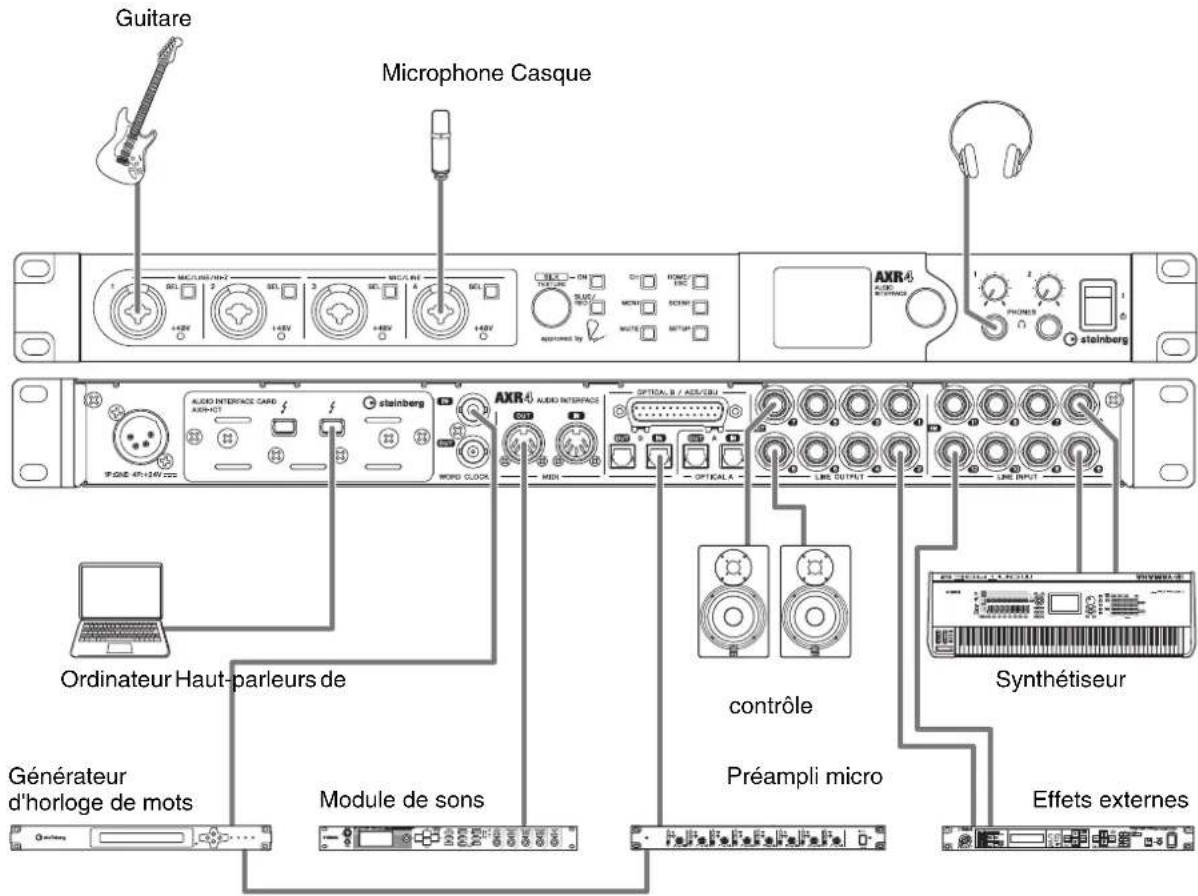
Reportez-vous à l'exemple de connexion suivant (AXR4T) pour brancher des haut-parleurs, des microphones ou des instruments.
Précautions pour le montage en rack
Ce produit a ete teste pour fonctionner a une temperature ambiente comprise entre 0 et 40^ .Lorsque you montez ce produit avec d'autres apparereils dans un rack a la norme EIA, le produit peut ne pas parvenir a atteindre des performances suffisantes en raison de I'augmentation de temperature due a la chaleur produite par les autres apparereils. Montez ce produit en rack dans les conditions suivantes pour eviter I'accumulation de chaleur.
- Laissez au moins 1U d'espace au-dessus et au-dessous du produit. Vérifiez que les espaces vides sont correctement aérés en installerant un panneau de ventilation ou en laissant l'air circuler.
- Ouvrez l'arrête du rack et éloignez-le du mur d'au moins 10 cm pour assurer une ventilation correcte. Si cela n'est pas possible, installez un kit de ventilation disponible dans le commerce ou un autre
dispositif de ventilation forcee. Notez qu'en installing un kit de ventilation, vous pouvez améliorer la perte de chaleur en fermant l'arrière du rack. Pour plus d'informations, reportez-vous aux modes d'emploi de votre kit de montage et du ventilateur.
AVIS
Ce produit a ete concu pour prenredre en charge une impedance de charge de 10 kou ou plus en sortie de ligne (LINE OUTPUT).
Sachant qu'une impédance de charge inférieure à 10 kΩ peut entraîner des problèmes dus à la génération de chaleur, ne connectez pas d'appareils ayant une impédance d'entrée inférieure à 10 kΩ.
Afficheur
Configuration de l'écran
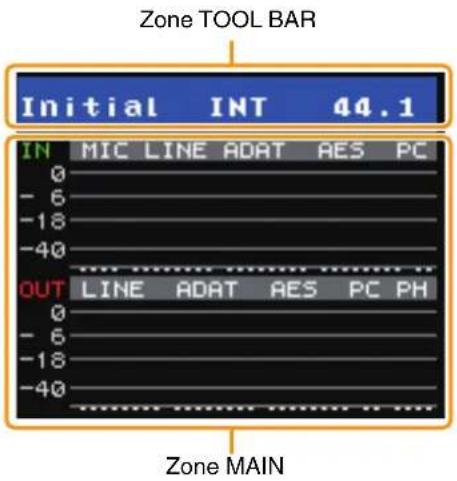
L'écran d'affichage est partagé entre la zone TOOL BAR, en haut, et la zone MAIN, en bas.
Écran METER
Cet écran permet d'afficher les niveaux des signaux audio d'entrée/sorting de l'AXR4.
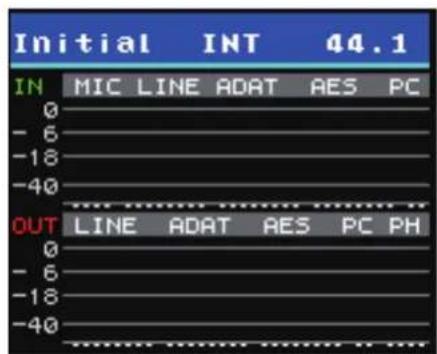
Ouverture de l'écran METER
Appuyez sur la touche [HOME/ESC] sur I'AXR4 pour ouvrir l'écran METER.
NOTE
Si un écran autre que l'écran METER s'affiche pendant plus d'une minute sans qu'aucune interaction utilisateur, le système revient automatiquement à l'écran METER.
Zone d'affichage TOOL BAR
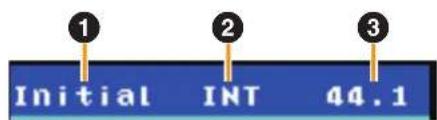
1 Nom de scène
Affiche le nom de la scene la plus récemment rappelée.
Horloge source
Affiche l'horloge source actuelle.
NOTE
Le nom de l'horloge source clignote si l'horloge de mots n'a pas ete synchronise.
3 Taux d'échantillonnage
Affiche le taux d'échantillonnage actuellément utilisé par l'AXR4.
NOTE
(AXR4U uniquely)
Lors de la communication avec un ordinateur en mode High-Speed (USB 2.0), la couleur d'arrière-plan de TOOL BAR (Barre d'outils) s'affiche en vert.

Zone d'affichage MAIN
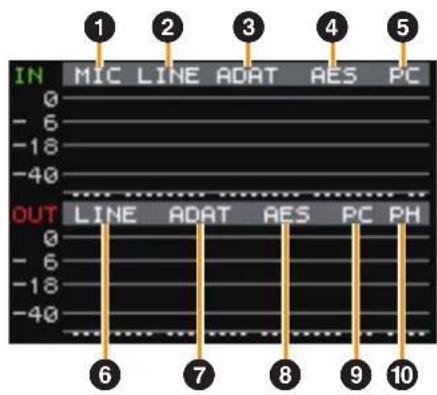
1 Indicateur de niveau MIC IN
Indicateur de niveau LINE IN
3 Indicateur de niveau ADAT A ou S/PDIF A IN
4 Indicateur de niveau ADAT B, S/PDIF B ou AES/EBU IN
Indicateur de niveau d'entrée depuis l'ordinateur
6 Indicateur de niveau LINE OUT
Indicateur de niveau ADAT A ou S/PDIF A OUT
Indicateur de niveau ADAT B, S/PDIF B ou AES/EBU OUT
9 Indicateur de niveau de sortie vers l'ordinateur
10 Indicateur de niveau PHONES OUT
NOTE
3 Indicateur de niveau ADAT A ou S/PDIF A IN
4 Indicateur de niveau ADAT B, S/PDIF B ou AES/EBU IN
7 Indicateur de niveau ADAT A ou S/PDIF A OUT
Indicateur de niveau ADAT B, S/PDIF B ou AES/EBU OUT
Le contenu affché pour les éléments ci-dessus varie selon le mode d'E/S numérique et le taux d'échantillonnage utilisés.
Utilisation de l'écran METER
- Appuyez sur le bouton multifonction pour afficher la boite de dialogue MAIN OUT VOLUME.
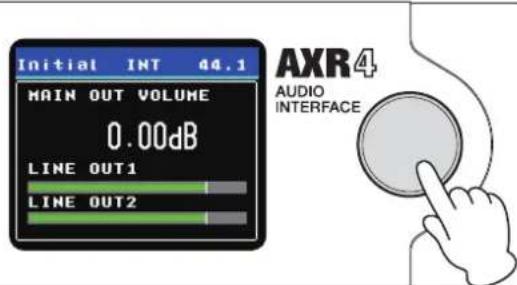
- Tournez le bouton multifonction pendant que la boîte de dialogue MAIN OUT VOLUME s'affiche pour régler le niveau du bus de mixage définir par le paramètre MAIN OUT VOLUME.
NOTE
Voupez parameter les canaux definis par le réglage MAIN OUT VOLUME sur l'écran MAIN OUT SETUP (page 23).
Écran SCENE
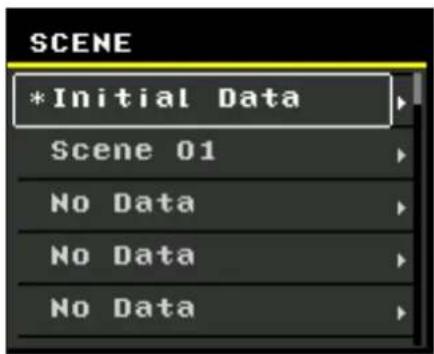
Cet écran permet de stocker et de rappeler des scènes.
Ouverture de l'écran SCENE
Appuyez sur la touche [SCENE] du panneau de l'AXR4 pour ouvrir I'écran SCENE.
Zone d'affichage MAIN
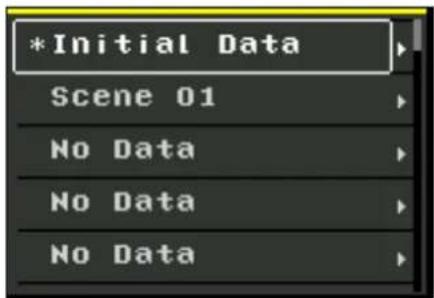
Cette zone affiche les scènes sur une liste. Un astérisque (*) apparait à gauche de laforthème-scène rappelée.
NOTE
La scène Initial Data (données initiales) est une scène servant à ramener les réglages du mixeur aux réglages d'usine par défaut.
Utilisation de l'écran SCENE
- Tournez le bouton multifonction pour amener le focus sur un nom de scene.
- Appuyez sur le bouton multifonction pour afficher la boite de dialogue de confirmation.
- Tournez le bouton multifonctions pour selectionner une option.
- Appuyez sur le bouton multifonctions pour executer l'action.
Chaque option, ainsi que l'action executée, est décrite ci-dessous.
| Option | Action effectué |
| Cancel | Ferme la boîte de dialogue sanseffectuer d'action |
| Store | Mémorise les réglages actuels du mixeur dans la scène sélectionnée.NOTE• Il est possible de stocker jusqu'à8 scènes.Les noms de scène sont automatiquement ajoutés sous la forme « Scene XX » (ou XX représenté l'ordre dans la liste).• Les noms de scènes peuvent êtredéfinis dans « dispMixFx AXR » →« Menu » → « Scene » (page 49). |
| Recall | Rappelle la scène sélectionnée |
NOTE
Si vous appuyez sur la touche [HOME/ESC] tandis que la boîte de dialogue de confirmation s'affiche, cette boîte de dialogue se ferme sans effectuer d'action.
Écran SYSTEM SETUP
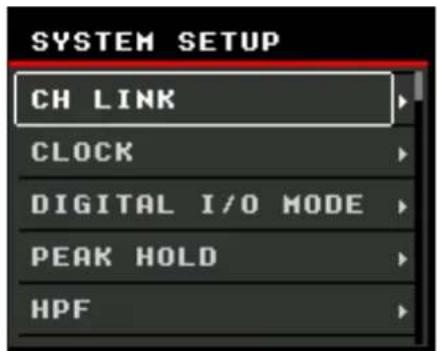
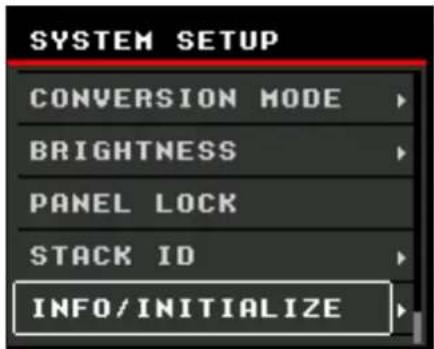
Cet écran sert à configurer le système de l'AXR4.
AXR4T
AXR4U
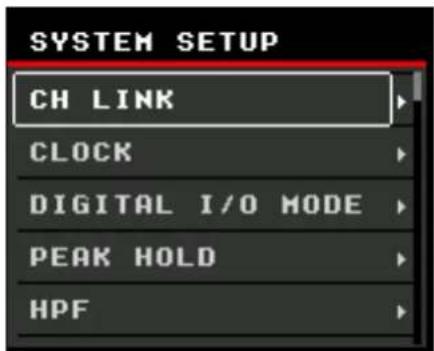
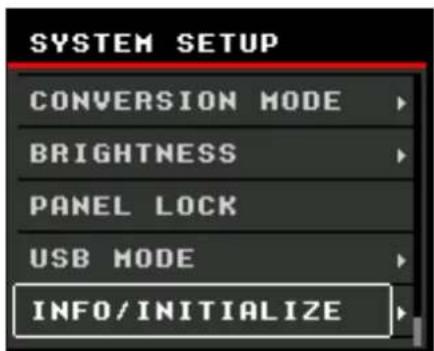
Ouverture de l'écran SYSTEM SETUP
Appuyez sur la touche [SETUP] du panneau de l'AXR4 pour ouvrir I'écran SYSTEM SETUP.
Zone d'affichage MAIN
Cette zone affiche les options sur une liste.
| CH LINK | Permet d'activer/désactiver la liaison des canaux pour chaque canal |
| CLOCK | Permet de configurer les régles liés à l'horloge de mots, tels que la source et la fréquence d'échantillonnage de l'horloge |
| DIGITAL I/O MODE | Permet de configurer les régles du mode d'entrée/sortinge numérique pour les signaux audionumériques I/F A et B |
| NOTESi le taux d'échantillonnage est régle sur 352,8 k ou 384 k, cette option apparaît grisée et ne peut pas être sélectionnée. | |
| PEAK HOLD | Permet d'activer/désactiver l'affichage du niveau de créée de l'indicateur de niveau |
| HPF | Permet de régler la fréquence de coupure du filtre passée-haut |
| CONVERSION MODE | Permet de régler le filtre du convertisseur AN/NA |
| NOTESi le taux d'échantillonnage est régle sur 352,8 k ou 384 k, cette option apparaître en grisé et ne pourrait pas être sélectionnée. | |
| BRIGHTNESS | Règle la luminosité de l'écran et des couleurs des voyants DEL |
| PANEL LOCK | Pour verrouiller les actions des commutateurs du panneau et de l'encodeur |
| STACK ID (AXR4T uniquement) | Pour affercer un ID à l'AXR4 afin de l'identifier lorsque plusieurs AXR4 sont connectés |
| USB MODE (Mode USB) (AXR4U uniquement) | Permet de régler le fonctionnement en mode USB |
| INFO/INITIALIZE | Affiche des informations sur ce produit et rétablit les régles à leurs valeurs par défaut |
Écran CH LINK
Cet écran permet d'activer ou de désactiver les liaisons de canaux pour chaque canal.
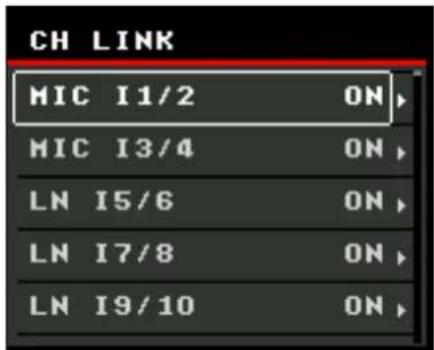
Ouverture de I'ecran CH LINK
- Sur l'écran SYSTEM SETUP, tournez le bouton multifonction pour sélectionner « CH LINK » (Liaison de canaux).
- Appuyez sur le bouton multifonctions pour confirmer.
Zone d'affichage MAIN
Les noms de canaux sont affichés à gauche. L'etat d'activation/désactivation des liaisons de canaux est affiché à droite.
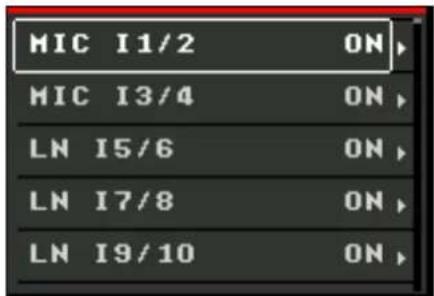
Utilisation de I'ecran CH LINK
- Tournez le bouton multifonctions pour selectionner une paire de canaux.
- Appuyez sur le bouton multifonction pour afficher la boite de dialogue des paramétres.
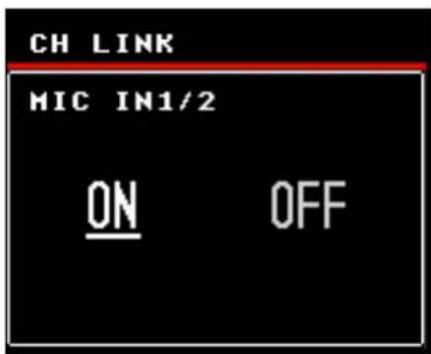
- Tournez le bouton multifonctions pour selectionner « ON » ou « OFF »
- Appuyez sur le bouton multifonctions pour confirmer.
Écran CLOCK
Cet écran permet de configurer les éléments liés à l'horloge de mots, tels que l'horloge source et sa fréquence d'échantillonnage ainsi que le convertisseur SRC (Convertisseur du taux d'échantillonnage).
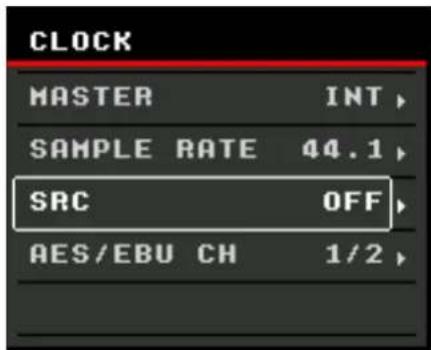
Ouverture de I'écran CLOCK
- Sur l'écran SYSTEM SETUP, tournez le bouton multifonction pour sélectionner « CLOCK ».
- Appuyez sur le bouton multifonctions pour confirmer.
Zone d'affichage MAIN
Cette zone affiche les options sur une liste.
| MASTER | Définit l'horloge source |
| SAMPLE RATE | Permet de configurer les régliages liés à l'horloge de mots, tels que la source et la fréquence d'échantillonnage de l'horloge |
| SRC | Active et désactive le convertisseur SRC |
| AES/EBU CH | Permet de définir quel canal de l'AES/EBU sera le canal source si AES/EBU est défini comme horloge source |
Permet de définir l'horloge source sur la liste.
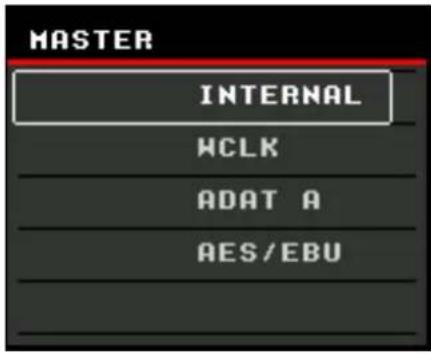
Vous pouvez selectionner les options suivantes:
| INTERNAL | Horloge interne de l'AXR4 |
| WCLK | Horloge externe de la prise WORD CLOCK IN |
| ADAT A*1*3 | Horloge externe de l'ADAT A |
| S/PDIF A*1 | Horloge externe du S/PDIF A |
| ADAT B*2*3 | Horloge externe de l'ADAT B |
| S/PDIF B*2 | Horloge externe du S/PDIF B |
| AES/EBU*2 | Horloge externe de l'AES/EBU |
NOTE
1 ADAT A ou S/PDIF A s'affiche en fonction des réglages du mode d'E/S numérique (page 16) configuré.
2 ADAT B, S/PDIF B ou AES/EBU s'affiche en fonction des réglages du mode d'E/S numérique configure.
*3 Si ADAT A ou ADAT B est sélection comme horloge source, vous doivent désigné un taux d'échantillonnage opérationnel pour l'AXR4 correspondant au taux d'échantillonnage de l'horloge source.
AVIS
La modification des réglages d'horloge de ce produit ou de tout système audionumérique peut engendrer des bruits système. Pour éviter d'endommager les haut-parleurs connectés, éteignez l'amplificateur de puissance et les autres apparèils ou diminuez leur niveau de sortie avant de configurer l'horloge de mots.
Configuration du paramètre MASTER
1.Depuis I'ecran SYSTEM SETUP, rendez-vous sur I'ecran CLOCK, puis tournez le bouton multifonction pour selectionner «MASTER」.
2. Appuyez sur le bouton multifonctions pour opérer votre selection.
3. Lorsque l'écran MASTER apparait, tournez le bouton multifonction pour sélectionner une horloge source.
4. Appuyez sur le bouton multifonctions pour confirmer.
- SAMPLE RATE (Taux d'échantillonnage)
Permet de selectionner le taux d'échantillonnage sur la liste.
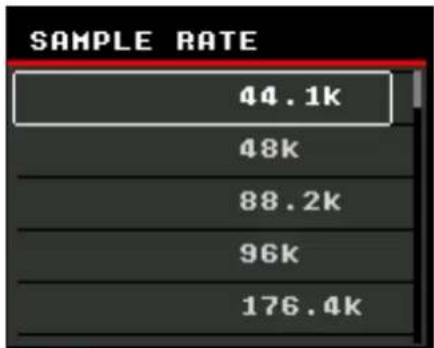
Huit taux d'échantillonnage sont disponibles : 44,1 k, 48 k, 88,2 k, 96 k, 176,4 k, 192 k, 352,8 k et 384 k.
NOTE
Notez que les taux d'échantillonnage 352,8 k et 384 k ne sont disponibles que si l'horloge est régée sur «INTERNAL » ou « WCLK »
Pour en savoir plus sur les entrées et sorties disponibles selon le taux d'échantillonnage, reportez-vous au Tableau des correspondances des opérations (page 75).
Configuration du paramètre SAMPLE RATE
1.Depuis I'ecran SYSTEM SETUP,rendez-vous sur I'ecran CLOCK,puis tournez le bouton multifonction pour selectionner «SAMPLE RATE »
2. Appuyez sur le bouton multifonctions pour opérer votre sélection.
3. Lorsque l'écran SAMPLE RATE apparait, tournez le bouton multifonction pour selectionner un taux d'échantillonnage.
4. Appuyez sur le bouton multifonctions pour confirmer.
- SRC
Permet d'activer ou de désactiver le convertisseur SRC pour l'entrée AES/EBU. Lorsque cette option est activée, la fréquence d'échantillonnage est convertie et les données audio pourront être utilisées même si les entrées AES/EBU (1/2 - 7/8) et l'horloge interne de l'AXR4 sont asynchrones.
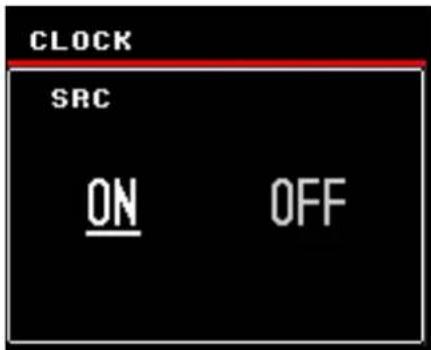
Configuration du convertisseur SRC
1.Depuis I'ecran SYSTEM SETUP, allez sur I'ecran CLOCK, puis tournez le bouton multifonction pour selectionner « SRC »
2. Appuyez sur le bouton multifonctions afin d'opérer votre sélection.
3. Lorsque la boîte de dialogue apparait, tournez le bouton multifonction pour sélectionner « ON » ou « OFF »
4. Appuyez sur le bouton multifonctions pour confirmer.
AES/EBU CH
Permet de définir le canal dans l'AES/EBU à partir duquel l'horloge source est reçue lorsque AES/EBU est défini comme horloge source.
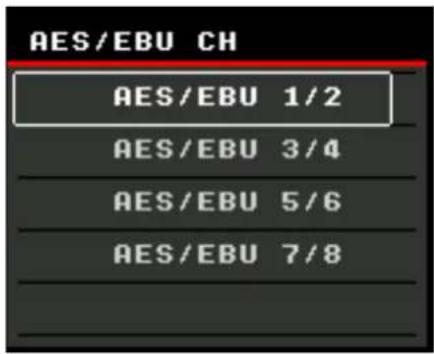
Configuration du paramètre AES/EBU CH
1.Depuis I'ecran SYSTEM SETUP, rendez-vous sur I'ecran CLOCK, puis tournez le bouton multifonction pour selectionner « AES/EBU CH »
2. Appuyez sur le bouton multifonctions pour opérer votre sélection.
3. Lorsque l'écran AES/EBU CH apparait, tournez le bouton multifonction pour selectionner un canal.
4. Appuyez sur le bouton multifonctions pour confirmer.
Écran DIGITAL I/O MODE
Cet écran permet de désigner d'utiliser le connecteur au format S/PDIF ou celui au format ADAT si vous utilisez le connecteur OPTICAL A [IN]/[OUT]. Vous pouze aussi désigner d'utiliser le connecteur [AES/EBU] ou le connecteur OPTICAL B [IN]/[OUT]. Si le connecteur OPTICAL B [IN]/[OUT] est utilisé, vous pouvez désir de l'utiliser au format S/PDIF ou au format ADAT.
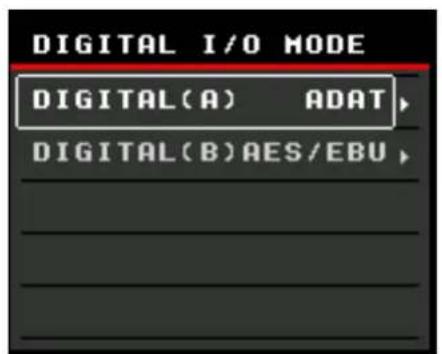
Les trois options disponibles sont ADAT, S/ PDIF et AES/EBU (DIGITAL (B) uniquement).
Configuration du paramètre DIGITAL I/O MODE
- Sur l'écran SYSTEM SETUP, tournez le bouton multifonction pour sélectionner « DIGITAL I/O MODE »
- Appuyez sur le bouton multifonctions pour opérer votre sélection.
- Lorsque l'écran DIGITAL I/O MODE apparait, tournez le bouton multifonction pour sélectionner « DIGITAL (A) » ou « DIGITAL (B) »
- Appuyez sur le bouton multifonctions pour opérer votre selection.
- Lorsque l'écran DIGITAL(A) or DIGITAL(B) apparait, tournez le bouton multifonction pour sélectionner un format.
- Appuyez sur le bouton multifonctions pour confirmer.
Écran PEAK HOLD
Cet écran permet d'activer/désactiver l'affichage du niveau de crête de l'indicateur de niveau.
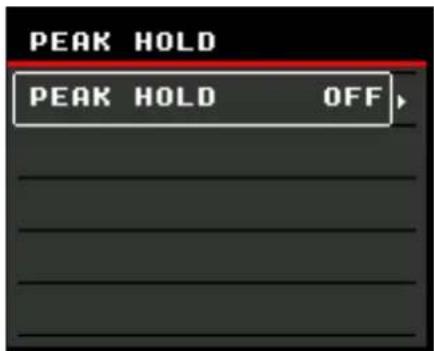
Ouverture de I'ecran PEAK HOLD
- Sur l'écran SYSTEM SETUP, tournez le bouton multifonction pour sélectionner « PEAK HOLD » (Maintien de crête).
- Appuyez sur le bouton multifonctions pour confirmer.
Utilisation de I'ecran PEAK HOLD
1.Appuyez sur le bouton multifonction pour afficher la boite de dialogue des parametes.
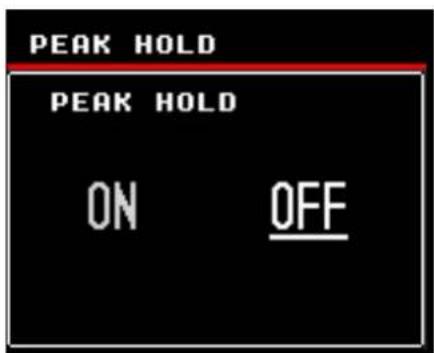
- Tournez le bouton multifonctions pour selectionner « ON » ou « OFF »
- Appuyez sur le bouton multifonctions pour confirmer.
Écran HPF
Cet écran permet de régler la fréquence de coupure du contrôle passée-haut.
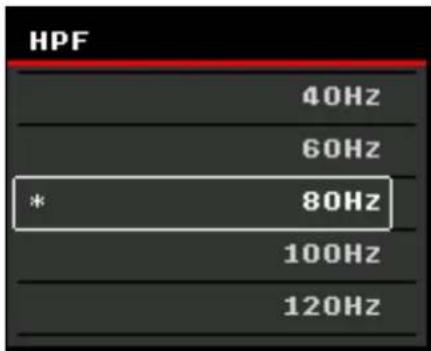
Ouverture de l'écran HPF
1.Depuis I'ecran SYSTEM SETUP, tournez le bouton multifonctions pour selectionner HPF
2. Appuyez sur le bouton multifonctions pour opérer votre selection.
Utilisation de l'écran HPF
- Tournez le bouton multifonctions pour sélectionner une fréquence de coupure.
- Appuyez sur le bouton multifonctions pour confirmer.
Écran CONVERSION MODE
Cet écran permet de régler le filtré du convertisseur AN/NA.
Le convertisseur AN/NA dispose de deux options de réglage du filtré : LINEAR PHASE et SHORT DELAY. Il existe des différences acquistiques entre ces deux réglages de filtré. Sélectionnez le mieux adapté à vos applications.
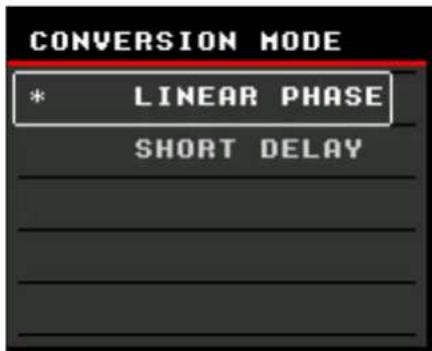
Ouverture de l'écran CONVERSION MODE
- Sur l'écran SYSTEM SETUP, tournez le bouton multifonction pour sélectionner « CONVERSION MODE »
- Appuyez sur le bouton multifonctions pour confirmer.
Utilisation de l'écran CONVERSION MODE
- Tournez le bouton multifonction pour selectionner soit « LINEAR PHASE », soit « SHORT DELAY »
- Appuyez sur le bouton multifonctions pour confirmer.
Écran BRIGHTNESS
Cet écran permet de définir la luminosité de l'écran et des couleurs des DEL.
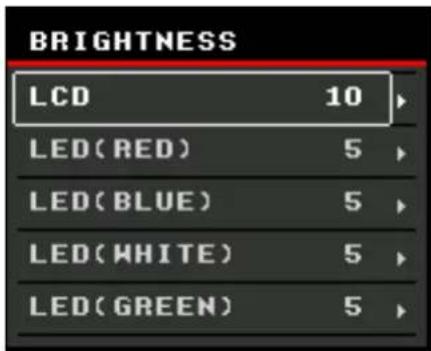
Vous pouvez selectionner les options suivantes :
| LCD | Règle la luminosité de l'écran de l'AXR4 |
| LED(RED) | Règle la luminosité de la DEL rouge |
| LED(BLUE) | Règle la luminosité de la DEL blée |
| LED(WHITE) | Règle la luminosité de la DEL blanche |
| LED(GREEN) | Règle la luminosité de la DEL verte |
Configuration du paramètre BRIGHTNESS
- Sur l'écran SYSTEM SETUP, tournez le bouton multifonction pour sélectionner « BRIGHTNESS »
- Appuyez sur le bouton multifonctions pour opérer votre selection.
- Lorsque l'écran BRIGHTNESS apparait, tournez le bouton multifonction pour selectionner une option.
- Appuyez sur le bouton multifonctions pour opérer votre sélection.
- Lorsque la boîte de dialogue apparait, tournez le bouton multifonction pour selectionner une valeur de luminosité.
- Appuyez sur le bouton multifonction pour fermer la boite de dialogue.
Écran PANEL LOCK
Cet écran permet de verrouiller le fonctionnement des commutateurs des panneaux et de l'encodeur. Si vous essayez d'utiliser les commutateurs et l'encodeur alors qu'ils sont verrouillés, un écran de boîte de dialogue apparait et affiche un message pendant une durée déterminée.
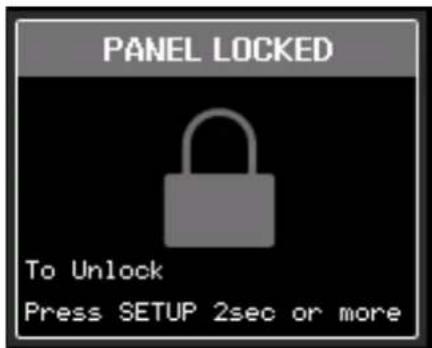
Configuration du paramètre PANEL LOCK
- Sur l'écran SYSTEM SETUP, tournez le bouton multifonction pour sélectionner « PANEL LOCK »
- Appuyez sur le bouton multifonctions pour confirmer.
Déverrouillage du PANEL LOCK
Maintenez la touche [SETUP] enfoncée sur I'AXR4.
Écran STACK ID (AXR4T unique)
Cet écran sert à affecter un ID à l'AXR4T afin de l'identifier lorsque plusieurs AXR4T sont connectés.
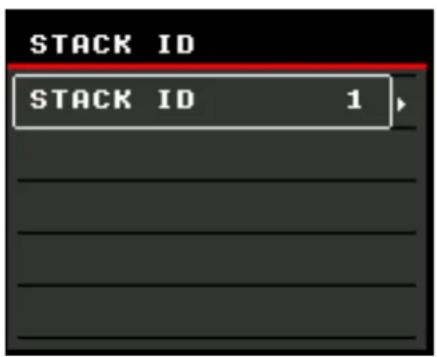
NOTE
- Vous pouvez empiler jusqu'à trois AXR4T. Vous ne pouvez pas utiliser quatre AXR4T ou plus connectés ensemble.
- Vous ne pouvez pas utiliser plusieurs AXR4T connectés en dupliquant le STACK ID.
- Un STACK ID affecté sera appliqué après un cycle d'alimentation.
- Un STACK ID ne peut être définir qu'à partir de l'écran.
Configuration d'un STACK ID
- Sur l'écran SYSTEM SETUP, tournez le bouton multifonction pour sélectionner « STACK ID »
- Appuyez sur le bouton multifonctions pour opérer votre sélection.
- Lorsque l'écran de la boîte de dialogue apparait, tournez le bouton multifonction pour sélectionner le numéro 1, 2 ou 3.
- Appuyez sur le bouton multifonctions pour confirmer.
- Placez le commutateur [O/I] (veille/marche) situé sur le panneau avant de l'AXR4T en position veille ([O]).
- Placez le commutateur [O/I] (veille/marche) situé sur le panneau avant de l'AXR4T sur la position [I].
Écran USB MODE (AXR4U unique)
Cet écran permet de définir le mode de transmission USB.
Sélectionnez SuperSpeed (USB 3.1 Gen 1) ou High-Speed (USB 2.0).
Normalement, il faut régler ceci sur SuperSpeed (USB 3.1 Gen 1) et connecter l'interface à un port USB 3.0 sur votre ordinateur.
High-Speed (USB 2.0) a une largeur de bande de transmission plus étroite que celle de SuperSpeed (USB 3.1 Gen 1), ce qui explique qu'il y ait moins de canaux disponibles lors de l'utilisation d'une fréquence d'échantillonnage supérieure ou égale à 176,4 kHz (page 75).
L'utilisation d'un port USB 2.0 sur l'ordinateur ou d'un cable USB 2.0 implique également qu'il y ait moins de canaux disponibles.
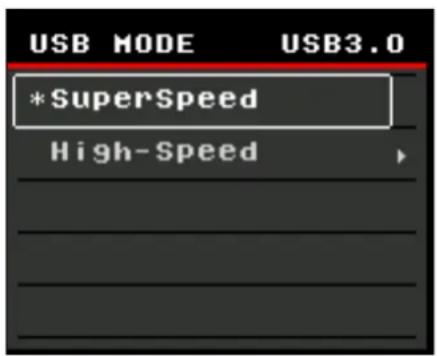
NOTE
- La vitesse réelle de transmission de données sur l'ordinateur s'affiche dans le coin supérieur droit de l'écran. Lors d'une liaison en mode High-Speed et même lorsque le paramètre USB MODE est régé sur SuperSpeed, la mention « !USB2.0! » s'affiche dans le coin supérieur droit de l'écran et la mention « SuperSpeed » clignote.
- En mode SuperSpeed (USB 3.1 Gen 1), il est possible que le son soit entrecoupé pendant l'enregistrement ou la reproduction audio, selon le contrôleur d'hote USB installé sur l'ordinateur. Dans ce cas, remplacez le réglage par High-Speed (USB 2.0).
- En mode High-Speed (USB 2.0), il arrive que vous ne puissiez pas définir un taux d'échantillonnage supérieur ou égal à de 88,2 kHz, selon le contrôleur d'hote USB installé sur l'ordinateur.
- Si l'interface AXR4U est connectee à tspMixFx AXR ou à Cubase, vous ne pourrez pas modifier le réglage de USB MODE. Fermez tspMixFx AXR ou Cubase.
Ouverture de l'écran USB MODE
- Sur l'écran SYSTEM SETUP, tournez le bouton multifonctions pour sélectionner « US B M O D E »
- Appuyez sur le bouton multifonctions pour valider votrechoix.
Utilisation de l'écran USB MODE
- Tournez le bouton multifonctions pour selectionner « SuperSpeed » ou « High-Speed »
- Appuyez sur le bouton multifonctions pour afficher la boite de dialogue de confirmation.
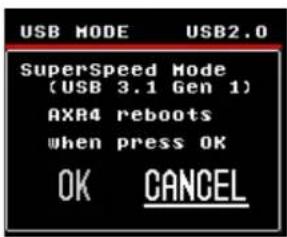
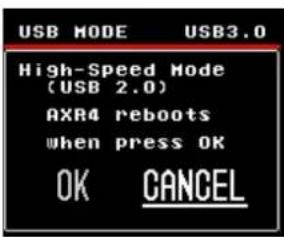
NOTE
En l'absence de modification du mode USB, le système revient à l'écran SYSTEM SETUP sans afficher la boîte de dialogue de confirmation.
- Tournez le bouton multifonctions pour selectionner « OK » ou « CANCEL »
- Appuyez sur le bouton multifonctions pour valider votrechoix.L'AXR4U redemarre automatiquement.
Écran INFO/INITIALIZE
Cet écran permet d'afficher des informations relatives à l'AXR4, telles que les informations sur le microprogramme. Vous pouze également ramener les réglages et les scènes enregistrés sur l'AXR4 à leur valeur d'usine par défaut ici.
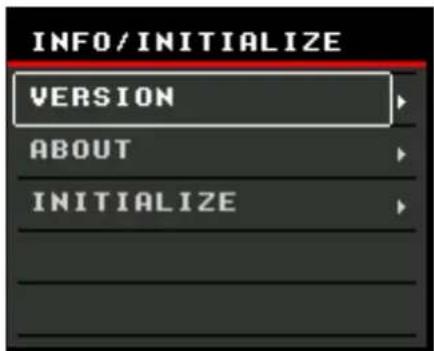
Les options disponibles et les actions qu'elles effectuent sont les suivantes.
| Option Action effectué | |
| VERSION | Affiche des informations relatives à l'AXR4, telles que les informations sur le microprogramme |
| ABOUT | Affiche des informations relatives à l'AXR4 à propos du logement pour cartes situé à l'arrière de l'AXR4 |
| INITIALSE CURRENT DATA | Restaure tous les régliages par défaut du mixeur et de l'AXR4 |
| SCENE MEMORY | Supprime toutes les scènes stockées sur l'AXR4 |
Utilisation de la fonction INITIALIZÉ
- Depuis I'ecran SYSTEM SETUP, rendez-vous sur I'ecran INFO/INITIALIZE, puis tournez le bouton multifonction pour selectionner « INITIALIZE »
- Appuyez sur le bouton multifonctions pour opérer votre selection.
- Lorsque l'écran INITIalyze apparait, tournez le bouton multifonction pour selectionner « CURRENT DATA » ou « SCENE MEMORY »
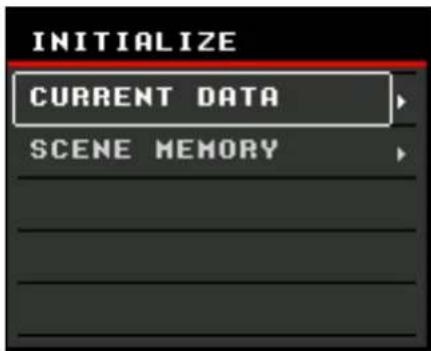
- Appuyez sur le bouton multifonction pour afficher la boite de dialogue des paramètres.
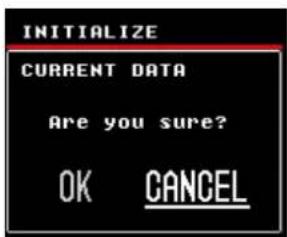
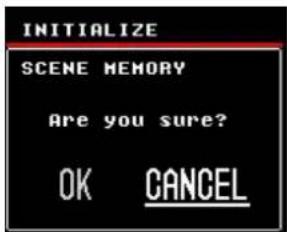
- Tournez le bouton multifonctions pour selectionner OK ou CANCEL
- Appuyez sur le bouton multifonctions pour confirmer. Une barre de progression s'affiche et le processus de réinitialisation démarre.
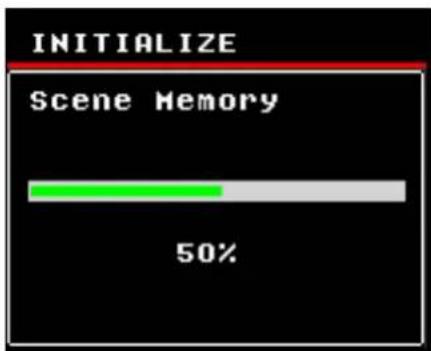
NOTE
Si l'initialisation est effectue alors que « CURRENT DATA » est sélectionné, l'AXR4 redémarre automatiquement une fois le processus terminé.
Écran MONITOR SETUP
Cet écran permet de configurer différents réglages pour la sortie du système d'écoute.
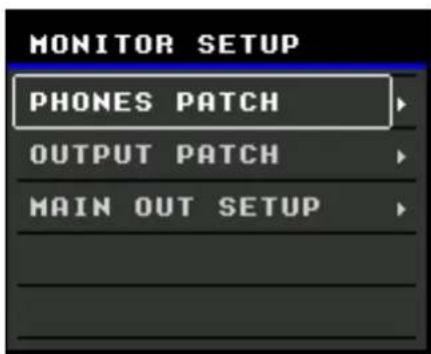
Ouverture de I'écran MONITOR SETUP
Appuyez sur la touche [MONI] du panneau de I'AXR4 pour ouvrir I'écran MONITOR SETUP.
Zone d'affichage MAIN
Cette zone affiche les options sur une liste.
| PHONES PACK | Permet de définir le bus de mixage affecté à la prise PHONES |
| OUTPUT PACK (Assignation de sortie) | Permet de définir le bus de mixage affecté à la prise de sortie |
| MAIN OUT SETUP | Permet de définir le bus de mixage dont les niveaux sont pilotés à l'aide du bouton multifonction sur l'écran METER |
Écran PATCH PHONES
Cet écran sert à définir le bus de mixage à affecter à la prise de sortie.
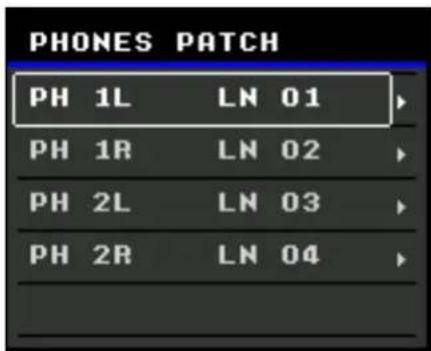
Ouverture de l'écran PHONES PATCH
- Sur l'écran MONITOR SETUP, tournez le bouton multifonction pour sélectionner « PHONES PATCH »
- Appuyez sur le bouton multifonctions pour confirmer.
Zone d'affichage MAIN
Les noms de chaque prise de sortie apparaissent à gauche et ceux des bus de mixage actuellément sélectionnés apparaissent à droite.
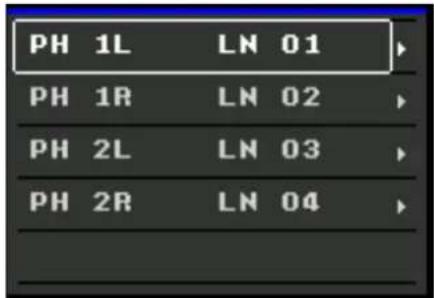
Utilisation de l'écran PHONES PATCH
- Tournez le bouton multifonctions pour sélectionner une prise de sortie.
- Appuyez sur le bouton multifonctions pour opérer votre selection.
- Lorsque la liste des bus de mixage disponibles apparaît, tournez le bouton multifonction pour selectionner un bus de mixage.
- Appuyez sur le bouton multifonctions pour confirmer.

AVERTISSEMENT
Pour éviter lessons tropforts émis involontairement dans le casque, vérifie que le volume du casque (bouton PHONES [1][2]) est régèle sur le niveau minimal avant de configurer les réglages d'assignation de sortie.
Écran OUTPUT PATCH
Cet écran sert à définir le bus de mixage à affecter à la prise de sortie.
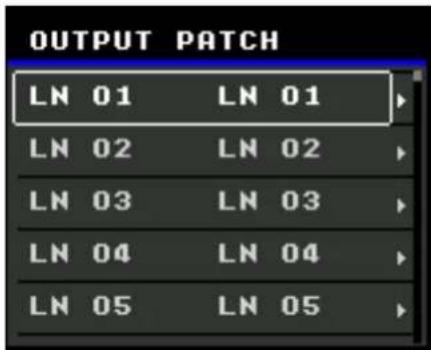
Ouverture de l'écran OUTPUT PATCH
- Sur l'écran MONITOR SETUP, tournez le bouton multifonction pour selectionner « OUTPUT PATCH »
- Appuyez sur le bouton multifonctions pour confirmer.
Zone d'affichage MAIN
Les noms de chaque prise de sortie apparaissent à gauche et ceux des bus de mixage actuellément sélectionnés apparaissent à droite.
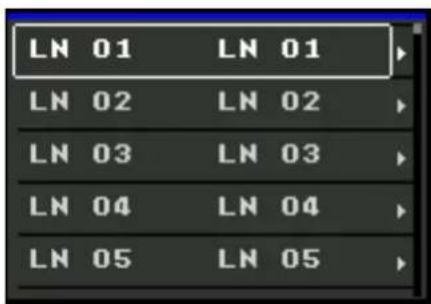
Utilisation de l'écran OUTPUT PATCH
- Tournez le bouton multifonctions pour selectionner une prise de sortie.
- Appuyez sur le bouton multifonctions pour opérer votre selection.
- Lorsque la liste des bus de mixage disponibles apparait, tournez le bouton multifonction pour selectionner un bus de mixage.
- Appuyez sur le bouton multifonctions pour confirmer.

AVERTISSEMENT
Pour éviter lessons tropforts émis involontairement viales haut-parleurs etle casque, vérifie que le volume des haut-parleurs,des amplificateurs et du casque (bouton PHONES [1]/ [2] de l'AXR4) est regle sur le niveau minimal avant de configurer les réglages d'assignation de sortie.
Écran MAIN OUT SETUP
Cet écran permet de définir le bus de mixage dont les niveaux sont pilotés à l'aide dubouton multifonction sur l'écran METER.
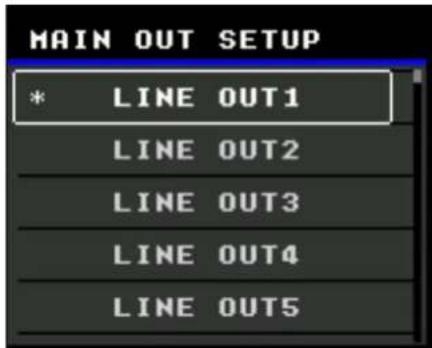
Ouverture de l'écran MAIN OUT SETUP
- Sur l'écran MONITOR SETUP, tournez le bouton multifonction pour sélectionner « MAIN OUT SETUP »
- Appuyez sur le bouton multifonctions pour confirmer.
Zone d'affichage MAIN
Cette zone affiche la liste des bus de mixage.
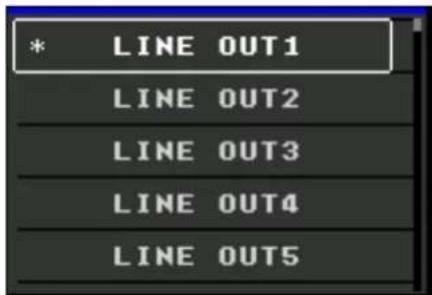
Utilisation de l'écran MAIN OUT SETUP
- Tournez le bouton multifonctions pour selectionner un bus de mixage.
- Appuyez sur le bouton multifonctions pour confirmer.
Écran CH SETUP
Cet écran permet de configurer les entrées matérielles de l'AXR4.
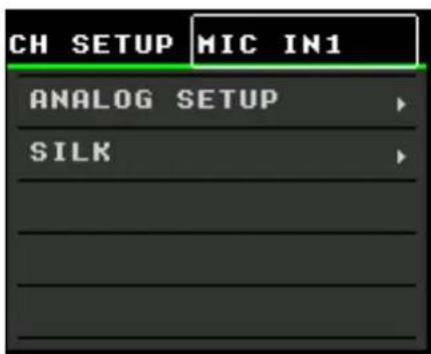
Ouverture de l'écran CH SETUP
Appuyez sur la touche [CH] du panneau de l'AXR4 pour ouvrir I'écran CH SETUP.
Zone d'affichage TOOL BAR
Cette zone affiche les entrées matérielles disponibles.

Zone d'affichage MAIN
Cette zone affiche les options sur une liste.
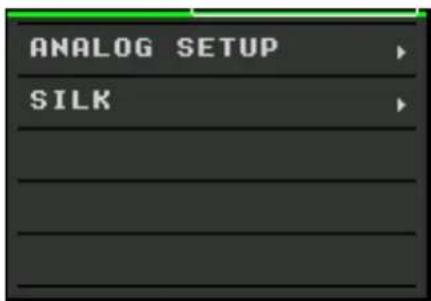
| ANALOG SETUP | Permet de configurer les composants des commandes audio au niveau des entrées matérielles NOTE Les options qui apparaissent sur l'écran suivant varient en fonction du canal sélectionné. |
| SILK | Permet de configurer les réglages liés à SILK. |
Écran ANALOG SETUP (MIC)
Cet écran permet de configurer les commandes audio pour les signaux parvenant en entrée aux prises MIC/LINE/HI-Z [1]/[2] et MIC/LINE [3]/[4].
Ouverture de l'écran ANALOG SETUP (MIC)
- Sur l'écran CH SETUP, tournez le bouton multifonction pour selectionner « TOOL BAR Display Area »
- Appuyez sur le bouton multifonctions pour opérer votre selection.
- Lorsque la liste des entrées matérielles disponibles apparait, tournez le bouton multifonction pour selectionner une de ces entrées, de MIC IN1 à MIC IN4.
- Appuyez sur le bouton multifonctions pour confirmer.
- Sur l'écran CH SETUP, tournez le bouton multifonction pour sélectionner « ANALOG SETUP »
- Appuyez sur le bouton multifonctions pour confirmer.
NOTE
Lorsqu'un écran autre que l'écran SETUP CH est en cours d'utilisation, appuyez sur la touche [SEL], sur le panneau avant de I'AXR4, pour afficher l'écran ANALOG SETUP du canal correspondant à la touche [SEL].
Zone d'affichage MAIN
Cette zone affiche les options sur une liste. La valeur du paramètre actuellément sélectionné s'affiche à droite de chaque zone.
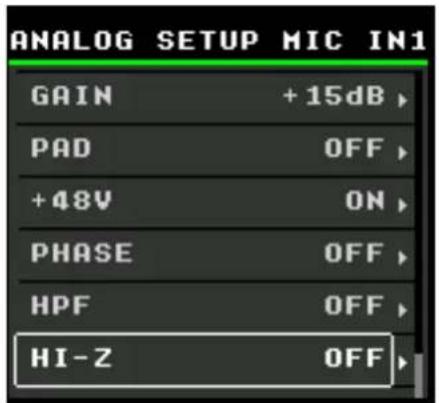
| GAIN | Permet de régler le gain d'entrée du circuit analogue |
| PAD | Active ou désactive la fonction PAD sur les circuits analogiques |
| +48V | Active ou désactive l'alimentation fantôme sur les circuits analogiques |
| PHASE | Pour basculer la phase du signal d'entrée, du positif au négatif |
| HPF | Active ou désactive le contrôle passée-haut. |
| HI-Z | Active ou désactive la fonction HI-Z sur les circuits analogiques |
NOTE
Les paramétres de l'écran et de dispMixFx AXR sont liés.
GAIN
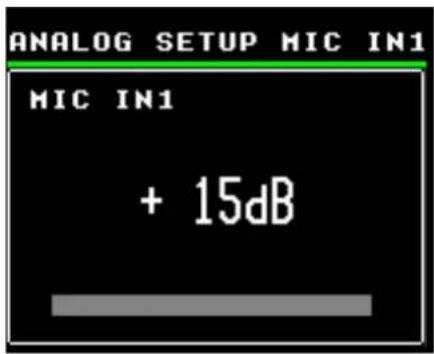
Configuration
- Sur l'écran ANALOG SETUP (MIC), tournez le bouton multifonction pour sélectionner « GAIN »
- Appuyez sur le bouton multifonctions pour opérer votre sélection.
- Lorsque la boîte de dialogue apparaît, tournez le bouton multifonction pour selectionner une valeur.
NOTE
L'indicateur de niveau d'entree s'affiche dans la partie inférieure de I'écran de la boite de dialogue des paramétres. Le réglage du son tout en regardant l'indicateur vous permet de régler le gain visuellement.
Si le PAD est déjà active, l'écran affiche l'atténuation de la valeur du gain (-20 dB).
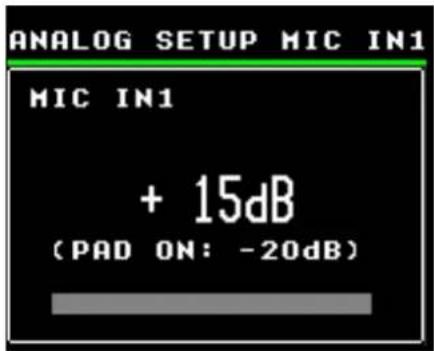
Les paramètres détaillés sont les suivants :
| Plage de réglage | De +15(dB) à +68(dB) |
| Step | Pas de 1 dB |
- PAD
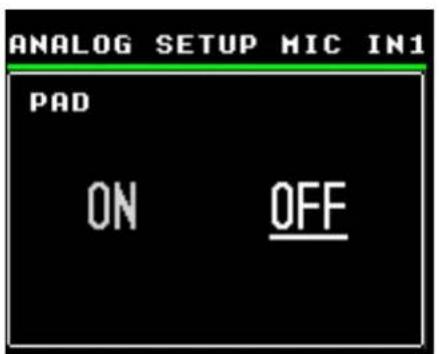
Configuration
- Sur l'écran ANALOG SETUP (MIC), tournez le bouton multifonction pour sélectionner « PAD »
- Appuyez sur le bouton multifonctions pour opérer votre selection.
- Lorsque la boîte de dialogue apparait, tournez le bouton multifonction pour sélectionner « ON » ou « OFF »
- Appuyez sur le bouton multifonctions pour confirmer.
NOTE
L'atténuation est de 20 (dB) lorsque le PAD est réglé sur « On ».
+48V
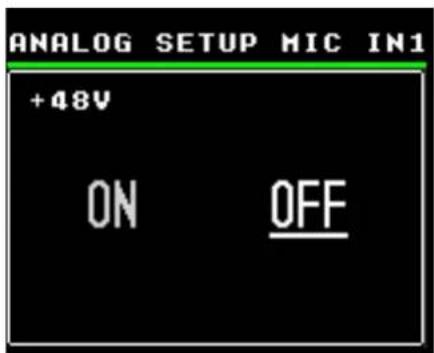
AVIS
En connectant des apparèils ou en basculant la structure d'acheminement, respectez les avertissements suivants pour éviter d'endommager le produit et les apparèils péripériques et de générer des bruits indésirables.
- Désactive l'alimentation fantôme lorsque vous connectez un apparéil qui ne la prend pas en charge sur les prises MIC/LINE/HI-Z [1]/[2] ou MIC/LINE [3]/[4].
- Ne branchez ou ne débranchez pas de cable sur les prises MIC/LINE/HI-Z [1]/[2] ou MIC/LINE [3]/[4] lorsque l'alimentation fantôme est activée. Levoyant [+48V] clignote pendant plusieurs secondes lorsque l'alimentation fantôme est désactivée. Attendez que ce voyant arrête de clignoter avant de brancher ou de débrancher des cables.
- Activez, puis désactivez l'alimentation fantôme lorsque la touche [MUTE] du panneau avant de l'AXR4 est activée.
L'alimentation HI-Z et l'alimentation fantôme ne peuvent pas etree activees en meme temps.
Configuration
- Sur l'écran ANALOG SETUP (MIC), tournez le bouton multifonction pour sélectionner « +48V »
- Appuyez sur le bouton multifonctions pour opérer votre sélection.
- Lorsque la boite de dialogue apparait, tournez le bouton multifonction pour selectionner « ON » ou « OFF »
- Appuyez sur le bouton multifonctions pour confirmer.
PHASE
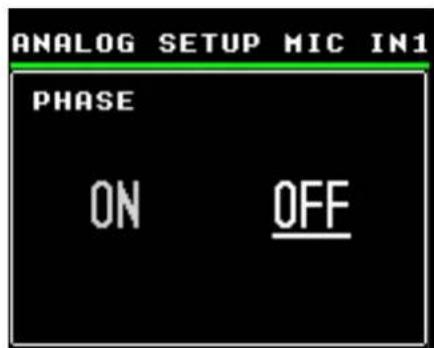
Configuration
- Sur l'écran ANALOG SETUP (MIC), tournez le bouton multifonction pour sélectionner « PHASE »
- Appuyez sur le bouton multifonctions pour opérer votre selection.
- Lorsque la boîte de dialogue apparait, tournez le bouton multifonction pour sélectionner « ON » ou « OFF »
- Appuyez sur le bouton multifonctions pour confirmer.
HPF
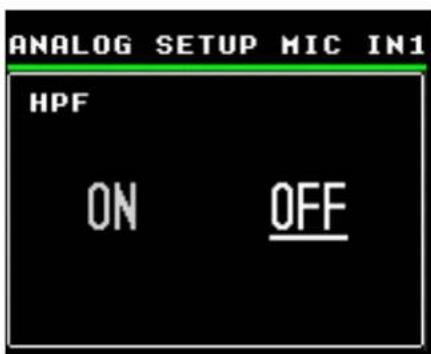
Configuration
- Sur l'écran ANALOG SETUP (MIC), tournez le bouton multifonction pour sélectionner « HPF »
- Appuyez sur le bouton multifonctions pour opérer votre selection.
- Lorsque la boîte de dialogue apparait, tournez le bouton multifonction pour sélectionner « ON » ou « OFF »
- Appuyez sur le bouton multifonctions pour confirmer.
- H1-Z
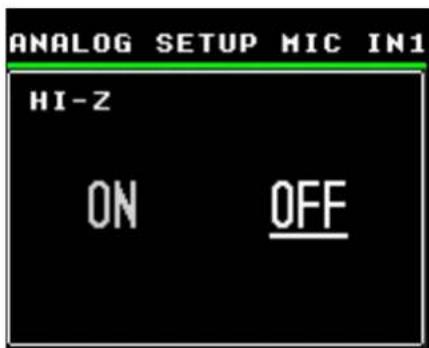
Configuration
- Sur l'écran ANALOG SETUP (MIC), tournez le bouton multifonction pour sélectionner « HI-Z »
- Appuyez sur le bouton multifonctions pour opérer votre selection.
- Lorsque la boite de dialogue apparait, tournez le bouton multifonction pour selectionner « ON » ou « OFF »
- Appuyez sur le bouton multifonctions pour confirmer.
Écran ANALOG SETUP (LINE)
Cet écran permet de configurer les commandes audio pour les signaux parvenant en entrée aux prises LINE INPUT [5] - [12].
Ouverture de l'écran ANALOG SETUP (LINE)
- Sur l'écran CH SETUP, tournez le bouton multifonction pour sélectionner « TOOL BAR Display Area »
- Appuyez sur le bouton multifonctions pour opérer votre sélection.
- Lorsque la liste des entrées matérielles disponibles apparait, tournez le bouton multifonction pour selectionner une de ces entrées, de LINE IN 5 à LINE IN 12.
- Appuyez sur le bouton multifonctions pour confirmer.
- Sur l'écran CH SETUP, tournez le bouton multifonction pour sélectionner « ANALOG SETUP »
- Appuyez sur le bouton multifonctions pour confirmer.
Zone d'affichage MAIN
Cette zone affiche les options sur une liste. La valeur du paramètre actuellément sélectionné s'affiche à droite de chaque zone.
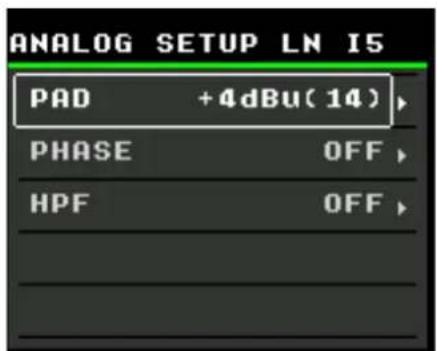
| PAD | Permet de régler le niveau du signal d'entrée attendu pour les circuits analogiques |
| PHASE | Pour basculer la phase du signal d'entrée, du positif au négatif |
| HPF | Active ou désactive le filtre passé-haut. |
- PAD
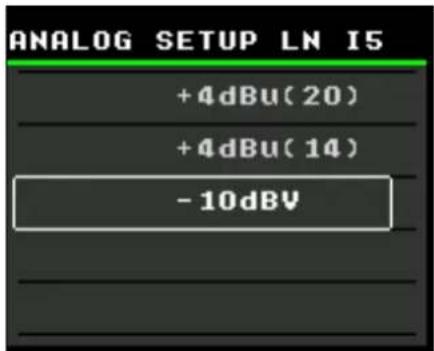
Configuration
- Sur l'écran ANALOG SETUP (LINE), tournez le bouton multifonction pour sélectionner « PAD »
- Appuyez sur le bouton multifonctions pour opérer votre selection.
- Lorsque l'écran apparait, tournez le bouton multifonction pour selectionner -10 dBV, +4 dBu (14 dB) ou +4 dBu (20 dB).
NOTE Le nombre entre parentheses pour +4 dBu (20) et +4 dBu (14) represente la marge de manoeuvre (dB).
- Appuyez sur le bouton multifonctions pour confirmer.
PHASE
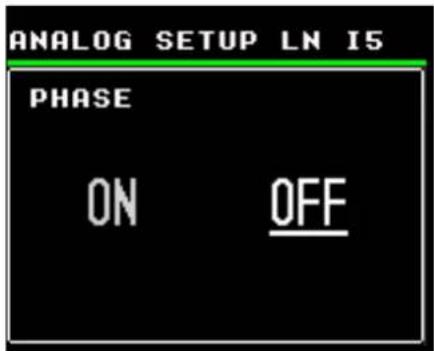
Configuration
- Sur l'écran ANALOG SETUP (LINE), tournez le bouton multifonction pour sélectionner « PHASE »
- Appuyez sur le bouton multifonctions pour opérer votre sélection.
- Lorsque la boite de dialogue apparait, tournez le bouton multifonction pour selectionner « ON » ou « OFF »
- Appuyez sur le bouton multifonctions pour confirmer.
HPF
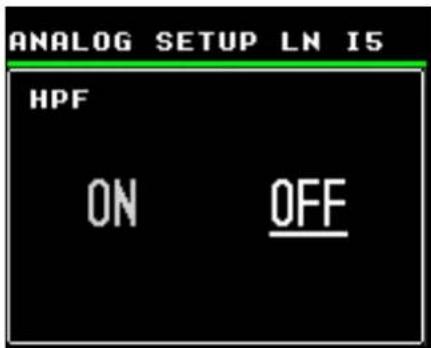
Configuration
- Sur l'écran ANALOG SETUP (LINE), tournez le bouton multifonction pour sélectionner « HPF »
- Appuyez sur le bouton multifonctions pour opérer votre selection.
- Lorsque la boîte de dialogue apparait, tournez le bouton multifonction pour sélectionner « ON » ou « OFF »
- Appuyez sur le bouton multifonctions pour confirmer.
Écran SILK SETUP
Cet écran permet de configurer les réglages de la fonction Silk.
Ouverture de I'ecran SILK SETUP
- Sur l'écran CH SETUP, tournez le bouton multifonction pour sélectionner « TOOL BAR Display Area »
- Appuyez sur le bouton multifonctions pour opérer votre selection.
- Lorsque la liste des entrées matérielles disponibles apparait, tournez le bouton multifonction pour sélectionner une de ces entrées, de MIC IN 1 à MIC IN 4.
- Appuyez sur le bouton multifonctions pour confirmer.
- Sur l'écran CH SETUP, tournez le bouton multifonction pour sélectionner « SILK »
- Appuyez sur le bouton multifonctions pour confirmer.
NOTE
Pour vous rendre sur l'écran SILK SETUP, utilisez la touche SILK [ON], le bouton SILK [TEXTURE] ou la touche SILK [BLUE/RED] sur le panneau avant de l'AXR4.
Zone d'affichage MAIN
Cette zone affiche les options sur une liste. La valeur du paramètre actuellément sélectionné s'affiche à droite de chaque zone.
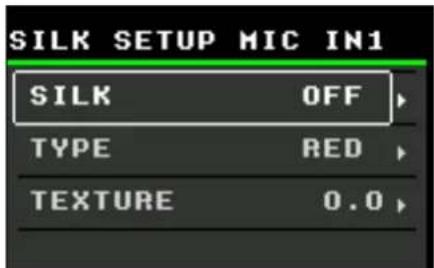
| SILK | Active ou désactive Silk |
| TYPE | Modifie le type de Silk |
| TEXTURE | Règle l'intensité du traitement par Silk |
SILK
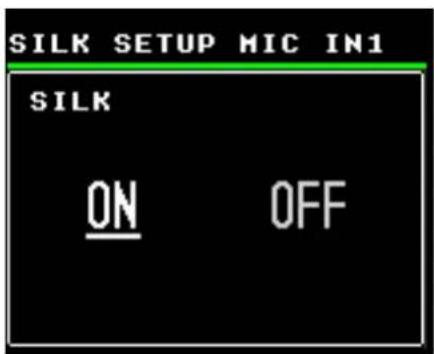
Configuration
- Sur l'écran SILK SETUP, tournez le bouton multifonction pour sélectionner « SILK »
- Appuyez sur le bouton multifonctions pour opérer votre selection.
- Lorsque la boîte de dialogue apparait, tournez le bouton multifonction pour sélectionner « ON » ou « OFF »
- Appuyez sur le bouton multifonctions pour confirmer.
- TYPE
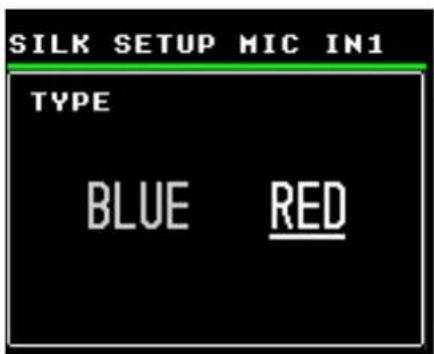
Configuration
- Sur l'écran SILK SETUP, tournez le bouton multifonction pour sélectionner « TYPE »
- Appuyez sur le bouton multifonctions pour opérer votre selection.
- Lorsque l'écran apparait, tournez le bouton multifonction pour selectionner « BLUE » ou « RED »
- Appuyez sur le bouton multifonctions pour confirmer.
- TEXTURE
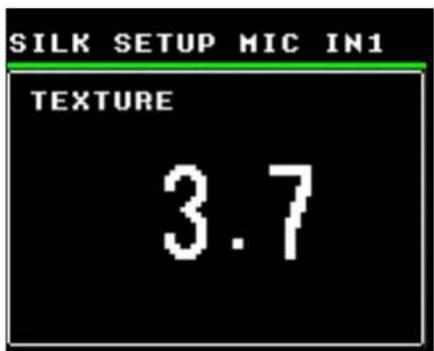
Configuration
- Sur l'écran SILK SETUP, tournez le bouton multifonction pour sélectionner « TEXTURE »
- Appuyez sur le bouton multifonctions pour opérer votre sélection.
- Lorsque la boite de dialogue apparait, tournez le bouton multifonction pour selectionner une valeur.
Logiciels
Cette section explique les fonctions logicielles permettant d'utiliser l'AXR4 avec un ordinateur.
Yamaha Steinberg Thunderbolt Driver
Yamaha Steinberg Thunderbolt Driver est un
logiciel qui autorise la communication entre
l'interface AXR4T et un ordinateur.
Dans le Panneau de configuration, you
pouvez configurer les parametes de base du
pilote audio.
Ouverture de la fenêtre
Windows
- Depuis le menu Demarrer, selectionnez [Yamaha Steinberg Thunderbolt Driver] [Panneau de configuration].
- Dans le menu de la série Cubase, Sélectionnez [Studio] [Configuration du studio] [Yamaha Steinberg Thunderbolt] [Tableau de bord].
Pour sélectionner la fenêtre de votre choix, cliquez sur l'onglet correspondant parmi les onglets affichés dans la partie supérieure de l'écran.
Mac
- Sélectionnez [Applications] [Yamaha Steinberg Thunderbolt Control Panel]
- Dans le menu de la série Cubase, selectionnez [Studio] [Configuration du studio] [Yamaha Steinberg Thunderbolt] ou [Yamaha Steinberg Thunderbolt (High Precision)] [Tableau de bord] [Open Config App]
Fenêtre AXR4
Permet de selectionner les réglages de l'AXR4T.
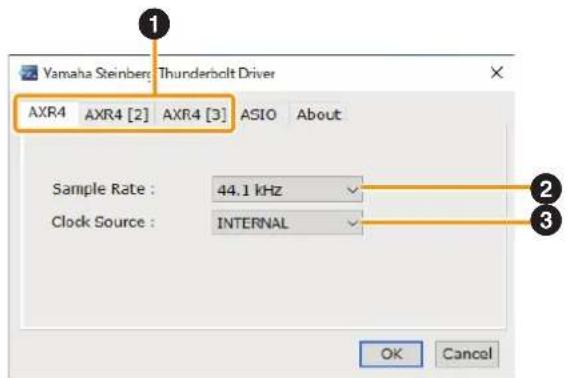
1 Onglets de selection de l'interface
Permet de basculer sur l'AXR4T dont vous poulez configurer les réglages dans le Panneau de configuration lorsque plusieurs unités AXR4T sont connectés dans une pile.
2 Sample Rate
Permet de modifier le taux d'échantillonnage du pérophérique AXR4T (page 14).
NOTE
Sous Mac, vous pouvez également modifier le taux d'échantillonnage dans « Applications » → « Utilaires » → « Configuration audio et MIDI »
Clock Source
Permet de régler l'horloge source du périphérique AXR4T (page 13).
Fenêtre ASIO (Windows uniquement)
Permet de selectionner les réglages du pilote ASIO.
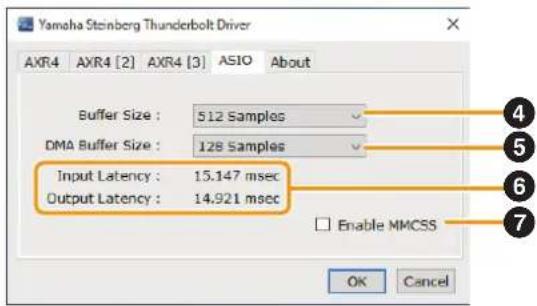
4 Buffer Size
Permet de selectionner la taille de la mémoire tampon du pilote ASIO. La plage de valeurs varie en fonction du taux d'échantillonnage spécifique. Plus cette valeur est faible, plus celle de la latence audio l'est également.
| Taux d'échan-tillonnage | Plage de réglage |
| 44,1 kHz/48 kHz | 32 à 2 048 échantillons |
| 88,2 kHz/96 kHz | 64 à 4 096 échantillons |
| 176,4 kHz/192 kHz | 128 à 8 192 échantillons |
| 352,8 kHz/384 kHz | 256 à 16 384 échantillons |
DMA Buffer Size
Permet de selectionner la taille de la mémoire tampon de l'AXR4T. Plus la valeur de la taille de la mémoire tampon est faible, plus celle de la latence audio l'est également. Cette valeur est modifiée automatiquement lorsque vous changez la « Buffer Size »
Affiche la latence (temps de retard) de l'entrée/sortinge audio en millièmes de secondes.
Enable MMCSS
Lorsque cette case d'option est cochée, la performance ASIO peut être améliorée du fait que les ressources du processeur sont affectées de préférence au traitement du pilote ASIO. Inversement, la performance peut se déterminer selon l'environnement de l'ordinateur utilisé.
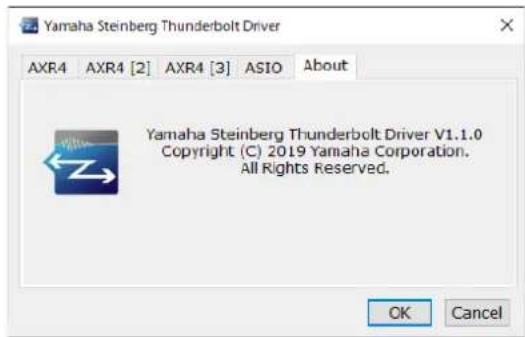
Fenêtre About (À propos)
Indique les informations relatives à la version logicielle et aux droits d'auteur du pilote audio.
Selection de la taille de la mémoire tampon (Mac)
Voussouspoucezselectionnerla taillede la mémoire tampon dans la fenêtre de réglages spécifique à chaqueapplication(logiciel DAW,etc.).Depuis le menu du programme de série Cubase,selectionnez[Studio] [Configuration du studio],puisclinquez sur [Tableau debord] dans[Yamaha Steinberg Thunderbolt]ou sur [Yamaha Steinberg Thunderbolt (High Precision)] dans le menu de gauche de la fenêtre.
NOTE
La méthode d'ouverture de la fenêtre des réglages varie selon l'application..
Utilisation lors du traitement à des résolutions d'entiers 32 bits (Mac)
[Yamaha Steinberg Thunderbolt] ou [Yamaha Steinberg Thunderbolt (High Precision)] s'affiche comme valeur du réglage de [ASIO Driver] dans le programme de série Cubase. Sélectionnez [Yamaha Steinberg Thunderbolt (High Precision)] lors du traitement à des résolutions d'entiers 32 bits entre Cubase et le pilote.
Steinberg AXR4 2TR (Mac)
Selectionnez ce pilote audio pour reproductive le son du système d'exploitation, d'iTunes ou d'applications audio autres que des DAW. Vous pouvez également enregistrer les signaux audio du canal sur lequel le réglage LOOPBACK est spécifique sur ON à l'aide de ce pilote audio (page 42). Une ligne stéreo est disponible pour les canaux de reproduction et d'enregistrement.
Yamaha Steinberg USB Driver
Le pilote Yamaha Steinberg USB Driver est un logiciel qui autorise la communication entre l'interface AXR4U et un ordinateur. Dans le Tableau de bord, vous pouvez configurer les paramétres de base du pilote audio.
Ouverture des fenêtres
Windows
- Dans le menu Demarrer, Sélectionnez [Yamaha Steinberg USB Driver] [Tableau de bord].
-Depuis le menu du programme de série Cubase, selectionnez [Studio] [Configuration du studio] [Yamaha Steinberg USB ASIO] [Tableau de bord].
Pour sélectionner la fenêtre de votre choix, cliquez sur l'onglet correspondant parmi les onglets affichés dans la partie supérieure de l'écran.
Mac
- Sélectionnez [Application] [Yamaha Steinberg USB Control Panel]
- Depuis le menu du programme de série Cubase, Sélectionnez [Studio] → [Configuration du studio] → [Steinberg AXR4U] ou [Steinberg AXR4U (High Precision)] → [Tableau de bord] → [Open Config App].
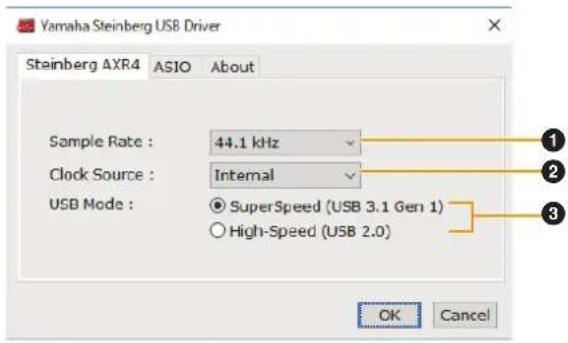
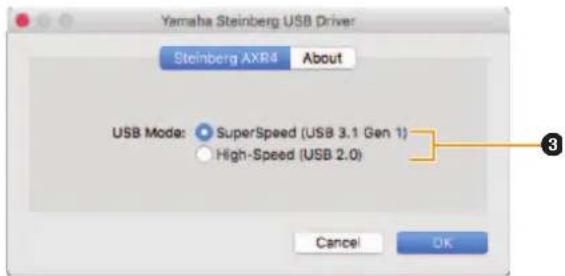
Fenêtre Steinberg AXR4
Permet de selectionner les réglages de l'AXR4U.
Windows
Mac
Sample Rate (Taux d'échantillonnage) (sous Windows uniquement)
Sert à modifier le taux d'échantillonnage de l'AXR4U (page 14).
NOTE
Les taux d'échantillonnage que vous pouvez déslectionner varient en fonction des taux d'échantillonnage pris en charge par votre application DAW.
Clock Source (Horloge source) (sous Windows uniquement)
Sert à selectionner l'horloge source de I'AXR4U (page 13).
3 USB Mode
Permet de configurer le mode USB de I'AXR4U (page 19).
Fenêtre ASIO (pour Windows uniquely)
Permet de selectionner les réglages du pilote ASIO.
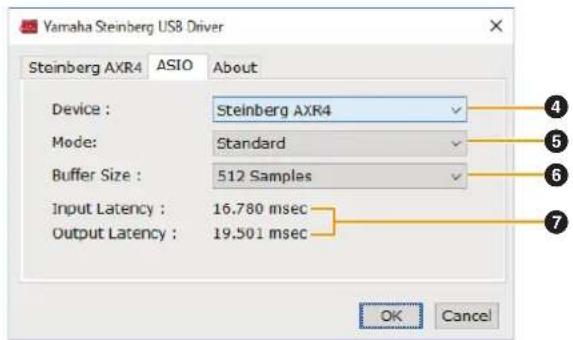
Device (Périphrérique)
Permet de selectionner le périhérique sur lequel le pilote ASIO est utilisé. Cette option est activée lorsque deux ou plusieurs périhériques compatibles avec Yamaha Steinberg USB Driver sont connectés à l'ordinateur.
Mode
Permet de selectionner le mode de latence.
| Options Description | |
| Low Latency Ce | mode fournit une faisible latence. Un ordinateur hautes performances est nécessaire pour utiliser ce mode. |
| Standard Il s'agit du mode standard de latence. | |
| Stable Ce mode | disPOSE d'une latence élevé. Il offre une plus grande stabilité pour les ordinateurs de moindre puissance ainsi que pour les projets impliquant une charge de traitement importante par l'unité centrale. |
6 Buffer Size (Taille de la mémoire tampon)
Permet de selectionner la taille de la mémoire tampon du pilote ASIO. La plage de valeurs varie en fonction du taux d'échantillonnage spécifique. La latence varie selon le réglage de la taille du tampon. Plus cette valeur est faible, plus celle de la latence audio l'est également.
| Taux d'échan-tillonnage | Plage de réglage |
| 44,1 kHz/48 kHz | 32 à 2048 échantillons |
| 88,2 kHz/96 kHz | 64 à 4096 échantillons |
| 176,4 kHz/192 kHz | 128 à 8192 échantillons |
| 352,8 kHz/384 kHz | 256 à 16384 échantillons |
Input Latency (Latence d'entrée) / Output Latency (Latence de sortie)
Affiche la latence (temps de retard) de l'entrée/sortie audio en millièmes de secondes.
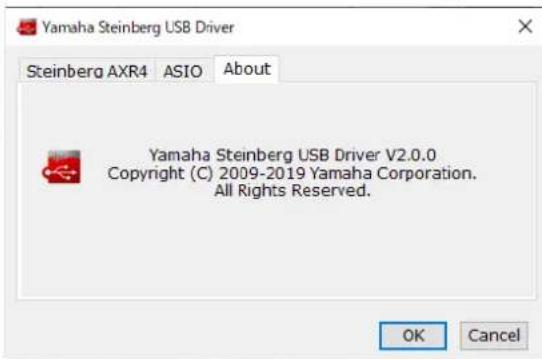
Fenêtre About (À propos de)
Affiche les informations relatives à la version logicielle et aux droits d'auteur du pilote audio.
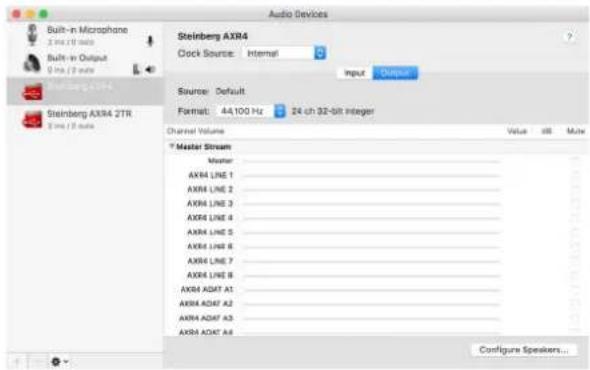
Selection du taux d'échantillonnage (Mac) Selection de l'horloge source (Mac)
Vous pouvez selectionner ces réglages dans [Configuration audio et MIDI].
Selectionnez [Applications] [Utilaires] [Configuration audio et MIDI]. Dans [Format], selectionnez un taux d'échantillonnage.
Selectionnez I'horloge source dans [Horloge source].
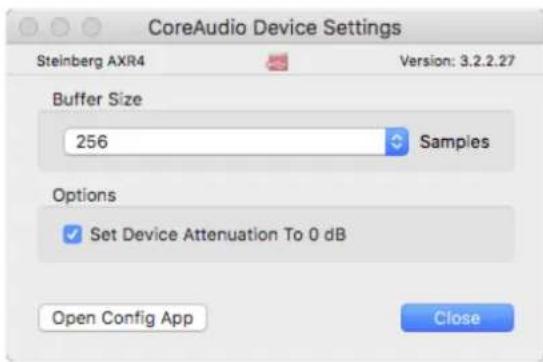
Selection de la taille de la mémoire tampon (Mac)
Vous pouvez selectionner la taille de la mémoire tampon dans la fenêtre de réglages spécifique à chaque application (logiciel DAW, etc.).
Depuis le menu du programme de série Cubase, selectionnez [Studio] → [Configuration du studio], puis cliquez sur [Tableau de bord] dans le menu [Steinberg AXR4] ou [Steinberg AXR4 (High Precision)] à gauche de la fenêtre afin de selectionner la taille de la mémoire tampon. La méthode d'ouverture de la fenêtre de réglages varie en fonction de l'application.
Utilisation lors du traitement à des résolutions d'entiers 32 bits (Mac)
Dans Cubase, Sélectionnez [Steinberg AXR4] ou [Steinberg AXR4 (High Precision)]. Sélectionnez [Steinberg AXR4 (High Precision)] pour Traits les résolutions d'entiers 32 bits entre le programme Cubase et le pilote.
dspMixFx AXR
Ce logiciel permet de piloter la console DSP et les effets DSP installés sur l'AXR4.
Exemples de fenêtre et ouverture de la fenêtre
Configuration des fenêtres
dspMixFx AXR est composé de cinq fenêtres, dont la fenêtre Mixer.
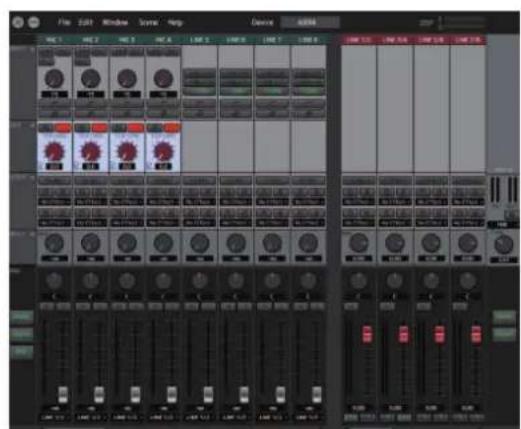
Fenetre Mixer Fenetre Matrix Mixer
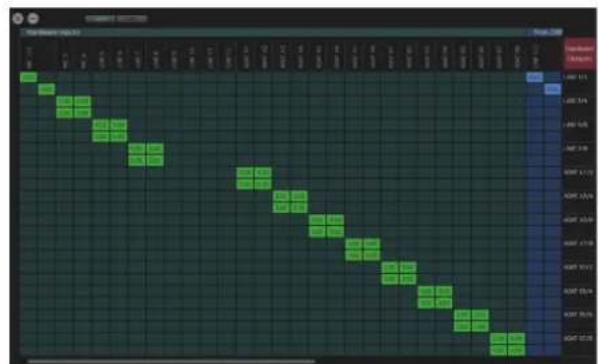

Fenetre Meter
Cliquez sur le bord inférieur croit de la fenetre et faites-le glisser en diagonale pour regler la taille de la fenetre tout en développement et en contractant la taille des éléments affichés.
Ouverture de dspMixFx AXR
« Applications » → « dspMixFx AXR »
Fenêtre Mixer
Cette fenêtre permet de contrôler la console de mixage.
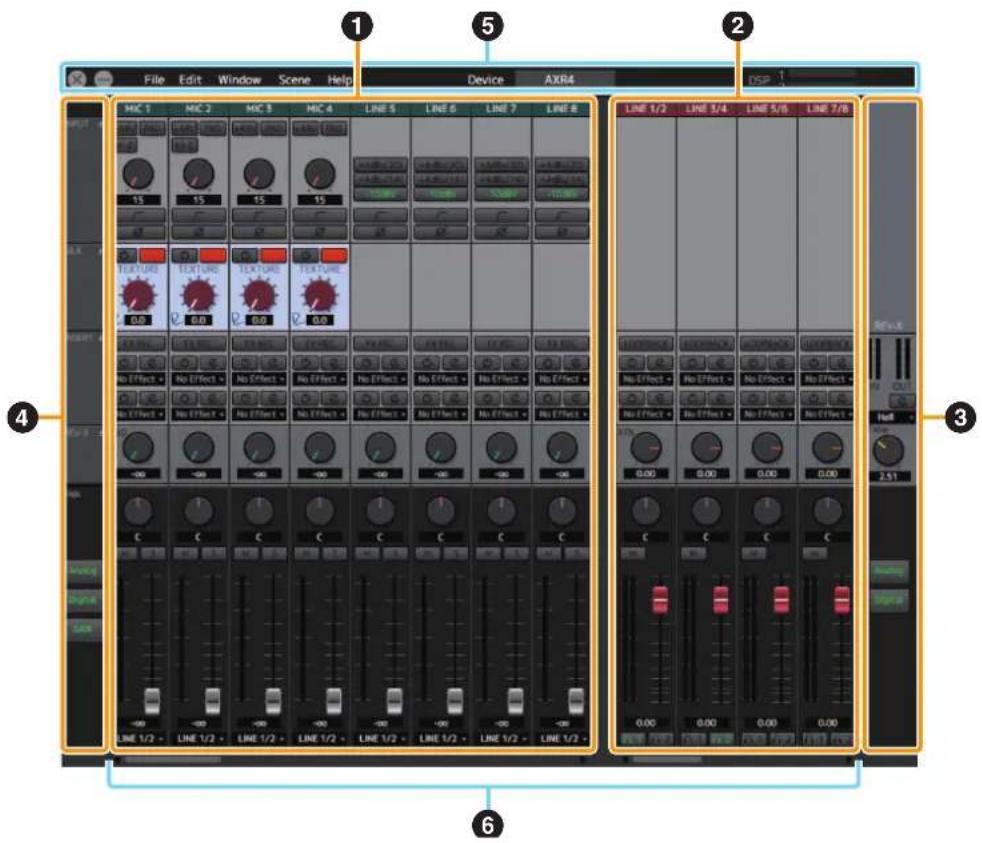
Zone des canaux d'entrée (page 38)
Zone des canaux de sortie (page 42)
Barre latérale de droite (page 44)
4 Barre latérale de gauche (page 45)
Menu (page 48)
6 Barre de défilament
NOTE
Le contenu affiché dans la fenêtre Mixer peut être modifié en effectuant les opérations suivantes.
- Déplacez la barre de défillement pour afficher les canaux d'entrée et de sortie en dehors de la zone d'affichage.
- Cliquez sur le bord supérieur ou inférieur de la fenetre Mixer et faites-le glisser vers le haut ou le bas pour modifier la taillde la fenetre sans modifier celle du mixer.
- Cliquez sur le bord supérieur droit de la fenetre Mixer et faites-le glisser en diagonale pourmettre la taille de la console à l'échelle de la fenetre.
- Cliquez sur le bord croit de la fenetre Mixer et faites-le glisser vers la droite ou la gauche pour augmenter ou diminuer le nombre de canaux affichés dans la zone des canaux d'entrée.
Zone des canaux d'entrée
Cette zone permet de configurer les réglages des canaux d'entrée. Si la taille de la fenêtre vous empêche d'afficher tous les canaux, utilisez la barre de défillement pour afficher les canaux souhaités. Vous pouvez basculer entre les réglages stéreo et mono pour tous les canaux d'entrée. Vous pouvez selectionner les canaux à afficher à l'aide des réglages de filtrage. Certaines fonctions vous permettent de désirir l'affichage de tous les détails ou un affichage réduit.
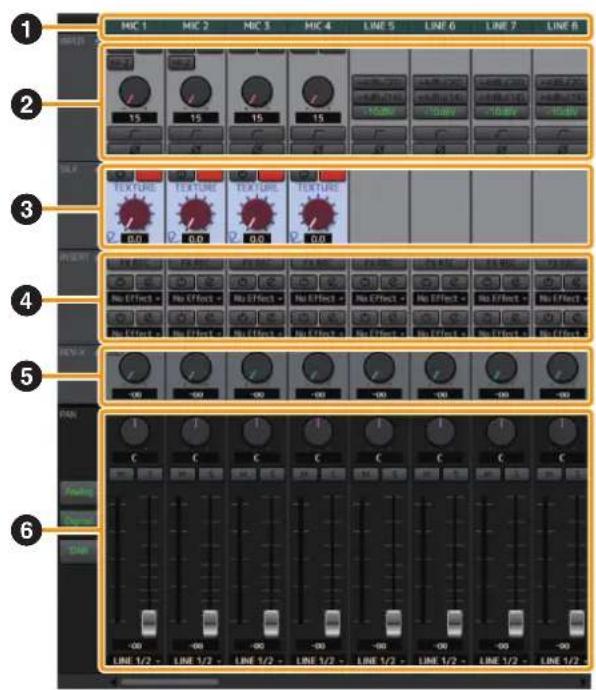
Étiquette de canal (page 38)
Zone des paramètres d'entrée (page 39)
3 SILK (page 40)
4 Effets d'insertion (page 40)
Envoi de réverbération (page 40)
Zone PAN/FADER (page 43)
NOTE
- Dans la zone des canaux d'entrée et dans celle des canaux de sortie, vous pouvez désirir d'afficher toutes les fonctions (Afficher tout) ou seulement les fonctions désignées (Affichage réduit) (page 45).
- Tous les canaux ne s'afficheront pas dans la zone des canaux d'entrée de la fenêtre initiale qui s'ouvre au lancement de tspMixFx AXR. Déplacez l'écran à l'aide de la barre de défillement ou élargissez la fenêtre pour voir les canaux masqués.
Étiquette de canal
*Zone encadrée en rouge
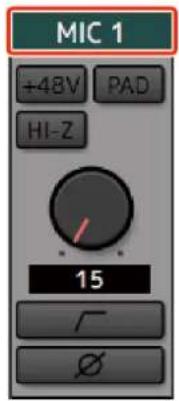
Affiche le nom du canal. Double-cliquez sur le nom du canal pour le modifier. Les etiquettes de canal peuvent containir jusqu'à dix caractères.
Faites un cli c droit sur I'etiquette de canal (Windows) ou cliquez sur celle-ci tout en maintenant enfoncée la touche
Nom du canal
Cliquez sur ce bouton pour ramener le nom du canal à son réglage initial.
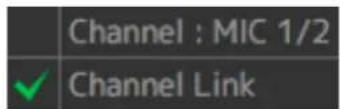
Channel Link (Liaison de canal)
Cliquez ici sur un canal mono pourlier ce canal au canal adjacent. Cliquez ici sur un canal stereo pour convertir ce canal en deux canaux mono. Une coche s'affichera pour indiquer que les canaux sont liés.
Section des Paramètres d'entrée— Préampli micro
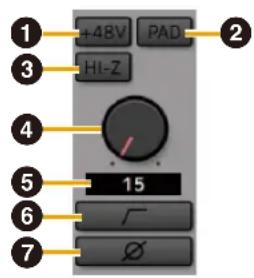
Touche [+48V]
Active et désactive l'alimentation fantôme.
AVIS
En connectant des apparèils ou en basculant la structure d'acheminement, respectez les avertissements suivants pour éviter d'endommager le produit et les apparèils péripériques et de générer des bruits indésirables.
- Désactive l'alimentation fantôme lorsque vous connectez un apparéil qui ne la prend pas en charge sur les prises MIC/LINE/HI-Z [1]/[2] ou MIC/LINE [3]/[4].
- Ne branchez ou ne débranchez pas de cable sur les prises MIC/LINE/HI-Z [1][2] ou MIC/ LINE [3]/[4] lorsque l'alimentation fantôme est activée. Le voyant [+48V] clignote pendant plusieurs secondes lorsque l'alimentation fantôme est désactivée. Attendez que ce voyant arrête de clignoter avant de brancher ou de débrancher des cables.
- Activez, puis désactivez l'alimentation fantôme lorsque la touche [MUTE] du panneau avant de l'AXR4 est activée.
L'alimentation HI-Z et l'alimentation fantome ne peuvent pas etre activees en meme temps.
Touche [PAD]
Active ou désactive la fonction PAD.
3 Touche [HI-Z] (CH1 et CH2 uniquely)
Active ou désactive la fonction HI-Z.
NOTE
L'atténuation est de 20 (dB) lorsque le PAD est régé sur « On ».
Bouton de commande du gain d'entrée
Règle le gain d'entrée.
Valeur du gain d'entrée
Permet d'afficher et de modifier le gain de l'entrée actuellément sélectionnée.
Touche HPF (Filtre salle-haut)
Active ou désactive le filtré passé-haut.
Touche [Φ]
Active ou désactive l'inversion de phase.
Lorsque des canaux sont liés en stéreo, la touche [Φ] apparaît pour les deux canaux gauche et droit.
NOTE
- Faites un clic gauche sur le bouton de commande de gain d'entrée tout en maintainant enforcée la touche
(Windows) ou cliquez sur le bouton de commande de gain d'entrée tout en maintainant enforcée la touche (Mac) afin de réduire le gain d'entrée. - Vous pouvez également contrôler le bouton de commande du gain d'entrée avec la molette de la souris.
- Double-cliquez sur la valeur du gain d'entrée pour saisir directement une valeur de gain.
Zone des réglages d'entrée — Ligne
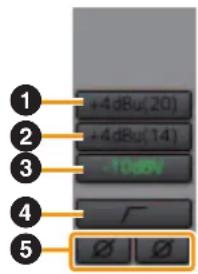
Touche [+4dBu(20)]
Règle le niveau d'entrée requis à +4 dBu (20).
Touche [+4dBu(14)]
Règle le niveau d'entrée requis à +4 dBu (14).
NOTE
Le nombre entre parentesses pour +4 dBu (20) et +4 dBu (14) représenté la marge de manoeuvre (dB).
3 Touche [-10dBV]
Règle le niveau d'entrée requis à -10 dBV.
Touche HPF (Filtre salle-haut)
Active ou désactive le filtré passé-haut.
Touche [Φ]
Active ou désactive l'inversion de phase.
Lorsque des canaux sont liés en stéreo, la touche [Φ ] apparait pour les deux canaux gauche et droit.
SILK (Afficher tout)
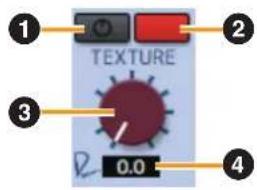
Touche SILK
Active ou désactive la fonction Silk.
Touche BLUE/RED
Bascule entre les réglages BLUE et RED.
Bouton de commande TEXTURE
Règle le degré de Silk appliqué avec la fonction TEXTURE.
4 Valeur de TEXTURE
Permet d'afficher et de modifier la valeur de TEXTURE.
NOTE
- Faites un cli c gauche sur le bouton de commande TEXTURE tout en maintainant enfoncée la touche
(Windows) ou cliquez sur le bouton de commande TEXTURE tout en maintainant la touche (Mac) enfoncée pour minimiser TEXTURE. - Vous pouvez également contrôler le bouton de commande de TEXTURE avec la molette de la souris.
- Double-cliquez sur la valeur de TEXTURE pour saisir directement une valeur de texture.
Effets d'insertion (Afficher tout)
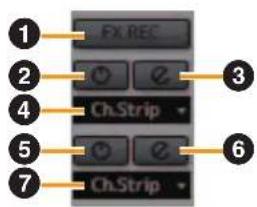
FX REC (touché d'enregistrement des effets)
Bascule sur l'enregistrement avec effets appliqués (touche FX REC allumée) et sur l'enregistrement sans effets (touche FX REC étente).
Touche de contournement d'effet (SLOT 1)
Commutateur de contournement de l'effet inséré.
3 Touche de modification d'effet (SLOT 1)
Configure les réglages de l'effet inséré.
Sélection d'effet (SLOT 1)
Sert à selectionner un effet et à afficher l'effect actuellément sélectionné.
5 Touche de contournement d'effet (SLOT 2)
Commutateur de contournement de l'effet inséré.
6 Touche de modification d'effet (SLOT 2)
Configure les réglages de l'effet inséré.
7 Sélection d'effet (SLOT 2)
Sert à selectionner un effet et à afficher l'effect actuellément sélectionné.
Envoi de réverbération (Afficher tout)
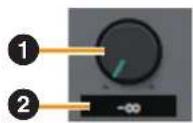
Bouton Envoi de réverbération
Contrôle le niveau de réverbération envoyé.
Niveau d'Envoi de réverbération
Sert à afficher et à modifier le niveau de réverbération envoyé.
NOTE
- Faites un cli c gauche sur le bouton Reverb Send (Envoi de réverbération) tout en maintainant enfoncée la touche
(Windows) ou cliquez sur le bouton Reverb Send tout en maintainant la touche (Mac) enfoncée pour réduire le niveau d'envoi de réverbération. - Vous pouvez également contrôler le bouton Envoi de réverbération avec la molette de la souris.
- Double-cliquez sur la valeur d'Envoi de réverbération pour saisir directement une valeur.
Zone PAN/FADER
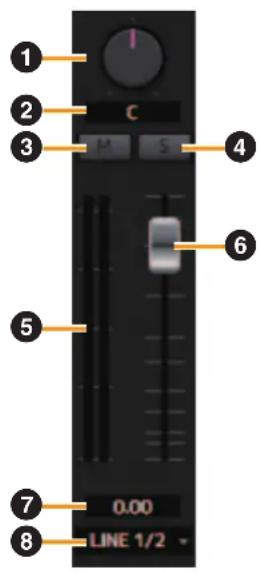
Bouton PAN (Balayage panoramicique)
Règle le degré de balayage panoramicque appliqué.
Valeur de PAN
Permet d'afficher et de modifier la valeur de balayage panoramicque.
3 Touche MUTE (Assourdissement)
Active ou désactive la fonction d'assourdissement.
Touche SOLO (Isolement)
Active ou désactive la fonction d'isolement.
Indicateur de niveau
Affiche le niveau d'entrée.
6 Cursor de commande du niveau d'envoi
Permet de régler les niveaux d'envoi.
Niveau d'envoi
Sert à afficher et à modifier le niveau d'envoi.
Bus de mixage (Destination d'envoi)
Permet d'afficher et de selectionner les bus de mixage.
Comment utiliser l'option Bus de mixage (Destination d'envoi) et le menu déroulant
LINE 1/2
Cliquez sur le bus de mixage (destination d'envoi) pour afficher la liste des bus de mixage disponibles pour l'acheminement.
Cliquez sur un bus de mixage dans la liste affichée pour l'acheminement des signaux.
NOTE
- Faites un clic gauche sur le bouton PAN (Balayage panoramaque) tout en maintainant enforcée la touche
(Windows) ou cliquez sur le bouton PAN tout en maintainant la touche (Mac) enforcée pour centrer le balayage panoramaque. - Vous pouvez également contrôler le bouton PAN avec la molette de la souris.
- Double-cliquez sur la valeur de PAN pour saisir directement une valeur de panoramicque.
- Tout en maintainant la touche
enforcée sur votre ordinateur, faites glisser le curseur de commande du niveau d'envoi pour qu'il devienne plus ou moins précis selon que vous le faites plus ou moins glisser. - Double-cliquez sur le niveau d'envoi pour saisir directement une nouvelle valeur.
- Chaque canal d'entrée possède sa propre valeur de panoramaque et de niveau d'envoi pour chaque bus de mixage. Sélectionner une nouvelle fois un bus de mixage (destination d'envoi) modifie l'affichage du curseur et du bouton PAN en fonction de la valeur de PAN et du niveau d'envoi définis pour le bus de mixage sélectionné.
Zone des canaux de sortie
Cette zone permet de configurer les réglages des canaux de sortie. Elle est fixe et affiche quatre canaux (huit canaux stéreo), qu'elle que soit la taille de la fenêtre. Vous pouvez basculer entre les réglages stéreo et mono sur tous les canaux de sortie. Faites défiler l'écran pour afficher le canal souhaïte. Vous pouvez sélectionner les canaux à afficher à l'aide des réglages de filtrage.
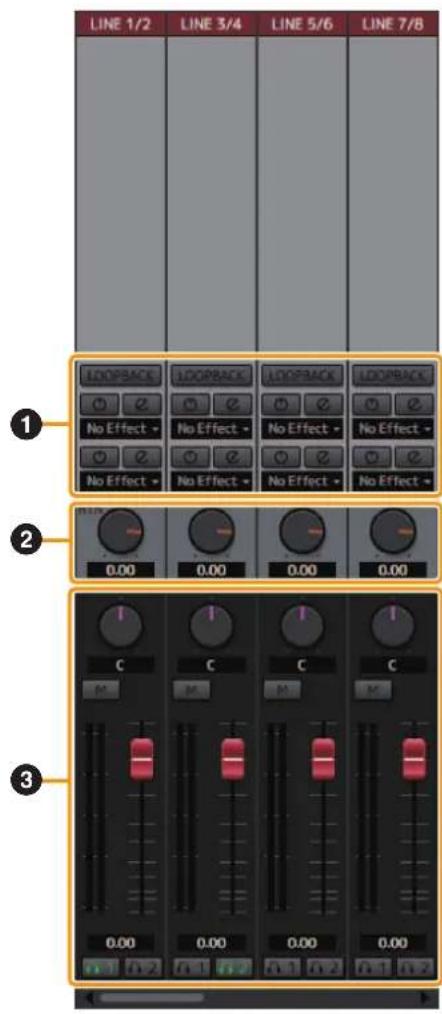
Effets d'insertion (page 42)
Retour de réverbération (page 43)
Zone PAN/FADER (page 43)
Effets d'insertion (Afficher tout)
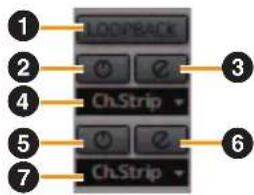
Touche [LOOPBACK]
Active ou désactive la fonction de retard des signaux audio aux sons du système de l'ordinateur.
NOTE
Pour enregistrer des données de retard de boucle audio sur l'ordinateur, Sélectionnez « Steinberg AXR4 » dans les réglages de son Windows, ou sélectionné « Steinberg AXR4 2TR » dans les réglages d'entrée audio de Mac
Touche de contournement d'effet (SLOT 1)
Commutateur de contournement de l'effet inséré.
3 Touche de modification d'effet (SLOT 1)
Configure les réglages de l'effet inséré.
Sélection d'effet (SLOT 1)
Sert a selectionner un effet et a afficher I'effet actuelflement selectionné.
Touche de contournement d'effet (SLOT 2)
Commutateur de contournement de l'effet inséré.
6 Touche de modification d'effet (SLOT 2)
Configure les réglages de l'effet inséré.
7 Sélection d'effet (SLOT 2)
Sert a selectionner un effet et a afficher I'effet actuellement selectionné.
Retour de réverbération (Afficher tout)
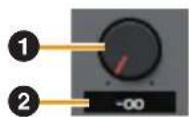
Bouton Retour de réverbération
Règle le niveau du回头 de réverbération.
Niveau du Retour de réverbération
Sert à afficher et à modifier le niveau du retard de réverbération.
NOTE
- Faites un clic gauche sur le bouton Reverb Return (Retour de réverbération) tout en maintainant enforcée la touche
(Windows) ou cliquez sur le bouton Reverb Return tout en maintainant la touche (Mac) enforcée pour définir le niveau de retour sur sa valeur nominale. - Vous pouvez également contrôler le bouton Retour de réverbération avec la molette de la souris.
- Double-cliquez sur la valeur Retour de réverbération pour saisir directement une nouvelle valeur de return.
Zone PAN/FADER
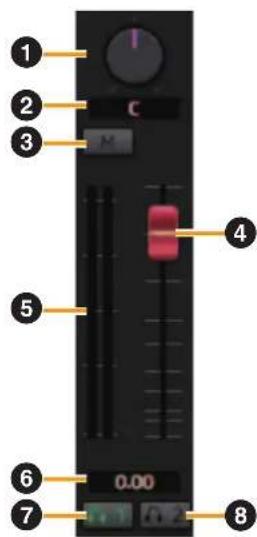
Bouton PAN (Balayage panoramicique)
Règle le degré de balayage panoramicque appliqué.
Valeur de PAN
Permet d'afficher et de modifier la valeur de balayage panoramaque.
Touche MUTE (Assourdissement)
Active et désactive l'assourdissement.
4 Curseur de commande du niveau de sortie
Règle les niveaux de sortie.
Indicateur de niveau
Affiche les niveaux de sortie.
6 Niveau de sortie
Sert à afficher et à modifier le niveau de sortie.
Touche du casque 1
Sortie vers le casque 1.
8 Touche du casque 2
Sortie vers le casque 2.
Barre latérale de droite
Ce paramètre sert à ouvrir, fermer, afficher et masquer des zones de la rangée de canaux, ainsi qu'à configurer les réglages REV-X.
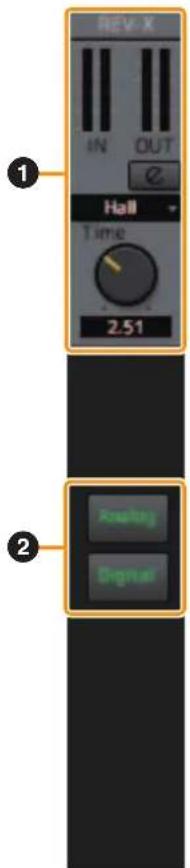
REV-X (page 44)
Touches de filtrage (page 44)
REV-X
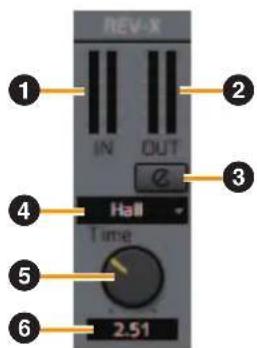
Indicateur de niveau d'entrée
Affiche le niveau des signaux d'entrée de la réverbération.
2 Indicateur de niveau de sortie
Affiche le niveau des signaux de sortie de la réverbération.
3 Touche Modification de réverbération
Ouvre la fenêtre des réglages de réverbération avances.
Sélection Type de Réverbération
Sélectionne un type de réverbération.
Bouton de réglage de la Durée de réverbération
Règle la durée de réverbération.
Valeur du paramètre de Durée de réverbération
Sert à afficher et à modifier la durée de réverbération actuelle.
NOTE
- Faites un cli cag gauche sur le bouton de réglage Reverb Time (Temps de réverbération) tout en maintainant enforcée la touche
(Windows) ou cliquez sur le bouton de réglage Reverb Time tout en maintainant la touche (Mac) enforcée pour définiir le temps de réverbération sur sa valeur par défaut. - Vous pouvez également contrôler le bouton de réglage de la Durée de réverbération avec la molette de la souris.
- Double-cliquez sur la valeur de Durée de réverbération pour saisir directement une nouvelle valeur.
Touches de filtrage
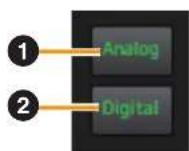
Touche [Analog]
Affiche ou masque les canaux de sortie analogiques.
Touche [Digital]
Affiche ou masque les canaux de sortie numériques (ADAT, S/PDIF, AES/EBU).
Barre latérale de gauche
Permet de basculer entre l'affichage complet et l'affichage réduit ou d'afficher/masquer les fonctions dans la zone des canaux d'entrée et de sortie.

1 Basculer entre l'affichage complet ou réduit (page 45)
Touches de filtrage (page 46)
Basculer entre l'affichage complet ou réduit
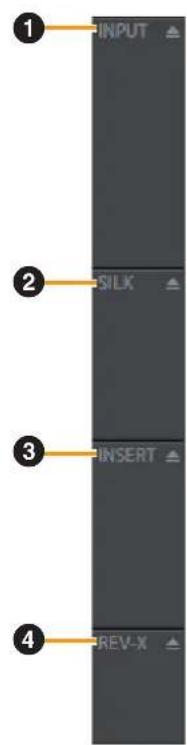
INPUT (Entree)
Bascule entre l'affichage complet et l'affichage réduit des réglages d'entrée.
② SILK
Bascule entre l'affichage complet et l'affichage réduit des réglages de Silk.
3 INSERT
Bascule entre l'affichage complet et l'affichage réduit des réglages des effets d'insertion.
4 REV-X
Bascule entre l'affichage complet et l'affichage réduit des réglages d'envoi et de retard de réverbération.
Touches de filtrage
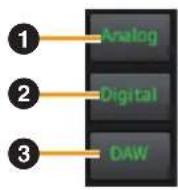
Touche [Analog]
Affiche/masque les canaux d'entrée analogiques (canaux MIC et LINE des entrées matérielles).
Touche [Digital]
Affiche/masque les canaux d'entrée numériques (canaux ADAT, S/PDIF, AES/EBU des entrées matérielles).
3 Touche [DAW]
Affiche/masque les canaux d'entrée du logiciel DAW.
Tableaux de relations
Les tableaux ci-dessous donnent des indications sur les opérations disponibles par type de canal et montrent les correspondances entre le mode d'affichage complet et le mode d'affichage réduit.
Paramètres spécifiées aux canaux
1 Peut être inséré dans deux logements
2 Indisponible lorsque le canal de sortie est reglé sur mono
| Élémen | Description | Tous les canaux | |||
| Affichage complet | Affichage réduit | ||||
| Zones de réglages | LOOPBACK | Active/désactive la fonction de loopback vers le PC | ● | -- | |
| Effets d'insertion | ON/OFF (*1) | Active/désactive l'effet. | ● | -- | |
| Modifier l'effet (*1) | Affiche la tenabilité des réglages d'effet | ● | -- | ||
| Sélection d'effet (*1) | Sélectionne l'effet d'insertion | ● | ● | ||
| Retour de réverbération | Bouton de niveau du return | Bouton de commande de niveau de return de réverbération | ● | -- | |
| Saisie du niveau de return | Permet de saisir le niveau du return de réverbération | ● | ● | ||
| Zone PAN/FADER | PAN (*2) | Sert à régler le PAN | ● | ● | |
| ASSOURDISSEMENT | Active/désactive l'assourdissement | ● | ● | ||
| ISOLEMENT | Active/désactive l'isolement | ● | ● | ||
| Curseur + saïse de valeur | Régie le niveau de sortie | ● | ● | ||
| Indicateur de niveau | Affiche le niveau de sortie | ● | ● | ||
| Casque | Active ou désactive le casque de contrôle | ● | ● | ||
Paramètres spécifièques aux canaux
1 Peut être inséré dans deux logements
2 Indispensible en mode mono
Menu
Pour en savoir plus sur les éléments de menu, reportez-vous à la description de chaque fonction.

1 File (page 48)
Permet d'ouvrir et d'enregistrer des sessions.
Edit (page 48)
Sert à configurer les réglages système en une seule fois.
Window (page 49)
Sert à ouvrir chaque fenêtre.
Scene (page 49)
Sert à stocker et à rappeler les scènes de l'AXR4.
Help (page 50)
Permet d'ouvrir le manuel Fonctions Detaillées et les informations relatives à l'AXR4.
Device (page 50)
Sert à selectionner et à afficher les apparciels commandés depuis tspMixFx AXR.
DSP (page 50)
Affiche le taux de consommation des ressources DSP.
Utilisation du menu
Cliquez pour afficher les articles de menu. Faites defiler la souris au-dessus des éléments affichés pour faire apparaitre les éléments de sous-menue.
NOTE
Les flèches () qui s'affichent lors de la description des éléments de menu dans ce mode d'emploi seront à indiquer que l'utilisateur doit survolver les éléments de menu pour afficher des éléments de sous-menu.
File
Ce menu permet d'ouvrir et enregistrer des sessions.
Open
Ouvre des sessions enregistrées.
Save
Remplace les réglages actuels.
NOTE
Lorsque plusieurs AXR4T sont connectés au sein d'une pile, cet élément de menu peut sauvegarder les données de réglages pour trois AXR4T dans un même fjichier.
Save As
Ouvre une boîte de dialogue permettant de définir le dossier de destination de la sauvégarde de session et le nom du fichier de session.
Edit
Ce menu sert à configurer les réglages système en une seule fois.
Disable Insert FX
Désactive tous les effets insérés.
Désactive tous les réglages de filtre des canaux.
Pairing Mono
Règle tous les canaux d'entrée non matériels sur le mode mono.
Pairing Stereo
Règle tous les canaux d'entrée non matériels sur le mode stéreo.
Set Default Channel Names
Réinitialise tous les noms de canaux à leur valeur par défaut.
Set Default Routing
Affecte directement les sorties du DAW à l'acheminement de l'audio vers les sorties matérielles sans mixage aux niveaux nominaux.
NOTE
Une boite de dialogue de confirmation apparait avant l'application de chaque réglage.
Ce menu sert à ouvrir chacune des fenêtres.
Meter
Ouvre la fenêtre de l'indicateur de niveau.
Matrix Mixer
Ouvre la fenêtre Matrix.
Show/Hide Channels
Ouvre la fenetre Channel List (Liste des canaux).
Settings
Ouvre la fenêtre des réglages.
NOTE
Si la fenêtre correspondante est déjà ouverte, elle sera aménée à l'avant.
Scene
Ce menu permet de stocker et de rappeler des scènes de l'AXR4.
NOTE
- La scène Initial Data (Données initiales) sert à rétablier les réglages du mixeur sur ses réglages d'usine par défaut.
- Il est possible de stocker un maximum de 8 scènes.
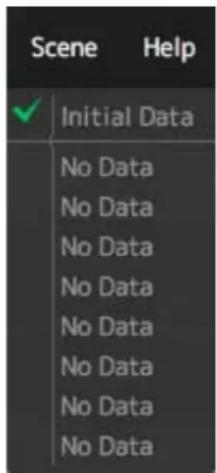
Selectionnez une scène sur la liste et cliquez dessus pour afficher la boite de dialogue des scènes.
Boîte de dialogue Scene
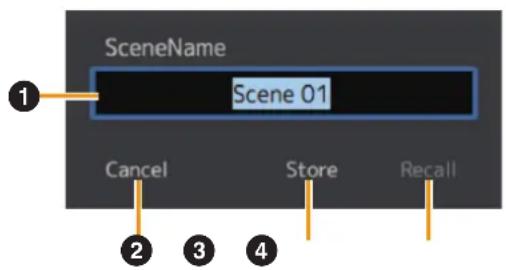
Zone de modification de Scene Name
Affiche le nom de la scène selectionnée.
Vous pouvez y modifier le nom de scène à enregistrer.
Touche [Cancel]
Annule le stockage ou le rappel d'une-scène.
3 Touche [Store]
Enregistre la scene portant le nom actuellément definite.
Touche [Recall]
Rappelle la scene selectionnee.
Help
Ce menu permet d'ouvrir le manuel Fonctions Detaillées et les informations relatives à l'AXR4.
Help
Ouvre le manuel Fonctions Détailleées (le present document).
About
Affiche des informations relatives à l'AXR4.
Device
Ce menu permet de sélectionner et d'afficher les apparèils commandés depuis tspMixFx AXR. Lorsqu'un apparèil est sélectionné, l'AXR4 à modifier est modifié sur toutes les fenêtres autres que la fenêtre d'indicateur de niveau.
NOTE
Les périhériques pris en charge par l'interface sélectionnée sont affichés. Sélectionnez une interface dans « Window » → « Settings » → « General Settings » → « Interface »
DSP
Ce menu affiche le taux de consommation des ressources DSP. Le nombre d'effets pouvant être utilisés n'est qu'indicatif. Il apparait pour chacun des deux DSP installés.
Fenêtre Matrix Mixer
Cette fenêtre permet d'acheminer le signal.
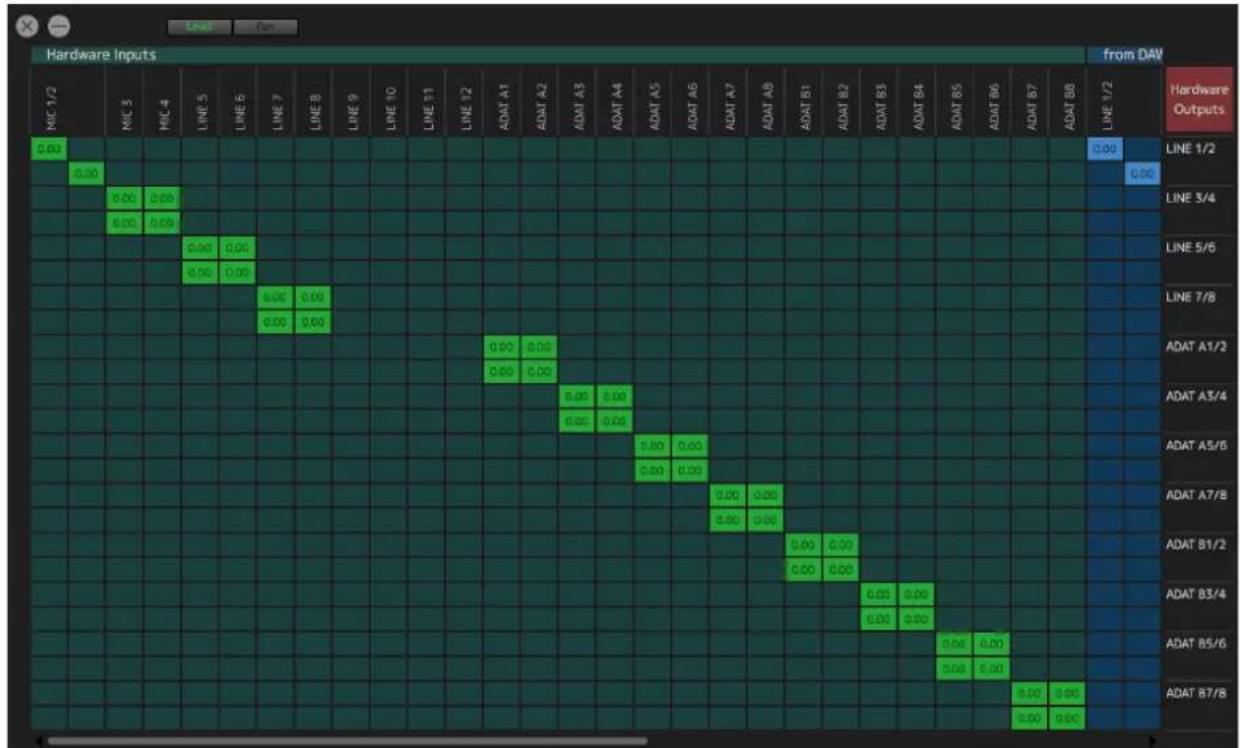
Ouverture de la fenêtre
« Window » → « Matrix Mixer »
Écran Matrix Mixer
La fenêtre Mixer Matrix se compose de deux zones, une pour acheminer les entrées vers un bus de mixage et une autre pour acheminer les sons du DAW ou du système du PC/Mac vers un bus de mixage. Les entrées matérielles et les entrées du DAW sont affichées à l'horizontal. Les bus de mixage sont affichés à la vertical.
Les unités composant la fenêtre sont désignées sous le terme de grille.
NOTE
-
Bien que les changements de nom de canal effectués dans le champ « Channel Label » de la fenêtre Mixer s'appliquent également au Matrix Mixer, ces noms de canaux ne peuvent pas été modifiés dans le Matrix Mixer lui-même.
-
Les éléments qui n'ont pas la place de s'afficher sur l'écran de l'ordinateur peuvent être visualisés grâce à la barre de défilament située au bas de la fenêtre Matrix Mixer. Utilisez la barre de défilament pour déplacer l'écran à l'horizontal.
Utilisation de la grille
Survol avec la souris
Permet de mettre en surbrillance les lignes verticales et horizontales, ainsi que la zone de la grille elle-même.
Clic gauche (Windows) / clic (Mac)
Permet de selectionner une zone de la grille.
NOTE
Une fois selectionnee, la cellule de la grille apparait en surbrillance, entourée d'un cadre blanc.
Double-clic
Permet d'activer l'acheminement au niveau nominal. Permet également de désactiver l'acheminement lorsque la grille est déjà acheminée.
Clic droit (Windows)
Touche + clic (Mac)
Permet de sélectionner une cellule de la grille et d'afficher le menu des réglages de cette cellule.
On
Active l'acheminement au niveau nominal.
Off
Désactive l'acheminement.
Edit...
Ouvre la boite de dialogue des réglages.
Boîte de dialogue des réglages
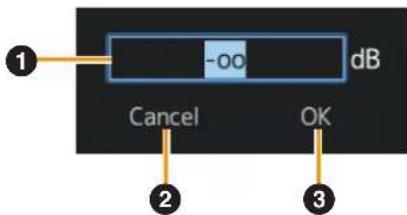
1 Niveau d'envoi
Sert à afficher et à modifier le niveau envoyé.
Touche [Cancel]
Permet d'annuler les réglages configurés.
3 Touche [OK]
Permet d'appliquer les réglages configurés.
Touche + déplacement
Permet de selectionner plusieurs cellules de la grille en tirant la souris à la verticale, à l'horizontal ou en diagonale.
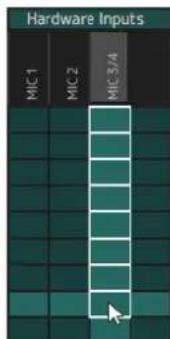
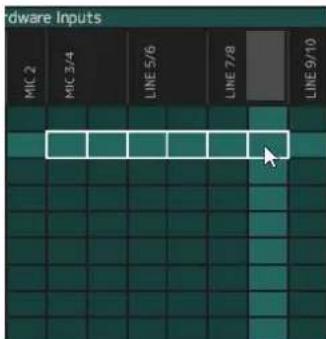
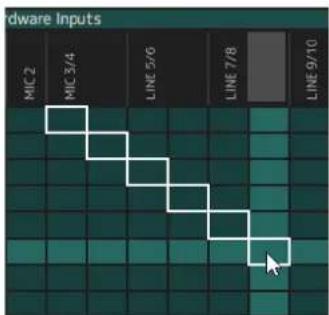
NOTE
Lorsque plusieurs cellules de la grille sont selectionnées, faites un clic droit (Windows) ou maintenez la touche
Touche + clic gauche (Windows)
Touche
Servent à seLECTIONner plusieurs cellules de la grille en cliquant dessus. Cliquez sur la zone de la grille seLECTIONnée pour déslectionner les cellules seLECTIONnées.
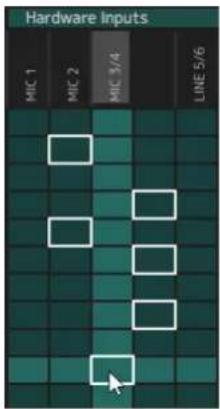
NOTE
Lorsque plusieurs cellules de la grille sont selectionnées, faites un clic droit (Windows) ou maintenez la touche
Touche + molette de la souris (Windows)
Touche
Permet de modifier le niveau et le degré de panoramaque appliqués.
- Faites tournier la molette de la souris vers l'avant : le niveau envoyé augmente, PAN se déplace vers la droite
- Faites tournier la molette de la souris vers l'arrière: le niveau envoyé diminue, PAN se déplace vers la gauche
NOTE
L'unité utilisée pour les éléments et les réglages de l'écran
Matrix Mixer est le mode Mono.
De ce fait, les réglages suivants peuvent être appliqués automatiquement dans certaines conditions.
La grille est activée ou désactivée en fonction des réglages de panoramicique appliqués.
Par exemple, si une entree MIC 1/2 configuerée en stereo est acheminée vers une sortie matérielle LINE 1/2, il se produit ce qui suit.
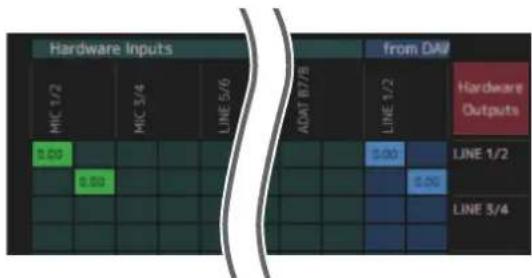
Si le réglage de panoramicique est déplaced vers l'extreme gauche dans cet état, le signal envoyé vers la droite s'arrête et la zone équivalente, sur la droite de la grille, est automatiquement désactivée.
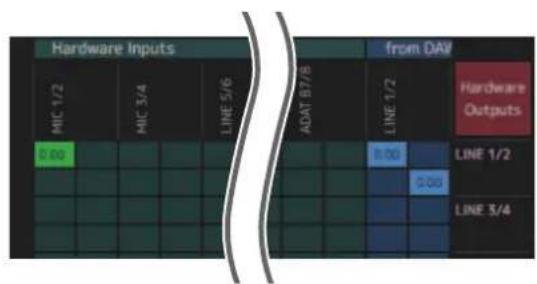
Lorsqu'un fader est totalement abaisé dans la fenêtre. Mixer, la grille correspondante est désactivée.
Fenêtre Meter
Cette fenêtre permet d'afficher tous les indicateurs de niveau.

Ouverture de la fenêtre
Menu « Window » → « Meter »
Affichage lorsqueplusieurs apparéils sont connectés
Lorsque plusieurs AXR4T sont connectés,ils s'affichent à partir du haut dans l'ordre ascendant des STACK ID attribués à chaque AXR4T.
Zone des canaux d'entrée matériels
Cette zone affiche les indicateurs de niveau des canaux d'entrée matériels. Ces indicateurs apparaissent dans l'ordre suivant (à partir de la gauche): MIC, LINE, Digital A et Digital B.
Zone des canaux du DAW
Cette zone affiche les indicateurs de niveau d'entrée du DAW. Ces indicateurs apparaissent dans l'ordre suivant (à partir de la gauche): LINE, Digital A, Digital B et PC.
Zone des bus de mixage
Cette zone affiche les indicateurs de niveau des bus de mixage. Ces indicateurs apparaissent dans l'ordre suivant (à partir de la gauche): LINE, Digital A et Digital B.
NOTE
La relation entre la couleur des indicateurs de niveau et le volume du son est la suivante.
| Couleur Volume sonore | |
| Vert -∞ - -14 [dB] | |
| Jaune -14 - -3 [dB] | |
| Rouge Excessif | |
Filtrage des canaux affichés
Vous pouvez afficher ou masquer des éléments dans la fenêtre Meter.
ENTRÉES
Touche [Analog]
Affiche/masque les indicateurs de niveau des entrées analogiques (canaux MIC et LINE des entrées matérielles).
Touche [Digital]
Affiche/masque les indicateurs de niveau des entrées numériques (canaux ADAT, S/PDIF, AES/EBU des entrées matérielles).
3 Touche [DAW]
Affiche/masque les indicateurs de niveau des signaux envoyés à l'AXR4 par un ordinateur.
![STEINBERG AXR4T - Touche [DAW] - 1](/content/2026/03/577276/images/ea532f0bbfd7db0b1e9ca1b2c520b95c70215694eb41ce54d850b364408758bb.jpg)
SORTIES
1 Touche [Analog]
Affiche/masque les indicateurs de niveau des sorties analogiques.
Touche [Digital]
Affiche/masque les indicateurs de niveau des sorties numériques (ADAT, S/PDIF, AES/EBU).
Fenêtre Show/Hide Channels
Cette fenêtre permet d'afficher ou de masquerchesque canal.
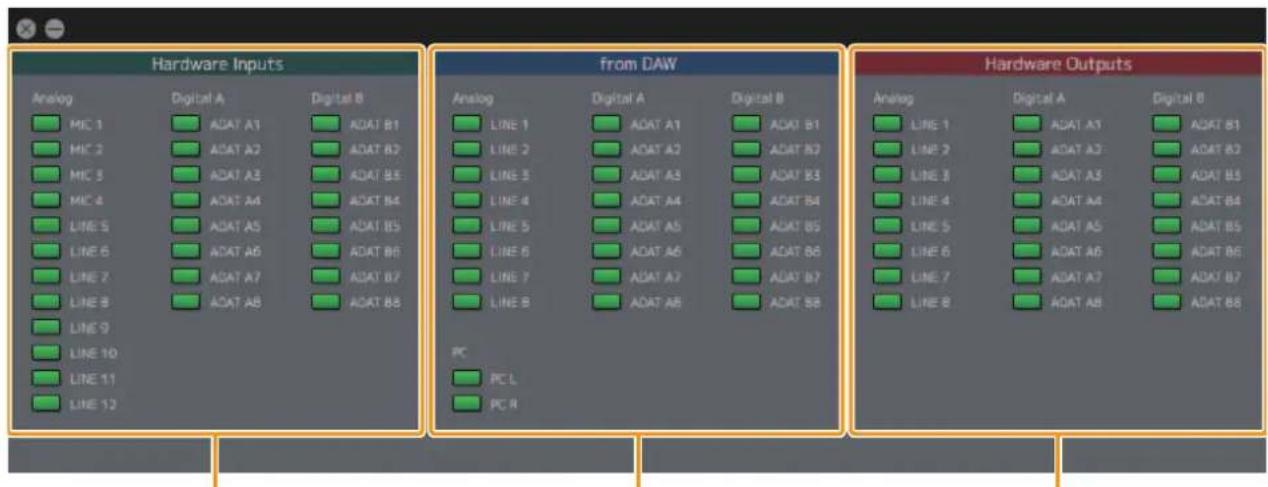
Canaux d'entrée matériels Canaux DAW Canaux de sortie matériels
Ouverture de la fenêtre
Menu « Window » → « Show/Hide Channels »
Utilisation de la fenêtre Show/Hide Channels
Active (en vert) les cases portant un nom de signal ou les désactive (en gris) pour afficher ou masquer le canal correspondant.

- Activé (vert)

Désactivé (gris)
NOTE
Un clic sur un canal lié en stéreo affiche ou masque également l'autre canal lié.
Fenêtre Settings
Cette fenêtre permet de configurer les réglages généraux et les réglages spécifique aux apparciels.
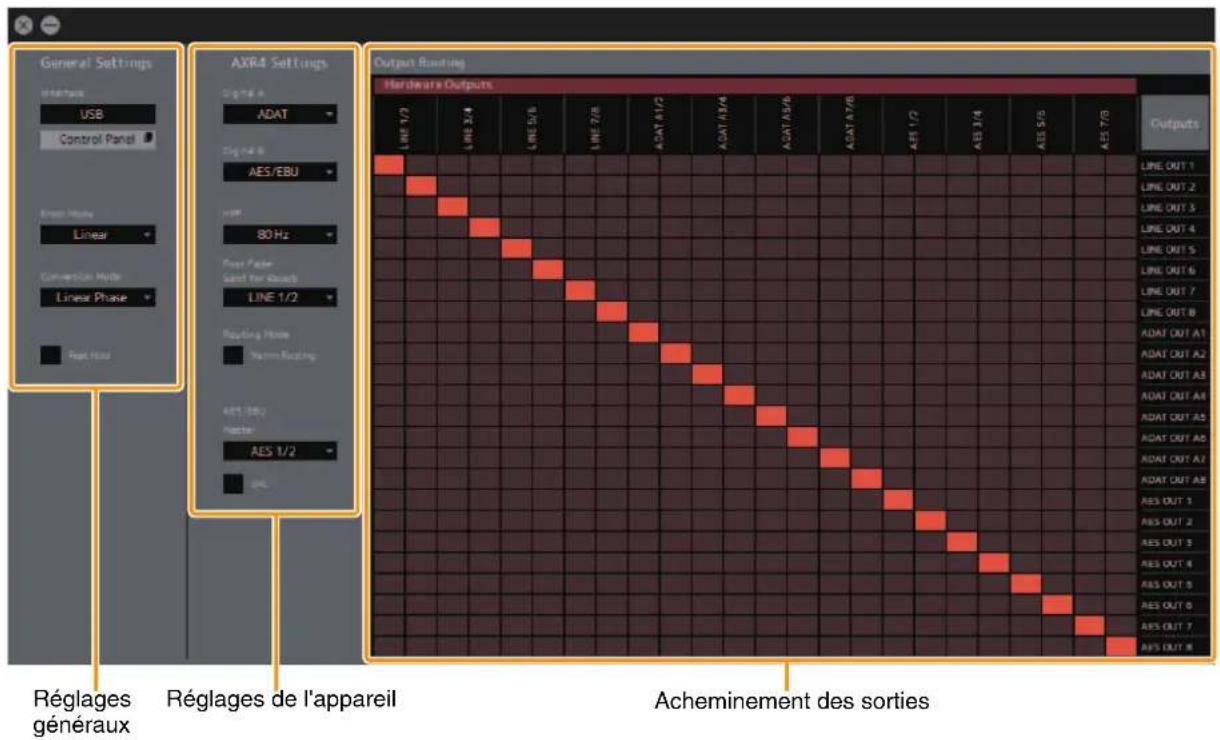
Ouverture de la fenêtre
Menu « Window » → « Settings »
General Settings
Cette zone permet de configurer les réglages généraux du système.
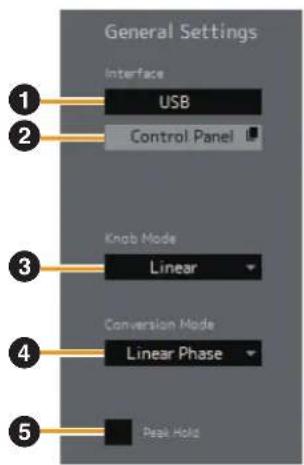
1 Interface
Permet de selectionner la normed'interface reliant I'AXR4 a l'ordinateur.
NOTE
Selectionnez la valeur USB pour l'AXR4U et Thunderbolt pour l'AXR4T.
Touche [Control Panel]
Ouvre le panneau de configuration du pilote pour l'interface selectionnée.
3 Knob Mode
Sert à selectionner les méthodes de commande des boutons de tspMixFx AXR avec la souris.
NOTE
La relation entre chaque réglage et l'action du bouton correspondante est indiquée ci-dessous.
| Réglage | Méthode de commande du bouton |
| Linear Déplacez la souris vers le haut et le bas comme pour dessiner une ligne | |
| Circular Déplacez la souris de gauche à droite comme pour dessiner un arc | |
4 Conversion Mode
Permet d'afficher et de modifier les réglages du filtré de conversion AN/NA. Le convertisseur AN/NA dispose de deux options de réglage du filtré : LINEAR PHASE et SHORT DELAY. Il existe des différences acoustiques entre ces deux réglages de filtré. Sélectionnez le dernier adapté à vos applications.
NOTE
La valeur « - » s'affichera si les réglages de Conversion Mode varient entre des apparèils connectés dans une pile.
Peak Hold
Active ou désactive la fonction de maintien de crête.
Device Settings
Cette zone permet de configurer les réglages spécifique des appareils. Les appareils figurant dans Device Settings changent en fonction des modifications d'interface effectuels dans les réglages généraux, et les appareils selectionnés dans la fenêtre Mixer.
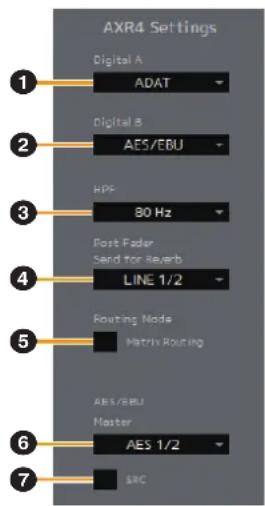
Digital A
Permet de selectionner I'entree/sortienumeriqueutilisée pour Digital A.
Digital B
Permet de selectionner l'entrée/sortienumeriqueutilisée pour Digital B.
HPF
Sert à selectionner la fréquence du filtre passé-haut pour l'entrée analogue entre 40 Hz, 60 Hz, 80 Hz, 100 Hz et 120 Hz.
Sert à selectionner le bus de mixage postfader à envoyer à la réverbération.
NOTE
Ces réglages s'appliquent immédiatement à tous les bus de mixage sélectionnés dans le champ Post Fader Send for Reverb en relation avec tous les canaux d'entrée. Lorsque « USER » est sélectionné dans les options Post Fader Send for Reverb, différents réglages peuvent être appliqués à l'aide de la procédure suivante.
1 Dans la fenêtre Mixer, cliquez sur l'option « mix bus (send destination) » pour un canal d'entrée, puis cliquez sur un bus de mixage pour le selectionner.
2 Faites un cig croit (Windows) ou maintenez la touche
Routing Mode
Active ou désactive l'acheminement de la matrice.
NOTE
La relation entre l'activation ou la désactivation de l'acheminement de la matrice et l'action qui en résultat est indiquée ci-dessous.
| Statut du mode d'acheminement | Action qui en résultat |
| Activé La sélection | d'une destination d'envoi pour un canal dans la fenêtre Mixer n' affecte pas les autres canaux, ce qui permet de selectionner différentes destinations d'envoi de façon distincte pour chaque canal |
| Désactivé La sélection | d'une destination d'envoi pour un canal dans la fenêtre Mixer définit la destination d'envoi pour d'autres canaux sur la même destination d'envoi |
AES/EBU Master (Maitre)
Permet de définir le canal au format AES/ EBU à partir duquel l'horloge source est reçue lorsque l'AES/EBU est défini comme horloge source.
SRC
Active and desactive le convertisseur SRC (Convertisseur de taux d'échantillonnage) de l'entrée AES.
Output Routing
Cette zone permet de configurer les réglages d'acheminement des bus de mixage vers le connecteur de sortie. Le connecteur de sortie apparait de haut en bas à droite de l'Output Routing et les bus de mixage apparaissent de gauche à droite au-dessus de l'Output Routing. Mono est utilisé comme l'appareil pour les réglages.
NOTE
-
Les modifications de nom de bus de mixage effectuees dans la fenetre Mixer s'appliquent également a Output Routing. Les noms de bus de mixage ne peuvent pas etre modifiés dans la fenetre Output Routing.
-
Un bus unique peut etre affecte a plusieurs connecteurs de sortie. Plusieurs bus ne peuvent pas etre affectes a un seul connecteur de sortie.
Utilisez la souris pour cliquer afin de configurer le réglage d'acheminement.
Création d'un environnement de contrôle
Cette section décrit le processus qui permet de creer un environnement de contrôle pour un chanteur et un ingénieur lors de l'enregistrement de voix.
L'exemple utilisé dans cette section est entiement par du principe suivant.
L'ordinateur et les réglages AXR4 ont été effectuels. Les haut-parleurs de contrôle ont été raccordés au AXR4 et ont été régles sur un volume approprié.
- Une balance de mixage d'enregistrement de voix a etablié dans l'application DAW.
- Si le DAW a une fonction de contrôle direct, il a eté désactisé.
AVIS
Veuillez suivre les précautions indiquées cédessous pour éviter d'endommager le produit et les apparèils périphériques et de générer des bruits indésirables en connectant des apparèils.
- Désactivez l'alimentation fantôme (page 26) lorsque vous connectez un apparéil qui ne la prend pas en charge sur les prises MIC/LINE/HI-Z [1]/[2] ou MIC/LINE [3]/[4].
- Ne branchez ou ne débranchez pas de cable sur les prises MIC/LINE/HI-Z [1]/[2] ou MIC/LINE [3]/[4] lorsque l'alimentation fantôme est activée. Levoyant [+48V] clignote pendant plusieurs secondes lorsque l'alimentation fantôme est désactivée. Attendez que ce voyant arrête de clignoter avant de brancher ou de débrancher des cables.
- Activez, puis désactivez l'alimentation fantôme lorsque la touche [MUTE] du panneau avant de l'AXR4 est activée.
- Reglez l'acheminement lorsque la touche [MUTE] sur le panneau avant de l'AXR4 est activée.
Connexion de périphériques à l'appareil AXR4
- Connectez un microphone à l'appareil AXR4.
- Connectez le casque 1 (casque de l'ingénieur) à l'appareil AXR4.
- Connectez le casque 2 (casque du chanteur) à l'appareil AXR4.
Configuration des réglages dans la fenêtre Matrix Mixer
- Dans la fenêtre Mixer Matrix (page 51), double-cliquez sur une cellule de la grille correspondante à l'entrée d'acheminement du microphone au bus 1/2 sortie de LINE et au bus sortie LINE 3/4.
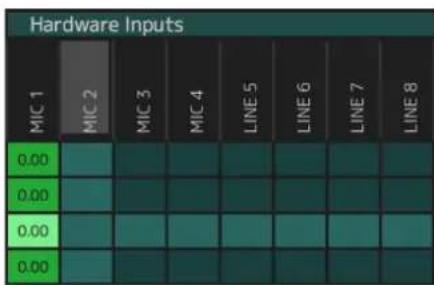
- Dans la fenêtre Matrix Mixer (page 51), double-cliquez sur chaque cellule de grille correspondante pour acheminer l'entrée du DAW vers le bus de sortie LINE 1/2 et le bus de sortie LINE 3/4.
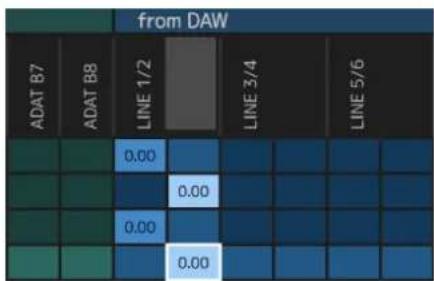
NOTE
Déplacez la barre de défilament en bas de la fenêtre Matrix Mixer vers la croite pour afficher les entrées de DAW.
Configuration des réglages dans la fenêtre Configuration (Output Routing)
- Utilisez Output Routing (page 58) pour régler la destination des sorties de bus de sortie LINE 1/2 sur les prises connectées aux haut-parleurs de contrôle.

Configuration des réglages sur le DAW
- Reglez la sortie du DAW vers l'AXR4.
Configuration des réglages dans la fenêtre Mixer
- Reglez les réglages du canal MIC 1 (gain, alimentation fantôme, filtre passer-haut, effets, etc.).
- Activez la sortie du casque 1 LINE 1/2.
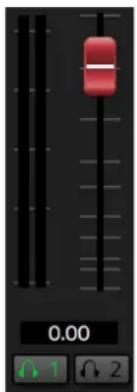
- Reglez le canal MIC 1 et le bus de mixage du canal DAW (destination d'envoi) sur LINE 1/2.
- Reglez les faders du canal MIC 1, les faders du canal DAW, les faders de sortie LINE 1/2 et les commandes du bouton casque 1 pour creer une balance de mixage à utiliser par l'ingenieur du son.
NOTE
dspMixFx AXR modifier les canaux d'entree affiches en fonction de la selection de bus de mixage (destination d'envoi) effectue ici. Verifiez que le bus de mixage actuellément selectionné (destination d'envoi) est précisé celui prevu pour être utilisé avant de contrôler les canaux d'entree.
12. Activez la sortie du casque 2 LINE 3/4.
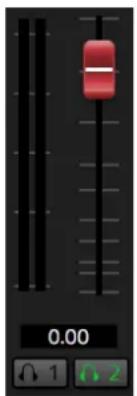
- Reglez le canal MIC 1 et le bus de mixage du canal DAW (destination d'envoi) sur LINE 3/4.
- Reglez les faders du canal MIC 1, les faders du canal DAW, les faders de sortie LINE 3/4 et les commandes du bouton casque 2 pour creer une balance de mixage à utiliser par l'ingenieur du son.
ASTUCES
Si le chanteur fait des requêtes concernant des parties spécifiques du son, revenez sur l'application DAW pour effectuer les modifications nécessaires. Certains logiciels DAW permettent de régler un mixage de contrôle spécifique à la voix séparation du mixage original. Lorsque vous utilisez Cubase, cette opération peut être effectuee en combinant les fonctions de studio, les connexions audio et la console de mixage. Pour plus de détails, consultez le manuel de fonctionnement de Cubase.
Emplement de I'AXR4T
Jusqu'à trois AXR4T peuvent être empilés dans une connexion en guirlande à l'aide de cables Thunderbolt. Lorsque plusieurs AXR4T sont connectés, chaque AXR4T est identifié par son STACK ID.
Les AXR4T empilés doivent être synchronisés. Fournissez une horloge externe commune via WCLK, ADAT, S/PDIF ou AES/EBU.
Exemple de connexion
NOTE
- Vous aurez également besoin de cables certifiés Thunderbolt 2 pour relier les unités AXR4T dans une connexion en guirlande.
- Dans l'exemple, un générateur d'horloge de mots externe est connecté pour synchroniser des signaux audio sur plusieurs AXR4T.
- Voite ordinateur peut etre equipedeplusieurs connecteurs Thunderbolt; cependant, vous devez brancher un seul peripherique AXR4T a un connecteur Thunderbolt sur I'ordinateur puis connecter les autres AXR4T via une connexion en guirlande.
- Les STACK ID sont définis dans la fenêtre SYSTEM SETUP (page 19).
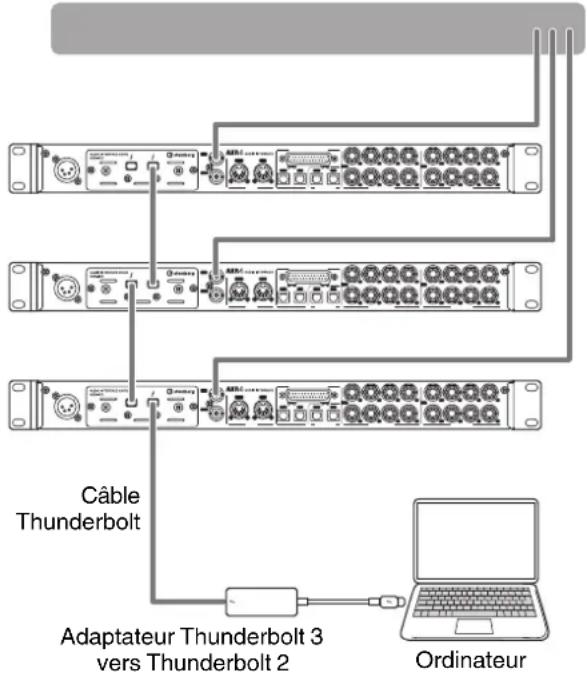
Générateur d'horloge de mots
Comment effectuer la connexion
- Placez le commutateur [O/I] (veille/marche)itué sur le panneau avant de chaque AXR4T en position veille ([O]).
- Utilisez un cable certificé Thunderbolt 2 et un adaptateur Thunderbolt 3 vers Thunderbolt 2 pour connecter l'unité AXR4T à l'ordinateur.
NOTE
L'adaptateur Thunderbolt 3 vers Thunderbolt 2 n'est pas requis sur les ordinateurs Mac équipés d'un connecteur Thunderbolt 2.
- Utilisez des cables certifiés Thunderbolt 2 pour connecter les interfaces AXR4T.
- Activez (I) sur les unités AXR4T.
- Mettez l'ordinateur sous tension.
Comment configurer les réglages dans dspMixFx AXR
Lorsqu'il est connecté dans une pile, le système reconnaître jusqu'à trois AXR4T. Sélectionnez le périphérique à faire fonctionner sur le tspMixFx AXR en exécutant des opérations réelles.
Selectionnez le périphérique à faire fonctionner sous « Device » dans la barre de menus de la fenêtre Mixer (page 48).
Contrôle lorsque les AXR4T sont connectés dans une pile
Pour contrôle sans latence les signaux d'entrée depuis un autre AXR4T à l'aide d'un casque ou des haut-parleurs de contrôle connectés au premier AXR4T dans une pile, vous devez étabir une connexion de contrôle indépendante en plus de la connexion Thunderbolt.
Cet exemple déscrit le processus qui permet de connecter deux AXR4T à l'aide d'une connexion ADAT.
- Verifie que l'ordinateur est hors tension, et que l'interrupteur [O/I] (Veille/Marche) sur l'appareil AXR4T est en position de veille (position [O]).
- Utilisez un cable ADAT pour relier le connecteur OPTICAL A [OUT] du deuxième AXR4T (page 7) au connecteur OPTICAL A [IN] du premier AXR4T.
- Activez (I) tous les AXR4T.
- Demarrez l'ordinateur.
- Dans dispMixFx AXR, réglez le port numérique A de tous les AXR4T sur « ADAT » (page 57).
- Dans dispMixFx AXR, réglez le signal à contrôler sur le deuxième AXR4T sur le connecteur OPTICAL A (page 57).
Configurer les réglages de l'AXR4 dans Cubase (AXR Extension)
Configuration de la fenêtre
L'utilisation d'AXR Extension vous permet de commander des périhériques AXR4 connectés à un ordinateur avec une fenêtre dédiée dans Cubase. Une « fenêtre Cubase dédiée » permettant de configurer les réglages d'entrée et de sortie du matériel et une fenêtre de « configuration matérielle » permettant de configurer les réglages généraux sont disponibles.
Fenêtre Cubase dédiée
Ouverture de la fenêtre Cubase dédiée
NOTE
La fenêtre Cubase dédiée apparait dans les conditions suivantes.
- Le logiciel AXR Extension a été installé correctement.
- Une version ou un modele de Cubase prenatal en charge AXR Extension est utilisé.
- La piste audio dans le projet Cubase utilise un bus mono ou stéreo.
- Si la piste audio dans le projet Cubase utilise un bus stéreo, il est composé d'une paire de canaux pair et impair.
1.Créez une piste audio dans le projet Cubase conforme aux conditions décrites ci-dessus.
2. Cliquez sur la piste audio créée pour la sélectionner.
3. Double-cliquez sur I'etiquette de I'onglet AXR4 affiché dans la fenetre Inspector sur le cote gauche de la fenetre du projet Cubase pour ouvrir la fenetre Cubase dédiée.
La fenêtre Cubase dédiée remplit deux rôles : modifier les paramètres et afficher le flux de signaux.
Fonction Modifier les paramètres
La fonction de modification des paramètres sert à contrôler les affectations de l'entrée de matériel/casque du périphérique AXR4 connecté à partir de la piste audio sélectionnée dans le projet Cubase.
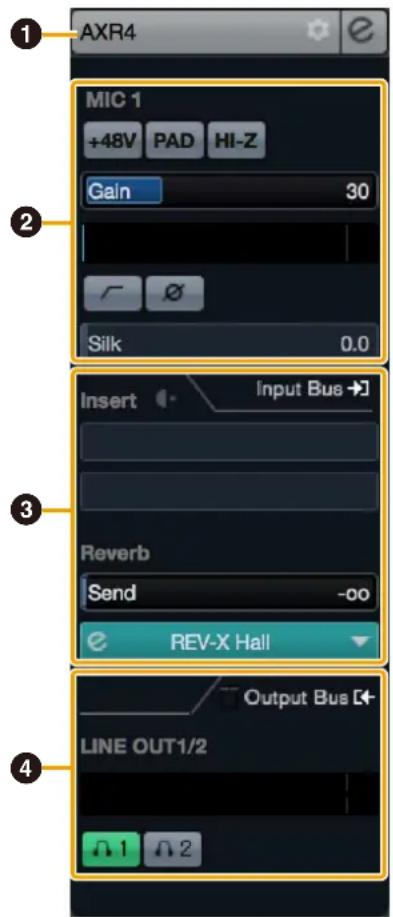
Zone d'en-tête (page 63)
Zone des réglages des entrées de matériel (page 63)
Zone des réglages des effets (page 64)
Zone des sorties (page 64)
Zone d'en-tête
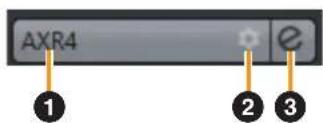
Étiquette de l'onglet Inspector
Affiche le nom du modele en cours d'utilisation.
Bouton de configuration du matériel
Ouvre la boite de dialogue de configuration de studio dans Cubase
Bouton de l'onglet Inspector
Ouvre rspMixFx AXR
Zone des réglages des entrées de matériel
Cette zone permet de définir les paramétres liés aux entrées de l'AXR4.
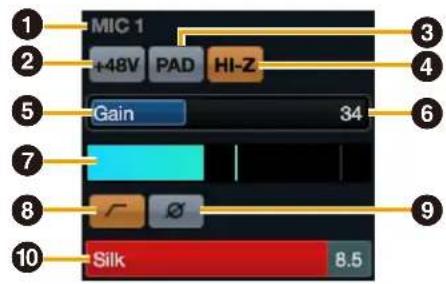
1 Nom du port
Affiche le nom du port.
Touche [+48V]
Active et désactive l'alimentation fantôme.
3 Touche [PAD]
Active ou désactive la fonction PAD.
NOTE
L'atténuation est de 20 (dB) lorsque le PAD est reglé sur « On »
4 Touche [HI-Z]
Active ou désactive la fonction HI-Z.
Curseur de gain
Règle la quantité de gain.
6 Quantité de gain
Affiche la quantité de gain.
Niveau d'entrée
Affiche les niveaux d'entrée.
NOTE
Le côté droit du niveau d'entrée s'affiche en rouge quand un écrétage se produit. Cliquez sur ce bouton pour arrêter cet affichage.
Touche Filtre passer-haut
Active ou désactive le filtré passé-haut.
Touche [ ] (indique L, R quand la stéreo est sélectionnées)
Active ou désactive l'inversion de phase.
10 Contrôleur SILK
Configure les réglages Silk.
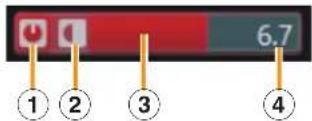
| ① | Bouton Activation/désactivation de SILK | Active ou désactive Silk |
| ② | Touche Type de SILK | Définit le type de Silk(BLEU/ROUGE) |
| ③ | Curseur SILK Texture | Règle le niveau detraitement Silk avec une souris |
| ④ | Texte de SILK Texture | Règle le niveau detraitement Silk à partirdes entrées d'un clavierd'ordinateur |
Zone des réglages des effets
Cette zone permet de définir les paramétres liés aux effets des ports d'entrée/sortinge de l'AXR4.
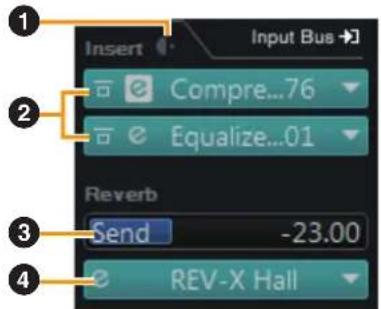
Touche Selecteur Pre/Post
Utilisé pour sélectionner le point d'insertion de l'effet.
Contrôleur InsFx
Définit les paramètres liés aux effets d'insertion.
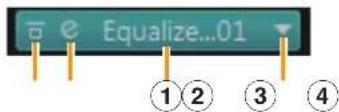
| ① | Zone du nom de l'effet | Affiche le nom de l'effet appliqué |
| ② | Touche忘了 l'effet | Permet d'ignorer l'effet. |
| ③ | Touches Édition d'effet | Affiche la fenêtre Édition d'effet |
| ④ | Bouton Type d'effet | Affiche une liste des types d'effet que vous pouvez sélectionner |
3 Cursor Envoi de réverbération
Règle la quantité d'envoi de réverbération.
4 Contrôleur de réverbération
Règle la réverbération.
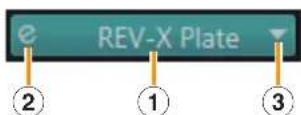
| 1 | Zone du nom de la réverbération | Affiche le type de REV-X sélectionné. |
| 2 | Touchche Édition de réverbération | Affiche la fenêtre Édition de réverbération |
| 3 | Touchche Type de réverbération | Affiche une liste des types de réverbération que vous pouvez sélectionner |
Zone des sorties
Cette zone permet de définir les paramètres liés aux sorties du matériel.
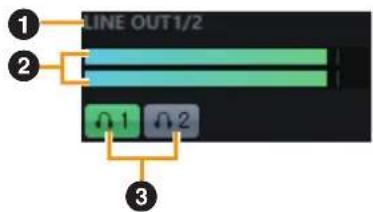
Étiquette de nom
Affiche le nom de la sortie du matériel.
Niveau de sortie
Affiche les niveaux des bus de mixage matériels connectés aux sorties du matériel.
3 Touche d'assignation de casque 1/2
Permet d'assigner les casques à des bus de mixage de matériel connectés aux sorties de matériel.
Fonction de flux de signaux
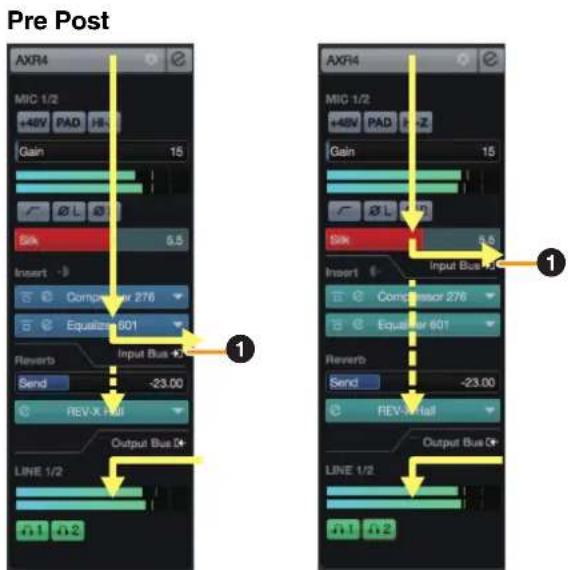
Indicateurs de guide du signal DAW
Affiche les positions des bus d'entrée d'un flux de signaux.
NOTE
Pour effectuer un enregistrement en appliquant des effets, assurez-vous de régler la « touche Sélecteur Pre/Post » sur « Pre »
Configuration matérielle
La configuration du matériel s'affiche dans la boîte de dialogue Configuration de studio dans Cubase. Elle affiche des informations sur la configuration matérielle et vous permet de configurer des réglages matériels généraux et des réglages de fonction liés à Cubase.
Comment ouvrir la Configuration de studio
En haut de la fenêtre Cubase, cliquez sur « Studio » → « Configuration du studio »
Autrement, cliquez sur le « bouton de configuration du matériel » dans la « zone d'en-tête » de la « fenêtre Cubase dédiée »
La configuration du matériel a trois zones: une zone d'information, une zone des réglages de paramètres et une zone des réglages des fonctions liées à DAW.
Zone d'information
model
Affiche le nom du périphérique.
Zone des réglages de paramètres
Cette zone permet de configurer les réglages des appareils AXR4.
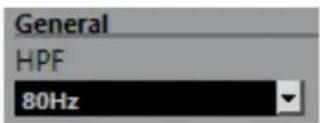
Filtre salle-haut
Sert à seLECTIONner la fréquence de coupure du contrôle passée-haut.
Zone de réglages des fonctions liées au DAW
Scene
Applique automatiquement les informations de scene sur l'appareil AXR4 lors du chargement d'un fichier de projet Cubase contenant des données de scene AXR4.
AVIS
Le gain d'entrée, l'activation/désactivation de l'alimentation +48V, l'activation/désactivation de PAD et l'activation/désactivation de HI-Z dans les données de scène ne sont pas applicables au pérophérique AXR4.
Channel Link
Configure automatiquement les liens stéreo selon la configuration de bus utilisée.
Plug-ins
Equalizer 601
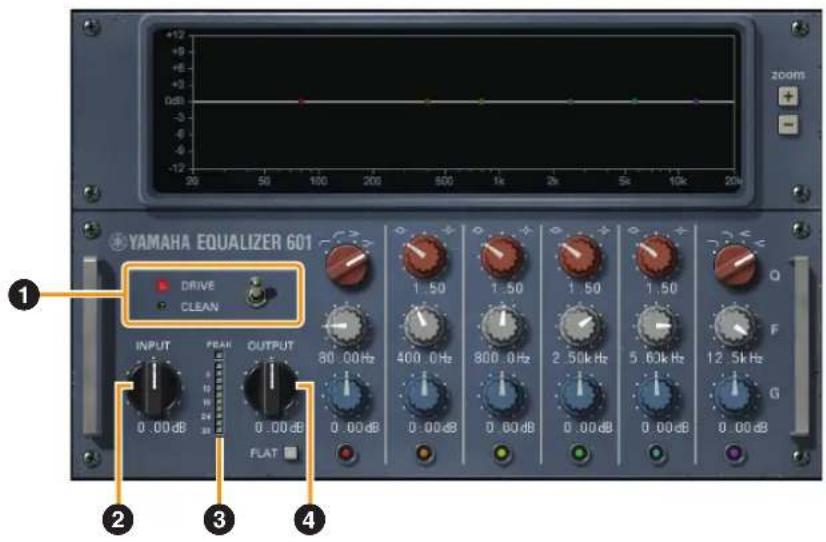
Equalizer 601 utilise le traitement du signal numérique des effets VCM, qui repose sur la technologie propriétaire VCM (Modélisation de circuits virtuels) de Yamaha pour simuler les caractéristiques de distorsion propres aux égaliseurs analogiques des années 1970. Ceci ajoute au son une musicalité teintée d'un effet de distorsion saturée.
Ce plug-in peut être utilisé dans les deux modes mono ou stéreo selon la configuration des canaux des pistes audio.
Equalizer 601 est un égaliseur paramétrique à six bandes. Il se compose de deux filtres de type shelving (passe-bas et salle-haut) et de quatre filtres de créte (1 à 4 filtres laissant passer les fréquences moyennes).
Utilisation de l'effet Equalizer 601 avec les programmes de série Cubase
- Vous pourrez partager les réglages entre l'effet Equalizer 601 intégré et l'effet Equalizer 601 de la version plug-in sous forme de fichier prédéfini.
- Pour utiliser la version VST Plug-in de Equalizer 601, Sélectionnez-la dans la catégorie « EQ » (en cas de réglage par défaut).
Pour utiliser l'effet Equalizer 601 intégré, assurez-vous de le régler sur la position « Pre »
Ouverture de la fenêtre
Dans dspMixFx AXR
« Fenêtre Mixer » → « Touche Édition d'effet » (page 40)
Depuis la fenêtre dédiée de la série Cubase
« Zone des réglages des effets » → « Contrôleur InsFx » → « Touche Édition d'effet » (page 64)
Réglages généraux
Les paramétres généraux apparaissent sur la gauche du panneau des plug-ins.
Les paramétres suivants sont disponibles.
1 DRIVE/CLEAN
Change de type d'égaliseur. L'égaliseur DRIVE applique de la distorsion pour se rapprocher davantage du son de l'analogue. L'égaliseur CLEAN n'applique pas de distorsion et laisse une piste audio claire typique du traitement audionumérique.
INPUT (Entree)
Ajuste les niveaux d'entrée.
3 Niveau de crête
Affiche les niveaux de sortie du plug-in.
Un seul niveau de crete s'affiche en mode mono.
OUTPUT (Sortie)
Règle le gain de sortie.
Réglages de l'égaliseur
Vous pouvez regler l'égaliseur sur la droite du panneau des plug-ins.
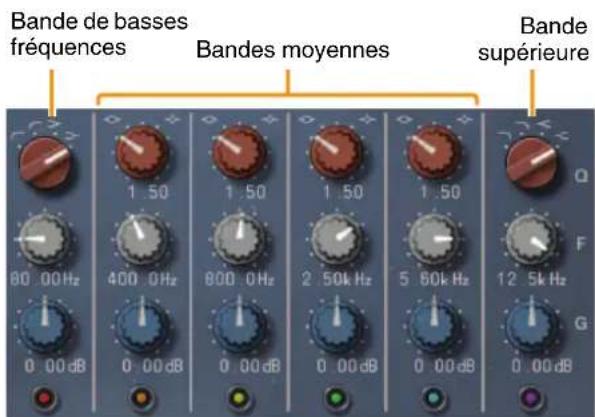
Les paramètres suivants sont disponibles.
1 Q
Utilisez le paramètre « Q » pour définir le type de filtré lorsque les filtrés de basses et hautes fréquences de bande sont utilisés. Dans le filtré de la bande des basses fréquences, deux filtrés passehaut et deux filtrés bas de type shelving sont fournis. Dans le filtré de la bande des hautes fréquences, deux filtrés passer-bas et deux filtrés hauts de type shelving sont fournis. Dans le filtré de la bande des mediums, le paramètre « Q » règle la largeur de la courbe de réponse en fréquence.
F
Contrôle la fréquence centrale des filtres dans chaque bande de fréquence.
G
Contrôle le gain du filtré de chaque bande de fréquence.
4 Activation/désactivation du filtré
La touche la plusasse active ou desactive les filtres de la bande de fréquence correspondante.
5 FLAT
Lorsque you activez la touche FLAT, les paramétres sont reglés comme suit.
- Regle le gain de chaque bande de frequencies sur 0 dB.
- Transforme les filtres passé-bas en filtres shelving des graves
- Transforme les filtres passer-haut en filtres shelving aigus
La section de la partie supérieure du panneau des plug-ins affiche la courbe de reponse de fréquence de toutes les bandes de fréquence.
- Pour modifier la fréquence et le gain du filtre, faites glisser un point sur l'affichage de la courbe.
- Pour modifier la valeur Q, tout en maintainant la touche
,enforcée,cliquez sur un point de la courbe et faites-le glisser. - Utilisez les commandes de zoom situées à droite de la courbe de réponse en fréquence pour effectuer un zoom avant et arrrière verticalement.
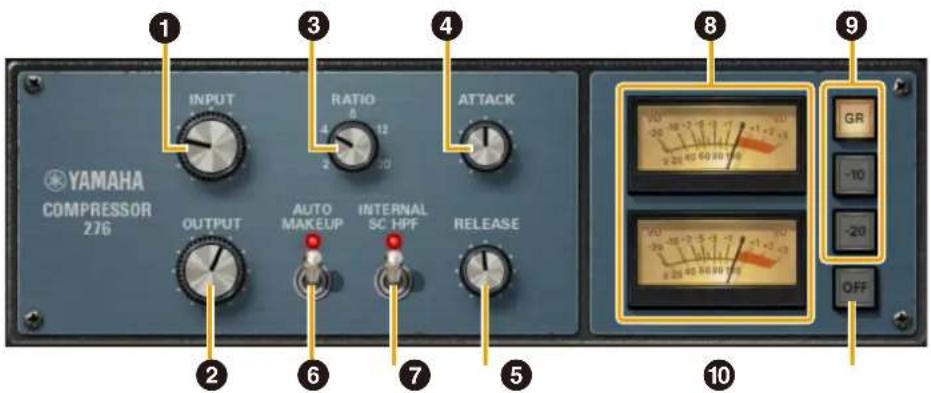
Compressor 276 repose sur le traitement du signal numérique base sur la technologie VCM propriétaire de Yamaha pour reproductive les caractéristiques d'un compresseur analogique perpetualant d'appliquer des effets audio standard dans un studio d'enregistrement. Cet effet produit un son plus vigoureux, idéal pour la batterie et laasse.
Ce plug-in peut être utilisé dans les deux modes mono ou stéreo selon la configuration des canaux des pistes audio.
Utilisation de l'effet Compressor 276 avec les programmes de série Cubase
- Vous pourrez partager les réglages entre l'effect Compressor 276 intégré et l'effet Compressor 276 de la version plug-in sous forme de fichier prédéfini.
Pour utiliser la version VST Plug-in de Compressor 276, Sélectionnez-la dans la catégorie « Dynamics » (en cas de réglage par défaut). - Pour utiliser l'effet Compressor 276 intégré, assurez-vous de le régler sur la position « Pre ».
Ouverture de la fenêtre
Dans dspMixFx AXR
« Fenêtre Mixer » → « Touche Édition d'effet » (page 40)
Depuis la fenetre dédiée de la série Cubase
« Zone des réglages des effets » →
« Contrôleur InsFx » → « Touche Édition d'effet » (page 64)
Les paramètres suivants sont disponibles.
INPUT (Entree)
Ajuste les niveaux d'entrée. Le compresseur se déclenché lorsque les niveaux d'entrée dépasseant la valeur de seuil.
OUTPUT (Sortie)
Règile le gain de sortie.
3 RATIO
Règle le ratio. Réglez ce paramètre sur 2, 4 ou 8 pour compresser des plages dynamiques. Réglez cette valeur sur 12 ou 20 pour l'utiliser comme limiteur des valeurs de créé.
ATTACK (Attaque)
Règle le délambda réaction du Compressor 276 aux signaux qui dépasse les niveaux de seuil. L'augmentation du le temps ATTACK accroit la quantité de signal (attaque) non traité transmise.
RELEASE (Relachement)
Ramène le délambda de return du gain à son niveau d'origine lorsque le signal tombe sous les niveaux de seuil.
6 AUTO MAKEUP
Activez cette touche pour régler automatiquement le niveau de réduction de gain applicé par plug-ins pour réduire le niveau de variation des niveaux de sortie.
INTERNAL SC HPF
Activez cette touche pour réduire la compression des basses fréquences et augmenter les niveaux de sortie des basses fréquences.
Indicateurs VU
Affiche les niveaux des signaux. Un seul indicateur VU s'affiche en mode mono.
GR/-10/-20
Ces touches situées à droite des indicateurs VU affectent un niveau à 0 VU sur l'indicateur pour ajuster les niveaux de l'indicateur VU ou afficher le niveau de réduction de gain.
10 OFF
Désactive les indicateurs de niveau VU.
REV-X
REV-X est un effet de réverbération numérique mis au point par Yamaha pour les applications audio professionnelles.
L'effet REV-X est inclus dans l'appareil AXR4 Des signaux d'entrée peuvent etre envoyes a I'effet REV-X. L'effet REV-X est applique uniquely pour contrcler les signaux.Trois types d'effets REV-X sont disponibles : Hall, Room et Plate.L'effet REV-X materiel fourni avec le produit et I'effet REV-X de la version plug-in offrent le meme ensemble de fonctionnalities.Cependant,les fonctions [OUTPUT] et [MIX] en bas de la fenetre ne sont disponibles que dans la version plug-in VST.
Lors de l'utilisation de REV-X dans les programmes de série Cubase
- Vous pourrez partager les réglages entre l'objet REV-X intégré et l'objet REV-X de la version plug-in sous forme de fichier prédéfihi.
- Lors de l'affection de l'effet REV-X de la version VST Plug-in au logement des effets sur les programmes de série Cubase, veillez à selectionner le réglage à partir de la catégorie [Reverb] (en cas de réglage par défaut).
- Pour appliquer l'effet intégré REV-X pour contrôler les signaux, activez le réglage [Monitoring Direct] à partir du programme. Cependant, dans Cubase, vous ne pouvez pas enregistrer des signaux audio auxquels l'effet REV-X a été appliqué.
Ouverture de la fenêtre
Dans dspMixFx AXR
« Fenêtre Mixer » → « Touche Édition de réverbération » (page 44)
Depuis la fenêtre dédiée de la série Cubase
« Zone des réglages des effets » →
« Contrôleur de réverbération » → « Touche Édition de réverbération » (page 64)
Fenêtre REV-X
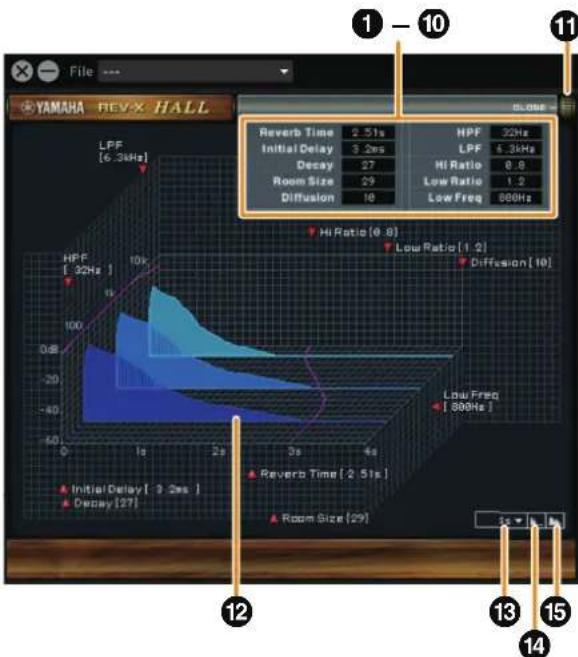
Cette description de la fenêtre REV-X utilise le type d'effet Hall à titre d'exemple.
1 Reverb Time (Temps de réverbération)
Règle la durée de réverbération.
Ce paramètre est lié à Room Size. La plage régliable varie selon le type d'effet REV-X.
Plage par type d'effet REV-X
| Hall 0,103 s - 31 s |
| Room 0,152 s - 45,3 s |
| Plate 0,176 s - 52 s |
Initial Delay (Retard initial)
Règle le temps qui s'écoule entre le son original direct et les premières réflexions qui s'ensuivient.
Plage:0,1 ms-200 ms
3 Decay (Chute)
Règle les caractéristiques de l'enveloppe depuis le début de la réverbération jusqu'à son atténuation et son arrêt.
Plage:0-63
4 Room Size
Règle la largeur de la pierce simulée.
Ce paramètre est lie à Reverb Time.
Plage:0-31
Diffusion
Règle la diffusion de la réverbération.
Plage:0-10
HPF (Filtre salle-haut)
Règle la féquence de coupure du filtre passé-haut.
Plage:20Hz-8kHz
LPF (Filtre salle-bas)
Règla fréquence de coupure du filtre passé-bas.
Plage:1kHz-20kHz
Hi Ratio (Ratio haute fréquence)
Règle la durée de réverbération dans la plage de hautes féquences en utilisant un ratio relatif au paramètre Reverb Time. Lorsque ce paramètre est spécifique sur 1.0, la valeur actuellément définie pour Reverb Time s'applique intégralement au son. Plus la valeur est faible, plus la durée de réverbération dans la plage de hautes féquences est courte.
Plage:0.1-1.0
Low Ratio (Ratio basse fréquence)
Règle la durée de réverbération dans la plaque de basses fréquences en utilisant un ratio relatif au paramètre Reverb Time.
Lorsque ce paramètre est spécifique sur 1.0, la valeur actuellément définie pour Reverb Time s'applique intégralement au son. Plus la valeur est faible, plus la durée de réverbération dans la plaque de basses fréquences est courte.
Plage: 0.1 - 1.4
Low Freq (Basse fréq.)
Règle la fréquence du paramètre Low Ratio.
Plage:22Hz-18kHz
Ouvre et ferme la fenêtre d'ajustement des réglages de réverbération.
12 Graphique
Indique les caractéristiques de la réverbération. L'axe vertical représenté le niveau du signal, l'axe horizontal le temps et l'axe Z la fréquence. Vous pouvez régler les caractéristiques de réverbération en faisant glisser les poignées dans le graphique.
13 Réglage de l'axe de temps
Selectionne la plage d'affichage du temps (axe horizontal) sur le graphique.
Plage d'affichage : 500 ms - 50 s
14 Zoom arrête
Effectue un zoom arrirée sur la plage d'affichage du temps (axe horizontal) du graphique.
Zoom avant
Effectue un zoom avant sur la plage d'affichage du temps (axe horizontal) du graphique.
Fonctions du logiciel
-
Vous pouvez réinitialiser certains paramètres sur leur valeur par défaut en effectuant un click gauche sur ces derniers tout en maintainant la touche
(Windows) enforcée ou en cliquant dessus tout en maintainant enforcée la touche (Mac) sur les boutons, curseurs et faders appropriés. -
Vous pouvez régler les paramétres avec plus de précision en maintainant la touche
,enforcée tout en faisant glisser les boutons, les curseurs et les faders appropriés.
Sweet Spot Morphing Channel Strip (en abrégé « Channel Strip ») est un multi-effet qui combine la compression et l'égalisation. Tout le savoir-faire sophistique en matière d'ingénierie du son a été condensé dans un certain nombre de présections pratiques.
L'effet Channel Strip fourni avec le produit peut être affecté aux signaux de contrôle uniquement ou aux signaux de contrôle et aux signaux enregistrés à la fois. L'effet Channel Strip matériel fourni avec le produit et l'effet Channel Strip de la version plug-in disposent du même ensemble de fonctionnalités.
Lors de l'utilisation de Channel Strip dans les programmes de série Cubase
- Vous pourrez partager les réglages entre l'objet Channel Strip intégré et l'objet Channel Strip de la version plug-in sous forme de fichier prédéfini.
- Lors de l'affection de l'élement Channel Strip de la version VST Plug-in au logement des effets sur les programmes de série Cubase, voirlez à selectionner le réglage à partir de la catégorie [Dynamics] (en cas de réglage par défaut).
- Pour utiliser l'élément Channel Strip intégré, définissez le point d'insertion de l'effet sur « Pre ».
Ouverture de la fenêtre
Dans dspMixFx AXR
« Fenêtre Mixer » → « Touche Édition d'effet » (page 40)
Depuis la fenêtre dédiée de la série Cubase
« Zone des réglages des effets » →
« Contrôleur InsFx » → « Touche Édition d'effet » (page 64)
Fonctionnalités communes au compresseur et à l'égaliser
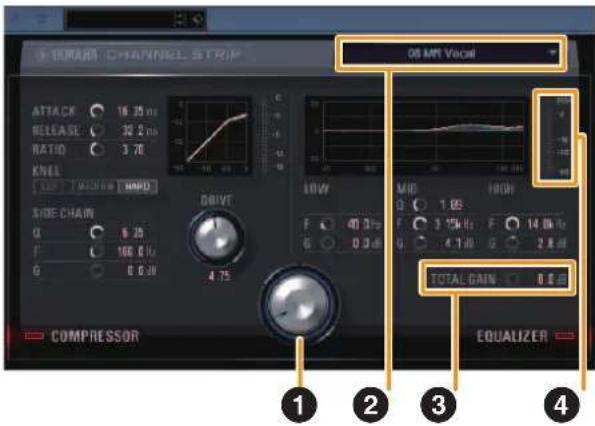
Morph
Règle le paramètre Sweet Spot Data. En tournant ce bouton, vous pouvez ajuster simultanément les réglages du compresseur et de l'égaliser affectés à cinq points différents autour de ce bouton. Lorsque vous ajustez le bouton entre deux points adjacents, les réglages de compresseur et d'égaliser sont réglés sur une valeur intermédiaire.
Sweet Spot Data
Sert à selectionner la valeur du paramètre Sweet Spot Data.
3 TOTAL GAIN (Gain total)
Règle le gain total de Channel Strip.
Plage: -18dB-+18dB
Indicateur de niveau
Affiche le niveau de sortie de Channel Strip.
Compresseur
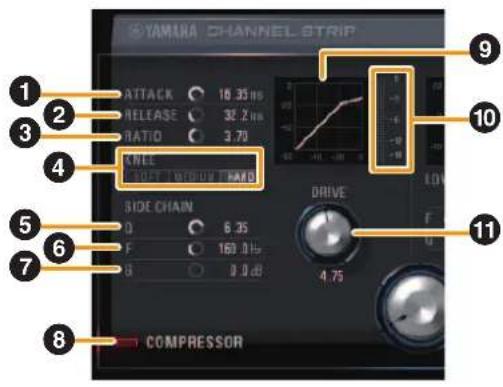
ATTACK (Attaque)
Règle le temps d'attaque du compresseur.
Plage: 0,092 ms - 80 ms
2 RELEASE (Relachement)
Règle le temps de relâchement du
compresseur.
Plage:9,3 ms-999 ms
3 RATIO
Règle le ratio du compresseur.
Plage: 1.00 - ∞
4 KNEE
Sert à selectionner le type de « knee » du compresseur.
| Type de knee Description |
| SOFT (Attenué) Produit le changement le plus progressif. |
| MEDIUM (Moyen) Produit un changement à mi- chemin entre SOFT et HARD. |
| HARD (Fort) Produit le changement le plus abrupt. |
SIDE CHAIN Q (Largeur de bande de fréquence de la chaine latérale)
Regle la largeur de bande du filtre de la
chaine laterale.
Plage:0.50-16.00
SIDE CHAIN F (Frequence centrale de la chaine latérale)
Règle la fréquence centrale du filtré de la chaîne latérale.
Plage: 20 Hz - 20 kHz
7 SIDE CHAIN G (Gain de la chaîne latérale)
Règle le gain du filtré de la chaîne latérale.
Plage: -18 dB +18 dB
COMPRESSOR (Activation/ desactivation du compresseur)
Active (touche allumée) et désactive (touchéteinte) le comprésseur.
Courbe du compresseur
Indique la reponse approximative du
compresseur.
L'axe verticalrepresented le niveau du signal
de sortie et l'axe horizontal celui du signal
d'entrée.
10 Indicateur de réduction de gain
Affiche la quantite de reduction de gain du compressor.
1 DRIVE
Règle le degré d'application du
compresseur.
Plus la valeur est elevée, plus l'effet est
important.
Plage:0.00-10.00
Égaliseur
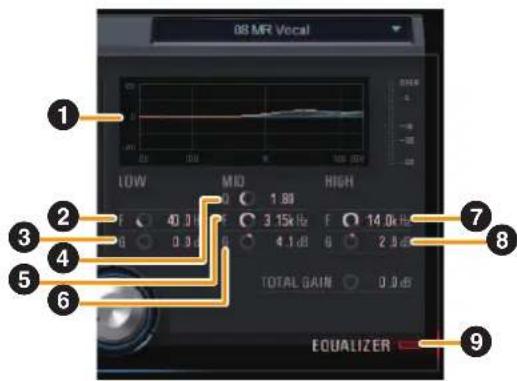
Courbe de l'égaliseur
Indique les caractéristiques de l'égaliser à 3 b a n d e s. L'axe vertical représenté le gain, et l'axe horizontal la fréquence. Vous pouvez régler les valeurs LOW, MID et HIGH en faisant glisser leurs poignées respectives dans le graphique.
LOW F (Frequence bande basse)
Règle la fréquence centrale de la bande de basses fréquences.
Plage: 20 Hz - 1 kHz
LOW G (Gain bande basse)
Règle le gain de la bande de basses
féquences.
Plage: -18 dB +18 dB
4 MID Q (Largeur bande moyenne)
Régle la largeur de la bande des moyennes féquences.
Plage:0.50-16.00
MID F (Fréquence bande moyenne)
Régle la fréquence centrale de la bande des moyennes fréquences.
Plage:20Hz-20kHz
6 MID G (Gain bande moyenne)
Règle le gain de la bande des moyennes féquences.
Piage: -18dB-+18dB
HIGH F (Fréquence bande haute)
Règle la fréquence centrale de la bande des hautes fréquences.
Plage:500Hz-20kHz
8 HIGH G (Gain bande haute)
Règle le gain de la bande des hauteures féquences.
Plage: -18dB-+18dB
EQUALIZER (Activation/désactivation de l'égaliseur)
Active (touche allumée) et désactive (touche éteinte) l'égaliseur.
Tableau de correspondance des opérations
Nombre de canaux d'E/S par taux d'échantillonnage
AXR4T/AXR4U (USB 3.0)
INPUT
| MIC LINE | DIGITAL (A) DIGITAL (B) | ||||||
| ADAT | S/PDIF | ADAT | S/PDIF | AES/EBU | |||
| 4 4 | , | 1 | / | 4 | 8 | k | H |
| 8 8 | , | 2 | / | 9 | 6 | k | H |
| 176,4/192 kHz | 4 | 8 | 2 | 2 | 2 | 2 | 8 |
| 352,8/384 kHz | 4 | 8 | 0 | 0 | 0 | 0 | 0 |
OUTPUT
| LINE | DIGITAL (A) | DIGITAL (B) | ||||
| ADAT | S/PDIF A | ADAT S/PDIF | AES/EBU | |||
| 44,1/48 kHz | 8 | 8 | 2 | 8 | 2 | 8 |
| 88,2/96 kHz | 8 | 4 | 2 | 4 | 2 | 8 |
| 176,4/192 kHz | 8 | 2 | 2 | 2 | 2 | 8 |
| 352,8/384 kHz | 8 | 0 | 0 | 0 | 0 | 0 |
AXR4U (USB 2.0)
INPUT
| MIC LINE | DIGITAL (A) DIGITAL (B) | ||||||
| ADAT | S/PDIF | ADAT | S/PDIF | AES/EBU | |||
| 4 4 | , | 1 | / | 4 | 8 | k | H |
| 8 8 | , | 2 | / | 9 | 6 | k | H |
| 176,4/192 kHz | 4 | 8 | 2 | 2 | 0 | 0 | 0 |
| 352,8/384 kHz | 4 | 4 | 0 | 0 | 0 | 0 | 0 |
OUTPUT
| LINE | DIGITAL (A) | DIGITAL (B) | ||||
| ADAT | S/PDIF A | DAT S/PDIF | AES/EBU | |||
| 44,1/48 kHz | 8 | 8 | 2 | 8 | 2 | 8 |
| 88,2/96 kHz | 8 | 4 | 2 | 4 | 2 | 8 |
| 176,4/192 kHz | 8 | 2 | 2 | 0 | 0 | 0 |
| 352,8/384 kHz | 8 | 0 | 0 | 0 | 0 | 0 |
Restrictions des ressources DSP par taux d'échantillonnage
| VCM | Channel Strip | REV-X | ||
| Mono Sté reproduction | ||||
| 44,1 kHz - 96 kHz 4 16 8 | 1 | |||
| 176,4/192 kHz 2 8 4 1 | ||||
| 352,8/384 kHz 0 0 0 0 | ||||
Restrictions relatives à l'utilisation des effets intégrés dans les programmes de série Cubase
Résolution des problèmes
Lorsqu'un message d'erreur apparait
- Se reporter à la liste des messages d'erreur (page 82).
Pas de son ou seulement à de faibles volumes
Paramètres de l'AXR4, connexion à des apparèils externes
- Le cable de connexion à l'appareil externe est-il déconnecté?
- L'sAXR4 recooit-il en entree un signal de l'appareil externe?
- Le volume de la source sonore et du dispositif de reproduction a-t-il eté relevé ?
- Le gain a-t-il été régle au niveau ajusté?
- Si vous utilisez un micro à condensateur, l'alimentation fantôme est-elle activée ?
- Des guitares électriques et des instruments comparables sont-ils directement connectés à un connecteur d'entrée HI-Z compatible et le sélecteur HI-Z a-t-il été activé ?
- La fonction d'assourdissement du canal a-telle eté désactivée ?
- Les faders de canal ou les niveaux ont-ils eté relevés?
- Les réglages du niveau de sortie de la prise PHONES, du signal de sortie ou de la section MAIN OUT sont-ils corrects?
- Le casque d'écoute ou les haut-parleurs sont-ils correctement raccordés?
- Les amplificateurs et autres apparèils externes ont-ils été activés ?
- La balance de volume des haut-parleurs de contrôle et des autres apparciels est-elle correcte?
- Le réglage de l'horloge de mots de l'AXR4 et des apparèils externes est-il le même?
Réglages de l'ordinateur
- Le volume de l'application a-t-il eté relevé ?
- La configuration du pilote est-elle correcte?
Distorsion du son
Paramètres de l'AXR4, connexion à des apparèils externes
- Les données audio ont-elles eté enregistrées à un niveau approprié ?
- Le gain a-t-il été régèle au niveau ajusté ?
- Le PAD est-il activé si les signaux entrants sont à des niveaux élevés?
- La commande [DRIVE] du compresseur a -telle eté relevée jusqu'à la limite?
- La commande de gain de l'égaliser a-t-elle est relevée jusqu'à la limite ?
- Les faders de canal ou les niveaux d'entrée/ sortie ont ete releves trop haut?
- Le réglage de l'horloge de mots de l'AXR4 et les apparèils externes est-il correct?
Réglages de l'ordinateur
- Les données audio ont-elles eté enregistrées à un niveau approprié ?
Émission de bruit
Paramètres de l'AXR4, connexion à des apparèils externes
- Le réglage de VOLUME MAIN OUT sur l'AXR4 est-il trop faible? Réduisez le volume des haut-parleurs de contrôle (haut-parleurs amplifiés) avant de relever le VOLUME MAIN OUT. Essayez ensuite de régler à nouveau le volume des haut-parleurs de contrôle.
- Y a-t-il une source de bruit possible, par exemple un convertisseur situé à proximité d'un cable reliant un apparéil externe? Éloignez la source de bruits parasites du cable.
- Le cable de connexion à l'appareil externe est-il déconnecté?
- Le réglage de l'horloge de mots de l'AXR4 et des apparèils externes est-il le même?
- En mode SuperSpeed (USB 3.1 Gen 1), il est possible que le son subisse des coupures, selon le contrôleur d'hote USB installé sur l'ordinateur. Le cas échéant, essayez de replacer le mode USB par High-Speed (USB 2.0) dans le tableau de bord du pilote Yamaha Steinberg USB Driver (page 33).
Connexion à un ordinateur
- Le cable est-il endommagé?
- Y a-t-il une source de bruit possible, par exemple un convertisseur situé à proximé du cable?
Eloignez la source de bruits parasites du cable.
- Le nombre d'appareils en cours d'utilisation est-il approprié?
Selon les caractéristiques techniques de l'ordinateur, l'utilisation d'un trop grand nombre d'appareils peut générer du bruit.
Réglages de l'ordinateur
- Voiture ordinateur est-il conforme à la configuration minimale requise?
- Le réglage de la taille de la mémoire tampon du pilote est-il correct?
- Le taux d'échéantillonnage est-il approprié?
Selon les caractéristiques techniques de l'ordinateur, un taux d'échantillonnage trop élevé peut générer du bruit.
- Des problèmes d'enregistrement et de reproduction peuvent se produit si la vitesse du disque dur interne de votre ordinateur est insuffisante.
- Essayez d'augmenter la mémoire de votre ordinateur.
- Des applications sont-elles ouvertes en arrêté-plan?
Les applications ouvertes en arrêté-plan peuvent déstabiliser les performances du pilote et générer du bruit. Essayez de fermer toutes les applications qui s'executent en même temps.
- (Mac uniquement) Le message « Audio format is unmixable » apparait-il dans le panneau de commandes du pilote ?
Fermez l'application, puis cliquez sur le bouton [Revert to Mixable] du panneau de commandes.
Lenteur de l'ordinateur
Lourde charge apparaisant sur I'ecran de I'indicateur de niveau/d'activité de I'unité centrale de I'ordinateur
Les performances sont lentes à afficher
Le nombre de pistes pouvant etre utilisées pour l'enregistrement/la reproduction est limite
Connexion à un ordinateur
- Le nombre d'appareils en cours d'utilisation est-il approprié?
Essayez de réduire le nombre de péripériques connectés à l'ordinateur.
Réglages de l'ordinateur
- Voiture ordinateur est-il conforme à la configuration minimale requise?
- Essayez de réduire la taille du tampon du pilote.
Réglages de l'interface AXR4, connexions avec des périphériques externes
- (Pour l'AXR4U) Un mode USB approprié a-t-il étèse sélectionné ?
High-Speed (USB 2.0) a une largeur de bande de transmission plus étroite que celle de SuperSpeed (USB 3.1 Gen 1), ce qui explique qu'il y ait moins de canaux disponibles lors de l'utilisation d'une fréquence d'échantillonnage supérieure ou égale à 176,4 kHz. L'utilisation d'un port USB 2.0 sur votre ordinateur ou d'un cable USB 2.0 peut aussi produit les mêmes résultats (page 75).
La reproduction audio a des problèmes de justesse
Paramètres du produit, connexion à des apparéils externes
- Impossible d'afficher l'appareil connecté à l'ordinateur dans le logiciel DAW et d'autres applications
L'appareil utilise comme horloge de mots principale fonctionne-t-il de manière stable?
Connexion à un ordinateur
- Quatre AXR4T ou plus sont-ils connectés ensemble?
Réduisez le nombre d'appareils connectés à trois, tout au plus.
- (Pour l'AXR4T) Des réglages STACK ID sont-ils utilisés en double? Modifiez les réglages de STACK ID afin qu'ils ne se repètent pas.
- Le cable a-t-il esté correctement branché et le produit est-il activé?
- Essayez de débrancher, puis de rebrancher le cable.
- Si un périphérique Thunderbolt ou USB autre que l'AXR4 est connecté à l'ordinateur, essayez de ne connecter que l'AXR4 à l'ordinateur.
- Meme si vous ordinateur est équipé de plusieurs connecteurs Thunderbolt, vous devez brancher un seul périphérique AXR4 à un connecteur Thunderbolt sur l'ordinateur puis connecter les autres unités AXR4 via une connexion en guirlande..
Réglages de l'ordinateur
- Vérifiez que la version de TOOLS for AXR4 compatible avec la version du microprogramme du périhérique AXR4 a été installée. La compatibilité de la version de TOOLS for AXR4 et de cette du microprogramme du périhérique AXR4 peut être vérifiée sur le site Web suivant: https://www.steinberg.net/
- (Mac uniquement) « Yamaha Steinberg Thunderbolt (High Precision) » est-il utilisé avec Cubase?
Cubase utilise ces pilotes de manière exclusive. Par conséquent, ceux-ci ne peuvent pas servir à d'autres applications. « Steinberg AXR4 2TR » peut être utilisé par d'autres applications.
RedémarrezVoteordinatour.
- Les données MIDI/les changements de programme ne sont ni transmis ni reçus
Appareil pris en charge, apparéil externe, réglages de l'ordinateur
- Le port MIDI approprié est-il sélectionné dans l'application (logiciel DAW, etc.) ?
- Les canaux utilisés pour la transmission et la réception sur l'appareil émetteur correspondent-ils à leurs définis dans l'application (logiciel DAW, etc.) ?
- Les réglages MIDI sur l'appareil émetteur sont-il corrects?
- L'appareil émetteur est-il sous tension?
- Les fonctions de coopération avec Cubase ne fonctionnent pas
Connexion à un ordinateur
- Le AXR4 a-t-il esté connecté à l'ordinateur avec le bon cable?
Réglages de l'ordinateur
- TOOLS pour AXR4 a-t-il été installé ?
- Les fonctions de coopération avec l'AXR4 sont-elles prises en charge par la version ou le modele de Cubase que vous utilisez?
\section*{Caracteristiques techniques}
| MIC/LINE INPUT 1-4 (symétrique) | |
| Réponse en fréquence | +0,1/-0,1 dB, 10 Hz à 22 kHz @48 kHz +0,1/-0,2 dB, 10 Hz à 44 kHz @96 kHz +0,1/-0,5 dB, 10 Hz à 88 kHz @192 kHz +0,1/-3 dB, 10 Hz à 100 kHz @384 kHz |
| Plage dynamique 119 dB, Pond éré A | |
| THD+N | 0,000 4 %, 1 kHz, 22 Hz/20 kHz BPF |
| Niveau d'entrée maximal +24 dBu | |
| Impédance d'entrée 3,3 kOhm | |
| Plage de gain +15 dB – +68 dB | |
| Pad -20 dB | |
| HI-Z INPUT 1, 2 (asymétrique) | |
| Niveau d'entrée maximal +10 dBV | |
| Impédance d'entrée 1 M Ohm | |
| Plage de gain +15 dB – +68 dB | |
| Pad -20 dB | |
| LINE INPUT 5-12 (symétrique) | |
| Réponse en fréquence | +0,1/-0,1 dB, 10 Hz à 22 kHz @48 kHz +0,1/-0,2 dB, 10 Hz à 44 kHz @96 kHz +0,1/-0,5 dB, 10 Hz à 88 kHz @192 kHz +0,1/-3 dB, 10 Hz à130 kHz @384 kHz |
| Plage dynamique 119 dB, Pond éré A | |
| THD+N 0,0006 %, 1 kHz, 22 Hz | /20 kHz BPF |
| Niveau d'entrée maximal +24 dBu | |
| Impédance d'entrée 20 kOhms | |
| Sélection du niveau d'entrée | +4 dBu (marge de manoeuvre 20 dB), +4 dBu (marge de manoeuvre 14 dB), -10 dBV sélectionnable |
| LINE OUTPUT 1-8 (Symétrique) | |
| Réponse en fréquence | +0,1/-0,1 dB, 10 Hz à 21 kHz @48 kHz +0,1/-0,3 dB, 10 Hz à 43 kHz @96 kHz +0,1/-1 dB, 10 Hz à 83 kHz @192 kHz +0,1/-3 dB, 10 Hz à 120 kHz @384 kHz |
| Plage dynamique 117 dB, Pond éré A | |
| THD+N 0,0006 %, 1 kHz, 22 Hz | /22 kHz BPF |
| Niveau de sortie maximal +18 dBu | |
| Impédance de sortie 75 Ohms | |
| Interface E/S Digital A | |
| ADAT ADAT, optique, 24 bits | |
| S/PDIF | CEI-60958, optique, 24 bits |
| Interface E/S Digital B | |
| ADAT ADAT, optique, 24 bits | |
| S/PDIF CEI-60958, optique, 24 bits | |
| AES/EBU AES/EBU pour usage | professionnel, RS422, 24 bits |
| PHONES 1, 2 | |
| Niveau de sortie maximal 75 mW+75 mW, 40 Ohm | |
| Thunderbolt (AXR4T uniquement) | |
| Caracteristiques techniques | Thunderbolt 2, 32 bits, 44,1 kHz/48 kHz/88,2 kHz/96 kHz/176,4 kHz/192 kHz/352,8 kHz/384 kHz |
| USB (AXR4U uniquement) | |
| Caracteristiques techniques | USB 3.0, 32 bits, 44,1 kHz/48 kHz/88,2 kHz/96 kHz/176,4 kHz/192 kHz/352,8 kHz/384 kHz |
| MIDI | |
| MIDI IN, OUT DIN 5 broches | |
| WORD CLOCK | |
| WORD CLOCK IN, OUT TTL/75 | Ohm |
| XLR INPUT | |
| Polarité 1: Masse, 2: Chaud (+), 3: Froid (-) | |
*Le contenu de ce mode d'emploi s'applique aux dernières caractéristiques techniques connues à la date de publication du manuel. Pour obtenir la version la plus récente du manuel, accédez au site Web de Steinberg, puis téléchargez le fichier du manuel concerné.
Connecteur [AES/EBU]
![STEINBERG AXR4T - Connecteur [AES/EBU] - 1](/content/2026/03/577276/images/93b7959bb99d93dfdba1d72d7a53554c62f7456c4a571dc58599bcd8d93a33eb.jpg)
| Signal | Canaux d'entrée des données | Canaux de sortie des données | Ouvert MASSE | ||||||||
| 1-2 | 3-4 | 5-6 | 7-8 | 1-2 | 3-4 | 5-6 | 7-8 | ||||
| 9-10 | 11-12 | 13-14 | 15-16 | 9-10 | 11-12 | 13-14 | 15-16 | ||||
| Broche | Chaud | 1 | 2 | 3 | 4 | 5 | 6 | 7 | 8 | 9, 11 | 10, 12, 13, 22, 23, 24, 25 |
| Froid | 14 | 15 | 16 | 17 | 18 | 19 | 20 | 21 | |||
| Message d'erreur Zone d'affichage Cause Solution | |||
| Too Many Devices Pilote (Panneau de configuration) | Quatre AXR4T ou plus sont connectés à l'ordinateur | Réduisez le nombre d'appareils connectés à trois ou moins | |
| dspMixFx AXR | |||
| Duplicated STACK ID ÉcranDes STACK ID en double | sonn utilisés | Modifiez les réglages de STACK ID afin qu'ils ne se repétent pas | |
| Pilote (Panneau de configuration) | |||
| dspMixFx AXR | |||
| Sample Rate Mismatch Pilote (Panneau de configuration) | Le pilote ne peut pas affecter le même taux d'échantillonnage lorsqu plusieurs AXR4 sont connectés car chaque AXR4 utilise une source d'horloge différente | Réglez la même horloge de mots source pour tout les AXR4 | |
| Turn off +48V or HI-Z ÉcranVous avez essayé d'activer | l'alimentation fantôme et le HI-Z en même temps | Aucune(Utilisez l'une ou l'autre) | |
| dspMixFx AXR | |||
| Extension AXR (fenêtre Cubase dédiée) | |||
| Insufficient DSP ResourcesDSPMixFx AXR Ressources DSPinsuffisantes. Impossible d'insérer l'effect | Réduisez le nombre d'effets insérés | ||
| Extension AXR (fenêtre Cubase dédiée) | |||
| Audio format is Unmixable (Mac uniquement) | Pilote (Panneau de configuration) | Cubase n'a pas été correctement fermé en résolution de 32 bits. | Cliquez sur la touche [Revert to Mixable] qui apparait à côté du message d'erreur (si vous ne pouvez pas enregistrer de données audio ou les reproduire correctement dans l'application après avoir fermé Cubase) |
| Firmware version is not compatible | Pilote (Panneau de configuration) | TOOLS for AXR4 est incompatible avec la version actuelle du microprogramme du péripérique AXR4. | Mettez à jour le microprogramme de TOOLS for AXR4 le microprogramme du péripérique AXR4 selon une version compatible. |
| dspMixFx AXR | NOTELa compatibilité de la version de TOOLS for AXR4 et de cette du microprogramme du péripérique AXR4 peut être vérifiée sur le site Web suivant:https://www.steinberg.net/ | ||
| DAW application andDSPMixFx must be quit. | Affichage Vous avez essayé de modifier le paramètre USB MODE alors que l'interface était connectée à dispMixFx AXR ou à Cubase. | Fermez dispMixFx AXR ou Cubase avant de modifier le paramètre USB MODE. | |
| Please quit the application using the audio device to change the USB Mode. | Pilote (Panneau de configuration) | ||
| Connection is established in USB 2.0.The USB port or the USB cable might not support USB 3.0. Please check them. | Pilote (Panneau de configuration) | La liaison est en mode High-Speed (USB 2.0), même si le paramètre USB MODE est régèle sur SuperSpeed. | Vérifiez que le port USB et le cable USB sont compatibles avec USB 3.0. |
Scheme fonctionnel
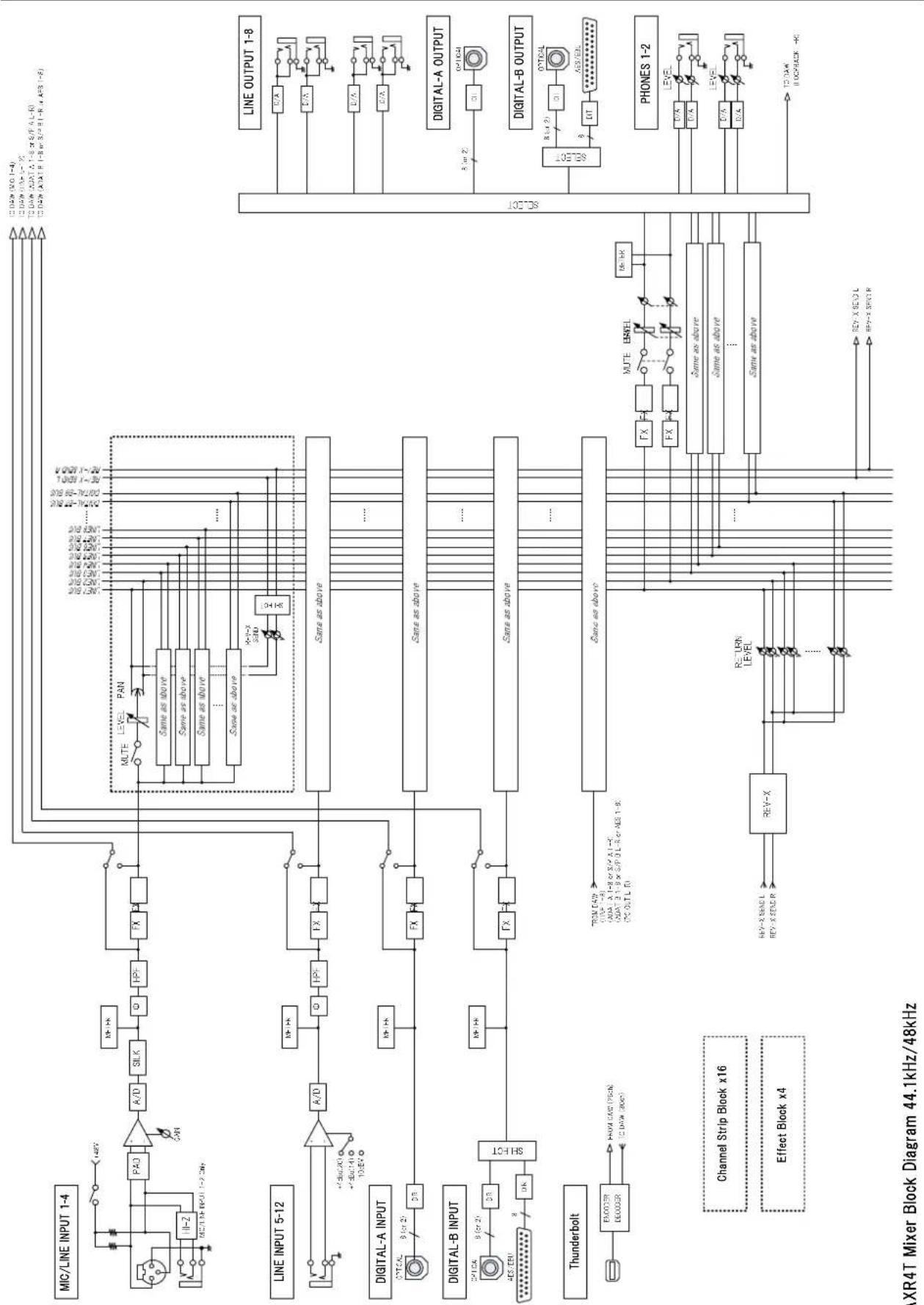
AXR4T Mixer Block Diagram 44.1kHz/48kHz
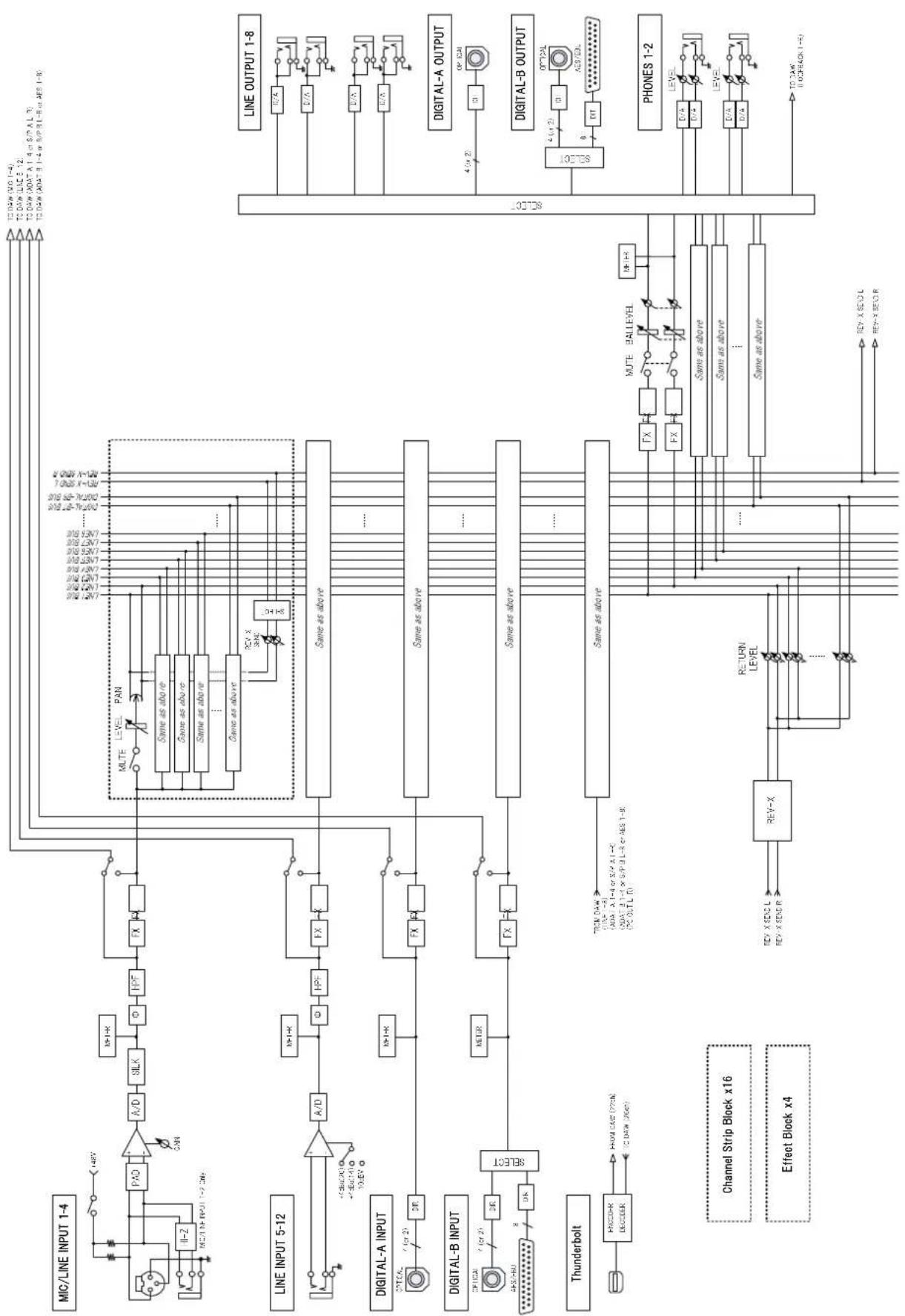
AXR4T Mixer Block Diagram 88.2kHz/96kHz
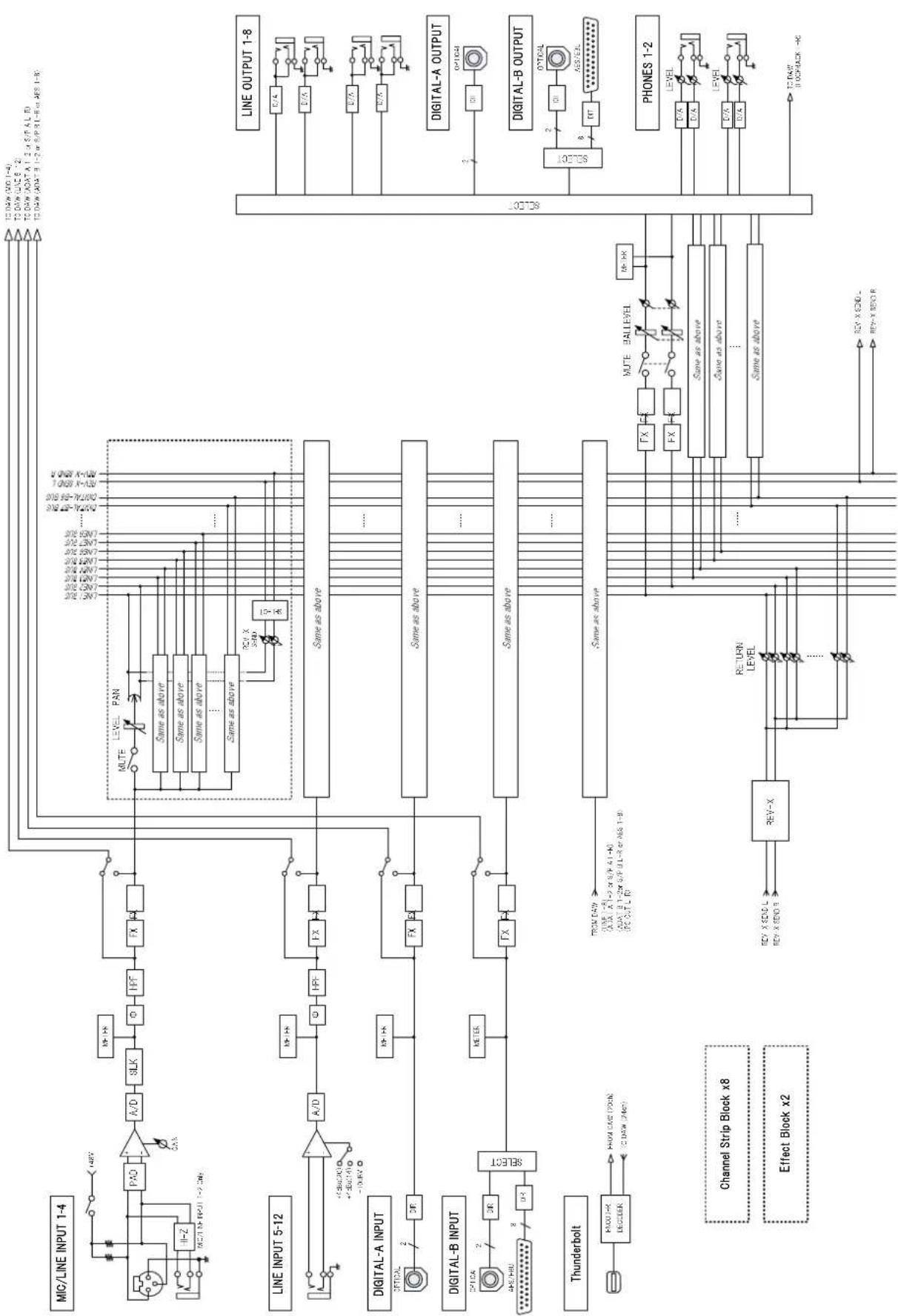
AXR4T Mixer Block Diagram 176.4kHz/192kHz
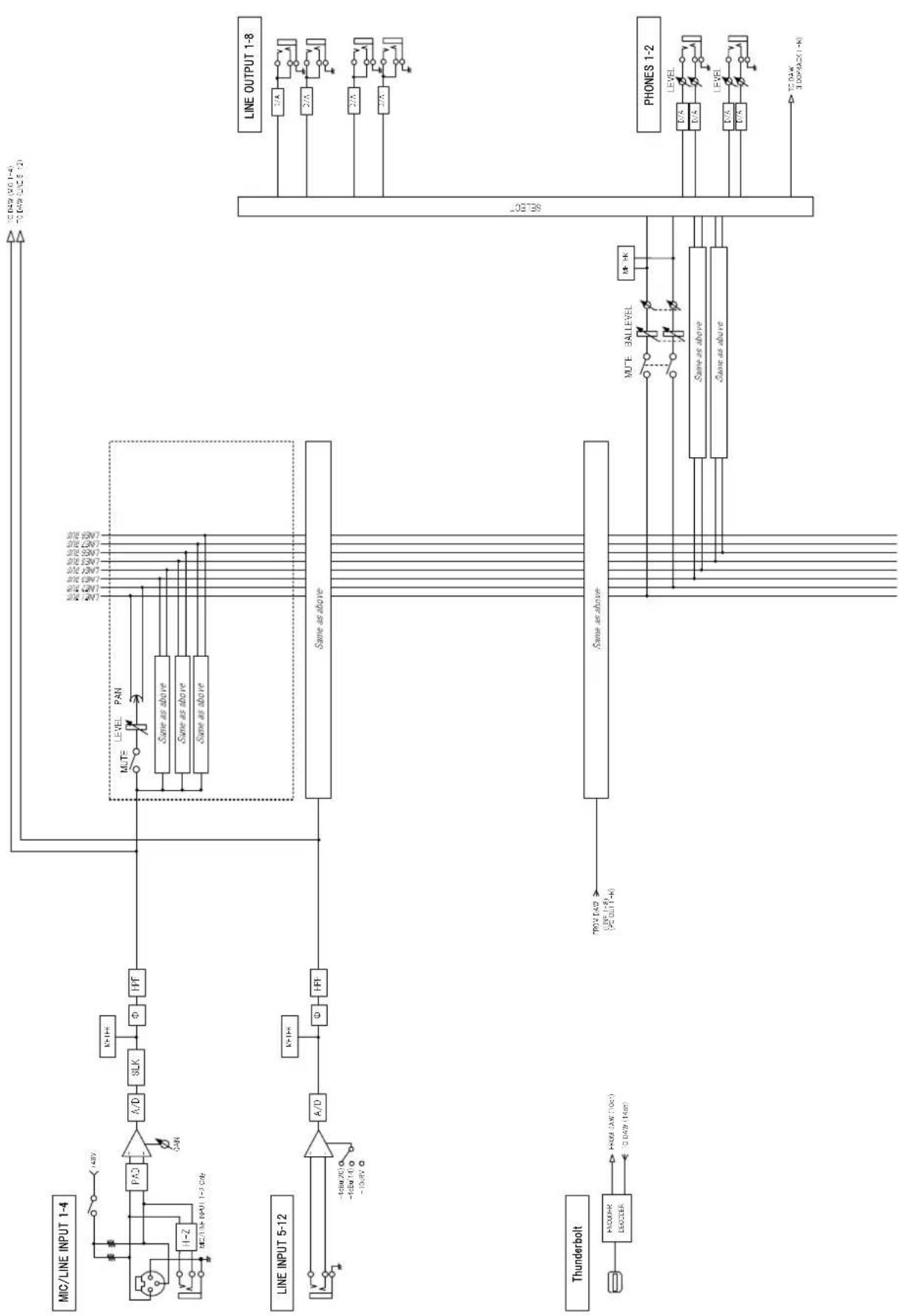
AXR4T Mixer Block Diagram 352.8kHz/384kHz
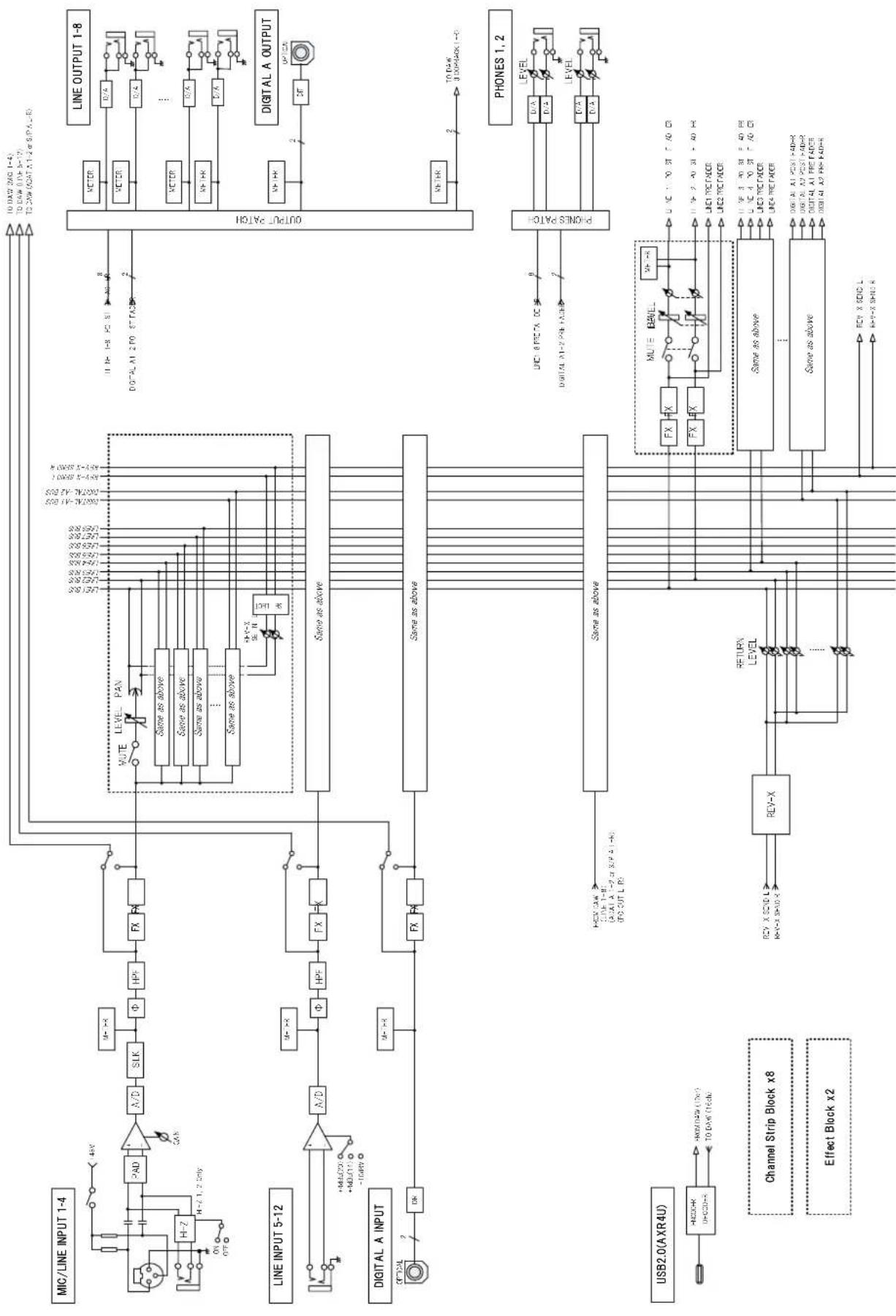
AXR4U(USB2.0) Mixer Block Diagram 176.4kHz/192kHz
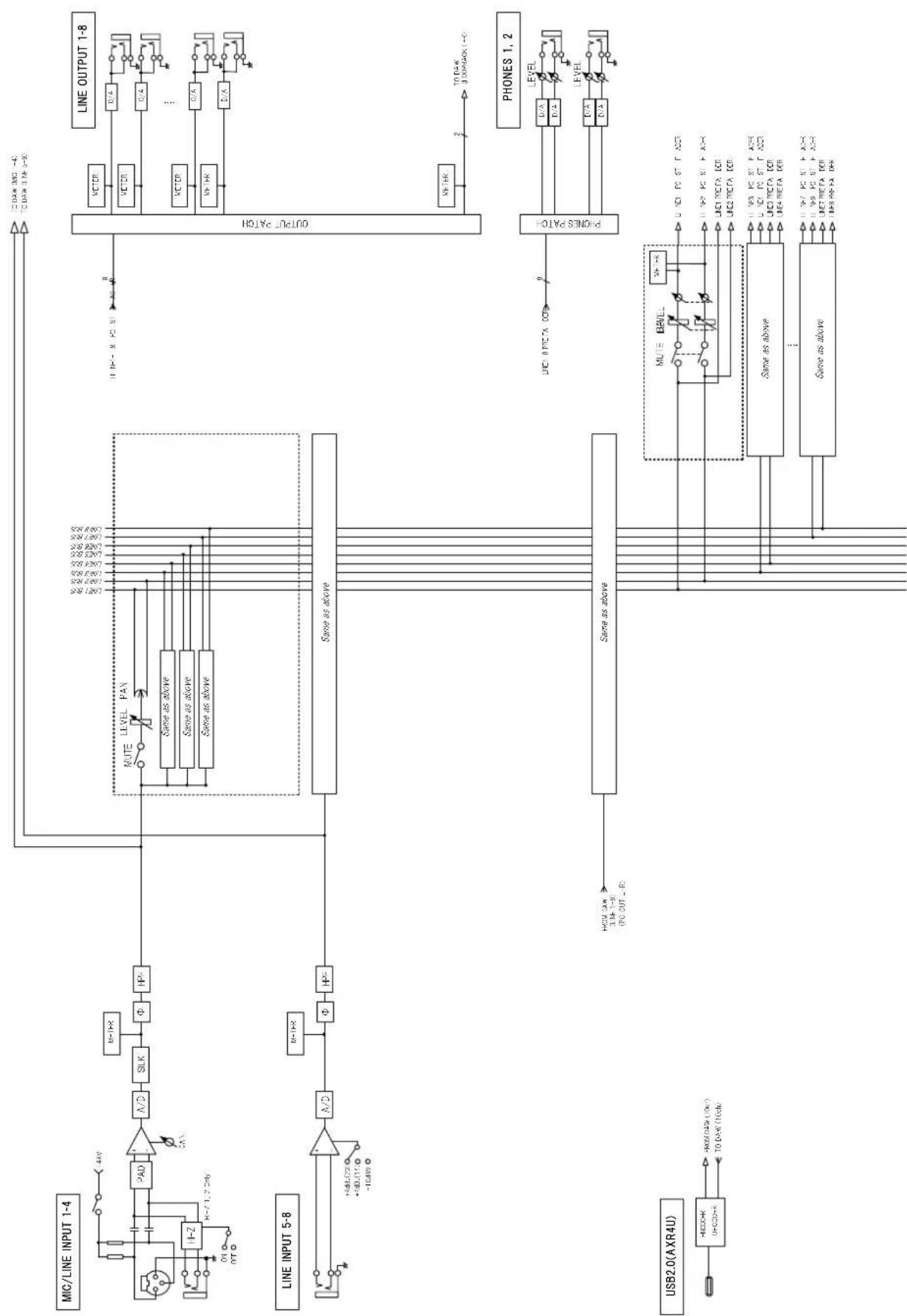
AXR4U(USB2.0) Mixer Block Diagram 352.8kHz/384kHz
Note concernant la distribution du code source
Au cours des trois années qui suivant la sortie définitive d'usine, vous pouvez demander à Yamaha le code source de toute partie du produit fournie sous licence dans le cadre d'une licence GNU General Public License en envoyant un courrier à l'adresse suivante:
- Notez que nous déclinons toute responsabilité pour les dommages resultant de modifications (ajouts/suppressions) apportées au logiciel de ce produit par un tiers autre que Yamaha (ou une partie autorisée par Yamaha).
- Notez que la réutilisation du code source distribué dans le domaine public par Yamaha n'est pas garantie et que Yamaha décline toute responsabilité pour le code source.
- Vous pouvez également télécharger le code source à l'adresse suivante: http://www.yamahaproaudio.com/
Affiche les canaux masqués 48
Afficheur 5,9
Aide 48
Alimentation fantôme 4, 25, 26, 39, 63
ANALOG SETUP 24
Appareil 48
Assignation de casque 64
AXR Extension 62
B
Barredefilament 37
Bouton de commande du gain d'entrée 39
Bouton multifonctions 5
Boutons PHONES 5
BRIGHTNESS 12, 18
Bus de mixage 41
C
CHLINK 12
Channel Link 12
Channel Link (Liaison de canal) 38
Channel Strip 72
CLOCK 13
CLOCK (Horloge) 12, 14
Clock source 31
Composants au niveau des entrées matérielles .24
Compresseur 73
Compressor 276 68
Connecteur OPTICAL 7
Connecteur Thunderbolt 2 . 6
Connecteur USB 3.0 .6
Contournement d'effet 40, 42
Contrôleur SILK 63
Creation d'un environnement de contrôle 59
CURRENT DATA (Données actuelles) 20
Désactivation des effets d'insertion 48
Destination d'envoi 41
Device(Appareil) 50
Device Settings 57
Digital A 57
Digital B 57
Effets d'insertion 40, 42
Égaliseur 73
Empilement de I'AXR4T 61
Envoi de réverbération 40, 64
Equalizer 601 66
F
Fenetre 48
Fenetre Matrix Mixer 51
FenetreMixer 37
Fenetre Settings 56
Filtrage des canaux affichés 54
Filtrepasse-haut 25,27,28,29,39,63
Frequence du filtré passé-haut 57
G
GAIN 25,63
General Settings 56
Grid (Grille) 51
H
Help (Aide) 50
HI-Z 4,25,27,39,63
Horloge de mots 12, 13
Horloge interne de I'AXR4 14
Horloge source 9,13
HPF 12,17,57
1
Ignorer I'effet 64
Impedance d'entree 8
Indicateur de niveau 41, 43
INFO/INITIALIZE 12,20
Informations 12
Informations sur l'AXR4 50
Informations sur le microprogramme 20
INITIALIZE (Initialiser) 20
InsFx 64
Interface 56
K
Knob Mouse Control 56
L
LINE 4
LINE INPUT 7
LINEAR PHASE 17,57
LOOPBACK 42
Luminosite de I'ecran 12, 18
M
Matrix Mixer (Mixeur matriciel) 49
Menu 37,48
Messages d'erreur 82
Meter (Indicateur de niveau) 49
Meter, fenetre 54
MIC 4
MIDI IN (Entree MIDI) 7
MIDI OUT (Sortie MIDI) 7
Mode Edit 48
Montage en rack 8
Nombre maximal de canaux d'E/S 75
0
OUTPUT PATCH (Assignation de sortie) .... 22, 23
Output Routing 58
P
Réglages des effets 64
Réglages des fonctions liées à DAW 65
Réglages du pilote audio 32
Résolution des problèmes 77
Restrictions des ressources par taux d'échantillonnage 76
Retour de réverbération 43
REV-X 44,70
Routing Mode 57
S
S/PDIF 7,14
Sample rate 31
SAMPLE RATE (Taux d'échantillonnage) 13, 14
Scene 49
Scene 48
SCENE MEMORY (Mémoire de scènes) 20
Scene name (Nom de scene) 9
Schemefonctionnel 83
Selecteur Pre/Post 64
Send Level (Niveau d'envoi) 41
Set Default Channel Names 49
Set Default Routing 49
Settings (Réglages) 49
SHORT DELAY 17,57
Show/Hide Channels (Afficher/masquer les canaux) 49
SILK 40
Silk 3,5
SILK [BLUE/RED] 5
SILK [ON] 5
SILK [TEXTURE] 5
SILK SETUP 29
SOLO (Isolement) 41
Sons du système de l'ordinateur 42
SORTIE LINE 7
Specifications 80
SRC 13, 15, 57
STACKID 12,19
Store 11,49
Taux d'échantillonnage 9
Taux d'utilisation des ressources DSP 50
TEXTURE 29,30,40,63
Touche du casque 43
Touches de filtrage 44, 46
TYPE 29,30
Type de Silk 29
V
Veille/Marche, interrupteur 5
Ventilation 8
VERSION 20
Virtual Circuitry Modeling (Modélisation de circuits virtuels) 3
W
Window (Fenetre) 49
WORD CLOCK 7
Y
Yamaha Steinberg Thunderbolt Driver 31
Yamaha Steinberg USB Driver 33
Z
Zone des bus de mixage 54
Zone des canaux d'entrée 37, 38
Zone des canaux d'entrée matériels 54
Zone des canaux de sortie 37, 42
Zone des canaux du DAW 54
À propos des droits d'auteur
-
Steinberg est une marque déposée de Steinberg Media Technologies GmbH.
-
Windows est une marque déposée de Microsoft® Corporation aux États-Unis et dans d'autres pays.
Mac est une marque d'Apple Inc., déposée aux États-Unis et dans d'autres pays.
Thunderbolt est une marque déposée d'Intel Corporation ou de ses filiales aux États-Unis et/ou dans d'autres pays.
- Les noms de sociétés et de produits cités dans ce manuel sont des marques commerciales ou déposées apparanten à leurs détenteurs respectifs.
Steinberg Website
- Table des matieres
- Introduction 3
- Commandes de panneau et fonctions (Panneau principal) 4
- Logiciels 31
- Tableau de correspondance des opérations 75
- Message de l'équipe de développement
- Commandes de panneau et fonctions (Panneau principal)
- Panneau avant
- Prises MIC/LINE/HI-Z [1]/[2]
- Prises MIC/LINE [3]/[4]
- Touches [SEL]
- NOTE
- Voyants [+48V]
- AVIS
- Touche SILK [ON]
- Silk
- Bouton SILK [TEXTURE]
- Touche SILK [BLUE/RED]
- Touche [CH] (Channel)
- Touche [MONI] (Monitor)
- Touche [MUTE]
- Touche [HOME/ESC]
- Touche [SCENE]
- Touche [SETUP]
- Afficheur
- Bouton multifonctions
- Boutons PHONES [1]/[2]
- Prises PHONES [1]/[2]
- Interrupteur [O/I] (Veille/Marche)
- Panneau arrête
- DC IN [24V]
- Connecteur [Thunderbolt 2] (AXR4T unquipment)
- Connecteur [USB 3.0] (AXR4U unquipment)
- Prises WORD CLOCK [IN]/[OUT]
- Prise MIDI [OUT]
- Prise MIDI [IN]
- [Connecteur AES/EBU]
- Connecteur OPTICAL B [IN]/[OUT]
- Connecteur OPTICAL A [IN]/[OUT]
- Prises LINE OUTPUT [1] - [8]
- Prises LINE INPUT [5] - [12]
- Exemple de connexion
- Précautions pour le montage en rack
- Afficheur
- Configuration de l'écran
- Écran METER
- Ouverture de l'écran METER
- Zone d'affichage TOOL BAR
- Nom de scène
- Horloge source
- Taux d'échantillonnage
- Zone d'affichage MAIN
- Utilisation de l'écran METER
- Écran SCENE
- Ouverture de l'écran SCENE
- Utilisation de l'écran SCENE
- Écran SYSTEM SETUP
- Ouverture de l'écran SYSTEM SETUP
- Écran CH LINK
- Ouverture de I'ecran CH LINK
- Utilisation de I'ecran CH LINK
- Écran CLOCK
- Ouverture de I'écran CLOCK
- Configuration du paramètre MASTER
- - SAMPLE RATE (Taux d'échantillonnage)
- Configuration du paramètre SAMPLE RATE
- - SRC
- Configuration du convertisseur SRC
- AES/EBU CH
- Configuration du paramètre AES/EBU CH
- Écran DIGITAL I/O MODE
- Configuration du paramètre DIGITAL I/O MODE
- Écran PEAK HOLD
- Ouverture de I'ecran PEAK HOLD
- Utilisation de I'ecran PEAK HOLD
- Écran HPF
- Ouverture de l'écran HPF
- Utilisation de l'écran HPF
- Écran CONVERSION MODE
- Ouverture de l'écran CONVERSION MODE
- Utilisation de l'écran CONVERSION MODE
- Écran BRIGHTNESS
- Configuration du paramètre BRIGHTNESS
- Écran PANEL LOCK
- Configuration du paramètre PANEL LOCK
- Déverrouillage du PANEL LOCK
- Écran STACK ID (AXR4T unique)
- Configuration d'un STACK ID
- Écran USB MODE (AXR4U unique)
- Ouverture de l'écran USB MODE
- Utilisation de l'écran USB MODE
- Écran INFO/INITIALIZE
- Utilisation de la fonction INITIALIZÉ
- Écran MONITOR SETUP
- Ouverture de I'écran MONITOR SETUP
- Écran PATCH PHONES
- Ouverture de l'écran PHONES PATCH
- Utilisation de l'écran PHONES PATCH
- AVERTISSEMENT
- Écran OUTPUT PATCH
- Ouverture de l'écran OUTPUT PATCH
- Utilisation de l'écran OUTPUT PATCH
- Écran MAIN OUT SETUP
- Ouverture de l'écran MAIN OUT SETUP
- Utilisation de l'écran MAIN OUT SETUP
- Écran CH SETUP
- Ouverture de l'écran CH SETUP
- Écran ANALOG SETUP (MIC)
- Ouverture de l'écran ANALOG SETUP (MIC)
- GAIN
- Configuration
- - PAD
- +48V
- PHASE
- HPF
- - H1-Z
- Écran ANALOG SETUP (LINE)
- Ouverture de l'écran ANALOG SETUP (LINE)
- Écran SILK SETUP
- Ouverture de I'ecran SILK SETUP
- - TYPE
- - TEXTURE
- Logiciels
- Yamaha Steinberg Thunderbolt Driver
- Ouverture de la fenêtre
- Windows
- Mac
- Fenêtre AXR4
- Onglets de selection de l'interface
- Sample Rate
- Clock Source
- Fenêtre ASIO (Windows uniquement)
- Buffer Size
- DMA Buffer Size
- Enable MMCSS
- Fenêtre About (À propos)
- Selection de la taille de la mémoire tampon (Mac)
- Utilisation lors du traitement à des résolutions d'entiers 32 bits (Mac)
- Steinberg AXR4 2TR (Mac)
- Yamaha Steinberg USB Driver
- Ouverture des fenêtres
- Fenêtre Steinberg AXR4
- Sample Rate (Taux d'échantillonnage) (sous Windows uniquement)
- Clock Source (Horloge source) (sous Windows uniquement)
- USB Mode
- Fenêtre ASIO (pour Windows uniquely)
- Device (Périphrérique)
- Mode
- Buffer Size (Taille de la mémoire tampon)
- Input Latency (Latence d'entrée) / Output Latency (Latence de sortie)
- Fenêtre About (À propos de)
- Selection du taux d'échantillonnage (Mac) Selection de l'horloge source (Mac)
- dspMixFx AXR
- Exemples de fenêtre et ouverture de la fenêtre
- Configuration des fenêtres
- Ouverture de dspMixFx AXR
- Fenêtre Mixer
- Zone des canaux d'entrée
- Étiquette de canal
- Nom du canal
- Channel Link (Liaison de canal)
- Section des Paramètres d'entrée— Préampli micro
- Touche [+48V]
- Touche [PAD]
- Touche [HI-Z] (CH1 et CH2 uniquely)
- Bouton de commande du gain d'entrée
- Valeur du gain d'entrée
- Touche HPF (Filtre salle-haut)
- Touche [Φ]
- Zone des réglages d'entrée — Ligne
- Touche [+4dBu(20)]
- Touche [+4dBu(14)]
- Touche [-10dBV]
- SILK (Afficher tout)
- Effets d'insertion (Afficher tout)
- Envoi de réverbération (Afficher tout)
- Zone PAN/FADER
- Bouton PAN (Balayage panoramicique)
- Valeur de PAN
- Touche MUTE (Assourdissement)
- Touche SOLO (Isolement)
- Indicateur de niveau
- Cursor de commande du niveau d'envoi
- Niveau d'envoi
- Bus de mixage (Destination d'envoi)
- Comment utiliser l'option Bus de mixage (Destination d'envoi) et le menu déroulant
- LINE 1/2
- Zone des canaux de sortie
- Touche [LOOPBACK]
- Touche de contournement d'effet (SLOT 1)
- Touche de modification d'effet (SLOT 1)
- Sélection d'effet (SLOT 1)
- Touche de contournement d'effet (SLOT 2)
- Touche de modification d'effet (SLOT 2)
- Sélection d'effet (SLOT 2)
- Retour de réverbération (Afficher tout)
- Bouton Retour de réverbération
- Niveau du Retour de réverbération
- Bouton PAN (Balayage panoramicique)
- Touche MUTE (Assourdissement)
- Curseur de commande du niveau de sortie
- Niveau de sortie
- Touche du casque 1
- Touche du casque 2
- Barre latérale de droite
- REV-X
- Touches de filtrage
- Barre latérale de gauche
- Basculer entre l'affichage complet ou réduit
- INPUT (Entree)
- ② SILK
- INSERT
- REV-X
- Touche [Analog]
- Touche [Digital]
- Touche [DAW]
- Tableaux de relations
- Menu
- File (page 48)
- Edit (page 48)
- Window (page 49)
- Scene (page 49)
- Help (page 50)
- Device (page 50)
- DSP (page 50)
- Utilisation du menu
- File
- Open
- Save
- Save As
- Edit
- Disable Insert FX
- Pairing → Mono
- Pairing → Stereo
- Set Default → Channel Names
- Set Default → Routing
- Meter
- Matrix Mixer
- Show/Hide Channels
- Settings
- Scene
- Boîte de dialogue Scene
- Zone de modification de Scene Name
- Touche [Cancel]
- Touche [Store]
- Touche [Recall]
- Help
- About
- Device
- DSP
- Fenêtre Matrix Mixer
- Écran Matrix Mixer
- Utilisation de la grille
- Survol avec la souris
- Clic gauche (Windows) / clic (Mac)
- Double-clic
- Clic droit (Windows)
- Touche + clic (Mac)
- On
- Off
- Edit...
- Boîte de dialogue des réglages
- Niveau d'envoi
- Touche [OK]
- Touche + déplacement
- Touche + clic gauche (Windows)
- Touche + molette de la souris (Windows)
- Fenêtre Meter
- Affichage lorsqueplusieurs apparéils sont connectés
- Zone des canaux d'entrée matériels
- Zone des canaux du DAW
- Zone des bus de mixage
- Filtrage des canaux affichés
- Touche [Analog]
- Fenêtre Show/Hide Channels
- Utilisation de la fenêtre Show/Hide Channels
- Fenêtre Settings
- General Settings
- Interface
- Touche [Control Panel]
- Knob Mode
- Conversion Mode
- Peak Hold
- Device Settings
- Digital A
- Digital B
- Routing Mode
- AES/EBU Master (Maitre)
- SRC
- Output Routing
- Création d'un environnement de contrôle
- Connexion de périphériques à l'appareil AXR4
- Configuration des réglages dans la fenêtre Matrix Mixer
- Configuration des réglages dans la fenêtre Configuration (Output Routing)
- Configuration des réglages sur le DAW
- Configuration des réglages dans la fenêtre Mixer
- ASTUCES
- Emplement de I'AXR4T
- Comment effectuer la connexion
- Comment configurer les réglages dans dspMixFx AXR
- Contrôle lorsque les AXR4T sont connectés dans une pile
- Configurer les réglages de l'AXR4 dans Cubase (AXR Extension)
- Configuration de la fenêtre
- Fenêtre Cubase dédiée
- Ouverture de la fenêtre Cubase dédiée
- Fonction Modifier les paramètres
- Zone d'en-tête
- Étiquette de l'onglet Inspector
- Bouton de configuration du matériel
- Bouton de l'onglet Inspector
- Zone des réglages des entrées de matériel
- Nom du port
- Touche [PAD]
- Touche [HI-Z]
- Curseur de gain
- Quantité de gain
- Niveau d'entrée
- Touche Filtre passer-haut
- Touche [ ] (indique L, R quand la stéreo est sélectionnées)
- Contrôleur SILK
- Zone des réglages des effets
- Touche Selecteur Pre/Post
- Contrôleur InsFx
- Cursor Envoi de réverbération
- Contrôleur de réverbération
- Zone des sorties
- Étiquette de nom
- Niveau de sortie
- Touche d'assignation de casque 1/2
- Fonction de flux de signaux
- Indicateurs de guide du signal DAW
- Configuration matérielle
- Comment ouvrir la Configuration de studio
- Zone d'information
- model
- Zone des réglages de paramètres
- Filtre salle-haut
- Zone de réglages des fonctions liées au DAW
- Channel Link
- Plug-ins
- Equalizer 601
- Utilisation de l'effet Equalizer 601 avec les programmes de série Cubase
- Dans dspMixFx AXR
- Depuis la fenêtre dédiée de la série Cubase
- Réglages généraux
- DRIVE/CLEAN
- Niveau de crête
- OUTPUT (Sortie)
- Réglages de l'égaliseur
- Q
- F
- G
- Activation/désactivation du filtré
- FLAT
- Utilisation de l'effet Compressor 276 avec les programmes de série Cubase
- Depuis la fenetre dédiée de la série Cubase
- RATIO
- ATTACK (Attaque)
- RELEASE (Relachement)
- AUTO MAKEUP
- INTERNAL SC HPF
- Indicateurs VU
- GR/-10/-20
- OFF
- Lors de l'utilisation de REV-X dans les programmes de série Cubase
- Fenêtre REV-X
- Reverb Time (Temps de réverbération)
- Initial Delay (Retard initial)
- Decay (Chute)
- Room Size
- Diffusion
- HPF (Filtre salle-haut)
- LPF (Filtre salle-bas)
- Hi Ratio (Ratio haute fréquence)
- Low Ratio (Ratio basse fréquence)
- Low Freq (Basse fréq.)
- Graphique
- Réglage de l'axe de temps
- Zoom arrête
- Zoom avant
- Fonctions du logiciel
- Lors de l'utilisation de Channel Strip dans les programmes de série Cubase
- Fonctionnalités communes au compresseur et à l'égaliser
- Morph
- Sweet Spot Data
- TOTAL GAIN (Gain total)
- Compresseur
- RELEASE (Relachement)
- KNEE
- SIDE CHAIN Q (Largeur de bande de fréquence de la chaine latérale)
- SIDE CHAIN F (Frequence centrale de la chaine latérale)
- SIDE CHAIN G (Gain de la chaîne latérale)
- COMPRESSOR (Activation/ desactivation du compresseur)
- Courbe du compresseur
- Indicateur de réduction de gain
- DRIVE
- Égaliseur
- Courbe de l'égaliseur
- LOW F (Frequence bande basse)
- LOW G (Gain bande basse)
- MID Q (Largeur bande moyenne)
- MID F (Fréquence bande moyenne)
- MID G (Gain bande moyenne)
- HIGH F (Fréquence bande haute)
- HIGH G (Gain bande haute)
- EQUALIZER (Activation/désactivation de l'égaliseur)
- Tableau de correspondance des opérations
- AXR4T/AXR4U (USB 3.0)
- AXR4U (USB 2.0)
- Résolution des problèmes
- Lorsqu'un message d'erreur apparait
- Pas de son ou seulement à de faibles volumes
- Paramètres de l'AXR4, connexion à des apparèils externes
- Réglages de l'ordinateur
- Distorsion du son
- Émission de bruit
- Connexion à un ordinateur
- Réglages de l'interface AXR4, connexions avec des périphériques externes
- La reproduction audio a des problèmes de justesse
- Paramètres du produit, connexion à des apparéils externes
- - Impossible d'afficher l'appareil connecté à l'ordinateur dans le logiciel DAW et d'autres applications
- - Les données MIDI/les changements de programme ne sont ni transmis ni reçus
- Appareil pris en charge, apparéil externe, réglages de l'ordinateur
- - Les fonctions de coopération avec Cubase ne fonctionnent pas
- \section*{Caracteristiques techniques}
- Connecteur [AES/EBU]
- Scheme fonctionnel
- Note concernant la distribution du code source
- B
- C
- H
- 1
- K
- L
- M
- 0
- P
- S
- V
- W
- Y
- Z
- À propos des droits d'auteur
Marque : STEINBERG
Modèle : AXR4T
Catégorie : Convertisseur audio/vidéo