UR24C - Système hifi STEINBERG - Notice d'utilisation et mode d'emploi gratuit
Retrouvez gratuitement la notice de l'appareil UR24C STEINBERG au format PDF.

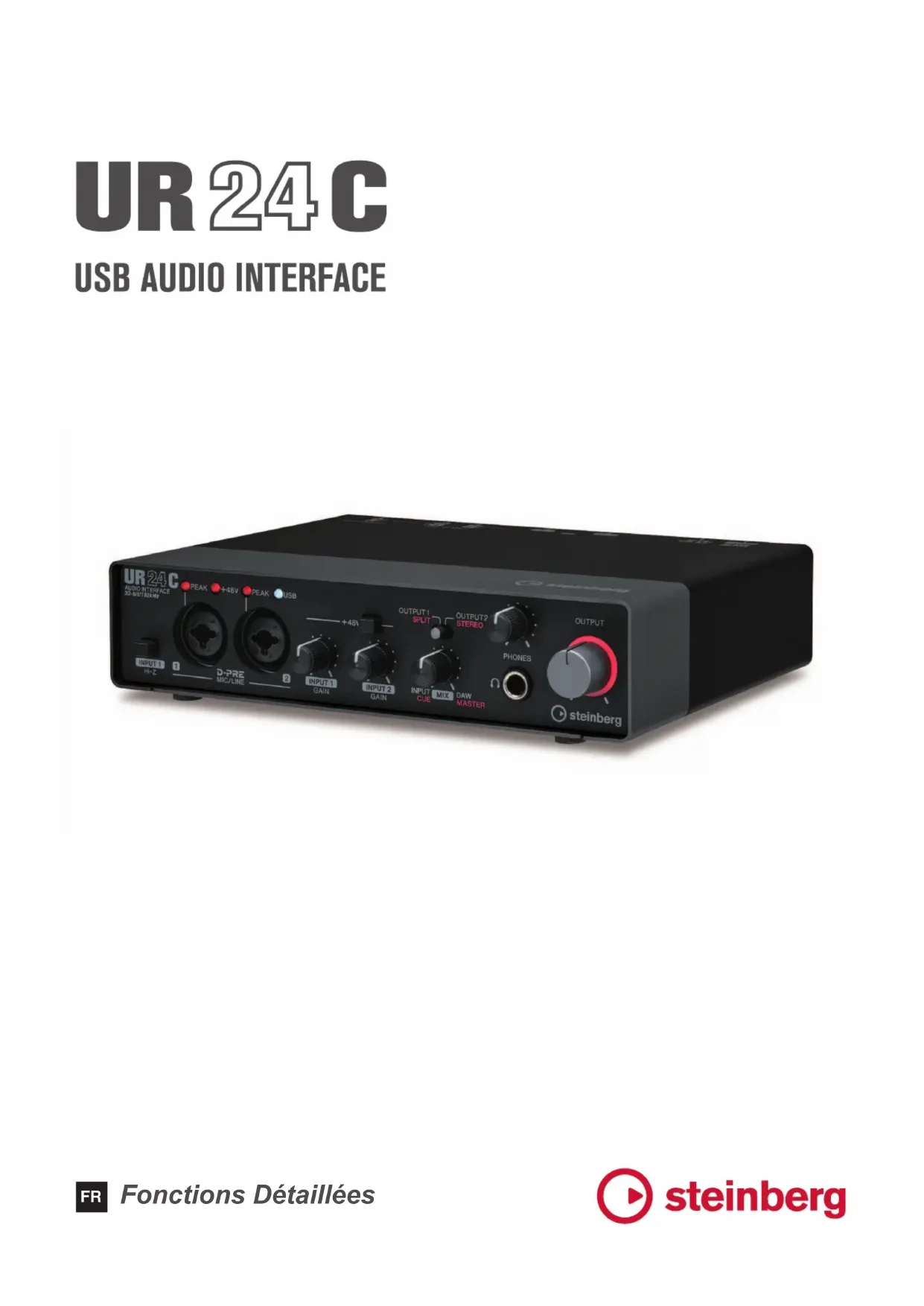
| Marque | Steinberg |
| Modèle | UR24C |
| Type de produit | Interface audio USB 2 entrées / 4 sorties |
| Dimensions (L x H x P) | 198 x 47 x 159 mm |
| Poids net | 1,1 kg |
| Alimentation | 4,5 W (via bus USB ou adaptateur secteur 5V DC) |
| Résolution audio | 32 bits / 192 kHz |
| Préamplis micro | 2 x D-PRE avec alimentation fantôme +48V |
| Connectique | USB 3.0 Type-C, XLR, jack 6,35 mm, RCA, MIDI In/Out |
| Entrées micro/ligne | 2 combo XLR/jack (symétrique/asymétrique) |
| Sorties ligne | 4 RCA asymétriques (LINE OUTPUT 1/2 L/R) |
| Sorties principales | 2 jack symétriques (MAIN OUTPUT L/R) |
| Sortie casque | 1 prise jack 6,35 mm stéréo, puissance max 100 mW + 100 mW sous 40 Ω |
| Contrôle DSP | dspMixFx avec effets REV-X, Channel Strip, Guitar Amp Classics |
| Modes de monitoring | DAW et DJ, commutable |
| Compatibilité | Windows, macOS, iOS/iPadOS |
| Logiciels inclus | Yamaha Steinberg USB Driver, dspMixFx UR-C, Cubase AI (téléchargement) |
| Température de fonctionnement | 0°C à 40°C |
| Accessoires fournis | Câble USB 3.0 Type-C vers Type-A (1 m), guide de démarrage |
| Entretien et nettoyage | Nettoyer avec un chiffon sec et doux. Éviter les solvants. |
| Sécurité | Respecter les niveaux de volume pour éviter dommages auditifs ; couper l'alimentation avant branchements. |
FOIRE AUX QUESTIONS - UR24C STEINBERG
Questions des utilisateurs sur UR24C STEINBERG
0 question sur cet appareil. Repondez a celles que vous connaissez ou posez la votre.
Poser une nouvelle question sur cet appareil
Téléchargez la notice de votre Système hifi au format PDF gratuitement ! Retrouvez votre notice UR24C - STEINBERG et reprennez votre appareil électronique en main. Sur cette page sont publiés tous les documents nécessaires à l'utilisation de votre appareil UR24C de la marque STEINBERG.
MODE D'EMPLOI UR24C STEINBERG
Caractéristiques principales......2
Bornes et commandes du panneau .....3
Panneau avant....3
Panneau arrière ....5
Logiciels....6
Yamaha Steinberg USB Driver 6
dspMixFx UR-C....8
Fenêtres dédiées à la série Cubase ....13
Utilisation avec un ordinateur......23
Exemple de connexion....23
Configuration des réglages du pilote audio dans le logiciel DAW ....24
Enregistrement/reproduction....25
Utilisation avec un appareil
iOS/iPadOS 27
Exemple de connexion....27
Enregistrement/reproduction....28
Monitor mode ....30
Changer le Monitor mode ....30
Utiliser le commutateur à glissière et le bouton MIX....30
Dépistage des pannes ......31
Annexe ....33
Limitation de l'utilisation des effets....33
Types de connecteurs d'ordinateur....33
Flux de signaux ....34
Schémas fonctionnels....35
Caractéristiques générales ......37
Caractéristiques techniques....38
Désinstallation de TOOLS for UR-C ....39
Caractéristiques principales
Interface audio 2 x 4 USB 3.0 avec préamplis micros 2 x D-PRE et 32 bits/192 kHz de support
Le modèle UR24C est une interface audio dotée de 2 entrées et 4 sorties USB 3.0, qui dispose de deux préamplis micros D-PRE de renommée mondiale et bénéficie d'une qualité audio à 192 kHz et 32 bits pour capturer l'étendue des subtilités et de l'expressivité de n'importe quelle source audio.
Véritable résolution en 32 bits
L'interface UR24C et le pilote Yamaha Steinberg USB Driver prennent en charge le format 32 bits de représentation des nombres entiers, capable de représenter les données audio en une résolution supérieure à celle proposée par le format de représentation des nombres à virgule flottante.
Associées à une application DAW telle que Cubase, capable de pleinement exploiter les données exprimées sous forme de nombres entiers de 32 bits, ces caractéristiques permettent à votre production musicale d'atteindre une résolution audio sans précédent.
USB 3.0 et USB Type-C
L'interface UR24C est équipée d'un port USB Type-C et dispose d'un mode SuperSpeed USB 3.0 (USB 3.1 Gen 1). Elle offre également une parfaite compatibilité avec le mode High-Speed USB 2.0 et comprend un câble Type-C vers Type-A.
dspMixFx
La technologie dspMixFx repose sur la puce SSP3 DSP de dernière génération et offre un contrôle sans latence ainsi que des effets DSP hautement réputés, dont la réverbération REV-X, à l'intention des utilisateurs de tous les logiciels DAW.
Monitor mode (DAW/DJ)
L'interface UR24C dispose de modes de contrôle commutables (DAW/DJ) pour la sortie du casque.
Bornes et commandes du panneau
Panneau avant
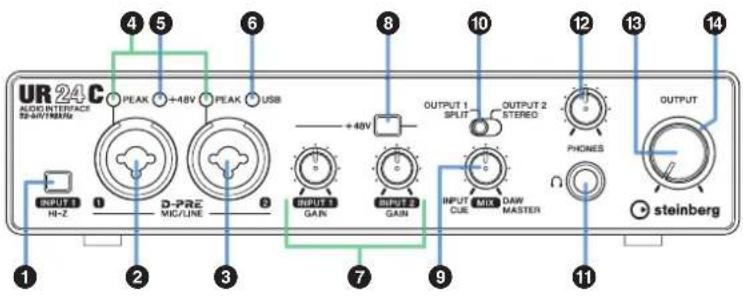
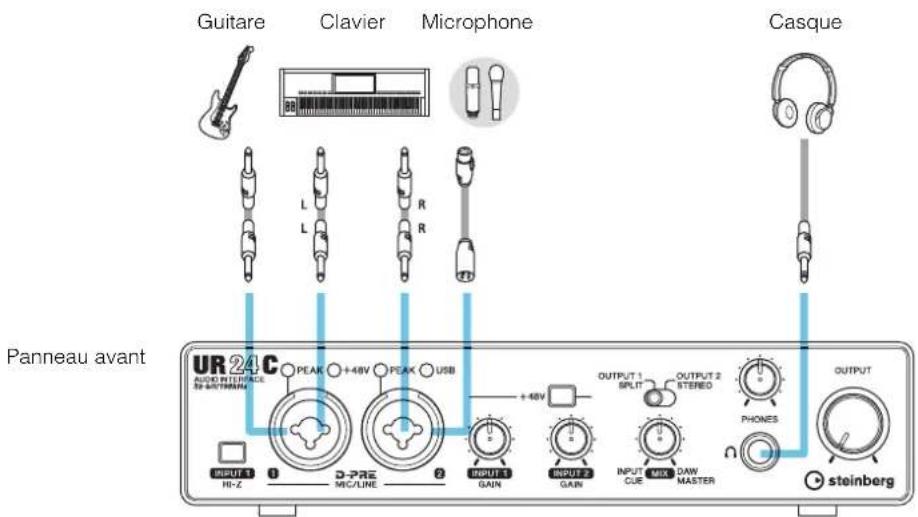
① Commutateur [INPUT 1 HI-Z] (Entrée 1 Haute impédance)
Active ou désactive l'impédance d'entrée (activation ▼/ désactivation ■). Activez ce commutateur lors de la connexion directe d'un instrument à impédance élevée, tel qu'une guitare ou une basse électrique, à la prise [MIC/LINE 1]. Lorsque vous activez ce commutateur, servez-vous d'un connecteur jack asymétrique pour relier les instruments à la prise [MIC/LINE 1].
![STEINBERG UR24C - ① Commutateur [INPUT 1 HI-Z] (Entrée 1 Haute impédance) - 1](/content/2026/03/577275/images/5cfe9135e05a52d96efab9a609764e8d8594ed46a2b35b94e5944df645d1eefa.jpg)
ATTENTION
Pour protéger le système de haut-parleurs, mettez les haut-parleurs de contrôle hors tension lors de l'activation/désactivation du commutateur [INPUT 1 HI-Z]. Réglez toutes les commandes de sortie sur le niveau minimum. Le non-respect de ces précautions risque d'entraîner des bruits en créneaux qui pourraient endommager votre équipement, votre ouïe ou les deux à la fois.
AVIS
Évitez de brancher/débrancher les câbles lorsque vous activez le commutateur [INPUT 1 HI-Z]. Cela pourrait endommager l'équipement connecté et/ou le périphérique lui-même.
NOTE
- Si vous utilisez un connecteur jack symétrique, le périphérique ne fonctionnera pas correctement.
- Lorsque le commutateur HI-Z est activé, le signal de type XLR est coupé.
② Prise [MIC/LINE 1] (Micro/Ligne 1)
Permet la connexion à un microphone, un instrument numérique, une guitare électrique ou une basse. Cette prise peut être reliée à des connecteurs de types XLR et jack (symétriques/asymétriques).
NOTE
L'alimentation dérivée est fournie sur la prise XLR reliée à la prise [MIC/LINE 1].
③ Prise [MIC/LINE 2] (Micro/Ligne 2)
Permet la connexion d'un microphone ou d'un instrument numérique. Cette prise peut être reliée à des connecteurs de types XLR et jack (symétriques/asymétriques).
NOTE
L'alimentation dérivée est fournie sur la prise XLR reliée à la prise [MIC/LINE 2].
Types de connecteurs
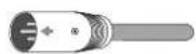
Type XLR (symétrique)

Type jack (symétrique)

Type jack (asymétrique)
④ Voyant [PEAK] (Crête)
S'allume lorsque le signal d'entrée des prises [MIC/LINE 1/2] (Micro/Ligne 1/2) est de 3 dB en dessous du niveau d'écrêtage.
Réglage des niveaux d'enregistrement optimaux
Réglez les boutons [INPUT GAIN] de manière à ce que le voyant [PEAK] clignote brièvement pour signaler le volume d'entrée le plus élevé.
⑤ Voyant [+48V]
S'allume lorsque le commutateur [+48V] (alimentation dérivée) est activé.
6 Voyant [USB]
S'allume lorsque le périphérique est sous tension et que l'unité communique avec l'ordinateur ou un appareil iOS/iPadOS. Ce voyant clignote en continu lorsque l'ordinateur ou l'appareil iOS/iPadOS ne reconnaît pas le périphérique.
⑦ Boutons [INPUT GAIN 1/2] (Gain d'entrée 1/2)
Permet de régler le niveau du signal d'entrée des prises [MIC/LINE 1/2].
8 Commutateur [+48V]
Active (■) ou désactive (■) l'alimentation dérivée. Lorsque vous activez ce commutateur, l'alimentation dérivée est fournie sur le connecteur XLR relié aux prises [MIC/LINE 1/2]. Activez ce commutateur si vous utilisez un micro à condensateur avec alimentation dérivée.
AVIS
Lorsque vous avez recours à l'alimentation dérivée, suivez les recommandations ci-après afin d'empêcher la génération de bruit et de prévenir tout dégât éventuel à l'interface UR24C ou à l'équipement connecté.
- Veillez à ne pas brancher ou débrancher de périphérique lorsque l'alimentation dérivée est activée (ON).
- Réglez toutes les commandes de niveau de sortie sur la valeur minimum avant d'activer (ON) ou de désactiver (OFF) le commutateur de l'alimentation dérivée.
- Lorsque vous branchez sur la prise [MIC/LINE 1/2] des périphériques ne nécessitant pas d'alimentation dérivée, assurez-vous de désactiver le commutateur de l'alimentation dérivée (OFF).
NOTE
Lorsque le commutateur de l'alimentation dérivée est activé puis désactivé, toutes les entrées/sorties sont assourdies pendant quelques secondes.
9 Bouton [MIX] (Mixage)
Permet de régler la balance de volume du signal de sortie. La fonction varie en fonction des réglages du Monitor mode. Reportez-vous à la section « Monitor mode » (page 30).
10 Commutateur à glissière
Permet de sélectionner le son à contrôler avec un casque. La fonction varie en fonction des réglages du Monitor mode. Reportez-vous à la section « Monitor mode » (page 30).
⑪ Prise [PHONES]
Permettent de connecter un casque stéréo.
12 Bouton [PHONES]
Règle le niveau du signal de sortie de la prise [PHONES].
13 Bouton [OUTPUT] (Sortie)
Règle le niveau du signal de sortie de la prise [MAIN OUTPUT] (Sortie principale).
14 Voyant POWER (Alimentation)
S'allume à la mise sous tension de l'unité. Lorsque le Monitor mode est réglé sur DAW, ce voyant s'allume en blanc. Lorsque le Monitor mode est réglé sur DJ, il s'allume en rouge. Le voyant clignote en continu lorsque l'alimentation est insuffisante. Le cas échéant, utilisez l'adaptateur secteur USB ou une batterie pour appareil portable USB.
Panneau arrière
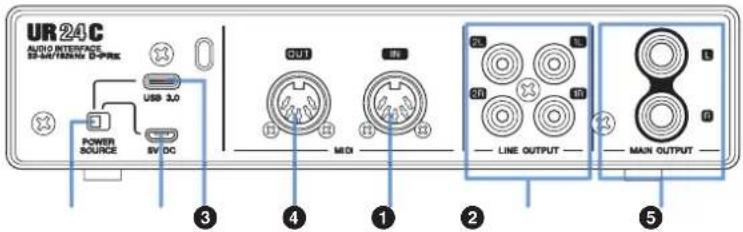
6
7
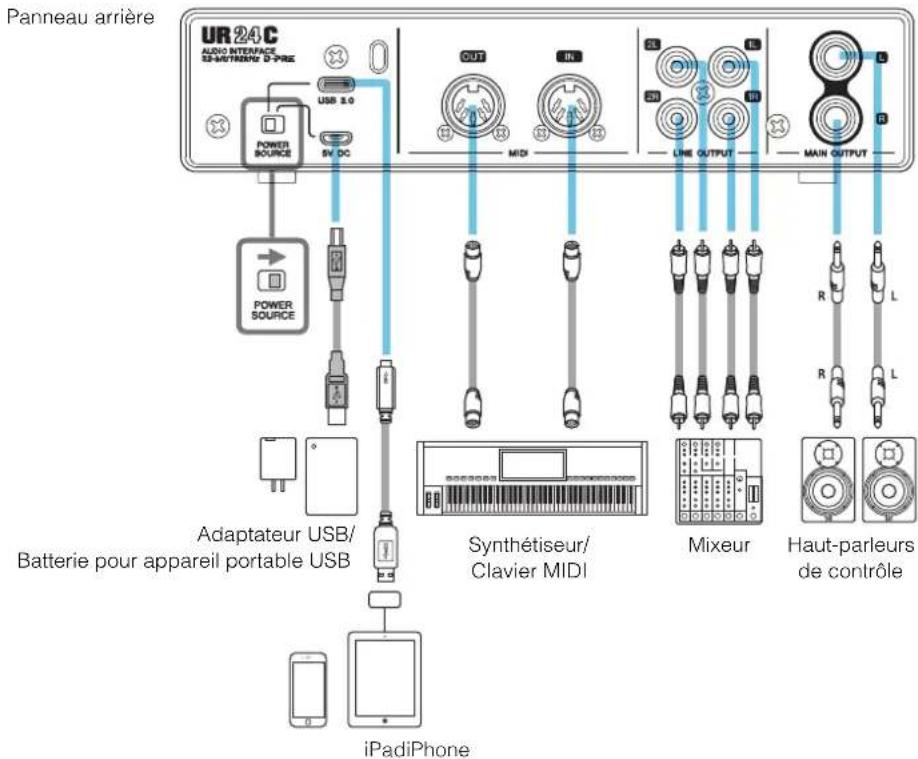
① Commutateur [POWER SOURCE] (Source d'alimentation)
Permet de sélectionner le port d'alimentation de l'interface UR24C. Pour fournir une alimentation sur bus via le port [USB 3.0], positionnez ce commutateur du côté du port [USB 3.0]. Si vous souhaitez que l'alimentation soit fournie via le port [5V DC], positionnez le réglage de ce commutateur du côté de la prise [5V DC].
② Port [5V DC]
Permet de connecter un adaptateur secteur USB ou une batterie pour appareil portable USB. Ce port peut être connecté à la prise micro USB à 5 broches. Utilisez l'alimentation secteur lors de la connexion de l'interface UR24C à un dispositif ne fournissant pas suffisamment d'alimentation via le bus, tel qu'un iPad. (L'interface UR24C est fournie sans adaptateur secteur USB et sans batterie portable USB.)
AVIS
- Lisez les consignes de sécurité relatives à l'adaptateur d'alimentation USB ou à la batterie pour appareil portable USB que vous utilisez.
- Utilisez un adaptateur d'alimentation USB ou une batterie pour appareil portable USB capable de fournir une alimentation conformément aux normes USB via un connecteur micro-USB à 5-broches.
Tension de sortie de 4,8 V à 5,2 V Courant de sortie de 0,9 A minimum
Utilisation du port [5V DC]
Même lorsque l'interface UR24C est connectée à un ordinateur, elle peut être alimentée par un courant externe électrique via le port [5V DC] à condition que le réglage du commutateur [POWER SOURCE] (Source d'alimentation) soit positionné du côté du port [5V DC]. Ceci sert à éviter les éventuels problèmes d'alimentation. Par exemple, des boucles de mise à la terre liées aux variations de tension peuvent survenir lorsque le périphérique connecté à l'interface UR24C utilise la même prise de courant que l'ordinateur. La dégradation de la qualité audio risque de se produire si l'alimentation du port USB de l'ordinateur n'est pas stable.
3 Port [USB 3.0]
Permet la connexion à un ordinateur ou un appareil iOS/iPadOS.
AVIS
En cas de connexion d'un ordinateur via le port [USB 3.0], suivez les recommandations ci-après pour empêcher l'ordinateur de se bloquer ou de s'éteindre et éviter ainsi la corruption ou la perte des données.
- Avant de connecter ou de déconnecter le câble USB, prenez soin de quitter toutes les applications logicielles en cours d'exécution sur l'ordinateur.
- Une fois le câble USB déconnecté, attendez au moins six secondes avant de le reconnecter.
NOTE
Des accessoires Apple peuvent être nécessaires pour la connexion de l'interface UR24C à un périphérique iOS/iPadOS. Pour plus de détails, reportez-vous au Guide de démarrage du modèle UR24C.
④ Prise [MIDI OUT] (Sortie MIDI)
Permet la connexion à la prise MIDI IN (Entrée MIDI) du périphérique MIDI. Cette prise transmet les signaux MIDI émis depuis l'ordinateur.
⑤ Prise [MIDI IN] (Entrée MIDI)
Permet la connexion à la prise MIDI OUT du périphérique MIDI. Cette prise reçoit et transmet des signaux MIDI à l'ordinateur.
NOTE
- Sélectionnez [Steinberg UR24C-port1] comme port MIDI lors de l'utilisation d'une prise MIDI et d'une application iOS/iPadOS. Veuillez noter que [Steinberg UR24C-port2] est indisponible.
- N'activez pas dspMixFx UR-C lorsque vous utilisez une prise MIDI. Cela peut nuire à la stabilité de la transmission/réception de données.
6 Prises [LINE OUTPUT 1L/1R/2L/2R] (Sortie de ligne 1G/1D/2G/2D)
Permettent la connexion à des périphériques externes ou à des haut-parleurs de contrôle (sorties stéréo). Ces prises peuvent être raccordées à des connecteurs de type prise à broches RCA (asymétriques).
7 Prises [MAIN OUTPUT L/R] (Sortie principale G/D)
Permettent la connexion à des haut-parleurs de contrôle. Ces prises peuvent être raccordées à des connecteurs de type jack (symétriques). Pour régler le niveau du signal de sortie, utilisez le bouton [OUTPUT] situé sur le panneau avant.
Cette section explique les fonctions logicielles permettant d'utiliser l'interface UR24C avec un ordinateur.
Yamaha Steinberg USB Driver
Le pilote Yamaha Steinberg USB Driver est un logiciel qui permet la communication entre l'UR24C et un ordinateur. Il dispose d'un tableau de bord qui vous permet de configurer les réglages de base du pilote audio (Windows) ou de vérifier les informations relatives au pilote audio (Mac).
Ouverture de la fenêtre
Windows
- Dans le menu Démarrer, sélectionnez [Yamaha Steinberg USB Driver] → [Panneau de configuration].
- Depuis le menu du programme de série Cubase, sélectionnez [Studio] → [Configuration du studio] → [Yamaha Steinberg USB ASIO] → [Tableau de bord].
Pour sélectionner la fenêtre de votre choix, cliquez sur l'onglet correspondant parmi les onglets affichés dans la partie supérieure de l'écran.
Mac
- Sélectionnez [Application] → [Yamaha Steinberg USB Control Panel].
- Dans le menu de la série Cubase, sélectionnez [Studio] → [Configuration du studio] → [Steinberg UR24C] ou [Steinberg UR24C (High Precision)] → [Tableau de bord] → [Open Config App].
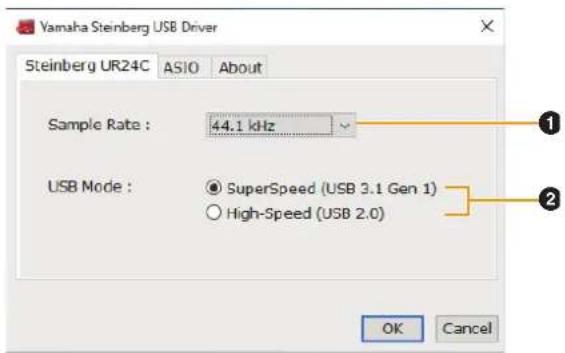
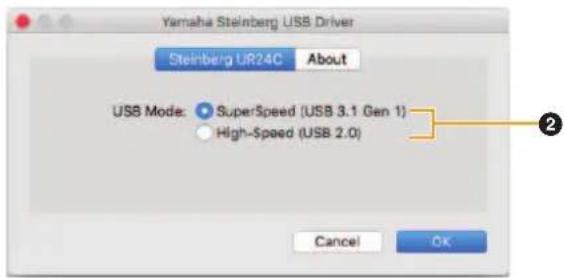
Fenêtres Steinberg UR24C
Ces fenêtres permettent de sélectionner le taux d'échantillonnage et le mode USB.
Windows
Mac
① Sample Rate (Taux d'échantillonnage)
Permet de sélectionner le taux d'échantillonnage du périphérique.
Réglages : 44,1 kHz, 48 kHz, 88,2 kHz, 96 kHz, 176,4 kHz, 192 kHz
NOTE
Les taux d'échantillonnage disponibles peuvent varier en fonction de l'application DAW utilisée.
② USB Mode (Mode USB)
Permet de sélectionner le mode USB. Le réglage par défaut est le mode SuperSpeed (USB 3.1 Gen 1).
Réglages : SuperSpeed (USB 3.1 Gen 1), High-Speed (USB 2.0)
NOTE
- Lorsque le mode High-Speed (USB 2.0) est utilisé, la largeur de bande des données devient plus étroite, mais ceci n'affecte pas la fonctionnalité de l'interface UR24C. Les autres valeurs de performance telles que la latence ne changent pas.
- Le mode USB ne peut pas être sélectionné lorsque Cubase ou dspMixFx UR-C est en cours d'exécution.
Fenêtre ASIO (pour Windows uniquement)
Permet de sélectionner les réglages du pilote ASIO.
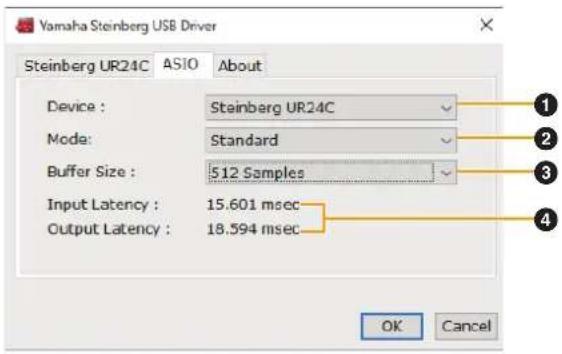
1 Device (Périphérique)
Permet de sélectionner le périphérique à utiliser avec le pilote ASIO. Cette fonction est disponible lorsque deux ou plusieurs périphériques compatibles avec le pilote Yamaha Steinberg USB Driver sont connectés à l'ordinateur.
② Mode
Permet de sélectionner le mode de latence.
Réglages : Low Latency (Faible latence), Standard, Stable
| Taux d'échantillonnage | Description |
| Low Latency Mode de faible latence nécessitant un ordinateur hautes performances. | |
| Standard Mode de latence standard. | |
| Stable Mode de latence élevée. Cela donne la priorité à la stabilité pour les projets informatiques à faible performance et à forte charge. | |
③ Buffer Size (Taille de la mémoire tampon)
Permet de sélectionner la taille de la mémoire tampon du pilote ASIO. La plage de valeurs varie en fonction du taux d'échantillonnage spécifié. Plus cette valeur est faible, plus celle de la latence audio l'est également.
| Taux d'échantillonnage | Plage |
| 44,1 kHz / 48 kHz 32 à | 2 048 échantillons |
| 88,2 kHz / 96 kHz 64 à | 4 096 échantillons |
| 176,4 kHz / 192 kHz | 128 à 8 192 échantillons |
④ Input Latency/Output Latency (Latence d'entrée/sortie)
Affiche la latence (temps de retard) de l'entrée/sortie audio en millièmes de secondes.
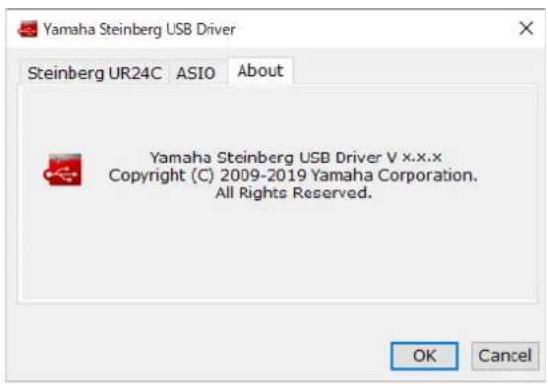
Fenêtre About (À propos de)
Indique les informations relatives à la version logicielle et aux droits d'auteur du pilote audio.
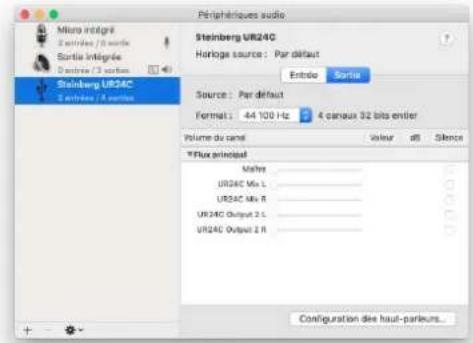
Sélection du taux d'échantillonnage (Mac)
Vous pouvez sélectionner le taux d'échantillonnage dans la fenêtre [Configuration audio et MIDI]. Sélectionnez le taux d'échantillonnage via le menu [Applications] → [Utilitaires] → [Configuration audio et MIDI] → [Format].
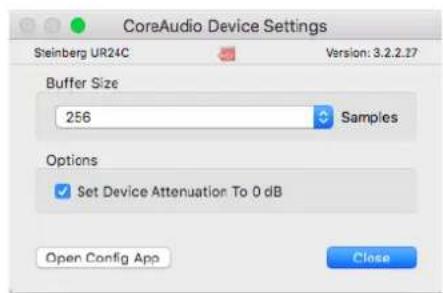
Sélection de la taille de la mémoire tampon (Mac)
Vous pouvez sélectionner la taille de la mémoire tampon dans la fenêtre de réglages spécifique à chaque application (logiciel DAW, etc.).
Depuis le menu du programme de série Cubase, sélectionnez [Studio] → [Configuration du studio], puis cliquez sur [Tableau de bord] dans [Steinberg UR24C] ou [Steinberg UR24C (High Precision)] dans le menu de gauche de la fenêtre.
La méthode d'ouverture de la fenêtre des réglages varie selon l'application.
Utilisation lors du traitement à des résolutions d'entiers 32 bits (Mac)
La valeur [Steinberg UR24C] ou [Steinberg UR24C (High Precision)] s'affiche dans le réglage [Pilote ASIO] du programme de série Cubase. Sélectionnez [Steinberg UR24C (High Precision)] pour traiter les résolutions d'entiers 32 bits entre le programme Cubase et le pilote.
dspMixFx UR-C
Ce logiciel sert à faire fonctionner de manière pratique la console de mixage DSP et les effets DSP intégrés. La console de mixage DSP permet de mixer jusqu'à deux canaux d'entrée et de les réduire à une seule sortie stéréo. Un certain nombre d'effets DSP sont par ailleurs disponibles pour traiter les signaux d'entrée. Puisqu'il s'agit d'un mixage matériel, il n'y a pas de délai d'attente au niveau du signal de contrôle.
Capture d'écran
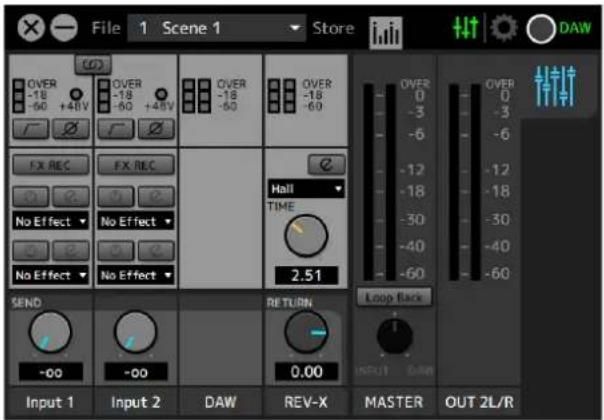
Ouverture de la fenêtre
Windows
[Tous les programmes] ou [Toutes les applications] → [Steinberg UR-C] → [dspMixFx UR-C]
Mac
[Application] → [dspMixFx UR-C]
Zone des outils
Ceci est la zone de configuration des réglages communs globaux dans dspMixFx UR-C.
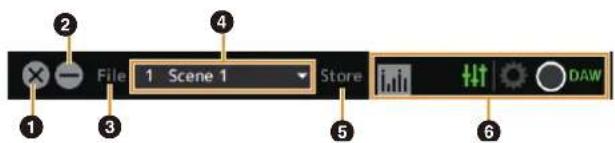
Permet de quitter dspMixFx UR-C.
② Réduire
Permet de réduire la fenêtre dspMixFx UR-C.
3 File
Propose quatre menus différents permettant d'accéder à divers réglages.
| Menu Description |
| Open (Ouvert) Ouvre le fichier de réglages de dspMixFxUR-C. |
| Menu Description | |
| Save (Enregistrer) | Enregistre le fichier de réglages de dspMixFx UR-C sur un ordinateur. |
| Import Scene (Importer la scène) | Importe une scène depuis le fichier de réglages de dspMixFx UR-C. Sélectionnez le fichier de réglages souhaité de dspMixFx UR-C et importez la scène de votre choix dans le volet gauche de la fenêtre [IMPORT SCENE] (Importer la scène). La fenêtre apparaît une fois que le fichier est sélectionné dans la boîte de dialogue de sélection de fichier. Sélectionnez la destination de l'importation dans le volet droit de la fenêtre. Cliquez sur [OK] pour procéder à l'importation. |
| Initialize All Scenes (Réinitialiser toutes les scènes) | Réinitialise toutes les scènes sauvegardées. |
4 Scene (Scène)
Indique le nom de la scène. Vous pouvez changer le nom de la scène en double-cliquant dessus. Un clic sur la touche de droite ouvre la fenêtre permettant d'appeler d'autres scènes. Appelez la scène désirée en cliquant dessus. Pour annuler l'appel de scène, il suffit de cliquer à l'extérieur de la fenêtre.
⑤ Store (Stockage)
Ouvre la fenêtre Scene Store (Stockage de scène). Entrez le nom de scène souhaité dans le champ STORE NAME (Nom de stockage). Sélectionnez la destination du stockage de scène dans le champ No. NAME (N° de nom). Cliquez sur [OK] pour stocker la scène.
6 Sélection de fenêtre
Sélectionne la fenêtre désirée dans dspMixFx UR-C. L'icône de la fenêtre sélectionnée s'allume en vert.
| Menu Description | |
| Fenêtre Meter | |
| Fenêtre principale | |
| Fenêtre de configuration | |
| Indique les réglages du Monitor mode.DAW : blancDJ : rougeCliquez sur ce bouton pour ouvrir la fenêtre Setup. | |
Fenêtre principale
Cette fenêtre permet de configurer l'ensemble des flux de signaux.
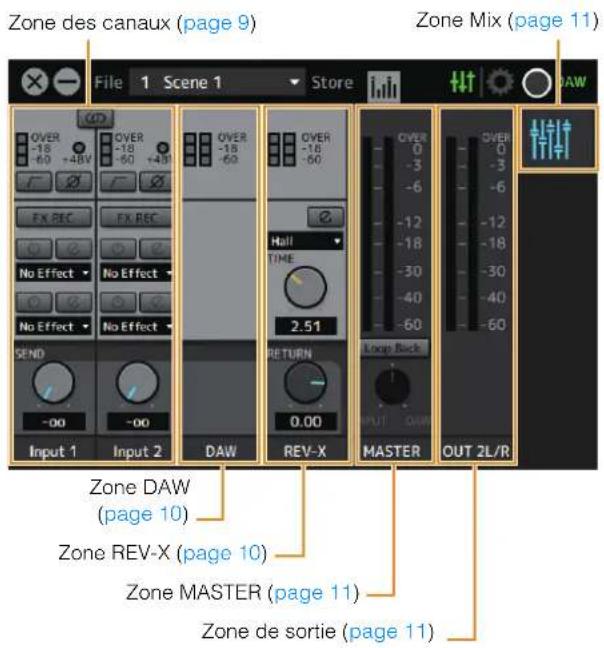
Zone des canaux
Cette zone permet de configurer les réglages des canaux d'entrée.
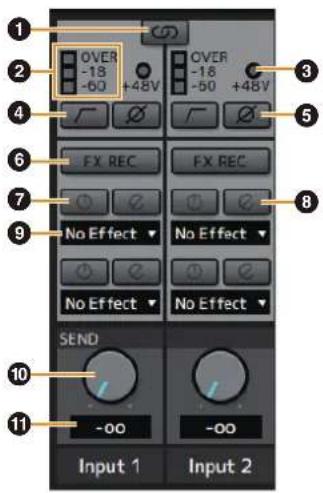
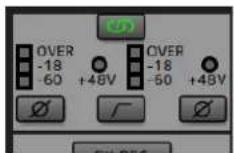
① Liaison de canaux
Active (touche allumée) ou désactive (touche éteinte) la liaison de deux canaux adjacents. L'activation de cette touche entraîne la fusion en un seul canal stéréo des deux canaux mono concernés.
② Indicateur de niveau
Indique le niveau du signal.
③ +48V
Affiche le statut d'activation/désactivation de l'alimentation dérivée du périphérique.
④ Filtre passe-haut
Active (touche allumée) ou désactive (touche éteinte) le filtre passe-haut. Pour sélectionner la fréquence de coupure du filtre passe-haut, utilisez « Fenêtre Setup » (page 12) à la section « dspMixFx UR-C ».
5 Phase
Active (touche allumée) ou désactive (touche éteinte) l'inversion de phase du signal.
6 FX REC (Enregistrement de l'effet)
Active et désactive l'option FX REC (Enregistrement de l'effet).
| Réglages Description | |
| Activé (allumé) | Applique un effet à la fois au signal de contrôle (envoyé au périphérique) et au signal d'enregistrement (envoyé au logiciel DAW). |
| Désactivé (éteint) | Applique l'effet au seul signal de contrôle (envoyé au périphérique). |
7 Activation/désactivation de l'effet
Active (touche allumée) et désactive (touche éteinte) l'effet.
8 Édition des effets
Ouvre (allumé) et ferme (éteint) la fenêtre de configuration de l'effet sélectionné.
⑨ Type d'effet
Sélectionne le type d'effet.
Options : No Effect, Ch.Strip, Clean, Crunch, Lead, Drive
NOTE
Le nombre maximum d'itérations d'effets Channel Strip et Guitar Amp Classics pouvant être utilisés simultanément est limité. Reportez-vous au paragraphe intitulé « Limitation de l'utilisation des effets » (page 33).
10 REV-X Send (Envoi REV-X)
Règle le niveau du signal envoyé vers l'effet REV-X.
Plage : -∞ dB - +6 dB
⑪ Valeur d'envoi REV-X
Affiche et règle la valeur d'envoi de l'effet REV-X. Modifiez la valeur en double-cliquant sur le nombre.
Zone DAW
Cette zone permet de configurer les réglages des canaux de l'application DAW.

① Indicateur de niveau
Indique le niveau du signal.
Zone REV-X
Cette zone permet de configurer les réglages des canaux REV-X.
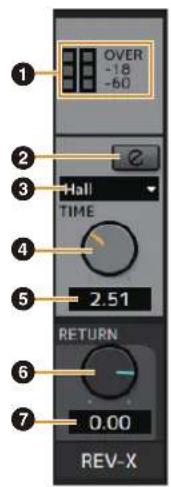
① Indicateur de niveau
Indique le niveau du signal.
② Modification de REV-X
Ouvre (touche allumée) et ferme (touche éteinte) la fenêtre de configuration de « REV-X » (page 18).
③ Type d'effet REV-X
Sélectionne le type d'effet REV-X.
Options : Hall (Salle de concert), Room (Pièce), Plate (Plaque)
4 Temps de l'effet REV-X
Règle le temps de réverbération de l'effet REV-X. Ce paramètre est lié à Room Size (Taille de la pièce). La plage réglable varie selon le type d'effet REV-X.
| REV-X Type Plage |
| Hall 0,103 s – 31 s |
| Room 0,152 s – 45,3 s |
| Plate 0,176 s – 52 s |
⑤ Valeur de temps de REV-X
Affiche et règle la valeur de temps de l'effet REV-X. Modifiez la valeur en double-cliquant sur le nombre.
6 Retour de l'effet REV-X
Règle le niveau de retour de l'effet REV-X.
7 Valeur de retour de l'effet REV-X
Affiche et règle la valeur de retour de l'effet REV-X. Modifiez la valeur en double-cliquant sur le nombre.
Zone MASTER
Cette zone permet de configurer les réglages des canaux principaux.
① Indicateur de niveau
Indique le niveau du signal.
② Mise en boucle
Active (touche allumée) et désactive (touche éteinte) la fonction Loopback (Mise en boucle).
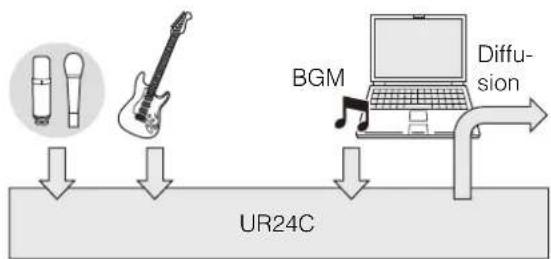
Qu'est-ce que la fonction Loopback ?
Loopback est une fonction qui facilite la diffusion des données via Internet. Elle permet de mixer les signaux audio d'entrée (microphone, guitare, etc.) et les signaux audio reproduits sur le logiciel installé sur l'ordinateur, puis de les regrouper en deux canaux sur l'interface UR24C et de les renvoyer vers l'ordinateur. Reportez-vous à la section « Flux de signaux » (page 34).
Si la fonction Loopback est activée lors du contrôle des signaux d'entrée provenant de l'interface UR24C via le logiciel DAW, elle entraînera l'apparition d'un bruit fort. Celui-ci est provoqué par la création d'une boucle infinie du signal audio entre l'interface UR24C et le logiciel DAW. Lorsque vous utilisez la fonction Loopback, il convient de désactiver les fonctions de contrôle du logiciel DAW.
flowchart
graph TD
    A["Car icon"] --> B["Motor"]
    C["Hand icon"] --> B
    D["Guitar"] --> E["Motor"]
    F["BGM"] --> G["Laptop"]
    H["Diffusion"] --> I["Output"]
3 MIX
Monitor mode DAW
Indique l'état de la balance de volume du signal d'entrée réglé à l'aide du bouton [MIX] sur le périphérique et du signal de sortie provenant d'un logiciel tel qu'une application DAW.
Monitor mode DJ
Permet de régler la balance de volume entre le signal d'entrée et le signal de sortie provenant d'un logiciel tel qu'une application DAW.
Zone de sortie
Cette section indique le niveau du signal de sortie de la zone de sortie.
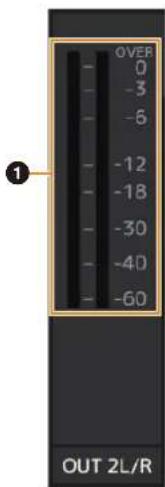
① Indicateur de niveau
Indique le niveau du signal.
Zone MIX
Cette section indique l'objet MIX. Cette option est habituellement activée.
Fenêtre Meter (Indicateur de niveau)
Cette fenêtre affiche l'indicateur de niveau en haut de la fenêtre principale.
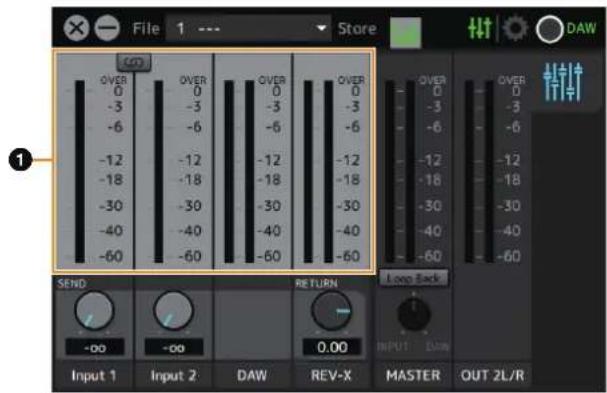
① Indicateur de niveau
Indique le niveau du signal. Le maintien du niveau de crête est habituellement activé.
| Couleur de l'affichage | Description |
| Vert Jusqu'à 18 | dB |
| Jaune Jusqu'à 0 | dB |
| Rouge CLIP (Écrêtage) | |
Fenêtre Setup
Cette fenêtre permet de configurer les réglages communs du périphérique.
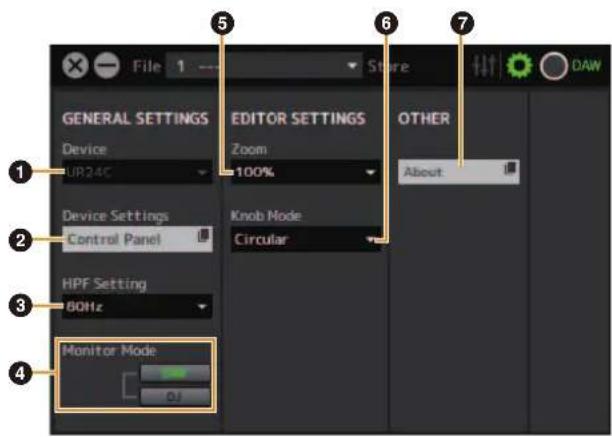
① Device (Périphérique)
Sélectionne le périphérique pour connecter simultanément un ou plusieurs dispositifs compatibles avec dspMixFx UR-C.
② Device Settings
Permet d'ouvrir le Tableau de bord.
③ HPF Setting
Sélectionne la fréquence de coupure du filtre passe-haut.
Options : 120 Hz, 100 Hz, 80 Hz, 60 Hz, 40 Hz
4 Monitor mode
Permet de basculer entre les réglages du mode.
Options : DAW, DJ
⑤ Zoom
Modifie la taille de la fenêtre.
Permet de sélectionner la méthode de fonctionnement des boutons dans dspMixFx UR-C.
| Réglages Description | |
| Circular (Circulaire) | Faites glisser en tournant pour augmenter ou diminuer la valeur du paramètre. Faites glisser en tournant dans le sens horaire pour augmenter la valeur et dans le sens inverse pour la diminuer. Si vous cliquez sur un point quelconque du bouton, le paramètre prendra cette valeur instantanément. |
| Linear (Linéaire) | Faites glisser en ligne droite pour augmenter ou diminuer la valeur du paramètre. Faites glisser en tirant vers le haut ou la droite pour augmenter la valeur et vers le bas ou la gauche pour la diminuer. Le fait de cliquer sur un point quelconque du bouton n'entraîne pas de changement dans la valeur du paramètre. |
⑦ About (À propos de)
Indique les versions du microprogramme et du logiciel.
Fenêtres dédiées à la série Cubase
Ces fenêtres servent à configurer les réglages du périphérique à partir des logiciels de la série Cubase. Les fenêtres dédiées à la série Cubase permettent de configurer les réglages paramétrés dans dspMixFx UR-C. Il existe deux types de fenêtres à cet effet : Réglages des entrées et Configuration matérielle.
Capture d'écran
Fenêtre Input Settings (Réglages des entrées)
![UR24C Input 1/2 +48V Insert Input Bus Morphing Ch _a] Reverb Send -27.00 REV-X Hall Output Bus Mix L/R Output 2 L/R](/content/2026/03/577275/images/d2b19330c6aa7b635f5efc239a2188722a62cfc2cef972f818c7cb5eac4c9df3.jpg)
Fenêtre Hardware Setup (Configuration matérielle)
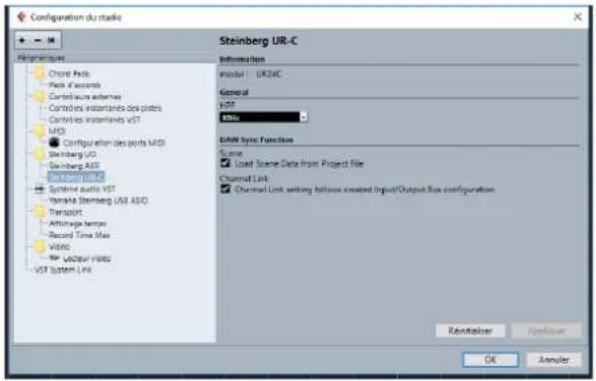
Ouverture de la fenêtre
Fenêtre Input Settings
Depuis le menu du programme de série Cubase, sélectionnez [Projet] → [Ajouter une piste] → [Audio] pour créer des pistes audio puis cliquez sur l'onglet [UR24C] dans l'inspecteur du côté gauche.
Fenêtre Hardware Setup
Depuis le menu du programme de série Cubase :
- Sélectionnez [Studio] → [Configuration du studio], puis [Steinberg UR-C] sous [Steinberg I/O] à gauche.
- Depuis la fenêtre Input Settings, cliquez sur [ ].
Fenêtre Input Settings
Ceci est la fenêtre de configuration des réglages d'entrée de l'appareil. Le flux de signaux circule de haut en bas. Les réglages effectués dans cette fenêtre sont tous enregistrés dans le fichier de projet de Cubase (à l'exception du réglage du voyant +48 V). Sur l'acheminement des pistes audio, la fenêtre de réglages des entrées s'affiche sous le titre UR24C.
Zone d'en-tête
Affichez le nom du périphérique connecté et ouvrez Editor.
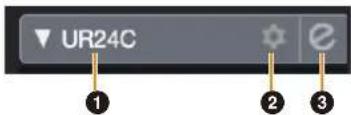
① Modèle
Affiche le nom du modèle (UR24C) en cours d'utilisation. Faites basculer la fenêtre Input Settings entre les états affiché et masqué en cliquant dessus.
② Configuration matérielle
Ouvre la fenêtre Hardware Setup.
3 Editor activé
Ouvre dspMixFx UR-C.
Zone des réglages des entrées matérielles
Cette zone permet de définir les paramètres liés aux entrées de l'interface UR24C.
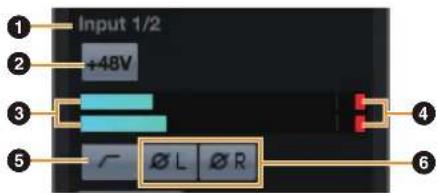
① Nom de port
Affiche le nom du port utilisé pour l'entrée sur la piste du périphérique.
② +48V
Affiche le statut d'activation (touche allumée) et de désactivation (touche éteinte) de la fonction d'alimentation dérivée du périphérique.
③ Niveau d'entrée
Affiche les niveaux d'entrée.
4 Écrêtage de l'indicateur de niveau
Affiche l'écrêtage de l'indicateur de niveau d'entrée lorsque l'écrêtage se produit. Cliquez pour arrêter l'affichage.
⑤ Filtre passe-haut
Active (touche allumée) ou désactive (touche éteinte) le filtre passe-haut. Pour sélectionner la fréquence de coupure du filtre passe-haut, utilisez la « Fenêtre Hardware Setup » (page 15) à la section « dspMixFx UR-C ».
6 Phase
Active (touche allumée) ou désactive (touche éteinte) l'inversion de phase. Affiche L, R lorsque la sortie stéréo est sélectionnée.
Zone des réglages des effets
Cette zone permet de définir les paramètres liés aux effets des ports d'entrée/sortie de l'UR24C.
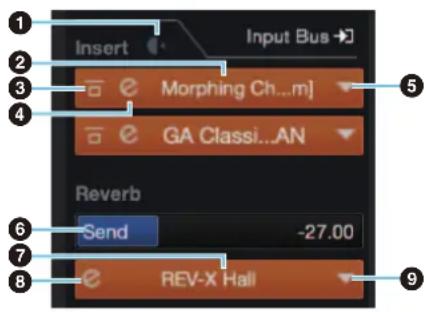
Utilisé pour sélectionner le point d'insertion de l'effet.
② Nom de l'effet
Affiche les noms des effets appliqués.
③ Ignorer l'effet
Active/contourne l'effet.
4 Édition des effets
Affiche la fenêtre Effect Edit (Édition des effets).
⑤ Type d'effet
Sélectionne le type d'effet.
Réglages : No Effect, Morphing Ch Strip ([m] ou [s]), GA Classics - CLEAN, GA Classics - CRUNCH, GA Classics - LEAD, GA Classics - DRIVE
NOTE
Le nombre maximum d'itérations d'effets Channel Strip et Guitar Amp Classics pouvant être utilisés simultanément est limité. Reportez-vous au paragraphe intitulé « Limitation de l'utilisation des effets » (page 33).
6 REV-X Send
Règle le niveau du signal envoyé vers l'effet REV-X.
Plage : -∞ dB - +6 dB
7 Nom de l'effet REV-X
Affiche le type d'effet REV-X sélectionné.
8 REV-X Edit
Permet d'ouvrir la fenêtre de configuration de « REV-X » (page 18).
9 Type d'effet REV-X
Sélectionne le type d'effet REV-X.
Réglages : Hall, Room, Plate
Zone des sorties
Cette zone permet de définir les paramètres liés aux sorties matérielles.
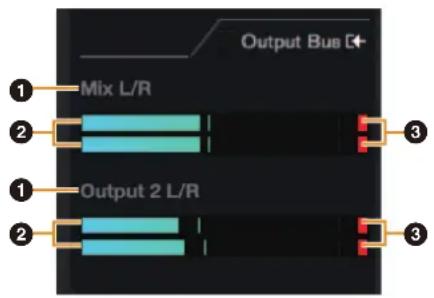
Affiche le nom de sortie de la sortie du matériel.
② Indicateur du niveau de sortie
Affiche les indicateurs de niveau des bus de mixage matériels connectés aux sorties matérielles.
③ Écrêtage de l'indicateur de niveau
Affiche l'écrêtage de l'indicateur de niveau de sortie lorsque l'écrêtage se produit. Cliquez pour arrêter l'affichage.
Fenêtre Hardware Setup
Cette fenêtre vous permet de configurer les réglages matériaux généraux et les réglages de fonction liés à Cubase.
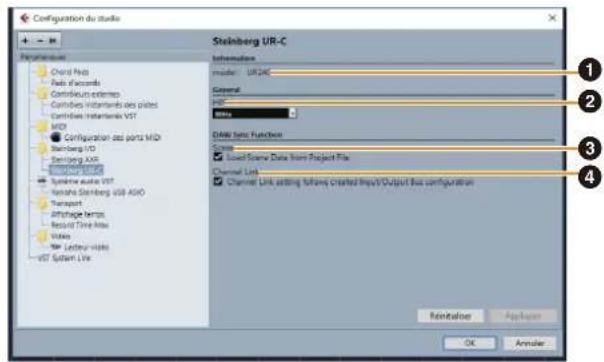
Affiche le nom du périphérique.
② HPF (Filtre passe-haut)
Sélectionne la fréquence de coupure du filtre passe-haut. Réglages : 120 Hz, 100 Hz, 80 Hz, 60 Hz, 40 Hz
③ Scene (Scène)
Applique automatiquement les informations de scène à l'interface UR24C lors du chargement d'un fichier de projet Cubase contenant des données de scène UR24C.
AVIS
Les données sauvegardées sur le périphérique seront écrasées.
④ Channel Link (Liaison de canaux)
Configure automatiquement les liens stéréo selon la configuration de bus utilisée.
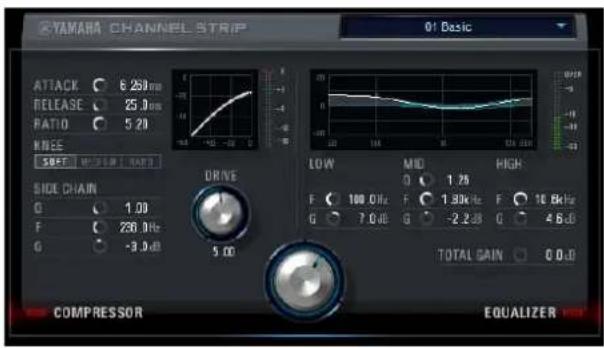
Sweet Spot Morphing Channel Strip (en abrégé « Channel Strip ») est un multi-effet qui combine la compression et l'égalisation. Tout le savoir-faire avancé en matière d'ingénierie du son a été condensé dans une série de présélections pratiques que vous pouvez rappeler de manière simple et instantanée pour obtenir un résultat de qualité professionnelle.
Deux bandes de canaux sont fournies, qui sont applicables au seul son de contrôle ou au son d'enregistrement et au son de contrôle. L'effet Channel Strip fourni avec le périphérique et l'effet Channel Strip de la version plug-in VST disposent des mêmes paramètres. Si vous appliquez Channel Strip à des programmes de la série Cubase, vous pourrez définir des réglages communs à l'effet Channel Strip intégré et à l'effet Channel Strip de la version plug-in VST sous forme de fichier prédéfini. En outre, lors de l'affectation de l'effet Channel Strip dans la version plug-in VST au logement des effets dans les programmes de série Cubase, sélectionnez l'élément depuis la catégorie [Dynamics] (s'il s'agit de réglages par défaut).
Capture d'écran
Ouverture de la fenêtre
Depuis les fenêtres dédiées à la série Cubase
Sélectionnez « Channel Strip » sous « Effect Type », puis cliquez sur « Channel Strip Edit » dans la section « Input Settings Window » (page 14).
Depuis dspMixFx UR-C
Sélectionnez « Channel Strip » sous « Effect Type », puis cliquez sur « Channel Strip Edit » dans la section « Zone des canaux » (page 9).
Réglages communs au compresseur et à l'égaliseur
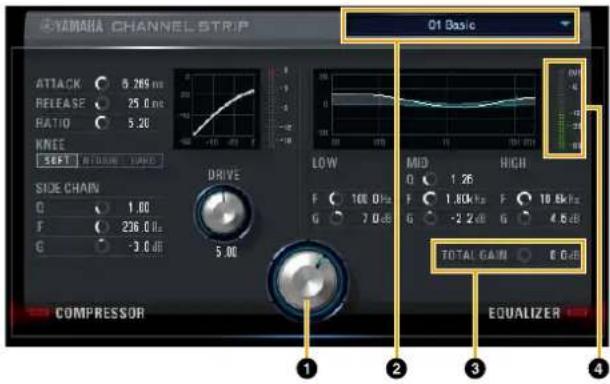
① MORPH (Morphisme)
Règle le paramètre Sweet Spot Data. Vous pouvez ajuster simultanément les réglages du compresseur et de l'égaliseur affectés à cinq points différents autour de ce bouton, en tournant celui-ci. Lorsque vous ajustez le bouton entre deux points adjacents, les réglages de compresseur et d'égaliseur sont réglés sur une valeur intermédiaire.
② Sweet Spot Data
Sélectionne la valeur du paramètre Sweet Spot Data.
③ TOTAL GAIN (Gain total)
Règle le gain total de Channel Strip.
Plage : -18 dB - +18 dB
4 Level Meter (Indicateur de niveau)
Indique le niveau de sortie de Channel Strip.
Compresseur
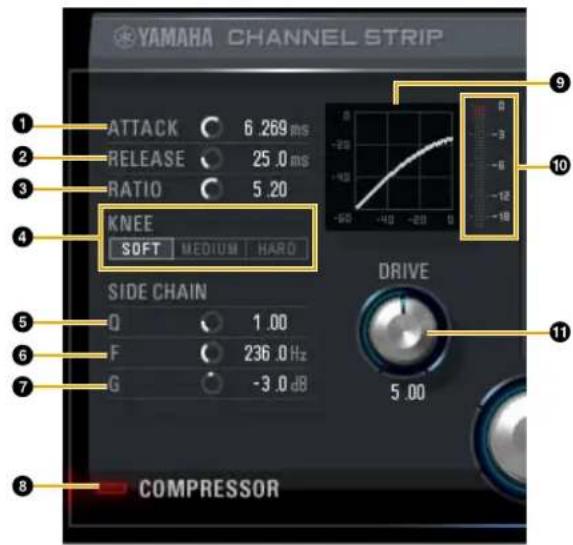
① ATTACK (Attaque)
Règle le temps d'attaque du compresseur.
Plage : 0.092 msec - 80.00 msec
② RELEASE (Relâchement)
Règle le temps de relâchement du compresseur.
Plage : 9,3 ms – 999 ms
3 RATIO (Taux)
Règle le temps de relâchement du compresseur.
Plage : 1,00 - ∞
4 KNEE
Sélectionne le type de « knee » du compresseur.
| Réglages Description | |
| SOFT (Atténué) | Produit le changement le plus progressif. |
| MEDIUM (Moyen) | Produit un changement à mi-chemin entre SOFT et HARD. |
| HARD (Fort) | Produit le changement le plus abrupt. |
5 SIDE CHAIN Q (Largeur de bande de fréquence de la chaîne latérale)
Règle la largeur de bande du filtre de la chaîne latérale.
Plage : 0,50 - 16,00
6 SIDE CHAIN F (Fréquence centrale de la chaîne latérale)
Règle la fréquence centrale du filtre de la chaîne latérale.
Plage : 20,0 Hz - 20,0 kHz
⑦ SIDE CHAIN G (Gain de la chaîne latérale)
Règle le gain du filtre de la chaîne latérale.
Plage : -18 dB - +18 dB
8 COMPRESSOR On/Off (Activation/désactivation du compresseur)
Active (allumé) ou désactive (éteint) le compresseur.
9 Courbe du compresseur
Cette courbe indique la réponse approximative du compresseur. L'axe vertical représente le niveau du signal de sortie et l'axe horizontal celui du signal d'entrée.
10 Gain Reduction Meter (Indicateur de réduction de gain)
Indique la réduction de gain.
⑪ DRIVE (Distorsion)
Règle le degré d'application du compresseur. Plus la valeur est élevée, plus l'effet est important.
Plage : 0,00 - 10,00
Égaliseur
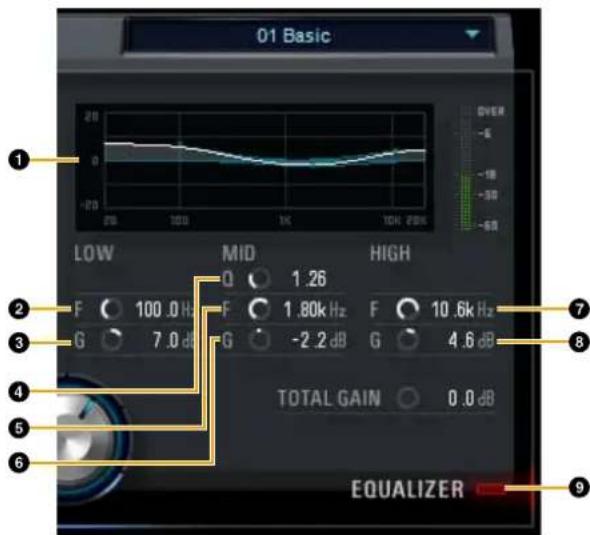
① Equalizer Curve (Courbe de l'égaliseur)
Ce graphique illustre les caractéristiques de l'égaliseur à 3 bandes. L'axe vertical représente le gain, et l'axe horizontal la fréquence. Vous pouvez régler les valeurs LOW (Basses fréquences), MID (Moyennes fréquences) et HIGH (Hautes fréquences) en faisant glisser leurs poignées respectives dans le graphique.
2 LOW F (Fréquence centrale des basses fréquences)
Règle la fréquence centrale de la bande de basses fréquences.
Plage : 20 Hz - 1 kHz
3 LOW G (Gain des basses fréquences)
Règle la largeur de la bande des moyennes fréquences.
Plage : -18 dB - +18 dB
4 MID Q (Largeur de bande des moyennes fréquences)
Règle la largeur de la bande des moyennes fréquences.
Plage : 0,50 - 16,00
5 MID F
Règle la fréquence centrale de la bande des moyennes fréquences.
Plage : 20 Hz - 20 kHz
6 MID G
Règle le gain de la bande des moyennes fréquences.
Plage : -18 dB - +18 dB
7 HIGH F (Fréquence centrale des hautes fréquences)
Règle la fréquence centrale de la bande des hautes fréquences.
Plage : 500 Hz - 20 kHz
8 HIGH G (Gain des hautes fréquences)
Règle le gain de la bande des hautes fréquences.
Plage : -18 dB - +18 dB
9 EQUALIZER On/Off (Activation/désactivation de l'égaliseur)
Active (allumé) et désactive (éteint) l'égaliseur.
REV-X
REV-X est une plate-forme de réverbération numérique mise au point par Yamaha pour les applications audio professionnelles. L'unité comprend un seul effet REV-X. Les signaux d'entrée peuvent être envoyés à l'effet REV-X et celui-ci s'applique uniquement aux sorties de contrôle. Trois types d'effets REV-X sont disponibles : Hall, Room et Plate. L'effet REV-X matériel fourni avec le périphérique et l'effet REV-X de la version plug-in VST possèdent essentiellement les mêmes paramètres. Cependant, les paramètres [OUTPUT] et [MIX] ne sont disponibles qu'avec la version plug-in VST.
Si vous utilisez l'effet REV-X dans les programmes de la série Cubase, vous pourrez définir des réglages communs à l'effet REV-X intégré et à l'effet REV-X de la version plug-in VST sous forme de fichier prédéfini. En outre, lors de l'affectation de l'effet REV-X de la version plug-in VST au logement des effets dans les programmes de série Cubase, sélectionnez l'élément depuis la catégorie [Reverb] (Réverbération) (s'il s'agit des réglages par défaut).
Capture d'écran
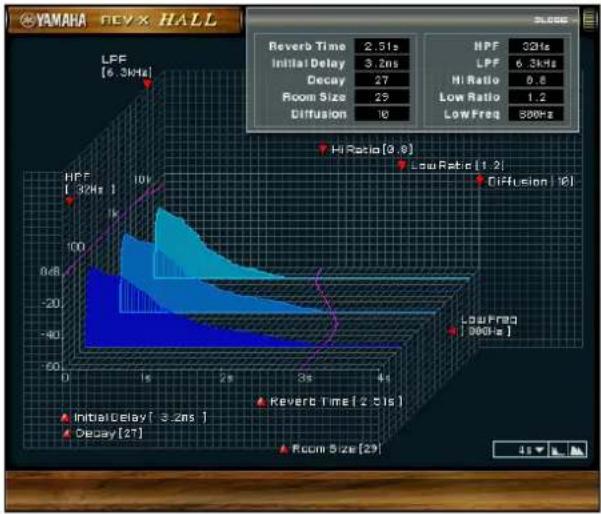
Ouverture de la fenêtre
Depuis les fenêtres dédiées à la série Cubase
Cliquez sur « REV-X Edit » (page 14) dans la section « Zone des réglages des effets ».
Depuis dspMixFx UR-C
Cliquez sur « REV-X Edit » (page 10) dans la section « Zone REV-X ».
REV-X
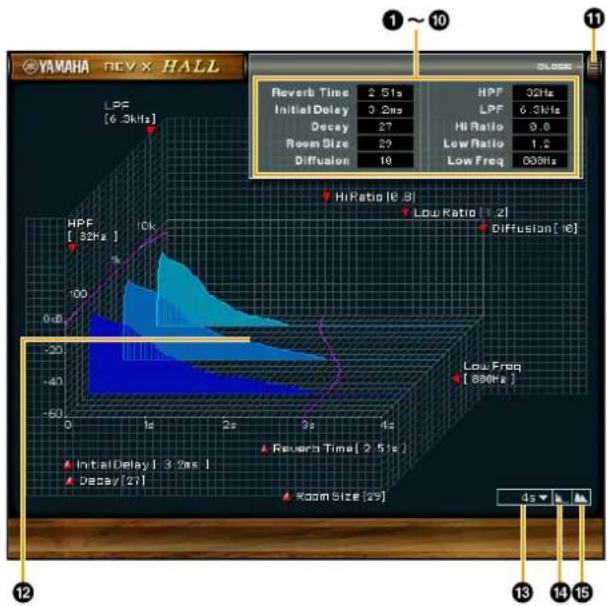
L'exemple présenté dans cette section utilise le type d'effet REV-X Hall.
① Reverb Time (Temps de réverbération)
Règle le temps de réverbération. Ce paramètre est lié à Room Size. La plage réglable varie selon le type d'effet REV-X.
| Type d'effet REV-X Plage | |
| Hall 0,103 s – 31 s | |
| Room 0,152 s – 45,3 s | |
| Plate 0,176 s – 52 s | |
Règle le temps qui s'écoule entre le son original direct et les premières réflexions qui s'ensuivent.
Plage : 0,1 ms – 200 ms
③ Decay (Chute)
Règle les caractéristiques de l'enveloppe depuis le début de la réverbération jusqu'à son atténuation et son arrêt.
Plage : 0 - 63
4 Room Size
Règle la largeur de la pièce simulée. Ce paramètre est lié à Reverb Time.
Plage : 0 - 31
5 Diffusion
Règle la diffusion de la réverbération.
Plage : 0–10
6 HPF
Règle la fréquence de coupure du filtre passe-haut.
Plage : 20 Hz - 8 kHz
⑦ LPF (Filtre passe-bas)
Règle la fréquence de coupure du filtre passe-bas.
Plage : 1 kHz - 20 kHz
8 Hi Ratio
Règle la durée de réverbération dans la plage de hautes fréquences en utilisant un ratio relatif au paramètre Reverb Time. Lorsque ce paramètre est spécifié sur 1, la valeur actuellement définie pour Reverb Time s'applique intégralement au son. Plus la valeur est faible, plus la durée de réverbération dans la plage de hautes fréquences est courte.
Plage : 0.1 - 1.0
9 Low Ratio
Règle la durée de réverbération dans la plage de basses fréquences en utilisant un ratio relatif au paramètre Reverb Time. Lorsque ce paramètre est spécifié sur 1, la valeur actuellement définie pour Reverb Time s'applique intégralement au son. Plus la valeur est faible, plus la durée de réverbération dans la plage de basses fréquences est courte.
Plage : 0.1 - 1.4
10 Low Freq
Règle la fréquence du paramètre Low Ratio.
Plage : 22 Hz - 18 kHz
Ouvre et ferme la fenêtre d'ajustement des réglages de réverbération.
12 Graph (Graphique)
Indique les caractéristiques de la réverbération. L'axe vertical représente le niveau du signal, l'axe horizontal le temps et l'axe Z la fréquence. Vous pouvez régler les caractéristiques de réverbération en faisant glisser les poignées dans le graphique.
13 Time Axis Setting (Réglage de l'axe de temps)
Sélectionne la plage d'affichage du temps (axe horizontal) sur le graphique.
Plage d'affichage : 500 ms – 50 s
14 Zoom Out (Zoom arrière)
Effectue un zoom arrière sur la plage d'affichage du temps (axe horizontal) du graphique.
15 Zoom In (Zoom avant)
Effectue un zoom avant sur la plage d'affichage du temps (axe horizontal) du graphique.
Fonctionnement du logiciel
- Vous pouvez réinitialiser certains paramètres sur leur valeur par défaut en maintenant la touche [Ctrl]/[command] enfoncée pendant que vous cliquez sur les boutons, les curseurs et les faders appropriés.
- Vous pouvez régler les paramètres avec plus de précision en maintenant la touche [SHIFT] enfoncée tout en faisant glisser les boutons, les curseurs et les faders appropriés.
Guitar Amp Classics
Les effets Guitar Amp Classics sont des simulations d'amplis de guitare qui font une utilisation intensive de la technologie de modélisation avancée de Yamaha. Quatre types d'amplificateurs présentant des caractéristiques sonores différentes sont fournis.
Qu'ils soient intégrés au périphérique ou à la version plugin VST, les effets Guitar Amp Classics possèdent les mêmes paramètres. Lorsque vous utilisez les effets Guitar Amp Classics dans les programmes de série Cubase, vous pouvez définir des réglages communs aux effets Guitar Amp Classics intégrés et à ceux de la version plugin VST, sous forme de fichier prédéfini. En outre, lors de l'affectation de Guitar Amp Classics dans la version plugin VST au logement des effets dans les programmes de série Cubase, sélectionnez l'élément depuis la catégorie [Distortion] (Distorsion) (s'il s'agit de réglages par défaut). Veuillez noter que les effets Guitar Amp Classics fournis sur le périphérique ne peuvent pas être utilisés lorsque le taux d'échantillonnage est réglé sur 176,4 kHz ou sur 192 kHz.
Capture d'écran
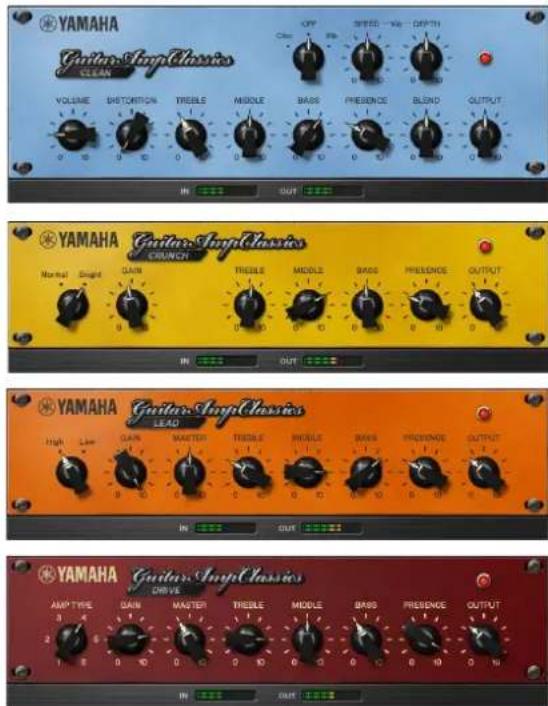
Ouverture de la fenêtre
Depuis les fenêtres dédiées à la série Cubase
Sélectionnez « Guitar Amp Classics » dans « Effect Type », puis cliquez sur « Effect Edit » dans la section « Fenêtre Input Settings » (page 14).
Depuis dspMixFx UR-C
Sélectionnez « Guitar Amp Classics » dans « Effect Type », puis cliquez sur « Effect Edit » dans la section « Zone des canaux » (page 9).
CLEAN
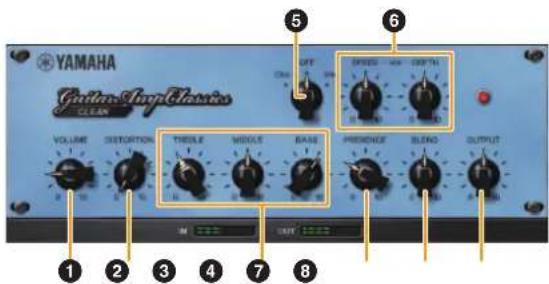
Ce type d'amplificateur est optimisé pour les timbres purs et simule efficacement la clarté tendue des amplificateurs à transistor. Le caractère tonal de ce modèle d'amplificateur fournit une plate-forme idéale pour des enregistrements avec effets multiples. Ce type d'amplificateur est également doté d'effets de chœur et de vibrato intégrés.
① VOLUME
Règle le niveau d'entrée de l'amplificateur.
② DISTORTION (Distorsion)
Règle la profondeur de la distorsion produite.
③ TREBLE/MIDDLE/BASS (Aigu/Médium/Basse)
Ces trois commandes règlent la réponse tonale de l'amplificateur respectivement dans les bandes des hautes, moyennes et basses fréquences.
4 PRESENCE (Présence)
Permet d'accentuer les hautes fréquences et les harmoniques.
⑤ Cho/OFF/Vib (Chœur/Désactivation/Vibrato)
Active ou désactive l'effet de chœur ou de vibrato. Réglez ceci sur [Cho] pour activer l'effet Chorus (Chœur) et sur [Vib] pour activer l'effet Vibrato.
6 SPEED/DEPTH (Vitesse/Profondeur)
Ces commandes règlent la vitesse et la profondeur de l'effet Vibrato lorsque celui-ci est activé. Les commandes SPEED et DEPTH fonctionnent uniquement avec l'effet Vibrato et sont désactivées lorsque la commande Cho/OFF/Vib ci-dessus est réglée sur « Cho » ou « OFF ».
⑦ BLEND (Mélange)
Règle la balance entre le son direct et le son de l'effet.
8 OUTPUT (Sortie)
Règle le niveau de sortie final.
CRUNCH
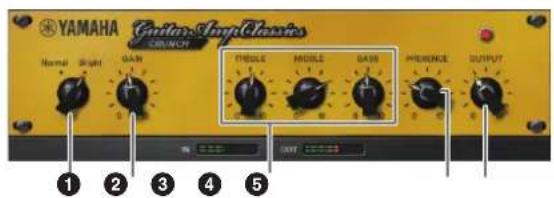
Utilisez ce type d'amplificateur si vous souhaitez obtenir des timbres cassants légèrement surmodulés. Le modèle CRUNCH simule les amplificateurs à tubes d'époque privilégiés pour le blues, le rock, la soul, le R&B et des styles similaires.
① Normal/Bright (Normal/Clair)
Sélectionne un caractère tonal normal ou clair. Le réglage [Bright] accentue les harmoniques à haute fréquence.
② GAIN
Règle le niveau d'entrée appliqué au préamplificateur. Faites-le tourner dans le sens des aiguilles d'une montre pour augmenter la surmodulation produite.
③ TREBLE/MIDDLE/BASS
Ces trois commandes règlent la réponse tonale de l'amplificateur respectivement dans les bandes des hautes, moyennes et basses fréquences.
4 PRESENCE
Permet d'accentuer les hautes fréquences et les harmoniques.
5 OUTPUT
Règle le niveau de sortie final.
LEAD
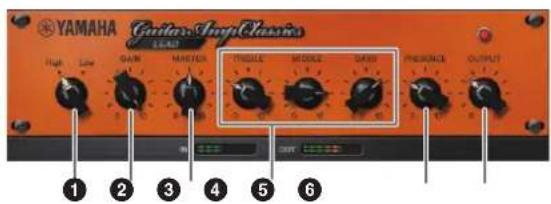
Le type d'amplificateur LEAD simule un amplificateur à tubes à gain élevé riche en harmoniques. Il est idéal pour jouer des lignes de guitare solo qui seront projetées au sein d'un ensemble, mais peut également être configuré pour des timbres d'accompagnement épurés.
① High (Élevé)/Low (Faible)
Sélectionne le type de sortie de l'amplificateur. Le réglage [High] simule un amplificateur à sortie élevée et permet de produire des timbres présentant davantage de distorsion.
② GAIN
Règle le niveau d'entrée appliqué au préamplificateur. Faites-le pivoter dans le sens des aiguilles d'une montre pour augmenter la distorsion produite.
③ MASTER (Principal)
Règle le niveau de sortie du préamplificateur.
④ TREBLE/MIDDLE/BASS
Ces trois commandes règlent la réponse tonale de l'amplificateur respectivement dans les bandes des hautes, moyennes et basses fréquences.
5 PRESENCE
Sert à mettre l'accent sur les hautes fréquences et les harmoniques.
6 OUTPUT
Règle le niveau de sortie final.
Utilisation des commandes GAIN, MASTER et OUTPUT
Il est possible de régler le caractère tonal des types d'amplificateur DRIVE et LEAD sur une plage étendue à l'aide des commandes GAIN, MASTER et OUTPUT. La commande GAIN ajuste le niveau du signal appliqué au préamplificateur, en affectant le degré de distorsion produit. La commande MASTER règle le niveau de sortie du préamplificateur, qui est ensuite envoyé à l'amplificateur de puissance. Les réglages des commandes GAIN et MASTER ont un impact majeur sur le son final, et il peut s'avérer nécessaire de régler la commande MASTER sur un niveau relativement élevé pour dynamiser suffisamment la puissance et obtenir un timbre optimal. La commande OUTPUT permet de régler le niveau de sortie final du modèle d'amplificateur sans affecter la distorsion ou le timbre, et permet d'ajuster le volume de la guitare sans rien changer aux autres aspects du son.
DRIVE (Distorsion)
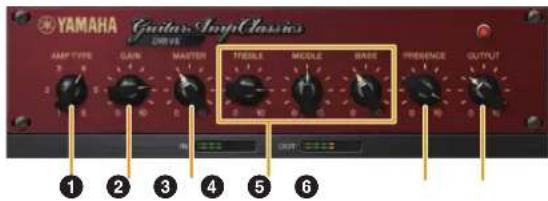
Le type d'ampli DRIVE offre une sélection de sons de distorsion qui simulent le caractère tonal de différents amplificateurs à tube à gain élevé. Qu'il s'agisse de produire un son cassant légèrement surmodulé ou une distorsion importante adaptée au hard rock, au heavy metal ou au hardcore, ce modèle offre un large éventail de capacités sonores.
① AMP TYPE (Type d'ampli)
Six types d'amplificateur sont disponibles. Les types 1 et 2 reflètent la distorsion relativement légère qui permet aux nuances des pincements de résonner naturellement. Les types 3 et 4 présentent des harmoniques plus prononcées, avec pour résultat un timbre gras et doux. Les types 5 et 6 offrent une distorsion plus agressive et brutale avec une attaque serrée. Les types d'amplificateur pairs ont une présence et une plage plus grandes que les types impairs.
② GAIN
Règle le niveau d'entrée appliqué au préamplificateur. Faites-le pivoter dans le sens des aiguilles d'une montre pour augmenter la distorsion produite.
③ MASTER (Principal)
Règle le niveau de sortie du préamplificateur.
④ TREBLE/MIDDLE/BASS
Ces trois commandes règlent la réponse tonale de l'amplificateur respectivement dans les bandes des hautes, moyennes et basses fréquences.
5 PRESENCE
Permet d'accentuer les hautes fréquences et les harmoniques.
6 OUTPUT
Règle le niveau de sortie final.
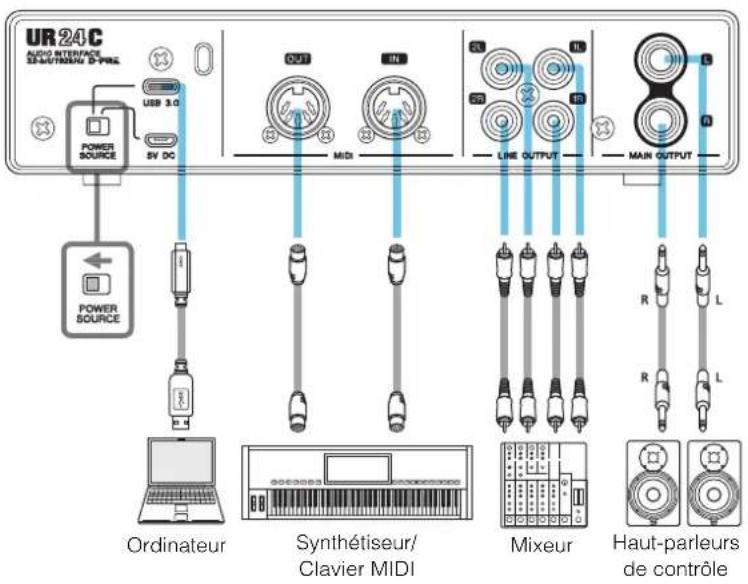
Utilisation avec un ordinateur
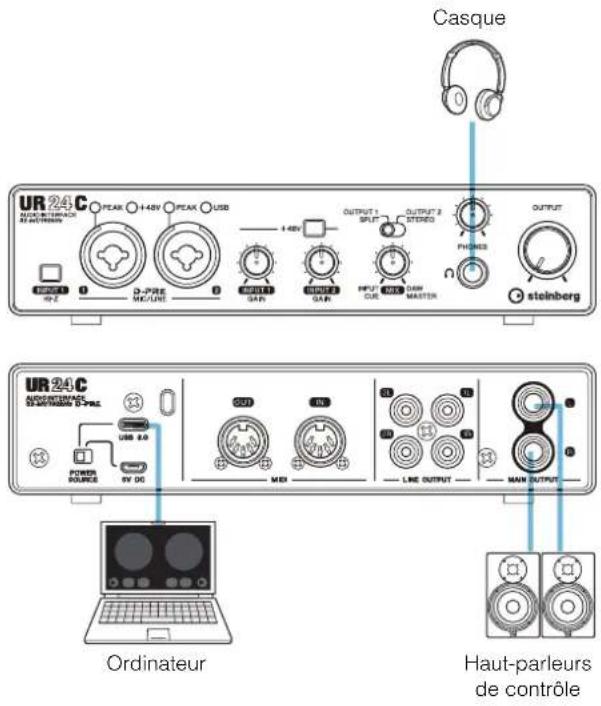
Exemple de connexion

AVERTISSEMENT
Avant de connecter ou de déconnecter le périphérique externe, assurez-vous de régler tous les niveaux de volume au minimum. Sinon, un volume de sortie trop élevé risque d'endommager votre ouïe ou l'équipement.
NOTE
- Lors de l'utilisation du périphérique avec une alimentation par bus, branchez l'appareil au port USB 3.0 de l'ordinateur.
- Pour savoir quel type de connecteur de l'ordinateur raccorder au périphérique, reportez-vous à la section « Types de connecteurs d'ordinateur » (page 33).
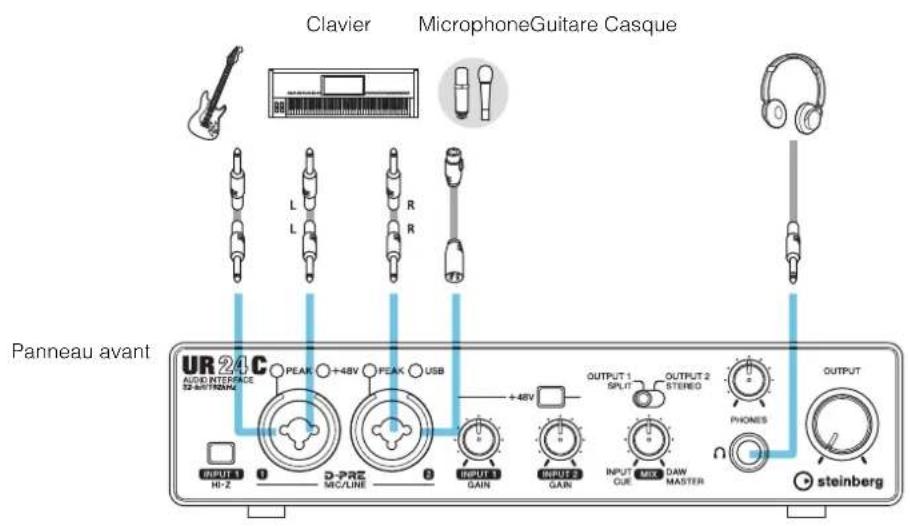
Panneau arrière
Configuration des réglages du pilote audio dans le logiciel DAW
Programmes de la série Cubase
- Assurez-vous que toutes les applications sont fermées.
- Connectez directement l'interface à l'ordinateur à l'aide du câble USB fourni.
- Vérifiez que le voyant [USB] est allumé.
- Sur le bureau de l'ordinateur, double-cliquez sur l'icône de raccourci de l'application de la série Cubase afin de démarrer celle-ci.
- Lorsque la fenêtre [Configuration du pilote ASIO] apparaît au lancement du programme de série Cubase, vérifiez si le périphérique est sélectionné, puis cliquez sur [OK].
NOTE
Si l'élément [Steinberg UR24C (High Precision)] est sélectionné, Cubase utilisera ce pilote de manière exclusive. Dans ce cas, l'élément [Steinberg UR24C] ne pourra pas être utilisé par d'autres applications.
Les réglages du pilote audio sont à présent terminés.
Programmes autres que ceux de la série Cubase
- Assurez-vous que toutes les applications sont fermées.
- Connectez directement l'interface à l'ordinateur à l'aide du câble USB fourni.
- Vérifiez que le voyant [USB] est allumé.
- Lancez le logiciel DAW.
- Ouvrez la fenêtre liée aux réglages de l'interface audio.
- (Windows uniquement) Sélectionnez le Pilote ASIO pour les réglages du pilote audio.
- Configurez le Pilote ASIO pour Windows et l'interface audio pour Mac comme suit.
Windows
Réglez le pilote [Yamaha Steinberg USB ASIO] en fonction des réglages du pilote ASIO.
Mac
Configurez l'interface UR24C en fonction des réglages de l'interface audio.
Les réglages du pilote audio sont à présent terminés.
Enregistrement/reproduction
Cette section explique les opérations d'enregistrement qu'il est possible d'effectuer en toute simplicité à l'aide d'un microphone. Branchez un microphone sur la prise [MIC/LINE 2], comme indiqué dans les exemples de connexion (page 23). Activez le commutateur [+48V] si vous utilisez un micro à condensateur avec alimentation dérivée.
Programmes de série Cubase
- Lancez l'application DAW de série Cubase et affichez la fenêtre [steinberg hub] (Concentrateur steinberg).
- Sélectionnez le modèle [Empty] (Vide) sous [Plus] dans la fenêtre [steinberg hub], puis cliquez sur [Create] (Créer).
- Activez l'option Monitoring Direct, comme suit.
[Studio] → [Configuration du studio] → [Yamaha Steinberg USB ASIO] (Windows) ou [Steinberg UR24C] (Mac) → cochez la case d'option en regard de [Monitoring Direct] → [OK]
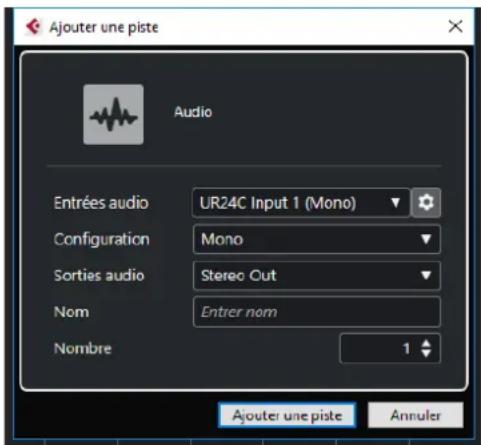
- Retournez à la fenêtre de projet et cliquez sur [Projet] → [Ajouter une piste] → [Audio] afin d'afficher [Ajouter une piste].
- Sélectionnez respectivement [Entrées audio] et [Configuration] sur [Mono] et [Nombre] sur [1], puis cliquez sur [Ajouter une piste] pour créer une nouvelle piste audio.
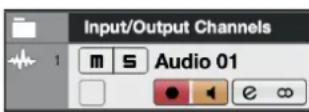
- Vérifiez que les voyants [Activer l'Enregistrement] et [Monitor] correspondant à la piste audio ajoutée sont activés (allumés).
- Tout en chantant dans le microphone, réglez le niveau du signal d'entrée du microphone à l'aide du bouton [INPUT 2 GAIN] sur le périphérique.
Réglage des niveaux d'enregistrement optimaux
Réglez les boutons [INPUT 2 GAIN] de manière à ce que le voyant [PEAK] clignote brièvement pour signaler le volume d'entrée le plus élevé.
- Tout en chantant dans le microphone ou en accompagnement de la guitare, réglez le niveau du signal de sortie du casque à l'aide du bouton [PHONES] situé sur le périphérique.
- Cliquez sur [ ] pour lancer l'enregistrement.
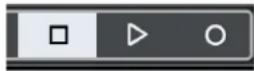
- Une fois l'enregistrement terminé, cliquez sur [ ] pour l'arrêter.
- Désactivez (éteignez) le voyant [Monitor] correspondant à la piste audio que vous venez d'enregistrer.
- Cliquez sur la règle afin de déplacer le curseur de projet jusqu'à la position souhaitée pour démarrer la lecture.
- Cliquez sur [ ] pour contrôler le son de l'enregistrement.
Lorsque vous écoutez le son via les haut-parleurs de contrôle, réglez le niveau du signal de sortie en utilisant le bouton [OUTPUT] sur l'appareil.
Les opérations d'enregistrement et de reproduction sont à présent terminées.
Pour obtenir des instructions plus détaillées sur l'utilisation des programmes de la série Cubase, reportez-vous au mode d'emploi de Cubase.
Programmes autres que ceux de la série Cubase
-
Lancez le logiciel DAW.
-
Ouvrez dspMixFx UR-C.
Pour obtenir des instructions sur l'ouverture de dspMixFx UR-C, reportez-vous à la section « Ouverture de la fenêtre » (page 8).
- Réglez le niveau du signal d'entrée du microphone à l'aide du bouton [INPUT 2 GAIN] sur le périphérique.
Réglage des niveaux d'enregistrement optimaux
Réglez les boutons [INPUT 2 GAIN] de manière à ce que le voyant [PEAK] clignote brièvement pour signaler le volume d'entrée le plus élevé.
-
Tout en chantant dans le microphone, réglez le niveau du signal de sortie du casque à l'aide du bouton [PHONES] sur le périphérique.
-
Définissez les réglages de Channel Strip et de REV-X dans dspMixFx UR-C.
-
Lancez l'enregistrement sur le logiciel DAW.
7À la fin de l'opération, arrêtez l'enregistrement.
- Lancez la lecture pour contrôler le son de l'enregistrement.
Pour obtenir des instructions plus détaillées sur l'utilisation du logiciel DAW, reportez-vous au mode d'emploi correspondant.
Utilisation avec un appareil iOS/iPadOS
Exemple de connexion

AVERTISSEMENT
Avant de connecter ou de déconnecter le périphérique externe, assurez-vous de régler tous les niveaux de volume au minimum. Autrement, un volume de sortie trop élevé risque d'endommager votre ouïe ou l'équipement.
NOTE
- Des accessoires Apple peuvent être nécessaires pour la connexion de l'interface UR24C à un périphérique iOS/iPadOS. Pour plus de détails, reportez-vous au Guide de démarrage du modèle UR24C.
- Pour les appareils iOS/iPadOS, il est nécessaire de brancher l'alimentation à partir de l'adaptateur secteur USB ou d'une batterie pour appareil portable USB.
- Pour obtenir les informations les plus récentes concernant les appareils iOS/iPadOS compatibles, consultez le site Web de Steinberg à l'adresse suivante : https://www.steinberg.fr/
Enregistrement/reproduction
Cette section explique les opérations d'enregistrement qu'il est possible d'effectuer en toute simplicité à l'aide d'un microphone. Branchez un microphone sur la prise [MIC/LINE 2], comme indiqué dans les exemples de connexion (page 27). Activez le commutateur [+48V] si vous utilisez un micro à condensateur avec alimentation dérivée. L'explication utilise Cubasis (application DAW) comme exemple.
NOTE
- Les applications iOS peuvent pas être prises en charge dans votre région. Veuillez vérifier ce point auprès de votre distributeur Yamaha.
- Pour obtenir les dernières informations relatives à Cubasis, consultez le site Web de Steinberg, à l'adresse suivante : https://www.steinberg.fr/
1. Ouvrez Cubasis.
2. Appuyez sur l'onglet [MEDIA] (Support) dans le coin supérieur gauche de l'écran.
![STEINBERG UR24C - Appuyez sur l'onglet [MEDIA] (Support) dans le coin supérieur gauche de l'écran. - 1](/content/2026/03/577275/images/e723fc45b6e2ccd6571d75ae67c7166074ec6eac7a490eea0a27c3068ba57052.jpg)
[Create New Project] s'affiche au bas de l'écran.
![STEINBERG UR24C - Appuyez sur l'onglet [MEDIA] (Support) dans le coin supérieur gauche de l'écran. - 2](/content/2026/03/577275/images/70c82f277147c96710319ddc575218415a6bcfcbdf4a37c809cc3c05ae4b4c0c.jpg)
3. Appuyez sur [Create New Project] (Créer nouveau projet).
4. Entrez un nom de projet et appuyez sur [OK] dans la fenêtre [New project] (Nouveau projet).
![STEINBERG UR24C - Entrez un nom de projet et appuyez sur [OK] dans la fenêtre [New project] (Nouveau projet). - 1](/content/2026/03/577275/images/845222cdaa7d6fbb48116d50d23d2f86b45fff9177cdfaff6d9f05802727c23e.jpg)
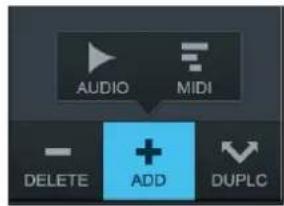
5. Appuyez d'abord sur [+ADD] (+Ajout) sur la gauche de l'écran puis sur [AUDIO] pour ajouter une piste audio.
![STEINBERG UR24C - Appuyez d'abord sur [+ADD] (+Ajout) sur la gauche de l'écran puis sur [AUDIO] pour ajouter une piste audio. - 2](/content/2026/03/577275/images/9e1578b7a60a508813c210f0c9604ba78ab504036ad05baa35758e1ebdfdb64a.jpg)
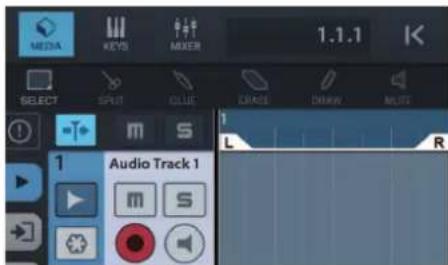
6. Appuyez sur à l'extrême gauche de votre écran pour afficher le menu de la piste.
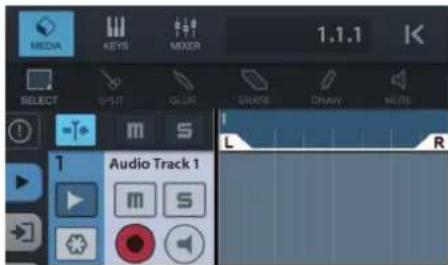

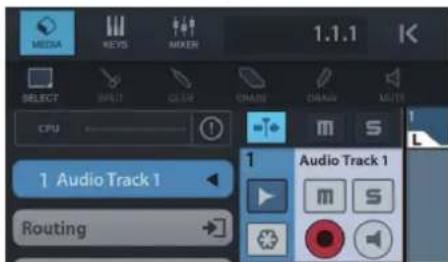
7.Appuyez sur pour afficher la fenêtre des détails et réglez le bus d'entrée de la piste en tapant un nombre.
8. Appuyez sur pour activer la fonction de contrôle (allumé).
9. Réglez le niveau du signal d'entrée du microphone à l'aide du bouton [INPUT 2 GAIN] sur le périphérique.
Réglage des niveaux d'enregistrement optimaux Réglez les boutons [INPUT 2 GAIN] de manière à ce que le voyant [PEAK] clignote brièvement pour signaler le volume d'entrée le plus élevé.
- Tout en chantant dans le microphone, réglez le niveau du signal de sortie du casque à l'aide du bouton [PHONES] sur le périphérique.
- Appuyez sur pour lancer l'enregistrement.
![STEINBERG UR24C - Réglez le niveau du signal d'entrée du microphone à l'aide du bouton [INPUT 2 GAIN] sur le périphérique. - 1](/content/2026/03/577275/images/1a94b6fa20d69cbcd6594c09573b725457ff26dd84d5788bdd4fe0e684f3f537.jpg)
- Appuyez sur pour arrêter l'enregistrement.
![STEINBERG UR24C - Réglez le niveau du signal d'entrée du microphone à l'aide du bouton [INPUT 2 GAIN] sur le périphérique. - 2](/content/2026/03/577275/images/d6fdb8ebc1602828da0ce7c437bcea0add11452f2607d47b4d7ecf1a3abf9fb6.jpg)
- Appuyez sur la règle et faites-la glisser pour changer la position de reproduction.
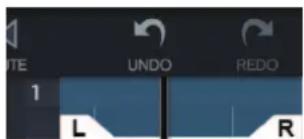
Vous pouvez également appuyer sur pour revenir en début d'enregistrement.
- Appuyez sur pour lancer la reproduction du son enregistré.
![STEINBERG UR24C - Réglez le niveau du signal d'entrée du microphone à l'aide du bouton [INPUT 2 GAIN] sur le périphérique. - 4](/content/2026/03/577275/images/823acc2ab6c710dab693ce63584c02db1fc98b52af52e038ad1adcc6cad6e6f1.jpg)
dspMixFx UR-C (pour un appareil iOS/iPadOS)
Depuis votre appareil iOS/iPadOS, vous pouvez contrôler aisément les fonctions de mixage DSP et les effets DSP intégrés, en utilisant dspMixFx UR-C pour appareil iOS. Pour plus de détails sur cette application, consultez le site Web de Steinberg, dont l'adresse est fournie ci-dessous.
https://www.steinberg.fr/
Monitor mode
UR24C dispose de deux configurations de contrôle différentes : Monitor mode DAW et Monitor mode DJ. La fonction Monitor mode DAW est utilisée pour la production de musique à l'aide d'une application DAW telle que Cubase. Associé à un logiciel DJ, le Monitor mode DJ vous permet de développer vos performances musicales.
Changer le Monitor mode
Le Monitor mode peut être changé dans la « Fenêtre Setup » (page 12) de dspMixFX UR-C.
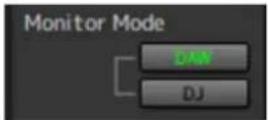
En Monitor mode DAW, le voyant POWER du panneau avant et l'icône de Monitor mode du dspMixFx UR-C s'allument en blanc. En Monitor mode DJ, ils s'allument en rouge.
Utiliser le commutateur à glissière et le bouton MIX
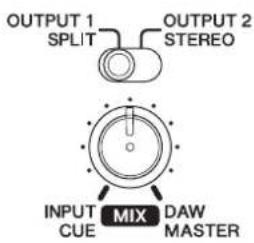
Monitor mode DAW
Une fois que le niveau du signal d'entrée des prises [MIC/LINE 1/2] et le signal de sortie de Mix L/R de DAW de UR24C sont réglés à l'aide du bouton [MIX], le signal est émis vers les prises [LINE OUTPUT 1L/R].
Ce signal est appelé OUTPUT 1. Tournez le bouton [MIX] et positionnez-le respectivement sur le réglage [DAW] dans le cas où le volume d'entrée est élevé et sur le réglage [INPUT] si le volume d'entrée est faible. Lorsque ce bouton est entièrement tourné côté [DAW], seul le son d'entrée provenant de l'application DAW est audible.
Le signal de sortie émis depuis l'application DAW en sortie Output 2 L/R UR24C est directement émis vers les prises [LINE OUTPUT 2L/R]. Ce signal est appelé OUTPUT 2.
Lorsque le commutateur à glissière est réglé sur [OUTPUT 1], le signal OUTPUT 1 est émis vers le casque. Lorsque le commutateur est réglé sur [OUTPUT 2], le signal OUTPUT 2 est émis.
Monitor mode DJ
Réglez la sortie principale de l'application DJ sur Mix L/R UR24C et la sortie de contrôle sur Output 2 L/R UR24C.
Après avoir réglé le niveau du signal d'entrée sur les prises [MIC/LINE 1/2] et le signal de sortie maître de l'application DJ dans dspMixFX UR-C (page 11), le signal est émis vers les prises [MAIN OUTPUT L/R] et [LINE OUTPUT 1L/R]. Ce signal est appelé MASTER.
La sortie de contrôle de l'application DJ est envoyée directement vers les prises [LINE OUTPUT 2L/R]. Cette sortie est appelé CUE.
Lorsque le commutateur à glissière est réglé sur [SPLIT], le son Master monaural est émis à partir du côté droit du casque et le son Cue monaural est émis à partir de la gauche.
Utilisez le bouton [MIX] pour régler la balance du volume gauche et droite.
Lorsque le commutateur à glissière est réglé sur [STEREO], les sons stéréo Master et Cue sont mixés et émis vers la gauche et la droite.
Servez-vous du bouton [MIX] pour régler la balance de mixage.
NOTE
En Monitor mode DJ, vous pouvez régler la balance du signal d'entrée sur les prises [MIC/LINE 1/2] et le signal de sortie provenant d'un logiciel tel qu'une application DAW uniquement à l'aide de dspMixFx UR-C (page 11).
Dépistage des pannes
| Le voyant d'alimentation est éteint | Le commutateur [POWER SOURCE] (Source d'alimentation) est-il réglé correctement ?Le voyant d'alimentation ne s'allume pas lorsque le périphérique n'est pas alimenté. Positionnez le commutateur [POWER SOURCE] du côté du port [5V DC] en cas d'utilisation de l'adaptateur secteur ou placez le commutateur du côté de la prise [USB 3.0] pour l'alimentation par bus (ordinateur uniquement). |
| Le voyant d'alimentation clignote en continu | Y a-t-il un problème au niveau de l'alimentation ?Le voyant clignote en continu lorsque l'alimentation est insuffisante. Positionnez le commutateur [POWER SOURCE] du côté du port [5V DC] et utilisez l'adaptateur secteur USB ou une batterie pour appareil portable USB aux fins de l'alimentation. |
| Vérifiez si le câble USB utilisé est approprié.• Prenez soin d'utiliser le câble USB fourni.• Afin de connecter le périphérique au port USB Type-C d'un ordinateur, utilisez un câble USB3.1 Type-C vers Type-C disponible dans le commerce. | |
| Le voyant USB clignote en continu | Le disque TOOLS for UR-C a-t-il été correctement installé ?(ordinateur uniquement)Ce voyant clignote en continu lorsque l'ordinateur ou l'appareil iOS/iPadOS ne reconnaît pas le périphérique. Reportez-vous aux instructions du Guide de démarrage pour terminer l'installation du logiciel TOOLS for UR-C. |
| Absence de son | Le disque TOOLS for UR-C a-t-il été correctement installé ?(ordinateur uniquement)Ce voyant clignote en continu lorsque l'ordinateur ou l'appareil iOS/iPadOS ne reconnaît pas le périphérique. Reportez-vous aux instructions du Guide de démarrage pour terminer l'installation du logiciel TOOLS for UR-C. |
| Vérifiez si le câble USB utilisé est approprié.Prenez soin d'utiliser le câble USB fourni. | |
| Les commandes de volume du périphérique sont-elles réglées sur un niveau sonore approprié ?Vérifiez les niveaux de réglage des boutons [OUTPUT] et [PHONES]. | |
| Les microphones et les haut-parleurs de contrôle sont-ils correctement connectés au périphérique ?Reportez-vous à la section « Exemples de connexion » (pages 23, 27) pour vérifier les branchements. | |
| Les réglages du pilote audio dans l'application DAW sont-ils correctement spécifiés ?Pour vérifier ces réglages, reportez-vous à la section « Configuration des réglages du pilote audio dans le logiciel DAW » (page 24). | |
| Le réglage du [Pilote ASIO] du programme de la série Cubase est-il correctement défini ?Depuis le menu de la série Cubase, ouvrez [Studio] → [Configuration du studio] → [Système Audio VST], puis vérifiez que l'élément [Yamaha Steinberg USB ASIO] (Windows) ou [Steinberg UR24C] ou [Steinberg UR24C (High Precision)] (Mac) a été sélectionné sous [Pilote ASIO]. | |
| Le périphérique était-il sous tension avant le lancement du logiciel DAW ?Avant de démarrer l'application DAW, connectez le périphérique à l'ordinateur puis mettez-le sous tension. | |
| L'entrée/sortie de l'acheminement est-elle correctement réglée ?Reportez-vous à la section « Enregistrement/reproduction » (page 25) pour vérifier l'acheminement de l'entrée/sortie dans DAW.Les haut-parleurs de contrôle sont-ils activés ?Vérifiez que le commutateur des haut-parleurs de contrôle est activé. | |
| Absence de son | |
| Le réglage du Monitor mode est-il approprié ?Reportez-vous à la section « Monitor mode » (page 30) et vérifiez le Monitor mode, le commutateur à glissière et le réglage du bouton MIX. Selon les réglages, il est possible qu'il n'y ait pas de son provenant du casque ou que seul le son de gauche ou le son de droite soit audible. | |
| Le réglage de la taille de la mémoire tampon est-il trop faible ?Augmentez la taille de la mémoire tampon par rapport à son réglage actuel ; reportez-vous à la section « Yamaha Steinberg USB Driver » (page 6) pour obtenir les instructions nécessaires. | |
Le message d'erreur « Audio Format is Unmixable » s'affiche-t-il ? (Mac uniquement)Le message d'erreur « Audio Format is Unmixable » s'affiche dans le tableau de bord de Yamaha Steinberg USB. Cliquez sur [Revert to Mixable] pour corriger l'erreur.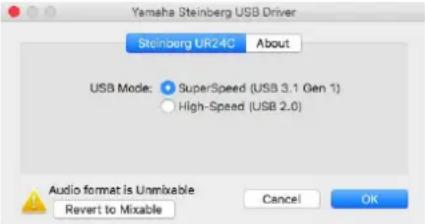 | |
| Son inhabituel(bruit, coupure ou déformation) | Votre ordinateur est-il conforme à la configuration minimale requise ?Vérifiez si la configuration minimale requise est respectée. Pour obtenir les dernières informations, consultez le site Web de Steinberg, dont l'adresse est fournie ci-dessous :https://www.steinberg.fr/ |
| Le mode USB est-il réglé correctement ?Selon le contrôleur d'hôte USB installé sur l'ordinateur, il est possible qu'un décrochage audio survienne en cas d'utilisation du mode SuperSpeed (USB 3.1 Gen1). Le cas échéant, essayez de basculer vers le mode USB 2.0 haute vitesse sur le tableau de bord de Yamaha Steinberg USB Driver. | |
| Reproduisez-vous ou enregistrez-vous actuellement des sections audio longues en continu ?Les capacités de traitement des données audio de votre ordinateur dépendent de plusieurs facteurs, dont la vitesse de l'unité centrale et l'accès aux périphériques externes. Réduisez le nombre de pistes audio, puis contrôlez à nouveau le son. | |
| Les microphones sont-ils correctement connectés au périphérique ?Connectez un microphone au périphérique via un connecteur XLR. Si vous utilisez à cet effet un connecteur de type jack, le volume pourra s'avérer insuffisant. | |
| La fonction Loopback est-elle réglée correctement ?Désactivez la fonction Enable Loopback lorsqu'ue la fonction Loopback est inutilisée. Pour les instructions, reportez-vous à la section « Fenêtre Settings » (page 11). | |
| Le message d'erreur « Audio Format is Unmixable » s'affiche-t-il ? (Mac uniquement)Le message d'erreur « Audio Format is Unmixable » s'affiche dans le tableau de bord de Yamaha Steinberg USB. Cliquez sur [Revert to Mixable] pour corriger l'erreur. |
Pour obtenir les dernières informations d'aide relatives au produit, consultez le site Web de Steinberg, à l'adresse suivante :
https://www.steinberg.fr/
Limitation de l'utilisation des effets
Deux effets Channel Strip et un effet Guitar Amp Classics sont proposés sur l'interface UR24C.
L'utilisation simultanée des effets Channel Strip et Guitar Amp Classics sur le même canal est possible car il existe deux logements qui servent à insérer les effets dans les différents canaux d'entrée.
Cependant, les restrictions suivantes s'appliquent.
- Deux effets Channel Strip ne peuvent pas être utilisés sur le même canal.
- Les effets Guitar Amp Classics ne peuvent pas être utilisés sur les canaux stéréo.
- Veuillez noter que les effets Guitar Amp Classics ne peuvent pas être utilisés lorsque le taux d'échantillonnage est réglé sur 176,4 kHz ou sur 192 kHz.
Types de connecteurs d'ordinateur
USB 3.0 Type-A
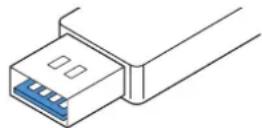
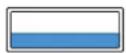
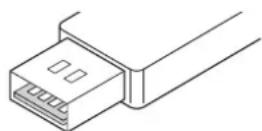
Lorsque vous connectez le périphérique au port USB 3.0 Type-A de l'ordinateur, vous devez utiliser le câble USB fourni.
USB 2.0 Type-A
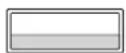
Lorsque vous connectez le périphérique au port USB 2.0 Type-A d'un ordinateur, vous devez utiliser le câble USB fourni. En outre, vous aurez besoin d'un adaptateur secteur USB disponible dans le commerce ou d'une batterie portable USB en raison du manque d'alimentation.
USB 3.1 Type-C
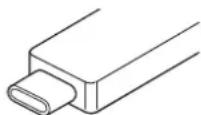

Lorsque vous connectez le périphérique à un port USB 3.1 Type C, vous devez disposer d'un câble USB 3.1 Type-C vers Type-C disponible dans le commerce (en option).
Flux de signaux
Le diagramme suivant reproduit le flux des signaux du périphérique.
NOTE
- Les contrôleurs présents sur le périphérique, tels que les boutons [INPUT GAIN] et [OUTPUT], ne sont pas représentés dans le diagramme.
- Vous avez la possibilité de configurer les différents paramètres à partir de la fenêtre « dspMixFx UR-C » (page 8) ou depuis les « Fenêtres dédiées à la série Cubase » (page 13).
- Veuillez noter que vous ne pouvez pas utiliser les effets Guitar Amp Classics intégrés lorsque le taux d'échantillonnage est défini sur 176,4 kHz ou sur 192 kHz.
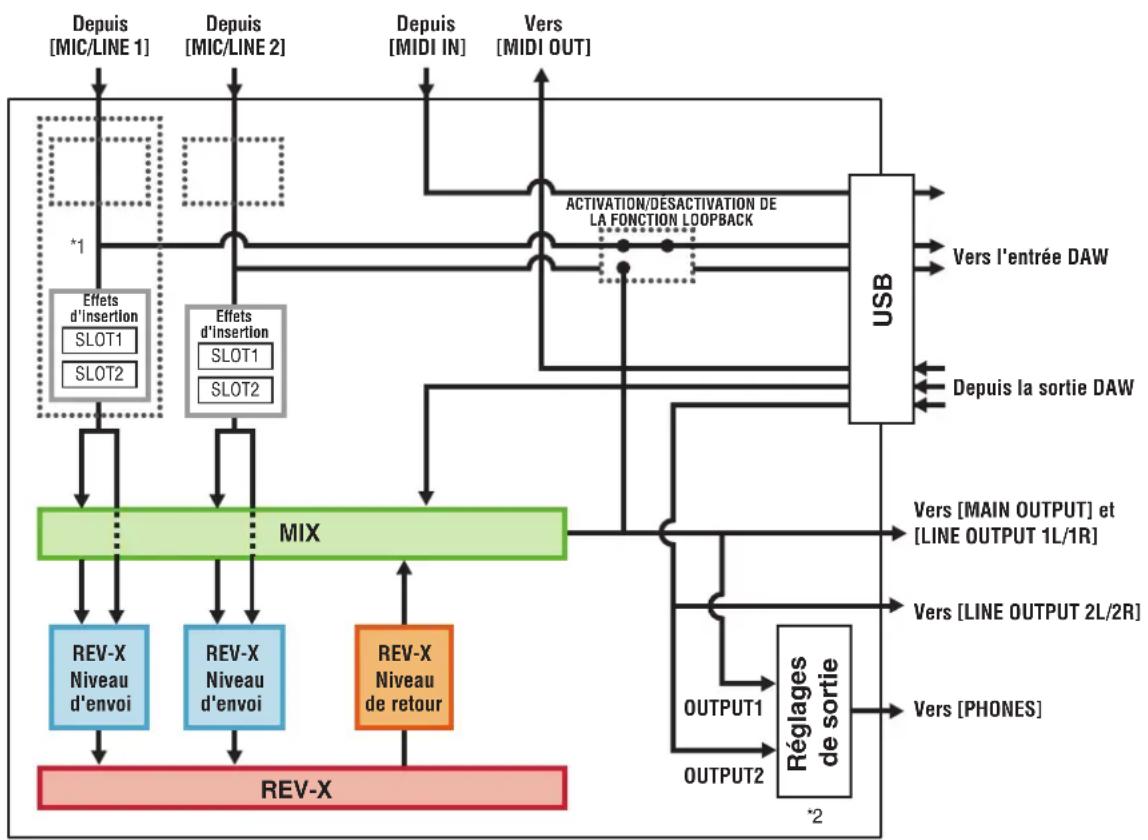
flowchart
graph TD
    A["Depuis [MIC/LINE 1"]] --> B["MIX"]
    C["Depuis [MIC/LINE 2"]] --> B
    D["Depuis [MIDI IN"]] --> B
    E["Vers [MIDI OUT"]] --> B
    B --> F["USB"]
    G["Effets d'insertion SLOT1 SLOT2"] --> H["MUX"]
    I["Effets d'insertion SLOT1 SLOT2"] --> H
    H --> J["REV-X Niveau d'envoi"]
    H --> K["REV-X Niveau d'envoi"]
    H --> L["REV-X Niveau de retour"]
    J --> M["REV-X Niveau d'envoi"]
    K --> M
    L --> M
    M --> N["REV-X"]
    O["OUTPUT1"] --> P["Réglages de sortie"]
    Q["OUTPUT2"] --> P
    P --> R["Output1"]
    S["Vers [MAIN OUTPUT"] et["LINE OUTPUT 1L/1R"]] --> T["USB"]
    U["Vers [LINE OUTPUT 2L/2R"]] --> T
    V["Vers [PHONES"]] --> T
    T --> W["OUTPUT2"]
    X["Activation/DESACTIVATION DE LA FONCTION LOOPBACK"] --> T
    Y["Vers l'entrée DAW"] --> T
    Z["Depuis la sortie DAW"] --> T
*1 Le diagramme suivant indique la position d'insertion d'un effet.
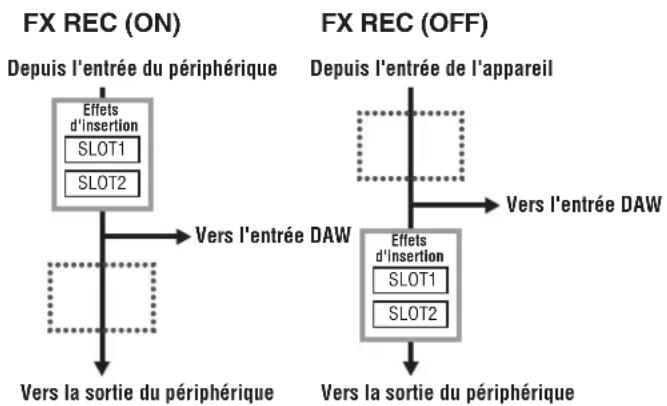
flowchart
graph TD
    A["Depuis l'entrée du périphérique"] --> B["Effets d'Insertion"]
    B --> C["SLOT1"]
    B --> D["SLOT2"]
    C --> E["Vers la sortie du périphérique"]
    D --> E
    E --> F["Vers l'entrée DAW"]
    G["Depuis l'entrée de l'appareil"] --> H["Effets d'Insertion"]
    H --> I["SLOT1"]
    H --> J["SLOT2"]
    I --> K["Vers la sortie du périphérique"]
    J --> K
    K --> L["Vers l'entrée DAW"]
- Activez le paramètre FX REC en le réglant sur ON lors de l'enregistrement du signal traité par l'effet DSP à l'aide du logiciel DAW.
- Désactivez le paramètre FX REC en le spécifiant sur OFF lors de l'enregistrement d'un signal non traité par l'effet DSP à l'aide du logiciel DAW.
*2 Le réglage de la sortie PHONES varie en fonction du Monitor mode.
- Lorsque le Monitor mode est réglé sur DAW, la sortie OUTPUT 1/2 peut être activée.
- Lorsque le Monitor mode est réglé sur DJ, la sortie OUTPUT 1/2 est mixée.
Schémas fonctionnels
Monitor mode : DAW
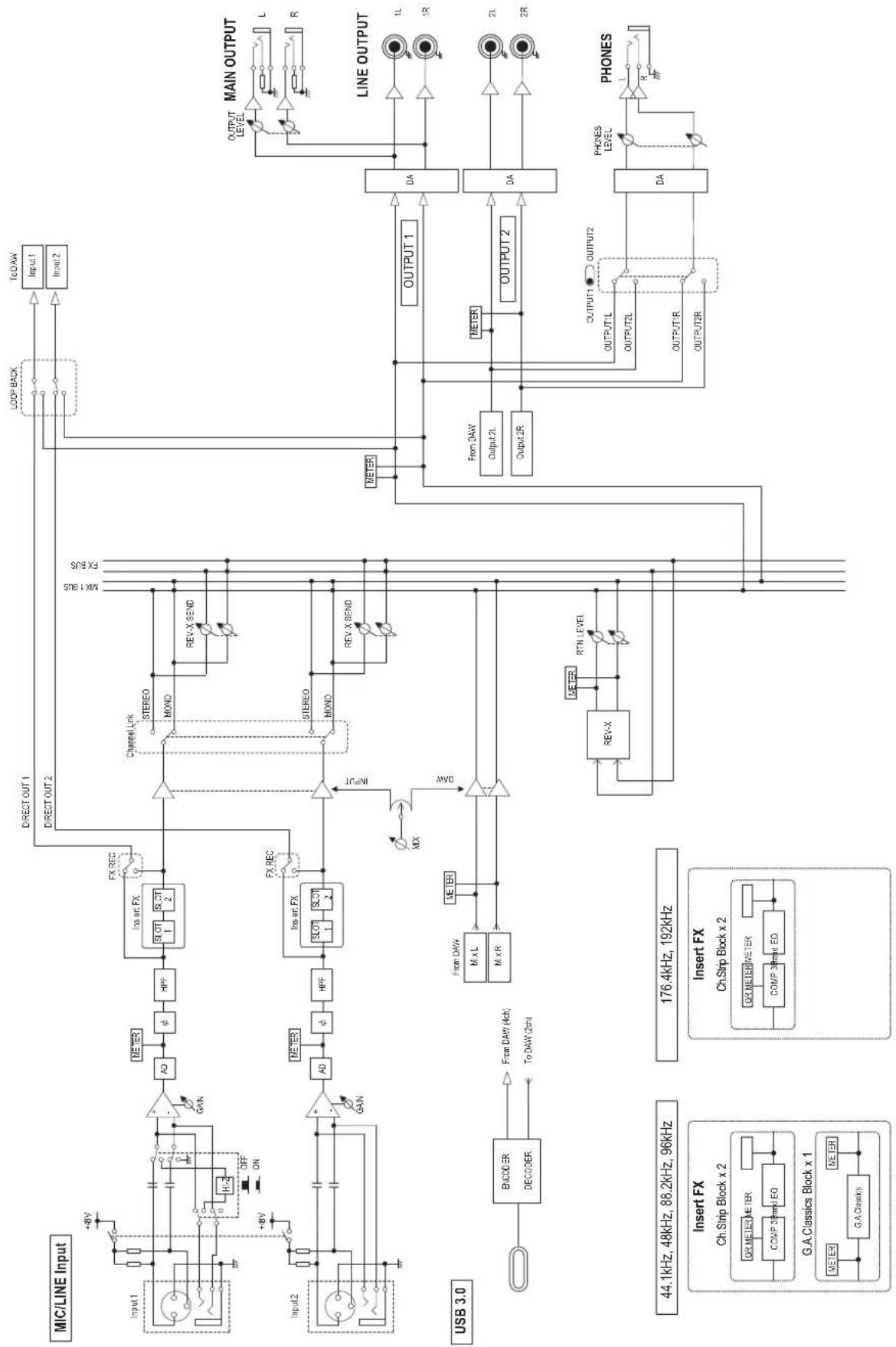
flowchart
graph TD
    subgraph DAC
        A["Input1"] --> B["+8V"]
        C["Input2"] --> D["+8V"]
        B --> E["AD"]
        D --> F["AD"]
        E --> G["φ"]
        F --> H["HPF"]
        G --> I["In set FX"]
        H --> J["In set FX"]
        I --> K["SLOT 1"]
        I --> L["SLOT 2"]
        J --> M["FX REC"]
        K --> N["FX REC"]
        L --> O["Channel Lock"]
        M --> P["STEREO"]
        N --> Q["MONO"]
        O --> R["REV-X SEND"]
        P --> S["MONO"]
        Q --> T["METER"]
        R --> U["METER"]
        S --> V["METER"]
        T --> W["METER"]
        U --> X["METER"]
    end

    subgraph Channel_Lock
        Y["IN set FX"]
        Z["STUDIO"]
        AA["MONO"]
        AB["REV-X SEND"]
        AC["IN set FX"]
        AD["SLOT 1"]
        AE["SLOT 2"]
        AF["METER"] --> AG["MDA"]
        AH["INVOCOR"] --> AI["DECODER"]
        AI --> AJ["From DAW (kHz)"]
        AI --> AK["To DAW (2ch)"]
    end

    subgraph Main_OUTPUT
        AL["OUTPUT LEVEL"] --> AM["L"]
        AL --> AN["R"]
        AL --> AO["LINE OUTPUT"]
        AP["MAIN OUTPUT"] --> AQ["L"]
        AP --> AR["1L"]
        AP --> AS["1R"]
        AP --> AT["2L"]
        AP --> AU["2R"]
    end

    subgraph Line_OUTPUT
        AV["OUTPUT 1"] --> AW["DA"]
        AV --> AX["Output 2L"]
        AV --> AY["Output 2R"]
        AV --> AZ["OUTPUT 2"]
        AV --> BA["Output 2L"]
        AV --> BB["OUTPUT 2R"]
        AV --> BC["OUTPUT 1"] --> BD["OUTPUT 2L"]
        AV --> BE["OUTPUT 2R"]
        AV --> BF["OUTPUT 1"] --> BG["OUTPUT 2L"]
        AV --> BH["OUTPUT 2R"]
        AV --> BI["PHONES LEVEL"] --> BJ["R"]
        AJ --> BK["R"]
    end

    subgraph PhoneORM
        BL["METER"] --> BM["METER"]
        BN["METER"] --> BO["METER"]
        BP["METER"] --> BQ["METER"]
    end

    subgraph USB3.0
        BO --> BR["METER"]
        BR --> BS["METER"]
    end

    subgraph Insert_FX
        BT["Ch.Strp Block x 2"] --> BU["GR METER METER"]
        BV["G.A.Classics Block x 1"] --> BW["METER"]
        BX["G.A.Classics"] --> BY["METER"]
    end

    subgraph Insert_FX
        BZ["Ch.Strp Block x 2"] --> CA["GR METER METER"]
        CB["COMP Block EQ"] --> CC["METER"]
    end
Monitor mode : DJ
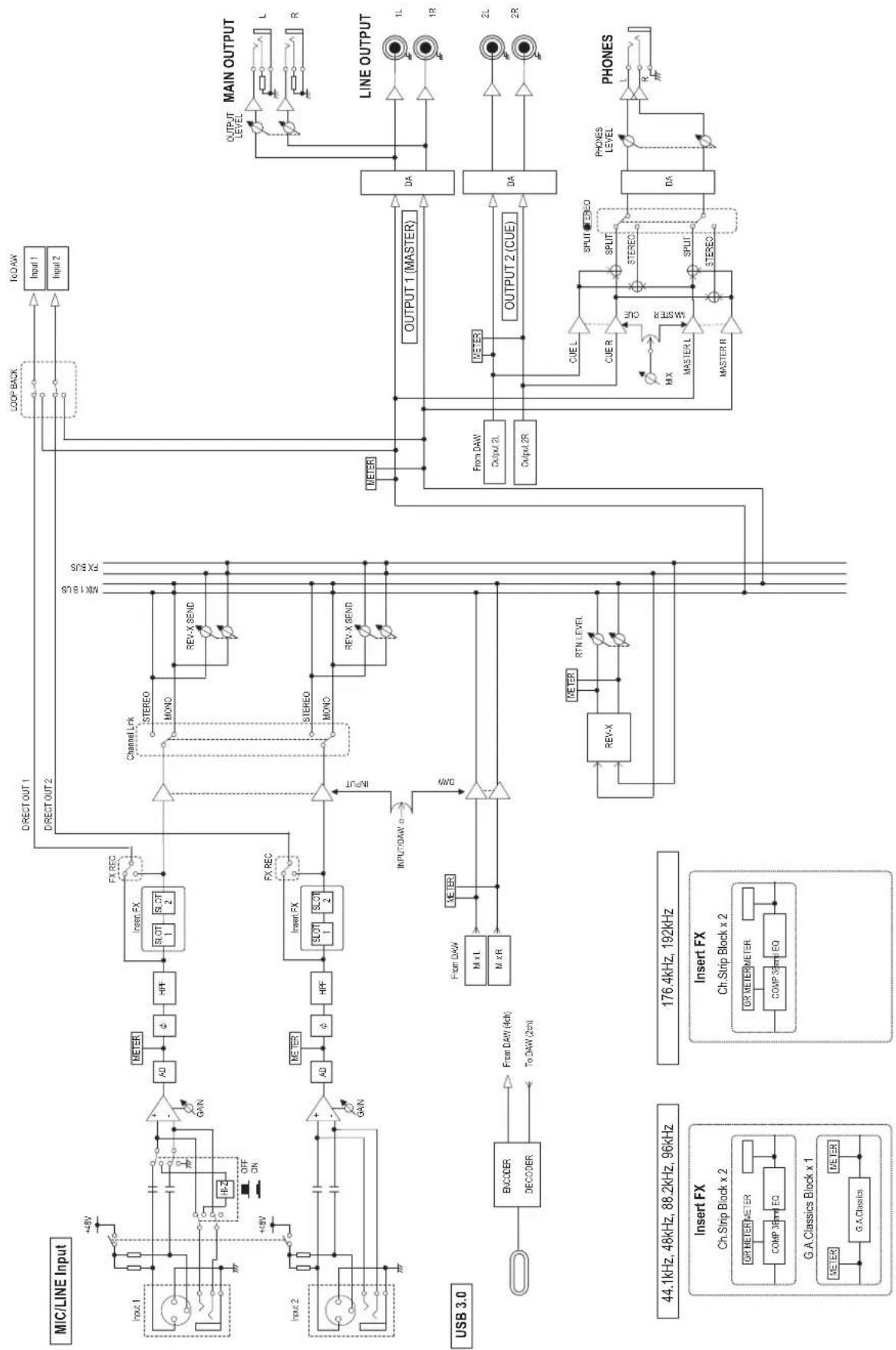
Caractéristiques générales
| Alimentation | 4,5 W |
| Dimensions (L x H x P) | 198 x 47 x 159 mm |
| Poids net | 1,1 kg |
| Plage de température ambiante de fonctionnement | 0 à 40 °C |
| Accessoires inclus | Câble USB 3.0 (3.1 Gen1, Type-C vers Type-A, 1 m)UR24C Guide de démarrageCUBASE AI DOWNLOAD INFORMATION (Informations de téléchargement de Cubase AI)ESSENTIAL PRODUCT LICENCE INFORMATION |
* Le contenu de ce mode d'emploi s'applique aux dernières caractéristiques techniques connues à la date de publication du manuel. Pour obtenir la version la plus récente du manuel, accédez au site Web de Steinberg puis téléchargez le fichier du manuel concerné.
Caractéristiques techniques
| MIC INPUT 1/2 (Symétrique) | |
| Réponse de fréquence +0,0/-0,3 dB, | 20 Hz - 22 kHz |
| Plage dynamique 102 dB, pondéré A | |
| THD+N | 0,0035 %, 1 kHz, -3 dBFS, 22 Hz/22 kHz BPF |
| Niveau d'entrée maximal +6 dBu | |
| Impédance d'entrée 6 000 Ohms | |
| Plage de gain +6 dB - +60 dB | |
| HI-Z INPUT (INPUT 1 Asymétrique) | |
| Niveau d'entrée maximal +9 dBV | |
| Impédance d'entrée 1 M Ohms | |
| Plage de gain 0,8 dB - +54,8 dB | |
| LINE INPUT 1/2 (Symétrique) | |
| Niveau d'entrée maximal +22 dBu | |
| Impédance d'entrée 12 000 Ohms | |
| Plage de gain -10 dB - +44 dB | |
| LINE OUTPUT 1/L 1/R 2/L 2/R (Asymétrique) | |
| Réponse de fréquence +0,0/-0,2 dB, | 20 Hz - 22 kHz |
| Plage dynamique 106 dB, pondéré A | |
| THD+N | 0,0020 %, 1 kHz, -1 dBFS, 22 Hz/22 kHz BPF |
| Niveau de sortie maximal +12 dBu | |
| Impédance de sortie 150 Ohms | |
| MAIN OUTPUT L/R (Impédance symétrique) | |
| Réponse de fréquence +0,0/-0,2 dB, | 20 Hz - 22 kHz |
| Plage dynamique 106 dB, pondéré A | |
| THD+N | 0,0020 %, 1 kHz, -1 dBFS, 22 Hz/22 kHz BPF |
| Niveau de sortie maximal +12 dBu | |
| Impédance de sortie 150 Ohms | |
| PHONES | |
| Niveau de sortie maximal 100 mW + | 100 mW, 40 Ohms |
| USB | |
| Caractéristiques techniques | USB 3.0, 32 bits, 44,1 kHz/48 kHz/88,2 kHz/96 kHz/176,4 kHz/192 kHz |
| XLR INPUT | |
| Polarité 1: Masse | 2: Chaud (+)3: Froid (-) |
Désinstallation de TOOLS for UR-C
Pour désinstaller les logiciels, vous devez supprimer les composants suivants un à un :
• Yamaha Steinberg USB Driver
• Steinberg UR-C Applications
- Basic FX Suite
Procédez comme suit pour désinstaller TOOLS for UR-C.
Windows
- Déconnectez tous les périphériques USB de l'ordinateur, à l'exception de la souris et du clavier.
- Démarrez l'ordinateur et ouvrez une session à l'aide du compte administrateur.
Quittez les applications ouvertes et fermez toutes les fenêtres actives.
- Ouvrez la fenêtre permettant de procéder à l'opération de désinstallation comme suit.
[Parneau de configuration] → [Désinstaller un programme] pour afficher le panneau [Désinstaller ou modifier un programme].
- Sélectionnez les composants logiciels à désinstaller dans la liste.
• Yamaha Steinberg USB Driver
• Steinberg UR-C Applications
- Basic FX Suite
- Cliquez sur la commande [Désinstaller] dans [Désinstaller/Modifier].
Si la fenêtre [Contrôle de compte d'utilisateur] apparaît, cliquez sur [Continuer] ou sur [Oui].
- Suivez les instructions à l'écran pour désinstaller les logiciels.
Répétez les étapes 4 à 6 pour désinstaller le reste des logiciels que vous n'aviez pas sélectionnés.
La désinstallation de TOOLS for UR-C est à présent terminée.
Mac
- Déconnectez tous les périphériques USB de l'ordinateur, à l'exception de la souris et du clavier.
- Démarrez l'ordinateur et ouvrez une session à l'aide du compte administrateur.
Quittez les applications ouvertes et fermez toutes les fenêtres actives.
- Procédez à l'extraction de TOOLS for UR-C que vous aviez téléchargé à l'avance.
-
Double-cliquez sur le fichier suivant dans le dossier extrait.
-
Uninstall Yamaha Steinberg USB Driver
- Uninstall Steinberg UR-C Applications
-
Uninstall Basic FX Suite
-
Lorsque le message « Welcome to the *** uninstaller » (Bienvenue dans le programme de désinstallation de *** ) s'ouvre, cliquez sur [Run] (Exécuter).
Les caractères *** font référence au nom du logiciel.
Suivez ensuite les instructions affichées à l'écran pour désinstaller le logiciel.
- Cliquez sur [Restart] (Redémarrer) ou [Close] (Fermer) lorsque le message
« Uninstallation completed »
(Désinstallation terminée) apparaît à l'écran.
- Lorsqu'un message s'affiche pour vous inviter à redémarrer l'ordinateur, cliquez sur [Redémarrer].
Répétez les étapes 4 à 7 pour désinstaller le reste des logiciels que vous n'aviez pas sélectionnés.
La désinstallation de TOOLS for UR-C est à présent terminée.
Steinberg Website
- Caractéristiques principales
- Interface audio 2 x 4 USB 3.0 avec préamplis micros 2 x D-PRE et 32 bits/192 kHz de support
- Véritable résolution en 32 bits
- USB 3.0 et USB Type-C
- dspMixFx
- Monitor mode (DAW/DJ)
- Bornes et commandes du panneau
- Panneau avant
- ① Commutateur [INPUT 1 HI-Z] (Entrée 1 Haute impédance)
- ATTENTION
- AVIS
- NOTE
- ② Prise [MIC/LINE 1] (Micro/Ligne 1)
- ③ Prise [MIC/LINE 2] (Micro/Ligne 2)
- Types de connecteurs
- ④ Voyant [PEAK] (Crête)
- Réglage des niveaux d'enregistrement optimaux
- ⑤ Voyant [+48V]
- Voyant [USB]
- ⑦ Boutons [INPUT GAIN 1/2] (Gain d'entrée 1/2)
- Commutateur [+48V]
- Bouton [MIX] (Mixage)
- Commutateur à glissière
- ⑪ Prise [PHONES]
- Bouton [PHONES]
- Bouton [OUTPUT] (Sortie)
- Voyant POWER (Alimentation)
- Panneau arrière
- ① Commutateur [POWER SOURCE] (Source d'alimentation)
- ② Port [5V DC]
- Utilisation du port [5V DC]
- Port [USB 3.0]
- ④ Prise [MIDI OUT] (Sortie MIDI)
- ⑤ Prise [MIDI IN] (Entrée MIDI)
- Prises [LINE OUTPUT 1L/1R/2L/2R] (Sortie de ligne 1G/1D/2G/2D)
- Prises [MAIN OUTPUT L/R] (Sortie principale G/D)
- Yamaha Steinberg USB Driver
- Ouverture de la fenêtre
- Windows
- Mac
- Fenêtres Steinberg UR24C
- ① Sample Rate (Taux d'échantillonnage)
- ② USB Mode (Mode USB)
- Fenêtre ASIO (pour Windows uniquement)
- Device (Périphérique)
- ② Mode
- ③ Buffer Size (Taille de la mémoire tampon)
- ④ Input Latency/Output Latency (Latence d'entrée/sortie)
- Fenêtre About (À propos de)
- Sélection du taux d'échantillonnage (Mac)
- Sélection de la taille de la mémoire tampon (Mac)
- Utilisation lors du traitement à des résolutions d'entiers 32 bits (Mac)
- dspMixFx UR-C
- Zone des outils
- ② Réduire
- File
- Scene (Scène)
- ⑤ Store (Stockage)
- Sélection de fenêtre
- Fenêtre principale
- Zone des canaux
- ① Liaison de canaux
- ② Indicateur de niveau
- ③ +48V
- ④ Filtre passe-haut
- Phase
- FX REC (Enregistrement de l'effet)
- Activation/désactivation de l'effet
- Édition des effets
- ⑨ Type d'effet
- REV-X Send (Envoi REV-X)
- ⑪ Valeur d'envoi REV-X
- Zone DAW
- ① Indicateur de niveau
- Zone REV-X
- ② Modification de REV-X
- ③ Type d'effet REV-X
- Temps de l'effet REV-X
- ⑤ Valeur de temps de REV-X
- Retour de l'effet REV-X
- Valeur de retour de l'effet REV-X
- Zone MASTER
- ② Mise en boucle
- Qu'est-ce que la fonction Loopback ?
- MIX
- Monitor mode DAW
- Monitor mode DJ
- Zone de sortie
- Zone MIX
- Fenêtre Meter (Indicateur de niveau)
- Fenêtre Setup
- ① Device (Périphérique)
- ② Device Settings
- ③ HPF Setting
- Monitor mode
- ⑤ Zoom
- ⑦ About (À propos de)
- Fenêtres dédiées à la série Cubase
- Capture d'écran
- Fenêtre Input Settings
- Fenêtre Hardware Setup
- Zone d'en-tête
- ① Modèle
- ② Configuration matérielle
- Editor activé
- Zone des réglages des entrées matérielles
- ① Nom de port
- ② +48V
- ③ Niveau d'entrée
- Écrêtage de l'indicateur de niveau
- ⑤ Filtre passe-haut
- Phase
- Zone des réglages des effets
- ② Nom de l'effet
- ③ Ignorer l'effet
- Édition des effets
- ⑤ Type d'effet
- REV-X Send
- Nom de l'effet REV-X
- REV-X Edit
- Type d'effet REV-X
- Zone des sorties
- ② Indicateur du niveau de sortie
- ③ Écrêtage de l'indicateur de niveau
- ② HPF (Filtre passe-haut)
- ③ Scene (Scène)
- ④ Channel Link (Liaison de canaux)
- Depuis les fenêtres dédiées à la série Cubase
- Depuis dspMixFx UR-C
- Réglages communs au compresseur et à l'égaliseur
- ① MORPH (Morphisme)
- ② Sweet Spot Data
- ③ TOTAL GAIN (Gain total)
- Level Meter (Indicateur de niveau)
- ① ATTACK (Attaque)
- ② RELEASE (Relâchement)
- RATIO (Taux)
- KNEE
- SIDE CHAIN Q (Largeur de bande de fréquence de la chaîne latérale)
- SIDE CHAIN F (Fréquence centrale de la chaîne latérale)
- ⑦ SIDE CHAIN G (Gain de la chaîne latérale)
- COMPRESSOR On/Off (Activation/désactivation du compresseur)
- Courbe du compresseur
- Gain Reduction Meter (Indicateur de réduction de gain)
- ⑪ DRIVE (Distorsion)
- ① Equalizer Curve (Courbe de l'égaliseur)
- LOW F (Fréquence centrale des basses fréquences)
- LOW G (Gain des basses fréquences)
- MID Q (Largeur de bande des moyennes fréquences)
- MID F
- MID G
- HIGH F (Fréquence centrale des hautes fréquences)
- HIGH G (Gain des hautes fréquences)
- EQUALIZER On/Off (Activation/désactivation de l'égaliseur)
- REV-X
- ① Reverb Time (Temps de réverbération)
- ③ Decay (Chute)
- Room Size
- Diffusion
- HPF
- ⑦ LPF (Filtre passe-bas)
- Hi Ratio
- Low Ratio
- Low Freq
- Graph (Graphique)
- Time Axis Setting (Réglage de l'axe de temps)
- Zoom Out (Zoom arrière)
- Zoom In (Zoom avant)
- Fonctionnement du logiciel
- Guitar Amp Classics
- CLEAN
- ① VOLUME
- ② DISTORTION (Distorsion)
- ③ TREBLE/MIDDLE/BASS (Aigu/Médium/Basse)
- PRESENCE (Présence)
- ⑤ Cho/OFF/Vib (Chœur/Désactivation/Vibrato)
- SPEED/DEPTH (Vitesse/Profondeur)
- ⑦ BLEND (Mélange)
- OUTPUT (Sortie)
- CRUNCH
- ① Normal/Bright (Normal/Clair)
- ② GAIN
- ③ TREBLE/MIDDLE/BASS
- PRESENCE
- OUTPUT
- LEAD
- ① High (Élevé)/Low (Faible)
- ③ MASTER (Principal)
- ④ TREBLE/MIDDLE/BASS
- PRESENCE
- OUTPUT
- Utilisation des commandes GAIN, MASTER et OUTPUT
- DRIVE (Distorsion)
- ① AMP TYPE (Type d'ampli)
- Utilisation avec un ordinateur
- Exemple de connexion
- AVERTISSEMENT
- Configuration des réglages du pilote audio dans le logiciel DAW
- Programmes de la série Cubase
- Programmes autres que ceux de la série Cubase
- Enregistrement/reproduction
- Programmes de série Cubase
- Utilisation avec un appareil iOS/iPadOS
- Ouvrez Cubasis.
- Appuyez sur l'onglet [MEDIA] (Support) dans le coin supérieur gauche de l'écran.
- Appuyez sur [Create New Project] (Créer nouveau projet).
- Entrez un nom de projet et appuyez sur [OK] dans la fenêtre [New project] (Nouveau projet).
- Appuyez d'abord sur [+ADD] (+Ajout) sur la gauche de l'écran puis sur [AUDIO] pour ajouter une piste audio.
- Appuyez sur à l'extrême gauche de votre écran pour afficher le menu de la piste.
- 7.Appuyez sur pour afficher la fenêtre des détails et réglez le bus d'entrée de la piste en tapant un nombre.
- Appuyez sur pour activer la fonction de contrôle (allumé).
- Réglez le niveau du signal d'entrée du microphone à l'aide du bouton [INPUT 2 GAIN] sur le périphérique.
- dspMixFx UR-C (pour un appareil iOS/iPadOS)
- Monitor mode
- Changer le Monitor mode
- Utiliser le commutateur à glissière et le bouton MIX
- Dépistage des pannes
- Limitation de l'utilisation des effets
- Types de connecteurs d'ordinateur
- Flux de signaux
- Schémas fonctionnels
- Monitor mode : DAW
- Caractéristiques générales
- Caractéristiques techniques
- Désinstallation de TOOLS for UR-C
Marque : STEINBERG
Modèle : UR24C
Catégorie : Système hifi