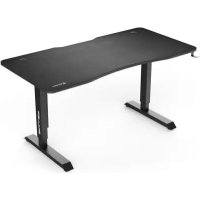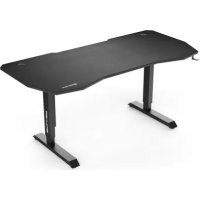
Skiller SGD20 - Bureau Sharkoon - Notice d'utilisation et mode d'emploi gratuit
Retrouvez gratuitement la notice de l'appareil Skiller SGD20 Sharkoon au format PDF.

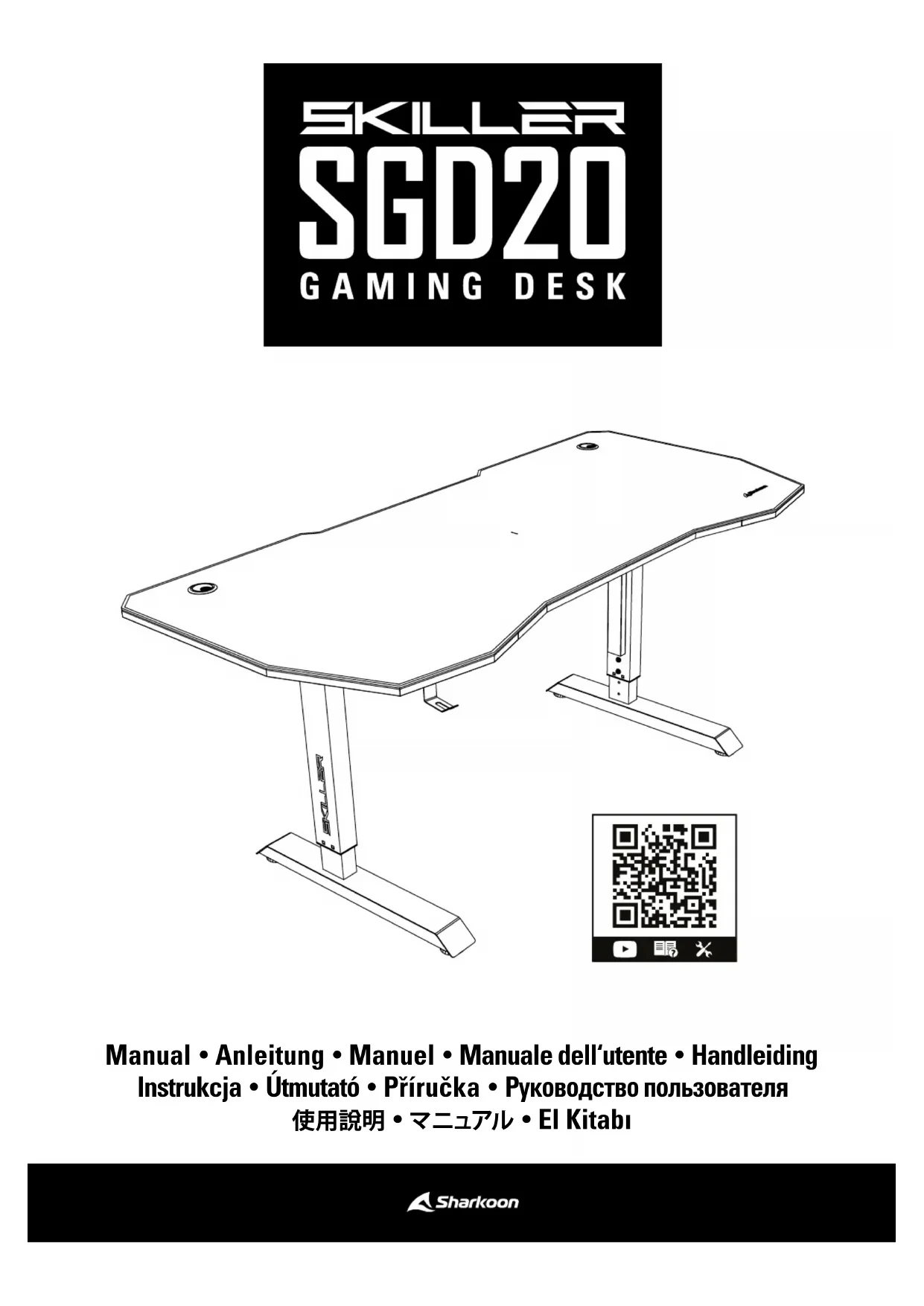
| Type de produit | Bureau |
| Marque | Sharkoon |
| Modèle | Skiller SGD20 |
| Capacité de charge maximale | 100 kg |
| Hauteurs réglables | 71,1 cm / 75,1 cm / 79,1 cm |
| Matériau du plateau | Non spécifié (estimation : panneau de particules ou MDF) |
| Dimensions du plateau | Non spécifiées (estimation : environ 140 x 60 cm) |
| Poids du bureau | Non spécifié (estimation : environ 20 kg) |
| Nombre de pieds | 2 pieds en forme de T |
| Gestion des câbles | Oui, avec passe-câble central et canal magnétique |
| Tapis de souris inclus | Oui |
| Montage | Assemblage requis par deux personnes |
| Outils fournis | Clé hexagonale |
| Vis fournies | M6 (quantité non précisée), M8 (4 vis) |
| Bouchons de fermeture | 2 bouchons pour les trous de câble |
| Surface de pose | Sol plat et intérieur uniquement |
| Entretien | Ne pas utiliser de produits agressifs, éviter les objets pointus |
| Sécurité | Ne pas monter dessus, ne pas dépasser 100 kg, répartir la charge |
| Pièces détachées | Non disponibles dans la notice |
| Garantie | Non précisée |
FOIRE AUX QUESTIONS - Skiller SGD20 Sharkoon
Questions des utilisateurs sur Skiller SGD20 Sharkoon
0 question sur cet appareil. Repondez a celles que vous connaissez ou posez la votre.
Poser une nouvelle question sur cet appareil
Téléchargez la notice de votre Bureau au format PDF gratuitement ! Retrouvez votre notice Skiller SGD20 - Sharkoon et reprennez votre appareil électronique en main. Sur cette page sont publiés tous les documents nécessaires à l'utilisation de votre appareil Skiller SGD20 de la marque Sharkoon.
MODE D'EMPLOI Skiller SGD20 Sharkoon
Contenu de l'emballage
A) Assemblez ce bureau avec l'aide d'une autre personne.
B) Assurez-vous que toutes les pièces du bureau ne sont pas endommagées et sont correctement assemblées! Les pièces endommagées pourraient nuire à la sécurité et au fonctionnement du produit.
C) Pour éviter les blessures ou les dommages matériels, assurez-vous toujours que toutes les vis sont bien serrées! Verifie régulièrement que les vis restent bien serrées pendant toute la durée de vie du bureau.
D) Utilise le bureau uniquement sur des surfaces de sol planes et uniquement à l'intérieur!
E) Ne placez pas de charges lourds sur le bureau au-delà de sa capacité de charge admissible de 100kg ! De plus, assurez-vous que la charge sur le bureau est uniformément répartir para éviditer que le bureau ne basculé! Ne vous tenez jamais debout sur le bureau et ne l'utilise pas comme échelle, aide à l'escalade ou similaire.
F) Le bureau ne doit pas être utilisé comme un jouet pour enfants. Tenez les bébés éloignés des petites pièces et du film d'emballage. Risque d'étouffement!
G) Le bureau ne doit pas etre utilise si des pieces sont endommagees ou manquantes.
HJ N'utilisez pas de produits de nettoyage agressifs pour nettoyer le bureau!
I Pour eviter les rayures, faites attention aux objets pointus sur ou a proximite du bureau!
J) Si vous souhaitez régier la hauteur des pieds du bureau après l'assemblage, retirez d'abord tous les objets du plateau, puis returnez le bureau avec l'aide d'une deuxième personne. La hauteur peut alors être réájustée.
IT
Assemblage des pieds de bureau
Montage van de bureaupoten
Montaz nog biurka
Le bureau peut être régê à trois hauteurs lors du montage : 71,1 cm, 75,1 cm et 79,1 cm. Placez les vis un trou plus haut pour positionner le plateau plus haut et un trou plus bas pour positionner le plateau plus bas.

Utilisez la clé hexagonale (D) et six vis M6 (B) pour visser les poutres ensemble.
Attention: Assurez-vous que les pieces de pouvoir soient correctement assemblées et avec les flèches rouges pointant vers le haut! Ne serra complètement les vis qu'une fois le cadre du bureau correctement positionné sur le bureau.

Fixez les poutres aux pieds du bureau avec huit vis M6 (B) à l'aide de la clé hexagonale (D).
Attention: assurez-vous à nouveau que les trous de vis du plateau sont orientés vers le haut selon les flèches rouges! Sinon, il n'est pas possible de fixer le plateau.
Vissez le système de gestion des cables avec quatre vis M8 (A) à l'aide de la clé hexagonale (D) à l'arrête du bureau.
Attention: Ne serrez pas complètement les vis tant que le cadre du bureau n'est pas correctement positionné sur le plateau!
Sinon, un assemblage stable ne peut pas être assure.
IT
Assemblage du plateau
Assemblez les trois parties du plateau. Faites attention à l'alignement correct des différentes parties du plateau du bureau.

Slozte tri casti desky stolu. Daveje pozor na spravne serazenji jednotlivych casti desky stolu.

Assemblage final des pieces
Fixez le cadre du bureau au plateau avec 16 vis M6 (B) à l'aide de la clé hexagonale (D).
Attention: Seulement maintainant, serrez complètement toutes les vis sur le cadre du bureau.
Utilisez un objet approprié pour pincer le trou scelled pour faire passer les cables périphériques à travers le centre de la table. Placez le tapis de souris (H) sur le bureau. Fermez chacun des deux trous avec un bouchon de fermeture (E).

Fixez le canal de cable magnétique (I) au pied gauche ou droit du bureau.

Pripevnete Magneticky zlabek pro kabel (I) na levou ci pravou nohustolu.