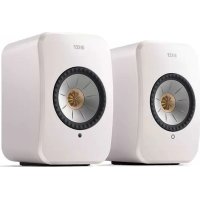
LSX II - Haut-parleur KEF - Notice d'utilisation et mode d'emploi gratuit
Retrouvez gratuitement la notice de l'appareil LSX II KEF au format PDF.


| Caractéristique | Détails |
|---|---|
| Type de produit | Haut-parleur sans fil |
| Connectivité | Wi-Fi, Bluetooth, Ethernet |
| Formats audio pris en charge | MP3, AAC, WMA, FLAC, ALAC, WAV |
| Puissance de sortie | 2 x 30 W |
| Réponse en fréquence | 49 Hz - 47 kHz |
| Dimensions | 24.4 x 15.2 x 16.8 cm |
| Poids | 3.5 kg par enceinte |
| Utilisation | Idéal pour une écoute musicale à domicile, compatible avec les assistants vocaux |
| Maintenance | Nettoyage avec un chiffon doux, mise à jour du firmware via l'application |
| Sécurité | Utiliser uniquement avec l'adaptateur fourni, éviter l'exposition à l'eau |
| Informations générales | Garantie de 2 ans, assistance technique disponible |
FOIRE AUX QUESTIONS - LSX II KEF
Questions des utilisateurs sur LSX II KEF
0 question sur cet appareil. Repondez a celles que vous connaissez ou posez la votre.
Poser une nouvelle question sur cet appareil
Téléchargez la notice de votre Haut-parleur au format PDF gratuitement ! Retrouvez votre notice LSX II - KEF et reprennez votre appareil électronique en main. Sur cette page sont publiés tous les documents nécessaires à l'utilisation de votre appareil LSX II de la marque KEF.
MODE D'EMPLOI LSX II KEF
2.1 Lecture et conservation du manuel utilisateur....6
2.2 Définitions des termes/symboles d'avertissement....6
-
Contenu et déballage....7
-
Installation du LSX II....8
4.1 Sélection d'un routeur approprié....8
4.2 Branchement électrique....9
4.3 Connexion au réseau....10
4.3.1 Installation de l'application KEF Connect....10
4.3.2 Utilisation d'un appareil iOS....II
4.3.3 Utilisation d'un appareil Android avec Google Play Service....13
4.3.4 Utilisation d'un appareil Android sans Google Play Service....15
4.4 Positionnement et connexion des enceintes....17
4.5 Accessoires pour l'installation 18
4.5.1 Supports muraux....18
4.5.2 Socles....18
4.5.3 Support sur pied....18
- Interface de connexion et de contrôle....19
5.1 Panneau avant....19
5.2 Panneau arrière 20
5.3 Panneau inférieur....21
5.4 Indications LED 22
5.5 Télécommande....23
5.6 Application KEF Connect....24
- Streaming en Wi-Fi 25
6.1 Protocoles de streaming sans fil....25
6.1.1 AirPlay 2....25
6.1.2 Chromecast....26
6.1.3 ROON Ready....27
6.1.4 Protocoles natifs d'applications de streaming musical....28
6.1.4.1 Spotify Connect....28
6.1.4.2 QPlay 29
6.1.4.3 TIDAL Connect 30
6.1.5 Streaming à partir de l'application KEF Connect....31
6.1.5.1 Amazon Music....31
6.1.5.2 Deezer 31
6.1.5.3 Qobuz....31
6.1.5.4 Spotify....31
6.1.5.5 TIDAL....32
6.1.5.6 Webradio....32
6.1.5.7 Podcasts....32
6.1.6 Protocole UPnP 32
6.2 Conseils sur le choix d'un protocole de streaming....33
8. Contrôle vocal de l'appareil mobile 37
8.1 Siri....37
8.2 Assistant Google....37
9. Lecture avec Bluetooth 38
9.1 Sélection du mode Bluetooth....38
9.2 Couplage Bluetooth....38
9.3 Contrôles de lecture....39
10. Lecture avec l'entrée HDMI ARC.... 40
10.1 Connexion du câble HDMI....40
10.2 Sélection du mode TV....41
10.3 Contrôles de lecture....41
11. Lecture avec l'entrée optique....42
11.1 Connexion du câble optique....42
11.2 Sélection du mode optique....43
11.3 Contrôles de lecture....43
12. Lecture avec l'entrée USB 44
12.1 Connexion USB....44
12.2 Sélection du mode USB....45
12.3 Contrôles de lecture....45
13. Lecture avec l'entrée auxiliaire 46
13.1 Connexion du câble auxiliaire....46
13.2 Sélection du mode auxiliaire....47
13.3 Contrôles de lecture....47
14. Utilisation de l'application KEF Connect 48
14.1 Home (accueil)....48
14.1.1 Vue d'ensemble....48
14.1.2 Modification de l'écran d'accueil....49
14.2 Télécommande....49
14.3 Contenu musical 50
14.3.1 Écoute de musique à partir de services de streaming....51
14.3.1.1 Amazon Music....51
14.3.1.2 Deezer....52
14.3.1.3 Qobuz....53
14.3.1.4 Spotify....53
14.3.1.5 TIDAL....54
14.3.1.6 Webradio....55
14.3.1.7 Podcasts....55
14.3.2 Contrôles de lecture 56
14.3.2.1 Écran de lecture....56
14.3.2.2 Recherche....56
14.3.2.3 Favoris 57
14.3.2.4 File d'attente....58
14.3.2.5 Playlists....60
14.4 Égalisation....62
14.4.1 Mode normal....62
14.4.2 Mode expert....64
14.4.3 Sélection d'un profil sonore....68
14.4.4 Changement de nom d'un profil sonore....68
14.4.5 Suppression d'un profil sonore....69
14.5 Profil....70
14.6 Choix de votre enceinte....71
14.6.1 « My Speaker » et « Speakers Nearby » (mon enceinte et enceintes à proximité)..... 71
14.6.2 « Speaker Info » (informations sur l'enceinte) .....72
14.7 « Speaker Preferences » (préférences de l'enceinte)....73
14.7.1 « Power Saver – Standby Mode » (économiseur d’énergie – mode veille)....73
14.7.2 « Power Saver – Second Wake-Up Source » (économiseur d'énergie – seconde source d'activation)....73
14.7.3 Ne pas déranger – LED de veille....73
14.7.4 Ne pas déranger – Bip de démarrage....74
14.7.5 Options du système d'enceintes – mode câble....74
14.7.6 Options du système d'enceintes – Inversion enceinte gauche/droite....74
14.7.7 Mode d'alimentation KW-1 74
14.8 Volume....75
14.8.1 « Volume Display Setting » (affichage du volume)....75
14.8.2 « Hardware Volume » (réglage physique du volume)....76
14.8.3 « Speaker Volume Sensitivity » (sensibilité du volume de l'enceinte) .....76
14.8.4 « Maximum Volume » (volume maximal)....76
14.9 Performance....77
14.9.1 « Streaming Settings – Audio Quality » (paramètres du streaming – qualité audio)....77
14.9.2 Qualité du réseau....77
14.10 Mise à jour du micrologiciel....79
14.10.1 Mise à jour automatique du micrologiciel après connexion au réseau....79
14.10.2 Vérification automatique du micrologiciel....79
14.10.3 Mise à jour manuelle du micrologiciel 80
14.11.1 « Theme Settings – Theme » (paramétrage du thème – thème)......81
14.11.2 « Theme Settings – Reset Home Screen » (paramétrage du fond – réinitialisation de l’écran d’accueil)....81
14.11.3 « Analytics – Improve App/Speaker » (analyses – amélioration de l'application/des enceintes)....81
14.12 Support....82
- Nettoyage et maintenance 83
- Elimination 84
16.1 Élimination de l'emballage....84
16.2 Élimination des enceintes....84
16.3 Élimination des piles....84
- FAQ et dépannage 85
17.1 Installation 85
17.2 Lecture et streaming....87
17.3 Dépannage....89
17.4 Témoins LED....92
- Annexes....96
18.1 Caractéristiques....96
18.2 Test de connexion des enceintes....98
18.3 Explication des symboles....104
18.3.1 Symboles d'avertissement....104
18.3.2 Symboles régionaux....104
18.4 Codes de commande IR....106
1. Introduction
Merci d'avoir choisi le système d'enceintes sans fil LSX II de KEF.
C'est l'innovation qui distingue KEF de ses concurrents. Ces 60 dernières années, KEF a été à l'avant-garde de la recherche et du développement d'enceintes, concevant des haut-parleurs de premier ordre qui ont relevé les défis de la reproduction des formats musicaux les plus récents, et ce, avec la meilleure qualité possible. Cet héritage se poursuit aujourd'hui avec le LSX II, notre système d'enceintes compact mais puissant pour l'ère de la musique numérique.
Le LSX primé vient d'être amélioré. S'appuyant sur l'excellence acoustique de l'original, le LSX II ajoute la plateforme de streaming W2 du LS50 Wireless II, le HDMI ARC et l'USB-C à sa suite de connectivité déjà impressionnante. Un son naturel qui remplit la pièce, un beau design et une taille qui lui permet de se glisser n'importe où : avec le LSX II, la HiFi devient un jeu d'enfant.
Veuillez lire attentivement et suivre le manuel avant d'utiliser les enceintes.
2. Informations générales
2.1 Lecture et conservation du manuel utilisateur

Ce mode d'emploi accompagne le système d'enceintes LSX II (ci-après dénommé « enceintes ») et contient des informations importantes sur son installation et sa manipulation.
Avant d'utiliser vos enceintes, veuillez lire attentivement le manuel utilisateur et les informations de sécurité (livret distinct). Cette recommandation s'applique tout particulièrement aux informations de sécurité. Ne pas le faire pourrait donner lieu à des blessures corporelles ou endommager les enceintes.
Conservez le manuel utilisateur et les informations de sécurité pour pouvoir les utiliser ultérieurement. Assurez-vous de transmettre le manuel utilisateur et les informations de sécurité si vous cédez les enceintes à un tiers.
2.2 Définitions des termes/symboles d'avertissement
Les symboles et termes d'avertissement suivant sont utilisés dans ce manuel utilisateur.
| ATTENTION ! | Ce terme/symbole désigne un danger, de risque modéré,pouvant entraîner la mort ou des blessures graves s'iln'est pas évité. |
| AVERTISSEMENT ! | Ce terme signale la possibilité de dommages matériels. |
| Ce symbole vous donne des informations supplémentaires utiles sur la manipulation et l'utilisation. |
3. Contenu et déballage
Soyez très prudent lorsque vous ouvrez l'emballage. Suivez les instructions figurant sur l'emballage pour soulever les enceintes par les côtés afin d'éviter d'abîmer les pilotes Uni-Q.
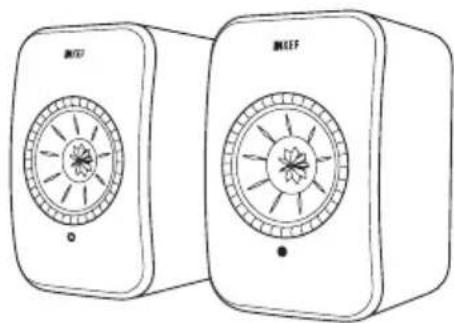
I. Sortez les enceintes et les accessoires de l'emballage.
2 Vérifiez que toutes les pièces sont présentes, c'est-à-dire :
- Enceintes × 2 (enceinte primaire × 1, enceinte secondaire × 1)
• Télécommande × 1 (avec 2 piles AAA)
• Câble inter-enceintes × 1 (longueur : 3 m) - Câble d'alimentation × 2 (longueur : 2 m, avec fiche adaptée au pays)
-
Documents imprimés : Guide de démarrage rapide, Informations sur la sécurité, Informations sur la garantie et Guide de nettoyage du tissu
-
Recherchez d'éventuels dommages sur les enceintes et les différentes pièces. S'il y en a, n'utilisez pas les enceintes et contactez votre revendeur.
4. Installation du LSX II
4.1 Sélection d'un routeur approprié
Les enceintes doivent être intégrées sur votre réseau Wi-Fi (voir le chapitre « Intégration ») pour obtenir la meilleure qualité sonore, le streaming sans fil et le contrôle complet.
Caractéristiques techniques de votre routeur
- Norme de réseau sans fil : IEEE 802.1 | a/b/g/n/ac, IPv4, IPv6
- Bande de fréquence : bi-bande 2,4 GHz / 5 GHz

- Un réseau Wi-Fi 5 GHz est recommandé pour la stabilité du streaming, notamment avec de la musique haute résolution.
- Connexion à un réseau invité, d'entreprise ou public : les réseaux publics, d'entreprises, d'hôtels ou accueillant des invités sont souvent dotés de méthodes d'authentication ou de sécurité susceptibles d'empêcher la connexion des enceintes. Vous aurez peut-être besoin de l'aide de l'administrateur du réseau pour obtenir la configuration qui vous permettra d'accéder à toutes les fonctionnalités si vous utilisez ces types de réseaux.
4.2 Branchement électrique
I. Branchez les câbles électriques sur les prises AC (A) des panneaux arrière des enceintes primaire et secondaire.
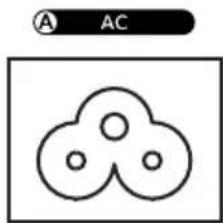
text_image
A AC- Branchez les câbles sur les prises secteur.
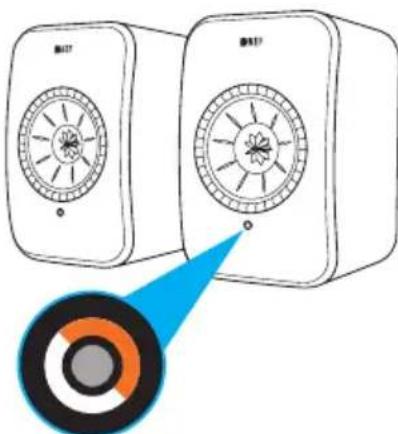
Une fois l'alimentation établie, le témoin LED de l'enceinte primaire clignote en blanc et en ambre. Les enceintes sont alors prêtes pour la connexion à votre réseau Wi-Fi personnel via l'application KEF Connect (voir chapitre « Connexion au réseau »).
4.3 Connexion au réseau
4.3.1 Installation de l'application KEF Connect
Installez l'application KEF Connect sur votre appareil mobile pour que les enceintes soient « embarquées » sur votre réseau Wi-Fi.
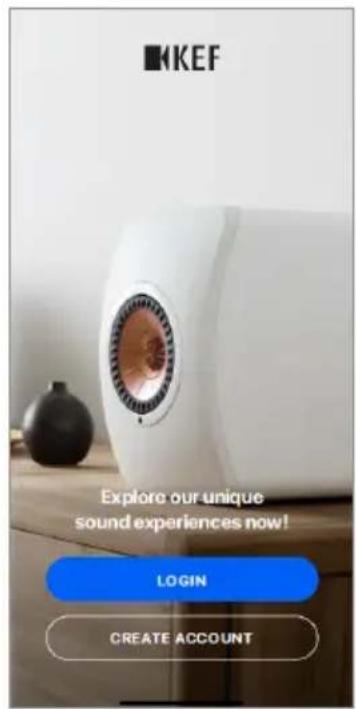
I. Recherchez « KEF Connect » dans l'App Store ou Google Play Store pour télécharger et installer l'application KEF Connect sur votre appareil iOS* ou Android**.

Q KEF CONNECT

- Lancez l'application KEF Connect sur votre appareil et créée un compte utilisateur. Vous pouvez vous connecter avec votre compte Facebook, Google ou Apple, ou créer un nouveau compte KEF avec votre adresse e-mail.
*Nécessite iOS 14 ou plus. Consultez l'App Store pour connaître les dernières configurations requises. **Nécessite Android 8 ou plus. Consultez Google Play pour connaître les dernières configurations requises.
4.3.2 Utilisation d'un appareil iOS
- Assurez-vous que votre appareil mobile est connecté au réseau auquel vous souhaitez rattacher votre enceinte.
- Lancez l'application KEF Connect sur votre appareil mobile et identifiez-vous.
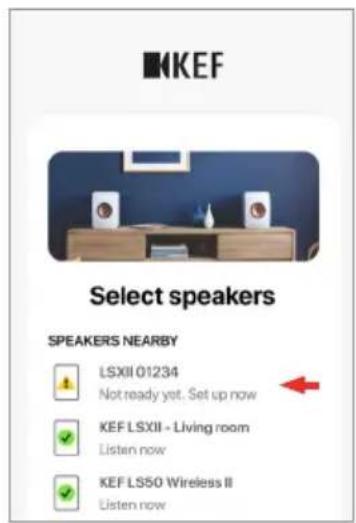
- Sélectionnez « LSX II » dans « Enceintes à proximité ».
Les enceintes avec un signe d'avertissement ( ) ne sont pas encore installées. Choisissez les enceintes avec ce signe pour les connecter au réseau.
Les enceintes avec une coche ( √) sont prêtes à être utilisées. Cette icône sera affichée pour les enceintes déjà connectées au réseau, en Wi-Fi ou directement via un câble.
- Choisissez votre réseau Wi-Fi local. Appuyez sur « Next » (suivant) pour lancer le processus de connexion.
Vous pouvez renommer les enceintes en appuyant sur « Speaker name » (nom de l'enceinte).
- Le processus de connexion s'effectuera automatiquement. Appuyez sur « Done » (terminé) à la fin du processus.
[Étapes 3-5]
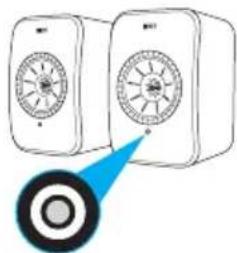
- Le témoin LED de l'enceinte primaire s'allume brièvement en blanc, puis s'éteint lorsque les enceintes sont connectées.
- Après une connexion réussie, vous serez averti lorsqu'une nouvelle version du micrologiciel sera disponible. Suivez les instructions de l'application KEF Connect pour effectuer la mise à jour.
4.3.3 Utilisation d'un appareil Android avec Google Play Service
I. Assurez-vous que votre appareil mobile est connecté à votre réseau Wi-Fi local.
2. Lancez l'application KEF Connect sur votre appareil mobile et identifiez-vous.
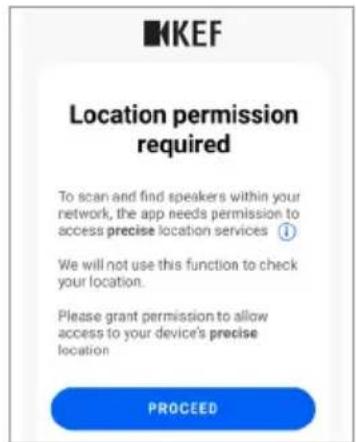
3. Autorisez l'application à accéder à la localisation de votre appareil lorsque cela vous est demandé.
4. Sélectionnez « LSX II » dans « Speakers nearby » (Enceintes à proximité).
Les enceintes avec un signe d'avertissement ( ) ne sont pas encore installées.
Les enceintes avec une coche ( √) sont prêtes à être utilisées.
- Appuyez sur « Open Google Home » (ouvrir Google Home) pour lancer le processus. Si votre appareil mobile n'a pas Google Home, il vous sera demandé de le télécharger et de l'installer.
[Étapes 3-5]
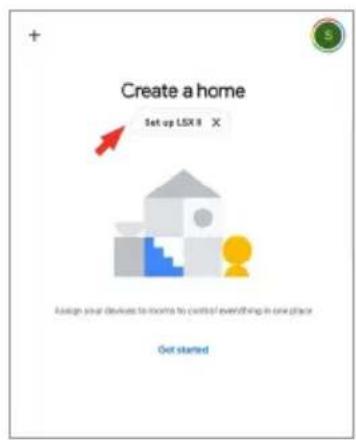
- Appuyez sur « Configurer LSX II » en haut de l'écran.
- Appuyez sur « Add another home » (ajouter une maison).
- Définissez un nom pour la maison, puis appuyez sur « Next » (suivant).
[Étapes 6-8]
Google Home commence à chercher et à connecter les enceintes. Suivez les instructions à l'écran pour définir un lieu d'utilisation (p. ex. maison) et connecter les enceintes à votre réseau Wi-Fi local.
- Une fois le processus terminé, appuyez sur « Continuer » pour commencer à utiliser l'application KEF Connect.

- Le témoin LED de l'enceinte primaire s'allume brièvement en blanc, puis s'éteint lorsque les enceintes sont connectées.
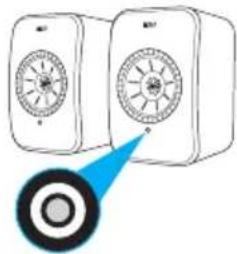
- Après une connexion réussie, vous serez averti lorsqu'une nouvelle version du micrologiciel sera disponible. Suivez les instructions de l'application KEF Connect pour effectuer la mise à jour.
- Les dernières opérations de l'application Google Home peuvent différer de ce qui précède.
4.3.4 Utilisation d'un appareil Android sans Google Play Service
I. Assurez-vous que votre appareil mobile est connecté à votre réseau Wi-Fi local.
2. Lancez l'application KEF Connect sur votre appareil mobile et identifiez-vous.
3. Autorisez l'application à accéder à la localisation de votre appareil lorsque cela vous est demandé.
4. Appuyez sur « Choose a Wi-Fi network » (choisir un réseau Wi-Fi).
5. Choisissez votre réseau Wi-Fi local et appuyez sur « OK ».
[Étapes 3-5]
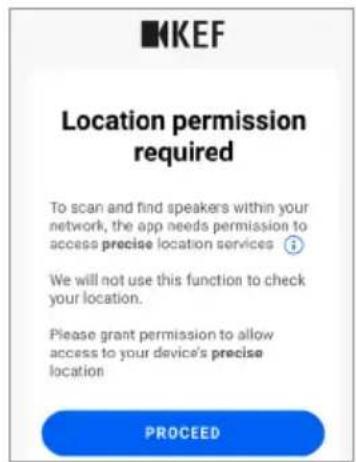
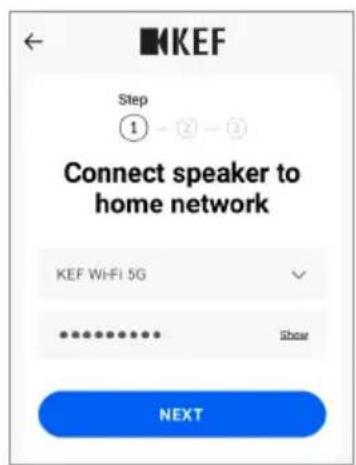
- Entrez le mot de passe de votre réseau Wi-Fi local et appuyez sur « Next » (suivant). Le processus de connexion s'effectuera automatiquement.
- Si vous préférez, définissez un nouveau nom pour les enceintes et appuyez sur « Next » (suivant). Ce nom sera utilisé pour les connexions Wi-Fi et Bluetooth.
- Appuyez sur « Let's start » (commençons) pour profiter de vos enceintes.
[Étapes 6-8]
- Le témoin LED de l'enceinte primaire s'allume brièvement en blanc, puis s'éteint lorsque les enceintes sont connectées.
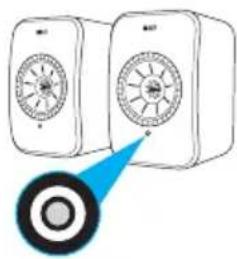
- Après une connexion réussie, vous serez averti lorsqu'une nouvelle version du micrologiciel sera disponible. Suivez les instructions de l'application KEF Connect pour effectuer la mise à jour.
4.4 Positionnement et connexion des enceintes
- Il est recommandé de placer les enceintes sur une surface plate et horizontale, exempte de vibrations.
- Une distinction est à faire entre l'enceinte primaire et l'enceinte secondaire. Par défaut, l'enceinte primaire correspond au canal droit*, et doit être placée sur votre droite lorsque vous regardez les enceintes. Pour une expérience stéréo optimale, une meilleure acoustique et une connexion stable, placez les enceintes à 8 mètres l'une de l'autre.
*Les canaux gauche et droit peuvent être permutés dans l'application KEF Connect. Voir le chapitre « Options du système d'enceintes – Inversion enceinte gauche/droite ».
- La distance optimale entre les enceintes et l'auditeur dépendra de la distance qui sépare les enceintes primaire et secondaire, ou inversement. Essayez de maintenir la même distance par rapport à l'auditeur pour former un triangle équilatéral.
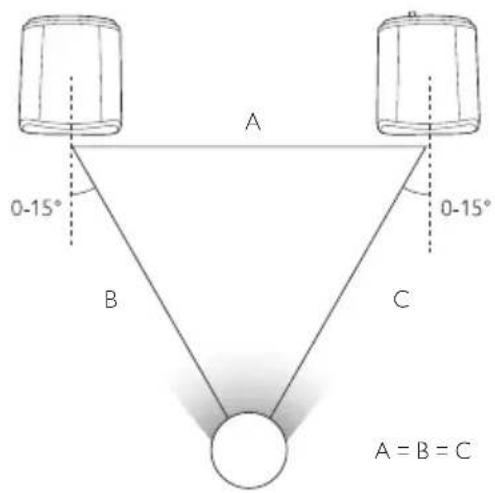
- Les deux enceintes sont déjà couplées et se connecteront automatiquement l'une à l'autre sans fil (résolution : 48 kHz/24 bits). Si vous préférez une résolution plus élevée (96 kHz/24 bits) ou si vous subissez de fréquentes coupures audio dues à des interférences, utilisez le câble inter-enceintes fourni (longueur : 3 m) pour relier les deux enceintes (voir chapitre « Panneau arrière »).
- S'il faut un câble inter-enceintes plus long, le câble K-Stream est recommandé.

Distance maximale entre les deux enceintes
Mode sans fil Jusqu'à 8 mètres. Notez que les interférences RF, notamment le Wi-Fi, le Bluetooth, les micro-ondes et les dispositifs IoT, peuvent réduire cette distance.
Mode câblé Utilisez le câble inter-enceintes fourni, ou connectez les enceintes avec un câble Ethernet blindé catégorie 6. La longueur du câble ne doit pas dépasser 10 mètres.
4.5 Accessoires pour l'installation
Ces accessoires (vendus séparément) offrent davantage d'options d'installation pour s'adapter à vos environnements d'écoute. Veuillez consulter le site Internet de KEF pour obtenir des détails sur les produits.
4.5.1 Supports muraux
Ils offrent une méthode rapide et élégante pour fixer les enceintes à un mur et sont capables de faire pivoter les enceintes de 90° sur le côté ou vers le bas.
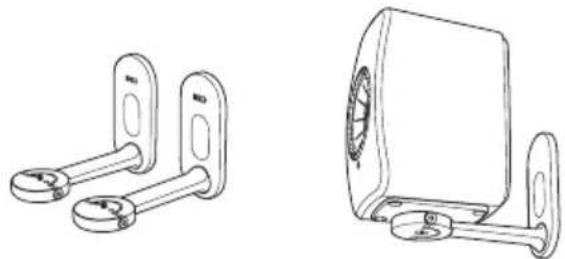
Ils sont idéaux lorsque vous utilisez les enceintes comme paire d'enceintes de bureau, de part et d'autre d'un téléviseur, sur une étagère ou dans un meuble.
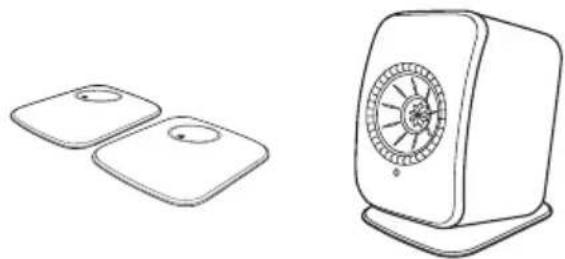
4.5.3 Support sur pied
Ils offrent une plateforme parfaite pour les enceintes, avec un système de gestion des câbles.
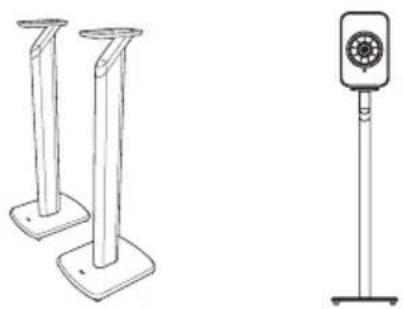
Soyez conscient des dangers potentiels si les enceintes montées sur pied sont renversées ou heurtées : risque de blessures ou de dommages matériels.
5. Interface de connexion et de contrôle
5.1 Panneau avant
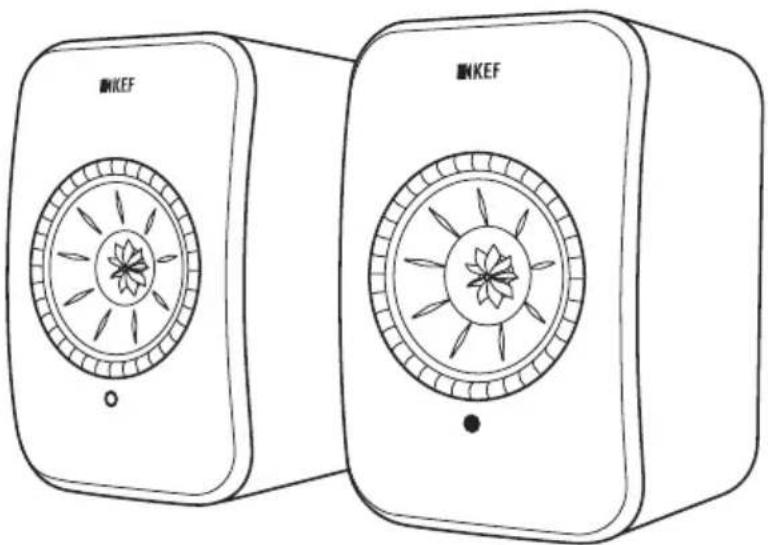
Enceinte primaire Enceinte secondaire
- Un témoin LED se trouve sur chaque enceinte, sous le pilote Uni-Q (cône de l'enceinte).
- Le récepteur IR (infrarouge) de la télécommande se situe sur l'enceinte primaire où se trouve le témoin LED.

Le témoin LED de l'enceinte secondaire ne s'allume que lorsque :
- L'enceinte secondaire est initialement connectée à l'alimentation et fonctionne correctement. Le témoin LED s'allume brièvement en orange, puis s'éteint.
- Une erreur est en train de se produire.
- En fonctionnement normal, le témoin LED de l'enceinte secondaire ne s'allume pas.
5.2 Panneau arrière
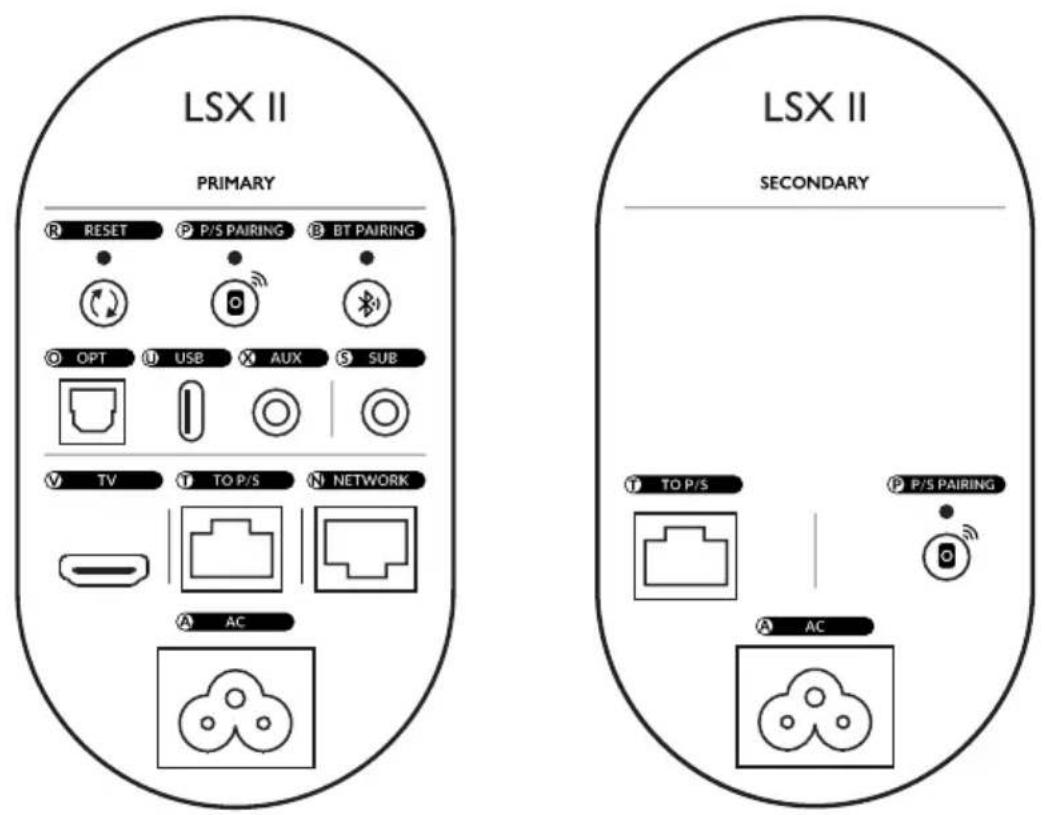
Les contrôles et les connexions sont situés sur le panneau arrière de chaque enceinte, avec les marquages suivants.
| R | Bouton de réinitialisation | Réinitialise les enceintes aux réglages d’usine (y compris le paramétrage du réseau et toutes les préférences EQ et système). Maintenir le bouton appuyé jusqu’à ce que le témoin lumineux situé au-dessus clignote. |
| P | Bouton de couplage P/S | Ré-établit la connexion entre l’enceinte primaire et l’enceinte secondaire si cette connexion a été perdue. |
| B | Bouton de couplage Bluetooth | Permet le couplage Bluetooth. Les enceintes seront prêtes à être couplées avec un nouvel appareil. Tout appareil connecté en Bluetooth sera déconnecté. |
| O | Entrée optique jack | Diffuse une entrée audio à partir d’une source (p. ex. lecteur Blu-ray, décodeur câble) via un câble optique. |
| U | Port USB (type C) | Lit l’entrée audio d’un ordinateur ou charge* le kit sans____fil KW-I.*Nécessite l’activation de la fonction de chargement USB dans l’application KEF Connect. La fonction d’entrée audio USB sera désactivée. |
| X | Entrée auxiliaire jack | Diffuse une entrée audio à partir d'une source (p. ex. platine vinyle avec pré-amplificateur phono) via un câble audio 3,5 mm. |
| S | Sortie caisson de basses jack | Permet de connecter un caisson de basses aux enceintes via un câble RCA. |
| V | Port TV Lit l'entrée audio d'une source (par exemple le port ARC du téléviseur) avec un câble HDMI. | |
| T | Port de connexion primaire/secondaire | Permet de connecter les enceintes primaire et secondaire avec le câble inter-enceintes. |
| N | Port réseau Permet de connecter les enceintes à un routeur avec un câble LAN. Ce port a un code couleur jaune. | |
| A | Connexion d'entrée AC Permet de connecter les enceintes à l'alimentation électrique avec les câbles électriques. | |
5.3 Panneau inférieur
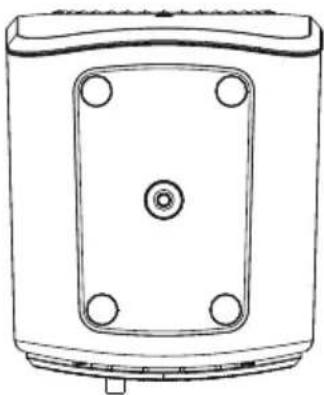
- Le panneau inférieur des enceintes est muni de pieds en caoutchouc pour éviter qu'elles ne glissent sur des surfaces lisses.
- De plus, un trou fileté (1/4-20 UNC) est également disponible pour le montage de divers accessoires (voir chapitre « Accessoires pour l'installation »).
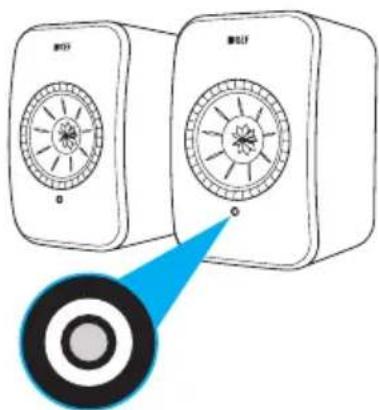
L'état de la connexion et du fonctionnement peut être facilement vérifié grâce aux couleurs et aux motifs du témoin LED sur l'enceinte primaire.
text_image
新计 新计Motif État
| Clignotant blanc etambre | Les enceintes sont prêtes à se connecter à un réseau Wi-Fi. Lancez l'application KEF Connect pour configurer les enceintes. | |
| Ambre fixe* | Les enceintes sont en mode veille et connectées à un réseau Wi-Fi. | |
| Blanc fixe* Les enceintes fonctionnent en mode Wi-Fi. | ||
| Vert fixe* Les enceintes fonctionnent en mode Spotify Connect. | ||
| Bleu fixe* | Les enceintes fonctionnent en mode Bluetooth et un appareil est déjà couplé avec les enceintes. | |
| Bleu clair fixe* Les enceintes fonctionnent en mode TV. | ||
| Violet fixe* Les enceintes fonctionnent en mode optique. | ||
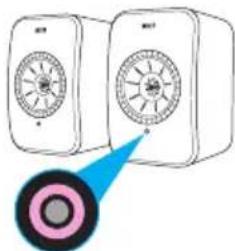
| Rose fixe* Les enceintes fonctionnent en mode USB. | ||
| Jaune fixe* Les enceintes fonctionnent en mode auxiliaire. | ||
*Le témoin LED s'allume brièvement et s'éteint lorsqu'il n'y a pas d'interactions actives avec les enceintes (par exemple le contrôle de la lecture ou du volume).

Pour une liste complète des couleurs et des motifs, voir le chapitre « Témoins LED ».
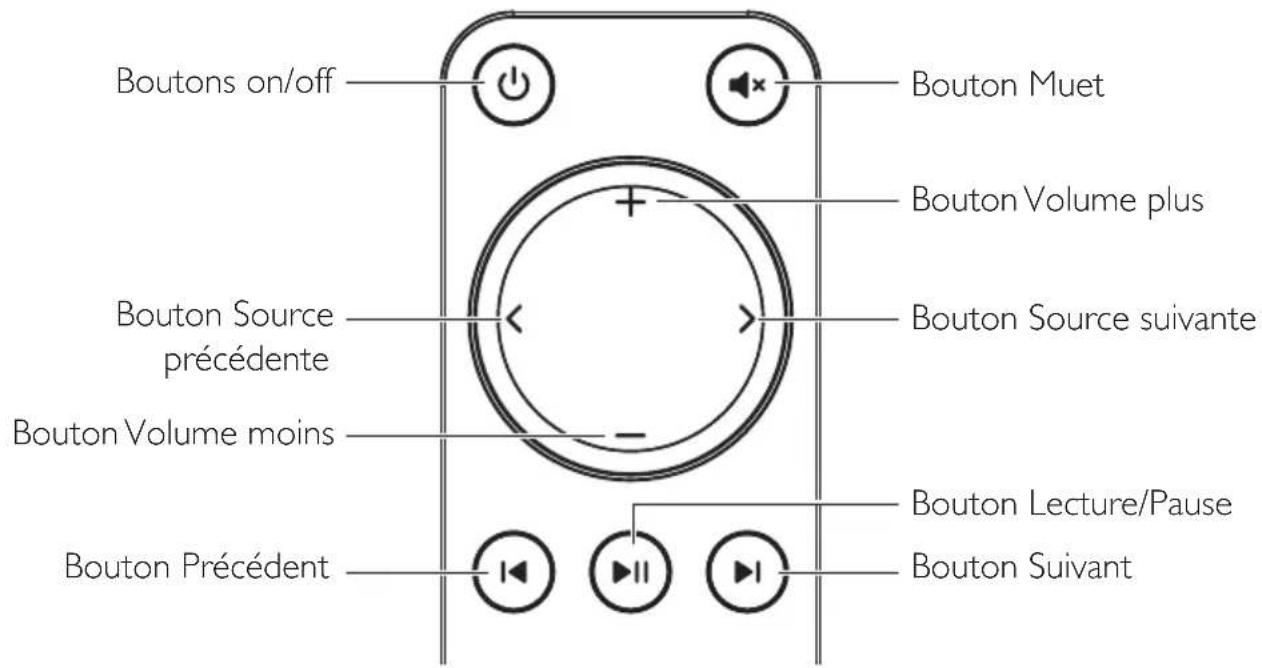
5.5 Télécommande
text_image
Boutons on/off Bouton Muet Bouton Volume plus Bouton Source précédente Bouton Source suivante Bouton Volume moins Bouton Lecture/Pause Bouton Précédent Bouton Suivant
- Insérer deux piles AAA dans le compartiment à piles avant utilisation. Pour cela, faites glisser le couvercle du compartiment à piles situé à l'arrière, et insérez les piles dans le compartiment en respectant la polarité (+/-). Refermez ensuite le couvercle du compartiment à piles.
- Pointez la télécommande vers le récepteur IR situé sur le panneau avant de l'enceinte primaire. Assurez-vous qu'il n'y a pas d'obstacles entre la télécommande et l'enceinte primaire lors de l'utilisation.
- Si la télécommande fonctionne moins bien ou plus du tout, les piles sont peut-être déchargées. Remplacez les piles pour voir si c'est le cas.
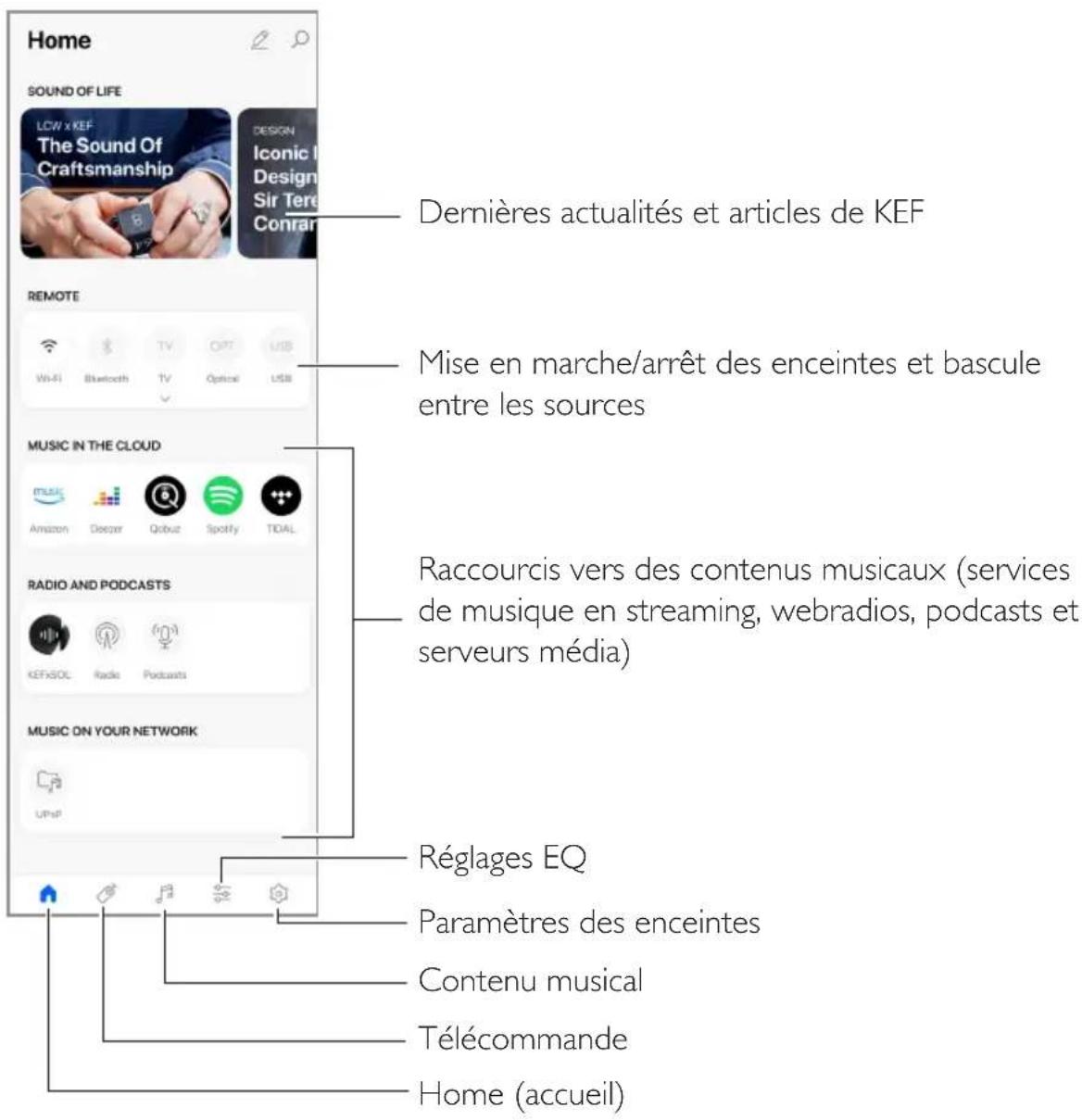
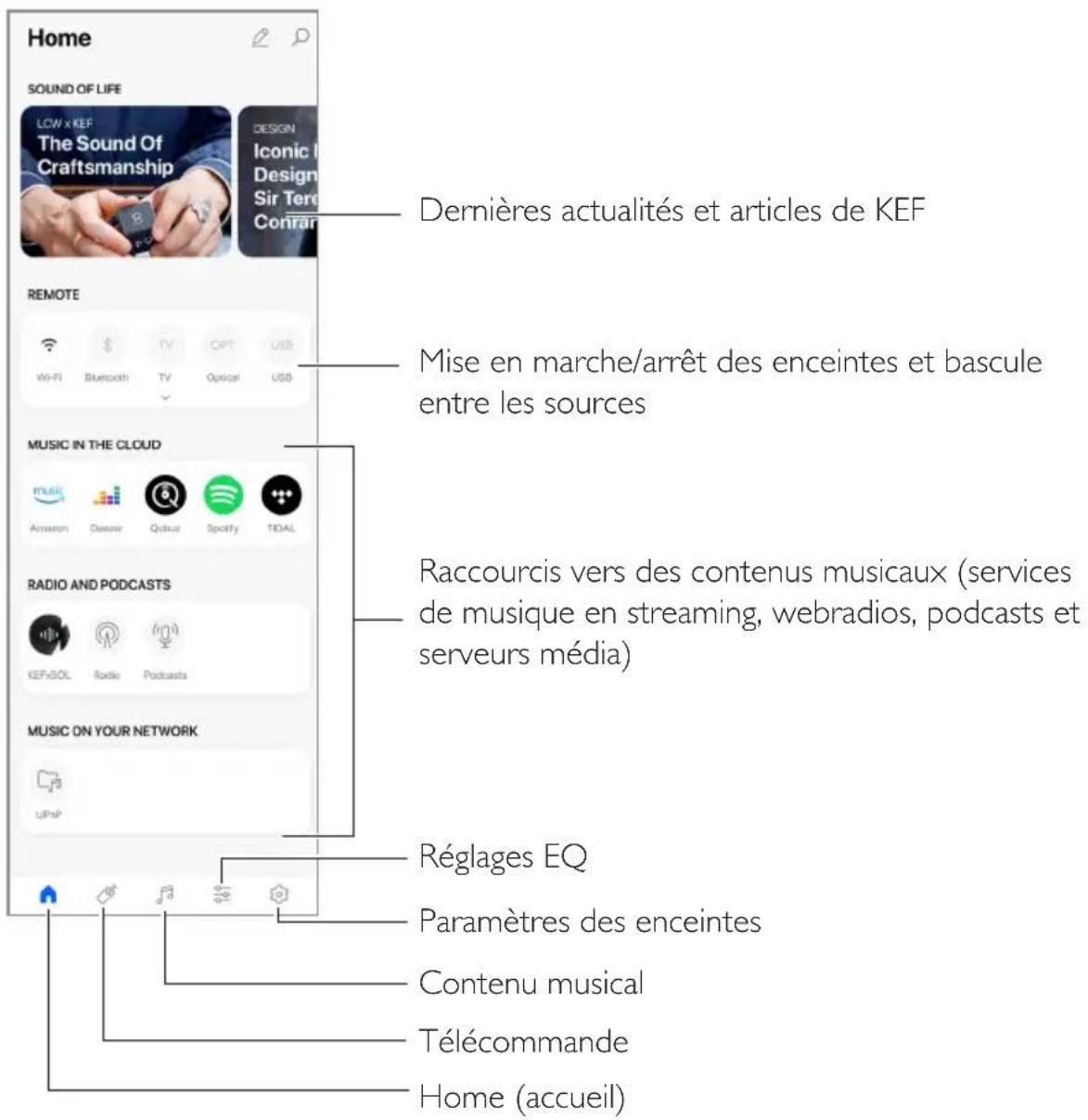
L'application KEF Connect vous permet de paramétrer les enceintes, d'appliquer des réglages sonores, de mettre en marche/arrêter les enceintes, de basculer entre les sources sonores et d'accéder à votre musique en streaming et à la musique stockée sur le serveur média.
text_image
Home SOUND OF LIFE LCW x KEF The Sound Of Craftsmanship DESIGN Iconic I Design Sir Tere Conran Dernières actualités et articles de KEF REMOTE Mise en marche/arrêt des enceintes et bascule entre les sources MUSIC IN THE CLOUD mUSIC Amazon Deozer Qobuz Spotify TIDAL Raccourcis vers des contenus musicaux (services de musique en streaming, webradios, podcasts et serveurs média) RADIO AND PODCASTS KEFF/SOL Radio Podcasts MUSIC ON YOUR NETWORK UPnP Réglages EQ Paramètres des enceintes Contenu musical Télécommande Home (accueil)
Pour plus de détails, voir le chapitre « Utilisation de l'application KEF Connect ».
6. Streaming en Wi-Fi
6.1 Protocoles de streaming sans fil

Pour transmettre du streaming audio aux enceintes, votre appareil mobile doit être connecté au même réseau Wi-Fi que les enceintes. Les enceintes peuvent être activées à partir du mode veille avec tous les protocoles de streaming sans fil.
6.1.1 AirPlay 2
AirPlay 2 vous permet de partager des contenus audio des appareils Apple aux enceintes.

I. Lancez de la musique ou une vidéo sur votre appareil iOS.
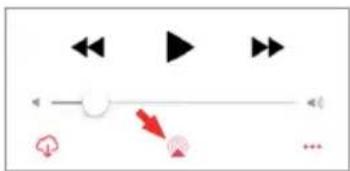
2. Pour diffuser de la musique, appuyez sur l'icône AirPlay ( ) dans l'écran de lecture.
flowchart
graph LR
    A["Left"] --> B["White Circle"]
    C["Right"] --> D["Black Box"]
    E["Downward Arrow"] --> F["Red Circle"]
    G["Upward Arrow"] --> H["Black Box"]
    I["Left"] --> J["Black Box"]
    K["Right"] --> L["Black Box"]
    M["Downward Arrow"] --> N["Red Circle"]
    O["Upward Arrow"] --> P["Black Box"]
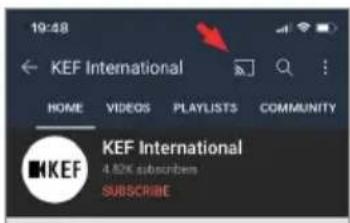
Pour diffuser un flux audio à partir de l'application YouTube, appuyez sur l'icône de connexion (☐) dans l'écran de lecture, puis sur l'icône AirPlay (☐).
text_image
19:48 KEF International HOME VIDEOS PLAYLISTS COMMUNITY KEF International 4.82K subscribers SUBSCRIBE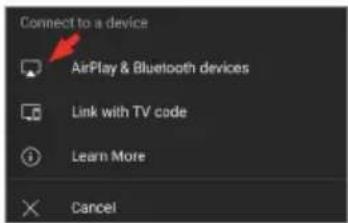
- Sélectionnez « LSX II » (ou le nom que vous avez créé pour les enceintes) dans le menu de sélection pour commencer la diffusion.

La disponibilité du streaming dépend de la compatibilité de l'application.
6.1.2 Chromecast
Si votre appareil est muni d'un Chromecast, vous pouvez transmettre en streaming des contenus audio de l'appareil aux enceintes.

Chromecast built-in
I. Lancez la lecture audio ou vidéo sur votre appareil muni d'un Chromecast.
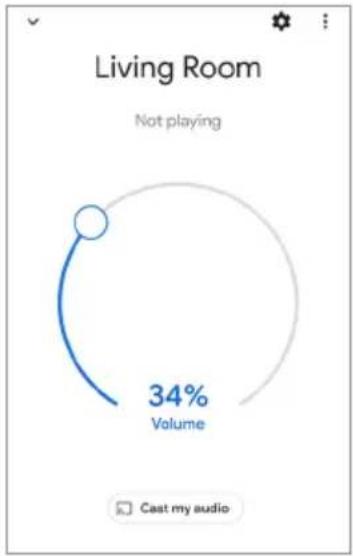
2. Dans l'application Google Home, appuyez sur « LSX II » (ou le nom que vous avez créé pour les enceintes).
3. Appuyez sur « Diffuser mon audio ».
pie
Living Room | Category | Value (%) | | :--- | :--- | | Not playing | 34 | Cast my audio
- La disponibilité du streaming dépend de la compatibilité de l'application.
- Les dernières opérations de l'application Google Home peuvent différer de ce qui précède.
6.1.3 ROON Ready
roon ready
Roon est un système de gestion de la musique de qualité supérieure, qui rassemble la musique provenant d'un disque NAS, la musique stockée localement (p. ex. sur votre ordinateur), les services de streaming compatibles et Dropbox pour créer un catalogue de votre musique avec possibilité de recherche et de navigation. Les enceintes sont certifiées « Roon Ready ». Pour en savoir plus sur Roon, consultez roonlabs.com.
- Activez les enceintes dans le menu Audio.
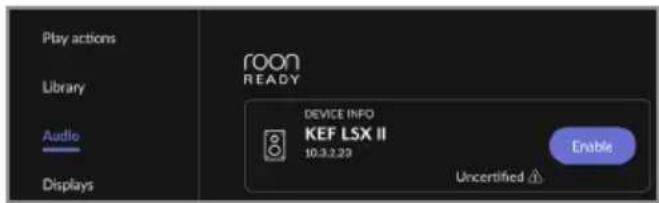
Remarque : KEF LSX II sera bientôt Roon Ready.
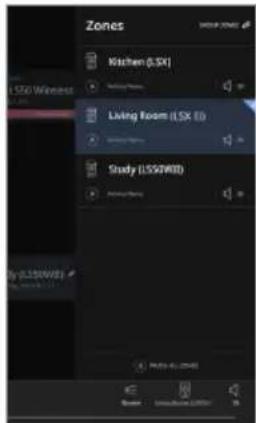
- Pour diffuser de la musique, cliquez sur le « sélecteur de zone » situé à côté du volume dans le pied de page de Roon, puis sélectionnez « KEF LSX II » (ou le nom que vous avez créé pour les enceintes) dans la liste des périphériques.
text_image
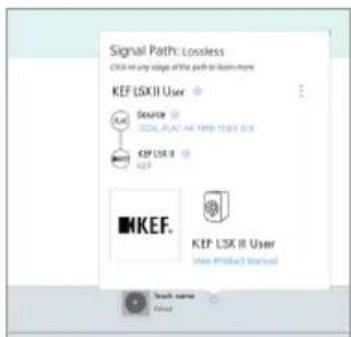
Zones Kitchen (LSX) Living Room (LSX E) Study (LSXWEB) 01.250WBS 01.250WBS 01.250WBS 01.250WBS 01.250WBS 01.250WBS 01.250WBS 01.250WBS 01.250WBS 01.250WBS 01.250WBS 01.250WBS Water Water- Vous pouvez afficher le chemin du signal audio en cliquant sur la petite lumière colorée en bas de l'écran.
6.1.4 Protocoles natifs d'applications de streaming musical
6.1.4.1 Spotify Connect

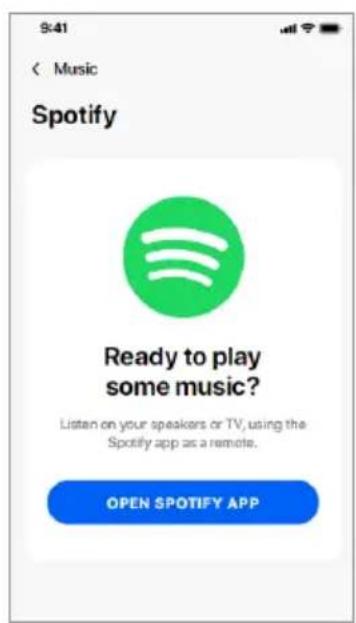
Spotify est un service de streaming de musique et de podcasts qui vous donne accès à des millions de chansons et d'autres contenus d'artistes du monde entier. Les enceintes sont compatibles avec Spotify Connect.
I. Naviguez dans l'application Spotify et choisissez la musique que vous souhaitez écouter.
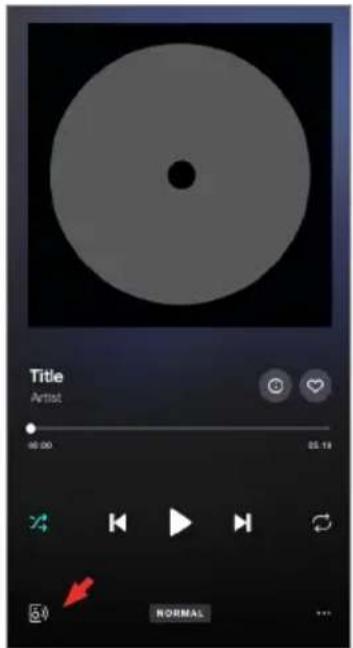
2. Appuyez sur l'icône de l'appareil ( [8] ) en bas de l'écran de lecture.
3. Sélectionnez « LSX II » (ou le nom que vous avez créé pour les enceintes) dans le menu de sélection pour commencer la diffusion.
[Étapes 1-3]
QQ Music est l'un des services de musique en streaming les plus populaires en Chine. QPlay vous permet d'écouter de la musique en streaming directement à partir de l'application QQ Music. Les enceintes sont compatibles avec la technologie QPlay.
I. Pour lire de la musique en streaming, lancez l'application QQ Music et activez QPlay dans les paramètres.
2. Naviguez dans l'application et lancez de la musique.
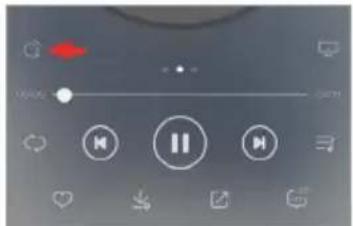
3. Appuyez sur l'icône QPlay ( 📄 ) sur l'écran de lecture.
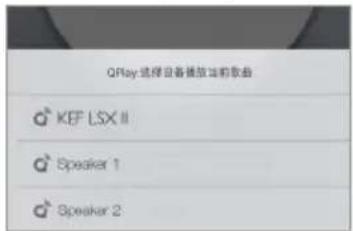
- Sélectionnez « KEF LSX II » (ou le nom que vous avez créé pour les enceintes) dans la liste des périphériques pour lancer le streaming.
TIDAL est un service de streaming de musique, podcasts et vidéos par abonnement qui combine un format audio sans perte et des vidéos musicales de haute définition avec un contenu exclusif et des fonctionnalités particulières pour la musique. Les enceintes sont compatibles avec la technologie TIDAL Connect pour la musique en streaming.
I. Pour diffuser de la musique, sélectionnez le contenu que vous souhaitez lire dans l'application TIDAL Connect, puis sélectionnez l'icône de connexion (6) dans l'écran « Now Playing ».
- Sélectionnez « LSX II » (ou le nom que vous avez créé pour les enceintes) dans la liste des appareils à proximité à coupler avec l'application Tidal Connect pour commencer la diffusion.
[Étapes 1-2]
6.1.5 Streaming à partir de l'application KEF Connect

L'application KEF Connect permet un accès direct à divers services de musique en streaming pour une diffusion par les enceintes. Pour plus de détails, voir le chapitre « Écoute de musique à partir de services de streaming »
6.1.5.1 Amazon Music

Amazon Music est une plateforme de musique en streaming et un magasin de musique en ligne géré par Amazon. Vous pouvez accéder à votre compte Amazon Music à partir de l'application KEF Connect pour transmettre de la musique en streaming aux enceintes. L'audio haute résolution est pris en charge avec l'abonnement à Amazon Music Unlimited.
6.1.5.2 Deezer

deezer
Deezer est un service en ligne de musique en streaming. Il permet à ses utilisateurs d'écouter des contenus musicaux de très nombreuses maisons de disque sur divers appareils en ligne ou hors ligne. Vous pouvez accéder à votre compte Deezer à partir de l'application KEF Connect pour transmettre de la musique en streaming aux enceintes.
6.1.5.3 Qobuz

qobuz
Qobuz est un service de musique en streaming et en téléchargement qui offre un streaming de haute résolution à ses abonnés. Vous pouvez accéder à votre compte Qobuz à partir de l'application KEF Connect pour transmettre de la musique en streaming aux enceintes.
6.1.5.4 Spotify

Spotify®
À partir de l'application KEF Connect, il vous sera demandé d'ouvrir l'application Spotify sur votre appareil pour transmettre de la musique en streaming aux enceintes. Voir le chapitre « Spotify Connect ».
6.1.5.5 TIDAL

TIDAL
TIDAL est un service de streaming de musique, podcasts et vidéos par abonnement qui combine un format audio sans perte et des vidéos musicales de haute définition avec un contenu exclusif et des fonctionnalités particulières pour la musique. Vous pouvez accéder à votre compte TIDAL à partir de l'application KEF Connect pour écouter de la musique en haute résolution. Un abonnement Hi-Fi valide est nécessaire.
6.1.5.6 Webradio
L'application KEF Connect offre un accès à des milliers de stations de webradio dans le monde entier, proposant de la musique, des actualités et des débats.
6.1.5.7 Podcasts
L'application KEF Connect offre un accès à un large choix de podcasts, couvrant des genres et des sujets très divers.
6.1.6 Protocole UPnP
Vous pouvez lire des fichiers musicaux compatibles stockés dans la bibliothèque musicale d'un serveur média connecté (p. ex. disque NAS via UPnP). Le serveur média doit être sur le même réseau que les enceintes.
6.2 Conseils sur le choix d'un protocole de streaming
Recommandations sur les meilleures options de streaming sans fil en fonction des applications musicales/multimédia de vos appareils mobiles.
√ = pris en charge
√ = pris en charge et recommandé pour la meilleure qualité audio et la stabilité de la lecture.
*Disponible uniquement avec un compte Youtube Music Premium.
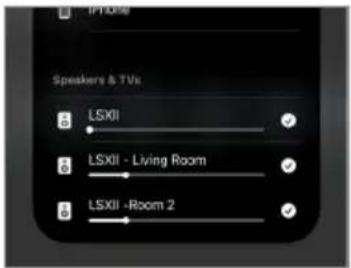
L'AirPlay 2 d'Apple peut étendre la portée des enceintes en les intégrant à un système de musique sans fil multi-room, qui peut être contrôlé à partir des appareils iOS. Si vous avez plus d'une paire d'enceintes AirPlay 2 connectées au même réseau, sélectionnez les enceintes sur lesquelles vous voulez écouter le même contenu audio en même temps.
text_image
iPTOMI Speakers & TVs LSXII LSXII - Living Room LSXII -Room 2Vous pouvez contrôler le volume des enceintes de façon individuelle ou groupée.
Remarque : Les anciennes enceintes AirPlay (AirPlay I) ne sont pas compatibles avec le streaming multi-pièces.
Pour plus d'aide, allez sur le site d'Apple.
7.2 Chromecast
Vous pouvez regrouper les enceintes et les dispositifs Chromecast pour une musique synchronisée dans toute la maison.
- Assurez-vous que votre appareil mobile est connecté au même réseau Wi-Fi, ou rattaché au même compte que vos enceintes.
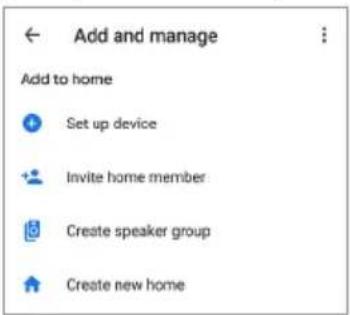
2 Ouvrez l'application Google Home. - En haut à gauche, appuyez sur « + », puis sur « Create a speaker group » (créer un groupe d'enceintes).
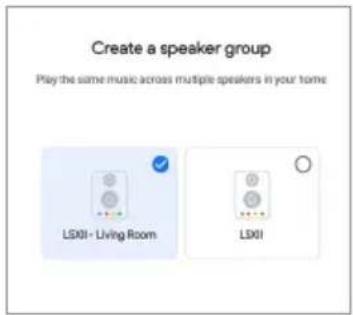
- Choisissez tous les appareils (y compris les jeux d'enceintes) que vous souhaitez ajouter au groupe. Une coche apparaîtra pour tous les appareils sélectionnés.
- Appuyez sur « Next » (suivant).
- Entrez un nom pour votre groupe.
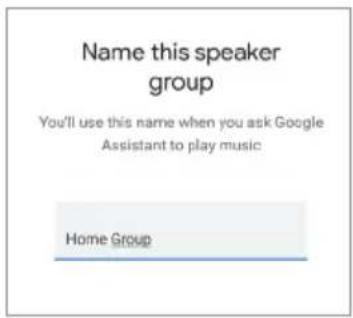
- Appuyez sur « Save » (sauvegarder).
7.3 ROON
Avec leur certification Roon Ready, les enceintes sont compatibles avec la fonctionnalité de streaming multi-room de Roon.
Roon gère une fonction « Zone Grouping » (groupement de zones), qui permet de synchroniser la lecture audio dans plusieurs zones de votre maison. Il est à noter que les « zones » ne peuvent être groupées qu'avec d'autres zones du même type (p. ex. RAAT, AirPlay, etc.).
- Pour grouper des zones, choisissez les zones que vous contrôlez dans l'interface ordinateur et tablette, en cliquant sur « Zone Picker » (sélecteur de zone) à côté du volume en bas de l'écran.
Sur un smartphone, faites la sélection en cliquant sur « Switch Zone » (substitution de zone) en dessous du pop-up de volume.
- Appuyez sur « Group Zones » (grouper des zones). Les zones disponibles pour un groupage sont alors affichées.
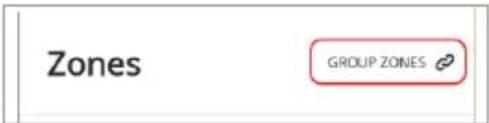
text_image
Zones GROUP ZONES- Choisissez la ou les zone(s) à ajouter, puis appuyez sur « Save » (sauvegarder).
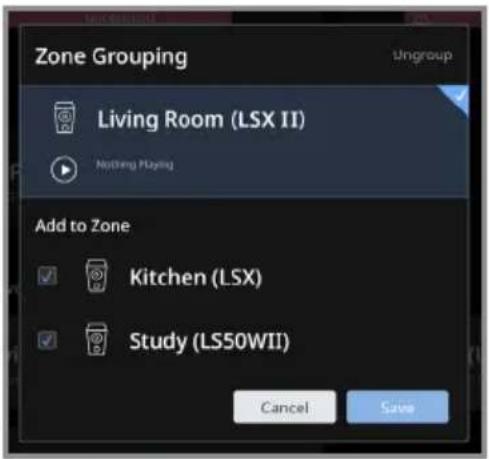
text_image
Zone Grouping Living Room (LSX II) Nothing Playing Add to Zone Kitchen (LSX) Study (LS50WII) Cancel SaveLes enceintes des zones groupées diffuseront le même contenu audio en streaming. Pour plus d'aide, allez sur le site de ROON.
8. Contrôle vocal de l'appareil mobile
8.1 Siri
Vous pouvez utiliser Siri pour contrôler la lecture (p. ex. saut de pistes, contrôle du volume) lorsque votre appareil mobile iOS transmet de la musique en streaming aux enceintes.
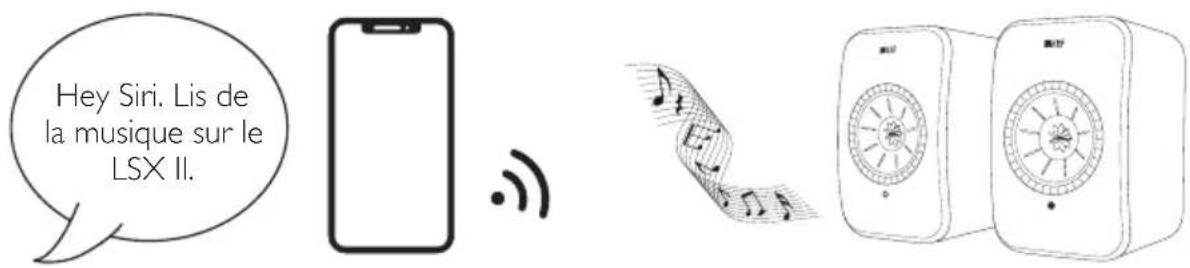
text_image
Hey Siri. Lis de la musique sur le LSX II.Vous pouvez utiliser l'Assistant Google pour contrôler la lecture (p. ex. saut de pistes, contrôle du volume) lorsque votre appareil mobile Android transmet de la musique en streaming aux enceintes.
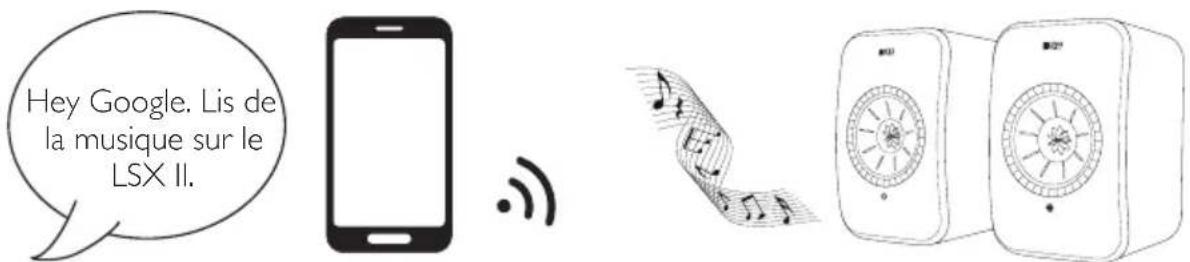
text_image
Hey Google. Lis de la musique sur le LSX II.9. Lecture avec Bluetooth
Vous pouvez coupler vos appareils Bluetooth (p. ex. ordinateurs) avec les enceintes via la connexion Bluetooth. Les enceintes doivent toujours être d'abord connectées à votre réseau local avant la connexion Bluetooth.
9.1 Sélection du mode Bluetooth
- Dans l'application KEF Connect, appuyez sur le bouton Bluetooth (✗) pour passer en mode Bluetooth.
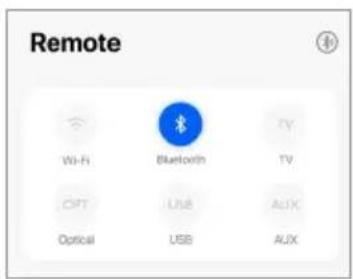
- Vous pouvez également appuyer sur la touche source de la télécommande.

Vous pouvez désigner le mode Bluetooth en tant que seconde source d'activation pour activer automatiquement les enceintes si une entrée audio provient de la connexion Bluetooth. Voir le chapitre « Power Saver – Second Wake-Up Source » (économieur d'énergie – seconde source d'activation).
9.2 Couplage Bluetooth
I. En mode Bluetooth, regardez le témoin LED de l'enceinte primaire. Lorsque le témoin LED s'allume en bleu, les enceintes sont en mode découverte et prêtes à être synchronisées avec un appareil Bluetooth.
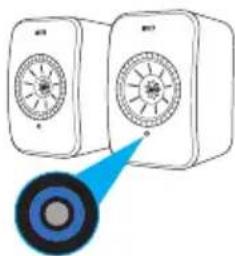
Si le témoin LED s'allume brièvement en bleu puis s'éteint, les enceintes sont déjà synchronisées avec un appareil Bluetooth. Pour déconnecter l'appareil Bluetooth connecté, appuyez brièvement sur le bouton de couplage Bluetooth (B) sur le panneau arrière de l'enceinte primaire. L'icône Bluetooth clignote lentement lorsque les enceintes sont prêtes pour un couplage avec un nouvel appareil Bluetooth.
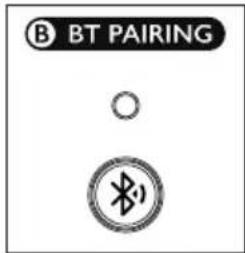
text_image
BT PAIRING ○Sinon, appuyez sur l'icône de couplage Bluetooth située dans le coin supérieur droit de la télécommande dans l'application KEF Connect pour déconnecter l'appareil couplé.
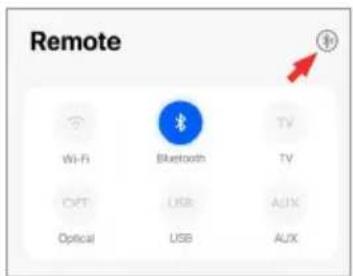
text_image
Remote Wi-Fi Bluetooth TV Opt USB AUX Optical USB AUX- Activez la fonction Bluetooth de votre appareil et sélectionnez « LSX II » (ou le nom que vous avez créé pour les enceintes) dans la liste des appareils disponibles pour la synchronisation.
Lorsque le couplage Bluetooth est effectif, la lumière de l'icône Bluetooth reste fixe.

Les enceintes se souviennent du dernier appareil Bluetooth couplé. Dès que le mode Bluetooth est sélectionné, les enceintes se connectent automatiquement avec le dernier appareil couplé s'il est à proximité.
9.3 Contrôles de lecture
Dans l'application KEF Connect, vous pouvez utiliser les éléments de contrôle de lecture suivants. Le volume et les fonctions précédent et suivant peuvent également être commandés sur la télécommande.
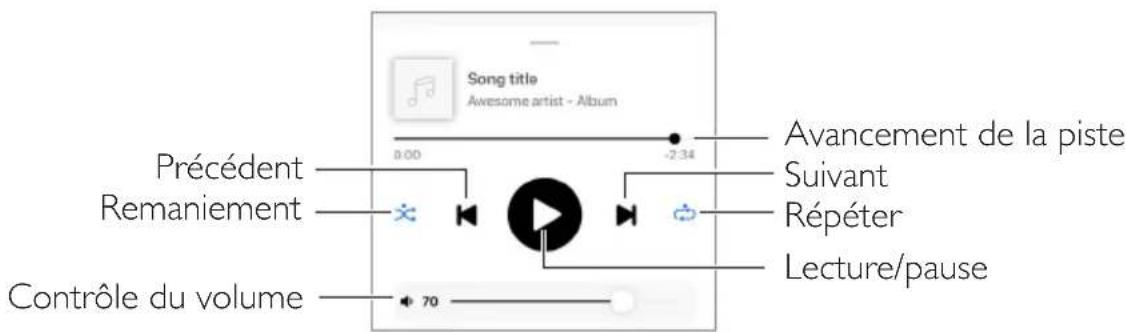
text_image
Song title Awesome artist - Album Précédent Remaniement Contrôle du volume Avancement de la piste Suivant Répéter Lecture/pause10. Lecture avec l'entrée HDMI ARC
Les enceintes sont compatibles avec la sortie HDMI ARC (Audio Return Channel) de votre téléviseur pour un contrôle intégré avec un câble HDMI unique. Les enceintes doivent toujours être d'abord connectées à votre réseau local avant la connexion HDMI.
Les enceintes sont également rétrocompatibles avec la norme HDMI CEC. HDMI CEC permet d'utiliser la télécommande du téléviseur pour régler le volume des enceintes.
10.1 Connexion du câble HDMI
Connectez le port de sortie HDMI de votre téléviseur et le port TV (V) du panneau arrière de l'enceinte primaire au moyen d'un câble HDMI.
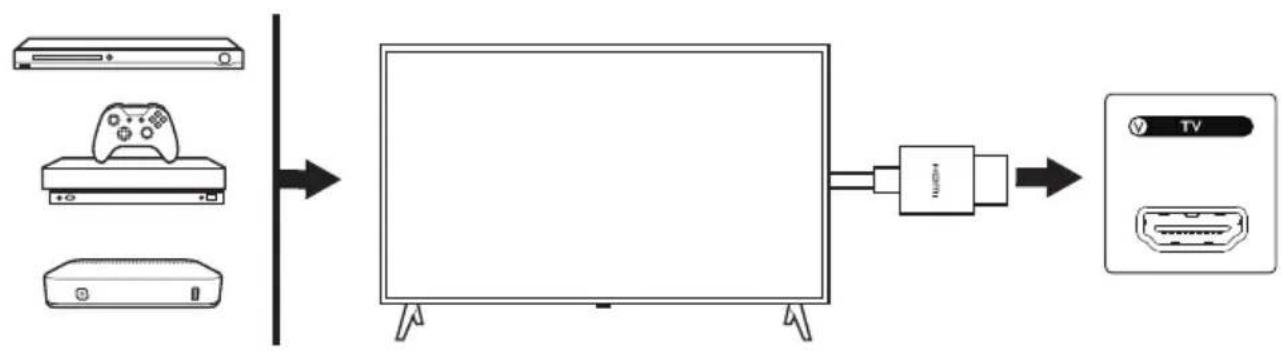
flowchart
graph LR
    A["Device 1"] --> C["Server"]
    B["Device 2"] --> C
    D["Device 3"] --> C
    C --> E["Server"]
    F["TV"] --> G["Streaming Device"]

- Branchez le câble HDMI au port ARC de votre téléviseur.
- Dans les paramètres de votre téléviseur, activez ARC ou CEC dans les paramètres HDMI.
- Référez-vous au manuel utilisateur de votre téléviseur pour plus de détails, étant donné que les connexions HDMI peuvent avoir des noms différents selon les constructeurs (p. ex. Anynet+ pour Samsung, Simplink pour LG).
• Assurez-vous que le paramètre de sortie numérique audio du téléviseur est PCM (et non Dolby, Bitstream, Auto ou similaire).
10.2 Sélection du mode TV
- Dans l'application KEF Connect, appuyez sur le bouton du mode TV (TV) pour basculer en mode TV.

- Vous pouvez également appuyer sur la touche source de la télécommande.
- Si aucun câble HDMI n'est branché aux enceintes et que le mode TV est sélectionné, le témoin LED de l'enceinte primaire s'allume en bleu clair.
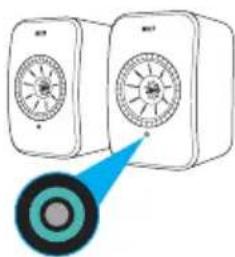
- Le témoin LED de l'enceinte primaire s'allume brièvement en bleu clair, puis s'éteint lorsque la connexion HDMI est établie.

Vous pouvez désigner le mode TV en tant que seconde source d'activation pour activer automatiquement les enceintes si une entrée audio provient de la connexion HDMI. Voir le chapitre « Power Saver – Second Wake-Up Source » (économieur d'énergie – seconde source d'activation).
10.3 Contrôles de lecture
Tous les contrôles de lecture (sauf le réglage du volume) doivent se faire depuis l'appareil connecté. Le volume peut également être réglé sur la télécommande.
11. Lecture avec l'entrée optique
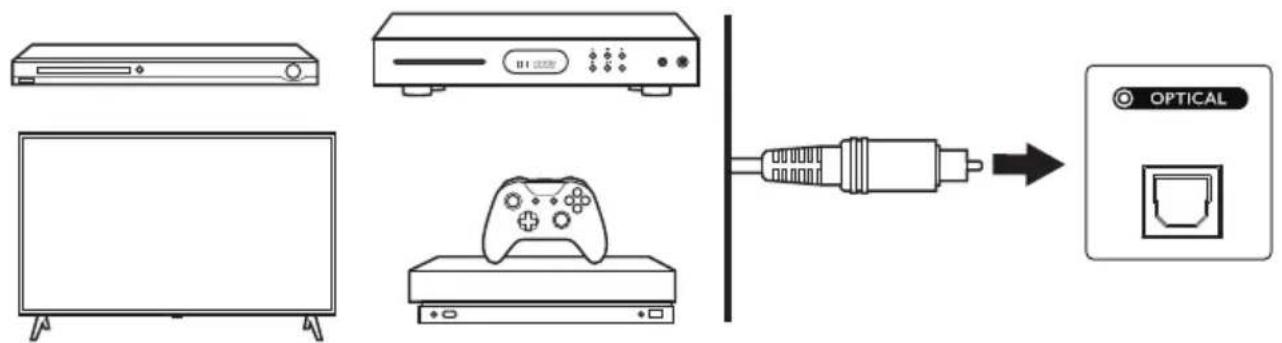
Vous pouvez connecter vos appareils disposant d'une sortie optique (p. ex. téléviseurs et consoles de jeu) aux enceintes au moyen d'un câble optique. Les enceintes doivent toujours être d'abord connectées à votre réseau local avant la connexion optique.
11.1 Connexion du câble optique
Connectez la sortie optique jack de votre appareil et l'entrée optique jack (O) du panneau arrière de l'enceinte primaire via un câble optique.
flowchart
graph LR
    A["TV System"] --> B["USB Port"]
    C["Monitor"] --> D["Device with Monitor"]
    E["Game Console"] --> F["Switch"]
    G["Optical Interface"] --> H["Port Icon"]

Assurez-vous que votre téléviseur est réglé sur sortie numérique audio au format PCM. Référez-vous au manuel utilisateur de votre téléviseur pour plus de détails.
11.2 Sélection du mode optique
- Dans l'application KEF Connect, appuyez sur le bouton du mode optique (OPT) pour basculer en mode optique.
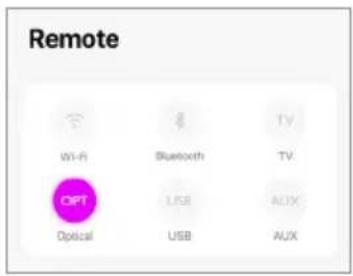
- Vous pouvez également appuyer sur la touche source de la télécommande.
- Le témoin LED de l'enceinte primaire s'allume brièvement en violet, puis s'éteint lorsque le mode Optique est sélectionné.
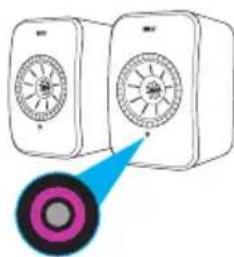
Vous pouvez désigner le mode optique en tant que seconde source d'activation pour activer automatiquement les enceintes si une entrée audio provient de la connexion optique. Voir le chapitre « Power Saver – Second Wake-Up Source » (économieur d'énergie – seconde source d'activation).
11.3 Contrôles de lecture
Tous les contrôles de lecture (sauf le réglage du volume) doivent se faire depuis l'appareil connecté. Le volume peut également être réglé sur la télécommande.
12. Lecture avec l'entrée USB
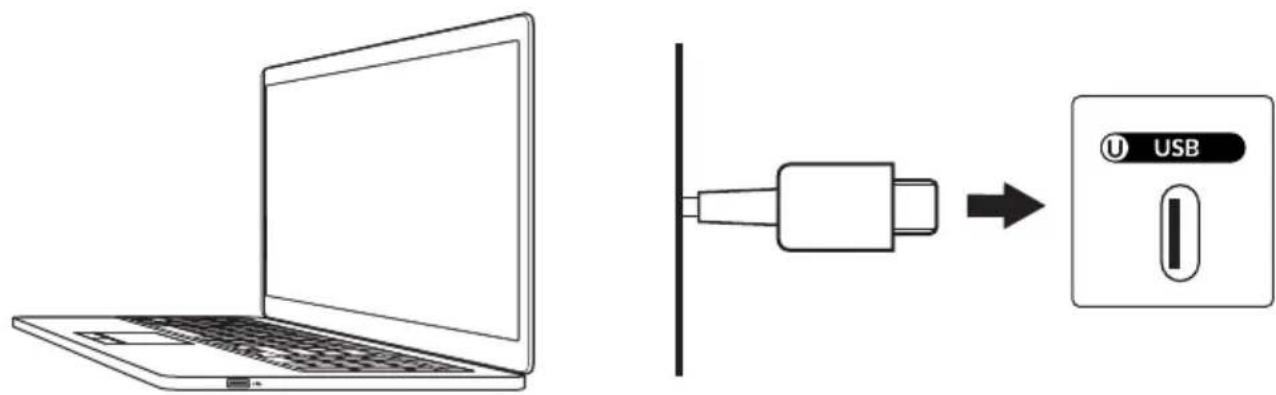
Vous pouvez brancher votre ordinateur aux enceintes avec un câble USB (type C). Les enceintes doivent toujours être d'abord connectées à votre réseau local avant la connexion USB.
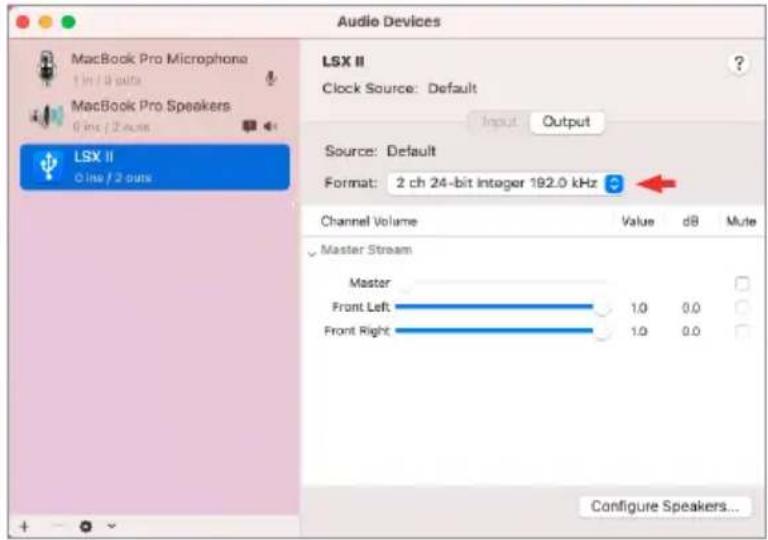
Cette fonction est compatible avec Mac et Windows, avec une qualité de lecture maximale de 192 kHz / 24 bits.
Veuillez noter que Microsoft a mis fin à la prise en charge de Windows 7 et Windows 8, et qu'il est recommandé d'utiliser Windows 10 ou une version supérieure pour une expérience audio USB optimale.
Pour régler la résolution audio d'un PC Mac, allez dans « Utilitaires > Configuration Audio Midi » et sélectionnez le format souhaité.
Reliez votre ordinateur et le port USB (U) sur le panneau arrière de l'enceinte primaire avec un câble USB (type C).
12.2 Sélection du mode USB
- Dans l'application KEF Connect, appuyez sur le bouton USB (USB) pour passer en mode USB.
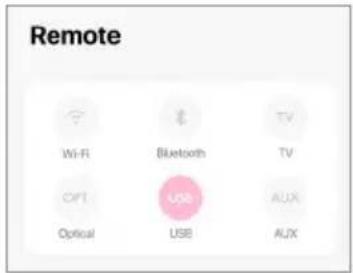
- Vous pouvez également appuyer sur la touche source de la télécommande.
- Le témoin LED de l'enceinte primaire s'allume brièvement en rose, puis s'éteint lorsque le mode USB est sélectionné.
Vous pouvez assigner le mode USB comme deuxième source de réveil pour allumer automatiquement les enceintes lorsqu'il y a une entrée audio sur la connexion USB. Voir le chapitre « Power Saver – Second Wake-Up Source » (économieur d'énergie – seconde source d'activation),
12.3 Contrôles de lecture
Tous les contrôles de lecture (sauf le réglage du volume) doivent se faire depuis l'appareil connecté. Le volume peut également être réglé sur la télécommande.
13. Lecture avec l'entrée auxiliaire
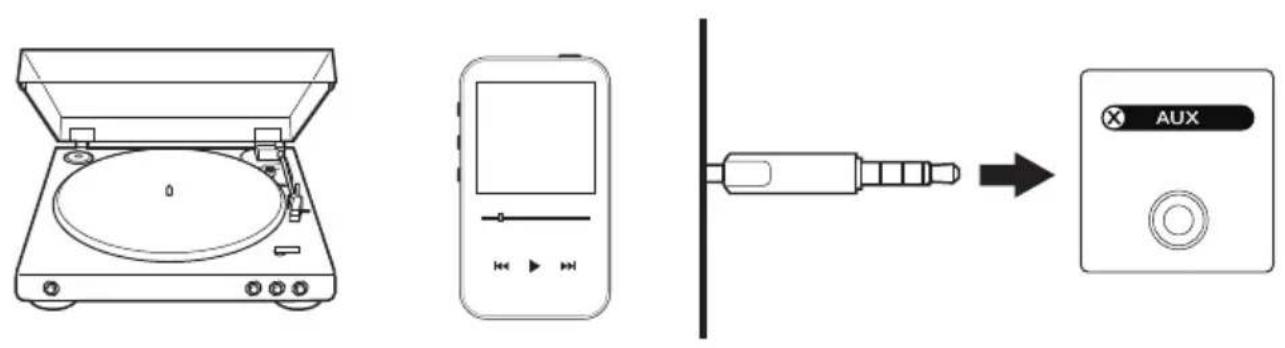
Vous pouvez connecter vos appareils disposant d'une sortie audio 3,5 mm (p. ex. platines vinyle, ordinateurs, lecteurs portables) aux enceintes au moyen d'un câble audio. Les enceintes doivent toujours être d'abord connectées à votre réseau local avant la connexion auxiliaire.
13.1 Connexion du câble auxiliaire
Connectez la sortie audio jack de votre appareil et l'entrée auxiliaire jack (X) du panneau arrière de l'enceinte primaire via un câble audio 3,5 mm.
13.2 Sélection du mode auxiliaire
- Dans l'application KEF Connect, appuyez sur le bouton du mode optique (AUX) pour basculer en mode auxiliaire.
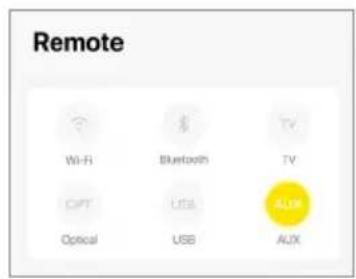
- Vous pouvez également appuyer sur la touche source de la télécommande.
- Le témoin LED de l'enceinte primaire s'allume brièvement en jeune, puis s'éteint lorsque le mode AUX est sélectionné.
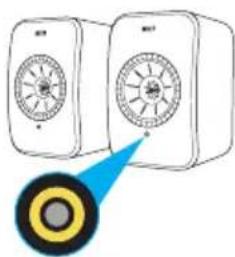
Vous pouvez désigner le mode auxiliaire en tant que seconde source d'activation pour activer automatiquement les enceintes si une entrée audio provient de la connexion auxiliaire. Voir le chapitre « Power Saver – Second Wake-Up Source » (économieur d'énergie – seconde source d'activation).
13.3 Contrôles de lecture
Tous les contrôles de lecture (sauf le réglage du volume) doivent se faire depuis l'appareil connecté. Le volume peut également être réglé sur la télécommande.
14. Utilisation de l'application KEF Connect
L'application KEF Connect vous permet de paramétrer les enceintes, d'appliquer des réglages EQ, de mettre en marche/arrêter les enceintes, de basculer entre les sources sonores et d'accéder à vos services de musique en streaming.
14.1 Home (accueil)
14.1.1 Vue d'ensemble
text_image
Home SOUND OF LIFE LCW x KEF The Sound Of Craftsmanship DESIGN Iconic I Design Sir Terc Conrar Dernières actualités et articles de KEF REMOTE Mise en marche/arrêt des enceintes et bascule entre les sources MUSIC IN THE CLOUD music Amazon DeiTower Qiqueur Spotify TEDAL Raccourcis vers des contenus musicaux (services de musique en streaming, webradios, podcasts et serveurs média) RADIO AND PODCASTS KEF+SOL Radio Podcasts MUSIC ON YOUR NETWORK UPsP Réglages EQ Paramètres des enceintes Contenu musical Télécommande Home (accueil)14.1.2 Modification de l'écran d'accueil
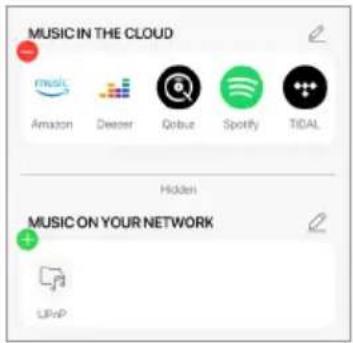
Vous pouvez personnaliser l'écran d'accueil Home en affichant ou en cachant des vignettes (p. ex. « Music in the Cloud » (Musique du cloud)) ou des boutons utilisés plus ou moins fréquemment.
- Appuyez sur l'icône de modification ( 📋 ) en haut à droite de l'application.
- Appuyez sur les symboles « + » ou « - » ou faites un glisser-déposer pour afficher ou masquer une tuile.
text_image
MUSIC IN THE CLOUD mazL Amazon Deezer Gobuz Spotify Tidal Hidden MUSIC ON YOUR NETWORK UP+P-
Appuyez sur l'icône de modification ( √ ) en haut à droite d'une tuile.
-
Appuyez sur les symboles « + » ou « - » ou faites un glisser-déposer pour afficher ou masquer un bouton dans la tuile.
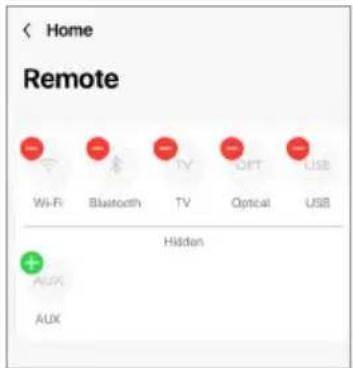
text_image
Home Remote Wi-Fi Bluetooth TV Optical USB Hidden Aux Aux14.2 Télécommande
- Utilisez les boutons sous « Remote control » (télécommande) pour activer directement les enceintes à partir de cette source particulière, ou pour modifier la source du son.
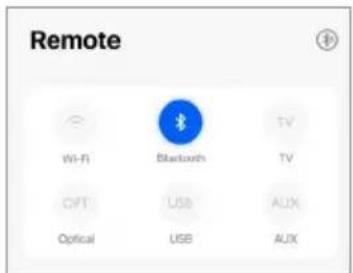
- Pour éteindre les enceintes, appuyez sur le bouton de la source active.
14.3 Contenu musical
L'application KEF Connect vous permet d'accéder à vos services de musique en streaming, ainsi qu'aux webradios et aux podcasts.
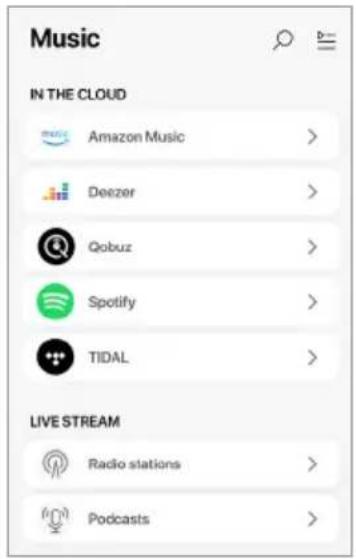
text_image
Music IN THE CLOUD Amazon Music > Deezer > Qobuz > Spotify > TIDAL > LIVE STREAM Radio stations > Podcasts >14.3.1 Écoute de musique à partir de services de streaming
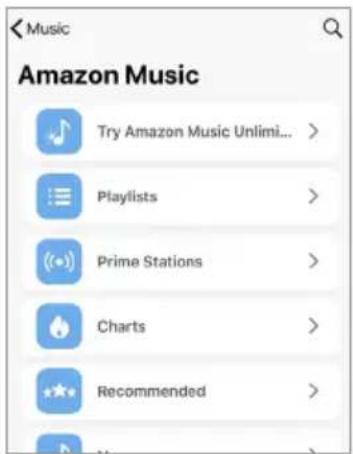
14.3.1.1 Amazon Music

- Pour écouter de la musique en streaming, appuyez sur « Amazon Music » sous « Music in the Cloud » (musique du cloud) dans l'application KEF Connect.

- Connectez-vous à votre compte Amazon Music.
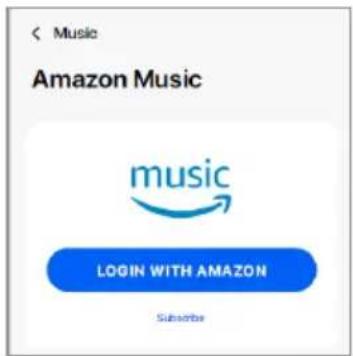
- Naviguez dans l'application et lancez de la musique pour commencer l'écoute en streaming.
- Pour écouter de la musique en streaming, appuyez sur « Deezer » sous « Music in the Cloud » (musique du cloud) dans l'application KEF Connect.

text_image
Deezer >2 Connectez-vous à votre compte Deezer.
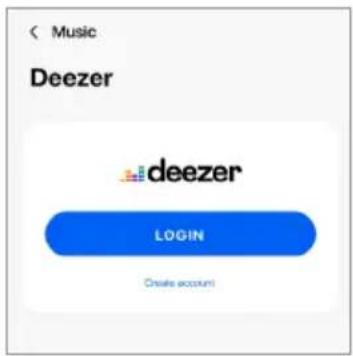
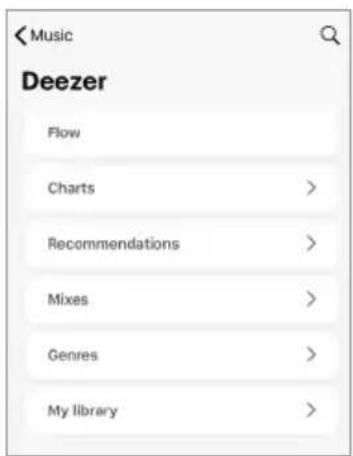
- Naviguez dans l'application et lancez de la musique pour commencer l'écoute en streaming.
text_image
14.3.1.3 Qobuz

qobuz
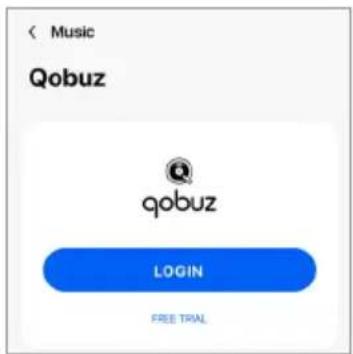
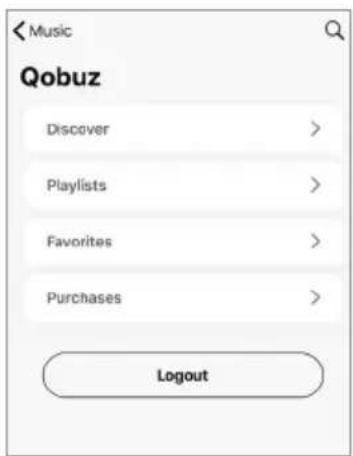
I. Pour écouter de la musique en streaming, appuyez sur « Qobuz » sous « Music in the Cloud » (musique du cloud) dans l'application KEF Connect.

text_image
Qobuz >2 Connectez-vous à votre compte Qobuz.
text_image
Music Qobuz qobuz LOGIN FREE TRIAL- Naviguez dans l'application et lancez de la musique pour commencer l'écoute en streaming.
À partir de l'application KEF Connect, vous pouvez être redirigé vers l'application Spotify sur votre appareil pour transmettre de la musique en streaming aux enceintes. Voir le chapitre « Spotify Connect ».

- Pour écouter de la musique en streaming, appuyez sur « TIDAL » sous « Music in the Cloud » (musique du cloud) dans l'application KEF Connect.

text_image
TIDAL >2 Connectez-vous à votre compte TIDAL.
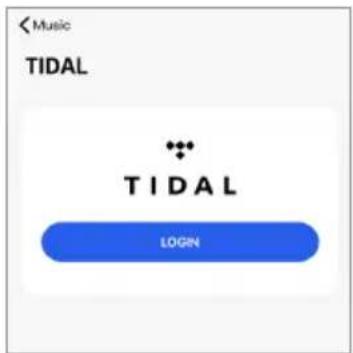
- Naviguez dans l'application et lancez de la musique pour commencer l'écoute en streaming.
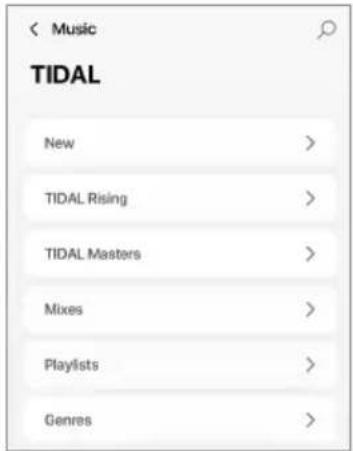
Dans l'application KEF Connect, un point vert ou bleu apparaît à côté du logo MQA dans l'écran Now Playing pour indiquer que l'application décode et lit un flux ou un fichier MQA, et indique la provenance pour garantir que le son est identique à celui du matériel source. Un point bleu indique que l'application lit un fichier MQA Studio, qui a été approuvé en studio par l'artiste/le producteur ou a été vérifié par le détenteur du droit d'auteur.

text_image
Title MDA Artist/Album 03:04 03:24MQA et le Sound Wave Device sont des marques déposées de MQA Limited © 2016
14.3.1.6 Webradio
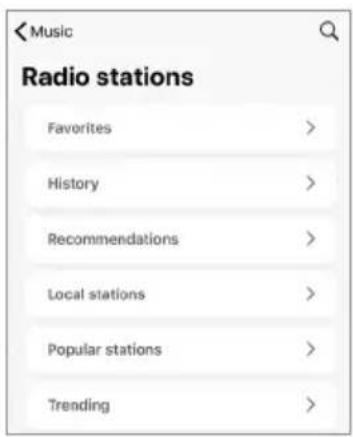
- Pour accéder aux webradios, appuyez sur « Radio stations » sous « Live Stream » (diffusion en direct) dans l'application KEF Connect.

Radio stations

- Naviguez dans l'application et choisissez une station de radio pour commencer l'écoute en streaming.
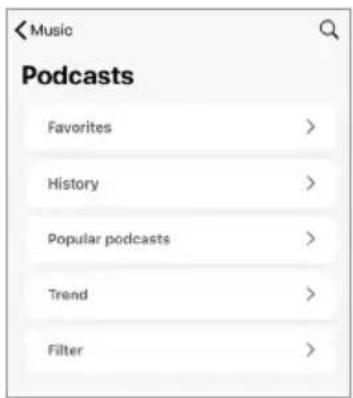
- Pour accéder au contenu de podcasts, appuyez sur « Podcasts » sous « Live Stream » (diffusion en direct) dans l'application KEF Connect.

Podcasts

- Naviguez dans l'application et choisissez un podcast pour commencer l'écoute en streaming.
text_image
Music Podcasts Favorites > History > Popular podcasts > Trend > Filter >14.3.2 Contrôles de lecture
Les fonctionnalités ci-dessous sont disponibles pour contrôler les différentes possibilités offertes pour la lecture. Veuillez noter que ces fonctionnalités peuvent ne pas être disponibles pour toutes les sources de musique, et que l'interface de contrôle peut présenter de légères différences.
14.3.2.1 Écran de lecture
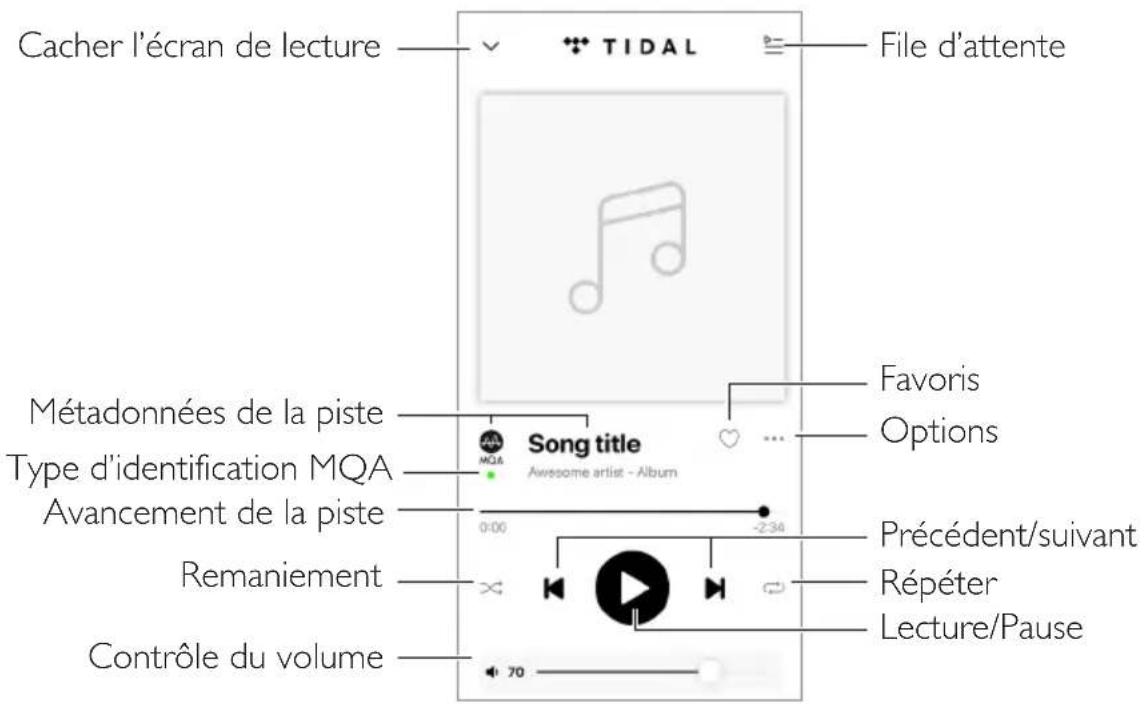
text_image
Cacher l'écran de lecture TIDAL File d'attente Métadonnées de la piste Type d'identification MQA Avancement de la piste Remaniement Contrôle du volume Song title Awesome artist - Album Favoris Options Précédent/suivant Répéter Lecture/Pause14.3.2.2 Recherche
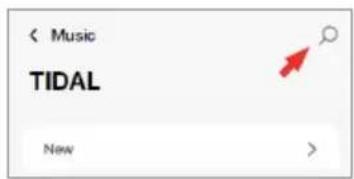
Appuyez sur l'icône de recherche (♀) pour rechercher des artistes, des albums ou des chansons dans la source de musique en cours.
- Sélectionner ou désélectionner des favoris
Dans l'écran de lecture, appuyez sur l'icône des favoris (♡) pour sélectionner ou désélectionner un élément (musique, podcast, station de radio) comme favori.
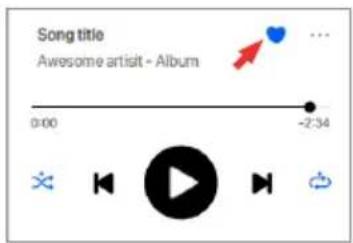
Vous pouvez également appuyer sur l'icône des options (…) en regard d'un élément (par exemple une piste, un album, une liste de lecture), ou appuyer et rester enfoncé sur un élément, puis sélectionner « Ajouter aux favoris » ou « Supprimer des favoris ».
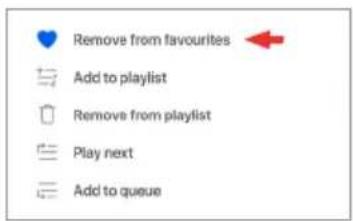
- Accès à vos favoris
Pour afficher vos favoris dans votre source actuelle de musique, appuyez sur « Favourites » (favoris) dans le menu principal.

14.3.2.4 File d'attente
Lorsque l'on ajoute une piste à une file d'attente, cette piste sera lue après celle qui est en cours de lecture. La file d'attente n'est pas permanente, et ne peut pas être sauvegardée.
- Ajout d'une piste à une file d'attente
- À partir de l'écran de lecture, appuyez sur l'icône d'options (...).
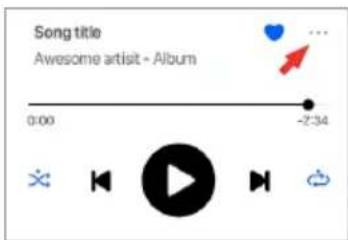
- Sélectionnez « Ajouter à la file d'attente » pour ajouter la piste à la fin de la file d'attente. Ou sélectionnez « Lire ensuite » pour ajouter la piste comme chanson suivante.
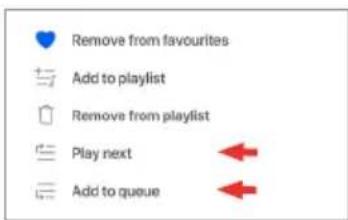
Selon vos choix, vous pouvez aussi ajouter à une file d'attente toutes les pistes d'un artiste, toutes les pistes d'un album, ou toutes les pistes d'une playlist.
• Affichage de la file d'attente en cours
Dans l'écran de lecture, appuyez sur l'icône de la file d'attente ( ≡ ) en haut à droite.
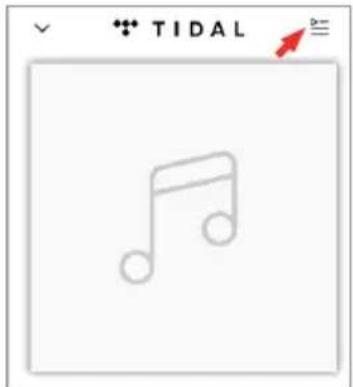
text_image
TIDAL- Modification de la file d'attente
- Pour modifier l'ordre de lecture, appuyez et restez enfoncé sur les trois barres (≡) à droite d'une piste, puis faites glisser la piste vers le haut ou vers le bas de la file d'attente.
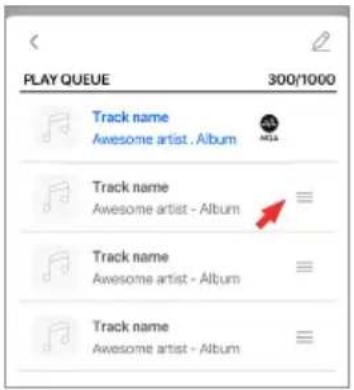
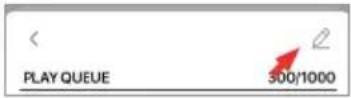
- Pour supprimer une piste de la file d'attente, touchez l'icône de modification ( 🔒 ) en haut à droite.
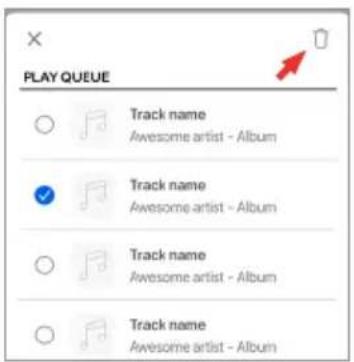
- Sélectionnez la piste dans la file d'attente, puis appuyez sur l'icône de la corbeille ( pour la supprimer de la file d'attente. Vous pouvez aussi sélectionner plusieurs pistes pour les retirer.
Une playlist est une liste de pistes que vous pouvez lire dans l'ordre que vous préférez. Les playlists peuvent être sauvegardées pour une écoute future.
- Accès aux playlists
Dans la source actuelle de musique, appuyez sur « Playlists » dans le menu principal.
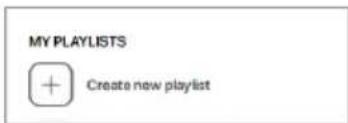
- Création d'une playlist
I. Dans la source actuelle de musique, appuyez sur « Playlists » dans le menu principal.
2 Appuyez sur « Create new playlist » (création d'une nouvelle playlist).
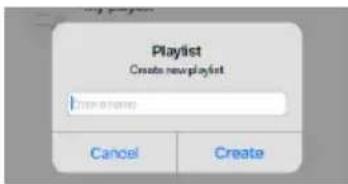
- Créez un nom pour la playlist, puis appuyez sur « Create » (créer).
- Ajout de pistes à une playlist
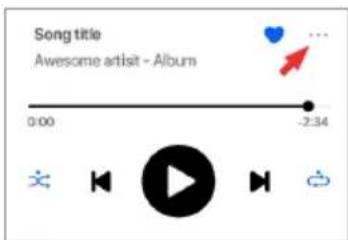
I. À partir d'une liste de pistes ou de l'écran de lecture, appuyez sur l'icône d'options (…) à droite.
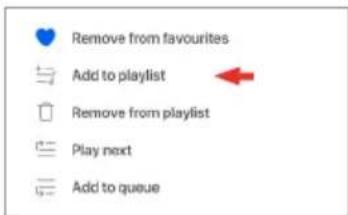
- Appuyez sur « Add to playlist » (ajouter à une playlist).
- Choisissez la playlist à laquelle vous voulez ajouter la piste.

Selon vos choix, vous pouvez aussi ajouter toutes les pistes d'un artiste ou toutes les pistes d'un album à la playlist.
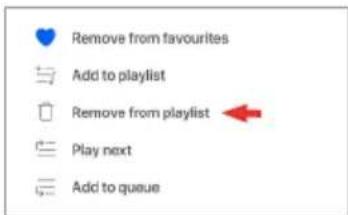
- Modification d'une playlist
- À partir de l'écran de lecture de la piste à supprimer, appuyez sur l'icône d'options (…).
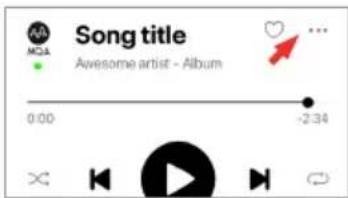
- Appuyez sur « Remove from playlist » (supprimer de la playlist).
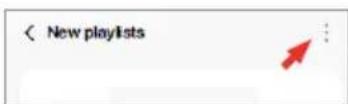
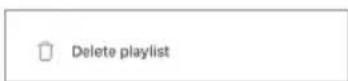
• Suppression d'une playlist
I. Dans la playlist, appuyez sur l'icône des options (⋮) dans le coin supérieur droit.
- Appuyez sur « Delete playlist » (supprimer la playlist).
14.4 Égalisation
Pour optimiser les performances audio, appliquez des réglages sonores adaptés à votre espace d'écoute.
14.4.1 Mode normal
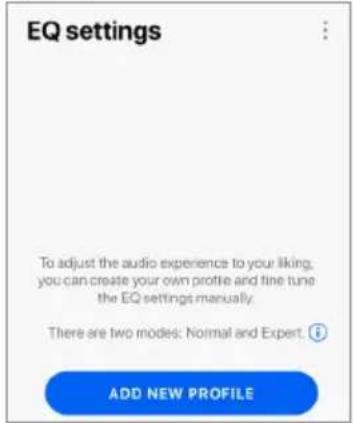
I. Dans l'application KEF Connect, appuyez sur l'icône des paramètres d'equalizer ( ≡ ) en bas de l'écran d'accueil.
2. Appuyez sur « Add new profile » (ajouter un nouveau profil).
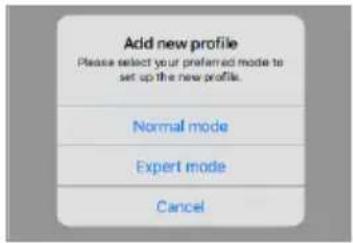
- Sélectionnez « Normal mode » (mode normal).
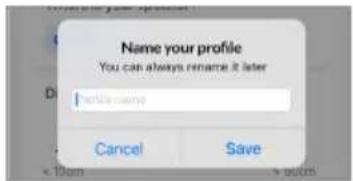
- Créez un nom pour votre nouveau profil, puis appuyez sur « Save » (sauvegarder).
- Configurez les réglages en fonction de votre espace d'écoute.
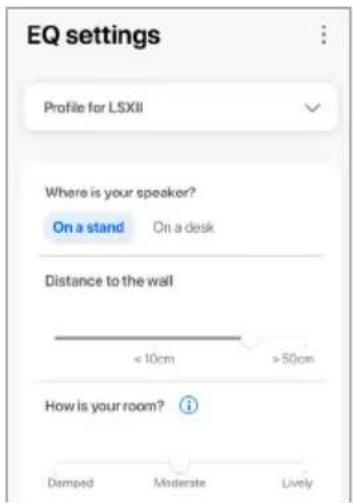
- Emplacement : « On a stand » (sur un pied) ou « On a desk » (sur un meuble)
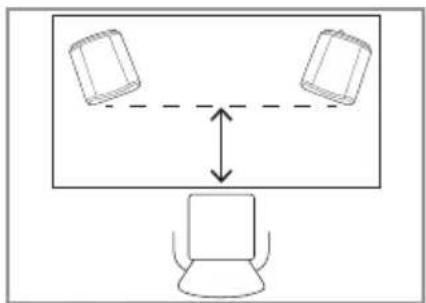
- Distance par rapport au bord avant de la table (avec « On a desk » uniquement) (> 50 cm à 0 cm)
flowchart
graph TD
    A["Device 1"] --> B["Device 2"]
    B --> C["Central Device"]
    C --> A
    style A fill:#f9f,stroke:#333
    style B fill:#f9f,stroke:#333
    style C fill:#ccf,stroke:#333
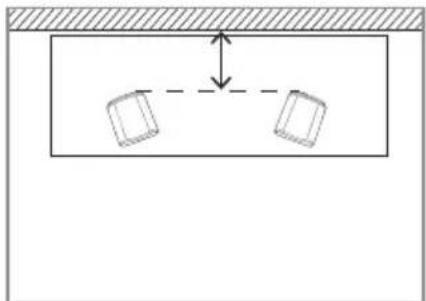
• Distance par rapport au mur (< 10 cm à > 50 cm)
- How is your room? (Comment est votre pièce ?) (« Damped » (assourdie) / « Moderate » (modérée) / « Lively » (vivante))
« Damped » (assourdie) : grands meubles, tapis épais et rideaux lourds
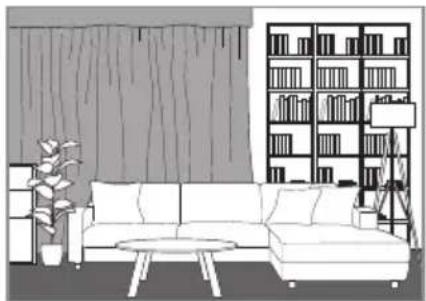
« Moderate » (modérée) : meubles moyens, tapis ou moquette plus fins, quelques rideaux et éléments aux murs
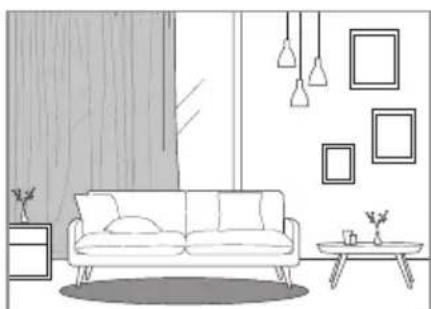
« Lively » (vivante) : sol nu, peu de meubles, grandes fenêtres, pas de rideaux
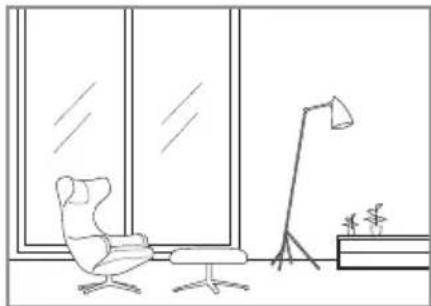
- How large is the room? (Quelle est la taille de la pièce ?) (< 20 m ^2 / 20-40 m ^2 / > 40 m ^2 )
• Réglage de balance (L-C-R)
• Le subwoofer est branché (Non / Oui).
Si un subwoofer est branché, réglez le modèle, la balance et le volume du subwoofer.
- Appuyez sur « Save » (sauvegarder) lorsque les réglages sont terminés.
14.4.2 Mode expert
I. Dans l'application KEF Connect, appuyez sur l'icône des paramètres d'equalizer (♀) en bas de l'écran d'accueil.
2 Appuyez sur « Add new profile » (ajouter un nouveau profil).
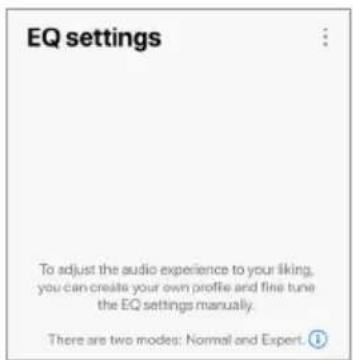
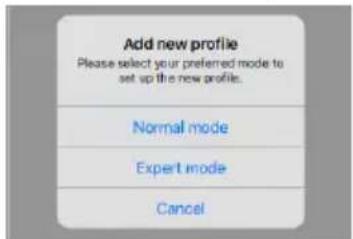
- Sélectionnez « Expert mode » (mode expert).
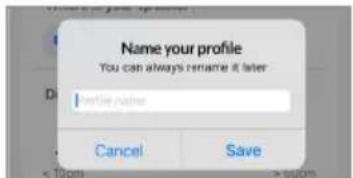
- Créez un nom pour votre nouveau profil, puis appuyez sur « Sauvegarder ».
- Le mode expert vous permet de configurer les préférences EQ avec plus de précision.
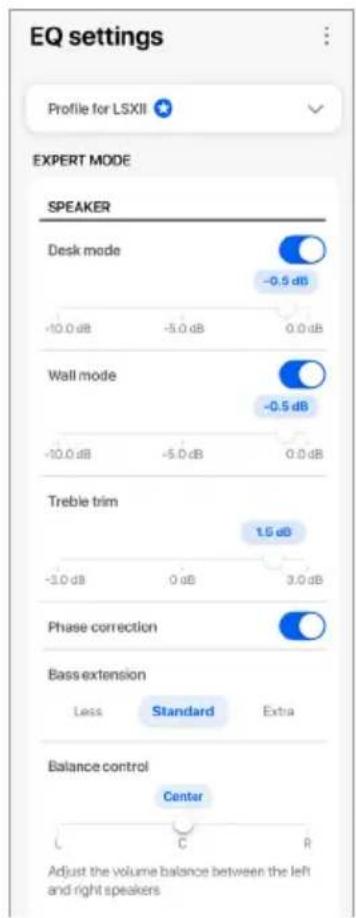
Les réglages incluent :
- Desk Mode (mode meuble) (On/Off, -10,0 dB à 0,0 dB)
• Wall Mode (mode mur) (On/Off, -10,0 dB à 0,0 dB) - Treble Trim (affinage des aigus) (On/Off, -4,0 dB à 4,0 dB)
- Phase Correction (correction de phase) (On/Off)
- Bass Extension (extension des basses) (Less (moins) / Standard / Extra (plus))
• Réglage de balance (L-C-R) - Modèle de subwoofer
• High-Pass Frequency (passe-haut) (On/Off, 50 Hz à 120 Hz) - Sub Out Low-Pass Frequency (passe-bas pour le caisson de basses) (40 Hz à 250 Hz)
- Sub Gain (gain caisson de basses) (-10 dB à 10 dB)
-
Sub Polarity (polarité caisson de basses) (On/Off)
-
Vous utilisez un KW-I ?
• Latence du subwoofer (-10 ms à 10 ms)

Explication des réglages EQ
On a desk (sur un meuble)/distance par rapport au bord avant de la table (en mode expert : Desk Mode (mode meuble)) : ce réglage permet d'ajuster la région de « présence » (170 Hz +/- 1 octave). Une valeur trop élevée brouille le son, alors qu'un manque de présence rend le son distant et vide.
Distance par rapport au mur (en mode expert : Wall Mode (mode mur)) : ce réglage permet d'ajuster toutes les fréquences en dessous d'environ 500 Hz, entraînant des modifications plus importantes que le Desk Mode (mode meuble). Une insuffisance de ces fréquences entraîne un son métallique, alors qu'un excès de ces fréquences peut causer un écrasement du résultat global avec les basses fréquences.
How is your room? (Comment est votre pièce ?) (en mode expert : Treble Trim (affinage des aigus)) : ce réglage permet d'ajuster les fréquences au-dessus de 500 Hz. Une pièce « assourdie » (beaucoup de rideaux, de tissus d'ameublement) peut assourdir le son, alors qu'une pièce « vivante » (plafond haut, surfaces plates, verre) peut durcir le son. Aller vers « damped » (assourdie) pour réduire l'assourdissement, ou vers « lively » (vivante) pour adoucir le son.
How large is your room? (Quelle est la taille de la pièce ?) (en mode expert : Bass Extension (extension des basses)) : ce réglage permet d'ajuster l'extension des basses des enceintes. Plus la pièce est grande, plus le point d'atténuation (roll-off point) est bas.
Réglage de balance : Ce paramètre vous permet de régler la balance du volume entre les canaux gauche et droit.

Explication des réglages du caisson de basses
Subwoofer/Speaker Balance (balance caisson de basses/enceintes) (mode basique) : ce réglage contrôle la répartition des basses entre le caisson et les enceintes. Si le curseur est déplacé vers « Subwoofer », les basses seront davantage prises en charge par le caisson de basses.
High-Pass Frequency (passe-haut) : les fréquences supérieures au point de consigne seront jouées par les enceintes.
Sub Out Low-Pass Frequency (passe-bas pour le caisson de basses) : les fréquences inférieures au point de consigne seront jouées par le caisson de basses. Il peut y avoir un chevauchement avec le passe-haut pour aider à intégrer les enceintes et le caisson de basses de manière plus efficace, sans pic ni chute dans la réponse globale.
Sub Gain (gain caisson de basses) : ce réglage modifie le niveau de signal de sortie pour le caisson de basses.
Sub Polarity (polarité caisson de basses) : dans l'idéal, les enceintes et le caisson de basses devraient bouger dans la même direction en même temps, sinon les fréquences peuvent s'annuler. Inverser la polarité du caisson de basses peut résoudre un manque perçu de réponse des basses.
Vous utilisez un KW-1 ? : Le KW-I est un kit d'adaptation pour subwoofer qui transmet des signaux sans fil, permettant de placer votre subwoofer au meilleur endroit possible. Activez cette option si vous utilisez un KW-I.
14.4.3 Sélection d'un profil sonore
- Dans l'application KEF Connect, appuyez sur l'icône des paramètres d'equalizer ( ≡ ) en bas de l'écran d'accueil.
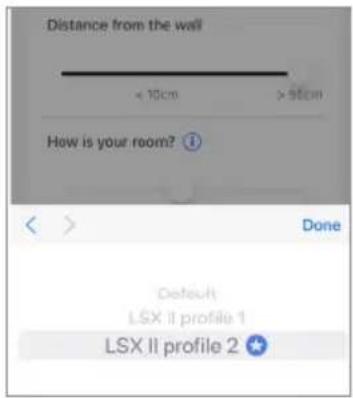
- Appuyez sur « Default » (par défaut) puis sélectionnez un profil sonore à appliquer aux enceintes. Les profils présentant une icône étoile sont créés en mode expert.
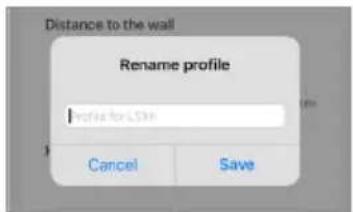
14.4.4 Changement de nom d'un profil sonore
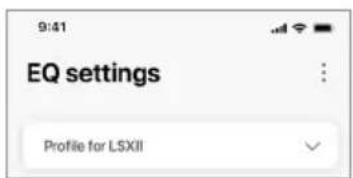
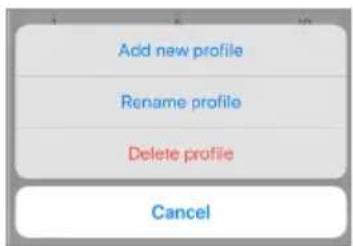
I. Dans le profil d'equalizer sélectionné, appuyez sur l'icône des options (⋮) en haut à droite.
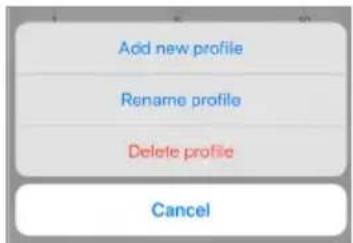
- Appuyez sur « Rename profile » (renommer le profil).
- Créez un nouveau nom pour votre profil, puis appuyez sur « Save » (sauvegarder).
14.4.5 Suppression d'un profil sonore
- Dans le profil d'equalizer sélectionné, appuyez sur l'icône des options (⋮) en haut à droite.
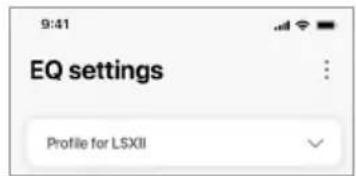
2 Appuyez sur « Delete profile » (supprimer le profil).
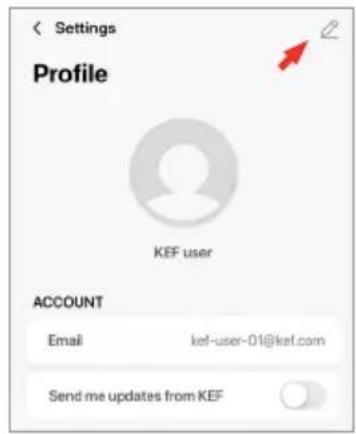
Ce menu vous permet de modifier les données personnelles (nom du compte et image de profil) de votre compte utilisateur enregistré.
I. Dans l'application KEF Connect, appuyez sur l'icône des paramètres ( ⓣ ) en bas de l'écran d'accueil.
- Appuyez sur « View profile » (voir le profil).
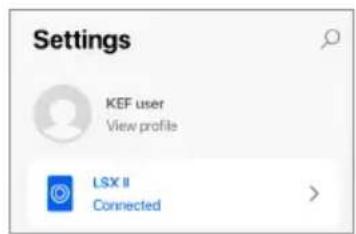
- Appuyez sur l'icône de modification ( 🔒 ) en haut à droite et commencez les modifications.
14.6 Choix de votre enceinte
14.6.1 « My Speaker » et « Speakers Nearby » (mon enceinte et enceintes à proximité)
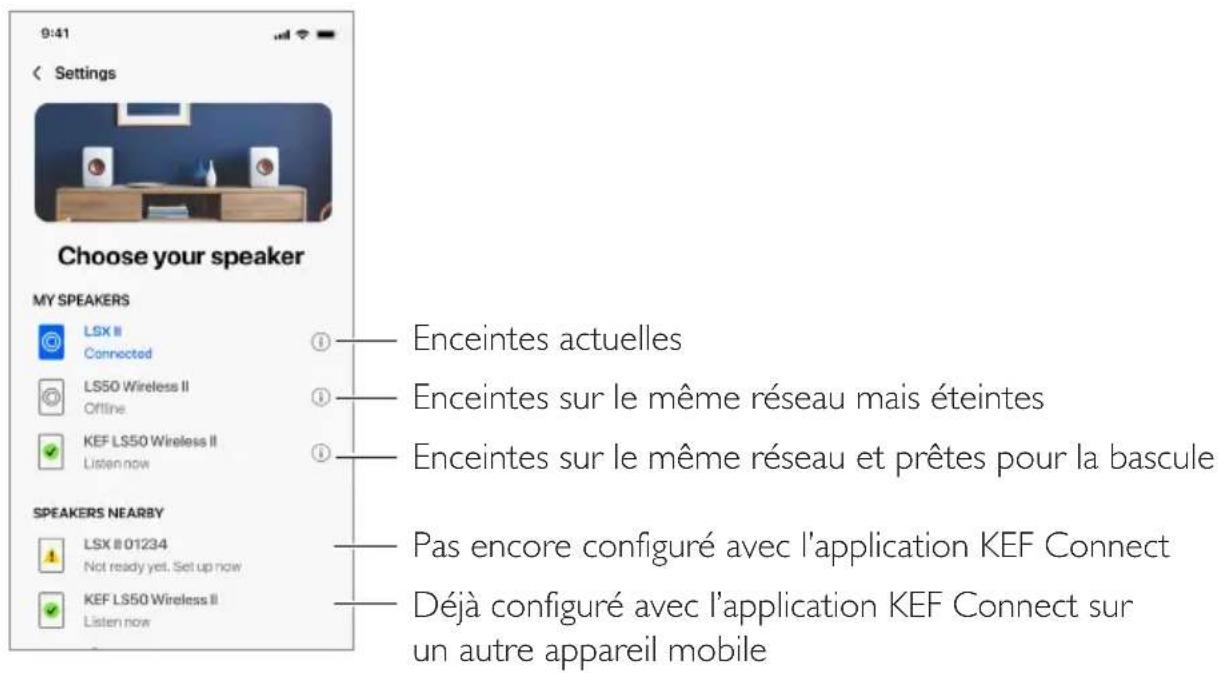
Ce menu permet à l'application KEF Connect de basculer vers une autre paire d'enceintes pour ce qui est du contrôle et du streaming. Toutes les enceintes doivent d'abord être installées par le biais de la même application KEF Connect avant de pouvoir être sélectionnées.
I. Dans l'application KEF Connect, appuyez sur l'icône des paramètres ( ⓣ ) en bas de l'écran d'accueil.
2. Appuyez sur le nom des enceintes connectées.
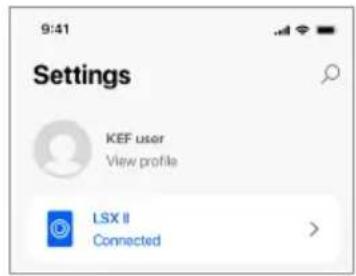
- Sélectionnez une autre paire d'enceintes pour le contrôle et le streaming.
text_image
9:41 Settings Choose your speaker MY SPEAKERS LSX II Connected LS50 Wireless II Offline KEF LS50 Wireless II Listen now SPEAKERS NEARBY LSX II 01234 Not ready yet. Set up now KEF LS50 Wireless II Listen now ①— Enceintes actuelles ②— Enceintes sur le même réseau mais éteintes ③— Enceintes sur le même réseau et prêtes pour la bascule Pas encore configuré avec l'application KEF Connect Déjà configuré avec l'application KEF Connect sur un autre appareil mobile
Les enceintes sous « Speakers Nearby » (enceintes à proximité) sont sur le même réseau, mais ne sont pas encore prêtes à être contrôlées via l'application KEF Connect sur votre appareil mobile.
14.6.2 « Speaker Info » (informations sur l'enceinte)
Ce menu vous permet d'obtenir plus d'informations sur les enceintes connectées, de renommer des enceintes et de déconnecter des enceintes de l'application KEF Connect.
I. Dans l'application KEF Connect, appuyez sur l'icône des paramètres ( ⓣ ) en bas de l'écran d'accueil.
2. Appuyez sur le nom des enceintes connectées.
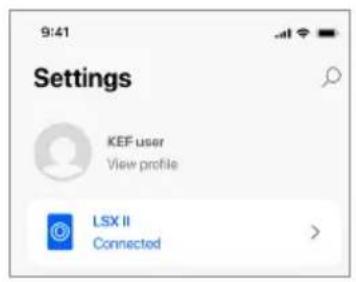
- Appuyez sur l'icône d'information ( ⓘ ) à côté du nom des enceintes.
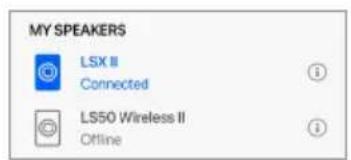
- Contrôlez l'adresse MAC, l'adresse IP et la version du micrologiciel des enceintes. Vous pouvez également renommer ou oublier des enceintes (les déconnecter de l'application KEF Connect).

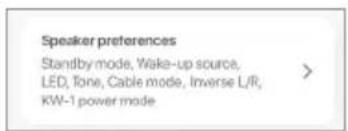
14.7 « Speaker Preferences » (préférences de l'enceinte)
Ce menu vous permet de configurer diverses préférences de l'enceinte. Pour accéder à ce menu :
I. Dans l'application KEF Connect, appuyez sur l'icône des paramètres ( ⓣ ) en bas de l'écran d'accueil.
2. Appuyez sur « Speaker Preferences » (préférences de l'enceinte).
14.7.1 « Power Saver – Standby Mode » (économieur d'énergie – mode veille)
Ce paramètre détermine la durée (ECO (20), 30 ou 60 minutes) pendant laquelle les enceintes resteront inactives avant d'entrer automatiquement en mode veille. Si « never » (jamais) est sélectionné, les enceintes doivent être éteintes manuellement.
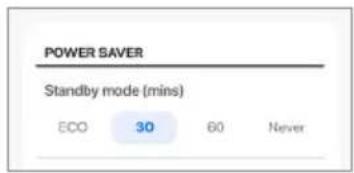
text_image
POWER SAVER Standby mode (mins) ECO 30 60 Never14.7.2 « Power Saver – Second Wake-Up Source » (économiseur d'énergie – seconde source d'activation)
Ce paramètre permet à une seconde source d'activer automatiquement les enceintes si une entrée audio provient de la source sélectionnée. Cette option n'est pas disponible lorsque le mode veille est réglé sur ECO.
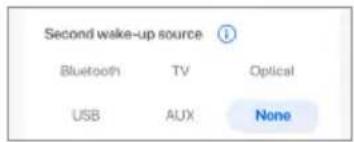
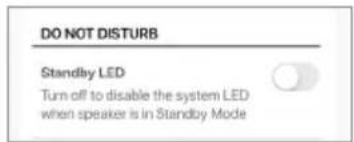
14.7.3 Ne pas déranger – LED de veille
Ce paramètre permet d'éteindre le témoin LED lorsque les enceintes sont en mode veille.
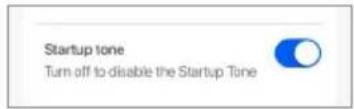
14.7.4 Ne pas déranger – Bip de démarrage
Ce paramètre permet de désactiver la tonalité de démarrage lorsque les enceintes sont activées.
14.7.5 Options du système d'enceintes – mode câble
Vous pouvez brancher l'enceinte primaire et l'enceinte secondaire à l'aide du câble inter- enceintes fourni avec les ports de connexion en T situés sur les panneaux arrière des enceintes. Une fois le câble connecté, activez ce paramètre pour lancer le mode câble et désactiver la connexion sans fil.
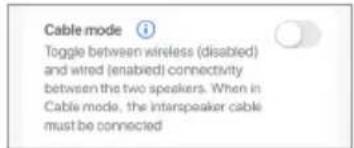
Le mode câble est requis/recommandé si :
- Vous préférez une résolution plus élevée à 96 kHz/24 bits (sans fil : 48 kHz/24 bits).
- Vous observez des décrochages audio liés à des interférences.
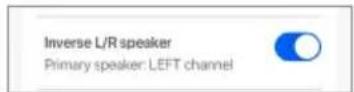
14.7.6 Options du système d'enceintes – Inversion enceinte gauche/droite
Ce paramètre inverse le positionnement à droite ou à gauche des enceintes. Par défaut, l'enceinte primaire est associée au canal droit.
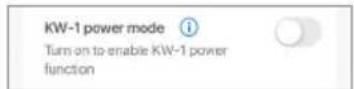
14.7.7 Mode d'alimentation KW-1
Ce paramètre fait passer le port USB de l'enceinte primaire de l'entrée audio à la sortie d'alimentation. Activez ce paramètre pour permettre à l'émetteur du KW-1 d'être alimenté par les enceintes. Notez que l'entrée audio USB sera désactivée lorsque ce paramètre est activé.
14.8 Volume
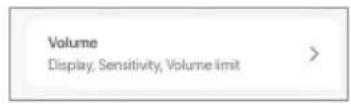
Ce menu vous permet de configurer les paramètres du volume. Pour accéder à ce menu :
I. Dans l'application KEF Connect, appuyez sur l'icône des paramètres ( ⚙ ) en bas de l'écran d'accueil.
- Appuyez sur « Volume ».
14.8.1 « Volume Display Setting » (affichage du volume)
Ce paramètre vous permet de configurer l'affichage du volume.
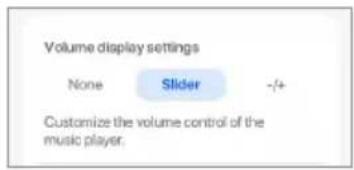
- « None » (aucun) : aucun contrôle du volume ne sera affiché pendant la lecture.
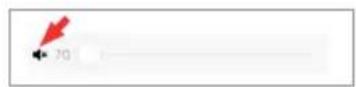
- «Slider » (curseur) : le contrôle du volume sera affiché sous la forme d'un curseur réglable.
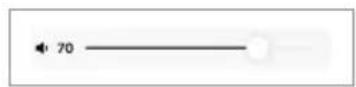
Appuyez sur l'icône haut-parleur à gauche pour couper ou rétablir le son des enceintes.
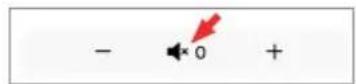
- -/+ : le contrôle du volume sera affiché sous la forme de boutons « - » et « + ».
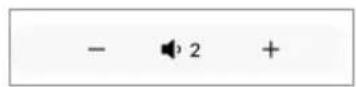
Appuyez sur l'icône haut-parleur au milieu pour couper ou rétablir le son des enceintes.
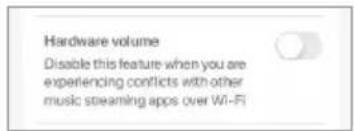
14.8.2 « Hardware Volume » (réglage physique du volume)
Ce paramètre n'est disponible que sur les appareils iOS. Il se rapporte aux boutons physiques de réglage du volume de votre appareil. Désactivez ce paramètre si vous observez des conflits avec d'autres applications de streaming musical par rapport à la connexion Wi-Fi.
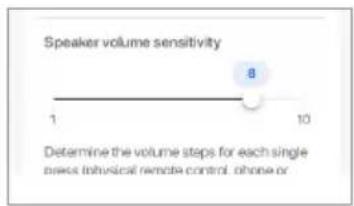
14.8.3 « Speaker Volume Sensitivity » (sensibilité du volume de l'enceinte)
Ce paramètre vous permet de configurer le nombre de pas de volume pour chaque pression des boutons de réglage physique du volume de votre appareil.
14.8.4 « Maximum Volume » (volume maximal)
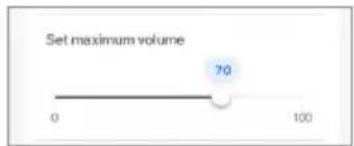
Ce paramètre vous permet de configurer un niveau maximal pour le réglage du volume. Ce paramètre s'applique à toutes les sources.
text_image
Set maximum volume 70 0 10014.9 Performance
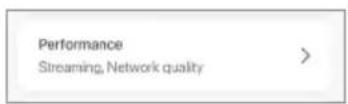
Ce menu vous permet de configurer les paramètres de lecture et d'évaluer la qualité de votre réseau. Pour accéder à ce menu :
I. Dans l'application KEF Connect, appuyez sur l'icône des paramètres ( ⚙ ) en bas de l'écran d'accueil.
2. Appuyez sur « Performance ».
14.9.1 « Streaming Settings – Audio Quality » (paramètres du streaming – qualité audio)
Ce paramètre vous permet de sélectionner la qualité audio pour les services de streaming musical dans l'application KEF Connect.
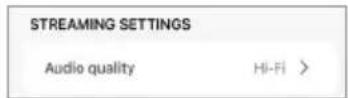
- « Hi-Fi » (qualité Hi-Fi) : choisissez toujours ce réglage pour avoir la meilleure qualité audio. Le niveau de qualité dépend du service de musique en streaming et de votre abonnement.
- « High » (qualité CD) : choisissez ce réglage si les enceintes sont connectées à un réseau encombré et si des décrochages de qualité sont observés.
- « Normal » (qualité MP3) : choisissez ce réglage si les enceintes sont connectées à un réseau encombré et si des décrochages audio sont observés.
14.9.2 Qualité du réseau
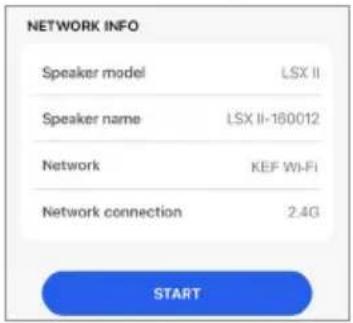
Ce paramètre vous permet d'évaluer la qualité de votre réseau. Pour plus de détails, voir le chapitre « Test de connexion des enceintes ».
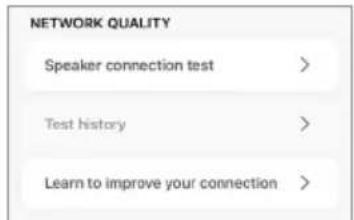
- Test de connexion des enceintes : Sélectionnez cette option pour effectuer un contrôle de la qualité du réseau.
- Historique des tests : Sélectionnez cette option pour consulter l'historique des tests.
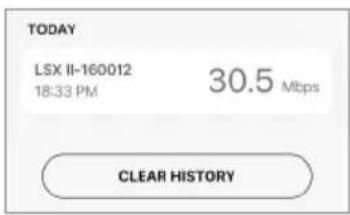
text_image
TODAY LSX II-160012 18:33 PM 30.5 Mbps CLEAR HISTORY- Apprenez à améliorer votre connexion : Sélectionnez cette option pour accéder au site Web de KEF où vous trouverez des conseils pour évaluer et améliorer la qualité de votre réseau.
14.10 Mise à jour du micrologiciel
14.10.1 Mise à jour automatique du micrologiciel après connexion au réseau
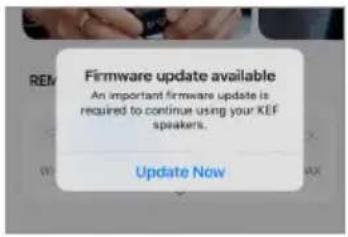
Après avoir associé avec succès les enceintes et l'application KEF Connect, vous devrez peut-être mettre à jour le micrologiciel si une nouvelle version est disponible. Suivez les instructions de l'application KEF Connect pour effectuer la mise à jour.
14.10.2 Vérification automatique du micrologiciel
Les enceintes vérifient toutes les 4 heures si une nouvelle version du micrologiciel est disponible sur le serveur. Si une version est disponible, une vérification détermine si elle est obligatoire ou non.
Si une mise à jour du micrologiciel est obligatoire, elle sera faite lorsque :
- Les enceintes seront en mode veille, ou
- La source Wi-Fi ou Bluetooth sera inactive depuis 60 minutes.
Si une mise à jour du micrologiciel n'est pas obligatoire, elle sera faite lorsque :
- Les enceintes seront en mode veille entre 2h et 3h du matin, ou
• La source Wi-Fi ou Bluetooth sera inactive depuis 60 minutes.
La mise à jour ne s'installera pas si les enceintes sont en cours d'utilisation.
14.10.3 Mise à jour manuelle du micrologiciel
Ce menu vous permet de vérifier manuellement les mises à jour du micrologiciel.
Pour accéder à ce menu :
I. Dans l'application KEF Connect, appuyez sur l'icône des paramètres ( ⓣ ) en bas de l'écran d'accueil.
2. Appuyez sur « Speaker update » (mise à jour des enceintes).
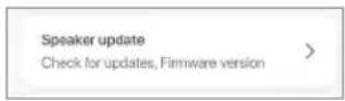
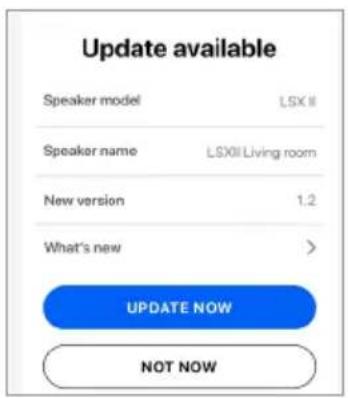
- Si une mise à jour est disponible, appuyez sur « Update now » (mettre à jour maintenant) pour mettre à jour le micrologiciel.
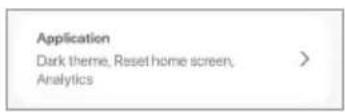
Ce menu vous permet de réinitialiser l'écran d'accueil et d'envoyer des analyses.
Pour accéder à ce menu :
I. Dans l'application KEF Connect, appuyez sur l'icône des paramètres ( ⓣ ) en bas de l'écran d'accueil.
2. Appuyez sur « Application ».
14.11.1 « Theme Settings – Theme » (paramétrage du thème – thème)
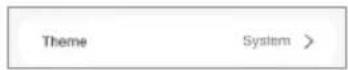
Ce paramètre vous permet de définir un mode de thème (Système, Clair ou Foncé).
14.11.2 « Theme Settings – Reset Home Screen » (paramétrage du fond – réinitialisation de l’écran d’accueil)
Ce paramètre vous permet de réinitialiser l'écran d'accueil de l'application aux réglages par défaut.

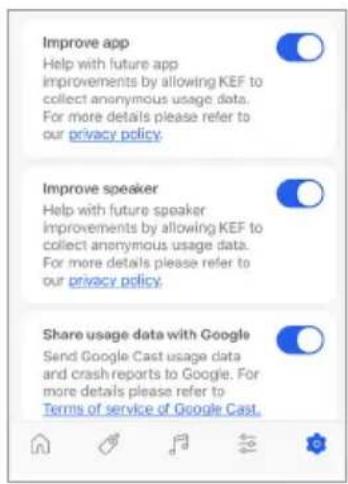
14.11.3 « Analytics – Improve App/Speaker » (analyses – amélioration de l'application/des enceintes)
Ce paramètre permet à l'application KEF Connect d'envoyer des données analytiques à KEF en vue d'améliorations. Nous vous recommandons d'activer ce paramètre pour aider KEF à améliorer les performances du produit.
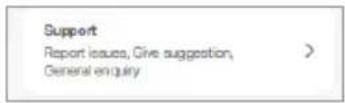
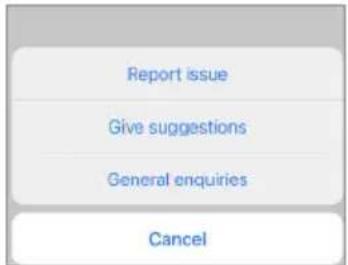
Ce menu vous permet de signaler des problèmes, de faire des suggestions et de demander des informations générales.
Pour accéder à ce menu :
I. Dans l'application KEF Connect, appuyez sur l'icône des paramètres ( ⓣ ) en bas de l'écran d'accueil.
2. Appuyez sur « Support ».
- Choisissez le type de support dont vous avez besoin et suivez les instructions à l'écran.
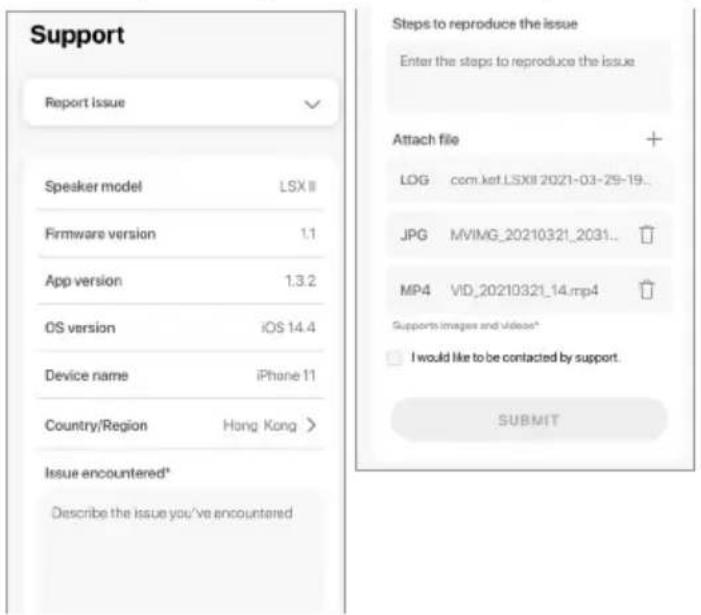
- Lorsque vous signalez un problème, votre application de messagerie joint automatiquement les logs de l'enceinte qui aideront KEF à étudier le problème. Veuillez ajouter également une description du problème dans le corps de l'e-mail.
15. Nettoyage et maintenance
ATTENTION!
Risque de choc électrique !
Un nettoyage inadapté des enceintes peut entraîner des blessures.
- Débranchez toujours les câbles électriques de l'alimentation secteur avant de nettoyer les enceintes.
AVERTISSEMENT !
Risque de court-circuit !
La pénétration d'eau ou d'autres liquides dans le boîtier peut entraîner un court-circuit.
- Assurez-vous qu'il n'y a pas de pénétration d'eau ou d'autres liquides dans le boîtier des enceintes.
- Ne trempez jamais les enceintes dans de l'eau ou d'autres liquides.
AVERTISSEMENT !
Une manipulation inappropriée des enceintes peut les endommager.
- N'utilisez pas de détergents agressifs, de brosses métalliques ou nylon, ou d'ustensiles coupants ou métalliques (couteaux, racloirs et assimilés). Ils sont susceptibles d'endommager la surface.
I. Débranchez les câbles électriques de l'alimentation secteur avant de nettoyer les enceintes.
2. Nettoyez les surfaces des enceintes avec un chiffon propre non pelucheux. Si nécessaire, utilisez un produit nettoyant sans alcool (p. ex. produit pour le nettoyage des écrans ou des verres de lunettes) pour éliminer les taches tenaces.
3. Pour nettoyer les haut-parleurs Uni-Q (cônes), utilisez un produit antistatique et une éponge douce. Soyez prudent : le haut-parleur peut être endommagé si vous forcez trop.
16. Élimination
16.1 Élimination de l'emballage
Trier les éléments de l'emballage avant de les éliminer. Éliminez le papier, le carton et l'enveloppe conformément aux directives locales.
16.2 Élimination des enceintes
Les appareils usagés ne doivent pas être jetés avec les déchets domestiques !
Le LSX II est un produit électronique et ne doit pas être jeté avec les déchets ménagers. Veuillez éliminer vos enceintes conformément à la réglementation en vigueur dans votre ville ou votre pays. Cela garantit un recyclage professionnel des appareils usagés et réduit les conséquences négatives.
16.3 Élimination des piles
Les piles ne doivent pas être jetées avec les déchets domestiques !
En tant qu'utilisateur final, la loi vous oblige à rapporter toutes les piles, qu'elles contiennent ou non des substances nocives*, dans un point de collecte géré par les autorités communales ou chez un revendeur, afin qu'elles soient éliminées de manière respectueuse de l'environnement.
17. FAQ et dépannage
17.1 Installation
1. Comment installer les enceintes ?
- Tout d'abord, un réseau Wi-Fi domestique est requis. Ce réseau vous permettra de profiter de toutes les fonctionnalités et de maintenir le système à jour.
- Téléchargez alors l'application KEF Connect dans l'App Store ou Google Play Store et installez-la sur votre appareil mobile. Suivez les instructions de l'application KEF Connect pour connecter les enceintes à votre réseau Wi-Fi domestique.
2. Quelles spécifications de routeur les enceintes prennent-elles en charge ?
- IEEE 802.11a/b/g/n/ac, IPv4, IPv6, bi-bande 2,4 GHz / 5 GHz
- Pour une meilleure stabilité du streaming, notamment sur des fichiers musicaux haute résolution, un réseau Wi-Fi 5 GHz avec une vitesse de transmission du routeur d'au moins 1 300 Mbps est recommandé.
- les réseaux publics, d'entreprises, d'hôtels ou accueillant des invités sont souvent dotés de méthodes d'authentication ou de sécurité susceptibles d'empêcher la connexion des enceintes. Vous aurez peut-être besoin de l'aide de l'administrateur du réseau pour obtenir la configuration qui vous permettra d'accéder à toutes les fonctionnalités si vous utilisez ces types de réseaux.
- Les routeurs LTE et hotspots mobiles fonctionnent, mais sont aussi susceptibles de consommer beaucoup de puissance de batterie et de données mobiles.
3. Puis-je utiliser un routeur maillé ?
- Oui, nous avons testé les routeurs maillés les plus populaires et ils fonctionnent bien avec les enceintes. Toutefois, comme il n'existe pas encore de norme industrielle pour les routeurs maillés, chaque fabricant peut avoir sa propre technologie de maillage. Si votre routeur maillé ne fonctionne pas avec les enceintes, assurez-vous d'avoir mis à jour votre routeur avec le dernier firmware ou contactez le fabricant pour obtenir des solutions.
4. À quelle distance l'une de l'autre puis-je placer les deux enceintes ?
- Sans fil : jusqu'à 8 mètres de distance, selon les conditions de votre réseau. Un environnement de réseau encombré présentera plus d'interférences et pourra nécessiter de réduire cette distance.
- Avec câble : longueur de câble jusqu'à 10 mètres.
-
La distance d'écoute optimale entre les enceintes et l'auditeur dépendra de la distance qui sépare les enceintes primaire et secondaire. Essayez d'avoir approximativement la même distance entre les enceintes primaire et secondaire et entre les enceintes et l'auditeur.
-
Quelle est la taille de la pièce que les enceintes peuvent couvrir ?
- 10-100 m ^2
- Puis-je rattacher l'enceinte primaire au canal gauche ?
- Par défaut, l'enceinte primaire est associée au canal droit, et l'enceinte secondaire au canal gauche. Après avoir connecté les enceintes à votre réseau Wi-Fi domestique, vous pouvez inverser les canaux gauche/droit dans l'application KEF Connect.
- Dois-je coupler les deux enceintes ?
- Non, les deux enceintes sont déjà couplées en usine. Si vous n'entendez pas de son depuis l'enceinte secondaire, voir le chapitre « Dépannage ».
- À quoi sert le câble Ethernet présent dans l'emballage ?
- Utilisez ce câble inter-enceintes pour connecter l'enceinte primaire et l'enceinte secondaire si vous préférez une résolution sonore plus élevée (96 kHz/24 bits), ou si la connexion sans fil entre les enceintes n'est pas stable. Après avoir branché le câble inter-enceintes, vous devez également activer le mode Câble dans l'application KEF Connect.
- Puis-je renommer les enceintes ?
- Oui, le changement de nom peut se faire dans l'application KEF Connect. Le nom sera modifié pour la connexion Wi-Fi et pour la connexion Bluetooth.
17.2 Lecture et streaming
- Quelle est la meilleure option de streaming pour les différentes applications ?
- Recommandations sur les meilleures options de streaming sans fil en fonction des applications musicales/multimédia de vos appareils mobiles.
√ = pris en charge
√ = pris en charge et recommandé pour la meilleure qualité audio et la stabilité de la lecture.
*Disponible uniquement avec un compte Youtube Music Premium.
- Puis-je diffuser la sortie audio de Youtube, Netflix et d'autres contenus multimédia sur les enceintes ?
- Vous pouvez effectuer diffuser avec AirPlay, Chromecast ou Bluetooth. Sous réserve de modifications en fonction des plateformes.
- La sortie du caisson de basses est-elle mono ou stéréo ?
• La sortie est mono.
- Comment dois-je paramétrer les enceintes si je préfère régler le volume sur un équipement externe (pré-amplificateur, streamer audio, système multi-room) plutôt que dans l'application KEF Connect ?
• Dans l'application KEF Connect :
I) Dans les paramètres, allez dans « Volume » et choisissez « -/+ » pour « Volume Display » (affichage du volume)
2) Sélectionnez la source en entrée appropriée.
3) Réglez le volume sur 71. La source sélectionnée est maintenant « Unity gain » (gain unitaire).
17.3 Dépannage
- Que dois-je faire pour configurer les enceintes sur un autre réseau ?
- Une réinitialisation aux paramètres d'usine est nécessaire. Cela effacera le paramétrage réseau précédent et toutes les préférences EQ et système. Pour cela, maintenir le bouton Reset (R) sur le panneau arrière appuyé jusqu'à ce que le témoin LED situé au-dessus clignote.
-
Que dois-je faire si je ne trouve pas mes enceintes dans le réseau pendant l'installation ?
-
Assurez-vous que le témoin LED de l'enceinte primaire clignote en blanc et ambre. Les enceintes sont prêtes à se connecter à un réseau Wi-Fi.
- Attendez 30 à 40 secondes pour que les enceintes deviennent visibles dans la liste.
- Si vous ne voyez toujours pas les enceintes, assurez-vous que votre appareil mobile, les enceintes et le routeur sont en visibilité directe (aussi proches que possible).
-
Les enceintes émettent sur le canal 2 (bande de 2,4 GHz). Si votre routeur chevauche ce canal, il peut en résulter des problèmes d'identification et de connexion. Accédez aux paramètres de votre routeur et configurez le canal de 2,4 GHz pour éviter de chevaucher le canal 2.
-
Comment puis-je signaler un problème ?
- Dans l'application KEF Connect, allez dans les paramètres puis dans « Support ». Pour que nous puissions mieux comprendre le problème, veuillez fournir un rapport descriptif.
- Aucune des deux enceintes n'émet de son.
• Vérifiez que les enceintes sont activées et que le son n'est pas coupé.
- Assurez-vous que vous avez sélectionné la bonne paire d'enceintes et la bonne source sonore.
- Vérifiez le niveau de volume, il faut peut-être l'augmenter.
-
Il y a des décrochages sur les deux enceintes.
-
Un environnement réseau encombré réduit la bande passante pour la diffusion de musique, vous devez configurer les enceintes sur un canal de routeur moins encombré.
- Vérifiez s'il y a un problème de réseau. Effectuez le test de connexion des enceintes dans l'application KEF Connect.
- Changez la qualité de la lecture audio dans l'application KEF Connect pour baisser la résolution.
- Un réseau encombré ou plusieurs appareils sans fil génèrent de fortes interférences. Essayez de minimiser les interférences autour des enceintes. Si le problème persiste, branchez le port Internet des enceintes au routeur.
6. L'enceinte secondaire n'émet pas de son.
- Assurez-vous que l'enceinte secondaire est branchée sur l'alimentation électrique.
- Vérifiez si la connexion entre les deux enceintes est perdue (le témoin LED de l'enceinte primaire clignote en blanc et bleu).
Si la connexion est perdue, appuyez brièvement sur le bouton de couplage P/S (P) sur le panneau arrière de l'enceinte primaire pour rétablir la connexion. Attendez quelques instants pour que la connexion s'établisse. Remarque : n'appuyez pas sur le bouton pendant plus d'une seconde.
- Si le problème persiste, connectez les enceintes avec le câble inter-enceintes et activez le mode câble dans l'application KEF Connect.
7. Il y a des décrochages sur l'enceinte secondaire.
- Si les enceintes sont connectées sans fil, essayez de les rapprocher l'une de l'autre.
- Si le problème persiste, connectez les enceintes avec le câble inter-enceintes et activez le mode câble dans l'application KEF Connect.
- Un réseau encombré ou plusieurs appareils sans fil génèrent de fortes interférences. Essayez de minimiser les interférences autour des enceintes.
8. Le son n'est pas synchronisé avec l'image lorsque les enceintes sont utilisées avec un téléviseur.
- Essayez la fonctionnalité de temporisation ou de synchronisation audio de votre téléviseur si elle existe.
- Utilisez une entrée HDMI/optique, et essayez d'éviter la connexion Bluetooth. Il y a un retard inhérent au codec Bluetooth.
9. J'ai connecté les enceintes à un téléviseur avec un câble HDMI, pourquoi n'y a-t-il pas de son ?
• Assurez-vous que la source des enceintes est bien TV.
- Si le témoin LED de l'enceinte primaire clignote en bleu clair, la connexion HDMI est introuvable. Dans ce cas, assurez-vous que le câble HDMI est branché au port ARC du téléviseur.
Si le témoin LED de l'enceinte primaire émet des pulsations bleu clair, seule la connexion CEC (pas ARC) est établie (le téléviseur peut répondre sans son). Dans ce cas, faites ce qui suit :
- La connexion HDMI CEC doit être activée sur le téléviseur. Étant donné que les
constructeurs peuvent nommer cette connexion différemment (p. ex. Anynet+ pour Samsung, Simplink pour LG), référez-vous au manuel utilisateur de votre téléviseur pour savoir comment activer la connexion HDMI. Une fois la connexion HDMI CEC activée, le témoin LED de l'enceinte primaire s'allume brièvement en bleu clair, puis s'éteint (les connexions CEC et ARC sont maintenant établies).
- S'il n'y a pas de son mais que tout le reste fonctionne, veuillez vous assurer que la sortie audio HDMI est réglée sur PCM (elle est souvent sur Dolby Digital par défaut). Comme les menus de paramétrage sont différents pour chaque fabricant, référez-vous au manuel utilisateur de votre téléviseur. Vérifiez également les paramètres dans l'application utilisée (par exemple Netflix et Disney+) et assurez-vous que PCM est sélectionné.
- Changez le câble HDMI (nos tests internes ont révélé que des câbles HDMI de mauvaise qualité peuvent ne pas être en mesure d'établir la connexion) et assurez-vous que le câble HDMI est bien branché.
- En dernier recours, redémarrez le téléviseur (débranchez le câble d'alimentation du téléviseur et attendez environ 10 à 15 secondes avant de le rebrancher) et réessayez. Les téléviseurs connectés sont comme les téléphones et nécessitent parfois un redémarrage.
-
Si le problème persiste, veuillez le signaler dans la section Support de l'application KEF Connect pour qu'il soit étudié. En attendant, utilisez la connexion optique en tant que solution de secours.
-
J'ai connecté les enceintes à un téléviseur avec un câble optique, pourquoi n'y a-t-il pas de son ?
- Assurez-vous que votre téléviseur est réglé sur sortie numérique audio au format PCM.
- Si le problème persiste, essayez un autre câble optique ou une autre option de connexion (p. ex. HDMI).
- Je ne trouve pas une station de radio ou un podcast dans l'application KEF Connect.
- Nous mettons à jour et développons constamment notre base de données de stations de radio et de podcasts. Veuillez utiliser la fonction Support dans l'application KEF Connect et nous envoyer le lien RSS du site internet. Après vérification, nous l'ajouterons à notre base de données.
- Je n'arrive pas à régler le volume de l'enceinte.
- Regardez si vous avez défini un niveau maximal pour le réglage du volume.
- Vérifiez que vous êtes connecté et que vous contrôlez le bon jeu d'enceintes dans le réseau.
17.4 Témoins LED
L'état de la connexion et du fonctionnement peut être facilement vérifié grâce aux couleurs et aux motifs du témoin LED sur l'enceinte primaire et secondaire. Consultez le tableau ci-dessous.
*Le témoin LED s'allume brièvement et s'éteint lorsqu'il n'y a pas d'interactions actives avec les enceintes (par exemple le contrôle de la lecture ou du volume).
| Enceinte Motif État | ||
| Primaire | Clignotant blanc etambre | Le LSX II est prêt à se connecter à un réseau Wi-Fi. Lancez l'application KEF Connect pour configurer les enceintes. |
| Primaire | Ambre pulsé | Les enceintes sont en mode veille et tentent de se connecter à un réseau Wi-Fi. |
| Primaire | Ambre fixe* | Les enceintes sont en mode veille et connectées au réseau Wi-Fi. |
| Primaire | Ambre clignotant | Les enceintes ne parviennent pas à se connecter à un réseau Wi-Fi.Assurez-vous que votre routeur est allumé.Rapprochez l'enceinte primaire du routeur.Si le problème persiste, connectez l'enceinte primaire à votre routeur par un câble LAN.Si cela se produit juste après la connexion au réseau, il est probable que le mot de passe Wi-Fi soit incorrect. Effectuez une réinitialisation d'usine (appuyez sur le bouton Reset (R) de l'enceinte primaire et maintenez-le enfoncé jusqu'à ce que la LED au-dessus du bouton clignote) et essayez à nouveau le processus de connexion. |
| Primaire | Blanc fixe* Les enceintes fonctionnent en mode Wi-Fi. | |
| Primaire | Vert fixe* | Les enceintes fonctionnent en mode Spotify Connect. |
| Primaire | Bleu fixe* | Les enceintes fonctionnent en mode Bluetooth et un appareil est déjà couplé avec les enceintes. |
| Primaire | Bleu pulsé | Les enceintes sont en mode détection de Bluetooth et sont prêtes à être couplées avec un appareil Bluetooth. |
| Primaire | Bleu clair fixe* Les enceintes fonctionnent en mode TV. | |
| Primaire | Bleu clair pulsé Les enceintes sont connectées à un téléviseur. | |
| Primaire | Bleu clair clignotant | Les enceintes ne sont pas connectées à un téléviseur. |
| Primaire | Violet fixe* Les enceintes fonctionnent en mode optique. | |
| Primaire | Rose fixe* Les enceintes fonctionnent en mode USB. | |
| Primaire | Jaune fixe* Les enceintes fonctionnent en mode auxiliaire. | |
| Primaire | Clignotement lent blanc | Les enceintes sont mises en sourdine en mode Wi-Fi. |
| Primaire | Clignotement lent bleu | Les enceintes sont mises en sourdine en mode Bluetooth. |
| Primaire | Clignotement lent bleu clair | Les enceintes sont mises en sourdine en mode TV. |
| Primaire | Clignotement lent violet | Les enceintes sont mises en sourdine en mode Optique. |
| Primaire | Clignotement lent rose | Les enceintes sont mises en sourdine en mode USB. |
| Primaire | Clignotement lent jaune | Les enceintes sont mises en sourdine en mode AUX. |
| Primaire | Clignotement blanc et bleu | L'enceinte primaire est en mode couplage sans fil et recherche l'enceinte secondaire.1. Assurez-vous que le mode câble est désactivé dans l'application KEF Connect (Paramètres > Préférences des enceintes > Mode câble).2. Sur l'enceinte secondaire, appuyez une fois sur la touche (P) P/S Pairing. L'enceinte secondaire recherche l'enceinte primaire pour se reconnecter. |
| Primaire et secondaire | Clignotement bleu clair et jaune | Le mode câble est activé et la connexion entre les enceintes est interrompue.1. Assurez-vous que le câble inter-enceintes est bien branché entre l'enceinte primaire et l'enceinte secondaire.2. Assurez-vous que le câble inter-enceintes est branché dans les bons ports :(T) To P/S sur l'enceinte primaire et l'enceinte secondaire. |
| Secondaire | Pas de lumière LED L'enceinte secondaire fonctionne normalement. | |
| Secondaire | Clignotement blanc et bleu | L'enceinte secondaire est en mode couplage sans fil et recherche l'enceinte primaire.1. Assurez-vous que le mode câble est désactivé dans l'application KEF Connect (Paramètres > Préférences des enceintes > Mode câble)2. Sur l'enceinte primaire, appuyez une fois sur la touche (P) P/S Pairing. L'enceinte primaire recherche l'enceinte secondaire pour se reconnecter. |
| Primaire et secondaire | Clignotement rapide rouge | Erreur système.1. Retirez les câbles d'alimentation des deux enceintes.2. Attendez environ 60 secondes.3. Rebranchez les câbles d'alimentation électrique des deux enceintes.4. Le témoin LED de l'enceinte primaire doit émettre des pulsations de couleur ambre, indiquant que les enceintes tentent de se connecter au réseau.Si le problème persiste, veuillez contacter votre revendeur KEF. |
| Primaire et secondaire | Clignotement lent rouge et ambre | La protection contre la surchauffe est activée. |
| Primaire et secondaire | Le firmware est en cours de mise à jour. Ne débranchez pas les câbles d'alimentation électrique avant la fin de la mise à jour. Si vous rencontrez des problèmes pendant la mise à jour du firmware, n'interrompez pas le processus et contactez votre représentant ou votre revendeur KEF local. | |
| Primaire et secondaire | Le processus de mise à jour du firmware a échoué.1. Débranchez les câbles d'alimentation des deux enceintes.2. Attendez environ 60 secondes.3. Rebranchez les câbles d'alimentation électrique des deux enceintes.4. Relancez la mise à jour du micrologiciel dans l'application KEF Connect.Si le problème persiste, veuillez envoyer un journal à partir de l'application KEF Connect (Paramètres > Assistance > Signaler un problème). | |
| Primaire | L'enceinte secondaire est absente lors de la mise à jour du firmware. | |
18. Annexes
18.1 Caractéristiques
| Modèle LSX II | |
| Haut-parleurs Groupe de pilotes Uni-Q :HF : dôme en aluminium de 19 mm (0,75 in)LF/MF : cône de 115 mm (4,5 in) en alliage de magnésium/aluminium | |
| Gamme de fréquence (-6 dB) mesurée à 85 dB / l m | 49 Hz à 47 kHz*Dépend des réglages de l'equalizer |
| Réponse en fréquence (±3 dB) mesurée à 85 dB / l m | 54 Hz à 28 kHz*Dépend des réglages de l'equalizer |
| Puissance de sortie de l'amplificateur (par enceinte) | Graves : 70 W Aigus : 30 W |
| Classes d'amplification (par enceinte) | Graves : Classe DAigus : Classe D |
| Pression acoustique maximale mesurée à l m | 102 dB |
| Technologies de streaming sans fil | AirPlay 2Google ChromecastROON ReadyUPnP CompatibleBluetooth 4.2 |
| Services de streaming Spotify via Spotify ConnectTidal via Tidal ConnectAmazon MusicQobuzDeezerQQ Music via QPlayInternet RadioPodcast*Dépend de la disponibilité des services selon les pays | |
| Résolution des sources Réseau jusqu'à 384 kHz / 24 bitsOptique jusqu'à 96 kHz / 24 bitsUSB type C jusqu'à 96 kHz/24 bitsHDMI jusqu'à 48 kHz / 16 bits*Dépend de la résolution de la source | |
| Connexion inter-enceintes Sans fil : toutes les sources rééchantillonnées à 48 kHz /24 bits PCMFilaire : toutes les sources rééchantillonnées à 96 kHz /24 bits PCM | |
| Formats pris en charge (réseau) | MQA, DSD, FLAC, WAV, AIFF, ALAC, AAC, WMA, MP3,M4A, LPCM et Ogg Vorbis |
| Dimensions(H x L x P par enceinte) | 240 × 155 × 180 mm(9,5 × 6,1 × 7,1 in)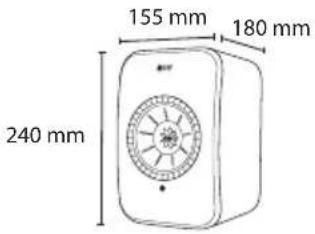 |
| Poids (pour l'ensemble) 7,1 kg (15,6 lbs) | |
| Alimentation électrique 100-240 V CA 50/60 Hz | |
| Consommation électrique 200 W (puissance en fonctionnement)< 2,0 W (puissance en veille) | |
| Enceinte primaire Enceinte secondaire | ||
| Entrées HDMI ARC | RJ45 Ethernet (inter-enceintes) | |
| TOSLINK optiqueUSB type CAnalogique auxiliaire3,5 mmRJ45 Ethernet (réseau)RJ45 Ethernet (inter-enceintes) | ||
| Sortie Sortie caisson de basses | - | |
| RCA | ||
| Norme de réseau Wi-Fi IEEE 802.1 l a/b/g/n/acIPv4, IPv6 | - | |
| Bande de fréquence réseauWi-Fi | bi-bande 2,4 GHz / 5 GHz | - |
MQA et le Sound Wave Device sont des marques déposées de MQA Limited © 2016
Le niveau de performance sans fil dépend de nombreux facteurs, et notamment du trafic réseau, de la distance par rapport au point d'accès, de la structure et des matériaux de la pièce, des interférences et des autres conditions défavorables.
Pour plus d'informations et une aide au dépannage, veuillez consulter le site internet de KEF : KEF.COM
KEF se réserve le droit, en phase avec ses travaux continus de recherche et de développement, de modifier ces spécifications sans préavis. Sous réserve d'erreurs ou omissions.

La marque et les logos Bluetooth sont des marques déposées appartenant à Bluetooth SIG, Inc.

Amazon Music est une marque déposée d'Amazon.com Inc.

Apple et AirPlay sont des marques déposées d'Apple Inc., enregistrées aux États-Unis et dans d'autres pays.


Deezer est une marque déposée d'Access Industries.
Google Play store et Chromecast sont des marques déposées de Google LLC.


MQA et le Sound Wave Device sont des marques déposées de MQA Limited © 2016

Qobuz est une marque déposée de Xandrie SA.

QQ Music est une marque du groupe Tencent Music Entertainment (TME).

ROON est une marque déposée de Roon Labs LLC ou des concédants de Roon Labs.

Spotify est une marque déposée de Spotify AB.

TIDAL est une marque déposée de Aspiro AB.
18.2 Test de connexion des enceintes
Le test de connexion des enceintes dans KEF Connect vous indique la quantité de bande passante réseau disponible pour votre système d'enceintes sans fil KEF. Il examine chaque étape de votre réseau en téléchargeant un fichier d'un serveur aléatoire vers les enceintes, de la bande passante fournie par votre fournisseur d'accès à Internet (FAI) et du trafic du serveur jusqu'à la vitesse de la connexion entre votre routeur et les enceintes. L'autre valeur indiquée est le ping. C'est un signal que l'on utilise pour vérifier si le serveur est joignable et qui indique le temps que cela prend.
Quelles vitesses sont nécessaires pour les différents services ?
Les différents services de streaming musical ont des recommandations différentes en fonction de la taille des fichiers audio concernés :
Service Bande passante minimale recommandée
| Tidal (niveau Master) 2 Mbits/s |
| Amazon Music (Ultra HD) 5-10 Mbits/s |
| Amazon Music (HD) 1,5-2 Mbits/s |
| Deezer 5 Mbits/s |
| Qobuz 10 Mbits/s |
il s'agit des vitesses dédiées minimales recommandées par les services eux-mêmes. KEF recommande une bande passante dédiée de 13 Mbps ou plus pour garantir un streaming stable des fichiers musicaux volumineux en haute résolution.
Cela signifie que la bande passante totale de votre réseau doit dépasser les besoins totaux en bande passante de tous les appareils du réseau. Si vos périphériques réseau actifs ont besoin d'une bande passante supérieure à celle qui est disponible, vous risquez d'avoir des vitesses plus lentes, des performances réduites et des pertes de signal. Ce n'est pas un problème pour la navigation sur Internet ou les téléchargements de fichiers (sauf qu'ils sont plus lents), mais c'est particulièrement problématique pour le streaming musical.
Mes résultats aux tests sont bien inférieurs à ceux pour lesquels je paie mon fournisseur d'accès. Pourquoi ?
La bande passante fournie par votre FAI (fournisseur d'accès Internet) est annoncée comme étant « jusqu'à », car il s'agit de la bande passante maximale que vous pouvez espérer recevoir sur votre réseau. Elle peut être affectée par de nombreux facteurs, comme la qualité du câblage du fournisseur, les clauses d'utilisation équitable dans l'accord et le nombre de personnes accédant au même serveur.
Mais même si vous obtenez la bande passante maximale annoncée par votre FAI, le réseau domestique peut créer un goulot d'étranglement. Les principaux facteurs sont les interférences, les obstacles et la distance entre le routeur et l'appareil. Même l'heure de la journée peut avoir un effet : s'il y a plus de personnes qui utilisent Internet dans votre région, cela peut réduire la bande passante. Cependant, il y a des choses simples à essayer qui peuvent vraiment aider à améliorer votre score au test.
Pourquoi le score est-il inférieur à celui des autres tests ?
Les tests de connectivité Internet sont souvent optimisés pour vous donner une vitesse théorique de « meilleur scénario » et peuvent être un bon indicateur de ce que votre fournisseur d'accès fournit, mais ils ne vous diront pas précisément quelle bande passante votre enceinte KEF pourra utiliser. Le test de connexion des enceintes KEF Connect représente plus fidèlement ce qui se passe lors d'une utilisation normale du système d'enceintes :
| KEF Connect Autres | ||
| Serveur utilisé pour le test | Aléatoire (situation réelle) | Le plus proche possible (optimisé, irréaliste) |
| Nombre de connexions ouvertes | Un (fonctionne comme votre système d'enceintes KEF) | Le plus grand nombre possible (maximise artificiellement le débit de votre réseau) |
| Fichier(s) téléchargé(s) sur... | Système d'enceintes KEF (facteur de qualité de la connexion du système au réseau) | Téléphone/ordinateur (peut être dans une zone de réseau de qualité supérieure ou inférieure) |
Améliorer votre expérience sur le réseau
Il existe plusieurs façons d'améliorer la bande passante. Certaines sont très simples et ne nécessitent aucune connaissance des ordinateurs et des routeurs, tandis que d'autres sont légèrement plus avancées et impliquent de modifier les paramètres du routeur. Consultez toujours le manuel du routeur, et en cas de doute, consultez un professionnel.
Tout d'abord, il est important de déterminer comment votre système d'enceintes est connecté à votre routeur : par un câble Ethernet ou connecté sans fil.
Si vous êtes connecté par un câble Ethernet :
- Assurez-vous que le firmware du routeur est mis à jour.
Il s'agit d'une étape fondamentale pour tout appareil électronique, car un firmware mis à jour peut corriger des problèmes connus.
- Redémarrez le routeur.
Les routeurs sont un peu comme des ordinateurs et sont affectés par les mêmes problèmes. Les bugs et les erreurs temporaires peuvent entraîner une utilisation trop importante de la mémoire, ou le routeur peut être en surchauffe (une bonne raison pour ne pas le mettre dans un espace clos!). En outre, il peut y avoir des conflits d'adresses IP. Le redémarrage du routeur permet souvent de résoudre ces problèmes. En fait, il faut redémarrer le routeur régulièrement, ou chaque fois que les performances du réseau sont plus faibles. Certains routeurs ont même la possibilité de programmer des redémarrages, de sorte que vous pouvez le régler une fois et ne plus y penser ensuite.
- Vérifiez que le câble n'est pas abîmé ou trop plié.
La longueur des câbles pour les réseaux domestiques est rarement un problème (l'Ethernet Cat 6 peut transporter 10 Gbits/s sur 37 m/121 ft par exemple), mais s'ils sont trop pliés ou abîmés, les performances peuvent être compromises.
- Si c'est le cas, envisagez d'utiliser des prises réseau domestiques.
Ces dispositifs utilisent votre câblage secteur comme une extension d'un câble Ethernet. Bien que ce soit une solution pratique, ils ne fonctionnent pas toujours comme prévu, car ils dépendent fortement de la qualité et de la topologie de votre câblage secteur.
Si la connexion est sans fil :
Étapes de base
à suivre si vous utilisez une connexion sans fil. Ces étapes ne nécessitent pas de modifier les paramètres de votre routeur :
- Assurez-vous que le firmware du routeur est mis à jour.
Il s'agit d'une étape fondamentale pour tout appareil électronique, car un firmware mis à jour peut corriger des problèmes connus.
- Redémarrez le routeur.
Les routeurs sont un peu comme des ordinateurs et sont affectés par les mêmes problèmes. Les bugs et les erreurs temporaires peuvent entraîner une utilisation trop importante de la mémoire, ou le routeur peut être en surchauffe (une bonne raison pour ne pas le mettre dans un espace clos!). En outre, il peut y avoir des conflits d'adresses IP. Le redémarrage du routeur aidera à résoudre tous ces problèmes et doit être fait régulièrement (tous les 2 mois ou chaque fois que le réseau semble nettement plus lent que la normale).
- Essayez de vous connecter à votre routeur avec un câble Ethernet.
Ce n'est pas toujours possible, mais si c'est le cas, l'utilisation du câble éliminera les problèmes décrits ci-dessous.
- Réduisez la distance entre le routeur et l'appareil.
Le signal Wi-Fi est comme le son : plus vous vous en éloignez, plus il est faible et moins la bande passante est disponible.
- Éloignez les appareils émetteurs des enceintes.
Les appareils émetteurs comme les téléphones sans fil, les appareils Bluetooth, les babyphones et même les routeurs peuvent provoquer des interférences s'ils sont trop proches. Vous pouvez résoudre le problème en désactivant les émetteurs voisins et voir si cela améliore les performances réseau du système d'enceintes KEF. Si c'est le cas, essayez d'augmenter la distance entre les appareils.
- Réduisez les obstacles entre le routeur et l'appareil.
Et tout comme pour la distance, les obstacles peuvent bloquer le signal, réduisant ainsi la bande passante. Le métal est le pire obstacle (béton armé, dos des miroirs), suivi du béton, du plâtre et de la brique. C'est l'une des principales raisons pour lesquelles il faut sortir le routeur du sous-sol ou du placard sous l'escalier.
- Si votre routeur se trouve dans une autre pièce, essayez de passer sur la bande 2,4 GHz.
La plupart des routeurs modernes sont à double bande. Cela signifie qu'ils transmettent à la fois sur la bande 2,4 GHz et sur la 5 GHz. La bande 5 GHz a une largeur potentielle plus élevée, mais une portée beaucoup plus courte et est fortement affectée par les obstacles. Il se peut que, bien que la bande 2,4 GHz ait une largeur de bande totale plus faible, dans la pratique, elle constitue un meilleur choix lorsque le routeur et les enceintes ne se trouvent pas dans la même pièce.
- Si vous avez beaucoup de voisins, ou beaucoup de périphériques réseau, essayez la bande 5 GHz.
Si vous avez beaucoup d'appareils sur la bande 2,4 GHz, il se peut qu'il ne reste pas beaucoup de bande passante disponible. Si votre enceinte KEF est proche du routeur
et ne rencontre que peu ou pas d'obstacles, essayez de la connecter à la bande 5 GHz pour obtenir une bande passante plus large. S'il y a des obstacles, essayez de faire migrer les périphériques réseau qui sont plus proches du routeur vers la bande 5 GHz à la place, libérant ainsi la bande passante sur la bande 2,4 GHz. Ceci est également utile si vous avez beaucoup de voisins à proximité, car leurs réseaux peuvent interférer avec le vôtre.
Avancé
Ces étapes sont un peu plus avancées et peuvent impliquer de modifier des paramètres du routeur. Suivez toujours le manuel de votre routeur, ou consultez un professionnel :
I. Changez les canaux de votre bande.
Les bandes 2,4 GHz et 5 GHz sont toutes deux composées de plusieurs canaux. D'autres réseaux voisins sur les mêmes canaux se disputeront la bande passante. Utilisez une application d'analyse de réseau pour déterminer les canaux les moins encombrés et réglez-les dans les paramètres de votre routeur. Ce problème est plus courant avec la bande 2,4 GHz en raison de sa portée plus longue et de sa largeur plus faible, ce qui augmente les chances et la gravité des interférences. Par ailleurs, les canaux de 2,4 GHz se chevauchent : les bonnes options sont généralement 1, 6 et 11. La sélection des canaux est souvent réglée sur « automatique », mais certains routeurs sont plus performants que d'autres pour changer de canal. Il peut donc être utile de régler le canal manuellement.
Remarque sur les canaux 5 GHz : tous les canaux ne sont pas ouverts à l'utilisation publique dans divers pays. Vérifiez auprès de votre autorité locale les canaux qui ne sont pas restreints (la plupart des routeurs les désactivent automatiquement si le routeur est correctement configuré pour le pays).
- Désactivez la direction de la bande.
Certains routeurs offrent une fonction appelée « direction de la bande ». L'idée est que le routeur place automatiquement un appareil sur la bande 5 GHz ou 2,4 GHz selon ce qui est le mieux pour cet appareil à ce moment-là. Là encore, certains routeurs sont plus performants que d'autres, certains préférant s'en tenir à un réseau 5 GHz plus faible plutôt que de passer à un réseau 2,4 GHz plus robuste.
- Désactivez le SSID combiné et utilisez des canaux 2,4 GHz et 5 GHz séparés.
Certains appareils vous permettent de définir le même nom/mot de passe pour les canaux 2,4 GHz et 5 GHz de votre routeur. Cela peut être très utile, mais certains appareils semblent vouloir se connecter par défaut à 2,4 GHz alors que 5 GHz serait mieux, et vice versa. Le maintien de réseaux 2,4 GHz et 5 GHz séparés contribuera à optimiser la bande passante en vous permettant de gérer quels appareils sont placés sur quel réseau.
Réseaux maillés et extensions Wi-Fi
Les réseaux maillés et les extensions Wi-Fi peuvent être des outils très utiles pour améliorer la couverture réseau dans la maison. Cependant, ils doivent être planifiés et installés correctement pour obtenir les meilleures performances possibles. Les informations ci-dessous sont un résumé des considérations concernant les réseaux maillés. Pour plus de détails techniques ou pour obtenir de l'aide dans la mise en place d'un réseau maillé, veuillez vous adresser au fabricant ou à un revendeur spécialisé dans les dispositifs de réseau.
La chose la plus importante à retenir est qu'il s'agit de répéteurs : ils reçoivent les données du routeur, puis les transmettent au nœud ou au périphérique suivant. Cela ajoute de la latence (délai), mais ils sont également limités par la bande passante disponible. La connexion entre un routeur et un nœud est soumise aux mêmes problèmes que ceux évoqués précédemment : distance, obstacles et interférences.
Ainsi, lorsque vous concevez un réseau maillé ou planifiez l'emplacement des extensions Wi-Fi, prévoyez plus de nœuds que vous ne pensez en avoir besoin et placez-les plus près les uns des autres. Cela permettra de maximiser la largeur de bande potentielle.
Il convient également de noter que les différents fabricants de routeurs gèrent différemment la technologie maillée, et qu'il peut y avoir des problèmes de compatibilité avec les appareils en réseau. Si tel est le cas lors de l'utilisation d'un système d'enceintes sans fil KEF, veuillez envoyer une demande d'assistance, avec les journaux des enceintes, dans l'application KEF Connect.
18.3 Explication des symboles
18.3.1 Symboles d'avertissement
| L'éclair terminé par une flèche et inclus dans un triangle équilatéral a pour but d'alerter l'utilisateur sur la présence à l'intérieur de l'appareil d'une « tension dangereuse » non isolée, qui peut être suffisamment importante pour constituer un risque de choc électrique pour les personnes. | |
| Le point d'exclamation inclus dans un triangle équilatéral a pour but d'alerter l'utilisateur sur la présence d'instructions importantes relatives à l'utilisation et à la maintenance (entretien) dans la documentation qui accompagne l'appareil. |
18.3.2 Symboles régionaux
Europe et Amérique du Nord
 | Ce symbole indique que le produit ne doit pas être éliminé avec les déchets domestiques dans l'UE. Afin de prévenir des dommages potentiels à l'environnement ou à la santé humaine liés à une élimination non contrôlée, il convient de le recycler pour favoriser une réutilisation durable des ressources matérielles.Pour éliminer votre appareil usagé, veuillez utiliser le système de collecte approprié ou contacter le revendeur auprès duquel le produit a été acheté : il est susceptible de le reprendre en vue d'un recyclage respectueux de l'environnement. | |
| CE | Les produits marqués de ce symbole sont conformes à toutes les réglementations communautaires applicables dans l'Espace économique européen. | |
 | Ce symbole UL signifie que UL a constaté que les échantillons représentatifs du produit étaient conformes à ses exigences (Canada, États-Unis). | |
 | Energy Verified Rendement Énergétique Vérifié | Ce symbole de certification énergétique UL signifie que UL a certifié que le produit répond à ses exigences en matière d'efficacité énergétique et qu'il est conforme aux exigences techniques et légales des marchés américain et canadien. |
 | Cette marque FCC certifie que les interférences électromagnétiques de l'appareil sont inférieures aux limites agréées par la Federal Communications Commission des États-Unis. | |
Asie-Pacifique
 | La marque de conformité réglementaire (Australie, Nouvelle-Zélande) indique que le produit est conforme aux directives pertinentes de l'ACMA, ainsi qu'aux exigences gouvernementales correspondantes pour la sécurité des appareils électriques. | |
| [GKXX] |  | Ce symbole indique que le produit respecte les exigences de sécurité spécifiques du Programme d'enregistrement pour la protection des consommateurs de Singapour. |
 Imported by KEF JAPAN Imported by KEF JAPAN | La marque de certification japonaise PSE indique que le produit respecte les exigences techniques de la loi sur la sécurité des appareils et matériels électriques (DENAN). | |
 | R | Ces marques indiquent la conformité avec les exigences techniques et de conception pour les équipements terminaux de télécommunication au Japon. |
 | La marque de certification coréenne indique que le produit respecte les exigences de sécurité de la Corée pour les équipements électriques et électroniques. | |
 | Le marquage CCC (China Compulsory Certificate) indique que le produit respecte les exigences de sécurité des normes nationales chinoises (Guobiao). | |
 | Le produit ne peut être utilisé que dans des zones situées à moins de 2000 m au-dessus du niveau de la mer (Chine). | |
 | RoHS (Chine) : ce produit contient certaines substances dangereuses, et peut être utilisé en toute sécurité pendant sa période d'utilisation dans le respect de l'environnement (10 ans). Le produit doit entrer dans le système de recyclage après sa période d'utilisation dans le respect de l'environnement. | |
  | RoHS (Taiwan) : ce symbole signifie que le produit ne dépasse pas les limites de concentration spécifiées pour certaines substances dangereuses spécifiques. | |
 | Le produit a obtenu la certification de la Commission nationale des communications de Taiwan (NCC) pour les appareils à fréquences radio de faible puissance. | |
 | Cette marque de certification MCMC indique qu'un appareil de communication est certifié pour sa conformité aux normes selon la réglementation 2000 sur les communications et le multimédia (normes techniques) en Malaisie. | |
18.4 Codes de commande IR
Le LSX II fonctionne avec une télécommande universelle programmable à condition que les fabricants de télécommandes aient implémenté les codes de commande IR de KEF dans leurs télécommandes.
Le tableau suivant détaille les codes de commande requis.
| Format du code : | NEC |
| Code usine : | 0x01 |
| Fonctions | Codes des fonctions | |
| 1 Bascule on/off 0x40 | ||
| 2 Bascule muet/non muet 0x20 | ||
| 3 Lecture/Pause 0x18 | ||
| 4 Suivant 0x52 | ||
| 5 Source suivante 0x58 | ||
| 6 Volume plus 0x60 | ||
| 7 Volume moins 0xA0 | ||
| 8 Précédent | 0xD2 | |
| 9 Mise en marche | 0x38 | |
| 10 | Arrêt | 0x3A |
| 11 | Coupure du son (muet) | 0x48 |
| 12 | Activation du son (non muet) | 0x4A |
| 13 | Source :Wi-Fi | 0x30 |
| 14 | Source :Bluetooth | 0x2A |
| 15 | Couplage Bluetooth | 0x98 |
| 16 | Source :AUX | 0x02 |
| 17 | Source : optique 0x0A | |
| 18 | Volume préréglé (30 %) | 0x78 |
| 19 | Source : HDMI | 0x88 / 0x8A |
| 20 | Source : USB | 0x1A |
| 21 | Source précédente | 0xD0 |