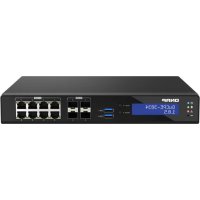
QuCPE3034 - Carte réseau / adaptateur QNAP - Notice d'utilisation et mode d'emploi gratuit
Retrouvez gratuitement la notice de l'appareil QuCPE3034 QNAP au format PDF.


| Type de produit | Appliance réseau / serveur edge computing |
| Marque | QNAP |
| Modèle | QuCPE3034 |
| Dimensions (approx.) | 200 x 200 x 50 mm |
| Poids (approx.) | 2 kg |
| Alimentation | Adaptateur secteur externe, 100-240V AC, 50-60Hz, consommation typique 80W |
| Système d'exploitation | QNE Network (Linux) avec interface Web |
| Fonctions principales | Virtualisation (VM et conteneurs), pare-feu (QuFirewall), VPN, routage, gestion de cloud (AMIZ Cloud), services de fichiers (SMB, NFS, FTP), surveillance réseau, haute disponibilité (HA), sauvegarde/restauration |
| Stockage | Disques durs/SSD (emplacements non spécifiés), volumes système, données et application |
| Connectique réseau | Ports RJ45 Gigabit, ports SFP+ (selon modèle), gestion via Qfinder Pro ou navigateur |
| Entretien et nettoyage | Mettre à jour le firmware régulièrement, exécuter des tests SMART sur les disques, nettoyer la poussière des grilles de ventilation, utiliser une ASI pour protéger contre les coupures |
| Sécurité | Connexion HTTPS, pare-feu intégré, certificats SSL, authentification NTLMSSP, politique de mot de passe, isolation réseau via VLAN |
| Pièces détachées et réparabilité | Disques durs/SSD remplaçables à chaud (selon modèle), mémoire RAM accessible, ventilateurs remplaçables, bloc d'alimentation externe |
| Informations générales | Utilisation en mode autonome ou cloud, prend en charge les licences QNAP, applications via Application Store, assistance à distance via Helpdesk |
FOIRE AUX QUESTIONS - QuCPE3034 QNAP
Questions des utilisateurs sur QuCPE3034 QNAP
0 question sur cet appareil. Repondez a celles que vous connaissez ou posez la votre.
Poser une nouvelle question sur cet appareil
Téléchargez la notice de votre Carte réseau / adaptateur au format PDF gratuitement ! Retrouvez votre notice QuCPE3034 - QNAP et reprennez votre appareil électronique en main. Sur cette page sont publiés tous les documents nécessaires à l'utilisation de votre appareil QuCPE3034 de la marque QNAP.
MODE D'EMPLOI QuCPE3034 QNAP
Guide de l'utilisateur
Table des matieres
1. Vue d'ensemble
A propos de QNE Network 8
Initialisation QNE. 8
Initialiser QNE à l'aide du Mode autonome. 8
Installer QNE à l'aide du Mode de gestion de cloud 9
Acces à l'appareil. 11
Acceder à l'appareil QuCPE en utilisant un navigateur 11
Acceder à l'appareil QuCPE en utilisant Qfinder Pro. 11
Acceder à l'appareil QuCPE en utilisant AMIZ Cloud. 12
Navigation de QNE 12
Bureau 12
Barre de tâches 14
Menu principal. 17
Options. 18
Opérations de base 19
Tableau de bord. 20
Premiers pas. 21
2. Panneau de configuration
Parametres système 23
Parametres généraux 23
Informations disque 27
Matériel 28
Alimentation 31
Mise à jour du système 32
Sauvegarde/Restauration 36
Alimentation sans interruption (ASI). 37
Etat du système 40
Comptes d'utilisateur 40
Créer un compte d'utilisateur 40
Modification des informations sur les comptes d'utilisateur 41
Supprimer des comptes d'utilisateur 42
Dossiers partages 42
Créer des dossiers partages 43
Modifier des dossiers partages 43
Activer les protocoles de fichier et l'acces de File Station aux Dossiers partages. 43
Parametres des services 44
Configuration des connexions SSH. 46
Configuration des paramètres SNMP 46
TéléchargeMENT du MIB SNMP 47
Activation du service de découverte UPnP. 48
Configurer les paramètres Bonjour 48
Configurer les parametes du serveur NTP 48
Configuration du réseau Microsoft 48
Configuration des paramètres FTP 50
Configuration des paramètres NFS. 51
Configurer les paramètres WebDAV. 51
Espace de stockage
Disques. 52
Executer un SMART Test sur un disque 52
Configurer un SMART Planification du test. 52
Configuration d'une alarme de tempereature de disque. 53
Volumes. 54
Volume du système 54
Volume de données système 54
Volume d'application. 54
4. Network Manager
Configuration des paramètres réseau. 55
Configuration des paramètres de réseau et d'adressage IP 55
Configuration du routage et du mappage de ports 63
Configuration des paramètres du réseau virtuel. 65
Surveiller les paramètres réseau 67
Affichage des configurations de port. 67
Affichage des configurations de chainage de services. 68
Supprimer les paramètre reseau 68
5. ServiceComposer
A propos de Service Composer 69
Installation et navigation 69
Configurationnecessaire 69
Installation de Service Composer 69
Eléments de ServiceComposer. 69
Tableau de Service Composer. 71
Utilisation de ServiceComposer. 72
Ajouter des composants logiciels 72
Ajout et configuration de ports VNF. 73
Configurer les parametes de la VM. 73
Configurer les paramètres du commutateur virtuel. 74
Creation d'une application composite QuWAN vRouter. 74
Creation d'une application de pare-feu virtuel. 77
Creation d'une application composite anti-intrusion 78
Creation d'un système d'exploitation invite. 79
Installer un système d'exploitation Ubuntu Linux 80
Regroupement d'une application composite 81
Suppression d'applications composites et de composants logiciels 81
6.myQNAPcloud
Premiers pas. 82
Configuration du compte. 82
Creer un QNAP ID. 82
Créer une organisation. 83
Slection du mode. 84
Activer le Mode autonome 85
Activer le Mode de gestion de cloud avec un QNAP ID. 86
Activier le Mode de gestion de cloud avec une clé de participant AMIZ Cloud. 86
Changer de mode 87
Opérations de base et statuts des services 87
Gestion de I'accès à distance 88
Restaurer la connexion à AMIZ Cloud Agent. 88
Activer myQNAPcloud Link. 89
Configuration des paramètres DDNS. 89
Installer un certificat SSL 90
7. AMIZ Cloud
A propos d'AMIZ Cloud. 92
Configuration de l'organisation 92
Créer une organisation. 92
Gérer une organisation. 93
Supprimer une organisation. 95
Déploiement 96
Ajout d'un periphérique à l'aide des informations sur le matériel. 96
Ajout d'un apparéil à l'aide d'une clé de participant AMIZ Cloud. 97
Déployer une machine virtuelle 99
Cloner une machine virtuelle 101
Déployer un conteneur 102
Dupliquer un conteneur 102
Gestion 104
Gérer les apparèils. 104
Gestion des machines virtuelles 105
Configuration des paramètres de la VM. 106
Gérer les conteneurs. 107
Configuration des paramètres du conteneur 107
Surveillance. 108
Affichage du tableau de bord. 108
Créer une politique d'alerte 109
Affichage des journaux et des alertes 110
8. HybridMount
Installation de HybridMount. 111
Services cloud pris en charge 111
Montages à distance 111
Montage d'un service de cloud à l'aide de Passerelle de cloud de fichiers 112
Monter un apparéil distant 114
Gestion du montage 117
Gérer un montage de service cloud. 117
Gérer un montage d'appareil à distance 121
Remonter une connexion 122
Ajustement du total des fichiers de telechargement en amont et en aval simultanés 122
Journaux. 123
Gérer les journaux de montage 123
Gestion des journaux de tests de vitesse 124
Gestion des journaux d'evénements 124
9. File Station
Premiers pas. 126
Installer File Station 126
Parties de File Station 126
Formats de fichier pri en charge. 129
Transfert de fichiers et de dossiers 129
Transferrer des fichiers et des dossiers 129
Télécharger des fichiers et des dossiers 130
Acces aux fichiers et aux dossiers 130
Créer un dossier 131
Supprimer des fichiers et des dossiers 131
Ouvrir un fichier 132
Ouvrir un fichier texte à l'aide de Text Editor 132
Ouvrir des fichiers multimédias à l'aide de la Visionneuse multimédia. 132
Afficher le fichier ou les propriétés du dossier 133
Organisation des fichiers et des dossiers 134
Trier des fichiers et des dossiers 134
Copier des fichiers et des dossiers 134
Déplacer des fichiers et des dossiers 136
Renommer les fichiers ou les dossiers 137
Compressor des fichiers et des dossiers 138
Extraire des fichiers et des dossiers compressés 139
Chiffrer des fichiers. 140
Déchiffrer des fichiers 140
Ajouter un montage à la section Favoris. 141
Supprimer un montage de la section Favoris. 141
Navigation dans File Station. 142
Rechner des fichiers et des dossiers 142
Utiliser la Recherche avancée pour rechercher des fichiers et des dossiers. 142
Utiliser le Filtre de fichiers intelligent pour rechercher des fichiers et des dossiers 143
Autres tâches 144
Ajouter un fichier a un cache réservé 144
Supprimer les taches en arrête-plan. 144
Modifier les paramètres généraux 145
Modifier les paramètres de transfert de fichiers 145
Creation de VM et VA. 147
Créer une VM. 147
Importer une VM. 149
Déploiement d'une appliance virtuelle à partir du magasin de VM. 151
Gestion des VM. 153
Actions de VM. 153
Parametres de la VM. 159
Gestion des snapshots de VM. 165
Gestion des journaux de VM. 169
Gestion des fichiers image 169
Preférences de l'application 170
Configuration des préférences de mémoire 170
Configuration des préférences linguistiques 171
Gestion des journaux 171
11. Ubuntu Linux Station
A propos de Ubuntu Linux Station 173
Installation et configuration 173
Installer un système d'exploitation Ubuntu 173
Configuration du système d'exploitation Ubuntu 173
12. Container Station
Vue d'ensemble 177
A propos de Container Station 177
Parties de l'interface utilisateur 177
Creation de conteneurs 178
Creation d'un contueur à partir d'une application recommandée 178
Creation d'un conteneur à partir d'une image Docker Hub. 178
Créer un contèur à partir d'une image existante 179
Créer une application 180
Modifier les paramètres avancés 180
Gestion des ressources. 181
Gérer les conteneurs. 181
Gérer les images. 190
Gérer les volumes. 191
Gérer les journaux. 191
13. HA Manager
Installation de HA Manager. 193
Haute disponibilité (HA) 193
Exigences HA. 193
Configuration de HA. 194
Suppression de la configuration HA. 197
État HA. 198
Maintenance de la haute disponibilité et des informations sur les apparèils. 199
Basculement et changement 200
Activer le basculement automatique. 201
Effectuer un changement manuel. 201
Split-Brain 202
Configuration de la récapération automatique du Split-Brain 203
Effectuer une récapération manuelle du Split-Brain 203
Opérations d'appareil de nœud 204
Arrêt des apparciels de nœud 204
Redemarrage des appeareils de nœud 205
Mise à jour du firmware du périhérique de nœud. 206
Rapports de débogage 207
14. Application Store
Navigation 208
Installation d'une appli 209
Afficher les informations des applis 209
Installer une appli depuis l'Application Store 209
Installer une appli manuellement 210
Désinstaller une appli. 210
Gestion des applis. 211
Activer ou désactiver une appli. 211
Assigner des ressources processeur aux applis. 211
Configurer les parametes de mise à jour des applis 212
Metre à jour les applis. 213
15. Licences
A propos des licences QNAP 214
Types et plans de licence 214
Période de validité 214
Portails des licences et utiliser 215
Software Store 215
License Center. 215
License Manager 215
Acheter une licence en utilisant le QNAP ID. 216
Activation de la licence 217
Activer une licence en utilisant le QNAP ID. 217
Activer une licence en utilisant une clé de licence. 219
Activer une licence en utilisant une clé de produit ou une PAK 220
Activier une licence hors ligne 221
Désactivation de la licence 222
Désactiver une licence en utilisant le QNAP ID. 223
Désactiver une licence hors ligne 224
Extension de licence 225
Étendre une licence en utilisant QNAP ID. 225
Étendre une licence hors ligne en utilisant une licence non utilisée 226
Étendre une licence hors ligne en utilisant une clé de produit 227
Metre a niveau une licence 228
Afficher les informations des licences 230
Récupérer des licences. 231
Transférer une licence vers le nouveau Serveur de licence QNAP 231
Supprimer une licence 232
16. QuLog Center
Surveiller les journaux. 233
Surveillance des journaux des événements 233
Surveiller les journaux des acces 234
Surveiller les utilisateurs en ligne 235
Journaux de I'appareil local. 235
Gérer les journaux locaux 235
Rechercher et creer des onglets de filtre pour les journaux. 238
Parametes du journal local. 239
Service QuLog 243
Configurer les parametes de l'Expéditeur des journaux 243
Configurer les parametes du destinataire des journaux 245
Afficher et gerer les journaux a distance. 249
17. Centre de notifications
Compte de service et couplage des apparciels. 256
Notifications par email 256
Notifications par SMS. 259
Notifications par messagerie instantanée 262
Notifications push 263
Règles des notifications système 265
Crérer une Règle de notification d'événement 266
Gérer des règles de notification d'évenement 268
Gestion des notifications. 269
Gérer la file d'attente et l'historique des notifications. 270
Configurer les réglages des notifications générales 271
Afficher les journaux des événements 271
18. Centre de sécurité
Executer un contrôle de sécurité 274
Configuration de la politique de mot de passer 275
Analyser des applications pour rechercher des modifications de fichiers non autorises 276
Certificat SSL et clé privée. 276
Téléchargement du certificat SSL et de la clé privée 277
Remplacement du certificat SSL et de la clé privée 277
19. QuFirewall
Installer QuFirewall 279
Initialiser QuFirewall 279
Profils de pare-feu 280
Créer un profil de pare-feu 280
Gérer un profil de pare-feu 282
Ajouter une règle à un profil de pare-feu 284
Configurer les parametes de mise à jour de GeoIP 286
Evénements de pare-feu et de capture 286
Gérer les événements du pare-feu 286
Capturer les paquets refusés 288
20. Moniteur de ressources
21. Helpdesk
Services de support. 290
Soumission d'un ticket 290
Activation de l'assistance à distance 291
Prolonger ou désactiver le support à distance 292
Téléchargement des journaux 292
Configuration des paramètres 292
22. Console Management
Accès 294
Acceder à Console Management depuis Windows 294
Acceder à Console Management depuis un Mac. 294
Se connecter à Console Management 294
Applications et licences. 295
Gérer les applications existantes 295
Activer ou désactiver une licence 296
Journaux système et paramètres réseau 296
Trier et filtrer les journaux système 296
Afficher les paramètres réseau 298
Actions sur l'appareil. 299
Réinitialiser l'appareil aux paramètres d'usine par défaut 299
Redemarrer l'appareil en mode sans échec sans disque configuré 299
1. Vue d'ensemble
Cette vue d'ensemble presente les concepts et les opérations de base de QNE qui peuvent aider les utilisateurs à se familiariser avec QNE.
À propos de QNE Network
QNE Network est un système d'exploitation sous Linux conçu pour l'edge computing. Le système exécute des applications pour la gestion de cloud et la virtualisation afin de proposer des services réseau. Le noyau et les divers services optimisés gérent efficacement les ressources système, prenant en charge les applications et protégent les données importantes. QNE Network fournit aussi des utilisaires intégrés qui augmentent la fonctionnalité et améliorent les performances de l'appareil.
L'interface utiliseur multi-fenêtres et multitâche facilité la gestion de l'appareil QNAP des comptes d'utilisateur et des applications. Dès son premier démarage, QNE Network propose des fonctionnalités intégrées qui vous permettent de configurer facilement les paramêtres de cloud et de réseau. QNE Network est aussi équipé de l'Application Store, qui offre différentes applications pour personneliser l'appareil et optimiser les flux de travail des tâches.
QNE Network prend en charge deux modes d'exploitation pouvant répondre à différents besoin professionnels. Le Mode autonome vous permet de:gérer séparément chaque apparéil QNE Network à l'aide des comptes locaux. De même, le Mode de gestion de cloud vous permet de déployer et de gérer à distance tous les apparéils de votre organisation en utilisant AMIZ Cloud, une plate-forme de gestion de cloud pour les apparéils QNAP.
Initialisation QNE
QNE propose deux modes de fonctionnement : Mode autonome et Mode de gestion de cloud. Lors de l'initialisation de QNE, vous pouvez désirer un mode qui répond le最好的 à vos besoins. Vous pouvez également changer de mode après l'initialisation.
Initialiser QNE à l'aide du Mode autonome
Le Mode autonome est utile pour gérer un seul apparéil local. Dans ce mode, vous devez:gérer l' apparéil avec les comptes locaux, mais vous pouvez acceder à distance à l' apparéil en utilisant le service myQNAPcloud.

Avertissement
L'installation de QNE efface toutes les données des disques. Sauvegardez vos données avant de poursuivre.
- Allumez l'appareil.
- Connectez l'appareil à votre réseau local.
- Executez Qfinder Pro sur un ordinateur qui est connecté au même réseau local.

Remarque
Pour télécharger Qfinder Pro, allez à l'adresse https://www.qnap.com/utilities.
- Localisez l'appareil dans la liste et double-cliquez sur le nom ou l'adresse IP.
Le Guide d'installation intelligente s'ouvre dans le navigateur Web par défaut.
-
Effectuez l'une des actions ci-dessous.
-
Pour installer la version préte à l'emploi, cliquez sur Suivant.
-
Pour rechercher la dernière version disponible, cliquez sur Rechercher des mises à jour, puis cliquez sur Mettre à jour. L'appareil redémarre après que l'assistant telécharge la première version disponible. Si une version plus récente n'est pas disponible, l'assistant affiche automatiquement le Guide d'installation intelligente.
-
Pour spécifique manuellement une version, cliquez sur Parcourir, selectionnez un fichier, puis cliquez sur Mettre à jour.
-
Cliquez sur Demarrer sous Mode autonome.

Conseil
QNAP recommende d'activer la mise à jour automatique pour les composants logiciels. Ceci garantit que votre système reste à jour.
-
Fournissez les informations suivantes.
-
Nom d'hôte: Indiquez un nom de 1 à 15 caractères. Le nom accepte les lettres (A à Z, a à z), les chiffres (0 à 9), et les traits d'union (-), mais ne peut se terminer par un trait d'union.
- Nom d'utilisateur: Indiquez un nom de 1 à 32 caractères. Le nom accepte les lettres (A à Z, a à z), les chiffres (0 à 9), et les traits d'union (-), mais ne peut se terminer par un trait d'union.
- Mot de passer : Indiquez un mot de passer d'administrateur de 1 à 64 caractères. Le mot de passer prend en charge tous les caractères ASCII.
-
Confirmer le mot de passer: Entrez à nouveau votre mot de passer.
-
Cliquez sur Suivant.
- Examinez les informations des disques d'application.

Important
QNE stocke les données des machines virtuelles et conteneurs sur les disques d'application. Si vous avez déjà installé des disques sur l'appareil, QNE configure automatiquement les disques et besoin un type de RAID approprié en fonction du nombre de disques. Si vous n'avez pas installé de disques, QNAP recommende d'arrêter l'appareil après l'initialisation, puis d'instructor les disques.
- Cliquez sur Suivant.
- Spécifiez le fuseau horaire, la date et l'heure.

Conseil
QNAP recommende de se connecter à un serveur NTP afin de s'assurer que l'appareil suive la norme du Temps universel coordonné (UTC).
- Cliquez sur Appliquer.
QNE est installé.
Installer QNE à l'aide du Mode de gestion de cloud
Le mode de gestion de cloud est idéal pour les organisations qui disposent de plusieurs apparciels distants. Vous pouze acceder au déploiement et à la gestion centralisés de vos apparciels dans AMIZ Cloud et y acceder avec votre QNAP ID.
Pour déployer votre apparéil dans ce mode, vous doivent créé une clé de participant AMIZ Cloud et l'envoyer à l'administrateur de l' apparéil. Pour des détails, visitez https://amizcloud.qnap.com et consultez Ajout d'un apparéil à l'aide d'une clé de participant AMIZ Cloud.

Avertissement L'installation de QNE efface toutes les données des disques. Sauvegardez vos données avant de poursuivre.
- Allumez l'appareil.
- Connectez l'appareil à votre réseau local.
- Executez Qfinder Pro sur un ordinateur qui est connecté au même réseau local.

Remarque
Pour télécharger Qfinder Pro, allez à l'adresse https://www.qnap.com/utilities.
- Localisez le commutateur dans la liste, puis double-cliquez sur son nom ou adresse IP. Le Guide d'installation intelligente s'ouvre dans le navigateur Web par défaut.
-
Effectuez l'une des actions ci-dessous.
-
Pour installer la version préte à l'emploi, cliquez sur Suivant.
- Pour rechercher la dernière version disponible, cliquez sur Recherche des mises à jour, puis cliquez sur Mettre à jour. L'appareil redémarre une fois que l'assistant a telécharge la dernière version disponible. Si une version plus récente n'est pas disponible, l'assistant affiche automatiquement le Guide d'installation intelligente.
-
Pour spécifique manuellement une version, cliquez sur Parcourir, selectionnez un fichier, puis cliquez sur Mettre à jour.
-
Cliquez sur Demarrer sous Mode de gestion de cloud.
- Vérifiez les informations sur le disque de l'application.

Important
QNE stocke les données des machines virtuelles et des conteneurs sur des disques d'application. Si vous avez déjà installé des disques sur l'appareil, QNE configure automatiquement les disques et désisit un type RAID approprié en fonction du nombre de disques. Si vous n'avez pas installé de disques, QNAP recommends d'eteindre l'appareil après l'initialisation, puis d'installer les disques.
- Cliquez sur Suivant.
-
Entrez votre clé de participant AMIZ Cloud.
-
Cliquez sur Suivant.
AMIZ Cloud installe QNE sur votre apparéil.

Remarque
Voudevez terminer la configuration initiale de I'appareil dans AMIZ Cloud pour deployer I'appareil.
Accès à l'appareil
| Méthode Description Configuration requise | ||
| Navigateur web Vous | pouvez accéder à l'appareil QuCPE à l'aide de n'importequel ordinateur du même réseau si vous dispose des informations suivantes :·Nom de l'appareil ou adresse IP (en tant qu'URL) Par exemple, http://myDeviceName or http://172.17.50.123·Informations de connexion d'un compte utilisé valide. | ·Ordinateur connecté au même réseau que l'appareil QuCPE·Navigateur web |
| Qfinder Pro Qfinder | Pro est un utiliserde bureau qui vous permet de localiser et d'accéder aux appleils QuCPE sur un réseau spécifique. Il prend en charge Windows, macOS, Linux et Chrome OS. | ·Ordinateur connecté au même réseau que l'appareil QuCPE·Navigateur web·Qfinder Pro |
| AMIZ Cloud给您 pouvez accéder à l'appareil QuCPE depuis AMIZ Cloud si votre QNE est en Mode de gestion de cloud. | ·Connexion Internet·Navigateur web | |
Acceder à l'appareil QuCPE en utilisant un navigateur
- Vérifiez que votre ordinateur est connecté au même réseau que l'appareil QuCPE.
- Ouvrez un navigateur web sur votre ordinateur.
- Entrez l'adresse IP de l'appareil dans la barre d'adresse.

Conseil
Si vous ne connaissiez pas l'adresse IP de l'appareil, vous pouvez le localiser en utilisant Qfinder Pro.
Pour des détails, consultez Acceder à l'appareil QuCPE en utilisant Qfinder Pro.
L'écran de connexion QNE apparait.
- Spécifiez votre nom d'utilisateur et mot de passer.
- Cliquez sur Se connecter.
Le bureau QNE apparait.
Acceder à l'appareil QuCPE en utilisant Qfinder Pro
- Installé Qfinder Pro sur un ordinateur qui est connecté au même réseau que l'appareil QuCPE.

Conseil
Pour télécharger Qfinder Pro, allez à l'adresse https://www.qnap.com/en/utilities.
- Ouvrez Qfinder Pro.
Qfinder Pro recherche automatiquement tous les apparéils QNAP sur le réseau.
- Localisez l'appareil QuCPE dans la liste, puis double-cliquez sur son nom ou adresse IP.
L'écran de connexion de QNE s'ouvre dans le navigateur web par défaut.
- Spécifiez votre nom d'utilisateur et mot de passer.
- Cliquez sur Connexion. Le bureau QNE apparait.
Acceder à l'appareil QuCPE en utilisant AMIZ Cloud
Vou puez acceder à l'appareil QuCPE depuis AMIZ Cloud si QNE est en Mode de gestion de cloud. Pour des détails sur AMIZ Cloud, voir AMIZ Cloud.
- Aliez dans https://amizcloud.qnap.com/.
- Connectez-vous avec votre QNAP ID.
- Sélectionnez Appareils. AMIZ Cloud affiche une liste d'appareils dans votre organisation.
-
Passez votre souris sur l'appareil auquel vous souhaitez acceder.
-
Cliquez sur

Conseil
Yououpouvezaussi selectionnerunappareil etcliqueur sura cote du nom de l'appareil.
AMIZ Cloud you dirige vers l'appareil QuCPE selectionne et ouvre QNE dans un nouvel ongel.
Navigation de QNE
Bureau

| N° Élement Description | Actions possibles de l'utilisateur | ||
| 1 | Bureau Cette zone contient des utilisaires système ouverts et des applications. Le bureau se compose de trois écrans distincts. | • Cliquez sur < ou > pour passer à un autre bureau. • Modifiez le fond d'écran du bureau QNE dans la fenêtre Options en sélectionnant une des options intégrées ou en transférant une image. Pour plus de détails, voir Options. | |
| 2 | Içônes de raccourci | Chaque option ouvre une appli ou un utiliser.Après avoir installé une application, QNE create automatiquement un raccourci sur le bureau. | • Cliquez sur une icône pour ouvrir la fenêtre de l'application. • Cliquez avec le bouton droit sur une icône, puis Sélectionnez l'une des options suivantes: • Ouvrir: Ouvre la fenêtre de l'application • Supprimer: Supprime l'icône du bureau • Cliquez sur une icône et faites-le glisser vers un autre bureau. |
| 3 | Date et heures Affiche la date et l'heure que l'utilisateur a configurées pendant l'installation du système. | N/A | |
| 4 | NotificationAvertit l'utilisateur des événements système importants qui peuvent nécessiter l'intervention de l'utilisateur. S'il existe plusieurs groupes de notification, les avis sont organisés en fonction du type de notification sur un tableau d'affichage. Vous pouvez aussi officher les notifications dans tableau d'affichage. | Cliquez sur une notification pour ouvrir l'utilitaire ou l'application correspondant(e). | |
| 5 | Barre de liens Affiche des liens de raccourci vers myQNAPcloud, les pages de téléchargement d'utilaires et d'applications, les canaux de(retuer d'information et Helpdesk. | Cliquez sur l'un des boutons suivants: • Ouvre le site web myQNAPcloud dans un nouvel onglet du navigateur • Ouvre la page de téléchargement pour les applications mobiles et les utilisaires • Fournit des liens vers le Wiki de QNAP, le forum QNAP et portail de service clients • Ouvre l'utilitaire Helpdesk | |
Barredtaches

| Numéro | Élément Actions possibles de l'utilisateur |
| 1 | Afficher le bureau Cliques sur le bouton pour réduire ou restaurer toutes les fenêtres ouvertes. |
| 2 | Menu principal Cliques sur le bouton pour ouvrir le panneau du Menu principal sur le côté gauche du bureau. |
| 3 Recherche 1. Tapez des mots-clés | |
| pour localiser les paramètres, les applications et le contenu de l'aide. | |
| 2. Cliques sur une entrée dans les résultats de la recherche pour ouvrir l'application, l'utilitaire système ou la fenêtre du Centre d'assistance. | |
| Si l'application n'est pas encore installée, QNE ouvre l'écran de téléchargement correspondant dans la fenêtre Application Store. | |
| 4 | Tâches en arrêté-plan |
| • Survalez le bouton pour voir le nombre de tâches en arrêté-plan en cours. Par exemple, les tâches d'arrêté-plan peuvent inclure la sauvégarde de fichiers et la conversion multimédia. | |
| • Cliques sur le bouton pour voir les détails suivants pour chaque tâche d'arrêté-plan : | |
| • Nom de la tâche | |
| • Description de la tâche | |
| • Progression (pourcentage d'avancement) | |
| • Cliques sur pour arrêtier une tâche. | |
| 5 Appareils externes • Survlez le | bouton pour voir le nombre de dispositifs externes qui sont connectés à l'appareil QNE. |
| • Cliques sur le bouton pour voir les détails de chaque appareil connecté. | |
| Numéro | Élément Actions possibles de l'utilisateur | |
| 6 Notifications d'événements | • Survalez le bouton pour voir le nombre d'erreurs et d'alertissements.• Cliquez sur le bouton pour afficher les détails suivants pour chaque événement :• Type d'événement• Description• Affichage de l'heure• Nombre d'instancesures• Cliquez sur une entrée de liste pour afficher l'utilitaire ou l'écran d'application associé.• Cliquez sur une entrée du journal d'alertissement ou d'erreur pour ouvrir la fenêtre Journal d'événements.• Cliquez sur Plus>> pour ouvrir QuLog Center.• Cliquez sur Effacer tout pour supprimer toutes les entrées de liste.ConselIlVous pouvez creator les règles de notification dans le Centre de notifications. | |
| 7 | Options | Cliquez sur l'image du profil pour ouvrir l'écran Options.Pour plus de détails, consultez Options. |
| 8 | [NOM UTILISATEUR] | Cliquez sur le bouton pour voir la的最后一 minute heures de connexion et les éléments de menu suivants :• Options : Ouvre la fenêtre OptionsPour plus de détails, consultez Options.• Localiser cet appareil : Émet l'alerte audio pour que vous puissiez facilement localiser l'ordinateur Redémarrer : Redémarre l'ordinateil QNE• Arrête : Arrête QNE puis estint l'ordinateilConseilVous pouvez également étéindre l'ordinateil QNE en utilisant l'une des méthodes suivantes :• Maintenez enforcé le bouton d'alimentation pendant 1,5 secondes.• Ouvrez Qfinder Pro, localisez l'ordinateil dans la liste. Cliquez avec le bouton droit sur l'ordinateil et sélectionnez Arrête l'ordinateil.Déconnexion : Déconnecte l'utilisateur de la session en cours |
| Numéro | Élément Actions possibles de l'utilisateur |
| 9 | Plus |
| Cliquez sur le bouton pour afficher les éléments de menu suivants: | |
| • Aide : Oùvre la page d'aide Web de QNE dans un nouvel onglet du navigateur. | |
| • Langue : Oùvre une liste de langues prises en charge et vous permit de changer la langue du système d'exploitation | |
| • Préférence de bureau : Oùvre une liste de modes d'affichage et vous permit de sélectionner le mode en fonction de votre type d'appareil | |
| • Service client : Oùvre la page du Service client QNAP | |
| • Données et vie privée : Oùvre la page Politique de confidentialité de QNAP | |
| • À propos : Affiche les informations suivantes : | |
| • Système d'exploitation | |
| • Modèle du matériel | |
| • Version du système d'exploitation | |
| 10 | Tableau d'affichage |
| Affichez toutes les notifications systèmes et le Guide de démarrage pour la configuration du système. | |
| 11 | Tableau de bord |
| Cliquez sur le bouton pour afficher le tableau de bord. Pour plus de détails, consultez Tableau de bord. | |
| 12 AMIZ Cloud Portal ou myQNAPcloud | • En Mode de gestion de cloud, ceci ouvré le site Web AMIZ Cloud Portal, où vous pouvez centraliser le déploiement, la surveillance et la gestion de tous les appareils enregistrés dans le cloud. |
| • En Mode autonome, ceci ouvré le site Web myQNAPcloud, où vous pouvez accéder à distance à vos appareils enregistrés via Internet. |
Menu principal
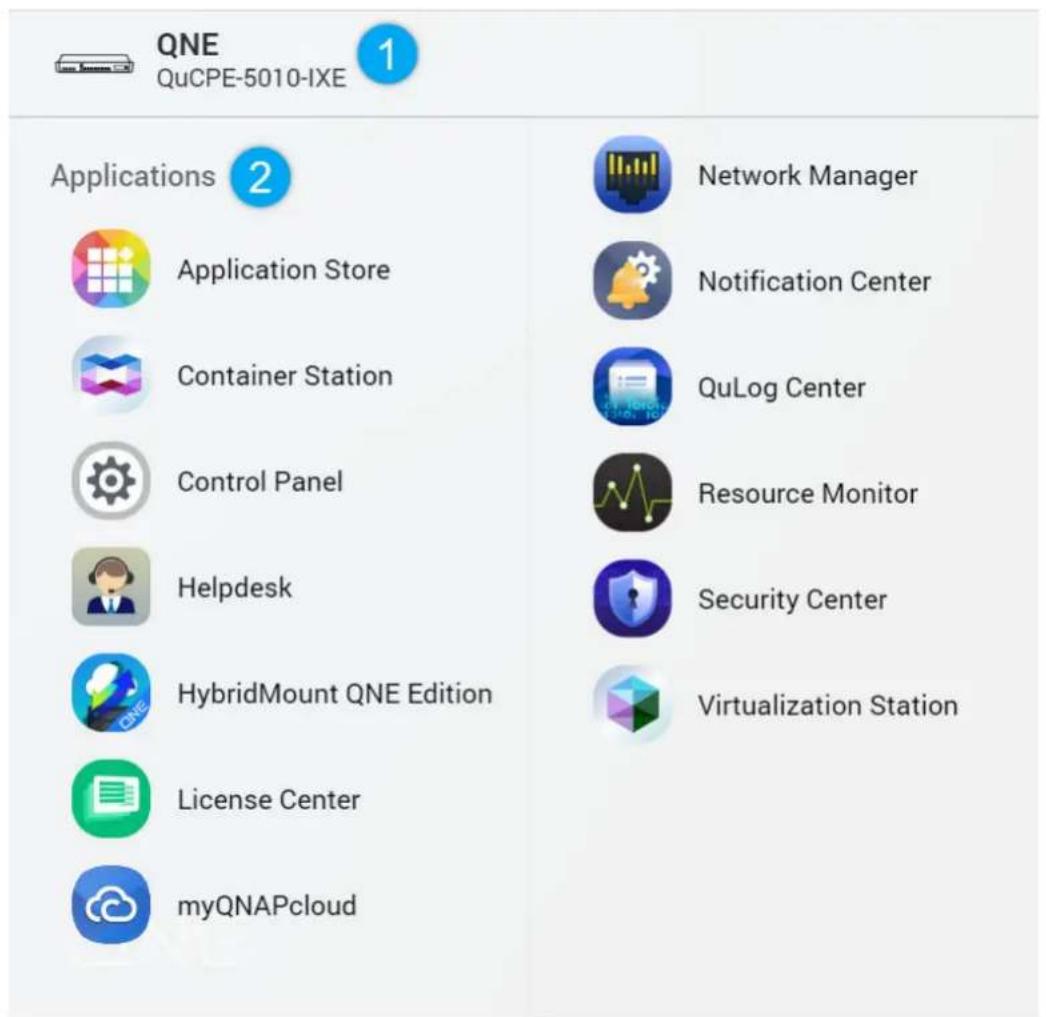
| Numéro | Section Description | |
| 1 | Informations sur l'appareil Affiche le nom de l'appareil QNE et le numéro de modèle. | developpées par QNAP ou des développpeurs tiers.Lorsqu'une appli est installée, elle est automatiquementajoutée à la liste des applications. |
| 2 | Applications Affiche une liste d'applications |
Options
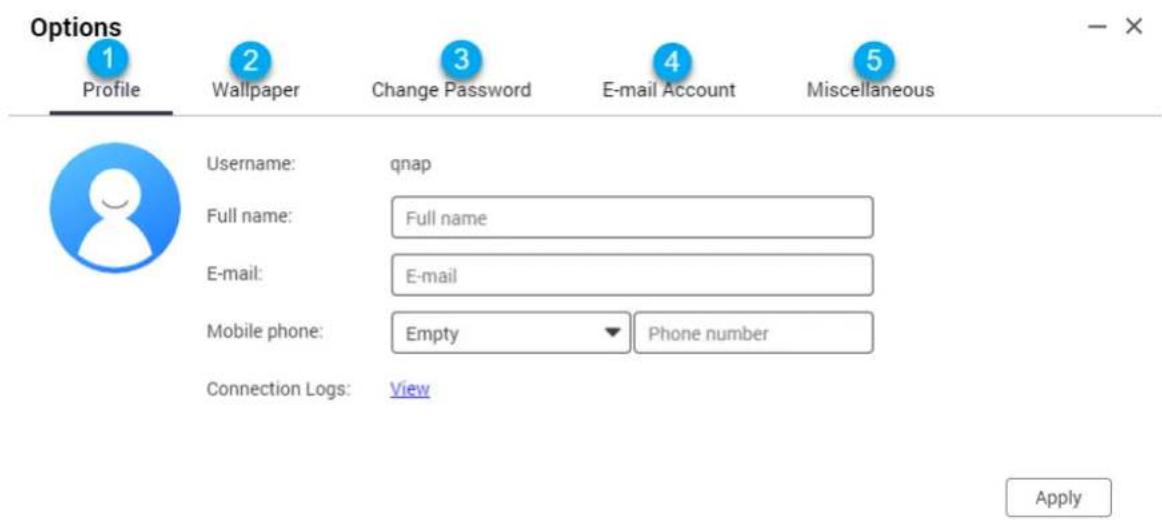

Remarque
Certain des paramètres suivants sont disponibles uniquement en mode Autonome.
| N° Tab Actions possibles de l'utilisateur | |
| 1 Profil·Fournissez les informations facultatives suivantes:·Image de profil·Nom complet·E-mail·Téléphone mobile·Cliquez sur Afficher pour afficher l'écran QuLog Center.·Cliquez sur Appliquer pour enregistrer vos paramètres. | |
| 2 Papier peint·Sélectionnez | un fond d'écran parmi les options intégrées ou transférés une photo.Cliquez sur Appliquer pour enregistrer vos paramètres. |
| 3 Modifier le mot de passer | ·Fournissez les informations suivantes:·Ancien mot de passer·Nouveau mot de passer: Spécifiez un mot de passer compteant un maximum de 64 caractères. QNAP recommends d'utiliser des mots de passer avec au moins 6 caractères.Vérifier le nouveau mot de passer: Entrez votre nouveau mot de passer à nouveau.Cliquez sur Appliquer pour enregistrer vos paramètres. |
| 4 | Compte email |
| 5 Divers • Activez les paramètres suivants. | |
Opérations de base
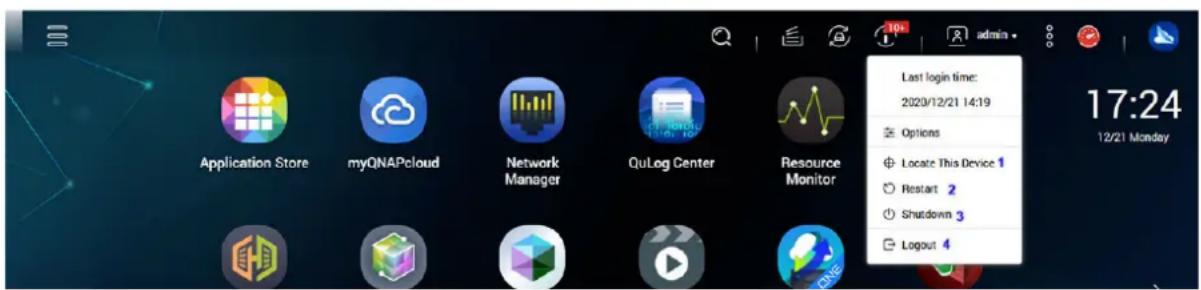
Le menu déroulant des opérations de base apparait si vous cliquez sur à côté de l'icone du profil. Le tableau suivant liste les opérations de base que vous pouvez effectuer.
| Nuéro | Options Actions | d'utilisateur |
| 1 Localiser cet apparéil 1. Cliques sur Localiser cet apparéil.La fenêtre Localiser cet apparéil apparait.2. Sélectionnez la durée de l'alerte audio.3. Sélectionnez un ou plusieurs types de signaux.4. Clique sur Démarrer. | ||
| 2 Redémarrer Clique sur Redémarrer.L'appareil est redémarré. | ||
| 3 Arrêter Clique sur Arrêtér.L'appareil est arrêté. | ||
| 4 Se déconnecter Clique surSe déconnecter.L'utilisateur est déconnecté de l' apparéil. | ||
Tableau de bord
Le tableau de bord s'ouvre dans le coin inférieur droit du bureau.

Conseil
Vou puez cliquer et faire glisser une section vers n'importe quelle zone sur le bureau.
| N° Section Information affichéeActions d'utilisateur | ||
| 1 Santé du système • Nom de | I'appareil QNE • Disponibilité ( nombre de jours, d'heures, de minutes et de secondes) • État de santé | Cliquez sur l'en-tête pour ouvrir l'écran Informations système dans la fenêtre État du système. |
| 2 Informations sur le matériel | • Température du système • Vitesse du ventilateur du processeur • Vitesse du ventilateur du système | Cliquez sur l'en-tête pour ouvrir l'écran Informations matériel dans la fenêtre État du système. |
| 3 Stockage Pour chaque volume : | • État • Espace total • Espace utilisé • Espace disponible | Cliquez sur l'en-tête pour ouvrir l'écran Ressources de stockage dans la fenêtre Moniteur de ressources. Cliquez sur urs basculer entre les types de volumes suivants : Volume système, Volume de données système et Volume d'application. |
| 4 Moniteur de ressources | • Utilisation du processeur en % • Utilisation de la mémoire en % • Vitesse de téléchargement en amont/aval du réseau | Cliquez sur l'en-tête pour ouvrir l'écran Aperçu dans la fenêtre Moniteur de ressources. |
| 5 Utilisateurs en ligne • Nom d'utilisateur | • Durée de la session • Adresse IP | Cliquez sur l'en-tête pour ouvrir la fenêtre QuLog Center. Vous pouvez cliquer sur Utilisateurs en ligne pour examiner les informations sur tout utiliser actuellement connecté à l'ordinate. |
| 6 Tâches planifiées • Type de tâche | • Résumé de la tâche • Nom de la tâche • Affichage de l'heure • État | Utilisez les filtres pour afficher les tâches qui ont été exécutées pendant une période spécifique. |
Premiers pas
QNE propose des modes de gestion autonome et cloud pour répondre à vos besoin. Vous pouvez sélectionner un mode pendant l'initialisation de QNE et changer de mode après l'initialisation. Le processus d'installation initiale peut varier en fonction du mode que vous sélectionné.
1.AccederàQNE.
| Mode Action utiliser | |
| Mode autonome Si vous sélectionné | ez le Mode autonome pendant l'initialisation de QNE, vous pouvez acceder à l'appareil à l'aide du compte administrateur. Vous pouvez créé des comptes locaux supplémentaires pour d'autres utilisateurs. Pour plus de détails, consultez Comptes d'utiliser. Vous pouvez aussi créé un QNAP ID et enregistrer votre apparéil dans myQNAPcloud pour acceder à cet apparéil à distance, le cas échéant. Pour plus de détails, consultez myQNAPcloud. |
| Mode de gestion de cloud Si vous sélectionné | Mode de gestion de cloud pendant l'installation de QNE, vous avez enregistré l' apparéil sur votre QNAP ID existant et votre organisation. Vous pouvez acceder à QNE en utilisant votre QNAP ID et:gérer de manière centralisée vos apparéils sur AMIZ Cloud. Pour plus de détails, consultez AMIZ Cloud. |
- Configurer les paramètres système.
Pour plus de détails, consultez Paramètres système.
- Configurer les paramètres réseau.
Pour plus de détails, consultez Network Manager.
- Installer les applications et utilisaires.
Pour plus de détails, consultez Application Store.
- Facultatif : Monter des dossiers partages avec HybridMount QNE Edition.
Pour plus de détails, consultez HybridMount.
2. Panneau de configuration
Le Panneau de configuration vous permet d'afficher et de configurer différents paramétres, dont les paramétres système, les comptes d'utilisateur, les dossiers partagés et les paramétres des services.
Paramètres système
Les paramètres système vous permettent de configurer les paramètres suivants :
- Paramètres généraux
Paramètres matériels - Paramètres d'alimentation
- Paramètres de mise à jour du système
- Paramètres de sauvégarde et de restauration
- Alimentation sans interruption
- État du système
Paramètres généraux
| Paramètre Description | |
| Administration du système Cet écran vous | us permet de spécifique le nom et les ports du serveur et de configurer les paramètres de connexion sécurisée. |
| Heure Les paramètres d'heure affectent | les journaux d'événements et les tâches planifiées. Cet écran vous permit de spécifique le fuseau et le format de l'heure et de configurer la date et l'heure du système. |
| Heure d'été Les paramètres d'heure d'été | né ne s'appliquent qu'aux régions qui l'utilisent. Cet écran vous permit de régler automatiquement l'horloge système ou de configurer manuellement les paramètres. |
| Région Cet écran vous permit de sélection | onner une région pour votre apparéil. Le contenu et les services du système et des applications seront localisés en fonction de la région sélectionnée. |
Configuration des paramètres d'administration système
- Rendez-vous dans Panneau de configuration > Système > Paramètres généraux > Administration du système.
- Fournissez les informations suivantes.
| Champ Action utilisateur | |
| Nom d'hôte | Spécifiez un nom contenant jusqu'à 15 caractères de l'un des groupes suivants : • Lettres : A à Z, a à z • Nombres : 0 à 9 • Tirets (-) |
| Important • Le nom d'hôte doit containir une ou plusieurs lettres. • Le nom d'hôte ne peut pas comprendre que des chiffres. • Le nom d'hôte ne peut pas démarrer par un titet. | |
| Port système | Spécifiez le port utilisé pour acceder à l'interface Web. Le numéro du port par défaut est 80. |
| Important La configuration d'un port bloqué ou réservé à d'autres services n'est pas autorisée. | |
| Nom de l'appareil myQNAPcloud | Affiche le nom de l'appareil myQNAPcloud. |
| Remarque Ce champ apparait uniquement si myQNAPcloud est activé. | |
| Activer la compression HTTP Sélection | nez cette option pour améliorer les vitesses de transfert et l'utilisation de la bande passante. Ce paramètre est activé par défaut. |
| Avertissement L'activation de cette option peut entraîner des risques de sécurité. | |
| Champ Action utiliser | |
| Activer la connexion sécurisée (HTTPS) | Sélectionnez cette option pour autoriser les utilisateurs à se connecter à l'appareil via le protocole HTTPS. a. Sélectionnez Activer une connexion sécurisée (HTTPS). b. Sélectionnez une version de TLS. La version TLS par défaut est 1.2. Avertissement La sélection de la dernière version de TLS peut diminuer la compatibilité des autres clients dans votre système. c. Spécifiez un numéro de port. d. Facultatif : Sélectionnez Forcer la connexion sécurisée (HTTPS) uniquement pour exiger que tous les utilisateurs se connectent à l'appareil via le protocole HTTPS uniquement. |
| Ne pas autoriser l'incorporation de QNE dans IFrames | a. Sélectionnez cette option pour empêcher les sites web d'intégrer QNE à l'aide d'IFrames. b. Facultatif : Cliquez sur Sites web autorisés pour autoriser des sites web spécifiques à intégrer QNE dans IFrames. La fenêtre Sites web autorisés apparaît. c. Facultatif : Cliquez sur Ajouter pour ajouter un site web à la liste. La fenêtre Ajouter un nom d'hôte apparaît. d. Spécifiez un nom d'hôte. e. Cliquez sur Ajouter. Le nom d'hôte est ajusté à la liste des sites web autorisés. f. Facultatif : Sélectionnez un site web puis cliquez sur Supprimer pour le supprimer de la liste. g. Cliquez sur Appliquer. |
3. Cliquez sur Appliquer.
Configuration des paramètres d'heure

Important
Voudevezcorrectementconfigurer l'heure système poureviter les problemes suivants.
- Lorsque vous utilisez un navigateur web pour vous connecter à l'appareil ou enregistrer un fichier, l'heure de l'action affichée sera incorrecte.
- Les journaux d'evénements ne reflèceront pas l'heure exacte à laquelle les événements se sont produits.
-
Les tâches planifiées ne s'executeront pas à la bonne heures.
-
Rendez-vous dans Panneau de configuration > Système > Paramétres généraux > Heure.
- Sélectionnez un fuseau horsire.
- Spectoriez le format de date et d'heure.
- Sélectionnez le paramètre de l'heure.
| Options Action utilisateur | |
| Paramétrage manuel Spécifiez la date et l'heure. | |
| Synchroniser automatiquement avec un serveur de temps | Assurez-vous que votre apparéil est connecté à Internet puis spécifiez les informations suivantes : • Serveur : Nom du serveur Network Time Protocol (NTP) Exemples : time.nist.gov, time.windows.com • Intervalle de temps : Nombre d'heures ou de jours entre chaque tâche de synchronisation de l'heure |
| Régler l'heure du serveur en utilisant l'heure de l'ordinateur | Cliquez sur Mettre à jour. |
5. Cliquez sur Appliquer.
Configuration de l'heure d'été
Ces paramètres sont disponibles pour les utilisateurs qui se trouvent dans des régions qui emploient l'heure d'été. Les utilisateurs se trouvant hors de ces régions peuvent ignorer ces paramètres.
- Rendez-vous dans Panneau de configuration > Système > Paramétres généraux > Heure d'été .
- Sélectionnez Régler l'horloge système automatiquement pour l'heure d'éte.
- Facultatif: Sélectionnez Activer le tableau d'heures d'établié personnelisées.
- Facultatif: Effectuez l'une des actions ci-dessous.
| Action Étapes | |
| Ajouter des données d'heure d'été | a. Cliquez sur Ajouter des données d'heure d'été.La fenêtre Ajouter des données d'heure d'été apparaît.b. Spécifiez une période et le nombre de minutes de décalage.c. Cliquez sur Appliquer. |
| Modifier les données d'heure d'été | a. Sélectionnez une planification d'heure d'été dans le tableau.b.Cliquez surc.c.Spécifiez une période et le nombre de minutes de décalage.d.Cliquez sur Appliquer. |
| Supprimer les données d'heure d'éteké | a. Sélectionnez une planification d'heure d'éteké dans le tableau. b. Cliquez sur Supprimer. c. Cliquez sur OK. |
- Facultatif : Sélectionnez une planification d'heure d'été dans le tableau.
- Cliquez sur Appliquer.
Configuration des paramètres régionaux

Important
Les paramétres régionaux de l'appareil affectent la connectivité et les fonctionnalités, le contenu et la validité des applications, utilisaires, licences et certificates de l'appareil. Veillez à selectionner la bonne région pour éviter toute erreur.
- Rendez-vous dans Panneau de configuration > Système > Paramétres généraux > Région.
- Sélectionnez une région.
| Région Description |
| Global Sélectionnez cette option si l'appareil se situe hors de Chine. |
| Chine Sélectionnez cette option si l'appareil se situe en Chine. |
- Cliquez sur Appliquer.
Informations disque
| Écran Description | |
| Informations disque Cet écran vous | permiet de contrôle les informations générales du disque. |
| Informations SMART Cet écran vous | permiet de contrôle les informations du disque SMART. |
| Tester Cet écran vous permet de tester | er le disque pour rechercher des erreurs. 1. Sélectionnez un disque. 2. Sélectionnez Tester. 3. Sélectionnez une méthode de test. 4. Cliquez sur Tester. |
| Paramètres Cét écran vous permet de définir des alarmes de température facultatives et des planifications de test SMART. | • Sélectionnez un disque. |
| • Sélectionnez Paramètres. | |
| • Facultatif : Cliquez sur Activer l'alarme de température puis spécifiez la température et l'unité. | |
| • Facultatif : Cliquez sur Activer test rapide puis spécifiez la fréquence et l'heure. | |
| • Facultatif : Cliquez sur Activer test complet puis spécifiez la fréquence et l'heure. | |
| • Cliquez sur Appliquer aux disques sélectionnés pour appliquer les paramètres au disque sélectionné, ou cliquez sur Appliquer à tous les disques pour appliquer les paramètres à tous les disques. |
Matériel
Vouss pouvez configuration des parametes matériels généraux, les alertes audio, les parametes de ventilateur intelligent et afficher tous les parametes de virtualisation E/S à racine unique (SR-IOV).

Remarque
Les paramètres SR-IOV apparaissent uniquement si le matériel le prend en charge.
Configuration des paramètres matériels généaux
- Allez dans Panneau de configuration > Système > Matériel > Général.
- Sélectionnez Activer le commutateur de réinitialisation.
- Facultatif: Activez le compte réservé du système.

Remarque
Voussupportezutiliserlecomptereservedu systeme «system-maintainer»afindevoussconnecteràI'appareil pourdesraisonsde maintenance.
a. Maintenez enforcé le bouton Réinitialiser sur l'appareil pendant 3 secondes. Le compte réservé du système est activé.
- Facultatif : Désactivez le compte réservé du système.

Remarque
Cette option est uniquement disponible si vous avons activé le compte réservé du système.
a. Cliquez sur Désactiver ce compte. Un message de confirmation appar
b. Cliquez sur OK. Le compte réservé du système est désactivé.
- Cliquez sur Appliquer.
Configuration des paramètres d'alerte audio
- Rendez-vous dans Panneau de configuration > Système > Matériel > Alerte audio.
- Configurez l'un des paramètres suivants.
| Paramètre Description | |
| Opérations système Sélectionnez pour déclencher une alerte audio chaque fois que l'appareil démarre, s'accrote ou effectue une mise à niveau du firmware. | |
| Événements système Sélectionnez pour déclencher une alerte audio en cas d'erreurs ou d'alertissements. | |
| Opérations du disque Sélectionnez pour déclencher une alerte audio s'il est en mode dégradé ou que des événements de synchronisation RAID se produit. | |
- Cliquez sur Appliquer.
Configuration des paramètres des ventilateurs intelligents
- Rendez-vous dans Panneau de configuration > Système > Matériel > Ventilateur intelligent.
- Sélectionnez les paramètres de vitesse de rotation du ventilateur.
| Réglage Action utiliser | |
| Configuration Smart Fan (recomm André) | Faites votrechoix parmi les deux options de réglage automatique de la vitesse de ventilateur. |
| a.L'appareil survile les températures du système, des disques et du processeur et ajusté automatiquement la vitesse des ventilateurs. | |
| b.L'appareil ajusté la vitesse des ventilateurs en fonction des températures spécifique définies par l'utilisateur. | |
| Remarque Les modes ne sont disponibles que pour les ventilateurs système. | |
| •Mode Silencieux:Les ventilateurs tournent à bas régime pour réduire le bruit. | |
| •Mode Normal:Les ventilateurs tournent à vitesse normale. Il s'agit de la configuration par défaut. | |
| •Mode Performances:Les ventilateurs tournent à haut régime pour réduire la température du système. Ce mode convient aux systèmes à haute charge. | |
| Régler la vitesse de rotation du ventilateur manuellement | Pour régler la vitesse du ventilateur. |
- Cliquez sur Appliquer.
Afficher les paramétres de la virtualisation E/S à racine unique (SR-IOV)

Remarque
Les paramètres SR-IOV n'apparaissent que si le matériel les prend en charge.
Voupe afficher tous les apparciels de virtualisation E/S a racine unique (SR-IOV) mappes sur vos machines virtuelles à la page Panneau de configuration > Matériel > Appareils SR-IOV. L'interface SR-IOV est une Specification matérielle qui permet à seul apparéil PCIe, tel qu'un adaptateur réseau, d'apparaitre comme plusieurs apparéils physiques dans l'hyperviseur. Étant donné que chaque apparéil est directement assigné à une instance, il peut contourner la couche de l'hyperviseur et du commutateur virtuel pour atteindre une faible latence et des performances correspondant à des environnements non virtusisés. Le SR-IOV y parvient grâce aux types suivants de fonctions :
- Fonction physique (PF): Ce sont les appareils PCIe qui ont les capacités SR-IOV. Les PF sont générées et configurées de la même manière que les appareils PCIe.
- Fonction virtuelle (VF): Ce sont les fonctions PCIe légères quitraitent uniquementles E/S.Puisque chaque VF est dérivée d'une PF, le matériel de l'appareil limite le nombre de VF qu'un apparéil peut avoir. Une VF partage une ou plusieurs ressources matérielles de I'appareil, telles qu'une mémoire ou un port reseau.
Le tableau suivant répertorie toutes les fonctions SR-IOV que vous pouvez afficher dans Appareils SR-IOV:
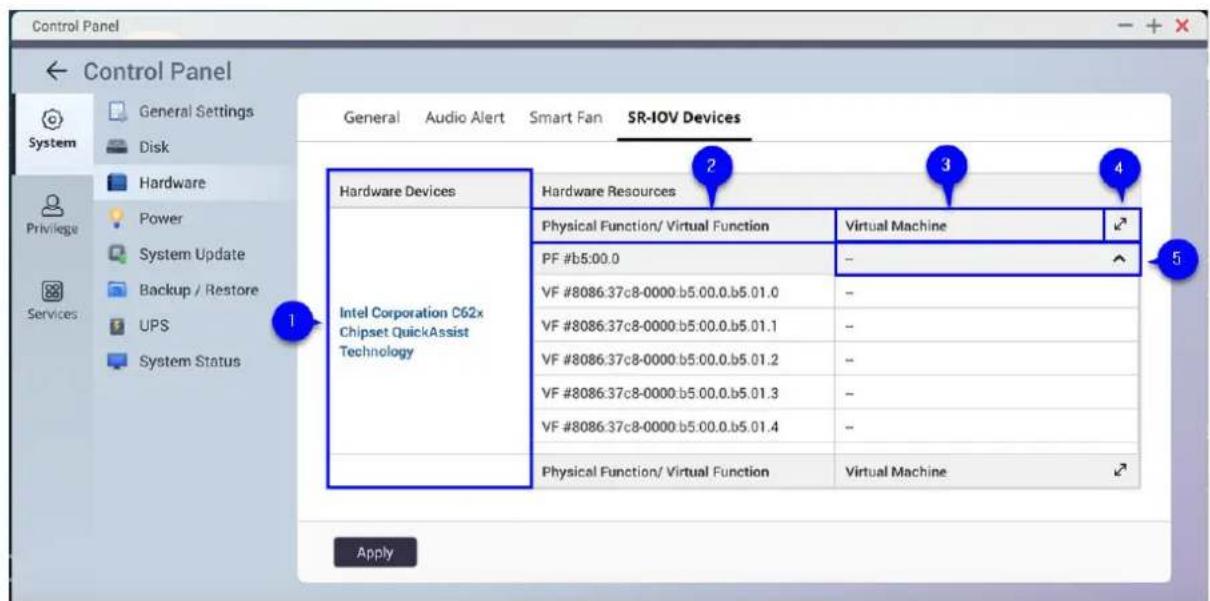
| Numéro | Paramètre Description |
| 1 Appareils matériels Répertorie | tous les apparèils SR-IOV mappés sur votre machine virtuelle (VM). |
| 2 Fonction physique/fonction virtuelle | Affiche la fonction physique (PF) ou la fonction virtuelle (VF) configurée sur l'appareil SR-IOV. |
| 3 Machine virtuelle Affiche les machines virtuelles mappées sur la PF ou la VF. | |
| 4 Redimensionner | Cliquez sur pour agrandir ou réduire la fenêtre du panneau de l'appareil SR-IOV. |
| 5 Afficher ou masquer | Clique sur ↑ pour afficher ou masquer la liste des détails sur les appareils SR-IOV. |
Pour des détails sur la façon de configurer un apparéil SR-IOV sur une VM, consultez le guide de l'utilisateur de Virtualization Station.
Alimentation
| Paramètre Description | |
| Rétablissement d'alimentation | Cet écran vous permet de configurer si l'appareil redémarre ou non après une panne de courant. |
| Planification d'alimentation | Cet écran vous permit de planifier le système pour une mise sous tension, une mise hors tension ou un redémarrage automatique à des heures spécifiées. |
Configurer les paramètres de rétablissement d'alimentation
- Rendez-vous dans Panneau de configuration > Système > Alimentation > Rétabillisement de l'alimentation.
- Configurer les paramètres de rétablissement d'alimentation.
a. Cliquez sur Rétabillisement d'alimentation.
b. Sélectionnez un paramètre de rétablissement d'alimentation.
c. Cliquez sur Appliquer.
Configuration de la planification d'alimentation
- Rendez-vous dans Panneau de configuration > Système > Alimentation > Planification d'alimentation.
- Sélectionnez Activer la planification.
- Effectuez l'une des tâches suivantes.
| Tâche Action utiliser | |
| Ajouter une action planifiée | Remarque Une planification est affichée par défaut. a. Cliquez sur Ajouter. b. Faites votrechoix parmi les options suivantes. • Action : Choisissez si vous souhaitez arrêté, redémarrer ou allumer l'appareil. • Type de planification : Sélectionnez la fréquence de l'action. • Heure et Minute : Sélectionnez l'heure du jour à laquelle exécuter cette action. |
| Supprimer une action planifiée | a. Sélectionnez une ou plusieurs planifications. b. Cliquez sur Supprimer. |
- Facultatif : Sélectionnez Reporter le redémarrage/arrêt programme quand une tâche de réplication est en cours.
- Cliquez sur Appliquer.
Mise à jour du système
QNAP vous recommende de garder votre version du système d'exploitation à jour. Vous serez ainsi certain que votre apparéil pourrait profiter des nouvelles fonctionnalités, améliorations et corrections de bugs.
Mise à jour du micrologiciel
Vous pouvez rechercher des mises à jour du firmware de l'appareil QNE sur la page Mise à jour du firmware.
Vous pouvez aussi cliquer sur Signature numérique pour afficher les détails de la signature numérique de la version actuelle du firmware.
Configuration requise pour la mise à jour du firmware
Votre appeareil doit correspondre à la configuration requise suivante pour effectuer une mise à jour du firmware :
| Paramètre Configuration requise | |
| Paramètres matériels • Un ordinateur | ImportantUn ordinateur est nécessaire pourmettre à jour le firmware manuellement ou en utilisant Qfinder Pro. |
| • Câbles Ethernet | |
| ImportantQNAP recommends de mettre à jour le firmware enutilisant des connexions Ethernet filaires afin de garantir que vous connexion réseau demeure stable au cours du processus de mise à jour du firmware. | |
| Redémarrage du système QNAP recommande de redémarrer l'appareil avant la mise à jour du firmware. | |
| Privilèges d'administrateur Vous doivent être un administrateur d'appareil ou avoir des privilèges admin pourmettre à jour le firmware. | |
| Arrêté les opérations de l'appareil | QNAP recomende d'arrêté toutes les autres opérations de l'appareil avant la mise à jour du firmware. L'appareil doit redémarrer avant que la mise à jour du firmware prenne effet et ceci peut interrompre les services ou opérations en cours de l'appareil. |
| Nom du modele de l'appareil | Assurez-vous d'avoir le nom du modele de l'appareil correct. Vous pouze trouver le nom du modele de l'appareil à l'aide des méthodes suivantes: • Localisez le nom du modele sur une étiquette en bas ou à l'arrière de votre apparéil. • Allez dans Panneau de configuration >État du système > Informations système > Nom du modele |
| Version du firmware | Si vous mettez à jour le firmware manuellement ou en utilisant Qfinder Pro, assurez-vous que la version du firmware sélectionné corresponde au modele de votre apparéil. |
Rechner des mises à jour de firmware
- Rendez-vous dans Panneau de configuration > Système > Mise à jour du système > Mise à jour du firmware.
- Cliquez sur Rechercher des mises à jour.
Le système recherche les mises à jour de firmware disponibles. Vous pouvez désirer demettre à jour le système d'exploitation si une mise à jour est disponible.
- Facultatif : Cliquez sur Verifier automatique si une version plus recente est disponible lors de la connexion à QNE.

Conseil
Yououpouvezafficherle statutde la misea jour du firmware dansTachesenarriere-plan.
- Cliquez sur Appliquer.
Mise à jour manuelle du firmware

Avertissement
- Pour éviter la perte de données, QNAP recommende de sauvegarder toutes les données sur votre apparéil avant demettre à jour le firmware. Pour des détails sur la sauvegarde de données, consultez Sauvegarde/Restauration.
- N'eteignez pas votre apparéil durant le processus de mise à jour.

Important
- Lisez le Configuration requise pour la mise à jour du firmware avant demettre à jour le firmware.
-
La mise à jour peut nécessiter quelques minutes ou plus selon votre configuration matérielle et votre connexion réseau.
-
Telechargez le firmware de l'appareil.
a. Allez dans https://www.qnap.com/download.
b. Sélectionnez votre modèle d'appareil.
c. Lisez les notes de version et vérifie ce qui suit:
- Le modele d'appareil et la version de firmware correspondent.
- La mise à jour du firmware est nécessaire.
- Vérifiez toute instruction supplémentaire pour l'installation de la mise à jour du firmware.
d. Assurez-vous que le modele du produit et que le firmware sont corrects.
e. Sélectionnez le serveur de téléchargement en fonction de votre emplacement.
f. Telechargez le package du firmware.
g. Cliques sur Parcourir.
h. Sélectionnez un dossier.
i. Enregistrez le package du firmware telchége.
- Rendez-vous dans Panneau de configuration > Système > Mise à jour du système > Mise à jour du firmware.
-
Cliquez sur Parcourir puis selectionnee le fichier de package du firmware extrait.
-
Cliquez sur Mettre à jour le système.
Une fenêtre avec un message de confirmation apparait.

Important
Si aucune action n'est effectuee, la mise a jour du firmware demarrera automatique dans
les 60 secondes.
- Cliquez sur OK.
L'appareil redémarre immédiatement.

Remarque
VoupsoupvezallerdansPanneau de configuration QuLog Center Appareil local
Journal d'événements afin de vérifier si l'installation du firmware est réussie.
Mise à jour du firmware à l'aide de Qfinder Pro

Avertissement
- Pour éviter la perte de données, QNAP recommende de sauvegarder toutes les données sur votre apparéil avant demettre à jour le firmware. Pour des détails sur la sauvégarde de données, consultez Sauvegarde/Restauration.
- N'eteignez pas votre apparéil durant le processus de mise à jour.

Important
Assurez-vous de dire la Configuration requise pour la mise à jour du firmware avant de mettre à jour QNE.
- La mise à jour peut nécessiter quelques minutes ou plus selon votre configuration matérielle et votre connexion réseau. N'éteignez pas l'appareil durant la mise à jour.
- Telechargez le firmware de l'appareil.
a. Allez dans https://www.qnap.com/download.
b. Sélectionnez votre modèle d'appareil.
c. Lisez les notes de version et vérifie ce qui suit :
- Le modele d'appareil et la version de firmware correspondent.
- La mise à jour du firmware est nécessaire.
- Vérifiez toute instruction supplémentaire pour l'installation de la mise à jour du firmware.
d. Assurez-vous que le modele du produit et que la version du firmware sont corrects.
e. Telechargez le package du firmware.
- Ouvrez Qfinder Pro.
Qfinder Pro affiche une liste des apparéils de votre réseau.
- Sélectionnez un modèle d'appareil dans la liste.
- Faites un cli croit sur le mode de l'appareil dans laiste puis selectionner Mettre a jour le firmware. La fenetre Mise a jour du firmware apparait.
- Entrez votre nom d'utilisateur et mot de passer QNE.
Pourmettrea jourle firmware,youdevezetre l'administrateurde l'appareil selectionne.
Qfinder Pro affiche I'écran Mettre à jour le firmware.
- Sélectionnez l'un des méthodes suivantes de mise à jour du firmware :
| Méthodes Étapes | |
| Mettre à jour manuellement le firmware | a. Cliquez sur Chemin du fichier de package du firmware. b. Cliquez sur Parcourir. c. Localisez le fichier de package du firmware téléchargeé. d. Cliquez sur OK. |
| Mettre à jour automatiquement le firmware | a. Cliquez sur Mettre automatiquement à jour le firmware vers la version la plus récente. b. Qfinder Pro recherche la dernière mise à jour du firmware. |
7. Cliquez sur Demarrer.
Composant logiciel
Vouss pouvez rechercher des mises à jour des composants logiciels de l'appareil QNE sur la page Composant Logiciel. Vous pouvez aller sur la colonne Action pour activer, désactiver etmettre à jour les composants logiciels.
Configurer un composant logiciel
- Rendez-vous dans Panneau de configuration > Système > Mise à jour du système > Composant logiciel.
- Sélectionnez un composant logiciel.
- Aliez dans la colonne Actions.
- Sélectionnéz l'une des options suivantes :
| Options Actions d'utilisateur | |
| Activer Cliquez sur Demarrer. | |
| Désactiver Cliquez sur Arrêtier. | |
| Supprimer Cliquez sur Supprimer. | |
| Mettre à jour Cliquez sur Mettre à jour. | |
Rechner des mises à jour de composants logiciels
- Rendez-vous dans Panneau de configuration > Système > Mise à jour du système > Composant logiciel.
- Cliquez sur Recherche des mises à jour. Le système recherche les mises à jour de système disponibles.
Mettre à jour le composant logiciel
- Rendez-vous dans Panneau de configuration > Système > Mise à jour du système > Composant logiciel.
- Sélectionnéz l'une des options suivantes.
| Options Action utiliser | |
| Mettre à jour tous les composants logiciels | a. Cliquez sur Toutmettre à jour. b. Cliquez sur OK. |
| Mettre à jour des composants logiciels individuels | a. Localisez le composantlogiciel. b. Cliquez sur Mettre à niveau. Remarque Le bouton Mettre à niveauappeaît uniquement si une nouvelle version est disponible. |
Configurer une planification de mise à jour
- Rendez-vous dans Panneau de configuration > Système > Mise à jour du système > Composant logiciel.
- Cliquez sur Parametre de la planification. La fenetre Parametre de la planification apparait.
- Cliquez sur Installer toutes les mises à jour automatiquement.
- Sécífiez la fréquence et l'heure.
- Cliquez sur OK.
Sauvegarde/Restauration
QNE fournit des fonctions de sauvégarde et de restauration système vous aidant à protéger vos données en cas de perte de données ou de défaillance système.
Sauvegarde des paramètres système
- Rendez-vous dans Panneau de configuration > Système > Sauvegarde/Restauration > Sauvegarder/Restaurer les paramétres.
- Cliquez sur Sauvegarder.
Cet apparéil exporte les paramètres système vers un fichier BIN puis telécharge ce fichier sur la commande ordinaire.
Restauration des paramètres système

Avertissement
Si le fichier de sauvégarde sélectionné contient des informations sur l'utilisateur ou le groupe d'utilisateurs qui existent déjà sur l'appareil, le système écrasera les informations en double.
- Rendez-vous dans Panneau de configuration > Système > Sauvegarde/Restauration > Sauvegarder/Restaurer les paramètres.
- Cliquez sur Parcourir.
- Sélectionnez un fichier BIN valide contenant les paramètres système de l'appareil.
- Cliquez sur Restaurer.
Réinitialisation et restauration des paramètres d'usine par défaut du système
Le système offre plusieurs options pour réinitialiser ou restaurer l'état par défaut de l'appareil.

Important
QNAP you recomande de sauegarder vos donnees avant d'effectuer cette tache.
| Options Commentaires Étapes | |
| Réinitialiser l'appareil Cette opération supprime toutes les données des disques et réinstallé le système d'exploitation. | 1. Rendez-vous dans Panneau de configuration > Système > Sauvegarde/Restauration > Restaurer les paramètres d'usine par défaut.2. Cliquez sur Réinitialiser l'appareil.3. Choisissez s'il faut redémarrer ou arrêtier l'appareil après sa réinitialisation.4. Cliquez sur OK. |
Alimentation sans interruption (ASI)
L'appareil reseau prend en charge la connexion aux dispositifs d'alimentation sans interruption (ASI) le protègeant contre les arrêts système anormaux causés par des perturbations électriques.
VoussouspezifierlesinformationsdelaIASI dansPanneau de configuration Systeme ASI
Voupce afficher le statut de l'alimentation CA, la capacite de la batterie, le temps de protection estime, le fabricant de I'ASI et le mode sur la page Informations UPS.
Configuration des paramètres UPS
- Rendez-vous dans Panneau de configuration > Système > Appareil externe > ASI.
- Sélectionné une option parmi les suivantes et configurez les paramètres.
| Mode Actions d'utilisateurs | |
| Connexion USB a. Connectez l'ASI à l'appareil à l'aide d'un cable USB. | |
| b. Sélectionnez Connexion USB. | |
| c. Choisissez l'une des options suivantes. | |
| • Éteindre le serveur suite à une défaillance d'alimentation de la durée spécifique | |
| • Autoriser l'appareil à entrer en mode Protection automatique suite à une défaillance d'alimentation de la durée spécifique | |
| Remarque En mode Protection automatique, l'appareil arrêté tous les services et démonte tous les volumes pour protégger vos données. Suite au rétablissement de l'alimentation, l'appareil redémarre et son fonctionnement normal reprend. | |
| d. (Facultatif) Sélectionnez Activer l'ASI maître réseau puis spécifie les adresses IP auxquelles QNE enverra les notifications en cas de défaillance d'alimentation. | |
| Remarque Cette option peut uniquement être sélectionnée lorsque l'ASI est connectée à l'appareil en USB. | |
| Connexion SNMP a. Connectez l'ASI au même réseau que l'appareil. | |
| b. Sélectionnez Connexion SNMP. | |
| c. Spécifiez l'adresse IP de l'ASI. | |
| d. Choisissez l'une des options suivantes. | |
| • Éteindre le serveur suite à une défaillance d'alimentation de la durée spécifique | |
| • Autoriser l'appareil à entrer en mode Protection automatique suite à une défaillance d'alimentation de la durée spécifique | |
| Mode Actions d'utilisateur | |
| ASI en veille réseau a. Connectez l'ASI au | mème réseau que l'appareil. |
| b. Sélectionnez Esclave réseau ASI. | |
| c. Spécifiez l'adresse IP du serveur de l'ASI. | |
| d. Choisissez l'une des options suivantes. | |
| • Éteindre le serveur suite à une défaillance d'alimentation de la durée spécifique | |
| • Autoriser l'appareil à entraer en mode Protection automatique suite à une défaillance d'alimentation de la durée spécifique | |
3. Cliquez sur Appliquer.
Comportement de l'appareil en cas de panne électrique
Le tableau suivant décrit les scénarios pouvant eventuèlement intervenir lors d'une panne électrique et le comportement correspondant de l'appareil.
| Phase Scénario Appareil réseau | ||
| Phase 1: Du début de la panne électrique jusqu'à la fin du temps d'attente spécifique | La panne électrique intervient. L'apparil détecte l'énergie restante de l'ASI. | |
| L'énergie de l'ASI est supérieure à 15 %. | Selon les paramètres de votre ASI, l'apparil réseau s'éteint ou bascule en mode Protection automatique une fois le temps d'attente spécifique écouné. | |
| L'énergie de l'ASI est inférieure à 15 %. | Selon les paramètres de votre ASI, l'apparil s'éteint ou bascule en mode Protection automatique une fois le temps d'attente spécifique écouné. | |
| L'alimentation est rétable. L'apparil est resté fonctionnel. | ||
| Phase 2: De la fin du temps d'attente spécifique jusqu'à l'épuisement de l'énergie de l'ASI | L'alimentation n'est pas rétable et l'apparil est en mode Protection automatique. | L'apparil arrêté tous les services en cours d'exécution. |
| L'alimentation n'est pas rétable et l'apparil s'éteint. | L'apparil demeure hors tension. | |
| L'alimentation est rétable et l'apparil est en mode Protection automatique. | L'apparil demeure hors tension. | |
| L'alimentation est rétable et l'apparil s'éteint. | L'apparil demeure hors tension. | |
| Phase 3 : Du moment où l'énergie de l'ASI est épuisée jusqu'àu rétablissement de l'alimentation | L'alimentation n'est pas rétable et l'appareil est en mode Protection automatique. | L'appareil s'éteint. |
| L'alimentation n'est pas rétable et l'appareil s'éteint. | L'appareil demeure hors tension. | |
| L'alimentation est rétable. L'appareil applique les paramètres de rétablissement d'alimentation spécifique. | ||
Etat du système
Vou puez verifier l'etat de voire appareil dans Panneau de configuration > Systeme > Etat du systeme.
| Section Description | |
| Informations système | Cet écran affiche les informations système de base, dont le nom du serveur, le nom du modèle, le processeur, la prise en charge d'Intel QuickAssist Technology (Intel QAT), le numéro de série, la version du BIOS, la mémoire, la prise en charge de la mémoire double canal, la version du firmware, le temps de fonctionnement système, le fuseau horaire et l'encodage du nom de fichier. |
| État du réseau Cét écran affiche les par amètres réseau actuels de chaque interface réseau. | |
| Informations sur le matériel | Cet écran affiche des informations sur le matériel de l'appareil, notamment sur l'utilisation du processeur, la mémoire, la température des disques, l'état du bloc d'alimentation et la vitesse des ventilateursurs du système. |
Comptes d'utilisateur
Tous les comptes peuvent effectuer les mêmes actions qu'un compte administrateur. Ils peuvent acceder à toutes les applications et creer un dossier partagé.
Créer un compte d'utilisateur
- Allez dans Panneau de configuration > Privilege > Utilisateurs.
- Cliquez sur Creer.
La fenêtre Créer un utilisateur apparait.
- Sécífiez les informations suivantes.
| Champ Description | |
| Photo de profil | Facultatif : Transférez une photo de profil pour l'utilisateur. |
| Description utilisateur (facultative) | Sécífiez une description d'utilisateur comportant au maximum 50 caractères. |
| Nom d'utilisateur Indiquez un nom d'utilisateur contenant 1 à 32 caractères pour l'un des groupes suivants: • Lettres : A à Z, a à z • Nombres : 0 à 9 • Tirets (-) | Facultatif : Spécifiez le nom compléte de l'utilisateur. |
| Mot de passer | Spécifiez un mot de passer compteant 64 caractères ASCII au maximum. |
| Vérifier le mot de passer Saisissez à noveau le mot de passer. | |
| Téléphone mobile | Spécifiez un numéro de téléphone qui receiveva les notifications par SMS de cet apparéil. Pour des détails, consultez Notifications par SMS. |
| Remarque D'autres utilisateurs pourront peut-être voir ces informations. Si vous ne souhaitez pas partager ces informations, laissez le champ vide. | |
| Email (facultatif) | Spécifiez une adresse e-mail qui receiveva les notifications de cet apparéil. Pour des détails, consultez Notifications par email. |
| Remarque D'autres utilisateurs pourront peut-être voir ces informations. Si vous ne souhaitez pas partager ces informations, laissez le champ vide. | |
| Envoiè un email de notification à un nouvel utilisateur créé (facultatif) | Lorsqu'il est sélectionné, cet apparéil envoie un message à l'adresse e-mail spécifiée contenant les informations suivantes : • nom d'utilisateur et mot de passer • URL de connexion à cet apparéil |
| Conseil Vouces pouvez modifier le message de notification. |
- Cliquez sur Creer.
Modification des informations sur les comptes d'utilisateur
- Allez dans Panneau de configuration > Privilege > Utilisateurs.
- Localisez un utiliser.
- Effectuez l'une des tâches suivantes.
| Tâche Action utilisateur | |
| Modifier le mot de passer a. | Sous Action, cliquez sur La fenêtre Modifier le mot de passer apparaît. b. Spécifiez un mot de passer comptevant jusqu'à 64 caractères ASCII. c. Vérifiez le mot de passer. d. Cliquez sur Appliquer. |
| Modifier le profil du compte a. | Sous Action, cliquez sur La fenêtre Modifier le profil du compte apparaît. b. Modifiez l'un des champs ci-dessous : • Nom complet • E-mail • Téléphone mobile • Description (facultative) c. Facultatif : Désactiver le compte. 1. Sélectionnez Désactiver ce compte. 2. Sélectionnez pour désactiver le compte. • Maintenant : Le compte sera désactivé après avoir cliqué sur OK. • Date d'expiration : Le compte sera désactivé à la date spécifique. d. Cliquez sur OK. |
Supprimer des comptes d'utilisateur
- Allez dans Panneau de configuration > Privilege > Utilisateurs.
- Sélectionnez les comptes d'utilisateurs que vous souhaitez supprimer.

Remarque
Le compte d'administrateur ne peut pas etre supprimé.
- Cliquez sur Supprimer.
Un message de confirmation apparait.
- Cliquez sur OK.
Dossiers partages
Pour creer un dossier partagé, you nece installer HybridMount. Pour des details sur l'installation de HybridMount, voir Installation de HybridMount. Les dossiers partages sont considérés comme un montage distant. Pour plus d'informations sur les montages distants, consultez Montages à distance.
Créer des dossiers partages
Cette tâche explique comment creer un dossier partagé à partir du Panneau de configuration. Vous pouvez aussi creer un dossier partagé directement depuis HybridMount.
- Rendez-vous dans Panneau de configuration > Privilege > Dossiers partages.
- Cliquez sur Creer. HybridMount s'ouvre.

Conseil
Pour monter un service cloud, consultez Montage d'un service de cloud à l'aide de Passerelle de cloud de fichiers. Pour monter un service distant, consultez Monter un apparéil distant.
Modifier des dossiers partages
Cette tâche explique comment modifier un dossier partagé à partir du Panneau de configuration. Vous pouvez aussi modifier un dossier partagé directement depuis HybridMount.
- Rendez-vous dans Panneau de configuration > Privilege > Dossiers partages.
- Localisez le dossier partagé que vous souhaitez modifier, puis-cliquez sur . La fenêtre Modifier le montage s'ouvre.

Conseil
Pour modifier un montage en cloud, consultez l'option Modifier les paramètres de connexion dans Gérer un montage de service cloud. Pour gérer un montage distant, consultez l'option Modifier les paramètres de connexion dans Gérer un montage d'appareil à distance.
Activer les protocoles de fichier et l'accès de File Station aux Dossiers partagés
En fonction de votre environnement, vous pouvez préférer activer un protocole de fichiers différent pour vos dossiers partagés afin d'acceder aux données distances. Vous pouvez aussi masquer vos dossiers partages sur File Station.
- Rendez-vous dans Panneau de configuration > Privilege > Dossiers partages.
- Identifiez le dossier partagé ou le service cloud, puis selectionnez au moins l'un des éléments suivants.

Remarque
En fonction du protocole de fichiers d'origine, vos dossiers partages peuvent etre soumis a des restrictions de protocole. Un dossier partagé FTP ou WebDAV ne prend en charge que ses propres protocoles de fichiers.
Options Description
Samba Active le protocole de fichiers SMB.

Remarque
Un dossier partagé monté en utilisant le protocole de fichiers FTP ou WebDAV ne peut pas prendre en charge cette option.
| Options Description | |
| FTP Active le protocole de fischiers FTP. | Remarque Un dossier partagé monté en utilisant le protocole de fischiers WebDAV ne peut pas prendre en charge cette option. |
| NFS Active le protocole de fischiers NFS. | Remarque Un dossier partagé monté en utilisant le protocole de fischiers FTP ou WebDAV ne peut pas prendre en charge cette option. |
| WebDAV Active le protocole de fischiers WebDAV. | Remarque Un dossier partagé monté en utilisant le protocole de fischiers FTP ne peut pas prise en charge cette option. |
| File Station Affiche ou masque le dossier partagé sur File Station. | Remarque Masquer le dossier partagé sur File Station ne démonte pas le dossier partagé. |

Conseil
- Pour creer un dossier partagé, cliquez sur Crér dans le coin supérieur gauche.
- Pour modifier un montage, cliquez sur sous la colonne Action.
3. Cliquez sur Appliquer.
Paramètres des services
Les services système suivants sont fournis.

Remarque
Si un service est désacté ou supprimé, l'application disparait du Panneau de configuration.
| Service Description | |
| SSH Secure Shell (SSH) est un protocole réseau utilisé pour acceder demanière sécurisée aux services réseau d'un réseau non sécurisé.L'activation du protocole SSH permet aux utilisateurs de se connecter au NAS en employant une connexion chiffree en SSH ou un client SSH tel que PuTTY.RemarqueVous pouvez désactiver et supprimer le Serveur SSH de l'Application Store. | |
| SNMP Le protocole Simple Network | Management Protocol (SNMP) est utilisé pour recueillir et organiser des informations concernant les appareils gérés d'un réseau. L'activation du service SNMP permet une transmission immediate des événements de l'appareil, tels que les avertissements ou les erreurs, à un Poste de gestion réseau (NMS).RemarqueVous pouvez désactiver et supprimer le Service SNMPde l'Application Store. |
| Découverte de services Vous pouvez activer les services suivants :· Service de découvertte UPnP (Universal Plug and Play) : L'UPnP est une technologie réseau permettant la découvertte des appareils réseau connectés au même réseau. Une fois ce service activé, les appareils prénant en charge l'UPnP peuvent découvertir cet appleil.RemarqueLe Service UPnP n'est pas disponible sur l'ApplicationStore.Bonjour : Bonjour est une technologie réseau développée parApple qui permet aux appareils d'un même réseau local de se découvertir et de communiquer ensemble.RemarqueLe service Bonjour n'est pas disponible sur l'ApplicationStore. | |
| NTP Le NTP (Network Time Protocol) est un protocole réseau pour synchroniser les horloges entre les systèmes informatiques sur l'UTC (Temps universal coordonné).Remarque· Par défaut, le Serveur NTP est désactivé.Vous pouvez désactiver et supprimer le ServeurNTP de l'Application Store. | |
| Samba Samba est un protocole réseauau de Microsoft qui permet l'accès auxdonnées via un réseau informatique et fournit des services de fichiers et d'impression aux clients Windows.RemarqueVous pouvez désactiver et supprimer le Serveur Samba de l'Application Store. | |
| FTP Le FTP (Protocole de transfert de fichier) est un protocole réseaustandard pour transférer des fichiers entre les serveurs et les clients sur des réseaux informatiques.RemarqueVous pouvez désactiver et supprimer le Serveur FTP de l'Application Store. | |
| NFS Le NFS (Système de fichiers réseau) est un protocole de système de fichiers qui permet d'acceder aux données via un réseau informatique. L'activation du service NFS permet aux utilisateurs Linux et FreeBSD de se connecter à l'appareil. | Remarque Vous pouvez désactiver et supprimer le Serveur NFS de l'Application Store. |
| WebDAV Le WebDAV (Web Distributed Authoring and Versioning) est une extension d'HTTP qui permet aux clients d'effectuer des opérations de création de contenu Web à distance. | Remarque Vous pouvez désactiver et supprimer le Serveur WebDAV de l'Application Store. |
Configuration des connexions SSH

Important
Seuls les comptes d'administrateur peuvent acceder à cet apparéil par SSH.
- Rendez-vous dans Panneau de configuration > Services > SSH.
- Sélectionnez Autoriser la connexion SSH.
- Sécífiez un numéro de port.
Les numérodes port vont de 1 à 65535.

Conseil
Le numero de port SSH par défaut est 22.
- Cliquez sur Appliquer.
Configuration des paramètres SNMP
- Allez dans Panneau de configuration > Services > Service SNMP.
- Sélectionnez Activer le service SNMP.
- Configurez les parametes SNMP.
| Réglage Action utiliser | eur |
| Numéro du port | Spécifiez le port que Network Management Station (NMS) utilisé pour se connecter à cet apparéil. |
| Niveau de piège SNMP Sélectionnez le | type de message d'alerte que cet apparéil enverra à NMS. |
| Adresse du piège | Spécifiez les adresses IP de NMS. Vous pouvez spécifique au maximum 3 adresses de piège. |
- Sélectionnez la version du protocole SNMP que NMS utilisera.
| Options Action utiliser | |
| SNMP V1/V2 Spécifiez un nom de comm | unauté SNMP comptenant 1 à64 caractères des groupes suivants :• Lettres : A à Z, a à z• Nombres : 0 à 9La châne Communauté SNMP fonctionne comme un mot depasse utilisé pour authenticate les messages échangés par NMSet cet apparéil. Tous les paquets transmis entre NMS et l'agentSNMP incluent la châne Communauté. |
| SNMP 3 | Spécifiez le nom d'utiliser, le protocole d'authentication et lemot de passer, ainsi que le protocole de confidentialité et le mot depasse.a. Spécifiez un nom d'utiliser.RemarqueLe nom d'utiliser doit comprendre 1 à32 caractères des groupes suivants :• Lettres : A à Z, a à z• Nombres : 0 à 9• Caractères multi-octets : Chinois, japonais,coréen et russe• Caractères spéciaux : Tous sauf '' / \b. Facultatif :Sélectionnez Utiliser l'authentication.1. Spécifiez le protocole d'authentication.ConseilVou陏 pasce sélectionner HMAC-MD5 ou HMAC-SHA. Si vous n'êtes pas sür de ce paramètre, QNAPvous recommende de sélectionner HMAC-SHA.2. Spécifiez un mot de passer d'authentication comprenant8 à 64 caractères ASCII.c. Facultatif :Sélectionnez Utiliser la confidentialité.1. Spécifiez un mot de passer de confidentialité comprenant8 à 64 caractères ASCII. |
- Cliquez sur Appliquer.
Téléchargement du MIB SNMP
-
Allez dans Panneau de configuration > Services > Service SNMP.
-
Sous MIB SNMP, cliquez sur Tetecharger.
Cet apparéil têlecharge le fichier MIB de l'appareil sur votre ordinateur.
Activation du service de découverte UPnP
- Rendez-vous dans Panneau de configuration > Services > Découverte de services > Service de découverte UPnP.
- Sélectionnez Activer le service de découverte UPnP.
- Cliquez sur Appliquer.
Configurer les paramètres Bonjour
- Rendez-vous dans Panneau de configuration > Services > Découverte de services > Bonjour.
- Sélectionnez Activer le service Bonjour.
- Sélectionnez les services à publier par Bonjour.

Important
Voudevezactiverlesservicesde cetappareilavantde lespublieravecBonjour.
- Cliquez sur Appliquer.
Configurer les paramètres du serveur NTP
- Rendez-vous dans Panneau de configuration > Services > Serveur NTP.
- Sélectionnez Activer le serveur NTP.
-
Facultatif: Sélectionnéz un ou plusieurs modes d'exploitation.
-
Diffusion: Les données sont transportées depuis une source vers toutes les destinations possibles.
- Multidiffusion: Les données sont transportées depuis une source vers plusieurs destinations interessées par la réception des données. Ce mode nécessite que vous entriez une adresse IP.
-
Manycast: Les données sont transportées entre plusieurs sources et destinations. Ce mode nécessite que vous entriez une adresse IP.
-
Cliquez sur Appliquer.
Configuration du réseau Microsoft
- Rendez-vous dans Panneau de configuration > Services > Samba.
- Sélectionnez Activer le service de fichier pour le réseau Microsoft.
- Configurez les paramètres du réseau Microsoft.
| Réglage Action utiliser | eur |
| Description du serveur (facultatif) | Sécífiez une description complément au maximum 256 caractères. La description doit permettre aux utilisateurs d'identifier facilement l'ordinateur sur un réseau Microsoft. |
| Réglage Action utiliseateur | |
| Groupe de travail Spécifiez un nom de | groupe de travail complenant 1 à 15 caractères des groupes suivants : • Lettres : A à Z, a à z • Nombres : 0 à 9 • Caractères multi-octets : Chinois, japonais, coréen et russe • Caractères spéciaux : ~! @ # $ ^ & ( ) - _ { } .' |
- Facultatif: Configurez l'un des paramètres suivants.
| Options Action utiliser | |
| Activer le serveur WINS Sélectionnez ce cette option pour exécuter un serveur WINS sur cet apparéil. | |
| Utiliser le serveur WINS spécifique | Sélectionnez cette option pour spécifique une adresse IP de serveur WINS que cet apparéil utilisera pour la résolution des noms. Ne sélectionnez pas cette option si vous n'êtes pas sûr des paramètres. |
| Activer le navigateur maître local Sélectionnez cette option pour utiliser cet apparéil comme navigateur maître local. Le navigateur maître local est responsable de la gestion de la liste des appareils d'un groupe de travail spécifique d'un réseau Microsoft. Lorsque cette option n'est pas sélectionnée, un autre apparéil du réseau gère la liste d'appareils.ImportantPour utiliser cet apparéil comme navigateur maître local, spécifique le nom du groupe de travail lorsque vous configurerz le réseau Microsoft. Sous Windows, le groupe de travail par défaut est « workgroup ». | |
| N'autoriser que l'authentication NTLMSSP | Sélectionnez cette option pour authenticate les clients en utilisant exclusivement NT LAN Manager Security Support Provider. Lorsque cette option n'est pas sélectionnée, cet apparéil utilise NT LAN Manager (NTLM). |
| Priorité de résolution de nom Sélectionnez un service de noms à utiliser pour la résolution de noms. Le service par défaut est DNS uniquement. Si un serveur WINS est spécifique, Essayer WINS puis DNS est sélectionné par défaut. | |
| Activer E/S asynchrone Sélectionnez cette option pour améliorer les performances de Samba grâce à l'E/S asynchrone. E/S asynchrone fait ↔ évidence au comportement d'E/S sur la couche de protocole CIFS. Cette option est différente de la fonctionnalité d'E/S synchrone que vous pouze partager dans les paramètres des dossiers partagés qui ne s'applique qu'à des dossiers partagés spécifique au niveau du système de fichiers. ConseilLorsque l'E/S asynchrone est activée, utilisez une ASI pour éviter les interruptions d'alimentation. | |
| Version SMB la plus récente Sélection | nez la version de protocole SMB la plus récente qui sera utilisé pour vos opérations réseau. Utilisez la version par défaut du protocole SMB si vous n'êtes pas certain de pouvoir employer cette option. |
| Remarque La sélection de SMB 3 inclura également SMB 3.1 et SMB 3.1.1. | |
| Version SMB la plus ancienne Sélection | nnez la version de protocole SMB la plus ancienne qui sera utilisé pour vos opérations réseau. Utilisez la version par défaut du protocole SMB si vous n'êtes pas certain de pouvoir employer cette option. |
| Remarque La sélection de SMB 3 inclura également SMB 3.1 et SMB 3.1.1. | |
| Verrouiller le fichier (oplocks) | Le Verrouillage opportuniste (Oplocks) est un mécanisme de verrouillage de fichier Windows qui facilitate la mise en cache et le contrôle d'accès pour améliorer les performances. Cette fonctionnalité est activée par défaut et ne doit être désactivée que sur les reseaux où plusieurs utilisateurs accédent simultanément aux mêmes fichiers. |
| Seulement permettre aux applications d'acceder aux fichiers avec le format de long nom de fichier | Une fois sélectionnées, les applications ne pourront qu'utiliser le format de long nom de fichier (LFN) pour acceder aux fichiers. |
- Cliquez sur Appliquer.
Configuration des paramètres FTP
- Rendez-vous dans Panneau de configuration > Services > Serveur FTP
- Sélectionnez Activer le service FTP.
- Configurez les paramètres suivants.
| Réglage Action utiliser | |
| Type de protocole Sélectionnez au moins un type de FTP. | |
| Port Spécifiez un nombre de port entre | 1 et 65535. |
| Activer l'anonymat Sélectionnez cette option pour autoriser les utilisateurs anonymes à acceder aux fichiers via FTP. | |
| Nombre maximum de toutes les connexions FTP | Spécifiez un nombre compris entre 2 et 1024. |
| Nombre maximum de connexions pour un compte unique | Spécifiez un nombre compris entre 2 et 1024. |
| Taux de téléchargement en amont maximum (Ko/s) | Sélectionnez cette option pour spécifique le taux maximal de téléchargement en amont des fichiers via FTP. Vous devez spécifique une valeur d'au moins 1. |
| Taux de transfert maximal du téléchargement en aval (Ko/s) | Sélectionnez cette option pour spécifique le taux maximal de téléchargement en amont des fichiers via FTP. Vous doivent spécifier une valeur d'au moins 1. |
| Remarque Le nombre maximum de connexions permissible pour un compte unique doit être inferior au total maximum de connexions FTP permises. | |
| Plage de ports FTP passifs | Specified'une plage de ports FTP passifs entre 1025 et 65535. La plage par défaut est 55536-56559. |
- Cliquez sur Appliquer.
Configuration des paramètres NFS
- Rendez-vous dans Panneau de configuration > Services > NFS.
-
Sélectionnez l'une des options suivantes.
-
Activer le service NFS v2/v3
-
Activer le service NFS v4
-
Facultatif: Ajoutez ou supprimez des addresses IP ou des domaines autorisés.
| Action Étapes | |
| Ajouter une adresse IP ou un domaine | a. Sous Adresse IP ou nom de Domaine autorisé, cliquez sur Ajouter. Un nouveau champ apparaît dans le tableau. b. Spécifiez l'adresse IP ou le domaine |
| Supprimer une adresse IP ou un domaine | a. Sous Autoriser l'adresse IP ou le nom de Domaine, recherche l'adresse IP ou le domaine que vous souhaitez supprimer. b. Sélectionnez l'adresse IP ou le domaine. c. Cliquez sur Supprimer. |
- Cliquez sur Appliquer.
Configurer les paramètres WebDAV
- Rendez-vous dans Panneau de configuration > Services > Serveur WebDAV.
- Cliquez sur Activer WebDAV.
a. Facultatif: Cliquez sur Numéro de port HTTP.
b. Facultatif : Specifiez un numero de port entre 1 et 65535.
c. Facultatif : Cliquez sur Numéro de port HTTPS.
d. Facultatif : Specifiez un numero de port entre 1 et 65535. Ce numero peut ne pas etre le meme que le numero de port http.
3. Espace de stockage
L'espace de stockage permet aux administrateurs de surveiller des informations sur les disques et les volumes système.
Disques
QNE utilise un disque de démarriage système pour le volume système et le volume de données système, et évientuellesment un ou plusieurs disques d'application pour le volume d'application. Pour des détails, consultez Volumes.
Pour afficher des informations générales sur un disque, accedez à Espace de stockage > Disque, Sélectionné un disque, puis Sélectionné Informations sur le disque.
Pour afficher des informations SMART sur un disque, accedez à Espace de stockage > Disque, Sélectionnez un disque, puis Sélectionnéz Informations SMART.
Voupue eaglement effectuer des tests SMART sur des disques et configurer des programmes de test SMART et des alarmes de tempereature de disque.
Exécuter un SMART Test sur un disque
- Ouvrez Espace de stockage.
- Accededz Disque.
- Sélectionnez un disque.
- Aliez dans Test.
- Sélectionnez une méthode de test.
| Méthode de test Description |
| Test rapide Teste les propriétés électriques et mécaniques du disque et une petite partie de sa surface. Ce test se termine généralement en une minute. |
| Test complet Teste les propriétés électriques et mécaniques du disque, ainsi que toute la surface du disque. La durée du test dépend de l'environnement de stockage. |
- Cliquez sur Tester.
QNE execute un test SMART sur le disque selectionné.
Configurer un SMART Planification du test
- Ouvrez Espace de stockage.
- Accedez à Disque.
- Sélectionnez un disque.
- Allez dans Réglage.
- Facultatif : Sélectionnez Activ test rapide.

Remarque
Un test rapide teste les propriétés électriques et mécaniques du disque et une petite partie de la surface du disque. Ce test se termine généralement en une minute.
a. Choisissez une planification.
| PlanifierDescription | |
| Tous les jours Exécuté le test une fois par jour. | |
| Chaque semaine Exécuté le test une fois par semaine. Spécifiez un jour de la semaine. | |
| Mensuel Exécuté le test une fois par mois. Spécifiez un jour du mois. |
b. Sélectionnez une heures pour exécuter le test.
- Facultatif : Sélectionnez Activ test complet.

Remarque
Un test complet este les proprietes electriques et mecaniques du disque et la surface complete du disque. La durée du test depend de I'environnement de stockage.
a. Choisissez une planification.
| PlanifierDescription | |
| Tous les jours Exécuté le test une fois par jour. | |
| Chaque semaine Exécuté | le test une fois parSEAmeine. Spécifiez un jour de la période. |
| Mensuel Exécuté le test une fois par mois. Spécifiez un jour du mois. | |
b. Sélectionnez une heures pour exécuter le test.
- Cliquez sur Appliquer aux disques selectionnés pour appliquer les paramètres au disque sélectionné, ou cliquez sur Appliquer à tous les disques pour appliquer les paramètres à tous les disques.
QNE applique les paramètres de planification du test SMART.
Configuration d'une alarme de température de disque
- Ouvrez Espace de stockage.
- Sélectionnez Disque.
- Sélectionnez un disque.
- Sélectionnez Réglage.
- Sélectionnez Activer alarmé de température.
- Sécífiez un seuil de température.

Remarque
Le système émet un avertissement lorsque la température du disque dépasse le seuil spécifique.
- Cliquez sur Appliquer aux disques selectionnés pour appliquer les paramètres au disque sélectionné, ou cliquez sur Appliquer à tous les disques pour appliquer les paramètres à tous les disques.
QNE applique les paramètres d'alarme de température du disque.
Volumes
Il existe trois types de volumes sur QNE : volume système, volume de données système et volume d'application.
Pour afficher des informations sur un volume, accedez à Espace de stockage > Volume et seLECTIONnez un volume.
Volume du système
Le volume système stocke le système d'exploitation, y compris les bibliothèques système et les utilisaires.
Ce volume est créé sur le disque de démarrage du système.
Volume de données système
Le volume de données système stocke les fichiers de configuration système et les bases de données.
Ce volume est créé sur le disque de démarrage du système.
Volume d'application
Le volume d'application stocke les applications de machine virtuelle et de conteneur.
Une fois le système initialisé ou démarré, un groupe RAID est créé à partir des disques d'application, puis le volume d'application est créé sur le groupe RAID.
4. Network Manager
Network Manager est un utilitaire QNE qui centralise la création, la configuration et le contrôle des connexions réseau. Network Manager gère également les interfaces réseau physiques, les paramétres WAN et LAN et l'agrogation de ports en plus de contrôle les services DHCP, DDNS et de passerelle.
Configuration des paramètres réseau
Cette section décrit comment configurer les paramètres reseau dans Network Manager, y compris les paramètres de reseau physique, les paramètres de mappage du traffic et les paramètres de reseau virtuel.
Configuration des paramètres de réseau et d'adressage IP
Cette section déscrit comment configurer les paramètres WAN, LAN, DDNS, DHCP, l'agrégation de ports et RADVD.
Configuration des paramètres de port WAN
- Ouvrez Network Manager.
- Aliez dans WAN > Ports WAN.
- Identifie un port à configurer.
4.
Cliquez sur

La fenêtre Configuration WAN apparait.
- Configurez les paramétres IP WAN.
| Paramètre Action utilisant | Sateur |
| Obtenir automatiquement les paramètres de l'adresse IP via le DHCP | Sélectionnez cette option pour obtenir automatiquement l'adresse IP. Si le réseau prend en charge DHCP, l'appareil obtient automatiquement l'adresse IP et les paramètres réseau. |
| Paramètre Action utilisateur | |
| IP statique Sélectionnez cette option | pour spécifique manuelle l'adresse IP.Attribuer manuelle une adresse IP statique. Vous devez spécifiqueles informations suivantes:Adresse IP fixeMasque de sous-réseauPasserelle par défautServeur DNS 1Sélectionnez Utiliser l'IPv6 statique pour utiliser IPv6 au lieu d'IPv4.Si vous sélectionnez cette option, vous devez spécifique les informationssuivantes :Adresse IP fixeLongueur du préfixeConseilObtenez les informations de longueur de préfixeauprès de votre administrateur réseau.Passerelle par défautImportantLe préfixe doit être compris entre FE80 et FEBF.L'adresse IP de la passerelle par défaut IPv6 doitprovenir du même sous-réseau que l'adresse IPfixe. |
| PPPoE Sélectionnez cette option po | ur spécifique un nom d'utilisateur et un motde passer pour le protocole point à point sur Ethernet (PPPoE). |
6. Configurez les paramètres restants.
| Paramètre Action utilisateur | |
| Débit de ligne du FAI Spécifiez le débit binaire brut de la couche physique. | |
| Métrique Indiquez le nombre de noèuts traversés par le chemin. | |
| Remarque Les métriques sont des valeurs de coût utilisées par les routeurs pour déterminer le meilleur chemin vers un réseau de destination. | |
| Trames Jumbo Spécifiez la taille des | Jumbo Frames. Les « Trames Jumbo » désignent des trames Ethernet plus grandes que 1500 octets. Elles sont conçues pour améliorer le débit du réseau Ethernet et réduire l'utilisation du processeur lors du transfert de fichiers volumineux. QNE prend en charge les tailles de MTU suivantes: · 1500 octets (par défaut) · 4074 octets · 7418 octets · 9000 octets |
| Important · Tous les apparils réseau connectés doivent activer les Trames Jumbo et utiliser la même valeur de MTU. · L'utilisation de Trames Jumbo nécessite une vitesse de réseau de 1000 Mbps ou plus rapide. | |
7. Cliquez sur Appliquer.
Network Manager met à jour les paramètres du port WAN.
Configuration des paramètres de port LAN
- Ouvrez Network Manager.
- Allez dans LAN > Ports LAN.
- Identifie un port à configurer.

Remarque
Un port doit d'abord être attribué au LAN. Pour plus de détails, consultez Configuration des paramètres de port physique.
4.
Cliquez sur

La fenêtre Configuration LAN apparait.
- Configuration des paramètres IP LAN.
| Paramètre Action utilisateur | |
| Adresse IP fixeSpécifiez une adresse | se IP fixe. ConseilExaminez votre configuration réseau pour savoir comment configurer au mieux ces paramètres. |
| Masque de sous-réseau | Spécifiez le masque de sous-réseau utilisé pour subdiriser votre adresse IP. |
| Paramètre Action utilisant | sateur |
| Utiliser une adresse IPv6 statique | SéLECTIONnez cette option pour utiliser IPv6 au lieu d'IPv4. Si vous séLECTIONnez cette option, vous doivent spécifier les informations suivantes : • Adresse IP fixe • Longueur du préfixe |
| Conseil Obtenez les informations de longueur de préfixe auprès de votre administrateur réseau. | |
- Configurez les paramètres du contrôle d'interface réseau (NIC).
| Paramètre Action utilisateur | |
| Trames Jumbo Spécificiez la taille des | Jumbo Frames. Les « Trames Jumbo » désignent des trames Ethernet plus grandes que 1500 octets. Elles sont conçues pour améliorer le début du réseau Ethernet et réduire l'utilisation du processeur lors du transfert de fichiers volumineux. QNE prend en charge les tailles de MTU suivantes: ·1500 octets (par défaut) ·4074 octets ·7418 octets ·9000 octets |
| Important ·Tous les apparciels réseau connectés doivent activer les Trames Jumbo et utiliser la même valeur de MTU. ·L'utilisation de Trames Jumbo nécessite une vitesse de réseau de 1000 Mbps ou plus rapide. | |
| Taux de transfert du réseau Sélectionne nez le taux de transfert réseau autorisé par l'environnement réseau. | |
| Conseil Sélectionner Auto-négociation détectera et définira automatiquement le taux de transfert. | |
| Important Le champ Vitesse du réseau est automatiquement définir sur Auto-négociation et masqué lors de la configuration des adaptateurs 10 GbE et 40 GbE. | |
- Cliquez sur Appliquer.
Network Manager configure les paramêtres.
Ajout et configuration d'un serveur DDNS
- Ouvrez Network Manager.
2.Accédez à WAN > DDNS. - Cliquez sur Ajouter un DDNS. La fenetre Ajouter un DDNS apparait.
- Configurez les paramètres DDNS.
| Réglage Action utiliser | |
| Port WAN Spécifiez le port WAN pour le serveur DDNS. | |
| Serveur DDNS Sélectionnez le fournir | isser de services DDNS. |
| Remarque Lorsque vous sélectionnez Personnelisé, vous devez spécifique le Nom du profil. | |
| Nom d'utilisateur Spécifiez le nom d'utilisateur du service DDNS. | |
| Mot de passer Spécifiez le mot de passe du service DDNS. | |
| Nom d'hôte Indiquez le nom d'hôte ou le nom de Domaine du service DDNS. | |
| Intervalle de vérification IP externe automatique | Spécifiez la fréquence de mise à jour de l'enregistrement DDNS. |
5. Cliquez sur Appliquer.
Network Manager ajoute le serveur DDNS.
Création et configuration d'un groupe d'agrégation
- Ouvrez Network Manager.
- Allez dans LAN > Agrégation de port (LACP).
- Cliques sur Acceder à la configuration d'agrégation de port. La fenêtre Configuration de l'agrégation de port s'ouvre.
- Sélectionnez au moins deux ports à ajouter au groupe d'agrégation.
- Sélectionnez une stratégie de hachage.
- Cliquez sur Enregistrer.
Network Manager create le groupe d'agrogation.
Création et configuration d'un serveur DHCP
Cet écran contrôle la création et la gestion des serveurs DHCP (Dynamic Host Configuration Protocol). Les serveurs DHCP peuvent attribuer des adresses IPv4 aux clients du réseau, tandis que les serveurs RADVD attribuent des adresses IPv6.

Important
Ne creez pas de nouveau serveur DHCP s'il en existe deja un sur le réseau. L'activation de plusieurs serveurs DHCP sur le même réseau peut entraîner des conflicts d'adresses IP ou des erreurs d'accès au réseau.
- Ouvrez Network Manager.
- Allez dans LAN > Serveur DHCP > Serveur DHCP.
- Cliquez sur Ajouter un serveur DHCP. La fenetre Serveur DHCP s'ouvre.
- Configurer les paramètres.
| Réglage Action utilisateur | |
| Port Sélectionnez un port. | |
| Adresse IP de début Spécifiez l'adresse se IP de départ dans une plage allouée aux clients DHCP. | |
| Adresse IP de fin | Spécifiez les adresses IP de fin dans une plage allouée aux clients DHCP. |
| Masque de sous-réseau Spécifiez le masque de sous-réseau utilisé pour subdiriser votre adresse IP. | |
| Durée du bail Spécifiez la durée perpendant laquelle une adresse IP est réservée pour un client DHCP. L'adresse IP est mise à la disposition des autres clients à l'expiration du bail. | |
| Passerelle par défaut Saisissez l'adresse IP de la passerelle par défaut pour le serveur DHCP. | |
| Serveur DNS primaire Spécifiez un serveur DNS pour le serveur DHCP. | |
| Serveur DNS secondaire Spécifiez un serveur DNS secondaire pour le serveur DHCP. | |
| Remarque QNAP recommende de spécifique au moins un serveur DNS pour autoriser les recherches d'URL. | |
- Facultatif: Spécifiez des paramètres supplémentaires.
a. Cliquez sur Plus de paramètres.
Des paramètres DHCP supplémentaires s'affichent.
b. Configurer les paramètres.
| Réglage Action utilisateur | |
| Serveur WINS Spécifiez l'adresse IP | du serveur WINS. Conseil WINS (Service Windows Internet Naming) conerot les noms d'ordinateur de réseau Windows (noms NetBIOS) en adresses IP, ce qui permet aux ordinateurs Windows sur un réseau de se trouver et communiquer facilement ensemble. |
| Suffixe DNS Spécifiez le suffixe DNS. | Conseil Le suffixe DNS est utilisé pour la résolution de noms d'hôte non qualifiés ou incomplets. |
| Serveur TFTP Entrez l'adresse IP publèque du serveur TFTP. | |
| ConseilQNE prend en charge à la fois le démarrage PXE et àdistance des périhériques. | |
| Fichier de démarrage Indiquez l'emplissement et le nom du fichier de démarrage du serveurTFTP. | |
| ConseilQNE prend en charge à la fois le démarrage PXE et àdistance des périhériques. | |
6. Cliquez sur Appliquer.
Network Manager create le serveur DHCP.
Création et configuration d'un serveur RADVD
L'assistant: Rader.
- Ouvrez Network Manager.
- Allez dans LAN > Serveur DHCP > RADVD.
- Cliquez sur Ajouter un RADVD.
La fenêtre Ajouter un RADVD apparait.
- Configurer les paramètres.
| Réglage Action utilisateur | |
| Port WAN Sélectionnez un port WAN pour les connexions sortantes. | |
| Port de service RA Sélectionnez un port LAN pour vous connecter au serveur. | |
| PréfixeSpécifiez le préfixe de l'adresse IP. | |
| Longueur préfixe | Spécifiez la longueur de préfixe pour l'adaptateur. ConseilObtenez le préfixe et la longueur de préfixe de votre FAI. |
| Durée du bail Spécifiez la durée péndant laquelle une adresse IP est réservée pour un client DHCP. L'adresse IP est mise à la disposition des autres clients à l'expiration du bail. | |
| Serveur DNS primaire Spécifiez un serveur DNS pour le serveur DHCP. | |
| Serveur DNS secondaire Spécifiez un serveur DNS secondaire pour le serveur DHCP. | |
| RemarqueQNAP recommends de spécifique au moins un serveurDNS pour autoriser les recherches d'URL. | |
5. Cliquez sur Appliquer.
Network Manager create le serveur RADVD.
Configuration des paramètres NCSI
- Ouvrez Network Manager.
- Accedez à WAN > NCSI.
- Identifiez un port à configurer.
- Configurez les parametes NCSI.
| Paramètre Action utilisateur | |
| Service NCSI Activez ou désactivez le service NCSI (Network Connectivity Status Indicator). Conseil Le NCSI effectue régulièrement des tests pour vérifier la vitesse et l'état des connexions réseau. | |
| Méthode de vérification | Sélectionnez la méthode de vérification du service NCSI : • QNAP : Le port WAN envoie un ping à ncsi.qnap.com pour vérifier la connexion réseau. • Passerelle par défaut : Le port WAN envoie un ping à la passerelle par défaut du port pour vérifier la connexion réseau. • Adresse personnalisée : Le port WAN envoie une requête ping au domaine ou à l'adresse IP spécifique pour vérifier la connexion. Cette option vous oblige à spécifique un nom de Domaine ou une adresse IP. |
5. Cliquez sur Appliquer.
Network Manager met à jour les paramètres NCSI.
Configuration des paramètres de port physique
- Ouvrez Network Manager.
- Allez dans Paramètres avancés > Définir le port physique.
- Identifiez un port à configurer.
4.Modifiez le port defini.
| DéfinitionAction utiliser |
| WAN Sélectionné ez pour utiliser le port pour les réseaux étendus (WAN). |
| LAN Sélectionnéz pour utiliser le port pour les réseaux locaux (LAN). |
| VNF Sélectionnéz pour utiliser le port pour les fonctions de réseau virtuel (VNF). |

Important
La définition de port ne peut pas être modifiée lorsqu'un serveur DHCP, une/agrogation de ports, un VLAN ou un RADVD est activé.
5. Cliquez sur Appliquer.
Network Manager met à jour les paramètres du port physique.
Configuration du routage et du mappage de ports
Cette section décrit comment configurer les paramètres de routage statique et de mappage de port sur Network Manager.
Création de routes statiques IPv4 et IPv6
Cette section contrôle la création d'itinéaires statiques. Dans des circonstances normales, QNE obtient automatiquement les informations de routage une fois qu'il a été configuré pour l'accès Internet. Les chemins statiques ne sont requis que dans des circonstances particulières, tels que la présence de plusieurs sous-reseaux IP sur votre réseau.
- Ouvrez Network Manager.
- Allez dans Paramètres avancés > Chemin statique > Chemin statique.
- Sous Type, Sélectionnéz la version IP.
- Cliques sur Ajouter un chemin statique. La fenetre Chemin statique apparait.
- Configurer les paramètres.
| Paramètre Action utiliser | |
| Destination Spécifiez une adresse IP statique à laquelle les connexions sont routées. | |
| Métrique Indiquez le nombre de noeuds travaissés par le chemin. | |
| RemarqueLes métriques sont des valeurs de coûtutilisées par les routeurs pour déterminerle meilleur chemin vers un réseau dedestination. | |
| Port Sélectionnez l'interface à laquelle les connexions doiventêtre routées. | |
| Chemin statique IPv4 | |
| Masque de réseau | Sélectionnez la longueur du préfixe de destination pour lechemin statique IPv6. |
| Passerelle Spécifiez l'adresse IP de la passerelè de destination. | |
| Chemin statique IPv6 | |
| Longueur du préfixe | Spécifiez la longueur de préfixe pour l'adaptateur.ConseilObtenez le préfixe et la longueur de préfixedef Notre FAI. |
| Hop suivant Spécifiez l'adresse IP du routeur le plus proche ou le plusoptimal dans le chemin de routage. | |
- Cliquez sur Appliquer.
Network Manager create le chemin statique.

Conseil
Pour supprimer une route statique, selectionnez le type de route statique, cochez la case
Chemin statique et cliquez sur Supprimer.
Ajout d'une règle de traduction d'adresses réseau (NAT) 1:1
- Ouvrez Network Manager.
- Accedez à Paramètres avancés > NAT 1:1 et redirection de port.
- Cliquez sur Ajouter une règle.
La fenêtre Ajouter une règle apparait.
- Configurez les paramètres de la rècle.
| Paramètre Action utilisant | sateur |
| Port Sélectionnez un port. | |
| Type Sélectionnez NAT 1:1. | |
| IP LAN Spécifiez l'adresse IP du LAN. | |
| IP distances autorisées | Spécifiez une ou plusieurs adresses IP distantes.RemarqueLaisser ce champ vide permet l'accès à partir de n'importe celle adresse IP distante. |
| Description Entrez une description | pour la règle. |
- Cliquez sur Appliquer.
Network Manager ajoute la regle.
Ajout et configuration d'une règle de redirection de port
- Ouvrez Network Manager.
- Accedez à Paramètres avancés > NAT 1:1 et redirection de port.
- Cliquez sur Ajouter une règle.
La fenêtre Ajouter une règle apparait.
- Configurez les paramètres de la rècle.
| Paramètre Action utiliser | |
| Port Sélectionnez un port. | |
| Type Sélectionnez Redirection de port. | |
| Port de service WAN Spécifiez le type de service WAN pour la règle. | |
| IP LAN Spécifiez l'adresse IP du LAN. | |
| Port de service LAN | Ce champ affiche les informations sur le port de service LAN. |
| IP distances autorisées | Spécifiez une ou plusieurs adresses IP distantes. |
| Remarque Laisser ce champ vide permet l'accès à partir de n'importe où adresse IP distante. | |
| Paramètre Action utiliser | ur |
| Description Entrez une description pour la règle. | |
5. Cliquez sur Appliquer.
Network Manager ajoute la règle de redirection de port.
Configuration des paramètres du réseau virtuel
Cette section décrit comment configurer les paramètres du réseau virtuel dans Network Manager.
Ajout et configuration d'un VLAN
- Ouvrez Network Manager.
- Allez dans LAN > VLAN.
- Cliquez sur Ajouter un VLAN. La fenetre Ajouter un VLAN apparait.
- Configurez les paramètres VLAN.
| Paramètre Action utilisateur | |
| Interface LAN Sélectionnez un port ou un groupe d'agrégation comme interface LAN. | |
| ID VLAN Spécifiez un ID de VLAN. | Important • L'ID de VLAN doit être compris entre 1 et 4094. • Notez l'ID de VLAN avant de terminer ce processus. Si l'ID de VLAN est perdu, les paramètres réseau doivent être réinitialisés. |
| Description Saisissez une description entre 1 et 32 caractères. | |
| Adresse IP fixeSpécifiez une adresse IP fixe. | |
| Conseil Examinez votre configuration réseau pour savoir comment configurer au mieux ces paramètres. | |
| Masque de sous-réseau Spécifiez le masque de sous-réseau utilisé pour subdiriverer votre adresse IP. | |
| Utiliser une adresse IPv6 statique Sélectionnez cette option pour utiliser IPv6 au lieu d'IPv4. Si vous sélectionnez cette option, vousdezuez spécifier les informations suivantes: • Adresse IP fixe • Longueur du préfixe Conseil Obtenez les informations de longueur de préfixe auprès de votre administrateur réseau. | |
5. Cliquez sur Appliquer.
Network Manager ajoute le VLAN.
Activation d'OVS-DPDK sur les ports natifs
L'Open Virtual Switch with Data Plane Development Kit (OVS-DPDK) est un commutateur virtuel multicouche distribué open source qui permet une transmission rapide des paquets en activant DPDK. Vous pouvez activer OVS-DPDK pour accélérer le déploiement de la virtualisation rapide des fonctions réseau (NFV).
- Ouvrez Network Manager.
- Aliez dans Paramètres avancés > Gestion du processeur réseau > OVS-DPDK.
- Sélectionnez Activer OVS-DPDK.

Important
Voudevezredemarrer pourfinaliser cetteetape.
- Sélectionnez le socket du processeur dans la liste déroulante.

Remarque
Ce paramètre est disponible uniquement sur les modèles qui prennten en charge plusieurs sockets du processeur.
- Sélectionnez une méthode d'allocation de proceseur.
| Méthode Description | |
| Partagé vous permet de | partager des coûurs de processeur avec d'autres applications et services. |
| Dédié vous permit de | dézier des coûurs de processeur au port natif. Les coûurs dédiés ne sont pas disponibles pour les ports NIC externes. |
- Sélectionnez le nombre requis de coeurs de processeur.
- Cliquez sur Appliquer.
Network Manager applique les modifications.
- Redemarrez l'appareil QNE
-
Ouvrez Network Manager.
-
Allez dans Paramètres avancés > Gestion du processeur réseau > Ports activés.
-
Attribuez les ports VNF au port natif.
- Cliquez sur Appliquer.
Network Manager active l'accelération OVS-DPDK sur les ports natifs sélectionnés.
Allouer des ressources processeur
Cette section décrit comment allouer des ressources processeur partagées et dédiées sur votre apparéil à l'aide de Network Manager.
- Ouvrez Network Manager.
- Allez dans Paramètres avancés > Gestion du processeur réseau > Ports physiques.
- Identifiez un port natif.
4.
Cliquez sur

La fenêtre Allouer des ressources processeur s'ouvre.
- Sélectionnez une méthode d'allocation de processeur.
| Méthode Description | partager des cœurs de processeur avec d'autres applications et services. |
| Partagé Vous permet de d'édié des cœurs de processeur au port natif. Les cœurs dédiés ne sont pas disponibles pour les ports NIC externes. |
- Sélectionnez le socket du processeur dans la liste déroulante.

Remarque
Ce paramètre est disponible uniquement sur les modèles qui prennten en charge plusieurs sockets du processeur.
- Sélectionnez le nombre requis de coeurs et de threads de processeur.

Remarque
- Vous ne pouvez allouer que deux threads pour les ressources processeur du port natif.
-
Vous ne pouvez pas seLECTIONner des coeurs de processeur réservés aux opérations système.
-
Cliques sur Save (enregisterr).
Network Manager alloue les ressources processeur au port natif.
Surveiller les paramètres réseau
Cette section décrit comment acceder et surveiller les opérations du réseau dans Network Manager.
Affichage des configurations de port
- Ouvrez Network Manager.
La fenêtre Vued'ensemble s'ouvre et affiche les informations suivantes.
| Élément ActionUtilisateur | |
| Cliquez pour afficher les paramètres WAN activités sur le port natif. Affichez les informations suivantes: • Adresse IP WAN actuelle • Serveur DNS principal • Serveur DNS secondaire | |
| Cliquez pour afficher les paramètres LAN activités sur le port natif. Affichez les informations suivantes: • Adresse IP LAN actuelle : • ID VLAN | |
| Élément Action | utilisateur |
| Cliquez pour afficher les ports activés avec les fonctions de réseau virtuel. | |
| Navigation | |
| Cliquez pour avancer à la section de Vue d'ensemble. | |
| Cliquez pour revenir à la section de Vue d'ensemble. | |
Affichage des configurations de chainage de services
- Ouvrez Network Manager. Les informations de chainage de services sont affichées sur la page Vue d'ensemble.
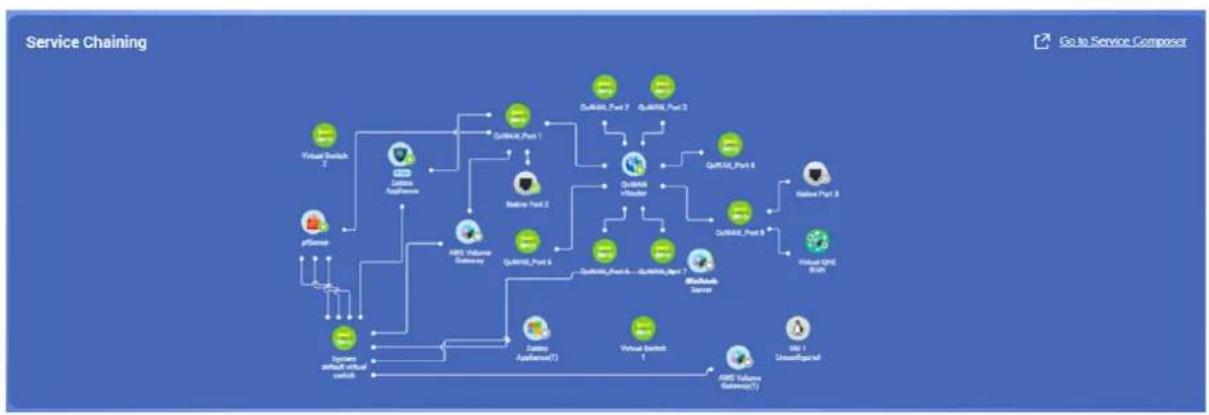
- Pour configurer le chainage de services, cliquez sur Acceder à Service Composer.
L'application Service Composer s'ouvre.
Supprimer les paramètre réseau
Cette section décrit comment supprimer les paramètres du réseau dans Network Manager.
- Ouvrez Network Manager.
- Identifiez un parametre réseau.
3.
Cliquez sur Un message de confirmation apparait.
- Cliquez sur Supprimer.
Network Manager supprime le paramètre réseau.
5. ServiceComposer
À propos de Service Composer
Service Composer vous permet d'attribuer et de provisionner des éléments de réseau physiques et virtuels pour creer etGERER des services dans un environnement virtuel. Vous pouze mapper ces services à differentes applications composites, telles que le SD-WAN, la sécurité et les serveurs. Avec Service Composer vous pouze simplifier des services complexes ou creer de nouveaux services à I'aide de composants virtuels.
Installation et navigation
Cette section décrit comment installer Service Composer sur votre appareil et comment parcourir les différents éléments de l'application.
Configuration nécessaire
Service Composer est disponible dans l'Application Store.
| Catégorie Configuration requise | |
| Matériel Un apparéil | QNAP compatible. |
| Logiciel • QNE 1.0.2 ou une version plus récente • Virtualization Station Pour plus de détails, voir Virtualization Station et Configuration requise pour Virtualization Station. | |
Installation de Service Composer
- Allez dans l'Application Store.
- Entrez Service Composer dans la barre de recherche.
Le package d'installation de l'application Service Composer s'affiche. - Telechargez Service Composer.
- Cliquez sur Installer.
Éléments de Service Composer
Cette section illustré les différents ServiceComposer que vous pouvez utiliser pour configurer des applications composites.
| Icône de l'outil Description de l'outil | Description |
| Barre d'utilis | |
| Icône de l'outil | Description de l'outil | Description |
| Curseur Effectue les fonctions suivantes : • Sélectionne et fait glisser des composants individuels sur le tableau • Affiche les options de VM suivantes lorsque vous cliquez avec le bouton droit sur le curseur : • Démarrer • Suspendre • Arrêté • Forcer l'arrêt • Points forts des connecteurs de service | ||
| Déplacer Fait glisser et tableau dans l'application Service Composer | ||
| Connecteur de service | Connecte deux composants de service en ajoutant un adaptateur | |
| Commenter Ajoute des commentaires sur le tableau | ||
| Annuler Exécute la fonction d'annulation | ||
| Remarque Vous ne pouvez pas annuler une action après avoir appliqué des modifications au tableau. | ||
| Rétablier Exécute la fonction de rétablissement sur une action annulée | ||
| Mettre au premier plan | Modifie la couche de pile en amendant un composant en haut de la pile | |
| Envoyer au fond Modifie la couche de pile en envoyant un composant au bas de la pile | ||
| Grouper Regroupes les composants de service pour former une application composite | ||
| Dégrouper Dissocié une application composite groupée | ||
| Supprimer Supprime une application composite ou des composants de service spécifique | ||
| Zoom avant Affiche une zone plus petite du tableau | ||
| Zoom arrêté Affiche une zone plus large du tableau | ||
| 100% | Pourcentage de zoom | Affiche une zone plus petite ou plus large du tableau |
| Icône de l'outil Description de l'outil | Description | |
| Actualiser Actualise le contenu du tableau | ||
| Basic Advanced | Mode d'affichage du tableau | Affiche le tableau dans les modes suivants : • Basique : Affiche les connecteurs de service de base dans une application composite • Avancé : Affiche tous les connecteurs de service dans uneapplication composite |
| Imprimer Imprime le tableau actuel de Service Composer | ||
| Plus | • Aide : Affiche le document d'aide pour plus d'informations sur Service Composer • À propos : Affiche les informations sur l'application, ycompris le numéro de version | |
| Panneau gauche | ||
| Composant logiciel Affiche les composants logiciels suivants : • Machine virtuelle • Commutateur virtuel • QuWAN vRouterPour plus de détails, voir Ajouter un composant logiciel. | ||
| Ports de la fonctionde réseau virtuel(VNF) | Affiche la liste des ports VNFPour plus de détails, voir Ajout et configuration de ports VNF. | |
Tableau de Service Composer
Le tableau Service Composer est un outil graphique qui permet aux utilisateurs de modéliser des composants logiciels et des ports VNF qui font partie des applications composites.
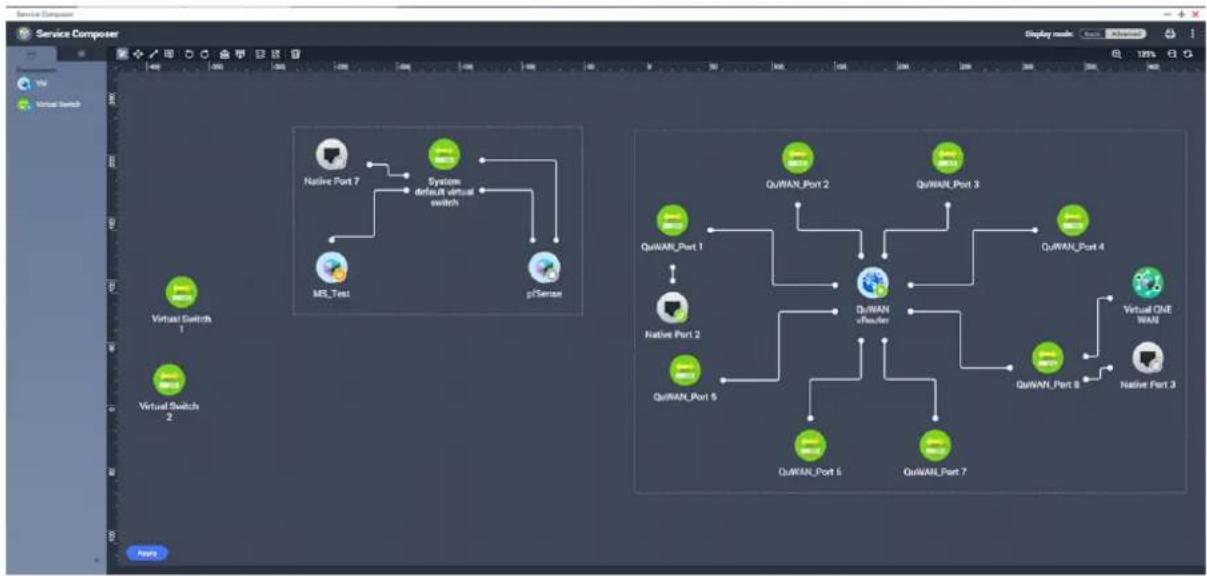
Utilisation de ServiceComposer
Cette section décrit comment ajouter et configurer des composants logiciels et des ports VNF pour créé des applications composites via le chainage de services.
Composants logiciels
Les composants logiciels suivants peuvent être ajoutés et configurés dans Service Composer :
| Composant logiciel Description | |
| Machine virtuelle Une machine virtuelle est une ressource informatique logicielle qui utilise des fichiers nommés « images » pour exécuter des programmes logiciels et des applications dans un environnement virtuel. Les machines virtuelles peuvent être déployées en tant que systèmes d'exploitation autonomes ou applications virtuelles. | |
| Commutateur virtuel Un com-mutateur virtuel est un composant de réseau virtuel qui permet aux machines virtuelles (VM) de communiquer entre elles ou avec des réseaux en dehors de l'infrastructure virtuelle. |
Ports VNF
Les ports VNF (Virtual Network Function) sont des éléments virtuels au sein d'un réseau avec des interfaces externes et des fonctions réseau bien définies telles que DHCP, pare-feu, commutateurs, routeurs et optimiseurs WAN. Les VNF peuvent être configurés dans QNE Network Manager.
Ajouter des composants logiciels
- Identifiez un composant logiciel dans la liste.
-
Cliquez et faites glisser l'icone du composant logiciel sur le tableau.
-
Cliquez sur Appliquer.
ServiceComposerajoutelecomposantlogicielau tableau.
Ajout et configuration de ports VNF
Cette section décrit comment configurer et ajouter des ports de fonction de réseau virtuel (VNF) dans Service Composer.
Cliquez sur La page Port VNF physique s'affiche.
- Cliquez sur Paramètres.
L'application Network Manager s'ouvre. - Identifiez un port physique dans Parametes avancés > Definition du port physique.
- Sous VNF, cochez la case correspondant au port physique.
- Cliquez sur Appliquer.
Un message de confirmation apparait.
- Cliquez sur Oui.
Network Manager enregistre les parametes.
- Rouvrez Service Composer.
-
Identifiez le port natif.
-
Cliques sur une icône et faites-la glisser sur le tableau.
11.
Sélectionnez

- Cliquez sur I'icone du port natif.
La ligne de connexion apparait. - Cliquez sur un composant logiciel.
Service Composer établit une chaîne de services entre le port VNF physique et le composant logiciel. - Cliquez sur Appliquer.
Service Composer enregistr les paramètres.
Configurer les paramètres de la VM
- Ouvrez Service Composer.
- Identifiez une machine virtuelle ou un QuWAN QuWAN.
- Cliquez sur la VM.
La page Informations apparait sur le panneau de droite.
- Cliquez sur Paramètres.
L'application Virtualization Station s'ouvre.
- Configurer les paramètres.
Pour plus de détails, consultez l'aide de Virtualization Station sur QNE.
- Cliquez sur Appliquer.
Service Composer enregistre les paramètres de la VM.
Configurer les paramètres du commutateur virtuel
- Cliquez sur le commutateur virtuel.
La page Informations apparait sur le panneau de droite.
- Cliquez sur Parametes.
La fenêtre Commutateur virtuel apparait.
- Sélectionnez la fonction de capacité de gestion des adresses IP (IPAM).
| Paramètre Action utilisateur | |
| Désactiver IPAM Sélectionné | si le commutateur virtuel est connecté à une machine virtuelle préconfigurée avec un segment de réseau activé par le service DHCP. |
| Activer IPAM Sélectionnez po | ur activer la capacité IPAM sur le commutateur virtuel pour transférer le traffic vers le VNF connecté.Configuez les paramètres de l'IPAM statique. • Adresse IP fixe : Spécifiez une adresse IP fixe. • Masque de sous-réseaue : Spécifiez le masque de sous-réseauputé pour subdiriverer votre adresse IP. |
- Cliquez sur Appliquer.
Service Composer enregistr les paramêtres.
Applications composites avances
Cette section déscrit comment configurer et:gérer les applications de service composites avancées à l'aide des composants Service Composer sur le tableau. Vous pouvez composer un service qui combine des opérations spécifiées dans plusieurs services back-end.
Creation d'une application composite QuWAN vRouter
Cette section décrit comment configurer une application QuWAN vRouter à l'aide de Service Composer.
Assurez-vous que votre apparéil répond aux exigences minimales suivantes avant d'installer QuWAN vRouter :
| Ressources Configuration | tion minimale requise |
| Threads de processeur • 2 threads | dédiés pour les broches du processeur prises en charge (supérieurs ou égaux à 4 cœurs et 8 threads) • 2 threads partagés pour les broches du processeur non prises en charge (moins de 4 cœurs et 8 threads) |
| Mémoire ≥ 1 To | |
| Ports réseau 2 ports inoccupés |

Remarque
Les sous-réseaux IP suivants sont réservés par QuWAN ressources internes :
127.0.0.0/8
169.254.0.0/16
198.18.0.0/15
224.0.0.0/8
- Connectez-vous à QNE avec votre QNAP ID.
- Configurer les ports VNF.
a. Ouvrez Network Manager.
b. Allez dans Paramètres avancés > Définir le port physique.
c. Activez VNF sur deux ports natifs.
d. Cliquez sur Appliquer. Un message de confirmation apparait.
e. Cliquez sur Oui.
- Ouvrez Service Composer.
- Cliquez et faites glisser QuWAN vRouter sur le tableau.
- Double-cliquez sur QuWAN vRouter non configuré.
- Cliquez sur Demarrer. La fenetre Parametes de QuWAN vRouter apparait.
- Configure les paramêtres de QuWAN_Port 1.
a. Cliquez sur 念 La fenetre des parametes de QuWAN_Port 1 apparait.
b. Configurez les parametes IP WAN.
| Paramètre Action | utilisateur |
| Obtenir automatiquement les paramètres de l'adresse IP via le DHCP | Sélectionnez cette option pour obtenir automatiquement l'adresse IP. Si le réseau prend en charge DHCP, l'appareil obtient automatiquement l'adresse IP et les paramètres réseau. |
| IP statique | Sélectionnez cette option pour spécifique manuelle l'adresse IP. Attribuer manuelle une adresse IP statique. Vous doivent spécifier les informations suivantes : • Adresse IP fixe • Masque de sous-réseau • Passerelle par défaut |
| PPPoE | Sélectionnez pour spécifique un nom d'utilisateur et un mot de passer pour le protocole point à point sur Ethernet (PPPoE). |
| Débit de ligne du FAI Spécifiez le débit binaire brut de la couche physique. | |
| Description Spécificiez une description du port WAN. |
c. Sélectionnez un port natif.
d. Activez SR-IOV sur le port.

Remarque
Vou pouve activer SR-IOV uniquement si la carte reseau externe prend en charge la fonction Single Root I/O Virtualization (SR-IOV).
e. Cliquez sur Appliquer.
QuWAN vRouter met à jour les paramètres du Port 1 QuWAN.
- Configure les paramétres de QuWAN_Port 8.
a. Cliquez sur
La fenêtre des paramètres de QuWAN_Port 8 apparait.
b. Configuration des paramétres IP LAN.
| Paramètre Action utilisateur | |
| Adresse IP fixeSpécifiez une adresse | IP fixe. |
| Masque de sous-réseau Spécifiez le | masque de sous-réseau utilisé pour subdiviser votre adresse IP. |
- Configurez les parametes du serveur DHCP.

Important
Activer le serveur DHCP est activé par défaut.
Ce paramètre ne peut pas etre modifie. QuWAN vRouter obtient automatiquement I'adresse IP à l'aide de DHCP pour terminer la configuration.
| Réglage Action utilisateur | |
| Adresse IP de départ | Spécifiez l'adresse IP de départ dans une plage allouée aux clients DHCP. |
| Adresse IP de fin | Spécifiez les adresses IP de fin dans une plage allouée aux clients DHCP. |
| Masque de sous-réseau | Spécifiez le masque de sous-réseau utilisé pour subdiriser votre adresse IP. |
| Durée du bail Spécifiez la durée pendant laquelle une adresse IP est réservée pour un client DHCP. L'adresse IP est mise à la disposition des autres clients à l'expiration du bail. | |
| Serveur DNS Spécifiez un serveur DNS pour le serveur DHCP. | |
| Description Saisissez une description pour le port LAN. | |
a. Cliquez sur Appliquer.
b. Cliquez sur Suivant.
ServiceComposerdémarrel'installationdeQuWANvRouter.
- Configurez les paramètres de l'appareil.
| Paramètre Action | utilisateur |
| Région Sélectionnez une région. | Remarque Cliqueur Ajouter une région pour creer un nouveau site dans l'organisation. |
| Site Sélectionner un site. | Remarque Cliqueur Ajouter un site pour creer un nouveau site dans l'organisation. |
| Nom du pérophérique QuWAN | Spécifiez un nom QuWAN pour l'appareil. |
| Rôle de l'appareil Faites votrechoix parmi les options suivantes : • Hub • Edge | |

Important
Vous ne pouvez pas modifier les rôles des appareils ou rejoindre une région sélectionnée si le hub régional dispose de plus de trente connexions de tunnel VPN.
- Cliquez sur Suivant.
Service Composer configure les paramètres de l'appareil. - Cliquez sur Finish (terminer).
- Cliquez sur Appliquer.
ServiceComposerenregistrespecametesdeQuWANvRouter.
Creation d'une application de pare-feu virtuel
Cette section décrit comment configurer une application de pare-feu virtuel à l'aide du chainage de services.
- Creezuneapplicationdepare-feuvirtuelle.
a. Ouvrez Service Composer.
b. Cliquez et faites glisser VM sur le tableau.
c. Double-cliquez sur la machine virtuelle non configurée.
La page Creer une VM s'affiche.
d. Sélectionnez Pare-feu comme type de connexion.
e. Cliquez sur Suivant.
f. Sélectionner un mode VNF.
| Paramètre Description | |
| Routeur Le VNF se comporte comme | e un routeur virtuel et fonctionne indépendamment du réseau physique. |
| Paramètre Description | |
| Pont | Le VNF se comporte comme un repéteur et surveille le traffic entrant et sortant de la VM. |
g. Cliquez sur Suivant.
h. Sous Catégorie, Sélectionnez VNF.
i. Sélectionnez pfSense.

Remarque
Vou puez egalent installer n'importe quelle application de pare-feu virtuel tiers sur la page Creer une machine virtuelle.
j. Cliquez sur Applquier.
Service Composer installe l'application de pare-feu virtuel.
k. Cliquez sur Appliquer.
Service Composer enregistre l'application de pare-feu virtuel.
- Configurez les paramètres du pare-feu virtuel dans Virtualization Station.
a. Ouvrez Virtualization Station.
b. Sous la liste VM, identifiez la VM pfSense.
c. Cliquez sur Parametes.
d. Configurez les parametes VM.
Pour plus de détails, voir Installation de pfSense sur un appareil QNAP.
Service Composer enregistr les paramêtres.
Creation d'une application composite anti-intrusion
Service Composer vous permet de configurer des mécanismes anti-intrusion tels que les systèmes de détction d'intrusion (IDS) et les systèmes de prévention d'intrusion (IPS) pour protégger vos ressources informatiques et réseau virtuelles.
En configurant des machines virtuelles IDS et IPS, vous pouvez châiner des services pour sécuriser d'autres applications composites dans le système.
a. Ouvrez Service Composer.
b. Cliquez et faites glisser VM sur le tableau.
c. Double-cliquez sur la machine virtuelle non configurée. La page Creer une VM s'affiche.
d. Sélectionnez un type de VM.
| Type de VM Description | |
| IDS Surveillance les événements sur le | réseau et les analyse pour d'eventuelles menaces de sécurité. |
| IPS | Effectue des contrôtres de sécurité et prévient les menaces de sécurité possibles sur le réseau. |

Remarque
Vou pouve égarlement installer n'importe qu'elle application anti-intrusion virtuelle pierce sur la page Creer une machine virtuelle.
e. Sélectionner un mode VNF.
| Paramètre Description | |
| Routeur Le VNF se comporte comme | e un routeur virtuel et fonctionne indépendamment du réseau physique. |
| Pont | Le VNF se comporte comme un repéteur et surveille le traffic entrant et sortant de la VM. |
f. Cliquez sur Suivant.
g. Sous Catégorie, Sélectionnez Toutes les applications.
h. Sélectionnez l'application de la VM.
i. Cliquez sur Appliquer.
ServiceComposer installe l'application anti-intrusion.
j. Cliquez sur Appliquer.
ServiceComposerenregistrel'applicationanti-intrusion.
- Configurez les parametes anti-intrusion sur Virtualization Station.
a. Ouvrez Virtualization Station.
b. Sous la liste VM, identifie la VM.
c. Cliquez sur Parametes.
d. Configurez les parametes VM.
Pour plus de détails, voir le chapitre sur Virtualization Station.
Service Composer enregistr les paramètres.
Création d'un système d'exploitation invité
Cette section décrit comment creer un système d'exploitation invite à l'aide de Service Composer.
- Ouvrez Service Composer.
- Cliquez et faites glisser VM sur le tableau.
- Double-cliquez sur la machine virtuelle non configurée. La page Creer une VM s'affiche.
- Sélectionnez un système d'exploitation.
- Cliquez sur Suivant.
- Sélectionner un mode VNF.
| Paramètre Description | |
| Routeur Le VNF se comporte comme | e un routeur virtuel et fonctionne indépendamment du réseau physique. |
| Paramètre Description | |
| Pont | Le VNF se comporte comme un repéteur et surveille le traffic entrant et sortant de la VM. |
- Cliquez sur Suivant.
- Sous Catégorie, Sélectionnez Utilitaires.
-
Faites vous choix parmi les options suivantes :
-
Importer une VM
-
Créer une VM
-
Cliquez sur Appliquer.
La fenêtre Ouvrir Virtualization Station apparait.
- Cliquez sur OK.
L'application Virtualization Station s'ouvre.
- Configurez les paramètres du système d'exploitation invite sur Virtualization Station.
Pour plus de détails, consultez l'aide de Virtualization Station sur QNE.
Service Composer enregistre les parametes.
Installer un système d'exploitation Ubuntu Linux
Service Composer permit de se connecter à l'application Ubuntu Linux Station et vous aide à installer un seul système d'exploitation Ubuntu Linux.
- Connectez-vous à QNE avec votre QNAP ID.
- Ouvrez Service Composer.
- Cliquez et faites glisser Ubuntu Linux Station sur le tableau.
- Double-cliquez sur Ubuntu Linux Station non configuré.
La fenêtre Installer Ubuntu Linux Station apparait.
- Sélectionnéz la version de l'OS.
- Cliquez sur Installer.

Remarque
Vous ne pouvez installer qu'une seule version du système d'exploitation Ubuntu Linux.
Un message de notification apparait.
- Cliquez sur OK.
Un message de confirmation apparait.
- Cliquez sur OK.
Ubuntu Linux Station installe et active le système d'exploitation.
- Double-cliquez sur I'icone de I'OS.
Le visualiser du bureau à distance VNC s'ouvre dans un nouvel onglet.
Regroupement d'une application composite
- Ouvrez Service Composer.
- Sélectionnez tous les éléments d'une application composite.
3.
Cliquez sur

ServiceComposerregroupl'applicationcomposite.
Suppression d'applications composites et de composants logiciels
Cette section déscrit comment supprimer une application composite ou un composant logiciel dans Service Composer.

Remarque
Assurez-vous que l'application composite ou le composant logiciel est arrêté avant d'effectuer l'opération de suppression.
- Ouvrez Service Composer.
- Identifiez une application composite ou un composant logiciel.
- Sélectionnez la zone groupée ou le composant logiciel sur le tableau.
4.
Cliquez sur

Un message de confirmation apparait.
- Cliquez sur OK.
Service Composer supprime l'application composite ou le composant logiciel.
6. myQNAPcloud
myQNAPcloud est un service qui vous permet d'acceder, de gerer et de partager des fichiers stockés sur vos apparéils QNAP via Internet.
Premiers pas
- Creer un QNAP ID.
Pour des détails, consultez Créer un QNAP ID.
- Sélectionner un mode.
Pour des détails, consultez Sélection du mode.
- Facultatif: Configurez l'un des paramètres suivants.
| Paramètre Description | |
| AMIZ Cloud Agent | Remarque Ce service est uniquement disponible en Mode de gestion de cloud. AMIZ Cloud Agent vous aide à recueillir les analyses du système de votre appareil QNAP et à envoyer les données à AMIZ Cloud. Il permet aussi à votre apparatus de receivevoir des instructions du cloud dans le Mode de gestion de cloud. Ce service est activé par défaut. Pour des détails, consultez Restaurer la connexion à AMIZ Cloud Agent. |
| myQNAPcloud Link myQNAPcloud Link you permiet d'acceder à votre apparatus sur le site Web de myQNAPcloud ou via les applis mobiles et les utilisaires client sans besoin modifier les paramètres de votre routeur. Vous pouvez aussi télécharger et synchroniser simultanément des fichiers sur l'âppareil via les liens de partage sans avoir à enregistrER ces fichiers sur un apparatus client au préalable. Ce service est activé par défaut. | |
| DDNS Mon DDNS vous permiet de spécifique un nom de sous-domaine myQNAPcloud dédié que vous pouvez utiliser pour acceder à votre apparatus sur Internet. Pour des détails, consultez Configuration des paramètres DDNS. | |
| Certificates SSL | myQNAPcloud vous permiet d'ajouter des certificates SSL afin de sécuriser votre réseau de communication. Vous pouvez télécharger et installer un certificat myQNAPcloud ou Let's Encrypt. Pour des détails, consultez Installer un certificat SSL. |
Configuration du compte
Avant d'utiliser les services myQNAPcloud, vous devez d'abord créé un QNAP ID, puis configurer les paramétres requis en utilisant votre QNAP ID.
Creer un QNAP ID
Le QNAP ID vous permet de:gérer vos apparciels et services QNAP. Vous pouze creer un QNAP ID en utilisant\ votre adresse e-mail, numero de téléphone ou compte de réseau social.
Créer un QNAP ID avec un e-mail ou un numéro de téléphone
- Allez dans https://account.qnap.com.
La page de connexion du Compte QNAP s'affiche.
- Cliquez sur Creer un compte.
L'écran Créer un compte apparait. - Spectoriez un pseudonyme, une adresse e-mail ou un numero de téléphone valide, et un mot de passer.
- Lisez et acceptez les Conditions d'utilisation ainsi que la Politique de confidentialité.
- Cliquez sur S'inscrite.
La boîte Avis sur la confidentialité des données apparait.
- Lisez l'avis, puis cliquez sur J'accepte.
myQNAPcloud envoie un e-mail ou un message de vérification.
- Confirmez l'enregistrement.
Votre QNAP ID est activé.

Conseil
Le lien d'enregistrement expire automatiquement au bout de 15 jours. Vous pouvez aller dans le Compte QNAP pour envoyer un nouvel e-mail d'activation.
Créer un QNAP ID avec un réseau social
- Accédez à https://account.qnap.com/.
La page de connexion du Compte QNAP s'affiche.
- Cliquez sur Creer un compte.
L'écran Créer un compte apparait.
- Cliquez sur Google ou sur Facebook.
La boîte Avis sur la confidentialité des données apparait.
- Lisez l'avis, puis cliquez sur J'accepte.
myQNAPcloud you invite à vous connecter au compte sélectionné.
- Terminate l'assistant de creation du compte.
Votre QNAP ID est cree.
Créer une organisation
Le Mode de gestion de cloud nécessite que vous créiez une organisation dans le compte Organization Center.
- Allez dans https://organization.qnap.com/.
- Connectez-vous en utilisant votre QNAP ID ou votre compte de réseau social.
- Cliquez sur Organisation.
- Cliquez sur Creer une organisation.
- Sécífiez les informations de l'organisation.
a. Sécífiez le nom de l'organisation.
b. Sélectionnez un pays dans la liste.
c. Sélectionnez le nombre approximatif de membres dans votre organisation.
d. Facultatif: Specifier l'URL du site Web.
e. Facultatif: Specifier un numero de contact.
6. Cliquez sur Suivant.
- Facultatif: Creer un groupe.
a. Cliquez sur Creer des groupes.
b. Spécifiez le nom du groupe.
c. Facultatif: Ajouter une description.
d. Cliquez sur Creer.
8. Cliquez sur Suivant.
- Facultatif: Inviter des administrateurs.
Lorsque vous creez une organisation, le role d'administrateur vous est automatiquement attribue.
a. Cliquez sur Inviter des administrateurs.
b. Spécifiez une adresse e-mail associée à un QNAP ID.
c. Facultatif : Sélectionner un groupe.
d. Facultatif: Ajouter une description.
e. Cliquez sur Ajouter.

Conseil
You pouvez inviter plusieurs administrateurs à la fois.
f. Cliquez sur Effectue.
myQNAPcloud envoie un e-mail ou un message d'invitation.
L'organisation est créé et ajoutée au tableau de bord de l'Organisation. L'administrateur peut aussi creator des sites pour différents emplacements de votre organisation. Vous pouvez selectionner un site lorsque vous enregistrez un nouvel apparéil.
Sélection du mode
QNE fournit deux modes d'exploitation pour répondre à vos différents besoin professionnels. Vous pouvez désir un mode dans myQNAPcloud et changer de mode à tout moment.
| Mode Description | |
| Autonome Ce mode est utile | le pour:gérer uniquement l'appareil local. Vous devez vous connecter avec des comptes locaux pour:gérer l'appareil. Cependant, vous pouvez tout de même acceder à distance à l'appareil à l'aide du service myQNAPcloud. |
| Gestion de cloud Ce mode | convient aux organisations ayant plusieurs appareils distants.L'activation de ce mode accorde aux administrateurs des autorisations d'accès aux appareils QNAP connectés. Ceci permet aux professionnels de l'informatique de générer les appareils distants à l'aide d'AMIZ Cloud, un portail consçu pour centraliser le fonctionnement, la configuration et la surveillance de différents appareils dans le cloud.Les propriétaires de l'organisation et les administrateurs habitités peuvent se connecter avec leurs QNAP ID ou avec leurs comptes locaux. |
Activier le Mode autonome
- Connectez-vous à QNE.
- Ouvrez myQNAPcloud.
- Sous Mode autonome, cliquez sur Commencer à utiliser un QNAP ID. L'assistant Demarrage rapide pour le Mode autonome s'ouvre.
- Spécifiez votre QNAP ID et votre mot de passer.
- Cliquez sur Se connecter.
- Spécifiez un nom d'appareil compteant jusqu'à 30 caractères alphanumerices. Vous pouvez réutiliser un nom d'appareil existant. L'appareil qui utilise actuèlement ce nom sera supprimé de myQNAPcloud.
- Cliquez sur Suivant.
- Activer les services.
| Service Description | |
| myQNAPcloud Link | Vous pouvez configurer les contrôleires d'accès pour myQNAPcloud Link. • Privé : Vous étes la seule personne pouvant trouver et accéder à distance à votre appareil via myQNAPcloud. • Public : Tout le monde peut trouver votre appareil avec votre nom d'appareil et accéder à distance auw services publiés sur votre appareil via myQNAPcloud. • Personnalisé : Seuls les utilisateurs inviteés peuvent trouver et accéder à votreurreillel. Si des utilisateurs sans autorisations essayent d'accéder à votreurreillel avec une SmartURL, ils ne pourront pas se connecter à l'appleuil. |
| Mode serveur (DDNS) Le | Service de nom de Domaine dynamique (DDNS) vous permet de mapper automatiquement un nom de Domaine vers l'adresse IP dynamique de votreurreillel. Grâce à ce service, les utilisateurs peuvent se connecter à votreurreillel à l'aide de l'URL suivante sans connaître l'adresse IP actuelle : [your_device_name].myqnapcloud.com |
- Cliquez sur Appliquer. Le Mode autonome est activé.
Activier le Mode de gestion de cloud avec un QNAP ID
Avant d'activer le Mode de gestion de cloud avec votre QNAP ID, vous devez d'abord créé une organisation dans Organization Center.
Le Mode de gestion de cloud permet aux administrateurs deGERER l'appareil en utilisant leur QNAP ID au lieu de comptes locaux. Veuillez noter que vous doivent avoir conneter avec cette QNAP ID si vous souhaitez apporter des modifications aux parametes myQNAPcloud dans le Mode de gestion de cloud.
- Connectez-vous à QNE.
- Ouvrez myQNAPcloud.
- Sous Mode de gestion de cloud, cliquez sur Commencer à utiliser un QNAP ID. L'assistant Demarrage rapide pour le Mode de gestion de cloud s'ouvre.
- Spécifiez votre QNAP ID et votre mot de passer.
- Cliquez sur Se connecter.
- Sélectionnez une organisation dans la liste. S'il n'y a pas d'organisation disponible, myQNAPcloud vous invite à en creator une. Pour des détails, consultez Créer une organisation.
- Sélectionnez un site dans la liste. Si vous n'avez pas créé de site, vous pouvez selectionner le site par défaut ou cliquer sur Créer.
- Cliquez sur Suivant.
- Spécifiez un nom d'appareil compteant jusqu'à 30 caractères alphanumeriques. Vous pouvez réutiliser un nom d'appareil existant. L'appareil qui utilise actuèlement ce nom sera supprimé de myQNAPcloud.
- Cliquez sur Suivant. L'assistant affiche une liste de services actifs par défaut.
- Cliquez sur Appliquer. Le Mode de gestion de cloud est activé.
Activer le Mode de gestion de cloud avec une clé de participant AMIZ Cloud
Vou puez gnerer une clé de participant depuis AMIZ Cloud et envoyar la cle a un administrateur de l'appareil afin d'activer le Mode de gestion de cloud sur I'appareil. Pour des details sur la facon de genereer une clé de participant, consultez Ajout d'un appareil à l'aide d'une cle de participant AMIZ Cloud.
- Connectez-vous à QNE.
- Ouvrez myQNAPcloud.
- Sous Mode de gestion de cloud, cliquez sur Commencer en utilisant une clé de participant AMIZ Cloud. L'assistant Demarrage rapide pour le Mode de gestion de cloud s'ouvre.
- Spécifiez la clé de participant.
- Cliquez sur Enregistrer. L'assistant affiche une liste de services actifs par défaut.
- Cliquez sur Appliquer.
Le Mode de gestion de cloud est activé.
Changer de mode
À tout moment, vous pouvez basculer entre le Mode autonome et le Mode de gestion de cloud dans myQNAPcloud en fonction de vos besoin.

Important
AMIZ Cloud fonctionne uniquement dans le Mode de gestion de cloud. ÀpRES avoir basculé du Mode de gestion de cloud au Mode autonome, tous les services liés à AMIZ Cloud ne seront pas disponibles.
- Connectez-vous à QNE.
- Ouvrez myQNAPcloud.
3.Àcote de Mode,selectionnez un mode différent dans la liste.
| Commutateur de mode Action utilisateur | |
| Du Mode de gestion de cloud au Mode autonome | a. Sélectionnez Mode autonome. La fenêtre Passer au Mode autonome apparait. b. Cliquez sur Commutateur. L'assistant Démarriage rapide pour le Mode autonome apparait. c. Suivez les instructions à l'écran pour terminer la configuration. Pour des détails, consultez Activer le Mode autonome. |
| Du Mode autonome au Mode de gestion de cloud | a. Sélectionnez Mode de gestion de cloud. b. Cliquez sur Commutateur. L'assistant Démarriage rapide pour le Mode de gestion de cloud apparait. c. Suivez les instructions à l'écran pour terminer la configuration. Pour des détails, consultez Activer le Mode de gestion de cloud avec un QNAP ID. |
Opérations de base et statuts des services
Voupouez effectuer des opérations de base et surveiller le statut de chaque service myQNAPcloud à l'écran Vue d'ensemble. La liste des services disponibles varie en fonction du mode sélectionné.
Opérations de base
| Icône Action utiliser | |
| Cliquez ici pour ouvrir AMIZ Cloud Portal. L'AMIZ Cloud Portal fournit une plate-forme de gestion centralisée pour les apparèils QNAP. | |
| Remarque Ce bouton est uniquement disponible en Mode de gestion de cloud. | |
| ← | • Dans le Mode de gestion de cloud, cliquez pour basculer entre les organisations. L'assistant Démarrage rapide pour le Mode de gestion de cloud apparaît. Suivez les instructions à l'écran pour terminer la configuration. Pour des détails, consultez Activer le Mode de gestion de cloud avec un QNAP ID. • En Mode autonome, cliquez sur ce bouton pour basculer entre les QNAP ID. L'assistant Démarrage rapide pour le Mode autonome apparaît. Suivez les instructions à l'écran pour terminer la configuration. Pour des détails, consultez Activer le Mode autonome. |
| → | Cliquez pour vous déconnecter de myQNAPcloud. Remarque Si le Mode de gestion de cloud est activé, vous devez désenregister l'appareil avant de pouvoir vous connecter avec un compte différent. |
| ← | Cliquez pour modifier le nom de l'appareil. |
| → | Cliquez pour copier la SmartURL. |
Statut des services
| Statut Description |
| Normal Ce service est connecté à Internet et au serveur cloud. |
| Anormal Ce service est connecté à Internet, mais il ne parvient pas à se connecter au serveur cloud. |
| Activé Ce service est activé et fonctionne correctement. |
| Déactivé Ce service est désactivé. |
| Pas installé Ce service n'est pas encore installé. |
Gestion de l'accès à distance
myQNAPcloud yous permit de configurer les parametes et de gerer des services conus pour faciliter l'acces a distance et d'assurer la sicuretie de la connexion.
Restaurer la connexion à AMIZ Cloud Agent
Ce service est activé par défaut. En cas de problème de connexion, complétez les étapes suivantes.

Important
AMIZ Cloud Agent est uniquement disponible dans le Mode de gestion de cloud.
- Ouvrez myQNAPcloud.
- Aliez dans AMIZ Cloud Agent.
- Cliquez sur Reconnecter.
ActivemyQNAPcloudLink

Important
Lorsque le Mode de gestion de cloud est activé, myQNAPcloud Link ne peut être désactiver.
- Ouvrez myQNAPcloud.
- Allez dans myQNAPcloud Link.
- Activez myQNAPcloud Link.

Conseil
En cas de probleme de connexion, cliquez sur Reconnecter.
Configuration des paramètres DDNS
myQNAPcloud fournit le service DDNS pour mapper les noms de Domaine vers les adresses IP dynamiques. Ceci vous aide à simplifier votre connexion à l'appareil.

Important
Si vous appeareil est en Mode de gestion de cloud, vous devez vous connecter à l'appareil avec votre QNAP ID afin d'apporter des modifications aux paramètres.
- Ouvrez myQNAPcloud.
- Allez dans DDNS.
- Activez Mon DDNS.
- Effectuez l'une des tâches suivantes.
| Tâche Action utiliser | |
| Modifier le nom de Domaine DDNS myQNAPcloud | a. Cliquez sur Ⓒ. L'Assistant de changement de nom d'appareil apparait. b. Spécifiez un nom d'appareil comportant jusqu'à 30 caractères alphonumériques. c. Cliquez sur Appliquer. |
| Mettre à jour myQNAPcloud | Cliquez sur Mettre à jour. |
| Tâche Action utilisateur | |
| Configurer manuellement l'adresse IP DDNS | Remarque Vous ne pouvez modifier l'adresse IP qu'en Mode autonome. |
| a. Cliquez sur Paramètres. La fenêtre Adresse IP publique apparaît. | |
| b. Sélectionnez une option. | |
| • Utiliser l'interface WAN : Si plusieurs ports WAN sont disponibles, vous pouvez selectionner l'interface WAN à utiliser pour surveiller les modifications apportées aux IP. | |
| • Attribuer les adresses IP statiques : myQNAPcloud lie le DDNS à l'adresse IP statique spécifique sans tener compte des modifications apportées à l'environnement réseau. | |
| • Obtenir automatiquement une/adresse IP : myQNAPcloud détecte automatiquement l'IP WAN. | |
| c. Cliquez sur Appliquer. | |
Installer un certificate SSL

Important
Le service web SSL myQNAPcloud et les certificateurs Let's Encrypt ne peuvent etre utilisés qu'avac le domaine myQNAPcloud.
- Ouvrez myQNAPcloud.
- Allez dans Certificat SSL.
- Telechargez et installez un certificat.
| Type Description | Action Utilisateur | |
| Certificat de service web SSL myQNAPcloud | Ce certificat offre un environnement sécurisé pour échanger des informations confidentielles en ligne et confirme l'identité de votre site à vos employés, partenaires professionnelles et utilisateurs. | Passez le curseur sur myQNAPcloud puis cliquez sur Télécharger et installer.ImportantPour appliquer le certificat SSL, vousdezvez acheter la licence du certificat SSL depuis le QNAP Software Store et activer la licence dans le License Center. Ce certificat doit correspondre à la région de l'appareil spécifique. Par exemple, si la région de votre apparéil est définie sur Global, vousdezvez acheter une licence pour le domaine Global. Pour plus de détails, voir Acheter une licence en utilisant le QNAP ID et Activation de la licence. |
| Type Description | Description | Utilisation |
| Certificat Let's Encrypt | Let's Encrypt est une autorité de certification gratuite, automatisée et à certificat ouvert qui émet des certificates de sécurité validés selon le domaine. Vous pouvez installer des certificates Let's Encrypt avec le service DDNS myQNAPcloud. Vous pouze désirir de renouveler automatiquement ce certificate avant qu'il n'expire. | a. Passez le curseur sur myQNAPcloud puis cliquez sur Télécharger et installer. La fenêtre Télécharger et installer un certificat SSL apparait. |
| b. Spécifiez une adresse e-mail valide. Cette adresse est nécessaire à l'enregistrement du compte Let's Encrypt. | ||
| c. Facultatif : Sélectionnez Renouveler automatiquement le domaine avant l'expiration. | ||
| d. Cliquez sur Confirmer. |
myQNAPcloud applique le certificat et affiche les détails.

Conseil
Pour supprimer le certificat de l'appareil, cliquez sur Supprimer.
7. AMIZ Cloud
AMIZ Cloud est une plate-forme de gestion cloud qui permet aux professionnels de l'informatique de déployer, d'exploiter et de surveiller de manière centralisée divers apparèils, machines virtuelles et applications conteneurisées, fournissant des solutions flexibles et fiables pour la création et la gestion de réseaux et d'infrastructures informatiques au niveau de l'entreprise.
À propos d'AMIZ Cloud
AMIZ Cloud est conçu pour gérer de manière centralisée divers apparèils dans le cloud. ÀpRES avoir créé une organisation et spécifique les rôles des utilisateurs, vous pouvez ajouter des apparèils à votre organisation à l'aide d'une clé de participant AMIZ Cloud ou en spécifique des informations sur le matériel. Les propriétaires et administrateurs de votre organisation peuvent gérer, exploiter et configurer des apparèils connectés et également déployer des machines virtuelles ou des conteneurs sur ces apparèils. Vous pouze creator des stratégies d'alerte pour receivevoir des notifications d'évenements spécifique et afficher le tableau de bord complet pour surveiller l'état de vos apparèils.
Pour acceder à AMIZ Cloud, cliquez sur dans la barre des tâches QNE ou allez dans https:// amizcloud.qnap.com/ et connectez-vous avec votre QNAP ID.

Important
Vou ne pouvez gérer que les apparciels en mode de gestion cloud. Pour plus de détails, consultez Sélection du mode.
Configuration de l'organisation
AMIZ Cloud et organisations
Avant de pouvoir commencer à déployer des apparêls, vous veez d'abord configurer une organisation pour votre entreprise dans le Organization Center. AMIZ Cloud create automatiquement une organisation par défaut la première fois que vous vous connectez à AMIZ Cloud à l'aide de votre QNAP ID. Vous pouvez modifier cette organisation ou créé d'autres organisations pour votre entreprise afin de pouvoir ajouter des apparêls à différentes organisations en fonction de vos besoin. AMIZ Cloud prend en charge la gestion et la surveillance des apparêls dans plusieurs organisations.
Privilèges d'organisation
Le compte Organization Center fournit deux roles d'utilisateur : les propriétaires d'organisation et les administrateurs. Les propriétaires peuvent:gérer les apparciels appartenant à leur propre organisation. Àpres avoir créé une organisation, vous étes le propriétaire par défaut de cette organisation. Vous pouvez ensuite inviter des utilisateurs dans votre organisation en tant qu'administrateurs pour vous aider à gérer les apparciels de cette organisation. Vous pouze également accorder des privilèges de propriétaire à un maximum de 200 administrateurs pour chaque organisation.
Créer une organisation
- Aliez dans https://organization.qnap.com/.
- Connectez-vous avec votre QNAP ID.
- Cliquez sur Creer une organisation.
-
Fournissez les informations suivantes.
-
Nom de l'organisation
Pays
- Taille : le nombre de membres dans votre organisation
- Site Web : le site officiel de votre organisation
- Numéro de contact
-
Cliquez sur Suivant.
-
Facultatif: Creer un groupe.
a. Cliquez sur Creer des groupes.
La fenêtre Créer des groupes apparait.
b. Spécifiez un nom de groupe.
c. Spécifiez une description.
d. Cliquez sur Creer.
-
Cliquez sur Suivant.
-
Facultatif: Invitez des utilisateurs dans votre organisation en tant qu'administrateurs.
a. Cliquez sur Inviter des administrateurs.
La fenêtre Inviter des administrateurs apparait.
b. Spécifiez l'ID QNAP (adresse e-mail ou numéro de téléphone) d'un utilisateur.

Conseil
Vou puez cliquer sur pour selectionner un utiliseur dans voitre liste de contacts.
c. Affectez l'utilisateur à un groupe.
d. Cliquez sur Ajouter.
Le Organization Center envoie une dette d'invitation à l'adresse e-mail spécifiée. Àpres avoir accepté l'invitation, l'utilisateur devient administrateur de votre organisation.
- Cliquez sur Effectué.
L'organisation est créé.
Gérer une organisation
Les propriétaires d'organisation peuvent configurer les paramètres de leurs propres organisations. Les administrateurs peuvent uniquement afficher les informations des organisations auxquelles ils ont adhéré.
- Aliez dans https://organization.qnap.com/.
- Connectez-vous avec votre QNAP ID.
- Sélectionnez une organisation.
- Effectuez une ou plusieurs des tâches suivantes.
| Tâche Action utilisateur | |
| Modifier les informations sur l'organisation | a. Cliquez sur b. Sélectionnez Modifier. c. Spécifiez les informations de l'organisation. d. Cliquez sur Modifier. |
| Créer un groupe pour l'organisation | a. Cliquez sur la section Groupe. b. Sélectionnez l'onglet Groupe. c. Cliquez sur Créer des groupes. La fenêtre Créer des groupes apparaît. d. Spécifiez les informations du groupe. e. Sélectionnez les administrateurs. f. Cliquez sur Créer. |
| Créer un site pour l'organisation | a. Cliquez sur la section Groupe. b. Cliquez sur la section Site. c. Cliquez sur Créer un site. La fenêtre Créer un site apparaît. d. Spécifiez les informations du site. e. Cliquez sur Créer. |
| Inviter des utilisateurs dans l'organisation en tant qu'administrateur | a. Cliquez sur la section Groupe. b. Sélectionnez l'ongletliste des comptes. c. Cliquez sur Inviter des administrateurs. La fenêtre Inviter des administrateurs apparaît. d. Cliquez sur Inviter des administrateurs. e. Spécifiez le QNAP ID et la description d'un utiliser. f. Cliquez sur Ajouter. g. Ajoutez plus d'utilisateurs si nécessaire. h. Cliquez sur Inviter. |
| Exportez le journal d'activité a. Cliques sur la section Groupe. b. Sélectionnez l'onglet Journal d'activité. c. Cliquez sur Exporter le journal d'activité. La fenêtre Exporter le journal d'activité apparaît. d. Spécifiez une plage de dates. e. Cliquez sur Appliquer. f. Cliquez sur Télécharger. | |
| Modifier les informations de l'administrateur | a. Cliquez sur la section Administrateurs. |
| b. Sélectionnez l'ongletisme des comptes. | |
| c. Sélectionnez un administrateur. | |
| d. Cliquez sur √. La fenêtre Modifier les informations de l'administrateur apparait. | |
| e. Spécifiez une description. | |
| f. Spécifiez un statut pour l'utilisateur. | |
| • Actif | |
| • Suspendu: Un administrateur suspendu ne peut plus gérer les apparueils de cette organisation. | |
| g. Accordez ou retirez les privilèges de propriétaire. | |
| h. Cliquez sur Fermer. | |
| Supprimer un groupe, un site ou un administrateur de l'organisation | a. Cliquez sur la section Groupe. |
| b. Sélectionnez l'un des trois onglets. | |
| • Grouper | |
| • Site | |
| • Listes des comptes | |
| c. Sélectionnez un ou plusieurs éléments dans la liste. | |
| d. Cliquez sur Supprimer. | |
| Un message de confirmation apparaît. | |
| e. Cliquez sur Confrimer. | |
Supprimer une organisation
Vou puez supprimer une organisation si vous n'vez plus besoin d'acceder ou de gerer les apparereils de cette organisation.

Avertissement
Une fais que vous supprimez votre organisation:
- Tous les apparêls enregistrés sous cette organisation sont supprimés.
Vos licences achetées sont définitivement supprimées. -
Toutes les données associées à cette organisation sont supprimées et ne peuvent pas'être récapurées.
-
Allez dans https://organization.qnap.com/.
-
Connectez-vous avec votre QNAP ID.
-
Sélectionnez une organisation.
- Cliquez sur
- Sélectionnez Supprimer. La fenêtre Supprimer définitivement l'organisation s'affiche.
- Spécifiez le nom de l'organisation pour confirmer la demande.
- Sélectionnez une raison pour supprimer cette organisation.
- Laissez un commentaire pour ajouter des informations supplémentaires.
- Cliquez sur Vérifier par e-mail.
Le Organization Center envoie un e-mail de confirmation à l'adresse e-mail du propriétaire de l'organisation. - Ouvrez et lisez l'e-mail.

Important
Voudevez bien comprendre les conséquences de la suppression de cette organisation avant de passer à l'étape suivante.
- Cliquez sur Supprimer l'organisation.
You're redirigé vers une page de confirmation. - Lisez et acceptez toutes les conditions.
- Cliquez sur Confirmer.
Le Organization Center supprime l'organisation.
Après avoir supprimé une organisation, vous ne pouvez plus:gérer les apparciels de cette organisation avec les services AMIZ Cloud. Pour gérer à nouveau ces apparciels de maniere centralisée dans le cloud, vous devez creer une autre organisation et ajouter vos apparciels à l'organisation.
Déploiement
Cette section explique comment déployer des conteneurs, des appareils et des machines virtuelles sur AMIZ Cloud.
Ajout d'un périphérique à l'aide des informations sur le matériel
- Accedez à AMIZ Cloud.
2.À cote de, selectionnez une organisation. - Cliquez sur Actions.
- Cliquez sur Ajouter des apparecs.
- Cliquez sur Ajouter. La fenetre Entrez les informations matériel apparait.
- Configurez les paramètres généraux.
| Paramètre Action utilisateur | |
| Organisation Choisissez une organisation pour votre apparéil. | |
| Nom d'hôte Spécifiez le nom d'hôte de votre apparéil. | |
| Nom de l'appareil myQNAPcloud | Spécifiez un nom d' apparéil myQNAPcloud unique. |
| RemarqueSi vous ne spécifiez pas de nom de pérophérique, un suffixe alphanumérique est automatiquement ajusté au nom d'hôte pour créé un nom de pérophérique unique. | |
| Description Spécifiez la description de l' apparéil. | |
| Site | Sélectionnez le site préconfigéré dans le menu déroulant. |
| RemarquePour plus d'informations sur la création d'un site dans une organisation, voir Gérer une organisation. | |
- Configurez les paramétres d'initialisation de l'appareil.
| Paramètre Action utilisateur | |
| Nom d'utilisateur | Spécifiez le nom d'utilisateur de l'appareil. |
| Mot de passer Spécifiez le mot de passage | Passe de l'appareil. |
| Confirmer le mot de passage | Vérifiez le mot de passage. |
| Fuseau hora Sélectionnez le fuses au hora du péripérisque parmi les options suivantes.Sélectionner automatiquement.Sélectionner manuellement | |
| Serveur NTP Entrez le serveur NTP | etwork Time Protocol) pour synchroniser l'horloge de l'appareil avec le fuseau hora de l'organisation AMIZ Cloud. |
- Activez Mettre a jour automatiquement les composants logiciels après avoir configuré les paramétres de base.
- Cliquez sur Ajouter des apparecs.
AMIZ Cloud ajoute les informations matérielles de votre apparéil.
Ajout d'un apparéil à l'aide d'une clé de participant AMIZ Cloud
Voupvez egelement deployer vrotte appareil en creant une clde de participant AMIZ Cloud et en envoyant la configuration de la clde de jonction a l'administrateur de l'appareil. Vou pvez deployer I'appareil une fois que youl initialisez sur le site Web myQNAPcloud.

Important
Assurez-vous que le contrôle fournit le contrôle d'accès à votre QNAP ID dans myQNAPcloud afin de permettre la gestion de vos appareils sur AMIZ Cloud.
- Accedez à AMIZ Cloud.
-
Cliques sur Clés de participant AMIZ Cloud.
-
Configurez les paramètres de clé de participant.
a. Cliquez sur Creer des clés de participant AMIZ Cloud. La fenêtre Creer des clés de participant AMIZ Cloud apparait.
b. Cliquez sur Ajouter.
c. Configurez les paramètres généraux.
| Paramètre Action utilisateur | |
| Organisation Choisissez une organisation pour votre apparéil. | |
| Nom d'hôte Spécifiez le nom d'hôte de votre apparéil. | |
| Nom de l' apparéil myQNAPcloud | Spécifiez un nom d' apparéil myQNAPcloud unique. Remarque Si vous ne spécifiez pas de nom de périphérique, un suffixe alphanumérique est automatiquement ajusté au nom d'hôte pour créé un nom de périphérique unique. |
| Description Spécifiez la description | de l' apparéil. |
| Site | Sélectionnez le site préconfigéré dans le menu déroulant. Remarque Pour plus d'informations sur la création d'un site dans une organisation, voir Gérer une organisation. |
d. Spécifiez le destinataire de l'e-mail.
e. Sélectionnez Activer les paramètres d'initialisation de l'appareil.
f. Configurez les paramètres d'initialisation de l'appareil.
| Paramètre Action utilisateur | |
| Nom d'utilisateur | Spécifiez le nom d'utilisateur de l'appareil. |
| Mot de passer Spécifiez le mot de passage de l'appareil. | |
| Confirmer le mot de passage | Vérifiez le mot de passage. |
| Fuseau hora Sélectionnez le fuses au hora du pérophérique parmi les options suivantes.Sélectionner automatiquement.Sélectionner manuellement | |
| Serveur NTP Entrez le serveur NTP | (Network Time Protocol) pour synchroniser l'horloge de l'appareil avec le fuseau hora de l'organisation AMIZ Cloud. |
g. Facultatif: Activez Mettre à jour automatiquement les composants logiciels après avoir configuré les paramètres de base.
h. Cliquez sur Creer.
myQNAPcloud envoie un e-mail à l'administrateur de l'appareil avec des instructions sur la façon de déployer l'appareil.
- Initialisez l'appareil sur myQNAPcloud.
a. Ouvrez I' myQNAPcloud qui contient les informations de clé de participant.
b. Sous Installation de QNAP Cloud, cliquez sur Aller à la page.
La page web myQNAPcloud contenant les informations sur l'appareil s'affiche.
c. Cliquez sur Initialiser.
La fenêtre Installation intelligente apparait.
d. Suivez les instructions à l'écran de l'assistant pour terminer l'initialisation du périhérique.
- Initialisez l'appareil sur AMIZ Cloud.

Remarque
Effectuez ces étapes uniquement si vous avez créé la clé de participant AMIZ Cloud sans configurer les paramètres d'initialisation de l'appareil.
a. Accedez à AMIZ Cloud.
b. Accedez à Gérer > Clés de participant AMIZ Cloud.
c.
Cliquez sur situé à côté du nom d'hôte du périphérique non configuré. La fenêtre Initialisation de l'appareil apparait.
d. Configurez les parametes d'initialisation de l'appareil.
| Paramètre Action utilisateur | |
| Nom d'utilisateur | Spécifiez le nom d'utilisateur de l'appareil. |
| Mot de passer Spécifiez le mot de passage de l'appareil. | |
| Confirmer le mot de passage | Vérifiez le mot de passage. |
| Fuseau hora Sélectionnez le fuses au hora du pérophérique parmi les options suivantes.Sélectionner automatiquement.Sélectionner manuellement | |
| Serveur NTP Entrez le serveur NTP | (Network Time Protocol) pour synchroniser l'horloge de l'appareil avec le fuseau hora de l'organisation AMIZ Cloud. |
e. Cliquez sur OK.
AMIZ Cloud déploie votre apparéil.
Déployer une machine virtuelle
- Accedez à AMIZ Cloud.
2.À cote de ,selectionnez une organisation. - Cliquez sur Actions.
-
Cliquez sur Déployer des machines virtuelles. La page Déployer des machines virtuelles s'affiche.
-
Sélectionnez une image dans la liste QNAP Marketplace.
- Configurez les informations sur l'image.
a. Sous Sélectionnez une ressource, cliquez sur Modifier.
b. Configure ce qui suit.
| Paramètre Action utilisateur | |
| Nom de la VM | Spécifiez un nom utilisé pour identifier la machine virtuelle |
| Allocation processeur | Sélectionnez l'une des options suivantes pour l'allocation de la processeur:Partagé : Partage les ressources processeur spécifiées avec d'autres applications.Dédié : Attribuez des ressources de processeur spécifique à cette machine virtuelle. |
| Processeur | Spécifiez le nombre de processeurs pour la machine virtuelle. |
| Mémoire | Spécifiez la quantité de mémoire requise pour exécuter la machine virtuelle. |
c. Cliquez sur OK.
- Sélectionnez les appareils sur lesquels déployer la VM.

Conseil
À côté du nom d'hôte, cochez la case pour sélectionner tous les périphériques.
- Configurez les paramètres VM.
| Paramètre Action utilisateur | |
| Paramètres par défaut | Activez les paramètres de VM par défaut préconfigurés par le système. |
| Paramètres personnalisés | Activez pour modifier les paramètres de la VM en fonction de vos besoin. Configurez les éléments suivants: • Général : Spécifiez la description de la machine virtuelle et activez Démarrer la machine virtuelle automatiquement après la création. • Réseau : Spécifiez le nombre d'adaptateurs réseau requis pour déployer la machine virtuelle. • Autres • Restreindre l'accès à la console VM : Restreignez l'accès pour utiliser la console VM pour le role d'utilisateur VM standard. Vous pouvez le désactiver en définissant un mot de passer VNC. • Définir le mot de passer VNC : Activez et spécifique le mot de passer VNC (Virtual Network Computing) pour crypter la connexion VM. |
- Cliquez sur Déployer des machines virtuelles.
AMIZ Cloud déploie la VM sur les apparciels scélectionnés.
Cloner une machine virtuelle
- Accédez à AMIZ Cloud.
2.À cote de lectionnez une organisation. - Cliquez sur Actions.
- Cliquez sur Cloner une machine virtuelle. La page Cloner une machine virtuelle apparait.
- Sélectionnez une machine virtuelle dans la liste des machines virtuelles hors tension.
- Configure les ressources VM.
| Paramètre Action utilisésateur | |
| Nom de la VM | Spécifiez un nom utilisé pour identifier la machine virtuelle |
| Allocation processeur | Sélectionnez l'une des options suivantes pour l'allocation de la processeur:Partagé : Partage les ressources processeur spécifiées avec d'autres applications.Dédié : Attribuez des ressources de processeur spécifique à la machine virtuelle clonée. |
| Processeur | Spécifiez le nombre de processeurs pour la machine virtuelle. |
| Mémoire | Spécifiez la quantité de mémoire requise pour exécuter la machine virtuelle. |
- Configurez les paramètres VM.
| Paramètre Action utilisateur | |
| Paramètres par défaut | Activez les paramètres de VM par défaut préconfigurations par le système. |
| Paramètres personnalisés | Activez pour modifier les paramètres de la VM en fonction de vos besoines.Configuez les éléments suivants:Général : Spécifiez la description de la machine virtuelle et activez Démarrer la machine virtuelle automatiquement après la création.AutresRestreindre l'accès à la console VM : Restreignez l'accès pour utiliser la console VM pour le role d'utilisateur VM standard. Vous pouvez le désactiver en définissant un mot de passer VNC.Définir le mot de passer VNC : Activez et spécifique le mot de passer VNC (Virtual Network Computing) pour crypter la connexion VM. |
- Cliquez sur Cloner une machine virtuelle.
AMIZ Cloud clone la VM selektionnee sur l'appareil.
Déployer un contesseur
- Accédez à AMIZ Cloud.
2.À cote de lectionnez une organisation. - Cliquez sur Actions.
- Cliquez sur Déployer des conteneurs. La page Déployer des conteneurs apparait.
- Sélectionnez une image ou une application dans la liste QNAP Marketplace.
- Configurez les informations sur l'image.
a. Sous Spécifier les ressources et les périphériques, cliquez sur Modifier.
b. Configure ce qui suit.
| Paramètre Action utilisateur | |
| Allocation processeur | Sélectionnez l'une des options suivantes pour l'allocation de la processeur:Partagé : Partage les ressources processeur spécifiquees avec d'autres applications.Dédié : Attribuez des ressources processeur spécifique à ce conteneur. |
| Processeur Spécifiez le nombre de | proceseurs pour le conteneur. |
| Mémoire | Spécifiez la quantité de mémoire requise pour exécuter le conteneur. |
c. Cliquez sur OK.
- Sélectionnez les appareils.

Conseil
À côté du nom d'hôte, cochez la case pour sélectionner tous les périhériques.
- Cliquez sur Déployer des conteneurs.
AMIZ Cloud déploie le conteneur sur les apparciels sélectionnés.
Dupliquer un conteneur
- Accédez à AMIZ Cloud.
2.À cote de, selectionnez une organisation. - Cliquez sur Actions.
- Cliquez sur Dupliquer le conteneur. La page Dupliquer des conteneurs s'affiche.
-
Sélectionnez un contenteur dans la liste.
-
Sécífiez les ressources du conteneur.
| Paramètre Action utilisateur | |
| Nom du contenteur Spécifiez le | nom du contenteur |
| Allocation processeur | Sélectionnez l'une des options suivantes pour l'allocation de la processeur:Partagé : Partage les ressources processeur spécifiées avec d'autres applications.Dédié : Attribuez des ressources processeur spécifique à ce contenteur. |
| Processeur Spécifiez le nombre | de processeurs pour le contenteur. |
| Mémoire | Spécifiez la quantité de mémoire requise pour exécuter le contenteur. |
- Configurez les paramètres du conteneur.
| Paramètre Action utiliser | |
| Paramètres par défaut Activez les paramètres de conteneur par défaut. | |
| Paramètres personnalisés | Activez pour modifier les paramètres du conteneur en fonction de vos besoins. |
a. Configurez les paramètres personalisés.
| Paramètre Action utilisateur | |
| Général Configurez les éléments | suivants: • Activez ou désactivez Extraire l'image du registre avant de créé le contueur. • Réservation de la mémoire : Réservez une mémoire limitée ou illimitée pour le contueur. • Politique de redémarrage : Spécifiez la politique de redémarrage dans la liste déroulante. |
| Commande Configurez les éléments | suivants: • CMD : Vous pouvez spécifique la commande pour replacer l'instruction par défaut fournie par l'image du contueur. • Point d'entrée : Spécifiez un point d'entrée pour exécuter le contueur en tant qu'exécutable. • Activez Allouer les processus interactifs et TTY pour le contueur pour permettre aux processus interactifs ( comme un shell) de s'exéctuer sur le contueur. • Activez Exécuter le contueur en mode privilégiate pour autoriser le contueur à acceder à tous les périphériques de la machine hôte. |
| Remarque Le mode privilégiate est désactivé par défaut. | |
| Réseaux Configurations les éléments suivants: • Nom d'hôte : Spécifiez le nom d'hôte du réseau du conteneur. • Adresse MAC : Spécifiez l'adresse MAC du conteneur cloné. Conseil Clique sur pour générer une nouvelle adresse MAC. • Ports exposés : Vous pouvez afficher les ports réseau exposés définis par l'image du conteneur. | |
| Environnement | Clique sur Ajouter des variables d'environnement pour définir des variables et des valeurs pouvant être utilisées dans les commandes et arguments du conteneur. |
| Étiquettes | Clique sur Ajouter une clé d'étiquette pour ajouter des métadonnées au conteneur dupliqué. |
| Volumes | Clique sur Ajouter un volume pour sélectionner l'une des options suivantes. • Nouveau volume : Spécifiez un nouveau volume et un nouveau conteneur pour l'image de conteneur dupliquée. • Volume du conteneur : Sélectionnez le volume dans un conteneur préconfigéré. Remarque Vous pouvez sélectionner le système de fichiers de volume parmi les suivants. • Lecture/Écriture • Lecture seule • Volume existant : Sélectionnez le volume dans la liste existante des volumes et définissez le chemin du nouveau conteneur à l'aide de l'image de conteneur dupliquée. |
8. Cliquez sur Dupliquer le conteneur.
AMIZ Cloud duplique le écipient à partir de l'image de contueur sélectionné.
Gestion
Cet section explique comment gerer les conteneurs, les appareils et les machines virtuelles AMIZ Cloud.
Gérer les appareils
- Accédez à AMIZ Cloud.
- Accedez à Noeuds > Appareils.
-
Sélectionnez un apparéil. La page Résumé apparait.
-
Cliquez sur Action.
- Gérez les paramètres de l'appareil suivants.
| Paramètre Description | |
| Mise à jour du firmware | Vérifie et installe automatiquement le dernier firmware. |
| Avertissement N'éteignez pas votre apparéil durant le processus de mise à jour. | |
| Important Toutes les tâches en cours seront suspendues pendant la mise à jour automatique. Cependant, pour éviter la perte de données, s'il existe des connexions iSCSI ou Fibre actives vers l' apparéil, ou des machines virtuelles en cours d'exécution dans Virtualization Station, l' apparéil ne pourrait pas mettre à jour automatiquement le firmware. | |
| Mettre à jour les composants logiciels | Vérifie et installe les dernières mises à jour de tous les composants logiciels installés sur l' apparéil. |
| Redémarrer Redémarre l' apparéil. | |
| Arrêter Arrêté l' apparéil. | |
| Supprimer Supprime l' apparéil du | portail AMIZ Cloud |
| Important myQNAPcloud également l'enregistrement de l' apparéil de myQNAPcloud. | |
Gestion des machines virtuelles
- Acceded à AMIZ Cloud.
- Allez dans Nœuds > Machines virtuelles.
- Sélectionnez une machine virtuelle. La page Résumé apparait.
- Cliquez sur Action.
- Executez les paramétres de VM suivants.
| Paramètre Description | |
| Démarrer Démarre une VM hors tension | |
| Réinitialiser Réinitialise la VM | |
| Arrêté Exécute un processus d'arrêt et ordonné sur une machine virtuelle en cours d'exécution | |
| Forcer l'arrêt Arrêté une machine virtuelle en cours d'exécution ou qui ne répond pas et la force à s'arrêté | |
| Suspendre Écrit la mémoire de la VM sur le disque et met la VM en mode veille La suspension de la machine virtuelle enregistrire son état actuel. | |
| Reprendre Reprend une machine virtuelle à partir de son état suspendu | |
| Prendre un cliché Crée un snapshot de VM | |
| Cloner Clone une VM hors tension | |
| Supprimer Supprime la VM et sa configuration de l'appareil | |
Configuration des paramètres de la VM
- Accédez à AMIZ Cloud.
- à côte de la construction une organisation.
- Aliez dans Nœuds > Machines virtuelles.
- Identifiez une machine virtuelle.
- Cliquez sur le nom de la VM. La page Résumé de la VM apparait.
- Aliez dans Informations > Général.
- Configurez les paramètres de VM suivants.

Important
Certains paramètres ne sont pas accessibles si la machine virtuelle est en cours d'execution ou suspendue.
| Paramètres de la VM | Action utiliser |
| Général | Pour configurer les paramètres généraux de la VM, consultez Configuration des paramètres généraux. Configuréz les paramètres restants. • Modèle de processeur: Le modèle de processeur utilisé par la machine virtuelle • Allocation processeur: Attribuez des ressources processeur partagées ou dédiées à la machine virtuelle. • Activer l'ajout à chaud du processeur: Vous permet d'ajouter des ressources de processeur à une machine virtuelle en cours d'exécution. Pour des détails, voir ici. • Activer le partage de mémoire: Améliore la densité de la mémoire sur le système hôte en éliminant les copies redondantes des pages de mémoire • Activer l'allocation de mémoire dynamique: |
| Réseaux | Pour ajouter un péripérisque réseau à la VM, consultez Ajout d'un péripérisque réseau à une machine virtuelle. Pour configurer les paramètres réseau, voir Configurer les paramètres réseau. |
| Stockages | Pour ajouter un péripérisque de stockage à la VM, consultez Ajout d'un péripérisque de stockage à une machine virtuelle. |
| CD/DVD | Pour configurer les paramètres du CD / DVD, voir Configuration des paramètres du CD / DVD. |
| Fonctionnement de la console | Pour configurer les opérations de la console VM, consultez Configuration des paramètres de fonctionnement de la console. |
| Autres | Pour configurer les paramètres de démarrage automatique de VM, consultez Configuration d'autres paramètres. |
| Snapshots | Pour configurer les paramètres de snapshot de VM, consultez Créer un snapshot de VM. Pour planifier un snapshot de VM, consultez Activation d'une planification du snapshot de VM. |
| Journaux | Pour surveiller les journaux de VM, accédez à [Nom_VM] > Surveillance > Journaux. |
- Cliquez sur Appliquer.
AMIZ Cloud enregistre les paramètres de la VM.
Gérer les conteneurs
- Accédez à AMIZ Cloud.
- Allez dans Noeuds > Conteneurs.
- Sélectionnez un contèneur. La page Résumé apparait.
- Cliquez sur Action.
- Effectuez les réglages de conteneur suivants.
| Paramètre Description | |
| Démarrer Démarre le conteneur créé ou arrêté | |
| Redémarrer Redémarre le conteneur en cours d'exécution | |
| Arrêtier Arrêté le conteneur en cours d'exécution | |
| Forcer l'arrêt | Met fin au conteneur en cours d'exécution sans enregistrrer les modifications non enregistrées |
| Repreneurre Reprend un conteneur à partir de son état de pause | |
| Pause Suspend le conteneur en cours d'exécution | |
| Dupliquer Duplique le conteneur | |
| Supprimer Supprime le conteneur et sa configuration de l'appareil | |
Configuration des paramètres du conteneur
- Accédez à AMIZ Cloud.
2.À cote de lectionnez une organisation. - Allez dans Noeuds > Conteneurs.
- Identifiez un conteneur.
- Cliquez sur le nom du conteneur. La page Résumé apparait.
- Aliez dans Informations > Général.
7. Configurez les paramétres de conteneur suivants.
| Paramètres du conteneur | Action utilisateur |
| Général Configurez es paramètres généraux du conteneur. ·Nom du conteneur: Modifiez le nom du conteneur. ·processeur: Le nombre de coûurs de processeur utilisés par le conteneur. ·Allocation processeur: Attribuez des ressources processeur partagées ou dédiées au conteneur. ·Mémoire: La quantité maximale de mémoire disponible pour le conteneur. ·Réservation de la mémoire: Réservez une mémoire limitée ou illimitée pour le conteneur. ·Politique de redémarrage: Sélectionnez l'une des options suivantes pour les options de strategie de redémarrage: ·Aucun: Le conteneur ne redémarre pas automatiquement. ·En cas de panne: Le conteneur redémarre automatiquement uniquement s'il se ferme en raison d'une erreur. ·Toujours: Le conteneur redémarre automatiquement même s'il a été précédemment arrêté. ·Sauf en cas d'accêt: Le conteneur ne redémarre pas automatiquement s'il a été précédemment arrêté. | Remarque La politique de redémarrage déterminée si un conteneur redémarré également lorsque le serveur ou l'application redémarré. |
| Réseaux Affichez les paramètres liés au réseau du conteneur. | Volumes Surveillance les informations sur le volume du conteneur. |
| Journaux | Pour surveiller les journaux de conteneur, allez dans [Nom_conteur] > Surveillance > Journaux. |
8. Cliquez sur Appliquer.
AMIZ Cloud enregistre les paramètres du conteneur.
Surveillance
Après avoir déployé des apparciels, des machines virtuelles et des conteneurs, vous pouvez surveiller leur état sur le AMIZ Cloud et creator des politiques d'alerte pour receivevoir des notifications d'événements système spécifique. Vous pouvez également afficher divers journaux, alertes et historique des tâches pour éviter ou résoudre les problèmes système de votre organisation.
Affichage du tableau de bord
AMIZ Cloud affiche des informations clés sur les appareils déployés, les machines virtuelles et les conteneurs. Le tableau de bord visualise le nombre d'alertes récentes dans un graphique linéaire, vous
permettant de surveiller efficacement l'etat de votre infrastructure informatique et de répondre rapidement aux problèmes potentiels.
Vous pouvez désir d'afficher les apparciels de toutes vos organisations ou uniquement ceux d'une organisation spécifique en cliquant sur la liste déroulante à côté. Vous pouvez également spécifique une plage de temps pour le graphique linéaire des alertes récentes.
Créer une politique d'alerte
Vous pouvez creer des politiques d'alerte dans AMIZ Cloud pour surveiller de maniere centralisee l'utilisation du processeur, l'utilisation de la memoire et le traffic reseau sur vos apparecs. Vous pouze également envoyer des e-mails d'alerte a des destinataires specifiés pour les événements système. Cela permet aux administrateurs informatiques de répondre rapidement aux problèmes potentiels du système.
- Acceded à AMIZ Cloud.
2.À cote de ,selectionnez une organisation. - Cliquez sur Actions.
- Sélectionnez Créer une stratégie d'alerte.

Conseil
Si c'est la première fois que vous creez une strategie d'alerte, vous pouze également cliquer sur Stratégies d'alerte dans le volet de navigation de gauche, puis sur Créer une strategie d'alerte sur cet écran.
L'écran Créer une strategie d'alerte apparait.
- Spécifiez un nom et une description pour cette stratégie.
- Spécifiez les critères d'alerte.
a. Choisissez une catégorie.
b. Spécifiez un seuil supérieur ou inférieur pour la catégorie sélectionnée.
c. Sélectionnez une durée.
d. Sélectionnez le niveau d'importance.
- Sélectionnez un ou plusieurs apparéils.
- Spécifiez l'adresse e-mail d'un ou de plusieurs destinataires d'alerte.
- Cliquez sur Creer une strategie d'alerte.
Après avoir créé une stratégie d'alerte, vous pouvez afficher la strategie à partir de la liste d'alertes.

Remarque
Il se peut que vous ne puissiez pas afficher certains détails de strategie dans la liste d'alertes si vous n'étés pas autorisé à acceder à ces informations.
Pour modifier ou supprimer une strategie d'alerte, cliquez sur à cote de cette strategie et selectionnez Modifier ou Supprimer.
Affichage des journaux et des alertes
AMIZ Cloud affiche divers journaux, alertes et historique des tâches dans une fenêtre coulissant, vous permettant de visualiser les événements et opérations système importants en un seul endroit. Par défaut, cette fenêtre est réduite et masquée en bas de l'écran principal. Pour afficher le contenu dans la fenêtre, vous pouvez cliquer sur pour restaurer la fenêtre ou cliquez et maintainez pour faire glisser la fenêtre à la hauteur souhaïée. Pour rechercher des entrées spécifiques, cliquez sur et spécifiez des mots-clés.
8. HybridMount
HybridMount est une application QNAP qui permet un accès à faible latence à l'espace de stockage dans le cloud en montant à distance de services de cloud et d'appareils distants. HybridMount vous permet également d'utiliser la mise en cache pour les Services de cloud.
Installation de HybridMount

Important
HybridMount est préinstallé sur QNE. Vous pouvez réinstaller HybridMount pour monter des dossiers partages pour File Station.
- Connectez-vous à QNE en tant qu'administrateur.
- Allez dans l'Application Store, puis cliquez sur . Une zone de recherche apparait.
- Tapez HybridMount, puis appuyez sur Entrée. L'application HybridMount apparait dans les résultats de la recherche.
- Cliquez sur Installer.
QNE installe HybridMount.
Services cloud pris en charge
HybridMount prend en charge le montage des services de cloud suivants :
| Services de cloud | ||
| Alibaba Cloud Object Storage Service | Google Drive File Storage Microsoft | SharePoint |
| Amazon Simple Storage (Amazon S3) | hicloud S3 Infrastructure Oracle Cloud | |
| Stockage dans le cloud Backblaze B2 | HiDrive Cloud Storage OVHcloud | |
| Box Cloud Storage HKT Stockage dans le cloud QCloud IT | ||
| Catalyst Cloud Service de stockage d'objets dans le cloud Huawei | Qiniu Cloud | |
| Cynny Space: Cloud Object storage IBM Cloud Cloud Rackspace | ||
| DigitalOcean Object Storage IONOS Cloud S3 Stockage compatible S3 | ||
| Direct Cloud luckycloud S3 OpenStack Swift | ||
| DreamObjects Cloud Storage | Microsoft Azure Storage | Wasabi Cloud Object Storage |
| Dropbox | Microsoft OneDrive for Business | WebDAV Cloud File Storage |
| Google Cloud Storage | Microsoft OneDrive's Personal Cloud Storage | Yandex.Disk |
Montages à distance
HybridMount propose deux modes de montage qui vous aient à créé un environnement de cloud hybride qui répond à vos besoin.
| Mode Commentaires | |
| Passerelle de cloud de fischiersImportantPour monter plus de deux services cloud, vous doivent acheter une licence dans le Software Store.Pour accéder au Software Store, accédez à Licences > Achat de licence. | Le mode Passerelle de cloud de fischiers vous permet de monter des services cloud et d'accéder à leurs données dans File Station et via des protocoles tels que SMB, NFS, WebDAV et FTP.Le mode Passerelle de cloud de fischiers vous permet également d'utiliser la mise en cache pour les Services de cloud montés en créé un espace de cache lourd.Remarque HybridMount permet uniquement la création d'espaces de cache.Pour plus de détails, voir Montage d'un service de cloud à l'aide de Passerelle de cloud de fischiers. |
| Disque réseau Le mode Lecteur réseau vous perméter de monter des périphériques distants en tant que lecteurs réseau et d'accéder à leurs données via divers protocoles. Pour afficher les protocoles pris en charge, allez dans Panneau de configuration > Privilège > Dossiers partagés.Pour plus de détails, voir Monter un apparéil distant. | |
Montage d'un service de cloud à l'aide de Passerelle de cloud de fichiers
Le mode Passerelle de clouds de fichiers vous permet de monter des services de cloud et d'utiliser le cache en créé un espace de cache.

Important
QNE peut acceder aux fichiers du stockage cloud et tlécharger ces fichiers dans
l'espace de cache de l'appareil. Vous pouvez encourir des frais de transfert de données supplémentaires.
- Ouvrez HybridMount.
- Cliques sur Creer un montage distant.
Une boîte de dialogue apparait.
- Cliquez sur Creer une passerelle de cloud de fichiers.
L'Assistant de passerelle de cloud de fichiers apparait.

Conseil
Vou puez egalent acceder à l'assistant en accedant à l'écran Vue d'ensemble et en cliquant sur Creer une passerelle de cloud de fichiers sous Espace cache.
- Sélectionnez un service de cloud.
- Configurez le service de cloud selectionné.

Important
En fonction du fournisseur de services cloud selectionné, vous devrez peut-être effectuer les actions supplémentaires suivantes :
- Connectez-vous, authentifiez-vous ou configurez les parametes via une interface tierce.
-
Sélectionnez un ou plusieurs dossiers comme dossier de destination.
-
Spectoriez un nom de connexion contenant de 1 à 64 caractères.
- Sélectionnez une strategie de téléchargement en amont.
| Politique Commentaires | |
| Vérifier les conflits et renomer les fichiers locaux | Avant de télécharger des fichiers, HybridMount vérifie si l'un des fichiers du cloud a été modifié par d'autres utilisateurs. Dans ce cas de figure, HybridMount denomme les versions locales des fichiers modifiés avant de les télécharger afin que les modifications importantes ne soient pas écrasées dans le cloud.Important·La sélection de cette option peut affecter la vitesse de mise à jour.·La vérification des fichiers sur le cloud peut entraîner des coûts supplémentaires. |
| Mettre à jour les fichiers sans vérifier | HybridMount érase les fichiers existants dans le cloud sans vérifier les modifications.QNAP recommande de selectionner cette option si aucun autre utiliseur n'accède au compte de service cloud. |
- Facultatif: Configurez la planification de mise à jour de la liste de fichiers.
Vou puez definir une planification pour la mise a jour automatique de la liste des fichiers mis en cache.

Remarque
Cette option n'est pas disponible pour certains services de cloud.
a. Sélectionnez Activer les mises à jour planifiées pour les listes de fichiers.

Remarque
Si les mises à jour planifiées sont désactivées lors de la création de la liste de fischiers, HybridMount ne la mettra à jour qu'une fois. Vous pouvezmettre à jour manuellement le fichier sur l'écran Gestion du montage.
b. Sélectionnez la fréquence, les jours et la période.
-
Cliquez sur Suivant.
-
Creer un espace de cache.
a. Spécifiez la capacité de l'espace de cache.
b. Cliquez et faites glisser les curseurs pour modifier la proportion d'espace de cache alloué.
- Cache réservé maximum: Le cache réservé est un espace de cache dédié pour les fichiers hautement prioritaires, qui sont toujours conservés dans l'espace de cache local.
- Cache d'écriture maximal
-
Cache de lecture minimal
-
Sélectionnez une option de téléchargement automatique :
-
Pré-téléchargez tous les fichiers récemment modifiés : Cette option télécharge automatiquement tous les fichiers récemment modifiés.
- Téléchargez toutes les nouvelles versions stockées dans le cache local: Cette option télécharge automatiquement les versions modifiées des fichiers existants dans le cache local.
-
Désactive le téléchargement automatique (les fichiers ne seront téléchargés qu'après avoir été consultés): Cette option ne télécharge automatiquement aucun fjchier.
-
Cliquez sur Creer.
L'écran Résumé apparait.

Conseil
Ce montage créé apparait automatiquement dans le panneau gauche de File Station. Pour cacher un montage, allez dans Panneau de configuration > Privilege > Dossiers partages.
- Cliquez sur Fermer.

Conseil
Cliquez sur Creer plus pour monter des services de cloud ou des apparils distants supplémentaires.
- Cliquez sur Fermer.
Monter un apparéil distant
- Ouvrez HybridMount.
- Cliquez sur Creer un montage distant.
Une boîte de dialogue apparait.
- Cliquez sur Creer un support de lecteur reseau.
La fenêtre Assistant de montage de lecteur réseau apparait.
- Effectuez l'une des actions suivantes.
| Action Étapes | |
| Spécifiez manuellement l'appareil | Spécifiez l'adresse IP, le nom d'hôte ou l'URL webDAV de l'appareil. |
| Sélectionnez un apparéil a. | Sélectionnez un apparéil distant dans la table. |
| Conseil Cliqueur pouractualiser la liste des apparéils. | |
| b. Saisissez le nom de compte et le mot de passer. | |
| c. Cliqueur sur Connexion. |

Conseil
Cliquez sur Changer d'hote pour spécifique un autre apparéil distant.
- Sélectionnez un protocole.

Remarque
Si vous sélectionnez FTP ou WebDAV, vous ne pouvez pas activer d'autres protocoales de fichiers dans le Panneau de configuration. Pour plus de détails, voir Activer les protocoales de fichier et l'accès de File Station aux Dossiers partages.
| Protocole Description Actions d'utilisateur | ||
| CIFS/SMB Le réseau au Microsoft (CIFS / SMB) prend en charge la diffusion en ligne et l'affichage de miniatures. Il permet de monter un seul dossier via votre réseau local ou lorsque le NAS se connecte avec un service VPN. | a. Fournissez les informations suivantes. • Nom du compte • Mot de passer • Dossier de destination • Nom de la connexion b. Facultatif : Sélectionnez Prise en charge de la lecture de contenu multimédia et la vue Vignettes. Remarque Lorsqu'elle est Sélectionnée, le système génére des miniatures et alloue de l'espace de stockage sur le pérophérique distant. | |
| FTP FTP vous permet de monter des dossiers distants sur votre NAS pour acceder plus facilement aux données distances. Vous pouvez monter le dossier racine FTP ou un sous-dossier spécifique dans le dossier racine FTP. | a. Sélectionnez une option de codage de caractères. b. Fournissez les informations suivantes. • Numéro de port • Nom du compte • Mot de passer • Nom de la connexion c. Facultatif : Sélectionnez Connexion sécurisée (FTPS). d. Sélectionnez l'une des options suivantes pour le dossier de destination : • Tous les dossiers : Monte tous les dossiers sur le pérophérique distant. • Dossier unique : Monte un dossier. | |
| SFTP SFTP fournit des capacité de transfert de fichiers sécurisées via SSH. | Fournissez les informations suivantes.Méthode d'authenticationNuméro de portNom du compteMot de passer ou clé privée SSHDossier de destinationNom de la connexion | |
| WebDAV Accéderaux fichiers via WebDAV revient à télécharger des fichiers depuis une page Web, car ils utilisent tous deux le même tunnel. Il permet de monter un dossier unique à travers un réseau local ou sur Internet. WebDAV utilise le protocole HTTP et le même port HTTP. | a. Fournissez les informations suivantes.Nom du compteMot de passerNom de la connexionb. Sélectionnez une politique de téléchargement en amont :Vérifier les conflits et renomer les fichiers locauxMettre à jour les fichiers sans vérifierc. Facultatif : Sélectionnez Activer les mises à jour planifiées pour les listes de fichiers et spécifique une planification de mise à jour.d. Cliquez sur Suivant.e. Créer un espace de cache.Pour des détails, Montage d'un service de cloud à l'aide de Passerelle de cloud de fichiers. | |
| NFS Le système de fichiers réseau (NFS) vous permet d'acceder aux fichiers sur un péripérisque distant comme s'il s'agissait de fichiers locaux. | a. Sélectionnez l'une des options suivantes pour le dossier de destination :Tous les dossiers : Monte tous les dossiers sur le péripérisque distant.Dossier unique : Monte un dossier.b. Spécifiez le nom de la connexion. | |
- Cliquez sur Creer.
L'écran Résumé apparait.
- Cliquez sur Fermer.

Remarque
Cliquez sur Creer plus pour monter des peripériques distants supplémentaires.
L'appareil monte apparait sur I'ecran Appareils distants dans HybridMount et dans File Station en tant que lecteur reseau.

Conseil
Pour cacher un montage, allez dans Panneau de configuration > Privilege > Dossiers partages.
Gestion du montage
L'écran Gestion du montage affiche tous les Services de cloud montés et les apparciels distants et permet d'acceder aux options de configuration.
Le tableau suivant répertorie les types d'états de connexion.
| État Commentaires | |
| Déactivé La connexion est désactivée. | |
| Échec HybridMount n'a pas réussi à se connecter à l'appareil distant ou au service de cloud. | |
| Non valide | Une erreur de configuration de connexion s'est produit. Le service de cloud ou l'appareil distant doit être remonté. |
| Monté Le service de cloud | ou l'appareil distant est monté et prét à être utilisé. |
| Montage HybridMount a créé la connexion et monte actuellément le service de cloud ou l'appareil distant. | |
Le tableau suivant répertorie les types d'états de cache et s'applique uniquement aux montages cloud.
| État Commentaires | |
| C | La liste des fischiers en cache est à jour. |
| C | HybridMount met à jour la liste des fischiers mis en cache. |
| C | Une erreur s'est produit lors de la mise à jour de la liste des fischiers en cache. Conseil Pour plus d'informations sur l'erreur, cliquez sur. |
Gérer un montage de service cloud
Gérer un montage de la passerelle de cloud de fichiers
- Ouvrez HybridMount.
- Cliquez sur Gestion du montage.
-
Localisez un montage de la passerelle de cloud de fichiers à gérer.
-
Effectuez l'une des actions suivantes.

Important
Vouss pouvez toujours afficher et supprimer des connexions pour les montages cloud déactivés.
| Action Étapes | |
| Réauthentifier le compte de service cloud | a. Cliquez sur ☐b. Suivez les instructions à l'écran pour terminer la réauthentication.RemarqueCette action n'est disponible que lorsque l'état de la connexion est « Invalidate » et HybridMount ne peut pas se connecter au service cloud en raison d'une erreurd'authentication. |
| Afficher les informations sur l'espace de cache | Sous Espace du cache, cliquez sur ☐La fenêtre Espace de cache apparait.Vous pouvez afficher les informations suivantes :État en temps réel de l'espace cache : emplacement, capacité totale, cache alloué en lecture, en écriture et réservé, et espace libre.Espace de stockage utilisé au cours des sept derniers jours. |
| Configurer les paramètres de cache avancés | a. Sous Espace du cache, cliquez sur ☐La fenêtre Espace de cache apparait.b. Cliquez sur Paramètres de cache avancés.c. Cliquez et faites glisser les curseurs pour modifier la proportion d'espace de cache allouée aux Cache réservé maximum, Cache d'écriture maximum et Cache de lecture minimum.d. Configuez le Paramètre de téléchargement automatique.e. Cliquez sur Appliquer. |
| Afficher les informations de connexion | a. Cliquez sur Plus.b. Sélectionnez Informations.Les informations de connexion apparaisent. |
| Mettre à jour la liste des fichiers en cache pour la connexion | a. Cliquez sur Plus.b. Sélectionnez Mettre à jour maintainant.RemarqueCette option n'est disponible que pour les connexions de stockage dans le cloud d'objects. |
| Modifier les paramètres de connexion | a. Cliquez sur Plus.b. Sélectionnez Modifier.La fenêtre Modifier le montage apparait.c. Modifier les paramètres.d. Cliquez sur Appliquer. |
| Afficher les informations de téléchargement de:fichier | a. Cliquez sur Plus.b. Sélectionnez Transferts.La fenêtre Transferts apparait.Dans cette fenêtre, vous pouvez afficher l'état de téléchargement en avant de chaque:fichier ainsi que la liste des erreurs de téléchargement. |
| Effectuer un test de vitesse | a. Cliquez sur Plus.b. Sélectionnez Test de vitesse.La fenêtre de Test de vitesse apparait.c. Cliquez sur Test de vitesse.Le système effectue un test de vitesse et affiche les résultats.d. Cliquez surFermer. |
| Modifier les paramètres de priorité du cache | a. Cliquez sur Plus.b. Sélectionnez la Priorité du cache.La fenêtre Priorité du cache apparait.c. Cliquez sur un dossier mis en cache.d. Sélectionnez un niveau de priorité.Toujours garder dans le cache réservé : Les fichiers sont toujours conservés dans le cache local.Normal : Les fichiers les moins utilisés sont supprimés en premier.Priorité faible : Les fichiers de faible priorité sont supprimés en premier.RemarqueRéduisez la priorité des dossiers rarement utilisés pour une utilisation plus efficace de l'espace de cache.e. Cliquez sur Appliquer. |
| Configurer les limites de vitesse de chargement et de téléchargement | Pour réduire la charge du système, vous pouvez configurer des limites de vitesse de chargement et de téléchargement lorsque l'appareil est très utilisé. a. Clique sur Plus. b. Sélectionnez Limite de débit. c. Sous Vitesse de téléchargement en amont, sélectionnez l'un des éléments suivants. • Illimité: Ne limitez pas la vitesse de téléchargement en amont. • Maximum: Limitez la vitesse de téléchargement entre 1 et 1024 Kbps ou Mbps. d. Sous Vitesse de téléchargement en aval, sélectionnez l'un des éléments suivants. • Illimité: Ne limitez pas la vitesse de téléchargement en amont. • Maximum: Limitez la vitesse de téléchargement en aval entre 1 et 1024 Kbps ou Mbps. e. Configurez le calendrier d'application des limitations de vitesse. • Toujours activé: Faites respecter les limites de vitesse à tout moment. • Heure spécifique: Appliquez les limites de vitesse en fonction de l'heure de début, de l'heure de fin et des jours de la semaine spécifique. |
| Supprimer la connexion a. Clique sur Plus. b. Sélectionnez Supprimer. Un message de confirmation apparaît. c. Clique sur Oui. |
Gérer un montage de disque réseau
- Ouvrez HybridMount.
- Cliques sur Gestion du montage.
- Localisez un montage de lecteur réseau à générer.
- Effectuez l'une des actions suivantes.

Important
Vou puez toujours afficher et supprimer des connexions pour les montages cloud desactivés.
| Action Étapes | |
| Afficher les informations de connexion | a. Cliquez sur Plus. b. Sélectionnez Informations. Les informations de connexion apparaissent. |
| Modifier les paramètres de connexion | a. Cliquez sur Plus. b. Sélectionnez Modifier. La fenêtre Modifier le montage apparait. c. Modifier les paramètres. d. Cliquez sur Appliquer. |
| Effectuer un test de vitesse | a. Cliquez sur Plus. b. Sélectionnez Test de vitesse. La fenêtre de Test de vitesse apparait. c. Cliquez sur Test de vitesse. Le système effectue un test de vitesse et affiche les résultats. d. Cliquez sur Fermer. |
| Supprimer la connexion a. Cliquez | Sur Plus. b. Sélectionnez Supprimer. Un message de confirmation apparait. c. Cliquez sur Oui. |
Gérer un montage d'appareil à distance
- Ouvrez HybridMount.
- Cliques sur Gestion du montage.
- Cliquez sur Appareils distants.
- Localisez le montage que vous souhaitez supprimer.
- Effectuez l'une des actions suivantes.
| Action Étapes | |
| Afficher les informations de connexion | a. Cliquez sur Plus. b. Sélectionnez Informations. Les informations de connexion apparaissent. |
| Modifier les paramètres de connexion Remarque You ne pouze pas effectuer cette action si vous désacteve le montage. | a. Cliquez sur Plus. b. Sélectionnez Modifier. La fenêtre Modifier le montage apparait. c. Modifier les paramètres. d. Cliquez sur Appliquer. |
| Supprimer la connexion a. Cliquez | sur Plus. |
| b. Sélectionnez Supprimer. Un message de confirmation apparait. | |
| c. Cliquez sur Oui. |
Remonter une connexion
Le remontage d'une connexion antérieure vous permet d'utiliser facilement des protocoles similaires ou des modifications minimes à une connexion que vous souhaitez remonter.

Remarque
You ne pouze remonter que les montages supprimés.
- Ouvrez HybridMount.
- Cliquez sur Journaux.
Une listedemenuisapparait.
- Sélectionnez Journaux de montage.
- Identifiez la connexion que vous souhaitez remonter.

Cliquez sur

Remarque
Si vous remontez un service de cloud, vous devrez peut-être vous connecter, vous authenticate ou configurer des paramètres via une interface tierce.
- Facultatif: Configurer les paramètres.
- Cliquez sur Appliquer.
Un message de confirmation apparait.
- Cliquez sur OK.
Ajustement du total des fichiers de téléchargement en amont et en aval simultanés
Lorsque plusieurs montages cloud sont disponibles, vous pouvez optimiser les transferts de fichiers en configurant des paramétres spécifique.
- Ouvrez HybridMount.
- Cliquez sur Gestion des ressources de transfert.
- Effectuez l'une des actions suivantes.
| Action Étapes | |
| Modifier les fichiers de transfert simultanésRemarqueCette option garantit qu'un nombre garanti de fichiers simultanés est alloué à un montage. | a. Localisez un montage cloud que vous souhaitez modifier.b. Cliquez sur L'écran Modifier les fichiers de transfert simultanés apparaît.c.Modifier les paramètres.d.Cliquez sur Appliquer. |
| Définissez des conditions spécifique pour les transferts à haute priorité.Remarque Cette option garantit qu'une taille ou un type de fichier spécifique est priorisé dans les transferts de fichiers. | a. Localisez un montage cloud que vous souhaitez modifier.b.Cliquez sur La fenêtre Paramètres de transfert de priorité s'ouvre.RemarquePour configurer les paramètres de transfert prioritaire pour les téléchargesments, cliquez sur Télécharger.c.Cliquez sur Ajouter une condition.d.Sélectionnez l'une des options suivantes.Taille du fichierType de fichiere.Configurer les paramètres.f.Cliquez sur Enregistrer. |
| Définissez les fichiers de téléchargement ou de téléchargement simultanés fournis à HybridMount. | a.Cliquez sur Paramètres.La fenêtre Paramètres de fichiers de transfert simultanés s'ouvre.b.Spécifiez le nombre maximal de fichiers de téléchargement en avant et en avert simultanés.c.Cliquez sur Appliquer. |
Journaux
HybridMount maintient et affiche trois types de journaux : les journaux de montage, les journaux de test de vitesse et les journaux d'evénements.
| Type de journal Description | |
| Journaux de montage Ces journaux contiennent le résumé de tous les apparils distants et Services de cloud montés avec succès. | |
| Journaux de test de vitesse Ces journaux contiennent le résumé de tous les tests de vitesse effectuels pour chaque connexion montée. | |
| Journaux d' événements Ces journaux contiennent le résumé de tous les événements liés au cache. |
Gérer les journaux de montage
Sur l'écran Journaux de montage, vous pouvez voir les 200 derniers journaux de montage.
Voupue egalement remonter des appareils ou des Services de cloud sur cet ecran. Pour plus de details, voir Remonter une connexion.
- Ouvrez HybridMount.
- Allez dans Journaux > Journaux de montage.
- Sélectionnez une action à effectuer.
| Action Étapes | |
| Supprimer un journal de montage a. Identifiez un journal à supprimer. b. Sous Action, cliquez sur | |
| Supprimer plusieurs journaux de montage | a. Sélectionnez les journaux à supprimer. b. Cliquez sur Supprimer. |
Gestion des journaux de tests de vitesse
Sur l'écran Journaux de test de vitesse, vous pouvez visualiser les 50 derniers journaux de tests de vitesse par connexion.
- Ouvrez HybridMount.
- Aliez dans Journaux > Journaux de test de vitesse.
- Facultatif : Filtrez la liste par connexion.
a. Cliquez sur Toutes les connexions.
b. Sélectionnez une connexion.
L'écran affiche les journaux de test de vitesse pour la connexion sélectionnée uniquement.
- Sélectionnez une action à effectuer.
| Action Étapes | |
| Supprimer un journal de test de vitesse | a. Identifiez un journal à supprimer. b. Sous Action, cliquez sur ☑ |
| Supprimer plusieurs journaux de test de vitesse | a. Sélectionnez les journaux à supprimer. b. Cliquez sur Supprimer. |
Gestion des journaux dévenements
Sur l'écran Journaux d' événements, vous pouvez afficher les journaux d' événements par niveau de gravité, rechercher des journaux d' événements à l'aide de mots clés et copier et supprimer des journaux d' événements.
Voussouvez egalament configurer les parametes de notification. Pour plus de détails, voir la section Centre de notifications du Guide de l'utilateur QNE.
- Ouvrez HybridMount.
- Allez dans Journaux > Journaux d'evenements.
- Sélectionnez une action à effectuer.
| Action Étapes | |
| Copier un journal des événements | a. Faites un cli croit sur un journal. |
| b. Sélectionnez Copier. | |
| Supprimer un journal d' événements | a. Faites un cli croit sur un journal. |
| b. Sélectionnez Supprimer cet article. | |
| Filtrer par niveau de gravité | a. Près de Degré de gravité, Cliquez sur Tous les niveaux de gravité. |
| b. Sélectionnez le niveau d'importance | |
| Rechercher par mots-clés | Entrez des mots-clés dans la zone Recherche de contenu. |
9. File Station
File Station est une application de gestion de fischiers qui vous permet d'acceder à des fischiers sur des apparciels NAS et des services cloud. Cette application nécessite HybridMount pour monter un dossier de partage ou un lecteur cloud vers File Station. Toute modification apportée est reflêtée dans la lecteur cloud ou sur tous vos apparciels qui possèdent ce dossier de partage. Pour plus d'informations sur HybridMount, consultez HybridMount.
Premiers pas
1.Installez HybridMount.

Remarque
HybridMount est une application préinstallée sur QNE.
Pour des détails, consultez Installation de HybridMount.
- Créér un montage à distance.

Remarque
Pour creer un montage à distance directement dans File Station, cliquez sur Montage à distance dans la barre d'outils. Pour des détails sur la façon de creer un montage à distance, consultez Montages à distance.
- Connectez-vous à QNE.

Accédez à l'Application Store, puis cliquez sur Une zone de recherche apparait.

- Tapez File Station et appuyez sur ENTRÉE. L'application File Station apparait dans les résultats de la recherche.
- Cliquez sur Installer.
QNE installe File Station.
Parties de File Station
Vous pouvez effectuer des actions sur les fichiers et les dossiers depuis la barre d'outils et le panneau de gauche.

Tâches de la barre d'outils
| Étiquette Élement Description | |
| 1 Mode de navigation Sélectionner un mode de navigation. | |
| Étiquette Élement Description | |
| 2 Créer un dossier Créez un dossier dans un montage de lecteur réseau. | |
| Remarque Ce bouton n'est pas disponible pour les montages en cloud. | |
| 3 Copier Copiez les fichiers et dossiers sélectonnés. | |
| Remarque Ce bouton n'apparaît que lorsqu'un fjichier ou un dossoir est sélectionné. | |
| 4 Télécharger vers Transférer des fichiers ou dossiers vers le dossoir partagé sélectionné. | |
| Remarque Ce bouton n'est pas disponible pour les montages en cloud. | |
| 5 Plus d'actions Effectuer différentes tâches. | |
| Remarque Certaines options de tâche n'apparaissent que lorsque vous sélectionnez certains types de fichiers. | |
| 6 Recherche Rechercheur des fichiers et des dossiers par nom ou type. | |
| Conseil Vouces pouvez sélectionner Recherche avancée pour spécifique plus de critères. | |
| 7 Actualiser Actualiser la page en cours. | |
| 8 Filtre intelligent Filter des fichiers et les dossiers en fonction des critères spécifique. | |
| 9 Plus de paramètres Configurer les paramètres de File Station | |
| 10 Montage à distance Gérez les fichiers sur les ressources de stockage locales, externes, distances ou cloud dans une seule interface. Pour utiliser cette fonctionnalité, installez HybridMount depuis l'Application Store. Pour plus d'informations sur HybridMount, rendez-vous sur HybridMount. | |
Le panneau de gauche affiche tous vos montages. Vous pouvez afficher ou masquer les montages depuis le Panneau de configuration. Pour des détails, consultez Activer les protocoles de fichier et l'accès de File Station aux Dossiers partagés.
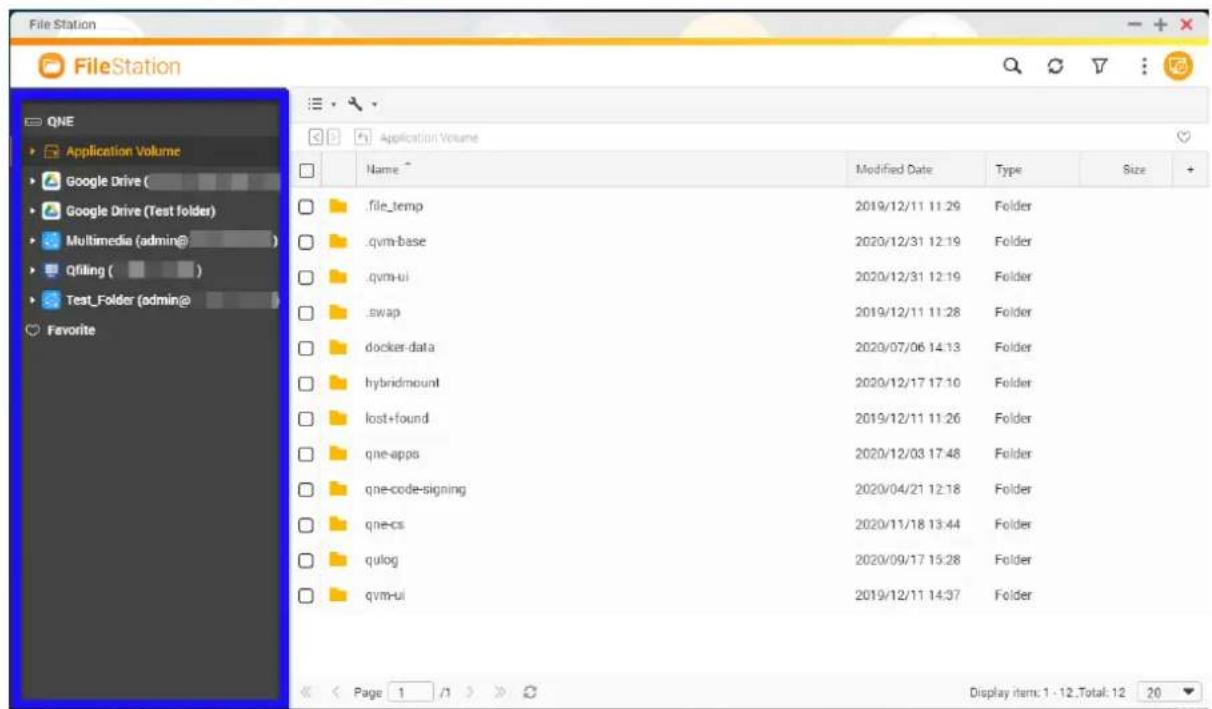
En fonction du montage et de l'emplacement des dossiers partages, vous pouze effectuer diverses tâches à partir du panneau de gauche.
Pour effectuer une action sur le panneau de gauche, faites un clic droit sur un montage.

Conseil
Passez votre souris sur un montage pour voir le nom et son protocole.
Tâches du volet de gauche
| Tâche Description | |
| Créer un dossier Crée un nouveau | dosquier dans le montage. |
| Copier Copie le montage. | |
| Ouvrir Oùvre le montage. | |
| Télécharger Télécharge le montage | sur votre ordinateur. |
| Renommer Renomme le dossier partagé. | |
| Copier vers / Déplacer vers | Copie ou déplace un dossier partagé vers un emplacement différent. |
| Couper Déplace le dossier partagé | vers un emplacement différent. |
| RemarqueAprès avoir sélectionné un emplacement différent pour le dossier partagé, cette option supprime le dossier partagé de l'ancien montage. | |
| Supprimer Supprime le dossier partagé. | |
| Ajouter aux favoris | Ajoute un montage pour le dossier partagé dans la section Favoris. ConseilPour supprimer un dossier de cette section, faites unclic droit sur le dossier et cliquez sur Supprimer desfavoris. |
| Compressor Compressé le dossier | partagé. |
| Propriétés Affiche le montage ou les propriétés du dossier. | |
Formats de fichier pri en charge
Les formats de fichiers pris en charge sont classés par ordre alphétique.
| Catégorie Extension de fichier | |
| Image • BMP | |
| • GIF | |
| • JPE | |
| • JPG | |
| • PNG | |
| • TGA | |
| Musique MP3 | |
| Vidéo MP4 | |
Transfert de fichiers et de dossiers
Cette section décrit les tâches relatives au transfert de vos fichiers et dossiers vers le NAS ou un autre apparéil.
Transférer des fichiers et des dossiers
Voupue soit ajouter un fichier ou un dossier à la fois soit en ajouter plusieurs à la fois. Néanmoins, vous pouvez uniquement transférer des fichiers ou des dossiers vers un sous-dossier monté sur un service cloud.
- Ouvrez File Station.
- Ouvrez le dossier de destination.
- Glissez et deposez des fichiers et des dossiers depuis suaive ordinateur vers le dossier de destination.

Conseil
Vous pouvez transférer séparément des fichiers ou dossiers. Cliquez sur puis seLECTIONnez Fichier ou Dossier. Sélectionné les fichiers ou les dossiers que vous souhaitez transférer, puis cliquez sur Ouvrir ou sur Transférer.
La fenêtre Tâche en arrêté-plan s'ouvre.
- Sélectionnez l'une des politiques suivantes pour gérer les fichiers doublons.
| Options Description | |
| Renommer les fichiers doublons | Transférer et renomer un fichier si un autre fichier portant le même nom et avec la même extension existe deja dans le dossier de destination. |
| Ignorer les fichiers doublons | Ne pas transférer un fichier si un autre fichier portant le même nom de fichier et avec la même extension existe deja dans le dossier de destination. |
| Écraser les fichiers doublons | Transférer le fichier puis écraser un fichier existant portant le même nom et avec la même extension dans le dossier de destination. |

Conseil
Vous pouvez définir l'option selectionnée comme politique par défaut. File Station ne redemandera pas après rappel du paramètre. Vous pouvez encore modifier la politique dans File Station > Plus de paramètres > Paramètres > Transfert de fichiers.
5. Cliquez sur OK.
File Station télécharge les éléments selectionnés.
Télécharger des fichiers et des dossiers
Vou puez telecharger des fichiers ou des dossiers individuellement ou par lots.
- Ouvrez File Station.
- Localisez et selectionnez un ou plusieurs fichiers et dossiers.
- Utilizez l'une des méthodes suivantes.
| Méthode Étapes | |
| À l'aide de la barre d'outils a. | Cliquez sur 2. b. Cliquez sur Télécharger. |
| À l'aide du panneau de gauche | a. Faites un clic droit sur un montage. |
| Remarque Cette option télécharge tous les éléments dans un montage. | b. Cliquez sur Télécharger. |
| À l'aide du menu contextual | a. Localisez un fichier ou un dossier dans la liste, puis faites un clic droit. b. Cliquez sur Télécharger. |
File Station télécharge les éléments sur votre ordinateur.
Accès aux fichiers et aux dossiers
Cette section décrit les tâches relatives pour acceder à vos fichiers et dossiers.
Créer un dossier
Vous ne pouvez创建工作 un dossier que dans les montages creates par des protocoles de fichiers ou dans un dossier sur un service cloud monté. Vous ne pouvez pas创建工作 un dossier dans un dossier partagé qui est montés séparément par un service cloud.
- Ouvrez File Station.
- Localisez le montage de destination.
- Utilisez l'une des méthodes suivantes.
| Méthode Étapes | |
| À l'aide de la barre d'outils a. | Cliquez sur ①La fenêtre Créer un dossier s'ouvre. |
| b. Spécifiez le nom du dossier. | |
| c. Cliquez sur OK. | |
| À l'aide du panneau de gauche a. Faites un clic droit sur le montage. | |
| b. Sélectionnez Créer un dossier. | |
| La fenêtre Créer un dossier s'ouvre. | |
| c. Cliquez sur OK. | |
File Station create un nouveau dossier.
Supprimer des fichiers et des dossiers

Important
Les fichiers effacés sont définitivement supprimés.
- Ouvrez File Station.
- Localisez et selectionnez un ou plusieurs fichiers et dossiers.
- Utilizez l'une des méthodes suivantes.

Remarque
Si le dossier partagé que vous souhaitez supprimer fait partie d'un montage en cloud, vous pouze faire un click droit sur le dossier depuis le panneau de gauche et sélectionnez Supprimer. Si le dossier partagé est monté séparément, vous ne pouze pas supprimer le dossier depuis le panneau de gauche.
| Méthode Étapes | |
| À l'aide de la barre d'outils a. | Cliquez sur 2 .b. Sélectionnez Supprimer.Un message de confirmation apparait.c. Cliquez sur OK. |
| À l'aide du menu contextual | a. Localisez un fichier ou un dossier dans la liste, puis faites un cli croit. |
| b. Sélectionnez Supprimer. Un message de confirmation apparait. | |
| c. Cliquez sur OK. |
File Station supprime définitivement les éléments seLECTIONNés.
Ouvrir un fichier
- Ouvrez File Station.
- Localisez et selectionnez un fichier.
- Utilizez l'une des méthodes suivantes.
| Méthode Étapes | |
| À l'aide de la barre d'outils a. | Cliquez sur 2. b. Cliquez sur Ouvrir. |
| À l'aide du panneau de gauche Cliquez avec le bouton droit puis sélectionnez Ouvrir. | |
| Ouvrir le fichier directement Double-cliquez sur le fichier. |
File Station ouvre le fichier sélectionné.
Ouvrir un fichier texte à l'aide de Text Editor
Cette tâche nécessite que vous installiez Text Editor depuis l'Application Store. Vous ne pouvez ouvrir qu'un seul fjichier texte à la fois.
- Ouvrez File Station.
- Localisez et double-cliquez sur le fichier texte.

Conseil
Vouss pouvez aussi faire un cli c droit sur le fichier et cliquer sur Ouvrir avec Text Editor.
File Station ouvre le fichier texte seLECTIONné à l'aide de Text Editor.
Ouvr des fichiers multimédias à l'aide de la Visionneuse multimédia
La Visionneuse multimédia est une application qui vous permet de dire des videos, d'écouter de la musique et d'afficher des photos dans File Station. Sans la Visionneuse multimédia, les fichiers multimédias s'ouvrent dans un nouveau navigateur sur votre ordinateur.
Pour ouvrir les fichiers multimédias à l'aide de la Visionneuse multimédia, vous devez compléter les étapes suivantes.
- Installez la Visionneuse multimédia depuis l'Application Store.
- Assurez-vous que File Station prenne en charge le format de fichier multimédia. Pour des détails, consultez Formats de fichier pri en charge.
Assurez-vous que les fichiers multimédias soient localisés dans un dossier partagé monté en CIFS/SMB.

Remarque
L'ouverture de fichiers multimédias situés dans d'autres montages ouvre le fichier dans un nouveau navigateur.
-
Sélectionnez Prise en charge de la lecture de contenu multimédia et la vue Vignettes dans les paramètres du montage et dans Paramètres généraux de File Station. Pour sélectionner l'option dans Paramètres généraux, consultez Modifier les paramètres généraux.
-
Ouvrez File Station.
- Situez et selectionnez un fichier multimédia.
- Utilizez l'une des méthodes suivantes.
| Méthode Étapes | |
| À l'aide de la barre d'outils a. | Cliquez sur .b. Sélectionnez Lecture. |
| À l'aide du menu contextuel a. Faites | un clic droit sur le fichier.b. Sélectionnez Lecture. |
| Ouvrir le fichier directement Double-cliquez sur le fichier. | |
File Station ouvre le fichier à l'aide de la Visionneuse multimédia.

Conseil
Pour télécharger des fichiers de musique ou video sur votre ordinateur, cliquez sur : puis cliquez sur Telecharger.
Afficher le fichier ou les propriétés du dossier
- Ouvrez File Station.
- Localisez et selectionnez un ou plusieurs fichiers et dossiers.
- Utilizez l'une des méthodes suivantes.
| Méthode Étapes | |
| À l'aide de la barre d'outils a. | Cliquez sur 2. b. Sélectionnez Propriétés. |
| À l'aide du menu contextual | a. Localisez un fichier ou un dossier dans la liste, puis faites un clic droit. b. Sélectionnez Propriétés. Conseil Si le dossier que vous souhaitez afficher apparait sur le panneau de gauche, vous pouvez faire un clidroit sur le dossier depuis le panneau de gauche et sélectionnez Propriétés. |
En fonction des éléments que vous avez sélectionnés, la fenêtre Propriétés s'ouvre et affiche les informations suivantes.
| Champ Description | |
| Objets sélectionnés Affiche le nombre d'éléments sélectionnés. | |
| Type Affiche le type de dossier ou de fichier. | |
| Taille | Affiche la taille du fichier ou du dossier. ConseilSi vous avez sélectionné plusieurs éléments, cliquez sur pour afficher la taille totale et le nombre de fichiers. |
| Emplacement | Affiche l'emplacement du fichier ou du dossier. |
| Date de modification | Affiche la date de dernière modification du fichier ou du dossier. |
- Cliquez sur
Organisation des fichiers et des dossiers
Cette section décrit les tâches relatives pour organiser vos fichiers, dossiers et montages.
Trier des fichiers et des dossiers
Triez les fichiers et les dossiers pour les retrouver et les consulter plus facilement.
- Ouvrez File Station.
-
Cliquez sur :
-
Sélectionnéz l'une des options suivantes.
-
Liste
- Grandes icones
- Icones moyennes
- Petites icônes
File Station affiche les fichiers et dossiers en fonction de l'option selectionnée.
- Cliquez sur le titre d'une colonne.

Remarque
Cette option est uniquement disponible dans la Vue de liste.
File Station trie les fichiers dans l'ordre croissant ou decroissant en fonction de la colonne selectionnee.
Copier des fichiers et des dossiers
Vou pouvez copier des fichiers ou des dossiers individuellement ou par lots.
-
Ouvrez File Station.
-
Localisez et selectionnéz un ou plusieurs fichiers et dossiers.
- Utilisez l'une des méthodes suivantes.
| Méthode Étapes | |
| À l'aide de la barre d'outils a. | Cliquez sur b.Sélectionnez Copier vers / Déplacer vers puis sélectionnez Copier vers.La fenêtre Sélecteur de dossier s'ouvre.c.Sélectionnez le dossier de destination.d.Sélectionner un mode.e.Facultatif : Sélectionnez Fusionner les tâches de transfert sélectionnées.f.Cliquez sur Appliquer. |
| a.Cliquez sur b.Allez dans le dossier de destination.c.Cliquez sur b.RemarqueVous pouvez aussi faire un clic droit sur un dossier du panneau de gauche et sélectionner Coller. | |
| À l'aide du menu contextual | a.Localisez un fichier ou un dossier dans la liste, puis faites un clic droit.b.Sélectionnez Copier.c.Allez dans le dossier de destination.d.Cliquez avec le bouton droit à l'intérieur du dossier, puis sélectionnez Coller.RemarqueVous pouvez aussi faire un clic droit sur un dossier du panneau de gauche et sélectionner Coller. |
| À l'aide du glisser déposer a. Sélect | onnez le fichier.b.Faites glisser et déposez dans le dossier de destination.Résultat d'étape : Un menu contextual apparaît.c.Sélectionnez l'une des actions suivantes.Copier et annoler les fichiers doublonsCopier et écraser les fichiers doublonsCopier et renOMmer les fichiers doublons |
| À l'aide des raccourcis clavier | a.Appuyez sur CTRL + C ou sur Commande-C.b.Allez dans le dossier de destination.c.Appuyez sur CTRL + V ou sur Commande-V. |
| À l'aide du panneau de gauche | a. Faites un clic droit sur un sous-dossier. |
| Remarque Cette option s'applique aux sous-dossiers. | b. Passez votre souris sur Copier vers / Déplacer vers puis** délectionnez Copier vers. La fenêtre Sélecteur de dossier s'ouvre. |
| c. Sélectionner le Dossier de destination. | |
| d. Facultatif : Sélectionner un mode. | |
| e. Facultatif : Sélectionnez Fusionner les tâches de transfert** délectionnées. | |
| À l'aide du panneau de gauche | a. Faites un clic droit sur un montage. |
| Remarque Cette action s'applique aux montages. | b. Sélectionnez Copy:/MOUNTNAME. |
| c. Allez dans le dossier de destination. | |
| d. Cliquez sur . |
File Station create une copie des éléments sélectionnés.
Déplacer des fichiers et des dossiers
Vous ne pouvez déplacer que des sous-dossiers sous un montage. Vous pouvez déplacer des fichiers ou des dossiers individuellement ou par lots.
- Ouvrez File Station.
- Localisez et selectionnez un ou plusieurs fichiers et dossiers.
- Utilizez l'une des méthodes suivantes.
| Méthode Étapes | |
| À l'aide de la barre d'outils a. | Cliquez sur √.b. Sélectionnez Copier vers / Déplacer vers puis sélectionnézDéplacer vers.La fenêtre Sélecteur de dossier s'ouvre.c. Sélectionnez le dossier de destination.d. Spécifiez un mode.e. Facultatif : Sélectionnez Fusionner les tâches de transfert sélectionnées.f. Cliquez sur Appliquer. |
| À l'aide du menu contextual | a. Localisez un fichier ou un dossier dans la liste, puis faites un cli c droit. |
| b. Faites un cli c droit sur le fichier puis sélectionnez Copier vers/ Déplacer vers puis Déplacer vers. La fenêtre Sélecteur de dossier s'ouvre. | |
| c. Sélectionnez le dossoir de destination. | |
| d. Sélectionner un mode. | |
| e. Facultatif : Sélectionnez Fusionner les tâches de transfert sélectionnées. | |
| f. Cliquez sur Appliquer. | |
| a. Faites un cli c droit sur un fichier ou un dossier sélectionné, puis sélectionnez Couper. | |
| b. Sélectionnez le dossoir de destination. | |
| c. Cliquez avec le bouton droit à l'intérieur du dossoir, puis sélectionnez Coller. | |
| À l'aide du panneau de gauche a. Faïtes un cli c droit sur un sous-dossier. | |
| b. Passez votre souris sur Copier vers / Déplacer vers puis sélectionnez Déplacer vers. La fenêtre Sélecteur de dossier s'ouvre. | |
| c. Sélectionner le Dossier de destination. | |
| d. Facultatif : Sélectionner un mode. | |
| e. Facultatif : Sélectionnez Fusionner les tâches de transfert sélectionnées. | |
| f. Cliquez sur Appliquer. | |
File Station déplace les éléments sélectionnés vers le dossier spécifique.
Renommer les fichiers ou les dossiers
Vou ne pouvez renomer qu'un seul fichier ou dossier à la fois.
- Ouvrez File Station.
- Localisez et selectionnez le fichier ou le dossier.
- Utilizez l'une des méthodes suivantes.

Remarque
Si le dossier partagé que vous souhaitez renommer fait partie d'un montage en cloud, vous pouze faire un click droit sur le dossier depuis le panneau de gauche et Sélectionnez Renommer. Si le dossier partagé est monté séparément, vous ne pouze pas renommer le dossier depuis le panneau de gauche.
| Méthode Étapes | |
| À l'aide de la barre d'outils a. | Cliquez sur 2. b. Sélectionnez Renommer. |
| À l'aide du menu contextual | a. Faites un clic droit sur le fichier ou le dossier. b. Sélectionnez Renommer. |
La fenêtre Renommer s'ouvre.
- Sécífiez un nom de fichier ou de dossier.
- Cliquez sur OK.
File Station denomme le fichier ou le dossier.
Compressor des fichiers et des dossiers
La compression des fichiers et des dossiers ne s'applique pas aux dossiers partagés montés par un service cloud. Si vous souhaitez compresser des éléments dans un dossier partagé spécifique sur un service cloud, vous doivent monter la totalité de votre lecteur cloud et acceder à ce dossier spécifique via le lecteur monté.

Remarque
Si le dossier partagé que vous souhaitez compresser fait partie d'un montage en cloud, vous pouvez faire un click droit sur le dossier depuis le panneau de gauche et sélectionnez
Compressor. Si le dossier partagé est monté séparément, vous ne pouvez pas compresser le dossier depuis le panneau de gauche.
- Ouvrez File Station.
- Localisez et selectionnez un ou plusieurs fichiers et dossiers.
- Utilizez l'une des méthodes suivantes.
| Méthode Étapes | |
| À l'aide de la barre d'outils a. | Cliquez sur à .b. Sélectionnez Compressor. |
| À l'aide du menu contextual | a. Localisez un fichier ou un dossier dans la liste, puis faites un clickdroit.b. Sélectionnez Compressor. |
La fenêtre Compressor s'ouvre.
- Configure les paramètres de compression du fichier.
| Options Tâche | |
| Nom d'archive Spécifiez un nom pour le fichier comprésé. | |
| Niveau de compression Sélectionnez | le type de méthode de compression. • Normal - Compression standard • Compression maximale - Favorise la qualité de compression • Compression rapide - Favorise la vitesse de compression |
| Format de l'archive Sélectionnez le | format de compression du fichier. • zip • 7z |
| Mode de mise à jour | Spécifiez comment les fichiers doivent être mis à jour. • Ajouter et replacer des fichiers • Transférer et ajouter des fichiers • Mettre à jour des fichiers existants • Synchroniser des fichiers |
- Facultatif: Specifiez un mot de passer pour chiffer le fichier.
- Cliquez sur OK.
File Station compresses les éléments sélectionnes et create un fichier d'archive.
Extraire des fichiers et des dossiers compressés
- Ouvrez File Station.
- Localisez et selectionnez le fichier d'archive comprisse.
- Utilisez l'une des méthodes suivantes.
| Méthode Étapes | |
| À l'aide de la barre d'outils a. | Cliquez sur 2 .b. Sélectionnez Extraire. |
| À l'aide du menu contextual a. Faites | un cli croit sur le fichier.b. Sélectionnez Extraire. |
- Sélectionnez l'une des options d'extraction de fichier suivantes.
| Options Description | |
| Extraire ici Extrait tous les fichiers | dans le dossier actuel. |
| Extraire vers /<new folder>/ | Extraire tous les fichiers dans un nouveau dossier. Le nouveau dossier utilise le nom de fichier du fjichier comprésé. |
Un message de confirmation apparait.
- Sélectionnez si vous souhaitez ou non écraser le fichier existant. File Station extrait les fichiers compressés vers le dossier spécifique.
Chiffrer des fichiers
- Ouvrez File Station.
- Localisez et selectionnez un ou plusieurs fichiers.
- Utilizez l'une des méthodes suivantes.
| Méthode Étapes | |
| À l'aide de la barre d'outils a. | Cliquez sur b.Sélectionnez Chiffrer.La fenêtre Chiffrer s'ouvre.c.Spécifiez un mot de passer.d.Vérifiez le mot de passer.e.Sélectionner un mode.f.Sélectionnez de chiffrer et de replacer le fichier original.g.Cliquez sur OK. |
| À l'aide du menu contextual | a.Localisez un fichier dans la liste, puis faites un clic droit.b.Sélectionnez Chiffrer.La fenêtre Chiffrer s'ouvre.c.Spécifiez un mot de passer.d.Vérifiez le mot de passer.e.Sélectionner un mode.f.Sélectionnez de chiffrer et de replacer le fichier original.g.Cliquez sur OK. |
Déchiffrer des fichiers
Cette tâche déchiffre des fichiers directement dans File Station. Vous pouvez utiliser aussi le QENC Decrypter pour déchiffrer des fichiers. Pour télécharger le QENC Decrypter, rendez-vous sur https://www.qnap.com/en/utilities/enterprise.
- Ouvrez File Station.
- Localisez et selectionnez un fichier chiffre.
- Utilizez l'une des méthodes suivantes.
| Méthode Étapes | |
| À l'aide de la barre d'outils a. | Cliquez sur ↓.b. Sélectionnez Déchiffrement. La fenêtre Déchiffrement s'ouvre.c. Spécifiez le mot de passer.d. Sélectionner un mode.e. Cliquez sur OK. |
| À l'aide du menu contextual | a. Faites un clic droit sur le fichier chiffré.b. Sélectionnez Déchiffrement.c. Spécifiez le mot de passer.d. Sélectionner un mode.e. Cliquez sur OK. |
Ajouter un montage à la section Favoris
Pour couver un montage plus rapidement, vous pouvez ajouter un dossier à la section Favoris. Vous pouze uniquement ajouter un montage à la section Favoris. Vous ne pouze pas ajouter à cette section des dossiers dans un montage.
- Ouvrez File Station.
- Localisez et selectionnez le montage que vous souhaitez ajouter.
- Utilizez l'une des méthodes suivantes.
| Méthode Étapes | |
| À l'aide de la barre d'outils a. | Cliquez sur 2. b. Sélectionnez Ajouter aux favoris. Remarque Vous pouvez aussi cliquer sur 3♥ près du coin droit de la barre d'outils. |
| À l'aide du panneau de gauche a. Faites un clic droit sur le montage. b. Sélectionnez Ajouter aux favoris. |
Le montage apparait en tant que dossier sous Favoris.
Supprimer un montage de la section Favoris
- Ouvrez File Station.
- Sous Favoris, localisez et selectionnez le montage que vous souhaitez supprimer.
- Utilisez l'une des méthodes suivantes.
| Méthode Étapes | |
| À l'aide de la barre d'outils a. | Cliquez sur 2 .RemarqueVous pouvez aussi cliquer sur près du coin droit de la barre d'outils.b. Sélectionnez Supprimer des favoris. |
| À l'aide du panneau de gauche a. Faïtes un clic droit sur le montage.b. Sélectionnez Supprimer des favoris. |
Le montage est supprimé de la section Favoris.
Navigation dans File Station
Cette section décrit les tâches relatives pour retrouver vos fichiers et dossiers dans File Station.
Rechner des fichiers et des dossiers
Voues pouvez uniquement rechercher des fischiers et des dossiers dans un montage spécifique. Pour rechercher dans un montage différent Utiliser la Recherche avancée pour rechercher des fischiers et des dossiers.
- Ouvrez File Station.
- Près du coin supérieur droit, cliquez sur Q. Une zone de recherche apparait.
- Spectoriez un nom de fichier ou de dossier.
- Facultatif: Sélectionné un type de fichier ou de dossier.
a.Cliquez sur
Une listedemenu apparait.
b. Sélectionnéz l'une des options suivantes.
- N'importe lequel
- Musique
- Video
- Photo
- Recherche avancée
Pour plus d'informations sur la Recherche avancée, consultez Utiliser la Recherche avancée pour rechercher des fichiers et des dossiers.
- Appuyez sur ENTREE.
Utiliser la Recherche avancée pour rechercher des fichiers et des dossiers
La Recherche avancée vous possibilité de rechercher des fichiers et des dossiers dans un montage différent.
- Ouvrez File Station.
- Près du coin supérieur droit, cliquez sur : Une zone de recherche apparait.
- Cliquez sur Une liste de menu apparait.
- Sélectionnez Recherche avancée. L'écran Recherche avancée apparait.
- Spécifiez au moins des champs suivants.
| Champ Description | |
| Nom Recherche par nom de fischiér | ou de dossier. |
| Taille | Recherche un fischiér ou un dossier supérieur ou inférieur à une taille spécifique. |
| Date de modification | Recherche avant, le jour ou après une date spécifique ou une date dans une plage. |
| Emplacement | Recherche des fischiiers et des dossiers dans un montage spécifique. |
| Type Recherche par type de fischiér. |
- Facultatif: Sélectionnéz Filtre base sur les règles spécifiées ci-dessus.

Remarque
Cette option active automatiquement le Filtre de fichiers intelligent. Si le Filtre de fichiers intelligent est activé, il applique les critères spécifiés à tous vos montages. Pour des détails sur le Filtre de fichiers intelligent, consultez Utiliser le Filtre de fichiers intelligent pour rechercher des fichiers et des dossiers.
- Cliquez sur Rechercher.
Utiliser le Filtre de fichiers intelligent pour rechercher des fichiers et des dossiers
Le Filtre de fichiers intelligent vous permet d'appliquer un ensemble de criteres de recherche à tous vos montages. Si vous cliquez sur un montage, la fonctionnalité filletre automatiquement vos fichiers et dossiers par les criteres de recherche.
- Ouvrez File Station.
- Près du coin supérieur droit, cliquez sur L'écran Filtre de fichiers intelligent apparait.
- Spectoriez au moins des champs suivants.
| Champ Description | |
| Nom Recherche par nom de fichier | ou de dossier. |
| Taille | Recherche un fichier ou un dossier supérieur ou inférieur à une taille spécifique. |
| Date de modification | Recherche avant, le jour ou après une date spécifique ou une date dans une plage. |
| Type Recherche par type de fichier. |
- Cliquez sur Rechercher.
File Station active le Filtre de fichiers intelligent et filtrer par les criteres spécifiés.
Autres tâches
Cette section déscrit diverses tâches que vous pouvez effectuer dans File Station.
Ajouter un fichier à un cache réservé
Cette tâche s'applique uniquement aux montages qui utilisent un espace de cache. L'ajout d'un fjichier à un cache réservéTraits le fjichier comme haute priorité et assure qu'il soit mis en cache à l'avance. Pour des détails, consultez Gérer un montage de service cloud.
-
Ouvrez File Station.
-
Ouvrez File Station.
-
Localisez et selectionnez un ou plusieurs fichiers et dossiers.
- Utilizez l'une des méthodes suivantes.
| Méthode Étapes | |
| À l'aide de la barre d'outils a. | Cliquez sur 2. |
| b. Sélectionnez Toujours garder dans le cache réservé. | |
| À l'aide du menu contextual | a. Localisez un fichier ou un dossier dans la liste, puis faites un click droit. |
| b. Sélectionnez Toujours garder dans le cache réservé. |
File Station ajoute les éléments sélectionnés vers le cache réservé.

Conseil
Pour des détails sur les différents types de statuts de cache, cliquez sur ① pres de Statut du cache.
Supprimer les tâches en arrêté-plan
Vouspouvez supprimer les taches en arriere-plan inutiles ou arreter leur execution.
- Ouvrez File Station.
-
Cliquez sur
-
Sélectionnez Tâche en arrêté-plan.

Conseil
L'onglet Tâche affiche toutes les tâches. L'onglet Transférer affiche uniquement les tâches de transfert. Pour voir vos tâches de transfert, cliquez sur Transférer.
- Localisez une tâche que vous souhaitez supprimer.
- Cliquez sur
File Station supprime la tâche.

Conseil
Pour supprimer toutes les tâches, cliquez sur Tout supprimer. Pour supprimer toutes les tâches terminées de l'onglet Transférer, cliquez sur Supprimer toutes les tâches terminées.
Modifier les paramètres généraux
- Ouvrez File Station.
-
Dans le coin supérieur gauche, cliquez sur Plus de paramètres ( )
-
Cliquez sur Paramétres. La fenêtre Options s'ouvre.
- Facultatif : Sélectionné au moins une des options suivantes.
| Options Description | |
| Afficher les fischers masqués | Affiche des fischers ou des dossiers habituèlement créés pour conserver des informations. En général, ce sont des dossiers ou des fischers temporaires. |
| Prise en charge de la lecture multimédia et afficahge des miniatures pour les photos | Autorise la lecture des fischers multimédias à l'aide de la Visionneuse multimédia. |
| Remarque Vous doivent seLECTIONnez ce paramètre pour ouvrir des fischers image ou dire des fischers multimédias à l'aide de la Visionneuse multimédia. |
- Cliquez sur Appliquer.
Modifier les paramètres de transfert de fichiers
Cette tâche vous permet de désigner la façon dont File Station gère les fichiers et les dossiers ayant les mêmes noms.
- Ouvrez File Station.
- Dans le coin supérieur gauche, cliquez sur Plus de parametes ( ).
- Cliquez sur Paramétres. La fenêtre Options s'ouvre.
-
Cliquez sur Transfert de fichiers.
-
Sous Lors du transfert de fichiers et Lors de la copie ou du déplacement de fichiers, Sélectionnez l'une des options suivantes.
-
Toujours me demander
- Renommer les fichiers doublons
- Ignorer les fichiers doublons
-
Écraser les fichiers doublons
-
Facultatif : Sélectionnez Toujours fusionner tous les processus de transfert de fichiers en une seule tâche.

Conseil
La sélection de cette option combine la copie ou le déplacement de plusieurs éléments en une seule tâche dans Tâche en arrêté-plan. Si vous ne Sélectionné pas cette option, chaque élément apparaît en tant que tâche unique dans Tâche en arrêté-plan.
- Cliquez sur Appliquer.
Virtualization Station centralise la création, la configuration et le contrôle des machines virtuelles sur toute péripérisque QNAP. Une machine virtuelle (VM) vous permit d'exécuter différentes applications logicielles virtualisées, telles que des systèmes d'exploitation ou des routeurs logiciels, dans un environnement sécurisé sur votre apparéil.
Creation de VM et VA
Virtualization Station you permit de creer des machines virtuelles, d'importer des fichiers de machine virtuelle et de deployer des appliances virtuelles (VA) à partir du magasin de VM.
Créer une VM
- Ouvrez Virtualization Station.
- Aliez dans Vue d'ensemble.
- Cliquez sur Creer une VM. La fenetre Creer une VM:
- Configurez les paramètres VM.
| Paramètre Description | |
| Nom de la VM Le nom utilisé pour identifier la VMConfiguration requise :·Longueur:1-32 caractères·Interdit:Le nom ne peut commencer par une espace.Les caractères spéciaux suivants ne sont pas autorisés: `* = + [ ]\ | ; ' ', < > / ? % | |
| Description La description de la VM | |
| Type de système d'exploitation | Le type de système d'exploitation utilisé par la machine virtuelle |
| Version du système d'exploitation | La version du système d'exploitation utilisé par la machine virtuelle |
| Firmware de démarrage | Le type de firmware utilisé pendant la série de démarrage |
| Proesseur Les ressources processeur | eur disponibles pour la VM • Cliquez sur Spécifier les ressources du processeur. La fenêtre Spécifier les ressources du processeur apparait. • Sélectionnez une méthode. • Partagé: Les threads peuvent être partagés avec d'autres services. • Dédié: Le service actuel occupe les threads jusqu'à ce que vous modifièez les paramètres. • Sélectionnez un processeur. Remarque Ce paramètre est disponible uniquement si vous appareil prend en charge plusieurs processeurs. • Sélectionnez le nombre de coûurs et de threads. • Cliquez sur Appliquer. |
| Mémoire La quantité maximal de mémoire | mémoire disponible pour la VM |
| Activer le partage de mémoire | Améliore la densité de la mémoire sur le système hôte en éliminant les copies redondantes des pages de mémoire |
| Disque d'installation (.iso) L'imagé | ISO utilisé pour creer la VM Conseil Une image disque doit être ajoutée à la section Images avant d'être disponible ici. |
| Taille du disque virtuel La quantité maximaile de stockage disponible pour la VM sur le disque virtuel. | maximale de stockage disponible pour la VM sur le disque virtuel. |
| Démarrez la VM automatiquement après sa création | Virtualization Station démarre automatiquement la machine virtuelle après sa création. |
| Paramètres avancés | |
| Réseau L'interface réseau utilisée par la VM | par la VM Conseil Pour ajouter une nouvelle interface réseau, cliquez sur + . |
| Restreindre l'accès à la console VM | Bloque tous les accès à la console VM Remarque Cette option n'est disponible que si un mot de passée VNC est défini. |
| Paramètre Description | |
| Définir le mot de passer VNC | Définit un mot de passer VNC Les mots de passer VNC sont utilisés pour accéder au bureau des machines virtuelles. Configuration requise : • Longueur : 1 - 8 caractères • Caractères valides : A – Z, a – z, 0–9 • Caractères spéciaux valides :Trait d'union (-), Soulignement ( ), Période ( ) |
- Cliquez sur OK.
Virtualization Station cree la VM.
Importer une VM
- Ouvrez Virtualization Station.
- Aliez dans Vue d'ensemble.
- Cliquez sur Importer une VM. La fenetre Importer une VM s'ouvre.
- Cliquez sur . Une fenetre d'explorateur de fichiers s'ouvre.
- Sélectionnéz le fichier VM.

Important
Virtualization Station imports uniquely les types de fichiers suivants :
.ova
.ovf
.vmx
. qvm
- Cliques sur Ouvrir. La fenetre de l'explorateur de fichiers se ferme.
- Cliquez sur Suivant.
- Configurez les parametes VM.
| Paramètre Description | |
| Nom de la VM Le nom utilisé pour identifier la VMConfiguration requise :·Longueur : 1-32 caractères·Interdit : Le nom ne peut commencer par une espace.Les caractères spéciaux suivants ne sont pas autorisés : ` * = + [ ]\ | ; : "", < > / ? % | |
| Description La description de la VM | |
| Proesseur Les ressources processeur disponibles pour la VM· Cliquez sur Spécifier les ressources du processeur.La fenêtre Spécifier les ressources du processeur apparaît.Sélectionnez une méthode.Partagé : Les threads peuvent être partagés avec d'autres services.Dédié : Le service actuel occupe les threads jusqu'à ce que vous modifièez les paramètres.Sélectionnez un processeur.RemarqueCe paramètre est disponible uniquement si votre apparéil prend en charge plusieurs processeurs.Sélectionnez le nombre de coûurs et de threads.Cliquez sur Appliquer ImportantVous ne pouvez pas configurer des ressourcesprocesseur partagées et dédiées pour lespéripériques prénant en charge moins de quatrecoûers et huit threads. | |
| Mémoire La quantité maximal de mémoire disponible pour la VM |
- Facultatif: Configurez les paramètres avancés.
a. Cliquez sur Paramètres avancés.
b. Modifiez l'un des paramètres suivants.
| Paramètre Description | |
| Proesseur Le modele de processeur適用é par la machine virtuelle | |
| Conseil Ce paramètre est typiquement utilisé lors de l'exportation de la VM vers un autre apparéil. | |
| Paramètre Description | |
| Réseau L'adresse MAC et le modèle | de carte réseau utilisés par la VM Conseil Cliquez sur pour générer une adresse MAC. |
| Disque dur | Le chemin d'accès au fichier image, le mode de cache et le type de contrôleur de lecteur utilisé par le stockage VM |
10. Cliquez sur Importer.
Virtualization Station imports la VM.
Déploiement d'une appliance virtuelle à partir du magasin de VM
Le Magasin de VM donne accès à plusieurs applications prêtes à l'emploi conditionnées sous forme d'appliances virtuelles. À partir de là, vous pouvez télécharger et déployer une appliance virtuelle existante sur votre apparéil.
- Ouvrez Virtualization Station.
- Allez dans Magasin de VM.
- Identifiez une VM.
- Cliques sur Déployer.
- Configure les paramètres VM.
| Paramètre Description | |
| Nom de la VM Le nom utilisé pour identifier la VM | |
| Description La description de la VM | |
| Paramètre Description | |
| Proesseur Les ressources processésur disponibles pour la VM | |
| • Cliquez sur Spécifier les ressources du processeur.La fenêtre Spécifier les ressources du processeur apparait. • Sélectionnez une méthode.• Partagé : Les threads peuvent être partagés avec d'autres services.• Dédié : Le service actuel occupe les threads jusqu'à ce que vous modifièez les paramètres.• Sélectionnez un processeur. | |
| RemarqueCe paramètre est disponible uniquement si votre apparéil prend en charge plusieurs processeurs. • Sélectionnez le nombre de cœurs et de threads.• Cliquez sur Appliquer. | |
| ImportantVous ne pouvez pas configurer des ressourcesprocesseur partagées et dédiées pour lesperiphériques prénant en charge moins de quatre cœurs et huit threads. | |
| Mémoire La quantité maximale demémoire disponible pour la VM | |
| Activer le partage de mémoire | Améliore la densité de la mémoire sur le système hôte en éliminant lescopies redondantes des pages de mémoire |
| Démarrez la VMautomatiquement après sa création | Virtualization Station démarre automatiquement la machine virtuelleaprès sa création. |
| Réseau L'interface réseau utilisé | par la VMConseilPour ajouter une nouvelle interface réseau, cliquez sur+ . |
| Restreindre l'accès à la consoleVM | Bloque tous les accès à la console VMRemarqueCette option n'est disponible que si un mot de passevNC est définie. |
| Paramètre Description | |
| Définir le mot de passer VNC | Définit un mot de passer VNC Les mots de passer VNC sont utilisés pour accéder au bureau des machines virtuelles. Configuration requise : • Longueur : 1 - 8 caractères • Caractères valides : A – Z, a – z, 0–9 • Caractères spéciaux valides :Trait d'union (-), Soulignement ( ), Période ( ) |
- Cliquez sur OK.
Virtualization Station déploie la VA.
Gestion des VM
Virtualization Station répertorie toutes les machines virtuelles fonctionnant sur l'appareil. ÀpRES avoir sélectionné une machine virtuelle, vous pouvez afficher des informations détaillées, configurer les paramètres, acceder aux snapshots et consulter les journaux de chaque machine virtuelle.
Actions de VM
Virtualization Station you permit d'effectuer un certain nombre d'actions différentes liées à la gestion et à la configuration de votre machine virtuelle.
Exécution d'actions générales de machine virtuelle
Les tâches suivantes sont couramment utilisées lors de la gestion des machines virtuelles avec Virtualization Station.
- Ouvrez Virtualization Station.
- Aliez dans Listes des VM.
- Sélectionnez une VM.
L'écran Informations sur la VM apparait.
- Effectuez l'une des tâches suivantes :
| Tâche Action utiliseateur | |
| Accéder à la console VM | Cliquez sur . |
| Cloner la VM a. | Cliquez sur . La fenêtre Cloner la VM s'ouvre. b. Facultatif : Configurez les paramètres VM. c. Cliquez sur OK. |
| Supprimer la VM a. | Cliquez sur . La fénètre Supprimer la machine virtuelle s'ouvre. b. Cliquez sur OK. |
| Réinitialiser la VM a. | Cliquez sur >Réinitialiser. Une boîte de dialogue s'ouvre. b. Cliquez sur OK. |
| Remarque Cette tâche ne fonctionne que sur les machines virtuelles en cours d'exécution. | |
| Démarrez la VM | Cliquez sur . |
| Remarque Cette tâche ne fonctionne que sur les machines virtuelles qui ne sont pas en cours d'exécution. | |
| Arrêtez la VM a. | Cliquez sur . b. Sélectionnez une option d'arrêt. |
| Options Description | |
| Arrêter Envoie un signal d'arrêt ACPI à la VM | |
| Forcer l'arrêt Arrêté immédiatement la VM | |
| Une boîte de dialogue s'ouvre. c. Cliquez sur OK. | |
| Suspendre la VM | Cliquez sur . |
| Rependre la VM | Cliquez sur |
Virtualization Station execute l'action spécifiée.
Ajout de péripériques matériels à une machine virtuelle
L'ajout de périhériques matériels à une machine virtuelle vous permet d'étendre ses capacités.
Ajout d'un CD / DVD ROM à une machine virtuelle
- Ouvrez Virtualization Station.
- Accedez à Listes des VM.
- Sélectionnez une VM hors tension.
L'écran Informations sur la VM apparait.
-
Aliez dans Paramètres.
-
Cliquez sur Ajouter un apparéil.
La fenêtre Ajouter un apparéil s'ouvre. - Sélectionnez le type de périphérique CD / DVD ROM.
- Configure les paramêtres de l'appareil.
| Paramètre Description | |
| Chemin de l'image Le chemin vers | le fichier image ISO a. Cliquez sur . La fenêtre Connecter CD-ROM s'ouvre. b. Sélectionnez un fichier image ISO. c. Cliquez sur OK. |
| Interface Le type de connexion pour le pérophérique de stockage | |
- Cliquez sur OK.
Virtualization Station ajoute le périhérique.
Ajout d'un périphérique réseau à une machine virtuelle
- Ouvrez Virtualization Station.
- Aliez dans Listes des VM.
- Sélectionnez une VM.

Remarque
- Vous ne pouvez pas ajouter un périphérique réseau à une VM suspendue.
- Vous pouvez uniquement ajouter des péripériques réseau VirtIO à une machine virtuelle en cours d'exécution.
L'écran Informations sur la VM apparait.
- Aliez dans Paramètres.
- Cliquez sur Ajouter un apparéil.
La fenêtre Ajouter un apparéil s'ouvre.
- Sélectionnez le type de périphérique réseau.
- Configurez les parametes de l'appareil.
| Paramètre Description | |
| Modèle Le modele de l'adaptateur réseau | |
| Fonction physique | La carte d'extension réseau PCIe spécifique ajoutée.ImportantCe paramètre n'est disponible que lorsque vousdéfinissez Modèle sur Passerelle SR-IOV . |
| Activer la file d'attente multiple | La file d'attente multiple améliore les performances du réseau en répartissant le traffic réseau au sein de la carte réseau.ImportantCe paramètre n'est disponible que lorsque vous définissez Modèle sur VirtIO. |
| Adresse MAC L'adresse MAC de l'adaptateur réseauConseilCliqueur pour générer une adresse MAC. | |
- Cliquez sur OK.
Virtualization Station ajoute le périphérique.
Ajout d'un périphérique de stockage à une machine virtuelle
- Ouvrez Virtualization Station.
- Aliez dans Listes des VM.
- Sélectionnez une VM.

Remarque
- Vous ne pouvez pas ajouter un périphérique réseau à une VM suspendue.
- Vous pouvez uniquement ajouter des péripériques réseau VirtIO à une machine virtuelle en cours d'exécution.
L'écran Informations sur la VM apparait.
- Aliez dans Paramètres.
- Cliquez sur Ajouter un apparéil.
La fenêtre Ajouter un apparéil s'ouvre.
- Sélectionnez le type de disque dur.
- Configurez les parametes de l'appareil.
| Paramètre Description | |
| Interface Le type de connexion pour le périphérique de stockage | |
| Mode de cache Le mode cache du périphérique de stockage | |
| Taille La quantité maximal de stockage disponible pour la machine virtuelle sur le premier disque virtuel |
- Cliquez sur OK.
Virtualization Station ajoute le périphérique.
Connexion d'un périphérique USB à une machine virtuelle
-
Ouvrez Virtualization Station.
-
Aliez dans Listes des VM.
- Sélectionnez une VM. L'écran Informations sur la VM apparait.
- Cliquez
La fenêtre Connecter un périphérique USB s'ouvre.
- Sélectionnez un périphérique USB connecté.
- Cliquez sur OK.
Virtualization Station connecte le périphérique USB à la VM.
Connexion d'un Intel QAT Accelerator à une machine virtuelle
Les péripériques Intel QuickAssist Technology (QAT) permettent la création de plusieurs fonctions virtuelles (VF) pour accélérer les fonctions cryptographiques et les compressions de charge de travail en déchargeant les données sur le matériel connecté qui peut prendre en charge l'optimisation. Les péripériques QAT prenant en charge cette accélération à l'aide de la virtualisation d'E/S à racine unique (SR-IOV).
- Ouvrez Virtualization Station.
- Aliez dans Listes des VM.
- Sélectionnez une VM hors tension. L'écran Informations sur la VM apparait.
- À côté d'Intel QAT, cliquez sur
La fenêtre Connectez-vous à Intel® QAT Accelerator apparait.
- Spectoriez le nombre de connexions VF.

Remarque
Une fonction physique (PF) correspond à 16 FV.
- Cliquez sur OK.
Virtualization Station enregistre les paramétres.
Connexion d'un Intel QAT Accelerator à une machine virtuelle
- Ouvrez Virtualization Station.
- Accedez à Lieste des VM.
-
Sélectionnez une VM. L'écran Informations sur la VM apparait.
-
Cliquez Un men

- Cliquez sur (Vide). La fenetre Connecter CD-ROM s'ouvre.
-
Sélectionnez un fichier ISO télécharge.
-
Cliquez sur OK.
Virtualization Station connecte le fichier ISO.
Éjecter une image ISO d'une machine virtuelle
- Ouvrez Virtualization Station.
- Accedez à Lieste des VM.
- Sélectionnez une VM. L'écran Informations sur la VM apparait.
- Cliquez sur . Un menu s'ouvre.
- Sélectionnez le fichier ISO connecté. La fenêtre Éjecter l'image du CD s'ouvre.
- Cliquez sur OK.
Virtualization Station éjecte le fichier ISO.
Exporter une VM
- Ouvrez Virtualization Station.
- Aliez dans Listes des VM.
- Sélectionnez une VM. L'écran Informations sur la VM apparait.
-
Cliquez sur La fenetre Exporter la VM s'ouvre.
-
Configurez les paramètres de fichier.
| Paramètre Description | |
| Exporter le nom du fichier | Le nom utilisé pour le fichier d'exportation |
| Format Le format du fichier d'exportation |
- Facultatif: Configurez des paramètres supplémentaires.
| Paramètre Description | |
| Inclure les images ISO | Inclut une image ISO avec le fichier d'exportation |
| Compresser les images Compressé | le fichier d'exportation |
| Remarque Ce paramètre n'est disponible que si vous sélectionné le format .qvm. | |
| Format optimisé pour le flux | Compressé le fichier d'exportation dans un seul format évolutif pour le streaming. |
| Remarque Ce paramètre n'est disponible que si vous sélectionné le format .ovf. |
- Cliques sur Demarrer. Virtualization Station prépare la VM exportée.
- Aliez dans l'onglet Journaux.
- Identifiez le journal d'exportation reussi.
10.
Cliquez sur


Conseil
Alternative, you could use the "Notifications > Événements, puis cliquer sur éventuels pour télécharger la VM exportée.
Virtualization Station telécharge la VM exportée.
Paramètres de la VM
Vouss pouvez configurer divers paramètres pour chaque machine virtuelle. Ces paramètres peuvent contröler les ressources disponibles pour la machine virtuelle ou la manière dont la machine virtuelle interagit avec le périhérique hôte.

Important
Certain paramètres ne sont pas accessibles si la machine virtuelle est en cours d'execution ou suspendue.
Configuration des paramètres généraux
- Ouvrez Virtualization Station.
- Aliez dans Listes des VM.
- Sélectionnez une VM.
- Aliez dans Paramétres > Général.
- Facultatif: Configurer les paramétres.
| Paramètre Description | |
| Nom de la VM Le nom utilisé pour | identifier la VM Configuration requise: • Longueur: 1-32 caractères • Interdit: Le nom ne peut commencer par une espace. • Les caractères spéciaux suivants ne sont pas autorisés: `* = + [ ]\|; : ''', < >/? % |
| Modèle de processeur Le modèle | de processeur utilisé par la machine virtuelle Conseil Ce paramètre est typiquement utilisé lors de l'exportation de la VM vers un autre apparéil. |
| Masquer la signature de l'hyperviseur KVM | Masque la signature de l'hyperviseur KVM du système d'exploitation invité |
| Cœurs Les ressources processeur d | disponibles pour la VM • Cliquez sur Spécifier les ressources du processeur. La fenêtre Spécifier les ressources du processeur apparaît. • Sélectionnez une méthode. • Partagé: Les threads peuvent être partagés avec d'autres services. • Dédié: Le service actuel occupe les threads jusqu'à ce que vous modifièez les paramètres. • Sélectionnez un processeur. Remarque Ce paramètre est disponible uniquement si votre apparéil prend en charge plusieurs processeurs. • Sélectionnez le nombre de cœurs et de threads. • Cliquez sur Appliquer. Important Vous ne pouvez pas configurer des ressources processeur partagées et dédiées pour les périhériques prénant en charge moins de quatre cœurs et huit threads. |
| Mémoire La quantité maximale de | mémoire disponible pour la VM |
| Activer le partage de mémoire Améliore la densité de la mémoire sur le système hôte en éliminant les copies redondantes des pages de mémoire | |
| Activer l'allocation dynamique de mémoire | Analyse et alloue la quantité appropriée de mémoire à une machine virtuelle en fonction des besoin actuels du système et de la machine virtuelle |
6. Cliquez sur Appliquer.
Virtualization Station enregistre les paramètres.
Configuration des paramètres de démarrage
L'ordre de démarrage définit les périhériques et l'ordre dans lequel la machine virtuelle recherche les fichiers de démarrage. Ces fichiers de démarrage peuvent contrôler le fonctionnement de la machine virtuelle.
- Ouvrez Virtualization Station.
- Aliez dans Listes des VM.
- Sélectionnez une VM.
- Allez dans Paramètres > Options de démarrage.
- Facultatif: Configurer les paramètres.
| Paramètre Description | |
| Firmware de démarrage | Le type de firmware utilisé pendant la série de démarrage |
| Remarque Le système d'exploitation invite installé peut ne plus démarrer après la modification du firmware de démarrage. | |
| Péripériques de démarrage L'ordre de démarrage | de la machine virtuelle. |
- Cliquez sur Appliquer.
Virtualization Station enregistre les paramètres.
Configurer les paramètres réseau
- Ouvrez Virtualization Station.
- Allez dans Listedes VM.
- Sélectionnez une VM.
- Accedez à Paramétres > Réseau.
- Facultatif: Configurer les paramètres.
| Paramètre Description | |
| Adresse MAC L'adresse MAC de l'adaptateur réseau | |
| Conseil Cliquez sur pour générer une adresse MAC. | |
| Modèle Le modèle de l'adaptateur réseau | |
| Activer la file d'attente multiple | La file d'attente multiple améliore les performances du réseau en répartissant le traffic réseau au sein de la carte réseau. |
| Important Ce paramètre n'est disponible que lorsque vous définisse Modèle sur VirtIO. |
- Cliquez sur Appliquer.
Virtualization Station enregistre les paramètres.
Configuration des paramètres de stockage
- Ouvrez Virtualization Station.
- Aliez dans Listes des VM.
- Sélectionnez une VM.
- Aliez dans Paramètres > Stockage.
- Facultatif: Configurer les paramètres.
| Paramètre Description | |
| Taille La quantité maximal de stock | kage disponible pour la machine virtuelle sur le premier disque virtuel |
| Mode de cache Le mode cache du | péripérisque de stockage |
| Interface Le type de connexion pour | ur le péripérisque de stockage |
- Cliquez sur Appliquer.
Virtualization Station enregistre les paramètres.
Configuration des paramètres du CD / DVD
- Ouvrez Virtualization Station.
- Accedez à Lieste des VM.
- Sélectionnez une VM.
- Aliez dans Paramétres > CD/DVD.
- Facultatif: Configurer les paramètres.
| Paramètre Description | |
| Chemin de l'image Le chemin vers | un fichier image ISO connecté |
| Conseil Vous pouvez également ejecter le fichier iso à partir d'ici. | |
| Interface Le type d'interface pour le fichier image connecté | |
- Cliquez sur Appliquer.
Virtualization Station enregistre les paramètres.
Configuration des paramètres video
- Ouvrez Virtualization Station.
- Accedez à Nombre des VM.
- Sélectionnez une VM.
- Aliez dans Paramètres > Video.
- Facultatif: Configurez le type de pilote video pour la machine virtuelle.
- Cliquez sur Appliquer.
Virtualization Station enregistre les paramètres.
Configuration des paramètres audio
- Ouvrez Virtualization Station.
- Accedez à Lieste des VM.
- Sélectionnez une VM.
- Aliez dans Paramétres > Audio.
- Facultatif : Cliquez sur Activer l'audio pour ajouter un périphérique audio haute définition Intel émulé à la machine virtuelle.

Important
Pour certains systèmes d'exploitation plus ancients, tels que Windows XP, vous devez installer séparément les pilotes du périphérique.
- Cliquez sur Appliquer.
Virtualization Station enregistre les paramètres.
Configuration des paramètres de fonctionnement de la console
- Ouvrez Virtualization Station.
- Allez dans Listes des VM.
- Sélectionnez une VM.
- Allez dans Paramètres > Fonctionnement de la console.
- Sous Langue, selectionnez la disposition de l'interface du clavier de la VM.
- Configure la console distante.
| Paramètre Description | |
| Port de console VM Définit le port | utilisé pour accéder à la console VM • Port automatique : Virtualization Station attribué automatiquement un numéro de port disponible à la console VM. • Port personnalisé : Spécifiez un numéro de port UDP compris entre 5900 et 5930. |
| Restreindre l'accès à la console VM | Bloque tous les accès à la console VM |
| Définir le mot de passer VNC | Définit un mot de passer VNC Les mots de passer VNC sont utilisés pour accéder au bureau des machines virtuelles. Configuration requise : • Longueur : 1 - 8 caractères • Caractères valides : A - Z, a - z, 0-9 • Caractères spéciaux valides :Trait d'union (-), Soulignement ( ), Période ( ) |
| Activer SPICE Active SPICE sur la VM | SPICE est un outil de connexion à distance qui prend en charge les transmissions audio. |
7. Cliquez sur Appliquer.
Virtualization Station enregistre les paramètres.
Configuration des paramètres USB
- Ouvrez Virtualization Station.
- Aliez dans Listes des VM.
- Sélectionnez une VM.
- Aliez dans Paramétres > USB.
- Facultatif : Sélectionnéz la version USB.

Important
- L'USB 3.0 n'est disponible que sur les machines virtuelles exécutant Windows 8 ou version ultérieure.
- Si les pilotes ne sont pas installés pour les périphériques USB connectés, le périhérique peut ne pas fonctionner correctement.
6. Cliquez sur Appliquer.
Virtualization Station enregistre les paramètres.
Configuration d'autres paramètres
-
Ouvrez Virtualization Station.
-
Aliez dans Listes des VM.
- Sélectionnez une VM.
- Aliez dans Paramétres > Autre.
- Facultatif: Configurer les paramétres.
| Paramètre Description | |
| Stratégie de démarrage automatique | Redémarre automatiquement la VM après le redémarrage de l'hôteConseilSi vous sélectionnez Aucun, vous doivent démarrer la VM manuellement au cas où l'appareil redémarreet.Specifiez le délal de démarrage entre 0 et 600 secondes si vous sélectionnez Conserver le statut précédent ou Toujours.Les machines virtuelles en ligne sont suspendues avant l'accêt ou le redémarrage de l'hôte. Les machines virtuelles qui utilisent des contrôleurs SATA sont arrêtées à l'aide d'un signal ACPI. |
| Activer Virtio-serial Permet la com | munication entre l'hôte et la machine virtuelleAprès avoir activé ce paramètre, le QNAP Guest Agent peut collecter les adresses IP des machines virtuelles et synchroniser les horloges des machines virtuelles.ConseilInsérez l'image du Guest Tool CD pour installer le QNAP Guest Agent. |
6. Cliquez sur Appliquer.
Virtualization Station enregistre les paramétres.
Gestion des snapshots de VM
Les snapshots permettent à vous QNAP d'enregistrer l'etat de la VM à tout moment. Si une défaillance imprévue affecte votre système, vous pouvez restaurer son état précédent enregistré dans le snapshot. Vous pouvez creator et:gérer des snapshots distincts pour chaque machine virtuelle.
Créer un snapshot de VM
- Ouvrez Virtualization Station.
- Allez dans Listes des VM.
- Sélectionnez une VM.
- Allez dans Snapshots.
-
Cliquez sur Creer un snapshot. La fenetre Creer un snapshot s'ouvre.
-
Configurer les paramètres de snapshot.
| Paramètre Description | |
| Nom Le nom utilisé pour identifier | e snapshot Configuration requise : • Longueur : 1-32 caractères • Interdit : Le nom ne peut commencer par une espace. • Les caractères spéciaux suivants ne sont pas autorisés : `* = + [ ]\ | ; : "", < > / ? % |
| Description La description du snapshot | |
| Réserver ce snapshot Conserve le | snapshot Remarque Virtualization Station supprime le plus ancien snapshot non réservé une fois que le système a atteint le nombre maximum de snapshots (32). |
- Cliquez sur OK.
Revenir à un snapshot de VM
- Ouvrez Virtualization Station.
- Aliez dans Listes des VM.
- Sélectionnez une VM.
- Allez dans Snapshots.
- Identifiez un fichier du snapshot.
6.
Cliquez sur

La fenêtreRétablir s'ouvre.
- Facultatif : Sélectionnez Synchroniser l'heure de l'hôte

Important
La synchronisation temporelle ne prendra pas effet si le snapshot a ete pris avant que youe ayez activé Virtio-serial et instalé l'agent QNAP Guest Agent sur la VM.
- Cliquez sur OK.

Important
La restauration d'une machine virtuelle en un snapshot supprime toutes les connexions USB.
Virtualization Station rétablit la machine virtuelle.
Réserver un snapshot de VM

Conseil
La réservation d'un snapshot empêche sa suppression lorsque le nombre maximal du snapshot est atteint.
- Ouvrez Virtualization Station.
- Accedez à Lieste des VM.
- Sélectionnéz une VM.
- Accedez à Snapshots.
- Localisez un fichier du snapshot non réservé.
6.
Cliquez sur

Virtualization Station réserve le snapshot.
Annuler la réservation d'un snapshot de machine virtuelle

Conseil
La réservation d'un snapshot empêche sa suppression lorsque le nombre maximal du snapshot est atteint.
- Ouvrez Virtualization Station.
- Accedez à Lieste des VM.
- Sélectionnez une VM.
- Accédez à Snapshots.
- Recherche un fichier du snapshot réservé.
6.
Cliquez sur

Virtualization Station annule la réservation du snapshot.
Suppression d'un snapshot de VM
- Ouvrez Virtualization Station.
- Accedez à Lieste des VM.
- Sélectionnez une VM.
- Accededz à Snapshots.
- Sélectionnez un fichier du snapshot.

Important
Vou ne pouvez selectionner que des snapshots non réservés.
- Cliquez sur Supprimer.
La fenêtre Supprimer le snapshot s'ouvre.
- Cliquez sur OK.
Virtualization Station supprime le fichier du snapshot.
Activation d'une planification du snapshot de VM
- Ouvrez Virtualization Station.
- Accedez à Listes des VM.
- Sélectionnez une VM.
- Accédez à Snapshots.
- Cliquez sur Planifier. La fenetre de Planification s'ouvre.
- Sélectionnez Activer la planification.
- Configurez les parametes du snapshot.

Remarque
Virtualization Station supprime le plus ancien snapshot non réservé une fois que le système a atteint le nombre maximum de snapshots (32).
| Paramètre Description | |
| Nom Le nom utilisé pour identifier | e snapshot Configuration requise : • Longueur : 1-32 caractères • Interdit : Le nom ne peut commencer par une espace. • Les caractères spéciaux suivants ne sont pas autorisés : `* = + [ ]\ | ; : "", < > / ? % |
| Description La description du snapshot | |
| Répéter Contrôle la fréquence de création des snapshots | |
| Heure Contrôle à chaque heures créé des snapshots |
- Cliquez sur OK.
Désactivation d'une planification du snapshot de VM
- Ouvrez Virtualization Station.
- Accedez à Listes des VM.
- Sélectionnez une VM.
- Accedez à Snapshots.
-
Cliquez sur Planifier. La fenetre de Planification s'ouvre.
-
Deselectionnez Activer la planification.
- Cliquez sur OK.
Gestion des journaux de VM
Les événements, erreurs ou avertissements importants sont enregistrés pour chaque machine virtuelle. Ces derniers peuvent être utilisés pour diagnostiquer des problèmes ou surveiller les opérations de VM.
- Ouvrez Virtualization Station.
- Accedez à Listes des VM.
- Sélectionnez une VM.
- Accedez aux Journaux.
- Effectuez une des tâches suivantes :
| Tâche Action utilise | teur |
| Enregistrer les fichiers journaux de la VM | Cliquez sur Enregistrer. |
| Supprimer les fichiers journaux de la machine virtuelle | a. Cliquez sur Tout effacer. La fenêtre Effacer tous les journaux s'ouvre. b. Cliquez sur OK. |
Virtualization Station execute la tâche spécifique.
Gestion des fichiers image
Dans Virtualization Station, vous pouvez télécharger des fischiers image sur votre apparéil QNAP Les fischiers image font partie intégrante de la création de machines virtuelles et peuvent contrôler le fonctionnement d'une machine virtuelle.
- Ouvrez Virtualization Station.
- Allez dans Images.
- Effectuez l'une des tâches suivantes :
| Tâche Action utiliser | |
| Télécharger un fichier image | a. Cliquez sur Transférer l'image. La fenêtre Télécharger l'image s'ouvre. b. Spécifiez une description. Configuration requise : • Longueur : 1-32 caractères c. Téléchargez un fichier image. Conseil Virtualization Station n'accepte que les fichiers image ISO. 1. Cliquez sur . Une fenêtre d'explorateur de fichiers s'ouvre. 2. Recherchez un fichier image. 3. Cliquez sur Ouvrir. La fenêtre Explorateur de fichiers se ferme. 4. d. Sélectionnez une règle de fichier en double. e. Cliquez sur OK. |
| Modifier un fichier image | a. Sélectionnez un fichier image. b. Cliquez sur Modifier. La fenêtre Modifier s'ouvre. c. Facultatif : Modification la description. d. Cliquez sur OK. |
| Supprimer un fichier image | a. Sélectionnez un fichier image. b. Cliquez sur Supprimer. La fenêtre Suppurimer l'image s'ouvre. c. Cliquez sur OK. |
Virtualization Station execute la tâche spécifique.
Preférences de l'application
Vouss pouvez configurer les paramétres de mémoire et de langue dans Virtualization Station qui sont appliqués à toutes les machines virtuelles executées sur votre apparéil QNAP
Configuration des préférences de mémoire
- Ouvrez Virtualization Station.
-
Aliez dans Préférences > Mémoire.
-
Configurez le provisionnement de la mémoire système.
| Option Description | |
| Réservation de la mémoire | Réserve une quantité spécifique de mémoire dédiée au fonctionnement de votre apparéil QNAP L'utilisation de cette option garantit que votre apparéil dispose de suffisamment de mémoire pour fonctionner correctement et que les machines virtuelles n'utilisent pas une mémoire excessive. |
| Important Par défaut, ce paramètre est défini sur Aucun. Cela alloue toute la mémoire aux machines virtuelles en cours d'exécution, mais peut entraîner une mémoire insuffisante pour votre périphérique QNAP | |
| Surengagement de la mémoire | Vous permet d'allouer plus de mémoire virtuelle aux machines virtuelles que sur le périphérique physique |
| Important Pour garantir le bon fonctionnement des services, QNAP recommende d'utiliser un taux de surengagement inférieur à 50%. |
- Facultatif: Activez l'optimiser de mémoire.

Remarque
L'optimiseur de mémoire contrôle l'utilisation de la mémoire pour le système physique et toutes les machines virtuelles. Cette fonction permet à Virtualization Station d'atteindre une densité de mémoire plus élevée sur le système en utilisant une consommation de processeur supplémentaire pour fusionner une mémoire identique et une allocation de mémoire dynamique pour les invites.
a. Cliquez sur Activer l'optimiseur de mémoire.
- Cliquez sur Appliquer.
Virtualization Station enregistre les paramètres de mémoire.
Configuration des préférences linguistiques
- Ouvrez Virtualization Station.
- Aliez dans Preférences > Langue.
- Sélectionnez une option de langue.
Virtualization Station applique l'option de langueseLECTIONnée.
Gestion des journaux
Les événements, erreurs ou avertissements importants sont enregistrés à la fois pour Virtualization Station et toutes les machines virtuelles installées. Vous pouvez filtrer les journaux par type ou rechercher des fichiers journaux spécifique. Ces journaux peuvent être utilisés pour diagnostiquer des problèmes ou surveiller les opérations de VM.
-
Ouvrez Virtualization Station.
-
Accedez au Journal.
-
Effectuez l'une des tâches suivantes :
| Tâche Action utiliseateur | |
| Recherche des fichiers journaux | a. Localisez le champ Recherche. |
| b. Entrez les termes de recherche. | |
| Enregistrer les fichiers journaux | a. Cliquez sur Enregistrer. |
| ConseilVous pouvez filtrer les fichiers journaux en effectuant une recherche avant d'enregistrer. | |
| Supprimer des fichiers journaux | a. Cliquez sur Tout effacer.La fenêtre Effacer tous les journaux s'ouvre. |
| b. Cliquez sur OK. | |
Virtualization Station execute la tâche spécifique.
11. Ubuntu Linux Station
À propos de Ubuntu Linux Station
Ubuntu Linux Station is an outil d'installation du système d'exploitation Ubuntu Linux pour votre apparéil QNAP. Intégré aux conteneurs Linux, il vous permet de télécharger et d'installer facilement des images de système d'exploitation Linux légères entière virtualisées.
L'application vous permet également de configurer les paramètres système du système d'exploitation installé et donne accès à la fonction intégrée de bureau à distance Virtual Network Computing (VNC).
Installation et configuration
Installer un système d'exploitation Ubuntu
Ubuntu Linux Station you permit de tlécharger une image de système d'exploitation à partir du site Web Linux Containers et de l'inssiter sur voe Appeirel QNAP.
Vouspouvezinstaller un des systèmes d'exploitation suivants :
- Ubuntu 18.04 (Bionic Beaver)
-
Ubuntu 20.04 (Focal Fossa)
-
Ouvrez Ubuntu Linux Station.
- Dans le menu latorial, selectionnez la version du système d'exploitation.
- Cliquez sur Installer.
Ubuntu Linux Station installe et active le système d'exploitation.
Configuration du système d'exploitation Ubuntu
Voupuez configurer une variete de parametes ares avoir installe le syste dexploitation Ubuntu. Ces parametes you permectent de gerer les resources disponibles pour le syste dexploitation instalé.
Configuration des ressources processeur et mémoire
- Ouvrez Ubuntu Linux Station.
- Configurez les ressources processeur.
a.
Sous Ressources, cliquez sur
La fenêtre Allocation des ressources processeur apparait.
b. Configurez la méthode d'allocation de processeur.
| Paramètre Description | |
| Partagé Partage les ressources processeur spécifiées avec d'autres applications. | |
| Dédié | Attribuez des ressources processeur spécifique à cette machine virtuelle. |
c. Sélectionnez un processeur.

Remarque
Ce paramètre est disponible uniquement si vous appareil prend en charge plusieurs processeurs.
d. Sélectionnez le nombre de cœurs et de threads.
e. Cliquez sur Appliquer.

Important
Vou ne pouvez pas configurer des ressources processeur partagées et dédiées pour les périphériques prénant en charge moins de quatre coeurs et huit threads.
- Spécifiez la quantité de mémoire requise pour exécuter le système d'exploitation.
- Cliquez sur Appliquer.
Ubuntu Linux Station économise les ressources processeur et mémoire.
Acceder au bureau à distance Ubuntu
- Ouvrez Ubuntu Linux Station.
- Sélectionnez la résolution d'affichage.
- Sélectionnez Activer le bureau à distance.
-
Sélectionnez une méthode pour afficher le bureau à distance.
-
Cliquez sur l'URL de connexion
A cote du titre, cliquez sur
La page de connexion du bureau à distance Ubuntu apparait.
- Sélectionnez un compte d'utilisateur.
- Saisissez le mot de passer.
- Appuyez sur Entrée sur le clavier.
- Dans le menu latorial, effectuez les actions suivantes.
| Paramètre Action utilisateur | |
| 5 | Redémarrez le système d'exploitation Ubuntu. |
| 6 | Clique pour afficher le bureau en haute résolution. |
| 7 | Clique pour afficher le bureau en résolution moyenne. |
| 8 | Clique pour afficher le bureau en basse résolution. |
| 9 | Entrez dans le mode plein écran du bureau à distance. |
| 10 | Quittez le mode plein écran du bureau à distance. |
- Suivez l'assistant pour configurer les paramètres du compte Ubuntu et installer les applications.

Remarque
Les paramètres de compte varient en fonction du système d'exploitation Ubuntu que vous avez installé.
Configurer les paramètres de l'adaptateur réseau
- Ouvrez Ubuntu Linux Station.
- Sélectionnez un commutateur virtuel préconfigure pour le réseau 1.
- Facultatif: Configurez une deuxieme carte réseau.
a. Cliquez sur Activer la connexion réseau.
b. Sélectionnez un commutateur virtuel préconfigué.

Conseil
Pour configurer un nouveau commutateur virtuel, cliquez sur Configurer les commutateurs virtuels.
- Cliquez sur Appliquer.
Ubuntu Linux Station enregistre les paramétres réseau.
Synchronisation des informations d'identification de l'utilisateur
Voup z sioner les inomations d identifcaon de connexion du syste dexploitation Ubuntu Linux aee les inomations d identificaton de l'utilisateur du compte administratour actuel.
- Ouvrez Ubuntu Linux Station.
2.
Sous Vue d'ensemble, cliquez sur La fenetre Synchroniser les informati
- Cliquez sur OK.
Ubuntu Linux Station synchronise les informations d'identification de l'utilisateur.
Effectuer des actions sur un système d'exploitation Ubuntu
- Ouvrez Ubuntu Linux Station.
- Effectuez une action sur le système d'exploitation.
| Tâche Description | Action | |
| Activer le système d'exploitation | Utilisez pour activer le système d'exploitation Ubuntu. | Sur l'écran Vue d'ensemble, cliquez sur . |
| Déactiver le système d'exploitation | Permet de désactiver le système d'exploitation Ubuntu. | Sur l'écran Vue d'ensemble, cliquez sur . |
| Redémarrer l'OS Permet de | redémarrer l'OS. Utilisez cette fonctionnalité si le système d'exploitation ne répond plus. | Sur l'écran principal, cliquez sur Redémarrer. |
| Réinstaller le système d'exploitation | Permet de réinstaller l'OS. Utilisez cette fonctionnalité si le système d'exploitation est corrompu ou si une fonctionnalité est manquante. | Sur l'écran principal, cliquez sur Réinstaller. |
| Déinstaller l'OS Permet de | déinstaller l'OS. | Sur l'écran principal, cliquez sur Déinstaller. |
12. Container Station
Vued'ensemble
A propos de Container Station
Container Station you permit d'installer et de gerer de maniere centralise les conteneurs Docker sur voire appareil QNAP Les conteneurs sont un moyen léger de simuler une variété de systèmes d'exploitation et de services d'application. Integre au registre Docker Hub, Container Station you aide à télécharger facilement des images prêtes à l'emploi et à augmenter les fonctionnalités de votre appareil QNAP
Parties de l'interface utilisateur
L'interface utilisateur Container Station comprend trois zones principales.
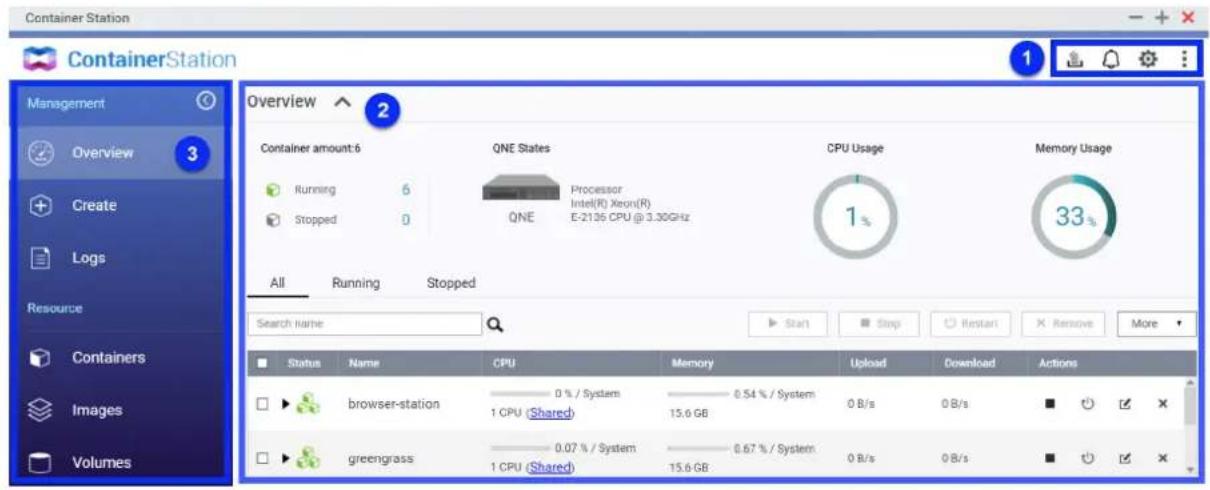
| Étiquette Région Description | ||
| 1 Barre d'outils La barre d'outils affiche les boutons suivants: • Tâches en arrêté-plan: Cliquez pour afficher la liste des tâches en arrêté-plan. • Notifications d'événements: Cliquez pour afficher la liste des notifications. • Paramètres: Cliquez pour configurer les règles de notification. Pour plus de détails sur l'ajout de règles de notification d'événements, consultez l'aide du Centre de notifications sur QNE. • Plus: Cliquez et sélectionnez l'une des options suivantes: • Aide: Oùvre le panneau d'aide de Container Station • À propos: Affiche la version de Container Station | ||
| 2 Menu Le menu | comporte deux sections: Gestion et ressources. Vous pouvez cliquer sur ou alors pour réduire ou développer le menu. | |
| 3 Panneau | principal | Le panneau principal affiche l'écran sélectionné. |
Création de conteneurs
Il existe plusieurs façon de creer des conteneurs dans Container Station.
Creation d'un conteneur à partir d'une application recommendée
L'onglet Recommandé affiche une liste des applications QNAP et d'autres applications recommandées.
- Dans le menu, cliquez sur Creer.
L'écran Creer s'affiche. - Aliez dans l'onglet Recommende.
- Sélectionnez l'application dans la liste, puis cliquez sur Installer. Un assistant d'installation s'affiche.
- Spécifiez les ressources allouées, puis cliquez sur Créer. Container Station créé le conteneur et installe l'application.
Création d'un conteneur à partir d'une image Docker Hub
Container Station dispose d'un Docker Hub intégré dans lequel vous pouvez trouver des conteneurs Docker.
- Dans le menu, cliquez sur Creer.
L'écran Créer s'affiche. - Accedez à l'onglet Docker Hub.
3.
Saisissez un mot clé et appuyez sur Entre ou cliquez sur La liste des images disponibles apparait.
- Sélectionnez l'imag dans la liste, puis cliquez sur Installer.
La fenêtre Sélectionner la version de l'image s'ouvre.
- Sélectionnez une version d'image puis cliquez sur Suivant.
L'assistant: Crer un conteneur s'ouvre.
- Configurez les paramètres du conteneur.
Container Station fournit des paramètres par défaut, que vous pouvez conserver ou modifier.
Pour plus de détails sur les paramètres disponibles, voir Modification des paramètres de conteneur.
- Facultatif: Modifiez les paramètres avancés.
Cette option est disponible pour les utilisateurs plus avances.
Pour plus de détails, voir Modifier les paramètres avances.

Important
You ne pouze pas modifier les parametes avancés une fois le conteneur créé.
- Cliquez sur Suivant.
L'écran Résumé s'affiche.
- Vérifiez les paramètres du conteneur, puis cliquez sur Créer.
Container Station create le conteneur.
Créer un contueur à partir d'une image existante
Vou puez creer un conteneur à partir d'images que vous avez déjà extraites de Docker Hub ou vous pouze en extraire de nouveaux, si nécessaire.
- Dans le menu, cliquez sur Images.
L'écran Images s'affiche.
- Facultatif: Extrayez une image de Docker Hub.
a. Cliquez sur Extraire.
La fenêtre Extraire l'image du registre s'ouvre.
b. Tapez un nom d'image.
Les noms d'image doivent commencer et se terminer par une dette ou un chiffre et peuvent containir entre 1 et 128 caractères des types suivants:
- Lettres : a - z
- Nombres:0-9
-
Caractères spéciaux :
-
Trait d'union (-)
- Soulignement ( )
- Periode (.
- Barre oblique (/)
- Deux points(:)

Remarque
L'utilisation de caractères spéciaux consécutifs dans le nom de l'image n'est pas autorisée.
c. Spectoriez la version de l'image.
Les versions de l'image doivent commencer par une lecture, un chiffre ou un trait de soulignement (_, et peuvent containir entre 1 et 128 caractères des types suivants:
- Lettres: A-Z, a-z
- Nombres: 0-9
-
Caracteres spéciaux :
-
Trait d'union (-)
- Soulignement ( )
- Periode (.
d. Facultatif: Activez Définir par défaut.
e. Cliquez sur Extraire.
- Recherche une image dans la liste, puis cliquez sur dans la colonne Actions.
L'assistant: Crer un conteneur s'ouvre.
- Configurez les paramètres du conteneur.
Container Station fournit des paramètres par défaut, que vous pouvez conserver ou modifier.
- Facultatif: Modifiez les paramètres avancés.
Cette option est disponible pour les utilisateurs plus expériements.
Pour plus de détails, voir Modifier les paramètres avancés.

Important
Vos ne pouvez pas modifier les paramètres avancés une fois le conteneur créé.
- Cliquez sur Suivant.
L'écran Résumé s'affiche.
- Vérifiez les paramètres du conteneur, puis cliquez sur Créer.
Container Station crée le contueur.
Créer une application
Les applications sont des ressources multi-conteneurs créées à l'aide de Docker Compose. Ceci est couramment utilisé lorsqu'un conteneur peut avoir des dépendances et nécessiter d'autres conteneurs pour fonctionner. Pour executer des applications, vous pouvez utiliser un fisier YAML pour déscrire les composants et les fichiers de configuration.
- Dans le menu, cliquez sur Creer.
L'écran Créer s'affiche.
- Cliquez sur Creer une application.
La fenêtre Créer une application s'ouvre.
- Configurez les paramêtres de l'application.
a. Spécifiez le nom de l'application.
b. Entrez le Docker Compose YAML.
Pour plus de détails, voir https://docs.docker.com/compose/.

Conseil
YououpouzeselectionneretafficherdeséchantillonsYAML danslaistederoulante
Échantillon.
- Facultatif : Cliquez sur Valider le YAML pour vérifier si le code est correct.
Container Station valide le YAML et met en evidence les événuelles erreurs de formatage.
- Cliquez sur Creer.
Les paramètres avances fournissent des options plus granulaires pour les utilisateurs intermédiaires de Container Station.

Important
Vou ne pouvez pas modifier les paramétres avancés une fois le conteneur créé.
- Dans l'assistant Crer un conteneur, cliquez sur Advanced Settings >>
La section Paramètres avancés se développement.
- Facultatif: Modifiez l'un des paramètres suivants.
| Tab Actions possibles de l'utilisateur | |
| Commande | a. Spécifiez le programme de ligne de commande et le point d'accès.RemarqueUtilisez la syntaxe shell ou exec.b. Activez Allouer les processus interactifs et tty pour le conteneur.c. Activez Exécuter les conteneurs en mode privilégié. |
| Réseau a. Spécifiez le nom d'hôte du conteneur | b. Spécifiez l'adresse MAC du conteneur.c. Cliquez sur Ajouter des règles de transfert de port pour ouvrir QNE Network Manager et ajouter les règles de transfert de port.d. Activez Utiliser une IP statique. |
| Environnement | Cliquez sur Ajouter pour spécifique des variables d'environnement. |
| Étiquettes | Cliquez sur Ajouter pour spécifique des étiquettes. |
| Volume | Cliquez sur Ajouter un volume, puis sélectionnez l'une des options suivantes :• Nouveau volume• Volume depuis un conteneur• Volume existant |
Gestion des ressources
Container Station you permit de gerer des conteneurs, des images et des volumes sans quitter l'application.
Dans certains cas, vous pouvez également lancer QNE Network Manager à partir de Container Station pour modifier les paramétres réseau avances qui affectent vos conteneurs. Ces paramétres vous permettent de configurer plus facilement votre infrastructure et deGERER les différentes ressources dont vous avez besoin pour executer vos conteneurs.
Gérer les conteneurs
Container Station you permit de modifier certaines informations de conteneur, de reaffecter des ressources, de modifier les parametes reseau et d'effectuer des actions sur vos conteneurs après leur creation.
Affichage du tableau de bord de Container Station
L'écran Vue d'ensemble de Container Station affiche un tableau de bord avec les états de QNE, l'utilisation du processeur et l'utilisation de la mémoire. L'écran affiche également une liste interrogable des conteneurs créé sur Container Station.
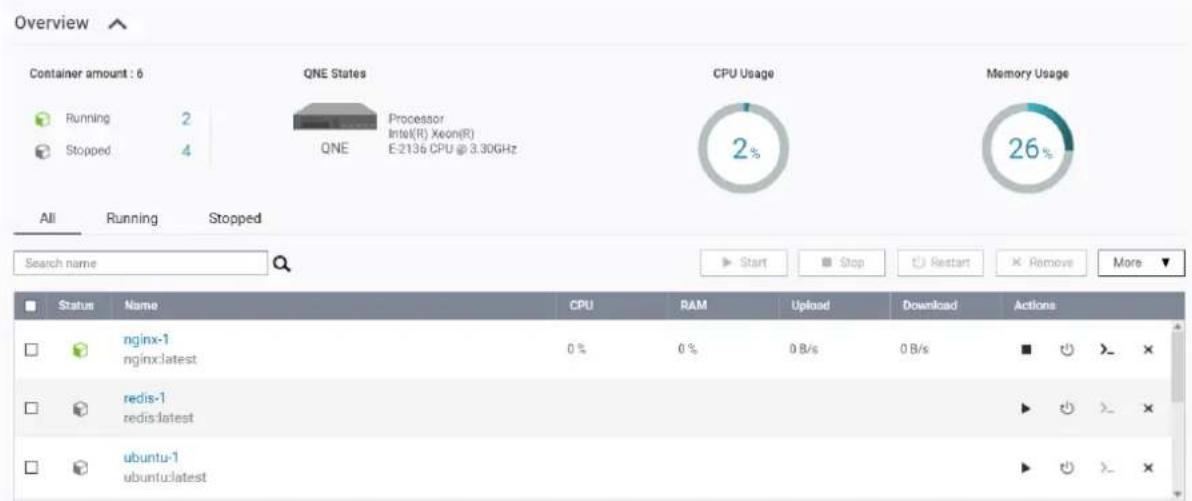
VouspouvezeffectuerlesactionssuivantessurI'ecranVued'ensemble.
| Tâche Actions possibles de l'utilisateur | |
| Réduire ou développer le tableau de bord Vue d'ensemble | Cliquez sur où . ✔ |
| Sélectionnez une liste de contenteurs Cliquez sur l'une | des options suivantes : • Tout : Affiche une liste de tous les contenteurs sur Container Station • En cours : Affiche uniquement les contenteurs en cours d'exécution • Arrêté : Affiche uniquement les contenteurs arrêtés |
| Gérez un ou plusieurs conteneurs | Il existe plusieurs façon d'effectuer une action sur un contenteur. • Sur l'écran d'informations sur le contenteur, cliquez sur un nom de contenteur, puis sur un bouton d'action. Pour plus de détails, consultez Afficher les informations du contenteur. • Dans la colonne Actions, cliquez sur un bouton. • Sur l'écran Vue d'ensemble ou Contueur, sélectionnez un ou plusieurs conteneurs, puis cliquez sur un bouton au-dessus de la liste. Pour plus de détails, consultez Gérer les contenteurs. |
Afficher les informations du conteneur
L'écran d'informations sur le conteneur compte quatre zones principales.

| ÉtiquetteRégionDescription | ||
| 1 Nom du contèneur Affiche le nom du contèneur | ||
| 2 | Boutons d'action | Affiche les différents boutons pouvant être utilisés pour effectuer une action sur le conteneurPour plus de détails, consultez Gérer les conteneurs. |
| Étiquette Région Description | |
| 3 Détails du contateur Affiche les informations suivantes : | |
| • État : Affiche l'un des états suivants. | |
| • En cours | |
| • Arrêté | |
| • En pause | |
| • Créé | |
| • Mort | |
| • Redémarrage | |
| • Suppression | |
| • ID : Affiche l'ID du contateur | |
| • Adresse IP : Affiche l'adresse IP. | |
| • Point d'accès : Affiche l'instruction de point d'accès | |
| • Processeur : Affiche le pourcentage d'utilisation du processeur | |
| • Image : Affiche le nom de l'image et le numéro de version | |
| • Application : Affiche le nom du projet spécifique dans le fichier docker-compose.yml | |
| • Transfert de port : Affiche les informations de transfert de port | |
| • Commande : Affiche l'instruction CMD | |
| • Mémoire : Affiche le pourcentage d'utilisation de la RAM | |
| Remarque | |
| Selon les paramètres du contateur, certains champs peuvent être vides. | |
| 4 Console ou journaux Affiche le terminal de l'grne de commande ou les journaux du contateur en fonction des paramètres du contateur. La console est visible si vous avez activé Allouer les processus interactifs et tty pour le contateur lorsque vous avez créé le contateur. Sinon, Container Station affiche les journaux. | |
| Conseil | |
| Cliquez sur ↑pour ouvrir le terminal dans un nouvel onglet ou une nouvelle fenêtre. | |
-
Sélectionnez une méthode pour afficher la liste des conteneurs.
-
Dans le menu, cliquez sur Vue d'ensemble.
-
Dans le menu, cliquez sur Conteneur.
La liste des conteneurs disponibles s'affiche.
- Cliquez sur un nom de conteneur.
L'écran d'informations sur le conteneur s'affiche.
Exécution d'actions sur un contueur
-
Sélectionnez une méthode pour afficher la liste des conteneurs.
-
Dans le menu, cliquez sur Vue d'ensemble.
- Dans le menu, cliquez sur Conteneur.
La liste des contenteurs disponibles s'affiche.
- Facultatif : Cliquez sur un nom de conteneur.
L'écran d'informations sur le conteneur s'affiche.
- Effectuez une action sur un conteneur.
| Tâche Description Étapes | ||
| Démarrer un conteneur Utilisez cette action pour démarrer un conteneur. | • Sur l'écran Vue d'ensemble ou Conteneur: • Dans la colonne Actions, cliquez sur . • Sélectionnez un ou plusieurs conteneurs, puis cliquez sur Démarrer. • Sur l'écran d'informations sur le conteneur : • Cliquez sur Démarrer. | |
| Arrêté un conteneur Utilisez cette action pour arrêtier tous les processus sur un conteneur en cours d'exécution. Lorsqu'un conteneur n'est pas utilisé, il reste sur la liste à moins qu'il ne soit supprimé. | • Sur l'écran Vue d'ensemble ou Conteneur: • Dans la colonne Actions, cliquez sur . • Sélectionnez un ou plusieurs conteneurs, puis cliquez sur Arrêter. • Sur l'écran d'informations sur le conteneur : • Cliquez sur Arrêter. | |
| Redémarrer un conteneur | Utilisez cette action pour redémarrer un conteneur. Lorsqu'un conteneur ne répond plus, vous pouvez le redémarrer manuellement. | • Sur l'écran Vue d'ensemble ou Conteneur: • Dans la colonne Actions, cliquez sur . • Sélectionnez un ou plusieurs conteneurs, puis cliquez sur Redémarrer. • Sur l'écran d'informations sur le conteneur : • Cliquez sur Redémarrer. |
| Remarque Cette action n'est pas disponible pour tous les conteneurs. | ||
| Supprimer un contesseur | Utilisez cette action pour supprimer un contesseur. | • Sur l'écran Vue d'ensemble ou Contesseur : • Dans la colonne Actions, cliquez sur × • Sélectionnez un ou plusieurs contènes, puis cliquez sur Supprimer. • Sur l'écran d'informations sur le contesseur : • Cliquez sur Supprimer. |
| Mettre en pause un contesseur | Utilisez cette action pour suspendre tous les processus sur un contesseur en cours d'exécution. Lorsque vous suspendez un contesseur, vous pouvez arrêté le service sans perdre certains paramètres, telis que l'adresse IP. | • Sur l'écran Vue d'ensemble ou Contesseur : • Sélectionnez un ou plusieurs contènes, puis cliquez sur Plus > Pause. • Sur l'écran d'informations sur le contesseur : • Cliquez sur Plus > Pause. |
| Repreneure un contesseur | Utilisez cette action pour repreneure tous les processus sur un contesseur en pause. | • Sur l'écran Vue d'ensemble ou Contesseur : • Sélectionnez un ou plusieurs contènes, puis cliquez sur Plus > Reprendre. • Sur l'écran d'informations sur le contesseur : • Cliquez sur Plus > Reprendre. |
| Détruire un contesseur | Utilisez cette action pour arrêté brusquement un contesseur etmettre fin à tous les processus. | • Sur l'écran Vue d'ensemble ou Contesseur : • Sélectionnez un ou plusieurs contènes, puis cliquez sur Plus > Détruire. • Sur l'écran d'informations sur le contesseur : • Cliquez sur Plus > Détruire. |
| Modifier les paramètres du contesseur | Utilisez cette action pour modifier les paramètres du contesseur. | Sur l'écran d'informations sur le contesseur : a. Modifiez les paramètres du contesseur si besoin. b. Cliquez sur Mettre à jour. Container Station enregistre les modifications. Pour plus de détails sur les paramètres disponibles pour le contesseur, voir Modification des paramètres de contesseur. |
| Tâche Description | Étapes | |
| Dupliquer un contesseur Utilissez cette action pour creer un nouveau contesseur basé sur un contesseur existant. | RemarqueCette action n'est possible qu'à partir de l'écran d'informations sur le contesseur. a. Cliquez sur Plus > Dupliquer. L'assistantant Créer un contesseur s'ouvre. b. Modifiez ou conservez les paramètres par défaut. c. Cliquez sur Suivant. L'écran Résumé s'affiche. d. Vérifiez les paramètres du contesseur, puis cliquez sur Créer. Container Station créé le contesseur. | |
| Créer une image à partir d'un contesseur | Utilissez cette action pour creer une nouvelle image à partir d'un contesseur existant. | Remarque Cette action n'est possible qu'à partir de l'écran d'informations sur le contesseur. • Cliquez sur Plus > Créer une image. La fenêtre Créer une image à partir du contesseur s'ouvre. • Spécifiez le nom de l'image. • Spécifiez la version de l'image. • Cliquez sur Créer une image. |
| Exécuter une commande depuis le terminal | Utilissez cette action pour exécuter des commandes sur un contesseur en cours d'exécution. Le terminal de ligne de commande vous permet de vérifier plus facilement les journaux et les statuts, et d'effectuer des actions sans utiliser de serveur Web. | • Sur l'écran Vue d'ensemble ou Contesseur : 1. Dans la colonne Actions, cliquez sur > 2. Tapez la commande. 3. Cliquez sur Connexion. |
Container Station effectue la tâche spécifique.
Modification des paramètres de conteneur
-
Sélectionnez une méthode pour afficher la liste des conteneurs.
-
Dans le menu, cliquez sur Vue d'ensemble.
- Dans le menu, cliquez sur Conteneur.
La liste des contenteurs disponibles s'affiche.
- Cliques sur un nom de conteneur.
L'écran d'informations sur le conteneur s'affiche.
La fenêtre Modifier le conteneur s'ouvre.
4.Modifiez l'un des parametes suivants.
| Champ Actions possibles de l'utilisateur | |
| Nom Spécifiez le nom du contenteur. | Remarque Le nom doit comporter 2 à 64 caractères, commencer par une lettuce ou un chiffre et peut uniquement contenir les caractères suivants: • Lettres: Majuscule (A à Z) et minuscule (a à z) • Nombres: 0 à 9 • Caractères spéciaux: trait d'union (-), tiret du bas (-) ou point (-) |
| Politique de redémarrage | Sélectionnez l'une des options suivantes pour les options de politique de redémarrage. • Aucun: Le contenteur ne redémarre pas automatiquement. • En cas de panne: Le contenteur redémarre automatiquement uniquement s'il se ferme en raison d'une erreur. • Toujours: Le contenteur redémarre automatiquement même s'il a été précédemment arrêté. • Sauf en cas d'accêt: Le contenteur ne redémarre pas automatiquement s'il a été précédent arrêté. |
| Remarque La politique de redémarrage détermine si un contenteur redémarre également lorsque le serveur ou l'application redémarre. | |
| Proesseur Allouer les ressources processeur au contueur. | |
| a. Cliquez sur Spécifier les ressources du processeur. La fenêtre Proesseur s'ouvre. | |
| b. Sélectionnez une méthode. | |
| • Partagé: Les threads peuvent être partagés avec d'autres services. | |
| • Dédié: Le service actuel occupe les threads jusqu'à ce que vous modifièez les paramètres. | |
| c. Sélectionnez le nombre de cœurs et de threads. | |
| Remarque Cliquez sur Sélectionner tout pour allouer tous les cœurs et threads de la liste. | |
| d. Cliquez sur Appliquer. | |
| Important Vous ne pouvez pas configurer des ressources processeur partagées et dédiées pour les péripériques prénant en charge moins de quatre cœurs et huit threads. | |
| Mémoire Sélectionné | si la mémoire est illimitée ou limitée. Si vous sélectionnez Limité, spécifiez la taille de la mémoire. |
| Mémoire réservée Sélectionné | si la mémoire réservée est illimitée ou limitée. Si vous sélectionnez Limité, spécifiez la taille de mémoire réservée. |
| Réseaux connectés Connectez un réseau au contueur. | |
| Conseil Lors de la création d'un réseau, vous ne pouvez sélectionner qu'une seule connexion réseau. ÀpRES la création du contueur, vous pouvez ajouter plusieurs connexions réseau. | |
| a. Cliquez sur Connexion. La fenêtre Connexion réseau apparaît. | |
| b. Sélectionnez un réseau. | |
| c. Sélectionnez un commutateur virtuel dans la liste des commutateurs virtuels ou des réseaux Docker. | |
| d. Choisissez Utiliser une IP statique. | |
| e. Spécifiez une adresse IP fixe. | |
| f. Cliquez sur Connexion. | |
| Conseil Pour vous déconnector d'un commutateur virtuel, cliquez sur C/D. | |
- Cliquez sur Mettre à jour.
Container Station enregistre les modifications.
Gérer les images
L'écran Images vous permet d'extraire et de supprimer des images et de créé des conteneurs.
- Dans le menu, cliquez sur Images.
La liste des images disponibles s'affiche.
- Effectuez l'une des tâches suivantes.
| Tâche Commentaires Action | ||
| Extraire une image | Utilisez cette action pour télécharger une copie d'une image dans Container Station. Lorsque vous extrayez des images avant de créé un conteneur, Container Station affiche les détails de l'image que vous pouvez utiliser pour configurer un conteneur. | a. Cliquez sur Extraire. |
| b. Tapez le nom de l'image. Les noms d'image doivent commencer et se terminer par une lecture ou un chiffre et peuvent containir entre 1 et 128 caractères des types suivants: | ||
| • Lettres : a - z | ||
| • Nombres : 0-9 | ||
| • Caractères spéciaux : | ||
| Remarque Container Station utilise le registre Docker Hub. | • Trait d'union (-) | |
| • Soulignement (-) | ||
| • Période (-) | ||
| • Barre oblique (/) | ||
| • Deux points (-) | ||
| Remarque L'utilisation de caractères spéciaux consécutifs dans le nom de l'image n'est pas autorisée. | ||
| c. Spécifiez la version de l'image. Les versions de l'image doivent commencer par une lecture, un chiffre ou un trait de soulignement (-), et peuvent containir entre 1 et 128 caractères des types suivants : | ||
| • Lettres : A - Z, a - z | ||
| • Nombres : 0-9 | ||
| • Caractères spéciaux : | ||
| • Trait d'union (-) | ||
| • Soulignement (-) | ||
| • Période (-) | ||
| d. Facultatif : Activez Définir par défaut. | ||
| e. Cliquez sur Extraire. | ||
| Supprimer une image | Utilisez cette action pour supprimer une image. | Pour supprimer une image,-cliquez sur × dans la colonne Actions. Pour supprimer plusieurs images, sélectionnez les images, puis cliquez sur Supprimer. |
| Remarque La suppression d'une image de la liste Container Station ne supprime pas l'image d'origine de Docker Hub. | ||
| Créer un contateur à partir d'une image | Utilisez cette action pour créé un contateur à l'aide de l'image sélectionnée. | Cliquez sur × dans la colonne Actions, puis utilisez l'assistant Créer un contateur. Pour plus de détails, voir Crédation de conteneurs. |
Container Station effectue la tâche spécifique.
Gérer les volumes
L'écran Volumes vous permet de creer des volumes, d'élaguer tous les volumes inutilisés, de supprimer des volumes de la liste et d'identifier les conteneurs qui utilisent des volumes spécifique.
- Dans le menu, cliquez sur Volumes.
La liste des volumes disponibles s'affiche.
- Effectuez l'une des tâches suivantes.
| Tâche Action | |
| Créer un nouveau volume a. Cliquez sur Créer. | La fenêtre Créer un volume s'ouvre. b. Spécifiez le nom du volume. c. Cliquez sur Créer. Container Station créé un nouveau dossier. |
| Afficher une liste de conteneurs utilisant un volume spécifique | Identifie un volume dans la liste, puis cliquez sur âor. |
| Supprimer tous les volumes inutilisés Cliquez sur Épurer. | |
| Supprimer un volume spécifique Remarque You ne pouze supprimer que les volumes qui ne sont pas actuellément utilisés. | Pour supprimer un volume, cliquez sur âns dans la colonne Actions. Pour supprimer plusieurs volumes, sélectionnez les volumes, puis cliquez sur Supprimer. |
Container Station effectue la tâche spécifique.
Gérer les journaux
Container Station enregistre les actions effectuees dans l'application. Vous pouvez afficher et filtrer les journaux et telecharger une copie dans un fichier CSV.
- Effectuez l'une des tâches suivantes.
| Tâche Actions possibles de l'utilisateur | |
| Filtrer les journaux | Cliquez sur à côte d'un en-tête de colonne, puis effectuez l'une des étapes suivantes, si nécessaire. • Désélectionné les informations que vous souhaitez masquer. • Spécifiez les dates de début et / ou de fin. • Tapez un mot-clé. |
| Effacez tous les filtres existants pour afficher tous les journaux | Cliquez sur Réinitialiser les filtres. |
| Enregistrez les journaux dans un fichier CSV | Cliquez sur Télécharger. |
13. HA Manager
HA Manager fournit une gestion de haute disponibilité pour les paires d'appareils QNAP exécutant QNE pour maximiser la disponibilité du service.

Remarque
HA Manager ne prend actuellement en charge que les appareils QuCPE exécutant QNE.
Installation de HA Manager
- Connectez-vous à QNE en tant qu'administrateur.
- Ouvrez l'Application Store, puis cliquez sur . Une zone de recherche apparait.
- Entrez HA Manager. L'application HA Manager apparaît dans les résultats de la recherche.
- Cliquez sur Installer. La fenetre d'installation apparait.
- Cliquez sur OK.
Haute disponibilité (HA)
La haute disponibilité cree une redondance dans un système afin de réduire les temps d'arrêt opérationnels en cas de panne. HA Manager fournit ce service en connectant deux apparéils identiques : un apparéil actif qui exécute des services et un apparéil de secours qui fonctionne comme une copie en temps réel de l' apparéil actif. Lorsque l' apparéil actif tombe en panne, l' apparéil de secours peut automatiquement prendre en charge les opérations de service avec un minimum d'interruption.
Exigences HA
Pour configurer HA pour vos QNE, vous doivent préparer les éléments suivants.
-
Deux apparèils QNE avec les spécifications et composants identiques suivants :
-
Modèle de l'appareil

Remarque
HA Manager prend actuellement en charge les apparciels QuCPE uniquement.
Version du firmware
- Modèle de processeur
- Capacité mémoire
- Spécifications du disque d'application
- Modèle de module réseau
- Nombre d'unités d'alimentation
Au moins un port réseau 10 Gigabit ou supérieur
- Un cable réseau 10 Gigabit ou supérieur

Remarque
- Ce cable connecte les ports de liaison HA entre les appareils QNE.
- Les deux apparèils QNE doivent avoir le même numéro de port de liaison HA.
-
La liaison HA permet la détction et la synchronisation des données du nœud actif vers le nœud de secours.
-
Deux câbles réseau

Remarque
- Ces cables servent à connecter le port de gestion de chaque apparéil QNE au réseau. Le port de gestion vous permet d'acceder et de gérer les dispositifs de nœud actif et de nœud de secours.
- Pour chaque périphérique, vous devez configurer une adresse IP statique pour le port de gestion. Vous pouvez configurer les adresse IP statiques lors de la configuration HA.
-
Les deux apparêls QNE doivent avoir le même numéro de port de gestion.
-
Facultatif : Adresse IP virtuelle

Remarque
La configuration d'une adresse IP virtuelle vous permet de maintainir une connexion constante au noèud actif, quel que soit le périphérique qui devient le noèud actif après un basculement ou un changement.
Configuration de HA

Remarque
Pour configurer HA entre deux appareils, les appareils doivent répondre à certaines exigences minimales. Pour plus de détails, consultez Exigences HA.
- Détérminez lequel des deux apparèils configurer en tant que nœud actif.
- Mettez sous tension les nœuds actifs et de secours.
- Connectez les nœuds actifs et de secours au même réseau.
- Initialisez le périphérique de nœud actif.
- Facultatif: Initialisez le péripérisque du noeud de secours.

Conseil
Vou pouve également laisser HA Manager initiaiser le périhérique de nœud de secours ultérieurement.
- Préparez le processus de couplage.
a. Connectez-vous à QNE sur le neud actif.
b.Installes HA Manager
Pour plus de détails, consultez Installation de HA Manager.
c. Ouvrez le HA Manager.
L'écran Bienvenue dans HA Manager s'affiche.
d. Cliquez sur Demarrer.
L'écran Exigences HA s'affiche.
e. Lisez les exigences HA.
f. Cliquez sur Suivant.
L'écran Configurer le périphérique de nœud de secours s'affiche.
g. Saisissez l'adresse IP du périphérique de nœud de secours à l'aide de l'une des méthodes suivantes :
-
Saisissez l'adresse IP du périphérique de nœud de secours.
-
Cliquez sur et selectionnez le périphérique de nœud de secours dans la liste des réseaux.
h. Répondez à la question suivante et suivez les étapes correspondantes.
| Le Périphérique de nœud de secours est-il initialisé ? | Action utilisateur |
| Oui 1. Saisissez un nom d'utilisateur et un mot de passer pour le périphérique de nœud de secours.2. Cliquez sur Suivant. | |
| Non 1. Laissez les champs | nom d'utilisateur et mot de passer vides.2. Cliquez sur Suivant.Une fenêtre de confirmation pour l'initialisation du périphérique de nœud de secours s'affiche.3. Cliquez sur Oui.L'écran Initialiser le périphérique de nœud de secours s'affiche.4. Saisissez un nom d'hôte pour le périphérique de nœud de secours.5. Cliquez sur Démarrer.Une fenêtre de confirmation apparait.6. Cliquez sur Confirmer.Le système initialise le Périphérique de nœud de secours. Ce processus prendra un certain temps.7. Cliquez sur Suivant. |
Le système vérifie si HA Manager est installé sur le périphérique de nœud de secours.
Le système s'installe HA Manager sur le périphérique de nœud de secours si l'application n'est pas encore installée. Ce processus prendra un certain temps.
i. Cliquez sur Suivant.
L'écran Appairage d'appareils HA s'affiche.
- Associez les nœuds actifs et de secours.
a. Vérifiez la comparaison des specifications entre les apparciels de nœuds actifs et de secours.
b. Facultatif : Cliquez sur Retour et efectuez des ajustements et/ou des remplacements pour assurer la cohérence des spécifications entre les deux apparciels.
c. Cliquez sur Suivant.
L'écran Configuration de la liaison HA s'affiche.
- Configurez le réseau.
a. Sélectionnez un port réseau 10 Gigabit minimum sur chaque appareil comme port de liaison HA.

Important
Les deux apparèils doivent utiliser le même numéro de port pour la liaison HA.
b. Connectez le port de liaison HA sur le périphérique de nœud actif au port de liaison HA sur le périphérique de nœud de secours avec un cable réseau d'au moins 10 gigabits.
c. Sélectionnez les ports de liaison HA connectés.
d. Cliquez sur Suivant.
L'écran Configuration du port de gestion s'affiche.
e. Sélectionnez un port sur chaque appareil comme port de gestion.

Important
- Le port de gestion sur chaque apparéil doit être un port natif et doit être configuré avec une adresse IP statique.
- Les deux apparêls doivent utiliser le même numéro de port de gestion.
f. Connectez le port de gestion sur le périphérique de nœud actif au réseau (s'il n'est pas déjà connecté).
g. Connectez le port de gestion sur le périphérique de nœud de secours au réseau (s'il n'est pas déjà connecté).
h. Sélectionnez les ports de gestion connectés.
i. Cliquez sur le port de gestion de nœud actif pour configurer une adresse IP statique pour le port.
j. Cliquez sur le port de gestion du nœud de secours pour configurer une adresse IP statique pour le port.
k. Cliquez sur Suivant.
L'écran Configurer l'adresse IP virtuelle apparait.
I. Facultatif : Sélectionnez Activer l'adresse IP virtuelle et entrez votre adresse IP virtuelle et votre masque de sous-réseau.

Remarque
La configuration d'une adresse IP virtuelle vous permet de maintainir une connexion constante au nœud actif, quel que soit le périphérique qui devient le nœud actif après un basclement ou un changement.
m. Cliquez sur Applquier pour activer I'adresse IP virtuelle ou sur Annuler pour la configurer ulterieurement.
L'écran Résumé des paramètres HA s'affiche.
a. Facultatif: Modifiez le nom d'hote du nœud de secours.
b. Facultatif : Saisissez une description pour chaque apparéil.
c. Facultatif: Modifiez l'ID du groupe HA.

Remarque
Ce champ ne peut pas etre laissé vide.
d. Cliquez sur Creer après avoir confirmé le résumé des paramètres HA. Un message d'advertisement apparait.
e. Cochez la case pour confirmer que toutes les données sur le périphérique de nœud de secours seront supprimées.
f. Cliquez sur Oui pour demarrer la création de l'environnement HA.

Important
Assurer la stabilité de l'alimentation pendant le processus.
g. Attendez que HA Manager réinitialise le périhérique de nœud de secours, installe des applications et synchronise les configurations du système et des applications entre les appareils de nœud.
Un message de confirmation apparait lorsque la configuration est terminée.
- Cliquez sur OK.
HA Manager configure la haute disponibilité entre les deux apparêils.
Vouspouvez configurer des parametes supplémentaires dans Parametes HA > Politiques.
Suppression de la configuration HA
Pour rmplacer un peripheirique de noeud, vous devez d'abord supprimer la configuration HA.
Yououpvez lancer la suppression de la configuration HA de n'impothe quel appareil de noeud.

Remarque
Si vous souhaitez uniquement reconfigurer un apparéil ou effectuer la maintenance de l'appareil, QNAP recommende d'arrêter l' apparéil sans supprimér la configuration HA. Pour plus de détails, consultez Arrêt des apparéils de nœud.
- Connectez-vous à QNE sur le nœud actif ou de secours.
- Ouvrez le HA Manager.
- Allez dans Paramètres HA > Maintenance HA.
- Cliquez sur Supprimer la configuration HA.
L'écran Supprimer la configuration HA s'affiche.
-
Sélectionnez l'une des options suivantes :
-
Réinitialiser les paramètres réseau sur le nœud de secours « [HOSTNAME] »
- Réinitialiser le nœud de secours « [HOSTNAME] »

Avertissement
La réinitialisation du nœud de secours supprimera toutes les données existantes sur le nœud.
- Saisissez le mot de passer du périhérique de nœud de secours.
- Cochez la case pour accuser réception de l'advertissement.
- Cliquez sur OK.
HA Manager supprime la configuration HA entre les appareils de nœud.
État HA
Sur l'écran Vue d'ensemble, l'icone située entre les deux nœuds indique leur statut HA actuel. Survalez l'icone pour voir la condition spécifique et l'action recommendée.

Conseil
Vous pouvez également surveiller l'etat de haute disponibilité et vous connecter à AMIZ Cloud en activant le mode de gestion cloud sur les deux péripériques de nœud dans l'application myQNAPcloud. Pour surveiller l'etat de haute disponibilité sur AMIZ Cloud, allez dans Groupes HA et localisez l'ID du groupe HA pour vos péripériques de nœud.
| Icône Statut Condition Action recommmandée | |||
| Normal L'état de la configuration HA est normal. - | |||
| Action en cours | Les données suivantes sont synchronisées du nœud actif vers le nœud de secours : • Configurations du système et des applications • Données de volume d'application (telles que les données d'application de machine virtuelle, les données d'application de conteneur et les données de cache de montage à distance) • Mises à jour de composants logiciels et d'applications | Attendez que l'état change pour effectuer de nouvelles actions. | |
| Changement HA en cours. | |||
| Suppression de la configuration HA. | |||
| Avertissement | Interruption du port de gestion. Vérifiez les connexions du port de gestion. | ||
| Défaillance d'un composant matériel sur un apparil de nœud. | Vérifiez les informations sur l'appareil pour évaluer si un changement d'appareil est nécessaire. | ||
| Icône Statut Condition Action recommmandée | |||
| × | Erreur Interruption de la Liaison HA disponibilité. | Vérifiez la connexion de la liaison HA. | |
| Impossible de détecter le nœud homologue. | Vérifiez la liaison HA et les connexions du port de gestion. | ||
| Condition Split-Brain détectée. Cliquez sur Récupérer pour sélectionner l'appareil à configurer comme nœud actif. Pour plus de détails, consultez Split-Brain. | |||
| Une erreur inattendue s'est produit lors de la synchronisation des données. | Cliquez sur Récupérer pour réinitialiser le pérophérique de nœud de secours. | ||
| Une erreur inattendue est apparue. Contaç | actez le service clients QNAP. Remarque Vous pouvez télécharger des rapports de déboggage à partir de HA Manager et les joindre à votre ticket d'assistance. Pour plus de détails, consultez Rapports de déboggage. | ||
Maintenance de la haute disponibilité et des informations sur les appareils
Cette section fournit des étapes pour modifier, afficher ou configurer une adresse IP virtuelle, des informations sur l'appareil, des notifications et des journaux d'événements.
Certaines actions ne sont disponibles que sur le périphérique de nœud actif.
Toutes les règles de notification, y compris les règles de notification pour les applications autres que HA Manager, sont synchronisés du nœud actif vers le nœud de secours. Les paramétrres de QuLog Center sont également synchronisés du nœud actif vers le nœud de secours. Pour ces raisons, bien que vous puissiez afficher l'histoire des notifications et surveiller les journaux d'évenements sur le nœud de secours, vous ne pouvez pas modifier les règles de notification ou paramétrres QuLog Center du nœud de secours.
| Action Disponibilité sur le périphérique de nœud | Action utilisateur | ||||
| Nœud actif | Nœud de secours | ||||
| Ajouter une adresse IP virtuelle | Oui | Non | 1. Dans HA Manager, accédez à Paramètres HA > Maintenance HA.2. Cliquez sur L'adresse IP virtuelle n'est pas configurée. | ||
| Modification de l'adresse IP virtuelle | Oui | Non | 1. Dans HA Manager, accédez à Paramètres HA > Maintenance HA.2. Cliquez sur à côté de Nœud actif. | ||
| Modification des descriptions d'appareils | Oui | Non | 1. Dans HA Manager, accédez à Paramètres HA > Maintenance HA.2. Cliquez sur sous le nom d'hôte du nœud actif ou le nom d'hôte du nœud de secours. | ||
| Nœud actif | Nœud de secours | ||||
| Modification de l'ID du groupe HA | Oui | Non | 1. Dans HA Manager, accédez à Paramètres HA > Maintenance HA. 2. Cliquez sur àcôté du champ ID du groupe HA. | ||
| Affichage de l'historique de notifications de HA Manager | Oui Oui 1. Dans HA Manager | allez dans Paramètres HA > Paramètres de notification 2. Cliquez sur Afficher l'historique des notifications. | |||
| Configuration des règles de notifications de HA Manager | Oui Non 1. Dans HA Manager | allez dans Paramètres HA > Paramètres de notification 2. Cliquez sur Configurer la règle de notification. L'application Centre de notifications s'ouvre. Pour plus de détails, voir la section Centre de notifications du Guide de l'utilisateur de QNE. | |||
| Surveillance des journaux d'événements de HA Manager | Oui Oui Dans | HA Manager, accédez à Journaux d'événements. | |||
| Gestion des paramètres des journaux d'événements de HA Manager | Oui Peut voir, ne peut pas modifier | • Nœud actif: a. Ouvrez QuLog Center à partir du bureau QNE L'application QuLog Center s'ouvre. • Nœud de(secours): a. Dans HA Manager, accédez à Journaux d'événements. b. Cliquez sur QuLog Center. L'application QuLog Center s'ouvre. Pour plus de détails, voir QuLog Center dans le Guide de l'utilisateur de QNE. | |||
Basculement et changement
Dans une configuration HA, le périhérique de nœud de secours est configuré pour prendre rapidement en charge tous les services en cas de défaillance du périhérique de nœud actif. Ce processus de reprise est appelé basculement lorsqu'il est automatique et changement lorsqu'il est effectué manuellement.
Après un basculement ou un changement, le périphérique de nœud de secours devient le nouveau nœud actif et le périphérique de nœud actif défailleant devient le nouveau nœud de secours, ce qui permet de réparer l'appareil défailleant pendant que ses services continuent de fonctionner sur le nouveau nœud actif avec une interruption minimale.

Remarque
- Le temps nécessaire pour que les services du nœud actif d'origine reconnent sur le nouveau nœud actif dépend des applications qui s'executaisent sur le nœud actif d'origine et de la quantité de ressources qu'elle utilisait. Par exemple, si vous exécutiez des machines virtuelles dans Virtualization Station, le processus de reprise prendrait plus de temps.
- Les données de configuration du système ou les données d'application peuvent etre perdues si le processus de reprise se produit pendant la synchronisation des données.

Conseil
Si vous exécutez des machines virtuelles dans Virtualization Station, QNAP commande de créé des snapshots des machines virtuelles avant d'effectuer un changement. Cela protège vos données et minimise la perte de données pendant le processus de reprise.
Activer le basculement automatique
Le basculement automatique ne peut etre configure que sur le noeud actif.
- Connectez-vous à QNE sur le nœud actif.
- Ouvrez le HA Manager.
- Aliez dans Paramètres HA > Politiques.
- Sélectionnez Activer le basclement automatique.
- Sélectionnez un ou plusieurs Événements de basclement, dont l'un déclencherait le basclement.
- Facultatif : Sélectionnez Activer la restauration automatique.

Remarque
Ce paramètre permet au apparéil de nœud actif d'origine de repreneindre automatiquement le role de nœud actif une fois qu'il a été réparé après un basculement.
- Cliquez sur Appliquer.
HA Manager configure le basculement automatique.
Effectuer un changement manuel
Le changement manuel peut être lancé à partir de l'un des nœuds dans différentes conditions, mais il est désactivé pendant certains processus système.
| Condition Changement manuel | disponible |
| Défaillance matérielle du périphérique de nœud actif dans l'un des composants suivants :· Perte dans l'alimentation redondanteRemarqueCela s'applique uniquement aux modèles d'appareils dotés d'une alimentation électrique redondante.Panne du module de ventilation systèmePanne du ventilateur du processeurAccès refusé au volume d'applicationsErreurs liées à la santé du disque | Oui |
| Le nœud de secours est incapable de détecter le nœud actif. Oui, mais ne peut démarrer qu'à partir du nœud de secours | démarrer qu'à partir du nœud de secours |
| Le nœud actif est incapable de détecter le nœud de secours. Non | |
| Le système met en place la configuration HA initiale entre les deux appareils. Non | Non |
| Le système met à jour le firmware sur les deux appareils. Non | |
| Le système synchronise les données entre les appareils de nœud. Oui, mais cela peut entraîner une perte de données ou des erreurs inattendues | peut entraîner une perte de données ou des erreurs inattendues |
| Toutes les autres situations Oui |
- Connectez-vous à QNE sur le noeud actif ou de secours.
- Ouvrez le HA Manager.
- Allez dans Paramétres HA > Maintenance HA.
- Cliquez sur Changement.
Un message d'advertissement apparait.
- Cliquez sur Oui.
HA Manager commence le processus de changement.
Split-Brain
Le Split-Brain est une condition dans laquelle les deux apparciels de nœud ont assume le role du nœud actif.
Un scenario courant dans lequel le Split-Brain se produit est lorsque les nœuds actif et de secours subissant une interruption du réseau lors d'un basculement. Au moment de l'interruption du réseau, le nœud de secours a assumé le contrôle de nœud actif, mais le nœud actif d'origine n'a pas encore assumé le contrôle de nœud de secours. Une fois le réseau restauré, le système détecte le Split-Brain.
Des méthodes automatiques et manuelles de récapération de Split-Brain sont disponibles.
Configuration de la récapération automatique du Split-Brain
La récapération automatique de Split-Brain permet au système de s'auto-corrigerès que la condition est détectée, minimisant ainsi la durée de l'interruption de service.
La récapération automatique de Split-Brain ne peut être activée qu'à partir du neud actif.
- Connectez-vous à QNE sur le nœud actif.
- Ouvrez le HA Manager.
- Aliez dans Paramètres HA > Politiques.
- Sélectionnez Récupération automatique à partir de Split-Brain.
- Selectionne le noeud et la condition pour ignorer les changements survenus depuis le Split-Brain.

Remarque
Le nœud sélectionné deviendra le nœud de secours après la récapération.
- Cliquez sur Appliquer.
HA Manager active la récapération automatique de Split-Brain.
Effectuer une récapération manuelle du Split-Brain
Lorsque la récapération automatique Split-Brain est désactivée et que le Split-Brain a été détecté, l'icone d'état de HA sur l'écran Vue d'ensemble indique une erreur sur les nœuds actifs et de secours, et un bouton Récupérer apparait.
Étant donné que les données entre les deux apparciels ne sont plus synchronisées après le Split-Brain, vous souhaitez peut-être enregistrer et comparer les données entre les deux apparciels avant de decideit quel apparéil configurer le nœud actif.
- Connectez-vous à QNE sur l'un des apparciels.
- Ouvrez le HA Manager.
- Aliez dans Vue d'ensemble.
- Cliquez sur Récupérer. L'écran Récupération de Split-Brain apparait.
- Répondez à la question suivante et suivez les étapes correspondantes.
| Voulez-vous enregistrer les données de l'appareil? | Action utiliser |
| Non | a. Sélectionnez le périphérique à configurer en tant que nœud actif pendant la récupération.b. Cliquez sur Activer le nœud actif.La récupération de Split-Brain commence. |
| Oui | a. Cliquez sur Supprimer la configuration HA. L'écran Supprimer la configuration HA s'affiche. b. Sélectionnez l'appareil pour réinitialiser les paramètres réseau. c. Saisissez le mot de passer de l'appareil sélectionné. d. Cochez la case pour accuser réception de l'advertissement. e. Cliquez sur OK pour supprimer la configuration HA. f. Enregistrez les données sur chaque apparéil. g. Déterminez le pérophérique à configurer en tant que nœud actif. h. Ouvrez HA Manager sur le poste de travail du nœud actif pour reconfigurer HA entre les pérophériques de nœud. Pour plus de détails, consultez Configuration de HA. |
Opérations d'appareil de nœud
Lorsqu'une liaison HA a ete configuruee entre deux appareils QNE, certaines operations sur les appareils deviennent interdependantes. Ces operations sont effectuées automatiquement sur les deux appareils selon une procedure definiie pour garantir que la configuration HA est correctement conservée.
| Opération Peut lancer | à partir d'un apparéil de nœud | |
| Nœud actif Nœud de secours | ||
| Arrêtier les deux apparèils Oui Non | ||
| Redémarrer les deux apparèils Oui | Oui, lorsqu'un composant | logiciel installé ou mis à jour nécessite un redémarrage du système |
| RemarqueAprès la connexion, un message contextual apparaît avec un bouton qui vous permet de redémarrer les apparèils. | ||
| Mettre à jour le firmware sur les deux apparèils | Oui Non | |

Important
Si vous souhaitez effectuer ces opérations sur un seul apparéil, vous devez d'abord supprimer la configuration HA. Pour plus de détails, consultez Suppression de la configuration HA.
Arrêt des apparéils de nœud
Pour eteindre les deux appareils dans une configuration HA, vous devez lancer le processus a partir du nceud actif.

Remarque
- Pour vous assurer que les apparèils reconnnent leur role de nœud actuel lorsqu'ils sont démarrés après l'arrêt, ne déconnectez pas l'alimentation électrique pendant le processus d'arrêt.
-
Pour arrêter un seul dispositif, vous devez d'abord supprimer la configuration HA. Pour plus de détails, consultez Suppression de la configuration HA.
-
Connectez-vous à QNE sur le nœud actif.
- Sur le bureau QNE, cliquez sur [USERNAME]. Un menu déroulant apparait.
- Cliquez sur Arreter. Un message de confirmation apparait.
- Cliquez sur Confirmer.
a. L'écran d'arrêt apparait.
b. Le noeud actif demande au noeud de secours de s'arreter.
c. Le nœud de secours s'arrête.
d. Le nœud actif confirme que le nœud de secours s'est arrêté.
e. Le nœud actif s'arrête.
Redémarrage des apparéils de nœud
Pour redémarrer les deux apparèils dans une configuration HA, vous devez, dans la plupart des cas, lancer le processus à partir du noeud actif.
Si un composant logiciel installé ou mis à jour nécessite un redémarrage du système, lorsque vous vous connectez à l'un ou l'autre des appareils, un message contextuel s'affiche et vous demande de redémarrer les appareils. Dans ce scenario, vous pouvez lancer le processus de redémarrage à partir du nœud actif ou du nœud de secours en cliquant sur le bouton correspondant dans le message contextuel.

Remarque
- Pour vous assurer que les apparèils reconnnent leurs rôles de nœud actuels après le redémarrage, ne débranche pas l'alimentation pendant le processus de redémarrage.
-
Pour redémarrer un seul dispositif, vous devez d'abord supprimer la configuration HA. Pour plus de détails, consultez Suppression de la configuration HA.
-
Connectez-vous à QNE sur le noeud actif.
- Sur le bureau QNE, cliquez sur [USERNAME]. Un menu déroulant apparait.
- Cliquez sur Redemarrer. Un message de confirmation apparait.
- Cliquez sur Confirmer.
a. L'écran de rédemarrage apparait.
b. Le nœud actif demande au nœud de secours de redémarrer.
c. Le noeud de secours redémarre.
d. Le nœud actif confirme que le nœud de secours a redémarré.
e. Le noeud actif redemarre.
f. Le nœud actif se reconnectcte au nœud de secours et vérifie l'etat du nœud de secours.

Remarque
Si le noeud actif n'est pas en mesure de vérifier l'etat du noeud de secours avant l'expiration du-delai, le système entre dans un etat d'erreur. Pour plus de détails sur la résolution de l'etat d'erreur, voir État HA.
g. Le système rétablit la liaison HA entre les apparèils de nœud.
Mise à jour du firmware du périhérique de nœud
Pourmettrea jour le firmware sur les deux appareils dans une configuration HA,vousdez lancer le processus a partir du noeud actif.

Remarque
- Pour vous assurer que les apparciels reconnent leurs roles de nœud actuels après la mise à jour du firmware, ne débranchez pas l'alimentation pendant le processus de mise à jour.
-
Pourmettreàjourlefirmwaresurunseulappareil,vousdevezd'abordsupprimerla configuration HA.Pourplus de détails,consultez Suppression de laconfiguration HA.
-
Connectez-vous à QNE sur le noeud actif.
- Allez dans Panneau de configuration > Système > Mise à jour du système > Mise à jour du firmware.
- Cliquez sur Rechercher des mises à jour.

Conseil
Voussouseagalementmettreajourlefirmwaremanuellement.Pourplusdedetails,voir «Misea jour manuelle du firmware » dans leGuide de l'utilisateur QNE.
a. Le nœud actif copie le nouveau firmware sur le nœud de secours.
b. Le nœud actif demande au nœud de secours d'effectuer la mise à jour du firmware.
c. La liaison HA est coupée et la synchronisation des données est interrompu.
d. Le nœud de secours met à jour le firmware de l'appareil et redémarre.

Remarque
Si le processus de mise à jour échoue sur le nœud en attente, la mise à jour du firmware est annulée sur les deux dispositifs et la liaison HA est rétabli.
e. Le nœud actif confirme que le nœud en veille a réussi àmettre à jour le firmware de l'appareil et à redémarrer.
f. Le noeud actif met à jour le firmware de l'appareil et redémarre.

Remarque
Si le processus de mise à jour échoue sur le œud actif, la mise à jour du firmware est annulée sur les deux dispositifs et la liaison HA est rétable.
g. Les nœuds actif et de secours se reconnectvent et rétablissant la liaison HA.
Rapports de débogage
Si HA Manager rencontres des problèmes, vous pouvez télécharger et soumettre des rapportes de débogage de chaque périhérique de nœud au service clients de QNAP.
Les rapport de débogage entre les apparciels de nœud différent en fonction de l'état HA.
| État HA Rapport | de déboggage du nœud actif Rapport de | déboggage du nœud de secours |
| Normal Contient des infor- mations sur les nœuds actifs et de secours. | Contient des informations sur le nœud de secours uniquement. | |
| Impossible de détecter le nœud homologue | Contient des informations sur le nœud actif uniquement. | Contient des informations sur le nœud de secours uniquement. |
| Condition Split-Brain détectée | Chaque rapport de déboggage contient uniquement des informations sur son propre nœud. | Dans des conditions Split-Brain, il n'y a pas de nœud de secours. |
- Téléchargez le rapport de débogage à partir d'un périphérique de nœud.
a. Connectez-vous à QNE sur l'appareil.
b. Ouvrez le HA Manager.
c.

Rapport de débogage.
La fenêtre Télecharger le rapport de débogage s'ouvre.
d. Cliquez sur Telecharger.
HA Manager telécharge le rapport de débogage sur votre ordinateur.
- Facultatif: Telechargez le rapport de débogage à partir de l'autre périhérique de nœud.
- Creer un ticket d'assistance.
a. Allez dans Service clients QNAP.
b. Connectez-vous pour creer un ticket d'assistance.
c. Entrez des informations détaillées dans tous les champs pertinents.
d. Telechargez les rapportes de débogage en tant que pieces jointes.
e. Cliquez sur Envoyer un message.
Le ticket d'assistance est soumis. Le service clients QNAP vous contactera en utilisant l'adresse email que vous avez fournie.
14. Application Store
Application Store est une plate-forme de distribution et de gestion numérique dans QNE où vous pouvez parcourir, télécharger et:gérer des applis et des utilaitaires développés pour l'appareil QNAP.
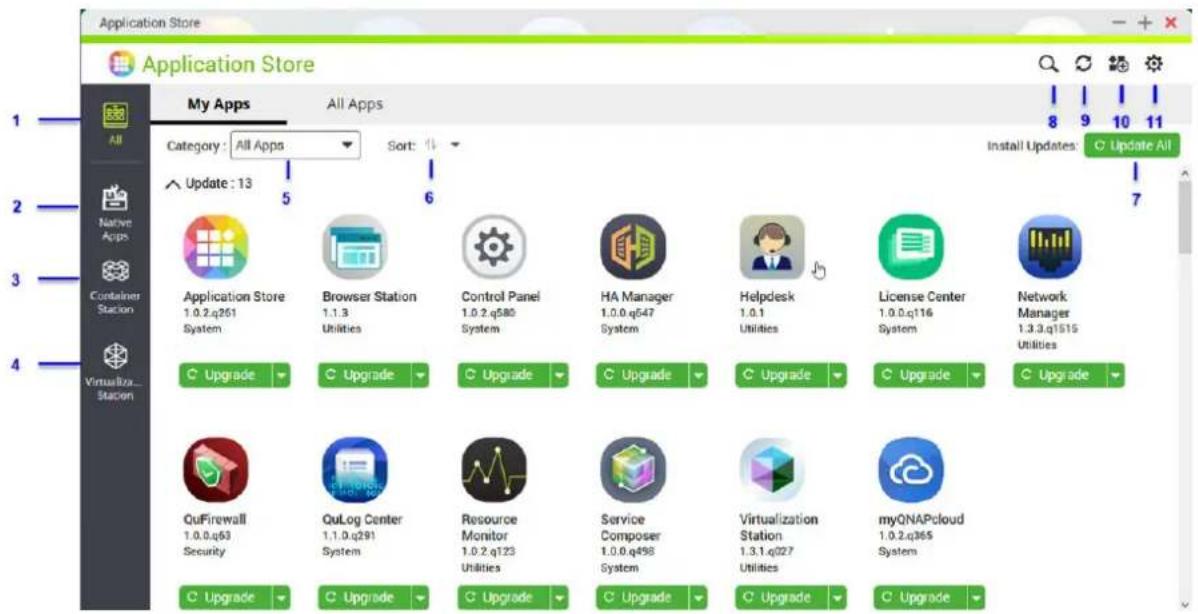
Navigation
| Numéro Éléments Actions possibles de l'utilisateur | ||
| 1 Toutes Cliquez sur l'onglet pour afficher toutes les applis sur cet appareil. | ||
| 2 Applications nativesies Cliquez sur l'onglet pour afficher toutes les applis développées par QNAP pour ce système d'exploitation. Vous pouvez afficher toutes les applis QNAP installées sur l'appareil dans l'onglet Mes applications ou toutes les applis QNAP disponibles dans l'onglet Toutes les applis. | ||
| 3 Container Station Cliquez sur l'onglet pour afficher et:gérer toutes les applis de conteneurs. | ||
| 4 Virtualization Station Cliquez sur l'onglet pour afficher et:gérer toutes les applis de virtualisation. | ||
| 5 Catégorie | ||
| 6 Tri des applis | ||
| 7 ToutMETtre à jour Mettre à jour toutes les applisPour des détails, consultez Mettre à jour les applis. | ||
| 8 Recherche Spécifiez des mots-clés pour rechercheles applis.L'Application Store affiche instantanément les résultats de la recherche en fonction des mots clés spécifique. | ||
| 9 Actualiser Rechargez les données dans l'Application Store pour afficher le statut actuel de vos applis. | ||
| Nombre Éléments Actions possibles de l'utilisateur | ||
| 10 Installation manuelle Installez manuellement | une appli en transférant un package d'installation. Pour plus de détails, consultez Installer une appli manuellement. | |
| 11 Paramètre Conflürez divers paramètres de | 'l'Application Store. | |
Installation d'une appli
Vou puez installer des applis automatquement ou manuellement dans l'Application Store pour ajouter de la fonctionnalité a QNE. A tout moment, you pouze aussi désinstaller une appli non utilisée.
Afficher les informations des applis
Vou puez parcourir les applis et afficher leurs descriptions dans l'Application Store. Ceci vous aide a decider d'installer ou demettre à jour une appli.
- Ouvrez l'Application Store.
- Localisez une appli.
- Cliquez sur I'icone de I'appli.
L'Application Store affiche les informations de l'appli dans une nouvelle fenêtre.
-
Effectuez l'une des actions suivantes.
-
Affichez la description de l'appli
- Affichez les détails de la signature numérique
- Affichez le journal des modifications de l'appli
- Allez sur le forum QNAP
- Affichez le tutoriel de l'appli
- Téchéchargez le package d'installation de l'appli
Installer une appli depuis l'Application Store

Avertissement
QNAP recommende d'installer uniquement les applis depuis l'Application Store ou depuis le site Web de QNAP. QNAP ne sera pas tenu responsable pour tout dommage, toute perte de données ou vulnérabilité de sécurité resultant de l'installation et de l'utilisation d'applis non autorisées provenant de sources non fiables.

Important
- Certaines applis nécessitent d'activer un abonnement ou une licence avant l'installation de l'appli. Pour des détails, consultez Licences.
-
En fonction de l'appli que vousCHOISSEZ d'installer, I'Application Store peut afficher un message de confirmation qui fournit des informations supplémentaires et qui demande toute autorisation pour l'installation. Certaines applis nécessitent également que vous specifyz l'emplacement d'installation. Lizez attentivement le message avant d'instituter l'appli.
-
Ouvrez l'Application Store.
- Localisez une appli.
- Facultatif : Cliquez sur l'icone de l'appli pour afficher les informations de l'appli.
- Sélectionnéz la fréquence de mise à jour de l'appli.
- Cliquez sur Installer.
L'appli est installee.
Installer une appli manuellement

Avertissement
- QNAP recommende d'installer uniquement les applis depuis l'Application Store ou depuis le site Web de QNAP. QNAP ne sera pas tenu responsable pour tout dommage, toute perte de données ou vulnérabilité de sécurité resultant de l'installation et de l'utilisation d'applis non autorisées provenant de sources non friables.
- L'Application Store n'autorise pas l'installation d'applis non valides, dont les applis avec des signatures numériques non valides, les applis non approuvées par l'Application Store, ou par le Software Store. Si l'Application Store détecte que l'appli installée n'est pas valide, il terminera immédiatement l'installation de l'appli et vous demandera de la supprimer.

Important
Certaines applis nécessitent d'activer un abonnement ou une licence avant l'installation de l'appli. Vous pouvez aller dans le Software Store pour acheter une licence ou un abonnement pour une appli. Pour des détails sur l'activation d'une licence d'appli, consultez Licences.
- Ouvrez l'Application Store.
- Cliquez sur dans la barre d'outils. La fenetre Installer manuellement apparait.
- Cliquez sur Parcourir.
- Localisez et selectionnez le package d'installation.
- Cliquez sur Installer. Un message apparait.
- Lisez le message de confirmation.
- Cliquez sur OK. L'Application Store installe l'appli.
Déinstaller une appli

Avertissement
La déinstallation d'une appli supprime également les données d'utilisateur relatives.
- Ouvrez Application Store.
-
Localisez une appli.
-
Cliquez sur
- Sélectionnez Supprimer.
Un message de confirmation apparait. - Cliquez sur Oui.
Gestion des applis
L'Application Store vous permet d'activer ou de désactiver une appli, d'attribuer les ressources processeur aux applis à fortes charges, pourmettre à jour les applis et configurer les paramétres de mise à jour des applis.
Activer ou désactiver une appli
Yououpouvezactiveroudésactiverlesapplisnonintegréesdansl'ApplicationStore.

Remarque
- La désactivation d'une appli peut affecter la fonctionnalité d'autres applis.
-
La désactivation d'une appli ne supprime ou ne désinstalle pas l'appli.
-
Ouvrez l'Application Store.
- Localisez une appli.
- Effectuez l'une des actions suivantes.
| Action Étapes | |
| Activer l'appli Cliquez sur | Démarrer. |
| Désactiver l'appli a. | Cliquez sur √b. Sélectionnez Arrêter. |
- Une fois qu'une appli est activée, son bouton d'action affiche Ouvrir.
- Une fois qu'une appli est désactivée, son bouton d'action affiche Demarrer.
Assigner des ressources processeur aux applis

Important
Pour utiliser cette fonctionnalité, le processeur de votre apparéil doit-disposer d'au minimum 4 coûers / 8 threads.
QNE vous permet d'assigner des threads de processeur à des applis spécifiques, offrant la flexibilité de privilégier les ressources processeur pour les applis à fortes charges. Vous pouvez afficher les états des threads de processeur assignés dans la fenêtre Allouer des ressources processeur.
Pour des détails sur les états des threads de processeur, consultez le tableau ci-dessous.
| État Définition | |
| Dédié | Le thread de processeur est dédié pour exécuter une appli spécifiée et n'executera pas d'autres applis. |
| Partagé Le thread de processeur est partagé par plusieurs applis et exécuteplusieurs applis. | |
| Inactif Le thread de processeur n’a pas été assigné à une appli. | |
- Ouvrez l'Application Store.
- Cliquez sur
Le menu dérouulant d'action apparait.
- Cliquez sur Assigner le processeur.
La fenêtre Allouer des ressources processeur apparait. - Sélectionnez un ou plusieurs coêurs de processeur.
- Sélectionnez un ou plusieurs threads de processeur.
- Facultatif : Cliquez sur Restaurer.
Application Store restaure les ressources processeur assignées de l'appli aux paramètres par défaut.
- Cliquez sur Appliquer.
Configurer les paramètres de mise à jour des applis
- Ouvrez Application Store.
- Cliquez sur
- Allez dans Mise à jour.
- Sélectionnez Effectuer l'action suivante lorsque des mises à jour sont disponibles puis selectionnez l'une des options suivantes.
| Options Description | |
| Envoyer une notification | QNE envoie des messages de notification lorsque des mises à jour sont disponibles pour vos applis. Vous pouze cliquer sur Configurer la Règle de notification pour créé des règles dans le Centre de notifications. Pour des détails, consultez le Centre de notifications. |
| Installer toutes les mises à jour automatiquement | Application Store installe automatiquement toutes les mises à jour disponibles pour vos applis. Vous pouze selectionner la fréquence à laquelle Application Store doit vérifier les mises à jour disponibles. |
| Installer automatiquement toutes les mises à jour obligatoires | Application Store installe automatiquement toutes les mises à jour obligatoires pour vos applis afin de garantir leur fonctionnalité, leur compatibilité et la sécurité des données. Vous pouze selectionner la fréquence à laquelle Application Store doit vérifier les mises à jour obligatoires. |
| Mettre à jour automatiquement les applications spécifiées | Application Store installe automatiquement toutes les mises à jour pour vos applis spécifiées. |
Vou puez selectionner la frquence a laquelle Application Store vérifie les mises à jour disponibles.
Yououpouzeselectionnerlesapplispourla misea jour automatique.
5. Cliquez sur Appliquer.
Mettre à jour les applis
Lorsque des mises à jour sont disponibles pour une appli installée, le statut du bouton de l'appli passé à Mettre à niveau. Vous doivent effectuer les mises à jour obligatoires afin de garantir la bonne fonctionnalité, compatibilité et sécurité des données pour vos applis.
- Ouvrez Application Store.
- Sélectionnéz l'un des méthodes suivantes de mise à jour :
| Options Étapes | |
| Mettre à jour toutes les applis | Cliquez sur Toutmettre à jour. |
| Mettre à jour une appli | a. Localisez une appli dans la section Mise à jour. b. Cliquez sur Mettre à niveau. |
L'Application Store commence àmettre à jour une ou toutes les applis.
15. Licences
Les licences QNAP permettent aux utilisateurs d'acceder à certaines fonctionnalités avances ou à des produits premium. Ce chapitre présente d'important concepts et démontre les tâches essentielles pour vous aider à commencer à utiliser les licences QNAP.
À propos des licences QNAP
QNAP propose un large éventail de licences. Certaines licences basiques sont fournies gratuitement. Vous pouvez acheter des licences premium afin de renforcer la fonctionnalité de votre produit QNAP. QNAP fournit également plusieurs portails de gestion, des plans d'abonnement flexibles et diverses options d'activation afin de répondre à vos différents besoin.
Types et plans de licence
Les mécanismes de licence ainsi que les plans disponibles des licences QNAP variant en fonction des produits logiciels correspondants. Ils peuvent être divisés dans les catégories suivantes.
Types de licence
| Types de licence Commentaires | |
| Basée sur l'appareil • Autorise | les utilisateurs à utiliser un produit logiciel installé sur des appareils matériels, tel que des applications. • Les licences à plusieurs sièges peuvent être activées et utilisées sur plusieurs appareils. |
| Flottante • Autorise les utilisateurs | urs à utiliser un produit logiciel dans le cloud ou sur une plate-forme virtuelle, telle que QuTScloud et les applications dans QuTScloud. • Peut être activé et utilisé sur un nombre limite d'appareils à la fois |
| Basée sur l'utiliser • Autorise | un nombre limite d'utilisers autorisés à acceder à un service basé sur le Web, tel que Qmiix. |
Plans de licence
| Plans de licence Commentaires | |
| Inscription Autorise les utilisateurs | eurs à utiliser un produit logiciel avec des frais périodiques mensuels ou annuels |
| Perpétuel Autorise les utilisateurs | eurs à utiliser un produit logiciel indéfiniment |
| Une fois Autorise les utilisateurs | s à utiliser un produit logiciel dans une période prédéfinie |
Période de validité
La période de validité d'une licence sous abonnement QNAP démarre à compter de la date d'achat, et non à la date d'activation.
Par exemple, si un utilisateur démarre l'abonnement d'une licence annuelle le 1er janvier 2020, la prochaine date de facturation sera le 1er janvier 2021, peu importe la date d'activation. Si l'utiliseur annule l'abonnement, la licence demeurer a valide jusqu'au 1er janvier 2021.
Si l'utilisateur se désabonne d'une licence mais qu'il s'abonne plus tard au même produit, la période de validité et le cycle de facturation commenceront à la date du nouvel abonnement.
Portails des licences et utiliserie
| Portail Commentaires URL | ||
| QNAP Software Store Le | QNAP Software Store est un guichet unique où vous pouvez acheter des licences pour les logiciels QNAP et'affiliés QNAP. | https://software.qnap.com |
| QNAP License Center Le | QNAP License Center vous permit de surveiller et de:gérer les licences des applications en cours d'exécution sur votre apparéil local. | - |
| QNAP License Manager | QNAP License Manager est un portail qui vous permet ainsi qu'à vos organisations d'activer et de:gérer à distance les licences avec votre QNAP ID. | https://license.qnap.com |
| Ancien QNAP License Store | Les utilisateurs de QNE 4.3.4 (ou antérieure) peuvent acheter des licences à partir de ce magasin en ligne. | https://license2.qnap.com |
Software Store
Le Software Store vous permet d'acheter des licences pour les applications. Dans le Software Store, vous pouvez effectuer les actions suivantes.
- Acheter oumettrea niveausdes licences
- Gérer les informations de votre compte
- Afficher les abonnements achetés
- Annuler vos abonnements
- Demander un remboursement de vos commandes
License Center
Le License Center you permit de surveiller et de gerer les licences de vos applications en cours d'execution sur toute appareil local. Dans le License Center, vous pouze effectuer les actions suivantes.
- Activer et désactiver des licences en ligne ou hors ligne
- Supprimer des licences de l'appareil local
- Récupérer des licences si vous appareil est rétabli, réinitialisé ou restauré aux réglages d'usine par défaut
- Transférer des licences achétées à partir de l'ancien QNAP License Store vers le nouveau QNAP License Manager
License Manager
License Manager est un portail qui vous permet de gérer toutes les licences sous les QNAP ID et les organisations. Dans le License Manager, vous pouvez effectuer les actions suivantes.
- Afficher les détails de vos licences
- Activer et désactiver des licences
- Attribuer une licence d'utilisateur à un QNAP ID

Important
Pour activer ou désactiver des licences à distance, vous doivent activer myQNAPcloud Link sur votre(APpeuil)QNAP.
Acheter une licence en utilisant le QNAP ID
Avant d'acheter une licence, assurez-vous de ce qui suit.
- L'application est déjà installée sur votre(APpeareil.
-
Vous étés connecté à myQNAPcloud.
-
Aliez dans https://software.qnap.com.
- Connectez-vous avec votre QNAP ID.
- Localisez le produit dans la liste, puis cliquez sur Acheter ou sur S'abonnner maintainant. Les détails de la licence apparaisent.
- Sélectionnez l'élement que vous souhaitez acheter, puis examinez le prix.
- Cliquez sur Regler maintainant.

Conseil
Vous pouvez aussi cliquer sur Ajouter au panier et continuer vos achats.
La page récapitulatif de l'achat apparait dans votre navigateur Web.
- Sélectionnez une méthode de paiement.
| Moyen de paiement Action utiliseur | |
| Carte de crédit a. Spécifiez | les informations de votre carte. |
| b. Vérifiez les éléments et le prix sur la commande. | |
| c. Acceptez les termes et conditions de QNAP. | |
| d. Cliquez sur Placer la commande. | |
| PayPal a. Vérifiez les éléments et le prix sur la commande. | |
| b. Acceptez les termes et conditions de QNAP. | |
| c. Cliquez sur Payer avec PayPal. La fenêtre d'authentication de PayPal apparait. | |
| d. Spécifiez vos informations de connexion à PayPal. | |
| e. Cliquez sur Suivant. | |
| f. Suivez les instructions de PayPal pour terminer le paiement. | |
| Moyen de paiement Action utiliseur | |
| Google Pay a. Vérifiez les éléments et le prix sur la commande. | b. Acceptez les termes et conditions de QNAP. |
| c. Cliquez sur Acheter avec Google Pay. La fenêtre d'authentication de Google Pay apparait. | |
| d. Suivez les instructions de Google Pay pour terminer le paiement. | |
Après le paiement, vous pouvez afficher les détails de la commande dans Mes commandes etGERER vos abonnements dans Mes abonnements.
You pouvez activer votre droit de licence après l'achat ou plus tard.
Pour plus de détails, consultez Activation de la licence.
Activation de la licence
Vouve devez activer des licences achetees pour acceder aux fonctionnalités fournies par la licence. Vous pouvez activer des licences QNAP ou'affiliées QNAP à l'aide des méthodes suivantes.
| Méthode d'activation Description | |
| À l'aide du QNAP ID Les licences achétées | via le Software Store sont stockées dans vos Comptes QNAP ID. Vous pouzey accéder via le License Center et le site Web du QNAP License Manager. |
| À l'aide d'une clé de licence Vous pouvez | générer la clé de licence à 25 caractères après avoir achété des licences via le QNAP Software Store. Pour des détails, consultez Générer une clé de licence.若您 pouze utiliser les clés de licence pour activer des licences dans le License Center. Pour des détails, consultez Activer une licence en utilisant une clé de licence. |
| À l'aide d'une clé de produit La clé de produit | duoit à 25 caractères est achétée avec le produit chez QNAP ou un revendeur autorisé. Normalement, la clé de produit est imprimée sur l'emballage du produit.若您 pouze utiliser les clés de produit pour activer des licences dans le License Center. Pour des détails, consultez Activer une licence en utilisant une clé de produit ou une PAK. |
| À l'aide d'une clé d'autorisation du produit (PAK) | La PAK à 24 caractères est achétée avec le produit chez QNAP ou un revendeur autorisé. Normalement, la clé de produit est imprimée sur l'emballage du produit. Pour des détails, consultez Activer une licence en utilisant une clé de produit ou une PAK. |
| Hors ligne Utilisez cette méthode si l'applie n'est pas connecté à Internet. Pour des détails, consultez Activer une licence hors ligne. | |
Activer une licence en utilisant le QNAP ID
Avant d'activer votre licence, assurez-vous de ce qui suit.
- Voiture appareil est connecté à Internet.
- Vous étés connecté à myQNAPcloud.
- Vous vous étés connecté avec votre QNAP ID.
Les utilisateurs peuvent activer leurs licences en utiliser leur QNAP ID soit dans Qfinder Pro, License Center soit dans License Manager.
- Activez votre licence en utilisant l'une des méthodes suivantes.
| Méthode Étapes | |
| License Center a. Ouvrez le License Center. | b. Allez dans Mes licences. c. Cliquez sur Activer une licence. La fenêtre Activation de la licence apparaît. |
| d. Sélectionnez Activer avec QNAP ID. e. • En Mode autonome, cliquez sur Sélectionner une licence. • En Mode de gestion de cloud, cliquez sur Ma licence QID ou sur Licence de l'organisation. | |
| Conseil En Mode de gestion de cloud, vous pouvez désirir d'activer une licence qui pourrait à votre QNAP ID ou à votre organisation. | |
| f. Sélectionnez une licence depuis la liste. | |
| Conseil Si vous sélectionnez une licence à plusieurs sièges, vous pouvez spécifique le nombre de sièges que vous souhaitez activer. | |
| g. Cliquez sur Ajouter. Le License Center active la licence. Un message de confirmation apparaît. | |
| h. Cliquez sur Fermer. La licence apparaît dans la liste des licences actives. | |
| License Manager a. Ouvrez vous re navigateur Web. | b. Accédez à https://license.qnap.com. |
| c. Connectez-vous avec votre QNAP ID. | |
| d. Localisez une licence depuis la liste des licences. | |
| e. Cliquez sur La fenêtre Activer la licence apparait. | |
| f. Sélectionnez Activation en ligne. | |
| g. Sélectionnez un apparéil. | |
| h. Spécifiez vos informations de connexion à l' apparéil. | |
| i. Cliquez sur Autoriser. Un message de confirmation apparait. | |
| j. Cliquez sur OK. License Manager active la licence. | |
| k. Cliquez sur Fermer. La licence apparait dans la liste des licences actives. |
Activer une licence en utilisant une clé de licence
Avant d'activerVote licence,assurez-vous que voire appareil soit connecte a Internet et d'être connecté avec voire QNAP ID.
Vouss pouvez activer une licence avec une clé de licence. Apre s avoir acheté une licence depuis le QNAP Software Store, vous pouze générer une clé de licence depuis le site Web License Manager et appliquer la clé dans le License Center. Une clé de licence contient 25 caractères et commence toujours par la dette L.
Pour des détails, consultez Générer une clé de licence.
- Ouvrez le License Center.
- Aliez dans Mes licences.
- Cliquez sur Activer une licence. La fenetre Activation de la licence apparait.
- Sélectionnez Activer avec une clé de licence.
- Spectoriez la clé.
- Lisez et acceptez les conditions de service.
- Cliquez sur Vérifier la clé.
- Verifiez les informations de la licence.
- Facultatif: Sécífiez le nombre de sièges à activer.
Cette option est uniquement disponible pour les licences qui prennten en charge plusieurs sièges.
- Cliquez sur Activer.
La licence est activée.
Un message de confirmation apparait.
- Cliquez sur Fermer.
La licence apparait dans la liste des licences actives.
Générer une clé de licence
- Ouvrez votre navigateur Web.
- Accédez à https://license.qnap.com.
- Connectez-vous avec votre QNAP ID.
- Depuis la liste des licences, selectionnez la licence pour laquelle vous souhaitez générer une clé.
5.
Cliquez sur

La fenêtre Activer la licence apparait.
- Sélectionnez Clé de licence.
Le License Manager générale clé de la licence.

Conseil
Cliquez sur Renouveler la clé de la licence pour générer une nouvelle clé.
Ceci renouvelle vous clé de licence et vous protège contre tout accès non autorisé à votre clé de licence existante.
7.
Passez votre souris sur la clé de licence, puis cliquez sur ②.
Votre système copie la licence.
- Cliquez sur Effectué.
La clé de licence copiee peut être collée plus tard lors de l'activation de la licence.
Activer une licence en utilisant une clé de produit ou une PAK
Avant d'activer une licence en utilisant une clé de produit ou une clé d'autorisation produit (PAK), assurez-vous de ce qui suit.
- Voiture apparéil est connecté à Internet.
- Vous seront connecté à myQNAPcloud.
Vous pouvez activer une licence avec une clé de produit ou une PAK. Vous pouvez trouver une clé de produit imprimée sur une copie physique de votre produit. Une clé de produit contient 25 caractères et commence toujours par la lecture P.
Sinon, vous pouvez obtenir une clé d'autorisation du produit (PAK) si vous achetez une licence depuis l'ancien QNAP License Store. Une PAK contient 24 chiffres aléatoires.
- Ouvrez le License Center.
-
Aliez dans Mes licences.
-
Cliquez sur Activer la licence.
- La fenêtre Activation de la licence apparait.
- Sélectionnez Activer avec une clé de produit ou avec une PAK.
- Spectoriez la clé.
- Lisez et acceptez les conditions de service.
- Cliquez sur Vérifier la clé.
- Verifiez les informations de la licence.
- Cliquez sur Activer.
La licence est activée.
Un message de confirmation apparait.
- Cliquez sur Fermer.
La licence apparait dans la liste des licences actives.
Activer une licence hors ligne
Vouss pouvez activer votre licence hors ligne si voircr appareil QNAP n'est pas connecte a Internet. Vouvez d'abord generer un fisier d'identification d'appareil (DIF) depuis Qfinder Pro ou le License Center sur voire
appareil, puis le transferer vers le License Manager en echange du fisier d'installation de la licence (LIF).
Ensuite, you pouze activer la licence en utilisant le LIF dans Qfinder Pro ou dans le License Center de voire
appareil.
- Choisissez l'une des méthodes suivantes.
| Méthodes Action utilisateur | |
| Activation hors ligne à l'aide de Qfinder Pro | Qfinder Pro allows you permit de découvert les appareils QNAP sur votre réseau local. a. Ouvrez Qfinder Pro sur votre ordinateur. Conseil Vous peuvent télécharger Qfinder Pro depuis le site Web de QNAP. b. Sélectionnez votre apparéil dans la liste. c. Faites un clic droit sur l' apparéil, puis sélectionnez Activation de la licence. d. Spécifiez votre nom d'utilisateur et mot de passer. La fenêtre Activation de la licence apparait. e. Sélectionnez Activation hors ligne. |
| Activation hors ligne à l'aide du License Center a. Con | nectez-vous à votre apparéil QNAP. b. Ouvrez le License Center. c. Allez dans Mes licences. d. Cliquez sur Activer une licence. La fenêtre Activation de la licence apparaît. e. Sélectionnez Activation hors ligne. |
- Lisez et acceptez les Conditions de service.
- Cliquez sur Générer le Fichier d'identité d'appareil.
Qfinder Pro ou le License Center télécharge le fichier d'identification d'appareil (DIF) sur votre ordinateur.
- Lisez les instructions, puis cliquez sur Aller dans le License Manager.
Votre navigateur Web ouvre le site Web du QNAP License Manager. - Connectez-vous avec votre QNAP ID.
- Depuis laiste des licences, selectionnez la licence que vous souhaite activer.
- Cliquez sur (Transférer le fichier d'identité de l'appareil).
La fenêtre Activer la licence apparait.
- Cliquez sur Parcourir.
Le navigateur de fichiers apparait. - Localisez et selectionné le DIF à partir de votre ordinateur.
- Cliquez sur Transférer.
Un message de confirmation apparait.
- Cliquez sur Telecharger.
QNAP License Manager telcharge le fichier d'installation de la licence (LIF) sur voire ordinateur. - Cliquez sur Effectué.
- Retourner dans Qfinder Pro ou dans le License Center.
- Dans la fenêtre Activation de la licence, cliquez sur Transférer le fichier de licence.
- Cliquez sur Parcourir.
Le navigateur de fichiers apparait.
- Localisez et selectionnez le LIF à partir de votre ordinateur.
- Cliquez sur Importer.
Qfinder Pro ou le License Center transfere le LIF et affiche le récapitulatif de la licence.
- Cliquez sur Activer.
La licence apparait dans la liste des licences actives.
Désactivation de la licence
Vou puez désactiver des licences QNAP ou associées QNAPà l'aide des méthodes suivantes.
| Méthode d'activation Commentaires | |
| À l'aide du QNAP ID Les licences achétées | via le Software Store sont stockées dans vos Comptes QNAP ID, et vous pouvez y accéder via le License Center et le site Web du QNAP License Manager Pour désactiver ce type de licence, consultez Désactiver une licence en utilisant le QNAP ID. |
| Hors ligne Utilisé cette méthode si l'applie n'est pas connecté à Internet. Pour des détails, consultez Désactiver une licence hors ligne. | |
Désactiver une licence en utilisant le QNAP ID
Avant de désactiver votre licence, assurez-vous de ce qui suit.
- Voiture apparéil est connecté à Internet.
- Vous étés connecté à myQNAPcloud.
Les utilisateurs peuvent désactiver leurs licences en utilisant leur QNAP ID soit dans le License Center soit dans le License Manager.
- Désactivez votre licence en utilisant l'une des méthodes suivantes.
| Méthode Étapes | |
| License Center a. Ouvrez le License Center. | b. Allez dans Mes licences. |
| c. Identifiez la licence que vous souhaitez désactiver, puis cliquez sur La fenêtre Désactivation de la licence apparait. | |
| d. Sélectionnez Utiliser QNAP ID. | |
| e. Lisez et reconnaissez l'advertissement. | |
| f. Cliquez sur Désactiver. Un message de confirmation apparait. | |
| g. Cliquez sur Fermer. Le License Center désactive la licence et supprime la licence de la liste des licences actives. | |
| License Manager a. Ouvrez vous re navigateur Web. | b. Accédez à https://license.qnap.com. |
| c. Connectez-vous avec votre QNAP ID. | |
| d. Depuis la liste des licences, Sélectionnez la licence que vous souhaitez désactiver. | |
| e. Cliquez sur La fenêtre Désactiver la licence apparait. | |
| f. Lisez et reconnaisssez l'advertissement. | |
| g. Cliquez sur Désactiver. Le License Center désactive la licence. Un message de confirmation apparait. | |
| h. Cliquez sur Fermer. Le License Center supprime la licence de la liste des licences actives. |
Déscientiver une licence hors ligne
- Ouvrez le License Center.
- Aliez dans Mes licences.
- Identifie la licence que vous souhaitez désactiver, puis cliquez sur La fenêtre Désactivation de la licence apparait.
- Sélectionnez Déactivation hors ligne.
- Lisez et reconnaissez l'advertissement.
- Lisez les instructions, puis cliquez sur Générer le fichier de désinstallation de la licence. Le License Center télécharge le fichier de désinstallation de la licence (LUF) sur votre ordinateur.
- Ouvrez votre navigateur Web.
- Accédez à https://license.qnap.com.
- Connectez-vous avec votre QNAP ID.
-
Depuis la liste des licences, selectionnez la licence que vous souhaitez désactiver.
-
Sous Options avancées, cliquez sur La fenetre Désactiver la licence apparait.
- Lisez et acceptez les conditions.
- Cliquez sur Désactivation hors ligne.
- Cliquez sur Parcourir.
Le navigateur de fichiers apparait. - Localisez et selectionnez le LUF à partir de votre ordinateur.
16. Cliquez sur Transférer.
Un message de confirmation apparait.
17. Cliques sur Effectué.
Extension de licence
Le License Center you avertira avant l'expiration d'une de vos licences par abonnement. Les dates exactes varient selon le type de vos licences (allant d'une semaine à un mois avant la date d'expiration). Vous pouvez etendre vos licences QNAP ou associées QNAP à l'aide des méthodes suivantes.
| Méthode d'activation Commentaires | |
| À l'aide du QNAP ID Les licences achétées | via le License Center ou le Software Store sont stockées dans votre compte QNAP ID, et vous pouze y accéder via le License Center et le site Web du QNAP License Manager. Si vous ave une licence par abonnement existante, valide et non utilisée dans le License Center, vous pouze l'utiliser pour éndure votre licence qui arrive à expiration. Pour des détails, consultez Étendre une licence en utilisant QNAP ID. |
| Hors ligne en utilisant une licence non utilisée | Si vous ave une licence par abonnement valide et non utilisée et que votre apparéil n'est pas connecté à Internet, vous pouze utiliser cette méthode pour éndure votre licence qui arrive à expiration. Pour des détails, consultez Étendre une licence hors ligne en utilisant une licence non utilisée. |
| Hors ligne en utilisant une clé de produit | La clé de produit à 25 caractères est achétée avec le produit chez QNAP ou un revendeur autorisé. Normalement, la clé de produit est imprimée sur l'emballage du produit. Si vous ave une clé de produit valide et non utilisée pour une licence par abonnement et que votre apparéil n'est pas connecté à Internet, vous pouze utiliser cette méthode pour éndure votre licence qui arrive à expiration. Pour des détails, consultez Étendre une licence hors ligne en utilisant une clé de produit. |
Étendre une licence en utilisant QNAP ID
Avant d'extendre des licences, assurez-vous de ce qui suit.
- Voiture appareil est connecté à Internet.
- Vous seront connecté à myQNAPcloud.
- Vous possédez une licence existante, valide et non utilisée.

Remarque
Les licences par abonnement seront automatiquement renouvelées dans le License Manager.
Vos ne pouvez prolonger manuellement une licence par abonnement.
- Ouvrez le License Center.
- Aliez dans Mes licences.
- Identifiez la licence que vous souhaitez etendre, puis cliquez sur

Conseil
Si une licence expire dans 30 jours ou moins, son statut est sur Expire bientôt.
La fenêtre Extension de la licence apparait.
- Sélectionnez une licence non utilisée.

Avertissement
Le License Center va l'utiliser pour etendre votre licence qui arrive à expiration. Ce processus est irréversible. Une fois cette licence utilisée pour l'extension, vous ne pouvez pas l'utiliser pour autre chose.
- Cliquez sur Etendre.
Le License Center étend la licence.
Un message de confirmation apparait.
- Cliquez sur Fermer.
Étendre une licence hors ligne en utilisant une licence non utilisée
- Ouvrez le License Center.
- Aliez dans Mes licences.
- Identifiez la licence que vous souhaitez etendre, puis cliquez sur

Conseil
Si une licence est sur le point d'expiration, son statut est sur Expire bientôt.
La fenêtre Extension de la licence apparait.
- Sélectionnez étendre manuellement une licence.
- Sélectionnez Prolonger hors ligne.
- Cliquez sur Suivant.
- Lisez les instructions, puis cliquez sur Telecharger. Le License Center telecharge le fichier d'identification d'appareil (DIF) sur votre ordinateur.
- Lisez et acceptez les conditions de service.
- Cliquez sur Suivant.
- Lisez les instructions, puis cliquez sur Aller dans License Manager.
Votre navigateur Web ouvre le site Web du QNAP License Manager.
- Connectez-vous avec votre QNAP ID.
- Aliez dans Mes licences.
- Depuis la liste des licences, Sélectionnéz la licence que vous souhaitez activer.
- Dans le tableau ci-dessous, cliquez sur Activation et installation.
Les détails de l'activation de la licence apparaisent.
- Cliquez sur Etendre.
La fenêtre étendre la licence apparait.
- Sélectionnez Utiliser une licence non utilisée, puis cliquez sur Suivant. La liste des licences non utilisées apparait.
- Sélectionnez une licence non utilisée.

Avertissement
Le License Center va l'utiliser pour etendre votre licence qui arrive à expiration. Ce processus est irréversible. Une fois cette licence utilisée pour l'extension, vous ne pouvez pas l'utiliser pour autre chose.
- Cliquez sur Suivant.
- Cliquez sur Parcourir.
Le navigateur de fichiers apparait. - Localisez et selectionnéz le DIF à partir de votre ordinateur.
- Cliquez sur Transférer.
Un message de confirmation apparait. - Cliquez sur Tetecharger. QNAP License Manager tetecharge le fichier d'installation de la licence (LIF) sur voire ordinateur.
- Cliquez sur Effectué.
- Retournez au License Center.
- Dans la fenêtre Extension de la licence, cliquez sur Suivant.
- Cliquez sur Parcourir les fichiers. Le navigateur de fichiers apparait.
- Localisez et selectionne le LIF à partir de votre ordinateur.
- Cliquez sur Suivant. Le License Center transfere le LIF et affiche le récapitulatif de la licence.
- Cliquez sur Etendre. Un message de confirmation apparait.
- Cliquez sur Fermer. La licence apparait dans la liste des licences actives.
Étendre une licence hors ligne en utilisant une clé de produit
- Ouvrez le License Center.
- Allez dans Mes licences.
- Identifiez la licence que vous souhaitez etendre, puis cliquez sur

Conseil
Si une licence est sur le point d'expiration, son statut est sur Expire bientôt.
La fenêtre Extension de la licence apparait.
- Cliquez sur etendre manuellement une licence.
-
Sélectionnez Prolonger hors ligne.
-
Cliquez sur Suivant.
- Lisez les instructions, puis cliquez sur Tellecharger. Un message de notification apparait.
- Cliquez sur Telecharger. Le License Center telecharge le fichier d'identification d'appareil (DIF) sur votre ordinateur.
- Lisez et acceptez les conditions de service.
- Cliquez sur Suivant.
- Lisez les instructions, puis cliquez sur Aller dans License Manager.
Votre navigateur Web ouvre le site Web du QNAP License Manager. - Connectez-vous avec votre QNAP ID.
- Aliez dans Mes licences.
- Depuis la liste des licences, Sélectionnéz la licence que vous souhaitez activer.
- Dans le tableau ci-dessous, cliquez sur Activation et installation. Les détails de l'activation de la licence apparaisent.
- Cliquez sur Etendre. La fenetre Etendre la licence apparait.
- Sélectionnez Utiliser une clé de produit, puis cliquez sur Suivant.
- Spécifiez la clé de produit.
- Cliquez sur Suivant. Un message de confirmation apparait.
- Cliquez sur Tetecharger. QNAP License Manager tetecharge le fichier d'installation de la licence (LIF) sur voire ordinateur.
- Cliquez sur Effectué.
- Retournez au License Center.
- Dans la fenêtre Extension de la licence, cliquez sur Suivant.
- Cliquez sur Parcourir les fichiers. Le navigateur de fichiers apparait.
- Localisez et selectionné le LIF à partir de votre ordinateur.
- Cliquez sur Suivant. Le License Center transfere le LIF et affiche le récapitulatif de la licence.
- Cliquez sur Etendre. Un message de confirmation apparait.
- Cliquez sur Fermer. La licence apparait dans la liste des licences actives.
Mettre à niveau une licence
Avant demettrea niveaune licence,assurez-vousdecequi suit.
- L'application est déjà installée sur votre appareil.
- Vous étés connecté à myQNAPcloud.
Les utilisateurs peuventmettre a niveaux leurs licences basiques existantes vers des licences premium pour acceder à des fonctionnalités avancées.
- Ouvrez votre navigateur Web.
- Accédez à https://software.qnap.com.
- Cliquez sur le nom de votre compte puis selectionnéz MON COMPTE.
- Cliquez sur Plans de mise à niveau. Une liste d'abonnements extensibles s'affiche.
- À partir de la listes des abonnements, trouvez la licence que vous souhaitez mettre à niveau puis cliquez sur Mettre à niveau. La fenêtre Plan actuel apparait.
-
À partir de la liste des plans de mise à niveau, Sélectionnez une mise à niveau puis cliquez sur Ajouter au panier.
-
Cliquez sur
-
Cliquez sur ALLER A RÉGLER.
- Sélectionnez une méthode de paiement.
| Moyen de paiement Action utiliser | |
| Carte de crédit a. Spécifiez | les informations de votre carte. |
| b. Vérifiez les éléments et le prix sur la commande. | |
| c. Acceptez les termes et conditions de QNAP. | |
| d. Cliquez sur Placer la commande. | |
| PayPal a. Vérifiez les éléments et le prix sur la commande. | |
| b. Acceptez les termes et conditions de QNAP. | |
| c. Cliquez sur Payer avec PayPal. La fenêtre d'authentication de PayPal apparaît. | |
| d. Spécifiez vos informations de connexion à PayPal. | |
| e. Cliquez sur Suivant. | |
| f. Suivez les instructions de PayPal pour terminer le paiement. | |
| Google Pay a. Vérifiez les éléments et le prix sur la commande. | |
| b. Acceptez les termes et conditions de QNAP. | |
| c. Cliquez sur Acheter avec Google Pay. La fenêtre d'authentication de Google Pay apparaît. | |
| d. Suivez les instructions de Google Pay pour terminer le paiement. | |
- Appliquer la mise à niveau de la licence à votre apparéil QNAP.
a. Ouvrez votre navigateur Web.
b. Accédez à https://license.qnap.com.
c. Connectez-vous avec votre QNAP ID.
d. Localisez la licence depuis la liste des licences.
e.
Cliquez sur
La fenêtre Activer la licence mise à niveau apparait.
f. Sélectionnez Activation en ligne
g. Cliquez sur Suivant.
h. Spécifiez vos informations de connexion à l'appareil.
i. Cliquez sur Autoriser.
Un message de confirmation apparait.
j. Cliquez sur Fermer.
La licence mise à niveau est activée.
Afficher les informations des licences
- Ouvrez votre navigateur Web.
- Accédez à https://license.qnap.com.
- Connectez-vous avec votre QNAP ID.
- Afficher les informations des licences en utilisant l'un des modes suivants.
| Mode de vue Actions d'utilisateur | |
| Liste par apparéil | Ce mode affiche toutes les licences activées sur chaque apparéil. Ceci vous permet d'afficherrapidement et de:gérer vos licences sur un apparéil spécifique.Cliquez sur un apparéil, puis cliquez sur Détails de l' apparéil pour afficher les détails de l' apparéil sélectionné.Cliquez sur un apparéil, puis cliquez sur Activation et installation pour afficher les détails de vos licences. Vous pouvez aussi activer ou désactiver des licences. |
| Liste par licence | Ce mode affiche vos licences achetiées ainsi que leurs détails, dont les sièges disponibles,les types de licence,la période de validité et le statut.Cliquez sur une licence,puis cliquez sur Détails de la licence pour afficher les détails.Cliquez sur une licence,puis cliquez sur Activation et installation pour afficher les détails. Vous pouvez aussi activer ou désactiver des licences,télécharger le fichier de licence ou transférer le fichier d'identification d'appareil.Cliquez sur une licence,puis cliquez sur Historique d'utilisation pour afficher l'historique de la licence sélectionnée. |
| Liste par Produit | Ce mode affiche vos licences achetiées pour chaque produit. Ceci vous permet d'afficher et de gérer toutes les licences relatives et conçues pour le même produit.Cliquez sur un produit pour afficher les détails de vos licences. Vous pouvez aussi activer ou désactiver des licences,télécharger le fichier de licence ou transférer le fichier d'identification d'appareil. |
Récapérer des licences
Avant de récapérer des licences, assurez-vous que votre apparéil soit connecté à Internet.
- Ouvrez le License Center.
- Aliez dans Récupérer des licences.
- Cliquez sur Premiers pas.
La boîte de dialogue Récupération de licence apparait.
- Lisez et acceptez les conditions de service.
- Cliquez sur Restauration.
Le License Center recupere automatique toutes les licences disponibles pour les applications installées sur vos appareils.
Transférer une licence vers le nouveau Serveur de licence QNAP
Cette tâche s'applique uniquement aux licences existantes qui ont été activées en utilisant PAK.
Avant de transférer des licences, assurez-vous de ce qui suit.
- Voiture appareil est connecté à Internet.
-
Vous seront connecté à myQNAPcloud.
-
Ouvrez le License Center.
- Aliez dans Mes licences.
- Identifie la licence que vous souhaitez transférer, puis cliquez sur Un message de confirmation apparait.
- Lisez les conditions de service, puis cliquez sur Transfert et activation.

Avertissement
Après avoir enregistré une licence avec votre QNAP ID actuel, elle ne sera plus transférable.
Le License Center transfere la licence. Un message de confirmation apparait
- Facultatif : Cliquez sur QNAP License Manager pour examiner les détails de la licence.
- Cliquez sur Fermer.
Supprimer une licence
Avant de supprimer une licence, assurez-vous d'avoir désactivé cette licence.
- Ouvrez le License Center.
- Aliez dans Mes licences.
- Identifie la licence que vous souhaitez supprimer, puis cliquez sur Un message de confirmation apparait.
4.Cliquez sur Oui. Le License Center supprime la licence.

Conseil
Si la licence n'a pas encore expirée, la licence sera encore listed dans le tableau Activation de la licence.
16. QuLog Center
QuLog Center fournit une solution de gestion centralisée des journaux pour les appareils locaux et distants. Vous pouvez surveiller et:gérer les journaux locaux sur un apparéil local, ou configurer votre apparéil comme centre de gestion des journaux à distance à l'aide de Service QuLog. Pour des détails sur les concepts et conditions de QuLog Center, consultez le tableau suivant.
| Conditions Définition | |
| Journal d' événements Le journal des événements est un enregistrement des événements système, tels que les notifications de système, de sécurité et d'application. Les événements sont stockés par le système d'exploitation de l'appareil pour que les administrateurs puissant diagnotier des problèmes liés au système et les dépanner. | Journal d'accès Le journal d'accès est un enregistrement détaillé de l'accès des utilisateurs aux applications et aux fichiers sur un appleil. |
| Appareil local L'appleil actuel auquel vous étés connecté. | Service QuLog Le Service QuLog est un service de gestion des journaux à distance qui vous permet de centraliser la gestion des journaux distants sur l'appleil local. Le Service QuLog vous permit également d'envoyer des journaux de l'appleil local vers un QuLog Center ou un serveur Syslog distant. |
| Destinatitaire des journaux L'appleil local destinataire des journaux de tous les apparciels distants. Les fonctions du Destinatitaire des journaux en tant que plate-forme de gestion centralisée des journaux pour jusqu'à 500 apparciels distants. | Expéditeur des journaux Un appleil local qui envoie des journaux à un QuLog Center distant sur un autre appleil ou à un serveur Syslog. |
| Appareil expéditeur Un appleil distant qui envoie des journaux vers le Destinatitaire des journaux locaux. | Appareil expéditeur Un appleil distant qui envoie des journaux vers le Destinatitaire des journaux locaux. |
Surveiller les journaux
Les écans Vue d'ensemble > Journal d'événements et Vue d'ensemble > Journal d'accès fournissant des graphiques statistiques pour vous aider à visualiser les données des journaux système et à surveiller le statut des appareils.
Surveillance des journaux des événements
L'onglet Vue d'ensemble > Journal d'événements fournit les widgets suivants pour visualiser les données statistiques des journaux des événements depuis vos appareils.

Conseil
La page Vue d'ensemble > Journal d'événements vous permet d'afficher les données du journal des appareils locaux ou des appareils expéditeurs. Vous pouvez afficher les données de tous les appareils expéditeurs ou d'afficher les informations de chaque apparéil séparation. Vous pouvez aussi spécifique la période de statistiques affichée.
| Widget Description | |
| Journaux au fil du temps | Ce widget affiche un graphique linéaire pour visualiser le nombre d'entrées de journal au cours de la période spécifique. Conseil • Cliquez sur *** pour spécifique les types d'évènements que vous souhaitez inclure dans le graphique linéaire. • Passez le pointeur de votre souris sur le graphique linéaire pour voir le nombre de journaux à un moment donné. |
| Top 5 des journaux d'erreurs de service | Ce widget affiche les cinq services qui possèdent le plus grand nombre d'entrées de journal avec des erreurs. |
| Top 5 des journaux d'advertissement de service | Ce widget affiche les cinq services qui possèdent le plus grand nombre d'entrées de journal avec des averisations. |
Surveiller les journaux des accès
L'onglet Vue d'ensemble > Journal d'accès fournit les widgets suivants pour visualiser les données statistiques des journaux des accès depuis vos appareils.

Conseil
La page Vue d'ensemble > Journal d'accès vous permet d'afficher les données du journal des apparêls locaux ou des apparêls expéditeurs. Vous pouvez afficher les données de tous les apparêls expéditeurs ou d'afficher les informations de chaque apparéil séparément. Vous pouvez aussi spécifique la période de statistiques affichée.
| Section Description | |
| Journaux au fil du temps | Ce widget affiche un graphique linéaire pour visualiser le nombre d'entrées de journal au cours de la période spécifique. Conseil • Cliquez sur *** pour spécifique les types d'évènements que vous souhaitez inclure dans le graphique linéaire. • Passez le pointeur de votre souris sur le graphique linéaire pour voir le nombre de jours aux à un moment donné. |
| Actuellement en ligne | Ce widget liste les utilisateurs actuellement en ligne et fournit les informations de leurs sessions d'utilisateur. |
| Types de connexion | Ce widget affiche un graphique circulaire pour visualiser le nombre de sessions d'utilisateur pour chaque protocole de communication. |
| Connecté | Ce widget affiche un graphique circulaire pour visualiser le nombre de tentatives de connexion réussies à l'aide de chaque adresse IP ou compte d'utilisateur. |
| Échec de connexion | Ce widget affiche un graphique circulaire pour visualiser le nombre d'échecks de tentative de connexion à l'aide de chaque adresse IP ou compte d'utilisateur. |
Surveiller les utilisateurs en ligne
À partir de l'écran Appareil local > Utilisateurs en ligne, vous pouvez partager une liste d'utilisateurs en ligne et des informations relatives telles que la date et l'heure de connexion, le nom d'utilisateur, l'adresse IP source, le nom de l'ordinateur, le type de connexion, les ressources consultées et la durée totale de connexion.
Yououpezeffectuerlestaches suivantes:
| Tâches Étapes | |
| Supprimer une connexion 1. Localisez un | utilisateur dans la liste. |
| 2. Faites un clic droit sur l'utilisateur. | |
| 3. Sélectionnez Déconnecter. | |
| Un message de confirmation apparait. | |
| 4. Cliquez sur Oui. | |
| Contrôlez les colonnes visibles 1. Cliquez | sur . |
| 2. Sélectionnez la catégorie d'éléments à afficher. |
Journaux de l'appareil local
Les écans Appareil local vous permettent de surveiller les journaux des événements, les journaux des accès ainsi que le statut des utilisateurs en ligne sur un apparéil local. Vous pouvez aussi configurer les filtrés des journaux, les paramètres des journaux et supprimer des indicateurs d'événements.
Gérer les journaux locaux
Yououpuezgereretsurveillersjournalsdesevenementsetjesjournauxdesaccesur l'appareillocal.

Conseil
QuLog Center peut stocker jusqu'à 5.000.000 entrées de journal d'accès ou d'événements, mais ne peut interroger et Traitser qu'un maximum de 100.000 entrées de journal à la fois. Par défaut, les journaux les plus récents sont affichés en premier. Vous pouvez effectuer une recherche pour couver des journaux antérieurs.
- Allez dans Appareil local.
- Cliquez sur Journal d'événements ou Journal d'accès.
- À l'écran Journal système選ération, vous pouvez effectuer les tâches suivantes :
| Tâche Étapes | |
| Sélectionnez un mode de regroupement | a. Cliquez sur ☐b. Sélectionnez l'un des modes de regroupement.Pas de regroupement: Affiche et liste toutes les entrées de journal.Par date: Regroupe les entrées de journal par date.Par utiliser: Regroupe les entrées de journal par utilisateurs.Par IP source: Regroupe les entrées de journal par adresse IP source.Sélectionnez l'un des modes de groupe pour les journaux des événements.Par appli: Regroupe les entrées de journal par nom d'appli.Par contenu: Regroupe les entrées de journal par contenu du journal. |
| Sélectionnez un style d'affichagea. | Cliquez sur ☐b. Sélectionnez un style d'affichage. |
| Exporter les journaux a. | Cliquez sur ☒La fenêtre Exporter les journaux s'ouvre.b. Sélectionnez un format de fichier d'exportation.RemarqueQuLog Center prend en charge les formats de fichier journal CSV et HTML.c. Facultatif :Compresssez le fichier d'exportation et spécifique un mot de passer.d. Cliquez sur Exporter.Le fichier d'exportation est téléchargeé par votre navigateur. |
| Effectuer une recherche | a. Spécifie des mots clés dans le champ de recherche.ConseilPour les options de recherche avancée, cliquez sur .b. Facultatif : Cliquez sur Ajouter comme Onglet personnelisé et spécifique un nom d'onglet.Ceci vous permet de créé un oglet personnelé en utilisant les mots-clés et les critères que vous avez spécifique.Four plus de détails, consultez Rechercheur et créé des oglets de filtrer pour les journaux. |
| Filtrer par gravité | Les boutons de gravité vous permettent de filtrer les journaux actuellément affichés par leur niveau de gravité. a. Cliquez sur d'autres boutons de filtrer de gravité. Seuls les journaux qui correspondent aux conditions de recherche et aux filtres de gravité actuels sont affichés. |
| Sélectionner les éléments d'affichage | a. Cliquez sur * b. Sélectionnez la catégorie d'éléments à afficher. |
| Sélectionner toutes les entrées du journal | a. Sélectionnez une ou plusieurs entrées du journal. b. Cliquez sur Sélectionner plusieurs entrées. Le menu dérounant Sélectionner plusieurs entrées apparaît. c. Cliquez sur Sélectionner tout. |
| Inverser la sélection a. Sélectionnez | une ou plusieurs entrées du journal. b. Cliquez sur Sélectionner plusieurs entrées. Le menu dérounant Sélectionner plusieurs entrées apparaît. c. Cliquez sur Inverser la sélection. |
| Copier une ou plusieurs entrées de journal | a. Sélectionnez une ou plusieurs entrées du journal. b. Cliquez sur Le contenu des entrées du journal sélectionnées est copié dans le presse-papiers et peut être collé ailleurs. |
| Supprimer une ou plusieurs entrées du journal | a. Sélectionnez une ou plusieurs entrées du journal. b. Cliquez sur Un message de confirmation apparaît. c. Cliquez sur Oui. |
- À l'écran Journal d'événements, vous pouze effectuer les tâches suivantes :
| Tâche Étapes | |
| Créer une rècle de notification d'événement | Vous pouvez créérapidement une rècle de notification d'événement à l'aide d'une entrée du journal. Ceci permet de receivevoir des notifications pour les événements similaires à l'entrée du journal sélectionnée. a. Localisez une entrée de journal. b. Cliquez sur ∴. c. Sélectionnez Créer une rècle de notification d'événement. Le Centre de notifications s'ouvre et la fenêtre Créer une rècle de notification d'événement apparait. Pour plus de détails, consultez Créer une Règle de notification d'événement. |
| Créer une régime de marquage d'événement | a. Localisez une entrée de journal. b. Cliquez sur ∴c. Sélectionnez Créer une régime de marquage d'événement. La fenêtre Créer une régime de marquage d'événement apparait. d. Cliquez sur Créer. L'événement est marqué. Allez dans Paramètres des journaux > Indicateurs d'événements pour afficher tous les marquages des événements. |
Recherche et create des onglets de filtrre pour les journaux
Voupez creer des onglets de filtre personalisés pour les journaux des événements locaux et les journaux des acces locaux. Ces onglets de filtre personalisés peuvent filtrer les journaux ou les informations des utilisateurs en fonction de mots-clés ou de criteres spécifiés.
- Ouvrez QuLog Center.
- Aliez dans Appareil local.
- Cliquez sur Journal d'évenements ou Journal d'accès.
- Allez dans la barre de recherche.
- Cliquez sur
La fenêtre Recherche avancée apparait.
- Spécifiez les champs de filtré suivants:
| Champs Étapes | |
| Degré de gravité a. | Cliquez sur .b. Sélectionnez une option de niveau d'importance dans le menu déroulant. |
| Date a. | Cliquez sur .b. Sélectionnez une option de date dans le menu déroulant. |
| Utilisateur a. | Cliquez sur .b. Sélectionnez une condition dans le menu déroulant.c. Spécifiez les mots-clés. |
| IP source a. | Cliquez sur .b. Sélectionnez une condition dans le menu déroulant.c. Spécifiez l'adresse IP source. |
| Application client a. | Cliquez sur .b. Sélectionnez une condition dans le menu dérounant.c. Spécifiez l'appli client. |
| Les champs de filtre suivants sont spécifiqueaux journaux des événements : | |
| Service a. | Cliquez sur .b. Sélectionnez un service dans le menu dérounant.L'options Catégorie apparaît.RemarqueL'options Catégorie n'apparaît pas si vous Sélectionnez tous les services ou si vous ne spécifiez pas le service.c. Spécifiez la Catégorie de service. |
| Contenu a. | Cliquez sur .b. Sélectionnez une condition dans le menu dérounant.c. Spécifiez les mots-clés du contenu. |
| Marquer a. | Cliquez sur .b. Sélectionnez une option de drapeau dans le menu dérounant. |
| Les champs de filtre suivants sont spécifiqueaux journaux des accès : | |
| Type de connexion a. | Cliquez sur .b. Sélectionnez un type de connexion dans le menu dérounant. |
| Action a. | Cliquez sur .b. Sélectionnez une option d'action dans le menu dérounant. |
- Cliquez sur Rechercher.
La liste des résultats filtrés s'affiche.
- Cliquez sur Ajouter comme Onglet personnelé.
La fenêtre Ajouter comme Onglet personnelisé apparait.
-
Entrez un nom d'onglet.
-
Cliquez sur Appliquer.
L'onglet du filtré personnelisé est créé et s'affiche pres de l'onglet Principal.
Paramètres du journal local
Les paramétres des journaux vous permettent de configurer les types suivants de paramétres : journaux d'événements, journaux des accès, styles d'affichage et indicateurs d'événement.
Configurer les paramètres des journaux d'événements
Vouspouvez specifie la taille de la base de données et la langue des journaux, ou supprimer toutes les entrées de journaux pour les journaux des événements.
- Ouvrez QuLog Center.
- Allez dans Appareil local > Paramêtres des journaux > Paramêtres des journaux d'événements.
- Spécifiez les paramètres suivants :
| Paramètre Étapes | |
| Nombre maximum d'entrées a. | Cliquez sur . Le menu déroulant avec l'options du nombre maximum d'entrées apparaît. b. Sélectionnez le nombre maximum d'entrées autorisés. La taille de la base de données est spécifique. |
| Durée de conservation des jours aux | a. Cliquez sur . Le menu déroulant de durée de conservation des jours aux apparait. b. Sélectionnez la durée de conservation des jours aux. |
- Facultatif: Supprimer tous les journaux d'évenement.
a. Cliquez sur Supprimer tous les journaux d'evénement.
Un message de confirmation apparait.
b. Cliquez sur Oui.

Avertissement
Vous ne pouvez pas restaurer les journaux suprimés.
- Sélectionnez la langue des journaux.
a. Cliquez sur .
Le menu déroulant de langue des journaux apparait.
b. Sélectionnez une langue.
- Cliquez sur Appliquer.
Configurer les paramètres du journal d'accès
Vouspouvez specifie la taille de la base de données, la durée de conservation des journaux, le type de connexion ou supprimer toutes les entrées de journal d'accès.
- Ouvrez QuLog Center.
- Allez dans Appareil local > Paramètres des journaux > Paramètres du journal d'accès.
- Spécifiez les paramètres suivants:
| Paramètre Étapes | |
| Nombre maximum d'entrées a. | Clique sur . Le menu déroulant avec l'options du nombre maximum d'entrées apparaît. |
| b. Sélectionnez le nombre maximum d'entrées autorisées. | |
| Durée de conservation des jours aux | a. Cliquez sur . Le menu déroulant de durée de conservation des jours apparaît. b. Sélectionnez la durée de conservation des jours aux. |
| Types de connexion Sélectionnez | les types de connexions que vous souhaitez enregistrer. Conseil Voues pouvez sélectionner plusieurs types de connexion. |
- Facultatif: Supprimer tous les jours d'accès.
a. Cliquez sur Supprimer tous les journaux d'accès.
Un message de confirmation apparait.
b. Cliquez sur Oui.

Avertissement
Vos ne pouvez pas restaurer les journaux suprimés.
- Cliquez sur Appliquer.
Configurer un style d'affichage
Vouss pouvez personnaliser le style d'affichage de vos journaux afin d'améliorer la lisibilité ou pourmettre en surbrillance certaines entres.
- Ouvrez QuLog Center.
- Ouvrez Paramètres d'affichage via l'une des méthodes suivantes :
| Type de journal Étapes | |
| Journal d'événements | Allez dans Appareil local > Journal d'événements > Style d'affichage. |
| Journal d'accès | Allez dans Appareil local > Journal d'accès > Style d'affichage. |
- Cliquez sur .
Le menu déroulant Style d'affichage apparait.
- Cliquez sur Paramètres.
La fenêtre Paramètres du style d'affichage apparait.
- Effectuez une ou plusieurs des tâches suivantes :
| Tâche Étapes | |
| Ajouter un style d'affichage | a. Cliquez sur Ajouter un style. La fenêtre Ajouter un style apparait. b. Spécifiez un nom pour le style. c. Cliquez sur Appliquer. |
| Supprimer un style a. Sélectionnéz un style d'affichage.b. Cliqueur Supprimer un style.Un message de confirmation apparait.c. Cliqueur Oui. | a. Sélectionnéz un style d'affichage.b. Cliqueur Ajouter une règla.La fenêtre Règle du style apparait.c. Sélectionnéz un champ.d. Sélectionnéz un mot-clé.e. Sélectionnéz un ou plusieurs effets de formatage.ConseilVous pouvez instantanément prévisualiser les résultatsdes effets de formatage sélectionnés.f. Cliqueur Appliquer. |
| Ajouter une règla à un styled'affichage | |
| Modifier une règla a. Sélectionnéz un style d'affichage.b. Sélectionnéz une règla dans la liste.c. Cliqueur Sup modifier.La fenêtre Règle du style apparait.d. Sélectionnéz un champ.e. Spécifiez la condition.f. Sélectionnéz un ou plusieurs effets de formatage.ConseilVous pouvez instantanément prévisualiser les résultatsdes effets de formatage sélectionnés.g. Cliqueur Appliquer. | a. Sélectionnéz un style d'affichage.b. Cliqueur Ajouter une règla.La fenêtre Règle du style apparait.c. Sélectionnéz un champ.d. Sélectionnéz un mot-clé.e. Sélectionnéz un ou plusieurs effets de formatage.f. Cliqueur Appliquer. |
| Supprimez une règla a. Sélectionnéz un style d'affichage.b. Sélectionnéz une règla dans la liste.c. Cliqueur SupprimerUn message de confirmation apparait.d. Cliqueur Oui. | a. Sélectionnéz un style d'affichage.b. Cliqueur Ajouter une règla.La fenêtre Règle du style apparait.c. Sélectionnéz un champ.d. Sélectionnéz un mot-clé.e. Sélectionnéz un ou plusieurs effets de formatage.f. Cliqueur Appliquer. |
| Spécifiez la priorité des règles | a. Sélectionnez un style d'affichage. |
| b. Sélectionnez une règle dans la liste. | |
| c. À côté de Priorité, cliquez sur où sur pour modifier sa priorité. | |
| Remarque Les résultats de formatage des règles avec une priorité supérieure replacent ceux avec une priorité plus faible. |
Supprimer les indicateurs d'evénements
- Ouvrez QuLog Center.
- Allez dans Appareil local > Paramètres des journaux > Indicateurs d'événements.
- Sélectionnez une rècle de marquage d'événement.

Conseil
Cliquez sur la case dans la colonne de gauche en haut pour selectionner toutes les règes de marquage d'évenement.
- Cliquez sur Supprimer ou sur
La règle de marquage d'événement est supprimée.
ServiceQuLog
Service QuLog vous permet de centraliser la gestion des journaux de plusieurs années distants. Vous pouvez configurer un apparéil unique comme Destinataire des journaux pour gérer et surveiller tous les journaux système entrants des autres années, ou configurer l' apparéil comme Expéditeur des journaux qui envoie tous les journaux système à un QuLog Center distant.

Important
Service QuLog nécessite que l'appareil ait un volume d'application configuré. Pour des détails, consultez Volume d'application.
Configurer les paramètres de l'Expéditeur des journaux
L'Expéditeur des journaux vous permet d'envoyer les journaux des événements et les journaux des accès de l'appareil local vers un QuLog Center ou un serveur Syslog distant.
Envoyer les journaux système vers un QuLog Center distant
- Ouvrez QuLog Center.
-
Allez dans Service QuLog > Expéditeur des journaux > Envoyer à QuLog Center.
-
Activer Envoyer les journaux vers un QuLog Center distant.
-
Les journaux des événements et des accès de l'appareil local sont envoyés vers un QuLog Center distant.
- Ajoutez une nouvelle destination ou éditez une destination existante :
| Options Actions d'utilisateur | |
| Ajouter une adresse IP de destination | a. Cliquez sur Ajouter une destination. La fenêtre Ajouter une destination apparait. b. Fournissez les informations d'adresse IP suivantes: • Nom d'hôte/adresse IP Conseil Vous pouvez entra le nom d'hôte ou l'adresse IP de destination manuelle ou cliquer sur Rechercher pour sélectionner automatiquement un apparéil de votre réseau local. • Port • Protocole de transfert • Type de journal • Format Remarque Vous pouvez cliquer sur Envoyer un message de test pour tester la connexion. |
| Modifier une adresse IP de destination | a. Sélectionnez une adresse IP de destination. b. Cliquez sur La fenêtre Modifier la destination apparait. c. Modifier les informations de l'adresse IP. |
| Supprimer une adresse IP de destination | a. Sélectionnez une ou plusieurs adresses IP de destination. b. Cliquez sur Supprimer ou sur Une fenêtre avec un message de confirmation apparait. c. Cliquez sur Oui. L'adresse IP de destination est supprimée. |
- Cliquez sur Appliquer.
Les modifications apportées à l'adresses IP de destination sont appliquées.
Envoyer les journaux système vers un serveur Syslog
- Ouvrez QuLog Center.
- Allez dans Service QuLog > Expéditeur des journaux > Envoyer au serveur Syslog.
- Activer Envoyer les journaux vers un serveur syslog distant.
- Sélectionnéz l'une des actions suivantes :
| Options Actions d'utilisateur | |
| Ajouter une adresse IP de destination | a. Cliquez sur Ajouter une destination. La fenêtre Ajouter une destination apparait. b. Fournissez les informations d'adresse IP suivantes: • IP de destination Conseil Vous pouvez entraîr l'adresse IP de destination manuellement ou cliquer sur Recherche pour scélectionner automatiquement un apparéil de votre réseau local. • Port • Protocole de transfert • Type de journal • Format Remarque Vous pouvez cliquer sur Envoyer un message de test pour tester la connexion. |
| Modifier une adresse IP de destination | a. Sélectionnez une adresse IP de destination. b. Cliquez sur La fenêtre Modifier la destination apparait. c. Modifier les informations de l'adresse IP. |
| Supprimer une adresse IP de destination | a. Sélectionnez une ou plusieurs adresses IP de destination. b. Cliquez sur Supprimer ou sur Une fenêtre avec un message de confirmation apparait. c. Cliquez sur Oui. L'adresse IP de destination est supprimée. |
5. Cliquez sur Appliquer.
Les modifications apportées à l'adresses IP de destination sont appliquées.
Configurer les paramètres du destinataire des journaux
Le Destinataire des journaux vous permet de configurer un apparéil local comme le destinataire des journaux des apparéils distants. Vous pouvez centraliser la gestion et la surveillance des journaux des événements et des journaux des accès depuis des apparéils QNAP distants. De plus, vous pouvez configurer des filtres personalisés pour rechercher efficacement des journaux.
Configuration des paramètres généraux
- Ouvrez QuLog Center.
- Allez dans Service QuLog > Destinataire des journaux > Paramètres généraux.
-
Sélectionnez Recevoir les journaux depuis un QuLog Center distant.
-
Sélectionnéz les protocôles de transfert puis spécifie le numéro de port.

Remarque
QuLog Center prend en charge les protocoles TCP et UDP.
- Facultatif : Cliquez sur Activer le Transport Layer Security (TLS).
- Sélectionnez Journal d'événements ou Journal d'accès.
- Sécicféz les paramètres suivants :
| Paramètre Étapes | |
| Nombre maximum d'entrées a. | Clique sur . Le menu déroulant avec l'options du nombre maximum d'entrées apparaît. b. Sélectionnez le nombre maximum d'entrées autorisés. La taille de la base de données est spécifique. |
| Durée de conservation des jours aux | a. Clique sur . Le menu déroulant de durée de conservation des jours aux apparait. b. Sélectionnez la durée de conservation des jours aux. |
| Supprimer tous les jours d'événement | a. Clique sur Supprimer tous les jours d'événement. Une fenêtre de confirmation apparait. Avertissement Vous ne pouvez pas restaurer les joursux supprimés. b. Clique sur Oui. |
8. Cliquez sur Appliquer.
Configurer les filtres des journaux
Vous pouvez spécifique les conditions du filtré du journal pour les journaux système reçus depuis plusieurs années expéditeurs sur le Destinataires sur le Destinataires des journaux afin de facilement localiser des types de journaux spécifiques et surveiller de gros volumes de journaux.
- Ouvrez QuLog Center.
- Allez dans Service QuLog > Destinataire des journaux > Critères de filtré.
- Cliquez sur Journal d'événements ou cliquez sur Journal d'accès.
- Sélectionnéz l'une des actions à effectuer :
| Tâches Étapes | |
| Ajouter un critère de filtré | a. Cliquez sur Ajouter un critère de filtré.La fenêtre critères de filtré apparaît.b. Fournissez les informations suivantes :· Degré de gravité· Utilisateur· IP source· Nom d'hôteSpécifiez les informations suivantes pour les journaux des événements :· Service· Catégorie· ContenuSpécifiez les informations suivantes pour les journaux des accès :· Type de connexion· Ressources accédées· Action |
| Modifier un filtré du journal a. | Cliqueur sur La fenêtre Critères de filtré apparaît.b. Modifiez les champs de filtré du journal. |
| Supprimer un filtré du journal | a. Sélectionnez des critères de filtré.b. Cliquez sur Une fenêtre de confirmation apparaît.c. Cliquez sur Oui. |
| Importer un critère de filtrer personnelisé | a. Cliquez sur Ajouter un critère de filtrre. b. Allez dans Importer les critères de filtrre personnalisés à partir de l'onglet sélectionné. c. Cliquez sur ↓ . Le menu dérouulant des critères de filtrre personnalisés apparaît. d. Sélectionnez l'onglet de filtrre personnelisé à partir du menu dérouulant. Les critères de filtrre personnalisés sélectionnés s'appliquent au journal. |
| Remarque Pour des détails sur la façon de créé un onglet de filtrre personnelisé, consultez Rechercher et créé des onglets de filtrre pour les journaux distants des appar兼ls expéditeurs. |
5. Cliquez sur Appliquer.
Toutes les modifications sont appliquées.
Configurer les paramètres de la rècle de notification
Vouss pouvez configurer les règles de notification dans le Centre de notifications. Vous pouze aussi créé des filtres pour envoyer les journaux des accès local, les journaux des événements Service QuLog et les journaux des accès Service QuLog. QuLog Center peut envoyer des notifications aux destinataires si le Destinataire des journaux recoit des journaux des événements ou des journaux des accès de l'Expéditeur des journaux.
- Ouvrez QuLog Center.
- Aliez dans Service QuLog > Destinataire des journaux > Paramètres de notification.
- Vous pouvez effectuer les actions suivantes :
| Paramètre Étapes | |
| Créer une rècle de notification | a. Cliquez sur Configurer la rècle de notification. Le Centre de notifications s'ouvre. Suivez les instructions de l'assistant Créer une rècle de notification d'événement pour ajouter une rècle de notification d'événement à QuLog Center. Pour des détails, consultez Créer une Rècle de notification d'événement. |
| Important Vous doivent désigner l'options Statut de transfert dans Règles des notifications système si vous créez des règles de notification QuLog Center pour receivevoir les journaux des appareils locaux, les journaux des événements du service QuLog et les journaux des accès du service QuLog. Pour activer l'options Statut de transfert, allez dans le Centre de notifications > Règes des notifications système > QuLog Center > Statut de transfert. | |
| Modifier une rècle de notification | Cliqueur sur ☐ |
| Activez ou désactevez une rècle de notification | Cliqueur sur le bouton activer/désactiver. |
| Supprimer une rècle de notificationa. | Cliqueur sur ☐ Une fenêtre avec un message de confirmation apparait. b. Cliquez sur Oui. La rècle de notification est supprimée. |
| Afficher l'historique des notifications | Cliqueur sur Afficher l'historique des notifications. Le Centre de notifications s'ouvre et affiche la page de l'historique des notifications de QuLog Center. |
Afficher et gérer les journaux à distance
Vouss pouvez afficher et gerer les journaux a distance sous la section Appareils expediteurs dans QuLog Center. Cette section listed tous les appareils distants qui envoient leurs journaux au QuLog Center de l'appareil local. Vouss pouze surveiller les journaux de tous les appareils expediteurs ou d'appareils expediteurs individuels. QuLog Center peut gerer jusqu'à 500 appareils expediteurs sur un destinataires des journaux.
Gérer les journaux distants
Vousspuvezgereretsurveillerlesjournauxdesevenementsetlesjournauxdesaccesdepuisdesappareils distantsurunDestinatairedesjournaux.Vouspuvezaussiafficherlesjournaxapartirdelaquce apparéilexpéditeur.

Conseil
QuLog Center peut stocker jusqu'à 5.000.000 entrées de journal d'accès ou d'événements, mais ne peut interroger et Traitser qu'un maximum de 100.000 entrées de journal à la fois. Par défaut, les journaux les plus récents sont affichés en premier. Vous pouvez effectuer une recherche pour couver des journaux antérieurs.
-
Allez dans Service QuLog > Appareils expéditeurs.
-
Sélectionnez Tous les apparêils ou un apparéil spécifique.
- Cliquez sur Journal d'événements ou Journal d'accès.
- À l'écran Journal système sélectionné, vous pouvez effectuer les tâches suivantes :
| Tâche Étapes | |
| Sélectionnez un mode de regroupement | a. Cliquez sur ☐b. Sélectionnez l'un des modes de regroupement. · Pas de regroupement: Affiche et liste toutes les entrées de journal. · Par date: Regroupe les entrées de journal par date. · Par utiliser: Regroupe les entrées de journal par utilisateurs. · Par IP source: Regroupe les entrées de journal par adresse IP source. · Par nom d'hôte: Regroupe les entrées de journal par nom d'hôte. Sélectionnez l'un des modes de groupe pour les journaux des événements. · Par appli: Regroupe les entrées de journal par nom d'appli. · Par contenu: Regroupe les entrées de journal par contenu du journal. |
| Sélectionnez un style d'affichagea. | Cliquez sur ☐b. Sélectionnez un style d'affichage. |
| Exporter les journaux a. | Cliquez sur ☒La fenêtre Exporter les journaux s'ouvre. b. Sélectionnez un format de fichier d'exportation. RemarqueQuLog Center prend en charge les formats de fichier journal CSV et HTML. c. Facultatif: Compresssez le fichier d'exportation et spécifiez un mot de passer. d. Cliquez sur Exporter. |
| Effectuer une recherche | a. Spécifiez des mots clés dans le champ de recherche. ConseilPour les options de recherche avancée, cliquez sur . b. Facultatif : Cliquez sur Ajouter comme Onglet personnelisé et spécifiez un nom d'onglet. Ceci vous permet de créé un oglet personnelisé en utilisant les mots-clés et les critères que vous avez spécifiés. Pour plus de détails, consultez Rechercheer et créé des onglets de filtrer pour les journaux. |
| Filtrer par gravité | Les boutons de gravité vous permettent de filtrer les journaux actuelsment affichés par leur niveau de gravité. a. Cliquez sur d'autres boutons de filtrer de gravité. Seuls les journaux qui correspondent aux conditions de recherche et aux filtres de gravité actuels sont affichés. |
| Sélectionner les éléments d'affichage | a. Cliquez sur . b. Sélectionnéz les éléments à afficher. |
| Sélectionner toutes les entrées du journal | a. Sélectionnéz une ou plusieurs entrées du journal. b. Cliquez sur Sélectionner plusieurs entrées. Le menu dérounant Sélectionner plusieurs entrées apparait. c. Cliquez sur Sélectionner tout. |
| Inverser la sélection a. Sélectionnéz | une ou plusieurs entrées du journal. b. Cliquez sur Sélectionner plusieurs entrées. Le menu dérounant Sélectionner plusieurs entrées apparait. c. Cliquez sur Inverser la sélection. |
| Copier une ou plusieurs entrées de journal | a. Sélectionnéz une ou plusieurs entrées du journal. b. Cliquez sur Le contenu des entrées du journal sélectionnées est copié dans le presse-papiers et peut être collé ailleurs. |
| Supprimer une ou plusieurs entrées du journal | a. Sélectionnéz une ou plusieurs entrées du journal. b. Cliquez sur Un message de confirmation apparaît. c. Cliquez sur Oui. |
- À l'écran Journal d'évenements, vous pouze effectuer les tâches suivantes :
| Tâche Étapes | |
| Créer une régime de marquage d'événement | Vous pouvez创建工作 rapidement une régime de marquage d'événement à l'aide d'une entrée du journal. a. Localisez une entrée de journal. b. Cliquez sur ∴. c. Sélectionnez Créer une régime de marquage d'événement. La fenêtre Créer une régime de marquage d'événement apparait. d. Cliquez sur Créer. L'événement est marqué. Allez dans Paramètres des journaux > Indicateurs d'événements pour afficher tous les marquages des événements. |
Rechercher et creator des onglets de filtrer pour les journaux distants des apparils expéditeurs
- Ouvrez QuLog Center.
- Allez dans Service QuLog > Appareils expéditeurs.
- Sélectionnez un apparéil expéditeur.
- Cliquez sur Journal d'événements ou cliquez sur Journal d'accès.
- Allez dans la barre de recherche.
- Cliquez sur .
- Spécifiez les champs de filtré suivants:
| Champs Étapes | |
| Dégré de gravité a. | Cliquez sur . Le menu déroulant du niveau de gravité apparaît. b. Sélectionnez une option de niveau d'importance. |
| Date a. | Cliquez sur . Le menu déroulant de la date apparaît. b. Sélectionnez une option de date. |
| Utilisateur a. | Cliquez sur . L'options de condition de l'utilisateur apparaît. b. Sélectionnez une condition. c. Spécifiez les mots-clés. |
| IP source a. | Cliquez sur . L'options de condition de l'adresse IP source apparaît. b. Sélectionnez une condition. c. Spécifiez l'adresse IP source. |
| Nom d'hôte a. | Cliquez sur .L'options de condition de nom d'hôte source apparaît.b. Sélectionnez une condition.c. Spécifiez le nom d'hôte. |
| Les champes de filtrés suivants sont spécifiques aux journaux des événements : | |
| Service a. | Cliquez sur .Le menu dérounant des services apparaît.b. Sélectionnez un service.L'options Catégorie apparaît.Remarque L'options Catégorie n'apparaît pas si vous sélectionnez tous les services ou si vous ne spécifiez pas le service.c. Spécifiez la Catégorie de service. |
| Contenu a. | Cliquez sur .L'options de condition du contenu apparaît.b. Sélectionnez une condition.c. Spécifiez les mots-clés du contenu. |
| Marquer a. | Cliquez sur .Le menu dérounant des drapeaux apparaît.b. Sélectionnez une option de drapeaux. |
| Les champes de filtre suivants sont spécifiques aux journaux des accès : | |
| Nom de l'ordinateur a. | Cliquez sur .L'options de condition de nom d'ordinateur apparaît.b. Sélectionnez une condition.c. Spécifiez le nom d'ordinateur. |
| Ressources accédées a. | Cliquez sur .L'options de condition du contenu apparaît.b. Sélectionnez une condition.c. Spécifiez les mots-clés. |
| Type de connexion a. | Cliquez sur .L'options de type de connexion apparaît.b. Sélectionnez un type de connexion. |
| Action a. | Cliquez sur .Le menu dérounant d'action apparaît.b. Sélectionnez une option d'action. |
- Facultatif : Cliquez sur Réinitialiser pour effacer tous les filtres de recherche.
Spécifiez à nouveau les filtres de recherche autant de fois que vous le souhaitez.
- Cliquez sur Rechercher.
La liste des résultats filtrés s'affiche.
- Cliquez sur Ajouter comme Onglet personnelé.
La fenêtre Ajouter comme Onglet personnelisé apparait.
- Entrez un nom d'onglet.
- Cliquez sur Appliquer.
L'onglet du filtré personnelisé est créé.
L'onglet du filtré personnelisé s'affiche pres de l'onglet Principal.
Journaliser dans un apparéil expéditeur
- Ouvrez QuLog Center.
- Allez dans Service QuLog > Appareils expéditeurs.
- Sélectionnez un apparéil.
- Cliquez sur Paramètres.
-
Spécifiez les éléments suivants :
-
Adresse IP hôte
- Port
- Nom d'utilisateur
-
Mot de passage
-
Facultatif: Sélectionnez Connexion sécurisée (HTTPS).
-
Cliquez sur Se connecter.
-
Vous étés connecté à l'appareil expéditeur.
- Toutes les adresses IP de destination de l'appareil expéditeur sont listedes.
-
Vous pouvez configurer la destination pour les journaux des appareils expéditeurs. Pour des détails, consultez les rubriques suivantes :
-
Envoyer les journaux système vers un QuLog Center distant
- Envoyer les journaux système vers un serveur Syslog
Configurer les indicateurs d'événements sur l'appareil expéditeur
Les indicateurs d'importance des événements dans la liste des apparciels s'affichent en fonction du niveau d'importance de l'évenement (informations, averissement et erreur) qui survient au cours d'une période spécifique. Seule l'icone du niveau d'importance le plus élevé s'affiche si plusieurs événements se produit.
- Ouvrez QuLog Center.
-
Allez dans Service QuLog > Appareils expéditeurs.
-
Sélectionnez un apparéil.
- Allez à l'onglet Indicateurs d'événements.
- Cliquez sur .
Le menu déroulant de la période d'événements apparait.
- Sélectionnéz la période d'événements.
Les événements qui répondent aux critères spécifiés sont listed dans le tableau Règles de marquage d'évenement ci-dessous.

Conseil
You pouvez supprimer les regles de marquage d'evénement de la liste.
17. Centre de notifications
Le Centre de notifications consolidée toutes les notifications de l'appareil pour vous aider à surveiller le statut de votre appleil et de ses applications et à corriger les événuts problèmes plus précisé et rapidement. Vous pouvez envoyer des notifications aux destinataires via différents canaux dont les e-mails, les SMS, la messagerie instantanée et autres services push. Pour receivevoir des notifications d'évenements système, le Centre de notifications vous permet aussi de créé des règles et des critères de notification personalisés, garantissant que vous receivez les notifications d'évenements les plus pertinentes par rapport à vos besoins.
Compte de service et couplage des apparciils
Le Compte de service et couplage des appareils vous permet de configurer les paramètres SMTP et SMSC pour que vous puissiez receivevoir des notifications par e-mail et SMS. Vous pouvez aussi coupler vos comptes et appareils de messagerie instantanée avec votre appareil QNAP afin de receivevoir des notifications via la messagerie instantanée ou les services push.
Notifications par email
L'écran E-mail vous permet d'ajouter et d'afficher les destinataires des notifications par email et aussi de configurer les paramétres du service SMTP.
| Bouton Tâche Action utiliser | ||
| Envoyer un message de test au destinataire spécifique | 1. Cliquez sur ↓ 2. Spécifiez une adresse e-mail. 3. Cliquez sur Envoyer. | |
| Éditer les configurations d'un serveur de messagerie existant | 1. Cliquez sur ↓ La fenêtre Modifier le compte de service SMTP apparaît. 2. Éditez les paramètres du compte de messagerie. 3. Facultatif: Cliquez sur Nouvelle autorisation. Le compte de messagerie configuré est à nouveau autorisé. 4. Facultatif: Cliquez sur Autorisé avec Browser Station. Pour plus de détails, consultez Associier le Centre de notifications avec un navigateur Web. 5. Facultatif: Cliquez sur Définir en tant que compte de service SMTP par défaut. 6. Cliquez sur Confrimer. | |
| Supprimer un serveur de messagerie | 1. Cliquez sur ↓ Un message de confirmation apparaît. 2. Cliquez sur Confrimer. | |
Configurer une notification par e-mail

Conseil
QNAP vous recommende de vous connecter à votre compte de messagerie tiers avant de configurer les notifications par e-mail dans le Centre de notifications afin de passer les étapes de vérification du compte.
- Allez dans Compte de service et couplage des apparils > E-mail.
- Cliquez sur Ajouter un service SMTP.
La fenêtre Ajouter un service SMTP apparait.
- Sélectionnez un compte de messagerie.
- Configurez ce qui suit.
| Fournisseurs de services | Actions d'utilisateur |
| Gmail ou Outlook a. Cliquez sur Ajouter un compte.La fenêtre compte e-mail apparait.b. Spécifiez l'adresse e-mail qui agira en tant qu'expéditeur pour les notifications de l'appareil.Un message de confirmation apparait.c. Cliquez sur Autoriser. | |
| Yahoo | ImportantVous doivent configurer les paramètres dans Yahoo Mail avant de spécifique les informations de votre compte dans le Centre de notifications.Vous doivent effectuer les étapes suivantes dans Yahoo Mail:a. Connectez-vous à votre compte Yahoo Mail.b. Allez dans Aide > Informations sur le compte > Sécurité du compte.c. Activez Autoriser les applications qui utilisent une connexion moins sécurisée.Retournez au Centre de notifications et spécifique une adresse e-mail et un mot de passer valides Yahoo. |
| Personnalisé | a. Spécifiez le nom de Domaine ou l'adresse IP de votre service SMTP tel que smtp@gmail.com.b. Spécifiez le numéro du port pour le serveur SMTP. Si vous avez spécifique un port SMTP lors de la configuration des paramètres du réacheminement de port, utiliseze ce numéro de port.c. Spécifiez l'adresse e-mail qui agira en tant qu'expéditeur pour les notifications de l'appareil.d. Spécifiez un nom d'utilisateur comportant au maximum 128 caractères ASCII.e. Spécifiez un mot de passer compteportant 128 caractères ASCII au maximum.f. Sélectionnez l'une des options de connexion sécurisée suivantes. SSL: Utiliser SSL pour sécuriser la connexion.TLS: Utiliser TLS pour sécuriser la connexion.Aucun: Ne pas utiliser de connexion sécurisée.QNAP recommendé l'activation d'une connexion sécurisée si le serveur SMTP la prend en charge. |
| Autres Spécifiez une adresse | e-mail valide et le mot de passer du compte. |

Conseil
Pour configurer plusieurs serveurs de messagerie, cliquez sur Ajouter un service SMTP, puis effectuez les étapes precedentes.
- Facultatif : Sélectionnez Définir en tant que compte de service SMTP par défaut.
6.
Facultatif: Cliquez sur. Le serveur SMTP envoie un e-mail de test.
- Cliquez sur Creer.
Le Centre de notifications ajoute le service SMTP à la liste.
Gérer les notifications par e-mail
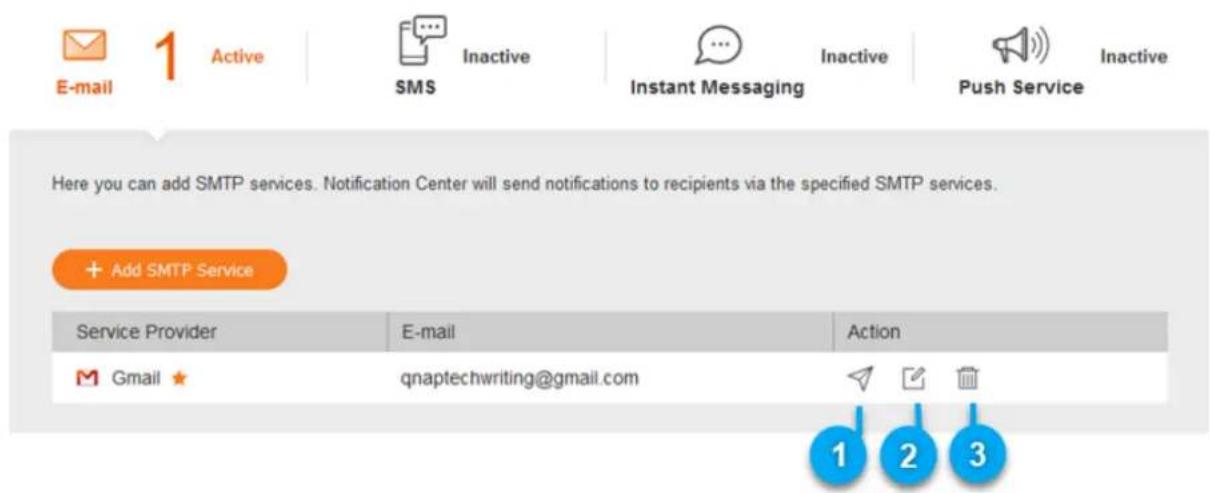
| Numéro Tâches Actions d'utilisateur | |
| 1 Envoyer un message de test à un destinataire spécifique. | 1. Cliquez sur √La fenêtre Envoyer un message de test apparaît.2. Spécifiez une adresse e-mail.3. Cliquez sur Envoyer. |
| 2 Éditer les configurations d'un serveur de messagerie existant. | 1. Cliquez sur √La fenêtre Modifier le compte de service SMTP apparaît.2. Modifier les paramètres.3. Cliquez sur Confirmer. |
| 3 Supprimer un serveur de messagerie. | 1. Cliquez sur √Un message de confirmation apparaît.2. Cliquez sur Confirmer. |
Notifications par SMS
L'écran SMS vous permet d'afficher et de configurer les paramétres du centre de services de messages courts (SMSC). Vous pouze soit configurer un SMSC personnelisé ou utiliser un fournisseur de services SMS actuellement pris en charge : Clickatell, Vonage (Nexmo) et Twilio.
| Bouton Tâche Action utiliser | ||
| Envoyer un message de test à un destinataire spécifique | 1. Cliquez sur La fenêtre Envoyer un message de test apparait. 2. Spécifiez un code de pays et un numéro de téléphone. 3. Cliquez sur Envoyer. | |
| Éditer les configurations d'un serveur SMS existant | 1. Cliquez sur La fenêtre Modifier le compte de service SMSC apparaît. 2. Modifier les paramètres. 3. Cliquez sur Confirmer. | |
| Supprimer un serveur de messagerie | 1. Cliquez sur Un message de confirmation apparaît. 2. Cliquez sur Confirmer. | |
Configurer une notification par SMS
- Allez dans Compte de service et couplage des apparciels > SMS.
- Cliquez sur Ajouter un service SMSC. La fenetre Ajouter un service SMSC apparait.
- Sélectionnez un fournisseur de services.
- Spectoriez un alias.
- Fournissez les informations suivantes.
| Fournisseur de services SMS Informations | |
| Clickatell - Communicateur/Central | Nom d'utilisateur, mot de passer et ID d'API Clickatell |
| Clickatell - Plate-forme SMS Clé API Clickatell | |
| Vonage (Nexmo) Clé API Vonage et que question secrête et un nom d'expéditeurLe nom d'expéditeur peut contenir un maximum de 32 caractères. | |
| Twilio Le SID de votre compte Twilio, le jeton d'accès et le nombre de téléphone fourni par Twilio lié à votre compte | |
Fournisseur de services SMS Informations
| Personnalisées · Texte du modele URL formaté selon le format spécifique par votre fournisseur de services SMS. Utilisez les paramètres du modele URL replácable suivants. ·@@UserName@@ : Spécifiez le nom d'utiliser pour cette connexion. ·@@Password@@ : Spécifiez le mot de passer pour cette connexion. ·@@PhoneNumber@@ : Spécifiez le numéro de téléphone où les messages SMS sont envoyés. Ce paramètre est obligatoire. ·@@Text@@ : Spécifiez le contenu du texte du message SMS. Ce paramètre est obligatoire. |
| Important Vous ne pouvez pas receivevoir des messages SMS si le texte du modele ne correspond pas au format utilisé par votre fournisseur de services SMS. ·Le nom du fournisseur de services. Le nom peut containir un maximum de 32 caractères ASCII. ·Un mot de passer. Le mot de passer peut containir au maximum 32 caractères ASCII. |

Conseil
Pour configurer plusieurs serveurs SMS, cliquez sur Ajouter un service SMSC, puis effectuez les étapes precedentes.
6.
Cliquez sur
Le serveur SMS envoie un message de test.
- Cliquez sur Creer.
Le Centre de notifications ajoute le service SMS à la liste.
Gérer les notifications par SMS
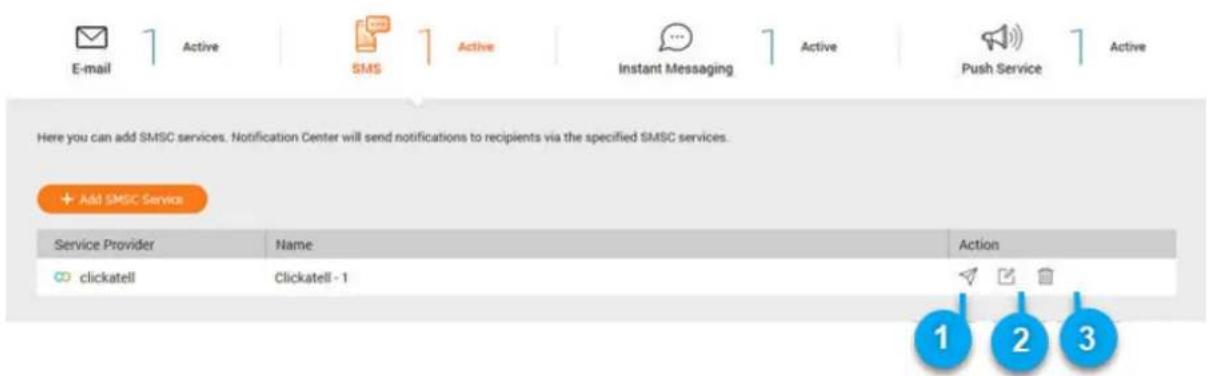
| Numéro | Tâches Actions d'utilisateur | |
| 1 Envoyer un message de test à un destinataire spécifique. | 1. Cliquez sur √ La fenêtre Envoyer un message de test apparaît.2. Spécifiez un code de pays et un numéro de téléphone.3. Cliquez sur Envoyer. | |
| 2 Éditer les configurations d'un serveur SMS existant. | 1. Cliquez sur √ La fenêtre Modifier le compte de service SMSC apparaît.2. Modifier les paramètres.3. Cliquez sur Confrimer. | |
| 3 Supprimer un serveur SMS. 1. | Cliquez sur √ Un message de confirmation apparaît.2. Cliquez sur Confrimer. |
Notifications par messagerie instantanée
L'écran Messagingerie instantanée vous permet d'associer le Centre de notifications avec des comptes de Messagingerie instantanée tels que Skype. Le Centre de notifications envoie des notifications aux destinataires spécifiés via QBot, le compte bot de messagingerie instantanée de QNAP.
| Bouton Tâche Action utiliser | ||
| Envoyer un message de test | Cliquez sur . | |
| Découpler et supprimer le compte de messagerie instantanée | 1. Cliquez sur Un message de confirmation apparait. 2. Cliquez sur Confirmer. | |
Associer le Centre de notifications avec Skype
Avant de configurer les notifications Skype, assurez-vous que :
- Voiture appareil est enregistré sur un compte myQNAPcloud actif.
- Vous possédez un compte Skype actif.
-
Skype est initiaisé sur votre apparéil.
-
Allez dans Compte de service et couplage des appareils > Messagerie instantanée.
- Cliquez sur Ajouter un compte IM. L'Assistant notification IM apparait.
- Sélectionnez Skype.
La fenêtre Ajouter Bot aux contacts apparait.
- Connectez-vous au compte Skype que vous souhaitez associier. Skype ajoute QNAP Bot comme contact.
- Fermez la fenêtre Ajouter Bot aux contacts.
- Cliquez sur Suivant. Un code de verification apparait.
- Sur Skype, entrez le code de vérification. Le Centre de notifications vérifie et s'associe avec le compte Skype.
- Cliquez sur Terminer. Le Centre de notifications ajoute le compte Skype à la liste.
Gérer les notifications par messagerie instantanée
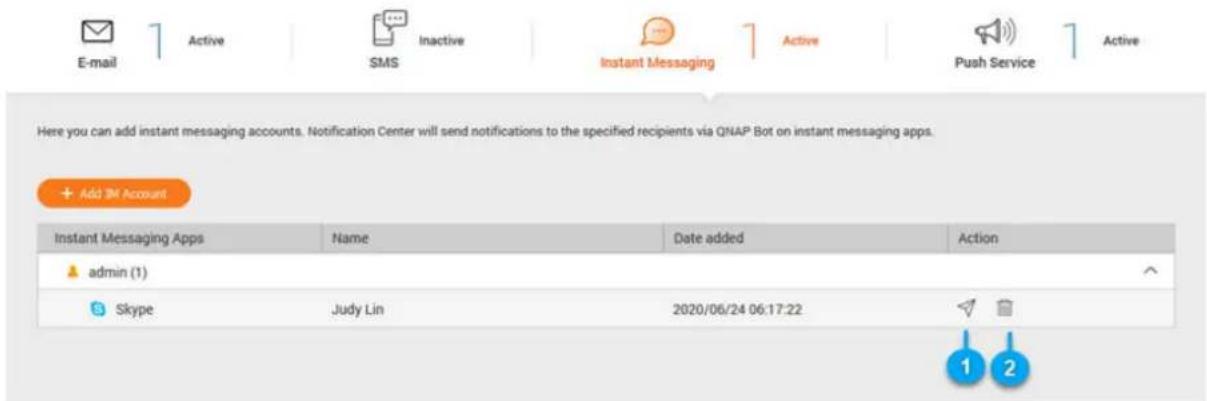
| Numéro | Tâches Actions d'utilisateur | |
| 1 Envoyer un message de test. | Cliquez sur . | |
| 2 Découpler et supprimer le compte de messagerie instantanée. | 1. Cliquez sur Un message de confirmation apparait. 2. Cliquez sur Confirmer. | |
Notifications push
L'écran Service push vous permet de configurer des services push pour les navigateurs Web et les appareils mobiles. Le Centre de notifications prend en charge le couplage de l'application avec des services de notification push tiers.
Associer le Centre de notifications avec un apparéil mobile
Avant l'association, assurez-vous que:
-
Voiture apparéil est enregistré sur un compte myQNAPcloud actif.
-
Qmanager iOS 1.8.0 ou Qmanager Android 2.1.0 (ou des versions ultérieures) est installé sur votre apparéil mobile.
-
Voiture appareil est ajoute à Qmanager.
-
Ouvrez Qmanager sur l'appareil mobile.
- Effectuez l'une des actions suivantes.
| Option d'association Action utilisateur | |
| Association automatique a. Depuis la liste des appareils, cliquez sur l'appareil que vous souhaitez associier. Un message de confirmation apparait. b. Cliquez sur Confirmer. | |
| Association manuelle | a. Identifiez votre apparéil à partir de la liste des appareils, puis cliquez sur L'écran paramètres de l'appareil apparait. b. Sélectionnez Notifications push. c. Cliquez sur Enregistrer. Un message de confirmation apparait. d. Cliquez sur Confirmer. |
Le Centre de notifications s'associe avec l'appareil mobile.
- Dans le Centre de notifications, allez dans Compte de service et couplage des appareils > Service push.
- Vérifiez que l'appareil mobile apparaissé dans la liste des apparêils associés.
Associer le Centre de notifications avec un navigateur Web
Avant l'association, assurez-vous que:
- Voiture apparéil est enregistré sur un compte myQNAPcloud actif.
-
Vous utilisez l'un des navigateurs Web suivants :
-
Chrome (version 42 ou ultérieure)
- Firefox (version 50 ou ultérieure)
- Safari (version 13 ou ultérieure)
-
Edge (version 96 ou ultérieure)
-
Allez dans Compte de service et couplage des appareils > Service push.
- Sous Navigateur, cliquez sur Coupler.
Le Centre de notifications s'associe avec votre navigateur actuel.
Le navigateur apparait dans la liste des appeareils associés.
3.Modifiez le nom de votre navigateur.
a.À cote du nom de votre navigateur, cliquez sur
b. Spécifiez un nom de navigateur.
Le champ accepte jusqu'à 127 caractères ASCII.
c. Appuyez sur ENTREE.
Le Centre de notifications enregistre le nom de votre navigateur.
Gérer les notifications push
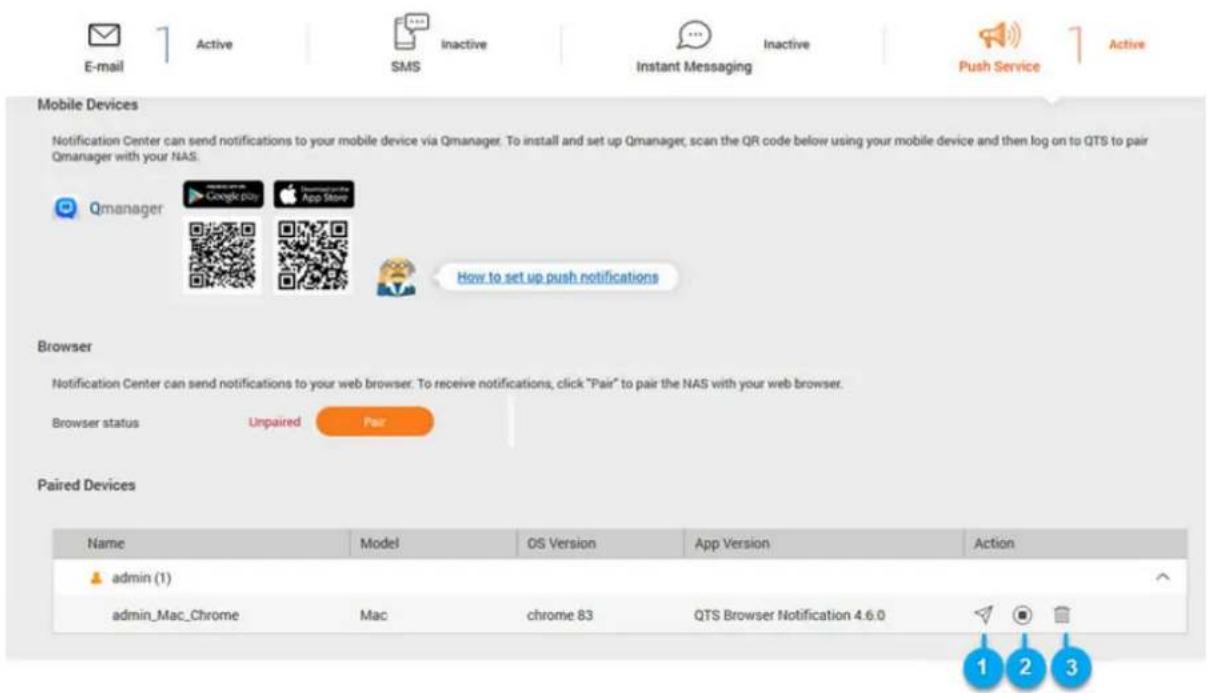
| Nombre Tâches Actions d'utilisateur | |
| 1 Envoyer un message de test. | Cliquez sur √ |
| 2 Démarrer l'envoi de notifications push vers l'appareil ou le navigateur. | Cliquez sur ⊙ |
| Cliquez sur ⊙ | |
| 3 Découpler et supprimer l'appareil ou le navigateur. 1. | Cliquez sur Un message de confirmation apparaît. 2. Cliquez sur Confirmer. |
Règles des notifications système
Voupez creer et gerer des regles de notification d'evenement a la page Noticesd'evenements afin de receivevoir rapidement des notifications d'evenements.
Voussouvezaussi configurer les notifications d'alertes aux destinataires specifiés à la page Notifications d'alertes en définiissant les niveaux de gravité des alertes.
Créer une Règle de notification d'événement
- Allez dans Régles des notifications système.
- Cliquez sur Creer une regle.
La fenêtre Créer une règla de notification d'évenement apparait.
- Sécífiez un nom de règle.
- Sélectionnez les événements dont vous souhaitez informer les destinataires.

Conseil
Pour selectionner tous les événements, selectionnez Sélectionner tout.
Pour afficher uniquement les événements pour une application ou un service spécifique, Sélectionnez l'objet depuis le menu déroulant Éléments affichés.
- Cliquez sur Suivant.
- Sélectionnez un ou plusieurs niveaux d'importance.
| Degré de gravité Description | |
| Informations Les messages | d'informations averissent les utilisateurs de modifications dans les paramètres de l'appareil ou ses applications. |
| Avertissement Les messages | des d'ajretissement informant les utilisateurs lorsque les ressources de l'appareil, telles que l'espace de stockage et la mémoire, sont extrémement faibles, ou lorsque le matériel se comporte de façon anormale. |
| Erreur Les messages d'erreur | informat les utilisateurs de problèmes qui survient pendant le système essaire de mettre à jour ou d'exécuter des applications ou processus, ou s'il ne parvient pas à activer ou à désactiver les fonctionnalités de l'appareil. |
- Sécífiez un filtré de mots-clés.
| Filtre Description | |
| Tous les messages | Le Centre de notifications envoie toutes les notifications classées selon les types que vous avez sélectionnés. |
| Inclut | Le Centre de notifications envoie uniquement les notifications classées selon les types que vous avez sélectionnés et comprend les mots-clés que vous spécifie.Pour ajouter des filtres de mots-clés, cliquez sur + , puis spécifie un ou plusieurs mots-clés. |
| Exclut | Le Centre de notifications envoie uniquement les notifications classées selon les types que vous avez sélectionnés et exclut les mots-clés que vous spécifie.Pour ajouter des filtres de mots-clés, cliquez sur + , puis spécifie un ou plusieurs mots-clés. |

Important
Le filtr de notification d'evénements accepte uniquement les mots-clés en anglais ou dans les langues spécifiées à l'écran Règles des notifications système.
- Spécifiez une plage hora lorsque vous souhaitez receivevoir les notifications.
-
Cliquez sur Suivant.
-
Sélectionnez une méthode de livreaison.
- Configure les informations de l'expéditeur.
| Méthode Action | utilisateur |
| E-mail a. Sélectionnez un serveur SMTP. | ConseilPour ajouter un serveur SMTP, consultez Configurer une notification par e-mail.b. Sélectionnez un type de compte email.c. Entrez l'adresse e-mail.d. Cliquez sur Ajouter un compte.e. Facultatif : Sélectionnez Définir en tant que compte de service SMTP par défaut.Le service de messagerie configuré deviendra le compte de service SMTP par défaut.f. Facultatif : Spécifiez un champ d'objet personnalisé.Ce texte remplace le champ d'objet de l'e-mail original. Utilisez ceci pour aider les destinataires à很好地 comprendre les notifications qu'ils recoivent.g. Facultatif : Sélectionnez Envoyer un e-mail en texte brut. |
| SMS Sélectionnez un serveur SMSC. | RemarquePour ajouter un serveur SMSC, consultez Configurer une notification par SMS. |
| Messagerie instantanée ou service push | Le Centre de notifications attribue automatiquement QBot. |
- Configurez les informations du destinataire.
| Méthode Action utilisateur | |
| E-mail a. Cliquez sur Sélectionner un utilisateur.La fenêtre Sélectionner un utilisateur apparaît.b. Sélectionnez un ou plusieurs utilisateurs.c. Cliquez sur Terminer.La fenêtre Sélectionner un utilisateur se ferme. | ConseilPour ajouter un destinataire, cliquez sur Ajouter, puis spécifiquez son adresse e-mail.Pour supprimer un destinataire, cliquez sur |
| SMS a. Cliquez sur Sélectionner un utilisateur.La fenêtre Sélectionner un utilisateur apparait.b. Sélectionnez un ou plusieurs utilisateurs.c. Cliquez sur Terminer.La fenêtre Sélectionner un utilisateur se ferme.d. Sélectionnez un code de pays pour chaque destinatarié.ConseilPour ajouter un destinataire, cliquez sur Ajouter, puis spécifiez son numéro de portable.Pour supprimer un destinataire, cliquez sur | |
| Messagerie instantanée Sélectionnez un ou plusieurs destinataires.ConsseillPour ajouter des destinataires aux notifications par messagerie instantanée, consultez le sujet suivants:Associer le Centre de notifications avec Skype | |
| Service push Sélectionnez un ou plusieurs destinataires.ConsseillPour ajouter des destinataires aux notifications push, consultez les sujets suivants:Associer le Centre de notifications avec un appareil mobileAssocier le Centre de notifications avec un navigateur Web | |
- Facultatif : Cliquez sur pour envoyer un message de test.
- Facultatif : Cliquez sur Ajouter un couplage pour creer une nouvelle paire.
- Cliquez sur Suivant.
- Vérifiez les paramètres de la règle.
- Cliquez sur Terminer. Le Centre de notifications affiche la nouvelle règle à l'écran Règes des notifications système.
Gérer des règes de notification d'événement
L'écran Règes des notifications système vous permet de creator et de personneliser des règes pour envoyer des notifications aux destinataires cibles. Pour envoyer des notifications, vous devez d'abord créé et activer des règes qui déterminent l'évenement d'application qui déclenché la notificationSORTante. Vous pouvez personneliser le type de message, la méthode de livreaison, des mots clés et un intervalle de temps pour définitr spécifiquement les types de notifications ou pour rétrécir la portée.
Le Centre de notifications prend en charge l'envoi des notifications d'événements dans plusieurs langues et propose quatre méthodes de livraison, y compris les e-mails, les SMS, la messagerie instantanée et les services push.
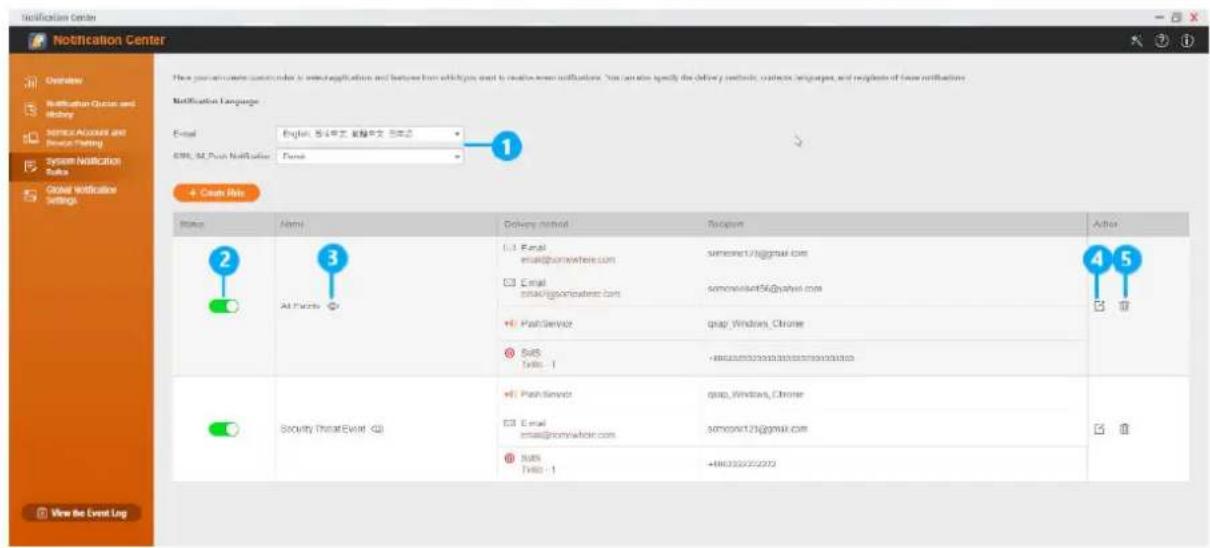
| Etiquette Tâches Actions d'utilisateur | |
| 1 Spécifier une | langue pour les notifications |
| 2 Activer ou désactiver laagine | Cliquez sur . |
| 3 Prévisualiser les paramètres de laagine | 1. Cliquez sur :La fenêtre Notifications d'événements apparaît.2. Examinez les paramètres, puis cliquez sur Fermer. |
| 4 Modifier laagine 1. | Cliquez sur La fenêtre Modifier laagine pour les notifications des événements apparaît.2. Modifier les paramètres.3. Cliquez sur Confrimer. |
| 5 Supprimer uneagine 1. | Cliquez sur Un message de confirmation apparaît.2. Cliquez sur Confrimer. |
Gestion des notifications
Vous peuvent surveiller les notifications en file d'attente dans le Centre de notifications, afficher l'histoire des messages de notification délivrés, configurer les réglages des notifications générales ou surveiller les journaux des événements importants.
Gérer la file d'attente et l'historique des notifications
Le Centre de notifications vous permet d'afficher les files d'attente et l'historique des notifications. Vous pouvez afficher les messages de notifications en attente que le Centre de notifications va envoyer sur l'écran File d'attente, ou allez à l'écran Historique pour afficher tous les messages de notifications délivrés.
File d'attente
L'écran File d'atte affiche les messages que le Centre de notifications va envoyer. Le temps de transmission nécessaire dépend de l'état actuel de votre apparéil. Vous pouvez supprimer des messages à tout moment avant qu'ils soient envoyés. Les messages supprimés n'apparaissent pas à l'écran Historique.
Historique
L'écran Historique affiche les messages que le Centre de notifications a envoyé. Vous pouvez afficher les détails, renvoyer des messages, configurer les paramètres et exporter l'histoire en tant que fichier CSV. Vous pouze aussi spécifique la durée de conservation des enregistements de notifications ainsi que leur emplacement dans Paramètres.
| Tâches Actions d'utilisateur | |
| Exporter l'histoire des messages de notification. | Cliquez sur Exporter. Le Centre de notifications enregistre le fjichier CSV sur votre ordinateur. |
| Renvoyer la notification. | Identifie la notification que vous souhaitez renvoyer, puis cliquez sur Ⓞ Ce bouton apparaît seulement lorsque le Centre de notifications ne parvient pas à envoyer la notification au destinataire. |
| Configurer les paramètres de l'histoire. | 1. Cliquez sur Paramètres. La fenêtre Paramètres apparaît. 2. Spécifiez le nombre maximal de jours de conservation des enregistrentements de notifications avant de les supprimer. 3. Cliquez sur Confirmer. Le Centre de notifications enregistre vos paramètres. |
Configurer les réglages des notifications générales
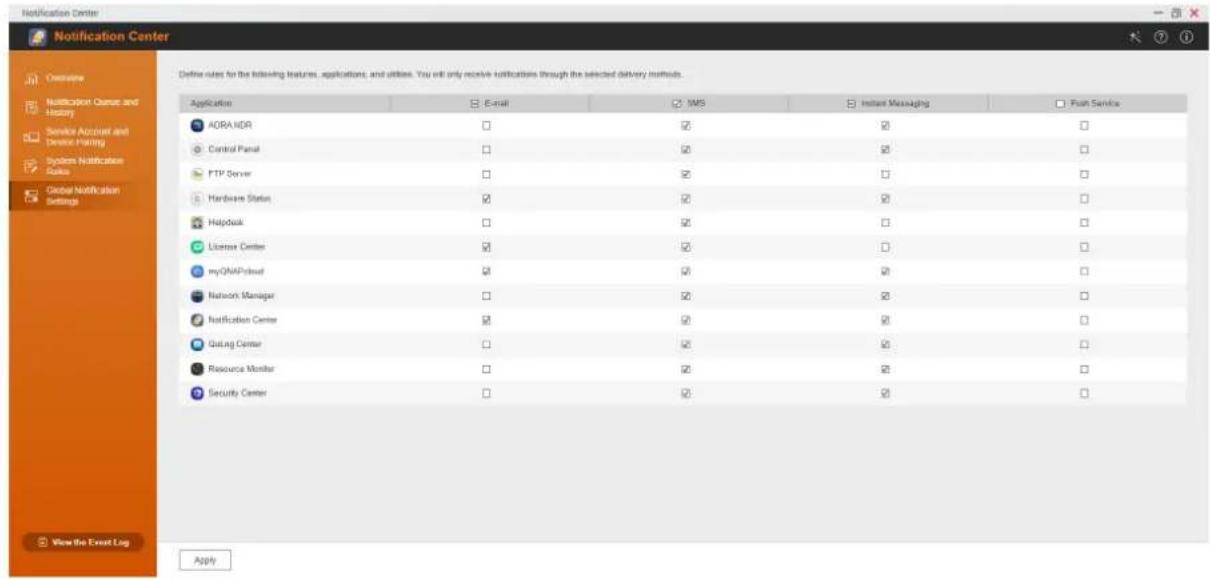
L'écran Réglages des notifications générales vous permet de configurer rapidement les méthodes de notification pour chaque fonctionnalité ou application d'appareil. Les utilisateurs reçivent unquivalent des notifications via les canaux de livreaison spécifique.
Afficher les journaux des événements
L'écran Afficher le Journal d'événements affiche tous les événements système sur l'appareil. Sur cet écran, vous pouze trier et filtrer les journaux ou créé des règles de notification basées sur des journaux existants.
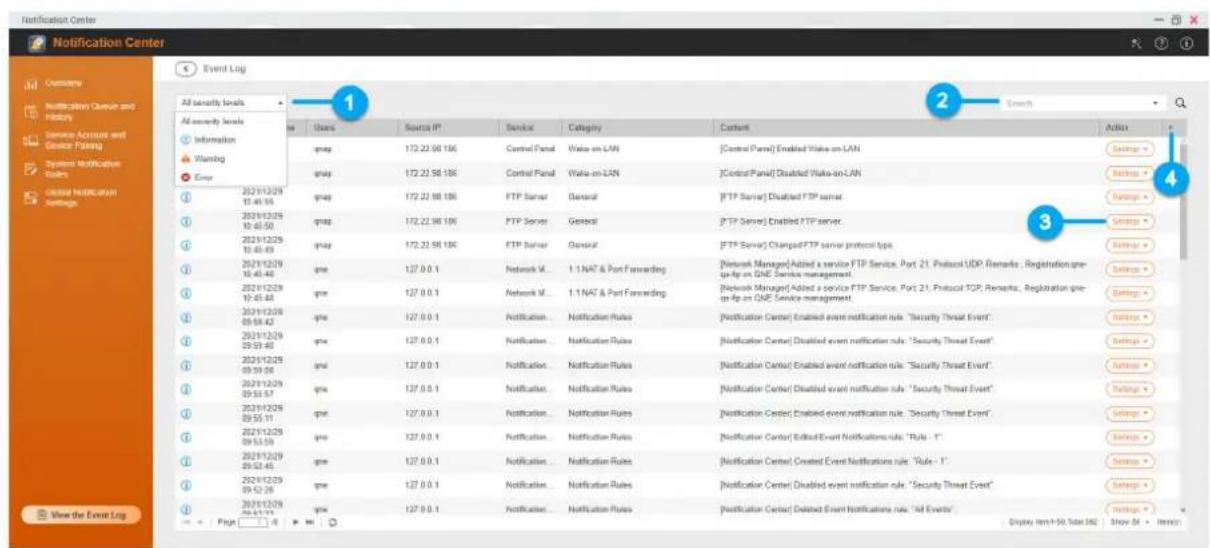
| Numéro | Tâches Actions d'utilisateur |
| 1 Filtrer | les journaux système Sélectionnéz le niveau d'importance. |
| 2 Recherche des journaux Vous pouvez rechercher des journaux à l'aide des méthodes de recherche simple ou de recherche avancée. Recherche simple: Entre les termes dans la barre de recherche. Les journaux des événements dont le champ de contenu correspond aux termes de recherche sont affichés. Recherche avancée:1. Cliquez sur La fenêtre Recherche avancée apparait.2. Spécifiez les éléments suivants: · Mots-clés · Degré de gravité · Date · IP source · Service · Catégorie · Utilisateurs · Application client3. Cliquez sur Recherche. Une liste de journaux des événements qui répondent aux critères de recherche s'affiche. | |
| 3 | Créer une rècle de notification1. Localisez un événement pour lui créé une rècle de notification.2. Cliquez sur Paramètres.3. Cliquez sur Créer une rècle de notification d'événement. La fenêtre Créer une rècle de notification apparait.4. Sélectionnez l'une des options suivantes. · Ajouter comme nouvelle rècle · Ajouter à une rècle existante5. Cliquez sur Confirmer. Conseil Pour ajouter ou éditer des règes de notification, consultez Créer une Règle de notification d'événement. |
| 4 Sélectionner les éléments d'affichage | 1. Cliquez sur2. Sélectionnez les éléments à afficher. |
18. Centre de sécurité
Le Centre de sécurité est un utilise qui centralise les paramètres de sécurité. Depuis le Centre de sécurité, vous pouvez télécharger et remplaçer des certificates SSL etmettre à jour la politique de mot de passer. De plus, nos puissantes fonctions anti-alteration peuvent détecter et enregistrer des modifications non autorisées apportées à votre apparéil et restaurer les fichiers modifier à leur état d'origine.
Exécuter un contrôle de sécurité
Le Contrôle de sécurité examine les paramètres spécifiques définis par toute politique de sécurité et fournit des suggestions pour améliorer la sécurité de votre apparéil.
- Ouvrez le Centre de sécurité.
- Cliques sur Contrôle de sécurité.
- Cliquez sur Demarrer le contrôle de sécurité. La page Analytique de sécurité apparait.
- Facultatif : Cliquez sur Oui pour envoyer les résultats de I'analyse à QNAP.

Important
Lorsque vous ouvrez l'écran Contrôle de sécurité pour la première fois, vous pouvez désirir une Politique de sécurité et cliquer sur Analyser maintainant. Le Centre de sécurité démarre l'analyse de votre apparéil.
- Facultatif : Sélectionnez une nouvelle Politique de sécurité.
a. Cliquez sur
La fenêtre Politique de sécurité s'ouvre.
b.Cliquez sur.
Une listedemenuisapparait.
c. Sélectionnez une Politique de sécurité.

Conseil
Pour en savoir plus sur chaque politique de sécurité, cliquez sur
d. Cliquez sur Appliquer.
Un message de confirmation apparait.
e. Cliquez sur OK.
Un message apparait vous demandant d'executer un contrôle de sécurité.
f. Facultatif : Cliquez sur Oui.
Le Centre de sécurité demarre l'analyse de votre apparéil.
- Facultatif: Activer une planification d'analyse.
a.Àcote de Planification d'analyse,cliquez sur
La fenêtre Planification d'analyse s'ouvre.
b. Sélectionnez Activer la planification.
c. Sélectionné un ou plusieurs jours pour exécuter la planification d'analyse.
d. Sélectionnez une heures pour exécuter la planification d'analyse.
e. Cliquez sur Appliquer.
7. Cliquez sur Analyser.
Le Contrôle de sécurité analyse votre apparéil.

Remarque
- Vous pouvez vérifier et appliquer automatiquement des suggestions de sécurité. Pour consulter une liste de suggestions de sécurité, cliquez sur Assistant Paramétres suggérés. Sélectionnez au moins une suggestion àmettre en œuvre, puis cliquez sur Appliquer la suggestion.
- Vous pouvez vérifier et appliquer manuellement des suggestions de sécurité. Pour consulter une liste de suggestions de sécurité, cliquez sur Assistant de Paramétres suggérés puis cliquez sur Manuellement. Sous Paramétres utilisateur à risque, cliquez sur une déclaration pour ouvrir l'application afin de régler ce risque.
- Pour voir plus de détails ou pour ignorer un résultat, cliquez sur et seLECTIONnez Description ou Ignorer le résultat.
Configuration de la politique de mot de passer
- Ouvrez le Centre de sécurité.
- Cliquez sur Politique de mot de passer.
- Sous Force du mot de passer, configurez l'un des critères de mot de passer suivants.
| Critère Description | |
| Lettres de l'alphabet anglais Les mots | ts de passer doivent contenir au moins une lecture.Sélectionnez Au moins 1 majuscule et 1 minuscule pour exiger au moins une dette capitale et une dette minuscule. |
| ChiffresLes mots de passer doivent contenir au moins un chiffre. | |
| Caractères spéciaux Les mots de pass | sse doit containir au moins un caractère spécifique. |
| Ne doit pas inclure des caractères répétés trois fois ou plus consécutivement | Les caractères répétés ne sont autorisés. Par exemple, AAA. |
| Ne doit pas être identique au nom d'utilisateur associé, ou au nom d'utilisateur inversé. | Le mot de passer ne doit pas être identique au nom d'utilisateur ou au nom d'utilisateur inversé. Par exemple, nom d'utilisateur : user1 et mot de passer : lresu. |
| Longueur minimale La longueur du | mot de passer doit être supérieure ou égale au chiffre spécifique. Spécifiéz une valeur comprise entre 4 et 64 caractères. |
- Obliger les utilisateurs à changer régulièrement de mots de passer.

Important
L'activation de cette option désactive Interdire l'utilisateur de changer de mot de passé dans les paramètres de compte d'utilisateur.
a. Sélectionnez Obliger les utilisateurs à changer régulièrement de mots de passer.
b. Spécifiez le nombre maximal de jours pendant lesquels chaque mot de passage utilisateur est valide.

Remarque
Spécifiez un nombre compris entre 1 et 365.
- Cliquez sur Appliquer.
Un message de confirmation apparait si vous appliquez pour la première fois une modification à la politique de mot de passer.
- Cliquez sur Oui.
Le Centre de sécurité applique les modifications apportées à la politique de mot de passer.
Analyser des applications pour rechercher des modifications de fichiers non autorisées
L'analyse vous permet de vérifier l'intégrité de l'application et de rechercher des modifications non autorisées apportées aux fichiers et aux données.
- Ouvrez le Centre de sécurité.
- Cliquez sur Anti-alteration.

Important
Lorsque vous ouvrez l'écran Anti-alternation pour la première fois, cliquez sur Analyser pour effectuer une analyse initiale de votre apparéil. Le Centre de sécurité recherche des applications algérées.
- Facultatif: Activer une planification d'analyse.
a. À côté de Planification d'analyse, cliquez sur La fenêtre Planification d'analyse s'ouvre.
b. Sélectionnez Activer la planification.
c. Configurez les parametes de date et d'heure.
d. Cliquez sur Appliquer.
- Cliquez sur Analyser.
Le Centre de sécurité analyse les applications installées pour rechercher des modifications de fichiers non autorisés. Les résultats sont affichées sur le panneau Résultats d'analyse. Les fichiers précédemment restaurés sont affichés sur le panneau Fichiers réparés.

Conseil
- Pour restaurer chaque fichier avec des modifications autorisées vers la version précédente; cliquez sur Restaurer. Vous pouvez restaurer des fichiers individuels en selectionnant des fichiers avant de cliquer sur Restaurer.
- Pour exporter chaque résultat, cliquez sur Exporter. Les résultats sont enregistrés en tant que fichier.xls. Vous ne pouvez pas exporter des résultats individuels.
Certificat SSL et clé privée
Secure Sockets Layer (SSL) est un protocole utilisé pour sécuriser les transferts de données et chiffre les communications entre les serveurs web et les navigateurs. Pour éviter de receivevoir des alertes ou des messages d'erreur lorsque vous accédez à l'interface Web, transféréz un certificat Secure Socket Layer (SSL) depuis un fournisseurapprovédviale Certificate de serveur ou importez un certificat racine personnelisé
Dans toute apparem QNAP. QNAP you recommend d'acheter un certificat SSL valide depuis le Certificat de service Web SSL myQNAPcloud. Pour des détails, consultez le site Web myQNAPcloud.
Téléchargement du certificat SSL et de la clé privée
- Ouvrez Centre de sécurité.
- Cliquez sur Certificat et clé privée.
- Cliquez sur Telecharger le certificat. Une boite de dialogue apparait.
- Sélectionnez les éléments à télécharger.
- Cliquez sur OK.
QNE télécharge les fichiers sélectionnés sur votre ordinateur.
Remplacement du certificat SSL et de la clé privée
- Ouvrez Centre de sécurité.
- Cliquez sur Certificat et clé privée.
- Cliques sur Remplacer le certificat. La fenetre Remplacer le certificat apparait.
- Sélectionnez une option.
| Options Description | |
| Importer un certificate | Cette option vous permet d'importer un certificate SSL et une clé privée depuis votre ordinateur. |
| Obtenir un certificate auprès de Let's Encrypt | Cette option utilise le service Let's Encrypt pour valider et émettre un certificate pour le domaine que vous spécifiez. |
| Créer un certificate autosigné | Cette option vous permit de créé un certificate autosigné. |
- Cliquez sur Suivant. Une fenetre de configuration apparait.
- Effectuez l'une des actions ci-dessous :
| Options Action utiliser | |
| Importer un certificat | a. Cliquez sur Parcourir pour transférer un certificat valide. b. Cliquez sur Parcourir pour transférer un certificat intermédiaire. |
| Obtenir un certificat auprès de Let's Encrypt | a. Spécifiez un nom de Domaine comptant au maximum 63 caractères ASCII sans espaces. b. Spécifiez une adresse e-mail valide. c. Facultatif : spécifiez un nom alternatif. Conseil Utilisez «, » pour séparer les alias. Exemple : 123.web.com, 789.web.com |
| Créer un certificat autosigné Configurez | les informations suivantes : |
| • Longueur de la clé privée | |
| • Nom commun | |
| • Pays | |
| • État/Province/Région | |
| • Ville | |
| • Organisation | |
| • Département | |
7. Cliquez sur Appliquer.
Centre de sécurité remplace le certificat SSL et la clé privée.
19. QuFirewall
QuFirewall est une application de gestion de pare-feu qui vous permet de contrôle et d'examiner toutes les connexions entrantes à votre apparéil QNAP
Installer QuFirewall

Important
QuFirewall est une application préinstallée sur QNE. Cette tâche explique comment réinstaller l'application.
- Connectez-vous à QNE.

Accedez à l'Application Store, puis cliquez sur Une zone de recherche apparait.
3. Entrez QuFirewall.
L'application QuFirewall apparait dans les résultats de la recherche.
4. Cliquez sur Installer.
QNE installe QuFirewall.
Initialiser QuFirewall
Cette section vous guide tout au long du processus de configuration de QuFirewall. Ces étapes sont uniquement requises la première fois que vous démarrez QuFirewall.
- Ouvrez QuFirewall.
L'assistant L'assistant Premiers pas s'ouvre. - Sélectionnez un profil de pare-feu.
| ProfilDescription | |
| Protection de base | Autorise l'accès uniquement aux domaines régionaux spécifique au cours de l'étape suivante. |
| Inclure uniquement les sous-réseaux | Autorisez l'accès uniquement aux sources du réseau local. |
| Sécurité restreinte | Autorise l'accès aux ports de service fréquemment utilisés depuis les-appareils sur le réseau local ou les domaines régionaux. |
- Cliquez sur Suivant.
- Sélectionnez la région où l'appareil est situé.
- Cliquez sur Suivant.
- Facultatif : Sélectionnéz Activé le pare-feu.

Important
Vouvelezactiverlepare-feu pour queQuFirewall prenneeffet.Aprésl'initialisation,vous pouvezegalementactiveroudesactiverlepare-feuà tout moment en basculantleswitch Pare-feusur l'écran de l'application.
- Cliquez sur Terminer.
QuFirewall terminel the processus d'initialisation.
Profils de pare-feu
Un profil de pare-feu vous permet de configurer un ensemble personnelé de règes sur les types de connexions que vous autorisez et / ou refusez. Vous pouvez créé différents profils pour différents cas d'utilisation et basculer entre euxsisi nécessaire.
Par défaut, QuFirewall propose plusieurs profils de pare-feu pour vous aider à démarrer.

Important
- Vous pouvez creer jusqu'à 10 profils.
- Chaque profil peut avoir un maximum de 128 règles.
Créer un profil de pare-feu
- Ovrez QuFirewall.
- Cliquez sur Profils de pare-feu.
- Allez dans Ajouter un profil > Créer un profil. La fenêtre Créer un profil s'ouvre.
- Spécífiez un nom de profil.

Remarque
Le nom du profil doit composer 1 à 32 caractères.
- Caracteres valides : A - Z, a - z, 0-9
-
Caracteres spéciaux valides :Espace (), Trait d'union (-), Soulignement (_)
-
Ajouter des règles.
a. Cliquez sur Ajouter une règle.
La fenêtre Ajouter une règle s'ouvre.
b. Choisissez d'autoriser ou de refuser les connexions correspondantes.
c. Sélectionnéz l'interface réseau pour surveiller les connexions.
d. Sélectionnez une source de connexion.
| Source Action | utilisateur |
| N'importe laquelle | Aucune autre action n'est nécessaire. |
| Remarque Cette option applique la règle à toutes les connexions. | |
| IP Sélectionnez l'une | des options suivantes : • Adresse IP unique : Entrez une adresse IP. • Sous-réseau IP : Spécifiez une adresse IP et un masque de sous-réseau. • Plage d'IP : Entrez une plage d'adresses IP avec une limite inférieure et une limite supérieure. |
| Remarque Cette option applique la règle à une seule adresse IP, à un sous-réseau spécifique ou à chaque adresse IP d'une plage spécifique. | |
| Région Cliquez sur le menu de sélection pour sélectionner une ou plusieurs régions. | |
| Remarque • Cette option applique la règle aux addresses IP provenant d'une ou de plusieurs régions spécifique. • Vous pouvez spécifique jusqu'à 14 régions. | |
e. Sélectionnez un type de protocole d'IP.
f. Sélectionnéz un port de service.

Remarque
Ce champ n'est disponible que si vous selectionnez TCP ou UDP à l'étape précédente.
| Ports de service Action utiliser | |
| N'importe laquelle Aucune autre action n'est nécessaire. | Remarque Cette option applique la rège à tous les ports de service. |
| Personnalisé Entrez jusqu'à 15 ports de service. | Remarque • Cette option applique la rège aux ports spécifique. • Doit être compris entre 1 et 65535. • Séparez les ports par des virgules (). • Utilisez des tirets (-) sans espace pour indiquer une plage de ports. |
| Applications intégrées Cliquez sur le menu de sélection pour selectionner une ou plusieurs applications intégrées. | Remarque Cette option applique la rège aux applications intégrées spécifiées. |
g. Cliquez sur Appliquer.
QuFirewall ajoute la regle dans la fenetre Creer un profil.
h. Facultatif : Sous ON, cochez la case pour activer la règle.
i. Facultatif : Sous Priorité, cliquez et faites glisser≡ pour modifier la priorité de la règle dans la liste.

Remarque
Les régles situées en haut de la liste ont la priorité sur les régles en bas de la liste.
- Cliquez sur Creer.
Une fenêtre de notification s'ouvre.
- Cliquez sur Oui.
QuFirewall create le profil.
Gérer un profil de pare-feu
Cette section fournit des étapes pour modifier, supprimer, dupliquer, importer et exporter des profils de pare-feu.
Editor un profil de pare-feu
- Ouvrez QuFirewall.
- Cliquez sur Profils de pare-feu.
-
Identifiez un profil existant.
-
Sous Action, cliquez sur
La fenêtre Modifier le profil s'ouvre.
- Facultatif: Editez le nom du profil.
- Facultatif: Ajouter, modifier et / ou supprimer des règes.

Remarque
Pour plus d'informations sur l'ajout ou la modification d'une règle, voir Ajouter une règle à un profil de pare-feu.
- Cliquez sur Appliquer.
Une fenêtre de notification s'ouvre.
8. Cliquez sur Oui.
QuFirewall enregistr le profil.
Supprimer un profil de pare-feu
- Ouvrez QuFirewall.
- Cliquez sur Profils de pare-feu.
- Identifiez un profil existant.
- Sous Action, clique sur
- Cliquez sur Supprimer.
Une fenêtre de notification s'ouvre.
- Cliquez sur Supprimer. QuFirewall supprime le profil.
QuFirewall supprime le profil.
Dupliquer un profil de pare-feu
- Ouvrez QuFirewall.
- Cliquez sur Profils de pare-feu.
- Identifiez un profil existant.
- Sous Action, clique sur
- Cliquez sur Dupliquer. La fenetre Dupliquer le profil s'ouvre.
- Facultatif: Editez le nom du profil.
- Facultatif: Ajouter, modifier et / ou supprimer des règles.

Remarque
Pour plus d'informations sur l'ajout ou la modification d'une règle, voir Ajouter une règle à un profil de pare-feu.
- Cliquez sur Appliquer. Une fenetre de notification s'ouvre.
- Cliquez sur Oui.
QuFirewall duplique le profil.
Importer un profil de pare-feu
- Ouvrez QuFirewall.
- Cliques sur Profils de pare-feu.
- Allez dans Ajouter un profil > Importer un profil. Une fenêtre d'explorateur de fichiers s'ouvre.
- Localisez un profil de pare-feu existant sur votre apparéil local.
- Cliquez sur Ouvrir. La fenetre Importer un profil s'ouvre.
- Facultatif: Éditez le nom du profil.
- Facultatif: Ajouter, modifier et / ou supprimer des règes.

Remarque
Pour plus d'informations sur l'ajout ou la modification d'une règle, voir Ajouter une règle à un profil de pare-feu.
-
Cliquez sur Appliquer. Une fenetre de notification s'ouvre.
-
Cliquez sur Oui.
QuFirewall imports the profil.
Exporter un profil de pare-feu
- Ouvrez QuFirewall.
- Cliques sur Profils de pare-feu.
- Identifiez un profil existant.
- Sous Action, cliquez sur
- Cliquez sur Exporter.
QuFirewall prépare le fichier pour le téléchargement.
Ajouter une règle à un profil de pare-feu
Voupez ajouter des regles qui autorisent ou refusent les connexions en fonction de criteres specifiques, notamment l'interface reseau, la source de connexion et le protocole IP.
- Ouvrez QuFirewall.
- Cliquez sur Profils de pare-feu.
- Identifiez un profil existant.
4.
Sous Action, cliquez sur La fenetre Modifier le profil apparait.
- Cliquez sur Ajouter une règle.

Conseil
Voussouspoucezmodifier une règle existante à la place.Identifieune règle existante et cliquez sur sousAction.Lesétapes restantes sontidentiques pour modifier une règle.
La fenêtre Ajouter une règle s'ouvre.
- Choisissez d'autoriser ou de refuser les connexions correspondantes.
- Sélectionnéz l'interface réseau pour surveiller les connexions.
- Sélectionnez une source de connexion.
| Source Action | utilisateur |
| N'importe laquelle | Aucune autre action n'est nécessaire. |
| Remarque Cette option applique la règle à toutes les connexions. | |
| IP Sélectionnez l'une | des options suivantes : • Adresse IP unique : Entrez une adresse IP. • Sous-réseau IP : Spécifiez une adresse IP et un masque de sous-réseau. • Plage d'IP : Entrez une plage d'adresses IP avec une limite inférieure et une limite supérieure. |
| Remarque Cette option applique la règle à une seule adresse IP, à un sous-réseau spécifique ou à chaque adresse IP d'une plage spécifique. | |
| Région Cliquez sur le menu de sélection pour sélectionner une ou plusieurs régions. | |
| Remarque • Cette option applique la règle aux addresses IP provenant d'une ou de plusieurs régions spécifique. • Vous pouvez spécifique jusqu'à 14 régions. | |
-
Sélectionnez un type de protocole d'IP.
-
Sélectionnez un port de service.

Remarque
Ce champ n'est disponible que si vous selectionnez TCP ou UDP à l'étape précédente.
| Ports de service Action utiliser | |
| N'importe laquelle Aucune autre action n'est nécessaire. | Remarque Cette option applique la rège à tous les ports de service. |
| Personnalisé Entrez jusqu'à 15 ports de service. | Remarque • Cette option applique la rège aux ports spécifique. • Doit être compris entre 1 et 65535. • Séparez les ports par des virgules (). • Utilisez des tirets (-) sans espace pour indiquer une plage de ports. |
| Applications intégrées Cliquez sur le menu de sélection pour selectionner une ou plusieurs applications intégrées. | Remarque Cette option applique la rège aux applications intégrées spécifiées. |
- Cliquez sur Appliquer.
QuFirewall enregistr la règle dans la fenêtre Modifier le profil.
- Facultatif : Sous ON, cochez la case pour activer la règle.
- Facultatif : Sous Priorite, cliquez et faites glisser pour modifier la priorite de la regle dans la liste.

Remarque
Les régles situées en haut de la liste ont la priorité sur les régles en bas de la liste.
Configurer les paramètres de mise à jour de GeoIP
La base de données GeoIP identifie l'emplacement géographique d'un apparéil en connexion.
- Ouvrez QuFirewall.
- Cliquez sur, puis cliquez sur Parametes. La fenetre Parametes s'ouvre.
- Allez dans Mise à jour GeoIP.
- Sélectionnez le moment pourmettre à jour la base de données GeoIP.
| Option Description | |
| Ne pas vérifier automatiquement les mises à jour de la base de données GeoIP | QuFirewall ne vérifie pas automatiquement les mises à jour de la base de données GeoIP. |
| Me le rappeler lors de la recherche d'une nouvelle base de données GeoIP | QuFirewall envoie une notification lors de l'ouverture de l'application si une mise à jour de la base de données GeoIP est disponible. |
| Mettre à jour automatiquement la base de données GeoIP | QuFirewall met à jour automatiquement la base de données GeoIP si une mise à jour est disponible. |

Conseil
Cliquez sur Rechercher des mises à jour pourmettre à jour immédiatement la base de données GeoIP si une mise à jour est disponible.
- Cliquez sur Appliquer.
QuFirewall enregistr les paramètres.
Événements de pare-feu et de capture
QuFirewall conserve un enregistrement des tentatives de connexion refusées sur l'écran Événements du pare-feu.
Vou puez demander a QuFirewall de capturer des informations plus detaillées sur ces tentatives de connexion refusées, également appelées paquets refusés, sur l'écran Capturer les événements.
Gérer les événements du pare-feu
Cette section fournit les étapes de filtrage et d'exportation des événements de pare-feu et de configuration des paramètres d'évenement de pare-feu.
Filtrer les événements du pare-feu
- Ouvrez QuFirewall.
-
Cliques sur Événements de pare-feu.
-
Cliquez sur Filtre.
La fenêtre Filtrés ouvre.
- Spécifiez les critères de filtré.
| Critère Action utilisateur | |
| Période de jour | Spécifiez une plage de dates pour les événements filtrés. |
| Période de temps Spécifiez une période pour les événements filtrés. | |
| Interface Spécifiez l'interface réseau connectée aux événements filtrés. | |
| Port Spécifiez le port de service connecté aux événements filtrés. | |
| Source | Spécifiez la source de connexion de l'événement filtré. • IP : Spécifie une adresse IP. • Emplacement : Spécifie un pays. |
- Cliquez sur Rechercher.
QuFirewall filtré les événements de pare-feu.
Exporter les événements du pare-feu
- Ouvrez QuFirewall.
- Cliques sur Événements de pare-feu.
- Cliquez sur Exporter. Une fenetre de notification s'ouvre.
- Cliques sur Enregistrer.
QuFirewall prépare le fjichier pour le téléchargement sur votre apparéil local.
Configurer les paramètres des événements de pare-feu
- Ouvrez QuFirewall.
- Cliquez sur, puis cliquez sur Parametes. La fenetre Parametes s'ouvre.
- Aliez dans Événements de pare-feu.
- Configurer les paramètres.
| Paramètre Action utilisant | sateur |
| Limitation de stockage | Spécifiez le nombre de jours pour stocker les événements de pare-feu. |
| Fréquence d'enregistrement des événements | Spécifiez la fréquence d'enregistrement du nombre d'occurrences d'événements. |
| Messages d'alerte | Spécifiez le nombre limite de messages d'alerte. Une fois cette limite dépassée, QuFirewall enregistre un averissement dans le journal système. |
- Cliquez sur Appliquer.
QuFirewall enregistr les paramètres.
Capturer les paquets refusés
- Ouvrez QuFirewall.
- Cliquez sur Capturer des événements.
- Spectoriez une durée.

Remarque
-
La durée doit être comprise entre 10 secondes et 30 minutes.
La durée par défaut est de 30 minutes. -
Cliquez sur Lancer la capture de paquets.

Conseil
Cliquez sur Arreter pour arreter prematurément le processus de capture.
QuFirewall commence la capture de paquets refusés.
- Avec la durée spécifique, cliquez sur Enregistrer.
QuFirewall prépare le fichier pour le téléchargement sur votre apparéil local.
20. Moniteur de ressources
You pouvez surveiller I'etat de votre apparéil dans Monitér de ressources.
Le Moniteur de ressources affiche des informations et statistiques concernant l'utilisation du matériel et les resources système.
| Section Description | |
| Vue d'ensemble | Cet écran fournit un récapitulatif général de l'utilisation du processeur, de l'utilisation de la mémoire, de l'utilisation du réseau et des processus en cours sur l'appareil. |
| Ressource système Cét écran | emploi des courbes pour représentier l'utilisation du processeur, l'utilisation de la mémoire, l'utilisation du réseau et l'utilisation des cartes graphiques (si elles sont prises en charge et installées) au fil du temps.Vous pouvez passer le pointeur de votre souris sur une corbe pour afficher l'utilisation du matériel à un moment spécifique.ConseilVous pouvez clicker sur Plus() puis sélectionner Paramètres pour spécifique l'intervalle de temps des courbes. |
| Ressource de stockage | Cet écran affiche l'utilisation du volume statique.RemarqueVous pouvez clicker sur Actualiser pouractualiser l'écran. |
| Processus | Cet écran affiche la totalité des processus en cours en arrêté-plan et fournit des informations sur chacun de ces processus, notamment leur état actuel, leur utilisation du processeur et leur utilisation de mémoire.ConseilVous pouvez activer Regrouper par applications pour regrouper les processus associés ensemble (par exemple, tous les processus associés à une application ou à une fonctionnalité système). Vous pouvez aussi trier les informations par ordre croissant ou décroissant, par catégorie de colonne, afficher ou masquer les colonnes et désirir de RÉduire tous ou de Développier tous les processus en cours d'exécution.RemarqueSi le processeur de votre apparéil possède 4 cores/8 threads ou plus, la fenêtre Allouer des ressources processeur va apparätre automatiquement. |
21. Helpdesk
Helpdesk est une application intégrée qui vous permet de tracer rapidement des solutions ou de contacter l'équipe de support de QNAP lorsque vous rencontres des problèmes en utilisant QNE et des applications associées.
Services de support
À l'écran Vue d'ensemble, vous pouvez contacter l'équipe de support QNAP, parcourir les questions liéquement posées ainsi que les notes d'application, télécharger les manuels d'utilisateur QNAP, apprendre à utiliser un apparéil QNAP, rechercher dans la base de connaissances QNAP et tracer des apparéils compatibles. Cet écran affiche également les journaux des messages du Helpdesk.
| Titre Description | |
| Demande de support | Contactez l'équipe de support QNAP en soumettant vos problèmes ou vos questions. |
| FAQ et didacticiel en ligne de QNAP | Parcourez les questions liéquement posées et les notes d'application pour les apparciels QNAP et applications QNAP. |
| Manuel de l'utilisateur | Affichez ou téléchargez des manuels d'utilisateur des apparciels QNAP. |
| Base de connaissances du QNAP Helpdesk | Recherche dans la base de connaissances QNAP des réponses de l'équipe de support à différents problèmes. |
| Liste de compatibilité | Trouvez des lecteurs et des apparciels compatibles avec les apparciels QNAP. |
| Mes tickets Affichez | le statut des tickets que vous avez soumis. |
Soumission d'un ticket
Soumettez un ticket au Helpdesk pour receivevoir l'assistance de QNAP. Helpdesk collecte automatiquement et joint les informations et les journaux système de l'appareil à votre requête pour aider l'équipe d'assistance technique de QNAP à identifier et à dépanner les évventuels problèmes.
- Ouvrez Helpdesk.
- Aliez dans Demande d'assistance.
- Connectez-vous avec votre QNAP ID.
- Spécifiez les détails du tickets.
| Champs Actions | d'utilisateur |
| Sujet Spécifiez l'objet. | |
| Catégorieie de problème | Sélectionnez une catégorie de problème, puis sélectionnez un problème. |
| Type de problème Sélctionné un type de problème. | |
| Système d'exploitation | Sélectionnez un système d'exploitation. |
| Commentaires Spécifiez une courte description pour chaque problème. | |
a. Facultatif : Sélectionnéz J'authorise le Support QNAP à accéder à mes journaux système.
b. Transfrez des captures d'écran ou d'autres fichiers associés.

Remarque
- Vous pouvez transférer jusqu'à 8 pieces jointes, dont les journaux système.
-
La fille du fichier doit être inférieure à 5 Mo.
-
Fournissez les informations suivantes.
| Champs Actions d'utilisateur | |
| Votre adresse email Spécifiez vous re désesse e-mail. | |
| Numéro de téléphone Spécifiez voustre numéro de téléphone. | |
| Type de client Sélectionnez un type de client. | |
| Nom de la société Spécifiez le nom | de votes société.RemarqueCe champ apparaît uniquement si vous sélectionnéUtilisateur professionnel comme Type de client. |
| Votre fuseau hora Sélectionnez | un fuseau hora. |
| Appliquer les modifications de mon profil dans le Compte QNAP | Cliquez pour appliquer les modifications de votre profil dans le Compte QNAP. |
| Prénom Indiquez votre prémom. | |
| Nom de famille Indiquez votre nom de famille. | |
| Votre région Sélectionnez un emplacement. | |
- Facultatif : Sélectionnez Appliquer les modifications de mon profil dans le Comptes QNAP.
- Cliquez sur Soumettre.
Activation de l'assistance à distance
Le Support à distance permet à l'équipe de support de QNAP d'acceder directement à votre apparéil afin de vous aider à résoudre les problèmes en cours.
- Ouvrez Helpdesk.
- Aliez dans Support à distance.
- Spectoriez l'ID de votre ticket.
- Spécifiez votre adresse e-mail.
- Cliquez sur Activer le support à distance. La fenêtre Termes de service du service Helpdesk QNAP apparait.
- Accepter les conditions d'utilisation du service.
a. Cliquez sur J'accepte ces Conditions d'utilisation du service.
b. Cliquez sur Accepter. La fenetre Activer le SSH apparait.

Remarque
L'activation du Support à distance n'est requise que si vous activez la fonctionnalité pour la première fois.
- Cliquez sur Oui.
La fenêtre Activer le support à distance apparait.
- Cliquez sur Confirmer.
Helpdesk cree une clé privée et un compte temporaire.
Prolonger ou désactiver le support à distance
La prolongation du Support à distance vous permet de prolonger la session à distance d'une semaine pour que vous puisiez effectuer la session à distance à une heures spécifique. QNAP vous avertera sur la prolongation de la session à distance pour des problèmes non résolus.

Remarque
Le Support à distance est désactifé si l'équipe de support a terminé la session à distance, ou lorsque la clé privée a expiry.
- Ouvrez Helpdesk.
- Aliez dans Support à distance.
- Cliquez sur Prolonger pour prolonger le Support à distance ou sur Désactiver pour désactiver le Support à distance.

Remarque
Les deux boutons Prolonger et Désactiver apparaissent uniquement une fois le Support à distance activé.
- Cliquez sur Terminer.
Téléchargement des journaux
L'Outil de diagnostic offre des fonctionnalités pour télécharger les journaux afin de vérifier la stabilité de l'appareil. Vous pouvez exporter les entrées du journal du noyau afin de vérifier rapidement les exceptions ou les erreurs survenues. De plus, vous pouvez envoyer les entrées au support technique de QNAP pour une étude plus approfondie.
- Ouvrez Helpdesk.
- Aliez dans Outil de diagnostic > Journaux des téléchargesments.
- Cliquez sur Tetecharger.
Helpdesk géné une fichier ZIP.
- Telechargez le fichier ZIP.
- Facultatif : Envoyez le fichier à QNAP via la Demande d'assistance pour une recherche plus approfondie.
Configuration des paramètres
- Ouvrez Helpdesk.
-
Aliez dans Vue d'ensemble.
-
Cliquez sur
La fenetre Paramètres apparait. - Spectoriez la durée de conservation des messages.
- Facultatif : Cliquez sur Conserver tous les messages.
- Facultatif : Cliquez sur J'autorise le Support QNAP à acceder à mes journaux système.
- Facultatif : Cliquez sur Se connecter.
La fenêtre Paramètres apparait.
- Spécifiez vous QNAP ID.
- Spectoriez le mot de passer.
- Cliquez sur Se connecter.
- Cliquez sur Appliquer.
22. Console Management
Console Management est un outil basé sur le texte qui vous aide à effectuer certaines tâches basiques de configuration ou de maintenance si vous ne pouvez pas acceder normalement à l'appareil ou si vous n'y ave pas un accès direct. Vous pouvez utiliser le programme avec un client SSH et une interface par ligne de commande. Console Management est uniquement accessible une fois l'initialisation du système d'exploitation terminée.
Accès
Si vous étés un utiliseur Windows, vous devez télécharger un logiciel tiers pour vous connecter à Console Management. Les utilisateurs de macOS peuvent se connecter à Console Management via Terminal.
Acceder à Console Management depuis Windows
- Téléchargez PuTTY depuis https://www.putty.org puis suivez les instructions à l'écran pour installer le logiciel.
- Ouvrez PuTTY, puis tapez l'adresse IP de l'appareil sous Nom d'hote (ou adresse IP).
- Sélectionnez SSH comme type de connexion.

Remarque
Cette option est selectionnée par défaut.
- Cliquez sur Open (ouvrir).
La fenêtre Alerte de sécurité PuTTY apparait.

Remarque
Cette fenêtre apparait uniquement la première fois que vous exécutez l'application.
- Cliquez sur Oui.
Un écran de connexion apparait.
Acceder à Console Management depuis un Mac
-
Ouvrez le Terminal.
-
Entrez ssh USERNAME@DEVICE_IP.

Remarque
- Remplacez USERNAME par le nom d'utilisateur du compte.
- Remplacez DEVICE IP par l'adresse IP de l'appareil.

Conseil
Si vous rencontres une erreur, entrez ssh-keygen -R DEVICE_IP. Remplacez DEVICE IP par l'adresse IP de l'appareil.
Un écran de connexion apparait.
Se connecter à Console Management
-
Entrez le nom d'utilisateur.
-
Entrer le mot de passer.

Remarque
À des fins de sécurité, le mot de passer ne s'affiche pas.

Conseil
Ne copiez pas et ne collez pas le mot de passer vers le programme.
L'écran Console Management - Menu principal apparait.
Applications et licences
Vou puez effectuer des fonctions basiques sur des applications existantes et activer et désactiver des licences existantes.
Gérer les applications existantes
- Connectez-vous à Console Management, puis entrez 5. Le fenêtre Appli et les trois options apparaissent.
- Entre le caractère alphanumérique correspondant à l'action que vous souhaitez effectuer.

Conseil
Pour parcourir vos applications, entrez n ou p pour passer à la page suivante ou précédente.
| Options Action utiliser | |
| Lister les applis installées Entrez | 1. Console Management affiche une liste de toutes les applications installées sur le système d'exploitation. |
| Lister les applis activées Entrez 2. | Console Management affiche une liste de toutes les applications activées sur le système d'exploitation. |
| Lister les applis désactivées Entrez | 3. Console Management affiche une liste de toutes les applications désactivées sur le système d'exploitation. |
| Retour Entrez r. | Console Management returne au Menu principal. |
Une listed applications apparait.
- Entrez le caractère alphanumeric correspondant à l'application sur laquelle vous souhaitez effectuer une action.
Cinq options apparaissent. - Entrez le caractère alphanumérique correspondant à l'action que vous souhaitez effectuer.
| Options Action utiliser | |
| Démarrer Entrez 1. | L'application démarre. |
| Arrêtier Entrez 2. | L'application s'accêté. |
| Redémarrer Entrez 3. | L'application redémarre. |
| Supprimer Entrez 4. | L'application est supprimée.RemarqueS'il n'est pas possible de supprimer une application,Console Management vous notification que cette fonctionn'est actuellement pas disponible. |
| Retour Entrez r. | Console Management returne au Menu principal. |
Le système effectue l'action spécifiée et vous avertit si l'action est réussie ou non.
Activer ou désactiver une licence
- Connectez-vous à Console Management, puis entrez 4.
Deux options apparaisent. - Entrez le caractère alphanumérique correspondant à l'action que vous souhaitez effectuer.
| Options Action utiliser | |
| Activer une licence a. Entrez 1. | b. Entrez une clé d'activation de licence. |
| Déactiver une licence a. Entrez 2. | b. Entrez une clé d'activation de licence. |
| Retour Entrez r. | Console Management returne au Menu principal. |
Le système effectue l'action spécifiée.
Journaux système et paramètres réseau
Si vous ne pouvez pas acceder normalement à votre apparéil, la vérification de vos journaux système et des paramètres réseau via Console Management peut aider à identifier le problème.
Trier et filtrer les journaux système
- Connectez-vous à Console Management, puis entrez 2.
Onze options apparaiscent. - Entrez le caractère alphanumérique correspondant à l'action que vous souhaitez effectuer.

Remarque
Les journaux système s'affichent au format suivant : record_id, date, heures, utiliser, app_id,
application, category_id, catégorie, msg_id, message.
| Options Action utiliser | |
| date en ordre croissant Entrez 1. | Console Management affiche tous les journaux système dans l'ordre croissant en fonction de la date. |
| date en ordre décroissant (par défaut) | Entrez 2. Console Management affiche tous les journaux système dans l'ordre décroissant en fonction de la date. |
| utilisateur en ordre croissant Entrez 3. | Console Management affiche tous les journaux système dans l'ordre croissant en fonction du nom d'utilisateur. |
| utilisateur en ordre décroissant Entrez 4. | Entrez 4. Console Management affiche tous les journaux système dans l'ordre décroissant en fonction du nom d'utilisateur. |
| IP en ordre croissant Entrez 5. | Console Management affiche tous les journaux système dans l'ordre croissant en fonction de l'adresse IP. |
| IP en ordre décroissant Entrez 6. | Console Management affiche tous les journaux système dans l'ordre décroissant en fonction de l'adresse IP. |
| nom de l'appli en ordre croissant | Entrez 7. Console Management affiche tous les journaux système dans l'ordre croissant en fonction du nom de l'application. |
| nom de l'appli en ordre décroissant | Entrez 8. Console Management affiche tous les journaux système dans l'ordre décroissant en fonction du nom de l'application. |
| catégorie en ordre croissant Entrez 9. | Entrez 9. Console Management affiche tous les journaux système dans l'ordre croissant en fonction de la catégorie de l'application. |
| catégorie en ordre décroissant Entrez 10. | Entrez 10. Console Management affiche tous les journaux système dans l'ordre décroissant en fonction de la catégorie de l'application. |
L'écran Filtre apparait.
- Facultatif : Entrez une requete de fille.

Remarque
Assurez-vous que toutes les conditions du filtrre suivent le format pertinent à l'écran. Par exemple, le filtrage par le nom d'application doit suivre ce format: A = myQNAPcloud .
- Pour filtrer avec plusieurs conditions, utilisez « & » entre les filtres. Par exemple, le filtrage par niveau de gravité et par nom d'application doit suivre ce format : T = 0 \& A = myQNAPcloud .
| Filtre Action utiliser | |
| Dépré de gravité a. Entrez | l'une des options suivantes.T={0}RemarqueCe filtre inclut uniquement les journaux système classés comme informations. Ce type de journal système est indiqué comme dans QuLog Center.T={1}RemarqueCe filtre inclut uniquement les journaux système classés comme avertissements. Ce type de journal système est indiqué comme dans QuLog Center.T={2}RemarqueCe filtre inclut uniquement les journaux système classés comme erreurs. Ce type de journal système est indiqué comme dans QuLog Center.Console Management filtre tous les journaux système selon le niveau d'importance spécifique. |
| Mot clé Entrez un mot clé. | Console Management filtre tous les journaux système selon le mot-clé spécifique. |
| Nom d'utilisateur Tapez un | nom d'utilisateur.Console Management filtre tous les journaux système selon le nom d'utilisateur spécifique. |
| IP Source Entrez une IP source. | Console Management filtre tous les journaux système selon l'IP source spécifique. |
| Nom de l'application Entrez | un nom d'application.Console Management filtre tous les journaux système selon le nom d'application spécifique. |
| Nom de catégorie Entrez une catégorie d'application.Console Management filtre tous les journaux système selon la catégorie spécifique. | |
Une listedesjournaux systeemapparait.

Conseil
Pour parcourir vos applications, entrez n ou p pour passer à la page suivante ou précédente.
Afficher les paramètres réseau
- Connectez-vous à Console Management, puis entrez 1.

Remarque
Les paramètres réseau apparaissent au format suivant : adaptateur, commutateur virtuel, statut, IP, adresse MAC.
La fenêtre Paramètres réseau apparaît.
Actions sur l'appareil
Si vous ne pouvez pas acceder à votre apparéil, vous pouvez restaurer des paramètres spécifique de l'appareil ou réinitialiser ou redémarrer l' apparéil.
Réinitialiser l'appareil aux paramètres d'usine par défaut
- Connectez-vous à Console Management, puis entrez 3. La fenêtre Réinitialiser et deux options apparaissent.
- Effectuez l'une des actions suivantes.
| Options Action utiliser | |
| Réinitialiser les paramètres réseau et activer « system-maintainer » (opérateur système) | a. Entrez 1. b. Entrer le mot de passer. Console Management réinitialise les paramètres réseau. |
| Redémarrer pour réinitialiser l'appareil | a. Entrez 2. b. Entrer le mot de passer. Console Management efface toutes les données et réinitialise l'appareil. |
| Retour Entrez r. | Console Management returne au Menu principal. |
Redémarrer l'appareil en mode sans éché c sans disque configuré
- Connectez-vous à Console Management, puis entrez 6. La fenêtre Redémarrer en mode sans éché c's'ouvre.
- Entrez le mot de passer que vous avez utilisé pour vous connecter à Console Management. Console Management redémarre l'appareil.

- Table des matieres
- Vue d'ensemble
- Panneau de configuration
- Espace de stockage
- Network Manager
- ServiceComposer
- 6.myQNAPcloud
- AMIZ Cloud
- HybridMount
- File Station
- Ubuntu Linux Station
- Container Station
- HA Manager
- Application Store
- Licences
- QuLog Center
- Centre de notifications
- Centre de sécurité
- QuFirewall
- Moniteur de ressources
- Helpdesk
- Console Management
- À propos de QNE Network
- Initialisation QNE
- Initialiser QNE à l'aide du Mode autonome
- Avertissement
- Remarque
- Conseil
- Important
- Installer QNE à l'aide du Mode de gestion de cloud
- Accès à l'appareil
- Acceder à l'appareil QuCPE en utilisant un navigateur
- Acceder à l'appareil QuCPE en utilisant Qfinder Pro
- Acceder à l'appareil QuCPE en utilisant AMIZ Cloud
- Navigation de QNE
- Bureau
- Barredtaches
- Menu principal
- Options
- Opérations de base
- Premiers pas
- Paramètres système
- Paramètres généraux
- Configuration des paramètres d'administration système
- Cliquez sur Appliquer.
- Configuration des paramètres d'heure
- Cliquez sur Appliquer.
- Configuration de l'heure d'été
- Configuration des paramètres régionaux
- Informations disque
- Matériel
- Configuration des paramètres matériels généaux
- Configuration des paramètres d'alerte audio
- Configuration des paramètres des ventilateurs intelligents
- Afficher les paramétres de la virtualisation E/S à racine unique (SR-IOV)
- Alimentation
- Configurer les paramètres de rétablissement d'alimentation
- Configuration de la planification d'alimentation
- Mise à jour du système
- Mise à jour du micrologiciel
- Configuration requise pour la mise à jour du firmware
- Rechner des mises à jour de firmware
- Mise à jour du firmware à l'aide de Qfinder Pro
- Cliquez sur Demarrer.
- Composant logiciel
- Configurer un composant logiciel
- Rechner des mises à jour de composants logiciels
- Mettre à jour le composant logiciel
- Configurer une planification de mise à jour
- Sauvegarde/Restauration
- Sauvegarde des paramètres système
- Restauration des paramètres système
- Réinitialisation et restauration des paramètres d'usine par défaut du système
- Alimentation sans interruption (ASI)
- Configuration des paramètres UPS
- Comportement de l'appareil en cas de panne électrique
- Etat du système
- Comptes d'utilisateur
- Créer un compte d'utilisateur
- Modification des informations sur les comptes d'utilisateur
- Supprimer des comptes d'utilisateur
- Dossiers partages
- Créer des dossiers partages
- Modifier des dossiers partages
- Activer les protocoles de fichier et l'accès de File Station aux Dossiers partagés
- Options Description
- Paramètres des services
- Configuration des connexions SSH
- Configuration des paramètres SNMP
- Téléchargement du MIB SNMP
- Activation du service de découverte UPnP
- Configurer les paramètres Bonjour
- Configurer les paramètres du serveur NTP
- Configuration du réseau Microsoft
- Configuration des paramètres FTP
- Configuration des paramètres NFS
- Configurer les paramètres WebDAV
- Espace de stockage
- Disques
- Exécuter un SMART Test sur un disque
- Configurer un SMART Planification du test
- Configuration d'une alarme de température de disque
- Volumes
- Volume du système
- Volume de données système
- Volume d'application
- Configuration des paramètres réseau
- Configuration des paramètres de réseau et d'adressage IP
- Configuration des paramètres de port WAN
- Configurez les paramètres restants.
- Cliquez sur Appliquer.
- Configuration des paramètres de port LAN
- Ajout et configuration d'un serveur DDNS
- Création et configuration d'un groupe d'agrégation
- Création et configuration d'un serveur DHCP
- Cliquez sur Appliquer.
- Création et configuration d'un serveur RADVD
- Configuration des paramètres NCSI
- Configuration des paramètres de port physique
- Configuration du routage et du mappage de ports
- Création de routes statiques IPv4 et IPv6
- Ajout d'une règle de traduction d'adresses réseau (NAT) 1:1
- Ajout et configuration d'une règle de redirection de port
- Configuration des paramètres du réseau virtuel
- Ajout et configuration d'un VLAN
- Activation d'OVS-DPDK sur les ports natifs
- Allouer des ressources processeur
- Surveiller les paramètres réseau
- Affichage des configurations de port
- Affichage des configurations de chainage de services
- Supprimer les paramètre réseau
- À propos de Service Composer
- Installation et navigation
- Configuration nécessaire
- Installation de Service Composer
- Éléments de Service Composer
- Tableau de Service Composer
- Utilisation de ServiceComposer
- Composants logiciels
- Ports VNF
- Ajouter des composants logiciels
- Ajout et configuration de ports VNF
- Configurer les paramètres de la VM
- Configurer les paramètres du commutateur virtuel
- Applications composites avances
- Creation d'une application composite QuWAN vRouter
- Creation d'une application de pare-feu virtuel
- Creation d'une application composite anti-intrusion
- Création d'un système d'exploitation invité
- Installer un système d'exploitation Ubuntu Linux
- Regroupement d'une application composite
- Suppression d'applications composites et de composants logiciels
- myQNAPcloud
- Configuration du compte
- Creer un QNAP ID
- Créer un QNAP ID avec un e-mail ou un numéro de téléphone
- Créer un QNAP ID avec un réseau social
- Créer une organisation
- Cliquez sur Suivant.
- Cliquez sur Suivant.
- Sélection du mode
- Activier le Mode autonome
- Activier le Mode de gestion de cloud avec un QNAP ID
- Activer le Mode de gestion de cloud avec une clé de participant AMIZ Cloud
- Changer de mode
- Opérations de base et statuts des services
- Gestion de l'accès à distance
- Restaurer la connexion à AMIZ Cloud Agent
- ActivemyQNAPcloudLink
- Configuration des paramètres DDNS
- Installer un certificate SSL
- À propos d'AMIZ Cloud
- Configuration de l'organisation
- AMIZ Cloud et organisations
- Privilèges d'organisation
- Gérer une organisation
- Supprimer une organisation
- Déploiement
- Ajout d'un périphérique à l'aide des informations sur le matériel
- Ajout d'un apparéil à l'aide d'une clé de participant AMIZ Cloud
- Déployer une machine virtuelle
- Cloner une machine virtuelle
- Déployer un contesseur
- Dupliquer un conteneur
- Cliquez sur Dupliquer le conteneur.
- Gestion
- Gérer les appareils
- Gestion des machines virtuelles
- Configuration des paramètres de la VM
- Gérer les conteneurs
- Configuration des paramètres du conteneur
- Configurez les paramétres de conteneur suivants.
- Cliquez sur Appliquer.
- Surveillance
- Affichage du tableau de bord
- Créer une politique d'alerte
- Affichage des journaux et des alertes
- Installation de HybridMount
- Services cloud pris en charge
- Montages à distance
- Montage d'un service de cloud à l'aide de Passerelle de cloud de fichiers
- Monter un apparéil distant
- Gestion du montage
- Gérer un montage de service cloud
- Gérer un montage de la passerelle de cloud de fichiers
- Gérer un montage de disque réseau
- Gérer un montage d'appareil à distance
- Remonter une connexion
- Ajustement du total des fichiers de téléchargement en amont et en aval simultanés
- Journaux
- Gérer les journaux de montage
- Gestion des journaux de tests de vitesse
- Gestion des journaux dévenements
- Parties de File Station
- Formats de fichier pri en charge
- Transfert de fichiers et de dossiers
- Transférer des fichiers et des dossiers
- Cliquez sur OK.
- Télécharger des fichiers et des dossiers
- Accès aux fichiers et aux dossiers
- Créer un dossier
- Supprimer des fichiers et des dossiers
- Ouvrir un fichier
- Ouvrir un fichier texte à l'aide de Text Editor
- Ouvr des fichiers multimédias à l'aide de la Visionneuse multimédia
- Afficher le fichier ou les propriétés du dossier
- Organisation des fichiers et des dossiers
- Trier des fichiers et des dossiers
- Copier des fichiers et des dossiers
- Déplacer des fichiers et des dossiers
- Renommer les fichiers ou les dossiers
- Compressor des fichiers et des dossiers
- Extraire des fichiers et des dossiers compressés
- Chiffrer des fichiers
- Déchiffrer des fichiers
- Ajouter un montage à la section Favoris
- Supprimer un montage de la section Favoris
- Navigation dans File Station
- Rechner des fichiers et des dossiers
- Utiliser la Recherche avancée pour rechercher des fichiers et des dossiers
- Utiliser le Filtre de fichiers intelligent pour rechercher des fichiers et des dossiers
- Autres tâches
- Ajouter un fichier à un cache réservé
- Supprimer les tâches en arrêté-plan
- Modifier les paramètres généraux
- Modifier les paramètres de transfert de fichiers
- Creation de VM et VA
- Créer une VM
- Importer une VM
- Cliquez sur Importer.
- Déploiement d'une appliance virtuelle à partir du magasin de VM
- Gestion des VM
- Actions de VM
- Exécution d'actions générales de machine virtuelle
- Ajout de péripériques matériels à une machine virtuelle
- Ajout d'un CD / DVD ROM à une machine virtuelle
- Ajout d'un périphérique réseau à une machine virtuelle
- Ajout d'un périphérique de stockage à une machine virtuelle
- Connexion d'un périphérique USB à une machine virtuelle
- Connexion d'un Intel QAT Accelerator à une machine virtuelle
- Éjecter une image ISO d'une machine virtuelle
- Exporter une VM
- Paramètres de la VM
- Configuration des paramètres généraux
- Configuration des paramètres de démarrage
- Configurer les paramètres réseau
- Configuration des paramètres de stockage
- Configuration des paramètres du CD / DVD
- Configuration des paramètres video
- Configuration des paramètres audio
- Configuration des paramètres de fonctionnement de la console
- Configuration des paramètres USB
- Configuration d'autres paramètres
- Gestion des snapshots de VM
- Créer un snapshot de VM
- Revenir à un snapshot de VM
- Réserver un snapshot de VM
- Annuler la réservation d'un snapshot de machine virtuelle
- Suppression d'un snapshot de VM
- Activation d'une planification du snapshot de VM
- Désactivation d'une planification du snapshot de VM
- Gestion des journaux de VM
- Gestion des fichiers image
- Preférences de l'application
- Configuration des préférences de mémoire
- Configuration des préférences linguistiques
- Gestion des journaux
- À propos de Ubuntu Linux Station
- Installation et configuration
- Installer un système d'exploitation Ubuntu
- Configuration du système d'exploitation Ubuntu
- Configuration des ressources processeur et mémoire
- Acceder au bureau à distance Ubuntu
- Configurer les paramètres de l'adaptateur réseau
- Synchronisation des informations d'identification de l'utilisateur
- Effectuer des actions sur un système d'exploitation Ubuntu
- Vued'ensemble
- A propos de Container Station
- Parties de l'interface utilisateur
- Création de conteneurs
- Creation d'un conteneur à partir d'une application recommendée
- Création d'un conteneur à partir d'une image Docker Hub
- Créer un contueur à partir d'une image existante
- Créer une application
- Gestion des ressources
- Affichage du tableau de bord de Container Station
- Afficher les informations du conteneur
- Exécution d'actions sur un contueur
- Modification des paramètres de conteneur
- Gérer les images
- Gérer les volumes
- Gérer les journaux
- Installation de HA Manager
- Haute disponibilité (HA)
- Exigences HA
- Configuration de HA
- Suppression de la configuration HA
- État HA
- Maintenance de la haute disponibilité et des informations sur les appareils
- Basculement et changement
- Activer le basculement automatique
- Effectuer un changement manuel
- Split-Brain
- Configuration de la récapération automatique du Split-Brain
- Effectuer une récapération manuelle du Split-Brain
- Opérations d'appareil de nœud
- Arrêt des apparéils de nœud
- Redémarrage des apparéils de nœud
- Mise à jour du firmware du périhérique de nœud
- Rapports de débogage
- Installation d'une appli
- Afficher les informations des applis
- Installer une appli depuis l'Application Store
- Installer une appli manuellement
- Déinstaller une appli
- Gestion des applis
- Activer ou désactiver une appli
- Assigner des ressources processeur aux applis
- Configurer les paramètres de mise à jour des applis
- Mettre à jour les applis
- À propos des licences QNAP
- Types et plans de licence
- Période de validité
- Software Store
- License Center
- License Manager
- Acheter une licence en utilisant le QNAP ID
- Activation de la licence
- Activer une licence en utilisant le QNAP ID
- Activer une licence en utilisant une clé de licence
- Générer une clé de licence
- Activer une licence en utilisant une clé de produit ou une PAK
- Activer une licence hors ligne
- Désactivation de la licence
- Désactiver une licence en utilisant le QNAP ID
- Déscientiver une licence hors ligne
- Cliquez sur Transférer.
- Cliques sur Effectué.
- Extension de licence
- Étendre une licence en utilisant QNAP ID
- Étendre une licence hors ligne en utilisant une licence non utilisée
- Étendre une licence hors ligne en utilisant une clé de produit
- Mettre à niveau une licence
- Afficher les informations des licences
- Récapérer des licences
- Transférer une licence vers le nouveau Serveur de licence QNAP
- Supprimer une licence
- Surveiller les journaux
- Surveillance des journaux des événements
- Surveiller les journaux des accès
- Surveiller les utilisateurs en ligne
- Journaux de l'appareil local
- Gérer les journaux locaux
- Recherche et create des onglets de filtrre pour les journaux
- Paramètres du journal local
- Configurer les paramètres des journaux d'événements
- Configurer les paramètres du journal d'accès
- Configurer un style d'affichage
- Supprimer les indicateurs d'evénements
- ServiceQuLog
- Configurer les paramètres de l'Expéditeur des journaux
- Envoyer les journaux système vers un QuLog Center distant
- Envoyer les journaux système vers un serveur Syslog
- Configurer les paramètres du destinataire des journaux
- Configurer les filtres des journaux
- Configurer les paramètres de la rècle de notification
- Afficher et gérer les journaux à distance
- Gérer les journaux distants
- Rechercher et creator des onglets de filtrer pour les journaux distants des apparils expéditeurs
- Journaliser dans un apparéil expéditeur
- Configurer les indicateurs d'événements sur l'appareil expéditeur
- Compte de service et couplage des apparciils
- Notifications par email
- Configurer une notification par e-mail
- Gérer les notifications par e-mail
- Notifications par SMS
- Configurer une notification par SMS
- Fournisseur de services SMS Informations
- Gérer les notifications par SMS
- Notifications par messagerie instantanée
- Associer le Centre de notifications avec Skype
- Gérer les notifications par messagerie instantanée
- Notifications push
- Associer le Centre de notifications avec un apparéil mobile
- Associer le Centre de notifications avec un navigateur Web
- Gérer les notifications push
- Règles des notifications système
- Créer une Règle de notification d'événement
- Gérer des règes de notification d'événement
- Gestion des notifications
- Gérer la file d'attente et l'historique des notifications
- File d'attente
- Historique
- Configurer les réglages des notifications générales
- Afficher les journaux des événements
- Exécuter un contrôle de sécurité
- Cliquez sur Analyser.
- Configuration de la politique de mot de passer
- Analyser des applications pour rechercher des modifications de fichiers non autorisées
- Certificat SSL et clé privée
- Téléchargement du certificat SSL et de la clé privée
- Remplacement du certificat SSL et de la clé privée
- Installer QuFirewall
- Initialiser QuFirewall
- Profils de pare-feu
- Créer un profil de pare-feu
- g. Cliquez sur Appliquer.
- Gérer un profil de pare-feu
- Editor un profil de pare-feu
- Supprimer un profil de pare-feu
- Dupliquer un profil de pare-feu
- Importer un profil de pare-feu
- Exporter un profil de pare-feu
- Ajouter une règle à un profil de pare-feu
- Configurer les paramètres de mise à jour de GeoIP
- Événements de pare-feu et de capture
- Gérer les événements du pare-feu
- Filtrer les événements du pare-feu
- Exporter les événements du pare-feu
- Configurer les paramètres des événements de pare-feu
- Capturer les paquets refusés
- Services de support
- Soumission d'un ticket
- Activation de l'assistance à distance
- Prolonger ou désactiver le support à distance
- Téléchargement des journaux
- Configuration des paramètres
- Accès
- Acceder à Console Management depuis Windows
- Acceder à Console Management depuis un Mac
- Se connecter à Console Management
- Applications et licences
- Gérer les applications existantes
- Activer ou désactiver une licence
- Journaux système et paramètres réseau
- Trier et filtrer les journaux système
- Afficher les paramètres réseau
- Actions sur l'appareil
- Réinitialiser l'appareil aux paramètres d'usine par défaut
- Redémarrer l'appareil en mode sans éché c sans disque configuré
Marque : QNAP
Modèle : QuCPE3034
Catégorie : Carte réseau / adaptateur