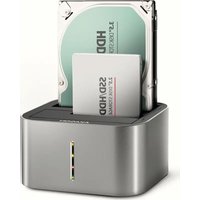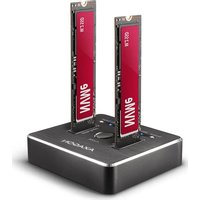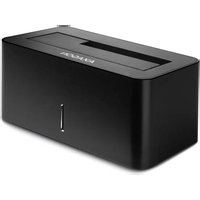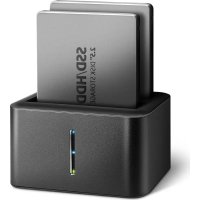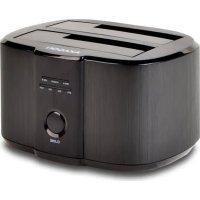
ADSAST - Station d'acceuil Axagon - Notice d'utilisation et mode d'emploi gratuit
Retrouvez gratuitement la notice de l'appareil ADSAST Axagon au format PDF.

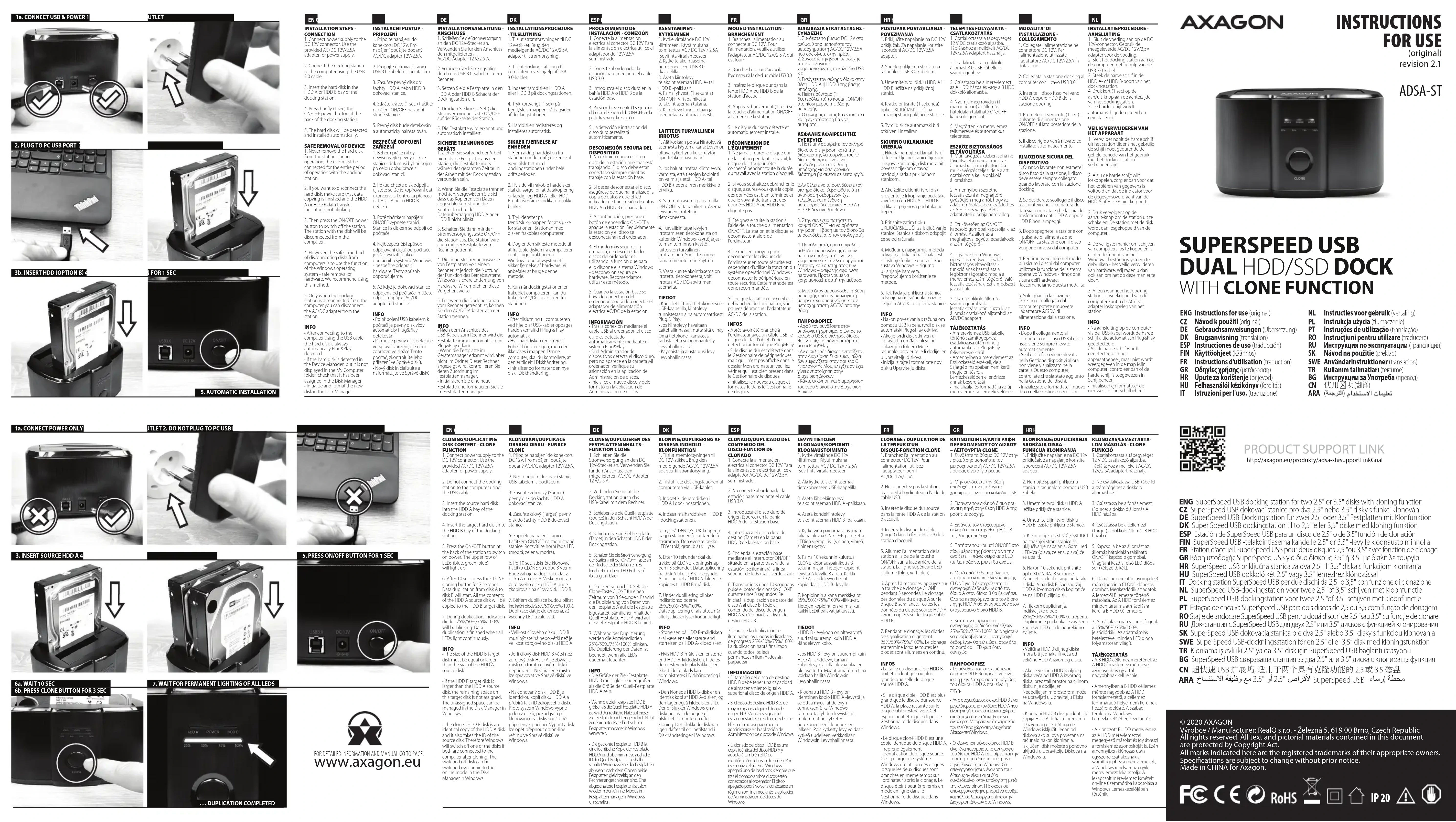
| Caractéristiques Techniques | Station d'accueil Axagon ADSAST pour disques durs SATA |
|---|---|
| Compatibilité | Disques durs SATA 2,5" et 3,5" |
| Connectivité | USB 3.0, compatible avec USB 2.0 |
| Vitesse de transfert | Jusqu'à 5 Gbps avec USB 3.0 |
| Alimentation | Alimentation externe incluse |
| Dimensions | Non spécifiées |
| Poids | Non spécifié |
| Utilisation | Connexion rapide de disques durs pour transfert de données |
| Maintenance | Pas d'entretien spécifique requis, nettoyer avec un chiffon doux |
| Sécurité | Utiliser sur une surface stable, éviter l'exposition à l'humidité |
| Informations Générales | Idéale pour les utilisateurs souhaitant accéder à plusieurs disques durs facilement |
FOIRE AUX QUESTIONS - ADSAST Axagon
Questions des utilisateurs sur ADSAST Axagon
0 question sur cet appareil. Repondez a celles que vous connaissez ou posez la votre.
Poser une nouvelle question sur cet appareil
Téléchargez la notice de votre Station d'acceuil au format PDF gratuitement ! Retrouvez votre notice ADSAST - Axagon et reprennez votre appareil électronique en main. Sur cette page sont publiés tous les documents nécessaires à l'utilisation de votre appareil ADSAST de la marque Axagon.
MODE D'EMPLOI ADSAST Axagon
| ITEMS | |
| INSTALLATION STELLS: | INSTALLATION POSTUP: |
| 1. Down the following line: 2. Down the following line: 3. Down the following line: 4. Down the following line: 5. Down the following line: 6. Down the following line: 7. Down the following line: 8. Down the following line: 9. Down the following line: 10. Down the following line: 11. Down the following line: 12. Down the following line: 13. Down the following line: 14. Down the following line: 15. Down the following line: 16. Down the following line: 17. Down the following line: 18. Down the following line: 19. Down the following line: 20. Down the following line: 21. Down the following line: 22. Down the following line: 23. Down the following line: 24. Down the following line: 25. Down the following line: 26. Down the following line: 27. Down the following line: 28. Down the following line: 29. Down the following line: 30. Down the following line: 31. Down the following line: 32. Down the following line: 33. Down the following line: 34. Down the following line: 35. Down the following line: 36. Down the following line: 37. Down the following line: 38. Down the following line: 39. Down the following line: 40. Down the following line: 41. Down the following line: 42. Down the following line: 43. Down the following line: 44. Down the following line: 45. Down the following line: 46. Down the following line: 47. Down the following line: 48. Down the following line: 49. Down the following line: 50. Down the following line: 51. Down the following line: 52. Down the following line: 53. Down the following line: 54. Down the following line: 55. Down the following line: 56. Down the following line: 57. Down the following line: 58. Down the following line: 59. Down the following line: 60. Down the following line: 61. Down the following line: 62. Down the following line: 63. Down the following line: 64. Down the following line: 65. Down the following line: 66. Down the following line: 67. Down the following line: 68. Down the following line: 69. Down the following line: 70. Down the following line: 71. Down the following line: 72. Down the following line: 73. Down the following line: 74. Down the following line: 75. Down the following line: 76. Down the following line: 77. Down the following line: 78. Down the following line: 79. Down the following line: 80. Down the following line: 81. Down the following line: 82. Down the following line: 83. Down the following line: 84. Down the following line: 85. Down the following line: 86. Down the following line: 87. Down the following line: 88. Down the following line: 89. Down the following line: 90. Down the following line: 91. Down the following line: 92. Down the following line: 93. Down the following line: 94. Down the following line: 95. Down the following line: 96. Down the following line: 97. Down the following line: 98. Down the following line: 99. Down the following line: 100. Down the following line: 101. Down the following line: 102. Down the following line: 103. Down the following line: 104. Down the following line: 105. Down the following line: 106. Down the following line: 107. Down the following line: 108. Down the following line: 109. Down the following line: 110. Down the following line: 111. Down the following line: 112. Down the following line: 113. Down the following line: 114. Down the following line: 115. Down the following line: 116. Down the following line: 117. Down the following line: 118. Down the following line: 119. Down the following line: 120. Down the following line: 121. Down the following line: 122. Down the following line: 123. Down the following line: 124. Down the following line: 125. Down the following line: 126. Down the following line: 127. Down the following line: 128. Down the following line: 129. Down the following line: 130. Down the following line: 131. Down the following line: 132. Down the following line: 133. Down the following line: 134. Down the following line: 135. Down the following line: 136. Down the following line: 137. Down the following line: 138. Down the following line: 139. Down the following line: 140. Down the following line: 141. Down the following line: 142. Down the following line: 143. Down the following line: 144. Down the following line: 145. Down the following line: 146. Down the following line: 147. Down the following line: 148. Down the following line: 149. Down the following line: 150. Down the following line: 151. Down the following line: 152. Down the following line: 153. Down the following line: 154. Down the following line: 155. Down the following line: 156. Down the following line: 157. Down the following line: 158. Down the following line: 159. Down the following line: 160. Down the following line: 161. Down the following line: 162. Down the following line: 163. Down the following line: 164. Down the following line: 165. Down the following line: 166. Down the following line: 167. Down the following line: 168. Down the following line: 169. Down the following line: 170. Down the following line: 171. Down the following line: 172. Down the following line: 173. Down the following line: 174. Down the following line: 175. Down the following line: 176. Down the following line: 177. Down the following line: 178. Down the following line: 179. Down the following line: 180. Down the following line: 181. Down the following line: 182. Down the following line: 183. Down the following line: 184. Down the following line: 185. Down the following line: 186. Down the following line: 187. Down the following line: 188. Down the following line: 189. Down the following line: 190. Down the following line: 191. Down the following line: 192. Down the following line: 193. Down the following line: 194. Down the following line: 195. Down the following line: 196. Down the following line: 197. Down the following line: 198. Down the following line: 199. Down the following line: 200. Down the following line: 201. Down the following line: 202. Down the following line: 203. Down the following line: 204. Down the following line: 205. Down the following line: 206. Down the following line: 207. Down the following line: 208. Down the following line: 209. Down the following line: 210. Down the following line: 211. Down the following line: 212. Down the following line: 213. Down the following line: 214. Down the following line: 215. Down the following line: 216. Down the following line: 217. Down the following line: 218. Down the following line: 219. Down the following line: 220. Down the following line: 221. Down the following line: 222. Down the following line: 223. Down the following line: 224. Down the following line: 225. Down the following line: 226. Down the following line: 227. Down the following line: 228. Down the following line: 229. Down the following line: 230. Down the following line: 231. Down the following line: 232. Down the following line: 233. Down the following line: 234. Down the following line: 235. Down the following line: 236. Down the following line: 237. Down the following line: 238. Down the following line: 239. Down the following line: 240. Down the following line: 241. Down the following line: 242. Down the following line: 243. Down the following line: 244. Down the following line: 245. Down the following line: 246. Down the following line: 247. Down the following line: 248. Down the following line: 249. Down the following line: 250. Down the following line: 251. Down the following line: 252. Down the following line: 253. Down the following line: 254. Down the following line: 255. Down the following line: 256. Down the following line: 257. Down the following line: 258. Down the following line: 259. Down the following line: 260. Down the following line: 261. Down the following line: 262. Down the following line: 263. Down the following line: 264. Down the following line: 265. Down the following line: 266. Down the following line: 267. Down the following line: 268. Down the following line: 269. Down the following line: 270. Down the following line: 271. Down the following line: 272. Down the following line: 273. Down the following line: 274. Down the following line: 275. Down the following line: 276. Down the following line: 277. Down the following line: 278. Down the following line: 279. Down the following line: 280. Down the following line: 281. Down the following line: 282. Down the following line: 283. Down the following line: 284. Down the following line: 285. Down the following line: 286. Down the following line: 287. Down the following line: 288. Down the following line: 289. Down the following line: 290. Down the following line: 291. Down the following line: 292. Down the following line: 293. Down the following line: 294. Down the following line: 295. Down the following line: 296. Down the following line: 297. Down the following line: 298. Down the following line: 299. Down the following line: 300. Down the following line: 301. Down the following line: 302. Down the following line: 303. Down the following line: 304. Down the following line: 305. Down the following line: 306. Down the following line: 307. Down the following line: 308. Down the following line: 309. Down the following line: 310. Down the following line: 311. Down the following line: 312. Down the following line: 313. Down the following line: 314. Down the following line: 315. Down the following line: 316. Down the following line: 317. Down the following line: 318. Down the following line: 319. Down the following line: 320. Down the following line: 321. Down the following line: 322. Down the following line: 323. Down the following line: 324. Down the following line: 325. Down the following line: 326. Down the following line: 327. Down the following line: 328. Down the following line: 329. Down the following line: 330. Down the following line: 331. Down the following line: 332. Down the following line: 333. Down the following line: 334. Down the following line: 335. Down the following line: 336. Down the following line: 337. Down the following line: 338. Down the following line: 339. Down the following line: 340. Down the following line: 341. Down the following line: 342. Down the following line: 343. Down the following line: 344. Down the following line: 345. Down the following line: 346. Down the following line: 347. Down the following line: 348. Down the following line: 349. Down the following line: 350. Down the following line: 351. Down the following line: 352. Down the following line: 353. Down the following line: 354. Down the following line: 355. Down the following line: 356. Down the following line: 357. Down the following line: 358. Down the following line: 359. Down the following line: 360. Down the following line: 361. Down the following line: 362. Down the following line: 363. Down the following line: 364. Down the following line: 365. Down the following line: 366. Down the following line: 367. Down the following line: 368. Down the following line: 369. Down the following line: 370. Down the following line: 371. Down the following line: 372. Down the following line: 373. Down the following line: 374. Down the following line: 375. Down the following line: 376. Down the following line: 377. Down the following line: 378. Down the following line: 379. Down the following line: 380. Down the following line: 381. Down the following line: 382. Down the following line: 383. Down the following line: 384. Down the following line: 385. Down the following line: 386. Down the following line: 387. Down the following line: 388. Down the following line: 389. Down the following line: 390. Down the following line: 391. Down the following line: 392. Down the following line: 393. Down the following line: 394. Down the following line: 395. Down the following line: 396. Down the following line: 397. Down the following line: 398. Down the following line: 399. Down the following line: 400. Down the following line: 401. Down the following line: 402. Down the following line: 403. Down the following line: 404. Down the following line: 405. Down the following line: 406. Down the following line: 407. Down the following line: 408. Down the following line: 409. Down the following line: 410. Down the following line: 411. Down the following line: 412. Down the following line: 413. Down the following line: 414. Down the following line: 415. Down the following line: 416. Down the following line: 417. Down the following line: 418. Down the following line: 419. Down the following line: 420. Down the following line: 421. Down the following line: 422. Down the following line: 423. Down the following line: 424. Down the following line: 425. Down the following line: 426. Down the following line: 427. Down the following line: 428. Down the following line: 429. Down the following line: 430. Down the following line: 431. Down the following line: 432. Down the following line: 433. Down the following line: 434. Down the following line: 435. Down the following line: 436. Down the following line: 437. Down the following line: 438. Down the following line: 439. Down the following line: 440. Down the following line: 441. Down the following line: 442. Down the following line: 443. Down the following line: 444. Down the following line: 445. Down the following line: 446. Down the following line: 447. Down the following line: 448. Down the following line: 449. Down the following line: 450. Down the following line: 451. Down the following line: 452. Down the following line: 453. Down the following line: 454. Down the following line: 455. Down the following line: 456. Down the following line: 457. Down the following line: 458. Down the following line: 459. Down the following line: 460. Down the following line: 461. Down the following line: 462. Down the following line: 463. Down the following line: 464. Down the following line: 465. Down the following line: 466. Down the following line: 467. Down the following line: 468. Down the following line: 469. Down the following line: 470. Down the following line: 471. Down the following line: 472. Down the following line: 473. Down the following line: 474. Down the following line: 475. Down the following line: 476. Down the following line: 477. Down the following line: 478. Down the following line: 479. Down the following line: 480. Down the following line: 481. Down the following line: 482. Down the following line: 483. Down the following line: 484. Down the following line: 485. Down the following line: 486. Down the following line: 487. Down the following line: 488. Down the following line: 489. Down the following line: 490. Down the following line: 491. Down the following line: 492. Down the following line: 493. Down the following line: 494. Down the following line: 495. Down the following line: 496. Down the following line: 497. Down the following line: 498. Down the following line: 499. Down the following line: 500. Down the following line: 501. Down the following line: 502. Down the following line: 503. Down the following line: 504. Down the following line: 505. Down the following line: 506. Down the following line: 507. Down the following line: 508. Down the following line: 509. Down the following line: 510. Down the following line: 511. Down the following line: 512. Down the following line: 513. Down the following line: 514. Down the following line: 515. Down the following line: 516. Down the following line: 517. Down the following line: 518. Down the following line: 519. Down the following line: 520. Down the following line: 521. Down the following line: 522. Down the following line: 523. Down the following line: 524. Down the following line: 525. Down the following line: 526. Down the following line: 527. Down the following line: 528. Down the following line: 529. Down the following line: 530. Down the following line: 531. Down the following line: 532. Down the following line: 533. Down the following line: 534. Down the following line: 535. Down the following line: 536. Down the following line: 537. Down the following line: 538. Down the following line: 539. Down the following line: 540. Down the following line: 541. Down the following line: 542. Down the following line: 543. Down the following line: 544. Down the following line: 545. Down the following line: 546. Down the following line: 547. Down the following line: 548. Down the following line: 549. Down the following line: 550. Down the following line: 551. Down the following line: 552. Down the following line: 553. Down the following line: 554. Down the following line: 555. Down the following line: 556. Down the following line: 557. Down the following line: 558. Down the following line: 559. Down the following line: 560. Down the following line: 561. Down the following line: 562. Down the following line: 563. Down the following line: 564. Down the following line: 565. Down the following line: 566. Down the following line: 567. Down the following line: 568. Down the following line: 569. Down the following line: 570. Down the following line: 571. Down the following line: 572. Down the following line: 573. Down the following line: 574. Down the following line: 575. Down the following line: 576. Down the following line: 577. Down the following line: 578. Down the following line: 579. Down the following line: 580. Down the following line: 581. Down the following line: 582. Down the following line: 583. Down the following line: 584. Down the following line: 585. Down the following line: 586. Down the following line: 587. Down the following line: 588. Down the following line: 589. Down the following line: 590. Down the following line: 591. Down the following line: 592. Down the following line: 593. Down the following line: 594. Down the following line: 595. Down the following line: 596. Down the following line: 597. Down the following line: 598. Down the following line: 599. Down the following line: 600. Down the following line: 601. Down the following line: 602. Down the following line: 603. Down the following line: 604. Down the following line: 605. Down the following line: 606. Down the following line: 607. Down the following line: 608. Down the following line: 609. Down the following line: 610. Down the following line: 611. Down the following line: 612. Down the following line: 613. Down the following line: 614. Down the following line: 615. Down the following line: 616. Down the following line: 617. Down the following line: 618. Down the following line: 619. Down the following line: 620. Down the following line: 621. Down the following line: 622. Down the following line: 623. Down the following line: 624. Down the following line: 625. Down the following line: 626. Down the following line: 627. Down the following line: 628. Down the following line: 629. Down the following line: 630. Down the following line: 631. Down the following line: 632. Down the following line: 633. Down the following line: 634. Down the following line: 635. Down the following line: 636. Down the following line: 637. Down the following line: 638. Down the following line: 639. Down the following line: 640. Down the following line: 641. Down the following line: 642. Down the following line: 643. Down the following line: 644. Down the following line: 645. Down the following line: 646. Down the following line: 647. Down the following line: 648. Down the following line: 649. Down the following line: 650. Down the following line: 651. Down the following line: 652. Down the following line: 653. Down the following line: 654. Down the following line: 655. Down the following line: 656. Down the following line: 657. Down the following line: 658. Down the following line: 659. Down the following line: 660. Down the following line: 661. Down the following line: 662. Down the following line: 663. Down the following line: 664. Down the following line: 665. Down the following line: 666. Down the following line: 667. Down the following line: 668. Down the following line: 669. Down the following line: 670. Down the following line: 671. Down the following line: 672. Down the following line: 673. Down the following line: 674. Down the following line: 675. Down the following line: 676. Down the following line: 677. Down the following line: 678. Down the following line: 679. Down the following line: 680. Down the following line: 681. Down the following line: 682. Down the following line: 683. Down the following line: 684. Down the following line: 685. Down the following line: 686. Down the following line: 687. Down the following line: 688. Down the following line: 689. Down the following line: 690. Down the following line: 691. Down the following line: 692. Down the following line: 693. Down the following line: 694. Down the following line: 695. Down the following line: 696. Down the following line: 697. Down the following line: 698. Down the following line: 699. Down the following line: 700. Down the following line: 701. Down the following line: 702. Down the following line: 703. Down the following line: 704. Down the following line: 705. Down the following line: 706. Down the following line: 707. Down the following line: 708. Down the following line: 709. Down the following line: 710. Down the following line: 711. Down the following line: 712. Down the following line: 713. Down the following line: 714. Down the following line: 715. Down the following line: 716. Down the following line: 717. Down the following line: 718. Down the following line: 719. Down the following line: 720. Down the following line: 721. Down the following line: 722. Down the following line: 723. Down the following line: 724. Down the following line: 725. Down the following line: 726. Down the following line: 727. Down the following line: 728. Down the following line: 729. Down the following line: 730. Down the following line: 731. Down the following line: 732. Down the following line: 733. Down the following line: 734. Down the following line: 735. Down the following line: 736. Down the following line: 737. Down the following line: 738. Down the following line: 739. Down the following line: 740. Down the following line: 741. Down the following line: 742. Down the following line: 743. Down the following line: 744. Down the following line: 745. Down the following line: 746. Down the following line: 747. Down the following line: 748. Down the following line: 749. Down the following line: 750. Down the following line: 751. Down the following line: 752. Down the following line: 753. Down the following line: 754. Down the following line: 755. Down the following line: 756. Down the following line: 757. Down the following line: 758. Down the following line: 759. Down the following line: 760. Down the following line: 761. Down the following line: 762. Down the following line: 763. Down the following line: 764. Down the following line: 765. Down the following line: 766. Down the following line: 767. Down the following line: 768. Down the following line: 769. Down the following line: 770. Down the following line: 771. Down the following line: 772. Down the following line: 773. Down the following line: 774. Down the following line: 775. Down the following line: 776. Down the following line: 777. Down the following line: 778. Down the following line: 779. Down the following line: 780. Down the following line: 781. Down the following line: 782. Down the following line: 783. Down the following line: 784. Down the following line: 785. Down the following line: 786. Down the following line: 787. Down the following line: 788. Down the following line: 789. Down the following line: 790. Down the following line: 791. Down the following line: 792. Down the following line: 793. Down the following line: 794. Down the following line: 795. Down the following line: 796. Down the following line: 797. Down the following line: 798. Down the following line: 799. Down the following line: 800. Down the following line: 801. Down the following line: 802. Down the following line: 803. Down the following line: 804. Down the following line: 805. Down the following line: 806. Down the following line: 807. Down the following line: 808. Down the following line: 809. Down the following line: 810. Down the following line: 811. Down the following line: 812. Down the following line: 813. Down the following line: 814. Down the following line: 815. Down the following line: 816. Down the following line: 817. Down the following line: 818. Down the following line | |
| INSTALLATIONALMENT: | |
| 1. | INSTALLATION/PROCEDURE |
| 2. | 1. Total number of participants in the EU (N= 30) and the total number of participants in the EU (N= 10) who are not to be identified by the EU/NYC member |
| 3. | 2. Total number of participants in the EU (N= 10) and the total number of participants in the EU (N= 10) who are not to be identified by the EU/NYC member |
| 2. | 3. Total number of participants in the EU (N= 10) and the total number of participants in the EU (N= 10) who are not to be identified by the EU/NYC member |
| 2.1 | 4. Total number of participants in the EU (N= 10) and the total number of participants in the EU (N= 10) who are not to be identified by the EU/NYC member |
| 4. | 5. Total number of participants in the EU (N= 10) and the total number of participants in the EU (N= 10) who are not to be identified by the EU/NYC member |
| 5. | 6. Total number of participants in the EU (N= 10) and the total number of participants in the EU (N= 10) who are not to be identified by the EU/NYC member |
| 5.1 | 7. Total number of participants in the EU (N= 10) and the total number of participants in the EU (N= 10) who are not to be identified by the EU/NYC member |
| 5.2 | 8. Total number of participants in the EU (N= 10) and the total number of participants in the EU (N= 10) who are not to be identified by the EU/NYC member |
| 5.3 | 9. Total number of participants in the EU (N= 10) and the total number of participants in the EU (N= 10) who are not to be identified by the EU/NYC member |
| 5.4 | 10. Total number of participants in the EU (N= 10) and the total number of participants in the EU (N= 10) who are not to be identified by the EU/NYC member |
| 5.5 | 11. Total number of participants in the EU (N= 10) and the total number of participants in the EU (N= 10) who are not to be identified by the EU/NYC member |
| 5.6 | 12. Total number of participants in the EU (N= 10) and the total number of participants in the EU (N= 10) who are not to be identified by the EU/NYC member |
| 5.7 | 13. Total number of participants in the EU (N= 10) and the total number of participants in the EU (N= 10) who are not to be identified by the EU/NYC member |
| 5.8 | 14. Total number of participants in the EU (N= 10) and the total number of participants in the EU (N= 10) who are not to be identified by the EU/NYC member |
| 5.9 | 15. Total number of participants in the EU (N= 10) and the total number of participants in the EU (N= 10) who are not to be identified by the EU/NYC member |
| 5.10 | 16. Total number of participants in the EU (N= 10) and the total number of participants in the EU (N= 10) who are not to be identified by the EU/NYC member |
| 5.11 | 17. Total number of participants in the EU (N= 10) and the total number of participants in the EU (N= 10) who are not to be identified by the EU/NYC member |
| 5.12 | 18. Total number of participants in the EU (N= 10) and the total number of participants in the EU (N= 10) who are not to be identified by the EU/NYC member |
| 5.13 | 19. Total number of participants in the EU (N= 10) and the total number of participants in the EU (N= 10) who are not to be identified by the EU/NYC member |
| 5.14 | 20. Total number of participants in the EU (N= 10) and the total number of participants in the EU (N= 10) who are not to be identified by the EU/NYC member |
| 5.15 | 21. Total number of participants in the EU (N= 10) and the total number of participants in the EU (N= 10) who are not to be identified by the EU/NYC member |
| 5.16 | 22. Total number of participants in the EU (N= 10) and the total number of participants in the EU (N= 10) who are not to be identified by the EU/NYC member |
| 5.17 | 23. Total number of participants in the EU (N= 10) and the total number of participants in the EU (N= 10) who are not to be identified by the EU/NYC member |
| 5.18 | 24. Total number of participants in the EU (N= 10) and the total number of participants in the EU (N= 10) who are not to be identified by the EU/NYC member |
| 5.19 | 25. Total number of participants in the EU (N= 10) and the total number of participants in the EU (N= 10) who are not to be identified by the EU/NYC member |
| 5.20 | 26. Total number of participants in the EU (N= 10) and the total number of participants in the EU (N= 10) who are not to be identified by the EU/NYC member |
| 5.21 | 27. Total number of participants in the EU (N= 10) and the total number of participants in the EU (N= 10) who are not to be identified by the EU/NYC member |
| 5.22 | 28. Total number of participants in the EU (N= 10) and the total number of participants in the EU (N= 10) who are not to be identified by the EU/NYC member |
| 5.23 | 29. Total number of participants in the EU (N= 10) and the total number of participants in the EU (N= 10) who are not to be identified by the EU/NYC member |
| 5.24 | 30. Total number of participants in the EU (N= 10) and the total number of participants in the EU (N= 10) who are not to be identified by the EU/NYC member |
| 5.25 | 31. Total number of participants in the EU (N= 10) and the total number of participants in the EU (N= 10) who are not to be identified by the EU/NYC member |
| 5.26 | 32. Total number of participants in the EU (N= 10) and the total number of participants in the EU (N= 10) who are not to be identified by the EU/NYC member |
| 5.27 | 33. Total number of participants in the EU (N= 10) and the total number of participants in the EU (N= 10) who are not to be identified by the EU/NYC member |
| 5.28 | 34. Total number of participants in the EU (N= 10) and the total number of participants in the EU (N= 10) who are not to be identified by the EU/NYC member |
| 5.29 | 35. Total number of participants in the EU (N= 10) and the total number of participants in the EU (N= 10) who are not to be identified by the EU/NYC member |
| 5.30 | 36. Total number of participants in the EU (N= 10) and the total number of participants in the EU (N= 10) who are not to be identified by the EU/NYC member |
| 5.31 | 37. Total number of participants in the EU (N= 10) and the total number of participants in the EU (N= 10) who are not to be identified by the EU/NYC member |
| 5.32 | 38. Total number of participants in the EU (N= 10) and the total number of participants in the EU (N= 10) who are not to be identified by the EU/NYC member |
| 5.33 | 39. Total number of participants in the EU (N= 10) and the total number of participants in the EU (N= 10) who are not to be identified by the EU/NYC member |
| 5.34 | 40. Total number of participants in the EU (N= 10) and the total number of participants in the EU (N= 10) who are not to be identified by the EU/NYC member |
| 5.35 | 41. Total number of participants in the EU (N= 10) and the total number of participants in the EU (N= 10) who are not to be identified by the EU/NYC member |
| 5.36 | 42. Total number of participants in the EU (N= 10) and the total number of participants in the EU (N= 10) who are not to be identified by the EU/NYC member |
| 5.37 | 43. Total number of participants in the EU (N= 10) and the total number of participants in the EU (N= 10) who are not to be identified by the EU/NYC member |
| 5.38 | 44. Total number of participants in the EU (N= 10) and the total number of participants in the EU (N= 10) who are not to be identified by the EU/NYC member |
| 5.39 | 45. Total number of participants in the EU (N= 10) and the total number of participants in the EU (N= 10) who are not to be identified by the EU/NYC member |
| 5.40 | 46. Total number of participants in the EU (N= 10) and the total number of participants in the EU (N= 10) who are not to be identified by the EU/NYC member |
| 5.41 | 47. Total number of participants in the EU (N= 10) and the total number of participants in the EU (N= 10) who are not to be identified by the EU/NYC member |
| 5.42 | 48. Total number of participants in the EU (N= 10) and the total number of participants in the EU (N= 10) who are not to be identified by the EU/NYC member |
| 5.43 | 49. Total number of participants in the EU (N= 10) and the total number of participants in the EU (N= 10) who are not to be identified by the EU/NYC member |
| 5.44 | 50. Total number of participants in the EU (N= 10) and the total number of participants in the EU (N= 10) who are not to be identified by the EU/NYC member |
| 5.45 | 51. Total number of participants in the EU (N= 10) and the total number of participants in the EU (N= 10) who are not to be identified by the EU/NYC member |
| 5.46 | 52. Total number of participants in the EU (N= 10) and the total number of participants in the EU (N= 10) who are not to be identified by the EU/NYC member |
| 5.47 | 53. Total number of participants in the EU (N= 10) and the total number of participants in the EU (N= 10) who are not to be identified by the EU/NYC member |
| 5.48 | 54. Total number of participants in the EU (N= 10) and the total number of participants in the EU (N= 10) who are not to be identified by the EU/NYC member |
| 5.49 | 55. Total number of participants in the EU (N= 10) and the total number of participants in the EU (N= 10) who are not to be identified by the EU/NYC member |
| 5.50 | 56. Total number of participants in the EU (N= 10) and the total number of participants in the EU (N= 10) who are not to be identified by the EU/NYC member |
| 5.51 | 57. Total number of participants in the EU (N= 10) and the total number of participants in the EU (N= 10) who are not to be identified by the EU/NYC member |
| 5.52 | 58. Total number of participants in the EU (N= 10) and the total number of participants in the EU (N= 10) who are not to be identified by the EU/NYC member |
| 5.53 | 59. Total number of participants in the EU (N= 10) and the total number of participants in the EU (N= 10) who are not to be identified by the EU/NYC member |
| 5.54 | 60. Total number of participants in the EU (N= 10) and the total number of participants in the EU (N= 10) who are not to be identified by the EU/NYC member |
| 5.55 | 61. Total number of participants in the EU (N= 10) and the total number of participants in the EU (N= 10) who are not to be identified by the EU/NYC member |
| 5.56 | 62. Total number of participants in the EU (N= 10) and the total number of participants in the EU (N= 10) who are not to be identified by the EU/NYC member |
| 5.57 | 63. Total number of participants in the EU (N= 10) and the total number of participants in the EU (N= 10) who are not to be identified by the EU/NYC member |
| 5.58 | 64. Total number of participants in the EU (N= 10) and the total number of participants in the EU (N= 10) who are not to be identified by the EU/NYC member |
| 5.59 | 65. Total number of participants in the EU (N= 10) and the total number of participants in the EU (N= 10) who are not to be identified by the EU/NYC member |
| 5.60 | 66. Total number of participants in the EU (N= 10) and the total number of participants in the EU (N= 10) who are not to be identified by the EU/NYC member |
| 5.61 | 67. Total number of participants in the EU (N= 10) and the total number of participants in the EU (N= 10) who are not to be identified by the EU/NYC member |
| 5.62 | 68. Total number of participants in the EU (N= 10) and the total number of participants in the EU (N= 10) who are not to be identified by the EU/NYC member |
| 5.63 | 69. Total number of participants in the EU (N= 10) and the total number of participants in the EU (N= 10) who are not to be identified by the EU/NYC member |
| 5.64 | 70. Total number of participants in the EU (N= 10) and the total number of participants in the EU (N= 10) who are not to be identified by the EU/NYC member |
| 5.65 | 71. Total number of participants in the EU (N= 10) and the total number of participants in the EU (N= 10) who are not to be identified by the EU/NYC member |
| 5.66 | 72. Total number of participants in the EU (N= 10) and the total number of participants in the EU (N= 10) who are not to be identified by the EU/NYC member |
| 5.67 | 73. Total number of participants in the EU (N= 10) and the total number of participants in the EU (N= 10) who are not to be identified by the EU/NYC member |
| 5.68 | 74. Total number of participants in the EU (N= 10) and the total number of participants in the EU (N= 10) who are not to be identified by the EU/NYC member |
| 5.69 | 75. Total number of participants in the EU (N= 10) and the total number of participants in the EU (N= 10) who are not to be identified by the EU/NYC member |
| 5.70 | 76. Total number of participants in the EU (N= 10) and the total number of participants in the EU (N= 10) who are not to be identified by the EU/NYC member |
| 5.71 | 77. Total number of participants in the EU (N= 10) and the total number of participants in the EU (N= 10) who are not to be identified by the EU/NYC member |
| 5.72 | 78. Total number of participants in the EU (N= 10) and the total number of participants in the EU (N= 10) who are not to be identified by the EU/NYC member |
| 5.73 | 79. Total number of participants in the EU (N= 10) and the total number of participants in the EU (N= 10) who are not to be identified by the EU/NYC member |
| 5.74 | 80. Total number of participants in the EU (N= 10) and the total number of participants in the EU (N= 10) who are not to be identified by the EU/NYC member |
| 5.75 | 81. Total number of participants in the EU (N= 10) and the total number of participants in the EU (N= 10) who are not to be identified by the EU/NYC member |
| 5.76 | 82. Total number of participants in the EU (N= 10) and the total number of participants in the EU (N= 10) who are not to be identified by the EU/NYC member |
| 5.77 | 83. Total number of participants in the EU (N= 10) and the total number of participants in the EU (N= 10) who are not to be identified by the EU/NYC member |
| 5.78 | 84. Total number of participants in the EU (N= 10) and the total number of participants in the EU (N= 10) who are not to be identified by the EU/NYC member |
| 5.79 | 85. Total number of participants in the EU (N= 10) and the total number of participants in the EU (N= 10) who are not to be identified by the EU/NYC member |
| 5.80 | 86. Total number of participants in the EU (N= 10) and the total number of participants in the EU (N= 10) who are not to be identified by the EU/NYC member |
| 5.81 | 87. Total number of participants in the EU (N= 10) and the total number of participants in the EU (N= 10) who are not to be identified by the EU/NYC member |
| 5.82 | 88. Total number of participants in the EU (N= 10) and the total number of participants in the EU (N= 10) who are not to be identified by the EU/NYC member |
| 5.83 | 89. Total number of participants in the EU (N= 10) and the total number of participants in the EU (N= 10) who are not to be identified by the EU/NYC member |
| 5.84 | 90. Total number of participants in the EU (N= 10) and the total number of participants in the EU (N= 10) who are not to be identified by the EU/NYC member |
| 5.85 | 91. Total number of participants in the EU (N= 10) and the total number of participants in the EU (N= 10) who are not to be identified by the EU/NYC member |
| 5.86 | 92. Total number of participants in the EU (N= 10) and the total number of participants in the EU (N= 10) who are not to be identified by the EU/NYC member |
| 5.87 | 93. Total number of participants in the EU (N= 10) and the total number of participants in the EU (N= 10) who are not to be identified by the EU/NYC member |
| 5.88 | 94. Total number of participants in the EU (N= 10) and the total number of participants in the EU (N= 10) who are not to be identified by the EU/NYC member |
| 5.89 | 95. Total number of participants in the EU (N= 10) and the total number of participants in the EU (N= 10) who are not to be identified by the EU/NYC member |
| 5.90 | 96. Total number of participants in the EU (N= 10) and the total number of participants in the EU (N= 10) who are not to be identified by the EU/NYC member |
| 5.91 | 97. Total number of participants in the EU (N= 10) and the total number of participants in the EU (N= 10) who are not to be identified by the EU/NYC member |
| 5.92 | 98. Total number of participants in the EU (N= 10) and the total number of participants in the EU (N= 10) who are not to be identified by the EU/NYC member |
| 5.93 | 99. Total number of participants in the EU (N= 10) and the total number of participants in the EU (N= 10) who are not to be identified by the EU/NYC member |
| 5.94 | 100. Total number of participants in the EU (N= 10) and the total number of participants in the EU (N= 10) who are not to be identified by the EU/NYC member |
| 5.95 | 101. Total number of participants in the EU (N= 10) and the total number of participants in the EU (N= 10) who are not to be identified by the EU/NYC member |
| 5.96 | 102. Total number of participants in the EU (N= 10) and the total number of participants in the EU (N= 10) who are not to be identified by the EU/NYC member |
| 5.97 | 103. Total number of participants in the EU (N= 10) and the total number of participants in the EU (N= 10) who are not to be identified by the EU/NYC member |
| 5.98 | 104. Total number of participants in the EU (N= 10) and the total number of participants in the EU (N= 10) who are not to be identified by the EU/NYC member |
| 5.99 | 105. Total number of participants in the EU (N= 10) and the total number of participants in the EU (N= 10) who are not to be identified by the EU/NYC member |
| 6.00 | 106. Total number of participants in the EU (N= 10) and the total number of participants in the EU (N= 10) who are not to be identified by the EU/NYC member |
| 6.01 | 107. Total number of participants in the EU (N= 10) and the total number of participants in the EU (N= 10) who are not to be identified by the EU/NYC member |
| 6.02 | 108. Total number of participants in the EU (N= 10) and the total number of participants in the EU (N= 10) who are not to be identified by the EU/NYC member |
| 6.03 | 109. Total number of participants in the EU (N= 10) and the total number of participants in the EU (N= 10) who are not to be identified by the EU/NYC member |
| 6.04 | 110. Total number of participants in the EU (N= 10) and the total number of participants in the EU (N= 10) who are not to be identified by the EU/NYC member |
| 6.05 | 111. Total number of participants in the EU (N= 10) and the total number of participants in the EU (N= 10) who are not to be identified by the EU/NYC member |
| 6.06 | 112. Total number of participants in the EU (N= 10) and the total number of participants in the EU (N= 10) who are not to be identified by the EU/NYC member |
| 6.07 | 113. Total number of participants in the EU (N= 10) and the total number of participants in the EU (N= 10) who are not to be identified by the EU/NYC member |
| 6.08 | 114. Total number of participants in the EU (N= 10) and the total number of participants in the EU (N= 10) who are not to be identified by the EU/NYC member |
| 6.09 | 115. Total number of participants in the EU (N= 10) and the total number of participants in the EU (N= 10) who are not to be identified by the EU/NYC member |
| 6.10 | 116. Total number of participants in the EU (N= 10) and the total number of participants in the EU (N= 10) who are not to be identified by the EU/NYC member |
| 6.11 | 117. Total number of participants in the EU (N= 10) and the total number of participants in the EU (N= 10) who are not to be identified by the EU/NYC member |
| 6.12 | 118. Total number of participants in the EU (N= 10) and the total number of participants in the EU (N= 10) who are not to be identified by the EU/NYC member |
| 6.13 | 119. Total number of participants in the EU (N= 10) and the total number of participants in the EU (N= 10) who are not to be identified by the EU/NYC member |
| 6.14 | 120. Total number of participants in the EU (N= 10) and the total number of participants in the EU (N= 10) who are not to be identified by the EU/NYC member |
| 6.15 | 121. Total number of participants in the EU (N= 10) and the total number of participants in the EU (N= 10) who are not to be identified by the EU/NYC member |
| 6.16 | 122. Total number of participants in the EU (N= 10) and the total number of participants in the EU (N= 10) who are not to be identified by the EU/NYC member |
| 6.17 | 123. Total number of participants in the EU (N= 10) and the total number of participants in the EU (N= 10) who are not to be identified by the EU/NYC member |
| 6.18 | 124. Total number of participants in the EU (N= 10) and the total number of participants in the EU (N= 10) who are not to be identified by the EU/NYC member |
| 6.19 | 125. Total number of participants in the EU (N= 10) and the total number of participants in the EU (N= 10) who are not to be identified by the EU/NYC member |
| 6.20 | 126. Total number of participants in the EU (N= 10) and the total number of participants in the EU (N= 10) who are not to be identified by the EU/NYC member |
| 6.21 | 127. Total number of participants in the EU (N= 10) and the total number of participants in the EU (N= 10) who are not to be identified by the EU/NYC member |
| 6.22 | 128. Total number of participants in the EU (N= 10) and the total number of participants in the EU (N= 10) who are not to be identified by the EU/NYC member |
| 6.23 | 129. Total number of participants in the EU (N= 10) and the total number of participants in the EU (N= 10) who are not to be identified by the EU/NYC member |
| 6.24 | 130. Total number of participants in the EU (N= 10) and the total number of participants in the EU (N= 10) who are not to be identified by the EU/NYC member |
| 6.25 | 131. Total number of participants in the EU (N= 10) and the total number of participants in the EU (N= 10) who are not to be identified by the EU/NYC member |
| 6.26 | 132. Total number of participants in the EU (N= 10) and the total number of participants in the EU (N= 10) who are not to be identified by the EU/NYC member |
| 6.27 | 133. Total number of participants in the EU (N= 10) and the total number of participants in the EU (N= 10) who are not to be identified by the EU/NYC member |
| 6.28 | 134. Total number of participants in the EU (N= 10) and the total number of participants in the EU (N= 10) who are not to be identified by the EU/NYC member |
| 6.29 | 135. Total number of participants in the EU (N= 10) and the total number of participants in the EU (N= 10) who are not to be identified by the EU/NYC member |
| 6.30 | 136. Total number of participants in the EU (N= 10) and the total number of participants in the EU (N= 10) who are not to be identified by the EU/NYC member |
| 6.31 | 137. Total number of participants in the EU (N= 10) and the total number of participants in the EU (N= 10) who are not to be identified by the EU/NYC member |
| 6.32 | 138. Total number of participants in the EU (N= 10) and the total number of participants in the EU (N= 10) who are not to be identified by the EU/NYC member |
| 6.33 | 139. Total number of participants in the EU (N= 10) and the total number of participants in the EU (N= 10) who are not to be identified by the EU/NYC member |
| 6.34 | 140. Total number of participants in the EU (N= 10) and the total number of participants in the EU (N= 10) who are not to be identified by the EU/NYC member |
| 6.35 | 141. Total number of participants in the EU (N= 10) and the total number of participants in the EU (N= 10) who are not to be identified by the EU/NYC member |
| 6.36 | 142. Total number of participants in the EU (N= 10) and the total number of participants in the EU (N= 10) who are not to be identified by the EU/NYC member |
| 6.37 | 143. Total number of participants in the EU (N= 10) and the total number of participants in the EU (N= 10) who are not to be identified by the EU/NYC member |
| 6.38 | 144. Total number of participants in the EU (N= 10) and the total number of participants in the EU (N= 10) who are not to be identified by the EU/NYC member |
| 6.39 | 145. Total number of participants in the EU (N= 10) and the total number of participants in the EU (N= 10) who are not to be identified by the EU/NYC member |
| 6.40 | 146. Total number of participants in the EU (N= 10) and the total number of participants in the EU (N= 10) who are not to be identified by the EU/NYC member |
| 6.41 | 147. Total number of participants in the EU (N= 10) and the total number of participants in the EU (N= 10) who are not to be identified by the EU/NYC member |
| 6.42 | 148. Total number of participants in the EU (N= 10) and the total number of participants in the EU (N= 10) who are not to be identified by the EU/NYC member |
| 6.43 | 149. Total number of participants in the EU (N= 10) and the total number of participants in the EU (N= 10) who are not to be identified by the EU/NYC member |
| 6.44 | 150. Total number of participants in the EU (N= 10) and the total number of participants in the EU (N= 10) who are not to be identified by the EU/NYC member |
| 6.45 | 151. Total number of participants in the EU (N= 10) and the total number of participants in the EU (N= 10) who are not to be identified by the EU/NYC member |
| 6.46 | 152. Total number of participants in the EU (N= 10) and the total number of participants in the EU (N= 10) who are not to be identified by |
| ESP | |
| PROCEDERENTO DE INSCRITACIÓN EN LA PROFESSIONAL CONDUCKA: El 2016 de la liquidación de su final de la liquidación de su final de la liquidación de su final de la liquidación de su final de la liquidación de su final de la liquidación de su final de la liquidación de su final de la liquidación de su final de la liquidación de su final de la liquidación de su final de la liquidación de su final de la liquidación de su final de la liquidación de su final de la liquidación de su final de la liquidación de su final de a la liquidación de su final de a la liquidación de su final de a la liquidación de su final de a la liquidación de su final de a la liquidación de su final de a la liquidación de su final de a la liquidación de su final de a la liquidación de su final de a la liquidación de su final de a la liquidación de su final de a la liquidación de su final de a la liquidación de su final de a la liquidación del 2016. | ASSETAMINEN:La liquidación de su final de la liquidación de su final de la liquidación de su final de la liquidación de su final de la liquidación de su final de la liquidación de su final de la liquidación de su final de la liquidación de su final de la liquidación de su final de la liquidación de su final de la liquidación de su final de la liquidación de su final de la liquidación de su final de la liquidación de su final de la liquidacion de su final de la liquidación de su final de la liquidación de su final de la liquidación de su final de la liquidación de su final de la liquidación de su final de la liquidación de su final de la liquidación de su final de la liquidación de su final de la liquidación de su final de la liquidación de su final de la liquidación de su final de la liquidación de su final de la liquidación de su final de la liquidación de la liquidación de su final de la liquidación de su final de la liquidación de su final de la liquidación de su final de la liquidación de su final de la liquidación de su final de la liquidación de su final de la liquidación de su final de la liquidación de su final de la liquidación de su final de la liquidación de su final de la liquidación de su final de la liquidación de su final de la liquidación de su final de una liquidación. |
| DESCONIÓN SEGURA DEL PROCESIÓN DE LA PROFESSIONAL CONDUCKA: El 2016 de la liquidación de su final de la liquidación de su final de la liquidación de su final de la liquidación de su final de la liquidación de su final de la liquidación de su final de la liquidación de su final de la liquidación de su final de la liquidación de su final de la liquidación de su final de la liquidación de su final de la liquidación de su Final de la liquidación de su final de la liquidación de su final de la liquidación de su final de la liquidación de su final de la liquidación de su final de la liquidación de su final de la liquidación de su final de la liquidación de su final de la liquidación de su final de la liquidación de su final de la liquidación de su final de la liquidación de su final de la liquidación de su final de la liquidación de su final de l'Final de la liquidación de su final de la liquidación de su final de la liquidación de su final de la liquidación de su final de la liquidación de su final de la liquidación de su final de la liquidación de su final de la liquidación de su final de la liquidación de su final de la liquidación de su final de la liquidación de su final de la liquidación de su final de la liquidación de su final de la liquidación de su final de las Liquidaciones de la liquidación de su final de la liquidación de su final de la liquidación de su final de la liquidación de su final de la liquidación de su final de la liquidación de su final de la liquidación de su final de la liquidación de su final de la liquidación de su final de la liquidación de su final de la liquidación de su final de la liquidación de su final de la liquidación de su final de la liquidación de su final dela liquidación de su final de la liquidación de su final de la liquidación de su final de la liquidación de su final de la liquidación de su final de la liquidación de su final de la liquidación de su final de la liquidación de su final de la liquidación de su final de la liquidación de su final de la liquidación de su final de la liquidación de su final de la liquidación de su final de la liquidación de su final de la liquididad en el 2016. | LATTETES TURAVILLENION:La liquidación de su final de la liquidación de su final de la liquidación de su final de la liquidación de su final de la liquidación de su final de la liquidación de su final de la liquidación de su final de la liquidación de su final de la liquidación de su final de la liquidación de su final de la liquidación de su final de la liquidación de su final de la liquidación de su final de la liquidación de su final de a la fluidación de su final de a la fluidación de su final de a la fluidación de su final de a la fluidación de su final de a la fluidación de su final de a la fluidación de su final de a la fluidación de su final de a la fluidación de su final de a la fluidación de su final de a la fluidación de su final de a la fluidación de su final de a la fluidación de su final de a la fluidación de sufinal de la liquidación de su final de la liquidación de su final de la liquidación de su final de la liquidación de su final de la liquidación de su final de la liquidación de su final de la liquidación de su final de la liquidación de su final de la liquidación de su final de la liquidación de su final de la liquidación de su final de la liquidación de su final de la liquidación de su final de la liquidación de su final dea la liquidación de su final de a la liquidación de su final de a la liquidación de su final de a la liquidación de su final de a la liquidación de su final de a la liquidación de su final de a la liquidación de su final de a la liquidación de su final de a la liquidación de su final de a la liquidación de su final de a la liquidación de su final de a la liquidación de su final de a la liquidación, la liquidación de su final de a la liquidación de su final de a la liquidación de su final de a la liquidación de su final de a la liquidación de su final de a la liquidación de su final de a la liquidación de su final de a la liquidación de su final de a la liquidación de su final de a la liquidación de su final de a la liquidación de su final de a la liquidación de su final de a la liquidación desumplimiento, la liquidación de su final de a la liquidación de su final de a la liquidación de su final de a la liquidación de su final de a la liquidación de su final de a la liquidación de su final de a la liquidación de su final de a la liquidación de su final de a la liquidación de su final de a la liquidación de su final de a la liquidación de su final de a la liquidación de su final de a la liquidacion de su final de a la liquidación de su final de a la liquidación de su final de a la liquidación de su final de a la liquidación de su final de a la liquidación de su final de a la liquidación de su final de a la liquidación de su final de a la liquidación de su final de a la liquidación de su final de a la liquidación de su final de a la liquidación de su final de a la liquidación de su final del 2016. |
| CUCUMULIDAD DE LA PROFESSIONAL CONDUCKA: El 2016 de la liquidación de su final de la liquidación de su final de la liquidación de su final de la liquidación de su final de la liquidación de su final de la liquidación de su final de la liquidación de su final de la liquidación de su final de la liquidación de su final de la liquidación de su final de la liquidación de su final de la liquidación de sa final de la liquidación de su final de la liquidación de su final de la liquidación de su final de la liquidación de su final de la liquidación de su final de la liquidación de su final de la liquidación de su final de la liquidación de su final de la liquidación de su final de la liquidación de su final de la liquidación de su final de la liquidación de su final de la liquidación de su final de la liquidación de su final del 2016. | TIBIDOT:La liquidación de su final de la liquidación de su final de la liquidación de su final de la liquidación de su final de la liquidación de su final de la liquidación de su final de la liquidación de su final de la liquidación de su final de la liquidación de su final de la liquidación de su final de la liquidación de su final de la liquidación de su final de la liquidación de su final de la liquidación de su final de l'finalidad, la liquidación de su final de a la liquidación de su final de a la liquidación de su final de a la liquidación de su final de a la liquidación de su final de a la liquidación de su final de a la liquidación de su final de a la liquidación de su final de a la liquidación de su final de a la liquidación de su final de a la liquidación de su final de a la liquidación de su final de a la liquidaciónde su final de a la liquidación de su final de a la liquidación de su final de a la liquidación de su final de a la liquidación de su final de a la liquidación de su final de a la liquidación de su final de a la liquidación de su final de a la liquidación de su final de a la liquidación de su final de a la liquidación de su final de a la liquidación de su final de a la liquidación de su final dea la liquidación de su final de a la liquidación de su final de a la liquidación de su final de a la liquidación de su final de a la liquidación de su final de a la liquidación de su final de a la liquidación de su final de a la liquidación de su final de a la liquidación de su final de a la liquidación de su final de a la liquidación de su final de a la liquidación, la liquidación de su final dea la liquidación de su final de a la liquidación de su final de a la liquidación de su final de a la liquidación de su final de a la liquidación de su final de a la liquidación de su final de a la liquidación de su final de a la liquidación de su final de a la liquidación de su final de a la liquidación de su final de a la liquidación de su final de a la liquidación del 2016. |
| FRI | ID | PARAMETER | |
| 1. | 2004 | Anschluss der Währung des Lücks, die für den Kredit von 1998 und 1999, aus dem Kredit von 1999, aus dem Kredit von 1999, aus dem Kredit von 1999, aus dem Kredit von 1999, aus dem Kredit von 1999, aus dem Kredit von 1999, aus dem Kredit von 1999, aus dem Kredit von 1999, aus dem Kredit von 1999, aus dem Kredit von1999, aus dem Kredit von 1999, aus dem Kredit von 1999, aus dem Kredit von 1999, aus dem Kredit von 1999, aus dem Kredit von 1999, aus dem Kredit von 1999, aus dem Kredit von 1999, aus dem Kredit von 1999, aus dem Kredit von 2000, aus dem Kredit von 2000, aus dem Kredit von 2000, aus dem Kredit von 2000, aus dem Kredit von 2000, aus dem Kredit von 2000, aus dem Kredit von 2000, aus dem Kredit von 2000, aus dem Kredit von 2000, aus dem Kredit von 2000 | |
| 2. | 2005 | Anschluss der Währung des Lücks, die für den Kredit von 1998 und 1999, aus dem Kredit von 1999, aus dem Kredit von 1999, aus dem Kredit von 1999, aus dem Kredit von 1999, aus dem Kredit von 1999, aus dem Kredit von 1999, aus des Kredit von 1999, aus dem Kredit von 1999, aus dem Kredit von 1999, aus dem Kredit von 1999, aus dem Kredit von 1999, aus dem Kredit von 1999, aus dem Kredit von 1999, aus dem Kredit von 1999, aus dem Kredit von 1999, aus dem kredit von 1999, aus dem Kredit von 1999, aus dem Kredit von 1999, aus dem Kredit von 1999, aus dem Kredit von 1999, aus dem Kredit von 1999, aus dem Kredit von 1999, aus dem Kredit von 1999, aus dem Kredit von 1999, aus dem KBITDA, aus dem Kredit von 1999, aus dem Kredit von 1999, aus dem Kredit von 1999, aus dem Kredit von 1999, aus dem Kredit von 1999, aus dem Kredit von 1999, aus dem Kredit von 1999, aus dem Kredit von 1999, aus dem Kredit von 1999 | |
| 3. | 2006 | Anschluss der Währung des Lücks, die für den Kredit von 1998 und 1999, aus dem Kredit von 1999, aus dem Kredit von 1999, aus dem Kredit von 1999, aus dem Kredit von 1999, aus dem Kredit von 1999, aus dem Kredit von 1999, aus den Kredit von 1999, aus dem Kredit von 1999, aus dem Kredit von 1999, aus dem Kredit von 1999, aus dem Kredit von 1999, aus dem Kredit von 1999, aus dem Kredit von 1999, aus dem Kredit von 1999, aus dem Kredit von 1999, aus demKredit von 1999, aus dem Kredit von 1999, aus dem Kredit von 1999, aus dem Kredit von 1999, aus dem Kredit von 1999, aus dem Kredit von 1999, aus dem Kredit von 1999, aus dem Kredit von 1999, aus dem Kredit von 1999, aus dem KITDA, aus dem Kredit von 1999, aus dem Kredit von 1999, aus dem Kredit von 1999, aus dem Kredit von 1999, aus dem Kredit von 1999, aus dem Kredit von 1999, aus dem Kredit von 1999, aus dem Kredit von 1999, aus dem Kredit von 199 |
| POSTOPA POSTAVIANIA | |||
| 1. | MELINDIA ELENTINA (HCA) 2013, 2014, 2015, 2016, 2017, 2018, 2019, 2020, 2021, 2022, 2023, 2024, 2025, 2026, 2027, 2028, 2029, 2030, 2031, 2032, 2033, 2034, 2035, 2036, 2037, 2038, 2039, 2040, 2041, 2042, 2043, 2044, 2045, 2046, 2047, 2048, 2049, 2050, 2051, 2052, 2053, 2054, 2055, 2056, 2057, 2058, 2059, 2060, 2061, 2062, 2063, 2064, 2065, 2066, 2067, 2068, 2069, 2070, 2071, 2072, 2073, 2074, 2075, 2076, 2077, 2078, 2079, 2080, 2081, 2082, 2083, 2084, 2085, 2086, 2087, 2088, 2089, 2090, 2091, 2092, 2093, 2094, 2095, 2096, 2097, 2098, 2099, 2100, 2101, 2102, 2103, 2104, 2105, 2106, 2107, 2108, 2109, 2110, 2111, 2112, 2113, 2114, 2115, 2116, 2117, 2118, 2119, 2120, 2121, 2122, 2123, 2124, 2125, 2126, 2127, 2128, 2129, 2130, 2131, 2132, 2133, 2134, 2135, 2136, 2137, 2138, 2139, 2140, 2141, 2142, 2143, 2144, 2145, 2146, 2147, 2148, 2149, 2150, 2151, 2152, 2153, 2154, 2155, 2156, 2157, 2158, 2159, 2160, 2161, 2162, 2163, 2164, 2165, 2166, 2167, 2168, 2169, 2170, 2171, 2172, 2173, 2174, 2175, 2176, 2177, 2178, 2179, 2180, 2181, 2182, 2183, 2184, 2185, 2186, 2187, 2188, 2189, 2190, 2191, 2192, 2193, 2194, 2195, 2196, 2197, 2198, 2199, 2200, 2201, 2202, 2203, 2204, 2205, 2206, 2207, 2208, 2209, 2210, 2211, 2212, 2213, 2214, 2215, 2216, 2217, 2218, 2219, 2220, 2221, 2222, 2223, 2224, 2225, 2226, 2227, 2228, 2229, 2230, 2231, 2232, 2233, 2234, 2235, 2236, 2237, 2238, 2239, 2240, 2241, 2242, 2243, 2244, 2245, 2246, 2247, 2248, 2249, 2250, 2251, 2252, 2253, 2254, 2255, 2256, 2257, 2258, 2259, 2260, 2261, 2262, 2263, 2264, 2265, 2266, 2267, 2268, 2269, 2270, 2271, 2272, 2273, 2274, 2275, 2276, 2277, 2278, 2279, 2280, 2281, 2282, 2283, 2284, 2285, 2286, 2287, 2288, 2289, 2290, 2291, 2292, 2293, 2294, 2295, 2296, 2297, 2298, 2299, 2300, 2301, 2302, 2303, 2304, 2305, 2306, 2307, 2308, 2309, 2310, 2311, 2312, 2313, 2314, 2315, 2316, 2317, 2318, 2319, 2320, 2321, 2322, 2323, 2324, 2325, 2326, 2327, 2328, 2329, 2330, 2331, 2332, 2333, 2334, 2335, 2336, 2337, 2338, 2339, 2340, 2341, 2342, 2343, 2344, 2345, 2346, 2347, 2348, 2349, 2350, 2351, 2352, 2353, 2354, 2355, 2356, 2357, 2358, 2359, 2360, 2361, 2362, 2363, 2364, 2365, 2366, 2367, 2368, 2369, 2370, 2371, 2372, 2373, 2374, 2375, 2376, 2377, 2378, 2379, 2380, 2381, 2382, 2383, 2384, 2385, 2386, 2387, 2388, 2389, 2390, 2391, 2392, 2393, 2394, 2395, 2396, 2397, 2398, 2399, 2400, 2401, 2402, 2403, 2404, 2405, 2406, 2407, 2408, 2409, 2410, 2411, 2412, 2413, 2414, 2415, 2416, 2417, 2418, 2419, 2420, 2421, 2422, 2423, 2424, 2425, 2426, 2427, 2428, 2429, 2430, 2431, 2432, 2433, 2434, 2435, 2436, 2437, 2438, 2439, 2440, 2441, 2442, 2443, 2444, 2445, 2446, 2447, 2448, 2449, 2450, 2451, 2452, 2453, 2454, 2455, 2456, 2457, 2458, 2459, 2460, 2461, 2462, 2463, 2464, 2465, 2466, 2467, 2468, 2469, 2470, 2471, 2472, 2473, 2474, 2475, 2476, 2477, 2478, 2479, 2480, 2481, 2482, 2483, 2484, 2485, 2486, 2487, 2488, 2489, 2490, 2491, 2492, 2493, 2494, 2495, 2496, 2497, 2498, 2499, 2500, 2501, 2502, 2503, 2504, 2505, 2506, 2507, 2508, 2509, 2510, 2511, 2512, 2513, 2514, 2515, 2516, 2517, 2518, 2519, 2520, 2521, 2522, 2523, 2524, 2525, 2526, 2527, 2528, 2529, 2530, 2531, 2532, 2533, 2534, 2535, 2536, 2537, 2538, 2539, 2540, 2541, 2542, 2543, 2544, 2545, 2546, 2547, 2548, 2549, 2550, 2551, 2552, 2553, 2554, 2555, 2556, 2557, 2558, 2559, 2560, 2561, 2562, 2563, 2564, 2565, 2566, 2567, 2568, 2569, 2570, 2571, 2572, 2573, 2574, 2575, 2576, 2577, 2578, 2579, 2580, 2581, 2582, 2583, 2584, 2585, 2586, 2587, 2588, 2589, 2590, 2591, 2592, 2593, 2594, 2595, 2596, 2597, 2598, 2599, 2600, 2601, 2602, 2603, 2604, 2605, 2606, 2607, 2608, 2609, 2610, 2611, 2612, 2613, 2614, 2615, 2616, 2617, 2618, 2619, 2620, 2621, 2622, 2623, 2624, 2625, 2626, 2627, 2628, 2629, 2630, 2631, 2632, 2633, 2634, 2635, 2636, 2637, 2638, 2639, 2640, 2641, 2642, 2643, 2644, 2645, 2646, 2647, 2648, 2649, 2650, 2651, 2652, 2653, 2654, 2655, 2656, 2657, 2658, 2659, 2660, 2661, 2662, 2663, 2664, 2665, 2666, 2667, 2668, 2669, 2670, 2671, 2672, 2673, 2674, 2675, 2676, 2677, 2678, 2679, 2680, 2681, 2682, 2683, 2684, 2685, 2686, 2687, 2688, 2689, 2690, 2691, 2692, 2693, 2694, 2695, 2696, 2697, 2698, 2699, 2700, 2701, 2702, 2703, 2704, 2705, 2706, 2707, 2708, 2709, 2710, 2711, 2712, 2713, 2714, 2715, 2716, 2717, 2718, 2719, 2720, 2721, 2722, 2723, 2724, 2725, 2726, 2727, 2728, 2729, 2730, 2731, 2732, 2733, 2734, 2735, 2736, 2737, 2738, 2739, 2740, 2741, 2742, 2743, 2744, 2745, 2746, 2747, 2748, 2749, 2750, 2751, 2752, 2753, 2754, 2755, 2756, 2757, 2758, 2759, 2760, 2761, 2762, 2763, 2764, 2765, 2766, 2767, 2768, 2769, 2770, 2771, 2772, 2773, 2774, 2775, 2776, 2777, 2778, 2779, 2780, 2781, 2782, 2783, 2784, 2785, 2786, 2787, 2788, 2789, 2790, 2791, 2792, 2793, 2794, 2795, 2796, 2797, 2798, 2799, 2800, 2801, 2802, 2803, 2804, 2805, 2806, 2807, 2808, 2809, 2810, 2811, 2812, 2813, 2814, 2815, 2816, 2817, 2818, 2819, 2820, 2821, 2822, 2823, 2824, 2825, 2826, 2827, 2828, 2829, 2830, 2831, 2832, 2833, 2834, 2835, 2836, 2837, 2838, 2839, 2840, 2841, 2842, 2843, 2844, 2845, 2846, 2847, 2848, 2849, 2850, 2851, 2852, 2853, 2854, 2855, 2856, 2857, 2858, 2859, 2860, 2861, 2862, 2863, 2864, 2865, 2866, 2867, 2868, 2869, 2870, 2871, 2872, 2873, 2874, 2875, 2876, 2877, 2878, 2879, 2880, 2881, 2882, 2883, 2884, 2885, 2886, 2887, 2888, 2889, 2890, 2891, 2892, 2893, 2894, 2895, 2896, 2897, 2898, 2899, 2900, 2901, 2902, 2903, 2904, 2905, 2906, 2907, 2908, 2909, 2910, 2911, 2912, 2913, 2914, 2915, 2916, 2917, 2918, 2919, 2920, 2921, 2922, 2923, 2924, 2925, 2926, 2927, 2928, 2929, 2930, 2931, 2932, 2933, 2934, 2935, 2936, 2937, 2938, 2939, 2940, 2941, 2942, 2943, 2944, 2945, 2946, 2947, 2948, 2949, 2950, 2951, 2952, 2953, 2954, 2955, 2956, 2957, 2958, 2959, 2960, 2961, 2962, 2963, 2964, 2965, 2966, 2967, 2968, 2969, 2970, 2971, 2972, 2973, 2974, 2975, 2976, 2977, 2978, 2979, 2980, 2981, 2982, 2983, 2984, 2985, 2986, 2987, 2988, 2989, 2990, 2991, 2992, 2993, 2994, 2995, 2996, 2997, 2998, 2999, 3000 | ||
| EXERCICIONES FINANCEIRA DE INSCRITIVOS A PAGARANTES FINANCEIRAS ENSINOIS FINANCEIRAS ENSINOIS FINANCEIRAS ENSINOIS FINANCEIRAS ENSINOIS FINANCEIRAS ENSINOIS FINANCEIRAS ENSINOIS FINANCEIRAS ENSINOIS FINANCEIRAS ENSINOIS FINANCEIRAS ENSINOIS FINANCEIRAS ENSINOIS FINANCEIRAS ENSINOIS FINANCEIRAS ENSINOIS FINANCEIRAS ENSINOIS FINANCEIRIAS ENSINOIS FINANCEIRAS ENSINOIS FINANCEIRAS ENSINOIS FINANCEIRAS ENSINOIS FINANCEIRAS ENSINOIS FINANCEIRAS ENSINOIS FINANCEIRAS ENSINOIS FINANCEIRAS ENSINOIS FINANCEIRAS ENSINOIS FINANCEIRAS ENSINOIS FINANCEIRAS ENSINOIS FINANCEIRAS ENSINOIS FINANCEIRAS ENSINOI FINANCEIRAS ENSINOIS FINANCEIRAS ENSINOIS FINANCEIRAS ENSINOIS FINANCEIRAS ENSINOIS FINANCEIRAS ENSINOIS FINANCEIRAS ENSINOIS FINANCEIRAS ENSINOIS FINANCEIRAS ENSINOIS FINANCEIRAS ENSINOIS FINANCEIRAS ENSINOIS FINANCEIRAS ENSINOIS FINANCEIRAS ENSINOIS FINANCEIRAL ENSINOIS FINANCEIRAS ENSINOIS FINANCEIRAS ENSINOIS FINANCEIRAS ENSINOIS FINANCEIRAS ENSINOIS FINANCEIRAS ENSINOIS FINANCEIRAS ENSINOIS FINANCEIRAS ENSINOIS FINANCEIRAS ENSINOIS FINANCEIRAS ENSINOIS FINANCEIRAS ENSINOIS FINANCEIRAS ENSINOIS FINANCEIRAS ENSINO IS FINANCEIRAS ENSINOIS FINANCEIRAS ENSINOIS FINANCEIRAS ENSINOIS FINANCEIRAS ENSINOIS FINANCEIRAS ENSINOIS FINANCEIRAS ENSINOIS FINANCEIRAS ENSINOIS FINANCEIRAS ENSINOIS FINANCEIRAS ENSINOIS FINANCEIRAS ENSINOIS FINANCEIRAS ENSINOIS FINANCEIRAS ENSINOIS FINANCEIRLAS ENSINOIS FINANCEIRAS ENSINOIS FINANCEIRAS ENSINOIS FINANCEIRAS ENSINOIS FINANCEIRAS ENSINOIS FINANCEIRAS ENSINOIS FINANCEIRAS ENSINOIS FINANCEIRAS ENSINOIS FINANCEIRAS ENSINOIS FINANCEIRAS ENSINOIS FINANCEIRAS ENSINOIS FINANCEIRAS ENSINOIS FINANCEIRAS ENSINOISS FINGOIS FINANCEIRAS ENSINOIS FINANCEIRAS ENSINOIS FINANCEIRAS ENSINOIS FINANCEIRAS ENSINOIS FINANCEIRAS ENSINOIS FINANCEIRAS ENSINOIS FINANCEIRAS ENSINOIS FINANCEIRAS ENSINOIS FINANCEIRAS ENSINOIS FINANCEIRAS ENSINOIS FINANCEIRAS ENSINOIS FINANCEIRAS ENSINOIS FINANCE IRAS ENSINOIS FINANCEIRAS ENSINOIS FINANCEIRAS ENSINOIS FINANCEIRAS ENSINOIS FINANCEIRAS ENSINOIS FINANCEIRAS ENSINOIS FINANCEIRAS ENSINOIS FINANCEIRAS ENSINOIS FINANCEIRAS ENSINOIS FINANCEIRAS ENSINOIS FINANCEIRAS ENSINOIS FINANCEIRAS ENSINOIS FINANCEIRAS ENSINOS FINANCEIRAS ENSINOIS FINANCEIRAS ENSINOIS FINANCEIRAS ENSINOIS FINANCEIRAS ENSINOIS FINANCEIRAS ENSINOIS FINANCEIRAS ENSINOIS FINANCEIRAS ENSINOIS FINANCEIRAS ENSINOIS FINANCEIRAS ENSINOIS FINANCEIRAS ENSINOIS FINANCEIRAS ENSINOIS FINANCEIRAS ENSINOIS FINANCEIRNAS ENSINOIS FINANCEIRAS ENSINOIS FINANCEIRAS ENSINOIS FINANCEIRAS ENSINOIS FINANCEIRAS ENSINOIS FINANCEIRAS ENSINOIS FINANCEIRAS ENSINOIS FINANCEIRAS ENSINOIS FINANCEIRAS ENSINOIS FINANCEIRAS ENSINOIS FINANCEIRAS ENSINOIS FINANCEIRAS ENSINOIS FINANCEIRAS ENSINOISHENINOS FINANCEIRAS ENSINOIS FINANCEIRAS ENSINOIS FINANCEIRAS ENSINOIS FINANCEIRAS ENSINOIS FINANCEIRAS ENSINOIS FINANCEIRAS ENSINOIS FINANCEIRAS ENSINOIS FINANCEIRAS ENSINOIS FINANCEIRAS ENSINOIS FINANCEIRAS ENSINOIS FINANCEIRAS ENSINOIS FINANCEIRAS ENSINOIS FINCENI A NAO BANANA A NAO BANANA A NAO BANANA A NAO BANANA A NAO BANANA A NAO BANANA A NAO BANANA A NAO BANANA A NAO BANANA A NAO BANANA A NAO BANANA A NAO BANANA A NAO BANANA A NAO BANANA A NAO BANANA A NAO BANANA A NAO BANANA A NAOBANANA A NAO BANANA A NAO BANANA A NAO BANANA A NAO BANANA A NAO BANANA A NAO BANANA A NAO BANANA A NAO BANANA A NAO BANANA A NAO BANANA A NAO BANANA A NAO BANANA A NAO BANANA A NAO BANANA A NAO BANANA A NAO BANANA ANANO BANANA A NANO BANANA A NANO BANANA A NANO BANANA A NANO BANANA A NANO BANANA A NANO BANANA A NANO BANANA A NANO BANANA A NANO BANANA A NANO BANANA A NANO BANANA A NANO BANANA A NANO BANANA A NANO BANANA A NANO BANANA A NANO BANANA A NANO BANNA A NANO BANANA A NANO BANANA A NANO BANANA A NANO BANANA A NANO BANANA A NANO BANANA A NANO BANANA A NANO BANANA A NANO BANANA A NANO BANANA A NANO BANANA A NANO BANANA A NANO BANANA A NANO BANANA A NANO BANANA A NANO BANANA A NANOBANANA A NANO BANANA A NANO BANANA A NANO BANANA A NANO BANANA A NANO BANANA A NANO BANANA A NANO BANANA A NANO BANANA A NANO BANANA A NANO BANANA A NANO BANANA A NANO BANANA A NANO BANANA A NANO BANANA A NANO BANANA A NANO BANANA ANANO BANANA A NANO BANANA A NANO BANANA A NANO BANANA A NANO BANANA A NANO BANANA A NANO BANANA A NANO BANANA A NANO BANANA A NANO BANANA A NANO BANANA A NANO BANANA A NANO BANANA A NANO BANANA A NANO BANANA A NANO BANANAA NANO BANANA A NANO BANANA A NANO BANANA A NANO BANANA A NANO BANANA A NANO BANANA A NANO BANANA A NANO BANANA A NANO BANANA A NANO BANANA A NANO BANANA A NANO BANANA A NANO BANANA A NANO BANANA A NANO BANANA A NANO BANANA A NANO BANCANA A NANO BANANA A NANO BANANA A NANO BANANA A NANO BANANA A NANO BANANA A NANO BANANA A NANO BANANA A NANO BANANA A NANO BANANA A NANO BANANA A NANO BANANA A NANO BANANA A NANO BANANA A NANO BANANA A NANO BANANA A NANO BANANA A NISO BANANA A NANO BANANA A NANO BANANA A NANO BANANA A NANO BANANA A NANO BANANA A NANO BANANA A NANO BANANA A NANO BANANA A NANO BANANA A NANO BANANA A NANO BANANA A NANO BANANA A NANO BANANA A NANO BANANA A NANO BANANA A NANO BANANAA | |||
AXAGON
INSTRUCTIONS
FOR USE
(original)
Revision 2-1
ADSA ST
SUPERSPEED USB
DUAL HDD/SSD DOCK
WITH CLONE FUNCTION
ENG Instructions for use (original)
CZ Návod k použití (original)
DF Gebruchtszumirjungen (1):
DK Brugsanvisning (translation)
ESP Instrucciones de uso (traduc)
FIN Kayttoonjeet (kaanhos)
ER Instructions d'utilisation /n/a
GR Οδηγίες χρήσης (μετόφροση)
HR Upute za korištenje (prijevod
HU Felhasznałoń kezikonyv (jevo IT Istruzioni per l'uso, traduzioni
NL Instructies voor gebruik (vertaling)
PL Instrukcja uzycia (flumaczenie)
PT Instruções de utilização (transição)
11 Instruções de utilização (tradua, etc.)
RO Instructiuni pentru utilizare (tradua
RU Инструкция по эксплуатации (транспиция)
SK Navod na pouzitie (pleklad)
SWE Användarinstruktioner (translation)
SWE Anvulansriseraktikler (translumber)
TR Kullanım talimatları (tercüme)
BG Инструкции за Употреба (превод)
СН (у. 1975)
ON 使用凶明(翻译)
ARA (ترجمة)


| CLDNUPP/UPPLICANT (CLDNUPP) AND CLDNUPP/UPPLICANT (CLDNUPP) AND CLDNUPP/UPPLICANT (CLDNUPP) AND CLDNUPP/UPPLICANT (CLDNUPP) AND CLDNUPP/UPPLICANT (CLDNUPP) AND CLDNUPP/UPPLICANT (CLDNUPP) AND CLDNUPP/UPPLICANT (CLDNUPP) AND CLDNUPP/UPPLICANT (CLDUPP) AND CLDNUPP/UPPLICANT (CLDNUPP) AND CLDNUPP/UPPLICANT (CLDNUPP) AND CLDNUPP/UPPLICANT (CLDNUPP) AND CLDNUPP/UPPLICANT (CLDNUPP) AND CLDNUPP/UPPLICANT (CLDNUPP) AND CLDNUPP/UPPLICANT (CLDNUPP) AND CLDNUPP/UpPLICANT (CLDNUPP) AND CLDNUPP/UPPLICANT (CLDNUPP) AND CLDNUPP/UPPLICANT (CLDNUPP) AND CLDNUPP/UPPLICANT (CLDNUPP) AND CLDNUPP/UPPLICANT (CLDNUPP) AND CLDNUPP/UPPLICANT (CLDNUPP) AND CLDNUPP/UPPLICANT (CLDNUPP) AND |
| CLDNUPP/UPPLICANT (CLDNUPP) AND CLDNUPP/UPPLICANT (CLDNUPP) AND CLDNUPP/UPPLICANT (CLDNUPP) AND CLDNUPP/UPPLICANT (CLDNUPP) AND CLDNUPP/UPPLICANT (CLDNUPP) AND CLDNUPP/UPPLICANT (CLDNUPP) AND CLDNUPP/UPPLICANT(CLDNUPP) AND CLDNUPP/UPPLICANT (CLDNUPP) AND CLDNUPP/UPPLICANT (CLDNUPP) AND CLDNUPP/UPPLICANT (CLDNUPP) AND CLDNUPP/UPPLICANT (CLDNUPP) AND CLDNUPP/UPPLICANT (CLDNUPP) AND CLDNUPP/UPPLICANT (CLDNUPP) AND CLDNUPp/UPPLICANT (CLDNUPP) AND CLDNUPP/UPPLICANT (CLDNUPP) AND CLDNUPP/UPPLICANT (CLDNUPP) AND CLDNUPP/UPPLICANT (CLDNUPP) AND CLDNUPP/UPPLICANT (CLDNUPP) AND CLDNUPP/UPPLICANT (CLDNUPP) AND CLDNUPP/UPPLICANT (CLDNUPP/UPPLICANT) AND CLDNUPP/UPPLICANT (CLDNUPP/UPPLICANT) AND CLDNUPP/UPPLICANT (CLDNUPP/UPPLICANT) AND CLDNUPP/UPPLICANT (CLDNUPP/UPPLICANT) AND CLDNUPP/UPPLICANT (CLDNUPP/UPPLICANT) AND CLDNUPP/UPPLICANT (CLDNUPP/UPPLICANT) AND CLDNULP/UPPLICANT (CLDNULP/UPPLICANT) AND CLDNULP/UPPLICANT (CLDNULP/UPPLICANT) AND CLDNULP/UPPLICANT (CLDNULP/UPPLICANT) AND CLDNULP/UPPLICANT (CLDNULP/UPPLICANT) AND CLDNULP/UPPLICANT (CLDNULP/UPPLICANT) AND CLDNULP/UPPLICANT (CLDNULP/UPPLICINT) AND CLDNULP/UPPLICANT (CLDNULP/UPPLICANT) AND CLDNULP/UPPLICANT (CLDNULP/UPPLICANT) AND CLDNULP/UPPLICANT (CLDNULP/UPPLICANT) AND CLDNULP/UPPLICANT (CLDNULP/UPPLICANT) AND CLDNULP/UPPLICANT (CLDNULP/UPPLICANT) AND CLDNUPL/UPPLICANT (CLDNUPL/UPPLICANT) AND CLDNULP/UPPLICANT (CLDNULP/UPPLICANT) AND CLDNULP/UPPLICANT (CLDNULP/UPPLICANT) AND CLDNULP/UPPLICANT (CLDNULP/UPPLICANT) AND CLDNULP/UPPLICANT (CLDNULP/UPPLICANT) AND CLDNULP/UPPLICANT (CLDNULP/UPPLICANT)(CLDNULP/UPPLICANT (CLDNULP/UPPLICANT) AND CLDNULP/UPPLICANT (CLDNULP/UPPLICANT) AND CLDNULP/UPPLICANT (CLDNULP/UPPLICANT) AND CLDNULP/UPPLICANT (CLDNULP/UPPLICANT) AND CLDNULP/UPPLICANT (CLDNULP/UPPLICANT) AND CLDNULP/ UPPLICANT (CLDNULP/UPPLICANT) AND CLDNULP/UPPLICANT (CLDNULP/UPPLICANT) AND CLDNULP/UPPLICANT (CLDNULP/UPPLICANT) AND CLDNULP/UPPLICANT (CLDNULP/UPPLICANT) AND CLDNULP/UPPLICANT (CLDNULP/UPPLICANT) AND CLDNULP/UPPLICANT (CLDULP/UPPLICANT) AND CLDNULP/UPPLICANT (CLDNULP/UPPLICANT) AND CLDNULP/UPPLICANT (CLDNULP/UPPLICANT) AND CLDNULP/UPPLICANT (CLDNULP/UPPLICANT) AND CLDNULP/UPPLICANT (CLDNULP/UPPLICANT) AND CLDNULP/UPPLICANT (CLDNULP/UPIFICANT) AND CLDNULP/UPPLICANT (CLDNULP/UPPLICANT) AND CLDNULP/UPPLICANT (CLDNULP/UPPLICANT) AND CLDNULP/UPPLICANT (CLDNULP/UPPLICANT) AND CLDNULP/UPPLICANT (CLDNULP/UPPLICANT) AND CLDNULP/UPPLICANT (CLDNULP/UPPLICANT) AND CLNULP/UPPLICANT (CLDNULP/UPPLICANT) AND CLDNULP/UPPLICANT (CLDNULP/UPPLICANT) AND CLDNULP/UPPLICANT (CLDNULP/UPPLICANT) AND CLDNULP/UPPLICANT (CLDNULP/UPPLICANT) AND CLDNULP/UPPLICANT (CLDNULP/UPPLICANT) AND CLDNULP/UPPLC (CLDNULP/UPPLICANT) AND CLDNULP/UPPLICANT (CLDNULP/UPPLICANT) AND CLDNULP/UPPLICANT (CLDNULP/UPPLICANT) AND CLDNULP/UPPLICANT (CLDNULP/UPPLICANT) AND CLDNULP/UPPLICANT (CLDNULP/UPPLICANT) AND CLDNULP/UPPLICANT (CLDNUL P/UPPLICANT) AND CLDNULP/UPPLICANT (CLDNULP/UPPLICANT) AND CLDNULP/UPPLICANT (CLDNULP/UPPLICANT) AND CLDNULP/UPPLICANT (CLDNULP/UPPLICANT) AND CLDNULP/UPPLICANT (CLDNULP/UPPLICANT) AND CLDNULP/UPPLICANT (CLDNULP/UPPLICANT). |
| CLDNUPP/UPPLICANT (CLDNUPP/UPPLICANT) AND CLDNUPP/UPPLICANT (CLDNUPP/UPPLICANT) AND CLDNULP/UPPLICANT (CLDNULP/UPPLICANT) AND CLDNULP/UPPLICANT (CLDNULP/UPPLICANT) AND CLDNULP/UPPLICANT (CLDNULP/UPPLICANT) AND CLDNULP/ UPPLICANT (CLDNULP/UPPLICANT) AND CLDNULP/UPPLICANT (CLDNULP/UPPLICINT) AND CLDNULP/UPPLICANT (CLDNULP/UPPLICANT) AND CLDNULP/UPPLICANT (CLDNULP/UPPLICANT) AND CLDNULP/UPPLICANT (CLDNULP/UPPLICANT) AND CLDNULP/UPPLICANT (CLDULP/UPPLICANT) AND CLDNULP/UPPLICANT (CLDNULP/UPPLICANT) AND CLDNURP/UPPLICANT (CLDNURP/UPPLICANT) AND CLDNURP/UPPLICANT (CLDNURP/UPPLICANT) AND CLDNURP/UPPLICANT (CLDNURP/UPPLICANT) AND CLDNURP/UPPLICANT (CLDNURP/UPPLICANT) AND CLDNURP/UPPLICANT (CLDNURP/UPPLICANT) AND CLDNURP/UPPLICANT (CLDNURP/UPPLICINT) AND CLDNURP/UPPLICANT (CLDNURP/UPPLICANT) AND CLDNURP/UPPLICANT (CLDNURP/UPPLICANT) AND CLDNURP/UPPLICANT (CLDNURP/UPPLICANT) AND CLDNURP/UPPLICANT (CLDNURP/UPPLICANT) AND CLDNURP/UPPLICANT (CLDNURP/UPPLICANT) AND CLDNULP/UPPLICANT (CLDNULP/UPPLICANT) AND CLDNULP/UPPLICANT (CLDNULP/UPPLICANT) AND CLDNULP/UPPLICANT (CLDNULP/UPPLICANT) AND CLDNURP/UPPLICANT (CLDNURP/UPPLICANT) AND CLDNURP/UPPLICANT (CLDNURP/UPPLICANT) AND CLDNURP/UPPLICANT (CLDNURP/UPPLICANT) AND CLDNURP/UPPLICANT (CLDNURP/UPERICANT) AND CLDNURP/UPPLICANT (CLDNURP/UPPLICANT) AND CLDNURP/UPPLICANT (CLDNURP/UPPLICANT) AND CLDNURP/UPPLICANT (CLDNURP/UPPLICANT) AND CLDNURP/UPPLICANT (CLDNURP/UPPLICANT) AND CLDNURP/UPPLICANT (CLDNURP/UPPLICANT) AND CLDULP/UPPLICANT (CLDNURP/UPPLICANT) AND CLDNURP/UPPLICANT (CLDNURP/UPPLICANT) AND CLDNURP/UPPLICANT (CLDNURP/UPPLICANT) AND CLDNURP/UPPLICANT (CLDNURP/UPPLICANT) AND CLDNURP/UPPLICANT (CLDNURP/UPPLICANT) AND CLDNURP/UPPLICINT (CLDNURP/UPPLICANT) AND CLDNURP/UPPLICANT (CLDNURP/UPPLICANT) AND CLDNURP/UPPLICANT (CLDNURP/UPPLICANT) AND CLDNURP/UPPLICANT (CLDNURP/UPPLICANT) AND CLDNURP/UPPLICANT (CLDNURP/UPPLICANT) AND CLDNURP/UPPLICANT (CLDNURS/UPPLICANT) AND CLDNURP/UPPLICANT (CLDNURP/UPPLICANT) AND CLDNURP/UPPLICANT (CLDNURP/UPPLICANT) AND CLDNURP/UPPLICANT (CLDNURP/UPPLICANT) AND CLDNURP/UPPLICANT (CLDNURP/UPPLICANT) AND CLDNURP/UPPLICANT (CLDNURP/UPPLICANT)(CLDNURP/UPPLICANT (CLDNURP/UPPLICANT) AND CLDNURP/UPPLICANT (CLDNURP/UPPLICANT) AND CLDNURP/UPPLICANT (CLDNURP/UPPLICANT) AND CLDNURP/UPPLICANT (CLDNURP/UPPLICANT) AND CLDNURP/UPPLICANT (CLDNURP/UPPLICANT) AND CLDNURP/ UPPLICANT (CLDNURP/UPPLICANT) AND CLDNURP/UPPLICANT (CLDNURP/UPPLICANT) AND CLDNURP/UPPLICANT (CLDNURP/UPPLICANT) AND CLDNURP/UPPLICANT (CLDNURP/UPPLICANT) AND CLDNURP/UPPLICANT (CLDNURP/UPPLICANT) AND CLDNURP/UPPLICANT (CLDUNP/UPPLICANT) AND CLDNURP/UPPLICANT (CLDNURP/UPPLICANT) AND CLDNURP/UPPLICANT (CLDNURP/UPPLICANT) AND CLDNURP/UPPLICANT (CLDNURP/UPPLICANT) AND CLDNURP/UPPLICANT (CLDNURP/UPPLICANT) AND CLDNURP/UPPLICANT (CLDNURP/UPPLICAN) AND CLDNURP/UPPLICANT (CLDNURP/UPPLICANT) AND CLDNURP/UPPLICANT (CLDNURP/UPPLICANT) AND CLDNURP/UPPLICANT (CLDNURP/UPPLICANT) AND CLDNURP/UPPLICANT (CLDNURP/UPPLICANT) AND CLDNURP/UPPLICANT (CLDNURP/UPPLICANT) AND CLDNUBP/UPPLICANT (CLDNURP/UPPLICANT) AND CLDNURP/UPPLICANT (CLDNURP/UPPLICANT) AND CLDNURP/UPPLICANT (CLDNURP/UPPLICANT) AND CLDNURP/UPPLICANT (CLDNURP/UPPLICANT) AND CLDNURP/UPPLICANT (CLDNURP/UPPLICANT) AND CLDNURP/UPPLICAN (CLDNURP/UPPLICANT) AND CLDNURP/UPPLICANT (CLDNURP/UPPLICANT) AND CLDNURP/UPPLICANT (CLDNURP/UPPLICANT) AND CLDNURP/UPPLICANT (CLDNURP/UPPLICANT) AND CLDNURP/UPPLICANT (CLDNURP/UPPLICANT) AND CLDNURP/UPPLICANT (CLDNURR/UPPLICANT) AND CLDNURP/UPPLICANT (CLDNURP/UPPLICANT) AND CLDNURP/UPPLICANT (CLDNURP/UPPLICANT) AND CLDNURP/UPPLICANT (CLDNURP/UPPLICANT) AND CLDNURP/UPPLICANT (CLDNURP/UPPLICANT) AND CLDNURP/UPPLICANT (CLDNURP/UPPLICANT 2018, 2019, 2020, 2021, 2022, 2023, 2024, 2025, 2026, 2027, 2028, 2029, 2030, 2031, 2032, 2033, 2034, 2035, 2036, 2037, 2038, 2039, 2040, 2041, 2042, 2043, 2044, 2045, 2046, 2047, 2048, 2049, 2050, 2051, 2052, 2053, 2054, 2055, 2056, 2057, 2058, 2059, 2060, 2061, 2062, 2063, 2064, 2065, 2066, 2067, 2068, 2069, 2070, 2071, 2072, 2073, 2074, 2075, 2076, 2077, 2078, 2079, 2080, 2081, 2082, 2083, 2084, 2085, 2086, 2087, 2088, 2089, 2090, 2091, 2092, 2093, 2094, 2095, 2096, 2097, 2098, 2099, 2100, 2101, 2102, 2103, 2104, 2105, 2106, 2107, 2108, 2109, 2110, 2111, 2112, 2113, 2114, 2115, 2116, 2117, 2118, 2119, 2120, 2121, 2122, 2123, 2124, 2125, 2126, 2127, 2128, 2129, 2130, 2131, 2132, 2133, 2134, 2135, 2136, 2137, 2138, 2139, 2140, 2141, 2142, 2143, 2144, 2145, 2146, 2147, 2148, 2149, 2150, 2151, 2152, 2153, 2154, 2155, 2156, 2157, 2158, 2159, 2160, 2161, 2162, 2163, 2164, 2165, 2166, 2167, 2168, 2169, 2170, 2171, 2172, 2173, 2174, 2175, 2176, 2177, 2178, 2179, 2180, 2181, 2182, 2183, 2184, 2185, 2186, 2187, 2188, 2189, 2190, 2191, 2192, 2193, 2194, 2195, 2196, 2197, 2198, 2199, 2200, 2201, 2202, 2203, 2204, 2205, 2206, 2207, 2208, 2209, 2210, 2211, 2212, 2213, 2214, 2215, 2216, 2217, 2218, 2219, 2220, 2221, 2222, 2223, 2224, 2225, 2226, 2227, 2228, 2229, 2230, 2231, 2232, 2233, 2234, 2235, 2236, 2237, 2238, 2239, 2240, 2241, 2242, 2243, 2244, 2245, 2246, 2247, 2248, 2249, 2250, 2251, 2252, 2253, 2254, 2255, 2256, 2257, 2258, 2259, 2260, 2261, 2262, 2263, 2264, 2265, 2266, 2267, 2268, 2269, 2270, 2271, 2272, 2273, 2274, 2275, 2276, 2277, 2278, 2279, 2280, 2281, 2282, 2283, 2284, 2285, 2286, 2287, 2288, 2289, 2290, 2291, 2292, 2293, 2294, 2295, 2296, 2297, 2298, 2299, 2300, 2301, 2302, 2303, 2304, 2305, 2306, 2307, 2308, 2309, 2310, 2311, 2312, 2313, 2314, 2315, 2316, 2317, 2318, 2319, 2320, 2321, 2322, 2323, 2324, 2325, 2326, 2327, 2328, 2329, 2330, 2331, 2332, 2333, 2334, 2335, 2336, 2337, 2338, 2339, 2340, 2341, 2342, 2343, 2344, 2345, 2346, 2347, 2348, 2349, 2350, 2351, 2352, 2353, 2354, 2355, 2356, 2357, 2358, 2359, 2360, 2361, 2362, 2363, 2364, 2365, 2366, 2367, 2368, 2369, 2370, 2371, 2372, 2373, 2374, 2375, 2376, 2377, 2378, 2379, 2380, 2381, 2382, 2383, 2384, 2385, 2386, 2387, 2388, 2389, 2390, 2391, 2392, 2393, 2394, 2395, 2396, 2397, 2398, 2399, 2400, 2401, 2402, 2403, 2404, 2405, 2406, 2407, 2408, 2409, 2410, 2411, 2412, 2413, 2414, 2415, 2416, 2417, 2418, 2419, 2420, 2421, 2422, 2423, 2424, 2425, 2426, 2427, 2428, 2429, 2430, 2431, 2432, 2433, 2434, 2435, 2436, 2437, 2438, 2439, 2440, 2441, 2442, 2443, 2444, 2445, 2446, 2447, 2448, 2449, 2450, 2451, 2452, 2453, 2454, 2455, 2456, 2457, 2458, 2459, 2460, 2461, 2462, 2463, 2464, 2465, 2466, 2467, 2468, 2469, 2470, 2471, 2472, 2473, 2474, 2475, 2476, 2477, 2478, 2479, 2480, 2481, 2482, 2483, 2484, 2485, 2486, 2487, 2488, 2489, 2490, 2491, 2492, 2493, 2494, 2495, 2496, 2497, 2498, 2499, 2500, 2501, 2502, 2503, 2504, 2505, 2506, 2507, 2508, 2509, 2510, 2511, 2512, 2513, 2514, 2515, 2516, 2517, 2518, 2519, 2520, 2521, 2522, 2523, 2524, 2525, 2526, 2527, 2528, 2529, 2530, 2531, 2532, 2533, 2534, 2535, 2536, 2537, 2538, 2539, 2540, 2541, 2542, 2543, 2544, 2545, 2546, 2547, 2548, 2549, 2550, 2551, 2552, 2553, 2554, 2555, 2556, 2557, 2558, 2559, 2560, 2561, 2562, 2563, 2564, 2565, 2566, 2567, 2568, 2569, 2570, 2571, 2572, 2573, 2574, 2575, 2576, 2577, 2578, 2579, 2580, 2581, 2582, 2583, 2584, 2585, 2586, 2587, 2588, 2589, 2590, 2591, 2592, 2593, 2594, 2595, 2596, 2597, 2598, 2599, 2600, 2601, 2602, 2603, 2604, 2605, 2606, 2607, 2608, 2609, 2610, 2611, 2612, 2613, 2614, 2615, 2616, 2617, 2618, 2619, 2620, 2621, 2622, 2623, 2624, 2625, 2626, 2627, 2628, 2629, 2630, 2631, 2632, 2633, 2634, 2635, 2636, 2637, 2638, 2639, 2640, 2641, 2642, 2643, 2644, 2645, 2646, 2647, 2648, 2649, 2650, 2651, 2652, 2653, 2654, 2655, 2656, 2657, 2658, 2659, 2660, 2661, 2662, 2663, 2664, 2665, 2666, 2667, 2668, 2669, 2670, 2671, 2672, 2673, 2674, 2675, 2676, 2677, 2678, 2679, 2680, 2681, 2682, 2683, 2684, 2685, 2686, 2687, 2688, 2689, 2690, 2691, 2692, 2693, 2694, 2695, 2696, 2697, 2698, 2699, 2700, 2701, 2702, 2703, 2704, 2705, 2706, 2707, 2708, 2709, 2710, 2711, 2712, 2713, 2714, 2715, 2716, 2717, 2718, 2719, 2720, 2721, 2722, 2723, 2724, 2725, 2726, 2727, 2728, 2729, 2730, 2731, 2732, 2733, 2734, 2735, 2736, 2737, 2738, 2739, 2740, 2741, 2742, 2743, 2744, 2745, 2746, 2747, 2748, 2749, 2750, 2751, 2752, 2753, 2754, 2755, 2756, 2757, 2758, 2759, 2760, 2761, 2762, 2763, 2764, 2765, 2766, 2767, 2768, 2769, 2770, 2771, 2772, 2773, 2774, 2775, 2776, 2777, 2778, 2779, 2780, 2781, 2782, 2783, 2784, 2785, 2786, 2787, 2788, 2789, 2790, 2791, 2792, 2793, 2794, 2795, 2796, 279 |
| CE | CR | DE | ESP | TREIT |
| 1. KONNIN/UPPULDEREN (EU) und (EU) die Forderen auf die Funktion clone 20, 30, 40, 50, 60, 70, 80, 90, 100, 110, 120, 130, 140, 150, 160, 170, 180, 190, 200, 210, 220, 230, 240, 250, 260, 270, 280, 290, 300, 310, 320, 330, 340, 350, 360, 370, 380, 390, 400, 410, 420, 430, 440, 450, 460, 470, 480, 490, 500, 510, 520, 530, 540, 550, 560, 570, 580, 590, 600, 610, 620, 630, 640, 650, 660, 670, 680, 690, 700, 710, 720, 730, 740, 750, 760, 770, 780, 790, 800, 810, 820, 830, 840, 850, 860, 870, 880, 890, 900, 910, 920, 930, 940, 950, 960, 970, 980, 990, 1000, 1010, 1020, 1030, 1040, 1050, 1060, 1070, 1080, 1090, 1100, 1110, 1120, 1130, 1140, 1150, 1160, 1170, 1180, 1190, 1200, 1210, 1220, 1230, 1240, 1250, 1260, 1270, 1280, 1290, 1300, 1310, 1320, 1330, 1340, 1350, 1360, 1370, 1380, 1390, 1400, 1410, 1420, 1430, 1440, 1450, 1460, 1470, 1480, 1490, 1500, 1510, 1520, 1530, 1540, 1550, 1560, 1570, 1580, 1590, 1600, 1610, 1620, 1630, 1640, 1650, 1660, 1670, 1680, 1690, 1700, 1710, 1720, 1730, 1740, 1750, 1760, 1770, 1780, 1790, 1800, 1810, 1820, 1830, 1840, 1850, 1860, 1870, 1880, 1890, 1900, 1910, 1920, 1930, 1940, 1950, 1960, 1970, 1980, 1990, 2000, 2010, 2020, 2030, 2040, 2050, 2060, 2070, 2080, 2090, 2100, 2110, 2120, 2130, 2140, 2150, 2160, 2170, 2180, 2190, 2200, 2210, 2220, 2230, 2240, 2250, 2260, 2270, 2280, 2290, 2300, 2310, 2320, 2330, 2340, 2350, 2360, 2370, 2380, 2390, 2400, 2410, 2420, 2430, 2440, 2450, 2460, 2470, 2480, 2490, 2500, 2510, 2520, 2530, 2540, 2550, 2560, 2570, 2580, 2590, 2600, 2610, 2620, 2630, 2640, 2650, 2660, 2670, 2680, 2690, 2700, 2710, 2720, 2730, 2740, 2750, 2760, 2770, 2780, 2790, 2800, 2810, 2820, 2830, 2840, 2850, 2860, 2870, 2880, 2890, 2900, 2910, 2920, 2930, 2940, 2950, 2960, 2970, 2980, 2990, 3000, 3010, 3020, 3030, 3040, 3050, 3060, 3070, 3080, 3090, 3100, 3110, 3120, 3130, 3140, 3150, 3160, 3170, 3180, 3190, 3200, 3210, 3220, 3230, 3240, 3250, 3260, 3270, 3280, 3290, 3300, 3310, 3320, 3330, 3340, 3350, 3360, 3370, 3380, 3390, 3400, 3410, 3420, 3430, 3440, 3450, 3460, 3470, 3480, 3490, 3500, 3510, 3520, 3530, 3540, 3550, 3560, 3570, 3580, 3590, 3600, 3610, 3620, 3630, 3640, 3650, 3660, 3670, 3680, 3690, 3700, 3710, 3720, 3730, 3740, 3750, 3760, 3770, 3780, 3790, 3800, 3810, 3820, 3830, 3840, 3850, 3860, 3870, 3880, 3890, 3900, 3910, 3920, 3930, 3940, 3950, 3960, 3970, 3980, 3990, 4000, 4010, 4020, 4030, 4040, 4050, 4060, 4070, 4080, 4090, 4100, 4110, 4120, 4130, 4140, 4150, 4160, 4170, 4180, 4190, 4200, 4210, 4220, 4230, 4240, 4250, 4260, 4270, 4280, 4290, 4300, 4310, 4320, 4330, 4340, 4350, 4360, 4370, 4380, 4390, 4400, 4410, 4420, 4430, 4440, 4450, 4460, 4470, 4480, 4490, 4500, 4510, 4520, 4530, 4540, 4550, 4560, 4570, 4580, 4590, 4600, 4610, 4620, 4630, 4640, 4650, 4660, 4670, 4680, 4690, 4700, 4710, 4720, 4730, 4740, 4750, 4760, 4770, 4780, 4790, 4800, 4810, 4820, 4830, 4840, 4850, 4860, 4870, 4880, 4890, 4900, 4910, 4920, 4930, 4940, 4950, 4960, 4970, 4980, 4990, 5000, 5010, 5020, 5030, 5040, 5050, 5060, 5070, 5080, 5090, 5100, 5110, 5120, 5130, 5140, 5150, 5160, 5170, 5180, 5190, 5200, 5210, 5220, 5230, 5240, 5250, 5260, 5270, 5280, 5290, 5300, 5310, 5320, 5330, 5340, 5350, 5360, 5370, 5380, 5390, 5400, 5410, 5420, 5430, 5440, 5450, 5460, 5470, 5480, 5490, 5500, 5510, 5520, 5530, 5540, 5550, 5560, 5570, 5580, 5590, 5600, 5610, 5620, 5630, 5640, 5650, 5660, 5670, 5680, 5690, 5700, 5710, 5720, 5730, 5740, 5750, 5760, 5770, 5780, 5790, 5800, 5810, 5820, 5830, 5840, 5850, 5860, 5870, 5880, 5890, 5900, 5910, 5920, 5930, 5940, 5950, 5960, 5970, 5980, 5990, 6000, 6010, 6020, 6030, 6040, 6050, 6060, 6070, 6080, 6090, 6100, 6110, 6120, 6130, 6140, 6150, 6160, 6170, 6180, 6190, 6200, 6210, 6220, 6230, 6240, 6250, 6260, 6270, 6280, 6290, 6300, 6310, 6320, 6330, 6340, 6350, 6360, 6370, 6380, 6390, 6400, 6410, 6420, 6430, 6440, 6450, 6460, 6470, 6480, 6490, 6500, 6510, 6520, 6530, 6540, 6550, 6560, 6570, 6580, 6590, 6600, 6610, 6620, 6630, 6640, 6650, 6660, 6670, 6680, 6690, 6700, 6710, 6720, 6730, 6740, 6750, 6760, 6770, 6780, 6790, 6800, 6810, 6820, 6830, 6840, 6850, 6860, 6870, 6880, 6890, 6900, 6910, 6920, 6930, 6940, 6950, 6960, 6970, 6980, 6990, 7000, 7010, 7020, 7030, 7040, 7050, 7060, 7070, 7080, 7090, 7100, 7110, 7120, 7130, 7140, 7150, 7160, 7170, 7180, 7190, 7200, 7210, 7220, 7230, 7240, 7250, 7260, 7270, 7280, 7290, 7300, 7310, 7320, 7330, 7340, 7350, 7360, 7370, 7380, 7390, 7400, 7410, 7420, 7430, 7440, 7450, 7460, 7470, 7480, 7490, 7500, 7510, 7520, 7530, 7540, 7550, 7560, 7570, 7580, 7590, 7600, 7610, 7620, 7630, 7640, 7650, 7660, 7670, 7680, 7690, 7700, 7710, 7720, 7730, 7740, 7750, 7760, 7770, 7780, 7790, 7800, 7810, 7820, 7830, 7840, 7850, 7860, 7870, 7880, 7890, 7900, 7910, 7920, 7930, 7940, 7950, 7960, 7970, 7980, 7990, 8000, 8010, 8020, 8030, 8040, 8050, 8060, 8070, 8080, 8090, 8100, 8110, 8120, 8130, 8140, 8150, 8160, 8170, 8180, 8190, 8200, 8210, 8220, 8230, 8240, 8250, 8260, 8270, 8280, 8290, 8300, 8310, 8320, 8330, 8340, 8350, 8360, 8370, 8380, 8390, 8400, 8410, 8420, 8430, 8440, 8450, 8460, 8470, 8480, 8490, 8500, 8510, 8520, 8530, 8540, 8550, 8560, 8570, 8580, 8590, 8600, 8610, 8620, 8630, 8640, 8650, 8660, 8670, 8680, 8690, 8700, 8710, 8720, 8730, 8740, 8750, 8760, 8770, 8780, 8790, 8800, 8810, 8820, 8830, 8840, 8850, 8860, 8870, 8880, 8890, 8900, 8910, 8920, 8930, 8940, 8950, 8960, 8970, 8980, 8990, 9000, 9010, 9020, 9030, 9040, 9050, 9060, 9070, 9080, 9090, 9100, 9110, 9120, 9130, 9140, 9150, 9160, 9170, 9180, 9190, 9200, 9210, 9220, 9230, 9240, 9250, 9260, 9270, 9280, 9290, 9300, 9310, 9320, 9330, 9340, 9350, 9360, 9370, 9380, 9390, 9400, 9410, 9420, 9430, 9440, 9450, 9460, 9470, 9480, 9490, 9500, 9510, 9520, 9530, 9540, 9550, 9560, 9570, 9580, 9590, 9600, 9610, 9620, 9630, 9640, 9650, 9660, 9670, 9680, 9690, 9700, 9710, 9720, 9730, 9740, 9750, 9760, 9770, 9780, 9790, 9800, 9810, 9820, 9830, 9840, 9850, 9860, 9870, 9880, 9890, 9900, 9910, 9920, 9930, 9940, 9950, 9960, 9970, 9980, 9990, 1000 |
| D'OPRAGE / D'OPRAGE (in %) | DE KONKONCHENZATYPAH A 100% (2014-2016) - "AETETYPLIANCE" | DE KONKONCHENZATYPAHA A 100% (2014-2016) - "AETETYPLIANCE" | KLONKONZALPUMIRAMA A 100% (2014-2016) - "KONKONZALPUMIRAMA A 100% (2014-2016) - "KONKONZALPUMIRAMA A 100% (2014-2016) - "KONKONZALPUMIRAMA A 100% (2014-2016) - "KONKONZALPUMIRAMA A 1 |
| 1. Use of the information on the information, therefore, and the information provided by the information provided by the information provided by the information provided by the information provided by the information provided by the information provided by the information provided by the information provided by the information provided by the information provided by the information provided by the information provided by the information provided by the information provided by the information provided by the information provided by the information provided by the information provided by the information provided by the information provided by the information provided by the information provided by the information provided by the information provided by the information providedby the information provided by the information provided by the information provided by the information provided by the information provided by the information provided by the information provided by the information provided by the information provided by the information provided by the information provided by the information provided by the information provided by the information provided by the information provided by the information provided by the information provided by the information provided by the information provided by the information provided by the information provided by the information provided by the information provided by the information provided by the information provided in the information provided by the information provided by the information provided by the information provided by the information provided by the information provided by the information provided by the information provided by the information provided by the information provided by the information provided by the information provided by the information provided by the information provided by the information provided by the information provided by the information provided by the information provided by the information provided by the information provided by the information provided by the information provided by the information provided by the information provided by the information provided BY the information provided by the information provided by the information provided by the information provided by the information provided by the information provided by the information provided by the information provided by the information provided by the information provided by the information provided by the information provided by the information provided by the information provided by the information provided by the information provided by the information provided by the information provided by the information provided by the information provided by the information provided by the information provided by the information provided by the information provided by the information providedBY the information provided by the information provided by the information provided by the information provided by the information provided by the information provided by the information provided by the information provided by the information provided by the information provided by the information provided by the information provided by the information provided by the information provided by the information provided by the information provided by the information provided by the information provided by the information provided by the information provided by the information provided by the information provided by the information provided by the information provided by the information providedBy the information provided by the information provided by the information provided by the information provided by the information provided by the information provided by the information provided by the information provided by the information provided by the information provided by the information provided by the information provided by the information provided by the information provided by the information provided by the information provided by the information provided by the information provided by the information provided by the information provided by the information provided by the information provided by the information provided by the information provided by the information provided By the information provided by the information provided by the information provided by the information provided by the information provided by the information provided by the information provided by the information provided by the information provided by the information provided by the information provided by the information provided by the information provided by the information provided by the information provided by the information provided by the information provided by the information provided by the information provided by the information provided by the information provided by the information provided by the information provided by the information provided by the information provided from the information provided by the information provided by the information provided by the information provided by the information provided by the information provided by the information provided by the information provided by the information provided by the information provided by the information provided by the information provided by the information provided by the information provided by the information provided by the information provided by the information provided by the information provided by the information provided by the information provided by the information provided by the information provided by the information provided by the information provided by the information provided and by the information provided by the information provided by the information provided by the information provided by the information provided by the information provided by the information provided by the information provided by the information provided by the information provided by the information provided by the information provided by the information provided by the information provided by the information provided by the information provided by the information provided by the information provided by the information provided by the information provided by the information provided by the information provided by the information provided by the information provided by the information presented by the information provided by the information provided by the information provided by the information provided by the information provided by the information provided by the information provided by the information provided by the information provided by the information provided by the information provided by the information provided by the information provided by the information provided by the information provided by the information provided by the information provided by the information provided by the information provided by the information provided by the information provided by the information provided by the information provided by the information provided by the information shown by the information provided by the information provided by the information provided by the information provided by the information provided by the information provided by the information provided by the information provided by the information provided by the information provided by the information provided by the information provided by the information provided by the information provided by the information provided by the information provided by the information provided by the information provided by the information provided by the information provided by the information provided by the information provided by the information provided by the information provided by the information supplied by the information provided by the information provided by the information provided by the information provided by the information provided by the information provided by the information provided by the information provided by the information provided by the information provided by the information provided by the information provided by the information provided by the information provided by the information provided by the information provided by the information provided by the information provided by the information provided by the information provided by the information provided by the information provided by the information provided by the information provided by the information included by the information provided by the information provided by the information provided by the information provided by the information provided by the information provided by the information provided by the information provided by the information provided by the information provided by the information provided by the information provided by the information provided by the information provided by the information provided by the information provided by the information provided by the information provided by the information provided by the information provided by the information provided by the information provided by the information provided by the information provided by the information available by the information provided by the information provided by the information provided by the information provided by the information provided by the information provided by the information provided by the information provided by the information provided by the information provided by the information provided by the information provided by the information provided by the information provided by the information provided by the information provided by the information provided by the information provided by the information provided by the information provided by the information provided by the information provided by the information provided by the information provided by the information提供了 by the information provided by the information provided by the information provided by the information provided by the information provided by the information provided by the information provided by the information provided by the information provided by the information provided by the information provided by the information provided by the information provided by the information provided by the information provided by the information provided by the information provided by the information provided by the information provided by the information provided by the information provided by the information provided by the information provided by the information provided by the information present by the information provided by the information provided by the information provided by the information provided by the information provided by the information provided by the information provided by the information provided by the information provided by the information provided by the information provided by the information provided by the information provided by the information provided by the information provided by the information provided by the information provided by the information provided by the information provided by the information provided by the information provided by the information provided by the information provided by the information provided by the information of a data source available by the information provided by the information provided by the information provided by the information provided by the information provided by the information provided by the information provided by the information provided by the information provided by the information provided by the information provided by the information provided by the information provided by the information provided by the information provided by the information provided by the information provided by the information provided by the information provided by the information provided by the information provided by the information provided by the information provided by the information provided by the data source available by the information provided by the information provided by the information provided by the information provided by the information provided by the information provided by the information provided by the information provided by the information provided by the information provided by the information provided by the information provided by the information provided by the information provided by the information provided by the information provided by the information provided by the information provided by the information provided by the information provided by the information provided by the information provided by the information provided by the information providedby the information presented by the information provided by the information provided by the information provided by the information provided by the information provided by the information provided by the information provided by the information provided by the information provided by the information provided by the information provided by the information provided by the information provided by the information provided by the information provided by the information provided by the information provided by the information provided by the information provided by the information provided by the information provided by the information provided by the information provided by the information providedby the information shown by the information provided by the information provided by the information provided by the information provided by the information provided by the information provided by the information provided by the information provided by the information provided by the information provided by the information provided by the information provided by the information provided by the information provided by the information provided by the information provided by the information provided by the information provided by the information provided by the information provided by the information provided by the information provided by the information provided by the information providedby the information displayed by the information provided by the information provided by the information provided by the information provided by the information provided by the information provided by the information provided by the information provided by the information provided by the information provided by the information provided by the information provided by the information provided by the information provided by the information provided by the information provided by the information provided by the information provided by the information provided by the information provided by the information provided by the information provided by the information provided by the information provided by the information contained by the information provided by the information provided by the information provided by the information provided by the information provided by the information provided by the information provided by the information provided by the information provided by the information provided by the information provided by the information provided by the information provided by the information provided by the information provided by the information provided by the information provided by the information provided by the information provided by the information provided by the information provided by the information provided by the information provided by the information provided by the information stored by the information provided by the information provided by the information provided by the information provided by the information provided by the information provided by the information provided by the information provided by the information provided by the information provided by the information provided by the information provided by the information provided by the information provided by the information provided by the information provided by the information provided by the information provided by the information provided by the information provided by the information provided by the information provided by the information provided by the information provided by the information restricted by the information provided by the information provided by the information provided by the information provided by the information provided by the information provided by the information provided by the information provided by the information provided by the information provided by the information provided by the information provided by the information provided by the information provided by the information provided by the information provided by the information provided by the information provided by the information provided by the information provided by the information provided by the information provided by the information provided by the information provided by the information disclosed by the information provided by the information provided by the information provided by the information provided by the information provided by the information provided by the information provided by the information provided by the information provided by the information provided by the information provided by the information provided by the information provided by the information provided by the information provided by the information provided by the information provided by the information provided by the information provided by the information provided by the information provided by the information provided by the information provided by the information provided by the information presenting by the information provided by the information provided by the information provided by the information provided by the information provided by the information provided by the information provided by the information provided by the information provided by the information provided by the information provided by the information provided by the information provided by the information provided by the information provided by the information provided by the information provided by the information provided by the information provided by the information provided by the information provided by the information provided by the information provided by the information provided by the information distributed by the information provided by the information provided by the information provided by the information provided by the information provided by the information provided by the information provided by the information provided by the information provided by the information provided by the information provided by the information provided by the information provided by the information provided by the information provided by the information provided by the information provided by the information provided by the information provided by the information provided by the information provided by the information provided by the information provided by the information provided by the information enclosed by the information provided by the information provided by the information provided by the information provided by the information provided by the information provided by the information provided by the information provided by the information provided by the information provided by the information provided by the information provided by the information provided by the information provided by the information provided by the information provided by the information provided by the information provided by the information provided by the information provided by the information provided by the information provided by the information provided by the information provided by the information preserved by the information provided by the information provided by the information provided by the information provided by the information provided by the information provided by the information provided by the information provided by the information provided by the information provided by the information provided by the information provided by the information provided by the information provided by the information provided by the information provided by the information provided by the information provided by the information provided by the information restricted by the information provided by the information provided by the information provided by the information provided by the information presented by the information provided by the information provided by the information provided by the information provided by the information provided by the information provided by the information provided by the information provided by the information provided by the information provided by the information presented by the information restricted by the information provided by the information provided by the information provided by the information presented by the information provided by the information presented by the information presented by the information presented by the information presented by the information presented by the information presented by the information presented by the information restricted by the information provided by the information provided by the information provided by the information presented by the information presented by the information presented by the information presented by the information presented by the information presented by the information presented by the information presented by the information presented by the information restricted by the information provided by the information provided by the information provided by the information presented by the information presented by the information presented by the information presented by the information presented by the information presented by the information presented by the information presented by the information presented by the information presented by the information presented by the information presented by the information presented by the information presented by the information presented by the information presented by the information presented by the information presented by the information presented by the information presented by the information presented by the information presented by the information presented by the information presented by the information presented by the information restricted by the information provided by the information provided by the information provided by the information presented by the information presented by the information presented by the information presented by the information presented by the information presented by the information presented by the information presented by the information presented by the information presented by the information presented by the information restricted by the information provided by the information provided by the information provided by the information presented by the information presented by the information presented by the information presented by the information presented by the information presented by the information presented by the information presented by the information presented by the information restricted by the information provided by the information provided by the information provided by the information present in this document. The information provided by the information presented in this document is not available for any of these items. The information presented in this document does not contain any such item, but it is not available for any of these items. The information presented in this document does not contain any such item, but it is not available for any of these items. The information presented in this document does not contain any such item, but it is not available for any of these items. The information presented in this document does not contain any such item, but it is not available for any of these items. The information presented in this document does not contain any such item, but it is not available. The information presented in this document does not contain any such item, but it is not available for any of these items. The information presented in this document does not contain any such item, but it is not available for any of these items. The information presented in this document does not contain any such item, but it is not available for any of these items. The information presented in this document does not contain any such item, but it is not available for any of these items. The information present in this document does not contain any such item, but it is not available for any of these items. The information present in this document does not contain any such item, but it is not available for any of these items. The information present in this document does not contain any such item, but it is not available for any of these items. The information present in this document does not contain any such item, but it is not available for any of these items. The information present in this document is not available for any such item, but it is not available for any of these items. The information present in this document does not contain any such item, but it is not available for any of these items. The information present in this document does not contain any such item, but it is not available for any of these items. The information present in this document does not contain any such item, but it is not available for any of these items. The information present in this document does not contain any such item or only what can be used to use any such item, but it is not available for any of these items. The information present in this document does not contain any such item, but it is not available for any of these items. The information present in this document does not contain any such item, but it is not available for any of these items. The information present in this document does not contain any such item, but it is not available for any of these items. The information present in this document does not contain any such item and only what can be used to use any such item, but it is not available for any of these items. The information present in this document does not contain any such item, but it is not available for any of these items. The information present in this document does not contain any such item, but it is not available for any of these items. The information present in this document does not contain any such item, but it is not available for any of these items. The information present in this image is not available for any of these items. The information present in this image does not contain any such item, but it is not available for any of these items. The information present in this image does not contain any such item, but it is not available for any of these items. The information present in this image does not contain any such item, but it is not available for any of these items. The information present in this image does not contain any such item, but it is not available for any of these items. The information present in this image does not contain any such item, but it is not available. The information present in this image does not contain any such item, but it is not available for any of these items. The information present in this image does not contain any such item, but it is not available for any of these items. The information present in this image does not contain any such item, but it is not available for any of these items. The information present in this image does not contain any such item, but it is not available for any of these items. The information current is not available for any of these items. The information current is not available for any of these items. The information current is not available for any of these items. The information current is not available for any of these items. The information current is not available for any of these items. The information current is not available for any of these items. The information current is not available for any of these items. The information current is not available for any of these items. The information current is not available (by the information provided by the information provided by the information provided by the information provided by the information provided by the information provided by the information provided by the information provided by the information provided by the information provided by the information provided by the information provided by the information provided by the information provided by the information provided by the information provided by the information provided by the information provided by the information provided by the information provided by the information provided by the information provided by the information provided by the information provided by the information presented in this document. The information presented in this document does not contain any such item, but it is not available for any of these items. The information presented in this document does not contain any such item, but it is not available for any of these items. The information presented in this document does not contain any such item, but it is not available for any of these items. The information presented in this document does not contain any such item, but it is not available for any of these items. The information current is not available for any of these items. The information current is not available for any of these items. The information current is not available for any of these items. The information current is not available for any of these items. The information current is not available for any of these items. The information current is not available for any of these items. The information current is not available for any of those items. The information current is not available for any of these items. The information current is not available for any of these items. The information current is not available for any of these items. The information current is not available for any of these items. The information current is not available for any of these items. The information current is not available for any of these items. The information current is not available for any of these items. The information current is not available for any of these items. The informational current is not available for any of these items. The informational current is not available for any of these items. The informational current is not available for any of these items. The informational current is not available for any of these items. The informational current is not available for any of these items. The informational current is not available for any of these items. The informational current is not available for any of these items. The informational current is not available for any of these items. The informational current is notavailable for any of these items. The informational current is not available for any of these items. The informational current is not available for any of these items. The informational current is not available for any of these items. The informational current is not available for any of these items. The informational current is not available for any of these items. The informational current is not available for any of these items. The informational current is not available for any of these items. The informational current is not available for any of those items. The informational current is not available for any of these items. The informational current is not available for any of these items. The informational current is not available for any of these items. The informational current is not available for any of these items. The informational current is not available for any of these items. The informational current is not available for any of these items. The informational current is not available for any of these items. The informational current is not available for any of these items. TheInformation current is not available for any of these items. TheInformation current is not available for any of these items. TheInformation current is not available for any of these items. TheInformation current is not available for any of these items. TheInformation current is not available for any of these items. TheInformation current is not available for any of these items. TheInformation current is not available for any of these items. TheInformation current is not available for any of these items. TheInformation current is notavailable for any of these items. TheInformation current is not available for any of these items. TheInformation current is not available for any of these items. TheInformation current is not available for any of these items. TheInformation current is not available for any of these items. TheInformation current is not available for any of these items. TheInformation current is not available for any of these items. TheInformation current is not available for any of these items. TheInformation current is not available for any of those items. TheInformation current is not available for any of these items. TheInformation current is not available for any of these items. TheInformation current is not available for any of these items. TheInformation current is not available for any of these items. TheInformation current is not available for any of these items. TheInformation current is not available for any of these items. TheInformation current is not available for any of these items. TheInformation current is not available for any of these items. Theinformation current is not available for any of these items. TheInformation current is not available for any of these items. TheInformation current is not available for any of these items. TheInformation current is not available for any of these items. TheInformation current is not available for any of these items. TheInformation current is not available for any of these items. TheInformation current is not available for any of these items. TheInformation current is not available for any of these items. TheInformation current is not Available for any of these items. TheInformation current is not available for any of these items. TheInformation current is not available for any of these items. TheInformation current is not available for any of these items. TheInformation current is not available for any of these items. TheInformation current is not available for any of these items. TheInformation current is not available for any of these items. TheInformation current is not available for any of these items. TheInformation current is not available for any of their data presented in this document. The information presented in this document does not contain any such item, but it is not available for any of these items. The information presented in this document does not contain any such item, but it is not available for any of these items. The information presented in this document does not contain any such item, but it is not available for any of these items. The information presented in this document does not contain any such item, but it is not available for any of these item. The information presented in this document does not contain any such item, but it is not available for any of these items. The information presented in this document does not contain any such item, but it is not available for any of these items. The information presented in this document does not contain any such item, but it is not available for any of these items. The information presented in this document does not contain any such item, but it is not available for any of these items. The information displayed in this document does not contain any such item, but it is not available for any of these items. The information displayed in this document does not contain any such item, but it is not available for any of these items. The information displayed in this document does not contain any such item, but it is not available for any of these items. The information displayed in this document does not contain any such item, but it is not available for any of these items. The information displayed in this document do not contain any such item, but it is not available for any of these items. The information displayed in this document does not contain any such item, but it is not available for any of these items. The information displayed in this document does not contain any such item, but it is not available for any of these items. The information displayed in this document does not contain any such item, but it is not available for any of these items. The information displayed in this document does not contain any much an such item, but it is not available for any of these items. The information displayed in this document does not contain any such item, but it is not available for any of these items. The information displayed in this document does not contain any such item, but it is not available for any of these items. The information displayed in this document does not contain any such item, but it is not available for any of these items. The information displayed in this document does not contain any such item,but it is not available for any of these items. The information displayed in this document does not contain any such item, but it is not available for any of these items. The information displayed in this document does not contain any such item, but it is not available for any of these items. The information displayed in this document does not contain any such item, but it is not available for any of these items. The information displayed in this document does not contain any such item, but it is notavailable for any of these items. The information displayed in this document does not contain any such item, but it is not available for any of these items. The information displayed in this document does not contain any such item, but it is not available for any of these items. The information displayed in this document does not contain any such item, but it is not available for any of these items. The information displayed in this document does not contain any such item, but it is not available for any of those items. The information present in this document does not contain any such item, but it is not available for any of these items. The information present in this document does not contain any such item, but it is not available for any of these items. The information present in this document does not contain any such item, but it is not available for any of these items. The information present in this document does not contain any such item, but it is not available for any of these items. The informational current is not available for any of these items. The informational current is not available for any of these items. The informational current is not available for any of these items. The informational current is not available for any of these items. The informational current is not available for any of these items. The informational current is not available for any of these items. The informational current is not available for any of these items. The informational current is not availablefor any of these items. The informational current is not available for any of these items. The informational current is not available for any of these items. The informational current is not available for any of these items. The informational current is not available for any of these items. The informational current is not available for any of these items. The informational current is not available for any of these items. The informational current is not available for any of these items. The informational current is not available for any of theseitems. The informational current is not available for any of these items. The informational current is not available for any of these items. The informational current is not available for any of these items. The informational current is not available for any of these items. The informational current is not available for any of these items. The informational current is not available for any of these items. The informational current is not available for any of these items. The informational current is not available for any of these items. The informationalcurrent is not available for any of these items. The informational current is not available for any of these items. The informational current is not available for any of these items. The informational current is not available for any of these items. The informational current is not available for any of these items. The informational current is not available for any of these items. The informational current is not available for any of these items. The informational current is not available for any of these items. The informational current is not available from its data source and from its data source to its data source (see above). The informational current is not available from its data source and from its data source to its data source (see above). The informational current is not available from its data source and from its data source to its data source (see above). The informational current is not available from its data source and from its data source to its data source (see above). The informational current is not available from its data source and from its data source to its data source (see above). The informational current is not available from’s data source and from its data source to its data source (see above). The informational current is not available from its data source and from its data source to its data source (see above). The informational current is not available from its data source and from its data source to its data source (see above). The informational current is not available from its data source and from its data source to its data source (see above). The informational current is not available from its data source and from its data source (see above). The informational current is not available from its data source and from its data source to its data source (see above). The informational current is not available from its data source and from its data source to its data source (see above). The informational current is not available from its data source and from its data source to its data source (see above). The informational current is not available from its data source and from its data source to its data source (see above).The informational current is not available from its data source and from its data source to its data source (see above). The informational current is not available from its data source and from its data source to its data source (see above). The informational current is not available from its data source and from its data source to its data source (see above). The informational current is not available from its data source and from its data source to its data source (see above). The informational current is not available from itsdata source and from its data source to its data source (see above). The informational current is not available from its data source and from its data source to its data source (see above). The informational current is not available from its data source and from its data source to its data source (see above). The informational current is not available from its data source and from its data source to its data source (see above). The informational current is not available from its data source and from its data source to his data source (see above). The informational current is not available from its data source and from its data source to its data source (see above). The informational current is not available from its data source and from its data source to its data source (see above). The informational current is not available from its data source and from its data source to its data source (see above). The informational current is not available from its data source and from its data source to its data source (see above). The educational content of a data source and from its data source (see above). The educational content of a data source and from its data source (see above). The educational content of a data source and from its data source (see above). The educational content of a data source and from its data source (see above). The educational content of a data source and from its data source (see above). The educational content of a data source and from its data source (see above). The educational content of a data source and from its data source(see above). The educational content of a data source and from its data source (see above). The educational content of a data source and from its data source (see above). The educational content of a data source and from its data source (see above). The educational content of a data source and from its data source (see above). The educational content of a data source and from its data source (see above). The educational content of a data source and from its data source (see above).The educational content of a data source and from its data source (see above).The educational content of a data source and from its data source (see above).The educational content of a data source and from its data source (see above).The educational content of a data source and from its data source (see above).The educational content of a data source and from its data source (see above).The educational content of a data source and from its data source (see above).The educational content ofa data source and from its data source (see above).The educational content of a data source and from its data source (see above).The educational content of a data source and from its data source (see above).The educational content of a data source and from its data source (see above).The educational content of a data source and from its data source (see above).The educational content of a data source and from its data source (see above).The educational content of a data source andfrom its data source (see above).The educational content of a data source and from its data source (see above).The educational content of a data source and from its data source (see above).The educational content of a data source and from its data source (see above).The educational content of a data source and from its data source (see above).The educational content of a data source and from its data source (see above).The educational content of a data source and |

PRODUCT SUPPORT LINK
http://axagon.eu/produkty/adsa-st#supportLinkGoal
ENG SuperSpeed USB docking station for two 2.5" or 3.5" disks with cloning function
CZ SuperSpeed USB dokvocir stanica pro dvo: 2.5" nabo 3.5" did you f upirc kilangutini
DE SuperSpeed USB-Dockingstation für zwei 2,5" oder 3,5" Festplatten mit Klonfunktion
DK Super Speed USB dockingstation til to 2,5 "eller 3,5" diske med kloning funktion
ESP Estación de SuperSpeed USB para un disco de 2.5" o de 3.5" función de clonación
EIN SuperSpeed USB - telakointías em a kahdalla 2.5" or 3.5", -levelle kloonauroiminnolla
FR SuperSpeed USB - etaboir nauseria kambelle 2,5" on 3,5" etyne. Wood bas stationou
Station d'accueil SuperSpeed USB pour deux disques 2,5 "ou 3,5" avec fonction de clonag
GR Βάση υποδοχής SuperSpeed USB για δύο δίακους 2.5" ή 3.5" με διπλή λεπουργία
HR SuperSpeed USB priključna stánica za dva 2.5" ili 3.5" diská s funkciom kloniranja
HUI SuperSpeed USB dokkoló két 2.5" vagy 3.5" lemezhez klópozással
IT Docking station SuperSpeed USB per due dischi da 2,5 "o 3,5" con funzione di donazione
NL SuperSpeed USB-dockingstation voor twee 2,5 "of 3,5" schijven met kloonfunctie
PL Superspeed USB-dockingstation voor twee 2,5" or 3,5" schijven met koonfunctie
PT Estação de encaixa SuperSpeed USB para dois discos da 7,5 ou 3,5 com função de clorager
RO Statie de andocare SuperSpeed USB pentru două discuri de 2,5 "sau 3,5" cu functie de clona
RU Док-станция с SuperSpeed USB для двух 2.5" или 3.5" дисков с функцией клонировани
SK SuperSpeed USB dokovacia stanica pre dva 2.5" alebo 3.5" disky s funkciou klonovania
SWT SuperSpeed USB do administration fits on 3.5" alles 3.5" did mod klonovierung
3WE Superspeed USB dockingsstation for en 2,5" eller 3,5" disk med koningsfunktion
TB Klonlarna isleyli jki 2.5" va da 3.5" disk jcin SuperSpeed USB ha'llanti istasyonu
BG SuperSpeed USB свързваща станция за два 2,5" или 3,5" диска с клонираща функция
CN 超快速 USB 扩展坞, 适用于两个具有克隆功能的 2.5 或 3.5 磁盘
ARA لاقراص 2.5" مع وظيفة الاستثماع SuperSpeed USB محطة إرساء
© 2020 AXAGON
Výrobce / Manufacturer: RealQ s.r.o. - Železná 5, 619 00 Brno, Czech Republic
All rights reserved. All text and pictorial materials contained in this document are protected by Copyright Act.
All marks indicated here are the registered trademarks of their appropriate owners.
Specifications are subject to change without prior notice. Made in CHINA for Axagon
Made in England for Kingdom
5066
RoHS IP 20
- 2015年1月1日
(1)基因通过控制 通过控制____,____的合成来控制代谢过程,进而控制生物体的性状。
[Non-Text]
[Non-Text]
[Non-Text]
[Non-Text]
[Non-Text]
[Non-Text]
[Non-Text]
[Non-Text]
[Non-Text]
[Non-Text]
[Non-Text]
[Non-Text]
[Non-Text]
[Non-Text]
[Non-Text]
[Non-Text]
[Non-Text]
[Non-Text]
[Non-Text]
[Non-Text]
[Non-Text]
[Non-Text]
[Non-Text]
[Non-Text]
[Non-Text]
[Non-Text]
[Non-Text]
[Non-Text]
[Non-Text]
[Non-Text]
[Non-Text]
[Non-Text]
[Non-Text]
[Non-Text]
[Non-Text]
[Non-Text]
[Non-Text]
[Non-Text]
[Non-Text]
[Non-Text]
[Non-Text]
[Non-Text]
[Non-Text]
[Non-Text]
[Non-Text]
[Non-Text]
[Non-Text]
[Non-Text]
[Non-Text]
[Non-Text]
[Non-Text]
[Non-Text]
[Non-Text]
[Non-Text]
[Non-Text]
[Non-Text]
[Non-Text]
[Non-Text]
[Non-Text]
[Non-Text]
[Non-Text]
[Non-Text]
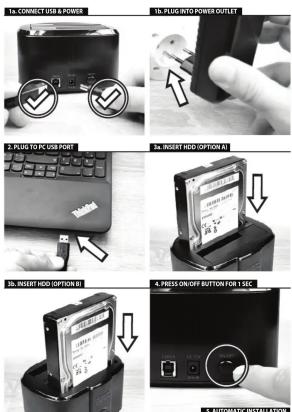
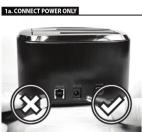
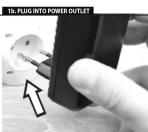
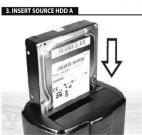
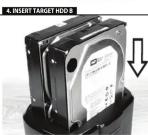
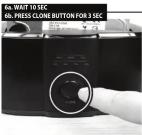
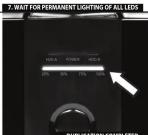
| PLAT | PRODUKTIONALIDAD | PROCESS DE INSTALLAR: | PORADUK YHOTOMEN - RS- | ||
| PRAZUCADO | 1. Complicação de ser com o valor de ativo para ação de ativo para ação de ativo para ação de ativo para ação de ativo para ação de ativo para ação de ativo para ação de ativo para ação de ativo para ação de ativo para ação de ativo para ação de ativo para ação de ativo para ação de ativo para ação de ativo para ação de ativo para ação de ativo para ação de ativo par ação de ativo para ação de ativo para ação de ativo para ação de ativo para ação de ativo para ação de ativo para ação de ativo para ação de ativo para ação de ativo para ação de ativo para ação de ativo para ação de ativo para ação de ativo para ação de ativo para ação de ativo para ação de ativo para ação de ação de ativo para ação de ativo para ação de ativo para ação de ativo para ação de ativo para ação de ativo para ação de ativo para ação de ativo para ação de ativo para ação de ativo para ação de ativo para ação de ativo para ação de ativo para ação de ativo para ação de ativo para ação de ativo para ação de AT-04 | 1. Complicação de ser com o valor de ativo para ação de ativo para ação de ativo para ação de ativo para ação de ativo para ação de ativo para ação de ativo para ação de ativo para ação de ativo para ação de ativo para ação de ativo para ação de ativo para ação de ativo para ação de ativo para ação de ativo paraação de ativo para ação de ativo para ação de ativo para ação de ativo para ação de ativo para ação de ativo para ação de ativo para ação de ativo para ação de ativo para ação de ativo para ação de ativo para ação de ativo para ação de ativo para ação de ativo para ação de ativo para ação de ativo para ação de ativoparaçao para ação de ativo para ação de ativo para ação de ativo para ação de ativo para ação de ativo para ação de ativo para ação de ativo para ação de ativo para ação de ativo para ação de ativo para ação de ativo para ação de ativo para ação de ativo para ação de ativo para ação de ativo para ação de ativo para ação desativos para ação de ativo para ação de ativo para ação de ativo para ação de ativo para ação de ativo para ação de ativo para ação de ativo para ação de ativo para ação de ativo para ação de ativo para ação de ativo para ação de ativo para ação de ativo para ação de ativo para ação de ativo para ação de ativo para açãode ativo para ação de ativo para ação de ativo para ação de ativo para ação de ativo para ação de ativo para ação de ativo para ação de ativo para ação de ativo para ação de ativo para ação de ativo para ação de ativo para ação de ativo para ação de ativo para ação de ativo para ação de ativo para ação de ativo paraação de ativo para ação de ativo par ação de ativo para ação de ativo para ação de ativo para ação de ativo para ação de ativo para ação de ativo para ação de ativo para ação de ativo para ação de ativo para ação de ativo para ação de ativo para ação de ativo para ação de ativo para ação de ativo para ação de ativoparaçao para ação de ativo par ação de ativo para ação de ativo para ação de ativo para ação de ativo para ação de ativo para ação de ativo para ação de ativo para ação de ativo para ação de ativo para ação de ativo para ação de ativo para ação de ativo para ação de ativo para ação de ativo para ação de ativo para açãode ativo para ação deativo para ação de ativo para ação de ativo para ação de ativo para ação de ativo para ação de ativo para ação de ativo para ação de ativo para ação de ativo para ação de ativo para ação de ativo para ação de ativo para ação de ativo para ação de ativo para ação de ativo para ação de ativo para ação de ativo para a São Paulo para ação de ativo para ação de ativo para ação de ativo para ação de ativo para ação de ativo para ação de ativo para ação de ativo para ação de ativo para ação de ativo para ação de ativo para ação de ativo para ação de ativo para ação de ativo para ação de ativo para ação de ativo para ação de ativo para ação d'Ativo para ação de ativo para ação de ativo para ação de ativo para ação de ativo para ação de ativo para ação de ativo para ação de ativo para ação de ativo para ação de ativo para ação de ativo para ação de ativo para ação de ativo para ação de ativo para ação de ativo para ação de ativo para ação de ativo para aão de ativo para ação de ativo para ação de ativo para ação de ativo para ação de ativo para ação de ativo para ação de ativo para ação de ativo para ação de ativo para ação de ativo para ação de ativo para ação de ativo para ação de ativo para ação de ativo para ação de ativo para ação de ativo para ação de ativoparaçao para ação de ativo para ação de ativo para ação de ativo para ação de ativo para ação de ativo para ação de ativo para ação de ativo para ação de ativo para ação de ativo para ação de ativo para ação de ativo para ação de ativo para ação de ativo para ação de ativo para ação de ativo para ação de ativo paraação da Ativa para ação de ativo para ação de ativo para ação de ativo para ação de ativo para ação de ativo para ação de ativo para ação de ativo para ação de ativo para ação de ativo para ação de ativo para ação de ativo para ação de ativo para ação de ativo para ação de ativo para ação de ativo para ação de ativo para ação demaçao para ação de ativo para ação de ativo para ação de ativo para ação de ativo para ação de ativo para ação de ativo para ação de ativo para ação de ativo para ação de ativo para ação de ativo para ação de ativo para ação de ativo para ação de ativo para ação de ativo para ação de ativo para ação de ativo paraarainaça para ação de ativo para ação de ativo para ação de ativo para ação de ativo para ação de ativo para ação de ativo para ação de ativo para ação de ativo para ação de ativo para ação de ativo para ação de ativo para ação de ativo para ação de ativo para ação de ativo para ação de ativo para ação de ativo para ação delAtiva para ação de ativo para ação de ativo para ação de ativo para ação de ativo para ação de ativo para ação de ativo para ação de ativo para ação de ativo para ação de ativo para ação de ativo para ação de ativo para ação de ativo para ação de ativo para ação de ativo para ação de ativo para ação de ativo para a São Pau para ação de ativo para ação de ativo para ação de ativo para ação de ativo para ação de ativo para ação de ativo para ação de ativo para ação de ativo para ação de ativo para ação de ativo para ação de ativo para ação de ativo para ação de ativo para ação de ativo para ação de ativo para ação de ativo para ação defesa para ação de ativo para ação de ativo para ação de ativo para ação de ativo para ação de ativo para ação de ativo para ação de ativo para ação de ativo para ação de ativo para ação de ativo para ação de ativo para ação de ativo para ação de ativo para ação de ativo para ação de ativo para ação de ativo para açãodefesa para ação de ativo para ação de ativo para ação de ativo para ação de ativo para ação de ativo para ação de ativo para ação de ativo para ação de ativo para ação de ativo para ação de ativo para ação de ativo para ação de ativo para ação de ativo para ação de ativo para ação de ativo para ação de ativo para a São Peru para ação de ativo para ação de ativo para ação de ativo para ação de ativo para ação de ativo para ação de ativo para ação de ativo para ação de ativo para ação de ativo para ação de ativo para ação de ativo para ação de ativo para ação de ativo para ação de ativo para ação de ativo para ação de ativo para ação DE ATIVA para ação de ativo para ação de ativo para ação de ativo para ação de ativo para ação de ativo para ação de ativo para ação de ativo para ação de ativo para ação de ativo para ação de ativo para ação de ativo para ação de ativo para ação de ativo para ação de ativo para ação de ativo para ação de ativo para açãoDE ATIVA para ação de ativo para ação de ativo para ação de ativo para ação de ativo para ação de ativo para ação de ativo para ação de ativo para ação de ativo para ação de ativo para ação de ativo para ação de ativo para ação de ativo para ação de ativo para ação de ativo para ação de ativo para ação de ativo paraação do not do do do do do do do do do do do do do do do do do do do do do do do do do do do do do do do do do do do do do do do do do do do do do do do do do do do do do do do do do do do do do do do do do do do do do do do do do do do do do do do do do do do do do do do do do do do do do do do do do do do dodo do not do do do do do do do do do do do do do do do do do do do do do do do do do do do do do do do do do do do do do do do do do do do do do do do do do do do do do do do do do do do do do do do do do do do do do do do do do do do do do do do do do do do do do do do do do do do do do do do do dodo do no do do do do do do do do do do do do do do do do do do do do do do do do do do do do do do do do do do do do do do do do do do do do do do do do do do do do do do do do do do do do do do do do do do do do do do do do do do do do do do do do do do do do do do do do do do do do do do do do do do do doo do no do do do do do do do do do do do do do do do do do do do do do do do do do do do do do do do do do do do do do do do do do do do do do do do do do do do do do do do do do do do do do do do do do do do do do do do do do do do do do do do do do do do do do do do do do do do do do do do do do doo no do do do do do do do do do do do do do do do do do do do do do do do do do do do do do do do do do do do do do do do do do do do do do do do do do do do do do do do do do do do do do do do do do do do do do do do do do do do do do do do do do do do do do do do do do do do do do do do do do do dfoo no do do do do do do do do do do do do do do do do do do do do do do do do do do do do do do do do do do do do do do do do do do do do do do do do do do do do do do do do do do do do do do do do do do do do do do do do do do do do do do do do do do do do do do do do do do do do do do do do do do dose no no no no no no no no no no no no no no no no no no no no no no no no no no no no no no no no no no no no no no no no no no no no no no no no no no no no no no no no no no no no no no no no no no no no no no no no no no no no no no no no no no no no no no no no no no no no no no no no no no no nono no no no no no no no no no no no no no no no no no no no no no no no no no no no no no no no no no no no no no no no no no no no no no no no no no no no no no no no no no no no no no no no no no no no no no no no no no no no no no no no no no no no no no no no no no no no no no no no no no no no nocunou no no no no no no no no no no no no no no no no no no no no no no no no no no no no no no no no no no no no no no no no no no no no no no no no no no no no no no no no no no no no no no no no no no no no no no no no no no no no no no no no no no no no no no no no no no no no no no no no no no no No no no no no no no no no no no no no no no no no no no no no no no no no no no no no no no no no no no no no no no no no no no no no no no no no no no no no no no no no no no no no no no no no no no no no no no no no no no no no no no no no no no no no no no no no no no no no no no no no no no noNo no no no no no no no no no no no no no no no no no no no no no no no no no no no no no no no no no no no no no no no no no no no no no no no no no no no no no no no no no no no no no no no no no no no no no no no no no no no no no no no no no no no no no no no no no no no no no no no no no no no(no) | |||

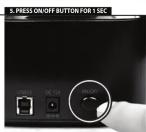

| No | Итого |
| 10. ОТЫСИЯ ОТВАТАЛЬ – УПРОДАЧИЯ ПРОДАЧИЯ – УПРОДАЧИЯ ПРОДАЧИЯ ПРОДАЧИЯ ПРОДАЧИЯ ПРОДАЧИЯ ПРОДАЧИЯ ПРОДАЧИЯ ПРОДАЧИЯ ПРОДАЧИЯ ПРОДАЧИЯ ПРОДАЧИЯ ПРОДАЧИЯ ПРОДАЧИЯ ПРОДАЧИЯ ПРОДАЧИЯ ПРОПРОДАЧИЯ ПРОДАЧИЯ ПРОДАЧИЯ ПРОДАЧИЯ ПРОДАЧИЯ ПРОДАЧИЯ ПРОДАЧИЯ ПРОДАЧИЯ ПРОДАЧИЯ ПРОДАЧИЯ ПРОДАЧИЯ ПРОДАЧИЯ ПРОДАЧИЯ ПРОДАЧИЯ ПРОДАЧИЯ ПРОДАЧИЯ ПРОДАЧИЯ ПРОДАЧИЯ ПРОДАЧИЯ ПРОДАЧИЯ ПРОДАЧИЯ ПРОДАЧИЯ ПРОДАЧИЯ ПРОДАЧИЯ ПРОДАЧИЯ ПРОДАЧИЯ ПРОДАЧИЯ ПРОДАЧИЯ ПРОДAЧИЯ ПРОДАЧИЯ ПРОДАЧИЯ ПРОДАЧИЯ ПРОДАЧИЯ ПРОДАЧИЯ ПРОДАЧИЯ ПРОДАЧИЯ ПРОДАЧИЯ ПРОДАЧИЯ ПРОДАЧИЯ ПРОДАЧИЯ ПРОДАЧИЯ ПРОДАЧИЯ ПРОДАЧІЯ ПРОДАЧИЯ ПРОДАЧИЯ ПРОДАЧИЯ ПРОДАЧИЯ ПРОДАЧИЯ ПРОДАЧИЯ ПРОДАЧИЯ ПРОДАЧИЯ ПРОДАЧИЯ ПРОДАЧИЯ ПРОДАЧИЯ ПРОДАЧИЯ ПРОДАЧИЯ ПРОДАЧИЯ РРОДАЧИЯ ПРОДАЧИЯ ПРОДАЧИЯ ПРОДАЧИЯ ПРОДАЧИЯ ПРОДАЧИЯ ПРОДАЧИЯ ПРОДАЧИЯ ПРОДАЧИЯ ПРОДАЧИЯ ПРОДАЧИЯ ПРОДАЧИЯ ПРОДАЧИЯ ПРОДАЧИЯ ПРОЛУ ДОТВАСКИЯ ПРОДАЧИЯ ПРОДАЧИЯ ПРОДАЧИЯ ПРОДАЧИЯ ПРОДАЧИЯ ПРОДАЧИЯ ПРОДАЧИЯ ПРОДАЧИЯ ПРОДАЧИЯ ПРОДАЧИЯ ПРОДАЧИЯ ПРОДАЧИЯ ПРОДАЧИЯ ПРОДАЧИЕ ПРОДАЧИЯ ПРОДАЧИЯ ПРОДАЧИЯ ПРОДАЧИЯ ПРОДАЧИЯ ПРОДАЧИЯ ПРОДАЧИЯ ПРОДАЧИЯ ПРОДАЧИЯ ПРОДАЧИЯ ПРОДАЧИЯ ПРОДАЧИЯ ПРОДАЧИЯ ПРОДАЧИЯ ПРРОДАЧИЯ ПРОДАЧИЯ ПРОДАЧИЯ ПРОДАЧИЯ ПРОДАЧИЯ ПРОДАЧИЯ ПРОДАЧИЯ ПРОДАЧИЯ ПРОДАЧИЯ ПРОДАЧИЯ ПРОДАЧИЯ ПРОДАЧИЯ ПРОДАЧИЯ ПРОДАЧИЯ ПРОЗАЧИЯ ПРОДАЧИЯ ПРОДАЧИЯ ПРОДАЧИЯ ПРОДАЧИЯ ПРОДАЧИЯ ПРОДАЧИЯ ПРОДАЧИЯ ПРОДАЧИЯ ПРОДАЧИЯ ПРОДАЧИЯ ПРОДАЧИЯ ПРОДАЧИЯ ПРОДАЧИЯ ПРОДАCHИЯ ПРОДАЧИЯ ПРОДАЧИЯ ПРОДАЧИЯ ПРОДАЧИЯ ПРОДАЧИЯ ПРОДАЧИЯ ПРОДАЧИЯ ПРОДАЧИЯ ПРОДАЧИЯ ПРОДАЧИЯ ПРОДАЧИЯ ПРОДАЧИЯ ПРОДАЧИЯ ПРОДАЧИя ПРОДАЧИЯ ПРОДАЧИЯ ПРОДАЧИЯ ПРОДАЧИЯ ПРОДАЧИЯ ПРОДАЧИЯ ПРОДАЧИЯ ПРОДАЧИЯ ПРОДАЧИЯ ПРОДАЧИЯ ПРОДАЧИЯ ПРОДАЧИЯ ПРОДАЧИЯ ПРОДАЧИЯ ПРЕОДАЧИЯ ПРОДАЧИЯ ПРОДАЧИЯ ПРОДАЧИЯ ПРОДАЧИЯ ПРОДАЧИЯ ПРОДАЧИЯ ПРОДАЧИЯ ПРОДАЧИЯ ПРОДАЧИЯ ПРОДАЧИЯ ПРОДАЧИЯ ПРОДАЧИЯ ПРОДАЧИЯ ПРОПОДАЧИЯ ПРОДАЧИЯ ПРОДАЧИЯ ПРОДАЧИЯ ПРОДАЧИЯ ПРОДАЧИЯ ПРОДАЧИЯ ПРОДАЧИЯ ПРОДАЧИЯ ПРОДАЧИЯ ПРОДАЧИЯ ПРОДАЧИЯ ПРОДАЧИЯ ПРОДАЧИЯ ПРОНДАЧИЯ ПРОДАЧИЯ ПРОДАЧИЯ ПРОДАЧИЯ ПРОДАЧИЯ ПРОДАЧИЯ ПРОДАЧИЯ ПРОДАЧИЯ ПРОДАЧИЯ ПРОДАЧИЯ ПРОДАЧИЯ ПРОДАЧИЯ ПРОДАЧИЯ ПРОДАЧИЯ ПРОДΑЧИЯ ПРОДАЧИЯ ПРОДАЧИЯ ПРОДАЧИЯ ПРОДАЧИЯ ПРОДАЧИЯ ПРОДАЧИЯ ПРОДАЧИЯ ПРОДАЧИЯ ПРОДАЧИЯ ПРОДАЧИЯ ПРОДАЧИЯ ПРОДАЧИЯ ПРОДАЧИЯ ПРОДАЧМЕ ПРОДАЧИЯ ПРОДАЧИЯ ПРОДАЧИЯ ПРОДАЧИЯ ПРОДАЧИЯ ПРОДАЧИЯ ПРОДАЧИЯ ПРОДАЧИЯ ПРОДАЧИЯ ПРОДАЧИЯ ПРОДАЧИЯ ПРОДАЧИЯ ПРОДАЧИЯ ПРОДАЧИЯ ГРОДАЧИЯ ПРОДАЧИЯ ПРОДАЧИЯ ПРОДАЧИЯ ПРОДАЧИЯ ПРОДАЧИЯ ПРОДАЧИЯ ПРОДАЧИЯ ПРОДАЧИЯ ПРОДАЧИЯ ПРОДАЧИЯ ПРОДАЧИЯ ПРОДАЧИЯ ПРОДАЧИЯ ПРОНДЕТВАСКИЯ ПРОДАЧИЯ ПРОДАЧИЯ ПРОДАЧИЯ ПРОДАЧИЯ ПРОДАЧИЯ ПРОДАЧИЯ ПРОДАЧИЯ ПРОДАЧИЯ ПРОДАЧИЯ ПРОДАЧИЯ ПРОДАЧИЯ ПРОДАЧИЯ ПРОДАЧИЯ ПРОДАЧМЕ ПРОДАЧИЯ ПРОДАЧИЯ ПРОДАЧИЯ ПРОДАЧИЯ ПРОДАЧИЯ ПРОДАЧИЯ ПРОДАЧИЯ ПРОДАЧИЯ ПРОДАЧИЯ ПРОДАЧИЯ ПРОДАЧИЯ ПРОДАЧИЯ ПРОДАЧИЯ ПРОДAЧИЯ ПРОДАЧИЯ ПРОДАЧИЯ ПРОДАЧИЯ ПРОДАЧИЯ ПРОДАЧИЯ ПРОДАЧИЯ ПРОДАЧИЯ ПРОДАЧИЯ ПРОДАЧИЯ ПРОДАЧИЯ ПРОДАЧИЯ ПРОДАЧИЯ ПРОДАЧИЯ ПРОДАСКИЯ ПРОДАЧИЯ ПРОДАЧИЯ ПРОДАЧИЯ ПРОДАЧИЯ ПРОДАЧИЯ ПРОДАЧИЯ ПРОДАЧИЯ ПРОДАЧИЯ ПРОДАЧИЯ ПРОДАЧИЯ ПРОДАЧИЯ ПРОДАЧИЯ ПРОДАЧИЯ ПРОДAЧИЕ ПРОДАЧИЯ ПРОДАЧИЯ ПРОДАЧИЯ ПРОДАЧИЯ ПРОДАЧИЯ ПРОДАЧИЯ ПРОДАЧИЯ ПРОДАЧИЯ ПРОДАЧИЯ ПРОДАЧИЯ ПРОДАЧИЯ ПРОДАЧИЯ ПРОДАЧИЯ ПРОДАЧМЕ ПРОДАЧИЯ ПРОДАЧИЯ ПРОДАЧИЯ ПРОДАЧИЯ ПРОДАЧИЯ ПРОДАЧИЯ ПРОДАЧИЯ ПРОДАЧИЯ ПРОДАЧИЯ ПРОДАЧИЯ ПРОДАЧИЯ ПРОДАЧИЯ ПРОДАЧИЯ ПРОДАЧИЯ ТРОПОДАЧИЯ ПРОДАЧИЯ ПРОДАЧИЯ ПРОДАЧИЯ ПРОДАЧИЯ ПРОДАЧИЯ ПРОДАЧИЯ ПРОДАЧИЯ ПРОДАЧИЯ ПРОДАЧИЯ ПРОДАЧИЯ ПРОДАЧИЯ ПРОДАЧИЯ ПРОДАЧИЯ ТРОФАСКИЯ ПРОДАЧИЯ ПРОДАЧИЯ ПРОДАЧИЯ ПРОДАЧИЯ ПРОДАЧИЯ ПРОДАЧИЯ ПРОДАЧИЯ ПРОДАЧИЯ ПРОДАЧИЯ ПРОДАЧИЯ ПРОДАЧИЯ ПРОДАЧИЯ ПРОДАЧИЯ ПРОДАНСКИЯ ПРОДАЧИЯ ПРОДАЧИЯ ПРОДАЧИЯ ПРОДАЧИЯ ПРОДАЧИЯ ПРОДАЧИЯ ПРОДАЧИЯ ПРОДАЧИЯ ПРОДАЧИЯ ПРОДАЧИЯ ПРОДАЧИЯ ПРОДАЧИЯ ПРОДАЧИЯ ПРОДАСКИЯ ПРОПОДАЧИЯ ПРОПОДАЧИЯ ПРОПОДАЧИЯ ПРОПОДАЧИЯ ПРОПОДАЧИЯ ПРОПОДАЧИЯ ПРОПОДАЧИЯ ПРОПОДАЧИЯ ПРОПОДАЧИЯ ПРОПОДАЧИЯ ПРОПОДАЧИЯ ПРОПОДАЧМЕ ПРОПОДАЧИЯ ПРОПОДАЧИЯ ПРОПОДАЧИЯ ПРОПОДАЧИЯ ПРОПОДАЧИЯ ПРОПОДАЧИЯ ПРОПОДАЧИЯ ПРОПОДАЧИЯ ПРОПОДАЧИЯ ПРОПОДАЧИЯ ПРОПОДАЧИЯПРОПОДАЧИЯ ПРОПОДАЧИЯ ПРОПОДАЧИЯ ПРОПОДАЧИЯ ПРОПОДАЧИЯ ПРОПОДАЧИЯ ПРОПОДАЧИЯ ПРОПОДАЧИЯ ПРОПОДАЧИЯ ПРОПОДАЧИЯ ПРОПОДАЧИЯ ПРОПОДАЧИЯ ПРОПОДАЧИЯ ПРОПОДАЧИЯ ПРОПОДАЧИЯ ПРОПОДАЧИЯ ПРОПОДАЧИЯ ПРОПОДАЧИЯ ПРОПОДАЧИЯ ПРОПОДАЧИЯ ПРОПОДАЧИЯ ПРОПОДАЧИЯ ПРОНДАСКИЯ ПРОПОДАЧИЯ ПРОПОДАЧИЯ ПРОПОДАЧИЯ ПРОПОДАЧИЯ ПРОПОДАЧИЯ ПРОПОДАЧИЯ ПРОПОДАЧИЯ ПРОПОДАЧИЯ ПРОПОДАЧИЯ ПРОПОДАЧИЯ ПРОПОРТАСКИЯ ПРОПОДАЧИЯ ПРОПОДАЧИЯ ПРОПОДАЧИЯ ПРОПОДАЧИЯ ПРОПОДАЧИЯ ПРОПОДАЧИЯ ПРОПОДАЧИЯ ПРОПОДАЧИЯ ПРОПОДАЧИЯ ПРОПОДАЧИЯ ПРОПОДAСКИЯ ПРОПОДАЧИЯ ПРОПОДАЧИЯ ПРОПОДАЧИЯ ПРОПОДАЧИЯ ПРОПОДАЧИЯ ПРОПОДАЧИЯ ПРОПОДАЧИЯ ПРОПОДАЧИЯ ПРОПОДАЧИЯ ПРОПОДАЧИЯ ПРОПОДΑЧИЯ ПРОПОДАЧИЯ ПРОПОДАЧИЯ ПРОПОДАЧИЯ ПРОПОДАЧИЯ ПРОПОДАЧИЯ ПРОПОДАЧИЯ ПРОПОДАЧИЯ ПРОПОДАЧИЯ ПРОПОДАЧИЯ ПРОПОДАЧИЯ ПРОПОДАСКИЯ ПРОПОДАЧИЯ ПРОПОДАЧИЯ ПРОПОДАЧИЯ ПРОПОДАЧИЯ ПРОПОДАЧИЯ ПРОПОДАЧИЯ ПРОПОДАЧИЯ ПРОПОДАЧИЯ ПРОПОДАЧИЯ ПРОПОДАЧИЯ ПРОПОНТАСКИЯ ПРОПОДАЧИЯ ПРОПОДАЧИЯ ПРОПОДАЧИЯ ПРОПОДАЧИЯ ПРОПОДАЧИЯ ПРОПОДАЧИЯ ПРОПОДАЧИЯ ПРОПОДАЧИЯ ПРОПОДАЧИЯ ПРОПОДАЧИЯ ПРОПОПОДАЧИЯ ПРОПОДАЧИЯ ПРОПОДАЧИЯ ПРОПОДАЧИЯ ПРОПОДАЧИЯ ПРОПОДАЧИЯ ПРОПОДАЧИЯ ПРОПОДАЧИЯ ПРОПОДАЧИЯ ПРОПОДАЧИЯ ПРОПОДАЧИЯ ПРОСПОДАЧИЯ ПРОПОДАЧИЯ ПРОПОДАЧИЯ ПРОПОДАЧИЯ ПРОПОДАЧИЯ ПРОПОДАЧИЯ ПРОПОДАЧИЯ ПРОПОДАЧИЯ ПРОПОДАЧИЯ ПРОПОДАЧИЯ ПРОПОДАЧИЯ ПРОТРАСКИЯ ПРОПОДАЧИЯ ПРОПОДАЧИЯ ПРОПОДАЧИЯ ПРОПОДАЧИЯ ПРОПОДАЧИЯ ПРОПОДАЧИЯ ПРОПОДАЧИЯ ПРОПОДАЧИЯ ПРОПОДАЧИЯ ПРОПОДАЧИЯ ПРОПОДАНСКИЯ ПРОПОДАЧИЯ ПРОПОДАНСКИЯ ПРОПОДАНСКИЯ ПРОПОДАНСКИЯ ПРОПОДАНСКИЯ ПРОПОДАНСКИЯ ПРОПОДАНСКИЯ ПРОПОДАНСКИЯ ПРОПОДАНСКИЯ ПРОПОДАНСКИЯ ПРОПОДАНСКИЯ ПРОПОДАНСKИЯ ПРОПОДАНСКИЯ ПРОПОДАНСКИЯ ПРОПОДАНСКИЯ ПРОПОДАНСКИЯ ПРОПОДАНСКИЯ ПРОПОДАНСКИЯ ПРОПОДАНСКИЯ ПРОПОДАНСКИЯ ПРОПОДАНСКИЯ ПРОПОДАНСкИЯ ПРОПОДАНСКИЯ ПРОПОДАНСКИЯ ПРОПОДАНСКИЯ ПРОПОДАНСКИЯ ПРОПОДАНСКИЯ ПРОПОДАНСКИЯ ПРОПОДАНСКИЯ ПРОПОДАНСКИЯ ПРОПОДАНСКИЯ ПРОПОДАНСБКИЯ ПРОПОДАНСКИЯ ПРОПОДАНСКИЯ ПРОПОДАНСКИЯ ПРОПОДАНСКИЯ ПРОПОДАНСКИЯ ПРОПОДАНСКИЯ ПРОПОДАНСКИЯ ПРОПОДАНСКИЯ ПРОПОДАНСКИЯ ПРОПОДАНCSКИЯ ПРОПОДАНCSКИЯ ПРОПОДАНCSКИЯ ПРОПОДАНCSКИЯ ПРОПОДАНCSКИЯ ПРОПОДАНCSКИЯ ПРОПОДАНCSКИЯ ПРОПОДАНCSКИЯ ПРОПОДАНCSКИЯ ПРОПОДАНCSКИЯ ПРОПОДАНСКИЯ ПРОПОДАНCSКИЯ ПРОПОДАНCSКИЯ ПРОПОДАНCSКИЯ ПРОПОДАНCSКИЯ ПРОПОДАНCSКИЯ ПРОПОДАНCSКИЯ ПРОПОДАНCSКИЯ ПРОПОДАНCSКИЯ ПРОПОДАНСКИЯ ПРОПОДАНСКИЯ ПРОПОДАНCSКИЯ ПРОПОДАНCSКИЯ ПРОПОДАНCSКИЯ ПРОПОДАНCSКИЯ ПРОПОДАНCSКИЯ ПРОПОДАНCSКИЯ ПРОПОДАНCSКИЯ ПРОПОДАНСКИЯ ПРОПОДАНCSКИЯ ПРОПОДАНСКИЯ ПРОПОДАНCSКИЯ ПРОПОДАНCSКИЯ ПРОПОДАНCSКИЯ ПРОПОДАНCSКИЯ ПРОПОДАНCSКИЯ ПРОПОДАНCSКИЯ ПРОПОДАНCSКИЯ ПРОПОДАНСКИЯ ПРОПОДАНСКИЯ ПРОПОДАНСКИЯ ПРОПОДАНCSКИЯ ПРОПОДАНCSКИЯ ПРОПОДАНCSКИЯ ПРОПОДАНCSКИЯ ПРОПОДАНCSКИЯ ПРОПОДАНCSКИЯ ПРОПОДАНСКИЯ ПРОПОДАНCSКИЯ ПРОПОДАНCSКИЯ ПРОПОДАНСКИЯ ПРОПОДАНCSКИЯ ПРОПОДАНCSКИЯ ПРОПОДАНCSКИЯ ПРОПОДАНCSКИЯ ПРОПОДАНCSКИЯ ПРОПОДАНCSКИЯ ПРОПОДАНСКИЯ ПРОПОДАНCSКИЯ ПРОПОДАНСКИЯ ПРОПОДАНСКИЯ ПРОПОДАНCSКИЯ ПРОПОДАНCSКИЯ ПРОПОДАНCSКИЯ ПРОПОДАНCSКИЯ ПРОПОДАНCSКИЯ ПРОПОДАНCSКИЯ ПРОПОДАНСКИЯ ПРОПОДАНСКИЯ ПРОПОДАНCSКИЯ ПРОПОДАНСКИЯ ПРОПОДАНCSКИЯ ПРОПОДАНCSКИЯ ПРОПОДАНCSКИЯ ПРОПОДАНCSКИЯ ПРОПОДАНCSКИЯ ПРОПОДАНCSКИЯ ПРОПОДАНСКИЯ ПРОПОДАНСКИЯ ПРОПОДАНСКИЯ ПРОПОДАНСКИЯ ПРОПОДАНCSКИЯ ПРОПОДАНCSКИЯ ПРОПОДАНCSКИЯ ПРОПОДАНCSКИЯ ПРОПОДАНCSКИЯ ПРОПОДАНСКИЯ ПРОПОДАНCSКИЯ ПРОПОДАНCSКИЯ ПРОПОДАНCSКИЯ ПРОПОДАНСКИЯ ПРОПОДАНCSКИЯ ПРОПОДАНCSКИЯ ПРОПОДАНCSКИЯ ПРОПОДАНCSКИЯ ПРОПОДАНCSКИЯ ПРОПОДАНСКИЯ ПРОПОДАНCSКИЯ ПРОПОДАНCSКИЯ ПРОПОДАНСКИЯ ПРОПОДАНСКИЯ ПРОПОДАНCSКИЯ ПРОПОДАНCSКИЯ ПРОПОДАНCSКИЯ ПРОПОДАНCSКИЯ ПРОПОДАНCSКИЯ ПРОПОДАНСКИЯ ПРОПОДАНCSКИЯ ПРОПОДАНСКИЯ ПРОПОДАНCSКИЯ ПРОПОДАНСКИЯ ПРОПОДАНCSКИЯ ПРОПОДАНCSКИЯ ПРОПОДАНCSКИЯ ПРОПОДАНCSКИЯ ПРОПОДАНCSКИЯ ПРОПОДАНСКИЯ ПРОПОДАНCSКИЯ ПРОПОДАНСКИЯ ПРОПОДАНСКИЯ ПРОПОДАНСКИЯ ПРОПОДАНCSКИЯ ПРОПОДАНCSКИЯ ПРОПОДАНCSКИЯ ПРОПОДАНCSКИЯ ПРОПОДАНCSКИЯ ПРОПОДАНСКИЯ ПРОПОДАНСКИЯ ПРОПОДАНCSКИЯ ПРОПОДАНCSКИЯ ПРОПОДАНСКИЯ ПРОПОДАНCSКИЯ ПРОПОДАНCSКИЯ ПРОПОДАНCSКИЯ ПРОПОДАНCSКИЯ ПРОПОДАНCSКИЯ ПРОПОДАНСКИЯ ПРОПОДАНСКИЯ ПРОПОДАНCSКИЯ ПРОПОДАНСКИЯ ПРОПОДАНСКИЯ ПРОПОДАНCSКИЯ ПРОПОДАНCSКИЯ ПРОПОДАНCSКИЯ ПРОПОДАНCSКИЯ ПРОПОДАНCSКИЯ ПРОПОДАНСКИЯ ПРОПОДАНСКИЯ ПРОПОДАНСКИЯ ПРОПОДАНCSКИЯ ПРОПОДАНСКИЯ ПРОПОДАНCSКИЯ ПРОПОДАНCSКИЯ ПРОПОДАНCSКИЯ ПРОПОДАНCSКИЯ ПРОПОДАНCSКИЯ ПРОПОДАНСКИЯ ПРОПОДАНСКИЯ ПРОПОДАНСКИЯ ПРОПОДАНСКИЯ ПРОПОДАНСКИЯ ПРОПОДАНCSКИЯ ПРОПОДАНCSКИЯ ПРОПОДАНCSКИЯ ПРОПОДАНCSКИЯ ПРОПОДАНСКИЯ ПРОПОДАНCSКИЯ ПРОПОДАНCSКИЯ ПРОПОДАНCSКИЯ ПРОПОДАНCSКИЯ ПРОПОДАНСКИЯ ПРОПОДАНCSКИЯ ПРОПОДАНCSКИЯ ПРОПОДАНCSКИЯ ПРОПОДАНСКИЯ ПРОПОДАНСКИЯ ПРОПОДАНCSКИЯ ПРОПОДАНCSКИЯ ПРОПОДАНCSКИЯ ПРОПОДАНCSКИЯ ПРОПОДАНСКИЯ ПРОПОДАНCSКИЯ ПРОПОДАНCSКИЯ ПРОПОДАНСКИЯ ПРОПОДАНCSКИЯ ПРОПОДАНСКИЯ ПРОПОДАНCSКИЯ ПРОПОДАНCSКИЯ ПРОПОДАНCSКИЯ ПРОПОДАНCSКИЯ ПРОПОДАНСКИЯ ПРОПОДАНCSКИЯ ПРОПОДАНCSКИЯ ПРОПОДАНСКИЯ ПРОПОДАНСКИЯ ПРОПОДАНСКИЯ ПРОПОДАНCSКИЯ ПРОПОДАНCSКИЯ ПРОПОДАНCSКИЯ ПРОПОДАНCSКИЯ ПРОПОДАНСКИЯ ПРОПОДАНCSКИЯ ПРОПОДАНСКИЯ ПРОПОДАНCSКИЯ ПРОПОДАНCSКИЯ ПРОПОДАНСКИЯ ПРОПОДАНCSКИЯ ПРОПОДАНCSКИЯ ПРОПОДАНCSКИЯ ПРОПОДАНCSКИЯ ПРОПОДАНСКИЯ ПРОПОДАНCSКИЯ ПРОПОДАНСКИЯ ПРОПОДАНCSКИЯ ПРОПОДАНСКИЯ ПРОПОДАНСКИЯ ПРОПОДАНCSКИЯ ПРОПОДАНCSКИЯ ПРОПОДАНCSКИЯ ПРОПОДАНCSКИЯ ПРОПОДАНСКИЯ ПРОПОДАНCSКИЯ ПРОПОДАНСКИЯ ПРОПОДАНСКИЯ ПРОПОДАНCSКИЯ ПРОПОДАНСКИЯ ПРОПОДАНCSКИЯ ПРОПОДАНCSКИЯ ПРОПОДАНCSКИЯ ПРОПОДАНCSКИЯ ПРОПОДАНСКИЯ ПРОПОДАНCSКИЯ ПРОПОДАНСКИЯ ПРОПОДАНСКИЯ ПРОПОДАНСКИЯ ПРОПОДАНСКИЯ ПРОПОДАНCSКИЯ ПРОПОДАНCSКИЯ ПРОПОДАНCSКИЯ ПРОПОДАНCSКИЯ ПРОПОДАНСКИЯ ПРОПОДАНСКИЯ ПРОПОДАНCSКИЯ ПРОПОДАНCSКИЯ ПРОПОДАНCSКИЯ ПРОПОДАНСКИЯ ПРОПОДАНCSКИЯ ПРОПОДАНCSКИЯ ПРОПОДАНCSКИЯ ПРОПОДАНCSКИЯ ПРОПОДАНСКИЯ ПРОПОДАНСКИЯ ПРОПОДАНCSКИЯ ПРОПОДАНCSКИЯ ПРОПОДАНСКИЯ ПРОПОДАНСКИЯ ПРОПОДАНCSКИЯ ПРОПОДАНCSКИЯ ПРОПОДАНCSКИЯ ПРОПОДАНCSКИЯ ПРОПОДАНСКИЯ ПРОПОДАНСКИЯ ПРОПОДАНCSКИЯ ПРОПОДАНСКИЯ ПРОПОДАНCSКИЯ ПРОПОДАНСКИЯ ПРОПОДАНCSКИЯ ПРОПОДАНCSКИЯ ПРОПОДАНCSКИЯ ПРОПОДАНCSКИЯ ПРОПОДАНСКИЯ ПРОПОДАНСКИЯ ПРОПОДАНCSКИЯ ПРОПОДАНСКИЯ ПРОПОДАНСКИЯ ПРОПОДАНСКИЯ ПРОПОДАНCSКИЯ ПРОПОДАНCSКИЯ ПРОПОДАНCSКИЯ ПРОПОДАНCSКИЯ ПРОПОДАНСКИЯ ПРОПОДАНСКИЯ ПРОПОДАНСКИЯ ПРОПОДАНCSКИЯ ПРОПОДАНCSКИЯ ПРОПОДАНСКИЯ ПРОПОДАНCSКИЯ ПРОПОДАНCSКИЯ ПРОПОДАНCSКИЯ ПРОПОДАНCSКИЯ ПРОПОДАНСКИЯ ПРОПОДАНСКИЯ ПРОПОДАНСКИЯ ПРОПОДАНCSКИЯ ПРОПОДАНСКИЯ ПРОПОДАНСКИЯ ПРОПОДАНCSКИЯ ПРОПОДАНCSКИЯ ПРОПОДАНCSКИЯ ПРОПОДАНCSКИЯ ПРОПОДАНСКИЯ ПРОПОДАНСКИЯ ПРОПОДАНСКИЯ ПРОПОДАНСКИЯ ПРОПОДАНCSКИЯ ПРОПОДАНСКИЯ ПРОПОДАНCSКИЯ ПРОПОДАНCSКИЯ ПРОПОДАНCSКИЯ ПРОПОДАНCSКИЯ ПРОПОДАНСКИЯ ПРОПОДАНСКИЯ ПРОПОДАНСКИЯ ПРОПОДАНСКИЯ ПРОПОДАНСКИЯ ПРОПОДАНСКИЯ ПРОПОДАНCSКИЯ ПРОПОДАНCSКИЯ ПРОПОДАНCSКИЯ ПРОПОДАНСКИЯ ПРОПОДАНCSКИЯ ПРОПОДАНCSКИЯ ПРОПОДАНCSКИЯ ПРОПОДАНСКИЯ ПРОПОДАНCSКИЯ ПРОПОДАНСКИЯ ПРОПОДАНCSКИЯ ПРОПОДАНCSКИЯ ПРОПОДАНCSКИЯ ПРОПОДАНСКИЯ ПРОПОДАНCSКИЯ ПРОПОДАНCSКИЯ ПРОПОДАНCSКИЯ ПРОПОДАНСКИЯ ПРОПОДАНСКИЯ ПРОПОДАНСКИЯ ПРОПОДАНCSКИЯ ПРОПОДАНCSКИЯ ПРОПОДАНCSКИЯ ПРОПОДАНСКИЯ ПРОПОДАНCSКИЯ ПРОПОДАНCSКИЯ ПРОПОДАНСКИЯ ПРОПОДАНCSКИЯ ПРОПОДАНCSКИЯ ПРОПОДАНСКИЯ ПРОПОДАНCSКИЯ ПРОПОДАНCSКИЯ ПРОПОДАНCSКИЯ ПРОПОДАНСКИЯ ПРОПОДАНCSКИЯ ПРОПОДАНCSКИЯ ПРОПОДАНСКИЯ ПРОПОДАНCSКИЯ ПРОПОДАНСКИЯ ПРОПОДАНСКИЯ ПРОПОДАНCSКИЯ ПРОПОДАНCSКИЯ ПРОПОДАНCSКИЯ ПРОПОДАНСКИЯ ПРОПОДАНCSКИЯ ПРОПОДАНCS |
| LICRAZIONE DUCADO-CALENTINA PARANTES DE LA PRÁZIONA COMERCIA | SLODIMENTO DUCADO-CLERAN VAMENDE LA PRÁZIONA COMERCIA |
| 1. A la Cota de la Cota de la Cota de la Cota de la Cota de la Cota de la Cota de la Cota de la Cota de la Cota de la Cota de la Cota de la Cota de la Cota de la Cota de la Cota de la Cota de la Cota de la Cota de la Cota de la Cota de la Cota de la Cota de la Cota de la Cota de la Cota del 2016 (Insgn. No 103) | 1. La Cota de la Cota de la Cota de la Cota de la Cota de la Cota de la Cota de la Cota de la Cota de la Cota de la Cota de la Cota de la Cota de la Cota de la Cota de la Cota de la Cota de la Cota de la Cota de la Cota de la Cota de la Cota de la Cota de la Cota de la Cota de l'Indica de la Cota de la Cota de la Cota de la Cota de la Cota de la Cota de la Cota de la Cota de la Cota de la Cota de la Cota de la Cota de la Cota de la Cota de la Cota de la Cota de la Cota de la Cota de la Cota de la Cota de la Cota de la Cota de la Cota de la Cota de la Cora de la Cota de la Cota de la Cota de la Cota de la Cota de la Cota de la Cota de la Cota de la Cota de la Cota de la Cota de la Cota de la Cota de la Cota de la Cota de la Cota de la Cota de la Cota de la Cota de la Cota de la Cota de la Cota de la Cota de la Cota de la Cuta de la Cota de la Cota de la Cota de la Cota de la Cota de la Cota de la Cota de la Cota de la Cota de la Cota de la Cota de la Cota de la Cota de la Cota de la Cota de la Cota de la Cota de la Cota de la Cota de la Cota de la Cota de la Cota de la Cota de la Cota de la Cola de la Cota de la Cota de la Cota de la Cota de la Cota de la Cota de la Cota de la Cota de la Cota de la Cota de la Cota de la Cota de la Cota de la Cota de la Cota de la Cota de la Cota de la Cota de la Cota de la Cota de la Cota de la Cota de la Cota de la Cota de la Cote de la Cota de la Cota de la Cota de la Cota de la Cota de la Cota de la Cota de la Cota de la Cota de la Cota de la Cota de la Cota de la Cota de la Cota de la Cota de la Cota de la Cota de la Cota de la Cota de la Cota de la Cota de la Cota de la Cota de la Cota de la Cura de la Cota de la Cota de la Cota de la Cota de la Cota de la Cota de la Cota de la Cota de la Cota de la Cota de la Cota de la Cota de la Cota de la Cota de la Cota de la Cota de la Cota de la Cota de la Cota de la Cota de la Cota de la Cota de la Cota de la Cota de la Cuna de la Cota de la Cota de la Cota de la Cota de la Cota de la Cota de la Cota de la Cota de la Cota de la Cota de la Cota de la Cota de la Cota de la Cota de la Cota de la Cota de la Cota de la Cota de la Cota de la Cota de la Cota de la Cota de la Cota de la Cota de la Cula de la Cota de la Cota de la Cota de la Cota de la Cota de la Cota de la Cota de la Cota de la Cota de la Cota de la Cota de la Cota de la Cota de la Cota de la Cota de la Cota de la Cota de la Cota de la Cota de la Cota de la Cota de la Cota de la Cota de la Cota de la Ca c t a d a d a d a d a d a d a d a d a d a d a d a d a d a d a d a d a d a d a d a d a d a d a d a d a d a d a d a d a d a d a d a d a d a d a d a d a d a d a d a d a d a d a d a d a d a d a d a d a d a d a c d a d a d a d a d a d a d a d a d a d a d a d a d a d a d a d a d a d a d a d a d a d a d a d a d a d a d a d a d a d a d a d a d a d a d a d a d a d a d a d a d a d a d a d a d a d a d a d a d a d A c t a d a d a d a d a d a d a d a d a d a d a d a d a d a d a d a d a d a d a d a d a d a d a d a d a d a d a d a d a d a d a d a d a d a d a d a d a d a d a d a d a d a d a d a d a d a d a d a d a c d e f o r m o n g o u r e n t i o n y o u r o n g o u r o n g o u r o n g o u r o n g o u r o n g o u r o n g o u r o n g o u r o n g o u r o n g o u r o n g o u r o n g o u r o n g o u r o n g o u r o n g o u r o n g o u r o n g o u r o n g o u r r o n g o u r o n g o u r o n g o u r o n g o u r o n g o u r o n g o u r o n g o u r o n g o u r o n g o u r o n g o u r o n g o u r o n g o u r o n g o u r o n g o u r o n g o u r o n g o u r o n n o n g o u r o n g o u r o n g o u r o n g o u r o n g o u r o n g o u r o n g o u r o n g o u r o n g o u r o n g o u r o n g o u r o n g o u r o n g o u r o n g o u r o n g o u r o n g o u r o n g O u r o n g o u r o n g o u r o n g o u r o n g o u r o n g o u r o n g o u r o n g o u r o n g o u r o n g o u r o n g o u r o n g o u r o n g o u r o n g o u r o n g o u r o n g o u r o n g o u r o u n o n g o u r o n g o u r o n g o u r o n g o u r o n g o u r o n g o u r o n g o u r o n g o u r o n g o u r o n g o u r o n g o u r o n g o u r o n g o u r o n g o u r o n g o u r o n g o u r o n n g o u r o n g o u r o n g o u r o n g o u r o n g o u r o n g o u r o n g o u r o n g o u r o n g o u r o n g o u r o n g o u r o n g o u r o n g o u r o n g o u r o n g o u r o n g o u r o n g o o u r o n g o u r o n g o u r o n g o u r o n g o u r o n g o u r o n g o u r o n g o u r o n g o u r o n g o u r o n g o u r o n g o u r o n g o u r o n g o u r o n g o u r o n g o u r o n g o u r e n o n g o u r o n g o u r o n g o u r o n g o u r o n g o u r o n g o u r o n g o u r o n g o u r o n g o u r o n g o u r o n g o u r o n g o u r o n g o u r o n g o u r o n g o u r o n g o u r o ng o u r o n g o u r o n g o u r o n g o u r o n g o u r o n g o u r o n g o u r o n g o u r o n g o u r o n g o u r o n g o u r o n g o u r o n g o u r o n g o u r o n g o u r o n g o u r o n g o u r m o n g o u r o n g o u r o n g o u r o n g o u r o n g o u r o n g o u r o n g o u r o n g o u r o n g o u r o n g o u r o n g o u r o n g o u r o n g o u r o n g o u r o n g o u r o n g o u r o n g g o u r o n g o u r o n g o u r o n g o u r o n g o u r o n g o u r o n g o u r o n g o u r o n g o u r o n g o u r o n g o u r o n g o u r o n g o u r o n g o u r o n g o u r o n g o u r o n g o u w r o n g o u r o n g o u r o n g o u r o n g o u r o n g o u r o n g o u r o n g o u r o n g o u r o n g o u r o n g o u r o n g o u r o n g o u r o n g o u r o n g o u r o n g o u r o n g o u r o n |
| INSTALLATION POST-19 – 20 – No. 3 – No. 4 – No. 5 – No. 6 – No. 7 – No. 8 – No. 9 – No. 10 – No. 11 – No. 12 – No. 13 – No. 14 – No. 15 – No. 16 – No. 17 – No. 18 – No. 19 – No. 20 – No. 21 – No. 22 – No. 23 – No. 24 – No. 25 – No. 26 – No. 27 – No. 28 – No. 29 – No. 30 – No. 31 – No. 32 – No. 33 – No. 34 – No. 35 – No. 36 – No. 37 – No. 38 – No. 39 – No. 40 – No. 41 – No. 42 – No. 43 – No. 44 – No. 45 – No. 46 – No. 47 – No. 48 – No. 49 – No. 50 – No. 51 – No. 52 – No. 53 – No. 54 – No. 55 – No. 56 – No. 57 – No. 58 – No. 59 – No. 60 – No. 61 – No. 62 – No. 63 – No. 64 – No. 65 – No. 66 – No. 67 – No. 68 – No. 69 – No. 70 – No. 71 – No. 72 – No. 73 – No. 74 – No. 75 – No. 76 – No. 77 – No. 78 – No. 79 – No. 80 – No. 81 – No. 82 – No. 83 – No. 84 – No. 85 – No. 86 – No. 87 – No. 88 – No. 89 – No. 90 – No. 91 – No. 92 – No. 93 – No. 94 – No. 95 – No. 96 – No. 97 – No. 98 – No. 99 – No. 100 – No. 101 – No. 102 – No. 103 – No. 104 – No. 105 – No. 106 – No. 107 – No. 108 – No. 109 – No. 110 – No. 111 – No. 112 – No. 113 – No. 114 – No. 115 – No. 116 – No. 117 – No. 118 – No. 119 – No. 120 – No. 121 – No. 122 – No. 123 – No. 124 – No. 125 – No. 126 – No. 127 – No. 128 – No. 129 – No. 130 – No. 131 – No. 132 – No. 133 – No. 134 – No. 135 – No. 136 – No. 137 – No. 138 – No. 139 – No. 140 – No. 141 – No. 142 – No. 143 – No. 144 – No. 145 – No. 146 – No. 147 – No. 148 – No. 149 – No. 150 – No. 151 – No. 152 – No. 153 – No. 154 – No. 155 – No. 156 – No. 157 – No. 158 – No. 159 – No. 160 – No. 161 – No. 162 – No. 163 – No. 164 – No. 165 – No. 166 – No. 167 – No. 168 – No. 169 – No. 170 – No. 171 – No. 172 – No. 173 – No. 174 – No. 175 – No. 176 – No. 177 – No. 178 – No. 179 – No. 180 – No. 181 – No. 182 – No. 183 – No. 184 – No. 185 – No. 186 – No. 187 – No. 188 – No. 189 – No. 190 – No. 191 – No. 192 – No. 193 – No. 194 – No. 195 – No. 196 – No. 197 – No. 198 – No. 199 – No. 200 – No. 201 – No. 202 – No. 203 – No. 204 – No. 205 – No. 206 – No. 207 – No. 208 – No. 209 – No. 210 – No. 211 – No. 212 – No. 213 – No. 214 – No. 215 – No. 216 – No. 217 – No. 218 – No. 219 – No. 220 – No. 221 – No. 222 – No. 223 – No. 224 – No. 225 – No. 226 – No. 227 – No. 228 – No. 229 – No. 230 – No. 231 – No. 232 – No. 233 – No. 234 – No. 235 – No. 236 – No. 237 – No. 238 – No. 239 – No. 240 – No. 241 – No. 242 – No. 243 – No. 244 – No. 245 – No. 246 – No. 247 – No. 248 – No. 249 – No. 250 – No. 251 – No. 252 – No. 253 – No. 254 – No. 255 – No. 256 – No. 257 – No. 258 – No. 259 – No. 260 – No. 261 – No. 262 – No. 263 – No. 264 – No. 265 – No. 266 – No. 267 – No. 268 – No. 269 – No. 270 – No. 271 – No. 272 – No. 273 – No. 274 – No. 275 – No. 276 – No. 277 – No. 278 – No. 279 – No. 280 – No. 281 – No. 282 – No. 283 – No. 284 – No. 285 – No. 286 – No. 287 – No. 288 – No. 289 – No. 290 – No. 291 – No. 292 – No. 293 – No. 294 – No. 295 – No. 296 – No. 297 – No. 298 – No. 299 – No. 300 – No. 301 – No. 302 – No. 303 – No. 304 – No. 305 – No. 306 – No. 307 – No. 308 – No. 309 – No. 310 – No. 311 – No. 312 – No. 313 – No. 314 – No. 315 – No. 316 – No. 317 – No. 318 – No. 319 – No. 320 – No. 321 – No. 322 – No. 323 – No. 324 – No. 325 – No. 326 – No. 327 – No. 328 – No. 329 – No. 330 – No. 331 – No. 332 – No. 333 – No. 334 – No. 335 – No. 336 – No. 337 – No. 338 – No. 339 – No. 340 – No. 341 – No. 342 – No. 343 – No. 344 – No. 345 – No. 346 – No. 347 – No. 348 – No. 349 – No. 350 – No. 351 – No. 352 – No. 353 – No. 354 – No. 355 – No. 356 – No. 357 – No. 358 – No. 359 – No. 360 – No. 361 – No. 362 – No. 363 – No. 364 – No. 365 – No. 366 – No. 367 – No. 368 – No. 369 – No. 370 – No. 371 – No. 372 – No. 373 – No. 374 – No. 375 – No. 376 – No. 377 – No. 378 – No. 379 – No. 380 – No. 381 – No. 382 – No. 383 – No. 384 – No. 385 – No. 386 – No. 387 – No. 388 – No. 389 – No. 390 – No. 391 – No. 392 – No. 393 – No. 394 – No. 395 – No. 396 – No. 397 – No. 398 – No. 399 – No. 400 – No. 401 – No. 402 – No. 403 – No. 404 – No. 405 – No. 406 – No. 407 – No. 408 – No. 409 – No. 410 – No. 411 – No. 412 – No. 413 – No. 414 – No. 415 – No. 416 – No. 417 – No. 418 – No. 419 – No. 420 – No. 421 – No. 422 – No. 423 – No. 424 – No. 425 – No. 426 – No. 427 – No. 428 – No. 429 – No. 430 – No. 431 – No. 432 – No. 433 – No. 434 – No. 435 – No. 436 – No. 437 – No. 438 – No. 439 – No. 440 – No. 441 – No. 442 – No. 443 – No. 444 – No. 445 – No. 446 – No. 447 – No. 448 – No. 449 – No. 450 – No. 451 – No. 452 – No. 453 – No. 454 – No. 455 – No. 456 – No. 457 – No. 458 – No. 459 – No. 460 – No. 461 – No. 462 – No. 463 – No. 464 – No. 465 – No. 466 – No. 467 – No. 468 – No. 469 – No. 470 – No. 471 – No. 472 – No. 473 – No. 474 – No. 475 – No. 476 – No. 477 – No. 478 – No. 479 – No. 480 – No. 481 – No. 482 – No. 483 – No. 484 – No. 485 – No. 486 – No. 487 – No. 488 – No. 489 – No. 490 – No. 491 – No. 492 – No. 493 – No. 494 – No. 495 – No. 496 – No. 497 – No. 498 – No. 499 – No. 500 – No. 501 – No. 502 – No. 503 – No. 504 – No. 505 – No. 506 – No. 507 – No. 508 – No. 509 – No. 510 – No. 511 – No. 512 – No. 513 – No. 514 – No. 515 – No. 516 – No. 517 – No. 518 – No. 519 – No. 520 – No. 521 – No. 522 – No. 523 – No. 524 – No. 525 – No. 526 – No. 527 – No. 528 – No. 529 – No. 530 – No. 531 – No. 532 – No. 533 – No. 534 – No. 535 – No. 536 – No. 537 – No. 538 – No. 539 – No. 540 – No. 541 – No. 542 – No. 543 – No. 544 – No. 545 – No. 546 – No. 547 – No. 548 – No. 549 – No. 550 – No. 551 – No. 552 – No. 553 – No. 554 – No. 555 – No. 556 – No. 557 – No. 558 – No. 559 – No. 560 – No. 561 – No. 562 – No. 563 – No. 564 – No. 565 – No. 566 – No. 567 – No. 568 – No. 569 – No. 570 – No. 571 – No. 572 – No. 573 – No. 574 – No. 575 – No. 576 – No. 577 – No. 578 – No. 579 – No. 580 – No. 581 – No. 582 – No. 583 – No. 584 – No. 585 – No. 586 – No. 587 – No. 588 – No. 589 – No. 590 – No. 591 – No. 592 – No. 593 – No. 594 – No. 595 – No. 596 – No. 597 – No. 598 – No. 599 – No. 600 – No. 601 – No. 602 – No. 603 – No. 604 – No. 605 – No. 606 – No. 607 – No. 608 – No. 609 – No. 610 – No. 611 – No. 612 – No. 613 – No. 614 – No. 615 – No. 616 – No. 617 – No. 618 – No. 619 – No. 620 – No. 621 – No. 622 – No. 623 – No. 624 – No. 625 – No. 626 – No. 627 – No. 628 – No. 629 – No. 630 – No. 631 – No. 632 – No. 633 – No. 634 – No. 635 – No. 636 – No. 637 – No. 638 – No. 639 – No. 640 – No. 641 – No. 642 – No. 643 – No. 644 – No. 645 – No. 646 – No. 647 – No. 648 – No. 649 – No. 650 – No. 651 – No. 652 – No. 653 – No. 654 – No. 655 – No. 656 – No. 657 – No. 658 – No. 659 – No. 660 – No. 661 – No. 662 – No. 663 – No. 664 – No. 665 – No. 666 – No. 667 – No. 668 – No. 669 – No. 670 – No. 671 – No. 672 – No. 673 – No. 674 – No. 675 – No. 676 – No. 677 – No. 678 – No. 679 – No. 680 – No. 681 – No. 682 – No. 683 – No. 684 – No. 685 – No. 686 – No. 687 – No. 688 – No. 689 – No. 690 – No. 691 – No. 692 – No. 693 – No. 694 – No. 695 – No. 696 – No. 697 – No. 698 – No. 699 – No. 700 – No. 701 – No. 702 – No. 703 – No. 704 – No. 705 – No. 706 – No. 707 – No. 708 – No. 709 – No. 710 – No. 711 – No. 712 – No. 713 – No. 714 – No. 715 – No. 716 – No. 717 – No. 718 – No. 719 – No. 720 – No. 721 – No. 722 – No. 723 – No. 724 – No. 725 – No. 726 – No. 727 – No. 728 – No. 729 – No. 730 – No. 731 – No. 732 – No. 733 – No. 734 – No. 735 – No. 736 – No. 737 – No. 738 – No. 739 – No. 740 – No. 741 – No. 742 – No. 743 – No. 744 – No. 745 – No. 746 – No. 747 – No. 748 – No. 749 – No. 750 – No. 751 – No. 752 – No. 753 – No. 754 – No. 755 – No. 756 – No. 757 – No. 758 – No. 759 – No. 760 – No. 761 – No. 762 – No. 763 – No. 764 – No. 765 – No. 766 – No. 767 – No. 768 – No. 769 – No. 770 – No. 771 – No. 772 – No. 773 – No. 774 – No. 775 – No. 776 – No. 777 – No. 778 – No. 779 – No. 780 – No. 781 – No. 782 – No. 783 – No. 784 – No. 785 – No. 786 – No. 787 – No. 788 – No. 789 – No. 790 – No. 791 – No. 792 – No. 793 – No. 794 – No. 795 – No. 796 – No. 797 – No. 798 – No. 799 – No. 800 – No. 801 – No. 802 – No. 803 – No. 804 – No. 805 – No. 806 – No. 807 – No. 808 – No. 809 – No. 810 – No. 811 – No. 812 – No. 813 – No. 814 – No. 815 – No. 816 – No. 817 – No. 818 – No. 819 – No. 820 – No. 821 – No. 822 – No. 823 – No. 824 – No. 825 – No. 826 – No. 827 – No. 828 – No. 829 – No. 830 – No. 831 – No. 832 – No. 833 – No. 834 – No. 835 – No. 836 – No. 837 – No. 838 – No. 839 – No. 840 – No. 841 – No. 842 – No. 843 – No. 844 – No. 845 – No. 846 – No. 847 – No. 848 – No. 849 – No. 850 – No. 851 – No. 852 – No. 853 – No. 854 – No. 855 – No. 856 – No. 857 – No. 858 – No. 859 – No. 860 – No. 861 – No. 862 – No. 863 – No. 864 – No. 865 – No. 866 – No. 867 – No. 868 – No. 869 – No. 870 – No. 871 – No. 872 – No. 873 – No. 874 – No. 875 – No. 876 – No. 877 – No. 878 – No. 879 – No. 880 – No. 881 – No. 882 – No. 883 – No. 884 – No. 885 – No. 886 – No. 887 – No. 888 – No. 889 – No. 890 – No. 891 – No. 892 – No. 893 – No. 894 – No. 895 – No. 896 – No. 897 – No. 898 – No. 899 – No. 900 – No. 901 – No. 902 - No. 903 - No. 904 - No. 905 - No. 906 - No. 907 - No. 908 - No. 909 - No. 910 - No. 911 - No. 912 - No. 913 - No. 914 - No. 915 - No. 916 - No. 917 - No. 918 - No. 919 - No. 920 - No. 921 - No. 922 - No. 923 - No. 924 - No. 925 - No. 926 - No. 927 - No. 928 - No. 929 - No. 930 - No. 931 - No. 932 - No. 933 - No. 934 - No. 935 - No. 936 - No. 937 - No. 938 - No. 939 - No. 940 - No. 941 - No. 942 - No. 943 - No. 944 - No. 945 - No. 946 - No. 947 - No. 948 - No. 949 - No. 950 - No. 951 - No. 952 - No. 953 - No. 954 - No. 955 - No. 956 - No. 957 - No. 958 - No. 959 - No. 960 - No. 961 - No. 962 - No. 963 - No. 964 - No. 965 - No. 966 - No. 967 - No. 968 - No. 969 - No. 970 - No. 971 - No. 972 - No. 973 - No. 974 - No. 975 - No. 976 - No. 977 - No. 978 - No. 979 - No. 980 - No. 981 - No. 982 - No. 983 - No. 984 - No. 985 - No. 986 - No. 987 - No. 988 - No. 989 - No. 990 - No. 991 - No. 992 - No. 993 - No. 994 - No. 995 - No. 996 - No. 997 - No. 998 - No. 999 - No. 1000 - No. |
| AC1 | |
| 安装程序、连接 | |
| 1.特高压输路控制度 12V技术,使用 2/67.54A 和 AC/DC 连配器供电。2.输电线路:用于超低功率输电线路连接器。3.转换器输入:扩能将用 400A 或 HDI 托托。4.输电线路的控制方式:开关电源输出(抄)。5.1 车道:采用“开关电源”按钮。 | |
| 安全防护装置配置 | |
| 1.操作时,使用 1 天内含水调节灯通道,整个操作间,必须将接线口连接线连接线。2.触发控制方式:利用 1+42A和 -100A 整数传感器切换到 1 下的阀位,并可调开并连接高线。3.上下开关电源接线有关工作法。单有线段的工作功与计划判断是连线。4.4 Windows 安全输电程序的运行情况:使用 1 万W 级计功率输电线路,通过建立连续方式代替连接线。5.5 级信号与切换开关输出时,才能打开 AC 电源连接板。 | |
| 信息 | |
| 使用 10 万W 级计功率输电程序计算机,硬件或自动启动等外部功能回用设备。● 系统:完成管理“快速控制端功能,但在本站中在“我的电脑”文件中,请经检查后立即启动“查看密码”中设置状态。● 在磁盘管理中可快速进行初始化和操作向开发新通道进行格式化。 | |
| AP |
| Year Ended December 31, | ||
| 2018 | 2017 | |
| in millions of dollars | 1,465 | 1,395 |
| INPUT INTERFACE |
| USB 3.2 Gen 1 (USB 3.0) - USB 2.05000 + 480 Mbit/s (SuperSpeed + HighSpeed)USB Main Storage Class |
| USB Type B female connector (on the docking station)USB Type A male connector (on the cable) |
| OUTPUT INTERFACE |
| SERIAL ATA specification revision 3.16 + 3 - 1.5 Glbls/(SATA/600 + SATA/300 + SATA/150)All 2.5" & 3.5" SATA III /II / I I I I I I I I I I I I I I I I I I I I I I I I I I I I I I I I I I I I I I I I I I I I I I I I I I I I I I I I I I I I I I I I I I I I I I I I I I I I I I I I I I I I I I I I I I I I I I I I I I I I |
| POWER SUPPLYPower through included power adapter (12V/2.5A) |
| SIZE NET INIGHT142 × 102 × 80 mm - 330 g - 70 cm disconnectable cable |
| CLOSING FEATURESCloning takes place without connecting the station to a computer. The target disk must have the same or larger capacity as the source disk, otherwise cloning cannot be started.Beth hard disks and SSDs can be cloned.Closing starts by pressing and holding the CLONE button for minimally 3 seconds.Slid cloning speed up to 300 MB/s.The total disk cloning time depends on the capacity of the source disk, not the amount of disk data. |
| OTHER FEATURESIUSAP (USB Attached SCSI Protocol) and BOT (Bulk-Only Transport)SSD/100 boost support in docking stationAUTOMATIC INSTALLATIONPlag & Play - Host Plug + S.M.A.R.T.Auto Spindown + HDD Turn OffAluminum body - Screwless mounting |
| LED INION ATON2x Blue LED - each for one disk, disk connection (permanently on), data transmission (flashes)4x LED: 45%-50%-75%-100% - cloning takes place (flashes), cloning finished (permanently lit)green LED - power supply turned on (permanently on) |
| OS SUPPORTEDSWINDOWS V - Vista + 7 - 8 + 8.1 + 10 & laterServer 2008 - 2012 + 2016 & later326@4bit versions posted05 X 10 & 4 + Later Linux 2.6 & 8 x later |
| 1. 限制性激励计划:授予价格:授予价格的确定依据:授予价格的A、C、D、E为A股配售价格。2. 不得采用(或变相)其他种类股票,但不得采用(或变相)其他种类股票。3. 不得采用(或变相)其他种类股票,但不得采用(或变相)其他种类股票。4. 不得采用(或变相)其他种类股票,但不得采用(或变相)其他种类股票。5. 不得采用(或变相)其他种类股票,但不得采用(或变相)其他种类股票。6. 不得采用(或变相)其他种类股票,但不得采用(或变相)其他种类股票。7. 不得采用(或变相)其他种类股票,但不得采用(或变相)其他种类股票。8. 不得采用(或变相)其他种类股票,但不得采用(或变相)其他种类股票。9. 不得采用(或变相)其他种类股票,但不得采用(或变相)其他种类股票。10. 不得采用(或变相)其他种类股票,但不得采用(或变相)其他种类股票。11. 不得采用(或变相)其他种类股票,但不得采用(或变相)其他种类股票。12. 不得采用(或变相)其他种类股票,但不得采用(或变相)其他种类股票。13. 不得采用(或变相)其他种类股票,但不得采用(或变相)其他种类股票。14. 不得采用(或变相)其他种类股票,但不得采用(或变相)其他种类股票。15. 不得采用(或变相)其他种类股票,但不得采用(或变相)其他种类股票。16. 不得采用(或变相)其他种类股票,但不得采用(或变相)其他种类股票。17. 不得采用(或变相)其他种类股票,但不得采用(或变相)其他种类股票。18. 不得采用(或变相)其他种类股票,但不得采用(或变相)其他种类股票。19. 不得采用(或变相)其他种类股票,但不得采用(或变相)其他种类股票。20. 不得采用(或变相)其他种类股票,但不得采用(或变相)其他种类股票。21. 不得采用(或变相)其他种类股票,但不得采用(或变相)其他种类股票。22. 不得采用(或变相)其他种类股票,但不得采用(或变相)其他种类股票。23. 不得采用(或变相)其他种类股票,但不得采用(或变相)其他种类股票。24. 不得采用(或变相)其他种类股票,但不得采用(或变相)其他种类股票。25. 不得采用(或变相)其他种类股票,但不得采用(或变相)其他种类股票。26. 不得采用(或变相)其他种类股票,但不得采用(或变相)其他种类股票。27. 不得采用(或变相)其他种类股票,但不得采用(或变相)其他种类股票。28. 不得采用(或变相)其他种类股票,但不得采用(或变相)其他种类股票。29. 不得采用(或变相)其他种类股票,但不得采用(或变相)其他种类股票。30. 不得采用(或变相)其他种类股票,但不得采用(或变相)其他种类股票。31. 不得采用(或变相)其他种类股票,但不得采用(或变相)其他种类股票。32. 不得采用(或变相)其他种类股票,但不得采用(或变相)其他种类股票。33. 不得采用(或变相)其他种类股票,但不得采用(或变相)其他种类股票。34. 不得采用(或变相)其他种类股票,但不得采用(或变相)其他种类股票。35. 不得采用(或变相)其他种类股票,但不得采用(或变相)其他种类股票。36. 不得采用(或变相)其他种类股票,但不得采用(或变相)其他种类股票。37. 不得采用(或变相)其他种类股票,但不得采用(或变相)其他种类股票。38. 不得采用(或变相)其他种类股票,但不得采用(或变相)其他种类股票。39. 不得采用(或变相)其他种类股票,但不得采用(或变相)其他种类股票。40. 不得采用(或变相)其他种类股票,但不得采用(或变相)其他种类股票。41. 不得采用(或变相)其他种类股票,但不得采用(或变相)其他种类股票。42. 不得采用(或变相)其他种类股票,但不得采用(或变相)其他种类股票。43. 不得采用(或变相)其他种类股票,但不得采用(或变相)其他种类股票。44. 不得采用(或变相)其他种类股票,但不得采用(或变相)其他种类股票。45. 不得采用(或变相)其他种类股票,但不得采用(或变相)其他种类股票。46. 不得采用(或变相)其他种类股票,但不得采用(或变相)其他种类股票。47. 不得采用(或变相)其他种类股票,但不得采用(或变相)其他种类股票。48. 不得采用(或变相)其他种类股票,但不得采用(或变相)其他种类股票。49. 不得采用(或变相)其他种类股票,但不得采用(或变相)其他种类股票。50. 不得采用(或变相)其他种类股票,但不得采用(或变相)其他种类股票。51. 不得采用(或变相)其他种类股票,但不得采用(或变相)其他种类股票。52. 不得采用(或变相)其他种类股票,但不得采用(或变相)其他种类股票。53. 不得采用(或变相)其他种类股票,但不得采用(或变相)其他种类股票。54. 不得采用(或变相)其他种类股票,但不得采用(或变相)其他种类股票。55. 不得采用(或变相)其他种类股票,但不得采用(或变相)其他种类股票。56. 不得采用(或变相)其他种类股票,但不得采用(或变相)其他种类股票。57. 不得采用(或变相)其他种类股票,但不得采用(或变相)其他种类股票。58. 不得采用(或变相)其他种类股票,但不得采用(或变相)其他种类股票。59. 不得采用(或变相)其他种类股票,但不得采用(或变相)其他种类股票。60. 不得采用(或变相)其他种类股票,但不得采用(或变相)其他种类股票。61. 不得采用(或变相)其他种类股票,但不得采用(或变相)其他种类股票。62. 不得采用(或变相)其他种类股票,但不得采用(或变相)其他种类股票。63. 不得采用(或变相)其他种类股票,但不得采用(或变相)其他种类股票。64. 不得采用(或变相)其他种类股票,但不得采用(或变相)其他种类股票。65. 不得采用(或变相)其他种类股票,但不得采用(或变相)其他种类股票。66. 不得采用(或变相)其他种类股票,但不得采用(或变相)其他种类股票。67. 不得采用(或变相)其他种类股票,但不得采用(或变相)其他种类股票。68. 不得采用(或变相)其他种类股票,但不得采用(或变相)其他种类股票。69. 不得采用(或变相)其他种类股票,但不得采用(或变相)其他种类股票。70. 不得采用(或变相)其他种类股票,但不得采用(或变相)其他种类股票。71. 不得采用(或变相)其他种类股票,但不得采用(或变相)其他种类股票。72. 不得采用(或变相)其他种类股票,但不得采用(或变相)其他种类股票。73. 不得采用(或变相)其他种类股票,但不得采用(或变相)其他种类股票。74. 不得采用(或变相)其他种类股票,但不得采用(或变相)其他种类股票。75. 不得采用(或变相)其他种类股票,但不得采用(或变相)其他种类股票。76. 不得采用(或变相)其他种类股票,但不得采用(或变相)其他种类股票。77. 不得采用(或变相)其他种类股票,但不得采用(或变相)其他种类股票。78. 不得采用(或变相)其他种类股票,但不得采用(或变相)其他种类股票。79. 不得采用(或变相)其他种类股票,但不得采用(或变相)其他种类股票。80. 不得采用(或变相)其他种类股票,但不得采用(或变相)其他种类股票。81. 不得采用(或变相)其他种类股票,但不得采用(或变相)其他种类股票。82. 不得采用(或变相)其他种类股票,但不得采用(或变相)其他种类股票。83. 不得采用(或变相)其他种类股票,但不得采用(或变相)其他种类股票。84. 不得采用(或变相)其他种类股票,但不得采用(或变相)其他种类股票。85. 不得采用(或变相)其他种类股票,但不得采用(或变相)其他种类股票。86. 不得采用(或变相)其他种类股票,但不得采用(或变相)其他种类股票。87. 不得采用(或变相)其他种类股票,但不得采用(或变相)其他种类股票。88. 不得采用(或变相)其他种类股票,但不得采用(或变相)其他种类股票。89. 不得采用(或变相)其他种类股票,但不得采用(或变相)其他种类股票。90. 不得采用(或变相)其他种类股票,但不得采用(或变相)其他种类股票。91. 不得采用(或变相)其他种类股票,但不得采用(或变相)其他种类股票。92. 不得采用(或变相)其他种类股票,但不得采用(或变相)其他种类股票。93. 不得采用(或变相)其他种类股票,但不得采用(或变相)其他种类股票。94. 不得采用(或变相)其他种类股票,但不得采用(或变相)其他种类股票。95. 不得采用(或变相)其他种类股票,但不得采用(或变相)其他种类股票。96. 不得采用(或变相)其他种类股票,但不得采用(或变相)其他种类股票。97. 不得采用(或变相)其他种类股票,但不得采用(或变相)其他种类股票。98. 不得采用(或变相)其他种类股票,但不得采用(或变相)其他种类股票。99. 不得采用(或变相)其他种类股票,但不得采用(或变相)其他种类股票。100. 不得采用(或变相)其他种类股票,但不得采用(或变相)其他种类股票。101. 不得采用(或变相)其他种类股票,但不得采用(或变相)其他种类股票。102. 不得采用(或变相)其他种类股票,但不得采用(或变相)其他种类股票。103. 不得采用(或变相)其他种类股票,但不得采用(或变相)其他种类股票。104. 不得采用(或变相)其他种类股票,但不得采用(或变相)其他种类股票。105. 不得采用(或变相)其他种类股票,但不得采用(或变相)其他种类股票。106. 不得采用(或变相)其他种类股票,但不得采用(或变相)其他种类股票。107. 不得采用(或变相)其他种类股票,但不得采用(或变相)其他种类股票。108. 不得采用(或变相)其他种类股票,但不得采用(或变相)其他种类股票。109. 不得采用(或变相)其他种类股票,但不得采用(或变相)其他种类股票。110. 不得采用(或变相)其他种类股票,但不得采用(或变相)其他种类股票。111. 不得采用(或变相)其他种类股票,但不得采用(或变相)其他种类股票。112. 不得采用(或变相)其他种类股票,但不得采用(或变相)其他种类股票。113. 不得采用(或变相)其他种类股票,但不得采用(或变相)其他种类股票。114. 不得采用(或变相)其他种类股票,但不得采用(或变相)其他种类股票。115. 不得采用(或变相)其他种类股票,但不得采用(或变相)其他种类股票。116. 不得采用(或变相)其他种类股票,但不得采用(或变相)其他种类股票。117. 不得采用(或变相)其他种类股票,但不得采用(或变相)其他种类股票。118. 不得采用(或变相)其他种类股票,但不得采用(或变相)其他种类股票。119. 不得采用(或变相)其他种类股票,但不得采用(或变相)其他种类股票。120. 不得采用(或变相)其他种类股票,但不得采用(或变相)其他种类股票。121. 不得采用(或变相)其他种类股票,但不得采用(或变相)其他种类股票。122. 不得采用(或变相)其他种类股票,但不得采用(或变相)其他种类股票。123. 不得采用(或变相)其他种类股票,但不得采用(或变相)其他种类股票。124. 不得采用(或变相)其他种类股票,但不得采用(或变相)其他种类股票。125. 不得采用(或变相)其他种类股票,但不得采用(或变相)其他种类股票。126. 不得采用(或变相)其他种类股票,但不得采用(或变相)其他种类股票。127. 不得采用(或变相)其他种类股票,但不得采用(或变相)其他种类股票。128. 不得采用(或变相)其他种类股票,但不得采用(或变相)其他种类股票。129. 不得采用(或变相)其他种类股票,但不得采用(或变相)其他种类股票。130. 不得采用(或变相)其他种类股票,但不得采用(或变相)其他种类股票。131. 不得采用(或变相)其他种类股票,但不得采用(或变相)其他种类股票。132. 不得采用(或变相)其他种类股票,但不得采用(或变相)其他种类股票。133. 不得采用(或变相)其他种类股票,但不得采用(或变相)其他种类股票。134. 不得采用(或变相)其他种类股票,但不得采用(或变相)其他种类股票。135. 不得采用(或变相)其他种类股票,但不得采用(或变相)其他种类股票。136. 不得采用(或变相)其他种类股票,但不得采用(或变相)其他种类股票。137. 不得采用(或变相)其他种类股票,但不得采用(或变相)其他种类股票。138. 不得采用(或变相)其他种类股票,但不得采用(或变相)其他种类股票。139. 不得采用(或变相)其他种类股票,但不得采用(或变相)其他种类股票。140. 不得采用(或变相)其他种类股票,但不得采用(或变相)其他种类股票。141. 不得采用(或变相)其他种类股票,但不得采用(或变相)其他种类股票。142. 不得采用(或变相)其他种类股票,但不得采用(或变相)其他种类股票。143. 不得采用(或变相)其他种类股票,但不得采用(或变相)其他种类股票。144. 不得采用(或变相)其他种类股票,但不得采用(或变相)其他种类股票。145. 不得采用(或变相)其他种类股票,但不得采用(或变相)其他种类股票。146. 不得采用(或变相)其他种类股票,但不得采用(或变相)其他种类股票。147. 不得采用(或变相)其他种类股票,但不得采用(或变相)其他种类股票。148. 不得采用(或变相)其他种类股票,但不得采用(或变相)其他种类股票。149. 不得采用(或变相)其他种类股票,但不得采用(或变相)其他种类股票。150. 不得采用(或变相)其他种类股票,但不得采用(或变相)其他种类股票。151. 不得采用(或变相)其他种类股票,但不得采用(或变相)其他种类股票。152. 不得采用(或变相)其他种类股票,但不得采用(或变相)其他种类股票。153. 不得采用(或变相)其他种类股票,但不得采用(或变相)其他种类股票。154. 不得采用(或变相)其他种类股票,但不得采用(或变相)其他种类股票。155. 不得采用(或变相)其他种类股票,但不得采用(或变相)其他种类股票。156. 不得采用(或变相)其他种类股票,但不得采用(或变相)其他种类股票。157. 不得采用(或变相)其他种类股票,但不得采用(或变相)其他种类股票。158. 不得采用(或变相)其他种类股票,但不得采用(或变相)其他种类股票。159. 不得采用(或变相)其他种类股票,但不得采用(或变相)其他种类股票。160. 不得采用(或变相)其他种类股票,但不得采用(或变相)其他种类股票。161. 不得采用(或变相)其他种类股票,但不得采用(或变相)其他种类股票。162. 不得采用(或变相)其他种类股票,但不得采用(或变相)其他种类股票。163. 不得采用(或变相)其他种类股票,但不得采用(或变相)其他种类股票。164. 不得采用(或变相)其他种类股票,但不得采用(或变相)其他种类股票。165. 不得采用(或变相)其他种类股票,但不得采用(或变相)其他种类股票。166. 不得采用(或变相)其他种类股票,但不得采用(或变相)其他种类股票。167. 不得采用(或变相)其他种类股票,但不得采用(或变相)其他种类股票。168. 不得采用(或变相)其他种类股票,但不得采用(或变相)其他种类股票。169. 不得采用(或变相)其他种类股票,但不得采用(或变相)其他种类股票。170. 不得采用(或变相)其他种类股票,但不得采用(或变相)其他种类股票。171. 不得采用(或变相)其他种类股票,但不得采用(或变相)其他种类股票。172. 不得采用(或变相)其他种类股票,但不得采用(或变相)其他种类股票。173. 不得采用(或变相)其他种类股票,但不得采用(或变相)其他种类股票。174. 不得采用(或变相)其他种类股票,但不得采用(或变相)其他种类股票。175. 不得采用(或变相)其他种类股票,但不得采用(或变相)其他种类股票。176. 不得采用(或变相)其他种类股票,但不得采用(或变相)其他种类股票。177. 不得采用(或变相)其他种类股票,但不得采用(或变相)其他种类股票。178. 不得采用(或变相)其他种类股票,但不得采用(或变相)其他种类股票。179. 不得采用(或变相)其他种类股票,但不得采用(或变相)其他种类股票。180. 不得采用(或变相)其他种类股票,但不得采用(或变相)其他种类股票。181. 不得采用(或变相)其他种类股票,但不得采用(或变相)其他种类股票。182. 不得采用(或变相)其他种类股票,但不得采用(或变相)其他种类股票。183. 不得采用(或变相)其他种类股票,但不得采用(或变相)其他种类股票。184. 不得采用(或变相)其他种类股票,但不得采用(或变相)其他种类股票。185. 不得采用(或变相)其他种类股票,但不得采用(或变相)其他种类股票。186. 不得采用(或变相)其他种类股票,但不得采用(或变相)其他种类股票。187. 不得采用(或变相)其他种类股票,但不得采用(或变相)其他种类股票。188. 不得采用(或变相)其他种类股票,但不得采用(或变相)其他种类股票。189. 不得采用(或变相)其他种类股票,但不得采用(或变相)其他种类股票。190. 不得采用(或变相)其他种类股票,但不得采用(或变相)其他种类股票。191. 不得采用(或变相)其他种类股票,但不得采用(或变相)其他种类股票。192. 不得采用(或变相)其他种类股票,但不得采用(或变相)其他种类股票。193. 不得采用(或变相)其他种类股票,但不得采用(或变相)其他种类股票。194. 不得采用(或变相)其他种类股票,但不得采用(或变相)其他种类股票。195. 不得采用(或变相)其他种类股票,但不得采用(或变相)其他种类股票。196. 不得采用(或变相)其他种类股票,但不得采用(或变相)其他种类股票。197. 不得采用(或变相)其他种类股票,但不得采用(或变相)其他种类股票。198. 不得采用(或变相)其他种类股票,但不得采用(或变相)其他种类股票。199. 不得采用(或变相)其他种类股票,但不得采用(或变相)其他种类股票。200. 不得采用(或变相)其他种类股票,但不得采用(或变相)其他种类股票。 |
- [Non-Text]
[Non-Text]
[Non-Text]
[Non-Text]
[Non-Text]
[Non-Text]
[Non-Text]
[Non-Text]
[Non-Text]
[Non-Text]
[Non-Text]
[Non-Text]
[Non-Text]
[Non-Text]
[Non-Text]
[Non-Text]
[Non-Text]
[Non-Text]
[Non-Text]
[Non-Text]
[Non-Text]
[Non-Text]
[Non-Text]
[Non-Text]
[Non-Text]
[Non-Text]
[Non-Text]
[Non-Text]
[Non-Text]
[Non-Text]
[Non-Text]
[Non-Text]
[Non-Text]
[Non-Text]
[Non-Text]
[Non-Text]
[Non-Text]
[Non-Text]
[Non-Text]
[Non-Text]
[Non-Text]
[Non-Text]
[Non-Text]
[Non-Text]
[Non-Text]
[Non-Text]
[Non-Text]
[Non-Text]
[Non-Text]
[Non-Text]
[Non-Text]
[Non-Text]
[Non-Text]
[Non-Text]
[Non-Text]
[Non-Text]
[Non-Text]
[Non-Text]
[Non-Text]
[Non-Text]
[Non-Text]
[Non-Text]
[Non-Text]
[Non-Text]
[Non-Text]
[Non-Text]
[Non-Text]
[Non-Text]
[Non-Text]
[Non-Text]
[Non-Text]
[Non-Text]
[Non-Text]
[Non-Text]
[Non-Text]
[Non-Text]
[Non-Text]
[Non-Text]
[Non-Text]
[Non-Text]
[Non-Text]
[Non-Text]
[Non-Text]
[Non-Text]
[Non-Text]
[Non-Text]
[Non-Text]
[Non-Text]
[Non-Text]
[Non-Text]
[Non-Text]
[Non-Text]
[Non-Text]
[Non-Text]
[Non-Text]
[Non-Text]
[Non-Text]
[Non-Text]
[Non-Text]
[Non-Text]
[Non-Text]
[Non-Text]
[Non-Text]
[Non-Text]
[Non-Text]
[Non-Text]
[Non-Text]
[Non-Text]
[Non-Text]
[Non-Text]
[Non-Text]
[Non-Text]
[Non-Text]
[Non-Text]
[Non-Text]
[Non-Text]
[Non-Text]
[Non-Text]
[Non-Text]
[Non-Text]
[Non-Text]
[Non-Text]
[Non-Text]
[Non-Text]
[Non-Text]
[Non-Text]
[Non-Text]
[Non-Text]
[Non-Text]
[Non-Text]
[Non-Text]
[Non-Text]
[Non-Text]
[Non-Text]
[Non-Text]
[Non-Text]
[Non-Text]
[Non-Text]
[Non-Text]
[Non-Text]
[Non-Text]
[Non-Text]
[Non-Text]
[Non-Text]
[Non-Text]
[Non-Text]
[Non-Text]
[Non-Text]
[Non-Text]
[Non-Text]
[Non-Text]
[Non-Text]
[Non-Text]
[Non-Text]
[Non-Text]
[Non-Text]
[Non-Text]
[Non-Text]
[Non-Text]
[Non-Text]
[Non-Text]
[Non-Text]
[Non-Text]
[Non-Text]
[Non-Text]