MODE D'EMPLOI COMPAQ PRESARIO CQ56-258SA HP
Ordinateur portable HP
Bluetooth est une marque détenue par son propriétaire et utilisée sous licence par Hewlett-Packard Company. Microsoft et Windows sont des marques déposées de Microsoft Corporation aux États-Unis.
Les informations contenues dans ce document peuvent être modifiées sans préavis. Les garanties relatives aux produits et aux services HP sont décrites dans les déclarations de garantie limitée expresse qui les accompagnent. Aucun élément du présent document ne peut être interprété comme constituant une garantie supplémentaire. HP ne saurait être tenu pour responsable des erreurs ou omissions de nature technique ou rédactionnelle qui pourraient subsister dans le présent document.
Première édition : Août 2010
Référence du document : 621595-051
Ce manuel décrit des fonctions communes à la plupart des modèles. Cependant, certaines fonctions peuvent ne pas être disponibles sur votre ordinateur.
Conditions d'utilisation du logiciel
En installant, copiant, téléchargeant ou utilisant tout logiciel préinstallé sur cet ordinateur, vous reconnaissez être lié par les termes du présent contrat de licence utilisateur final (CLUF) HP. Si vous êtes en désaccord avec les termes de ce contrat, votre seul recours consiste à retourner le produit non utilisé dans sa totalité (matériel et logiciels) dans un délai de 14 jours, afin d'obtenir un remboursement conformément à la politique en matière de remboursement de votre lieu d'achat.
Pour obtenir des informations complémentaires ou demander le remboursement intégral de l'ordinateur, veuillez contacter votre point de vente local (le vendeur).
⚠ AVERTISSEMENT ! Pour éviter tout risque de blessure associée à la chaleur ou la surchauffe de l'ordinateur, ne placez pas ce dernier sur vos genoux et n'obstruez pas ses ouvertures d'aération. Utilisez toujours l'ordinateur sur une surface plane et rigide. La ventilation ne doit pas être entravée par des éléments rigides, tels qu'une imprimante, ni par des éléments souples, tels que des coussins, un vêtement ou un tapis. De même, l'adaptateur secteur ne doit entrer en contact ni avec la peau ni avec un élément souple, tel que des coussins, un vêtement ou un tapis lorsque l'ordinateur est en cours de fonctionnement. L'ordinateur et l'adaptateur secteur sont conformes aux limites de température des surfaces accessibles à l'utilisateur, définies par la norme internationale sur la sécurité du matériel informatique (IEC 60950).
Sommaire
1 Bienvenue
Recherche d'informations .... 2
2 Découverte de votre ordinateur
Partie supérieure .... 5
Pavé tactile 5
Voyants 5
Bouton et haut-parleurs .... 7
Touches 8
Côté droit 9
Côté gauche 10
Écran 11
Antennes sans fil 12
Partie inférieure 13
Matériel supplémentaire 14
3 Réseau
Utilisation d'un fournisseur d'accès Internet (FAI) 16
Connexion à un réseau sans fil 16
Connexion à un réseau WLAN existant 16
Configuration d'un nouveau réseau WLAN 17
Configuration d'un routeur sans fil 18
Protection de votre réseau WLAN 18
4 Clavier et dispositifs de pointage
Utilisation du clavier 19
Utilisation des périphériques de pointage 21
Définition des préférences des périphériques de pointage 21
Utilisation du pavé tactile 21
Mise sous et hors tension du pavé tactile 21
Navigation 22
Sélection 22
Utilisation des mouvements du pavé tactile 23
Défilement 23
Pincement/zoom 24
Rotation 24
5 Entretien
Insertion ou retrait de la batterie 25
Remplacement ou mise à niveau du disque dur 27
Retrait du disque dur 27
Installation du disque dur 28
Ajout ou remplacement de modules mémoire 30
Mise à jour des logiciels et pilotes 33
Entretien de routine 33
Nettoyage de l'écran 33
Nettoyage du pavé tactile et du clavier 33
6 Sauvegarde et restauration
Disques de restauration 34
Exécution d'une restauration du système 35
Restauration à partir de la partition de restauration dédiée (certains modèles) ...... 35
Restauration à partir des disques de restauration 36
Sauvegarde de vos informations 36
Utilisation de la fonction Sauvegarde et restauration de Windows 37
Utilisation des points de restauration système 37
À quel moment créer des points de restauration 37
Création d'un point de restauration système 37
Restauration à des date et heure antérieures .... 38
Contact de l'assistance technique 39
Étiquettes 40
8 Caractéristiques
Courant d'entrée 41
Environnement d'exploitation 41
Index 43
1 Bienvenue
• Recherche d'informations
Une fois que vous avez terminé la configuration et l'enregistrement de l'ordinateur, il est important de suivre la procédure suivante :
- Vous connecter à Internet : Configurez votre réseau filaire ou sans fil pour pouvoir vous connecter à Internet. Pour plus d'informations, reportez-vous à la section Réseau à la page 15.
- Mettre à jour votre logiciel antivirus : Protégez votre ordinateur contre les dégâts causés par les virus. Préinstallé sur l'ordinateur, ce logiciel vous permet d'accéder à des mises à jour gratuites pendant une période déterminée. Pour plus d'informations, reportez-vous au Manuel de référence de l'ordinateur portable HP. Pour obtenir des instructions sur l'accès à ce manuel, reportez-vous à la section Recherche d'informations à la page 2.
- Vous familiariser avec votre ordinateur : Découvrez les fonctions de votre ordinateur. Pour plus d'informations, reportez-vous aux sections Découverte de votre ordinateur à la page 4 et Clavier et dispositifs de pointage à la page 19.
- Créer des disques de restauration : Restaurez les paramètres d'usine du système d'exploitation et des logiciels en cas de panne ou d'instabilité du système. Pour des instructions, reportez-vous à la section Sauvegarde et restauration à la page 34.
- Découvrir les logiciels installés : Affichez la liste des logiciels préinstallé sur l'ordinateur. Cliquez sur Démarrer > Tous les programmes. Pour plus de détails sur l'utilisation des logiciels inclus avec l'ordinateur, reportez-vous aux instructions des éditeurs de logiciels, qui sont généralement fournies avec les logiciels, ou sur le site Web de l'éditeur.
Cet ordinateur est livré avec plusieurs ressources qui vous aideront à réaliser de nombreuses tâches.
| Ressources | Pour des informations sur |
| Poster Installation rapide | Configuration de l'ordinateurIdentification des éléments de l'ordinateur |
| Manuel de référence de l'ordinateur portable HPPour accéder à ce manuel, sélectionnez Démarrer >Aide et support > Manuels de l'utilisateur. | Fonctions de gestion de l'alimentationOptimisation de la durée de vie de la batterieUtilisation des fonctions multimédia de l'ordinateurProtection de l'ordinateurEntretien de l'ordinateurmise à jour des logiciels |
| Centre d'aide et de supportPour accéder au Centre d'aide et support, sélectionnezDémarrer >Aide et support.REMARQUE : Pour accéder au support spécifique à un pays/une région, ouvrez la pagehttp://www.hp.com/support, sélectionnez votre pays ou votre région, puis suivez les instructions à l'écran. | Informations sur le système d'exploitationMises à jour des logiciels, des pilotes et du BIOSOutils de résolution des problèmesAccès à l'assistance technique |
| Informations sur les réglementations, la sécurité et les conditions d'utilisationPour accéder à ce manuel, sélectionnez Démarrer >Aide et support > Manuels de l'utilisateur. | Informations sur les réglementations et la sécuritéInformations sur la mise au rebut de la batterie |
| Sécurité et ergonomie du poste de travailPour accéder à ce manuel :Sélectionnez Démarrer >Aide et support > Manuels de l'utilisateur.-ou-Reportez-vous au sitehttp://www.hp.com/ergo. | Configuration du poste de travail, positions conseillées, conditions de sécurité et de travail appropriéesInformations sur la sécurité électrique et mécanique |
| Livret Worldwide Telephone Numbers (Numéros de téléphone internationaux, disponible en anglais uniquement)Ce livret est fourni avec votre ordinateur. | Numéros de téléphone de l'assistance technique |
| Site Web HPPour accéder à ce site Web, entrez l'adressehttp://www.hp.com/support. | Informations sur l'assistance techniqueCommande de pièces et obtention d'informations d'aide supplémentairesMises à jour des logiciels, des pilotes et du BIOS (Setup Utility)Accessoires disponibles pour l'ordinateur |
| Garantie limitée*Pour accéder à la garantie : | Informations sur la garantie |
Ressources
Sélectionnez Démarrer > Aide et support > HP Warranty (Garantie HP).
-ou-
Reportez-vous au site http://www.hp.com/go/orderdocuments.
*Vous trouverez la garantie limitée HP applicable à ce produit dans le menu Démarrer de votre ordinateur et/ou sur le CD/DVD fourni avec le produit. Certains pays/certaines régions peuvent fournir une version imprimée de la garantie limitée HP avec le produit. Dans les pays/régions où la version imprimée de la garantie n'est pas fournie, vous pouvez demander une copie sur le site http://www.hp.com/go/orderdocuments ou envoyer un courrier à l'adresse :
• Amérique du Nord : Hewlett Packard, MS POD, 11311 Chinden Blvd, Boise, ID 83714, États-Unis
• Europe, Proche-Orient et Afrique : Hewlett-Packard, POD, Via G. Di Vittorio, 9, 20063, Cernusco s/Naviglio (MI), Italie
Asie et Pacifique : Hewlett-Packard, POD, P.O. Box 200, Alexandra Post Office, Singapore 911507, Singapour
Merci d'indiquer votre numéro de produit, la période de garantie (qui figure sur l'étiquette du numéro de série), votre nom et votre adresse postale.
2 Découverte de votre ordinateur
Partie supérieure
• Côté droit
• Côté gauche
- Écran
- Antennes sans fil
Partie inférieure
• Matériel supplémentaire
Partie supérieure
Pavé tactile
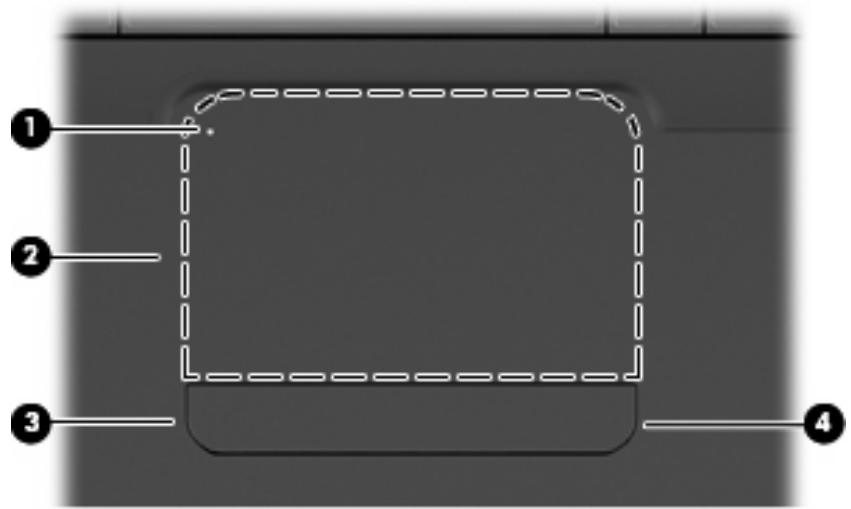
| Élément | Description |
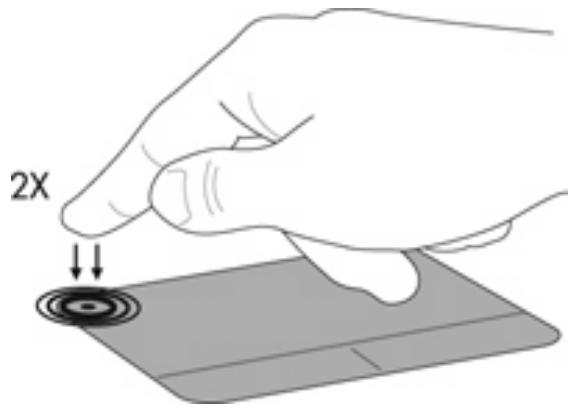
| (1) | Voyant du pavé tactile | Pour activer et désactiver le pavé tactile, tapez deux fois rapidement sur le voyant du pavé tactile.Éteint : Le pavé tactile est activé.Orange : Le pavé tactile est désactivé. |
| (2) | Zone du pavé tactile* | Permet de déplacer le curseur pour sélectionner ou activer des éléments à l'écran. |
| (3) | Bouton gauche du pavé tactile* | Appuyez sur le bouton gauche du pavé tactile pour exécuter les fonctions réalisées par le bouton gauche d'une souris externe. |
| (4) | Bouton droit du pavé tactile* | Appuyez sur le bouton droit du pavé tactile pour exécuter les fonctions réalisées par le bouton droit d'une souris externe. |
*Ce tableau décrit les paramètres d'usine. Pour afficher et modifier les préférences des périphériques de pointage, sélectionnez Démarrer > Périphériques et imprimantes. Cliquez ensuite avec le bouton droit sur le périphérique correspondant à votre ordinateur, puis sélectionnez Paramètres de la souris.
Le pavé tactile possède une zone de défilement (non signalée) au niveau de son bord droit. Pour vous déplacer vers le haut et le bas à l'aide de la zone de défilement verticale du pavé tactile, faites glisser votre doigt à l'intérieur du bord droit du pavé tactile.
Pour plus d'informations sur les fonctions du pavé tactile, reportez-vous à la section Utilisation du pavé tactile à la page 21.
Voyants

REMARQUE : Votre ordinateur peut être légèrement différent du modèle représenté dans cette section.
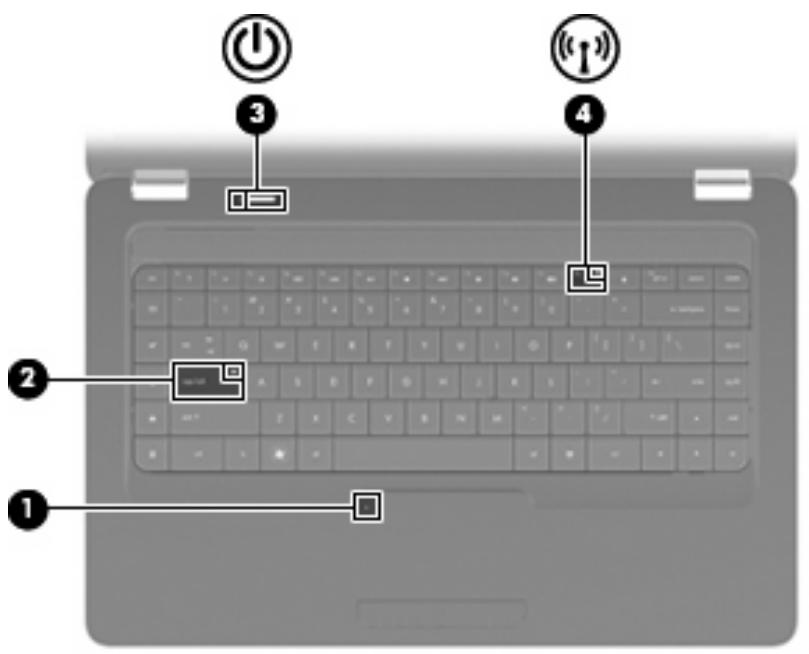
| Élément | Description |
| (1) | Voyant du pavé tactile | Éteint : Le pavé tactile est activé.Orange : Le pavé tactile est désactivé. |
| (2) | Voyant verr maj | Allumé : Le verrouillage des majuscules est activé. |
| (3) | Voyant d'alimentation | Allumé : L'ordinateur est sous tension.Clignotant : L'ordinateur est en mode veille.Éteint : L'ordinateur est hors tension ou en veille prolongée. |
| (4) | Voyant des périphériques sans fil | Blanc : Un appareil sans fil intégré, tel qu'un périphérique de réseau local sans fil (WLAN) et/ou un périphérique Bluetooth®, est activé.Orange : Tous les périphériques sans fil sont désactivés. |

REMARQUE : Votre ordinateur peut être légèrement différent du modèle représenté dans cette section.
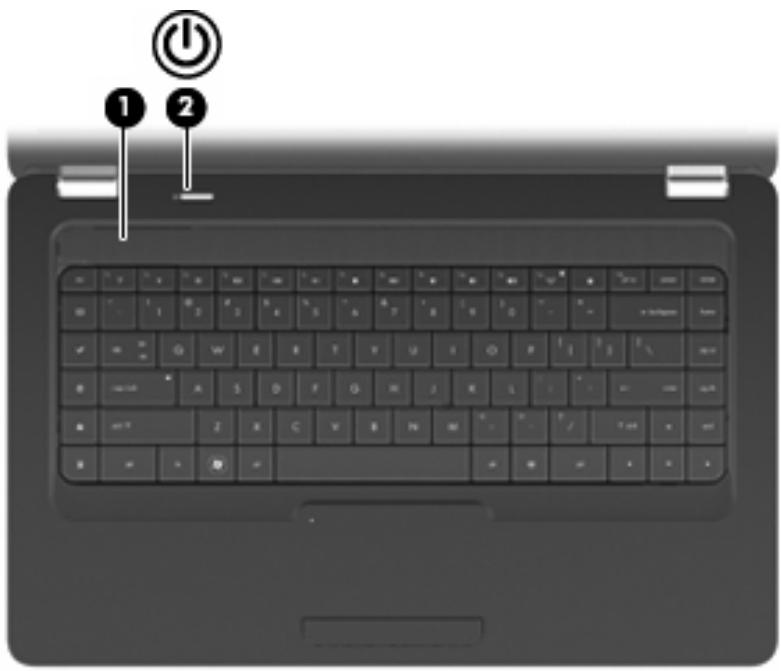
| Élément | Description |
| (1) | Grille des haut-parleurs | Deux haut-parleurs intégrés émettent le son. |
| (2) | Interrupteur d'alimentation* | Lorsque l'ordinateur est hors tension, appuyez sur cet interrupteur pour le mettre sous tension.Lorsque l'ordinateur est sous tension, appuyez brièvement sur cet interrupteur pour activer le mode veille.Lorsque l'ordinateur est en mode veille, appuyez brièvement sur cet interrupteur pour quitter ce mode.Lorsque l'ordinateur est en mode veille prolongée, appuyez brièvement sur cet interrupteur pour quitter ce mode.Si l'ordinateur cesse de répondre et que vous ne parvenez pas à l'éteindre à l'aide des procédures d'arrêt Windows®, appuyez sur l'interrupteur d'alimentation pendant au moins 5 secondes pour le mettre hors tension.Pour plus d'informations sur les paramètres d'alimentation, sélectionnez Démarrer > Panneau de configuration > Système et sécurité > Options d'alimentation. |
*Ce tableau décrit les paramètres d'usine. Pour plus d'informations sur la modification des paramètres d'usine, appuyez sur f1 pour ouvrir le Centre d'aide et de support.

REMARQUE : Votre ordinateur peut être légèrement différent du modèle représenté dans cette section.
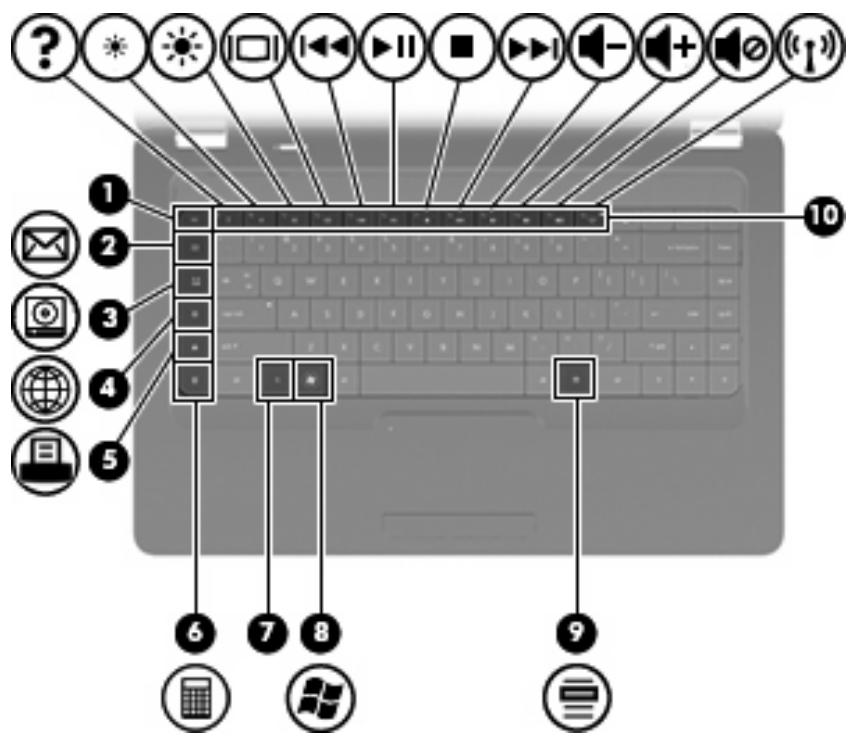
| Élément | Description |
| (1) | Touche echap | En appuyant simultanément sur cette touche et la touche fn, vous affichez les informations système. |
| (2) | Touche d'envoi de message électronique | Ouvre un nouveau message électronique dans votre client de messagerie par défaut. |
| (3) | Touche d'application multimédia | Lance CyberLink PowerDVD. |
| (4) | Touche de navigateur Web | Ouvre votre navigateur Web par défaut. |
| (5) | Touche d'impression | Envoie le document actif vers l'imprimante par défaut. |
| (6) | Touche Calculatrice | Lance l'application Calculatrice. |
| (7) | Touche fn | En appuyant simultanément sur cette touche et la touche echap, vous affichez les informations système. |
| (8) | Touche de logo Windows | Affiche le menu Démarrer de Windows®. |
| (9) | Touche des applications Windows | Affiche un menu contextuel pour les éléments se trouvant en dessous du curseur. |
| (10) | Touches d'action | Exécutent les actions du système fréquemment utilisées. |
Reportez-vous à la section Utilisation du clavier à la page 19 pour plus d'informations sur l'utilisation des touches d'action.

REMARQUE : Votre ordinateur peut être légèrement différent du modèle représenté dans cette section.
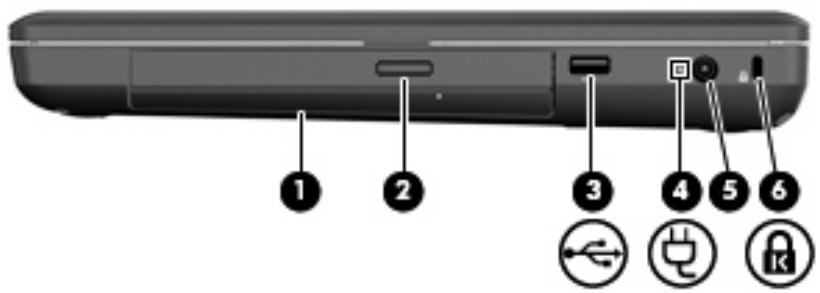
| Élément | Description |
| (1) | Unité optique (certains modèles) | Permet de lire et de graver un disque optique. |
| (2) | Voyant de l'unité optique (certains modèles) | Clignotant : L'unité optique est active. |
| (3) | Port USB | Permet de connecter un périphérique USB en option. |
| (4) | Voyant de l'adaptateur secteur | Blanc clignotant : L'ordinateur est en mode veille.Blanc : L'ordinateur est connecté à une source d'alimentation externe.Orange : L'ordinateur est en cours de charge.Éteint : l'ordinateur n'est pas connecté à une source d'alimentation externe. |
| (5) | Connecteur d'alimentation | Permet de brancher un adaptateur secteur. |
| (6) | Connecteur de câble antivol | Permet de fixer à l'ordinateur un câble antivol en option.REMARQUE: Le câble antivol a un caractère dissuasif, mais ne constitue pas une garantie contre une utilisation malveillante ou le vol du produit. |

REMARQUE : Votre ordinateur peut être légèrement différent du modèle représenté dans cette section.
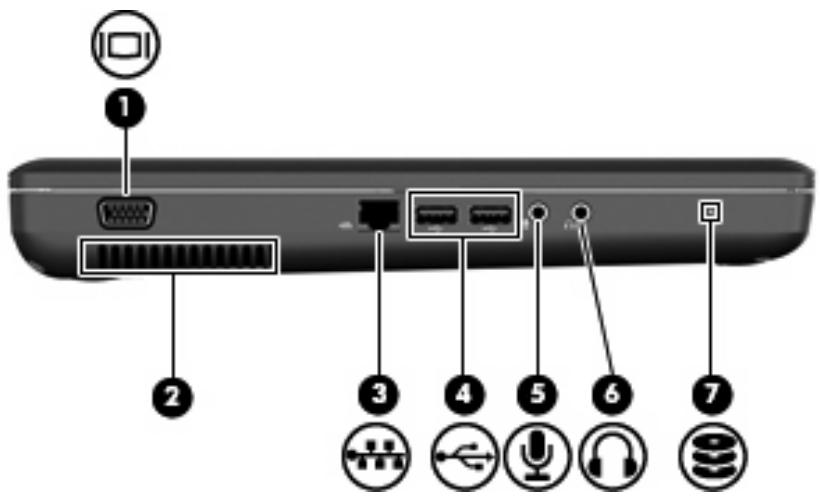
| Élément | Description |
| (1) | Port pour moniteur externe | Permet de connecter un projecteur ou un moniteur VGA externe. |
| (2) | Ouverture d'aération | Permet de faire circuler l'air pour refroidir les éléments internes.REMARQUE: Le ventilateur de l'ordinateur démarre automatiquement pour refroidir les composants internes et éviter une surchauffe. Il est normal que le ventilateur interne s'arrête et redémarre durant une opération de routine. |
| (3) | Prise RJ-45 (réseau) | Permet de connecter un câble réseau. |
| (4) | Ports USB (2) | Permettent de connecter un périphérique USB en option. |
| (5) | Prise d'entrée audio (microphone) | Permet de connecter un microphone avec casque, un microphone stéréo ou un microphone mono en option. |
| (6) | Prise de sortie audio (casque) | Émet du son lorsque les haut-parleurs stéréo, un casque, des écouteurs, un micro-casque ou un dispositif audio de télévision en option sont connectés.AVERTISSEMENT! Pour réduire le risque de lésions, réglez le volume avant d'utiliser un casque, des écouteurs ou un micro-casque. Pour obtenir des informations supplémentaires sur la sécurité, reportez-vous au document Informations sur les réglementations, la sécurité et les conditions d'utilisation.REMARQUE: Le branchement d'un périphérique sur la prise du casque entraîne la désactivation des haut-parleurs de l'ordinateur. |
| (7) | Voyant de l'unité | Allumé : Le disque dur est en cours d'utilisation. |
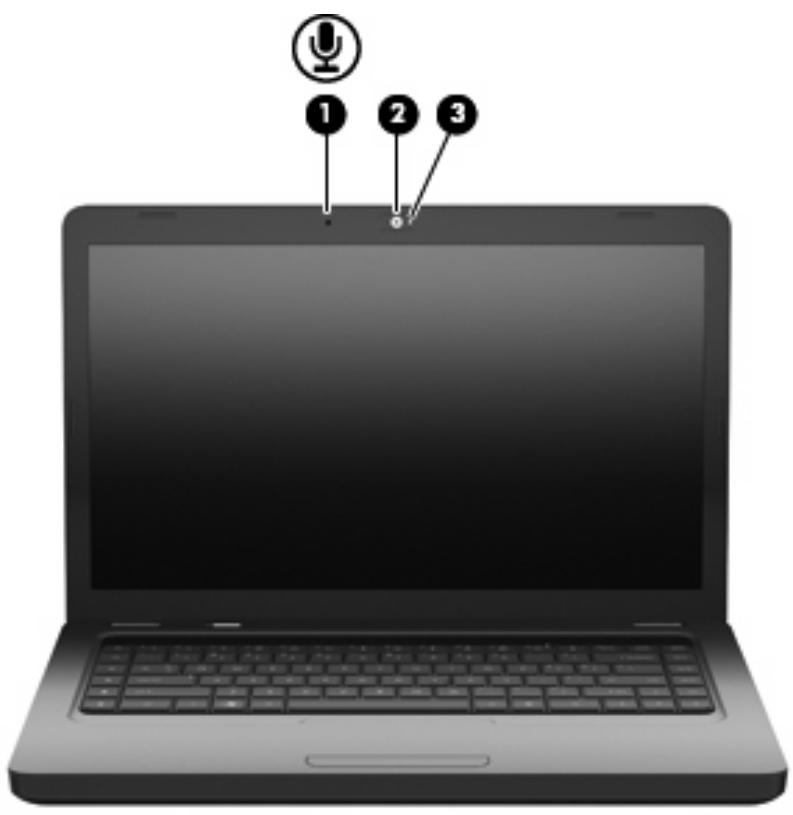
| Élément | Description |
| (1) | Microphone interne (certains modèles) | Permet d'enregistrer un son. |
| (2) | Webcam (certains modèles) | Permet d'enregistrer des vidéos et de prendre des photos. |
| (3) | Voyant de la webcam (certains modèles) | Allumé : La webcam est en cours d'utilisation. |
Antennes sans fil
Votre ordinateur possède 2 antennes qui permettent d'émettre et de recevoir des signaux provenant d'un ou plusieurs périphériques sans fil. Ces antennes ne sont pas visibles depuis l'extérieur de l'ordinateur.
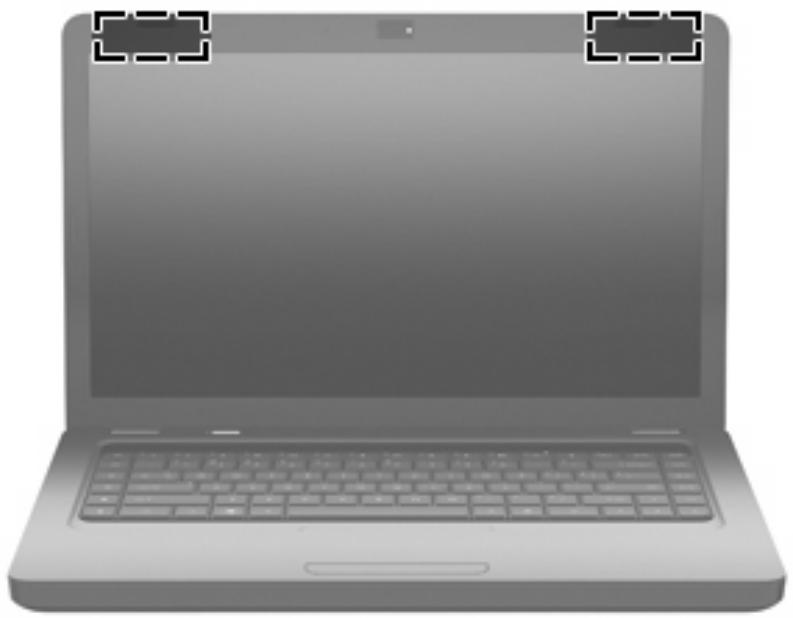
REMARQUE : Pour optimiser les transmissions, évitez d'obstruer les zones situées immédiatement autour des antennes (représentées dans l'illustration précédente).
Pour connaître les réglementations relatives aux appareils sans fil, reportez-vous à la section du manuel Informations sur les réglementations, la sécurité et les conditions d'utilisation s'appliquant à votre pays ou à votre région. Vous trouverez ces informations dans le Centre d'aide et de support.
Partie inférieure
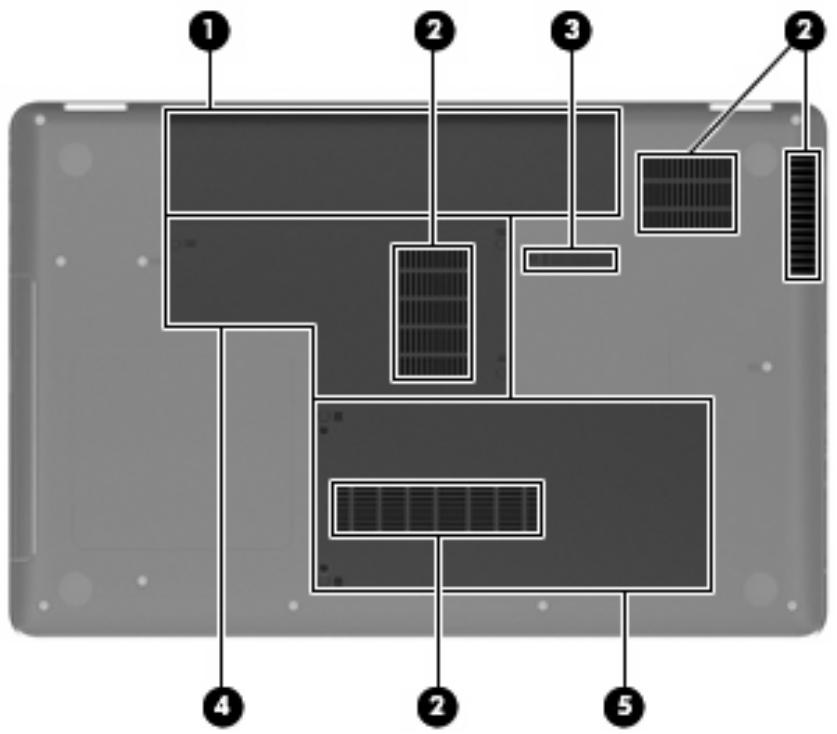
| Élément | Description |
| (1) | Compartiment de batterie | Contient la batterie. |
| (2) | Ouvertures d'aération (4) | Permettent de faire circuler l'air pour refroidir les composants internes.REMARQUE: Le ventilateur de l'ordinateur démarre automatiquement pour refroidir les composants internes et éviter une surchauffe. Il est normal que le ventilateur interne s'arrête et redémarre durant une opération de routine. |
| (3) | Loquet de dégagement de la batterie | Permet d'éjecter la batterie principale de son compartiment. |
| (4) | Compartiment du module mémoire | Contient les deux connecteurs de module mémoire. |
| (5) | Compartiment du disque dur | Contient le disque dur. |
Matériel supplémentaire
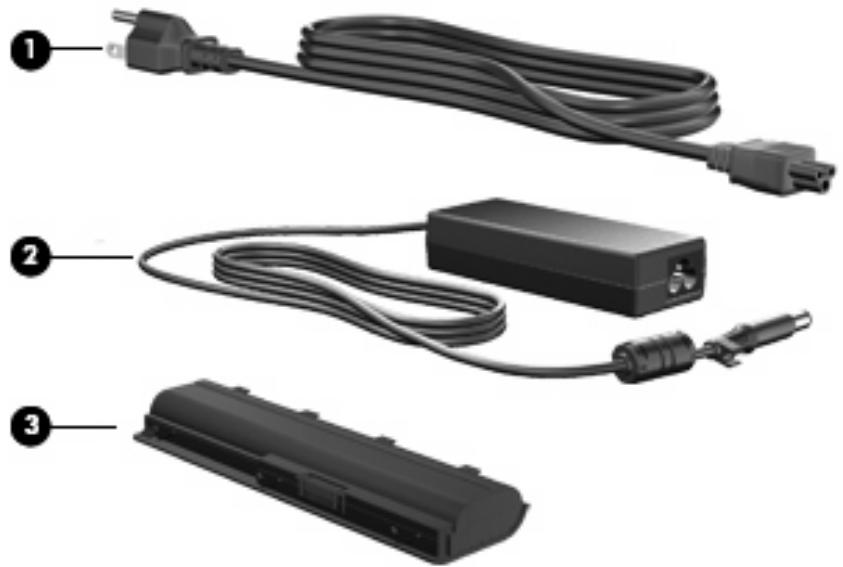
| Élément | Description |
| (1) | Cordon d'alimentation* | Permet de brancher un adaptateur secteur sur une prise secteur. |
| (2) | Adaptateur secteur | Convertit le courant alternatif en courant continu. |
| (3) | Batterie* | Alimente l'ordinateur lorsqu'il n'est pas branché sur une source d'alimentation externe. |
*L'aspect des batteries et des cordons d'alimentation varie selon les pays/régions.
3 Réseau
• Utilisation d'un fournisseur d'accès Internet (FAI)
- Connexion à un réseau sans fil

REMARQUE : Les caractéristiques matérielles et logicielles d'Internet varient en fonction du modèle d'ordinateur et de l'endroit où vous vous trouvez.
Votre ordinateur peut prendre en charge les types d'accès à Internet suivants :
- Sans fil : Pour un accès mobile à Internet, vous pouvez utiliser une connexion sans fil. Reportez-vous à la section Connexion à un réseau WLAN existant à la page 16 ou Configuration d'un nouveau réseau WLAN à la page 17.
- Filaire : Vous pouvez accéder à Internet en vous connectant à un réseau filaire. Pour plus d'informations sur la connexion à un réseau filaire, reportez-vous au Manuel de référence de l'ordinateur portable HP.
Utilisation d'un fournisseur d'accès Internet (FAI)
Pour accéder à Internet, vous devez souscrire un abonnement auprès d'un FAI. Contactez un FAI local pour souscrire un service d'accès à Internet et acheter un modem. Le FAI vous aidera à configurer le modem, installer un câble réseau pour connecter votre ordinateur sans fil au modem et tester le service d'accès à Internet.

REMARQUE : Votre FAI vous attribuera un nom d'utilisateur et un mot de passe pour accéder à Internet. Enregistrez ces informations et conservez-les en lieu sûr.
Les fonctions suivantes vous permettent de configurer un nouveau compte Internet ou d'utiliser un compte existant :
- Offres/services Internet (disponible dans certains pays/régions) : Cet utilitaire vous aide à ouvrir un nouveau compte Internet et à configurer votre ordinateur pour utiliser un compte existant. Sélectionnez Démarrer > Tous les programmes > Online Services > Get Online.
- Icônes fournies par le FAI (disponible dans certains pays/régions) : Ces icônes peuvent s'afficher individuellement sur le bureau Windows ou être regroupées dans un dossier du bureau appelé Online Services. Pour ouvrir un nouveau compte Internet ou configurer l'ordinateur pour utiliser un compte existant, double-cliquez sur une icône, puis suivez les instructions à l'écran.
-
Assistant Se connecter à Internet de Windows : Vous pouvez faire appel à cet Assistant dans l'un des cas suivants :
-
Vous possédez déjà un compte auprès d'un FAI.
Vous n'avez pas de compte Internet et souhaitez sélectionner un FAI dans la liste de l'Assistant (la liste des FAI n'est pas disponible dans toutes les régions).
Vous avez sélectionné un FAI n'apparaissant pas dans la liste et ce FAI vous a fourni des informations telles qu'une adresse IP spécifique et des paramètres POP3 et SMTP.
Pour accéder à l'Assistant Se connecter à Internet de Windows et obtenir des instructions sur son utilisation, cliquez sur Démarrer > Aide et support, puis entrez Assistant Se connecter à Internet dans le champ Recherche.

REMARQUE : Si vous êtes invité à indiquer si vous souhaitez activer ou désactiver le pare-feu Windows, activez-le.
Connexion à un réseau sans fil
La technologie sans fil permet de transférer des données par l'intermédiaire d'ondes radio plutôt que de câbles. Votre ordinateur peut être équipé du périphérique sans fil suivant :
• Périphérique de réseau local sans fil (WLAN)
Pour plus d'informations sur la technologie sans fil et la connexion à un réseau sans fil, reportez-vous au Manuel de référence de l'ordinateur portable HP, ainsi qu'aux informations et liens disponibles dans le Centre d'aide et de support.
Connexion à un réseau WLAN existant
- Mettez l'ordinateur sous tension.
-
Vérifiez que le périphérique WLAN est sous tension.
-
Cliquez sur l'icône du réseau dans la zone de notification (à l'extrémité droite de la barre des tâches).
- Sélectionnez le réseau auquel vous connecter :
- Cliquez sur Connecter.
- Si nécessaire, entrez la clé de sécurité.
Configuration d'un nouveau réseau WLAN
Équipement requis :
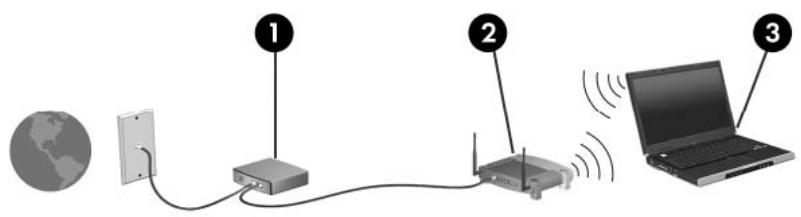
- Un modem à large bande (DSL ou câble) (1) et un accès Internet haut débit souscrit auprès d'un fournisseur d'accès Internet (FAI)
• Un routeur sans fil (acheté séparément) (2)
• Votre nouvel ordinateur sans fil (3)

REMARQUE : Certains modems sont dotés d'un routeur sans fil intégré. Contactez votre FAI pour déterminer votre type de modem.
REMARQUE : Lorsque vous configurez une connexion sans fil, assurez-vous que l'ordinateur et le routeur sans fil sont synchronisés. Pour ce faire, mettez hors tension l'ordinateur et le routeur sans fil, puis remettez-les sous tension.
L'illustration décrit un exemple d'installation complète d'un réseau WLAN connecté à Internet. Au fur et à mesure que le réseau se développe, vous pouvez y connecter d'autres ordinateurs filaires et sans fil pour accéder à Internet.
Configuration d'un routeur sans fil
Si vous avez besoin d'aide pour configurer un réseau WLAN, consultez les informations fournies par le fabricant de votre routeur ou par votre FAI.
Le système d'exploitation Windows vous fournit également des outils permettant de configurer un nouveau réseau sans fil. Pour utiliser les outils Windows afin de configurer votre réseau, cliquez sur Démarrer > Panneau de configuration > Réseau et Internet > Réseau et centre de partage > Configurer une nouvelle connexion ou un nouveau réseau > Configurer un nouveau réseau. Suivez ensuite les instructions à l'écran.

REMARQUE : Nous vous recommandons de commencer par connecter votre nouvel ordinateur sans fil au routeur à l'aide du câble réseau fourni avec celui-ci. Lorsque l'ordinateur parvient à se connecter à Internet, vous pouvez déconnecter le câble et accéder à Internet par le biais de votre réseau sans fil.
Protection de votre réseau WLAN
Lorsque vous configurez un réseau WLAN ou accédez à un réseau WLAN existant, activez systématiquement les fonctions de sécurité pour protéger votre réseau contre tout accès non autorisé.
Pour plus d'informations sur la protection de votre réseau WLAN, reportez-vous au Manuel de référence de l'ordinateur portable HP.
4 Clavier et dispositifs de pointage
• Utilisation du clavier
• Utilisation des périphériques de pointage
Utilisation du clavier
Les icônes figurant sur les touches f1 à f12 représentent les fonctions des touches d'action.

REMARQUE : Selon l'application que vous utilisez, une pression sur la touche fn et sur l'une des touches d'action permet d'ouvrir un menu contextuel spécifique à cette application.
La fonction de chaque touche d'action est activée en usine. Si vous désactivez cette fonctionnalité dans Setup Utility, vous devez appuyer sur la touche fn et sur une touche d'action pour activer la fonction correspondante.
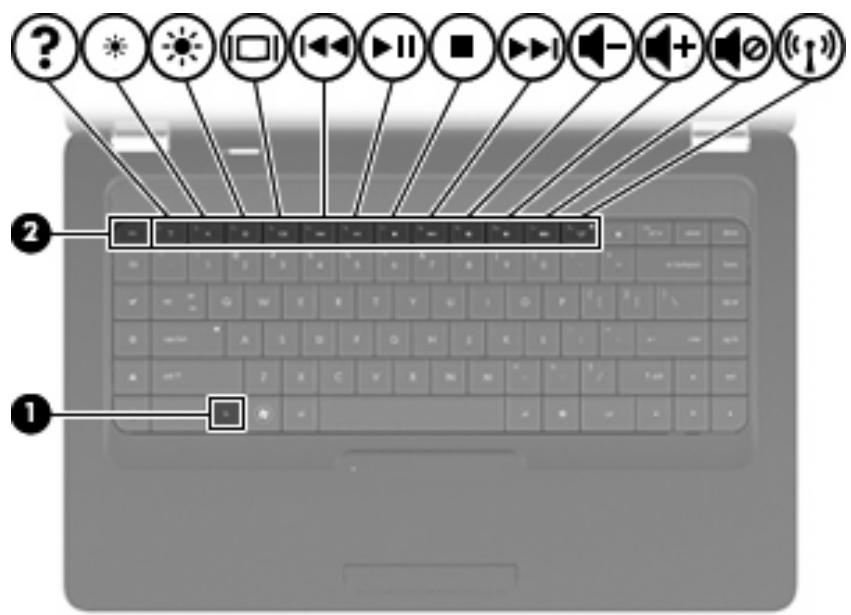
| Fonction | Touche d'action ou touche d'activation |
| fn+echap | Appuyez sur fn+echap (1) et (2) pour afficher les informations concernant les composants matériels du système et le numéro de version du BIOS système. |
| ? | Appuyez sur la touche f1 pour ouvrir le Centre d'aide et de support, qui fournit des informations sur votre ordinateur et votre système d'exploitation Windows, met à votre disposition des réponses à vos questions et des didacticiels et offre des mises à jour pour votre ordinateur. Le Centre d'aide et de support permet également de contrôler le fonctionnement de l'ordinateur et de fournir un dépannageautomatisé et interactif, des solutions de réparation, des procédures de restauration du système et des liens vers le support technique. |
 | Appuyez sur la touche f2 et maintenez-la enfoncée pour réduire progressivement le niveau de la luminosité de l'écran. |
 | Appuyez sur la touche f3 et maintenez-la enfoncée pour augmenter progressivement le niveau de la luminosité de l'écran. |
| [2T6Z] | Appuyez sur la touche f4 pour faire basculer l'image de l'écran entre les différents périphériques d'affichage connectés à l'ordinateur. Par exemple, lorsqu'un moniteur est connecté à l'ordinateur, le fait d'appuyer sur cette touche permet d'alterner l'affichage des images entre l'ordinateur et le moniteur ou de les afficher sur les deux.La plupart des moniteurs externes reçoivent des informations vidéo de l'ordinateur à l'aide du standard vidéo VGA externe. La touche f4 peut également faire basculer des images entre d'autres périphériques recevant des informations vidéo depuis l'ordinateur. |
| [74AY] | Appuyez sur la touche f5 pour lire le morceau précédent d'un CD ou le chapitre précédent d'un DVD ou BD. |
 | Appuyez sur la touche f6 pour lire, mettre en pause ou reprendre la lecture d'un morceau d'un CD audio ou d'un chapitre d'un DVD ou BD. |
| [2ZSK] | Appuyez sur la touche f7 pour arrêter la lecture audio d'un CD, DVD ou BD. |
 | Appuyez sur la touche f8 pour lire le morceau suivant d'un CD audio ou le chapitre suivant d'un DVD ou BD. |
| [2H9A] | Appuyez sur la touche f9 et maintenez-la enfoncée pour réduire progressivement le volume des haut-parleurs. |
| [C4ZT] | Appuyez sur la touche f10 et maintenez-la enfoncée pour augmenter progressivement le volume des haut-parleurs. |
 | Appuyez sur la touche f11 pour désactiver ou restaurer le volume des haut-parleurs. |
 | Appuyez sur la touche f12 pour activer ou désactiver la fonction sans fil.REMARQUE : Cette touche ne crée pas de connexion sans fil. Pour créer une connexion sans fil, vous devez configurer un réseau sans fil. |
Reportez-vous aux points (2) à (6) de la section Touches à la page 8 pour plus d'informations sur l'utilisation des touches de lancement rapide de l'application.
Utilisation des périphériques de pointage

REMARQUE : Outre les périphériques de pointage fournis avec votre ordinateur, vous pouvez également utiliser une souris USB externe (vendue séparément) en la connectant à l'un des ports USB de l'ordinateur.
Définition des préférences des périphériques de pointage
Sous Windows, utilisez les propriétés de la souris pour personnaliser les paramètres de pointage des périphériques, tels que la configuration des boutons, la vitesse de clic et les options du curseur.
Pour accéder aux propriétés de la souris, sélectionnez Démarrer > Périphériques et imprimantes. Cliquez ensuite avec le bouton droit sur le périphérique correspondant à votre ordinateur, puis sélectionnez Paramètres de la souris.
Utilisation du pavé tactile
Pour déplacer le curseur, faites glisser un doigt sur le pavé tactile dans la direction souhaitée. Les boutons gauche et droit du pavé tactile fonctionnent comme ceux d'une souris externe. Pour faire défiler l'écran vers le haut ou vers le bas à l'aide de la zone de défilement verticale du pavé tactile, faites glisser votre doigt vers le haut ou vers le bas sur les lignes.

REMARQUE : Si vous utilisez le pavé tactile pour déplacer le curseur, vous devez retirer votre doigt du pavé tactile avant de le déplacer sur la zone de défilement. Le simple fait de glisser votre doigt du pavé tactile vers la zone de défilement n'active pas la fonction de défilement.
Mise sous et hors tension du pavé tactile
Pour activer et désactiver le pavé tactile, tapez deux fois rapidement sur le voyant de désactivation du pavé tactile. Lorsque le voyant du pavé tactile est orange, le pavé tactile est désactivé.
Navigation
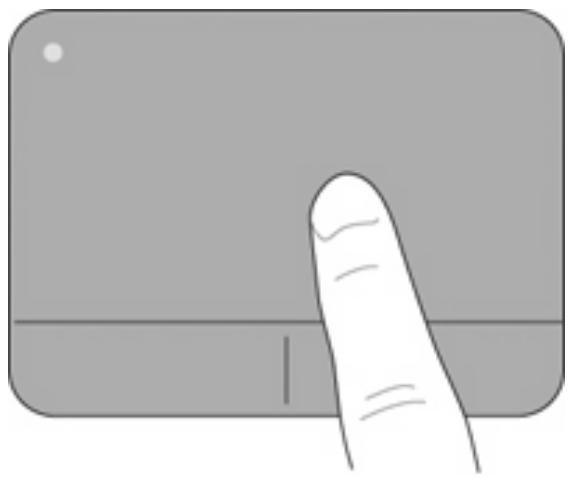
Pour déplacer le curseur, faites glisser un doigt sur le pavé tactile dans la direction souhaitée.
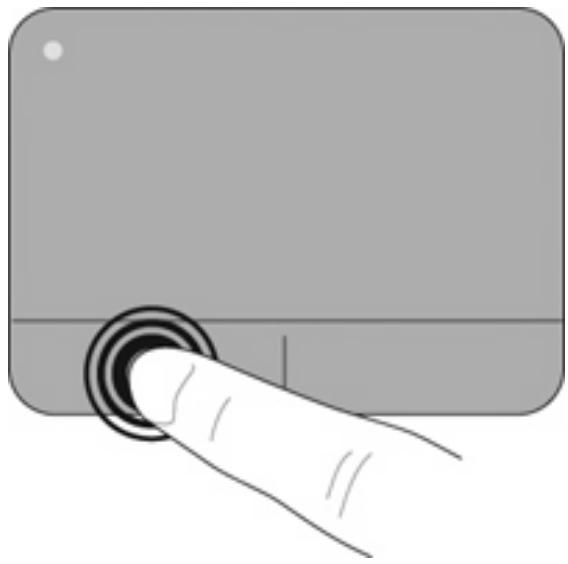
Les boutons gauche et droit du pavé tactile fonctionnent comme ceux d'une souris externe.
Utilisation des mouvements du pavé tactile
Le pavé tactile prend en charge un large éventail de mouvements, qui sont désactivés par défaut. Pour activer les mouvements du pavé tactile, placez deux doigts sur le pavé tactile, comme décrit dans les sections suivantes.
Pour activer ou désactiver les mouvements du pavé tactile :
1.
Double-cliquez sur l'icône Synaptics dans la zone de notification, à l'extrémité droite de la barre de tâches.
- Cochez ou décochez la case Désactiver les mouvements.
- Pour activer ou désactiver un mouvement spécifique, sélectionnez Démarrer > Panneau de configuration > Matériel et audio > Souris > Paramètres du périphérique > Paramètres, puis cochez ou décochez les cases en regard des mouvements que vous souhaitez activer ou désactiver.
Défilement
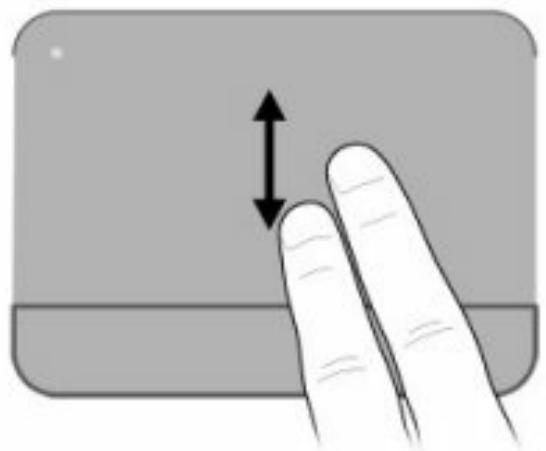
Le défilement est utile pour faire défiler une page ou une image vers le haut, vers le bas ou latéralement. Pour exercer un défilement, placez deux doigts légèrement écartés sur le pavé tactile et faites-les glisser dans un mouvement vers le haut, le bas, la gauche ou la droite.

REMARQUE : La vitesse de défilement est contrôlée par la vitesse de vos doigts.
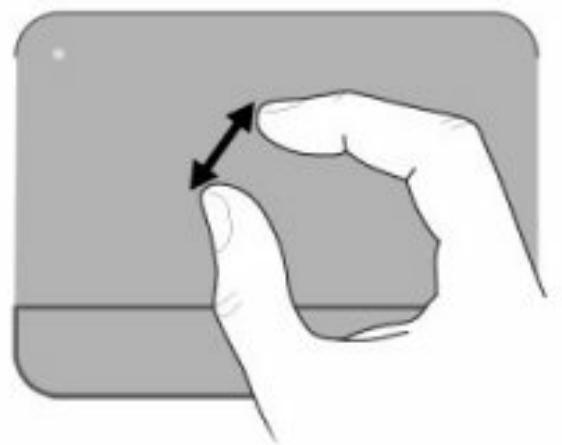
Le pincement vous permet d'effectuer un zoom avant ou arrière sur des images ou du texte.
• Pour effectuer un zoom avant, placez deux doigts sur le pavé tactile et éloignez-les.
- Pour effectuer un zoom arrière, placez deux doigts légèrement écartés sur le pavé tactile et rapprochez-les.
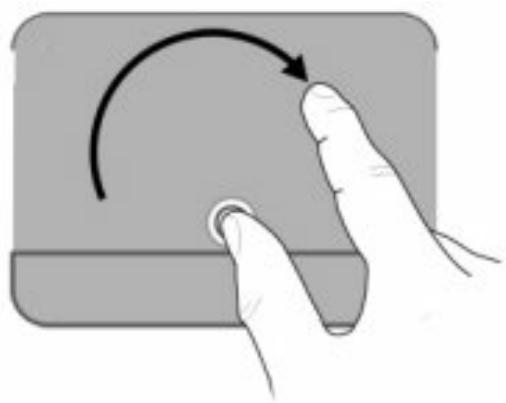
La rotation vous permet de faire pivoter des éléments tels que des photos. Pour exercer une rotation, placez votre index gauche dans la zone du pavé tactile. Déplacez votre index droit autour de l'index gauche en exerçant un mouvement circulaire d'un quart de tour dans le sens des aiguilles d'une montre. Pour annuler la rotation, déplacez votre index droit d'un quart de tour dans le sens inverse des aiguilles d'une montre.

REMARQUE : La rotation doit être réalisée sur la zone du pavé tactile.
- Insertion ou retrait de la batterie
- Remplacement ou mise à niveau du disque dur
- Ajout ou remplacement de modules mémoire
• Mise à jour des logiciels et pilotes
- Entretien de routine
Insertion ou retrait de la batterie

REMARQUE : Pour plus d'informations sur l'utilisation de la batterie, reportez-vous au Manuel de référence de l'ordinateur portable HP.
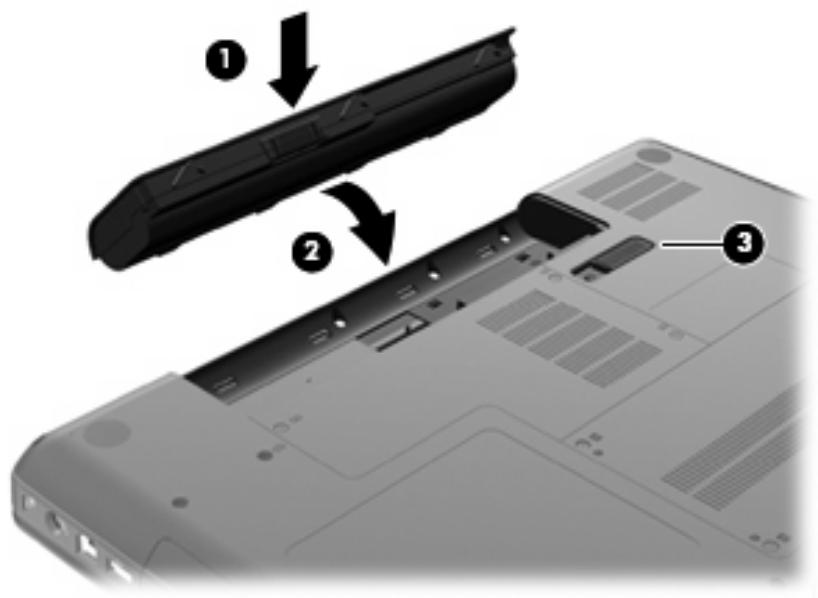
Pour insérer la batterie :
Insérez la batterie (1) dans le compartiment de batterie (2) jusqu'à ce qu'elle soit en place. Le loquet de verrouillage de la batterie (3) verrouille automatiquement la batterie.
Pour retirer la batterie :
△ ATTENTION : Le retrait d'une batterie qui est l'unique source d'alimentation pour l'ordinateur peut entraîner une perte de données. Pour éviter toute perte d'informations, enregistrez votre travail et activez le mode veille prolongée ou mettez l'ordinateur hors tension via Windows avant de retirer la batterie.
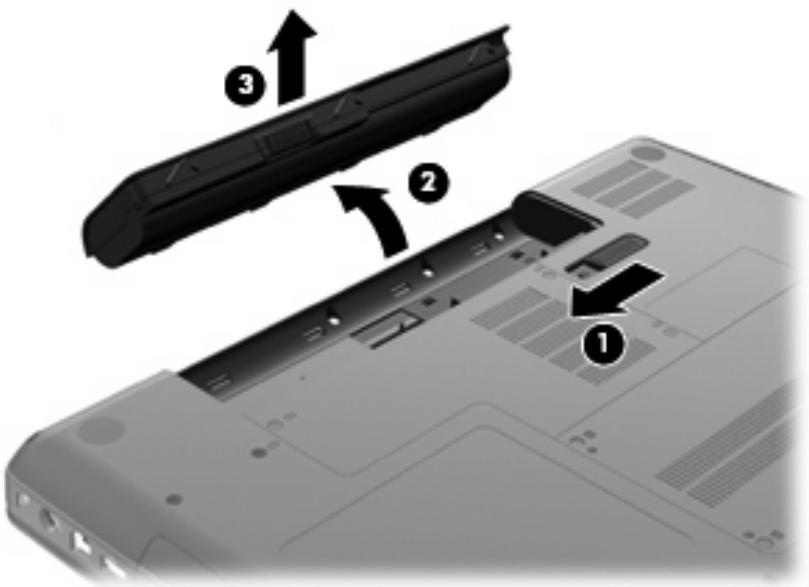
- Retournez l'ordinateur sur une surface plane en orientant le compartiment de batterie vers vous.
- Faites glisser le loquet de dégagement de la batterie (1) pour la libérer.
- Faites pivoter la batterie (2) vers le haut et retirez-la (3) de l'ordinateur.
Remplacement ou mise à niveau du disque dur
ATTENTION : Pour éviter toute perte d'informations ou le blocage du système :
Mettez l'ordinateur hors tension avant de retirer le disque dur de son compartiment. Ne retirez pas le disque dur lorsque l'ordinateur est sous tension, en mode veille ou en mode veille prolongée.
Si vous ne savez pas si l'ordinateur est éteint ou en veille prolongée, mettez-le sous tension en appuyant sur l'interrupteur d'alimentation. Mettez-le ensuite hors tension via le système d'exploitation.
Retrait du disque dur
Pour retirer le disque dur :
- Enregistrez votre travail.
- Arrêtez l'ordinateur et fermez l'écran.
- Débranchez tous les périphériques externes connectés.
- Débranchez le cordon d'alimentation de la prise secteur.
- Retournez l'ordinateur sur une surface plane et rigide.
-
Retirez la batterie de l'ordinateur.
-
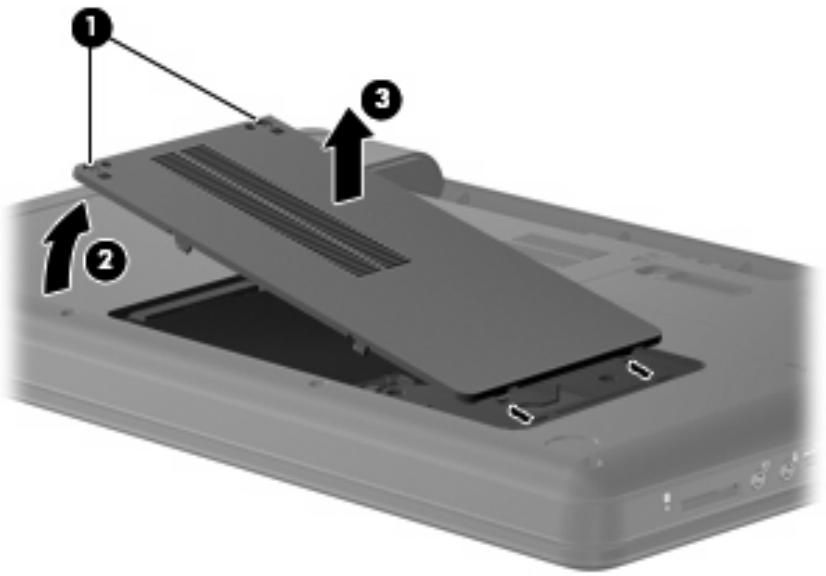
Le compartiment du disque dur vous faisant face, desserrez les deux vis du cache du disque dur (1).
-
Soulevez le côté gauche du cache du disque dur (2), soulevez ensuite le cache vers le haut et vers la gauche (3), puis retirez-le.
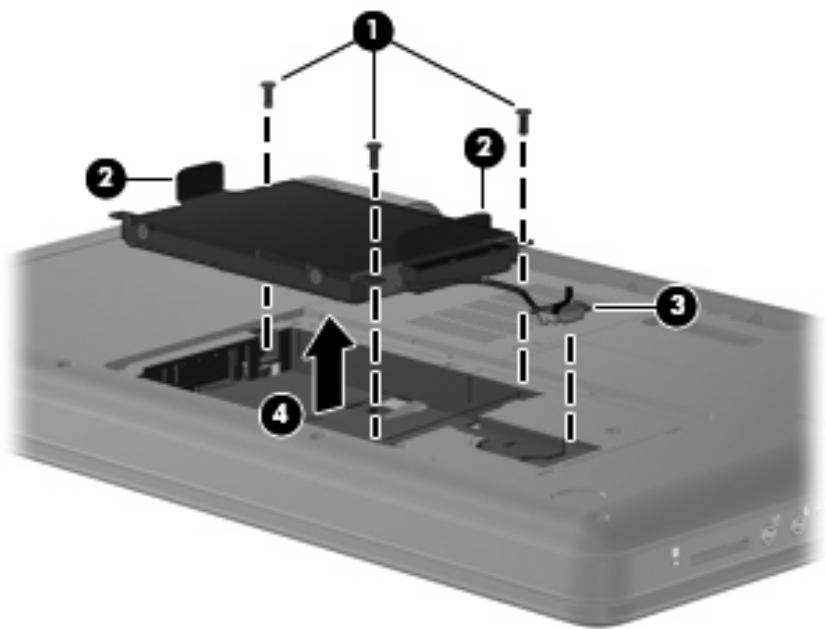
- Retirez les trois vis (1) qui permettent de fixer le disque dur sur l'ordinateur.
-
Saisissez les taquets de fixation (2) du disque dur, puis déconnectez le câble du disque dur (3) de la carte mère.
-
Retirez le disque dur (4) de son compartiment
Installation du disque dur
Pour installer le disque dur :
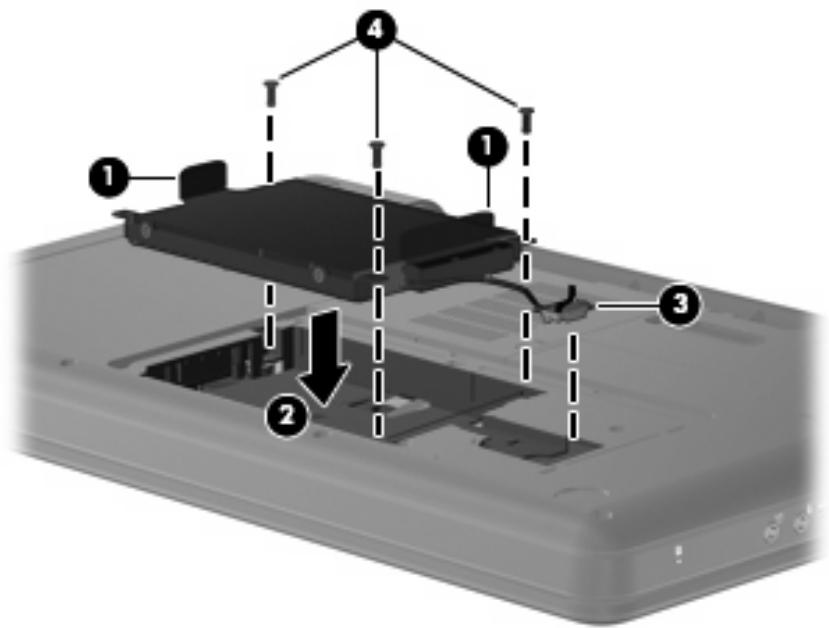
- Saisissez les taquets de fixation (1) du disque dur et abaissez le disque dur (2) dans son compartiment, puis appuyez sur le disque dur pour vous assurer qu'il est correctement enclenché.
- Connectez le câble du disque dur (3) sur la carte mère, puis remettez en place les trois vis (4) qui permettent de fixer le disque dur sur l'ordinateur.
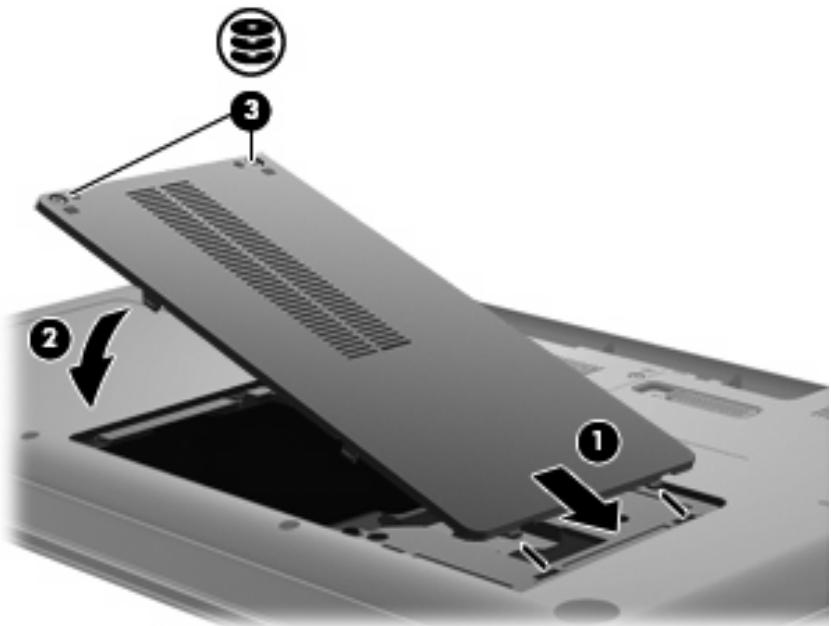
- Alignez les taquets de fixation (1) du cache du disque dur sur les encoches de l'ordinateur.
-
Fermez le cache (2).
-
Serrez les vis du cache du disque dur (3).
- Remettez en place la batterie.
- Orientez le côté droit de l'ordinateur vers le haut.
- Reconnectez l'alimentation externe et les périphériques externes.
- Mettez l'ordinateur sous tension.
Ajout ou remplacement de modules mémoire
L'ordinateur est équipé d'un compartiment de module mémoire situé sous l'appareil. La capacité mémoire de l'ordinateur peut être mise à niveau en ajoutant un module mémoire dans le connecteur de module mémoire vide ou en mettant à niveau le module mémoire existant dans le connecteur de module mémoire principal.
⚠ AVERTISSEMENT ! Pour éviter tout risque d'électrocution et de détérioration de l'ordinateur, débranchez le cordon d'alimentation et retirez toutes les batteries avant d'installer un module mémoire.
△ ATTENTION : L'électricité statique peut endommager les composants électroniques. Avant toute manipulation, touchez un objet métallique relié à la terre pour éliminer l'électricité statique que vous pouvez avoir accumulée.
REMARQUE : Pour utiliser une configuration à deux canaux lors de l'ajout d'un deuxième module mémoire, assurez-vous que les deux modules mémoire sont identiques.
Pour ajouter ou remplacer un module mémoire :
- Enregistrez votre travail.
- Arrêtez l'ordinateur et fermez-le.
Si vous ne savez pas si l'ordinateur est éteint ou en mode veille prolongée, mettez-le sous tension en appuyant sur l'interrupteur d'alimentation. Ensuite, mettez-le hors tension via le système d'exploitation.
- Débranchez tous les périphériques externes reliés à l'ordinateur.
- Débranchez le cordon d'alimentation de la prise secteur.
- Retournez l'ordinateur sur une surface plane et rigide.
- Retirez la batterie de l'ordinateur.
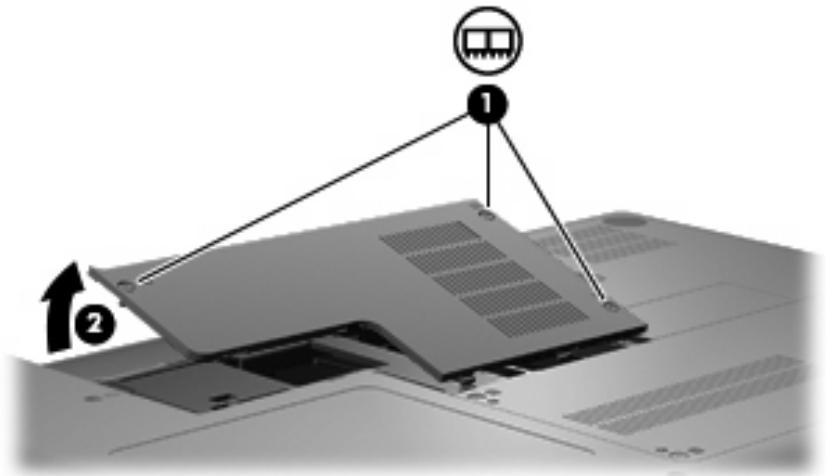
- Desserrez les vis du compartiment du module mémoire (1).
- Soulevez le cache du compartiment du disque dur pour l'extraire de l'ordinateur (2).
- Si vous remplacez un module mémoire, retirez le module mémoire existant :
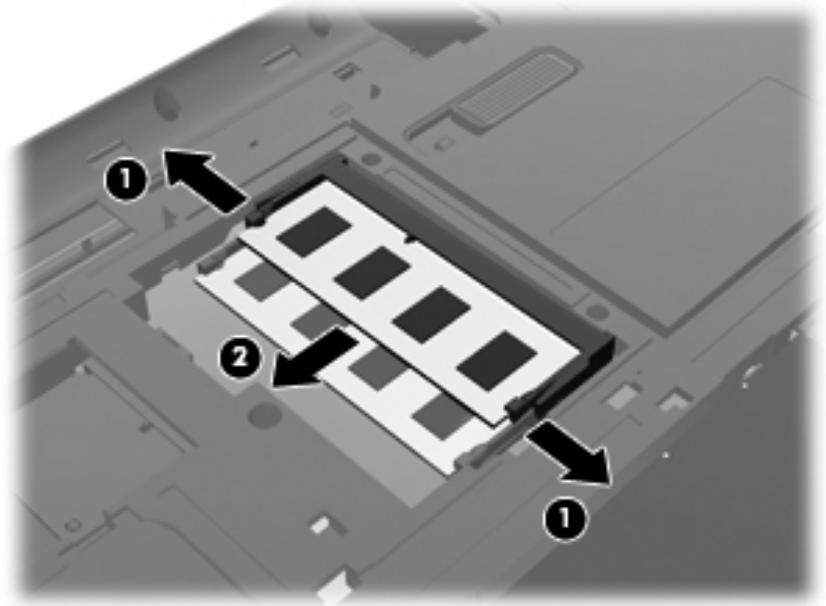
a. Retirez les loquets de retenue (1) situés de chaque côté du module mémoire. Le module mémoire s'incline vers le haut.
△ ATTENTION : Pour éviter d'endommager le module mémoire, maintenez-le uniquement par les bords. Ne touchez pas ses composants.
b. Saisissez le module mémoire (2) par ses bords, puis extrayez-le délicatement de son connecteur.
c. Pour protéger un module mémoire après son retrait, placez-le dans un emballage de protection contre l'électricité statique.
- Pour insérer un nouveau module mémoire :
△ ATTENTION : Pour éviter d'endommager le module mémoire, maintenez-le uniquement par les bords. Ne touchez pas ses composants et veillez à ne pas le plier.
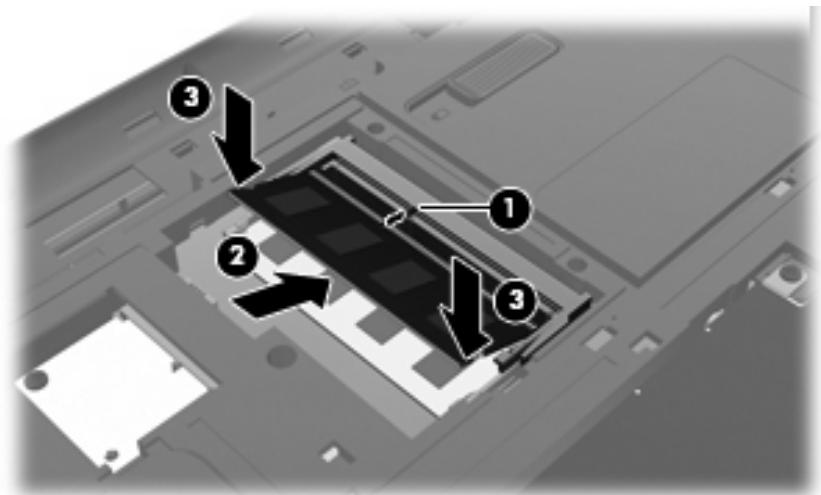
a. Alignez le bord à encoche (1) du module mémoire sur le taquet de son connecteur.
b. Orientez le module mémoire selon un angle de 45 degrés par rapport à la surface de son compartiment, puis insérez-le à fond (2) dans son connecteur.
c. Appuyez délicatement sur le module mémoire (3), en appliquant la même force sur ses bords gauche et droit, jusqu'à l'enclenchement des loquets de retenue.
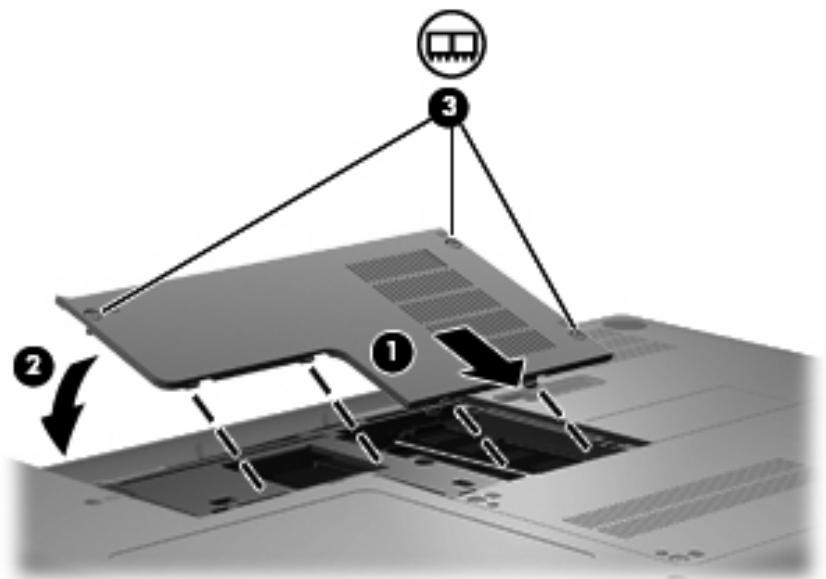
- Alignez les taquets de fixation (1) du compartiment de module mémoire sur les encoches de l'ordinateur.
- Fermez le cache (2).
- Serrez les vis du compartiment du module mémoire (3).
- Remettez en place la batterie.
- Orientez le côté droit de l'ordinateur vers le haut.
- Reconnectez l'alimentation externe et les périphériques externes.
- Mettez l'ordinateur sous tension.
Mise à jour des logiciels et pilotes
HP recommande de mettre à jour régulièrement vos logiciels et pilotes avec les dernières versions. Accédez à la page http://www.hp.com/support pour télécharger les dernières versions. Vous pouvez également vous inscrire pour recevoir des notifications automatiques de mise à jour au fur et à mesure de leur disponibilité.
Entretien de routine
Nettoyage de l'écran
ATTENTION : Afin d'éviter de détériorer irrémédiablement l'ordinateur, ne vaporisez jamais d'eau, de liquides de nettoyage ou de produits chimiques sur l'écran.
Pour éliminer les taches et les peluches, nettoyez fréquemment l'écran à l'aide d'un chiffon doux, humide et non pelucheux. Si l'écran nécessite un nettoyage plus approfondi, utilisez un nettoyant pour écran antistatique ou des lingettes antistatiques humides.
Nettoyage du pavé tactile et du clavier
Un pavé tactile gras et sale peut entraîner des sautillements du pointeur à l'écran. Pour éviter ce problème, nettoyez le pavé tactile avec un chiffon humide et lavez-vous les mains fréquemment lorsque vous utilisez l'ordinateur.
⚠ AVERTISSEMENT ! Pour réduire les risques de chocs électriques ou de dommages aux composants internes, n'utilisez pas l'embout de l'aspirateur pour nettoyer le clavier. L'utilisation d'un aspirateur peut entraîner le dépôt de poussières ménagères sur le clavier.
Nettoyez régulièrement le clavier pour éviter que les touches ne deviennent collantes et supprimer la poussière, les peluches et les particules susceptibles de se loger sous les touches. Utilisez une bombe dépoussiérante à air comprimé avec embout directionnel permettant d'insuffler de l'air sous le clavier et autour des touches et ainsi d'éliminer les particules.
6 Sauvegarde et restauration
• Disques de restauration
• Exécution d'une restauration du système
• Sauvegarde de vos informations
Lorsque vous effectuez une restauration après une panne système, vous pouvez rétablir toutes les données de la dernière sauvegarde. HP vous recommande de créer des disques de restauration après l'installation des logiciels. À mesure que vous ajoutez des logiciels et des fichiers de données, continuez à sauvegarder régulièrement vos données pour conserver une sauvegarde à jour.
Des outils fournis par le système d'exploitation et le logiciel HP Recovery Manager sont conçus pour vous aider à exécuter les tâches suivantes afin de sauvegarder vos informations et de les restaurer en cas de panne de l'ordinateur :
- Création d'un jeu de disques de restauration (fonctionnalité de Recovery Manager)
• Sauvegarde des informations
- Création de points de restauration du système
• Restauration d'un programme ou pilote
- Exécution d'une restauration complète du système (à partir de la partition ou des disques de restauration)

REMARQUE : Des disques de restauration sont fournis si votre ordinateur ne possède pas de partition. Utilisez ces disques pour restaurer le système d'exploitation et les logiciels. Pour vérifier la présence d'une partition de restauration, sélectionnez Démarrer, cliquez avec le bouton droit sur Ordinateur, cliquez sur Gérer, puis sélectionnez Gestion des disques. Si la partition est présente, une unité HP Recovery est répertoriée dans la fenêtre.
Disques de restauration
HP vous recommande de créer des disques de restauration pour vous permettre de restaurer votre ordinateur à son état d'origine en cas de panne du disque dur ou si, pour une raison quelconque, vous ne parvenez pas à effectuer la restauration à l'aide des outils de la partition de restauration. Créez ces disques après la première configuration de l'ordinateur.
Manipulez ces disques avec précaution et conservez-les en lieu sûr. Le logiciel ne permet de créer qu'un seul jeu de disques de restauration.
Instructions :
- Achetez des DVD-R, DVD+R, BD-R (Blu-ray inscriptibles) de haute qualité ou des CD-R. La capacité de stockage d'un DVD et d'un BD est nettement supérieure à celle d'un CD. Si vous utilisez des CD, une vingtaine de disques sont nécessaires alors que quelques DVD ou BD suffisent.
REMARQUE : Les disques réinscriptibles, tels que les CD-RW, DVD±RW, DVD±RW double couche et BD-RE (Blu-ray réinscriptibles), ne sont pas compatibles avec le logiciel Recovery Manager.
L'ordinateur doit être branché sur le secteur durant ce processus.
- Un seul jeu de disques de restauration peut être créé par ordinateur.
- Numérotez chaque disque avant de l'insérer dans l'unité optique.
Si nécessaire, vous pouvez quitter le programme avant d'avoir fini de créer les disques de restauration. À la prochaine ouverture de Recovery Manager, vous serez invité à poursuivre la procédure de création de disque.
Pour créer un jeu de disques de restauration :
- Sélectionnez Démarrer > Tous les programmes > Recovery Manager > Recovery Disc Creation.
- Suivez les instructions à l'écran.
Exécution d'une restauration du système
L'application Recovery Manager permet de réparer l'ordinateur ou de le restaurer à son état d'origine. Recovery Manager fonctionne à partir de disques de restauration ou à partir d'une partition de restauration dédiée (certains modèles) de votre disque dur.
Tenez compte des recommandations suivantes lorsque vous effectuez une restauration du système :
Seuls les fichiers que vous avez précédemment sauvegardés peuvent être restaurés. HP vous conseille d'utiliser HP Recovery Manager pour créer un jeu de disques de restauration (sauvegarde intégrale du disque) dès la configuration de l'ordinateur.
- Windows possède ses propres fonctionnalités de réparation intégrées, telles que l'outil Restauration du système. Si vous n'avez pas encore essayé ces fonctionnalités, faites-le avant d'utiliser Recovery Manager.
- Recovery Manager ne restaure que les logiciels préinstallés en usine. Les logiciels non fournis avec cet ordinateur doivent être réinstallés à l'aide du disque fourni par l'éditeur ou téléchargés sur son site Web.
Restauration à partir de la partition de restauration dédiée (certains modèles)
Sur certains modèles, vous pouvez effectuer une restauration à partir de la partition sur le disque dur, accessible en cliquant sur le bouton Démarrer ou en appuyant sur la touche f11. Ce type de procédure restaure les paramètres usine de l'ordinateur sans l'aide de disques de restauration.
Pour restaurer l'ordinateur depuis la partition, procédez comme suit :
- Ouvrez Recovery Manager en suivant l'une des méthodes suivantes :
- Sélectionnez Démarrer > Tous les programmes > Recovery Manager > Recovery Manager.
- ou -
- Mettez l'ordinateur sous tension ou redémarrez-le, puis appuyez sur la touche echap lorsque le message « Press the ESC key for Startup Menu » (Pour accéder au menu de démarrage, appuyez sur la touche echap) apparaît en bas de l'écran. Appuyez sur f11 lorsque le message « F11 (HP Recovery) » s'affiche à l'écran.
-
Cliquez sur System Recovery dans la fenêtre Recovery Manager.
-
Suivez les instructions à l'écran.
Restauration à partir des disques de restauration
-
Si possible, sauvegardez tous les fichiers personnels.
-
Insérez le premier disque de restauration dans l'unité optique de votre ordinateur, puis redémarrez l'ordinateur.
-
Suivez les instructions à l'écran.
Il est conseillé de sauvegarder régulièrement vos données pour conserver une sauvegarde à jour. Vous pouvez sauvegarder vos données sur un disque dur externe (en option), sur une unité réseau ou sur des disques. Sauvegardez votre système :
- À des dates régulières planifiées
REMARQUE : Définissez des rappels pour sauvegarder vos informations régulièrement.
• Avant une réparation ou une restauration de l'ordinateur
• Avant d'ajouter ou de modifier du matériel ou des logiciels
Instructions :
- Créez des points de restauration système à l'aide de la fonction Restauration du système de Windows et copiez-les régulièrement sur un disque optique ou sur un disque dur externe. Pour plus d'informations sur l'utilisation des points de restauration système, reportez-vous à la section Utilisation des points de restauration système à la page 37.
- Stockez vos fichiers personnels dans la bibliothèque de documents et sauvegardez ce dossier régulièrement.
Enregistrez les paramètres personnalisés dans une fenêtre, une barre d'outils ou de menus en effectuant une capture d'écran de ces paramètres. La capture d'écran peut vous permettre de gagner du temps si vous devez réinitialiser vos préférences.
Utilisation de la fonction Sauvegarde et restauration de Windows
La fonction Sauvegarde et restauration de Windows vous permet de sauvegarder certains fichiers ou la totalité de l'image du disque dur.
Instructions :
L'ordinateur doit être sous tension avant de commencer la sauvegarde.
- Attendez que le processus de sauvegarde se termine. En fonction de la taille des fichiers, ce processus peut durer plus d'une heure.
Pour créer une sauvegarde :
- Sélectionnez Démarrer > Panneau de configuration > Système et sécurité > Sauvegarder et restaurer.
- Suivez les instructions à l'écran pour planifier et créer une sauvegarde.

REMARQUE : Windows inclut la fonction Contrôle du compte utilisateur, destinée à améliorer la sécurité de l'ordinateur. Votre autorisation ou votre mot de passe vous seront peut-être demandés pour des tâches telles que l'installation d'applications, l'exécution d'utilitaires ou la modification de paramètres Windows. Pour plus d'informations, reportez-vous au Centre d'aide et de support.
Utilisation des points de restauration système
Ce dernier permet d'enregistrer et de nommer un instantané du disque dur à un moment spécifique dans le temps. Vous pouvez ensuite restaurer ce point si vous souhaitez annuler les modifications ultérieures.

REMARQUE : La restauration à un point de restauration antérieur n'affecte ni les fichiers de données enregistrés, ni les messages électroniques créés depuis le dernier point de restauration.
Vous pouvez également créer des points de restauration supplémentaires pour améliorer la protection de vos fichiers et paramètres.
À quel moment créer des points de restauration
- Avant d'ajouter un logiciel ou du matériel, ou de les modifier en profondeur
• Régulièrement (lorsque le fonctionnement de l'ordinateur est optimal)

REMARQUE : Si vous retournez à un point de restauration et que vous changez d'avis par la suite, vous pouvez annuler la restauration.
Création d'un point de restauration système
- Sélectionnez Démarrer > Panneau de configuration > Système et sécurité > Système.
- Dans le volet gauche, cliquez sur Protection du système.
- Cliquez sur l'onglet Protection du système.
- Suivez les instructions à l'écran.
Restauration à des date et heure antérieures
Pour retourner à un point de restauration créé à une date et à une heure antérieures auxquelles l'ordinateur fonctionnait de façon optimale, procédez comme suit :
- Sélectionnez Démarrer > Panneau de configuration > Système et sécurité > Système.
- Dans le volet gauche, cliquez sur Protection du système.
- Cliquez sur l'onglet Protection du système.
- Cliquez sur Restauration du système.
- Suivez les instructions à l'écran.
- Contact de l'assistance technique
- Étiquettes
Si les informations fournies dans le présent manuel, dans le Manuel de référence de l'ordinateur portable HP ou dans le Centre d'aide et de support ne vous ont pas permis de résoudre votre problème, contactez l'assistance technique HP à l'adresse suivante : http://www.hp.com/go/contactHP.

REMARQUE : Pour une assistance internationale, cliquez sur le lien Contacter HP dans le monde sur le côté gauche de la page ou accédez à l'adresse http://welcome.hp.com/country/us/en/wwcontact_us.html.
À cette adresse, vous pouvez :
• Discuter en ligne avec un technicien HP.

REMARQUE : Lorsque la discussion avec le spécialiste n'est pas disponible dans une langue donnée, elle est toujours disponible en anglais.
- Contacter par e-mail l'assistance technique HP.
- Obtenir la liste des numéros de téléphone internationaux des services d'assistance technique HP.
- Obtenir les coordonnées des centres de réparation HP.
Étiquettes
Les étiquettes apposées sur l'ordinateur fournissent des informations qui peuvent être utiles en cas de résolution des problèmes liés au système ou de déplacement à l'étranger avec l'ordinateur :
- Étiquette du numéro de série : Fournit des informations importantes, et notamment :
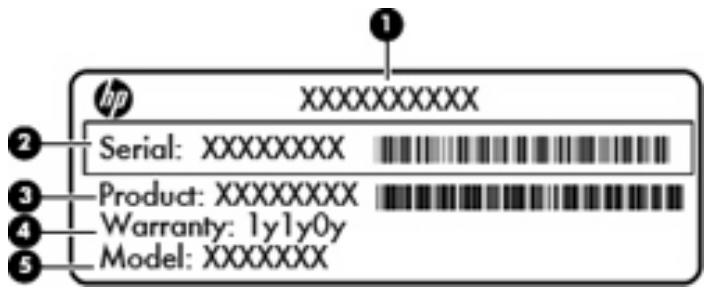
| (1) | Nom du produit |
| (2) | Numéro de série (s/n) |
| (3) | Référence/Numéro de produit (p/n) |
| (4) | Période de garantie |
| (5) | Description du modèle |
Veillez à disposer de ces informations lorsque vous contactez l'assistance technique. L'étiquette du numéro de série est apposée à l'intérieur du compartiment de la batterie.
- Étiquette de conformité : Fournit des informations sur les réglementations applicables à l'ordinateur. L'étiquette de conformité est apposée à l'intérieur du compartiment de la batterie.
- Étiquette(s) de certification des périphériques sans fil (certains modèles): Fournit des informations sur les périphériques sans fil en option, ainsi que les certificats d'homologation de certains pays/ certaines régions où l'utilisation des périphériques a été agréée. Si votre modèle d'ordinateur intègre un ou plusieurs périphériques sans fil, une ou plusieurs étiquettes de certification ont été apposées sur l'ordinateur. Ces informations pourront vous être utiles lors de vos déplacements à l'étranger. Les étiquettes de certification sont apposées à l'intérieur du compartiment de batterie.
- Certificat d'authenticité Microsoft® : Présente la clé de produit Windows. Ces informations vous seront utiles pour mettre à jour ou dépanner le système d'exploitation. Le certificat d'authenticité Microsoft est situé sous l'ordinateur.
8 Caractéristiques
Courant d'entrée
• Environnement d'exploitation
Courant d'entrée
Les informations relatives à l'alimentation contenues dans cette section peuvent s'avérer utiles en cas de déplacement à l'étranger avec l'ordinateur.
L'ordinateur utilise une alimentation en courant continu, qui peut être fournie par une source d'alimentation en courant alternatif ou continu. La source d'alimentation secteur doit offrir une puissance nominale de 100-240 V, 50-60 Hz. Bien que l'ordinateur puisse fonctionner sur une source d'alimentation en courant continu autonome, il est vivement recommandé d'utiliser uniquement un adaptateur secteur ou une source d'alimentation en courant continu fourni ou agréé par HP pour alimenter l'ordinateur.
L'ordinateur supporte une alimentation en courant continu correspondant aux caractéristiques suivantes.
| Courant d'entrée | Valeur nominale |
| Tension et intensité de fonctionnement | 18,5 V cc @ 3,5 A - 65 W |

REMARQUE : Ce produit est conçu pour des systèmes électriques en Norvège dont la tension phase-à-phase ne dépasse pas 240 Vrms.
REMARQUE : La tension et l'intensité de fonctionnement de l'ordinateur sont indiquées sur l'étiquette de conformité du système, apposée à l'intérieur du compartiment de la batterie de l'ordinateur.
Environnement d'exploitation
| Facteur | Système métrique | Système américain |
| Température |
| En fonctionnement (écriture sur disque optique) | 5 à 35 °C | 41 à 95 °F |
| Hors fonctionnement | -20 à 60 °C | -4 à 140 °F |
| Humidité relative (sans condensation) |
| En fonctionnement | 10 à 90 % | 10 à 90 % |
| Hors fonctionnement | 5 à 95 % | 5 à 95 % |
| Altitude maximale (non pressurisée) |
| En fonctionnement | -15 à 3 048 m | -50 à 10 000 pieds |
| Hors fonctionnement | -15 à 12 192 m | -50 à 40 000 pieds |
Index
A
adaptateur secteur, identification 14
alimentation, identification du voyant 6
antennes 12
antennes sans fil 12
batterie, identification du loquet de dégagement 13
batterie, remplacement 25
boutons
alimentation 7
pavé tactile 5
C
câble antivol, identification du connecteur 9
compartiment de batterie, identification 13
compartiments
batterie 13
disque dur 13
module mémoire 13
configuration d'une connexion
Internet 17
configuration d'un réseau
WLAN 17
configuration sans fil 17
conformité, informations
étiquette de conformité 40
étiquettes de certification des
périphériques sans fil 40
connecteur d'alimentation,
identification 9
connecteur d'alimentation 9
connecteurs
câble antivol 9
module mémoire 13
cordon, alimentation 14
cordon d'alimentation, identification 14
courant d'entrée 41
D
déplacement avec l'ordinateur 40
disque dur
installation 28
retrait 27
voyant 10
disque dur, identification du compartiment 13
disques de restauration 34
disques pris en charge 35
E
echap, identification de la
touche 8
éléments
côté droit 9
côté gauche 10
écran 11
matériel supplémentaire 14
partie inférieure 13
partie supérieure 5
entrée audio (microphone),
identification de la prise 10
entrée microphone,
identification 10
environnement d'exploitation 41
étiquette Bluetooth 40
étiquettes
Bluetooth 40
certification des périphériques
sans fil 40
conformité 40
numéro de série 40
WLAN 40
F
f11 36
FAI, utilisation 16
fn, identification de la touche 8
H
haut-parleurs, identification 7
|
interrupteur d'alimentation, identification 7
L
logo Windows, identification de la touche 8
loquet, dégagement de la batterie 13
M
microphones internes, identification 11
module mémoire
insertion 31
remise en place 30
retrait 31
module mémoire, compartiment identification 13
remise en place du cache 32
retrait du cache 30
moniteur externe, identification du port 10
mouvement de défilement du pavé
tactile 23
mouvement de pincement du pavé
tactile 24
mouvement de rotation du pavé
tactile 24
mouvement de zoom du pavé tactile 24
mouvements du pavé tactile
défilement 23
pincement 24
rotation 24
zoom 24
N
nom et numéro du produit de l'ordinateur 40
numéro de série 40
O
ouvertures d'aération,
identification 10, 13
P
partition de restauration 34
pavé tactile
boutons 5
identification 5
utilisation 21
voyant 5, 6
zone 5
périphériques de pointage
configuration des
préférences 21
périphériques sans fil, étiquette de certification 40
périphériques sans fil, identification du voyant 6
points de restauration 37
points de restauration
système 34, 37
port pour moniteur, externe 10
ports
moniteur externe 10
USB 9, 10
VGA 10
port VGA 10
prise de sortie, identification 10
prises
entrée audio (microphone) 10
RJ-45 (réseau) 10
sortie audio (casque) 10
R
réseau sans fil, connexion 16
réseau sans fil (WLAN)
connexion 16
équipement nécessaire 17
étiquette 40
périphérique 40
protection 18
restauration, système 35
restauration à partir de la partition de restauration dédiée 35
restauration à partir des disques de restauration 36
restauration d'un programme ou pilote 34
RJ-45 (réseau), identification de la prise 10
routeur sans fil, configuration 18
S
sauvegarde
fichiers personnels 36
paramètres personnalisés de fenêtre, de barre d'outils et de barre de menus 36
sortie audio (casque), identification de la prise 10
souris externe
configuration des
préférences 21
système, panne ou instabilité 34
système, restauration 35
système, restauration
complète 34
T
touches
action 8
unité, identification du voyant 10
unité optique
identification 9
voyant 9
unités
unité optique 9
USB, identification du port 9, 10
utilisation de la restauration
système 37
V
verr maj, identification du voyant 6
voyant de l'adaptateur secteur, identification 9
voyants
alimentation 6, 9
pavé tactile 5
périphériques sans fil 6
unité, voyant 10
unité optique 9
verr maj 6
webcam 11
W
webcam interne, identification 11
webcam interne, identification du voyant 11
Windows, identification de la touche des applications 8


