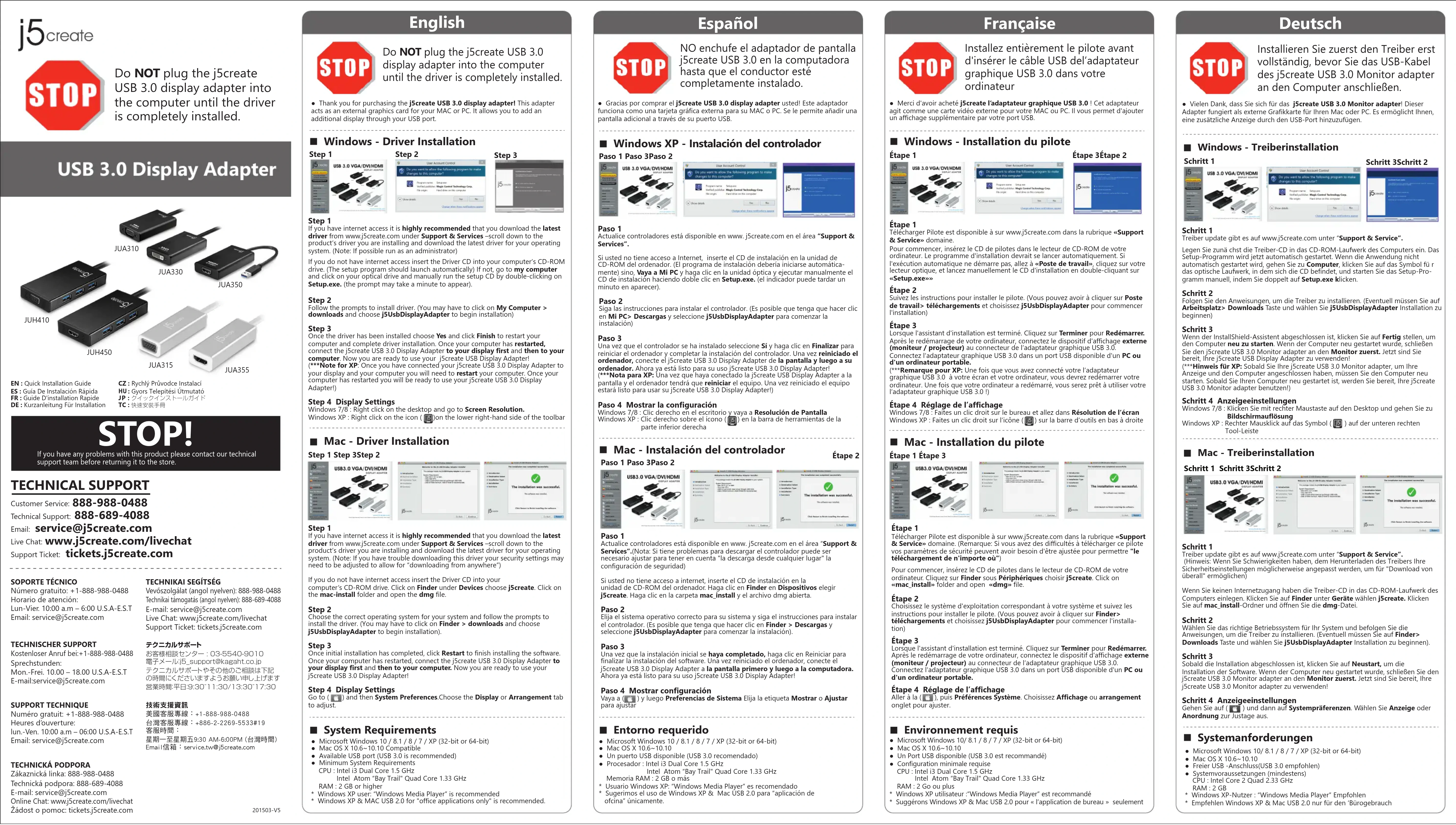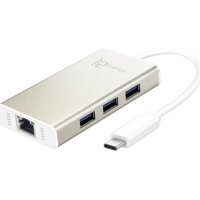
j5 create JUA350 - Carte réseau / adaptateur

JUA350 - Carte réseau / adaptateur j5 create - Notice d'utilisation et mode d'emploi gratuit

Retrouvez gratuitement la notice de l'appareil JUA350 j5 create au format PDF.

📄 2 pages Français FR Télécharger 💬 Question IA 10 questions ⚙️ Specs
Notice j5 create JUA350 - page 1
Choisissez votre langue et indiquez votre email : nous vous enverrons une version traduite specifiquement.
Type de produit Adaptateur USB-C vers HDMI/VGA avec station d'accueil
Marque j5 create
Modèle JUA350
Dimensions (L x l x H) 10 cm x 5 cm x 1,5 cm
Poids 50 g
Alimentation Alimenté par USB, pas d'alimentation externe nécessaire
Connectique 1x USB-C, 1x HDMI, 1x VGA
Résolution maximale prise en charge 1920 x 1200 (VGA) ou 1920x1080 (HDMI)
Fonctions principales Mode étendu, mode miroir, mode primaire, rotation d'affichage
Systèmes d'exploitation compatibles Windows 7/8/10/11, macOS 10.10 ou ultérieur
Installation Plug and play, pilotes automatiques sous Windows et macOS
Entretien et nettoyage Nettoyer avec un chiffon doux et sec ; éviter les liquides
Sécurité Utiliser dans un environnement sec et à température ambiante
Pièces détachées Non disponibles ; l'appareil n'est pas réparable par l'utilisateur
Garantie 2 ans
Contenu de l'emballage Adaptateur JUA350, guide de démarrage rapide

FOIRE AUX QUESTIONS - JUA350 j5 create

Comment installer l'adaptateur j5create JUA350 ?
Il suffit de brancher l'adaptateur sur un port USB-C de votre ordinateur. Les pilotes s'installent automatiquement. Connectez ensuite votre moniteur via HDMI ou VGA.
Quels systèmes d'exploitation sont compatibles ?
Windows 7, 8, 10 et 11, ainsi que macOS 10.10 et versions ultérieures.
Puis-je utiliser l'adaptateur avec un port USB-A ?
Non, le JUA350 nécessite un port USB-C prenant en charge DisplayPort Alt Mode.
Comment activer le mode étendu ?
Une fois connecté, allez dans les paramètres d'affichage de votre système. Sous Windows, choisissez 'Étendre ces affichages' ; sous macOS, l'écran externe s'ajoute automatiquement en mode étendu.
Pourquoi mon écran externe reste noir ?
Vérifiez que le câble HDMI ou VGA est bien enfoncé. Assurez-vous que votre source USB-C prend en charge la sortie vidéo. Essayez de redémarrer l'ordinateur.
Quelle résolution maximale puis-je obtenir ?
Jusqu'à 1920x1200 via VGA et 1920x1080 via HDMI.
Est-ce que la fonction rotation d'affichage est disponible sur Mac ?
Non, la rotation d'affichage n'est pas prise en charge sous macOS. Elle fonctionne uniquement sous Windows.
L'adaptateur chauffe-t-il normalement ?
Une légère chaleur est normale lors d'une utilisation prolongée. Si l'appareil devient très chaud, débranchez-le et contactez le support.
Comment nettoyer l'adaptateur ?
Utilisez un chiffon doux et sec. N'utilisez jamais de produits liquides ou abrasifs.
Puis-je utiliser l'adaptateur avec un hub USB ?
Oui, à condition que le hub soit alimenté et prenne en charge le passage de la vidéo (DisplayPort Alt Mode).

Questions des utilisateurs sur JUA350 j5 create

0 question sur cet appareil. Repondez a celles que vous connaissez ou posez la votre.

Poser une nouvelle question sur cet appareil

L'email reste privé : il sert seulement à vous prévenir si quelqu'un répond à votre question.

Aucune question pour l'instant. Soyez le premier à en poser une.

Téléchargez la notice de votre Carte réseau / adaptateur au format PDF gratuitement ! Retrouvez votre notice JUA350 - j5 create et reprennez votre appareil électronique en main. Sur cette page sont publiés tous les documents nécessaires à l'utilisation de votre appareil JUA350 de la marque j5 create.

MODE D'EMPLOI JUA350 j5 create

A : Le mode étendu B : Le mode miroir C : Le mode primaire D : Tour de l'affichage * Cette fonction n'est pas sur MAC

CZ
Assistant notice
Powered by Anthropic
En attente de votre message
Informations produit

Marque : j5 create

Modèle : JUA350

Catégorie : Carte réseau / adaptateur