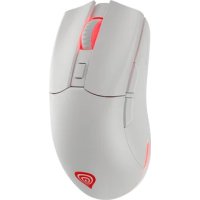
Zircon X - Souris Genesis - Notice d'utilisation et mode d'emploi gratuit
Retrouvez gratuitement la notice de l'appareil Zircon X Genesis au format PDF.

| Type de produit | Souris gaming sans fil/filaire |
| Connectivité | Sans fil 2,4 GHz et filaire USB-C |
| Capteur | Optique, résolution 19 000 DPI |
| Boutons | 6 boutons programmables |
| Microcommutateurs | Mécaniques, durée de vie jusqu'à 80 millions de clics |
| Rétroéclairage | RVB avec effet PRISMO |
| Mémoire intégrée | Oui |
| Logiciel | Éditeur de macros et profils (téléchargeable sur genesis-zone.com) |
| Batterie | Intégrée rechargeable |
| Alimentation | USB-C, 5 V ⎓ 0,5 A |
| Indicateur de charge | Molette verte = chargée ; logo blanc clignotant = batterie faible |
| Compatibilité | Windows, macOS (via logiciel) |
| Garantie | 2 ans constructeur |
| Normes | CE, RoHS, DEEE |
| Bande de fréquence | 2405 – 2475 MHz |
| Puissance RF max | -1,896 dBm |
| Entretien et nettoyage | Nettoyer avec un chiffon sec ; recharger la batterie tous les 3 mois si inutilisée |
| Sécurité | Utiliser comme prévu, ne pas démonter, éviter l'humidité et les températures extrêmes |
| Pièces détachées et réparabilité | Aucune pièce détachée fournie ; contacter le SAV pour toute réparation |
| Informations générales | Marque : Genesis, Modèle : Zircon X |
FOIRE AUX QUESTIONS - Zircon X Genesis
Questions des utilisateurs sur Zircon X Genesis
0 question sur cet appareil. Repondez a celles que vous connaissez ou posez la votre.
Poser une nouvelle question sur cet appareil
Téléchargez la notice de votre Souris au format PDF gratuitement ! Retrouvez votre notice Zircon X - Genesis et reprennez votre appareil électronique en main. Sur cette page sont publiés tous les documents nécessaires à l'utilisation de votre appareil Zircon X de la marque Genesis.
MODE D'EMPLOI Zircon X Genesis
FR - Manuel de l'Utilisateur....8
- 6 boutons programmables
- Microcommutateurs mécaniques à une durée de vie jusqu'à 80 millions de clics
- Capteur optique précis à une résolution de 19 000 DPI
- Logiciel avancé avec éditeur de macros/profils
- Mémoire intégrée
- Rétroéclairage RVB avec effet PRISMO
- Compartiment de rangement pour le récepteur Nano
- Batterie intégrée
INSTALLATION
- Connectez le câble à un port USB libre de l'ordinateur. Lors de la première connexion, attendez environ 15 secondes jusqu'à ce que les pilotes soient complètement installés
- La souris a un logiciel qui vous permet de définir des fonctions avancées, il doit être téléchargée à partir de notre site Web www.genesis-zone.com
- Ouvrez le dossier d'installation puis double-cliquez sur l'icône setup.exe
- Suivez les instructions pour installer le logiciel
- Lorsque l'installation est terminée avec succès, l'icône du logiciel apparaît dans la barre des tâches. Double-cliquez sur l'icône pour afficher l'interface avec les paramètres
MODE SANS FIL
La souris passe automatiquement en mode sans fil si le câble USB de la souris est déconnecté.
Conseils:
- Pour obtenir les meilleures performances sans fil et une latence plus faible, connectez le récepteur USB aussi près que possible de la souris et assurez-vous qu'entre la souris et le récepteur il n'y a pas d'obstacles qui pourraient interférer avec le signal sans fil.
- En mode sans fil, définissez la fréquence de rapport du signal sur 500 Hz pour un meilleur « smoothness » du capteur.
MODE FILAIRE
La souris passe automatiquement en mode filaire lorsque le câble USB est connecté à la souris et à l'ordinateur.
Conseils:
- Le mode filaire offre un meilleur „smoothness" que le mode sans fil, définissez le taux de rapport de signal sur 1000 Hz pour les meilleurs résultats.
- Le mode filaire vous permet d'utiliser la souris et de charger la batterie en même temps
CHARGEMENT DE LA BATTERIE
- Connectez le câble USB-C inclus à la souris
- Connectez la fiche USB à une source d'alimentation appropriée (courant de sortie max. 5 Vcc 0,5A)
- Lorsque la batterie est complètement chargée, le roue de défilement devient vert.
Note: Lorsque le niveau de la batterie est trop bas, le logo clignote en blanc.
Attention: Rechargez la batterie tous les 3 mois si la souris n'est pas utilisée pendant une longue période de temps. Un stockage à long terme avec un niveau de batterie faible ou l'utilisation de chargeurs d'une puissance supérieure à 5 V 0,5A peut endommager la batterie.
ES - MANUAL DE USUARIO
Déclaration UE de conformité - Par la présente, IMPAKT SA déclare que l'appareil NMG-1843 est conforme aux exigences essentielles et aux autres dispositions pertinentes des directives 2014/53/EU, 2011/65/EU et
2015/863/EU.
La déclaration de conformité CE complète est disponible sur www.impakt.com.pl dans l'onglet du produit.
Bande de fréquences: 2405 – 2475 MHz
Puissance de radiofréquence maximale transmise : -1.896 dBm

Le symbole DEEE (poubelle barrée d'une croix) signifie que ce produit ne peut pas être traité comme déchet ménager. L'élimination correcte des déchets d'équipements permet d'éviter les risques pour la santé humaine et
l'environnement, résultant de la présence éventuelle de substances, mélanges
et composants dangereux dans l'équipement, ainsi que d'un stockage et d'un traitement inappropriés de ces équipements. La collecte sélective permet également de récupérer les matériaux et composants à partir desquels l'appareil a été fabriqué. Pour plus de détails sur le recyclage de ce produit, veuillez contacter le revendeur où vous l'avez acheté ou votre autorité locale.
SÉCURITÉ
- Utiliser comme prévu, une mauvaise utilisation peut endommager l'appareil.
- Une réparation ou un démontage non autorisés annulera la garantie et peut endommager le produit.
- Faire tomber ou heurter l'appareil peut l'endommager, le rayer ou entrainer un dysfonctionnement de celui-ci.
- N'utilisez pas l'appareil à des températures basses et élevées, dans un champ magnétique puissant ou dans un environnement humide ou poussièreux.
GÉNÉRALITÉS
- Produit sûr, conforme aux exigences de l'UE.
- Produit fabriqué conformément à la norme européenne RoHS.
• Garantie constructeur de 2 ans.
ES


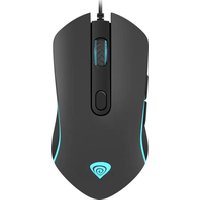



Marque : Genesis
Modèle : Zircon X
Catégorie : Souris