
PHOTOSMART R725 - Appareil photo numérique HP - Notice d'utilisation et mode d'emploi gratuit
Retrouvez gratuitement la notice de l'appareil PHOTOSMART R725 HP au format PDF.


| Type de produit | Appareil photo numérique |
| Marque | HP |
| Modèle | PHOTOSMART R725 |
| Résolution | 6,3 mégapixels (2934 x 2171 pixels) |
| Zoom optique | 3x |
| Zoom numérique | 8x |
| Écran | LCD TFT LTPS couleur 5,08 cm (2 pouces), 153 600 pixels |
| Objectif | Longueur focale 6,5-19,5 mm (équivalent 35 mm : 39-118 mm) |
| Flash | Intégré, portée max. 4,5 m (téléobjectif) |
| Stockage interne | 32 Mo mémoire flash |
| Support de carte | Carte mémoire SD jusqu'à 2 Go |
| Formats d'image | JPEG (EXIF) |
| Formats vidéo | MPEG1 (VGA/QVGA) |
| Batterie | Rechargeable lithium-ion HP Photosmart R07 |
| Alimentation externe | Adaptateur secteur HP 5 V CC, 2000 mA |
| Dimensions (L x P x H) | 93 x 23,2 x 61 mm |
| Poids (sans batterie) | 130 g |
| Interface | USB, connecteur station d'accueil |
| Modes de prise de vue | Auto, Paysage, Portrait, Action, Panorama, etc. |
| Fonctions créatives | Effets artistiques, correction yeux rouges, recadrage |
| Température de fonctionnement | 0 à 50 °C |
| Entretien | Nettoyer l'objectif avec un chiffon doux et sec ; éviter l'humidité et les chocs |
| Sécurité | Ne pas exposer la batterie à la chaleur, ne pas la jeter au feu ; respecter les précautions de charge |
| Pièces remplaçables | Batterie, carte mémoire |
FOIRE AUX QUESTIONS - PHOTOSMART R725 HP
Questions des utilisateurs sur PHOTOSMART R725 HP
0 question sur cet appareil. Repondez a celles que vous connaissez ou posez la votre.
Poser une nouvelle question sur cet appareil
Téléchargez la notice de votre Appareil photo numérique au format PDF gratuitement ! Retrouvez votre notice PHOTOSMART R725 - HP et reprennez votre appareil électronique en main. Sur cette page sont publiés tous les documents nécessaires à l'utilisation de votre appareil PHOTOSMART R725 de la marque HP.
MODE D'EMPLOI PHOTOSMART R725 HP

Informations légales et remarques
© Copyright 2006 Hewlett-Packard Development Company, L. P. Les informations contenues dans le présent document sont sujettes à modification sans préavis. Les seules garanties pour les produits et services HP sont énoncées dans les déclarations de garantie expresse accompagnant lesdits produits et services. Aucun élément du présent document ne saurait être interprété comme constituant une garantie supplémentaire. HP ne saurait être tenu pour responsable d'éventuelles erreurs ou omissions techniques ou réactionnelles contenues dans le présent document.
Windows® est une marque déposée de Microsoft Corporation aux États-Unis.
est une marque commerciale de son propriétaire.
1 Prise en main 5
Dessus et arrière de l'appareil photo 5 Façade, côté et dessous de l'appareil photo. 6 Kit d'adaptation de la station d'accueil 6 Avant de prendre des photos 7 Installez la batterie 7 Chargez la batterie 7 Allumez l'appareil photo. 7 Choisissez la langue 8 Sélectionnez la région 8 Réglez la date et l'heure. 8 Installez et formatez une carte mémoire (en option). 8 Installez le logiciel 9 Utilisation de l'appareil photo. 10
2 Prises de vue et enregistrement de clips vidéo
Prise de photos. 11 Enregistrement de clips vidéo 12 Revisualisation instantanée 12 Mise au point automatique et exposition. 12 Mise au point sur le sujet. 12 Optimisation de la mise au point 13 Utilisation du verrouillage de la mise au point 13 Optimisation de l'exposition 14 Autres recommandations. 14 Utilisation des réglages de plage de mise au point 15 Utilisation du zoom. 15 Zoom optique. 15 Zoom numérique 15 Réglage du flash 16 Yeux rouges. 16 Utilisation des modes de prise de vue 17 Utilisation du mode Panorama 18 Utilisation du Menu Capture 18 Utilisation des paramètres du retardateur 22 Utilisation du mode Rafale 23 Compensation de l'exposition 23 Eclairage adaptatif. 24 Balance des blancs 24 Sensibilité ISO 24
3 Revisualisation des images et des clips vidéo 25
Utilisation du mode Lecture 25 Suppression des images 26 Enregistrement d’images extraites de clips vidéo 26 Visualisation de miniatures 26 Agrandissement d’images 26
Utilisation du Menu Lecture 27 Affichage des propriétés de l'image 27 Affichage du diaporama 28 Juxtaposition pour créer le panorama. 29 Enregistrement d'un commentaire audio. 29
4 Utilisation du menu galerie créative 30
Application d'effets artistiques 30 Modification des couleurs 31 Ajout de bordures 31 Correction des yeux rouges 32 Recadrage des images 33
5 Transfert et impression d'images 34
Transfert d'images à l'aide du logiciel HP Photosmart. 34 Transfert d'images sans le logiciel HP Photosmart. 34 Connexion à l'ordinateur 35 Utilisation d'un lecteur de carte mémoire 35 Impression d'images à partir de l'appareil photo 36 Impression de panorama à partir de l'appareil photo. 36
6 Utilisation de HP photosmart express 38
Utilisation du Menu Photosmart Express. 38 Configuration de destinations en ligne sur l'appareil photo 39 Envoi d'images individuelles vers des destinations en ligne 39 Sélection d'images individuelles pour l'impression 39 Envoi de toutes les images vers une imprimante ou vers des destinations en ligne 40 Commande de tirages en ligne 40
8 Dépannage 43
Réinitialisation de l'appareil photo 43 Problèmes et solutions 43
9 Assistance produit 48
Sites Web utilities 48. Obtenir une assistance. 48
Points importants concernant les batteries. 50 Extension de l'autonomie de la batterie 50 Précautions d'utilisation des batteries. 50 Indicateurs de charge 51 Nombre de prises de vue par type de batterie 51 Rechargement de la batterie lithium-ion. 52 Précautions de chargement des batteries 53
B Caractéristiques 54
Capacité de la mémoire 56 Qualité d'image. 56 Qualité vidéo. 56
1 Prise en main
Utilisez cette section pour vous familiariser avec les commandes de votre appareil photo numérique, le configurer et commencer à prendre des photos.
Dessus et arrêt de l'appareil photo
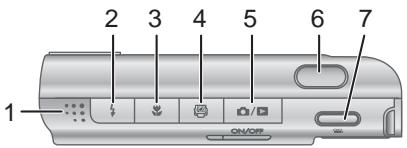
| 1 | Haut-parleur. |
| 2 | Bouton Flash — Voir Réglage du flash, page 16. |
| 3 | Bouton Mise au point — Voir Utilisation des régages de plage de mise au point, page 15. |
| 4 | Bouton Photosmart Express — Voir Utilisation de HP Photosmart Express, page 38. |
| 5 | Bouton Prévisualisation/Lecture — Permet de basculer entre les modes Prévisualisation et Lecture (voir Prises de vue et enregistrement de clips video, page 11 et Revisalisation des images et des clips video, page 25). |
| 6 | Déclencheur. |
| 7 | Bouton Video. |
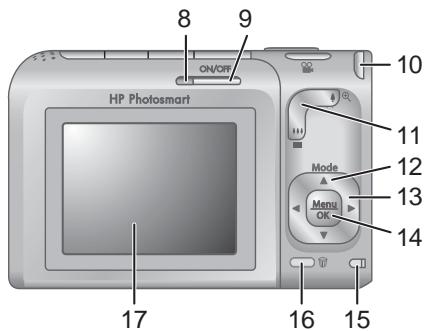
| 8 | Voyant d'alimentation. |
| 9 | Bouton ON/OFF. |
| 10 | Attaché sangle. |
| 11 | Bouton Zoom — Voir Utilisation du zoom, page 15. |
| 12 | Bouton Mode — Appuyez sur ▲ pour accéder au menu Mode de prise de vue lorsque vous πêtes en mode Prévisualisation (voir Utilisation des modes de prise de vue, page 17). |
suite)
| 13 | Boutons ▲▼ et ⊥▶ — Permettent de parcourir les menus et les images. |
| 14 | Bouton Menu OK — Permet d'afficher les menus de l'appareil photo, de sélectionner les options et de confirmer les actions. |
| 15 | Voyant de charge de la batterie. |
| 16 | Bouton Supprimer — Permet d'accéder à la fonction Supprimer lorsque vous étés en mode Lecture. |
| 17 | Ecran. |
Façade, côté et dessous de l'appareil photo
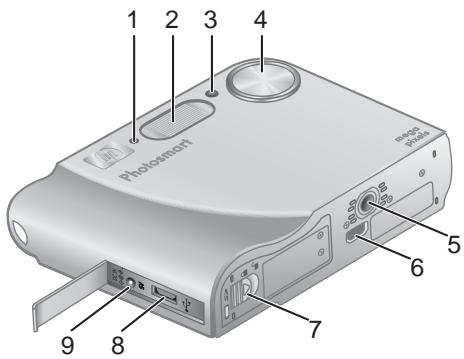
| 1 | Microphone. |
| 2 | Flash. |
| 3 | Voyant du retardateur/de la mise au point — Voir Utilisation des paramètres du retardateur, page 22. |
| 4 | Objectif. |
| 5 | Filetage pour trépied. |
| 6 | Connecteur de station d'accueil. |
| 7 | Volet du compartment de la batterie/carte mémoire. |
| 8 | Connecteur USB. |
| 9 | Connecteur pour adaptateur secteur. |
Kit d'adaptation de la station d'accueil
Lorsque vous achetez une station d'accueil (en option), elle vous est fournie avec plusieurs kits d'adaptation transparents. Pour utiliser la station d'accueil (en option) avec cet appareil photo, mettez en place le kit d'adaptation responsable d'une pastille bleue. Reportez-vous au Guide de l'utilisateur de la station d'accueil pour obtenir des instructions.
Avant de prendre des photos
Avant de commencer à prendre des photos ou à enregistrer des clips vidéo, effectuez les opérations suivantes.
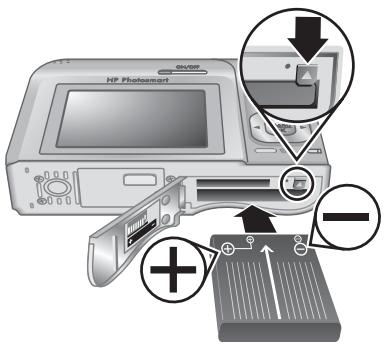
Installes la batterie
- Ouvrez le volet du compartiment de la batterie/carte mémoire en faisant glisser le loquet, comme indiqué sur le volet du compartiment.
- Insérez la batterie dans le logement le plus large, puis enfoncez-la jusqu’à enclenchement du loquet.
- Refermez le volet du compartiment de la batterie/carte mémoire.

Remarque : Eteignez l'appareil photo avant de retirer la batterie. Avant la première utilisation de la batterie, chargez-la complètement (voir Chargez la batterie, page 7).
Chargez la batterie
Vous pouvez charger la batterie directement dans l'appareil photo à l'aide d'un adaptateur secteur ou dans le logement supplémentaire pour batterie de la station d'accueil HP Photosmart Premium (en option).
- Connectez l'adaptateur secteur à l'appareil photo, puis branchez-le sur une prise électrique. Si vous utilisez une station d'accueil (en option), branchez la station d'accueil, puis installez-y l'appareil photo.
- Lorsque le voyant de charge de la batterie de l'appareil photo clignote, la batterie est en cours de charge (si vous effectuez la charge
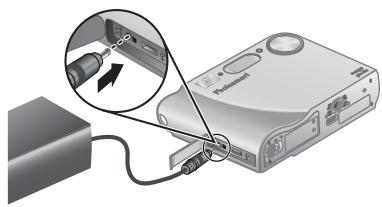
Dans une station d'accueil HP Photosmart Premium (en option), c'est le voyant de cette station qui clignote. Lorsque ce voyant cesse de clignoter (au bout de 2 à 3 heures), la batterie est entièrement chargée.

Remarque Vous pouvez également charger la batterie à l'aide d'un chargeur rapide HP Photosmart (en option).
Allumez l'appareil photo
Pour allumer votre appareil photo, appuyez sur le bouton ON/OFF.
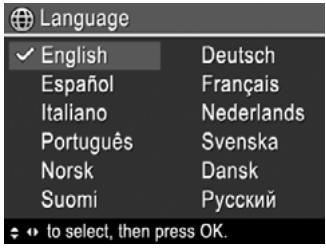
Choisissez la langue
Utilisez ▲▼ ▲▶ pour sélectionner la langue de votre choix, puis appuyez sur Menu OK.
Pour modifier la langue ultérieurement, utilisez le menu Configuration (voir Utilisation du Menu Configuration, page 41).
Sélectionnez la région
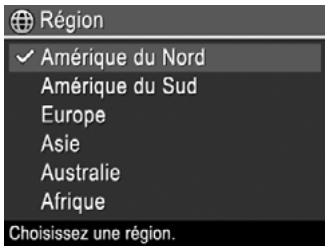
Les paramètres Langue et Région déterminent le format par défaut de la date et du signal vidéo pour l'affichage des images de l'appareil photo sur un télévisieur, lorsqu'il est connecté à l'aide d'une station d'accueil HP Photosmart Premium ou d'une base de station d'accueil sans fil (en option) (voir Utilisation du Menu Configuration, page 41).
Utilisez ▲▼ pour sélectionner la région de votre choix, puis appuyez sur Menu OK.
Réglez la date et l'heure
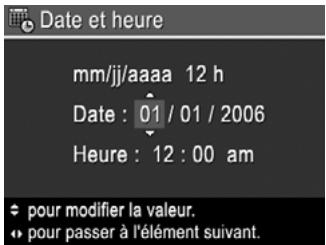
- Utilisez ↓ pour régler la valeur en surbrillance.
- Utilisez ↓ pour passer aux autres et réétrez l'étape 1 jusqu'à ce que la date et l'heure soient correctement régées.
- Appuyez sur Menu OK lorsque les paramètres de date, d'heure et de format sont corrects, puis appuyez de nouveau sur Menu OK pour confirmation.
Pour modifier la date et l'heure ultérieurement, utilisez le Menu Configuration (voir Utilisation du Menu Configuration, page 41).
Installez et formatez une carte mémoire (en option)
- Eteignez l'appareil photo et ouvrez le volet du compartiment de la batterie/carte mémoire.
- Insérez la carte mémoire (en option) dans le logement le plus petit, comme illustré. Assurez-vous que la carte mémoire est bien en place.
- Fermez le volet du compartiment de la batterie/carte mémoire et allumez l'appareil photo.
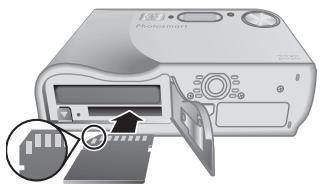
Formatez toujours les cartes mémoire avant leur première utilisation.
- Lorsque l'appareil photo est allumé, appuyez sur 0 / 0 jusqu'à ce que l'icone apparaissée brièvement dans l'angle supérieur droit de l'écran. Cela indique que vous êtes en mode Lecture.
- Appuyez sur
- Utilisez pour sélectionner Formater la carte, puis appuyez sur OK.
- Utilisez pour sélectionner Oui, puis appuyez sur Menu/OK pour formater la carte.

Remarque : Une fois la carte mémoire installée, toutes les nouvelles images et tous les nouveaux clips vidéo ne sont plus stockés dans la mémoire interne mais sur cette carte. Pour utiliser la mémoire interne et visualiser les images qu'elle contient, retirez la carte mémoire. Pour transférer les images de la mémoire interne vers la carte mémoire (en option), voir Dépl. images sur carte sous Utilisation du Menu Lecture, page 27.
Pour plus d'informations sur les cartes mémoire prises en charge, voir Stockage sous Caractéristiques, page 54.
Installes le logiciel

Remarque : Si vous rencontrez des difficultés pour installer le calculé HP Photosmart, consultez le site Web du centre d'assistance clientèle HP pour plus d'informations : www.hp.com/support.
Si votre ordinateur sous Windows ne répond pas à la configuration requise telle qu'elle est indiquée sur l'emballage de votre appareil photo, le logiciel HP Photosmart Essential est installé (voir A propos du logiciel HP Photosmart, page 9).
- Fermez tous les programmes et désactivez temporairement tout logiciel antivirus.
- Insérez le CD HP Photosmart Software dans le lecteur de CD-ROM et suivez les instructions à l'écran. Si la fenêtre d'installation ne s'affiche pas, cliquez sur Démarrer, puis sur Exécuter et saisissez D:\Setup.exe (ou D correspond à la lettre désignant votre lecteur de CD-ROM). Cliquez ensuite sur OK.
- Une fois le logiciel installé, réactivez le logiciel antivirus.
- Insérez le CD HP Photosmart Software dans le lecteur de CD-ROM de votre ordinateur.
- Cliquez deux fois sur l'icone du CD-ROM située sur le bureau.
- Cliquez deux fois sur l'icône d'installation et suivez les instructions qui s'affichent à l'écran.
Le CD fourni avec votre appareil photo contient les versions suivantes du logiciel HP Photosmart :
- Logiciel HP Photosmart Premier (pour les systèmes Windows XP et XP x64 ayant au moins 128 Mo de RAM). Cette version du logiciel contient des fonctionnalités supplémentaires grâce auxquelles vous pouvez :
Utiliser la fonctionnalité Partage pour envoyer les images par e-mail aux adresses de votre choix, créer des albums en ligne et imprimer automatiquement des images de votre sélection lorsque vous connectez votre
appareil photo à votre ordinateur. Voir Utilisation de HP Photosmart Express, page 38.
- Assembler des panoramas lors de leur transfert vers votre ordinateur.
- Imprimer des panoramas.
- Logiciel HP Photosmart Essential (pour les systèmes Windows 98, 98SE, Me et 2000, ainsi que pour les systèmes Windows XP ayant moins de 128 Mo de RAM). Cette version ne compte pas les fonctionnalités supplémentaires indiquées dans le logiciel HP Photosmart Premier.
- Logiciel HP Photosmart Mac (pour les systèmes Macintosh).
Pour plus d'informations sur les fonctionnalités logicielles et sur leur utilisation, consultez l'Aide du logiciel HP Photosmart.
Utilisation de l'ordinateur photo
Une fois la configuration terminée, vous pouvez prendre des photos et enregistrer des clips vidéo, puis les visualiser.
| Pour plus d'informations sur les prises de vues et la capture de clips video | Voir Prise de photos, page 11 et Enregistrement de clips video, page 12 |
| Pour plus d'informations sur la revisalisation des images et des clips video sur l'appareil photo | Voir Revisualisation des images et des clips video, page 25 |
| Pour plus d'informations sur l'amélioration de vos images | Voir Utilisation du Menu Galerie créative, page 30 |
| Pour plus d'informations sur le transfert d'images de votre apparéil photo vers un ordinateur | Voir Transfert d'images à l'aide du logiciel HP Photosmart, page 34 |
| Pour plus d'informations sur l'impression d'images | Voir Impression d'images à partir de l' apparéil photo, page 36 |

Conseil Pour basculer entre les modes Prévisualisation et Lecture, appuyez sur /.
2 Prises de vue et enregistrement de clips vidéo
Le mode Prévisualisation vous permet de cadrer vos images et vos clips vidéo dans l'écran. Pour activer le mode Prévisualisation, appuyez sur 0 / 0 jusqu'à ce que l'icone 0 apparaisse brièvement dans l'angle supérieur droit de l'écran. L'écran de prévisualisation se présente comme suit :
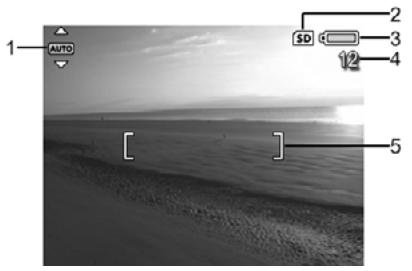
| 1 | AUTO | Indicateur de Mode de prise de vue. |
| 2 | SD | Indicateur de carte mémoire. |
| 3 | Indicateur de niveau de la batterie (voir Indicateurs de charge, page 51). | |
| 4 | 12 | Nombre de photos restantes. |
| 5 | [ ] | Parenthèses de mise au point (voir Mise au point automatique et exposition, page 12). |
Prise de photos
Vous pouvez prendre une photo à tout moment lorsque l'appareil est allumé, quoi que l'écran affiche.
- Appuyez sur / jusqu'à ce que apparaisse brièvement dans l'angle supérieur droit de l'écran. Cela indique que vous êtes en mode Prévisualisation.
- Cadrez le sujet de votre photo.
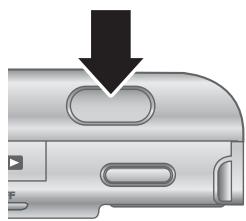
- Enforcez le déclencheur à mi-course pour mesurer la mise au point et l'exposition. Les parenthèses de mise au point à l'écran apparaissent en vert lorsque la mise au point est verrouillée (voir Mise au point automatique et exposition, page 12).
- Enforcez entièrement le déclencheur pour prendre la photo.
- Pour ajouter un commentaire audio de 60 secondes maximum, maintenez le déclencheur enfoncé, puis relâchez-le lorsque l'enregistrement est terminé.
Enregistrement de clips vidéo
- Appuyez sur / jusqu'à ce que apparaisse brièvement dans l'angle supérieur droit de l'écran. Cela indique que vous êtes en mode Prévisualisation.
- Cadrez le sujet.
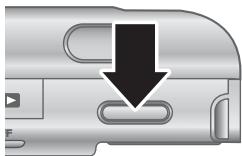
- Appuyez sur le bouton Video et relâchez-le.
- Pour arrêter l'enregistrement de la réserve, appuyez à nouveau sur le bouton Video et relâchez-le.
Revisualisation instantanée
Après avoir pris une photo ou enregistré un clip vidéo, l'appareil photo l'affiche en Revisualisation instantanée. Si vous souhaitez supprimer l'image ou le clip vidéo, appuyez sur, sélectionnez Cette image dans le sous-menu Supprimer, puis appuyez sur Menu/OK.
Si 6 s'affiche dans le coin inférieur gauche, appuyez sur pour afficher Conseils image (voir Conseils image sous Utilisation du Menu Lecture, page 27) et obtenir des conseils sur l'amélioration des images prises dans des conditions similaires. Vous pouvez également utiliser ces conseils pour reprendre la scène et améliorer l'image.
Mise au point automatique et exposition
Lorsque vous enforcez le déclencheur à mi-course, l'appareil photo mesure et verrouille automatiquement la mise au point et l'exposition. Lorsque vous utilisez la mise au point automatique :
| Voyant | Description |
| Parenthèses de mise au point vertes | Mise au point effectué. |
| Parenthèses de mise au point rouges | Mise au point non effectué (voir Optimisation de la mise au point, page 13). |
| (icone représentant une main tremblante) | Une longue exposition est nécessaire (voir Optimisation de l'exposition, page 14). |
Mise au point sur le sujet
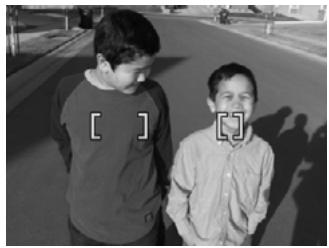
Lorsque l'appareil photo est réglé sur sa zone de mise au point par défaut, Multi (voir Zone de mise au point automatique sous Utilisation du Menu Capture, page 18), il utilise cinq zones de mise au point pour déterminer la mise au point.
Les 5 zones de mise au point

Lorsque vous enforcez le déclencheur à mi-course, l'appareil photo fait la mise au point sur l'objet le plus proche, puis examine les autres zones de mise au point, affichant entre parenthèses vertes celles sur lesquelles la mise au point est effectuée. Sur la photo illustrée ici, la mise au point est faite sur les zones une, deux et cinq.
Si l'appareil ne vise toujours pas le bon sujet, définissez la Zone de mise au point auto sur Spot (voir Zone de
mise au point automatique sous Utilisation du Menu Capture, page 18), puis utilisez le verrouillage de la mise au point (voir Utilisation du verrouillage de la mise au point, page 13).
Optimisation de la mise au point
Lorsque l'appareil photo ne parvient pas à effectuer la mise au point automatique, les parenthèses de mise au point apparaisent en rouge. Cela indique que la mise au point de l'image est peut-être incorrecte parce que le sujet ne se trouve pas dans la plage de mise au point ou que le contraste de la scène est faible.
Pour la plage de mise au point normale
Si l'appareil photo est défini sur Mise au point normale (voir Utilisation des réglages de plage de mise au point, page 15) et qu'il ne parvient pas à effectuer la mise au point, la photo est tout de même prise. Relâchez le déclencheur, recadrez le sujet, puis enfonsez à nouveau le déclencheur à mi-course. Si les parenthèses de mise au point apparaisent toujours en rouge :
- Si le contraste de la scène est trop faible, utilisez le verrouillage de la mise au point (voir Utilisation du verrouillage de la mise au point, page 13) et visez un point sur le sujet qui est plus coloré ou plus contrasté.
- Si le sujet est trop proche (moins de 500 mm ou 20 po), éloignez-vous en ou utilisez la plage de mise au point Macro ou Macro auto (voir Utilisation des réglages de plage de mise au point, page 15).
Pour la plage de mise au point macro
Si l'appareil photo est défini sur Macro et qu'il ne parvient pas à effectuer la mise au point, la photo n'est pas prise. Effectuez l'une des opérations suivantes :
- Déplacez-vous dans la plage de mise au point Macro ou réglez l'appareil photo sur Macro auto ou AF Mise au point normale (voir Utilisation des réglages de plage de mise au point, page 15). Pour les scènes à faible contraste, utilisez le verrouillage de la mise au point (voir Utilisation du verrouillage de la mise au point, page 13).
Utilisation du verrouillage de la mise au point
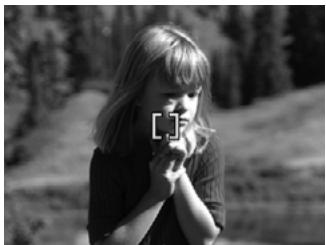
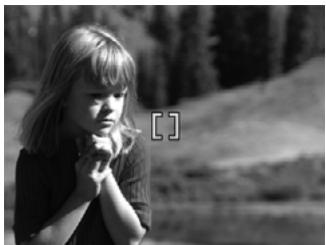
Le verrouillage de la mise au point vous permet d'effectuer la mise au point sur un sujet ne se trouvant pas au centre du champ ou de capturer plus rapidement une action en effectuant une mise au point préalable sur la zone dans laquelle l'action va se dérouler, ou encore d'effectuer la mise au point dans des conditions d'éclairage faible ou dans les zones peu contrastées.
- Cadrez le sujet de votre photo dans les parenthèses de mise au point. Dans des conditions d'éclairage faible ou dans les zones peu contrastées, cadrez un objet plus brillant ou plus contrasté.
- Enoncez le déclencheur à mi-course.
- Maintenez le déclencheur enfoncé à mi-course et recadrez l'image.
- Enforcez entièrement le déclencheur pour prendre la photo.
Optimisation de l'exposition
Lorsque vous enforcez le déclencheur à mi-course, l'appareil photo mesure également la luminosité afin de régler correctement l'exposition. Si l'appareil photo détermine que la scène nécessite une exposition très longue, le symbole (icone représentant une main tremblante) s'affiche. La photo est prise mais elle peut être floue car il est difficile de maintenir l'appareil photo parfaitement immobile pendant toute la durée requise. Effectuez l'une des opérations suivantes :
- Définissez le flash sur Flash auto ou sur Flash activé (voir Réglage du flash, page 16).
- Placez l'appareil sur un trépied ou sur une surface stable.
- Renforcez l'éclairage.
Autres recommandations
Si la mise au point ou l'exposition d'une image semble être incorrecte lorsque vous la contrôlez en mode Lecture, utilisez Conseils image (voir Conseils image sous Utilisation du Menu Lecture, page 27) pour vous aider à déterminer comment résoudre le problème pour les photos que vous prendrez ultérieurement. Si vous reprenez une photo, vous pouvez tenir compte des suggestions figurant dans Conseils image pour améliorer la prise de vue.
La mise au point et l'exposition étant déterminantes, vous serez peut-être intéressé(e) par les rubriques suivantes :
- Rubriques sur les images floues, sombres, claires ou granuleuses dans Dépannage, page 43 Utilisation des réglages de plage de mise au point, page 15 Zone de mise au point automatique et Mesure AE sous Utilisation du Menu Capture, page 18 Compensation de l'exposition, page 23
Utilisation des réglages de plage de mise au point
Pour sélectionner un réglage de plage de mise au point, appuyez sur MF, utilisez la flèche pour mettre en surbrillance la plage de mise au point de votre choix, puis appuyez sur Menu OK.
| AF | Mise au point normale (par défaut) — Utilisez ce réglage pour photographier des sujets situés à plus de 500 mm (20 po). |
| Macro — Ce mode est utile pour prendre des photos en gros plan de sujets se trouvant de 100 mm à 1 m (4,7 à 39,4 po) de distance. | |
| Macro auto — Utilisez ce réglage lorsque vous n'étes pas sûr de la plage de mise au point du sujet, Macro ou Normal. | |
| ∞ | Infini — Utilisez ce réglage pour photographier des sujets éloignés et des paysages. |
Le réglage de plage de mise au point reste actif jusqu'à ce qu'il soit modifié à nouveau ou que vous éteigniez l'appareil photo.
Utilisation du zoom
Votre appareil photo dispose d'un zoom optique et d'un zoom numérique. Le zoom optique déploie physiquement l'objectif pour que le sujet de votre photo semble plus proche. Après avoir déployé l'objectif au maximum à l'aide du zoom optique, l'appareil photo utilise le zoom numérique. Le zoom numérique n'utilise pas de lentilles mobiles.

Conseil : Plus vous zoomez sur un sujet, plus les mouvements de l'appareil photo, même les plus faibles, sont amplifiés (on appelle ce phénomène le "bouge"). Si apparait lorsque vous appuyez sur le déclencheur à mi-course, la photo peut être floue. Veillez à maintenir l'appareil photo parfaitement immobile ou ajoutez davantage de lumière à la scène. Essayez de tenir l'appareil plus près de vous ou de le maintenir contre un objet immobile ; vous pouvez également poser l'appareil sur un trépied ou sur une surface stable.
Zoom optique
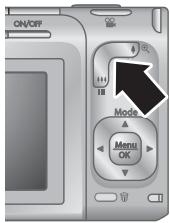
Le zoom optique fait passer l'objectif de la position grand angle (1x) à la position téléobjectif (3x).
En mode Prévisualisation, utilisez les boutons du Levier de zoom pour contrôler le zoom. Appuyez sur 4 pour zoomer en avant et sur 44 pour zoomer en arrière.
Zoom numérique
Lorsque le zoom numérique est activé, un cadre jaune apparait autour de la scène sur l'écran.
- En mode Prévisualisation, appuyez sur sur le levier de zoom pour effectuer un zoom optique jusqu'au niveau maximal, puis relâchez le bouton.
- Appuyez sur et maintenez ce bouton enfoncé jusqu'à ce que l'image que vous souhaitez capturer remplisse le cadre jaune. Si vous effectuez un zoom avant trop important, appuyez sur
- Pour revenir au zoom optique, appuyez sur jusqu'à ce que le zoom numérique s'arrête. Relâchez le bouton, puis appuyez de nouveau dessus.

Remarque 1 Le zoom numérique n'est disponible ni en mode Panorama ni lors de l'enregistrement des clips vidéo.
Remarque 2 Le zoom numérique diminue la résolution d'une image, de sorte que la photo semble compter plus de grain que la même photo prise avec le zoom optique. Si vous recherchez une qualité supérieure, limitez l'utilisation du zoom numérique.
Réglage du flash
Pour sélectionner un réglage de flash, appuyez sur , utilisez pour mettre en surbrillance le mode de flash de votre choix, puis appuyez sur Menu OK.
| A4 | Flash auto (par défaut) — L'appareil photo utilise le flash lorsqu'elle s'avéré nécessaire. Si vous souhaitez que l'appareil photo supprime les yeux rouges, activez la fonction Suppression yeux rouges (voir Suppression des yeux rouges sous Utilisation du Menu Capture, page 18). Pour plus d'informations sur les yeux rouges, consultez Yeux rouges, page 16. |
| ↓ | Flash activé — L'appareil utilise toujours le flash. Si la source de lumière est située derrière votre sujet, utilisez ce réglage pour augmenter l'éclairage de face. Si vous souhaitez que l'appareil photo supprime les yeux rouges, activez la fonction Suppression yeux rouges (voir Suppression des yeux rouges sous Utilisation du Menu Capture, page 18). |
| ⓸ | Flash désactivé — L'appareil n'utilise pas le flash. Utilisez ce réglage pour photographier des sujets peu éclairés se trouvant au-delà de la portée du flash ou pour capturer des scènes éclairées par la lumière existante. |
Le paramètre Flash reste actif jusqu'à ce qu'il soit modifié à nouveau ou que vous éteigniez l'appareil photo.

Remarque Le flash n'est pas disponible dans les modes de prise de vue suivants : Document, Paysage, Paysage nuit, Panorama, Coucher de soleil, Théâtre et Rafale. Il en est de même lors de l'enregistrement de clips video. Dans le mode Portrait nuit, le flash est défini sur Activé.
Yeux rouges
Le phénomène des yeux rouges est causé par le reflet de la lumière du flash dans les yeux du sujet, ce qui donne parfois une couleur rouge aux yeux du sujet. Si vous activez la fonction Suppr. yeux rouges (voir Suppression des yeux rouges sous Utilisation du Menu Capture, page 18), l'appareil photo analyse l'image après l'avoir prise. S'il détecte des yeux rouges, il traite l'image pour les supprimer.
L'analyse et la suppression nécessitant un délai supplémentaire. Si ce délai supplémentaire vous semble trop long, vous pouvez désactiver la fonction Suppr. yeux rouges et supprimer les yeux rouges une fois l'image capturée, à l'aide de la fonction Correction yeux rouges (voir Correction des yeux rouges sous Utilisation du Menu Galerie créative, page 30) ou du logiciel HP Photosmart fourni avec votre appareil photo.
Utilisation des modes de prise de vue
Les modes de prise de vue sont des paramètres prédéfinis pour des situations de tous les jours. Ils sont optimisés pour des types de scènes et des situations de prise de vue bien particuliers.
Pour sélectionner un mode de prise de vue, appuyez sur tout en étant en mode Prévisualisation, utilisez pour sélectionner un mode de prise de vue en surbrillance, puis appuyez sur Menu/OK.
| AUTO | Mode Auto (par défaut) — Ce mode permet de prendre des photos deonnequalityrapidement,lorsque vous n'avez pas le temps de sélectionner un modede prise de vue en particulier. |
| Paysage — Ce mode convient particulièrement aux scènesprésentsant desperspectives importantes, telles que les paysages de montagnes. | |
| Portrait — Ce mode est idéal si une ou plusieurs personnes constituent lesujet principal de votre photo. | |
| Théâtre — Ce mode permet de prendre des photos lors de spectaclesscolaires, de concerts ou d'événements sportifs en interieur sans utiliser leflash. | |
| ou | Panorama — Ce mode permet de photographier des paysages grandiosesou des groupes importants nécessitant un grand angle et impossibles àcapturer sur une seule image (voir Utilisation du mode Panorama,page 18). |
| Action — Utilisez ce mode pour photographier des événements sportifs, desvehicules en mouvement ou toute scène dont vous souhaitez immobiliserl'action. | |
| Portrait nuit — Ce mode permet de photographier des sujets pendant la nuit.II utilise le flash et une exposition longue. Il est donc nécessaire que vousposiez l'appareil photo sur un trépied ou sur une surface stable. | |
| Paysage nuit — Ce mode permet de capturer des scènes de nuit. Il utiliseune exposition longue mais pas de flash. Il est donc nécessaire que vousposiez l'appareil photo sur un trépied ou sur une surface stable. | |
| Plage — Ce mode permet de prendre des photos à la plage. | |
| Neige — Ce mode permit de prendre des photos dans la neige. |
suite)
| Coucher de soleil — Ce mode permet de prendre des photos en extérieur au coucher du soleil. | |
| Document — Ce mode permit de photographier des objets plats, des textes ou des graphiques. |

Remarque : Les modes de prise de vue ne s'appliquent pas lorsque vous enregistrez des clips vidéo.
Le mode de prise de vue reste actif jusqu'à ce qu'il soit modifié à nouveau ou que vous éteigniez l'appareil photo.
Utilisation du mode panorama
Le mode Panorama vous permet de prendre une série de 2 à 5 photos qui pourrait ensuite être assemblées afin de former une scène qui aurait été trop large pour tenir sur une seule photo. Pour assembler vos séquences panoramiques, utilisez la fonction Juxtapos. pr créé panorama sur l'appareil photo (voir Juxtaposition pour créé le panorama, page 29). Selon la version du logiciel HP Photosmart que vous avez installée (voir A propos du logiciel HP Photosmart, page 9), vous pouvez également assembler vos panoramiques automatiquement lorsque vous les transférez vers votre ordinateur.
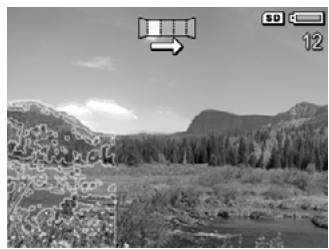
- Tout en étant en mode Prévisualisation, appuyez sur, utilisez pour sélectionner Panorama (de gauche à droite) ou Panorama (de droite à gauche), puis appuyez sur Menu OK.
- Enoncez le déclencheur pour prendre la première photo de la série panoramique.
- Positionnez l'appareil pour prendre la deuxième photo. Utilisez la superposition transparente de la première image apparaissant sur un tiers de l'écran de prévisualisation pour aligner votre deuxième image sur la première.
- Enoncez le déclencheur pour prendre la deuxième photo.
- Continuez à ajouter des photos au panorama ou appuyez sur Menu OK pour terminer la séquence panoramique.
Au cours de la Revisalisation instantanée (voir Revisalisation instantanée, page 12), chaque image de la série panoramique est affichée. Lorsque la dernière image est affichée, vous pouvez assembler la série en appuyant sur , puis sur Menu OK lorsque le panorama assemblé apparait. Vous pouvez également supprimer la série panoramique en appuyant sur en selectionnant Tte la séqu. panoram., puis en appuyant sur Menu OK.

Remarque : Pour ajouter des commentaires audio aux images prises en mode Panorama, consultez "Enregistrement d'un commentaire audio", page 29.
Utilisation du menu capture
Le Menu Capture vous permet de régler les paramètres de l'appareil photo qui influent sur la qualité des images capturées et des clips vidéo enregistrés.
- Tout en étant en mode Prévisualisation, appuyez sur Menu OK pour afficher le Menu Capture.
- Utilisez les boutons pour mettre une option de menu en surbrillance, puis appuyez sur Menu OK pour afficher le sous-menu de cette option.
- Utilisez pourmettre un parametre ensurbrillance, puis appuyez sur Menu/OK
- Appuyez sur / pour quitter le Menu Capture.
Pour afficher sur l'appareil photo des informations relatives à une option, utilisez Aide... en surbrillance dans le sous-menu de cette option, puis appuyez sur Mune/O K
| Mode | Modes de prise de vue — Permet de sélectionner un mode de prise de vue. Pour plus d'informations sur les modes de prise de vue ou pour connaître une autre manière de les sélectionner, consultez Utilisation des modes de prise de vue, page 17. |
| Retardateur — Permet de capturer une image ou d'enregistrer un clip video après un délié à 10 secondes (voir Utilisation des paramétres du retardateur, page 22).Désactivé (par défaut) — Le retardateur est désactivé.Activé — Permet de prendre une photo ou d'enregistrer un clip video après un laps de temps.Activé - 2 photos — Permet de prendre deux photos ou d'enregistrer un clip video après un laps de temps. | |
| Suppression yeux rouges — Permet de supprimer automatiquement les yeux rouges lorsque l'appareil photo les détecte et que le flash est défini sur Auto ou sur Flash activé. Pour plus d'informations sur les yeux rouges, consultez Yeux rouges, page 16.Activé, Désactivé (par défaut). | |
| Compens. exposition — Ce paramètre remplace le paramètre d'exposition automatique de l'appareil photo. Pour plus d'informations, consultez Compensation de l'exposition, page 23.Pour que les images que vous étés sur le point de capturer soient plus claires, appuyez sur ➔ pour augmenter cette valeur.Pour que les images que vous étés sur le point de capturer soient plus sombres, appuyez sur ➔ pour réduire cette valeur. | |
| Eclairage adaptatif — Ce paramètre équilibre les rapports entre les zones claires et sombres de l'image. Pour plus d'informations, consultez Eclairage adaptatif, page 24.Désactivé (par défaut) — L'image est traitée normalement.Faible — Eclaircit légèrement les zones sombres de l'image.Elevé — Eclaircit considérablement les zones sombres de l'image. |
suite)
| Bracketing — Ce paramètre permet de créé un ensemble de trois images, chacune étant définie sur une valeur différente.Désactivé (par défaut) — L'image est traitée normalement.Eclairage adaptatif — Images créées avec le paramètre Eclairageadaptatif défini sur Désactivé, Faible ou Elevé.Exposition — Images créées selon la valeur définié pour lacompensation d'exposition et sous-exposées ou surexposées selon lavaleur sélectionnée à l'aide de ◆.Couleurs — Images créées en couleurs, noir et blanc et sépia.Au cours de la Revisalisation instantanée (voir Revisalisationinstantanée, page 12), vous pouvez supprimer l'ensemble de la séquencebracketing. Pour supprimer les images une à une, consultez Suppression desimages, page 26. | |
| Qualité d'image — Définit la résolution et la compression des images. Plusce nombre est élevé, plus la résolution est haute. Moins il y a d'étoiles, plusla compression est importante (voir Qualité d'image, page 56).6MP ★★★— Permet d'agrandir ou d'imprimer des images supérieuresà 28 par 36 cm (11 par 14 po).Normal (6MP) ★★ (par défaut) — Permet d'imprimer des images à unformat maximal de 28 par 36 cm (11 par 14 po).4MP ★★ — Permet d'imprimer des images à un format maximal de 20par 25 cm (8 par 10 po).2MP ★★ — Permet d'imprimer des images à un format maximal de 13par 18 cm (5 par 7 po).VGA ★★ — Pour l'envoi d'images par e-mail ou leur mise en ligne surInternet.Personnalisée... — Permet de spécifique une combinaison personneliséede résolution (6MP, 4MP, 2MP, VGA) et de compression (★ à★★★).Utilisez ▲▼ pour basculer entre la Résolution et laCompression et ◆ pour spécifique un paramètre. | |
| Qualité vidéo — Définit la résolution et la compression des clips videoo. Moinsil y a d'étoiles, plus la compression est importante.Normal (VGA) ★★★ (par défaut) — Permet d'enregistrer des clipsvidéo comportant des scènes d'action en extérieur ou d'imprimer desimages vidéo individuelles à un format maximal de 10,2 par 15,2 cm (4par 6 po).VGA ★★ — Permet d'enregistrer des clips vidéo comportant des scènesen interieur et d'imprimer des images videoo individuelles à un formatmaximal de 7,6 par 12,7 cm (3 par 5 po).QVGA ★ — Permet d'enregistrer des clips vidéo plus longs ou d'envoerdes clips vidéo courts par e-mail. | |
| Rafale — Permet de prendre rapidement deux ou plusieurs photos l'une après(l'autre (voir Utilisation du mode Rafale, page 23).Activé, Désactivé (par défaut). |
Balance des blancs — Permet d'équilibrer les couleurs en fonction des conditions d'éclairage. Pour plus d'informations, consultez Balance des blancs, page 24.
- Auto (par défaut) — Rectifie automatiquement l'éclairage de la scène. Permet de prendre des photos classiques.
- Soleil — Permet de prendre des photos en extérieur, par temps ensoleillé ou nuageux.
- Ombre — Permet de prendre des photos en extérieur, à l'ombre ou au coucher du soleil.
- Tungstène — Permet de photographier des scènes intérieures, sous un éclairage incandescent ou halogène.
- Fluorescente — Permet de photographier des scènes intérieures sous un éclairage fluorescent.
- Manuelle — Calcule une Balance des blancs personnalisée en fonction du sujet visé. Pour régler la balance des blancs, sélectionnez Manuelle, puis suivez les instructions à l'écran.
Zone de mise au point auto — Permet de choisir entre la zone de mise au point Multi, très large, et la zone de mise au point Spot, centrée sur un endroit précis. Pour plus d'informations, voir Mise au point sur le sujet, page 12.
- Multi (par défaut) — Utilisez ce paramètre pour prendre des photos classiques ou pour effectuer des mises au point sur un sujet qui n'est pas au centre de la scène. L'appareil photo effectue la mise au point dans chacune des cinq zones.
- Spot — Utilisez ce paramètre si l'appareil effectue la mise au point sur autre chose que votre sujet. L'appareil photo utilise une petite zone au centre de la scène pour effectuer la mise au point.
Mesure AE — Permet de spécifier quelle zone de la scène sera utilisée par l'appareil photo pour calculer l'exposition.
- Moyenne — Utiliser lorsque vous souhaitez utiliser l'ensemble de la scène pour calculer l'exposition.
- Pondérée centrale (par défaut) — Utile lorsque le sujet de la photo se trouve au centre de la scène. Le calcul de l'exposition est basé davantage sur le sujet que sur ce qui l'entoure.
- Spot — Utile pour les scènes à contre-jour ou lorsque le sujet est très sombre ou très clair par rapport au reste de la scène. Pour des résultats optimaux, utilisez le verrouillage de la mise au point (voir Utilisation du verrouillage de la mise au point, page 13) avec le paramètre Spot.
Sensibilité ISO — Permet de régler la sensibilité à la lumière de l'appareil photo. Pour davantage d'informations, consultez Sensibilité ISO, page 24.
- Auto (par défaut) — L'appareil sélectionne la sensibilité ISO la plus appropriée pour la scène. ISO 100 — Pour une qualité optimale. ISO 200 — Pour des conditions de faible éclairage. ISO 400 — Pour des conditions de faible éclairage et/ou lorsqu'une action nécessite des vitesses d'obturation plus rapides.
suite)
| Saturation — Permet de contrôle la saturation des couleurs de vos photos. • Faible — Attenue les couleurs pour donner un aspect plus doux et naturel au sujet. • Moyenne (par défaut) — La saturation des couleurs est normale. • Elevée — Les couleurs de la scène sont plus vives. | |
| Piqué — Permet de définir le piqué des détails dans vos photos. • Faible — Permet de réaliser des portraits présentant des contours attenués et plus naturels. • Moyenne (par défaut) — Produit des images dont les contours présentent un piqué normal. • Elevée — Produit des images dont les contours sont plus prononcés. | |
| Contraste — Permet de contrôle le degré de contraste entre les couleurs fonçées et les couleurs claires. • Faible — Les couleurs fonçées et claires de l'image sont moins distinctes et les zones claires et SOMBres sont plus détaillées. • Moyen (par défaut) — Les images présentent un contraste normal. • Elevé — Les couleurs fonçées et claires de l'image sont plus distinctes et les zones claires et SOMBres sont moins détaillées. | |
| Inclure date/heure — Incruste la date dans l'angle inférieur gauche de l'image. • Désactivé (par défaut) — Aucune date/heure incrustée dans l'image. • Date seulement — Date incrustée en permanence. • Date et heures — Date et heures incrustées en permanence. |

Remarque Certaines options du Menu Capture ne sont pas disponibles dans certains modes de prise de vue ou en association avec d'autres options de ce même menu. Par ailleurs, certaines de ces options ne peuvent pas être utilisées lors de l'enregistrement de clips vidéo.
Utilisation des paramètres du retardateur
Le retardateur vous permet de prendre une photo ou de démarrer l'enregistrement d'un clip vidéo 10 secondes après avoir enfoncé le déclencheur ou le bouton © Video.
- Tout en étant en mode Prévisualisation, appuyez sur Menu pour afficher le Menu Capture, utilisez ▲▼ pour mettre Retardateur en surbrillance, appuyez sur Menu OK, utilisez ▲▼ pour sélectionner Activé (pour une photo) ou Activé - 2 photos, appuyez sur Menu OK, puis sur / Pour plus d'informations sur la sélection des options dans le Menu Capture, consultez Utilisation du Menu Capture, page 18.
- Placez l'appareil sur un trépied ou sur une surface stable.
- Cadrez le sujet dans l'écran.
- Les étapes suivantes varient selon que vous capturez une ou deux photos ou que vous enregistrez un clip vidéo.
a. Pour prendre une photo, enfoyez le déclencheur à mi-coursé pour verrouiller la mise au point et l'exposition. Lorsque les parenthèses de mise au point apparaissent en vert, enfoyez le déclencheur à fond.
b. Pour enregistrer un clip video, appuyez sur le bouton Video, puis relâchez-le.
- L'appareil photo entame un compte à rebours de 10 secondes, puis prend la photo ou démarre l'enregistrement du clip video. Si vous avez sélectionné l'option Activé - 2 photos (pour la prise de photos), l'appareil photo prendra une seconde photo quelques secondes après la première.
- Si vous enregistrez un clip vidéo, appuyez de nouveau sur le bouton Vidéo pour arrêter l'enregistrement.

Conseil Si vous souhaitez figurer sur la photo, enfonsez le déclencheur à fond, puis placez l'appareil photo sur un trépied ou sur une surface stable. L'appareil verrouille la mise au point et l'exposition juste avant la fin du compte à rebours, vous permettant de vous placer dans la scène.

Remarque Pour ajouter un commentaire audio aux images prises avec le paramètre Retardateur, consultez Enregistrement d'un commentaire audio, page 29.
Le paramètre Retardateur reprend sa valeur par défaut Désactivé une fois la prise de vue ou l'enregistrement du clip vidéo effectué(e).
Utilisation du mode rafale
Le mode Rafale vous permet de prendre très rapidement deux photos lorsque vous enfoncerez complètement le déclencheur et le maintenez, enfoncé.
- Tout en étant en mode Prévisualisation, appuyez sur Menu pour afficher le Menu Capture, utilisez ▲▼ pour mettre ☐Rafale en surbrillance, appuyez sur Menu OK, utilisez ▲▼ pour sélectionner Activé, appuyez sur Menu OK, puis sur /. Pour plus d'informations sur la sélection des options dans le Menu Capture, consultez Utilisation du Menu Capture, page 18.
- Cadrez le sujet et enoncez le déclencheur jusqu'à mi-course pour verrouiller la mise au point et l'exposition. Enoncez le déclencheur à fond et maintenez-le enoncecé. L'appareil prend des photos aussi vite que possible jusqu'à ce que vous relâchiez le déclencheur ou que la mémoire de l'appareil soit saturée.
L'écran reste éteint pendant la capture en mode Rafale. Une fois les photos prises en mode Rafale, elles s'affichent une par une lors de la Revitalisation instantanée (voir Revitalisation instantanée, page 12). Vous pouvez supprimer l'ensemble de la série en rafale en mode Revitalisation instantanée. Pour supprimer les images une à une, consultez Suppression des images, page 26.
Pour ajouter un commentaire audio aux images prises en mode Rafale, consultez Enregistrement d'un commentaire audio, page 29.
Le mode Rafale reste actif jusqu'à ce qu'il soit modifié à nouveau ou que le paramètre par défaut Désactivé soit redéfini lorsque vous éteignez l'appareil.
Compensation de l'exposition
Vous pouvez utiliser le paramètre Compens. exposition pour replacer le réglage d'exposition automatique effectué par l'appareil. Le paramètre Compens. exposition est utile pour les scènes compteant beaucoup d'objets clairs (teils qu'un objet blanc sur un fond lumineux) ou beaucoup d'objets sombres (teils qu'un objetASF sur un fond noir). Ces scènes peuvent avoir un rendu grisé si le paramètre Compens. exposition n'est pas utilisé. Lorsque la scène comporte de nombreux objets clairs, augmentez la
compensation de l'exposition pour obtenir un chiffre positif. Lorsque la scène comporte de nombreux objets sombres, diminuez la compensation de l'exposition.

Conseil Pour visualiser l'effet des différents réglages de la compensation de l'exposition sur une scène, testez l'option Exposition dans Bracketing (voir Bracketing sous Utilisation du Menu Capture, page 18).
Éclairage adaptatif
Ce paramètre équilibre les rapports entre les zones claires et sombres de l'image et préserve les contrastes doux tout en réduisant les contrastes élevés. Lorsque vous l'utilisez avec un flash, l'éclairage adaptatif peut éclairer certaines zones que le flash ne peut pas atteindre. L'éclairage adaptatif s'avère utile dans les situations suivantes :
Scènes d'extérieur comportant des zones de soleil et d'ombre Journées nuageuses avec ciel éblouissant Scènes d'intérieur utilisant le flash (pour atténuer, voire annuler l'effet du flash) Scènes à contre-jour dans lesquelles le sujet est trop éloigné pour être atteint par le flash ou se trouve dans un contre-jour très important (par exemple, devant une fenêtre)
Vous pouvez utiliser l'éclairage adaptatif avec ou sans flash. Toutefois, il n'est pas recommandé de l'utiliser en remplacement du flash. Contrairement au flash, l'éclairage adaptatif n'affecte pas les paramètres d'exposition; les zones éclaircies peuvent donc composer du bruit (grain) et les photos prises en intérieur ou de nuit peuvent être floues si vous n'utilisez ni le flash, ni un trépied.

Conseil Pour visualiser l'effet des différents réglages de l'éclairage adaptatif sur une scène, testez l'option Eclairage adaptatif dans Bracketing (voir Bracketing sous Utilisation du Menu Capture, page 18).
Balance des blancs
Les couleurs varient en fonction des conditions d'éclairage. Ce paramètre permet à l'appareil de compenser cette différence, reproduisant les couleurs plus fidèlement et veillant à ce que les blancs apparaissent bien en blanc dans l'image finale. Vous pouvez également modifier la balance des blancs pour obtenir des effets créatifs. Par exemple, le paramètre Soleil peut donner à l'image une teinte plus chaude.
Sensibilité ISO
Ce paramètre permet de régler la sensibilité à la lumière de l'appareil photo. Lorsque la sensibilité ISO est définie sur la valeur par défaut Auto, l'appareil photo sélectionne la sensibilité ISO la plus appropriée pour la scène.
Les sensibilités ISO inférieures offrent un minimum de granularité (ou bruit), mais entraînent une vitesse d'obturation plus lente. Si vous prenez une photo dans des conditions de faible éclairage, sans flash et avec une sensibilité de ISO 100, utilisez un trépied.
Les sensibilités ISO supérieures permettent des vitesses d'obturation plus élevées et peuvent être utilisées pour prendre des photos dans des zones sombres sans flash ou pour photographier des objets en déplacement rapide. Toutefois, les sensibilités ISO élevées produisent des photos représentant plus de grain (ou bruit), dont la qualité peut par conséquent être inférieure.
3 Revisualisation des images et des clips vidéo
Vous pouvez revisualiser et manipuler les images et clips vidéo en mode Lecture, comme décrit dans cette section. Pour plus d'informations sur l'amélioration des images, consultez Utilisation du Menu Lecture, page 27 et Utilisation du Menu Galerie créative, page 30.
Utilisation du mode lecture
- Appuyez sur 0 / 0 jusqu'à ce que 0 apparaisse brièvement dans l'angle supérieur droit de l'écran.
- Utilisez les boutons pour parcourir vos images et vos clips video (la lecture de ces derniers se lance automatiquement).
Lors de la visualisation des clips vidéo, appuyez sur Menu OK pour mettre le clip sur pause, puis utilisez pour faire défiler les images une par une.
- Pour passer au mode Prévisualisation, appuyez sur /.
Pendant la lecture, l'écran fournit également des informations complémentaires sur chaque image ou clip vidéo.
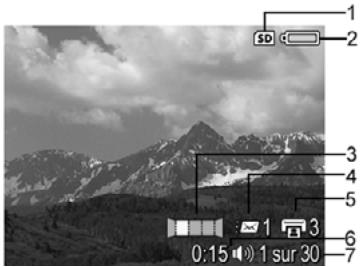
| 1 | SD | Indicateur de carte mémoire. |
| 2 | Indicateur de charge (voir Indicateurs de charge, page 51). | |
| 3 | Position de l'image dans une série panoramaque. | |
| 4 | 31 | Nombre de destinations électroniques Partage HP Photosmart (voir Utilisation de HP Photosmart Express, page 38). |
| 5 | 3 | Nombre d'images à imprimer (voir Transfert et impression d'images, page 34). |
suite)
| 6 | 0:15 | • Durée enregistrée pour ce commentaire audio ou ce clip video. • Indicateur de commentaire audio associé. • Indicateur de clip video. |
| 7 | 1 sur 30 | Position de cette image ou de ce clip video par rapport au nombre total d/images et de clips video enregistrés. |
Suppression des images
Pour supprimer une image affichée en mode Lecture :
- Appuyez sur
- Utilisez ▲▼ pour sélectionner une option, puis appuyez sur Menu OK.
- Annuler — Permet de revenir au Menu Lecture sans supprimer l'image affichée.
- Cette image — Permet de supprimer l'image ou le clip vidéo affiché(e).
- Toute la séquence panoramique. — Si l'image actuelle fait partie d'une série panoramique, cette option supprime toutes les images de cette série.
- Toutes images sur la carte/Toutes images en mémoire — Supprime toutes les images et clips vidéo enregistrés sur la carte/en mémoire.
- Formater la mémoire/Formater la carte — Supprime tous les fichiers, puis formate la mémoire interne/la carte mémoire.
Enregistrement d'images extraites de clips vidéo
Si vous souhaitez imprimer une image extraite d'un clip vidéo, vous pouvez sauvegarder une image individuelle en tant qu'image fixe.
- Pendant la lecture vidéo, appuyez sur Menu OK pour mettre le clip sur pause.
- Utilisez pour progresser vers l'arrière ou vers l'avant, image par image.
- Appuyez sur pour enregistrer l'image affichée.
- Appuyez sur / pour reprendre la lecture du clip vidéo.
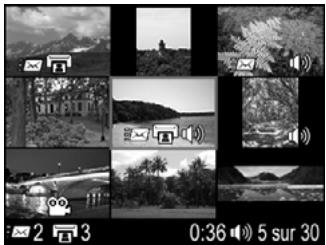
Visualisation de miniatures
- Tout en étant en mode Lecture, appuyez sur Miniatures (identique au Zoom arrière AAA sur le levier de zoom) pour afficher les miniatures.
- Utilisez les boutons △ ▽ et ▷ pour parcourir les miniatures.
- Appuyez sur Menu OK pour quitter le mode de visualisation des miniatures et afficher l'image en surbrillance à l'écran.
Agrandissement d'images
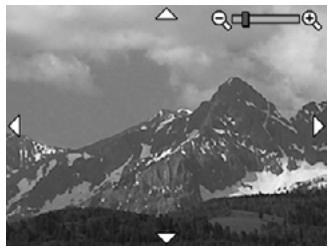
Cette fonctionnalité ne peut être utilisée qu'à des fins d'affichage ; elle ne modifie pas l'image définitivement.
- Tout en étant en mode Lecture, appuyez sur (identique au Zoom avant 4 sur le levier de zoom). L'image affichée sur l'écran est agrandie 2 fois.
- Utilisez et pour vous déplacer dans l'image agrandie.
- Utilisez et pour modifier l'agrandissement.
- Appuyez sur Menu OK pour revenir au menu Lecture.
Utilisation du menu lecture
- Tout en étant en mode Lecture, appuyez sur Menu/OK.
- Utilisez pour mettre en surbrillance une option.
- Utilisez ↓ pour sélectionner une image ou un clip vidéo, appuyez sur Menu OK, puis suivez les instructions à l'écran.
- Appuyez sur / pour quitter le Menu Lecture.
| 63 | Conseils image — Analyse l'image pour régler la mise au point, l'exposition, etc. |
| i | Propriétés de l'image — Voir Affichage des propriétés de l'image, page 27 |
| Voir diaporama — Voir Affichage du diaporama, page 28. | |
| Juxtapos. pr créé panorama — Voir Juxtaposition pour créé le panorama, page 29. | |
| Commentaire audio — Voir Enregistrement d'un commentaire audio, page 29. | |
| SD | Dépl. images sur carte — Permet de transférer des images de la mémoire interne vers une carte mémoire. Disponium uniquely si des images sont enregistrées dans la mémoire interne et qu'une carte mémoire est insérée. Pour déplacer les images, Sélectionnez cette option et suivez les invites à l'écran. |
Affichage des propriétés de l'image
L'écran Propriétés de l'image affiche les paramètres utilisés lors de la capture de l'image ou du clip video affiché(e).
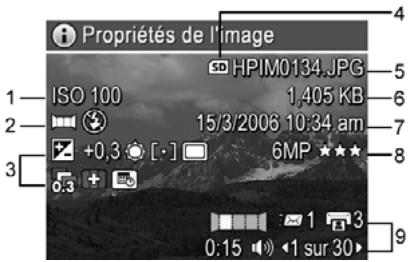
| 1 | Sensibilité ISO. |
| 2 | Mode de prise de vue autre que le mode par défaut (voir Utilisation des modes de prise de vue, page 17), réglage du Flash (voir Réglage du flash, page 16) et de la Mise au point (voir Utilisation des réglages de plage de mise au point, page 15). |
| 3 | Tous les paramètres du Menu Capture autres que ceux par défaut, à l'exception de Retardateur et Rafale. |
| 4 | Indicateur de carte mémoire. |
| 5 | Nom de fichier de l'image. |
| 6 | Taille de fichier de l'image. |
| 7 | Date et heures de capture de l'image. |
| 8 | Paramètre Qualité d'image avec lequel l'image a été capturée. |
| 9 | Les informations figurant sur les deux lignes dans l'angle inférieur droit de l'image sont les mêmes que celles qui apparaissent en mode Lecture. |
Affichage du diaporama
Sélectionnez Voir diaporama pour configurer et lancer un diaporama d'images et/ou de clips vidéo sur l'écran de l'appareil photo ou sur un téléviseur. Cette dernière option n'est possible que si l'appareil est placé sur une station d'accueil HP Photosmart Premium ou sur une base de station d'accueil sans fil (en option) et qu'il est connecté à un téléviseur.
Annuler — Permet de retourner au Menu Lecture sans afficher le diaporama. - Démarrer diaporama — Permet de démarrer le diaporama. - Images — Permet d'afficher les images indiquées : Toutes (par défaut), Photos uniquement, Cette image, Vidéos uniquement. - Intervalle — Permet de définir les temps d'affichage de chaque image : 2 s, 5 s (par défaut), 10 s, 15 s, 60 s. - En boucle — Permet d'indiquer le nombre de répétitions du diaporama : Une fois (par défaut), 2x, 3x, Continu. - Niveau sonore — Permet de dire les commentaires audio associés au volume indiqué : Désactivé, Faible, Élevé.
Juxtaposition pour créer le panorama
Lorsqu'une image extraite d'une série panorama est affichée et que vous sélectionnez Juxtapos. pr créé panorama, l'appareil photo affiche une image assemblée de la série panorama.

Remarque La juxtaposition directement sur l'appareil peut donner une image plus petite que si vous le faites lors du transfert vers un ordinateur. Pour assembler un panorama à la résolution à laquelle vous avez pris les photos composant la série, transférez la série pancratique d'images vers votre ordinateur (voir Transfert d'images à l'aide du logiciel HP Photosmart, page 34).
- Naviguez jusqu'à l'une des images d'une série pancréatique.
- Utilisez pour sélectionner Juxtapos. pr créer panorama, puis appuyez sur Menu OK pour afficher un aperçu des images assemblées en panorama. Vous pouvez utiliser pour agrandir le panorama assemblé et ▲▼ ▲▷ pour vous déplacer autour de l'image et examiner l'assemblage en panorama.
- Appuyez sur Menu OK pour sauvegarder l'image panoramique assemblée; appuyez sur 0 / 0 pour annuler l'assemblage en panorama.
Lorsque vous assemblez un panorama, les images individuelles de la série panoramique sont conservées.
Enregistrement d'un commentaire audio
Commentaire audio vous permet d'enregistrer un commentaire audio et de l'associer à une image ou à une série panoramique existante.
- Sélectionnez Commentaire audio pour démarrer l'enregistrement immédiatement.
- Pour arrêter l'enregistrement et associer le commentaire audio à l'image affichée, appuyez sur Menu OK.

Remarque Vous pouvez associer des commentaires audio à des images individuelles d'une série panoramique. Lorsque vous assemblez la série panoramique (dans l'appareil photo ou sur l'ordinateur), aucun commentaire audio n'est associé à l'image assemblée. Vous pouvez toutefois ajouter un commentaire audio à un panorama assemblé, comme décrit précédemment.
Si un commentaire audio est déjà associé à l'image affichée, le sous-menu Commentaire audio s'affiche lorsque vous sélectionnez ♀ uniquement que de démarrer l'enregistrement Commentaire audio.
- Conserver commentaire — Permet de conserver le commentaire audio actuel et de retourner au Menu Lecture.
- Enreg. nouvel comment. — Permet d'enregistrer un nouveau commentaire audio en remplaçant le précédent.
- Supprimer commentaire — Permet de supprimer le commentaire audio actuel et de retourner au Menu Lecture.
4 Utilisation du menu galerie créative
Les fonctionnalités du Menu Galerie créative vous permettent d'améliorer vos images capturées.
- Tout en étant en mode Lecture, utilisez « pour atteindre une image, puis appuyez sur Menu OK.
- Utilisez ↓ pour mettre l'onglet Menu Galerie créative en surbrillance.
- Utilisez pourmettre une option en surbrillance, puis appuyez sur Menu OK et suivez les instructions à écran.
| Appliquer effets artistiques — Voir Application d'effets artistiques, page 30. | |
| Modifier couleur — Voir Modification des couleurs, page 31. | |
| Ajout cordures — Voir Ajout de cordures, page 31. | |
| Correction yeux rouges — Voir Correction des yeux rouges, page 32. | |
| Rotation — Permet de faire pivoter l'image affichée. Utilisez ↓ pour faire pivoter l'image dans le sens des aiguilles d'une montre ou dans le sens inverse des aiguilles d'une montre, par incréements de 90 degrés. Appuyez sur Menu OK pour enregistrer l'image dans sa nouvelle orientation. | |
| Recadrer — Voir Recadrage des images, page 33. |
Application d'effets artistiques

Conseil Si vous devez recadrer une image (voir Recadrage des images, page 33), faites-le avant d'appliquer des effets artistiques ou d'ajouter des bordures.
Appliques artistiques vous permet de créer une copie de l'image sélectionnée et de lui appliquer des effets artistiques. Pour appliquer des effets artistiques :
- Utilisez pour sélectionner Appliquer effets artistiques, puis appuyez sur Menu OK.
- Utilisez pour sélectionner une option et avoir un aperçu de son effet sur l'image.
- Annuler — Retourne au Menu Galerie créative sans sauvegarder les modifications.
- Pointilliste — Simule la technique artistique du pointillisme monochrome. Vous pouvez sélectionner une couleur d'encre et une couleur de papier séparément.
- Bande dessinée — Simule l'aspect graphique d'une image de bande dessinée. Aquarelle — Simule une peinture à l'aquarelle. Flou radial — Crée un flou progressif partant d'un centre net vers les bords flous.
Postérisation — Crée un effet à fort contraste, à tons mats. - Rétro — Crée un effet bicolore à fort contraste, pour une ambiance "années 70". Eclat adouci — Crée un effet de luminosité diffuse et subtile. - Aspect vieilli — Ajoute un effet de photo ancienne et rayée. - Amincissant — Compresses les sujets situés au centre pour leur donner un aspect plus mince. - Couleur du ciel — Accentue le ciel avec une couleur floue en dégradé du haut vers le bas. - Couleur du sol — Accentue le sol avec une couleur floue en dégradé du bas vers le haut. - Kaléidoscope — Affiche l'image en miroir dans quatre directions. Solarisation - Inverse partiellement les tons et accentue les contours.
- Appuyez sur Menu pour sélectionner l'effe t artistique.
- ourner au Menu Galerie créative. Appuyez sur / pour quitter sans enregistrer et retourner au sous-menu Appliquer effets artistiques.
Modification des couleurs
Modifier couleur vous permet d'appliquer des schémas de couleurs à l'image affichée. Pour modifier les couleurs :
- Utilisez pour sélectionner Modifier couleur, puis appuyez sur Menu OK.
- Utilisez pour sélectionner un schéma de couleurs et avoir un aperçu de son effet sur l'image.
- Annuler — Retourne au Menu Galerie créative sans sauvegarder les modifications.
- Noir et blanc — Convertit les images couleur en noir et blanc.
- Sépia — Convertit l'image dans des tons marrons pour donner un aspect ancien.
- Teintes noir et blanc — Applique des tons couleur à une version noir et blanc d'une image.
- Teintes couleur — Ajoute une couche de couleur pour créer une ambiance spécifique.
- Appuyez sur Menu OK pour sélectionner le schéma de couleurs et afficher le sous-menu créé.
Suivez les instructions à l'écran pour régler la couleur.
- Appuyez sur Menu OK pour enregistrer une copie de l'image avec le schéma de couleurs indiqué et retourner au Menu Galerie créative. Appuyez sur / pour quitter sans enregistrer et retourner au sous-menu Modifier couleur.
Ajout de cordures

Conseil Si vous devez recadrer une image (voir Recadrage des images, page 33), faites-le avant d'ajouter des cordures ou d'appliquer des effets artistiques.
Ajout cordures vous permet d'ajouter une cordure prédéfinie à l'image affichée.
Pour ajouter une cordure :
- Utilisez pour sélectionner Ajout bordures, puis appuyez sur OK.
- Utilisez pour sélectionner un type de bordure et avoir un aperçu de son effet sur l'image.
- Annuler — Retourne au Menu Galerie créative sans sauvegarder les modifications.
- Estompée — Ajoute un cadre doux en dégradé à l'image.
- Cadre intérieur — L'image s'étend au-delà du cadre intérieur. Bords déchirés — Génére des déchirures aléatoires pour créer un effet de cordure inégale.
- Bords brûlés — Crée une cordure avec des zones plus sombres semblant avoir été brûlées. Éclaboussures — Crée une cordure avec un effet d'écume, se fondant dans le papier.
- Ovale — Ajoute une cordure mate ovale avec des bords en biseau. Cercle — Ajoute une cordure mate circulaire avec des bords en biseau.
- Rectangle — Ajoute une cordure mate rectangulaire avec des bords en biseau.
- Rectangle à bords arrondis — Utilise un rectangle avec des bords arrondis pour la cordure mate.
- Carré — Ajoute une cordure mate carrée avec des bords en biseau.
- Appuyez sur Menu OK pour selectionner la cordure et afficher le sous-menu créé. Suivez les instructions à l'écran pour régler la cordure.
- Appuyez sur Menu/OK pour enregistrer une copie de l'image avec la cordure indiquée et retourner au Menu Galerie créative. Appuyez sur O/I pour quitter sans enregistrer et retourner au sous-menu Ajout cordures.
Correction des yeux rouges
Lorsque vous selectionnez Correction yeux rouges, l'appareil photo traite la photo affichée pour y supprimer les yeux rouges des sujets.

Remarque Pour éviter les yeux rouges dans les images, consultez Anti-yeux rouges sous Réglage du flash, page 16.
L'opération de correction des yeux rouges dure quelques secondes ; l'image s'affiche ensuite avec des encadrés verts autour des zones corrigées et le sous-menu Correction yeux rouges apparait :
- Enregistrer modifications (par défaut) — Remplace l'image d'origine et retourne au Menu Galerie créative.
- Visualiser modifications — Affiche une vue agrandie de l'image, les zones corrigées étant encadrées en vert.
- Annuler — Retour au Menu Galerie créative sans enregistrer les corrections apportées aux yeux rouges.
Pour annuler la correction des yeux rouges, sélectionnez Annuler correction yeux rouges dans le Menu Galerie créative, puis appuyez sur Menu OK.

Remarque : L'option Annuler correction yeux rouges apparait dans le Menu Galerie créative uniquement si vous visualisez une image sur laquelle vous avez déjà procédé à une correction des yeux rouges.
La fonction Correction yeux rouges est uniquement disponible pour les photos prises à l'aide du flash.
Recadrage des images
La fonction Recadrer vous permet de recadrer l'image affichée dans l'orientation indiquée. Utilisez ensuite le levier de zoom pour vous assurer que l'image contient bien ce que vous souhaitez imprimer.

Conseil : Veillez à bien recadrer les images avant d'ajouter des bordures ou d'appliquer des effets artistiques.
- Appuyez sur pour sélectionner Recadrer, puis appuyez sur OK.
- Utilisez pour sélectionner une orientation de recadrage et avoir un aperçu de son effet sur l'image.
- Annuler — Retourne au Menu Galerie créative sans sauvegarder les modifications.
- Paysage (par défaut) — Recadre l'image affichée à l'horizontal en fonction d'un rapport largeur/hauteur de 3/2 (un tiers plus large que haut).
- Portrait — Recadre l'image affichée à la verticale en fonction d'un rapport largeur/hauteur de 2/3 (un tiers plus haut que large). Aide — Fournit des informations plus détaillées pour vous assister dans l'utilisation de la fonction Recadrer.
Suivez les instructions à l'écran pour utiliser le levier de zoom et ajuster le contenu de l'image recadrée.
Lorsque vous imprimez, les rapports normaux hauteur/largeur et largeur/hauteur sont recadrés dans le haut et le bas (paysage) ou sur les côtes (portrait) de l'image. Le recadrage vous permet de vous assurer que le contenu que vous souhaitez est bien imprimé.
- Appuyez sur Menu OK pour enregistrer une copie de l'image recadrée et retourner au Menu Galerie créative. Appuyez sur / pour quitter sans enregistrer et retourner au sous-menu Recadrer.
5 Transfert et impression d'images
Vous pouvez transférer des images et des clips vidéo avec ou sans le logiciel HP Photosmart fourni avec votre appareil photo. Toutefois, ce logiciel compte plusieurs fonctionnalités de transfert et de gestion de vos images et vous guide tout au long de ce processus.
Transfert d'images à l'aide du logiciel HP photosmart
Si vous avez installé le logiciel HP Photosmart (voir Installéz le logiciel, page 9), procédez comme suit pour transférer les images et les clips video sur votre ordinateur. Selon la version du logiciel HP Photosmart que vous avez installée (voir A propos du logiciel HP Photosmart, page 9), vous pouvez également utiliser cette méthode pour transférer, assembler et imprimer vos PANORAS.

Conseil : Vous pouvez également effectuer cette tâche à l'aide d'une station d'accueil HP Photosmart (en option) (voir le Guide de l'utilisateur de la station d'accueil).
- Si vous avez sélectionné des images à partir ou à imprimer (voir Sélection d'images individuelles pour l'impression, page 39), assurez-vous que l'ordinateur est connecté à une imprimante et/ou à Internet.
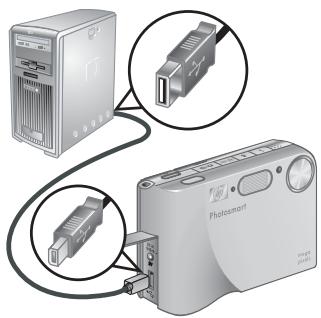
- Connectez l'appareil photo à l'ordinateur à l'aide du câble USB fourni avec l'appareil.
- Allumez l'appareil photo et suivez les instructions qui apparaissent à l'écran de l'ordinateur pour transférer les images. Pour plus d'informations, consultez l'Aide du logiciel HP Photosmart.
Transfert d'images sans le logiciel HP photosmart
Si vous n'avez pas installé le logiciel HP Photosmart :
- Vous ne pouvez pas utiliser les fonctionnalités de partage ou la fonction Commander des tirages en ligne du Menu Photosmart Express de l'appareil photo (voir Utilisation de HP Photosmart Express, page 38).
- Les séquences panoramiques ne sont pas automatiquement assemblées lorsque vous transférez des images sur votre ordinateur.
- Les images sélectionnées pour impression ne sont pas imprimées automatiquement lorsque l'appareil photo est connecté à l'ordinateur.
Vous pouvez néanmoins transférer des images et des clips vidéo vers votre ordinateur en utilisant l'une des méthodes suivantes :
- Connexion de votre appareil photo directement à l'ordinateur (voir Connexion à l'ordinateur, page 35)
- Utilisation d'un lecteur de carte mémoire (voir Utilisation d'un lecteur de carte mémoire, page 35)
Connexion à l'ordinateur
- Eteignez l'appareil photo.
- Connectez l'appareil photo à l'ordinateur à l'aide du câble USB fourni avec l'appareil, puis allumez l'appareil photo.
- Sur les ordinateurs fonctionnant sous Windows, l'appareil photo apparait comme un péri
- Sur les ordinateurs Macintosh, Image Capture ou iPhoto démarre automatiquement, vous permettant de transférer les images vers l'ordinateur.
- Une fois le transfert des images terminé, déconnectez l'appareil photo de l'ordinateur. Si votre hérique hasardeuse, ne tenez pas compte de cet avertissement.
Si vous rencontrez des difficultés, définissez la Configuration USB de l'appareil photo sur Lecteur de disque (voir Configuration USB sous Utilisation du Menu)
Configuration, page 41) et reconnectez-le à l'ordinateur.

Remarque : Sur les ordinateurs Macintosh, si vous avez défini l'appareil photo sur Lecteur de disque et que ni Image Capture ni iPhoto ne démarrent automatiquement, recherchez sur le bureau une icône de lecteur de disque nommée HP_R725 ou HP_R727 et copiez les images manuellement. Pour plus d'informations sur la copie de fichiers, consultez l'aide Macintosh.
Utilisation d'un lecteur de carte mémoire
Vous pouvez insérer la carte mémoire (en option) de l'appareil photo dans un lecteur de carte mémoire (acheté séparément). Certains ordinateurs et certaines imprimantes HP Photosmart disposent de logements pour carte mémoire intégrés qui font office de lecteurs de carte mémoire.
Pour les ordinateurs fonctionnant sous windows :
- Insérez la carte mémoire de votre appareil photo dans le lecteur de carte mémoire (ou dans le logement pour carte mémoire de votre ordinateur).
- Cliquez avec le bouton droit sur Poste de travail sur le bureau, puis sélectionnez Explorer.
- Développez l'arborescence du dossier du lecteur amovible, puis celle du dossier DCIM. Cliquez ensuite sur le dossier de votre appareil photo.
- Sélectionnez et copiez toutes les images vers un dossier de votre ordinateur.
- Après avoir vérifié que les images ont été correctement transférées, replacez la carte mémoire dans votre appareil photo.
Pour les ordinateurs macintosh :
- Insérez la carte mémoire de votre appareil photo dans le lecteur de carte mémoire (ou dans le logement pour carte mémoire de votre ordinateur).
- Le logiciel HP Photosmart, Image Capture ou iPhoto démarre automatiquement et vous guide tout au long du processus de transfert des images.
Si aucune application ne se lance automatiquement ou que vous souhaitez copier manuellement les images, recherchez sur le bureau une icône de lecteur de disque représentant la carte mémoire, puis copiez les images sur votre disque dur local. Pour plus d'informations sur la copie de fichiers, consultez l'aide Macintosh.
Impression d'images à partir de l'appareil photo
Vous pouvez connecter l'appareil photo à n'importe quelle imprimante compatible PictBridge pour imprimer des photos et des images provenant d'un clip video (voir Enregistrement d'images extraites de clips video, page 26). Pour plus d'informations sur l'impression de panoramas directement vers une imprimante, consultez Impression de panoramas à l'appareil photo, page 36.

- Vérifiez que l'imprimante est sous tension, qu'elle contient du papier et qu'elle n'affiche aucun message d'erreur.
- Vérifiez que la Configuration USB de l'appareil photo est définie sur App. photo numérique (voir Configuration USB sous Utilisation du Menu Configuration, page 41).
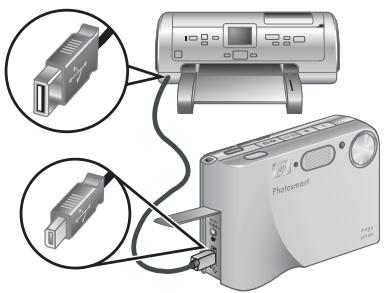
- Connectez l'appareil photo à l'imprimante à l'aide du câble USB fourni avec l'appareil, puis allumez l'appareil photo.
- Lorsque l'appareil photo est connecté à l'imprimante, le menu Config. d'impression s'affiche sur l'appareil photo.
Pour modifier la série d'images que vous souhaitez imprimer, appuyez sur 0 / 0, puis suivez les instructions à l'écran.
Pour modifier les autres paramètres, utilisez sur l'appareil photo pour sélectionner une option de menu, puis pour modifier le paramètre.
- Appuyez sur Menu OK pour lancer l'impression.

Remarque : Si vous connectez l'appareil photo à une imprimante non HP et rencontrez des problèmes d'impression, contactez le fabricant de l'imprimante. HP ne fournit pas d'assistance clientèle pour les imprimantes non HP.
Impression de panorama à partir de l'appareil photo
Vous pouvez imprimer des panoramas assemblés sur l'appareil photo (voir Juxtaposition pour créer le panorama, page 29) directement sur une imprimante HP compatible PictBridge et capable d'imprimer des panoramas sur du papier au format 10 × 30 cm (4
x 12 po). Vous pouvez également imprimer des portions de photos en tant que panoramas.
- Suivez les étapes 1 à 3 sous Impression d'images à partir de l'appareil photo, page 36, en vous assurant que l'imprimante dispose bien de papier à panorama.
- Lorsque le menu Config. d'impression s'affiche sur l'appareil photo, utilisez pour sélectionner une option dans Images ou appuyez sur 0 / 0 et suivez les instructions qui s'affichent sur l'écran de l'appareil pour sélectionner une série d'images.
- Dans le menu Config. d'impression, mettez Format impr en surbrillance, utilisez pour sélectionner Panorama et appuyez sur Menu OK.
- Dans le menu Impression de panorama, mettez une option en surbrillance.
- Imprimer comme affiché — Imprime la zone encadrée en vert.
- Sélect. zone de recadrage — Vous permet de régler la portion de l'image sélectionnée à imprimer. Pour sélectionner cette zone, appuyez sur Menu OK, utilisez ▲▼, ◆, ◁ et ◁ pour y positionner le cadre vert. Appuyez ensuite sur Menu OK pour retourner au menu Impression de panorama.
- Passer cette image — Passe à l'image suivante sans imprimer l'image affichée.
- Annuler — Quitte le menu Impression de panorama, annule tous les travaux d'impression en cours et en attente et returne au menu Config. d'impression.
- Une fois l'impression terminée, déconnectez l'appareil photo de l'imprimante.
6 Utilisation de HP photosmart express
HP Photosmart Express vous permet de sélectionner des photos de votre appareil photo à imprimer automatiquement (voir Sélection d'images individuelles pour l'impression, page 39) ou de commander des tirages en ligne (voir Commande de tirages en ligne, page 40) la prochaine fois que vous connectez l'appareil à votre imprimante ou à votre ordinateur. Vous pouvez également personnaliser le Menu Photosmart Express en y intégrant des adresses e-mail, des listes de diffusion, des albums en ligne ou d'autres services en ligne de votre choix. Pour personnaliser le Menu Photosmart Express :
- Configurez vos destinations personnalisées sur votre appareil photo (voir Configuration de destinations en ligne sur l'appareil photo, page 39).
- Sélectionnez sur votre appareil photo les images à envoyer à vos destinations en ligne (voir Envoi d'images individuelles vers des destinations en ligne, page 39 et Envoi de toutes les images vers une imprimante ou vers des destinations en ligne, page 40).
Vous devez avoir installé le logiciel HP Photosmart, HP Photosmart Premier (Windows) ou HP Photosmart Mac (Macintosh) sur tout ordinateur pour pouvoir utiliser les fonctionnalités du Menu Photosmart Express. Pour plus d'informations sur l'utilisation de ce logiciel, consultez A propos du logiciel HP Photosmart, page 9.

Remarque : Les services en ligne disponibles varient selon les pays ou les zones géographiques. Consultez le site www.hp.com/go/sharing.
Utilisation du menu photosmart express
Pour afficher le Menu Photosmart Express, appuyez sur Pour sélectionner une option du menu, utilisez pour la mesure en surbrillance, puis appuyez sur Menu/OK. Pour afficher sur l'appareil photo des informations relatives à une option, utilisez pour mesure? Menu Aide en surbrillance, utilisez pour mesure une rubrique en surbrillance, puis appuyez sur Menu/OK.
| Imprimer — Vous permet de sélectionner des images et d'indiquer le nombre de copies à imprimer. Voir Sélection d'images individuelles pour l'impression, page 39. | |
| Commander des tirages en ligne — Indique les images pour lesquelles un service d'impression en ligne est demandé. Voir Commande de tirages en ligne, page 40. | |
| Partag. ttes les images — Vous permit de partager toutes les images de l'appareil photo vers une destination de votrechioix. Voir Envoi de toutes les images vers une imprimante ou vers des destinations en ligne, page 40. | |
| Config Menu Partage — Ajoute des destinations de partage. Voir Configuration de destinations en ligne sur l'appareil photo, page 39. |
Configuration de destinations en ligne sur l'appareil photo
Vous pouvez indiquer jusqu'à 34 destinations de votre choix (telles que des adresses e-mail individuelles ou des listes de diffusion) dans le Menu Photosmart Express.
- Assurez-vous que votre ordinateur est bien connecté à Internet.
- Allumez l'appareil photo, puis appuyez sur
- Mettez en surbrillance Config Menu Partage..., puis appuyez sur Menu OK. Connectez l'appareil photo à l'ordinateur à l'aide du câble USB fourni avec l'appareil. Suivez les instructions de la boîte de dialogue Partage pour configurer les destinations dans votre appareil photo.
- Déconnectez l'appareil photo de l'ordinateur, puis appuyez sur Menu OK pour vérifier que les nouvelles destinations figurent désormais dans l'appareil photo.
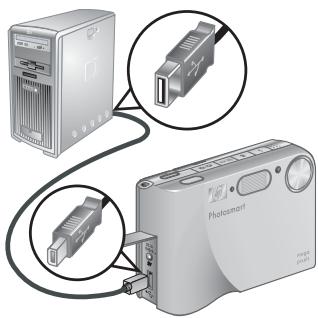
Envoi d'images individuelles vers des destinations en ligne
- Allumez l'appareil photo, puis appuyez sur
- Utilisez ↓ pour sélectionner la première destination en surbrillance.
- Utilisez ↓ pour atteindre une photo que vous souhaitez envoyer, puis appuyez sur Menu OK pour la sélectionner. Une √ apparait en regard de la destination dans le Menu Photosmart Express. Pour désélectionner une destination, il suffit d'appuyer à nouveau sur Menu OK.
- Utilisez ▲▼ pour mettre la destination suivante en surbrillance, puis appuyez sur Menu OK. Repetez l'étape 3 pour poursuivre la selection des images à envoyer.
- Pour quitter le Menu Photosmart Express, appuyez sur /.
- Connectez l'appareil photo à l'ordinateur à l'aide du câble USB fourni avec l'appareil. Les images sont automatiquement envoyées vers leurs destinations.
Sélection d'images individuelles pour l'impression
- Allumez l'appareil photo, puis appuyez sur
- Utilisez ↓ pour permettre Imprimer en surbrillance.
- Utilisez ↓ pour afficher une image que vous souhaitez sélectionner pour impression, puis appuyez sur Menu OK pour afficher le sous-menu Imprimer.
- Utilisez ▲▼ pour indiquer le nombre d'exemplaires à imprimer (max. 99), puis appuyez sur Menu OK. Pour désélectionner l'option Imprimer, appuyez à nouveau sur Imprimer, définissez le nombre d'exemplaires sur 0, puis appuyez sur Menu OK.
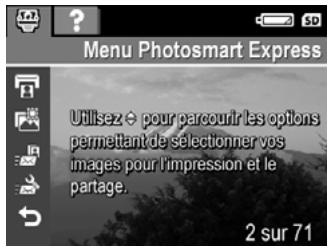
- Pour sélectionner des images supplémentaires à imprimer, utilisez ↓ pour afficher une image, appuyez sur Menu OK et répétez l'étape 4.
- Pour quitter le Menu Photosmart Express, appuyez sur 0
- Connectez l'appareil photo à une imprimante compatible PictBridge à l'aide du câble USB fourni avec l'appareil. Les images que vous avez sélectionnées sont automatiquement imprimées.
Envoi de toutes les images vers une imprimante ou vers des destinations en ligne
- Allumez l'appareil photo, puis appuyez sur
- Utilisez ▲▼ pour sélectionner Partag. ttes les images... en surbrillance, puis appuyez sur Menu OK
- Utilisez ▲▼ pour sélectionner la destination vers laquelle vous souhaitez envoyer toutes les images, puis appuyez sur Menu OK.
a. Si vous avez sélectionné Imprimer, le sous-menu Imprimer toutes les images apparait. Utilisez ▲▼ pour spécifier le nombre d'exemplaires à imprimer, puis appuyez sur Menu OK. Pour désélectionner l'option Imprimer, sélectionnez de nouveau Imprimer dans le sous-menu Partag. ttes les images, définissez le nombre d'exemplaires sur 0, puis appuyez sur Menu OK. b. Si vous avez sélectionné une autre destination, une √ apparait en regard de cette destination dans le sous-menu Partag. ttes les images. Pour désélectionner une destination, appuyez sur Menu OK.
- Répétez l'étape 3 pour sélectionner des destinations supplémentaires.
- Pour quitter le Menu Photosmart Express, appuyez sur 0
- Connectez l'appareil photo à l'ordinateur à l'aide du câble USB fourni avec l'appareil. Les images sont automatiquement envoyées vers leurs destinations respectives.

Remarque : Si vous avez sélectionné l'option Imprimer en tant que destination, vous pouvez également connecter l'appareil photo directement à une imprimante compatible PictBridge (voir Impression d'images à partir de l'appareil photo, page 36).
Commande de tirages en ligne
Vous pouvez sélectionner des images dont vous souhaitez effectuer des tirages et les commander en ligne.
- Assurez-vous que votre ordinateur est bien connecté à Internet.
- Allumez l'appareil photo, puis appuyez sur
- Utilisez ↓ pour commander des tirages en ligne en surbrillance.
- Utilisez ↓ pour afficher chacune des images dont vous souhaitez commander un tirage, puis appuyez sur Menu OK. Une √ apparait en regard de l'option Commander des tirages en ligne dans le Menu Photosmart Express. Pour désélectionner l'image, il suffit d'appuyer à nouveau sur Menu OK.
- Eteignez l'appareil photo, connectez-le à votre ordinateur à l'aide du câble USB fourni avec l'appareil, puis rallumez l'appareil photo. Suivez les instructions qui s'affichent dans la boîte de dialogue Commander des tirages en ligne pour commander des tirages.
- Déconnectez l'appareil photo de l'ordinateur.
7 Utilisation du menu configuration
Le Menu Configuration vous permet de définir des préférences relatives au comportement de l'appareil photo.
- Tout en étant en mode Prévisualisation ou Lecture, appuyez sur Menu OK, puis utilisez pour mettre en surbrillance.
- Utilisez les boutons pour mettre une option de menu en surbrillance, puis appuyez sur Menu OK pour afficher le sous-menu de cette option.
- Utilisez pourmettre un parametre en surbrillance, puis appuyez sur OK
- Pour quitter le Menu Configuration, appuyez sur /.
Les paramètres que vous avez définis resteront actifs tant que vous ne les aurez pas modifiés.
| Luminosité écran — Permet de régler la luminosité de l'écran. • Faible — Permet de prolonger l'autonomie de la batterie. • Moyenne (par défaut) — La luminosité de l'écran est normale. • Elevée — Lorsque l'éclairage est très fort. | |
| Volume sonore — Permet de régler le volume du haut-parleur pour lessons émis par l'appareil photo (par exemple, lorsque vous appuyez sur les boutons et enforcez le déclencheur) et pour les commentaires audio enregistrrés. Désactivé, Faible (par défaut), Elevé. | |
| Voy. mise au pt — Active levoyant de mise au point utilisé dans des conditions de faisible éclairage. Vous pouvez désactiver cette fonctionnalité si vous ne foulez pas perturber le sujet de votre photo. Auto (par défaut), Désactivé. | |
| Délai d'extinction de l'écran — Indique ledéliāpapyrus lequel l'écran s'éteint si vous n'appuyez sur aucun bouton. Jamais, 15 secondes, 30 secondes, 45 secondes (par défaut), 60 secondes. | |
| Revisalisation instantanée — Permet de définir la durée d'affichage d'une photo ou d'un clip video dans le mode Revisalisation instantanée Désactivé, 1 seconde, 2 secondes (par défaut) et 4 secondes. | |
| Zoom numérique — Permet d'activer ou de désactiver le zoom numérique. Activé (par défaut), Désactivé. | |
| Date et heures — Permet de définir la date et l'heure. Voir Réglez la date et l'heure, page 8. |
suite)
| Configuration USB — Indique la manière dont un ordinateur reconnaît l'appareil photo. Voir Connexion à l'ordinateur, page 35. · App. photo numérique (par défaut) — Reconnaît l'appareil photo en tant qu'appareil photo numérique utilisant le protocole PTP (Picture Transfer Protocol). · Lecteur de disque — Reconnaît l'appareil photo en tant que lecteur de disque utilisant la norme MSDC (Mass Storage Device Class). | |
| Configuration TV — Définit le format du signal video pour l'affichage des images de l'appareil photo sur un téléviseur. · NTSC — Utilisé principalement en Amérique du Nord, dans certains pays d'Amérique du Sud, au Japon, en Corée et à Taiwan. · PAL — Utilisé principalement en Europe, en Uruguay, au Paraguay, en Argentine et dans certains pays d'Asie. | |
| Langue — Permet deCHOISSEZ la langue, page 8. | |
| Réinitialiser paramètres — Réinitialise les paramètres par défaut de l'appareil photo. · Annuler — Permet de quitter le menu en ne réinitialisantaucun des paramètres. · Oui — Rétablit tous les paramètres par défaut de l'appareil photo (à l'exception de Date et heures, Langue, Configuration TV et Configuration USB). |
8 Dépannage
Utilisez cette section pour obtenir des informations relatives aux sujets suivants :
- Réinitialisation de l'appareil photo (voir Réinitialisation de l'appareil photo, page 43) Problèmes éventuels et solutions (voir Problèmes et solutions, page 43)
Réinitialisation de l'ordinateur photo
Si votre appareil photo ne répond pas lorsque vous appuyez sur un bouton, réinitialisez-le.
- Eteignez l'appareil photo.
- Retirez la carte mémoire et la batterie.
- A l'aide de l'extrémité dépliée d'un trombone, appuyez sur le bouton de réinitialisation (le petit orifice situé au-dessus du logement de la batterie, tel qu'illustré), maintenez ce bouton enfoncé pendant 3 à 6 secondes, puis retirez le trombone.
- Réinstallez la batterie et fermez le volet du compartiment de la batterie/carte mémoire.
- Vérifié que l'appareil photo fonctionne sans la carte mémoire (en option), puis réinstallé la carte.
La réinitialisation de l'appareil photo permet de rétablir tous les paramètres à leurs valeurs d'usine. Toutes les images et tous les clips video stockés en mémoire sont conservés.
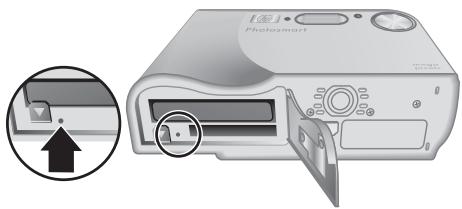
Problèmes et solutions
Utilisez cette section pour couvrir des solutions à des problèmes courants auxquels vous pourriez être confronté lors de l'utilisation de votre appareil.
L'appareil photo ne s'allume pas.
- Installez une nouvelle batterie ou une batterie rechargée, en vous assurant qu'elle est correctement insérée (voir Installez la batterie, page 7) et qu'il s'agit bien d'une batterie lithium-ion rechargeable HP Photosmart R07 pour appareils photo HP Photosmart série R (L1812A/L1812B). Assurez-vous que l'adaptateur secteur HP est connecté à l'appareil photo, directement ou via une station d'accueil (en option), et qu'il est branché à une prise électrique sous tension. Assurez-vous que l'adaptateur secteur HP n'est ni endommagé ni défectueux.
- Réinitialisez l'appareil photo (voir Réinitialisation de l'appareil photo, page 43).
- Vérifiez que vous utilisez la carte mémoire appropriée (voir Stockage, page 55). Si tel est le cas, retirez la carte mémoire et allumez l'appareil photo. Si ce dernier fonctionne, formatez la carte mémoire (voir Installéz et formatez une
carte mémoire (en option), page 8). Si l'appareil photo ne fonctionne toujours pas, formatez la carte mémoire à l'aide d'un lecteur de carte mémoire ou remplacez-la.
L'indicateur de niveau des batteries monte et descend souvent.
Voir Indicateurs de charge, page 51.
Je dois très souvent recharger la batterie lithium-ion.
Voir Extension de l'autonomie de la batterie, page 50. - Une batterie neuve ou qui n'a pas été récemment chargée doit être rechargée pour atteindre sa capacité maximale. - Si vous n'avez pas utilisé la batterie pendant deux mois ou plus, rechargez-la.
La batterie lithium-ion ne se recharge pas.
- Essayez de la recharger à nouveau une fois qu'elle se sera un peu vidée. Utilisez uniquement l'adaptateur secteur agréé HP.
- Si le chargement de la batterie dans le chargeur rapide HP ou dans la baie de chargement de la batterie de rechange sur la station d'accueil HP Photosmart (en option) ne fonctionne pas, remplacez la batterie.
L'appareil ne s'allume pas lorsque je le branche sur l'adaptateur secteur, puis le débranche, puis le rebranche à nouveau.
- Insérez une batterie dans l'appareil photo.
- Réinitialisez l'appareil photo (voir Réinitialisation de l'appareil photo, page 43).
- Il se peut que l'adaptateur secteur soit défectueux. Essayez d'effectuer la connexion avec un autre adaptateur secteur compatible.
- Essayez de brancher l'adaptateur secteur sur une autre prise électrique.
L'appareil photo ne répond pas lorsque j'accue sur un bouton.
- Allumez l'appareil photo.
- La plupart des boutons de l'appareil photo ne répondent pas lorsque l'appareil photo est connecté à un ordinateur, que ce soit directement ou via une station d'accueil (en option).
- Remplacez la batterie ou rechargez-la.
- Réinitialisez l'appareil photo (voir Réinitialisation de l'appareil photo, page 43). Assurez-vous que la carte mémoire n'est pas défectueuse. Si tel est le cas, remplacez la carte mémoire.
- Formatez la mémoire interne et/ou la carte mémoire (voir Installez et formatez une carte mémoire (en option), page 8).
Le déclencheur ne fonctionne pas lorsque j'appuie dessus.
- Appuyez à fond sur le déclencheur.
- Il se peut que la carte mémoire ou la mémoire interne soit pleine. Transférrez les images de l'appareil photo vers votre ordinateur, puis formatez la mémoire interne ou la carte mémoire (voir Installlez et formatez une carte mémoire (en option), page 8). Vous pouvez également replacer la carte mémoire par une carte neuve.
- Il se peut que l'appareil photo soit en cours de traitement. Patientez quelques secondes pour que l'appareil photo termine de traiter la dernière photo avant d'en prendre une autre.
L'écran ne fonctionne pas.
Il se peut que le délai d'extinction de l'écran soit passé. Appuyez sur l'un des boutons de l'appareil photo pour le réactiver. - Remplacez la batterie ou rechargez-la. Si l'écran ne s'allume pas, retirez la batterie et branchez l'appareil photo sur secteur. Si l'écran ne s'allume toujours pas, réinitialisez l'appareil (voir Réinitialisation de l'appareil photo, page 43).
Le cache de l'objectif est coincé et ne rougit pas lorsque j'allume et éteins l'appareil photo.
- Si le cache de l'objet est coincé dans sa position ouverte, retournez l'objet photo et donnez un coup sec sur le dessus pour débloquer le cache de l'objet.
- Si le cache de l'objet est coincé dans sa position fermée, retournez l'objet photo et donnez un coup sec sur le dessous pour débloquer le cache de l'objet. Si, malgré tout, le cache de l'objectif reste coincé, débloquez-le avec précaution à l'aide de votre doigt.
Mon image est floue.
- Utilisez le verrouillage de la mise au point (voir Utilisation du verrouillage de la mise au point, page 13). Utilisez un trépied pour stabiliser l'appareil ou améliorer l'éclairage.
- Réglez la mise au point sur Macro, Macro auto, Normal ou Infini et essayez à nouveau de prendre la photo (voir Utilisation des réglages de plage de mise au point, page 15).
- Réglez le flash sur Auto ou Activé et définissez le mode de prise de vue sur Action
- Consultez les Conseils image pour obtenir des conseils spécifiques (voir Conseils image sous Utilisation du Menu Lecture, page 27).
Mon image est surexposée.
- Désactivez le flash (voir Réglage du flash, page 16). Éloignez-vous du sujet et utilisez le zoom.
- Réglez le paramètre Compens. exposition (voir Compens. exposition sous Utilisation du Menu Capture, page 18).
- Utilisez le paramètre Bracketing pour l'exposition (voir Bracketing sous Utilisation du Menu Capture, page 18).
- Consultez les Conseils image pour obtenir des conseils spécifiques (voir Conseils image sous Utilisation du Menu Lecture, page 27).
Mon image est sous-exposée.
- Attendez que les conditions d'éclairage naturel s'améliorent, utilisez le flash (voir Réglage du flash, page 16) ou ajoutez un éclairage indirect.
- Réglez le paramètre Compens. exposition (voir Compens. exposition sous Utilisation du Menu Capture, page 18).
- Utilisez le paramètre Bracketing pour l'exposition (voir Bracketing sous Utilisation du Menu Capture, page 18).
- Utilisez le paramètre Eclairage adaptatif (voir Eclairage adaptatif sous Utilisation du Menu Capture, page 18).
- Utilisez le paramètre Spot pour la Mesure AE (voir Mesure AE sous Utilisation du Menu Capture, page 18).
- Consultez les Conseils image pour obtenir des conseils spécifiques (voir Conseils image sous Utilisation du Menu Lecture, page 27).
Mon image présente du grain.
- Utilisez un réglage du paramètre Sensibilité ISO inférieur (voir Sensibilité ISO sous Utilisation du Menu Capture, page 18).
- Ajoutez un éclairage indirect, utilisez le flash (voir Réglage du flash, page 16) ou attendez que les conditions d'éclairage naturel s'améliorent.
- Si l'appareil photo est chaud, cet effet se réduit au fur et à mesure que l'appareil refroidit. Pour une meilleure qualité d'image, évitez de ranger l'appareil dans des endroits très chauds.
- Utilisez les Conseils image (voir Conseils image sous Utilisation du Menu Lecture, page 27).
Il manque des images dans mon appareil photo.
Retirez la carte mémoire et regardez si les images sont stockées dans la mémoire interne.
Levoyant d'alimentation est allumé mais l'écran est éteint, ou l'appareil photo semble bloqué et ne fonctionne pas.
Appuyez sur Prévisualisation/Lecture / pour réactiver l'écran. - Réinitialisez l'appareil photo (voir Réinitialisation de l'appareil photo, page 43).
Lorsque j'essaie de visualiser des images, l'appareil photo répond lentement.
Voir Stockage, page 55 et Capacité de la mémoire, page 56 pour obtenir des conseils sur les cartes mémoire.
L'enregistrement vidéo s'est brusquement interrompu. Le clip vidéo a été enregistré avec succès, mais il est plus court que prévu.
- Sélectionnez une combinaison résolution/compression plus faible pour le clip vidéo (voir Qualité vidéo sous Utilisation du Menu Capture, page 18).
- Remplacez votre carte mémoire par une carte plus rapide. Recherchez les cartes portant les mentions High Performance (Hautes performances), Pro, Ultra ou High Speed (Haute vitesse).
L'enregistrement des clips vidéo s'interrrompt brusquement et le clip vidéo ne peut pas être lu.
Reformatez la carte mémoire (voir Installéz et formatez une carte mémoire (en option), page 8).
Cela est tout à fait normal. Toutefois, si quelque chose vous semble anormal, éteignez l'appareil photo, débranchez-le du secteur et laissez-le refroidir. Vérifiez ensuite que l'appareil et la batterie ne sont pas endommagés.
Pour une meilleure qualité d'image, éteignez l'appareil photo lorsque vous ne l'utilisez pas. Rangez l'appareil photo dans un endroit frais.
Mon appareil se bloque lors de sa connexion à l'ordinateur.
Assurez-vous que le câble USB est correctement connecté à l'appareil photo et à l'ordinateur. - Essayez de connecter le câble USB à un autre port USB de l'ordinateur. - Eteignez l'appareil photo, puis rallumez-le. Si le problème persiste, réinitialisez l'appareil (voir Réinitialisation de l'appareil photo, page 43). - Si le problème persiste, contactez l'assistance HP (voir Assistance produit, page 48).
Je ne parviens pas à transférer les images de l'appareil photo vers mon ordinateur.
- Installez le logiciel HP Photosmart (voir Installez le logiciel, page 9) ou reportez-vous à la section Transfert d'images sans le logiciel HP Photosmart, page 34.
- Configurez votre appareil photo en tant que Lecteur de disque (voir Connexion à l'ordinateur, page 35).
J'obtiens un message d'erreur lors du transfert de mes photos sur mon ordinateur.
Fermez le logiciel de transfert HP Photosmart, déconnectez le câble USB de l'appareil photo et réinitialisez l'appareil photo (voir Réinitialisation de l'appareil photo, page 43). Relancez ensuite le processus de transfert d'images (voir Transfert d'images à l'aide du logiciel HP Photosmart, page 34).
J'ai des difficultés à installer ou à utiliser le logiciel HP Photosmart.
Assurez-vous que votre ordinateur est conforme à la configuration minimale requise indiquée sur l'emballage de l'appareil photo. - Consultez le site du Centre d'assistance clientèle HP à l'adresse suivante : www.hp.com/support.
Comment obtenir des tirages de qualité professionnelle si je ne dispose pas d'une imprimante photo ?
Utilisez la fonctionnalité Commander des tirages en ligne du Menu Photosmart Express (voir Commande de tirages en ligne, page 40).
9 Assistance produit
Utilisez cette section pour obtenir des informations sur l'assistance liée à votre appareil photo, des liens vers des sites Web utiles et une présentation du processus d'assistance.
Sites web utiles
| Conseils pour votre apparéil photo, enregistrement du produit, inscriptions à des lettres d'information, mises à jour de logériels et de pilotes, achat d'accessoires et consommables HP | www.hp.com www.hp.com/photosmart (en angeis uniquement) |
| Clients souffrant de handicaps | www.hp.com/hpinfo/community/accessibility (en angeis uniquement) |
| Centre d'assistance clientèle HP, mises à jour de logériels et de pilotes, informations d'assistance | www.hp.com/support |
Obtenir une assistance
Pour profiter de tous les avantages de votre produit HP, consultez les offres d'assistance HP standard suivantes :
- Consultez la documentation du produit
- Consultez Dépannage, page 43 dans ce document.
- Consultez la section électronique Aide du logiciel.
- Reportez-vous aux écrans d'aide de l'appareil photo.
- Consultez l'assistance HP en ligne sur le site www.hp.com/support ou contactez le magasin où vous avez acheté cet appare
- Des accès e-mail rapides vers des spécialistes qualifiés de l'assistance en ligne.
- Des mises à jour de logiciels et de pilotes pour votre appareil photo.
- Des informations techniques fiables sur les produits et le dépannage.
- Des mises à jour produit proactives, des alertes d'assistance et des lettres d'information HP (disponibles lorsque vous enregistrez votre apparueil photo).
- Assistance HP par téléphone. Les options d'assistance et les coû s de téléphone, consultez le site www.hp.com/support.
- Période d'après-garantie. Une fois la période de garantie expirée, une aide en ligne est disponible à l'adresse suivante: www. hp. com/support.
- Extension ou mise à niveau de votre garantie. Si vous souhaitez étendre la garantie de votre appareil photo ou la mettre à niveau, contactez le magasin où vous avez effectué votre achat ou consultez les offres HP Care Pack sur le site www.hp.com/support.
- Si vous avez déjà acheté un service HP Care Pack, consultez les conditions d'assistance dans votre contrat.
Gestion des batteries
Votre appareil photo utilise une batterie rechargeable lithium-ion HP Photosmart R07 (L1812A/L1812B).
Points importants concernant les batteries
Veillez toujours à bien insérer la batterie dans l'appareil photo (voir Installez la batterie, page 7). Si la batterie est insérée dans le mauvais sens, le volet du compartiment peut se fermer, mais l'appareil photo ne fonctionnera pas.
- Les batteries rechargeables lithium-ion neuves sont livrées partiellement chargées. Rechargez-les complètement avant leur première utilisation.
- Si vous n'avez pas l'intention d'utiliser votre appareil photo pendant plus de deux mois, connectez-le à l'adaptateur secteur HP. L'appareil photo chargera régulièrement la batterie afin qu'elle soit constamment prête à être utilisée.
- Vous pouvez laisser une batterie lithium-ion rechargeable dans l'appareil photo, la station d'accueil (en option) ou le chargeur rapide sans qu'elle ne soit endommagée, et ce quelle que soit la durée. Si une batterie lithium-ion rechargeable est restée inutilisée pendant plus de deux mois, rechargez-la avant de l'utiliser. Rechargez complètement les batteries lithium-ion tous les six à douze mois afin de prolonger leur durée de vie.
- Les performances des batteries lithium-ion se dégradent au fil du temps, en particulier si elles sont stockées et utilisées à température élevée. Si l'autonomie de la batterie est trop courte, remplacez-la.
- Les performances des batteries lithium-ion diminuent en cas de chute de la température. Pour optimiser le rendement des batteries, conservez l'appareil et/ou les batteries dans une poche intérieure chaude lorsqu'elles sont dans un environnement froid.
Extension de l'autonomie de la batterie
Pour économiser la batterie, l'écran s'éteint automatiquement au bout de 45 secondes par défaut. L'appareil photo se rallume dès lors que vous appuyez sur un bouton. Au bout de cinq minutes d'inactivité, l'appareil photo s'éteint.
Pour prolonger davantage l'autonomie de la batterie :
- Définissez la Luminosité écran sur Faible (voir Luminosité écran sous Utilisation du Menu Configuration, page 41). Réduisez la valeur du paramètre Délai d'extinction de l'écran (voir Délai d'extinction de l'écran sous Utilisation du Menu Configuration, page 41).
- Réglez le flash de votre appareil sur Flash auto (voir Flash auto sous Réglage du flash, page 16).
- Si vous allumez l'appareil photo uniquement pour visualiser des images, maintenez
enfoncé pendant que l'appareil photo s'allume afin qu'il démarre en mode Lecture sans ouvrir le cache de l'objectif.
- Lors des opérations de transfert ou d'impression, raccordez l'appareil photo à l'adaptateur secteur HP.
Précautions d'utilisation des batteries
- Ne jetez pas la batterie au feu et ne l'exposez pas à une forte chaleur. Stockez toujours les batteries chargées dans un lieu frais.
- Ne connectez pas les pôles positif et négatif de la batterie l'un à l'autre avec un objet métallique.
- Evitez de transporter ou de stocker la batterie avec des objets métalliques. Ne placez pas la batterie dans une poche contenant de la monnaie.
- Ne percez pas la batterie et ne la soumettez pas à des impacts ou à des chocs violents.
- Ne soudez pas la batterie. N'exposez pas la batterie à l'humidité.
- Ne démontez pas la batterie et ne la modifiez pas.
- Cessez immédiatement d'utiliser la batterie si, lors de l'utilisation, de la charge ou du stockage, vous sentez une odeur inhabituelle ou que vous remarquez une chaleur excessive (notez qu'il est normal que la batterie soit chaude), un changement de forme ou toute autre anomalie. Si, en cas de fuite de la batterie, le liquide qu'elle contient est projeté dans vos yeux, ne les frottez pas. Rincez abondamment à l'eau et consultez immédiatement un médecin. En l'absence de traitement, le liquide de la batterie risquerait de provoquer des lésions oculaires.
Indicateurs de charge
Les indicateurs de charge deviennent plus précis après quelques minutes d'utilisation. Le tableau suivant explique la signification de ces indicateurs.
| Icône | Description |
| La charge restante de la batterie est supérieure à 70 %. | |
| La charge restante de la batterie se situe entre 30 et 70 %. | |
| La charge restante de la batterie se situe entre 10 et 30 %. | |
| Le niveau de la batterie est faible. Le mode Prévisualisation est désactivé mais vous pouvez encore revisidualiser les images en mode Lecture et utiliser les menus. | |
| La batterie est épuisée. L'appareil photo va s'arrête. | |
| L'appareil photo fonctionne sur secteur. | |
| Animation d'une batterie en cours de chargement | L'appareil photo fonctionne sur le secteur et la batterie est en cours de charge. |
| L'appareil photo a complètement rechargé la batterie et fonctionne sur secteur. |

Remarque : Si l'appareil reste sans batterie pendant une période prolongée, l'horloge peut se réinitialiser et vous serez alors invité à la régler la prochaine fois que vous allumerez l'appareil photo.
Nombre de prises de vue par type de batterie
Le tableau suivant présente les nombres minimal, maximal et moyen de prises de vue que vous pouvez réaliser avec la batterie rechargeable lithium-ion HP Photosmart R07.
Nombre de prises de vue
| Minimal | Maximal | Moyen | CIPA |
| 150 | 315 | 225 | 270 |
S'agissant des nombres minimal, maximal et moyen, quatre photos sont prises par session, avec moins de 5 minutes de pause entre les sessions. En outre :
- Le nombre minimal de prises de vue correspond à une utilisation intensive du mode Prévisualisation (30 secondes par photo) et du mode Lecture (15 secondes par photo), avec l'option Flash activée. Le zoom optique (avant et arrière) est utilisé avec 75% des prises de vue.
- Le nombre maximal de prises de vue correspond à une utilisation minimale du mode Prévisualisation (10 secondes par photo) et du mode Lecture (4 secondes par photo). Le flash et le zoom optique (avant et arrière) sont utilisés avec 25% des prises de vue.
- Le nombre moyen de prises de vue est obtenu avec une utilisation du mode Prévisualisation à raison de 15 secondes par photo et du mode Lecture à raison de 8 secondes par photo. Le flash et le zoom optique (avant et arrière) sont utilisés avec 50% des prises de vue.
- Le nombre CIPA est obtenu en utilisant les normes établies par la Camera and Imaging Products Association.
Rechargement de la batterie lithium-ion
Vous pouvez recharger la batterie lithium-ion HP Photosmart R07 dans l'appareil photo à l'aide de l'adaptateur secteur. Vous pouvez également recharger la batterie dans une station d'accueil HP Photosmart (dans l'appareil photo ou via le logement pour batterie supplémentaire) ou à l'aide d'un chargeur rapide, tous deux en option.
Le tableau suivant indique la durée moyenne de rechargement pour une batterie entière déchargée, en fonction de la méthode de rechargement.
| Méthode de rechargement | Durée moyenne du chargement | Signaux |
| Dans l'appareil photo connecté à l'adaptateur secteur HP | 2 à 3 heures | En charge : levoyant lumineux de charge de la batterie clignote et l'icône animée représentant la batterie est affichée.Chargement terminé : levoyant lumineux de charge de batterie de l'appareil photo)cesse de clignoter et resté allumé. Sur l'écran, la jauge de batterie passé à l'affichage |
| Dans l'appareil photo connecté à l'adaptateur secteur HP via une station d'accueil HP Photosmart | 2 à 3 heures | En charge : levoyant lumineux de charge de batterie de la station d'accueil clignote.Chargement terminé : levoyant lumineux de charge de batterie de la station d'accueil)cesse de clignoter et resté allumé. |
suite)
| Méthode de rechargement | Durée moyenne du chargement | Signaux |
| Dans le logement pour batterie de la station d'accueil HP Photosmart 6221 Premium | 2 à 3 heures | En charge : levoyant lumineux du logement de batterie de la station d'accueil clignote.Chargement terminé : levoyant lumineux du logement de batterie de la station d'accueil cette de clignoter et reste allumé. |
| Dans un chargeur rapide HP Photosmart série R | 1 heures | En charge : levoyant du chargeur rapide est jaune.Chargement terminé : levoyant du chargeur rapide est vert. |
Précautions de chargement des batteries
Vous pouvez recharger une batterie lithium-ion dans l'appareil photo ou acheter en option une station d'accueil avec logement pour batterie ou un chargeur rapide. La température de ces appareils peut grimper au cours de la charge de la batterie lithium-ion. Cela est tout à fait normal. Veillez néanmoins à respecter les consignes de sécurité ci-dessous.
- Ne chargez aucune batterie autre que la batterie lithium-ion rechargeable HP Photosmart R07 dans l'appareil, la station d'accueil ou le chargeur rapide.
- Insérez la batterie lithium-ion dans le bon sens. Utilisez l'appareil photo, la station d'accueil ou le chargeur rapide dans un lieu sec.
- Ne chargez pas une batterie lithium-ion dans un lieu très chaud, par exemple en plein soleil ou à proximité d'un feu.
- Lorsque vous rechargez une batterie lithium-ion, ne couvrez pas l'appareil photo, la station d'accueil ou le chargeur rapide.
- Ne faites pas fonctionner l'appareil photo, la station d'accueil ou le chargeur rapide si la batterie lithium-ion semble endommagée.
- Ne démontez pas l'appareil photo, la station d'accueil ou le chargeur rapide.
- Débranchez l'adaptateur secteur ou le chargeur rapide avant de les nettoyer.
- Après un usage intensif, la batterie lithium-ion peut se dilater. S'il devient difficile d'insérer la batterie ou de la retirer de l'appareil photo, de la station d'accueil ou du chargeur rapide, cessez de l'utiliser et remplacez-la par une batterie neuve. Veuillez recycler la batterie usagée.
Caractéristiques
| Résolution | Photos : • 6,3 MP (2934 par 2171 pixels) au total • 6,1 MP (2864 par 2160 pixels) réels Clips video (VGA — 640 par 480 pixels au total ; QVGA—320 par 240 pixels au total): • VGA ★★★★ (par défaut) — 24 images/seconde • VGA ★★ — 24 images/seconde • QVGA ★ — 24 images/seconde |
| Capteur | CCD Diagonale 7,219 mm (taille 1/2,5, format 4:3) |
| Profondeur de couleur | 36 bits (12 bits x 3 couleurs). Les images 36 bits sont transformées en images 24 bits optimisées et stockées au format JPEG. Cette transformation n'entraîne pas de changement visible au niveau des couleurs ou des détails de l'image stockée et permet la lecture de l'image par des ordinateurs. |
| Objectif | Longueur focale : • Grand angle — 6,5 mm • Téléobjectif — 19,5 mm • Equivalent 35 mm — 39 à 118 mm Diaphragme (nombre F) : • Grand angle — f/3,5 à f/7,4 • Téléobjectif — f/4,2 à f/8,8 |
| Viseur | Aucun |
| Zoom | zoom optique 3x avec 9 positions entre grand angle et téléobjectif zoom numérique 8x |
| Mise au point | Réglages de mise au point : Mise au point normale (par défaut), Macro, Macro auto, Infini Mise au point normale (par défaut) : • Grand angle — 500 mm (19,7 po) à l'infini • Téléobjectif — 600 mm (23,6 po) à l'infini Macro — Grand angle, 100 mm à 1 m (3,9 à 39,4 po) Macro auto — Bascule automatiquement en mode Macro lorsque le sujeit est trop proche en mode Mise au point normale |
| Vitesse d'obturation | 1/2000 à 16 secondes |
| Flash intégré | Oui, temps de charge normal de 6 secondes (temps de charge maximal de 8 secondes lorsque l'appareil est sous tension) |
suite)
| Plage d'utilisation du flash | • Zoom en position grand angle — Maximum avec Sensibilité ISO définie sur automatique : 3,0 m (12,5 pieds) • Zoom en position téléobjectif — Maximum avec Sensibilité ISO définie sur automatique : 4,5 m (14,8 pieds) • Uniformité — Intensité sur les côts >/= 55 % de l'intensité centrale (lux-secondes) |
| Ecran | R725 : LCD TFT LTPS couleur 5,08 cm (2 po) avec rétroéclairage, 153 600 pixels (640 par 240) au total R727 : LCD TFT LTPS couleur 6,35 cm (2,5 po) avec rétroéclairage, 203 400 pixels (960 par 240) au total |
| Stockage | • 32 Mo de mémoire flash interne. • Logement pour carte mémoire. • Cet apparéil photo prend en charge les cartes mémoire SD (Secure Digital) de marque HP, de 8 Mo à 2 Go (standard et haute vitesse). • Un nombre important de fichiers (supérieur à 300) n' affecte pas la durée d'allumage de l'apparéil photo. • Le nombre d'images ou de clips video pouvant être enregistré en mémoire dépend des paramètres de qualité d'image et de qualité vidéo (voir Capacité de la mémoire, page 56). |
| Formats de compression | • JPEG (EXIF) pour les photos • EXIF pour les photos avec commentaires audio intégrés • MPEG1 pour les clips video |
| Interfaces | Connecteur de station d'accueil — Foxlink FPA25420-HP, permettant la connexion à une station d'accueil HP Photosmart (en option) |
| Normes | • PTP • USB — MSDC et SIDC • JPEG • MPEG1 • DPOF 1,1 • EXIF • DCF • DPS |
| Dimensions externes | Mesures avec apparéil photo éteint (largeur, profondeur, hauteur): • 93 mm (L) sur 23,2 mm (P) sur 61 mm (H) • 3,66 po (L) sur 0,913 po (P) sur 2,40 po (H) |
| Poids | 130 grammes (4,58 onces) sans la batterie |
| Consommation | Consommation type : 2,1 watts (avec écran LCD allumé). 7,6 watts de consommation maximale. Sources d'alimentation : • Une batterie rechargeable lithium-ion HP Photosmart R07 destinée aux apparéils photo HP Photosmart série R. • Adaptateur secteur HP (5 VCC, 2000 mA, 10 watts) |
| Plage de températures | En fonctionnement 0 à 50 °C (32 à 122 °F) avec une humidité relative de 15 à 85% Stockage -30 à 65 °C (-22 à 149 °F) avec une humidité relative de 15 à 90 % |
Capacité de la mémoire
La mémoire interne de 32 Mo n'est pas disponible dans son intégralité pour le stockage des images : elle est en partie utilisée pour les opérations internes de l'appareil photo. La taille réelle des fichiers et le nombre de photos qui peuvent être stockées dans la mémoire interne ou sur une carte mémoire varient en fonction du contenu de chaque image et de la longueur du commentaire audio correspondant.
Qualité d'image
Le tableau suivant répertorie le nombre approximatif et la taille moyenne des prises de vue pouvant être stockées dans la mémoire interne selon les différents réglages du paramètre Qualité d'image de l'appareil photo (voir Qualité d'image sous Utilisation du Menu Capture, page 18).
| 6MP ★★★ | 10 images (2,69 Mo chacune) |
| Normal (6MP) ★★ (par défaut) | 15 images (1,78 Mo chacune) |
| 4MP ★★ | 22 images (1,21 Mo chacune) |
| 2MP ★★ | 42 images (631 Ko chacune) |
| VGA ★★ | 184 images (145 Ko chacune) |
| Personnalisée... | Le nombre d/images dépend de la résolution et de la compression choisies. |

Remarque : Les valeurs indiquées correspondent à des images sans commentaire audio. Un commentaire audio de 60 secondes ajoute 330 Ko à la taille du fichier.
Qualité vidéo
Le tableau suivant indique la durée approximative (en secondes) des clips vidéo qui peuvent être stockés dans la mémoire interne, selon les différents réglages du paramètre Qualité vidéo de l'appareil photo (voir Qualité vidéo sous Utilisation du Menu Capture, page 18).
| Normal (VGA) ★★★★ (par défaut) — 24 images/seconde | 69 secondes |
| VGA ★★ — 24 images/seconde | 69 secondes |
| QVGA ★ — 24 images/seconde | 134 secondes |
agrandir, commande 5
Agrandissement d'images 26
ajout de bordures 31
alimentation
Bouton ON/OFF 5
voyant 5
appareil photo
allumer/éteindre 7
caractéristiques 54
composants 5,6
dimensions 55
poids 55
Réinitialisation 43
appliquer des effets
artistiques 30
assistance 48
Assistance produit 48
Balance des blancs 21, 24
batterie
charge 7
compartment 6
installation 7
points importants
Concernant l'utilisation 50
préservation 50
Prises de vue par 51
batterie lithium-ion 50, 53
bordures 31
bouton Flash 5
bouton
HP Photosmart Express 5
Bouton Menu/OK 6
Bouton Mise au point 5
Bouton ON/OFF 5
Bouton Photosmart Express 5
bouton Prévisualisation/
Lecture 5
bouton Video 5
bouton Zoom 5
Bracketing 20
caractéristiques 54
carte
mémoire 11
cartememoire
volet 6
carte mémoire, format 8
carte mémoire, installation 8
charge
indicateurs 51
Compensation d'exposition 19
compensation de l'exposition 20, 23
Composants de l'appareil photo 5,6
Configuration de destinations 39
Configuration TV 42
Configuration USB 35,42
Consommation et utilisation 55
Contraste 22
Correction des yeux rouges 32
couleur des images 20, 22
couleurs 31
Date et heure 8
Date et heures 41
Date et heures, réglage 8
déclencheur 5,12
Délai d'extinction de l'écran 41
dépannage 43
Déplacement des images sur la carte mémoire 27
diaphragme (nom F) 54
diaporama 28
dimensions 55
Eclairage adaptatif 19,20,24
écran 6
Effets artistiques 30
en ligne
commande de tirages 40
destinations 39
enregistrement
clips video 12
Commentaires audio 29
Envoi d'images individuelles 39
Espace mémoire disponible 11
exposition 14
flash
Plage d'utilisation 55
suppression des yeux rouges 16, 19
flèches 6
format de compression 55
HP Photosmart 9
HP Photosmart Express 38, 40
images
agrandissement 26
Balance des blancs 21
Contraste 22
envoi 39,40
Inclure date/heure 22
Mode Panorama 18
Modes de prise de vue 17
nombre restant 11
par batterie 51
Pique 22
Qualité d'image 20, 56
suppression 26
Transfert vers l'ordinateur 34
Images par e-mail 39
impression d'images 36, 38
impression directe 36
Inclure date/heure 22
Installation du logiciel 9
interfaces 55
juxtaposition pour créer le panorama 29
Langue 8,42
Lecture 25
Logiciel, installation 9
Logiciel HP Photosmart 9
longueur facale 54
Luminosité écran 41
mémoire
capacité 56
mémoire interne 11,56
Menu Capture 18
Menu Configuration 41
Menu Lecture 27
Menu Photosmart Express 38, 39, 40
menus
Capture 18
Configuration 41
Galerie créative 30
Lecture 27
Photosmart Express 38
Mesure AE 21
microphone 6
miniatures 26
miniatures, commande 5
mise au point
Mise au point automatique 12
Optimisation 13
parentheses 12
Réglages 15, 54
Verrouillage de la mise au point 13
Zone démise au point auto 21
Mise au point Infini 15
Mise au point Macro 13, 15
Mise au point normale 13,15
Mise sous/hors tension 7
mode Action 17
mode Auto 17
Mode Coucher de soleil 18
Mode Document 18
mode Neige 17
Modes de prise de vue 17
Mode Théâtre 17
Modification des couleurs 31
nombre
photos 56
nombres
Photos restantes 11
objectif 6
objectif replié 6
Obtenir une assistance 48
ordinateur, connecter à 35
ordinateur, connexion à 34
paramètre Rafale 20
Partage de photos 38
photos 11,22
Plage de mise au point, réglages 15
poids 55
Précautions d'utilisation des batteries 50
Précautions de chargement des batteries 53
Prévisualisation du panorama 29
Problèmes et solutions 43
processus d'assistance 48
profondeur de couleur 54
Propriétés de l'image 27
Qualité d'image 20, 56
Qualité vidéo 20, 56
Région 8
Réglement Macro auto 15
Réinitialisation de l'appareil photo 43
Réinitialisation des paramètres 42
Réinitialiser paramètres 42
résolution 54
Résolution des problèmes 43
Retardateur
parametre 19
parametes 22
voyant 6
révisualisation des images 25
Révisualisation instantanée 12, 18, 23, 41
Saturation 22
Sélection d'images pour des destinations 39,40
Sensibilité ISO 21, 24
sites Web 48
sons de l'appareil photo 41
sous/tension 7
station d'accueil 6
stockage 55
Suppression des images 26
suppression des yeux rouges 16, 19, 32
Tirages, commande en ligne 40
transfert d'images 34
Visualisation de miniatures 26
vitesse d'obturation 54
Voir diaporama 28
Volume sonore 41
Voyant de mise au point 41
Voyants clignotants sur l'appareil photo 5, 6
Voyants de l'appareil photo 5, 6
Voyants lumineux 5,6
Zone de mise au point auto 21
zoom 15, 54
zoom numérique 15,41
Zoom optique 15
- INFORMATIONS LÉGALES ET REMARQUES
- 1 PRISE EN MAIN 5
- 2 PRISES DE VUE ET ENREGISTREMENT DE CLIPS VIDÉO
- 3 REVISUALISATION DES IMAGES ET DES CLIPS VIDÉO 25
- 4 UTILISATION DU MENU GALERIE CRÉATIVE 30
- 5 TRANSFERT ET IMPRESSION D'IMAGES 34
- 6 UTILISATION DE HP PHOTOSMART EXPRESS 38
- 8 DÉPANNAGE 43
- 9 ASSISTANCE PRODUIT 48
- B CARACTÉRISTIQUES 54
- 1 PRISE EN MAIN
- DESSUS ET ARRÊT DE L'APPAREIL PHOTO
- FAÇADE, CÔTÉ ET DESSOUS DE L'APPAREIL PHOTO
- KIT D'ADAPTATION DE LA STATION D'ACCUEIL
- AVANT DE PRENDRE DES PHOTOS
- INSTALLES LA BATTERIE
- CHARGEZ LA BATTERIE
- ALLUMEZ L'APPAREIL PHOTO
- CHOISISSEZ LA LANGUE
- SÉLECTIONNEZ LA RÉGION
- RÉGLEZ LA DATE ET L'HEURE
- INSTALLEZ ET FORMATEZ UNE CARTE MÉMOIRE (EN OPTION)
- INSTALLES LE LOGICIEL
- UTILISATION DE L'ORDINATEUR PHOTO
- PRISE DE PHOTOS
- ENREGISTREMENT DE CLIPS VIDÉO
- REVISUALISATION INSTANTANÉE
- MISE AU POINT AUTOMATIQUE ET EXPOSITION
- MISE AU POINT SUR LE SUJET
- OPTIMISATION DE LA MISE AU POINT
- POUR LA PLAGE DE MISE AU POINT NORMALE
- POUR LA PLAGE DE MISE AU POINT MACRO
- UTILISATION DU VERROUILLAGE DE LA MISE AU POINT
- OPTIMISATION DE L'EXPOSITION
- AUTRES RECOMMANDATIONS
- UTILISATION DES RÉGLAGES DE PLAGE DE MISE AU POINT
- UTILISATION DU ZOOM
- ZOOM OPTIQUE
- ZOOM NUMÉRIQUE
- RÉGLAGE DU FLASH
- YEUX ROUGES
- UTILISATION DES MODES DE PRISE DE VUE
- UTILISATION DU MODE PANORAMA
- UTILISATION DU MENU CAPTURE
- UTILISATION DES PARAMÈTRES DU RETARDATEUR
- UTILISATION DU MODE RAFALE
- COMPENSATION DE L'EXPOSITION
- ÉCLAIRAGE ADAPTATIF
- BALANCE DES BLANCS
- SENSIBILITÉ ISO
- 3 REVISUALISATION DES IMAGES ET DES CLIPS VIDÉO
- UTILISATION DU MODE LECTURE
- SUPPRESSION DES IMAGES
- ENREGISTREMENT D'IMAGES EXTRAITES DE CLIPS VIDÉO
- VISUALISATION DE MINIATURES
- AGRANDISSEMENT D'IMAGES
- UTILISATION DU MENU LECTURE
- AFFICHAGE DES PROPRIÉTÉS DE L'IMAGE
- AFFICHAGE DU DIAPORAMA
- JUXTAPOSITION POUR CRÉER LE PANORAMA
- ENREGISTREMENT D'UN COMMENTAIRE AUDIO
- 4 UTILISATION DU MENU GALERIE CRÉATIVE
- APPLICATION D'EFFETS ARTISTIQUES
- MODIFICATION DES COULEURS
- AJOUT DE CORDURES
- CORRECTION DES YEUX ROUGES
- RECADRAGE DES IMAGES
- 5 TRANSFERT ET IMPRESSION D'IMAGES
- TRANSFERT D'IMAGES À L'AIDE DU LOGICIEL HP PHOTOSMART
- TRANSFERT D'IMAGES SANS LE LOGICIEL HP PHOTOSMART
- CONNEXION À L'ORDINATEUR
- UTILISATION D'UN LECTEUR DE CARTE MÉMOIRE
- POUR LES ORDINATEURS FONCTIONNANT SOUS WINDOWS
- POUR LES ORDINATEURS MACINTOSH
- IMPRESSION D'IMAGES À PARTIR DE L'APPAREIL PHOTO
- IMPRESSION DE PANORAMA À PARTIR DE L'APPAREIL PHOTO
- 6 UTILISATION DE HP PHOTOSMART EXPRESS
- UTILISATION DU MENU PHOTOSMART EXPRESS
- CONFIGURATION DE DESTINATIONS EN LIGNE SUR L'APPAREIL PHOTO
- ENVOI D'IMAGES INDIVIDUELLES VERS DES DESTINATIONS EN LIGNE
- SÉLECTION D'IMAGES INDIVIDUELLES POUR L'IMPRESSION
- ENVOI DE TOUTES LES IMAGES VERS UNE IMPRIMANTE OU VERS DES DESTINATIONS EN LIGNE
- COMMANDE DE TIRAGES EN LIGNE
- 7 UTILISATION DU MENU CONFIGURATION
- 8 DÉPANNAGE
- RÉINITIALISATION DE L'ORDINATEUR PHOTO
- PROBLÈMES ET SOLUTIONS
- L'APPAREIL PHOTO NE S'ALLUME PAS
- L'INDICATEUR DE NIVEAU DES BATTERIES MONTE ET DESCEND SOUVENT
- JE DOIS TRÈS SOUVENT RECHARGER LA BATTERIE LITHIUM-ION
- LA BATTERIE LITHIUM-ION NE SE RECHARGE PAS
- L'APPAREIL NE S'ALLUME PAS LORSQUE JE LE BRANCHE SUR L'ADAPTATEUR SECTEUR, PUIS LE DÉBRANCHE, PUIS LE REBRANCHE À NOUVEAU
- L'APPAREIL PHOTO NE RÉPOND PAS LORSQUE J'ACCUE SUR UN BOUTON
- LE DÉCLENCHEUR NE FONCTIONNE PAS LORSQUE J'APPUIE DESSUS
- L'ÉCRAN NE FONCTIONNE PAS
- LE CACHE DE L'OBJECTIF EST COINCÉ ET NE ROUGIT PAS LORSQUE J'ALLUME ET ÉTEINS L'APPAREIL PHOTO
- MON IMAGE EST FLOUE
- MON IMAGE EST SUREXPOSÉE
- MON IMAGE EST SOUS-EXPOSÉE
- MON IMAGE PRÉSENTE DU GRAIN
- IL MANQUE DES IMAGES DANS MON APPAREIL PHOTO
- LEVOYANT D'ALIMENTATION EST ALLUMÉ MAIS L'ÉCRAN EST ÉTEINT, OU L'APPAREIL PHOTO SEMBLE BLOQUÉ ET NE FONCTIONNE PAS
- LORSQUE J'ESSAIE DE VISUALISER DES IMAGES, L'APPAREIL PHOTO RÉPOND LENTEMENT
- L'ENREGISTREMENT VIDÉO S'EST BRUSQUEMENT INTERROMPU. LE CLIP VIDÉO A ÉTÉ ENREGISTRÉ AVEC SUCCÈS, MAIS IL EST PLUS COURT QUE PRÉVU
- L'ENREGISTREMENT DES CLIPS VIDÉO S'INTERRROMPT BRUSQUEMENT ET LE CLIP VIDÉO NE PEUT PAS ÊTRE LU
- 9 ASSISTANCE PRODUIT
- SITES WEB UTILES
- OBTENIR UNE ASSISTANCE
- GESTION DES BATTERIES
- POINTS IMPORTANTS CONCERNANT LES BATTERIES
- EXTENSION DE L'AUTONOMIE DE LA BATTERIE
- PRÉCAUTIONS D'UTILISATION DES BATTERIES
- INDICATEURS DE CHARGE
- NOMBRE DE PRISES DE VUE PAR TYPE DE BATTERIE
- RECHARGEMENT DE LA BATTERIE LITHIUM-ION
- PRÉCAUTIONS DE CHARGEMENT DES BATTERIES
- CARACTÉRISTIQUES
- CAPACITÉ DE LA MÉMOIRE
- QUALITÉ D'IMAGE
- QUALITÉ VIDÉO
Marque : HP
Modèle : PHOTOSMART R725
Catégorie : Appareil photo numérique