
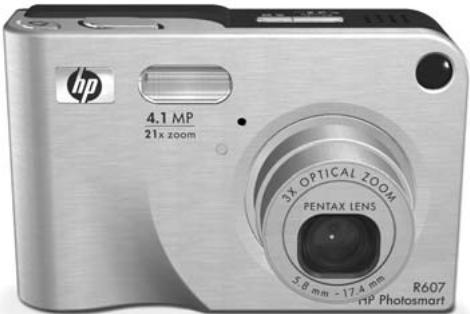
PHOTOSMART R607 - Appareil photo numérique HP - Notice d'utilisation et mode d'emploi gratuit
Retrouvez gratuitement la notice de l'appareil PHOTOSMART R607 HP au format PDF.


| Type de produit | Appareil photo numérique |
| Marque | HP |
| Modèle | PHOTOSMART R607 |
| Résolution maximale | 4,23 mégapixels (2408 x 1758 pixels) |
| Capteur | CCD 7,2 mm (4:3) |
| Objectif | Focale 5,8-17,4 mm (équiv. 35-105 mm en 35 mm) - Ouverture f/2,6-f/4,8 (GA) / f/4,8-f/7,6 (Télé) |
| Zoom optique | 3x |
| Zoom numérique | 7x |
| Écran | LCD couleur 1,5 pouce (120 480 pixels) |
| Viseur | Optique avec zoom 3x |
| Flash intégré | Oui, modes : Auto, Anti-yeux rouges, Activé, Désactivé, Nuit |
| Modes de prise de vue | Auto, Action, Paysage, Portrait, Plage/Neige, Coucher de soleil, Priorité ouverture, Panorama |
| Stockage interne | 32 Mo (environ 27 Mo disponibles) |
| Support mémoire | Carte SD ou MMC (jusqu'à 2 Go) |
| Alimentation | Batterie Lithium-ion rechargeable HP Photosmart R07 (L1812A) / Adaptateur secteur 3,3 V CC, 2,5 A |
| Dimensions (L x l x H) | 90 x 28 x 59 mm |
| Poids | 132 g (sans batterie) |
| Température de fonctionnement | 0 à 50 °C avec 15-85 % d'humidité relative |
| Garantie | 1 an (garantie limitée) |
FOIRE AUX QUESTIONS - PHOTOSMART R607 HP
Questions des utilisateurs sur PHOTOSMART R607 HP
0 question sur cet appareil. Repondez a celles que vous connaissez ou posez la votre.
Poser une nouvelle question sur cet appareil
Téléchargez la notice de votre Appareil photo numérique au format PDF gratuitement ! Retrouvez votre notice PHOTOSMART R607 - HP et reprennez votre appareil électronique en main. Sur cette page sont publiés tous les documents nécessaires à l'utilisation de votre appareil PHOTOSMART R607 de la marque HP.
MODE D'EMPLOI PHOTOSMART R607 HP
Informations sur le copyright et les marques déposées
© 2004 Copyright Hewlett-Packard Development Company, LP. Toute reproduction, adaptation ou traduction sans accord écrit préalable est interdite, sauf dans le cadre autorisé par les lois sur le copyright.
Les informations contenues dans le présent document sont sujettes à modification sans préavis. Hewlett-Packard ne saurait être tenu pour responsable d'éventuelles erreurs contenues dans ce document ou de dommages liés à la fourniture, à l'efficacité ou à l'utilisation de ce document.
Microsoft® et Windows aux États-Unis de Microsoft Corporation.
Apple®, Macintosh® et Mac d'Apple Computer, Inc.
ArcSoft® est une marque déposée d'ArcSoft, Inc.
Panorama Maker™ est une marque commerciale d'ArcSoft, Inc.
PENTAX® est une marque déposée de PENTAX Corporation.
MultiMediaCard™ d'Infineon Technologies AG.
Le logo SD .

Mise en route
Configuration 12
Installation du kit d'adaptation de la station d'accueil (en option)
d'accueil (en option) 12
Fixation de la sangle 13
Installation d'une carte mémoire (en option) 13
Mise en place de la batterie 14
Fixation de l'anneau de ferrite au cordon
de l'adaptateur secteur 15
Chargement de la batterie 16
Mise en marche 17
Sélection de la langue 18
Réglage de la date et de l'heure 18
Installation des logiciels 19
Windows 20
Macintosh 21
Manuel de l'utilisateur sur le CD-ROM 21
Pièces composant l'appareil photo
Face arrière de l'appareil photo 24
Partie supérieure de l'appareil photo 26
Face avant, face arrière et dessous de
l'appareil photo 27
Modes de l'appareil photo 28
Menu de l'appareil photo 29
Utilisation du menu Aide 30
Écran d'état de l'appareil photo 31
Prises de vue et enregistrement de clips vidéo
Prises de vues fixes 33
Enregistrement de commentaires audio avec les images fixes 34 Chapeur d'orientation 35
Enregistrement de clips vidéo 36
Utilisation du mode Prévisualisation 37
Mise au point
Utilisation de la mise au point automatique 39 Verrouillage de la mise au point 40
Utilisation des réglages de plage de mise au point
Comprendre la priorité de recherche de la mise au point
Utilisation du zoom 43
Zoom optique 43 Zoom numérique 43
Réglage du flash 45
Utilisation des réglages du retardateur 47 Utilisation du réglage Rafale 49 Utilisation des modes de prise de vue 49
Qualité d'image pour les longues expositions. 52 Utilisation du mode Panorama. 52
Prise d'une série panoramique d'images 53
Utilisation du menu Capture 55
Aide pour les options de menu 56 Compensation de l'exposition 56 Qualité d'image 57
Qualité d'image personnalisée 61
Balance des blancs 63 Balance des blancs manuelle 65 Sensibilité ISO 66 Mesure AE 67
Éclairage adaptatif 69
Couleurs 71
Saturation 72
Pique 73
Incrustation de la date et de l'heure 74
Visualisation des images et des clips vidéo.
Utilisation du mode Lecture
Écran de résumé du nombre d'images 80
Sélection des images à imprimer 80
Visualisation de miniatures 81
Agrandissement d'images 83
Utilisation du menu Lecture 84
Suppression 88
Corriger les yeux rouges 89
Conseils d'image 90
Propriétés de l'image
Commentaire audio 92
Rotation 93
Prévisualiser panorama 93
Utilisation de HP Instant Share
Configuration du menu HP Instant Share
sur l'appareil photo 96
PC sous Windows 98
ordinateur Macintosh
Utilisation du menu HP Instant Share 101
Sélection de toutes les imag 3
Sélection d'images individuell 4
Comment HP Instant Share envoie les images par e-mail 106
Transfert et impression d'images
Transfert d'images vers l'ordinateur
Impression de panoramas 109
Impression de panoramas à partir de Panorama Maker 109
HP Image Zone 110
Impression directe d'images à partir de l'appareil photo 111
Utilisation du menu Configuration
Sons de l'appareil 116
Prévisualisation au démarrage 116
Date et heure 117
Configuration USB 118
Configuration TV 119
Langue 120
Copie des images sur la carte mémoire 120
Réinitialiser les paramètres 121
Dépannage et assistance
Réinitia 124
Utilisation de l'appareil photo sans installer le logiciel HP Image Zone 125
Transfert d'images vers un ordinateur sans 6
Utilisation d'un lecteur de carte mémoire
Configuration de l'appareil photo en tant que lecteur de disque
Problèmes et solutions 132
Messages d'erreur apparaissant sur l'appareil photo 145
Messages d'erreur affichés par l'ordinateur 157
Tests d'auto-diagnostic de l'appareil photo 160
Assistance 161
Site Web HP Accessibility 161
Site Web HP Photosmart 161
Processus d'assistance 161
Assistance téléphonique aux États-Unis 164
Assistance téléphonique en Europe, au Moyen-Orient et en Afrique 165
Autres services d'assistance téléphonique dans le monde 167
Gestion des batteries
Caractéristiques principales des batteries
Prolongation de l'autonomie des batteries.
Consignes de sécurité relatives à l'utilisation de batteries Lithium-ion 171
Performances de la batterie 172
Nombre de prises de vue par charge des batteries. 174
Indicateur de niveau des batteries 175
Rechargement de la batterie Lithium-ion 176
Consignes de sécurité relatives au rechargement des batteries Lithium-ion
Mise en veille et économie d'énergie 180
Caractéristiques techniques
Capacité de la mémoire : 191
Chapitre 1 - Mise en route
Félicitations pour l'achat de cet appareil photo numérique HP Photosmart ! Il est doté de nombreuses fonctionnalités vous permettant d'améliorer vos capacités photographiques, notamment la technologie d'éclairage adaptatif HP (Adaptive Lighting), la fonction anti-yeux rouges intégrée, 8 modes de prise de vue (notamment le mode Panorama), des conseils image HP, HP Instant Share™, une , des commandes manuelles et automatiques, un système d'aide intégré à l'appareil ainsi qu'une station d'accueil en option.
Grâce à HP Instant Share, vous pouvez par exemple sélectionner des images pour qu'elles soient automatiquement envoyées vers vos destinations préférentes (adresses e-mail et albums en ligne) lors de la prochaine connexion de l'appareil photo à l'ordinateur. Vos amis et vos proches peuvent recevoir et visualiser facilement vos images : plus de pièces jointes volumineuses et compliquées à gérer. La vous permet quant à elle de sélectionner les images contenues dans votre appareil pour qu'elles soient imprimées automatiquement la prochaine fois que vous connectez votre appareil à votre ordinateur. Vous pouvez également connecter votre appareil photo directement à une imprimante HP Photosmart ou compatible PictBridge sans passer par votre PC !
Pour bénéficier de capacités photographiques encore plus étendues, vous pouvez acheter une station d'accueil HP Photosmart pour appareils photo série R. Cette dernière vous permet de transférer aisément vos photos vers un ordinateur, de les
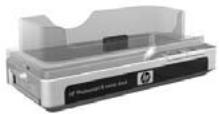
envoyer vers une imprimante ou un téléviseur et de recharger la batterie de l'appareil photo, ainsi qu'une batterie de rechange. La station d'accueil constitue en outre un rangement pratique pour votre appareil.
Configuration
REMARQUE : Pour déterminer l'emplacement d'une pièce de votre appareil photo (telle qu'un bouton ou un voyant) tout en suivant les instructions de cette section, reportez-vous à la section "Pièces composant l'appareil photo" à la page 22.
Installation du kit d'adaptation de la station d'accueil (en option)
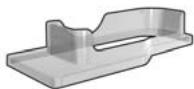
Si vous achetez la station d'accueil HP Photosmart pour appareils photo série R, vous remarquerez qu'un ou plusieurs kits d'adaptation sont fournis avec celle-ci dans son emballage.
Lorsque vous configurez la station d'accueil pour l'utiliser avec votre appareil photo, assurez-vous d'utiliser le kit d'adaptation sur lequel est apposée une étiquette BLEUE. Pour connecter le kit d'adaptation à la station d'accueil, suivez les instructions du Manuel de l'utilisateur de la station d'accueil.
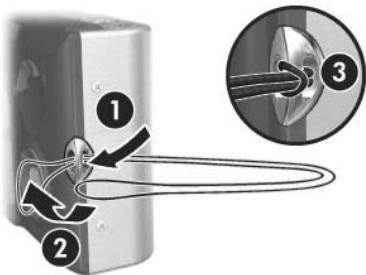
Fixation de la sangle
Fixez la sangle à l'attache située sur le côté de l'appareil, comme illustré.
Installation d'une carte mémoire (en option)
REMARQUE : Si vous ne disposez pas de carte mémoire, ignorez cette section et passez à la suivante, "Mise en place de la batterie" à la page 14.
Votre appareil photo dispose d'une mémoire interne vous permettant d'enregistrer des images et des clips vidéo. Vous pouvez néanmoins enregistrer ces derniers sur une carte mémoire (achetée séparément). Pour plus d'informations sur les cartes mémoire prises en charge, reportez-vous à la section Stockage à la page 187.
Lorsque vous installez une carte mémoire dans votre appareil photo, tous vos nouveaux clips vidéo et images sont stockés sur celle-ci. La mémoire interne de votre appareil n'est utilisée que lorsque ce dernier ne contient aucune carte mémoire.
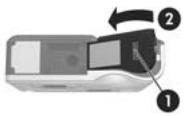
1. Tenez l'appareil photo de sorte que sa face arrière soit orientée vers le haut, comme illustré, et faites glisser le loquet du volet de la carte mémoire afin d'ouvrir le compartiment de la batterie/carte mémoire. 2. L'arrière de l'appareil photo étant orienté vers le haut, insérez la carte mémoire dans le petit logement, le côté cranté de la carte en premier, comme indiqué. Assurez-vous que la carte mémoire est bien positionnée. 3. Laissez ouvert le volet du comparti reportez-vous à la section suivante, "Mise en place de la batterie" à la page 14.
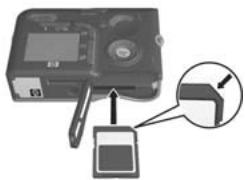
Pour retirer la carte mémoire, vous devez d'abord éteindre l'appareil photo. Ouvrez ensuite le volet du compartiment de la batterie/carte mémoire et enfoncez le bord supérieur de la carte mémoire : celle-ci s'extraira alors de l'appareil.
Mise en place de la batterie
Votre appareil photo utilise une batterie Lithium-ion HP Photosmart R07 (L1812A) rechargeable.
REMARQUE : La batterie fournie avec votre appareil est partiellement chargée. Vous devez la charger complètement avant de l'utiliser. Vous pouvez charger la batterie alors qu'elle est dans l'appareil. Reportez-vous à la section "Chargement de la batterie" à la page 16.
Si le volet du compartiment de la batterie/carte mémoire est déjà ouvert, passez directement à l'étape 2.
Tenez l'appareil photo de sorte que sa face arrière soit orientée vers le haut, comme illustré, et faites glisser le loquet du volet de la carte mémoire afin d'ouvrir le comparti .
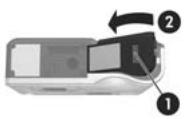
2 Insérez la batterie dans le logement le plus large comme indiqué, puis enfoncez-la jusqu'à l'enclenchement du loquet. 3 Fermez le volet du compartiment de la batterie/carte mémoire en le poussant vers le bas jusqu'à ce qu'il s'enclenche.
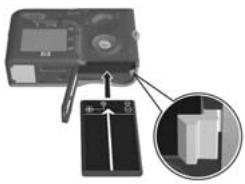
Pour retirer la batterie, vous devez d'abord éteindre l'appareil photo. Ouvrez ensuite le volet du comparti , libérez le loquet de la batterie et inclinez l'appareil photo ; la batterie glissera alors hors de son logement.
Fixation de l'anneau de ferrite au cordon de l'adaptateur secteur
L'emballage de votre appareil photo contient un anneau de ferrite. Cet anneau empêche l'émission par votre appareil photo d'interférences radioélectriques susceptibles de perturber la réception de votre radio, de votre téléviseur ou de tout autre appareil.
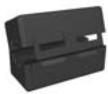
électronique se trouvant à proximité de votre appareil photo. Il ne nuit ni aux performances, ni à la sécurité de l'appareil photo.
Fixez l'anneau de ferrite au cordon de l'adaptateur secteur HP (le cordon qui se branche sur l'appareil et non celui destiné à la prise murale) en procédant comme suit :
1 Enroulez le cordon autour de l'anneau de ferrite de sorte qu'il passe trois fois par l'anneau (voir illustration).
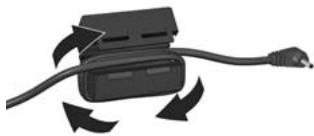
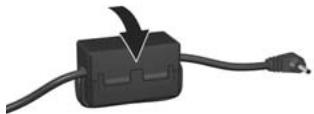
2 Ajustez le cordon de sorte que le bord de l'anneau se trouve à 10 cm de l'extrémité du connecteur de l'appareil photo (ou de la station d'accueil de l'appareil).
3 Fermez l'anneau de sorte qu'il se mette bien en place autour du cordon.
Chargement de la batterie
REMARQUE : Cette section indique la procédure à suivre pour charger une batterie dans l'appareil photo. Vous pouvez également charger la batterie dans la baie supplémentaire pour batterie de la station d'accueil ou dans le kit de recharge rapide HP Photosmart (voir l'Annexe B - Achat d'accessoires pour l'appareil photo à la page 181).
1 Branchez le cordon d'alimentation sur l'adaptateur secteur HP. Si plusieurs cordons d'alimentation se trouvent dans l'emballage, utilisez celui adapté aux prises utilisées dans votre pays. Branchez l'autre extrémité du cordon d'alimentation sur une prise électrique.
2 Ouvrez le petit volet caoutchouté situé sur le côté de l'appareil. 3 Reliez le cordon fin de l'adaptateur secteur au connecteur DC IN sur le côté de l'appareil comme indiqué. Le voyant Alimentation situé sur le dessus de l'appareil
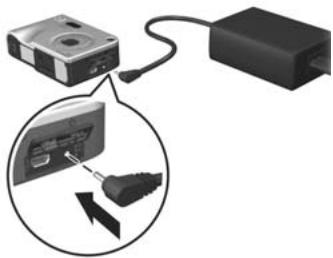
commencera alors à clignoter pour indiquer que la batterie est en cours de chargement.
Le chargement complet de la batterie Lithium-ion rechargeable dure généralement 4 à 6 heures. La batterie est entièrement chargée lorsque le voyant Alimentation cesse de clignoter. Vous pouvez alors débrancher l'adaptateur secteur de l'appareil photo. Vous pouvez continuer à utiliser l'appareil via l'adaptateur secteur.
REMARQUE : Il se peut que la température de l'appareil augmente ou à la suite d'une utilisation prolongée. Cela est tout à fait normal.
REMARQUE Les appareils photo numériques utilisent les batteries bien plus rapidement que les appareils argentiques. L'autonomie des batteries dans les appareils photo numériques se compte en heures et en minutes, et non en années comme sur les appareils photo argentiques. L'autonomie des batteries peut varier fortement selon les utilisateurs, en fonction des modes que ces derniers utilisent le plus fréquemment. Pour savoir comment optimiser l'autonomie des batteries, reportez-vous à l'Annexe A - Gestion des batteries à la page 169.
Mise en marche
Pour allumer votre appareil photo, poussez le bouton
ON/OFF vers la droite, puis relâchez-le.
L'objet se déploie et le voyant Alimentation situé sur le dessus de l'appareil s'allume en vert.
Sélection de la langue
La première fois que vous allumez l'appareil photo, l'écran ci-dessous apparaît et vous invite à sélectionner la langue de votre choix.
1. Sélectionnez la langue à l'aide des boutons du sélecteur. 2. Appuyez sur le bouton Menu/OK pour sélectionner la langue en surbrillance.
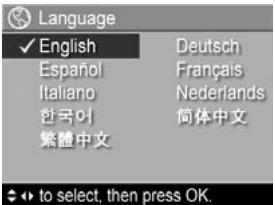
REMARQUE : Pour modifier la langue ultérieurement, utilisez le paramètre Langue du menu Configuration. Reportez-vous au Chapitre 6 - Utilisation du menu Configuration à la page 115.
Réglage de la date et de l'heure
L'appareil photo dispose d'une horloge permettant d'enregistrer la date et l'heure de chaque prise de vue. Ces informations sont enregistrées dans les propriétés de l'image. Vous pouvez les consulter lors de la visualisation de l'image dans l'écran Propriétés de l'image (page 90), dans le menu Lecture (page 84) ou sur votre ordinateur. La date et l'heure peuvent également être incrustées sur l'image visualisée (voir Incrustation à la page 74).
La première fois que vous allumez votre appareil photo, un écran Date et heure vous invitant à définir la date et l'heure apparaît dès que vous avez sélectionné la langue.
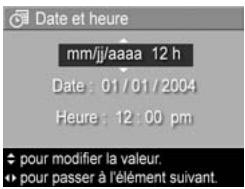
1. Réglez la valeur de la sélection en surbrillance à l'aide des boutons. 2. Appuyez sur les boutons pour changer de sélection. 3. Répétez les deux premières étapes jusqu'à ce que la date et l'heure, ainsi que leur format d'affichage, soient correctement réglés. 4. Appuyez sur le bouton Menu/OK après avoir sélectionné les date et heure adéquates. Un écran de confirmation apparaît, vous demandant si la date et l'heure ont été correctement définies. 5. Si tel est le cas, appuyez sur le bouton Menu/OK pour sélectionner Oui.
Dans le cas contraire, appuyez sur le bouton ∇ pour mettre en surbrillance Non, puis sur le bouton Menu/OK. L'écran Date et heures réapparaît. Répétez les étapes 1 à 5 pour définir les date et heures adéquates.
REMARQUE : Pour modifier les paramètres de date et d'heure ultérieurement, utilisez le paramètre Date et heures du menu Configuration. Reportez-vous au Chapitre 6 - Utilisation du menu Configuration à la page 115.
Installation des logiciels
L vous permet de transférer les images contenues dans l'appareil photo, de les visualiser, de les modifier, de les imprimer ou de les envoyer par courrier électronique. Il vous permet également de configurer le menu HP Instant Share de l'appareil photo.
REMARQUE : Vous pouvez utiliser l'appareil photo même si vous n'installez pas le logiciel HP Image Zone. Certaines fonctionnalités en seront toutefois affectées. Pour plus d'informations, reportez-vous à la section "Utilisation de l'appareil photo sans installer le logiciel HP Image Zone" à la page 125.
Windows
Pour installer correctement le logiciel HP Image Zone sur votre ordinateur Windows, vous devez avoir installé au minimum Internet Explorer 5.01 sous Windows 2000 ou XP, ou Internet Explorer 5.01 Service Pack 2 sous Windows 98, 98 SE ou Me.
1 Fermez tous les programmes et désactivez temporairement le logiciel antivirus de votre ordinateur.
2 Insérez le CD-ROM du logiciel HP Image Zone dans le lecteur de votre ordinateur. Suivez les instructions de l'écran d'installation qui s'affiche automatiquement.
REMARQUE Si l'écran d'installation n'apparaît pas, cliquez sur Démarrer, puis sur Exécuter et tapez X:\Setup.exe (où X correspond à la lettre désignant votre lecteur de CD-ROM). Cliquez ensuite sur OK.
REMARQUE Si vous avez du mal à installer ou à utiliser le logiciel HP Image Zone, consultez le site Web de l'assistance clientèle HP à l'adresse www.hp.com/support pour plus d'informations.
Macintosh
1. Fermez tous les programmes et désactivez temporairement le logiciel antivirus de votre ordinateur. 2. Insérez le CD-ROM du logiciel HP Image Zone dans le lecteur de votre ordinateur. 3. Cliquez deux fois sur l'icône du CD-ROM située sur le bureau. 4. Cliquez deux fois sur l'icône d'installation et suivez les instructions à l'écran pour installer le logiciel.
REMARQUE Avant de transférer les images de l'appareil photo vers votre ordinateur Macintosh via ou d'utiliser la fonctionnalité HP Instant Share, vous devez définir le paramètre Configuration USB sur Lecteur de disque sur l'appareil photo. Reportez-vous au Chapitre 6 - Utilisation du menu Configuration à la page 115.
REMARQUE : Si vous avez du mal à installer ou à utiliser , consultez le site Web de l'assistance clientèle HP à l'adresse : www.hp.com/support pour plus d'informations.
Manuel de l'utilisateur sur le CD-ROM
Vous trouverez le Manuel de l'utilisateur de cet appareil photo (disponible en plusieurs langues) sur le CD-ROM du logiciel HP Image Zone. Pour a e votre appareil photo, procédez comme suit :
1. Insérez dans le lecteur de l'ordinateur. 2. Cliquez sur "Afficher le manuel de l'utilisateur" dans la page principale de l'écran d'installation du CD-ROM pour afficher le manuel d'utilisation.
Pièces composant l'appareil photo
REMARQUE : Reportez-vous aux pages mentionnées entre parenthèses à la suite des noms des différentes pièces pour accéder aux informations correspondantes.
Face arrière de l'appareil photo
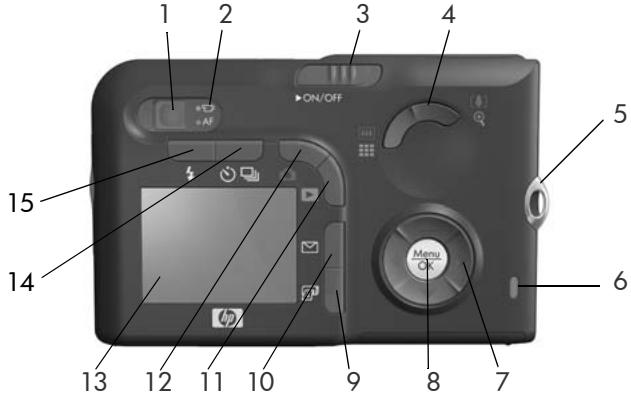
| N° | Désignation | Description |
| 1 | Viseur (page 33) | Permet de cadrer le sujet de vos photos ou clips video. |
| 2 | Voyants du viseur | • rouge en continu — La video est en cours d'enregistrement. • Voyant AF vert en continu — Une fois que vous avez enforcé le déclencheur à mi-course, cevoyant s'allume en vert si l'appareil photo est prêt pour une prise de vue (l'exposition et la mise au point automatique sont verrouillées et le flash est prêt). |
| ·Voyant AF vert clignant - Soit une erreur de mise au point s'est produit lorsque vous avons enforcé le déclencheur à mi-course, soit le flash est en cours de chargement, soit l'appareil photo est en train detraits une photo (voir la REMARQUE suivante). ·Voyants - et AF clignant - Une erreur s'est produit, empêchant l'appareil de prendre la photo (voir la REMARQUE suivante). REMARQUE Si une erreur empêche qu'une photo soit prise, un message d'erreur s'affiche sur l'écran de l'appareil. Voir Messages d'erreur apparaissant sur l'appareil photo, page 145. | ||
| 3 | •Bouton ON/OFF (page 18) | Permet d'allumer et d'éteindre l'appareil photo. |
| 4 | Bouton Zoom (page 43) | ·Zoom arrêté - Réglage de l'objetif sur la position grand angle pendant la prise de vue. ·Miniatures - En mode Lecture, vous permit de visualiser vos photos et les premières images de vos clips video sous la forme d'un tableau de neuf miniatures par écran. ·[+] Zoom avant - Réglage de l'objetif sur la position téléobjectif pendant la prise de vue. •Agrandir - En mode Lecture, vous permet d'agrandir une photo. |
| 5 | Attaché sangle (page 13) | Permet d'attacher une sangle à l'appareil photo. |
| 6 | Voyant de mémoire | • Clignotement rapide — L'appareil est en train d'écrire dans la mémoire interne ou sur une carte mémoire en option qui est installée. • Éteint — L'appareil n'est pas en train d'écrire dans la mémoire interne, ni sur une carte mémoire en option qui est installée. |
| 7 | Sélecteur avec boutons et et | Permet de naviguer entre les menus et les photos sur l'écran de l'appareil. |
| 8 | Bouton Menu/OK (pages 55, 84) | Permet d'afficher les menus Capture et Lecture, de sélectionner des options de menu et de confirmier certaines actions dans l'écran de l'appareil. |
| 9 | Bouton Imprimer (page 80) | Permet de marquer l'image en cours afin de l'imprimer ultérieurement, lorsque vous connectez l'appareil à votre apparéil ou directement à une imprimante HP Photosmart ou compatible PictBridge. |
| 10 | Bouton HP Instant Share (page 95) | Active et déactive le menu HP Instant Share à l'écran. |
| 11 | Bouton Lecture (page 78) | Active et déactive la lecture à l'écran. |
| 12 | Bouton Prévisualisation (page 37) | Active et déactive le mode Prévisualisation à l'écran. |
| 13 | Ecran (page 37) | Permet de cadrer des photos et des clips video à l'aide du mode Prévisualisation, puis de les visualiser ultérieurement en mode Lecture. Permet également d'afficher tous les menus. |
| 14 | Bouton Retardateur/Rafale (pages 47, 49) | Permet de désir parmi les modes Normal, Retardateur, Retardateur - 2 photos et Rafale. |
| 15 | Bouton Flash (page 45) | Permet de désir parmi les différentes options de flash. |
Partie supérieure de l'appareil photo
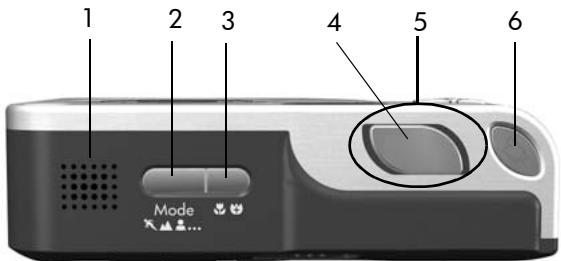
| N° | Désignation | Description |
| 1 | Haut-parleur | Permet la lecture des sons et des commentaires audio de l'appareil photo. |
| 2 | Bouton Mode (page 49) | Permet de désir parmi différents modes de prise de vue pour prendre vos photos. |
| 3 | Bouton Macro (page 41) | Permet de sélectionner le mode Macro, Super Macro ou Normal. |
| 4 | Déclencheur (pages 33, 34) | Pend une photo et enregistrre les sons. |
| 5 | Voyant Alimentation | (Autour du déclencheur) • Voyant allumé — L'appareil est allumé. • Clignement lent — L'appareil est étéint et la batterie est en cours de chargement. • Voyant étéint — L'appareil est étéint. |
| 6 | Bouton Video (page 36) | Démarre et interrupt l'enregistrement d'un clip video. |
Face avant, face arrière et dessous de l'appareil photo
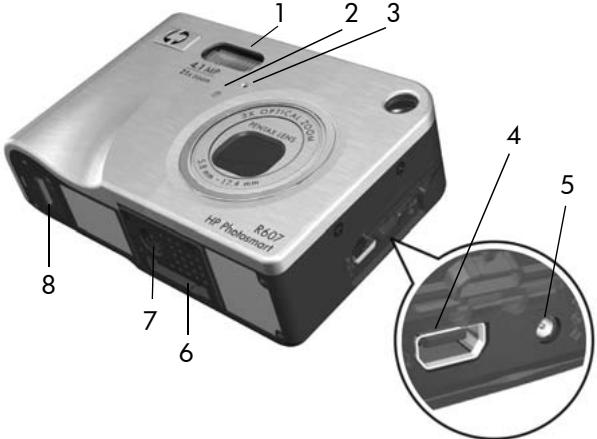
| N° | Désignation | Description |
| 1 | Flash (page 45) | Renforce l'éclairage pour améliorer la qualité de la photo. |
| 2 | Voyant lumineux du Retardateur (page 47) | Rouge clignotant — Le retardateur est activé. |
| 3 | Microphone (page 34) | Enregistre des sons (commentaires audio et clips-video). |
| 4 | Connecteur USB (pages 107, 111) | Permet de connecter un cable USB entre l'appareil photo et un ordinateur ou une imprimante doté(e) d'un connecteur USB. |
| 5 | DC IN Connecteur pour adaptateur secteur (page 16) | Permet de connecter l'adaptateur secteur HP à l'appareil pour faire fonctionner ce dernier sans batterie ou recharger la batterie Lithium-ion rechargeable dans l'appareil photo. |
| 6 | Connecteur de la station d'accueil de l'appareil photo (page 182) | Permet de connecter l'appareil photo à la station d'accueil HP Photosmart pour apparèils photo série R disponible en option. |
| 7 | Filetage pour trépied | Permet d'installer l'appareil photo sur un trépied. |
| 8 | Volet du compartment de la carte mémoire/batterie (pages 13, 14) | Permet d'accéder aux batteries ainsi qu'à la carte mémoire en option pour les insérer et les retirer. |
Modes de l'appareil photo
Votre appareil photo dispose de deux modes principaux, vous permettant de réaliser certaines tâches. Chacun de ces modes possède un menu qui lui est associé et que vous pouvez utiliser pour régler les options de l'appareil photo ou effectuer des tâches dans le mode en question. Reportez-vous à la section Menu de l'appareil photo à la page 29.
Capture — Permet de prendre des photos et d'enregistrer des clips vidéo. Pour plus d'informations sur l'utilisation du mode Capture, reportez-vous au Chapitre 2 - Prises de vue et enregistrement de clips vidéo à la page 33. Lecture — Permet de revoir les photos et clips vidéo que vous avez capturés. Pour plus d'informations sur l'utilisation du mode Lecture, reportez-vous au Chapitre 3 - Visualisation des images et des clips vidéo à la page 77.
Menu de l'appareil photo
Votre appareil photo dispose de cinq menus qui apparaissent sur l'écran situé au dos de l'appareil. Lorsqu'un menu est affiché, vous pouvez accéder aux autres menus en utilisant les onglets du menu situés en haut de l'écran. Pour afficher un autre menu, utilisez les boutons < > permettant d'accéder à l'onglet du menu en question.
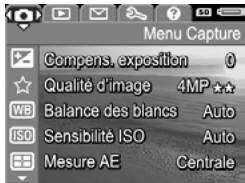
Pour afficher le Menu Capture, appuyez sur le bouton.
Prévisualisation pour activer la prévisualisation, puis sur le bouton Menu/OK. Vous pouvez également appuyer simplement sur le bouton Menu/OK lorsque la prévisualisation
est déactivée. Pour plus d'informations sur l'utilisation de ce menu, reportez-vous à la section Utilisation du menu Capture à la page 55.
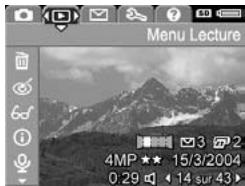
Pour afficher le Menu Lecture, appuyez sur le bouton Lecture pour activer le mode Lecture, puis appuyez sur le bouton Menu/OK Lecture à la page 84.
Pour afficher le Menu HP Instant Share l appuyez sur le bouton HP Instant Share l Pour plus d'informations sur l'utilisation de ce menu, reportez-vous à la section Utilisation du menu HP Instant Share à la page 101.
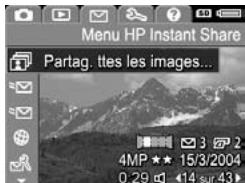
REMARQUE : Avant d'utiliser le Menu HP Instant Share, vous devez le configurer. Pour plus d'informations sur cette opération, reportez-vous à la section Configur sur l'appareil photo à la page 96.
Pour afficher le Menu
Pour accéder au Menu Configuration, accédez tout d'abord au menu Capture, Lecture ou HP Instant Share ; utilisez ensuite les boutons pour accéder à l'onglet du Menu Configuration. Pour plus d'informations sur l'utilisation du
Menu Configuration, reportez-vous au Chapitre 6 - Utilisation du menu Configuration à la page 115.
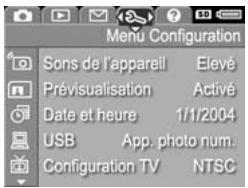
Pour afficher le Menu Aide, accédez tout d'abord au menu Capture, Lecture ou Configuration ; utilisez ensuite les boutons pour accé
HP Instant Share ; utilisez ensuite les boutons 4 pour accéder à l'onglet du Menu Aide. Pour plus d'informations sur l'utilisation du
Menu Aide, reportez-vous à la section suivante.
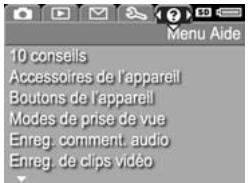
Utilisation du menu Aide
Le Menu Aide ② fournit des informations et des conseils utiles sur l'utilisation de votre appareil photo.
1 Utilisez les boutons ↓ pour parcourir les onglets des différents menus et accéder à l'onglet du Menu Aide ②. Le Menu Aide ② apparaît sur l'écran de l'appareil. 2 Utilisez les boutons △ ▽ pour mettre en surbrillance la rubrique de l'aide que vous souhaitez consulter.
3 Appuyez sur le bouton Menu/OK pour afficher la rubrique d'aide en question. 4 Utilisez les boutons pour parcourir et lire la rubrique d'aide. 5 Appuyez sur le bouton Menu/OK pour quitter la rubrique d'aide et retourner au Menu Aide.
Écran d'état de l'appareil photo
Un écran d'état apparaît pendant quelques secondes sur l'écran de l'appareil photo chaque fois que vous appuyez sur les boutons Mode, Mise au point, Flash ou Retardateur/Rafale lorsque la prévisualisation est désactivée.
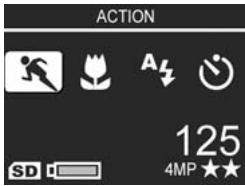
Comme l'indique cet exemple, un texte descriptif sur le réglage en cours du bouton sur lequel vous venez d'appuyer apparaît en haut de l'écran. Apparaissent au-dessous les icônes des modes de prise de vue en cours d'utilisation (Flash, Mise au point et Retardateur/Rafale), l'icône correspondant au bouton sur lequel vous venez d'appuyer étant en surbrillance. Dans la partie inférieure de l'écran, il est indiqué si une carte mémoire est installée (illustré par l'icône SD), le niveau de la batterie, le nombre de photos restantes et le réglage de qualité d'image (illustré dans l'exemple par 4MP et deux étoiles).
Prises de vues fixes
Vous pouvez prendre des photos à tout moment lorsque l'appareil est allumé, quel que soit le mode d'affichage. Par exemple, si un menu est affiché au moment où vous appuyez sur le déclencheur, ce menu est annulé et l'appareil prend une photo.
Pour prendre une photo, procédez comme suit :
1. Cadrez le sujet de votre photo dans le viseur. 2. Stabilisez l'appareil photo (en particulier lorsque vous utilisez le zoom) et enfoncez à mi-course le déclencheur situé sur le dessus de l'appareil photo. L'appareil photo
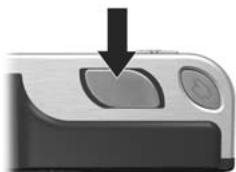
calcule, puis verrouille la mise au point et l'exposition. Le voyant AF du viseur s'allume en vert une fois la mise au point verrouillée. Pour plus d'informations, reportez-vous à la section Utilisation de la mise au point automatique à la page 39.
Enfoncez complètement le déclencheur pour prendre la photo. Vous entendez un déclic au moment où l'appareil prend la photo.
Une fois la photo prise, l'image apparaît pendant quelques secondes sur l'écran actif. Cette fonction est appelée affichage instantané. Vous pouvez supprimer l'image lors de l'affichage instantané en appuyant sur le bouton Menu/OK.
Vous pouvez aussi utiliser le mode Lecture pour visualiser les photos que vous avez prises. Reportez-vous à la section Utilisation du mode Lecture à la page 78.
REMARQUE : Si vous relâchez le déclencheur à mi-course après avoir pris une photo, les mesures de mise au point, d'exposition et de balance des blancs de la photo précédente sont conservées. Vous pouvez alors enfoncer complètement le déclencheur et prendre une autre photo en utilisant les mêmes valeurs de mise au point, d'exposition et de balance des blancs que pour la photo précédente. Vous pouvez continuer ainsi pour prendre une série de photos en conservant les mêmes paramètres de mise au point, d'exposition et de balance des blancs. Cette fonction est utile si vous souhaitez enchaîner rapidement les prises de vue.
Enregistrement de commentaires audio avec les images fixes
Il existe deux façons d'associer un commentaire audio à une image fixe :
- Ajoutez un commentaire audio ultérieurement ou rée audio associé lors de la prise de vue. Pour plus d'informations, reportez-vous à la section "Commentaire audio" à la page 92.
- E pendant que vous prenez la photo, en suivant la procédure expliquée dans cette section. Vous ne pourrez pas procéder ainsi si l'appareil photo est en mode Panorama ou si vous utilisez le paramètre Retardateur ou Rafale.
La durée maximale du commentaire audio est de 60 secondes.
1. Appuyez à fond sur le déclencheur pour prendre la photo. 2. Maintenez le déclencheur enfoncé pour enregistrer le commentaire audio. Une icône représentant un micro (♀) et un compteur audio s'affichent sur l'écran pendant l'enregistrement. 3. Pour arrêter l'enregistrement, relâchez le déclencheur.
Si vous ne relâchez pas le déclencheur, le commentaire audio se poursuit pendant une durée maximale de 60 secondes ou jusqu'à ce que la carte mémoire soit saturée, selon le cas. Une fois l'enregistrement terminé, l'image apparaît pendant quelques secondes à l'écran en mode Affichage instantané.
Vous pouvez supprimer une image et le commentaire audio qui l'accompagne pendant l'affichage instantané en appuyant sur le bouton Menu/OK.
Vous pouvez aussi utiliser le mode Lecture pour écouter les commentaires audio que vous avez enregistrés. Reportez-vous à la section Utilisation du menu Lecture à la page 84. Pour supprimer un commentaire ou enregistrer un nouveau commentaire, utilisez l'option Commentaire audio dans le menu Lecture. Reportez-vous à la section Commentaire audio à la page 92.
Capteur d'orientation
L'appareil photo est doté d'un dispositif électromécanique lui permettant de détecter l'orientation, horizontale ou verticale, lors de la prise de vue. L'appareil photo utilise les données fournies par ce capteur pour effectuer une rotation automatique de l'image afin de rétablir son orientation correcte avant de l'enregistrer.
REMARQUE : Vous pouvez également faire pivoter manuellement des images fixes à l'aide de l'option Rotation du Menu Lecture. Reportez-vous à la section Rotation à la page 93.
REMARQUE : Le capteur d'orientation est désactivé lorsque l'appareil photo est en mode de prise de vue Panorama.
Enregistrement de clips vidéo
REMARQUE : Le zoom ne fonctionne pas pendant l'enregistrement de clips vidéo. Par conséquent, il peut être préférable de zoomer avant le début de l'enregistrement du clip vidéo.
Un clip vidéo comprend l'environnement sonore.
1. Cadrez le sujet de votre clip vidéo dans le viseur. 2. Pour commencer l'enregistrement vidéo, appuyez sur le bouton Vidéo, situé sur le dessus de l'appareil photo, puis relâchez-le. Le voyant Vidéo du viseur et le voyant lumineux du retardateur s'allument en rouge. Un signal
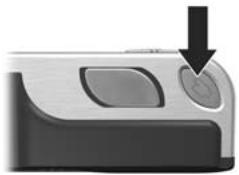
Un signal sonore indique le début de l'enregistrement vidéo et, si la prévisualisation est activée, l'icône vidéo ENR et un compteur vidéo apparaissent à l'écran. Reportez-vous à la section Utilisation du mode Prévisualisation à la page 37.
Pour arrêter l'enregistrement vidéo, appuyez de nouveau sur le bouton Vidéo, puis relâchez-le ; dans le cas contraire, l'enregistrement se poursuit jusqu'à ce que la mémoire de l'appareil photo soit saturée.
REMARQUE : Si vous avez réglé l'appareil photo sur Retardateur ou Retardateur - 2 photos (voir Utilisation des réglages du retardateur à la page 47), l'appareil photo commence à enregistrer 10 secondes après que vous avez appuyé sur le bouton Video. Toutefois, lorsque vous sélectionnez le paramètre Retardateur - 2 photos, l'appareil enregistre un seul clip vidéo.
Une fois l'enregistrement interrompu, l'image apparaît pendant quelques secondes sur l'écran actif. Pendant le traitement, vous pouvez supprimer le clip vidéo en appuyant sur le bouton Menu/OK.
Vous pouvez aussi utiliser le mode Lecture de l'appareil photo pour visualiser les clips vidéo que vous avez enregistrés.
Utilisation du mode prévisualisation
L'écran vous permet de cadrer vos photos et vos clips vidéo à l'aide de la prévisualisation. Pour activer la prévisualisation à partir des menus ou lorsque l'écran est éteint, appuyez sur le bouton Prévisualisation. Pour désactiver la prévisualisation, appuyez de nouveau sur le bouton Prévisualisation.
REMARQUE : L'utilisation de la prévisualisation entraîne une consommation d'énergie importante. Pour économiser la batterie, utilisez de préférence le viseur.
Le tableau suivant décrit les informations affichées sur l'écran de prévisualisation lorsque les paramètres de l'appareil photo sont réglés sur les valeurs par défaut et qu'une carte mémoire en option est installée. Si vous modifiez d'autres paramètres de l'appareil photo, les icônes correspondantes s'affichent également sur l'écran de prévisualisation.
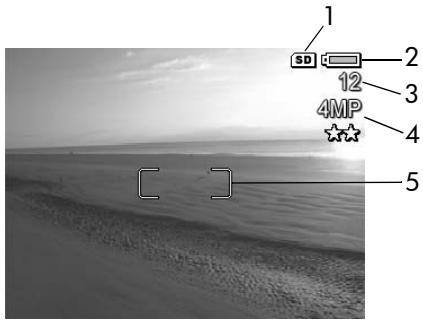
| N° | Icône | Description |
| 1 | SD | Indique qu'une carte mémoire est installée dans l'appareil photo |
| 2 | ou | • Niveau de la batterie lorsque l'appareil fonctionne sur batterie (l'icône qui apparait dépend de l'état de la batterie de votre apparéil photo ; reportez-vous à la section Indicateur de niveau des batteries à la page 175). • Alimentation secteur lorsque vous utilisez l'adaptateur secteur HP ou la station d'accueil HP Photosmart série R disponible en option |
| 3 | 12 | Nombre de photos restantes (le nombre réel dépend de l'espace mémoire disponible) |
| 4 | 4 MP ★★ | Réglage de la Qualität d'image (la valeur par défaut est 4MP ★★). |
| 5 | □ □ | Parenthèses de mise au point (voir la section Utilisation de la mise au point automatique à la page 39). |
Utilisation de la mise au point automatique
Les deux parenthèses qui apparais indiquent la zone de mise au point pour la photo que vous prenez ou le clip vidéo que vous enregistrez. Reportez-vous à la section Utilisation du mode Prévisualisation à la page 37. Lorsque vous appuyez sur le déclencheur jusqu'à mi-parcours, l'appareil utilise cette zone de mise au point pour mesurer automatiquement, puis verrouiller la mise au point.
Le voyant AF s'allume en vert et une ou plusieurs parenthèses de mise au point vertes lorsque la mise au point est faite et que l'appareil photo peut la verrouiller. En revanche, lorsque l'appareil ne parvient pas à faire la mise au point, le voyant AF clignote en vert et les parenthè en rouge.
- Si le voyant AF du viseur clignote et que les parenthèses sont rouges, relâchez le déclencheur, recadrez le sujet, puis enfoncez de nouveau le déclencheur jusqu'à mi-course. Si le voyant AF du viseur continue de clignoter en vert et que sent toujours en rouge après plusieurs tentatives, il est possible que le contraste ou l'éclairage soit insuffisant dans la zone de mise au point. Essayez d'utiliser la technique de verrouillage de la mise au point pour effectuer une mise au point sur un suje
- Si le voyant AF du viseur clignote en vert, que les parenthè en rouge, et que l'icô
- L'appareil photo est reglé sur la plage de mise au point normale mais détecte que la zone de mise au point est plus proche que la plage normale. Si l'appareil ne parvient pas à effectuer la mise au point, il ne prendra pas la photo.
Verrouillage de la mise au point
Le v vous permet de faire la mise au point sur un sujet ne se trouvant pas au centre du champ ou de capturer plus rapidement une action en faisant une mise au point préalable sur la zone où l'action va se produire. Vous pouvez également utiliser le v pour faire la mise au point dans des conditions d'éclairage faible ou dans des zones peu contrastées.
1 Cadrez le sujet de votre photo dans les parenthèses de mise au point. 2 Appuyez sur le déclencheur jusqu'à mi-course pour verrouiller la mise au point et l'exposition.
3 Maintenez le déclencheur enfoncé à mi-course pendant que vous recadrez l'image ou que vous repositionnez le sujet. 4 Appuyez à fond sur le déclencheur pour prendre la photo.
Utilisation des réglages de plage de mise au point
Le bouton Macro permet de basculer entre les trois réglages de mise au point disponibles. Le tableau suivant décrit chacu de l'appareil photo.
| Paramètre | Description |
| Mise au pointnormale | Utilissez ce réglage pour photographier des sujets situés à plus de 0,4 m. La plage de mise au point automatique est comprise entre 0,4 m et l'infini. Il s'agit du réglage de mise au point par défaut. |
| Macro | Utilisiez ce paramètre pour photographier en gros plan des sujets situés à moins de 0,4 m. Dans ce mode, l'appareil photo ne prend pas la photo s'il ne parvient pas à faire la mise au point (le voyant AF du viseur clignote en vert et les parenthèses de mise au point apparaisent en rouge dans l'écran de prévisualisation). La plage de mise au point automatique est comprise entre 0,18 et 0,50 m. |
| Super Macro | Utilisiez ce paramètre pour photographier en gros plan des sujets situés à moins de 0,18 m. Dans ce mode, l'appareil photo ne prend pas la photo s'il ne parvient pas à faire la mise au point (le voyant AF du viseur clignote en vert et les parenthèses de mise au point apparaisent en rouge dans l'écran de prévisualisation). La plage de mise au point automatique est comprise entre 0,06 et 0,25 m. |
Comprendre la priorité de recherche de la mise au point
Lorsque la mise au point est réglée sur Mise au point normale ou sur Macro, l'appareil dernière position de mise au point. Toutefois, vous pouvez utiliser les boutons ▲ pour modifier ce comportement. Cette fonction est utile lorsque la zone de mise au point contient plusieurs sujets situés à des distances différentes.
- Si vous appuyez sur le bouton tout en enfonçant le déclencheur à mi-course, l'appareil position la plus éloignée (infini en mode Mise au point normale, 0,4 m en mode Macro et 0,18 t situé à l'arrière-plan.
- Si vous appuyez sur le bouton tout en enfonçant le déclencheur à mi-course, l'appareil cherche à effectuer la mise au point à partir de la position la plus proche (0,4 m en mode Mise au point normale, 0,18 m en mode Macro et 0,06 au premier plan.
Utilisation du zoom
REMARQUE : Plus vous agrandissez un sujet, plus les mouvements de l'appareil photo, même les plus faibles, sont amplifiés (on appelle ce phénomène le "bouge"). Par conséquent, en particulier en mode téléobjectif (3x), l'appareil doit être maintenu immobile afin que l'image ne soit pas floue. Si une icône représentant une main tremblante (®) apparaît sur l'écran de prévisualisation, placez l'appareil photo sur un trépied ou sur une surface stable ; dans le cas contraire, la photo risque d'être floue.
Zoom optique
REMARQUE : Le zoom optique ne fonctionne pas pendant l'enregistrement de clips vidéo ou lorsque l'appareil est dans la plage de mise au point Super Macro.
Il fonctionne comme le zoom d'un appareil photo classique : des lentilles bougent à l'intérieur de l'appareil pour que le sujet de votre photo semble plus proche.
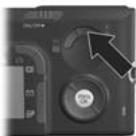
Appuyez sur les boutons Zoom arrière et Zoom avant pour faire passer l'objectif de la position grand angle (1x) à la position téléobjectif (3x).
Zoom numérique
REMARQUE : Le zoom numérique ne fonctionne pas pendant les prises de vue panoramiques, ni pendant l'enregistrement de clips vidéo, ni dans la plage de mise au point Super Macro.
Contrairement au zoom optique, le zoom numérique n'utilise pas de lentilles mobiles. L'appareil photo recadre la photo, afin de faire paraître le sujet de 1,1x à 7x plus éloigné.
1. Appuyez pour effectuer un zoom optique jusqu'au niveau maximal, puis relâchez le bouton.
2 Appuyez de nouveau sur le bouton Zoom avant et maintenez-le enfoncé jusqu'à ce que l'image affichée à l'écran atteigne la dimension souhaitée. Un cadre jaune entoure la zone de l'image qui sera capturée.
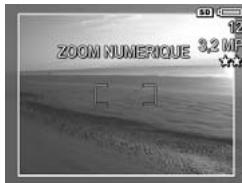
La valeur de résolution sur la droite de l'écran diminue également à mesure que vous augmentez la puissance du zoom numérique. Par exemple, la valeur 3,2 MP remplace 4 MP, indiquant que l'image est réduite à la taille de 3,2 mégapixels.
3. Lorsque le cadre jaune atteint la taille voulue, appuyez sur le déclencheur pour prendre la photo.
Pour désactiver le zoom numérique et revenir au zoom optique, appuyez sur le bouton Zoom jusqu'à ce que le zoom numérique s'arrête. Relâchez le bouton, puis appuyez de nouveau dessus.
REMARQUE : Le zoom numérique diminue la résolution d'une image, de sorte que la photo semble davantage pixellisée que la même photo prise avec le zoom optique. Si vous envoyez l'image par e-mail ou l'insérez dans une page Web, cette perte de résolution ne sera pas perceptible. En revanche, si vous souhaitez obtenir la meilleure qualité possible (pour l'impression, par exemple), limitez l'utilisation du zoom numérique. Il est également recommandé d'utiliser un trépied lorsque vous utilisez le zoom numérique.
Réglage du flash
REMARQUE : Le flash ne fonctionne ni en mode Panorama, ni en mode Rafale, ni pendant l'enregistrement de clips vidéo.
Le bouton Flash vous permet de faire défiler les différents réglages du flash de l'appareil photo. Pour modifier le réglage du flash, appuyez sur le bouton Flash jusqu'à ce que le réglage souhaité apparaisse à l'écran. Le tableau suivant décrit chacun des réglages du flash de l'appareil photo.
REMARQUE : Si vous modifiez le réglage du flash, l'appareil photo le conservera jusqu'à une nouvelle modification ou jusqu'à la mise hors tension de l'appareil. Lorsque vous rallumez l'appareil photo, le réglage par défaut du flash, Flash automatique, est rétabli. Si vous maintenez le bouton Menu/OK enfoncé lorsque vous rallumez l'appareil, le paramètre utilisé avant l'arrêt de l'appareil sera rétabli.
| Paramètre | Description |
| Flash auto A↓ | L'appareil évalue la luminosité et utilise le flash si nécessaire. |
| Anti-yeux rouges A↓ | L'appareil mesure la luminosité et utilise le flash avec la fonction de réduction de l'effet yeux rouges si nécessaire. Reportez-vous à la remarque ci-dessous pour une description plus détaillée de la fonction de réduction de l'effet yeux rouges. |
| Flash activé ↓ | L'appareil utilise toujours le flash. Si la source de lumière est située derrière votre sujet, utiliser ce réglage pour augmenter l'éclairage de face. On parle de flash d'appoint. |
| Flash désactivé® | Le flash ne se déclenché pas, quelles que soient les conditions d'éclairage. |
| Nuit® | L'appareil photo déclenché le flash si nécessaire (avec réduction de l'effet yeux rouges) pour éclairer les objets situés au premier plan. Il poursuit ensuite l'exposition comme si le flash ne s'était pas déclenché afin de capturer l'arrière-plan. Reportez-vous à la remarque ci-dessous pour une description plus détaillée de la fonction de réduction de l'effet yeux rouges. |
REMARQUE : Le phénomène des yeux rouges résulte du reflet de la lumière du flash dans les yeux du sujet, ce qui donne parfois aux yeux d'une personne ou d'un animal une couleur rouge sur la photo. Lorsque vous utilisez un réglage du flash avec réduction de l'effet yeux rouges, le flash se déclenche deux fois, ce qui réduit l'effet yeux rouges sur les photos de personnes ou d'animaux. La prise d'une photo sera plus longue avec le réglage réduction de l'effet yeux rouges. En effet, l'obturateur est retardé par le flash supplémentaire. De votre côté, assurez-vous que les personnes que vous photographiez attendront bien le second flash.
REMARQUE : Vous pouvez supprimer sujets de vos photos à l'aide de l'option Corriger les yeux rouges du Menu Lecture. Reportez-vous à la page 89.
Utilisation des réglages du retardateur
1. Stabilisez l'appareil photo en utilisant un trépied ou en posant l'appareil sur une surface stable. 2. Appuyez sur le bouton Retardateur/Rafale jusqu'à ce que l'indication Retardateur ou Retardateur - 2 photos apparaisse à l'écran. 3. Cadrez le sujet dans le viseur ou dans l'écran de prévisualisation. Reportez-vous à la section Utilisation du mode Prévisualisation à la page 37. 4. Les étapes suivantes varient selon que vous capturez une ou deux photos ou que vous enregistrez un clip vidéo.
Pour les images fixes :
a. Appuyez sur le déclencheur à mi-course pour effectuer le verrouillage de la mise au point (l'appareil photo mesure, puis ). L'appareil conserve ces paramètres jusqu'à ce que la photo soit prise. b. Appuyez à fond sur le déclencheur. Si l'écran est allumé, un compte à rebours de 10 secondes apparaît. Le voyant du retardateur situé à l'avant de l'appareil photo clignote ensuite pendant 10 secondes avant que l'appareil ne prenne la photo. Si vous réglez l'appareil sur Retardateur - 2 photos, le voyant du retardateur clignote quelques secondes de plus, jusqu'à la prise de la deuxième photo.
REMARQUE Si vous enfoncez immédiatement le déclencheur à fond sans utiliser le verrouillage de la mise au point, l'appareil photo juste avant l'expiration du délai de 10 secondes. Cette fonction est utile lorsqu'un ou plusieurs sujets doivent entrer dans le champ au cours de ces 10 secondes.
REMARQUE : Vous ne pouvez pas enregistrer de commentaires audio lorsque vous utilisez le retardateur, mais vous pourrez en ajouter un ultérieurement. Reportez-vous à la section "Commentaire audio" à la page 92.
Pour les clips vidéo :
Pour commencer l'enregistrement, appuyez sur le bouton Vidéo, puis relâchez-le. Si l'écran est allumé, un apparaît. Le retardateur situé à l'avant de l'appareil photo clignote ensuite pendant 10 secondes avant que l'appareil ne commence à enregistrer le clip vidéo.
REMARQUE : Si vous utilisez les réglages Retardateur ou Retardateur - 2 photos, un seul clip vidéo est enregistré au terme du .
Pour arrêter l'enregistrement vidéo, appuyez de nouveau sur le bouton Vidéo ; dans le cas contraire, l'enregistrement se poursuit jusqu'à ce que la mémoire de l'appareil photo soit saturée.
Utilisation du réglage rafale
REMARQUE : Le réglage Rafale ne fonctionne pas en mode Panorama, ni pendant l'enregistrement de clips vidéo. Vous ne pouvez pas enregistrer de commentaires audio lorsque vous utilisez le réglage Rafale, mais vous pourrez en ajouter un ultérieurement. Reportez-vous à la section "Commentaire audio" à la page 92. De même, le flash ne fonctionne pas en mode Rafale.
Le mode Rafale vous permet de prendre environ 5 photos d'affilée, aussi vite que l'appareil le permet.
1. Appuyez sur le bouton Retardateur/Rafale jusqu'à ce que "Rafale" s'affiche à l'écran. 2. Cadrez le sujet, appuyez sur le déclencheur et maintenez-le enfoncé. L'appareil prend environ 5 photos aussi vite que possible, jusqu'à ce que vous relâchiez le déclencheur.
L'écran reste éteint pendant la capture. Une fois les photos prises, elles s'affichent une par une à l'écran.
Utilisation des modes de prise de vue
REMARQUE : Le mode de prise de vue ne s'applique pas lorsque vous enregistrez des clips vidéo.
L sont des réglages prédéfinis de l'appareil photo qui sont optimisés pour photographier certains types de scènes avec de meilleurs résultats. Dans chaque mode de prise de vue, l'appareil photo sélectionne les meilleurs réglages (sensibilité ISO, diaphragme (ouverture) et vitesse d'obturation, par exemple), en les optimisant en fonction de la scène ou de la situation.
Pour modifier le mode de prise de vue, appuyez sur le bouton Mode sur le dessus de l'appareil photo jusqu'à ce que le mode de prise de vue souhaité apparaisse sur l'écran d'état. Vous pouvez aussi appuyer une seule fois sur le bouton Mode, puis utiliser les boutons pour atteindre le mode de prise de vue désiré. Le tableau suivant décrit chacun d de l'appareil photo.
| Paramètre | Description |
| Auto | L'appareil photo sélectionne automatiquement la meilleure ouverture de diaphragme et la vitesse d'obturation la plus appropriée à la scène. Le mode Auto donne de bons résultats pour la plupart des photos dans des situations normales. Ce mode est également utile lorsque vous souhaitez prendre rapidement une photo de bonne qualité et que vous n'avez pas le temps de selectionner un mode de prise de vue particulier sur l'appareil photo. |
| Action | L'appareil photo utilise des vittesses d'obturateur et des vittesses d'ISO de plus en plus élevées pour immobiliser le sujet. Utilisez le mode Action pour photographier des événements sportifs, des voitures en mouvement ou toute autre scène dans laquelle vous souhaitez immobiliser le sujet. |
| Paysage | L'appareil photo associe une ouverture de diaphragme plus importante pour une plus grande profondeur de champ et une saturation et un piqué supérieurs pour produit un effet plus viv. Utilisez le mode Paysage pour photographier des scènes de montagne ou tout autre sujeet représentant une perspective importante. |
| Portrait | L'appareil photo associe une ouverture de diaphragme réduite pour que l'arrière-plan apparaissée flou et une saturation, un contraste et un piqué inférieurs pour Produire un effet naturel. Utilisez le mode Portrait si une ou plusieurs personnes constituent le sujeit principal de votre photo. |
| Plage/Neige | Ce mode vous permet de photographier des scènes extérieures très lumineuses en atténuant la clarté de la scène. |
| Coucher de soleil | La mise au point début à l'infini et le flash est désactivé. Ce mode améliore la saturation des couleurs des couchers de soleil tout en conservant la chaleur de la scène en mettant l'accent sur les orangés du coucher de soleil. |
| Priorité ouvert. Av | Ce mode vous permit de selectionner le réglage du diaphragme (ouverture) dans l'écran de prévisualisation à l'aide des boutons ◆, l'appareil photo selectionnant la meilleure vitesse d'obturation. Cela permet de contröler la profondeur de champ (par exemple, pour rendre flou l'arrête-plan). Utilisez le mode Priorité ouvert, lorsque vous souhaitez contrôler l'ouverture du diaphragme. |
| Panorama | Ce mode vous permit de photographier une série d'images qui se chevauchent et qui seront ensuite rassemblées en une image panoramicique à l'aide du logiciel intégré. Utilisez le mode Panorama pour les paysages tels que les chaînes de montagne ou pour les photos de groupe nécessitant un grand angle impossible à capturer sur une seule image. Dans ce mode, le flash est désactivé. Reportez-vous à la section Utilisation du mode Panorama à la page 52. Vous pouvez visualiser l'intégrality de l'image panoramicque dans le Menu Lecture (voir Prévisualiser panorama à la page 93). |
Qualité d'image pour les longues expositions
À des vitesses d'obturation lentes, l'appareil photo prend automatiquement une seconde mesure de l'exposition avec l'obturateur fermé, pour mesurer et réduire le bruit (grain) de l'image. Dans ce cas, l'exposition peut sembler être deux fois plus longue. Par exemple, avec une exposition d'une seconde, l'écran reste noir pendant 2 secondes jusqu'à ce que le traitement de réduction du bruit soit terminé. Cela signifie qu'à des vitesses d'obturation lentes, il est possible que vous ne puissiez pas prendre autant de prises de vue d'affilée qu'à des vitesses élevées.
Utilisation du mode panorama
REMARQUE : Si le logiciel HP Image Zone n'est pas installé sur votre ordinateur, reportez-vous à la section "Utilisation de l'appareil photo sans installer le logiciel HP Image Zone" à la page 125.
Le mode Panorama vous permet de prendre une série de 2 à 5 photos qui pourront ensuite être assemblées, afin de capturer une scène trop large pour s'insérer dans une photo unique. En mode Panorama, vous prenez une photo qui sera la première de la série panoramique, et chacune des photos suivantes vient s'ajouter au panorama jusqu'à ce que vous interrompiez la série en appuyant sur le bouton Menu/OK ou que vous ayez pris la cinquième photo de la série. Vous pouvez ensuite visualiser une image à faible résolution de votre panorama à l'aide de l'option Prévisualiser panorama du Menu Lecture (voir page 93). Vous pouvez également transférer ique sur votre ordinateur pour les assembler, puis les visualiser ou les imprimer.
Votre appareil photo est livré avec le logiciel ArcSoft® Panorama Maker™ qui assemble automatiquement ique sur votre ordinateur au cours de leur transfert. Le logiciel Panorama Maker a été automatiquement installé sur votre ordinateur en même temps que le logiciel HP Image Zone (reportez-vous à la section Installation des logiciels à la page 20). Pour transférer la série panoramique d'images de l'appareil photo vers votre ordinateur afin de permettre au logiciel ArcSoft Panorama Maker de les assembler, reportez-vous à la section Transfert d'images vers l'ordinateur à la page 107.
Prise d'une série panoramique d'images
Appuyez sur le bouton Mode situé sur le dessus de l'appareil photo jusqu'à ce que le mode Panorama apparaisse à l'écran. L'appareil photo passe alors en mode prévisualisation, le symbole apparaissant à
L'écran. Vous pouvez maintenant prendre la première photo de votre série panoramique.
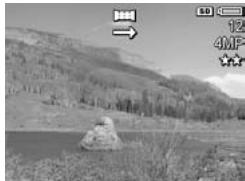
REMARQUE : Les images du panorama sont assemblées de gauche à droite : votre première photo doit donc représenter la partie la plus à gauche du panorama.
2 Appuyez sur le déclencheur pour prendr quence panoramique. Après l'affichage instantané, l'appareil photo passe en mode prévisualisation, le symbole apparaît à l'écran.
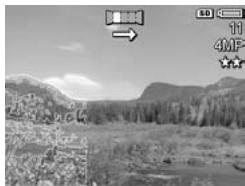
3 Positionnez l'appareil Remarquez la superposition transparente de l'image d rie sur le tiers gauche de l'écran de prévisualisation. Utilisez cette superposition pour aligner horizontalement la première et la deuxième photo.
4 Appuyez sur le déclencheur pour prendre la deuxième photo. Après l'affichage instantané, l'appareil photo passe en mode prévisualisation, le symbole apparaissant à l'écran. L précédente apparaît sur le tiers gauche de l'écra
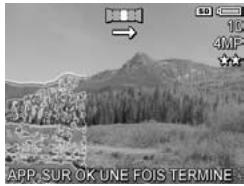
L'image précédente apparaît une nouvelle fois sur le tiers gauche de l'écran de prévisualisation pour vous permettre d'aligner votre troisième photo.
5 Continuez à ajouter des photos au panorama ou appuyez sur le bouton Menu/OK pour terminer la séquence panoramique. La séquence panoramique se termine automatiquement après la cinquième photo.
REMARQUE : Pour visualiser une image à faible résolution du panorama sur votre appareil photo, reportez-vous à la section "Prévisualiser panorama" à la page 93.
Utilisation du menu Capture
Le Menu Capture vous permet de régler différents paramètres de l'appareil photo qui influent sur la qualité des images et des clips vidéo que vous capturez.
1 Pour afficher le Menu Capture, appuyez sur le bouton de prévisualisation, puis sur Menu/OK. Si l'écran est déjà allumé, il vous suffit d'appuyer sur Menu/OK.
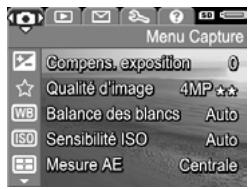
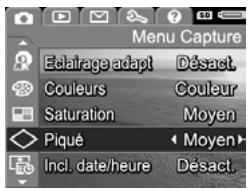
2 Utilisez les boutons pour faire défiler les options du Menu Capture. 3 Appuyez sur le bouton Menu/OK pour sélectionner une option en surbrillance et afficher le sous-menu correspondant, ou utilisez les boutons pour modifier le paramétrage de l'option en surbrillance sans entrer dans son sous-menu. 4 Dans un sous-menu, utilisez les boutons, puis le bouton Menu/OK pour modifier les paramètres de l'option du Menu Capture. 5 Pour quitter le Menu Capture, mettez en surbrillance l'option QUITTER et appuyez sur Menu/OK. 6 Pour rétablir les paramètres du Menu Capture utilisés avant l'arrêt de l'appareil, maintenez le bouton Menu/OK enfoncé lorsque vous rallumez l'appareil.
Aide pour les options de menu
Aide... est la dernière option de chacun des sous-menus du menu Capture. L'option Aide... fournit des informations sur cette option du menu Capture et ses paramètres. Par exemple, si vous appuyez sur Menu/OK quand Aide... est en surbrillance
Dans le sous-menu Balance des blancs, l'écran d'aide de la balance des blancs s'affiche, comme illustré.
Utilisez les boutons ↓ pour faire défiler les écrans d'aide. Pour quitter l'aide et revenir au sous-menu du menu Capture, appuyez sur le bouton Menu/OK.
Compensation de l'exposition
Dans des conditions d'éclairage difficiles, vous pouvez utiliser corriger le réglage automatique de l'exposition effectué par l'appareil photo.
La compensation de l'exposition est utile pour les scènes comportant beaucoup d'objets clairs (tels qu'une maison blanche sur la neige) ou beaucoup d'objets sombres (tels qu'un chat noir sur un fond noir). Sans l'utilisation de la compensation de l'exposition, les scènes comportant beaucoup d'objets clairs ou sombres peuvent avoir un rendu grisé. Dans une scène comportant beaucoup d'objets clairs, augmentez la compensation de l'exposition (chiffre positif) pour obtenir un résultat plus clair. Dans une scène comportant beaucoup d'objets sombres, réduisez assombrir la scène et obtenir des couleurs plus proches du noir.
Balance des blancs
D'une manière générale, la balance des blancs automatique offre les meilleurs résultats. Les couleurs varient en fonction des types d'éclairage. Par exemple, la lumière du soleil produit des teintes plus bleues, tandis que la lumière pour lampes à incandescence produit des teintes plus jaunes. Appuyez sur OK pour quitter.
1. Dans le Menu Capture (page 55), sélectionnez Compens. exposition. 2. Dans le sous-menu Compens. exposition, utilisez les boutons pour modifier la valeur de l'exposition par incréments de 0,33, de -3,0 à +3,0. Ce nouveau paramètre est appliqué à l'écran de
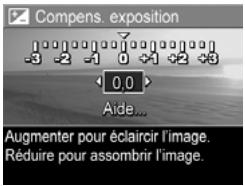
prévisualisation derrière le menu, de telle sorte que vous pouvez visualiser l'effet du paramètre choisi sur l'image.
3. Appuyez sur Menu/OK pour enregistrer ce paramètre et revenir au Menu Capture.
Si le paramètre sélectionné n'est pas le paramètre par défaut 0 (zéro), la valeur de ce paramètre est affichée sur l'écran de prévisualisation à côté de l'icône.
Le nouveau paramètre reste actif jusqu'à ce que vous le changiez à nouveau ou que vous éteigniez l'appareil photo. Si vous maintenez le bouton Menu/OK enfoncé lorsque vous rallumez l'appareil, le paramètre utilisé avant l'arrêt de l'appareil sera rétabli.
Qualité d'image
REMARQUE : Ce paramètre ne s'applique pas à l'enregistrement de clips vidéo.
Il vous permet de définir la résolution et la compression JPEG des photos que vous prenez avec l'appareil. Le sous-menu Qualité d'image comporte quatre paramètres prédéfinis, ainsi qu'une option de menu qui vous permet de créer un paramètre personnel de Qualité d'image.
REMARQUE : La partie Résolution de tous l , à l'exception du paramètre VGA, est représentée par un nombre suivi de MP (mégapixels), par exemple 4 MP ou 2 MP. Plus le nombre de mégapixels est élevé, plus la résolution est importante. Dans le cas du paramètre VGA, l'image présente une résolution de 640 x 480 (0,25 MP), soit la résolution la plus BASSE.
La partie Compression d est représentée par des étoiles. Plus le nombre d'étoiles est important, plus la compression de l'image est faible et plus sa qualité est élevée. À l'inverse, plus le nombre d'étoiles est réduit, plus la compression de l'image est importante et plus sa qualité est faible.
1. Dans le Menu Capture (page 55), sélectionnez Qualité d'image. 2. Dans le sous-menu Qualité d'image, utilisez les boutons pour mettre en surbrillance un paramètre prédéfini ou l'option de menu Personnalisée... 3. Appuyez sur Menu/OK pour enregistrer un paramètre prédéfini et revenir au Menu Capture. Vous pouvez également appuyer sur Menu/OK pour accéder au sous-menu Qualité d'image Personnalisée... lorsqu'il est en surbrillance (voir page 61).
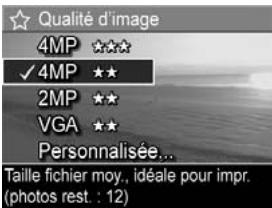
Le tableau suivant explique plus en détail les paramètres prédéfinis de Qualité d'image :
| Paramètre | Description |
| 4MP ★★ | Les images bénéficient de la résolution la plus élevé et de la compression prédéfinie la plus faible. Ce paramètre produit des images de très haute qualité et offre un rendu des couleurs plus fidèle, mais il utilise plus de mémoire. Ce mode est recommendé si vous envisagez d'agrandir les images à un format supérieur à 18 sur 24 cm ou de les imprimer dans ces formats. |
| 4MP ★ | Les images bénéficient de la résolution la plus élevé et leur compression est moyenne. Ce paramètre produit des images de grande qualité, mais utilise moins de mémoire que le paramètre 4MP ci-dessus. Il s'agit du paramètre par défaut, recommends si vous envisagez d'agrandir les images jusqu'àu format de 18 sur 24 cm ou de les imprimer dans ces formats. |
| 2MP ★ | Les images présente ont une résolution moyenne (2MP) et une compression moyenne. Ce paramètre produit des images de grande qualité, mais utilise moins de mémoire que le paramètre 4MP ci-dessus. Il est recommancé pour imprimer des images de format jusqu'à 13 x 18 cm. |
| VGA ★ | La résolution des images est de 640 x 480 et leur compression est moyenne. Ce paramètre économiqueuse la mémoire mais produit la qualité d'image la plus faible. Il est recommancé pour les images que vous souhaitez envoyer par e-mail ou publier sur Internet. |
Le paramètre Qualité d'image influence non seulement la qualité des images, mais aussi le nombre d'images qui peuvent être stockées dans la mémoire interne de l'appareil photo ou sur une carte mémoire en option. Les photos présentant une résolution plus élevée et une compression plus faible occupent plus d'espace que celles qui présentent une résolution plus faible et/ou une compression supérieure. Par exemple, le paramètre prédéfini le plus élevé, 4MP, donne des images de grande qualité, mais consomme davantage d'espace dans la mémoire que le niveau inférieur, 4MP *. De même, il est possible de stocker bien plus d'images dans la mémoire en utilisant les paramètres 2MP ** ou VGA ** que le paramètre 4MP ; toutefois, les images ainsi obtenues sont de qualité nettement inférieure.
Le compte des photos restantes qui apparaît au bas de l'écran est mis à jour lorsque vous sélectionnez chaque paramètre prédéfini. Reportez-vous à la section "Capacité de la mémoire" à la page 191 pour plus d'informations sur le paramètre de qualité d'image et son impact sur le nombre d'images pouvant être enregistrées sur la carte mémoire.
L'icône correspondant au nouveau paramètre (voir tableau précédent) apparaît dans l'écran de prévisualisation. Le nouveau paramètre reste actif jusqu'à ce qu'il soit modifié à nouveau, même si vous éteignez l'appareil photo.
REMARQUE : Lorsque vous utilisez le zoom numérique, la résolution est modifiée si vous effectuez un zoom avant. Reportez-vous à la section "Zoom numérique" à la page 43.
Qualité d'image personnalisée
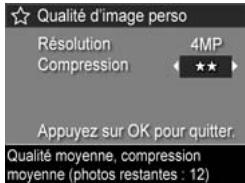
Si vous sélectionnez l'option Personnalisée... dans le sous-menu Qualité d'image, le sous-menu Qualité d'image Personnes apparaît. Ce sous-menu vous permet de sélectionner un paramètre de qualité d'image personnalisé, notamment de définir individuellement la résolution et le degré de compression de vos photos.
Dans le sous- nalisée, par défaut est 4MP (la plus haute résolution), le paramètre de compression par défaut étant ★★ (compression moyenne).
1. Dans le sous-menu Qualité d'image (page 57), sélectionnez l'option Personnalisée.... 2. Utilisez les boutons pour naviguer entre les options de résolution et de compression. 3. Utilisez les boutons ↓ pour modifier ou de compression. Les tableaux suivants expliquent ces paramètres plus en détail.
| Paramètres de résolution |
| 4MP — Résolution la plus élevé,donnant par conséquent la plus grande qualité d'image |
| 2MP — Résolution moyenne |
| VGA — Résolution de 640 x 480 (la plus faible),offrant la qualité d'image la plus BASSE |
Paramètres de compression
* — Compression la plus élevée ; la plus économique en mémoire, offrant la qualité d'image minimale. ** — Compression moyenne. *** — Compression faible. **** — Compression très faible ou inexistante ; par conséquent, option la plus gourmande en mémoire (offrant la qualité d'image maximale).
Appuyez sur Menu/OK pour enregistrer le paramètre personnalisé de qualité d'image et revenir au menu Capture.
Le paramètre personnalisé Qualité d'image apparaît dans l'écran de prévisualisation. Le paramètre personnalisé reste actif jusqu'à ce qu'il soit modifié à nouveau, même si vous éteignez l'appareil photo.
REMARQUE : Lorsque vous utilisez le zoom numérique, la résolution est modifiée si vous effectuez un zoom avant. Reportez-vous à la section "Zoom numérique" à la page 43.
Balance des blancs
Les couleurs varient en fonction des conditions d'éclairage. Par exemple, la lumière du soleil tend plus vers le bleu tandis que la lumière artificielle en intérieur tend plus vers le jaune. Les scènes où une seule couleur est prédominante peuvent nécessiter un réglage de la balance des blancs pour que l'appareil photo offre un rendu plus fidèle et que les blancs apparaissent blancs dans l'image finale. Vous pouvez également modifier la balance des blancs pour obtenir des effets créatifs. Le paramètre Soleil peut donner à l'image une teinte plus chaude.
1. Dans le Menu Capture (page 55), sélectionnez Balance des blancs.
Dans le sous-menu Balance des blancs, utilisez les boutons pour mettre un paramètre en surbrillance. Ce nouveau paramètre est appliqué à l'écran de prévisualisation derrière le menu, de telle sorte que vous pouvez visualiser l'effet du paramètre.
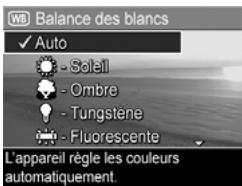
Appuyez sur Menu/OK pour enregistrer ce paramètre et revenir au Menu Capture.
Le tableau suivant explique les paramètres en détail :
| Paramètre | Description |
| Auto | L'appareil photo identifie et corrige automatiquement la luminosité de la scène. Il s'agit du paramètre par défaut. |
| Soleil | L'appareil photo équilibre les couleurs en considérant que la photo est prise en extérieur, par temps ensoleillé ou clair. |
| Ombre | L'appareil photo équilibre les couleurs en considérant que la photo est prise en extérieur à l'ombre, par temps nuageux ou au coucher du soleil. |
| Tungstène | L'appareil photo équilibre les couleurs en considérant que la photo est prise sous un éclairage incandescent ou halogène (les plus courants). |
| Fluorescente | L'appareil photo équilibre les couleurs en considérant que la photo est prise sous un éclairage fluorescent. |
| Manuelle | L'appareil photo calcule une balance des blancs personnalisée en fonction de l'image visée (voir les informations ci-après). |
Si le paramètre sélectionné n'est pas le paramètre par défaut Auto, l'icône correspondant à ce paramètre (voir tableau précédent) apparaît sur l'écran de prévisualisation.
Le nouveau paramètre reste actif jusqu'à ce que vous le changiez à nouveau ou que vous éteigniez l'appareil photo. Le réglage de la balance des blancs revient à sa valeur par défaut, Auto, lorsque vous éteignez l'appareil photo. Si vous maintenez le bouton Menu/OK enfoncé lorsque vous rallumez l'appareil, le paramètre utilisé avant l'arrêt de l'appareil sera rétabli.
Balance des blancs manuelle
Si vous avez sélectionné l'option Manuelle, 'affiche. La partie Prévisualisation de l'écran présente la teinte colorimétrique correspondant à la balance des blancs manuelle définie précédemment.
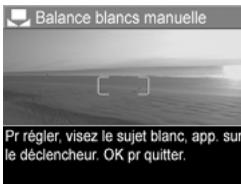
REMARQUE : Pour restaurer le réglage antérieur il suffit d'appuyer sur le bouton Menu/OK dans l ans enfoncer le déclencheur.
Pour modifier le réglage procédez comme suit :
1 Pointez l'appareil photo sur un objet blanc ou gris (une feuille de papier, par exemple), en vous assurant que l'écran est entièrement occupé par cet objet. 2 Appuyez sur le déclencheur (l'appareil ne prend pas la photo). L'appareil photo calcule alors un réglage personnalisé de la balance des blancs en fonction de la zone située entre les parenthèses de mise au point. Pendant ce calcul, l'indication TRAITEMENT EN COURS... apparaît à l'écran. Lorsque le calcul est terminé, la teinte colorimétrique de la prévisualisation s'adapte au nouveau paramètr et l'indication BALANCE DES BLANCS DÉFINIE s'affiche. 3 Le cas échéant, répétez les étapes 1 et 2 jusqu'à ce que vous obteniez le réglage souhaité pour la balance des blancs manuelle.
4 Lorsque vous êtes satisfait du réglage manuel que vous avez défini, appuyez sur le bouton Menu/OK pour quitter l'écran B revenir au Menu Capture.
Sensibilité ISO
REMARQUE : Ce paramètre ne s'applique pas à l'enregistrement de clips vidéo.
Ce paramètre permet de régler la sensibilité à la lumière de l'appareil photo. Lorsque la sensibilité ISO est définie sur la valeur par défaut, Auto, l'appareil photo sélectionne la sensibilité ISO la plus appropriée pour la scène.
Les sensibilités ISO inférieures offrent la meilleure qualité d'image et le minimum de granularité (ou bruit), mais entraînent une vitesse d'obturation plus lente. Si vous prenez une photo dans des conditions de faible éclairage, sans flash, et avec une sensibilité ISO 100, il est recommandé d'utiliser un trépied. En revanche, les sensibilités ISO supérieures permettent des vitesses d'obturation plus élevées et peuvent être utilisées pour prendre des photos dans des zones sombres sans flash ou pour photographier des objets en déplacement rapide. Toutefois, les sensibilités ISO élevées produisent des photos présentant plus de grain (ou bruit), dont la qualité peut par conséquent être plus faible.
1. Dans le Menu Capture (page 55), sélectionnez Sensibilité ISO.
2 Dans le sous-menu Sensibilité ISO, utilisez les boutons pour mettre un paramètre en surbrillance.
3 Appuyez sur Menu/OK pour enregistrer ce paramètre et revenir au Menu Capture.
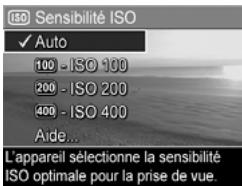
Si le paramètre sélectionné n'est pas le paramètre par défaut Auto, la valeur correspondant à ce paramètre apparaît sur l'écran de prévisualisation.
Le nouveau paramètre reste actif jusqu'à ce que vous le changiez à nouveau ou que vous éteigniez l'appareil photo. Le réglage de la sensibilité ISO revient à sa valeur par défaut, Auto, lorsque vous éteignez l'appareil. Si vous maintenez le bouton Menu/OK enfoncé lorsque vous rallumez l'appareil, le paramètre utilisé avant l'arrêt de l'appareil sera rétabli.
Mesure AE
REMARQUE : Ce paramètre ne s'applique pas à l'enregistrement de clips vidéo.
Ce paramètre permet de spécifier quelle zone de la scène sera utilisée par l'appareil photo pour calculer l'exposition.
1. Dans le Menu Capture (page 55), sélectionnez Mesure AE. 2. Dans le sous-menu Mesure AE, utilisez les boutons pour mettre un paramètre en surbrillance. Ce nouveau paramètre est appliqué à l'écran.
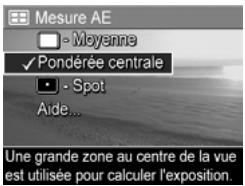
de prévisualisation derrière le menu, de telle sorte que vous pouvez visualiser l'effet du paramètre sur l'image.
Appuyez sur Menu/OK pour enregistrer ce paramètre et revenir au Menu Capture.
Le tableau suivant explique les paramètres plus en détail :
| Paramètre | Description |
| Moyenne | L'appareil photo utilise l'ensemble de la scène pour mesurer et calculer l'exposition. Utilisez ce paramètre si vous souhaitez que tous les éléments de l'image soient pris en compte à un niveau identique pour le calcul de l'exposition. |
| Pondérée centrale | L'appareil photo utilise une grande zone au centre de la scène pour mesurer et calculer l'exposition. Ce paramètre est approprié lorsque le sujet de la photo se trouve au centre du cadre. Le calcul de l'exposition s'effectuera plus sur le sujet que sur ce qui l'entoure. Il s'agit du paramètre par défaut. |
| Spot | L'appareil photo utilise une petite zone au centre de la scène pour mesurer et calculer l'exposition. Ce réglage peut être utile pour les scènes à contre-jour ou lorsque le sujet est très nombre ou très clair par rapport au reste de la scène. Lorsque vous utilise ce réglage, placez le sujet de la photo au centre des parenthèses de mise au point, puis enforcez le déclencheur à mi-course pour verrouiller l'exposition et la mise au point sur le point central. Recomposez ensuite la scène comme vous le souhaitez, puis appuyez à fond sur le déclencheur. Remarque : lorsque vous utiliseze ce paramètre, certaines parties de l'image peuvent être surexposées ou sous-exposées. |
Si le paramètre sélectionné n'est pas le paramètre 'icône correspondant à ce paramètre (voir tableau précédent) apparaît dans l'écran de prévisualisation.
Le nouveau paramètre reste actif jusqu'à ce que vous le changiez à nouveau ou que vous éteigniez l'appareil photo. Le réglage de la mesure AE revient à sa valeur par défaut, Pondérée centrale, lorsque vous éteignez l'appareil photo. Si vous maintenez le bouton Menu/OK enfoncé lorsque vous rallumez l'appareil, le paramètre utilisé avant l'arrêt de l'appareil sera rétabli.
Éclairage adaptatif
REMARQUE : Ce paramètre ne s'applique ni au mode
Panorama, ni à l'enregistrement de clips vidéo.
Ce paramètre équilibre les relations entre les zones claires et sombres de l'image, préserve les contrastes légers et réduit les contrastes élevés. Certaines zones de l'image sont éclaircies, et d'autres restent telles quelles. Voici un exemple d'amélioration d'image grâce à l'éclairage adaptatif :
Sans éclairage adaptatif :
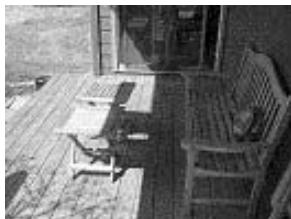
Avec éclairage adaptatif :
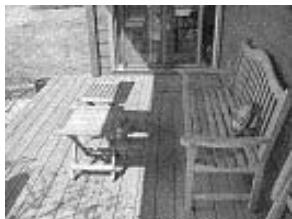
L'éclairage adaptatif est utile dans les situations suivantes :
Scènes d'extérieur comportant des zones de soleil et d'ombre - Journées nuageuses avec ciel éblouissant - Scènes d'intérieur utilisant le flash (pour atténuer, voire annuler l'effet du flash) - Scènes à contre-jour où le sujet se trouve hors de portée du flash classique.
REMARQUE : Lorsque l'éclairage adaptatif est activé, la mise en mémoire d'une photo est plus longue, car celle-ci est traitée avant son stockage.
Vous pouvez utiliser l'éclairage adaptatif avec ou sans flash, mais il n'est pas recommandé de remplacer l'utilisation du flash. Contrairement au flash, l'éclairage adaptatif n'affecte pas les paramètres d'exposition : les zones éclairées peuvent contenir du bruit (grain) et les photos prises en intérieur ou de nuit peuvent être floues si vous n'utilisez pas le flash classique ou un trépied.
1 Dans le Menu Capture (page 55), sélectionnez Éclairage adapt. 2 Dans le sous-menu Éclairage adapt, utilisez les boutons pour mettre un paramètre en surbrillance.
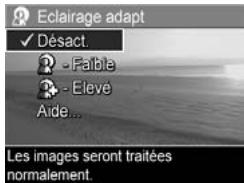
3 Appuyez sur Menu/OK pour enregistrer ce paramètre et revenir au Menu Capture.
Le tableau suivant explique les paramètres plus en détail :
| Paramètre | Description |
| Désact. | L'appareil photo ne fait subir aucun traitement à l'image. Il s'agit du paramètre par défaut. |
| Faible | L'appareil photo éclaircit les zones sombres de l'image. |
| Elevé | L'appareil photo éclaircit considérablement les zones sombres de l'image. |
Si le paramètre sélectionné n'est pas le paramètre par défaut (Désact.), l'icône correspondant à ce paramètre (voir tableau précédent) apparaît sur l'écran de prévisualisation.
Le nouveau paramètre reste actif jusqu'à ce qu'il soit modifié à nouveau, même si vous éteignez l'appareil photo.
Couleurs
Ce réglage vous permet de définir la couleur des images que vous capturez. Par exemple, lorsque vous définissez la couleur sur Sépia, vos images sont capturées dans des teintes brunes qui leur donneront un aspect vieilli ou rétro.
REMARQUE : Après avoir pris une photo en utilisant les réglages Noir et blanc ou Sépia, vous ne pourrez plus régler l'image sur Couleur par la suite.
1. Dans le Menu Capture (page 55), sélectionnez Couleurs. 2. Dans le sous-menu Couleurs, utilisez les boutons pour mettre un paramètre en surbrillance. Ce nouveau paramètre est appliqué à l'écran de prévisualisation derrière le menu, de telle sorte que vous
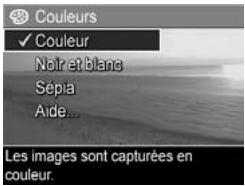
pouvez visualiser l'effet du paramètre sur l'image.
Appuyez sur Menu/OK pour enregistrer ce paramètre et revenir au Menu Capture.
Le nouveau paramètre reste actif jusqu'à ce que vous le changiez à nouveau ou que vous éteigniez l'appareil photo. Le réglage de la couleur revient sur la valeur par défaut, Couleur, lorsque vous éteignez l'appareil photo. Si vous maintenez le bouton Menu/OK enfoncé lorsque vous rallumez l'appareil, le paramètre utilisé avant l'arrêt de l'appareil sera rétabli.
Saturation
Ce paramètre permet de choisir la saturation des couleurs de l'image.
1. Dans le Menu Capture (page 55), sélectionnez Saturation. 2. Dans le sous-menu Saturation, utilisez les boutons △ ▽ pour mettre un paramètre en surbrillance. 3. Appuyez sur Menu/OK pour enregistrer ce paramètre et revenir au Menu Capture.
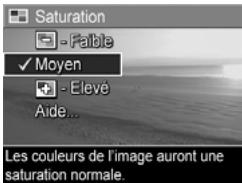
Le tableau suivant explique les paramètres en détail :
| Paramètre | Description |
| Faible | Attenue les couleurs pour donner un aspect plus doux et naturel au sujeet. |
| Moyen | La saturation des couleurs est normale. Il s'agit du paramètre par défaut. |
| Elevé | Les couleurs sont plus vives. Lorsque vous photographiez des paysages, vous pouze utiliser la saturation élevé pour que le ciel apparaisse plus bleu ou que les couchers de soleil apparaisent plus orangés. |
Si le paramètre sélectionné n'est pas le paramètre par défaut Moyen, l'icône correspondant à ce paramètre (voir tableau précédent) apparaît sur l'écran de prévisualisation.
Le nouveau paramètre reste actif jusqu'à ce que vous le changiez à nouveau ou que vous éteigniez l'appareil photo. Le réglage de la saturation revient à sa valeur par défaut, Moyen, lorsque vous éteignez l'appareil photo. Si vous maintenez le bouton Menu/OK enfoncé lorsque vous rallumez l'appareil, le paramètre utilisé avant l'arrêt de l'appareil sera rétabli.
Piqué
REMARQUE : Ce paramètre ne s'applique pas à l'enregistrement de clips vidéo.
Ce paramètre vous permet de définir le piqué des détails dans vos photos.
1. Dans le Menu Capture (page 55), sélectionnez Piqué. 2. Dans le sous-menu Piqué, utilisez les boutons pour mettre un paramètre en surbrillance. 3. Appuyez sur Menu/OK pour enregistrer ce paramètre et revenir au Menu Capture.
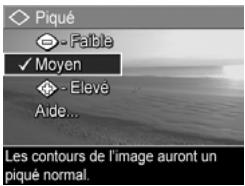
Le tableau suivant explique les paramètres en détail :
| Paramètre | Description |
| Faible | Les contours sur vos photos sont atténués etprésentent moins de grain (ou bruit). Ce paramètre peut être utilisé pour réaliser des portraits représentant des contours atténués et plus naturels. |
| Moyen | Les contours de vos images représentent une nettedé normale. Il s'agit du paramètre par défaut. |
| Elevé | Les contours de vos images sont plus prononcés. Ce paramètre peut être adapté à la photographie de paysages, mais le grain (ou bruit) des images est plus important. |
Si le paramètre sélectionné n'est pas le paramètre par défaut Moyen, l'icône correspondant à ce paramètre (voir tableau précédent) apparaît sur l'écran de prévisualisation.
Le nouveau paramètre reste actif jusqu'à ce que vous le changiez à nouveau ou que vous éteigniez l'appareil photo. Le réglage du piqué revient à sa valeur par défaut, Moyen, lorsque vous éteignez l'appareil photo. Si vous maintenez le bouton Menu/OK enfoncé lorsque vous rallumez l'appareil, le paramètre utilisé avant l'arrêt de l'appareil sera rétabli.
Incrustation de la date et de l'heure
REMARQUE : Ce paramètre ne s'applique ni au mode Panorama, ni à l'enregistrement de clips vidéo.
Ce paramètre incruste la date seule ou la date et l'heure de la prise de la photo dans l'angle inférieur gauche de l'image. Une fois que vous avez sélectionné l'un des paramètres de Incl. date/heure, la date seule ou la date et l'heure sont incrustées dans toutes les photos prises par la suite, mais pas sur les photos prises antérieurement.
REMARQUE Si vous avez pris une photo en utilisant le paramètre Date seulement ou Date et heure, il est impossible de supprimer par la suite la date ou la date et l'heure incrustées sur la photo.
REMARQUE : Si vous faites pivoter l'image à l'aide de l'option Rotation dans le Menu Lecture (page 84), l'incrustation de la date seule ou de la date et de l'heure pivote en même temps que l'image.
1. Dans le Menu Capture (page 55), sélectionnez Incl. date/heure. 2. Dans le sous-menu Incl. date/heure, utilisez les boutons pour mettre un paramètre en surbrillance. 3. Appuyez sur Menu/OK pour enregistrer ce paramètre et revenir au Menu Capture.
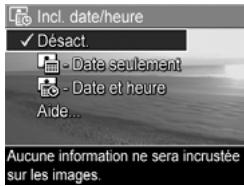
Le tableau suivant explique les paramètres en détail :
| Paramètre | Description |
| Désoct. | L'appareil photo n'imprime pas la date ou la date et l'heure sur l'image. |
| Date seulement | L'appareil photo incruste de manière permanente la date dans l'angle inférieur gauche de l'image. |
| Date et heures | L'appareil photo incruste de manière permanente la date et l'heure dans l'angle inférieur gauche de l'image. |
Si le paramètre sélectionné n'est pas le paramètre par défaut (Désact.), l'icône correspondant à ce paramètre (voir tableau précédent) apparaît sur l'écran de prévisualisation.
Le nouveau paramètre reste actif jusqu'à ce qu'il soit modifié à nouveau, même si vous éteignez l'appareil photo.
Chapitre 3 - Visualisation des images et des clips vidéo
Vous pouvez utiliser la fonction Lecture pour visualiser les images et les clips vidéo sur votre appareil photo. Lorsque vous visualisez des images en mode lecture, vous pouvez utiliser le bouton Imprimer pour sélectionner les images que vous souhaitez imprimer automatiquement la prochaine fois que vous connecterez l'appareil photo à votre ordinateur ou directement à une imprimante HP Photosmart ou compatible PictBridge. R Sélection des images à imprimer à la page 80. En mode Lecture, vous pouvez également utiliser le bouton Zoom pour visualiser des miniatures de vos photos ou pour agrandir des photos afin de les voir de plus près sur l'appareil photo. Reportez-vous aux sections Visualisation de miniatures à la page 81 et Agrandissement d'images à la page 83.
Le Menu Lecture vous permet en outre de supprimer des photos ou des clips vidéo, de retoucher des photos, par exemple en utilisant la fonction anti-yeux rouges ou en faisant pivoter les photos ; il vous permet même d'accéder à Conseils image HP (une analyse des images pour tout problème ayant trait à la mise au point, au flash, à l'exposition, etc. lors de prises de vue). Pour effectuer ces opérations et bien d'autres encore, r Utilisation du menu Lecture à la page 84.
Utilisation du mode lecture
1. Appuyez sur le bouton Lecture pour activer le mode Lecture. La dernière photo prise/visionnée ou le dernier clip vidéo enregistré/visionné s'affiche à l'écran. 2. Utilisez les boutons ↓ pour naviguer entre vos images et clips vidéo. Appuyez sur l'un des boutons ↓ et maintenez-le enfoncé pour naviguer plus rapidement.
REMARQUE : Vous entendez automatiquement les commentaires audio accompagnant les images fixes et les clips vidéo après 2 secondes d'affichage de la photo ou de la première image du clip vidéo. Vous pouvez régler le volume de la lecture audio en appuyant sur les boutons.
Pour éteindre l'écran après avoir visualisé vos images et vos clips vidéo, appuyez de nouveau sur le bouton Lecture.
Pendant la lecture, l'écran fournit également des informations complémentaires sur chaque image ou clip vidéo. Le tableau ci-après décrit les informations affichées.
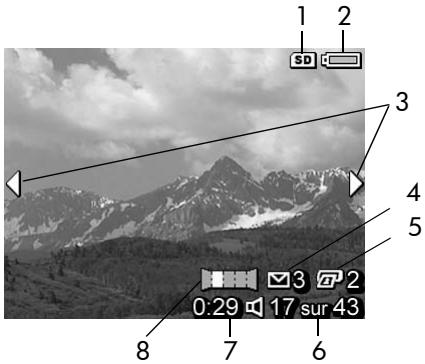
| N° | Icône | Description |
| 1 | SD | S'affiche uniquement lorsqu'une carte mémoire en option est installée sur l'appareil photo. |
| 2 | ou | • Niveau de la batterie lorsque l'appareil fonctionne sur batterie (l'icône qui apparait dépend de l'état de la batterie de votre appareil photo; reportez-vous à la section Indicateur de niveau des batteries à la page 175). • Alimentation secteur lorsque vous utilisez l'adaptateur secteur HP ou la station d'accueil HP Photosmart pour appareils photo série R disponible en option. |
| 3 | ▲ | S'affiche pendant les premières secondes lorsque vous passsez en mode Lecture pour indiquer que vous poupez parcourir l'ensemble des photos ou clips video à l'aide des boutons ▲. |
| 4 | □ 3 | Indique que l'image a été sélectionnée pour être envoyée à trois destinations à l'aide de HP Instant Share (reportez-vous au Chapitre 4 - Utilisation de HP Instant Share à la page 95). |
| 5 | □ 2 | Indique que l'image a été sélectionnée pour être imprimée en 2 exemplaires (reportez-vous à la section Sélection des images à imprimer à la page 80). |
| 6 | 17 sur 43 | Affiche la position de l'image ou du clip video par rapport au nombre total d'images et de clips video qui sont stockés dans la carte mémoire. |
| 7 | 0:29 | • Indique la durée enregistrée pour ce commentaire audio ou ce clip video. • Indique qu'un commentaire audio est associé à l'image. • Indique qu'il s'agit d'un clip video. |
| 8 | □ | Indique que l'image est la deuxième d'une séquence panoramicique d'images qui ont été prises via le mode de prise de vue Panorama. |
Écran de résumé du nombre d'images
Lorsque vous appuyez sur le bouton tout en visualisant la dernière image, un écran apparaît affichant le nombre de photos prises ainsi que le nombre de photos restantes. Le nombre total d'images sélectionnées pour l'impression et
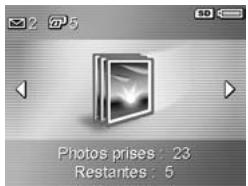
pour HP Instant Share est indiqué en haut à gauche de l'écran. Les icônes de la carte mémoire en option le cas échéant (l'icône SD) et du niveau de la batterie sont quant à elles affichées en haut à droite de l'écran.
Sélection des images à imprimer
Le bouton Imprimer situé à l'arrière de l'appareil photo vous permet de définir le nombre d'exemplaires d'une image fixe qui s'imprimeront automatiqueme l'appareil photo à votre ordinateur ou directement à une imprimante HP Photosmart ou compatible PictBridge.
REMARQUE : Vous pouvez sélectionner uniquement une image d'une série panoramique et l'imprimer via le bouton Imprimer. Même si vous sélectionnez toutes les images d'une série panoramique une par une via le bouton Imprimer, seules les images individuelles s'imprimero votre appareil photo à votre ordinateur ou à votre imprimante. Pour imprimer l'intégralité d'une série panoramique d'images, reportez-vous à la section Impression de panoramas à la page 109.
Vous pouvez utiliser le bouton Imprimer à chaque fois qu'une image s'affiche sur l'écran de l'appareil, par exemple pendant la lecture ou lorsque vous accédez au Menu Lecture ou au Menu HP Instant Share.
Pour sélectionner une image fixe pour l'impression directe, procédez comme suit :
1. Appuyez sur le bouton Imprimer (A). 2. Utilisez les boutons pour définir le nombre d'exemplaires à imprimer. Le nombre maximal d'exemplaires est limité à 99. L'icône d'impression et le nombre d'exemplaires choisi apparaissent dans l'angle inférieur droit de l'image.
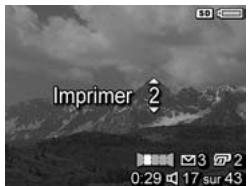
La prochaine fois que vous connectez l'appareil photo à votre ordinateur ou à votre imprimante, les images sélectionnées seront imprimées automatiquement (reportez-vous au Chapitre 5 - Transfert et impression d'images à la page 107).
Visualisation de miniatures
La visualisation de miniatures vous permet d'afficher les photos que vous avez prises ou les premières images des clips vidéo que vous avez enregistrés sous la forme d'un tableau contenant neuf images miniatures par écran.
REMARQUE : En mode Miniatures, chaque image du panorama s'affiche individuellement. Pour prévisualiser l'intégrité d'une série panoramique d'images, reportez-vous à la section "Prévisualiser panorama" à la page 93.
En mode Lecture (page 78), appuyez sur Miniatures (similaire au bouton Zoom arrêté). Une vue miniature de neuf photos ou clips vidéo au maximum apparaît sur l'écran de l'appareil photo.
L'image ou le clip vidéo sélectionné(e) est entouré(e) d'une bordure jaune.
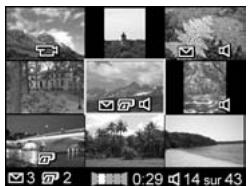
2 Utilisez les boutons ( ) pour naviguer horizontalement jusqu'à la miniature précédente ou suivante. 3 Appuyez sur les boutons △ △ pour naviguer verticalement jusqu'à la miniature située directement au-dessus ou au-dessous de la miniature en cours d'affichage. 4 Appuyez sur le bouton Menu/OK pour quitter le mode Miniatures et repasser en mode Lecture. La photo ou le clip vidéo en cours (qui était entouré(e) d'une bordure jaune en mode Miniatures) est de nouveau affiché(e) en plein écran.
En bas de chaque miniature, l'icône HP Instant Share indique que la photo est sélectionnée pour une ou plusieurs destinations HP Instant Share ; l'icône d'une imprimante indique quant à elle que la photo est sélectionnée pour être imprimée. L'icône panorama signifie que la photo fait partie d'une série panoramique ; l'icône d'un clip vidéo signifie quant à elle qu'il s'agit d'un clip vidéo. Enfin, l'icône d'un commentaire audio signifie qu'un commentaire audio accompagne la photo.
Agrandissement d'images
REMARQUE : Cette fonction peut être utilisée uniquement avec des images fixes. Elle ne fonctionne pas avec des clips vidéo. En outre, elle ne peut être utilisée qu'à des fins de visualisation ; elle ne modifie pas l'image définitivement.
En mode Lecture (page 78), appuyez sur Agrandir (similaire à Zoom avant) sur le bouton Zoom. L'image en cours d'affichage est automatiquement agrandie 2x. La partie centrale de l'image agrandie est affichée ainsi
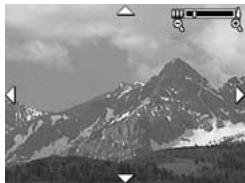
que quatre flèches, lesquelles indiquent que vous pouvez vous déplacer autour de l'image agrandie.
2 Utilisez les boutons pour 3 Utilisez Zoom avant et Zoom arrière pour augmenter ou réduire l'agrandissement. 4 Appuyez sur le bouton Menu/OK pour quitter le mode Agrandir et repasser en mode Lecture. L'image en cours s'affiche en plein écran.
Utilisation du menu lecture
Le Menu Lecture vous permet de supprimer des photos ou des clips vidéo, de restaurer des images supprimées, de formater la mémoire interne ou la carte mémoire en option de l'appareil photo et d'utiliser la fonction anti-yeux rouges sur les images fixes. En outre, vous pouvez accéder à Conseils image HP (une analyse de l'image qui identifie les problèmes ayant trait à la mise au point, à l'exposition, etc.), afficher tous les paramètres que vous avez utilisés lors d'une prise de vue ou de l'enregistrement d'un clip vidéo, enregistrer des commentaires audio pour les associer à une photo, faire pivoter des images et prévisualiser des séquences panoramiques d'images.
1 Pour afficher le Menu Lectur Menu/OK lorsque vous êtes en mode Lecture. Si l'appareil n'est pas en mode Lecture, appuyez d'abord sur le bouton Lecture, puis sur le bouton Menu/OK. 2 Utilisez les boutons ↑ ↓ pour mettre en surbrillance, à gauche de l'écran, l'option du Menu Lecture que vous souhaitez utiliser. Les options du Menu Lecture sont expliquées plus loin dans cette section. 3 Déplacez-vous vers la photo ou le clip vidéo que vous souhaitez utiliser en appuyant sur les boutons ◄ ►. Vous pouvez ainsi facilement répéter la même action sur plusieurs photos ou clips vidéo (supprimer plusieurs images ou clips, par exemple). 4 Pour sélectionner l'option du Menu Lecture qui est en surbrillanc Menu/OK.
5 Utilisez l'une des méthodes permettant de quitter le Menu Lecture. Si, immédiatement après avoir accédé au Menu Lecture, vous décidez de n'apporter aucune modification, appuyez simplement de nouveau sur Menu/OK pour quitter le menu. Après avoir utilisé le Menu Lecture, vous pouvez naviguer jusqu'à un autre menu via les onglets situés en haut de l'écran. Vous pouvez également sélectionner l'option Quitter et appuyer sur Menu/OK. Si vous souhaitez repasser en mode Lecture ou passer à un autre mod ajusté à l'arrière de l'appareil.
Le tableau suivant présente chacune des options du Menu Lecture et décrit les informations apparaissant dans l'angle inférieur droit de chaque image ou clip vidéo pendant l'affichage du Menu Lecture.
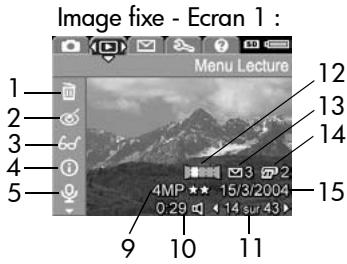
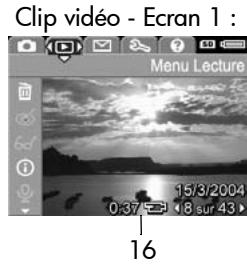
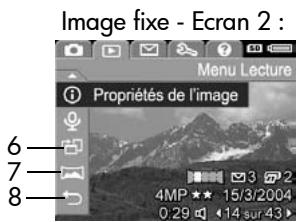
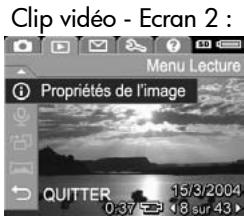
| N° | Icône | Description |
| 1 | II | Supprimer - Affiche un sous-menu dans lequel vous pouvez supprimer la photo ou le clip video, supprimer l'intégralité de la séquence panoramicique d'images, supprimer l'intégralité des photos et clips video, formater la mémoire interne ou une carte mémoire en option et restaurer la dernière image supprimée. Reportez-vous à la section Suppression à la page 88. |
| 2 | C | Corriger les yeux rouges - Corrige l'effet rouge qui apparaît dans les yeux des personnes dans les images fixes. Reportez-vous à la section Corriger les yeux rouges à la page 89. |
| 3 | E | Conseils image - Fournit une analyse de l'image qui identifie les problèmes ayant trait à la mise au point, à l'exposition, etc. Fournit également des recommendations sur la manière d'améliorer des images identiques à l'avvenir. Reportez-vous à la section Conseils image à la page 90. |
| 4 | I | Propriétés de l'image - Permet d'afficher tous les paramètres utilisés lors de la capture de la photo. Reportez-vous à la section Propriétés de l'image à la page 90. |
| 5 | O | Commentaire audio - Enregistre un commentaire audio associé à cette image. Reportez-vous à la section Commentaire audio à la page 92. |
| 6 | P | Rotation - Fait pivoter l'image affichée de 90 degrés dans le sens des aiguilles d'une montre. Reportez-vous à la section Rotation à la page 93. |
| 7 | R | Prévisualiser panorama - Affiche une image assemblée, à faible résolution du panorama sélectionné. Reportez-vous à la section Prévisualiser panorama à la page 93. |
| 8 | ← | QUITTER - Permet de quitter le Menu Lecture. |
| 9 | 4MP ★★ | Indique le paramètre Qualité d'image utilisé pour prendre cette photo; ce champ n'est pas renseigné s'il s'agit d'un clip video. Reportez-vous à la section Qualité d'image à la page 57. |
| 10 | 0:29 | Apparait si un commentaire audio est associé à cette photo, la durée du commentaire audio étant indiquée à gauche de l'icône. |
| 11 | 14 sur 43 | Indique la position de l'image ou du clip video par rapport au nombre total d'images et de clips video dans la mémoire interne ou sur une carte mémoire en option. |
| 12 | ■■ | Indique que l'image est la deuxieme d'une série panoramaque d'images qui ont été prises via le mode de prise de vue Panorama. Reportez-vous à la section Utilisation du mode Panorama à la page 52. |
| 13 | ○3 | Indique que cette image a été Sélectionnée pour être envoyée vers trois destinations à l'aide de HP Instant Share. Reportez-vous au Chapitre 4 - Utilisation de HP Instant Share à la page 95. |
| 14 | ○2 | Indique que cette image a été Sélectionnée pour être imprimée en 2 exemplaires. Reportez-vous à la section Sélection des images à imprimer à la page 80. |
| 15 | 15/3/2004 | Affiche la date de capture de l'image ou d'enregistrement du clip video. |
| 16 | 0:37 | S'affiche s'il s'agit d'un clip video. La durée du clip video s'affiche à gauche de l'icône. |
Dans le Menu Lecture (page 84), lorsque vous sélectionnez Supprimer, le sous-menu Supprimer s'affiche. Celui-ci fournit les options suivantes :
- Annuler — Retour au Menu Lecture sans supprimer l'image.
- Cette image — Supprime l'image ou le clip vidéo en cours d'affichage.
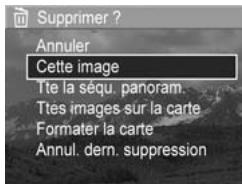
REMARQUE : Lorsqu'une prise de vue est supprimée au milieu d'une série panoramique, toutes les marques du panorama le sont également, sans que la série panoramique ne soit interrompue. Ces images sont désormais considérées comme des images fixes individuelles. Cependant, si vous supprimez une image au début ou à la fin du panorama et qu'il reste au moins 2 images, la série panoramique est conservée.
- Toute la séquence panorama. — Supprime toutes les images associées à la séquence panoramique.
- Toutes les images sur la carte/Toutes les images en mémoire — Supprime l'ensemble des images et clips vidéo situé installée dans l'appareil photo.
- Formater la mémoire/la carte — Supprime l'ensemble des images, clips vidéo et fichiers présent , puis formate la mémoire interne ou la carte mémoire.
- Annuler la suppression — Restaure .
REMARQUE : Vous pouvez uniquement restaurer la dernière image supprimée, y compris l'intégralité des séquences panoramiques. Dès que vous effectuez une autre opération, telle que la mise hors tension de l'appareil ou une autre prise de vue, la suppression que vous avez effectuée est définitive et l'image ne peut plus être restaurée.
En outre, vous ne pouvez pas annuler une opération de suppression de toutes les images.
Utilisez les boutons ↑ et ↓ pour mettre une option en surbrillance, puis appuyez sur le bouton Menu/OK pour la sélectionner.
Corriger les yeux rouges
REMARQUE : Cette option de menu n'est disponible que pour les images fixes prises avec un flash.
Dans le Menu Lecture (page 84), lorsque vous sélectionnez Corriger les yeux rouges, l'appareil photo commence immédiatement à traiter l'image fixe pour corriger les yeux rouges des sujets apparaissant sur la photo. Le processus de correction des yeux rouges prend quelques secondes. Une fois traitée, l'image corrigée s'affiche, ainsi que le sous-menu Corriger les yeux rouges, lequel contient trois options :
- Enregistrer modifications — Enregistre les corrections apportées aux yeux rouges et retourne au Menu Lecture.
- Visualiser modifications — Affiche une vue de l'image, les parties qui ont été corrigées au niveau des yeux rouges étant entourées en vert. Vous pouvez effectuer un zoom avant ou vous déplacer autour de l'image. Pour revenir au Menu Corriger les yeux rouges, appuyez sur le bouton Menu/OK.
- Annuler — Retourne au Menu Lecture sans enregistrer les corrections apportées aux yeux rouges.
Conseils image
REMARQUE : Cette option de menu n'est pas disponible pour les clips vidéo ou pour les images qui ont été copiées sur l'appareil photo.
Dans le Menu Lecture (page 84), lorsque vous sélectionnez Conseils image, l'appareil photo vérifie qu'aucun problème n'est survenu au niveau de la mise au point, de l'exposition, etc.
Si un problème est survenu, une analyse apparaît sur l'écran de l'appareil ; elle indique le problème, sa cause et la solution recommandée pour les photos qui seront prises ultérieurement, comme indiqué sur l'écran présenté ici à titre d'exemple.
Si Conseils image identifie plusieurs problèmes au niveau de l'image, les deux problèmes les plus graves seront affichés, un par catégorie.
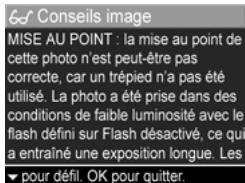
Pour quitter l'écran Conseils image, appuyez sur Menu/OK.
Propriétés de l'image
Dans le Menu Lecture (page 84), lorsque vous sélectionnez Propriétés de l'image, l'écran Propriétés de l'image s'affiche. Cet écran indique tous les paramètres qui ont été utilisés lors de la capture de l'image ou du clip vidéo affiché(e).
Le tableau suivant décrit les informations affichées pour chaque photo lorsque vous sélectionnez l'option Propriétés de l'image.
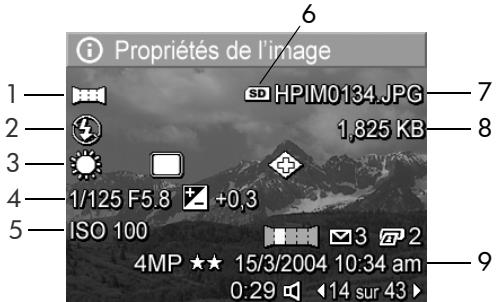
REMARQUE : Les informations des trois dernières lignes dans l'angle inférieur droit de l'image sont identiques à celles qui sont proposées dans le Menu Lecture.
| N° | Description |
| 1 | Mode de prise de vue autre que le mode par défaut (Action, Paysage, Portrait, Plage/Neige, Coucher de soleil, Priorité ouvert., Panorama). |
| 2 | Paramètre Flash autre que celui par défaut (Anti-yeux rouges, Flash activé, Flash désactivé, Nuit) et paramètre Mise au point autre que celui par défaut (Macro, Super Macro). |
| 3 | Tous les paramètres du Menu Capture autres que ceux par défaut. |
| 4 | Nombre F (ouverture), vitesse d'obturation et paramètre Compens. exposition. |
| 5 | Réglage de la Sensibilité ISO. |
| 6 | S'affiche uniquement lorsqu'une carte mémoire en option est installée sur l'appareil photo. |
| 7 | Nom du fjichier de l'image dans la mémoire interne ou sur une carte mémoire en option. |
| 8 | Taille du fjichier de l'image dans la mémoire interne ou sur une carte mémoire en option. |
| 9 | Outre les paramètres de Qualité d'image et de date, l'écran Propriétés de l'image affiche l'heure à laquelle la photo a été prise ou la vente enregistrée. |
Commentaire audio
REMARQUE : Cette option de menu n'est pas disponible pour les clips vidéo.
Pour enregistrer un commentaire audio pour une photo qui n'en dispose pas déjà, procédez comme suit :
1. Dans le Menu Lecture (page 84), sélectionnez "Commentaire audio". L'enregistrement audio commence immédiatement après la sélection de cette option de menu. Une icône représentant un micro et un compteur du temps écoulé s'affichent pendant l'enregistrement. 2. Pour interrompre l'enregistrement, appuyez sur Menu/OK ; dans le cas contraire, l'enregistrement se poursuit jusqu'à ce que la mémoire de l'appareil photo soit épuisée. Lorsque l'enregistrement est interrompu, le Menu Lecture apparaît à l'écran.
REMARQUE : Les commentaires audio peuvent être associés à des images de panorama individuelles dans une série ; ils ne sont cependant pas associés au fichier final contenant les images panoramiques assemblées.
Si un commentaire audio est déjà associé à l'image affichée, lorsque vous sélectionnez "Commentaire audio", le sous-menu "Commentaire audio" apparaît. Celui-ci répertorie plusieurs options :
- Cons. comment. audio — Conserve le commentaire audio actuel et retourne au Menu Lecture.
- Enregistrer nouveau commentaire — Commence à enregistrer le commentaire audio en remplaçant le précédent.
- Supprimer commentaire — Supprime le commentaire audio actuel et retourne au Menu Lecture.
Rotation
REMARQUE : Cette option de menu n'est pas disponible pour les clips vidéo ni pour les images fixes capturées en mode Panorama.
Dans le Menu Lecture (page 84), lorsque vous sélectionnez Rotation, l'image en cours d'affichage pivote automatiquement de 90 degrés dans le sens des aiguilles d'une montre. L'image s'affiche selon sa nouvelle orientation. Vous pouvez alors appuyer sur Menu/OK pour la faire pivoter de nouveau autant de fois que nécessaire afin d'obtenir l'orientation souhaitée. Lorsque vous quittez le menu Rotation, l'image est enregistrée dans sa nouvelle orientation.
Prévisualiser panorama
REMARQUE : Cette option de menu est uniquement disponible pour les images d'un panorama.
L'option Prévisualiser panorama affiche une image assemblée, à faible résolution, d'une série panoramique d'images.
1 jusqu'à l'une des images d'une série panoramique d'images. 2. Dans le Menu Lecture (page 84), sélectionnez Prévisualiser panorama.
Le milieu de la série panoramique s'affiche en premier ; les parties droite et gauche sont réduites par les bords de l'écran. vers la gauche et la droite de l'image afin de visualiser l'intégralité de la série panoramique. Appuyez sur Menu/OK pour quitter l'option Prévisualiser panorama et revenir au Menu Lecture.
Chapitre 4 - Utilisation de HP Instant Share
Cet appareil photo est doté d'une fonction intéressante appelée HP Instant Share. Cette fonction vous permet de sélectionner des images dans votre appareil photo pour qu'elles soient automatiquement envoyées à différents types de destinataires la prochaine fois que vous connectez l'appareil à votre ordinateur. Vous pouvez par exemple sélectionner des images contenues dans votre appareil de sorte qu'elles soient automatiquement envoyées à des adresses e-mail (y compris à des listes de diffusion), à des albums en ligne ou à d'autres services en ligne, la prochaine fois que vous connectez l'appareil à votre ordinateur.
REMARQUE : Les services en ligne disponibles varient selon les régions.
Une fois que vous avez pris des photos avec votre appareil, l'utilisation de HP Instant Share est d'une simplicité déconcertante !
1 Configurez le Menu HP Instant Share sur votre appareil photo, comme indiqué dans la prochaine section, commençant page 96. 2 Le Menu HP Instant Share vous permet de sélectionner les images que vous voulez envoyer avec HP Instant Share. Reportez-vous d'abord à la section Utilisation du menu HP Instant Share à la page 101, puis à la section Sélection de toutes les images pour les destinations HP Instant Share à la page 103 ou Sélection d'images individuelles pour les destinations HP Instant Share à la page 104.
3. Connectez l'appareil photo à votre ordinateur et transférez les images conformément aux instructions de la section "Transfert d'images vers l'ordinateur" à la page 107. Une fois les images transférées vers l'ordinateur, elles sont automatiquement envoyées à leurs destinataires respectifs par HP Instant Share.
REMARQUE : Consultez le site www.hp.com/go/instantshare pour voir une démonstration de HP Instant Share.
Configuration du menu HP Instant Share sur l'appareil photo
Pour pouvoir utiliser HP Instant Share, vous devez avoir configuré au préalable le M votre appareil. La méthode à suivre est indiquée ci-après.
REMARQUE : Vous devez disposer d'une connexion à Internet pour mener à bien cette procédure sur un PC sous Windows. En revanche, les utilisateurs de Macintosh n'ont pas besoin de connexion à Internet.
REMARQUE : Si votre appareil photo est équipé d'une carte mémoire en option, assurez-vous que celle-ci n'est pas verrouillée et dispose d'espace libre.
1 Vérifiez que le logiciel HP Image Zone est installé sur votre ordinateur (voir page 20). 2 Allumez votre appareil photo et appuyez sur le bouton HP Instant Share au dos de celui-ci. 3 Le Menu HP Instant Share s'affiche à l'écran. Utilisez le bouton pour faire défiler la liste dans le Menu HP Instant Share, mettez en surbrillance , puis appuyez sur le bouton Menu/OK.
Une fois que vous avez sélectionné un message apparaît à l'écran, vous invitant à connecter l'appareil photo à votre ordinateur.
REMARQUE : Si votre ordinateur fonctionne sous Windows XP, il se peut qu'une boîte de dialogue vous invite à sélectionner le programme à exécuter pour cette action lorsque vous connectez votre appareil photo à l'ordinateur au cours de l'étape suivante. Pour fermer cette boîte de dialogue, il suffit de cliquer sur Annuler.
4. Connectez l'appareil photo à votre ordinateur à l'aide du câble USB prévu à cet effet et livré avec votre appareil, ou à l'aide de la station d'accueil HP Photosmart pour appareils photo série R en option.
- u câble USB, branchez la plus grande fiche du câble sur l'ordinateur et la plus petite fiche sur le port USB situé derrière le petit volet caoutchouté, sur le côté de l'appareil photo.
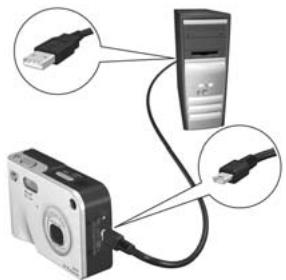
- 'une station d'accueil HP Photosmart pour appareils photo série R en option, placez l'appareil photo dans la station d'accueil et appuyez sur le bouton Enregistrer/Imprimer sur la station d'accueil.
Cette opération active l'assistant d'installation du Menu HP Instant Share sur votre ordinateur. Pour obtenir des instructions concernant votre ordinateur, reportez-vous aux sections à la page 98 et Configuration des destinations sur un ordinateur Macintosh à la page 100.
Configuration des destinations sur un PC sous Windows
1. Dans l'écran Bienvenue, cliquez sur Démarrer. 2. L'écran Configuration de vos destinations HP Instant Share apparaît. Il répertorie les éventuelles destinations HP Instant Share que vous avez déjà configurées. Cliquez sur Créer pour ajouter une destination au Menu HP Instant Share de votre appareil photo. 3. L'écran Aller en ligne apparaît, vous invitant à vous connecter à votre fournisseur de services Internet.
Connectez-vous à Internet si vous ne l'êtes pas déjà, puis cliquez sur Suivant.
4. Connectez-vous à votre :
- S'il s'agit de votre première utilisation de HP Instant Share, l'écran Configuration unique - Zone géographique et conditions d'utilisation s'affiche. Sélectionnez votre région, lisez et acceptez les conditions générales d'utilisation, puis cliquez sur Suivant pour continuer. Suivez ensuite les instructions pour vous inscrire et bénéficier d'un .
- Si vous avez déjà utilisé HP Instant Share, connectez-vous à votre compte HP Instant Share.
Cliquez sur Suivant pour continuer.
5 Choisissez un Service HP Instant Share pour votre destination. Cliquez sur Suivant, puis reportez-vous aux instructions pour configurer le service à utiliser lorsque vous sélectionnerez cette destination. 6 Une fois que vous aurez terminé de configurer le service pour cette destination, vous reviendrez à l'écran Configuration de vos et le nom de votre nouvelle destination apparaîtra dans la liste des destinations.
REMARQUE : Vous pouvez configurer 34 au maximum (adresses individuelles ou listes de diffusion), lesquelles peuvent être répertoriées dans le Menu HP Instant Share de l'appareil photo.
7 Cliquez sur Créer pour ajouter une autre destination (en répétant les étapes 2, 5 et 6 ci-dessus) ou sélectionnez une destination et effectuez l'une des opérations suivantes :
- Cliquez sur Modifier pour modifier la destination.
- Cliquez sur Supprimer pour supprimer la destination.
8 Lorsque vous avez terminé d'ajouter des destinations HP Instant Share, cliquez sur Enregistrer dans mon appareil photo. Les nouvelles destinations sont alors enregistrées dans le Menu HP Instant Share de l'appareil photo. Une fois que l'ordinateur vous a confirmé que l'enregistrement s'est correctement déroulé, déconnectez l'appareil de l'ordinateur.
Configuration des destinations sur un ordinateur Macintosh
Les éventuelles destinations HP Instant Share que vous avez déjà configurées apparaissent dans l'écran Modification du menu Partage. Cliquez sur Ajouter pour ajouter une destination au Menu HP Instant Share de votre appareil photo. L'écran Nouvelle option de menu Partage apparaît. Attribuez un nom à la destination dans le champ Nom de l'option du menu Partage, puis effectuez l'une des opérations suivantes :
- Sélectionnez Utiliser mon application de messagerie pour envoyer directement les photos aux adresses e-mail spécifiées plus bas dans cet écran sans utiliser HP Instant Share.
- Sélectionnez Utiliser les services et la messagerie HP Instant Share pour créer une destination HP Instant Share.
3 Cliquez sur OK pour ajouter la nouvelle destination au votre appareil photo. Vous revenez à l'écran Modification du menu Partage et le nom de la nouvelle destination apparaît dans la liste des destinations.
REMARQUE : Vous pouvez configurer 34 destinations HP Instant Share au maximum (adresses individuelles ou listes de diffusion), lesquelles peuvent être répertoriées dans le menu HP Instant Share de l'appareil photo. 4 Cliquez sur Ajouter pour ajouter une autre destination (en répétant les étapes 2 et 3) ou sélectionnez une destination et effectuez l'une des opérations suivantes :
- Cliquez sur Modifier pour modifier la destination.
- Cliquez sur Supprimer pour supprimer la destination.
Une fois que vous avez terminé l'ajout des destinations, cliquez sur Mettre à jour l'appareil photo. Les nouvelles destinations sont alors enregistrées dans le Menu HP Instant Share de l'appareil photo. Une fois que l'ordinateur vous a confirmé que l'enregistrement s'est correctement déroulé, déconnectez l'appareil de l'ordinateur.
Utilisation du menu HP Instant Share
Une fois que vous avez configuré le menu HP Instant Share de l'appareil photo (voir page 96), vous pouvez l'utiliser. Lorsque vous appuyez sur le bouton HP Instant Share de l'appareil photo, la dernière image enregistrée ou visualisée s'affiche à l'écran. Le menu HP Instant Share s'affiche également sur la gauche de l'écran. Le tableau suivant décrit l'ensemble des options , présentes sur l'écran d'exemple ci-après.
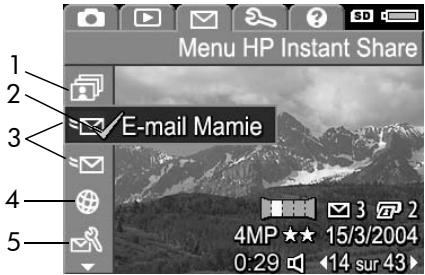
| N° | Icône | Description |
| 1 | # | L'option Partag. títes les images... vous permit de partager toutes les images prsentes dans la mémoire interne ou sur une carte mémoire en option avec les destinations sélectionnées. |
| 2 | √ | Lorsqu'une destination est cochée, cela signifie qu'elle a été sélectionnée pour l'image actuellément affichée. Vous pouvez sélectionner plusieurs destinations par image. |
| 3 | = | Adresses e-mail qui ont été configurées dans ce Menu HP Instant Share utilisé à titre d'exemple. |
| 4 | # | Site web de destination configuré. D'autres types de destinations peuvent avoir des iconônes différentes. |
| 5 | # | Conf. HP Instant Share... vous permet d'ajouter des destinations e-mail et d'autres destinations HP Instant Share au Menu HP Instant Share. Reportez-vous à la section Configuration du menu HP Instant Share sur l'appareil photo à la page 96. |
Détection de toutes les images pour les destinations HP Instant Share
Pour sélectionne pour l'ensemble des images présentes dans la mémoire interne ou sur une carte mémoire en option, procédez comme suit :
1. Allumez l'appareil photo et appuyez sur le bouton HP Instant Share. 2. Utilisez le bouton pour mettre en surbrillance "Partager toutes les images". 3. Appuyez sur le bouton Menu/OK pour afficher le sous-menu "Partager toutes les images".
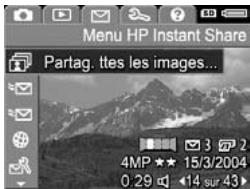
REMARQUE : Si vous n'avez pas encore configuré de destinations pour HP Instant Share, un message vous invite à configurer vos destinations. Suivez les instructions pour configurer vos destinations HP Instant Share.
Utilisez les boutons ▲▼ pour faire défiler les destinations jusqu'à celle que vous souhaitez sélectionner dans le sous-menu Partager les images, puis appuyez sur le bouton Menu/OK. L'icône Partager les images
Les images apparaissent en regard de la destination sélectionnée et un signe ✓ s'affiche sur la destination. Pour désélectionner une destination, il suffit d'appuyer à nouveau sur le bouton Menu/OK.
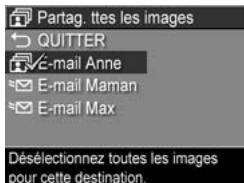
5 Répétez l'étape 4 pour sélectionner d'autres destinations HP Instant Share pour l'ensemble des images stockées dans la mémoire interne ou sur une carte mémoire en option. 6 Une fois que vous avez sélectionné toutes correspondant à vos images, sélectionnez QUITTER pour revenir au Menu HP Instant Share. 7 Appuyez de nouveau sur le bouton HP Instant Share pour quitter le Menu HP Instant Share. 8 Connectez l'appareil photo à votre ordinateur et transférez les images conformément aux instructions de la section Transfert d'images vers l'ordinateur à la page 107. Une fois les images transférées vers l'ordinateur, elles sont automatiquement envoyées aux destinations HP Instant Share. Les utilisateurs de Macintosh doivent ajouter les informations d'adressage correspondant à leurs destinations HP Instant Share pour pouvoir envoyer des images et des messages.
Détection d'images individuelles pour les destinations HP Instant Share
REMARQUE : Vous pouvez sélectionner chaque photo pour autant de destinations HP Instant Share que vous le souhaitez. Toutefois, vous ne pouvez pas sélectionner de clips vidéo pour des destinations HP Instant Share, et les images appartenant à une série panoramique sélectionné seront envoyées sous forme d'images individuelles.
1 Allumez l'appareil photo et appuyez . 2 Utilisez les boutons pour sélectionner dans le Menu HP Instant Share la destination que vous souhaitez, par exemple une adresse e-mail.
3 Les boutons « » vous permettent d'atteindre la photo pour laquelle vous désirez sélectionner la destination HP Instant Share en question. 4 Appuyez sur le bouton Menu/OK pour sélectionner la destination ; un symbole ✓ apparaît sur celle-ci dans le Menu HP Instant Share. Pour désélectionner une destination, il suffit d'appuyer à nouveau sur le bouton Menu/OK. 5 Répétez les étapes 3 et 4 pour sélectionner d'autres destinations HP Instant Share pour cette image. 6 Sélectionnez d'autres images à l'aide des boutons « » et répétez les étapes 3 à 5 pour sélectionner les destinations HP Instant Share correspondant à chacune. Vous pouvez également contrôler les destinations des différentes images en appuyant sur les boutons « ». 7 Une fois que vous avez terminé la sélection des destinations HP Instant Share de vos images, appuyez à nouveau pour quitter le Menu HP Instant Share. 8 Connectez l'appareil photo à votre ordinateur et transférez les images conformément aux instructions de la section "Transfert d'images vers l'ordinateur" à la page 107. Une fois les images transférées vers l'ordinateur, elles sont automatiquement envoyées à leurs destinataires respectifs par HP Instant Share. Les utilisateurs de Macintosh doivent ajouter les informations d'adressage correspondant à leurs destinations HP Instant Share pour pouvoir envoyer des images et des messages.
Comment HP Instant Share envoie les images par e-mail
Le mode de transmission d'images par HP Instant Share est pratiquement similaire sous Windows et sur Macintosh.
Les images ne sont pas envoyées sous forme de pièces jointes. Un message est transmis à chaque adresse e-mail sélectionnée dans le Menu HP Instant Share. Ce message contient des miniatures des photos que vous avez sélectionnées pour l'adresse en question, accompagnées d'un lien pointant vers la page Web où le destinataire peut les voir dans leur format d'origine. Depuis cette page Web, le destinataire peut notamment vous répondre, imprimer les images, les enregistrer sur un ordinateur, les faire suivre et bien plus encore. Cela permet aux destinataires utilisant différents programmes de messagerie de visualiser vos images sans devoir se préoccuper des pièces jointes.
Sous Windows, le transfert d'images via HP Instant Share est entièrement automatisé : une fois vos destinations sélectionnées, les messages sont envoyés à chacun de vos destinataires et les images sont transférées vers la page Web lorsque vous les téléchargez de l'appareil photo vers l'ordinateur.
Sur Macintosh, le transfert des images n'est pas automatique. Une fois transférées sur votre Macintosh, les images associées à des destinations HP Instant Share s'affichent dans l'application HP Instant Share. Il suffit de suivre les instructions figurant dans l'application HP Instant Share pour envoyer vos messages et publier vos images sur la page Web.
Transfert d'images vers l'ordinateur
REMARQUE : Vous pouvez également effectuer cette tâche à l'aide de la station d'accueil HP Photosmart pour appareils photo série R en option. Reportez-vous au Manuel de l'utilisateur pour obtenir des instructions.
1. Vérifiez les points suivants :
- Le logiciel HP Image Zone est installé sur votre ordinateur Installation des logiciels à la page 20. Pour transférer des images sur un ordinateur ne disposant pas du logiciel HP Image Zone, reportez-vous à la section Utilisation de l'appareil photo sans installer le logiciel HP Image Zone à la page 125.
- Si vous utilisez un Macintosh, la configuration USB de l'appareil doit être définie sur Lecteur de disque dans le Menu Configuration Configuration USB à la page 118.
- Si vous avez sélectionné des images stockées dans l'appareil photo pour l'impression ou pour l'envoi vers des destinations HP Instant Share, assurez-vous que l'ordinateur est connecté à une imprimante et/ou à Internet.
Éteignez l'appareil photo.
3 Votre appareil photo est livré avec un câble USB qui permet de le connecter à un ordinateur. Raccordez le connecteur le plus grand du câble USB à l'ordinateur. 4 Ouvrez le volet caoutchouté sur le côté de l'appareil photo et raccordez la petite extrémité du câble USB au connecteur USB de l'appareil.
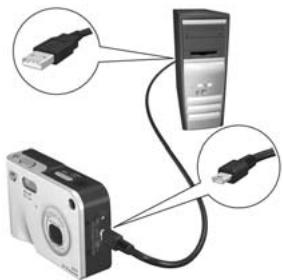
REMARQUE : Si votre ordinateur est équipé de Windows XP, une boîte de dialogue s'ouvre, vous demandant de sélectionner le programme à exécuter pour cette action au moment où vous mettez en marche votre appareil photo à l'étape suivante. Pour fermer cette boîte de dialogue, il suffit de cliquer sur Annuler.
5. Allumez l'appareil photo. Le logiciel HP de transfert d'images se lance alors sur votre ordinateur. Si vous avez réglé le logiciel pour qu'il transfère automatiquement les images de l'appareil photo, celles-ci sont automatiquement transférées vers l'ordinateur. Dans le cas contraire, cliquez sur Démarrer le transfert dans l'écran Bienvenue. Les images sont transférées vers l'ordinateur et, si des photos ont été sélectionnées sur l'appareil pour être imprimées (voir page 80) ou envoyées vers des destinations HP Instant Share (voir page 95), ces actions sont réalisées.
REMARQUE : Si les images transférées vers votre ordinateur comprennent une série panoramique (voir Utilisation du mode Panorama à la page 52), le logiciel ArcSoft Panorama Maker démarre automatiquement. Suivez les instructions qui s'affichent à l'écran pour assembler les images de la série panoramique afin d'obtenir une seule image panoramique sur votre ordinateur.
Lorsque la fenêtre de transfert indique "Terminé" ou "Téléchargement terminé", vous pouvez déconnecter l'appareil photo de l'ordinateur.
Impression de panoramiques
Lorsqu'une série d'images marquée en tant que séquence panoramique est transférée vers votre ordinateur à l'aide du logiciel HP de transfert d'images, l'application ArcSoft Panorama Maker installée avec le logiciel HP Image Zone sur votre ordinateur assemble automatiquement les images pour former une seule photo panoramique. Vous pouvez ensuite imprimer celle-ci ou de HP Image Zone.
Impression de panoramas à partir de Panorama Maker
Pour imprimer une image panoramique , procédez comme suit :
1. Démarrez l'application ArcSoft Panorama Maker installée sur votre ordinateur. 2. Cliquez sur Ouvrir, puis naviguez jusqu'au fichier contenant l'image panoramique sur le disque dur de votre ordinateur.
REMARQUE : Le nom du fichier de l'image panoramique est le même que le nom de la dernière image de la série panoramique, suivi de "-P".
3 Cliquez sur Imprimer, sélectionnez une imprimante, puis spécifiez le format d'impression d'image de votre choix.
Impression de panorama à partir de HP Image Zone
Pour imprimer une image panoramique , procédez comme suit :
1. Démarrez l'application HP Image Zone sur votre ordinateur. 2. Sous l'onglet Mes images, sélectionnez l'image panoramique et effectuez l'une des opérations suivantes :
- Impression rapide. Cliquez sur Page entière, puis sur Imprimer.
- Tirages photo. Dans la section Avancé, spécifiez les dimensions de la Taille personnalisée qui produit le résultat souhaité (utilisez le bouton Prévisualiser pour afficher ce résultat), puis cliquez sur Imprimer.
- Sélectionnez l'onglet Édition, puis Imprimer et enfin Image en cours. Cliquez sur Page entière, puis sur Imprimer.
Impression directe d'images à partir de l'appareil photo
REMARQUE : Vous pouvez également effectuer cette tâche à l'aide de la station d'accueil HP Photosmart pour appareils photo série R. Reportez-vous au Manuel de l'utilisateur de la station d'accueil pour obtenir des instructions.
Vous pouvez connecter l'appareil photo directement à n'importe quelle imprimante HP Photosmart ou à une imprimante compatible PictBridge pour imprimer des images. Il est alors possible d'imprimer soit toutes les images stockées dans l'appareil photo, soit uniquement celles que vous avez sélectionnées à l'aide du bouton Imprimer de l'appareil photo. Reportez-vous à la section "Sélection des images à imprimer" à la page 80.
REMARQUE : HP n'assure pas d'assistance pour les imprimantes d'autres marques. Si votre imprimante non-HP ne fonctionne pas, contactez son fabricant.
REMARQUE L'impression fonctionne uniquement pour les photos, pas pour les clips vidéo. De même, les images incluses dans une série panoramique peuvent être imprimées individuellement directement à partir de l'appareil photo, mais il est impossible d'imprimer un panorama entier à partir de l'appareil photo. Pour imprimer un panorama, reportez-vous à la section Impression de panoramas à la page 109.
1 Vérifiez que l'imprimante est allumée. Aucun voyant ne doit clignoter sur l'imprimante et aucun message d'erreur ne doit s'afficher. Le cas échéant, chargez du papier dans l'imprimante.
2 Connectez l'appareil photo à l'imprimante.
- Si vous imprimez directement sur une imprimante HP ne présentant pas le logo PictBridge (voir ci-dessous), utilisez le câble USB spécial pour raccorder l'appareil photo.
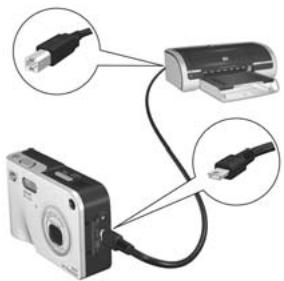
directement à une imprimante HP. Branchez la prise carrée du câble USB sur l'imprimante.
- Si vous connectez l'appareil photo à une imprimante portant le logo PictBridge (voir ci-contre) de marque HP ou autre, procédez comme suit :

a. Assurez-vous que votre appareil est réglé sur la configuration USB Appareil photo numérique (voir Configuration USB à la page 118).
b. Utilisez le câble USB qui vous sert habituellement à connecter l'appareil photo à l'ordinateur : branchez le gros connecteur plat du câble USB sur le port approprié de l'imprimante PictBridge.
3 Ouvrez le volet caoutchouté sur le côté de l'appareil photo et raccordez la petite extrémité du câble USB au connecteur USB de l'appareil. 4 Lorsque l'appareil photo est branché sur l'imprimante, le s'affiche sur l'appareil photo. Si vous avez déjà sélectionné des images à imprimer à l'aide du bouton
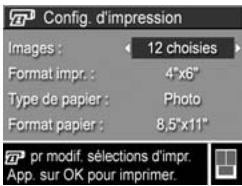
Imprimer. Si des images ont été sélectionnées, le nombre d'images sélectionné est indiqué. Dans le cas contraire, l'appareil affiche la mention Images : TOUTES. Pour sélectionner ou modifier la sélection d'images à imprimer, appuyez sur le bouton Imprimer, faites défiler les images à l'aide des boutons (◄ ►), puis utilisez les boutons ▲ ▼ pour définir le nombre d'exemplaires à imprimer pour chaque photo. Lorsque vous êtes satisfait de votre sélection, appuyez de nouveau sur le bouton Imprimer pour revenir au .
Si tous les paramètres d semblent corrects, appuyez sur Menu/OK sur l'appareil photo pour lancer l'impression. Vous pouvez également modifier les paramètres d'impression dans le menu Config. d'impression à l'aide des touches fléchées de l'appareil photo, puis suivre les instructions à l'écran pour commencer l'impression.
REMARQUE : Un aperçu avant impression s'affiche dans l'angle inférieur droit de l'écran Config. d'impression, indiquant la mise en page qui sera utilisée pour l'impression des images. Cet aperçu est mis à jour à mesure que vous modifiez les réglages de Format d'impression et de Format papier.
Chapitre 6 - Utilisation du menu Configuration
Le Menu Configuration vous permet de régler un certain nombre de paramètres de l'appareil photo, tels que le son, la date et l'heure, et la configuration de la connexion USB ou TV.
Pour afficher le Menu Configuration, affichez d'abord n'importe quel autre menu. Reportez-vous à la section Menus de l'appareil photo à la page 29 et utilisez ensuite les boutons ↓ pour passer à l'onglet du Menu Configuration.
Ecran 1 :
Ecran 2 :
2 Faites défiler les options du Menu Configuration à l'aide des boutons. 3 Appuyez sur le bouton Menu/OK pour sélectionner une option en surbrillance et afficher le sous-menu correspondant, ou utilisez les boutons pour modifier les paramètres de l'option en surbrillance sans consulter son sous-menu.
4 Dans un sous-menu, utilisez les boutons, puis le bouton Menu/OK du Menu Configuration. 5 Pour quitter le Menu Configuration, mettez en surbrillance l'option QUITTER et appuyez sur Menu/OK.
Sons de l'appareil
Il s'agit des sons que l'appareil émet lorsque vous l'allumez, appuyez sur un bouton ou prenez une photo. Les sons de l'appareil ne sont pas les commentaires audio enregistrés avec des images ou des clips vidéo.
Par défaut, le niveau des sons de l'appareil est Élevé.
1. Dans le Menu Configuration (voir page 115), sélectionnez Sons de l'appareil. 2. Dans le sous-menu Sons de l'appareil, mettez en surbrillance le volume souhaité. 3. Appuyez sur Menu/OK pour enregistrer ce paramètre et revenir au Menu Configuration.
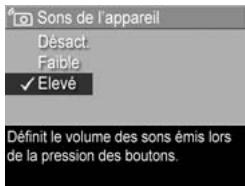
Le nouveau paramètre reste actif jusqu'à ce qu'il soit modifié à nouveau, même si vous éteignez l'appareil photo.
Prévisualisation au démarrage
Ce paramètre vous permet de régler l'appareil photo pour qu'il affiche automatiquement une prévisualisation chaque fois que vous l'allumez, ou pour qu'il éteigne l'écran à chaque démarrage.
REMARQUE : Le réglage de la prévisualisation au démarrage sur "Désactivée" économise la batterie.
1. Dans le Menu Configuration (voir page 115), sélectionnez Prévisual. au démarrage. 2. Dans le sous-menu Prévisual. au démarrage, mettez en surbrillance Prévisualisation activée ou Prévisualisation désact. 3. Appuyez sur Menu/OK pour enregistrer ce paramètre et revenir au Menu Configuration.
Le nouveau paramètre reste actif jusqu'à ce qu'il soit modifié à nouveau, même si vous éteignez l'appareil photo.
Date et heures
Ce paramètre vous permet de définir le format d'affichage sur l'appareil photo et de régler la date et l'heure actuelles. Cette opération est généralement effectuée lors de la configuration initiale de l'appareil photo. Toutefois, vous devrez peut-être redéfinir la date et l'heure si vous vous rendez dans une région située dans un fuseau horaire différent ou que la date et l'heure ne sont pas correctes.
REMARQUE : Le format de date/heure choisi sera utilisé pour afficher les informations relatives à la date en mode Lecture. De même, le format choisi dans ce paramètre est utilisé par la fonction d'incrustation de la date et de l'heure. Reportez-vous à la section Incrustation à la page 74.
1. Dans le Menu Configuration (voir page 115), sélectionnez Date et heures.
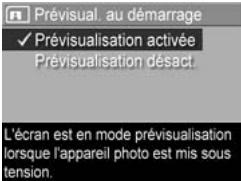
2 Dans le sous-menu Date et heures, réglez la valeur de la sélection mise en surbrillance en utilisant les boutons △ ▽. 3 Appuyez sur les boutons ⇂ pour changer de sélection. 4 Répétez les étapes 2 et 3 jusqu'à ce que la date et l'heure, ainsi que leur format d'affichage, soient correctement réglés. 5 Appuyez sur Menu/OK pour enregistrer ce paramètre et revenir au Menu Configuration.
Le nouveau paramètre reste actif jusqu'à ce qu'il soit modifié à nouveau, même si vous éteignez l'appareil photo.
Configuration USB
Ce paramètre détermine la manière dont l'appareil photo est reconnu lorsqu'il est connecté à un ordinateur.
1. Dans le Menu Configuration (voir page 115), sélectionnez USB. 2. Dans le sous-menu Configuration USB, mettez en surbrillance l'une des options suivantes :
App. photo num. — L'ordinateur reconnaît l'appareil photo en tant
qu'appareil photo numérique utilisant le protocole PTP (Picture Transfer Protocol). Il s'agit du paramètre par défaut de l'appareil photo.
- Lecteur de disque — L'ordinateur reconnaît l'appareil en tant que lecteur de disque utilisant la norme MSDC (Mass Storage Device Class). Utilisez ce paramètre pour transférer des images sur un ordinateur ne disposant pas du logiciel HP Image Zone. Reportez-vous à la section "Transfert d'images vers un ordinateur sans le logiciel HP Image Zone" à la page 126. Ce paramètre peut ne pas fonctionner sur un ordinateur sous Windows 98 sur lequel le logiciel HP Image Zone n'est pas installé.
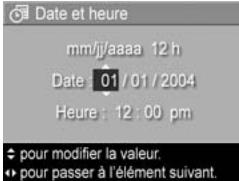
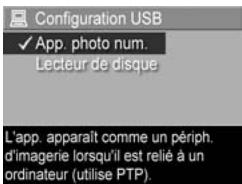
Appuyez sur Menu/OK pour enregistrer ce paramètre et revenir au Menu Configuration.
Le nouveau paramètre reste actif jusqu'à ce qu'il soit modifié à nouveau, même si vous éteignez l'appareil photo.
Configuration TV
Ce paramètre permet de définir le format du signal vidéo pour l'affichage des images de l'appareil photo sur un téléviseur connecté à l'appareil photo à l'aide d'une station d'accueil HP Photosmart pour appareils photo série R en option.
Le paramètre par défaut, Configuration TV, dépend de la langue sélectionnée lors de la première mise sous tension de l'appareil photo.
1. Dans le Menu Configuration (voir page 115), sélectionnez Configuration TV. 2. Dans le sous-menu Configuration TV, sélectionnez l'une des deux options suivantes :
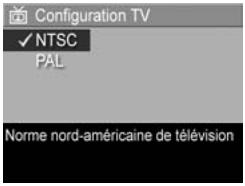
- NTSC - Format utilisé principalement en Amérique du Nord et au Japon. PAL - Format utilisé principalement en Europe.
3. Appuyez sur Menu/OK pour enregistrer ce paramètre et revenir au Menu Configuration.
Le nouveau paramètre reste actif jusqu'à ce qu'il soit modifié à nouveau, même si vous éteignez l'appareil photo.
Pour plus d'informations sur la connexion de l'appareil photo à un téléviseur, consultez le Manuel de l'utilisateur de la station d'accueil HP Photosmart pour appareils photo série R.
Ce paramètre permet de choisir la langue de l'interface de l'appareil photo (menu, etc.).
1. Dans le Menu Configuration (voir page 115), sélectionnez Langue. 2. Dans le sous-menu Langue, sélectionnez la langue de votre choix. 3. Appuyez sur Menu/OK pour enregistrer ce paramètre et revenir au Menu Configuration.
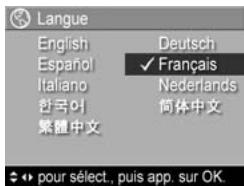
Le nouveau paramètre reste actif jusqu'à ce qu'il soit modifié à nouveau, même si vous éteignez l'appareil photo.
Copie des images sur la carte mémoire
L figure dans le Menu Configuration si vous avez installé une carte mémoire en option dans l'appareil et que la mémoire interne contient au moins une image.
Dans le Menu Configuration (voir page 115), si vous appuyez sur Menu/OK lorsque l est en surbrillance et qu'il reste de l'espace sur la carte mémoire, un écran de confirmation apparaît, vous expliquant que vous disposez d'un espace suffisant pour déplacer tous les fichiers internes vers la carte mémoire. Si la carte mémoire ne peut accueillir qu'une partie des photos, un écran de confirmation vous indique le nombre d'imag qui peut être déplacé vers la carte mémoire. S'il est impossible de déplacer des images vers la carte mémoire, l'écran affiche CARTE PLEINE.
Pendant le transfert, une barre de progression s'affiche à l'écran. Toutes les images déplacées vers la carte mémoire sont ensuite supprimé de l'appareil photo. Une fois le transfert terminé, vous revenez au Menu Configuration.
Réinitialiser les paramètres
Cette option permet de réinitialiser l'appareil photo sur les paramètres par défaut (paramètres d'usine).
1. Dans le Menu Configuration (voir page 115), sélectionnez Réinitialiser paramètres... 2. Dans le sous-menu Réinit. tous les paramètres ?, sélectionnez l'une des deux options suivantes :
- Annuler — Quitte le menu sans réinitialiser de paramètre.
- Oui — Réinitialise tous les paramètres de l'appareil photo à leur valeur par défaut dans les menus Capture et Configuration (à l'exception de Date et heure, Langue, Configuration TV et Configuration USB).
Appuyez sur Menu/OK pour réinitialiser les paramètres et revenir au Menu Configuration.
Chapitre 7 - Dépannage et assistance
Ce chapitre contient des informations sur les sujets suivants :
- Réinitia (page 124)
- Uti sans installer le logiciel HP Image Zone (page 125) Problèmes éventuels, causes et solutions (page 132)
- Messages d'erreur apparaissant sur l'appareil photo (page 145)
- Messages d'erreur affichés par l'ordinateur (page 157)
- Tests d'auto-diagnostic sur l'appareil photo (page 160)
- Assistance HP (page 160)
REMARQUE : Pour plus d'informations sur la résolution des problèmes mentionnés ici et des autres problèmes que vous pourriez éventuellement rencontrer avec votre appareil photo ou avec le logiciel HP Image Zone, consultez le site Web de l'assistance clientèle HP à l'adresse : www.hp.com/support
Réinitialisation de l'appareil photo
Si votre appareil photo ne répond plus lorsque vous appuyez sur les boutons, essayez de le réinitialiser en procédant comme suit :
1. Tout en maintenant l'appareil photo à l'envers et en orientant vers vous sa face avant, ouvrez le volet du compartiment de la batterie/carte mémoire qui se trouve sous l'appareil. 2. Si vous avez installé une carte mémoire en option, retirez-la (bien que le retrait de la carte mémoire en option ne soit pas nécessaire pour réinitialiser l'appareil, il permet d'éliminer la carte mémoire comme cause possible du problème). 3. Retirez la batterie de l'appareil et assurez-vous que l'adaptateur secteur HP n'est pas connecté à l'appareil photo. 4. Le bouton de réinitialisation est le petit orifice situé au-dessus du compartiment de la batterie (voir illustration). À l'aide de l'extrémité dépliée d'un trombone, appuyez sur le bouton de réinitialisation jusqu'à ce qu'il soit enfoncé.
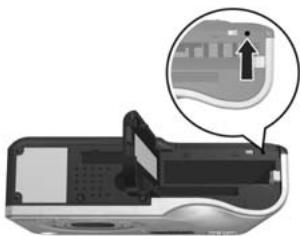
maintenez-le ainsi pendant environ cinq secondes, puis retirez le trombone. L'appareil photo est alors réinitialisé.
5. Réinsérez la batterie et la carte mémoire en option (si vous en possédez une) et fermez le volet du compartiment de la batterie/carte mémoire. Vous pouvez à nouveau utiliser l'appareil photo.
Utilisation de l'appareil photo sans installer le logiciel HP Image Zone
Si, pour une raison quelconque, vous ne voulez ou ne pouvez pas installer le logiciel HP Image Zone sur votre ordinateur (par exemple, votre ordinateur ne dispose pas d'une mémoire suffisante ou son système d'exploitation n'est pas pris en charge), vous pouvez malgré tout utiliser votre appareil photo pour prendre des photos et enregistrer des clips vidéo.
Toutefois, certaines opérations réalisées avec votre appareil photo en seront affectées :
- La fonction HP Instant Share dépend du logiciel HP Image Zone ; par conséquent, si c vous ne pourrez pas utiliser la fonction HP Instant Share sur votre appareil photo.
- Le mode de déclenchement Panorama de l'appareil photo utilise le composant ArcSoft Panorama Maker du logiciel HP Image Zone pour assembler automatiquement les images sur l'ordinateur. Par conséquent, si l que. Il vous faudra simplement utiliser un autre logiciel d'assemblage d'images pour créer le panorama sur votre ordinateur.
- Les images que vous avez sélectionnées pour l'impression à l'aide du bouton Imprimer de l'appareil photo ne sont pas imprimées automatiquement lorsque l'appareil photo est connecté à l'ordinateur. Cependant, cette fonction reste opérationnelle dans les cas suivants:
- l'appareil photo est connecté directement à une imprimante;
- S eil photo, il vous suffit de retirer la carte mémoire de l'appareil photo et de l'introduire dans le logement de carte mémoire de l'imprimante.
- Le processus de transfert des images et clips video de l'appareil photo vers l'ordinateur sera différent, puisque cette tâche est normalement accomplie par le logiciel HP Image Zone. Reportez-vous à la section suivante pour plus d'informations.
Transfert d'images vers un ordinateur sans le logiciel HP Image Zone
REMARQUE : Si vous utilisez le système d'exploitation Windows Me, 2000 ou XP, il n'est pas nécessaire de lire cette section. Connectez simplement l'appareil photo à votre ordinateur à l'aide du câble USB ; le système d'exploitation lancera un programme qui vous aidera à transférer les images.
Si vous ne voulez pas ou ne pouvez pas installer le logiciel HP Image Zone sur votre ordinateur, il existe deux moyens de transférer des images de l'appareil photo vers l'ordinateur : utiliser ou configurer l'appareil photo en tant que lecteur de disque.
Utilisation d'un lecteur de carte mémoire
Si une carte mémoire est insérée dans votre appareil photo, il vous suffit de la retirer de l'appareil et de la placer dans (acheté séparément). Le lecteur de carte mémoire agit tel un lecteur de disquette ou de CD-ROM. En outre, certains ordinateurs et imprimantes HP Photosmart disposent de logements de carte mémoire intégrés. Vous pouvez utiliser ces derniers comme classique pour enregistrer des images sur votre ordinateur.
Transfert d'images vers un ordinateur Windows
1 Retirez la carte mémoire de votre appareil photo et introduisez-la dans le lecteur de carte mémoire (ou dans le logement de carte mémoire de votre ordinateur ou de votre imprimante). 2 Cliquez avec le bouton droit de la souris sur l'icône Poste de travail située sur le Bureau, puis sélectionnez Explorer dans le menu. 3 La fenêtre qui s'affiche répertorie les lecteurs de disque présents sous Poste de travail. La carte mémoire apparaît en tant que disque amovible portant le nom HP_R507 ou HP_R607. Cliquez sur le signe + situé à gauche de ce disque amovible. 4 Deux répertoires (dossiers) doivent s'ouvrir sous le disque amovible. Cliquez sur le signe + situé en regard du dossier appelé DCIM ; un sous-répertoire doit alors apparaître. Lorsque vous cliquez sur le sous-répertoire se trouvant sous DCIM, vous devez voir s'afficher la liste de vos images . 5 Sélectionnez toutes les images (cliquez sur Sélectionner tout dans le menu déroulant Édition), puis copiez-les (cliquez sur Copier dans le menu Édition).
6 Cliquez sur Disque local sous Poste de travail. Vous travaillez désormais sur le disque dur de l'ordinateur. 7 Créez un nouveau dossier sous Disque local (dans le menu déroulant Fichier, cliquez sur Nouveau, puis cliquez sur Dossier). Un dossier nommé Nouveau dossier apparaît Alors que l'intitulé de ce nouveau dossier est sélectionné, vous pouvez saisir un nouveau nom (par exemple, Images). Pour changer le nom du dossier ultérieurement, il vous suffira de cliquer avec le bouton droit de la souris sur le nom du dossier, de choisir Renommer dans le menu qui s'affiche, puis de saisir le nouveau nom. 8 Cliquez sur le nouveau dossier que vous venez de créer, puis choisissez Coller dans le menu déroulant Edition. 9 Les images que vous avez copiées à l'étape 5 doivent alors être collées dans ce nouveau dossier situé sur le disque dur de votre ordinateur. Pour vérifier que le transfert des images à partir de la carte mémoire s'est correctement déroulé, cliquez sur le nouveau dossier. Celui-ci doit contenir la même liste de fichiers, telle que vous l'avez aperçue sur la carte mémoire (étape 4). 10 Une fois que vous vous êtes assuré que les images ont été transférées de la carte mémoire vers l'ordinateur, replacez la carte mémoire dans l'appareil photo. Pour libérer de l'espace sur la carte, vous pouvez supprimer les images ou formater la carte (sous l'option Supprimer du menu Lecture de l'appareil photo).
Transfert d'images vers un ordinateur Macintosh
1. Retirez la carte mémoire de votre appareil photo et introduisez-la dans le lecteur de carte mémoire (ou dans le logement de carte mémoire de votre ordinateur ou de votre imprimante).
2 En fonction de la configuration et/ou de la version du système d'exploitation Mac OS X dont vous disposez, l'une ou l'autre des applications appelées Image Capture ou iPhoto se lancera automatiquement et vous guidera tout au long de la procédure de transfert d'images entre l'appareil photo et l'ordinateur.
- Si l'application Image Capture se lance, cliquez sur le bouton Télécharger certaines images... ou Tout télécharg votre ordinateur. Par défaut, les images seront placées dans le dossier Images ou Séquences vidéo (en fonction du type de fichier).
- Si l'application iPhoto se lance, cliquez sur le bouton Import l'ordinateur. Les images seront stockées dans l'application iPhoto elle-même. Pour y accéder ultérieurement, il suffira alors de démarrer iPhoto.
- Si aucune application ne se lance automatiquement, recherchez sur le Bureau une icône de lecteur de disque représentant la carte mémoire, puis copiez les images depuis cet emplacement vers le disque dur local. Pour plus d'informations sur la copie de fichiers, consultez l'aide en ligne de votre Macintosh (Aide Mac).
Configuration de l'appareil photo en tant que lecteur de disque
Cette méthode vous permet de configurer votre appareil photo de manière à ce qu'il fonctionne comme un lecteur de disque lorsqu'il est connecté à votre ordinateur.
REMARQUE : Cette méthode ne fonctionne pas toujours sur les ordinateurs équipés de Windows 98.
1. Réglez l'appareil photo (cette opération n'est nécessaire qu'une seule fois) : a. Mettez l'appareil photo sous tension, puis appuyez sur le bouton Menu/OK pour afficher le Menu Capture. b. Utilisez le bouton pour naviguer jusqu'au Menu Configuration. c. Utilisez le bouton ∇ pour sélectionner l'option de menu USB, puis appuyez sur Menu/OK. d. Utilisez le bouton ⇔ pour sélectionner Lecteur de disque, puis appuyez sur Menu/OK. e. Utilisez le bouton pour sélectionner QUITTER, puis appuyez sur Menu/OK. 2. Une fois que votre appareil est réglé sur le mode Lecteur de disque, connectez-le à l'ordinateur au moyen du câble USB. 3. À ce stade, la procédure de transfert d'images est identique à celle décrite dans la section "Utilisation d'un lecteur de carte mémoire" à la page 127. Sur un PC sous Windows, l'appareil photo apparaît en tant que disque amovible dans la fenêtre de l'Explorateur Windows. Sur un Macintosh, l'application Image Capture ou iPhoto se lance automatiquement.
Une fois les images transférées de l'appareil photo vers l'ordinateur, il suffit de déconnecter l'appareil photo de l'ordinateur. L'appareil photo ne s'éteint pas automatiquement à la fin du transfert s'il est . Si votre ordinateur est équipé du système d'exploitation Windows 2000 ou XP, il se peut qu'un message indique "Suppression de périphérique hasardeuse" lorsque vous déconnectez l'appareil photo. Ne tenez pas compte de cet avertissement.
REMARQUE : Sur un ordinateur Macintosh, si le programme Image Capture ou iPhoto ne démarre pas automatiquement, recherchez sur le bureau l'icône d'un lecteur de disque portant la mention HP_R507 ou HP_R607. Pour plus d'informations sur la copie de fichiers, consultez l'aide en ligne de votre Macintosh (Aide Mac).
Problèmes et solutions
| Problème | Cause possible | Solution |
| L'appareil photo ne s'allume pas. | La batterie ne fonctionne pas correctement, est épuisée, mal installée ou manquante. | Il est possible que la batterie soit presque ou complètement déchargée. Installez une batterie neue ou rechargez-la.Assurez-vous que la batterie est insérée correctement (page 14).Assurez-vous que vous utilisez le type de batterie ajustat. Utilisez uniquement une batterie Lithium-ion HP Photosmart R07 rechargeable destinée aux apparciels photo HP Photosmart série R (L1812A). |
| L'adaptateur secteur HP n'est pas connecté à l'appareil photo ou n'est pas branché sur une prise électrique. | Assurez-vous que l'adaptateur secteur HP est connecté à l'appareil photo et relié à une prise électrique correctement alimentée. | |
| L'adaptateur secteur HP ne fonctionne pas correctement. | Vérifiez que l'adaptateur secteur HP n'est pas endommagé ou défectieux et qu'il est branché sur une prise électrique correctement alimentée. | |
| L'appareil s'est bloqué. | Réinitialisez l'appareil photo (voir Réinitialisation de l'appareil photo à la page 124). | |
| L'appareil photo ne s'allume pas (suite). | Si vous utilisez une carte mémoire en option, celle-ci peut être algériée ou ne pas fonctionner correctement. | Retirez la carte mémoire et assurez-vous que vous pouvez allumer l'appareil photo. Si ouï, le problème est certainement lié à la carte mémoire. Essayez de formater la carte mémoire (voir Formater la mémoire/la carte à la page 88) ou remplacez-la. |
| L'indicateur de niveau des batteries varie souvent. | Les différents modes de fonctionnement de l'appareil photo utilisent des quantités d'énergie différentes. | Pour plus d'informations, reportez-vous à la section Indicateur de niveau des batteries à la page 175. |
| Jedoes recharger la batterie Lithium-ion très souvent. | Une utilisation intensive de l'écran pour la prévisualisa-tion ou l'enregistre-ment video, du flash et du zoom entraîne une consommation d'énergie importante. | Reportez-vous à la section Prolongation de l'autonomie des batteries à la page 170. |
| Je doit recharger la batterie Lithium-ion très souvent (suite). | La batterie Lithium-ion que vous utilisez ne se recharge pas correctement. | A l'état neuf, la batterie Lithium-ion n'est pas nécessairement entièrement chargée. Une batterie neuve ou qui n'a pas été chargée récemment doit être rechargée pour atteindre sa capacité maximale (reportez-vous à l'Annexe A - Gestion des batteries à la page 169). |
| La batterie Lithium-ion s'est déchargée toute seule car elle n'a pas été utilisée récemment. | Une batterie Lithium-ion se décharge toute seule lorsqu'elle n'est pas utilisée ou qu'elle n'est pas installée dans l'appareil photo. Par conséquent, si vous ne l'avez pas utilisé depuis deux mois ou plus, il peut être nécessaire de recharger la batterie (reportez-vous à l'Annexe A - Gestion des batteries à la page 169). | |
| La batterie Lithium-ion ne se recharge pas. | La batterie est déjà chargée. | Le chargement de la batterie ne démarre pas si celle-ci a été rechargée récemment. Essayez de la recharger à nouveau une fois qu'elle se sera un peu vidée. |
| L'adaptateur d'alimentation secteur utilisé n'est pas le bon. | Utilisez uniquement l'adaptateur secteur HP agréé pour l'utilisation avec cet apparéil photo (reportez-vous à l'Annexe B - Achat d'accessoires pour l'appareil photo à la page 181). | |
| La batterie Lithium-ion ne se recharge pas (suite). | La tension des batteries est trop faible pour que le chargement puisse démarrer. | L'appareil photo ne tente pas de recharger une batterie pouvant être endommagée ou trop déchargée. Retirez la batterie de l'apparéil photo et rechargez-la dans le chargeur rapide HP pour apparèils photo série R ou dans la baie de chargement de la batterie de recharge de la station d'accueil (tous deux achétés séparément), puis insérez-la de nouveau dans l'apparéil. Si cela ne fonctionne pas, il est probable que la batterie est déflectueuse. Achetez une nouvelle batterie Lithium-ion HP Photosmart R07 et réessayez. Reportez-vous à l'Annexe B - Achat d'accessoires pour l'apparéil photo à la page 181 |
| La batterie est endommagée ou inadaptée. | Une batterie Lithium-ion se détiroye avec le temps et peut ne plus fonctionner. Si l'apparéil photo détecte un problème avec la batterie, il ne démarre pas le chargement ou l'interrrompt prématurément. Achetez une nouvelle batterie. Reportez-vous à l'Annexe B - Achat d'accessoires pour l'apparéil photo à la page 181. | |
| La batterie n'est pas correctement insérée. | Assurez-vous que la batterie est insérée correctement (voir page 14). | |
| L'appareil photo ne répond pas lorsque j'accue sur un bouton. | L'appareil photo est éteint ou s'est arrêté. | Allumez l'appareil photo. |
| L'appareil photo est connecté à un ordinateur. | La plupart des boutons de l'appareil photo ne répondent pas lorsque l'appareil photo est connecté à un ordinateur. S'ils répondent, leur action se limite à allumer l'écran lorsqu'il est éteint et, dans certains cas, à éteindre l'écran lorsqu'il est allumé. | |
| La batterie est déchargée. | Remplacez la batterie ou rechargez-la. | |
| L'appareil s'est bloqué. | Si l'adaptateur secteur est connecté à l'appareil photo, débranchez-le. Réinitialisez ensuite l'appareil photo (reportez-vous à la section Réinitialisation de l'appareil photo à la page 124). Formatez ou reformatez la mémoire interne ou la carte mémoire en option (voir Formater la mémoire/la carte à la page 88). | |
| Il s'écoule un laps de temps assez long entre le moment où j'accue sur le déclencheur et la prise de vue. | L'appareil photo a besoin d'un certain temps pour verrouiller la mise au point et l'exposition. | Utilisez le verrouillage de la mise au point (voir page 40). |
| La scène estASFOMBE et L'appareil photo utilise une longue exposition. | • Utilisez le flash. • Si vous ne pouvez utiliser le flash, utilisez un trépied pour stabiliser l'appareil pendant les expositions longues. | |
| L'appareil photo utilise un réglage de flash avec réduction de l'effet yeux rouges. | La prise de vue est plus longue lorsque la réduction yeux rouges est activée. En effet, le déclencheur est retardé par le flash supplémentaire. Assurez-vous que les personnes que vous prenez en photo attendent le deuxième flash. | |
| Le déclencheur ne fonctionne pas lorsque j'accue dessus. | You n'avez pas appuyé suffisamment fort sur le déclencheur. | Appuyez à fond sur le déclencheur. |
| La mémoire interne ou la carte mémoire en option qui est installée est saturaée. | Transférrez les images de l'appareil photo vers votre ordinateur, puis supprimez toutes les images de la mémoire interne ou de la carte mémoire. Vous pouvez également replacer la carte mémoire. | |
| Le déclenchéur ne fonctionne pas lorsque j'accue dessus (suite). | La carte mémoire en option qui est installée est verrouillée. | Faites glisser le loquet de verrouillage de la carte mémoire en position déverrouillée. |
| Le flash est en en cours de rechargement. | Attendez que le flash soit rechargé pour prendre une autre photo. | |
| L'appareil photo est réglé sur le mode de mise au point Macro ou Super Macro et ne peut pas prendre de photo avant d'avoir pu effectuer la mise au point. | Ré effetiez la mise au point de l'appareil photo (essayez d'utiliser le verrouillage de la mise au point ; voir page 40). Vérifiez que le sujet de la photo se trouve dans la plage de mise au point Macro (gros plan) (voir Verrouillage de la mise au point à la page 40). | |
| L'appareil n'a pas fini d'enregistrrer votre dernière prise de vue. | Patientez quelques secondes pour que l'appareil photo termine de Traitser la dernière photo avant d'en prendre une autre. | |
| Mon image est floue. | L'éclairage est faible et le flash est régé sur Flash désactivé ⓷. | Avec une luminosité faible, l'appareil photo requiert un temps d'exposition plus long. Utilisez un trépied pour stabiliser l'apparil, améliorez l'éclairage ou réglez le flash sur Flash activé ⓹ (voir Réglage du flash à la page 45). |
| Le réglage de mise au point n'est pas adapté à la scène. | Réglaz la mise au point sur Macro ⓺, Normal ou Super Macro ⓺ et réessayez de prendre la photo (voir Utilisation des régages de plage de mise au point à la page 41). | |
| Vous avez bougé l'apparil pendant la prise de vue. | Stabilisez l'apparil lorsque vous appuyez sur le déclencheur ou utilisez un trépied. Regardez si l'icone ⓼⑭appeaît à l'écran (ela signifie qu'il est presque impossible de stabiliser l'apparil et vous neccess utiliser un trépied). | |
| La mise au point ne s'est pas faite sur le bon sujet ou a été impossible. | Assurez-vous que les parentheses de mise au point sont vertes avant de prendre la photo (voir Mise au point à la page 39). Utilisez le verrouillage de la mise au point (voir page 40). Utilisez la priorité de recherche de la mise au point (voir page 42). | |
| Mon image est surexpôlée. | La lumière fournie par le flash était trop importante. | • Désactivez le flash (voir Réglage du flash à la page 45). • Eloignez-vous du sujeit et utilisez le zoom pour obtenir le même cadrage. |
| Une source de lumière naturelle ou artificielle autre que le flash est trop forte. | • Essayez de prendre la photo sous un angle différent. • Evitez d'orienter l'appareil photo directement vers une lumière vivie ou vers une surface réfléchissant les jours ensoleillés. • Diminuez la compensation de l'exposition (voir page 56). | |
| La scène compte un grand nombre d'éléments sombres, tels qu'un chien noir sur un canapé noir. | Diminuez la compensation de l'exposition (voir page 56). | |
| Vous avez utilisé la compensation de l'exposition lorsqu'il ne fallait pas. | Définissez la compensation de l'exposition sur 0 (voir page 56). | |
| Mon image est sous-exposée. | La lumière est trop faible. | • Attendez que les conditions d'éclairage naturelles s'améliorent. • Ajoutez un éclairage indirect. • Utilisez le flash (voir page 45). • Réglez la compensation de l'exposition (voir page 56). • Utilisez l'éclairage adaptatif (voir page 69). |
| Le flash était actif, mais le sujet était trop éloigné. | Assurez-vous que le sujeit se trouve dans la zone éclairée par le flash. Si tel est le cas, essayez d'utiliser le paramètre Flash désactif (4) (voir page 45), qui nécessite une exposition plus longue (utilisez un trésied). | |
| La lumière est trop forté derrière le sujeet. | • Utilisez l'options Flash activé (4) (voir page 45) ou Éclairage adaptatif (voir page 69) pour éclairer le sujeet. • Augmentez la compensation de l'exposition (voir page 56). • Utilisez le réglage Spot pour la Mesure AE (voir page 67). | |
| La scène comportait trop d'objets clairs, tels qu'un chien blanc dans la neige. | Augmentez la compensation de l'exposition (voir page 56). | |
| La date et/ou l'heure affichées sont incorrectes. | La date et/ou l'heure n'ont pas été correctement définies ou le fuseau horaire a changé. | Réinitialissez la date et l'heure à l'aide de l'options Date et heures du Menu Configuration (voir page 117). |
| Lorsque j'essaie de visualiser des images, l'appareil photo répond très lentement. | Une carte mémoire en option lente installée ou la présence d'un trop grand nombre d'images sur la carte peut affecter les actions telles que le défillement, l'aggrandissement, la suppression d'images, etc. | • Exécutez le test d'autodiagnostic de l'appareil photo (voir Tests d'auto-diagnostique de l'appareil photo à la page 160) pour tester la vitesse de la carte mémoire. • Reportez-vous aux sections Stockage à la page 187 et Capacité de la mémoire à la page 191 pour obtenir des consels sur les cartes mémoire. |
| Lorsque je se couve l'appareil photo, il émet un cliquetis. | L'appareil photo contient un composant électronique qui déterminé son orientation lorsque vous prenez des photos. Ce composant utilise une petite balle à l'intérieur d'un montage métallique, d'ou le cliquetis lorsque vous secouez l'appareil. | Cela est tout à fait normal. |
| La température de l'appareil photo est élevée (voire très élevé) au toucher. | Vous utilisez l'adaptateur secteur HP pour alimenter l'appareil photo ou pour charger la batterie dans l'appareil, ou vous avez utiliser l'appareil pendant une période prolongée (15 minutes ou plus). | Cela est tout à fait normal. Cependant, si quelques chose vous semble anomal, mettez l'appareil hors tension, débranchez-le de l'adaptateur secteur HP et laissez-le refroidir. Vérifiez ensuite que l'appareil et la batterie ne sont pas endommagés. |
| Je ne parviens pas à transférer les images de l'appareil photo vers mon ordinateur. | Le logiciel HP Image Zone n'est pas installé sur votre ordinateur. | Installez le logiciel HP Image Zone (voir Installation des logiciels à la page 20), ou consultez la section Utilisation de l'appareil photo sans installer le logiciel HP Image Zone à la page 125. |
| La configuration de l'ordinateur empêche le transfert des images. | Définissez votre appareil photo sur le mode Lecteur de disque (voir Configuration de l'appareil photo en tant que lecteur de disque à la page 130). | |
| J'ai du mal à installer ou à utiliser le logiciel HP Image Zone. | Reportez-vous au site Web de l'assistance clientèle HP à l'adresse www.hp.com/support. |
Messages d'erreur
apparaissant sur l'appareil.
| Message | Cause possible | Solution |
| BATTERIE EPUSEE. Arrêt de l'appareil photo. | Le niveau de la batterie est trop faible pour poursuivre l'opération. | Remplacez ou rechargez la batterie ; vous pouvez utiliser l'adaptateur secteur HP. |
| La batterie est défectueuse. | La batterie est court-circuitée ou beaucoup trop déchargée. | Achetez une nouvelle batterie. Reportez-vous à l'Annexe B - Achat d'accessoires pour l'appareil photo à la page 181. |
| Impossible de charger la batterie. | Une erreur ou une interruption d'alimentation secteur s'est produit pendant le changement, l'adaptateur secteur utilisé n'est pas le bon, la batterie est défectueuse ou il n'y a pas de batterie installée dans l'appareil photo. | Réessayez plusieurs fois de charger la batterie. En cas d'éché, achetez une nouvelle batterie et réessayez. Reportez-vous à l'Annexe B - Achat d'accessoires pour l'appareil photo à la page 181. |
| Batterie trop faible pour la prévisualisation. | Le niveau de la batterie est trop faible pour permettre l'utilisation du mode Prévisualisation. | Vous pouvez continuer à prendre des photos et à enregistrer des clips video, mais utilisez le viseur optique plutôt que l'écran. Pour utiliser la prévisualisation, replacez la batterie, rechargez-la ou utilisez l'adaptateur secteur en option. |
| CARTE NON COMPATIBLE | La carte mémoire en option qui est installée dans le logement de la carte mémoire n'est pas prise en charge. | Vérifiez que vous utilisez une carte mémoire adaptée à votre apparéil photo. Reportez-vous à la section Stockage à la page 187. |
| CARTE NON FORMATEE Appuyez sur OK pour formater la carte. | La carte mémoire en option qui est installée doit être formattede. | Formatez la carte mémoire en suivant les instructions à l'écran (ou retirez la carte de l' apparéil photo si vous ne souhaitez pas qu'elle soit formattede). |
| FORMAT DE CARTE INCORRECT Appuyez sur OK pour formater la carte. | La carte mémoire en option qui est installée est formattede pour un autre péripérique, un lecteur MP3 par exemple. | Reformatez la carte mémoire en suivant les instructions à l'écran (retirez la carte de l' apparéil photo si vous ne souhaitez pas qu'elle soit formattede). |
| Formatage impossible | La carte mémoire en option qui est installée est corrompue. | Remplacez la carte mémoire ou, si vous disposez d'un lecteur de carte mémoire, essayez de formater la carte sur votre ordinateur. Pour obtenir des instructions, reportez-vous à la documentation accompagnant le lecteur de carte mémoire. |
| Carte verrouillée. Retirez la carte de votre apparéil photo. | Lorsque vous essayez de configurer le menu HP Instant Share, la carte mémoire en option qui est installée est verrouillée. | Il vous suffit de supprimer la carte de l'appareil photo et de continuer à effectuer la tâche HP Instant Share ou demettre le loquet de verrouillage en position déverrouillée avant de poursuivre. |
| CARTE VERROUILLEE | La carte mémoire en option qui est installée est verrouillée. | Faites glisser le loquet de verrouillage de la carte mémoire en position déverrouillée. |
| MÉMOIRE PLEINE ou CARTE PLEINE | L'espace est insuffisant pour enregistrer un plus grand nombre d'images dans la mémoire interne ou sur la carte mémoire en option qui est installée. | Transférrez les images de l'appareil photo sur votre ordinateur, puis supprimez toutes les images de la mémoire interne ou de la carte mémoire (voir Suppression à la page 88). Vous pouvez également replacer la carte mémoire par une carte neuve. |
| CARTE ILLISIBLE | L'appareil photo lit difficilement la carte mémoire en option qui est installée. La carte est peut-être corrompue ou d'un type non pris en charge. | • Eteignez l'appareil photo, puis rallumez-le. • Essayez de reformater la carte mémoire en utilisant l'options Formater la mémoire/la carte du sous-menù Supprimer dans le Menu Lecture (voir Suppression à la page 88). • Vérifiéz que vous utilisez la carte appropriée pour votre apparéil photo (reportez-vous à la section Stockage à la page 187). Si la carte est prise en charge, essayez de la formater. Si le formatage ne s'exécute pas, la carte est probablement corrompue. Remplacez- la. |
| TRAITEMENT EN COURS... | L'appareil photo est en train detraits, par exemple d'enregistrer laforthènienne photoprise. | PatIENTez quelques secondes pour que l'appareil photo termine le traitement avant de prendre une autre photo ou d'appuyer sur un autre bouton. |
| CHARGEMENT DU FLASH... | Le flash de l'appareil photo est en cours de rechargement. | Le chargement du flash prend plus de temps quand la batterie est faible. Si ce message apparait de manière prolongée, vous nevez peut-être remplaçer la batterie ou la recharger. |
| MISE AU POINT TROP ELOIGNEE et clignotant | La distance demise au point se trouve au-delà des capacités del'appareil photopour le mode Macro ou Super Macro. | Sélectionnez le mode demise au point Normal pour l'appareil photo.Rapprochez-vous du sujet, en restant dans la plage correspondant à la mise au point Macro ou Super Macro(voir Utilisation des réglages de plage demise au point à la page 41). |
| MISE AU POINT TROP PROCHE | La distance de mise au point est trop rapprochée pour que l'appareil photo puisse effectuer la mise au point en mode Macro. | Eloignez-vous du sujet (en restant dans la plage correspondant à la mise au point Macro - voir page 41). |
| clignote | La distance de mise au point est trop rapprochée pour que l'appareil photo puisse effectuer la mise au point sans être en mode Macro ou Super Macro. | Définissez l'appareil photo sur le mode de mise au point Macro ou Super Macro (voir page 41) ou éloignez-vous du sujet. |
| MISE AU POINT IMPOSS. | L'appareil photo ne parvient pas à effectuer la mise au point en mode Macro ou Super Macro, vraisemblable-ment en raison du faible contraste. | Utilisez le verrouillage de la mise au point (voir page 40). Pointez l'appareil photo vers une zone de la scène plus éclairée.Assurez-vous que l'appareil photo est régle sur le mode de mise au point Macro ou Super Macro (voir page 41). |
| FAIBLE ECLAIRAGE - MISE AU POINT IMPOSS. | La scène est tropASFÈRE et l'appareil photo ne peut paseffectuer la mise au point. | • Ajoute une source delumière externe.• Utilisez le verrouillage de la mise au point (voir page 40). Pointez l'appareil photo vers une zone de la scène plus éclairée. |
| Super Macro - Zoom impossible | Le zoom estdésactivé enmode SuperMacro. Le mode Super Macroutilise une seule position de l'objectif. | • Si vous souhaitezeffectuer un zoom, désactivez le mode Super Macro. |
| (ajretissement de bouge) | La lumière estfaible et l'imageresque d'êtrefloue en raison de la longue exposition requise. | Utilisez le flash (voir Réglage du flash à la page 45) ou un trépied. |
| ERREUR D'ENREG. IMAGE | La carte mémoire en option qui estinstallée est ademi-verrouilléeou a été retireeavant que l'appareil photo aït terminél'enregistrement. | • Vérifiez que le loquet Situé sur le bord de la carte mémoire est entièrement en position déverrouillée.• Attendez toujours que levoyant Alimentation/Mémoire)cesse de clignoter avant de retarder la carte mémoire de l'appareil. |
| L'ouverture et la vitesse d'obturation sont rouges en mode prévisualisation. | La zone de mise au point ne correspond pas à l'ouverture ou à la vitesse d'obturation sélectionnées. | Sélectionnez une ouverture différente lorsque vous utilisez le mode de déclenchement Priorité ouvert. |
| Affichage impossible de l'image. | Une photo prise avec un autre apparéil photo ou un fichier image ALTERÉ a empêché l' apparéil photo de s'éteindre correctement. | L'image peut néanmoins être utilisable. Transférrez l'image vers votre ordinaire et essayez de l'ouvrir à l'aide du logiciel HP Image Zone. • Ne retirez pas la carte mémoire lorsque l' apparéil photo est allumé. |
| Une erreur fatalés est produit sur l' apparéil photo. | Un problème de micrologiciel est peut-être survenu dans l' apparéil photo. | Eteignez l' apparéil photo, puis rallumez-le. Si cela ne résout pas le problème, essayez de réinitialiser l' apparéil (voir Réinitialisation de l' apparéil photo à la page 124). Si le problème n'est toujours pas résolu, notez le code d'erreur et appelez l'assistance HP (voir Assistance à la page 161). |
| Péripérique USB inconnu. | L'appareil est connecté à un péripérique USB qu'il ne reconnaît pas. | Assurez-vous que l'appareil photo est connecté à une imprimante ou à un ordinateur pris en charge. |
| Communication impossible avec l'imprimante. | L'appareil photo et l'imprimante ne sont pas connectés. | Vérifie que l'imprimante est allumée.Vérifie que le cable entre l'appareil photo ou la station d'accueil HP Photosmart pour apparêils photo série R en option et l'imprimante est bien connecté. Si cela ne fonctionne pas, éteignez l'appareil photo et déconnectez-le.Eteignez l'imprimante, puis rallumez-la.Reconnectez l'appareil photo et rallumez-le. |
| Imprimante non prise en charge. | L'imprimante n'est pas prise en charge. | Connectez l'appareil photo à une imprimante prise en charge, telle qu'une imprimante HP Photosmart ou compatible PictBridge.Vous pouvez également connecter l'appareil photo à un ordinateur et imprimer à partir de celui-ci. |
| Le bac photo est engagements. Dégagez le bac photo ou sélectionnez un format de papier plus petit. | Le format de papier sélectionné n'est pas compatible avec le bac photo de l'imprimante. | Dégagez le bac photo de l'imprimante ou modifiez le format du papier. |
| Capot de l'imprimante ouvert. | L'imprimante est ouverte. | Fermez le capot de l'imprimante. |
| Cartouche d'impression inadéquate ou manquante. | La cartouche d'impression n'est pas appropriée ou est absente. | Installez une nouvelle cartouche d'impression, éteignez l'imprimante, puis rallumez-la. |
| Bourrage papier dans l'imprimante ou Le chariot d'impression s'est arrêté. | Un bourrage papier s'est produit ou le chariot de l'imprimante s'est bloqué. | Eteignez l'imprimante. Dégagez complètement le bourrage papier, puis rallumez l'imprimante. |
| Plus de papier dans l'imprimante. | Votre imprimante n'a plus de papier. | Chargez le papier dans l'imprimante puis appuyez sur le bouton OK ou Continuer sur l'imprimante. |
| Le format d'impression sélectionné est plus grand que le format de papier sélectionné. | Le format d'impression est trop grand pour le format de papier sélectionné. | Sur l'appareil photo, appuyez sur Menu/OK pour revenir à l'écran Config. d'impression et Sélectionnez un format d'impression correspondant au format de papier. Vous pouvez également Sélectionner un format de papier plus grand et le charger dans l'imprimante. |
| Le format de papier sélectionné est trop grand pour l'imprimante. | Le format de papier sélectionné est plus grand que le format maximal pris en charge par l'imprimante. | Sur l'appareil photo, appuyez sur Menu/OK pour revenir à l'écran Config. d'impression et Sélectionnez un format de papier ajusté à l'imprimante. |
| L'impression sans marge n'est possible que sur du papier photo. | You've essayédeffectuer une impression sans marge d'une image sur du papier ordinaire. | Sélectionnez un format de papier plus petit ou assurez-vous que l'options Type de papier sur l'écran Config. d'impression est définie sur Photo (appuyez sur Menu/OK sur l'appareil pour revenir à l'écran Config. d'impression et définiSEEZ Type de papier sur Photo). Chargez le papier photo dans l'imprimante. |
| Cette imprimante ne prend pas en charge l'impression sans marge. | L'imprimante ne prend pas en charge l'impression sans marge. | Sur l'appareil photo, appuyez sur Menu/OK pour revenir à l'écran Config. d'impression et sélectionnez un format d'impression plus petit. |
| Impression annulée | Le travail d'impression a été annulé. | Appuyez sur le bouton Menu/OK de l'appareil photo. Réitérez votre demande d'impression. |
Messages d'erreur affichés par l'ordinateur
| Message | Cause possible | Solution |
| Connexion au produit impossible | L'ordinateur doit acceder aux fichiers dans la mémoire pendant la configuration HP Instant Share. La mémoire interne est saturaée ou la carte est saturaée ou verrouillée si une carte mémoire en option est installée. | Si la mémoire interne ou la carte mémoire en option est saturaée, transférez les images vers un ordinateur (voir Transfert d'images vers l'ordinateur à la page 107) puis supprimez les images de l'appareil photo pour libérer de l'espace (voir Suppression à la page 88). Si la carte mémoire en option est verrouillée, déverrouillez-la en faisant glisser le loquet de verrouillage de la carte en position déverrouillée. |
| L'appareil photo est éteint. | Allumez l'appareil photo. | |
| Connexion au produit impossible (suite) | L'appareil photo ne fonctionne pas correctement. | Essayez de connecter l'appareil photo directement sur une imprimante HP Photosmart ou compatible PictBridge, puis imprimez une image. Cela permet de vérifier que l'image, la carte mémoire en option, la connexion USB et le cable USB fonctionnent correctement. |
| Le cable est mal raccordé. | Assurez-vous que le cable est solidement connecté à l'ordinateur et à l'appareil photo. | |
| L'appareil photo est défini par le réglage App. photo num. dans le sous-menu Configuration USB du Menu Configuration, mais l'ordinateur ne reconnaît pas l'appareil photo en tant que tel. | Modifiez le paramètre de Configuration USB et selectionnez l'options Lecteur de disque dans le Menu Configuration Reportez-vous à la section page 118. L'ordinateil photo apparaît alors dans l'ordinateur comme une autre unité de disque et vous pouvez facilement copier les fichiers d'image de l'appareil photo sur le disque dur de l'ordinateur. | |
| Connexion au produit impossible (suite) | L'appareil photo est relié à l'ordinateur par un concentrateur USB (hub) et celui-ci n'est pas compatible avec l'appareil photo. | Branchez l'appareil photo directement sur le port USB de l'ordinateur. |
| Vous utilisez la station d'accueil HP Photosmart pour appareils photo série R et vous avez oublé d'appuyer sur le bouton Enregistrer/ Imprimer. | Appuyez sur le bouton Enregistrer/Imprimer sur la station d'accueil. | |
| La carte mémoire en option qui est installée est verrouillée. | Faites glisser le loquet de verrouillage de la carte mémoire en position déverrouillée. | |
| Echec de la connexion USB. | Redémarrez l'ordinateur. | |
| Envoi au service impossible | L'ordinateur n'est pas connecté à Internet. | Assurez-vous que votre ordinateur est connecté. |
| Problème de communication | Un autre logiciel HP Instant Share fonctionne avec un accès exclusif à votre apparéil photo. | Fermez l'autre programme HP Instant Share. |
Tests d'auto-diagnostic de l'appareil photo
Si vous pensez que l'appareil photo est défectueux ou ne fonctionne pas correctement, vous pouvez utiliser un programme de diagnostic (11 tests différents) pour tenter de déterminer la cause du problème. Les éléments suivants de l'appareil photo sont testés : flash, voyants, boutons, prévisualisation, couleurs de l'écran, lecture audio, enregistrement audio, carte mémoire en option et mémoire interne.
REMARQUE : Ces tests existent en anglais uniquement.
1. Éteignez l'appareil photo. 2. Appuyez sur le bouton Flash situé au dos de l'appareil photo et maintenez-le enfoncé. 3. Mettez l'appareil photo sous tension tout en maintenant enfoncé le bouton Flash au dos de l'appareil. Un écran bleu intitulé CAMERA SELF-DIAGNOSTICS (Auto-diagnostics de l'appareil photo) s'affiche. Relâchez le bouton du Flash lorsque l'écran apparaît. 4. Suivez les instructions affichées à l'écran pour effectuer la série de tests. Certains tests vous indiqueront l'échec ou la réussite du test, tandis que d'autres tests entraîneront une action de l'appareil, et vous devrez vérifier que l'appareil a effectué correctement cette action. En cas d'échec d'un ou de plusieurs tests, notez le(s) test(s) concerné(s), afin de pouvoir fournir ces informations lorsque vous contactez l'assistance HP. La série de tests ne dure que quelques minutes. 5. Pour quitter le programme de diagnostic à tout moment, il suffit d'éteindre l'appareil photo.
Assistance
Cette section contient des informations relatives à l'assistance pour votre appareil photo numérique, notamment des informations sur le site Web de l'assistance, une description du processus d'assistance et les numéros de téléphone de l'assistance.
Site Web HP Accessibility
Les clients présentant un handicap peuvent obtenir de l'aide sur le site
Visitez les sites www.photosmart.hp.com ou www.hp.com/photosmart pour obtenir les informations suivantes :
- conseils pour utiliser votre appareil photo avec plus d'efficacité et de créativité ;
- mises à jour des pilotes et logiciels de votre appareil photo numérique HP;
- enregistrement de votre produit ;
- abonnement aux bulletins d'information, mises à jour des pilotes et logiciels et alertes d'assistance.
Processus d'assistance
Le processus d'assistance HP fonctionne mieux si vous exécutez la procédure suivante dans l'ordre indiqué :
1 Lisez le chapitre relatif au dépannage de ce manuel de l'utilisateur (voir Problèmes et solutions à la page 132).
2 Visitez le site Web du centre d'assistance clientèle HP pour obtenir de l'aide. Si vous disposez d'un accès à Internet, vous pouvez obtenir toutes sortes d'informations sur votre appareil photo numérique. Visitez le site Web HP pour obtenir de l'aide sur le produit, des pilotes et des mises à jour logicielles à l'adresse www.hp.com/support.
L'Assistance clientèle est disponible dans les langues suivantes : allemand, anglais, chinois simplifié, chinois traditionnel, coréen, espagnol, français, italien, japonais, néerlandais, portugais et suédois. Les informations d'assistance pour le danois, le finnois et le norvégien sont disponibles en anglais uniquement.
Accédez au support en ligne HP. Si vous avez accès à Internet, contactez HP par e-mail à l'adresse :
www.hp.com/support. Vous recevrez une réponse personnalisée d'un technicien de l'Assistance clientèle HP. L'assistance par e-mail est disponible dans les langues signalées sur ce site Web.
4 Les clients habitant les États-Unis et le Canada peuvent ignorer cette étape et passer à l'étape 5. Contactez votre revendeur local HP. En cas de problème matériel, apportez-lui l'appareil photo numérique. Ce service est gratuit pendant la période de garantie limitée de votre appareil photo numérique.
5. Contactez le centre d'assistance clientèle HP pour obtenir un support téléphonique. Veuillez consulter le site Web suivant pour vérifier les détails et conditions de l'assistance téléphonique dans votre pays ou région :
www.hp.com/support. Soucieux d'améliorer constamment la qualité des services HP d'assistance téléphonique, nous vous conseillons de consulter régulièrement le site Web HP pour y trouver de nouvelles informations concernant les
caractéristiques et la fourniture des services. Si vous ne parvenez pas à résoudre le problème à l'aide des options décrites plus haut, appelez HP lorsque vous vous trouvez à proximité de votre ordinateur et de votre appareil photo. Pour accélérer le service, soyez prêt à communiquer les informations suivantes :
- le numéro de modèl à l'avant de l'appareil);
- le numéro de série au-dessous de l'appareil);
- le système d'exploitation de l'ordinateur et la quantité de mémoire RAM disponible ;
- la version du logiciel HP (indiquée sur l'étiquette du CD);
- les messages affichés au moment où le problème s'est produit.
Les conditions applicables à HP sont sujettes à modification sans préavis.
Sauf indication contraire, est gratuite à compter de la date d'achat et pendant toute la durée de la période spécifiée.
| Régions | Période d'assistance téléphonique |
| Afrique | 30 jours |
| Amérique latine | 1 an |
| Asie-Pacifique | 1 an |
| Canada | 1 an |
| États-Unis | 1 an |
| Europe | 1 an |
| Moyen-Orient | 30 jours |
Assistance téléphonique aux États-Unis
L'assistance est disponible pendant et après la période de garantie.
Pendant la période de garantie, l est gratuite. Appelez le (800) 474-6836.
L aux États-Unis est disponible en anglais et en espagnol, 24 heures sur 24, 7 jours sur 7 (les jours et heures de l'assistance peuvent être modifiés sans préavis).
Après la période de garantie, appelez le (800) 474-6836. Le tarif applicable est de 30,00 $ par problème ; ce montant sera débité sur votre carte de crédit. Si vous estimez que votre produit HP a besoin d'une révision, appelez le Centre d'assistance clientèle HP, qui peut vous aider à déterminer si cela est nécessaire.
Assistance téléphonique en Europe, au Moyen-Orient et en Afrique
Les numéros et les réglementations des centres d'assistance clientèle HP peuvent varier. Consultez le site Web suivant pour vérifier les détails et conditions de l'assistance téléphonique dans votre pays/région : www.hp.com/support
Afrique de l'Ouest +351 213 176 380 (pays francophones uniquement)
Afrique du Sud 086 000 1030 (République d'Afrique du Sud) +27 11 258 9301 (numéro international)
Algérie +213 61 56 45 43
Allemagne +49 (0)180 5652 180 (0,12 euro/minute)
Arabie Saoudite 800 897 1444 (appel national gratuit)
Autriche +43 1 86332 1000 0810-001000 (appel national)
Bahreïn 800 171 (appel national gratuit)
Belgique 070 300 005 (flamand) 070 300 004 (français)
Danemark +45 70 202 845
Egypte +20 2 532 5222
Émirats Arabes Unis 800 4520 (appel national gratuit)
Espagne 902 010 059
Fédération de Russie +7 095 797 35 20 (Moscou) +7 812 346 79 97 (Saint-Pétersbourg)
Finlande +358 (0)203 66 767
France +33 (0)892 69 60 22 (0,34 euro/minute)
Grèce +30 210 6073603 (numéro international)
801 11 22 55 47 (appel national)
800 9 2649 (numéro vert entre Chypre et Athènes)
Hongrie +36 1 382 1111
Irlande 1890 923 902
Italie 848 800 871
Luxembourg 900 40 006 (français)
Maroc +212 22 404747
Moyen-Orient +971 4 366 2020 (numéro international)
Nigeria +234 1 3204 999
Norvège +47 815 62 070
Pays-Bas 0900 20 20 165 (0,10 euro/minute)
Pologne +48 22 5666 000
Portugal 808 201 492
République tchèque +420 261 307 310
Roumanie +40 (21) 315 4442
Royaume-Uni +44 (0) 870 010 4320
Slovaquie +421 2 50222444
Suède +46 (0)77 120 4765
Suisse 0848 672 672 (allemand, français, italien — heures de pointe 0,08 CHF/heures creuses 0,04 CHF)
Tunisie +216 71 89 12 22
Turquie +90 216 579 71 71
Ukraine +380 (44) 490 35 20 (Kiev)
Autres services d'assistance téléphonique dans le monde
Les numéros et les réglementations des centres d'assistance clientèle HP peuvent varier. Consultez le site Web suivant pour vérifier les détails et conditions de l votre pays/région : www.hp.com/support.
Argentine (54) 11 4778 8380 ou 0 810 555 5520
Australie +61 (3) 8877 8000 ou (03) 8877 8000 en local
Brésil 0800-15-7751 ou (11) 3747-7799
Canada 1-800-474-6836
(905) 206-4663 depuis la zone d'appel local de Mississauga
Chili 800-360-999
Chine +86 (21) 3881 4518
Colombie 01-800-51-HP-INVENT
Corée, République de +82 1588-3003
Costa Rica 0-800-011-4114 + 1-800-711-2884
Equateur 999-119 + 1-800-711-2884 (Andinatel)
1-800-225-528 + 1-800-711-2884 (Pacifitel)
Etats-Unis +1 (800) 474-6836
Guatemala +1 800 999 5105
Hong Kong SAR +852 2802 4098
Inde 1 600 447737
Indonésie +62 (21) 350 3408
Jamaïque 1-800-711-2884
Japon 0570 000 511 (depuis le Japon) +81 3 3335 9800 (depuis l'étranger)
Malaisie 1800 805 405
Mexique 01-800-472-6684 ou (55) 5258-9922
Nouvelle-Zélande +64 (9) 356 6640
Panama 001-800-711-2884
Pérou 0-800-10111
Philippines +63 2867 3551
République dominicaine 1-800-711-2884
Singapour +65 6272 5300
Taiwan +886 0 800 010055
Thaïlande +66 (0)2 353 9000
Trinidad & Tobago 1-800-711-2884
Venezuela 0-800-4746-8368
Annexe A - Gestion des batteries
Votre appareil photo utilise une batterie Lithium-ion HP Photosmart R07 rechargeable destinée aux appareils photo HP Photosmart série R (L1812A).
Caractéristiques principales des batteries
- Les batteries rechargeables neuves sont livrées partiellement chargées. Les batteries Lithium-ion rechargeables doivent être entièrement chargées avant la première utilisation ou si elles sont restées inutilisées pendant plus de deux mois.
- Si vous n'avez pas l'intention d'utiliser votre appareil photo pendant une période prolongée (plus de deux mois), HP recommande de retirer la batterie, sauf si vous utilisez une batterie rechargeable et que vous laissez l'appareil photo dans la station d'accueil ou connecté à un adaptateur secteur HP.
- Lorsque vous insérez la batterie dans l'appareil photo, veil iment. Si la batterie est insérée dans le mauvais sens, le volet du compartiment peut se fermer, mais l'appareil photo ne fonctionnera pas.
- Vous remarquerez peut-être que de temps à autre, l'indicateur de niveau de la batterie fluctue, même si la batterie est la même. Cela provient du fait que certains modes de fonctionnement, tels que la prévisualisation ou l'enregistrement vidéo, conso ce mode.
Prolongation de l'autonomie des batteries
Voici quelques conseils qui vous permettront de prolonger :
- É éo. Éteignez l'écran aussi souvent que possible.
- Dans le Menu Configuration, réglez le paramètre Prévisualisation au démarrage sur Prévisualisation désactivée, afin que votre
- eil photo sur Flash auto, et non sur Flash activé Réglage du flash à la page 45.
- N'utilisez acements de l'objectif Zoom optique à la page 43.
- Évitez si possible d'éteindre l'appareil photo, puis de le rallumer. Si vous pensez prendre en moyenne plus de deux photos toutes les cinq minutes, laissez l'appareil allumé, écran éteint ; ne l'éteignez pas après chaque photo. Cela réduit le nombre de déploiements de l'objectif.
- Utilisez l'adaptateur secteur HP ou la station d'accueil HP Photosmart pour appareils photo série R lorsque l'appareil doit rester allumé pendant de longues périodes, par exemple pendant le transfert d'images vers votre ordinateur ou pendant leur impression.
Consignes de sécurité relatives à l'utilisation de batteries Lithium-ion
- Ne jetez pas la batterie dans le feu et ne l'exposez pas à une forte chaleur.
- Ne connectez pas le pôle positif et le pôle négatif de la batterie l'un à l'autre avec un objet métallique (du fil de fer par exemple).
- Evitez de transporter ou de stocker la batterie avec des pièces de monnaie, des colliers, des épinges à cheveux ou d'autres objets métalliques. Le contact entre une batterie Lithium-ion et des pièces de monnaie est particulièrement dangereux pour l'utilisateur! Pour éviter de vous blesser, ne placez pas la batterie dans une poche contenant de la monnaie.
- Ne percez pas la batterie avec des clous, ne la frappez pas avec un marteau, ne marchez pas dessus et ne la soumettez àaucun chic brutal.
- Ne soudez pas la batterie.
- N'exposez pas la batterie à l'eau douce ou salée, et évitez toute projection d'eau sur la batterie.
- Ne démontez pas la batterie et ne la modifiez pas. Elle contient des dispositifs de sécurité et de protection qui, s'ils sont endommagés, peuvent entraîner un dégagement de chaleur, une explosion ou un incendie.
- Cessez immédiatement d'utiliser la batterie si, lors de l'utilisation, du chargement ou du stockage, vous sentez une odeur inhabituelle ou si vous remarquez une chaleur excessive (notez qu'il est normal que la batterie soit chaude), un changement de forme ou toute autre anomalie.
- Si, en cas de fuite de la batterie, le liquide qu'elle contient est projeté dans vos yeux, ne vous les frottez pas. Rincez abondamment à l'eau et consultez immédiatement un médecin. En l'absence de traitement, le liquide de la batterie peut vous abîmer les yeux.
Performances de la batterie
Le tableau suivant indique la manière dont la batterie Lithium-ion HP Photosmart R07 rechargeable se comporte dans différentes conditions d'utilisation :
| Type d'utilisation | Performances |
| Très économique (plus de 30 images par mois) | Bonnes |
| Très économique (moins de 30 images par mois) | Bonnes |
| Usage liéquent du flash, nombreuses prises de vue | Bonnes |
| Usage.fréquent de la réserve | Bonnes |
| Utilisation.fréquence du mode Prévisualisation | Bonnes |
| Autonomie globale de la batterie | Bonnes |
| Utilisation à faible température/en hiver | Correctes |
| Utilisation peu liéuelle (sans station d'accueil) | Correctes |
| Utilisation peu liéuelle (avec station d'accueil) | Bonnes |
| Batterie de rechange (en cas de stockage prolongé) | Faibles |
| Rechargement de la batterie | Oui |
À des températures basses, les performances de la batterie peuvent être réduites. Dans ces conditions, vous pouvez régénérer la batterie en la réchauffant dans une poche juste avant son utilisation. Cependant, assurez-vous que la poche ne contient aucun élément métallique qui pourrait provoquer un court-circuit.
Nombre de prises de vue par charge des batteries
Le tableau suivant présente le nombre minimal, maximal et moyen de prises de vue que vous pouvez réaliser avec la batterie Lithium-ion HP Photosmart R07 rechargeable.
| Nombre minimal de prises de vue | Nombre maximal de prises de vue | Nombre approximatif de prises de vue dans des conditions d'utilisation moyennes |
| 115 | 260 | 200 |
Dans le tableau ci-dessus, veuillez noter que :
- Le nombre minimal de prises de vue correspond à une utilisation intensive de la prévisualisation (30 secondes par photo) et du mode Lecture (15 secondes par photo), avec le flash activé. Le zoom optique (avant et arrêté) est utilisé pour $7
- Le nombre maximal de prises de vue correspond à une utilisation minimale de la prévisualisation (pour 25 % des photos pendant 10 secondes) et du mode Lecture (4 secondes par photo). Le flash est utilisé pour 25 % des photos et l 25 %
- Le nombre moyen de prises de vue est obtenu avec une utilisation de la prévisualisation pour 50 % des photos pendant 15 secondes et une utilisation du mode Lecture pendant 8 secondes par photo. Le flash est utilisé pour 50 % des photos. Le zoom optique (avant et arrêté) est également utilisé pour 50 %
Indicateur de niveau des batteries
Les niveaux de batterie suivants peuvent s'afficher sur l'écran d'état, en mode Prévisualisation, en mode Lecture et lorsque l'appareil est connecté à un ordinateur ou à une imprimante.
| Icône | Description |
| La batterie dispose de 65 à 100 % de sa durée totale d'autonomie. | |
| La batterie dispose de 35 à 65 % de sa durée totale d'autonomie. | |
| La batterie dispose de 10 à 35 % de sa durée totale d'autonomie. | |
| La batterie dispose de moins de 10 % de sa durée totale d'autonomie. L'appareil photo va bientôt s'arrête. Le mode Prévisualisation est désactivi (voir remarque ci-après). | |
| L'appareil photo fonctionne sur secteur (aucune batterie n'est installée). | |
| Animation d'une batterie en cours de replissage | L'appareil photo fonctionne sur le secteur et la batterie est en charge. |
| L'appareil photo a rechargé la batterie et fonctionne sur secteur. |
REMARQUE La précision de l'indicateur de niveau de la batterie est plus grande après quelques minutes d'utilisation. Une fois l'appareil éteint, la batterie se rétablit et la première lecture de l'indicateur, lorsque vous rallumez l'appareil photo, peut ne pas être aussi précise que celle que vous obtiendrez après quelques minutes d'utilisation.
REMARQUE : Lorsque la batterie est retirée de l'appareil photo, le réglage de la date et de l'heure est préservé pendant environ 10 minutes. Si l'appareil reste privé de batterie pendant plus de 10 minutes, l'horloge est réinitialisée à la date et à l'heure de la dernière utilisation de l'appareil photo. Vous pourrez être invité à mettre à jour la date et l'heure la prochaine fois que vous allumerez l'appareil photo.
Rechargement de la batterie lithium-ion
La batterie Lithium-ion HP Photosmart R07 rechargeable peut être rechargée dans l'appareil photo lorsque celui-ci est connecté à ou à la station d'accueil HP Photosmart pour appareils photo série R en option. La batterie Lithium-ion peut aussi être rechargée à l'aide du chargeur rapide HP Photosmart ou dans la baie de de rechange de la station d'accueil (tous deux en option). Reportez-vous à l'Annexe B - Achat d'accessoires pour l'appareil photo à la page 181.
Lorsque vous utilisez pour charger la batterie et que l'appareil photo est éteint, le voyant Alimentation/Mémoire au dos de l'appareil photo clignote pendant le chargement. Lorsque vous utilisez la station d'accueil, le voyant de cette dernière clignote. Lorsque vous utilisez le chargeur rapide, le voyant situé sur celui-ci s'allume en jaune.
Le tableau suivant indique la durée moyenne de rechargement d'une batterie qui a été entièrement déchargée, selon l'option utilisée pour la charger. Il précise également le signal que vous verrez lorsque la batterie sera rechargée.
| Emplacement dechargement de la batterie | Durée moyenne duchargement | Signal une fois lechargement terminé |
| Dans l'appareil photo connecté à l'adaptateur secteur HP ou pendant que l'appareil photo est dans la station d'accueil | 4 à 6 heures | Levoyant Alimentation/Mémoire de l'appareil photo (ou levoyant d'alimentation de la station d'accueil) cette de clignoter et reste allumé. Sur l'écran de l'appareil photo, l'indicateur de niveau de la batterie passa à °∞. |
| Dans la baie de chargement de la station d'accueil | 2,5 à 3,5 heures | Levoyant correspondant à la batterie de rechange sur la station d'accueil cesse de clignoter et reste allumé. |
| Dans le chargeur rapide HP | 1 heures ou moins | Levoyant du chargeur rapide passa au vert |
Si vous n'avez pas l'intention d'utiliser l'appareil photo juste après le chargement de la batterie, nous recommandons de laisser l'appareil photo dans la station d'accueil ou connecté à l'adaptateur secteur HP. L'appareil photo rechargera régulièrement la batterie afin d'être constamment prêt à l'utilisation.
Voici quelques éléments à ne pas oublier lorsque vous utilisez une batterie Lithium-ion :
- La première fois que vous utilisez une nouvelle batterie Lithium-ion, assurez-vous qu'elle est complètement chargée avant de l'insérer dans l'appareil photo.
- Une batterie Lithium-ion se décharge lorsqu'elle n'est pas utilisée, qu'elle soit ou non installée dans un appareil photo. Si est restée inutilisée pendant plus de deux mois, rechargez-la avant de l'utiliser. Même si vous n'utilisez pas la batterie, il est conseillé de la recharger tous les six à douze mois pour prolonger son autonomie.
- Les performances de toutes les batteries rechargeables, y compris les batteries Lithium-ion, se dégradent au fil du temps, en particulier si elles sont stockées ou utilisées à température élevée. Si l'autonomie de la batterie se réduit à un point inacceptable au fil du temps, remplacez-la par HP Photosmart R07 destinée aux appareils photo HP Photosmart série R (L1812A).
- L peuvent chauffer légèrement pendant leur fonctionnement et le chargement d'une batterie Lithium-ion. Cela est tout à fait normal.
- Vous pouvez laisser une batterie Lithium-ion dans l aussi longtemps que vous le souhaitez sans endommager la batterie, l'appareil photo, la station d'accueil ou le chargeur rapide. Stockez toujours les batteries chargées dans un lieu frais.
Consignes de sécurité relatives au rechargement des batteries Lithium-ion
- Ne chargez aucune batterie autre que la batterie Lithium-ion HP Photosmart R07 rechargeable dans l'appareil .
- Insérez la batterie Lithium-ion dans l'appareil photo en veillant à l'orienter correctement.
- Utilisez l'appareil photo, la station d'accueil ou le chargeur rapide dans un lieu sec.
- Ne chargez pas dans un lieu très chaud, par exemple en plein soleil ou à proximité d'un feu.
- Lorsque vous rechargez , ne couvrez pas .
- Ne faites pas fonctionner si la batterie Lithium-ion semble endommagée.
- Ne démontez pas l'appareil photo, la station d'accueil ou le chargeur rapide.
- Débranchez l'adaptateur secteur ou le chargeur rapide avant de les nettoyer.
- Après un usage intensif, la batterie Lithium-ion peut commencer à gonfler. S'il devient difficile d'insérer la batterie ou de la retirer de l'appareil photo, de la station d'accueil ou du chargeur rapide, cessez de l'utiliser et remplacez-la par une batterie neuve. Veuillez recycler la batterie usagée.
Mise en veille et économie d'énergie
Pour économiser la batterie, l'écran s'éteint automatiquement si vous n'activez aucun bouton pendant 60 secondes, et l'appareil photo s'éteint au bout de 5 minutes. Lorsque l'appareil photo se trouve en mode veille, appuyez sur n'importe quel bouton pour le réactiver. Si vous n'appuyez sur aucun bouton pendant que l'appareil photo est en mode veille, il s'éteindra au bout de 5 minutes, sauf s'il est connecté à un ordinateur, à une imprimante ou à un adaptateur secteur HP.
Annexe B - Achat d'accessoires pour l'appareil photo
Vous pouvez acheter des accessoires supplémentaires pour votre appareil photo.
Pour obtenir des informations sur votre appareil photo HP R507/R607 et sur les accessoires compatibles, consultez le site Web :
Pour acheter des accessoires, veuillez contacter votre détaillant local ou commander en ligne à l'adresse suivante :
Certains accessoires destinés à cet appareil photo numérique sont répertoriés ci-dessous :
- Station d'accueil HP Photosmart pour appareils photo série R — C8887A
Chargez la batterie de votre appareil photo ainsi qu'une batterie de rechange dans la baie prévue à
cet effet, afin que votre appareil soit toujours prêt à l'emploi. Transférez facilement des photos vers votre ordinateur, envoyez des photos par e-mail à l'aide de HP Instant Share, ou imprimez vos photos d'une simple pression sur une touche. Connectez l'appareil photo à votre téléviseur et visualisez des diaporamas à l'aide de la télécommande.
La station d'accueil est dotée d'une baie de chargement supplémentaire pour batterie Lithium-ion, d'une télécommande, d'une batterie rechargeable HP Photosmart R07 Lithium-ion, d'un câble audio/vidéo, d'un câble USB et d'un adaptateur secteur HP (Amérique du Nord uniquement).
- Kit de recharge rapide pour appareils — L1810A
Rechargement en une heure de la batterie Lithium-ion et protection de votre appareil . Comprend tous les éléments nécessaires pour accueillir votre appareil photo : un chargeur ultra léger, un étui, une housse de voyage et une b .
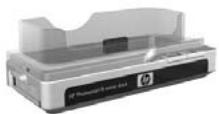
- B pour appareils photo HP Photosmart série R — L1812A
Batterie grande capacité rechargeable des centaines de fois.
- Adaptateur secteur HP Photosmart 3,3 V pour appareils photo HP Photosmart série R — C8912B
Il s'agit de l'unique adaptateur secteur pris en charge pour une utilisation avec les appareils photo série R.
- Cartes mémoire SD HP Photosmart (Amérique du Nord uniquement)
Pour obtenir des informations importantes sur les types de cartes mémoire pris en charge, reportez-vous à la section Stockage à la page 187.
- 64 Mo — C8896A
- 128 Mo — C8897A
- 256 Mo - L1813A
- 512 Mo - L1814A
- Etui HP Photosmart de luxe pour appa
Protégez votre appareil grâce à cet étui en cuir rembourré. Conçu pour accueillir les appareils photo numériques HP, cet étui comprend une fermeture magnétique facilement accessible, une poche de rangement pour les cartes mémoire, les batteries de rechange, etc.
- www.casesonline.com (Amérique du Nord uniquement) — Consultez le site Web www.casesonline.com pour connaître un étui personnalisé adapté à votre appare . Choisissez son style, son tissu et sa couleur.
Annexe C - Caractéristiques techniques
| Caracteristique | Description |
| Résolution | Images fixes : • 4,23 Mpx (2408 par 1758 pixels au total) • 4,05 Mpx (2320 par 1744 pixels réels) ClipsVIDéo : • 288 par 216 pixels au total |
| Capteur | CCD diagonale 7,2 mm (format 4:3) |
| Profondeur de couleur | 36 bits (12 bits x 3 couleurs) |
| Objectif | Longueur focale - • Grand angle — 5,8 mm • Téléobjectif — 17,4 mm • Equivalent 35 mm, environ 35 mm - 105 mm Ouverture du diaphragme (name F) : • Grand angle — f/2,6 à f/4,3 • Téléobjectif — f/4,8 à f/7,6 |
| Filetage de l'objet | Aucun |
| Viseur | Viseur optique avec zoom, agrandissement 3x sans ajustement dioptrique |
| Zoom | Zoom optique 3x, zoom numérique 7x |
| Mise au point | Mise au point automatique TTLOptions de mise au point :Normale (par défaut) — plage de mise au point automatique de 40 cm à l'infiniMacro — plage de mise au point automatique de 18 cm à 50 cm pour toutes les profondeurs de zoomSuper Macro — 6 cm à 25 cmOptions de mise au point : Mise au pointnormale (par défaut), Macro, Super Macro |
| Vitesse d'obturation | 1/2000 à 16 secondes |
| Filetage pour trépied | Oui |
| Flash intégré | Oui, durée de rechargement normale :2,5 secondes |
| Flash externe | Non |
| Options de flash | Flash désactivé, Flash auto (par défaut), Anti-yeux rouges, Flash activé, Nuit |
| Ecran | 1,5 pouce couleur à matrice active,120 480 pixels (502 par 240) |
| Stockage | • Mémoire flash interne de 32 Mo, dont 27 Mo environ réservés au stockage des images • Logement pour carte mémoire • L'appareil photo prend en charge les cartes mémoire SD (Secure Digital) et MMC (MultiMediaCardTM) de 8 Mo et plus. Seules les cartes MMC ayant été vérifiées conformément à la Specification MultiMediaCard sont prises en charge. Les cartes mémoire MMC compatibles ou leur emballage portent le logo M-MultiMediaCard. • Il est recommendé d'utiliser des cartes SD : celles-ci sont plus rapides que les cartes MMC pour la lecture et l'écriture de données. • Cet apparéil peut prendre en charge des cartes mémoire jusqu'à 2 Go, même si HP n'a testé les cartes que jusqu'à 512 Mo. Les cartes d'une capacité supérieure à 2 Go ne fonctionnent pas. Une carte haute capacité n'a pas d'impact sur les performances de l' apparéil en tant que tel, mais un grand nombre de fichiers (plus de 300) augmente le temps d'allumage de l' apparéil photo. • Le nombre d'images pouvant être enregistré en mémoire dépend des paramètres de Qualité d'image (reportez-vous à la section Capacité de la mémoire à la page 191). |
| Options de capture d'image | • Image fixe (par défaut)• Retardateur — photo ou clip video pris(e) au bout de 10 secondes.• Retardateur - 2 photos — photo prise au bout de 10 secondes, suivie d'une deuxième photo 3 secondes plus tard.Un seul clip video enregistré au bout de 10 secondes.Rafale — l'appareil photo prend environ 5 photos d'affilée aussi vite que possible jusqu'à ce que la mémoire tampon soit pleine.Vidente — 24 images par seconde (avec le son), jusqu'à ce que la mémoire de l'appareil photo soit pleine. |
| Capture audio | • Images fixes — enregistrement maximum de 60 secondes• Rafale — capture audio non disponible• Clips video — le son est automatiquement enregistré |
| Modes de prises de vue | Auto (par défaut), Action, Paysage, Portrait, Plage/Neige, Coucher de soleil, Priorité ouvert., Panorama |
| Paramètres de qualité d'image | • 4MP ***• 4MP ** (par défaut)• 2MP **• VGA **• Personnalisée... paramètres personalisés (résolution et compression) |
| Compensation de l'exposition, réglage | Peut être régée manuellement entre - 3,0 et + 3,0 EV (Exposure Value) par incréements de 1/3 EV. |
| Balance des blancs, options | Auto (par défaut), Soleil, Ombre, Tungstène, Fluorescente, Manuelle |
| Mesure AE, options | Moyenne, Pondérée centrale (par défaut), Spot |
| Sensibilité ISO, options | Auto (par défaut), 100, 200, 400 |
| Eclairage adaptatif, options | Désact. (par défaut), Faible, Elevé |
| Couleurs, options | Couleur (par défaut), Noir et blanc, Sépia |
| Saturation, options | Faible, Moyen (par défaut), Elevé |
| Piqué, options | Faible, Moyen (par défaut), Elevé |
| Incrustation de la date et de l'heure, options | Désact. (par défaut), Date seulement, Date et heures |
| Agrandissement en lecture | Agrandit une image fixe à 130x sur l'écran |
| Formats de compression | • JPEG (EXIF) pour les photos • MPEG1 pour les clips video |
| Interfaces | • Connecteur Mini-AB USB; permet de connecter le cable USB (de A vers Mini-B) à un ordinateur ou (Mini-A à B) à certaines imprimantes (toute imprimante HP Photosmart ou compatible PictBridge) • Entrée CC: 3,3 VCC à 2500 mA • Station d'accueil HP Photosmart pour apparueils photo série R |
| Capteur d'orientation | Oui |
| Normes | • Transfert PTP (15740) • Transfert MSDC • NTSC/PAL • JPEG • MPEG1 • DPOF 1.1 • EXIF 2.2 • DCF 1.0 • PictBridge 1.0 • USB 2.0 |
| Alimentation | Consommation type : 2,3 watts (avec écran LCD allumé). 4 watts de consommation maximale. Sources d'alimentation : • Une batterie Lithium-ion HP Photosmart R07 rechargeable destinée aux apparèils photo HP Photosmart série R (L1812A). La batterie peut être rechargée dans l' apparèil photo à l'aide de l'adaptateur secteur HP ou de la station d'accueil HP Photosmart pour apparèils photo série R en option. • Adaptateur secteur HP (3,3 VCC, 2500 mA, 8,25 W) • Station d'accueil HP Photosmart pour apparèils photo série R en option Rechargement dans l' apparèil photo à l'aide de l'adaptateur secteur HP ou de la station d'accueil HP Photosmart pour apparèils photo série R en option. Temps de charge moyen : 4 à 6 heures |
| Dimensions externes | Mesures avec apparèil photo éteint et objectif rétracté : 90 mm (L) sur 28 mm (l) sur 59 mm (H) |
| Poids | 132 grammes sans la batterie |
| Plage de températures | En fonctionnement : de 0 à 50 °C avec 15 à 85 % d'humidité relative |
| Stockage : de -30 à 65 °C avec 15 à 90 % d'humidité relative | |
| Garantie | Garantie limitée 1 an avec assistance clientèle HP |
Capacité de la mémoire
Le tableau suivant répertorie le nombre approximatif et la taille moyenne des imag lorsque ce dernier est réglé sur les différents paramètres de Qualité d'image du Menu Capture.
REMARQUE : La mémoire interne de 32 Mo n'est pas disponible dans son intégralité ; elle est en partie utilisée pour les opérations internes de l'appareil photo. De même, la taille réelle des fichiers et le nombre d'images fix et sur la carte mémoire en option varient en fonction du contenu de chaque image.
| 4MP *** | 11 images (2,4 Mo chacune) |
| 4MP ★★ (par défaut) | 22 images (1,2 Mo chacune) |
| 2MP ★★ | 45 images (600 Ko chacune) |
| VGA ★★ | 265 images (100 Ko chacune) |
Index
accessoires pour l'appareil photo 181
achat d'accessoires pour l'appareil photo 181
Adaptateur secteur (achat) 183
Connecteur sur l'appareil photo 27
fixation de l'anneau de ferrite au cordon 15
Adaptateur secteur HP achat 183
connecteur sur l'appareil photo 27
fixation de l'anneau de ferrite au cordon 15
Adaptateur secteur, HP achat 183
Connecteur sur l'appareil photo 27
fixation de l'anneau de ferrite au cordon 15
Agrandir
Commande du levier de zoom 23
utilisation 83
agrandissement d'images 83
aide de l'assistance clientèle 161
aide en ligne pour les options du menu Capture 56
aide pour les options du menu Capture 56
alimentation
Caractéristiques
icônes de niveau des batteries 175
Marche/arrêt 18
anneau de ferrite, fixation au cordon de l'adaptateur secteur HP 15
appareil photo
achat d'accessoires 181
Achat d'étui 183
Caractéristiques
Marche/arrêt 18
réinitialisation 124
test d'auto-diagnostic 160
assistance aux utilisateurs 161
Assombrir une image 56
Autonomie des batteries, économie 170
Balance des blancs manuelle, réglage 65
Balance des blancs, réglage 63
rétablir un paramètre
battery
Achat d'une batterie Lithium-ion
Caractéristiques d'utilisation 169
indicateur de niveau 175
installation 14
Kit de recharge rapide 182
performances 172
prises de vue par charge 174
prolongation de l'autonomie 170
rechargement de la batterie Lithium-ion 176
Volet de l'appareil 28
Consignes de sécurité
Rechargement 176
Bouton Flash, description 25
bouton HP Instant Share 96
Bouton Imprimer description 24
utilisation 80
bouton Lecture, description 24
Bouton Menu/OK, description 24
bouton Mode 26
Bouton Retardateur/Rafale 25
Bouton Vidéo, description 26
boutons de l'appareil photo 22
boutons fléchés sur le sélecteur 24
capacité de la mémoire interne : 191
caractéristiques 185
Carte mémoire format 88
Images restantes : 38, 80
installation 13
Types et tailles de cartes mémoire prises en charge 187
Voir le volet de l'appareil page 28.
clips video
enregistrement 36
lecture 78
Commentaires audio
Enregistrement 34, 92
lecture 78
Compensation de l'exposition, réglage 56.
Rétablir un paramètre 57
Composants de l'appareil photo et arrêt de l'appareil photo 22
devant, côté et dessous de l'appareil photo 27
partie supérieure de l'appareil photo 26
configuration TV (télévision), réglage 119
connecteurs
adaptateur secteur 27
station d'accueil 28
USB 27
connexions
une imprimante 111
en tant que MSDC (Mass Storage Device Class)
en tant que MSDC (Mass Storage Device Class) USB 118
en tant que périphérique PTP (Picture Transfer Protocol) 118
Conseils d'image et d'utilisation 90
Consignes de sécurité relatives à la batterie Lithium-ion
Copie des images sur la mémoire vive 120
Couleur des images
réglage 71
Rétablir le paramètre 71.
Date et heures, réglage 18, 117
déclencheur
description 26
verrouillage de l'exposition et de la mise au point 39
diaphragme, réglage 51
Éclairage adaptatif, réglage 69
Éclaircir une image 56
Économie de la batterie 170
écran
Bouton Prévisualisation 24
description 25
écran d'état 31
Réglage de la prévisualisation au démarrage 116
utilisation 37
écran d'état 31
écran de résumé du nombre d'images 80
enregistrement
clips video 36
commentaires audio 34, 92
espace restant en mémoire 38, 80
Étalonnage de la couleur des images 65
Étui pour appareil photo, achat 183
Exposition automatique, replacer 49
flash
description 27
paramètres 45
Rétablir un paramètre.
utilisation 45
format
cartememoire88
mémoire interne 88
format de compression 189
Haut-parleur, description 26
heure et date, réglage 18, 117
HP Instant Share
Personnalisation du menu HP Instant Share 96
Sélection d'images individuelles 104
Sélection de toutes les images 103
Utilisation du menu HP Instant Share 101
HP, sites Web 161
images
agrandissement 83
assombrissement 56
éclairage adaptatif 69
éclairage adaptatif 69
Enregistrement de commentaires audio 34
Incrustation de la date et de l'heure 74
Lumière insuffisante ou excessive 56
Mesure AE, réglage 67
Mode Panorama 52
Modes de prise de vue : 49
Nombre d'images stockées dans la mémoire interne : 191
nombre de photos restantes 38,80
paramètre Qualité d'image 57
Paramètre Qualité d'image personnalisée 61
réglage de la balance des blancs 63
réglage de la saturation 72
Réglage des couleurs 71
Réglage typique 73
Rotation 93
sensibilité ISO, réglage 66
teinte colorimétrique 65
transfert de l'appareil photo vers l'ordinateur 107
visualisation de miniatures 81
Images fixes, prise de vue 33
impression d'images
directement sur l'imprimante
Sélection d'images pour une impression directe 80
Utilisation de HP Instant Share
impression directe
impression d'images de
l'appareil photo vers une
imprimante / un
ordinateur 111
Sélection des images 80
Incrustation de la date et de l'heure 74
Indicateur de niveau des batteries 175
installation
batterie 14
cartememoire13
logiciels 20, 21
sangle 13
Langue
Modification du réglage
Sélection au démarrage 18
lecteur de disque, appareil photo en tant que 17
Lecture, utilisation 78
logement pour trépied, description 28
Logiciel HP Image Zone
Installation
nonutilise125
logiciels
Installation
Utilisation de l'appareil photo sans
Longues expositions, réduction du bruit 52
Marche/arrêt
mémoire interne
capacité 191
format 88
Images restantes : 38
Menu Aide, utilisation 30
menu Capture
Aide pour les options de menu 56
Rétablir les paramètres
utilisation 55
menu Configuration, utilisation 115
Menu HP Instant Share
Configuration 96
Description 102
Personalisation 96
SÉLECTION d'images individuelles 104
Sélection de toutes les images 103
Utilisation 101
Menu Lecture, utilisation 84
menus
Aide 30
Capture 55
Configuration 115
HP Instant Share 101
Lecture 84
présentation générale 29
menus de l'appareil photo 29
messages
sur l'appareil photo 145
Messages d'erreur
Sur l'appareil photo 145
Mesure AE
réglage 67
Rétablir un paramètre.
Commande du levier de zoom
visualisation
mise au point
bouge 43
paramètres 41
parenthèses, utilisation 39
priorité de recherche 42
Réglage de mise au point normale 41
Réglage macro 41
Utilisation du mode de mise au point super macro.
Valeurs possibles : 186
verrouillage 40
Mode Action, réglage 50
Mode Coucher de soleil, réglage 51
Mode c .
bouton 26
réglage 49
Mode Panorama
Prévisualiser panorama 93
réglage 51
utilisation 52
Mode Paysage, réglage 50
Mode Plage/Neige, réglage 51
Mode Portrait, réglage 51
Mode Priorité ouverture (Av), réglage 51
Mode Priorité ouverture (Av), réglage 51.
modes de l'appareil photo 28
modes de l'appareil photo 28
nombre d'images en mémoire : 191
nombre d'images en mémoire : 38
Nombre de photos restantes : 38, 80
ordinateur Macintosh
connexion 107
Installation des logiciels 21
Paramètre USB sur l'appareil photo 118
ordinateur, connexion de l'appareil photo 10
ouverture, réglage 51
paramètres
Réinitialisation
Rétablir les paramètres du menu Capture 55
paramètres de compression, personnalisés 62
paramètres de résolution, personnalisés 61
parenthèses sur l'écran de prévisualisation 39
partage des photos 95
Connexion à un PC sous Windows
Installation des logiciels 20
performances, batterie 172
Pièces composant l'appareil photo
Arrière de l'appareil photo
devant, côté et dessous de l'appareil photo 27
partie supérieure de l'appareil photo 26
Piqué
réglage 73
rétablir un paramètre 74
Plage de vitesse d'obturation : 1/86
Prévisualisation
bouton 24
utilisation 37
Prévisualisation au démarrage
réglage 116
Prévisualiser panorama 93
prises de vue
Enregistrement de commentaires audio 34
partage 95
prises de vue fixes 33
retardateur 47
Problèmes, dépannage 123
Prolongation de l'autonomie des batteries 170
Propriétés de l'image, utilisation 90
Qualité d'image
Personalisation 61
réglage 57
Rafale
bouton 25
utilisation 49
Rechargement de la batterie Lithium-ion 176
Réduction de l'effet yeux rouges / Corriger les yeux rouges 89
description 46
Réglage de mise au point macro 41
Réglage de mise au point normale 41
Réglage de mise au point super macro 41
Réglage des sons de l'appareil 116
Réinitialisation de l'appareil photo 124
réinitialiser les paramètres 121
Réinitialiser l'exposition automatique 49
Résolution des problèmes 123
Retardateur bouton 25
utilisation 47
voyant 27
réticule dans le viseur 39
visualisation des images 78
Rotation des images 93
sangle, fixation à l'appareil photo 13
Saturation
réglage 72
Rétablir un paramètre.
Sélecteur avec boutons fléchés, description 24
Sélection des images
pour les destinations HP Instant Share 104
pour une impression directe
Sensibilité ISO
réglage 66
Rétablir un paramètre 67
Sites Web HP 161
sons de l'appareil 116
sous-exposition d'une image 56
station d'accueil
achat 182
Connecteur sur l'appareil photo 28.
description 12
Kit d'adaptation 12
support produit 161
Suppression pendant l'affichage instantané.
Supprimer 88
surexposition d'une image 56
test de diagnostic 160
transfert des images vers l'ordinateur 107
USB
Connecteur sur l'appareil photo.
Paramètre Configuration 118
Valeurs possibles
Compensation de l'exposition 188
diaphragme 185
mise au point 186
Réglages de mise au point.
viseur
description 22
réticule 39
utilisation 39
voyants 22
voyant AF du viseur 22
voyant Vidéo du viseur 22
voyants (DEL) sur l'appareil
photo
voyant AF 22
voyant du retardateur
automatique 27
voyant VIDE
Voyants clignotants sur
l'appareil photo 22, 27
zoom
Bouton Zoom, description 23
caractéristiques 185
numérique 43
optique 43
Zoom arrière et Zoom avant,
commandes 23
zoom numérique 43
zoom optique 43
- INFORMATIONS SUR LE COPYRIGHT ET LES MARQUES DÉPOSÉES
- MISE EN ROUTE
- PRISES DE VUE ET ENREGISTREMENT DE CLIPS VIDÉO
- VISUALISATION DES IMAGES ET DES CLIPS VIDÉO
- UTILISATION DE HP INSTANT SHARE
- TRANSFERT ET IMPRESSION D'IMAGES
- UTILISATION DU MENU CONFIGURATION
- DÉPANNAGE ET ASSISTANCE
- GESTION DES BATTERIES
- CARACTÉRISTIQUES TECHNIQUES
- CHAPITRE 1 - MISE EN ROUTE
- CONFIGURATION
- INSTALLATION DU KIT D'ADAPTATION DE LA STATION D'ACCUEIL (EN OPTION)
- FIXATION DE LA SANGLE
- INSTALLATION D'UNE CARTE MÉMOIRE (EN OPTION)
- MISE EN PLACE DE LA BATTERIE
- FIXATION DE L'ANNEAU DE FERRITE AU CORDON DE L'ADAPTATEUR SECTEUR
- CHARGEMENT DE LA BATTERIE
- MISE EN MARCHE
- SÉLECTION DE LA LANGUE
- RÉGLAGE DE LA DATE ET DE L'HEURE
- INSTALLATION DES LOGICIELS
- WINDOWS
- MACINTOSH
- MANUEL DE L'UTILISATEUR SUR LE CD-ROM
- PIÈCES COMPOSANT L'APPAREIL PHOTO
- FACE ARRIÈRE DE L'APPAREIL PHOTO
- PARTIE SUPÉRIEURE DE L'APPAREIL PHOTO
- FACE AVANT, FACE ARRIÈRE ET DESSOUS DE L'APPAREIL PHOTO
- MODES DE L'APPAREIL PHOTO
- MENU DE L'APPAREIL PHOTO
- UTILISATION DU MENU AIDE
- ÉCRAN D'ÉTAT DE L'APPAREIL PHOTO
- PRISES DE VUES FIXES
- ENREGISTREMENT DE COMMENTAIRES AUDIO AVEC LES IMAGES FIXES
- CAPTEUR D'ORIENTATION
- ENREGISTREMENT DE CLIPS VIDÉO
- UTILISATION DU MODE PRÉVISUALISATION
- UTILISATION DE LA MISE AU POINT AUTOMATIQUE
- VERROUILLAGE DE LA MISE AU POINT
- UTILISATION DES RÉGLAGES DE PLAGE DE MISE AU POINT
- COMPRENDRE LA PRIORITÉ DE RECHERCHE DE LA MISE AU POINT
- UTILISATION DU ZOOM
- ZOOM OPTIQUE
- ZOOM NUMÉRIQUE
- RÉGLAGE DU FLASH
- UTILISATION DES RÉGLAGES DU RETARDATEUR
- POUR LES IMAGES FIXES
- POUR LES CLIPS VIDÉO
- UTILISATION DU RÉGLAGE RAFALE
- UTILISATION DES MODES DE PRISE DE VUE
- QUALITÉ D'IMAGE POUR LES LONGUES EXPOSITIONS
- UTILISATION DU MODE PANORAMA
- PRISE D'UNE SÉRIE PANORAMIQUE D'IMAGES
- UTILISATION DU MENU CAPTURE
- AIDE POUR LES OPTIONS DE MENU
- COMPENSATION DE L'EXPOSITION
- BALANCE DES BLANCS
- QUALITÉ D'IMAGE
- QUALITÉ D'IMAGE PERSONNALISÉE
- PARAMÈTRES DE COMPRESSION
- APPUYEZ SUR MENU/OK POUR ENREGISTRER LE PARAMÈTRE PERSONNALISÉ DE QUALITÉ D'IMAGE ET REVENIR AU MENU CAPTURE
- BALANCE DES BLANCS MANUELLE
- SENSIBILITÉ ISO
- MESURE AE
- ÉCLAIRAGE ADAPTATIF
- COULEURS
- SATURATION
- PIQUÉ
- INCRUSTATION DE LA DATE ET DE L'HEURE
- CHAPITRE 3 - VISUALISATION DES IMAGES ET DES CLIPS VIDÉO
- UTILISATION DU MODE LECTURE
- ÉCRAN DE RÉSUMÉ DU NOMBRE D'IMAGES
- SÉLECTION DES IMAGES À IMPRIMER
- VISUALISATION DE MINIATURES
- AGRANDISSEMENT D'IMAGES
- UTILISATION DU MENU LECTURE
- CORRIGER LES YEUX ROUGES
- CONSEILS IMAGE
- PROPRIÉTÉS DE L'IMAGE
- COMMENTAIRE AUDIO
- ROTATION
- PRÉVISUALISER PANORAMA
- CHAPITRE 4 - UTILISATION DE HP INSTANT SHARE
- CONFIGURATION DU MENU HP INSTANT SHARE SUR L'APPAREIL PHOTO
- CONFIGURATION DES DESTINATIONS SUR UN PC SOUS WINDOWS
- CONFIGURATION DES DESTINATIONS SUR UN ORDINATEUR MACINTOSH
- UTILISATION DU MENU HP INSTANT SHARE
- DÉTECTION DE TOUTES LES IMAGES POUR LES DESTINATIONS HP INSTANT SHARE
- DÉTECTION D'IMAGES INDIVIDUELLES POUR LES DESTINATIONS HP INSTANT SHARE
- COMMENT HP INSTANT SHARE ENVOIE LES IMAGES PAR E-MAIL
- TRANSFERT D'IMAGES VERS L'ORDINATEUR
- IMPRESSION DE PANORAMIQUES
- IMPRESSION DE PANORAMAS À PARTIR DE PANORAMA MAKER
- IMPRESSION DE PANORAMA À PARTIR DE HP IMAGE ZONE
- IMPRESSION DIRECTE D'IMAGES À PARTIR DE L'APPAREIL PHOTO
- CHAPITRE 6 - UTILISATION DU MENU CONFIGURATION
- SONS DE L'APPAREIL
- PRÉVISUALISATION AU DÉMARRAGE
- DATE ET HEURES
- CONFIGURATION USB
- CONFIGURATION TV
- COPIE DES IMAGES SUR LA CARTE MÉMOIRE
- RÉINITIALISER LES PARAMÈTRES
- CHAPITRE 7 - DÉPANNAGE ET ASSISTANCE
- RÉINITIALISATION DE L'APPAREIL PHOTO
- UTILISATION DE L'APPAREIL PHOTO SANS INSTALLER LE LOGICIEL HP IMAGE ZONE
- TRANSFERT D'IMAGES VERS UN ORDINATEUR SANS LE LOGICIEL HP IMAGE ZONE
- UTILISATION D'UN LECTEUR DE CARTE MÉMOIRE
- TRANSFERT D'IMAGES VERS UN ORDINATEUR WINDOWS
- TRANSFERT D'IMAGES VERS UN ORDINATEUR MACINTOSH
- CONFIGURATION DE L'APPAREIL PHOTO EN TANT QUE LECTEUR DE DISQUE
- PROBLÈMES ET SOLUTIONS
- MESSAGES D'ERREUR
- MESSAGES D'ERREUR AFFICHÉS PAR L'ORDINATEUR
- TESTS D'AUTO-DIAGNOSTIC DE L'APPAREIL PHOTO
- ASSISTANCE
- SITE WEB HP ACCESSIBILITY
- PROCESSUS D'ASSISTANCE
- ASSISTANCE TÉLÉPHONIQUE AUX ÉTATS-UNIS
- ASSISTANCE TÉLÉPHONIQUE EN EUROPE, AU MOYEN-ORIENT ET EN AFRIQUE
- AUTRES SERVICES D'ASSISTANCE TÉLÉPHONIQUE DANS LE MONDE
- ANNEXE A - GESTION DES BATTERIES
- CARACTÉRISTIQUES PRINCIPALES DES BATTERIES
- PROLONGATION DE L'AUTONOMIE DES BATTERIES
- CONSIGNES DE SÉCURITÉ RELATIVES À L'UTILISATION DE BATTERIES LITHIUM-ION
- PERFORMANCES DE LA BATTERIE
- NOMBRE DE PRISES DE VUE PAR CHARGE DES BATTERIES
- INDICATEUR DE NIVEAU DES BATTERIES
- RECHARGEMENT DE LA BATTERIE LITHIUM-ION
- CONSIGNES DE SÉCURITÉ RELATIVES AU RECHARGEMENT DES BATTERIES LITHIUM-ION
- MISE EN VEILLE ET ÉCONOMIE D'ÉNERGIE
- ANNEXE B - ACHAT D'ACCESSOIRES POUR L'APPAREIL PHOTO
- ANNEXE C - CARACTÉRISTIQUES TECHNIQUES
- CAPACITÉ DE LA MÉMOIRE
- INDEX
Marque : HP
Modèle : PHOTOSMART R607
Catégorie : Appareil photo numérique