
PHOTOSMART M527 - Appareil photo numérique HP - Notice d'utilisation et mode d'emploi gratuit
Retrouvez gratuitement la notice de l'appareil PHOTOSMART M527 HP au format PDF.


| Type de produit | Appareil photo numérique |
| Marque | HP |
| Modèle | PHOTOSMART M527 |
| Résolution | 6,3 mégapixels (2934 x 2171) au total, 6 mégapixels effectifs (2864 x 2152) |
| Objectif | Zoom optique 3x (grand-angle 6,25 mm – téléobjectif 17,25 mm, équiv. 35 mm : 37,5 – 103,6 mm), ouverture f/2,8 (grand-angle) à f/4,7 (téléobjectif) |
| Écran | LCD TFT LTPS 5,08 cm (2,0 pouces), 115 200 pixels (480 x 240) |
| Stockage | Mémoire interne 16 Mo + emplacement pour carte mémoire SD (8 Mo à 2 Go) |
| Alimentation | 2 piles AA (NiMH rechargeables, alcalines ou photo lithium) ; adaptateur secteur HP en option (5 Vcc, 2000 mA) |
| Dimensions (L x P x H) | 95 x 31 x 62 mm (3,74 x 1,22 x 2,44 pouces) |
| Poids | 166 g (5,85 onces) sans piles |
| Flash intégré | Oui, modes : auto, anti-yeux rouges, activé, désactivé ; portée jusqu'à 3,8 m (grand-angle) |
| Fonctions principales | Prise de photos (auto, portrait, paysage, action, macro, rafale, etc.), enregistrement vidéo (QVGA 320x240, 20 ips), retardateur 10 s, zoom numérique 7x, galerie créative (effets artistiques, correction yeux rouges, bordures, modification couleur), commentaires audio |
| Transfert et impression | USB 2.0 (PTP ou lecteur disque), PictBridge, logiciel HP Photosmart, impression directe, commande de tirages en ligne |
| Entretien | Ne pas exposer à l'humidité, nettoyer avec un chiffon doux et sec ; retirer les piles en cas d'inutilisation prolongée |
| Accessoires fournis | Câble USB, CD logiciel HP Photosmart, piles (selon version), sangle |
FOIRE AUX QUESTIONS - PHOTOSMART M527 HP
Questions des utilisateurs sur PHOTOSMART M527 HP
0 question sur cet appareil. Repondez a celles que vous connaissez ou posez la votre.
Poser une nouvelle question sur cet appareil
Téléchargez la notice de votre Appareil photo numérique au format PDF gratuitement ! Retrouvez votre notice PHOTOSMART M527 - HP et reprennez votre appareil électronique en main. Sur cette page sont publiés tous les documents nécessaires à l'utilisation de votre appareil PHOTOSMART M527 de la marque HP.
MODE D'EMPLOI PHOTOSMART M527 HP
Appareil photo numérique

Guide de l'utilisateur
Informations legales
Les informations contenues dans le presente document sont susceptibles d'être modifiées sans notification préalable. Les garanties applicables aux produits et services HP sont décrites dans les documents de garantie accompagnant ces produits et services. Aucun élément de ce document ne saurait être considéré comme une garantie supplémentaire. La société HP ne saurait être tenue pour responsable des erreurs ou omissions, techniques ou réductionnelles, contenues dans ce document.
Windows® est une marque déposée de Microsoft Corporation aux États-Unis.

Le logo SD est une marque
de son propriétaire.
Sommaire
1 Mise en route. 5
Dessus et arrêt de l'appareil photo 5
Avant, cote et dessous de l'appareil photo. 6
Kit d-adaptation de la station d'accueil à l'appareil photo. 6
Avant de prendre des photos 6
Installation des piles 7
Chargement des piles 7
Mise sous tension de l'appareil photo. 7
Selection de la langue 7
Réglage de la région. 8
Réglage de la date et de l'heure. 8
Installation et formatage d'une carte mémoire en option 8
Installation du logiciel 9
Utilisation de votre apparéil photo. 10
2 Prise de photos et enregistrement de clips video 11
Prise de photos. 11
Enregistrement de clips video 12
Revisualisation instantanee, mode. 12
Mise au point et exposition. 12
Mise au point sur le sujet. 13
Optimisation de la mise au point 13
Utilisation de la fonction de verrouillage de la mise au point. 13
Optimisation de l'exposition 14
Utilisation du zoom. 14
Zoom optique 15
Zoom numérique 15
Configuration du flash. 15
Utilisation des modes de prise de vue 16
Utilisation du mode Retardateur. 17
Utilisation du mode Rafale 18
Utilisation du Menu Capture. 18
Option Compens. exposition 20
Option Balance des blancs 20
Sensibilité ISO. 20
Visualisation de photos et de clips video 21
Suppression d/images 22
Affichage des miniatures 22
Agrandissement des images 22
4 Utilisation du Menu Galerie créative 23
Suppression de I'effet yeux rouges 23
Application d'effets artistiques 24
Modification des couleurs 24
Ajout debordures 25
Enregistrement de commentaires audio 25
5 Transfert et impression d/images 26
Transfert d'images avec le logiciel HP Photosmart. 26
Transfert de photos sans le logiciel HP Photosmart. 26
Connexion à l'ordinateur 27
Utilisation d'un lecteur de carte mémoire 27
Impression d/images à partir de l'appareil photo 28
6 Utilisation de HP Photosmart Express 29
Utilisation du Menu Photosmart Express 29
Configuration de destinations en ligne dans l'appareil photo 30
Envoi d'images à des destinations en ligne 30
Sélection d'images à imprimer 30
Commande de tirages en ligne 31
7 Utilisation du Menu Configuration 32
8 Dépannage 33
Réinitialisation de l'appareil photo 33
Problèmes et solutions 33
9 Support produit 38
Sites Web utilities 38
Acces au support. 38
A Gestion des piles 40
Caracteristiques principales des piles 40
Extension de la durée de vie des piles 40
Mesures de sécurité lors de l'utilisation de piles 40
Icônes d'alimentation 41
Nombre de photos par type de pile 41
Performances des piles 42
Rechargement des piles NiMH. 42
Mesures de sécurité lors du rechargement de piles. 43
B Specifications 44
Capacité mémoire 45
Option Qualité d'image 45
Index 47
1 Mise en route
Utilisez cette section pour vous familiariser avec les commandes de l'appareil photo, le configurer et commencer à prendre des photos.
Dessus et arrêté de l'appareil photo
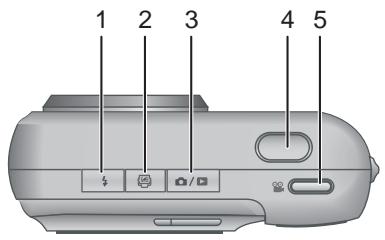
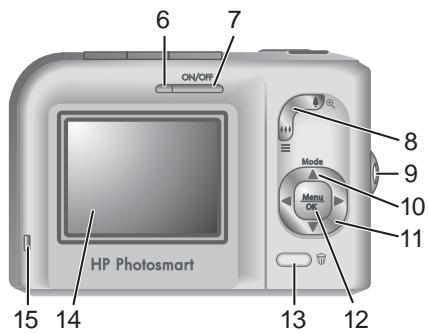
| 1 | Bouton Flash: reportez-vous à la section Configuration du flash, page 15. |
| 2 | Bouton Photosmart Express: reportez-vous à la section Utilisation de HP Photosmart Express, page 29. |
| 3 | Bouton Prévisualisation/Lecture: basculé entre les modes Prévisualisation et Lecture (reportez-vous aux sections Prise de photos et enregistrement de clips video, page 11 et Visualisation de photos et de clips video, page 21). |
| 4 | Bouton Déclencheur. |
| 5 | Bouton Video. |
| 6 | Voyant d'alimentation. |
| 7 | Bouton ON/OFF. |
| 8 | Bouton Zoom: reportez-vous à la section Utilisation du zoom, page 14. |
| 9 | Attache-sangle. |
| 10 | Bouton Mode: appuyez sur la touche ↓ pour accéder au menu Mode de prise de vue à partir du mode Prévisualisation (reportez-vous à la section Utilisation des modes de prise de vue, page 16). |
| 11 | Touches ▲▼ et ⊥▶: permettent de naviguer dans les menus et les images. |
| 12 | Bouton Menu OK: permit d'afficher les menus de l'appareil photo, de sélectionner les options et de valider les opérations. |
suite)
| 13 | Bouton Supprimer : permet d'accéder à la fonction Supprimer à partir du mode Lecture (reportez-vous à la section Suppression d/images, page 22). |
| 14 | Écran. |
| 15 | Voyant de chargement des piles. |
Avant, côté et dessous de l'appareil photo
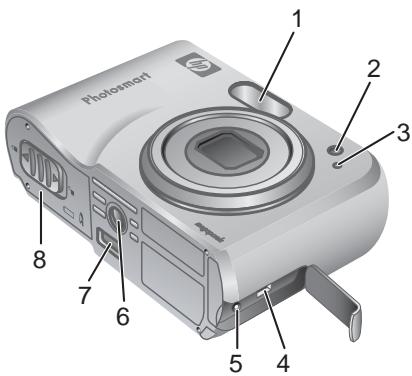
| 1 | Flash. |
| 2 | Retardateur: reportez-vous à la section Utilisation du mode Retardateur, page 17. |
| 3 | Micro. |
| 4 | Connecteur USB. |
| 5 | Connecteur pour adaptateur secteur. |
| 6 | Filetage pour trépied. |
| 7 | Connecteur pour station d'accueil. |
| 8 | Volet du compartment des piles/de la carte mémoire. |
Kit d'adaptation de la station d'accueil à l'appareil photo
Les stations d'accueil sont fournies avec plusieurs kits d'adaptation. Pour installer la station d'accueil en option sur cet appeareil photo, utilisez le kit d'adaptation compteant l'étiquette verte carrée. Reportez-vous au Guide de l'utilisateur de la station d'accueil pour obtenir des instructions.
Avant de prendre des photos
Suivez les procédures ci-dessous dans leur intégralité avant de prendre des photos ou d'enregistrer des clips video.
Installation des piles
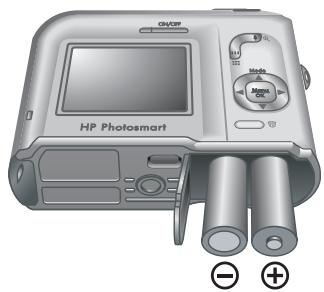
- Ouvrez le volet du compartment des piles/de la carte mémoire en faisant glisser le loquet correspondant comme indiqué sur le volet.
- Insérez les piles.
- Refermez le volet du département des piles/de la carte mémoire.

Remarque Mettez l'appareil photo hors tension avant d'enlever les piles. Si vous utilisez des piles rechargeables NiMH, chargez-les complètement avant de les utiliser pour la première fois (reportez-vous à la section page 7).
Chargement des piles
Vouss pouvez charger les piles dans l'appareil photo à l'aide d'un adaptateur secteur en option ou dans la baie de chargement supplémentaire pour pile d'une station d'accueil pour apparéil photo HP Photosmart en option.
Connectez l'adaptateur secteur en option à l'appareil photo, puis branchez-le sur une prise électrique. Si vous utilisez une station d'accueil pour apparéil photo, connectez la station d'accueil puis l'appareil photo.
Le clignotement duvoyant de chargement des piles de l'appareil photo indique que la pile est
en cours de chargement. Si vous chargez les piles via une station d'accueil HP Photosmart Premium en option, c'est levoyant de la station d'accueil qui clignote. Les piles sont complètement chargées lorsque levoyant ne clignote plus (au bout de 12 à 15 heures environ).
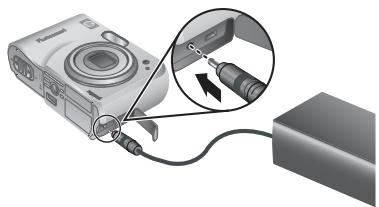

Remarque Yous pouvez également recharger les piles à l'aide d'un chargeur rapide HP Photosmart en option.
Mise sous tension de l'appareil photo
Pourmettre l'appareil photo sous tension,appuyez sur le bouton ON/OFF.
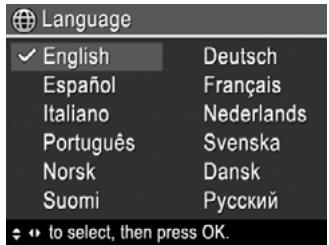
Sélection de la langue
Utilisez les touches et 4> pour sélectionn la langue, puis appuyez sur le bouton Menu/OK .
Vous pourrez changer la langue ultérieurement via le Menu Configuration (reportez-vous à la section Utilisation du Menu Configuration, page 32).
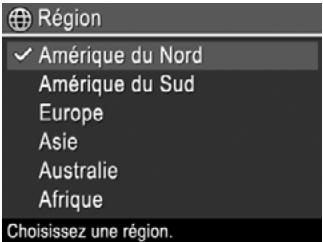
Réglage de la région
Associé au paramètre Langue, le paramètre Région déterminé le format de date par défaut et le format du signal video pour l'affichage des images de l'appareil photo sur un téléviseur lorsqu'il est connecté via une station d'accueil HP Photosmart Premium ou une station d'accueil de base sans fil en option (reportez-vous à la section Utilisation du Menu Configuration, page 32).
Utilisez les touches ▲▼ pour sélectionner la région, puis appuyez sur le bouton Menu OK.
Réglage de la date et de l'heure
- Utilisez les touches ▲▼ pour régler la valeur sélectionnée.
- Utilisez les touches ↓▶ pour passer aux autres sélections et répétez l'étépe 1 jusqu'à ce que la date et l'heure soient correctes.
- Appuyez sur le bouton Menu OK une fois que la date, l'heure et le format sont corrects, puis à nouveau sur le bouton Menu OK pour valider l'opération.
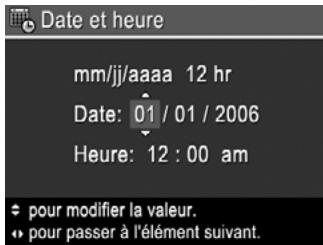
Vous pourrez changer la date et l'heure ultérieurement via le Menu Configuration (reportez-vous à la section Utilisation du Menu Configuration, page 32).
Installation et formatage d'une carte mémoire en option
- Mettez l'appareil photo hors tension et ouvre le volet du compartment des piles/de la carte mémoire.
- Insérez la carte mémoire en option dans le petit logement. Vérifiez que la carte mémoire est bien positionnée.
- Fermez le volet du compartment des piles/ de la carte mémoire, puis mettez l'appareil photo sous tension.
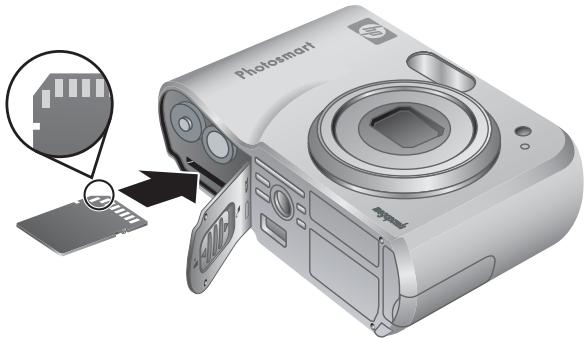
Formatez toujours les cartes mémoire avant leur première utilisation.
- ÀpRES avoir mis l'appareil photo hors tension, appuyez sur le bouton /▶ jusqu'à ce que l'icone ▷ apparaisse brièvement dans le coin supérieur droit de l'écran. Cela indique que vous étes en mode Lecture.
- Appuyez sur le bouton
- Utilisez les touches ▲▼ pour sélectionner Formater la carte, puis appuyez sur le bouton Menu OK.
- Utilisez les touches ▲▼ pour sélectionner Oui, puis appuyez sur le bouton Menu OK pour formater la carte.

Remarque Lorsque vous installez une carte mémoire, les photos et les clips video sont enregistrés sur cette carte et non dans la mémoire interne. Pour utiliser la mémoire interne et visionner les images qui y sont stockées, retirez la carte mémoire. Pour déplacer les images depuis la mémoire interne vers une carte mémoire, reportez-vous à la description de l'option Dépl. images sur carte à la section Utilisation du Menu Galerie créative, page 23.
Pour plus d'informations sur les cartes mémoire prises en charge, reportez-vous à la section Stockage, page 44.
Installation du logiciel
Le logiciel HP Photosmart permet de transférer vos photos et vos clips video vers votre ordinateur, mais aussi de modifier les images stockées (élimination de l'effect yeux rouges, rotation, rognage, redimensionnement, réglage de la qualité, ajout de couleurs et d'effets spéciaux, etc.). Reportez-vous à la section À propos du logiciel HP Photosmart, page 9.

Remarque Si vous avez des difficultés à installer ou à utiliser le logiciel HP Photosmart, consultez le site Web du service client HP pour obtenir des informations complémentaires : www.hp.com/support.
Windows
Si vous ordinateur Windows ne répond pas aux critères de configuration requis, comme indiqué sur l'emballage de votre apparéil photo, le programme installe HP Photosmart Essential (reportez-vous à la section À propos du logiciel HP Photosmart, page 9).
- Fermez tous les programmes et désactive temporairement tout programme de protection antivirus.
- Insérez le CD du logiciel HP Photosmart dans votre lecteur de CD et suivez les instructions qui apparaissent à l'écran. Si l'écran d'installation n'apparait pas, cliquez sur Demarrer, puis sur Exécuter et tapez D:\Setup.exe (ou D correspond à la lecture désignant votre lecteur de CD). Cliquez ensuite sur OK.
- Une fois le logiciel installé, réactive votre protection antivirus.
Macintosh
- Insérez le CD du logiciel HP Photosmart dans votre lecteur de CD.
- Double-cliquez sur I'icone du CD située sur le bureau.
- Double-cliquez sur l'icone du programme d'installation et suivez les instructions qui s'affichent à l'écran.
À propos du logiciel HP Photosmart
Le CD qui accompagne votre apparéil photo contient les versions suivantes du logiciel HP Photosmart :
- Logiciel HP Photosmart Premier (pour les systèmes Windows XP et XP x64 avec au moins 128 Mo de RAM). Cette version du logiciel inclut des fonctionnalités supplémentaires qui permettent d'utiliser Photosmart Express pour envoyer des images par e-mail aux destinataires que vous voulez, créé des albums en ligne et imprimer automatiquement les images que vous souhaitez lorsque vous connectez votre apparéil photo à votre ordinateur. Reportez-vous à la section Utilisation de HP Photosmart Express, page 29.
- Logiciel HP Photosmart Essential (pour les systèmes Windows 98, 98SE, Millennium et 2000, mais aussi pour les systèmes Windows XP compteant moins de 128 Mo de RAM). Cette version ne dispose pas des fonctionnalités supplémentaires du logiciel HP Photosmart Premier.
- Logiciel HP Photosmart Mac (systèmes Macintosh).
Pour en savoir plus sur les fonctionnalités du logiciel et sur la façon de les utiliser, reportez-vous à l'Aide du logiciel HP Photosmart.
Utilisation de votre apparéil photo
Maintenant que vous avez terminé la configuration, vous pouvez prendre des photos, enregistrer des clips video et les visualiser.
| Pour plus d'informations sur la prise de photos et l'enregistrement de clips video | Reportez-vous aux sections Prise de photos, page 11 et Enregistrement de clips video, page 12. |
| Pour plus d'informations sur la visualisation des photos et des clips video sur l'appareil photo | Reportez-vous à la section Visualisation de photos et de clips video, page 21. |
| Pour plus d'informations sur l'amélioration de vos images | Reportez-vous à la section Utilisation du Menu Galerie créative, page 23. |
| Pour plus d'informations sur le transfert des images de votre apparéil photo vers un ordinateur | Reportez-vous à la section Transfert d'images avec le logiciel HP Photosmart, page 26. |
| Pour plus d'informations sur l'impression des images | Reportez-vous à la section Impression d'images à partir de l' apparéil photo, page 28. |

Conseil Pour passer du mode Prévisualisation au mode Lecture et inversement, appuyez sur le bouton / □.
2 Prise de photos et enregistrement de clips video
Le mode Prévisualisation permet de cadrer vos photos et vos clips video à l'écran. Pour l'activer, appuyez sur le bouton / / jusqu'à ce que l'icone apparaisse brievement dans le coin supérieur droit de l'écran. L'écran Prévisualisation ressemble à ceci :
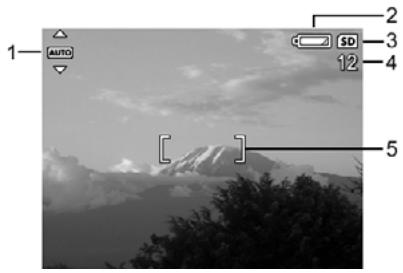
| 1 | AUTO | Indicateur du mode de prise de vue. |
| 2 | ←→ | Indicateur du niveau de charge des piles (reportez-vous à la section lçônes d'alimentation, page 41). |
| 3 | SD | Indicateur de carte mémoire. |
| 4 | 12 | Nombre de photos restantes. |
| 5 | [ ] | Crochets de mise au point (reportez-vous à la section Mise au point et exposition, page 12). |
Prise de photos
Vou pouvez prendre une photo pratiquement à tout moment lorsque l'appareil photo est sous tension, quel que soit ce qui apparait à l'écran.
- Appuyez sur le bouton / / jusqu'à ce que l'icone apparaisse brièvement dans le coin supérieur droit de l'écran. Cela indique que vous étés en mode Prévisualisation.
- Cadrez le sujet de votre photo.
- Appuyez sur le bouton Déclencheur jusqu'à mi-course pour mesurer et verrouiller la mise au point et l'exposition. Les crochets de mise au point de l'écran deviennent verts en continu une fois la mise au point verrouillée (reportez-vous à la section Mise au point et exposition, page 12).
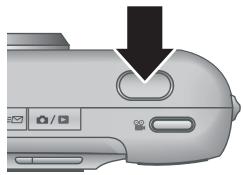
- Appuyez à fond sur le bouton Déclencheur pour prendre la photo.
- Pour ajouter un commentaire audio, continuez à maintainir le bouton Déclencheur enforcé, puis relâchéz-le une fois que vous avez terminé.
Enregistrement de clips video
- Appuyez sur le bouton /▶ jusqu'à ce que l'icône apparaisse brièvement dans le coin supérieur droit de l'écran. Cela indique que vous étés en mode Prévisualisation.
- Cadrez le sujet.
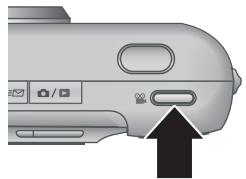
- Appuyez sur le bouton Video, puis relâchez-le.
- Pour arrêter l'enregistrement video, appuyez une nouvelle fois sur le bouton Video, puis relâchez-le.
Revisualisation instantanée, mode
Une fois que vous avez pris une photo ou que vous avez enregistré un clip video, l'appareil photo l'affiche brièvement en mode Revisalisation instantanée. Pour supprimer la photo ou le clip video, appuyez sur le bouton , Sélectionnez Cette image dans le sous-menu Supprimer, puis appuyez sur le bouton OK.

Remarque Pour entendre les commentaires associés aux photos ou aux clips video, transférez-les vers votre ordinateur à l'aide du logiciel HP Photosmart ou utilisez une station d'accueil HP Photosmart en option pour connecter l'appareil photo à un téléviseur.
Mise au point et exposition
Lorsque vous appuyez sur le bouton Déclencheur jusqu'à mi-course, l'appareil photo mesure et verrouille la mise au point et l'exposition. Lorsque vous utilisez la mise au point automatique :
| Indicateur | Description |
| Crochets de mise au point verts | Image mise au point. |
| Crochets de mise au point rouges | Image non mise au point (reportez-vous à la section Optimisation de la mise au point, page 13). |
| (icône de main tremblante) | Exposition longue requise (reportez-vous à la section Optimisation de l'exposition, page 14). |

Conseil Si vous avez suivi les suggestions de mise au point et d'exposition et si, malgré tout, votre image n'est pas bien exposée ou mise au point lorsque vous l'affichez en mode Lecture, reportez-vous aux rubriques concernant les images floues, sous-exposées, sur-exposées ou granuleuses à la section Dépannage, page 33.
Mise au point sur le sujet
Lorsque vous appuyez sur le bouton Déclencheur jusqu'à mi-course, l'appareil photo mesure la mise au point avec les crochets de mise au point. Une fois l'image mise au point, les crochets de mise au point deviennent verts.
Si les crochets de mise au point n'entourent pas votre sujet, utilisez la fonction de verrouillage de la mise au point (reportez-vous à la section Utilisation de la fonction de verrouillage de la mise au point, page 13).
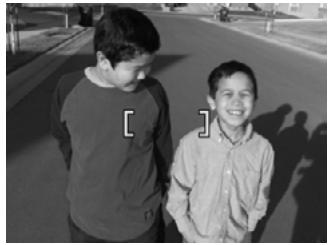
Optimisation de la mise au point
Lorsque l'appareil photo ne peut pas effectuer automatiquement la mise au point, les crochets de mise au point deviennent rouges. Cela indique que la photo risque d'être floue parce que le sujet n'est pas dans la plage de mise au point ou parce que le contraste de la scene est faible.
Lorsque l'appareil photo est.Reglé sur un mode de prise de vue (reportez-vous à la section Utilisation des modes de prise de vue, page 16) autre que Macro, s'il n'arrive pas à effectuer la mise au point, il prend quand même la photo. Relâchez le bouton Déclencheur, recadrez le sujet, puis enforcez à mi-cours le bouton
Déclencheur. Si les crochets de mise au point sont toujours rouges :
- Sélectionnez un mode de prise de vue plus approprié à la scène que vous essayez de photographier (reportez-vous à la section Utilisation des modes de prise de vue, page 16).
- Si le contraste de la scène est faible, utilisez la fonction de verrouillage de la mise au point (reportez-vous à la section Utilisation de la fonction de verrouillage de la mise au point, page 13) et visez un point du sujet qui comporte plus de couleurs ou des bords plus marqués.
- Si le sujet est trop proche (moins de 500 mm ou de 20 pouces), éloignez-vous du sujet ou utilisez le mode Macro (reportez-vous à la description de l'option Macro à la section Utilisation des modes de prise de vue, page 16).
Lorsque l'appareil photo est reglé sur le mode Macro, s'il n'arrive pas à effectuer la mise au point, il ne prend pas la photo. Essayez de procéder comme suit :
- Explorez la plage Macro ou reglez l'appareil photo sur le mode AUTO Auto (reportez-vous à la description de l'option Auto à la section Utilisation des modes de prise de vue, page 16).
- En cas de contraste faible, utilisez l'option de verrouillage de la mise au point (reportez-vous à la section Utilisation de la fonction de verrouillage de la mise au point, page 13).
Utilisation de la fonction de verrouillage de la mise au point
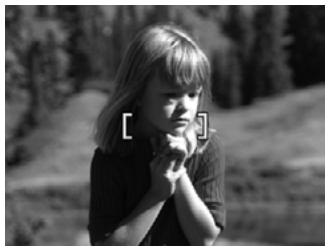
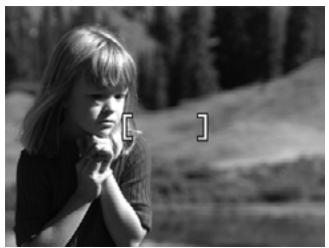
Utilisez la fonction de verrouillage de la mise au point pour effectuer la mise au point sur un sujet qui n'est pas au centre de la photo, pour réaliser des photos en mouvement plus rapidement en effectuant au préalable la mise au point sur la zone dans laquelle l'action va se produit ou pour effectuer la mise au point dans des zones où l'éclairage/le contraste est faible.
- Cadrez le sujet de votre photo avec les crochets de mise au point. Si l'éclairage/le contraste est faible, cadrez un élément dont l'éclairage/le contraste est plus élevé.
- Appuyez sur le bouton Déclencheur jusqu'à mi-course.
- Tout en maintainant le bouton Déclencheur enforcé à mi-course, recadrez votre prise de vue.
- Appuyez à fond sur le bouton Déclencheur pour prendre la photo.
Optimisation de l'exposition
Lorsque vous appuyez sur le bouton Déclencheur jusqu'à mi-course, l'appareil photo mesure également la luminosité afin de régler l'exposition ajustée.
Lorsque l'appareil photo est.Reglé sur un mode de prise de vue autre que Déclenchement rapide (reportez-vous à la description de l'options Déclenchement rapide à la section Utilisation des modes de prise de vue, page 16), s'il détermine que l'exposition nécessaire risque d'être très longue, une icône de main tremblante (®) apparait. L'appareil photo prend la photo, mais celle-ci risque d'être floue; il est en effet difficile de maintainir l'appareil photo sans bouger pendant la durée requise. Essayez de procéder comme suit :
- Réglez le flash sur le mode Flash auto ou sur Flash activé (reportez-vous à la section Configuration du flash, page 15).
- Placez l'appareil photo sur un trépied ou sur une surface stable.
Augmentez la luminosité.
Lorsque l'appareil photo est.Reglé sur le mode Déclenchement rapide, s'il détermine que la luminosité est insuffisante, le message ECLAIRAGE INSUFFISANT POUR LE DECLENCHEMENT RAPIDE apparait sur l'écran et l'appareil ne prend pas la photo.
Essayez de procesder comme suit :
- Sélectionnéz un autre mode de prise de vue (reportez-vous à la section Utilisation des modes de prise de vue, page 16).
Augmentez la luminosité.
Utilisation du zoom
Votre apparéil photo est équipé d'un zoom optique et d'un zoom numérique. Le zoom optique déploie physique l'objet afin de « rapprocher » le sujet de votre photo. Une fois que vous avez complètement déployé l'objet avec le zoom optique, l' apparéil photo utilise le zoom numérique. Le zoom numérique n'utilise pas de composant mobile de l'objet.

Conseil Plus vous zoomez, plus les petits mouvements de votre apparéil photo sont amplifiés (phénomène appelé tremblement de l' apparéil). Si l'icone apparaît lorsque vous appuyez sur le bouton Déclencheur jusqu'à mi-course, la photo risque d'être floue. Maintenez fermement l' apparéil photo ou augmentez l'éclairage de la scene. Essayez deMAINER l' apparéil photo plus pres de votre corps ou contre un objet stable ou posez-le sur un trépied ou toute autre surface stable.
Zoom optique
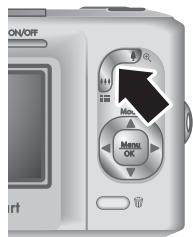
Gracé au zoom optique, l'objet peut passer de la position « grand angle » (1x) à la position « téléobjectif » (3x).
En mode Prévisualisation, utilisez les boutons de la fonction Zoom pour le régler. Appuyez respectivement sur le bouton ou pour effectuer un zoom avant ou un zoom arrêté.
Zoom numérique
En zoom numérique, l'écran affiche un cadre jaune autour de la scène.
- En mode Prévisualisation, appuyez sur le bouton de la fonction Zoom pour effectuer un zoom optique jusqu'àau niveau maximum, puis relâché-z-le.
- Appuyez sur le bouton et maintenez-le enforcé jusqu'à ce que l'image que vous pouze prendre replissse complètement le cadre jaune. Si vous zoomez trop en avant, appuyez sur le bouton
- Pour revenir au zoom optique, appuyez sur le bouton jusqu'à ce que le zoom numérique s'arrête. Relâchéz le bouton, puis appuyez à nouveau dessus.

Remarque 1 Le zoom numérique n'est pas disponible pour l'enregistrement de clips video.
Remarque 2 Le zoom numérique réduit la résolution de l'image. Vote photorisque donc d'être plus granuleuse que la même image prise avec un zoom optique. Pour obtenir une meilleure qualité, limitez l'utilisation du zoom numérique.
Configuration du flash
Pour sélectionner un mode de flash, appuyez sur le bouton , utilisez les touches « pour sélectionner le mode souhaité, puis appuyez sur le bouton Menu/OK .
| A4 | Flash auto (par défaut): l'appareil photo utilise le flash si nécessaire. |
| A5 | Anti-yeux rouges: l'appareil utilise le flash avec la fonction de réduction de l'effet yeux rouges, si nécessaire, pour réduire le risque que des sujets humains aient les yeux rouges sur la photo finale. Pour plus d'informations |
suite)
| sur la réduction de l'effet yeux rouges, reportez-vous à la section Anti-yeux rouges, page 16. | |
| 4 | Flash activé : l'appareil photo utilise toujours le flash. Si la source de luminière principale est derrière votre sujet, ce réglage permet d'augmenter la luminière devant le sujet. |
| 5 | Flash désactivé : l'appareil photo n'utilise pas le flash. Utilisez ce réglage pour prendre des sujets mal éclairés en dehors de la portée du flash ou en utilisant la luminière ambiente. |
Le mode sélectionné pour le Flash est conservé jusqu'à ce que vous le modifiiez à nouveau ou que vous mettiez l'appareil photo hors tension.

Remarque Le flash n'est pas disponible dans les modes de prise de vue Rafale, Déclenchement rapide, Paysage et Coucher de soleil, ni lors de l'enregistrement de clips video. En mode de prise de vue Portrait nuit, le flash est réglé sur Anti-yeux rouges.
Anti-yeux rouges
Le phénomène des yeux rouges survient lorsque la lumière du flash se reflète dans les yeux des sujets : ils apparaissent alors rouges sur la photo. Utilisez le mode Anti-yeux rouges pour que le flash de l'appareil photo se déclenché rapidement jusqu'à trois fois afin de forcer les pupils des sujets à se rétracter avant d'utiliser le flash principal lors de la prise de la photo. Une photo de ce type est plus longue puisque les sujets doivent attendre les flashes supplémentaires.
Utilisation des modes de prise de vue
Les modes de prise de vue sont des réglages prédéfinis, adaptés à des situations fréquentes. Ils sont optimisés en fonction de types de scènes ou de situations données.
Pour sélectionner un mode de prise de vue, appuyez sur la touche à partir du mode Prévisualisation, utilisez les touches ↓ pour sélectionner un mode de prise de vue, puis appuyez sur le bouton Menu OK.
| AUTO | Mode Auto (par défaut): pour prendre rapidement de bonnes photos si vous n'avez pas le temps de sélectionner un mode de prise de vue spécifique. |
| ○ | Retardateur: pour prendre une photo ou enregistrer un clip video après un décai de 10 secondes (reportez-vous à la section Utilisation du mode Retardateur, page 17). |
| =○ | Déclenchement rapide: pour prendre des photos plus rapidement qu'en mode Auto, avec un bon éclairage et si le sujet est à une distance moyenne à éloignée. |
| △ | Paysage: pour les scènes avec des perspectives profundes, par exemple les montagnes. |
suite)
| O | Portrait : pour les photos dont le sujet principal est une ou plusieurs personnes. |
| Action : pour prendre des événements sportifs, des voitures en mouvement ou toute scène dont vous VOULEZ prendre l'action à la volée. | |
| Portrait nuit : pour prendre des photos de sujets humains la nuit. Ce mode utilise le flash et une exposition longue. Il est donc conseillé de poser l'appareil photo sur un trépied ou sur une surface stable. | |
| Plage/Neige : pour photographier des scènes avec un arrêtre-plan lumineux, par exemple à la plage ou sur la neige. | |
| Coucher de soleil : pour prendre des photos en extérieur au moment du coucher du soleil. | |
| Rafale : pour prendre plusieurs photosrapidement à la suite les unes des autres (reportez-vous à la section Utilisation du mode Rafale, page 18). | |
| Macro : pour prendre des photos de前几天, à une distance comprise entre 100 et 800 mm. |

Remarque Les modes de prise de vue ne s'appliquent pas lors de l'enregistrement de clips video.
Le mode de prise de vue sélectionné est conservé jusqu'à ce que vous le modifiiez à nouveau ou que vous mettiez l'appareil photo hors tension.
Utilisation du mode Retardateur
Le retardateur peut de prendre une photo ou d'enregistrer un clip video
10 secondes après avoir appuyé sur le bouton Déclencheur ou sur le bouton © Video.
- Appuyez sur la touche à partir du mode Prévisualisation, utilisez les touches
pour selectionner le mode Retardateur, puis appuyez sur le bouton Menu OK.
- Placez l'appareil photo sur un trépied ou sur une surface stable.
- Cadrez le sujet à l'écran.
- Les étapes suivantes changent selon que vous prenez une photo ou que vous enregistrez un clip video.
a. Pour les photos, appuyez sur le bouton Déclencheur jusqu'à mi-course pour verrouiller la mise au point et l'exposition. Lorsque les crochets de mise au point deviennent verts, appuyez à fond sur le bouton Déclencheur.
b. Pour les clips video, appuyez sur le bouton Video, puis relâchez-le.
- L'appareil lance le compte à rebours de 10 secondes, puis prend la photo ou commence l'enregistrement du clip video.
- Si vous enregistrez un clip video, appuyez sur le bouton © Video pour arrêté l'enregistrement.

Conseil Si vous voulez apparaitre dans la photo, appuyez à fond sur le bouton Déclencheur, puis placez l'appareil photo sur un trépied ou une surface stable. L'appareil photo verrouille la mise au point et l'exposition juste avant la fin du compte à rebours, ce qui vous laisse le temps de vous installer.

Remarque Pour ajouter des commentaires audio aux images prises avec le Retardateur, reportez-vous à la section Enregistrement de commentaires audio, page 25.
L'appareil revient au mode de prise de vue Auto par défaut une fois la photo prise ou le clip video enregistré.
Utilisation du mode Rafale
Le mode Rafale permet de prendre plusieurs photos rapidement lorsque vous appuyez à fond sur le bouton Déclencheur et que vous le maintainez enforcé.
- Appuyez sur la touche à partir du mode Prévisualisation, utilisez les touches ↓▼ pour selectionner le mode Rafale, puis appuyez sur le bouton Menu OK
- Cadrez le sujet, puis appuyez sur le bouton Déclencheur jusqu'à mi-cours pour verrouiller la mise au point et l'exposition. Appuyez ensuite à fond sur le bouton Déclencheur et maintenez-le enforcé. L'appareil photo prend des photos aussi rapidement que possible jusqu'à ce que vous relâchiez le bouton Déclencheur ou que la mémoire soit saturaée.
L'écran reste étèint lors de la prise de photos en mode Rafale. Àpès la prise de photos en mode Rafale, chaque photo est affichée l'une après l'autre en mode Revisualisation instantanée (reportez-vous à la section Revisualisation instantanée, mode, page 12). Vous pouvez supprimer toute la séquence de photos en mode Revisualisation instantanée. Pour supprimer des photos données, reportez-vous à la section Suppression d'images, page 22.

Remarque Pour ajouter des commentaires audio aux images prises en mode Rafale, reportez-vous à la section Enregistrement de commentaires audio, page 25.
Le mode Rafale reste actif jusqu'à ce qu'il soit modifié ou qu'il soit ramené au mode Auto par défaut lors de la mise hors tension de l'appareil photo.
Utilisation du Menu Capture
Le Menu Capture permet de régler les paramètres de l'appareil photo qui affectent les caractéristiques des photos et des clips video.
- En mode Prévisualisation ou en mode Lecture, appuyez sur le bouton Menu OK , puis utilisez les touches ↓▶ pourmettre en surbrillance l'onglet 0
- Utilisez les touches ▲▼ pourmettre une option de menu en surbrillance,puis appuyez sur le bouton Menu OK pour afficher le sous-menu correspondant.
- Utilisez les touches ▲▼ pourmettre un paramètre en surbrillance,puis appuyez sur le bouton Menu OK
- Appuyez sur le bouton / pour quitter le Menu Capture.
Pour afficher sur l'appareil photo des informations sur une option, utilisez les touches ▲▼ pour sélectionner Aide... dans le sous-menu de l'options, puis appuyez sur le bouton Menu OK.
| Mode | Mode de prise de vue : pour sélectionner un mode de prise de vue. Pour plus d'informations sur les modes de prise de vue et sur la façon de les |
suite)
| sélectionner, reportez-vous à la section Utilisation des modes de prise de vue, page 16. | |
| ☆☆☆ | Qualité d'image: définit la résolution et la compression des images. Plus la valeur est élevé,ILA: peut être optimée par l'utilisation des modaux de la resolution. • 6MP Opt.: pour agrandir ou imprimer des images jusqu'à 28 x 36 cm (11 x 14 pouces). • Normale (6MP) (par défaut): pour imprimer des images jusqu'à 28 x 36 cm (11 x 14 pouces). • 4MP: pour imprimer des images jusqu'à 20 x 25 cm (8 x 10 pouces). • 2MP: pour imprimer des images jusqu'à 13 x 18 cm (5 x 7 pouces). • VGA: permet d'envoyer des images via e-mail ou sur Internet. |
| Inclure date/heure: insère la date dans le coin inférieur gauche de l'image. • Désactivé (par défaut): la date et l'heure ne sont pas insérées dans l'image. • Date seulement: la date est insérée de façon permanente. • Date et heures: la date et l'heure sont insérées de façon permanente. | |
| Z | Compens. exposition: remplace le paramètre d'exposition automatique de l'appareil photo. Pour plus d'informations, reportez-vous à la section Option Compens. exposition, page 20. • Pour rendre les images que vous étés sur le point de prendre plus vives, appuyez sur la touche ➔ pour augmenter cette valeur. • Pour rendre les images que vous étés sur le point de prendre plus sombres, appuyez sur la touche ◆ pour réduire cette valeur. |
| WB | Balance des blancs: équilibre les couleurs en fonction des conditions d'éclairage. Pour plus d'informations, reportez-vous à la section Option Balance des blancs, page 20. • Auto (par défaut): corrige la luminosité de la scène. Convient pour la majorité des prises de vue. • Soleil: pour les scènes en extérieur dans des conditions ensoleillées ou nuageuses. • Ombre: pour des scènes en extérieur à l'ombre ou au crépuscule. • Tungstène: pour des scènes en intérieur avec un éclairage incandescent ou halogène. • Fluorescente: pour les scènes en intérieur avec un éclairage fluorescent. |
| ISO | Sensibilité ISO: permet de régler la sensibilité de l'appareil photo à la lumière. Pour plus d'informations, reportez-vous à la section Sensibilité ISO, page 20. • Auto (par défaut): l'appareil photo séLECTIONne la sensibilité ISO la moins adaptée à la scène. • ISO 100: en cas d'éclairage faible. • ISO 200: lors de prises de vue réalisées dans des zonesctions sans flash ou d'objets qui se déplacent rapidement. • ISO 400: en cas d'éclairage faible et/ou lorsque des vitesses de déclenchement rapides sont requises. |

Remarque Certaines options du Menu Capture ne sont pas disponibles pour tous les modes de prise de vue. En outre, d'autres ne s'appliquent pas lors de l'enregistrement de clips video.
Option Compens. exposition
Vouss pouvez utiliser l'option Compens. exposition pour replacer le paramètre d'exposition automatique de l'appareil photo. L'option Compens. exposition est particulièrement pratique pour les scènes compteant de nombreux objets lumineux (un objet blanc avec un arrêté-plan clair, par exemple) ou sombres (un objet noir avec un arrêté-plan souvent, par exemple). Sans cette option, de nombreuses scènes risqueraient d'apparaitre grises. Si la scène comporte de nombreux objets clairs, réglez Compens. exposition sur une valeur positive. Si la scène comporte de nombreux objetssons, réduisez la valeur de Compens.exposition.
Option Balance des blancs
En fonction des conditions d'éclairage, les couleurs n'ont pas la même appearance. Cette option permet à l'appareil photo de compenser ce phénomène. Les couleurs sont reproduites de façon plus précise et les blancs apparaissent réellement en blanc dans l'image finale. Vous pouvez également utiliser cette option pour produit des effets créats. Ainsi, le paramètre Soleil donne un aspect plus chaud à l'image.
Sensibilité ISO
Cette option permet de régler la sensibilité de l'appareil photo à la lumière. Lorsque l'option Sensibilité ISO est réalisée sur le paramètre Auto par défaut, l'appareil photo seLECTIONne la sensibilité ISO la vente adaptée à la scene.
Des sensibilités ISO faibles permettent de réaliser des prises de vue moins granuleuses (ou avec moins de bruit), mais les vitesses de déclenchement nécessaires sont plus lentes. Si vous prenez une photo dans des conditions d'éclairage faibles sans flash en utilisant le paramètre ISO 100, utilisez un trépied.
Des valeurs plus élevées permettent des vitesses de déclenchement plus rapides. Elles peuvent être utilisées lors de prises de vue réalisées dans des zones sombres sans flash ou d'objets qui se déplacent rapidement. Des sensibilités ISO élevées produit des images plus granuleuses (ou avec davantage de bruit); leur qualité risque donc d'être moins bonne.
3 Visualisation de photos et de clips video
Vou puez revoir et manipuler les photos et les clips video en mode Lecture comme indiqué ici. Pour plus d'informations sur l'amélioration des images, reportez-vous à la section Utilisation du Menu Galerie créative, page 23.
- Appuyez sur le bouton /▶ jusqu'à ce que l'icone ▷ apparaisse dans le coin supérieur droit de l'écran.
- Utilisez les touches ↓▶ pour parcourir vos photos et clips video (ceux-ci étant lus automatiquement).
Lors de la lecture de clips video, appuyez sur le bouton Menu OK pour marquer une pause, puis utilisez les touches pour passer d'une image à une autre.
- Pour passer au mode Prévisualisation, appuyez sur le bouton / .
En mode Lecture, des informations complémentaires sur les photos ou les clips video apparaissent également à l'écran.
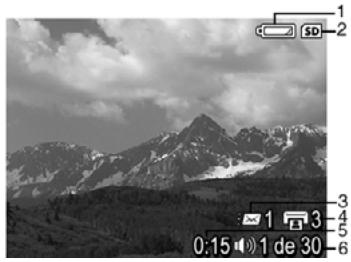
| 1 | E | Indicateur du niveau de charge des piles (reportez-vous à la section l'ônes d'alimentation, page 41). |
| 2 | SD | Indicateur de carte mémoire. |
| 3 | ΞΩ1 | Nombre de destinations Photosmart Share (reportez-vous à la section Utilisation de HP Photosmart Express, page 29). |
| 4 | Ω3 | Nombre d'images à imprimer (reportez-vous à la section Transfert et impression d'images, page 26). |
| 5 | 0:15 | • Longueur de l'enregistrement de ce commentaire audio ou de ce clip video. |
| • Commentaire audio associé. | ||
| • Indicateur de clip video. | ||
| 6 | 1 de 30 | Numéro de cette photo ou de ce clip video par rapport au nombre total de photos ou de clips video. |
Suppression d'images
Pour supprimer une image affichée en mode Lecture :
- Appuyez sur le bouton.
-
Utilisez les touches ▲▼ pour sélectionner une option, puis appuyez sur le bouton Menu OK.
-
Annuler : permet de revenir au mode Lecture sans supprimer l'image affichée.
Cette image : supprime la photo ou le clip video.
- Ttes images (en mémoire/sur la carte) : supprime toutes les photos et tous les clips video stockés.
- Formater (la mémoire/la carte): supprime tous les fichiers stockés, puis formate la mémoire interne ou la carte mémoire.
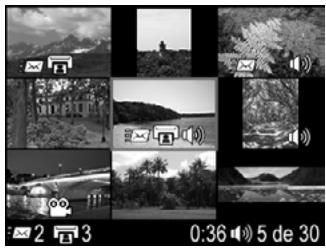
Affichage des miniatures
- En mode Lecture, appuyez sur l'option Miniatures pour afficher les miniatures.
- Utilisez les touches et pour passer d'une miniature à une autre.
- Appuyez sur le bouton / pour quitter l'écran Miniatures.
Agrandissement des images
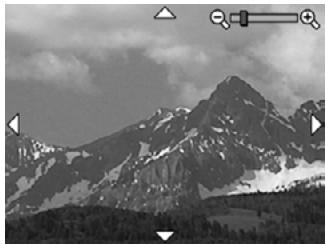
Cette option, qui ne modifie pas l'image de manière définitive, en améliore l'affichage.
- En mode Lecture, appuyez sur le bouton (identique au bouton Zoom avant de la fonction Zoom). La taille de l'image actuellément affichée est multiplie par deux.
- Utilisez les touches et pour naviguer au sein de l'image agrandie.
- Utilisez les boutons et pour modifier l'agrandissement.
- Appuyez sur le bouton Menu OK pour revenir au mode Lecture.
4 Utilisation du Menu Galerie créative
Les fonctionnalités du Menu Galerie créative permettent d'améliorer les images capturées.
- En mode Lecture, utilisez les touches « pour naviguer jusqu'à une image, puis appuyez sur le bouton Menu OK.
- Utilisez les touches ↓▶ pourmettre en surbrillance l'onglet Galerie créative.
- Utilisez les touches ▲▼ pour sélectionner une option, puis appuyez sur le bouton Menu OK et suivez les instructions qui apparaissent à l'écran.
| Correction yeux rouges : reportez-vous à la section Suppression de l'effet yeux rouges, page 23. | |
| Appliquer effets artistiques : reportez-vous à la section Application d'effets artistiques, page 24. | |
| Modifier couleur : reportez-vous à la section Modification des couleurs, page 24. | |
| Ajout cordures : reportez-vous à la section Ajout de cordures, page 25. | |
| Rotation : pivote les images par incrément de 90 degrés. Utilisez les touches ▲▼ pour pivoter l'image dans le sens normal ou inverse des aiguilles d'une montre, par incrément de 90 degrés. Appuyez sur le bouton Menu OK pour enregistrer l'image avec la nouvelle orientation. | |
| Commentaire audio : reportez-vous à la section Enregistrement de commentaires audio, page 25. | |
| SD | Dépl. images sur carte : déplace les images depuis la mémoire interne vers une carte mémoire. Disponible uniquement si la mémoire interne contient des images et si une carte mémoire est présente. Pour déplacer des images, Sélectionnez cette option, puis suivez les invites qui s'affichent à l'écran. |
Suppression de l'effet yeux rouges
Lorsque vous sélectionnez l'option © Correction yeux rouges, l'appareil photo traite la photo en cours afin de supprimer l'effet yeux rouges des personnages.

Remarque Pour éviter l'effet yeux rouges dans les photos, reportez-vous à la description du mode Anti-yeux rouges à la section Configuration du flash, page 15.
Le processus de suppression de l'effet yeux rouges prend quelques secondes, à l'issue desquelles la photo apparait avec des cadres verts autour des zones corrigées, ainsi que le sous-menu Correction yeux rouges.
- Enregistrer modifications (par défaut): remplace la photo d'origine avant de revenir au Menu Galerie créative.
- Visualiser modifications : affiche une vue agrandie de la photo avec des cadres verts ajustur des zones corrigées.
- Annuler : permet de revenir au Menu Galerie créative sans enregistrer les corrections des yeux rouges.
L'option Correction yeux rouges n'est disponible que pour les photos prises avec le flash.
Application d'effets artistiques
L'option Applicquer effets artistiques permet de creer une copie de l'image selectionnee et de lui appliquer des effets créatifs. Pour appliquer des effets artistiques :
- Utilisez la touche pour selectionner l'option Appliquer effets artistiques, puis appuyez sur le bouton Menu OK.
-
Utilisez les touches ▲▼ pour sélectionner une option et visualiser son effet sur l'image.
-
Annuler : permet de revenir au Menu Galerie créative sans enregistrer les modifications.
Postérisation: permet de creer un effet à fort contraste, à tons mats.
Eclat adouci : permet de creer un effet de luminosité diffuse et subtile. - Amincissant : permet de compresser les objets au centre d'une image pour qu'ils paraissent plus minces.
-
Kaléidoscope: permet d'afficher l'image en miroir dans quatre directions.
-
Appuyez sur le bouton Menu OK pour selectionner l'effet artistique et afficher le sousmenu Cratif. Suivez les instructions proposées par l'appareil photo pour régler l'effet.
- Appuyez sur le bouton Menu OK pour enregistrer une copie de la photo avec l'effect artistique et revenir au Menu Galerie créative.
Modification des couleurs
L'option Modifier couleur permet d'appliquer des systèmes de gestion des couleurs à l'image affichée. Pour modifier les couleurs :
- Utilisez la touche ↓ pour sélectionner l'option Modifier couleur, puis appuyez sur le bouton Menu OK.
-
Utilisez les touches pour selectionner un système de gestion des couleurs.
-
Annuler : permet de revenir au Menu Galerie créative sans enregistrer les modifications.
- Noir et blanc : convertit les images en couleurs en images noir et blanc.
-
Sépia: cconvertit les images dans des tons de bruns.
Teintes noir et blanc: applique des teintes de couleur à une image. -
Appuyez sur le bouton Menu pour sélectionner le système de gestion des couleurs et afficher le sous-menu Créatif.
Suivez les instructions proposées par l'appareil photo pour régler la couleur.
- Appuyez sur le bouton Menu pour enregistrer une copie de l'image avec le système de gestion des couleurs spécifique et revenir au Menu Galerie créative.
Ajout de cordures
L'option Ajout cordures permet d'ajouter une cordure prédéfinie à la photo affichée. Pour ajouter une cordure :
- Utilisez la touche ↓ pour sélectionner l'option ☑ Ajout cordures, puis appuyez sur le bouton Menu OK.
-
Utilisez les touches pour selectionner un type de cordure.
-
Annuler : permet de revenir au Menu Galerie créative sans enregistrer les modifications.
- Estompée: ajoute un cadre doux en dégradé.
- Cadre intéérieur: applique un cadre à l'intérieur des cordures de l'image.
- Ovale: cree l'effet d'un ovale traditionnel avec des bords en biseau.
Cercle: cree l'effet d'un cercle traditionnel avec des bords en biseau. - Rectangle: create l'effet d'un rectangle traditionnel avec des bords en biseau.
- Rectangle à bords arrondis : créé l'effet d'un rectangle moderne avec des bords arrondis.
-
Carré: cré e l'effet d'un carré traditionnel avec des bords en biseau.
-
Appuyez sur le bouton Menu pour selectionner la cordure et afficher le sous-menur Cratif.
Suivez les instructions proposées par l'appareil photo pour régler la cordure.
- Appuyez sur le bouton Menu OK pour enregistrer une copie de la photo avec la cordure spécifiée et revenir au Menu Galerie créative.
Enregistrement de commentaires audio
L'option Commentaire audio permet d'enregistrer un commentaire audio et de l'associer à une photo.
- Sélectionnez l'option Commentaire audio pour commencer immédiatement l'enregistrement du commentaire.
- Pour arrêtier l'enregistrement et associé le commentaire audio à la photo affichée, appuyez sur le bouton Menu OK
- Pour entendre les commentaires associés aux photos ou aux clips video, transférez-les vers votre ordinateur à l'aide du logiciel HP Photosmart ou utilisez une station d'accueil HP Photosmart en option pour connecter l'appareil photo à un téléviseur.
Si un commentaire audio est déjà associé à l'image affichée, le sous-menu
Commentaire audio s'affiche lorsque vous selectionnez l'option Commentaire audio.
- Conserver commentaire : conserve le commentaire audio deja enregistré avant de revenir au Menu Galerie créative.
- Enreg. nouvel comment.: enregistrre un nouveau commentaire audio en remplacement du commentaire existant.
- Supprimer commentaire : supprime le commentaire audio enregistré avant de revenir au Menu Galerie créative.
5 Transfert et impression d/images
Vous pouvez transférer des photos et des clips video avec ou sans le logiciel HP Photosmart livre avec votre apparéil photo. Le logiciel HP Photosmart possède toute fois différentes fonctionnalités permettant de transférer et de générer vos images. Il vous aide également lors du transfert.
Transfert d/images avec le logiciel HP Photosmart
Si vous avez installé le logiciel HP Photosmart (reportez-vous à la section Installation du logiciel, page 9), utilisez-le pour transférer vos photos et vos clips video vers votre ordinateur.

Conseil Vous pouvez également exécuter cette opération en utilisant une station d'accueil HP Photosmart en option (reportez-vous au Guide de l'utilisateur de la station d'accueil).
- Si vous avez selectionné des images pour les partager ou les imprimer (reportez-vous à la section Utilisation de HP Photosmart Express, page 29), vérifie que l'ordinateur est connecté à une imprimante et/ou à Internet.
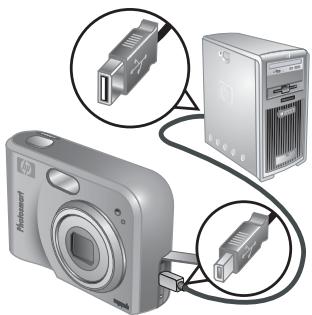
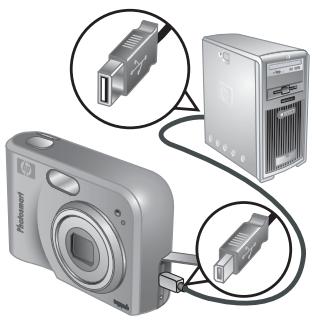
- Mettez hors tension l'appareil photo, connectez-le à l'ordinateur à l'aide du cable USB livre avec votre apparéil photo, puis mettez sous tension l'appareil photo.
- Mettez l'appareil photo sous tension et suivez les instructions qui apparaissent à l'écran de votre ordinateur pour transférer les images. Pour plus d'informations, reportez-vous à l'aide du logiciel HP Photosmart.
Transfert de photos sans le calculé HP Photosmart
Si vous n'installez pas le logiciel HP Photosmart :
- Vous ne pouvez pas utiliser les fonctions Partage et Commander des tirages en ligne du menu Photosmart Express (reportez-vous à la section Utilisation de HP Photosmart Express, page 29).
- Les images sélectionnées pour être imprimées ne s'impriment pas automatiquement lorsque l'appareil photo est connecté à l'ordinateur.
Voussouspoucez toutefois quand meme transfierer les photos et les clips video vers vourred ordinateur en :
- Connectant votre apparéil photo directement à l'ordinateur (reportez-vous à la section Connexion à l'ordinateur, page 27)
Utilisant un lecteur de carte mémoire (reportez-vous à la section Utilisation d'un lecteur de carte mémoire, page 27)
Connexion à l'ordinateur
-
Mettez hors tension l'appareil photo, connectez-le à l'ordinateur à l'aide du cable USB livre avec votre apparéil photo, puis mettez sous tension l'appareil photo.
-
Sur les ordinateurs Windows, l'appareil photo apparait en tant que périphérique dans l'Explorateur, ce qui permet de copier les images depuis l'appareil vers l'ordinateur.
-
Sur les ordinateurs Macintosh, l'application Image Capture ou iPhoto démarre automatiquement pour permettre le transfert des images vers l'ordinateur.
-
Une fois que vous avez transféré les images, déconnectez l'appareil photo de l'ordinateur. Si vous ordinateur fonctionne sous Windows 2000 ou XP et si vous receivez un message d'avertissement Suppression de péripérisque hasardeuse, vous pouvez ignorer ce message.
En cas de problème, définièsse l'option Configuration USB de l'appareil photo sur Lecteur de disque (reportez-vous à la description de l'option Configuration USB à la section Utilisation du Menu Configuration, page 32), puis reconnectçez-le à votre ordinateur.

Remarque Sur les ordinateurs Macintosh, si vous reglez l'appareil photo sur Lecteur de disque et si ni Image Capture ni iPhoto ne démarrent automatiquement, recherche sur le bureau l'icone d'un disque dur appelé HP_M527, puis copiez les images manuellement. Pour en savoir plus sur la copie de fichiers, consultez l'Aide du Mac.
Utilisation d'un lecteur de carte mémoire
Voussupouvieszinsererlacarte mémoireenoptiondevoretappareilphoto dans un lecteurdecartemémoire(vendu séparation).Ceraints ordinateurs,ainsiquellesimprimantesHPPhotosmart,ontdes emplacementsdecartemémoireintégrésqui jouentle role delecteur decartemémoire.
Pour les ordinateurs Windows :
- Insérez la carte mémoire de votre apparéil photo dans le lecteur de carte mémoire (ou dans l'emplacement ajustat de votre ordinateur).
- Cliquez avec le bouton droit de la souris sur Poste de travail sur le bureau, puis selectionnéz Explorer.
- Développez le dossier du lecteur amovible, développpez le dossier DCIM, puis cliquez sur le dossier de votre apparéil photo.
- Sélectionnez les images et copiez-les dans un dossier de votre ordinateur.
- ÀpRES avoir vérifié que les images ont bien été copiees, replacez la carte mémoire dans l'appareil photo.
Pour les ordinateurs Macintosh :
- Insérez la carte mémoire de votre apparéil photo dans le lecteur de carte mémoire (ou dans l'emplacement ajustat de votre ordinateur).
- Le logiciel HP Photosmart, Image Capture ou iPhoto démarre automatiquement et vous guide lors du transfert des images.
Si aucune application ne démarre automatiquement ou si vous pouze transférer les images manuelles, recherchez l'icone du lecteur de la carte mémoire sur le bureau, puis copiez les images sur le disque dur. Pour en savoir plus sur la copie de fichiers, consultez l'Aide du Mac.
Impression d/images à partir de l'appareil photo
Vou puez connecter l'appareil photo à une imprimante compatible PictBridge pour imprimer des photos.

PictBridge
- Vérifiez que l'imprimante est sous tension, qu'elle contient du papier et qu'aucun message d'erreur ne s'affiche.
- Vérifiez que l'option Configuration USB de l'appareil photo est définie sur App. photo numérique (reportez-vous à la description de l'option Configuration USB à la section Utilisation du Menu Configuration, page 32).
- Connectez l'appareil photo à l'imprimante à l'aide du cable USB livre avec votre apparéil photo, puis mettez l' apparéil photo sous tension.
- Lorsque l'appareil photo est connecté à l'imprimante, le Menu Config. d'impression s'affiche sur l'appareil. Pour modifier les paramètres, utilisez les touches ▲▼ de l'appareil photo pour sélectionner une option de menu, puis les touches ◆ pour changer son paramètre.
- Appuyez sur le bouton Menu OK pour commencer l'impression.
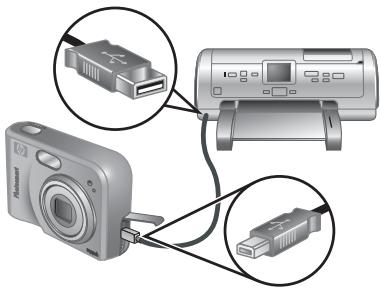

Remarque Si vous connectez l'appareil photo à une imprimante non-HP et si vous rencontres des problèmes lors de l'impression, contactez le fabricant de votre imprimante. HP ne propose pas d'assistance clientèle pour ce type d'imprimante.
6 Utilisation de HP Photosmart Express
Avec HP Photosmart Express, vous pouvez selectionner des photos pour les imprimer automatiquement depuis votre apparéil photo (reportez-vous à la section Sélection d'images à imprimer, page 30) ou pour commander des tirages en ligne (reportez-vous à la section Commande de tirages en ligne, page 31) quand vous connectez l' apparéil photo à votre ordinateur ou à votre imprimante. Vous pouvez également personnelier le menu Photosmart Express pour inclure des adresses e-mail, des listedes de distribution de groupe, des albums en ligne ou d'autres services en ligne que vous spécifiez. Pour personnelier le Menu Photosmart Express :
- Configurez des destinations personalisées dans votre apparéil photo (reportez-vous à la section Configuration de destinations en ligne dans l' apparéil photo, page 30).
- Sélectionnez les images de votre apparéil photo à envoyer à ces destinations en ligne (reportez-vous à la section Envoi d'images à des destinations en ligne, page 30).
Le logiciel HP Photosmart, que ce soit HP Photosmart Premier (Windows) ou HP Photosmart Mac (Macintosh), doit être installé sur votre ordinateur pour que vous puissiez utiliser certaines des fonctionnalités du Menu Photosmart Express. Pour plus d'informations sur ce menu, reportez-vous à la section À propos du logiciel HP Photosmart, page 9.

Remarque Les services en ligne disponibles peuvent changer en fonction des pays ou des régions. Consultez le site www.hp.com/go/sharing.
Utilisation du Menu Photosmart Express
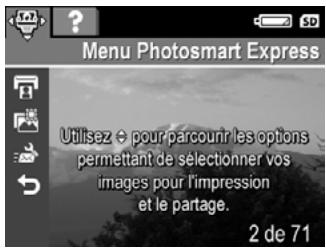
Pour afficher le Menu Photosmart Express, appuyez sur le bouton. Pour selectionner une option de menu, utilisez les touches pour la mesure en surbrillance, puis appuyez sur le bouton Menu/OK .
| Imprimer : permet de sélectionner des images et de spécifique le nombre de copies à imprimer. Reportez-vous à la section Sélection d'images à imprimer, page 30. | |
| Commander des tirages en ligne : permet de spécifique les images à commander auprès d'un service de développement en ligne. Reportez-vous à la section Commande de tirages en ligne, page 31. | |
| Config Menu Partage : permit d'ajouter des destinations de partage. Reportez-vous à la section Configuration de destinations en ligne dans l'appareil photo, page 30. |
Configuration de destinations en ligne dans l'appareil photo
Vouspouvez specifiej jusqu'a 34 destinations (des adresses e-mail ou des listededistribution de groupe, par exemple) dans le Menu Photosmart Express.
- Vérifiez que votre ordinateur est connecté à Internet.
- Mettez l'appareil photo sous tension, puis appuyez sur le bouton
- Sélectionnez l'option Config Menu Partage...
puis appuyez sur le bouton Menu OK . Mettez hors tension l'appareil photo, connectez-le à l'ordinateur à l'aide du cable USB livre avec votre apparéil photo, puis mettez sous tension l' apparéil photo. Suivez les instructions de la boîte de dialogue Partager pour configurer les destinations dans votre apparéil photo.
- Déconnectez l'appareil photo de votre ordinateur, puis appuyez sur le bouton pour vérifier que les nouvelles destinations sont maintainant enregistrées dans l'appareil photo.
Envoi d'images à des destinations en ligne
- Mettez l'appareil photo sous tension, puis appuyez sur le bouton
- Utilisez les touches ▲▼ pour sélectionner la première destination.
- Utilisez les touches ↓▶ pour sélectionner une photo à envoyer, puis appuyez sur le bouton Menu OK pour confirmer la sélection. Le symbole √ apparait sur la destination dans le Menu Photosmart Express. Pour désélectionner la destination, appuyez à nouveau sur le bouton Menu OK.
- Utilisez les touches ↓▼ pourmettre ladestination suivante en surbrillance,puis appuyez sur le bouton nuOK .Répêze l' étape 3 pour continuer à selectionner les images à envoyer.
- Pour quitter le Menu Photosmart Express, appuyez sur le bouton 0 / 0 .
- Mettez hors tension l'appareil photo, connectez-le à l'ordinateur à l'aide du cable USB livre avec votre appareil photo, puis mettez sous tension l'appareil photo. Les images sont automatiquement envoyées à leurs destinations.
Sélection d'images à imprimer
- Mettez l'appareil photo sous tension, puis appuyez sur le bouton
-
Utilisez les touches ▲▼ pour sélectionner l'option Imprimer.
-
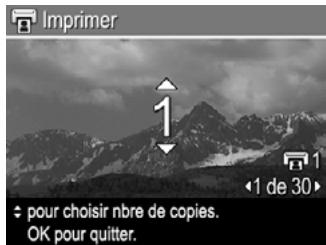
Utilisez les touches ↓▶ pour afficher une image que vous voulez imprimer, puis appuyez sur le bouton Menu OK pour afficher le sous-menu Imprimer.
- Utilisez les touches ▲▼ pour spécifique le nombre de copies (jusqu'à 99), puis appuyez sur le bouton Menu OK. Pour désélectionner l'options Imprimer, sélectionnez à nouveau Imprimer, définitisse le nombre de copies sur 0, puis appuyez sur le bouton Menu OK.
- Pour selectionner d'autres images à imprimer, utiliser les touches ↓ pour afficher une image, appuyez sur le bouton Menu OK , puis repêze l' étape 4.
- Pour quitter le Menu Photosmart Express, appuyez sur le bouton / /
- Connectez l'appareil photo à une imprimante compatible PictBridge à l'aide du cable USB livre avec votre apparéil photo. Les images sélectionnées sont automatiquement imprimées.
Commande de tirages en ligne
Vous pouvez selectionner les images dont vous souhaitez commander des tirages en ligne.
- Vérifiez que votre ordinateur est connecté à Internet.
- Mettez l'appareil photo sous tension, puis appuyez sur le bouton
- Utilisez les touches ▲▼ pour sélectionner l'option Commander des tirages en ligne.
- Pour chaque image que vous VOULEZ commander, utilisez les touches « pour afficher l'image, puis appuyez sur le bouton Menu OK. Le symbole « apparait sur Commander des tirages en ligne dans le Menu Photosmart Express. Pour déslectionner l'image, appuyez à nouveau sur le bouton Menu OK.
- Mettez hors tension l'appareil photo, connectez-le à l'ordinateur à l'aide du cable USB livre avec votre apparéil photo, puis mettez sous tension l' apparéil photo. Suivez les instructions de la boîte de dialogue Commander des tirages en ligne pour commander des tirages.
- Déconnectez l'appareil photo de l'ordinateur.
7 Utilisation du Menu Configuration
Le Menu Configuration permet de configurer vos préférences de fonctionnement pour l'appareil photo.
- En mode Prévisualisation ou en mode Lecture, appuyez sur le bouton Menu OK , puis utilisez les touches pourmettre en surbrillance l'option
- Utilisez les touches ▲▼ pourmettre une option de menu en surbrillance,puis appuyez sur le bouton Menu OK pour afficher le sous-menu correspondant.
- Utilisez les touches ▲▼ pourmettre un paramètre en surbrillance,puis appuyez sur le bouton Menu OK
- Pour quitter le Menu Configuration, appuyez sur le bouton 0 / 0 .
Les paramètres que vous spécifiez restent les mêmes jusqu'à ce que vous les modifiiez.
| Luminosité écran : permet de régler la luminosité de l'écran. • Faible : rallonge la durée de vie des piles. • Moyenne (par défaut) : pour des conditions d'affichage normales. • Elevée : pour un éclairage très intense. | |
| Sons de l'appareil : permet d'activer ou de désactiver les sons de l'appareil photo (émis par exemple lorsque vous appuyez sur un bouton ou sur le déclencheur). Activé (par défaut), Désactivé. | |
| Date et heures : permet de régler la date et l'heure. Reportez-vous à la section Réglage de la date et de l'heure, page 8. | |
| Configuration USB : permet de spécifique la manière dont un ordinateur reconnaît l'appareil photo. Reportez-vous à la section Connexion à l'ordinateur, page 27. • App. photo numérique (par défaut) : reconnaît l'appareil photo comme étant un appleil photo numérique qui utilise le protocole PTP (Picture Transfer Protocol). • Lecteur de disque : reconnaît l'appareil photo comme étant un lecteur de disque qui utilise le protocole MSDC (Mass Storage Device Class). | |
| Configuration TV : permit de régler le format du signal video pour l'affichage des images de l'appareil photo sur un téléviseur. • NTSC : utilisé principalement en Amérique du Nord, dans certaines parties de l'Amérique du Sud, au Japon, en Corée et à Taiwan. • PAL : utilisé principalement en Europe, en Uruguay, au Paraguay, en Argentine et dans certaines parties de l'Asie. | |
| (Langue) : permit de définir la langue. Reportez-vous à la section Sélection de la langue, page 7. |
8 Dépannage
Utilisez cette section pour couver des informations sur :
- La réinitialisation de l'appareil photo (reportez-vous à la section Réinitialisation de l'appareil photo, page 33)
- Les problèmes possibles et leurs solutions (reportez-vous à la section Problèmes et solutions, page 33)
Réinitialisation de l'appareil photo
Si vous appeareil photo ne répond pas lorsque vous appuyez sur des boutons, réinitialisez-le.
- Mettez l'appareil photo hors tension.
- Retirez la carte mémoire et les piles et déconnectez l'appareil photo de l'alimentation électrique pendant au moins 5 secondes.
- Réinsérez les piles et fermez le volet du compartment des piles/de la carte mémoire.
- ÀpRES avoir vérifié que l'appareil photo fonctionné sans la carte mémoire en option, réinsérez la carte mémoire (si vous en avez une).
Vous pouvez également reconnectcer l'alimentation électrique si vous le souhaitez.
La réinitialisation de l'appareil photo rétablit les valeurs usine par défaut de tous les paramètres. Les photos et les clips video stockés en mémoire sont conservés.
Problèmes et solutions
Ces informations permettent de tracer des solutions aux problèmes les plus fréquents que vous pouze avoir avec votre apparéil photo.
L'appareil photo ne s'allume pas.
- Installez de nouvelles piles ou rechargez-les, et vérifie qu'elles sont insérées correctement (reportez-vous à la section Installation des piles, page 7). Si vous utilisez des piles rechargeables, vérifie qu'il s'agit de piles rechargeables NiMH.
Assurez-vous que l'adaptateur secteur HP est connecté à l'appareil photo (directement ou via une station d'accueil en option) et qu'il est relié à une prise électrique correctement alimentée. Vérifie que l'adaptateur secteur HP n'est pas endommagé ni défectueux. - Réinitialisez l'appareil photo (reportez-vous à la section Réinitialisation de l'appareil photo, page 33).
- Vérifiez que vous utilisez une carte adaptée (reportez-vous à la section Stockage, page 44). Si c'est le cas, retirez la carte mémoire et mettez l'appareil photo sous tension. S'il s'allume, formatez la carte mémoire (reportez-vous à la section Installation et formatage d'une carte mémoire en option, page 8). Si l'appareil photo ne s'allume toujours pas, formatez la carte mémoire à l'aide d'un lecteur de carte mémoire ou remplacez-la.
Je doit souvent recharger les piles NiMH.
Reportez-vous à la section Extension de la durée de vie des piles, page 40.
- Les piles neuves ou qui n ont pas etéchéées récemment doivent être rechargées pour atteindre leur capacité maximale.
Si vous n'avez pas utilisé les piles pendant au moins deux mois, rechargez-les.
Les piles NiMH ne se rechargent pas.
- Essayez de les recharger à nouveau une fois qu'elles se seront un peu vidées.
Utilisez uniquement un adaptateur secteur agrée HP. - Si le chargement des piles dans le chargeur rapide HP ou dans la baie de chargement des piles de rechange d'une station d'accueil HP en option ne fonctionne pas, remplacez les piles.
L'appareil photo ne s'allume pas lorsque je le connecte à une source d'alimentation électrique, que je le déconnecte puis que je le reconnectcte.
- Insérez des piles dans l'appareil photo.
- Réinitialisez l'appareil photo (reportez-vous à la section Réinitialisation de l'appareil photo, page 33).
- Il est possible que l'adaptateur secteur ne fonctionne pas. Branchez un autre adaptateur secteur compatible.
- Branchez l'adaptateur secteur sur une autre prise électrique.
L'appareil photo ne répond pas lorsque j'accue sur un bouton.
- Mettez l'appareil photo sous tension.
- La plupart des boutons de l'appareil photo ne-replyant pas lorsque celui-ci est connecté à un ordinateur (directement ou via une station d'accueil en option).
- Remplacez les piles ou rechargez-les.
- Réinitialisez l'appareil photo (reportez-vous à la section Réinitialisation de l'appareil photo, page 33).
Vérifiez que la carte mémoire n'est pas défectueuse. Si c'est le cas, remplacez-la. - Formatez la mémoire interne et/ou la carte mémoire (reportez-vous à la section Installation et formatage d'une carte mémoire en option, page 8).
L'appareil photo ne prend pas de photo lorsque j'appuie sur le bouton Déclencheur.
Enoncez le bouton Declencheur à fond.
- Il est possible que la carte mémoire ou la mémoire interne soit pleine. Transféréz les images de l'appareil photo vers votre ordinateur, puis formatez la mémoire interne ou la carte mémoire (reportez-vous à la section Installation et formatage d'une carte mémoire en option, page 8). Vous pouze également replacer la carte mémoire par une neue.
L'appareil photo traite une photo. Patientez quelques secondes pour que l'appareil photo termine de Traitser la derniere photo avant d'en prendre une autre.
L'écran ne fonctionne pas.
L'écran s'est mis en veille. Appuyez sur un bouton de l'appareil photo pour le reactiver.
- Remplacez les piles ou rechargez-les. Si l'écran ne s'allume pas, retirez les piles et branchez-le sur une source d'alimentation électrique (directement ou via la station d'accueil en option). Si l'écran ne s'allume pas, réinitialisez l'appareil photo (reportez-vous à la section Réinitialisation de l'appareil photo, page 33).
Mon image est floue.
Utilisez la fonction de verrouillage de la mise au point (reportez-vous à la section Utilisation de la fonction de verrouillage de la mise au point, page 13).
- Utilisez un trépied pour stabiliser l'appareil photo ou améliorez les conditions d'éclairage.
- Réglez le flash sur A4 Flash auto ou sur Flash activé, et le mode de prise de vue sur Action.
Mon image est surexposee.
- Désactivez le flash (reportez-vous à la section Configuration du flash, page 15).
- Éloignez-vous du sujet et utilisez le zoom.
- Réglez l'option Compens. exposition (reportez-vous à la description de l'option Compens. exposition à la section Utilisation du Menu Capture, page 18).
Mon image est sous-exposée.
- Attendez que les conditions d'éclairage s'améliorent, utilisez le flash (reportez-vous à la section Configuration du flash, page 15) ou ajoutez un éclairage indirect.
- Réglez l'option Compens. exposition (reportez-vous à la description de l'option Compens. exposition à la section Utilisation du Menu Capture, page 18).
Mon image est granuleuse.
- Utilisez une Sensibilité ISO plus faible (reportez-vous à la description de l'option Sensibilité ISO à la section Utilisation du Menu Capture, page 18).
- Attendez que les conditions d'éclairage s'améliorent, utilisez le flash (reportez-vous à la section Configuration du flash, page 15) ou ajoutez un éclairage indirect.
- Si l'appareil photo est chaud, cet effet va diminuer lorsque l'appareil refroidira. Pour une meilleure qualité d'image, évitez de conserver l'appareil dans des endroits très chauds.
Il manque des images sur mon apparéil photo.
Retirez la carte mémoire et vérifie si les images ne sont pas stockées dans la mémoire interne.
Le voyant d'alimentation est allumé, mais l'écran est étant.
- Réinitialisez l'appareil photo (reportez-vous à la section Réinitialisation de l'appareil photo, page 33).
- Appuyez sur le bouton Prévisualisation/Lecture / pour réactiver l'écran.
Lorsque j'essaie de visualiser des images, l'appareil photo répond très lentement.
Reportez-vous aux sections Stockage, page 44 et Capacité mémoire, page 45 pour obtenir des consels sur les cartes mémoire.
L'enregistrement d'une video s'arrête brusquement. La video a bien ete enregistrree, mais elle est plus courte que prevu.
Remplacez votre carte mémoire par une carte plus rapide. Recherche des cartes High Performance, Pro, Ultra ou High Speed.
L'enregistrement d'une video s'arrête brusquement et la lecture de la video est impossible.
Reformatez la carte (reportez-vous à la section Installation et formatage d'une carte mémoire en option, page 8).
La température de l'appareil photo est élevé (voire très élevé) au toucher.
C'est normal. Cependant, siquelque chose vous semble anormal, mettez l'appareil photo hors tension, deconnectez-le de toute alimentation electrique et laissez-le refroidir. Vérifiez ensuite que I'appareil et les piles ne sont pas endommages.
Pour obtenir une qualité d'image optimale, mettez votre apparéil photo hors tension lorsqu vous ne l'utilise pas. Conserve toujours l' apparéil photo dans un endroit frais.
Mon apparéil photo se bloque lors de l'établissement d'une connexion à l'ordinateur.
- Vérifiez que le cable USB est correctement connecté à l'appareil photo et à l'ordinateur.
- Essayez de brancher le cable USB sur un autre port USB de l'ordinateur.
- Mettez l'appareil photo hors tension, puis remetteze-le sous tension. Si le problème persiste, reinitialisez l'appareil (reportez-vous à la section Réinitialisation de l'appareil photo, page 33).
- Si le problème persististe, contactez le service d'assistance HP (reportez-vous à la section Support produit, page 38).
Je ne parviens pas à transférer les images de l'appareil photo vers mon ordinateur.
- Installez le logiciel HP Photosmart (reportez-vous à la section Installation du logiciel, page 9) ou reportez-vous directement à la section Transfert de photos sans le logiciel HP Photosmart, page 26.
- Réglez l'appareil photo en mode Lecteur de disque (reportez-vous à la section Connexion à l'ordinateur, page 27).
Un message d'erreur s'affiche lors du transfert d'images vers mon ordinateur.
Arrêtez le logiciel de transfert HP Photosmart, retirez l'appareil photo de la station d'accueil en option ou débranchez l'appareil photo du cable USB, puis réinitialisez l'appareil photo (reportez-vous à la section Réinitialisation de l'appareil photo, page 33). Reliancez ensuite le transfert d/images (reportez-vous à la section Transfert d/images avec le logiciel HP Photosmart, page 26).
J'ai du mal à installer ou à utiliser le logiciel HP Photosmart.
- Vérifiez que votre ordinateur répond à la configuration requise indiquée sur l'emballage de votre apparéil photo.
Reportez-vous au site Web du service client HP à l'adresse www.hp.com/support
Comment obtenir des photos professionnelles sans imprimante photo ?
Utilisez la fonction Commander des tirages en ligne du Menu Photosmart Express (reportez-vous à la section Commande de tirages en ligne, page 31).
9 Support produit
Utilisez cette section pour couver des informations de support pour votre apparéil photo numérique, dont des liens vers des sites utiles et une presentation du processus d'assistance.
Sites Web utiles
| Conseils sur l'appareil photo, enregistrement du produit, abonnements aux lettres d'informations, mises à jour des pilotes et des logiciels, achat de consommables et d'accessoires HP | www.hp.com www.hp.com/photosmart (en ange排除 uniquely) |
| Clients handicapés | www.hp.com/hpinfo/community/accessibility (en ange排除 uniquely) |
| Service client HP, mises à jour des pilotes et des logiciels, informations de support | www.hp.com/support |
Accès au support
Afin de tirer le meilleur parti de votre produit HP, consultez les offres de support standard HP suivantes :
-
Reportez-vous à la documentation qui accompagne le produit.
-
Reportez-vous au chapitre Dépannage, page 33 de ce document.
- Reportez-vous à l'aide en ligne du logiciel.
-
Reportez-vous aux écans d'aide de l'appareil photo.
-
Visitez le site de support en ligne HP à l'adresse www.hp.com/support ou contactez le magasin dans lequel vous avez acheté cet apparéil photo. Tous les clients de HP peuvent acceder au support en ligne HP. Il s'agit de la façon la plus rapide d'obtenir des informations produit à jour ainsi que l'aide d'experts, notamment :
Un accès rapide par e-mail à des spécialistes qualifiés de support en ligne.
- Des mises à jour des pilotes et des logiciels pour votre apparéil photo.
- Des informations fiables sur le produit et le dépannage pour régler les problèmes techniques.
- Des mises à jour de produits proactive, des alertes de support et des lettres d'informations HP (disponibles lors de l'enregistrement de votre apparéil photo).
- Utilisez le support téléphonique HP. Les options de support et les tarifs varient en fonction des produits, des pays et des langues. Pour obtenir la liste des modalités du support et des numérores de téléphone, consultez le sitewww.hp.com/support.
- Couverture après la période de garantie : à l'issue de la période de garantie limitée, vous pouvez obtenir de l'aide en ligne à l'adresse wwwHp.com/support.
- Extension ou mise à niveau de votre garantie : pour éternètre oumettre à niveau la garantie de votre apparéil photo, contactez le magasin dans lequel vous l'avez achété ou consultez les offres HP Care Pack à l'adresse www.hp.com/support.
- Si vous avez déjà souscrit un service HP Care, vérifie les modalités de support de votre contrat.
A Gestion des piles
Votre apparéil photo utilise deux piles alcalines, photo lithium ou NiMH rechargeables de type AA. Les piles alcalines durent moins longtemps que les piles photo lithium ou NiMH.
\section*{Caracteristiques principales des piles}
Chargez complètement les piles NiMH avant leur première utilisation.
- Insérez toujours les piles correctement dans l'appareil photo (reportez-vous à la section Installation des piles, page 7). Si les piles sont mal insérées, vous pourrez fermer le volet du département, mais l'appareil photo ne fonctionnera pas.
- Si vous n'avez pas l'intention d'utiliser votre apparéil photo pendant plus de deux mois, retirez les piles, sauf si vous utilisez des piles rechargeables et si vous laissiez l' apparéil photo connecté à une station d'accueil ou à un adaptateur secteur HP (en option).
- Quelles que soient les piles, leurs performances diminuenceront en cas de chute de température. Pour améliorer les performances des piles, conservez l'appareil ou les piles dans une poche bien chaude lorsque vous âtes dans un environnement froid.
Extension de la durée de vie des piles
Pour économiser les piles, l'écran s'éteint après une période d'inactivité. Appuyez sur un bouton pour le reactiver. Au bout de cinq minutes d'inactivité, l'appareil photo s'éteint.
Pour prolonger davantage la durée de vie des piles :
- Définissez Luminosite écran sur Faible (reportez-vous à la description de l'option Luminosite écran à la section Utilisation du Menu Configuration, page 32).
- Réglez votre apparéil photo sur le mode Flash Auto (reportez-vous à la description de l'option Flash Auto à la section Configuration du flash, page 15).
- Evitez d'utiliser inutillement le zoom optique.
- Si vous ne mettez l'appareil photo sous tension que pour visualiser des images, maintenez le bouton 0 / 0 enforcé lors de la mise sous tension pour démarrer en mode Lecture sans déployer l'objectif.
- Connectez l'appareil photo à l'adaptateur secteur HP en option lorsque vous transférez ou que vous imprimez des images.
Mesures de sécurité lors de l'utilisation de piles
Utilisez plusieurs derniers ouvrés de type, de marquement d'anciennent identiques.
- Ne jetez pas les piles dans le feu et ne les exposez pas à une forte chaleur. Stockez toujours les piles chargées dans un lieu frais.
- Ne connectez pas les pôles positif et négatif d'une pile entre eux via un objet metallique.
- Ne transporte pas les piles et ne les stockez pas avec des objets métalliques. Ne place pas les piles dans une poche pleine de monnaie.
- Ne percez pas les piles et ne les soumettez pas à des impacts ou à des chocs.
- Ne soudez pas les piles.
- Protégez les piles de l'humidité.
- Ne démontez pas les piles et ne les modifiez pas.
- Cessez immédiatement d'utiliser une pile si, lors de son utilisation, son chargement ou son stockage, vous sentez une odeur inhabituelle ou vous remarquez une chaleur excessive (notez qu'il est normal que la pile soit chaude), un changement de couleur ou de forme ou toute autre anomalie.
Si, en cas de fuite des piles, le liquide qu'elles contiennent est projeté dans vos yeux, ne vous les frotte pas. Rincez-les abondamment à l'eau et consultez immidiatement un médecin. En l'absence de traitement, le liquide de la pile peut vous abîmer les yeux.
Icônes d'alimentation
Lorsque le niveau de charge des piles est faible ou que l'appareil photo est connecté à une alimentation secteur, l'une des icones suivantes apparait à l'écran. Si aucune icône de pile n'apparait en mode Prévisualisation ou en mode Lecture, les piles sont suffisamment chargées pour fonctionner normalement.
| Icône | Description |
| Le niveau de charge des piles est faible. L'appareil photo va bientôt s'arrête. | |
| Les piles sont épuisées. L'appareil photo va s'arrête. | |
| L'appareil photo fonctionne sur secteur. | |
| Animation d'une pile en cours de chargement | L'appareil photo fonctionne sur secteur et les piles sont en cours de charge. |
| L'appareil photo a rechargé les piles et fonctionne sur secteur. |

Remarque Si l'appareil photo ne contient aucune pile pendant une période prolongée, l'horloge risque de se réinitialiser et vous serez peut-être invite à lamettre à jour à la prochaine mise sous tension de l'appareil photo.
Nombre de photos par type de pile
Le tableau suivant présente les nombres minimal, maximal et moyen de photos que vous pouvez prendre avec des piles alcalines, photo lithium et NiMH rechargeables.
| Nombre de photos | ||||
| Type de batterie | Minimum | Maximum | Moyenne | CIPA |
| Alcaline | 77 | 180 | 120 | 80 |
| NiMH | 215 | 380 | 290 | 205 |
| Photo lithium | 365 | 600 | 485 | 423 |
Pour les nombres minimal, maximal et moyen, quatre photos sont prises par session avec au moins 5 minutes entre chaque session. Par ailleurs :
Le nombre minimal de photos correspond à une utilisation intensive du mode Prévisualisation (30 secondes par photo), du mode Lecture (15 secondes par photo) et du mode Flash activé. Le zoom optique (avant et arrière) est utilisé pour 75% des photos.
- Le nombre maximal de photos est obtenu avec une utilisation minimum des modes Prévisualisation (10 secondes par photo) et Lecture (4 secondes par photo). Le flash et le zoom optique (bidirectionnel) sont utilisés pour 25 % des photos.
- Le nombre moyen de photos est obtenu avec une utilisation du mode Prévisualisation de 15 secondes par photo et du mode Lecture de 8 secondes par photo. Le flash et le zoom optique (bidirectionnel) sont utilisés pour 50% des photos.
- Les normes établies par la Camera and Imaging Products Association (CIPA) permettent d'établier le numéro CIPA.
Performances des piles
Le tableau suivant présente les performances des piles alcalines, photo lithium et NiMH rechargeables dans différents types de scenarios d'utilisation :
| Type d'usage | Alcaline | Photo lithium | NiMH |
| Très économique si vous prenez plus de 30 photos par mois | Faible | Correcte | Bonne |
| Très économique si vous prenez moins de 30 photos par mois | Correcte | Bonne | Correcte |
| Usage fréquent du flash, photos prises fréquemment | Faible | Bonne | Bonne |
| Usage fréquent de la réserve | Faible | Bonne | Bonne |
| Usage fréquent du mode Prévisualisation | Faible | Bonne | Bonne |
| Autonomie globale des piles | Faible | Bonne | Correcte |
| Utilisation à faible température/en hiver | Faible | Bonne | Correcte |
| Usage peu fréquent (sans station d'accueil) | Correcte | Bonne | Correcte |
| Usage peu fréquent (avec station d'accueil) | Correcte | Bonne | Bonne |
| Rechargement de la pile | Non | Non | Bonne |
Rechargement des piles NiMH
Les quelques premières fois que vous rechargez des piles NiMH, elles peuvent ne pas assurer le nombre de prises de vues auquel vous vous attendez. Leurs performances vont s'améliorer une fois que les piles auront été complètement chargées puis déchargées quatre à cinq fois de suite. Vous pouvez utiliser l'appareil photo normalement pour décharger les piles pendant cette période de conditionnement.
Vous pouvez recharger les piles NiMH Presentses dans l'appareil photo lorsque celui-ci est connecté à un adaptateur secteur HP en option. Vous pouvez également recharger les piles dans une station d'accueil HP Photosmart en option équipée d'une baie de chargement ou avec un chargeur rapide en option.
Le tableau suivant indique le temps de rechargement moyen d'une pile complètement déchargée, en fonction de l'emplacement de charge.
| Emplacement de charge | Durée moyenne dechargement | Signaux |
| Dans l'appareil avec l'adaptateur secteur HP connecté | 12–15 heures | En cours de chargement : levoyant dechargement des piles de l'appareil photoclignote et l'icône de pile animée s'affiche. |
suite)
| Emplacement de charge | Durée moyenne dechargement | Signaux |
| Chargement terminé : levoyant dechargement des piles de l'appareil photo s'allume et l'icône d'indication du niveau des piles est remplaçée par sur l'écran. | ||
| Appareil photo connecté àl'adaptateur secteur HPvia une station d'accueilHP Photosmart | 12–15 heures | En cours de chargement : levoyant dechargement des piles de la station d'accueil clignote.Chargement terminé : levoyant dechargement des piles de la station d'accueil s'allume. |
| Dans la baie dechargement de la stationd'accueil HP Photosmart6221 Premium pourappareil photo | 2–3 heures | En cours de chargement : levoyant de la baie dechargement des piles de la station d'accueil clignote.Chargement terminé : levoyant de la baie dechargement des piles de la station d'accueil s'allume. |
| Dans le chargeur rapideHP Photosmart série M | 1 heures pour2 piles.Environ2 heures pour4 piles. | En cours de chargement : levoyant duchargeur rapide s'allume en jaune.Chargement terminé : levoyant du chargeur rapide s'allume en vert. |
Mesures de sécurité lors du rechargement de piles
Vous pouvez recharger les piles dans l'appareil photo ou acheter une station d'accueil en option avec une baie ou un chargeur rapide. Ces périphériques risquent d'être chauds lors du chargement de piles NiMH. C'est normal. Suivez toutes les mesures de sécurité ci-dessous systématiquement.
- Ne chargez pas des piles autres que des piles NiMH dans l'appareil photo, la station d'accueil ou le chargeur rapide.
Insérez les piles NiMH dans le bon sens.
Utilisez l'appareil photo, la station d'accueil ou le chargeur rapide dans un lieu sec. - Ne chargez pas les piles NiMH dans un endroit chaud, en plein soleil ni pres d'un feu.
- Lors du rechargement des piles NiMH, ne couvrez pas l'appareil photo, la station d'accueil ni le chargeur rapide.
- N'utilise pas l'appareil photo, la station d'accueil ou le chargeur rapide si les piles NiMHsemblent endommagées.
- Ne démontez pas l'appareil photo, la station d'accueil ni le chargeur rapide.
- Débranche l'adaptateur secteur ou le chargeur rapide HP avant de les nettoyer.
B Spécifications
| Résolution | Photos: • 6,3 megapixels (2934 par 2171) au total • 6 megapixels (2864 par 2152) réels Clips video (QVGA): 320 par 240 au total, 20 images/s |
| Décteur | CCD diagonale 7,26 mm (1/2,5 pouces, format 4:3) |
| Profondeur de couleurs | 36 bits (12 bits par 3 couleurs). Les images 36 bits sont transformées en images 24 bits optimisées ; elles sont stockées au format JPEG. Les détails et les couleurs de l'image ainsi stockée ne subissant aucune altération notable, et l'image peut être lue sur des ordinateurs. |
| Objectif | Longueur facale : • Grand angle : 6,25 mm • Téléobjectif : 17,25 mm • Équivalence 35 mm : ~37,5 à 103,6 mm Diaphragme : • Grand angle : f/2,8 à f/8 • Téléobjectif : f/4,7 à f/7,6 |
| Viseur | Aucun |
| Zoom | • Zoom optique 3x avec 8 positions entre le grand angle et le téléobjectif • Zoom optique 7x |
| Mise au point | Paramètres de mise au point (disponibles à partir du menu Mode de prise de vue) : Auto (par défaut), Macro • Grand angle : 500 mm (20 pouces) à l'infini • Téléobjectif : 600 mm (23,6 pouces) à l'infini Macro : Grand angle : 120 mm à 1 m (4,7 pouces à 39,4 pouces) |
| Vitesse d'obturation | 1/1000 à 2 secondes |
| Flash intégré | Oui, temps de rechargement normal : 6 secondes (temps de rechargement maximal à la mise sous tension : 8 secondes) |
| Portée du flash | • Zoom en position grand angle : portée maximale lorsque l'options Sensibilitité ISO est réglée sur ISO auto : 3,8 m (12,5 pieds) • Zoom en position téléobjectif : portée maximale lorsque l'options Sensibilité ISO est réglée sur ISO auto : 2,1 m (6,9 pieds) • Uniformité : intensité d'angle > 55 % de l'intensité centrale (lux par seconde) |
| écran | LCD TFT LTPS couleurs 5,08 cm (2,0 pouces) avec rétroéclairage, 115 200 pixels (480 par 240) au total |
| Stockage | • Mémoire flash interne 16 Mo. • Emplacement pour carte mémoire. |
suite)
| • Cet apparéil photo prend en charge les cartes mémoire HP Secure Digital standard et grande vitesse de 8 Mo à 2 Go. • S'il y a beaucoup de fichiers (plus de 300), la mise sous tension de l' apparéil photo demande plus de temps. • Le nombre de photos et de clips video pouvant être enregistrés en mémoire dépend des paramètres de l'option Qualité d'image (reportez-vous à la section Capacité mémoire, page 45). | |
| Format de compression | • JPEG (EXIF) pour les photos • EXIF2.2 pour les photos avec audio intégré • MJPEG pour les clips-video |
| Interfaces | Connecteur pour station d'accueil : Molex 55768-2011, qui permet de connecter des stations d'accueil HP Photosmart avec connecteur USB Mini AB, connecteur d'entrée CC et connecteur AV. |
| Normes | • PTP : MSDC et SIDC • USB • JPEG • MJPEG • DPOF • EXIF • DCF • DPS |
| Dimensions externes | Mesures avec apparéil photo hors tension et objectif rétracté (largeur, profondeur, hauteur): • 95 mm (L) x 31 mm (P) x 62 mm (H) • 3,74 pouces (L) x 1,22 pouces (P) x 2,44 pouces (H) |
| Poids | 166 grammes (5,85 onces) sans les piles |
| Alimentation électrique | Consommation nominale : 2,5 watts (avec l'écran allumé). Consommation de créée : 5 watts. Sources d'alimentation : • Deux piles NiMH rechargeables ou deux piles alcaline ou photo Lithium non rechargeable • Adaptateur secteur HP (5 Vcc, 2 000 mA, 10 W) |
| Plage de températures | Fonctionnement 0 à 50° C (32 à 122° F) avec humidité relative de 15 à 85% Stockage -30 à 65° C (-22 à 149° F) avec humidité relative de 15 à 90 % |
Capacité mémoire
La mémoire interne de 16 Mo n'est pas disponible dans son intégralité pour le stockage des images : elle est en partie utilisée pour les opérations internes de l'appareil photo. De même, la taille réelle des fichiers et le nombre de photos qui peuvent être stockées dans la mémoire interne de l'appareil photo et sur la carte mémoire en option varient en fonction du contenu de chaque photo et de la longueur du commentaire audio évientuèlement associé.
Option Qualité d'image
Le tableau ci-dessous indique le nombre approximatif et la taille moyenne des photos pouvant être stockées dans la mémoire interne selon les différents paramètres de Qualité d'image possibles sur l'appareil photo (reportez-vous à la description de l'options Qualité d'image à la section Utilisation du Menu Capture, page 18).
| 6MP Opt. | 2 images (3,6 Mo chacune) |
| Normale (6MP) | 6 images (1,5 Mo chacune) |
| 4MP | 12 images (1 Mo chacune) |
| 2MP | 20 images (500 Ko chacune) |
| VGA | 130 images (76,8 Ko chacune) |

Remarque Les valeurs affichées concernent les images sans commentaire audio. Soixante secondes de commentaires audio ajoutent 330 Ko à la taille du fichier.
Index
A
accés au support 38
Action,mode 17
adaptateur secteur 6
adaptateur secteur HP 6
affichage des miniatures 22
Agrandir, bouton 5
agrandissement des images 22
ajout debordures 25
alimentation
adaptateur 6
consummation 45
icones 41
ON/OFF, bouton 5
voyant 5
appareil photo
diferentes parties 5,6
dimensions 45
mise sous/hors tension 7
poids 45
specifications 44
appareil photo, sons 32
appareil photo, voyants 5, 6
application d'effets artistiques 24
Auto,mode 16
B
Balance des blancs, option 19, 20
bordures 25
C
Capture, menu 18
cartemémoire 8,44
clignotement, voyants de l'appareil photo 5, 6
clips video 12
commentaires audio 12, 25
Compens.exposition,option 19,20
Configuration, menu 32
configuration de destinations 30
Date et heures, option 8, 32
Déclenchement rapide, mode 16
Déclencheur, bouton 5, 12
dépannage 33
Dépl. images sur carte, option 23
diaphragme 44
différentes parties de l'appareil photo 5,6
dimensions 45
E
écran 6
effets artistiques 24
effet yeux rouges, suppression 23
en ligne commande de tirages 31 destinations 30
enregistrement clips video 12 commentaires audio 25
envoi d'images individuelles 30
espace restant en mémoire 11
exposition 14
F
flash
portee 44
réduction de l'effet yeux rouges 16
Flash, bouton 5
formataged'une cartemémoire 8
format de compression 45
H
heure et date 8,32
HP Photosmart Express 29
1
images
agrandissement 22
Balance des blancs, option 19
envoi 30
Inclure date/heure, option 19
modes de prise de vue 16
par pile 41
Qualité d'image, option 19
suppression 22
transfert vers un ordinateur 26
images par e-mail 30
impression d'images 28, 29
impression directe 28
Inclure date/heure, option 19
installation d'une carte mémoire 8
installation du logiciel 9
interfaces 45
K
kit d'adaptation de la station d'accueil 6
L
Langue, option 7, 32
Lecture, mode 21
logiciel, installation 9
logiciel HP Photosmart 9,10
longueur facale 44
Luminosite écran, option 32
M
Macro, mode de prise de vue 17
marche/arret 7
mémoire
capacité 45
carte 11
volet du compartment de la carte 6
mémoire interne 11,45
Menu/OK, bouton 5
menus
Capture 18
Configuration 32
Photosmart Express 29
mesures de sécurité lors de
l'utilisation des piles 40, 43
micro 6
Miniatures, bouton 5
Miniatures, option 22
mise au point
crochets 12
mise au point automatique 12
optimisation 13
paramètres 44
verrouillage 13
mise sous/hors tension 7
mode de prise de vue 16
modification des couleurs 24
N
nombre
photos 46
photos restantes 11
numérique, zoom 15
0
ON/OFF, bouton 5
optique, zoom 15
ordinateur, connexion à 26, 27
P
partage de photos 29
Paysage,mode 16
photos
nomberestant 11
Photosmart Express, bouton 5
Photosmart Express, menu 29,30
problèmes et solutions 33
processus d'assistance 38
profondeur de couleurs 44
Q
Qualité d'image, option 19, 46
R
Rafale,mode 17,18
Région, option 8
réglage de la date et de l'heure 8
résolution 44
résolution des problèmes 33
retardateur
voyant 6
Retardateur,mode 16,17
Revisalisation instantanee, mode 12, 18
s
sLECTION d/images à envoyer 30
Sensibilité ISO, option 19, 20
Sons de l'appareil, option 32
spécifications 44
stockage 44
support 38
suppression d/images 22
suppression de l'effet yeux rouges 23
Supprimer, bouton 6
T
tirages, commande en ligne 31
touches fléchées 5
transfert d'images 26
V
Vidéo, bouton 5
visualisation de photos 21
vitesse d'obturation 44
voyants 5,6
Z
zoom 14, 15, 44
Zoom,bouton 5
- APPAREIL PHOTO NUMÉRIQUE
- GUIDE DE L'UTILISATEUR
- INFORMATIONS LEGALES
- SOMMAIRE
- 1 MISE EN ROUTE. 5
- 2 PRISE DE PHOTOS ET ENREGISTREMENT DE CLIPS VIDEO 11
- VISUALISATION DE PHOTOS ET DE CLIPS VIDEO 21
- 4 UTILISATION DU MENU GALERIE CRÉATIVE 23
- 1 MISE EN ROUTE
- DESSUS ET ARRÊTÉ DE L'APPAREIL PHOTO
- AVANT, CÔTÉ ET DESSOUS DE L'APPAREIL PHOTO
- KIT D'ADAPTATION DE LA STATION D'ACCUEIL À L'APPAREIL PHOTO
- AVANT DE PRENDRE DES PHOTOS
- INSTALLATION DES PILES
- CHARGEMENT DES PILES
- MISE SOUS TENSION DE L'APPAREIL PHOTO
- SÉLECTION DE LA LANGUE
- RÉGLAGE DE LA RÉGION
- RÉGLAGE DE LA DATE ET DE L'HEURE
- INSTALLATION ET FORMATAGE D'UNE CARTE MÉMOIRE EN OPTION
- INSTALLATION DU LOGICIEL
- WINDOWS
- MACINTOSH
- À PROPOS DU LOGICIEL HP PHOTOSMART
- UTILISATION DE VOTRE APPARÉIL PHOTO
- 2 PRISE DE PHOTOS ET ENREGISTREMENT DE CLIPS VIDEO
- PRISE DE PHOTOS
- ENREGISTREMENT DE CLIPS VIDEO
- REVISUALISATION INSTANTANÉE, MODE
- MISE AU POINT ET EXPOSITION
- MISE AU POINT SUR LE SUJET
- OPTIMISATION DE LA MISE AU POINT
- UTILISATION DE LA FONCTION DE VERROUILLAGE DE LA MISE AU POINT
- OPTIMISATION DE L'EXPOSITION
- UTILISATION DU ZOOM
- ZOOM OPTIQUE
- ZOOM NUMÉRIQUE
- CONFIGURATION DU FLASH
- ANTI-YEUX ROUGES
- UTILISATION DES MODES DE PRISE DE VUE
- UTILISATION DU MODE RETARDATEUR
- UTILISATION DU MODE RAFALE
- UTILISATION DU MENU CAPTURE
- OPTION COMPENS. EXPOSITION
- OPTION BALANCE DES BLANCS
- SENSIBILITÉ ISO
- 3 VISUALISATION DE PHOTOS ET DE CLIPS VIDEO
- SUPPRESSION D'IMAGES
- AFFICHAGE DES MINIATURES
- AGRANDISSEMENT DES IMAGES
- 4 UTILISATION DU MENU GALERIE CRÉATIVE
- SUPPRESSION DE L'EFFET YEUX ROUGES
- APPLICATION D'EFFETS ARTISTIQUES
- MODIFICATION DES COULEURS
- AJOUT DE CORDURES
- ENREGISTREMENT DE COMMENTAIRES AUDIO
- COMMENTAIRE AUDIO S'AFFICHE LORSQUE VOUS SELECTIONNEZ L'OPTION COMMENTAIRE AUDIO
- 5 TRANSFERT ET IMPRESSION D/IMAGES
- TRANSFERT D/IMAGES AVEC LE LOGICIEL HP PHOTOSMART
- TRANSFERT DE PHOTOS SANS LE CALCULÉ HP PHOTOSMART
- CONNEXION À L'ORDINATEUR
- UTILISATION D'UN LECTEUR DE CARTE MÉMOIRE
- POUR LES ORDINATEURS WINDOWS
- POUR LES ORDINATEURS MACINTOSH
- IMPRESSION D/IMAGES À PARTIR DE L'APPAREIL PHOTO
- 6 UTILISATION DE HP PHOTOSMART EXPRESS
- UTILISATION DU MENU PHOTOSMART EXPRESS
- CONFIGURATION DE DESTINATIONS EN LIGNE DANS L'APPAREIL PHOTO
- ENVOI D'IMAGES À DES DESTINATIONS EN LIGNE
- SÉLECTION D'IMAGES À IMPRIMER
- COMMANDE DE TIRAGES EN LIGNE
- 7 UTILISATION DU MENU CONFIGURATION
- 8 DÉPANNAGE
- RÉINITIALISATION DE L'APPAREIL PHOTO
- PROBLÈMES ET SOLUTIONS
- L'APPAREIL PHOTO NE S'ALLUME PAS
- JE DOIT SOUVENT RECHARGER LES PILES NIMH
- LES PILES NIMH NE SE RECHARGENT PAS
- L'APPAREIL PHOTO NE S'ALLUME PAS LORSQUE JE LE CONNECTE À UNE SOURCE D'ALIMENTATION ÉLECTRIQUE, QUE JE LE DÉCONNECTE PUIS QUE JE LE RECONNECTCTE
- L'APPAREIL PHOTO NE RÉPOND PAS LORSQUE J'ACCUE SUR UN BOUTON
- L'APPAREIL PHOTO NE PREND PAS DE PHOTO LORSQUE J'APPUIE SUR LE BOUTON DÉCLENCHEUR
- L'ÉCRAN NE FONCTIONNE PAS
- MON IMAGE EST FLOUE
- MON IMAGE EST SUREXPOSEE
- MON IMAGE EST SOUS-EXPOSÉE
- MON IMAGE EST GRANULEUSE
- IL MANQUE DES IMAGES SUR MON APPARÉIL PHOTO
- LE VOYANT D'ALIMENTATION EST ALLUMÉ, MAIS L'ÉCRAN EST ÉTANT
- LORSQUE J'ESSAIE DE VISUALISER DES IMAGES, L'APPAREIL PHOTO RÉPOND TRÈS LENTEMENT
- L'ENREGISTREMENT D'UNE VIDEO S'ARRÊTE BRUSQUEMENT. LA VIDEO A BIEN ETE ENREGISTRREE, MAIS ELLE EST PLUS COURTE QUE PREVU
- L'ENREGISTREMENT D'UNE VIDEO S'ARRÊTE BRUSQUEMENT ET LA LECTURE DE LA VIDEO EST IMPOSSIBLE
- LA TEMPÉRATURE DE L'APPAREIL PHOTO EST ÉLEVÉ (VOIRE TRÈS ÉLEVÉ) AU TOUCHER
- MON APPARÉIL PHOTO SE BLOQUE LORS DE L'ÉTABLISSEMENT D'UNE CONNEXION À L'ORDINATEUR
- JE NE PARVIENS PAS À TRANSFÉRER LES IMAGES DE L'APPAREIL PHOTO VERS MON ORDINATEUR
- UN MESSAGE D'ERREUR S'AFFICHE LORS DU TRANSFERT D'IMAGES VERS MON ORDINATEUR
- COMMENT OBTENIR DES PHOTOS PROFESSIONNELLES SANS IMPRIMANTE PHOTO
- 9 SUPPORT PRODUIT
- SITES WEB UTILES
- ACCÈS AU SUPPORT
- A GESTION DES PILES
- SECTION*{CARACTERISTIQUES PRINCIPALES DES PILES}
- EXTENSION DE LA DURÉE DE VIE DES PILES
- MESURES DE SÉCURITÉ LORS DE L'UTILISATION DE PILES
- ICÔNES D'ALIMENTATION
- NOMBRE DE PHOTOS PAR TYPE DE PILE
- PERFORMANCES DES PILES
- RECHARGEMENT DES PILES NIMH
- MESURES DE SÉCURITÉ LORS DU RECHARGEMENT DE PILES
- B SPÉCIFICATIONS
- CAPACITÉ MÉMOIRE
- OPTION QUALITÉ D'IMAGE
- INDEX
- A
- B
- C
- E
- F
- H
- 1
- K
- L
- M
Marque : HP
Modèle : PHOTOSMART M527
Catégorie : Appareil photo numérique