
PHOTOSMART M417 - Appareil photo numérique HP - Notice d'utilisation et mode d'emploi gratuit
Retrouvez gratuitement la notice de l'appareil PHOTOSMART M417 HP au format PDF.


| Type de produit | Appareil photo numérique |
| Marque | HP |
| Modèle | Photosmart M417 |
| Résolution | 5,19 MP effectifs (2 620 x 1 984 pixels) |
| Zoom optique | 3x (6,0 à 18,0 mm) |
| Zoom numérique | Jusqu’à 7x |
| Écran | 1,8 pouces LTPS TFT couleur (130 338 pixels) |
| Dimensions (L x l x H) | 107 x 36 x 53 mm |
| Poids (sans piles) | 149 g |
| Alimentation | 2 piles AA (alcalines, lithium ou NiMH) ou adaptateur secteur HP en option |
| Mémoire interne | 16 Mo (capacité réelle variable) |
| Support carte mémoire | Carte SD ou MMC jusqu’à 1 Go |
| Modes de prise de vue | Auto, Macro, Déclenchement rapide, Action, Portrait, Paysage, Plage/Neige |
| Flash intégré | Oui, portée max 3,8 m (grand angle) |
| Enregistrement vidéo | MPEG1, 320 x 240 pixels, 30 images/s, avec son |
| Connectivité | USB mini-B, sortie TV via station d’accueil (option) |
| Fonctions spéciales | Éclairage adaptatif HP, réduction yeux rouges, HP Instant Share, impression directe PictBridge |
| Entretien et nettoyage | Nettoyer l’objectif avec une lingette non traitée et un chiffon doux ; ne pas ouvrir le boîtier |
| Accessoires en option | Étui, adaptateur secteur, station d’accueil, cartes mémoire, chargeur rapide NiMH |
| Garantie | Garantie limitée HP (voir document fourni) |
FOIRE AUX QUESTIONS - PHOTOSMART M417 HP
Questions des utilisateurs sur PHOTOSMART M417 HP
0 question sur cet appareil. Repondez a celles que vous connaissez ou posez la votre.
Poser une nouvelle question sur cet appareil
Téléchargez la notice de votre Appareil photo numérique au format PDF gratuitement ! Retrouvez votre notice PHOTOSMART M417 - HP et reprennez votre appareil électronique en main. Sur cette page sont publiés tous les documents nécessaires à l'utilisation de votre appareil PHOTOSMART M417 de la marque HP.
MODE D'EMPLOI PHOTOSMART M417 HP
Appareil photo HP photosmart m417/m517 avec HP instant share

Manuel de l'utilisateur
Informations légales
Les informations contenues dans ce document sont sujettes à modification sans préavis. Les seules garanties pour les produits et les services HP sont énoncées dans les documents de garantie expresse accompagnant ces produits et services. Rien ici ne peut être interprété comme constituant une garantie supplémentaire. HP ne pourrait être tenu pour responsable d'éventuelles erreurs ou omissions techniques ou rédactionnelles contenues dans ce document.
Windows® est une marque déposée de Microsoft Corporation aux États-Unis.

Le logo SD est une marque de sa propriété.
Informations importantes sur le recyclage pour les clients de l'union
européenne : pour préserver l'environnement, ce produit doit être recyclé en fin de vie utile, conformément aux dispositions légales en vigueur. Le symbole ci-dessous indique que ce produit ne peut pas être jeté dans une poubelle domestique. Merci de renvoyer le produit pour mise au rebut ou recyclage au centre de collecte/agréé le plus proche de chez vous. Pour plus d'informations sur le retour et le recyclage des produits HP, consultez le site :
http://www.hp.com/hpinfo/globalcitizenship/environment/fr/frrecycle.html

2. Installation des piles. 13
3 Mise sous tension de l'appareil photo 14
4. Selection de la langue 14
5 Réglement de la zone 15
6 Réglage de la date et de l'heure 15
7 Installation et formatage d'une carte mémoire (en option). 17
8. Installation du calculiel. 19
Windows 19
Macintosh. 20
Guide de l'utilisateur sur CD-ROM 21
Composants de l'appareil photo. 22
Partie supérieure de l'appareil photo. 22
Parties arrière et latérale droite de l'appareil photo 23
Avant, côté gauche et dessous de l'appareil photo 27
Modes de l'appareil photo 29
Menu de l'appareil photo. 29
Écran d'état de l'appareil photo. 32
Restauration des paramètres antérieurs 33
Visualisation de la démonstration intégrée à l'appareil photo 33
2 Prises de vue et enregistrement de clips vidéo 35
Prises de vues fixes 35
Enregistrement de commentaires audio avec les images fixes 36
Enregistrement de clips vidéo 37
Utilisation du mode Prévisualisation. 38
Mise au point 40
Optimisation de la mise au point 40
Verrouillage de la mise au point 42
Utilisation du zoom 43
Utilisation du zoom optique 43
Utilisation du zoom numérique 44
Réglage du flash. 45
Utilisation des modes de prise de vue 48
Utilisation des réglages du retardateur. 50
Utilisation du réglage Rafale. 53
Utilisation du menu Capture. 54
Aide pour les options de menu 55
Qualité d'image 56
Éclairage adaptatif 59
Couleurs. 61
Inclusion de la date et de l'heure. 61
Compensation de l'exposition 63
Balance des blancs 64
Sensibilité ISO. 65
3 Visualisation des images et des clips vidéo 67
Utilisation du mode Lecture. 67
Ecran de résumé du nombre d'images 70
Visualisation de miniatures 71
Agrandissement d'images. 72
Utilisation du Menu Lecture 73
Suppression 75
Réduire l'effet yeux rouges 76
Rotation 77
Commentaire audio. 77
4 Utilisation de HP Instant Share. 79
Utilisation du Menu HP Instant Share. 80
Configuration des destinations en ligne dans l'appareil photo 82
Envoi d'images vers des destinations. 84
5 Transfert et impression d'images 87
Transfert d'images vers l'ordinateur. 87
Impression directe d'images à partir de l'appareil photo. 89
6 Utilisation du menu Configuration 93
Luminosité écran. 94
Sons de l'appareil 95
Prévisualisation au démarrage 96
Date et heures 97
Configuration USB 98
Configuration TV 99
Langue 100
Copie d'images sur carte... 101
7 Dépannage et assistance 103
Réinitialisation de l'appareil photo 104
Logiciel HP Image Zone. 105
Configuration requise
(Windows seulement) 106
Utilisation de l'appareil photo sans le logiciel HP Image Zone. 108
Transfert d'images vers un ordinateur dépourvu du logiciel HP Image Zone 109
Utilisation d'un lecteur de carte mémoire 109
Configuration de l'appareil photo en tant que lecteur de disque. 112
Problèmes et solutions 114
Messages d'erreur apparaisant sur l'appareil photo 131
Messages d'erreur affichés par l'ordinateur 146
Processus d'assistance 149
Assistance téléphonique aux États-Unis et au Canada 151
Assistance téléphonique en Europe, au Moyen-Orient et en Afrique 152
Autres services d'assistance téléphonique dans le monde 155
Gestion des piles. 157
Caractéristiques principales des piles 157 Prolongation de l'autonomie des piles 158
Précautions de sécurité lors de l'utilisation de piles 159
Performances par type de pile 161
Nombre de photos par type de pile 162
Icônes de charge 163
Rechargement des piles NiMH 164
Précautions de sécurité pour le rechargement des piles NiMH. 166
Mise en veille et économie d'énergie. 167
B Achat d'accessoires pour l'appareil photo.. 169 C Entretien de votre apparéil photo. 173
Entretien de base de votre appareil photo. 173
Nettoyage de l'appareil photo 174
Nettoyage de l'objectif de l'appareil photo 175
Nettoyage du boîtier de l'appareil et de l'écran. 175
D Caractéristiques techniques. 177
Capacité de la mémoire 184
Capacité de la mémoire du M417 : 185
Capacité de la mémoire du M517 185
1 Mise en route
Félicitations pour l'achat de cet appareil photo numérique HP Photosmart M417/M517, et bienvenue dans le monde de la photographie numérique!
Ce manuel décrit les fonctionnalités de l'appareil photo qui permettront d'obtenir de splendides résultats tout en vous amusant. Ces fonctionnalités sont les suivantes :
- Technologie d'éclairage adaptatif HP - Mettez automatiquement en valeur les détails perdus dans l'objet. Reportez-vous à la page 59.
- Réduction de l'effet yeux rouges intégrée à l'appareil photo - Réduisez l'effet yeux rouges sur les sujets photographiés avec un flash. Reportez-vous à la page 76.
- 7 modes de prise de vue - Choisissez un mode de prise de vue prédéfini afin d'obtenir la meilleure exposition pour les scènes courantes. Reportez-vous à la page 48. HP Instant Share - Sélectionnez facilement les photos contenues dans votre appareil pour les envoyer automatiquement vers de nombreux types de destinations, comme des adresses électroniques, des pages Web ou une imprimante à la prochaine connexion de votre appareil photo à un ordinateur. Vos destinataires peuvent alors visualiser vos images sans être confrontés à la complexité des pièces jointes volumineuses. Reportez-vous à la page 79.
- Impression directe - Imprimez directement depuis votre appareil photo vers toute imprimante compatible PictBridge sans devoir vous connecter à votre ordinateur. Reportez-vous à la page 89.
- Aide intégrée à l'appareil - Suivez les instructions sur l'écran pour vous aider à utiliser les fonctionnalités de l'appareil lorsque vous ne disposez pas du manuel à portée de main.
Pour bénéficier de capacités photographiques encore plus étendues, vous pouvez acheter une station d'accueil HP Photosmart
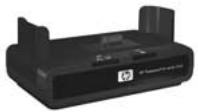
pour appareils photo de série M. Cette station d'accueil permet de transférer facilement des images vers un ordinateur ou une imprimante, de les visionner sur une télévision et de recharger les piles de votre appareil photo. La station d'accueil constitue en outre un rangement pratique pour votre appareil photo.
Configuration
Pour déterminer l'emplacement d'un composant de votre appareil photo (tel qu'un bouton ou un voyant) tout en suivant les instructions de cette section, reportez-vous à la section Composants de l'appareil photo à la page 22.
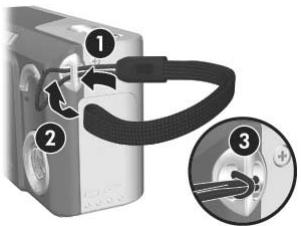
1. Fixation de la sangle
Fixez la sangle à l'attache prévue à cet effet située sur le côté de l'appareil, comme indiqué.
2. Installation des piles
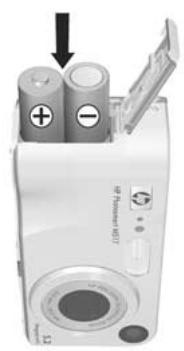
- Ouvrez le volet du compartiment de la carte mémoire/pile sur le côté de l'appareil photo en le faisant glisser vers le bas de l'appareil photo.
- Insérez les piles conformément au schéma figurant à l'intérieur du volet.
- Pour fermer le volet du compartiment de la carte mémoire/pile, enfoncez-le, puis faites-le glisser vers le haut de l'appareil jusqu'à ce qu'il s'enclenche.
Pour connaître les performances des piles alcalines, lithium et NiMH lorsqu'elles sont utilisées avec cet appareil, reportez-vous à la section Performances par type de pile à la page 161. Pour savoir comment optimiser l'autonomie des piles, reportez-vous à l'Annexe A, Gestion des piles, page 157 et suivantes.
CONSEIL : vous pouvez également utiliser un adaptateur secteur HP (en option) pour alimenter l'appareil photo. Si vous utilisez des piles NiMH rechargeables, vous pouvez les recharger dans l'appareil photo en utilisant un adaptateur secteur HP (en option) ou la station d'accueil HP Photosmart pour appareils photo de série M (en option), ou encore les recharger séparément dans le chargeur rapide HP Photosmart (en option). Pour plus d'informations, reportez-vous à l'Annexe B, Achat d'accessoires pour l'appareil photo, page 169 et suivantes.
3. Mise sous tension de l'appareil photo
Pour allumer votre appareil photo, poussez l'interrupteur ON/OFF vers la droite, puis relâchez-le.
L'objet se déploie et le voyant d'alimentation, situé à gauche de l'interrupteur ON/OFF, s'allume en vert. Le logo HP apparait également sur l'écran lors de la mise en marche de l'appareil.
4. Sélection de la langue
Vous êtes invité à sélectionner une langue la première fois que vous allumez l'appareil photo.
- Sélectionnez la langue à l'aide des boutons ▲▼ ▲▶ du Sélecteur
- Appuyez sur le bouton Menu OK pour sélectionner la langue en surbrillance.
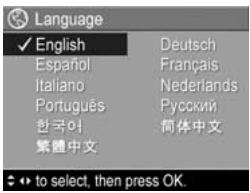
CONSEIL : pour modifier la langue ultérieurement, utilisez le paramètre Langue du menu Configuration. Reportez-vous à la section Langue à la page 100.
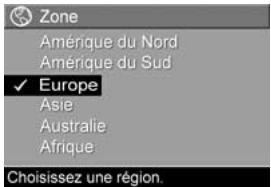
5. Réglage de la zone
Une fois que vous avez sélectionné une langue, vous êtes invité à sélectionner le continent sur lequel vous vivez. Les paramètres Langue et Zone déterminent les valeurs par défaut du format de date et du format de signal vidéo pour l'affichage des images de l'appareil photo sur une télévision (reportez-vous à la section Configuration TV à la page 99).
- Sélectionnez la zone à l'aide des boutons du Sélecteur
- Appuyez sur le bouton Menu OK pour sélectionner la zone en surbrillance.
6. Réglage de la date et de l'heure
L'appareil photo dispose d'une horloge permettant d'enregistrer la date et l'heure de chaque prise de vue. Ces informations sont enregistrées dans les propriétés de l'image, que vous pouvez voir lorsque vous affichez l'image sur votre ordinateur. La date et l'heure peuvent également être inclues sur l'image (reportez-vous à la section Inclusion de la date et de l'heure à la page 61).
- Le premier élément en surbrillance correspond au format de date/heure. Si vous souhaitez modifier ce format, utilisez les boutons ▲▼. Si ce format est correct, appuyez sur le bouton pour passer à la date.
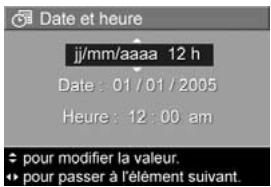
- Réglez le paramètre en surbrillance à l'aide des boutons ▲▼.
- Appuyez sur les boutons ↓ pour passer aux autres sélections.
- Répétez les étapes 2 et 3 jusqu'à ce que la date et l'heure soient correctement réglées.
- Appuyez sur le bouton Menu OK après avoir sélectionné les date et heures précises. Un écran de confirmation apparait, vous demandant si la date et l'heure sont correctement définies. Le cas échéant, appuyez sur le bouton Menu OK pour sélectionner Oui. Dans le cas contraire, appuyez sur le bouton pourmettre en surbrillance Non, puis appuyez sur le bouton Menu OK L'écran Date et heures réapparait. Répétez les étapes 1 à 6 pour définir les date et heures précises.
CONSEIL : pour modifier les paramètres de date et d'heure ultérieurement, utilisez le paramètre Date et heures du menu Configuration. Reportez-vous à la section Date et heures à la page 97.
7. Installation et formatage d'une carte mémoire (en option)
Votre appareil photo dispose d'une mémoire interne permettant d'enregistrer des images et des clips vidéo. Vous pouvez néanmoins enregistrer ces derniers sur une carte mémoire (achetée séparément). Pour plus d'informations sur les cartes mémoire prises en charge, reportez-vous à la section Stockage à la page 181.
- Eteignez l'appareil photo et ouvrez le volet du compartiment de la carte mémoire/pile sur le côté de l'appareil photo.
- é cranté de la carte en premier, comme illustré. Vérifie[ifie]z que la carte mémoire est bien positionnée.
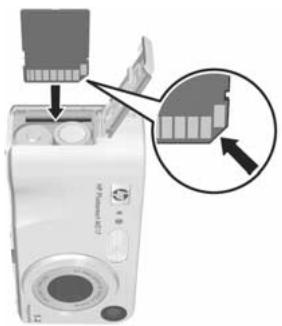
- Fermez le volet du compartiment de la carte mémoire/pile, puis allumez l'appareil photo.
Pour prévenir la corruption des cartes et des images, vous devez formater les cartes mémoire avant leur première utilisation, comme indiqué ci-après :
- Appuyez sur le bouton Menu OK, puis utilisez le bouton pour passer au Menu Lecture
- Appuyez sur le bouton pourmettre en surbrillance l'option Supprimer, puis sur le bouton Menu pour afficher le sous-menu Supprimer.
- Utilisez le bouton pour l'écran de confirmation Formater la carte.
- Appuyez sur le bouton pour mettre en surbrillance Oui, puis sur Menu OK pour formater la carte.
Le message Formatage de la carte... apparait sur l'écran alors que l'appareil photo formate la carte mémoire. Lorsque le formatage est terminé, l'écran de résumé du nombre d'images s'affiche (reportez-vous à la section Écran de résumé du nombre d'images à la page 70).
Pour retirer la carte mémoire, vous devez d'abord éteindre l'appareil photo. Ouvrez ensuite le volet du compartiment de la pile/carte mémoire et enlevez le bord supérieur de la carte mémoire ; celle-ci s'extraira alors du logement.
REMARQUE: si vous installez une carte mémoire dans l'appareil photo, toutes les nouvelles images et tous les nouveaux clips vidéo y seront stockés. Pour utiliser la mémoire interne et visionner les images qui y sont stockées, retirez la carte mémoire. Vous pouvez également transférer des images de la mémoire interne vers la carte mémoire (reportez-vous à la section Cop. images sur carte... à la page 101).
8. Installation du logiciel
Le logiciel HP Image Zone permet de transférer les images contenues dans l'appareil photo, de les visualiser, de les modifier, de les imprimer ou de les envoyer par courrier électronique. Il permet également de configurer le menu HP Instant Share de l'appareil photo.
REMARQUE: vous pouvez utiliser l'appareil photo même si vous n'installez pas le logiciel HP Image Zone. Certaines fonctionnalités en seront toutefois affectées. Pour plus d'informations, reportez-vous à la section Utilisation de l'appareil photo sans le logiciel HP Image Zone à la page 108.
REMARQUE: si vous avez du mal à installer ou à utiliser le logiciel HP Image Zone, consultez le site Web de l'assistance clientèle HP à l'adresse: www.hp.com/support pour plus d'informations.
Pour que vous puissiez installer le calculé HP Image Zone, sauf si la version HP Image Zone Express est optimisée, la version HP Image Zone Express est optimisée par des autres programmes. Pour que les programmes ne dérivent pas de l'information, les programmes sont optimisés par des autres programmes.
- Fermez tous les programmes et désactivez temporairement le logiciel antivirus de votre ordinateur.
- Insérez le CD-ROM du logiciel HP Image Zone dans le lecteur de votre ordinateur, puis suivez les instructions sur l'écran. Si l'écran d'installation n'apparaît pas, cliquez sur Démarrer, puis sur Exécuter et tapez D:\Setup.exe (ou D correspond à la lettre désignant votre lecteur de CD-ROM). Cliquez ensuite sur OK.
- Une fois l'installation du logiciel HP Image Zone terminée, activez de nouveau le logiciel antivirus que vous avez désactivé à l'étape 1.
La version du logiciel HP Image Zone est toujours installée sur les ordinateurs Macintosh.
- Fermez tous les programmes et désactivez temporairement le logiciel antivirus de votre ordinateur.
- Insérez le CD-ROM du calculatique HP Image Zone dans le lecteur de la commande.
- Double-cliquez sur l'icone du CD-ROM située sur le bureau.
- Cliquez deux fois sur l'icône d'installation, puis suivez les instructions sur l'écran pour installer le logiciel.
- Une fois l'installation du logiciel HP Image Zone terminée, activez de nouveau le logiciel antivirus que vous avez désactivé à l'étape 1.
Guide de l'utilisateur sur cd-rom
Vous trouverez le guide de l'utilisateur de cet appareil photo (dans plusieurs langues) sur le CD-ROM du logiciel HP Image Zone. Pour afficher le guide de l'utilisateur, procédez comme suit :
- Insérez le CD-ROM du logiciel HP Image Zone dans le lecteur de la commande.
- Windows : cliquez sur Afficher le guide de l'utilisateur dans la page principale de l'écran d'installation du CD-ROM.
Macintosh : consultez le fichier readme du dossier docs du CD-ROM du logiciel HP Image Zone pour partager le guide de l'utilisateur dans votre langue.
Composants de l'appareil photo
Dans les tableaux suivants, reportez-vous aux pages mentionnées entre parenthèses après les noms des différents composants pour accéder aux informations correspondantes.
Partie supérieure de l'appareil photo
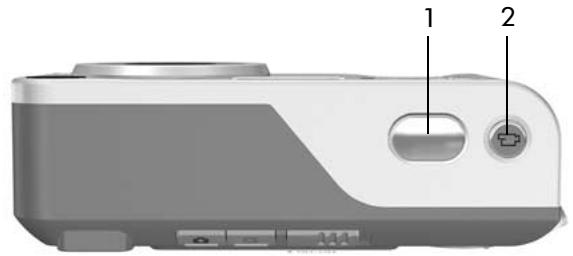
| N° | Désignation | Description |
| 1 | BoutonDéclencheur(reports-z-vous aux pages 35, 37) | Effectue la mise au point et prend une photo.Enregistre des commentaires audio. |
| 2 | Bouton Video(page 37) | Démarre et interrompt l'enregistrement d'un clip video. |
Parties arrêtées et latérale droite de l'appareil photo
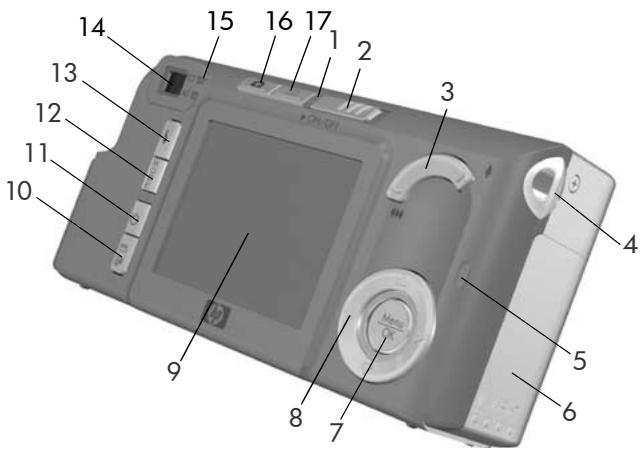
| N° | Désignation | Description |
| 1 | Voyant d'alimentation | ·Voyant allumé - L'appareil est allumé. ·Clignotement rapide - L'appareil s'éteint en raison d'un manque d'alimentation de la pile. ·Clignotement lent - L'appareil charge les piles à l'aide de l'adaptateur secteur HP (en option). ·Voyant éteint - L'appareil est étéint. |
| 2 | Bouton ►ON/OFF (reportez-vous à la page 14) | Permet d'allumer et d'éteindre l'appareil photo. |
| 3 | Bouton de zoom (reportez-vous à la page 43) | • Zoom arrêté - Règle l'objet sur la position grand angle pendant la prise de vue. • Miniatures - En mode Lecture, permet de visualiser vos photos et les premières images de vos clips video sous la forme d'un tableau de neuf miniatures par écran. • Zoom avant - Règle l'objet sur la position téléobjectifpendant la prise de vue. • Agrandir - En mode Lecture, permit d'agrandir une photo. |
| 4 | Attaché sangle (reportez-vous à la page 12) | Permet d'attacher une sangle à l'appareil photo. |
| 5 | Voyant de mémoire | • Clignotement rapide - L'appareil est en train d'écrire en mémoire interne ou sur une carte mémoire en option qui est installée. • Arrêt - L'appareil photo n'écrit pas dans la mémoire. |
| 6 | Volet du compartment de la carte mémoire/pile (reportez-vous à la page 13) | Permet d'acceder aux piles et à la carte mémoire en option ou de les retiret. |
| 7 | Bouton Menu OK (reportez-vous aux pages 54, 73) | Permet d'afficher les menus Capture et Lecture, de sclectionner des options de menu, et de confirmer certaines actions sur l'écran. |
| 8 | Sélecteur avec boutons et ↓ | Permet de naviguer entre les menus et les photos sur l'écran de l'appareil. |
| 9 | Ecran (reportez-vous à la page 38) | Permet de cadre des photos et des clips video à l'aide du mode Prévisualisation, puis de les visualiser ultérieurement en mode Lecture. Permet également d'afficher tous les menus. |
| 10 | Bouton HP Instant Share/ Imprimer / √/41 (reportez-vous à la page 79) | Active et désactive le Menu HP Instant Share sur l'écran. |
| 11 | Bouton Retardateur/Rafale (reportez-vous aux pages 50, 53) | Permet deCHOISIR parmi les modes Normal, Retardateur, Retardateur - 2 photos et Rafale. |
| 12 | Bouton MODE (reportez-vous à la page 48) | Permet deCHOISIR parmi différents modes de prise de vue pour prendre vos photos. |
| 13 | Bouton Flash (reportez-vous à la page 45) | Permet deCHOISIR parmi les différentes options de flash. |
| 14 | Viseur (reportez-vous à la page 35) | Permet de cadre le sujet de vos photos ou clips video. |
| 15 | Voyants du viseur | • Rouge en continu - Une réserve est en cours d'enregistrement. • AF vert en continu - Lorsque vous enforcez le bouton Déclencheur à mi-course, l'appareil photo est prét (l'exposition et la mise au point automatiques sont verrouillées et le flash est prét). Ou, lorsque vous enforcez le bouton Déclencheur à fond pour prendre une photo, cevoyant s'allume en continu pour indiquer que l'exposition et la mise au point automatiques ont fonctionné. • AF vert clignotant - Lorsque vous enforcez le bouton Déclencheur à mi-course ou à fond, soit une erreur de mise au point s'est produit, soit le flash est en cours de chargement, soit l'appareil photo est en train de traiter une photo. • A la fois et AF clignotant - Une erreur s'est produit qui empêche l'appareil photo de prendre une photo. |
| 16 | Bouton Prévisualisation (reportez-vous à la page 38) | • Active et désactive le mode Prévisualisation sur l'écran. • Permet d'allumer l'écran si l'appareil photo est allumé. • Permet de fermer un menu sur l'écran. |
| 17 | Bouton Lecture (reportez-vous à la page 67) | • Active et désactive la Lecture sur l'écran. • Permet d'accéder à la démonstration intégrée à l'appareil photo (reportez-vous à la page 33). |
Avant, côté gauche et dessous de l'appareil photo
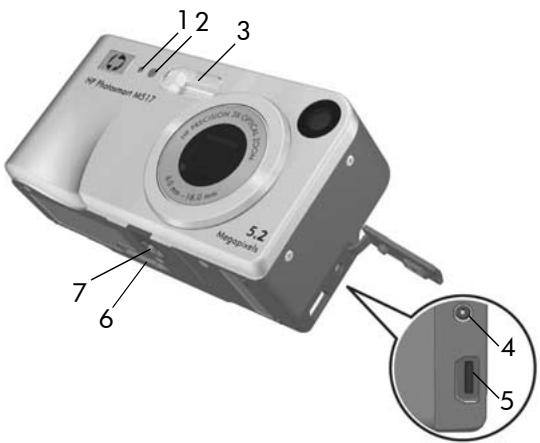
| N° | Désignation | Description |
| 1 | Microphone (reportez-vous à la page 36) | Enregistre des commentaires audio associés aux photos ainsi que la partie audio des clips video. |
| 2 | Voyant Retardateur/VIDéo (reportez-vous à la page 50) | Clignote pendant le compte à rebours avant la prise de vue ou l'enregistrement video lorsqu' l'appeil est régle sur Retardateur ou sur Retardateur - 2 photos. S'allume également en continu pendant l'enregistrement video. |
| 3 | Flash (reportez-vous à la page 45) | Renforce l'éclairage pour améliorer la qualité de la photo. |
| 4 | DC IN ◇◆ Connecteur pour adaptateur secteur | Permet de brancher un adaptateur secteur HP (en option) sur l'appareil photo pour le faire fonctionner sans piles ou pour recharger des piles NiMH dans l'appareil. |
| 5 | Connecteur USB (reportez-vous aux pages 87, 89) | Permet de brancher un cable USB entre l'appareil photo et un ordinateur équipé d'un port USB ou une imprimante compatible PictBridge. |
| 6 | Connecteur de la station d'accueil de l'appareil photo (reportez-vous à la page 169) | Permet de connecter l'appareil photo à la station d'accueil HP Photosmart pour appareils photo de série M (en option). |
| 7 | Logement pour trépied | Permet d'installer l'appareil photo sur un trépied. |
Modes de l'appareil photo
Votre appareil photo dispose de deux modes principaux, permettant de réaliser certaines tâches. Chacun de ces modes possède un menu qui lui est associé et que vous pouvez utiliser pour régler les options de l'appareil photo ou effectuer des tâches dans le mode en question. Reportez-vous à la section suivante, Menu de l'appareil photo.
- Capture - Permet de prendre des photos et d'enregistrer des clips video. Pour plus d'informations sur l'utilisation du mode Capture, reportez-vous au Chapitre 2, Prises de vue et enregistrement de clips video, page 35 et suivantes.
- Lecture - Permet de revoir les photos et les clips vidéo que vous avez capturés. Pour plus d'informations sur l'utilisation du mode Lecture, reportez-vous au Chapitre 3, Visualisation des images et des clips vidéo, page 67 et suivantes.
Menu de l'appareil photo
Votre appareil photo dispose de cinq menus qui apparaissent sur l'écran situé au dos de l'appareil.
Pour accéder aux menus, appuyez sur le bouton Menu/OK, puis utilisez les boutons pour passer au menu souhaité. Pour sélectionner une option de menu, utilisez les boutons pour la mesure en surbrillance, puis appuyez sur le bouton Menu/OK pour en afficher le sous-menu et en modifier les paramètres.
CONSEIL : vous pouvez modifier les paramètres des menus Capture et Configuration en surbrillance l'option de menu et en utilisant les boutons « pour modifier le paramètre.
Pour quitter un menu, vous pouvez procéder comme suit :
- Appuyez sur le bouton Prévisualisation ou sur le bouton Lecture. Utilisez les boutons ▲▼ pour passer aux onglets de menu, situés en haut de l'écran. Vous pouvez sélectionner un autre menu en utilisant les boutons, ou vous pouvez appuyer sur le bouton Menu/OK pour quitter les menus et revenir au mode Prévisualisation ou Lecture.
- Utilisez les boutons ▲▼ pour passer à l'option de menu ⇌ QUITTER, puis appuyez sur le bouton Menu OK.
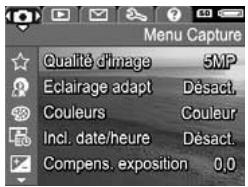
Le Menu Capture permet de préciser des réglages pour prendre une photo, notamment la qualité de l'image, la lumière et l'exposition, la sensibilité ISO, les réglages de couleurs, et l'inclusion de la date et de l'heure sur les photos. Pour plus
d'informations sur l'utilisation de ce menu, reportez-vous à la section Utilisation du Menu Capture à la page 54.
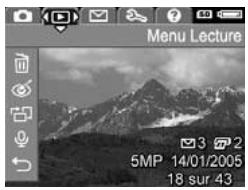
Le Menu Lecture permet de réduire l'effet yeux rouges sur les photos prises avec un flash, de faire pivoter les images, d'ajouter du son et de supprimer des images de la mémoire interne ou de la carte mémoire (en option). Pour plus
d'informations sur l'utilisation de ce menu, reportez-vous à la section Utilisation du Menu Lecture à la page 73.
Le Menu HP Instant Share □ permet de sélectionner les images à envoyer aux imprimantes, aux adresses Électroniques et aux autres services en ligne. Pour plus HP Instant Share à la page 80.
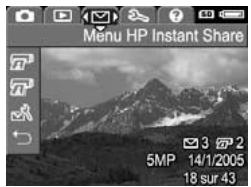
REMARQUE: pour utiliser le Menu HP Instant Share □ afin d'envoyer des images vers des destinations autres que des imprimantes (par exemple des adresses électroniques ou des services en ligne), vous devez d'abord configurer le menu. Reportez-vous à Configuration des destinations en ligne dans l'appareil photo, page 82.
Le Menu Configuration permet de modifier les paramètres de configuration, par exemple la luminosité de l'écran, la date et l'heure, la langue et la configuration TV. Il permet également de transférer des images de la mémoire interne vers une carte mémoire (en option). Pour plus d'informations sur l'utilisation de ce menu, reportez-vous au Chapitre 6, Utilisation du Menu Configuration, page 93 et suivantes.
Le Menu Aide ① fournit des informations et des conseils utiles sur différents sujets tels que l'autonomie des piles, les boutons de l'appareil photo, l'enregistrement de sons, la visualisation des photos prises, etc. Utilisez ce menu lorsque vous ne
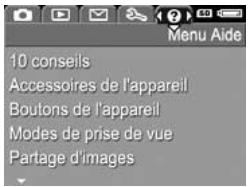
disposez pas du guide de l'utilisateur à portée de main.
Écran d'état de l'appareil photo
Un écran d'état s'affiche pendant quelques secondes à chaque fois que vous appuyez sur les boutons Flash 4, MODE ou Retardateur/Rafale ② lorsque vous êtes en mode Lecture ③ ou lorsqu'un menu est affiché.
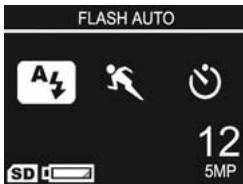
Le haut de l'écran indique le nom du paramètre sélectionné. Au-dessous, les icônes du mode de déclenchement en cours d'utilisation apparaissent (Flash, Mise au point et Retardateur/Rafale), l'icône correspondant au bouton sur lequel vous venez d'appuyer étant en surbrillance. Le bas de l'écran indique si une carte mémoire est installée (icône [SD]), et affiche l'indicateur de charge faible (reportez-vous à la section Icônes de charge à la page 163), le nombre de photos restantes et le paramètre Qualité d'image (dans l'exemple, 5MP).
REMARQUE: l'écran d'état ne s'affiche pas lorsque le mode Prévisualisation est activé, excepté lorsque le Menu Capture est également affiché. À la place, l'icône correspondant au nouveau flash, au mode de prise de vue ou au paramètre retardateur/rafale s'affiche dans l'écran Prévisualisation.
Restauration des paramètres antérieurs
Les paramètres du flash, du mode de prise de vue et du retardateur/rafale, ainsi que certains des paramètres du Menu Capture que vous définissez, sont rétablis à leurs valeurs par défaut une fois que vous avez éteint l'appareil photo. Vous pouvez cependant restaurer vos derniers paramètres en maintenant enfoncé le bouton Menu/OK tout en allumant l'appareil photo. Les icônes des paramètres rétablis s'affichent alors sur l'écran Prévisualisation.
Visualisation de la démonstration intégrée à l'ordinateur photo
Cet appareil photo propose un diaporama de ses fonctionnalités principales. Vous pouvez l'afficher à tout moment en maintenant le bouton Lecture > enfoncé pendant environ trois secondes. L'écran devient noir juste avant le début du diaporama. Pour quitter le diaporama à tout moment, appuyez sur le bouton Menu OK.
Prises de vues fixes
Vous pouvez prendre des photos à tout moment lorsque l'appareil est allumé, quel que soit le mode d'affichage. Par exemple, si un menu est affiché au moment où vous appuyez sur le bouton Déclicheur, ce menu est annulé et l'appareil prend une photo. Pour prendre une photo, procédez comme suit :
- Cadrez le sujet de votre photo dans le viseur.
- Stabilisez l'appareil photo et enfonsez à mi-course le bouton Déclencheur situé sur le dessus de l'appareil photo. L'appareil photo mesure, puis verrouille la mise au
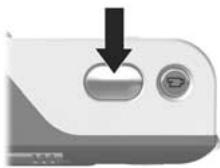
point et l'exposition. Le collimateur de l'écran devient vert lorsque la mise au point est verrouillée (pour plus d'informations, reportez-vous à la section Optimisation de la mise au point à la page 40).
- Enoncez complètement le bouton Déclencheur pour prendre la photo. L'appareil photo émet un bip après la prise de la photo.
CONSEIL : tenez l'appareil photo des deux mains pour en réduire le mouvement lorsque vous appuyez sur le bouton Déclencheur.
Une fois la photo prise, l'image apparait pendant quelques secondes sur l'écran actif. Cette fonction est appelée
Revisualisation instantanée. Vous pouvez supprimer l'image au cours de la Revisualisation instantanée en appuyant sur le bouton , puis en sélectionnant Cette image dans le sous-menu Supprimer.
Vous pouvez également utiliser le mode Lecture pour visualiser les photos que vous avez prises. Reportez-vous à la section Utilisation du mode Lecture à la page 67.
Enregistrement de commentaires audio avec les images fixes
Il existe deux façons d'associer un commentaire audio à une image fixe :
- Enregistrez le commentaire pendant que vous prenez la photo, en suivant la procédure z les paramètres Retardateur ou Rafale.
- Ajoutez un commentaire audio après la prise de vue ou replacez le commentaire audio associé lors de la prise de vue. Pour plus d'informations, reportez-vous à la section Commentaire audio à la page 77.
Pour enregistrer des sons lors de la prise d'une photo :
- Après avoir appuyé sur le bouton Déclencheur pour prendre une photo, maintenez-le enfoncé pour enregistrer le commentaire audio. Une icône représentant un micro et un compteur audio s'affiche sur l'écran pendant l'enregistrement.
- Pour arrêter l'enregistrement audio, relâchez le bouton Déclencheur; dans le cas contraire, l'enregistrement se poursuit jusqu'à ce que la mémoire de l'appareil photo soit saturée. Le commentaire audio n'est pas conservé si sa durée est inférieure à 2 secondes.
Pour supprimer un commentaire audio ou en enregistrer un nouveau, utilisez l'option Commentaire audio du menu Lecture. Reportez-vous à la section Commentaire audio à la page 77.
Pour entendre les commentaires audio ajoutés aux photos, transférez-les vers votre ordinateur et utilisez le logiciel HP Image Zone. Si vous disposez d'une station d'accueil HP Photosmart pour appareils photo de série M (en option), vous pouvez également écouter les commentaires audio en connectant votre appareil photo à un téléviseur via la station d'accueil. Pour obtenir des instructions, reportez-vous au Manuel de l'utilisateur de la station d'accueil.
Enregistrement de clips vidéo
REMARQUE: le zoom n'est pas disponible lors de l'enregistrement des clips vidéo.
- Cadrez le sujet de votre clip vidéo dans le viseur.
- Pour commencer l'enregistrement d'un clip vidé ez-le. Si l'option Prévisualisation est activée, une icône vidéo ENREG.
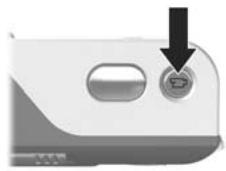
Un compteur vidéo et un message indiquant comment terminer le clip vidéo apparaissent sur l'écran de l'appareil. Le viseur, situé à l'arrière de l'appareil, et le viseur Retardateur/Video, situé à l'avant, s'allument en rouge.
- Pour arrêter l'enregistrement du clip video, appuyez de nouveau sur le bouton Video, puis relâchez-le; dans le cas contraire, l'enregistrement se poursuit jusqu'à ce que la mémoire de l'appareil photo soit saturée.
Une fois l'enregistrement terminé, la dernière image du clip video apparait quelques secondes sur l'écran. Cette fonction est appelée Revisualisation instantanée. Vous pouvez supprimer le clip video pendant la Revisualisation instantanée en appuyant sur le bouton , puis en sélectionnant cette image dans le sous-menu Supprimer.
CONSEIL : un clip video comprend l'environnement sonore. Pour entendre les commentaires audio de vos clips video, transférez-les vers votre ordinateur, puis utilisez le logiciel HP Image Zone. Si vous disposez d'une station d'accueil HP Photosmart pour appareils photo de série M (en option), vous pouvez également écouter les commentaires audio de vos clips video en connectant votre appareil photo à un téléviseur via la station d'accueil. Pour obtenir des instructions, reportez-vous au Manuel de l'utilisateur de la station d'accueil.
Utilisation du mode prévisualisation
L'écran permet de cadrer vos photos et vos clips vidéo à l'aide du mode Prévisualisation. Pour activer le mode Prévisualisation à partir des menus ou lorsque l'écran est éteint, appuyez sur le bouton Prévisualisation. Pour désactiver le mode Prévisualisation, appuyez de nouveau sur le bouton Prévisualisation.
CONSEIL : l'utilisation du mode Prévisualisation entraîne un déchargement plus rapide de la pile. Pour économiser la pile, utilisez de préférence le viseur.
Le tableau suivant décrit les informations affichées sur l'écran Prévisualisation lorsque les paramètres de l'appareil photo sont réglés sur les valeurs par défaut et si une carte mémoire en option est installée. Si vous modifiez d'autres paramètres de l'appareil photo, les icônes correspondantes s'affichent également sur l'écran Prévisualisation.
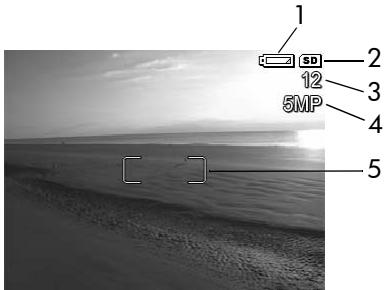
| N° | Icône | Description |
| 1 | Indicateur de charge, comme cet indicateur de charge faible (reportez-vous à la section Icônes de charge à la page 163) | |
| 2 | Indique qu'une carte mémoire est installée dans l'appareil photo | |
| 3 | 12 | Nombre de photos restantes (le nombre réel dépend du paramètre Qualité d'image en cours et de l'espace disponible en mémoire) |
| 4 | 5MP | Réglage de la Qualité d'image (la valeur par défaut est 5MP) |
| 5 | Collmateur (reportez-vous à la section Mise au point) |
Mise au point
Le collimateur qui apparaît sur l'écran Prévisualisation indique la zone de mise au point pour la photo que vous prenez ou le clip video que vous enregistrez. Lorsque vous appuyez sur le bouton Déclencheur jusqu'à mi-course pour prendre une photo, l'appareil mesure automatiquement la mise au point et l'exposition, puis les verrouille dans la zone de mise au point. Le collimateur de l'écran Prévisualisation devient vert lorsque l'appareil photo a trouvé et verrouillé la mise au point et l'exposition. Cette fonction est appelée Mise au point automatique.
Optimisation de la mise au point
Si l'appareil photo est réglé sur n'importe quel mode de prise de vue autre que Macro (reportez-vous à la section Utilisation des modes de prise de vue à la page 48),
l'appareil tente d'effectuer une mise au point automatique dans la plage de mise au point normale de 0,5 mètre jusqu'à l'infini. Toutefois, si l'appareil ne peut pas effectuer de mise au point dans l'un de ces modes de prise de vue, voici ce qui se passe :
- Le voyant du viseur AF clignote en vert et le collimateur de l'écran Prévisualisation devient rouge. Si vous appuyez complètement sur le bouton Déclencheur, l'appareil prend quand même la photo, mais celle-ci risque de ne pas être au point.
Pour permettre au point la photo, relâchez le bouton Déclencheur, recadrez le sujet de votre photo, puis appuyez de nouveau à mi-course sur le bouton Déclencheur.
Si le voyant AF du viseur continue de clignoter en vert et si le collimateur apparait toujours en rouge après plusieurs tentatives, il se peut que le contraste ou l'éclairage soient insuffisants dans la zone de mise au point. Essayez d'utiliser la technique de verrouillage de la mise au point pour effectuer une mise au point sur un sujet à plus fort contraste ou plus lumineux se trouvant à la même distance. Pointez ensuite l'appareil sur le sujet d'origine sans relâcher le bouton Déclencheur (reportez-vous à la section Verrouillage de la mise au point à la page 42). Vous pouvez également améliorer l'éclairage, si c'est possible.
- Le voyant du viseur AF clignote en vert, le collimateur devient rouge et l'icône Macro clignote dans l'écran Prévisualisation. Dans ce cas, le sujet est trop près par rapport à la plage normale. L'appareil prend la photo, mais celle-ci risque de ne pas être au point. Pour permettre au point la photo, éloignez-vous davantage du sujet que vous essayez de photographier ou réglez l'appareil en mode de prise de vue Macro (reportez-vous à la section Utilisation des modes de prise de vue à la page 48).
Si l'appareil est réglé en mode de prise de vue Macro et s'il ne peut pas effectuer la mise au point, l'écran Prévisualisation affiche une icône Macro qui clignote, ainsi qu'un message d'erreur, et le collimateur devient rouge. Les deux voyants du viseur clignotent également. Dans ce cas, l'appareil ne prend pas de photo.
Si le sujet de la photo ne se trouve pas dans la plage Macro (10 à 80 cm), éloignez-vous ou rapprochez-vous du sujet ou réglez l'appareil sur un mode de prise de vue autre que Macro (reportez-vous à la section Utilisation des modes de prise de vue à la page 48).
Si le contraste n'est pas suffisant ou s'il n'y a pas assez de lumière dans la zone de mise au point, essayez d'utiliser la technique de verrouillage de la mise au point pour effectuer une mise au point sur un sujet à plus fort contraste ou plus lumineux se trouvant à la même distance. Pointez ensuite l'appareil sur le sujet d'origine sans relâcher le bouton Déclencheur (reportez-vous à la section Verrouillage de la mise au point). Vous pouvez également améliorer l'éclairage, si c'est possible.
Verrouillage de la mise au point
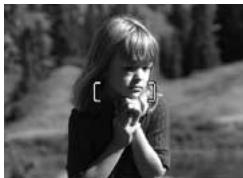
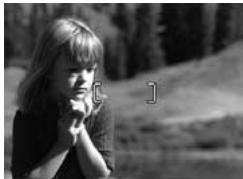
Le verrouillage de la mise au point permet de faire la mise au point sur un sujet ne se trouvant pas au centre du champ ou de capturer plus rapidement une action en faisant une mise au point préalable sur la zone dans laquelle l'action va se produire. Vous pouvez également l'utiliser pour faire la mise au point dans des conditions d'éclairage faible ou des zones peu contrastées.
- Cadrez le sujet de votre photo dans le collimateur.
- Appuyez sur bouton Déclencheur jusqu'à mi-course pour verrouiller la mise au point et l'exposition.
- Maintenez le bouton Déclencheur enfoncé à mi-coursependant que vous recadrez l'image ou que vous repositionnez-vous sujet.
- Appuyez à fond sur le bouton Déclencheur pour prendre la photo.
Utilisation du zoom
Plus vous zoomez sur un sujet, plus les mouvements de l'appareil photo, même les plus faibles, sont amplifiés. On appelle ce phénomène le « bougé ». Par conséquent, en particulier en mode téléobjectif (3x), l'appareil doit être maintenu immobile afin que l'image ne soit pas floue. Si une icône représentant une main tremblante apparaît sur l'écran Prévisualisation, vous devez la stabiliser l'appareil photo en le rapprochant de vous, en le posant sur une surface stable ou en le fixant sur un trépied, faute de quoi la photo risque d'être floue.
Utilisation du zoom optique
Il fonctionne comme le zoom d'un appareil photo classique : des lentilles bougent à l'intérieur de l'appareil pour que le sujet de votre photo semble plus proche.
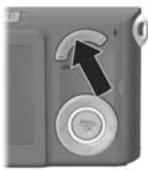
Appuyez sur Zoom arrière et sur Zoom avant sur le bouton de zoom pour faire passer l'objectif de la position grand angle (1x) à la position téléobjectif (3x).
REMARQUE: le zoom optique est désactivé lors de l'enregistrement des clips vidéo.
Utilisation du zoom numérique
Contrairement au zoom optique, le zoom numérique n'utilise pas de lentilles mobiles. L'appareil recadre la photo afin de faire paraître le sujet photographié de 1,05x à 7x plus proche pour le modèle HP Photosmart M417, et de 1,05x à 8x plus proche pour le modèle HP Photosmart M517.
- Appuyez sur Zoom avant ↓ sur le bouton de zoom pour effectuer un zoom optique jusqu'au niveau maximal, puis relâchéz le bouton.
- Appuyez de nouveau sur Zoom avant et maintenez le bouton enfoncé jusqu'à ce que l'image affichée sur l'écran atteigne la dimension souhaité
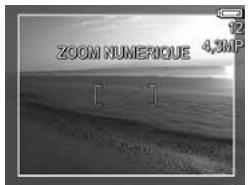
La valeur de la résolution sur la droite de l'écran diminue également à mesure que vous augmentez le zoom numérique. Par exemple, la valeur 4,3MP remplace la valeur 5MP, ce qui indique que l'image est réduite à la taille de 4,3 megapixels.
- Lorsque la taille de l'image vous convient, appuyez mi-coursé le bouton Déclencheur pour verrouiller la mise au point et l'exposition, puis appuyez complètement sur ce bouton pour prendre la photo.
Pour désactiver le zoom numérique et revenir au zoom optique, appuyez sur Zoom arrête sur le bouton de zoom jusqu'à ce que le zoom numérique s'arrête. Relâchez Zoom arrête, puis appuyez de nouveau dessus.
REMARQUE: le zoom numérique n'est pas disponible lors de l'enregistrement de clips vidéo.
REMARQUE: le zoom numérique diminue la résolution d'une image, de sorte que la photo semble davantage pixélisée que la même photo prise avec le zoom optique. Si vous envoyez l'image par courrier électronique ou si vous l'insérez dans une page Web, cette perte de résolution ne sera probablement pas perceptible. En revanche, si vous souhaitez obtenir une qualité supérieure (pour l'impression, par exemple), limitez l'utilisation du zoom numérique. Il est également recommandé d'utiliser un trépied pour stabiliser l'appareil photo lorsque vous utilisez le zoom numérique.
Réglage du flash
Le bouton Flash permet de faire défiler les différents réglages du flash de l'appareil photo. Pour modifier le réglage du flash, appuyez sur le bouton Flash jusqu'à ce que le réglage souhaité apparaisse sur l'écran. Le tableau suivant décrit chacun des réglages du flash de l'appareil photo.
| Paramètre | Description |
| Flash auto A↓ | L'appareil évalue la luminosité et utilise le flash si nécessaire. |
| Réduction de l'effet yeux rouges A↓ | L'appareil mesure la luminosité et utilise le flash avec la fonction de réduction de l'effet yeux rouges si nécessaire (reportez-vous à la section Résduction de l'effet yeux rouges à la page 47 pour obtenir une description plus détaillée de cette fonction). |
| Flash activé ↓ | L'appareil photo utilise toujours le flash. Si la source de lumière est située derrière votre sujet, utilisez ce réglage pour augmenter l'éclairage de face. On parle de flash d'appoint. |
| Flash désactivé | Le flash ne se déclanche pas, quelles que soient les conditions d'éclairage. Utilisez ce réglage pour prendre en photo des sujets mal éclairés se trouvant au-delà de la portée du flash. Les temps d'exposition risquent d'être plus longs si vous utilisez ce réglage. Vous devez donc utiliser un trélipied pour éviter les photos floues dues aux problèmes de « bouge » . |
| Nuit | L'appareil photo utilise le flash ainsi que la fonction de réduction de l'effet yeux rouges, si nécessaire, pour éclairer les objets au premier plan (reportez-vous à la section Réduction de l'effet yeux rouges à la page 47 pour obtenir une description de la réduction de l'effet yeux rouges). Il poursuit ensuite l'exposition comme si le flash ne s'était pas déclenché afin de capturer l'arrêtre-plan. Les temps d'exposition risquent d'être plus longs si vous utilisez ce réglage. Vous devez donc utiliser un trélipied ouposer l'appareil sur une surface stable pour éviter les problèmes de « bouge » . |
Si le paramètre sélectionné n'est pas le paramètre Flash auto par défaut, l'icône correspondant à ce paramètre (reportez-vous au tableau précédent) apparait sur l'écran Prévisualisation. Le nouveau paramètre reste actif jusqu'à ce que vous le modifiez à nouveau ou que vous éteigniez l'appareil photo. Le mode flash est rétabli à sa valeur par défaut, Flash auto, lorsque vous éteigniez l'appareil photo.
REMARQUE: le flash n'est pas disponible avec le réglage Rafale, le mode de prise de vue Déclenchement rapide ou l'enregistrement de clips vidéo.
CONSEIL : pour restaurer le dernier réglage du flash au moment où vous avez éteint l'appareil photo, maintenez le bouton Menu/OK enfoncé lorsque vous le rallumez.
Réduction de l'effet yeux rouges
Le phénomène des yeux rouges est causé par le reflet de la lumière du flash dans les yeux du sujet, qui donne parfois aux yeux d'une personne une couleur rouge, ou aux yeux d'un animal une couleur verte ou blanche, sur la photo capturée. Avec la réduction de l'effet yeux rouges, le flash se déclenche plusieurs fois très rapidement afin de réduire les pupilles des sujets, diminuant ainsi l'effet yeux rouges avant que l'appareil n'utilise le flash principal. La prise d'une photo sera plus longue avec la réduction de l'effet yeux rouges. En effet, l'obturation est retardée par le flash supplémentaire. Par conséquent, vérifie que les personnes que vous prenez en photo attendent le deuxième flash.
CONSEIL : vous pouvez également réduire l'effet yeux rouges sur les photos que vous avez déjà prises. Reportez-vous à la section Réduire l'effet yeux rouges à la page 76.
Utilisation des modes de prise de vue
Les modes de prise de vue sont des réglages prédéfinis de l'appareil photo optimisés pour photographier certains types de scènes avec de meilleurs résultats. Dans chaque mode de prise de vue, l'appareil photo sélectionne les meilleurs réglages (sensibilité ISO, diaphragme (ouverture) et vitesse d'obturation, par exemple), en les optimisant en fonction de la scène ou de la situation.
Pour modifier le mode de prise de vue, appuyez sur le bouton MODE au dos de l'appareil photo jusqu'à ce que le mode de prise de vue souhaité s'affiche sur l'écran. Le tableau suivant décrit chacun des modes de prise de vue de l'appareil photo.
| Paramètre | Description |
| Mode Auto | Utilisez ce mode lorsque vous souhaitez prendrerapidement une photo de bonne qualité et si vousn’veaz pas le temps de sélectionner un mode deprise de vue particulier sur l’appareil photo.Lé mode Auto donne debons résultats pour plupart des photos dans des situations normales.L’appareil photo selectionne automatiquement lameilleure ouverture de diaphragme et la vitesse d’obturation plus appropriée à la scène. |
| Macro | Utilisez ce mode pour photographier en gros plandes sujets situés à moins de 0,80 m.Dans cemode,la mise au point automatique comporteune plage de distance de 10 à 80 cm,et l’appareil ne prend pas de photo s'il ne peut paseffectuer la mise au point (reportez-vous à lasection Mise au point à la page 40).Il est conseillé de ne pas utiliser le zoom en modede prise de vue Macro . |
| Déclenchement rapide= | Utilisez ce mode dans des conditions d'éclairage vif lorsque le sujet se trouve à une distance moyenne ou grande de l'appareil. L'appareil utilise une mise au point fixe uniqu qu'une mise au point automatique, ce qui permet de prendre des photos très rapidement. |
| Action | Utilisez ce mode pour photographier des événements sportifs, des voitures en mouvement ou toute autre-scène dont vous souhaitez immobiliser le mouvement. L'appareil photo utilise des vitesses d'obturateur et des sensibilités ISO de plus en plus élevées pour immobiliser le sujet. |
| Portrait | Utilisez ce mode si une ou plusieurs personnes constituent le sujet principal de votre photo. L'appareil photo associe une ouverture de diaphragme réduite pour que l'arrière-plan apparaisse flou et un piqué inférieur pour produit un effet naturel. |
| Paysage | Utilisez ce mode pour photographier des scènes représentant une perspective importante, notamment des montagnes ou des gratte-ciel, lorsque vous souhaitez que le premier plan et l'arrière-plan soit au point. L'appareil photo associe une ouverture de diaphragme plus importante pour une plus grande profondeur de champ et un piqué supérieur pour produit un effet plus vif. |
| Plage/Neige | Utilisez ce mode pour photographier des scènes extérieures très lumineuses en attenuant la clarté de la scène. |
Si le paramètre sélectionné n'est pas le paramètre Mode Auto par défaut, l'icône correspondant à ce paramètre apparait sur l'écran Prévisualisation. Le nouveau paramètre reste actif jusqu'à ce que vous le modifiez à nouveau ou que vous éteigniez l'appareil photo. Le réglage du mode de prise de vue est rétabli à sa valeur par défaut, Mode Auto, lorsque vous éteignez l'appareil photo.
REMARQUE: Le mode de prise de vue ne s'applique pas lorsque vous enregistrez des clips vidéo.
CONSEIL : pour rétablir les paramètres du mode de prise de vue utilisés avant l'arrêt de l'appareil, maintenez le bouton Menu/OK enfoncé lorsque vous rallumez l'appareil.
Utilisation des réglages du retardateur
- Stabilisez l'appareil photo en utilisant un trépied ou en posant l'appareil sur une surface stable.
- Appuyez sur le bouton Retardateur/Rafale jusqu'au ce que l'indication Retardateur ou Retardateur - 2 photos apparaisse à l'écran. L'icone correspondant au retardateur apparait sur l'écran Prévisualisation.
- Cadrez le sujet dans le viseur ou dans l'écran Prévisualisation. Reportez-vous à la section Utilisation du mode Prévisualisation à la page 38.
- Les procédures suivantes varient selon que vous capturez des photos ou que vous enregistrez des clips video.
Pour les images fixes :
a. Enoncez le bouton Déclencheur à mi-course.
L'appareil photo mesure, puis verrouille la mise au point et l'exposition. L'appareil conserve ces paramètres jusqu'à ce que la photo soit prise.
b. Appuyez à fond sur le bouton Déclencheur. Si la prévisualisation est activée, un compte à rebours de 10 secondes apparait sur l'écran de l'appareil. Le voyant Retardateur/Video situé à l'avant de l'appareil photo clignote ensuite pendant 10 secondes avant que l'appareil ne prenne la photo. Si vous reglez l'appareil sur Retardateur - 2 photos, après avoir pris une photo, le voyant Retardateur/Video clignote quelques secondes de plus, jusqu'à la prise de la deuxieme photo.
CONSEIL: si vous appuyez immédiatement sur le bouton Déclencheur à fond, l'appareil photo verrouille la mise au point et l'exposition juste avant l'expiration du début de 10 secondes. Cette fonction est utile lorsqu'un ou plusieurs sujets doivent entraînant dans le champ au cours de ces 10 secondes.
CONSEIL : vous ne pouvez pas enregistrer de commentaires audio pour une photo lorsque vous utilisez le Retardateur, mais vous pouvez en ajouter un ultérieurement (reportez-vous à la section Commentaire audio à la page 77).
Pour les clips vidéo :
Pour commencer l'enregistrement, appuyez sur le bouton Video, puis relâchez-le. Si la prévisualisation est activée, un compte à rebours de 10 secondes apparait sur l'écran de l'appareil. Le voyant Retardateur/Video situé à l'avant de l'appareil photo clignote ensuite pendant 10 secondes avant que l'appareil ne commence à enregistrer le clip video.
Pour arrêter l'enregistrement du clip video, appuyez de nouveau sur le bouton Video; dans le cas contraire, l'enregistrement se poursuit jusqu'à ce que la mémoire de l'appareil photo soit saturée.
REMARQUE: si vous utilisez les réglages Retardateur ou Retardateur - 2 photos, un seul clip vidéo est enregistré au terme du compte à rebours de 10 secondes.
Le retardateur est rétabli à sa valeur par défaut, Normal, une fois la photo prise ou le clip vidéo enregistré.
CONSEIL : si vous prenez des photos avec une faible luminosité, vous pouvez utiliser le retardateur pour vous aider à obtenir de bons résultats. Posez l'appareil sur une surface stable, par exemple un trépied, puis cadrez votre photo. Enfoncez ensuite avec précaution le bouton Déclencheur à mi-course, puis ne touchez plus l'appareil. L'appareil prend la photo 10 secondes après, et non immédiatement comme si vous aviez appuyé à fond sur le bouton Déclencheur. Le risque de « bouge » est éliminé lors de la prise de la photo.
CONSEIL : pour rétablir le réglage du retardateur utilisé avant l'arrêt de l'appareil, maintenez le bouton Menu OK enfoncé lorsqu'you rallumez l'appareil.
Utilisation du réglage rafale
Le mode Rafale permet de prendre jusqu'à 4 photos très rapidement. L'appareil continue ensuite à prendre des photos en rafale à une vitesse plus lente jusqu'à ce que vous relâchiez le bouton Déclencheur ou que la mémoire de l'appareil soit saturée.
- Appuyez sur le bouton Retardateur/Rafale jusqu'à ce que Rafale s'affiche sur l'écran.
- Cadrez le sujet dans le viseur ou dans l'écran Prévisualisation. Reportez-vous à la section Utilisation du mode Prévisualisation à la page 38.
- Appuyez sur le bouton Déclencheur ; maintenez-le enfoncé. L'appareil prend 4 photos aussi vite que possible et continue à prendre des photos en rafale jusqu'à ce que vous relâchiez le bouton Déclencheur ou que la mémoire de l'appareil soit saturée.
L'écran reste éteint pendant la capture en mode Rafale. Une fois les photos prises, elles s'affichent une par une sur l'écran.
Lorsque le mode Rafale est sélectionné, l'icône Rafale apparait sur l'écran Prévisualisation. Ce paramètre reste actif jusqu'à ce que vous le changiez à nouveau ou que vous éteigniez l'appareil photo. Le paramètre Rafale est rétabli à sa valeur par défaut, Normal, lorsque vous éteigniez l'appareil photo.
REMARQUE: le mode Rafale n'est pas disponible lors de l'enregistrement de clips video. Vous ne pouvez pas enregistrer de commentaires audio lorsque vous utilisez le réglage Rafale, mais vous pouvez en ajouter un ultérieurement (reportez-vous à la section Commentaire audio à la page 77). De même, le flash ne fonctionne pas en mode Rafale.
CONSEIL : pour rétablir le réglage Rafale utilisé avant l'arrêt de l'appareil, maintenez le bouton Menu/OK enfoncé lorsque vous rallumez l'appareil.
Utilisation du menu capture
Le Menu Capture permet de régler différents paramètres de l'appareil photo qui influent sur la qualité des images et des clips vidéo que vous capturez avec l'appareil photo.
- Pour afficher le Menu Capture, appuyez sur le bouton Prévisualisation, puis sur le bouton Menu/OK. Si le mode Prévisualisation est déjà activé, appuyez simplement sur le bouton Menu/OK.
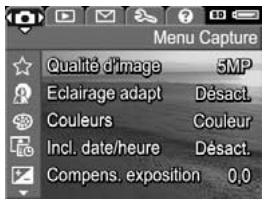
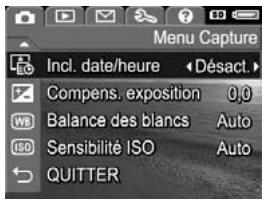
- Utilisez les boutons ▲▼ pour faire défiler les options du Menu Capture.
- Appuyez sur le bouton Menu pour sé ètres de l'option mise en surbrillance sans consulter son sous-menu.
- Dans un sous-menu ètres de l'option Menu Capture.
- Pour quitter le Menu Capture, appuyez sur le bouton Prévisualisation. Pour connaître les autres façons de quitter un menu, reportez-vous à la section Menu de l'appareil photo à la page 29. CONSEIL: certains paramètres du Menu Capture que vous modifiez sont rétablis à leurs valeurs par défaut lorsque vous éteignez l'appareil. Pour rétablir les valeurs par défaut du Menu Capture, maintenez le bouton OK enfoncé lorsque vous rallumez l'appareil.
Aide pour les options de menu
Aide... est la dernière option de chacun des sous-menus du Menu Capture. Elle fournit des informations sur une option donnée du Menu Capture et sur ses paramètres. Par exemple, si vous appuyez sur le bouton OK quand
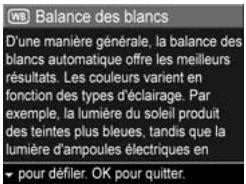
Aide... est en surbrillance dans le sous-menu Balance des blancs, l'écran d'aide de la Balance des blancs s'affiche, comme indiqué.
Utilisez les boutons ▲▼ pour faire défiler les écrans d'aide. Pour quitter l'aide et revenir au sous-menu particulier du Menu Capture, appuyez sur le bouton Menu OK.
Qualité d'image
La qualité d'image permet de définir la résolution et la compression JPEG des photos que vous prenez avec l'appareil. Le sous-menu Qualité d'image comporte cinq paramètres.
- Dans le Menu Capture (reportez-vous à la page 54), sélectionnez Qualité d'image.
- Dans le sous-menu Qualité d'image, utilisez les boutons ↓▼ pour mettre un paramètre en surbrillance.
- Appuyez sur le bouton Menu OK pour enregistrer le paramètre et revenir au Menu Capture.
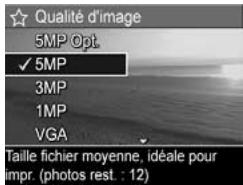
Le tableau suivant décrit les paramètres de l'option Qualité d'image de manière plus détaillée :
| Paramètre | Description |
| 5MP Opt. | Les images bénéficiairent de la plus haute résolution et de la compression la plus faible. Ce paramètre produit des images de très haute qualité et offre un rendu des couleurs plus fidèle, mais il utilise plus de mémoire. Il est recommendé si vous envisagez d'imprimer les images à un format supérieur à 29,7 sur 42 cm. |
| 5MP | Les images bénéficiaient de la résolution la plus élevé et leur compression est moyenne. Ce paramètre produit des images de grande qualité, mais utilise moins de mémoire que le paramètre 5MP Opt. déscrit ci-dessus. Il s'agit du paramètre par défaut, recommendé si vous envisagez d'imprimer des images à une taille de 29,7 sur 42 cm. |
| 3MP | Les images bénéficient d'une résolution d'environ 3MP et leur compression est moyenne. Ce paramètre utilise moins de mémoire ; il est recommendé si vous envisagez d'imprimer des images à une taille de 21 sur 29,7 cm. |
| 1MP | Les images bénéficient d'une résolution d'environ 1MP et leur compression est moyenne. Ce paramètre utilise moins de mémoire, mais il produit des images de qualité inférieure. Il convient cependant aux images que vous souhaitez envoyer par courrier électronique ou publier sur Internet. |
| VGA | La résolution des images est de 640 x 480 et leur compression est moyenne. Ce paramètre est celui qui utilise le moins de mémoire, mais il produit des images de qualité inférieure. Il est recommendé pour les images que vous souhaitez envoyer par courrier électronique ou publier sur Internet. |
Le paramètre Qualité d'image n'affecte pas seulement la qualité des images, mais également le nombre d'images qui peuvent être stockées dans la mémoire interne de l'appareil photo ou sur une carte mémoire (en option). Par exemple, le paramètre 5MP Opt. permet d'obtenir la meilleure qualité d'image, mais utilise davantage d'espace de mémoire que le paramètre immédiatement inférieur, 5MP. De même, il est possible de stocker bien plus d'images en mémoire en utilisant les paramètres 1MP ou VGA qu'en utilisant le paramètre 5MP; toutes les images ainsi obtenues sont de qualité inférieure.
Le compte Photos restantes qui apparait au bas de l'écran du sous-menu Qualité d'image est mis à jour lorsque vous mettez chaque paramètre en surbrillance. Pour plus d'informations sur le paramètre Qualité d'image et son effet sur le nombre d'images pouvant être enregistrées en mémoire interne, reportez-vous à la section Capacité de la mémoire à la page 184.
Le paramètre Qualité d'image (du tableau précédent) apparait dans l'écran Prévisualisation. Le nouveau paramètre reste actif jusqu'à ce qu'il soit modifié à nouveau, même si vous éteignez l'appareil photo.
REMARQUE: ce paramètre ne s'applique pas à l'enregistrement de clips vidéo.
REMARQUE: avec le zoom numérique, la résolution est moins bonne si vous effectuez un zoom avant. Reportez-vous à la section Utilisation du zoom numérique à la page 44.
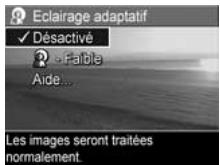
Éclairage adaptatif
Ce paramètre équilibre le rapport entre les zones lumineuses et sombres d'une photo, en conservant les contrastes doux, mais en supprimant les contrastes durs. Les zones sombres de la photo sont éclairées alors que les zones lumineuses sont laissées telles quelles. Voici comment le paramètre Eclairage adaptatif permet d'améliorer une image :
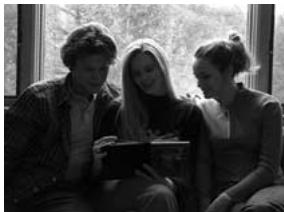
Avec éclairage adaptatif :
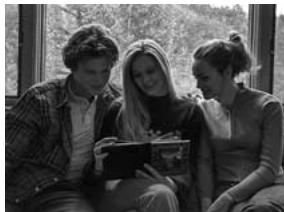
L'éclairage adaptatif est utile dans les situations suivantes :
Scènes extérieures avec soleil et ombre Temps nuageux avec un ciel très lumineux - Scènes d'intérieur avec flash (pour atténuer ou supprimer l'effet du flash) - Scènes à contre-jour dans lesquelles le sujet est trop éloigné de la portée du flash standard
Vous pouvez utiliser le paramètre Eclairage adaptatif avec ou sans flash. Cependant, il n'est pas recommandé de l'utiliser pour le remplaçer. Contrairement au flash, le paramètre Eclairage adaptatif n'a pas d'impact sur les paramètres d'exposition. Les zones lumineuses peuvent sembler criardes ou pixellisées, et les photos d'intérieur ou de nuit peuvent être floues si elles sont prises sans flash ou sans trépied.
- Dans le Menu Capture (reportez-vous à la page 54), sélectionnez Eclairage adaptatif.
- Dans le sous-menu Eclairage adaptatif, utilisez les boutons pour mettre un paramètre en surbrillance.
- Appuyez sur le bouton Menu OK pour enregistrer le paramètre et revenir au Menu Capture.
Le tableau suivant explique les paramètres de manière plus détaillée :
| Paramètre | Description |
| Désact. | L'appareil photo traite l'image comme si elle était normale. Il s'agit du paramètre par défaut. |
| Activé | L'appareil photo éclaire légèrement les zones sombres de la photo sans changer les zones lumineuses. |
Si le nouveau paramètre est défini sur Activé, l'icone correspondante apparait sur l'écran Prévisualisation.
Le nouveau paramètre reste actif jusqu'à ce qu'il soit modifié à nouveau, même si vous éteignez l'appareil photo.
REMARQUE: ce paramètre ne s'applique pas à l'enregistrement de clips vidéo.
REMARQUE: si le paramètre Eclairage adaptatif est activé, l'appareil photo a besoin de plus de temps pour stocker une photo en mémoire, car un traitement complémentaire est nécessaire avant le stockage.
Couleurs
Ce réglage permet de définir la couleur des images que vous capturez. Par exemple, si vous définissez ce paramètre sur Sépia, vos images sont capturées dans des teintes brunes qui leur donnent un aspect vieilli ou rétro.
REMARQUE: après avoir pris une photo en utilisant les valeurs Noir et blanc ou Sépia, vous ne pouvez plus régler l'image sur Couleur par la suite.
- Dans le Menu Capture (reportez-vous à la page 54), Sélectionnez Couleurs.
- Dans le sous-menu Couleurs, utilisez les boutons pour mettre un paramètre en surbrillance. Ce nouveau paramètre est appliqué sur l'écran Prévisualisation derrière le menu, de sorte que vous
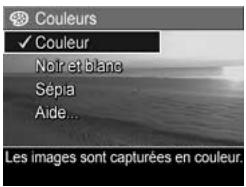
pouvez visualiser l'effet du paramètre choisi sur l'image.
- Appuyez sur le bouton Menu OK pour enregistrer ce paramètre et revenir au Menu Capture.
Le nouveau paramètre reste actif jusqu'à ce que vous le changiez à nouveau ou que vous éteigniez l'appareil photo. Le paramètre Couleurs est rétabli à sa valeur par défaut, Couleur, lorsque vous éteignez l'appareil photo.
Inclusion de la date et de l'heure
Ce paramètre inclut la date seule ou la date et l'heure de la prise de la photo dans l'angle inférieur gauche de l'image. Une fois que vous avez sélectionné l'un des paramètres Incl. date/heure, la date seule ou la date et l'heure sont incluses dans toutes les photos prises par la suite, mais pas sur les photos prises antérieurement.
Si vous avez pris une photo en utilisant le paramètre Date seulement ou Date et heures, il est impossible de supprimer par la suite la date ou la date et l'heure incluses sur la photo.
CONSEIL: vérifie que le réglage de la date et de l'heure est correct avant d'utiliser cette fonctionnalité (reportez-vous à la section Date et heures à la page 97).
- Dans le Menu Capture (reportez-vous à la page 54), sélectionnez Incl. date/heure.
- Dans le sous-menu Incl. date/, utilisez les boutons ▲▼ pour mettre un paramètre en surbrillance.
- Appuyez sur le bouton Menu OK pour enregistrer ce paramètre et revenir au Menu Capture.
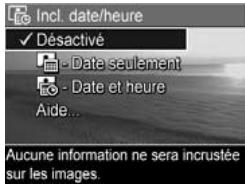
Le tableau suivant explique les paramètres de manière plus détaillée :
| Paramètre | Description |
| Désact. | L'appareil photo n'imprime pas la date ou la date et l'heure sur l'image. |
| Date seulement | L'appareil photo inclut de manière permanente la date dans l'angle inférieur gauche de l'image. |
| Date et heures | L'appareil photo inclut de manière permanente la date et l'heure dans l'angle inférieur gauche de l'image. |
Si le paramètre sélectionné n'est pas le paramètre par défaut Désact., l'icône correspondant à ce paramètre (reportez-vous au tableau précédent) apparait dans l'écran Prévisualisation. Le nouveau paramètre reste actif jusqu'à ce qu'il soit modifié à nouveau, même si vous éteignez l'appareil photo.
REMARQUE: Ce paramètre ne s'applique pas à l'enregistrement de clips vidéo.
Compensation de l'exposition
Dans des conditions d'éclairage difficiles, vous pouvez utiliser l'option Compens. exposition pour replacer le réglage automatique de l'exposition effectué par l'appareil photo.
L'option Compens. exposition est utile pour les scènes comportant beaucoup d'objets clairs (tels qu'un objet blanc sur un arrière-plan lumineux) ou beaucoup d'objets sombres (tels qu'un objet noir sur un fond sombre). Sans l'utilisation de la Compens. exposition, les scènes comportant beaucoup d'objets clairs ou sombres peuvent avoir un rendu grisé. Dans une scène comportant beaucoup d'objets clairs, augmentez la compensation de l'exposition (chiffre positif) pour obtenir un résultat plus clair. Dans une scène comportant beaucoup d'objets sombres, réduisez la compensation de l'exposition pour assombrir la scène et obtenir des couleurs plus proches du noir.
- Dans le Menu Capture (reportez-vous à la page 54), sélectionnez Compens. exposition.
- Dans le sous-menu Compens. exposition, utilisez les boutons pour modifier la valeur de l'exposition par incréments de 0,5, de -2 à +2. Ce nouveau paramètre est appliqué sur l'écran.
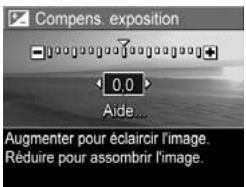
Prévisualisation derrière le menu, de telle sorte que vous pouvez visualiser l'effet du paramètre choisi sur l'image.
- Appuyez sur le bouton Menu OK pour enregistrer ce paramètre et revenir au Menu Capture.
Si le paramètre sélectionné n'est pas le paramètre par défaut 0 (zéro), la valeur de ce paramètre apparait sur l'écran Prévisualisation à côté de l'icône [2]. Le nouveau paramètre reste actif jusqu'à ce que vous le changiez à nouveau ou que vous éteigniez l'appareil photo. Le paramètre Compens. exposition est rétabli à sa valeur par défaut, 0, lorsque vous éteigniez l'appareil photo.
Balance des blancs
Les couleurs varient en fonction des conditions d'éclairage. Par exemple, la lumière du soleil tend plus vers le bleu tandis que la lumière artificielle en intérieur tend plus vers le jaune. Les scènes où une seule couleur est prédominante peuvent nécessiter un réglage de la balance des blancs pour que l'appareil photo offre un rendu plus fidèle et que les blancs apparaissent blancs dans l'image finale. Vous pouvez également modifier la balance des blancs pour obtenir des effets créatifs. Par exemple, le paramètre Soleil peut donner à l'image une teinte plus chaude.
- Dans le Menu Capture (reportez-vous à la page 54), sélectionnez Balance des blancs.
- mettre un paramètre en surbrillance. Ce nouveau paramètre est appliqué sur l'écran Prévisualisation derrière le menu, de telle sorte que vous
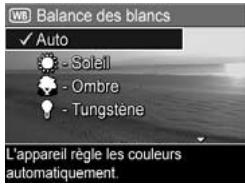
pouvez visualiser l'effet du paramètre sur l'image.
- Appuyez sur le bouton Menu OK pour enregistrer ce paramètre et revenir au Menu Capture.
Le tableau suivant explique les paramètres de manière plus détaillée :
| Paramètre | Description |
| Auto | L'appareil photo identifie et corrige automatiquement la luminosité de la scène. Il s'agit du paramètre par défaut. |
| Soleil | L'appareil photo équilibre les couleurs en considérant que la photo est prise en extérieur, par temps ensoleillé ou clair. |
| Ombre | L'appareil photo équilibre les couleurs en considérant que la photo est prise en extérieur à l'ombre, par temps nuageux ou au coucher du soleil. |
| Tungstène | L'appareil photo équilibre les couleurs en considérant que la photo est prise sous un éclairage incandescent ou halogène (les plus courants dans les maisons). |
| Fluorescente | L'appareil photo équilibre les couleurs en considérant que la photo est prise sous un éclairage fluorescent. |
Si le paramètre sélectionné n'est pas le paramètre par défaut Auto, l'icône correspondant à ce paramètre (reportez-vous au tableau précédent) apparait sur l'écran Prévisualisation. Le nouveau paramètre reste actif jusqu'à ce que vous le changiez à nouveau ou que vous éteigniez l'appareil photo. Le paramètre Balance des blancs est rétabli à sa valeur par défaut, Auto, lorsque vous éteigniez l'appareil photo.
Sensibilité ISO
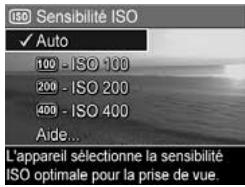
Ce paramètre permet de régler la sensibilité à la lumière de l'appareil photo. Lorsque l'option Sensibilité ISO est définie sur la valeur par défaut, Auto, l'appareil photo sélectionne la sensibilité ISO la plus appropriée pour la scène.
Les sensibilités ISO inférieures offrent la meilleure qualité d'image et le minimum de granularité (ou bruit), mais entraînant une vitesse d'obturation plus lente. Si vous prenez une photo dans des conditions de faible éclairage, sans flash, et avec une sensibilité ISO 100, il est recommandé d'utiliser un trépied. En revanche, les sensibilités ISO supérieures permettent des vitesses d'obturation supérieures et peuvent être utilisées pour prendre des photos dans des zones sombres sans flash ou pour photographier des objets en déplacement rapide. Des sensibilités ISO supérieures produisent des photos plus pixellisées.
1. Dans le menu capture
(reports à la page 54), sélectionnez Sensibilité ISO.
2. Dans le sous-menu
Sensibilité ISO, utilisez les boutons ▲▼ pour mettre un paramètre en surbrillance.
3. Appuyez sur le bouton menu OK pour enregistrer ce paramètre et revenir au menu capture.
Si le paramètre sélectionné n'est pas le paramètre Auto par défaut, l'icône correspondant à ce paramètre (icône utilisée dans le sous-menu Sensibilité ISO) apparait sur l'écran Prévisualisation. Le nouveau paramètre reste actif jusqu'à ce que vous le changiez à nouveau ou que vous éteigniez l'appareil photo. Le paramètre Sensibilité ISO est rétabli à sa valeur par défaut, Auto, lorsque vous éteigniez l'appareil photo.
Remarque: ce paramètre ne s'applique pas à
l'enregistrement de clips vidéo ou lorsque le mode de prise de vue est réglé sur Action, Portrait, Paysage ou Déclenchement rapide.
3 Visualisation des images et des clips vidéo
La fonction Lecture permet de visualiser les images et les clips vidéo stockés sur votre appareil photo. En mode Lecture, vous pouvez également utiliser le bouton de zoom pour visualiser des miniatures de vos photos ou pour agrandir des photos afin de les voir de plus près sur l'appareil photo. Reportez-vous aux sections Visualisation de miniatures à la page 71 et Agrandissement d'images à la page 72. En outre, le Menu Lecture permet de supprimer des images ou des clips vidéo, d'enregistrer des sons pour les joindre à des photos, de réduire l'effectif des yeux rouges et de faire pivoter des images. Reportez-vous à la section Utilisation du Menu Lecture à la page 73.
Utilisation du mode lecture
- Il y a deux façons d'activer la Lecture.
Lorsque l'appareil est allumé, appuyez sur le bouton Lecture. - Lorsque l'appareil est éteint, maintenez le bouton Lecture enfoncé tout en poussant l'interrupteur ON/OFF pour allumer l'appareil. Cela permet d'activer la Lecture sans déployer l'objectif.
La dernière photo prise/visualisée ou le dernier clip vidéo enregistré/visualisé s'affiche sur l'écran.
- Utilisez les boutons ↓▶ pour parcourir vos images et vos clips video. Pour les faire défiler plus rapidement, appuyez sur l'un des boutons ↓▶ et maintenez-le enfoncé.
Seule la première image de chaque clip video, indiquée par l'icone de video, apparait. Les clips video se mettent automatiquement en marche lorsque la première image du clip est restée affichée pendant 2 secondes.
- Pour éteindre l'écran après avoir visualisé vos images et vos clips vidéo, appuyez de nouveau sur le bouton Lecture
REMARQUE: pour entendre les commentaires audio ajoutés aux photos, transférez-les vers votre ordinateur et utilisez le logiciel HP Image Zone. Si vous disposez d'une station d'accueil HP Photosmart pour appareils de série M (en option), vous pouvez écouter les commentaires audio en connectant votre appareil photo à un téléviseur via la station d'accueil. Pour obtenir des instructions, reportez-vous au Manuel de l'utilisateur de la station d'accueil.
Pendant la Lecture, l'écran fournit des informations sur chaque image ou clip vidéo. Le tableau suivant décrit les informations affichées.
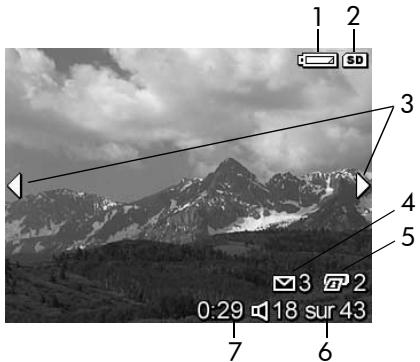
| N° | Icône | Description |
| 1 | A | S'affiche lorsque le niveau de la pile est faible (reportez-vous à la section Icônes de charge à la page 163). |
| 2 | SD | S'affiche uniquement lorsqu'une carte mémoire en option est installée sur l'appareil photo. |
| 3 | ▲ | S'affiche pendant les toutes premières secondes du mode Lecture pour indiquer que vous pouze parcourir vos images ou vos clips video en utilisant les boutons ▲. |
| 4 | 3 | Indique que l'image a été selectionnée pour être envoyée à 3 destinations à l'aide de HP Instant Share (reportez-vous à la section Utilisation de HP Instant Share à la page 79). |
| 5 | ▲ 2 | Indique que l'image a été selectionnée pour être imprimée en 2 exemplaires à l'aide de HP Instant Share (reportez-vous à la section Utilisation de HP Instant Share à la page 79). |
| 6 | 18 sur 43 | Indique la position de l'image ou du clip video par rapport au nombre total d'images et de clips video stockés dans la carte mémoire. |
| 7 | 0:29 | • Indique la durée du commentaire audio ou du clip video. |
| ou | • Indique qu'un commentaire audio est associé à l'image. | |
| □ | • Indique qu'il s'agit d'un clip video. |
Écran de résumé du nombre d'images
Lorsque vous appuyez sur le bouton tout en visualisant la dernière image, l'écran de résumé du nombre d'images apparaît. Il affiche le nombre de photos prises et le nombre de photos restantes. Des compteurs indiquant le nombre total
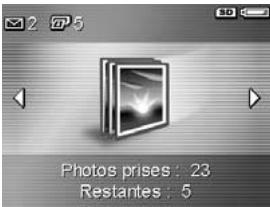
d'images sélectionnées pour HP Instant Share et pour l'impression apparaissent dans l'angle supérieur gauche de l'écran. En outre, des icônes apparaissent dans l'angle supérieur droit de l'écran. Elles correspondant à une carte mémoire en option si elle est installée (indiquée par l'icone SD) et à l'indicateur de charge (par exemple, l'indicateur de pile faible; reportez-vous à la section icônes de charge à la page 163).
Visualisation de miniatures
La vue Miniature permet d'afficher les photos que vous avez prises ou les premières images des clips video que vous avez enregistrés sous la forme d'un tableau contenant neuf images miniatures par écran.
- En mode Lecture (reportez-vous à la page 67), appuyez sur Miniatures (fonction similaire à Zoom arrêté) sur le bouton de zoom. Une vue Miniature comportant neuf photos ou images de clip video
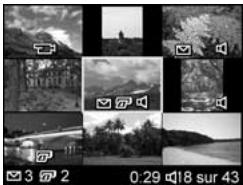
au maximum apparaît sur l'écran de l'appareil photo. L'image ou le clip video sélectionné(e) est entouré(e) d'une couronne jaune.
- Utilisez les boutons ▼▶ pour naviguer horizontalement jusqu'à la miniature précédente ou suivante.
- Appuyez sur les boutons ▲▼ pour naviguer verticalement jusqu'à la miniature située directement au-dessus ou au-dessous de la miniature en cours.
- Appuyez sur le bouton Menu pour quitter la vue Miniature et revenir au mode Lecture. La photo ou le clip video en cours (qui était entouré(e) d'une couronne jaune en vue Miniature) est de nouveau affiché(e) en plein écran.
En bas de chaque miniature, l'icône HP Instant Share □ indique que la photo a été sélectionnée pour une ou plusieurs destinations HP Instant Share ; l'icône d'une imprimante □ indique, quant à elle, que la photo a été sélectionnée pour être imprimée, et l'icône de vidéo □ signifie qu'il s'agit d'un clip vidéo. Enfin, l'icône d'audio □ indique qu'un commentaire audio accompagne la photo.
Agrandissement d'images
Cette fonction ne peut être utilisée qu'à des fins de visualisation; elle ne modifie pas l'image définitivement.
- En mode Lecture (reportez-vous à la page 67), appuyez sur Agrandir (fonction similaire à Zoom avant sur le bouton de zoom). L'image en cours est automatiquement agrandie 2 fois. La partie centrale de
L'image agrandie est affichée, ainsi que quatre flèches qui indiquent que vous pouvez vous déplacer autour de l'image agrandie.
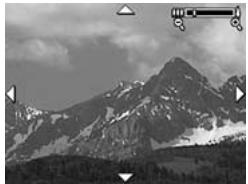
- Utilisez les boutons et pour vous déplacer autour de l'image agrandie.
- Utilisez les fonctions Zoom avant et Zoom arrière pour augmenter ou réduire l'agrandissement.
- Appuyez sur le bouton Menu pour quitter la vue Agrandir et revenir au mode Lecture. L'image en cours s'affiche à nouveau en plein écran.
REMARQUE: Cette fonction est uniquement disponible pour les images fixes; les clips video ne peuvent pas être agrandis.
Utilisation du menu lecture
Le Menu Lecture permet d'afficher et de supprimer des photos ou des clips vidéo, de restaurer des images supprimées et de formater la mémoire interne de l'appareil ou la carte mémoire en option. En outre, il vous autorise à réduire l'effectifs yeux rouges des sujets photographiés avec un flash, à joindre des commentaires audio à des photos et à manipuler des photos en les faisant pivoter.
- Pour afficher le Menu Lecture, appuyez sur le bouton Menu OK alors que vous êtes en mode Lecture. Si vous n'êtes pas dans le bon mode, appuyez d'abord sur le bouton Lecture, puis sur le bouton Menu OK.
- Utilisez les boutons ▲▼ pour mettre en surbrillance les options du Menu Lecture à gauche de l'écran. Les options du Menu Lecture sont décrites plus loin dans cette section.
- Déplacez-vous vers la photo ou le clip vidéo à utiliser en appuyant sur les boutons ▲▼
- Pour sélectionner l'option en surbrillance du Menu Lecture, appuyez sur le bouton Menu OK. Suivez les instructions sur l'écran pour exécuter la tâche sélectionnée.
- Pour quitter le Menu Lecture et revenir au mode Lecture, appuyez sur le bouton Prévisualisation. Pour connaître les autres façons de quitter un menu, reportez-vous à la section Menu de l'appareil photo à la page 29.
Le tableau suivant récapitule les options du Menu Lecture.
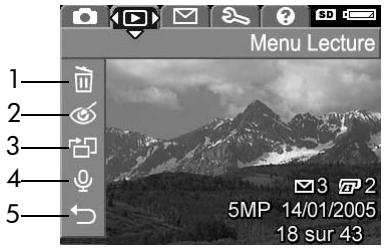
| N° | Icône | Description |
| 1 | II | Supprimer : affiche un sous-menu permettant de supprimer la photo ou le clip video affiché, de supprimer l'ensemble des photos et des clips video, de formater la mémoire interne ou une carte mémoire en option et de restaurer la dernière image supprimée (reportez-vous à la section Suppression à la page 75). |
| 2 | Réduire l'effet yeux rouges : réduit sur les photos l'effet yeux rouges des personnes photographées avec un flash (reportez-vous à la section Réduire l'effet yeux rouges à la page 76). | |
| 3 | Rotation : fait pivoter l'image affichée de 90 degrés dans le sens sélectionné (reportez-vous à la section Rotation à la page 77). | |
| 4 | Commentaire audio : enregistrtre un commentaire audio à joindre à la photo en cours (reportez-vous à la section Commentaire audio à la page 77). | |
| 5 | ← | QUITTER : permet de quitter le Menu Lecture. |
Suppression
Dans le Menu Lecture (reportez-vous à la page 73), lorsque vous sélectionnez Supprimer, le sous-menu Supprimer s'affiche. Utilisez les boutons ▲▼ pour mettre une option en surbrillance, puis appuyez sur le bouton Menu OK pour la sélectionner.
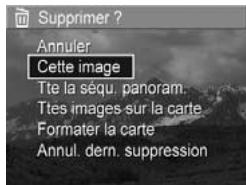
Ce sous-menu fournit les options suivantes :
- Annuler: revient au Menu Lecture sans supprimer l'image ou le clip video affché.
- Cette image : supprime l'image ou le clip video actuellement affiché(e).
- Toutes images sur la carte/Toutes images en mémoire : supprime l'ensemble des images et clips video situés en mémoire interne ou sur une carte mémoire en option installée dans l'appareil photo.
- Formater la mémoire/la carte : supprime l'ensemble des images, clips video et fichiers présents en mémoire interne ou sur une carte mémoire en option, puis formate la mémoire interne ou la carte mémoire.
Pour prévenir la corruption des cartes et des images, utilisez l'option Formater la carte pour formater les cartes mémoire en option avant leur première utilisation. Utilisez également cette option si vous souhaitez supprimer toutes les images et tous les clips video stockés sur une carte.
- Annul. erna. s suppression: restaure l'imag(e ou les images les plus récentes supprimées, selon que vous avez sélectionné l'option Cette image ou Ttes images en mémoire/Ttes images sur la carte dans le sous-menu Supprimer (cette option n'est affichée que lorsqu'une suppression a été effectuée).
REMARQUE: avec l'option Annul. erna. suppression, vous ne pouvez restaurer que la dernière suppression. Dès que vous effectuez une autre opération, telle que la mise hors tension de l'appareil ou une autre prise de vue, la suppression que vous avez effectuée devient définitive et l'image ne peut plus être restaurée.
Réduire l'effet yeux rouges
Dans le Menu Lecture (reportez-vous à la page 73), lorsque vous sélectionnez l'option Réduire l'effet yeux rouges, l'appareil commence immédiatement à traiter la photo en cours pour réduire l'effet yeux rouges des sujets photographiés. La réduction de l'effet yeux rouges prend quelques secondes. À la fin du processus, la photo corrigée s'affiche avec des couronnes vertes entourant les zones corrigées et le sous-menu Réduire l'effet yeux rouges, qui propose trois options :
- Enregistrer modifications : enregistrer la réduction de l'effet yeux rouges (remplacement de l'image d'origine) et revient au Menu Lecture.
- Visualiser modifications : affiche une vue agrandie de l'image avec des couronnes vertes autour des zones corrigées. Dans ce mode, vous pouvez agrandir l'image et vous déplacer autour d'elle. Pour revenir au sous-menu Réduire l'effet yeux rouges, appuyez sur le bouton Menu/OK.
- Annuler : revient au Menu Lecture sans enregistrer la réduction de l'effet yeux rouges.
REMARQUE: cette option de menu est uniquement disponible pour les photos que vous avez prises avec un flash. Elle n'est pas disponible pour les clips video.
Rotation
Dans le Menu Lecture (reportez-vous à la page 73), lorsque vous sélectionnez Rotation, l'appareil affiche un sous-menu qui permet de faire pivoter l'image par incréments de 90 degrés.
- Dans le Menu Lecture, sélectionnez Rotation.
- Utilisez les boutons pour faire pivoter l'image dans le sens des aiguilles d'une montre ou dans le sens inverse. L'image affichée subit une rotation.
- Après avoir amené l'image dans l'orientation souhaitée, appuyez sur le bouton Menu OK pour quitter le sous-menu Rotation et enregistrer la nouvelle image.
REMARQUE: Cette option de menu n'est pas disponible pour les clips vidéo.
Commentaire audio
Pour enregistrer un commentaire audio pour une photo qui n'en a pas déjà, procédez comme suit :
- Dans le Menu Lecture (reportez-vous à la page 73), sélectionnez Commentaire audio. L'enregistrement audio commence immédiatement après la sélection de cette option de menu. Pendant l'enregistrement, une icône représentant un micro Ø et un compteur du temps écoulé s'affichent.
- Pour interrompre l'enregistrement, appuyez sur le bouton Menu OK; si vous ne le faites pas, l'enregistrement se poursuit jusqu'à ce que la mémoire de l'appareil photo soit pleine. Lorsque l'enregistrement est interrompu, le Menu Lecture apparait sur l'écran.
Si un commentaire audio est déjà associé à l'image affichée, lorsque vous sélectionnez Commentaire audio, le sous-menu Commentaire audio apparait. Ce sous-menu comprend plusieurs options :
- Conserver commentaire : conserve le commentaire audio actuel et revient au Menu Lecture.
- Enreg. nouvel. comment.: commence à enregistrer le commentaire audio en remplaçant le précédent.
- Supprimer commentaire : supprime le commentaire audio actuel et revient au Menu Lecture.
CONSEIL : pour entendre les commentaires audio ajoutés aux photos, transférez-les vers votre ordinateur et utilisez le logiciel HP Image Zone. Si vous disposez d'une station d'accueil HP Photosmart pour appareils de série M (en option), vous pouvez écouter les commentaires audio en connectant votre appareil photo à un téléviseur via la station d'accueil. Pour obtenir des instructions, reportez-vous au Manuel de l'utilisateur de la station d'accueil.
REMARQUE: Cette option de menu n'est pas disponible pour les clips vidéo.
4 Utilisation de HP instant share
Cet appareil photo est doté d'une fonction intéressante, appelée HP Instant Share, qui permet de sélectionner facilement des images enregistrées pour les envoyer automatiquement à différents types de destinations ou à une imprimante, à la prochaine connexion de l'appareil à votre ordinateur ou à votre imprimante. Vous pouvez également personnaliser le Menu HP Instant Share pour qu'il contienne des adresses électroniques (y compris des listes de diffusion), des albums en ligne et d'autres services en ligne de votre choix. Vous pouvez facilement utiliser HP Instant Share une fois que vous avez pris des photos :
- Configurez des destinations sur votre appareil (reportez-vous à la page 82).
- Sélectionnez des photos sur votre appareil pour les envoyer à des destinations en ligne (reportez-vous à la page 84).
REMARQUE: pour utiliser les fonctionnalités HP Instant Share, vous devez avoir installé la version Complete du logiciel HP Image Zone sur votre ordinateur. Si votre ordinateur utilise le système d'exploitation Windows, reportez-vous à la section Configuration requise (Windows) à la page 106 pour déterminer si cette version complète est installée. La version complète du logiciel HP Image Zone est always installed sur les ordinateurs Macintosh.
REMARQUE : les services en ligne disponibles varient selon les régions. Consultez le site www.hp.com/go/instantshare pour voir une démonstration de HP Instant Share.
Utilisation du menu HP instant share
Le Menu HP Instant Share par défaut permet de sélectionner des images pour les imprimer automatiquement à la prochaine connexion de votre appareil à votre ordinateur ou à l'imprimante. Vous pouvez ajouter des destinations comme des adresses électroniques (y compris des listes de diffusion), des albums en ligne ou d'autres services en ligne au Menu HP Instant Share par le biais de l'option de menu Conf. HP Instant Share... (reportez-vous à la section Configuration des destinations en ligne dans l'appareil photo à la page 82).
- Pour afficher le Menu HP Instant Share, appuyez sur le bouton HP Instant Share/Imprimer situé à l'arrête de l'appareil. La dernière photo prise ou visualisée apparait sur l'écran, le Menu HP Instant Share étant superposé.
- Utilisez les boutons ▲▼ pour faire défiler les options du Menu HP Instant Share.
- Appuyez sur le bouton Menu pour sélectionner une option en surbrillance.
- Pour quitter le Menu HP Instant Share, appuyez sur le bouton Prévisualisation. Pour connaître les autres façons de quitter un menu, reportez-vous à la section Menu de l'appareil photo à la page 29.
Le tableau suivant décrit toutes les options par défaut du Menu HP Instant Share.
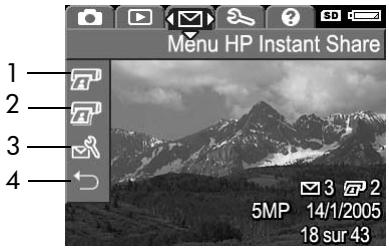
| N° | Icone | Description |
| 1 | Imprimer 1 copie de l'image actuellément affichée lorsque l'appareil photo est connecté à un ordinateur ou à une imprimante (reportez-vous à la section Envoi d'images vers des destinations à la page 84). | |
| 2 | Imprimer 2 copies de l'image affichée. | |
| 3 | Conf. HP Instant Share... permet d'ajouter des destinations de courrier électronique et d'autres destinations HP Instant Share au Menu HP Instant Share. Reportez-vous à la section Configuration des destinations en ligne dans l'appareil photo à la page 82. | |
| 4 | QUITTER permet de quitter le Menu HP Instant Share. |
CONSEIL: si vous sélectionnez les images à imprimer à l'aide de HP Instant Share, puis les apportez à un service d'impression, vous devez préciser qu'il existe un fichier DPOF standard qui indique les images à imprimer ainsi que leur nombre.
Configuration des destinations en ligne dans l'appareil photo
Vous pouvez configurer au maximum 32 destinations HP Instant Share (par exemple, des adresses électroniques ou des listes de diffusion) dans le Menu HP Instant Share.
REMARQUE: pour pouvoir effectuer cette procédure, vous devez disposer d'une connexion Internet.
REMARQUE: si l'appareil photo est équipé d'une carte mémoire, vérifie qu'elle n'est pas verrouillée et qu'elle dispose de suffisamment d'espace libre.
- Vérifiez que la version complète du logiciel HP Image Zone est installée sur votre ordinateur (reportez-vous aux pages 19 et 105).
- Allumez votre appareil photo et appuyez sur le bouton HP Instant Share/Imprimer
- Utilisez le bouton pour mettre en surbrillance Conf. HP Instant Share..., puis appuyez sur le bouton Menu OK. Un message vous invite à connecter l'appareil photo à votre ordinateur.
- Connectez l'appareil allumé à votre ordinateur à l'aide du câble USB fourni avec l'appareil. Branchez la plus grande fiche du câble sur votre ordinateur et la plus petite, sur le connecteur USB situé sur le côté de l'appareil.
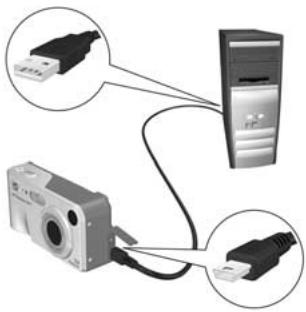
Vous pouvez également connecter l'appareil à l'ordinateur à l'aide d'une station d'accueil HP Photosmart pour appareils photo de série M (en option) en plaçant l'appareil dans la station d'accueil et en appuyant sur le bouton Enregistrer/Imprimer de la station.
- L'étape suivante diffère légèrement selon que vous utilisez un ordinateur Windows ou Macintosh.
- émarrer, puis suivez les instructions sur l'écran pour configurer des destinations sur l'ordinateur et les enregistrer sur l'appareil photo.
- Macintosh: la connexion de l'ordinate à l'ordinateur active l'assistant de configuration de HP Instant Share. Cliquez sur Continuer, puis suivez les instructions sur l'écran pour configurer des destinations sur l'ordinateur et les enregistrer sur votreordinateil.
Envoi d'images vers des destinations
Vous pouvez envoyer plusieurs photos à un nombre quelconque de destinations HP Instant Share. Vous ne pouvez pas envoyer de clips video.
- Allumez l'appareil, puis appuyez sur le bouton HP Instant Share/Imprimer pour afficher le Menu HP Instant Share.
- Utilisez les boutons pour mettre en surbrillance la première destination vers laquelle vous souhaitez envoyer une ou plusieurs images.
- Utilisez les boutons ↓▶ pour atteindre la photo à envoyer à la destination sélectionnée.
- Appuyez sur le bouton Menu OK. Une marque √ apparait en regard de cette destination dans le Menu HP Instant Share. Pour désélectionner cette destination, appuyez à nouveau sur le bouton Menu OK.
- Si vous souhaitez attribuer d'autres destinations à l'image en cours, utilisez les boutons ▲▼ pour mettre en surbrillance ces destinations, puis appuyez sur le bouton Menu OK pour les sélectionner.
- Choisissez les autres images à l'aide des boutons, puis sélectionnez les destinations correspondantes.
- Lorsque vous avez fini, quittez le Menu HP Instant Share en appuyant sur le bouton Prévisualisation. Pour connaître les autres façons de quitter un menu, reportez-vous à la section Menu de l'appareil photo à la page 29.
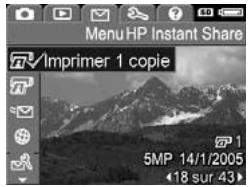
- Connectez l'appareil à votre ordinateur en suivant la procédure décrite à la section Transfert d'images vers l'ordinateur à la page 87. Les images sont envoyées automatiquement vers leurs destinations HP Instant Share respectives.
- Les images que vous scélectionné pour l'envoi vers des destinations de courrier électronique ne sont pas envoyées sous forme de pieces jointes. Elles sont téléchargeées sur un site Web HP sécurisé, puis un message est envoyé à chaque adresse électronique. Ce message contient des images miniatures, ainsi qu'un lien vers la page Web, dans laquelle le destinataire peut effectuer diverses tâches : vous répondre, imprimer les images, les enregistrer sur son ordinateur, les transférer, etc. Cela permet aux destinataires utiliser différents programmes de messagerie de visualiser vos images sans se préoccuper des pieces jointes.
- Les images que vous sélectionnez pour l'envoi vers des destinations Imprimer sont imprimées automatiquement à partir de l'ordinateur.
REMARQUE: si vous connectez directement l'appareil à une imprimante, comme décrit à la section Impression directe d'images à partir de l'appareil photo à la page 89, toutes les images que vous sélectionnez pour l'impression sont imprimées automatiquement.
Transfert d'images vers l'ordinateur
CONSEIL : vous pouvez également effectuer cette tâche à l'aide d'un lecteur de carte mémoire (reportez-vous à la section Utilisation d'un lecteur de carte mémoire à la page 109) ou de la station d'accueil HP Photosmart pour appareils photo de série M en option (reportez-vous au Manuel de l'utilisateur de la station d'accueil).
- Vérifiez les points suivants :
- Le logiciel HP Image Zone ou le logiciel HP Image Zone Express est installé sur votre ordinateur (reportez-vous à la section Installation du logiciel à la page 19). Pour transférer des images sur un ordinateur non équipé du logiciel HP Image Zone, reportez-vous à la section Utilisation de l'appareil photo sans le logiciel HP Image Zone à la page 108.
- Si vous avez sé z que l'ordinateur est connecté à une imprimante et/ou à Internet.
- Votre appareil photo est livré avec un câ âble USB à l'ordinateur.
- Ouvrez le volet sur le côté de l'appareil photo et raccordez la petite extrémité du câble USB au connecteur USB de l'appareil.
- Allumez l'appareil photo.
- Windows: le logiciel de transfert d'images HP dispose d'une fonctionnalité de téléchargement. Cliquez sur Demarrer le transfert dans l'écran Transférer des images à partir d'un appareil photo/d'une carte. Les images sont transférées sur l'ordinateur et, si des photos ont été sélectionnées pour des destinations HP Instant Share (reportez-vous à la page 84), ces actions sont effectuées. Lorsque l'écran de résumé des actions de l'image apparait sur l'ordinateur, vous pouvez déconnecter l'appareil de l'ordinateur.
- Macintosh : le logiciel Image Capture ou le logiciel iPhoto dispose d'une fonctionnalité de téléchargement. L'écran indiquant que le traitement est prêt à commencer s'affiche, et vous pouvez commencer le transfert des images sur l'ordinateur. Une fois que le téléchargement est terminé, vous pouvez déconnecter l'appareil de l'ordinateur.
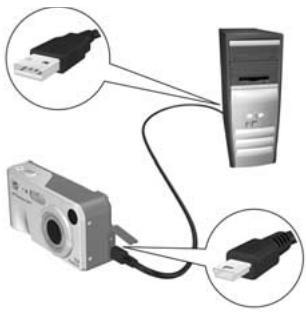
Impression directe d'images à partir de l'appareil photo
Vous pouvez connecter l'appareil photo directement à une imprimante compatible
PictBridge pour imprimer des images. Pour
déterminer si votre imprimante est de ce type,
Recherchez le logo PictBridge sur votre imprimante.

- Vérifiez que l'imprimante est allumée. Aucun voyant ne doit clignoter sur l'imprimante et aucun message d'erreur en rapport avec l'imprimante ne doit s'afficher. Le cas échéant, chargez du papier dans l'imprimante.
- Connectez l'appareil photo à l'imprimante.
a. Vérifiez que
le paramètre
Configuration USB
de votre appareil
est défiursur App.
photo numérique
Renvoiez-vous à la
section Configuration
USB à la page 98).
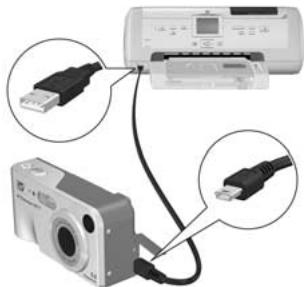
b. Branchez le gros connecteur plat du câble USB livré avec votre appareil sur le port approprié de l'imprimante PictBridge.
CONSEIL : le port PictBridge se situe en général à l'avant de l'imprimante.
- Ouvrez le volet caoutchoute sur le côté de l'appareil photo et raccordez la petite extrémité du câble USB au connecteur USB de l'appareil.
- électionné des images à imprimer à l'aide du bouton du Menu HP Instant
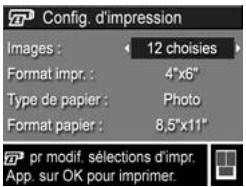
Sélection, le nombre d'images sélectionné est indiqué. Dans le cas contraire, l'appareil affiche la mention Images : TOUTES.
Un aperçu avant impression s'affiche dans l'angle inférieur droit de l'écran Config. d'impression, décrivant la mise en page qui sera utilisée pour l'impression des images. Cet aperçu est mis à jour à mesure que vous modifiez les réglages Format impr. et Format papier.
Si par défaut est affiché pour les options Format impr. ou Format papier, aucun aperçu avant impression ne s'affiche. L'imprimante déterminera automatiquement la mise en page qui sera utilisée pour l'impression des images.
- Pour modifier les paramètres du menu Config. d'impression, utilisez les boutons de l'appareil photo pour sélectionner une option de menu, puis les boutons pour changer le paramètre.
- Lorsque les paramètres sont corrects, appuyez sur le bouton Menu OK de l'appareil pour démarrer l'impression.
Vous pouvez imprimer les images sélectionnées (reportez-vous à la page 84) dès que l'appareil est connecté à l'imprimante.
REMARQUE: les clips vidéo ne sont pas directement imprimables depuis l'appareil photo. Si votre imprimante est équipée d'un emplacement de carte mémoire et si vous pouvez imprimer des clips vidéo, vous pouvez insérer la carte mémoire directement dans son emplacement, puis imprimer le clip vidéo. Pour plus d'informations, reportez-vous au manuel de votre imprimante.
REMARQUE: si vous connectez l'appareil photo à une imprimante autre que HP et si vous rencontrez des problèmes d'impression, contactez son fabricant. HP ne propose pas d'assistance clientèle pour ce type d'imprimante.
CONSEIL: outre cette méthode d'impression, vous pouvez imprimer directement des images à partir de l'appareil photo de l'une des manières suivantes :
- Si vous possédez une carte mémoire (en option) qui contient des images que vous souhaitez imprimer, et si votre imprimante est équipée d'un emplacement de carte mémoire, retirez la carte mémoire de l'appareil photo, puis insérez-la dans l'emplacement prévu sur l'imprimante. Reportez-vous au manuel de votre imprimante pour obtenir des instructions.
- Si vous possédez une station d'accueil HP Photosmart pour appareils photo de série M en option, vous pouvez connecter l'appareil photo à l'imprimante en utilisant cette station d'accueil. Reportez-vous au Manuel de l'utilisateur pour obtenir des instructions.
6 Utilisation du menu configuration
Le Menu Configuration permet de régler un certain nombre de paramètres de l'appareil photo, tels que le son, la date et l'heure et la configuration de la connexion USB ou TV.
- Pour afficher le Menu Configuration, affichez d'abord n'importe quel autre menu (reportez-vous à la section Menu de l'appareil photo à la page 29), puis utilisez les boutons ▼ pour passer à l'onglet du Menu Configuration.
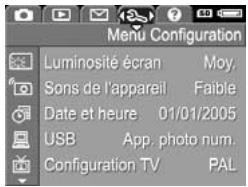
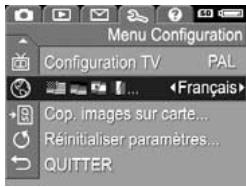
- Utilisez les boutons ▲▼ pour parcourir les options du Menu Configuration.
- Appuyez sur le bouton Menu/OK pour sélectionner une option mise en surbrillance et afficher son sous-menu ou utilisez les boutons pour modifier les paramètres de l'option mise en surbrillance sans consulter son sous-menu.
- Dans un sous-menu, utilisez les boutons, puis le bouton Menu OK pour modifier les paramètres de l'option Menu Configuration.
- Pour quitter le Menu Configuration, appuyez sur le bouton Prévisualisation •. Pour connaître les autres façons de quitter un menu, reportez-vous à la section Menu de l'appareil photo à la page 29.
Luminosité écran
Ce paramètre permet de régler la luminosité de l'écran en fonction des conditions ambiantes. Vous pouvez l'utiliser pour augmenter la luminosité dans un environnement très éclairé ou pour la réduire afin d'économiser la pile.
Le réglage par défaut de l'option Luminosité écran est Moyenne.
- Dans le Menu Configuration (reportez-vous à la page 93), sélectionnez Luminosité écran.
- Dans le sous-menu Luminosité écran, mettez en surbrillance le niveau de luminosité de votre choix. Ce nouveau paramètre est appliqué sur l'écran Prévisualisation derrière le menu, de telle sorte que vous pouvez visualiser l'effet de chaque paramètre besoini sur la
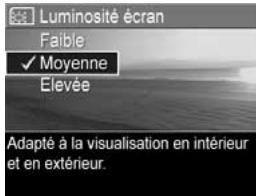
- Appuyez sur le bouton Menu pour enregistrer ce paramètre et revenir au Menu Configuration.
Le nouveau paramètre reste actif jusqu'à ce qu'il soit modifié à nouveau, même si vous éteignez l'appareil photo.
Sons de l'appareil
Sons de l'appareil sont ceux que l'appareil émet lorsque vous l'allumez, appuyez sur un bouton ou prenez une photo. Ce ne sont pas les commentaires audio enregistrés avec des images ou des clips vidéo.
Le réglage par défaut de l'option Sons de l'appareil est Activé.
- Dans le Menu Configuration (reportez-vous à la page 93), sélectionnez Sons de l'appareil.
- Dans le sous-menu Sons de l'appareil, mettez en surbrillance Désactivé ou Activé.
- Appuyez sur le bouton Menu OK pour enregistrer ce paramètre et revenir au Menu Configuration.
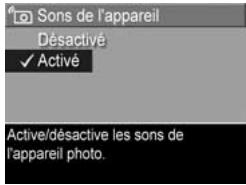
Le nouveau paramètre reste actif jusqu'à ce qu'il soit modifié à nouveau, même si vous éteignez l'appareil photo.
Prévisualisation au démarrage
Ce paramètre permet de régler l'appareil photo pour qu'il affiche automatiquement un écran Prévisualisation chaque fois que vous l'allumez, ou pour qu'il éteigne cet écran chaque fois que vous éteignez l'appareil.
Le réglage par défaut de l'option Prévisual. au démarrage est Prévisualisation activée.
CONSEIL : définir la Prévisual. au démarrage sur Prévisualisation désactivée permet d'économiser la pile.
- Dans le Menu Configuration (reportez-vous à la page 93), sélectionnez Prévisualisation.
- Dans le sous-menu Prévisual. au démarrage, mettez en surbrillance Prévisualisation activée ou Prévisualisation désact.
- Appuyez sur le bouton Menu OK pour enregistrer ce paramètre et revenir au Menu Configuration.
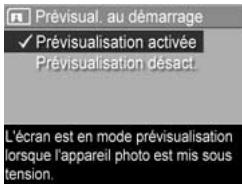
Le nouveau paramètre reste actif jusqu'à ce qu'il soit modifié à nouveau, même si vous éteignez l'appareil photo.
Date et heures
Ce paramètre permet de définir le format d'affichage de la date et de l'heure sur l'appareil photo et de régler la date et l'heure actuelles. Cette opération est généralement effectuée lors de la configuration initiale de l'appareil photo. Toutefois, vous devrez peut-être redéfinir la date et l'heure si vous vous rendez dans une région située dans un fuseau horaire différent, si l'appareil est resté sans pile trop longtemps ou si la date ou l'heure ne sont pas correctes.
Le format de date/heure choisi sera utilisé pour afficher les informations relatives à la date en mode Lecture. Il est également utilisé par la fonctionnalité Incl. date/heure (reportez-vous à la section Inclusion de la date et de l'heure à la page 61).
- Dans le Menu Configuration (reportez-vous à la page 93), sélectionnez Date et heures.
- Dans le sous-menu Date et heures, régalez la valeur de la sélection mise en surbrillance en utilisant les boutons .
- Appuyez sur les boutons pour passer aux autres sélections.
- Répétez les étapes 2 et 3 jusqu'à ce que la date et l'heure, ainsi que leur format d'affichage, soient correctement réglés.
- Appuyez sur le bouton Menu pour enregistrer ce paramètre et revenir au Menu Configuration.
Le paramètre du format de la date et de l'heure reste actif jusqu'à ce qu'il soit modifié à nouveau, même si vous éteignez l'appareil photo. Les paramètres de date et d'heure ne changent pas tant que les piles de l'appareil photo sont chargées, qu'on les retire de l'appareil pendant moins de 10 minutes ou que l'appareil est connecté à un adaptateur secteur HP en option.
Configuration USB
Ce paramètre détermine la manière dont l'appareil photo est reconnu lorsqu'il est connecté à un ordinateur.
- Dans le Menu Configuration
(reports à la page 93), sélectionnez USB.
- Dans le sous-menu
Configuration USB,
mettez en surbrillance l'une des deux options suivantes :
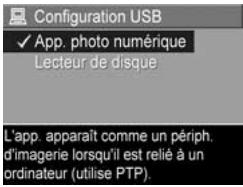
Appareil photo numérique : l'ordinateur reconnait l'appareil photo en tant qu'appareil photo numérique utilisant le protocole PTP (Picture Transfer Protocol). Il s'agit du paramètre par défaut de l'appareil photo.
- Lecteur de disque : l'ordinateur reconnait l'appareil en tant que lecteur de disque utilisant la norme MSDC (Mass Storage Device Class). Utilisez ce paramètre pour transférer des images sur un ordinateur qui ne dispose pas du logiciel HP Image Zone (reportez-vous à la section Transfert d'images vers un ordinateur dépourvu du logiciel HP Image Zone à la page 109). Ce paramètre peut être indisponible sur un ordinateur sous Windows 98 sur lequel le logiciel HP Image Zone n'est pas installé.
- Appuyez sur le bouton Menu OK pour enregistrer ce paramètre et revenir au Menu Configuration.
Le nouveau paramètre reste actif jusqu'à ce qu'il soit modifié à nouveau, même si vous éteignez l'appareil photo.
Configuration TV
Ce paramètre permet de définir le format du signal vidéo pour l'affichage des images de l'appareil photo sur un téléviseur connecté à l'appareil photo à l'aide d'une station d'accueil HP Photosmart pour appareils photo de série M (en option).
Le réglage par défaut de l'option Configuration TV dépend de la langue et de la zone sélectionnées lors de la première mise sous tension de l'appareil photo.
- Dans le Menu Configuration (reportez-vous à la page 93), sélectionnez Configuration TV.
- Dans le sous-menu Configuration TV, mettez en surbrillance l'une des deux options suivantes :
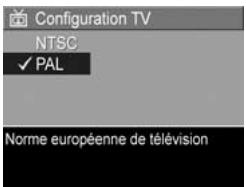
- NTSC : format utilisé principalement en Amérique du Nord, dans certains pays d'Amérique du Sud, au Japon, en Corée et à Taiwan. PAL : format utilisé principalement en Europe, en Uruguay, au Paraguay, en Argentine et dans certains pays d'Asie.
CONSEIL: si le paramètre sélectionné ne fonctionne pas là où vous vivez, essayez l'autre.
- Appuyez sur le bouton Menu OK pour enregistrer ce paramètre et revenir au Menu Configuration.
Le nouveau paramètre reste actif jusqu'à ce qu'il soit modifié à nouveau, même si vous éteignez l'appareil photo.
Pour plus d'informations sur la connexion d'un appareil photo à un téléviseur, reportez-vous au Guide d'utilisation de la station d'accueil.
Ce paramètre permet de choisir la langue de l'interface de l'appareil photo (menu, etc.).
- Dans le Menu Configuration (reportez-vous à la page 93), sélectionnez


- Dans le sous-menu Langue, utilisez les boutons
et pour permettre en surbrillance la langue que vous souhaitez utiliser.
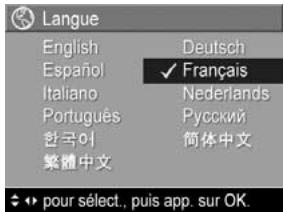
- Appuyez sur le bouton Menu pour enregistrer ce paramètre et revenir au Menu Configuration.
Le nouveau paramètre reste actif jusqu'à ce qu'il soit modifié à nouveau, même si vous éteignez l'appareil photo.
Copie d'images sur carte...
Cette option permet de déplacer des images de la mémoire interne vers la carte mémoire (en option) que vous avez installée (reportez-vous à la section Installation et formatage d'une carte mémoire (en option) à la page 17). Cette option est disponible dans le Menu Configuration si une carte mémoire (en option) est installée dans l'appareil photo et si la mémoire interne contient au moins une image.
- Dans le Menu Configuration (reportez-vous à la page 93), mettez en surbrillance Cop. images sur carte..., puis appuyez sur le bouton Menu OK.
- Un écran de confirmation s'affiche.
- Si la carte mémoire comporte suffisamment d'espace libre pour contenir toutes les images stockées en mémoire interne, l'écran de confirmation vous demande si vous souhaitez déplacer toutes les images.
- Si la carte mémoire ne peut contenir que certaines des images, l'écran de confirmation vous indique le nombre d'images que vous pouvez déplacer et vous demande si vous souhaitez procéder à ce transfert.
- Si aucune image ne peut être déplacée sur la carte mémoire, l'écran de confirmation affiche CARTE PLEINE.
Pendant le transfert, une barre de progression s'affiche sur l'écran. Toutes les images déplacées vers la carte mémoire sont ensuite supprimées de la mémoire interne de l'appareil photo. Une fois le transfert terminé, vous revenez au Menu Configuration.
7 Dépannage et assistance
Ce chapitre contient des informations sur les sujets suivants :
- Réinitialisation de l'appareil photo (page 104)
- Logiciel HP Image Zone, y compris la configuration requise, et HP Image Zone Express (page 105)
- Utilisation de l'appareil photo sans installer le logiciel HP Image Zone (page 108) Problèmes éventuels, causes et solutions (page 114)
- Messages d'erreur apparaisant sur l'appareil photo (page 131)
- Messages d'erreur affichés par l'ordinateur (page 146) Assistance HP, y compris l'assistance Web et téléphonique (page 148)
REMARQUE: pour plus d'informations sur la résolution des problèmes mentionnés ici et des autres problèmes que vous pourriez éventuellement rencontrer avec votre appareil photo ou avec le logiciel HP Image Zone, consultez le site Web de l'assistance clientèle HP à l'adresse : www.hp.com/support
Réinitialisation de l'ordinateur photo
Si votre appareil photo ne répond plus lorsque vous appuyez sur les boutons, essayez de le réinitialiser en procédant comme suit :
- Eteignez l'appareil photo.
- Si vous avez installé une carte mémoire (en option), retirez-la. Bien que le retrait de la carte mémoire en option ne soit pas nécessaire pour réinitialiser l'appareil, il permet d'éliminer la carte mémoire comme cause possible du problème.
- Supprimez toute source d'alimentation (piles et secteur) de l'appareil photo pendant au moins 5 secondes.
- Réinsérez ensuite les piles et fermez le volet du compartiment de la carte mémoire/pile et/ou reconnectez l'adaptateur secteur HP à l'appareil.
- Après avoir vérifié que l'appareil photo fonctionne sans carte mémoire en option, réinsérez la carte (si vous en avez une).
Si vous réinitialisez l'appareil photo, ses paramètres d'usine par défaut seront rétablis. Toutes les images stockées en mémoire seront conservées.
Logiciel HP image zone
Le historique HP Image Zone comporte plusieurs fonctions qui améliorent la fonctionnalité de votre appareil photo. Si vous possèdez la version complète du historique HP Image Zone, vous pouvez utiliser HP Instant Share pour envoyer des images à des adresses électroniques que vous précisez (et des listings de diffusion), créer des albums en ligne ou imprimer des images automatiquement en connectant votre appareil photo à votre ordinateur (reportez-vous à la section Transfert d'images vers l'ordinateur à la page 87).
Si votre ordinateur utilise le système d'exploitation Windows, le programme d'installation du logiciel HP Image Zone (reportez-vous à la section Installation du logiciel à la page 19) installe automatiquement la version complète du logiciel HP Image Zone, la version HP Image Zone Express ou aucun de ces deux logiciels. L'installation dépend de la configuration système de votre ordinateur, comme l'explique la section suivante. Certaines fonctionnalités disponibles dans la version complète de HP Image Zone n'existent pas dans la version HP Image Zone Express. Reportez-vous à la section HP Image Zone Express (Windows seulement) à la page 107.
Configuration requise (windows tableau)
REMARQUE: la configuration requise décrite dans cette section s'applique uniquement aux ordinateurs utilisant le système d'exploitation Windows.
Selon la configuration de votre ordinateur, le programme d'installation installe automatiquement la version complète du logiciel HP Image Zone, la version HP Image Zone Express ou : aucun de ces deux logiciels.
- Si votre ordinateur est équipé de Windows 2000 ou XP et dispose de 128 Mo de RAM ou plus, le programme d'installation installe la version complète du logiciel HP Image Zone.
- Si votre ordinateur est équipé de Windows 2000 ou XP et dispose de 64 Mo à 128 Mo de RAM, le programme d'installation installe le logiciel HP Image Zone Express. Reportez-vous à la section HP Image Zone Express (Windows seulement) à la page 107.
- Si votre ordinateur est équipé de Windows 98, 98 Deuxième Edition ou Millennium, et dispose de 64 Mo de RAM au moins, le programme d'installation installe le logiciel HP Image Zone Express.
- Si votre ordinateur a moins de 64 Mo de RAM, vous ne pouvez pas installer le logiciel HP Image Zone. Vous pouvez néanmoins utiliser votre appareil photo, mais non la fonctionnalité HP Instant Share. Reportez-vous à la section Utilisation de l'appareil photo sans le logiciel HP Image Zone à la page 108.
Le logiciel HP Image Zone Express vous permet de transférer des images de votre appareil photo vers votre ordinateur. Il lui manque cependant plusieurs fonctionnalités contenues dans la version complète :
- Avec le logiciel HP Image Zone Express, vous ne pouvez pas utiliser les fonctionnalités HP Instant Share de votre appareil photo. Par exemple, vous ne pouvez pas sélectionner des images à imprimer, puis utiliser le logiciel HP Image Zone Express pour les imprimer automatiquement. Vous pouvez cependant sé vez également utiliser les fonctionnalités HP Instant Share disponibles dans le logiciel HP Image Zone Express.
- Vous pouvez transférer des clips vidéo vers votre ordinateur à l'aide de HP Image Zone Express. Vous devez cependant les visualiser dans une autre visionneuse.
Utilisation de l'appareil photo sans le logiciel HP image zone
Si vous ne voulez pas ou ne pouvez pas installer le logiciel HP Image Zone (que ce soient sa version complète ou HP Image Zone Express), vous pouvez néanmoins utiliser notre appareil pour prendre des photos et enregistrer des clips vidéo. Toutefois, certaines opérations réalisées avec votre appareil photo en seront affectées :
- Les fonctionnalités HP Instant Share sont proposées par le logiciel HP Image Zone. S'il n'est pas installé sur tout ordinateur, vous ne serez donc pas en mesure de les utiliser sur l'appareil photo.
- Les images que vous sélectionnez pour l'impression à l'aide du Menu HP Instant Share de l'appareil photo ne sont pas imprimées automatiquement lorsque l'appareil photo est connecté à l'ordinateur. Cependant, cette fonction reste opérationnelle dans les cas suivants :
- L'appareil photo est connecté directement à une imprimante.
- eil photo, il vous suffit de retirer la carte mémoire de l'appareil photo et de l'introduire dans l'emplacement approprié sur l'imprimante.
- Le processus de transfert d'images et de clips video de l'appareil photo vers l'ordinateur est différent, puisque cette tâche est normalement générée par le logiciel HP Image Zone. Reportez-vous à la section suivante pour plus d'informations.
Transfert d'images vers un ordinateur dépourvu du logiciel HP image zone
REMARQUE: si vous utilisez le système d'exploitation Windows Millennium, 2000 ou XP ou un système Mac OS X, il n'est pas nécessaire de lire cette section. Connectez simplement l'appareil photo à votre ordinateur à l'aide du câble USB; le système d'exploitation lancera un programme qui vous aidera à transférer les images.
Si vous ne pouvez pas installer le logiciel HP Image Zone sur votre ordinateur, deux méthodes permettent de transférer des images de l'appareil photo vers l'ordinateur : utiliser un lecteur de carte mémoire ou configurer l'appareil photo en tant que lecteur de disque.
Utilisation d'un lecteur de carte mémoire
Si une carte mémoire est insérée dans votre appareil photo, il vous suffit de la retirer de l'appareil et de la placer dans un lecteur de carte mémoire (acheté séparément). Le lecteur de carte mémoire agit tel un lecteur de disquette ou de CD-ROM. En outre, certains ordinateurs et imprimantes HP Photosmart disposent d'emplacements de carte mémoire intégrés. Vous pouvez utiliser l'un de ces derniers comme un lecteur de carte mémoire classique pour enregistrer des images sur votre ordinateur.
Transfert d'images vers un ordinateur windows à l'aide d'un lecteur de carte mémoire
- Retirez la carte mémoire de votre appareil photo et introduisez-la dans le lecteur de carte mémoire (ou dans l'emplacement de carte mémoire de votre ordinateur ou de votre imprimante).
- Cliquez avec le bouton droit de la souris sur l'icône Poste de travail située sur le Bureau, puis sélectionnez Explorer dans le menu.
- La fenêtre qui s'affiche répertorie les lecteurs de disque présents sous Poste de travail. La carte mémoire apparait comme un lecteur de disque amovible. Cliquez sur le signe + situé à gauche du disque amovible.
- Deux répertoires (dossiers) sont présents sous le disque amovible. Cliquez sur le signe + situé en regard du dossier appelé DCIM ; un sous-répertoire apparait. Lorsque vous cliquez sur le sous-répertoire du dossier DCIM, la liste de vos images s'affiche dans le volet droit de la fenêtre de l'Explorateur.
- Sélectionnez toutes les images (dans le menu déroulant Édition, cliquez sur Sélectionner tout), puis copiez-les (dans le menu Édition, cliquez sur Copier).
- Cliquez sur Disque local sous Poste de travail. Vous travaillez désormais sur le disque dur de l'ordinateur.
- Créez un dossier sous Disque local (dans le menu déroulant Fichier, cliquez sur Nouveau, puis sur Dossier. Un dossier nommé Nouveau dossier s'affiche dans le volet droit de la fenêtre de l'Explorateur). Lorsque l'intitulé de ce nouveau dossier est mis en surbrillance, vous pouvez saisir un nouveau nom (par exemple, Images). Pour changer de nom ultérieurement, il vous suffira de cliquer avec le bouton droit de la souris sur le nom du dossier, de sélectionner Renommer dans le menu qui s'affiche, puis de saisir le nouveau nom.
- Cliquez sur le nouveau dossier que vous venez de créer, puis sélectionnez Coller dans le menu déroulant Édition.
- Les images que vous avez copié à partir de la carte mémoire s'est correctement déroulé, cliquez sur le nouveau dossier. Celui-ci doit contenir la même liste de fichiers que celle que vous avez aperçu sur la carte mémoire (objet 4).
- Àpres vous être assure que les images ont été transférées de la carte mémoire vers l'ordinateur, replacez la carte mémoire dans l'appareil photo. Pour libérer de l'espace sur la carte, vous pouvez supprimer les images ou formater la carte (option Supprimer du menu Lecture de l'appareil photo).
REMARQUE: plutôt que de supprimer les images, il est recommandé de formater la carte, car cette opération réduit le risque de corruption des images ou de la carte.
Transfert d'images vers un ordinateur macintosh à l'aide d'un lecteur de carte mémoire
- Retirez la carte mémoire de votre apparéil photo et introduisez-la dans le lecteur de carte mémoire (ou dans le logement de carte mémoire de votre ordinateur ou de votre imprimante).
- En fonction de la configuration et/ou de la version du système d'exploitation Mac dont vous disposez, l'une ou l'autre des applications appelées Image Capture ou iPhoto se lancera automatiquement et vous guidera tout au long de la procédure de transfert d'images entre l'appareil photo et l'ordinateur.
- Si l'application Image Capture démarre, cliquez sur le bouton Télé éo (en fonction du type de fichier).
- Si l'application iPhoto démarre, cliquez sur le bouton Importer pour transférer les images vers l'ordinateur. Les images seront mémorisées dans l'application iPhoto. Pour acceder aux images ultérieurement, executez simplement iPhoto.
- Si aucune application ne démarre automatiquement ou si vous pouvez copier manuellement les images, recherchez
Configuration de l'appareil photo en tant que lecteur de disque
Cette méthode vous permet de configurer votre appareil photo de manière à ce qu'il fonctionne comme un lecteur de disque lorsqu'il est connecté à votre ordinateur, de sorte que vous pouvez transférer des images sans utiliser le logiciel HP Image Zone.
Remarque: vous risquez de ne pouvoir utiliser cette méthode sur les ordinateurs équipés de windows 98.
- Réglez l'appareil photo en mode Lecteur de disque (cette opération n'est nécessaire qu'une seule fois) :
a. Allumez l'appareil photo, puis appuyez sur le bouton Menu OK pour afficher le Menu Capture. b. Utilisez le bouton pour naviguer jusqu'au Menu Configuration. c. Utilisez le bouton ↓ pour mettre en surbrillance l'option de menu USB, puis appuyez sur le bouton Menu/OK. d. Utilisez le bouton pour sélectionner Lecteur de disque, puis appuyez sur le bouton Menu OK. e. Utilisez le bouton pour mettre en surbrillance QITTER, puis appuyez sur le bouton Menu OK.
- Une fois votre appareil réglé en mode Lecteur de disque, connectez-le à l'ordinateur au moyen du câble USB.
- A ce stade, la procédure de transfert d'images est identique à celle décrite dans la section Utilisation d'un lecteur de carte mémoire à la page 109. Sur un ordinateur Windows, l'appareil photo apparait en tant que disque amovible dans la fenêtre de l'Explorateur Windows. Sur un ordinateur Macintosh, l'application Image Capture ou iPhoto démarre automatiquement.
- Une fois les images transférées de l'appareil photo vers l'ordinateur, il suffit de déconnecter l'appareil photo de l'ordinateur. Si votre ordinateur est équipé du système d'exploitation Windows 2000 ou XP, il se peut qu'un message indique « Suppression de périphérique hasardeuse » lorsque vous déconnectez l'appareil photo. Ne tenez pas compte de cet avertissement.
REMARQUE: sur un ordinateur Macintosh, si le programme Image Capture ou iPhoto ne démarre pas automatiquement, recherche sur le Bureau l'icône d'un lecteur de disque portant le libellé HP_M417 ou HP_M517. Pour plus d'informations sur la copie de fichiers, consultez l'aide en ligne de votre Macintosh.
Problèmes et solutions
| Problème | Cause possible | Solution |
| L'appareil photo ne s'allume pas. | Les piles ne fonctionnent pas correctement, sont déchargées, mal installées, absentes ou d'un type incorrect. | Il est possible que les piles soient presque déchargées,Voire complètement vides.Rechargez-les ou installez des piles neuves.Assurez-vous que les piles sont correctement installées (reportez-vous à la page 13).Evitez d'utiliser des piles alcalines ordinaires. Pour un résultat optimal,CHOISSEDES piles photo lithium AA Energizer ou des piles NiMH rechargeables. |
| L'adaptateur secteur HP n'est pas connecté à l'appareil photo ou n'est pas branché sur une prise électrique. | Assurez-vous que l'adaptateur secteur HP est connecté à l'appareil photo et qu'il relié à une prise électrique sous tension. | |
| L'adaptateur secteur HP ne fonctionne pas correctement. | Vérifie que l'adaptateur secteur HP n'est pas endommagé et qu'il est branché sur une prise électrique sous tension. | |
| L'appareil s'est bloqué. | Réinitialisez l'appareil photo (reportez-vous à la page 104). | |
| L'appareil photo ne s'allume pas (suite). | La carte mémoire en option n'est pas prise en charge ou est corrompue. | Vérifiez que vous utilisez la carte mémoire appropriée pour votre apparéil photo (reportez-vous à la page 181). Si la carte est du bon type, retirez-la et regardez si vous pouvez mettre en marche l'appareil. Si oui, la carte est probablement corrompue. Remplacez-la. |
| Le voyage d'alimentation est allumé, mais l' apparéil photo semble être bloqué et ne fonctionne pas correctement. | L' apparéil photo a peut-être subi un problèmetemporaire. | Réinitialisiez l' apparéil photo (reportez-vous à la page 104). |
| Je doit remplaçer ou recharger les piles très souvent. | Une utilisation intensive de l'écran pour la Prévisualisation ou l'enregistrement videoo, du flash et du zoom entraîne un déchargement plus rapide de la pile. | Reportez-vous à la section Prolongation de l'autonomie des piles à la page 158. |
| Je doit replacer ou recharger les piles très souvent (suite). | Les piles NiMH que vous utilisez n'ont pas été correctement recharges, ou se sont vidées toutes seules car elles sont restées longtemps inutilisées. | Les piles NiMH ne sont pas chargesés à 100 % lorsqu'elles sont neuves et se déchargent toujours au fil du temps, qu'elles soient ou non installées sur un apparéil photo. Des piles neuves, ou qui n'ont pas été chargesés récemment, doivent être recharges pour atteindre leur capacité maximale (reportez-vous à la page 164). |
| Le modèle des piles n'est pas adapté à l'utilisation de l' apparéil. | Reportez-vous à la section Performances par type de pile à la page 161. | |
| Les piles de l' apparéil photo ne se rechargent pas. | Aucune pile rechargeable n'est insérée. | Installez des piles NiMH. Les piles lithium et alcalines ne peuvent pas'être rechargesés. |
| Les piles sont déjà chargesés. | Le chargement des piles ne démarre pas si les piles NiMH ont été rechargesés il y a peu de temps. Essayez de les recharger à nouveau une fois qu'elles se seront un peu vidées. | |
| L'adaptateur secteur utilisé n'est pas le bon. | Utilisez uniquement un adaptateur secteur HP agréé avec cet apparéil photo (reportez-vous à la page 169). | |
| Les piles de l'appareil photo ne se rechargent pas (suite). | La tension des piles est trop faible pour que le chargement puisse démarrer. | L'appareil photo ne tente pas de charger des piles NiMH pouvant être endommagées ou trop déchargées. Retireez les piles de l'appareil photo et chargez-les avec le chargeur rapide HP Photosmart pour appareils de série M en option (acheté séparément), puis essayez-les de nouveau dans l'appareil. En cas d'échec, il est probable qu'une ou plusieurs piles sont défectueuses. Achetez de nouvelles piles NiMH et réessayez. |
| Les piles sont endommagées ou défectueuses. | Les piles NiMH se dégradient avec le temps et peuvent ne plus fonctionner. Si l'appareil photo déetecte un problème avec les piles, il ne démarre pas le chargement ou l'interrrompt prématurément. Achetez de nouvelles piles. | |
| Les piles ne sont pas correctement installées. | Assurez-vous que les piles sont correctement installées (reportez-vous à la page 13). | |
| L'appareil photo ne répond pas lorsque j'accue sur un bouton. | L'appareil photo est éteint ou s'est arrêté. | Allumez l'appareil photo, ou éteignez-le, puis rallumez-le. |
| L'appareil photo est connecté à un ordinateur. | La plupart des boutons de l'appareil photo ne répondent pas lorsque l'appareil photo est connecté à un ordinateur. S'ils répondent, leur action se limite à allumer l'écran et, dans certains cas, à l'éteindre. | |
| L'appareil photo est en train de traiter une image. | Patientez jusqu'à ce que le voyant de mémoire s'éteigne, ce qui indique que l'appareil a fini deTRAITER L'IMAGE QUE VOUS AVEZ PRISE. | |
| Les piles sont déchargées. | Remplacez les piles ou rechargez-les. | |
| La carte mémoire en option n'est pas prise en charge ou est corrompue. | Vérifiez que vous utilisez la carte mémoire appropriée pour votre appareil photo (reportez-vous à la page 181). Si la carte est appropriée, éteignez l'appareil photo, retirez la carte mémoire, allumez l'appareil et regardez si l'appareil répond lorsque vous appuyez sur un bouton. Si ouï, la carte est probablement corrompue. Remplacez-la. | |
| L'appareil s'est bloqué. | Réinitialisez l'appareil photo (reportez-vous à la page 104). | |
| Il s'écoule un laps de temps assez long entre le moment où j'accue sur le déclencheur et la prise de vue. | L'appareil photo a besoin d'un certain temps pour verrouiller la mise au point et l'exposition. | Utilisez l'options de verrouillage de la mise au point (reportez-vous à la page 42). |
| La scène est souvent et l'appareil photo utilise une longue exposition. | • Utilisez le flash. • Si vous ne pouvez utiliser le flash, utiliser un trépied pour stabiliser l'appareil pendant les expositions longues. | |
| L'appareil photo utilise un réglage de flash avec correction des yeux rouges. | La prise de vue est plus longue lorsque la réduction de l'effet yeux rouges est activée. En effet, l'obturator est retardé par le flash supplémentaire. Assurez-vous que les personnes que vous prenez en photo attendent le deuxième flash. | |
| Le déclencheur ne fonctionne pas lorsque j'accue dessus. | You n'avez pas appuyé suffisamment fort sur le bouton Déclencheur. | Appuyez à fond sur le bouton Déclencheur. |
| Le déclencheur ne fonctionne pas lorsque j'accue dessus (suite). | La mémoire interne ou la carte mémoire en option qui est installée est saturaée. | Transférrez les images de l'appareil photo vers votre ordinateur, puis formatez la mémoire interne ou la carte mémoire (reportez-vous aux pages 17 et 75). Vous pouvez également remplaçer la carte mémoire par une carte neuve. |
| La carte mémoire en option qui est installée est verrouillée. | Eteignez l'appareil, puis retirez la carte mémoire et mettez le loquet de verrouillage de la carte en position déverrouillée. | |
| Le flash est en en cours de rechargement. | Attendez que le flash soit rechargé pour prendre une autre photo. | |
| L'appareil photo est régle sur le mode de prise de vue Macro et ne peut pas prendre de photo avant d'avoir effectué la mise au point. | • Effectuez une nouvelle mise au point de l'appareil photo (essayez d'utiliser l'options de verrouillage de la mise au point ; reportez-vous à la page 42). • Vérifiez que le sujet de la photo se trouve dans la plage de mise au point Macro (gros plan) (reportez-vous à la page 48). | |
| L'appareil n'a pas fini d'enregistrrer votre dernière prise de vue. | Patientez quelques secondes pour que l'appareil photo termine de Traitser la dernière photo avant d'en prendre une autre. | |
| L'écran ne fonctionne pas. | Les piles sont presque déchargées ou complètement vides, ou l'appareil photo s'est bloqué. | • Remplacez les piles ou rechargez-les. Si l'écran ne s'allume pas, retirez les piles et branchez l'adaptateur secteur HP pour voir si l'écran s'allume. • Si l'écran ne s'allume pas, réinitialisiez l'appareil photo (reportez-vous à la page 104). |
| Mon image est floue. | La lumière est faible et le flash est régle sur Flash désactivé Ⓞ. | Avec une luminosité faible, l'appareil photo requiert un temps d'exposition plus long. Utilisez un trépied pour stabiliser l'appareil, améliorer l'éclairage ou réglez le flash sur Flash activé Ⓞ (reportez-vous à la page 45). |
| Le sujet était en gros plan et l'appareil aurait dû être réglé en mode de prise de vue Macro Ⓞ. | Réglez l'appareil en mode de prise de vue Macro Ⓞ et essayez de reprendre la photo (reportez-vous à la page 48). | |
| Vous avez bougé l'appareil pendant la prise de vue. | Stabilisez l'appareil lorsque vous appuyez sur le bouton Déclencheur ou utilisez un trépied. Regardez si l'icone Ⓞ apparait à l'écran (ela signifie qu'il est presque impossible de stabiliser l'appareil et que vous doivent utiliser un trépied). | |
| Mon image est floue (suite). | La mise au point ne s'est pas faite sur le bon sujet ou a été impossible. | • Assurez-vous que le collmateur est vert avant de prendre la photo (reportez-vous à la page 40). • Utilisez l'option de verrouillage de la mise au point (reportez-vous à la page 42). |
| Mon image est surexposée. | La lumière fournie par le flash était trop forte. | • Désactivez le flash (reportez-vous à la page 45). • Eloignez-vous du sujet et utilisez le zoom pour obtenir le même cadrage. |
| Une source de lumière naturelle ou artificielle autre que le flash est trop forte. | • Essayez de prendre la photo sous un angle différent. • Evitez d'orienter l'appareil photo directement vers une lumière vivie ou vers une surface réfléchissante les jours ensoleillés. • Diminuez la valeur de l'option Compens. exposition (reportez-vous à la page 63). | |
| Mon image est surexpôlée (suite). | La scène comportait de nombreux objets sombres, comme un objet noir sur un fondASFERC. | Diminuez la valeur de l'option Compens.exposition(reports-à-la page 63). |
| L'option Luminosité écran est définièsur Elevée pour un affichage en extérieur, si bien que les images apparaissent trop claires à l'écran. | Modifiez l'option Luminosité écran du Menu Configuration pour auster la luminosité de l'écran (reportez-vous à la page 94). | |
| Vouvaserezutilisé l'optionCompens.expositionalsoir qu'il ne le fallait pas. | Réglez l'option Compens.exposition sur O,O(reports-à-la page 63). | |
| Mon image est sous-exposée. | La lumière est trop faible. | • Attendez que les conditions d'éclairage naturelles s'améliorent. • Ajoutez un éclairage indirect. • Utilisez le flash (reportez-vous à la page 45). • Augmentez la valeur de l'options Compens. exposition (reportez-vous à la page 63). • Utilisez l'éclairage adaptatif (reportez-vous à la page 59). |
| Le flash était actif, mais le sujet était trop éloigné. | Assurez-vous que le sujet se trouve dans la zone éclairée par le flash (reportez-vous à la page 178). Si tel n'est pas le cas, essayez d'utiliser le paramètre Flash désactifé (reportez-vous à la page 45), qui nécessite une exposition plus longue (utilisez un trésied). | |
| Mon image est sous-exposée (suite). | La lumière est trop fortaderrière le sujet. | • Utilisez le paramètre Flash activé ↓ (reportez-vous à la page 45) pour éclairer le sujet. On parle de « flash d'appoint ». • Augmentez la valeur de l'options Compens. exposition (reportez-vous à la page 63). • Utilisez l'éclairage adaptatif (reportez-vous à la page 59). |
| Votre doigt se trouvait devant le flash. | Veillez à ne pas toucher le flash lors de la prise de vue. | |
| La scène comportait de nombreux objets lumineux, comme un objet blanc sur un fond clair. | Augmentez la valeur de l'options Compens. exposition (reportez-vous à la page 63). | |
| Mon image présente un grain. | L'appareil était trop(CHaud lorsque la photo a été prise.II peut être resté allumé trop longtemps ou être resté dans un endroit chaud. | Cet effet, qui peut se produit sur tous les apparciels numériques, n'est probablement pas visible sur la plupart des images. Il diminue au fur et à mesure que l'appareil se refroidit. Pour une première qualité d'image,evitez de conserver l'appareil dans des endroits très chaud.Si l'appareil est chançaprés une utilisation prolongée,envisagez d'éteindre l'écran pour réduire l'échauffement.Comme pour tous les apparciels électroniques,evitez de laisser l'appareil dans des endroits très chauds, par exemple sur le tableau de bord d'une voiture en plein soleil. |
| Le réglage de Sensibilité ISO était trop élevé. | Utilisez une Sensibilité ISO inférieure (reportez-vous à la page 65). | |
| La valeur de Qualité d'image était trop faible. | Utilisez la qualité d'image supérieure (5MP Opt.),qui présente la plus faible compression d'image(reportez-vous à la page 64). | |
| Mon image présente un grain (suite). | La lumière est trop faible. | •Attendez que les conditions d'éclairage naturelles s'améliorent. •Ajoutez un éclairage indirect. •Utilisez le flash (reportez-vous à la page 45). |
| Certaines options de menu sont grisées dans le Menu Lecture. | Cette option de menu n'est pas disponible pour les images. | Cela est tout à fait normal. Par exemple, si vous scélectionnez un clip video, vous ne pouze pas le faire pivoter. Ou si vous prenez une photo sans flash, vous ne pouze pas corriger les yeux rouges. |
| La photo a été prise avec un autre apparéil et ne peut pas être modifiée sur celui-ci. | Transférrez les images de l' apparéil photo vers toute ordinaireur (reportez-vous à la page 87), puis visualisiez-les ou modifiez-les à l'aide du logiciel HP Image Zone. | |
| Il manque des photos sur mon apparéil photo. | You've installed une carte mémoire après avoir pris une ou plusieurs photos. | Transférrez les images de la mémoire interne vers la carte mémoire (reportez-vous à la page 101). |
| La date et/ou l'heure affichées sont incorrectes. | La date et/ou l'heure n' ont pas été correctement définies ou le fuseau horsaire a changé. | Réinitialisez la date et l'heure à l'aide de l'options Date et heures du Menu Configuration (reportez-vous à la page 97). |
| Les piles sont hors d'usage ou ont été retirees de l'appareil photo pendant trop longtemps. | Réinitialisez la date et l'heure à l'aide de l'options Date et heures du Menu Configuration (reportez-vous à la page 97). | |
| Lorsque j'essaie de visualiser des images, l'appareil photo répond très lentement. | Une carte mémoire en option lente ou la présence d'un trop grand nombre d'images sur la carte peut affecter les actions telles que le défillement, l'agrandissement, la suppression d'images, etc. | Reportez-vous aux pages 181 et 184 pour obtenir des conseils sur les cartes mémoire. |
| L'appareil photo est peut-être en train de traiter une image. | Patientez jusqu'à ce que levoyant de mémoire s'éteigne, ce qui indique que l'appareil a fini deTRAITER L'IMAGE. | |
| La température de l'appareil photo est élevé (voire très élevé) au toucher. | You utilisez l'adaptateur secteur HP en option pour alimenter l'appareil photo ou pour charger les piles dans l'appareil, ou vous avez utiliser l'appareil pendant une période prolongée (15 minutes ou plus). | Cela est tout à fait normal. Cependant, siquelque chose vous semble anomal, mettez l'appareil hors tension, débranchez-le de l'adaptateur secteur HP et laissez-le refroidir. Vérifiez ensuite que l'appareil et les piles ne sont pas endommagés. |
| Mon appareil photo se bloque lors de l'établissement d'une connexion à l'ordinateur. | Le cable USB n'est pas suffisamment bien inséré dans l'appareil ou l'ordinateur. | Vérifiez que le cable USB est correctement connecté à l'appareil photo et à l'ordinateur. Si le problème persististe, essayez de connecter le cable USB à un autre port USB de l'ordinateur. |
| L'appareil photo a peut-être subi un problème-temporaire. | • Eteignez l'appareil photo, puis rallumez-le. Si le problème persististe, réinitialisez l'appareil (reportez-vous à la page 104). • Si le problème persististe, contactez le service d'assistance HP (reportez-vous à la page 148). | |
| Je ne parviens pas à transférer les images de l'appareil photo vers mon ordinateur. | Le logiciel HP Image Zone n'est pas installé sur votre ordinateur. | Installez le logiciel HP Image Zone (reportez-vous à la page 19) ou reportez-vous à la page 108. |
| L'ordinateur ne prend pas en charge le protocole PTP (Picture Transfer Protocol). | Réglez l'appareil photo en mode Lecteur de disque (reportez-vous à la page 112). | |
| Un message d'erreur s'affiche lors du transfert d'images vers mon ordinateur. | Une saute de puissance ou une décharge électrostatique a peut-être interrompu le transfert. | Fermez le logiciel HP Image Zone Transfer, débranchez l'appareil photo de l'ordinateur (ou retirez-le de la station d'accueil), puis réinitialisez l'appareil (reportez-vous à la page 104). Relancez ensuite le transfert d'images (reportez-vous à la page 87). |
| J'ai du mal à installer ou à utiliser le logiciel HP Image Zone. | Consultez le site Web de l'Assistance clientèle HP à l'adresse : www.hp.com/support |
Messages d'erreur apparaisant sur l'ordinateur photo
| Message | Cause possible | Solution |
| PILES EPUISEES. | Le niveau de la pile est trop faible pour poursuivre l'opération. | Remplacez les piles ou rechargez-les ; vous pouvez aussi utiliser un adaptateur secteur HP disponible en option. |
| Les piles ne sont pas rechargeables. | Les piles ne sont pas rechargeables. | Vérifie que l'appareil photo contient des piles rechargeables, puis réessayez de les charger plusieurs fois. En cas d'échec, achetez des piles neuves, puis réessayez. |
| Impossible de charger les piles. | Une erreur ou une interruption de l'alimentation secteur s'est produit pendant le chargement, l'adaptateur secteur utilisé n'est pas le bon, les piles sont défectueuses ou il n'y a pas de piles dans l'appareil photo. | Réessayez de charger les piles à plusieurs reprises. Si cela ne fonctionne pas, essayez de charger les piles dans un chargeur externe. Si les piles ne se chargeant toujours pas, achetez de nouvelles piles et réessayez. |
| PILES FAIBLES. | Les piles alcalines ou lithium installées sont faibles. | Achetez des piles neves et réessayez. Utilisez des piles lithium ou NiMH rechargeables dont l'autonomie est supérieure. |
| CARTE NON COMPATIBLE. | La carte mémoire en option qui est installée dans le logement de la carte mémoire n'est pas prise en charge. | Vérifiez que vous utilisez la carte mémoire appropriée pour votre apparéil photo (reportez-vous à la page 181). |
| CARTE NON FORMATEE Appuyez sur OK pour formater la carte. | La carte mémoire en option qui est installée doit être formatée. | Formatez la carte mémoire en suivant les instructions à l'écran (ou retirez la carte de l'appareil photo si vous ne souhaitez pas qu'elle soit formatée). Le formatage de la carte mémoire effacera tous les fichiers enregistrrés sur la carte. |
| FORMAT DE CARTE INCORRECT Appuyez sur OK pour formater la carte. | La carte mémoire en option qui est installée est formatée pour un autre péripérique, un lecteur MP3 par exemple. | Reformatez la carte mémoire en suivant les instructions à l'écran (ou retirez la carte de l'appareil photo si vous ne souhaitez pas qu'elle soit reformatée). Le formatage de la carte mémoire effacera tous les fichiers enregistrés sur la carte. |
| Formatage impossibleRéessayer. | La carte mémoire en option qui est installée est corrompue. | Remplacez la carte mémoire ou, si vous disposez d'un lecteur de carte mémoire, essayez de formater la carte sur votre ordinateur.Pour obtenir des instructions, reportez-vous à la documentation accompagnant le lecteur de carte mémoire. |
| Carte verrouillée.Retirez la carte de votre apparéil photo. | Lorsque vous essayez de configurer le Menu HP Instant Share, la carte mémoire en option qui est installée est verrouillée. | Lorsque l' apparéil est étant, mettez le loquet de verrouillage de la carte en position déverrouillée, ou retirez la carte mémoire de l' apparéil et continuez la tâche HP Instant Share. |
| CARTEVERROUILLEE. | La carte mémoire en option qui est installée est verrouillée. | Lorsque l' apparéil est étant, retirez la carte mémoire et mettez le loquet de verrouillage de la carte en position déverrouillée. |
| MÉmoire PLEINE ou CARTE PLEINE. | L'espace est insuffisant pour enregistrer un plus grand nombre d'images dans la mémoire interne ou sur la carte mémoire en option qui est installée. | Transférrez les images de l'appareil photo sur votre ordinateur (reportez-vous à la page 87), puis supprimez toutes les images de la mémoire interne ou de la carte mémoire (reportez-vous à la page 75). Vous pouvez également replacer la carte mémoire par une carte neuve. |
| Mémoire trop pleine pour un enregistrement audio. ou Carte trop pleine pour un enregistrement audio. | Il n'y a pas assez de place pour enregistrer plus de 3 secondes de son. | Transférrez les images, les clips video et/ou les fichiers audio de l'appareil photo vers votre ordinateur (reportez-vous à la page 87), puis supprimez tous les fichiers de la mémoire interne ou de la carte mémoire (reportez-vous à la page 75). Vous pouvez également replacer la carte mémoire par une carte neuve. |
| Mémoire pleine. Impossible d'enregistrer les sélections de Partage. ou Carte saturaée. Impossible d'enregistrer les sélections de Partage. | La mémoire interne ou la carte mémoire en option est pleine, ce qui empêche les destinations HP Instant Share d'être enregistrées sur l'appareil ou les images d'être marquées pour HP Instant Share. | Transférrez les images de l'appareil photo sur votre ordinateur (reportez-vous à la page 87), puis supprimez toutes les images de la mémoire interne ou de la carte mémoire (reportez-vous à la page 75). Ensuite, définitisse de nouveaux des destinations HP Instant Share (reportez-vous à la page 82). |
| Espace sur la carte insuffisant pour faire pivoter l'image. ou Espace insuffisant dans la mémoire pour faire pivoter l' image. | Il n'y a pas assez d'espace en mémoire interne ou sur la carte mémoire en option pour enregistrer une image qui a subi une rotation. | • Supprimez une image pour libérer de l'espace en mémoire, puis réessayez de faire pivoter l'image. • Transférrez les images de l'appareil photo vers votre ordinateur (reportez-vous à la page 87), puis faites pivoter l'image en utilisant le logiciel HP Image Zone ou un autre logiciel d'édition d'image. |
| Espace insuffisant sur la carte pour enregistrer l'image mise à jour. ou Espaces insuffisants dans la mémoire pour enregistrer l'image mise à jour. | Il n'y a pas assez d'espace en mémoire interne ou sur la carte mémoire en option pour enregistrer l'image après correction des yeux rouges. | Transférrez les images de l'appareil photo sur votre ordinateur (reportez-vous à la page 87), puis supprimez toutes les images de la mémoire interne ou de la carte mémoire (reportez-vous à la page 75). Corrigez ensuite les yeux rouges sur la photo en utilisant le logiciel HP Image Zone. |
| L' image est trop grande pour être agrandie. | L' image a été prise avec un autre apparéil. | Transférrez l'image vers votre ordinateur (reportez-vous à la page 87) et agrandissez-la à l'aide du logiciel HP Image Zone. |
| L' image est trop grande pour subir une rotation. | L' image a été prise avec un autre apparéil. | Transférrez l'image vers votre ordinateur (reportez-vous à la page 87) et faites-la pivoter à l'aide du logiciel HP Image Zone. |
| Erreur image inconnue. Impossible de poursuivre la tâche demandée. | L' apparéil photo n'a pas pu modifier l'image comme vous l'aviez demandé. | Réessayez de modifier l'image. Si le même message s'affiché, transférrez l' image vers votre ordinateur (reportez-vous à la page 87) et modifiez-la à l'aide du logiciel HP Image Zone. |
| CARTE ILLIBLE. | L'appareil photo lit difficilement la carte mémoire en option qui est installée. La carte est peut-être corrompue ou d'un type non pris en charge. | • Eteignez l'appareil photo, puis rallumez-le. • Vérifiéz que vous utilisez la carte mémoire appropriée pour votre appareil photo (reportez-vous à la page 181). Si le type de la carte mémoire est approprié, essayez de la reformater : dans le Menu Lecture, sélectionnez le sous-menu Supprimer, puisCHOisissez l'options Formater la carte (reportez-vous à la page 75). Si le formatage ne s'exécute pas, la carte est probablement corrompue. Remplacez-la. |
| TRAITEMENT EN COURS... | L'appareil photo est en train de traiter des données, par exemple d'enregistrer la dernière photo prise. | Patientez quelques secondes pour que l'appareil photo termine letraitement avant de prendre une autre photo ou d'appuyer sur un autre bouton. |
| CHARGEMENT DU FLASH... | Le flash de l'appareil photo est en cours de rechargement. | Le chargement du flash prend plus de temps quand la pile est faible.Si ce message apparait de manière prolongée, vous nevez peut-être replacer la pile ou la recharger. |
| MISE AU POINT TROP ELOIGNEE. | La distance de mise au point se trouve au-delà des capacité de l'appareil photo pour le mode de prise de vue Macro . | Sélectionnez un mode de prise de vue autre que Macro (reportez-vous à la page 48).Rapprochez-vous du sujeit, dans la plage du mode de prise de vue Macro (reportez-vous à la page 48). |
| MISE AU POINT TROP PROCHE. | La distance de mise au point est trop proche pour que l'appareil photo puisse effectuer la mise au point en mode de prise de vue Macro . | Eloignez-vous du sujeet, en restant dans la plage Macro (reportez-vous à la page 48). |
| Icône clignotante | La distance de mise au point est trop courte pour que l'appareil photo puisse effectuer la mise au point s'il n'est pas en mode de prise de vue Macro . | Réglez l'appareil en mode de prise de vue Macro ou éloignez-vous du suje. |
| MISE AU POINT IMPOSS. et icône clignotante | L'appareil photo ne parvient pas à effectuer la mise au point en mode de prise de vue Macro , vraisembla-blement en raison du faible contraste. | Utilisez l'options de verrouillage de la mise au point (reportez-vous à la page 42). Cadrez sur une partie de la scène plus lumineuse ou à plus fort contraste.Assurez-vous que le sujeit se trouve dans la plage du mode de vue Macro (reportez-vous à la page 48). |
| ECLAIRAGE INSUFFISANT POUR LE DECLENCHEMENT RAPIDE | L'éclairage est faible et l'image risque d'être floue en raison du faible paramètre d'ouverture du mode Déclenchement rapide. | Eclairez la scène. (Le flash est régèle sur Flash désactifié en mode Déclenchement rapide.) |
| (ajtestement de bouge) | La lumière est faible et l'image risque d'être floue en raison de la longue exposition requise. | Utilisez le flash (reportez-vous à la page 45), placez l'appareil photo sur une surface stable ou utilisez un trépied. |
| ERREUR D'ENREG. IMAGE OU ERREUR D'ENREG. CLIP VIDEO | La carte mémoire en option qui est installée est à demi-verrouillée ou a été retiree avant que l'appareil photo ait terminé l'enregistrement. | • Attendeze toujours que levoyant Mémoire)cesse de clignoter avant desterolir la carte mémoire de l'appareil.Lorsque l'appareil est étéint, retrez la carte mémoire et vérifie si le loquet de verrouillage sur le bord de la carte est complètement en position déverrouillée. |
| Affichage impossible de l'image : <nom_fichier> | L'image a été prise avec un autre appareil ou le fichier d'image a été corrompu lorsque l'appareil a été arrêté de façon incorrecte. | • L'image peut neanmoins être utilisable. Transférez l'image vers voitre ordinateur (reportez-vous à la page 87) et essayez de l'ouvrir à l'aide du logiciel HP Image Zone.Ne retirez pas la carte mémoire lorsque l'appareil photo est allumé. |
| Aucun périphérique connecté à la station d'accueil. | L'appareil n'est peut-être pas correctement place sur la station d'accueil, ou les câbles ne sont pas bien branchés. | Assurez-vous que l'appareil photo est correctement inséré sur la station d'accueil et vérifie les connecteurs du cable USB au niveau de la station et de l'imprimante, de l'ordinateur ou du téléviseur. |
| Aucune image imprimable en mémoire. ou Aucune image imprimable sur la carte. | L'appareil photo que vous avez connecté à l'imprimante ne contient pas d'images. Les clips vidéo ne sont pas directement imprimables depuis l'appareil photo. | Débranchez l'appareil photo de l'imprimante, puis prenez des photos avant de le rebrancher. |
| Impossible d'imprimer les clips video. | Vous avez sélectionné Imprimer 1 copie ou Imprimer 2 copies dans le Menu HP Instant Share, puis un clip video. Les clips vidéo ne sont pas imprimables depuis l'appareil photo. | Si votre imprimante prend en charge l'impression de clips video, transférés le clip video vers votre ordinateur (reportez-vous à la page 87), puis imprimez-le à partir de votre ordinateur. |
| Une erreur s'est produit sur l'appareil photo. | L'appareil photo a peut-être subi un problèmetemporaire. | Eteignez l'appareil photo, puis rallumez-le. Si le problème persististe, essayez de réinitialiser l'appareil (reportez-vous à la page 104). Si le problème n'est toujours pas résolu, notez le code d'erreur et appelez l'assistance HP (reportez-vous à la page 148). |
| Communication impossible avec l'imprimante. | L'appareil photo et l'imprimante ne sont pas connectés. | Vérifiez que l'imprimante est allumée et qu'il n'y a pas d'erreurs.Vérifiez que le cable entre l'appareil photo ou la station d'accueil HP Photosmart de série M en option et l'imprimante est bien connecté. Si cela ne résoud pas le problème, éteignez l'appareil photo et déconnectez-le du cable USB. Eteignez l'imprimante, puis rallumez-la.Reconnectez l'appareil photo et rallumez-le. |
| Capot de l'imprimante ouvert. | L'imprimante est ouverte. | Fermez le capot de l'imprimante. |
| Le capot des cartouches d'impression est ouvert. | Le volet de la cartouche d'impression est ouvert. | Fermez le volet de la cartouche d'impression. |
| Cartouche d'impression inadéquate ou manquante. | La cartouche d'impression n'est pas appropriée ou est absente. | Installez une nouvelle cartouche d'impression, éteignez l'imprimante, puis rallumez-la. |
| Tête d'impression inadéquate ou manquante. | La tête d'impression n'est pas appropriée ou est absente. | Installez une nouvelle tete d'impression, éteignez l'imprimante, puis rallumez-la. |
| Impossible d'imprimer. Erreur de lecture du fichier image. | L'imprimante ne peut pas dire le fichier que vous essayez d'imprimer. Le fichier est peut-être endommagé. | Réessayez d'imprimer. Si cela ne fonctionne pas, essayez d'imprimer à partir de l'ordinateur. |
| Bourrage papier dans l'imprimante ou Le chariot d'impression s'est arrêté. | Le papier s'est coïncé dans l'imprimante ou le chariot d'impression s'est bloqué. | Eteignez l'imprimante. Dégagez complètement le bourrage papier, puis rallumez l'imprimante. |
| Plus de papier dans l'imprimante. | Votre imprimante n'a plus de papier. | Chargez du papier dans l'imprimante, puis appuyez sur le bouton OK ou Continuer de l'imprimante. |
| Câble USB non pris en charge. | La station d'accueil de votre apparéil photo est connectée à l'imprimante à l'aide d'un modèle de cable incorrect, ou l'imprimante n'est pas certifiée PictBridge. | Utilisez le âble USB livré avec votre apparéil photo. Le gros connecteur plat du cable (reportez-vous à la page 89) doit être branché sur l'imprimante, généralement à l'avant. Si votre imprimante ne possède pas de connecteur pour ce type de branchement par cable USB, il ne s'agit pas d'une imprimante certifiée PictBridge et elle n'est pas prise en charge avec votre apparéil photo. Le logo officiel PictBridge doitfigurer sur l'imprimante. |
| Le format d'impression sélectionné est plus grand que le format de papier sélectionné. | Le format d'impression est trop grand pour le format de papier sélectionné. | Sur l' apparéil photo, appuyez sur le bouton Menu OK pour revenir à l'écran Config. d'impression, puis sélectionnez un format d'impression correspondant au format de papier. Vous pouvez également sélectionner un format de papier plus grand et le charger dans l'imprimante. |
| Le papier n'est pas chargé correctement dans l'imprimante. | Le papier n'est pas correctement place dans le bac. | Replacez le papier, puis relancez l'impression. |
| La combinaison type de papier/ format de papier sélectionnée n'est pas prise en charge. | Le type et le format de papier ne sont pas pris en charge par l'imprimante. | Chargez du papier de type et de format appropriés dans l'imprimante. |
| Un problème relatif à l'encre de l'imprimante est survenu. | La cartouche ne contient peut-être pas suffisamment d'encre, ou le type de cartouche n'est pas pris en charge par l'imprimante. | Remplacez la cartouche d'encre par une cartouche prise en charge, éteignez l'imprimante, puis rallumez-la. |
| Encre faible. | Le niveau d'encre est faible dans la cartouche. | Remplacez la cartouche d'encre. Vous pouvez peut-être imprimer certaines images à l'aide de la cartouche actuelle, mais leur couleur et leur qualité risquent d'en pâtir. |
| L'imprimante n'aplus d'encre. | L'imprimante n'aplus d'encre. | Remplacez la cartouche d'encre. |
| Impression annulée. | Le travail d'impression a été annulé. | Appuyez sur le bouton Menu OK de l'appareil photo pour revenir à l'écran Config. d'impression. Réétérez votre demande d'impression. |
Messages d'erreur affichés par l'ordinateur
| Message | Cause possible | Solution |
| Connexion au produit impossible. | L'ordinaire doit acceder aux fichiers dans la mémoire pendant la configuration HP Instant Share. La mémoire interne est saturaée ou la carte mémoire est saturaée si une carte mémoire en option est installée. | Si la mémoire interne ou la carte mémoire en option est saturaé, transférez les images vers un ordinateur (reportez-vous à la page 87), puis supprimez les images de l'appareil photo pour libérer de l'espace (reportez-vous à la page 75). |
| L'appareil photo est éteint. | Allumez l'appareil photo. | |
| L'appareil photo ne fonctionne pas correctement. | Essayez de brancher directement l'appareil photo sur une imprimante certifiée PictBridge, puis imprimez une image. Cela permet de vérifier que la carte mémoire en option, la connexion USB et le cable USB fonctionnent correctement. | |
| Le câble est mal raccordé. | Assurez-vous que le câble est solidement connecté à l'ordinateur et à l'appareil photo. | |
| Connexion au produit impossible (suite). | L'appareil photo est régé sur le paramètre App. photo numérique dans le sous-menue Configuration USB du Menu Configuration, mais l'ordinateur ne reconnaît pas l'appareil photo en tant que tel. | Modifiez le paramètre Configuration USB du Menu Configuration et sélectionnez l'options Lecteur de disque (reportez-vous à la page 98.) L'ordinateil photo apparait alors dans l'ordinateur comme une autre unité de disque et vous pouvez facilement copier les fichiers d'image de l'ordinateil photo sur le disque dur de l'ordinateur. |
| L'ordinateil photo est relié à l'ordinateur par un concentrateur USB (hub) et celui-ci n'est pas compatible avec l'ordinateil photo. | Branchez l'ordinateil photo directement sur le port USB de l'ordinateur. | |
| Vous utilisez la station d'accueil HP Photosmart pourngearticles photo de série M (en option) et vous avez oublie d'appuyer sur le bouton Enregistrer/ Imprimer / / . | Appuyez sur le bouton Enregistrer/Imprimer / / sur la station d'accueil. | |
| Connexion au produit impossible (suite). | La carte mémoire en option qui est installée est verrouillée. | Lorsque l'appareil est étéint, retirez la carte mémoire et mettez le loquet de verrouillage de la carte en position déverrouillée. |
| Echec de la connexion USB. | Redémarrez l'ordinateur. | |
| Envoi au service impossible. | L'ordinateur n'est pas connecté à Internet. | Assurez-vous que votre ordinateur est connecté. |
| Problème de communication. | Un autre logiciel HP Instant Share fonctionne avec un accès exclusif à votre apparéil photo. | Fermez l'autre programme HP Instant Share. |
Assistance
Cette section contient des informations relatives à l'assistance pour votre appareil photo numérique, notamment des informations sur le site Web de l'assistance, une description du processus d'assistance et les numéros de téléphone de l'assistance.
Les clients représentant des handicaps peuvent obtenir de l'aide sur le site
Consultez les sites Web www.photosmart.hp.com ou www.hp.com/photosmart pour obtenir les informations suivantes :
- conseils pour utiliser votre appareil photo avec plus d'efficacité et de créativité;
- mises à jour des pilotes et logiciels de votre appareil photo numérique HP;
- enregistrement de votre produit;
- abonnement aux bulletins d'information, mises à jour des pilotes et logiciels et alertes d'assistance.
Processus d'assistance
Le processus d'assistance HP fonctionne moins si vous exécutez la procédure suivante dans l'ordre indiqué:
- Lisez le chapitre relatif au dépannage de ce guide de l'utilisateur (reportez-vous à la section Problèmes et solutions à la page 114).
- Visitez le site Web de l'Assistance clientèle HP pour obtenir de l'aide. Si vous disposez d'un accès à Internet, vous pouvez obtenir toutes sortes d'informations sur votre appareil photo numérique. Visitez le site Web HP pour obtenir de l'aide sur le produit, des pilotes et des mises à jour logicielles à l'adresse www.hp.com/support
L'assistance clientèle est disponible dans les langues suivantes : allemand, anglais, chinois simplifié, chinois traditionnel, coréen, espagnol, français, italien, japonais, néerlandais, portugais et suédois. Les informations d'assistance pour le Danemark, la Finlande et la Norvège sont disponibles en anglais uniquement.
- Accédez au support en ligne HP. Si vous avez accès à Internet, contactez HP par courrier électronique à l'adresse : www.hp.com/support. Vous rece
- Les clients habitant les États-Unis et le Canada peuvent ignorer cette étape et passer à l'étape 5. Contactez votre revendeur local HP. En cas de problème matériel, apportez-lui l'appareil photo numérique. Ce service est gratuit pendant la période de garantie limitée de tout appareil photo numérique.
- Contactez l'assistance clientèle HP pour obtenir un support téléphonique. Pour vérifier les détails et les conditions de l'assistance téléphonique dans notre pays/région, consultez le site Web de l'assistance HP à l'adresse: www.hp. eil photo. Pour accélérer le service, soyez prêt à communiquer les informations suivantes :
- numéro de modèle de l'appareil photo numérique (figurant à l'avant de l'appareil);
- numéro de série de l'appareil photo numérique (figurant au-dessous de l'appareil);
- système d'exploitation de l'ordinateur et quantité de mémoire RAM disponible;
version du logiciel HP (indiquée sur l'étiquette du CD-ROM) ; - messages affichés au moment où le problème s'est produit.
Les conditions applicables à l'assistance téléphonique HP sont sujettes à modification sans préavis. L'assistance téléphonique est gratuite pendant :
- un an à compter de la date d'achat dans les régions suivantes : Afrique, Asie Pacifique, Canada, Amérique latine, Moyen-Orient et États-Unis;
- un an à compter de la date d'achat dans la plupart des pays d'Europe;
- deux ans à compter de la date d'achat dans les pays d'Europe suivants : République tchèque, Slovaquie, Turquie et Portugal.
Assistance téléphonique aux états-unis et au canada
L'assistance est disponible pendant et après la période de garantie.
Pendant la période de garantie, l'assistance téléphonique est gratuite. Composez le 1-(800)-474-6836 (1-800-HP invent).
Le service HP d'assistance complète (HP Total Care) est disponible en anglais (américain et canadien), en espagnol et en français (canadien seulement) 24 heures sur 24 et 7 jours sur 7. Les jours et horaires de l'assistance sont sujets à modification sans préavis.
Passé la période de garantie, composez le 1-(800)-474-6836 (1-800-HP invent). Des frais seront appliqués; ils seront débités de votre carte de crédit. Si vous estimez que votre produit HP a besoin d'une révision, appelez le service HP d'assistance complète (HP Total Care). Un technicien pourrait vous aider à déterminer vos options d'assistance.
Assistance téléphonique en europe, au moyen-orient et en afrique
Les numéros de téléphone et les règlements des centres d'assistance clientèle HP peuvent varier. Pour vérifier les détails et conditions de l'assistance téléphonique dans votre pays/région, consultez le site Web de l'assistance HP à l'adresse :
www.hp.com/support
| Afrique de l'Ouest | +351 213 17 63 80 (pays francophones uniquement) |
| Afrique du Sud | 086 000 1030 (République d'Afrique du Sud) +27 11 2589301 (numéro international) |
| Algérie | +213 61 56 45 43 |
| Allemagne | +49 (0)180 5652 180 (0,12 euro/minute) |
| Arabie Saoudite | 800 897 1444 (appel national gratuite) |
| Autriche | +43 1 86332 1000 0810-001000 (appel national) |
| Bahreïn | 800 171 (appel national gratuite) |
| Belgique | 070 300 005 (flamand) 070 300 004 (français) |
| Danemark | +45 70 202 845 |
| Egypte | +20 2 532 5222 |
| Emirats arabes unis | 800 4520 (appel national gratuite) |
| Espagne | 902 010 059 |
| Fédération de Russie | +7 095 7973520 (Moscou) +7 812 3467997 (St Pétersbourg) |
| Finlande | +358 (0)203 66 767 |
| France | +33 (0)892 69 60 22 (0,34 euro/minute) |
| Grèce | +30 210 6073603 (numéro international) 801 11 22 55 47 (appel national) 800 9 2649 (numéro vert entre Chypre et Athènes) |
| Hongrie | +36 1 382 1111 |
| Irlande | 1890 923 902 |
| Israël | +972 (0) 9 830 4848 |
| Italie | 848 800 871 |
| Luxembourg | 900 40 006 (français) 900 40 007 (allemand) |
| Maroc | +212 22 404747 |
| Moyen-Orient | +971 4 366 2020 (numéro international) |
| Négériya | +234 1 3204 999 |
| Norvège | +47 815 62 070 |
| Pays-Bas | 0900 2020 165 (0,10 euro/minute) |
| Pologne | +48 22 5666 000 |
| Portugal | 808 201 492 |
| République tchéque | +420 261 307310 |
| Roumanie | +40 (21) 315 4442 |
| Royaume-Uni | +44 (0)870 010 4320 |
| Slovaquie | +421 2 50222444 |
| Suède | +46 (0)77 120 4765 |
| Suisse | 0848 672 672 (allemand, français, italien - heures pleines 0,08 CHF/heures creuses 0,04 CHF) |
| Tunisie | +216 71 89 12 22 |
| Turquie | +90 216 579 71 71 |
| Ukraine | +7 (380 44) 4903520 (Kiev) |
Autres services d'assistance téléphonique dans le monde
Les numéros de téléphone et les règlements des centres d'assistance clientèle HP peuvent varier. Pour vérifier les détails et conditions de l'assistance téléphonique dans votre pays/région, consultez le site Web de l'assistance HP à l'adresse : www.hp.com/support.
| Argentine | (54)11-4778-8380 ou 0-810-555-5520 |
| Australie | 1300 721 147 (pendant la période de garantie)1902 910 910 (après la période de garantie) |
| Brésil | 0800-15-7751 ou 11-3747-7799 |
| Canada | 1-800-474-6836(905-206-4663 depuis la zone d'appoint locale) |
| Chili | 800-360-999 |
| Chine | +86 (21) 3881 4518 |
| Colombie | 01-800-51-HP-INVENT |
| Costa Rica | 0-800-011-4114 ou 1-800-711-2884 |
| Equateur | 999-119 (Andinatel)+1-800-711-2884 (Andinatel)1-800-225-528 (Pacifitel)+1-800-711-2884 (Pacifitel) |
| Etats-Unis | +1 (800) 474-6836 |
| Guatemala | 1-800-999-5105 |
| Hong Kong SAR | +852 2802 4098 |
| Inde | 1 600 447737 |
| Indonésie | +62 (21) 350 3408 |
| Jamaïque | 1-800-711-2884 |
| Japon | 0570 000 511 (depuis le Japon) +81 3 3335 9800 (depuis l'étranger) |
| Malaisie | 1 800 805 405 |
| Mexique | 01-800-472-6684 ou (55)5258-9922 |
| Nouvelle-Zélande | +64 (9) 356 6640 |
| Panama | 001-800-711-2884 |
| Pérou | 0-800-10111 |
| Philippines | +63 (2) 867 3551 |
| République de Corée | +82 1588-3003 |
| République Dominicaine | 1-800-711-2884 |
| Singapour | +65 6272 5300 |
| Taiwan | +886 0 800 010055 |
| Thaïlande | +66 (0)2 353 9000 |
| Trinité-et-Tobago | 1-800-711-2884 |
| Venezuela | 0-800-4746-8368 |
| Vietnam | +84 88234530 |
Gestion des piles
Votre appareil photo utilise deux piles de type AA. Pour un résultat optimal, choisissez des piles AA lithium Energizer ou des piles AA NiMH rechargeables.
Les piles alcalines duront moins longtemps que les piles lithium ou NiMH. Si vous devez les utiliser, désisissez des piles de qualité supérieure de type « ultra » ou « premium », et non des piles alcalines ordinaires. En fonction de l'utilisation que vous faites de votre appareil photo, les piles lithium dureront environ 4 à 8 fois plus longtemps que des piles alcalines. Si vous préférez utiliser des piles rechargeables, les piles NiMH dureront environ 2 à 5 fois plus longtemps que des piles alcalines.
Caractéristiques principales des piles
- La première fois que vous utilisez un jeu de piles NiMH, assurez-vous qu'elles sont complètement chargées avant de les insérer dans l'appareil photo.
- Si vous n'avez pas l'intention d'utiliser votre appareil photo pendant une période prolongée (plus de deux mois), HP recommende de retirer les piles, sauf si vous utilisez des piles rechargeables et que vous laissez l'appare
- Lorsque vous insérez les piles dans l'appareil photo, veillez toujours à les orienter selon les marques dans le compartiment. Si les piles sont mal insérées, vous pourrez fermer le volet du compartiment, mais l'appareil photo ne fonctionnera pas.
- N'utilisez jamais de piles de marques, d'anciennetés ou de types différents (Lithium et NiMH par exemple). L'appareil peut se comporter de façon étrange, et cela peut entraîner une fuite des piles. Utilisez toujours deux piles identiques de même type, marque et ancienneté.
- Quelles que soient les piles, leurs performances diminueront en cas de chute de température. Pour de meilleures performances dans les environnements froids, utilisez des piles AA au lithium Energizer. Les piles NiMH peuvent aussi fournir des performances acceptables par basses températures. Pour améliorer leurs performances, conservez l'appareil et/ou les piles dans une poche intérieure chaude lorsque vous êtes dans un environnement froid.
Prolongation de l'autonomie des piles
Voici quelques conseils qui permettront de prolonger l'autonomie des piles :
- Eteignez l'écran et utilisez de préférence le viseur pour cadrer vos photos et vos clips vidéo. Eteignez l'écran aussi souvent que possible.
- Dans le Menu Configuration, réglez le paramètre Prévisual. au démarrage sur Prévisualisation désact. pour que votre appare
- Reglez l'options Luminosité écran du Menu Configuration sur Faible pour que l'écran consomme moins d'énergie qu'en mode Prévisualisation (reportez-vous à la section Luminosité écran à la page 94).
- Minimisez l'utilisation du flash en réglant votre appareil photo sur Flash auto, et non sur Flash activé (reportez-vous à la section Réglage du flash à la page 45).
- N'utilisez le zoom que lorsque cela est nécessaire pour réduire les déploiements de l'objet (reportez-vous à la section Utilisation du zoom à la page 43).
- Évitez si possible d'éteindre l'appareil photo, puis de le rallumer. Si vous pensez prendre en moyenne plus de deux photos toutes les cinq minutes, laissez l'appareil allumé, écran éteint; ne l'éteignez pas après chaque photo. Cela réduit le nombre de déploiements de l'objet. Utilisez l'adaptateur secteur HP ou la station d'accueil HP Photosmart pour appareils photo de série M (en option) lorsque l'appareil doit rester allumé pendant de longues périodes, par exemple lorsque vous transférez des images vers votre ordinateur ou lorsque vous les imprimez.
Précautions de sécurité lors de l'utilisation de piles
- Ne chargez pas des piles autres que des piles NiMH dans l'appareil, la station d'accueil HP pour appareils photo de série M (en option) ou le chargeur rapide HP Photosmart (en option).
- Ne jetez pas de piles dans le feu et ne les exposez pas à une forte chaleur.
- Ne connectez pas le pôle positif et le pôle négatif d'une pile l'un à l'autre avec un objet métallique (du fil de fer par exemple).
- Évitez de transporter ou de stocker une pile avec des pièces de monnaie, des colliers, des épingles à cheveux ou d'autres objets métalliques. Mettre une pile en contact avec des pièces peut être dangereux pour vous! Pour éviter de vous blesser, ne placez pas de piles dans une poche contenant de la monnaie.
- Ne percez pas les piles avec des clous, ne les frappez pas avec un marteau, ne marchez pas dessus et ne les soumettez pas à des chocs bruts.
- Ne soudez pas la pile.
- N'exposez pas les piles à l'eau douce ou salée et évitez toute projection d'eau sur la pile.
- Ne démontez pas les piles et ne les modifiez pas. Elles contiennent des dispositifs de sécurité et de protection qui, s'ils sont endommagés, peuvent entraîner un dégagement de chaleur, une explosion ou un incendie.
- Cessez immédiatement d'utiliser une pile si, lors de son utilisation, de son chargement ou de son stockage, vous sentez une odeur inhabituelle ou une chaleur excessive (notez qu'il est normal que la pile soit chaude), un changement de forme ou de couleur, ou toute autre anomalie.
- Si, en cas de fuite d'une pile, vous recevez des projections de liquide dans les yeux, ne vous les frottez pas. Rincez abondamment à l'eau et consultez immédiatement un médecin. En l'absence de traitement, le liquide de la pile peut vous abîmer les yeux.
Performances par type de pile
Le tableau suivant présente les performances des piles alcalines, lithium et NiMH rechargeables dans différents types de scénarios d'utilisation.
| Type d'utilisation | Alcaline | Lithium | NiMH |
| Très économiques si vous prenez plus de 30 photos par mois | Médiocres | Correctes | Bonnes |
| Très économiques si vous prenez moins de 30 photos par mois | Correctes | Bonnes | Correctes |
| Usage liéquent du flash, nombreuses prises de vue | Médiocres | Bonnes | Bonnes |
| Usage liéquent de la vente | Médiocres | Bonnes | Bonnes |
| Utilisation liéquente du mode Prévisualisation | Médiocres | Bonnes | Bonnes |
| Autonomie globale des piles | Médiocres | Bonnes | Correctes |
| Utilisation à faible température/en hiver | Médiocres | Bonnes | Correctes |
| Utilisation peu liéquente (sans station d'accueil) | Correctes | Bonnes | Correctes |
| Utilisation peu liéquente (avec station d'accueil) | Correctes | Bonnes | Bonnes |
| Rechargement des piles | Non | Non | Oui |
Nombre de photos par type de pile
Le tableau suivant indique le nombre approximatif de photos pour des piles alcalines, lithium et NiMH rechargeables dans des conditions d'utilisation intensive, occasionnelle et moyenne.
| Type de pile | Nombre approximatif de photos dans des conditions d'utilisation intensive | Nombre approximatif de photos dans des conditions d'utilisation occasionnelle | Nombre approximatif de photos dans des conditions d'utilisation moyenne |
| Alcaline | 50 | 150 | 100 |
| Lithium | 300 | 700 | 500 |
| NiMH | 150 | 300 | 225 |
Pour l'obtention des statistiques ci-dessus, veuillez remarquer que dans tous les cas, quatre photos sont prises par session, avec une pause minimum de 5 minutes entre les sessions. Par ailleurs :
- Le nombre de photos en utilisation intensive est obtenu avec une utilisation gratuite des modes Prévisualisation (30 secondes par photo), Lecture (15 secondes par photo) et Flash activé.
- Le nombre de photos en utilisation occasionnelle est obtenu avec une utilisation minimum des modes Prévisualisation (10 secondes par photo) et Lecture (4 secondes par photo). Le flash est utilisé dans 25% des prises.
- Le nombre de photos en utilisation moyenne est obtenu avec une utilisation des modes Prévisualisation de 15 secondes par photo et Lecture de 4 secondes par photo. Le flash est utilisé dans 50% des prises.
Icônes de charge
Les icônes suivantes peuvent s'afficher sur l'écran d'état, en mode Prévisualisation, en mode Lecture et lorsque l'appareil est connecté à un ordinateur ou à une imprimante. Si aucune icône n'est affichée, l'appareil est suffisamment alimenté par les piles pour fonctionner normalement.
| Icône | Description |
| A | Le niveau des piles est bas. L'appareil photo va bientôt s'arrêtet. |
| clignotante | La pile est vide. L'appareil photo va bientôt s'arrêtet. |
| B | L'appareil photo fonctionne sur le secteur (avec des piles non rechargeables ou sans piles). |
| Animation d'une pile en cours de chargement | L'appareil photo fonctionne sur le secteur et les piles sont en cours de chargement. |
| C | L'appareil photo a rechargé la pile et fonctionne sur secteur. |
REMARQUE : lorsque les piles sont retirées de l'appareil photo, le réglage de la date et de l'heure est réservé pendant environ 10 minutes. Si l'appareil reste privé de piles pendant plus de 10 minutes, l'horloge est réglée sur la date et l'heure d'arrêt de l'appareil. Vous pourrez être invité à mettre à jour la date et l'heure la prochaine fois que vous allumerez l'appareil photo.
Rechargement des piles nimh
Vous pouvez recharger les piles NiMH dans l'appareil lorsqu'il est connecté à un adaptateur secteur HP ou à une station d'accueil HP Photosmart pour appareils photo de série M. Vous pouvez aussi les recharger avec le chargeur rapide de piles HP Photosmart (en option). Pour plus d'informations sur ces accessoires en option, reportez-vous à l'Annexe B, Achat d'accessoires pour l'appareil photo, page 169 et suivantes.
Si vous utilisez l'adaptateur secteur HP pour charger les piles et que l'appareil photo est éteint, le voyant Alimentation situé au dos de l'appareil clignote pendant le chargement.
Lorsque vous utilisez la station d'accueil, le voyant de cette dernière clignote. Si vous utilisez le chargeur rapide, le voyant situé sur celui-ci s'allume en rouge.
Le tableau suivant indique la durée moyenne de rechargement des piles NiMH qui ont été entièrement déchargées, selon l'option utilisée pour les charger. Il précise également le signal que vous verrez lorsque les piles seront rechargées.
| Lorsque les piles sont chargées | Durée moyenne du chargement | Signal une fois le chargement terminé |
| Dans l'appareil avec l'adaptateur secteur HP connecté | 12 à 15 heures | Si l'appareil est étéint, levoyant sur l'appareil)cesse de clignoter et s'éteint. Si l'appareil est allumé ainsi que l'écran, l'icône apparaît. |
| Dans l'appareil lorsque l'appareil est dans la station d'accueil | 12 à 15 heures | Levoyant sur la station d'accueil comme de clignoter et reste allumé en continu. |
| Dans le chargeur rapide HP | 1 heures pour 2 piles Environ 2 heures pour 4 piles | Levoyant du chargeur rapide passa au vert continu. |
Si vous n'avez pas l'intention d'utiliser l'appareil photo juste après le chargement des piles, nous vous recommandons de le laisser dans la station d'accueil ou connecté à l'adaptateur secteur HP. L'appareil photo chargera régulièrement les piles et restera toujours prêt à être utilisé.
Quelques éléments à ne pas oublier si vous utilisez des piles NiMH :
- La première fois que vous utilisez un jeu de piles NiMH, assurez-vous qu'elles sont complètement chargées avant de les insérer dans l'appareil photo.
- Lors des premières utilisations de piles NiMH, vous pourrez peut-être constater que l'autonomie des piles n'est pas aussi importante que vous l'espériez. Les performances des piles s'améliorent et atteignent un niveau optimal après quatre à cinq cycles de déchargement/chargement complets. Au cours de cette période de « rodage », vous pouvez utiliser l'appareil photo normalement pour décharger les piles.
- Rechargez toujours les deux piles NiMH en même temps. Une seule pile faible réduit l'autonomie de l'autre pile dans l'appareil photo.
- ême si vous n'utilisez pas les piles, il est conseillé de les recharger tous les six à douze mois pour prolonger leur durée de vie utile.
- Les performances de toutes les piles rechargeables, y compris les piles NiMH, se dégradent au fil du temps, en particulier si elles sont stockées ou utilisées à température élevée. Si l'autonomie des piles a trop baissé au fil du temps, replacez-les. L'appareil photo, la station d'accueil ou le chargeur rapide peuvent chauffer légèrement pendant leur fonctionnement et le chargement d'une pile NiMH. Cela est tout à fait normal.
- Vous pouvez laisser des piles NiMH dans l'appareil photo, la station d'accueil ou le chargeur rapide aussi longtemps que vous le souhaitez sans endommager les piles, l'appareil photo, la station d'accueil ou le chargeur rapide. Stockez toujours les piles chargées dans un lieu frais.
Précautions de sécurité pour le rechargement des piles nimh
- Ne chargez pas des piles autres que des piles NiMH dans l'appareil, la station d'accueil ou le chargeur rapide.
- Insérez les piles NiMH dans le bon sens dans l'appareil, la station d'accueil ou le chargeur rapide. Utilisez l'appareil photo, la station d'accueil ou le chargeur rapide dans un lieu sec.
- Ne chargez pas les piles NiMH dans un endroit chaud, en plein soleil ou près d'un feu.
- Lorsque vous rechargez les piles NiMH, ne couvrez pas l'appareil, la station d'accueil ou le chargeur rapide.
- N'utilisez pas l'appareil, la station d'accueil ou le chargeur rapide si les piles NiMH semblent endommagées.
- Ne démontez pas l'appareil, la station d'accueil ou le chargeur rapide.
- Débranchez l'adaptateur secteur ou le chargeur rapide avant de les nettoyer.
Mise en veille et économie d'énergie
Pour économiser les piles, l'écran s'éteint automatiquement s'il n'y a pas d'activité pendant 20 secondes en mode Prévisualisation ou 30 secondes dans tout autre mode. Si l'appareil est connecté à un ordinateur, l'écran s'éteint automatiquement au bout de 10 secondes une fois la connexion établie. Lorsque l'appareil photo se trouve en mode veille, appuyez sur n'importe quel bouton pour réactiver l'appareil. Si vous n'appuyez sur aucun bouton lorsque l'appareil est en mode veille, celui-ci s'éteint au bout de 5 minutes.
Vous pouvez acheter des accessoires supplémentaires pour votre appareil photo.
Pour plus d'informations sur votre appareil photo HP M417 ou HP M517 et les accessoires compatibles, consultez le site Web :
www.hp.com/photosmart (Etats-Unis) www.hp.ca/photosmart (Canada) www.hp.com (tous les autres pays)
Pour acheter des accessoires, contactez votre détaillant local ou commandez en ligne à l'adresse suivante :
www.hpshopping.com (Etats-Unis) www.hpshopping.ca (Canada) www.hp.com/eur/hpoptions (Europe) www.hp.com/apac/homeandoffice (Asie-Pacifique)
Les sections ci-dessous répertorient certains accessoires destinés à cet appareil photo numérique. Ces accessoires peuvent être indisponibles dans certaines régions.
- Station d'accueil HP Photosmart pour appareils photo de série M - C8907A/C8907B
Rechargez les piles AA NiMH dans votre appareil pour que celui-ci soit toujours prêt à
l'emploi. Transférez facilement des photos vers votre ordinateur, envoyez des photos par courrier électronique à l'aide de HP Instant Share, ou imprimez vos photos d'une simple pression sur une touche. Connectez l'appareil à votre téléviseur et visualisez les diaporamas.
Inclut une station d'accueil avec deux piles AA NiMH rechargeables, un câble audio/video, un câble USB et un adaptateur secteur HP.
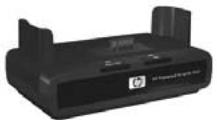
Kit de rechargement rapide HP Photosmart pour appareils photo de série M - L1815A/L1815B
Permet de recharger en une heure les piles AA NiMH et protège votre appareil photo HP Photosmart de série M. Comprend tous les éléments nécessaires pour accueillir votre appareil photo : un chargeur portable ultra-léger, un étui et quatre piles AA NiMH rechargeables grande capacité.
- Adaptateur secteur HP Photosmart 3,3 V pour appareils photo HP Photosmart de série M - C8912B/C8912C
Le seul adaptateur secteur pris en charge avec les appareils photo de série M.
Cartes mémoire SD HP photosmart
Pour obtenir des informations importantes sur les types de cartes mémoire pris en charge, reportez-vous à la section Stockage à la page 181.
- Carte mémoire SD 64 Mo HP Photosmart - L1872A/L1872B
- Carte mémoire SD 128 Mo HP Photosmart - L1873A/L1873B
- Carte mémoire SD 256 Mo HP Photosmart - L1874A/L1874B
- Carte mémoire SD 512 Mo HP Photosmart - L1875A/L1875B
- Carte mémoire SD 1 Go HP Photosmart - L1876A/L1876B
- Etui pour appareil photo HP photosmart de série m - Q6214A
Une protection élégante, parfaitement adaptée à votre appareil photo HP Photosmart de série M. Cet étui taillé dans un matériel d'aspect semblable au cuir, mince et robuste, protège votre appareil photo sans vous encombrer. Il comporte une poche commode pour stocker une carte mémoire supplémentaire.
- Etui de sport noir pour appareil photo HP photosmart - Q6216A
Une protection légère, durable et sportive pour votre appareil photo HP Photosmart de série M. Grâce à la bandoulière, à la boucle pour ceinture et à l'attache intégrée de cet étui, il vous sera facile d'attacher votre appareil photo à vos vêtements ou à vos bagages. Cet étui comporte en outre deux poches permettant de ranger des cartes mémoires et des batteries supplémentaires.
- Etui de sport coloris argent pour appareil photo HP Photosmart - Q6217A
Chic et léger, cet étui d'apparece sportive protège votre appareil photo HP Photosmart de série M contre les éraflures, les chocs et les conditions climatiques adverses - avec style et robustesse. Ses poches, pratiques, peuvent receillir cartes mémoire et batteries supplémentaires. Il est en outre muni d'une bandoulière et d'une boucle pour ceinture.
- www.casesonline.com - Pour connaître un étui personnalisé adapté à votre appareil photo HP Photosmart de série M, consultez le site Web www.casesonline.com (en Anglais). Choisissez le style, le tissu et la couleur de votre étui.
Pour tirer le meilleur parti de votre appareil photo, vous devez respecter certaines précautions de base.
Entretien de base de votre appareil photo
Afin de garantir un fonctionnement optimal de votre appareil photo, prenez quelques précautions simples.
- Conservez votre appareil photo dans un endroit sec et frais, à distance des fenêtres et des jours.
- Eteignez toujours l'appareil photo lorsque vous ne vous en servez pas : cela protège l'objectif. Lorsque l'appareil photo est éteint, l'objectif se rétracte et son mécanisme se ferme, venant le recouvrir pour le protéger.
- Nettoyez régulièrement le boîtier de votre appareil, son écran et son objectif à l'aide de produits spécifiques conçus pour les appareils photos. Reportez-vous à la section Nettoyage de l'appareil photo à la page 174.
- Rangez votre appareil photo et ses accessoires dans un étui renforcé, muni d'une bonne courroie pour faciliter le transport. La plupart des étuis pour appare appareil photo à la page 169.
- En voyage, gardez toujours votre appareil photo et ses accessoires avec vous, et emportez-
- N'ouvre jamais le boîtier de votre appareil photo et n'essayez jamais de réparer vous-même l'appareil. Si vous touchez les composants internes d'un appareil photo, vous risquez de subir un choc électrique. Pour toute réparation, faites appel à un centre de service HP agréé.
REMARQUE : pour plus d'informations sur la manipulation des batteries, reportez-vous à la section Annexe A, Gestion des piles, page 157 et suivantes.
Nettoyage de l'appareil photo
CONSEIL : si les instructions fournies dans cette section ne suffisent pas, apportez votre appareil à un magasin spécialisé dans le nettoyage d'appareils photo.
Le nettoyage de l'appareil photo ne vise pas seulement à le rendre plus propre : il améliore également la qualité des photos. Il est essentiel de nettoyer régulièrement l'objectif, car les poussières et les traces de doigts peuvent nuir à la qualité de vos photos.
Pour nettoyer votre appareil, munissez-vous de lingettes adaptées et d'un chiffon doux, sec et non pelucheux.
Ces produits sont disponibles dans la plupart des magasins de matériel photographique. Vous pouvez également acheter un kit de nettoyage pour appareil photo.
REMARQUE: achetez des lingettes n'ayant subi aucun traitement chimique. Certaines lingettes traitées chimiquement peuvent rayer l'objet et l'écran.
Nettoyage de l'objet de l'appareil photo
Pour supprimer le lubrifiant qui a coulé du mécanisme de l'objectif dans l'objet ainsi que toutes traces de doigts, poussières, etc. qui se seraient accumulées sur l'objet, procédez comme suit.
- Allumez l'appareil pour ouvrir le mécanisme de l'objet et pour déployer l'objet.
- Enroulez la lingette autour du tampon en coton.
- Avec ce dispositif, nettoyez l'objet avec un mouvement circulaire.
Lorsque vous manipulatez l'appareil après le nettoyage de l'objet, veillez à ne pas appuyer sur le couvercle du mécanisme lorsque l'objet est en position rétractée. En effet, du lubrifiant pourrait couler de ce mécanisme sur l'objet.
Nettoyage du boîtier de l'appareil et de l'écran
Pour retirer les traces de doigts, les poussières, l'humidité, etc. qui se seraient déposées sur le boîtier et l'écran de votre appareil, procédez comme suit.
- Soufflez doucement sur l'écran pour chasser les poussières.
- Essuyez toute la surface de l'appareil, ainsi que l'écran, avec un chiffon doux, sec et propre.
REMARQUE : vous pouvez également utiliser des lingettes adaptées pour nettoyer l'écran.
| Caracteristique | Description |
| Résolution | Images fixes : • 5,36 MP (2 690 x 1 994 pixels) au total • 5,19 MP (2 620 x 1 984 pixels) réels |
| Clips video : • 320 x 240 pixels au total | |
| Capteur | CCD Diagonale 7,194 mm (format 4:3) |
| Profondeur de couleur | 36 bits (12 bits x 3 couleurs) |
| Objectif | Longueur focale : • Grand angle - 6,0 mm • Téléobjectif - 18,0 mm • Equivalent 35 mm environn 36 à 108 mm |
| Nombre d'ouverture : • Grand angle - f/2,91 à f/4,86 • Téléobjectif - f/4,86 à f/8,0 | |
| Fletage de l'objet | Aucun |
| Viseur | Viseur optique de type zoom image réelle, agrandissement 3x sans ajustement dioptrique |
| Zoom | • Zoom optique - 3x • Zoom numérique : • M417 - 7x • M517 - 8x |
| Mise au point | Mise au point automatique TTL. Plages de mise au point : • Normal (par défaut) - 500 mm à l'infini • Macro - 100 à 800 mm |
| Vitesse d'obturation | 1/2000 à 2 secondes |
| Filetage pour trépied | Oui |
| Flash intégré | Oui, durée de rechargement nominale : 8 secondes |
| Portée du flash | Position du zoom : grand angle Maximum (sensibilité ISO Auto) : 3,8 mètres Position du zoom : téléobjectif Maximum (sensibilité ISO Auto) : 2,2 mètres |
| Flash externe | Non |
| Options de flash | Flash auto, Flash auto anti-yeux rouges, Flash désactivé, Flash activé, Nuit |
| Ecran | • M417 - LTPS TFT rétroéclairé 1,8 pouce couleur à matrice active, 130 338 pixels (557 x 234) • M517 - LTPS TFT rétroéclairé 2 pouces couleur à matrice active, 130 572 pixels (558 x 234) |
| Options de capture d'image | • Image fixe (par défaut)• Retardateur - photo ou clip video pris(e) au bout de 10 secondes.• Retardateur - 2 photos - photo prise au bout de 10 secondes, puis deuxieme photo prise environ 3 secondes plus tard.Un seul clip video enregistré au bout de 10 secondes.Rafale - l'appareil prend 4 photos d'affilée aussi vite que possible, puis continue à prendre des photos jusqu'à ce que la mémoire soit pleine.Vidéo - 30 images par seconde (avec le son), jusqu'à ce que la mémoire de l'appareil photo soit pleine. |
| Capture audio | • Images fixes - longueur maximale : jusqu'à ce que la mémoire de l'appareil photo soit pleine.Rafale - capture audio non disponible.Clops video - le son est automatiquement enregistrré. |
| Modes de prise de vue | Auto (par défaut), Macro, Déclenchement rapide, Action, Portrait, Paysage, Plage/Neige |
| Paramètres de qualité d'image | • 5MP Opt.• 5MP (par défaut)• 3MP• 1MP• VGA |
| Eclairage adaptatif | Oui, avec la technologie d'éclairage adaptatif HP |
| Paramètres de couleurs | Couleur (par défaut), Noir et blanc, Sépia |
| Options d'inclusion de la date et de l'heure | Désactivé (par défaut), Date seulement, Date et heures |
| Paramètres de compensation de l'exposition | Peut être régée manuelle entre -2,0 et +2,0 EV (Exposure Value) par incréements de 0,5 EV. |
| Paramètres de balance des blancs | Auto (par défaut), Soleil, Ombre, Tungstène, Fluorescente |
| Paramètres de sensibilité ISO | Auto (par défaut), 100, 200, 400 |
| Stockage | M417: 16 Mo de mémoire flashNAND interneM517: 32 Mo de mémoire flashNAND interne64 Mo de SDRAMLogement pour carte mémoireCet apparéil prend en charge les cartes mémoire MultiMediaCard (MMC) et Secure Digital (SD) standard et haute vitesse, de 16 Mo à 1 Go. Seules les cartes MMC conformes à la spécification MultiMediaCard sont prises en charge. Les cartes MMC compatibles comportent le logo MultiMediaCard sur la carte ou sur l'emballage.II est recommandé d'utiliser des cartes SD :celles-ci sont plus rapides que les cartes MMC pour la lecture et l'écriture de données.Eçet apparéil prend en charge les cartes mémoire jusqu'à 1 Go. Une carte haute capacité n'a pas d'impact sur les performances de l' apparéil en tant que tel, mais un grand nombre de fichiers (plus de 300) augmente le temps d'allumage de l' apparéil photo.Le nombre d'images pouvant être enregistré en mémoire dépend des paramètres de Qualité d'image (reportez-vous à la section Capacité de la mémoire à la page 184). |
| Formats de compression | JPEG (EXIF) pour les photosEXIF2.2 pour les photos avec audio intégréMPEG1 pour les clips video |
| Interfaces | • Connecteur USB mini-B vers un ordinateur ou une imprimante compatible PictBridge • DPS (standard d'impression directe) • Entrée CC 3,3 VCC à 2 500 mA • Sortie TV audio/vidente via la station d'accueil de série M • Station d'accueil HP Photosmart pour apparèils photo de série M |
| Captor d'orientation | Non |
| Normes | • Transfert PTP (15740) • Transfert MSDC • NTSC/PAL • JPEG • MPEG1 niveau 1 • DPOF 1.1 • EXIF 2.2 • DCF 1.0 • DPS |
| Alimentation | Consommation nominale : 2,1 watts (avec écran allumé). Consommation maximale : 4,5 watts. Sources d'alimentation : • Deux piles AA alcalines ou lithium non rechargeables ou deux piles AA NiMH rechargeables. Les piles peuvent être recharges soit dans l'appareil photo à l'aide de l'adaptateur secteur HP ou de la station d'accueil HP Photosmart pour apparciels photo de série M en option, soit séparément, à l'aide du chargeur rapide HP Photosmart en option. La durée moyenne de rechargement des piles NiMH par chacune de ces méthodes est représentée à la section Rechargement des piles NiMH à la page 164. • Adaptateur secteur HP (3,3 VCC, 2 500 mA, 8,25 W) en option • Station d'accueil HP Photosmart pour apparciels photo de série M en option Rechargement dans l'appareil photo à l'aide de l'adaptateur secteur HP ou de la station d'accueil HP Photosmart pour apparciels photo de série M en option : 100 % en 15 heures. |
| Dimensions externes | Mesures avec apparciel photo étèint et objectif rétracté, attache de la dragonne non incluse : 107 mm (L) x 36 mm (l) x 53 mm (H) 4,28 po (L) x 1,44 po (l) x 2,12 po (H) |
| Poids | 149 grames sans les piles |
| Plage de températures | En fonctionnement :0 à 50 °C avec une humidité relativede 15 à 85 %Stockage :-30 à 65 °C avec une humidité relativede 15 à 90 % |
Capacité de la mémoire
Les tableaux ci-dessous indiquent la taille moyenne et le nombre approximatif de photos que peuvent stocker la mémoire interne du HP Photosmart M417 (16 Mo) et celle du HP Photosmart M517 (32 Mo), en fonction du paramètre de Qualité d'image sélectionné dans le Menu Capture.
REMARQUE: la mémoire interne (16 Mo sur le M417 et 32 Mo sur le M517) n'est pas disponible dans son intégralité pour le stockage des images : elle est en partie utilisée pour les opérations internes de l'appareil photo. De même, la taille réelle des fichiers et le nombre d'images fixes qui peuvent être stockées dans la mémoire interne de l'appareil photo et sur la carte mémoire en option varient en fonction du contenu de chaque image et de la longueur du commentaire audio enregistré.
Capacité de la mémoire du M417
| 5MP Opt. | 5 images (2,5 Mo chacune) |
| 5MP (par défaut) | 8 images (1,6 Mo chacune) |
| 3MP | 11 images (1,1 Mo chacune) |
| 1MP | 22 images (550 Ko chacune) |
| VGA | 92 images (140 Ko chacune) |
Capacité de la mémoire du M517
| 5MP Opt. | 11 images (2,5 Mo chacune) |
| 5MP (par défaut) | 18 images (1,6 Mo chacune) |
| 3MP | 26 images (1,1 Mo chacune) |
| 1MP | 52 images (550 Ko chacune) |
| VGA | 207 images (140 Ko chacune) |
Accessoires pour l'appareil photo 169
Achat d'accessoires pour l'appareil photo 169
Adaptateur secteur achat 170
connecteur sur l'appareil photo 28
Adaptateur secteur HP 170
connecteur sur l'appareil photo 28
adaptateur secteur, HP 28 achat 170
connecteur sur l'appareil photo 28
Agrandir l'utilisation 72
Agrandir commande du bouton de zoom 24
Agrandissement d'images 72
Aide de l'assistance clientèle 149
Aide intégrée à l'appareil du Menu Aide 31 menu Aide 31 pour les options du Menu Capture 55
alimentation caractéristiques techniques 183 icones 163
voyant 23
appareil photo accessoires 169
caractéristiques techniques 177
entretien 173
menus 29
modes 29
Réinitialisation 104
Assistance aux utilisateurs 149
Assistance clientèle 149
Assombrir une image 63
balance des blancs, réglage 64
Bouton de zoom, description 24
Bouton flash, description 25
bouton Menu/OK, description 24
bouton MODE 25
Boutons de l'appareil photo 22
boutons fléchés sur le sélecteur 25
capacité de la mémoire interne 184
Capture, Menu aide pour les options de menu 55 rétablit les paramètres 55 utilisation 54
caractéristiques techniques 177
carte mémoire formatage 17,75 installation 17
photos restantes 32, 39, 70
Types et tailles de cartes mémoire pris en charge 181
Volet sur l'appareil 24
clips vidéo, enregistrement 37
collimateur sur l'écran de prévisualisation 40
commentaires audio, enregistrement 36, 77
compensation de l'exposition, réglage 63
Composants de l'appareil photo arrière et côte de l'appareil photo 23
avant, côté et dessous de l'appareil photo 27
partie supérieure de l'appareil photo 22
Configuration TV (télévision), paramètre 99
connecteurs adaptateur secteur 28, station d'accueil 28, USB 28
connexions
auneimprime 89
en tant que périphérique
MSDC (Mass Storage)
Device Class) USB 98
en tant que périphérique
consignes de sécurité pour
Les piles NiMH 159
copie des images sur la carte
mémoire 101
couleur des images,
réglage 61
date et heures,
réglage 15, 97
déclencheur
description 22
verrouillage de
l'exposition et de la
Mise au point 40
démonstration intégrée
Visualisation 33
destinations en ligne,
Configuration 82
éclairage adaptatif,
réglage 59
Éclaircir une image 63
écran
bouton
Prévisualisation 26
description 25
écran d'état 32
parametre de
prévisualisation au
démarrage 96
utilisation 38
écran d'état 32
écran de résumé du nombre
d'images 70
enregistrement
clips video 37
commentaires
audio 36,77
entretien de vous
appareil photo 173
espace restant en
mémoire 32, 39, 70
exposition automatique,
replacer 48
flash
description 27
paramètres 45
rétabliresparamètres46
utilisation 45
format de compression 181
formatage
carte mémoire 17,75
mémoire interne 75
heure et date,
réglage 15,97
HP Image Zone, logiciel
nonutilisé108
HP Instant Share
bouton HP Instant
Share/Print 25
description 79
envoi d'images 84
utilisation du Menu
HP Instant Share 80
HP Instant Share,
Menu description 81
envoi d'images 84
HP Image Zone, logiciel
configuration
Windows 106
Description 105
HP, sites Web 149
icône piles faibles 163
icônes, charge 163
images
agrandissement 72
assombrissement 63
Éclairage adaptatif 59
Éclaircissement 63
enregistrement de
Commentaires audio 36
inclusion de la date et de
l'heure 61
lumière insuffisante/
excessive 63
Modes de prise de vue 48
nombred'images
stockées en mémoire
interne 184
nombred photos
restantes 39, 70
paramètre Qualité
d'image 56
réglage de la balance
des blancs 64
Réglement des couleurs 61
Rotation 77
sensibilité ISO,
réglage 65
transfert de l'appareil
photo vers
l'ordinateur 87
visualisation de
miniatures 71
images fixes,
prise de vue 35
Images par type de pile 162
impression d'images
bouton HP Instant
Share/Print 25
directement sur
L'imprimante 89
utilisation de HP Instant
Share 79
impression directe
bouton HP Instant
Share/Print 25
impression d'images de
l'appareil photo vers
une imprimante ou un
ordinateur 89
inclusion de la date et de
l'heure, paramètre 61
installation
carte mémoire 17
Logiciels 19,20
piles 13
sangle 12
langue
modification du
réglage 100
selection au
démarrage 14
lecteur de disque, appareil
photo en tant que 98
Lecture 67
lecture
bouton, description 26
Lecture, Menu 73
logement pour trépied,
description 28
logiciel HP Image Zone
Installation 19
logiciels
Installation 19, 20
utilisation de l'appareil
photo sans 108
Luminosité écran,
parametre 94
mémoire interne
capacité 184
capacité des images 184
formatage 75
photos
restantes 32, 39, 70
Menu Configuration,
utilisation 93
Menu HP Instant Share
utilisation 80
Menu HP Instant Share
configuration des
destinations 82
menus
Capture 54
Configuration 93
HP Instant Share 80
lecture 73
Présentation générale 29
messages
affichés par
l'ordinateur 146
sur l'appareil photo 131
messages d'erreur
affichés par
l'ordinateur 146
sur l'appareil photo 131
collimateur, utilisation 40
Valeurs possibles 178
verrouillage 42
Mode d'action, réglage 49
mode de prise de vue
bouton 25
paramètres 48
rétablires 50
mode Macro, paramètre 48
Mode paysage, réglage 49
mode plage/neige,
réglage 49
Mode portrait, réglage 49
mode prière rapide,
parametre 49
modes, appareil photo 29
nombre
images stockées en
mémoire interne 184
photos restantes 39, 70
nombrede
Photos restantes 32
nombredephotos
restantes 39, 70
ordinateur Macintosh, installation du logiciel 20
ordinateur, connexion de l'appareil photo 87
paramètres, rétablir 33,
46,50,52,54,55
Partage des photos 79
PC sous Windows
configuration requise
Pour le logiciel 106
installation des
logiciels 19
Performances 161
photos
nombre restant 32
Photos par type de pile 162
Volet sur l'appareil 24
piles NiMH
consignes de
sécurities 159
Rechargement 164
plage de vitesses
d'obturation 178
préservation de l'autonomie
des piles 158
Prévisualisation au démarrage,
parametre 96
prévisualisation
bouton 26
utilisation 38
Problèmes, résolution 103
prolongation de l'autonomie
des piles 158
Qualité d'image,
parametre 56
rafale
bouton retardateur/
rafale 25
réglage 53
rétablires
paramètres 52, 54
rechargement des piles
NiMH 164
réduction de l'effet yeux
rouges
description 47
réduction de l'effet yeux
rouges 76
réinitialisation de
l'appareil photo 104
replacer l'exposition
automatique 48
résolution des
problèmes 103
rétabliressparamètres33,
46, 50, 52, 54, 55
retardateur
bouton retardateur/
rafale 25
paramètres 50
voyant 27
retardateur/rafale, bouton 25
Rotation des images 77
sangle, fixation à l'appareil photo 12
sélecteur avec boutons fléchés, description 25
Sélectionner les images pour les destinations HP Instant Share 84
Sensibilité ISO, réglage 65
Sites Web HP 149
sons de l'appareil 95
Sons de l'appareil, paramètre 95
Sous-exposition d'une image 63
station d'accueil achat 170
connecteur sur l'appareil photo 28
description 12
Support produit 149
suppression pendant la revisualisation instantanée 36, 38
Suppression, utilisation 75
Surexposition d'une image 63
Transfert des images vers l'ordinateur 87
USB connecteur sur l'appareil photo 28 paramètre Configuration 98
valeurs possibles compensation de l'exposition 180 mise au point 178 nombre d'ouverture 177
Viseur description 25 Utilisation 40 Voyants 26
Visualisation des images 67 : voyant AF du viseur 26
Voyant d'alimentation, description 23
Voyant démoire, description 24
Voyant vidéo du viseur 26
voyants (DEL) sur l'appareil photo voyant AF du viseur 26 voyant d'alimentation 23 voyant de mémoire 24 voyant Retardateur/ Védo 27 voyant Video du viseur 26 voyants clignotants sur l'appareil photo 23, 24, 26, 27
zone, réglage 15 zoom caractéristiques techniques 177 numérique 44 optique 43 zoom arrêté et zoom avant, commandes 24 zoom numérique 44 zoom optique 43
- APPAREIL PHOTO HP PHOTOSMART M417/M517 AVEC HP INSTANT SHARE
- INFORMATIONS LÉGALES
- INFORMATIONS IMPORTANTES SUR LE RECYCLAGE POUR LES CLIENTS DE L'UNION
- 1 MISE EN ROUTE
- CONFIGURATION
- FIXATION DE LA SANGLE
- INSTALLATION DES PILES
- MISE SOUS TENSION DE L'APPAREIL PHOTO
- SÉLECTION DE LA LANGUE
- RÉGLAGE DE LA ZONE
- RÉGLAGE DE LA DATE ET DE L'HEURE
- INSTALLATION ET FORMATAGE D'UNE CARTE MÉMOIRE (EN OPTION)
- INSTALLATION DU LOGICIEL
- GUIDE DE L'UTILISATEUR SUR CD-ROM
- COMPOSANTS DE L'APPAREIL PHOTO
- PARTIE SUPÉRIEURE DE L'APPAREIL PHOTO
- PARTIES ARRÊTÉES ET LATÉRALE DROITE DE L'APPAREIL PHOTO
- AVANT, CÔTÉ GAUCHE ET DESSOUS DE L'APPAREIL PHOTO
- MODES DE L'APPAREIL PHOTO
- MENU DE L'APPAREIL PHOTO
- ÉCRAN D'ÉTAT DE L'APPAREIL PHOTO
- RESTAURATION DES PARAMÈTRES ANTÉRIEURS
- VISUALISATION DE LA DÉMONSTRATION INTÉGRÉE À L'ORDINATEUR PHOTO
- PRISES DE VUES FIXES
- ENREGISTREMENT DE COMMENTAIRES AUDIO AVEC LES IMAGES FIXES
- ENREGISTREMENT DE CLIPS VIDÉO
- UTILISATION DU MODE PRÉVISUALISATION
- MISE AU POINT
- OPTIMISATION DE LA MISE AU POINT
- VERROUILLAGE DE LA MISE AU POINT
- UTILISATION DU ZOOM
- UTILISATION DU ZOOM OPTIQUE
- UTILISATION DU ZOOM NUMÉRIQUE
- RÉGLAGE DU FLASH
- RÉDUCTION DE L'EFFET YEUX ROUGES
- UTILISATION DES MODES DE PRISE DE VUE
- UTILISATION DES RÉGLAGES DU RETARDATEUR
- POUR LES IMAGES FIXES
- POUR LES CLIPS VIDÉO
- UTILISATION DU RÉGLAGE RAFALE
- UTILISATION DU MENU CAPTURE
- AIDE POUR LES OPTIONS DE MENU
- QUALITÉ D'IMAGE
- ÉCLAIRAGE ADAPTATIF
- AVEC ÉCLAIRAGE ADAPTATIF
- COULEURS
- INCLUSION DE LA DATE ET DE L'HEURE
- COMPENSATION DE L'EXPOSITION
- BALANCE DES BLANCS
- SENSIBILITÉ ISO
- DANS LE MENU CAPTURE
- DANS LE SOUS-MENU
- APPUYEZ SUR LE BOUTON MENU OK POUR ENREGISTRER CE PARAMÈTRE ET REVENIR AU MENU CAPTURE
- REMARQUE: CE PARAMÈTRE NE S'APPLIQUE PAS À
- 3 VISUALISATION DES IMAGES ET DES CLIPS VIDÉO
- UTILISATION DU MODE LECTURE
- ÉCRAN DE RÉSUMÉ DU NOMBRE D'IMAGES
- VISUALISATION DE MINIATURES
- AGRANDISSEMENT D'IMAGES
- UTILISATION DU MENU LECTURE
- SUPPRESSION
- RÉDUIRE L'EFFET YEUX ROUGES
- ROTATION
- COMMENTAIRE AUDIO
- 4 UTILISATION DE HP INSTANT SHARE
- UTILISATION DU MENU HP INSTANT SHARE
- CONFIGURATION DES DESTINATIONS EN LIGNE DANS L'APPAREIL PHOTO
- ENVOI D'IMAGES VERS DES DESTINATIONS
- TRANSFERT D'IMAGES VERS L'ORDINATEUR
- IMPRESSION DIRECTE D'IMAGES À PARTIR DE L'APPAREIL PHOTO
- 6 UTILISATION DU MENU CONFIGURATION
- LUMINOSITÉ ÉCRAN
- SONS DE L'APPAREIL
- PRÉVISUALISATION AU DÉMARRAGE
- DATE ET HEURES
- CONFIGURATION USB
- CONFIGURATION TV
- COPIE D'IMAGES SUR CARTE
- 7 DÉPANNAGE ET ASSISTANCE
- RÉINITIALISATION DE L'ORDINATEUR PHOTO
- LOGICIEL HP IMAGE ZONE
- CONFIGURATION REQUISE (WINDOWS TABLEAU)
- UTILISATION DE L'APPAREIL PHOTO SANS LE LOGICIEL HP IMAGE ZONE
- TRANSFERT D'IMAGES VERS UN ORDINATEUR DÉPOURVU DU LOGICIEL HP IMAGE ZONE
- UTILISATION D'UN LECTEUR DE CARTE MÉMOIRE
- TRANSFERT D'IMAGES VERS UN ORDINATEUR WINDOWS À L'AIDE D'UN LECTEUR DE CARTE MÉMOIRE
- TRANSFERT D'IMAGES VERS UN ORDINATEUR MACINTOSH À L'AIDE D'UN LECTEUR DE CARTE MÉMOIRE
- CONFIGURATION DE L'APPAREIL PHOTO EN TANT QUE LECTEUR DE DISQUE
- REMARQUE: VOUS RISQUEZ DE NE POUVOIR UTILISER CETTE MÉTHODE SUR LES ORDINATEURS ÉQUIPÉS DE WINDOWS 98
- PROBLÈMES ET SOLUTIONS
- MESSAGES D'ERREUR APPARAISANT SUR L'ORDINATEUR PHOTO
- ASSISTANCE
- PROCESSUS D'ASSISTANCE
- ASSISTANCE TÉLÉPHONIQUE AUX ÉTATS-UNIS ET AU CANADA
- ASSISTANCE TÉLÉPHONIQUE EN EUROPE, AU MOYEN-ORIENT ET EN AFRIQUE
- AUTRES SERVICES D'ASSISTANCE TÉLÉPHONIQUE DANS LE MONDE
- GESTION DES PILES
- CARACTÉRISTIQUES PRINCIPALES DES PILES
- PROLONGATION DE L'AUTONOMIE DES PILES
- PRÉCAUTIONS DE SÉCURITÉ LORS DE L'UTILISATION DE PILES
- PERFORMANCES PAR TYPE DE PILE
- NOMBRE DE PHOTOS PAR TYPE DE PILE
- ICÔNES DE CHARGE
- RECHARGEMENT DES PILES NIMH
- PRÉCAUTIONS DE SÉCURITÉ POUR LE RECHARGEMENT DES PILES NIMH
- MISE EN VEILLE ET ÉCONOMIE D'ÉNERGIE
- CARTES MÉMOIRE SD HP PHOTOSMART
- ETUI POUR APPAREIL PHOTO HP PHOTOSMART DE SÉRIE M - Q6214A
- ETUI DE SPORT NOIR POUR APPAREIL PHOTO HP PHOTOSMART - Q6216A
- ENTRETIEN DE BASE DE VOTRE APPAREIL PHOTO
- NETTOYAGE DE L'APPAREIL PHOTO
- NETTOYAGE DE L'OBJET DE L'APPAREIL PHOTO
- NETTOYAGE DU BOÎTIER DE L'APPAREIL ET DE L'ÉCRAN
- CAPACITÉ DE LA MÉMOIRE
- CAPACITÉ DE LA MÉMOIRE DU M417
- CAPACITÉ DE LA MÉMOIRE DU M517
Marque : HP
Modèle : PHOTOSMART M417
Catégorie : Appareil photo numérique