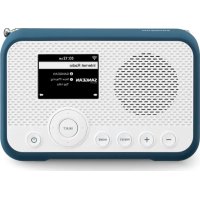
WFR39 - Radio SANGEAN - Notice d'utilisation et mode d'emploi gratuit
Retrouvez gratuitement la notice de l'appareil WFR39 SANGEAN au format PDF.


| Caractéristique | Détails |
|---|---|
| Type de produit | Radio numérique |
| Modes de réception | DAB, DAB+, FM |
| Connectivité | Wi-Fi, Bluetooth |
| Alimentation | Secteur et batterie rechargeable |
| Affichage | Écran LCD rétroéclairé |
| Dimensions | 245 x 150 x 100 mm |
| Poids | 1,2 kg |
| Fonctionnalités supplémentaires | Réveil, minuterie, prise casque |
| Maintenance | Nettoyer avec un chiffon doux, éviter l'humidité |
| Sécurité | Ne pas exposer à l'eau, utiliser uniquement avec l'adaptateur fourni |
| Informations générales | Vérifier la compatibilité Wi-Fi avant l'utilisation |
FOIRE AUX QUESTIONS - WFR39 SANGEAN
Questions des utilisateurs sur WFR39 SANGEAN
0 question sur cet appareil. Repondez a celles que vous connaissez ou posez la votre.
Poser une nouvelle question sur cet appareil
Téléchargez la notice de votre Radio au format PDF gratuitement ! Retrouvez votre notice WFR39 - SANGEAN et reprennez votre appareil électronique en main. Sur cette page sont publiés tous les documents nécessaires à l'utilisation de votre appareil WFR39 de la marque SANGEAN.
MODE D'EMPLOI WFR39 SANGEAN
Vue d'ensemble de l'unité principale .....03-04
3. Avant de commencer 04-06
Trouver un emplacement approprié pour la radio 04
Alimenter la radio 04
Fonctionnement sur alimentation USB....04
Fonctionnement sur batterie....04
Charger l'appareil....04
Exécution de la configuration initiale de la radio 04-05
Réglage de la langue du menu .....05
Politique de confidentialité de l'application mobile ....05
Configuration de la connexion reseau....05
Allumer / éteindre la radio 05
Navigation dans les menus de la radio .....05-06
Contrôler la radio à l'aide de l'application AirMusic Control ....06
4. Menu de configuration 06-08
5. Écouter la webradio....08-10
Syntoniser les stations de la webradio .....08-09
Menu radio locale 08-09
Menu webradio....09
Mémorisation des stations Webradio présélectionnées / favorites....09
Rappel des stations Webradio présélectionnées / favorites ....10
6. Écouter des podcasts ....10
Stockage de podcasts prédéfinis / favoris......10
Rappel des podcasts prédéfinis / favoris .....10
7. Spotify Connect......10
8. Écouter la radio DAB 10-11
Syntonisation des stations DAB....10
Mémorisation des stations DAB préréglées 10-11
Rappel des stations DAB préréglées .....11
9. Écouter la radio FM....11
Syntonisation des stations FM ....11
Exécution d'une recherche automatique ....11
Syntonisation manuelle des stations FM....11
Mémorisation et rappel des stations FM préréglées....11
10. Écouter de la musique à l'aide des fonctions du centre multimédia de la radio .....11-13
Podcasts ....11
Configuration d'un serveur UPnP et lecture audio à l'aide de Windows Media Player ....12-13
Utilisation du serveur UPnP sur mac ou linux.....13
Formats pris en charge....13
11. Écouter de la musique à l'aide de la prise casque ....13
12. Dépannage....13
13. Caractéristiques .... 14
-
N'installez pas à proximité de sources de chaleur telles que radiateurs, registre de chaleur, poêle ou autres appareils (y compris les amplificateurs) qui produisent de la chaleur.
-
N'utilisez que les extensions / accessoires spécifiés par le fabricant.
-
Pour réduire le risque d'incendie ou de choc électrique, n'exposez pas cet appareil à la pluie ou l'humidité.
-
L'appareil ne doit pas être exposé à des gouttes ou des éclaboussures de liquide et aucun objet rempli de liquide ne doit être placé sur l'appareil.
-
Les piles ne doivent pas être exposées à des chaleurs excessives telles que la lumière du soleil, le feu ou autres.
-
Tout changement ou modification non approuvée expressément par la partie responsable de la conformité peut entraîner l'annulation de l'autorisation pour l'utilisateur d'utiliser l'équipement et la garantie.
-
ATTENTION: Risque d'explosion en cas de remplacement des piles par des piles de type incorrect.
-
N'exposez pas la radio à l'eau, la vapeur ou au sable.
-
Ne laissez pas votre radio dans un endroit où une chaleur excessive pourrait causer des dommages.

- Les informations suivantes relatives à la sécurité doivent être considérées comme applicables:
- I es distances minimales autour de l'appareil pour une ventilation efficace;
- I a ventilation ne doivent pas être entravée en couvrant les ouvertures de ventilation avec des articles tels que des journaux, des nappes, des rideaux, etc.;
- aucune source de flamme nue, telle qu'une bougie allumée, ne doit être placée sur l'appareil;
- une attention toute particulière doit être porter sur les aspects environnementaux de l'élimination des batteries;
- l'utilisation d'appareils dans des climats tropicaux et / ou modérés.
-
ATTENTION: Danger risque d'explosion si la batterie est remplacée incorrectement. Remplacez uniquement avec le même type ou un type équivalent.
-
Si un appareil est fourni avec une batterie au lithium remplaçable, ce qui suit s'appliquera:
- si la batterie est destinée à être remplacée par l'utilisateur, il doit comporter un avertissement à proximité de la batterie ou dans les instructions d'utilisation et d'entretien.
2. Introduction
Vue d'ensemble de l'unité principale
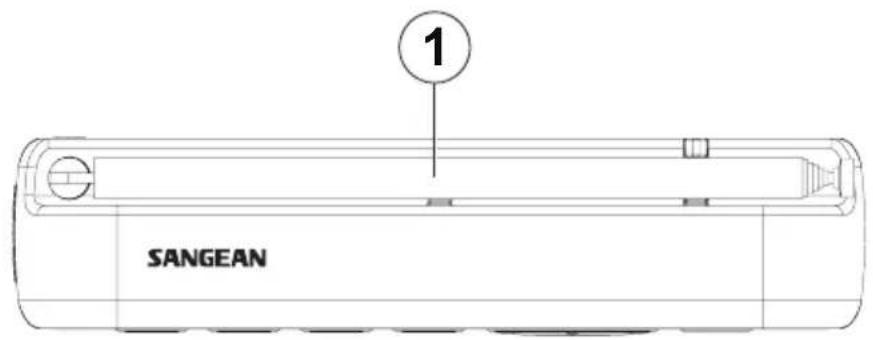
① Antenne DAB / FM
- Positionnez et déployez correctement l'antenne pour améliorer la réception DAB / FM de la radio.
② Haut-parleur
③ Écran LCD
④ Bouton de navigation haut
- Appuyez pour naviguer dans les menus de la radio ou changer le caractère actuel lors de la saisie de texte.
- En mode FM, appuyez pour augmenter la fréquence.
- Pendant la lecture à partir d'un serveur UPnP, appuyez pour aller à la piste précédente.
⑤ Bouton de navigation droit
- Appuyez pour naviguer dans les menus de la radio ou sélectionner le caractère suivant lors de la saisie de texte.
- En mode FM, appuyez pour augmenter la fréquence.
- En mode FM, appuyez et maintenez enfoncé pour rechercher automatiquement à partir de la fréquence actuelle une station avec une fréquence plus élevée.
- Lors de la lecture à partir d'un serveur UPnP, appuyez pour regarder la pochette de la piste.
- Lors de la lecture à partir d'un serveur UPnP, maintenez la touche enfoncée pour passer à la piste suivante.
⑥ Bouton d'alimentation
- Lorsqu'elle est connectée à une source d'alimentation USB, appuyez sur ce bouton pour allumer la radio ou passer en mode veille.
- Lorsqu'elle n'est pas connectée à une source d'alimentation USB, appuyez sur ce bouton pour allumer ou éteindre la radio.
⑦ Bouton Sélectionner
- Appuyez sur ce bouton pour avancer d'une étape dans les menus ou pour confirmer l'élément sélectionné.
- En mode FM, appuyez sur ce bouton pour effectuer une recherche automatique.
⑧ Bouton de navigation bas
- Appuyez pour naviguer dans les menus de la radio ou changer le caractère actuel lors de la saisie de texte.
- En mode FM, appuyez pour diminuer la fréquence.
- Lors de la lecture à partir d'un serveur UPnP, appuyez sur pour passer à la piste suivante.
⑨ Bouton de navigation gauche
- Appuyez pour naviguer dans les menus de la radio ou sélectionner le caractère précédent lors de la saisie de texte.
- En mode FM, appuyez pour diminuer la fréquence.
- En mode FM, appuyez et maintenez enfoncé pour rechercher automatiquement à partir de la fréquence actuelle une station avec une fréquence inférieure.
- Lors de la lecture à partir d'un serveur UPnP, appuyez et maintenez enfoncé pour aller à la piste précédente.
10 Bouton Accueil
- Appuyez sur ce bouton pour revenir au menu principal de la radio.
11 Bouton de préréglage
- Dans les modes Webradio, Podcast, DAB et FM, appuyez rapidement sur ce bouton et relâchez-le pour accéder à la liste des préréglages du mode sélectionné.
- Dans les modes Webradio, Podcast, DAB et FM, maintenez cette touche enfoncée pour enregistrer la station sur laquelle vous êtes syntonisé sous un numéro de préréglage.
⑫ Bouton +
- Appuyez sur ce bouton pour augmenter le réglage du volume de la radio.
⑬ Bouton -
- Appuyez sur ce bouton pour diminuer le réglage du volume de la radio.
14 Prise casque
- Prise de 3,5mm pour brancher un casque.
⑮ Prise DC IN (USB Type-C)
- Connectez un câble USB Type-C à ce port pour alimenter la radio et charger la batterie.
16 Indicateur de charge de la batterie
- L'indicateur de charge de la batterie s'allumera en vert lorsque la batterie est en charge et s'allumera en rouge pour indiquer que la batterie est faible lors de l'utilisation de la batterie.
3. Avant de commencer
Suivez les instructions de ce chapitre pour que votre WFR-39 soit opérationnel en un rien de temps.
Trouver un emplacement approprié pour la radio
Après avoir déballé la radio de la boîte, tenez compte des consignes suivantes pour trouver un emplacement approprié où placer la radio:
- Placez la radio sur une surface plane et uniforme telle qu'une table.
- Ne placez pas la radio à proximité de sources de chaleur.
- Assurez-vous qu'il y a suffisamment d'espace disponible autour de la radio pour une ventilation adéquate.
- Si vous prévoyez de connecter la radio à votre réseau Wi-Fi, assurez-vous de placer la radio dans un endroit où la réception Wi-Fi est bonne.
- Évitez de placer la radio à proximité d'appareils susceptibles d'interférer avec la réception Wi-Fi, tels que les micro-ondes.
Alimenter la radio
La radio WFR-39 peut être alimentée à l'aide de la batterie lithium-ion interne de la radio ou en connectant une source d'alimentation USB à la prise DC IN de la radio.
Fonctionnement sur alimentation USB
Pour utiliser la radio en mode alimentation sur USB, connectez le câble USB fourni à la prise DC IN de la radio et à une source d'alimentation USB fournissant 5V / 2,4A lorsque la radio est éteinte. Après avoir connecté le câble, la radio s'allumera automatiquement et l'indicateur de charge de la batterie s'allumera en vert pour indiquer que la batterie de la radio est en cours de charge. Appuyez sur le bouton d'alimentation pour mettre la radio en mode veille. La radio s'éteindra en débranchant la radio de la source d'alimentation USB lorsque la radio est en mode veille.
Fonctionnement sur batterie
Pour utiliser la radio sur batterie, débranchez le câble USB, assurez-vous que la batterie est chargée, puis maintenez enfoncé le bouton d'alimentation. Pour éteindre la radio, appuyez sur le bouton d'alimentation. L'indicateur de charge de la batterie de la radio s'allumera en rouge lorsque la batterie de la radio est faible. À ce stade, le câble USB doit être connecté pour recharger la batterie lithium-ion interne.
Remarque: une puissance réduite, une déformation du son et un « bruit saccadé » ou un indicateur de charge de batterie rouge sont autant de signes que les batteries doivent être remplacées ou rechargées. Vous trouverez ci-dessous les instructions sur la recharge des batteries.
Charger l'appareil
La radio WFR-39 dispose d'une batterie lithium-ion intégrée qui peut être rechargée soit à l'aide d'un port de charge USB, soit d'un adaptateur secteur USB (non inclus) avec une sortie nominale de 5V CC / 2,4A.
La première fois que vous utilisez votre WFR-39, connectez-le à un port de chargement USB ou à un adaptateur secteur USB et chargez complètement la batterie. Pendant la charge de la batterie, l'indicateur de charge de la batterie sera vert fixe. Une fois la batterie complètement chargée, le voyant vert de charge de la batterie s'éteindra.
Remarque: vous pouvez commencer à utiliser votre WFR-39 pendant la charge. Dans ce cas, assurez-vous que la source d'alimentation USB fournit 5V / 2,4A de courant électrique. Sinon, cela pourrait endommager la source d'alimentation USB.
- Connectez le câble USB fourni à la prise DC IN de la radio et à une source d'alimentation USB fournissant 5V / 2,4A.
- Lorsque la batterie est en charge, l'indicateur de charge de la batterie sera vert fixe. Lorsque le voyant s'éteint, la batterie est complètement chargée et la charge est arrêtée.
Remarque:
Lorsque la radio n'est pas connectée à une source d'alimentation USB, l'indicateur de charge de la batterie deviendra rouge pour indiquer que la batterie de la radio est faible. Connectez la radio à une source d'alimentation USB pour la charger.
Si l'indicateur de charge de la batterie devient rouge alors que la radio est connectée à une source d'alimentation USB, cela indique qu'une erreur est détectée.
Exécution de la configuration initiale de la radio
Une fois la radio alimentée, elle s'allumera automatiquement. « SANGEAN » s'affichera sur l'écran de la radio et une barre sous ce texte indiquera la progression du processus de démarrage.
Une fois que la radio a fini de démarrer, elle passera immédiatement au processus de configuration initiale. Au cours du processus de configuration initiale, l'assistant de démarrage vous guidera à travers la configuration de la langue des menus à l'écran et la configuration du réseau de la radio.
Réglage de la langue du menu
Une fois que le menu de sélection de la langue apparaît à l'écran, la langue anglaise sera la langue par défaut et sera donc mise en surbrillance par défaut. Sélectionnez la langue souhaitée à l'aide des boutons de navigation Haut et Bas et confirmez votre choix en appuyant sur le bouton Sélectionner.
Politique de confidentialité de l'application mobile
Ensuite, la radio affichera un code QR et l'URL https://www.mediayou.net/policy.php pour vous diriger vers la page de la Politique de confidentialité.
Assurez-vous de lire cette Politique de confidentialité avant d'utiliser la fonctionnalité en ligne de la radio et n'utilisez la fonction Webradio que si vous acceptez tous les termes et conditions de la Politique de confidentialité. Si vous n'êtes pas d'accord, n'utilisez pas la fonction Webradio et utilisez plutôt la radio pour la lecture dans d'autres modes.
Appuyez sur le bouton Sélectionner pour poursuivre la configuration de la radio à l'aide de l'assistant de configuration.
Configuration de la connexion reseau
Lors de la configuration de la connexion réseau, la première question que l'assistant de configuration vous posera est de savoir si vous souhaitez qu'il vérifie les connexions réseau lorsque vous allumez la radio. Il y a deux options ici:
- [Oui]: la radio recherchera automatiquement les réseaux Wi-Fi lorsqu'elle est allumée et qu'elle n'est pas ou ne peut pas se connecter aux réseaux auxquels elle s'est précédemment connectée.
- [Non]: la radio ne recherchera pas automatiquement les réseaux Wi-Fi lorsqu'elle est allumée et ne sera pas connectée à un réseau auquel elle s'est déjà connectée. Dans ce cas, vous devrez vous connecter à un réseau manuellement en utilisant le menu de la radio.
Ensuite, l'assistant vous demandera si vous souhaitez configurer le réseau maintenant. Vous avez le choix entre quatre options:
(1) [Oui]: 1. la radio recherchera les réseaux WiFi à proximité. Une fois le balayage terminé, sélectionnez votre réseau dans la liste à l'aide des boutons de navigation Haut, Bas et Sélectionner, puis saisissez le mot de passe à l'aide des boutons de navigation Haut et Bas pour sélectionner un caractère, des boutons de navigation Gauche et Droit pour accéder au caractère précédent ou suivant et Sélectionner pour confirmer la saisie. Après avoir entré le mot de passe, la radio se connectera au réseau. L'assistant de configuration est maintenant terminé et la radio passera au menu principal.
(2) [APP]: cette option affichera un code QR qui, une fois scanné, vous amènera à une page avec des instructions sur la façon d'installer l'application
mobile AirMusic Control sur votre appareil Android ou iOS et comment connecter ensuite la radio à votre Wi-Fi réseau. Suivez ces instructions pour connecter avec succès la radio à votre réseau Wi-Fi. Une fois la radio connectée au réseau, l'assistant de configuration se terminera et la radio passera au menu principal.
(3) [WPS]: si votre routeur prend en charge le WPS (reportez-vous au manuel d'instructions de votre routeur), vous pouvez également utiliser la fonction WPS pour connecter la radio à votre réseau WiFi. Après avoir sélectionné WPS, appuyez sur le bouton WPS de votre routeur dans les 120 secondes pour établir une connexion entre les 2 appareils. Une fois la connexion établie, l'assistant de configuration se terminera et la radio passera au menu principal.
(4) [Non]: sélectionnez Non si vous ne souhaitez pas connecter la radio au réseau Wi-Fi à ce stade. Lorsqu'elle n'est pas connectée à un réseau Wi-Fi, la radio peut toujours être utilisée pour écouter la radio FM et DAB. De plus, la radio peut être connectée à un réseau Wi-Fi à tout moment en utilisant les menus de la radio.
Après avoir complété cette étape, l'assistant de configuration sera terminé. L'heure et la date de la radio seront réglées automatiquement si vous vous êtes connecté à un réseau Wi-Fi et que votre radio est maintenant prête à l'emploi.
Allumer / éteindre la radio
Lorsque la radio WFR-39 est éteinte, connectez-la simplement à une source d'alimentation USB pour l'allumer. Lorsque la radio est connectée à une source d'alimentation USB, appuyez sur le bouton d'alimentation pour la mettre en mode veille ou déconnectez-la de la source d'alimentation USB pour l'éteindre.
Pour utiliser la radio sur batterie, assurez-vous que la radio est déconnectée de la source d'alimentation USB et maintenez enfoncé le bouton d'alimentation pour allumer la radio. Pour éteindre la radio, appuyez sur le bouton d'alimentation.
Remarque: lorsque la radio est allumée, le processus de démarrage de la radio et la connexion à un réseau Wi-Fi peuvent prendre un court laps de temps. Une fois la radio connectée à un réseau Wi-Fi, l'icône Wi-Fi sur l'écran de la radio indiquera la puissance de la connexion sans fil.
Navigation dans les menus de la radio
Les menus de la radio peuvent être parcourus à l'aide des boutons de navigation Haut, Bas, Gauche, Droit et Sélectionner.
Dans les menus affichés horizontalement (tels que le menu principal et les menus affichés pendant l'assistant de configuration), un élément ou un sous-menu peut être mis en surbrillance en appuyant sur le bouton de navigation Gauche ou Droit, puis en appuyant sur le bouton Sélectionner pour confirmer.
Dans les menus affichés verticalement (la plupart des autres menus), les boutons de navigation Haut et Bas peuvent être utilisés pour mettre en surbrillance un élément, tout en appuyant sur le bouton Sélectionner, il peut être utilisé pour confirmer votre choix. Le bouton
de navigation Gauche peut maintenant être utilisé pour revenir au menu précédent et le bouton de navigation Droit peut être utilisé pour passer au menu suivant.
Dans les cas où du texte ou des chiffres doivent être saisis, les boutons de navigation Haut et Bas peuvent être utilisés pour sélectionner le caractère requis, tandis que les boutons de navigation Gauche et Droit peuvent être utilisés pour aller respectivement au caractère précédent ou suivant.
Contrôler la radio à l'aide de l'application AirMusic Control
L'application AirMusic Control connecte le WFR-39 à votre téléphone via un réseau Wi-Fi et vous permet de contrôler la radio depuis la paume de votre main. L'application dispose d'une interface utilisateur intuitive, facilite la saisie de texte et vous permet de contrôler la plupart des fonctionnalités de la radio.
AirMusic Control est disponible pour Android et iOS et peut être téléchargé depuis Google Play ou l'App Store.
Remarque: Pour utiliser l'application AirMusic Control, votre téléphone et votre radio doivent être connectés au même réseau Wi-Fi.
Lorsque vous utilisez l'alimentation USB et que la fonction du service DAB / FM est désactivée, ou lorsque vous utilisez l'alimentation par batterie et passez en mode FM ou DAB sur la radio, la connexion Wi-Fi de la radio sera désactivée afin d'améliorer la réception radio. De plus, l'application de contrôle AirMusic ne pourra pas être utilisée pour contrôler la radio.
4. Menu de configuration
Après avoir terminé l'assistant de configuration et défini l'emplacement, dans la plupart des cas, il n'est pas nécessaire de revenir au menu de configuration de la radio.
Si vous souhaitez modifier la localisation, l'heure, les options affichées dans le menu principal ou d'autres paramètres, vous pouvez accéder au menu de configuration et personnaliser tous les paramètres à votre guise.
Le menu de configuration peut être ouvert en sélectionnant simplement Configuration dans le menu principal de la radio.
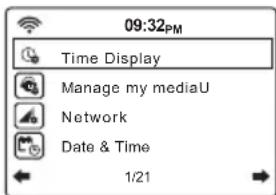
Vous trouverez ci-dessous une description de tous les paramètres disponibles dans le menu de configuration:
text_image
09:32PM Time Display Manage my mediaU Network Date & Time 1/21- [Affichage de l'horloge]:
sélectionnez cet élément pour choisir entre l'affichage de l'horloge numérique et analogique. Si l'affichage numérique de l'heure est choisi, une liste supplémentaire apparaîtra pour la sélection de la couleur des chiffres.
- [Gérer mon mediaU]: cette fonctionnalité peut être activée ou désactivée. En l'activant, un code QR sera affiché pour la numérisation pour un accès rapide vous menant au portail mediaU (https://www.mediayou.net).
Ici, vous pouvez activer ou désactiver la fonction de gestion MediaU.
Lorsque MediaU est activé, vous pouvez créer une liste de stations personnalisée et écouter ces stations.
Pour créer et activer votre liste de stations, vous devrez vous inscrire sur: http://www.mediayou.net/web
Une fois connecté, vous pouvez enregistrer votre radio en saisissant l'adresse MAC de votre radio comme numéro de série. L'adresse MAC de la radio peut être trouvée dans le menu Configuration en utilisant le chemin d'accès suivant: [Appareil] > [Informations système] > [Infos sans fil].
- [Réseau]: sélectionnez cet élément pour configurer
les paramètres liés au réseau de l'appareil. Après avoir sélectionné Réseau, un menu apparaît avec plusieurs nouvelles options:
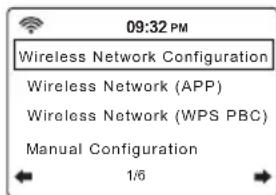
(1) [Configuration du réseau sans fil]:
sélectionnez cet élément, puis sélectionnez [Activer] pour que la radio recherche les réseaux Wi-Fi. Une fois la recherche terminée, sélectionnez un réseau Wi-Fi et entrez le mot de passe Wi-Fi associé pour vous y connecter.
(2) [Réseau sans fil (APP)]: sélectionnez cet élément pour afficher le code QR qui vous guide vers une page avec des instructions sur la façon d'installer l'application AirMusic Control pour les appareils Apple ou Android et des instructions sur la façon d'utiliser cette application pour connecter la radio à votre réseau Wi-Fi.
(3) [Réseau sans fil (WPS PBC)]: sélectionnez cet élément pour connecter votre radio à votre réseau Wi-Fi à l'aide de la fonction WPS. Avant de sélectionner cette option, assurez-vous que votre routeur Wi-Fi prend en charge la fonction WPS. Appuyez sur le bouton WPS du routeur dans les 120 secondes suivant la sélection de l'élément sur la radio.
(4) [Configurationmanuelle]: sélectionnez cet
élément pour accéder à un menu suivant avec des options de configuration et de gestion manuelles des connexions Wi-Fi de la radio. Après avoir sélectionné [Sans fil], un suivantes apparaîtra:
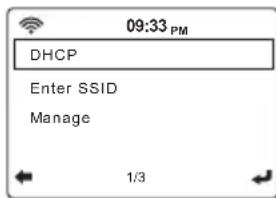
écran avec les options
(a) [DHCP]: sélectionnez cet élément pour spécifier si la radio doit se connecter à un serveur DHCP sur le réseau Wi-Fi. Si DHCP (Off) est sélectionné, vous devrez saisir manuellement une adresse IP sur le réseau.
(b) [Entrer le SSID]: sélectionnez cet élément pour entrer manuellement le SSID d'un réseau Wi-Fi.
(c) [Gérer]: sélectionnez cet élément pour obtenir un aperçu des réseaux Wi-Fi auxquels la radio s'est précédemment connectée. Les réseaux Wi-Fi et leurs mots de passe associés peuvent être supprimés de la mémoire de la radio en les sélectionnant puis en sélectionnant Oui.
Remarque: il est recommandé de ne pas utiliser l'option Configuration manuelle à moins que vous ne soyez à l'aise avec les configurations des réseaux informatiques.
(5) [Vérifier le réseau à la mise sous tension]: sélectionnez cet élément pour spécifier si la radio doit rechercher les réseaux Wi-Fi lorsqu'elle est allumée et n'est pas ou ne peut pas se connecter à un réseau Wi-Fi connu.
(6) [Configurer le PIN pour l'application]: sélectionnez cet élément pour définir un code PIN que les utilisateurs doivent saisir lorsqu'ils se connectent à la radio via l'application AirMusic Control.
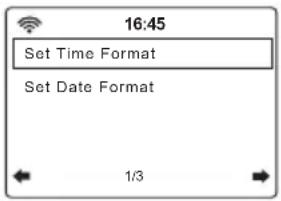
- [Date et heure]: sélectionnez cet élément pour configurer manuellement tous les paramètres de date et d'heure. Après avoir sélectionné cet élément, un sous-menu contenant les éléments suivants apparaîtra:
text_image
16:45 Set Time Format Set Date Format 1/3(1) [Régler le format de l'heure]: sélectionnez cet élément pour choisir entre le format de l'heure 12 et 24 heures.
(2) [Régler le format de la date]: sélectionnez cet élément pour définir le format de la date. Les options disponibles sont AAAA / MM / JJ, JJ / MM / AAAA, et MM / JJ / AAAA.
-
[Minuterie]: sélectionnez cet élément pour régler une minuterie de 1 seconde à 99 minutes et 59 secondes.
-
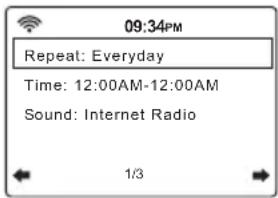
[Lectureprogrammée]: sélectionnez cet élément pour que la radio joue tous les jours pendant une période spécifiée. Après avoir sélectionné cet élément puis sélectionné
text_image
09:34PM Repeat: Everyday Time: 12:00AM-12:00AM Sound: Internet Radio 1/3[Activer], un sous-menu contenant les éléments suivants apparaîtra:
(1) [Répéter]: sélectionnez cet élément afin de sélectionner quand la lecture programmée doit être activée. Une liste de cases à cocher apparaîtra dans laquelle vous pouvez sélectionner [Tous les jours], [Une fois], ou cocher / décocher les différents jours de la semaine pour personnaliser les paramètres.
(2) [Heure]: sélectionnez cet élément pour définir l'heure pendant laquelle la lecture programmée doit être active.
(3) [Son]: sélectionnez cette option pour choisir le mode que vous souhaitez utiliser pour la lecture programmée.
Remarque:
Lorsqu'elle est activée, la fonction de lecture programmée ne sera activée que si la radio est allumée ou basculée en mode veille. Il ne sera pas activé si la radio est éteinte.
- [Langue]: sélectionnez cet élément pour définir la langue dans laquelle les menus de la radio sont affichés.
- [Gradateur]: sélectionnez cet élément pour configurer le réglage du gradateur. Dans le menu qui apparaît, vous pouvez soit sélectionner [Économie d'énergie] pour modifier le niveau de luminosité de l'écran, soit sélectionner [Activer] pour modifier le niveau de
luminosité de l'écran en mode Allumé / En marche lorsqu'il est connecté à une source d'alimentation USB.
- [Affichage]: sélectionnez cet élément pour choisir entre le mode d'affichage [Couleur] ou [Monochrome].
- [Gestion de l'alimentation]: sélectionnez cet élément pour définir le moment où la radio s'éteindra automatiquement lorsqu'elle est inactive. Les options disponibles sont: [Désactiver], [5 minutes], [15 minutes], et [30 minutes].
- [Minuterie de mise en veille]: sélectionnez cet élément pour configurer la minuterie de mise en veille. Les options disponibles sont: [Désactiver, [15 minutes], [30 minutes], [60 minutes], [90 minutes], [120 minutes], [150 minutes], et [180 minutes]. Lorsqu'une minuterie de sommeil est active, le temps de sommeil restant sera affiché dans le coin supérieur droit de l'écran de la radio.
- Météo: sélectionnez cet élément pour configurer les paramètres météo de la radio. Après avoir sélectionné cet élément, un sous-menu contenant les éléments suivants apparaîtra:
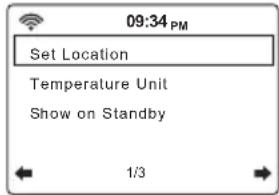
(1) [Définir l'emplacement]: sélectionnez cet élément pour définir le lieu dont vous souhaitez afficher la météo.
(2) [Unité de température]: sélectionnez cet élément pour définir l'unité de la température. Les options disponibles sont [Celsius (°C)] ou [Fahrenheit (°F)].
(3) [Afficher en mode veille]: sélectionnez cet élément pour définir si les informations météo doivent être affichées lorsque la radio est en veille. Sélectionnez [Activé] pour que la radio bascule entre l'affichage de l'horloge et les informations météo du jour en mode veille.
Lorsque cette fonction est activée, appuyez sur les boutons de navigation Gauche et Droit de la radio pendant que la radio est en mode veille pour afficher les prévisions météorologiques détaillées et les prévisions hebdomadaires de la localisation sélectionnée.
- [Configuration DAB / FM]: sélectionnez cet élément pour ouvrir le sous-menu Configuration de la bande DAB / FM contenant les éléments suivants:
[Mode FM]: sélectionnez cet élément pour configurer la lecture en mode FM. Sélectionnez [Forcer Mono] pour forcer la lecture mono ou sélectionnez [Forcer Stéréo] pour la lecture le mode stéréo. Forcer la lecture mono peut aider à réduire le sifflement des signaux FM faibles.
(1) [SensibilitéFM]: sélectionnez cet élément pour configurer la sensibilité du balayage radio FM. Les options disponibles sont: [Fort], [Par défaut] et [Faible].
(2) [SensibilitéDAB]: sélectionnez cet élément pour configurer la sensibilité du balayage radio DAB. Les options disponibles sont: [Fort], [Par défaut] et [Faible].
(3) [Suivi de service (FM / Wi-Fi)]: sélectionnez cet élément pour activer / désactiver la fonction de suivi de service. Cette fonction permet à la radio de passer d'une émission FM à un l'émission lorsque l'aliment que la réception FM est m

text_image
08:13 104.90Mhz PBS National Transportation Netw GOGORADIO Tune/Seek AutoLorsque cet élément est activé, appuyez sur le bouton Sélectionner et maintenez-le enfoncé pour passer d'une émission FM à un flux Internet de la même émission pendant que l'icône est affichée à l'écran.
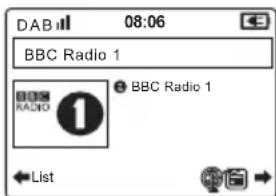
(4) [Suivi de service (DAB / Wi-Fi)]: sélectionnez cet élément pour activer / désactiver la fonction de suivi de service. Cette fonction permet à la radio de passer d'une émission DAB à un émission lorsque l'aliment que la réception DAB est élément est activé, maint Sélectionner pour passe un flux Internet de la mên l'icône est affichée
text_image
DAB 08:06 BBC Radio 1 RADIO 1 BBC Radio 1 ListConfiguration de la radio locale: sélectionnez cet élément pour accéder à un sous-menu où vous pouvez configurer manuellement votre emplacement pour la radio locale ou permettre à la radio de détecter automatiquement votre emplacement.
-
Configuration de la lecture: sélectionnez cet élément pour configurer le mode Répéter ou lecture aléatoire en mode Media Center. Les options disponibles sont: [Désactivé], [Répéter tout], [Répéter une piste] et [Aléatoire].
-
[Égaliseur]: sélectionnez cet élément pour sélectionner 1 des 9 modes d'égaliseur disponibles. Les modes d'égaliseur disponibles sont: [Normal], [Plat], [Jazz], [Rock], [Bandes sonores], [Classique], [Pop], [Actualités] et [Mon EQ]. Sélectionnez [mon EQ] puis utilisez le bouton de navigation droit pour configurer vous-même le niveau des graves et des aigus et pour activer ou désactiver la fonction d'intensité sonore (Loudness) de la radio.
-
[Reprendre la lecture lors de la mise en marche]: sélectionnez cet élément pour définir si la radio doit continuer à jouer lorsqu'elle est allumée. Si ce paramètre est défini sur [Activé], la radio continuera à lire le contenu qu'elle lisait à partir de la Webradio avant d'être éteinte.
-
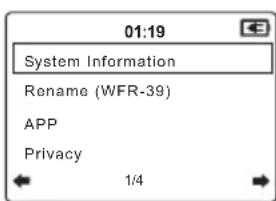
[Appareil]: sélectionnez cet élément pour ouvrir le sous-menu de l'appareil contenant les éléments suivants:
text_image
01:19 System Information Rename (WFR-39) APP Privacy 1/4(1) [Informationssystème]: sélectionnez cet élément pour afficher la version
du logiciel, les informations sans fil (état du réseau, adresse MAC, SSID du réseau, adresse IP, sous-réseau, passerelle, DNS1 et DNS2).
(2) [Renommer]: sélectionnez cet élément pour changer le nom de la radio. Le nom de la radio est utilisé lors de la connexion à celle-ci à l'aide de l'application AirMusic Control.
(3) [APP]: sélectionnez cet élément pour afficher un code QR qui, une fois scanné, vous guide vers une page contenant des liens vers l'application compagnon de la radio, AirMusic Control, dans l'App Store et Google Play.
(4) [Confidentialité]: sélectionnez cet élément pour afficher un code QR qui, une fois scanné, vous amène à la politique de confidentialité du système Magic.
- [Mise à jour du logiciel]: sélectionnez cet élément pour mettre à jour le logiciel de la radio. Si aucune mise à jour n'est détectée, la radio affichera le message « Aucune mise à jour disponible ».
TRÈS IMPORTANT:
Lors de la mise à jour du logiciel de la radio, ne coupez pas l'alimentation de la radio tant que l'opération de mise à jour n'est pas terminée et que la radio n'a pas redémarré, sinon l'appareil pourra être endommagé de façon permanente.
- [Réinitialiser aux paramètres par défaut]: sélectionnez cet élément pour réinitialiser la radio aux paramètres par défaut. Veuillez noter que lors de la sélection de cet élément, puis de l'option [Oui], la radio à ses paramètres d'usine et toutes les informations stockées sur la radio seront supprimées. Cela inclut tous les paramètres, les mots de passe Wi-Fi et les préréglages / favoris stockés.
Une fois que la radio a été réinitialisée aux paramètres par défaut, la radio redémarrera et l'assistant de configuration s'exécutera à nouveau pour vous aider à configurer les paramètres radio les plus importants.
5. Écouter la webradio
La radio WFR-39 est capable de recevoir des dizaines de milliers de stations Webradio du monde entier lorsque la radio est connectée à Internet via un réseau Wi-Fi.
Dans ce chapitre, vous apprendrez comment syntoniser des stations de Webradio, comment mémoriser ces stations en tant que stations préréglées / favorites et comment rappeler des stations préréglées / favorites.
Syntoniser les stations de la webradio
Pour syntoniser les stations Webradio, allumez d'abord la radio, puis sélectionnez [Radio locale] ou [Webradio]. [Radio locale] est destinée à syntoniser les stations de radio locales, tandis que le sous-menu [Webradio] vous permet de syntoniser les stations du monde entier.
Menu radio locale
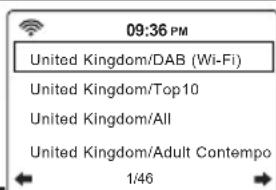
Après avoir sélectionné [Radio Locale] dans le menu principal, un sous-menu affichera plusieurs options concernant les stations locales de la Webradio:
-
[Votre pays / DAB (Wi-Fi)]: sélectionnez cet élément pour accéder à une liste de toutes les stations de radio DAB de votre pays (« Allemagne » sur l'image ci-dessus) qui diffusent également leur signal via Internet.
-
[Votre pays / Top10]: sélectionnez cet élément pour accéder à une liste des 10 stations Webradio les plus populaires dans votre pays (« Allemagne » sur l'image ci-dessus).
- [Votre pays / All]: sélectionnez cet élément pour accéder à une liste de toutes les stations Webradio de votre pays (« Allemagne » sur l'image ci-dessus).
- [Votre pays / Genre]: enfin, il existe encore plusieurs options pour accéder aux listes de stations Webradio spécifiques au genre. Choisissez simplement l'élément correspondant à votre genre préféré (par exemple, le rock) pour accéder à une liste de toutes les stations Webradio de votre pays (« Allemagne » sur l'image ci-dessus) diffusant de la musique de ce genre.
- D'autres options sont disponibles en utilisant le bouton de navigation Bas de la radio.
Pour syntoniser une station, mettez-la simplement en surbrillance dans la liste, puis appuyez sur le bouton Sélectionner.
Remarque: les éléments du menu ci-dessus dépendent de votre emplacement. En raison des différents systèmes de diffusion utilisés dans le monde, les utilisateurs européens verront l'élément DAB (Wi-Fi), tandis que les utilisateurs des États-Unis et du continent américain verront les éléments HD (Wi-Fi) et / ou FM (Wi-Fi).
Remarque: si vous n'avez pas défini l'emplacement de la radio avant d'accéder au menu Radio locale, la radio affichera d'abord le menu de sélection de l'emplacement. Utilisez le menu pour détecter automatiquement votre localisation ou pour le définir manuellement à l'aide des boutons de navigation Gauche, Droit, Haut, Bas et Sélectionner.
Menu webradio
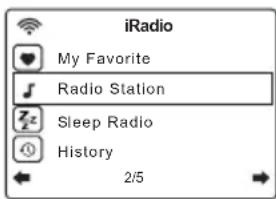
Le menu Webradio a plus d'options que le menu Radio locale:
-
[Mesfavoris]: sélectionnez cet élément pour accéder à la liste de vos stations préférées. Ce sont les préréglages que vous avez définis sur la radio, ainsi que toute station que vous avez enregistrée comme station favorite.
-
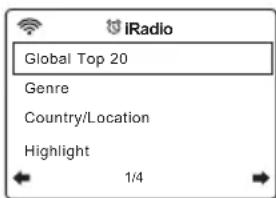
[Station de radio / Musique]: sélectionnez cet élément pour accéder au sous-menu où vous pouvez sélectionner des stations de Webradio du monde entier. Les éléments suivants sont disponibles dans ce sous-menu:
text_image
iRadio Global Top 20 Genre Country/Location Highlight 1/4(1) [Top 20 mondial]: sélectionnez cet élément pour accéder à une liste des 20 stations de Webradio les plus populaires dans le monde.
(2) [Genre]: sélectionnez cet élément pour rechercher des stations de radio dans le monde qui diffusent un genre spécifique. Après avoir sélectionné un genre, vous pouvez parcourir soit les stations les plus populaires de ce genre, soit les stations par pays.
(3) [Pays / Lieu]: sélectionnez cet élément pour rechercher des stations Webradio par pays. Après
avoir sélectionné un continent et un pays, vous serez dirigé vers le menu Radio locale (décrit ci-dessus) pour ce pays.
(4) [Recommandées]: sélectionnez cet élément pour accéder à une liste de stations de Webradio recommandées.
-
[Radio pour s'en dormir]: sélectionnez cet élément pour accéder à une liste de stations de radio diffusant des sons ambiants qui vous aideront à vous détendre ou à vous endormir.
-
[Historique]: sélectionnez cet élément pour consulter l'historique des stations que vous avez syntonisées.
-
[Service]: sélectionnez cet élément pour accéder à un sous-menu et ajouter de nouvelles stations de Webradio qui pourraient ne pas être répertoriées dans les autres listes ou stations que vous ne pouvez tout simplement

(1) [Rechercher une station de radio]: sélectionnez cet élément pour rechercher une station de Webradio par son nom.
(2) [Ajouter une nouvelle station de radio]: sélectionnez cet élément pour ajouter une station de Webradio à l'aide d'une URL.
(3) [APP]: sélectionnez cet élément pour que la radio affiche un code QR vous guidant vers l'emplacement de téléchargement de l'application AirMusic Control (l'application associée à la radio). Scannez simplement le code QR pour accéder à la page contenant plus d'informations sur les emplacements de téléchargement de l'application.
Mémorisation des stations Webradio présélectionnées / favorites
La radio WFR-39 peut stocker jusqu'à 250 préréglages / stations favorites.
Pour enregistrer une station Webradio en tant que station préréglée / favorite, procédez comme suit:
- Allumez la radio.
- Sélectionnez [Webradio] ou [Radio locale] dans le menu principal, accédez à n'importe quelle station Webradio répertoriée et mettez en surbrillance ou syntonisez une station Webradio.
- Appuyez sur le bouton Préréglage et maintenezle enfoncé pendant 2 à 3 secondes pour accéder au menu de réglage des préréglages, où vous pouvez utiliser les boutons denavigation Haut, Bas et Sélectionner pour sélectionner et confirmer le numéro de préréglage requis.
- Alternativement, après avoir mis en surbrillance une station de radio, vous pouvez également appuyer sur le bouton de navigation droit, puis dans le menu suivant, sélectionner l'élément [Ajouter à mes favoris].
- Répétez cette procédure si nécessaire pour les préréglages restants.
Remarque: les préréglages / stations favorites qui ont été ajoutés à la liste des préréglages / favoris ne peuvent pas être ajoutés à nouveau à un autre numéro de préréglage / favori.
Rappel des présélections / stations Internet préférées
Les stations Webradio présélectionnées / favorites peuvent être rappelées de deux manières:
- Sélectionnez [Webradio] dans le menu principal de la radio, appuyez sur le bouton Préréglage, puis sélectionnez la station souhaitée à l'aide des boutons de navigation Haut, Bas et Sélection.
- Sélectionnez [Webradio] dans le menu principal de la radio, sélectionnez [Mes Favoris] dans le menu suivant, puis sélectionnez la station souhaitée à l'aide des boutons de navigation Haut, Bas et Sélectionner.
6. Écouter des podcasts
Le WFR-39 est également capable de se connecter à de nombreux podcasts différents du monde entier.
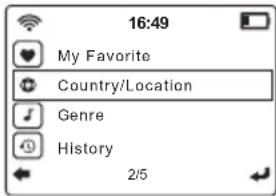
Pour syntoniser les podcasts, allumez la radio, puis sélectionnez l'élément
[Podcast] dans le menu principal de la radio. Le menu Podcast contenant les éléments suivants apparaîtra maintenant sur l'écran de la radio:
- [Mes Favoris]: sélectionnez cet élément pour accéder à la liste de vos podcasts préférés. Il s'agit des préréglages que vous avez définis sur la radio, ainsi que de toute station que vous avez enregistrée en tant que station favorite.
- [Pays / Lieu]: sélectionnez cet élément pour rechercher des podcasts par pays. Après avoir sélectionné un pays et un genre, vous pouvez sélectionner le podcast et l'épisode que vous souhaitez écouter.
- [Genre]: sélectionnez cet élément pour rechercher des podcasts basés sur un genre spécifique. Après avoir sélectionné le genre, sélectionnez un pays et sélectionnez le podcast et l'épisode souhaités.
- [Historique]: sélectionnez cet élément pour consulter l'historique des podcasts que vous avez écoutés.
- [Rechercher]: sélectionnez cet élément pour que la radio affiche un code QR qui, une fois scanné, vous amènera à la page de téléchargement de l'application AirMusic Control. Après avoir téléchargé et installé cette application, vous pouvez rechercher une station de radio ou un podcast par nom avec l'application.
Stockage de podcasts prédéfinis / favoris
La radio WFR-39 peut stocker jusqu'à 99 préréglages / podcasts favoris.
Pour stocker un podcast en tant que podcast prédéfini / favori, procédez comme suit:
- Allumez la radio.
- Sélectionnez [Podcast] dans le menu principal, accédez à n'importe quelle liste de podcasts et mettez en surbrillance ou syntonisez un podcast.
-
Appuyez sur le bouton Préréglage et maintenez-le enfoncé pour accéder au menu de réglage des préréglages, où vous pouvez utiliser les boutons de navigation Haut, Bas et Sélectionner pour sélectionner et confirmer le numéro de préréglage requis.
-
Alternativement, après avoir mis en surbrillance un podcast, vous pouvez également appuyer sur le bouton de navigation droit puis, dans le menu suivant, sélectionner l'élément [Ajouter à mes favoris].
- Répétez cette procédure si nécessaire pour les préréglages restants.
Remarque: les podcasts préréglés / favoris qui ont été ajoutés à la liste des préréglages / favoris ne peuvent pas être ajoutés à nouveau à un autre numéro de préréglage / favori.
Rappel des préréglages / podcasts favoris
Les préréglages / podcasts favoris peuvent être rappelés de deux manières:
- Sélectionnez [Podcast] dans le menu principal de la radio, appuyez sur le bouton Préréglage, puis sélectionnez le podcast souhaité à l'aide des boutons de navigation Haut, Bas et Sélection.
- Sélectionnez [Podcast] dans le menu principal de la radio, sélectionnez [Mes Favoris] dans le menu suivant, puis sélectionnez le podcast souhaité à l'aide des boutons de navigation Haut, Bas et Sélectionner.
7. Spotify Connect
Le logiciel Spotify est soumis à des licences de tiers consultables ici:

Utilisez votre téléphone, tablette ou ordinateur comme télécommande pour Spotify. Allez sur spotify.com/connect pour savoir comment.
8. Écouter la radio DAB
Syntonisation des stations DAB
Pour syntoniser les stations DAB, allumez d'abord la radio, puis sélectionnez [DAB / DAB+] dans le menu principal de la radio. La radio recherchera alors automatiquement les stations DAB et un compteur s'affichera à l'écran pour indiquer le nombre de stations trouvées.
Une fois le balayage terminé, la radio affichera une liste avec toutes les stations trouvées. Utilisez les boutons de navigation Haut et Bas pour mettre une station en surbrillance, puis appuyez sur le bouton Sélectionner pour syntoniser la station. Appuyez sur le bouton de navigation Gauche ou Droit pour rechercher à nouveau les stations ou appuyez sur le bouton Accueil pour revenir au menu principal de la radio.
Remarque: avant de sélectionner le mode radio DAB et d'effectuer un balayage, assurez-vous que l'antenne DAB / FM à l'arrière de la radio a été entièrement déployée et positionnée à la verticale.
Mémorisation des stations DAB préréglées
La radio WFR-39 dispose de 99 préréglages de mémoire pour la radio DAB.
Pour mémoriser une station DAB en tant que station DAB préréglée / favorite, procédez comme suit:
-
Allumez la radio.
-
Sélectionnez [DAB / DAB+] dans le menu principal et syntonisez la station de radio requise comme décrite précédemment.
- Appuyez sur le bouton Préréglage et maintenezle enfoncé pendant 2 à 3 secondes pour accéder au menu de réglage des préréglages.
- Sélectionnez un numéro de préréglage à l'aide des boutons de navigation Haut et Bas et appuyez sur le bouton Sélectionner pour enregistrer la station sous le numéro de préréglage choisi.
- Répétez cette procédure si nécessaire pour les préréglages restants.
Remarque: les stations préréglées / favorites qui ont été ajoutées à la liste des préréglages / favoris ne peuvent pas être ajoutées à nouveau à un autre numéro de préréglage / favori.
F
Rappel des stations DAB préréglées
Pour rappeler des stations préréglées en mode radio DAB, allumez simplement la radio, sélectionnez [DAB / DAB+] dans le menu principal, appuyez sur le bouton Préréglage, puis sélectionnez la station préréglée souhaitée à l'aide des boutons de navigation Haut, Bas et Sélection.
9. Écouter la radio FM
Syntonisation des stations FM
Pour syntoniser les stations FM, allumez d'abord la radio, puis sélectionnez [FM] dans le menu principal de la radio. Vous pouvez maintenant effectuer un balayage automatique pour rechercher des stations FM ou syntoniser manuellement une station FM.
Exécution d'une recherche automatique
Suivez ces étapes pour effectuer une recherche automatique de la bande FM:
- Appuyez sur le bouton Sélectionner.
- Sélectionnez [Oui] sur l'écran qui apparaît vous demandant si la radio doit effectuer une recherche automatique.
- La radio va maintenant rechercher automatiquement et complètement sur la bande d'ondes toutes les stations de radio FM et stocker les stations qu'elle trouve en tant que stations préréglées.
Syntonisation manuelle des stations FM
Pour syntoniser manuellement les stations de radio FM, procédez comme suit:
- Appuyez et maintenez le bouton de navigation Gauche ou Droit pour syntoniser automatiquement une station FM respectivement dans un ordre décroissant ou croissant. Votre radio arrêtera la recherche lorsqu'elle trouve une station suffisamment puissante. L'écran de la radio affichera la fréquence sur laquelle la radio est actuellement syntonisée et la puissance du signal sera affichée à côté de l'icône de la radio dans le coin supérieur gauche de l'écran de la radio.
- Pour régler avec précision une certaine fréquence, appuyez sur le bouton de navigation Gauche ou Bas pour diminuer la fréquence ou appuyez sur le bouton de navigation Droit ou Haut pour augmenter la fréquence.
- Répétez les étapes 1 et 2 pour syntoniser d'autres
stations de radio.
Remarque: avant de sélectionner le mode radio FM et de syntoniser les stations, assurez-vous que l'antenne DAB / FM à l'arrière de la radio a été entièrement déployée et positionnée à la verticale.
Mémorisation et rappel des stations FM préréglées
La radio WFR-39 dispose de 99 préréglages de mémoire pour la radio FM.
Après avoir sélectionné le mode radio FM, la procédure de mémorisation et de rappel des stations préréglées en mode radio FM est identique à la procédure en mode radio DAB. Veuillez vous reporter aux instructions du chapitre précédent pour plus de détails sur la manière de mémoriser et de rappeler les stations préréglées.
10. Écouter de la musique à l'aide des fonctions du centre multimédia de la radio
Outre Spotify Connect, la radio WFR-39 vous permet également de vous connecter à divers autres services Cloud Music, serveurs UPnP via l'élément [Centre Multimédia] dans le menu principal de la radio.
Podcasts
Sélectionnez l'élément [Podcasts] pour rechercher des podcasts réguliers via diverses listes ou une fonction de recherche et ajouter des podcasts à une liste de favoris. Une description détaillée de cette fonction se trouve au chapitre 6 « Écouter des podcasts ».
Le WFR-39 prend en charge divers services Cloud Music. Après avoir sélectionné « Media Center » dans le menu principal, sélectionnez « Cloud Music » dans le sous-menu Media Center. Une liste des services Cloud Music disponibles apparaîtra à l'écran:
- Amazon Music: Amazon Music est un service de streaming musical en ligne qui nécessite un abonnement payant pour se connecter et utiliser cette radio. Reportez-vous à https://music.amazon.com/ pour plus d'informations concernant l'utilisation de ce service.
- Deezer: Deezer est un service de streaming musical en ligne qui nécessite un abonnement payant pour se connecter et utiliser cette radio. Reportez-vous à https://www.deezer.com pour plus d'informations concernant l'utilisation de ce service.
- Napster: Napster est un service de streaming musical en ligne qui nécessite un abonnement payant pour se connecter et utiliser cette radio. Reportez-vous à https://www.napster.com pour plus d'informations concernant l'utilisation de ce service.
- Qobuz: Qobuz est un service de streaming musical en ligne qui nécessite un abonnement payant pour se connecter et utiliser cette radio. Reportez-vous à https://www.qobuz.com/ pour plus d'informations concernant l'utilisation de ce service.
- TIDAL: TIDAL est un service de streaming musical en ligne qui nécessite un abonnement payant pour
se connecter et utiliser cette radio. Reportez-vous à https://tidal.com/ pour plus d'informations concernant l'utilisation de ce service.
Lecture audio via le serveur UPnP
Le WFR-39 prend également en charge la lecture à partir de fichiers hébergés sur un serveur UPnP. Dans la plupart des cas, les ordinateurs seront utilisés comme serveurs UPnP. L'application de serveur UPnP la plus courante et la plus pratique est Windows Media Player (version 10 ou ultérieure), car Windows est le système d'exploitation le plus populaire pour les ordinateurs personnels et Windows Media Player est intégré au système d'exploitation Windows.
Configuration d'un serveur UPnP et lecture audio à l'aide de Windows Media Player
Suivez ces étapes pour configurer un serveur UPnP à l'aide de Windows Media Player (version 10 ou ultérieure):
- Allumez votre PC et assurez-vous qu'il est connecté au même réseau que votre WFR-39.
- Assurez-vous que le WFR-39 est également allumé et que l'élément [UPnP] est sélectionné dans le menu [Media Center].
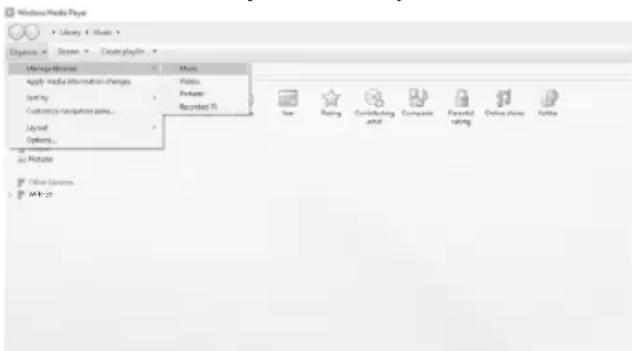
- Ajoutez les fichiers musicaux et les dossiers que vous souhaitez partager avec la radio à votre bibliothèque Windows Media Player en cliquant sur Organiser > Gérer les bibliothèques > Musique sur l'ordinateur.
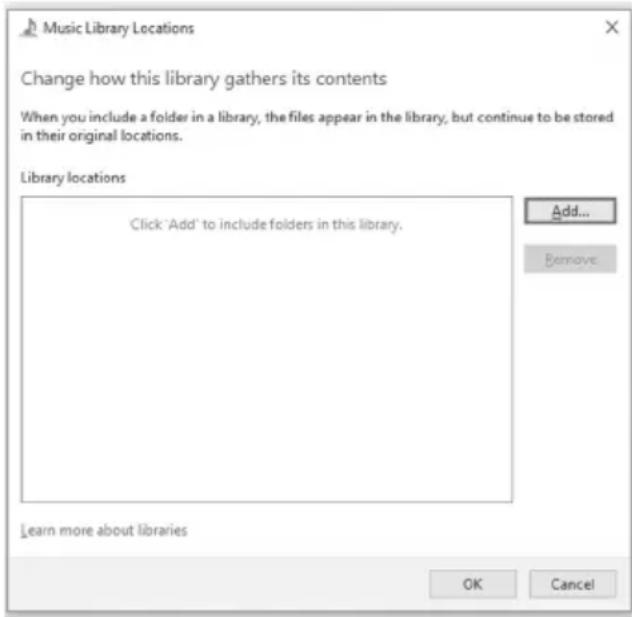
- Cliquez sur le bouton Ajouter... dans la fenêtre qui apparaît sur l'ordinateur pour ajouter des dossiers et / ou des fichiers et cliquez sur le bouton OK après avoir ajouté tous vos fichiers et dossiers à votre bibliothèque musicale.
- Une fois la configuration de votre bibliothèque musicale terminée, cliquez sur Stream > Activer le streaming multimédia... sur l'ordinateur.
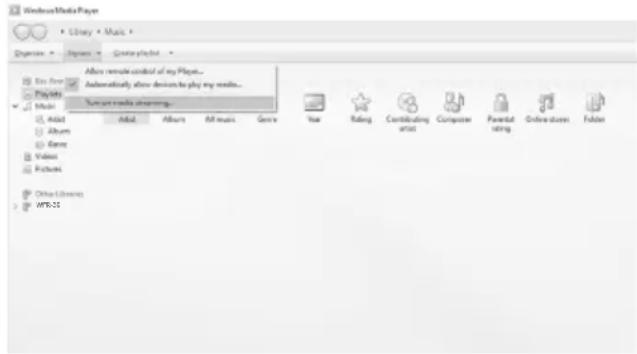
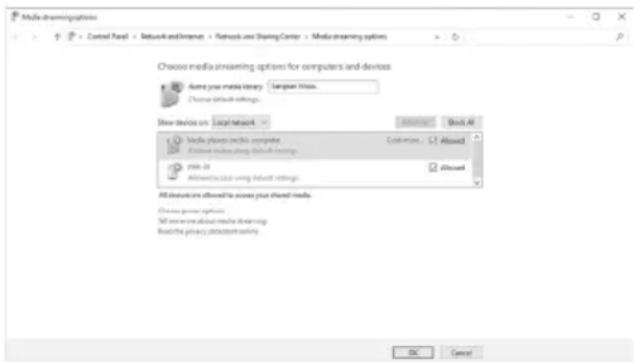
- Après avoir activé le streaming multimédia, une nouvelle fenêtre apparaîtra dans laquelle vous pouvez configurer quels appareils ont accès à la bibliothèque multimédia. Assurez-vous que la radio (« WFR-39 » dans la capture d'écran ci-dessous) est autorisée à accéder à la bibliothèque multimédia et cliquez sur OK sur l'ordinateur.
-
La radio pourra désormais parcourir la bibliothèque multimédia partagée sur le PC. Sélectionnez simplement le fichier ou la liste de lecture que vous souhaitez lire sur la radio pour profiter de la bibliothèque musicale de votre PC via le haut-parleur de votre radio.
-
Lorsque vous configurez le partage avec un serveur UPnP pour la première fois, tous vos fichiers ne seront pas disponibles immédiatement. Le serveur UPnP doit parcourir chaque fichier pour identifier les informations sur l'artiste et l'album à partir des « balises » qui y sont intégrées. Le serveur peut également avoir besoin de temps pour accéder à Internet afin d'obtenir des informations supplémentaires telles que la « pochette d'album », qu'il peut afficher lorsque vous examinez votre bibliothèque musicale sur votre PC. Pour une bibliothèque ayant de nombreux fichiers, cela peut prendre un certain temps. Si l'écran affiche « vide », veuillez d'abord quitter le mode UPnP, attendez 3 à 5 minutes pour que l'appareil recherche des fichiers sur le serveur UPnP, puis entrez à nouveau en mode UPnP.
-
Une fois la lecture commencée, l'écran affichera « Lecture en cours » avec la pochette (si disponible), le nom de l'artiste, le nom du titre, le nom de l'album, le nom du compositeur et la progression de la lecture. Appuyez à plusieurs reprises sur le bouton de navigation droit pour zoomer sur la pochette ou l'afficher en plein écran.
-
La lecture peut être contrôlée en appuyant sur le bouton Sélectionner pour lire / mettre en pause la lecture, en appuyant sur le bouton de navigation Bas
ou en maintenant enfoncé le bouton de navigation Droit pour aller à la piste suivante et en maintenant enfoncé le bouton de navigation Gauche pour aller à la Piste précédente.
Diffuser de la musique via la radio
Windows Media Player permet également aux utilisateurs de diffuser de la musique via la radio. Cela peut être pratique lorsque vous travaillez sur votre PC et que vous souhaitez lire des chansons via le haut-parleur de la radio sans avoir à contrôler réellement la radio. Suivez ces étapes pour diffuser des chansons sur le WFR-39:
- Assurez-vous que toutes les étapes de la section précédente ont été suivies, que la radio est toujours en mode UPnP et que le PC et la radio sont toujours connectés au même réseau.
- Accédez à votre bibliothèque musicale dans Windows Media Player et faites un clic droit sur une chanson, un album, un genre ou une liste de lecture, puis sélectionnez Diffuser vers > WFR-39.
- La ou les chansons seront maintenant diffusées sur la radio et jouées automatiquement via le haut-parleur de la radio.
Remarque: certains logiciels de sécurité Windows peuvent empêcher le bon fonctionnement de la fonction « Play to » / « Cast to Device » (Diffuser vers un périphérique ). Ces logiciels peuvent avoir des mises à jour ou des options de configuration qui permettront à « Play to » / « Cast to Device » de fonctionner correctement - veuillez consulter votre fournisseur de logiciel antivirus.
Utilisation du serveur UPnP sur mac ou linux
Bien que ce manuel décrive uniquement comment configurer un serveur UPnP sur Windows à l'aide de Windows Media Player, des applications similaires sont disponibles pour macOS et Linux.
Une liste des applications de serveur UPnP pour votre plate-forme est disponible sur
Veuillez vous référer à la documentation fournie avec ces applications pour plus d'informations sur la configuration du serveur.
Formats pris en charge
MP3 (débit binaire jusqu'à 320kbit/s, taux d'échantillonnage jusqu'à 48kHz)
AAC / AAC+ (débit binaire jusqu'à 320kbit/s, taux d'échantillonnage jusqu'à 48kHz)
WMA (débit binaire jusqu'à 320kbit/s, taux d'échantillonnage jusqu'à 48kHz)
WAV / FLAC (taux d'échantillonnage jusqu'à 48kHz)
11. Écouter de la musique à l'aide de la prise casque
La radio WFR-39 est équipé d'une prise casque à l'arrière de la radio, qui peut être utilisée pour connecter une paire d'écouteurs / casque avec une prise de 3,5mm. Pour brancher le casque / écouteurs, il suffit de brancher la prise jack de 3,5 mm dans la prise. La radio détectera alors automatiquement qu'une paire d'écouteurs / un
casque a été connectée et elle désactivera son haut-parleur interne.
Nous vous recommandons de baisser le volume avant de brancher le casque et de l'augmenter lentement jusqu'à un niveau approprié après avoir branché le casque pour éviter que les sons de fortes intensités endommagent votre audition.
Remarque: une pression acoustique excessive des écouteurs et du casque peut entraîner une perte auditive. Pour éviter d'éventuels dommages auditifs, n'écoutez pas à des niveaux de volume élevés pendant de longues périodes.
12. Dépannage
| Observation Causes | possibles / solutions |
| La radio ne fonctionne pas correctement. | Faites une réinitialisation d'usine.Éteignez la radio, débranchez-la de la source d'alimentation, attendez 1 minute, puis rebranchez la radio à la source d'alimentation et rallumez-la. |
| Aucune connexion Internet | Assurez-vous que le Wi-Fi a été activé dans les paramètres et que le mot de passe correct a été saisi pour le réseau Wi-Fi.Faites une réinitialisation d'usine, puis reconnectez-vous au réseau Wi-Fi.Éteignez la radio, débranchez-la de la source d'alimentation, attendez 1 minute, puis rebranchez la radio à la source d'alimentation et rallumez-la. |
13. Caractéristiques
| Batterie lithium-ion intégrée 3,65V / 2,6A | |
| Câble d'alimentation USB USB Type-A vers Type-C (inclus) | |
| Adaptateur secteur 5V DC / 2,4A (non inclus) | |
| Autonomie de la batterie environ 7 heures d'écoute à volume normal | |
| Temps de charge | environ 5,5 heures en mode veilleenviron 13 heures en mode Allumé / en marche |
| Gamme de fréquences | Bande DAB: 174.928-239.2 MHz |
| Bande FM: 87.5-108 MHz | |
| Wi-Fi | |
| Fréquence et puissance maximale transmise 24 | 12MHz ~ 2472MHz for 11b / g / n (HT20) / 11n (HT40): 17.291dBm |
| Cryptage 802.11b / g / n (WLAN) WEP, WPA, W | WPA 2 (PSK), WPS |
| Caractéristiques électroniques | |
| Haut-parleur 2,25" et 8ohms | |
| Puissance de sortie 1W | |
| Prise casque Sortie stéréo de 3,5mm de diamètre | |
| Plage de température de fonctionnement 0°C à +40°C | |
| ※ L'étiquette du code-barres sur le produit est définie comme ci-dessous: | |
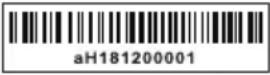 | 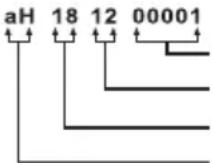 Numéro de sérieMois de productionAnnée de productionCode du produit Numéro de sérieMois de productionAnnée de productionCode du produit |

La société se réserve le droit de modifier les spécifications sans préavis.
Si, à un moment quelconque, vous deviez vous débarrasser de ce produit, veuillez noter que: Les déchets de produits électroniques ne doivent pas être jetés avec les ordures ménagères. Veuillez recycler là où les installations existent. Consultez votre autorité locale ou votre détaillant pour obtenir des conseils sur le recyclage. (Directive sur les déchets d'équipements électriques et électroniques)