Mars - Bureau Cougar - Notice d'utilisation et mode d'emploi gratuit
Retrouvez gratuitement la notice de l'appareil Mars Cougar au format PDF.
| Caractéristiques techniques | Dimensions : 120 x 60 x 75 cm, Matériaux : MDF et acier, Poids : 25 kg |
|---|---|
| Utilisation | Conçu pour un usage de bureau, idéal pour le télétravail et les espaces de travail collaboratifs. |
| Maintenance et réparation | Nettoyer avec un chiffon humide, éviter les produits abrasifs, vérifier régulièrement la stabilité des pieds. |
| Sécurité | Éviter de surcharger le bureau, s'assurer que les câbles sont bien rangés pour éviter les accidents. |
| Informations générales | Garantie de 2 ans, disponible en plusieurs couleurs, assemblage requis à la livraison. |
FOIRE AUX QUESTIONS - Mars Cougar
Questions des utilisateurs sur Mars Cougar
0 question sur cet appareil. Repondez a celles que vous connaissez ou posez la votre.
Poser une nouvelle question sur cet appareil
Téléchargez la notice de votre Bureau au format PDF gratuitement ! Retrouvez votre notice Mars - Cougar et reprennez votre appareil électronique en main. Sur cette page sont publiés tous les documents nécessaires à l'utilisation de votre appareil Mars de la marque Cougar.
MODE D'EMPLOI Mars Cougar
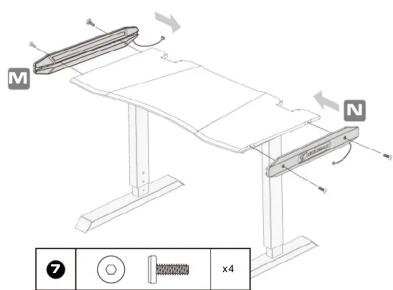
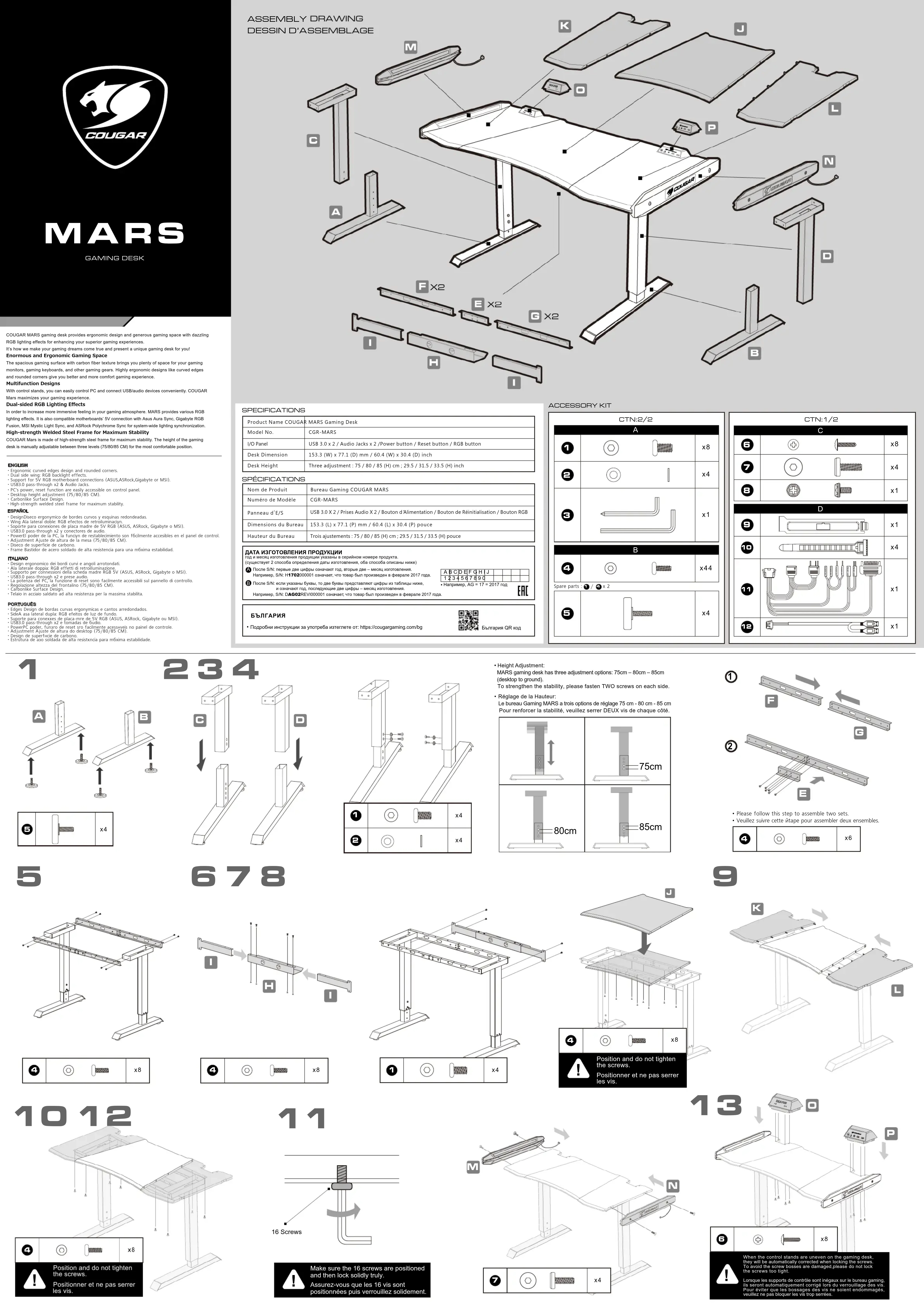
- Veuillez suivre cette étape pour assembler deux ensembles.• Please follow this step to assemble two sets.
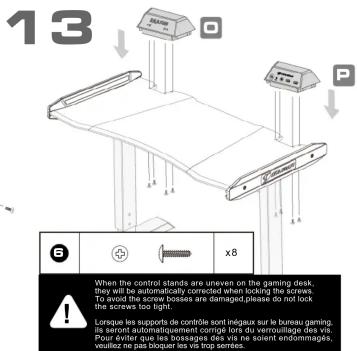
Position and do not tighten the screws. Positionner et ne pas serrer les vis.
When the control stands are uneven on the gaming desk, they will be automatically corrected when locking the screws. To avoid the screw bosses are damaged,please do not lock the screws too tight. Lorsque les supports de contrôle sont inégaux sur le bureau gaming, ils seront automatiquement corrigé lors du verrouillage des vis. Pour éviter que les bossages des vis ne soient endommagés, veuillez ne pas bloquer les vis trop serrées.
Make sure the 16 screws are positioned and then lock solidly truly. Assurez-vous que les 16 vis sont positionnées puis verrouillez solidement.
E/S Numéro de Modèle Nom de Produit Bureau Gaming COUGAR MARS CGR-MARS
MIC SPK Left wing RGB connector connecteur RGB Aile Gauche Left wing RGB connector connecteur RGB Aile Gauche Side wing connector Connecteur d'aile latérale RGB connector Connecteur RGB Right wing RGB connector connecteur RGB Aile Droite Contrôleur Controller Controller connector connecteur Contrôleur
Controller connector Connecteur du contrôleur
Mic connector connecteur Microphone
Spk connector connecteur Haut-Parleur
Right wing RGB connector connecteur RGB Aile Droite
Connectez les commutateurs de courant et de réinitialisation à la carte mèreConnect the Power SW & Reset SW to Motherboard
Connexion Audio au PC Connecting Audio to PC Connecting USB 3.0 to PC Connexion de l'USB 3.0 au PC Controller Function Fonction du Contrôleur Adapter Mode Mode adaptateur PC Power buttonBouton d'alimentation PCPC Reset buttonBouton de réinitialisation du PCRGB buttonBouton RGBDefault : RGB Button Switch ModeMode Défaut : Mode de Changement du bouton RGBUSB 3.0 Mars Gaming Desk Connector Connexions du Bureau Gaming MARS Connecting dual side wing to controller Connexion de l'aile latérale double au contrôleur Connecting Controller to PC Connexion du Contrôleur au PC Développez d'autres appareilsExpand other devicesConnecteur SATA des câbles d'alimentationSATA Connector of the Power Supply CablesEn-tête RGB adressable 5V:Pour les cartes mères ASUS, MSI, Gigabyte ou ASRock compatibles5V Addressable RGB Header:for Compatible ASUS, MSI , Gigabyte or ASRock MotherboardsFlow Swift Breathing
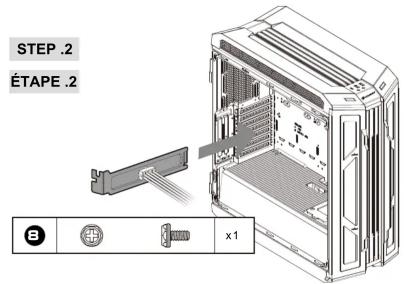
Bleu Ciel Violet Fuchsia Rose Blanc Éclairage éteintHOW TO SWITCH BETWEEN RGB CONTROL MODESCOMMENT CHANGER ENTRE LES MODES DE COMMANDE RGB Press and hold the RGB button for three seconds to Motherboard Driver RGB Control mode, and the RGB button’s LED will be turn off. If you need to return to defalt mode, just press the RGB button for one second. Appuyez et maintenez le bouton RGB pendant trois secondes pour piloter au mode de contrôle de la carte mère, et le voyant du bouton RGB s'éteindra. Si vous devez revenir au mode par défaut, appuyez simplement sur le bouton RGB pendant une secondeSTEP .1ÉTAPE .1STEP .2ÉTAPE .2ÉTAPE .3STEP .3If you don't have a PC and want to light up, please use the lighting adapter.Si vous n'avez pas de PC et que vous souhaitez vous allumer,veuillez utiliser l'adaptateur d'éclairage. Default: Control by RGB buttonMode Défaut: Contrôler par le bouton RGBMotherboard Driver RGB ControlPilote de Carte Mère au Contrôle RGBPress the RGB button for one secondAppuyez sur le bouton RGB pendant une secondePress and hold the RGB button for three secondsAppuyez et maintenez le bouton RGB pendant trois secondesPOWER SWPOWER SWPOWER SWPOWER SWRESET SWRESET SW
Notice Facile