550D800 - Machine à coudre Dürkopp Adler - Notice d'utilisation et mode d'emploi gratuit
Retrouvez gratuitement la notice de l'appareil 550D800 Dürkopp Adler au format PDF.

| Type de produit | Machine à coudre industrielle pour coutures fusibles |
| Marque | Dürkopp Adler |
| Modèle | 550D800 |
| Dimensions (approx.) | 1500 mm x 600 mm x 1300 mm (avec table) |
| Poids (approx.) | 150 kg (avec équipements) |
| Alimentation électrique | Monophasé 230 V, 50/60 Hz ou triphasé 400 V, selon configuration |
| Puissance absorbée | Environ 1,5 kW (moteur principal + périphériques) |
| Vitesse de couture max. | Jusqu'à 6000 points/min (selon réglage) |
| Longueur de point | Réglable électroniquement, plage typique 0,5 à 9,0 mm |
| Type de point | Point noué (double fil) avec boucleur |
| Aiguille | Aiguille standard système 134, épaisseur selon matériau |
| Canette | Canette à code-barres, identification automatique |
| Panneau de commande | Écran tactile couleur, interface utilisateur intuitive avec niveaux de sécurité |
| Fonctions principales | Couture libre, couture documentée (SAB), couture d'étiquettes, détection de points de saut (SSD), contrôle de fil restant, tension de fil électronique, arrêt automatique |
| Scanners intégrés | Scanner de codes-barres pour fils, canettes, étiquettes d'extrémité (option) |
| Connectivité | USB, Ethernet, NFC, lecteur d'empreintes digitales (option) |
| Entretien et nettoyage | Nettoyage quotidien des capteurs à l'air comprimé ; lubrification périodique de la tête et du boucleur ; maintenance du système pneumatique |
| Sécurité | Protection de la zone d'aiguille, arrêt d'urgence, verrouillage de marche, conformité CE |
| Pièces détachées et réparabilité | Pièces d'origine Dürkopp Adler disponibles ; service clientèle dédié |
| Informations générales | Notice d'utilisation complète de 292 pages ; utilisation industrielle ; déclaration de conformité CE |
FOIRE AUX QUESTIONS - 550D800 Dürkopp Adler
Questions des utilisateurs sur 550D800 Dürkopp Adler
0 question sur cet appareil. Repondez a celles que vous connaissez ou posez la votre.
Poser une nouvelle question sur cet appareil
Téléchargez la notice de votre Machine à coudre au format PDF gratuitement ! Retrouvez votre notice 550D800 - Dürkopp Adler et reprennez votre appareil électronique en main. Sur cette page sont publiés tous les documents nécessaires à l'utilisation de votre appareil 550D800 de la marque Dürkopp Adler.
MODE D'EMPLOI 550D800 Dürkopp Adler
Manuel d'utilisation
IMPORTANT
LIRE ATTENTIVEMENT AVANT UTILISATION
CONSERVER CETTE NOTICE POUR TOUTE RÉFÉRENCE ULTÉRIEURE
Tous droits réservés.
Propriété de Dürkopp Adler GmbH et protection par le droit d'auteur. Toute réutilisation, même partielle, de ces contenus est interdite sans l'autorisation écrite préalable de Dürkopp Adler GmbH.
1 À propos de cette notice.... 7
1.1 À qui est destinée cette notice ?...... 7
1.2 Conventions de représentation – Symboles et signes...... 7
1.3 Autres documents.... 9
1.4 Responsabilité 9
2 Sécurité 11
2.1 Consignes de sécurité de base 11
2.2 Mots-signaux et symboles dans les avertissements.... 12
3 Description de l'appareil.... 15
3.1 Composants de la machine 15
3.2 Utilisation conforme 15
3.3 Déclaration de conformité.... 16
4 Utilisation 17
4.1 Préparer la machine pour utilisation 17
4.1.1 Mettre en marche la machine 17
4.1.2 Scanner les codes-barres.... 18
4.1.3 Mettre en place ou changer l'aiguille 22
4.1.4 Amener les fils d'aiguille et de boucleur 24
4.1.5 Enfiler le fil d'aiguille 26
4.1.6 Bobiner le fil de boucleur 29
4.1.7 Mettre en place ou changer la canette 32
4.1.8 Enfiler le fil de boucleur 35
4.2 Tension du fil 37
4.2.1 Régler la tension du fil d'aiguille 37
4.2.2 Régler la tension du fil de boucleur 39
4.3 Régler le régulateur de fil d'aiguille 39
4.4 Blocage du pied presseur en position haute 41
4.5 Régler la course du pied presseur.... 42
4.6 Régler la pression du pied presseur.... 42
4.7 Régler la longueur de point 42
4.8 Fonctions rapides sur le bloc de touches 43
4.8.1 Activer/désactiver des touches de fonction 43
4.8.2 Assigner une fonction aux touches favorites 45
4.8.3 Activer et désactiver la fonction d'une touche favorite.... 45
4.9 LED du bras de machine 46
4.10 Détection de points de saut (SSD) 46
4.11 Ajustement rapide course.... 51
4.12 Allumer et éteindre la lampe de couture.... 52
4.13 Équipement supplémentaire.... 53
4.13.1 Scanner d'étiquettes d'extrémité 53
4.13.2 Scanner de codes-barres pour fils d'aiguille et de boucleur..... 54
4.13.3 Identification de la canette.... 55
4.13.4 Refroidissement de l'aiguille par le haut.... 56
4.13.5 Refroidissement de l'aiguille par le bas 56
4.13.6 Verrouillage de la marche.... 56
4.14 Couture....57
4.14.1 Actionner la pédale.... 60
4.14.2 Coudre l'étiquette d'extrémité.... 61
4.15 Interruption de l'alimentation électrique.... 64
4.16 Éteindre la machine.... 65
5 Programmation 67
5.1 Structure du logiciel 67
5.1.1 Niveaux de sécurité (0-2) 67
5.1.2 Écran de démarrage - Préparer la machine au démarrage..... 69
5.1.3 Écran principal.... 72
5.1.4 Écran de connexion....74
5.1.5 Éléments récurrents 75
5.1.6 Fenêtre de saisie .... 76
5.2 Se connecter au système 76
5.2.1 Se connecter avec le scanner portatif .... 77
5.2.2 Se connecter avec un mot de passe 78
5.2.3 Se connecter avec le scanner d'empreintes digitales.... 80
5.2.4 Se connecter avec NFC 82
5.3 Gérer les utilisateurs.... 83
5.3.1 Ouvrir la base de données des utilisateurs .... 83
5.3.2 Imprimer une copie d'un code-barres d'accès.... 83
5.3.3 Ouvrir la base de données des empreintes digitales.... 84
5.3.4 Enregistrer une photo d'utilisateur.... 84
5.3.5 Créer un nouvel utilisateur.... 86
5.3.6 Supprimer des utilisateurs 92
5.3.7 Supprimer la base de données des empreintes digitales...... 93
5.4 Programmes de couture 94
5.4.1 Ouvrir l'affichage Programmes de couture 95
5.4.2 Créer un nouveau programme de couture 95
5.4.3 Modifier un programme de couture (Éditer programme de couture)....98
5.4.4 Copier un programme de couture.... 113
5.4.5 Supprimer un programme de couture.... 114
5.4.6 Modifier le fil (Programmes de couture Modifier le fil)....116
5.4.7 Exporter un programme de couture.... 118
5.4.8 Importer un programme de couture.... 118
5.5 Base de données.... 119
5.5.1 Ouvrir l'affichage Base de données 119
5.5.2 Ouvrir la base de données des protocoles .... 120
5.5.3 Imprimer un fichier de protocole 121
5.5.4 Copier un fichier de protocole (Copie).... 121
5.5.5 Codes d'erreur (Aide).... 122
5.5.6 Imprimer une copie d'une étiquette d'extrémité (Copie ét.)... 122
5.5.7 Tension du fil (Tens. fil) 123
5.6 Contrôle 125
5.6.1 Structure de l'affichage Contrôle 125
5.6.2 Ouvrir l'affichage Contrôle 127
5.6.3 Créer une sauvegarde du système (Sauvegarde système) .... 127
5.6.4 Restaurer des données (Restaurer système)....128
5.6.5 Créer une sauvegarde de la base de données des protocoles (Sauvegarde BD prot.)....130
5.6.6 Imprimer une étiquette à code-barres (Imprimer étiquette CB)....131
5.6.7 Transfert de données 131
5.6.8 Copier des fichiers de vidage de mémoire 131
5.6.9 Réduire le volume de données de la base de données des protocoles (Réduire BD prot.)....132
5.6.10 DACFlexCommander 132
5.6.11 Configuration 133
5.6.12 Ouvrir la base de données des fils (Fils) 142
5.6.13 Imprimer la base de données des protocoles (Impr. BD)..... 143
5.6.14 Ouvrir la base de données des coutures (Aff. BD) ...... 143
5.6.15 Ouvrir la base de données des canettes (Canettes) ..... 144
5.6.16 Base de données des aiguilles (BD aiguilles).... 145
5.6.17 Calibrer le moteur pas à pas (Calib. MPP).... 147
5.6.18 Base de données de calibrage (Calib. tens. fil)...... 148
5.6.19 Contrôler les scanners (Scanners).... 150
5.6.20 Tension du fil (Tens. fil) 151
5.6.21 Alimentation électrique sans interruption (UPS).... 154
5.7 Imprimante de protocoles 155
5.8 Imprimante d'étiquettes 156
5.8.1 Imprimante Zebra ZD421 - Installer le pilote ZPL.... 156
5.8.2 Autres imprimantes Zebra - Installer le pilote EPL 160
5.8.3 Désinstaller le pilote de l'imprimante d'étiquettes.... 163
5.9 Calibrer l'imprimante d'étiquettes .... 165
5.10 Codes-barres.... 165
5.10.1 Vue d'ensemble des codes-barres 166
5.10.2 Ouvrir l'affichage Codes-barres.... 167
5.10.3 Modifier le type de code-barres 169
5.10.4 Définir un code-barres 170
5.10.5 Enregistrer un profil de code-barres 171
5.10.6 Charger un profil de code-barres.... 172
5.11 Régler le mode de traitement par lots 173
5.12 Régler des codes-barres multiples .... 173
5.13 Créer une étiquette d'extrémité (Étiquette) 174
5.14 Supprimer la canette 174
5.15 Emplacements de stockage et sauvegardes automatiques (Chemin d'accès + Réseau)....176
5.15.1 Modifier l'emplacement de stockage 176
5.15.2 Configurer la sauvegarde automatique de la base de données des protocoles .... 178
5.16 Base de données des fils 179
5.16.1 Créer un nouveau fil 179
5.16.2 Modifier le fil 181
5.16.3 Supprimer un fil 181
5.17 Créer un fichier d'apprentissage.... 182
5.18 Redémarrer le programme (Redémarrage).... 188
5.19 Quitter le programme.... 189
5.20 Se déconnecter du système .... 190
5.21 Programme supplémentaire LabelCreator 191
5.21.1 Créer une étiquette d'extrémité (exemple) 192
5.21.2 Réglages standard 194
5.21.3 Modifier la taille de l'étiquette d'extrémité.... 194
5.21.4 Ouvrir la Boîte à outils.... 196
5.21.5 Insérer des contenus 197
5.21.6 Déplacer des contenus.... 198
5.21.7 Créer un code-barres 199
5.21.8 Ajouter un autre code-barres.... 201
5.21.9 Créer un texte standard.... 202
5.21.10 Créer un texte variable 203
5.21.11 Insérer des éléments graphiques 204
5.21.12Enregistrer un fichier script d'étiquette 205
5.21.13Lancer un essai d'impression de l'étiquette d'extrémité ..... 206
5.22 Programme supplémentaire sab SQLite DB Tool.exe..... 207
5.23 Mise à jour du logiciel 550-D800 211
5.23.1 Remarques sur le déroulement de la mise à jour.... 211
5.23.2 Mise à jour du logiciel 211
5.23.3 Problèmes lors de la mise à jour du logiciel 213
6 Maintenance.... 215
6.1 Nettoyage 216
6.2.1 Lubrifier la tête de machine 218
6.2.2 Lubrifier le boucleur 219
6.3 Maintenance du système pneumatique.... 220
6.3.1 Régler la pression de service 220
6.3.2 Purger le mélange eau-huile 221
6.3.3 Nettoyer l'élément filtrant.... 222
6.4 Liste des pièces.... 223
7 Installation.... 225
7.1 Contrôle du contenu de la livraison 225
7.2 Transport 225
7.3 Retirer les sécurités de transport.... 225
7.4 Régler la hauteur de travail 226
7.5 Régler la pédale 226
7.6 Raccordement électrique.... 227
7.7 Raccordement pneumatique 228
7.7.1 Monter l'unité de maintenance à air comprimé.... 228
7.7.2 Régler la pression de service 228
7.8 Contrôler la lubrification.... 229
7.9 Mettre la machine en service.... 231
7.10 Effectuer un cycle d'essai.... 231
8 Mise hors service 233
9 Mise au rebut 235
10 Élimination des dysfonctionnements.... 237
10.1 Service clientèle 237
10.2 Messages du logiciel 237
10.2.1 Messages d'avertissement 237
10.2.2 Messages d'erreur.... 238
10.2.3 Traiter les messages d'erreur.... 260
10.3 Erreurs pendant la couture 262
11 Caractéristiques techniques 265
11.1 Données et valeurs caractéristiques 265
11.2 Conditions requises pour un fonctionnement sans problème..... 266
12 Annexe.... 267
1 À propos de cette notice
Cette notice a été élaborée avec le plus grand soin. Elle contient des informations et des remarques permettant une utilisation sûre pendant de longues années.
Si vous remarquez des inexactitudes ou souhaitez des améliorations, veuillez nous contacter via le Service clientèle (p. 235).
Considérez la notice comme un élément du produit et conservez-la dans un endroit facilement accessible.
1.1 À qui est destinée cette notice ?
Cette notice s'adresse aux groupes de personnes suivants :
- Opérateurs : Ce groupe de personnes est formé sur la machine et a accès à la notice. Le chapitre Utilisation (p. 15) est particulièrement important pour les opérateurs.
- Personnel spécialisé : Ce groupe de personnes dispose de la formation technique adéquate lui permettant de procéder à la maintenance ou d'éliminer des erreurs. Le chapitre Installation (p. 223) est particulièrement important pour le personnel spécialisé.
Des instructions de service sont fournies à part.
Concernant les qualifications minimales requises et les autres conditions préalables s'appliquant au personnel, veuillez également consulter le chapitre Sécurité (p. 9).
1.2 Conventions de représentation – Symboles et signes
Pour permettre une compréhension simple et rapide, certaines informations de cette notice sont représentées ou mises en valeur par les signes suivants :

Réglage correct
Indique le réglage correct.

Dysfonctionnements
Indique les dysfonctionnements qui peuvent se produire en cas de réglage incorrect.

Protection
Indique les protections à démonter pour accéder aux composants à régler.

Actions lors de l'utilisation (préparation et couture)

Actions lors de l'entretien, de la maintenance et du montage

Actions via le panneau de commande du logiciel
Les différentes actions sont numérotées :
-
Première action
-
Deuxième action
... Suivre impérativement l'ordre des actions.
• Les éléments d'une liste sont précédés d'un point.

Résultat d'une action
Changement au niveau de la machine ou de l'affichage/du panneau de commande.

Important
Vous êtes prié d'accorder une attention particulière à une action.

Information
Informations complémentaires, par exemple sur des possibilités d'utilisation alternatives.

Ordre des actions
Indique les travaux à effectuer avant ou après un réglage.
Renvois
Annonce un renvoi à une autre partie du texte.
Sécurité Les avertissements importants pour les utilisateurs de la machine sont identifiés spécialement. La sécurité étant d'une grande importance, les symboles de danger, les niveaux de danger et les mots-signaux sont décrits séparément dans le chapitre Sécurité (p. 9).
Indications de position
En l'absence de toute autre indication de position clairement indiquée sur une figure, les termes « droite » ou « gauche » se rapportent toujours à la position de l'opérateur.
1.3 Autres documents
La machine contient des composants d'autres fabricants. Pour ces pièces achetées, les fabricants respectifs ont réalisé une évaluation des risques et déclaré la conformité de la construction avec les prescriptions européennes et nationales en vigueur. L'utilisation conforme des composants intégrés est décrite dans les notices respectives des fabricants.
1.4 Responsabilité
Toutes les indications et remarques figurant dans cette notice tiennent compte des dernières évolutions techniques, ainsi que des normes et prescriptions en vigueur.
Dürkopp Adler décline toute responsabilité pour les dommages dus :
- à des cassures et au transport ;
- au non-respect de la notice ;
- à une utilisation non conforme ;
- à des modifications non autorisées sur la machine ;
- à l'intervention d'un personnel non formé ;
- à l'utilisation de pièces de rechange non autorisées.
Transport
Dürkopp Adler décline toute responsabilité pour les dommages et les cassures dus au transport. Contrôlez la livraison dès réception. En cas de dommages, adressez-vous au dernier transporteur pour réclamation. Cela est également valable si l'emballage n'est pas endommagé.
Laissez les machines, les appareils et le matériel d'emballage dans l'état dans lequel ils se trouvaient lorsque les dommages ont été constatés. Vous garantissez ainsi vos droits vis-à-vis de l'entreprise de transport.
Toutes les autres réclamations doivent être signalées sans tarder après la réception de la livraison auprès de Dürkopp Adler.
2 Sécurité
Ce chapitre contient des consignes de base concernant la sécurité.
Lire attentivement ces consignes avant d'installer ou d'utiliser la machine.
Suivre impérativement les indications fournies dans les consignes de sécurité. Leur non-respect peut entraîner des blessures graves et des dommages matériels.

2.1 Consignes de sécurité de base
Utiliser la machine uniquement de la façon décrite dans cette notice.
Cette notice doit toujours être disponible sur le lieu d'utilisation de la machine.
Il est interdit d'effectuer des travaux sur des pièces et dispositifs sous tension. Les exceptions à ces règles sont régies par la norme DIN VDE 0105.
Lors des travaux suivants, arrêter la machine à l'aide de l'interrupteur principal ou débrancher la fiche secteur :
- changement de l'aiguille ou d'autres outils de couture
- abandon du poste de travail
- réalisation de travaux de maintenance et de réparations
- enfilage
Des pièces de rechange inadéquates ou défectueuses peuvent nuire à la sécurité et endommager la machine. Utiliser uniquement des pièces de rechange d'origine du fabricant.
Transport
Pour le transport de la machine, utiliser un chariot élévateur ou un transpalette. Soulever la machine de 20 mm maximum et s'assurer qu'elle ne peut pas glisser.
Installation Le câble de raccordement doit disposer d'une fiche secteur homologuée propre au pays. Seul le personnel spécialisé qualifié peut équiper le câble de raccordement d'une fiche secteur.
Obligations de l'exploitant
Respecter les prescriptions nationales de sécurité et de prévention des accidents ainsi que les réglementations légales relatives à la sécurité au travail et à la protection de l'environnement.
Tous les avertissements et symboles de sécurité figurant sur la machine doivent toujours être lisibles. Ne pas les retirer !
Changer immédiatement les avertissements et symboles de sécurité manquants ou abîmés.
Exigences concernant le personnel
Seul un personnel spécialisé qualifié est habilité à :
- mettre la machine en place/en service ;
- réaliser des travaux de maintenance et des réparations ;
- réaliser des travaux sur les équipements électriques.
Seules les personnes autorisées peuvent travailler sur la machine et doivent au préalable avoir compris cette notice.
Fonctionnement
Pendant le fonctionnement, vérifier si la machine présente des dommages visibles de l'extérieur. Arrêter le travail si des changements au niveau de la machine sont observés. Signaler toutes les modifications au responsable hiérarchique. Toute machine endommagée ne doit plus être utilisée.
Dispositifs de sécurité
Ne pas retirer ou mettre hors service les dispositifs de sécurité. Si ceci ne peut être évité pour effectuer une réparation, remonter les dispositifs de sécurité et les remettre en service aussitôt après.
2.2 Mots-signaux et symboles dans les avertissements
Dans le texte, les avertissements sont encadrés en couleur. La couleur dépend de la gravité du danger. Les mots-signaux indiquent la gravité du danger.
Mots-signaux Mots-signaux et le danger qu'ils décrivent :
| Mot-signal Signification | |
| DANGER (avec symbole de danger)Le non-respect entraîne la mort ou des blessures graves | |
| AVERTISSEMENT (avec symbole de danger)Le non-respect peut entraîner la mort ou des blessures graves | |
| PRUDENCE (avec symbole de danger)Le non-respect peut entraîner des blessures de gravité moyenne à légère | |
| ATTENTION (avec symbole de danger)Le non-respect entraîne un risque de pollution environnementale | |
| REMARQUE (sans symbole de danger)Le non-respect peut entraîner des dommages matériels | |
Symboles En cas de danger pour les personnes, ces symboles indiquent le type de danger :
| Symbole Type | de danger |
 | Général |
 | Électrocution |
 | Piqûre |
 | Écrasement |
 | Pollution environnementale |
Exemples Exemples de structure des avertissements dans le texte :
DANGER

Type et source du danger !
Conséquences en cas de non-respect.
Mesures de prévention du danger.
Un avertissement dont le non-respect entraîne la mort ou des blessures graves se présente de cette façon.
AVERTISSEMENT

Type et source du danger !
Conséquences en cas de non-respect.
Mesures de prévention du danger.
Un avertissement dont le non-respect peut entraîner la mort ou des blessures graves se présente de cette façon.
PRUDENCE

Type et source du danger!
Conséquences en cas de non-respect.
Mesures de prévention du danger.
Un avertissement dont le non-respect peut entraîner des blessures de gravité moyenne à légère se présente de cette façon.
ATTENTION

Type et source du danger!
Conséquences en cas de non-respect.
Mesures de prévention du danger.
Un avertissement dont le non-respect peut être à l'origine d'une pollution environnementale se présente de cette façon.
REMARQUE
Type et source du danger!
Conséquences en cas de non-respect.
Mesures de prévention du danger.
Un avertissement dont le non-respect peut entraîner des dommages matériels se présente de cette façon.
3 Description de l'appareil
3.1 Composants de la machine
Image 1: Composants de la machine
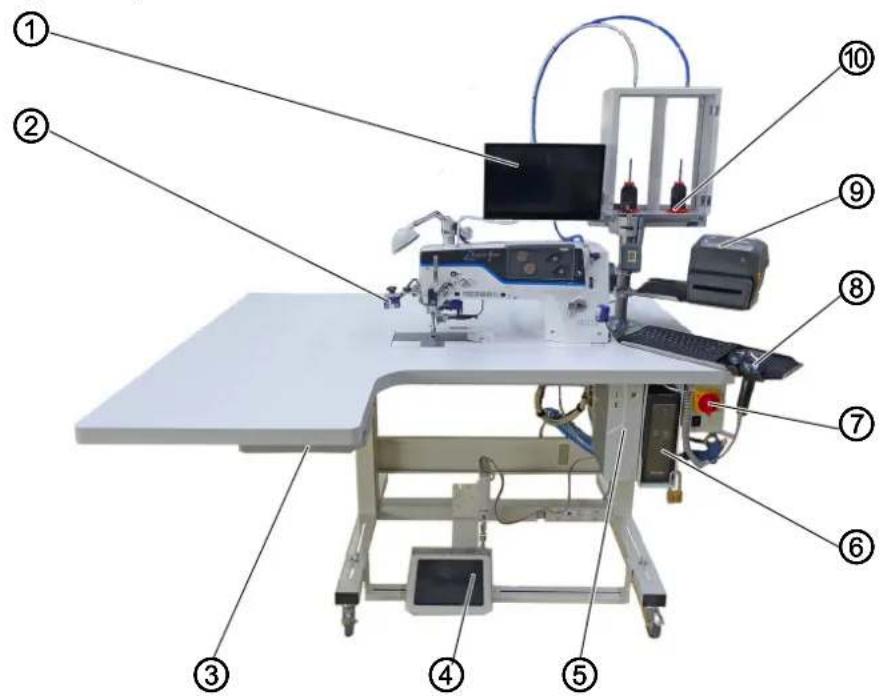
(1) - Panneau de commande
(2) - Scanner d'étiquettes d'extrémité (en option)
(3) - Compartment
(4) - Pédale
(5) - Unité de contrôle
(6) - Alimentation électrique sans interruption
(7) - Interrupteur principal
(8) - Scanner portatif
(9) - Imprimante d'étiquettes d'extrémité
(10) - Porte-fil
3.2 Utilisation conforme
AVERTISSEMENT

Risque de blessures dues à des éléments sous tension, en mouvement, coupants et pointus !
Toute utilisation non conforme peut entraîner un risque d'électrocution, d'écrasement, de coupure et de piqûre.
Suivre toutes les instructions de la notice.
REMARQUE
Dommages matériels dus au non-respect des instructions !
Toute utilisation non conforme peut entraîner des dommages sur la machine.
Suivre toutes les instructions de la notice.
La machine ne peut être utilisée qu'avec une matière à coudre dont le profil exigé est conforme à l'application prévue.
La machine est destinée uniquement au travail sur une matière à coudre sèche. La matière à coudre ne doit pas comporter d'objets durs.
Les épaisseurs d'aiguilles autorisées pour la machine sont indiquées au chapitre Caractéristiques techniques (p. 263).
La couture doit être réalisée avec un fil dont le profil exigé est conforme à l'application prévue.
La machine est destinée à un usage industriel.
La machine doit être installée et utilisée uniquement dans des locaux propres et secs. Si la machine est exploitée dans des locaux humides et non entretenus, d'autres mesures peuvent être nécessaires conformément à la norme DIN EN 60204-31.
Seules les personnes autorisées peuvent travailler sur la machine.
Dürkopp Adler décline toute responsabilité pour les dommages dus à une utilisation non conforme.
3.3 Déclaration de conformité
La machine satisfait aux prescriptions européennes relatives à la protection de la santé, à la sécurité et à la protection de l'environnement indiquées dans la déclaration de conformité ou d'incorporation.
CE
4 Utilisation
Le travail se déroule en plusieurs étapes. Pour obtenir un bon résultat lors de la couture, une utilisation parfaite est nécessaire.
4.1 Préparer la machine pour utilisation
AVERTISSEMENT

Risque de blessure dû à des éléments en mouvement, coupants et pointus !
Risque d'écrasement, de coupure et de piqûre.
Si possible, procéder à toutes les préparations uniquement lorsque la machine est à l'arrêt.
Avant de coudre avec la machine, procéder aux préparatifs suivants :
- Scanner les codes (p. 16)
- Connecter un utilisateur (p. 74)
- Mettre en place ou changer l'aiguille (p. 20)
- Faire passer le fil d'aiguille dans le guide-flexible (p. 22)
- Enfiler le fil d'aiguille (p. 24)
- Enfiler le fil de boucleur (p. 33)
- Éditer un schéma de couture si nécessaire (p. 93)
4.1.1 Mettre en marche la machine
AVERTISSEMENT

Risque de blessure dû à des éléments en mouvement, coupants et pointus !
Risque d'écrasement, de coupure et de piqûre.
Ne coudre que lorsque la machine est entièrement montée et que tous les dispositifs de protection sont en place.
i
Information
Lors de la première mise en marche de la machine, procéder comme décrit au chapitre Installation (p. 223).
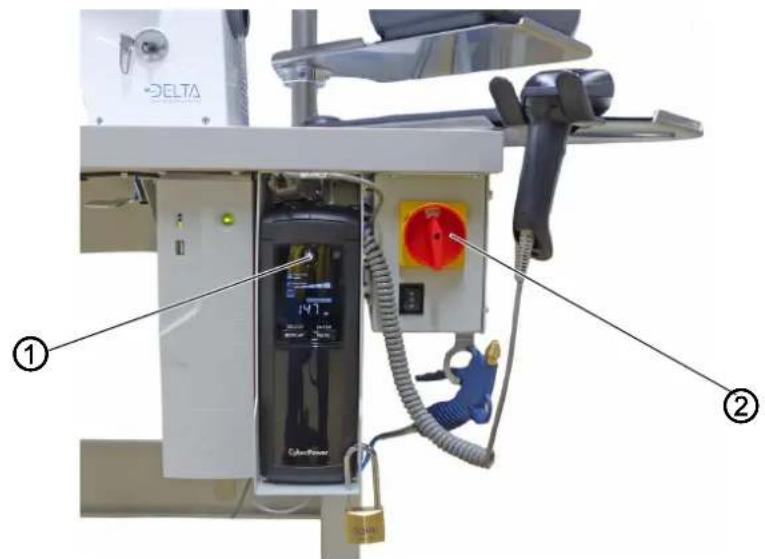
Image 2: Mettre en marche la machine
text_image
① ② CYBERLOWER(1) - Interrupteur (2) - Interrupteur principal

Pour mettre en marche la machine, procéder comme suit :
- Tourner l'interrupteur principal (2) en position 1 (On).
- Mettre en marche l'alimentation électrique sans interruption (UPS) en appuyant sur l'interrupteur (1).
Le PC démarre et le logiciel est lancé. La machine est contrôlée et initialisée.

Information
L'unité de contrôle et l'imprimante doivent éventuellement aussi être mises en marche. La machine le signale via le panneau de commande.
4.1.2 Scanner les codes-barres
Pour préparer la machine pour la couture, les codes-barres suivants doivent être scannés :
• Code-barres de la bobine de fil d'aiguille (p. 51)
• Code-barres de la bobine de fil de boucleur (p. 51)
• Code-barres de la bobine
Ces trois codes sont automatiquement demandés ou scannés dès que la machine est mise en marche.
Image 3: Scanner les codes-barres (1)
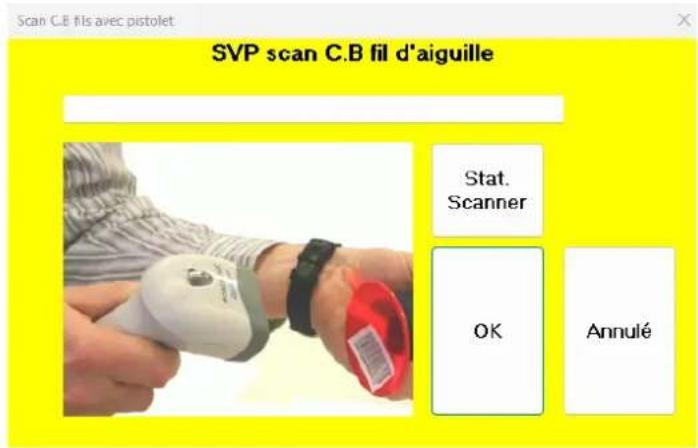
text_image
Scan C.B fils avec pistolet SVP scan C.B fil d'aiguille Stat. Scanner OK Annulé
Pour scanner les codes-barres, procéder comme suit :
- Mettre en marche la machine (☐ p. 15).
- Scanner le code-barres de la bobine de fil d'aiguille à l'aide du scanner portatif ou du scanner de codes-barres de fil.
- Scanner le code-barres de la bobine de fil de boucleur à l'aide du scanner portatif ou du scanner de codes-barres de fil de boucleur.

Information
Si des scanners de codes-barres pour le fil d'aiguille et le fil de boucleur sont en place, les codes-barres sont scannés automatiquement.

L'affichage change :
Image 4: Scanner les codes-barres (2)
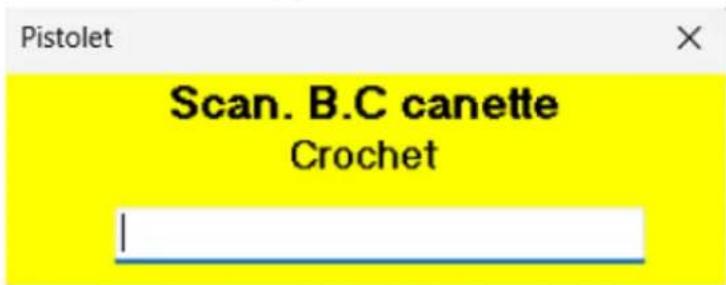
text_image
Pistolet Scan. B.C canette CrochetImage 5: Scanner les codes-barres (3)
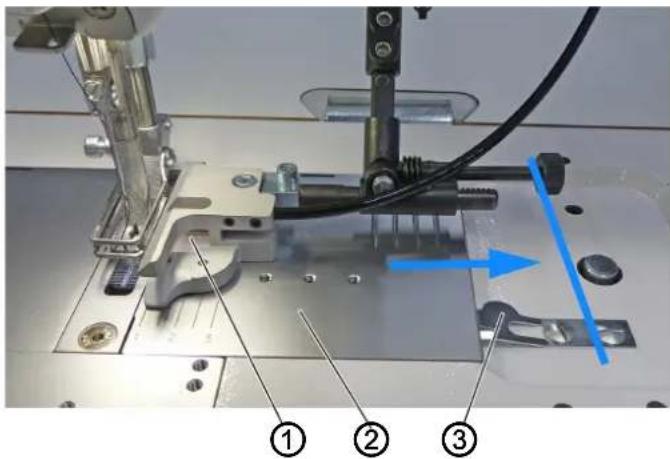
(2) - Cache du boucleur
(3) - Verrouillage
(4) - Détecteur de proximité
(à l'intérieur du cache du boucleur)

-
Rabattre la butée-bord (1) vers le haut.
-
Pousser le verrouillage (3) vers le bas et le maintenir enfoncé.
-
Le cache du boucleur (2) est maintenant déverrouillé.

Information
NE PAS pousser le cache du boucleur (2) au-dessus du détecteur de proximité (4). Dès que le cache du boucleur (2) ne se trouve plus au-dessus du détecteur de proximité (4), le code-barres ou le numéro de la bobine est demandé une deuxième fois.
- Pousser le cache du boucleur (2) au maximum jusqu'au détecteur de proximité (4).
Le code-barres sur la bobine ou le numéro de la bobine est visible.
Image 6: Scanner les codes-barres (4)
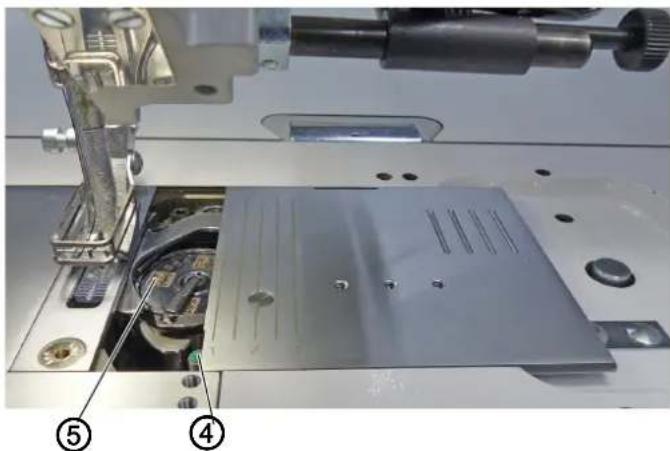
(4) - Détecteur de proximité (5) - Canette

Lorsque la canette (5) est bien placée dans le boucleur, le code-barres est automatiquement détecté. Dès que le code-barres a été scanned, le message disparaît du panneau de commande.
-
Pousser le cache du boucleur (2) vers la gauche jusqu'à la butée.
-
Replier la butée-bord (1) vers le bas.
La machine est opérationnelle. Vous pouvez d'abord mettre la machine en service (p. 15) ou vous connecter directement (p. 74).

Important
La couture ne peut commencer que si le démarrage du système et le scan de tous les codes-barres se sont déroulés sans erreur. Dans le cas contraire, un message d'erreur apparaît (p. 235).
4.1.3 Mettre en place ou changer l'aiguille
AVERTISSEMENT

Risque de blessure dû à des éléments en mouvement, coupants et pointus !
Risque d'écrasement, de coupure et de piqûre.
Mettre en place ou changer l'aiguille uniquement lorsque l'arrêt de service est activé.
REMARQUE
Risque de dommages matériels !
Risque d'endommagement de la machine, de rupture d'aiguille ou de rupture de fil en raison d'un écart incorrect entre l'aiguille et la pointe de boucleur.
Après la mise en place d'une autre épaisseur d'aiguille, régler l'écart par rapport à la pointe de boucleur.
Image 7: Mettre en place ou changer l'aiguille
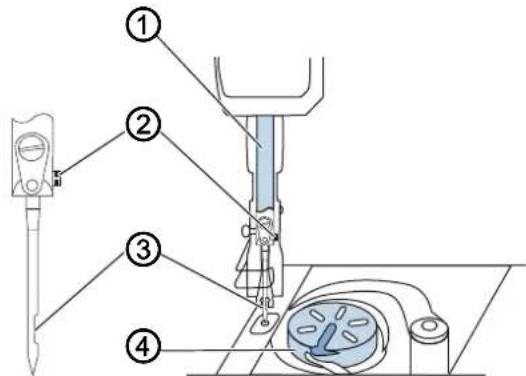
(1) - Barre à aiguille
(3) - Chas
(2) - Vis
(4) - Boucleur

Pour remplacer l'aiguille :
-
Tourner le volant jusqu'à ce que la barre à aiguille (1) ait atteint la position finale supérieure.
-
Desserrer la vis (2).
-
Retirer l'aiguille par le bas.
-
Insérer la nouvelle aiguille jusqu'en butée dans le trou de la barre à aiguille (1).

Important
Aligner l'aiguille de sorte que le chas (3) soit dirigé vers le boucleur (4).
- Serrer la vis (2) à fond.

Ordre des actions
Après un changement d'épaisseur d'aiguille, il est nécessaire de corriger l'écart entre le boucleur et l'aiguille (Instructions de service).

Dysfonctionnement
Un écart incorrect par rapport au boucleur peut causer les dysfonctionnements suivants :
• Passage à une aiguille plus fine :
- Points de saut
• Endommagement du fil
• Passage à une aiguille plus épaisse :
- Endommagement de la pointe du boucleur
• Endommagement de l'aiguille
4.1.4 Amener les fils d'aiguille et de boucleur
AVERTISSEMENT

Risque de blessure dû à des éléments en mouvement, coupants et pointus !
Risque d'écrasement, de coupure et de piqûre.
Amener les fils d'aiguille et de boucleur uniquement lorsque la machine est éteinte.
Image 8: Amener les fils d'aiguille et de boucleur (1)
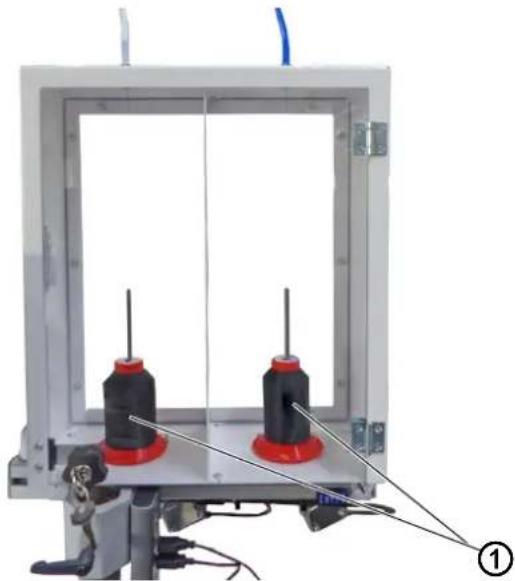
Image 9: Amener les fils d'aiguille et de boucleur (2)
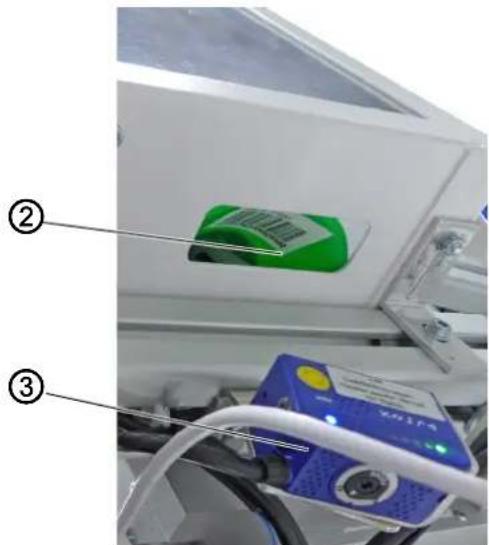
(2) - Code-barres du fil d'aiguille/de boucleur
(3) - Scanner de codes-barres (codes-barres des fils d'aiguille et de boucleur)
Les fils d'aiguille et de boucleur sont chacun amenés depuis le porte-fil jusqu'à la plaque de tension (fil d'aiguille) ou jusqu'au bobineur (fil de boucleur) en passant par le guide-flexible.

Pour amener le fil d'aiguille/de boucleur par le guide-flexible, procéder comme suit :
- Placer la bobine de fil (1) sur un porte-bobine.
Veiller à ce que les codes-barres du fil d'aiguille/de boucleur (2) puissent être scannés par le scanner de codes-barres (3).

Information
Si le code-barres du fil d'aiguille/de boucleur (2) n'est pas détecté par le scanner de codes-barres (3), un message s'affiche sur le panneau de commande.
Dans ce cas, réaligner la bobine de fil (1) et scanner à nouveau le code-barres du fil d'aiguille/de boucleur (2).
Image 10: Amener les fils d'aiguille et de boucleur (4)
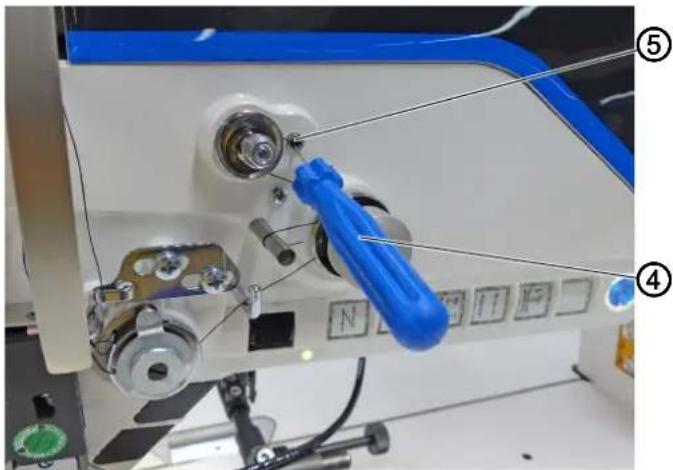
- Faire passer le tire-fil (4) à travers l'ouverture (5) jusqu'au porte-fil.
- Nouer le fil d'aiguille/de boucleur et le tirer manuellement à travers le guide-flexible.
Le fil d'aiguille/de boucleur peut maintenant être enfilé (p. 24 et p. 33) et la tension du fil peut être réglée (p. 35).
4.1.5 Enfiler le fil d'aiguille
AVERTISSEMENT

Risque de blessures dues à la pointe de l'aiguille et aux pièces mobiles !
Risque de piqûre, de coupure et d'écrasement.
Éteindre la machine avant d'enfiler le fil.
i
Information
Le fil d'aiguille ne peut être enfilé sur la plaque de tension qu'après avoir été correctement amené via le guide-flexible (p. 22).
Image 11: Enfiler le fil d'aiguille (1)
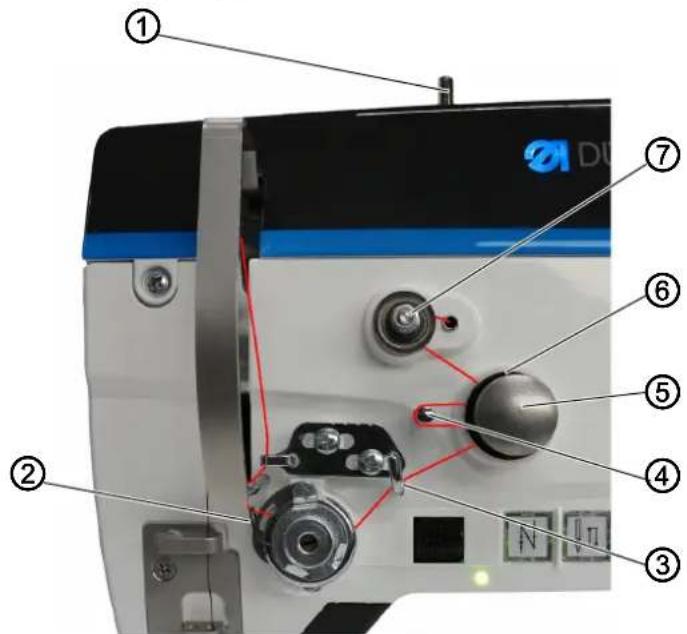
(5) - Dispositif de tension avant
(6) - Dispositif de tension arrière
(7) - Prétendeur
[Non-Text]
Pour enfiler le fil d'aiguille :
- Amener le fil d'aiguille comme décrit ci-dessus (p. 22).
- Passer le fil sortant du tube (1) dans le sens contraire des aiguilles d'une montre autour de la prétension (7).
-
Passer le fil dans le sens des aiguilles d'une montre dans le dispositif de tension arrière (6).
-
Passer le fil dans le sens des aiguilles d'une montre autour de la cheville (4) et dans le sens des aiguilles d'une montre dans le dispositif de tension avant (5).
Image 12: Enfiler le fil d'aiguille (2)
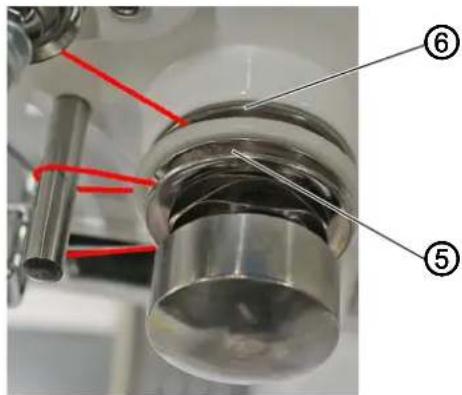
(5) - Tension avant (6) - Tension arrière

- Passer le fil sur le crochet (3) et par le bas, dans le sens des aiguilles d'une montre, dans le ressort de traction du fil (2).
Image 13: Enfiler le fil d'aiguille (3)
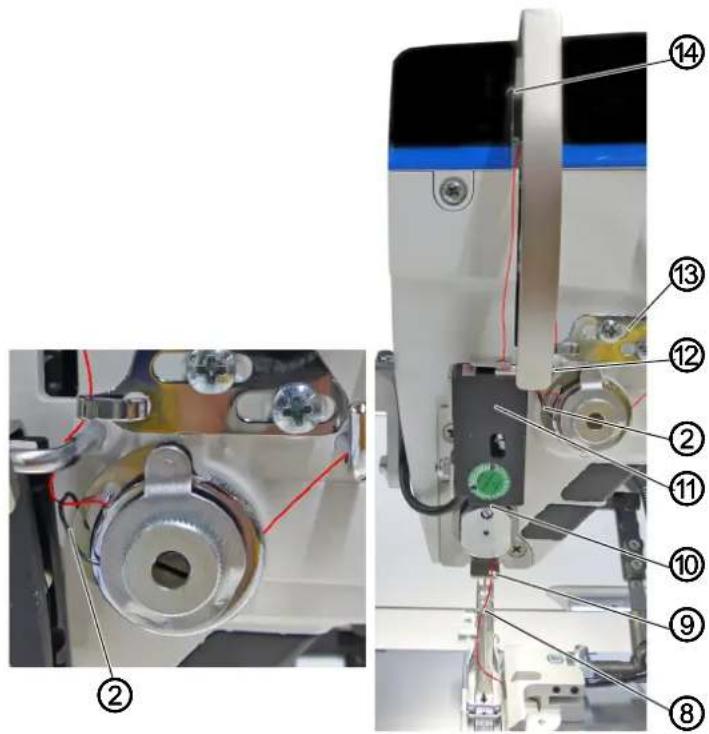
(9) - Guide-fil inférieur
(10) - Guide-fil supérieur
- Passer le fil de gauche à droite autour de la cheville (12) et de bas en haut dans le trou oblong du régulateur de fil d'aiguille (13).

- Enfiler le fil de droite à gauche dans le guide inférieur du levier de fil (14).
- Enfiler le fil dans le capteur BTSR.
- Enfiler le fil dans le guide-fil supérieur (10).
- Enfiler le fil par le trou du guide-fil inférieur (9).
i
Information
Sur les machines avec pince-fil (en option)
- Enfiler le fil dans le trou droit du guide au-dessus du pince-fil.
- Enfiler le fil dans le trou droit du guide au-dessous du pince-fil.
Image 14: Pince-fil
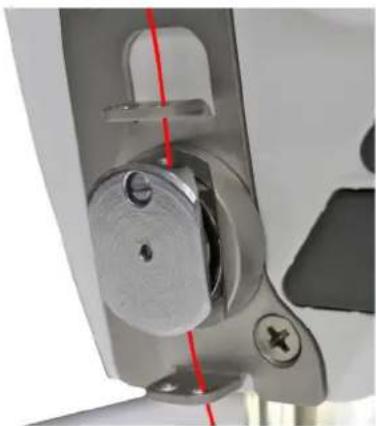
- Faire glisser le fil par la droite dans le pince-fil de sorte que le fil soit maintenu dans le crochet de la pince.
Le fil doit passer à travers la pince presque sans contact et toucher uniquement les guides au-dessus et au-dessous du pince-fil.
[NO TEXT]
-
Enfiler le fil par le guide-fil (8) du piston de barre à aiguille.
-
Enfiler le fil dans le chas de l'aiguille (jusqu'à la cannelure) de sorte que l'extrémité de fil lâche soit dirigée vers le boucleur.
-
Tirer le fil dans le chas de l'aiguille jusqu'à ce que l'extrémité de fil lâche mesure env. 4 cm de long lorsque le levier de fil (14) se trouve dans la position la plus haute.
!
Important
Contrôler la longueur de fil.
Si l'extrémité de fil lâche est trop longue, le fil peut être saisi par le boucleur et provoquer un dysfonctionnement. Si l'extrémité de fil lâche est trop courte, la couture est impossible.
4.1.6 Bobiner le fil de boucleur
AVERTISSEMENT

Risque de blessures dues à la pointe de l'aiguille et aux pièces mobiles !
Risque de piqûre, de coupure et d'écrasement.
Éteindre la machine avant d'enfiler le fil.
REMARQUE
Risque de dommages matériels !
Endommagement de la machine.
Utiliser uniquement des bobines adaptées à ce type de machine.
Bobiner un nouveau fil de boucleur uniquement sur une bobine vide.
Ne jamais utiliser le bobineur sans bobine.

Information
Le fil de boucleur peut être bobiné s'il a été correctement amené via le guide-flexible (p. 22).
Image 15: Bobiner le fil de boucleur (1)
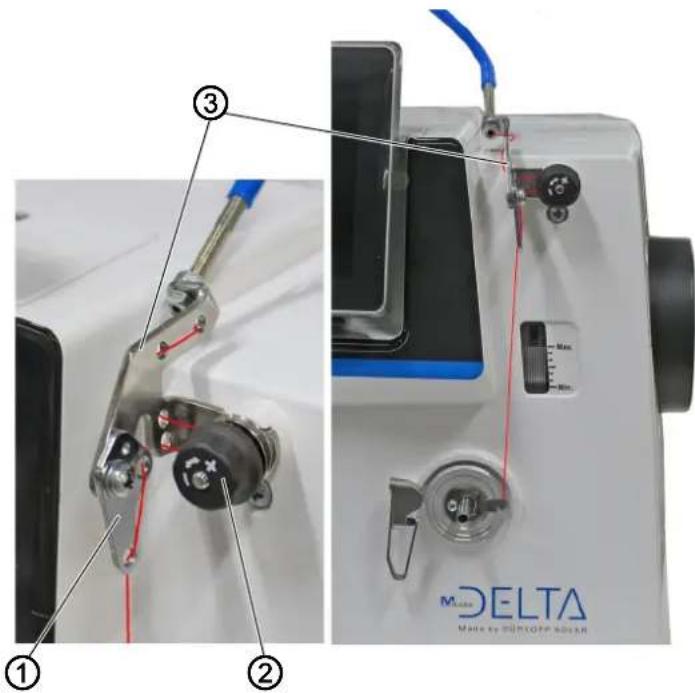
Pour bobiner le fil de boucleur :
- Amener le fil de boucleur comme décrit ci-dessus (☐ p. 22)
- Enfiler le fil de manière alternée dans les 2 premiers trous du guide-fil (3) : de gauche à droite dans le premier trou et de droite à gauche dans le deuxième trou.
- Passer le fil de gauche à droite dans le troisième trou du guide-fil (3) et dans le sens des aiguilles d'une montre autour de la prétension (2).
- Faire passer le fil de droite à gauche dans le quatrième trou du guide-fil (3).
- Faire passer le fil de gauche à droite dans le trou supérieur du guide-fil (1).
- Faire passer le fil de droite à gauche dans le trou inférieur du guide-fil (1).
Image 16: Bobiner le fil de boucleur (2)
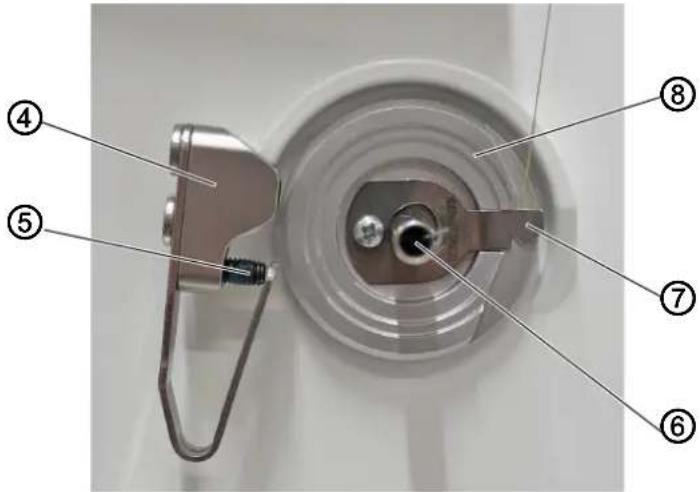
(4) - Levier du bobineur
(7) - Couteau
(5) - Vis
(8) - Bobineur
(6) - Axe du bobineur

-
Amener le fil au bobineur (8).
-
Bloquer le fil derrière le couteau (7) et couper l'extrémité lâche derrière.
-
Placer la canette sur l'axe du bobineur (6).
-
Tourner la canette sur l'axe du bobineur (6) jusqu'à ce que le ressort d'entraînement s'enclenche de manière audible dans la rainure de la canette.
-
Pousser le levier du bobineur (4) vers la droite contre la canette – régler la vis (5) selon le degré de remplissage souhaité de la canette : Vis largement dévissée – faible quantité de remplissage Vis peu dévissée – quantité de remplissage élevée
L'opération de bobinage démarre et s'arrête automatiquement lorsque la canette est pleine. Le levier du bobineur (4) revient en position inférieure.

Information
Le fil de boucleur est normalement bobiné pendant la couture. Mais il est également possible de le bobiner sans coudre, par ex. lorsqu'une canette pleine est nécessaire pour commencer à coudre. Pour ce faire, utiliser le mode bobineur en mode manuel.

-
Retirer la canette pleine.
-
Couper le fil derrière le couteau (7).
-
Couper l'excédent de fil du bobinage.
-
Insérer la canette pleine dans le boucleur (p. 30).
-
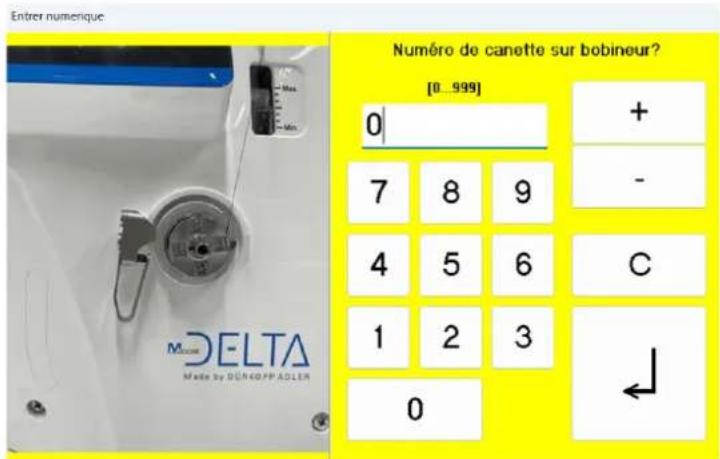
Si un scanner est disponible, le code-barres de la canette est automatiquement scanné – sans scanner, la fenêtre suivante apparaît :
Image 17: Bobiner le fil de boucleur (4)
text_image
Entrer numérique MDELTA Made by MUNGOPPADLER Numéro de canette sur bobineur? [0_999] 0 + - 7 8 9 4 5 6 C 1 2 3 0 ←
- Saisir le numéro de la canette.

Information
S'assurer que le numéro de canette (6) saisi est correct avant de toucher le bouton
- Confirmer avec
4.1.7 Mettre en place ou changer la canette
AVERTISSEMENT

Risque de blessure dû à des éléments en mouvement, coupants et pointus !
Risque d'écrasement, de coupure et de piqûre.
Mettre en place ou changer la canette uniquement lorsque la machine est éteinte.
REMARQUE
Risque de dommages matériels !
Endommagement de la machine.
Insérer la canette dans le boucleur de sorte que la rainure de réserve soit en bas et que le sens de retrait soit contraire à celui des aiguilles d'une montre.
Lors de chaque changement de canette, nettoyer la zone autour du logement de la canette et de la barrière photoélectrique à l'air comprimé pour éliminer la poussière de couture.
Image 18: Mettre en place ou changer la canette (4)
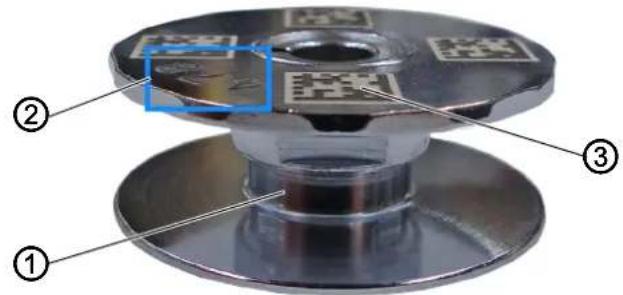
(1) - Rainure de réserve
(2) - Numéro de la canette
(3) - Code-barres de la canette
Image 19: Mettre en place ou changer la canette (2)
(4) - Butée-bord
(5) - Cache du boucleur
(6) - Verrouillage
(7) - Détecteur de proximité (à l'intérieur du cache du boucleur)

Pour mettre la canette en place dans le boucleur ou la changer, procéder comme suit :
- Rabattre la butée-bord (4) vers le haut.
- Pousser le verrouillage (6) vers le bas et le maintenir enfoncé.
- Pousser le cache du boucleur (5) vers la droite.
Le cache du boucleur (5) doit être poussé jusqu'à se trouver au-dessus du détecteur de proximité (7), sinon la canette ne peut pas être retirée du boucleur et remise en place. Le cache du boucleur (5) est maintenant déverrouillé.
Image 20: Mettre en place ou changer la canette (3)
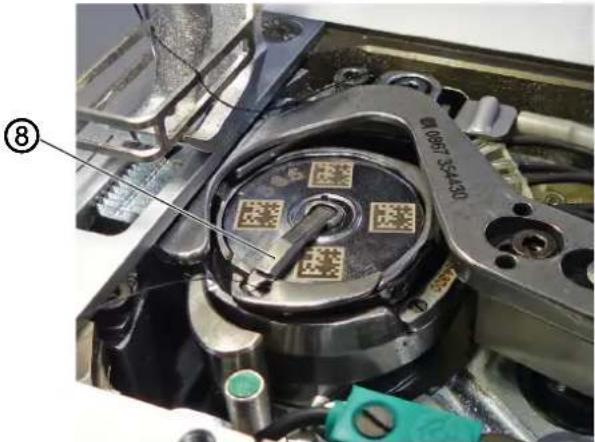
-
Ouvrir le volet (8) et, le cas échéant, retirer la canette vide.
-
Nettoyer le capteur du contrôleur de fil restant ou du détecteur de points de saut à l'air comprimé (p. 46).
-
Mettre en place la canette pleine dans le boucleur de sorte que la rainure de réserve (1) soit dirigée vers le bas et que le sens de retrait soit contraire à celui des aiguilles d'une montre.

Important
Insérer la canette de sorte que le numéro de la canette (7) / code-barres de la canette (6) soit sur le dessus.
Le logement du ressort de la canette est situé en dessous.
-
Fermer le couvercle (8).
-
Si un scanner de codes-barres pour le code-barres de la canette (3) est monté, tirer la canette à l'aide du fil de boucleur vers une position où le code-barres de la canette (3) peut être scanned.
-
Saisir le numéro de la canette (2) sur le panneau de commande ou scanner le code-barres de la canette (3).
-
Repousser le cache du boucleur (4) vers la gauche.

Information
Le contrôleur de fil restant n'est actif que s'il a été activé lors de la configuration de la machine : Contrôle - DacFlex Commander.
Des explications détaillées figurent dans le Manuel d'utilisation D867, chapitre Programmation.
4.1.8 Enfiler le fil de boucleur
AVERTISSEMENT

Risque de blessure dû à des éléments en mouvement, coupants et pointus !
Risque d'écrasement, de coupure et de piqûre.
Enfiler le fil de boucleur uniquement lorsque la machine est éteinte.
REMARQUE
Risque de dommages matériels !
Endommagement et dysfonctionnement du capteur.
Nettoyer la zone autour du logement de la canette et du capteur du contrôleur de fil restant à chaque changement de canette pour éliminer la poussière de couture.
Image 21: Enfiler le fil de boucleur (1)
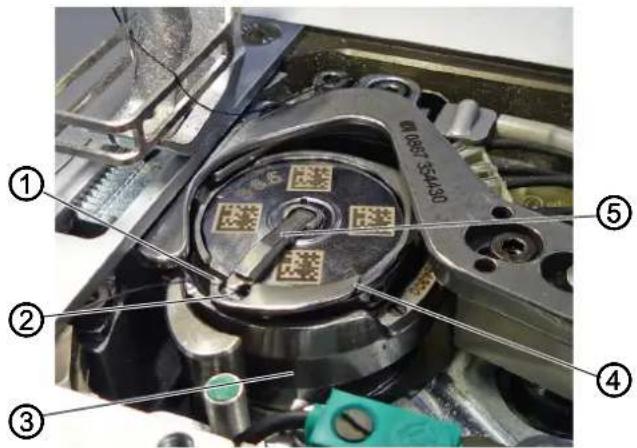
Pour enfiler le fil de boucleur, procéder comme suit :
- Tirer le fil de boucleur par la fente (4) et sous le ressort (3).
- Faire passer le fil de boucleur dans la fente (1) et tirer environ 3 cm.
- Orienter correctement le code-barres de la canette si un scanner de codes-barres de la canette est monté.
- Tirer le fil du boucleur dans le guide (2) du volet (5).
Image 22: Enfiler le fil de boucleur (2)
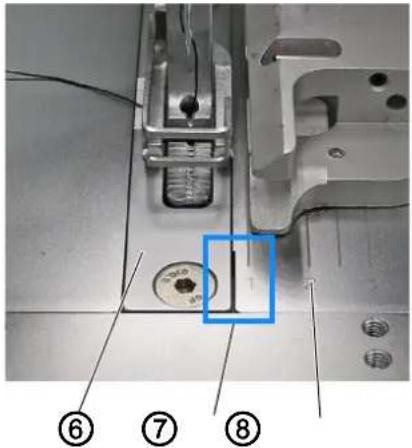
(6) - Plaque à aiguille
(8) - Cache du boucleur
(7) - Coupe libre

-
Faire passer le fil du boucleur par la coupe libre (7) entre la plaque à aiguille (6) et le cache du boucleur (8).
-
Couper le fil du boucleur de sorte qu'il dépasse de 1 à 2 cm.

Information
Sur les machines avec dispositif de coupe de fil court, le fil n'est pas amené hors de la plaque coulissante, mais pincé au niveau du couteau d'arrache :
Image 23: Enfiler le fil de boucleur (3)
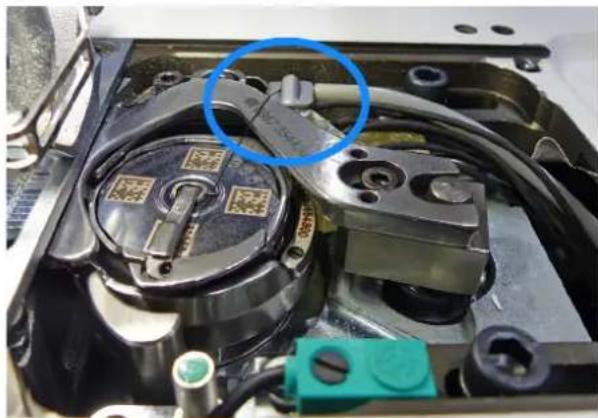
Risque de dommages matériels !
Endommagement de la machine.
S'assurer que la rainure de réserve soit dirigée vers la machine lors du bobinage. Ainsi, le fil est d'abord bobiné dans la rainure de réserve.
La tension du fil d'aiguille et celle du fil de boucleur ont une influence sur le schéma de couture. Si la matière à coudre est très fine, des tensions de fil trop importantes peuvent être à l'origine de fronces et de ruptures de fil non souhaitées.

Réglage correct
Si la tension du fil d'aiguille est la même que celle du fil de boucleur, l'entrelacement des fils se situe au centre de la matière à coudre.
Régler la tension du fil d'aiguille de façon à obtenir le schéma de couture souhaité avec la tension la plus faible possible.
Image 24: Tension du fil
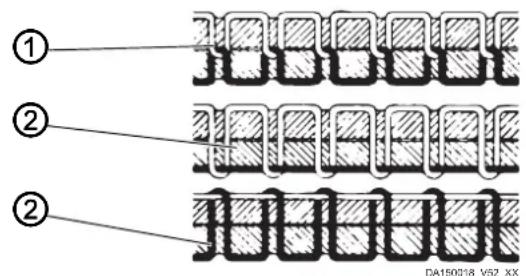
(1) - Tension du fil d'aiguille et tension du fil de boucleur égales
(2) - Tension du fil de boucleur supérieure à la tension du fil d'aiguille
(3) - Tension du fil d'aiguille supérieure à la tension du fil de boucleur
4.2.1 Régler la tension du fil d'aiguille
Réglage électronique de la tension du fil d'aiguille (ETT)
Seuls les opérateurs ayant le niveau de sécurité 2 peuvent régler la tension du fil d'aiguille de manière électronique ou dans le menu Configuration (p. 81).
Il n'est pas possible de modifier manuellement la tension du fil d'aiguille.

Information
Afin de ne pas avoir à régler la tension du fil d'aiguille pour chaque schéma de couture, il est possible de créer des « fichiers d'apprentissage » et de les lier aux schémas de couture (p. 93).

Important
L'appareil de mesure de la tension du fil doit être recalibré une fois par an. Pour cela, adressez-vous avant la fin de l'année au service Dürkopp Adler(www.duerkopp-adler.com).
4.2.2 Régler la tension du fil de boucleur
AVERTISSEMENT

Risque de blessures dues à la pointe de l'aiguille et aux pièces mobiles !
Risque de piqûre, de coupure et d'écrasement.
Éteindre la machine avant de régler la tension du fil de boucleur.
Image 25: Régler la tension du fil de boucleur
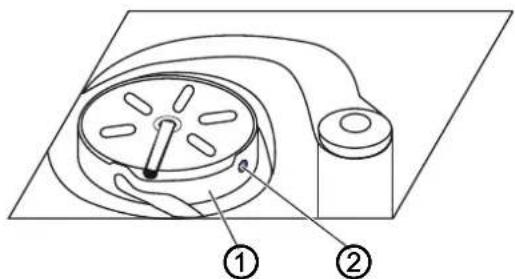
La tension du fil de boucleur est générée par le ressort de tension (1) et réglée au moyen de la vis (2).

Pour régler la tension du fil de boucleur :
-
Tourner la vis (2).
-
Augmenter la tension du fil de boucleur : tourner la vis (2) dans le sens des aiguilles d'une montre
- Réduire la tension du fil de boucleur : tourner la vis (2) dans le sens contraire des aiguilles d'une montre
4.3 Régler le régulateur de fil d'aiguille
AVERTISSEMENT

Risque de blessures dues à la pointe de l'aiguille et aux pièces mobiles !
Risque de piqûre, de coupure et d'écrasement.
Éteindre la machine avant de régler le régulateur de fil d'aiguille.
Le régulateur de fil d'aiguille (2) permet de réguler la quantité de fil d'aiguille nécessaire pour la formation des points.
Seul un régulateur de fil d'aiguille réglé avec précision garantit un résultat de couture optimal.
Lorsque le réglage est correct, l'entrelacement du fil d'aiguille avec faible tension doit glisser sur le point le plus épais du boucleur.

Réglage correct
La boucle du fil d'aiguille coulisse avec une faible tension sur le point le plus épais du boucleur.
Image 26: Régler le régulateur de fil d'aiguille
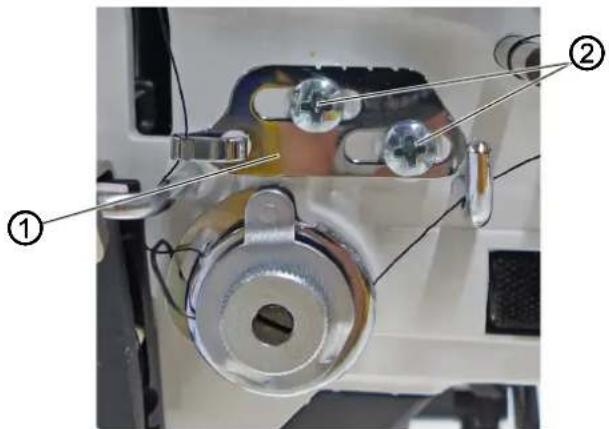
(1) - Régulateur de fil d'aiguille (2) - Vis

Pour régler le régulateur de fil d'aiguille :
- Desserrer les vis (2).
- Augmenter la tension : Déplacer le régulateur de fil d'aiguille (1) vers la droite
- Réduire la tension : Déplacer le régulateur de fil d'aiguille (1) vers la gauche
- Serrer les vis (2) à fond.
4.4 Blocage du pied presseur en position haute
AVERTISSEMENT

Risque de blessure dû aux pièces en mouvement !
Risque d'écrasement.
Ne pas intervenir dans la zone du pied presseur.
Image 27: Blocage du pied presseur en position haute
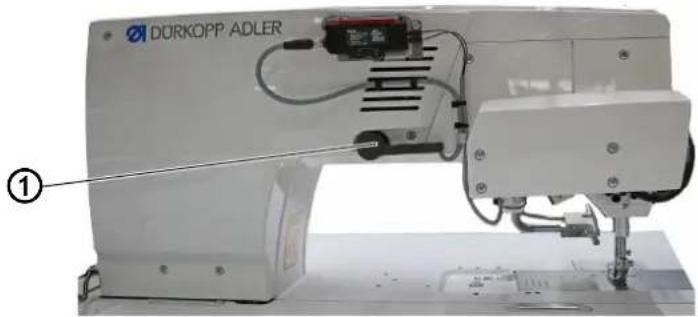
Pour bloquer le pied presseur en position haute, procéder comme suit :
- Pousser le levier (1) vers le bas.
Le pied presseur est bloqué en position haute. - Pousser le levier (1) vers le haut.
Il est débloqué.

Information
Le pied presseur peut aussi être relevé électriquement, via la pédale (p. 57). Ce faisant, le levier (1) bascule automatiquement vers le haut.
4.5 Régler la course du pied presseur
Image 28: Régler la course du pied presseur
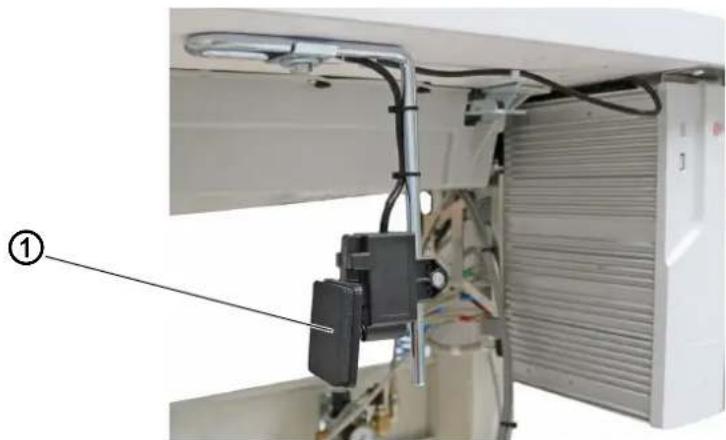
La hauteur de course est réglable de 0,5 à 9,0 m.

Pour régler la hauteur de course, procéder comme suit :
- Régler la hauteur de course du pied presseur dans le schéma de couture (p. 93).
- Pour activer la course maximale pendant la couture dans des sections de couture libres, appuyer sur la genouillère (1).

Information
Dans les sections de couture documentées, cette fonction est bloquée.
La course du pied presseur et la vitesse de rotation sont interdépendantes. L'unité de contrôle détecte la course du pied presseur réglée à l'aide d'un potentiomètre et limite la vitesse de rotation. Les valeurs sont prédéfinies par l'unité de contrôle.
4.6 Régler la pression du pied presseur
Pour chaque section de couture, les opérateurs autorisés peuvent régler une pression différente du pied presseur.
Cette option de réglage figure dans le logiciel sur l'écran d'accueil :
Progr. de couture > Éditeur > DacFlex
4.7 Régler la longueur de point
Pour chaque section de couture, les opérateurs autorisés peuvent régler différentes longueurs de point (dans le logiciel, sur l'écran d'accueil, sous Progr. de couture).
4.8 Fonctions rapides sur le bloc de touches
Le bras de machine est doté d'un bloc de touches qui permet d'activer certaines fonctions pendant la couture. Les touches de fonction sont librement assignables. Les réglages peuvent être effectués dans le logiciel : Contrôle - DacFlex Commander. Des explications détaillées figurent dans le Manuel d'utilisation D867, chapitre Programmation.
4.8.1 Activer/désactiver des touches de fonction
Image 29: Activer des touches de fonction
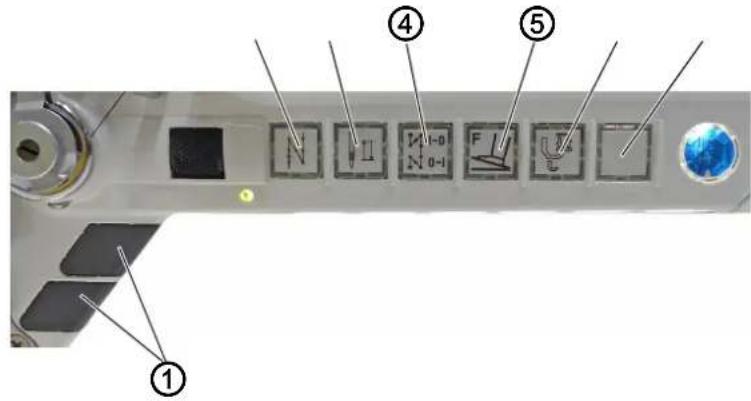
(1) - Touches favorites
(2) - Piquage arrière
(3) - Position de l'aiguille
(4) - Suppression de l'arrêt
(5) - Présélection de la longueur de point
(6) - Valeur supp.
Tension du fil d'aiguille
(7) - Touche librement assignable
Activer une fonction

Pour activer une touche de fonction :
- Appuyer sur la touche souhaitée.
La fonction est activée. La touche s'allume.
Désactiver une fonction

Pour désactiver une touche de fonction :
- Appuyer à nouveau sur la touche souhaitée.
La fonction est désactivée. La touche n'est plus allumée.
Fonctions des touches
| Touche Fonction | |
 | Coudre en arrièreLorsque la touche est activée, la machine coud en arrière. |
 | Position de l’aiguilleLorsque la touche est activée, l’aiguille se déplace dans une position définie.Cette position est définie individuellement par les réglages des paramètres. Lire à ce sujet les Instructions de service.La machine livrée est réglée de sorte que l’aiguille se situe en position haute lorsque la touche est activée.Dans une section de couture documentée, cette touche est bloquée |
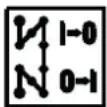 | Suppression de l’arrêtLa touche annule le réglage général relatif à la couture des points d’arrêt en début et fin de couture. Si des points d’arrêt sont activés, le point d’arrêt suivant est supprimé avec la touche. Si aucun point d’arrêt n’est activé, le point d’arrêt suivant est cousu avec la touche. |
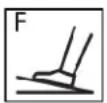 | Interruption de la couture fusibleInterruption forcée de la couture fusible |
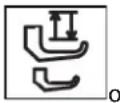 | Variation rapide de la course |
 | Librement assignableLa touche est librement assignable.La machine livrée est réglée de façon à activer l’éclairage de l’avant-bras lorsque l’utilisateur appuie sur la touche. |
4.8.2 Assigner une fonction aux touches favorites
Vous pouvez transférer les fonctions des touches du bloc vers les touches favorites. Sélectionnez une fonction souvent nécessaire pour pouvoir rapidement l'activer pendant la couture.
Image 30: Assigner une fonction aux touches favorites
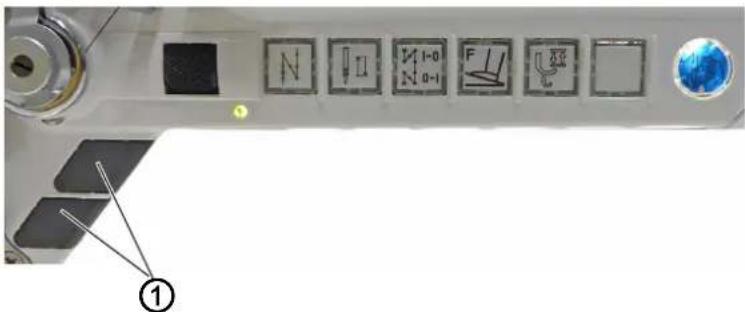
Les touches favorites sont librement assignables. Les réglages peuvent être effectués dans le logiciel.
Les réglages peuvent être effectués dans le logiciel : Contrôle - DacFlex Commander. Des explications détaillées figurent dans le Manuel d'utilisation D867, chapitre Programmation.
4.8.3 Activer et désactiver la fonction d'une touche favorite

Pour activer la fonction d'une touche, procéder comme suit :
- Appuyer sur la touche souhaitée (1)-(6). La touche s'allume ; la fonction est activée.

Pour désactiver la fonction d'une touche, procéder comme suit :
- Appuyer sur une touche dont la fonction est activée. La touche n'est plus allumée ; la fonction est désactivée.
4.9 LED du bras de machine
Image 31: LED du bras de la machine
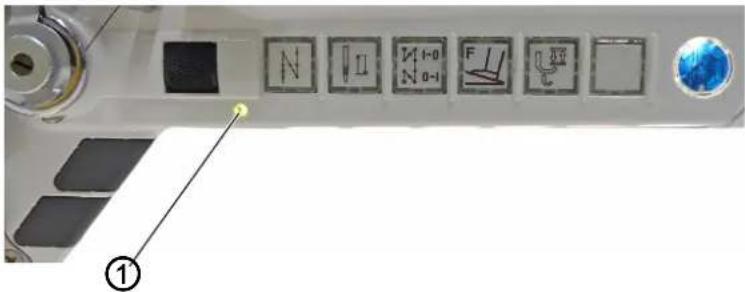
La couleur de la LED (1) sur le bras de machine donne des informations :
| Couleur de la LED | Signification |
| Rouge Couture | fusible |
| Vert Couture | libre/normale |
| Bleu Le contrôleur de fil restant détecte que la canette est presque vide | |
4.10 Détection de points de saut (SSD)
AVERTISSEMENT

Risque de blessure dû à des éléments en mouvement, coupants et pointus !
Risque d'écrasement, de coupure et de piqûre.
Remplacer la canette uniquement lorsque la machine est éteinte.
Image 32: Détection de points de saut (1)
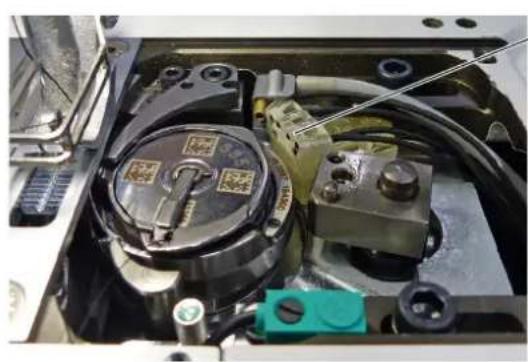
(1) - Détection de points de saut
(2) - Surface
(3) - Rainure de réserve
Le groupe Détection de points de saut contient les composants suivants :
- Contrôle de l'enroulement (CE) : le capteur vérifie à chaque point si le fil d'aiguille est tiré autour de la canette par le boucleur.
- Surveillance de rotation de canette (SRC) : le capteur contrôle si la canette tourne pendant le processus de couture. Le retrait correct du fil de boucleur de la canette indique qu'il n'y a pas de couture sans fil de boucleur (fausse couture).
- Contrôleur de fil restant : le capteur surveille la quantité de fil de boucleur sur la canette dans le logement de la canette. Si, pendant la couture, le faisceau lumineux de la barrière photoélectrique est réfléchi par la surface (2), un message apparaît sur le panneau de commande. Cela indique que la quantité de fil de boucleur restante est faible.
L'utilisateur peut terminer la couture avant de changer la canette (p. 30).

Information
Image 33: Détection de points de saut (2)
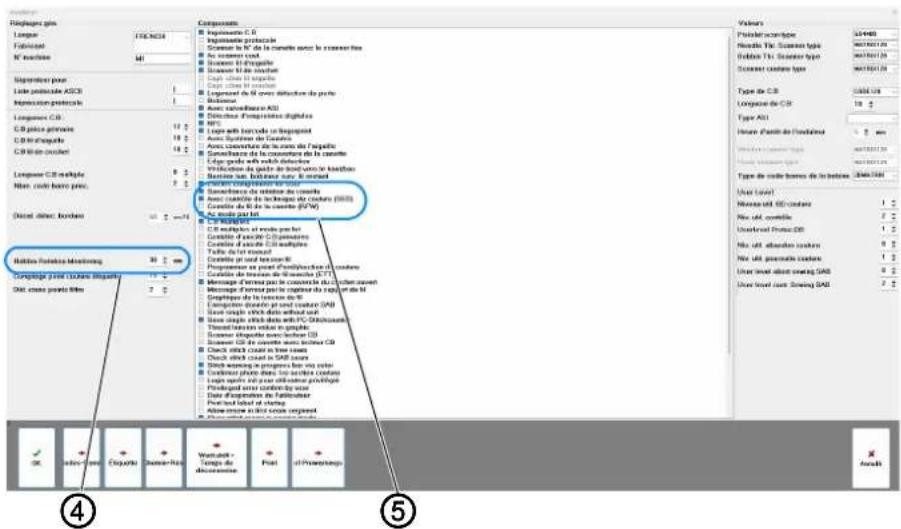
(4) - Surveillance de rotation de canette (5) - Détection de points de saut (SSD)
Dans le menu Configuration > Composants, la case correspondant à la détection de points de saut (SSD) (5) doit être cochée. Régler la valeur en mm à laquelle le capteur SRC est actif (la canette ne tourne pas immédiatement, bien que la couture soit déjà en cours) dans la section Surveillance de rotation de canette à partir de (4).
La valeur est basée sur l'expérience car elle peut varier en fonction de la canette, du fil et de la tension du fil (valeur prédéfinie = 40).
Régler la surface du boucleur

Pour régler la surface du boucleur, procéder comme suit :
- Appuyer sur le bouton Contrôle.
- Toucher le bouton DACFlexCommander.
-
Se connecter en tant que technicien.
Utilisateur : technician
Mot de passe : 25483 -
Dans le menu Navigation > Réglages >

Configuration de la machine, appuyer sur le bouton

RFW/SSD.
- Sélectionner le paramètre t 06 07 Surface du boucleur et régler correctement le boucleur.
Procédure en cas de message d'erreur
Image 34: Détection de points de saut (3)
text_image
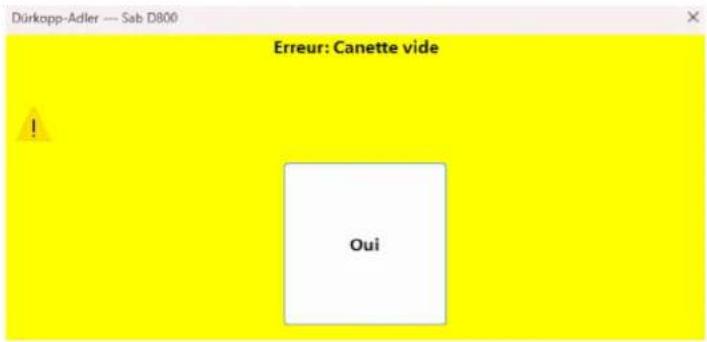
Dürkopp-Adler --- Sab D800 Erreur: Canette vide ! Oui
Procéder comme suit lorsque la détection de points de saut (1) signale la fin du fil de boucleur :
- Confirmer le message avec OK sur le panneau de commande.
- Relâcher la pédale, puis avancer de nouveau.
- Terminer la couture.
Normallement, la quantité de fil dans la rainure de réserve (3) de la canette doit être suffisante. - À la fin de la couture, actionner la pédale en position -2 (p. 54).
Le fil est coupé. - Quitter le mode couture sur le panneau de commande avec Retour.
Image 35: Détection de points de saut (4)
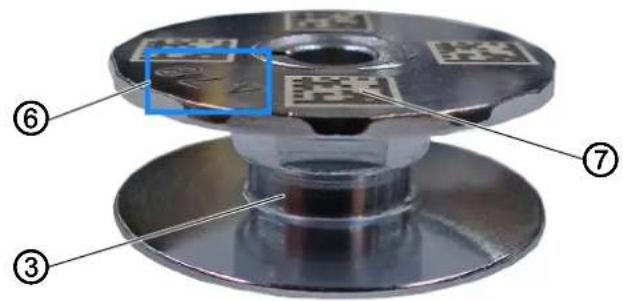
(3) - Rainure de réserve
(6) - Numéro de la canette
(7) - Code-barres de la canette

Important
Insérer la canette de sorte que le numéro de la canette (6) ou le code-barres de la canette (7) soit sur le dessus.
Le logement du ressort de la canette est situé en dessous.

-
Changer la canette (p. 30).
-
Réactiver le mode de couture sur le panneau de commande avec Couture.
Il est possible de commencer une nouvelle couture.

Important
Si la canette vide n'est pas remplacée par une canette pleine, le message d'erreur s'affiche à nouveau sur le panneau de commande lors de la prochaine couture.
- Bobiner le fil de boucleur (p. 27).
Nettoyer le système de détection de points de saut
AVERTISSEMENT

Risque de blessure dû à des éléments en mouvement, coupants et pointus !
Risque d'écrasement, de coupure et de piqûre.
Éliminer la poussière de couture au niveau du logement de canette et du bloc de capteurs.
Procéder au nettoyage UNIQUEMENT lorsque la machine est éteinte.
Si des restes de tissu ou de fil même minimes sont présents devant les lentilles du capteur du système de détection de points de saut, ce dernier ne peut plus fonctionner sans erreur. Pour garantir un fonctionnement parfait, les capteurs de la détection de points de saut doivent être nettoyés au moins une fois par jour à l'air comprimé (p. 214).
Image 36: Détection de points de saut (5)
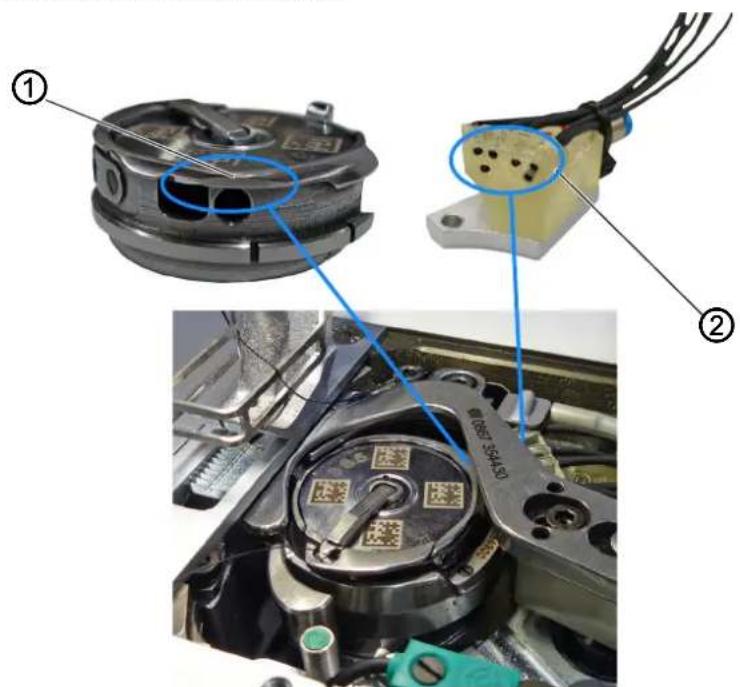
(1) - Surface du boucleur (2) - Capteurs

Pour nettoyer le bloc de capteurs, procéder comme suit :
- Éteindre la machine.
- Ouvrir la coulisse de la plaque à aiguille.
- Nettoyer le bloc de capteurs, les capteurs (2) et la zone autour du boucleur à l'air comprimé pour éliminer la saleté et les restes de tissu et de fil.
- Si, après le nettoyage à l'air comprimé, le degré d'encrassement est encore trop élevé : démonter le couteau mobile (Instructions de service) et nettoyer la surface du boucleur (1), ainsi que les lentilles des capteurs (2), avec un chiffon doux et non pelucheux.
- Le cas échéant, remonter le couteau mobile.
- Fermer la coulisse de la plaque à aiguille.
La machine peut être rallumée.
4.11 Ajustement rapide course
La course du pied presseur être activée à l'aide du bouton sur le bras de machine ou de la genouillère.
Sur les machines équipées d'une genouillère, une élévation de la course du pied presseur peut être activée à l'aide de la genouillère. L'assignation de la genouillère peut être réglée dans le logiciel via le panneau de commande de la machine.
Image 37: Ajustement rapide course
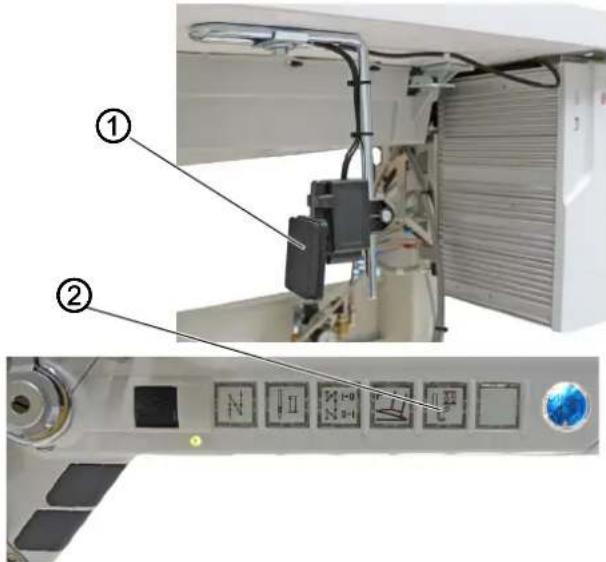
Pour activer également la course maximale du pied presseur dans une section de couture libre ou non documentée :
- Actionner la genouillère (1).
La course du pied presseur est effective tant que la genouillère est enfoncée (fonctionnement par touches) ou jusqu'à la prochaine activation de la genouillère (fonctionnement avec pauses).
OU
- Appuyer sur le bouton (2).
4.12 Allumer et éteindre la lampe de couture
La machine est équipée de la lampe de couture classique (1) au niveau de l'aiguille et d'un éclairage de tête de machine (2) au niveau des bras.
Image 38: Allumer et éteindre la lampe de couture
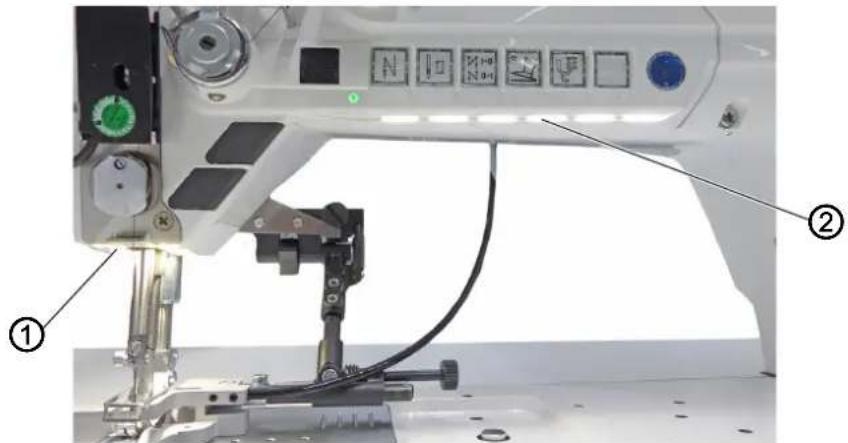
(1) - Lampe de couture (2) - Éclairage de tête de machine
Lampes de couture de faible intensité
La luminosité des lampes de couture peut être réglée à l'aide du logiciel du panneau de commande : Contrôle - DacFlex Commander. Des explications détaillées figurent dans le Manuel d'utilisation D867, chapitre Programmation.
Allumer et éteindre les lampes de couture
Les lampes de couture ne peuvent pas être allumées ou éteintes par défaut. Pour ce faire, la fonction de mise en marche et d'arrêt doit être transférée sur les touches du bloc.
L'assignation des touches peut être effectuée à l'aide du logiciel du panneau de commande (Menu Burger > Réglages > Configuration utilisateur > Machine).
4.13 Équipement supplémentaire
Différents équipements supplémentaires peuvent être utilisés pour la machine.
4.13.1 Scanner d'étiquettes d'extrémité
Image 39: Scanner d'étiquettes d'extrémité
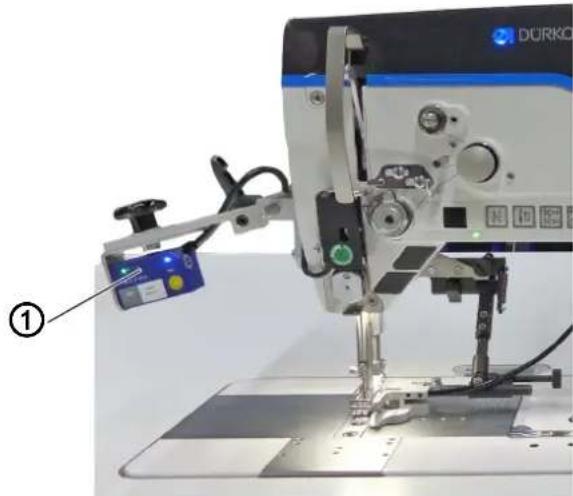
(1) - Scanner d'étiquettes d'extrémité
Un scanner d'étiquettes d'extrémité (1) peut être installé en option sur la tête de machine. Il permet de vérifier si l'étiquette d'extrémité cousue est la bonne.

Important
L'étiquette d'extrémité DOIT être scannée à la fin d'un processus de couture et cousue dans une section de couture libre. Dans le cas contraire, l'article cousu fini est défectueux et inutilisable.
4.13.2 Scanner de codes-barres pour fils d'aiguille et de boucleur
Image 40: Scanner de codes-barres pour fils d'aiguille et de boucleur
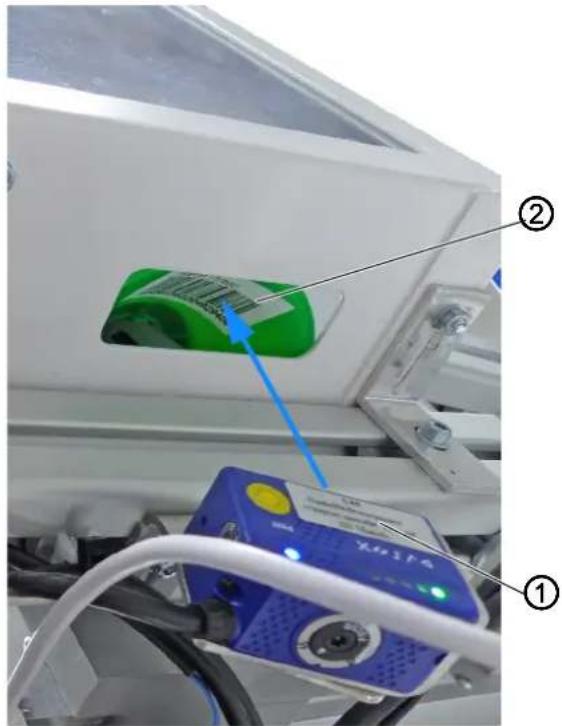
(1) - Scanner de codes-barres pour fils d'aiguille et de boucleur
(2) - Code-barres du fil d'aiguille/de boucleur
Les codes-barres des fils d'aiguille et de boucleur peuvent être détectés à l'aide du scanner portatif ou des deux scanners suivants :
- Scanner de codes-barres pour le fil d'aiguille
- Scanner de codes-barres pour le fil de boucleur
Si ces scanners de codes-barres sont installés, les codes-barres des fils d'aiguille ou de boucleur sont scannés dès qu'un processus de couture est lancé ou qu'une canette est bobinée.

Information
Les codes-barres sous les bobines de fil d'aiguille et de boucleur doivent être orientés de sorte que les scanners de codes-barres puissent les détecter entièrement.
4.13.3 Identification de la canette
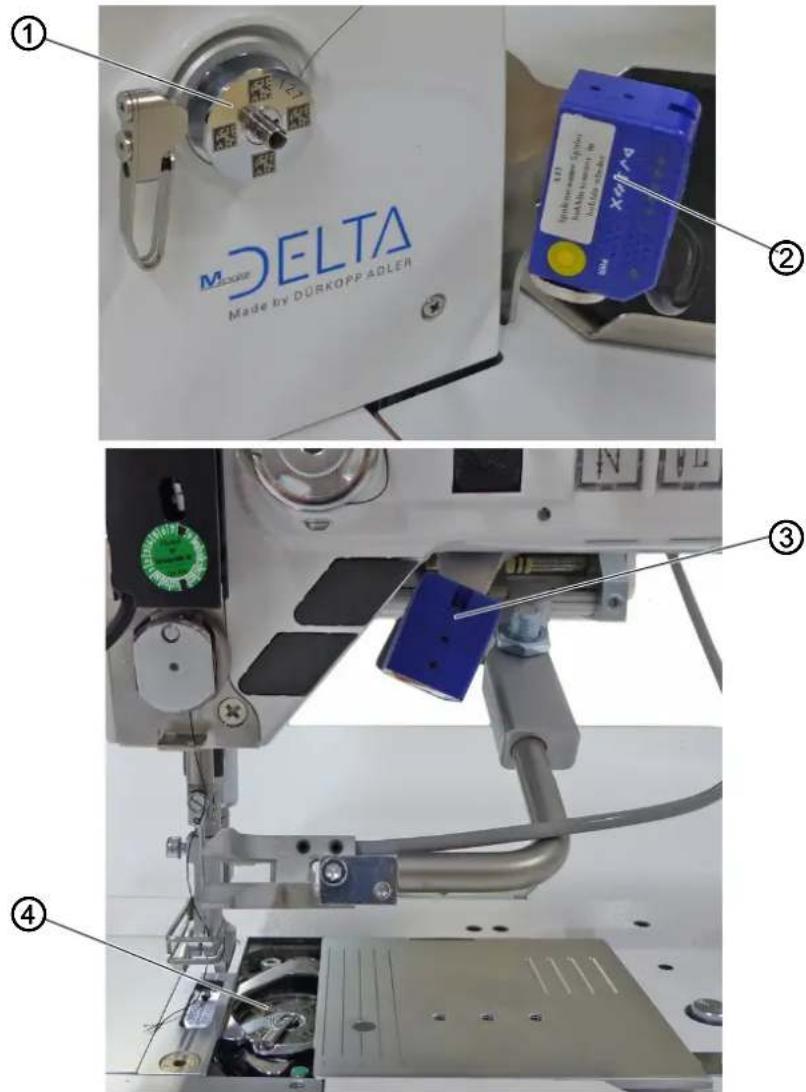
Image 41: Identification de la canette
text_image
MDELA Made by DÜRKOPP ADLER ① ② ③ ④(1) - Canette sur le bobineur
(2) - Scanner de codes-barres
(3) - Scanner de codes-barres
(4) - Canette dans le boucleur
L'identification de la canette comporte les scanners (2) et (3) qui détectent le code-barres de la canette sur le bobineur (1) et le code-barres de la canette dans le boucleur (4).
Le numéro de la canette sur le bobineur (1) est
• scanné avant chaque bobinage et
- lié au code-barres de la bobine de fil de boucleur.
Le numéro de la canette dans le boucleur (4) est scanned avant le début de la couture et comparé au schéma de couture.
Cela permet de s'assurer que le fil de boucleur correspond au schéma de couture. Si un autre fil de boucleur est défini dans le schéma de couture, la machine bloque le processus de couture et signale une erreur.
4.13.4 Refroidissement de l'aiguille par le haut
Il est possible de refroidir l'aiguille par le haut en utilisant de l'air froid. L'air froid est acheminé par un petit tube situé le long de la barre du pied d'entraînement.
Le refroidissement de l'aiguille est électropneumatique et s'avère nécessaire selon la résistance et de l'épaisseur de la matière à coudre.
4.13.5 Refroidissement de l'aiguille par le bas
Il est possible de refroidir l'aiguille par le bas en utilisant de l'air froid. L'air froid est guidé par un courant d'air dans le transporteur.
Le refroidissement de l'aiguille est électropneumatique. Selon la résistance et l'épaisseur de la matière à coudre, il s'avère utile en complément du refroidissement de l'aiguille par le haut.
4.13.6 Verrouillage de la marche
La protection de la zone de l'aiguille et la coulisse de la plaque à aiguille doivent toutes deux être fermées pour pouvoir coudre.
Si la protection de la zone de l'aiguille (1) et/ou la coulisse de la plaque à aiguille sont ouvertes avant ou pendant la couture, la couture n'est pas possible et un des messages d'erreur suivants apparaît :
Image 42: Verrouillage de la marche (2)
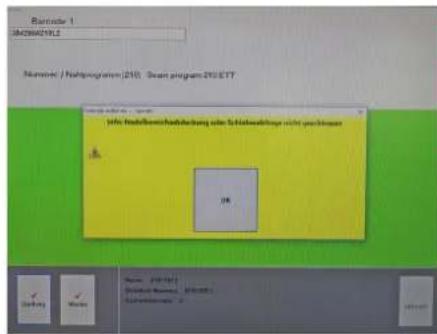
En cas de message d'erreur, fermer la protection de la zone de l'aiguille et la coulisse de la plaque à aiguille.
Confirmer le message d'erreur.
Recommencer ensuite le processus de couture.
4.14 Couture
AVERTISSEMENT

Risque de blessure dû à des éléments en mouvement, coupants et pointus !
Risque d'écrasement, de coupure et de piqûre.
Guider la matière à coudre de sorte que vos mains ne se trouvent pas sous l'aiguille.
Ne pas actionner la pédale si les doigts se trouvent dans la zone de la pointe de l'aiguille.
REMARQUE
Risque de dommages matériels !
Les restes de tissu et de fil dans la zone de couture peuvent entraîner des dommages ou des défauts de la machine.
Éliminer immédiatement les salissures pendant la couture. Nettoyer la machine quotidiennement (p. 214).
Le processus de couture se compose des parties suivantes :
- Scan des codes-barres primaires de pièces
- Scan des codes-barres multiples si nécessaire
- Couture de maximum 20 sections de couture définies
- Couture de l'étiquette d'extrémité à la dernière section de couture
- Couture d'une deuxième étiquette, le cas échéant

Pour démarrer la couture :
- Se connecter (☐ p. 74).
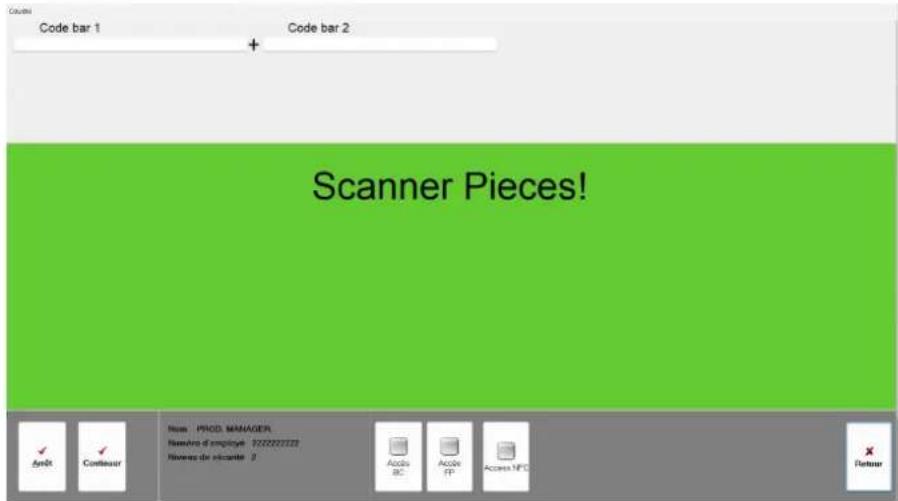
- Sur l'écran principal, toucher le bouton Coudre.
L'affichage change :
Image 43: Coudre (1)
text_image
Code bar 1 + Code bar 2 Scanner Pieces! ✓ Appro ✓ Continue Noe PROD. MANAGER Nombre d'employé: 3222222222 Plèves de réçante 2 Accès ABC Accès FP Access NPC × Retour
- Scanner les codes-barres primaires de pièces de la matière à coudre.
Le système vérifie si la matière à coudre (2 ou 3 pièces) correspond au schéma de couture sélectionné. Si ce n'est pas le cas, un message d'erreur apparaît.

Information
Si la fonction Codes-barres multiples ou Codes-barres multiples et mode de traitement par lots est activée dans Configuration, l'affichage change après le scan des codes-barres primaires de pièces :
Image 44: Coudre (2)
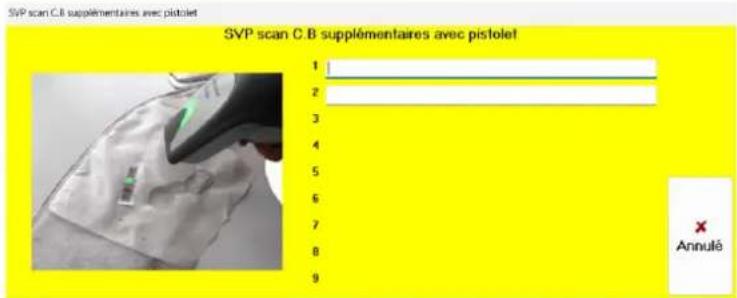
text_image
SVP scan C.B supplémentaires avec pistolet SVP scan C.B supplémentaires avec pistolet 1 2 3 4 5 6 7 8 9 Annulé
-
Scanner 2 codes-barres multiples. Jusqu'à 9 codes-barres multiples peuvent être définis au préalable. Pour ce schéma de couture, 2 codes-barres multiples sont demandés au début.
-
Réaliser les sections de couture.
L'affichage change :
Image 45: Coudre (3)
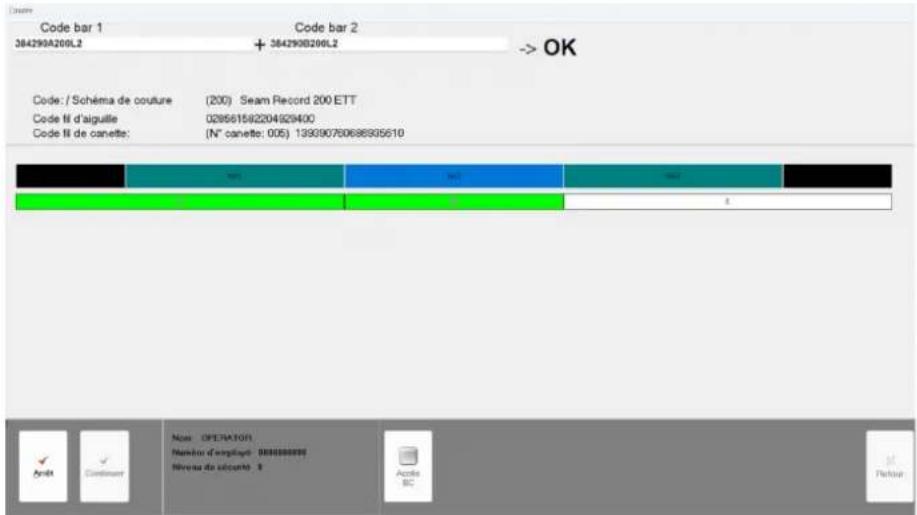
text_image
Code bar 1 384290A200L2 Code bar 2 + 384290B200L2 -> OK Code : / Schéma de couture (200) Seam Record 200 ETT Code III d'aiguille 028561592204929400 Code III de canette: (N° canette: 005) 139390760686905610 NO. NO. NO. NO. No. OPERATOR Nombre d'engagement: 000000000 Niveau de sôcuré: 3 Accite BC Fail ApproerPendant la couture des sections de couture libres, la LED verte de la plaque de tension s'allume. Pendant la couture des sections de couture documentées, la LED rouge de la plaque de tension s'allume.

-
Coudre l'étiquette d'extrémité (p. 58).
-
Terminer la dernière section de couture par un point d'arrêt de fin de couture.

Important
Si une erreur se produit, en particulier dans une section de couture surveillée, un message d'erreur apparaît (p. 235).
4.14.1 Actionner la pédale
AVERTISSEMENT

Risque de blessure dû aux pièces en mouvement !
Risque d'écrasement.
NE PAS mettre les mains sous le pied presseur levé.
Image 46: Actionner la pédale
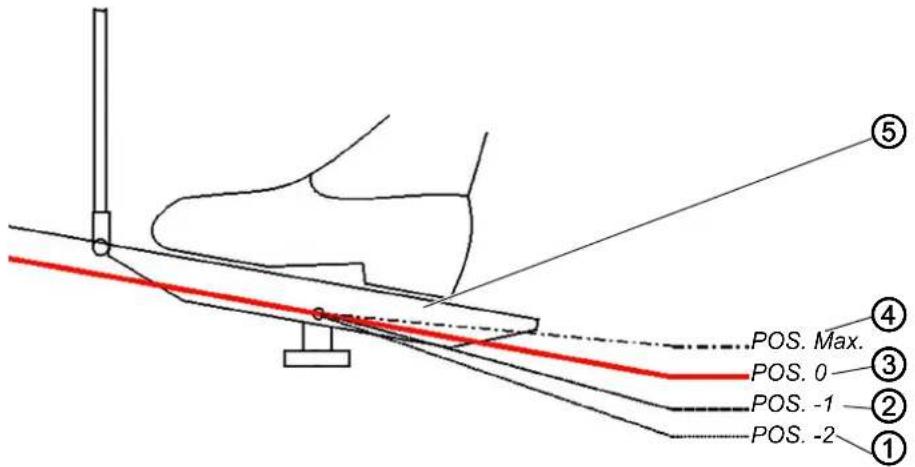
text_image
POS. Max. POS. 0 POS. -1 POS. -2 ① ② ③ ④ ⑤(1) - Coudre le point d'arrêt et couper le fil
(3) - Position de repos
(2) - Lever le pied presseur
(4) - Processus de couture actif
(5) - Pédale
La pédale (5) démarre et contrôle le processus de couture.
Situation initiale
La pédale (5) est en position 0 (3) :
La machine est à l'arrêt.
L'aiguille et le pied presseur sont en position haute ou basse.

Pour positionner la matière à coudre :
- Actionner la pédale (5) en position -1 (2).
Le pied presseur est levé. - Placer la matière à coudre en position initiale.
- Actionner la pédale (5) en position 0 (3).
Le pied presseur s'abaisse sur la matière à coudre.
Au début de la couture

Pour commencer une couture, procéder comme suit :
- Actionner la pédale (5) vers l'avant (4).
La machine coud. Plus la pédale (5) est enfoncée vers l'avant, plus la vitesse de rotation augmente.
Pendant la couture

Pour interrompre la couture, procéder comme suit :
- Actionner la pédale (5) en position 0 (3). La machine s'arrête. L'aiguille et le pied presseur sont en position haute ou basse.

Pour reprendre la couture, procéder comme suit :
- Actionner la pédale (5) vers l'avant (4). La machine reprend la couture.
À la fin de la couture

Pour terminer la couture :
-
Actionner la pédale (5) en position -2 (1) et la maintenir enfoncée. Le fil est coupé. La machine s'arrête. L'aiguille et le pied presseur sont levés et restent en position haute tant que la pédale (5) est maintenue en position -2 (1).
-
Retirer la matière à coudre.
4.14.2 Coudre l'étiquette d'extrémité
AVERTISSEMENT

Risque de blessures dues à des coutures fusibles endommagées !
Risque d'endommagement de la couture fusible si l'étiquette d'extrémité est cousue à l'intérieur. En cas d'accident, l'airbag risque alors de ne pas pouvoir se déployer et protéger de graves blessures.
Coudre l'étiquette d'extrémité UNIQUEMENT dans une section de couture libre.
Comme la réalisation des coutures fusibles est une étape de fabrication importante pour la sécurité, elle est documentée. Toutes les données de fabrication de chaque couture fusible sont saisies, enregistrées et doivent être sauvegardées à long terme.
De plus, chaque couture fusible reçoit une étiquette d'extrémité avec un code-barres, qui permet de retrouver à tout moment les données de fabrication dans la base de données.
L'étiquette d'extrémité est imprimée sur un matériau résistant à la déchirure et difficilement inflammable, au moyen de l'imprimante d'étiquettes d'extrémité, et cousue dans une section de couture libre à la fin du processus de couture. Cela permet de garantir à long terme que l'étiquette finale ne se perde pas et qu'elle puisse être attribuée clairement à tout moment.
Si, par exemple, l'étiquette d'extrémité doit être cousue et son code-barres contrôlé dans la 3 ^e section de couture, la fonction Étiquette d'extrémité doit être activée dans le schéma de couture pour la 3 ^e section de couture.
L'imprimante d'étiquettes d'extrémité imprime ensuite automatiquement l'étiquette d'extrémité à la fin de la section de couture documentée. Le scan du code-barres de l'étiquette d'extrémité cousue permet de vérifier qu'il s'agit de la bonne.
Processus de couture sans erreur

Pour coudre l'étiquette d'extrémité, procéder comme suit :
- Scanner le code-barres de l'étiquette d'extrémité avec le scanner portatif (1) ou le scanner d'étiquettes d'extrémité.
Le numéro du code-barres de l'étiquette d'extrémité apparaît dans la fenêtre de saisie du panneau de commande. - Confirmer avec OK.
- Coudre l'étiquette d'extrémité dans une section de couture libre.
Lorsque le schéma de couture est terminé sans erreur, le processus de couture suivant peut être lancé.
Erreur pendant le processus de couture
Si l'étiquette d'extrémité n'est pas scannée ou n'est pas reconnue par le scanner d'étiquettes d'extrémité, le rappel suivant apparaît après un nombre prédéfini de points dans la dernière section de couture :
Image 47: Coudre l'étiquette d'extrémité (1)
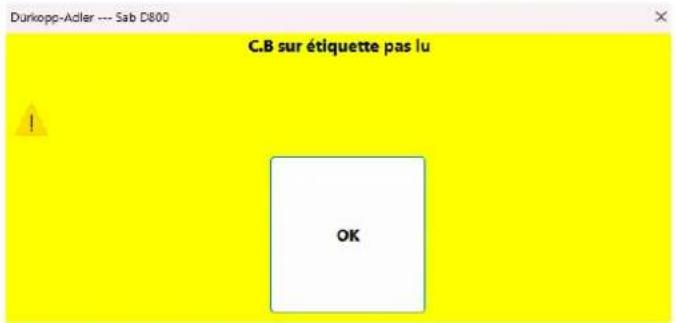
text_image
Durkopp-Acler --- Sab D800 C.B sur étiquette pas lu OK
- Confirmer avec OK.
- 2 possibilités :
- Scanner le code-barres de l'étiquette d'extrémité, coudre l'étiquette d'extrémité et terminer le processus de couture.
OU
- Terminer le processus de couture sans coudre l'étiquette d'extrémité, par exemple parce que celle-ci est endommagée et que le son code-barres ne peut plus être scannedé.
Un message d'erreur apparaît.
À partir de là, les opérateurs ayant le niveau de sécurité 0 peuvent seulement arrêter la couture. Dans ce cas, l'article cousu est défectueux et inutilisable.
- Se connecter avec le niveau de sécurité 1 ou 2.
L'affichage change :
Image 48: Coudre l'étiquette d'extrémité (2)
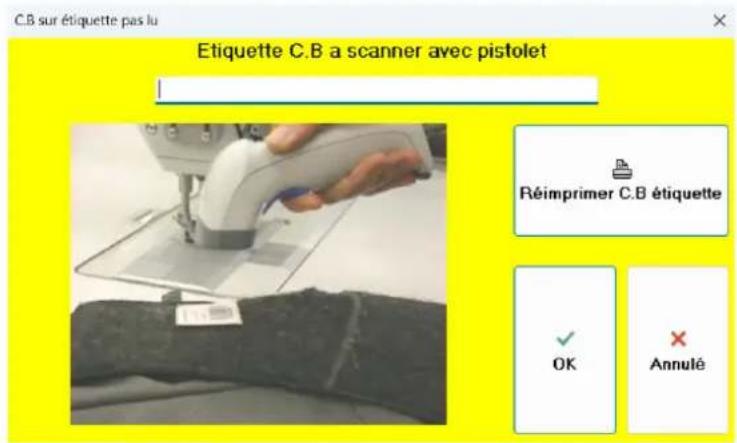
text_image
C.B sur étiquette pas lu Etiquette C.B a scanner avec pistolet Réimprimer C.B étiquette OK Annulé
- Si l'étiquette d'extrémité originale ne peut plus être scannée, toucher le bouton Répéter l'impression de l'étiquette.
Une nouvelle étiquette d'extrémité est imprimée.

Information
Tant que le fichier de protocole est sauvegardé dans la base de données des protocoles, une copie de l'étiquette d'extrémité de chaque article cousu peut être imprimée à tout moment.
- Scanner le code-barres de l'étiquette d'extrémité avec le scanner portatif.
Désormais, le code-barres de l'étiquette d'extrémité ne peut être scanned qu'avec le scanner portatif, et non plus avec le scanner d'étiquettes d'extrémité.
- Confirmer avec OK.
L'affichage change :
Image 49: Coudre l'étiquette d'extrémité (3)
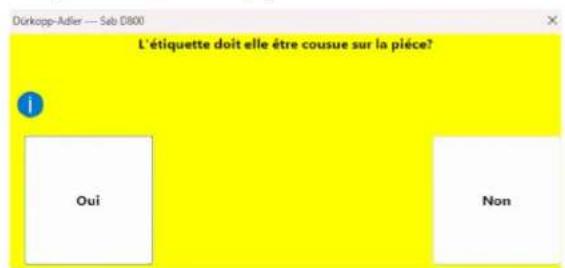
text_image
L'étiquette doit elle être cousue sur la pièce? Oui Non
7. 2 possibilités :
- Coudre l'étiquette d'extrémité et terminer la couture sans erreur : toucher le bouton OUI
- Arrêter la couture : toucher le bouton Non
Si l'opérateur touche le bouton Non, le processus de couture s'achève. L'article cousu est défectueux et inutilisable. Si l'opérateur touche le bouton OUI, l'affichage change :
Image 50: Coudre l'étiquette d'extrémité (4)
Achtung:
L'opérateur ayant le niveau de sécurité 0 qui a commencé la couture est alors automatiquement reconnecté.
8. Coudre l'étiquette d'extrémité dans une section de couture libre.
Le processus de couture suivant peut être lancé.
4.15 Interruption de l'alimentation électrique
REMARQUE
Risque de dommages matériels !
Perte de données en cas de coupure immédiate de l'alimentation électrique.
S'assurer que l'UPS est toujours en marche pendant le travail sur la machine.
Contrôler régulièrement l'état de la batterie. Si le voyant Replace Battery est allumé, remplacer l'ancienne batterie par une nouvelle batterie équivalente.
Si l'alimentation électrique de la machine est interrompue, la machine passe automatiquement au fonctionnement sur batterie ou à l'alimentation électrique sans interruption (UPS).
Un d'avertissement sonore retentit et un message s'affiche sur le panneau de commande pour indiquer combien de temps la batterie peut assurer l'alimentation avant que la machine ne s'éteigne automatiquement.
Image 51: Interruption de l'alimentation électrique
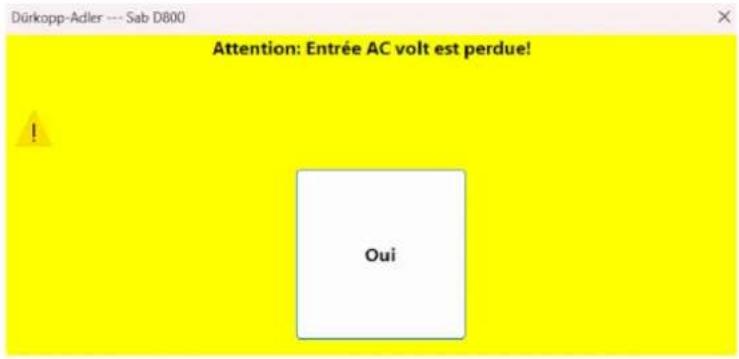
text_image
Dürkopp-Adler --- Sab D800 Attention: Entrée AC volt est perdue! ! Oui
En cas d'interruption de l'alimentation électrique, procéder comme suit :
- Terminer le processus de couture ; la capacité de la batterie donnera suffisamment de temps pour le faire.
Des signaux sonores retentissent régulièrement et un message sur le panneau de commande indique le temps restant.

Information
En mode veille, la consommation électrique est inférieure à celle pendant la couture.
- Si l'alimentation électrique reste coupée, éteindre la machine (p. 62).

Important
Pour garantir le bon fonctionnement de l'UPS, contrôler régulièrement l'état de la batterie (écran de démarrage : Contrôle > UPS).
4.16 Éteindre la machine
Image 52: Éteindre la machine (1)
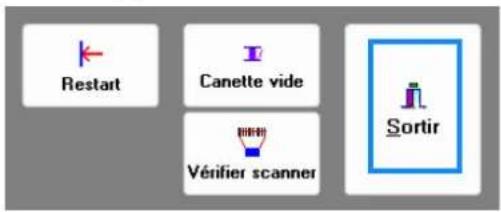
text_image
Restart Canette vide Vérifier scanner Sortir
Pour éteindre la machine, procéder comme suit :
- Sur l'écran principal, toucher le bouton Fin.
Si un opérateur ayant le niveau de sécurité 0 ou 1 est connecté, l'affichage change :
Image 53: Éteindre la machine (2)
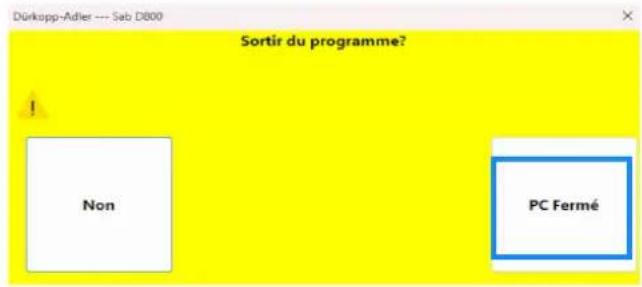
text_image
Dürkopp-Adler --- Sab D800 Sortir du programme? ! Non PC FerméSi un opérateur ayant le niveau de sécurité 2 est connecté, l'affichage change :
Image 54: Éteindre la machine (3)
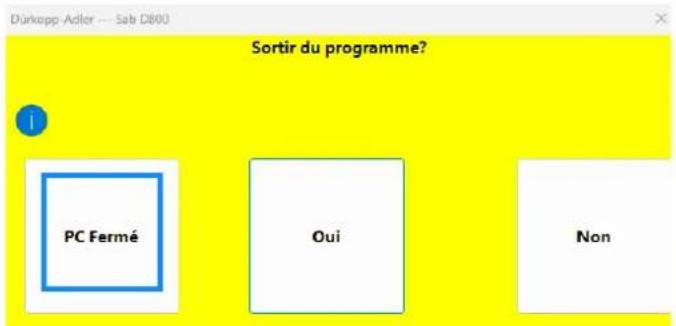
text_image
Dürkepp Adler --- Sab D800 Sortir du programme? PC Fermé Oui Non
- Toucher le bouton Arrêter le PC.
Le panneau de commande s'éteint.
Image 55: Éteindre la machine (4)
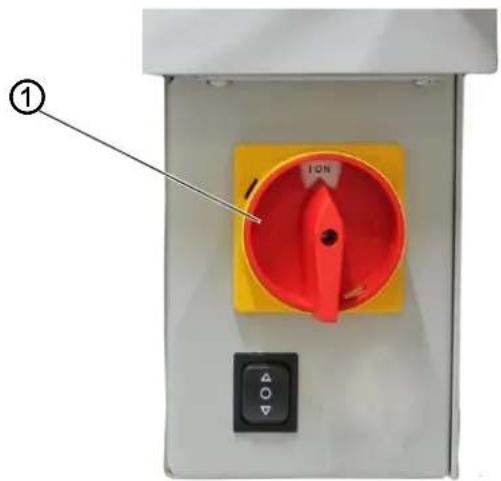
text_image
① ION ▲ ▼(1) - Interrupteur principal

- Une fois que le panneau de commande est arrêté, mettre l'interrupteur principal (1) en position 0.
La machine (y compris le panneau de commande et l'unité de contrôle) est maintenant éteinte.
L'API s'éteint automatiquement après une durée prédéfinie (durée réglable dans le logiciel : Contrôle > Configuration).
5 Programmation
Le panneau de commande s'utilise principalement en touchant l'écran tactile. Un clavier et une souris pour PC sont également disponibles.
L'accès au système est limité par 3 niveaux de sécurité. Selon le niveau de sécurité, tous les boutons ne peuvent pas être sélectionnés ( 1 p. 65).
5.1 Structure du logiciel
Ce chapitre explique la structure du logiciel :
- Niveaux de sécurité (0-2) (p. 65)
- Écran de démarrage (p. 67)
- Écran de connexion (p. 72)
- Écran principal (p. 70)
- Éléments récurrents (p. 73)
- Fenêtre de saisie (p. 74)
i
Information
Toutes les fonctionnalités ne sont pas accessibles à tous les utilisateurs (p. 65).
5.1.1 Niveaux de sécurité (0-2)
Le logiciel de la machine est équipé de série de 3 niveaux de sécurité :
- Niveau de sécurité 0 = opérateur
- Niveau de sécurité 1 = superviseur
- Niveau de sécurité 2 = chef de produit/technicien
Pour faciliter la compréhension, tous les groupes de personnes travaillant sur la machine sont désignés par le terme « utilisateurs » dans ce manuel.
Niveaux de sécurité
| Niveau de sécurité Libre accès aux travaux suivants sur la machine | |
| 0 accès très restreint | Accès Couture |
| 1 accès légèrement restreint | Accès Couture Programmes de couture Base de données |
| 2 accès ouvert | Accès Couture Programme de couture Base de données Contrôle |
Les droits d'accès des utilisateurs varient en fonction du niveau de sécurité. Comme la machine réalise des coutures fusibles, qui jouent un rôle pour la sécurité, chaque utilisateur doit d'abord s'identifier avant de pouvoir effectuer des travaux dans le cadre de ses autorisations d'accès.
Adapter les niveaux de sécurité (0-2)
Les niveaux de sécurité peuvent être adaptés pour certains travaux sur la machine. Seuls les utilisateurs ayant le niveau de sécurité 2 peuvent modifier les droits d'accès.
Les niveaux de sécurité suivants sont réglés en usine :
| Activité Niveau de sécurité | |
| Programme de couture 1 | |
| Contrôle 2 | |
| Base de données des protocoles 1 | |
| Interruption d'une couture libre 0 | |
| Reprise d'une couture libre 1 | |
| Interruption d'une couture SAB 0 | |
| Reprise d'une couture SAB 1 |

Pour adapter les niveaux de sécurité, procéder comme suit :
-
Se connecter avec le niveau de sécurité 2 (p. 74).
-
Ouvrir l'affichage Configuration (p. 132).
L'affichage change :
Image 56: Adapter les niveaux de sécurité (0-2)
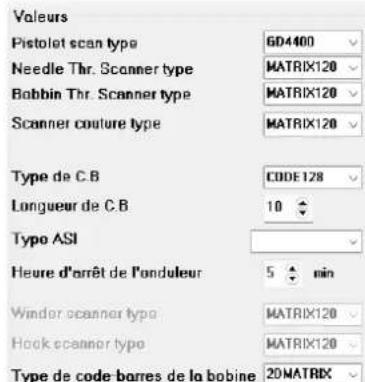
text_image
Valeurs Pistolet scan type GD4400 Needle Thr. Scanner type MATRIX120 Bobbin Thr. Scanner type MATRIX120 Scanner couture type MATRIX120 Type de C.B CODE 128 Longueur de C.B 10 Typo ASI Heure d'arrêt de l'onduleur 5 min Windor scanner type MATRIX120 Hook scanner type MATRIX120 Type de code barres de la bobine 20MATRIX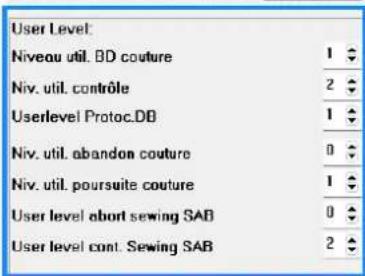
text_image
User Level: Niveau util. BD couture 1 Niv. util. contrôle 2 Userlevel Protoc.DB 1 Niv. util. abandon couture 0 Niv. util. poursuite couture 1 User level abort sewing SAB 0 User level cont. Sewing SAB 2
- Adapter les niveaux de sécurité (Niveaux utilisateurs) comme souhaité.
Le réglage d'usine prévoit qu'il n'est pas possible d'attribuer n'importe quel niveau de sécurité à n'importe quel utilisateur. Par exemple, un utilisateur ayant le niveau de sécurité 0 ne peut pas être autorisé à accéder à l'affichage Contrôle, sur lequel tous les paramètres de base peuvent être modifiés.
5.1.2 Écran de démarrage - Préparer la machine au démarrage
Image 57: Écran de démarrage (1)
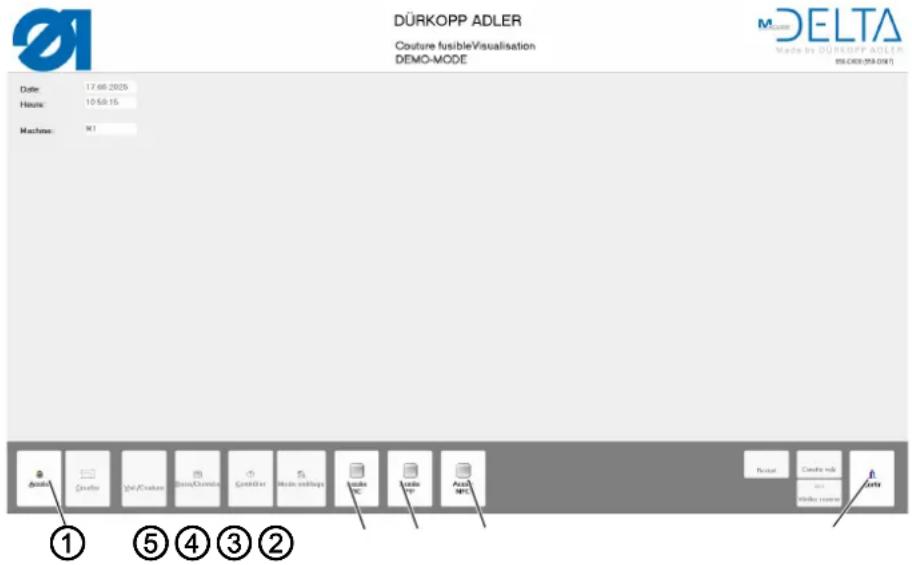
text_image
DÜRKOPP ADLER Couture fusibleVisualisation DEMO-MODE Date: 17.06.2025 Time: 10:59:15 Machine: N1 ① ⑤ ④ ③ ②(1) - Connexion par clavier
(2) - Accès par scanner de codes-barres
(3) - Accès par scanner d'empreintes digitales
(4) - Accès par jeton NFC
(5) - Éteindre le PC/la machine
L'écran de démarrage apparaît directement après la mise en marche de la machine. Les écrans diffèrent selon que la machine est équipée ou non des différents scanners.
Sur l'écran de connexion, l'utilisateur a 2 possibilités :
- Se connecter (p. 74)
- Éteindre le PC et la machine
Préparer la machine au démarrage SANS scanner
Image 58: Écran de démarrage (2)
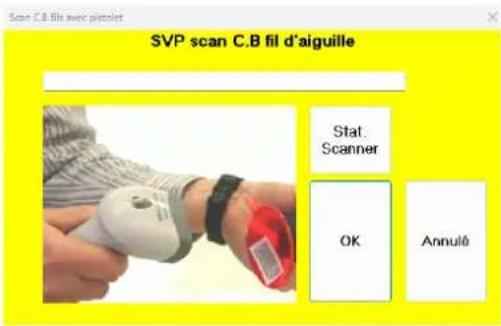
text_image
Scan C.B fil avec pintsant SVP scan C.B fil d'aiguille Stat. Scanner OK Annulé
Voici comment procéder avec les affichages de l'écran de démarrage si la machine ne dispose pas de scanners de codes-barres pour fils d'aiguille et de boucleur, ni de scanners de codes-barres pour canettes :
- Scanner le code-barres du fil d'aiguille sous le support du fil d'aiguille avec le scanner portatif.
- Confirmer avec OK.
L'affichage change :
Image 59: Écran de démarrage (3)
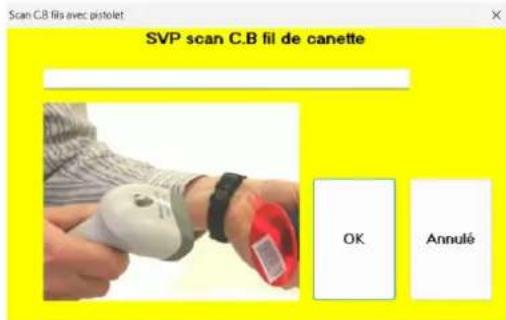
text_image
Scan C.B fis avec pistolet SVP scan C.B fil de canette OK Annulé
- Scanner le code-barres du fil de boucleur sous le support du fil de boucleur avec le scanner portatif.
- Confirmer avec OK.
L'affichage change :
Image 60: Écran de démarrage (4)
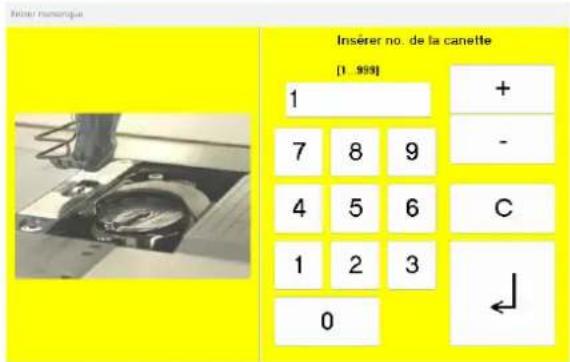
text_image
Insérer no. de la canette [1 .999] 1 + - C 0
-
Pousser légèrement le cache droit du boucleur vers la droite.
-
Le cas échéant, tourner la canette de manière à ce que son numéro soit lisible.
-
Saisir le numéro de la canette.
-
Confirmer avec .
La connexion est maintenant possible (p. 74).
Préparer la machine au démarrage AVEC un scanner
Si la machine dispose de scanners de codes-barres de fils d'aiguille et de boucleur, les codes-barres de fils d'aiguille et de boucleur sont scannés automatiquement.
L'affichage suivant apparaît ensuite sur l'écran de démarrage :
Image 61: Écran de démarrage (5)
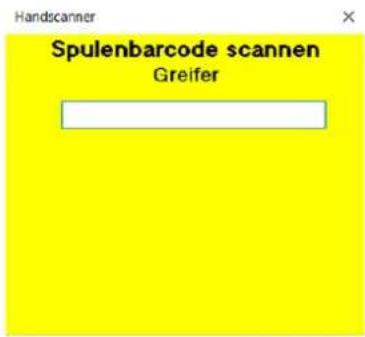
text_image
Handscanner Spulenbarcode scannen Greifer
Voici comment procéder avec l'affichage de l'écran de démarrage si la machine est équipée d'un scanner de codes-barres pour fils d'aiguille et de boucleur et d'un scanner de codes-barres pour canettes :
-
Pousser légèrement le cache droit du boucleur vers la droite.
-
Le cas échéant, orienter la canette de manière à ce que le code-barres de la canette puisse être entièrement scanné.
Dès que le code-barres de la canette a été scanned, l'affichage Scanner portatif disparaît.
La connexion est maintenant possible (p. 74).
5.1.3 Écran principal
L'écran principal apparaît différemment selon le niveau de sécurité. Pour les utilisateurs ayant le niveau de sécurité 0, l'écran principal se présente comme suit :
Image 62: Écran principal (1)
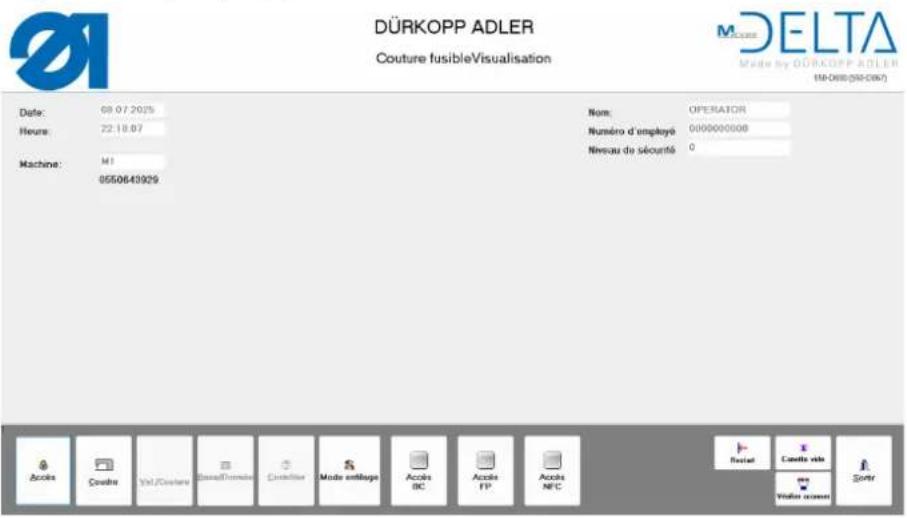
text_image
DÜRKOPP ADLER Couture fusibleVisualisation Date: 09.07.2025 Hours: 22.18.07 Machine: M1 6550643929 Nom: OPERATOR Numéro d'employé 000000000B Niveau de sécurité 0 Accès Coubre Yel/Coubrei Dina/Trinnaie Directier Mode enflage Accès BC Accès FP Accès NFC Recital Cenito vise View access SorterPour les utilisateurs ayant le niveau de sécurité 1, l'écran principal se présente comme suit :
Image 63: Écran principal (2)
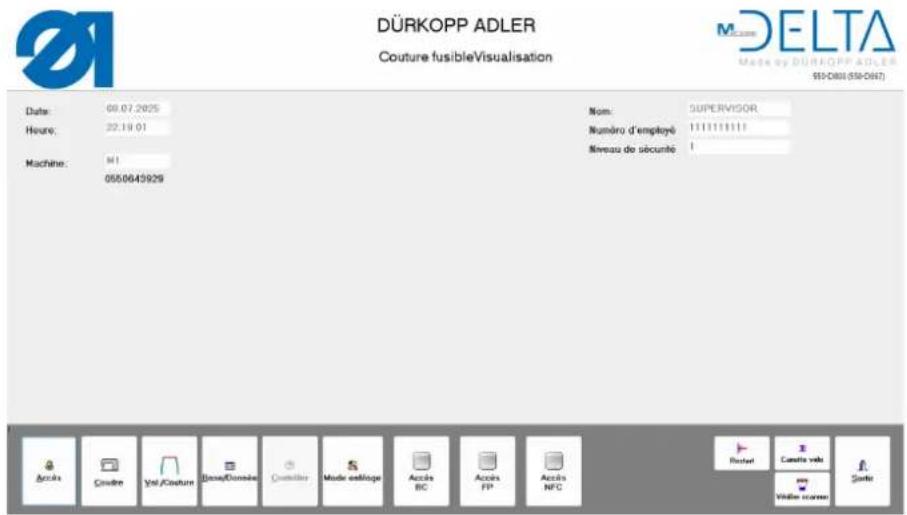
text_image
DÜRKOPP ADLER Couture fusibleVisualisation MDELTA Made by DÜRKOPP ADLER MED.001 (STD-001) Date: 09.07.2025 Hours: 22.19.01 Machine: N1 0550643929 Nom: SUPERVISOR Numéro d'employé 1111111111 Niveau de sécurité 1 Accès Couture Vol/Couture Desi/Dormée Conteller Mode estilope Accès BC Accès FP Accès NFC Routel Canita vols van Vallier courantPour les utilisateurs ayant le niveau de sécurité 2, l'écran principal se présente comme suit :
Image 64: Écran principal (3)
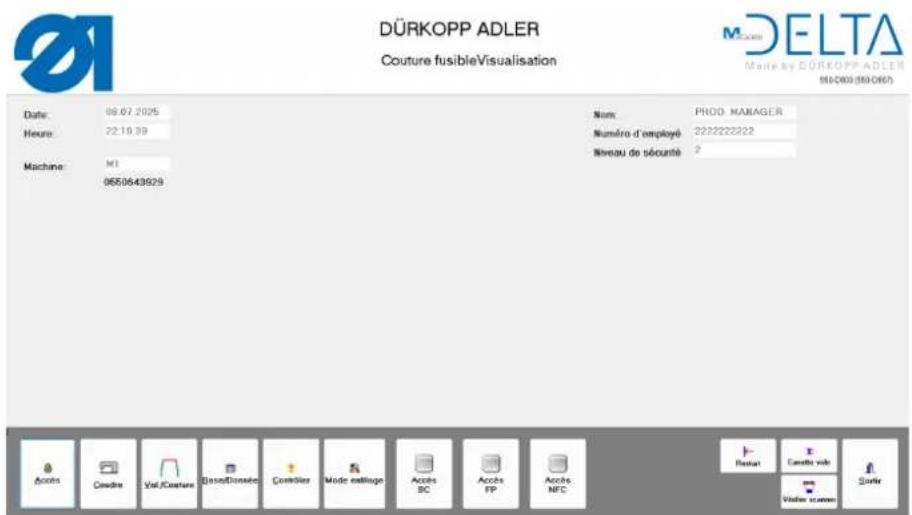
text_image
DÜRKOPP ADLER Couture fusibleVisualisation MDELTA Made by DÜRKOPP ADLER (50-260) (50-267) Date: 08.07.2025 Heure: 22.19.39 Machine: N1 0650643929 Num: PROD MÄGAGER Numéro d'employé: 2222222222 Niveau de sécurité: 2 Accès Ceadre Vid/Caeture Basso/Densée Conteller Mode eallinge Accès BC Accès FP Accès NFC Ratat Canette vio Vidier screen SurleAvec le niveau de sécurité 2, il est possible d'accéder à toutes les fonctions et tous les réglages de la machine depuis l'écran principal.
| Bouton Fonctions | Niveau de sécurité | |
| Accès | Se connecter/se déconnecter | 0, 1 et 2 |
| Couture | Commencer la couture | 0, 1 et 2 |
| Progr. de couture | Modifier les réglages de programmes de couture existants, créer de nouveaux programmes de couture ou supprimer des programmes existants. | 1 et 2 |
| Base de données | Base de données des protocoles | 1 et 2 |
| Contrôle Tous les | réglages concernant les fils autorisés, les autorisations d'accès, les codes-barres et l'étiquette sont saisis ici. | 2 |
| Mode enfilage | Enfiler en toute sécurité | 0, 1 et 2 |
| Accès CB | p. 75 | 0, 1 et 2 |
| Accès ED | p. 78 | 0, 1 et 2 |
| Accès NFC | p. 80 | 0, 1 et 2 |
| Redémarrage | Redémarrer le programme p. 186 | 0, 1 et 2 |
| Supprimer la canette | Supprimer la canette dans le système p. 173 | 0, 1 et 2 |
| Contrôler les scanners | p. 149 | 0, 1 et 2 |
| Fin | Quitter le programme p. 187 Éteindre le PC | 20, 1 et 2 |
5.1.4 Écran de connexion
Les utilisateurs ayant le niveau de sécurité 0 et 1 peuvent uniquement se connecter et se déconnecter depuis l'écran de connexion :
Image 65: Écran de connexion (1)
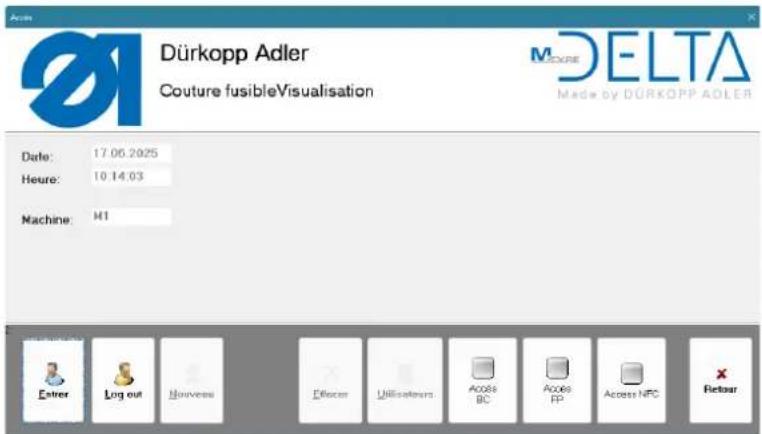
text_image
Dürkopp Adler Couture fusibleVisualisation Date: 17.06.2025 Heure: 10.14.03 Machine: M1 MEDURE DELTA Made by DÜRKOPP ADLER Enter Log out Novavee Editor Utilsetters Access BC Access PP Access NPC ExitourIl s'agit de l'écran de connexion pour les utilisateurs ayant le niveau de sécurité 2 :
Image 66: Écran de connexion (2)
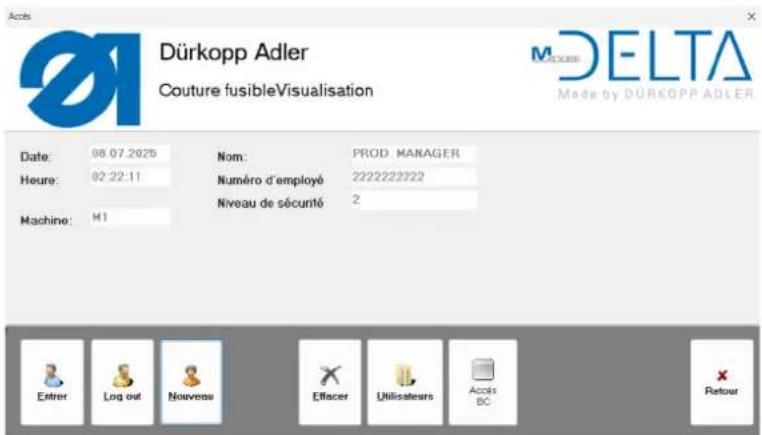
text_image
Accis Dürkopp Adler Couture fusibleVisualisation MDELTA Made by DÜRKOPP ADLER Date: 08.07.2025 Nom: PROD MANAGER Heure: 02:22:11 Numéro d'employé 2222222222 Niveau de sécurité 2 Machine: M1 Entrer Log out Nouveau Effacer Utilisateurs Accis BC Retuer
Pour ouvrir l'écran de connexion, procéder comme suit :
- Sur l'écran principal, toucher le bouton Accès.
L'écran de connexion apparaît.
5.1.5 Éléments récurrents
Le logiciel contient des éléments récurrents qui ont toujours les mêmes fonctions.
| Élément récurrent Fonction | |
 | Enter: enregistrer la valeur saisie et fermer la fenêtre de saisie. |
| (RCT6) | OK: enregistrer la valeur saisie ou confirmer quelque chose et fermer l'affichage |
 | C: la valeur saisie dans la fenêtre de saisie est entièrement supprimée. Une nouvelle valeur peut être saisie. |
| (A2X5) | Interruption: fermer l'affichage.Les valeurs modifiées ne sont pas enregistrées. |
 | Fermer l'affichage.Les valeurs modifiées ne sont pas enregistrées. |
 | Faire défiler une liste vers la droite. |
| (ZYZY) | Faire défiler une liste vers la gauche. |
 | Faire défiler directement jusqu'au début d'une liste. |
| [0586] | Faire défiler directement jusqu'à la fin d'une liste. |
 | Les boutons sont identifiés comme tels par une bordure. |
 | Champs de saisie blancs.En touchant ces champs de saisie blancs, une fenêtre de saisie s'ouvre. Après la saisie, la nouvelle valeur apparaît dans le champ de saisie blanc. |
 | La flèche dans la première colonne d'une liste indique quelle ligne ou quel fichier est sélectionné. |
5.1.6 Fenêtre de saisie
Pour saisir des valeurs, des fenêtres de saisie jaunes s'ouvrent sur le panneau de commande. Les fenêtres de saisie sont toutes structurées de la même manière et ne se distinguent que par leur contenu.

Information
Saisir la valeur souhaitée en touchant les boutons du panneau de commande ou en cliquant avec la souris du PC.
Voici un exemple d'une telle fenêtre de saisie :
Image 67: Fenêtre de saisie
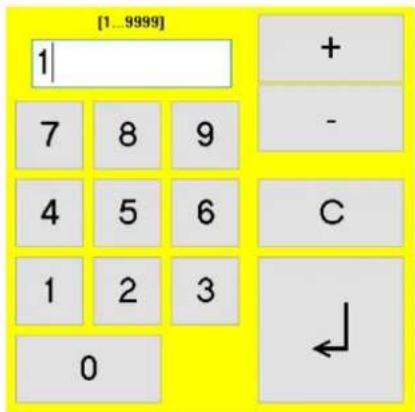
5.2 Se connecter au système
Selon l'équipement de la machine, il existe 2 ou 3 manières de se connecter au système :
- Avec scanner portatif et code-barres d'accès (p. 75)
- Via le logiciel avec un nom d'utilisateur et un mot de passe (p. 74)
- Avec le scanner d'empreintes digitales (en option, p. 78)
• Par NFC (p. 80)

Information
Toutes les fonctions que l'utilisateur connecté ne peut pas utiliser dans le cadre de ses autorisations d'accès sont affichées en semi-transparence. Ces fonctions ne peuvent pas être sélectionnées.
Toutes les fonctions que l'utilisateur connecté peut utiliser dans le cadre de ses autorisations d'accès sont affichées en pleine couleur.
5.2.1 Se connecter avec le scanner portatif
Image 68: Se connecter avec le scanner portatif (1)
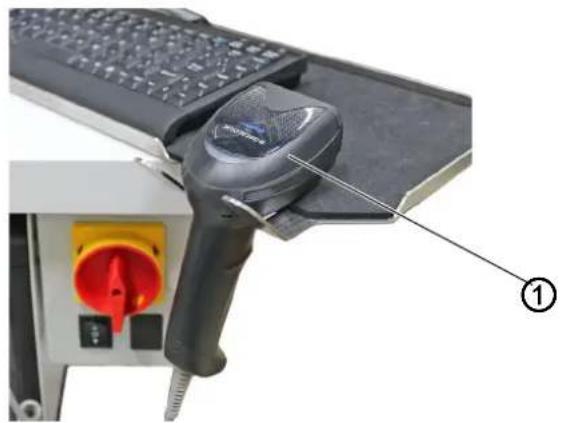
Image 69: Se connecter avec le scanner portatif (2)
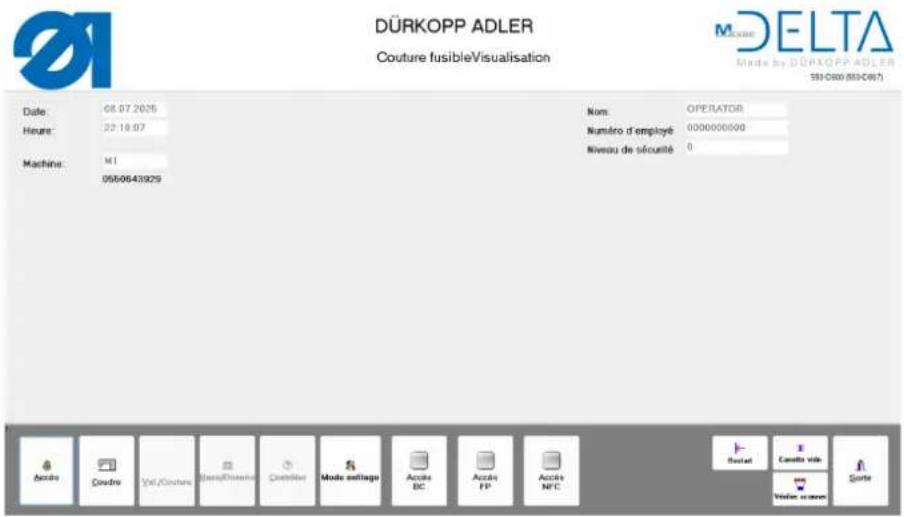
text_image
DÜRKOPP ADLER Couture fusibleVisualisation MDELTA Made by DÜRKOPP ADLER 551-080 (051-087) Date: 08.07.2026 Hours: 22:18:07 Machine: M1 05/06/43929 Nom: OPERATOR Numéro d'employé 0000000000 Niveau de sécurité 0 Societ Casella vide eve Valier version Sorter
Pour se connecter avec le scanner portatif, procéder comme suit :
- Cliquer sur le bouton Accès CB avec la souris.
L'affichage change :
Image 70: Se connecter avec le scanner portatif (3)
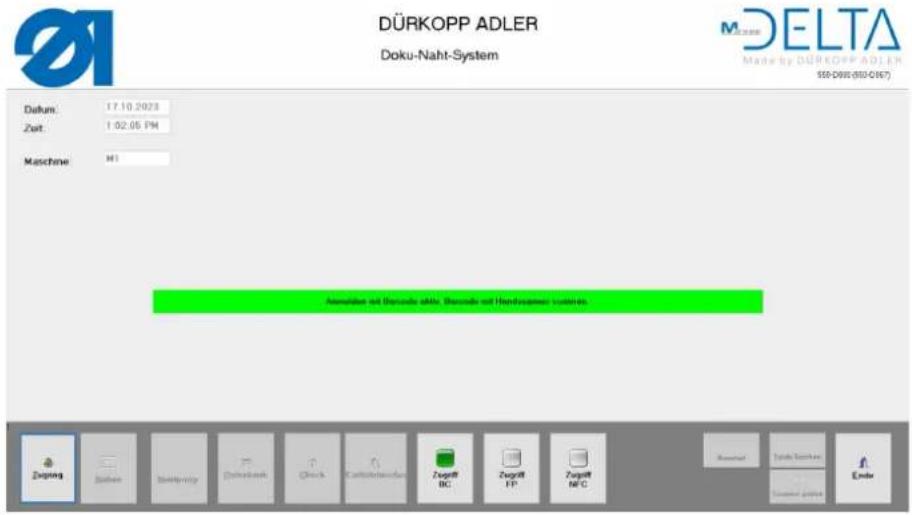
- Scanner le code-barres d'accès de l'utilisateur à l'aide du scanner portatif (2).
L'utilisateur est connecté.
5.2.2 Se connecter avec un mot de passe
Image 71: Se connecter avec un mot de passe (1)
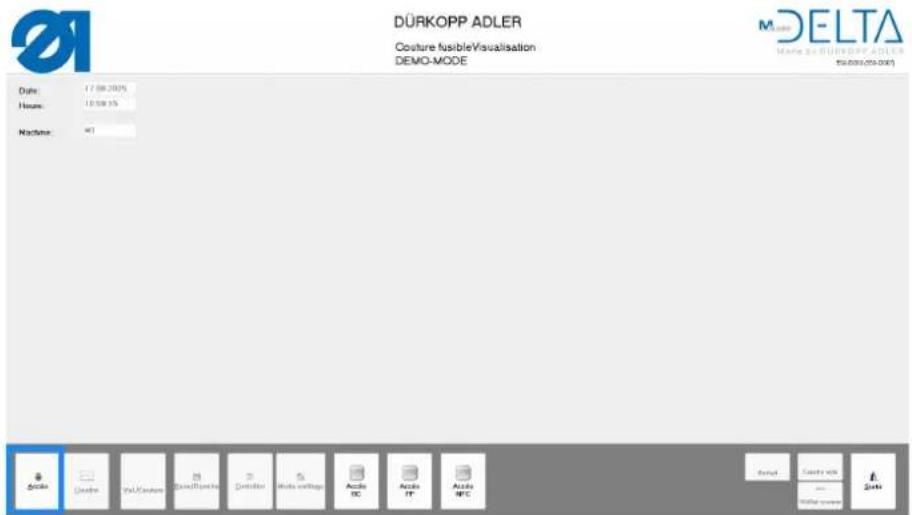
text_image
DÜRKOPP ADLER Gesture fusible/Visualisation DEMO-MODE Date: 17.08.2015 House: 13.08.15 Machine: M1 DELTA Made in DÜRKOPP ADLER (16.08.2015.08.201)
Pour se connecter manuellement via le logiciel, procéder comme suit :
- Sur l'écran principal, appuyer sur le bouton Accès.
L'écran de connexion apparaît :
Image 72: Se connecter avec un mot de passe (2)
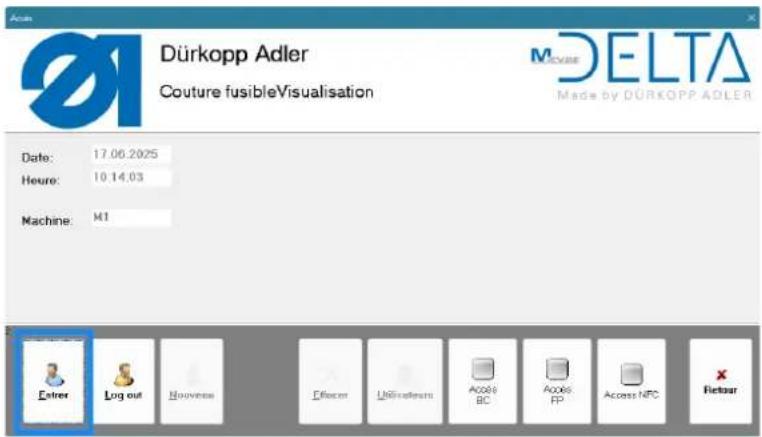
text_image
Dürkopp Adler Couture fusibleVisualisation Date: 17.06.2025 Heure: 10.14.03 Machine: M1 Enter Log out Houvene Efficer Utiliserans AOSB BC AOSB PP Access NFC Exitour DELTA Made by DÜRKOPP.ADLER
- Toucher le bouton Connexion.
L'affichage change :
Image 73: Se connecter avec un mot de passe (3)
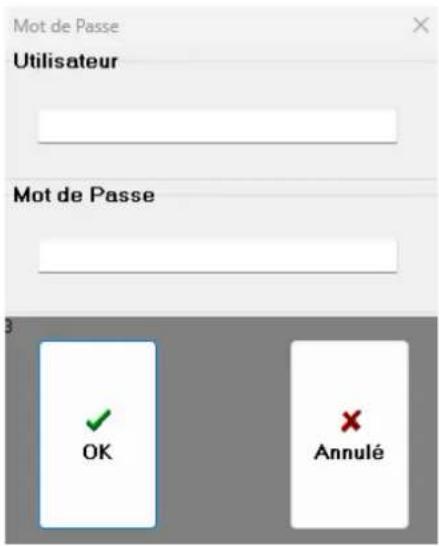
text_image
Mot de Passe Utilisateur Mot de Passe OK Annulé
- Toucher le champ de saisie Utilisateur.
Une fenêtre de saisie apparaît.
4. Saisir le nom souhaité.
5. Confirmer avec OK.
6. Toucher le champ de saisie Mot de passe.
Une fenêtre de saisie apparaît.
7. Saisir le mot de passe souhaité.
8. Confirmer avec OK.
Vous êtes connecté.
5.2.3 Se connecter avec le scanner d'empreintes digitales
REMARQUE
Risque de dommages matériels !
Détérioration du capteur d'empreintes digitales.
Ne pas exercer une forte pression sur le capteur d'empreintes digitales.
Selon l'équipement, la machine est équipée d'un scanner d'empreintes digitales. Pour pouvoir l'utiliser, celui-ci doit être activé dans la configuration (p. 132).
Image 74: Se connecter avec le scanner d'empreintes digitales
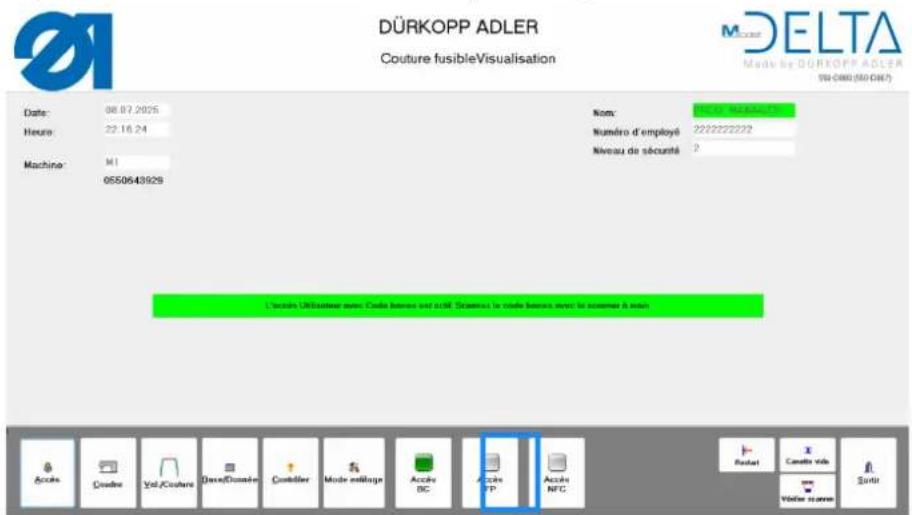
text_image
DÜRKOPP ADLER Couture fusibleVisualisation Date: 08.07.2025 Hours: 22.16.24 Machine: M1 0550643929 Nom: DURKOPP ADLER Numéro d'employé: 2222222222 Niveau de sécurité: 2 L'emploi UBI/Service pour Coute bérant et cME. Écrans de code bérant pour le sement à main Accès Crédus Vol./Crédus Dave/Donnée Controller Mode enbridge Accès BC Accès TP Accès NFC Routant Carole info www.routier.com Sortir
Pour se connecter avec le scanner d'empreintes digitales (2), procéder comme suit :
1. Toucher le bouton Accès ED.
Un message apparaît sur le panneau de commande indiquant que le scanner d'empreintes digitales (2) est actif.
Image 75: Se connecter avec le scanner d'empreintes digitales (2)

(1) - Capteur d'empreintes digitales (2) - Scanner d'empreintes digitales

- Toucher le capteur d'empreintes digitales (1) du bout du doigt pendant environ 3 secondes.
Sur le panneau de commande, l'écran de démarrage passe à l'écran principal du niveau de sécurité correspondant.

Information
Si l'empreinte digitale n'est pas reconnue parce qu'elle n'est pas connue ou si une empreinte partielle seulement est détectée, un message d'erreur apparaît. Si un utilisateur est connecté, il est automatiquement déconnecté.
Répéter le processus de connexion.
5.2.4 Se connecter avec NFC
Pour pouvoir être utilisée, cette option doit être activée dans la configuration (p. 132).
Image 76: Se connecter avec NFC
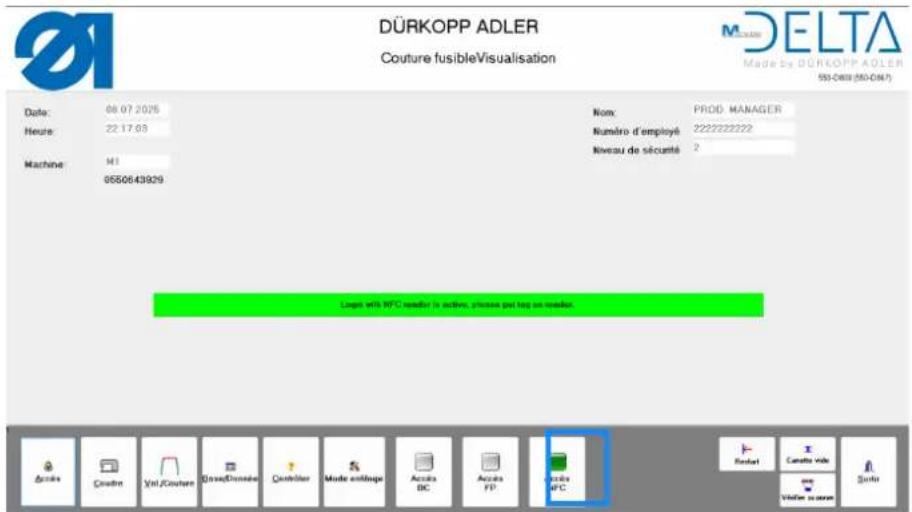
text_image
DÜRKOPP ADLER Couture fusibleVisualisation MDELTA Made by DÜRKOPP ADLER 553-081 (553-0817) Date: 06.07.2025 Heure: 22.17.03 Machine: M1 0550643929 Nom: PROD. MANAGER Numéro d'employé 2222222222 Niveau de sécurité 2 Logit with NPC reader is active, please per tag on reader. Agrès Ceutre Yel/Couture DriveEnoude Cachiller Mode enlope Accra BC Accra FP Cacta AFC Festat Canette vide see Video source Sotu
Pour se connecter avec NFC, procéder comme suit :
- Cliquer sur le bouton Accès NFC.
Un message apparaît sur le panneau de commande indiquant que le lecteur NFC (1) est actif.
Image 77: Se connecter avec NFC (2)
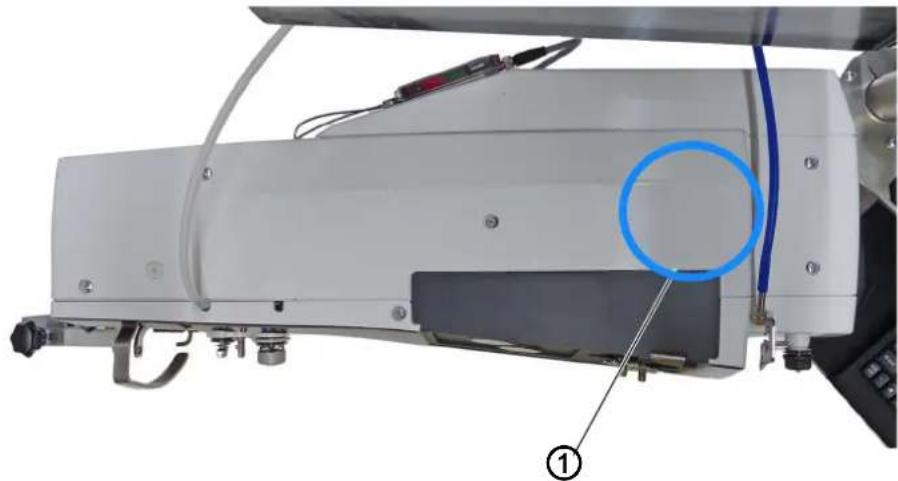
- Tenir le tag NFC dans la zone du lecteur NFC (1).
Sur le panneau de commande, l'écran de démarrage passe à l'écran principal du niveau de sécurité correspondant.
5.3 Gérer les utilisateurs
Les chefs de produit ayant le niveau de sécurité 2 peuvent gérer tous les utilisateurs. Cela donne les possibilités suivantes :
• Afficher les utilisateurs
- Enregistrer des photos d'utilisateurs individuelles
- Créer de nouveaux utilisateurs
- Supprimer des utilisateurs
5.3.1 Ouvrir la base de données des utilisateurs

Pour ouvrir la base de données des utilisateurs, procéder comme suit :
- Se connecter avec le niveau de sécurité 2 (p. 74).
- Ouvrir l'écran de connexion (p. 72).
- Toucher le bouton Afficher les utilisateurs.
L'affichage change :
Image 78: Afficher les utilisateurs
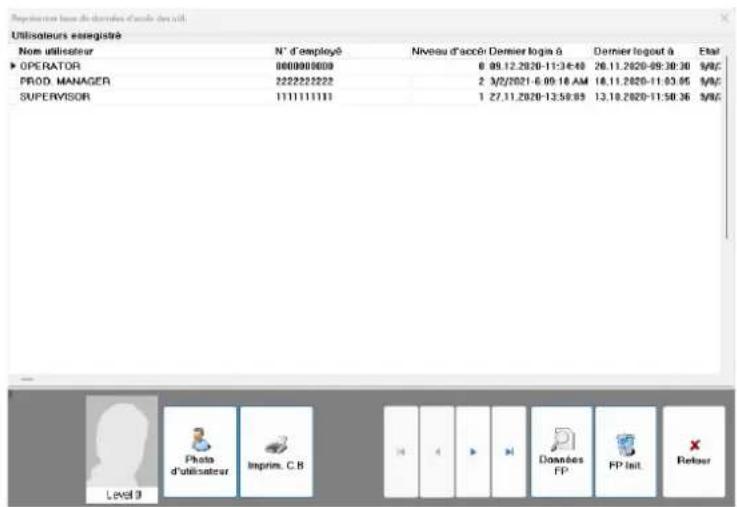
text_image
Employer sous de demande d'accès des s'il. Utilisateurs esregistré Nom utilisateur N° d'employé Niveau d'accèr Dernier login à Dernier logout à Etat OPERATOR 060090800 6 09.12.2020-11:34:40 26.11.2020-09:30:30 5%/c PROD. MANAGER 222222222 2 3/2/2021-6-09-18 AM 18.11.2020-11:03:05 5%/c SUPERVISOR 111111111 1 27.11.2020-13:58:05 13.10.2020-11:50:36 5%/c PHOTO d'utilisateur Imprime, C.B Doannes FP FP init Refour LENSI 3Tous les utilisateurs créés sont répertoriés dans la base de données des utilisateurs.
5.3.2 Imprimer une copie d'un code-barres d'accès
Si, par exemple, un code-barres d'accès est endommagé et ne peut plus être scanned, il peut être imprimé à nouveau.

Pour imprimer la copie d'un code-barres d'accès :
- Se connecter avec le niveau de sécurité 2 (p. 74).
- Ouvrir la base de données des utilisateurs (p. 81).
- Sélectionner l'utilisateur dont le code-barres d'accès doit être imprimé.
- Toucher le bouton Imprim. CB.
Le code-barres d'accès est à nouveau imprimé.
5.3.3 Ouvrir la base de données des empreintes digitales
La base de données des empreintes digitales répertorie tous les utilisateurs qui ont été créés avec la reconnaissance des empreintes digitales.

Pour ouvrir la base de données des empreintes digitales, procéder comme suit :
- Se connecter avec le niveau de sécurité 2 (p. 74).
- Ouvrir la base de données des utilisateurs (p. 81).
- Toucher le bouton Données ED.
L'affichage change :
Image 79: Ouvrir la base de données des empreintes digitales
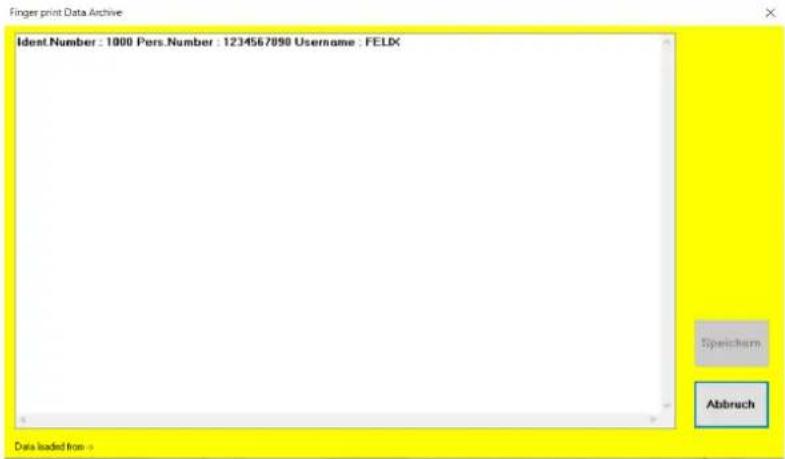
text_image
Finger print Data Archive Ident.Number : 1000 Pers.Number : 1234567890 Username : FELIX Speicharm Abbruch Data loaded from >5.3.4 Enregistrer une photo d'utilisateur

Information
Les photos d'utilisateurs sont enregistrées dans le répertoire SABSoft/SystemDB. Elles doivent être au format JPEG et leur taille ne doit pas dépasser 150 Ko.

Pour enregistrer une photo pour un utilisateur créé, procéder comme suit :
- Se connecter avec le niveau de sécurité 2 (p. 74).
- Ouvrir l'écran de connexion (p. 72).
- Toucher le bouton Afficher les utilisateurs.
L'affichage change :
Image 80: Enregistrer une photo d'utilisateur (1)
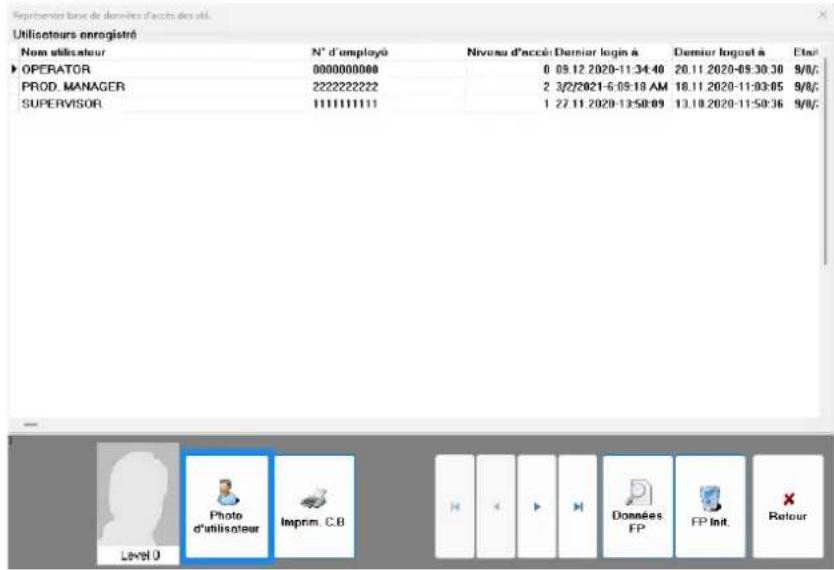
text_image
Representir bas de données d'accès des uté. Utilisateurs enregistré Nom utilisateur N° d'employé Niveau d'accès Dernier login à Dernier logost à Ets# OPERATOR 000000000 0 09.12.2020-11:34:40 20.11.2020-05:30:30 9/8/ PROD. MANAGER 222222222 2 3/2/2021-6:09:18 AM 18.11.2020-11:03:05 9/8/ SUPERVISOR 111111111 1 27.11.2020-13:50:09 13.10.2020-11:59:36 9/8/ Level 0 Cameroon C.B Données FP FP Init Retour
4. Toucher le bouton Photo d'utilisateur.
L'affichage change :
Image 81: Enregistrer une photo d'utilisateur (2)
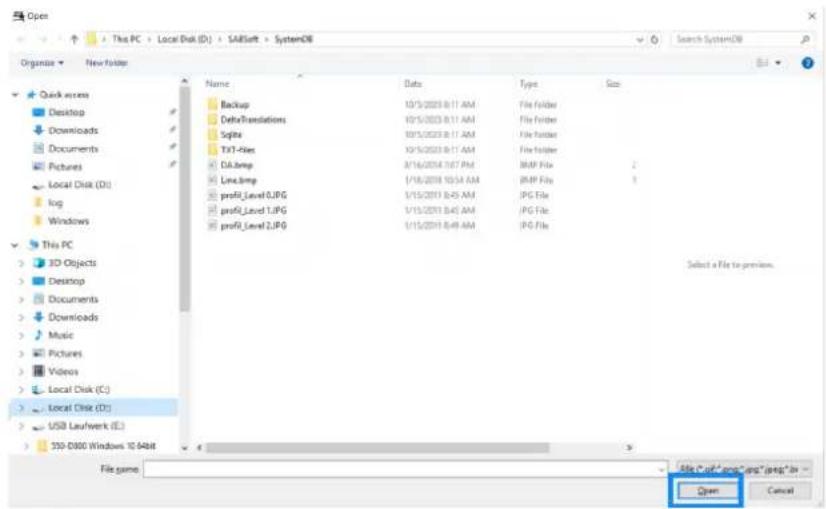
text_image
Open This PC > Local Disk (D:) > SARSoft > SystemDB Organize > New Folder Name Data Type Size Backup 10/5/2023 8:11 AM File Folder DelphiTranslations 10/5/2023 8:11 AM File Folder Sqlips 10/5/2023 8:11 AM File Folder TXT-Files 10/5/2023 8:11 AM File Folder DL.bmp 3/16/2014 9:07 PM BMP File 2 Line.bmp 1/18/2014 10:54 AM BMP File 1 prefi_Level 0.JPG 3/15/2011 8:45 AM.JPG File prefi_Level 1.JPG 3/15/2011 8:45 AM.JPG File prefi_Level 2.JPG 3/15/2011 8:49 AM.JPG File Select a File to preview. File name: File "cnif" new "and" image is Open Cancel
- Sélectionner le fichier de la photo d'utilisateur souhaitée.
- Toucher le bouton Open.
La photo de l'utilisateur est chargée.
La photo de l'utilisateur apparaît désormais sur l'écran principal, sur l'écran de connexion et lors de la couture.
5.3.5 Créer un nouvel utilisateur
Seuls les utilisateurs ayant le niveau de sécurité 2 peuvent créer de nouveaux utilisateurs.
Selon l'équipement de la machine, il est possible de créer de nouveaux utilisateurs avec reconnaissance d'empreintes digitales, avec NFC ou avec reconnaissance de codes-barres d'accès. Ce type de reconnaissance d'un utilisateur ne peut pas être modifié ultérieurement. La reconnaissance souhaitée (empreintes digitales, codes-barres ou NFC) doit être activée dans la configuration (p. 132) pour pouvoir être utilisée.
Créer un nouvel utilisateur avec la reconnaissance de codes-barres d'accès

Information
La longueur du code-barres doit déjà être définie.
Le système de connexion ne reconnaît que le CODE 128.
Le contenu du code-barres d'accès ne peut pas être vérifié ultérieurement avec le scanner portatif.

Pour créer un nouvel utilisateur, procéder comme suit :
- Se connecter avec le niveau de sécurité 2 (p. 74).
- Ouvrir l'écran de connexion (p. 72).
- Toucher le bouton Nouveau.
L'affichage change :
Image 82: Créer un nouvel utilisateur (1)
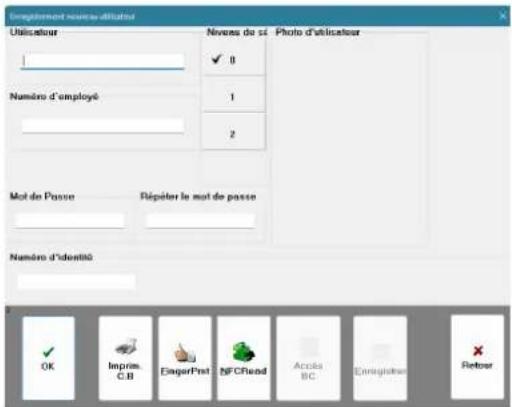
text_image
Impériment niveau d'utiliser Utilisateur Niveaux de st Photo d'utilisateur 1 ✓ 0 Numero d'employé 1 2 Mot de Passe Répéter le mot de passe Numero d'identité OK Imprim C.B EingerPost NFCRead Accala BC Enregistrer Retour
- Saisir le nom de l'utilisateur, le numéro d'utilisateur et le mot de passe dans les champs de saisie du même nom.
- Pour définir le niveau de sécurité souhaité pour le nouvel utilisateur, toucher le bouton 0, 1 ou 2.
La coche sur le bouton indique le niveau de sécurité sélectionné (ici, 0). - Pour enregistrer une photo d'utilisateur, toucher le bouton Photo d'utilisateur.

Information
La photo d'utilisateur peut aussi être enregistrée ultérieurement (p. 82).
- Toucher le bouton Imprim. CB.
Le code-barres d'accès pour la connexion du nouvel utilisateur est imprimé.
8. Connecter un nouvel utilisateur avec le scanner portatif (p. 75).
Dès que le code-barres d'accès a été scanned, un Numéro d'identité apparaît dans le champ de saisie du même nom.
- Confirmer avec OK.
Les données sont reprises pour le nouvel utilisateur.
- Toucher le bouton Enregistrer.
Le nouvel utilisateur avec la reconnaissance du code-barres d'accès est créé.
Créer un nouvel utilisateur avec la reconnaissance des empreintes digitales

Information
Pour pouvoir créer un nouvel utilisateur avec la reconnaissance des empreintes digitales, le scanner d'empreintes digitales doit déjà être configuré. Cela signifie que le scanner d'empreintes digitales DOIT être connecté et activé dans le logiciel.

Pour créer un nouvel utilisateur avec la reconnaissance des empreintes digitales, procéder comme suit :
- Se connecter avec le niveau de sécurité 2.
- Ouvrir l'écran de connexion (p. 72).
- Toucher le bouton Nouveau.
L'affichage change :
Image 83: Créer un nouvel utilisateur (2)
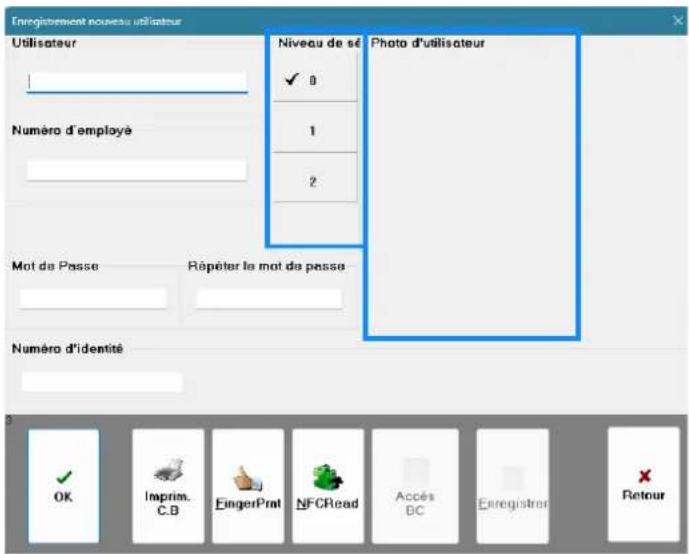
text_image
Enregistrement nouveau utilisateur Utilisateur Niveau de sé Photo d'utilisateur ✓ 0 1 2 Numéro d'employé Mot de Passe Répéter le mot de pessa Numéro d'identité OK Imprim. C.B FingerPrat NFCRead Accès BC Enregistrement Retour
- Saisir le nom de l'utilisateur, le numéro d'utilisateur et le mot de passe dans les champs de saisie du même nom.
- Pour définir le niveau de sécurité souhaité pour le nouvel utilisateur, toucher le bouton 0, 1 ou 2.
La coche sur le bouton indique le niveau de sécurité sélectionné (ici, 0). - Pour enregistrer une photo d'utilisateur, toucher le bouton Photo d'utilisateur.

Information
La photo de l'utilisateur peut aussi être enregistrée ultérieurement (Manuel d'utilisation).
L'empreinte digitale doit être immédiatement liée au profil de l'utilisateur, car elle ne peut pas être ajoutée après la configuration de l'utilisateur.
- Toucher le bouton Empreinte digitale.
L'affichage change :
Image 84: Créer un nouvel utilisateur (3)
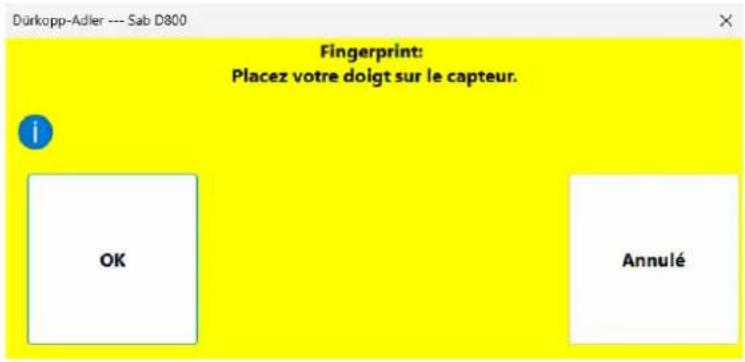
text_image
Dürkopp-Adler --- Sab D800 Fingerprint: Placez votre doigt sur le capteur. OK Annulé
8. Confirmer avec OK.
Image 85: Créer un nouvel utilisateur (4)
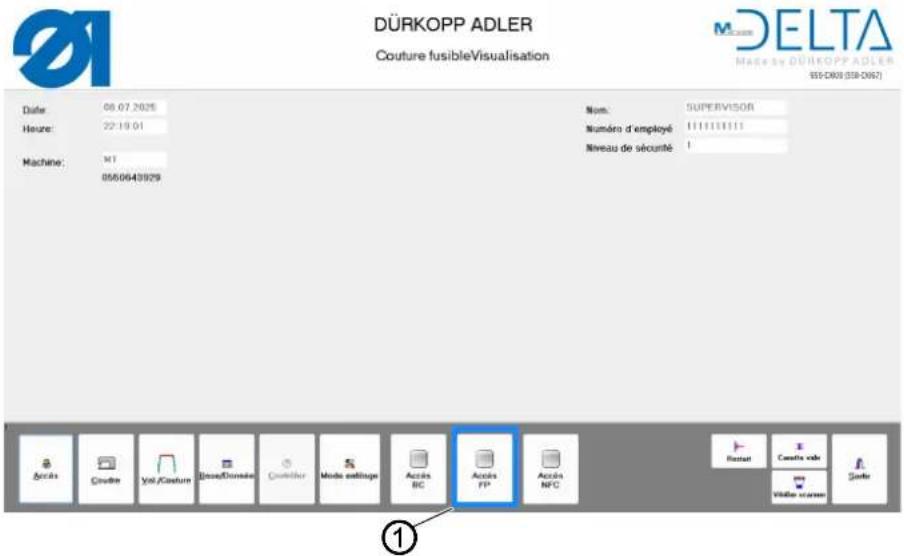
text_image
DÜRKOPP ADLER Couture fusibleVisualisation MDELTA Made by DÜRKOPP ADLER SS-DB09 (SS-DB07) Date: 08.07.2025 Time: 22:19:01 Machine: M1 0550643929 Nom: SUPERVISOR Numéro d'employé : 111111111 Niveau de sécurité : 1 ①(1) - Bouton

9. Cliquer sur le bouton Accès ED (1) avec la souris.
L'affichage change :
Image 86: Créer un nouvel utilisateur (5)
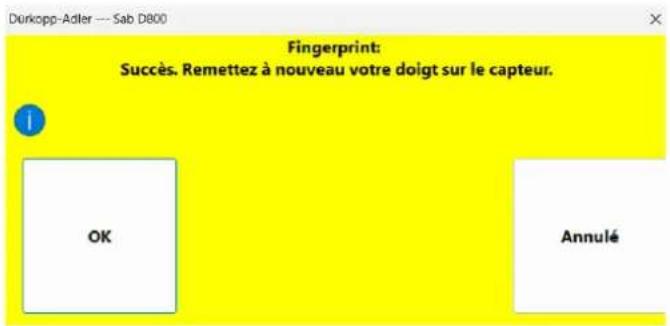
text_image
Dürkopp-Adler --- Sab D800 Fingerprint: Succès. Remettez à nouveau votre doigt sur le capteur. OK Annulé
10. Confirmer avec OK.
Image 87: Créer un nouvel utilisateur (6)
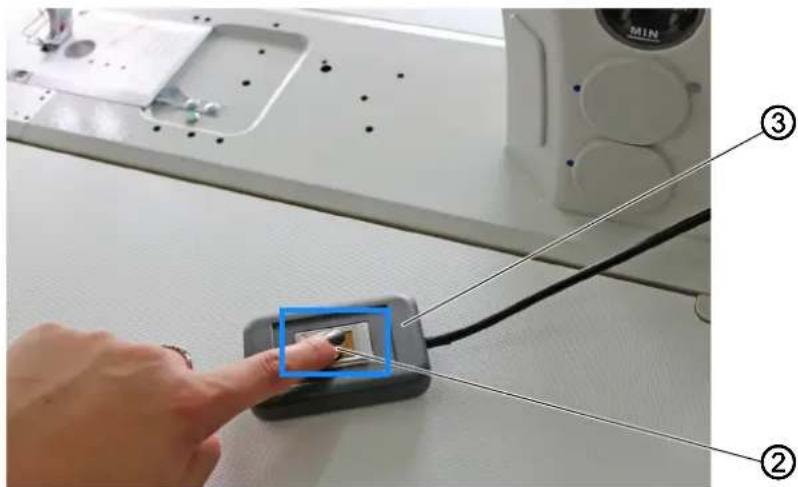
(2) - Capteur d'empreintes digitales (3) - Scanner d'empreintes digitales

- Toucher le capteur d'empreintes digitales (2) du bout du doigt pendant environ 3 secondes.
L'affichage change :
Image 88: Créer un nouvel utilisateur (7)
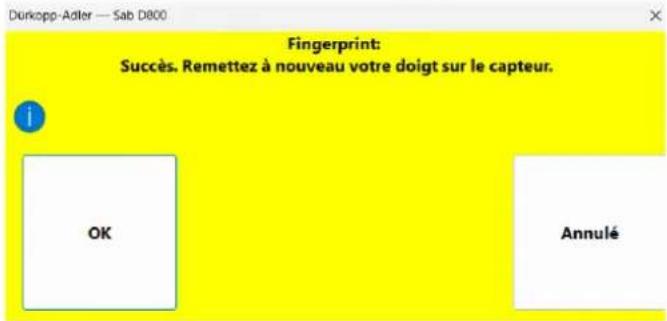
text_image
Fingerprint: Succès. Remettez à nouveau votre doigt sur le capteur. OK Annulé
Information
Si l'empreinte digitale n'est pas reconnue ou si une empreinte partielle seulement est saisie, le message d'erreur suivant apparaît :
Image 89: Créer un nouvel utilisateur (8)
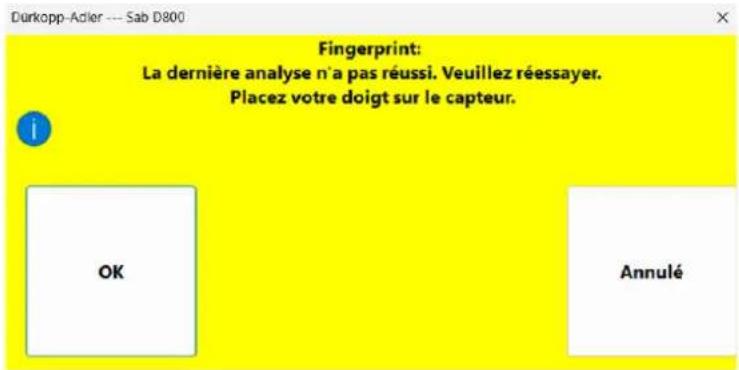
text_image
Fingerprint: La dernière analyse n'a pas réussi. Veuillez réessayer. Placez votre doigt sur le capteur.Ce message d'erreur ne pose aucun problème. L'empreinte digitale peut être scannée aussi souvent que souhaité jusqu'à ce que 3 scans réussis aient été effectués.
Il n'est pas nécessaire d'interrompre le processus.

- Confirmer avec OK.
- Toucher le capteur d'empreintes digitales (2) du bout du doigt pendant environ 3 secondes.
L'affichage repasse à l'un des deux affichages. - Confirmer avec OK.
- Toucher le capteur d'empreintes digitales (2) du bout du doigt pendant environ 3 secondes.
L'affichage change après le 3e scan réussi :
Image 90: Créer un nouvel utilisateur (9)
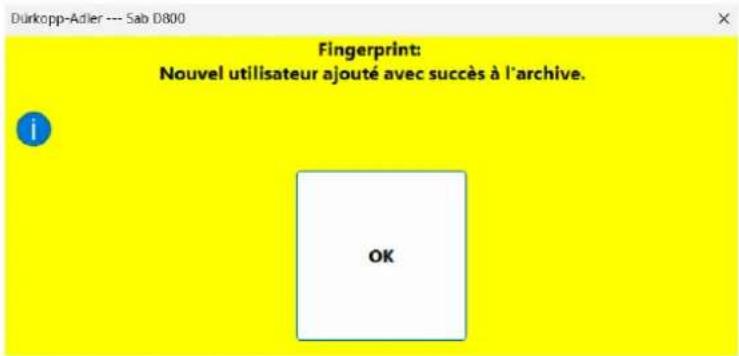
text_image
Dürkopp-Adler --- Sab D800 Fingerprint: Nouvel utilisateur ajouté avec succès à l'archive. OK
- Confirmer avec OK.
Un numéro d'identification apparaît automatiquement dans le champ de saisie du même nom.
Image 91: Créer un nouvel utilisateur (10)
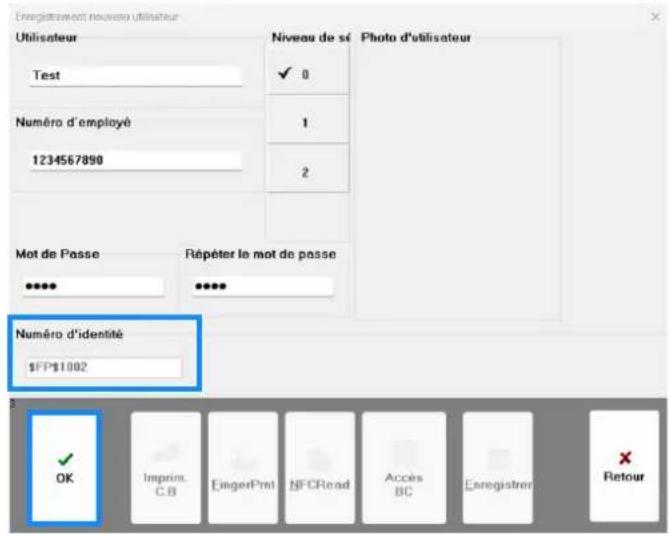
text_image
Enregistrement nouveau utilisateur Utilisateur Test Numéro d'employé 1234567890 Mot de Passe ●●●● Numéro d'identité FP1002 Niveau de sé ✓ 0 1 2 Photo d'utilisateur Répéter le mot de passe OK Imprim. C.B EingerPrint NFCRead Accès BC Caregister × Retour
- Confirmer avec OK.
Les données sont reprises pour le nouvel utilisateur.
- Toucher le bouton Enregistrer.
Le nouvel utilisateur avec la reconnaissance des empreintes digitales est créé.
5.3.6 Supprimer des utilisateurs
Seuls les utilisateurs ayant le niveau de sécurité 2 peuvent supprimer des utilisateurs créés.

Pour supprimer un utilisateur, procéder comme suit :
-
Se connecter avec le niveau de sécurité 2 (☐ p. 74).
-
Ouvrir l'écran de connexion (p. 72).
-
Toucher le bouton Supprimer.
L'affichage change :
Image 92: Supprimer l'utilisateur (1)
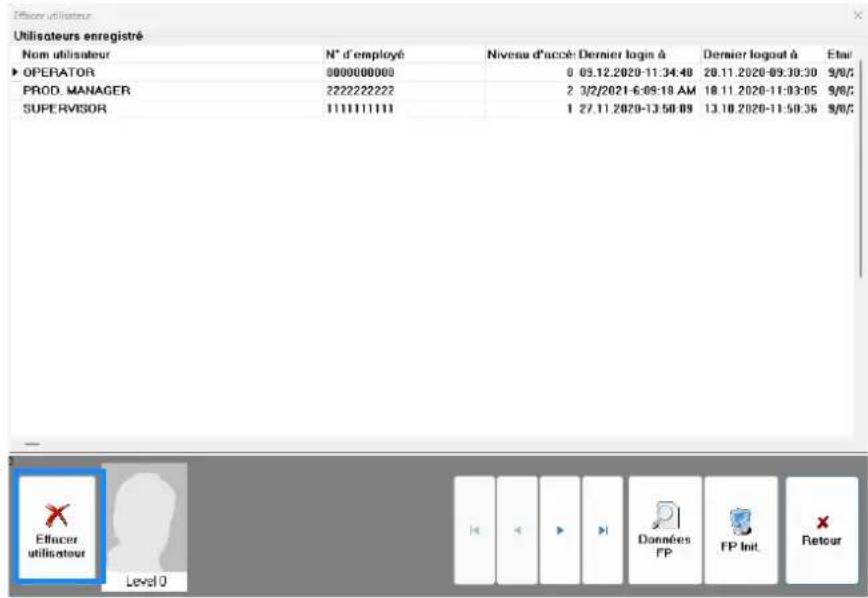
text_image
Efficer utilisateur Utilisateurs enregistré Nom utilisateur N° d'employé Niveau d'accé: Dernier login à Dernier logout à Etail OPERATOR 000000000 0 09.12.2020-11:34:40 20.11.2020-09:30:30 9/0/ PROD. MANAGER 2222222222 2 3/2/2021-6:09:18 AM 18.11.2020-11:03:05 9/0/ SUPERVISOR 111111111 1 27.11.2020-13:50:09 13.18.2020-11:50:36 9/0/ Efficer utilisateur Level 0 Données FP FP Init Retour
- Sélectionner l'utilisateur à supprimer.
La flèche dans la première colonne à gauche indique quel utilisateur est actuellement sélectionné.
- Toucher le bouton Supprimer l'utilisateur.
L'affichage change :
Image 93: Supprimer l'utilisateur (2)
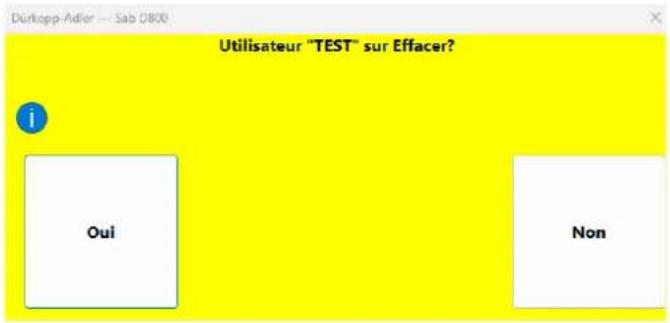
text_image
Utilisateur "TEST" sur Effacer? Oui Non
- Confirmer avec Oui.
L'utilisateur est supprimé.
5.3.7 Supprimer la base de données des empreintes digitales
La base de données des empreintes digitales peut être entièrement supprimée. Plus aucun utilisateur ne dispose alors de l'accès par la reconnaissance des empreintes digitales.

Important
Si la base de données des empreintes digitales a été supprimée, elle ne peut PAS être restaurée !

Pour supprimer la base de données des empreintes digitales :
- Se connecter avec le niveau de sécurité 2 (p. 74).
- Ouvrir l'écran de connexion (p. 72).
- Toucher le bouton Supprimer.
L'affichage change :
Image 94: Supprimer la base de données des empreintes digitales (1)
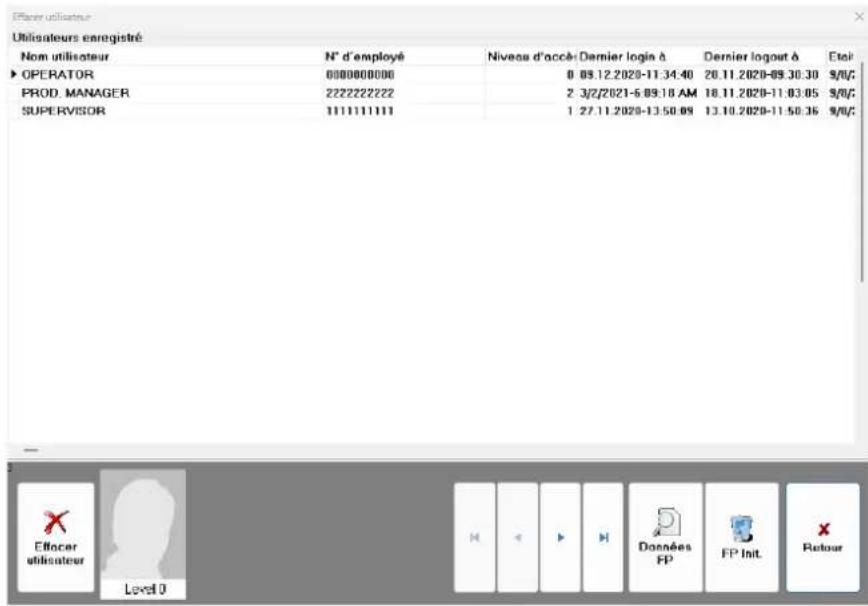
text_image
Utilisateurs caregistré Nom utilisateur N° d'employé Niveau d'accé: Dernier login à Dernier logout à Etsé ► OPERATOR 000000000 0 09.12.2020-11.34.40 20.11.2020-09.30.30 9/0/ PROD MANAGER 222222222 2 3/2/2021-5.09.18 AM 18.11.2020-11.03.05 9/0/ SUPERVISOR 111111111 1 27.11.2020-13.50.09 13.10.2020-11.50.36 9/0/ Efficer utilisateur Level 0 Données FP FP Init Retour
- Toucher le bouton Init. ED.
L'affichage change :
Image 95: Supprimer la base de données des empreintes digitales (2)
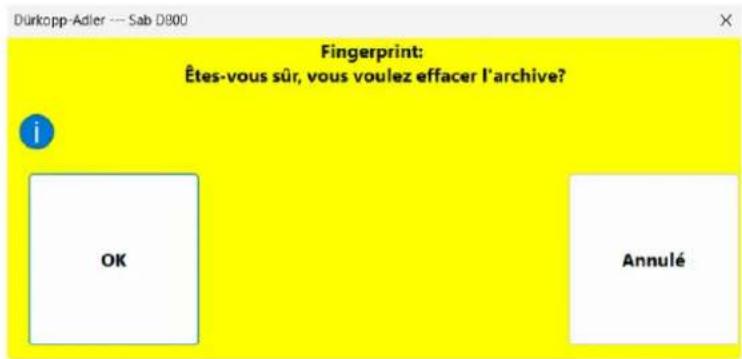
text_image
Dürkopp-Adler --- Sab D800 Fingerprint: Êtes-vous sûr, vous voulez effacer l'archive? OK Annulé
- Confirmer avec OK.
La base de données des empreintes digitales est supprimée.
5.4 Programmes de couture
Dans l'affichage Programmes de couture, les fonctions suivantes sont disponibles pour les utilisateurs ayant le niveau de sécurité 1 et 2 :
| Bouton Fonction | |
| Nouveau programme de couture | Créer un nouveau programme de couture p. 94 |
| Éditer un programme de couture | Modifier des programmes de couture p. 97 |
| Copier un programme de couture | Copier des programmes de couture p. 112 |
| Supprimer des programmes de couture | Supprimer des programmes de couture p. 113 |
| Programmes de couture Modifier le fil | Modifier ou redéfinir les fils à utiliser pour plusieurs programmes de couture en même temps p. 115 |
| Exporter un programme de couture | Exporter des programmes de couture individuels p. 117 |
| Importer un programme de couture | Importer des programmes de couture individuels p. 117 |
5.4.1 Ouvrir l'affichage Programmes de couture
Pour ouvrir l'affichage Programmes de couture, procéder comme suit :
- Se connecter avec le niveau de sécurité 1 ou 2 (p. 74).
Image 96: Ouvrir l'affichage Programmes de couture (1)
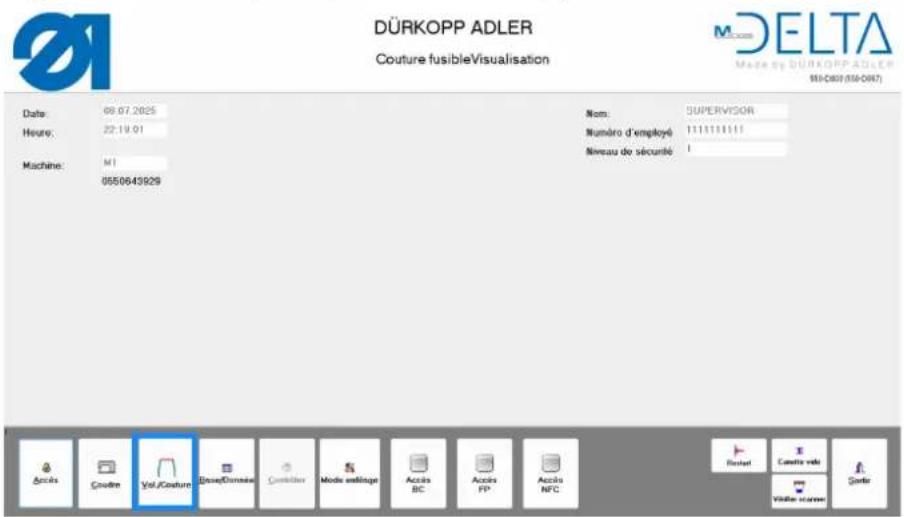
text_image
DÜRKOPP ADLER Couture fusibleVisualisation M DELTA Made en DÜRKOPP ADLER (03-C801) (03-C807) Date: 08.07.2025 Hours: 22.19.01 Machine: M1 0550643929 Nom: SUPERVISOR Numéro d'employé 1111111111 Niveau de sécurité 1 Accès Couren Vol./Costure Besel/Donée Conteller Mode assemblage Accès BC Accès FP Accès NFC Routel Coutre vols vs Vidier scorsers Senter

- Sur l'écran principal, toucher le bouton Progr. de couture.
L'affichage change :
Image 97: Ouvrir l'affichage Programmes de couture (2)
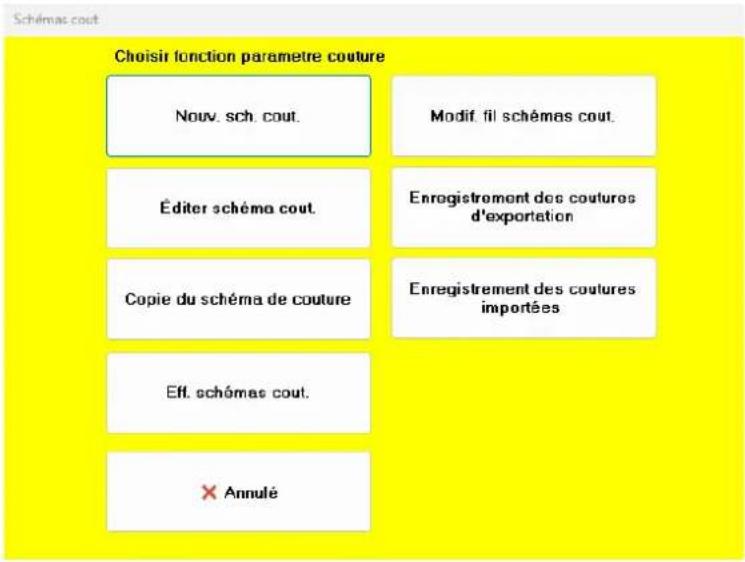
text_image
Choisir fonction paramètre couture Nouv. sch. cout. Éditer schéma cout. Copie du schéma de couture Eff. schémas cout. × Annulé Modif. fil schémas cout. Enregistrement des coutures d'exportation Enregistrement des coutures importées5.4.2 Créer un nouveau programme de couture
Un maximum de 9 999 programmes de couture peuvent être créés pour la machine. Seuls les utilisateurs ayant le niveau de sécurité 1 et 2 peuvent créer de nouveaux programmes de couture.

Important
Le code du nouveau programme de couture doit apparaître dans les codes-barres primaires des pièces à coudre. C'est la seule façon d'assigner automatiquement le bon programme de couture par le scan des codes-barres primaires des pièces au début d'un processus de couture.

Pour créer un nouveau programme de couture, procéder comme suit :
- Se connecter avec le niveau de sécurité 1 ou 2 (p. 74).
- Ouvrir l'affichage Programmes de couture (p. 94).
Image 98: Créer un nouveau programme de couture (1)
text_image
Schémas cout Choisir fonction paramètre couture Nouv. sch. cout.
- Toucher le bouton Nouveau programme de couture.
L'affichage change :
Image 99: Créer un nouveau programme de couture (2)
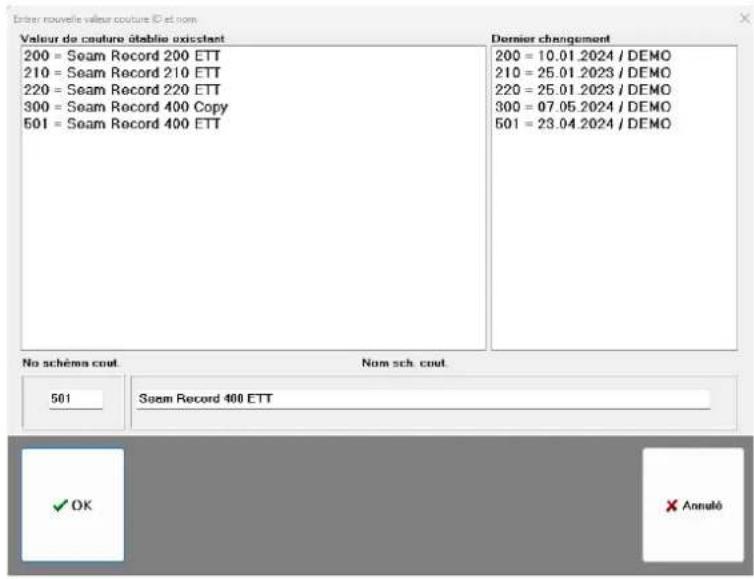
text_image
Enter nouvelle valeur couture © et nom Valeur de couture établie existant 200 = Seam Record 200 ETT 210 = Seam Record 210 ETT 220 = Seam Record 220 ETT 300 = Seam Record 400 Copy 501 = Seam Record 400 ETT Dernier changement 200 = 10.01.2024 / DEMO 210 = 25.01.2023 / DEMO 220 = 25.01.2023 / DEMO 300 = 07.05.2024 / DEMO 501 = 23.04.2024 / DEMO No schéma cout. Nom sch. cout 501 Seam Record 400 ETT ✓ OK × Annoté
- Toucher le champ de saisie Code du programme de couture.
Une fenêtre de saisie apparaît. - Saisir le nouveau code du programme de couture.
- Confirmer avec .
- Toucher le champ de saisie Nom du programme de couture.
Une fenêtre de saisie apparaît. -
Saisir le nouveau nom du programme de couture.
-
Confirmer avec .
L'affichage change :
Image 100: Créer un nouveau programme de couture (3)
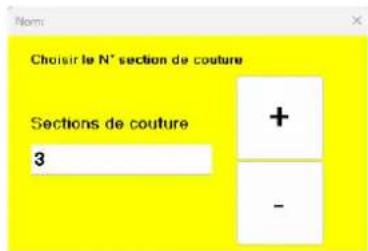
text_image
Choisir le N° section de couture Sections de couture 3 +
- Ajouter une section de couture : toucher +.
- Supprimer une section de couture : toucher -
- Confirmer avec OK.
L'affichage change (p. 97):
Image 101: Créer un nouveau programme de couture (4)
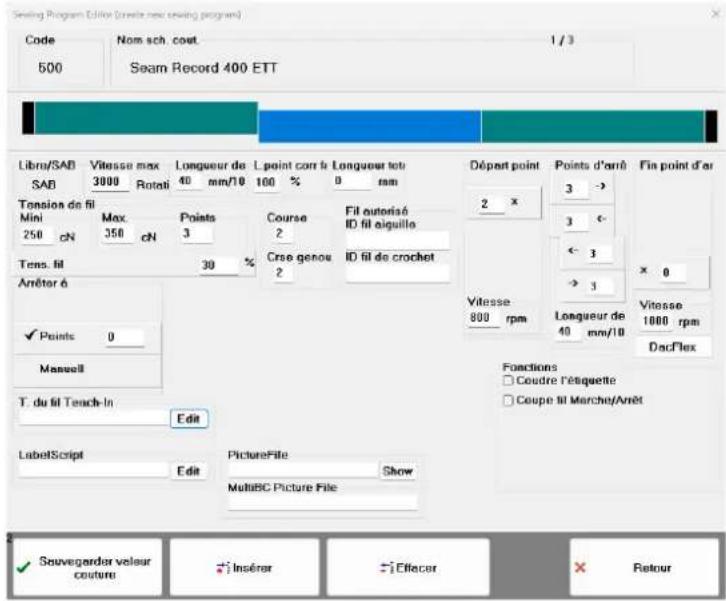
text_image
Seaming Program Editor (arrive new seaming program) Code Nom sch. cout 1 / 3 500 Seam Record 400 ETT Libre/SAB Vitesse max Longueur de Lpoint corr le Longueur tot SAB 3000 Rotati 40 mm/10 100 % 0 ram Tension de fil Points Course Fil autorisé Mini 350 cN 2 ID fil aiguille Tens. fil 30 % Cree genou ID fil de crochet Arrêter 6 ✓ Points 0 Maneuill T. du fil Teach-In Edit LabelScript Edit PictureFile Show MultiBC Picture File Départ point Points d'arrô Fin point d'ar 2_x 3 - 3 ← ← 3 → 3 Vitesse Longueur de Vitesse 800 rpm 40 mm/10 DacFlex Functions Coudre l'étiquette Coupe fil Marche/Arrêt Souvegarder veleur courte Insérer Effacer RetourLe nouveau programme de couture a été créé avec des valeurs standard et peut maintenant être adapté. Des explications plus détaillées figurent au chapitre suivant (p. 97).
5.4.3 Modifier un programme de couture (Éditer programme de couture)
Les paramètres suivants peuvent être modifiés sur l'affichage
Programme de couture :
| Champ de saisie Fonction | |
| Libre/SAB | Indique si la section de couture est libre ou documentée (SAB) p. 100 |
| Vitesse de rotation max. | Vitesse de rotation maximale dans la section de couture actuelle p. 101 |
| Longueur de point | Longueur de point dans la section de couture actuelle p. 101 |
| Fact. corr. lg. pt. | Correction de la longueur de point en fonction de la matière |
| Lg. dist. | Distance entre deux entailles sur la matière à coudre |
| Tension du fil minimum maximum points | Plage de tolérance de la tension du fil (définir les valeurs minimales et maximales) et le nombre de points tolérés en cas d'écarts avant qu'un message d'erreur n'apparaisse p. 102 |
| Tens. fil | Valeur d'alimentation en % (uniquement pour ETT) p. 102 |
| Changement de section de couture avec | Entaille, comptage des points ou manuel (pédale au niveau -2) p. 104 |
| Appr. tens. fil Sélection d'un fichier d'apprentissage (uniquement pour ETT) | |
| Script étiquette | Sélection d'un fichier script d'étiquette p. 107 |
| Fichier image Sélection d'un fichier image qui s'affiche au début, lorsque ce programme de couture doit être appliqué. p. 107L'image peut par exemple montrer les pièces à coudre ou contenir une autre instruction de travail particulière.L'image DOIT être confirmée au début avec OK. Ce n'est qu'ensuite que le programme de couture peut démarrer. | |
| Hauteur de course | Hauteur de course des pieds presseurs alternants p. 103 |
| Haut. course genouill. | Hauteur de course en cas d'activation de la genouillère (ajustement rapide de la course) p. 104 |
| Fil autorisé ID du fil d'aiguille ID du fil de boucleur | L'ID du fil d'aiguille ou de boucleur définit quel fil est autorisé pour le programme de couture p. 178 |
| Texte imprimé étiquette d'extrémité | Définir le texte qui sera imprimé sur l'étiquette d'extrémité. Cette option n'existe que dans les sections de couture documentées. p. 173 |
| Points d'arrêt en début de couture | Sélection du nombre de points d'arrêt à coudre au début p. 108 |
| Points d'arrêt | Nombre de points d'arrêt (avant/arrière) p. 108 |
| Points d'arrêt en fin de coutureLg. points d'arrêt | Sélection du nombre de points d'arrêt à coudre à la fin p. 108Longueur du point d'arrêt en début et en fin de couture p. 108 |
| Coudre l'étiquette | Lorsque cette fonction est activée, le scanner de codes-barres de l'étiquette d'extrémité est activé dans cette section de couture. Le code-barres de l'étiquette d'extrémité doit être scanned et l'étiquette d'extrémité cousue dans cette section de couture. p. 109 |
| CF marche/arrêt | Le coupe-fil coupe le fil à la fin de la section de couture actuelle p. 109 |
| Levage du pied marche/arrêt | Levage du pied presseur en cas d'arrêt de couture dans la couture possible/impossible p. 110 |
| DACflex | Régler les paramètres DACflex p. 111 |
Par défaut, toutes les sections de couture ont les mêmes réglages de base. Les réglages peuvent être modifiés individuellement pour chaque section de couture.
Les barres des sections de couture documentées ont une couleur différente de celles des sections de couture non documentées (p. 100).
La barre la plus haute de la rangée représente la section de couture actuelle, dans laquelle les réglages peuvent actuellement être modifiés.
Ouvrir l'affichage Éditer programme de couture

Pour ouvrir l'affichage Éditer programme de couture, procéder comme suit :
-
Se connecter avec le niveau de sécurité 1 ou 2 (p. 74).
-
Ouvrir l'affichage Programmes de couture (p. 94).
L'affichage change :
Image 102: Ouvrir l'affichage Programme de couture (1)
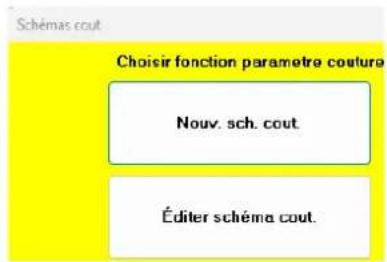
text_image
Schémas cout Choisir fonction paramètre couture Nouv. sch. cout. Éditer schéma cout.
- Toucher le bouton Éditer programme de couture.
L'affichage change :
Image 103: Ouvrir l'affichage Programme de couture (2)
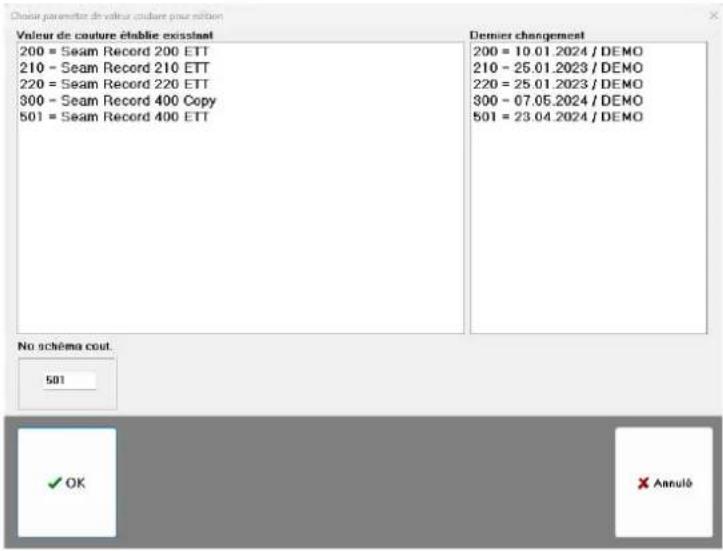
text_image
Choiur parameter de valeur couture pour réduction Valeur de couture établie existant 200 = Seam Record 200 ETT 210 - Seam Record 210 ETT 220 = Seam Record 220 ETT 300 - Seam Record 400 Copy 501 = Seam Record 400 ETT Dernier changement 200 = 10.01.2024 / DEMO 210 - 25.01.2023 / DEMO 220 = 25.01.2023 / DEMO 300 - 07.05.2024 / DEMO 501 = 23.04.2024 / DEMO No schéma coût. 501 ✓ OK ✗ Annulé
- Toucher le champ de saisie Code du programme de couture.
Une fenêtre de saisie apparaît. - Saisir le code du programme de couture souhaité.
- Confirmer avec OK.
La fenêtre de saisie disparaît et le code du programme de couture souhaité apparaît dans le champ de saisie. - Confirmer avec OK.
L'écran suivant apparaît :
Image 104: Ouvrir l'affichage Programme de couture (3)
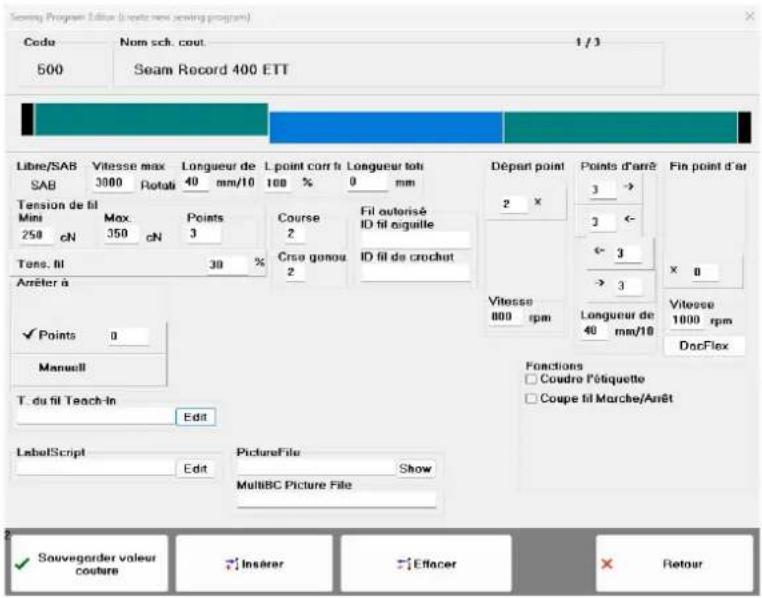
text_image
Sewing Program Editor (note new sewing program) Code Nom sch. cout 1 / 3 500 Seam Record 400 ETT Libre/SAB Vitesse max Longueur de L point corr fr Longueur tofi SAB 3000 Rotati 40 mm/10 100 % 0 mm Tension de fil Mali Max Points Course Fil autorisé 250 cN 350 cN 2 ID fil oiguille Tons. fil 30 % Crse genus ID fil de crochet Arrêter à ✓ Points 0 Maneuell T. du fil Teach-in Edit LabelScript Edit PictureFile Show MultiBC Picture File Départ point Points d'arré Fin point d'ar 2 X Vitesse 800 rpm Longueur de 40 mm/10 Vitesse 1000 rpm DocFlex Fonctions □ Coudre l'étiquette □ Coupe fil Marche/AmRt Sauvegérer valeur courte Insérer Effacer RetourIl est possible de modifier ici tous les paramètres d'un programme de couture.
Sélectionner une section de couture
Différents réglages peuvent être enregistrés pour chaque section de couture.
La section de couture sélectionnée est toujours placée un peu plus haut que les autres. Dans l'exemple suivant, la première section de couture est sélectionnée. La courte barre noire au début de la section de couture indique que cette section commence par un point d'arrêt de début (p. 108).

Pour sélectionner une section de couture, procéder comme suit :
- Ouvrir l'affichage Programme de couture (p. 98).
Image 105: Sélectionner une section de couture

- Pour sélectionner la section de couture souhaitée, toucher la barre colorée correspondante.
Définir une section de couture libre

Pour définir une section de couture libre, procéder comme suit :
-
Ouvrir l'affichage Programme de couture (p. 98).
-
Sélectionner la section de couture documentée qui doit devenir une section de couture libre (p. 100).
Image 106: Définir une section de couture libre
bar
| Category | Value | |---|---| | Libre/SAB | 3000 | | Vitesse max | 40 | | Longueur de Rotati | 100 | | L point corr fr | % | | Longueur toti | 0 |
- Toucher le bouton SAB.
La coche disparaît sur le bouton SAB et la section de couture n'est plus représentée comme une section de couture documentée.
Définir une section de couture documentée

Pour définir une section de couture documentée, procéder comme suit :
-
Ouvrir l'affichage Programme de couture (p. 98).
-
Sélectionner la section de couture libre qui doit devenir une section de couture documentée (p. 100).
-
Toucher le bouton SAB.
Image 107: Définir une section de couture documentée
text_image
Libre/SAB ✓ SAB Vitesse max 2200 Rotati Longueur de 40 mm/10 L point corr fr 100 % Longueur tott 0 mm DéUne coche apparaît sur le bouton SAB et la section de couture est représentée comme une section de couture documentée.
Régler la vitesse de rotation

Pour régler la vitesse de rotation souhaitée, procéder comme suit :
- Ouvrir l'affichage Programme de couture (p. 98).
- Toucher le champ de saisie Vitesse de rotation max.
Une fenêtre de saisie apparaît. - Saisir la vitesse de rotation souhaitée.
- Confirmer avec .
Régler la longueur de point

Pour régler la longueur de point souhaitée, procéder comme suit :
- Ouvrir l'affichage Programme de couture (p. 98).
- Toucher le champ de saisie Longueur de point.
Une fenêtre de saisie apparaît.
3. Saisir la longueur de point souhaitée (mm/10).
4. Confirmer avec .
Régler le facteur de correction de la longueur de point
Selon la matière à coudre, il se peut que la longueur de point ne puisse pas être réalisée à 100 % (par ex. avec des tissus épais).
Dans ce cas, il est possible d'augmenter légèrement la longueur de point en pourcentage pour atteindre effectivement 100 % de la longueur de point saisie.
Image 108: Définir une section de couture documentée
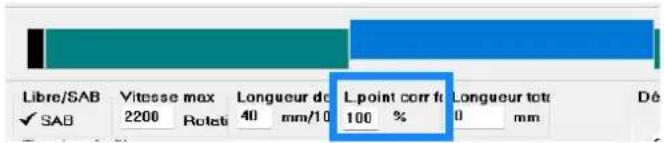
text_image
Libre/SAB Yitesse max Longueur de L point corr ft Longueur tote Dé ✓ SAB 2200 Rotati 40 mm/10 100 % 0 mm
Pour régler le facteur de correction de la longueur de point, procéder comme suit :
-
Ouvrir l'affichage Programme de couture (p. 98).
-
Déterminer combien de mm de la longueur de point souhaitée seront effectivement réalisés.
- Calculer la différence entre la longueur de point réelle et la longueur de point souhaitée en pourcentage.
- Ajouter le pourcentage calculé aux 100 %.
Ce résultat est le facteur de correction de la longueur de point. - Toucher le champ de saisie Fact. corr. lg. pt.
Une fenêtre de saisie apparaît. - Saisir le facteur de correction de la longueur de point calculé, par ex. 110 %.
- Confirmer avec .
Régler la tension du fil
Grâce à la surveillance électronique, la machine règle automatiquement la tension du fil de manière à ce qu'elle reste dans la plage de tolérance moyenne. Les valeurs nécessaires à cet effet sont déterminées au préalable pendant l'apprentissage.

Pour régler la plage de tolérance de la tension mécanique du fil, procéder comme suit :
- Ouvrir l'affichage Programme de couture (p. 98).
- Toucher le champ de saisie Tension du fil min.
Une fenêtre de saisie apparaît. - Saisir la tension du fil minimale souhaitée (cN).
- Confirmer avec .
- Toucher le champ de saisie Tension du fil max.
Une fenêtre de saisie apparaît. - Saisir la tension du fil maximale souhaitée (cN).
- Confirmer avec .

Information
La tension du fil est surveillée à chaque point sur les sections de couture documentées. Dès que la tension du fil sort de la plage de tolérance, le processus de couture s'arrête et un message d'erreur apparaît.
Si un fichier d'apprentissage est lié au programme de couture, les données du fichier d'apprentissage écrasent les données saisies manuellement.
Lier un fichier d'apprentissage de la tension du fil
Toutes les données importantes pour le réglage de la plage de tolérance de la tension électronique du fil sont enregistrées dans un fichier d'apprentissage de la tension du fil (uniquement pour ETT). Un tel fichier d'apprentissage peut être lié à chaque section de couture.
Un autre fichier d'apprentissage peut être lié à chaque section de couture documentée/libre.

Pour lier un fichier d'apprentissage à une/des section(s) de couture, procéder comme suit :
- Ouvrir l'affichage Programme de couture (p. 98).
- Toucher le bouton Appr. tens. fil.
Le répertoire des fichiers d'apprentissage enregistrés sur le panneau de commande s'ouvre. - Sélectionner le fichier d'apprentissage souhaité.
- Confirmer avec OK.
Une demande de confirmation apparaît pour savoir si la liaison doit être effectuée pour une ou pour toutes les sections de couture. - Faire une sélection.
- Confirmer avec OK.

Pour afficher les valeurs enregistrées, procéder comme suit :
- Ouvrir l'affichage Programme de couture (p. 98).
- Toucher le bouton Edit dans Appr. tens. fil.
Les valeurs enregistrées dans le fichier d'apprentissage apparaissent.

Information
Si un fichier d'apprentissage est lié à la section de couture, les données du fichier d'apprentissage écrasent les données saisies manuellement.

Régler la hauteur de course
Pour régler la hauteur de course souhaitée, procéder comme suit :
- Ouvrir l'affichage Programme de couture (p. 98).
- Toucher le champ de saisie Hauteur de course.
Une fenêtre de saisie apparaît. - Saisir la hauteur de course souhaitée.
- Confirmer avec .
Régler la hauteur de course commutable

Pour régler la hauteur de course commutable à l'aide de la genouillère, procéder comme suit :
- Ouvrir l'affichage Programme de couture (p. 98).
- Toucher le champ de saisie Haut. course genouill.
Une fenêtre de saisie apparaît. - Saisir la hauteur de course souhaitée.
- Confirmer avec .

Information
La hauteur de course maximale est de 9 mm.
Cette hauteur de course commutable peut être appliquée en fonctionnement avec pauses ou par touches (Manuel d'utilisation).
Définir le changement de section de couture
La machine peut détecter qu'une section de couture est terminée et qu'une nouvelle section de couture commence de l'une des manières suivantes.
| Type de détection de changement de section de couture | Fonction |
| Entaille Avec la reconna | naissance optique, les marques sur le bord de la matière à coudre sont enregistrées par la machine. La taille optimale d'une entaille est de 10 x 10 mm. Après chaque marque, une nouvelle section de couture commence. Ce réglage est recommandé. |
| Points Avec ce réglage | la machine compte le nombre de points de chaque section de couture.Par exemple, si 100 points sont réglés, la section de couture suivante commence automatiquement après 100 points. |
| Manuel | Avec le réglage manuel, l'utilisateur doit lui-même interrompre le processus de couture lorsqu'une section de couture est terminée. La machine enregistre toute interruption de la couture avec la pédale au niveau -2 comme un changement de section de couture. |

Pour régler le changement de section de couture avec la reconnaissance optique, procéder comme suit :
- Ouvrir l'affichage Programme de couture (p. 98).
- Appuyer sur le bouton Entaille.
La coche confirme la sélection. -
Effleurer le champ de saisie Entaille.
-
Entrer le nombre de points pour lesquels la détection d'entaille est désactivée.

Information
Par exemple, si le nombre de points saisi est 20, le capteur est désactivé à partir de la 1re entaille pour 20 points. Ce n'est qu'ensuite que le capteur est à nouveau actif.
Cette fonction peut être utile, par exemple, lorsqu'un point d'arrêt est cousu avant une couture documentée ou lorsqu'un tissu particulièrement pelucheux/mal coupé est cousu.
- Confirmer avec .

Pour régler le changement de section de couture avec le nombre de points, procéder comme suit :
-
Ouvrir l'affichage Programme de couture (p. 98).
-
Toucher le bouton Points.
La coche confirme la sélection.
- Toucher le champ de saisie.
L'affichage Points apparaît.
-
Saisir le nombre de points souhaité.
-
Confirmer avec .

Pour régler le changement de section de couture manuel, procéder comme suit :
-
Ouvrir l'affichage Programme de couture (p. 98).
-
Toucher le bouton Manuel.
La coche confirme la sélection.
Définir la longueur de la section de couture documentée
La longueur d'une section de couture documentée est saisie ici en mm. Il est utile de définir la longueur de la section de couture documentée pour un programme de couture. La longueur est notamment nécessaire si la longueur exacte du point cousu doit figurer dans le protocole de données ou si cette information doit être imprimée sur l'étiquette d'extrémité.
La longueur des sections de couture libres peut également être définie, mais elle revêt moins d'importance.

Pour régler la longueur de la section de couture documentée, procéder comme suit :
- Ouvrir l'affichage Programme de couture (p. 98).
- Toucher le champ de saisie Lg. sec.
Une fenêtre de saisie apparaît. - Saisir la longueur souhaitée (mm).
- Confirmer avec .
Définir les fils
Pour chaque programme de couture, les fils d'aiguille et de boucleur autorisés doivent être définis par des ID. L'ID contient toutes les informations importantes sur les fils.
La machine vérifie à chaque démarrage quels fils d'aiguille et de boucleur sont actuellement utilisés. Lorsqu'un processus de couture est lancé, les fils d'aiguille et de boucleur sont comparés à ceux définis dans le programme de couture. Si les fils d'aiguille et de boucleur utilisés sur le support de fil ne sont pas adaptés, la machine le détecte. Un message d'erreur apparaît. Le processus de couture ne peut pas démarrer.

Pour régler les ID des fils d'aiguille et de boucleur, procéder comme suit :
- Ouvrir l'affichage Programme de couture (p. 98).
- Toucher le champ de saisie ID du fil/fil d'aiguille autorisé.
L'affichage Fil d'aiguille autorisé (ID) apparaît. - Saisir l'ID souhaité.
- Confirmer avec .
La fenêtre de saisie Fil de boucleur autorisé (ID) apparaît. - Saisir l'ID souhaité.
- Confirmer avec .

Important
L'ID du fil est une information très importante pour le programme de couture ; il doit absolument être enregistré dans chaque programme de couture. C'est la seule façon de s'assurer, au début d'un processus de couture, que les fils d'aiguille et de boucleur utilisés sont adaptés au programme de couture.
Définir le texte sur l'étiquette d'extrémité
Cette section permet de saisir le texte qui sera imprimé sur l'étiquette d'extrémité.

Pour saisir le texte, procéder comme suit :
-
Ouvrir l'affichage Programme de couture (p. 98).
-
Toucher Étiquette d'extrémité texte impr.
Une fenêtre de saisie s'ouvre. - Saisir le texte souhaité.
- Confirmer avec . ↓

Information
Cette fonction n'est disponible que dans une section de couture documentée. Il est également possible de lier au programme de couture un fichier script d'étiquette contenant toutes les informations relatives à l'étiquette d'extrémité (p. 189).
Lier un fichier script d'étiquette
Toutes les données importantes concernant l'étiquette d'extrémité sont enregistrées dans un fichier script d'étiquette. Un tel fichier peut être créé directement dans le logiciel (p. 169) ou avec le LabelCreator (p. 189), enregistré sur le panneau de commande et lié à chaque programme de couture.

Pour lier un fichier script d'étiquette à un programme de couture, procéder comme suit :
- Ouvrir l'affichage Programme de couture (p. 98).
- Toucher le champ de saisie Script étiquette.
Le répertoire des fichiers scripts d'étiquettes enregistrés sur le panneau de commande s'ouvre.
- Sélectionner le fichier script d'étiquette souhaité.
- Confirmer avec OK.
- Pour afficher les paramètres, toucher le bouton Edit.

Information
Si un fichier script d'étiquette est lié à un programme de couture, ce fichier écrase tous les autres paramètres de l'étiquette d'extrémité.
Lier un fichier image
Une image peut être liée à chaque programme de couture (fichier image).
Lorsque la machine traite différentes matières à coudre, par exemple des housses de siège conducteur et passager, une image de la housse de siège conducteur ou passager peut être liée au programme de couture correspondant. Cette image doit être confirmée avec OK au début du processus de couture, sinon le programme de couture ne peut pas être appliqué.
L'image du programme de couture apparaît au début d'un processus de couture.

Pour lier une image à un programme de couture, procéder comme suit :
- Ouvrir l'affichage Programme de couture (p. 98).
- Toucher le champ de saisie Fichier image.
Le répertoire des images enregistrées sur le panneau de commande s'ouvre. - Sélectionner l'image souhaitée.
- Confirmer avec OK.
Régler les points d'arrêt en début et en fin de couture
Cette section permet de définir précisément les points d'arrêt en début et en fin de couture. Le nombre de points d'arrêt peut être réglé entre zéro (0) et 99. Il est également possible de choisir la vitesse (50 - 2 000 tr/m) à laquelle le point d'arrêt doit être cousu.

Pour régler les points d'arrêt en début et en fin de couture, procéder comme suit :
- Ouvrir l'affichage Programme de couture (p. 98).
- Saisir le nombre de points souhaité pour les points d'arrêt en début et en fin de couture.
- Saisir la vitesse souhaitée pour les points d'arrêt en début et en fin de couture.
Régler la longueur des points d'arrêt
Cette section permet de régler la longueur des points d'arrêt en début et en fin de couture.

Information
Plus la longueur des points d'arrêt en début et en fin de couture est courte, plus ceux-ci sont stables.

Pour régler la longueur des points d'arrêt souhaitée, procéder comme suit :
- Ouvrir l'affichage Programme de couture (p. 98).
- Toucher le champ de saisie Lg. points d'arrêt ou mm/10.
L'affichage Longueur points d'arrêt (mm/10) apparaît. -
Saisir la longueur de point souhaitée (mm/10).
-
Confirmer avec .
Coudre l'étiquette d'extrémité
L'étiquette d'extrémité permet d'assigner un numéro de fabrication unique avec code-barres à l'article cousu. Le code-barres est lu par le scanner d'étiquette d'extrémité et révèle par exemple s'il y a eu des erreurs lors du processus de couture.

Pour activer la fonction Coudre l'étiquette, procéder comme suit :
-
Ouvrir l'affichage Programme de couture (p. 98).
-
Sélectionner Coudre l'étiquette.
Si la case est cochée, la fonction Coudre l'étiquette est activée.
Si la case n'est pas cochée, la fonction Coudre l'étiquette est désactivée.
Activer/désactiver le coupe-fil
Si le coupe-fil est activé dans une section de couture, le fil est coupé à la fin de la section de couture actuelle. La machine commence la section de couture suivante avec une nouvelle couture.
Le coupe-fil peut être activé ou désactivé à chaque section de couture libre. Lorsqu'il est activé, la section de couture suivante commence avec une nouvelle couture.

Pour activer ou désactiver le coupe-fil, procéder comme suit :
-
Ouvrir l'affichage Programme de couture (p. 98).
-
Sélectionner la section de couture pour laquelle le coupe-fil doit être activé ou désactivé.
-
Activer ou désactiver Coupe-fil activé/désactivé.
Si la case est cochée, le coupe-fil est activé.
Si la case n'est pas cochée, le coupe-fil est désactivé.
Définir le nombre de points pour avertissement
Un nombre de points pour avertissement peut être défini pour la dernière section de couture dans laquelle l'étiquette d'extrémité doit être cousue. Si le code-barres de l'étiquette d'extrémité n'est pas scanné et si l'étiquette d'extrémité n'est pas cousue avant que ce nombre de points ne soit atteint, la machine interrompt le processus de couture et un message d'avertissement apparaît.
Cette fonction sert à s'assurer que la dernière section de couture libre ne se termine pas sans l'étiquette d'extrémité. Il est donc utile de définir un nombre de points pour avertissement, de sorte qu'il y ait encore suffisamment de place pour coudre l'étiquette d'extrémité après cet avertissement.
Activer/désactiver le levage du pied pour la section de couture documentée
Si la fonction de levage du pied est activée pour une section de couture documentée, les pieds presseurs peuvent être relevés lors d'un arrêt de la couture. Si la fonction de levage du pied est désactivée, un levage manuel n'est pas possible dans la section de couture documentée

Pour activer/désactiver la fonction Levage du pied, procéder comme suit :
- Ouvrir l'affichage Programme de couture (p. 98).
- Sélectionner ou désélectionner Levage du pied marche/arrêt.
Si la case est cochée, le pied presseur se relève lors d'un arrêt de la couture.
Si la case n'est pas cochée, le pied presseur ne se relève pas lors d'un arrêt de la couture.
Ajouter une section de couture
Un programme de couture comprend au minimum 1 et au maximum 20 sections de couture.
Les sections de couture peuvent être définies au choix comme des sections de couture libres ou documentées.

Information
Seules des sections de couture libres peuvent être ajoutées. Une fois la section ajoutée, on peut définir si la nouvelle section de couture doit rester libre ou être documentée (p. 100).

Pour ajouter des sections de couture supplémentaires, procéder comme suit :
- Ouvrir l'affichage Programme de couture (p. 98).
- Sélectionner la section de couture après laquelle la nouvelle section de couture doit être ajoutée.
- Toucher le bouton Insérer.
Une fenêtre de confirmation apparaît. - Confirmer avec OK.
Une nouvelle section de couture libre est ajoutée à droite de celle qui est sélectionnée, et s'affiche sous forme de barre supplémentaire.
Supprimer une section de couture
Les sections de couture peuvent être supprimées à volonté.

Pour supprimer la section de couture sélectionnée, procéder comme suit :
- Ouvrir l'affichage Programme de couture (p. 98).
- Sélectionner la section de couture à supprimer.
- Toucher le bouton Supprimer.
Une fenêtre de confirmation apparaît. - Confirmer avec OK.
Régler les paramètres DACflex
Image 109: Modifier le programme de couture
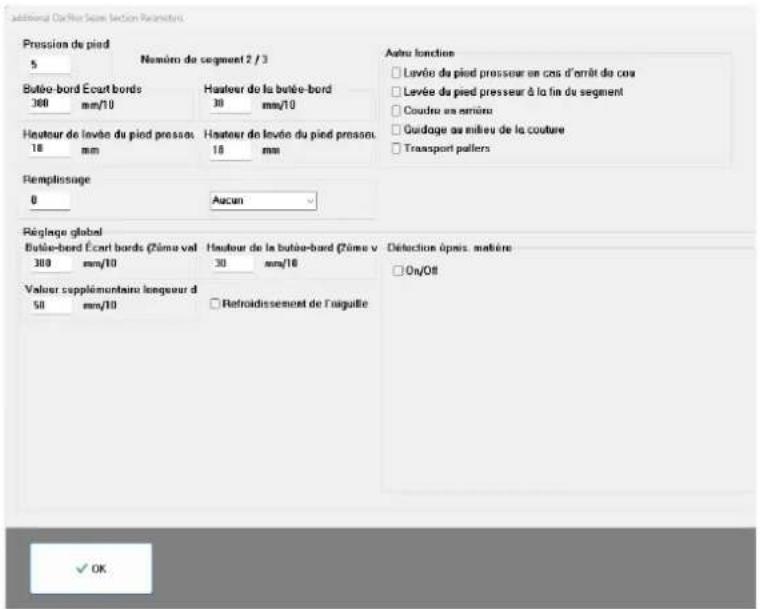
text_image
Additional Cartier Sees Section Parameters Pressions de pied 5 Numéro de segment 2 / 3 Butée-bord Écart bords 300 mm/10 Hauteur de la butée-bord 30 mm/10 Hauteur de levée du pied pressur. 18 mm Hauteur de levée du pied pressur. 18 mm Remplissage 0 Aucun Réglage global Butée-bord Écart bords (Zôme val 300 mm/10) Hauteur de la butée-bord (Zôme v 30 mm/10) Valuer supplémentaire longueur d 50 mm/10 Retroidissement de l'auguelle Autre fonction Levée du pied presseur en cas d'arrêt de cas Levée du pied presseur à la fin du segment Coudre au armère Guidage au milieu de la couture Transport palliers Défction épais. matière On/Off OKParamètres DACflex
| Paramètre Explication | |
| Pression pied Régler la pression du pied presseur | |
| Butée-bord Possibilité de réglage pour deux axes | |
| Levage du pied presseur Régler | la hauteur de levage du pied presseur à l'arrêt ou à la fin du segment |
| Autres fonctions Levage autom | pendant la coutureLe pied est automatiquement levé en cas d'arrêt pendant la couture |
| Levage autom. à la fin de la coutureLe pied est automatiquement levé à la fin de la couture | |
| Coudre en arrière | |
| Refroidissement de l'aiguille | |
| Guidage au milieu de la couture | |
| Tire-fil | |
5.4.4 Copier un programme de couture

Pour copier un programme de couture, procéder comme suit :
- Se connecter avec le niveau de sécurité 1 ou 2 (p. 74).
- Ouvrir l'affichage Programmes de couture (p. 94).
L'affichage change :
Image 110: Copier un programme de couture (1)
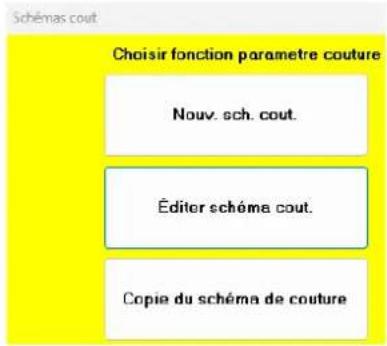
text_image
Schémas cout Choisir fonction paramètre couture Nouv. sch. cout. Éditer schéma cout. Copie du schéma de couture
- Toucher le bouton Copier un programme de couture.
L'affichage change :
Image 111: Copier un programme de couture (2)
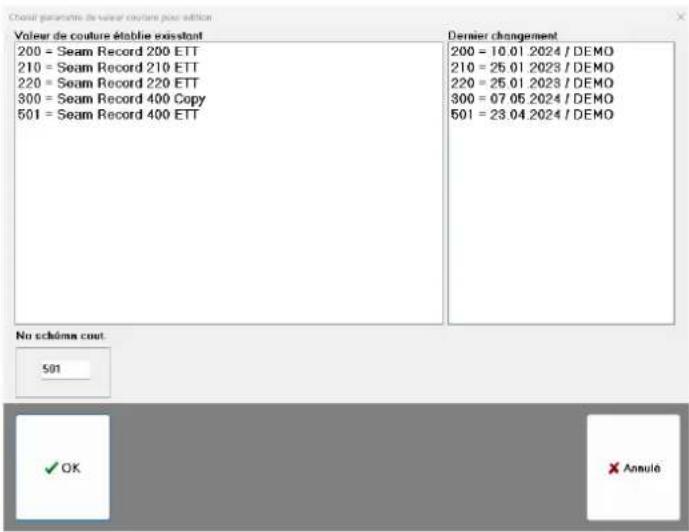
text_image
Chout paramètre de valeur couture pour avallion Valeur de couture établie existant 200 = Seam Record 200 ETT 210 = Seam Record 210 ETT 220 = Seam Record 220 ETT 300 = Seam Record 400 Copy 501 = Seam Record 400 ETT Dernier changement 200 = 10.01.2024 / DEMO 210 = 25.01.2023 / DEMO 220 = 25.01.2023 / DEMO 300 = 07.05.2024 / DEMO 501 = 23.04.2024 / DEMO No schéma coût 501 ✓ OK ✗ Annulé
- Toucher le champ de saisie Code du programme de couture.
Une fenêtre de saisie apparaît.
-
Saisir le code du programme de couture à copier.
-
Confirmer avec OK.
L'affichage Saisir l'identifiant et le nom du nouveau programme de couture apparaît :
Image 112: Copier un programme de couture (3)
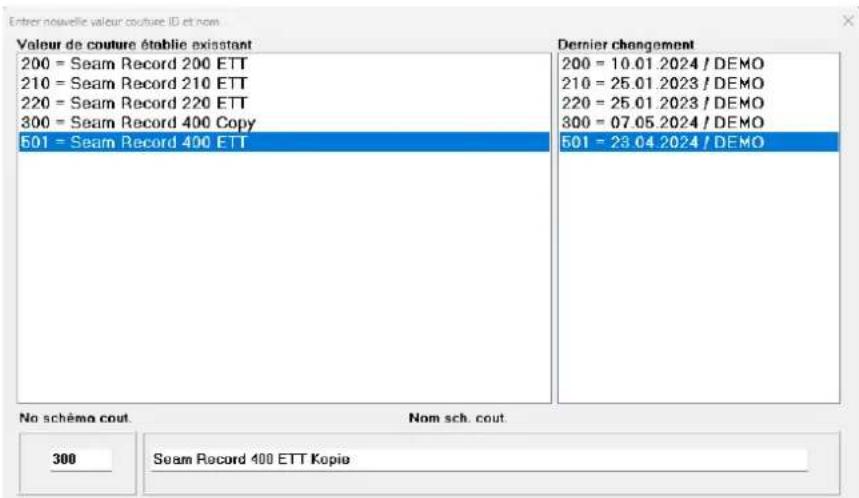
text_image
Entrier nouvelle valeur couture ID et nom Valeur de couture établie existant 200 = Seam Record 200 ETT 210 = Seam Record 210 ETT 220 = Seam Record 220 ETT 300 = Seam Record 400 Copy 501 = Seam Record 400 ETT Dernier changement 200 = 10.01.2024 / DEMO 210 = 25.01.2023 / DEMO 220 = 25.01.2023 / DEMO 300 = 07.05.2024 / DEMO 501 = 23.04.2024 / DEMO No schémo cout. Nom sch. cout. 300 Seam Record 400 ETT Kopie
- Toucher le champ de saisie Code du programme de couture.
Une fenêtre de saisie apparaît. - Saisir le code du programme de couture souhaité.
- Confirmer avec .
- Toucher le champ de saisie Nom du programme de couture.
Une fenêtre de saisie apparaît. - Saisir le nom du programme de couture.
- Confirmer avec
Une fenêtre de confirmation apparaît, indiquant que le programme de couture X a été copié dans le programme de couture Y. - Confirmer avec OK.
5.4.5 Supprimer un programme de couture

Pour supprimer un programme de couture, procéder comme suit :
- Se connecter avec le niveau de sécurité 1 ou 2 (p. 74).
- Ouvrir l'affichage Programmes de couture (p. 94).
L'affichage change :
Image 113: Supprimer un programme de couture (1)
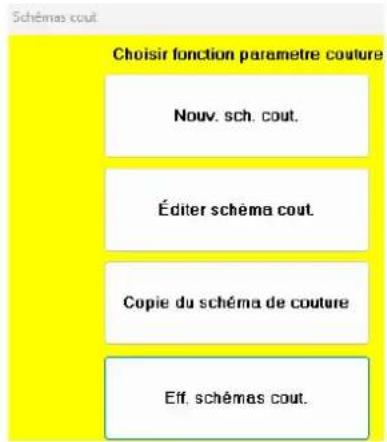
text_image
Schémas cout Choisir fonction paramètre couture Nouv. sch. cout. Éditer schéma cout. Copie du schéma de couture Eff. schémas cout.
- Toucher le bouton Supprimer des programmes de couture.
L'affichage change :
Image 114: Supprimer un programme de couture (2)
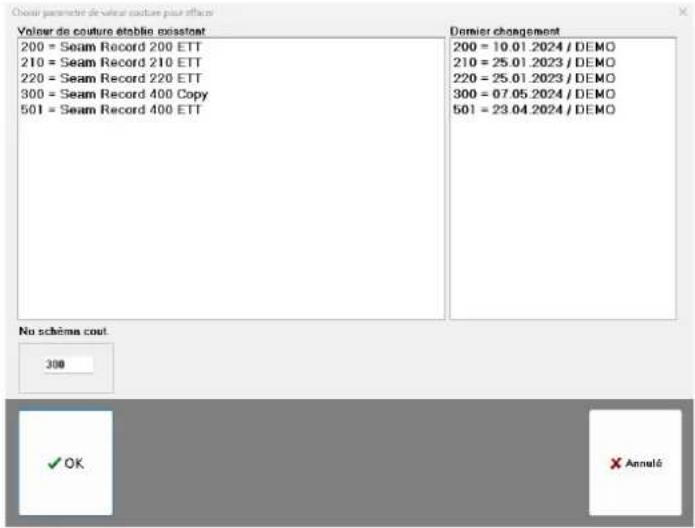
text_image
Choir paramètre de valeur couture plus effect Valeur de couture établie existant 200 = Seam Record 200 ETT 210 = Seam Record 210 ETT 220 = Seam Record 220 ETT 300 = Seam Record 400 Copy 501 = Seam Record 400 ETT Davier changement 200 = 10.01.2024 / DEMO 210 = 25.01.2023 / DEMO 220 = 25.01.2023 / DEMO 300 = 07.05.2024 / DEMO 501 = 23.04.2024 / DEMO No schéma cout. 300 ✓ OK ✗ Annulé
- Toucher le champ de saisie Code du programme de couture.
Une fenêtre de saisie apparaît.
-
Saisir le code du programme de couture à supprimer.
-
Confirmer avec .
Une deuxième fenêtre de confirmation apparaît.
- Confirmer avec OK.
Le programme de couture a bien été supprimé.
5.4.6 Modifier le fil (Programmes de couture Modifier le fil)
Cette section permet de remplacer un fil utilisé jusqu'à présent par un nouveau fil. La fonction Programmes de couture Modifier le fil comporte deux étapes :
• Le nouveau fil est enregistré dans le système
- Le nouveau fil est lié à tout programme de couture au choix

Information
Cette section permet de lier un nouveau fil à un nombre de programmes de couture au choix, sans avoir à traiter séparément chacun de ces programmes de couture.
Il est possible de modifier le fil d'aiguille et le fil de boucleur.

Pour modifier un fil, procéder comme suit :
- Se connecter avec le niveau de sécurité 1 ou 2 (p. 74).
- Ouvrir l'affichage Programmes de couture (p. 94).
L'affichage change :
Image 115: Modifier le fil (Programmes de couture Modifier le fil) (1)
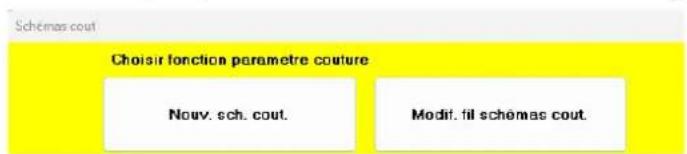
text_image
Schemas cout Choisir fonction paramètre couture Nouv. sch. cout. Modif. fil schémas cout.
- Toucher le bouton Programmes de couture Modifier le fil.
L'affichage change :
Image 116: Modifier le fil (Programmes de couture Modifier le fil) (2)
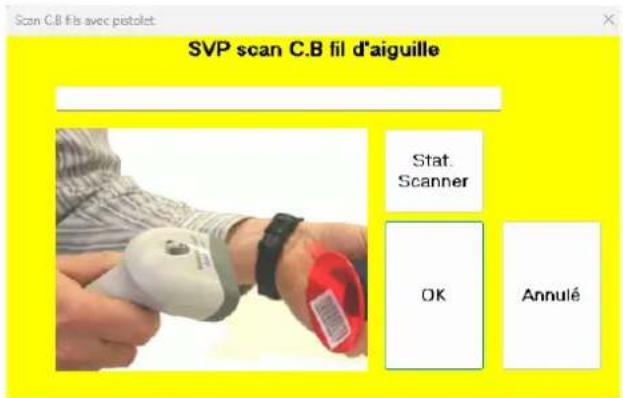
text_image
Scan C.B fils avec pistolet. SVP scan C.B fil d'aiguille Stat. Scanner OK Annulé
-
Scanner le code-barres du fil d'aiguille sur la bobine de fil d'aiguille.
-
Confirmer avec OK.
L'affichage change.
- Scanner le code-barres du fil de boucleur sur la bobine de fil de boucleur.
Une fenêtre de saisie apparaît.
Image 117: Modifier le fil (Programmes de couture Modifier le fil) (3)
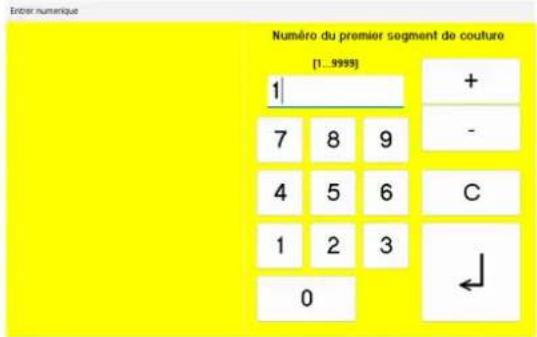
text_image
Entoir numérique Numéro du premier segment de couture [1...9999] 1 + - 7 8 9 4 5 6 1 2 3 0 C ←-
Saisir l'identifiant du premier programme de couture pour lequel le fil doit être modifié.
-
Confirmer avec le bouton Enter.
Une fenêtre de saisie apparaît.
Image 118: Modifier le fil (Programmes de couture Modifier le fil) (4)
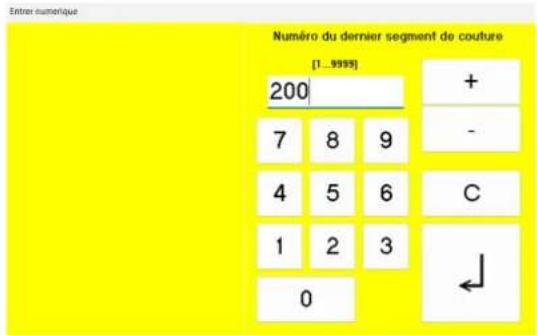
text_image
Entrer numérique Numéro du dernier segment de couture [1...9999] 200 + - 7 8 9 4 5 6 1 2 3 0 C ↓-
Saisir l'identifiant du dernier programme de couture pour lequel le fil doit être modifié.
-
Confirmer avec le bouton Enter.
Le message suivant s'affiche :
Image 119: Modifier le fil (Programmes de couture Modifier le fil) (5)
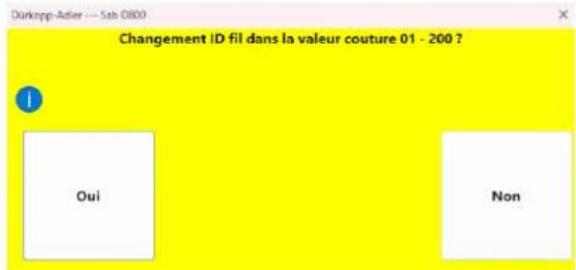
text_image
Changement ID fil dans la valeur couture 01 - 200 ? Oui Non- Confirmer la saisie avec Oui si elle est correcte.
5.4.7 Exporter un programme de couture
Les programmes de couture peuvent être exportés individuellement depuis une machine de la classe 550-D800 et importés sur une autre machine de la classe 550-D800.

Pour exporter des programmes de couture individuels, procéder comme suit :
-
Se connecter avec le niveau de sécurité 1 ou 2 (p. 74).
-
Ouvrir l'affichage Programmes de couture (p. 94).
L'affichage change :
Image 120: Exporter un programme de couture (1)
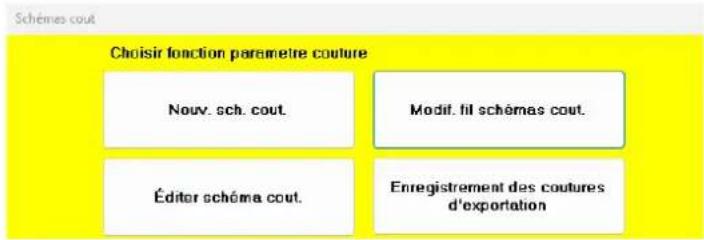
text_image
Choisir fonction paramètre couture Nouv. sch. cout. Modif. fil schémas cout. Éditer schéma cout. Enregistrement des coutures d'exportation
- Toucher le bouton Exporter un programme de couture.
- Connecter à la machine la clé USB sur laquelle le programme de couture à exporter doit être enregistré.
- Sélectionner le programme de couture à exporter et l'enregistrer sur la clé USB.
- Déconnecter la clé USB du panneau de commande et la déconnecter de la machine.
Le programme de couture exporté peut maintenant être importé sur une autre machine de la classe 550-D800 (p. 117).
5.4.8 Importer un programme de couture
Les programmes de couture peuvent être exportés individuellement depuis une machine de la classe 550-D800 et importés sur une autre machine de la classe 550-D800.

Pour importer des programmes de couture individuels, procéder comme suit :
- Se connecter avec le niveau de sécurité 1 ou 2 (p. 74).
- Ouvrir l'affichage Programmes de couture (p. 94).
L'affichage change :
Image 121: Importer un programme de couture (1)
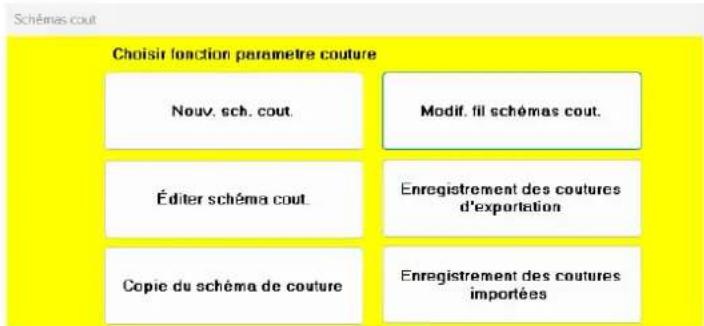
text_image
Choisir fonction paramètre couture Nouv. sch. cout. Modif. fil schémas cout. Éditer schéma cout. Enregistrement des coutures d'exportation Copie du schéma de couture Enregistrement des coutures importées
- Toucher le bouton Importer un programme de couture.
- Connecter à la machine la clé USB contenant le programme de couture à importer.
- Sélectionner le programme de couture à importer sur la clé USB et l'enregistrer sur le panneau de commande.
Le programme de couture importé peut maintenant être utilisé sur la machine.
5.5 Base de données
Toutes les coutures fusibles sont documentées. Ces fichiers de protocoles sont enregistrés dans la base de données des protocoles. Une nouvelle base de données des protocoles est automatiquement créée pour chaque jour.
Le bouton Base de données permet d'afficher, de copier et d'imprimer ces bases de données des protocoles (exemple : Pjjmmdd.db, P230103.DB).
5.5.1 Ouvrir l'affichage Base de données

Pour accéder à l'affichage Base de données, procéder comme suit :
- Se connecter avec le niveau de sécurité 1 ou 2 (p. 74).
- Sur l'écran principal, toucher le bouton Base de données.
L'affichage change :
Image 122: Ouvrir l'affichage Base de données
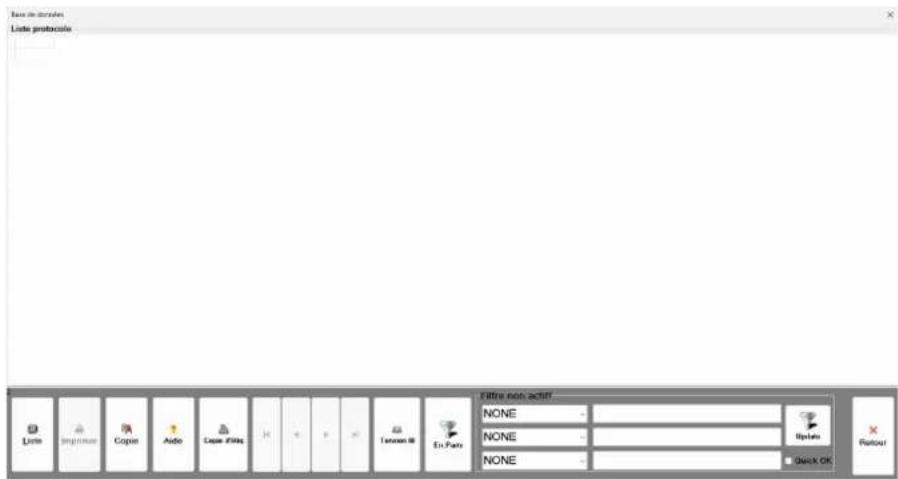
text_image
Liste protocols Liste Beginner Copie Audio Cape files 14 2 3 4 5 6 7 8 9 10 11 12 13 14 15 16 17 18 19 20 21 22 23 24 25 26 27 28 29 30 31 32 33 34 35 36 37 38 39 40 41 42 43 44 45 46 47 48 49 50 51 52 53 54 55 56 57 58 59 60 61 62 63 64 65 66 67 68 69 70 71 72 73 74 75 76 77 78 79 80 81 82 83 84 85 86 87 88 89 90 91 92 93 94 95 96 97 98 99 1005.5.2 Ouvrir la base de données des protocoles
Une nouvelle base de données des protocoles est créée pour chaque jour. Le bouton Fichier permet d'ouvrir toutes les bases de données des protocoles existantes. À l'ouverture de la base de données des protocoles, la base de données du jour actuel s'ouvre par défaut.

Pour ouvrir une base de données des protocoles, procéder comme suit :
- Se connecter avec le niveau de sécurité 1 ou 2 (p. 74).
- Ouvrir l'affichage Base de données (☐ p. 118).
- Toucher le bouton Fichier.
L'affichage change :
Image 123: Ouvrir la base de données des protocoles (1)
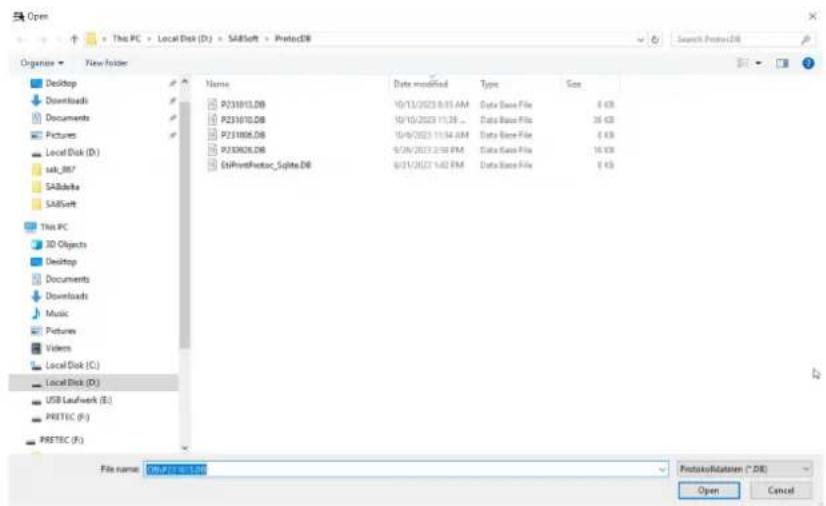
text_image
Open This PC > Local Disk (D:) > SABSoft > ProtecDB Organize > New folder Desktop Downloads Documents Pictures Local Disk (D:) sak_887 SABdelta SABSoft This PC 3D Objects Desktop Documents Downloads Music Pictures Videos Local Disk (C:) Local Disk (D:) USB Laufwerk (E:) PRETEC (F:) PRETEC (F:) Name Data modified Type Size P231013.DB 10/13/2023 8:35 AM Data Base File 6 KB P231010.DB 10/10/2023 11:39 _ P231006.DB 10/9/2023 11:54 AM Data Base File 6 KB P230828.DB 6/29/2023 2:50 PM Data Base File 16 KB ExiProtectoc_Splitte.DB 6/31/2023 1:42 PM Data Base File 6 KB File name: Osp / 0.1.1.10 Protukuldaten (" DR") Open Cancel
-
Sélectionner la base de données des protocoles souhaitée.
-
Confirmer avec Open.
La base de données des protocoles sélectionnée apparaît.
5.5.3 Imprimer un fichier de protocole
Si une imprimante de protocoles est connectée au panneau de commande et installée, tous les fichiers de protocoles peuvent être imprimés.

Pour imprimer un fichier de protocole, procéder comme suit :
- Se connecter avec le niveau de sécurité 1 ou 2 (p. 74).
- Ouvrir l'affichage Base de données (p. 118).
- Sélectionner le fichier de protocole souhaité.
- Toucher le bouton Imprimer.
Ce bouton n'est disponible que si une imprimante de protocoles est connectée et configurée.

Information
Lorsqu'une commande d'impression est donnée, le système demande s'il faut imprimer toute la base de données ou seulement le jeu de données actuel.
5.5.4 Copier un fichier de protocole (Copie)
Il est possible de copier les fichiers de protocoles existants vers d'autres emplacements.
Les autres emplacements peuvent être d'autres dossiers dans le répertoire du panneau de commande et des supports de stockage externes, tels que des clés USB ou des serveurs externes. L'emplacement peut être modifié manuellement (p. 175).

Pour copier un fichier de protocole, procéder comme suit :
- Se connecter avec le niveau de sécurité 1 ou 2 (p. 74).
- Ouvrir l'affichage Base de données (p. 118).
- Sélectionner le fichier de protocole souhaité.
- Toucher le bouton Copie.

Information
La copie du fichier de protocole est enregistrée au même endroit que les copies de sauvegarde automatiques de l'ensemble de la base de données des protocoles (p. 177).

Important
Comme les coutures fusibles jouent un rôle pour la sécurité, il est impératif de conserver à long terme les fichiers de protocoles correspondants. L'ensemble de la base de données des protocoles doit donc impérativement être régulièrement copiée ou sauvegardée sur un support externe. Dürkopp Adler n'est PAS responsable de la sauvegarde, de la conservation et de la gestion des données.
5.5.5 Codes d'erreur (Aide)
Le bouton Aide permet d'accéder à une liste des codes d'erreur que la machine peut afficher.
Image 124: Codes d'erreur (Aide)
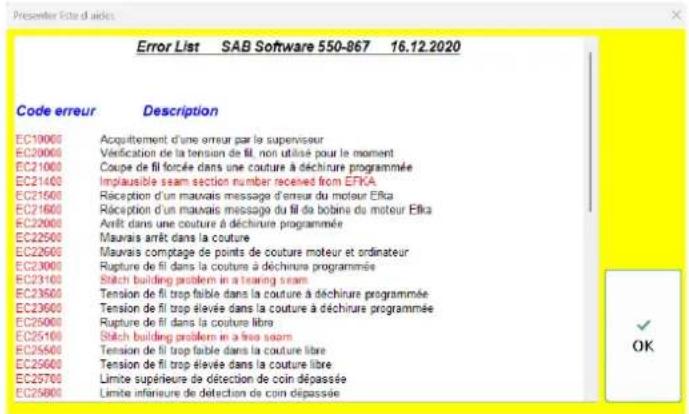
text_image
Code erreur Description EC10000 Acquitement d'une erreur par la superviseur EC20000 Véridication de la tension de fil, non utilisé pour le moment EC21000 Coupe de fil forcée dans une couture à déchirure programmée EC21400 Implausible seam section number received from EFKA. EC21600 Récption d'un mauvais message d'enseur du moteur Effa EC21600 Récption d'un mauvais message du fil de botaine du moteur Effa EC22000 Arrêt dans une couture à déchirure programmée EC22500 Mauvrais arrêt dans la couture EC22600 Mauvrais comptage de points de couture moteur et ordinateur EC23000 Rupture de fil dans la couture à déchirure programmée EC23100 Stitch building problem in a towing seam EC23600 Tension de fil trop faible dans la couture à déchirure programmée EC23600 Tension de fil trop élevée dans la couture à déchirure programmée EC25000 Rupture de fil dans la couture libre EC25100 Stitch building problem in a free seam EC25600 Tension de fil trop faible dans la couture libre EC25600 Tension de fil trop élevée dans la couture libre EC25700 Limite supérieure de détection de coin dépassée EC25800 Limite inférieure de détection de coin dépassée5.5.6 Imprimer une copie d'une étiquette d'extrémité (Copie ét.)
La base de données des protocoles permet d'imprimer une copie de l'étiquette d'extrémité de chaque article cousu.

Pour créer une copie d'une étiquette d'extrémité, procéder comme suit :
- Se connecter avec le niveau de sécurité 1 ou 2 (p. 74).
- Ouvrir l'affichage Base de données (p. 118).
- Sélectionner le fichier de protocole souhaité.
- Toucher le bouton Copie ét.
L'affichage change :
Image 125: Imprimer une copie d'une étiquette d'extrémité (Copie ét.)
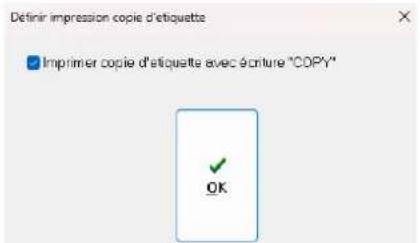
text_image
Définir impression copie d'étiquette Imprimer copie d'étiquette avec écriture "COPY" OK
5. 2 possibilités :
- Imprimer l'étiquette d'extrémité avec l'inscription supplémentaire COPY : cocher la case
- Imprimer l'étiquette d'extrémité sans l'inscription supplémentaire COPY : décocher la case
6. Confirmer avec OK.
L'étiquette d'extrémité est imprimée.
5.5.7 Tension du fil (Tens. fil)
Pour les sections de couture documentées, la tension du fil de chaque point est détectée et enregistrée dans la base de données de tension du fil. Un fichier contenant ces valeurs de tension du fil est créé pour chaque pièce à coudre.
Le code-barres sur l'étiquette d'extrémité permet de savoir clairement quelle pièce à coudre correspond à quel fichier de valeurs de tension du fil.

Pour consulter les valeurs de tension du fil, procéder comme suit :
- Se connecter avec le niveau de sécurité 1 ou 2 (p. 74).
- Ouvrir l'affichage Base de données (p. 118).
- Sélectionner le fichier de protocole souhaité.
- Toucher le bouton Tens. fil.
L'affichage change :
Image 126: Tension du fil (Tens. fil) (2)
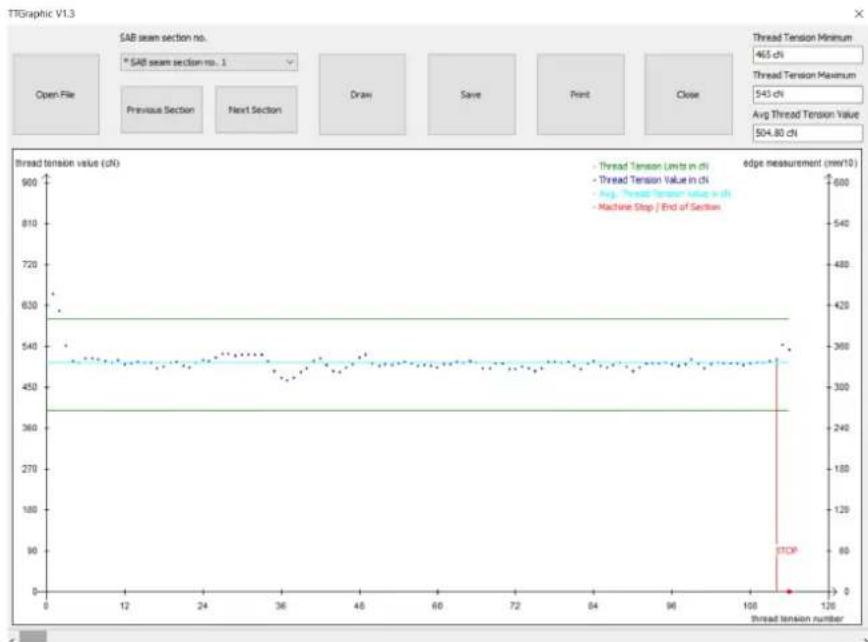
line
| thread tension number | thread tension value (cN) | | --------------------- | ------------------------- | | 0 | 630 | | 12 | 540 | | 24 | 540 | | 36 | 540 | | 48 | 540 | | 60 | 540 | | 72 | 540 | | 84 | 540 | | 96 | 540 | | 108 | 540 | | 120 | 0 |Explication des boutons
| Bouton Explication | |
| Open File Ouvrir un fichier | |
| SAB seam section no. | Sélectionner la section de couture par liste déroulante |
| Previous section | Sélectionner la section de couture précédente à l'aide d'un bouton |
| Next section Sélectionner la section de couture suivante à l'aide d'un bouton | |
| Draw Insérer un marquage | |
| Save Enregistrer le fichier au format PNG | |
| Print Imprimer le fichier | |
| Close Fermer le programme | |
5.6 Contrôle
Dans l'affichage Contrôle, les utilisateurs ayant le niveau de sécurité 2 peuvent procéder à tous les réglages de base, configurer la machine et redéfinir certaines autorisations d'accès.
5.6.1 Structure de l'affichage Contrôle
| Contrôle 1er niveau Contrôle 2 | eniveau | Contrôle 3eniveau(sélection) |
| Créer une sauvegarde du systèmep. 126 | ||
| Restaurer les données p. 127 | ||
| Imprimer une étiquette spécialep. 130 | ||
| Créer une sauvegarde de la base de données des protocolesp. 129 | ||
| Transférer des données p. 130 | ||
| Copier des fichiers de vidage de mémoire p. 130 | ||
| Vue d'ensemble de toutes les connexions p. 131 | ||
| Réduire le volume de données de la base de données des protocoles p. 131 | ||
| DacFlexCommander p. 131 | ||
| Configuration p. 132 | Définir des codes-barresp. 169 | Enregistrer un profil de codes-barresp. 170 |
| Créer une étiquettep. 173 | ||
| Chemin d'accès + Réseau | Définir des chemins d'enregistrementp. 175 | |
| Définir des sauvegardes automatiques p. 177 | ||
| Réglages générauxp. 133 | Modifier les longueurs des codes-barresp. 133 | |
| Définir des séparateursp. 133 | ||
| Régler des composantsp. 135 | Régler le mode de traitement par lots p. 172 | |
| Scanner des codes-barres multiplesp. 135 | ||
| Régler des valeurs Modifier les niveaux de sécurité p. 66 | ||
| Base de données des filsp. 178 | Créer un nouveau filp. 178 | |
| Modifier un filp. 180 | ||
| Supprimer un filp. 180 | ||
| Imprimer la base de données des protocolesp. 142 | ||
| Ouvrir la base de données des couturesp. 143 | ||
| Ouvrir la base de données des canettesp. 143 | Supprimer des canettesp. 173 | |
| Ouvrir la base de données des aiguillesp. 144 | Contrôler l'aiguillep. 145 | |
| Remplacer l'aiguillep. 146 | ||
| Calibrer le moteur pas à pasp. 146 | ||
| Ouvrir la base de données de calibragep. 147 | ||
| Contrôler les scannersp. 149 | ||
| Contrôler la tension du filp. 150 | Créer un fichier d'apprentissagep. 180 | |
| Consulter la version du logicielp. 152 | ||
| Alimentation électrique sans interruption (UPS)p. 153 | ||
5.6.2 Ouvrir l'affichage Contrôle
Image 127: Ouvrir l'affichage Contrôle (1)
text_image
Accès Coudre Val/Couture Base/Donnée Contrôler
Pour ouvrir l'affichage Contrôle, procéder comme suit :
- Se connecter avec le niveau de sécurité 2 (p. 74).
- Sur l'écran principal, toucher le bouton Contrôle.
L'affichage change :
Image 128: Ouvrir l'affichage Contrôle (2)
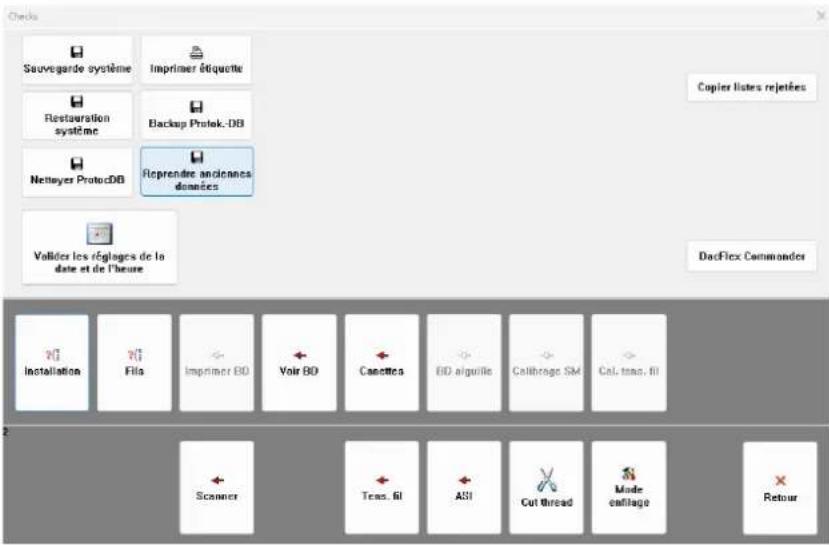
text_image
Sauvegarde système Imprimer Etiquette Restauration système Backup Protok-DB Nettayer ProtocDB Reprendre ancienne données Validér les réglages de la date et de l'heure Copier listes rejetées DarFlex Commander Installation Fils Imprimer BD Voir BD Canette BD algurile Calibrage SM Cat. tao. fill Scanner Texas fil ASI Cut thread Mode enillage Retour5.6.3 Créer une sauvegarde du système (Sauvegarde système)
En usine, la machine est configurée de manière à pouvoir démarrer le travail immédiatement.

Important
Comme le logiciel SAB ne surveille et n'enregistre que les données des coutures fusibles, vous devez régulièrement faire une sauvegarde du système complet.

Pour créer une sauvegarde du système, procéder comme suit :
- Se connecter avec le niveau de sécurité 2 (p. 74).
-
Ouvrir l'affichage Contrôle (p. 126).
-
Toucher le bouton Sauvegarde système.
L'affichage change :
Image 129: Créer une sauvegarde du système (Sauvegarde système) (1)
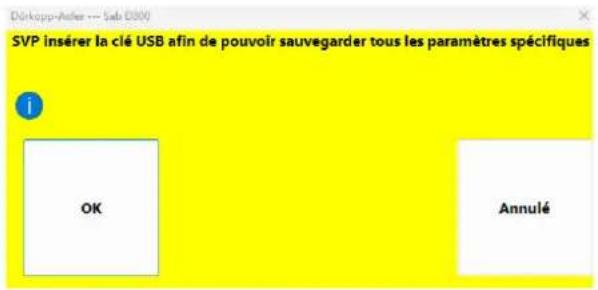
text_image
SVP insérer la clé USB afin de pouvoir sauvegarder tous les paramètres spécifiques OK Annulé
- Confirmer avec OK.
L'affichage change :
Image 130: Créer une sauvegarde du système (Sauvegarde système) (2)
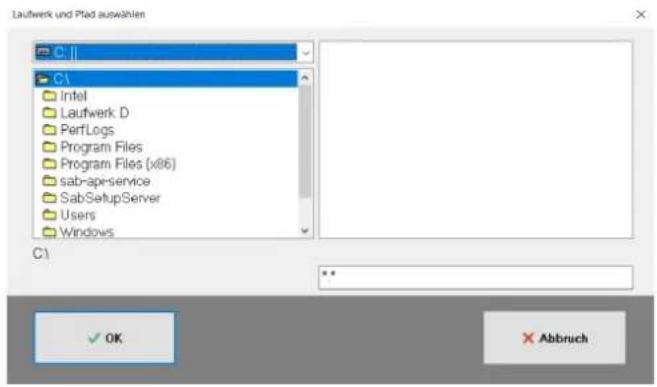
text_image
Laufwerk und Pfad auswählen C: II C1 Intel Laufwerk D PerfLogs Program Files Program Files (x86) sab-api-service SabSetupServer Users Windows C1 OK Abbruch
-
Choisir l'emplacement de stockage.
-
Confirmer avec OK.
La sauvegarde du système est enregistrée à l'emplacement souhaité.

Information
Cette fonction est utile lorsque plusieurs machines doivent être configurées de la même manière.
Vous pouvez configurer une machine, en faire une sauvegarde système sur une clé USB (p. 126) et utiliser la fonction Restaurer système pour installer la sauvegarde du système sur la machine suivante (p. 127). L'emplacement de la sauvegarde du système peut être modifié à volonté (p. 175).
5.6.4 Restaurer des données (Restaurer système)
Si une sauvegarde du système a été effectuée au préalable (p. 126), elle permettra de restaurer le système ultérieurement.
Les paramètres à restaurer souhaités peuvent être définis individuellement.

Information
Cette fonction est utile lorsque plusieurs machines doivent être configurées de la même manière.
Vous pouvez configurer une machine, en faire une sauvegarde système sur une clé USB (p. 126) et utiliser la fonction Restaurer système pour installer la sauvegarde du système sur la machine suivante (p. 127).
L'emplacement de la sauvegarde du système peut être modifié à volonté (p. 175).

Pour restaurer des données, procéder comme suit :
- Se connecter avec le niveau de sécurité 2 (p. 74).
- Ouvrir l'affichage Contrôle (p. 126).
- Toucher le bouton Restaurer système.
L'affichage change :
Image 131: Restaurer des données (Restaurer système)
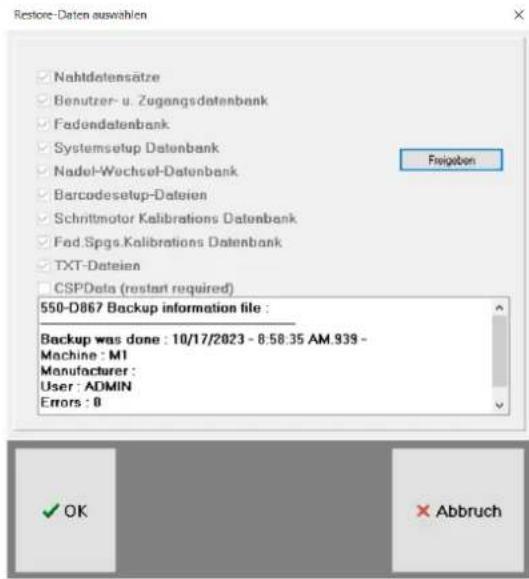
- Toucher le bouton Valider.
Les paramètres listés ne sont plus affichés en semi-transparence. - Sélectionner les paramètres à restaurer.
- Confirmer avec OK.
5.6.5 Créer une sauvegarde de la base de données des protocoles (Sauvegarde BD prot.)
Cette fonction permet de sauvegarder tous les fichiers de protocoles sous le nom correspondant de la machine dans une base de données des protocoles.

Pour créer une sauvegarde de la base de données des protocoles, procéder comme suit :
- Se connecter avec le niveau de sécurité 2 (☐ p. 74).
- Pour créer une sauvegarde de la base de données des protocoles, procéder comme pour la création d'une sauvegarde du système (p. 126).

Important
Comme la machine réalise des coutures fusibles qui jouent un rôle pour la sécurité, il est nécessaire de créer régulièrement des sauvegardes de la base de données des protocoles et de les conserver à long terme sur des supports externes.

Information
Le nom de la machine peut être modifié dans l'affichage Configuration (p. 133).
L'emplacement peut être modifié à volonté (☐ p. 175).
5.6.6 Imprimer une étiquette à code-barres
(Imprimer étiquette CB)
Cette fonction permet d'imprimer une étiquette spécifique (par exemple un code-barres de fil ou un code-barres primaire de pièce).
On saisit ici le numéro de code-barres, le texte, la hauteur du code-barres et la position à partir du bord gauche, et l'étiquette à code-barres est imprimée.

Pour créer et imprimer une étiquette spéciale, procéder comme suit :
- Se connecter avec le niveau de sécurité 2 (p. 74).
- Ouvrir l'affichage Contrôle (p. 126).
- Toucher le bouton Imprim. étiquette CB.
L'affichage change :
Image 132: Imprimer une étiquette spéciale (Imprim. étiquette CB)
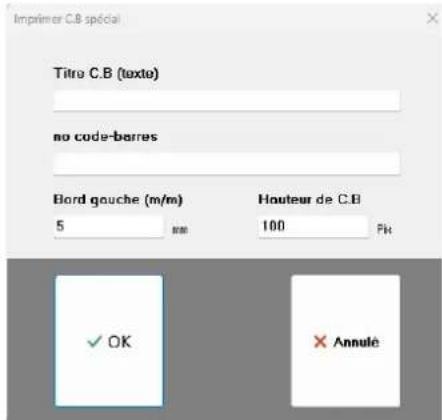
text_image
Imprimer C.B spécial Titro C.B (toxta) no code-barres Bord gauche (m/m) Houteur de C.B 5 100 Pk ✓ OK × Annule
-
Saisir les données souhaitées.
-
Confirmer avec OK.
L'étiquette est imprimée.
5.6.7 Transfert de données
Cette fonction permet d'importer des fichiers de sauvegarde d'anciennes versions du logiciel sur la machine.

Pour transférer des données depuis une autre machine, procéder comme suit :
- Pour transférer des données sur une autre machine, procéder comme pour la création d'une sauvegarde du système (p. 126).
5.6.8 Copier des fichiers de vidage de mémoire
Cette fonction permet de copier tous les fichiers de vidage de mémoire.

Pour copier des fichiers de vidage de mémoire, procéder comme suit :
- Pour copier des fichiers de vidage de mémoire, procéder comme pour la création d'une sauvegarde du système (p. 126).
5.6.9 Réduire le volume de données de la base de données des protocoles (Réduire BD prot.)
Afin de réduire le volume de données de la base de données des protocoles dans la mémoire interne, il existe une fonction permettant de supprimer tous les fichiers datant de plus d'un an.

Important
Créer régulièrement des sauvegardes de la base de données des protocoles et les sauvegarder sur des supports externes. Sauvegarder tous les fichiers de protocoles sur des supports externes avant de réduire le volume de la base de données des protocoles (p. 129).

Pour réduire le volume de données de la base de données des protocoles, procéder comme suit :
- Se connecter avec le niveau de sécurité 2 (p. 74).
- Créer une sauvegarde de la base de données des protocoles (p. 129) le cas échéant.
- Ouvrir l'affichage Contrôle (p. 126).
- Toucher le bouton Réduire BD prot.
L'affichage change :
Image 133: Réduire le volume de données de la base de données des protocoles (Réduire BD prot.)
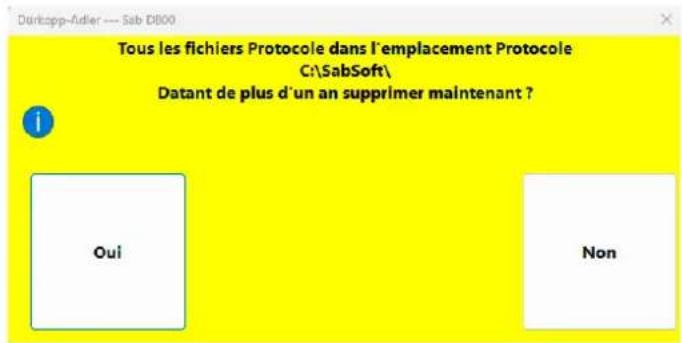
text_image
Tous les fichiers Protocole dans l'emplacement Protocole C:\SabSoft\ Datant de plus d'un an supprimer maintenant ? Oui Non5. Confirmer avec Oui.
Tous les fichiers de protocoles datant de plus d'un an sont alors supprimés.
5.6.10 DACFlexCommander
Tous les réglages de ce point de menu sont expliqués dans les instructions de service de la classe D867 au chapitre Programmation.
5.6.11 Configuration
L'affichage Configuration contient les réglages de base de la machine. Les réglages sont divisés en trois sections :
- Réglages généraux
- Composants
• Valeurs
Les boutons Codes-barres, Étiquette et Chemin d'accès + Réseau contiennent également des possibilités de réglage détaillées pour les codes-barres, l'étiquette d'extrémité, les chemins d'enregistrement du panneau de commande et la base de données.
Seuls les utilisateurs ayant le niveau de sécurité 2 peuvent ouvrir l'affichage Configuration et modifier les réglages.
Ouvrir l'affichage Configuration
Pour ouvrir l'affichage Configuration, procéder comme suit :
- Se connecter avec le niveau de sécurité 2 (p. 74).
- Ouvrir l'affichage Contrôle (p. 126).
- Toucher le bouton Configuration.
L'affichage change :
Image 134: Ouvrir l'affichage Configuration
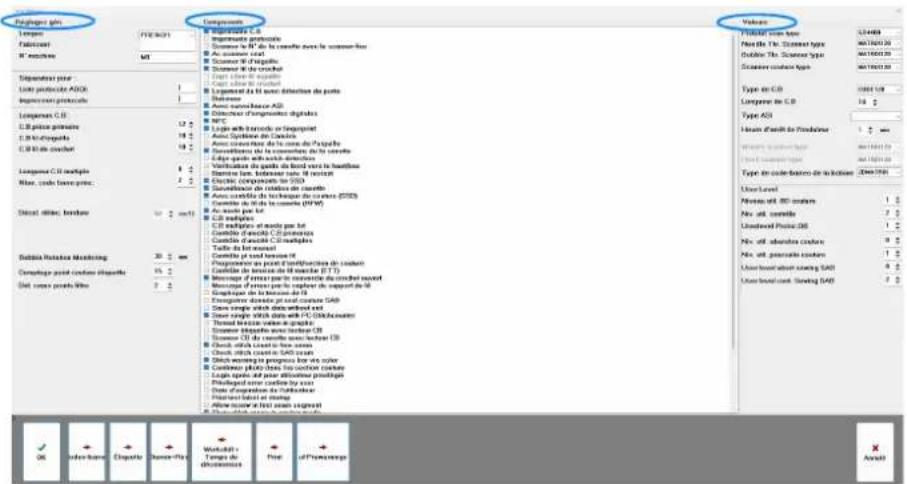
text_image
Component Parameters & C: Impérations protocles Summe de N° de la fin Canada pour le coummer lise Ac. coummer est Summe de l'orgologie Summe de l'orgologie Summe de l'orgologie Summe de l'orgologie Summe de l'orgologie Summe de l'orgologie Summe de l'orgologie Summe de l'orgologie Summe de l'orgologie Summe de l'orgologie Summe de l'orgologie Summe de l'orgologie Summe de l'orgologie Summe des locres de la fin Canada Summe des locres de la fin Canada Summe des locres de la fin Canada Summe des locres de la fin Canada Summe des locres de la fin Canada Summe des locres de la fin Canada Summe des locres de la fin Canada Summe des locres de la fin Canada Summe des locres de la fin Canada Summe des locres de la fin Canada Summe des locres de la fin Canadian Summe des locres de la fin Canadian Summe des locres de la fin Canadian Summe des locres de la fin Canadian Summe des locres de la fin Canadian Summe des locres de la fin Canadian Summe des locres de la fin Canadian Summe des locres de la fin Canadian Summe des locres de la fin Canadian Summe des locres de la fin Canadian Summe des locres de la fin Canada Summe des locres de la fin Canada Summe des locres de la fin Canada Summe des locres de la fin Canada Summe des locres de la fin Canada Summe des locres de la fin Canada Summe des locres de la fin Canada Summe des locres de la fin Canada Summe des locres de la fin Canada Summe des locres de la fin Canadians Summe des locres de la fin Canadians Summe des locres de la fin Canadians Summe des locres de la fin Canadians Summe des locres de la fin Canadians Summe des locres de la fin Canadians Summe des locres de la fin Canadians Summe des locres de la fin Canadians Summe des locres de la fin Canadians Summe des locres de la fin Canadians Summe des locres de la fin Countries Summe des locres de la fin Countries Summe des locres de la fin Countries Summe des locres de la fin Countries Summe des locres de la fin Countries Summe des locres de la fin Countries Summe des locres de la fin Countries Summe des locres de la fin Countries Summe des locres de la fin Countries Summe des locres de la fin Countries Summe des locres de la fin Canada Summe des locres de la fin Canada Summe des locres de la fin Canada Summe des locres de la fin Canada Summe des locres de la fin Canada Summe des locres de la fin Canada Summe des locres de la fin Canada Summe des locres de la fin Canada Summe des locres de la fin Canada Summe des locres de la fin Ontario Summe des locres de la fin Ontario Summe des locres de la fin Ontario Summe des locres de la fin Ontario Summe des locres de la fin Ontario Summe des locres de la fin Ontario Summe des locres de la fin Ontario Summe des locres de la fin Ontario Summe des locres de la fin Ontario Summe des locres de la fin Ontario Summe des locres de la fin Toronto Summe des locres de la fin Toronto Summe des locres de la fin Toronto Summe des locres de la fin Toronto Summe des locres de la fin Toronto Summe des locres de la fin Toronto Summe des locres de la fin Toronto Summe des locres de la fin Toronto Summe des locres de la fin Toronto Summe des locres de la fin Toronto Summe des locres de la fin Ontario Summe des locres de la fin Ontario Summe des locres de la fin Ontario Summe des locres de la fin Ontario Summe des locres de la fin Ontario Summe des locres de la fin Ontario Summe des locres de la fin Ontario Summe des locres de la fin Ontario Summe des locres de la fin Ontario Summe des locres de la fin Antarctic Summe des locres de la fin Antarctic Summe des locres de la fin Antarctic Summe des locres de la fin Antarctic Summe des locres de la fin Antarctic Summe des locres de la fin Antarctic Summe des locres de la fin Antarctic Summe des locres de la fin Antarctic Summe des locres de la fin Antarctic Summe des locres de la fin Antarctic Summe des locres de la fin Ontario Summe des locres de la fin Ontario Summe des locres de la fin Ontario Summe des locres de la fin Ontario Summe des locres de la fin Ontario Summe des locres de la fin Ontario Summe des locres de la fin OntarioRéglages généraux (Réglages gén.)
REMARQUE
Risque de dommages matériels !
Endommagement de la matière à coudre et de la machine si le système est réglé sur 9 mm pour un dispositif de couture de 6 mm.
Avant la première utilisation, régler impérativement le bon dispositif de couture (6 mm ou 9 mm).
Image 135: Réglages généraux (Réglages gén.)
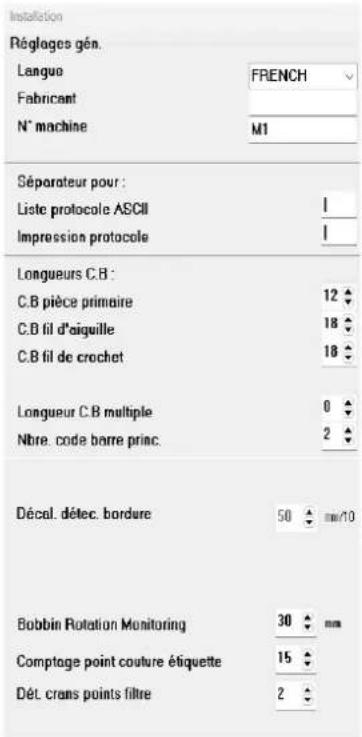
text_image
Régloges gén. Langue FRENCH Fabricant N° machine M1 Séparateur pour : Liste protocole ASCII 1 Impression protocole 1 Longueurs C.B : C.B pièce primaire 12 C.B fil d'isoquille 18 C.B fil de crochet 18 Longueur C.B multiple 0 Nbre. code barre princ. 2 Décal. détec. bordure 50 mm/10 Bobbin Rotation Monitoring 30 mm Comptage point couture étiquette 15 Dét. crans points filtre 2Les paramètres suivants peuvent être configurés dans les réglages généraux :
| Réglage Signification | |
| Réglages généraux | |
| Langue Régler la langue du système | |
| Fabricant Attribuer un nom au fabricant | |
| N° de machine Attribuer un nom/numéro à la machine | |
| Séparateurs pour : | |
| Fichier de protocole ASCII | Définir le séparateur entre les différentes informations des jeux de données enregistrés (par exemple - ou I) |
| Impression du protocole | Définir le séparateur entre les différentes informations des jeux de données enregistrés dans l'impression (par exemple - ou I) |
| Longueurs des codes-barres : | |
| Code-barres primaire de pièce | Codes-barres des pièces à coudre, demandés au début de chaque processus de couture. On définit ici combien de chiffres comportent les codes-barres primaires de pièces et sont acceptés par le logiciel.Les codes-barres primaires de pièces doivent contenir par exemple les informations suivantes :Couleur/matièreIdentifiant de la pièce (A/B/C)Code du programme de coutureIdentifiant G/D (pièce gauche ou droite) |
| Code-barres du fil d'aiguille | Définit combien de chiffres comporte le code-barres du fil d'aiguille et sont acceptés par le logiciel. Par exemple, si le réglage est 18, le code-barres du fil d'aiguille DOIT comporter exactement 18 chiffres. Si le réglage est 0, le code-barres du fil d'aiguille est lu quelle que soit sa longueur |
| Code-barres du fil de boucleur | Définit combien de chiffres comporte le code-barres du fil de boucleur et sont acceptés par le logiciel. Par exemple, si le réglage est 18, le code-barres du fil de boucleur DOIT comporter exactement 18 chiffres. Si le réglage est 0, le code-barres du fil de boucleur est lu quelle que soit sa longueur |
| Longueur des codes-barres multiples | Définit combien de chiffres comporte le code-barres multiples et sont acceptés par le logicielSi le réglage est 0, les codes-barres multiples sont lus quelle que soit leur longueur |
| Nombre de codes-barres primaires de pièces | Définit le nombre de codes-barres primaires de pièces à scanner au début d'un processus de couture (1, 2 ou 3) |
| Décalage des bords | Cette valeur ne peut être déterminée qu'à l'aide d'un capteur de détection des largeurs des bords/de la couture (voir Notice complémentaire). |
| Dispositif de couture | Sélectionner le dispositif de couture utilisé (longueur de point de 6 mm ou 9 mm) |
| Longueur de point court | Définit la longueur du point court pour le dispositif de coupe de fil court (env. 1,0-1,5 mm, plus la matière est légère, plus le point court doit être long) |
| Nombre de points pour la couture de l'étiquetteDét. entaille points de filtre | Si une étiquette d'extrémité est cousue ultérieurement, la couture est réalisée avec le nombre de points réglé ici.Pour éviter que chaque fil qui passe dans la barrière photoélectrique ne simule une entaille, il est possible de modifier le comportement de la barrière photoélectrique à l'aide de la fonction Dét. entaille points de filtre. Si, par exemple, la valeur 2 est saisie, la taille de l'entaille doit s'étendre sur deux points pour qu'elle soit reconnue comme telle. |

Information
Pour que les paramètres modifiés soient appliqués, redémarrer le programme (p. 186). Après le redémarrage, toutes les modifications sont appliquées.
Composants
text_image
■ Imprimante C.B ■ Imprimante protocole ■ Scanner le N° de la canette avec le scanner fixe ■ Ac scanner cout ■ Scanner fil d'aiguille ■ Scanner fil de crochet ■ Capt. cône fil aiguille ■ Capt. cône fil crochet ■ Logement du fil avec détection de porte ■ Bobineur ■ Avec surveillance ASI ■ Détecteur d'empreintes digitales ■ NFC ■ Login with barcode or fingerprint ■ Avec Système de Camère ■ Avec couverture de la zone de l'aiguille ■ Surveillance de la couverture de la canette ■ Edge guide with notch detection ■ Vérification du guide de bord vers le haut/bas ■ Barrière lum. bobineur surv. fil restant ■ Electric components for SSD ■ Surveillance de rotation de canette ■ Avec contrôle de technique de couture (SSD) ■ Contrôle du fil de la canette (RFW) ■ Ac mode par lot ■ C.B multiples ■ C.B multiples et mode par lot ■ Contrôle d'unicité C.B primaires ■ Contrôle d'unicité C.B multiples ■ Taille du lot manuel ■ Contrôle pt seul tension fil ■ Programmer un point d'arrêt/section de couture ■ Contrôle de tension de fil marche (ETT) ■ Message d'erreur par le couvercle du crochet ouvert ■ Message d'erreur par le captour du support de fil ■ Graphique de la tension de fil ■ Enregistrer donnée pt seul couture SAB ■ Save single stitch data without unit ■ Save single stitch data with PC-Stitchcounter ■ Thread tension value in graphic ■ Scanner étiquette avec lecteur CD ■ Scanner CD de canette avec lecteur CD ■ Check stitch count in free seam ■ Check stitch count in SAB seam ■ Stitch warning in progress bar via color ■ Confirmer photo dans 1re section couture ■ Login après init pour utilisateur privilégié ■ Privileged error confirm by user ■ Date d'expiration de l'utilisateur ■ Print test label at startup ■ Allow renew in first seam segment ■ Show stitch range in sowing mode ■ Show stitch counter in progress bar ■ Sound at seam scanner signal ■ Sound at seam begin and seam end signal ■ Effacer canette de DD par l'opérateur ■ Contrôle aiguille ■ Contrôle calibrage ■ Check for machine-specific bobbin numbers ■ Enable electronic hand wheelLes fonctions ou les équipements utilisés sont activés/désactivés ici.
| Composant Fonction | |
| Imprimante d'étiquettes (Imprimante de codes-barres) | Pour imprimer des étiquettes à code-barres |
| Imprimante de protocoles | Pour imprimer les données de protocoles de la base de données des protocoles ou de chaque pièce cousue (raccordement en option) |
| Lire le n° de code-barres de la canette avec un scanner fixe | Identification de la canette par code-barres (en option) |
| Scanner de couture Identification de l'étiquette d'extrémité avec le scanner d'étiquette d'extrémité (en option) | |
| Scanner de fil d'aiguille | Lecture du code-barres du fil d'aiguille avec un scanner fixe (en option) |
| Scanner de fil de boucleur | Lecture du code-barres du fil de boucleur avec un scanner fixe (en option) |
| Capteur de support de fil d'aiguille | Surveillance de la bobine de fil d'aiguille avec détecteur de proximité. Le capteur enregistre le moment où la bobine de fil d'aiguille est retirée.Le code-barres du fil d'aiguille est scanned par le scanner portatif. |
| Capteur de support de fil de boucleur | Surveillance de la bobine de fil de boucleur avec détecteur de proximité. Le capteur enregistre le moment où la bobine de fil de boucleur est retirée. Le code-barres du fil de boucleur est scanned par le scanner portatif. |
| Cabine à fil avec capteur pour la détection des portes | Il s'agit d'une enceinte spéciale pour le support de bobine de fil. Si la porte n'est pas fermée, le processus de couture ne peut pas démarrer et aucune canette ne peut être bobi-née. Si la porte est ouverte pendant le processus de couture, celui-ci s'arrête. |
| Bobineur Bobineur motorisé | |
| Surveillance de l'UPS | Passage automatique au fonctionnement sur batterie en cas de coupure de l'alimentation électrique p. 153 |
| Capteur d'empreintes digitales | Si le scanner d'empreintes digitales est désactivé, aucun utilisateur ne peut se connecter via celui-ci.Dans ce cas, les utilisateurs avec reconnaissance d'empreintes digitales peuvent seulement se connecter via le logiciel. 11 p. 74 |
| NFC | Activer/désactiver la connexion des utilisateurs par tag NFC (Near field communication). Si le NFC est désactivé, aucun utilisateur ne peut s'identifier par ce biais. |
| Se connecter avec un code-barres ou une empreinte digitale | Active la connexion de l'utilisateur avec le scanner de codes-barres ou l'empreinte digitale. L'utilisateur peut choisir la méthode qu'il souhaite utiliser pour se connecter. |
| Système de caméra Active | Le caméra fixe (en option) pour l'identification et la vérification des composants à coudre (par ex. l'étiquette supplémentaire « AIRBAG »). Lorsque la caméra est activée, une comparaison cible/réel a lieu en condition de blocage de marche. Si le résultat est positif, le processus de couture peut être poursuivi. |
| Zone de l'aiguille et surveillance de la coulisse | Commutateur inductif marche/arrêtSurveillance de la protection de la zone de l'aiguille et du cache du boucleur. Si ce composant est ouvert, un message d'erreur est émis. |
| Surveillance du cache du boucleur | Surveillance du cache du boucleur, l'identification de la canette est déclenchée par la saisie manuelle du numéro de canette ou par le scan du code-barres de la canette avec un scanner de codes-barres. |
| Butée-bord avec détection d'entaille | Butée-bord avec barrière photoélectrique intégrée pour la détection de l'entaille positive dans la découpe du matériau. |
| Surveillance de la butée-bord vers le haut/bas | Si ce composant est désactivé, aucun capteur de surveillance de position n'est actif, s'il est activé : capteur de surveillance de position actif - la butée-bord doit être en bas pendant la couture. La butée-bord équivaut à la surveillance de position |
| Barrière photoélectrique bobineur Surveillance de fil restant | S'il reste du fil sur la canette mise en place, un message d'erreur s'affiche. Le bobinage n'est pas autorisé. |
| Composants électroniques pour SSD | Activation/désactivation des composants électroniques pour SSD (détection de points de saut) ou CFR (contrôleur de fil restant). Les fonctions correspondantes sont ensuite activées ou désactivées indépendamment les unes des autres. |
| Surveillance de rotation de canette | Activation/désactivation de la fonction « Surveillance de rotation de canette ». Si aucune rotation de la canette n'a lieu pendant le processus de couture, un message d'erreur correspondant est émis. |
| Détection de points de saut (SSD) | Activation/désactivation de la fonction « Détection de points de saut ». Si aucune prise de boucle n'a lieu pendant le processus de couture, un message d'erreur correspondant est émis. |
| Contrôle du fil de la canette (CFR) | Activation/désactivation de la fonction « Contrôle du fil de la canette ». Surveillance de la capacité de fil de boucleur avec avertissement et invitation à changer la canette une fois la couture terminée. |
| Mode de traitement par lots | Permet de coudre plusieurs fois après un seul scan. p. 172 |
| Codes-barres multi-ples | En plus des codes-barres primaires de pièces, 9 codes-barres multiples au maximum peuvent être demandés au début d'un processus de couture |
| Codes-barres multi-ples et mode de traï-tement par lots | Le mode de traitement par lots permet de scanner une fois les codes-barres primaires de pièces et les codes-barres multiples, puis de coudre plusieurs fois sans scanner à nouveau p. 172La taille du lot permet de définir le nombre de processus de couture à effectuer avant que les codes-barres ne soient à nouveau demandés. |
| Contrôle de l'unicité des codes-barres primaires | Pour les codes-barres primaires de pièces à contenus variables (par ex. avec un numéro séquentiel), le système contrôle et s'assure que chaque code-barres primaire de pièce n'est utilisé qu'une seule fois. Si un code-barres primaire de pièce est scanned une deuxième fois, un mes-sage d'erreur apparaît.Tous les codes-barres primaires de pièces utilisables sont consignés dans un fichier texte (PrimaryBarcodes.txt) qui se trouve dans le répertoire « System.DB ». |
| Contrôle de l’unicité des codes-barres multiples | Pour les codes-barres multiples à contenus variables (par ex. avec un numéro séquentiel), le système contrôle et s’assure que chaque code-barres multiple n’est utilisé qu’une seule fois. Si un code-barres multiple avec le même contenu est scanned une deuxième fois, un message d’erreur apparaît. Tous les codes-barres multiples utilisables sont enregistrés dans un fichier texte (Multibarcodes.txt) qui se trouve dans le répertoire « System.DB ». |
| Taille de lot manuelle | Avec cette fonction, la taille de lot n’est pas relevée dans le code-barres primaire par réglage du masque, mais saisie manuellement au clavier. |
| Tens. fil point indiv. | Détermine si le nombre de points hors tolérance doit être consécutif ou réparti sur l’ensemble de la couture |
| Points d’arrêt programmables pour chaque section de couture | Autorise des points d’arrêt différents en début et en fin de couture dans les sections de couture respectives |
| Régulateur de tension du fil activé (ETT) | En cas d’utilisation d’un ETT, les valeurs de consigne et réelles de la tension du fil sont comparées et la tension du fil est automatiquement corrigée (réglée) pendant la couture (Manuel d’utilisation) |
| Message d’erreur à l’ouverture du cache du boucleur | Lorsque le cache du boucleur est ouvert, un message d’erreur apparaît. Le cache du boucleur doit être fermé pour que la machine soit prête à coudre. |
| Message d’erreur à l’ouverture du capteur du support de fil | Lorsque le capteur du support de fil est ouvert, un message d’erreur apparaît. Le capteur du support de fil doit être fermé pour que la machine soit prête à coudre. |
| Graphique de la tension du fil | Visualisation de la tension du fil pendant le processus de couture. |
| Enregistrer les données de points individuels de la couture SAB | Enregistrement des valeurs de tension du fil à chaque point dans la section de couture documentée dans un fichier TXT. |
| Enregistrer les données de points individuels sans unité de mesure | Utilisation d’unités (cN et mm/10) lors de la documentation des données de points individuels sous forme de fichiers TXT. |
| Enregistrer les données de points individuels, y compris comptage des points PC | Enregistre la valeur du comptage des points du PC en plus de la valeur du comptage des points du moteur. |
| Graphique des valeurs de tension du fil | Enregistre également les valeurs de tension du fil dans le graphique, dans le fichier de tension du fil (TXT). |
| Lire l’étiquette d’extrémité avec le scanner portatif | Permet de scanner l’étiquette d’extrémité avec le scanner portatif au lieu d’un scanner fixe. |
| Lire le code-barres de la canette avec le scanner portatif | Permet de scanner le code-barres de la canette avec le scanner portatif au lieu d'un scanner fixe. |
| Contrôler le comptage des points dans la couture libre | Le dépassement de la tolérance admissible du nombre de points dans une section de couture libre entraîne immédiatement une erreur (sans attendre la fin du segment). |
| Contrôler le comptage des points dans la couture SAB | Le dépassement de la tolérance admissible du nombre de points dans une section de couture SAB entraîne immédiatement une erreur (sans attendre la fin du segment). |
| Avertissement relatif aux points en couleur dans la barre de progression | Le dépassement de la tolérance admissible du nombre de points est signalé en couleur dans la barre de progression pendant le processus de couture. |
| L'image dans la 1re section de couture doit être confirmée | Le processus de couture ne reprend qu'après confirmation de l'image affichée (par ex. pour vérifier que les matières sont correctes). |
| Connexion après initialisation pour utilisateur privilégié | Utilisation de l'autorisation d'accès « 3 ». Ce niveau de sécurité contrôle le bon état de fonctionnement de la machine après son démarrage et la remet ensuite à l'opérateur. Sans ce contrôle, la machine reste verrouillée pour l'opérateur. |
| Confirmation d'erreur par un utilisateur privilégié | Les erreurs définies, importantes pour la sécurité, ne peuvent être confirmées qu'avec l'autorisation d'accès la plus élevée « 3 ». |
| Date d'expiration de l'utilisateur | Les autorisations d'accès pour les opérateurs sont limitées à 365 jours et ne peuvent être prolongées que par un utilisateur disposant d'une autorisation d'accès « 3 ». Les autorisations expirées sont verrouillées sur le système. |
| Essai d'impression d'étiquette au démarrage du programme | Assure la communication avec l'imprimante avant le début de la production en lançant un essai d'impression avec les informations de la version actuelle du logiciel. |
| Nouvelle couture autorisée dans la première section de couture | Permet de refaire une couture dans la première section de couture après une interruption, sans message d'erreur. |
| Affichage de la zone de point pendant la couture | Affichage de la zone de point définie (valeur minimale/maximale) sur l'écran principal du processus de couture. |
| Affichage du comptage des points dans la barre de progression | Affichage du comptage des points sur l'écran principal du processus de couture. |
| Signal sonore Scanner de couture | La lecture de l'étiquette d'extrémité par le scanner de codes-barres est confirmée par un signal sonore (buzzer en option requis). |
| Signal sonore au début et à la fin de la couture | Transcription sonore du processus de couture (buzzer en option requis). |
| Suppression du numéro de canette de la base de données par l'utilisateur | Accès à la base de données des canettes par l'opérateur via l'écran principal. |
| Contrôle de l’aiguille | Demande de contrôle/remplacement programmé de l’aiguille. Sans validation, le processus de couture ne peut pas être lancé. La base de données des aiguilles ne peut être consultée que si cette fonction est activée p. 144. |
| Contrôle de calibrage | Demande de contrôle programmé du calibrage du moteur pas à pas. Sans validation, le processus de couture ne peut pas être lancé. |
| Contrôle des numéros de canettes spécifiques à la machine | Définition de numéros de canettes explicitement validés pour cette machine. Les canettes portant des numéros différents ne sont pas autorisées et ne peuvent pas être utilisées. |
| Activation du volant électronique | Utilisation du volant électronique pendant le processus de couture (par ex. exécution de points individuels). |

Pour activer/désactiver les composants, procéder comme suit :
- Se connecter avec le niveau de sécurité 2 (p. 74).
- Ouvrir l'affichage Configuration (p. 132).
- Toucher le composant qui doit être activé/désactivé.
Si la case est cochée, la fonction est activée.
Si la case n'est pas cochée, la fonction est désactivée.
Valeurs
Image 137: Valeurs
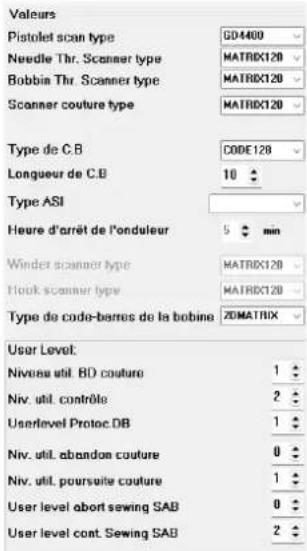
text_image
Valeurs Pistolet scan type GD4400 Needle Thr. Scanner type MATRIX120 Bobbin Thr. Scanner type MATRIX120 Scanner couture type MATRIX120 Type de C.B CODE128 Longueur de C.B 10 Type ASI Heure d'arrêt de l'onduleur 5 min Winder scanner type MATRIX120 Tink scanner type MATRIX120 Type de code-barres de la bobine 20MATRIX User Level: Niveau util. BD couture 1 Niv. util. contrôle 2 Userlevel Protoc.DB 1 Niv. util. abandon couture 0 Niv. util. poursuite couture 1 User level abort sewing SAB 0 User level cont. Sewing SAB 2Les flèches situées à droite des boutons ouvrent à chaque fois une sélection.
| Valeur Fonction | |
| Scanner portatif Sélectionner le scanner portatif utilisé | |
| Scanner de fil d'aiguille Sélectionner le scanner de fil d'aiguille utilisé | |
| Scanner de fil de boucleur Sélectionner le scanner de fil de boucleur utilisé | |
| Scanner de couture Sélectionner le scanner de couture utilisé | |
| Lg. code-barres carte d'utilisateur | Longueur du code-barres d'accès utilisé par les utilisateurs pour se connecter. |
| Type d'UPS Sélectionner le type d'UPS | |
| Type de scanner de bobineur Sélectionner le scanner de bobineur utilisé | |
| Type de scanner de boucleur Sélectionner le scanner de boucleur utilisé | |
| Type de CB canette Définir le type de code-barres utilisé | |
| Niveau d'utilisateur pour : | La modification des droits d'accès permet d'influencer les 3 niveaux de sécurité ou les différents accès au système. Les valeurs inscrites représentent le niveau de sécurité minimum requis pour l'exécution des différentes fonction 1 p. 65. |
| Programme de couture | |
| Contrôle | |
| Base de données des protocoles | |
| Interruption d'une couture libre | |
| Reprise d'une couture libre | |
| Interruption d'une couture SAB | |
| Reprise d'une couture SAB | |
Codes-barres
L'affichage Codes-barres contient les réglages de base des codes-barres (p. 164).
Étiquette
Les réglages de base pour l'étiquette d'extrémité ne sont plus paramétrés que par le biais du programme supplémentaire LabelCreator (p. 189).
Chemin d'accès + Réseau
Vous pouvez définir de nouveaux emplacements de stockage pour les bases de données suivantes (p. 175) :
- Base de données des protocoles
- Base de données du système
- Copie automatique de la base de données des protocoles
Cette section sert également à régler l'intervalle de sauvegarde automatique de la base de données des protocoles (p. 177).
Postes de travail + horaire de déconnexion
Vous pouvez saisir ici des informations sur les postes de travail, comme les horaires et le nom. Vous pouvez également définir l'horaire de déconnexion d'un utilisateur.
5.6.12 Ouvrir la base de données des fils (Fils)
Tous les fils avec lesquels la machine doit coudre doivent être saisis et définis dans la base de données des fils.
Ici, les fils déjà créés peuvent être modifiés (p. 180), supprimés (p. 180) et de nouveaux fils peuvent être créés (p. 178).

Pour ouvrir la base de données des fils, procéder comme suit :
-
Se connecter avec le niveau de sécurité 2 (p. 74).
-
Ouvrir l'affichage Contrôle (p. 126).
-
Toucher le bouton Fils.
L'affichage change :
Image 138: Ouvrir la base de données des fils (Fils)
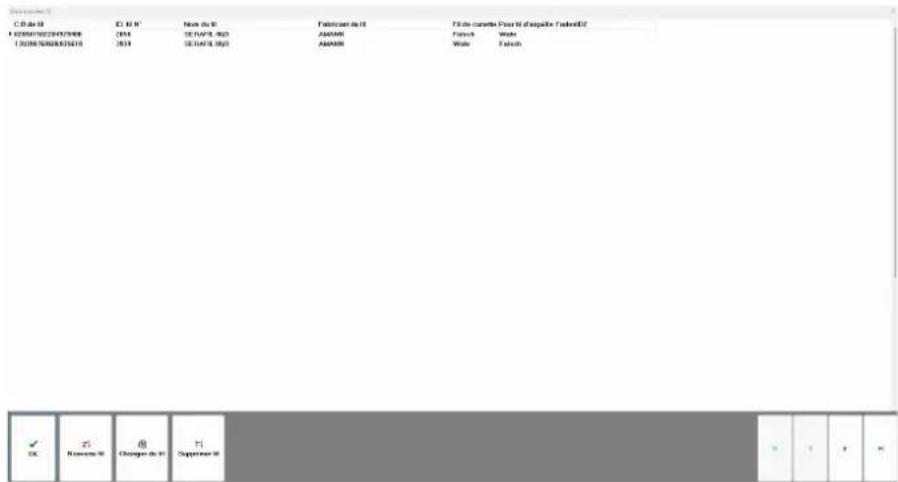
text_image
C-De 11 ÉGOMIEN DE CHÉRTEUR ÉGOMIEN DE CHÉRTEUR C-De 11 ÉGOMIEN DE CHÉRTEUR ÉGOMIEN DE CHÉRTEUR ÉGOMIEN DE CHÉRTEUR ÉGOMIEN DE CHÉRTEUR ÉGOMIEN DE CHÉRTEUR ÉGOMIEN DE CHÉRTEUR ÉGOMIEN DE CHÉRTEUR ÉGOMIEN DE CHÉRTEUR ÉGOMIEN DE CHÉRTEUR ÉGOGRE 11 ÉGOGRE 11 ÉGOGRE 11 ÉGOGRE 11 ÉGOGRE 11 ÉGOGRE 11 ÉGOGRE 11 ÉGOGRE 11 ÉGOGRE 11 ÉGOGRE 11 ÉGOGRE 11 ÉGOGRE 11 ÉGOGRE 11 ÉGOCHE 11 ÉGOCHE 11 ÉGOCHE 11 ÉGOCHE 11 ÉGOCHE 11 ÉGOCHE 11 ÉGOCHE 11 ÉGOCHE 11 ÉGOCHE 11 ÉGOCHE 11 ÉGOCHE 11 ÉGOCHE 11 ÉGOCHE 115.6.13 Imprimer la base de données des protocoles (Impr. BD)
La base de données des protocoles peut être imprimée ici.

Pour imprimer la base de données des protocoles, procéder comme suit :
-
Se connecter avec le niveau de sécurité 2 (p. 74).
-
Ouvrir l'affichage Contrôle (p. 126).
-
Toucher le bouton Impr. BD.
La base de données des protocoles est imprimée.

Information
La base de données des protocoles est toujours imprimée dans son intégralité.
Si la fonction Imprimante de protocoles n'est pas activée dans l'affichage Configuration, le bouton Impr. BD apparaît en semi-transparence. Dans ce cas, la base de données des protocoles ne peut pas être imprimée, même si une imprimante de protocoles est connectée et configurée.
5.6.14 Ouvrir la base de données des coutures (Aff. BD)
La base de données des coutures contient les informations sur tous les programmes de couture et leurs réglages.

Pour ouvrir la base de données des coutures, procéder comme suit :
-
Se connecter avec le niveau de sécurité 2 (p. 74).
-
Ouvrir l'affichage Contrôle (p. 126).
-
Toucher le bouton Aff. BD.
L'affichage change :
Image 139: Ouvrir la base de données des coutures (Aff. BD)
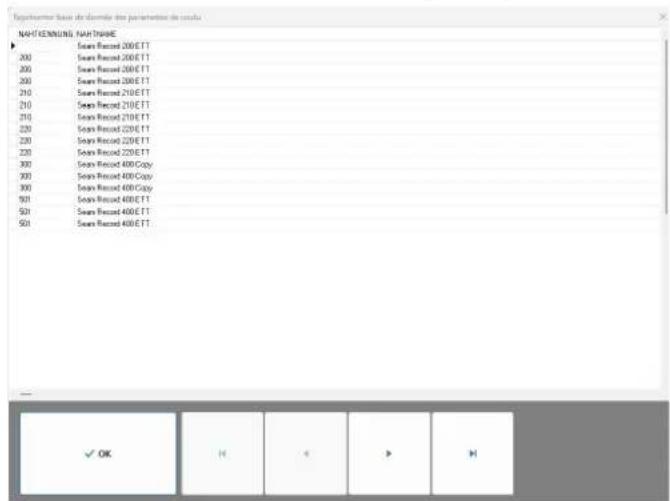
text_image
Sears Record 200E T Sears Record 200E T Sears Record 200E T Sears Record 210E T Sears Record 210E T Sears Record 210E T Sears Record 220E T Sears Record 220E T Sears Record 220E T Sears Record 400 Copy Sears Record 400 Copy Sears Record 400 E T Sears Record 400 E T Sears Record 400 E T OK H < > H5.6.15 Ouvrir la base de données des canettes (Canettes)
La base de données des canettes contient les informations sur toutes les canettes enregistrées sur la machine et qui peuvent être utilisées.

Information
Les canettes peuvent être supprimées ici ou depuis l'écran principal (p. 173). Pour cela, une canette valide doit être inscrite pour la couture.

Pour ouvrir la base de données des canettes, procéder comme suit :
- Se connecter avec le niveau de sécurité 2 (p. 74).
- Ouvrir l'affichage Contrôle (p. 126).
- Toucher le bouton Canettes.
L'affichage change :
Image 140: Ouvrir la base de données des canettes (Canettes)
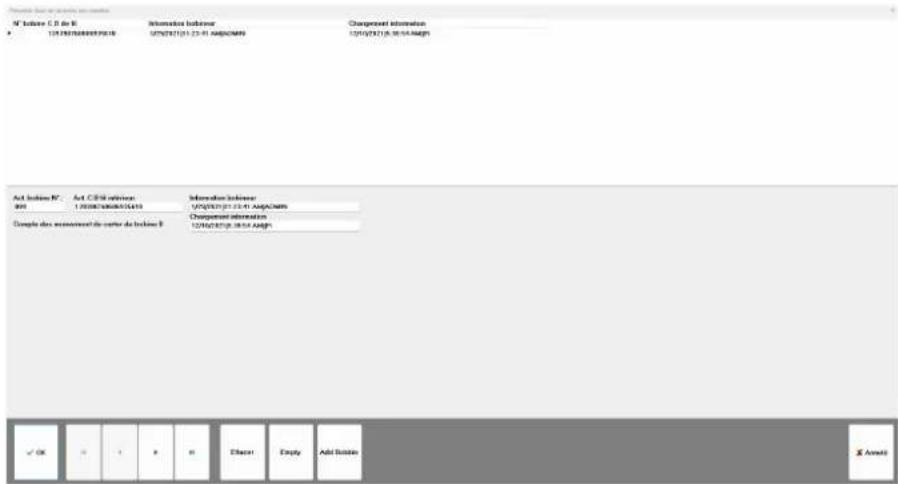
text_image
N° Iodine C:0 de R T25 F1070000000000 Information Iodine SINZEN(2013) 23-81 AUSICUM Compensant information SINZEN(2013) 26-54 AUSI Act. Iodine N° R00 Act. C:01 Iodine 1.0000000000000 Information Iodine AUSICUM 23-81 AUSICUM Compensant information SINZEN(2013) 26-54 AUSI Comple des accouvements du centre de Iodine R √ OK + - + - Elastic Empty Add Options X Award5.6.16 Base de données des aiguilles (BD aiguilles)
Si la fonction Contrôle de l'aiguille est activée dans l'affichage Configuration, l'utilisateur est invité à contrôler l'aiguille à intervalles réguliers et à la remplacer si nécessaire.
Ce contrôle et le remplacement éventuel sont documentés ici, dans la base de données des aiguilles.

Information
Si la fonction Contrôle de l'aiguille est désactivée dans l'affichage Configuration, le bouton BD aiguilles apparaît en semi-transparence. La base de données des aiguilles ne peut pas être consultée.
Ouvrir la base de données des aiguilles
Pour ouvrir la base de données des aiguilles, procéder comme suit :

- Se connecter avec le niveau de sécurité 2 (p. 74).
- Ouvrir l'affichage Contrôle (p. 126).
- Toucher le bouton BD aiguilles.
L'affichage change :
Image 141: Ouvrir la base de données des aiguilles
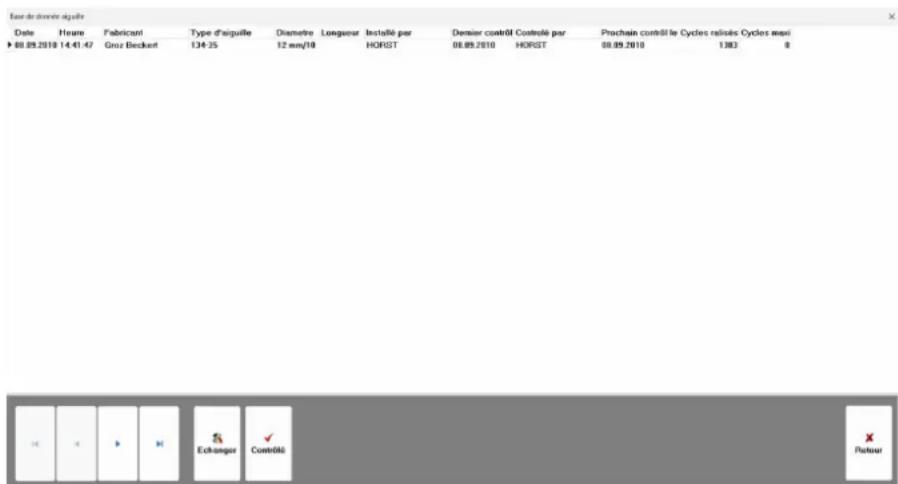
text_image
Date Hume Fabricant Type d'origuille Diamètre Longueur Installé par Dominier contrib Controll par Prochain contrib le Cycles raixale Cycles maxi 08.09.2010 14:41:47 Gruz Beckont 134-35 12 mm/10 HORIST 08.09.2010 HORIST 08.09.2010 1383 0 Echange Control PoutourPlanifier le contrôle de l'aiguille

Pour définir le moment du prochain contrôle de l'aiguille, procéder comme suit :
- Ouvrir la base de données des aiguilles (p. 144).
- Toucher le bouton Contrôlé.
L'affichage change :
Image 142: Planifier le contrôle de l'aiguille
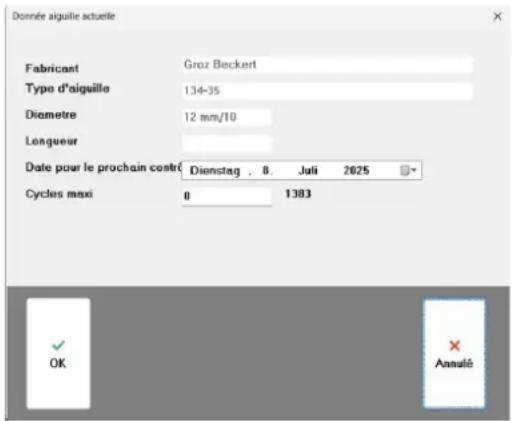
text_image
Donnée aiguille actuelle Fabricant Groz Beckert Type d'aiguille 134-35 Diametre 12 mm/10 Longueur Date pour le prochain contré Dienstag , 8.Juli 2025 Cycles maxi 0 1303 OK Anaué
- Contrôler l'aiguille.
- Saisir la date du prochain contrôle.
- Confirmer avec OK.
Enregistrer un changement d'aiguille

Pour enregistrer un changement d'aiguille, procéder comme suit :
-
Ouvrir la base de données des aiguilles (p. 145).
-
Toucher le bouton Changement.
L'affichage change :
Image 143: Enregistrer un changement d'aiguille
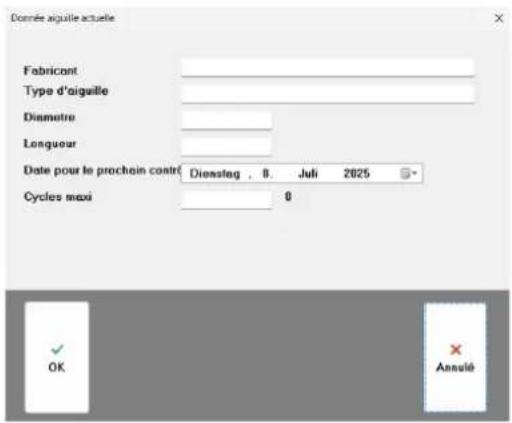
text_image
Donée aiguille actuelle Fabricant Type d'aiguille Diametro Longueur Date pour le prochain contré Dienstag , 0. Juli 2025 Cycles maxi 0 OK Annulé
- Changer l'aiguille (Manuel d'utilisation).
- Modifier les données si nécessaire.
- Confirmer avec OK.
5.6.17 Calibrer le moteur pas à pas (Calib. MPP)
Si la fonction Contrôle de calibrage est activée, l'utilisateur est invité à intervalles réguliers à contrôler les réglages du moteur pas à pas et à les recalibrer si nécessaire.
Le moteur pas à pas peut uniquement être calibré par des techniciens ayant le niveau de sécurité 2. Ces travaux sont documentés dans la base de données de calibrage du moteur pas à pas.

Information
Si la fonction Contrôle de calibrage n'est pas activée dans l'affichage Configuration, le bouton Calib. MPP apparaît en semi-transparence.

Pour accéder à la base de données de calibrage du moteur pas à pas, procéder comme suit :
- Se connecter avec le niveau de sécurité 2 (p. 74).
- Ouvrir l'affichage Contrôle (p. 126).
- Toucher le bouton Calib. MPP.
L'affichage change :
Image 144: Calibrer le moteur pas à pas (Calib. MPP)
text_image
base-dominés calibrage normur par 4 par Date Hours Controlé par Distance calibrage Prochain controll le [×] < > × Parleur5.6.18 Base de données de calibrage (Calib. tens. fil)
Si la fonction Contrôle de calibrage est activée, l'utilisateur est invité à intervalles réguliers à contrôler les réglages de l'appareil de mesure de la tension du fil et à les faire recalibrer si nécessaire.

Information
Si la fonction Contrôle de calibrage n'est pas activée dans l'affichage Configuration, le bouton Calib. tens. fil apparaît en semi-transparence.
L'appareil de mesure de la tension du fil doit être recalibré une fois par an. Pour cela, adressez-vous avant la fin de l'année à notre service d'échange Dürkopp(www.duerkopp-adler.com).

Pour accéder à la base de données de calibrage de l'appareil de mesure de tension du fil, procéder comme suit :
- Se connecter avec le niveau de sécurité 2 (p. 74).
- Ouvrir l'affichage Contrôle (p. 126).
- Toucher le bouton Calib. tens. fil.
L'affichage change :
Image 145: Base de données de calibrage (Calib. tens. fil)
text_image
Last Travel Database Date Hours Controls per Dosée calibrage Produce control le 14 4 9 51 × Partner5.6.19 Contrôler les scanners (Scanners)
Tous les scanners montés peuvent être contrôlés ici.

Pour contrôler les scanners, procéder comme suit :
- Se connecter avec le niveau de sécurité 2 (☐ p. 74).
- Ouvrir l'affichage Contrôle (p. 126).
- Toucher le bouton Scanners.
L'affichage change :
Image 146: Contrôler les scanners (Scanners)
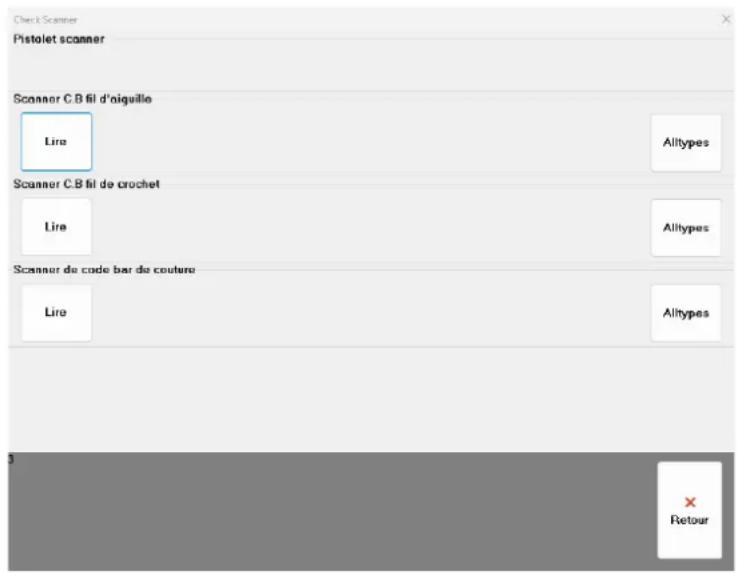
text_image
Check Scanner Pistolet scanner Scanner C.B fil d'oiguille Line Alltypes Scanner C.B fil de crochet Line Alltypes Scanner de code bar de couture Line Alltypes 5 Retour
- Toucher le bouton Lire sous le scanner qui doit être contrôlé.

Information
L'affichage Contrôle scanners est également accessible via le bouton Contrôler les scanners sur l'écran principal.
5.6.20 Tension du fil (Tens. fil)
La tension du fil peut être réglée ici en tenant compte des limites de tolérance prédéfinies, de la vitesse de couture, de la hauteur de course et de la longueur de point.
Ouvrir l'affichage Tester l'appareil de mesure de la tension du fil

Pour ouvrir l'affichage Tester l'appareil de mesure de la tension du fil, procéder comme suit :
- Se connecter avec le niveau de sécurité 2 (p. 74).
- Ouvrir l'affichage Contrôle (p. 126).
- Toucher le bouton Tens. fil.
L'affichage change :
Image 147: Ouvrir l'affichage Tester l'appareil de mesure de la tension du fil
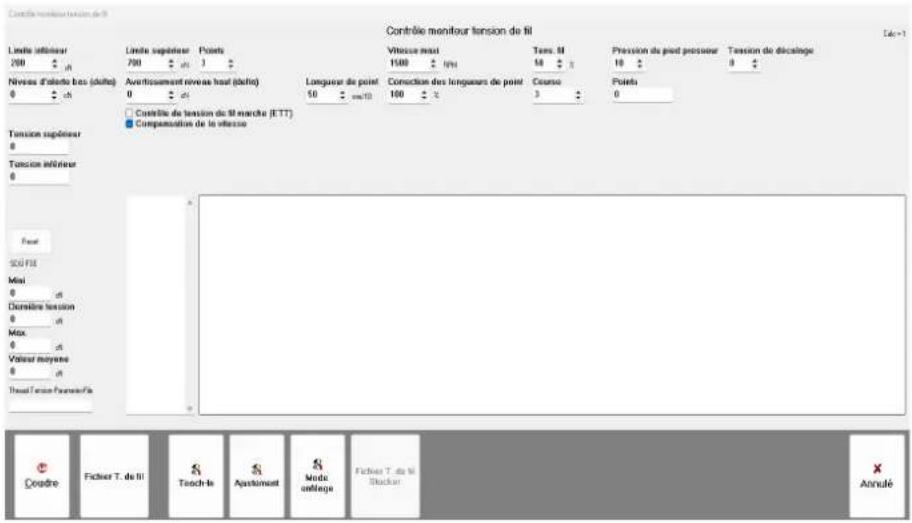
text_image
Contrôle monitour tension de fil Linde inférieur 200 Nivies d'aborte bas (dûfle) 0 Tension supérieur 0 Tension inférieur 0 Point SOL FI Mini 0 Dorsière tension 0 Max 0 Valeur moyenne 0 Thout Tension Parsonne/Fa Contrôle monitour tension de fil Linde supérieur 700 Avertissement révise haut (défle) 0 Contrôle de tension de M marché (ETT) Compensation de la vitesse Points Vitesse main 1500 Longueur de point 50 Convection des longueurs de point 100 Tens. M 18 Course 3 Points Pression du pied presseur 18 Tension de décalage 0 0 0 0 0 0 0 0 0 0 0 0 0 0 0 0 0 0 0 0 0 0 0 0 0 0 0 0 0 0 0 0 0 0 0 0 0 0 0 0 0 0 0 0 0 0 0 0 0 0 Coutre Fichier T. de FI Tosch-le Ajustement Mode anlage Fichier T. de M Stuckier Annulé- Saisir les valeurs dans l'affichage Tester l'appareil de mesure de la tension du fil et coudre.
Image 148: Ouvrir l'affichage Tester l'appareil de mesure de la tension du fil
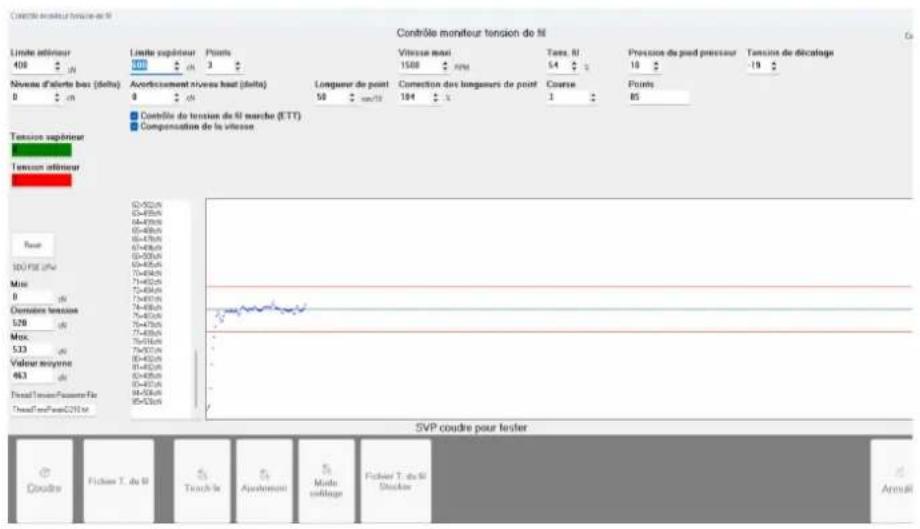
line
| Test Condition | Tension Level | | --- | --- | | Baseline | 184 | | Pressure | 54 | | Decatage | 85 | | Average | 50 | | Current | 70 | | Maximum | 75 | | Minimum | 70 | | Final | 85 | | Final Peak | 90 | | Final Decatur | 95 | | Final Peak End | 100 | | Final Decatur End | 105 | | Final Peak End End | 110 | | Final Decatur End End | 115 | | Final Peak End End | 120 | | Final Decatur End End | 125 | | Final Peak End End | 130 | | Final Decatur End End | 135 | | Final Peak End End | 140 | | Final Decatur End End | 145 | | Final Peak End End | 150 | | Final Decatur End End | 155 | | Final Peak End End | 160 | | Final Decatur End End | 165 | | Final Peak End End | 170 | | Final Decatur End End | 175 | | Final Peak End End | 180 | | Final Decatur End End | 185 | | Final Peak End End | 190 | | Final Decatur End End | 195 | | Final Peak End End | 200 | | Final Decatur End End | 205 | | Final Peak End End | 210 | | Final Decatur End End | 215 | | Final Peak End End | 220 | | Final Decatur End End | 225 | | Final Peak End End | 230 | | Final Decatur End End | 235 | | Final Peak End End | 240 | | Final Decatur End End | 245 | | Final Peak End End | 250 | | Final Decatur End End | 255 | | Final Peak End End | 260 | | Final Decatur End End | 265 | | Final Peak End End | 270 | | Final Decatur End End | 275 | | Final Peak End End | 280 | | Final Decatur End End | 285 | | Final Peak End End | 290 | | Final Decatur End End | 295 | | Final Peak End End | 300 | | Final Decatur End End | 305 | | Final Peak End End | 310 | | Final Decatur End End | 315 | | Final Peak End End | 320 | | Final Decatur End End | 325 | | Final Peak End End | 330 | | Final Decatur End End | 335 | | Final Peak End End | 340 | | Final Decatur End End | 345 | | Final Peak End End | 350 | | Final Decatur End End | 355 | | Final Peak End End | 360 | | Final Decatur End End | 365 | | Final Peak End End | 370 | | Final Decatur End End | 375 | | Final Peak End End | 380 | | Final Decatur End End | 385 | | Final Peak End End | 390 | | Final Decatur End End | 395 | | Final Peak End End | 400 | | Final Decatur End End | 405 | | Final Peak End End | 410 | | Final Decatur End End | 415 | | Final Peak End End | 420 | | Final Decatur End End | 425 | | Final Peak End End | 430 | | Final Decatur End End | 435 | | Final Peak End End | 440 | | Final Decatur End End | 445 | | Final Peak End End | 450 | | Final Decatur End End | 455 | | Final Peak End End | 460 | | Final Decatur End End | 465 | | Final Peak End End | 470 | | Final Decatur End End | 475 | | Final Peak End End | 480 | | Final Decatur End End | 485 | | Final Peak End End | 490 | | Final Decatur End End | 495 | | Final Peak Startend | - | | Final Peak Startend - Fis Final Peak Startend - Fis Final Peak Startend - Fis Final Peak Startend - Fis Final Peak Startend - Fis Final Peak Startend - Fis Final Peak Startend - Fis Final Peak Startend - Fis Final Peak Startend - Fis Final Peak Startend - Fis Final Peak Startend - Fis Final Peak Startend - Fis Final Peak Startend - Fis Final Peak Startend Fis Final Peak Startend Fis Final Peak Startend Fis Final Peak Startend Fis Final Peak Startend Fis Final Peak Startend Fis Final Peak Startend Fis Final Peak Startend Fis Final Peak Startend Fis Final Peak Startend Fis Final Peak Startend Fis Final Peak Startend Fis Final Peak Startend Fis Final Peak Startend Fis Final Peak Startend FIs Final Peak Startend FIs Final Peak Startend FIs Final Peak Startend FIs Final Peak Startend FIs Final Peak Startend FIs Final Peak Startend FIs Final Peak Startend FIs Final Peak Startend FIs Final Peak Startend FIs Final Peak Startend FIs Final Peak Startend FIs Final Peak Startend FIs Final Peak Startend FIs Final Peak Startend FIs Fisier T. du B Truck le Ajustement Mode refugee Fichier T. du B Duckle Annulé
Information
La valeur de décalage doit être réglée de manière à ce que les valeurs de tension du fil soient au centre de la zone comprise entre la ligne rouge et la ligne verte.
Charger un fichier d'apprentissage de la tension du fil
Si la tension du fil est manuelle, les valeurs minimales et maximales ainsi que la longueur de point sont saisies manuellement :

Pour charger un fichier d'apprentissage de la tension du fil, procéder comme suit :
- Se connecter avec le niveau de sécurité 2 (p. 74).
-
Ouvrir l'affichage Tester l'appareil de mesure de la tension du fil (p. 150).
-
Toucher le bouton Fich. tens. fil.
L'affichage change :
Image 149: Charger un fichier d'apprentissage de la tension du fil
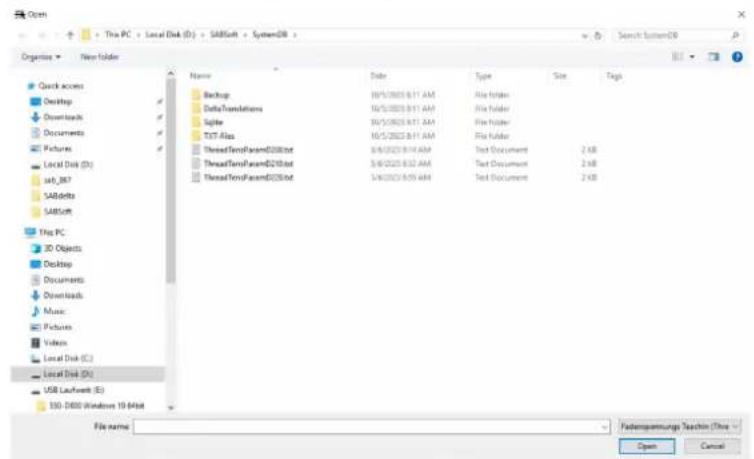
text_image
Open This PC + Local Disk (D) + SABSoft + SystemDB Organize - New folder Name Date Type Size Tags Backup 10/5/2023 8:17 AM Fix Folder DeltaTranslations 10/5/2023 8:17 AM Fix Folder Spike 30/5/2023 8:17 AM Fix Folder TCT-Alt 10/5/2023 8:17 AM Fix Folder ThreadTempParam0203.txt 5/6/2023 8:14 AM Test Document 2 KB ThreadTempParam0210.txt 5/6/2023 8:32 AM Test Document 2 KB ThreadTempParam0215.txt 5/6/2023 8:39 AM Test Document 2 KB This PC 3D Objects Desktop Documents Downloads Music Pictures Video Local Disk (C) Local Disk (D) USB Launch (E) 150 -1000 Windows 10.64-bit File name Fadempanmungs Search (True) Open Cancel
- Sélectionner le fichier d'apprentissage souhaité.
- Confirmer avec Open.
Apprentissage de la tension du fil
Il est possible de créer ici un fichier d'apprentissage (p. 180) et de le lier à un programme de couture (p. 97).
Consulter la version du logiciel

Pour consulter la version du logiciel actuellement installée sur la carte de tension du fil, procéder comme suit :
- Se connecter avec le niveau de sécurité 2.
-
Ouvrir l'affichage Tester l'appareil de mesure de la tension du fil (p. 150).
-
Toucher le bouton Réglages.
L'affichage change :
Image 150: Consulter la version du logiciel

5.6.21 Alimentation électrique sans interruption (UPS)
REMARQUE
Risque de dommages matériels !
Perte de données en cas de coupure immédiate de l'alimentation électrique.
S'assurer que l'UPS est toujours activée pendant le travail sur la machine.
Contrôler régulièrement l'état de la batterie. Si le voyant Replace Battery est allumé, remplacer l'ancienne batterie par une nouvelle batterie équivalente.
L'alimentation sans interruption (UPS) est connectée en amont de l'interrupteur principal. Si l'alimentation électrique normale est interrompue, la machine passe automatiquement en mode de fonctionnement sur batterie. Cela permet de terminer le processus de couture en cours et d'éteindre correctement la machine, sans perte de données.
Lorsque la machine fonctionne sur batterie, un signal retentit et un message s'affiche à l'écran. Il reste au maximum 5 minutes pour terminer le processus de couture en cours et éteindre la machine.

Information
En mode veille, la consommation électrique est inférieure à celle pendant la couture.

Important
Toujours laisser l'UPS activée pendant le fonctionnement, afin que la batterie soit chargée en permanence et qu'il n'y ait pas de perte de données en cas de coupure de l'alimentation électrique. Contrôler régulièrement l'état de la batterie. Si le voyant Replace Battery est allumé, remplacer l'ancienne batterie par une nouvelle batterie équivalente.

Pour contrôler l'état actuel de l'UPS, procéder comme suit :
- Se connecter avec le niveau de sécurité 2 (p. 74).
- Ouvrir l'affichage Contrôle (p. 126).
- Toucher le bouton UPS.
L'affichage change :
Pour imprimer la base de données des protocoles, une imprimante externe de protocoles doit être connectée à la machine et installée sur le panneau de commande (p. 142).

Information
Le pilote d'imprimante de protocoles est préinstallé en usine.
5.8 Imprimante d'étiquettes
Selon l'imprimante utilisée, différents pilotes doivent être installés pour obtenir un résultat d'impression de qualité.
5.8.1 Imprimante Zebra ZD421 - Installer le pilote ZPL
- Connecter l'imprimante Zebra, mais NE PAS l'allumer.
- Pour accéder à l'interface Windows :
- Arrêter le logiciel (p. 187)
- Appuyer sur la touche « Windows » du clavier
L'interface Windows s'affiche.
- Ouvrir l'explorateur de fichiers.
- Ouvrir le dossier C: /ZD5-1-16-7228.
Image 153: Imprimante Zebra ZD421 - Installer le pilote ZPL (1)
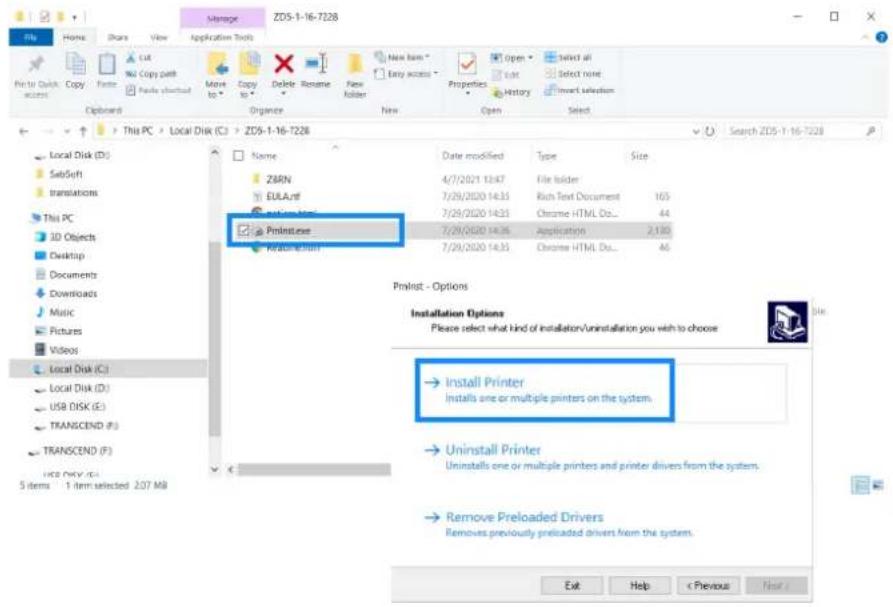
-
Ouvrir le pilote PrnInst.exe en cliquant avec le bouton droit de la souris sur Run as admin.
-
Supprimer le pilote d'imprimante ZDesigner ZD420-203pdi s'il existe (p. 162)
- Choisir le modèle d'imprimante : ZD421-203dpi ZPL
-
USB001
-
Si l'imprimante Zebra a tout de même été allumée auparavant : vérifier quels pilotes existent dans le gestionnaire de périphériques (clic droit sur l'icône Windows dans la barre des tâches, cliquer sur Gestionnaire de périphériques OU rechercher « Gestionnaire des périphériques » avec la loupe de la barre des tâches).
Image 154: Imprimante Zebra ZD421 - Installer le pilote ZPL (2)
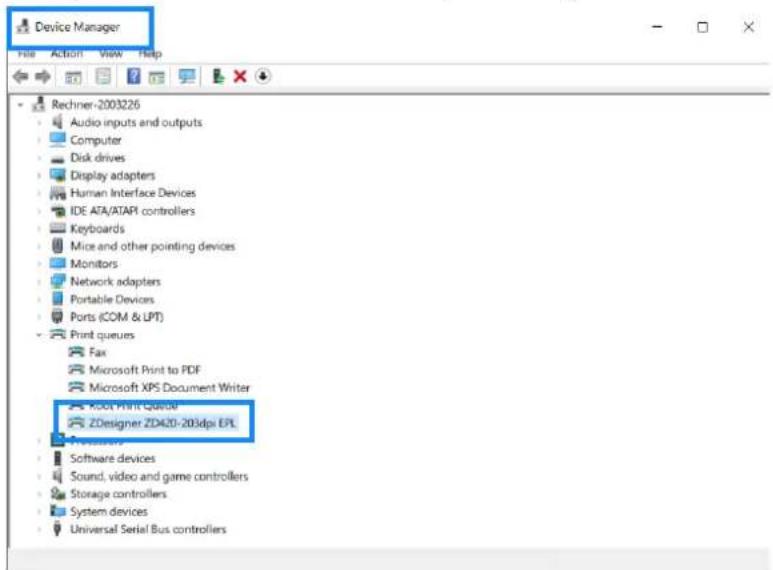
- Supprimer le pilote ZD421-203dpi EPL s'il existe en cliquant avec le bouton droit de la souris, puis en sélectionnant Uninstall.
- Allumer l'imprimante Zebra et attendre que la LED verte s'allume.
- Rechercher des imprimantes avec la loupe dans la barre des tâches.
- Cliquer sur l'imprimante Zebra.
- Cliquer sur le bouton Gestion.
- Cliquer sur l'élément de menu Propriétés de l'imprimante.
- Sélectionner l'onglet Paramètres d'importation/exportation.
Image 155: Imprimante Zebra ZD421 - Installer le pilote ZPL (3)
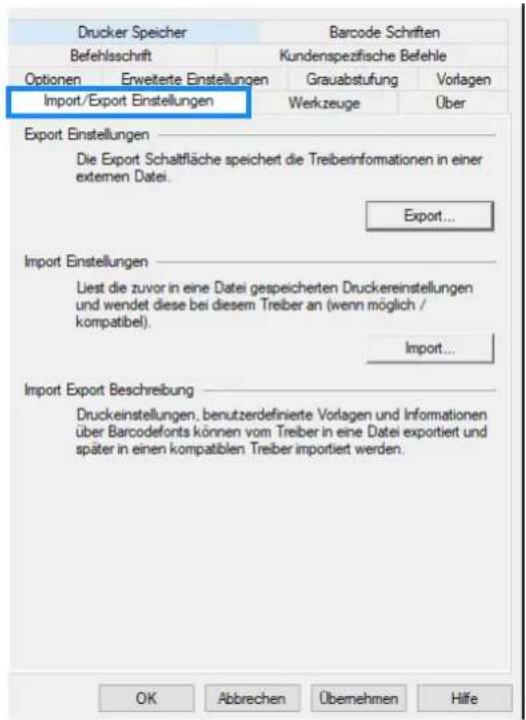
14. Importer le fichier de configuration Zebra
SABSoft/printerConfig/ZD421-203dpi ZPL.drs en cliquant sur le bouton Importation.
15. Contrôler les réglages dans le pilote comme suit :
Image 156: Imprimante Zebra ZD421 - Installer le pilote ZPL (4)
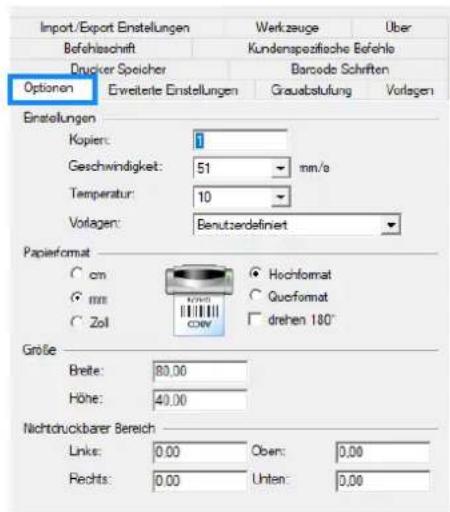
- Exécuter un essai d'impression à partir de Windows (dans les imprimantes, sélectionner l'imprimante Zebra, Gestion, cliquer sur l'élément de menu Imprimer une page de test).
- Exécuter LabelCreator.exe (p. 189).
- Ouvrir le fichier 550-D867 DELTA-ZPL.lab en cliquant sur Open et lancer un essai d'impression d'étiquette (File - Test Printing).
- Procéder aux modifications de l'étiquette dans le LabelCreator (p. 189).
- Lancer SabSoft.exe.
La machine est prête à coudre.
5.8.2 Autres imprimantes Zebra - Installer le pilote EPL
- Connecter l'imprimante Zebra, mais NE PAS l'allumer.
- Pour accéder à l'interface Windows :
- Arrêter le logiciel (p. 187)
- Appuyer sur la touche « Windows » du clavier
L'interface Windows s'affiche.
- Ouvrir l'explorateur de fichiers.
- Ouvrir le dossier C: /ZD5-1-16-7228.
Image 158: Imprimante Zebra ZD421 - Installer le pilote EPL (1)
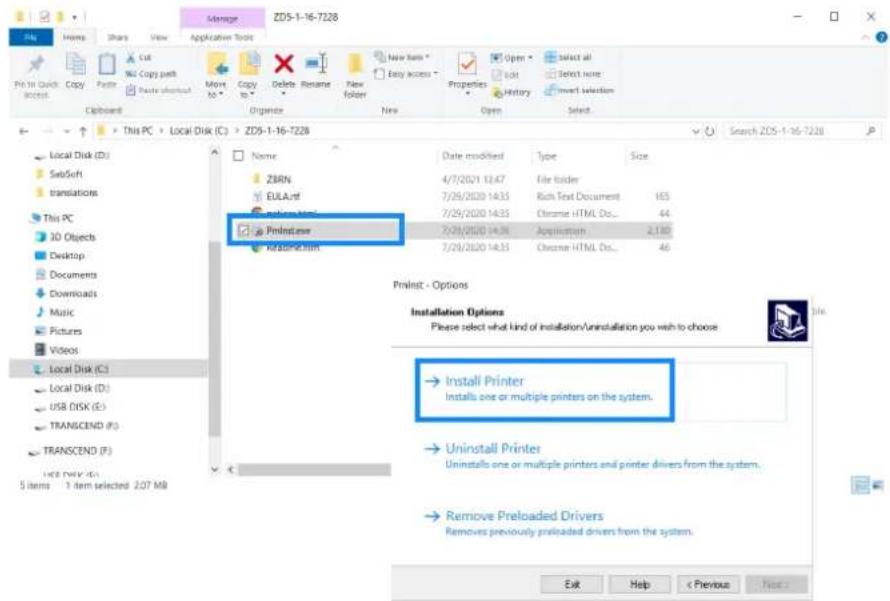
-
Ouvrir le pilote PrnInst.exe en cliquant avec le bouton droit de la souris sur Run as admin.
-
Supprimer le pilote d'imprimante ZDesigner ZD420-203pdi s'il existe (p. 162)
- Choisir le modèle d'imprimante : ZD421-203dpi EPL
-
USB001
-
Si l'imprimante Zebra a tout de même été allumée auparavant : vérifier quels pilotes existent dans le gestionnaire de périphériques (clic droit
sur l'icône Windows dans la barre des tâches, cliquer sur Gestionnaire de périphériques OU rechercher « Gestionnaire des périphériques » avec la loupe de la barre des tâches).
Image 159: Imprimante Zebra ZD421 - Installer le pilote EPL (2)
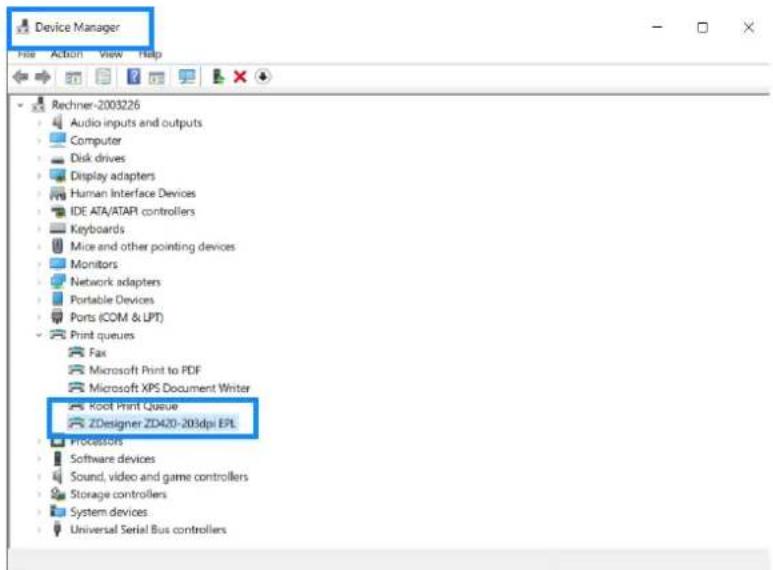
- Supprimer le pilote ZD420-203dpi EPL s'il existe en cliquant avec le bouton droit de la souris, puis en sélectionnant Uninstall.
- Allumer l'imprimante Zebra et attendre que la LED verte s'allume.
- Rechercher des imprimantes avec la loupe dans la barre des tâches.
- Cliquer sur l'imprimante Zebra.
- Cliquer sur le bouton Gestion.
- Cliquer sur l'élément de menu Propriétés de l'imprimante.
- Sélectionner l'onglet Paramètres d'importation/exportation.
Image 160: Autres imprimantes Zebra - Installer le pilote EPL (3)
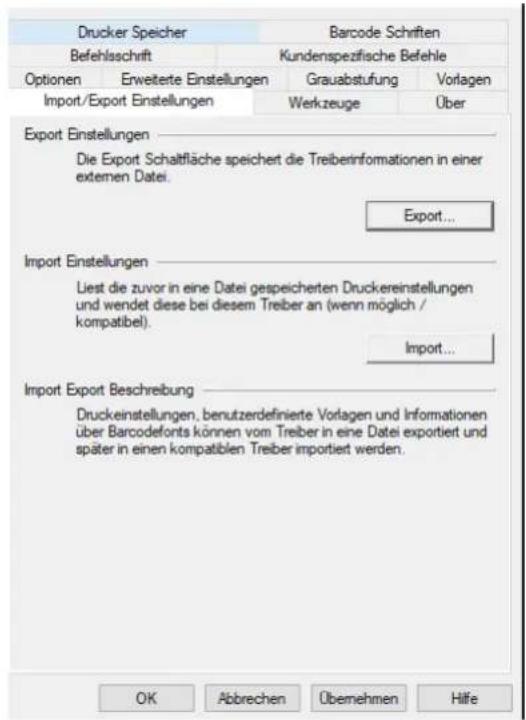
14. Importer le fichier de configuration Zebra
SABSoft/printerConfig/ZD420-203dpi EPL.drs en cliquant sur le bouton Importation.
15. Contrôler les réglages dans le pilote comme suit :
Image 161: Autres imprimantes Zebra - Installer le pilote EPL (4)
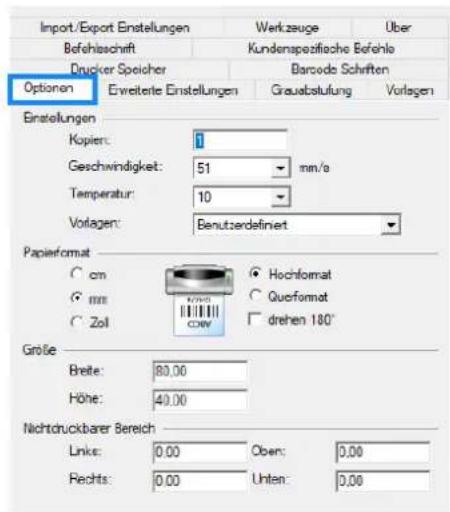
Image 162: Autres imprimantes Zebra - Installer le pilote EPL (5)
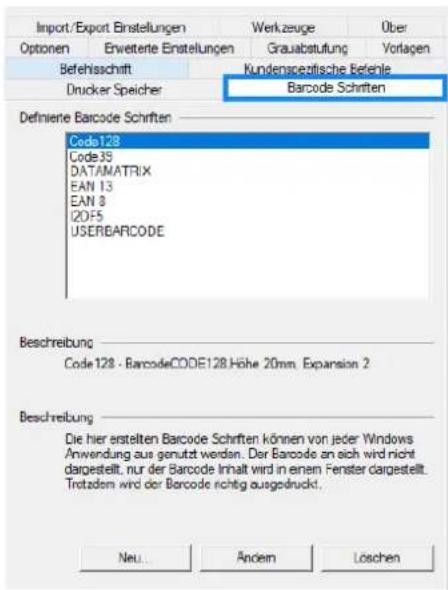
- Exécuter un essai d'impression à partir de Windows (dans les imprimantes, sélectionner l'imprimante Zebra, Gestion, cliquer sur l'élément de menu Imprimer une page de test).
- Exécuter LabelCreator.exe (p. 189).
- Ouvrir le fichier 550-D867 DELTA-ZPL.lab en cliquant sur Open et lancer un essai d'impression d'étiquette (File - Test Printing).
- Procéder aux modifications de l'étiquette dans le LabelCreator (p. 189).
- Lancer SabSoft.exe.
La machine est prête à coudre.
5.8.3 Désinstaller le pilote de l'imprimante d'étiquettes
L'écran de l'imprimante Windows affiche par défaut un pilote pour l'imprimante d'étiquettes (Zebra ZD420).

Important
Le pilote de l'imprimante d'étiquettes ne peut être désinstallé qu'à l'aide du programme Uninstall fourni.

Pour désinstaller les pilotes de l'imprimante d'étiquettes, procéder comme suit :
-
Pour accéder à l'interface Windows :
-
Arrêter le logiciel (p. 187)
-
Appuyer sur la touche « Windows » du clavier
-
Ouvrir l'explorateur de fichiers.
-
Ouvrir le dossier C: /ZD5-1-16-7228.
-
Ouvrir le pilote PrnInst.exe en cliquant avec le bouton droit de la souris sur Run as admin.
L'affichage change :
Image 163: Désinstaller le pilote de l'imprimante d'étiquettes (1)
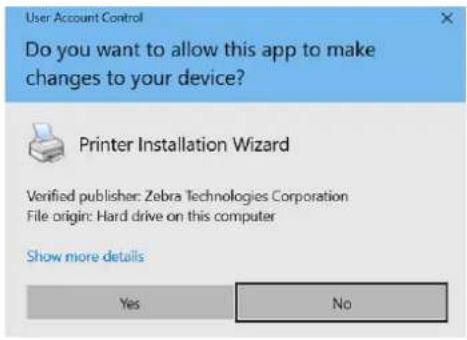
5. Confirmer avec le bouton YES.
L'affichage change :
Image 164: Désinstaller le pilote de l'imprimante d'étiquettes (1)
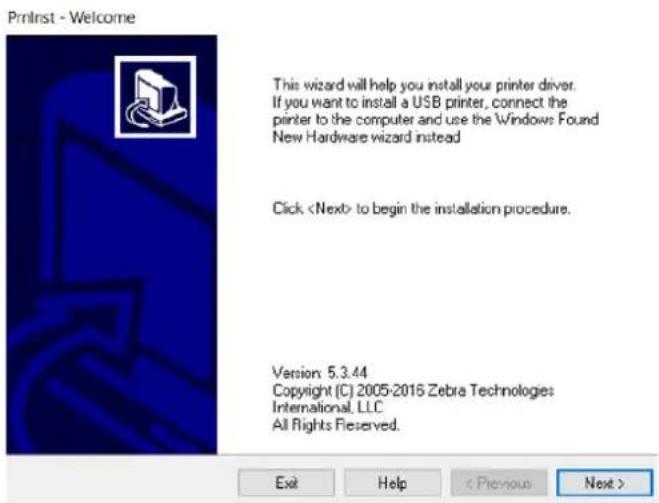
6. Toucher le bouton Next.
L'affichage change :
Image 165: Désinstaller le pilote de l'imprimante d'étiquettes (2)
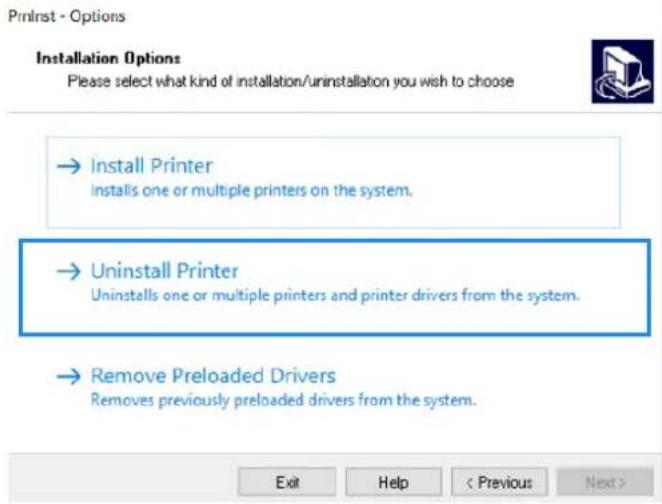
L'affichage change :
Image 166: Désinstaller le pilote de l'imprimante d'étiquettes (3)
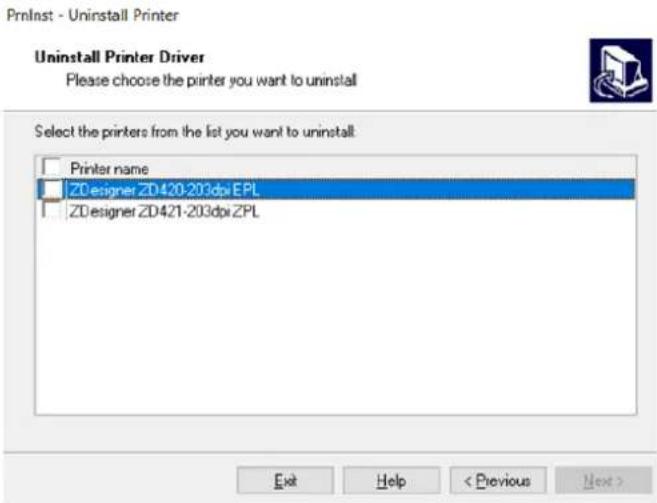
-
Sélectionner le pilote souhaité.
-
Toucher le bouton Next.
-
Pour désinstaller le pilote de l'imprimante d'étiquettes, continuer à suivre le menu.
5.9 Calibrer l'imprimante d'étiquettes
Grâce à une barrière photoélectrique intégrée, l'imprimante d'étiquettes s'adapte automatiquement à l'espacement des étiquettes sur le support. Si cette distance n'est pas détectée correctement, l'imprimante d'étiquettes doit être recalibrée.
5.10 Codes-barres
Les informations des différents codes-barres sont définies ici. Les codes-barres permettent de lier un programme de couture aux codes-barres correspondants à l'aide du code de programme de couture. Si les codes-barres définis ici sont scannés au début d'un processus de couture, la machine détecte le lien avec un programme de couture. Les réglages enregistrés dans ce programme de couture constituent alors la base du processus de couture.
Les codes-barres peuvent être lus jusqu'au 30e chiffre. Si un code-barres est plus long, il peut être scanned, mais les informations ne peuvent plus être lues à partir du 31e chiffre.
5.10.1 Vue d'ensemble des codes-barres
Voici une vue d'ensemble des différents codes-barres qui sont importants pour l'utilisation de la machine :
| Code-barres Fonction | |
| Code-barres d'accès Code | de-barres pour se connecter avec le scanner portatif p. 75 |
| Code-barres primaire de pièce | Codes-barres demandés au début d'un processus de couture (2 ou 3). Chaque pièce à coudre est identifiée par un tel code-barres et directement assignée au programme de couture approprié. p. 164 |
| Codes-barres multiples C | codes-barres pouvant être demandés après les codes-barres primaires de pièces au début d'un processus de couture (9 maximum, en option, p. 172). |
| Codes-barres de canettes | Codes-barres sur les canettes dans le bobineur et dans le boucleur (en option) |
| Code-barres de la bobine de fil d'aiguille | Code-barres sur la bobine de fil d'aiguille (en option). |
| Code-barres de la bobine de fil de boucleur | Code-barres sur la bobine de fil de boucleur (en option). |
| Code-barres de l'éti-quette d'extrémité | Code-barres sur l'étiquette d'extrémité permettant de retracer à tout moment les données de fabrication |
5.10.2 Ouvrir l'affichage Codes-barres
Pour accéder à l'affichage Codes-barres, procéder comme suit :

- Se connecter avec le niveau de sécurité 2 (p. 74).
- Ouvrir l'affichage Configuration (p. 132).
- Toucher le bouton Codes-barres.
L'affichage change :
Image 167: Ouvrir l'affichage Codes-barres (1)
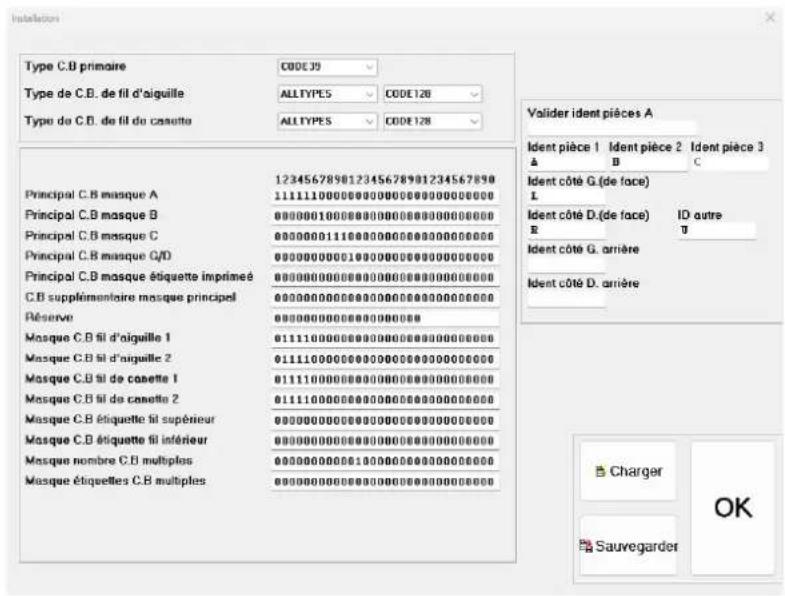
text_image
Type C.B primaire CODE 09 Type de C.B. de fil d'aiguille ALLTYPES CODE 128 Type de C.B. de fil du casette ALLTYPES CODE 128 Principal C.B masque A 123456789012345678901234567890 111111000000000000000000000000 Principal C.B masque B 00000010000000000000000000000 Principal C.B masque C 00000001110000000000000000000 Principal C.B masque Q/D 0000000001000000000000000000 Principal C.B masque étiquette imprimée 0000000000000000000000000 C.B supplémentaire masque principal 00000000000000000000000 Péserve Péserve Masque C.B fil d'aiguille 1 Péserve Masque C.B fil d'aiguille 2 Masque C.B fil de cassette 1 Masque C.B fil de cassette 2 Masque C.B étiquette fil supérieur Masque C.B étiquette fil inférieur Masque nombre C.B multiples Masque étiquettes C.B multiples Ident pièce 1 Ident pièce 2 Ident pièce 3 A B C Ident côté G.(de face) L Ident côté D.(de face) ID autre R U Ident côté G. arrière Ident côté D. arrière B Charger OK SauvegarderToutes les informations que contiennent les différents codes-barres sont définies ici. Si une impression est lancée avec le bouton OK, les masques des codes-barres sont contrôlés pour s'assurer qu'ils sont complets.

Information
0 = le chiffre du code-barres n'est pas lu
1 = le chiffre du code-barres est lu
Toutes les informations importantes doivent se trouver sur des chiffres définis sur 1.
Image 168: Ouvrir l'affichage Codes-barres (2)
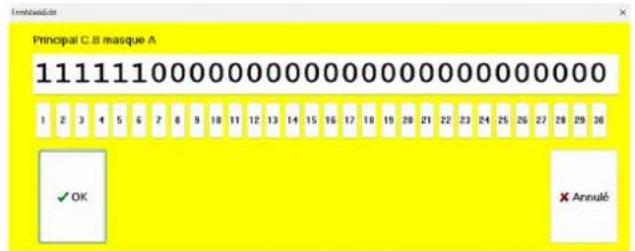
Dans cet exemple, les 6 premiers chiffres du code-barres seraient lus.
Les réglages suivants sont contenus dans l'affichage Codes-barres :
| Code-barres Informations enregistrées | |
| Code-barres primaire de pièce : | |
| Code-barres prim. Id. A | Permet par exemple d'enregistrer les informations sur la matière et la couleur de la 1re pièce à coudre.Par ex. les 4 premiers chiffres contiendraient ces informations :11110000000000000000000000000000000000000000000000000000000000000000000000000000000000000000000000000000 |
| Code-barres prim. Id. B | Enregistrer ici l'information sur le type de pièce (par ex. partie supérieure, centrale ou inférieure).0000111100000000000000000000000000000000000000000000000000000000000000000000000000000000000000000000000 |
| Code-barres prim. Id. C | Les paramètres de couture ou l'identifiant à 3 chiffres du programme de couture sont liés ici.00000000111000000000000000000000000000000000000000000000000000000000000000000000000000000000000000000000000 |
| Masque Code-barres prim. G/D | Enregistrer ici l'information indiquant par ex. si les pièces à coudre vont sur un siège de gauche ou de droite.00000000000100000000000000000000000000000000000000000000000000000000000000000000000000000000000000000000000000 |
| ID pièce 1 On définit ici une désignation pour la 1^re , la 2^e et la 3^e pièce à coudre. Cette désignation peut être composée de chiffres et/ou de lettres.La désignation doit se retrouver ainsi à l'emplacement défini dans le code-barres primaire de la 1^re , 2^e et 3^e pièce à coudre. Les identifiants doivent être différents pour les 3 pièces. | |
| ID pièce 2 | |
| ID pièce 3 | |
| ID gauche avant | On définit ici si la 1^re ou la 2^e pièce à coudre est une pièce de gauche ou de droite. La valeur saisie ici doit ainsi se retrouver à l'emplacement défini dans le code-barres primaire de la 1^re ou 2^e pièce à coudre. |
| ID droite avant | |
| ID gauche arrière | |
| ID droite arrière | |
| ID autres II est possible d'enregistrer ici une information supplémentaire pour la 3^e pièce à coudre. La valeur saisie ici doit ainsi se retrouver à l'emplacement défini dans le code-barres primaire de la 3e pièce à coudre. | |
5.10.3 Modifier le type de code-barres
Image 169: Modifier le type de code-barres
| Type C.B primaire | CODE39 | |
| Type de C.B. de fil d'aiguille | ALLTYPES | CODE128 |
| Type de C.B. de fil de canette | ALLTYPES | CODE128 |
Vous pouvez sélectionner ici quel type de code-barres doit être utilisé pour les codes-barres suivants (1D ou 2D) :
• Code-barres primaire de pièce
- Code-barres de la bobine de fil d'aiguille (Code-barres fil d'aiguille)
- Code-barres de la bobine de fil de boucleur (Code-barres fil de boucleur)

Pour modifier le type de code-barres, procéder comme suit :
- Se connecter avec le niveau de sécurité 2 (☐ p. 74).
- Ouvrir l'affichage Configuration (p. 132).
- Ouvrir l'affichage Codes-barres (p. 166).
- Toucher le champ de saisie Type de code-barres primaire.
Un menu déroulant s'ouvre. - Sélectionner le type de code-barres souhaité.
5.10.4 Définir un code-barres

Pour définir des codes-barres, procéder comme suit :
- Se connecter avec le niveau de sécurité 2 (p. 74).
- Ouvrir l'affichage Configuration (p. 132).
- Ouvrir l'affichage Codes-barres (p. 166).
- Toucher le champ de saisie souhaité.
Une fenêtre de saisie apparaît.
-
Définir les chiffres souhaités sur 1 ou 0.
-
Confirmer avec OK.
La nouvelle définition est appliquée.
Un exemple de deux codes-barres primaires de pièces serait :
• Pièce A: 384290A100L2
• Pièce B: 384290B100L2
Ces codes-barres primaires de pièces contiennent les informations suivantes :
| Chiffre Code-barres Information | |||
| Identifiant A | 1-6 384290 Couleur/matière | ||
| Identifiant B | 7 A/B Pièce A/pièce B | (toujours différentes) | |
| Identifiant C | 8-10 | 100 | Code du programme de couture (9 999 programmes de couture maximum, 2-4 chiffres) |
| Masque G/D | 11 | G | Housse de siège gauche (les pièces 1 et 2 doivent avoir le même identifiant G/D) |
| Nombre de codes-barres multiples | 12 | 2 | Scanner deux codes-barres multi-ples au début d'un processus de couture |
5.10.5 Enregistrer un profil de code-barres
Tous les réglages des codes-barres peuvent être enregistrés en tant que profil de code-barres. Charger un profil de code-barres permet de ne définir et de n'enregistrer qu'une seule fois toutes les informations.

Pour enregistrer les réglages de code-barres, procéder comme suit :
- Se connecter avec le niveau de sécurité 2 (p. 74).
- Ouvrir l'affichage Configuration (p. 132).
- Ouvrir l'affichage Codes-barres (p. 166).
- Toucher le bouton Enregistrer.
Le chemin d'enregistrement apparaît :
Image 170: Enregistrer le code-barres
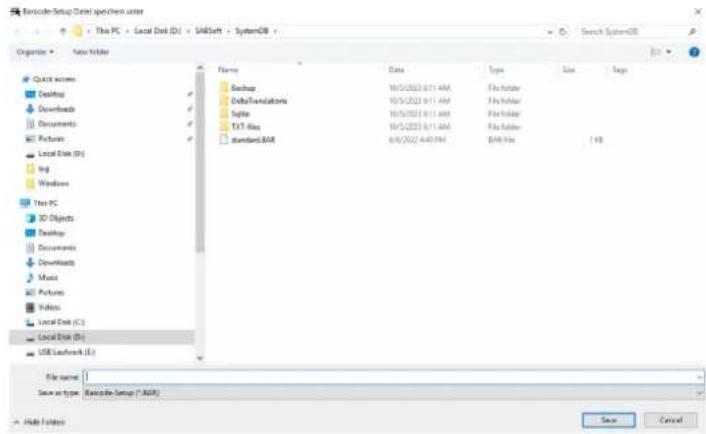
- Sélectionner le nom de profil de code-barres souhaité.
- Confirmer avec Save.
Le profil de code-barres est enregistré sur le disque dur du panneau de commande, où il peut être chargé à tout moment.
5.10.6 Charger un profil de code-barres
Charger un profil de code-barres permet de ne définir et de n'enregistrer qu'une seule fois toutes les informations. Si certains réglages sont modifiés, le chargement du profil de code-barres permet de rétablir rapidement les réglages d'origine.

Pour charger un profil de code-barres, procéder comme suit :
- Se connecter avec le niveau de sécurité 2 (p. 74).
- Ouvrir l'affichage Configuration (p. 132).
- Ouvrir l'affichage Codes-barres (p. 166).
- Toucher le bouton Charger.
L'affichage change :
Image 171: Charger le code-barres
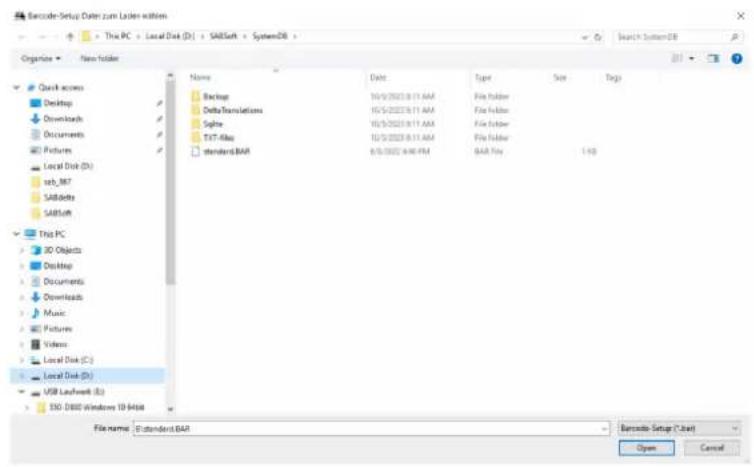
- Sélectionner le nom de profil de code-barres souhaité.
- Confirmer avec Open.
Les réglages enregistrés dans le profil de code-barres sont désormais les réglages actuels.
5.11 Régler le mode de traitement par lots
Le mode de traitement par lots est une fonction qui permet de définir une taille de lot ou un nombre de processus de couture précis.
On peut par exemple définir qu'un lot se compose de 5 processus de couture. Dans ce cas, tous les codes-barres primaires de pièces et, le cas échéant, tous les codes-barres multiples ne sont demandés qu'une seule fois au début du premier processus de couture et 5 processus de couture ont lieu avant que les codes-barres ne soient à nouveau demandés au début du 6^e processus de couture (p. 172).

Pour activer la fonction Mode de traitement par lots, procéder comme suit :
- Se connecter avec le niveau de sécurité 2 (p. 74).
- Ouvrir l'affichage Configuration (p. 132).
- Dans la section Composants, activer la fonction Avec le mode de traitement par lots.
La case cochée confirme que la fonction est activée.

Information
Si des codes-barres multiples sont également demandés au début du processus de couture, activer la fonction Codes-barres multiples et mode de traitement par lots dans la section Composants au lieu de Avec le mode de traitement par lots.
- Ouvrir l'affichage Codes-barres (p. 166).
- Dans le Masque Taille de lot, saisir la position à laquelle la taille du lot est définie dans le code-barres.
- Par exemple, si la taille du lot doit être de 5, le chiffre 5 doit figurer au niveau du chiffre à lire dans le code-barres :
00001 0000000000000000000000000
5.12 Régler des codes-barres multiples
La machine peut être réglée de sorte que 9 codes-barres multiples au maximum soient demandés au début d'un processus de couture.
Les codes-barres multiples sont demandés après les codes-barres primaires de pièces et scannés à l'aide du scanner portatif.

Pour régler des codes-barres multiples, procéder comme suit :
- Se connecter avec le niveau de sécurité 2 (☐ p. 74).
- Ouvrir l'affichage Configuration (p. 132).
- Ouvrir l'affichage Codes-barres (☐ p. 166).
L'affichage change :
Image 172: Régler des codes-barres multiples
| Masque C.B fil d'aiguille 1 | 01111000000000000000000000000 |
| Masque C.B fil d'aiguille 2 | 01111000000000000000000000000 |
| Masque C.B fil de canotte 1 | 01111000000000000000000000000 |
| Masque C.B fil de canette 2 | 01111000000000000000000000000 |
| Masque C.B étiquette fil supérieur | 00000000000000000000000000000 |
| Masque C.B étiquette fil inférieur | 0000000000000000000000000000 |
| Masque nombre C.B multiples | 000000000001000000000000000000 |
| Masque étiquettes C.B multiples | 0000000000000000000000000000 |

- Dans le Masque Nombre de codes-barres multiples, indiquer le nombre de codes-barres multiples qui doivent être demandés.
Par exemple, si 5 codes-barres multiples doivent être scannés, le chiffre 5 doit figurer au niveau du chiffre à lire dans le code-barres :
00001 0000000000000000000000000
- Dans le Masque Code-barres de l'étiquette d'extrémité, saisir les informations qui doivent être incluses dans le code-barres de l'étiquette d'extrémité.
Par exemple, si les 3^e et 4^e chiffres des codes-barres multiples doivent être repris sur l'étiquette d'extrémité, définir les 3^e et 4^e chiffres sur 1 :
0011 000000000000000000000000000
5.13 Créer une étiquette d'extrémité (Étiquette)
Les réglages de base pour l'étiquette d'extrémité ne sont plus paramétrés que par le biais du programme supplémentaire LabelCreator (p. 189).
5.14 Supprimer la canette
L'option Supprimer la canette permet de supprimer une canette dans le système.
Cette action est nécessaire si
- une canette n'a pas encore été détectée comme vide par le contrôleur de fil restant et doit être remplie avec un nouveau fil,
- une canette doit être remplie avec un fil différent de celui utilisé jusqu'à présent.
Image 173: Supprimer la canette (1)
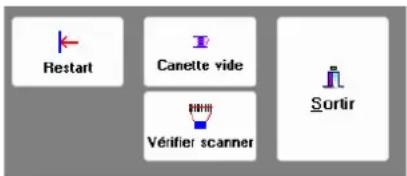
text_image
Restart Canette vide Vérifier scanner SortirLes canettes peuvent être supprimées directement depuis l'écran principal ou dans la base de données des canettes (p. 143).

Pour supprimer une canette, procéder comme suit :
- Sur l'écran principal, toucher le bouton Supprimer la canette.
Une fenêtre de saisie apparaît :
Image 174: Supprimer la canette (2)
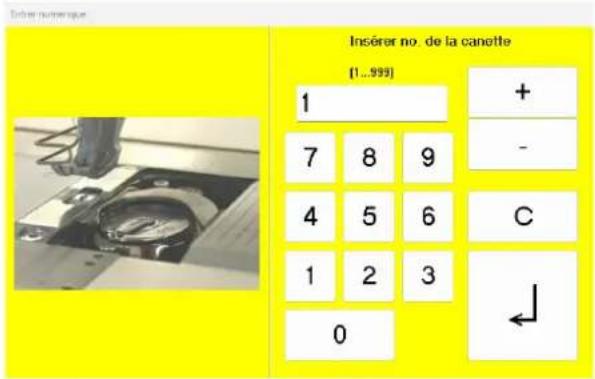
text_image
Insérer no de la canette [1...999] 1 + - C 0
-
Saisir le numéro de canette à 3 chiffres (001-999).
-
Confirmer avec .
L'affichage change :
Image 175: Supprimer la canette (3)
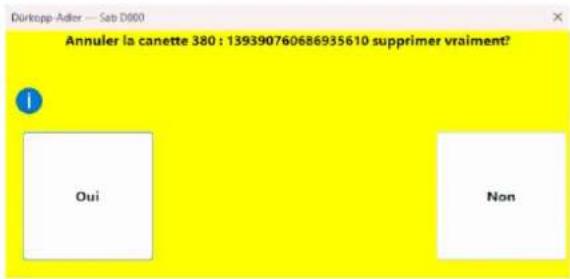
text_image
Dérkopp-Adler — Sét D000 Annuler la canette 380 : 139390760686935610 supprimer vraiment? Oui Non
- Toucher le bouton Oui.
L'affichage change :
Image 176: Supprimer la canette (4)
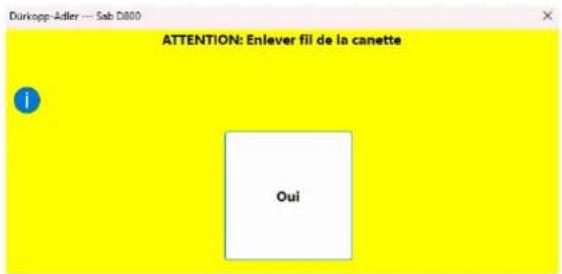
text_image
Diirkopp-Adler --- Sab D800 ATTENTION: Enlever fil de la canette i Oui
Important
Si le contrôleur de fil restant a détecté que la canette est presque vide, retirer le fil restant de la canette avant de bobiner un nouveau fil.

- Confirmer avec OK.
5.15 Emplacements de stockage et sauvegardes automatiques (Chemin d'accès + Réseau)
5.15.1 Modifier l'emplacement de stockage
Les emplacements de stockage suivants peuvent être modifiés :
| Chemin d'accès Fonction | |
| Chemin d'accès à la base de données des protocoles | Emplacement de stockage de l'ensemble de la base de données des protocoles p. 129des fichiers de protocoles individuels p. 120 |
| Chemin d'accès aux bases de données du système | Emplacement de stockage des sauvegardes du système p. 126 |
| Chemin d'accès pour la copie automatique de la base de données des protocoles | Emplacement des copies de l'ensemble de la base de données des protocoles p. 129des fichiers de protocoles individuels p. 120 |

Pour modifier un emplacement de stockage, procéder comme suit :
- Se connecter avec le niveau de sécurité 2.
- Ouvrir l'affichage Configuration (p. 132).
- Toucher le bouton Chemin d'accès + Réseau.
L'affichage change :
Image 177: Chemin d'accès + Réseau (1)
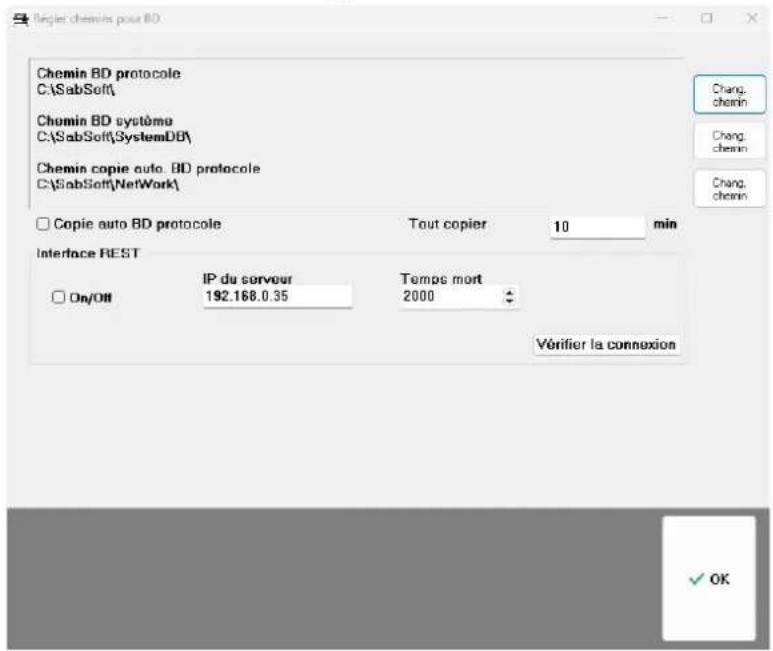
text_image
Chemin chemies pour BD Chemin BD protocole C:\SabSoft\ Chemin BD système C:\SabSoft\SystemDB\ Chemin copie auto. BD protocole C:\SabSoft\NetWork\ Copie auto BD protocole Tout copier 10 min Interface REST IP du serveur 192.168.0.35 Temps mort 2000 On/Off Vérifier la connexion Chang. chenin Chang. chenin Chang. chenin OK
- Toucher le bouton Modifier le chemin d'accès souhaité.
L'affichage change, par ex. :
Image 178: Chemin d'accès + Réseau (2)
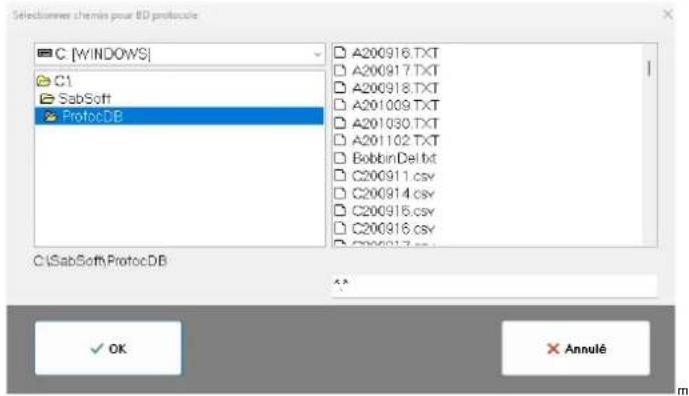
text_image
C:\WINDOWS\ C1 SabSoft ProtocDB A200916.TXT A200917.TXT A200918.TXT A201009.TXT A201030.TXT A201102.TXT BobbinDel.txt C200911.csv C200914.csv C200915.csv C200916.csv C200917.csv C:\SabSoft\ProtocDB OK Annulé
-
Sélectionner le chemin d'accès ou le nouvel emplacement de stockage souhaité.
-
Confirmer avec OK.
5.15.2 Configurer la sauvegarde automatique de la base de données des protocoles

Important
Il est recommandé de configurer des sauvegardes automatiques de la base de données des protocoles. Les fabricants de coutures fusibles sont tenus d'archiver la base de données des protocoles à long terme.

Pour définir si et quand une copie de la base de données des protocoles doit être créée automatiquement, procéder comme suit :
- Se connecter avec le niveau de sécurité 2 (p. 74).
- Ouvrir l'affichage Configuration (p. 132).
- Toucher le bouton Chemin d'accès + Réseau.
L'affichage change :
Image 179: Configurer une copie de la base de données des protocoles
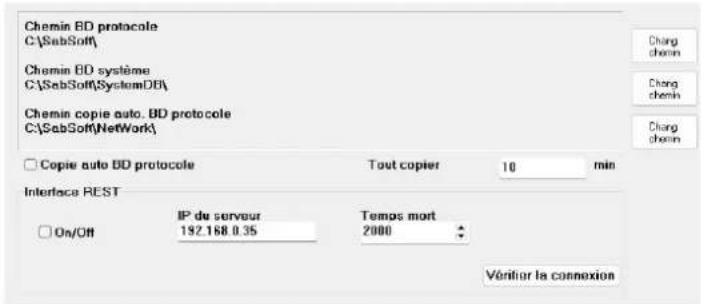
text_image
Chemin BD protocole C:\SubSoft\ Chemin BD système C:\SubSoft\SystemDD\ Chemin copie auto. BD protocole C:\SubSoft(NetWork) Copie auto BD protocole Tout copier 10 min Interface REST IP de serveur 192.168.0.35 Temps mort 2000 On/Off Vérifier la connexion
- Sélectionner Copie auto. base de données protocoles.
Si la case est cochée, la fonction est activée et des copies de la base de données des protocoles sont automatiquement enregistrées.
Si la case n'est pas cochée, la fonction est désactivée et aucune copie automatique de la base de données des protocoles n'est enregistrée.
5. Toucher le champ de saisie Copie après.
Une fenêtre de saisie s'ouvre.
6. Saisir le nombre de minutes souhaité.
Dans l'exemple, une sauvegarde automatique de la base de données des protocoles a lieu toutes les 60 minutes.
7. Confirmer avec OK.
5.16 Base de données des fils
Tous les fils avec lesquels la machine doit coudre doivent être saisis et définis dans la base de données des fils.
Image 180: Base de données des fils
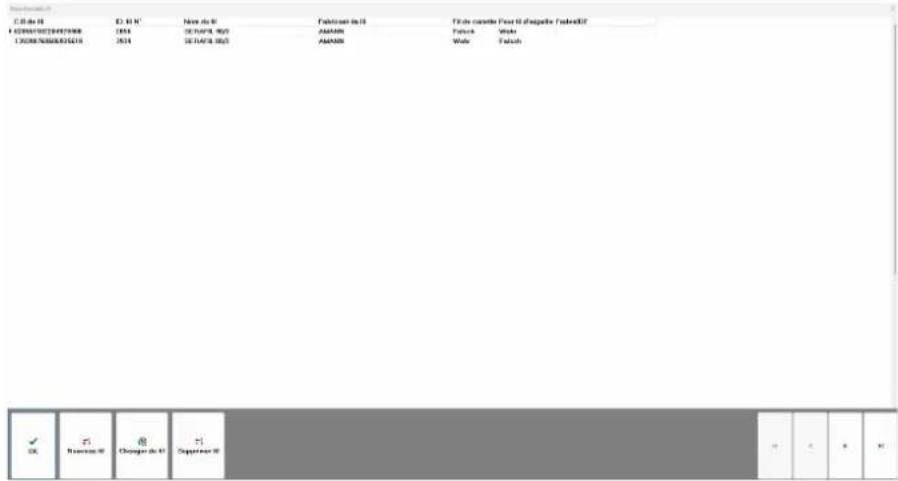
text_image
C# de ## 1 CHINESE DE LAURE 2 CHINESE DE LAURE 3 CHINESE DE LAURE 4 CHINESE DE LAURE 5 CHINESE DE LAURE 6 CHINESE DE LAURE 7 CHINESE DE LAURE 8 CHINESE DE LAURE 9 CHINESE DE LAURE 10 CHINESE DE LAURE 11 CHINESE DE LAURE 12 CHINESE DE LAURE 13 CHINESE DE LAURE 14 CHINESE DE LAURE 15 CHINESE DE LAURE 16 CHINESE DE LAURE 17 CHINESE DE LAURE 18 CHINESE DE LAURE 19 CHINESE DE LAURE 20 CHINESE DE LAURE 21 CHINESE DE LAURE 22 CHINESE DE LAURE 23 CHINESE DE LAURE 24 CHINESE DE LAURE 25 CHINESE DE LAURE 26 CHINESE DE LAURE 27 CHINESE DE LAURE 28 CHINESE DE LAURE 29 CHINESE DE LAURE 30 CHINESE DE LAURE 31 CHINESE DE LAURE 32 CHINESE DE LAURE 33 CHINESE DE LAURE 34 CHINESE DE LAURE 35 CHINESE DE LAURE 36 CHINESE DE LAURE 37 CHINESE DE LAURE 38 CHINESE DE LAURE 39 CHINESE DE LAURE 40 CHINESE DE LAURE 41 CHINESE DE LAURE 42 CHINESE DE LAURE 43 CHINESE DE LAURE 44 CHINESE DE LAURE 45 CHINESE DE LAURE 46 CHINESE DE LAURE 47 CHINESE DE LAURE 48 CHINESE DE LAURE 49 CHINESE DE LAURE 50 CHINESE DE LAURE 51 CHINESE DE LAURE 52 CHINESE DE LAURE 53 CHINESE DE LAURE 54 CHINESE DE LAURE 55 CHINESE DE LAURE 56 CHINESE DE LAURE 57 CHINESE DE LAURE 58 CHINESE DE LAURE 59 CHINESE DE LAURE 60 CHINESE DE LAURE 61 CHINESE DE LAURE 62 CHINESE DE LAURE 63 CHINESE DE LAURE 64 CHINESE DE LAURE 65 CHINESE DE LAURE 66 CHINESE DE LAURE 67 CHINESE DE LAURE 68 CHINESE DE LAURE 69 CHINESE DE LAURE 70 CHINESE DE LAURE 71 CHINESE DE LAURE 72 CHINESE DE LAURE 73 CHINESE DE LAURE 74 CHINESE DE LAURE 75 CHINESE DE LAURE 76 CHINESE DE LAURE 77 CHINESE DE LAURE 78 CHINESE DE LAURE 79 CHINESE DE LAURE 80 CHINESE DE LAURE 81 CHINESE DE LAURE 82 CHINESE DE LAURE 83 CHINESE DE LAURE 84 CHINESE DE LAURE 85 CHINESE DE LAURE 86 CHINESE DE LAURE 87 CHINESE DE LAURE 88 CHINESE DE LAURE 89 CHINESE DE LAURE 90 CHINESE DE LAUREDans la base de données des fils, il est possible de
- créer un nouveau fil d'aiguille et/ou de boucleur,
- modifier un fil d'aiguille et/ou de boucleur, ou
- supprimer un fil d'aiguille et/ou de boucleur.
5.16.1 Créer un nouveau fil
Pour créer un nouveau fil d'aiguille ou de boucleur, saisir le numéro d'identification du nouveau fil.
Ce numéro d'identification est attribué à chaque fil par le fabricant. Le numéro d'identification est indiqué sur chaque bobine de fil d'aiguille ou de boucleur.
Il est possible de définir par ex. que les 4 premiers chiffres du numéro d'identification doivent être lus (p. 169). Ces 4 premiers chiffres peuvent contenir des informations provenant du fabricant, comme le type ou la couleur du fil.
Le numéro d'identification est enregistré dans les programmes de couture. Au début d'un processus de couture, le système contrôle si les fils d'aiguille et de boucleur se trouvant sur la machine correspondent au programme de couture sélectionné. Si les fils correspondent au programme de couture, le processus de couture peut démarrer. Si ce n'est pas le cas, un message d'erreur apparaît et le processus de couture ne peut pas démarrer.

Pour créer un nouveau fil dans le système, procéder comme suit :
-
Se connecter avec le niveau de sécurité 2 (p. 74).
-
Ouvrir la Base de données des fils (p. 178).
-
Toucher le bouton Nouveau fil.
L'affichage change :
Image 181: Créer un nouveau fil
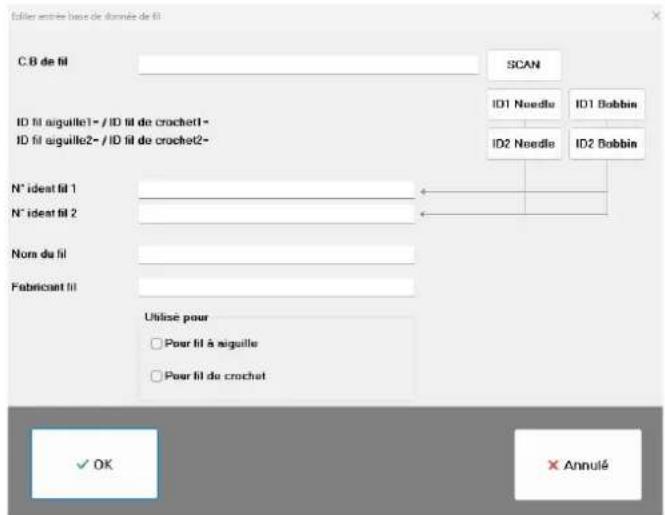
text_image
Folier entire base de donnée de fil C.B de fil ID Fil aiguille1- / ID fil de crochet1- ID fil aiguille2- / ID fil de crochet2- N° ident fil 1 N° ident fil 2 Nom du fil Fabricant fil SCAN ID1 Needle ID1 Bobbin ID2 Needle ID2 Bobbin Utilisé pour Pour fil à aiguille Pour fil de crochet ✓ OK ✗ Annulé
- Le code-barres du nouveau fil doit être
- scanné,
• saisi.
- Pour saisir le code-barres du fil, toucher le bouton Code-barres du fil.
Une fenêtre de saisie s'ouvre.
-
Saisir le numéro d'identification souhaité.
-
Confirmer avec OK.
Ou
- Pour scanner le code-barres du fil, toucher le bouton Scanner.
L'affichage change.
-
Scanner le code-barres du fil avec le scanner portatif.
-
Confirmer avec OK.
Dans les deux cas, le code-barres du fil est maintenant appliqué.
-
Saisir d'autres données.
-
Sélectionner si le nouveau fil est un fil d'aiguille et/ou de boucleur.
Si la coche de devant apparaît, l'application est prévue pour le fil correspondant.
Si la coche de devant disparaît, l'application n'est pas prévue pour le fil correspondant.
- Confirmer avec OK.
L'affichage Base de données des fils réapparaît.
5.16.2 Modifier le fil

Pour modifier un fil, procéder comme suit :
- Se connecter avec le niveau de sécurité 2 (p. 74).
- Ouvrir la Base de données des fils (p. 178).
- Sélectionner le fil souhaité dans la base de données des fils.
La petite flèche dans la colonne de gauche marque le fil sélectionné.
- Toucher le bouton Modifier le fil.
L'affichage change :
Image 182: Modifier le fil
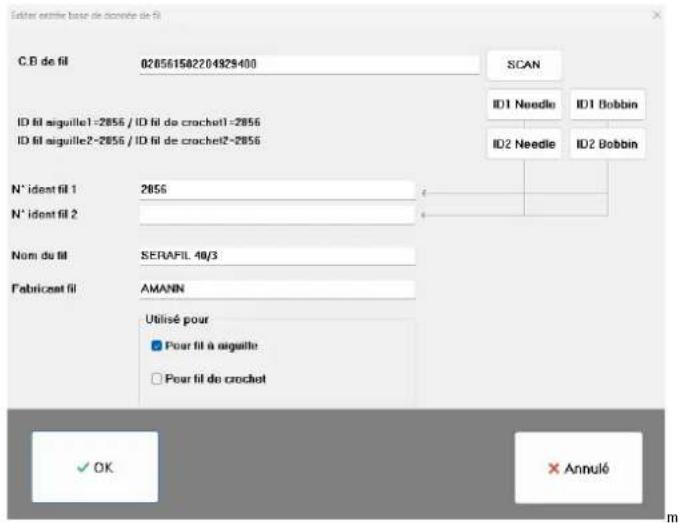
text_image
Féder extrée bas de commande de fil C.B de fil 028561502204329400 SCAN ID1 Needle ID1 Bobbin ID fil siguille1-2856 / ID fil de crochet1-2856 ID fil siguille2-2856 / ID fil de crochet2-2856 ID2 Needle ID2 Bobbin N° ident fil 1 2856 N° ident fil 2 Nom du fil SERAFIL 40/3 Fabricant fil AMANN Utilisé pour Pour fil à siguille Pour fil de crochet ✓ OK ✗ Annulé
- Modifier les données souhaitées.
- Confirmer avec OK.
5.16.3 Supprimer un fil

Pour supprimer un fil, procéder comme suit :
- Se connecter avec le niveau de sécurité 2 (p. 74).
- Ouvrir la Base de données des fils (p. 178).
- Sélectionner le fil souhaité dans la base de données des fils.
La petite flèche dans la colonne de gauche marque le fil sélectionné. - Toucher le bouton Supprimer le fil.
- Confirmer avec OK.
5.17 Créer un fichier d'apprentissage
Lors de l'apprentissage, la machine apprend comment elle peut garantir une tension de fil pour une combinaison donnée de matière et de fil. Les données de tension du fil ainsi générées permettent de créer plus rapidement des programmes de couture. La traçabilité des paramètres de tension, en particulier pour la section de couture documentée, est ainsi facilitée.
La valeur idéale de la tension du fil d'aiguille est influencée par différents facteurs, par ex. la vitesse de couture, la matière à coudre, le fil de couture, l'utilisateur et autres.

Important
Ne laisser que des professionnels qualifiés créer des fichiers d'apprentissage.

Information
L'affichage Apprentissage de la tension du fil est divisé en plusieurs sections. La section en cours de traitement est surlignée en jaune. Les sections qui sont déjà terminées s'affichent sur fond vert.

Important
Pour l'apprentissage, veuillez TOUJOURS utiliser la matière et les fils qui seront utilisés par la suite.
Image 183: Créer un fichier d'apprentissage (2)
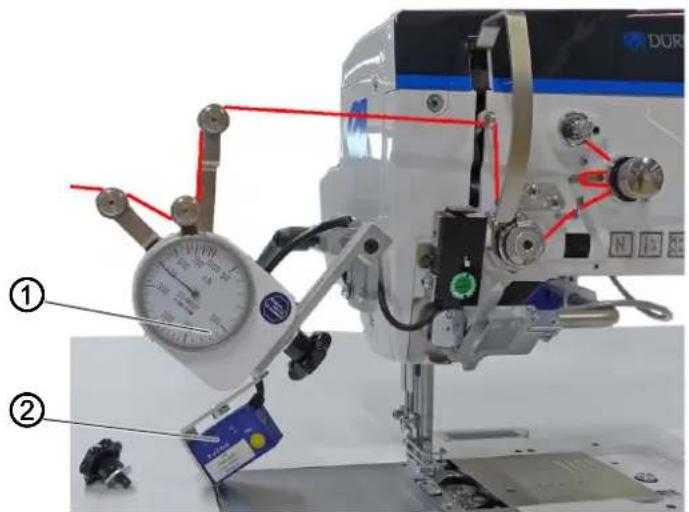
- Démonter le scanner (2).
- Monter la balance de tension du fil (1).
- Fixer la machine en position de levée de boucle.
- Enfiler le fil d'aiguille et le guider entre le levier de fil et la balance de tension de fil (1).
- Tirer le fil d'aiguille horizontalement et uniformément pour mesurer la tension du fil.

Pour créer un fichier d'apprentissage, procéder comme suit :
-
Se connecter avec le niveau de sécurité 2 (☐ p. 74).
-
Ouvrir l'affichage Contrôle (p. 126).
- Toucher le bouton Tens. fil.
- Toucher le bouton Apprentissage.
L'affichage change :
Image 184: Créer un fichier d'apprentissage (1)
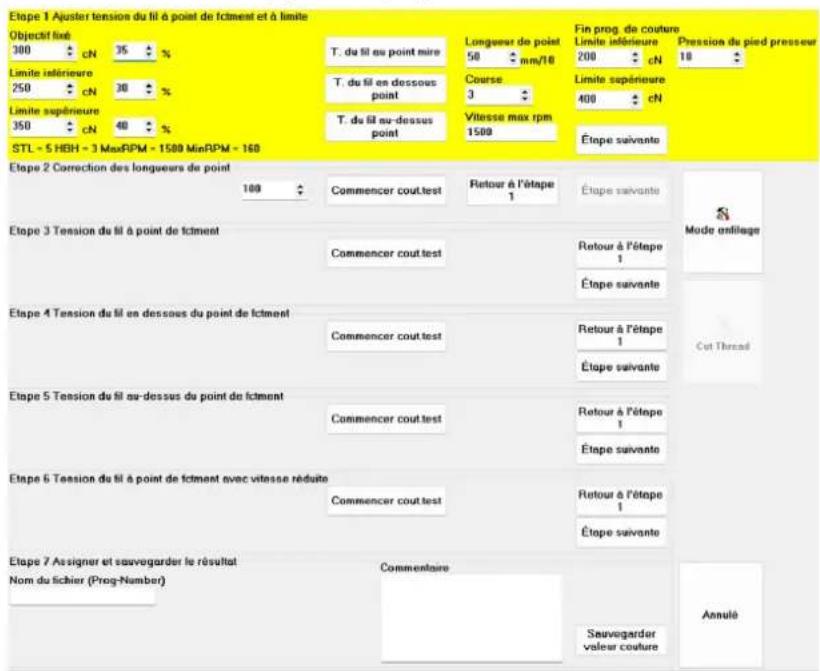
text_image
Etape 1 Ajuster tension du fil à point de fctment et à limite Objectif fixé 300 cN 35 % Limite inférieure 250 cN 30 % Limite supérieure 350 cN 40 % STL - 5 HEBH - 3 MaxRPM - 1500 MinRPM - 160 T. du fil au point mire T. du fil en dessous point T. du fil au-dessus point Longueur de point 50 mm/10 Course 3 Vitesse max rpm 1500 Fin prog. de couture Limite inférieure 200 cN Limite supérieure 400 cN Étape suivante Pression du pied presseur 18 Étape suivante Made enflage Cet Thresé Etape 2 Correction des longueurs de point 100 Commencer cout test Retour à l'étape 1 Étape suivante Etape 3 Tension du fil à point de fctment Commencer cout test Retour à l'étape 1 Étape suivante Etape 4 Tension du fil en dessues du point de fctment Commencer cout test Retour à l'étape 1 Étape suivante Etape 5 Tension du fil au-dessus du point de fctment Commencer cout test Retour à l'étape 1 Étape suivante Etape 6 Tension du fil à point de fctment avec vitesse réduite Commencer cout test Retour à l'étape 1 Étape suivante Commentaire Sauvegarder valeur couture Annulé Nom du fichier (Prog-Number)
-
Saisir les valeurs souhaitées :
-
Pression du pied presseur
- Limite inférieure de la tension du fil
- Limite supérieure de la tension du fil
• Longueur de point en mm/10
• Hauteur de course
• Vitesse maximale (Vitesse de rotation max. tr/m)
- Saisir la valeur cible souhaitée de la section de couture documentée. Se baser sur les spécifications du produit final.
Les limites supérieure et inférieure sont saisies automatiquement dès que la valeur cible est définie.
- Saisir les valeurs souhaitées :
• Vitesse maximale (Vitesse de rotation max. tr/m)
- Longueur de point en mm/10
• Hauteur de course
- Pression du pied presseur
- Toucher le bouton Tens. fil pt. trav. (valeur cible).
La valeur de la tension du fil d'aiguille est appliquée et le moteur pas à pas se déplace vers la position correspondante.
Image 185: Créer un fichier d'apprentissage (3)

text_image
Etapie 1 Aportor tensione du fil à point de fictement et à limite Objectif liée 300 ¦ cN 35 ¦ % Limito inférieure 250 ¦ cN 30 ¦ % Limitu supérieure 350 ¦ cN 40 ¦ % STL = 5 HDB - 3 MaxFPM - 1580 MinFPM - 160 Longueur de point 50 ¦ mm/10 Coursa 3 Vitesse max rpm 1560 Fin prog. de couture Limite inférieure 200 ¦ cN Limite supérieure 400 ¦ cN Étape suivanteImage 186: Créer un fichier d'apprentissage (2)
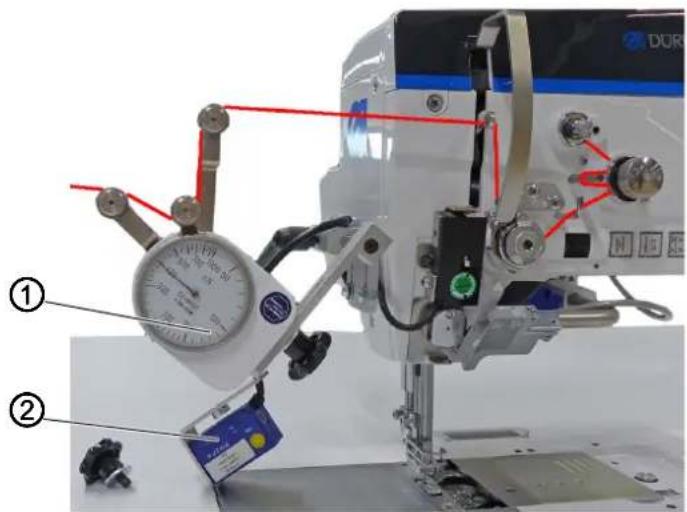
-
Contrôler la tension du fil d'aiguille avec la balance de tension de fil (1).
-
Ajuster le pourcentage de la tension du fil d'aiguille (Position moteur pas à pas) jusqu'à ce que la valeur mesurée corresponde à la valeur de consigne :
• Valeur plus faible : tension du fil d'aiguille plus faible
- Valeur plus élevée : tension du fil d'aiguille plus élevée
- Toucher à nouveau le bouton Tens. fil pt. trav. pour que le moteur pas à pas puisse régler la valeur indiquée.

Important
Le pourcentage ne doit pas être réglé à moins de 5 % du point de travail. Si la valeur de consigne ne peut pas être atteinte avec une différence de 5 %, elle doit être ajustée en fonction de la valeur mesurée.
-
Pour la limite inférieure, toucher le bouton Tens. fil inf. pt. trav. pour que le moteur pas à pas puisse régler la valeur indiquée.
-
Pour la limite supérieure, toucher le bouton Tens. fil sup. pt. trav. pour que le moteur pas à pas puisse régler la valeur indiquée.
La valeur de la tension du fil d'aiguille est appliquée.
-
Contrôler la tension du fil d'aiguille avec une balance de tension de fil (1).
-
Toucher le bouton Étape suivante.
L'affichage change :
Image 187: Créer un fichier d'apprentissage (3)
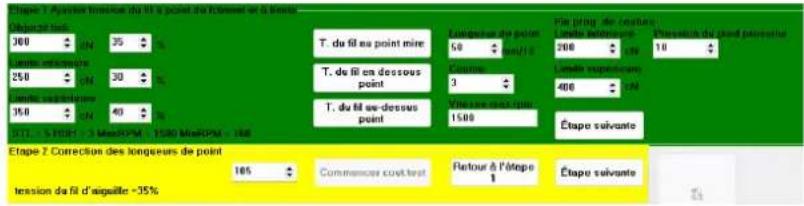
text_image
T. de fil au point mine T. de fil en dessous point T. du fil au-dessus point T. de fil au point mine 50 gm/14 Centre: 3 406 gm/14 File log de lesseurs Lundi ou levrage 200 gm/14 Lundi supérieure 406 gm/14 Étape suivante Etape 2 Correction des longeurs de point 105 Commencer coul-test Retour à l'Enpe 1 Étape suivante tension de fil d'equille -35%- Toucher le bouton Commencer essai de couture.
- Mesurer 10 points après la couture - tous les points doivent mesurer 5 mm dans cet exemple.
- Si les points sont trop courts, augmenter la valeur en % (doit toujours être supérieure à 100, sinon il y a une erreur).
- Effectuer un nouvel essai de couture et une nouvelle mesure.
- Si les points mesurent 5 mm, toucher le bouton Étape suivante.
L'affichage change :
Image 188: Créer un fichier d'apprentissage (4)
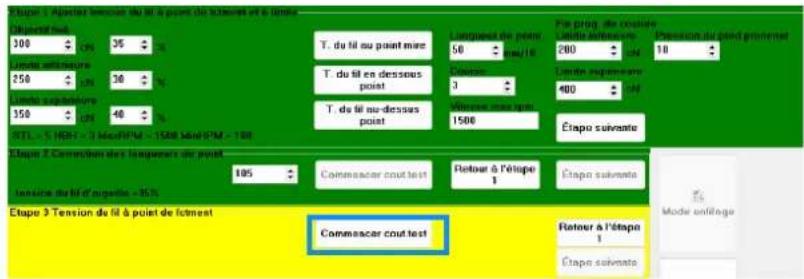
text_image
Stape 1 Aportes terminants du fil à point du tâneur et de l'entre Dividend finl. 300 50% 35 % T. du fil ou point mire 50 mag/16 Lepture 3 Leite sur d'entre 400 18 T. du fil en dessous point T. du fil au-dessus point 1500 Etapa suivante Stape 2 Cession des tempérés du point 105 Commeasar cou'test Retour à l'étape 1 Etapa suivante Tensure du fil d'entre - 35% Etape 3 Tension de fil à point de fctment Commeasar cou'test Retour à l'étape 1 Etapa suivante Mode enflageL'étape 1 est maintenant surlignée en vert et l'étape 2 en jaune.
21. Toucher le bouton Commencer essai de couture.
Une fois l'essai de couture réussi, l'affichage change :
Image 189: Créer un fichier d'apprentissage (5)
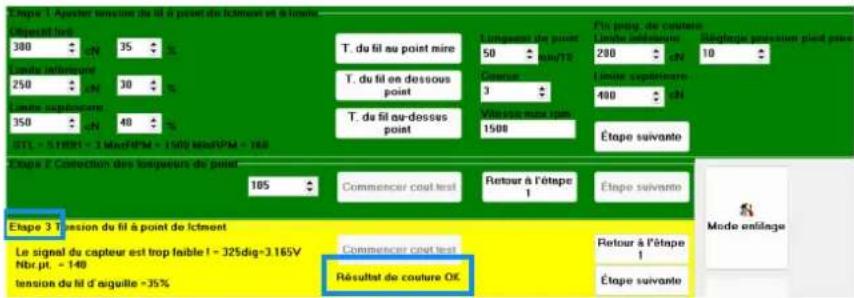
text_image
Enplan 1 Agenter tensure de fil à point de l'acteurs et d'acteurs Enplan 2 300 ⚡ N 35 ⚡ % Limaire lauférence 250 ⚡ N 30 ⚡ % Limaire lauférence 350 ⚡ N 40 ⚡ % STL - 1 STRET - 1 MaRHPM - 1500 MaRHPM - 168 Enplan 2 Correction des longeurs de point 105 ⚡ Commencur coat test Retour à l'étape 1 Étape suivante Étape 3 Tension du fil à point de l'acteurs Le signal du capteur est trop faible ! - 325dig=3.165V Nbr pt. - 140 tension du fil d'aiguille -35% Commencur coat test Retour à l'étape 1 Résultat de couture Of Étape suivante Fui peig de cautres Limite lauférence 200 ⚡ N Limite supérieure- 400 ⚡ N Étape suivante Mode enlageLes valeurs actuelles sont indiquées à l'étape 3.

Important
Il faut qu'au moins trois essais de couture soient réussis avant de pouvoir passer à l'étape suivante.
- 2 possibilités :
- Modifier les valeurs : toucher le bouton Retour à l'étape 1
- Continuer à tester les valeurs : toucher le bouton Étape suivante
- Pour l'étape 4, l'étape 5 et l'étape 6, procéder comme pour l'étape 3.
L'affichage change :
Image 190: Créer un fichier d'apprentissage (6)
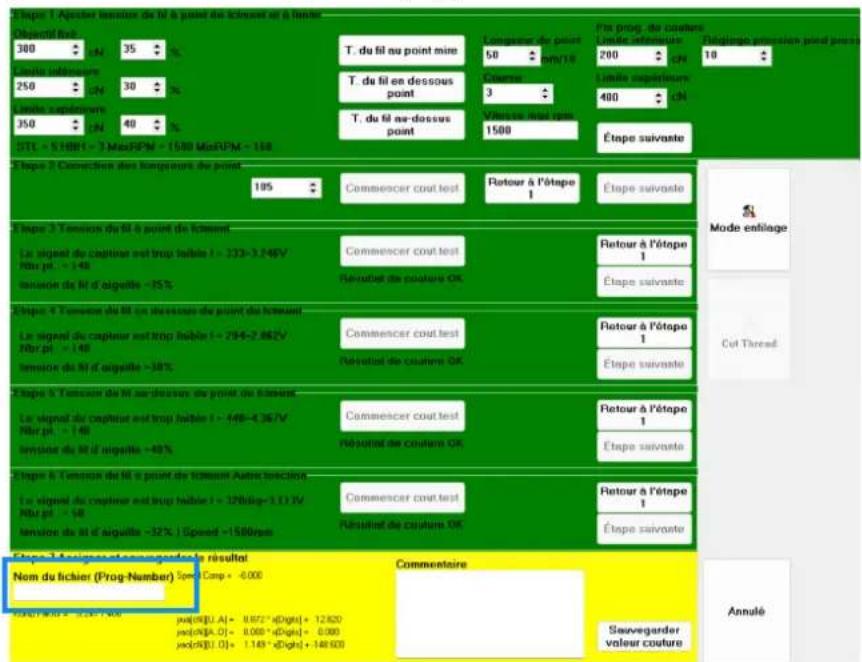
text_image
Étpe 1 Quider tenner de la si point du écarture et à finite Mécanité Rés 300 € 35 % Leite reférieure 250 € 30 % Leite expérature 350 € 40 % STL - 51681 - 3 MasRPM - 1580 MasRPM - 134 T. du fil au point mine Longueur de point 50 € M/7 € Coursur 3 T. du fil en dessous point Pays de l'étude rate 1500 Fas proj. de courter Limite transférate 200 € M Limite expérature 400 € M Étape suivante Étape 2 Correction des tempresse du point 195 Commencer court test Retour à l'étape 1 Étape suivante Étape 3 Tension du fil à point de l'écarture Le signal du capiter est trop habile 1 - 333-3.246V Nbr pt. = 148 Innoise du fil d'algette -15% Commencer court test Révoit de couture OR Retour à l'étape 1 Étape suivante Étape 4 Tension du fil ou traverses du point du écarture Le signal du capiter est trop habile 1 - 295-2.662V Nbr pt. = 148 Innoise du fil d'algette -38% Commencer court test Révoit de couture OR Retour à l'étape 1 Étape suivante Étape 5 Tension du fil ou traverses du point du écarture Le signal du capiter est trop habile 1 - 148-4.367V Nbr pt. = 148 Innoise du fil d'algette -48% Commencer court test Révoit de couture OR Retour à l'étape 1 Étape suivante Étape 6 Tension du fil à point de l'écarture Autres fonctions Le signal du capiter est trop habile 1 - 12h5ag-1.11 JV Nbr pt. = 58 Innoise du fil d'algette -32% | Speed =1500rpm Commencer court test Résultif de couture OR Retour à l'étape 1 Étape suivante Étape 7 Quider encomager de le résultat Nom du fichier (Prog-Number) Speed Camp + 6000 Commentaire Sauvegerder valeur couture AnnuléLes valeurs actuelles calculées à chaque fois figurent sous les étapes 2 à 6.

Important
L'étape 6 doit comporter AU MOINS 10 coutures. Elle peut aussi en comporter 15 ou plus.

- Si toutes les valeurs sont correctes, toucher le champ de saisie Nom de fichier (numéro prog.).
Une fenêtre de saisie apparaît.
-
Saisir le nom souhaité ou le numéro du programme de couture auquel le fichier d'apprentissage doit être lié.
-
Confirmer avec OK.
-
Le cas échéant, ajouter un commentaire pour le fichier d'apprentissage.
-
Pour enregistrer le fichier d'apprentissage, toucher le bouton Enregistrer.
5.18 Redémarrer le programme (Redémarrage)
Le programme peut être redémarré via le panneau de commande sans qu'il soit nécessaire d'éteindre et de rallumer toute la machine.
Image 191: Redémarrer le programme (Redémarrage) (1)
text_image
Restart Canette vide Vérifier scanner Sortir
Pour redémarrer le programme, procéder comme suit :
- Toucher le bouton Redémarrer sur l'écran principal.
Le programme s'arrête et redémarre automatiquement.
Une fois que le programme a redémarré, l'utilisateur peut se reconnecter et continuer.
5.19 Quitter le programme
Il est possible de quitter le programme sans éteindre toute la machine et le panneau de commande.
Si l'utilisateur quitte le programme, le panneau de commande bascule sur l'interface Windows.
Sur l'interface Windows, le programme peut être redémarré normalement.

Information
Seuls les utilisateurs ayant le niveau de sécurité 2 peuvent quitter le programme.
Image 192: Quitter le programme (1)
text_image
Restart Canette vide Vénifier scanner Sortir
Pour quitter le programme, procéder comme suit :
- Sur l'écran principal, toucher le bouton Fin.
L'affichage change :
Image 193: Quitter le programme (2)
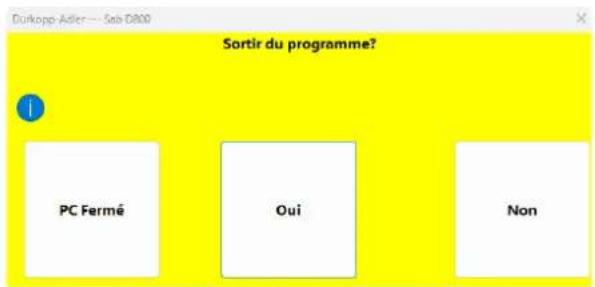
text_image
Dukopp-Adler—Sab D800 Sortir du programme? PC Fermé Oui Non
- Toucher le bouton Oui.
Le programme est quitté et l'interface Windows apparaît.
Vous pouvez redémarrer le programme ou éteindre le PC.
5.20 Se déconnecter du système
Les utilisateurs peuvent se connecter et se déconnecter du système à tout moment. Pour changer d'utilisateur, il n'est pas nécessaire que l'utilisateur connecté se déconnecte et que le nouvel utilisateur se connecte ensuite.
Image 194: Se déconnecter du système (1)
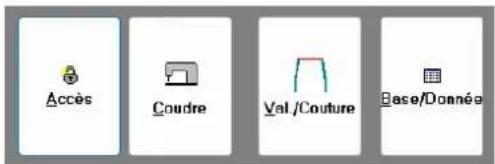
text_image
Accès Coudre Val /Couture Base/Donnée
Pour se déconnecter du système, procéder comme suit :
- Sur l'écran principal, toucher le bouton Accès.
L'affichage change :
Image 195: Se déconnecter du système (2)
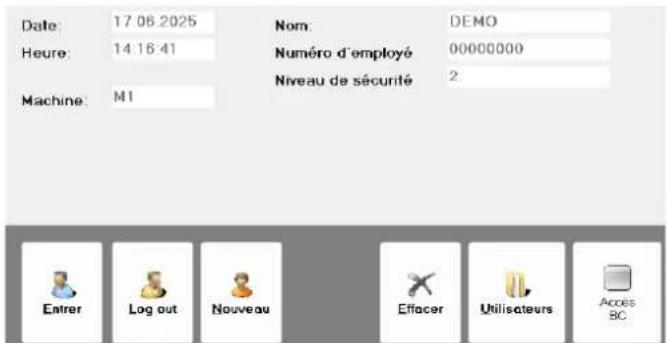
text_image
Date: 17 06 2025 Nom: DEMO Heure: 14 16 41 Numéro d'employé 00000000 Niveau de sécurité 2 Machine: M1 Entrer Log out Nouveau Effacer Utilisateurs Accès SC
- Toucher le bouton Déconnexion.
L'affichage change :
Image 196: Se déconnecter du système (3)
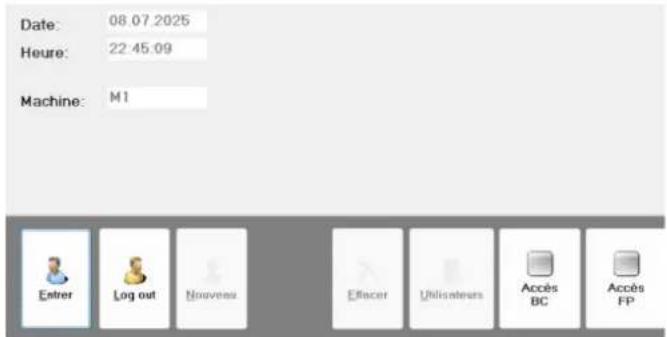
text_image
Date: 08.07.2025 Heure: 22.45.09 Machine: M1 Entrer Log out Nouveau Effacer Utilisateurs Accès BC Accès FPL'utilisateur est déconnecté.
i
Information
Les utilisateurs ayant le niveau de sécurité 0 sont automatiquement déconnectés du système après 2 minutes sans action.
5.21 Programme supplémentaire LabelCreator
L'étiquette d'extrémité peut être créée avec le logiciel de la machine (p. 173) ou avec le programme supplémentaire LabelCreator. Le LabelCreator est installé sur le panneau de commande et peut être ouvert depuis l'interface Windows.
Le LabelCreator offre les possibilités de réglage basiques suivantes :
- Définir le format et la taille de l'étiquette d'extrémité
- Créer un code-barres 1D/2D comme code-barres de l'étiquette d'extrémité
- Insérer des codes-barres 1D/2D supplémentaires
- Insérer un texte sous le code-barres de l'étiquette d'extrémité (Human Readable Code)
- Ajouter un chiffre de contrôle à la fin du code-barres (Check Digit)
- Crypter les informations des codes-barres
- Définir le type de code-barres
- Définir la largeur et l'espacement des barres noires du code-barres 1D
-
Définir le texte principal :
-
Contenu
- Position
- Taille
- Définir le texte complémentaire :
- Contenu
- Position
- Taille
- Ajouter des éléments graphiques (par ex. des logos)
Lorsqu'une étiquette d'extrémité est enregistrée, un « fichier script d'étiquette » est créé. Ce fichier peut être lié à n'importe quel programme de couture (p. 107).
!
Important
Chaque étiquette d'extrémité DOIT être unique pour que le contenu du code-barres de l'étiquette d'extrémité puisse être identifié de manière univoque, afin que le fichier de protocole correspondant à la matière à coudre puisse encore être retrouvé des années plus tard. Si le code-barres de l'étiquette d'extrémité contient par ex. des informations telles que la date du jour, le numéro séquentiel de production et la désignation de la machine, chaque étiquette d'extrémité est unique.
i
Information
La description suivante se réfère aux réglages d'usine. Les modifications individuelles, par ex. les modifications de l'emplacement de stockage, ne peuvent pas être prises en compte ici.
Seul du personnel qualifié ayant le niveau de sécurité 2 peut créer des fichiers scripts d'étiquettes et les lier à des programmes de couture.
Pour la saisie, il est recommandé de raccorder le clavier et la souris de PC fournis au panneau de commande.
Si des réglages du fichier script d'étiquette ne s'impriment pas, contrôler les réglages du pilote de l'imprimante d'étiquettes.
5.21.1 Créer une étiquette d'extrémité (exemple)
L'exemple suivant montre les différentes étapes de la création d'une étiquette d'extrémité. Les différentes étapes sont décrites plus en détail dans les sous-chapitres suivants.
[NO TEXT]
Pour créer une nouvelle étiquette d'extrémité avec le LabelCreator, procéder comme suit :
-
Se connecter avec le niveau de sécurité 2 (p. 74).
-
Pour accéder à l'interface Windows, appuyer sur la touche Windows du clavier.
i
Information
Pour accéder à l'interface Windows sans le clavier, quitter le programme (p. 187).
-
Ouvrir l'explorateur de fichiers.
-
Sous D:/SabSoft/SystemDB, ouvrir le programme supplémentaire appelé LabelCreator ou sélectionner le raccourci sur le bureau par un double clic.
L'affichage change :
Image 197: Créer une étiquette d'extrémité (exemple) (1)
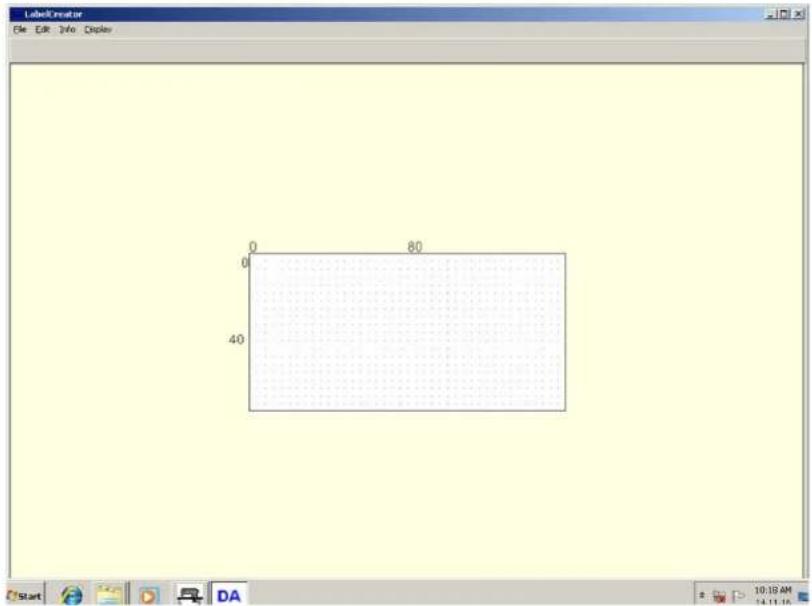
text_image
Label1 viewer File Edit Info Display 0 80 0 40 Start DA 10:19 AM 14:11:16Sur cette interface de programme, on peut
- créer une nouvelle étiquette d'extrémité,
- ouvrir et modifier/copier le fichier script d'une étiquette d'extrémité existante,

- Contrôler la taille prédéfinie de la nouvelle étiquette d'extrémité et la modifier si nécessaire (p. 192).
- Ouvrir la Boîte à outils et la placer à côté de l'étiquette d'extrémité (p. 194).
Image 198: Créer une étiquette d'extrémité (exemple) (2)

- Créer et insérer un code-barres d'étiquette d'extrémité (p. 197).
- Le cas échéant, créer et insérer un code-barres supplémentaire (p. 199).

Important
Si un code-barres supplémentaire est ajouté, il ne doit pas être également défini comme code-barres d'étiquette d'extrémité. Sinon, un message d'erreur apparaît lors de l'enregistrement du deuxième code-barres d'étiquette d'extrémité.
Si AUCUN code-barres n'est défini comme code-barres d'étiquette d'extrémité sur l'étiquette d'extrémité, un message d'erreur apparaît également.
- Créer et insérer un texte standard (☐ p. 200).
-
Créer et insérer un texte variable (p. 201).
-
Insérer des éléments graphiques ; par ex. le logo de l'entreprise (p. 202).
- Enregistrer un nouveau fichier script d'étiquette (p. 203).
5.21.2 Réglages standard
Les réglages standard suivants sont configurés de la même manière dans les différents affichages du LabelCreator :
| Champ de saisie | Fonction | Modifier le réglage |
| small bar Agrandir | r/réduire les barres noires et les espaces blancs des codes-barres 1D | Saisir de nouvelles valeurs. Recommandation : appliquer les préréglages. |
| wide bar | ||
| Pos X | Déplacer le contenu vers la gauche/droite | Saisir une nouvelle valeur. |
| Pos Y Déplacer le | contenu vers le haut/bas Saisir une nouvelle valeur. | |
| Orientation Définir | l'orientation du contenu sur l'éti-quette d'extrémité (par ex. horizontale/ verticale). 0 correspond à l'orientation horizontale de base. À 90, 180 et 270, le contenu pivote à chaque fois de 90° dans le sens des aiguilles d'une montre. | Sélectionner la valeur souhaitée. |
| Font size Indiquer | la taille de police en pixels.30 pixels correspondent à une taille de police d'environ 3 mm dans l'affichage Étiquette d'extrémité. | Saisir la valeur souhaitée. |
5.21.3 Modifier la taille de l'étiquette d'extrémité
Image 199: Ouvrir la Boîte à outils (2)
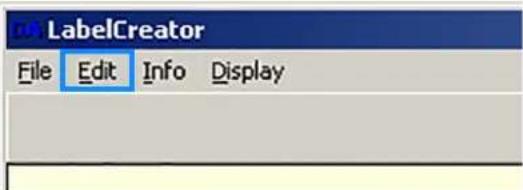
Pour modifier la taille d'une nouvelle étiquette d'extrémité, procéder comme suit :
- Cliquer sur le point de menu Edit.
- Cliquer sur Label dimensions.
L'affichage change :
Image 200: Modifier la taille de l'étiquette d'extrémité
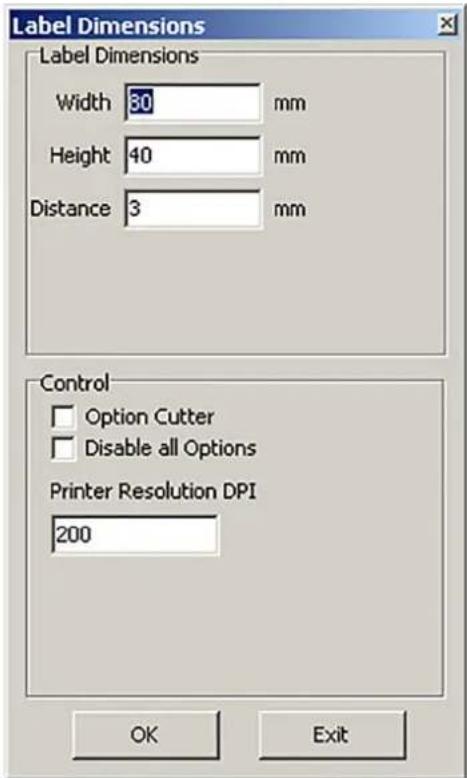
-
Pour modifier la largeur de l'étiquette d'extrémité, saisir la valeur souhaitée en mm dans le champ de saisie Width.
-
Pour modifier la hauteur de l'étiquette d'extrémité, saisir la valeur souhaitée en mm dans le champ de saisie Height.
-
Pour modifier la distance en mm entre deux étiquettes d'extrémité dans l'imprimante d'étiquettes, saisir la valeur souhaitée dans le champ de saisie Distance.
-
Pour indiquer que chaque étiquette d'extrémité doit être coupée par l'imprimante d'étiquettes après l'impression, cocher la case Option Cutter.

Information
Si les étiquettes d'extrémité ne sont pas coupées par l'imprimante d'étiquettes, mais par ex. arrachées manuellement, la case Option Cutter ne doit pas être cochée. L'imprimante d'étiquettes fournie n'a pas de dispositif de coupe.
-
Pour régler la résolution de l'imprimante d'étiquettes, saisir le nombre de dpi correspondant dans le champ de saisie Printer Resolution DPI.
-
Sauvegarder avec OK.
5.21.4 Ouvrir la Boîte à outils
La Boîte à outils est une barre de menu qui peut être placée sur l'interface du programme LabelCreator. La Boîte à outils permet d'accéder directement à toutes les fonctions importantes pour la création d'une étiquette d'extrémité.
Image 201: Ouvrir la Boîte à outils (1)
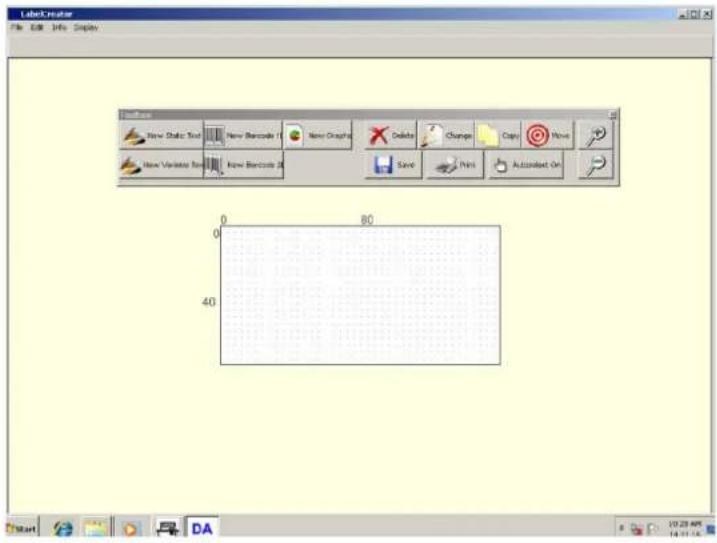
La Boîte à outils contient toutes les options du point de menu Edit.
Image 202: Ouvrir la Boîte à outils (2)
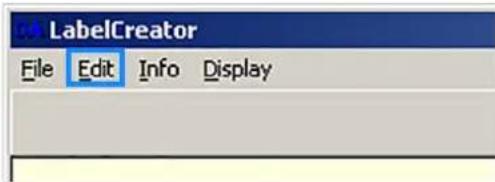
Pour ouvrir la Boîte à outils, procéder comme suit :
-
Cliquer sur le point de menu Edit.
-
Sélectionner Show Toolbox.
La Boîte à outils apparaît sur l'interface principale.
Image 203: Ouvrir la Boîte à outils (3)

- Déplacer la Boîte à outils à volonté sur l'interface principale.
5.21.5 Insérer des contenus
Les contenus suivants peuvent être insérés sur l'étiquette d'extrémité :
- Texte standard (New Static Text, p. 200)
- Texte variable (New Variable Text, p. 201)
• Code-barres 1D (New Barcode 1D, p. 197)
• Code-barres 2D (New Barcode 2D, p. 197) - Élément graphique (New Graphic, 📄 p. 202)

Pour insérer de nouveaux contenus, procéder comme suit :
- Toucher le bouton souhaité dans la Boîte à outils.
- Sur l'étiquette d'extrémité, cliquer à l'endroit où vous souhaitez insérer le nouveau contenu.
Le repère est toujours le coin supérieur gauche.
Les possibilités de réglage du contenu correspondant s'affichent. - Modifier le contenu.
- Sauvegarder avec OK.

Important
Chaque étiquette d'extrémité DOIT contenir un code-barres d'étiquette d'extrémité.
5.21.6 Déplacer des contenus

Pour déplacer des contenus sur l'étiquette d'extrémité, procéder comme suit :
-
Pour déplacer des contenus, cliquer sur le bouton Move dans la Boîte à outils. Le repère est toujours le coin supérieur gauche.
-
Sélectionner le contenu souhaité en cliquant dans le coin supérieur gauche.
L'affichage Move Component apparaît :
Image 204: Déplacer des contenus (1)
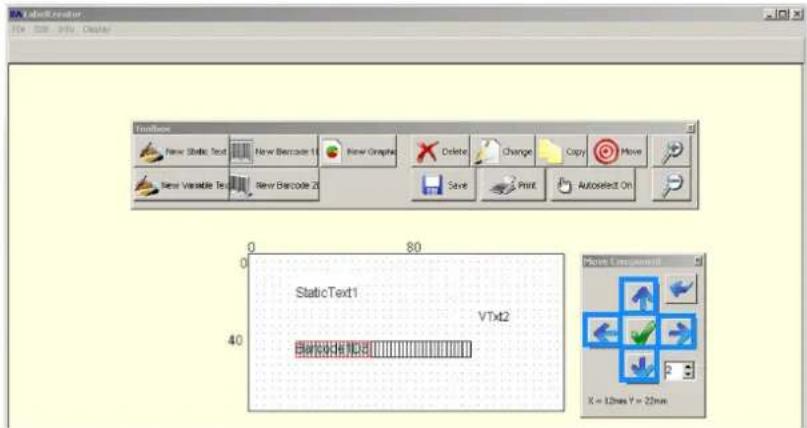
- Pour déplacer le contenu, cliquer sur les touches fléchées bleues.
Image 205: Déplacer des contenus (2)
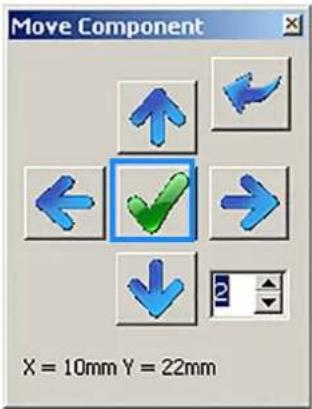
- Lorsque le contenu est correctement positionné, cliquer sur la coche verte.
L'affichage Move Component disparaît.
5.21.7 Créer un code-barres
Pour créer un code-barres, procéder comme suit :

-
Toucher le bouton souhaité dans la Boîte à outils (New Barcode1D/2D).
-
Sur l'étiquette d'extrémité, cliquer à l'endroit où vous souhaitez insérer le code-barres.
Le repère est toujours le coin supérieur gauche.
Les possibilités de réglage du code-barres s'affichent :
Image 206: Créer un code-barres d'étiquette d'extrémité (1)
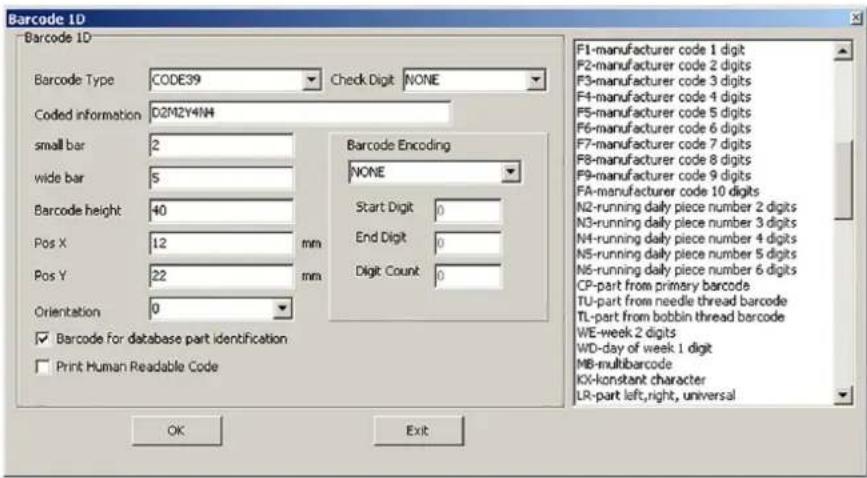
Image 207: Créer un code-barres d'étiquette d'extrémité (2)
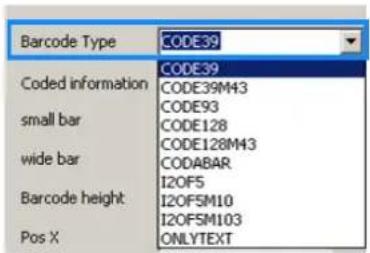
text_image
Barcode Type CODE39 Coded information CODE39M43 CODE93 small bar CODE128 CODE128M43 wide bar CODABAR I2OF5 Barcode height I2OF5M10 I2OF5M103 Pos X ONLYTEXT
- Sélectionner le type de code-barres souhaité dans le menu déroulant du champ de saisie Type de code-barres.

Important
Sélectionner ici le même type de code-barres que celui qui est défini pour le scanner portatif dans l'affichage Configuration (p. 140).
Image 208: Créer un code-barres d'étiquette d'extrémité (3)
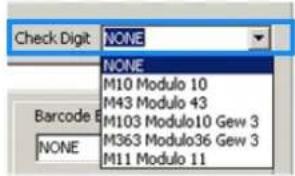
text_image
Check Digit NONE NONE M10 Modulo 10 M43 Modulo 43 M103 Modulo10 Gew 3 M363 Modulo36 Gew 3 M11 Modulo 11 Barcode B NONE
- Pour ne pas ajouter de chiffre de contrôle au code-barres, sélectionner l'option NONE dans le menu déroulant du champ de saisie Check Digit.
- Pour ajouter un chiffre de contrôle au code-barres, sélectionner l'option souhaitée dans le menu déroulant du champ de saisie Check Digit.
- Saisir les abréviations des informations que le code-barres doit contenir dans le champ de saisie Coded Information.

Information
Il est possible de saisir ici toutes les informations énumérées avec des abréviations dans la liste à droite. Les abréviations souhaitées peuvent être saisies par un double clic dans la liste à droite ou à l'aide du clavier dans le champ de saisie Coded Information.
- Pour ne pas crypter le code-barres, sélectionner l'option NONE dans le menu déroulant du champ de saisie Barcode Encoding.
- Pour crypter le code-barres, sélectionner l'option Modulo36 dans le menu déroulant du champ de saisie Barcode Encoding.

Information
Si le code-barres doit seulement être crypté, mais pas raccourci, ne pas saisir de nouvelles valeurs dans les champs de saisie Start Digit, End Digit et Count Digit.
Si le code-barres devient trop long, il peut être raccourci à la longueur souhaitée sans perdre d'informations.
Si le code-barres contenant toutes les informations compte par ex. 18 chiffres mais ne doit pas en dépasser 15, crypter le code-barres selon Modulo36 et saisir ce qui suit dans les champs de saisie Start Digit, End Digit et Count Digit :
- Start Digit :1
- End Digit : 18
- Digit Count : 15
Le code-barres est codé selon Modulo36 et ainsi ramené à 15 chiffres, mais contient toujours toutes les informations souhaitées.
- Modifier les réglages par défaut souhaités (p. 192).
- Pour modifier la hauteur du code-barres, ajuster la valeur dans le champ de saisie Barcode height.
- Si le code-barres est celui de l'étiquette d'extrémité, cocher la case Barcode for database part identification.

Important
1 code-barres doit être défini comme code-barres de l'étiquette d'extrémité sur l'étiquette d'extrémité. Sinon, un message d'erreur apparaît.
- Si les informations du code-barres doivent être imprimées en texte clair sur l'étiquette d'extrémité, cocher la case Print Human Readable Code.

Information
Si ce fichier script d'étiquette contient du texte clair et que celui-ci ne s'imprime toujours pas, vérifier les réglages du pilote de l'imprimante d'étiquettes.
Les réglages du pilote de l'imprimante d'étiquettes peuvent remplacer les réglages des différents fichiers scripts d'étiquettes.
Si des réglages sont modifiés dans le pilote de l'imprimante d'étiquettes, un redémarrage peut s'avérer nécessaire.
5.21.8 Ajouter un autre code-barres
Il est possible d'ajouter autant de codes-barres qu'on le souhaite sur l'étiquette d'extrémité (p. 197).

Important
1 code-barres doit être défini comme code-barres de l'étiquette d'extrémité sur l'étiquette d'extrémité. Un message d'erreur apparaît si
- aucun code-barres n'est défini comme code-barres de l'étiquette d'extrémité.
- plus d'1 code-barres est défini comme code-barres de l'étiquette d'extrémité.
5.21.9 Créer un texte standard
Il est possible d'ajouter sur l'étiquette d'extrémité un texte standard qui se répète sur toutes les étiquettes d'extrémité (Static Text).

Pour créer un texte standard, procéder comme suit :
- Cliquer sur le bouton New Static Text dans la Boîte à outils.
- Sur l'étiquette d'extrémité, cliquer à l'endroit où vous souhaitez insérer le texte standard.
Le repère est toujours le coin supérieur gauche.
L'affichage Static Text apparaît :
Image 209: Créer un texte standard
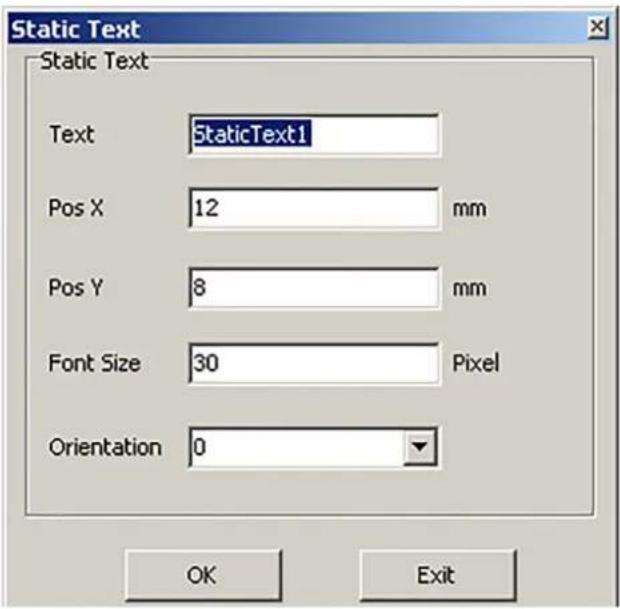
text_image
Static Text Static Text Text StaticText1 Pos X 12 mm Pos Y 8 mm Font Size 30 Pixel Orientation 0 OK Exit
- Saisir le texte souhaité dans le champ de saisie Text.

Information
Si, par ex., un * doit être placé au début et à la fin des informations textuelles d'un code-barres, saisir l'astérisque comme texte statique.
- Modifier les réglages par défaut souhaités (☐ p. 192).
- Sauvegarder avec OK.
5.21.10 Créer un texte variable
Il est possible d'insérer sur l'étiquette d'extrémité un texte évolutif. Il peut s'agir par exemple du nom de l'utilisateur ou du numéro séquentiel de production du jour.

Pour créer un texte variable sur l'étiquette d'extrémité, procéder comme suit :
- Toucher le bouton New Variable Text dans la Boîte à outils.
- Sur l'étiquette d'extrémité, cliquer à l'endroit où vous souhaitez insérer le texte variable.
Le repère est toujours le coin supérieur gauche.
L'affichage Variable Text apparaît :
Image 210: Créer un texte variable
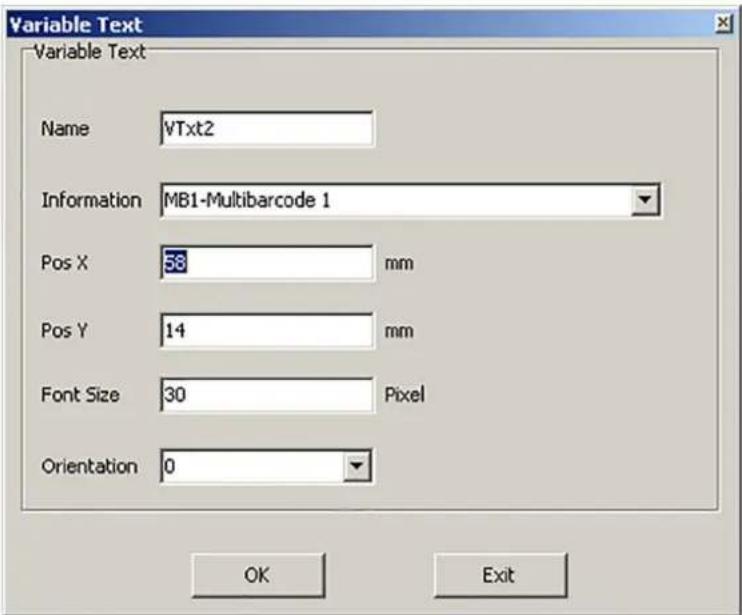
text_image
Variable Text Variable Text Name VTxt2 Information MB1-Multibarcode 1 Pos X 58 mm Pos Y 14 mm Font Size 30 Pixel Orientation 0 OK Exit
-
Si nécessaire, modifier le nom sous lequel le texte variable apparaît sur l'étiquette d'extrémité, sur l'interface de programme.
-
Dans le champ de saisie Information, sélectionner l'option souhaitée dans le menu déroulant.
Il s'agit des informations qui seront imprimées sous forme de texte variable sur l'étiquette d'extrémité.
-
Modifier les réglages par défaut souhaités (☐ p. 192).
-
Sauvegarder avec OK.
5.21.11 Insérer des éléments graphiques
Pour insérer des éléments graphiques, procéder comme suit :

- Cliquer sur le bouton New Graphic dans la Boîte à outils.
- Sur l'étiquette d'extrémité, cliquer à l'endroit où vous souhaitez insérer l'élément graphique.
Le repère est toujours le coin supérieur gauche.
L'affichage Graphic apparaît :
Image 211: Insérer des éléments graphiques (1)
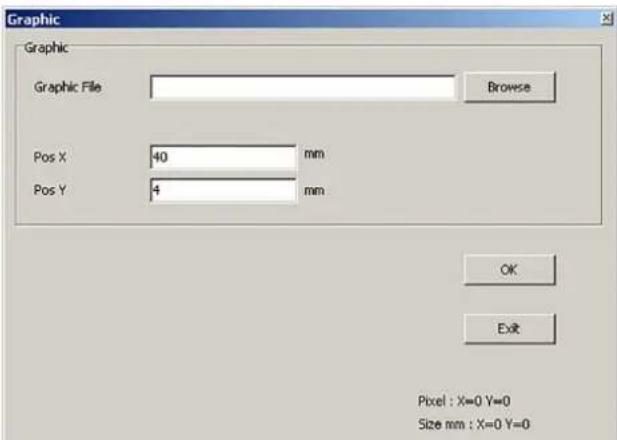
text_image
Graphic Graphic File Browse Pos X 40 mm Pos Y 4 mm OK Exit Pixel : X=0 Y=0 Size mm : X=0 Y=0
- Pour sélectionner un fichier bmp, cliquer sur le champ de saisie Graphic File.
L'affichage change :
Image 212: Insérer des éléments graphiques (2)
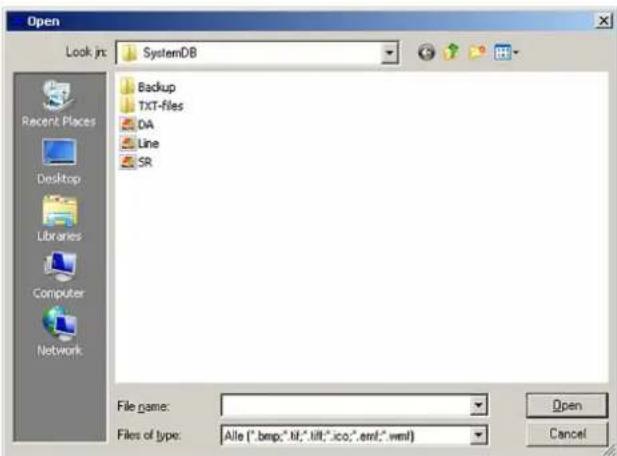
text_image
Open Look in: SystemDB Backup TXT-files DA Line SR Recent Places Desktop Libraries Computer Network File name: Files of type: Alle (*.bmp;*.tlf;*.lift;*.ico;*.xml;*.wml) Open Cancel
- Sélectionner le fichier bmp souhaité.
- Confirmer avec Open.
- Modifier les réglages par défaut souhaités (☐ p. 192).
- Sauvegarder avec OK.
5.21.12 Enregistrer un fichier script d'étiquette
Lorsqu'une nouvelle étiquette d'extrémité a été créée, elle doit être enregistrée à la fin. Lors de l'enregistrement, un fichier script d'étiquette est créé, qui peut être lié à n'importe quel programme de couture (p. 107).

Important
Enregistrer d'abord la nouvelle étiquette d'extrémité, puis fermer le LabelCreator. Sinon, toutes les données seront perdues.
Image 213: Enregistrer un fichier script d'étiquette (1)
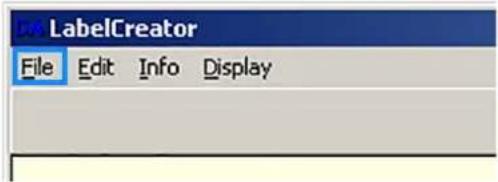
Pour enregistrer un fichier script d'étiquette, procéder comme suit :
-
Cliquer sur le point de menu File.
-
Sélectionner Save as.
L'affichage change :
Image 214: Enregistrer un fichier script d'étiquette (2)
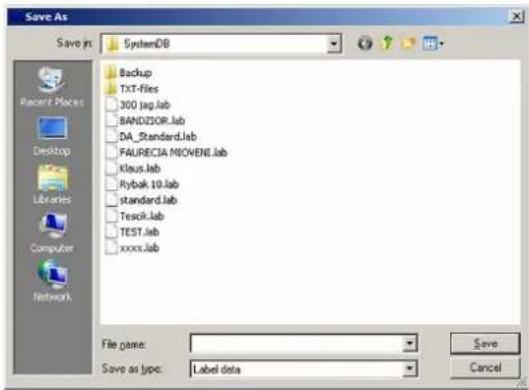
-
Saisir le nom de fichier souhaité dans le champ de saisie File name.
-
Enregistrer avec Save.

Important
1 code-barres doit être défini comme code-barres de l'étiquette d'extrémité sur l'étiquette d'extrémité. Un message d'erreur apparaît si
- aucun code-barres n'est défini comme code-barres de l'étiquette d'extrémité.
- plus d'1 code-barres est défini comme code-barres de l'étiquette d'extrémité.

Information
Il est recommandé d'enregistrer tous les fichiers scripts d'étiquettes au même endroit.
5.21.13 Lancer un essai d'impression de l'étiquette d'extrémité
Sur l'interface du programme LabelCreator, l'étiquette d'extrémité n'apparaît pas exactement comme elle sera imprimée.
La fonction Essai d'impression permet de voir à quoi ressemblera vraiment l'étiquette d'extrémité.

Pour lancer un essai d'impression de l'étiquette d'extrémité :
- Cliquer sur le bouton Print dans la Boîte à outils.
Une étiquette d'extrémité est imprimée avec les réglages actuels. - Modifier les réglages actuels si nécessaire.

Information
Vous pouvez également lancer un essai d'impression via le point de menu File et Test Printing.
5.22 Programme supplémentaire sab\_SQLite\_DB\_Tool.exe
Un deuxième programme supplémentaire est fourni sur le panneau de commande : le programme de recherche sab_SQLite_DB_Tool.exe.
Le programme sab_SQLite_DB_Tool.exe permet de sélectionner les fonctions suivantes :
| Fonction Explication | |
| Open Database Ouvrir la base de données | |
| Export Protoc DB Exportation des données au format .db pour la sauvegarde des données | |
| Search Recherche dans une base de données selon différents critères | |
| Aff. tens. fil Affichage de la tension du fil dans la base de données sélectionnée | |
| Imprimer tout Imprimer tous les jeux de données de la base de données | |
| Imprimer la sélection Sélection de certains jeux de données à imprimer | |
| Aide Liste des codes d'erreur et des solutions (AUCUN mot de passe n'est requis) | |
| XbarR À utiliser lorsque 'on recherche un nom de schéma de couture spécifique dans les données de protocoles. Des statistiques sur toutes les données (nombre de points/longueur des points) relatives à ce schéma ou à une section de couture sont calculées et affichées ici sous forme de graphique. Il est possible d'imprimer les données/graphiques. | |

Important
L'utilisation des fonctions de sab_SQLite_DB_Tool.exe est protégée par un mot de passe. Le mot de passe est réservé aux utilisateurs ayant le niveau de sécurité 2 et ne peut pas être modifié. Le mot de passe est : adler.
Exemple : effectuer une recherche
Pour que la recherche aboutisse, il faut que l'emplacement de la base de données des protocoles soit accessible depuis la machine (p. 175).

Pour rechercher un fichier de protocole avec sab_SQLite_DB_Tool.exe, procéder comme suit :
- Se connecter avec le niveau de sécurité 2 (☐ p. 74).
- Pour accéder à l'interface Windows, appuyer sur la touche Windows du clavier.

Information
Pour accéder à l'interface Windows sans le clavier, quitter le programme, (p. 187).
-
Ouvrir l'explorateur Windows.
-
Sous D: SabSoft, ouvrir le programme sab_SQLite_DB_Tool.exe.
L'affichage change :
Image 215: Programme supplémentaire sab_SQLite_DB_Tool.exe (1)
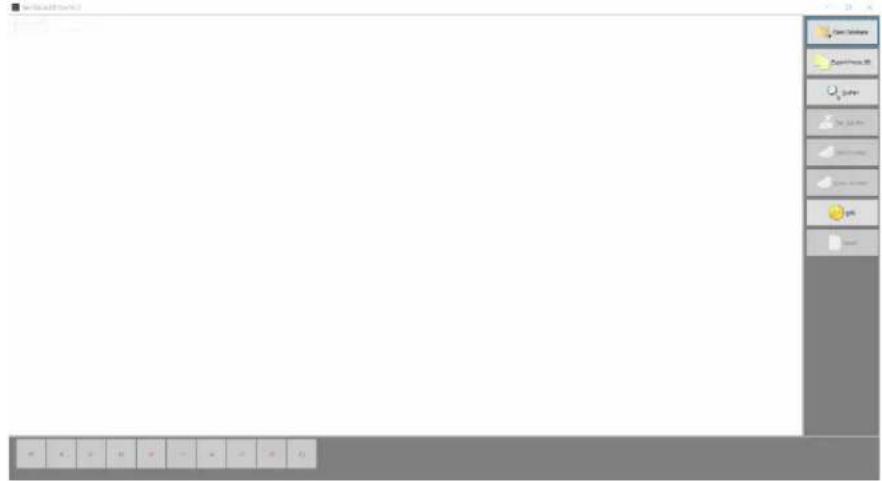
text_image
Open Channels Save As Go Go To Go Go To Go Go To Go Go To Go Go To Go Go To Go Go To Go Go To Go Go To Go Go To Go Go To Go Go To Go Go To Go Go To Go Go To Go Go To Go Go To Go Go To Go Go To Go Go To Go Go To Go Go To Go Go To Go Go To Go Go To Go Go To GO Go To GO Go To GO Go To GO Go To GO Go To GO Go To GO Go To GO Go To GO Go To GO Go To GO Go To GO Go To GO Go To GO Go To GO Go To GO Go To GO Go To GO Go To GO Go To GO Go To GO Go To GO Go To GO Go To GO Go To GO Go To Go Go To GO Go To GO Go To GO Go To GO Go To GO Go To GO Go To GO Go To GO Go To GO Go To GO Go To GO Go To GO Go To GO Go To GO Go To GO Go To GO Go To GO Go To GO Go To GO Go To GO Go To GO Go To GO Go To GO Go To Go Go To Go Go To GO Go To GO Go To GO Go To GO Go To GO Go To GO Go To GO Go To GO Go To GO Go To GO Go To GO Go To GO Go To GO Go To GO Go To GO Go To GO Go To GO Go To GO Go To GO Go To GO Go To GO Go To GO Go To Go Go To GO Go To Go Go To GO Go To GO Go To GO Go To GO Go To GO Go To GO Go To GO Go To GO Go To GO Go To GO Go To GO Go To GO Go To GO Go To GO Go To GO Go To GO Go To GO Go To GO Go To GO Go To GO Go To GO Go To GO Go To Go Go To Go
- Cliquer sur le bouton Search.
L'affichage change :
Image 216: Programme supplémentaire sab_SQLite_DB_Tool.exe (2)
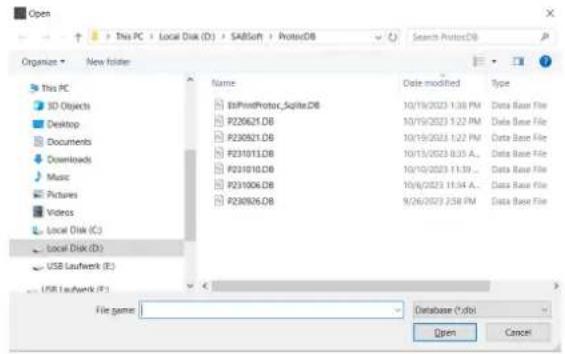
text_image
Open This PC Local Disk (D:) - SABSoft - ProtocDB Search ProtocDB Organize New folder This PC 3D Objects Desktop Documents Downloads Music Pictures Videos Local Disk (C:) Local Disk (D:) USB Laufwerk (E:) USB Laufwerk (F:) Name 01PrintProtoc_Splita.DB P220625.DB P230921.DB P231013.DB P231010.DB P231006.DB P230926.DB Date modified 10/19/2023 1:38 PM 10/19/2023 1:22 PM 10/19/2023 1:22 PM 10/13/2023 8:35 A... 10/10/2023 11:39 ... 10/8/2023 11:34 A... 9/26/2023 2:58 PM Type Data Base File Data Base File Data Base File Data Base File Data Base File Data Base File Data Base File File game: Database (*.db) Open Cancel
-
À gauche, modifier l'emplacement où se trouvent les bases de données des protocoles à analyser si nécessaire (D: /SABsoft/ProtocDB).
-
Sélectionner la base de données des protocoles souhaitée dans la liste à droite.
Si aucune base de données des protocoles spécifique n'est sélectionnée, la recherche s'effectue dans toutes les bases de données des protocoles stockées à l'emplacement concerné.
- Confirmer avec Open.
L'affichage change :
Image 217: Programme supplémentaire sab_SQLite_DB_Tool.exe (3)
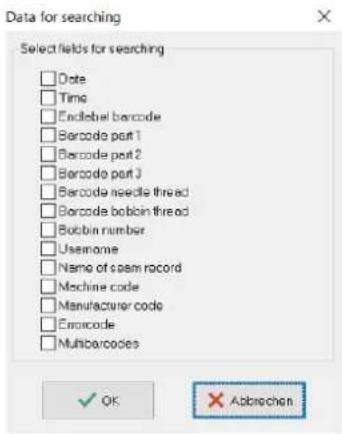
-
Cocher la case correspondant au critère de recherche souhaité.
-
Confirmer avec OK.
L'affichage change, par ex. :
Image 218: Programme supplémentaire sab_SQLite_DB_Tool.exe (4)
- Saisir le texte en clair.

Information
Ce texte doit être saisi manuellement. Il est également possible de scanner des codes-barres.
- Confirmer avec OK.
L'affichage change, par ex. :
Image 219: Programme supplémentaire sab_SQLite_DB_Tool.exe (5)
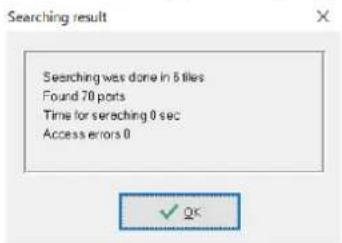
Un résumé de la recherche apparaît d'abord.
Dans cet exemple, nous avons recherché les fichiers de protocoles dans lesquels un utilisateur donné a cousu la matière.

- Confirmer avec OK.
L'affichage change :
Image 220: Programme supplémentaire sab_SQLite_DB_Tool.exe (6)
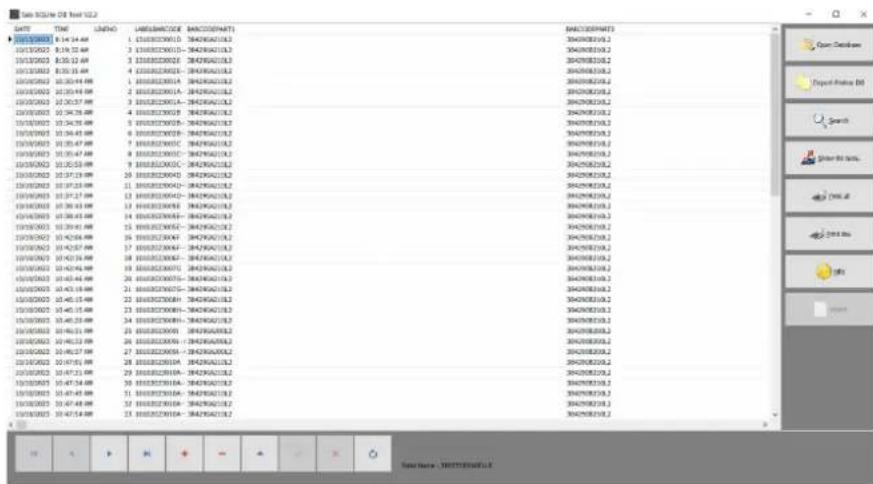
text_image
DATE TIME UNID NO LABORATOR CODE BANCONPART1 01/15/2003 8:14:34:48 1 1310302000LD SRAKNAU1L3 01/15/2003 8:19:32:48 3 1310302000LD-SRAKNAU1L3 01/15/2003 8:26:33:48 4 1310302000ES SRAKNAU1L3 01/15/2003 8:30:33:48 5 1310302000E- SRAKNAU1L3 01/15/2003 10:30:44:48 6 1310302000LA-SRAKNAU1L3 01/15/2003 10:30:44:48 7 1310302000LA-SRAKNAU1L3 01/15/2003 10:34:28:48 8 1310302000S SRAKNAU1L3 01/15/2003 10:34:28:48 9 1310302000S-SRAKNAU1L3 01/15/2003 10:34:43:48 6 1310302000F-SRAKNAU1L3 01/15/2003 10:35:47:48 7 1310302000C SRAKNAU1L3 01/15/2003 10:35:53:48 8 1310302000C-SRAKNAU1L3 01/15/2003 10:37:19:48 9 1310302000D SRAKNAU1L3 01/15/2003 10:37:25:48 10 131030200D-SRAKNAU1L3 01/15/2003 10:37:27:48 11 131030200D-D SRAKNAU1L3 01/15/2003 10:38:43:48 12 131030200D-E SRAKNAU1L3 01/15/2003 10:38:43:48 13 131030200D-F SRAKNAU1L3 01/15/2003 10:42:66:48 14 1310302XCAF SRAKNAU1L3 01/15/2003 10:42:67:48 15 1310302XCAF-SRAKNAU1L3 01/15/2003 10:42:69:48 16 1310302XCAF-T SRAKNAU1L3 01/15/2003 10:42:69:48 17 1310302XCAF-T SRAKNAU1L3 AUSTOEN AUSTOEN AUSTOEN AUSTOEN AUSTOEN AUSTOEN AUSTOEN AUSTOEN AUSTOEN AUSTOEN AUSTOEN AUSTOEN AUSTOEN AUSTOEN AUSTOEN AUSTOEN AUSTOEN AUSTOEN AUSTOEN AUSTOEN AUSTOENA AUSTOENA AUSTOENA AUSTOENA AUSTOENA AUSTOENA AUSTOENA AUSTOENA AUSTOENA AUSTOENA AUSTOENA AUSTOENA AUSTOENA AUSTOENA AUSTOENA AUSTOENA AUSTOENA AUSTOENA AUSTOENA AUSTOENA AUSTOEN AUSTOENA AUSTOENA AUSTOENA AUSTOENA AUSTOENA AUSTOENA AUSTOENA AUSTOENA AUSTOENA AUSTOENA AUSTOENA AUSTOENA AUSTOENA AUSTOENA AUSTOENA AUSTOENA AUSTOENA AUSTOENA AUSTOEN AUSTOEN AUSTOEN AUSTOEN AUSTOEN AUSTOEN AUSTOENA AUSTOENA AUSTOENA AUSTOENA AUSTOENA AUSTOENA AUSTOENA AUSTOENA-
Effectuer une recherche selon d'autres critères si vous le souhaitez.
-
Fermer le programme à la fin de l'utilisation en cliquant sur la croix rouge en haut à droite.
5.23 Mise à jour du logiciel 550-D800
5.23.1 Remarques sur le déroulement de la mise à jour
REMARQUE
Risque de dommages matériels !
Des problèmes peuvent survenir avec la base de données des protocoles ou le résultat de l'impression de l'étiquette d'extrémité.
Lors de la mise à jour, TOUJOURS suivre les instructions.

Important
NE PAS copier le dossier SabSoft/SystemDB depuis un autre ordinateur ou le remplacer. Ne pas copier un ancien dossier SabSoft/SystemDB dans le dossier en cours de mise à jour.
Cela peut entraîner la perte de la valeur du compteur de cycles, et ainsi l'impression d'étiquettes d'extrémité non souhaitées.
Selon la version de la mise à jour du logiciel, la structure des fichiers de la base de données des protocoles peut changer. Pour éviter les problèmes à l'enregistrement des fichiers de la base de données des protocoles après la mise à jour du logiciel, celle-ci doit être effectuée APRÈS le dernier cycle de couture du jour ou AVANT le premier cycle de couture du jour.
Il est impératif de respecter le bon timing pour la mise à jour du logiciel, afin que les nouveaux fichiers de la base de données des protocoles soient créés avec la nouvelle structure.
NE PAS utiliser SABSoft Updater pour mettre à jour la version de démonstration sur d'autres PC. Ce programme est exclusivement destiné à la mise à jour du logiciel de la machine 550-D800.
Dans les instructions, la version V00.25.4 de SABSoft est installée. La version du logiciel est indiquée dans le nom du fichier :
• SABSoftUpdate_V00_25_4.sab
5.23.2 Mise à jour du logiciel
Pour effectuer la mise à jour du logiciel, procéder comme suit :
- Arrêter le logiciel SAB.
Image 221: Mise à jour du logiciel (1)

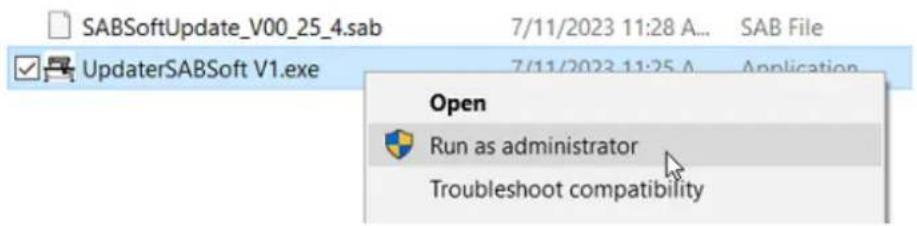
- Démarrer le fichier UpdaterSABSoft V1.exe en tant qu'administrateur avec un clic droit.
- Sélectionner le fichier de mise à jour (fichier .sab) en cliquant sur le bouton Select update file.
Image 222: Mise à jour du logiciel (2)
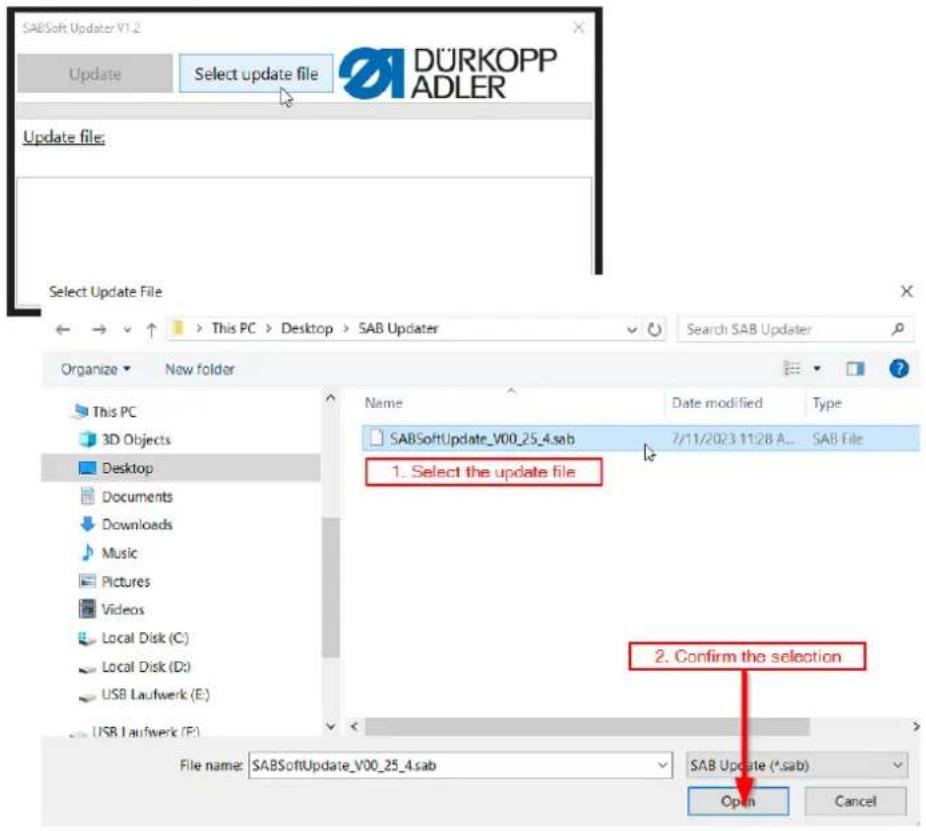
Image 223: Mise à jour du logiciel (3)
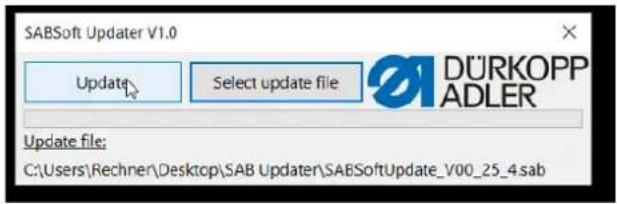
- Démarrer le processus de mise à jour en cliquant sur le bouton Update.
- Attendre que le processus de mise à jour soit terminé.
- Lors de la première mise à jour à la version A01.00, un codec vidéo est installé - confirmer avec Continuer.
- Terminer le processus de mise à jour en cliquant sur OK et fermer le logiciel.
La machine est à nouveau prête à coudre après le redémarrage du logiciel SAB.
5.23.3 Problèmes lors de la mise à jour du logiciel
| Erreur Solution | |
| Le capteur NFC ne fonctionne plus après la mise à jour. | Cette erreur est due à des modifications dans les réglages de Windows pendant la mise à jour. Redémarrer le PC. |
| Démarrer le logiciel en tant qu'administrateur. | Fermer le logiciel et le redémarrer en tant qu'administrateur. |
| Le dossier SABSoft est introuvable sous D:\SABSoft. Mise à jour impossible. | Vérifier si le dossier SABSoft existe. |
| Le fichier de mise à jour n'est pas valide. | Un fichier qui n'est pas un fichier SAB a été chargé. |
6 Maintenance
AVERTISSEMENT

Risque de blessure dû à des éléments pointus !
Risque de piqûre et de coupure.
Lors de tous travaux de maintenance, arrêter préalablement la machine ou passer en mode enfilage.
AVERTISSEMENT
Risque de blessure dû aux pièces en mouvement !
Risque d'écrasement.
Lors de tous travaux de maintenance, arrêter préalablement la machine ou passer en mode enfilage.
Ce chapitre décrit les travaux de maintenance qui doivent être effectués régulièrement afin de prolonger la durée de vie de la machine et de préserver la qualité de la couture.
Les travaux de maintenance plus poussés ne doivent être effectués que par du personnel technique qualifié (Instructions de service).
Intervalles de maintenance
| Travaux à effectuer Heures de service | ||||
| 8 40 | 160 500 | |||
| Vérifier l'usure et les dommages des canettes et les rempla-cer si nécessaire | ● | |||
| Nettoyage | ||||
| Éliminer la poussière de couture et les résidus de fil ● | ||||
| Lubrification | ||||
| Lubrifier la tête de machine ● | ||||
| Lubrifier le boucleur ● | ||||
| Maintenance du système pneumatique | ||||
| Régler la pression de service ● | ||||
| Évacuer l'eau de condensation ● | ||||
| Nettoyer l'élément filtrant ● | ||||
6.1 Nettoyage
AVERTISSEMENT

Risque de blessure dû à des particules en suspension !
Des particules en suspension peuvent atteindre les yeux et entraîner des blessures.
Porter des lunettes de protection.
Tenir le pistolet à air comprimé de sorte que les particules ne volent pas à proximité des personnes. Veiller à ce qu'aucune particule n'atteigne le carter d'huile.
REMARQUE
Dommages matériels dus à l'encrassement !
De la poussière de couture et des résidus de fil peuvent entraver le fonctionnement de la machine.
Nettoyer la machine comme indiqué.
REMARQUE
Dommages matériels dus à des nettoyants contenant des solvants !
Les nettoyants contenant des solvants endommagent la peinture.
Utiliser uniquement des substances sans solvant pour le nettoyage.
Image 224: Nettoyage
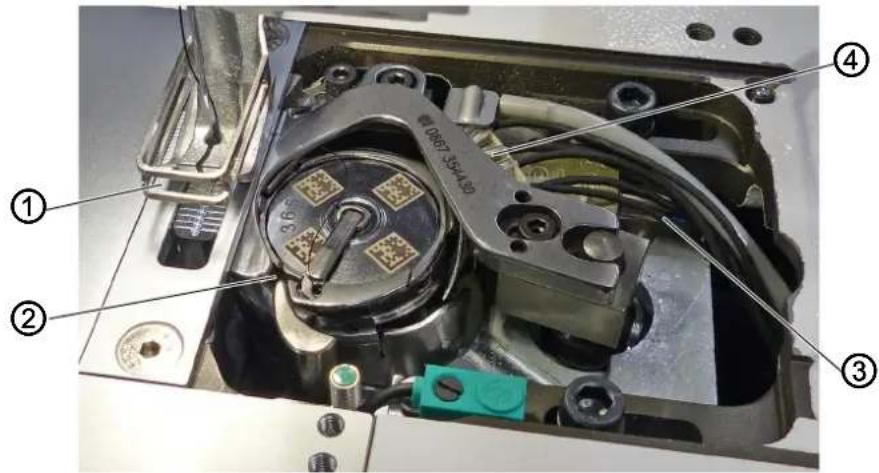
(1) - Zone autour de l'aiguille
(2) - Boucleur
(3) - Zone sous la plaque à aiguille
(4) - Bloc de capteurs
Zones particulièrement salissantes :
- Couteau au niveau du bobineur de canette
- Zone sous la plaque à aiguille (3)
- Boucleur (2)
• Zone autour de l'aiguille (1) - Zone entre le boucleur et le bloc de capteurs (4)

Pour nettoyer la machine, procéder comme suit :
- Éteindre la machine.
- Éliminer la poussière de couture et les résidus de fil avec un pistolet à air comprimé ou une brosse.

Important
Si vous souhaitez nettoyer la machine à l'aide de nettoyants, n'utilisez pas n'importe quel nettoyant. Pour éviter d'endommager les surfaces, utilisez le nettoyant MONOCLEAN X400.
Veuillez suivre les instructions figurant sur le nettoyant pour éviter d'endommager la machine.

Information
Si le degré d'encrassement du SSD est supérieur à 80 %, un message d'erreur apparaît sur le panneau de commande. Procéder alors au nettoyage selon la description (p. 43).
6.2 Lubrification
PRUDENCE

Risque de blessures en cas de contact avec de l'huile !
L'huile peut causer des lésions en cas de contact avec la peau.
Éviter tout contact cutané avec l'huile.
Si de l'huile est entrée en contact avec la peau, laver soigneusement les zones concernées.
REMARQUE
Dommages matériels dus à une huile inadéquate !
Des types d'huile inadéquats peuvent entraîner des dommages sur la machine.
Utiliser uniquement de l'huile conforme aux indications de la notice.
ATTENTION

Pollution environnementale à l'huile !
L'huile est une substance nocive et ne doit pas être déversée dans les égouts ou dans le sol.
Récupérer l'huile usagée avec soin.
Éliminer l'huile usagée et les pièces de la machine couvertes d'huile selon les dispositions nationales.
La machine est équipée d'un système de lubrification centrale par mèche d'huile. Les roulements sont alimentés depuis le réservoir d'huile.
Pour le remplissage du réservoir d'huile, utiliser exclusivement l'huile lubrifiante DA 10 ou une huile équivalente ayant les spécifications suivantes :
- Viscosité à 40 °C : 10 mm²/s
- Point d'éclair : 150 °C
L'huile lubrifiante peut être achetée auprès de nos points de vente sous les références suivantes :
| Réservoir | N° de réf. |
| 250 ml 9047 000011 | |
| 1 | 9047 000012 | |
| 2 | 9047 000013 | |
| 5 | 9047 000014 |
6.2.1 Lubrifier la tête de machine
Image 225: Lubrifier la tête de machine
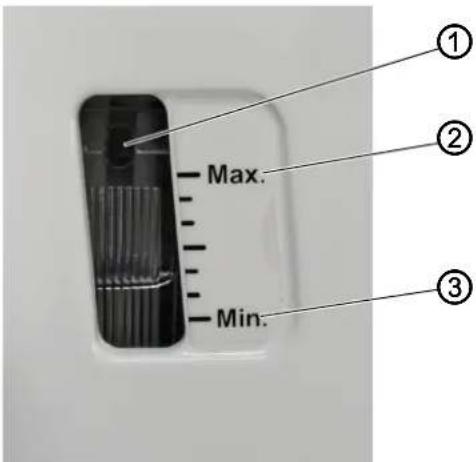
text_image
Max. Min. ① ② ③(1) - Orifice de remplissage
(2) - Repère de niveau maximum
(3) - Repère de niveau minimum

Réglage correct
Le niveau d'huile est situé entre le repère de niveau minimum (3) et le repère de niveau maximum (2).

Pour lubrifier la tête de machine :
- Contrôler tous les jours l'indicateur de niveau d'huile sur le verre de regard.
- S'il s'allume en rouge, la machine n'est pas suffisamment alimentée en huile.
- Si le niveau d'huile est inférieur au repère minimum (3) : ajouter de l'huile par l'orifice de remplissage (1) sans dépasser le repère de niveau maximum (2).
6.2.2 Lubrifier le boucleur
PRUDENCE

Risque de blessure dû aux pièces pointues et mobiles !
Risque de piqûre ou d'écrasement.
Éteindre la machine avant de lubrifier le boucleur. Lorsque la machine est en marche, contrôler son fonctionnement avec la plus grande prudence.
La quantité d'huile autorisée pour la lubrification du boucleur est fixée en usine.

Réglage correct
- Tenir une feuille de papier buvard à côté du boucleur.
- Faire tourner la machine sans fil ni matière à coudre à une vitesse de rotation de 3 000 en maintenant les pieds presseurs levés pendant 10 secondes.
Après la couture, une mince bande d'huile est visible sur le papier buvard.
Image 226: Lubrifier le boucleur
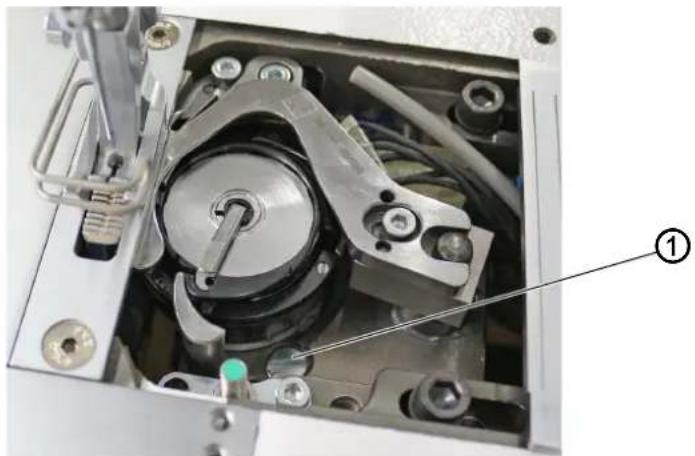
Pour lubrifier le boucleur :
-
Tourner la vis (1) :
-
Libérer une quantité d'huile plus importante : tourner la vis (1) dans le sens contraire des aiguilles d'une montre
- Libérer une quantité d'huile moins importante : tourner la vis (1) dans le sens des aiguilles d'une montre

Important
La quantité d'huile libérée varie seulement après quelques minutes de fonctionnement. Coudre pendant quelques minutes avant de contrôler à nouveau le réglage.
6.3 Maintenance du système pneumatique
6.3.1 Régler la pression de service
REMARQUE
Dommages matériels dus à un réglage incorrect !
Une pression de service incorrecte peut entraîner des dommages sur la machine.
S'assurer que la machine est utilisée uniquement lorsque la pression de service est correctement réglée.

Réglage correct
La pression de service autorisée est indiquée au chapitre Caractéristiques techniques (p. 263). La pression de service ne doit pas différer de plus de ± 0,5 bar.
Contrôler la pression de service une fois par jour.
Image 227: Régler la pression de service
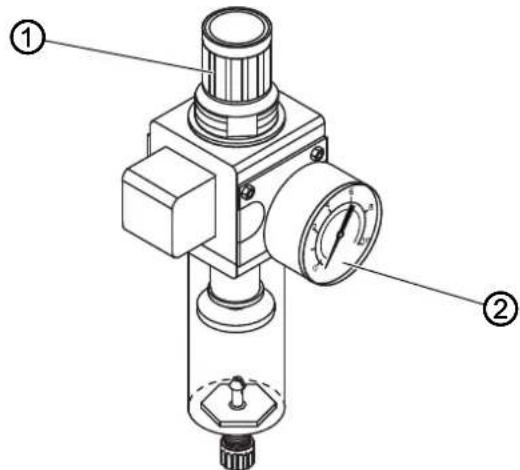
(1) - Régulateur de pression (2) - Manomètre

Pour régler la pression de service :
- Tirer le régulateur de pression (1) vers le haut.
- Tourner le régulateur de pression jusqu'à ce que le manomètre (2) indique le bon réglage :
- augmenter la pression = tourner dans le sens des aiguilles d'une montre ;
- réduire la pression = tourner dans le sens contraire des aiguilles d'une montre.
- Repousser le régulateur de pression (1) vers le bas.
6.3.2 Purger le mélange eau-huile
REMARQUE
Dommages matériels dus à un excès de liquide !
Un excès de liquide peut entraîner des dommages sur la machine.
Purger le liquide si nécessaire.
Un mélange eau-huile s'accumule dans le réservoir collecteur (2) du régulateur de pression.

Réglage correct
Le mélange eau-huile ne doit pas atteindre l'élément filtrant (1).
Vérifier quotidiennement le niveau du mélange eau/huile dans le réservoir collecteur (2).
Image 228: Purger le mélange eau-huile
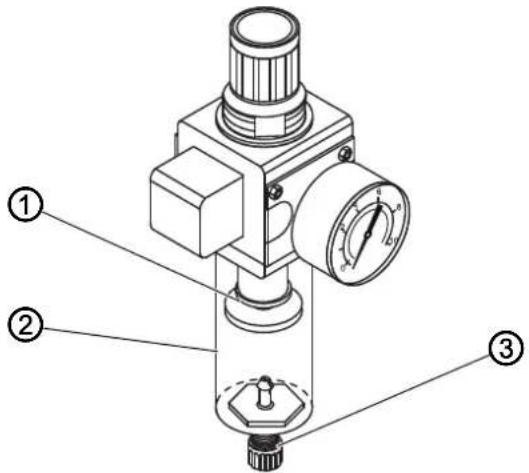
(1) - Élément filtrant
(2) - Réservoir collecteur
(3) - Vis de vidange

Pour purger le mélange eau-huile :
- Débrancher la machine du réseau d'air comprimé.
- Placer un récipient sous la vis de vidange (3).
- Dévisser complètement la vis de vidange (3).
- Laisser couler le mélange eau-huile dans le récipient.
- Serrer la vis de vidange (3).
- Brancher la machine au réseau d'air comprimé.
6.3.3 Nettoyer l'élément filtrant
REMARQUE
Endommagement de la peinture dû aux nettoyants contenant des solvants !
Les nettoyants contenant des solvants endommagent le filtre.
Utiliser uniquement des substances sans solvant pour nettoyer l'enveloppe de filtre.
Image 229: Nettoyer l'élément filtrant
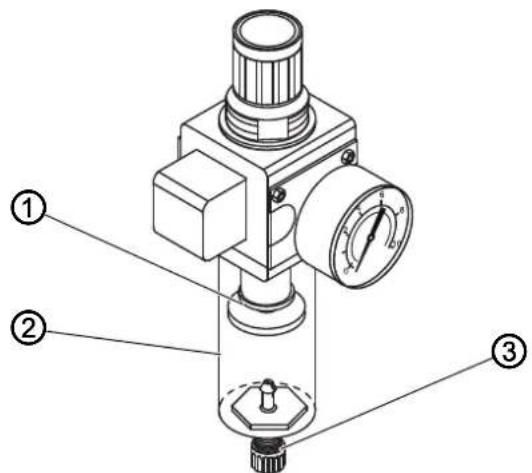
(1) - Élément filtrant
(2) - Réservoir collecteur
(3) - Vis de vidange

Pour nettoyer l'élément filtrant :
- Débrancher la machine du réseau d'air comprimé.
- Purger le mélange eau-huile (☐ p. 219).
- Dévisser le réservoir collecteur (2).
- Dévisser l'élément filtrant (1).
- Souffler l'élément filtrant (1) à l'aide du pistolet à air comprimé.
- Laver l'enveloppe de filtre avec de l'éther de pétrole.
- Visser l'élément filtrant (1).
- Serrer le réservoir collecteur (2) à fond.
- Serrer la vis de vidange (3).
- Brancher la machine au réseau d'air comprimé.
6.4 Liste des pièces
La liste des pièces peut être commandée auprès de la société Dürkopp Adler. Pour plus d'informations, visiter la page :
www.duerkopp-adler.com
7 Installation
AVERTISSEMENT

Risque de blessures dû à des éléments coupants !
Risque de coupure lors du déballage et de l'installation.
Seul le personnel qualifié peut mettre la machine en place.
Porter des gants de protection.
AVERTISSEMENT

Risque de blessure dû aux pièces en mouvement !
Risque d'écrasement lors du déballage et de l'installation.
Seul le personnel qualifié peut mettre la machine en place.
Porter des chaussures de sécurité.
7.1 Contrôle du contenu de la livraison
Le contenu de la livraison dépend de votre commande. Après réception, contrôler que le contenu de la livraison est correct.
7.2 Transport
Important
Si vous transportez une machine avec un bâti réglable en hauteur par moteur électrique, abaisser le bâti à la hauteur la plus basse avant le transport.
Régler à nouveau la hauteur de travail dès que la machine est installée sur son lieu de destination.
7.3 Retirer les sécurités de transport
Avant l'installation, retirer toutes les sécurités de transport :
- sur la tête de machine
- sur la table
- sur le bâti
7.4 Régler la hauteur de travail
AVERTISSEMENT

Risque de blessure dû aux pièces en mouvement !
Lors du desserrage des vis des barres du bâti, la table peut s'abaisser sous l'effet de son propre poids. Risque d'écrasement.
Lors du desserrage des vis, veiller à ce que les mains ne soient pas coincées.
PRUDENCE

Risque de lésion de l'appareil locomoteur dû à un réglage incorrect !
L'appareil locomoteur des opérateurs peut être lésé en cas de non-respect des exigences ergonomiques.
Adapter la hauteur de travail à la taille de la personne qui utilisera la machine.
7.5 Régler la pédale
Image 230: Régler la pédale (1)
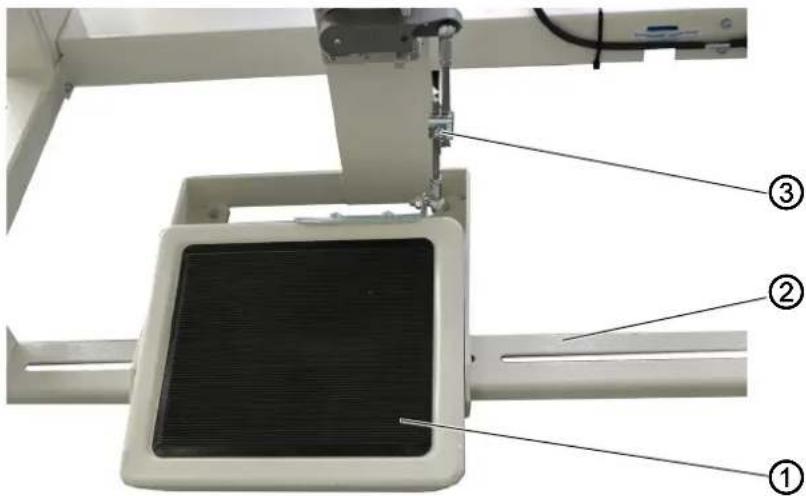
La pédale (1) doit être inclinée de façon à ce qu'elle puisse être librement actionnée en avant et en arrière par l'utilisateur.

Pour régler la pédale, procéder comme suit :
- Desserrer la vis (3).
- Régler la pédale (1) comme souhaité.
- Resserrer la vis (3).
La pédale (1) peut être fixée sur l'entretoise transversale (2) ou utilisée séparément.
Image 231: Régler la pédale (2)
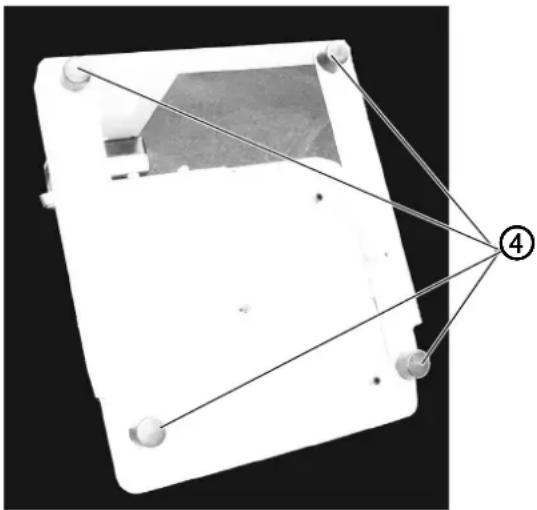
(4) - Pied en caoutchouc

Si la pédale doit être utilisée séparément :
- Fixer les pieds en caoutchouc (4).
- S'assurer que les quatre pieds en caoutchouc (4) sont en contact avec le sol.
7.6 Raccordement électrique
DANGER

Danger de mort dû à des éléments sous tension !
Risque de graves blessures et de mort en cas de contact non protégé avec le courant.
Seul un personnel spécialisé qualifié est habilité à travailler sur les équipements électriques.

Important
La tension indiquée sur la plaque signalétique de l'entraînement de couture doit correspondre à la tension du secteur.
7.7 Raccordement pneumatique
REMARQUE
Dommages matériels dus à la présence d'huile dans l'air comprimé !
Les particules d'huile entraînées dans l'air comprimé peuvent occasionner des dysfonctionnements de la machine et un encrassement des pièces de couture.
S'assurer qu'aucune particule d'huile ne pénètre dans le réseau d'air comprimé.
REMARQUE
Dommages matériels dus à un réglage incorrect !
Une pression du réseau incorrecte peut entraîner des dommages sur la machine.
S'assurer que la machine est utilisée uniquement lorsque la pression du réseau est correctement réglée.
Le système pneumatique de la machine et des équipements supplémentaires doit être alimenté en air comprimé exempt d'huile et d'eau. La pression du réseau doit être comprise entre 8 et 10 bar.
7.7.1 Monter l'unité de maintenance à air comprimé
Pour monter l'unité de maintenance à air comprimé, procéder comme suit :
- Brancher le flexible de raccordement au réseau d'air comprimé avec un raccord pour tuyaux R 1/4".
7.7.2 Régler la pression de service
REMARQUE
Dommages matériels dus à une pression de service incorrecte !
Une pression de service incorrecte peut entraîner des dommages sur la machine.
S'assurer que la machine est utilisée uniquement lorsque la pression de service est correctement réglée.

Réglage correct
La pression de service autorisée est indiquée au chapitre Caractéristiques techniques (p. 263). La pression de service ne doit pas différer de plus de ± 0,5 bar.
Image 232: Régler la pression de service
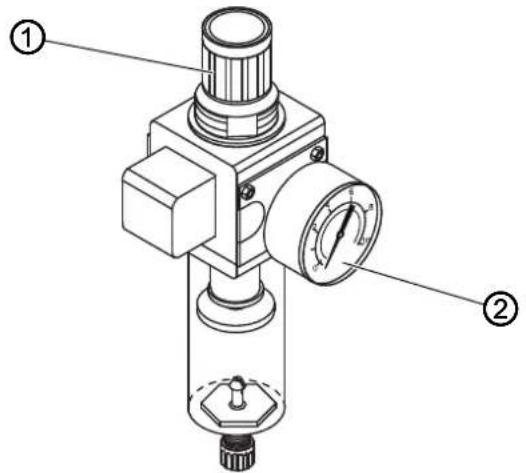
(1) - Régulateur de pression (2) - Manomètre

Pour régler la pression de service :
- Tirer le régulateur de pression (1) vers le haut.
- Tourner le régulateur de pression jusqu'à ce que le manomètre (2) indique le bon réglage :
- augmenter la pression = tourner dans le sens des aiguilles d'une montre ;
- réduire la pression = tourner dans le sens contraire des aiguilles d'une montre.
- Repousser le régulateur de pression (1) vers le bas.
7.8 Contrôler la lubrification
PRUDENCE

Lésions de la peau en cas de contact avec de l'huile !
L'huile peut causer des lésions en cas de contact avec la peau.
Éviter tout contact de l'huile avec la peau. Si de l'huile entre en contact avec la peau, laver soigneusement les zones concernées.
REMARQUE
Dommages possibles sur la machine en cas de niveau d'huile incorrect !
Un manque ou un excès d'huile peut endommager la machine.
Lors du premier remplissage, ne verser l'huile que jusqu'à 2 mm en dessous du repère de niveau maximum.
Toutes les mèches et tous les feutres de la tête sont livrés imprégnés d'huile. Cette huile est transportée dans le réservoir d'huile pendant l'utilisation. Lors du premier remplissage, il ne faut donc pas verser trop d'huile.
Image 233: Lubrifier la tête de machine
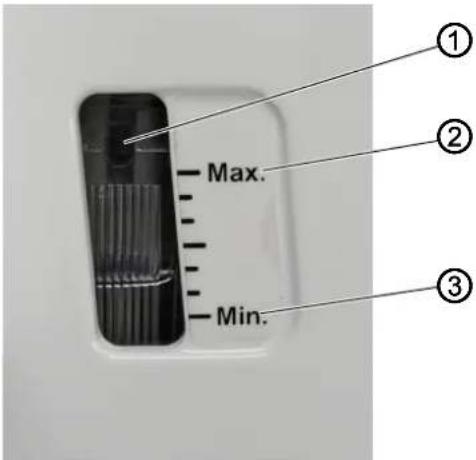
text_image
Max. Min. ① ② ③(1) - Orifice de remplissage
(3) - Repère de niveau minimum
(2) - Repère de niveau maximum

Réglage correct
Le niveau d'huile est situé entre le repère de niveau minimum (3) et le repère de niveau maximum (2).

Pour contrôler la lubrification :
- Coudre avec la machine pendant environ 1 minute.
- Sur le verre de regard (3), contrôler si le voyant d'avertissement s'allume en rouge ou si le niveau d'huile est inférieur au repère de niveau minimum (1).
- Si le niveau d'huile est inférieur au repère minimum (3) : Ajouter de l'huile par l'orifice de remplissage (p. 216).
7.9 Mettre la machine en service
Image 234: Mettre la machine en service
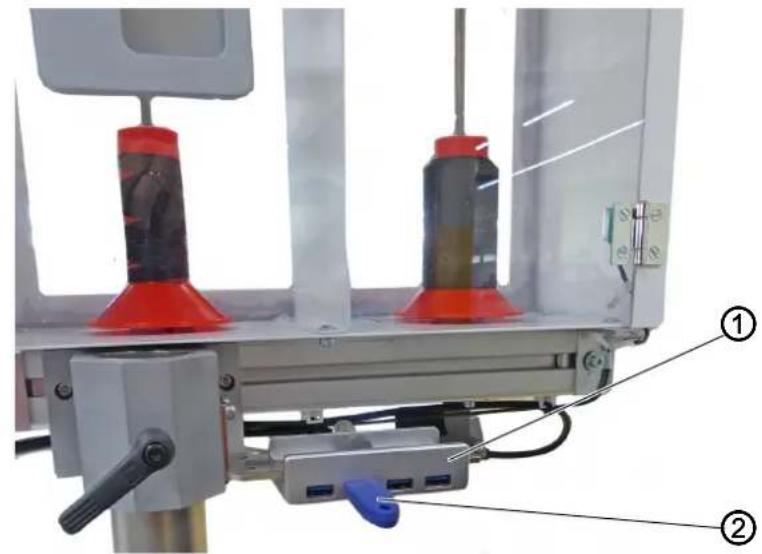
Pour mettre la machine en service, procéder comme suit :
- Insérer le dongle (2) dans un port USB (1).
- Se connecter avec le niveau de sécurité 2 (☐ p. 90).
- Confirmer avec OK.
7.10 Effectuer un cycle d'essai
AVERTISSEMENT

Risque de blessure dû à des éléments en mouvement, coupants et pointus !
Risque d'écrasement, de coupure et de piqûre.
Arrêter la machine et enfiler les fils d'aiguille et de boucleur uniquement lorsque la machine est éteinte.
Après l'installation, effectuer un cycle d'essai pour contrôler la fonctionnalité de la machine.
Utiliser à cet effet le contrôle de la tension du fil ☐ p. 150.
8 Mise hors service
AVERTISSEMENT

Risque de blessures en cas de négligence !
Risque de blessures graves.
Nettoyer la machine UNIQUEMENT lorsqu'elle est désactivée.
Faire débrancher les raccordements UNIQUEMENT par du personnel formé.
PRUDENCE

Risque de blessures en cas de contact avec de l'huile !
L'huile peut causer des lésions en cas de contact avec la peau.
Éviter tout contact cutané avec l'huile. Si de l'huile est entrée en contact avec la peau, laver soigneusement les zones concernées.

Pour mettre la machine hors service :
- Éteindre la machine.
- Débrancher la fiche secteur.
- Débrancher la machine du réseau d'air comprimé, s'il y en a un.
- Avec un chiffon, essuyer les résidus d'huile provenant du réservoir d'huile.
- Recouvrir le panneau de commande pour le protéger de tout encrassement.
- Recouvrir l'unité de contrôle pour la protéger de tout encrassement.
- Dans la mesure du possible, recouvrir la machine complète pour la protéger de tout encrassement et dommage.
9 Mise au rebut
ATTENTION

Risque de dommages à l'environnement en cas de mise au rebut inappropriée !
En cas de mise au rebut incorrecte de la machine, il existe un risque important de pollution environnementale.
TOUJOURS respecter les prescriptions nationales relatives à la mise au rebut.

La machine ne doit pas être mise au rebut avec les ordures ménagères.
Elle doit être mise au rebut de manière appropriée, conformément aux prescriptions nationales.
Lors de la mise au rebut de la machine, ne pas oublier qu'elle se compose de différents matériaux (acier, plastique, éléments électroniques, etc.). Pour leur mise au rebut, respecter les prescriptions nationales.
10 Élimination des dysfonctionnements
10.1 Service clientèle
En cas de réparation ou de problème avec la machine, contacter :
Dürkopp Adler GmbH
Potsdamer Str. 190
33719 Bielefeld
Tél. +49 (0) 180 5 383 756
Fax +49 (0) 521 925 2594
E-mail : service@duerkopp-adler.com
Internet : www.duerkopp-adler.com
10.2 Messages du logiciel
En cas d'erreur non répertoriée ici, s'adresser au service clientèle. Ne pas tenter de corriger l'erreur soi-même.
10.2.1 Messages d'avertissement
Pendant la couture, la machine peut afficher différents messages d'avertissement :
| Message d'avertissement | Description Solution | |
| Code-barres de l'éti-quette d'extrémité non lu | Le code-barres de l'étiquette d'extrémité n'a pas été détecté à l'endroit prévu | Scanner le code-barres de l'éti-quette d'extrémité avec le scanner d'étiquettes d'extrémité ou le scanner portatif |
| Couper le fil Actionner la pédale vers l'avant | Le processus de couture est terminé et le coupe-fil est désactivé | Pour couper le fil, actionner la pédale vers l'avant. |
| Scanner le code-barres de la canette sur le boucleur | Le code-barres de la canette sur le boucleur doit être scanned pour que la machine puisse démarrer | Scanner le code-barres de la canette. |
| Scanner des pièces | Pour démarrer le processus de couture, les codes-barres des pièces à coudre doivent être scannés | Scanner les codes-barres des pièces à coudre. |
| La pièce a été validée | Le code-barres d'une pièce à coudre a été scanned et validé | Coudre la pièce. |
| ??? ? N° de canette inconnu | Le numéro de canette n'a pas été détecté correctement ou est incorrect | Scanner le code-barres de la canette. |
| Le fichier de proto-cole n'existe pas | La base de données ne peut pas être consultée car aucun processus de couture n'a encore eu lieu et qu'il n'existe donc pas de fichier de protocole | Toucher le bouton OK.L'affichage se ferme. |
| État de l'UPS Si le courant est coupé, la machine est alimentée par la batterie de l'UPS. Dès que le courant est rétabli, l'UPS le signale. | Toucher le bouton OK.L'affichage se ferme. | |
10.2.2 Messages d'erreur
Les messages d'erreur suivants peuvent apparaître sur la machine :
Variante A
| Message d'erreur | Description Solution | |
| EC0 Ack Acquittement | ent par un utilisateur | |
| EC0 NoStart Interruption | tion d'un programme après le scan du code-barres primaire | |
| EC10000 Acquittement | ent d'une erreur par le superviseur | |
| EC20000 Contrôler | la tension du fil Contrôler la tension du fil | |
| EC21000 Coupe du | fil forcée dans une section de couture documentée | |
| EC21400 Section de | couture non plausible reçue par l'unité de contrôle | |
| EC21500 Code d'erreur | inconnu reçu par l'unité de contrôle | |
| EC21600 Message de | fil de boucleur erroné reçu par l'unité de contrôle | |
| EC22000 Arrêt forcé | dans une section de couture documentée | |
| EC22500 Mauvais arrêt dans la couture | ||
| EC22600 Mauvais comptage de point du moteur et du PC | ||
| EC23000 Rupture de | fil dans une section de couture documentée | |
| EC23010 Rupture de | fil (à gauche) dans une section de couture documentée | |
| EC23100 Point de saut dans une section de couture documentée | ||
| EC23110 Point de saut (à gauche) dans une section de couture documentée | ||
| EC23200 Erreur de surveillance de rotation de la canette dans une section de couture documentée | ||
| EC23210 Erreur de surveillance de rotation de la canette (à gauche) dans une section de couture documentée | ||
| EC23500 Tension de fil trop faible dans une section de couture documentée | ||
| EC23600 Tension de fil trop élevée dans une section de couture documentée | ||
| EC23900 Rupture de fil dans une section de couture documentée (capteur) | ||
| EC23910 Rupture de fil (à gauche) dans une section de couture documentée (capteur) | ||
| EC25000 Rupture de fil dans une section de couture libre | ||
| EC25010 Rupture de fil (à gauche) dans une section de couture libre | ||
| EC25100 Point de saut dans une section de couture libre | ||
| EC25110 Point de saut (à gauche) dans une section de couture libre | ||
| EC25200 Erreur de surveillance de rotation de la canette dans une section de couture libre | ||
| EC25210 Erreur de surveillance de rotation de la canette (à gauche) dans une section de couture libre | ||
| EC25500 Tension de fil trop faible dans une section de couture libre | ||
| EC25600 Tension de fil trop élevée dans une section de couture libre | ||
| EC25700 Limite supérieure de la détection des bords dépassée | ||
| EC25800 Limite inférieure de la détection des bords dépassée | ||
| EC25900 Rupture de fil dans une section de couture libre (capteur) | ||
| EC25910 Rupture de fil (à gauche) dans une section de couture libre (capteur) | ||
| EC26000 Étiquette code-barres externe (code-barres supplémentaire) non lue | ||
| EC27000 Défaut matériel, l'unité de contrôle ne répond pas | ||
| EC27100 Défaut matériel, le moteur pas à pas de la longueur de point ne répond pas correctement | ||
| EC27500 Défaut matériel, l'appareil de mesure de tension de fil ne répond pas | ||
| EC28000 Le nombre | de points autorisé n'a pas été atteint | |
| EC28050 Le nombre | de points autorisé n'a pas été atteint (dans la dernière section de couture) | |
| EC29000 Le nombre | de points autorisé a été dépassé | |
| EC29050 Le nombre | de points autorisé a été dépassé (dans la dernière section de couture) | |
| EC29100 Le nombre | maximal de points a été dépassé dans une section de couture documentée | |
| EC29200 Le nombre | maximal de points a été dépassé dans une section de couture libre | |
| EC30000 Canette vide | ||
| EC30001 Canette (à gauche) vide | ||
| EC31000 Le code-barres de l'étiquette d'extrémité n'a pas été lu | ||
| EC31010 Le code-barres de l'étiquette d'extrémité n'a pas été lu, en attente du niveau d'autorisation correct | ||
| EC31020 Le code-barres de l'étiquette d'extrémité a été réimprimé après l'échec de lecture | ||
| EC31030 Le superviseur n'a pas lu le code-barres de l'étiquette d'extrémité réimprimé | ||
| EC31040 Le code-barres de l'étiquette d'extrémité est recousu car il n'a pas été lu auparavant | ||
| EC31050 Le code-barres de l'étiquette d'extrémité réimprimé a été recousu | ||
| EC31100 Le code-barres de l'étiquette d'extrémité n'a pas été lu sur le trajet souhaité | ||
| EC31110 Le code-barres de l'étiquette d'extrémité n'a pas été lu, en attente du niveau d'autorisation correct | ||
| EC31120 Le code-barres de l'étiquette d'extrémité n'a pas été lu, réimpression de l'étiquette d'extrémité | ||
| EC31125 Le code-barres de l'étiquette d'extrémité n'a pas été lu, en attente d'un nouveau scan de l'étiquette d'extrémité | ||
| EC31130 Le code-barres de l'étiquette d'extrémité a été lu et le processus se poursuit | ||
| EC31200 Le code-barres de l'étiquette d'extré-mité n'est pas unique | ||
| EC31500 La mauvaise étiquette d'extrémité a été cousue | Vérifier la bonne étiquette d'extrémité | |
| EC31600 La mauvaise étiquette d'extrémité a été cousue ou l'étiquette d'extrémité n'a pas été cousue | Vérifier l'étiquette d'extrémité | |
| EC32000 Une canette avec un fil non autorisé a été insérée pendant la couture | Insérer la canette avec le bon fil. | |
| EC32100 Une canette avec un fil non autorisé est insérée | Insérer la canette avec le bon fil. | |
| EC32200 Une canette (à gauche) avec un fil non autorisé est insérée | Insérer la canette avec le bon fil. | |
| EC33000 L'imprimante de codes-barres n'est pas prête | ||
| ES33010 L'imprimante de codes-barres n'est pas prête, en attente du niveau d'autorisation correct | ||
| EC33020 L'imprimante de codes-barres n'est pas prête, réimpression de l'étiquette d'extrémité | ||
| EC33030 L'imprimante de codes -barres est prête et le processus se poursuit | ||
| EC34000 Les données de protocole ne peuvent pas être enregistrées | ||
| EC35000 La porte de la cabine à fil n'est pas fermée | ||
| EC35100 Capteur Le support de fil d'aiguille n'est pas fermé | ||
| EC35200 Capteur Le support de fil de boucleur n'est pas fermé | ||
| EC35300 Capteur Le cache du boucleur n'est pas fermé | ||
| EC35400 Changement de canette non autorisé pendant la couture | ||
| EC35500 La protection de la zone de l'aiguille ou le cache du boucleur n'est pas fermé | ||
| EC35510 La protection de la zone de l'aiguille ou le cache du boucleur n'est pas fermé, en attente de la fermeture | ||
| EC36000 Le contrôle par caméra a révélé une pièce/étiquette défectueuse | ||
| EC37000 La commande DACflex a été désactivée pendant la couture | ||
| ECXXXXACK Le superviseur a confirmé l'erreur XXX | ||
| ECXXXXCNT Le superviseur a autorisé la poursuite du traitement malgré le message d'erreur XXX | ||
Variante B
| Code Type Signification Solution | |||
| 1000 Erreur Connecteur de l'encodeur du moteur de la machine à coudre (Sub-D, 9 pôles) non raccordé | • Brancher le câble de l'encodeur à l'unité de contrôle• Veiller à utiliser la bonne interface | ||
| 1001 Erreur Défaut du moteur de la machine à coudreConnecteur du moteur de la machine à coudre (AMP) non raccordé | • Vérifier le raccordement et brancher• Mesurer les phases du moteur de la machine à coudre ( R = 2,8 , valeur ohmique élevée par rapport à PE)• Remplacer l'encodeur• Remplacer le moteur de la machine à coudre• Remplacer l'unité de contrôle | ||
| 1002 Erreur Défaut d'isolation du moteur de la machine à coudre | • Vérifier la phase du moteur et la liaison à basse impédance de PE• Remplacer l'encodeur• Remplacer le moteur de la machine à coudre | ||
| 1004 Erreur Sens de rotation incorrect du moteur de la machine à coudre | • Remplacer l'encodeur• Vérifier l'attribution du connecteur du moteur et la modifier si nécessaire• Vérifier le câblage dans le distributeur de machine et le modifier si nécessaire• Mesurer les phases du moteur et vérifier les valeurs | ||
| 1005 Erreur Moteur bloqué • Éliminer le point de forçage | dans la machine• Remplacer l'encodeur• Remplacer le moteur de la machine à coudre | ||
| 1006 Erreur Vitesse de rotation maximale dépassée | • Remplacer l'encodeur• Effectuer une réinitialisation• Vérifier la catégorie de la machine ( t 5 1 0 4 ) | ||
| 1007 Erreur Erreur lors de la course de référence | • Remplacer l'encodeur• Éliminer le point de forçage dans la machine | ||
| 1008 Erreur Erreur de l'encodeur du moteur de la machine à coudre | • Remplacer l'encodeur | ||
| 1010 Erreur Connecteur du synchroniseur externe (Sub-D, 9 pôles) non branché | • Brancher le câble du synchroniseur externe à l'unité de contrôle, veiller à utiliser la bonne interface (Sync)• Recommandé uniquement pour les machines avec transmission ! | ||
| 1011 Erreur L'impulsion Z de l'encodeur est absente | • Arrêter l'unité de contrôle, tourner le volant et remettre l'unité de contrôle sous tension• Si l'erreur persiste, vérifier l'encodeur | ||
| 1012 Erreur Erreur du synchroniseur • Remplacer le synchroniseur | |||
| 1054 Erreur Court-circuit interne • Remplacer l'unité de contrôle | |||
| 1055 Erreur Surcharge du moteur de la machine à coudre | • Éliminer le point de forçage dans la machine• Remplacer l'encodeur• Remplacer le moteur de la machine à coudre | ||
| 1060 Erreur Surcharge/surintensité/surten-sion du moteur de la machine à coudre | • Contrôler la sélection de la catégorie de machine• Remplacer l'unité de contrôle• Remplacer le moteur• Remplacer l'encodeur | ||
| 1061 Erreur Surcharge/surintensité/surten-sion du moteur de la machine à coudre | • Contrôler la sélection de la catégorie de machine• Remplacer l'unité de contrôle• Remplacer le moteur• Remplacer l'encodeur | ||
| 1120 Erreur Erreur d'initialisation du moteur de la machine à coudre | • Effectuer la mise à jour du logiciel• Contrôler la sélection de la catégorie de machine | ||
| 1121 Erreur Chien de garde du moteur de la machine à coudre | • Effectuer la mise à jour du logiciel• Contrôler la sélection de la catégorie de machine | ||
| 1203 Erreur Position non atteinte (pendant la coupe du fil, la rotation arrière, etc.) | • Vérifier les réglages du régula- teur et les modifier si nécess- saire (par ex. réglage du coupe-fil, tension de la cour- roie, etc.)• Contrôler la positionLevier de fil point mort haut | ||
| 1302 Erreur Erreur de courant du moteur de la machine à coudre | • Contrôler l'arrêt de la maintenance• Éliminer le point de forçage dans la machine• Remplacer l'encodeur• Remplacer le moteur | ||
| 1330 Erreur Pas de réponse du moteur de la machine à coudre | • Effectuer la mise à jour du logiciel• Remplacer l'unité de contrôle | ||
| 2101 Erreur Dépassement temps course de référence carte moteur pas à pas X30 | • Contrôler le capteur de réfé- rence | ||
| 2105 Erreur Blocage carte moteur pas à pas X30 | • Éliminer le point de forçage dans la machine | ||
| 2121 Erreur Connecteur encodeur (Sub-D, 9 pôles) non raccordé carte moteur pas à pas X30 | • Brancher le câble de l'enco- deur à l'unité de contrôle, veil- ler à utiliser la bonne interface | ||
| 2122 Erreur Position de roue polaire introu-vable carte moteur pas à pas X30 | • Contrôler la mobilité du moteur pas à pas 1 | ||
| 2130 Erreur Carte moteur | pas à pas X30 ne répond pas | • Effectuer la mise à jour du logiciel• Remplacer l’unité de contrôle | |
| 2131 Erreur Erreur init. carte moteur pas à pas X30 | • Effectuer la mise à jour du logiciel• Contrôler la sélection de la catégorie de machine | ||
| 2152 Erreur Surintensité carte moteur pas à pas X30 | • Éliminer le point de forçage dans la machine | ||
| 2171 Erreur Chien de garde (longueur point) carte moteur pas à pas X30 | • Effectuer la mise à jour du logiciel• Contrôler la sélection de la catégorie de machine | ||
| 2172 Erreur Surcharge/surintensité/surten-sion moteur pas à pas (longueur point) carte moteur pas à pas X30 | • Contrôler la sélection de la catégorie de machine• Remplacer l’unité de contrôle• Remplacer l’encodeur• Remplacer le moteur pas à pas | ||
| 2173 Erreur Encodeur moteur machine à coudre non raccordé (longueur point) carte moteur pas à pas X30 | • Remplacer l’unité de contrôle | ||
| 2174 Erreur Encodeur moteur machine à coudre non initialisé (longueur point) carte moteur pas à pas X30 | • Effectuer la mise à jour du logiciel• Contrôler la sélection de la catégorie de machine | ||
| 2175 Erreur Position init. introuvable (longueur point) carte moteur pas à pas X30 | • Éliminer le point de forçage dans la machine• Remplacer l’encodeur• Remplacer le moteur | ||
| 2176 Erreur Carte moteur pas à pas X30 non active (longueur point) | • Remplacer l’unité de contrôle | ||
| 2177 Erreur Surcharge (longueur point) carte moteur pas à pas X30 | • Éliminer le point de forçage dans la machine• Remplacer l’encodeur• Remplacer le moteur | ||
| 2178 Erreur Défaut encodeur (longueur point) carte moteur pas à pas X30 | • Remplacer l’encodeur | ||
| 2179 Erreur Défaut capteur courant (longueur point) carte moteur pas à pas X30 | • Remplacer l’unité de contrôle | ||
| 2180 Erreur Sens rotation moteur pas à pas incorrect (longueur point) carte moteur pas à pas X30 | • Remplacer l’encodeur• Vérifier que les connecteurs ne sont pas inversés• Vérifier le câblage à l’intérieur de la distribution de machine et le remplacer si nécessaire | ||
| 2181 Erreur Échec course | référence(longueur point) carte moteur pas à pas X30 | • Éliminer le point de forçage dans la machine• Remplacer l'encodeur• Remplacer le moteur | |
| 2183 Erreur Surintensité | (longueur point) carte moteur pas à pas X30 | • Remplacer l'unité de contrôle | |
| 2184 Erreur Init. paramètre | (longueur point) carte moteur pas à pas X30 | • Effectuer la mise à jour du logiciel• Contrôler la sélection de la catégorie de machine | |
| 2185 Erreur Défaut isolation | (longueur point) carte moteur pas à pas X30 | • Vérifier la phase du moteur et la liaison à basse impédance de PE• Remplacer l'encodeur• Remplacer le moteur de la machine à coudre | |
| 2187 Erreur Échec intervalle transport(longueur point) carte moteur pas à pas X30 | longueur point) carte moteur pas à pas X30 | • Effectuer la mise à jour du logiciel• Contrôler la sélection de la catégorie de machine | |
| 2188 Erreur Échec course | référence(longueur point) carte moteur pas à pas X30 | • Éliminer le point de forçage dans la machine• Remplacer l'encodeur• Remplacer le moteur | |
| 2201 Erreur Dépassement | temps course de référence carte moteur pas à pas X40 | • Contrôler le capteur de référence | |
| 2205 Erreur Moteur pas à | pas bloqué carte moteur pas à pas X40 | • Éliminer le point de forçage dans la machine | |
| 2221 Erreur Connecteur | encodeur (Sub-D, 9 pôles) non raccordé carte moteur pas à pas X40 | • Brancher le câble de l'encodeur à l'unité de contrôle, veil-ler à utiliser la bonne interface | |
| 2222 Erreur Position de roue polaire introuvable carte moteur pas à pas X40 | poue polaire introuvable carte moteur pas à pas X40 | • Contrôler la mobilité du moteur pas à pas 1 | |
| 2230 Erreur Carte moteur | pas à pas X40 ne répond pas | • Effectuer la mise à jour du logiciel• Remplacer l'unité de contrôle | |
| 2231 Erreur Erreur init. | carte moteur pas à pas X40 | • Effectuer la mise à jour du logiciel• Contrôler la sélection de la catégorie de machine | |
| 2252 Erreur Surintensité | carte moteur pas à pas X40 | • Éliminer le point de forçage dans la machine | |
| 2271 Erreur Chien de garde | levée pied presseur) carte moteur pas à pas X40 | • Effectuer la mise à jour du logiciel• Contrôler la sélection de la catégorie de machine | |
| 2272 Erreur Surcharge/surintensité/surten-sion moteur pas à pas (levée pied presseur) carte moteur pas à pas X40 | Contrôler la sélection de la catégorie de machineRemplacer l'unité de contrôleRemplacer l'encodeurRemplacer le moteur pas à pas | ||
| 2273 Erreur Encodeur moteur machine à coudre non raccordé (levée pied presseur) carte moteur pas à pas X40 | Remplacer l'unité de contrôle | ||
| 2274 Erreur Encodeur moteur machine à coudre non initialisé (levée pied presseur) carte moteur pas à pas X40 | Effectuer la mise à jour du logicielContrôler la sélection de la catégorie de machine | ||
| 2275 Erreur Position init. introuvable (levée pied presseur) carte moteur pas à pas X40 | Éliminer le point de forçage dans la machineRemplacer l'encodeurRemplacer le moteur | ||
| 2276 Erreur Carte moteur pas à pas X40 non active (levée pied presseur) | Remplacer l'unité de contrôle | ||
| 2277 Erreur Surcharge (levée pied pres-seur) carte moteur pas à pas X40 | Éliminer le point de forçage dans la machineRemplacer l'encodeurRemplacer le moteur | ||
| 2278 Erreur Défaut encodeur (levée pied presseur) carte moteur pas à pas X40 | Remplacer l'encodeur | ||
| 2279 Erreur Défaut capteur courant (levée pied presseur) carte moteur pas à pas X40 | Remplacer l'unité de contrôle | ||
| 2280 Erreur Sens rotation moteur pas à pas incorrect (levée pied presseur) carte moteur pas à pas X40 | Remplacer l'encodeurVérifier que les connecteurs ne sont pas inversésVérifier le câblage à l'intérieur de la distribution de machine et le remplacer si nécessaire | ||
| 2281 Erreur Échec course référence (levée pied presseur) carte moteur pas à pas X40 | Éliminer le point de forçage dans la machineRemplacer l'encodeurRemplacer le moteur | ||
| 2283 Erreur Surintensité (levée pied pres-seur) carte moteur pas à pas X40 | Remplacer l'unité de contrôle | ||
| 2284 Erreur Init. paramètre (levée pied presseur) carte moteur pas à pas X40 | Effectuer la mise à jour du logicielContrôler la sélection de la catégorie de machine | ||
| 2285 Erreur Défaut isolation (levée pied presseur) carte moteur pas à pas X40 | Vérifier la phase du moteur et la liaison à basse impédance de PERemplacer l'encodeurRemplacer le moteur de la machine à coudre | ||
| 2287 Erreur Échec intervalle transport(levée pied presseur) cartemoteur pas à pas X40 | • Effectuer la mise à jour dulogiciel• Contrôler la sélection de lacatégorie de machine | ||
| 2288 Erreur Échec course référence (levéepied presseur) carte moteurpas à pas X40 | • Éliminer le point de forçagedans la machine• Remplacer l’encodeur• Remplacer le moteur | ||
| 2301 Erreur Dépassement temps courseréférence (course pied) cartemoteur pas à pas X50 | • Contrôler le capteur deréférence | ||
| 2305 Erreur Moteur pas à pas bloqué cartemoteur pas à pas X50 | • Éliminer le point de forçagedans la machine | ||
| 2321 Erreur Connecteur encodeur (Sub-D,9 pôles) non raccordé cartemoteur pas à pas X50 | • Brancher le câble de l’encodeur à l’unité de contrôle, veiller à utiliser la bonne interface | ||
| 2322 Erreur Position de roue polaire introuvable carte moteur pas à pasX50 | • Contrôler la mobilité du moteurpas à pas 1 | ||
| 2330 Erreur Carte moteur pas à pas X50 nerépond pas | • Effectuer la mise à jour dulogiciel• Remplacer l’unité de contrôle | ||
| 2331 Erreur Erreur init. carte moteur pas àpas X50 | • Effectuer la mise à jour dulogiciel• Contrôler la sélection de lacatégorie de machine | ||
| 2352 Erreur Surintensité carte moteur pas àpas X50 | • Éliminer le point de forçagedans la machine | ||
| 2371 Erreur Chien de garde (levée piedpresseur) carte moteur pas àpas X50 | • Effectuer la mise à jour dulogiciel• Contrôler la sélection de lacatégorie de machine | ||
| 2372 Erreur Surcharge/surintensité/surten-sion moteur pas à pas (coursepied presseur) carte moteurpas à pas X50 | • Contrôler la sélection de lacatégorie de machine• Remplacer l’unité de contrôle• Remplacer l’encodeur• Remplacer le moteur pas àpas | ||
| 2373 Erreur Encodeur moteur machine àcoudre non raccordé (coursepied presseur) carte moteurpas à pas X50 | • Remplacer l’unité de contrôle | ||
| 2374 Erreur Encodeur moteur machine àcoudre non initialisé (coursepied presseur) carte moteurpas à pas X50 | • Effectuer la mise à jour dulogiciel• Contrôler la sélection de lacatégorie de machine | ||
| 2375 Erreur Position init. introuvable(course pied presseur) cartemoteur pas à pas X50 | • Éliminer le point de forçagedans la machine• Remplacer l’encodeur• Remplacer le moteur | ||
| 2376 Erreur Carte moteur | pas à pas X50non active (course pied presseur) | Remplacer l'unité de contrôle | |
| 2377 Erreur Surcharge (course pied presseur) carte moteur pas à pas X50 | Éliminer le point de forçagedans la machineRemplacer l'encodeurRemplacer le moteur | ||
| 2378 Erreur Défaut encodeur (course pied presseur) carte moteur pas à pas X50 | Remplacer l'encodeur | ||
| 2379 Erreur Défaut capteur courant (course pied presseur) carte moteur pas à pas X50 | Remplacer l'unité de contrôle | ||
| 2380 Erreur Sens rotation | moteur pas à pas incorrect (course pied presseur) carte moteur pas à pas X50 | Remplacer l'encodeurVérifier que les connecteurs ne sont pas inversésVérifier le câblage à l'intérieur de la distribution de machine et le remplacer si nécessaire | |
| 2381 Erreur Échec course | référence (course pied presseur) carte moteur pas à pas X50 | Éliminer le point de forçagedans la machineRemplacer l'encodeurRemplacer le moteur | |
| 2383 Erreur Surintensité | (course pied presseur) carte moteur pas à pas X50 | Remplacer l'unité de contrôle | |
| 2384 Erreur Init. paramètre | (course pied presseur) carte moteur pas à pas X50 | Effectuer la mise à jour du logicielContrôler la sélection de la catégorie de machine | |
| 2385 Erreur Défaut isolation | (course pied presseur) carte moteur pas à pas X50 | Vérifier la phase du moteur et la liaison à basse impédance de PERemplacer l'encodeurRemplacer le moteur de la machine à coudre | |
| 2387 Erreur Échec intervalle transport (course pied presseur) carte moteur pas à pas X50 | Effectuer la mise à jour du logicielContrôler la sélection de la catégorie de machine | ||
| 2388 Erreur Échec course | référence (course pied presseur) carte moteur pas à pas X50 | Éliminer le point de forçagedans la machineRemplacer l'encodeurRemplacer le moteur | |
| 2401 Erreur Dépassement | temps course référence (butée-bord) carte moteur pas à pas X60 | Contrôler le capteur de référence | |
| 2405 Erreur Moteur pas à | pas bloqué (butée-bord motorisée) carte moteur pas à pas X60 | Éliminer le point de forçagedans la machine | |
| 2421 Erreur Connecteur encodeur (Sub-D, 9 pôles) non raccordé carte moteur pas à pas X60 | • Brancher le câble de l'encodeur à l'unité de contrôle, veiller à utiliser la bonne interface | ||
| 2422 Erreur Position de roue polaire introuvable carte moteur pas à pas X60 | • Contrôler la mobilité du moteur pas à pas 1 | ||
| 2430 Erreur Carte moteur | pas à pas X60 ne répond pas | • Effectuer la mise à jour du logiciel• Remplacer l'unité de contrôle | |
| 2431 Erreur Erreur init. carte moteur pas à pas X60 | • Effectuer la mise à jour du logiciel• Contrôler la sélection de la catégorie de machine | ||
| 2471 Erreur Chien de garde (butée-bord motorisée) carte moteur pas à pas X60 | • Effectuer la mise à jour du logiciel• Contrôler la sélection de la catégorie de machine | ||
| 2472 Erreur Surcharge/surintensité/surten-sion moteur pas à pas (butée-bord motorisée) carte moteur pas à pas X60 | • Contrôler la sélection de la catégorie de machine• Remplacer l'unité de contrôle• Remplacer l'encodeur• Remplacer le moteur pas à pas | ||
| 2473 Erreur Encodeur moteur machine à coudre non raccordé (butée-bord motorisée) carte moteur pas à pas X60 | • Remplacer l'unité de contrôle | ||
| 2474 Erreur Encodeur moteur machine à coudre non initialisé (butée-bord motorisée) carte moteur pas à pas X60 | • Effectuer la mise à jour du logiciel• Contrôler la sélection de la catégorie de machine | ||
| 2475 Erreur Position init. introuvable (butée-bord motorisée) carte moteur pas à pas X60 | • Éliminer le point de forçage dans la machine• Remplacer l'encodeur• Remplacer le moteur | ||
| 2476 Erreur Carte moteur | pas à pas X60 non active (butée-bord motorisée) | • Remplacer l'unité de contrôle | |
| 2477 Erreur Surcharge (butée-bord motorisée) carte moteur pas à pas X60 | • Éliminer le point de forçage dans la machine• Remplacer l'encodeur• Remplacer le moteur | ||
| 2478 Erreur Défaut encodeur (butée-bord motorisée) carte moteur pas à pas X60 | • Remplacer l'encodeur | ||
| 2479 Erreur Défaut capteur courant (butée-bord motorisée) carte moteur pas à pas X60 | • Remplacer l'unité de contrôle | ||
| 2480 Erreur Sens rotation | moteur pas à pas incorrect (butée-bord motorisée) carte moteur pas à pas X60 | Remplacer l'encodeurVérifier que les connecteurs ne sont pas inversésVérifier le câblage à l'intérieur de la distribution de machine et le remplacer si nécessaire | |
| 2481 Erreur Échec course | référence(butée-bord motorisée) carte moteur pas à pas X60 | Éliminer le point de forçage dans la machineRemplacer l'encodeurRemplacer le moteur | |
| 2483 Erreur Surintensité | (butée-bord motorisée) carte moteur pas à pas X60 | Remplacer l'unité de contrôle | |
| 2484 Erreur Init. paramètre | (butée-bord motorisée) carte moteur pas à pas X60 | Effectuer la mise à jour du logicielContrôler la sélection de la catégorie de machine | |
| 2485 Erreur Défaut isolation | (butée-bord motorisée) carte moteur pas à pas X60 | Vérifier la phase du moteur et la liaison à basse impédance de PERemplacer l'encodeurRemplacer le moteur de la machine à coudre | |
| 2487 Erreur Échec intervalle transport | (butée-bord motorisée) carte moteur pas à pas X60 | Effectuer la mise à jour du logicielContrôler la sélection de la catégorie de machine | |
| 2488 Erreur Échec course | référence(butée-bord motorisée) carte moteur pas à pas X60 | Éliminer le point de forçage dans la machineRemplacer l'encodeurRemplacer le moteur | |
| 2501 Erreur Dépassement | temps courseréférence (puller tire-fil sup.) carte moteur pas à pas X70 | Contrôler le capteur de référence | |
| 2505 Erreur Moteur pas à | pas bloqué (puller tire-fil sup.) carte moteur pas à pas X70 | Éliminer le point de forçage dans la machine | |
| 2521 Erreur Connecteur encodeur (Sub-D, 9 pôles) non raccordé cartemoteur pas à pas X70 | Brancher le câble de l'encodeur à l'unité de contrôle, veiller à utiliser la bonne interface | ||
| 2522 Erreur Position de roue polaire introuvable carte moteur pas à pas X70 | Contrôler la mobilité du moteur pas à pas 1 | ||
| 2530 Erreur Carte moteur | pas à pas X70 ne répond pas | Effectuer la mise à jour du logicielRemplacer l'unité de contrôle | |
| 2531 Erreur Erreur init. carte moteur pas à pas X70 | Effectuer la mise à jour du logicielContrôler la sélection de la catégorie de machine | ||
| 2571 Erreur Chien de garde (puller tire-filsup.) carte moteur pas à pasX70 | • Effectuer la mise à jour dulogiciel• Contrôler la sélection de lacatégorie de machine | ||
| 2572 Erreur Surcharge/surintensité/surten-sion moteur pas à pas (pullertire-fil sup.) carte moteur pas àpas X70 | • Contrôler la sélection de lacatégorie de machine• Remplacer l’unité de contrôle• Remplacer l’encodeur• Remplacer le moteur pas àpas | ||
| 2573 Erreur Encodeur moteur machine àcoudre non raccordé (pullertire-fil sup.) carte moteur pas àpas X70 | • Remplacer l’unité de contrôle | ||
| 2574 Erreur Encodeur moteur machine àcoudre non initialisé (puller tire-fil sup.) carte moteur pas à pasX70 | • Effectuer la mise à jour dulogiciel• Contrôler la sélection de lacatégorie de machine | ||
| 2575 Erreur Position init. introuvable (pullertire-fil sup.) carte moteur pas àpas X70 | • Éliminer le point de forçagedans la machine• Remplacer l’encodeur• Remplacer le moteur | ||
| 2576 Erreur Carte moteur pas à pas X70non active (puller tire-fil sup.) | • Remplacer l’unité de contrôle | ||
| 2577 Erreur Surcharge (puller tire-fil sup.)carte moteur pas à pas X70 | • Éliminer le point de forçagedans la machine• Remplacer l’encodeur• Remplacer le moteur | ||
| 2578 Erreur Défaut encodeur (puller tire-filsup.) carte moteur pas à pasX70 | • Remplacer l’encodeur | ||
| 2579 Erreur Défaut capteur courant (pullertire-fil sup.) carte moteur pas àpas X70 | • Remplacer l’unité de contrôle | ||
| 2580 Erreur Sens rotation moteur pas à pasincorrect (puller tire-fil sup.)carte moteur pas à pas X70 | • Remplacer l’encodeur• Vérifier que les connecteurs nesont pas inversés• Vérifier le câblage à l’intérieurde la distribution de machine etle remplacer si nécessaire | ||
| 2581 Erreur Échec course référence (pullertire-fil sup.) carte moteur pas àpas X70 | • Éliminer le point de forçagedans la machine• Remplacer l’encodeur• Remplacer le moteur | ||
| 2583 Erreur Surintensité (puller tire-fil sup.)carte moteur pas à pas X70 | • Remplacer l’unité de contrôle | ||
| 2584 Erreur Init. paramètre (puller tire-filsup.) carte moteur pas à pasX70 | • Effectuer la mise à jour dulogiciel• Contrôler la sélection de lacatégorie de machine | ||
| 2585 Erreur Défaut isolation (puller tire-fil sup.) carte moteur pas à pas X70 | • Vérifier la phase du moteur et la liaison à basse impédance de PE• Remplacer l’encodeur• Remplacer le moteur de la machine à coudre | ||
| 2587 Erreur Échec intervalle transport (puller tire-fil sup.) carte moteur pas à pas X70 | • Effectuer la mise à jour du logiciel• Contrôler la sélection de la catégorie de machine | ||
| 2588 Erreur Échec course référence (puller tire-fil sup.) carte moteur pas à pas X70 | • Éliminer le point de forçage dans la machine• Remplacer l’encodeur• Remplacer le moteur | ||
| 2601 Erreur Dépassement temps course référence (puller tire-fil inf.) carte moteur pas à pas X80 | • Contrôler le capteur de référence | ||
| 2605 Erreur Moteur pas à pas bloqué (puller tire-fil inf.) carte moteur pas à pas X80 | • Éliminer le point de forçage dans la machine | ||
| 2621 Erreur Connecteur encodeur (Sub-D, 9 pôles) non raccordé (puller tire-fil inf.) carte moteur pas à pas X82 | • Brancher le câble de l’encodeur à l’unité de contrôle, veiller à utiliser la bonne interface | ||
| 2622 Erreur Position de roue polaire introuvable (puller tire-fil inf.) carte moteur pas à pas X80 | • Contrôler la mobilité du moteur pas à pas 6 | ||
| 2630 Erreur Carte moteur pas à pas X80 ne répond pas (puller tire-fil inf.) | • Effectuer la mise à jour du logiciel• Remplacer l’unité de contrôle | ||
| 2631 Erreur Erreur init. (puller tire-fil inf.) carte moteur pas à pas X80 | • Effectuer la mise à jour du logiciel• Contrôler la sélection de la catégorie de machine | ||
| 2671 Erreur Chien de garde (puller tire-fil inf.) carte moteur pas à pas X80 | • Effectuer la mise à jour du logiciel• Contrôler la sélection de la catégorie de machine | ||
| 2672 Erreur Surcharge/surintensité/surten-sion moteur pas à pas (puller tire-fil inf.) carte moteur pas à pas X80 | • Contrôler la sélection de la catégorie de machine• Remplacer l’unité de contrôle• Remplacer l’encodeur• Remplacer le moteur pas à pas | ||
| 2673 Erreur Encodeur moteur machine à coudre non raccordé (puller tire-fil inf.) carte moteur pas à pas X80 | • Remplacer l’unité de contrôle | ||
| 2674 Erreur Encodeur moteur machine à coudre non initialisé (puller tire-fil inf.) carte moteur pas à pas X80 | • Effectuer la mise à jour du logiciel• Contrôler la sélection de la catégorie de machine | ||
| 2675 Erreur Position init. | introuvable (puller tire-fil inf.) carte moteur pas à pas X80 | • Éliminer le point de forçage dans la machine• Remplacer l'encodeur• Remplacer le moteur | |
| 2676 Erreur Carte moteur | pas à pas X80 non active (puller tire-fil inf.) | • Remplacer l'unité de contrôle | |
| 2677 Erreur Surcharge (puller tire-fil inf.)carte moteur pas à pas X80 | • Éliminer le point de forçage dans la machine• Remplacer l'encodeur• Remplacer le moteur | ||
| 2678 Erreur Défaut encodeur (puller tire-fil inf.) carte moteur pas à pas X80 | • Remplacer l'encodeur | ||
| 2679 Erreur Défaut capteur courant (puller tire-fil inf.) carte moteur pas à pas X80 | • Remplacer l'unité de contrôle | ||
| 2680 Erreur Sens rotation | moteur pas à pas incorrect (puller tire-fil inf.) carte moteur pas à pas X80 | • Remplacer l'encodeur• Vérifier que les connecteurs ne sont pas inversés• Vérifier le câblage à l'intérieur de la distribution de machine et le remplacer si nécessaire | |
| 2681 Erreur Échec course | référence (puller tire-fil inf.) carte moteur pas à pas X80 | • Éliminer le point de forçage dans la machine• Remplacer l'encodeur• Remplacer le moteur | |
| 2683 Erreur Surintensité (puller tire-fil inf.)carte moteur pas à pas X80 | • Remplacer l'unité de contrôle | ||
| 2684 Erreur Init. paramètre | (puller tire-fil inf.)carte moteur pas à pas X80 | • Effectuer la mise à jour du logiciel• Contrôler la sélection de la catégorie de machine | |
| 2685 Erreur Défaut isolation (puller tire-fil inf.) carte moteur pas à pas X80 | • Vérifier la phase du moteur et la liaison à basse impédance de PE• Remplacer l'encodeur• Remplacer le moteur de la machine à coudre | ||
| 2687 Erreur Échec intervalle transport (puller tire-fil inf.) carte moteur pas à pas X80 | • Effectuer la mise à jour du logiciel• Contrôler la sélection de la catégorie de machine | ||
| 2688 Erreur Échec course | référence (puller tire-fil inf.) carte moteur pas à pas X80 | • Éliminer le point de forçage dans la machine• Remplacer l'encodeur• Remplacer le moteur | |
| 2901 Erreur Dépassement | de temps général lors du référencement des moteurs pas à pas | • Vérifier l'interrupteur de référence | |
| Code | Type | Signification | Solution |
| 3010 Erreur U100 V Erreur au démarrage • Débrancher le connecteur du moteur ; si l'erreur persiste, remplacer l'unité de contrôle | |||
| 3011 Erreur U100 V Court-circuit • Débrancher le connecteur du moteur. Si l'erreur persiste, remplacer l'unité de contrôle | |||
| 3012 Erreur | U100 V ( I^2T ) Surcharge | • Un ou plusieurs moteurs pas à pas défectueux | |
| 3020 Erreur U24 V Erreur au démarrage • Débrancher le connecteur magnétique. Si l'erreur persiste, remplacer l'unité de contrôle | |||
| 3021 Erreur U24 V Court-circuit • Débrancher le connecteur magnétique. Si l'erreur persiste, remplacer l'unité de contrôle | |||
| 3022 Erreur | U24 V ( I^2T ) Surcharge | • Un ou plusieurs aimants défectueux | |
| 3023 Erreur U 48 V Erreur de démarrage • Débrancher le commutateur magnétique. Si l'erreur persiste, remplacer l'unité de contrôle | |||
| 3024 Erreur U 48 V court-circuit • Débrancher le commutateur magnétique. Si l'erreur persiste, remplacer l'unité de contrôle | |||
| 3025 Erreur U 48 V ( I^2T ) surcharge • Un ou plusieurs aimants sont défectueux | |||
| 3030 Erreur Défaillance de phase moteur • Remplacer l'unité de contrôle | |||
| 3104 | Avertissement | Pédale pas en position 0 | • Retirer le pied de la pédale lors de la mise sous tension de l'unité de contrôle |
| 3109 Avertissement Verrouillage de la marche • Vérifier le capteur à bascule sur la machine | |||
| 3110 Information Aimant de tension des fils droit non connecté | • Contrôler la connexion de l'aimant de tension des fils droit | ||
| 3111 | Information | Aimant de tension des fils gauche non connecté | • Contrôler la connexion de l'aimant de tension des fils gauche |
| 3150 | Information | Maintenance nécessaire | • Pour plus d'informations sur la maintenance de la machine, voir les instructions de service de la machine |
| 3223 Information Détection de points de saut • - | |||
| 3224 Information Surveillance de rotation de canette | • La canette ne tourne pas• Contrôler la canette, faire avancer le fil du début | ||
| 3225 | Information Le capteur SSD est encrassé • Nettoyer | le capteur à l'air comprimé ou avec un chiffon doux en coton (p. 43) | |
| 3354 | Information Erreur lors de la coupe du fil • Effectuer la mise à jour du logiciel | ||
| 3383 | Information Erreur lors de la course de référence du moteur | • Contrôler le moteur• Effectuer la mise à jour du logiciel | |
| 4201 | Avertissement Erreur carte SD • Insérer une carte SD | • Remplacer l'unité de contrôle | |
| 4430 | Avertissement OP3000 : Liaison perdue • Contrôler la liaison de l'OP3000• Remplacer l'OP3000• Remplacer l'unité de contrôle | ||
| 4460 | Avertissement Liaison de l'OP7000 perdue • Contrôler la liaison de l'OP7000• Remplacer l'OP7000• Remplacer l'unité de contrôle | ||
| 4905 | Information Nouvelle machine raccordée • Nouvelle machine raccordée• Régler la catégorie de machine dans le menu Service | ||
| 4906 | Information • Vérifier raccordement ID | machine• Réinit. ou modification de la catégorie de machine nécessaire | |
| 4907 | Information • Modification de la catégorie de machine nécessaire | ||
| 4908 | Information • Réinit. nécessaire | ||
| 4911 | Information • Réinit. nécessaire | ||
| 4918 | Avertissement | Fichier de mise à jour invalide | • Contacter le service DA |
| 4919 | Avertissement | Échec de la réinitialisation | • Contacter le service DA |
| 4920 | Avertissement Erreur dans le journal de mise à jour | • Contacter le service DA | |
| 4921 | Avertissement La mise à jour a été interrom-pue | • Contacter le service DA | |
| 4922 | Erreur Augune base de données utilisateurs trouvée | • Contacter le service DA | |
| 4923 | Erreur Échec de la synchronisation • Contacter le service DA | ||
| 4924 | Avertissement L'unité de contrôle ne répond pas | • Effectuer la mise à jour du logiciel | |
| Code Type Signification Solution | |||
| 4930 Information Unité de contrôle changée • Transmission de donnéesentre le panneau de commande et l’unité de contrôle | |||
| 4931 Information Erreur de somme de contrôlede l’unité de contrôle | • Transmission de donnéesentre le panneau de commande et l’unité de contrôle | ||
| 6070 Erreur CAN interne • Effectuer la mise à jour du logiciel• Remplacer l’unité de contrôle | |||
| 6353 Erreur Dépassement de tempsEEPROM | • Arrêter l’unité de contrôle,attendre l’extinction des LED,vérifier la liaison ID machine etremettre l’unité de contrôle sous tension | ||
| 6360 Information Pas de données valides surl’EEprom externe (les structures de données internes nesont pas compatibles avec lamémoire de données externe) | • Mettre le logiciel à jour | ||
| 6361 Information Pas d’EEprom externeraccordé | • Brancher ID machine | ||
| 6362 Information Pas de données valides surl’Eeprom interne (les donnéesinternes ne sont pas compatibles avec la mémoire dedonnées externe) | • Vérifier la connexion IDMachine• Arrêter l’unité de contrôle,attendre l’extinction des LED etremettre l’unité de contrôle sous tension• Mettre le logiciel à jour | ||
| 6363 Information Pas de données valides sur lesEEprom interne et externe (laversion du logiciel n’est pascompatible avec la mémoire dedonnées interne, propriétés defonctionnement en casd’urgence uniquement) | • Vérifier la connexion IDMachine• Arrêter l’unité de contrôle,attendre l’extinction des LED etremettre l’unité de contrôle sous tension• Mettre le logiciel à jour | ||
| 6364 Information Pas de données valides surl’EEprom interne et EEpromexterne non raccordé (lesstructures de données internesne sont pas compatibles avecla mémoire de donnéesexterne) | • Vérifier la connexion IDMachine• Arrêter l’unité de contrôle,attendre l’extinction des LED etremettre l’unité de contrôle sous tension• Mettre le logiciel à jour | ||
| 6365 Information EEprom interne défectueux • Remplacer l’unité de contrôle | |||
| 6366 Information EEprom interne défectueux etdonnées externes invalides(propriétés de fonctionnementen cas d’urgence uniquement) | • Remplacer l’unité de contrôle | ||
| 6367 Information EEprom interne défectueux etdonnées externes invalides(propriétés de fonctionnementen cas d’urgence uniquement) | • Remplacer l’unité de contrôle | ||
| 7270 Information CAN externe • Contrôler les câbles de liaison | |||
| • Effectuer la mise à jour du logiciel• Remplacer les CAN esclaves | |||
| 9300 Erreur Câble CAN non raccordé • Contrôler le câble | CAN | ||
| 9310 Erreur Convoyeur de bande non rac-cordé | • Contrôler les câbles de liaison• Effectuer la mise à jour du logiciel• Remplacer l’unité de contrôle du convoyeur de bande | ||
| 9320 Erreur Convoyeur de bande abaissé • | |||
| 9330 Information Capteur d’épaisseur de matière non connecté | • Contrôler les câbles de liaison• Effectuer la mise à jour du logiciel• Remplacer le capteur d’épais-seur de matière | ||
| 9340 Erreur Contrôleur fil restant non connecté | • Contrôler les câbles de liaison• Effectuer la mise à jour du logiciel• Remplacer les contrôleurs de fil restant | ||
| 9350 Erreur Platine du cache du bras non raccordée | • Contrôler le câble• Effectuer la mise à jour du logiciel• Remplacer la platine | ||
| 9351 Erreur Platine de la colonne du bras non raccordée | • Contrôler le câble• Effectuer la mise à jour du logiciel• Remplacer la platine | ||
| 9352 Erreur Tension du fil gauche non raccordée | • Contrôler le câble• Effectuer la mise à jour du logiciel• Remplacer la platine | ||
| 9360 Erreur Butée-bord non raccordée • Contrôler le câble | • Effectuer la mise à jour du logiciel• Remplacer la platine | ||
| 9361 Erreur Butée-bord de l’axe X non raccordée | • Contrôler le câble• Effectuer la mise à jour du logiciel• Remplacer la platine | ||
| 9362 Erreur Butée-bord de l’axe Y non raccordée | • Contrôler le câble• Effectuer la mise à jour du logiciel• Remplacer la platine | ||
| Code | Type | Signification | Solution |
| 9910 Avertissement Arrêt | de couture • Vérifier le capteur à | bascule sur la machine• Vérifier les 24 V• Remplacer l'unité de contrôle | |
| 9911 Avertissement Arrêt | alimentation • L'unité de contrôle | est arrêtée | |
| 9912 Avertissement Redemarrage nécessaire • Arrêter l'unité de contrôle | |||
| 9913 Avertissement Canette vide • Insérer une canette pleine | |||
| 9914 Avertissement Réin t. • Retirer la clé USB ! | |||
| 9915 Avertissement Veuillez patienter ! • Patienter et ne pas retirer la clé USB | |||
| 9916 Avertissement Supprimer mémoire interne • Supprimer la carte SD. Conti-nuer avec OK ; interrompre avec ESC | |||
| 9917 Avertissement Supprimer clé USB • Supprimer la clé USB. Conti-nuer avec OK ; interrompre avec ESC | |||
| 9918 Avertissement Aucune clé USB disponible • Insérer la clé USB | |||
| 9919 Avertissement Arrêt de couture • Machine pour enfilage en mode verrouillage marche | |||
| 9920 Avertissement Réfèrencement • Attendre le référencement moteur | |||
| 9921 Avertissement Afficher message QONDAC • Message | |||
| 9922 Avertissement Arrêt de service • Vérifier la touche Arrêt de service• Vérifier les 24 V• Remplacer l'unité de contrôle | |||
| 9923 Avertissement Maj nécessaire • Confirmmer le redémarrage avec OK ou l'interrompre avec ESC | |||
| 9924 Avertissement Clé sécurité créée • Création d'une clé de sécurité sur la clé USB | |||
| 9925 | Avertissement | Clé sécurité modifiée ! | • Écraser clé sécurité ? |
| 9926 | Avertissement | Confirmer réinit. | • Effectuer une réinitialisation ? |
| 9927 Avertissement Réin t. • Réinitialisation réussie | |||
| 9928 Avertissement Référencer ? • Enfoncer la pédale (position de pédale-2) | |||
| 9929 Avertissement Qté fil boucleur insuffisante • Insérer une canette pleine | |||
| 9930 Avertissement Canette vide • Insérer une canette pleine | |||
| Code Type Signification Solution | |||
| 9931 Information Mode bobineur • Enfoncer la pédale pour quitter le mode bobineur | |||
| 9932 Information Aucun programme disponible • Sans programme de couture, le mode automatique n'est pas disponible. Utiliser le mode de programmation pour créer un nouveau programme de couture. | |||
| 9933 Information Continuer avec la valeur actuelle ? | • Continuer avec le bobineur avec la valeur actuelle (OUI)• Démarrer le bobineur avec une nouvelle valeur (NON) | ||
| 9934 Avertissement Capteur à bascule actif • Redresser la tête de machine | |||
| 9935 Avertissement Cache droit du boucleur ouvert • Fermer le cache du boucleur | |||
| 9936 Avertissement Cache gauche du boucleur ouvert | • Fermer le cache du boucleur | ||
| 9937 Avertissement Protection de la zone de l'aiguille ouverte | • Fermer la protection de la zone de l'aiguille | ||
| 9938 Avertissement ENG ON 4 - | |||
10.2.3 Traiter les messages d'erreur
Image 235: Traiter les messages d'erreur (1)
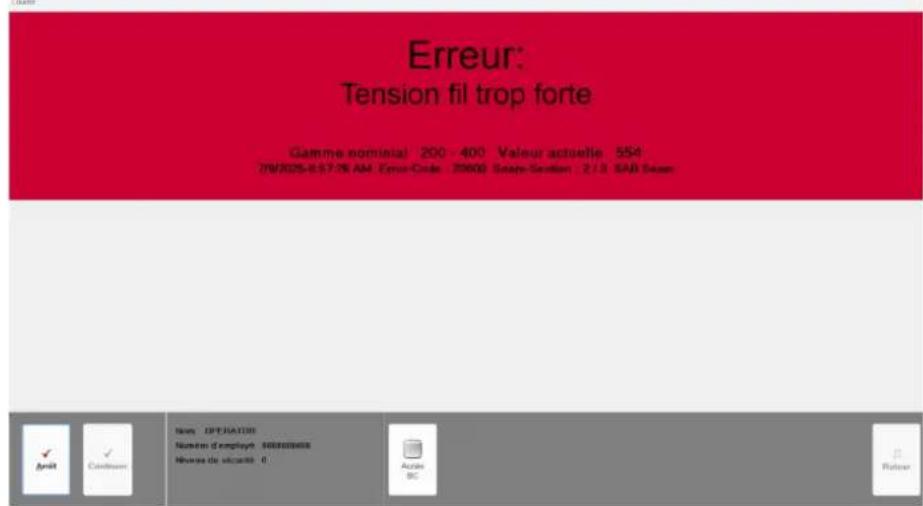
text_image
Erreur: Tension fil trop forte Gamma nominal 200 - 400 Valeur actuelle 554 29/2025-05.7-26 AM Error Code 29000 Stamp Version 2 / 3 SAR Team News OPERATOR Numéro d'employe $8000000 Niveau de sécurité 0 Accret BC PulsureLe processus de couture s'arrête dès qu'un message d'erreur apparaît (p. 235).
Les opérateurs ayant le niveau de sécurité 0 peuvent uniquement interrompre le processus de couture. Les opérateurs ayant le niveau de sécurité 1 ou 2 peuvent reprendre ou interrompre le processus de couture.

Pour traiter un message d'erreur, procéder comme suit :
- Se connecter avec le niveau de sécurité 1 ou 2.
L'affichage change :
Image 236: Traiter les messages d'erreur (2)
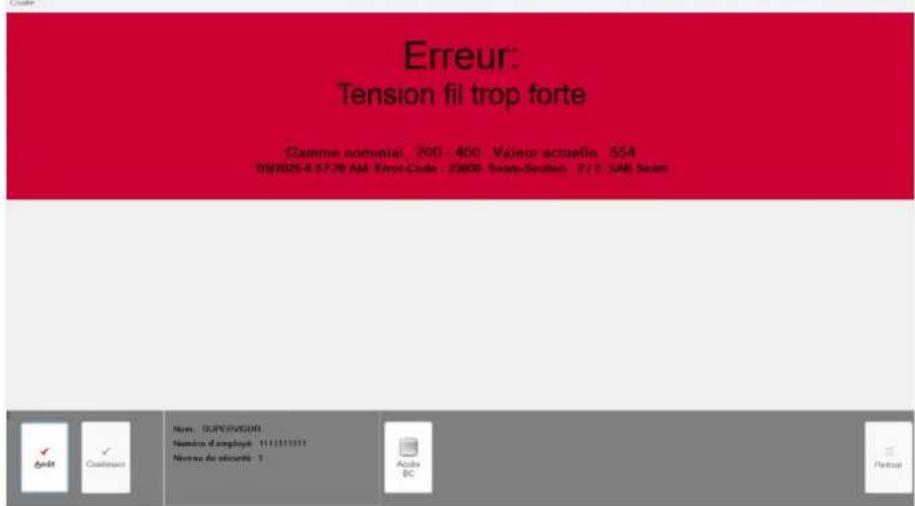
text_image
Erreur: Tension fil trop forte Clamme nominal 200 -400 Valeur actuelle 554 09/2025-6 57:26 AM Error Code : 23800 Service Section 210 SAB Team ✓ April ✓ Contact(s) Nom: DURISVIGOR Nucleus d'employe: 111111111 Nucleus de silicate : 1 Acuta BC Partuit
- Toucher le bouton Continuer.
L'affichage change :
Image 237: Traiter les messages d'erreur (3)
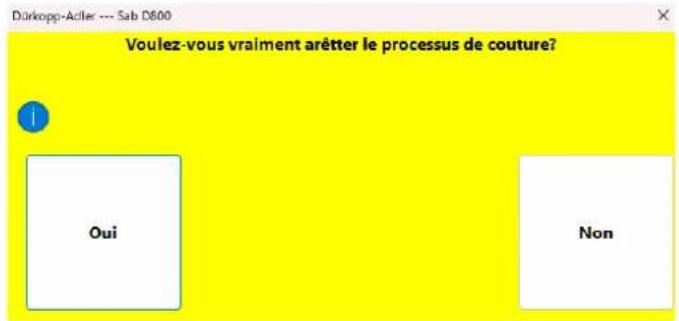
text_image
Dürkopp-Aclier --- Sab D800 Voulez-vous vraiment arêtter le processus de couture? Oui Non
-
Pour interrompre le processus de couture, toucher le bouton Oui.
-
Pour poursuivre le processus de couture, toucher le bouton Non.

Information
La machine enregistre chaque erreur et quel opérateur a repris ou interrompu le processus de couture.
Si une erreur s'est produite, le mode de traitement par lots éventuellement programmé est ainsi interrompu.
Si un nouveau processus de couture doit être lancé, la fonction Couture doit être rappelée sur l'écran principal après la fin du processus de couture interrompu.
10.3 Erreurs pendant la couture
| Erreur Causes possibles Solution | ||
| Déroulage du fil au début de la couture | La tension du fil d'aiguille est trop élevée | Vérifier la tension du fil d'aiguille p. 35 |
| Déchirement de fil | Les fils d'aiguille et de boucleur ne sont pas correctement enfilés | Contrôler le chemin d'enfilage p. 22, p. 24, p. 33 |
| L'aiguille est tordue ou à angles vifs | Remplacer l'aiguille p. 20. | |
| L'aiguille n'est pas correctement insérée dans la barre à aiguille | Insérer correctement l'aiguille dans la barre à aiguille p. 20 | |
| Le fil utilisé est inadapté | Utiliser un fil recommandé p. 263. | |
| Les tensions de fil sont trop élevées pour le fil utilisé | Contrôler les tensions de fil p. 35 | |
| Les éléments de guidage de fil tels que tubes guide-fil, guide-fil ou disque donneur de fil sont à angles vifs | Contrôler le chemin d'enfilage p. 22, p. 24, p. 33 | |
| La plaque à aiguille, le boucleur ou l'écarteur ont été endommagés par l'aiguille | Faire réparer ces éléments par du personnel spécialisé qualifié | |
| Points de saut Les | fils d'aiguille et de boucleur ne sont pas correctement enfilés | Contrôler le chemin d'enfilage p. 22, p. 24, p. 33 |
| L'aiguille est usée ou tordue | Remplacer l'aiguille p. 20. | |
| L'aiguille n'est pas correctement insérée dans la barre à aiguille | Insérer correctement l'aiguille dans la barre à aiguille p. 20 | |
| L'épaisseur d'aiguille utilisée est inadaptée | Utiliser l'épaisseur d'aiguille recommandée p. 263 | |
| Le porte-fil est mal monté C | Contrôler le montage du porte-fil | |
| Les tensions de fil sont trop élevées | Contrôler les tensions de fil p. 35 | |
| La plaque à aiguille, le boucleur ou l'écarteur ont été endommagés par l'aiguille | Faire réparer ces éléments par du personnel spécialisé qualifié | |
| Erreur Causes possibles Solution | ||
| Points lâches Les tensions de fil ne sont pas adaptées à la pièce à coudre, à l'épaisseur de la pièce à coudre ou au fil utilisé | Contrôler les tensions de fil p. 35 | |
| Les fils d'aiguille et de boucleur ne sont pas correctement enfilés | Contrôler le chemin d'enfilage p. 22, p. 24, p. 33 | |
| Rupture d'aiguille L'épaisseur d'aiguille n'est pas adaptée à la pièce à coudre ou au fil | Utiliser l'épaisseur d'aiguille recommandée p. 263 | |
11 Caractéristiques techniques
Niveau sonore
Valeur des émissions en fonction du poste de travail selon
DIN EN ISO 10821 :
Catégorie : D867-190945
LpA = 78 dB (A) ; KpA = 0,88 dB (A) dans les conditions suivantes :
- Longueur de point : 6,0 mm
- Course du pied presseur : alternant : 1,5 mm
• Vitesse de rotation : 2 000 tr/m - Matière à coudre : tissu quadruple épaisseur G1 DIN 23328
Catégorie : D867-190945
LpA = 78 dB (A) ; KpA = 1,04 dB (A) dans les conditions suivantes :
- Longueur de point : 6,0 mm
- Course du pied presseur : alternant : 7,0 mm
• Vitesse de rotation : 1 200 tr/m - Matière à coudre : skaï double épaisseur 1,6 mm 900 gr/m² DIN 53352
11.1 Données et valeurs caractéristiques
| Caractéristiques techniques Unité 550-D800 | ||
| Type de point Point noué double 301 | ||
| Type de boucleur vertical, 32 mm | ||
| Nombre d'aiguilles 1 | ||
| Système d'aiguille 134-35 | ||
| Épaisseur d'aiguille [Nm] 90 - 180 | ||
| Épaisseur de fil | [Nm] | 120/3 - 10/3 (KFA max. 15/3) |
| Longueur de point | [mm] | 12/12 |
| Vitesse maximale | [tr/min] | 3500 |
| Vitesse à la livraison | [tr/min] | 3500 |
| Course du pied presseur | [mm] | 9 |
| Hauteur de levage | [mm] | 20 |
| Tension secteur | [V] | 230 |
| Fréquence réseau | [Hz] | 50/60 |
| Pression de serviceCaractéristiques techniques Unité 550- | [bar]D800 | 6 |
| Longueur [mm] 740 | ||
| Largeur [mm] 220 | ||
| Hauteur [mm] 460 | ||
11.2 Conditions requises pour un fonctionnement sans problème
La qualité de l'air comprimé doit être garantie conformément à la norme ISO 8573-1: 2010 [7:4:4].
12 Annexe
Image 238: Schéma de câblage (1)
| A | ||||||||||
| B | ||||||||||
| C | ||||||||||
| D | ||||||||||
| E | ||||||||||
| F | ||||||||||
| G | ||||||||||
| H | ||||||||||
| I | 02.0 | 2022-05-23 | Isaak | Date | 2021-03-05 | DURKOPP ADLER | KI. 550-D800 table of contents | Wiring diagram | ||
| Design | baak | |||||||||
| 01.0 | 2021-05-11 | Isaak | Check | Release 0004/22 | 9890 550006 B | |||||
| Chg. | Date | Name | Norm | |||||||
Image 239: Schéma de câblage (2)
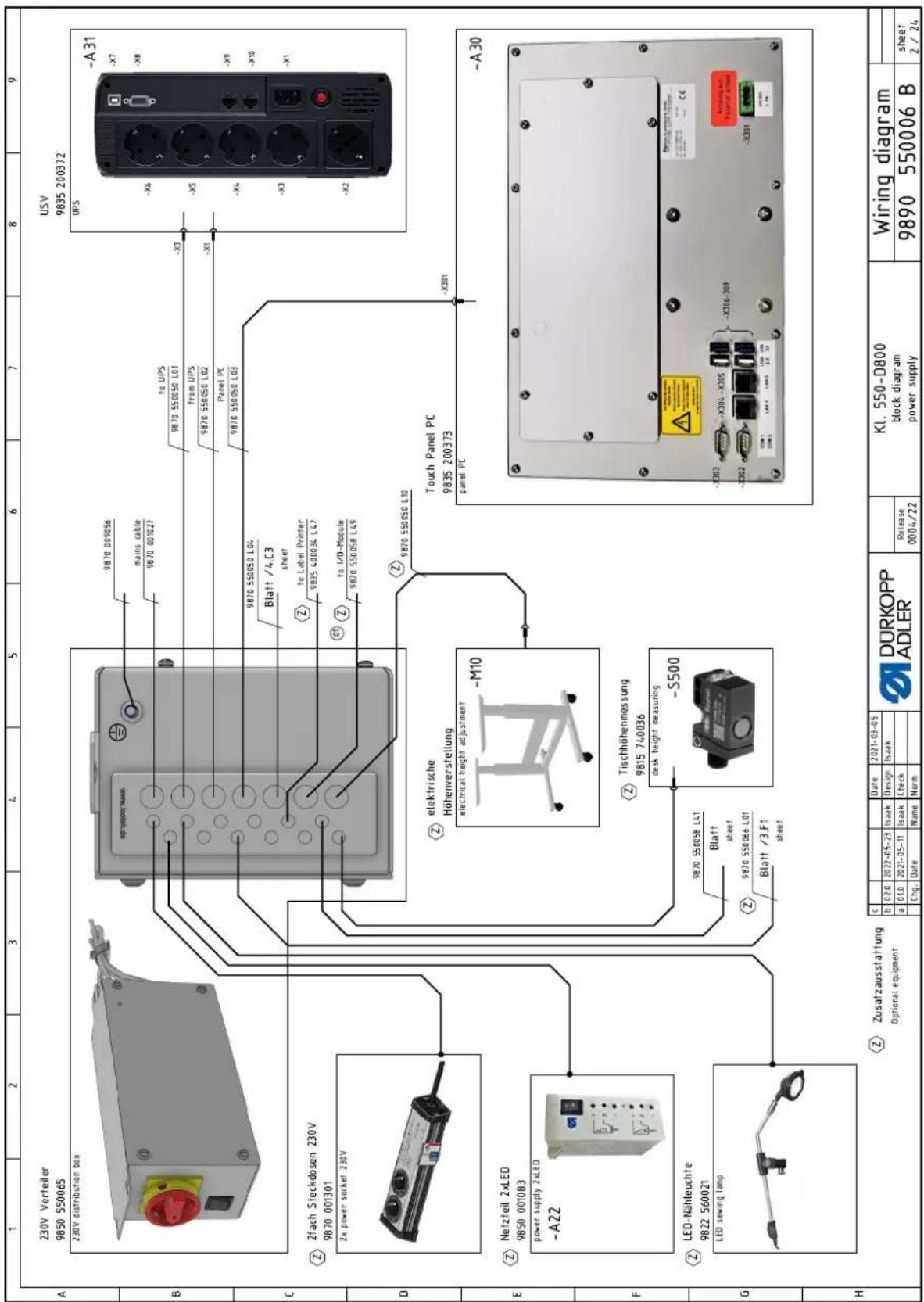
text_image
230V Verteller 9850 550065 230V distribution box 9870 009056 mains cable 9870 001027 to UPS 9870 550050 L01 from UPS 9870 550050 L02 Panel PC 9870 550050 L03 9870 550050 L04 Blatt /4.C3 sheet to Label Printer 9835 440034 L47 to I/D-Module 9870 550058 L49 9870 550050 L10 Electrical height adjustment M10 Tischhöhenmessung 9815 740036 desk height measuring -S500 9870 550058 L41 Blatt sheet 9870 550066 L01 Blatt /3.F1 sheet Zfach Steckdosen 230V 9870 001301 2x power socket 230V Netzteil 2xLED 9850 001083 power supply 2xLED -A22 LED-Nähleuchte 9822 560021 LED sewing lamp Zusatzausstattung Optional equipment U5V 9835 200372 UPS -A31 -X7 -X8 -X9 -X10 -X1 -X2 Touch Panel PC 9835 200373 panel PC -A30 KI. 550-D800 block diagram power supply Wiring diagram - sheet 2 / 24 b 02.6 2622-05-23 Isaak Design Isaak a 01.0 2621-05-11 Isaak Check Chg. Date Name Norm DURKOPP ADLER Release 0004/22 9890 55006 BImage 240: Schéma de câblage (3)
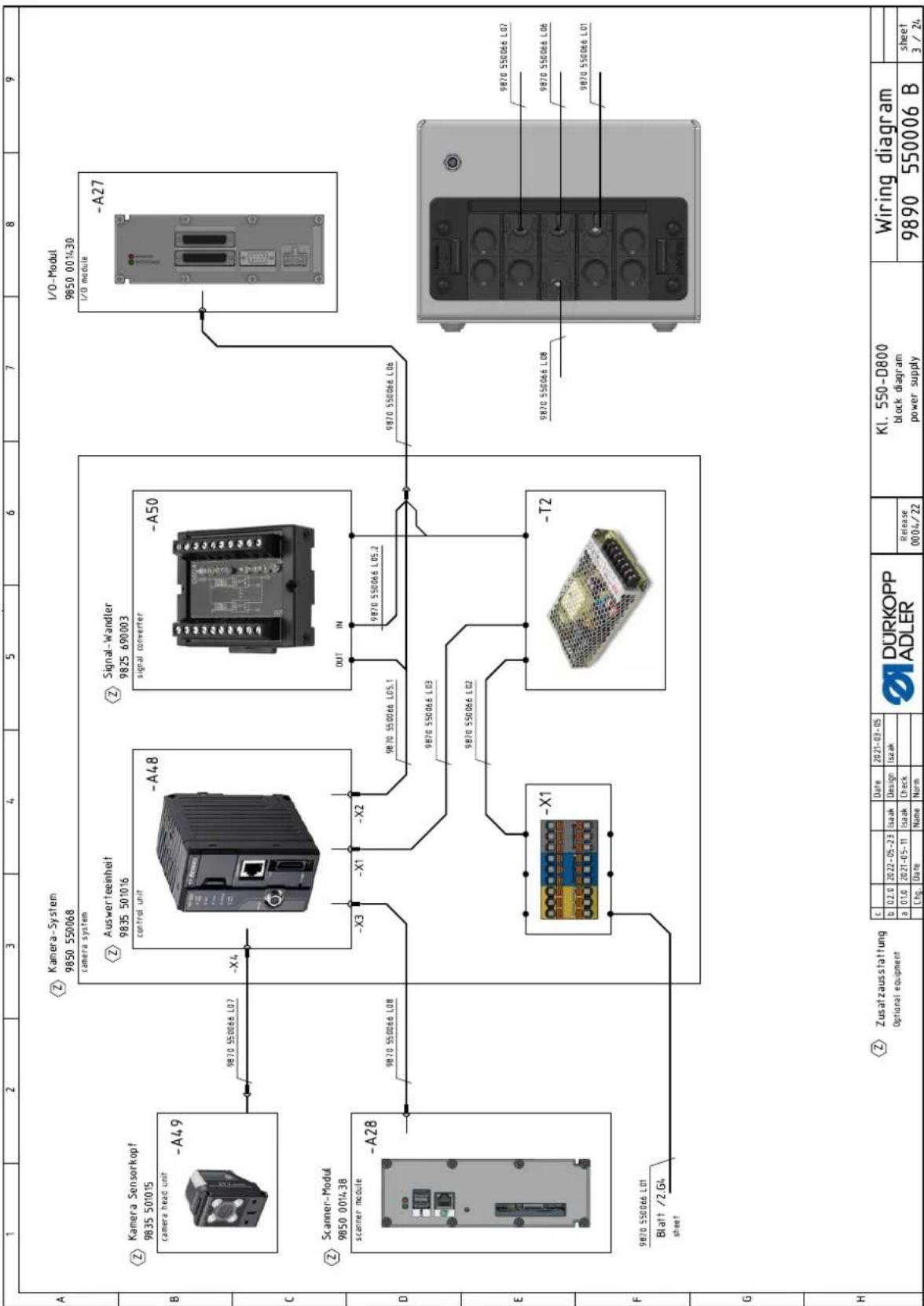
flowchart
graph TD
    A["Camera Sensorkopf 9835 501015<br>camera head unit"] -->|A49| B["Camera System"]
    B --> C["Acoustic Control Unit"]
    C --> D["Signal-Wandler 9825 690003<br>signal converter"]
    D --> E["I/O-Modul 9850 0014/30<br>I/O module"]
    E --> F["Output"]
    F --> G["9870 550066 L07"]
    F --> H["9870 550066 L08"]
    F --> I["9870 550066 L09"]
    F --> J["9870 550066 L10"]
    F --> K["9870 550066 L11"]
    F --> L["9870 550066 L12"]
    F --> M["9870 550066 L13"]
    F --> N["9870 550066 L14"]
    F --> O["9870 550066 L15"]
    F --> P["9870 550066 L16"]
    F --> Q["9870 550066 L17"]
    F --> R["9870 550066 L18"]
    F --> S["9870 550066 L19"]
    F --> T["9870 550066 L20"]
    F --> U["9870 550066 L21"]
    F --> V["9870 550066 L22"]
    F --> W["9870 550066 L23"]
    F --> X["9870 550066 L24"]
    F --> Y["9870 550066 L25"]
    F --> Z["9870 550066 L26"]
    F --> AA["9870 550066 L27"]
    F --> AB["9870 550066 L28"]
    F --> AC["9870 550066 L29"]
    F --> AD["9870 550066 L30"]
    F --> AE["9870 550066 L31"]
    F --> AF["9870 550066 L32"]
    F --> AG["9870 550066 L33"]
    F --> AH["9870 550066 L34"]
    F --> AI["9870 550066 L35"]
    F --> AJ["9870 550066 L36"]
    F --> AK["9870 550066 L37"]
    F --> AL["9870 550066 L38"]
    F --> AM["9870 550066 L39"]
    F --> AN["9870 550066 L40"]
    F --> AO["9870 550066 L41"]
    F --> AP["9870 550066 L42"]
    F --> AQ["9870 550066 L43"]
    F --> AR["9870 550066 L44"]
    F --> AS["9870 550066 L45"]
    F --> AT["9870 550066 L46"]
    F --> AU["9870 550066 L47"]
    F --> AV["9870 550066 L48"]
    F --> AW["9870 550066 L49"]
    F --> AX["9870 550066 L50"]
    F --> AY["Blatt /2.64 sheet"]

    subgraph Equipment
        B
        C
        D
        E
        F
        G
        H
        I
        J
        K
        L
        M
        N
        O
        P
        Q
        R
        S
        T
        U
        V
        W
        X
        Y
        Z
        AA
        AB
        AC
        AD
        AE
        AF
        AG
        AH
        AI
        AJ
        AK
        AL
        AM
        AN
        AO
        AP
        AQ
        AR
        AS
        AT
        AU
        AV
        AW
        AX
        AY
        AZ
        BA
        BB
        BC
        DA
        AE
        AF
        AG
        AH
        AI
        AJ
        AK
        AL
        AM
        AN
        AO
        AP
        AU
        AV
        AW
        AX
        AY
        AZ
        BA
        BB
        AC
        AD
        AE
        AF
        AG
        AH
        AI
        AJ
        AK
        AL
        AM
        AN
        AO
        AP
        AU
        AV
        AW
        AX
        AY
        AZ
        BA
        BB
        AC
        AD
        AE
        AF
        AG
        AH
        AI
        AJ
        AK
        AL
        AM
        AN
        AN
        AN
Image 241: Schéma de câblage (4)
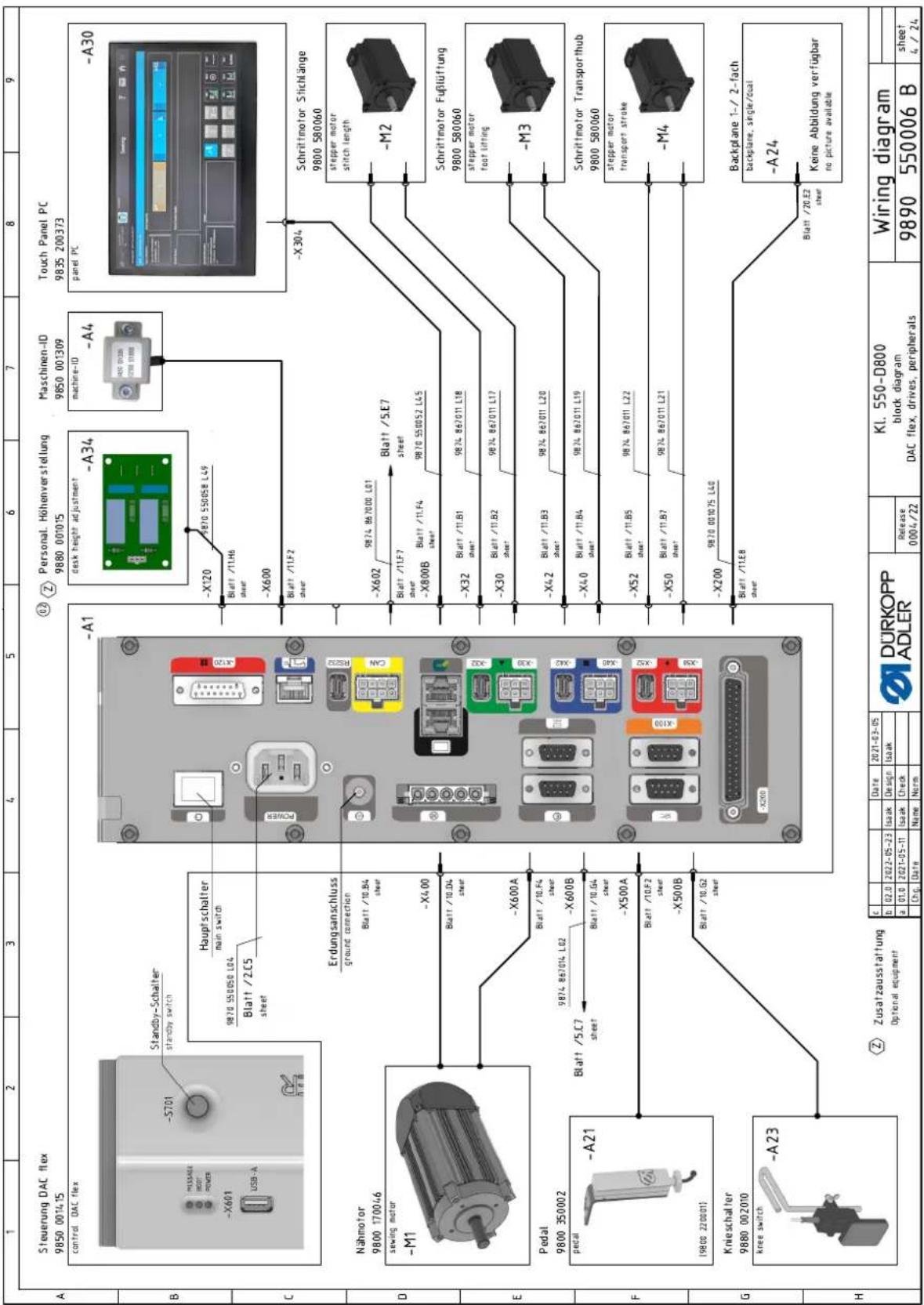
text_image
Steuerung DAC flex 9850 0014.15 control DAC flex -5701 Standby-Schalter standby switch -X601 USB-A Hauptschalter main switch 9870 550050 L04 Blatt /2.C5 sheet A1 Personal. Höhenverstellung 9880 001015 desk height adjustment? -A34 Maschinen-ID 9850 001309 machine-ID -A4 Touch Panel PC 9835 200373 panel PC -A30 Nähmotor 9800 170046 sewing motor -M1 Erdungsanschluss ground connection Blatt /10.B4 sheet -X4.00 Blatt /10.D4 sheet -X600A Blatt /10.F4 sheet X602 Blatt /11.F7 sheet -X800B Blatt /11.F4 sheet -X32 Blatt /11.B1 sheet -X30 Blatt /11.B2 sheet -X4.2 Blatt /11.B3 sheet -X4.0 Blatt /11.B4 sheet -X52 Blatt /11.B5 sheet -X50 Blatt /11.B7 sheet -X200 9870 001075 L40 sheet Schrittmotor Stichlänge 9800 S80060 stepper motor stitch length -M2 Schrittmotor Fußlüftung 9800 S80060 stepper motor foot lifting -M3 Schrittmotor Transporthub 9800 S80060 stepper motor transport stroke -M4 Knieschalter 9880 002010 knee switch -A21 (9800 220001) -K23 Backplane 1-/ 2-fach backplane, single/cual -A24 Keine Abbildung verfügbar no picture available Zusatzausstattung Optional equipment C : Date : 2021-03-05 b : 02.0 : 2022-05-23 :Isaak :Design :Isaak :DURKOPP ADLER : KI. 550-D800 block diagram DAC flex, drives, peripherals :Wiring diagram :9890 550006 B :sheet :4 / 24 a : 01.0 : 2021-05-11 :Isaak :Check :Name :Norm :Release :0004/22 : 9890 55006 B : sheet :4 / 24Image 242: Schéma de câblage (5)
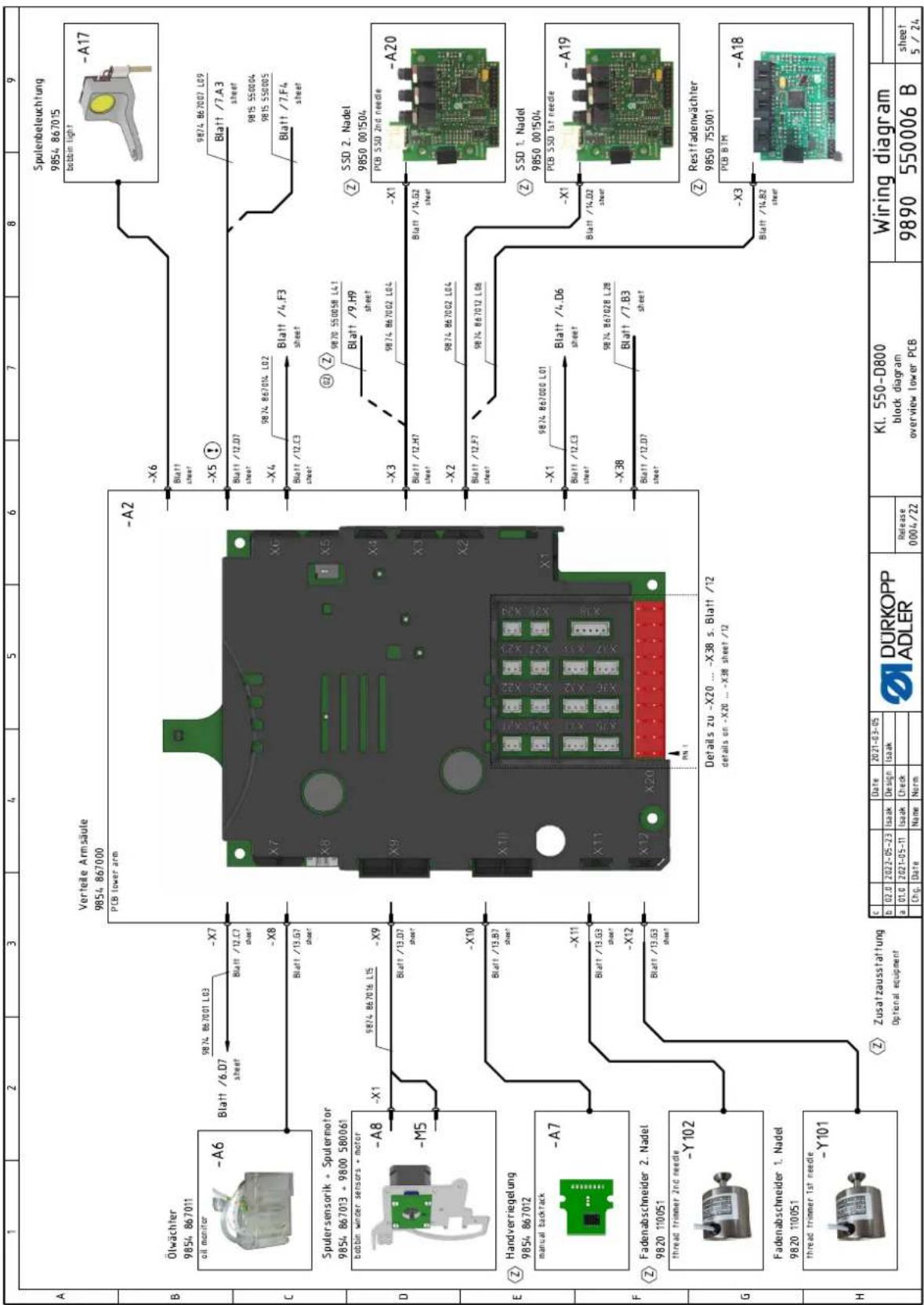
text_image
1 2 3 4 5 6 7 8 9 A B Ölwächter 9854 867011 oil monitor -A6 Spulersensorik + Spulermotor 9854 867013 + 9800 580061 bobbin winder sensors + motor -A8 -M5 E Handverriegelung 9854 867012 manual backtrack -A7 Fadenabschneider 2. Nadel 9820 110051 thread trimmer 2nd needle -Y102 G Fadenabschneider 1. Nadel 9820 110051 thread trimmer 1st needle -Y101 H Verteile Armsäule 9854 867000 PCB lower arm -X2 -X6 -Blatt sheet -X5 ① -Blatt /12.D7 sheet -X4 -Blatt /12.C3 sheet -Blatt /4.F3 sheet -Blatt /4.G3 sheet -Blatt /12.H7 sheet -Blatt /12.F3 sheet -Blatt /12.D3 sheet -Blatt /12.D7 sheet -Blatt /12.D7 sheet -Blatt /12.D7 sheet -Blatt /12.D7 sheet Details zu -X20 ... -X38 s. Blatt /12 details on -X20 ... -X38 sheet /12 Sculenbeteuchtung 9854 867015 bobbin light -A17 9874. B67007 L09 Blatt /7.A3 sheet 9815.550004 9815.550005 Blatt /7.F4 sheet SSD 2. Nadel 9850 001504 PCB S5D 2nd needle -A20 SSD 1. Nadel 9850 001504 PCB S5D 1st needle -A19 Restfadenwächter 9850 755001 PCB BTM -A18 Zusatzausstattung Optional equipment Date: 2021-03-05 a: 01.0 2021-05-11 Isaak Check Chg: Date Name Norm Kl. S50-D800 block diagram overview lower PCB Wiring diagram 9890 550006 B sheet 5 / 24Image 243: Schéma de câblage (6)
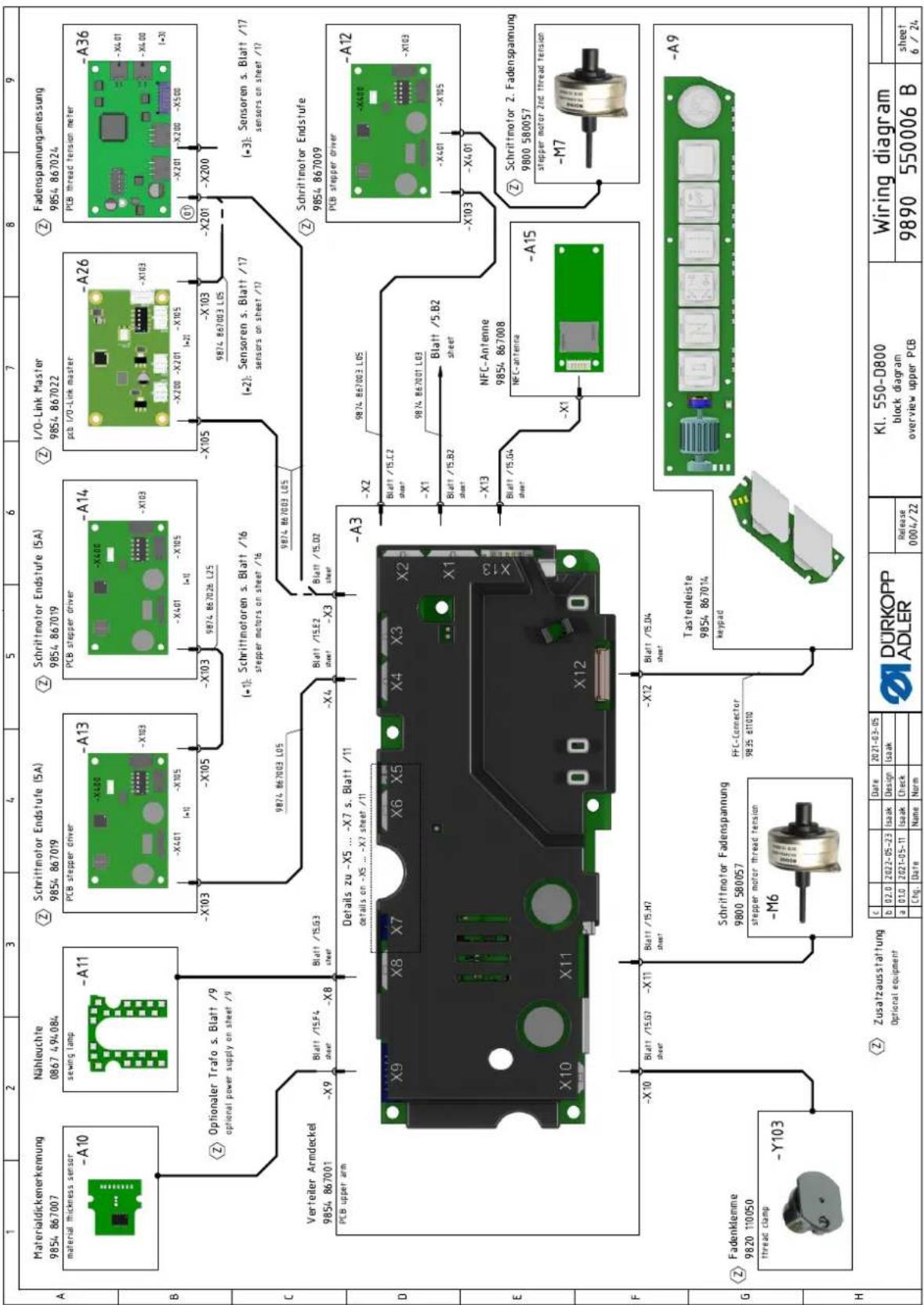
text_image
Materialdickenerkennung 9854 867007 material thickness sensor -A10 Nähleuchte 0867 4/94.084 sewing lamp -A11 Z Schrittmotor Endstufe (SA) 9854 867019 PCB stepper driver -X401 -X105 (-1) Schrittmotor Endstufe (SA) 9854 867019 PCB stepper driver -X401 -X105 (-1) Schrittmotor Endstufe (SA) 9854 867022 PCB I/O-Link Master -X200 -X201 -X105 (-2) Sensoren s. Blatt /17 sensors on sheet /17 Fadenspannungsmessung 9854 867024 PCB thread tension meter -A36 -X4.01 -X4.00 (+3) Z Optionaler Trafo s. Blatt /9 optional power supply on sheet /9 -Verteiler Armdeckel 9854 867001 PLC upper arm -X9 Blatt /15.F4 sheet -X8 Blatt /15.G3 sheet Details zu -X5 ... -X7 s. Blatt /11 details on -X5 ... -X7 sheet /11 A3 -X2 Blatt /15.E2 sheet? -X3 Blatt /15.D2 sheet A26 -X103 9874 867003 L05 9874 867003 L05 9874 867003 L05 A12 -X4.01 -X105 -X103 -X4.01 -X103 -X13 Blatt /15.B2 sheet? -X13 Blatt /15.D4 sheet? -X1 NFC-Antenne 9854 867008 NFC-antenna -A15 -X1 Z Schrittmotor 2. Fadenspannung 9800 580057 stepper motor 2nd thread tension -M7 G Fadenklemme 9820 110050 thread clamp -Y103 Zusatzausstattung Optional equipment Schrittmotor Fadenspannung 9800 580057 stepper motor thread tension -M6 FFC-Connector 98.35 ±11010 Tastenleiste 9854 867014 keypad DURKOPP ADLER Kl. 550-D800 block diagram overview upper PCB Wiring diagram 9890 550006 B sheet 6 / 24Image 244: Schéma de câblage (7)
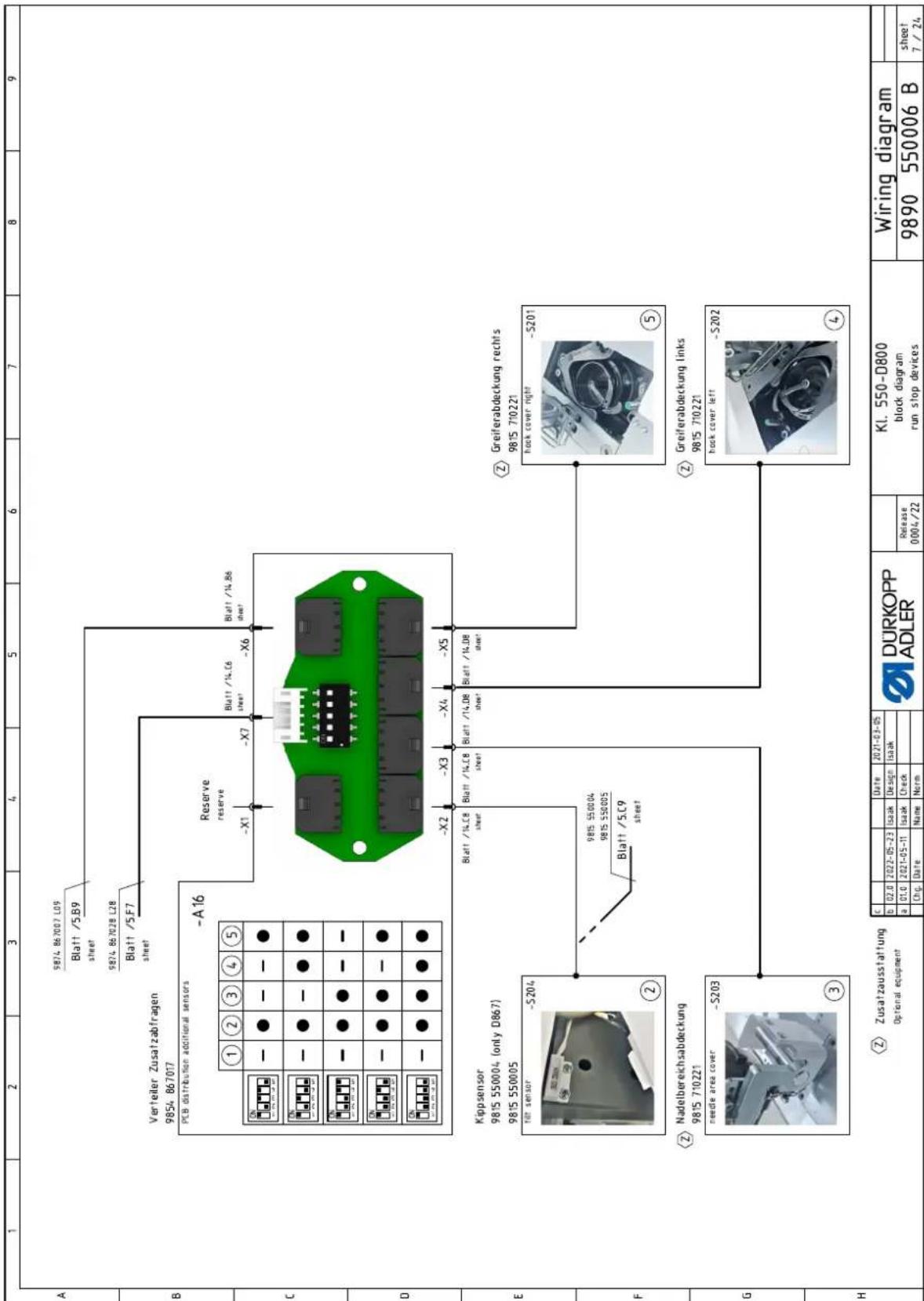
text_image
1 2 3 4 5 6 7 8 9 A B C D E F G H Verteiler Zusatzabfragen 9854 867017 PCB distribution additional sensors - A 16 Reserve reserve -X1 -X7 - X6 Blatt /14.C6 sheet - X5 - X2 - X3 - X4 - X5 Kippsensor 9815 550004 (only D867) 9815 550005 Tilt sensor -S204 9815 550004 9815 550005 Blatt /5.C9 sheet Nadelbereichsabdeckung 9815 710221 needle area cover -S203 ② Greiferabdeckung rechts 9815 710221 hook cover right -S201 ③ Greiferabdeckung links 9815 710221 hook cover left -S202 ④ Zusatzausstattung Optional equipment Date 20.21-03-05 DURKOPP ADLER KI. 550-D800 block diagram run stop devices Wiring diagram 9890 550006 B sheet 7 / 24 0 02.0 2022-05-23 Isaak Design Isaak a 01.0 2021-05-11 Isaak Check Chg. Date Name Norm Release 0004/22Image 245: Schéma de câblage (8)
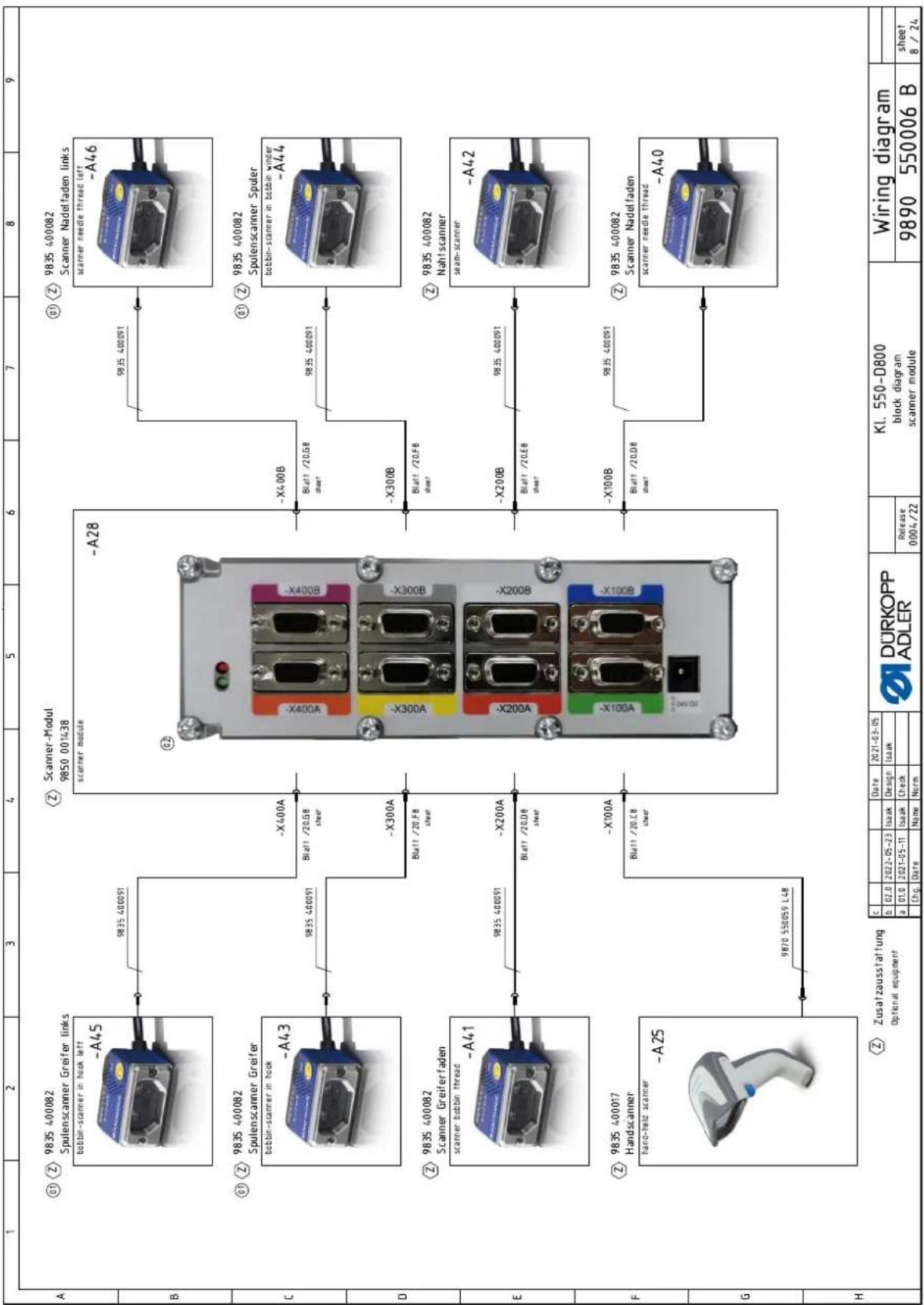
text_image
1 2 3 4 5 6 7 8 9 A ① ② 9835 400082 Spulenscanner Greifer links bobbin-scanner in hook left -A45 9835 400091 Scanner-Modul 9850 001438 scanner module -A28 ③ ④ 9835 400082 Scanner Nadel faden links scanner needle thread left -A46 B ① ② 9835 400082 Spulenscanner Greifer bobbin-scanner in hook -A43 9835 400091 -X400A Blatt /20.68 sheet -X300A Blatt /20.F8 sheet -X400B Blatt /20.68 sheet? -X300B Blatt /20.F8 sheet? ① ② 9835 400082 Spulenscanner Spuler bobbin-scanner in bobbin winder -A44 D ② ③ 9835 400082 Scanner Greiferfaden scanner bobbin thread -A41 9835 400091 -X200A Blatt /20.68 sheet -X200A -X200B -X100A Blatt /20.68 sheet? -X200B Blatt /20.68 sheet? -X100B Blatt /20.68 sheet? ② ③ 9835 400082 Nahtscanner seam-scaner -A42 F ④ ⑤ 9835 400017 Handscanner hand-held scanner -A25 9870 550059 L48 -X100A Blatt /20.68 sheet -1X100A Blatt /20.68 sheet -1X100B Blatt /20.68 sheet? -1X100B Blatt /20.68 sheet? -1X100B blatt /20.68 sheet? ⑤ ⑥ 9835 400082 Scanner Nadel faden scanner needle thread -A40 G H ⑦ Zusatzausstattung Optional equipment C: Date: 2021-03-05 b: 02.0 2022-05-23 Isaak Design Isaak a: 01.0 2021-05-11 Isaak Check Chg: Date Name Norm DURKOPP ADLER Release 0004/22 KI. 550-D800 block diagram scanner module Wiring diagram 9890 550006 B sheet 8 / 24Image 246: Schéma de câblage (9)
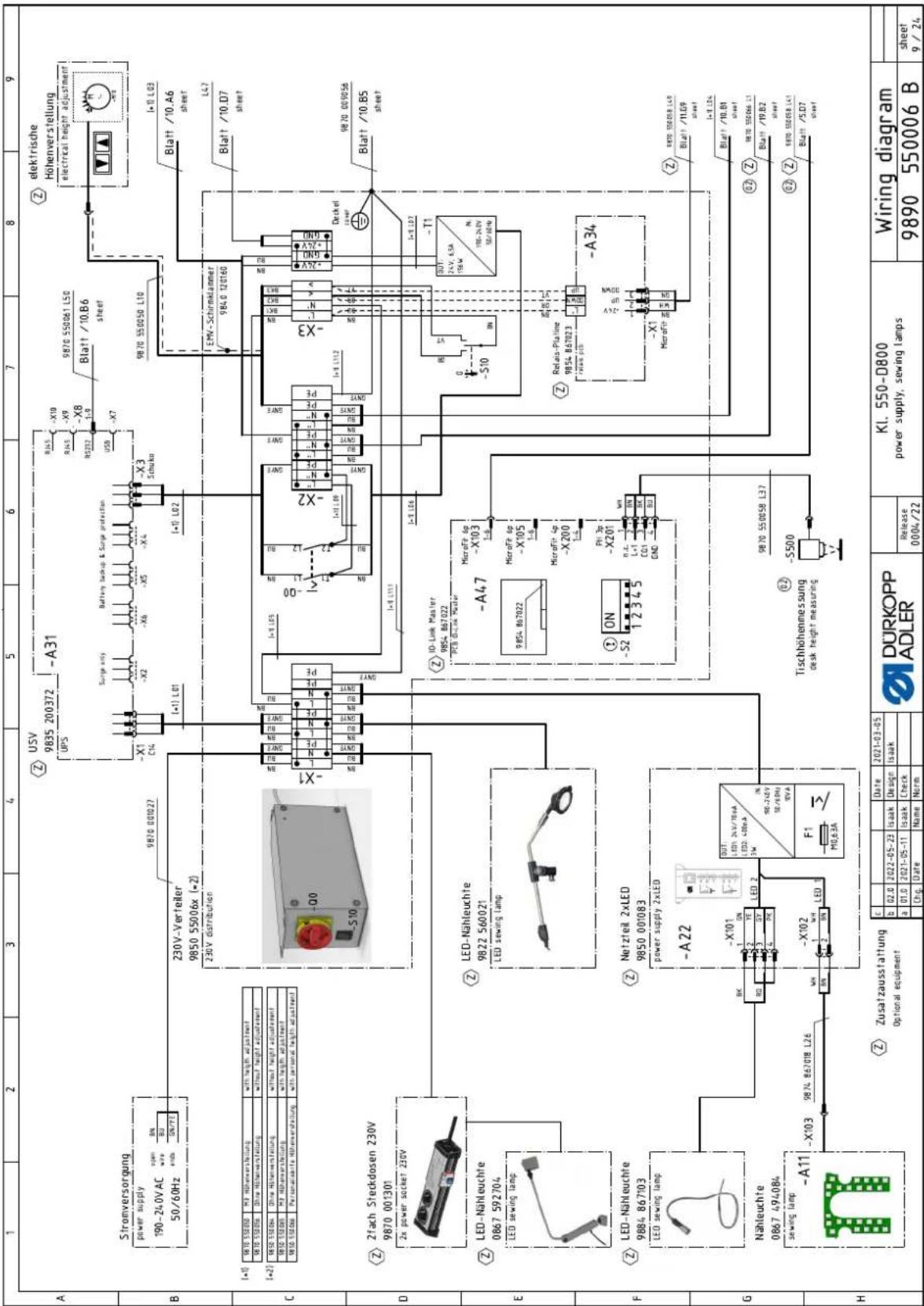
text_image
1 2 3 4 5 6 7 8 9 A Stromversorgung power supply 190-24.0V AC 50/60Hz open Wire B2 Ends BN SN/T10 230V-Verteiler 9850 55006x (+2) 230V distribuhen +1:1 L01 -X1 -U3 -V3 -X4 -X5 -X6 -X7 -X8 -X9 -X10 -X11 -X12 -X13 -X14 -X15 -X16 -X17 -X18 -X19 -X20 -X21 -X22 -X23 -X24 -X25 -X26 -X27 -X28 -X29 -X30 -X31 -X32 -X33 -X34 -X35 -X36 -X37 -X38 -X39 -X40 -X41 -X42 -X43 -X44 -X45 -X46 -X47 -X48 -X49 -X50 -X51 -X52 -X53 -X54 -X55 -X56 -X57 -X58 -X59 -X60 -X61 -X62 -X63 -X64 -X65 -X66 -X67 -X68 -X69 -X70 -X71 -X72 -X73 -X74 -X75 -X76 -X77 -X78 -X79 -X80 -X81 -X82 -X83 -X84 -X85 -X86 -X87 -X88 -X89 -X90 -X91 -X92 -X93 -X94 -X95 -X96 -X97 -X98 -X99 -KL 550-D800 power supply, sewing lamps Zusatzausstattung Optional equipment U5V 9835 200372 -A31 UPS Surge only Battery backup & Surge protection USB Schuko I+1 L01 I+1 L02 I+1 L03 I+1 L04 I+1 L05 I+1 L06 I+1 L07 I+1 L08 I+1 L09 I+1 L10 I+1 L11 I+1 L12 I+1 L13 I+1 L14 I+1 L15 I+1 L16 I+1 L17 I+1 L18 I+1 L19 I+1 L20 I+1 L21 I+1 L22 I+1 L23 I+1 L24 I+1 L25 I+1 L26 I+1 L27 I+1 L28 I+1 L29 I+1 L30 I+1 L31 I+1 L32 I+1 L33 I+1 L34 I+1 L35 I+1 L36 I+1 L37 I+1 L38 I+1 L39 I+1 L40 I+1 L41 I+1 L42 I+1 L43 I+1 L44 I+1 L45 I+1 L46 I+1 L47 I+1 L48 I+1 L49 I+1 L50 I+1 L51} LED-Nähleuchte 9822 560021 LED-Nähleuchte 9827 592704 LED sewing lamp LED sewing lamp LED-Nähleuchte 9884 867103 LED sewing lamp Nähleuchte 9867 494084 sewing lamp -A11 -X-103 98 N 867018 L26 Wm ON LED F1 M0.6.3A IO-Link Master 9854 867022 PCB D-line Master -A47 MicroFe op -X-103 MicroFit op -X-105 MicroFit op -X-200 PMI 3p -X-201 ON ON ON ON ON ON ON ON ON ON ON ON ON ON ON ON ON ON ON ON ON ON ON ON ON ON ON ON ON ON ON ON ON ON ON ON ON ON ON ON ON ON ON ON ON ON ON ON ON ON ON ON ON ON ON ON ON ON ON ON ON ON ON ON ON ON ON ON ON ON ON ON ON ON ON ON ON ON ON ON ON ON ON ON ON ON ON ON ON ON ON ON ON ON ON ON ON ON ON ON On On On On On On On On On On On On On On On On On On On On On On On On On On On On On On On On On On On On On On On On On On On On On On On On On On On On On On On On On On On On On On On On On On On On On On On On On On On On On On On On On On On On On On On On On On On On On On On On On On On On One More More More More More More More More More More More More More More More More More More More More More More More More More More More More More More More More More More More More More More More More More More More More More More More More More More More More More More More More More More More More More More More More More More More More More More More More More More More More More More More More More More More More More More More More More More More More More More More More More More More More MORE Zusatzausstattung Optional equipment Date 2021-03-05 DURKOPP ADLER Release 0004/22 Wiring diagram 9890 550006 B sheet 9 / 24Image 247: Schéma de câblage (10)
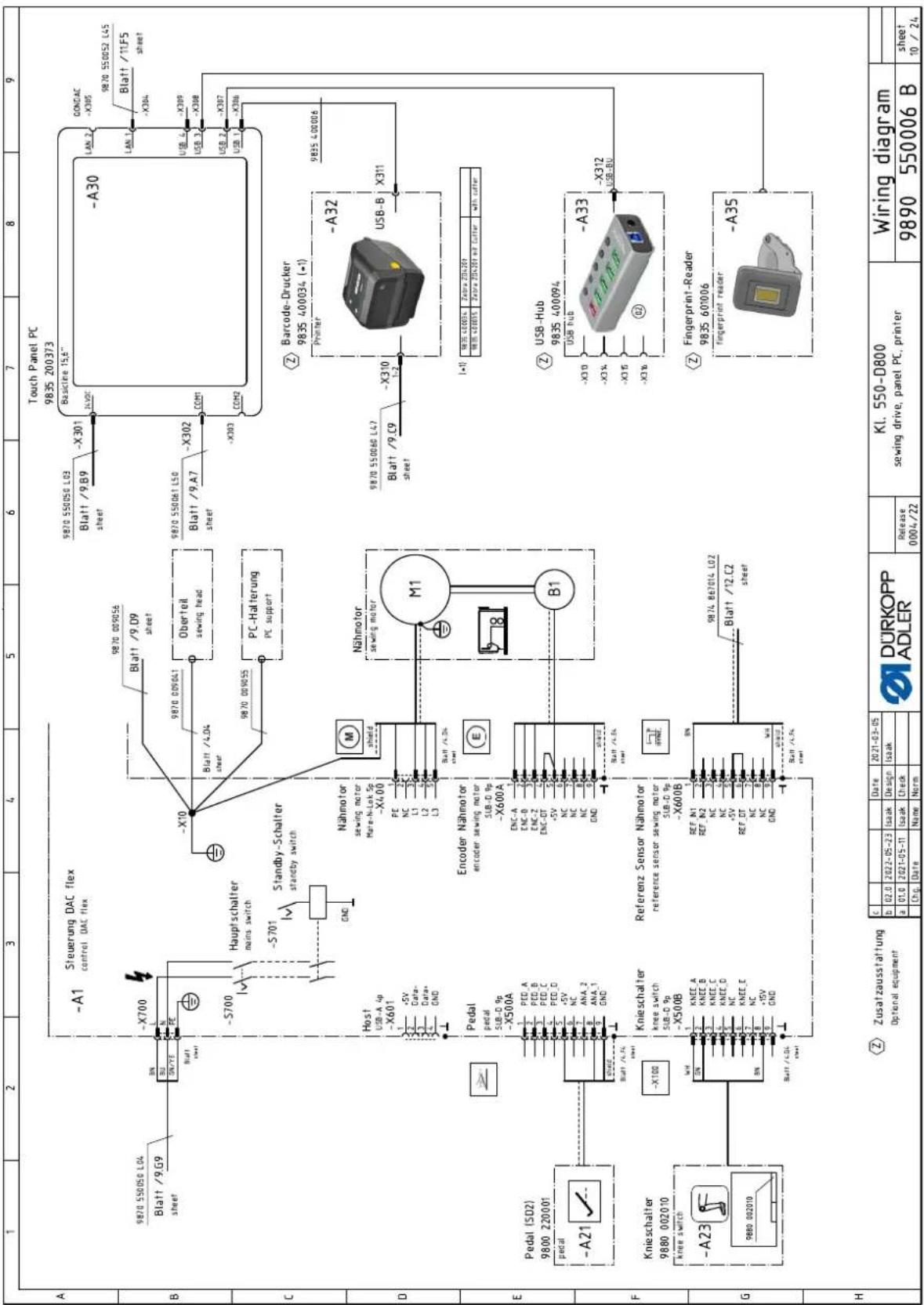
text_image
1 2 3 4 5 6 7 8 9 A B C D E F G H -A1 Steuerung DAC flex control DAC flex 9870 550050 L04 Blatt /9.G9 sheet X700 N N N+70 BLatt /sheet S700 Hauptschalter mains switch Standby-Schalter standby switch -X10 X10 -9870 009056 Blatt /9.D9 sheet 9870 009061 Oberteil sewing head 9870 550061 L50 Blatt /9.A7 sheet 9870 009055 PC-Halterung PC support Hold USB-A Up -X601 1 2 3 4 5 6 7 8 9 9870 550050 L03 Blatt /9.B9 sheet -X301 Touch Panel PC 9835 200373 Baseline 15.6" XV0C1 LAN 2 GNDAC -X305 9870 550052 L45 Blatt /11.F5 sheet -X304 USB 4 -X309 USB 3 -X308 USB 2 -X307 USB 1 -X306 Z Barcode-Drucker 9835 400034 (+1) Printer - A32 USB-B X311 I=1) USB -X30014 Zebra 20x2014 Zebra 20X2014 and cutter with cutter USB-BU -X312 USB-Hub -A33 9835 400094 USB hub -X310 X314 X315 X316 X317 X318 X319 X320 X321 X322 X323 X324 X325 X326 X327 X328 X329 X330 X331 X332 X333 X334 X335 X336 X337 X338 X339 X340 X341 X342 X343 X344 X345 X346 X347 X348 X349 X350 X351 X352 X353 X354 X355 X356 X357 X358 X359 X360 X361 X362 X363 X364 X365 X366 X367 X368 X369 X370 X371 X372 X373 X374 X375 X376 X377 X378 X379 X380 X381 X382 X383 X384 X385 X386 X387 X388 X389 X390 X391 X392 X393 X394 X395 X396 X397 X398 X399 X400 X401 X402 X403 X404 X405 X406 X407 X408 X409 X410 X411 X412 X413 X414 X415 X416 X417 X418 X419 X420 X421 X422 X423 X424 X425 X426 X427 X428 X429 X430 X431 X432 X433 X434 X435 X436 X437 X438 X439 X440 X441 X442 X443 X444 X445 X446 X447 X448 X449 X450 x 9x 9x 9x 9x 9x 9x 9x 9x 9x 9x 9x 9x 9x 9x 9x 9x 9x 9x 9x 9x 9x 9x 9x 9x 9x 9x 9x 9x 9x 9x 9x 9x 9x 9x Pedsal pedal SLB-D 9p -X500A 1 PEC A PED B PED C PED D PED E PED F PED G PED H PED I NC ANA,2 ANA,1 GND GND I/PLK/PLK/PLK/PLK/PLK/PLK/PLK/PLK/PLK/PLK/PLK/PLK/PLK/PLK/PLK/PLK/PLK/PLK/PLK/PLK/PLK/PLK/PLK/PLK/PLK/PLK/PLK/PLK/PLK/PLK/PLK/PLK/PLK/PLK/ Pedal (SD2) - A21 ✓ - A22 ✓ - Knieschalter - A23 ✓ - 9880 002010 knee switch - A22 ✓ - 9880 002010 ✓ - X100 ✓ - Wnt ✓ - KNEE A KNEE B KNEE C KNEE D KNEE E KNEE F KNEE G KNEE H KNEE I KNEE J KNEE K NNEE L NNEE M NHEMORSE NHEMORSE NHEMORSE NHEMORSE NHEMORSE NHEMORSE NHEMORSE NHEMORSE NHEMORSE NHEMORSE NHEMORSE NHEMORSE NHEMORSE NHEMORSE NHEMORSE NHEMORSE NHEMORSE NHEMORSE NHEMORSE NHEMORSE NHEMORSTHPERENZ Sensor NHEMORSE reference sensor sewing motor SUB-D 9p -X600B -X60B -X60B -X60B -X60B -X60B -X60B -X60B -X60B -X60B -X60B -X60B -X60B -X60B -X60B -X60B -X60B -X60B -X60B -X60B -X60B -XImage 248: Schéma de câblage (11)
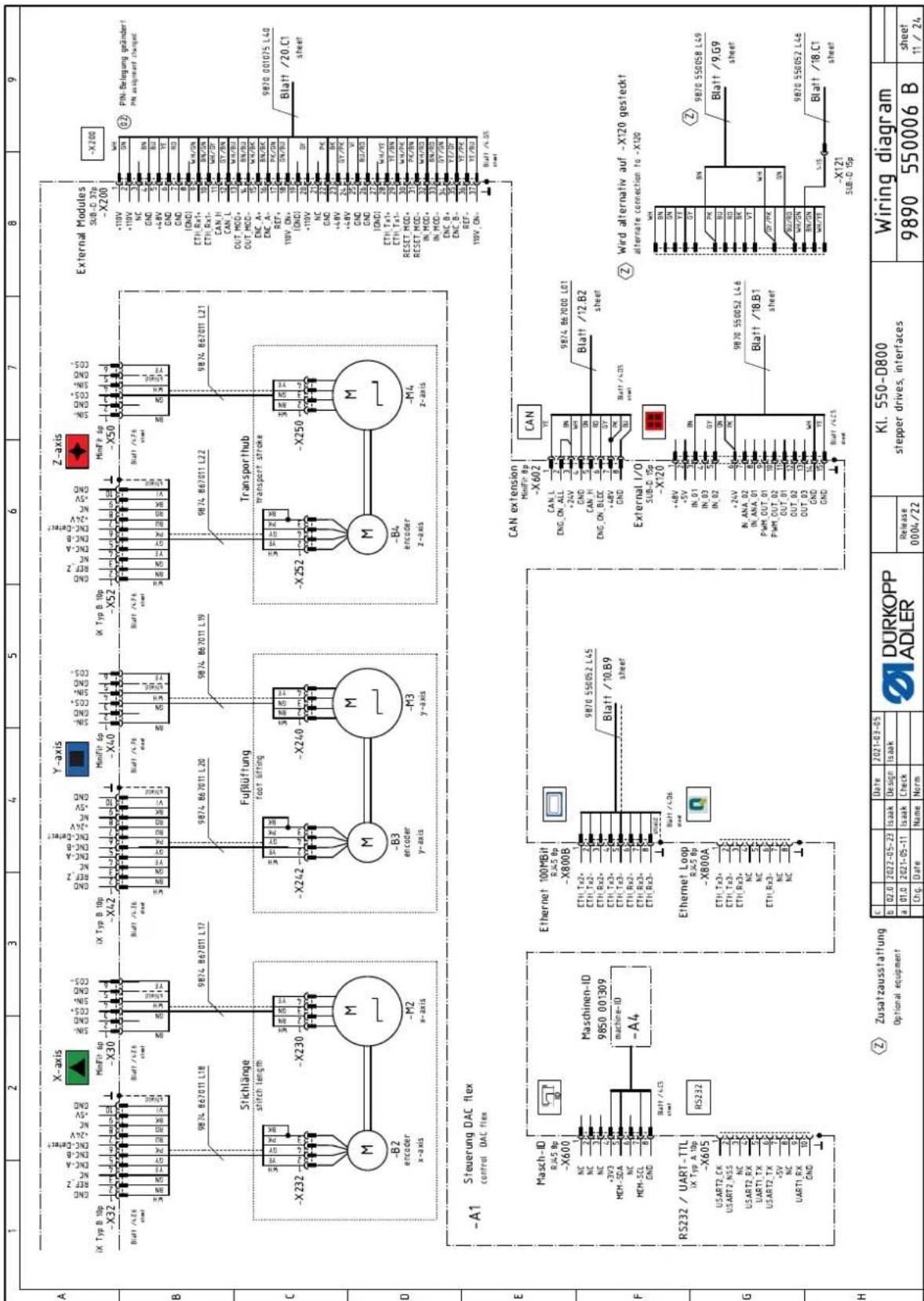
text_image
1 2 3 4 5 6 7 8 9 A B C D E F G H IX Typ B 10p -X32 X-axis MinFr 6p -X30 X-axis MinFr 6p -X42 X-axis MinFr 6p -X40 X-axis MinFr 6p -X52 X-axis MinFr 6p -X50 X-axis MinFr 6p -X200 +110V +110V NC GND +4BV GND GND (OND) ETH Rx+1 ETH Rx+1 CAN H CAN L OUT MCG+ OUT MCG- ENC A- ENC A- REF+ 110V ON- (OND) +110V NC GND +4BV GND GND (OND) ETH Tx+1 ETH Tx+ RESET MCG+ RESET MCG- IN MCG+ IN MCG- ENC B- ENC B- REF+ 110V ON- (OND) +110V NC GND +4BV GND GND (OND) ETH Tx+1 ETH Tx+ RESET MCG+ RESET MCG- IN MCG+ IN MCG- ENC B- ENC B- REF+ 110V ON- (OND) +110V NC GND +4BV GND GND (ON) EXTAL MODELS SUB-D 37p -X200 +110V +110V NC GND +4BV GND GND (OND) ETH Rx+1 ETH Rx+1 CAN H CAN L OUT MCG+ OUT MCG- ENC A- ENC A- REF+ 110V ON- (OND) +110V NC GND +4BV GND GND (OND) TH Tx+1 ETH Tx+ RESET MCG+ RESET MCG- IN MCG+ IN MCG- ENC B- ENC B- REF+ 110V ON- (OND) +110V NC GND +4BV GND GND (OND) ETH Tx+1 ETH Tx+ RESET MCG+ RESET MCG- IN MCG+ IN MCG- ENC B- ENC B- REF+ 110W ON- (OND) +110V NC GND +4BV GND GND (OND) EXTAL MODELS SUB-D 37p -X200 +110V +110V NC GND +4BV GND GND (OND) ETH Rx+1 ETH Rx+1 CAN H CAN L OUT MCG+ OUT MCG- ENC A- ENC A- REF+ 110V ON- (OND) +110V NC GND *4BV GND *4BV GND (OND) ETH Tx+1 ETH Tx+ RESET MCG+ RESET MCG- IN MCG+ IN MCG- ENC B- ENC B- REF+ 110V ON- (OND) +110V NC GND +4BV GND GNDImage 249: Schéma de câblage (12)
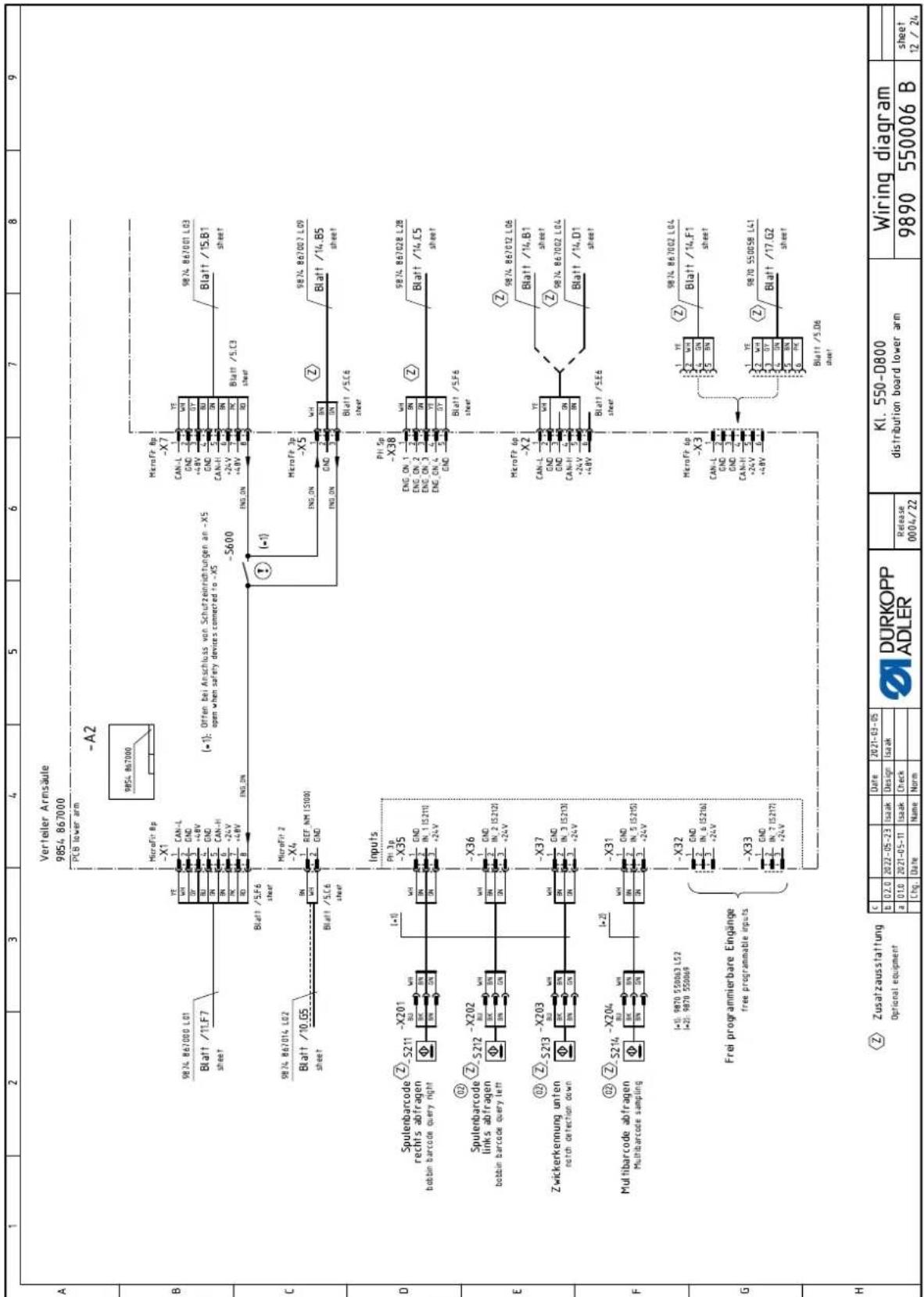
Image 250: Schéma de câblage (13)
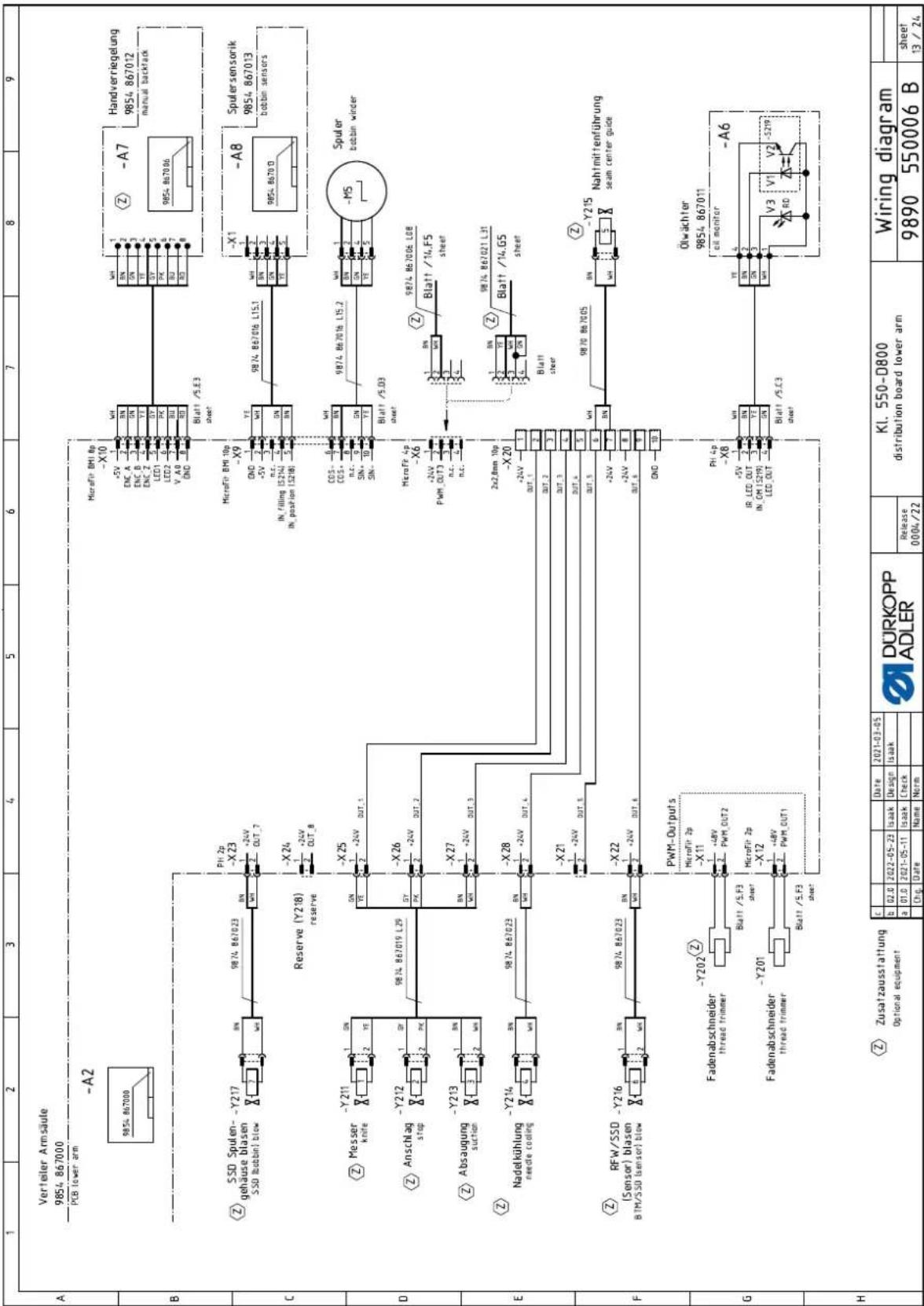
Image 251: Schéma de câblage (14)
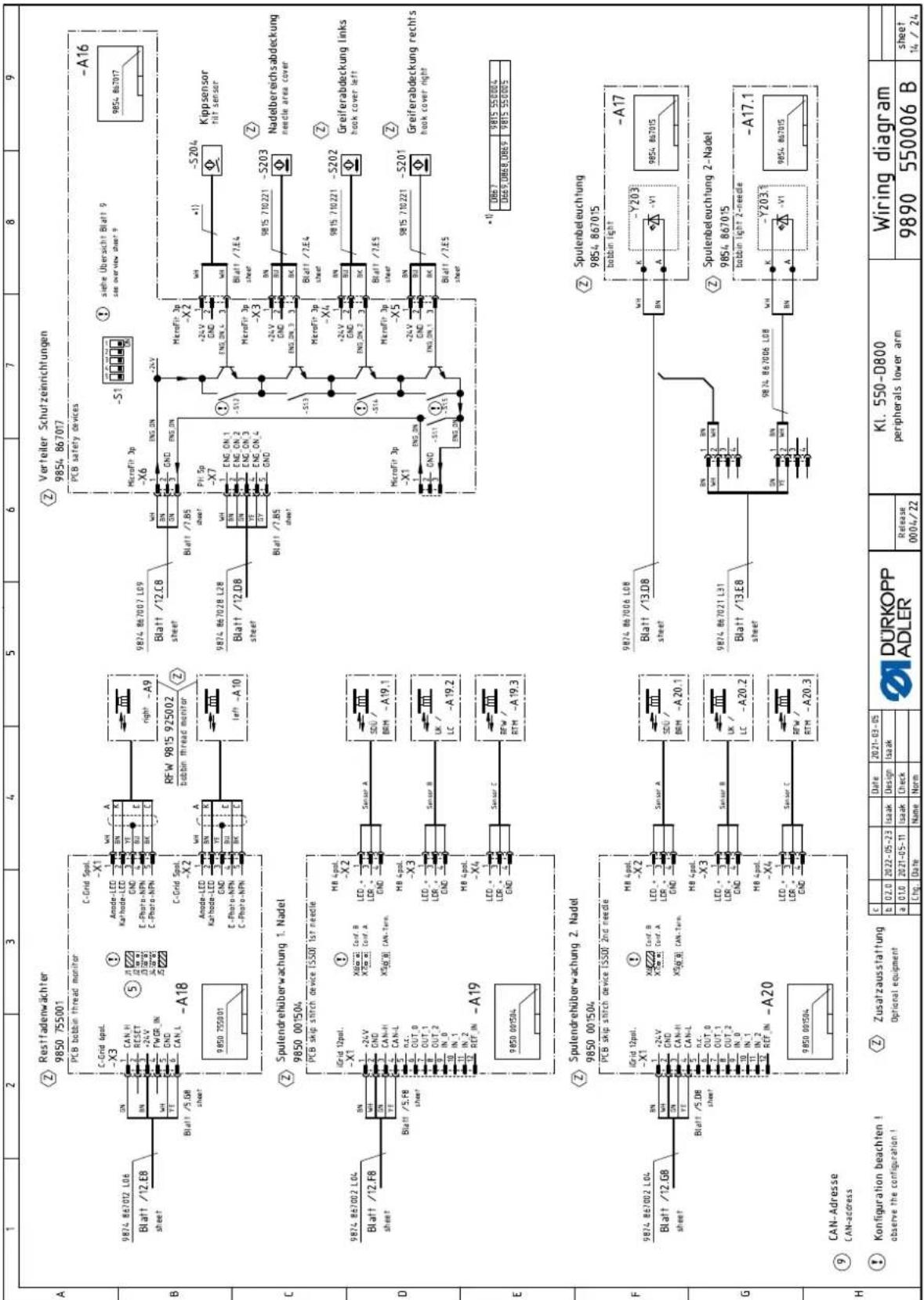
Image 252: Schéma de câblage (15)
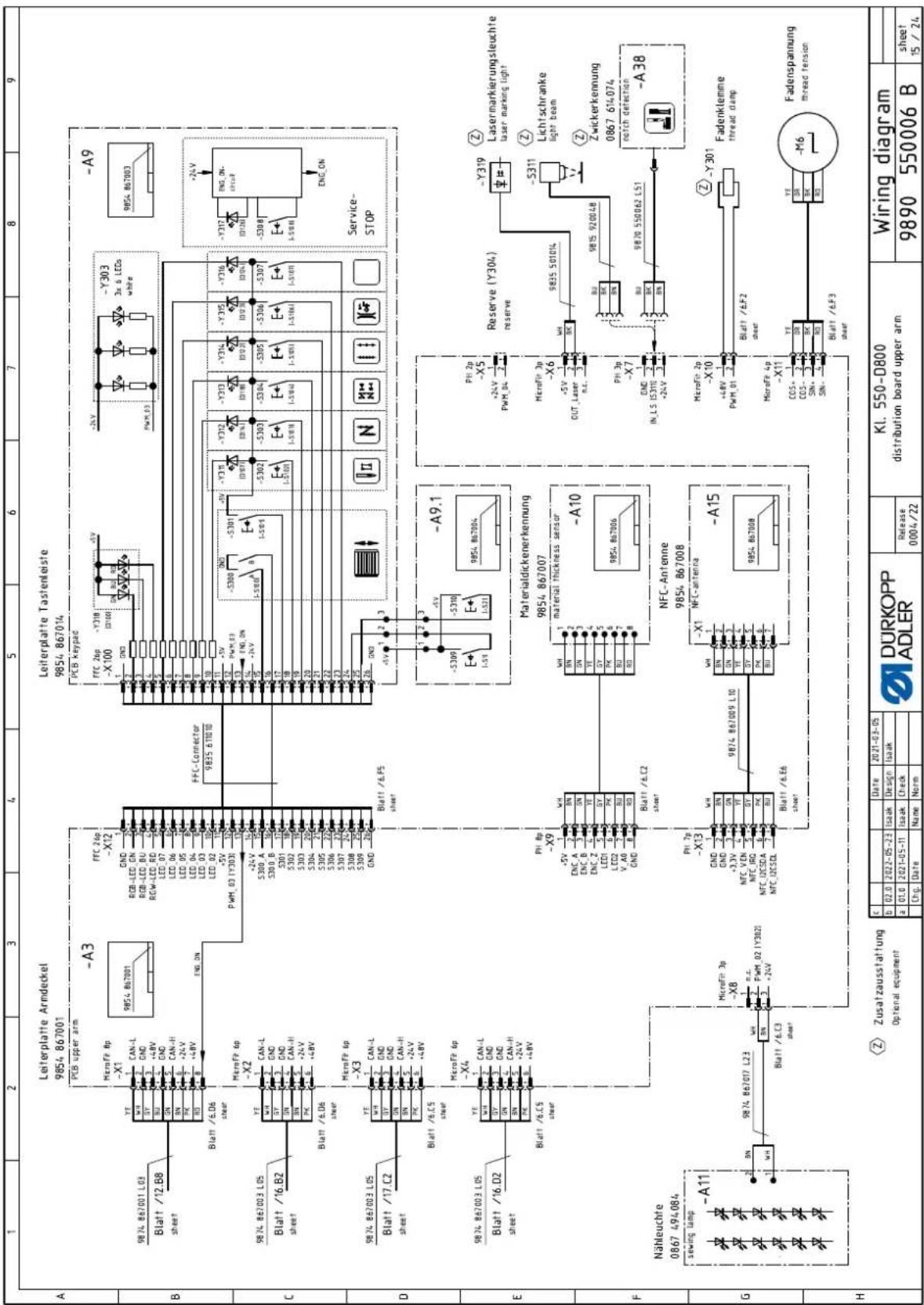
text_image
Leiterplatte Arndeckel 9854 867001 PCB upper arm -A3 MicroFp Ap -X1 9874 867001 L03 Blatt /12.B8 sheet YF W H GND +4.8V END ON YF W H GND +4.8V END ON YF W H GND +4.8V END ON YF W H GND +4.8V END ON YF W H GND +4.8V END ON YF W H GND +4.8V END ON YF YF MicroFP 6p -X2 9874 867003 L05 Blatt /16.B2 sheet YF W H GND +4.8V END ON YF W H GND +4.8V END ON YF W H GND +4.8V END ON YF W H GND +4.8V END ON YF W H GND +4.8V END ON Y F W H GND +4.8V END ON Y F W H GND +4.8V END ON Y F W H GND +4.8V END ON Y F W H GND +4.8V END ON Y F W H GND +4.8V END ON Y F W H GE 6.06 sheet YF W H CAN-L GND +4.8V END ON Y F W H CAN-H GND +4.8V END ON Y F W H CAN-H GND +4.8V END ON Y F W H CAN-H GND +4.8V END ON Y F W H CAN-H GND +4.8V END ON Y F W H CAN-H GND +4.8V EN D 6.06 sheet YF W H CAN-L GND +4.8V EN D ON Y F W H CAN-H GND (S 300 A) GND (S 300 B) GND (S 300 C) GND (S 300 D) GND (S 300 E) GND (S 300 F) GND (S 300 G) GND (S 300 H) GND (S 300 I) GND (S 300 J) GND (S 300 K) GND (S 300 L) GND (S 300 M) GND (S 300 N) GND (S 300 O) GND (S 300 P) GND (S 300 Q) GND (S 300 R) GND (S 300 S) GND (S 300 T) GND (S 300 U) GND (S 300 V) GND (S 300 W) GND (S 300 X) GND (S 300 Y) GND (S 300 Z) GND (S 300 AA) GND (S 300 AB) GND (S 300 AC) GND (S 300 AD) GND (S 300 AE) GND (S 300 AF) GND (S 300 AG) GND (S 300 AH) GND (S 300 AI) GND (S 300 AJ) GND (S 300 AK) GND (S 300 AL) GND (S 300 AM) GND (S 300 AN) GND (S 300 AO) GND (S 300 AP) GND (S 300 AQ) GND (S 300 AR) GND (S 300 AS) GND (S 300 AT) GND (S 300 AU) GND (S 300 AV) GND (S 300 AW) GND (S 300 AX) GND (S 300 AY) GND (S 300 AZ) GND (S 300 CAY) GND (S 300 CBY) GND (S 300 CDY) GND (S 300 CEY) GND (S 300 CFY) GND (S 300 GDY) GND (S 300 DHY) GND (S 300 DIY) GND (S 300 DJY) GND (S 300 DEY) GND (S 300 DFY) GND (S 300 DGY) GND (S 300 EY) GND (S 300 GFY) GND (S 300 GHY) GND (S 300 IYH) GND (S 300 JYH) GND (S 300 KYH) GND (S 300 LYH) GND (S 300 M YH) GND (S 300 N YH) GND (S 300 O YH) GND (S 300 P YH) GND (S 300 Q YH) GND (S 300 R YH) GND (S 300 S YH) GND (S 300 T YH) GND (S 300 U YH) GND (S 300 V YH) GND (S 300 W YH) GND (S 300 X YH) GND (S 300 Y YH) GND (S 300 Z YH) GND (S 300 AA YH) GND (S 300 AB YH) GND (S 300 AC YH) GND (S 300 AD YH) GND (S 300 AE YH) GND (S 300 AF YH) GND (S 300 AG YH) GND (S 300 AH YH) GND (S 311A YH) -5/15V -5/15V -5/15V -5/15V -5/15V -5/15V -5/15V -5/15V -5/15V -5/15V -5/15V -5/15V -5/15V -5/15V -5/15V -5/15V -5/15V -5/22V -5/22V -5/22V -5/22V -5/22V -5/22V -5/22V -5/22V -5/22V -5/22V -5/22V -5/22V -5/22V -5/22V -5/22V -5/22V -5/22V -5A9-1999-1999-1999-1999-1999-1999-1999-1999-1999-1999-1999-1999-1999-1999-1999-1999-1999-1999-1999-1999-19A16-16-16-16-16-16-16-16-16-16-16-16-16-16-16-16-16-16-16-16-16-16-16-16-16-16-16-16-16-16-16-16-16-16-27A7-27A7-27A7-27A7-27A7-27A7-27A7-27A7-27A7-27A7-27A7-27A7-27A7-27A7-27A7-27A7-27A7-27A7-27A7-27A7-27AImage 253: Schéma de câblage (16)
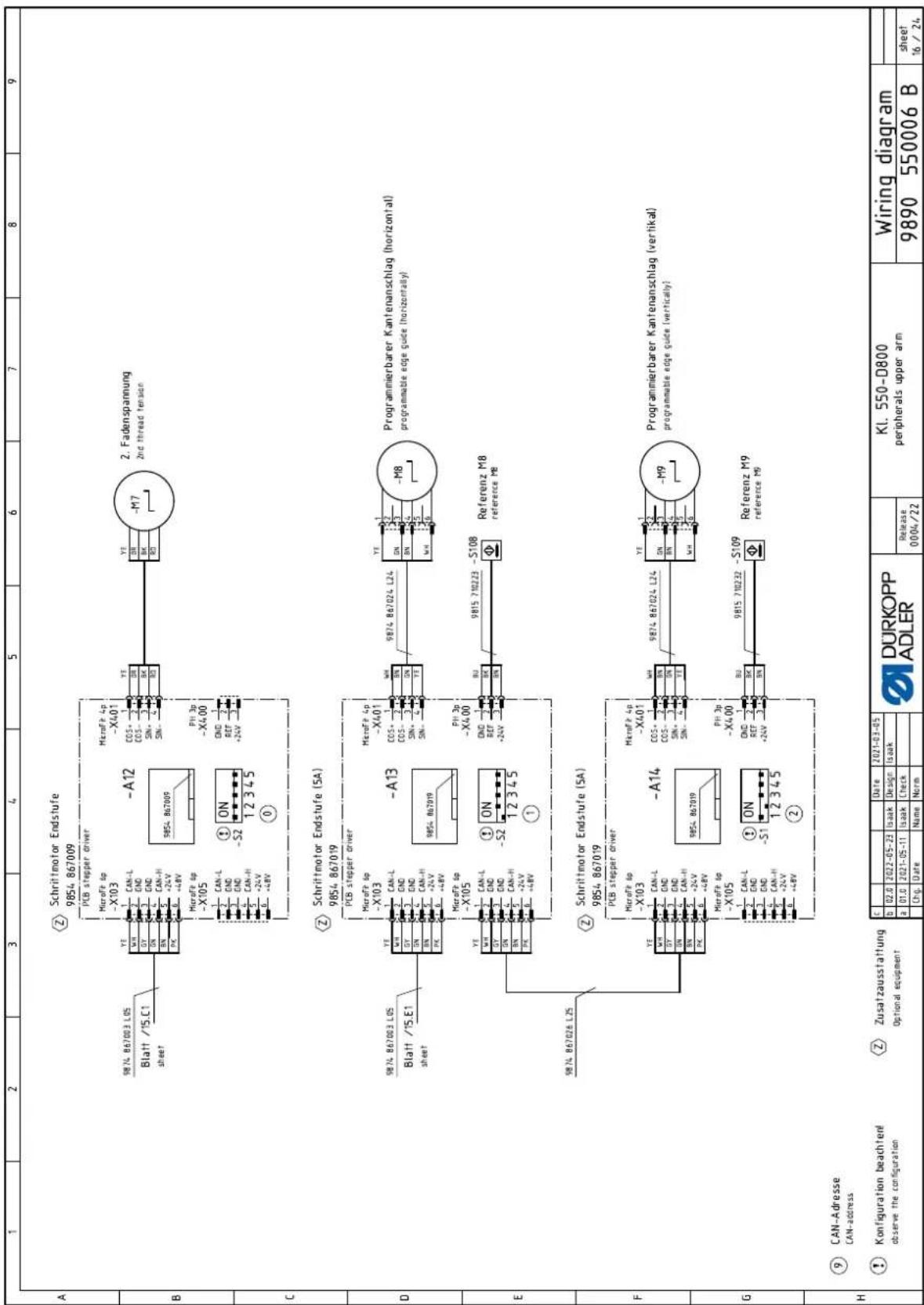
other
A B C D E F G H ⑨ CAN-Adresse CAN-address ⑪ Konfiguration beachtenerl observe the configuration ⑫ Zusatzausstattung Optional equipment Date: 2021-03-05 Q: 02.6 2022-05-23 Isaak Design Isaak Q: 01.0 2021-05-11 Isaak Check Chg. Date Name Norm MicroFP 4p-X103 CY: CAN-L CY: CND CY: CND CY: CAN-H ON: +24V ON: +8V ON: +8V ON: +8V ON: +8V ON: +8V ON: +8V ON: +8V ON: +8V ON: +8V ON: +8V ON: +8V ON: +8V ON: +8V ON: +8V ON: +8V ON: +8V ON: +8V ON: ON: ON: ON: ON: ON: ON: ON: ON: ON: ON: ON: ON: ON: ON: ON: ON: ON: ON: ON: ON: ON: ON: ON: ON: ON: ON: ON: ON: ON: ON: ON: ON: ON: ON: ON: ON: ON: ON: ON: ON: ON: ON: ON: ON: ON: ON: ON: ON: ON: ON YI: CAN-L YI: CND YI: CND YI: CAN-H YI: CAN-H YI: CAN-H YI: CAN-H YI: CAN-H YI: CAN-H YI: CAN-H YI: CAN-H YI: CAN-H YI: CAN-H YI: CAN-H YI: CAN-H YI: CAN-H YI: CAN-H YI: CAN-H YI: CAN-H YI: CAN-H YI; ANLICATOR ENGLISHING AND DESIGN OF PLB stepper Driver MicroFP 4p-X103 -X401 COGS+ - COGS+ - COGS+ - COGS+ - COGS+ - COGS+ - COGS+ - COGS+ - COGS+ - COGS+ - COGS+ - COGS+ - COGS+ - COGS+ - COGS+ - COGS+ - COGS+ - COGS+ - COGS+ - COGS+ - COGS+ - COGS+ - COGS+ - COGS+ - COGS+ - COGS+ - POUTATION ENGLISHING AND DESIGN OF PLB stepper Driver MicroFP 4p-X103 -X401 COGS+ - COGS+ - COGS+ - COGS+ - COGS+ - COGS+ - COGS+ - COGS+ - COGS+ - COGS+ - COGS+ - COGS+ - COGS+ - COGS+ - COGS+ - COGS+ - COGS+ - COGS+ - COGS+ -X401 COGS+ - COGS+ - COGS+ - COGS+ - COGS+ - COGS+ - COGS+ - COGS+ - COGS+ - COGS+ - COGS+ - COGS+ - COGS+ - COGS+ - COGS+ - COGS+ - COGS+ - COGS+ - COGS+ - COGS+ - COGS+ - COGS+ - COGS+ - COGS= -X401 COGS+ - COGS+ - COGS+ - COGS+ - COGS+ - COGS+ - COGS+ - COGS+ - COGS+ - COGS+ - COGS+ - COGS+ - COGS+ - COGS+ - COGS= -X401 COGS+ - COGS+ - COGS+ - COGS+ - COGS+ - COGS+ - COGS+ - COGS+ - COGS+ - CONJ : CAN-L / ON : CAN-H / ON : ON : ON : ON : ON : ON : ON : ON : ON : ON : ON : ON : ON : ON : ON : ON : ON : ON : ON : ON : ON : ON : ON : ON : ON : ON : ON : ON : ON : ON : ON : ON : ON : ON : ON : ON : ON : ON : ON : ON : ON : ON : ON : ON : ON : ON : ON : ON : ON : ON : ON : ① ANLICATOR ENGLISHING AND DESIGN OF PLB stepper Driver MicroFP 4p-X103 -X401 COGS+ - COGS+ -X401 COGS+ -X401 COGS+ -X401 COGS+ -X401 COGS+ -X401 COGS+ ② ANLICATOR ENGLISHING AND DESIGN OF PLB stepper Driver MicroFP 4p-X103 -X401 COGS+ -X401 COGS+ -X401 COGS+ -X401 COGS+ ③ ANLICATOR ENGLISHING AND DESIGN OF PLB stepper Driver MicroFP 4p-X103 -X401 COGS+ -X401 COGS+ -X401 COGS+ ④ ANLICATOR ENGLISHING AND DESIGN OF PLB stepper Driver MicroFP 4p-X103 -X401 COGS+ -X401 COGS+ -X401 COGS+ ⑤ ANLICATOR ENGLISHING AND DESIGN OF PLB stepper Driver MicroFP 4p-X103 -X401 COGS+ -X401 COGS+ -X401 COGS+ ⑥ ANLICATOR ENGLISHING AND DESIGN OF PLB stepper Driver MicroFP 4p-X103 -X401 COGS+ -X401 COGS+ -X401 COGS+ ⑦ ANLICATOR ENGLISHING AND DESIGN OF PLB stepper Driver MicroFP 4p-X103 -X401 COGS+ -X401 COGS+ -X401 COGS+ ⑧ ANLICATOR ENGLISHING AND DESIGN OF PLB stepper Driver MicroFP 4p-X103 -X401 COGS+ -X401 COGS+ -X401 COGS+ ⑨ ANLICATOR ENGLISHING AND DESIGN OF PLB stepper Driver MicroFP 4p-X103 -X401 COGS+ -X401 COGS+ -X401 COGS+ ⑩ ANLICATOR ENGLISHING AND DESIGN OF PLB stepper Driver MicroFP 4p-X103 -X401 COGS+ -X401 COGS+ -X401 COGS+ ⑪ ANLICATOR ENGLISHING AND DESIGN OF PLB stepper Driver MicroFP 4p-X103 -X401 COGS+ -X401 COGS+ -X401 COGS+ ⑫ ANLICATOR ENGLISHING AND DESIGN OF PLB stepper Driver MicroFP 4p-X103 -X401 COGS+ -X401 COGS+ -X401 COGS+ ⑬ ANLICATOR ENGLISHING AND DESIGN OF PLB stepper Driver MicroFP 4p-X103 -X401 COGS+ -X401 COGS+ -X401 COGS+ ⑭ ANLICATOR ENGLISHING AND DESIGN OF PLB stepper Driver MicroFP 4p-X103 -X401 COGS+ -X401 COGS+ -X401 COGS+ ⑮ ANLICATOR ENGLISHING AND DESIGN OF PLB stepper Driver MicroFP 4p-X103 -X401 COGS+ -X401 COGS+ -X401 COGS+ ⑯ ANLICATOR ENGLISHING AND DESIGN OF PLB stepper Driver MicroFP 4p-X103 -X401 COGS+ -X401 COGS+ -X401 COGS+ ⑰ ANLICATOR ENGLISHING AND DESIGN OF PLB stepper Driver MicroFP 4p-X103 -X401 COGS+ -X401 COGS+ -X401 COGS+ ⑱ ANLICATOR ENGLISHING AND DESIGN OF PLB stepper Driver MicroFP 4p-X103 -X401 COGS+ -X401 COGS+ -X401 COGS+ ⑲ ANLICATOR ENGLISHING AND DESIGN OF PLB stepper Driver MicroFP 4p-X103 -X401 COGS+ -X401 COGS+ -X401 COGS+ ⑳ ANLICATOR ENGLISHING AND DESIGN OF PLB stepper Driver MicroFP 4p-X103 -X401 COGS+ -X401 COGS+ -X401 COGS+ ㉑ ANLICATOR ENGLISHING AND DESIGN OF PLB stepper Driver MicroFP 4p-X103 -X401 COGS+ -X401 COGS+ -X401 COGS+ ㉒ ANLICATOR ENGLISHING AND DESIGN OF PLB stepper Driver MicroFP 4p-X1O3 - X4O3 = NOOR (vertical) ㉓ ANLICATOR ENGLISHING AND DESIGN OF PLB stepper Driver MicroFP 4p-X1O3 = NOOR (vertical) ㉔ ANLICATOR ENGLISHING AND DESIGN OF PLB stepper Driver MicroFP 4p-X1O3 = NOOR (vertical) ㉕ ANLICATOR ENGLISHING AND DESIGN OF PLB stepper Driver MicroFP 4p-X1O3 = NOOR (vertical) ㉖ ANLICATOR ENGLISHING AND DESIGN OF PLB stepper Driver MicroFP 4p-X1O3 = NOOR (vertical) ㉗ ANLICATOR ENGLISHING AND DESIGN OF PLB stepper Driver MicroFP 4p-X1O3 = NOOR (vertical) ㉘ ANLICATOR ENGLISHING AND DESIGN OF PLB stepper Driver MicroFP 4p-X1O3 = NOOR (vertical) ㉙ ANLICATOR ENGLISHING AND DESIGN OF PLB stepper Driver MicroFP 4p-X1O3 = NOOR (vertical) ㉚ ANLICATOR ENGLISHING AND DESIGN OF PLB stepper Driver MicroFP 4p-X1O3 = NOOR (vertical) ㉛ ANLICATOR ENGLISHING AND DESIGN OF PLB stepper Driver MicroFP 4p-X1O3 = NOOR (vertical) ㉜ ANLICATOR ENGLISHING AND DESIGN OF PLB stepper Driver MicroFP 4p-X1O3 = NOOR (vertical) ㉝ ANLICATOR ENGLISHING AND DESIGN OF PLB stepper Driver MicroFP 4p-X1O3 = NOOR (vertical) ㉞ ANLICATOR ENGLISHING AND DESIGN OF PLB stepper Driver MicroFP 4p-X1O3 = NOOR (vertical) ㉟ ANLICATOR ENGLISHING AND DESIGN OF PLB stepper Driver MicroFP 4p-X1O3 = NOOR (vertical) ㉳ ANLICATOR ENGLISHING AND DESIGN OF PLB stepper Driver MicroFP 4p-X1O3 = NOOR (vertical) ㉴ ANLICATOR ENGLISHING AND DESIGN OF PLB stepper Driver MicroFP 4p-X1O3 = NOOR (vertical) ㉵ ANLICATOR ENGLISHING AND DESIGN OF PLB stepper Driver MicroFP 4p-X1O3 = NOOR (vertical) ㉶ ANLICATOR ENGLISHING AND DESIGN OF PLB stepper Driver MicroFP 4p-X1O3 = NOOR (vertical) ㉇ ANLICATOR ENGLISHING AND DESIGN OF PLB stepper Driver MicroFP 4p-X1O3 = NOOR (vertical) ㉈ ANLICATOR ENGLISHING AND DESIGN OF PLB stepper Driver MicroFP 4p-X1O3 = NOOR (vertical) ㉘ ANLICATOR ENGLISHING AND DESIGN OF PLB stepper Driver MicroFP 4p-X1O3 = NOOR (vertical) ㉙ ANLICATOR ENGLISHING AND DESIGN OF PLB stepper Driver MicroFP 4p-X1O3 = NOOR (vertical) ㉚ ANLICATOR ENGLISHImage 254: Schéma de câblage (17)
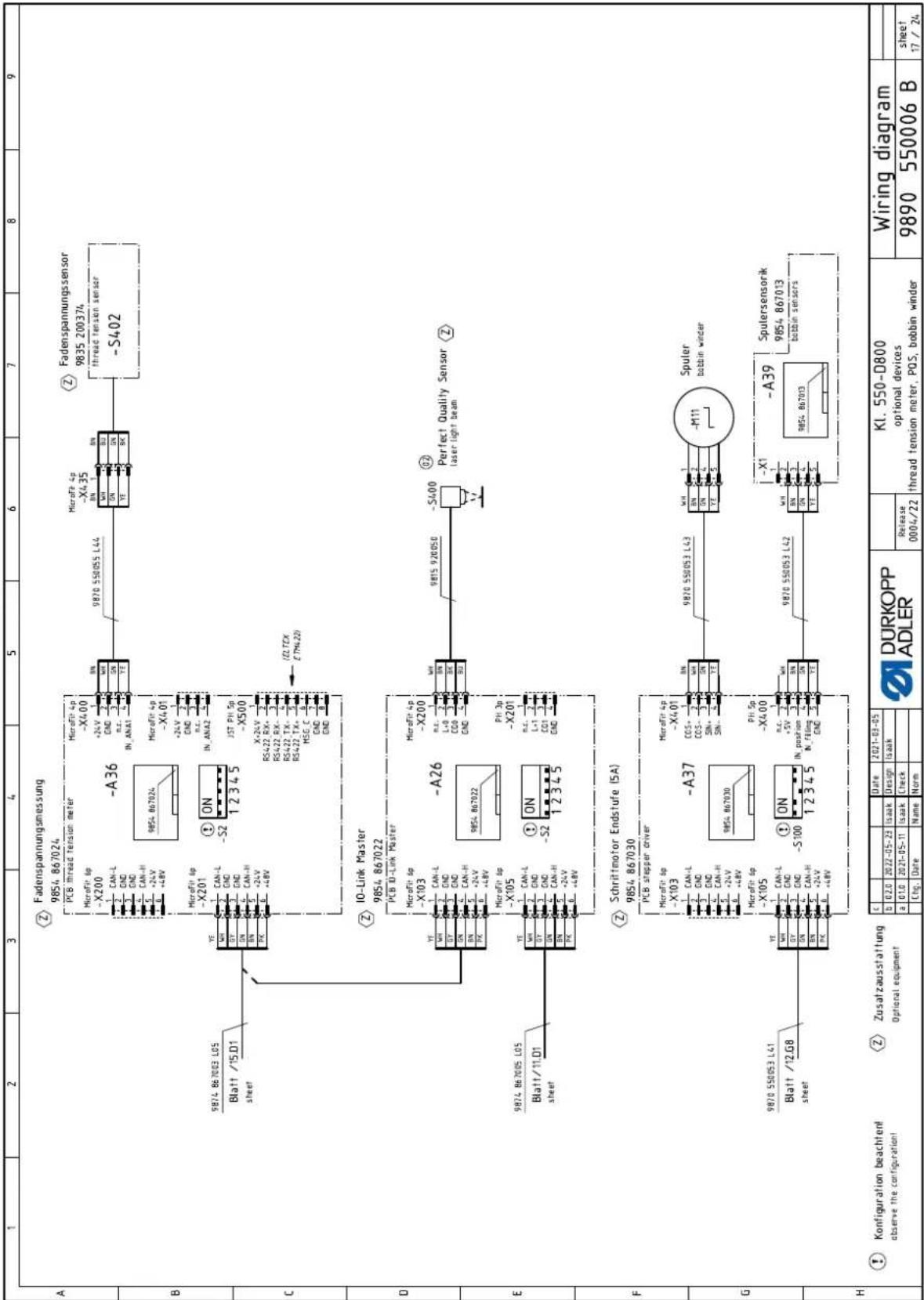
Image 255: Schéma de câblage (18)
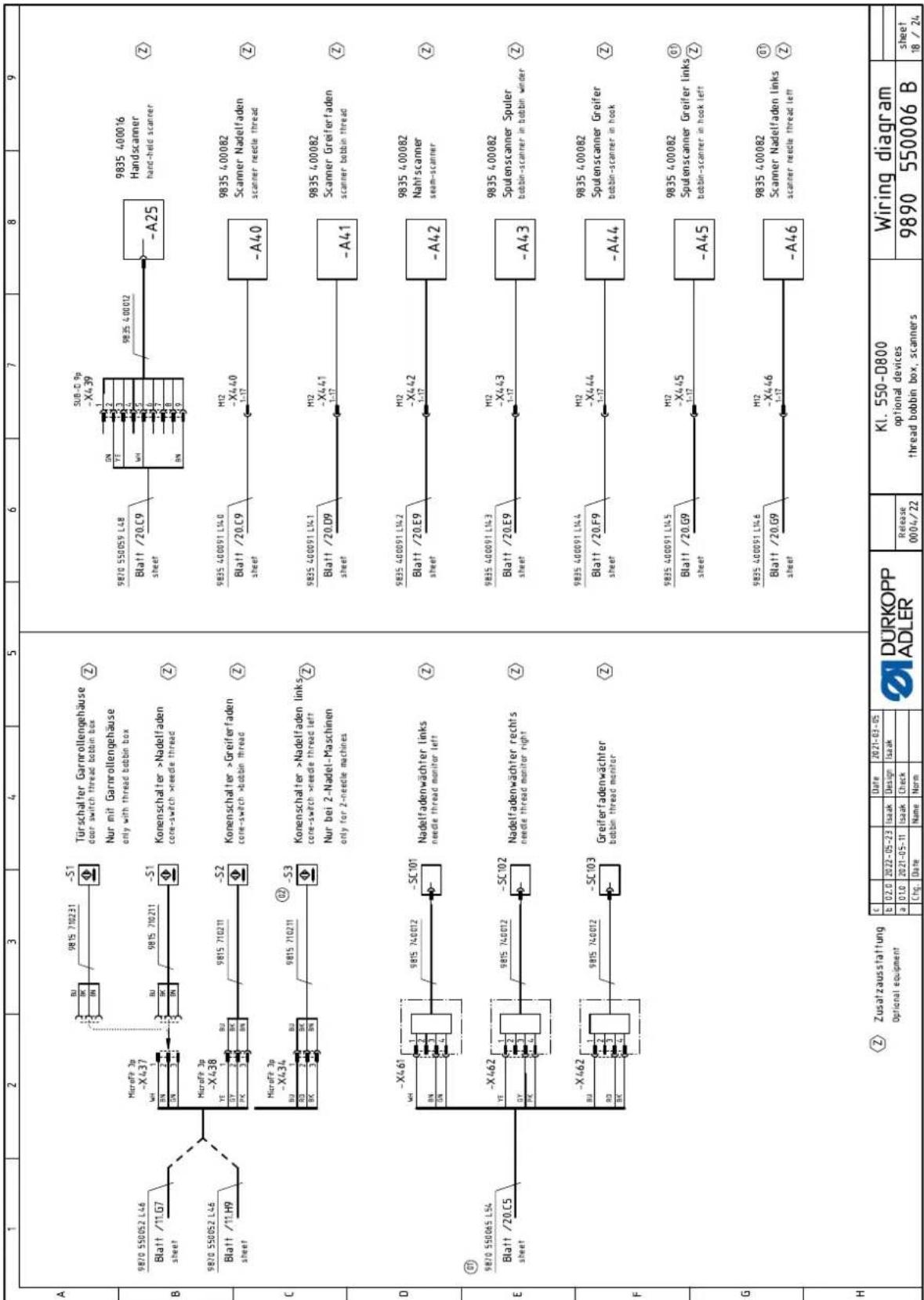
other
| Component | Part Number | Description | | :--- | :--- | :--- | | A | 9870 550052 L46 | Blatt /11.G7 sheet | | B | 9870 550052 L46 | Blatt /11.H9 sheet | | C | 9870 550065 L54 | Blatt /20.C5 sheet | | D | 9870 550065 L46 | Blatt /11.G7 sheet | | E | 9870 550065 L46 | Blatt /11.H9 sheet | | F | 9870 550065 L46 | Blatt /11.G7 sheet | | G | 9870 550065 L46 | Blatt /11.H9 sheet | | H | 9870 550065 L46 | Blatt /11.G7 sheet | | A | 9870 550052 L46 | MicroFp 3p -X4.37 BN DN BN BN BN BN BN BN BN BN BN BN BN BN BN BN BN BN BN BN BN BN BN BN BN BN BN BN BN BN BN BN BN BN BN BN BN BN BN BN BN BN BN BN BN BN BN BN BN BN BN BN BN BN BN BN BN BN BN BN BN BN BN BN BN BN BN BN BN BN BN BN BN BN BN BN BN BN BN BN BN BN BN BN BN BN BN BN BN BN BN BN BN BN BN BN BN BN BN BN BN BN DN DN DN DN DN DN DN DN DN DN DN DN DN DN DN DN DN DN DN DN DN DN DN DN DN DN DN DN DN DN DN DN DN DN DN DN DN DN DN DN DN DN DN DN DN DN DN DN DN DN DN DN DN DN DN DN DN DN DN DN DN DN DN DN DN DN DN DN DN DN DN DN DN DN DN DN DN DN DN DN DN DN DN DN DN DN DN DN DN DN DN DN DN DN DN DN DN DN DN DN CNg. Date Name NormImage 256: Schéma de câblage (19)
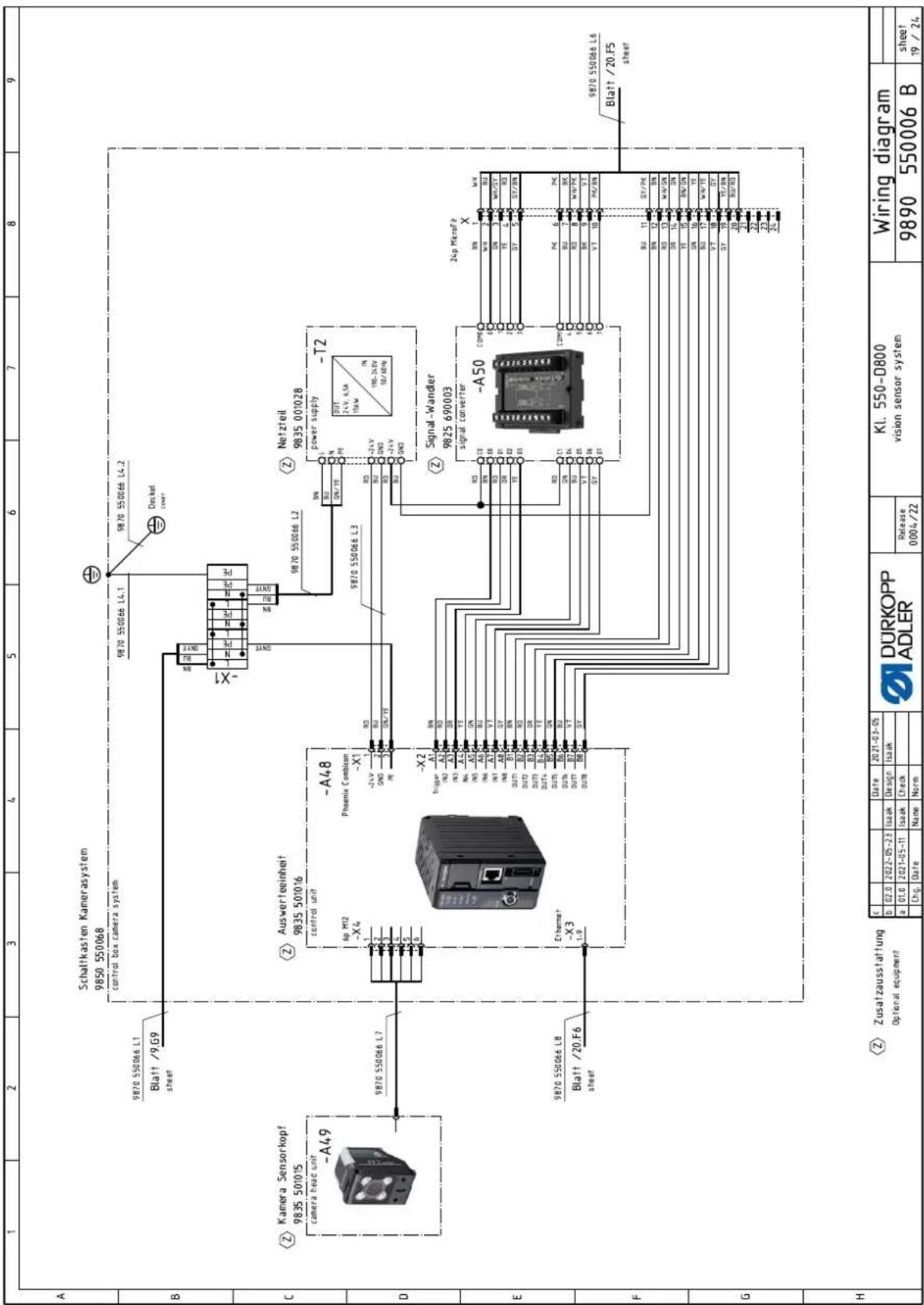
text_image
Schaltkasten Kamerasystem 9850 550068 control box camera system 9870 550066 L1 Blatt /9.G9 sheet X1 9870 550066 L4.1 9870 550066 L4.2 Deckel power Z Kamera Sensorkopf 9835 501015 camera head unit -A49 9870 550066 L7 Auswerteeinheit 9835 501016 control unit 4p M12 -X4 Phoenix Combicon -X1 -Z/V 1 BU 2 DN3 3 DN4 4 DN5 5 DN6 6 DN7 7 DN8 8 DN9 9 DN10 10 DN11 11 DN12 12 DN13 13 DN14 14 DN15 15 DN16 16 DN17 17 DN18 18 DN19 19 DN20 20 DN21 21 DN22 22 DN23 23 DN24 24 DN25 25 DN26 26 DN27 27 DN28 28 DN29 29 DN30 30 DN31 31 DN32 32 DN33 33 DN34 34 DN35 35 DN36 36 DN37 37 DN38 38 DN39 39 DN40 40 DN41 41 DN42 42 DN43 43 DN44 44 DN45 45 DN46 46 DN47 47 DN48 48 DN49 49 DN50 50 DN51 51 DN52 52 DN53 53 DN54 54 DN55 55 DN56 56 DN57 57 DN58 58 DN59 59 DN60 60 DN61 61 DN62 62 DN63 63 DN64 64 DN65 65 DN66 66 DN67 67 DN68 68 DN69 69 DN70 550066 L7 L8 L9 A1 B2 C3 D4 E F G H I J K L M N O P Q R S T U V W X Y Z A X B X C X D X E F F G H I J K L M N O P Q R S T U V W X Y Z A X B X C XD X E F F G H I J K L M N O P Q R S T U V W X Y Z A X B X C XD X E F F G H I J K L M N O P Q R S T U V W X Y Z A X B X C XD X E F F G H I J K L M N O P Q R S T U V W X Y Z A X B X C XD X E F F G HI J K L M N O P Q R S T U V W X Y Z A X B X C XD X E F F G H I J K L M N O P Q R S T U V W X Y Z A X B X C XD X E F F G H I J K L M N O P Q R S T U V W X Y Z A X B X C XD X E F F G H I J K L M N O O P Q R S T U V W X Y Z A X B X C XD X E F F G H I J K L M N O P Q R S T U V W X Y Z A X B X C XD X E F F G H I J K L M N O P Q R S T U V W X Y Z A X B X C XD X E F F G H I J K L M N O P Q R S TU V W X Y Z A X B X C XD X E F F G H I J K L M N O P Q R S T U V W X Y Z A X B X C XD X E F F G H I J K L M N O P Q R S T U V W X Y Z A X B X C XD X E F F G H I J K L M N O P Q R S T U V W X Y Z A x B x C xD xE F G H I J K L M N O P Q R S T U V W X Y Z A x B x C xD xE F G H I J K L M N O P Q R S T U V W X Y Z A x B x C xD xE F G H I J K L M N O P Q R S T U V W X Y Z A x B x C xD xE F G H I J K L M NO P Q R S T U V W X Y Z A x B x C xD xE F G H I J K L M N O P Q R S T U V W X Y Z A x B x C xD xE F G H I J K L M N O P Q R S T U V W X Y Z A x B x C xD xE F G H I J K L M N O P Q R S T U V W XY Z A x B x C xD xE F G H I J K L M N O P Q R S T U V W X Y Z A x B x C xD xE F G H I J K L M N O P Q R S T U V W X Y Z A x B x C xD xE F G H I J K L M N O P Q R S T U V W X Y Z A x B x C xD xS E F G H I J K L M N O P Q R S T U V W X Y Z A x B x C xD xS E F G H I J K L M N O P Q R S T U V W X Y Z A x B x C xD xS E F G H I J K L M N O P Q R S T U V W X Y Z A x B x C xD xS E F G H I J K l M N O P Q R S T U V W X Y Z A x B x C xD xS E F G H I J K l M N O P Q R S T U V W X Y Z A x B x C xD xS E F G H I J K l M N O P Q R S T U V W X Y Z A x B x C xD xS E F G H I J K l M N O P Q R s T U V W X Y Z A x B x C xD xS E F G H I J K l M N O P Q R s T U V W X Y Z A x B x C xD xS E F G H I J K l M N O P Q R s T U V W X Y Z A x B x C xD xS E F G H I J K l M N O P Q R s T U V W X Y z A x B x c t d e n t h i n t h i n t h i n t h i n t h i n t h i n t h i n t h i n t h i n t h i n t h i n t h i n t h i n t h i n t h i n t h i n t h i n t h i n t h i n t h i n t h i n t h i n t h i n t h i n t h i n t h j a s a k d o u g r o n d o u g r o g r o g r o g r o g r o g r o g r o g r o g r o g r o g r o g r o g r o g r o g r o g r o g r o g r o g r o g r o g r o g r o g r o g r o g r o g r o g r o g r o g r o g r o g r o g r o g r o g r og r o g r og r og r og r og r og r og r og r og r og r og r og r og r og r og r og r og r og r og r og r og r og r og r og r og r og r og r og r og r og r og r og r og r og r og v e f f f f f f f f f f f f f f f f f f f f f f f f f f f f f f f f f f f f f f f f f f f f f f f f f f f f f f f f f f f f f f f f f f f f f f f f f f f f f f f f f f f f f f f f f f f f f f f f f f f f/fImage 257: Schéma de câblage (20)
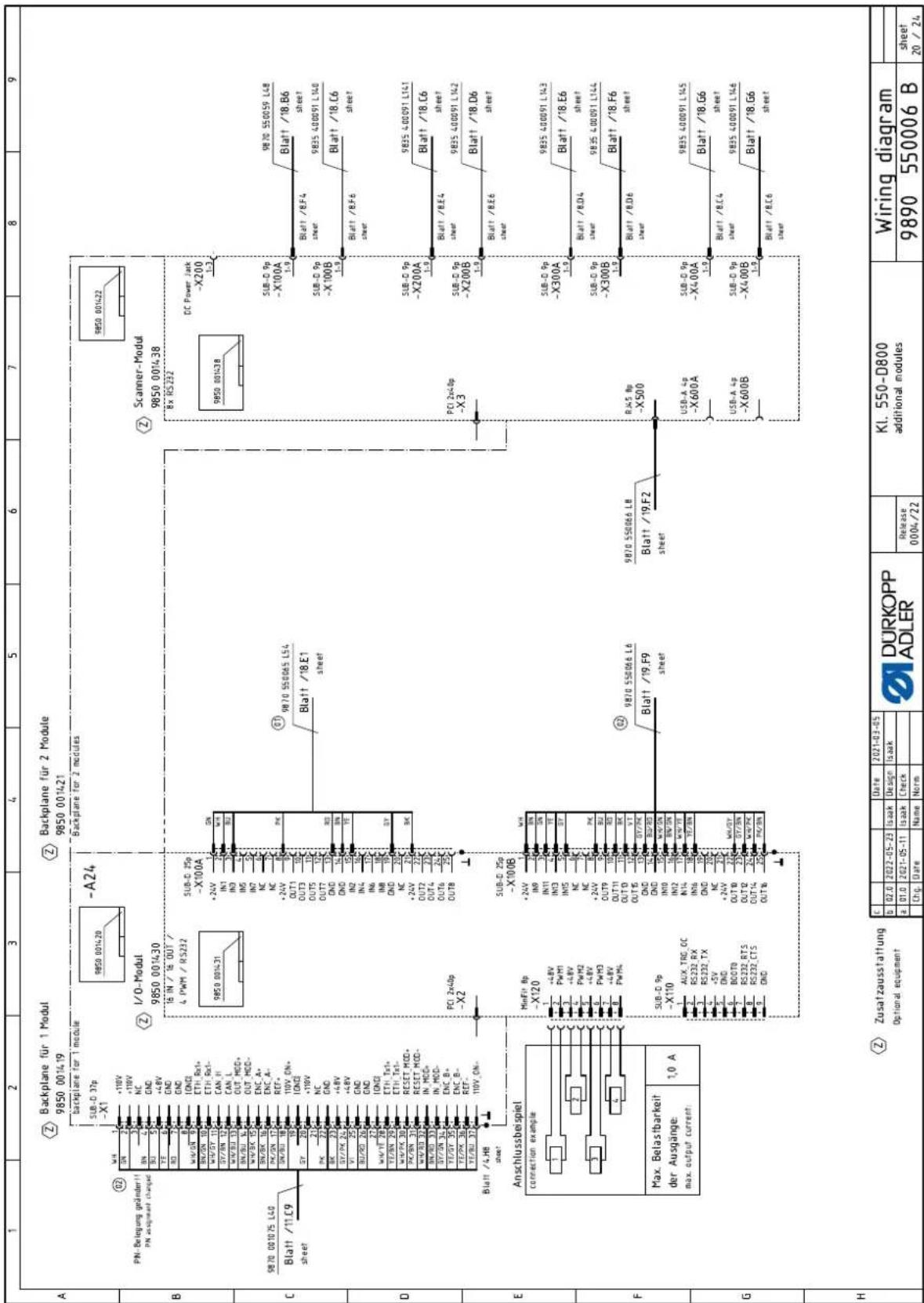
other
| Component | Pin Label | Pin Name | Pin Type | Pin Description | | :--- | :--- | :--- | :--- | :--- | | A | 9850 0014.19 | -A24 | Sub-D 37p-X1 | +110V, +110V, NC, GND, +48V, GND, GND, GND, GND, GND, GND, GND, GND, GND, GND, GND, GND, GND, GND, GND, GND, GND, GND, GND, GND, GND, GND, GND, GND, GND, GND, GND, GND, GND, GND, GND, GND, GND, GND | | B | 9850 0014.20 | -A24 | Sub-D 37p-X1 | +110V, +110V, NC, GND, +48V, GND, GND, GND, GND, GND, GND, GND, GND, GND, GND, GND, GND, GND, GND, GND, GND, GND, GND, GND, GND, GND | | C | 9870 0010.75 L40 | -A24 | I/O-Modul 9850 0014.30 | +110V/16 OUT/4 PWM/R5232 +24V +24V +24V +24V +24V +24V +24V +24V +24V +24V +24V +24V +24V +24V +24V +24V +24V +24V +24V +24V +24W/16 ON+ 16 IN / 16 OUT / 4 PWM / R5232 +X100A +X100A +X100A +X100A +X100A +X100A +X100A +X100A +X100A +X100A +X100A +X100A +X100A +X100A +X100A -9870 550065 L54 Blatt /18.E1 sheet | | D | 9870 550059 L48 | -A24 | Scanner-Modul 9850 0014.38 | +X100A +X100A +X100A +X100A +X100A +X100A +X100A +X100A +X100A +X100A +X100A +X100A +X100A +X100A +X3 | | E | 9875 4.00091 L40 | -A24 | Scanner-Modul 9850 0014.38 | +X100A +X100B +X100B +X100B +X100B +X100B +X100B +X100B +X100B +X100B +X100B +X3 | | F | 9835 4.00091 L41 | -A24 | Scanner-Modul 9850 0014.38 | +X100A +X100B +X100B +X100B +X100B +X100B +X100B +X3 | | G | 9835 4.00091 L42 | -A24 | Scanner-Modul 9850 0014.38 | +X18.D6 sheet | | H | 9835 4.00091 L43 | -A24 | Scanner-Modul 9850 0014.38 | +X3 | | I/O-Modul 9850 0014.38 | -A24 | -A24 | Scanner-Modul 9850 0014.38 | +X3 | | PCI 2x4p - X2 | -X2 | -X2 | Scanner-Modul 9850 550.66 L6 Blatt /19.F9 sheet | | Max. Belastbarkeit der Ausgänge: max. output current: 1.0 A | MinFit Hp - X120 | +24V IN9 IN9 IN9 IN9 IN9 IN9 IN9 IN9 IN9 IN9 IN9 IN9 IN9 IN9 IN9 IN9 IN9 IN9 IN9 IN9 IN9 IN9 IN9 IN9 IN9 IN9 IN9 IN9 IN9 IN9 IN9 IN9 IN9 IN9 IN9 IN9 IN9 IN9 IN9 IN9 IN9 IN9 IN9 IN9 IN9 IN9 IN9 IN9 IN9 IN9 IN3 PwMHINPWRHINPWRHINPWRHINPWRHINPWRHINPWRHINPWRHINPWRHINPWRHINPWRHINPWRHINPWRHINPWRHINPWRHINPWRHINPWRHINPWRHINPWRHINPWRHINPWRHINPWRHINPWRHINPWRHINPWRHINPWRHINPWTTRC OC RS232 RX RS232 TX RS232 TX RS232 TX RS232 TX RS232 TX RS232 TX RS232 TX RS232 TX RS232 TX RS232 TX RS232 TX RS232 TX RS232 TX RS232 TX RS232 TX RS232 TX RS232 TX RS232 TX RS232 TX RS232 TX RS232 TCS RS232 RTS RS232 RTS RS232 RTS RS232 RTS RS232 RTS RS232 RTS RS232 RTS RS232 RTS RS232 RTS RS232 RTS RS232 RTS RS232 RTS RS232 RTS RS232 RTS RS232 RTS RS232 RTS RS232 RTS RS232 RTS RS232 RTS RS232 RTS RS232 TCS RS232 RTS RS232 RTS RS232 RTS RS232 RTS RS232 TCS RS232 RTS RS232 RTS RS232 RTS RS232 TCS RS232 RTS RS232 RTS RS232 TCS RS232 RTS RS232 RTS RS232 TCS RS232 RTS RS232 RTS RS232 TCS RS232 RTS RS232 RTS RS232 TCS RS232 RTS RS-Image 258: Schéma de câblage (21)
| Bezeichnungdenomination | Teilenr. Baugruppepartno. assembly | Teilenr. Schaltplanpartno. schematic | Bezeichnungdenomination | Teilenr. Baugruppepartno. assembly | Teilenr. Schaltplanpartno. schematic | ||
| -A1 | Steuerung DAC flexcontrol DAC flex | 9850 001415 | 9850 001410 9850 0014129850 001411 | - A24Backplanebackplane | 9850 0014219850 001422 | ||
| -A2 | Verteiler ArmsäulePCB lower arm | 9854 867000 | 9854 867000 | - A25Handscannerhand-held scanner | 9835 400017 | ||
| -A3 | Verteiler ArmdeckelPCB upper arm | 9854 867001 | 9854 867001 | - A26IO-Link MasterPCB IO-Link master | 9854 8670229854 867022 | ||
| -A4 | Maschinen-IOmachine-ID | 9850 001309 | 9850 001309 | - A27I/O-ModulI/O module | 9850 0014309850 00143112 | ||
| -A5 | Bedienfeld Commander Deltacontrol panel | 9850 001520 | 9850 001519 | - A28Scanner-Modulsanner module | 9850 0014389850 00143912 | ||
| -A6 | Ötwächteroil monitor | 9854 867011 | 9854 867011 | - A30Panel PCpanel pc | 9835 200373 | ||
| 2 | -A7 | Handverriegelungmanual backtrack | 9854 867012 | 9854 867006 | - A31USVUPS | 9835 200372 | |
| -A8 | Spulersensorikbobsin winder sensors | 9854 867013 | 9854 867013 | - A32Labeldruckerlabel printer | 9835 4000349835 400035 | ||
| -A9 | Tastenleistekeypad | 9854 867014 | 9854 8670039854 867004 | - A33USB-VertellerUSB hub | 9835 400094 | ||
| -A10 | Materialdickenerkennungmaterial thickness sensor | 9854 867007 | 9854 867006 | - A34TischhöhenverstellungPCB desk height adjustment | 9854 8670239854 867023 | ||
| -A11 | Nähleuchtesewing lamp | 0867 494084 | 9854 867002 | - A35Fingerprint-Readerfingerprint reader | 9835 601006 | ||
| 2 | -A12 | Schrittmotor Endstufe 2. FadenspannungPCB stepper driver 2nd thread tension | 9854 867009 | 9854 867009 | - A36FadenspannungsmessungPCB thread tension meter | 9854 8670249854 867024 | |
| 2 | -A13 | Schrittmotor Endstufe Kantenanschlag (horizontal)PCB stepper driver edge guide (horizontally) | 9854 867019 | 9854 867019 | - A37Schrittmotor externer SpulerPCB stepper driver external bobbin winder | 9854 8670309854 867030 | |
| 2 | -A14 | Schrittmotor Endstufe Kantenanschlag (vertical)PCB stepper driver edge guide (vertically) | 9854 867019 | 9854 867019 | - A38Zwickerkennungnotch detection | 0867 614074 | |
| -A15 | NFC-AntenneNFC-antenna | 9854 867008 | 9854 867008 | - A39Spulersensorik externer Spulerbobbin winder sensors external bobbin winder | 9854 8670139854 867013 | ||
| 2 | -A16 | Verteiler SchutzeinrichtungenPCB safety devices | 9854 867017 | 9854 867017 | - A40Scanner Nadelfadenscanner needle thread | 9835 400082 | |
| 2 | -A17 | Spulenbeleuchtungbobsin light | 9854 867015 | 9854 867015 | - A41Scanner Greiferfaden (rechts)scanner bobbin thread (right) | 9835 400082 | |
| 2 | -A18 | RestfadenwächterPCB bobbin thread monitor | 9850 755001 | 9850 755001 | - A42Nahtscannersean-scanner | 9835 400082 | |
| 2 | -A19 | SSD 1. NadelPCB SSD 1st needle | 9850 001504 | 9850 001504 | - A43Spulenscanner Greifer (rechts)bobsin-scanner in hook (right) | 9835 400082 | |
| 2 | -A20 | SSD 2. NadelPCB SSD 2nd needle | 9850 001504 | 9850 001504 | - A44Spulenscanner Spulerbobbin-scanner in bobbin winder | 9835 400082 | |
| -A21 | Pedalpedal | 9850 220001 | - A45Spulenscanner Greifer linksbobbin-scanner in hook left | 9835 400082 | |||
| 2 | -A22 | Nählichttrafopower supply f. sewing lamp | 9850 001083 | 9850 001083 | - A46Scanner Nadelfaden linksscanner needle thread left | 9835 400082 | |
| 2 | -A23 | Knieschalterknee switch | 9880 002010 | 9880 002010 | |||
Image 259: Schéma de câblage (22)
| Angeschlossen an:connected no. | Bezeichnungdenomination | Teilenumnerpartnumber | |||||||||||||||||||||||||||||||||||||||||||||||||||||||||||||||||||||||||||||||||||||||||||||||||||||||||||||||||||||||||||||||||||||||||||||||||||||||||||||||||||||||||||||||||||||||||||||||||||||||||||||||||||||||||||||||||||||||||||||
| 9890 550006 B sheet22 / 24 | |||||||||||||||||||||||||||||||||||||||||||||||||||||||||||||||||||||||||||||||||||||||||||||||||||||||||||||||||||||||||||||||||||||||||||||||||||||||||||||||||||||||||||||||||||||||||||||||||||||||||||||||||||||||||||||||||||||||||||||||
| IN_1 / Scrollwachwachwachwachwachwachwachwachwachwachwachwachwachwachwachwachwachwachwachwachwachwachwachwachwachwachwachwachwachwachwachwachwachwachwachwachwachwachwachwachwachwachwachwachwachwachwachwachwachwachwuchwachwachwachwachwachwachwachwachwachwachwachwachwachwachwachwachwachwachwachwachwachwachwachwachwachwachwachwachwachwachwachwachwachwachwachwachwachwachwachwachwachwachwachwachwachwachwachwachwachwackwachwachwachwachwachwachwachwachwachwachwachwachwachwachwachwachwachwachwachwachwachwachwachwachwachwachwachwachwachwachwachwachwachwachwachwachwachwachwachwachwachwachwachwachwachwachwachwachwachwacwachwachwachwachwachwachwachwachwachwachwachwachwachwachwachwachwachwachwachwachwachwachwachwachwachwachwachwachwachwachwachwachwachwachwachwachwachwachwachwachwachwachwachwachwachwachwachwachwachwchwachwachwachwachwachwachwachwachwachwachwachwachwachwachwachwachwachwachwachwachwachwachwachwachwachwachwachwachwachwachwachwachwachwachwachwachwachwachwachwachwachwachwachwachwachwachwachwachwachwichwachwachwachwachwachwachwachwachwachwachwachwachwachwachwachwachwachwachwachwachwachwachwachwachwachwachwachwachwachwachwachwachwachwachwachwachwachwachwachwachwachwachwachwachwachwachwachwachwachwochwachwachwachwachwachwachwachwachwachwachwachwachwachwachwachwachwachwachwachwachwachwachwachwachwachwachwachwachwachwachwachwachwachwachwachwachwachwachwachwachwachwachwachwachwachwachwachwachwachwschwachwachwachwachwachwachwachwachwachwachwachwachwachwachwachwachwachwachwachwachwachwachwachwachwachwachwachwachwachwachwachwachwachwachwachwachwachwachwachwachwachwachwachwachwachwachwachwachwachwacha wachwachwachwachwachwachwachwachwachwachwachwachwachwachwachwachwachwachwachwachwachwachwachwachwachwachwachwachwachwachwachwachwachwachwachwachwachwachwachwachwachwachwachwachwachwachwachwachwachwachn wachwachwachwachwachwachwachwachwachwachwachwachwachwachwachwachwachwachwachwachwachwachwachwachwachwachwachwachwachwachwachwachwachwachwachwachwachwachwachwachwachwachwachwachwachwachwachwachwachwack wachwachwachwachwachwachwachwachwachwachwachwachwachwachwachwachwachwachwachwachwachwachwachwachwachwachwachwachwachwachwachwachwachwachwachwachwachwachwachwachwachwachwachwachwachwachwachwachwachwuch wachwachwachwachwachwachwachwachwachwachwachwachwachwachwachwachwachwachwachwachwachwachwachwachwachwachwachwachwachwachwachwachwachwachwachwachwachwachwachwachwachwachwachwachwachwachwachwachwachwahch wachwachwachwachwachwachwachwachwachwachwachwachwachwachwachwachwachwachwachwachwachwachwachwachwachwachwachwachwachwachwachwachwachwachwachwachwachwachwachwachwachwachwachwachwachwachwachwachwachwohch wachwachwachwachwachwachwachwachwachwachwachwachwachwachwachwachwachwachwachwachwachwachwachwachwachwachwachwachwachwachwachwachwachwachwachwachwachwachwachwachwachwachwachwachwachwachwachwachwachwnch wachwachwachwachwachwachwachwachwachwachwachwachwachwachwachwachwachwachwachwachwachwachwachwachwachwachwachwachwachwachwachwachwachwachwachwachwachwachwachwnch wachwachwachwachwachwachwachwachwachwachwnch wachwachwachwachwachwachwnch wachwachwachwachwnch wachwachwachwnch wachwnch wachwnch wachwnch wachwnch wachwnch wachwnch wachwnch wachwnch wachwnch wachwnch wachwnch wachwnch wachwnch wachwnch wachwnch wachwnch wachwnch wachwnch wachwnch wachwnch wachwnch wachwnch wachwnch wachwnch wachwnch | B | 02.0 | 2022-05-23 | Date | 2021-05-25 | DURKOPPADLER | |||||||||||||||||||||||||||||||||||||||||||||||||||||||||||||||||||||||||||||||||||||||||||||||||||||||||||||||||||||||||||||||||||||||||||||||||||||||||||||||||||||||||||||||||||||||||||||||||||||||||||||||||||||||||||||||||||||||||
| Date | Name | Norm | Release0004/22 | ||||||||||||||||||||||||||||||||||||||||||||||||||||||||||||||||||||||||||||||||||||||||||||||||||||||||||||||||||||||||||||||||||||||||||||||||||||||||||||||||||||||||||||||||||||||||||||||||||||||||||||||||||||||||||||||||||||||||||||
Image 260: Schéma de câblage (23)
| Angeschlossen an:connected to. | Bezeichnungdenomination | Teilenummerpartnumber | Angeschlossen an:connected to. | Bezeichnungdenomination | Teilenummerpartnumber | ||||
| A | (Z)-Y1 | -A1 Blatt / 11.06steef | OUT_1 / Gestell hochfahrenmove desk up | -Y311 | -A3 Blatt / 15.C8steef | OUT_1 / LED Taste 1LED button 1 | |||
| B | (Z)-Y2 | -A1 Blatt / 11.06steef | OUT_2 / Gestell herunterfahrenmove desk down | -Y312 | -A3 Blatt / 15.C7steef | OUT_2 / LED Taste 2LED button 2 | |||
| (Z)-Y3 | -A1 Blatt / 11.H6steef | OUT_3 / Reservereserve | -Y313 | -A3 Blatt / 15.C7steef | OUT_3 / LED Taste 3LED button 3 | ||||
| C | (Z)-Y101 | -A1 Blatt / 11.06steef | PWM_1 / Reservereserve | -Y314 | -A3 Blatt / 15.C7steef | OUT_4 / LED Taste 4LED button 4 | |||
| (Z)-Y102 | -A1 Blatt / 11.06steef | PWM_2 / Reservereserve | -Y315 | -A3 Blatt / 15.C7steef | OUT_5 / LED Taste 5LED button 5 | ||||
| - Y-201 | -A2 Blatt/steef | PWM_1 / Fadenabschneider 1. Nadelthread trimmer 1st needle | 9820 110051 | -Y316 | -A3 Blatt / 15.C8steef | OUT_6 / LED Taste 6LED button 6 | |||
| (Z)-Y-202 | -A2 Blatt/steef | PWM_2 / Fadenabschneider 2. Nadelthread trimmer 2nd needle | 9820 110051 | -Y317 | -A3 Blatt / 15.C8steef | OUT_7 / LED Service StopLED Service Stop | |||
| D | (Z)-Y-203 | -A2 Blatt / 14.F8steef | PWM_3 / Spulenbeleuchtungbobin light | 9854 867015 | -Y318 | -A3 Blatt / 15.A5steef | OUT_8 / Status-LED (RGB)status LED (RGB) | ||
| (Z)-Y-211 | -A2 Blatt / 13.02steef | OUT_1 / NSB_MesserNSB_knife | 9710 063420 | (Z)-Y-319 | -A3 Blatt / 15.E8steef | OUT_9 / Lasermarkierungsleuchtelaser marking light | 9835 501014 | ||
| (Z)-Y-212 | -A2 Blatt / 13.02steef | OUT_2 / NSB_AnschlagNSB_stop | 9710 063420 | ||||||
| E | (Z)-Y-213 | -A2 Blatt / 13.E2steef | OUT_3 / NSB_AbsaugungNSB_suction | 9710 063420 | Bezeichnungdenomination | Teilenummerpartnumber | |||
| (Z)-Y-214 | -A2 Blatt / 13.E2steef | OUT_4 / Nadelkühlungneedle cooling | 9710 063420 | -M1 | Nähmotorsewing drive | 9800 170046 | |||
| (Z)-Y-215 | -A2 Blatt / 13.F8steef | OUT_5 / Nahtmittenführungseam center guide | 9710 063420 | -M2 | Schrittmotor Stichlängestepper drive stitch length | 9800 580060 | |||
| (Z)-Y-216 | -A2 Blatt / 13.F2steef | OUT_6 / RFW/SSD (Sensor) blasenBTM/SSD (sensor) blow | 9710 063420 /9710 061412 | -M3 | Schrittmotor Fußflüftungstepper drive foot lifting | 9800 580060 | |||
| F | (Z)-Y-217 | -A2 Blatt / 13.C2steef | OUT_7 / SSD Spulengehäuse blasenSSD bobin blow | 9710 061412 | -M4 | Schrittmotor Transporthubstepper drive transport stroke | 9800 580060 | ||
| (Z)-Y-218 | -A2 Blatt/steef | OUT_8 / Reservereserve | -M5 | Schrittmotor Spulerstepper drive bobbin winder | 9800 580061 | ||||
| (Z)-Y-301 | -A3 Blatt / 15.G8steef | PWM_1 / Fadenklemmethread damp | 9820 110050 | (Z)-M6 | Schrittmotor Fadenspannungstepper drive thread tension | 9800 580057 | |||
| - Y-302 | -A3 Blatt / 15.03steef | PWM_2 / Nähleuchtesewing lamp | 9854 867002 | (Z)-M7 | Schrittmotor 2. Fadenspannungstepper drive 2nd thread tension | 9800 580057 | |||
| - Y-303 | -A3 Blatt / 15.A7steef | PWM_3 / Vorfeldbeleuchtunghanding area light | (Z)-M8 | Schrittmotor Kantenanschlag (horizontal)stepper drive edge guide (horizontally) | 9800 580059 | ||||
| G | (Z)-Y-304 | -A3 Blatt / 15.E7steef | PWM_4 / Reservereserve | (Z)-M9 | Schrittmotor Kantenanschlag (vertical)stepper drive edge guide (vertically) | 9800 580059 | |||
| (Z)-M10 | Höhenverstellungheight adjustment | — | |||||||
| (Z)-M11 | Schrittmotor externer Spulerstepper drive external bobbin winter | 9800 580061 | |||||||
| H | (Z) ZusatzausstattungOptional equipment | ||||||||
| Date | 2021-03-05 | DURKOPPADLER | Kl. 550-D800output list | ||||||
| B | 62.6 | 2022-05-23 | Isaak | Design | Isaak | ||||
| a | 01.0 | 2021-05-11 | Isaak | Check | Release0004/22 | Wiring diagram9890 550006 B sheet23/24 | |||
| Chg. | Date | Name | Norm | ||||||
Image 261: Schéma de câblage (24)
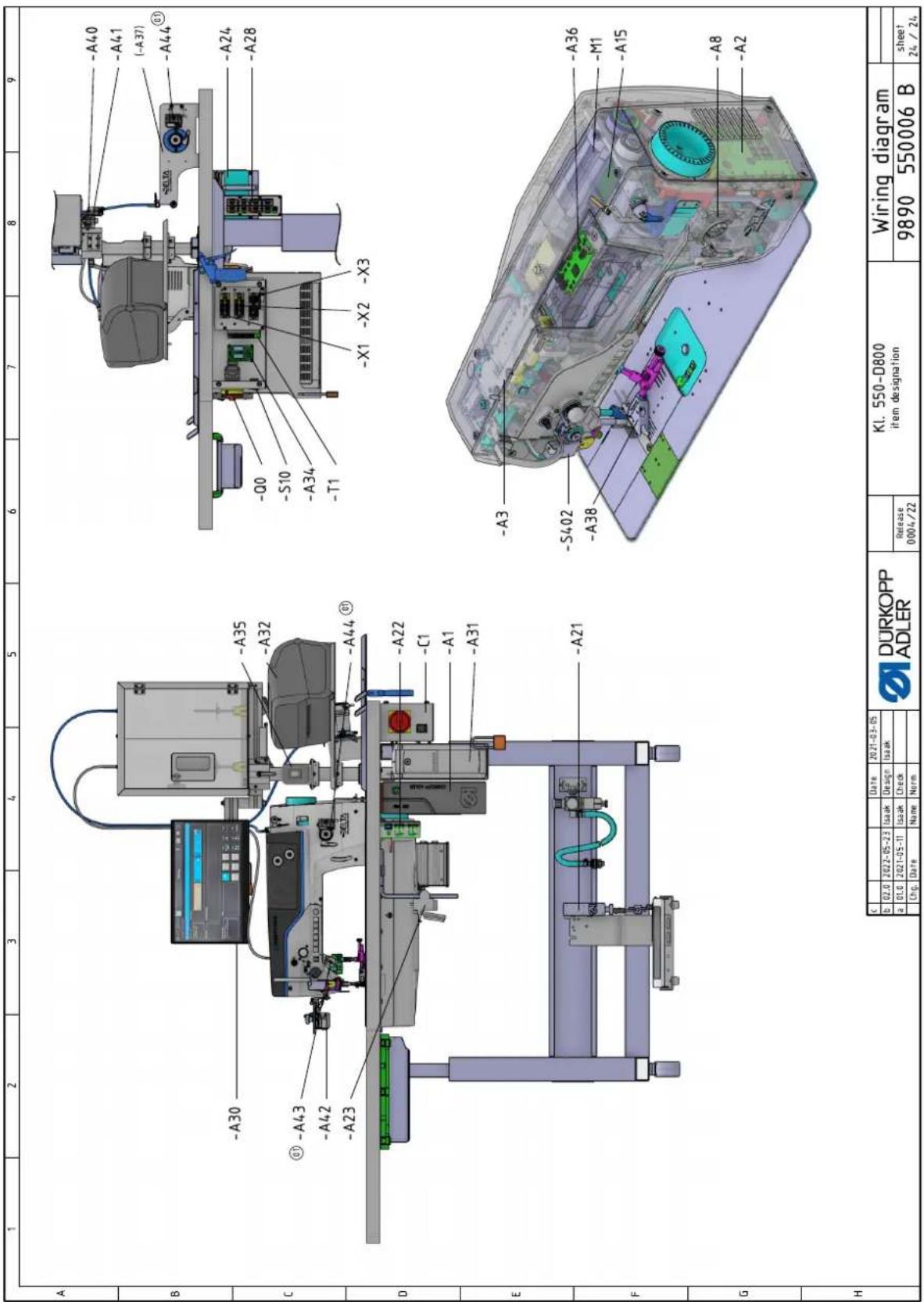
Tél. : +49 (0) 521 925 00
E-mail: service@duerkopp-adler.com
www.duerkopp-adler.com