
DP-8045 - Photocopieur PANASONIC - Notice d'utilisation et mode d'emploi gratuit
Retrouvez gratuitement la notice de l'appareil DP-8045 PANASONIC au format PDF.


| Type de produit | Photocopieur multifonction numérique |
| Marque et modèle | Panasonic DP-8045 |
| Dimensions (L x P x H) | 620 x 700 x 900 mm (approximatif) |
| Poids | 85 kg (approximatif) |
| Alimentation | 220-240 V, 50/60 Hz, 8 A |
| Consommation électrique | 1500 W (max) |
| Fonctions principales | Copie, impression, numérisation, télécopie (fax optionnel avec carte DA-FG600) |
| Vitesse de copie | 45 pages par minute (A4) |
| Résolution d'impression | 600 x 600 dpi |
| Capacité papier standard | 1 100 feuilles (2 x 500 + bac multifonction 100) |
| Authentification utilisateur | NTLM v2 via Windows Server |
| Suivi des travaux | Journal des envois/réceptions fax et email, envoyé par email à l'administrateur |
| Serveur RightFax | Prise en charge optionnelle pour centraliser les fax (version 8.0 ou supérieure) |
| Écran et interface | Panneau de commande tactile, écran à affichage graphique |
| Connectivité | Ethernet 10/100Base-T, USB (pour impression PC) |
| Entretien et nettoyage | Nettoyage régulier de l'ADF, vitre, rouleaux ; remplacement des consommables (toner, tambour, révélateur) |
| Sécurité | Verrouillage après tentatives échouées, délai de verrouillage configurable, mot de passe administrateur |
| Pièces détachées et réparabilité | Pièces disponibles chez revendeurs agréés ; réparation par technicien qualifié |
| Informations générales | Année de sortie : 2005 environ ; marque Panasonic ; modèle DP-8045 |
FOIRE AUX QUESTIONS - DP-8045 PANASONIC
Questions des utilisateurs sur DP-8045 PANASONIC
0 question sur cet appareil. Repondez a celles que vous connaissez ou posez la votre.
Poser une nouvelle question sur cet appareil
Téléchargez la notice de votre Photocopieur au format PDF gratuitement ! Retrouvez votre notice DP-8045 - PANASONIC et reprennez votre appareil électronique en main. Sur cette page sont publiés tous les documents nécessaires à l'utilisation de votre appareil DP-8045 de la marque PANASONIC.
MODE D'EMPLOI DP-8045 PANASONIC
Manuel d'utilisation
(Authentification des utilisateurs)
Systèmes numériques de traitement d'image
Modèle N° DP-8060 / 8045 / 8035
Photocopieur
Imprimante
Scanner
Télécopieur
Télécopieur Internet
Manuel d'utilisation
Les manuels d'utilisation suivants sont fournis avec l'appareil. Consultez le manuel approprié et conservez tous les manuels en un lieu sûr pour référence ultérieure. Si vous égarez un manuel, contactez un détaillant agréé Panasonic.

Manuel d'utilisation (Réglage)
Ce manuel contient les informations essentielles pour le réglage de l'appareil.

Manuel d'utilisation (Opérations de base)
Ce manuel contient les informations essentielles pour le fonctionnement de l'appareil.
Il décrit les fonctions de base de copie, impression, scan réseau, Fax/Fax Internet/email et autres.

CD-ROM des manuels d'utilisation
Contient les manuels détaillés pour le paramétrage de copie et de fonction, les fonctions Fax/Fax Internet/Email et l'authentication utilisateur.

CD-ROM de Document Management System
Contient les logiciels d'application et son manuel ainsi que le manuel renfermant les informations détaillées pour la fonction d'impression.
CD-ROM des manuels d'utilisation

Fonction Copieur
Décrit comment effectuer une copie avec des fonctions créatrices.
Paramétrage des fonctions
Décrit comment modifier les paramètres par défaut de chaque fonction à l'aide du panneau de commande de l'appareil.

Fonction Fax et Fax Internet/Email
(La fonction Fax est disponible lorsque la carte de communications fax en option (DA-FG600) est installée.)
Décrit comment envoyer ou recevoir un Fax/Fax Internet/Email, ou décrit la marche à suivre en cas de message d'erreur, etc.


Authentication utilisateur
Décrit comment activer et utiliser la fonction d'authentication utilisateur.
CD-ROM de Document Management System

Fonction Imprimante
Décrit comment imprimer, modifier les paramètres par défaut de l'imprimante ou décrit la marche à suivre en présence d'un message d'erreur, etc.
Logiciels d'application
Décrit comment utiliser les logiciels d'application.
Ce manuel utilise les icônes suivantes.
| Icône | Description |
| ATTENTION | Indique des informations importantes qui doivent être lues en détail. |
| NOTE | Indique des informations de référence. |
Notations
Ce manuel utilise les notations suivantes.
| Notation | Description |
| Touches et boutons | Les boutons matériels sur le panneau de contrôle sont indiqués comme touche ****, les boutons logiciels sur le panneau de contrôle sont indiqués comme “xxx”. |
Table des matières
Chapitre 1 Description générale
Authentication des utilisateurs.... 6
Suivi des travaux 7
Serveur RightFax 8
Chapitre 2 Utilisation de l'appareil
Procédure de connexion (Utilisation du Copieur/Fax/Scanner/Imprimante) 9
Envoi d'un document via RightFax 11
Chapitre 3 Réglage de l'appareil
Configuration de l'authentication 12
Enregistrement d'un nom de domaine 14
Configuration du délai d'identification.... 16
Configuration du délai de réinitialisation automatique.... 17
Configuration des tentatives de connexion 18
Configuration du délai de verrouillage.... 19
Configuration de la méthode d'authentication 20
Configuration du suivi des travaux 21
Réglage du serveur RightFax 23
Chapitre 4 Annexe
Connexion Administrateur 24
Nom et mot de passe de l'administrateur 25
Description du rapport de suivi des travaux 26
Mémo
Authentification des utilisateurs
L'authentication des utilisateurs fonctionne avec les périphériques gérés par Windows Server. Par conséquent, les utilisateurs doivent s'authentifier avant de pouvoir utiliser les fonctionnalités de l'appareil (copie, envoi de fax, numérisation et impression). *1 Le protocole d'authentication pris en charge est NTLM v2.
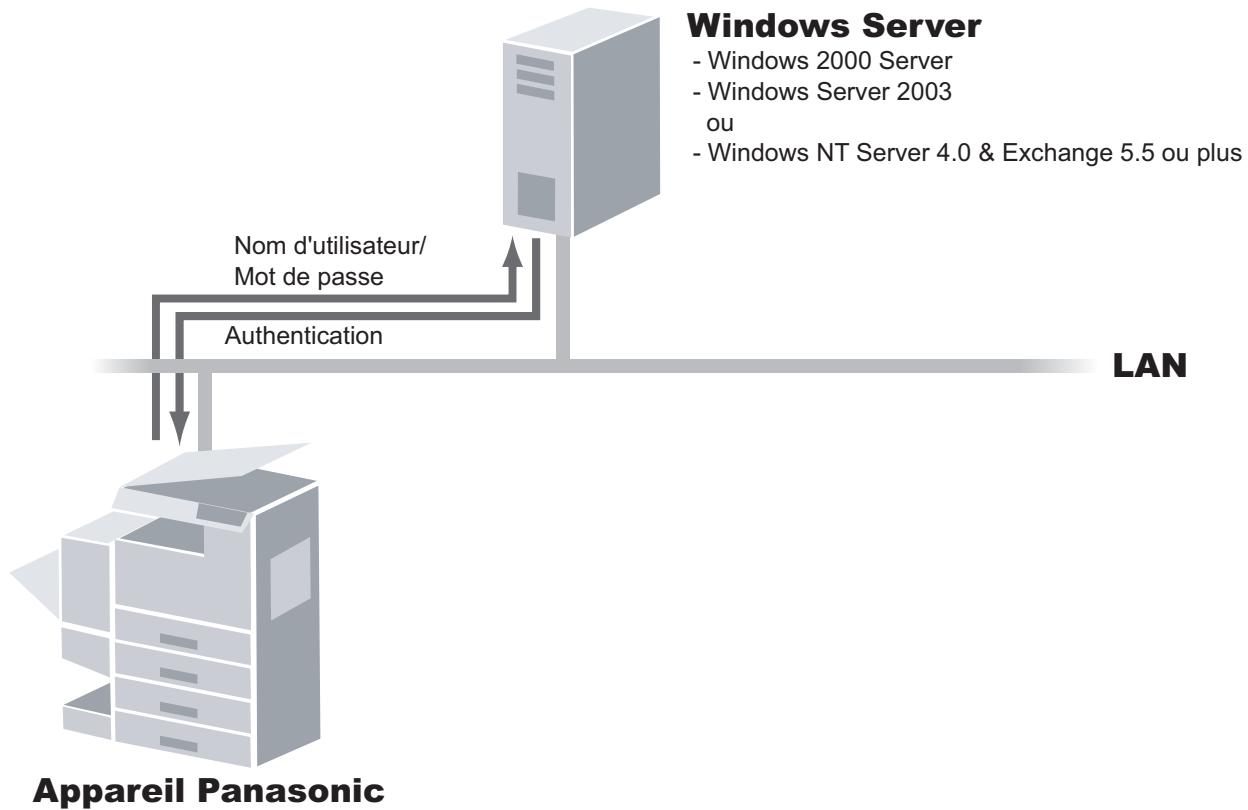
flowchart
graph TD
    A["Windows Server"] -->|Nom d'utilisateur/Mot de passe| B["Appareil Panasonic"]
    B --> C["Authentication"]
    C --> D["LAN"]
    style A fill:#f9f,stroke:#333
    style B fill:#ccf,stroke:#333
    style C fill:#cfc,stroke:#333
    style D fill:#fcc,stroke:#333
Utilisateurs
- Les utilisateurs qui se connectent à l'appareil utilisent leur compte Windows (nom d'utilisateur et mot de passe).
Administrateur du système
- L'administrateur système peut gérer les comptes d'utilisateurs à l'aide de Windows Server.
- L'authentication des utilisateurs peut être définie indépendamment pour chaque fonction (copie, envoi de fax, numérisation et impression). *3
La fonction de suivi des travaux permet à l'administrateur du système de recevoir le journal d'utilisation de l'appareil et de l'envoyer ou de le recevoir par email. *2
Le message email envoyé à l'administrateur inclut le nom de l'utilisateur de l'appareil, la destination, la durée de la communication, ainsi que l'image du document qui a été envoyé ou reçu.
NOTE
L'authentication NTLM est un protocole d'authentication des utilisateurs utilisé avec les systèmes d'exploitation de la famille Windows.
NTLM utilise une méthode de question/réponse et fonctionne de telle manière que le mot de passe envoyé sur le réseau soit crypté. Sous Windows 2000, ce protocole peut aussi être utilisé pour conserver la compatibilité entre client et serveur.
*1 L'authentication des utilisateurs pour la fonction d'impression est seulement disponible pour certaines fonctions, par exemple l'impression à partir de la boîte de réception qui implique d'utiliser le panneau de contrôle. L'impression à partir du PC sans utilisation du panneau de contrôle n'est pas authentifiée.
*2 L'authentication de l'utilisateur doit être activée pour la fonction Copieur, Fax/Email, Scanner ou Imprimante avant la configuration de la fonction de suivi des travaux.
*3 Lorsque l'authentication de l'utilisateur pour la fonction de fax est activée, l'adresse email est automatiquement attribuée et fixée
Suivi des travaux
Les journaux ci-après peuvent être suivis lorsque la fonction Suivi du travail est activée.
- Envoi et réception de fax via PSTN.
- Envoi et réception par email vers/depuis un fax Internet ou un PC.

flowchart
graph TD
    A["Windows Server"] -->|Données de connexion| B["Appareil Panasonic"]
    B --> C["Administerieur du Système"]
    C --> D["LAN"]
    D --> E["PSTN"]
    E --> A
    style A fill:#f9f,stroke:#333
    style B fill:#ccf,stroke:#333
    style C fill:#cfc,stroke:#333
    style D fill:#fcc,stroke:#333
(Voir page 26)
NOTE
-
Lorsque la fonction de suivi des travaux est activée, les fonctions suivantes ne sont pas disponibles :
-
Réception manuelle sur la fonction Fax
- Numérotation sans décrocher
-
Transfert de fax
Pour en savoir plus, consultez le manuel d'utilisation (Des fonctions Fax et Fax Internet). -
Si l'administrateur du système ne reçoit pas correctement les journaux de suivi des travaux, vérifiez les paramètres réseau et le raccordement du câble LAN.
- Selon l'état d'un travail, les journaux de communication de format Ledger ou A3 peuvent être réduits à un format inférieur.
Serveur RightFax
Lorsque vous activez la fonction de serveur RightFax, tous les fax sont envoyés via le serveur RightFax. Tous les journaux de fax peuvent aisément être gérés par un serveur unique.
Si vous l'utilisez en combinaison avec la fonction d'authentication des utilisateurs, la sécurité sera renforcée avec le contrôle de l'utilisation et l'identification des utilisateurs.

flowchart
graph TD
    A["Windows Server"] -->|Authentification| B["Reseau local"]
    C["Serveur email"] -->|Envoi des données d'image avec le numéro de télécopieur| B
    D["Serveur RightFax"] -->|contenu de réception POP du fax| B
    B -->|vérification des journaux de fax| E["TéléCopieur G3"]
    F["PSTN"] -->|Envoi des données d'image via PSTN| G["Reseau local"]
    H["Dans le cadre des authentifications utilisateur"] --> B
- Le document de fax à envoyer est transmis au serveur RightFax par email.
- Un utilisateur qui envoie un fax depuis un périphérique peut recevoir du serveur RightFax un rapport de confirmation d'envoi sur son PC.
NOTE
-
Lorsque la fonction RightFax est activée, les fonctions suivantes ne sont pas disponibles.
-
Envoi avec mot de passe
- Relève différée
- Envoi avec sous-adressage
- Envoi relais par un LAN
- Relève
• Page de garde - Envoi direct
- Boîte de réception
Le(s) document(s) est/sont toujours mis en mémoire lors de l'envoi de document(s).
Pour en savoir plus, reportez-vous au manuel d'utilisation (Pour les fonctions de fax et de copie).
- Requiert RightFax version 8.0 ou supérieure.
Procédure de connexion (Utilisation du Copieur/Fax/Scanner/Imprimante)
Les utilisateurs doivent saisir leur nom de connexion et leur mot de passe avant d'utiliser un quelconque périphérique dont la fonction d'authentication des utilisateurs est activée. L'authentication est effectuée à l'aide du compte Windows de l'utilisateur.
Note :
Lorsque vous utilisez la fonction d'authentication des utilisateurs pour la première fois, reportez-vous au chapitre 3 - Réglage de l'appareil (P.12 - P.23). La configuration de cette fonction devrait être confiée à l'administrateur du système.
1 Un écran de connexion s'affiche si l'authentication des utilisateurs est activée.

Note :
L'authentication des utilisateurs peut être définie indépendamment pour chaque fonction (copie, envoi de fax, numérisation et impression).
2 Sélectionnez "ID UTILISAT.", puis saisissez votre nom d'utilisateur (40 caractères au plus), et sélectionnez "OK".
Le nom d'utilisateur n'est PAS sensible à la casse.

3 Sélectionnez "MOT DE PASSE", puis entrez votre mot de passe (40 caractères au plus), et sélectionnez "OK".
Le mot de passe est sensible à la casse.

- Les symboles * s'affichent si le mot de passe a été précédemment défini.
4 Sélectionnez "DOMAINE", puis confirmez le nom de domaine, et sélectionnez "OK".

5 Sélectionnez "OK" pour démarrer le processus d'authentication.

6 L'authentication est alors terminée.
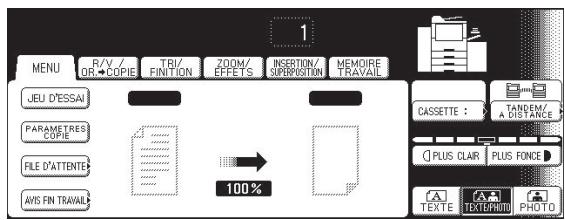
Après avoir terminé l'authentication, vous pouvez utiliser la fonction sélectionnée (copie, envoi de fax, numérisation ou impression).
Appuyez sur [ Remise à zéro ] à deux reprises pour vous déconnecter de l'authentication.
NOTE
- Si l'authentication échoue, l'un des messages suivants peut s'afficher.
| Message | Explication |
| Échec de l’authentication | La connexion a échoué.Vérifiez votre nom d’utilisateur et le mot de passe.Vérifiez si la date et l’heure sont correctement configurées. |
| Nombre de tentatives de connexion autorisé dépassé | Le système a été verrouillé parce que le nombre de tentatives de connexion autorisé a été dépassé. Veuillez patienter pendant la durée définie dans le paramètre Délais essais. (voir page 19). |
| Connexion impossible | Impossible de se connecter au serveur d’authentication.Veuillez contacter l’administrateur du système. |
| Erreur de protocole | Impossible de se connecter au serveur d’authentication.Veuillez contacter l’administrateur du système. |
| Serveur non trouvé | Impossible de localiser le serveur d’authentication.Vérifiez si le nom de domaine DNS est correctement configuré (voir page 14).Vérifiez si les paramètres Internet sont correctement configurés.• Adresse TCP/IP• Masque de sous-réseau TCP/IP• Passerelle par défaut TCP/IP• Adresses du serveur DNS |
- L'authentication est annulée si aucune opération n'est effectuée sur l'appareil pendant une certaine période de temps après la fin de l'authentication. L'administrateur du système peut définir la durée de la temporisation. Voir la section "Configuration du délai d'identification" en page 16 Voir "Configuration du délai de réinitialisation automatique" en page 17 pour en savoir plus.
- L'administrateur du système peut spécifier si l'authentication est indépendamment requise ou non pour chaque fonction (copie, envoi de fax, numérisation et impression). Voir "Configuration de l'authentication" en page 12 pour plus de détails.
Envoi d'un document via RightFax
Lorsque le serveur RightFax est utilisé pour envoyer un fax, les informations suivantes sont entrées dans le champ de destination (À) et d'expéditeur (DE).
| Champ | Contenu |
| Destinataire | Nom de la station enregistrée dans le carnet d'adresses. Si vous utilisez la numérotation manuelle, vous pouvez entrer le nom d'utilisateur depuis le panneau de contrôle. |
| Expéditeur | Lorsque l’authentication des utilisateurs n’est pas activéeLogo et adresse email de cet appareil.ouNom et adresse email sélectionnés avec la fonction Choix d’expéditeur. |
| Lorsque l’authentication des utilisateurs est activéeNom de l'utilisateur authentifié enregistré avec Windows Server. |
1 Connectez-vous et déposez le(s) document(s) sur l'ADF.
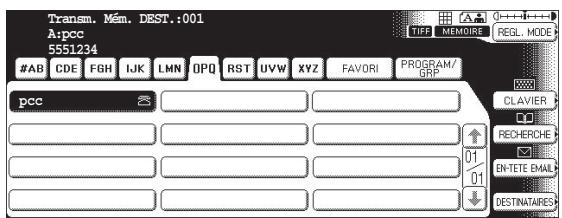
Note :
Si vous devez vous connecter, voir "Procédure de connexion" en page 9 pour en savoir plus.
2 Spécifiez le destinataire.
Ex : 123

Si vous sélectionnez “ENTRER LE NOM” lors de la numérotation manuelle, vous pouvez entrer le nom du destinataire. (15 caractères au plus)
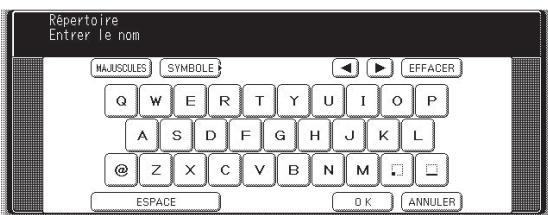
3 Vérifiez le nom et l'adresse du destinataire et sélectionnez "OK".

4 Lorsque vous appuyez sur le bouton de démarrage, l'appareil numérise le document et démarre l'envoi.

Note :
L'envoi avec mot de passe n'est pas disponible si le paramètre de serveur RightFax est activé.
Configuration de l'authentication
L'administrateur du système peut activer ou désactiver l'authentication pour chaque fonction (copie, envoi de fax, numérisation et impression).
1 Appuyez sur la touche Fonction sur le panneau de contrôle.
2 Sélectionnez "FONCTIONS".
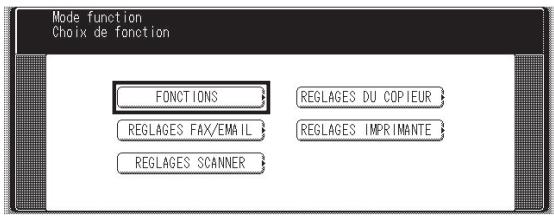
3 Sélectionnez "09 Mode administrateur".

4 Saisissez le code d'identification de l'administrateur (8 chiffres), puis sélectionnez "OK".

5 Sélectionnez "55 Authentif. utilisateur".

6 Sélectionnez la fonction pour laquelle l'authentication est requise.

| Copie | Appuyez sur le bouton “Copie”. |
| Fax | Appuyez sur “Fax”. |
| Impression | Appuyez sur “Imprmte”. |
| Numérisation | Appuyez sur “Scanner”. |
Remarque :
La fonction Choix d'expéditeur n'est pas activée si l'authentication des utilisateurs est nécessaire pour la fonction fax.
Pour en savoir plus, reportez-vous au manuel d'utilisation (Pour les paramètres des fonctions, paramètre de fax N° 145).
7 Sélectionnez "Oui" pour utiliser l'authentication ou "Non" pour la désactiver, puis sélectionnez "OK".

| Oui | Active l’authentication. |
| Non | Désactive l’authentication. |
Lorsque l'authentication des utilisateurs est activée pour la première fois, vous devez également spécifier le fuseau horaire, le nom de l'administrateur du système ainsi que son mot de passe.
8 Sélectionnez ◀ ou ▶ pour désigner le fuseau horaire, puis sélectionnez "OK".

9 Saisissez le nom de l'administrateur du système, puis sélectionnez "OK".

- Le nom de l'administrateur apparaît s'il a été précédemment défini.
- Pour en savoir plus, reportez-vous à la section concernant le nom et le mot de passe de l'administrateur (page 25).
- Vous devez mémoriser le nom de l'administrateur défini dans cette procédure pour vous connecter en tant qu'administrateur. (voir page 24)
10 Saisissez le mot de passe de l'administrateur du système, puis sélectionnez "OK".
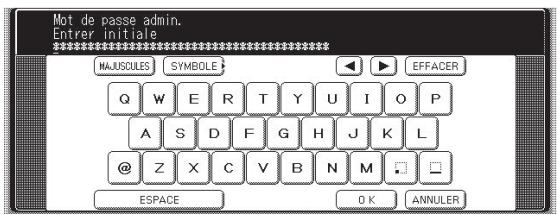
- Des symboles * s'affichent si le mot de passe de l'administrateur a été précédemment défini.
- Pour en savoir plus, reportez-vous à la section concernant le nom et le mot de passe de l'administrateur (page 25).
- Vous devez mémoriser le mot de passe de l'administrateur défini dans cette procédure pour vous connecter en tant qu'administrateur. (voir page 24)
11 L'écran de sélection de fonction apparaît (retour à l'étape 6).
Pour poursuivre le réglage, sélectionnez la fonction, choisissez “OK”, sélectionnez “Oui” ou “Non”, puis sélectionnez “OK”.
12 Appuyez sur la touche Remise à zéro pour revenir en veille.
Enregistrement d'un nom de domaine
Ce paramètre configure les noms de domaine NetBIOS et le suffixe DNS à utiliser pour l'authentication des utilisateurs.
1 Appuyez sur la touche Fonction sur le panneau de contrôle.
2 Sélectionnez "FONCTIONS".

3 Sélectionnez "09 Mode administrateur".
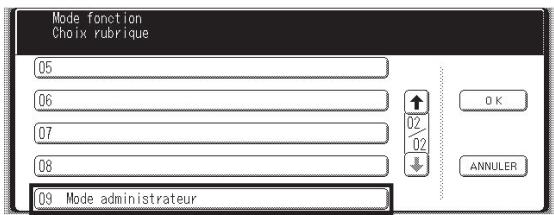
4 Saisissez le code de l'administrateur (8 chiffres), puis sélectionnez "OK".

5 Sélectionnez "61 Domaine auth. utilisat".
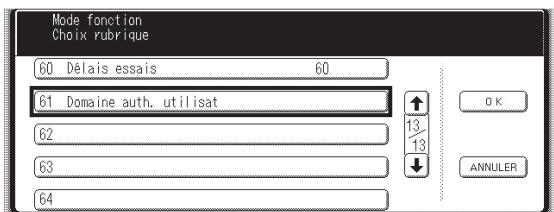
6 Sélectionnez le numéro ("No. 00" à "No. 09").
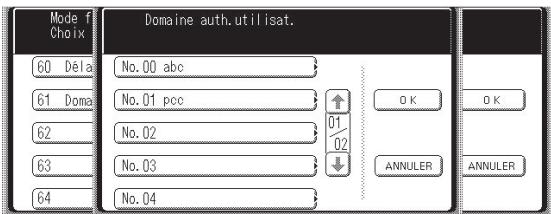
Vous pouvez définir jusqu'à 10 noms de domaine.
7 Saisissez le nom de domaine NT (nom NetBIOS), puis sélectionnez "OK". (15 caractères au plus.)

8 Saisissez le nom de domaine DNS, puis sélectionnez "OK". (60 caractères au plus.)

Note :
Si votre réseau Windows est configuré avec Windows NT Server 4.0 et Exchange Server 5.5, saisissez le nom du serveur Exchange (FQDN) ou l'adresse IP à l'étape 8.
9 Le champ d'entrée du numéro suivant s'affiche (retour à l'étape 7). Saisissez le nom de domaine suivant si nécessaire.
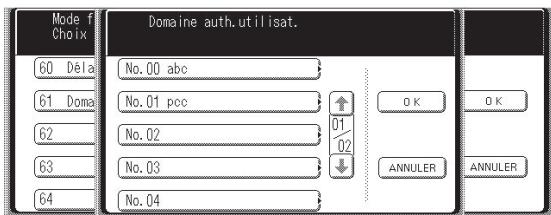
10 Sélectionnez "OK" pour revenir à l'écran de sélection du nom de domaine.
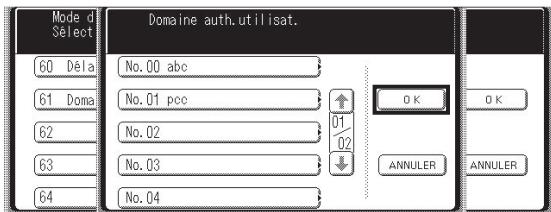
11 Appuyez sur Remise à zéro et terminez l'enregistrement des noms de domaine.
Configuration du délai d'identification
Si la configuration du délai d'identification est réglée sur "Délai réinitial. auto", l'authentication est annulée si aucune opération n'est effectuée pendant une certaine période de temps après la fin de l'authentication. Le délai d'attente pour l'identification est défini par le paramètre "Configuration du délai de réinitialisation automatique" en page 17.
1 Appuyez sur la touche Fonction sur le panneau de contrôle.
2 Sélectionnez "FONCTIONS".
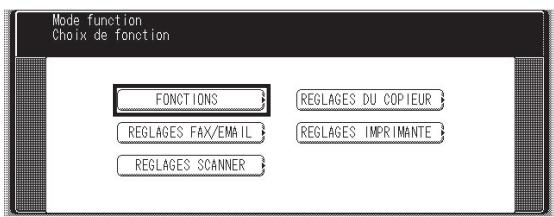
3 Sélectionnez "09 Mode administrateur".

4 Entrez le code de l'administrateur (8 chiffres), puis sélectionnez "OK".
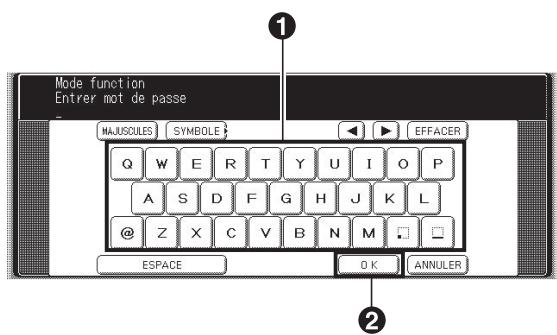
5 Sélectionnez "58 Temps d'attente ident.".

6 Sélectionnez le réglage de la temporisation ID, puis sélectionnez "OK".

| Délai réinitial auto | Un utilisateur authentifié sera déconnecté si aucune opération n’est effectuée sur l’appareil pendant une certaine période de temps après la fin de l’authentication. |
| Après les travaux | Un utilisateur authentifié est déconnecté une fois que l’opération à effectuer est terminée. |
7 Appuyez sur la touche Remise à zéro pour revenir en veille.
Configuration du délai de réinitialisation automatique
Ce paramètre définit la durée de la temporisation ID lorsque le paramètre “Délai réinitial. auto” est sélectionné comme réglage de temporisation ID.
1 Appuyez sur la touche Fonction sur le panneau de contrôle.
2 Sélectionnez "FONCTIONS".

3 Sélectionnez "09 Mode administrateur".

4 Saisissez le code de l'administrateur (8 chiffres), puis sélectionnez "OK".

5 Sélectionnez "01 Délai réinitial. auto".
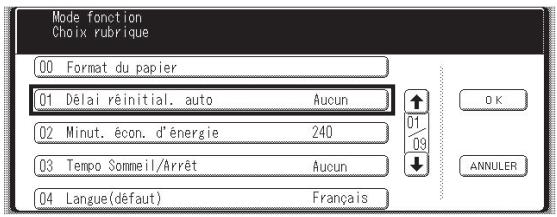
6 Sélectionnez le délai pour l'annulation de l'authentication, puis sélectionnez "OK".
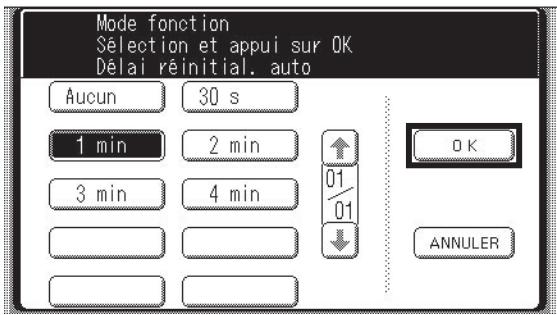
Note : Si “Aucun” est sélectionné, l’authentication reste en vigueur, quelle que soit la durée du temps d’inactivité.
7 Appuyez sur la touche Remise à zéro pour revenir en veille.
Configuration des tentatives de connexion
Le système est verrouillé si le nombre de tentatives autorisé est dépassé pendant l'authentication des utilisateurs. Ce paramètre définit le nombre de tentatives de connexion autorisé.
1 Appuyez sur la touche Fonction sur le panneau de contrôle.
2 Sélectionnez "FONCTIONS".
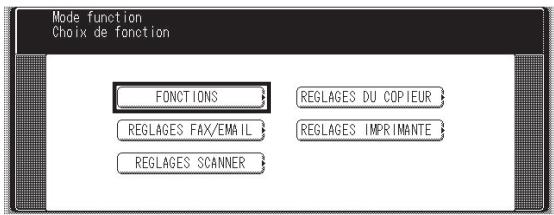
3 Sélectionnez "09 Mode administrateur".

4 Saisissez le code de l'administrateur (8 chiffres), puis sélectionnez "OK".
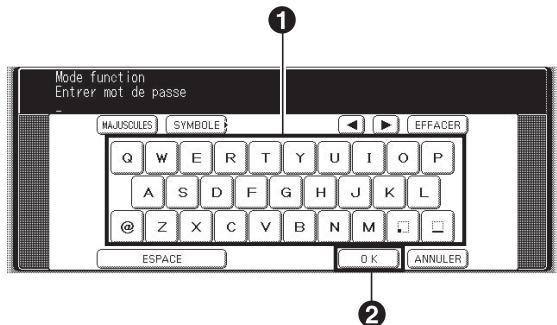
5 Sélectionnez "59 Essais logon".

6 Sélectionnez "ENTRER" et saisissez le nombre de tentatives de connexion, puis sélectionnez "OK".
Un nombre de tentatives de connexion illimité est possible si vous sélectionnez “0”.
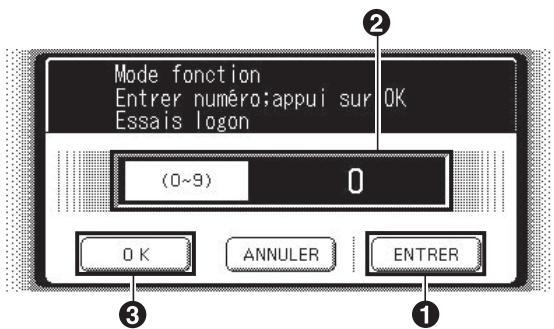
7 Appuyez sur la touche Remise à zéro pour revenir en veille.
Configuration du délai de verrouillage
Ce paramètre définit le délai (minutes) de verrouillage du système lorsque le nombre de tentatives de connexion autorisé est dépassé pendant l'authentication des utilisateurs. Attendez que le délai de verrouillage se soit écoulé avant de pouvoir vous connecter avec l'authentication des utilisateurs.
1 Appuyez sur la touche Fonction sur le panneau de contrôle.
2 Sélectionnez "FONCTIONS".

3 Sélectionnez "09 Mode administrateur".

4 Saisissez le code de l'administrateur (8 chiffres), puis sélectionnez "OK".
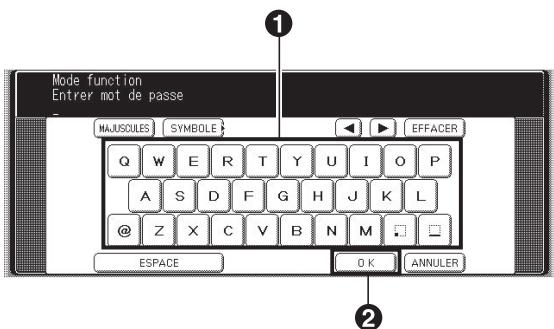
5 Sélectionnez "60 Délais essais".

6 Sélectionnez "ENTRER" et saisissez le délai de verrouillage (1 à 60 minutes), puis sélectionnez "OK".

7 Appuyez sur la touche Remise à zéro pour revenir en veille.
Configuration de la méthode d'authentication
Ce paramètre définit la méthode d'authentication à utiliser grâce à la fonction d'authentication des utilisateurs.
1 Appuyez sur la touche Fonction sur le panneau de contrôle.
2 Sélectionnez "FONCTIONS".

3 Sélectionnez "09 Mode administrateur".

4 Saisissez le code de l'administrateur (8 chiffres), puis sélectionnez "OK".

5 Sélectionnez "56 Mode authentication".

6 Sélectionnez la méthode d'authentication, puis sélectionnez "OK".

| NTLM | Authentication avec NTLM. |
| Effacement texte | Sélectionnez Effacement texte si le serveur ne prend pas en charge NTLM. |
7 Appuyez sur la touche Remise à zéro pour revenir en veille.
Configuration du suivi des travaux
Ce paramètre active ou désactive le suivi des travaux. Si le suivi des travaux est activé, définissez aussi le type de journal à enregistrer et l'adresse email où l'envoyer.
Note :
- Avant d'effectuer cette configuration, vous devez d'abord enregistrer l'adresse email de destination dans le carnet d'adresses. Changez également le réglage du paramètre de transfert de fax (Paramètre de fax N° 54, Transfert fax) sur Non.
- Le paramètre Suivi du travail est activé lorsque l'option Copie, Fax/Email, Scan ou Imprmte est sélectionnée dans le réglage de l'authentication (voir page 12).
1 Appuyez sur la touche Fonction sur le panneau de contrôle.
2 Sélectionnez "RÉGLAGES FAX/EMAIL".

3 Sélectionnez "04 Mode administrateur".
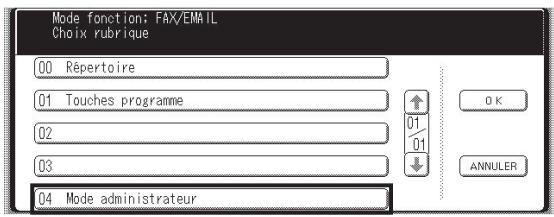
4 Saisissez le mot de passe de l'administrateur (8 chiffres), puis sélectionnez "OK".

5 Sélectionnez "01 Paramètres fax".

6 Sélectionnez "131 Suivi du travail".

7 Sélectionnez la fonction Suivi du travail, puis sélectionnez "OK".
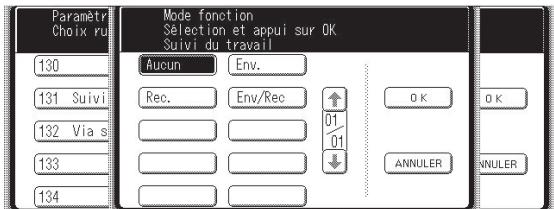
| Aucun | Désactive le suivi des travaux. |
| Env. | N'enregistre que les envois (transmissions). |
| Rec. | N'enregistre que les réceptions. |
| Env/Rec | Enregistre les envois et les réceptions. |
8 Sélectionnez l'adresse email à laquelle vous souhaitez envoyer le journal, puis sélectionnez "OK".

9 Sélectionnez la méthode d'impression pour le(s) document(s) reçu(s), puis sélectionnez "OK". Cet écran n'apparaît que si Rec. ou Env/Rec est sélectionné à l'étape 7.

| Inc.seul | Imprime uniquement si le journal n’a pas pu être envoyé à la destination spécifiée à l’étape 8. |
| Toujours | Imprime toujours. |
10 Appuyez sur la touche Remise à zéro pour revenir en veille.
Réglage du serveur RightFax
Ce paramètre active ou désactive le serveur RightFax.
Remarque :
- L'envoi avec mot de passe n'est pas disponible si le paramètre de serveur RightFax est activé.
- Lorsque l'authentication des utilisateurs est activée, voyez les sections suivantes pour en savoir plus sur la connexion. Voir "Connexion Administrateur" en page 24 pour des informations sur la connexion en tant qu'administrateur du système. Voir "Procédure de connexion" en page 9 pour des informations sur la connexion en tant qu'utilisateur.
- L'appareil génère l'adresse email au format ci-dessous, puis envoie l'email au serveur RightFax.
Ex : "Ifax=5551212/nom=Jeanne/" rightfax@pana.com Numéro de fax Nom de la station Adresse email du serveur RightFax
1 Appuyez sur la touche Fonction sur le panneau de contrôle.
2 Sélectionnez "RÉGLAGES FAX/EMAIL".

3 Sélectionnez "04 Mode administrateur".
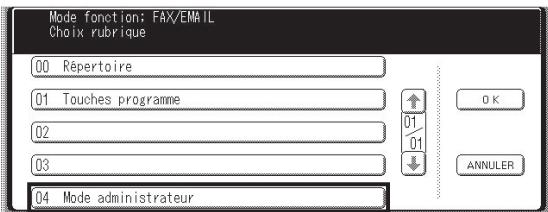
4 Saisissez le mot de passe de l'administrateur (8 chiffres), puis sélectionnez "OK".

5 Sélectionnez "01 Paramètres fax".

6 Sélectionnez "132 Via serveur fax".

7 Activez ("Valide") ou désactivez ("Invalide") le serveur RightFax.
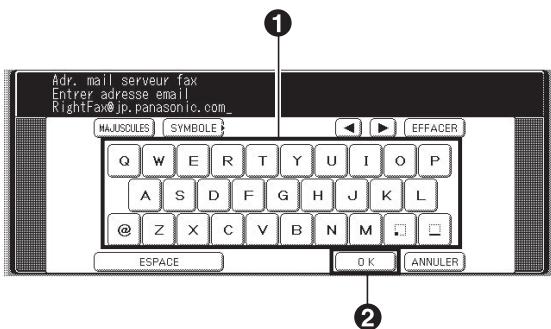
Lorsque vous activez le serveur RightFax pour la première fois, vous devez également entrer l'adresse email du serveur.

8 Saisissez l'adresse email du serveur RightFax puis appuyez sur "OK".
(60 caractères au plus)
9 Appuyez sur la touche Remise à zéro pour revenir en veille.
Connexion Administrateur
Ce paramètre confirme l'administrateur du système qui gère l'appareil.
En cas de problème de réseau, l'administrateur peut se connecter à l'aide du domaine de l'appareil local sans s'identifier via le réseau.
1 L'écran de connexion s'affiche si la fonction d'authentication des utilisateurs a été activée.

2 Sélectionnez "ID UTILISAT.", puis saisissez le nom de l'administrateur et sélectionnez "OK".

3 Sélectionnez "MOT DE PASSE", puis saisissez le mot de passe de l'administrateur et sélectionnez "OK".

4 Sélectionnez "DOMAINE", puis "No. 10 Appareil local", et enfin "OK".

5 Sélectionnez "OK" pour démarrer le processus d'authentication.

6 L'authentication est alors terminée.

NOTE
Reportez-vous à la section concernant le nom et le mot de passe de l'administrateur (voir page 25) pour en savoir plus sur l'enregistrement du nom et mot de passe de l'administrateur.
Nom et mot de passe de l'administrateur
Le nom d'utilisateur et mot de passe de l'administrateur sont définis dans "Configuration de l'authentication" en page 12 lorsque l'authentication des utilisateurs est activée pour la première fois. Appliquez la procédure suivante si vous souhaitez modifier ultérieurement le nom ou le mot de passe de l'administrateur.
1 Appuyez sur la touche Fonction sur le panneau de contrôle.
2 Sélectionnez "FONCTIONS".

3 Sélectionnez "09 Mode administrateur".
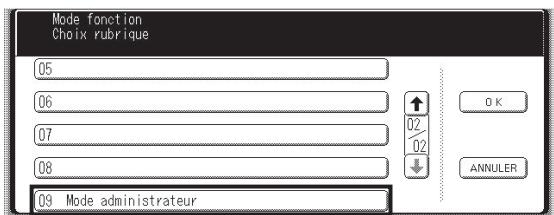
4 Saisissez le mot de passe de l'administrateur (8 chiffres), puis sélectionnez "OK".

5 Sélectionnez "57 Nom administrateur".

6 Saisissez le nom de l'administrateur du système (40 caractères au plus), et appuyez sur "OK".
Le nom n'est PAS sensible à la casse.
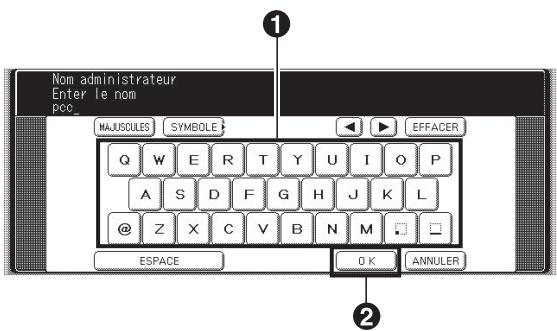
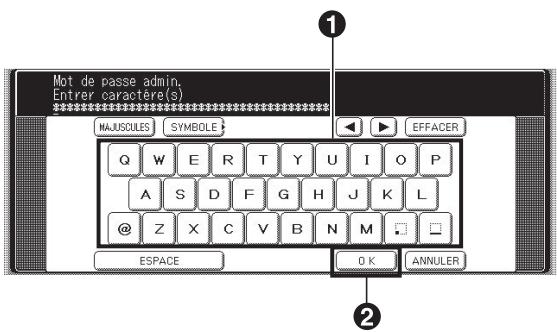
7 Saisissez le mot de passe de l'administrateur du système (40 caractères au plus), et appuyez sur "OK".
Le mot de passe est sensible à la casse.
8 Appuyez sur la touche Remise à zéro pour revenir en veille.
Description du rapport de suivi des travaux

(Ceci est un exemple d'écran Microsoft® Outlook Express®. Il peut différer légèrement si vous utilisez d'autres clients de messagerie.)
| Transmission fax via PSTNTransmission email vers un Fax Internet / PC | Réception via PSTN | Réception depuis un Fax Internet / PC | |
| 1. | Nom de l'expéditeur ouNom de connexion dans l'authentication des utilisateursouAdresse email | Fax : Numéro ID de la station distanteouID de l'expéditeurinconnue(si la station distante ne possède pas de numéro enregistré.)ouAdresse email | FWD : Adresse email de l'expéditeurouAdresse email |
| 2. | Date et heure de transmission | Date et heure de réception | |
| 3. | Adresse email du destinataire (telle que définie dans la configuration de suivi des travaux, voir page 21) | ||
| 4. | Objet | Le message suivant s'affiche.IMAGE d'Internet FAX | |
| 5. | Document(s) transmis | Document(s) reçu(s) | Document(s) reçu(s)* Le texte du corps du message email est inclus dans le fichier joint en tant qu'image. |
| 6. | Message fixe | ||
| 7. | Numéro(s) de destination | Aucun | |
| 8. | Adress(es) transmise(s) | Aucune | |
Mémo
Les marques de commerce et les marques déposées suivantes sont utilisées dans ce manuel :
Microsoft, Windows, Windows NT, Windows Server, Outlook et le logo Windows sont soit des marques déposées soit des marques de commerce de Microsoft Corporation, aux États-Unis et dans d'autres pays.
Adobe, Acrobat Reader et le logo Adobe sont soit des marques déposées soit des marques de commerce de Adobe Systems Incorporated.
Toutes les autres marques de commerce identifiées sont la propriété de leurs détenteurs respectifs.
PEERLESSPage™ est une marque de commerce de PEERLESS Systems Corporation; et PEERLESSPrint™ et Memory Reduction Technology® sont des marques déposées de PEERLESS Systems Corporation ; et COPYRIGHT © 2002 PEERLESS Systems Corporation.
Universal Font Scaling Technology (UFST) et toutes les polices sont utilisées sous licence de Monotype Imaging Agfa® et le losange Agfa sont des marques déposées de Agfa-Gevaert N.V. au Patent and Trademark Office des États-Unis et peuvent être déposées dans d'autres pays. Monotype® est une marque déposée de AMT déposée au U.S. Patent and Trademark Office et peut être déposée dans d'autres pays. ColorTune® est une marque déposée de Agfa-Gevaert N.V. déposée au U.S. Patent and Trademark Office et peut être déposée dans d'autres pays. Profile Tool Kit™ Profile Studio™ et Profile Optimizer™ sont des marques de commerce de AMT et sont susceptibles d'être déposées dans certains pays.
Copyright © 2005 Monotype Imaging Inc. Tous droits réservés.
Captaris et RightFax sont des marques de commerce de Captaris, Inc.
Novell et NetWare sont des marques déposées de Novell Inc., aux États-Unis et dans d'autres pays.
© 2006 Panasonic Communications Co., Ltd. Tous droits réservés.
Toute copie ou distribution non autorisée est interdite par la loi.
Le contenu de ce manuel d'utilisation peut être modifié sans préavis.
Numéro de téléphone du service après-vente :

- Manuel d'utilisation
- (Authentification des utilisateurs)
- Systèmes numériques de traitement d'image
- Manuel d'utilisation (Réglage)
- Manuel d'utilisation (Opérations de base)
- CD-ROM des manuels d'utilisation
- CD-ROM de Document Management System
- Fonction Copieur
- Paramétrage des fonctions
- Fonction Fax et Fax Internet/Email
- Authentication utilisateur
- Fonction Imprimante
- Logiciels d'application
- Notations
- Table des matières
- Chapitre 1 Description générale
- Chapitre 2 Utilisation de l'appareil
- Chapitre 3 Réglage de l'appareil
- Chapitre 4 Annexe
- Mémo
- Authentification des utilisateurs
- Utilisateurs
- Administrateur du système
- NOTE
- Suivi des travaux
- Serveur RightFax
- Procédure de connexion (Utilisation du Copieur/Fax/Scanner/Imprimante)
- Note :
- Envoi d'un document via RightFax
- Configuration de l'authentication
- Remarque :
- Enregistrement d'un nom de domaine
- Configuration du délai d'identification
- Configuration du délai de réinitialisation automatique
- Configuration des tentatives de connexion
- Configuration du délai de verrouillage
- Configuration de la méthode d'authentication
- Configuration du suivi des travaux
- Réglage du serveur RightFax
- Connexion Administrateur
- Nom et mot de passe de l'administrateur
- Description du rapport de suivi des travaux
Marque : PANASONIC
Modèle : DP-8045
Catégorie : Photocopieur