DigiFrame 1901 - Cadre photo numérique BRAUN - Notice d'utilisation et mode d'emploi gratuit
Retrouvez gratuitement la notice de l'appareil DigiFrame 1901 BRAUN au format PDF.

| Caractéristiques techniques | Écran LCD 19 pouces, résolution 800 x 600 pixels, format d'image 4:3 |
|---|---|
| Capacité de stockage | Support pour carte mémoire SD/SDHC jusqu'à 32 Go |
| Connectivité | USB 2.0, lecteur de carte intégré |
| Formats d'image supportés | JPEG, BMP, PNG |
| Utilisation | Affichage de photos numériques, diaporamas personnalisables |
| Alimentation | Adaptateur secteur inclus, consommation d'énergie faible |
| Maintenance | Nettoyage de l'écran avec un chiffon doux, mise à jour du firmware via USB |
| Sécurité | Ne pas exposer à l'humidité, éviter les températures extrêmes |
| Informations générales | Dimensions : 48 x 34 x 5 cm, poids : 1,5 kg |
FOIRE AUX QUESTIONS - DigiFrame 1901 BRAUN
Questions des utilisateurs sur DigiFrame 1901 BRAUN
0 question sur cet appareil. Repondez a celles que vous connaissez ou posez la votre.
Poser une nouvelle question sur cet appareil
Téléchargez la notice de votre Cadre photo numérique au format PDF gratuitement ! Retrouvez votre notice DigiFrame 1901 - BRAUN et reprennez votre appareil électronique en main. Sur cette page sont publiés tous les documents nécessaires à l'utilisation de votre appareil DigiFrame 1901 de la marque BRAUN.
MODE D'EMPLOI DigiFrame 1901 BRAUN
Manuel de l'utilisateur
Precauciones
- Formats d'images pris en charge : JPEG, BMP, PNG
- Formats audio pris en charge : MP3, WMA et WMV
- Formats vidéo pris en charge : rm, rmvb, Avi, Divx, MP4, 3GP, MOV, MKV, MPEG, DivX4/5/6, Xvid, WMV et H.264
- Pris en charge : 720P, 1080i et 1080P
- Types de cartes mémoire pris en charge : SD/SDHC/MMC
- Connexion USB:USB 2.0
- Interface HDMI : prise en charge de la fonction HDMI-IN
- diaporama accompagné de musique
- Prise en charge de la fonction de défilement des sous-titres pendant la lecture de photos, musicale et de films
- Connexion pour écouteurs ou haut-parleurs externes
- Stockage interne avec 8GB
- Horloge intégrée, démarrage/arrêt automatique programmable
- Prise en charge de la copie de fichiers du périphérique USB vers la carte SD
- Réglage de la luminosité, du contraste et de la saturation
- Langues OSD : allemand, anglais et d'autres langues au choix
Liste du contenu de la confection :
- Cadre photo numérique de 47 cm
1 pièce - Adaptateur CA/CC
1 pièce - Télécommande
1 pièce - Manuel de l'utilisateur
1 pièce - Socle
1 pièce
SOMMAIRE
1.1 Télécommande 5
1.2 Vues arrière et gauche du cadre 6
2. Installation et remplacement de la pile 8
3. Mise en route 8
4. Consignes d'utilisation....8
4.1 Menu principal....8
4.2 Mode image/fonction de suppression....9
4.3 Reproduction musicale/fonction de suppression ..... 10
4.4 Lecture d'un fichier vidéo/fonction de suppression ..... 11
4.5 Fonction de copie automatique de fichiers
image/musicaux/vidéo .... 12
5. Fonction de défilement des sous-titres 12
6. Calendrier 13
7. Fonction HDMI-IN 13
8. Menu de configuration.... 14
9. Instructions concernant le support.... 15
10. Spécifications techniques.... 16
11. Guide de dépannage.... 16
Schéma du produit
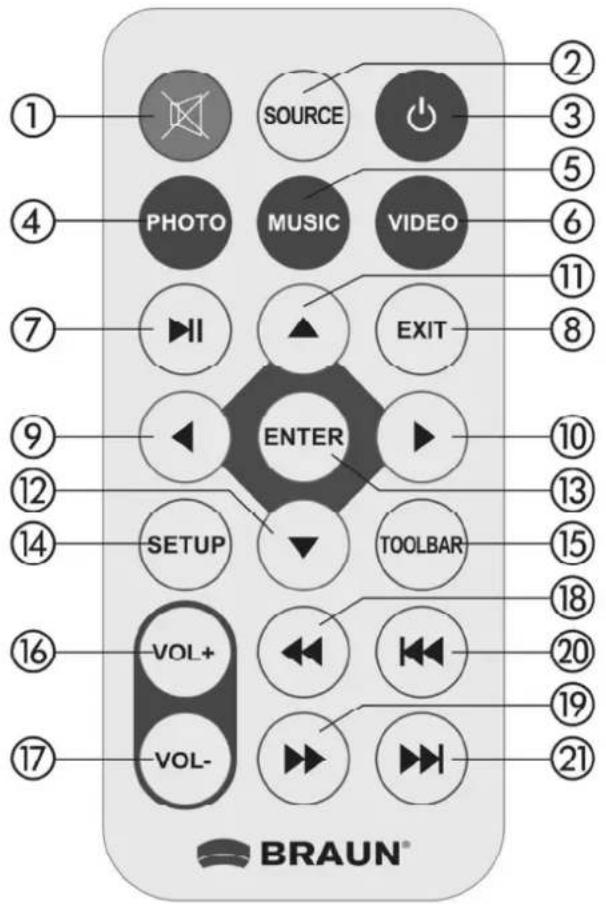
1.1 Télécommande
text_image
SOURCE PHOTO MUSIC VIDEO EXIT ENTER SETUP TOOLBAR VOL+ VOL- BRAUN®1) Muet – Mise en sourdine temporaire
2) SOURCE – Appuyer pour sélectionner la source d' entrée HDMI-IN ou DMP
3) ALIMENTATION – Marche/Arrêt.
4) Photo – Appuyer directement pour lire des photos
5) Music – Appuyer directement pour lire de la musique
6) Movie – Appuyer directement pour lire un film
7) ▶II – Lecture/pause : en mode arrêt ou pause, appuyer directement pour démarrer la lecture ou une nouvelle fois pour remettre en pause.
8) Exit – Revenir à la page précédente
9) ←- Bouton de sélection des fonctions avec déplacement du curseur de la droite vers la gauche
10) ←- Bouton de sélection des fonctions avec déplacement du curseur de la gauche vers la droite
11) ←- Bouton de sélection des fonctions avec déplacement du curseur du bas vers le haut
12) ← – Bouton de sélection des fonctions avec déplacement du curseur du haut vers le bas
13) Enter-- Appuyer pour confirmer
14) Setup – Aller directement au mode réglage.
15) Toolbar – Aller directement à la barre d' information ou supprimer une photo, une musique ou une vidéo
16) VOL + - Augmenter le volume
17) VOL -- Baisser le volume.
18) - Recul en mode de lecture musicale ou vidéo
19) ▶▶ – Avance rapide en mode de lecture musicale ou vidéo
20) - Aller à la chanson ou au fichier vidéo précédent
21) - Aller à la chanson ou au fichier vidéo suivant.
1.2 Vues arrière et gauche du cadre
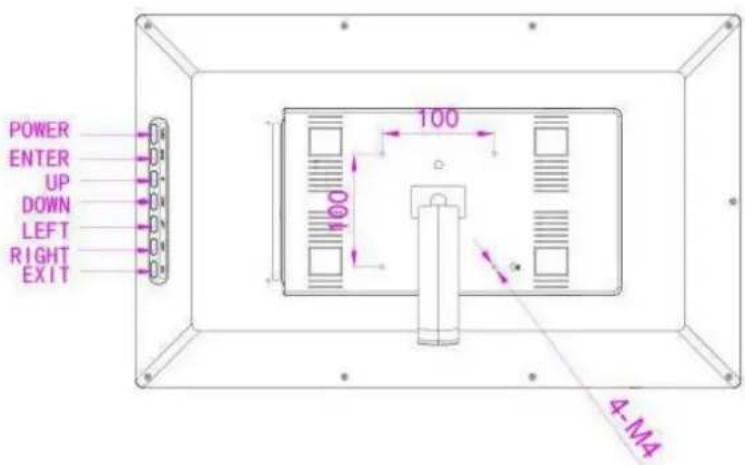
text_image
POWER ENTER UP DOWN LEFT RIGHT EXIT 100 100 4-M4- ALIMENTATION
- ENTRER
- HAUT
- BAS
- GAUCHE
- DROITE
- QUITTER
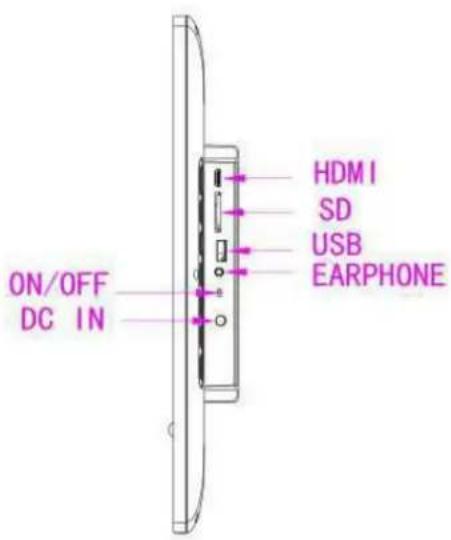
text_image
HDMI SD USB EARPHONE ON/OFF DC IN- ENTRÉE HDMI
- SD
- USB
- Prise pour écouteurs
- Marche/Arrêt
- ENTRÉE CC
2. Installation et remplacement de la pile
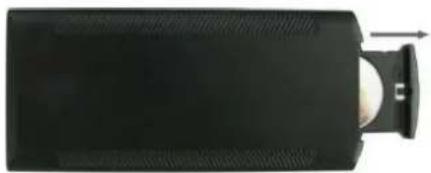
Placez la télécommande à l'envers ; appuyez sur la partie striée du couvercle du compartiment à pile et tirez vers vous pour l'ouvrir. Placez une pile de type bouton CR2025 au lithium dans le tiroir avec la polarité « + » face vers vous. Remettez en place le tiroir.
3.1 Branchez un bout de l'adaptateur CA fourni dans la prise électrique CA standard 80-240 V, et l'autre dans l'entrée CC de l'appareil.
3.2 Retirez la pellicule de protection de l'écran à cristaux liquides.
3.3 Retirez l'isolateur plastique du compartiment de la pile et vérifiez d'avoir inséré une pile à l'intérieur de la télécommande. Veuillez consulter la section « Installation et remplacement de la pile » si une nouvelle pile est nécessaire.
4. Consignes d'utilisation
À l'allumage, l'appareil affiche le logo de démarrage, puis, au bout de 3 à 5 s, l'interface principale.
4.1Menu principal
Prend en charge les cartes SD/SDHC/MMC et les périphériques USB 2.0. Appuyez deux fois sur RETURN pour afficher les interfaces Photo, Musique, Vidéo, de Calendrier et Réglages et choisir celle désirée. Appuyez sur ENTER pour confirmer la sélection.
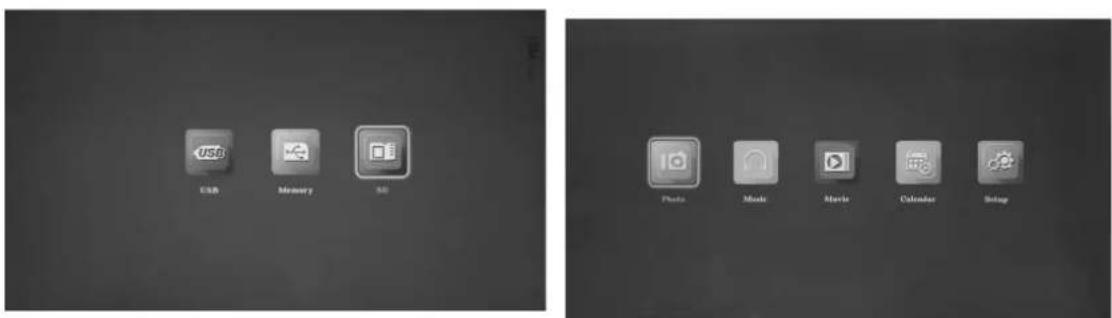
text_image
USB Memory SD Photo Music Music Calendar SetupRemarque : 1) Assurez-vous que les fichiers images, vidéos et musicaux contenus dans la carte ou la clé USB sont supportés par l'appareil.
2) Vous pouvez également sélectionner Film, Photo + Musique, Désactivé dans le menu Setup.
4.2 Mode image/fonction de suppression
text_image
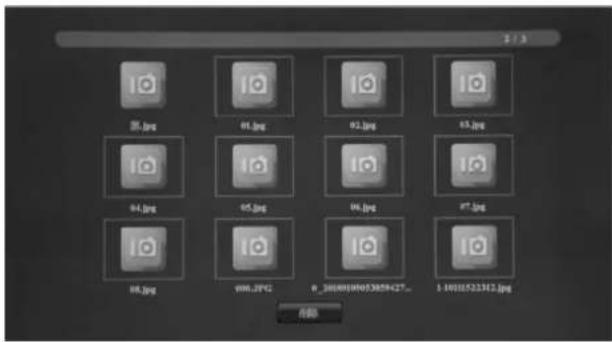
05.jpg 06.jpg 07.jpg 08.jpg 09.jpg 10.jpg 11.jpg 12.jpg 13.jpg 14.jpg 15.jpg 16.jpg 17.jpg 18.jpg 19.jpg 20.jpg 21.jpg 22.jpg 23.jpg 24.jpg 25.jpg 26.jpg 27.jpg 28.jpg 29.jpg 30.jpg 31.jpg 32.jpg 33.jpg 34.jpg 35.jpg 36.jpg 37.jpg 38.jpg 39.jpg 40.jpg 41.jpg 42.jpg 43.jpg 44.jpg 45.jpg 46.jpg 47.jpg 48.jpg 49.jpg 50.jpg 51.jpg 52.jpg 53.jpg 54.jpg 55.jpg 56.jpg 57.jpg 58.jpg 59.jpg 60.jpg 61.jpg 62.jpg 63.jpg 64.jpg 65.jpg 66.jpg 67.jpg 68.jpg 69.jpg 70.jpg 71.jpg 72.jpg 73.jpg 74.jpg 75.jpg 76.jpg 77.jpg 78.jpg 79.jpg 80.jpg 81.jpg 82.jpg 83.jpg 84.jpg 85.jpg 86.jpg 87.jpg 88.jpg 89.jpg 90.jpg 91.jpg 92.jpg 93.jpg 94.jpg 95.jpg 96.jpg 97.jpg 98.jpg 99.jpg 100.jpgMettez en surbrillance Photo dans le menu principal. Appuyez sur ENTER pour sélectionner USB 2.0 ou carte mémoire, puis une nouvelle fois sur ENTER pour accéder au mode miniatures. Appuyez sur ▲ ▼ ◀▶ pour sélectionner l'image à afficher, puis sur ENTER pour confirmer.
Fonction de suppression :
text_image
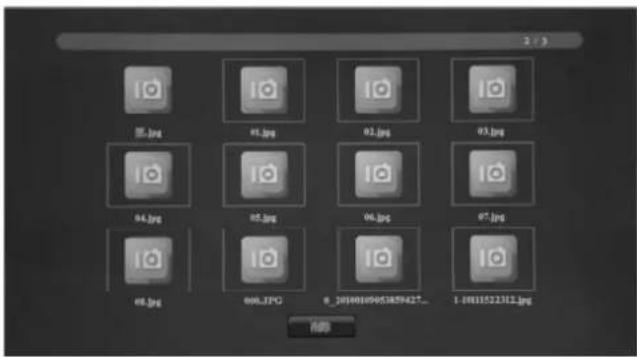
05.jpg 06.jpg 07.jpg 08.jpg 09.jpg 10.jpg 11.jpg 12.jpg 13.jpg 14.jpg 15.jpg 16.jpg 17.jpg 18.jpg 19.jpg 20.jpg 21.jpg 22.jpg 23.jpg 24.jpg 25.jpg 26.jpg 27.jpg 28.jpg 29.jpg 30.jpg 31.jpg 32.jpg 33.jpg 34.jpg 35.jpg 36.jpg 37.jpg 38.jpg 39.jpg 40.jpg 41.jpg 42.jpg 43.jpg 44.jpg 45.jpg 46.jpg 47.jpg 48.jpg 49.jpg 50.jpg 51.jpg 52.jpg 53.jpg 54.jpg 55.jpg 56.jpg 57.jpg 58.jpg 59.jpg 60.jpg 61.jpg 62.jpg 63.jpg 64.jpg 65.jpg 66.jpg 67.jpg 68.jpg 69.jpg 70.jpg 71.jpg 72.jpg 73.jpg 74.jpg 75.jpg 76.jpg 77.jpg 78.jpg 79.jpg 80.jpg 81.jpg 82.jpg 83.jpg 84.jpg 85.jpg 86.jpg 87.jpg 88.jpg 89.jpg 90.jpg 91.jpg 92.jpg 93.jpg 94.jpg 95.jpg 96.jpg 97.jpg 98.jpg 99.jpgEn mode miniatures, appuyez sur ▲▼◀▶ pour sélectionner l'image à supprimer. Appuyez sur TOOLBAR pour ouvrir l'interface de suppression, puis sur ENTER pour sélectionner « YES » pour confirmer la suppression.
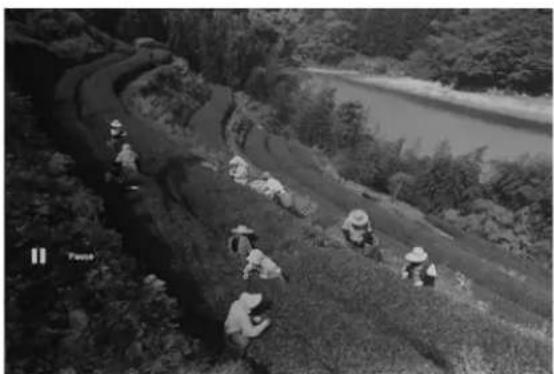
L' image affichée, appuyez sur TOOLBAR pour ouvrir la barre d' information. Sélectionnez les éléments ci-dessous en appuyant sur ◀▶ : Play/Pause, Prev, Next, Stop, Music, Playlist, Info, Rotate, Zoom In, Zoom Out. Appuyez ensuite sur OK pour confirmer.
4.3Reproduction musicale/fonction de suppression
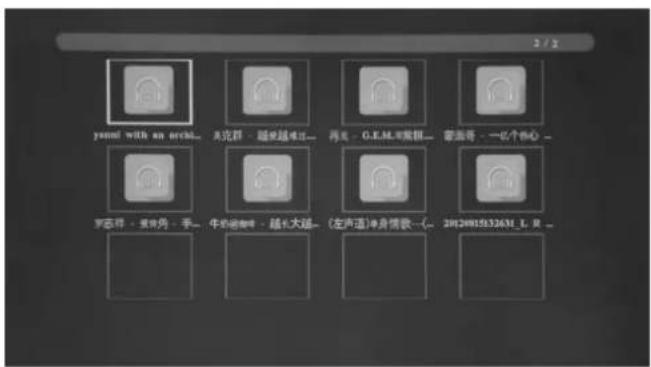
Mettez en surbrillance Music dans le menu principal. Appuyez sur ENTER pour sélectionner USB 2.0 ou carte mémoire, puis une nouvelle fois sur ENTER pour accéder au mode miniatures. Appuyez sur ▲▼◀▶ pour sélectionner la chanson à lire, puis sur ENTER pour confirmer.
Fonction de suppression :
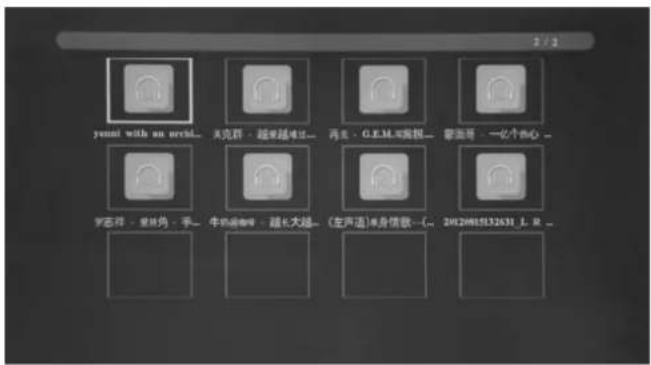
En mode miniatures, appuyez sur ▲ ▼ ◀▶ pour sélectionner la chanson à supprimer. Appuyez sur TOOLBAR pour ouvrir l'interface de suppression, puis sur ENTER pour sélectionner « YES » pour confirmer la suppression.
Lecture musicale
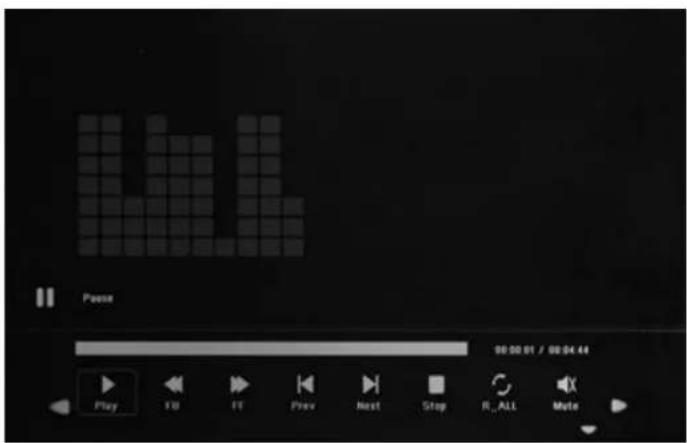
Pendant la lecture musicale, appuyez sur TOOLBAR pour accéder aux informations musicales. Sélectionnez les éléments ci-dessous en appuyant sur ◀▶: Pause/Play, FB, FF, Prev, Next, Stop, Set A/SETB/NONE (Appuyez sur Enter pour continuer), Mute, Playlist, Info, Goto Time. Appuyez ensuite sur ENTER pour confirmer.
4.4 Lecture d'un fichier vidéo/fonction de suppression
text_image
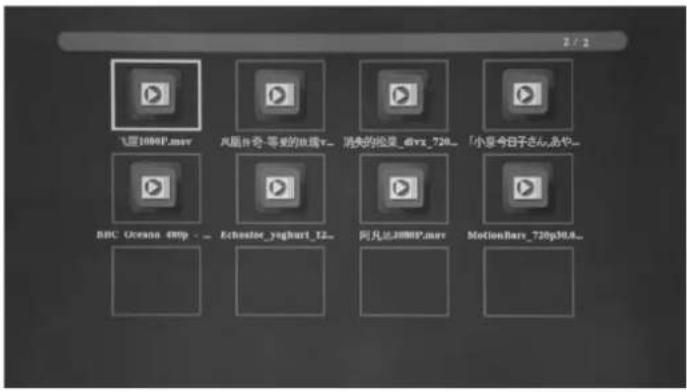
飞屋1000P.mov 声屋传奇-等效的玫瑰v_ 消失的松鼠_dvx_720_ 「小泉今日子さん,多や_ BBC Oceana 4Wtp - _ Echostoe_yogHurt_12_ 阿凡兰300P.mov MotionHary_720p30.8_Mettez en surbrillance Video dans le menu principal. Appuyez sur ENTER pour sélectionner USB 2.0 ou carte mémoire, puis une nouvelle fois sur ENTER pour accéder au mode miniatures. Appuyez sur ▲▼ ◀▶ pour sélectionner la vidéo à lire, puis sur ENTER pour confirmer.
Fonction de suppression :
text_image
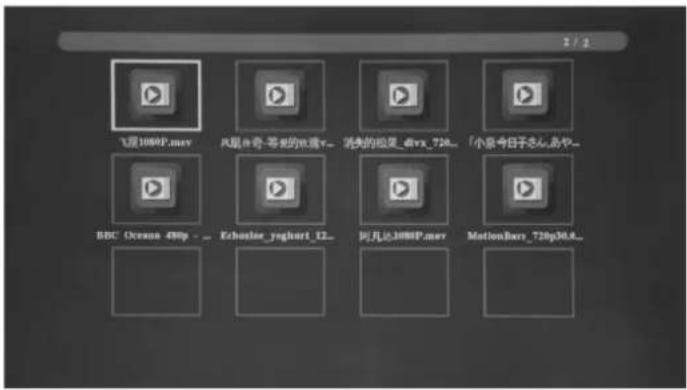
飞展1000P.mov 风展台奇-等变的玫瑰v_ 消失的轻柔_divx_736_ 「小泉今日子志心,志安_ BBC Oceans 48Hp - _ Erhousie_yoghurt_12_ 阿凡达1000P.mov MotionBarx_72hp36.8_En mode miniatures, appuyez sur ▲ ▼ ◀▶ pour sélectionner la vidéo à supprimer. Appuyez sur TOOLBAR pour ouvrir l'interface de suppression, puis sur Enter pour confirmer.
Lecture vidéo
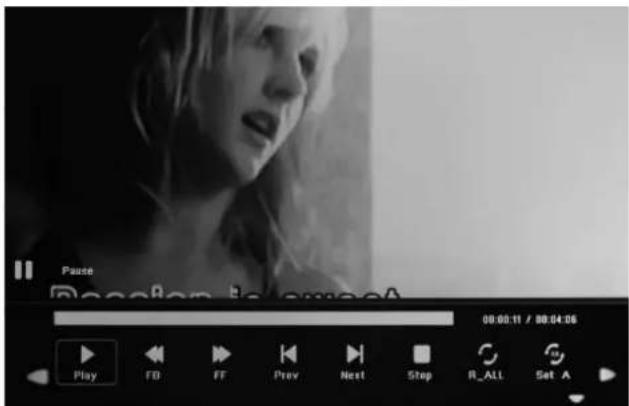
Pendant la lecture vidéo, appuyez sur TOOLBAR pour accéder à la vidéo. Sélectionnez les éléments ci-dessous en appuyant sur ◀▶: Pause/Play, FB, FF, Prev, Next, Stop, SET A/SETB/NONE (appuyez sur Enter pour continuer), Playlist, Info, SlowF, StepF, Goto Time (appuyez sur Enter pour sélectionner Goto Time), Zoom in, Zoom
out, puis appuyez sur ENTER pour confirmer.
4.5Fonction de copie automatique de fichiers
image/musicaux/vidéo
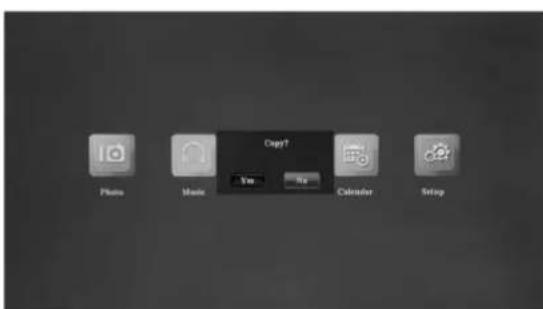
Créez un fichier txt nommé « COPIE » et enregistrez-le dans le périphérique USB. La fonction prend en charge la copie de tous les fichiers du périphérique USB vers la carte mémoire SD. Appuyez sur ◀▶ pour sélectionner « Yes » ou « No », puis sur ENTER pour confirmer. La barre de progression s'affiche à l'écran. Une fois la copie terminée, l'appareil démarre automatiquement la lecture vidéo.
Veuillez noter : les fichiers image/musicaux/vidéo doivent être contenus directement dans le sous-menu du périphérique USB/de la carte SD, pas dans un dossier. Si tel n'est pas le cas, la fonction de copie va échouer.
5. Fonction de défilement des sous-titres
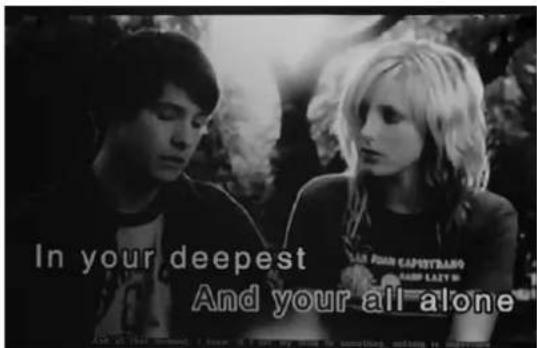
L' appareil prend en charge la fonction de défilement des sous-titres pendant la lecture de photos, musicale et de films. Les étapes de réglage de la fonction sont :
a) Créez un fichier TXT.
b) Enregistrez le fichier TXT avec le format de code « Unicode » et nommez-le « SCROLL.TXT ».

c) Copiez le fichier TXT vers le périphérique USB ou la carte mémoire.
d) Insérez le périphérique USB ou la carte mémoire. Le système affiche les sous-titres à l' écran durant la lecture photo, musicale ou vidéo.
Veuillez noter : 1. les fichiers image/musicaux/vidéo doivent être contenus directement dans le sous-menu du périphérique USB/de la carte SD, pas dans un dossier. Si tel n'est pas le cas, la fonction de défilement va échouer.
- Pour afficher de nouveaux sous-titres, débranchez l'adaptateur d'alimentation pour éteindre l'appareil et en vider la mémoire. Sinon, l'appareil continuera d'afficher les anciens sous-titres à l'écran.
6. Calendrier
text_image
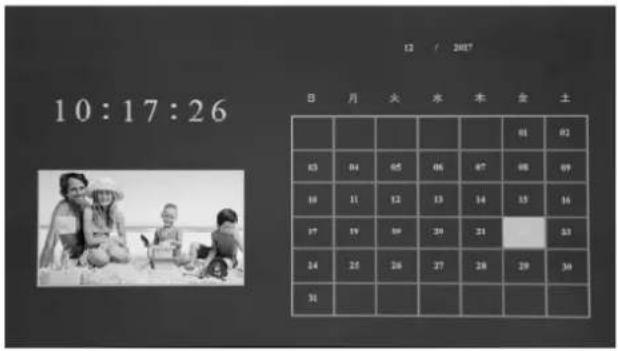
10:17:26 日月火水金土 83 84 85 86 87 88 89 10 11 12 13 14 15 16 17 18 19 20 21 22 23 24 25 26 27 28 29 30 31Accéder à Calendar dans le menu principal. Naviguez dans le calendrier en appuyant sur ▲▼◀▶.
7. Fonction HDMI-IN
text_image
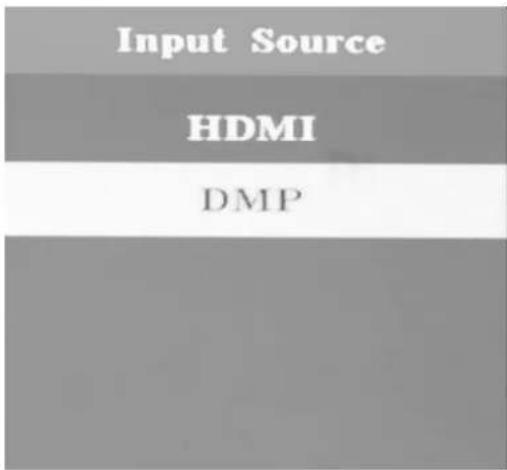
Input Source HDMI DMPConnectez la sortie HDMI du dispositif à l'interface d'entrée HDMI du cadre photo numérique. Appuyez sur SOURCE pour choisir HDMI comme source d'entrée « HDMI ».
8. Menu de configuration
text_image
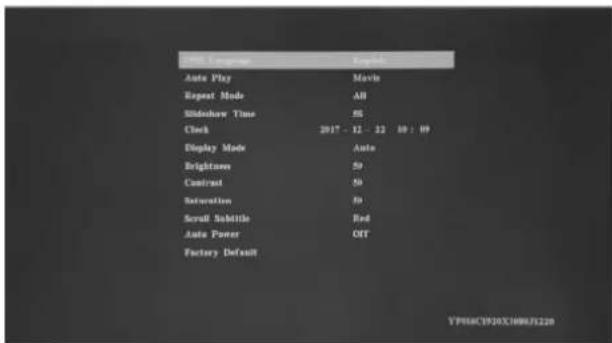
Auto Play Repeat Mode Sliderbox Time Clock Display Mode Brightness Contrast Saturation Scroll Subtitle Auto Power Factory Default Movie All 55 2017 - 12 - 12 10 : 09 Auto 50 50 50 Find OUT YF86C1920X100671220Mettez en surbrillance Setup dans le menu principal.
Appuyez sur ENTER pour y accéder. Appuyez sur ▲▼ pour sélectionner l' option désirée, puis sur ◀▶ pour sélectionner le paramètre à régler.
8.1 Langues : allemand, anglais et d'autres langues au choix
8.2 Lecture automatique : Film, Photo + Musique, Désactivé, Photo, Musique
8.3 Mode de répétition : Un/Tout/Désactivé
8.4 Durée de diaporama : 3 s/5 s/10 s/30 s/60 s.
8.5 Horloge : appuyez sur ENTER pour l'ouvrir, puis sur ▲▼◀▶ pour sélectionner l'élément d'heure ou de date à régler : date, mois, année, heure, minute et seconde.
8.6 Mode d'affichage : Automatique, adapté, panoramique.
8.7 Luminosité : Appuyez sur ◀▶ pour choisir une valeur entre 0 (la plus faible) et 100 (la plus élevée).
8.8 Contraste : Appuyez sur ◀▶ pour choisir une valeur entre 0 (la plus faible) et 100 (la plus élevée).
8.9 Saturation : Appuyez sur ◀▶ pour choisir une valeur entre 0 (la plus faible) et 100 (la plus élevée).
8.10 Défilement des sous-titres : noir, blanc, rouge, bleu, vert, désactivé.
8.11 Mise en marche / arrêt automatique : Appuyez sur ENTER, puis sur ▲▼◀ pour sélectionner activé ou désactivé. Si vous sélectionnez « activé », alors vous pouvez définir à la minute près l'heure programmée pour la mise en marche ou l'arrêt automatique.
8.12 Paramètre d'usine : Appuyez sur ENTER pour confirmer.
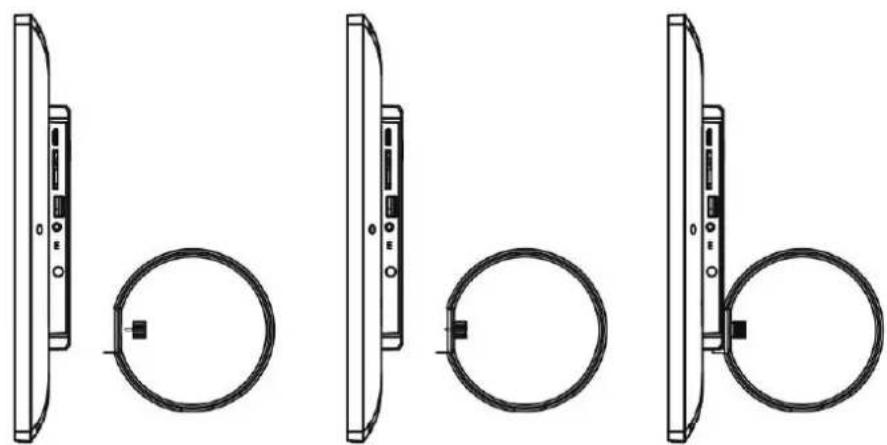
Insérez la vis fixée au support dans le trou dédié de l'appareil. Vissez jusqu'à ce que le support soit correctement fixé avant de mettre l'appareil debout. Voir illustration ci-dessous.
10.Spécifications techniques
● Adaptateur : Entrée : CA 80-240 V - 50/60 Hz. Sortie : CC 12V/2A
- Formats d'image : JPEG, BMP, PNG
● Formats audio : MP3, WMA, WMV
- Formats vidéo :
rm, rmvb, Avi, Divx, MP4, 3GP, MOV, MKV, MPEG, DivX4/5/6, Xvid, WMV, H.264 (prise en charge de la résolution 720P, 1080i, 1080P)
- Paramètres de l'écran :
Dimensions de l'écran : 18,5 inch
Résolution : 1366 x 768 pixels, IPS
Rapport d'affichage : 16:9
Luminosité :env. 300 cd/m²
Contraste : 700:1
Temps de réponse : 20 ms
Angle de vue : 89°(gauche/droite/verticale), 89°(horizontale)
Température de fonctionnement : 0 à 40 °C, humidité : 10 à 85 %
11. Guide de dépannage
En cas de panne sur l'appareil, veuillez consulter le guide de dépannage et le manuel d'utilisation. Si vous avez besoin d'une assistance plus pointue, veuillez contacter notre équipe d'assistance technique.
● Aucune alimentation :
Veuillez vérifier que la prise est bien insérée.
- La télécommande ne répond pas :
Assurez-vous que la pile n'est pas à plat (vous pouvez utiliser une pile pendant six mois dans des conditions normales d'utilisation). Remplacez la pile par une pile neuve, le cas échéant.
- Échec de la lecture de la carte mémoire ou du périphérique USB :
Veuillez confirmer la présence de fichiers sur la carte ou le périphérique USB. Les périphériques vides de contenu ne sont pas lus.
- Échec de la lecture du fichier !
Veuillez vous assurer que le format du fichier est compatible avec le lecteur.
- Affichage trop clair ou trop sombre :
Veuillez régler la luminosité ou le contraste dans le menu de configuration.
● Couleur faible ou absente :
Veuillez régler les couleurs et le contraste dans le menu de configuration.
- Aucun son :
Vérifiez que le volume fonctionne et que l'appareil n'est pas mis en sourdine.
Dispositions de la déclaration CE
Cet appareil a été testé conforme aux valeurs limites des appareils numériques, conformément à la
règlementation de la CE. Ces valeurs limites sont destinées à garantir une protection adéquate contre les nuisances dans les installations domestiques.
La déclaration de conformité est disponible sur notre page d'accueil.
Merkur Str. 8, 72184 Eutingen/Allemagne, Téléphone : + 49 (0) 7457/9465-60
DigiFrame 1890