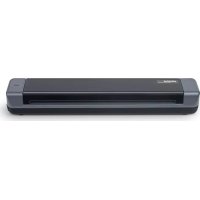
PLUSTEK S410 Plus - Scanner

S410 Plus - Scanner PLUSTEK - Notice d'utilisation et mode d'emploi gratuit

Retrouvez gratuitement la notice de l'appareil S410 Plus PLUSTEK au format PDF.

📄 2 pages Français FR Télécharger 💬 Question IA 10 questions ⚙️ Specs
Notice PLUSTEK S410 Plus - page 1
Caractéristiques Détails
Type de scanner Scanner à plat
Résolution optique 600 x 1200 dpi
Interface de connexion USB 2.0
Formats de numérisation pris en charge PDF, JPEG, TIFF, BMP
Vitesse de numérisation Jusqu'à 10 pages par minute (noir et blanc)
Dimensions 300 x 480 x 100 mm
Poids 2.5 kg
Système d'exploitation compatible Windows, macOS
Maintenance Nettoyage régulier de la vitre et des rouleaux d'alimentation
Sécurité Déconnexion sécurisée après utilisation recommandée
Garantie 2 ans

FOIRE AUX QUESTIONS - S410 Plus PLUSTEK

Le scanner PLUSTEK S410 Plus ne s'allume pas, que faire ?
Vérifiez que l'appareil est correctement branché à une prise électrique fonctionnelle. Essayez un autre câble d'alimentation si possible.
Comment installer le logiciel pour le PLUSTEK S410 Plus ?
Téléchargez le logiciel à partir du site officiel de PLUSTEK, puis suivez les instructions d'installation fournies dans le manuel d'utilisation.
Le scanner ne reconnaît pas les documents, que faire ?
Assurez-vous que les documents sont correctement alignés dans le chargeur. Vérifiez également que le type de document est pris en charge par le scanner.
Pourquoi les numérisations sont-elles floues ou de mauvaise qualité ?
Vérifiez que les vitres du scanner sont propres et exemptes de saleté. Assurez-vous également que la résolution de numérisation est correctement réglée.
Comment changer la résolution de numérisation ?
Ouvrez le logiciel du scanner, allez dans les paramètres de numérisation et sélectionnez la résolution souhaitée avant de commencer la numérisation.
Le scanner émet un bruit étrange, que cela signifie-t-il ?
Un bruit étrange peut indiquer un problème mécanique. Vérifiez qu'aucun objet n'est bloqué à l'intérieur du scanner et redémarrez l'appareil.
Comment résoudre un problème de connexion USB avec le scanner ?
Assurez-vous que le câble USB est bien connecté à la fois au scanner et à l'ordinateur. Essayez un autre port USB ou un autre câble si le problème persiste.
Comment mettre à jour le firmware du PLUSTEK S410 Plus ?
Rendez-vous sur le site de PLUSTEK, recherchez la section de support pour votre modèle et suivez les instructions pour télécharger et installer la dernière version du firmware.
Le scanner ne numérise pas en couleur, que faire ?
Vérifiez les paramètres de numérisation dans le logiciel et assurez-vous que l'option de numérisation en couleur est sélectionnée.
Où puis-je trouver des pièces de rechange pour le PLUSTEK S410 Plus ?
Les pièces de rechange peuvent être commandées directement sur le site de PLUSTEK ou chez un revendeur agréé.

Questions des utilisateurs sur S410 Plus PLUSTEK

0 question sur cet appareil. Repondez a celles que vous connaissez ou posez la votre.

Poser une nouvelle question sur cet appareil

L'email reste privé : il sert seulement à vous prévenir si quelqu'un répond à votre question.

Aucune question pour l'instant. Soyez le premier à en poser une.

Téléchargez la notice de votre Scanner au format PDF gratuitement ! Retrouvez votre notice S410 Plus - PLUSTEK et reprennez votre appareil électronique en main. Sur cette page sont publiés tous les documents nécessaires à l'utilisation de votre appareil S410 Plus de la marque PLUSTEK.

MODE D'EMPLOI S410 Plus PLUSTEK

1. Raccordez l’extrémité carrée du câble USB livré avec le scanner.

2. Raccordez l’extrémité rectangulaire du câble USB au port USB qui se trouve

à l’arrière de votre ordinateur.

3. Si vous prévoyez de connecter votre scanner à un hub (concentrateur) USB,

vériez que ce hub est connecté au port USB de votre ordinateur. Connectez ensuite le scanner au hub USB.

  • Le hub USB n’est pas inclus avec le produit. Pour utiliser un concentrateur, il est recommandé d’en choisir un doté de son propre adaptateur secteur externe. Étape 2. Installation du logiciel

1. Si les composants USB de votre ordinateur fonctionneent correctement,

ils détecteront automentiquement le scanner, et l’«Assistant d’installatatio d’un périphérique » sera alors exécuté. Note: Si votre ordinateur n’était pas sous tension lorsque vous avez connecté le scanner, la boîte de dialogue de l’«Assistant d’installation d’un périphérique » apparaîtra à la mise en route de l’ordinateur, après le démarrage de Windows. »

2. Pour les utilisateurs de Windows 7:

a. Insérez le DVD d’installation dans votre lecteur de DVD-ROM. Cliquez Exécuter install.exe dans la fenêtre Exécution automatique. b. Cliquez sur le bouton Oui si le dialogue de Contrôle de compte d’utilisateur s’afche. Ensuite, veuillez passer à l’etape 4.

3. Pour Windows 8 & Windows 10:

a. Insérez le DVD d‘installation dans votre lecteur de DVD-ROM. Cliquez sur la notication qui s’afche, cliquez ensuite sur Exécuter install.exe dans la fenêtre contextuelle. Si vous manquez la notication, veuillez éjecter puis réinsérer le DVD-ROM Conguration/Application. b. Cliquez sur le bouton Oui si le dialogue de Contrôle de compte d‘utilisateur s‘afche. Ensuite, veuillez passer à l’etape 4.

4. Suivez les instructions qui apparaissent à l’écran pour installer tous les

logiciels nécessaires à votre nouveau scanner USB. Si la fenêtre de l’assistant s’afche, cliquez sur Suivant, et cliquez Installer ce pilote quand même de ce logiciel de toute façon’ dans la fenêtre de ce logiciel de toute façon’ dans la fenêtre de Sécurité de Windows, puis cliquez sur [Terminer] dans la fenêtre de l’assistant.

5. Une fois le programme installé, il vous sera demandé d’étalonner le scanner.

6. Insérez la feuille spéciale d’étalonnage face vers le haut dans la fente

d’alimentation papier du scanner.

7. Suivez les instructions qui s’afchent à l’écran pour terminer l’étalonnage.

8. Une fois l’installation terminée, fermez toutes les applications ouvertes puis

cliquez sur le bouton Terminer pour redémarrer l’ordinateur. Attention

  • Sauvegader le DVD-ROM installation/ application au cas où vous devriez réinstaller le gestionnaire et le logiciel à l'avenir.
  • Sauver la Feuille d'étalonnage au cas où vous devriez calibrer le scanneur à l'avenir. Balayer via le iDoc iDoc vous offre l’accès rapide aux fonctions de balayage fréquent-utilisées. Le balayage des documents ou des images de ce scanner est très facile. Suivez les étapes ci-dessous :

1. Ouvrez la fenêtre de « iDoc »:

  • Dans le menu Démarrer dans Windows, aller sur Tous les programmes > Plustek iDoc, puis cliquez sur iDoc. (Pour les utilisateurs de Windows 8.1: pointez le curseur de votre souris dans le coin supérieur ou inférieur droit de votre écran pour ouvrir la barre Icônes. Cliquez sur l’icône Démarrer, puis cliquez sur la èche vers le bas située près du coin inférieur gauche de l’écran. L’écran Applications s’afche. Déplacez votre curseur vers le bord droit de l’écran pour naviguer vers la droite jusqu’à afcher Plustek iDoc, puis cliquez sur iDoc.) Faites un clic droit sur l’icône iDoc dans la barre d’état système, et sélectionnez iDoc dans le menu contextuel pour afcher la fenêtre principale.
  • Double-cliquez sur l’icône sur le bureau. Faites un clic droit sur l›icône iDoc dans la barre d›état système, et sélectionnez iDoc dans le menu contextuel pour afcher la fenêtre principale.

2. Insérer le document, face vers le haut le scanner. Veuillez permettre au

capteur de détecter les bords de votre document. La numérisation démarre aussitôt.

3. Les images numérisées sont afchées dans iDoc, et vous pouvez réaliser les

travaux d’édition d’images.

4. Cliquez sur le bouton

, ou vous amène à la boîte de dialogue Envoyer à. Sélectionnez la destination souhaitée pour envoyer les images scannées. Faites un clic droit sur l›icône iDoc dans la barre d›état système, et sélectionnez Aide dans le menu contextuel pour plus d›informations sur les paramètres. Instalar y congurar el escáner Siga paso a paso el proceso mostrado a continuación para instalar correctamente el escáner Plustek. Paso 1. Conexión del escáner al sistema

Assistant notice
Powered by Anthropic
En attente de votre message
Informations produit

Marque : PLUSTEK

Modèle : S410 Plus

Catégorie : Scanner