ZEUS M2 - Souris Gamdias - Notice d'utilisation et mode d'emploi gratuit
Retrouvez gratuitement la notice de l'appareil ZEUS M2 Gamdias au format PDF.

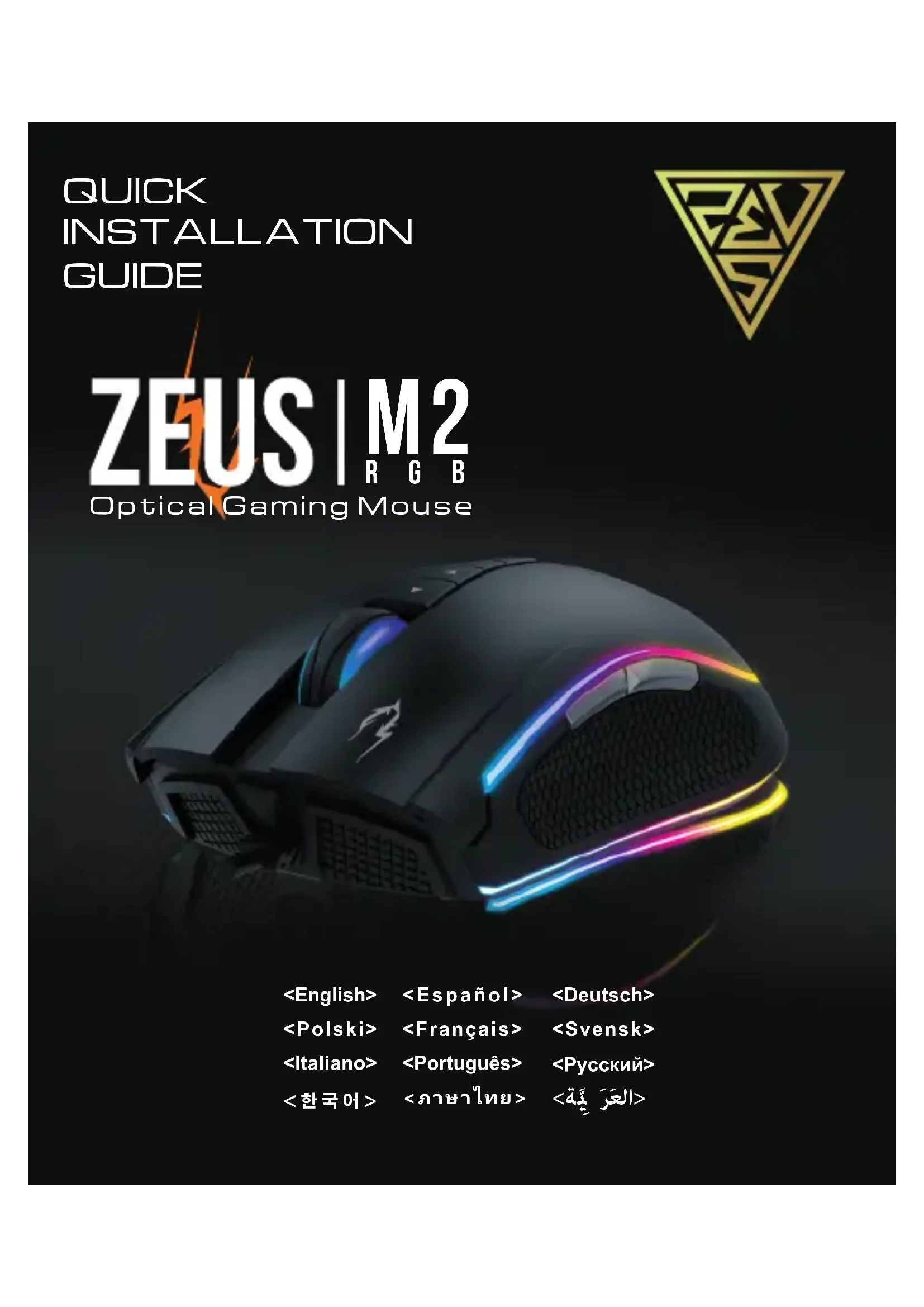
| Marque | Gamdias |
| Modèle | ZEUS M2 |
| Type de produit | Souris de jeu optique |
| Capteur | Optique, 10 800 DPI |
| Nombre de touches | 8 (programmables) |
| Rétroéclairage | RGB (non confirmé, estimation) |
| Interface | USB filaire |
| Systèmes d'exploitation supportés | Windows XP/Vista/7/8/10 |
| Logiciel de configuration | HERA (téléchargeable sur gamdias.com) |
| Design ergonomique | Oui, avec prises latérales en caoutchouc granulé |
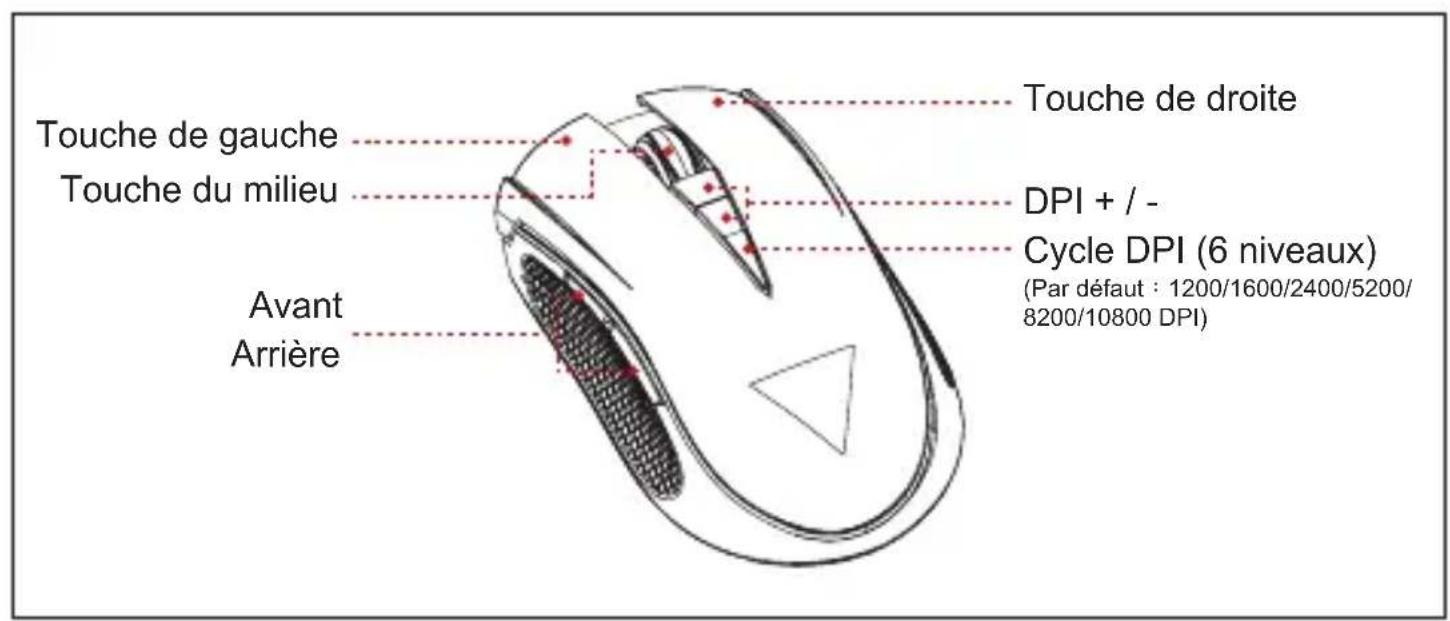
| Niveaux DPI | 6 (1200/1600/2400/5200/8200/10800 par défaut) |
| Dimensions (estimées) | Environ 125 x 70 x 40 mm |
| Poids (estimé) | Environ 110 g (sans câble) |
| Alimentation | Via port USB (câble) |
| Longueur du câble (estimée) | 1,8 m |
| Contenu de l'emballage | Souris ZEUS M2, tapis de souris NYX E1 |
| Entretien et nettoyage | Nettoyer avec un chiffon doux et sec. Éviter les liquides. |
| Sécurité | Utiliser uniquement avec des ports USB compatibles. Ne pas démonter. |
| Pièces détachées | Patins de souris remplaçables (non fournis) |
| Garantie | Consulter le site fabricant pour les détails |
| Enregistrement du produit | Recommandé sur www.gamdias.com |
FOIRE AUX QUESTIONS - ZEUS M2 Gamdias
Questions des utilisateurs sur ZEUS M2 Gamdias
0 question sur cet appareil. Repondez a celles que vous connaissez ou posez la votre.
Poser une nouvelle question sur cet appareil
Téléchargez la notice de votre Souris au format PDF gratuitement ! Retrouvez votre notice ZEUS M2 - Gamdias et reprennez votre appareil électronique en main. Sur cette page sont publiés tous les documents nécessaires à l'utilisation de votre appareil ZEUS M2 de la marque Gamdias.
MODE D'EMPLOI ZEUS M2 Gamdias
Nous vous remercions d'avoir choisi la souris de jeu optique ZEUS M2 par GAMDIAS™. La souris de jeu optique GAMDIAS™ ZEUS M2 comprend un micro-processeur de pointe et un capteur optique 10 800 DPI de précision parfaite. Le design 8 touche-macro fournit une stabilité impeccable et permet toute exécution combinée sans avoir besoin d'installer des pilotes. En plus, il offre un design ergonomique avec prises latérales en caoutchouc granulé qui assurent un contrôle inégalé et une tactilité parfaite.
Configuration requise
- Windows ® XP/Vista /7 /8 /10
• PC avec port USB - Connexion Internet (par installation du logiciel HERA)
Contenu de l'emballage
- Souris optique de jeu GAMDIAS™ ZEUS M2
• Tapis De Souris De Jeu GAMDIAS™ NYX E1
Installation matérielle et logicielle
- Branchez la GAMDIAS™ ZEUS M2 sur votre PC via le port USB.
- L'avertissement "Nouveau matériel détecté" apparaît, veuillez suivre les instructions ci-après pour terminer l'installation du matériel.
- Connectez-vous au site Web GAMDIAS™ (http://www.GAMDIAS.com) pour télécharger la dernière version du logiciel d'application HERA.
- Commencez l'installation du logiciel GAMDIAS™ HERA en suivant les instructions à l'écran.
Paramètres par défaut de ZEUS M2
Enregistrement de votre souris optique de jeu GAMDIAS™ ZEUS M2
Veuillez visiter www.GAMDIAS.com pour enregistrer le produit en ligne.

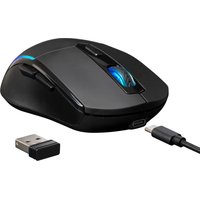

Marque : Gamdias
Modèle : ZEUS M2
Catégorie : Souris