MKMINIW - Clavier Mars Gaming - Notice d'utilisation et mode d'emploi gratuit
Retrouvez gratuitement la notice de l'appareil MKMINIW Mars Gaming au format PDF.

| Type de produit | Clavier mécanique filaire compact |
| Marque | Mars Gaming |
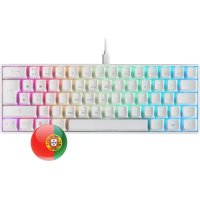
| Modèle | MKMINIW |
| Dimensions approximatives | 30 x 15 x 3 cm |
| Poids approximatif | 500 g |
| Alimentation | USB 5V |
| Longueur du câble | 1,5 m |
| Type de touches | Mécaniques (non précisé) |
| Rétroéclairage | RGB avec plusieurs effets |
| Effets d'éclairage | Mode vague, respiration, réactif, etc. |
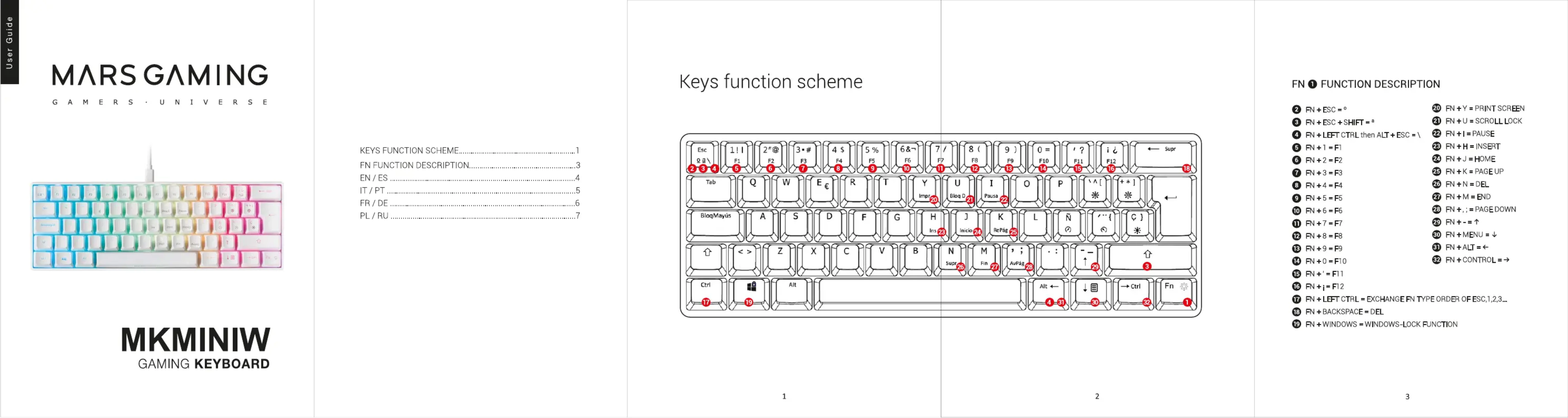
| Contrôle de l'éclairage | Touches P (mode) et R (réglage), PN 470 (S) pour vitesse |
| Touches de verrouillage | CAP1 et CAP2 pour fonctions LOCK |
| Compatibilité | Windows, Mac, Linux |
| Nettoyage | Chiffon doux légèrement humide, éviter produits abrasifs |
| Précautions | Ne pas exposer à l'humidité ou aux liquides |
| Service client | www.marsgaming.uy |
FOIRE AUX QUESTIONS - MKMINIW Mars Gaming
Questions des utilisateurs sur MKMINIW Mars Gaming
0 question sur cet appareil. Repondez a celles que vous connaissez ou posez la votre.
Poser une nouvelle question sur cet appareil
Téléchargez la notice de votre Clavier au format PDF gratuitement ! Retrouvez votre notice MKMINIW - Mars Gaming et reprennez votre appareil électronique en main. Sur cette page sont publiés tous les documents nécessaires à l'utilisation de votre appareil MKMINIW de la marque Mars Gaming.
MODE D'EMPLOI MKMINIW Mars Gaming
Le MKMINIw est équipé de multiples effets d'éclairage pour changer et améliorer
parcience de notre casier qui peut etre controle va du matieres ou unAnonyme sur PNL . Cours d'analyse entre les different opérateurs
Appoyez sur P. pour basculer entre les different modalles Annonz sur R. échantour albumier (etilde trichionne)
Appuyant sur PN 470 (S) pour augmenter non combroyer la ville de l'effet. Les touches CAP1 et CAP2 resternillon alloupec pour indiquer que le fonction LOCK est activée.
Télécharge le problème MONTNIW sur nosite Web www.marsgaming.uy et conservez cette fiche pour refreference naturel.
1
RGB-LICHEFFEKE