Designer - Logiciel audio et/ou vidéo SHURE - Notice d'utilisation et mode d'emploi gratuit
Retrouvez gratuitement la notice de l'appareil Designer SHURE au format PDF.


| Type de produit | Logiciel audio et/ou vidéo |
| Marque | Shure |
| Modèle | Designer |
| Fonctions principales | Conception et déploiement de systèmes audio, configuration de couverture, routage Dante, optimisation automatique, gestion de projets multi-salles |
| Appareils compatibles | MXA910, MXA920, MXA710, MXA310, P300, IntelliMix Room, ANIUSB-MATRIX, MXN5-C, Bouton de coupure du son réseau MXA |
| Configuration requise - Système d'exploitation | Windows (mises à jour recommandées) |
| Configuration requise - Mémoire | 16 Go RAM disponible |
| Configuration requise - Espace disque | 2 Go disponible |
| Configuration requise - Processeur | Processeur i5 dual-core |
| Ports requis | API Web, MongoDB, API système Shure ; 4 ports dynamiques (plage 10000-65535) ; ports 5568, 8427 |
| Base de données intégrée | MongoDB v5.0.3 installé automatiquement |
| Langues de l'interface | Multilingue (modifiable dans Mon compte) |
| Types de fichiers image supportés | .jpg, .jpeg, .png, .gif |
| Formats d'export/import projet | .dprj (propriétaire) |
| Sauvegarde et restauration | Sauvegarde MongoDB via ligne de commande ; restauration avec mongorestore |
| Journal des événements | Oui, exportable en CSV (période de rétention configurable de 30 à 360 jours) |
| Entretien et nettoyage | Logiciel : mise à jour régulière via les notes de publication Shure ; pas de nettoyage physique |
| Sécurité | Gestion des licences pour IntelliMix Room, cryptage Dante, sauvegarde de base de données |
| Pièces détachées et réparabilité | Non applicable (logiciel) ; support technique Shure disponible |
FOIRE AUX QUESTIONS - Designer SHURE
Questions des utilisateurs sur Designer SHURE
0 question sur cet appareil. Repondez a celles que vous connaissez ou posez la votre.
Poser une nouvelle question sur cet appareil
Téléchargez la notice de votre Logiciel audio et/ou vidéo au format PDF gratuitement ! Retrouvez votre notice Designer - SHURE et reprennez votre appareil électronique en main. Sur cette page sont publiés tous les documents nécessaires à l'utilisation de votre appareil Designer de la marque SHURE.
MODE D'EMPLOI Designer SHURE
Logiciel de configuration du système
Designer Logiciel de configuration du système 4
Généralités 4
Caractéristiques 5
Premiers pas 5
Installation du logiciel 8
Mises à jour de la configuration automatique 9
Sauvegarde et restauration de la base de données 9
Appareils compatibles 10
Changer la langue de l'interface 11
Organisation des conceptions 11
Création d'un projet 13
Concevoir le design des salles 13
Créer une salle 13
Importer et exporter des projets 13
Configuration de la salle 14
Ajouter des appareils 14
Utilisation du workflow Optimize de Designer 14
Utilisation de la carte de couverture 16
Raccourcis clavier pour la carte de couverture 17
Ajout d'une image d'arrière-plan 18
Positionnement des appareils à l'aide de la grille et des instructions 19
Déplacement, pivotement et redimensionnement d'objets 21
Travail avec des appareils virtuels 23
Déploiement des conceptions sur les appareils découverts 23
Enregistrer les Préréglages 24
Journal des événements 25
MXA920 25
Couverture MXA920 25
Ajustement des niveaux 28
Canaux Dante 29
MXA910 29
Configuration de la couverture du microphone MXA910 30
Placement du microphone multi-capsules de plafond 31
Utilisation de la technologie Autofocus pour améliorer la couverture 33
MXA710 33
Réglage de la couverture du microphone 33
Utilisation de la technologie Autofocus pour améliorer la couverture 34
MXA310 34
Placement du microphone multi-capsules de table 34
IntelliMix Room 38
Comment marchent les licences de IntelliMix Room 38
Utilisation d'un logiciel de vidéoconférence avec IntelliMix Room 39
Acheminement des signaux du microphone vers le DSP 40
P300 41
Mesures de pré-gain et post-gain 41
Configuration de la synchronisation de la coupure du son sur le micro MXA310 et le mélangeur P300 42
ANIUSB 42
Flux de transmission Dante 42
Configuration de la synchronisation de la coupure du son sur le micro MXA310 et le mélangeur ANIUSB-MATRIX 42
Enceinte de plafond réseau Microflex™ 43
Acheminement des signaux vers l'enceinte 43
Acheminement des signaux vers plusieurs enceintes 43
Bouton de coupure du son réseau 45
Fonctionnement du bouton de coupure du son réseau 45
Liaison des boutons de coupure du son à un appareil 45
Designer Logiciel de configuration du système
Généralités
Le logiciel de configuration du système Designer permet aux assembleurs et aux planificateurs de système de concevoir et de mettre en œuvre une couverture audio précise pour des installations comportant de multiples microphones Shure et d'autres appareils Shure. Designer prend en charge la conception en ligne et hors lige, l'acheminement, la configuration et le téléchargement sur des appareils en ligne dans un outil unique. Il permet de modéliser avec précision des espaces de réunion et de présentation en important un plan d'étage, en mettant la salle à l'échelle, en disposant les appareils autour des participants et de disposer les lobes de captation sur le schéma de la salle pour une couverture précise.
Designer permet de créer et de modifier les paramètres de couverture avant d'installer les appareils :
- identifier le positionnement du microphone, la taille de la pièce et la hauteur du plafond
- ajouter des canaux
- créer des zones de couverture précises
- ajuster les paramètres de l'égaliseur
• gérer l'acheminement du signal
Une fois la conception hors ligne achevée, il est possible de télécharger les paramètres sur les appareils en cours d'utilisation et de parfaire les réglages sur place, en utilisant Designer. Il est également possible d'exporter les préréglages d'un appareil afin de les télécharger et d'utiliser pour ce faire l'interface utilisateur Web de chaque appareil.
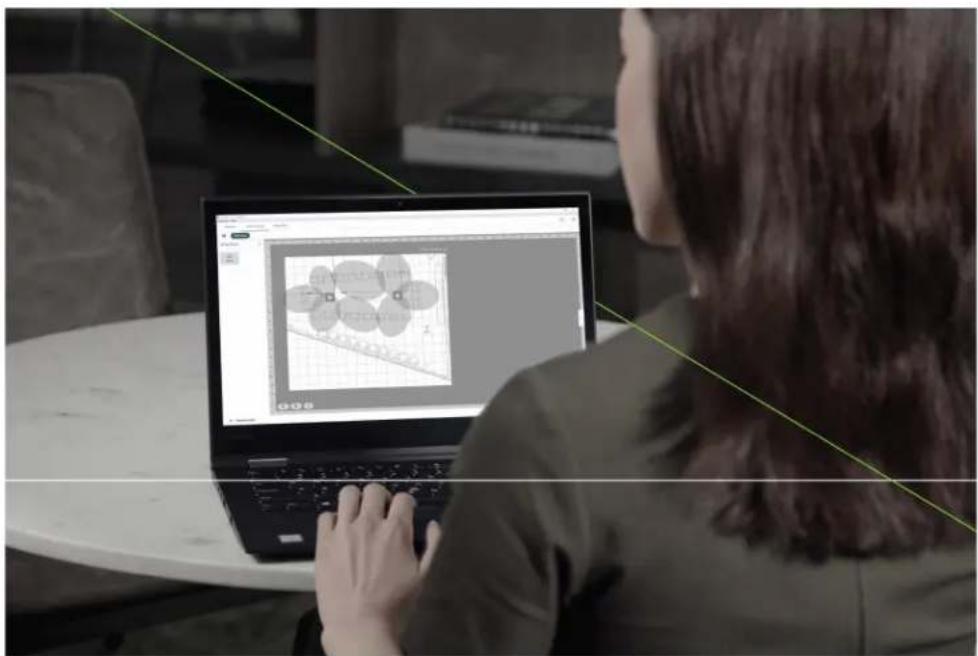
- Concevoir une couverture audio en ligne ou hors ligne destinée à des installations composées des microphones et appareils Shure suivants :
- IntelliMix® Room
• Microphone multi-capsules de plafond MXA910/MXA920
• Microphone multi-capsules linéaire MXA710
• Microphone multi-capsules de table MXA310
• Processeur de conférence audio IntelliMix P300
• Interface réseau audio USB ANIUSB-MATRIX - Enceinte de plafond réseau Microflex
-
Bouton de coupure du son réseau MXA
-
Mettre des plans d'étage et des photographies de référence à l'échelle pour une installation précise de l'appareil
- Ajouter plusieurs appareils pour créer des installations plus grandes et plus complexes
- Procéder à l'acheminement du signal de plusieurs produits Shure dans un outil logiciel unique
- Créer des modèles et les réutiliser sur différents sites
- Transmission simultanée des paramètres à un groupe d'appareils à la fois
- Exporter facilement des préréglages d'appareils pour un emplacement individuel
- Organiser des installations pour plusieurs salles, bâtiments et clients
- Économiser du temps et des frais de voyage en important un plan d'étage et en utilisant des appareils virtuels pour concevoir le système hors ligne
- Partager des fichiers de projet avec d'autres utilisateurs de Designer pour pouvoir travailler à plusieurs sur un projet
Premiers pas
1. Création d'un projet
Démarrer un projet Designer et créer une salle correspondant à l'environnement attendu. Vous pouvez créer une salle (live) ou une salle (design) que vous pouvez déployer plus tard.
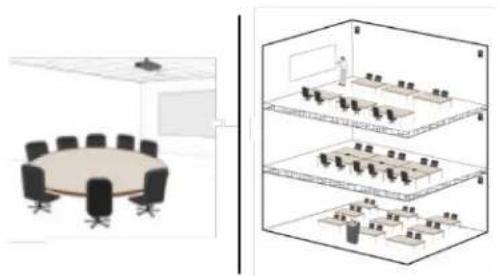
2. Ajouter des appareils à votre salle
Faire glisser les appareils requis dans la salle.
- Si vous créez une salle (live), vous allez ajouter des appareils en ligne sur votre réseau dans votre salle.
- Si vous créez une salle (design), vous allez ajouter des appareils virtuels dans votre salle que vous pourrez associer avec des appareils en ligne et déployer plus tard.
3. Optimiser votre salle
Cliquer sur Optimize pour permettre à Designer de connecter les appareils Shure. Au moins un microphone et un processeur doivent être installés dans une salle pour utiliser la fonction Optimize de Designer.
Seuls des microphones sont disponibles ? Vous pouvez continuer à effectuer des réglages manuels en sélectionnant les appareils individuels pour ajuster leurs propriétés dans le panneau de droite ou en cliquant sur Configure pour accéder aux paramètres plus avancés et les modifier

Le workflow Optimize de Designer accélère le processus de connexion des systèmes comportant au moins 1 microphone et 1 processeur audio. Optimize crée aussi des chemins de commande de coupure du son dans les salles dotées de boutons de coupure du son du réseau MXA. Lorsque vous sélectionnez Optimize dans une salle, Designer effectue les opérations suivantes :
- Crée des chemins audio et des chemins de commande de coupure du son
- Ajuste les paramètres audio
• Active la synchronisation de la coupure du son
• Active la commande logique LED pour les appareils concernés
Les paramètres sont optimisés pour une combinaison d'appareils spécifique. Les paramètres peuvent être personnalisés, mais le workflow Optimize constitue un bon point de départ.
Une fois une salle optimisée, vérifier et ajuster les paramètres en fonction des besoins. Ces étapes peuvent être les suivantes :
- Suppression des chemins inutiles.
- Contrôle des niveaux et ajustement du gain.
- Contrôle de l'acheminement correct des signaux de référence AEC.
- Affinage des blocs DSP selon le besoin.
Appareils compatibles :
- MXA910
- MXA920
- MXA710
- MXA310
• P300 - IntelliMix® Room
• ANIUSB-MATRIX - MXN5-C
- Bouton de coupure du son en réseau MXA
4. Affinage de votre système
Utiliser la carte de couverture pour configurer les appareils et ajuster les zones de couverture dans la salle. De plus, vous devez sélectionner les appareils individuels pour ajuster leurs propriétés dans le panneau de droite ou en cliquant sur Configure pour accéder aux paramètres plus avancés et les modifier.
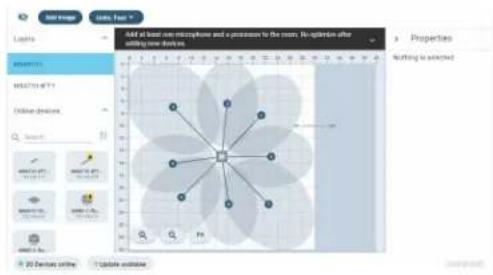
5. Tâches spécifiques à l'appareil
- Microphones de plafond et multi-capsules linéaires et enceintes de plafond uniquement :
- Onglet de carte de couverture — Dimensionner la salle à l'aide des dimensions et des caractéristiques réelles de la salle.
- Utiliser un plan d'étage ou une image de référence pour commencer à dessiner votre salle. Cliquer sur Add image pour importer le plan d'étage et le mettre à l'échelle par rapport à un point de référence sur le dessin.
Utiliser l'image pour centrer la couverture audio sur les zones prévues pour les participants et améliorer la précision de la conception en utilisant les dimensions de la salle réelle.
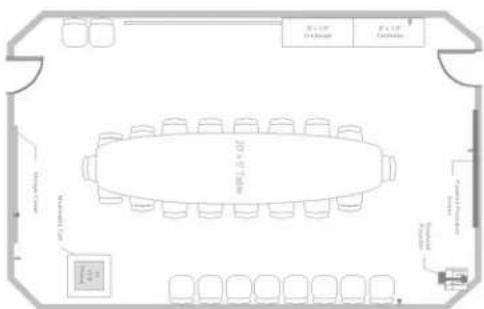
- Ajouter des appareils et installer les canaux autour des zones des participants. Il est possible de configurer plusieurs appareils dans la même salle, ce qui permet d'obtenir une excellente couverture audio dans les espaces vastes et complexes. Cliquer sur Add channel pour habiller l'espace avec des lobes.
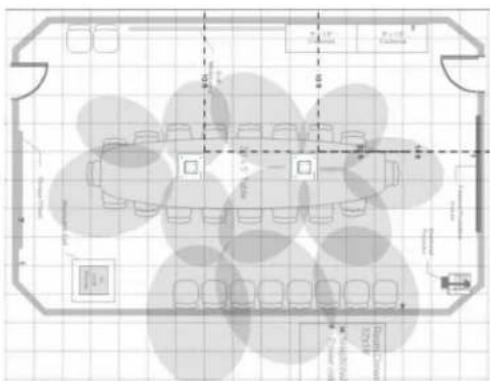
- Utiliser Designer pour ajuster les paramètres de l'égaliseur, gérer l'acheminement du signal et configurer les propriétés de l'appareil.
- Microphones multi-capsules de table uniquement :
- Sélectionner l'appareil et cliquer sur Configurer.
- Cliquer sur Add channel pour ajouter des canaux au microphone.
- Utiliser les Properties pour sélectionner les paramètres de canal.
- Autres appareils :
- Sélectionner l'appareil et cliquer sur Configurer.
- Utiliser les différentes fonctions pour sélectionner les paramètres de traitement du signal.
6. Ajustements finaux
Pour terminer la configuration des appareils installés dans la salle, ceux-ci peuvent être modifiés directement. Procéder au réglage de précision de chaque appareil en vérifiant le son et en modifiant les réglages en temps réel à partir de Designer.
Installation du logiciel
Versions des logiciels
De nouvelles versions de ce logiciel sortent régulièrement pour fournir de nouvelles fonctionnalités et de meilleures performances. Cette documentation prend en charge la dernière version du logiciel. Pour plus d'informations sur les sorties individuelles, consulter les notes de publication à l'adresse www.shure.com.
Contacter l'équipe d'assistance Shure
Le service d'assistance systèmes de Shure se compose d'équipes régionales de spécialistes des appareils Shure, de la mise en réseau audio numérique et des meilleures pratiques pour chaque installation. En cas de difficulté ou problème d'installation ou de configuration du logiciel, contacter le service d'assistance systèmes de Shure. Dans la région Amériques, appeler le 312-736-6006 ou aller sur le site www.shure.com pour obtenir les coordonnées de l'assistance locale.
Configuration requise
Configuration requise
Ports requis
| API WebMongoDBAPI du système Shure | Quatre ports, affectés de manière dynamique lors de l'installation selon les ports disponibles sur la plage 10000-65535 |
Installer les mises à jour Windows
Vérifier que le système d'exploitation utilisé est à jour avant d'installer le logiciel.
Operating System
| Mémoire système | 16 Go de RAM disponible |
| Espace sur le disque dur | 2 Go disponible |
| Processeur | Processeur i5 dual-core |
Mises à jour de la configuration automatique
Les réglages suivants sont effectués automatiquement lors de l'installation du logiciel.
Configuration requise de l'installateur
MongoDB v5.0.3 est ajouté automatiquement pendant le processus d'installation.
Pare-feu Windows
| PortLocal | 5568, 8427 |
Sauvegarde et restauration de la base de données
Pour éviter toute perte de données, effectuer une sauvegarde de la base de données MongoDB (installée avec Designer) qui stocke les informations du logiciel Shure. Les sauvegardes sont également utiles en cas de migration vers un nouveau serveur.
Les sauvegardes stockent tous les projets, les emplacements et les réglages des appareils effectués par l'équipe dans le logiciel. Pour une restauration de la sauvegarde, seuls les fichiers de sauvegarde (.bak) correspondant à la version actuelle du logiciel d'exploitation sont pris en charge.
Identification du port MongoDB
Il est nécessaire d'identifier le port alloué de manière dynamique à MongoDB en regardant dans la section Configuration suivante :
"[location of Designer Software install directory]\Services\Mongo-5.0.3\Bin\mongod.cfg"
Le numéro de port est indiqué dans les lignes suivantes :
"
net:
port: [port #]
"
Sauvegarde de la base de données Mongo
Utiliser l'ordinateur sur lequel le logiciel est installé pour créer la sauvegarde MongoDB.
- Identifier un emplacement pour archiver la sauvegarde de la base de données. Utiliser ce chemin dans la ligne de commande.
- Ouvrir une invite de commandes à partir du menu Démarrer et commencer à saisir « command ». Ne pas appuyer sur la touche Entrée.
- Faire un clic droit sur l'élément « command prompt » et sélectionner Exécuter en tant qu'administrateur.
- Entrer la ligne de commande suivante (y compris les guillemets des chemins de fichier) après avoir remplacé les espaces réservés entre [] :
"[location of Designer Software install directory]\Services\Mongo-5.0.3\Bin\mongodb.exe" --host localhost --port [MongoDB port number] --gzip --archive="[path and file name of backup]"
Conseil : Exemple de ligne de commande avec les paramètres par défaut (tout en une ligne de commande) :
"c:\Program Files\Shure\Shure Designer\Services\Mongo-5.0.3\Bin\mongodump.exe" --host localhost --port [MongoDB port number] --gzip --archive="c:\Shure.bak"
- Appuyer sur Entrée. Le fichier est archivé dans le dossier indiqué dans l'invite.
Restauration d'une sauvegarde de la base de données
- Sur l'ordinateur équipé du logiciel, ouvrir une invite de commande à partir du menu Démarrer et commencer à saisir « command ». Ne pas appuyer sur la touche Entrée.
- Faire un clic droit sur l'élément « command prompt » et sélectionner Exécuter en tant qu'administrateur.
- Entrer la ligne de commande suivante (y compris les guillemets des chemins de fichier) après avoir remplacé les espaces réservés entre [] :
"[location of Designer Software install directory]\Services\Mongo-5.0.3\Bin\mongorestore.exe" --host localhost --port [MongoDB port number] --drop --gzip --archive="[path and file name of backup]"
Conseil : Exemple de ligne de commande avec les paramètres par défaut (tout sur une ligne de commande) :
"c:\Program Files\Shure\Shure Designer\Services\Mongo-5.0.3\Bin\mongorestore.exe" --host localhost --port [MongoDB port number] --drop --gzip --archive="c:\Shure.bak"
-
Appuyer sur Entrée.
-
Recharger la configuration de la base de données en entrant
iisreset
dans l'invite de commande.
Appareils compatibles
Les appareils Shure suivants sont pris en charge dans Designer. Dès que possible, télécharger la version logicielle la plus récente pour bénéficier de nouvelles fonctionnalités et de meilleures performances.
- Microphone de réseau au plafond MXA910 (User Guide)
- Microphone de réseau au plafond MXA920 (User Guide)
• MXA710 Microphone multicapsules linéaire (User Guide) - Microphone multicapsules de table MXA310 (User Guide)
- Logiciel IntelliMix Room pour le traitement audio (User Guide)
-
Processeur de conférence audio P300 ^ IntelliMix (User Guide)
• Interface réseau audio ANIUSB-MATRIX (User Guide) -
Enceinte de plafond en réseau Microflex : MXN5-C (User Guide)
- Bouton de coupure du son en réseau MXA (User Guide)
Important :
- Consulter les notes de publication pour obtenir la liste des versions de firmware compatibles
- Les projets exportés ne sont pas rétrocompatibles aux versions antérieures de Designer
Voir la section Mises à jour du firmware pour plus d'informations sur la mise à jour du firmware.
Changer la langue de l'interface
- Aller à Mon compte en cliquant sur la zone en haut à gauche, à côté du nom.
- Sélectionner la langue préférée dans le menu déroulant.
- Cliquer sur Enregistrer les modifications.
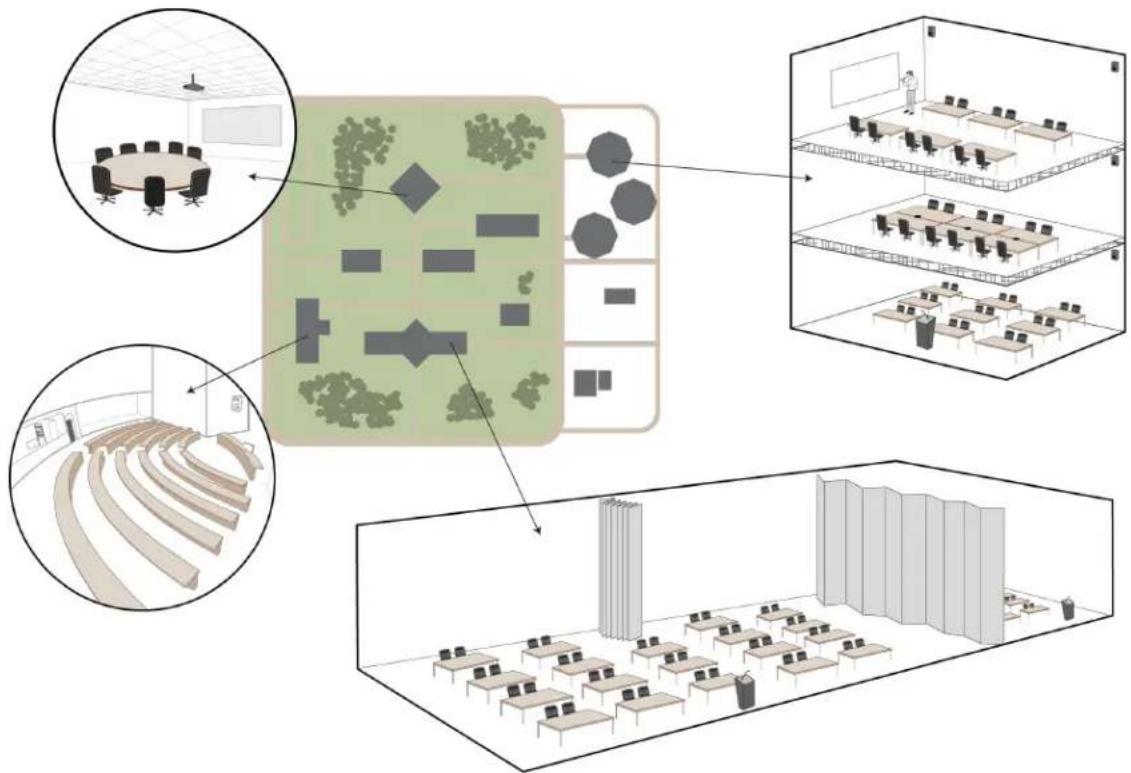
Organisation des conceptions
Le logiciel Designer de Shure aide à développer et à organiser des projets d'installation audio. Mettre en place vos projets de manière à ce qu'ils reflètent au mieux votre workflow :
flowchart
graph TD
    A["Meeting Table"] --> B["Class 1"]
    A --> C["Class 2"]
    A --> D["Class 3"]
    A --> E["Class 4"]
    A --> F["Class 5"]
    A --> G["Class 6"]
    A --> H["Class 7"]
    A --> I["Class 8"]
    A --> J["Class 9"]
    A --> K["Class 10"]
    A --> L["Class 11"]
    A --> M["Class 12"]
    A --> N["Class 13"]
    A --> O["Class 14"]
    A --> P["Class 15"]
    A --> Q["Class 16"]
    A --> R["Class 17"]
    A --> S["Class 18"]
    A --> T["Class 19"]
    A --> U["Class 20"]
    A --> V["Class 21"]
    A --> W["Class 22"]
    A --> X["Class 23"]
    A --> Y["Class 24"]
    A --> Z["Class 25"]
    A --> AA["Class 26"]
    A --> AB["Class 27"]
    A --> AC["Class 28"]
    A --> AD["Class 29"]
    A --> AE["Class 30"]
    A --> AF["Class 31"]
    A --> AG["Class 32"]
    A --> AH["Class 33"]
    A --> AI["Class 34"]
    A --> AJ["Class 35"]
    A --> AK["Class 36"]
    A --> AL["Class 37"]
    A --> AM["Class 38"]
    A --> AN["Class 39"]
    A --> AO["Class 40"]
    A --> AP["Class 41"]
    A --> AQ["Class 42"]
    A --> AR["Class 43"]
    A --> AS["Class 44"]
    A --> AT["Class 45"]
    A --> AU["Class 46"]
    A --> AV["Class 47"]
    A --> AW["Class 48"]
    A --> AX["Class 49"]
    A --> AY["Class 50"]
Organiser par projet en fonction de l'emplacement
Les projets sont évolutifs : concevez une seule pièce ou développez plusieurs emplacements comprenant des bâtiments et des campus
flowchart
graph TD
    A["Large Conference Room"] --> B["Form 1"]
    A --> C["Form 2"]
    A --> D["Form 3"]
    A --> E["Form 4"]
    A --> F["Form 5"]
    A --> G["Form 6"]
    A --> H["Form 7"]
    A --> I["Form 8"]
    A --> J["Form 9"]
    A --> K["Form 10"]
    style A fill:#f9f,stroke:#333
    style B fill:#ccf,stroke:#333
    style C fill:#ccf,stroke:#333
    style D fill:#ccf,stroke:#333
    style E fill:#ccf,stroke:#333
    style F fill:#ccf,stroke:#333
    style G fill:#ccf,stroke:#333
    style H fill:#ccf,stroke:#333
    style I fill:#ccf,stroke:#333
    style J fill:#ccf,stroke:#333
    style K fill:#ccf,stroke:#333
    style L fill:#ccf,stroke:#333
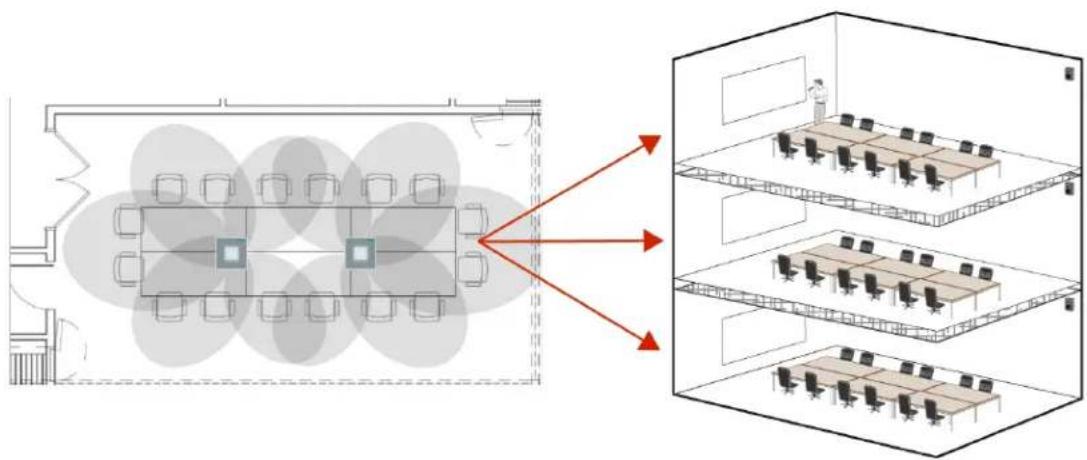
Adaptez votre plan à la configuration de la salle
Copiez et réutilisez les designs pour en recréer dans des salles similaires
Création d'un projet
Pour créer un projet,
- cliquer sur My projects dans le menu à gauche.
- Cliquer sur New > Project.
- Saisir un nom et une description pour le projet.
- Cliquer sur Create.
Concevoir le design des salles
Designer utilise les salles pour vous laisser créer plusieurs designs pour chaque projet. Vous pouvez créer une salle dans votre projet pour chaque espace que vous concevez. Vous pouvez organiser les salles selon l'architecture du projet (bâtiments et sols) ou les besoins de votre travail (type de salle).
Créer une salle
- Ouvrir un projet.
- Sélectionner Salles s'il n'est pas déjà sélectionné.
- Cliquer sur Nouveau > Salle(live) ou Salle(design).
- Saisir un nom et une description pour votre salle.
- Cliquez sur Créer.
Designer crée une salle sous ce nom dans la liste de votre projet et ouvre une fenêtre de conception pour cette salle.
Si vous allez créer plusieurs salles, vous pouvez créer d'abord un dossier pour pouvoir les y regrouper.
- Ouvrir un projet.
- Sélectionner Salles s'il n'est pas déjà sélectionné.
- Cliquer sur Nouveau > Dossier.
- Saisir un nom et une description pour le dossier.
- Cliquer sur Create.
Designer crée un dossier de ce nom et l'ajout à la liste de projets.
Double-cliquer sur le dossier pour l'ouvrir et suivre les étapes précédentes pour créer une salle.
Importer et exporter des projets
Exporter un projet Designer pour le partager et comparer avec d'autres concepteurs système ou pour enregistrer une version de sauvegarde de votre travail. Les exports incluent toutes les salles du projet, paramètres des appareils virtuels, achemine-ments et conceptions de couverture inclus.
Les projets Designer sont téléchargés au format .dprj et sont uniquement compatibles avec le logiciel Designer de Shure.
Importation d'un projet
- Cliquer sur My projects.
- Cliquer sur Importer le projet et parcourir l'arborescence jusqu'au fichier à importer.
Exporter un projet
- Cliquer sur My projects.
- Lorsque la souris passe au-dessus d'un projet, l'option (More) apparaît à droite. Cliquer sur l'icône.
- Sélectionner Export. Le nom du fichier est identique au nom du projet dans Designer.
Configuration de la salle
Ajouter des appareils
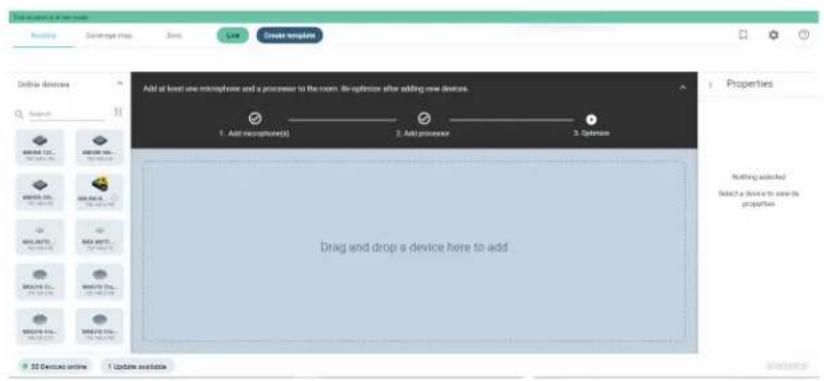
Ajouter des appareils virtuels à la zone de travail en les faisant glisser dans la zone depuis le menu gauche.
Utilisation du workflow Optimize de Designer
Le workflow Optimize de Designer accélère le processus de connexion des systèmes comportant au moins 1 microphone et 1 processeur audio. Optimize crée aussi des chemins de commande de coupure du son dans les salles dotées de boutons de coupure du son du réseau MXA. Lorsque vous sélectionnez Optimize dans une salle, Designer effectue les opérations suivantes :
- Crée des chemins audio et des chemins de commande de coupure du son
- Ajuste les paramètres audio
• Active la synchronisation de la coupure du son
• Active la commande logique LED pour les appareils concernés
Les paramètres sont optimisés pour une combinaison d'appareils spécifique. Les paramètres peuvent être personnalisés, mais le workflow Optimize constitue un bon point de départ.
Une fois une salle optimisée, vérifier et ajuster les paramètres en fonction des besoins. Ces étapes peuvent être les suivantes :
- Suppression des chemins inutiles.
- Contrôle des niveaux et ajustement du gain.
- Contrôle de l'acheminement correct des signaux de référence AEC.
- Affinage des blocs DSP selon le besoin.
Appareils compatibles :
- MXA910
- MXA920
- MXA710
- MXA310
• P300 - IntelliMix Room
• ANIUSB-MATRIX - MXN5-C
- Bouton de coupure du son en réseau MXA
Pour utiliser le workflow Optimize :
- Placer tous les appareils concernés dans une salle.
- Sélectionner Optimize. Designer optimise les réglages du microphone et du DSP pour la combinaison d'équipement concernée.
En cas d'ajout ou de suppression d'appareils, sélectionner à nouveau Optimize.
Acheminement
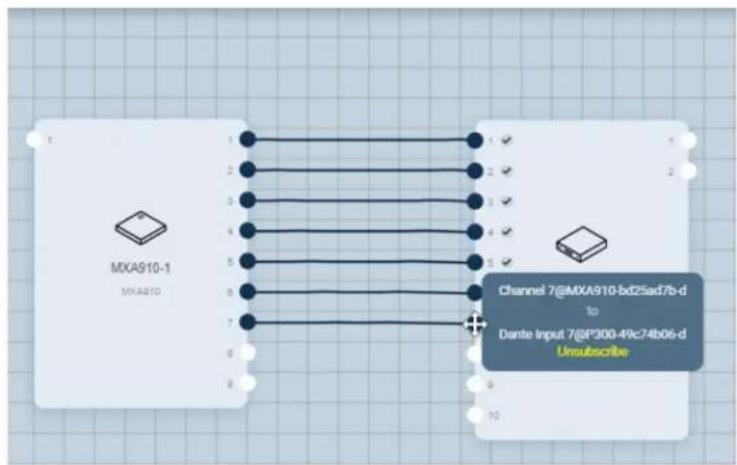
Cliquer et faire glisser la souris pour créer des chemins Dante entre les appareils Shure pris en charge et établir des connexions.
- Faire glisser les appareils pour les disposer dans la zone de travail. Les appareils sont identifiés par leur nom d'appareil Shure.
• Passer la souris sur l'entrée ou la sortie d'un appareil pour afficher son nom Dante ainsi que le canal Dante et déterminer s'il s'agit d'une entrée ou d'une sortie. - Cliquer sur le canal d'entrée ou de sortie d'un appareil, puis cliquer sur le canal de l'autre appareil pour créer le chemin.
flowchart
graph TD
    A["MXA910-1"] -->|Channel 7@MXA910-bd25ad7b-d to Dante Input 7@P300-49c74b06-d Unsubscribe| B["MXA810"]
    A --> C["1"]
    A --> D["2"]
    A --> E["3"]
    A --> F["4"]
    A --> G["5"]
    A --> H["6"]
    A --> I["7"]
    A --> J["8"]
    A --> K["9"]
    A --> L["10"]
Une fois le chemin créé par Designer, passer la souris sur l'une des extrémités du chemin pour identifier l'appareil Dante et les connexions de canal.
Remarque : par défaut, Designer télécharge les chemins en même temps que les paramètres des appareils virtuels sur les appareils découverts, mais cette option de création et de téléchargement de chemins peut être désactivée, en cas d'utilisation d'un DSP tiers, par exemple.
Détermination de l'état du chemin
La page d'acheminement utilise des icônes pour identifier les chemins Dante valides et non valides :
- Indique que le chemin virtuel a été créé avec succès entre les appareils découverts et que ceux-ci sont en mode Live.
- Indique que le chemin n'est pas valide. Les problèmes éventuels survenus lors de la création du chemin non valide ainsi que leurs résolutions sont décrits dans le tableau suivant :


| Problème éventuel | Résolution |
| Le récepteur n'arrive pas à localiser l'émetteur attribué. ouL'émetteur n'arrive pas à localiser le récepteur attribué. | Si l'appareil attribué est simplement hors ligne, l'appareil en ligne le localisera dès qu'il sera à nouveau en ligne. |
| Le récepteur parvient à localiser l'émetteur attribué, mais les codes ne correspondent pas car le cryptage n'est pas activé sur l'une des extrémités mais l'est sur l'autre. | Réencoder le cryptage ou désactiver le cryptage pour les deux appareils. |
| Le récepteur parvient à localiser l'émetteur attribué, mais les codes ne correspondent pas car les deux extrémités sont associées à des clés de cryptage différentes. | Réencoder le cryptage ou désactiver le cryptage pour les deux appareils. |
| Le récepteur parvient à localiser l'émetteur attribué, mais les codes ne correspondent pas ou un autre problème empêche le fonctionnement du chemin. | Réencoder le cryptage ou désactiver le cryptage pour les deux appareils. |
Utilisation de la carte de couverture
Utiliser la Carte de couverture pour les microphones de réseau de plafond MXA910 et MXA920, les microphones multi-capsules linéaires MXA710 et l'enceinte de plafond en réseau Microflex. La Carte de couverture est très utile après l'ajout d'une image de la salle et peut servir à positionner le microphone et ses canaux. Faire glisser un microphone ou plus dans la position souhaitée dans la zone de travail ou saisir les coordonnées exactes dans Properties.
Pour créer des dispositions plus précises, faire correspondre les spécifications de la salle en modifiant les propriétés de Workspace à partir de l'éditeur de couverture et de Properties panel. Pour accéder au mode de modification de la zone de travail, cliquer sur les dimensions au-dessus de la grille de la zone de travail
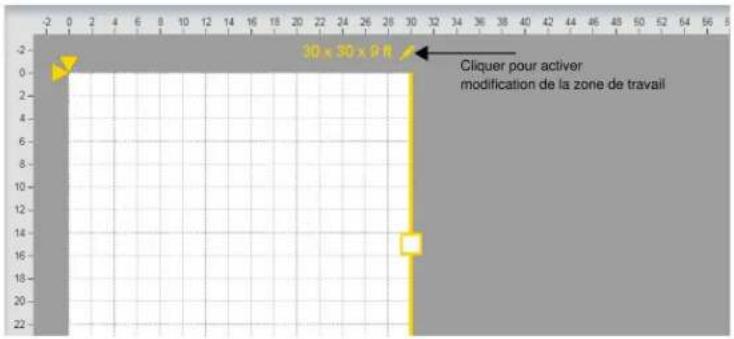
Lorsque la modification est activée, il est possible de modifier les propriétés de la zone de travail :
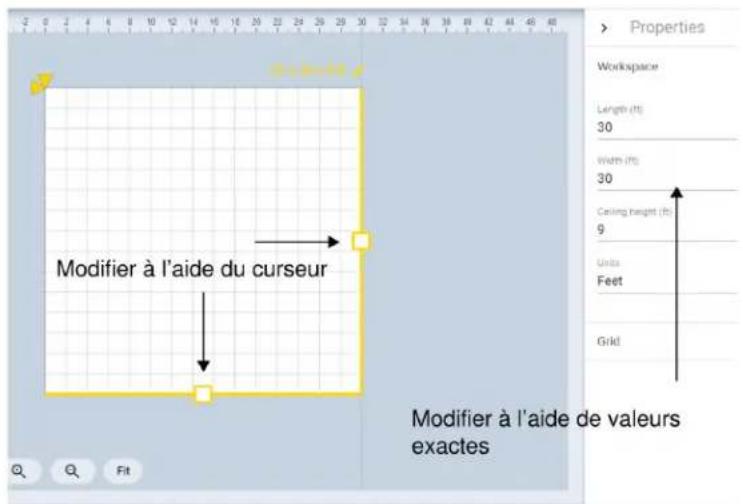
| Zone de travail | |
| Longueur et largeur | Définir la longueur et la largeur de l'emplacement. |
| Hauteur du plafond | Définir la hauteur du plafond de votre salle. Ce réglage devient la hauteur par défaut de l'appareil lors de l'ajout d'un appareil. Néanmoins, il peut être modifié indépendamment à tout moment. |
| Unités | Sélectionner l'unité de mesure pour votre salle :Pieds (par défaut)MètresConseil: faire correspondre l'unité de mesure avec l'appareil matériel (par exemple en pouces pour le MXA910-24IN ou en mètres pour le MXA910-60CM). |
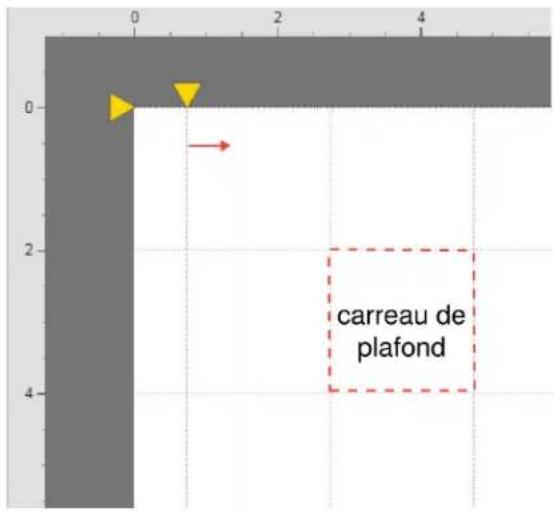
| Grille : Point de départ de la grille (X et Y) | Faire commencer la grille à un point différent de la zone de travail pour l'aligner avec un objet de référence, comme un carreau de plafond sur l'image d'arrière-plan. |
Raccourcis clavier pour la carte de couverture
| Raccourci | Description |
| Supprimer | Suppriment l'appareil ou le canal sélectionné |
| Haut, Bas, Gauche ou Droite | Déplacent l'appareil ou le canal sélectionnéAccrochage de la grille : Sur la grille la plus procheDécrochage de la grille : Une unité de mesure (0,1 pied ou 0,01 mètre) |
| Maj + Pivoter (faire glisser avec la souris) | Fait pivoter l'appareil ou l'image sélectionné(e) par incréments de 45 degrés |
| Molette de commande | Fait un zoom avant ou arrière sur la zone de travail |
Ajout d'une image d'arrière-plan
L'ajout d'une image d'arrière-plan à une chambre aide à centrer la conception sur l'environnement du participant et les zones de présentation. Les images peuvent être mises à l'échelle pour correspondre aux dimensions réelles de la salle et positionner les appareils et la couverture audio avec la précision.
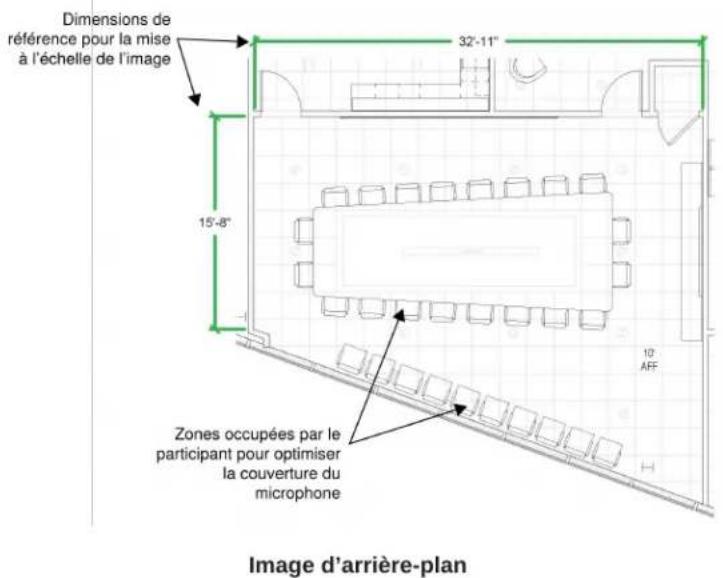
- Ouvrir une salle et cliquer sur Coverage map.
- Accéder au mode de modification de la zone de travail en cliquant sur les dimensions au-dessus de la zone de travail
- Sélectionner Add image et rechercher l'image souhaitée dans l'arborescence de l'ordinateur.
- Sélectionner Ouvrir pour l'ajouter à la zone de travail.
Types de fichier pris en charge :
• .jpg
- .jpeg
. .png
- .gif
Mettre l'image à l'échelle
Après l'ajout d'une image à Designer, elle peut être mise à l'échelle en fonction d'un point de référence sur le dessin. Si les mesures réelles sur l'image sont inconnues, la mise à l'échelle peut être effectuée ultérieurement.
- Ajouter l'image à la zone de travail.
-
Sur le dessin, sélectionner un objet dont la longueur est connue.
-
Utiliser le curseur pour tracer la ligne de référence.
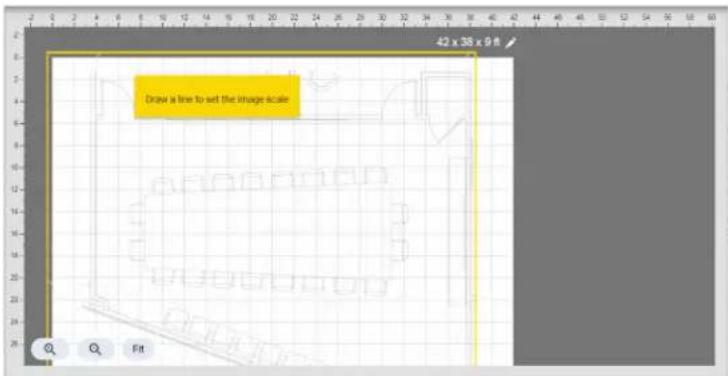
- Saisir la longueur réelle de l'objet dans la fenêtre de taille de référence et sélectionner Apply.
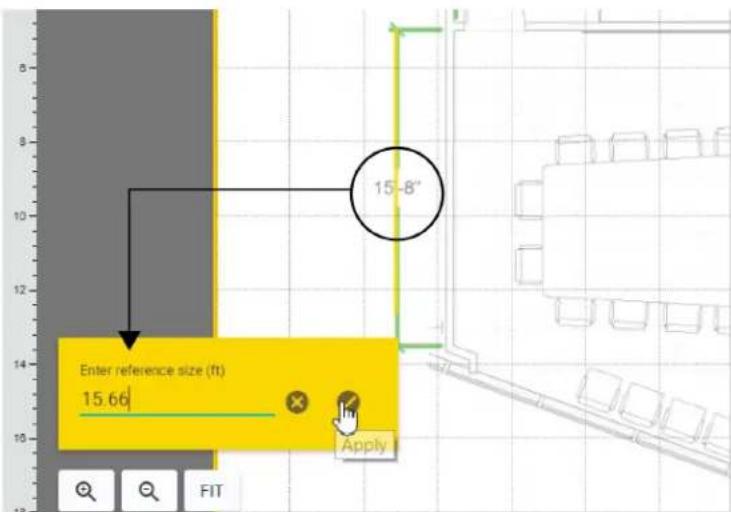
Mettre l'image à l'échelle à l'aide de dimensions de référence
- Redimensionner la zone de travail afin qu'elle corresponde à l'image mise à l'échelle.
Il est possible de mettre l'image à l'échelle à tout moment en sélectionnant EDIT IMAGE > REDRAW TO SCALE.
Positionnement des appareils à l'aide de la grille et des instructions
Utiliser la grille de Designer pour placer les objets à un point exact de la zone de travail. Lorsque Snap to grid est sélectionné, le coin de référence de l'appareil s'aligne automatiquement sur le coin de la grille le plus proche.
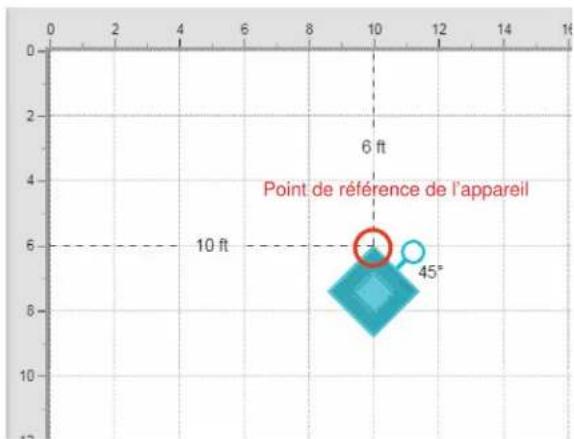
Alignement des appareils sur la grille
Ouvrir Grilles et guides sur la page de couverture pour activer ou désactiver les outils de positionnement :
• Afficher la grille aide à aligner les objets.
- Ajuster à la grille permet de s'assurer que les objets s'alignent avec précision sur l'espace de travail.
- Afficher les guides affiche les coordonnées X et Y du point de référence de l'appareil par rapport aux coordonnées 0,0 de la zone de travail.
- Ajuster par rotation à 45° restreint la rotation à des incréments de 45 degrés. La touche Maj et la poignée de rotation restreignent aussi la rotation à des incréments de 45 degrés.
Utiliser les Couches pour lister et sélectionner les appareils présents sur la carte de couverture. Utiliser la visibilité ( ) pour activer et désactiver entre les lignes de référence pour cet appareil.
Décalage de la grille
Aligner la grille avec un point de référence sur l'image, comme un carreau de plafond ou un cadre de porte, en ajustant le décalage de la grille.
- Accéder au mode de modification en sélectionnant les dimensions au-dessus de la zone de travail.
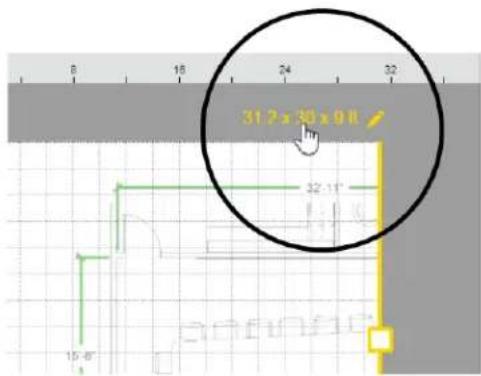
- Utiliser l'outil de décalage de la grille et le placer sur la ligne de référence.
Déplacement, pivotement et redimensionnement d'objets
Les appareils sont modifiables dans la Carte de couverture Designer.
Carte de couverture - Image
Accéder au mode de modification en cliquant sur Modifier l'image au-dessus de la zone de travail.
Pour quitter, cliquer n'importe où en dehors de l'image.
| Modification de l'opacité | Ajuster le degré de transparence de l'image d'arrière-plan pour avoir plus ou moins de visibilité sur la zone de travail et les appareils. Plus la valeur d'opacité est basse, plus l'image est transparente ; plus elle est élevée, plus l'image est sombre et se rapproche de l'image d'origine. |
| Redimensionnement de l'image | Redimensionner une image en faisant glisser un de ses coins ou en saisissant une valeur dans le panneau des propriétés. Le ratio est verrouillé, de sorte que la modification d'une dimension affecte l'autre de manière proportionnelle. |
| Déplacement de l'image | Modifier la position d'un appareil par rapport au coin supérieur gauche de la zone de travail. |
| Pivotement de l'image | Faire pivoter l'appareil afin de l'orienter correctement par rapport à la pièce. Sélectionner la poignée et faire pivoter l'image dans la position souhaitée.Conseil: maintenir la touche Maj enfoncée pour faire pivoter l'élément par incréments de 45 degrés. |
Carte de couverture – appareils
| Ajout d’un appareil | Faire glisser un appareil depuis le panneau des appareils vers la zone de travail. |
| Sélection d'un appareil | Cliquer sur un appareil dans la zone de travail pour le sélectionner et modifier ses propriétés. Pour quitter, cliquer ailleurs que sur l'appareil. |
| Suppression d'un appareil | Remove deviceSélectionner l'appareil et cliquer sur Supprimer ou |
| Positionnement d'un appa-reil | Faire glisser ou pousser un appareil dans la position souhaitée, dans la zone de travail. Les propriétés de l'appareil affichent sa position par rapport au point 0,0 de la zone de travail.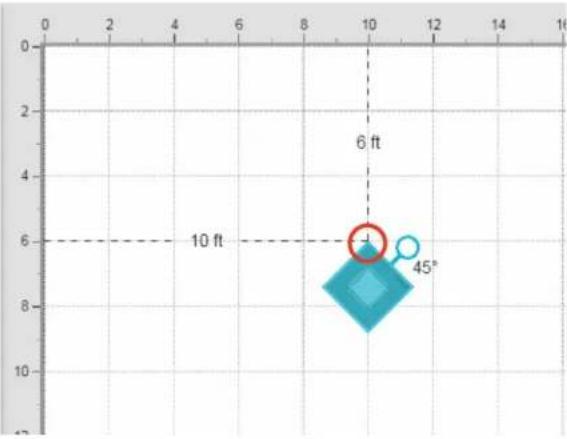 Point de référence de l'appareilCe point sert à mesurer les coordonnées. Point de référence de l'appareilCe point sert à mesurer les coordonnées. |
| Pivotement d'un appareil | Cliquer sur la poignée et faire pivoter l'appareil dans la position souhaitée.Conseil:maintenir la touche Maj enfoncée pour faire pivoter l'élément par incréments de 45 degrés.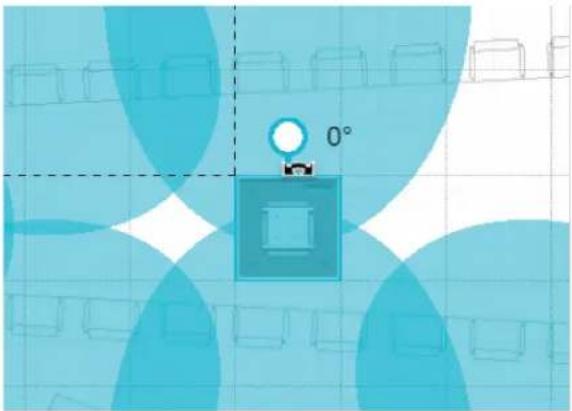 |
Carte de couverture – canaux
Sélectionner un canal pour modifier ses propriétés. Pour quitter, cliquer n'importe où en dehors du canal.
| Ajout d'un canal | Sélectionner l'appareil et cliquer sur Add channel |
| Suppression d'un canal | Remove channelSélectionner le canal et cliquer sur Supprimer ou |
| Positionnement d'un canal | Faire glisser ou pousser un canal dans la position souhaitée. Les propriétés du canal affichent sa position par rapport à l'appareil et au point 0,0 de la zone de travail. |
| Redimensionnement d'un canal | La taille du canal combine un paramètre de largeur réglable et des propriétés calculées automatiquement en fonction des caractéristiques de la configuration.Largeur du canal : étroit (35 degrés), moyen (45 degrés) ou large (55 degrés)Caractéristiques de la configuration : le canal change de forme en fonction d'une combinaison de différentes données, à savoir la hauteur de l'orateur, la hauteur de l'appareil et la distance par rapport au microphone. |
Carte de couverture – Couches
Avec plusieurs appareils dans un même espace de travail, celui-ci peut s'avérer encombré lorsque l'on essaie de sélectionner un appareil ou un canal. Utiliser le menu Couches situé à gauche de l'espace de travail pour sélectionner l'appareil avec lequel travailler.
Travail avec des appareils virtuels
Designer permet aux planificateurs de système de travail hors ligne et hors site en utilisant des appareils virtuels. Les appareils virtuels permettent de préparer la couverture du microphone, de définir les propriétés de l'appareil, d'ajuster les réglages de l'égaliseur et de configurer l'audio Dante sans se connecter au matériel. Pour travailler avec les appareils virtuels, sélectionnez Create room (design) :
Une fois la salle ou le projet terminé, finir le travail sur le terrain en téléchargeant la conception sur les appareils découverts et en déployant votre design. Il est possible d'utiliser Designer pour procéder au réglage de précision des propriétés des appareils concernés en temps réel.
Déploiement des conceptions sur les appareils découverts
Après avoir ajouté les appareils à votre salle, optimisé et configuré votre couverture audio, vous pouvez déployer votre conception pour pousser les paramètres vers les appareils découverts.
- Cliquer sur Deploy pour pousser votre conception sur les appareils découverts.
- Associer vos appareils découverts avec votre design en le sélectionnant dans la liste des appareils disponibles.
Le fait d'associer un appareil découvert à un appareil de conception ne pousse pas les paramètres virtuels sur l'appareil découvert avant d'avoir cliqué sur Deploy.
Pour annuler l'association entre deux appareils, cliquer sur X.
- Une fois toutes les associations effectuées, cliquer sur Deploy.
La bannière verte en haut indique que vous êtes en mode Live et que travaillez avec les appareils découverts.
Tous les appareils découverts sur le réseau qui ne sont pas encore ajoutés à l'une de vos salles sont affichés à gauche. Designer découvre automatiquement les appareils Shure pris en charge sur le même sous-réseau. Il est possible d'ajouter des appareils associés à des sous-réseaux au moyen de leur adresse IP. Pour ce faire, accéder à Appareils en ligne.
Si plusieurs appareils sont disponibles, il est possible de les trier par nom, par adresse IP ou par modèle. Passer la souris sur un appareil découvert et cliquer pour l'identifier, en veillant à ne pas se tromper d'appareil.
Lorsque vous Déployez Designer écrase tout ce qui se trouve sur les appareils découverts à l'exception des éléments suivants :
• paramètres réseau
• mot de passe et paramètres de cryptage
- nom d'appareil Dante et nom de canal
En mode Live, les modifications sont effectuées directement sur les appareils découverts et peuvent être affinées avec Designer.
Remarque : noter que certaines modifications peuvent entraîner une coupure momentanée de l'audio.
Enregistrer les Préréglages
Une fois les appareils configurés et paramétrés pour une salle spécifique, il est possible d'enregistrer une conception spécifique en tant que préréglage sur tous les appareils. Les Préréglages sont utiles, notamment dans les salles polyvalentes ou évolutives lorsque la salle peut avoir différentes configurations. Il est possible d'enregistrer plusieurs configurations de préréglage et de les charger en fonction de la configuration de la salle.
Pour sauvegarder les paramètres comme Préréglages:
[Non-Text]
- Cliquer sur (Préréglages) dans le coin supérieur droit pour ouvrir le panneau Device presets. Les préréglages de tous les appareils associés à l'emplacement sont affichés.
- Sélectionner un emplacement de préréglage.
- Entrer un nom pour le préréglage.
- Cliquer sur Enregistrer.
Pour appliquer des préréglages aux appareils :
[Non-Text]
- Cliquer sur (Préréglages) dans le coin supérieur droit pour ouvrir le panneau Device presets.
- Sélectionner le préréglage à appliquer.
- Cliquer sur Appliquer
Remarques :
- Les informations d'acheminement ne sont pas enregistrées dans les préréglages.
- En mode Live, le réglage des préréglages risque d'entraîner une coupure momentanée de l'audio.
- Les modifications effectuées après le chargement des préréglages ne sont pas enregistrées. Enregistrer les nouveaux paramètres éventuels à un nouvel emplacement de préréglage ou écraser l'ancien avec les nouveaux paramètres.
- Designer évalue l'état de l'emplacement actuel en fonction des noms des emplacements prédéfinis de l'appareil. Si plusieurs appareils dans la même salle ne partagent pas le même nom d'emplacement prédéfini, Designer détermine que
l'état de l'emplacement est « Mixte ». Pour résoudre l'état mixte, il faut modifier les noms de l'emplacement prédéfinis sur chaque appareil afin qu'ils soient identiques.
Journal des événements
Pour afficher le journal d'événements, cliquer sur Journal des événements dans le menu principal.
Le journal d'événements fournit une description détaillée des activités entreprises avec Designer. Le journal collecte les entrées d'activité, les horodate et les conserve pendant la durée spécifiée dans les Paramètres, à savoir 30 à 360 jours. La fonction Export crée un document CSV (valeurs séparées par une virgule) pour enregistrer et trier les données du journal.
Pour exporter le journal des événements d'un appareil spécifique, accéder à cet appareil en mode Live et cliquer sur (Paramètres) > General > Export log. Cette fonction génère un fichier CSV (valeurs séparées par des virgules) contenant les données du journal.
Pour plus d'informations lors du dépannage ou de la consultation du service d'assistance systèmes de Shure, consulter le fichier journal.
| Niveau de gravité | |
| Informations | Actions ou événements exécutés avec succès. |
| Avertissement | Actions ne pouvant pas être exécutées mais fonctionnement général stable. |
| Erreur | Problèmes pouvant entraver le fonctionnement. |
| Détails du journal | |
| Événement | Indique le type d'événement. |
| Description | Fournit des détails sur les événements et les erreurs, notamment l'adresse IP et la salle, le cas échéant. |
| Date | Date et heure de l'événement. |
Conseil : Sélectionner un en-tête de catégorie pour trier le journal.
MXA920
Pour accéder aux paramètres de la carte de couverture :
- Designer : Ajouter le microphone à une salle, et aller à la Carte de couverture.
- application Web : Aller à Couverture.
Pour contrôler la couverture automatique, aller à Paramètres > Général > Couverture automatique.
Quel espace couvre le MXA920 ?
Pour la plupart des salles, Shure recommande :
- Distance maximale de l'orateur au microphone : 4,9 mètres (16 pieds)
• Hauteur de montage maximale : 3,7 mètres (12 pieds)
La couverture dépend également de l'acoustique, de la construction et des matériaux de la pièce. Avec la couverture automatique activée, la zone de couverture par défaut est une zone de couverture dynamique de 9 par 9 mètres (30 par 30 pieces).
Comment la couverture fonctionne ?
Si vous utilisez la couverture automatique, le microphone capte les orateurs que vous voulez entendre et évite les zones que vous lui dites d'éviter. Vous pouvez ajouter un mélange jusqu'à 8 zones de couverture dynamiques et dédiées par microphone.
Si vous désactivez la couverture automatique, vous pouvez manœuvrer jusqu'à 8 lobes.
Avec la couverture automatique activée ou désactivée, le MXA920 utilise la technologie Autofocus™ de Shure pour affiner la couverture en temps réel tandis que les orateurs changent de position ou se lèvent. Autofocus est toujours actif, et vous n'avez rien à ajuster pour le faire fonctionner.
Ajouter les zones de couverture
Couverture automatique = Actif
Quand vous ouvrez Couverture, il y a une zone de couverture dynamique de 9 par 9 mètres (30 par 30 pieds) prête à utiliser. Tout orateur placé dedans est couvert, même s'il se lève ou marche.
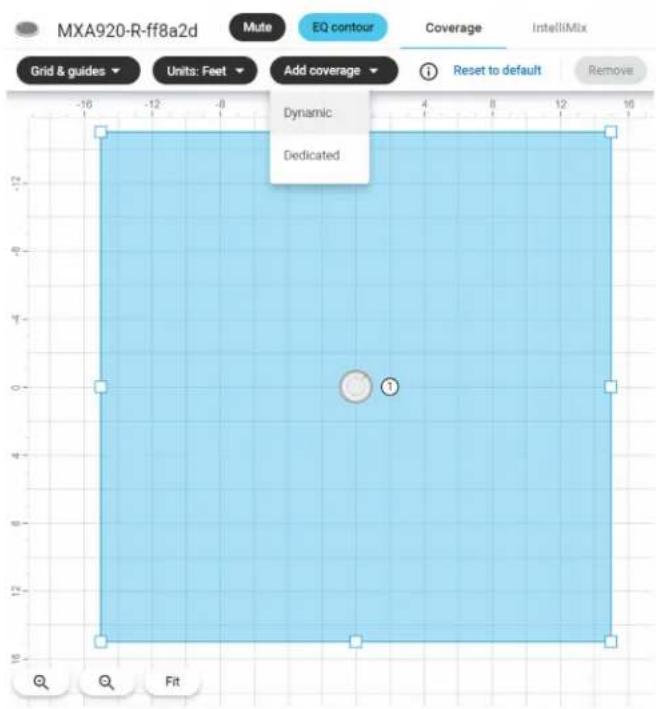
Sélectionner Ajouter la couverture pour ajouter plus de zones de couverture. Vous pouvez utiliser jusqu'à 8 zones de couverture par microphone, et vous pouvez mélanger les deux types si besoin. Glisser et déposer pour déplacer les zones de couverture.
Zones de couverture dynamique.
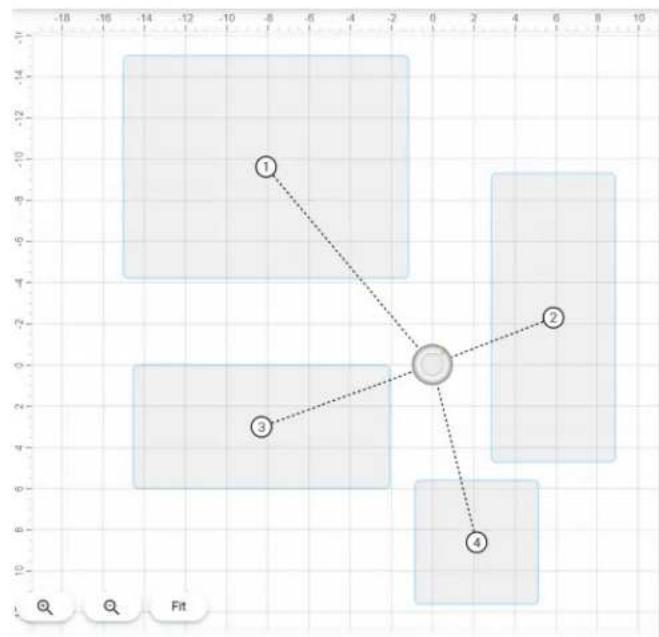
scatter
| Point | X | Y | |---|---|---| | 1 | -8 | 10 | | 2 | 6 | 7 | | 3 | -9 | 5 | | 4 | 7 | 6 |Zones de couverture dynamique à couverture flexible, c'est à dire que le microphone s'adapte intelligemment pour couvrir tous les interlocuteurs de la zone de couverture. Changez la taille pour adapter votre espace, et tout orateur dans les limites de la zone de couverture sera couvert (même s'ils bougent).
Zones de couverture dédiées
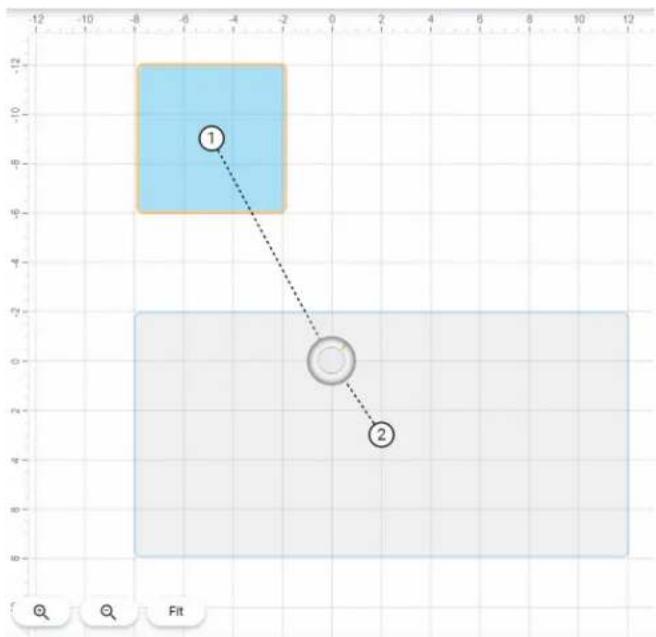
Les zones de couverture dédiées offrent une couverture du microphone permanente. Leur taille est prédéfinie de 1,8 x 1,8 m (6 x 6 pieds) et ils fonctionne mieux avec des interlocuteurs toujours en même position, comme sur une estrade ou près d'un tableau blanc.
Exclure des zones de couverture du microphone
Si vous devez exclure des parties d'une salle de la couverture, ne placez pas des zones de couverture ou des lobes dans cette partie de la salle. Les orateurs hors des zones de couverture ou des lobes ne seront pas captés par le microphone. Cette stratégie est aussi utile pour éviter des parties bruyantes d'une salle ou d'un équipement de chauffage et ventilation.
Il y a plusieurs manières de le faire :
- Déplacer ou changer la taille des zones de couverture dynamiques
- Déplacer les zones de couverture dédiées
- Déplacer ou supprimer les lobes de microphones supplémentaires (si la couverture automatique est désactivée)
Utiliser des lobes manœuvrables
Couverture automatique = Désactivée
Pour utiliser les lobes manœuvrables, désactiver la couverture automatique dans les Paramètres > Général > Couverture automatique. Vous pouvez placer manuellement jusqu'à 8 lobes de microphone. Ce mode est optimal pour des sorties directes, comme un système multizones Voice Lift.
Le microphone ne couvre pas les zones si la couverture automatique est éteinte.
Voir le guide du MXA910 pour en savoir plus sur les lobes.
Ajustement des niveaux
Avant d'ajuster les niveaux :
-
Faciliter l'écoute du microphone directement par un casque d'écoute amplifié® Dante ou avec Dante Virtual Soundcard.
-
Ouvrir le Designer et rechercher le MXA920 dans la liste des appareils en ligne. Sinon, lancer l'application web de l'appareil.
Couverture automatique activée
- Parler dans chaque zone de couverture à un volume de voix normal. Vous pouvez ajuster :
Gain de zone de couverture (après-porte) : De l'onglet Couverture, ouvrir le panneau des propriétés sur le côté droit. Sélectionner la zone de couverture pour voir le gain après-porte et les commandes de silence.
- IntelliMix gain (après-porte) : Aller à l'onglet IntelliMix pour ajuster le niveau de sortie de mélange automatique et contrôler les paramètres du DSP.
- Ajuster les paramètres de l'égaliseur si nécessaire. Vous pouvez utiliser l'égaliseur pour améliorer la compréhension du discours et réduire le bruit. Si votre égalisation change après une forte augmentation ou diminution du niveau, ajuster les niveaux comme décrit à l'étape 1.
Couverture automatique désactivée
Dans ce mode, il y a 2 jeux de atténuateurs de gain :
- Gain de canal (avant porte) : Pour ajuster, aller dans Channels. Ces affaiblisseurs modifient le gain d'un canal avant qu'il n'atteigne le mélangeur automatique et affectent donc la décision de portillonnage du mélangeur automatique. Amplifier le gain rend les lobes plus sensibles aux sources sonores et augmente le portillonnage. Abaisser le gain rend les lobes moins sensibles et réduit le portillonnage. Si vous n'utilisez que des sorties directes pour chaque canal sans le mélangeur automatique, vous ne devez utiliser que ces affaiblisseurs.
- Gain IntelliMix (après-porte) : Pour ajuster, aller à IntelliMix. Sinon, sélectionner un lobe dans Couverture pour voir le gain après-porte et les commandes de silence dans le panneau des propriétés. Ces affaiblisseurs ajustent le gain d'un canal après le portillonnage des lobes. Ajuster le gain n'affectera pas la décision de portillonnage du mélangeur automatique. Seuls ces affaiblisseurs ajustent le gain d'un orateur, lorsque vous êtes satisfaits du portillonnage par le mélangeur automatique.
Canaux Dante
Le paramètre de couverture automatique change le nombre de sorties de Dante sur MXA920.
Couverture automatique activée
- 1 sortie de mélange automatique avec IntelliMix DSP pour toutes les zones de couverture
• 1 entrée de référence AEC
Remarque : Si la couverture automatique est activée, le contrôleur Dante présente 8 canaux de transmission et la sortie de mélange automatique. La sortie de mélange automatique est le seul canal qui envoie l'audio avec la couverture automatique activée.
Couverture automatique désactivée
- Jusqu'à 8 sorties Dante séparées (1 pour chaque lobe)
• 1 sortie mélange automatique avec IntelliMix DSP
• 1 entrée de référence AEC
MXA910
Configuration de la couverture du microphone MXA910
Suivre les étapes suivantes pour configurer et utiliser le microphone multi-capsules de plafond MXA910. Pour des informations détaillées sur les propriétés du microphone et des meilleures pratiques, voir le full MXA910 Ceiling Array User Guide (guide d'utilisation complet du microphone multi-capsules de plafond MXA910).
Réglage des propriétés de l'appareil
Sélectionner l'appareil et régler les propriétés :
- Entrer une valeur pour la hauteur de l'appareil (la distance entre le sol et le microphone). Par défaut, la hauteur de l'appareil correspond à la hauteur du plafond, mais elle peut être ajustée indépendamment.
- Déplacer et tourner l'appareil afin qu'il corresponde à la configuration.
Positionnement de la couverture du microphone
- Ajouter des canaux en cliquant sur Ajouter un canal au-dessus de la zone de travail.
- Pour entrer la hauteur de l'orateur, sélectionner un canal et saisir la valeur sous Propriétés. Cela assure une orientation précise.
-
Déplacer les canaux pour couvrir les zones appropriées :
-
Les canaux sont sélectionnables indépendamment et peuvent être déplacés n'importe où dans la zone de couverture maximale autorisée. En dehors de cette zone, les lobes passent au rouge et reviennent au dernier positionnement acceptable.
- Déplacer les canaux en les faisant glisser ou en les poussant dans la bonne position. Les distances par rapport à l'appareil et à la zone de travail 0,0 sont calculées dans le panneau des propriétés.
• Utiliser la grille pour mesurer le positionnement précis.
Ajuster la largeur du canal
Le contrôle indépendant de la largeur permet à certains canaux de capter des orateurs individuels (étroit), tandis que d'autres couvrent des orateurs multiples (large).
Pour modifier la largeur d'un canal :
- Sélectionner le canal
- Choisir un paramètre de largeur dans le menu déroulant. La largeur est calculée et affichée en fonction de l'emplacement du lobe et des hauteurs indiquées pour l'appareil et l'orateur.
Paramètres de largeur :
- Étroit (35°)
- Moyen (45°)
- Large (55°)
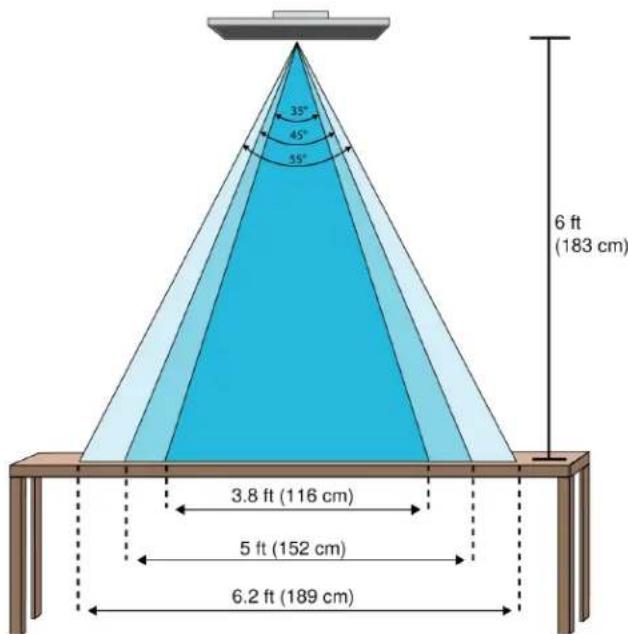
Largeurs de canal pour les trois paramètres avec microphone situé 6 pieds au-dessus d'une table
Utiliser la position automatique
Il est possible d'utiliser la Position automatique pour positionner correctement le lobe par rapport au canal sélectionné :
- Sélectionner un canal.
- Cliquer sur Position automatique.
- Vérifier que le canal sélectionné est correct et que la hauteur de l'orateur est précisée.
- Cliquer sur Écoute. Designer écoute et détermine la position et la largeur du canal requises.
- Une boîte de dialogue de confirmation s'affiche une fois que Designer a déterminé la position et la largeur requises.
Placement du microphone multi-capsules de plafond
Variables relatives à la pièce
L'emplacement optimal du microphone est déterminé par la disposition des sièges et l'infrastructure. Suivre les recommandations ci-dessous pour des résultats optimaux :
- Dans les pièces où la disposition du mobilier est variable ou en présence de plusieurs microphones multi-capsules, utiliser l'outil de configuration de microphone de Designer pour s'assurer que la couverture est adaptée à toutes les configurations d'assise possibles.
- Les lobes doivent être dirigés face à chaque intervenant. Prêter une attention particulière au placement dans les pièces où les intervenants risquent d'être face à un écran pendant une conférence vidéo.
- Ne pas installer le microphone juste à côté d'une source sonore indésirable telle qu'une grille d'aération ou un projecteur vidéo bruyant.
- Envisager l'installation d'une solution de traitement acoustique pour améliorer l'intelligibilité des discours si la pièce est trop réverbérante.
Hauteur de montage du microphone multi-capsules de plafond
La hauteur de montage maximum pouvant être réglée dans Designer pour le microphone multi-capsules de plafond est de 9,14 mètres (30 pieds). Dans un environnement acoustique standard ^1 , le microphone conserve son évaluation « A »
d'après la norme internationale STIPA² (indice de transmission du son pour les systèmes de sonorisation pour les lieux publics) pour des distances microphone/orateur pouvant aller jusqu'à 16 pieds. Dans les environnements acoustiques les plus favorables, l'évaluation STIPA « A » peut être attribuée au-delà de 16 pieds.
Tenir compte des éléments suivants pour déterminer la hauteur de montage :
- Le modèle de captation du microphone multi-capsules de plafond est plus étroit qu'un microphone canon de sorte qu'il peut être placé plus loin de la source que n'importe quel autre type de microphone. Tant que Designer affiche une zone de couverture idéale pour chaque canal, ne pas oublier qu'il n'existe pas de limite spécifique à partir de laquelle le son se dégrade ou un canal est bloqué. Les données de sensibilité du lobe pour chaque réglage de largeur de bande figurent dans les spécifications du produit.
- Comme sur tous les microphones, la tonalité varie à mesure que la distance par rapport à la source augmente.
- L'échelle d'intelligibilité aide à prévoir le son fourni par un microphone en fonction de la hauteur d'installation.
- La zone de couverture des lobes augmente à mesure que la distance augmente.
[1] Conditions de la pièce : RT60 (temps de réverbération) = 500 ms à 1 kHz, bruit pondéré d'une salle = 40 dB SPL(A)
[2] Norme IEC-602682-16
Échelle d'intelligibilité
L'échelle d'intelligibilité compare de manière objective les performances acoustiques à différentes distances du microphone multi-capsules avec un microphone col de cygne cardioïde. Ces informations permettent de prévoir les performances du microphone multi-capsules en fonction de la distance et de déterminer la hauteur de montage optimale. Les données du tableau de l'échelle d'intelligibilité ont été dérivées des mesures des microphones afin d'obtenir un équivalent à la norme
IEC-602682-16 relative à l'indice de transmission du son.
Distances et équivalents Indice de transmission du son
| Microphone multi-capsules de plafond (distance par rapport à l'orateur) | Microphone col de cygne cardioïde (distance par rapport à l'orateur) |
| 1,83 m (6 pi) | 1,14 m (3,75 pi) |
| 2,44 m (8 pi) | 1,52 m (5 pi) |
| 3,05 m (10 pi) | 1,91 m (6,25 pi) |
| 3,66 m (12 pi) | 2,29 m (7,5 pi) |
Les données ont été collectées dans une salle standard aux caractéristiques suivantes :
- Temps de déclin de la réverbération : 500 ms à 1 kHz
- Bruit de fond plancher : 40 dB SPL (pondéré en A)
Remarque : ces valeurs sont spécifiques à la pièce décrite. Dans un environnement acoustique bien contrôlé, le microphone multi-capsules peut afficher des valeurs d'indice de transmission du son similaire à des distances supérieures. Dans une pièce à réverbération élevée, les performances sont moins prévisibles.
A = distance entre le microphone multi-capsules et l'orateur
B = distance entre le microphone cardioïde et l'orateur
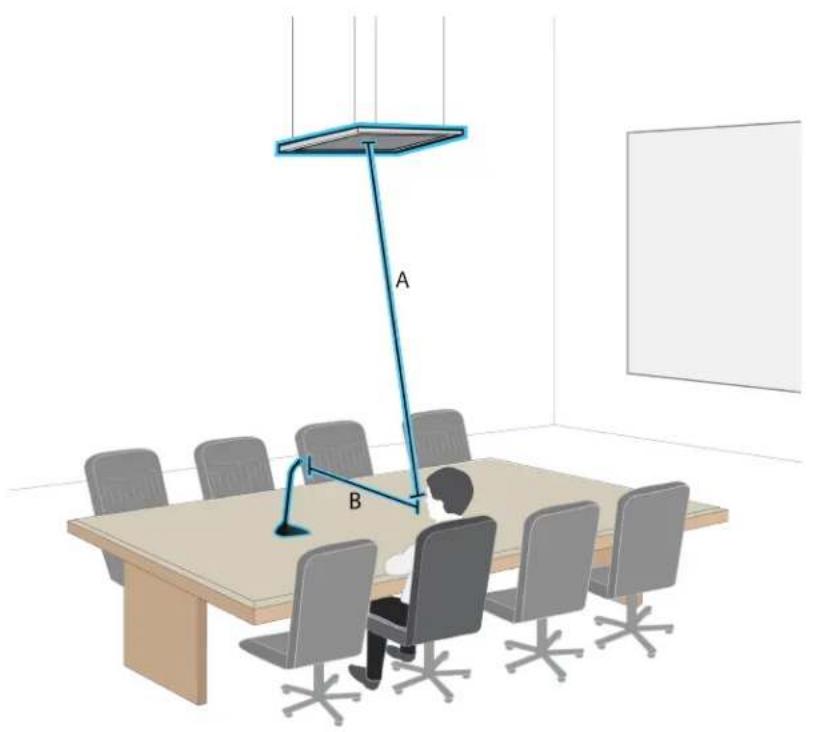
Dans cet exemple, les performances acoustiques du microphone multi-capsules monté à (A) pieds de l'orateur sont équivalentes à celles du microphone col de cygne cardioïde placé à (B) pieds de l'orateur.
Utilisation de la technologie Autofocus pour améliorer la couverture
Ce microphone utilise la technologie Autofocus intégrée pour ajuster la position de chaque lobe en temps réel, même si les participants s'adossent dans leur fauteuil ou se lèvent. La position des lobes sur la carte de couverture de Designer évolue en fonction des changements de position des participants. La technologie Autofocus réagit uniquement aux sources sonores dans la salle.
Pour obtenir de meilleurs résultats avec la technologie Autofocus, toujours acheminer une source de référence vers le canal d'entrée de référence AEC du microphone. Même si on n'utilise que les sorties directes du microphone et un DSP différent, acheminer un signal de référence vers le canal d'entrée de référence AEC du microphone afin de tirer pleinement parti de la technologie Autofocus.
MXA710
Se reporter aux sujets suivants pour configurer et utiliser le microphone multi-capsules linéaire MXA710. Pour des informations détaillées sur les propriétés du microphone et des meilleures pratiques, voir le full MXA710 Microphone User Guide (guide d'utilisation complet du microphone MXA710).
Réglage de la couverture du microphone
Pour contrôler la couverture du microphone, utiliser Designer. La couverture du microphone se situe au niveau de la salle, ce qui signifie qu'il existe une carte de couverture pour tous les microphones d'une salle.
-
Aller à [Your room] > Carte de couverture.
-
Faire glisser le microphone sur la carte de couverture s'il n'y s'y trouve pas déjà. La première fois que cette opération est effectuée, un message invite l'utilisateur à choisir l'orientation de l'installation. 4 options sont disponibles :
-
Murale horizontale
- Murale verticale
• Au plafond
。Table
Ces modèles de couverture ont été conçus et testés pour s'adapter à la plupart des installations.
-
Dans le panneau des propriétés, ajuster la largeur de chaque lobe (étroit, moyen ou large) et sa position selon les besoins. Régler la position et l'orientation du microphone en fonction de la configuration de la salle.
-
Écouter chaque canal du microphone et ajuster la position, la largeur et le gain des lobes selon le besoin.
La ligne bleue continue dans chaque lobe indique l'endroit où la couverture est la plus forte. Le bord de la zone de couverture bleue de chaque lobe correspond à une sensibilité du lobe de -6 dB.
La technologie Autofocus ajuste la position de chaque lobe en temps réel, même si les participants s'adossent dans leur fauteuil ou se lèvent.
Conseils pour obtenir une bonne couverture
- Glisser-déposer les lobes pour modifier leur position.
- Sélectionner le microphone et aller à Properties > Position pour modifier le type d'installation.
- Les lobes peuvent couvrir un ou plusieurs locuteurs selon leur largeur. Tester et écouter les réglages, et les modifier si nécessaire.
- Installations au plafond : pour une meilleure couverture, éviter d'utiliser des lobes étroits.
- Les lobes sont bidirectionnels dans certaines positions en raison du modèle de captation du microphone.
Utilisation de la technologie Autofocus pour améliorer la couverture
Ce microphone utilise la technologie Autofocus intégrée pour ajuster la position de chaque lobe en temps réel, même si les participants s'adossent dans leur fauteuil ou se lèvent. La position des lobes sur la carte de couverture de Designer évolue en fonction des changements de position des participants. La technologie Autofocus réagit uniquement aux sources sonores dans la salle.
Pour obtenir de meilleurs résultats avec la technologie Autofocus, toujours acheminer une source de référence vers le canal d'entrée de référence AEC du microphone. Même si on n'utilise que les sorties directes du microphone et un DSP différent, acheminer un signal de référence vers le canal d'entrée de référence AEC du microphone afin de tirer pleinement parti de la technologie Autofocus.
MXA310
Se reporter aux sujets suivants pour configurer et utiliser le microphone multi-capsules de table MXA310. Pour des informations détaillées sur les propriétés du microphone et des meilleures pratiques, voir le full MXA310 Table Array User Guide (guide d'utilisation complet du microphone multi-capsules de table MXA310).
Placement du microphone multi-capsules de table
Chaque microphone possède 4 canaux qui peuvent être orientés de manière indépendante en fonction de la disposition des sièges. Chaque canal dispose de modèles de directivité indépendants et de paramètres de canaux supplémentaires, accessibles via Designer.
Designer fournit une flexibilité de positionnement accrue par rapport aux microphones de conférence traditionnels :
- Les zones de captation configurables peuvent être retournées et modifiées selon le nombre d'orateurs.
- La connectivité réseau, l'identification des appareils et différents préréglages permettent de déplacer, d'ajouter ou de retirer aisément des microphones.
- Les canaux indépendants et le mélange automatique rendent l'acheminement du signal Dante™ simple et flexible.
- Des préréglages personnalisés peuvent être enregistrés afin de permettre le rappel immédiat de différentes configurations de salle.
Scénarios de disposition des sièges
Chaque canal peut capter un ou plusieurs orateurs. Dans des salles où la disposition du mobilier est flexible, les microphones peuvent être déplacés de façon à couvrir différentes dispositions des sièges, tant qu'ils sont connectés au même réseau.
Remarque : les paramètres sont enregistrés sur chaque microphone et sont conservés lorsque celui-ci est branché sur un port réseau différent. Les préré-glages peuvent être rappelés et déployés via Designer ou un système de commande tiers.
Applications de microphone unique (canaux multiples)
Avec quatre canaux indépendants et des modèles de directivité, la couverture peut être personnalisée pour correspondre à la forme et aux dimensions de la table, ainsi qu'à la disposition des sièges. La fonction de mélange automatique aide à réduire les interférences de bruits étrangers (tels que la frappe sur un clavier ou la manipulation de papiers) avec l'intelligibilité du discours à l'extrémité distante.
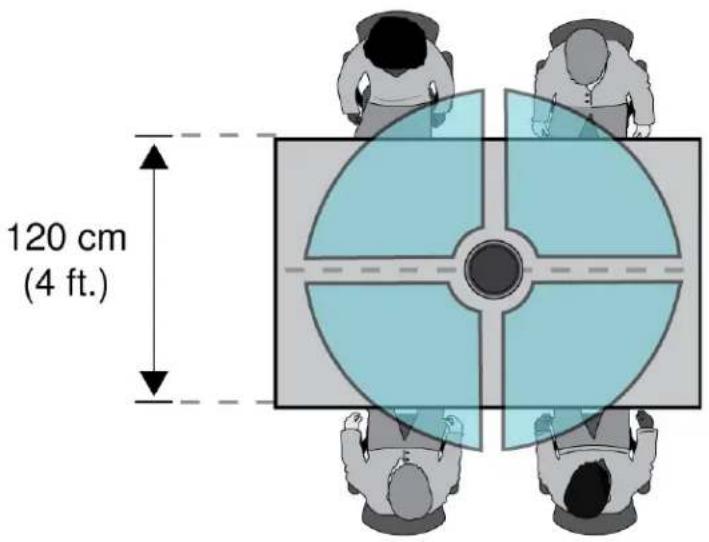
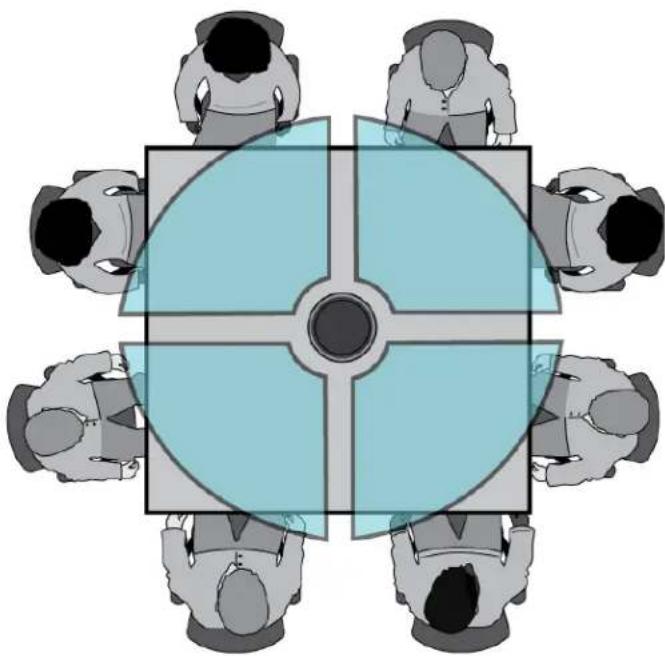
Applications de directivité toroïde
La directivité toroïde rejette le son provenant directement du dessus du microphone, afin de réduire le bruit d'un vidéoprojecteur ou d'autres sources de parasites indésirables. C'est le moyen le plus simple d'assurer une couverture identique de tous les orateurs, tout en gardant les avantages du rejet fourni par une courbe de directivité directionnelle. Lorsque cette directivité est utilisée, l'audio est envoyé sur un seul canal. Donc, lorsqu'on désire un mélange automatique, il est nécessaire de configurer le microphone de façon à utiliser des courbes directionnelles multiples plutôt qu'une directivité toroïde.
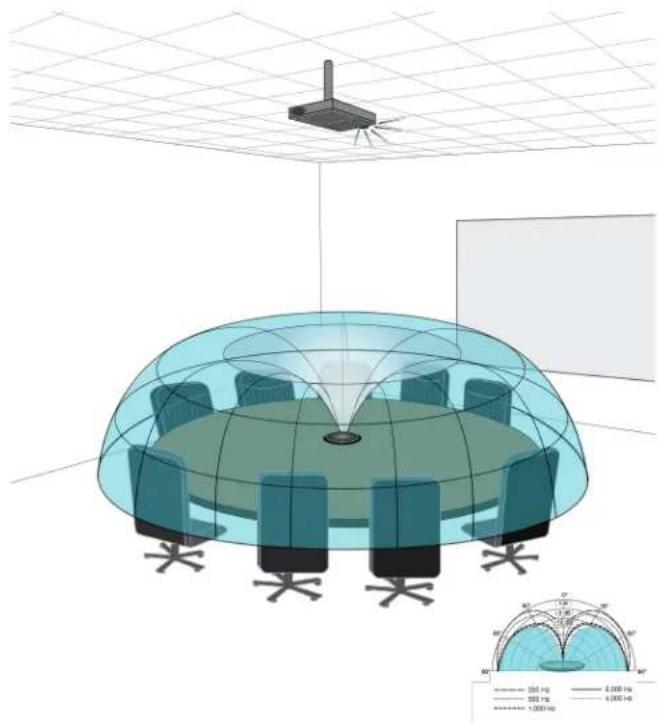
Le bruit d'un projecteur monté au plafond est rejeté, tandis que tous les orateurs sont couverts.
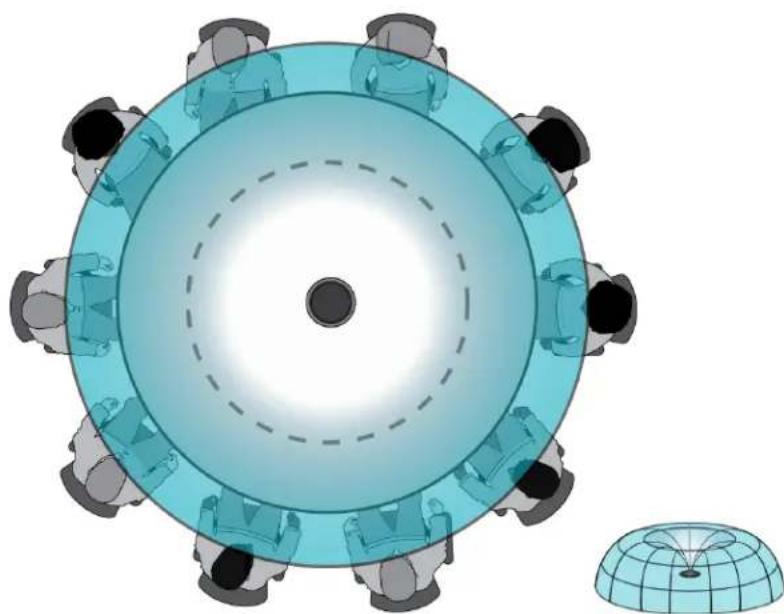
Pour une table avec un seul microphone et plus de 4 orateurs, la directivité toroïde assure que toutes les voix sont entendues de manière identique.
Couverture avec plusieurs microphones
Pour les grandes tables, une série de microphones capte tous les orateurs. Placer les microphones au centre de la table pour une captation équilibrée et une orientation précise. Pour obtenir la meilleure qualité audio et la meilleure clarté, utiliser suffisamment de microphones pour que chaque orateur dispose de son propre canal.
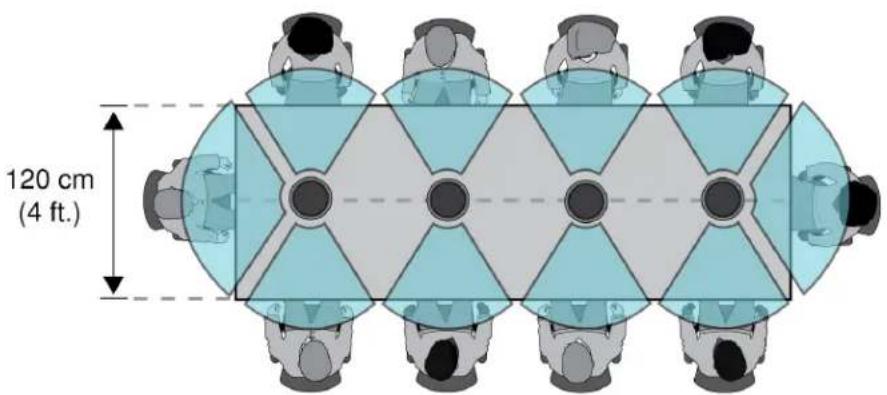
Une table de 10 personnes est couverte par 4 microphones avec un canal indépendant pour chaque personne.
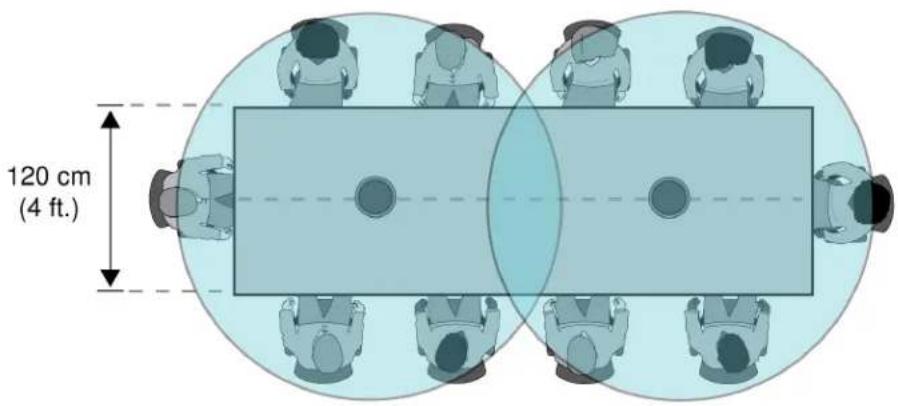
Pour une grande table avec 2 microphones, placer ces derniers de façon à couvrir des zones de dimensions identiques. Utiliser le paramètre Toroïde ou Omnidirectionnel pour couvrir l'intégralité de la table.
IntelliMix Room
Se reporter aux sujets suivants pour configurer et utiliser IntelliMix Room. Pour des informations détaillées sur ce logiciel et les meilleures pratiques, voir le guide d'utilisation complet d'IntelliMix Room.
Comment marchent les licences de IntelliMix Room
Une fois IntelliMix Room installé sur tous les appareils, utiliser le logiciel Designer de Shure pour activer vos licences. Designer est généralement installé sur un ordinateur distinct puisqu'il gère toutes les installations de IntelliMix Room.
La gestion des licences pour Shure Room suppose de connaître quelques termesIntelliMix Room :
- Installation : instance unique du logiciel IntelliMix Room installée sur un appareil.
- Licence : Chaque IntelliMix Room installé en a besoin d'une. Choisir entre une licence 8 ou 16 canaux.
- Projet : Un groupe dans Designer qui rassemble plusieurs salles avec des appareils. Chaque projet utilise un identifiant de licence. Dans le cas de plusieurs identifiants de licence à gérer, créer un projet distinct pour chaque identifiant de licence.
- Identifiant de licence : code à 12 chiffres utilisé pour activer toutes les installations achetées dans Designer. Lorsqu'un groupe de licences est acheté auprès de Shure, ce code est envoyé dans le courriel d'achat (il est également disponible dans le compte à l'adresse software.shure.com). Chaque client a 1 identifiant de licence.
Exemple de flux de travail pour la totalité du processus :
- Déterminer le nombre de licences 8 canaux et 16 canaux requises. Les acheter auprès de Shure.
- Installer IntelliMix Room sur tous les appareils.
- Installer Designer sur un ordinateur connecté au même réseau et découvrir toutes les installations.
- Créer un nouveau projet dans Designer. Déplacer toutes les installations à 8 canaux dans ce projet en même temps, puis faire de même pour les installations à 16 canaux. La sélection du type de licence à utiliser pour les installations s'effectue au cours de cette étape.
- Cliquer sur Activer et ajouter votre identifiant de licence. Toutes les installations d'une connexion Internet doivent être rapidement activées.
Utilisation d'un logiciel de vidéoconférence avec IntelliMix Room
Pour connecter IntelliMix Room à un logiciel de vidéoconférence, sélectionner Interphone avec annulation d'écho IntelliMix Room comme haut-parleur et microphone dans le logiciel de vidéoconférence. Faire de même dans les paramètres de son de l'ordinateur.
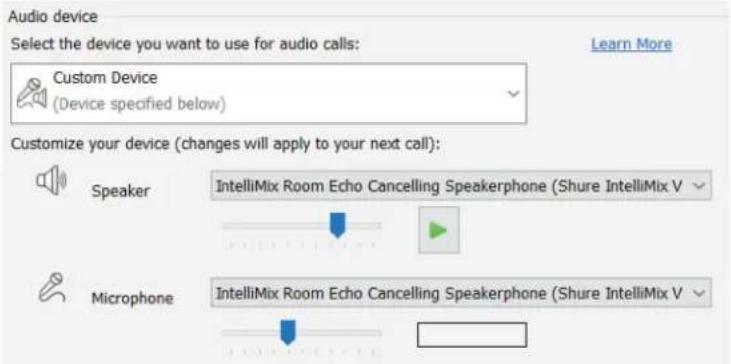
Le réglage microphone envoie les signaux vers le logiciel de vidéoconférence depuis n'importe quel microphone connecté à IntelliMix Room.
Le réglage haut-parleur envoie un signal à distance du logiciel de vidéoconférence à IntelliMix Room, permettant à IntelliMix Room d'obtenir une référence AEC et un signal de sonorisation locale.
Si une autre source est sélectionnée comme haut-parleur, aucun audio distant à utiliser comme référence AEC n'est envoyé du logiciel de vidéoconférence vers IntelliMix Room.
Acheminement des signaux du microphone vers le DSP
Pour acheminer le signal du microphone vers IntelliMix Room pour traitement, utiliser Designer.
Cet exemple reflète une petite salle de conférence avec :
- MXA310 utilisant 4 canaux
- Ordinateur avec IntelliMix Room 8 canaux et logiciel de vidéoconférence installés
- Affichage et caméra
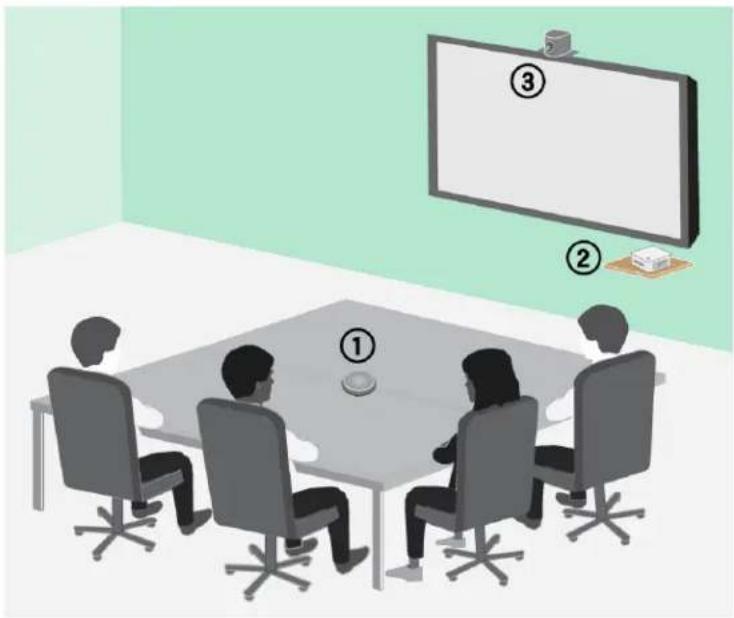
Pour acheminer les signaux vers le DSP :
- Créer un emplacement dans Designer. Ajouter le MXA310 et l'installation d'IntelliMix Room à l'emplacement depuis la liste Appareils en ligne.
- Les deux appareils doivent se trouver au même emplacement pour acheminer l'audio entre eux.
- Ouvrir l'emplacement et aller à Acheminement. Cette page crée des chemins audio Dante entre les appareils Shure.
- Glisser-déposer des 4 sorties du MXA310 vers 4 entrées, quelles qu'elles soient, sur IntelliMix Room. Il est préférable d'utiliser les sorties de canal individuelles du microphone et non la sortie de mélange automatique, car IntelliMix Room dispose de son propre mélangeur automatique.
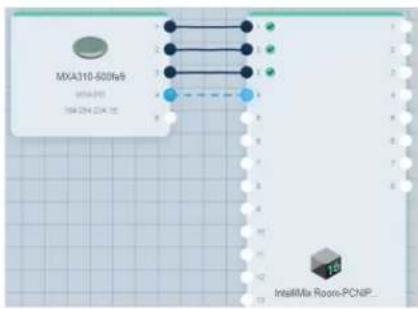
- Cliquer sur Optimiser l'audio. Cette fonction adapte automatiquement les réglages du microphone et du DSP en fonction des appareils connectés pour un rendu optimal. Il est possible de personnaliser davantage les réglages, mais la fonction Optimiser l'audio représente un bon point de départ.
- Ouvrir la fenêtre de configuration des appareils d'IntelliMix Room. Elle permet d'ajuster les réglages du DSP et d'acheminer le signal vers d'autres sources. Vérifier que les entrées de micro utilisent la référence AEC voulue.
- Pour envoyer le signal vers d'autres sources, aller à Mélangeur matriciel.
Pour envoyer le signal de mélange automatique vers le logiciel de vidéoconférence, acheminer vers la sortie audio virtuelle.
Pour envoyer le signal de mélange automatique vers d'autres sources Dante, acheminer vers la sortie Dante appropriée. Utiliser Dante Controller pour acheminer les sorties Dante IntelliMix Room vers des appareils d'autres marques.
Remarque : en cas d'utilisation d'un microphone d'une autre marque, utiliser Dante Controller pour acheminer le signal de l'extrémité proche vers IntelliMix Room.
P300
Se reporter aux sujets suivants pour configurer et utiliser le processeur de conférence audio IntelliMix® P300. Pour des informations détaillées sur les propriétés du microphone et des meilleures pratiques, voir le full P300 IntelliMix® Audio Conferencing Processor User Guide (guide d'utilisation complet du processeur de conférence audio IntelliMix® P300).
Mesures de pré-gain et post-gain
Les 2 modes de mesure permettent de surveiller les niveaux des signaux avant et après les étages de gain.
Mesure de l'entrée
- Pré-gain : affiche le niveau du signal pré-affaiblisseur. En cas d'écrêtage ou de signaux trop faibles, ajuster les niveaux à la source.
- Post-gain : affiche le niveau du signal post-affaiblisseur. Les vumètres reflètent donc les réglages de gain sur les affaiblisseurs d'entrée. Ce vumètre n'inclut pas la commande automatique de gain ni aucun autre traitement.
Mesure de la sortie
- Pré-gain : affiche les niveaux de signaux après réglage du gain d'entrée mais avant les affaiblisseurs de sortie. Ce vumètre inclut les affaiblisseurs d'entrée, les blocs de traitement des signaux numériques, le mélange automatique et le gain croisé.
- Post-gain : affiche le niveau du signal post-affaiblisseur envoyé à chaque sortie. Ce vumètre inclut les réglages de gain effectués sur les affaiblisseurs de sortie.
Configuration de la synchronisation de la coupure du son sur le micro MXA310 et le mélangeur P300
Utiliser cette configuration pour couper le son du mélangeur P300 en appuyant sur le bouton de coupure du son du micro MXA310. Dans la chaîne de signal du P300, la coupure du son est appliquée après le DSP de façon à maintenir la convergence de l'AEC.
- Ouvrir le mélangeur P300 dans Designer et aller à Entrées.
- Sur une bande de canal, sélectionner Activation logique. Cela active la logique sur tous les canaux.
- Ouvrir le MXA310 dans Designer et aller à Settings > Logic control.
- Régler la Fonction de commande de coupure sur Sortie logique.
- Aller à Témoins. Régler le style sur Anneau.
ANIUSB
Se reporter aux sujets suivants pour configurer et utiliser l'interface réseau audio ANIUSB. Pour des informations détaillées sur les propriétés du microphone et des meilleures pratiques, voir le full ANIUSB-MATRIX User Guide (guide d'utilisation complet de l'interface réseau audio ANIUSB).
Flux de transmission Dante
Cet appareil peut prendre en charge jusqu'à deux flux de transmission et deux flux de réception. Un flux unique consiste en une transmission monodiffusion ou multidiffusion et prend en charge jusqu'à quatre canaux.
- Un flux monodiffusion est une connexion point à point entre deux appareils qui prend en charge jusqu'à quatre canaux par flux.
- Un flux multidiffusion est une transmission point à multipoint qui permet d'envoyer jusqu'à quatre canaux à plusieurs récepteurs sur le réseau.
Applications d'appareils Shure
Cet appareil peut se connecter avec jusqu'à deux appareils Dante.
Les MXA310, ANI22, ANIUSB-MATRIX et ANI4IN de Shure prennent en charge la transmission multidiffusion. Cela signifie que les flux peuvent transmettre à plusieurs appareils, autant que le réseau peut en accepter. Si l'on utilise des flux monodiffusion, chaque appareil peut se connecter avec jusqu'à deux récepteurs Dante.
Le système ANI4OUT de Shure peut se connecter avec jusqu'à deux émetteurs Dante.
Configuration de la synchronisation de la coupure du son sur le micro MXA310 et le mélangeur ANIUSB-MATRIX
Utiliser cette configuration pour couper le son du mélangeur ANIUSB-MATRIX en appuyant sur le bouton de coupure du son du micro MXA310. Dans la chaîne de signal du mélangeur ANIUSB-MATRIX, la coupure du son est appliquée après les entrées.
Designer 4.2 et versions ultérieures :
- Ajouter l'ANIUSB-MATRIX et le MXA310 au même emplacement dans Designer.
- Sélectionner Optimiser. Designer optimise les réglages du microphone et du DSP pour la combinaison d'équipement concernée, y compris la synchronisation de la coupure du son.
Designer 4.1.x et versions antérieures
- Ouvrir le mélangeur ANIUSB-MATRIX dans Designer et aller à Entrées.
- Sur une bande de canal, sélectionner Activation logique. Cela active la logique sur tous les canaux.
- Ouvrir le MXA310 dans Designer et aller à Settings > Logic control.
- Régler la Fonction de commande de coupure sur Sortie logique.
- Aller à Témoins. Régler le style sur Anneau.
Enceinte de plafond réseau Microflex™
Se reporter aux sujets suivants pour configurer et utiliser l'enceinte de plafond réseau Microflex. Pour des informations détaillées sur les propriétés de l'enceinte et des meilleures pratiques, voir le full Networked Ceiling Loudspeaker User Guide (guide d'utilisation complet de l'enceinte de plafond réseau).
Acheminement des signaux vers l'enceinte
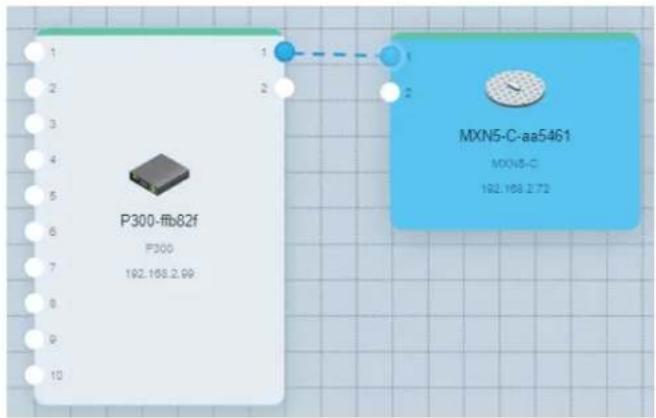
Pour acheminer l'audio vers les enceintes, il est possible d'utiliser les logiciels Designer de Shure ou Dante Controller.
- Dans Designer, créer une salle regroupant toutes les enceintes et toutes les sources audio Dante.
- Les processeurs P300 ou ANI de Shure permettent de gérer facilement les signaux Dante provenant de nombreuses sources.
- Aller à Acheminement. Faire glisser et déposer la sortie de source audio vers l'entrée de l'enceinte pour créer des chemins Dante. Vous pouvez aussi utiliser le flux de travail Optimiser du Designer.
Pour envoyer un signal d'une enceinte vers une autre, utiliser un signal pré-DSP.
Acheminement des signaux vers plusieurs enceintes
Dans les salles comprenant plusieurs enceintes, le signal d'une enceinte peut être acheminé vers une autre enceinte à l'aide du canal de sortie Dante, ou vers chaque enceinte individuellement.
Acheminement des signaux vers chaque enceinte individuellement
Utiliser cette méthode quand :
- Le signal provient d'un appareil muni d'une puce Brooklyn II, tel qu'un P300 ou
- Le signal provient d'un appareil muni d'une puce Ultimo transmettant en multidiffusion
Pour en savoir plus sur les flux Dante, consulter les FAQ ou Audinate.
Si l'on utilise un P300 Shure ou d'autres appareils avec un nombre maximal de flux Dante monodiffusion élevé, acheminer un signal vers chaque enceinte individuellement à l'aide de Designer ou de Dante Controller.
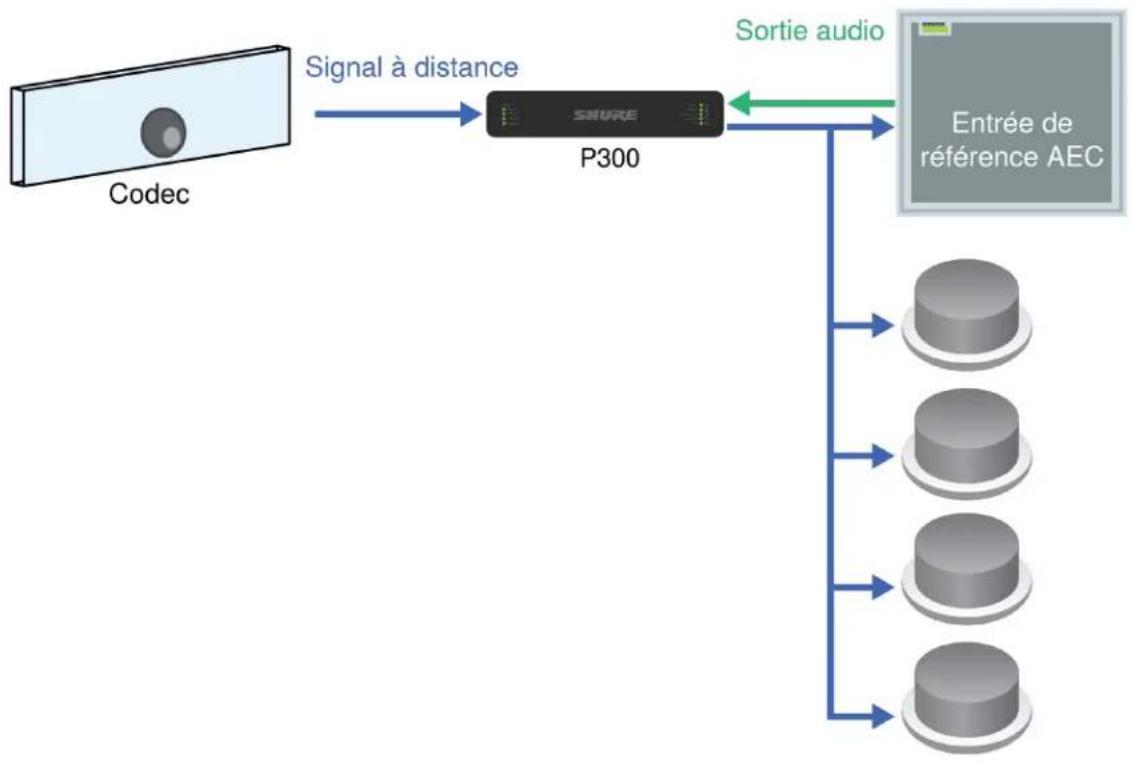
flowchart
graph LR
    A["Codec"] -->|Signal à distance| B["P300"]
    B --> C["Sortie audio"]
    C --> D["Entrée de référence AEC"]
    B --> E["Server with circular components"]
Acheminement des signaux d'une enceinte à une autre
Utiliser cette méthode quand :
- Le signal provient d'un appareil muni d'une puce Ultimo transmettant en monodiffusion, tel que le processeur ANI de Shure
Pour en savoir plus sur les flux Dante, consulter les FAQ ou Audinate.
En cas de nombre maximal de flux Dante monodiffusion, acheminer le signal d'une enceinte vers une autre à l'aide du canal de sortie Dante.
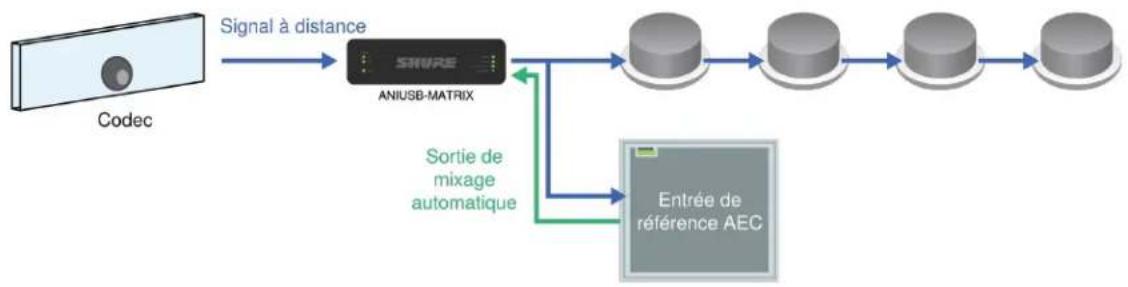
flowchart
graph LR
    A["Codec"] --> B["Signal à distance"]
    B --> C["ANIUSB-MATRIX"]
    C --> D["Database Node 1"]
    D --> E["Database Node 2"]
    E --> F["Database Node 3"]
    F --> G["Database Node 4"]
    G --> H["Entrée de référence AEC"]
    C --> I["Sortie de mixage automatique"]
-
Dans Designer, placer toutes les enceintes et les autres appareils vers lesquels acheminer le signal dans la même salle.
-
Acheminer le signal vers la première enceinte.
- Ouvrir la fenêtre de configuration de la première enceinte dans Designer.
- Sélectionner Pre-DSP dans le menu Dante output signal. Cela empêche les blocs DSP de s'empiler les uns sur les autres dans la chaîne de signal.
- Utiliser Designer ou Dante Controller pour acheminer le signal de la première enceinte vers la suivante. Répéter ce processus pour chaque enceinte supplémentaire.
Bouton de coupure du son réseau
Se reporter aux sujets suivants pour configurer et utiliser le bouton de coupure du son réseau MXA. Pour des informations détaillées sur les propriétés du bouton de coupure du son et des meilleures pratiques, voir le full MXA Network Mute Button User Guide (guide d'utilisation complet du bouton de coupure du son réseau MXA).
Fonctionnement du bouton de coupure du son réseau
Le bouton de coupure du son réseau est une solution simple permettant de couper le son lorsqu'il n'y a pas de microphone sur la table, que le microphone ne comporte pas de bouton de coupure du son ou que l'on a besoin d'un autre moyen de commander la coupure du son. Utiliser le logiciel Designer de Shure pour relier les boutons de coupure du son à un appareil compatible.
Les boutons de coupure du son peuvent être reliés à des microphones, des DSP ou des interfaces réseau audio Shure. Lorsqu'ils sont reliés à un DSP ou à une interface réseau audio, l'état de tous les appareils pris en charge connectés au DSP ou à l'interface réseau audio correspond à celui du bouton de coupure du son.
Par exemple, dans cette salle, deux boutons de coupure du son sont reliés à un P300. Deux microphones MXA910 sont connectés au P300 et le P300 envoie le signal de l'extrémité proche à un codec logiciel exécuté sur un ordinateur. Lorsqu'un des boutons de coupure du son est enfoncé, tous les appareils connectés affichent l'état de coupure du son correct. Le signal est coupé au meilleur endroit de la chaîne de signal pour les performances du DSP.
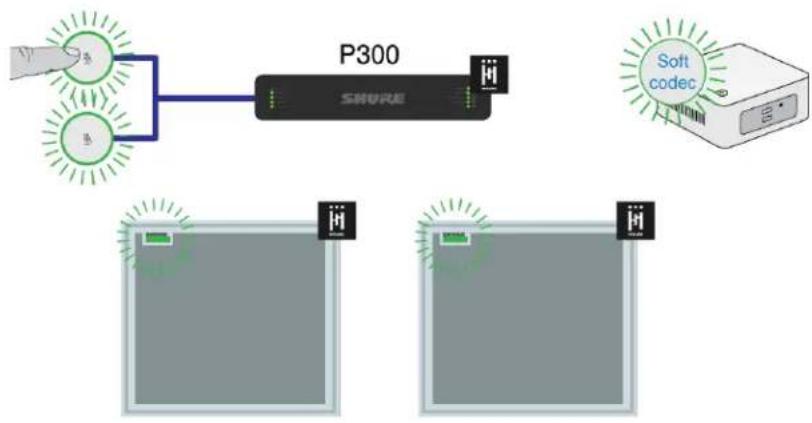
flowchart
graph TD
    A["User"] --> B["P300"]
    B --> C["Share"]
    C --> D["Soft codec"]
    D --> E["Device 1"]
    D --> F["Device 2"]
Liaison des boutons de coupure du son à un appareil
Utiliser Designer pour relier un ou plusieurs boutons de coupure du son à un appareil. Lorsque le bouton de coupure du son est relié à des appareils Shure avec le DSP IntelliMix, l'AEC continue de converger pour fournir les meilleures performances.
Dans la plupart des salles, tous les boutons de coupure du son commandent la coupure pour le même appareil. Pour configurer cela :
-
Créer une salle dans Designer.
-
Ajouter les boutons de coupure du son et les autres appareils Shure à la salle.
-
Ouvrir la salle et aller dans Acheminement.
Cette page permet de relier les boutons de coupure du son aux appareils compatibles.
- Glisser-déposer depuis chaque bouton de coupure du son vers l'appareil dont le son doit être coupé.
Dans les salles comportant au moins 1 microphone et 1 processeur audio, utiliser le workflow Optimiser pour permettre à Designer de créer automatiquement des chemins de commande de coupure du son.
Utiliser les consignes suivantes pour choisir l'appareil auquel relier le bouton de coupure du son :
Microphone avec DSP IntelliMix (MXA910 ou MXA710), pas de DSP distinct : relier les boutons de coupure du son au microphone.
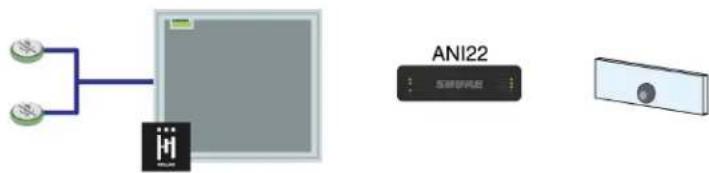
flowchart
graph LR
    A["Router"] --> B["Device"]
    C["Analog Devices"] --> D["Analog Device"]
    style A fill:#f9f,stroke:#333
    style B fill:#ccf,stroke:#333
    style D fill:#cfc,stroke:#333
Un ou plusieurs microphones connectés à un DSP distinct (P300, IntelliMix Room ou ANIUSB-MATRIX) : ^® relier le bouton de coupure du son au DSP.
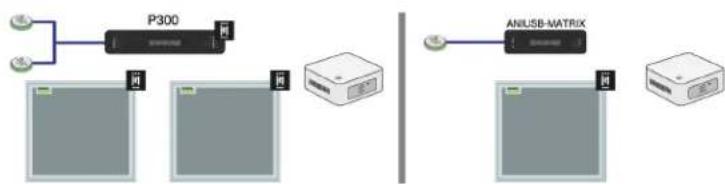
flowchart
graph LR
    A["Device 1"] --> B["P300"]
    C["Device 2"] --> B
    D["Device 3"] --> E["AniUSB-MATRIX"]
    F["Device 4"] --> E
    G["Device 5"] --> E
Microphone connecté à une DSP tiers : Si on utilise la sortie IntelliMix du microphone, relier le bouton de coupure du son au microphone. Si l'on utilise les sorties directes du microphone, configurer la coupure du son à l'aide de chaînes de commande tierces.
- Designer Logiciel de configuration du système 4
- Généralités 4
- Installation du logiciel 8
- Organisation des conceptions 11
- Configuration de la salle 14
- Travail avec des appareils virtuels 23
- Déploiement des conceptions sur les appareils découverts 23
- Enregistrer les Préréglages 24
- Journal des événements 25
- MXA920 25
- MXA910 29
- MXA710 33
- MXA310 34
- IntelliMix Room 38
- P300 41
- ANIUSB 42
- Designer Logiciel de configuration du système
- Généralités
- Premiers pas
- Création d'un projet
- Ajouter des appareils à votre salle
- Optimiser votre salle
- Appareils compatibles :
- Affinage de votre système
- Tâches spécifiques à l'appareil
- Ajustements finaux
- Installation du logiciel
- Versions des logiciels
- Contacter l'équipe d'assistance Shure
- Configuration requise
- Ports requis
- Installer les mises à jour Windows
- Operating System
- Mises à jour de la configuration automatique
- Configuration requise de l'installateur
- Sauvegarde et restauration de la base de données
- Identification du port MongoDB
- Sauvegarde de la base de données Mongo
- Restauration d'une sauvegarde de la base de données
- Appareils compatibles
- Important :
- Changer la langue de l'interface
- Organisation des conceptions
- Création d'un projet
- Concevoir le design des salles
- Créer une salle
- Importer et exporter des projets
- Importation d'un projet
- Exporter un projet
- Configuration de la salle
- Ajouter des appareils
- Utilisation du workflow Optimize de Designer
- Pour utiliser le workflow Optimize :
- Acheminement
- Détermination de l'état du chemin
- Utilisation de la carte de couverture
- Ajout d'une image d'arrière-plan
- Mettre l'image à l'échelle
- Positionnement des appareils à l'aide de la grille et des instructions
- Décalage de la grille
- Déplacement, pivotement et redimensionnement d'objets
- Carte de couverture - Image
- Carte de couverture – appareils
- Carte de couverture – Couches
- Travail avec des appareils virtuels
- Déploiement des conceptions sur les appareils découverts
- Enregistrer les Préréglages
- [Non-Text]
- Remarques :
- Journal des événements
- MXA920
- Quel espace couvre le MXA920 ?
- Comment la couverture fonctionne ?
- Ajouter les zones de couverture
- Couverture automatique = Actif
- Zones de couverture dynamique.
- Zones de couverture dédiées
- Exclure des zones de couverture du microphone
- Utiliser des lobes manœuvrables
- Couverture automatique = Désactivée
- Ajustement des niveaux
- Couverture automatique activée
- Couverture automatique désactivée
- Canaux Dante
- MXA910
- Configuration de la couverture du microphone MXA910
- Réglage des propriétés de l'appareil
- Positionnement de la couverture du microphone
- Ajuster la largeur du canal
- Paramètres de largeur :
- Utiliser la position automatique
- Placement du microphone multi-capsules de plafond
- Variables relatives à la pièce
- Hauteur de montage du microphone multi-capsules de plafond
- Échelle d'intelligibilité
- Utilisation de la technologie Autofocus pour améliorer la couverture
- MXA710
- Réglage de la couverture du microphone
- Conseils pour obtenir une bonne couverture
- MXA310
- Placement du microphone multi-capsules de table
- Scénarios de disposition des sièges
- Applications de microphone unique (canaux multiples)
- Applications de directivité toroïde
- Couverture avec plusieurs microphones
- IntelliMix Room
- Comment marchent les licences de IntelliMix Room
- Utilisation d'un logiciel de vidéoconférence avec IntelliMix Room
- Acheminement des signaux du microphone vers le DSP
- Pour acheminer les signaux vers le DSP :
- P300
- Mesures de pré-gain et post-gain
- Mesure de l'entrée
- Mesure de la sortie
- Configuration de la synchronisation de la coupure du son sur le micro MXA310 et le mélangeur P300
- ANIUSB
- Flux de transmission Dante
- Applications d'appareils Shure
- Configuration de la synchronisation de la coupure du son sur le micro MXA310 et le mélangeur ANIUSB-MATRIX
- Designer 4.2 et versions ultérieures :
- Designer 4.1.x et versions antérieures
- Enceinte de plafond réseau Microflex™
- Acheminement des signaux vers l'enceinte
- Acheminement des signaux vers plusieurs enceintes
- Acheminement des signaux vers chaque enceinte individuellement
- Utiliser cette méthode quand :
- Acheminement des signaux d'une enceinte à une autre
- Bouton de coupure du son réseau
- Fonctionnement du bouton de coupure du son réseau
- Liaison des boutons de coupure du son à un appareil
Marque : SHURE
Modèle : Designer
Catégorie : Logiciel audio et/ou vidéo