
SystemOn - Licence de logiciel & extension SHURE - Notice d'utilisation et mode d'emploi gratuit
Retrouvez gratuitement la notice de l'appareil SystemOn SHURE au format PDF.


| Type de produit | Licence de logiciel de gestion d'actifs audio |
| Version du logiciel | 4.5 (2022-F) |
| Fonctions principales | Gestion centralisée des appareils Shure, surveillance à distance, alertes par email/SMS, contrôle de gain et coupure du son, liaison de micros MXW, gestion des licences, journaux d'événements, intégration LDAP |
| Comptes utilisateurs et rôles | Administrateur, Technicien, Invité ; accès basé sur les rôles et attributions aux emplacements |
| Compatibilité | Appareils Shure en réseau : MXA310, MXA710, MXA910, MXA920, MXW, ULX-D, IntelliMix Room, P300, ANIUSB-MATRIX, SCM820, MXN5-C, MXA MUTE, SBC220/240/250/450/850 |
| Interface | Application web via navigateur (ordinateur ou mobile) |
| Langues | Multilingue : sélectionnable par compte utilisateur |
| Licence | Essai gratuit 30 jours, puis achat de licences par nombre d'appareils |
| Sécurité | Authentification par mot de passe, intégration LDAP, comptes utilisateurs sécurisés, verrouillage du panneau avant des appareils |
| Notifications et alertes | Par email (SMTP) et SMS (Twilio) pour batterie faible, appareil manquant, mise à jour firmware disponible |
| Gestion des licences | Activation en ligne ou hors ligne, affectation/désaffectation aux appareils, suivi des licences disponibles |
| Maintenance | Sauvegarde et restauration de la base de données MongoDB (fichiers .bak), redémarrage du service d'inventaire Shure |
| Mises à jour firmware | Téléchargement automatique (désactivable), mise à jour via SystemOn ou Shure Update Utility (SUU) pour certains modèles |
| Configuration réseau | Choix de la carte d'interface réseau, ajout d'appareils sur sous-réseaux par adresse IP, support des adresses IP statiques |
| Emplacements | Organisation des appareils par emplacements et dossiers, attribution aux utilisateurs pour une surveillance ciblée |
| Contrôle à distance | Réglage du gain, coupure du son, identification de l'appareil, liaison de micros MXW, verrouillage du panneau avant |
| Journal des événements | Enregistrement de l'activité (connexion, disponibilité des appareils, erreurs) exportable en CSV |
| Entretien et nettoyage | Vider le cache du navigateur pour actualiser l'affichage ; redémarrer le service Shure Inventory si la carte réseau change |
| Pièces détachées et réparabilité | Non applicable (logiciel) ; mise à jour par correctifs et nouvelles versions |
| Informations générales | Solution prête à l'emploi, sans programmation ; accès sécurisé depuis n'importe où |
FOIRE AUX QUESTIONS - SystemOn SHURE
mongodump avec le port MongoDB (trouvé dans mongod.cfg) et spécifiez un chemin de sauvegarde avec l'extension .bak. Exemple : "C:\Program Files\Shure\...\mongodump.exe" --host localhost --port [port] --gzip --archive="c:\Shure.bak".Questions des utilisateurs sur SystemOn SHURE
0 question sur cet appareil. Repondez a celles que vous connaissez ou posez la votre.
Poser une nouvelle question sur cet appareil
Téléchargez la notice de votre Licence de logiciel & extension au format PDF gratuitement ! Retrouvez votre notice SystemOn - SHURE et reprennez votre appareil électronique en main. Sur cette page sont publiés tous les documents nécessaires à l'utilisation de votre appareil SystemOn de la marque SHURE.
MODE D'EMPLOI SystemOn SHURE
Logiciel de gestion des actifs audio
Shure online user guide for SystemOn.
Version: 4.5 (2022-F)
Table of Contents
SystemOn Logiciel de gestion des actifs audio 3
Généralités 3
Description générale 3
Caractéristiques 3
Exemples d'installation 4
Premiers pas 5
Accéder au site SystemOn 5
Navigation dans le menu 6
Tableau de bord SystemOn 7
Surveille les microphones, les canaux et les appareils 7
Rien n'apparaît sur la page d'accueil ? 7
Licences 8
Achat d'un programme de licence 8
Gestion des licences 9
Appliquer le programme de licences 10
Affectation des licences 11
Vérification du statut de licence 13
Se connecter au réseau audio 14
Accès aux appareils du réseau 15
Ajouter des appareils à partir des sous-réseaux 16
Organiser les appareils par emplacement 16
Créer un nouvel emplacement 17
Ajouter des appareils à un emplacement 18
Comptes et rôles utilisateurs 18
Ajouter un compte utilisateur 18
Rôles et niveaux d'accès 20
Attributions d'emplacements 21
Attribuer des emplacements 21
Notifications et alertes 21
Intégrer SystemOn aux services du réseau 25
Connexion au serveur SMTP 25
Configurer les notifications par SMS 26
Contrôle et réglage du matériel 26
Gestion de charge 26
Suivre les appareils 28
Utilisation des emplacements 31
Réglage du gain des micros et coupure du son 32
Relier des microphones MXW 32
Propriétés de l'appareil 36
Maintenance et dépannage du système 38
Journal des événements 38
Appareils compatibles 39
Sauvegarde et restauration de la base de données 41
Dépannage 42
Plus d'aide au dépannage 45
SystemOn
Logiciel de gestion des actifs audio
Généralités
Description générale
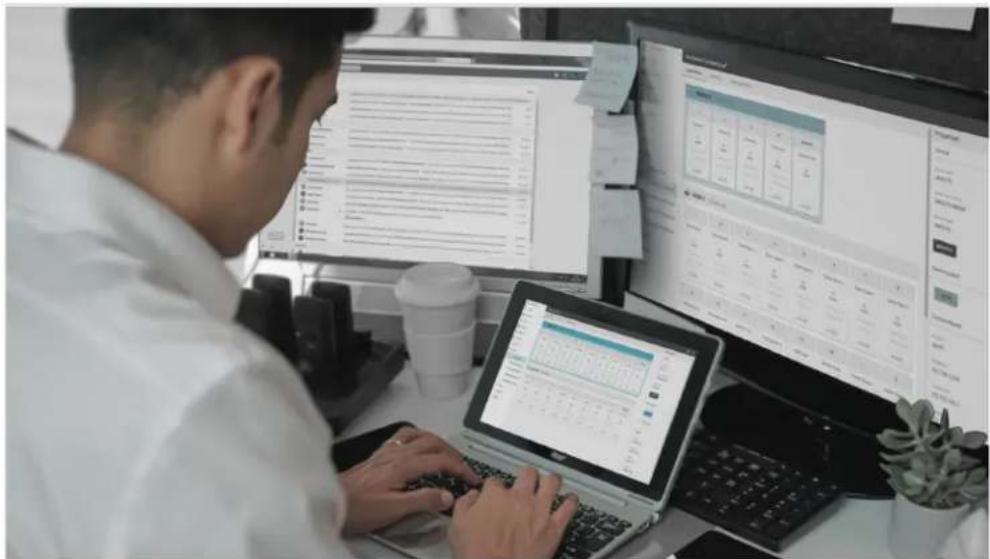
Les grandes installations de systèmes audio Shure existants intégrées au logiciel SystemOn de Shure permettent aux équipes d'assistance technique de gérer les appareils sur tout un bâtiment ou campus. Le logiciel surveille les appareils Shure sur les réseaux à travers les journaux d'événements du système et les alertes utilisateurs par SMS ou courriel pour les points critiques ou urgents. À travers l'interface web intuitive, les techniciens et spécialistes de l'assistance technique peuvent accéder aux appareils et les dépanner, ajuster les niveaux sonores, couper le son et surveiller la stabilité du micro sans fil, le tout à distance.
- Gérer l'état de tous les appareils Shure de l'entreprise, y compris sur les sous-réseaux
- Résoudre à distance les problèmes de son et de connexion à l'aide des outils de contrôle et des journaux d'événements
- Faire des économies sur les coûts de configuration avec une solution logicielle prête-à-l'emploi et sans programmation externe
- Intégrer les nouvelles fonctions en toute transparence sur les appareils Shure déjà en place à l'aide de SystemOn
Comptes utilisateurs sécurisés
- Gérer le réseau de manière proactive en recevant des alertes par courriel et SMS concernant une faible charge de pile ou un appareil hors ligne
-
Mitiger les risques et simplifier la procédure en limitant l'accès de chaque utilisateur selon son rôle et sa fonction
-
Synchroniser les identifiants et mots de place existants en les intégrant avec LDAP
- Travailler avec plusieurs langues en sélectionnant la langue active pour chaque compte
Commande à distance
- Assistance à distance instantanée : coupure du son, identification de l'appareil, réglage du gain et verrouillage du matériel
- Liaison à distance des émetteurs MXW aux systèmes sur différents sous-réseaux pour simplifier l'assistance technique
- Liaison des émetteurs MXW de rechange pour que le présentateur ait le choix du micro ou en prévision de longues réunions nécessitant des micros de rechange chargés
Exemples d'installation
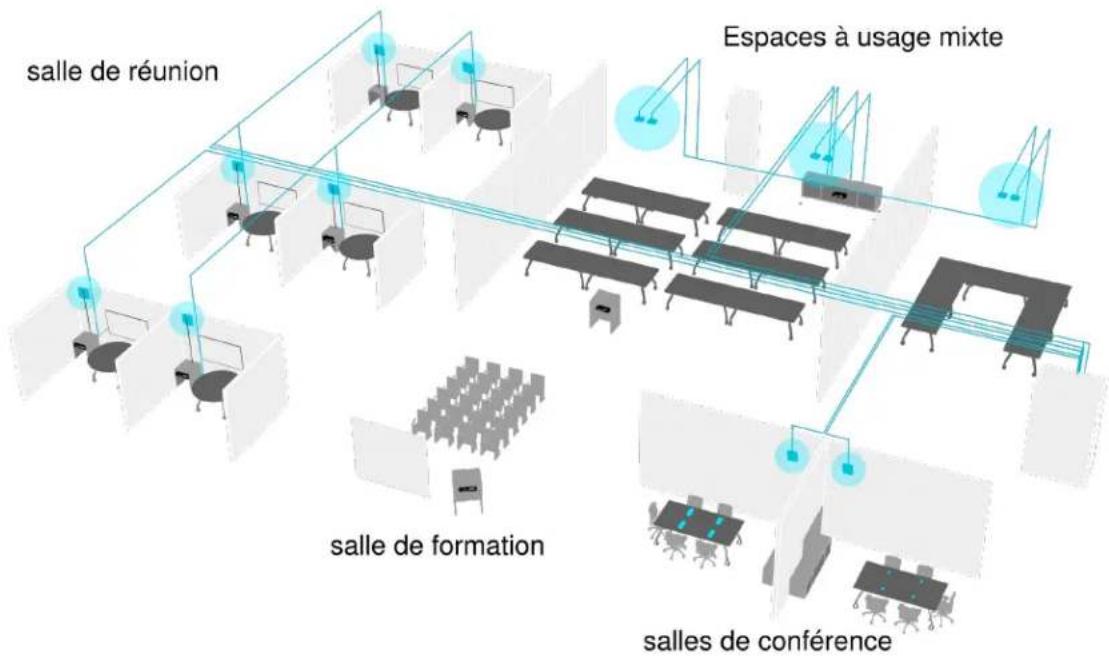
flowchart
graph TD
    A["salle de réunion"] --> B["Form"]
    B --> C["Form"]
    C --> D["Form"]
    D --> E["salle de formation"]
    E --> F["Form"]
    F --> G["salle de conférence"]
    G --> H["Form"]
    H --> I["salle de réunion"]
    I --> J["Form"]
    J --> K["Form"]
    K --> L["salle de réunion"]
    L --> M["Form"]
    M --> N["salle de formation"]
    N --> O["Form"]
    O --> P["salle de conférence"]
    P --> Q["Form"]
    Q --> R["salle de réunion"]
    R --> S["Form"]
    S --> T["salle de formation"]
    T --> U["Form"]
    U --> V["salle de conférence"]
    V --> W["Form"]
    W --> X["salle de réunion"]
    X --> Y["Form"]
    Y --> Z["salle de formation"]
    Z --> AA["Form"]
    AA --> AB["salle de conférence"]
    AB --> AC["Form"]
Entreprise
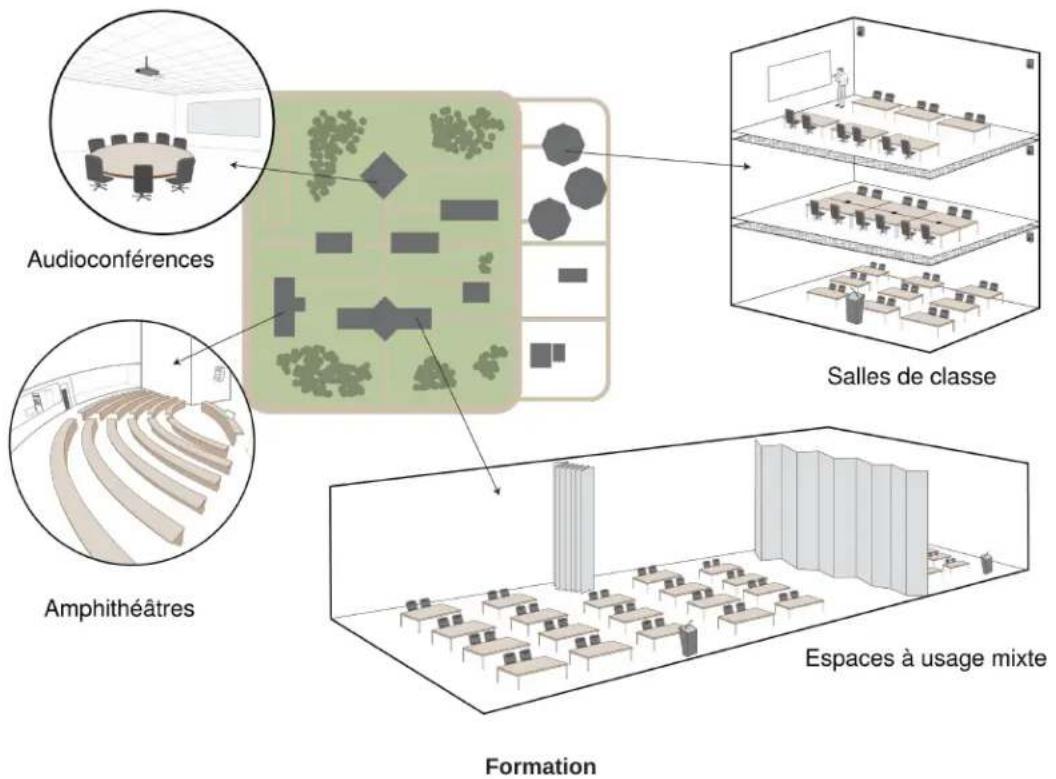
flowchart
graph TD
    A["Audioconférences"] --> B["Formulation"]
    C["Amphithéâtres"] --> B
    D["Salles de classe"] --> E["Formulation"]
    F["Formulation"] --> G["Espaces à usage mixte"]
    style A fill:#f9f,stroke:#333
    style C fill:#f9f,stroke:#333
    style D fill:#ccf,stroke:#333
    style F fill:#cfc,stroke:#333
    style B fill:#ffc,stroke:#333
    style E fill:#ffc,stroke:#333
    style G fill:#ffc,stroke:#333
Premiers pas
Accéder au site SystemOn
Le logiciel SystemOn de Shure donne un accès sécurisé aux appareils Shure partout et à tout moment. Pour cela, il suffit d'utiliser un navigateur web sur un appareil mobile ou un ordinateur.
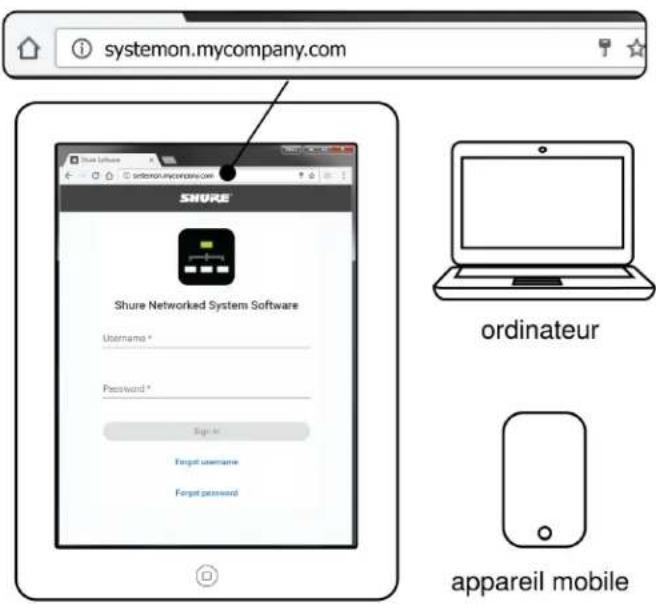
Remarque : le site URL peut être personnalisé par l'administrateur système.
Navigation dans le menu
Utiliser la barre de navigation pour parcourir l'application.

| Menu | Accéder aux autres pages du logiciel. Certaines rubriques du menu ne sont pas disponibles selon le rôle et les niveaux d'accès de l'utilisateur.Mon compteTableau de bordEmplacementTous les appareilsJournal des événementsParamètres |
| Notifications | SystemOn envoie des notifications pour anticiper les questions importantes relatives au système ou aux appareils. |
| Aide | Accédez au contenu de l'aide pour améliorer votre expérience avec SystemOn. |
Tableau de bord SystemOn
Le tableau de bord SystemOn affiche les événements critiques ou urgents liés aux attributions de l'utilisateur. Le tableau de bord identifie les appareils qui méritent son attention. Il fournit des détails pour le dépannage, tels que le nom de l'appareil, le modèle et son emplacement.
| Extrémités non gérées détectées | Affiche toutes les extrémités non gérées sur le réseau et permet d'accéder directement à la page des licences pour commencer la gestion. |
| Résumé de l'inventaire | Affiche une indication d'état de haut niveau de vos inventaires, y compris des alertes concernant des informations importantes pour votre appareil :Charge faible: microphones qui tombent sous le seuil établi pour recevoir un avis de charge faibleAppareils manquants: microphones qui sont hors de portée ou appareils qui sont éteints ou déconnectés du réseau. |
| Charges d'accus mini-males | Surveille tous les microphones actifs dans vos emplacements et affiche les plus faibles niveaux de charge pour établir des priorités et résoudre rapidement les problèmes de charge. |
Surveille les microphones, les canaux et les appareils
Ajuster les paramètres des appareils et canaux, préparer un nouveau microphone et surveiller les niveaux sonores et de charge depuis l'onglet Contrôle de chaque emplacement. L'utilisateur peut accéder à n'importe quel appareil depuis les emplacements qui lui ont été attribués.
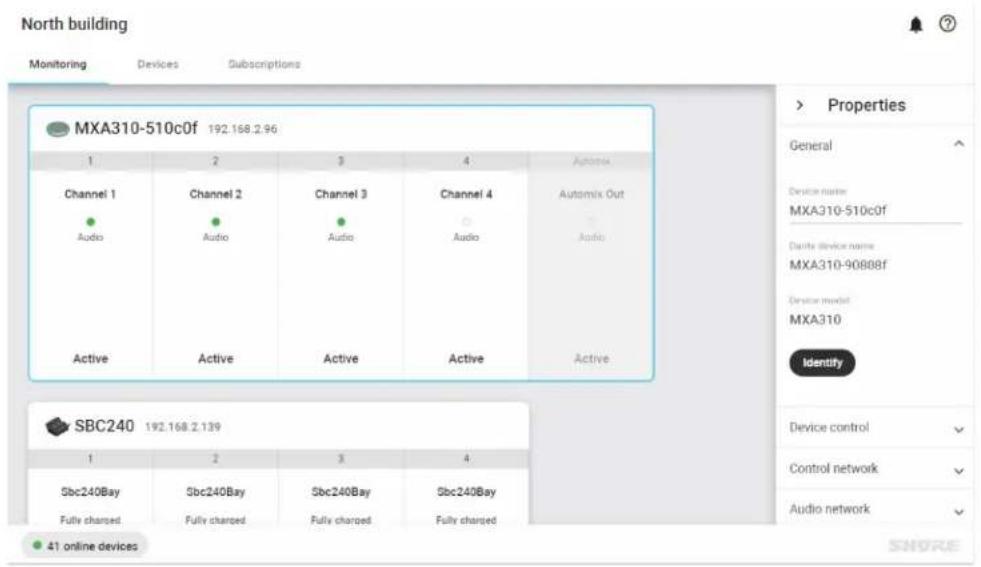
Ouvrir un emplacement depuis le tableau de bord d'accueil.
Rien n'apparaît sur la page d'accueil ?
Si vous ne parvenez pas à afficher ou à accéder à vos appareils, des réglages supplémentaires peuvent être configurés dans SystemOn.
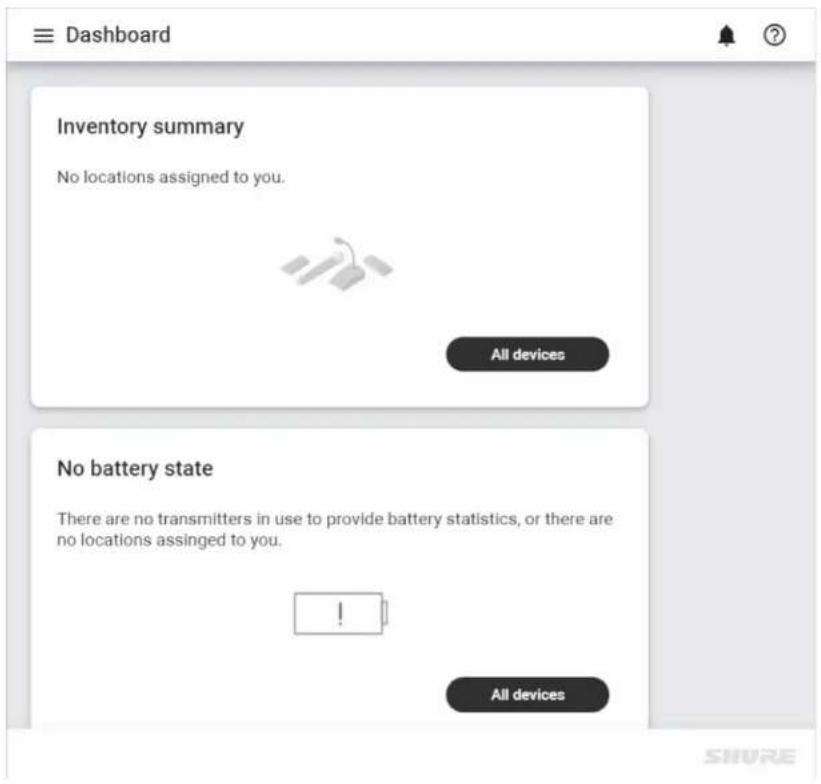
Contacter l'administrateur système pour s'assurer que les conditions suivantes sont réunies :
- Licences : Vérifier que le programme de licence est à jour (your location > Licenses) et qu'une licence a été affectée à chaque appareil du réseau.
- Attributions et notifications :
- Le compte utilisateur doit être attribué à des emplacements afin de suivre ces appareils (your location > select a location > Subscriptions).
- S'assurer que les notifications sont configurées pour recevoir des alertes dans la boîte de messagerie et sur le téléphone (Settings > Notifications)
Licences
Shure offre une licence d'essai de 30 jours pour vous permettre d'essayer et d'évaluer SystemOn. Pendant cette période, toutes les fonctionnalités et tous les outils sont opérationnels. Pour continuer d'utiliser le logiciel après 30 jours, acheter un programme de licence et sélectionner Entreprise > Licences pour activer vos licences.
Achat d'un programme de licence
Pour obtenir une licence d'essai ou acheter un programme de licence, contacter votre agent commercial ou votre revendeur Shure le plus proche.
Couvrir les appareils du réseau avec un programme de licence
Acheter un programme de licence pour le nombre total d'appareils sur réseau IP à gérer, comme des récepteurs et des chargeurs. Une licence active toutes les fonctionnalités de l'appareil sous licence et des composants sans fil auxquels il communique, comme des micros sans fil.
salles de classe
(20) systèmes ULXD à 2 canaux
salles de conférence d'administration
(4) MXW à 8 canaux
(8) MXW 8-channel charging stations
(3) mélangeur Intellimix automatique SCM820 à 8 canaux
salles de bibliothèque
(5) systèmes ULXD à 4 canaux
(4) mélangeur Intellimix automatique SCM820 à 8 canaux
Exemple de licence pour une application en enseignement supérieur
Prenons le cas d'une université avec 52 appareils audio Shure en réseau installés sur le campus. Pour gérer tous ces appareils en même temps, un programme de licence pour au moins 52 appareils est requis.
Gestion des licences
Utiliser la page de licence pour afficher votre environnement de licences, ajouter des licences et appliquer des licences pour commencer à gérer les appareils. Aller à Entreprise > Licences.
Managed endpoints
Affichage des programmes de licence
| Démarrer la gestion | Affecter des licences à tous les appareils du réseau avec adresse IP d’un seul coup. Le nombre de licences disponibles doit être égal ou supérieur au nombre d’appareils. |
| Ajouter des licences | Ajouter des licences pour pouvoir gérer les appareils. |
Appliquer le programme de licences
Activer le programme de licence avant d'affecter les licences aux appareils.
- La licence se trouve dans votre courriel de réception de commande.
ID d'activation : a61c-29f4-df27-4af7-b1df-65d5-1856-9fc5
SKU : Bon de commande
SystemOn :
Nom de produit : SystemOn_Product
Appareils adressables via IP : 250
Quantité : 1
Date de début : 23 juin 2019
Date d'expiration : 25 juin 2021
- Dans l'application, sélectionner Entreprise > Licences.
Managed endpoints
- Sélectionner Ajouter des licences et saisir l'ID.
Add licenses
- Sélectionner Activer pour ajouter les licences au total de Available licenses.
Si le serveur n'est pas connecté à Internet, voir Activation de licence hors ligne pour terminer le processus.
Important : Le logiciel de traitement audio IntelliMix™ Room nécessite un ID de licence pour utiliser le logiciel. Ces ID de licence sont gérés par le biais du logiciel de configuration du système Designer.
Activer votre licence sans connexion Internet
Pour les serveurs sans connexion Internet, la procédure d'activation de la licence est la suivante :

Exporter le fichier ID depuis le serveur
La soumettre sur soft-
ware.shure.com
Activer votre fichier de licence
Activation de licence hors ligne
| 1. Exporter votre fichier ID(Activation hors ligne) | Le fichier Activation hors ligne est un fichier unique affecté à votre compte logiciel et à vos achats de licences.1. Sur un ordinateur connecté au serveur, ouvrir SystemOn et aller dans Entreprise >Licences.2. Sélectionner Ajouter des licences et soumettre l'ID d'activation.Conseil: Sélectionner l'ID d'activation de votre courriel de réception de commande.3. Sélectionner Activer pour ajouter les licences au total de Available licenses.4. Télécharger le fichier Activation hors ligne sur votre ordinateur. |
| 2. Le soumettre sur software.shure.com | Aller sur le portail de logiciel Shure:software.shure.comCharger votre fichier Activation hors ligne.Enregistrer le fichier de confirmation sur votre ordinateur. |
| 3. Renvoyer la confirma-tion à SystemOn. | Aller à Entreprise >Licences.Sélectionner Ajouter des licences.Sélectionner Télécharger le fichier d'activation.Naviguer jusqu'à l'emplacement du fichier de réponse de capacité depuis le site Web logiciel Shure et le charger. |
Affectation des licences
SystemOn affecte des licences à tous les appareils du réseau. Une licence active permet d'utiliser toutes les fonctionnalités de l'appareil sous réseau IP et des composants sans fil avec lesquels il communique, comme des micros sans fil.
- Dans l'application, sélectionner Entreprise > Licences.
- Sélectionner Démarrer la gestion. SystemOn applique les licences et commence à gérer les appareils.
Managed endpoints
Supprimer la licence d'un appareil
Il est possible, à tout moment, de supprimer la licence affectée à un appareil. C'est ce que l'on appelle Mettre hors service. Cette licence est alors disponible pour un autre appareil de votre système.
- Aller à Tous les appareils > Devices.
- Sélectionner le ou les appareils sous licence.
- Sélectionner Mettre hors service à l'aide des boutons ou dans le menu (Plus).
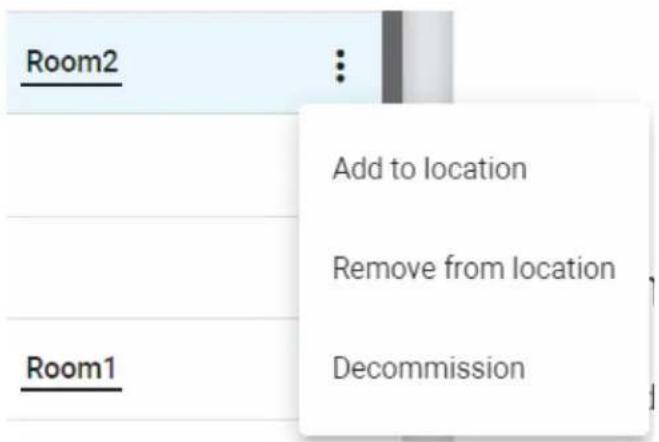
- L'appareil affiche un indicateur près de l'adresse IP. Lorsqu'on pointe avec la souris sur l'indicateur, il apparaît qu'il s'agit d'un appareil non géré.

Vérification du statut de licence
Quand un appareil n'est pas sous licence, les principaux outils, notamment de contrôle, coupure du son et réglage du gain, ne sont pas disponibles. L'appareil apparaît dans la liste mais ne peut pas être utilisé dans l'onglet Monitoring :
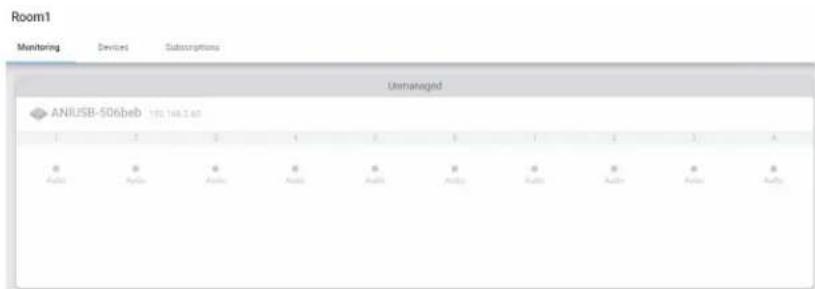
Pour profiter des fonctionnalités de SystemOn, veiller à ce que chaque appareil mis en réseau soit sous licence.
Appareils individuels
Ouvrir l'un des emplacements dans l'onglet Appareils ou aller à Tous les appareils > Devices pour voir le statut de chaque appareil.
 | |
| Au niveau du système | Aller à Tableau de bord et si des appareils non gérés sont présents, ils sont identifiés. Dashboard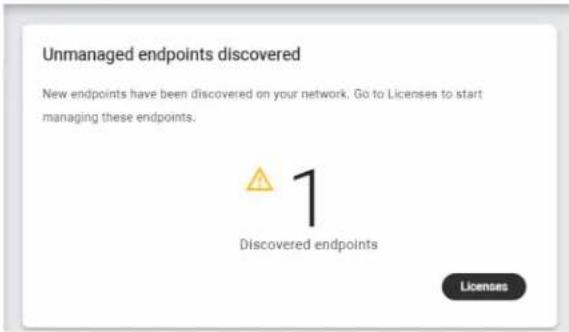 Aller à Entreprise >Licences pour avoir un aperçu de votre programme de licence et voir le nombre de licences disponibles depuis la page Licenses.Managed endpointsThere are currently 57 endpoints on this network. To purchase more management licenses, contact your Shure representative. Aller à Entreprise >Licences pour avoir un aperçu de votre programme de licence et voir le nombre de licences disponibles depuis la page Licenses.Managed endpointsThere are currently 57 endpoints on this network. To purchase more management licenses, contact your Shure representative.  Unmanaged Unmanaged  Managed Available licenses Managed Available licenses  |
Managed endpoints
Managed
Unmanaged
Available licenses
Se connecter au réseau audio
Connector le serveur SystemOn au réseau audio en sélectionnant la carte d'interface réseau adéquate sur Paramètres > Général. Si plusieurs cartes d'interface réseau sont disponibles, choisir celle dont l'adresse IP est dans la même plage que les appareils utilisés.
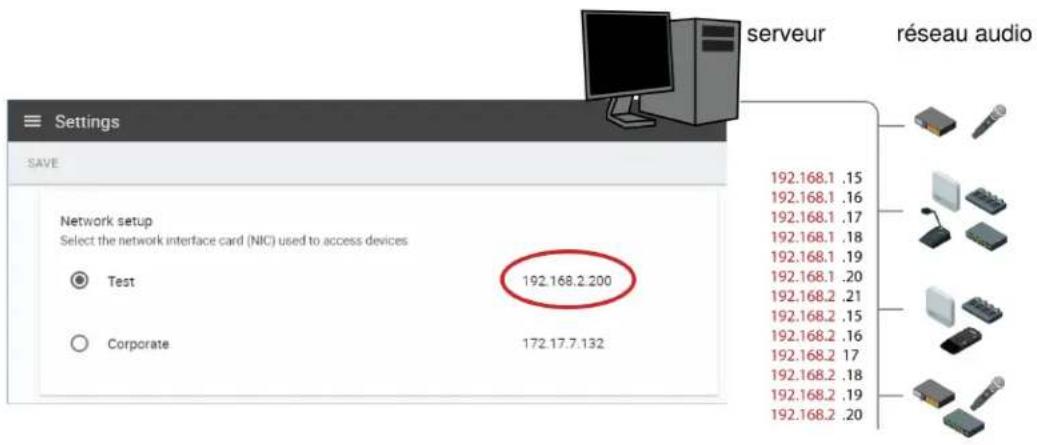
Sélectionner la carte d'interface réseau
Accès aux appareils du réseau
SystemOn trouve automatiquement les appareils Shure sur le réseau local (renseigné automatiquement) et sur les autres sous-réseaux (ajout manuel).
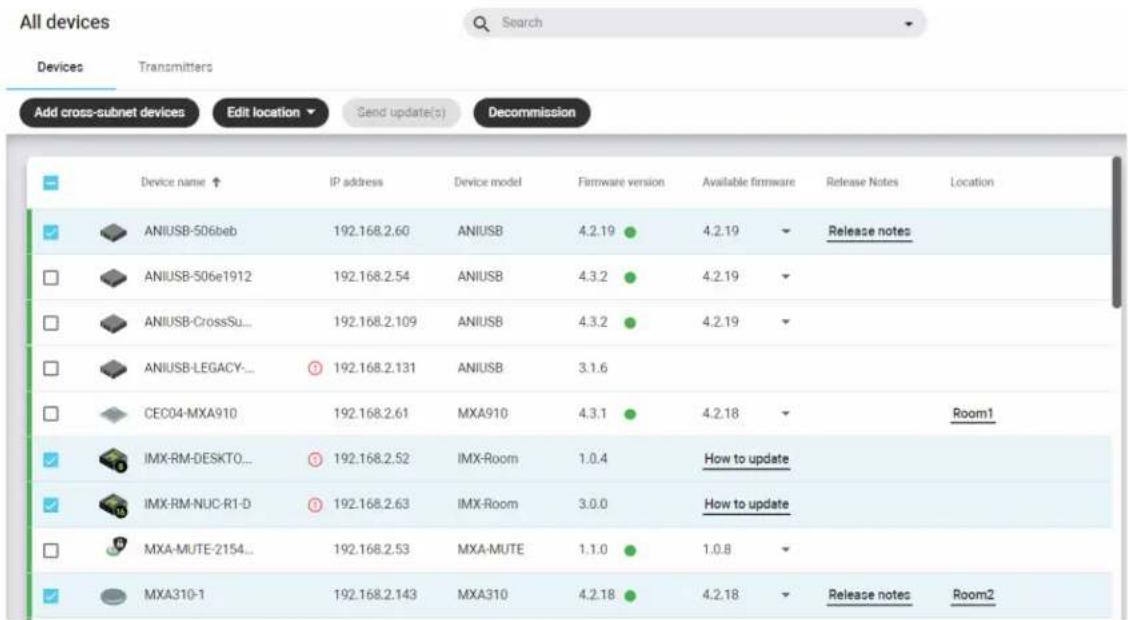
Afficher le réseau d'appareils dans All devices. La liste fournit les principales informations relatives aux appareils :
• Device name : nom pouvant être modifié par l'utilisateur
• IP address : adresse IP
• Device model : modèle de l'appareil
- Firmware version : version du firmware actuellement installé sur l'appareil
• Available firmware : versions du firmware disponibles
- Release notes : notes de publication disponibles pour le firmware
- Location : emplacement auquel l'appareil est affecté
| ☐ | Device name ↑ | IP address | Device model | Firmware version | Available firmware | Release Notes | Location |
| ☐ | ANIUSB-506beb | 192.168.2.60 | ANIUSB | 4.3.2 | 4.2.19 | ||
| ☐ | ANIUSB-506e1912 | 192.168.2.54 | ANIUSB | 4.3.2 | 4.2.19 | ||
| ☐ | ANIUSB-CrossSu... | 192.168.2.109 | ANIUSB | 4.3.2 | 4.2.19 | ||
| ☐ | ANIUSB-LEGACY-... | 192.168.2.131 | ANIUSB | 3.1.6 | |||
| ☐ | CEC04-MXA910-... | 192.168.2.61 | MXA910 | 4.3.1 | 4.2.18 | ||
| ☐ | IMX-RM-DESKTO... | 192.168.2.52 | IMX-Room | 1.0.4 | How to update | ||
| ☐ | IMX-RM-NUC-R1-D | 192.168.2.63 | IMX-Room | 3.0.0 | How to update | ||
| ☐ | MXA-MUTE-2154... | 192.168.2.53 | MXA-MUTE | 1.0.8 | 1.0.8 | Release notes | |
| ☐ | MXA310-1 | 192.168.2.143 | MXA310 | 4.3.1 | 4.2.18 | ||
| ☐ | MXA310-51a1cc | 192.168.2.73 | MXA310 | 4.3.1 | 4.2.18 | ||
Ajouter des appareils à partir des sous-réseaux
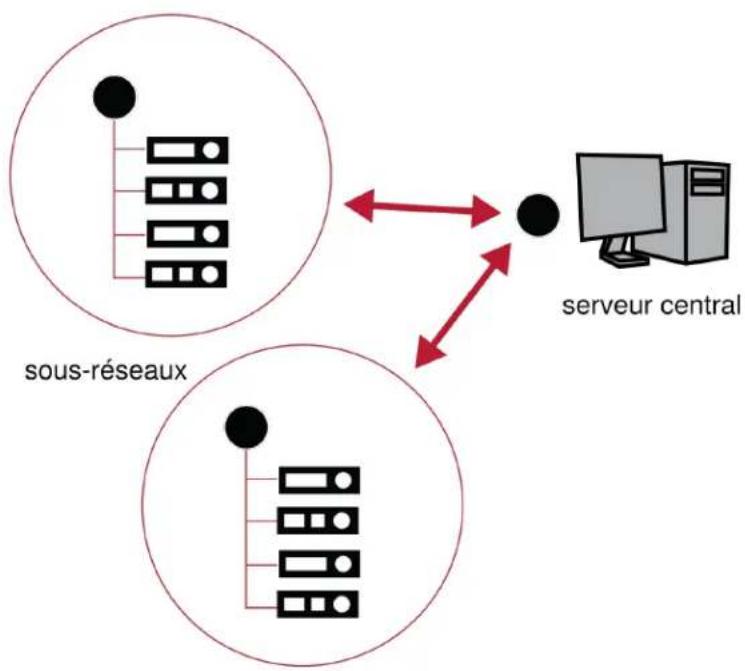
Selon l'infrastructure de l'organisation, les équipements peuvent être répartis dans différents sous-réseaux pour faciliter la gestion du réseau et réduire le trafic. Pour les installations dans des bâtiments et campus, les appareils sont généralement sur des sous-réseaux et raccordés au serveur principal à l'aide d'un routeur.
SystemOn trouve automatiquement les appareils Shure sur le même sous-réseau. Pour gérer les appareils sur d'autres sous-réseaux, ajouter leur adresse IP via l'application ce qui permet d'établir le chemin du réseau.
flowchart
graph TD
    A["●"] --> B["●"]
    C["●"] --> D["●"]
    E["●"] --> F["●"]
    G["●"] --> H["●"]
    I["sous-réseaux"] --> J["●"]
    K["●"] --> L["●"]
    M["sous-réseaux"] --> N["●"]
    O["sous-réseaux"] --> P["●"]
    Q["sous-réseaux"] --> R["●"]
    S["sous-réseaux"] --> T["●"]
    U["sous-réseaux"] --> V["●"]
    W["sous-réseaux"] --> X["●"]
    Y["sous-réseaux"] --> Z["●"]
    AA["sous-réseaux"] --> AB["●"]
    AC["sous-réseaux"] --> AD["●"]
    AE["sous-réseaux"] --> AF["●"]
    AG["sous-réseaux"] --> AH["●"]
    AI["sous-réseaux"] --> AJ["●"]
    AK["sous-réseaux"] --> AL["●"]
    AM["sous-réseaux"] --> AN["●"]
    AO["sous-réseaux"] --> AP["●"]
    AQ["sous-réseaux"] --> AR["●"]
    AS["sous-réseaux"] --> AT["●"]
    AU["sous-réseaux"] --> AV["●"]
    AW["sous-réseaux"] --> AX["●"]
    AY["sous-réseaux"] --> AZ["●"]
    BA["sous-réseaux"] --> BB["●"]
    BC["sous-réseaux"] --> BD["●"]
    BE["sous-réseaux"] --> BF["●"]
    BG["sous-réseaux"] --> BH["●"]
    BI["sous-réseaux"] --> BJ["●"]
    BK["sous-réseaux"] --> BL["●"]
    BM["sous-réseaux"] --> BN["●"]
    BO["sous-réseaux"] --> BP["●"]
    BQ["sous-réseaux"] --> BR["●"]
    BS["sous-réseaux"] --> BT["●"]
    BU["sous-réseaux"] --> BV["●"]
    BW["sous-réseaux"] --> BX["●"]
    BY["sous-réseaux"] --> BZ["●"]
    CA["sous-réseaux"] --> CB["●"]
    CC["sous-réseaux"] --> CD["●"]
    DD["sous-réseaux"] --> DE["●"]
    DF["sous-réseaux"] --> DG["●"]
    DH["sous-réseaux"] --> DI["●"]
    DJ["sous-réseaux"] --> DK["●"]
    DL["sous-réseaux"] --> DN["●"]
    DO["Souvr central"] --> DC["Souvr central"]
    DC["Souvr central"] --> DD["Souvr central"]
Contrôle sur l'ensemble des sous-réseaux
Importer les adresses IP pour les appareils sur sous-réseaux
Conseil : Régler les appareils sur des adresses IP statiques (manuelles) pour veiller à ce qu'elles ne changent pas.
- Aller à Tous les appareils > Devices.
- Appuyer sur Ajouter des appareils de sous-réseaux croisés pour ajouter un appareil via son adresse IP.
- Saisir les adresses IP de contrôle pour chaque appareil à ajouter :
- Individuellement : Saisir l'adresse IP pour chaque appareil sur sa ligne
En groupe : Charger une liste complète d'adresses IP en sélectionnant AJOUTER À PARTIR D'UN FICHIER - Appuyer sur AJOUTER et les appareils apparaîtront dans la liste Appareils lorsque la connexion sera établie.
Liaison de micros MXW sur plusieurs sous-réseaux
Pour relier des microphones MXW sur le réseau, veiller à ajouter la station de charge par adresse IP en utilisant la méthode indiquée ci-dessus. Cela garantit qu'elle puisse être utilisée pour tout point d'accès, indépendamment du sous-réseau.
Organiser les appareils par emplacement
Classer les appareils du réseau selon l'emplacement où ils sont installés à l'aide de SystemOn. Avec ce système clair et organisé d'emplacements, l'équipe technique peut suivre l'opération des équipements toute la journée, préparer les événements et dépanner les micros sans fil. Pour les universités et les entreprises disposant de plusieurs bâtiments et campus, c'est un élément critique pour gagner du temps et résoudre les problèmes.
Conseil : affecter des techniciens à chaque emplacement pour une surveillance plus efficace des équipements.
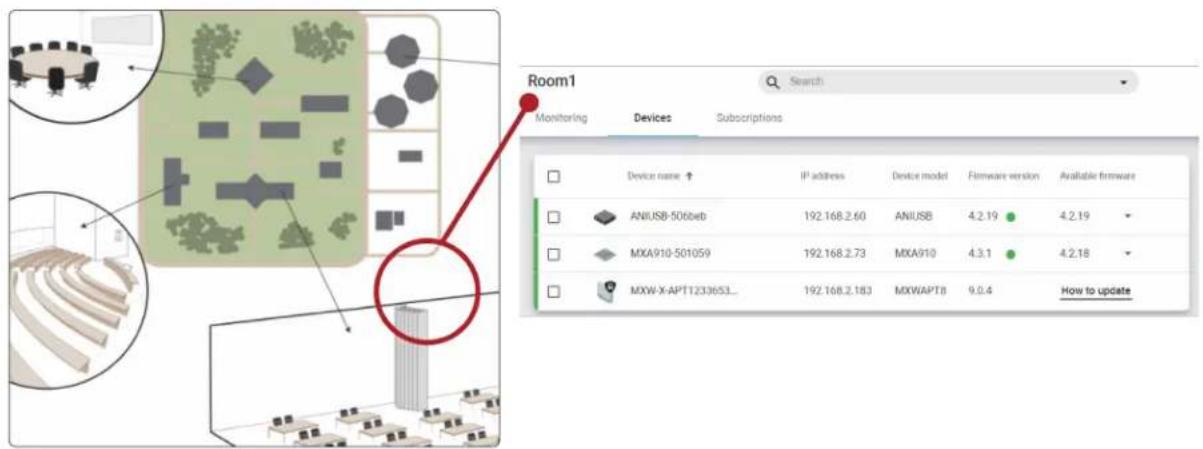
Afficher les appareils d'un emplacement
Un emplacement correspond à un sous-ensemble de votre réseau audio, à savoir les appareils installés à cet endroit
Créer un nouvel emplacement
- Aller à Entreprise > Emplacements.
- Sélectionner New > Location et taper un nom et une description.
- Sélectionner Créer pour ajouter le nouvel emplacement à la liste.
Sélectionner pour modifier le nom de l'emplacement, se déplacer vers un dossier, affecter des utilisateurs ou supprimer.
Dossiers d'emplacements
Pour représenter plus en détails l'installation, intégrer les emplacements à des dossiers.
- Aller à Entreprise > Emplacements.
- Sélectionner New > Folder et taper un nom et une description.
- Sélectionner Créer pour ajouter le nouvel dossier à la liste.
Organiser ses emplacements
Ajouter des appareils à un emplacement
Sélectionner les appareils à ajouter à l'emplacement :
- Aller à Tous les appareils.
- Choisir le ou les appareils et sélectionner Modifier l'emplacement.
Conseil : identifier l'appareil pour s'assurer que le bon matériel est sélectionné.
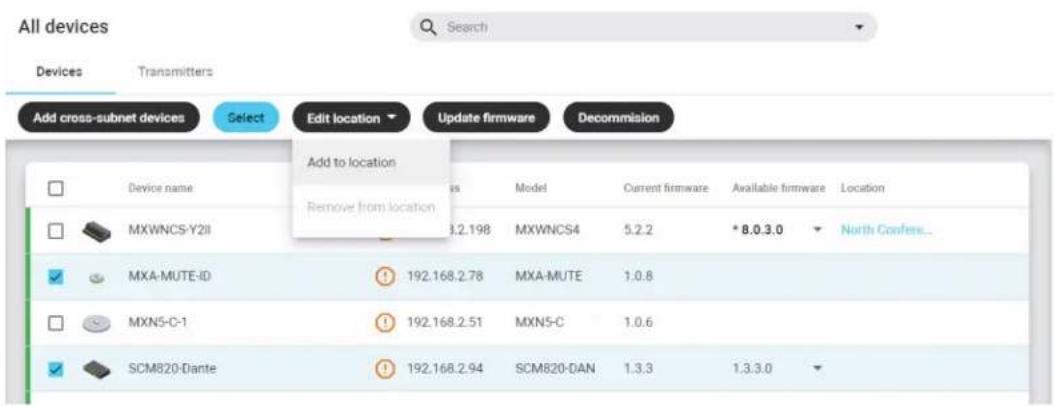
- Choisir l'emplacement et sélectionner Modifier l'emplacement > Ajouter à l'emplacement. Un appareil ne peut se trouver qu'à un seul emplacement à la fois.
Comptes et rôles utilisateurs
Ajouter un compte utilisateur
SystemOn affiche de manière dynamique le contenu en fonction des rôles et attributions de l'utilisateur. Les comptes incluent les coordonnées pour envoyer des notifications aux techniciens par courriel ou par téléphone.
Conseil : Intégrer avec votre serveur LDAP pour ajouter des utilisateurs depuis la base de données de votre organisation
- Aller à Entreprise > Utilisateurs.
-
Sélectionner Ajouter un utilisateur.
-
Saisir les informations relatives à l'utilisateur et les enregistrer pour créer le compte. Le cas échéant, sélectionner Add from LDAP pour importer le nom d'utilisateur et les informations relatives au compte.
Modification des informations de l'utilisateur
Pour modifier les informations relatives au compte, cliquer près du nom d'utilisateur pour aller à Mon compte. Certains champs ne peuvent être modifiés que par l'administrateur ou la base de données LDAP de l'organisation.
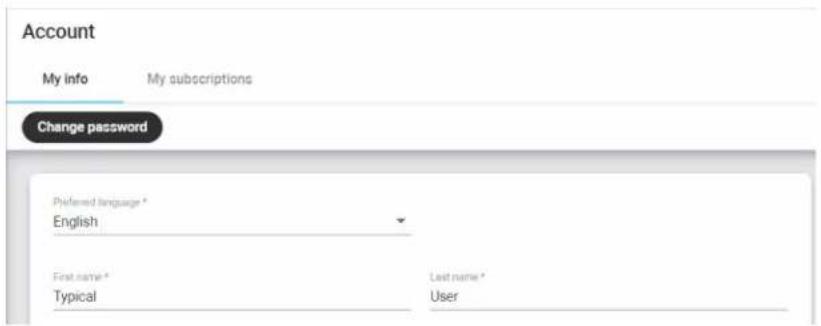
Tout utilisateur disposant des droits pour le faire peut modifier les informations relatives à d'autres comptes utilisateurs et les emplacements attribués.
- Aller à Entreprise > Utilisateurs.
- Sélectionner pour modifier le compte d'un utilisateur.
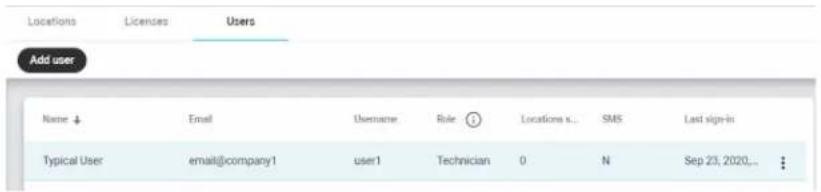
Base de données des utilisateurs de SystemOn
Informations relatives au compte
Modifier les informations de l'utilisateur :
- Nom
- Langue préférée
- Rôle
- Coordonnées
Attributions
- Aller à Entreprise > Emplacements.
- Sélectionner pour affecter les utilisateurs à l'emplacement.
Ces attributions permettent à l'utilisateur qui en bénéficie d'accéder aux appareils installés et de recevoir les notifications de mise à jour du système en lien avec l'emplacement.
Changer la langue de l'interface
Aller dans Mon compte > Mes infos et choisir la langue souhaitée.
Importer les utilisateurs à partir du répertoire LDAP
Ajouter des comptes à partir du répertoire d'utilisateurs via l'intégration avec la base de données LDAP (Lightweight Directory Access Protocol). L'intégration LDAP simplifie la configuration et fait gagner du temps puisqu'elle importe les utilisateurs existants et utilise les mêmes identifiants de connexion.
- Aller à Paramètres > Intégrations.
- Dans la section LDAP, cliquer sur Enable.
- Remplir les champs requis en fonction des paramètres du serveur LDAP.
- Sélectionner Tester la connexion pour vérifier que l'intégration est bien active.
- Cliquer sur Enable.
Mots de passe LDAP
Pour les utilisateurs importés depuis LDAP, les mots de passe sont conservés par la base de données LDAP et référencés par SystemOn lors de la connexion. Pour éviter tout conflit avec la base de données, ces utilisateurs ne peuvent pas réinitialiser leur mot de passe via SystemOn.
Rôles et niveaux d'accès
À chaque compte utilisateur est affecté un rôle qui détermine les fonctionnalités auxquelles l'utilisateur a accès dans l'application. Au moment de l'installation, le compte admin est créé automatiquement avec tous les privilèges du rôle Administrator.
Lors de la création d'utilisateurs, il faut leur affecter un rôle selon leurs responsabilités et missions. Pour ce faire, sélectionner un rôle parmi ceux fournis dans SystemOn :
- Administrator — Le rôle admin par défaut a le niveau d'accès maximum et toutes les autorisations dans le logiciel. Les principales tâches des administrateurs sont l'ajout de comptes utilisateurs, la création d'emplacements et l'attribution d'emplacements à des utilisateurs.
- Technician — Le rôle de technicien peut surveiller et contrôler les appareils mais a un accès limité pour modifier les paramètres du logiciel. Les techniciens ont pour mission de gérer les emplacements qui leur ont été attribués par les administrateurs.
- Guest — Le rôle d'invité permet de surveiller les appareils.
Affecter des rôles aux utilisateurs
Affecter les rôles au moment de la création du compte ou en modifiant le compte à partir de Entreprise > Utilisateurs et en sélectionnant , puis Modifier pour modifier le compte d'un utilisateur.
Attributions d'emplacements
SystemOn affiche les informations relatives à chaque utilisateur en fonction des emplacements qui lui ont été attribués. S'il est affecté à un emplacement, l'utilisateur peut accéder aux appareils installés et aux outils de gestion correspondants :
• Charges d'accus minimales
Le Tableau de bord donne un aperçu des niveaux de charge de tous les micros utilisés
- Messages de notification
Pour recevoir des notifications par SMS ou courriel en cas de mises à jour du système
- Liste des emplacements sur mesure
Pour afficher uniquement les appareils concernés par les emplacements qui vous sont attribués
Attribuer des emplacements
Pour configurer les attributions de votre équipe en affectant des emplacements aux différents utilisateurs. Il faut néanmoins créer les comptes utilisateurs au préalable.
- Aller à Entreprise > Emplacements.
- Sélectionner , Subscribe users pour affecter les utilisateurs à l'emplacement.
- Répéter l'opération pour les autres emplacements.
Notifications et alertes
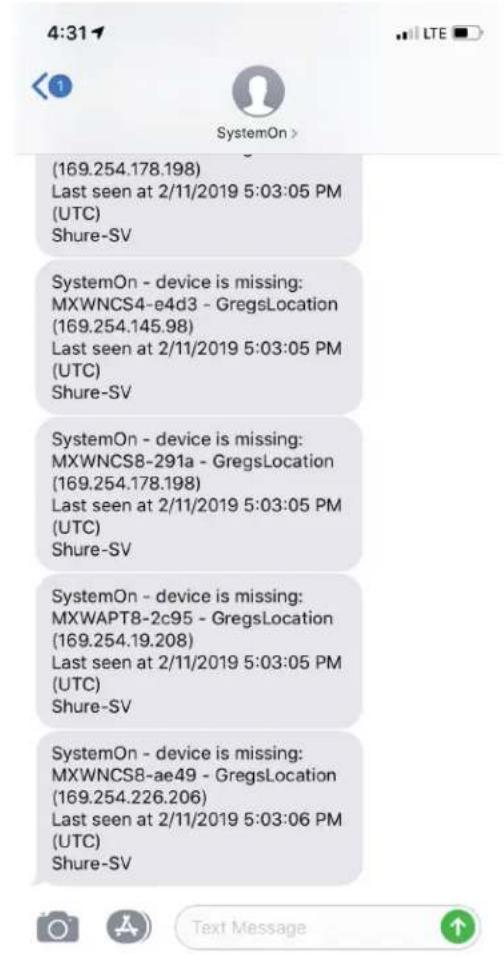
Gérer les appareils de manière proactive en recevant par SMS ou par courriel des informations concernant les événements du système. Les notifications sont envoyées pour les appareils compris dans vos attributions, vous donnant des informations actualisées directement sur votre téléphone ou votre appareil mobile.
- Accus faibles : les accus intelligents rechargeables Shure permettent une gestion fiable des charges via des rapports constants et précis des niveaux de charge restants. Dès qu'un accu atteint un seuil de charge défini (5 à 360 minutes restantes), une notification est envoyée.
- Appareil manquant : une notification est envoyée dès que SystemOn n'arrive pas à localiser un appareil, par exemple, lorsque la communication d'un microphone avec son groupe est interrompue parce qu'il est hors de portée ou mis hors tension, ou lorsqu'un P300 n'est plus sur le réseau parce qu'il a été déconnecté ou que son alimentation a été coupée.
Aller à Paramètres > Intégrations pour paramétrer les notifications par SMS et par courriel de SystemOn.
Modifier les paramètres de notification
Établir quand et comment votre équipe reçoit les notifications. Dans Paramètres > Notifications sélectionner le mode de réception de chaque type de notification :
- SMS
- Courriel
Quel que soit le mode choisi, SMS ou courriel, un historique des messages envoyés est accessible par toute l'équipe depuis partout dans l'application.
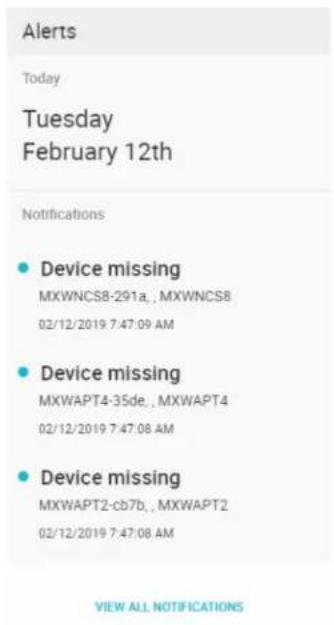
Afficher les notifications au sein de l'application
Notification de charge faible
Avec les accus rechargeables Shure, programmer les notifications de charge faible pour tous les micros installés. Régler le seuil d'alerte entre 5 à 360 minutes de temps restant.
Remarque : Les microphones utilisant d'autres types de piles ne calculent pas le temps restant et ne peuvent donc pas envoyer des notifications de charge faible.

Low Batteries
Notification d'appareil manquant
Recevoir des notifications lorsqu'un appareil n'est plus accessible via le logiciel. Une notification d'appareil manquant sera envoyée pour l'une des raisons suivantes :
- Appareils en réseau : Lorsqu'un appareil est éteint ou déconnecté du réseau
- Microphones MXW : Lorsqu'un microphone MXW est éteint, à court de piles ou hors de portée du point d'accès.

Device Missing
Send these messages using

SMS text message

Notification de mises à jour de firmware
Régulièrement, de nouvelles versions de firmware sont développées pour incorporer des fonctions supplémentaires et apporter des améliorations. Une notification est envoyée lorsqu'une nouvelle version de firmware est disponible.

Mises à jour du firmware
Les firmwares sont des logiciels intégrés à chaque appareil pour en contrôler les fonctionnalités. Régulièrement, de nouvelles versions de firmware sont développées pour incorporer des fonctions supplémentaires et apporter des améliorations. Pour profiter des améliorations de conception, il est possible de télécharger et d'installer les nouvelles versions de firmware directement par SystemOn.
Important :
- SystemOn recherche les mises à jour du firmware toutes les 24 heures, dès qu'il y a une connexion Internet.
-
Vous pouvez désactiver les téléchargements automatiques depuis Menu principal > Paramètres. Les appareils ne sont pas automatiquement mis à jour, les fichiers du firmware sont seulement téléchargés sur votre serveur SystemOn.
-
SystemOn vous signale les mises à jour disponibles pour les appareils pris en charge par SystemOn dans la barre d'outils de l'application.
-
Aller à Tous les appareils pour télécharger les nouveaux fichiers de firmware et mettre à jour le firmware. You pouvez télécharger les appareils qui sont sur le même sous-réseau et d'autres sous-réseaux.
Remarque : Vous ne pouvez pas utiliser SystemOn 4.7 pour mettre à jour :
- Système sans fil MXW Microflex ^®
- Système sans fil numérique ULX-D ^
• Logiciel de traitement audio IntelliMix Room - Mélangeur automatique numérique Intellimix® SCM820
• Station de charge en réseau SBC220/240
• Station de charge en réseau SBC250/450/850
Pour ces appareils non pris en charge par SystemOn, utilisez le Shure Update Utility (SUU) pour mettre à jour le firmware. Téléchargez le SUU de https://www.shure.com/en-US/products/software/shure_update_utility.
Procéder comme suit pour mettre à jour le firmware :
CAUTION! Veiller à ce que l'appareil possède une connexion au réseau stable pendant la mise à jour. Ne pas mettre l'appareil hors tension tant que la mise à jour n'est pas terminée.
- Connecter l'appareil et l'ordinateur au même réseau (réglés sur le même sous-réseau).
- Ouvrir l'application SUU.
- Cliquer sur le bouton Mises à jour en haut de la fenêtre pour ouvrir le Gestionnaire de téléchargement.
Remarque : Ce bouton mentionne "Rechercher les mises à jour..." ou "[#] mises à jour disponibles"
- Depuis le Gestionnaire de téléchargement, sélectionnez les versions de firmware souhaitées.
Conseil : La liste déroulante dans le coin supérieur droit vous permet de rapidement Sélectionner : Tout ou Sélectionner : Aucune.
Remarque : Après la mise à jour, il peut être nécessaire de vider le cache du navigateur pour afficher les mises à jour dans l'application web de l'appareil.
- Cliquer sur Téléchargement, puis Fermer le Gestionnaire de téléchargement. Dans l'onglet Firmware il est indiqué le firmware téléchargé, qui peut être visualisé et géré.
- Dans l'onglet Update Devices, sélectionner le nouveau firmware et cliquer sur Send Updates... pour lancer la mise à jour du firmware, qui remplacera le firmware existant sur l'appareil.
Exigences en matière de version du firmware
La meilleure pratique recommandée est que tous les appareils soient sur la plus récente version de leur firmware. Pour voir la version du firmware de chaque appareil sur le réseau, aller dans Tous les appareils.
Intégrer SystemOn aux services du réseau Connexion au serveur SMTP
Régler l'envoi automatique de courriels pour informer votre équipe d'importantes mises à jour sur leurs appareils.
- Aller à Paramètres > Intégrations > Courriel.
- Saisir les paramètres du serveur SMTP.
- Tester les paramètres pour s'assurer que l'intégration est bien active.
Exemple :
De : Alertes AV [mailto:AV-Alerts@mycompany.com]
Envoyé : 16 décembre 2018 10:29 AM
À : Technicien AV
Objet : SystemOn — Un appareil est manquant — Canal 1
Cher Technicien,
Un appareil est manquant :
Le canal 1 (172.17.30.11) est manquant.
Vu en dernier le 16/12/2018 à 10:29:19 AM
MaSociété
www.maSociété.com
Configurer les notifications par SMS
Régler l'envoi automatique de SMS pour informer votre équipe d'importantes mises à jour sur leurs appareils. SystemOn de Shure utiliser votre compte Twilio pour transmettre les messages.
Remarque : Le serveur ou l'ordinateur sur lequel SystemOn est installé doit avoir une connexion Internet
- Créer un compte Twilio sur http://www.twilio.com. Utiliser les données de votre compte Twilio pour l'intégration à SystemOn :
• ID de compte Twilio
- Jeton Twilio
- Numéro de téléphone dans le champ « from » du compte Twilio (le cas échéant)
- Aller à Paramètres > Intégrations > SMS.
- Tester les paramètres pour s'assurer que l'intégration est bien active. Un message est envoyé au numéro indiqué dans le compte Twilio.
- Ajouter des numéros de téléphone pour chacun des membres de votre équipe en modifiant leur compte dans Utilisateurs.
Contrôle et réglage du matériel
Gestion de charge
Les accus ion-lithium rechargeables Shure utilisent une chimie avancée qui maximise la durée de fonctionnement de l'émetteur sans effet-mémoire. La gestion de l'alimentation depuis le logiciel de contrôle permet de visualiser de manière très détaillée les paramètres critiques des accus tels que l'état de charge, la capacité et le nombre de cycles de charge.
SystemOn ne peut pas fournir ces informations pour les accus d'autres marques.
Afficher les niveaux de charge
Utiliser SystemOn pour voir le niveau de charge des accus des micros sans fil installés sur les emplacements. La plupart des fonctions et informations sur les accus sont disponibles uniquement pour les accus Shure.
Tableau de bord de la page d'accueil
Afficher rapidement le statut de charge de vos emplacements depuis la page d'accueil.
| ID de licence | Affiche le nombre de licences disponibles et le nombre de licences en cours d'utilisation. |
| Tableau des charges d'accus minimales | Affiche les niveaux de charges les plus faibles pour tous les micros actifs. Le tableau affiche en priorité les accus dont la charge est la plus faible, ainsi que les informations relatives aux appareils et emplacements concernés pour faciliter les modifications requises. |
Résumé de l'inventaire
Affiche toutes les notifications déclenchées par le seuil de charge faible. Les membres de votre équipe assignés à ces emplacements reçoivent la même alerte sur leur téléphone ou dans leur boîte de messagerie selon les réglages.
Vue de contrôle des emplacements
Afficher les informations détaillées pour chaque canal depuis Entreprise > Emplacements > [sélectionner un- emplacement] > Monitoring.
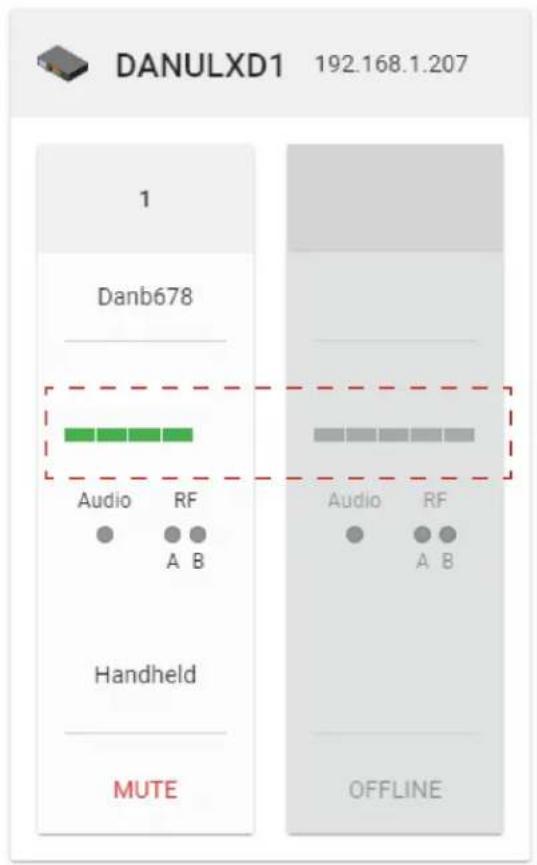
Le canal indique quand un accu est en charge maximale et informe du temps d'utilisation et de charge restant des microphones :
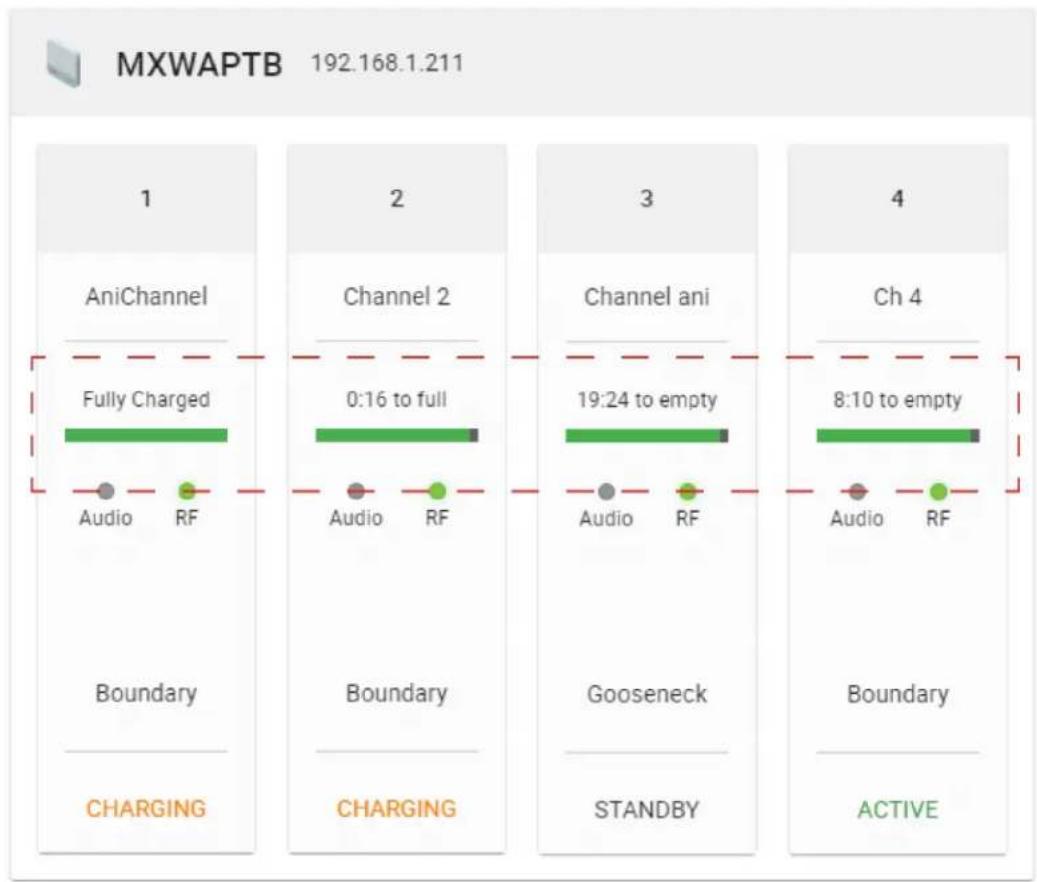
Les accus d'autres marques affichent un niveau approximatif d'autonomie restant :
Afficher les statistiques de charge
Utiliser les statistiques accu pour suivre les performances des accus et programmer leur remplacement Afficher les statistiques en sélectionnant un canal dans un emplacement et en ouvrant le panneau Propriétés.
| État des accus | Pourcentage de la capacité de charge de l'accu du microphone par rapport à un accu neuf. |
| Nombre de cycles | Nombre de cycles de charge enregistrés par l'accu. |
Suivre les appareils
Identifier un appareil depuis le logiciel
Avant toute modification dans le logiciel, utiliser l'option Identifier pour être sûr d'interagir avec le bon matériel. Les témoins de l'appareil clignotent pour créer un lien visuel entre l'option sélectionnée dans l'application et le matériel.
- Sélectionner un appareil dans l'un de vos emplacements ou depuis la page All Devices.
- Activer l'option Identifier dans le panneau Propriétés. Le matériel clignote alors pour confirmer que le choix effectué dans l'application concerne le bon appareil.
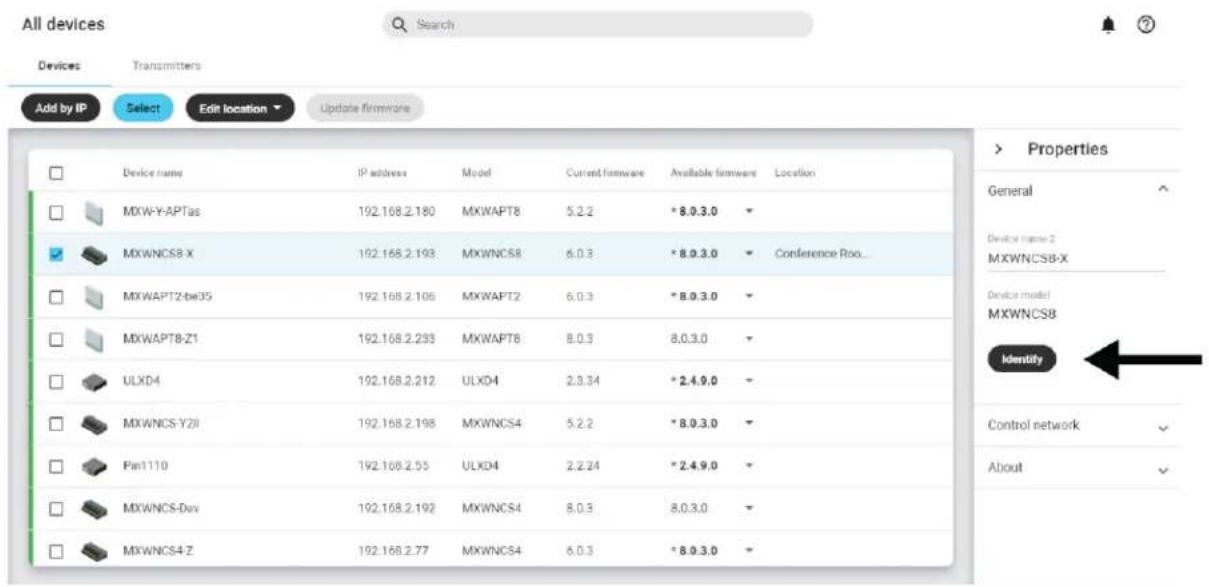
Utiliser l'option Identify pour confirmer votre sélection
État des appareils en ligne/hors ligne
Visualiser rapidement et d'un coup d'œil le statut des appareils Shure en utilisant SystemOn. Une barre d'état indique la disponibilité pour aider l'équipe à se préparer aux événements et régler les problèmes.
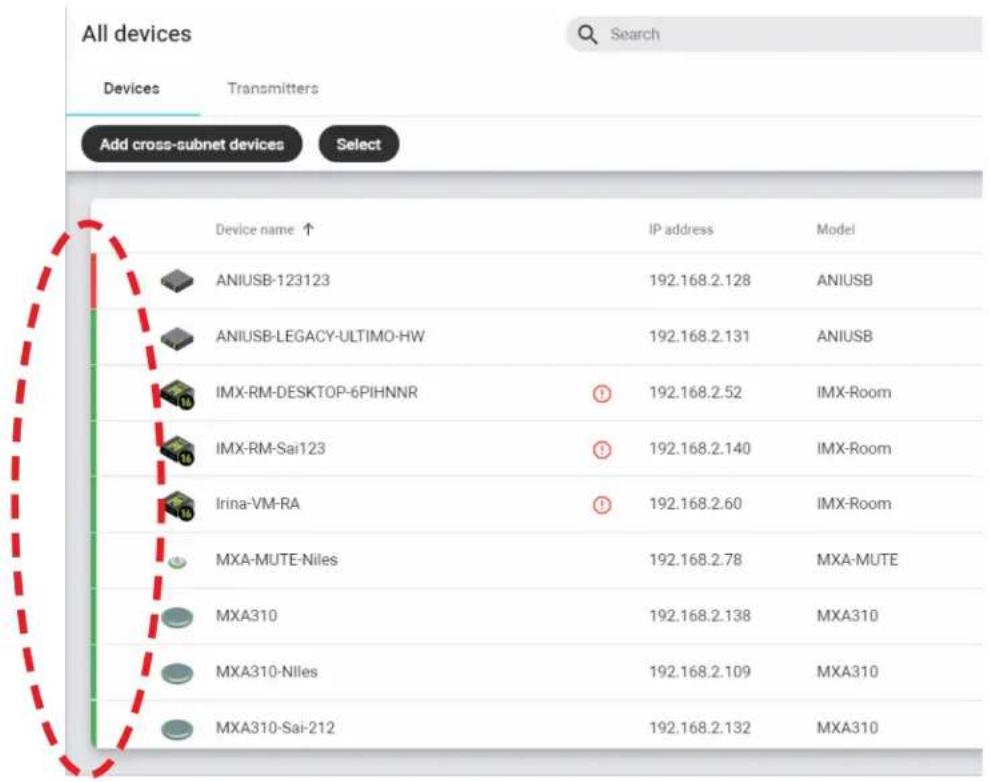
| Vert | Le système est en ligne et prêt à l'emploi. |
| Rouge | SystemOn ne peut pas se connecter à l'appareil pour le moment. L'appareil reste dans la liste, car il est sous licence et/ou inclus dans un emplacement. Un appareil peut apparaître hors ligne pour l'une des raisons suivantes :ÉteintDéconnecté du réseau audioSi elle est réglée sur un autre sous-réseau, l'adresse IP de l'appareil a été modifiée puisqu'elle a été ajoutée à partir de l'onglet Ajouter par adresse IP. |
Il est possible de contrôler rapidement l'intégralité du réseau d'appareils depuis la page All devices ou dans un seul emplacement (Locations > [select a location] > Devices).
Rechercher un appareil ou un émetteur de microphone
Faire défiler ou rechercher un appareil en réseau spécifique ou un groupe d'appareils dans le système dans Tous les -appareils > DEVICES.
Pour trouver un émetteur de microphone, utiliser l'onglet TRANSMITTER.
Utiliser les informations se trouvant dans le tableau pour suivre les appareils et régler les problèmes.
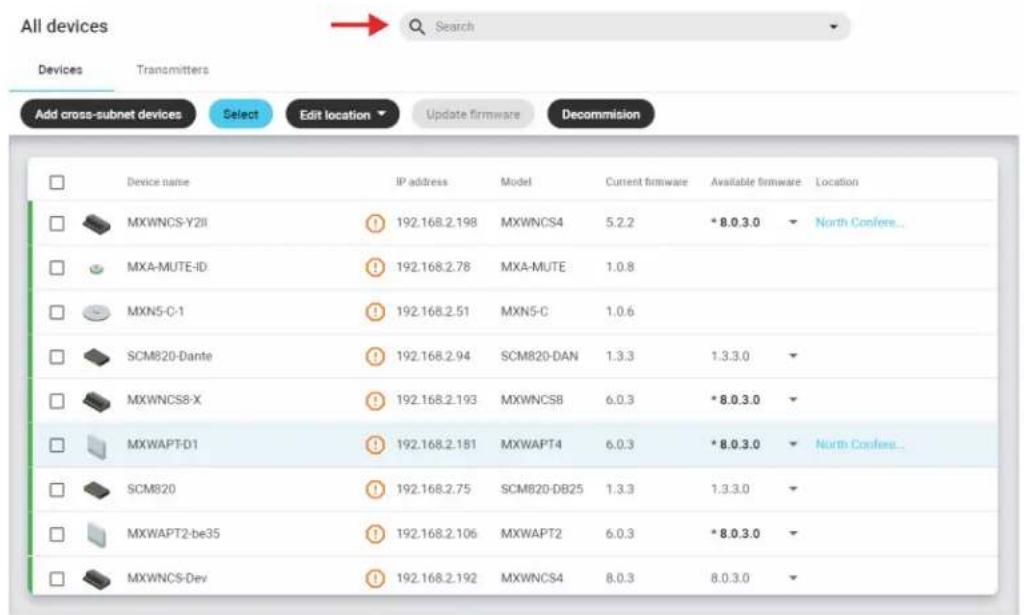
Chercher

Affichage dynamique des résultats au fil de votre saisie.
Suivre les microphones sans fil
Utiliser SystemOn pour suivre les microphones sans fil dans votre installation. Les microphones sans fil utilisent le lien qui les lie à l'adresse IP de leur appareil parent correspondant (comme un récepteur ou un point d'accès) pour communiquer avec le réseau SystemOn.
Conseil : assurez-vous d'utiliser les accus rechargeables Shure pour afficher tous les détails fournis par SystemOn.
| Microphones actifs | Visualiser rapidement un sous-ensemble des microphones actifs depuis le Tableau de bord. Cette liste rassemble les microphones avec les 10 charges les plus faibles dans votre installation pour pouvoir hiérarchiser les tâches et résoudre les problèmes le plus rapidement possible. Aller à Menu > Tableau de bord. |
| Liste complète des émetteurs | Pour obtenir une liste complète des émetteurs de microphone du système, aller à l'onglet Transmitters de la page All devices (Menu > All devices > Transmitters tab). Il est possible d'effectuer une recherche ou d'appliquer un filtre pour trouver un microphone spécifique ou une catégorie de microphones. |
Utilisation des emplacements
Les emplacements permettent aux techniciens de gérer les appareils et de préparer des événements.
Trois onglets sont disponibles pour travailler sur les emplacements : Monitoring, Appareilset Abonnements.
Monitoring
Pour interagir avec les appareils, les canaux et les micros lors d'événements gérés en direct :
- État de charge
• Niveaux des signaux audio et RF
• Liaison des micros MXW - Gain audio
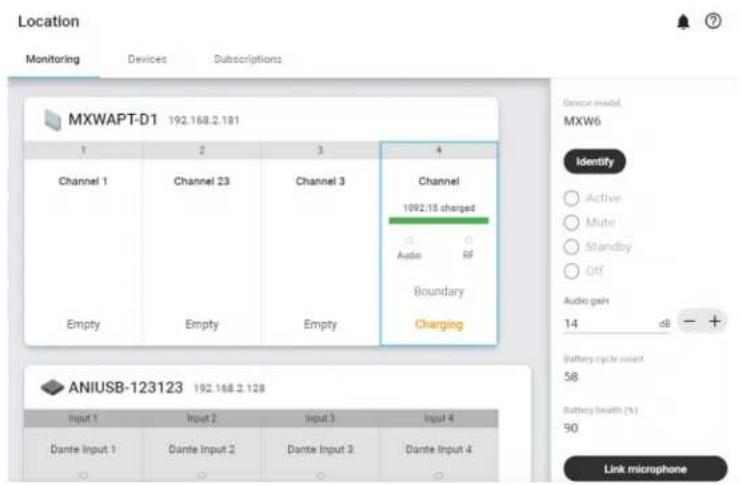
Pour accéder d'un coup d'œil à des informations détaillées :
- Liste de tous les appareils installés dans cet emplacement
- Adresse IP et statut en ligne
- Statut de licence
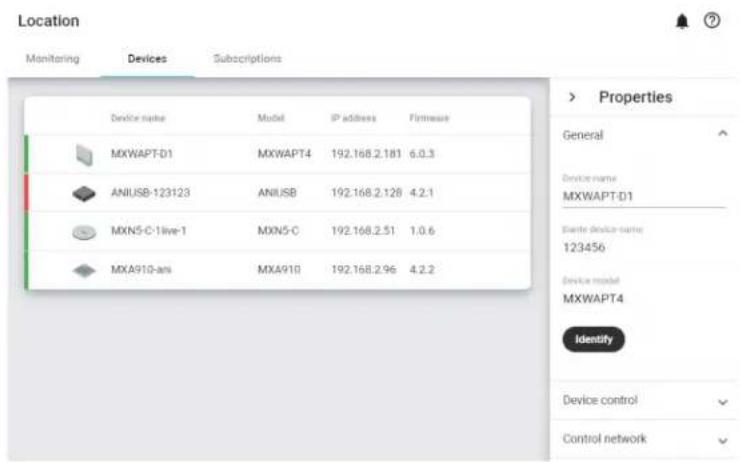
Abonnements
Afficher tous les utilisateurs pour voir ceux qui sont affectés à cet emplacement et spécifier ou supprimer d'autres utilisateurs pour cet emplacement.
Réglage du gain des micros et coupure du son
Lors du paramétrage de l'emplacement, il est possible d'améliorer le son global en réglant le gain du micro et en coupant le son des canaux non utilisés.
- Choisir un canal dans la page Contrôle.
- Ajuster le niveau de gain ou changer le statut du micro.
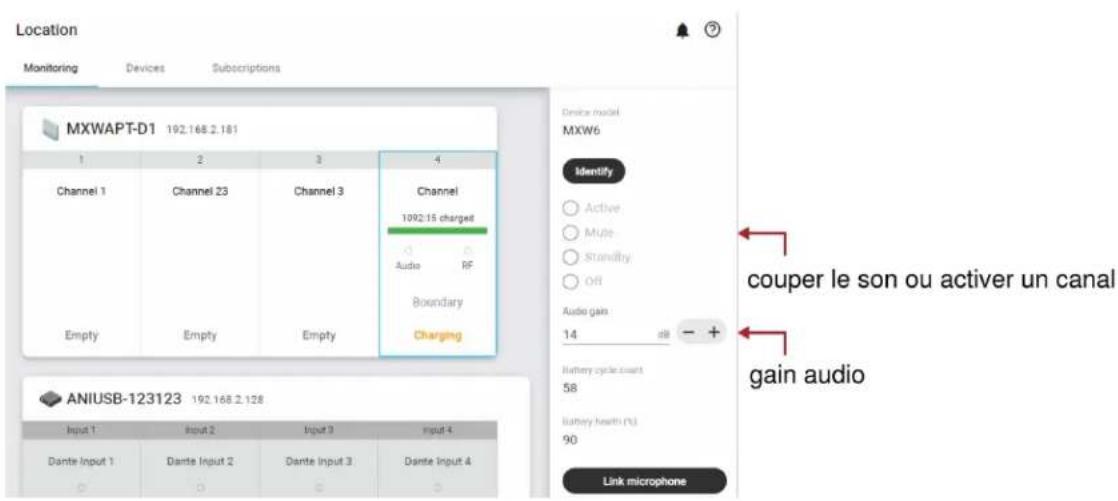
Relier des microphones MXW
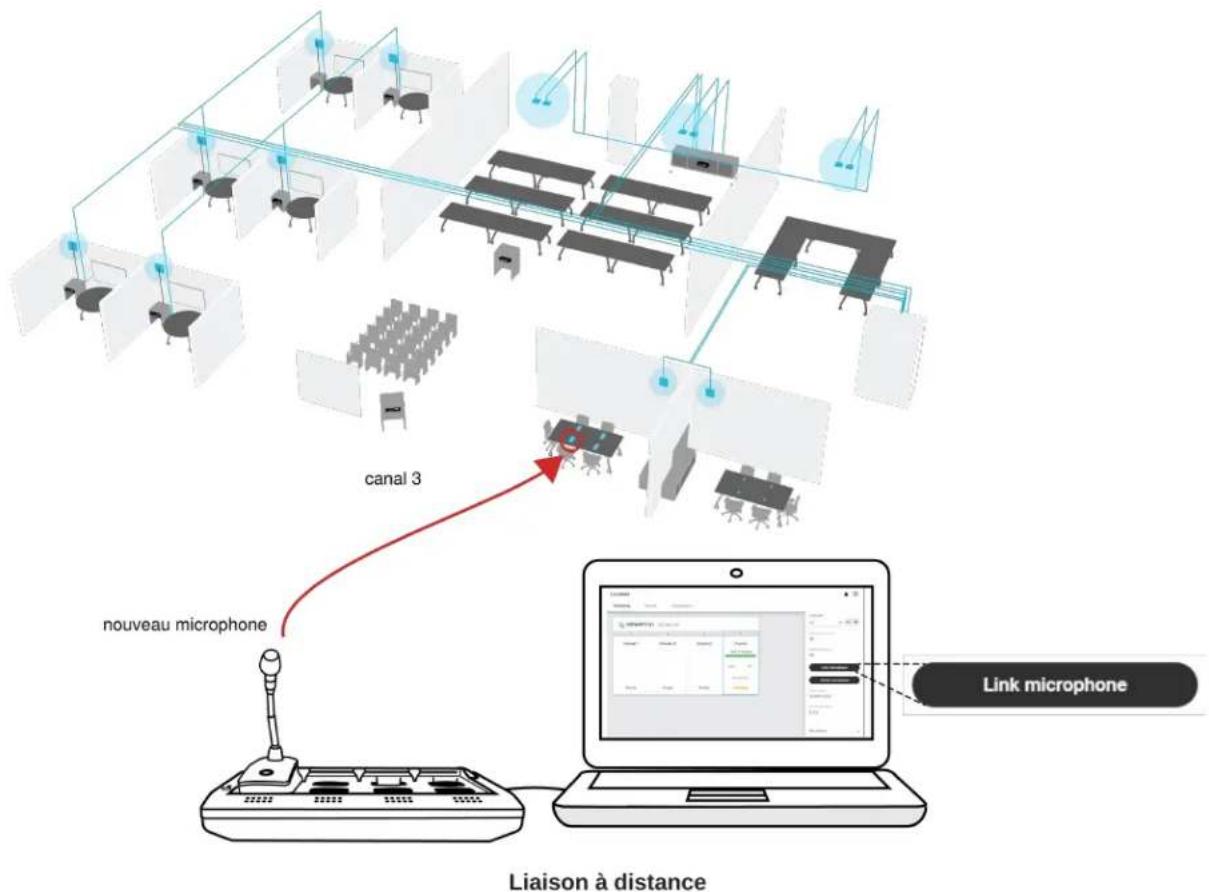
Utiliser SystemOn pour préparer et déployer aisément un nouveau microphone afin de résoudre un problème de charge faible ou répondre à une demande de plusieurs types de microphone.
Vous pouvez utiliser un chargeur MXW existant ou désigner un chargeur spécifique pour stocker et relier d'autres microphones avec l'aide d'une assistance technique centralisée.
flowchart
graph TD
    A["nouveau microphone"] --> B["Line 1"]
    C["Link microphone"] --> D["Line 2"]
    E["Canal 3"] --> F["Line 3"]
    G["Liaison à distance"] --> H["Line 4"]
    style A fill:#f9f,stroke:#333
    style C fill:#f9f,stroke:#333
    style E fill:#f9f,stroke:#333
    style G fill:#ccf,stroke:#333
    style B fill:#ccf,stroke:#333
    style D fill:#ccf,stroke:#333
    style F fill:#ccf,stroke:#333
    style H fill:#ccf,stroke:#333
Utiliser SystemOn pour créer une liaison entre un nouveau microphone et un point d'accès installé sur le réseau.
Préparer le matériel :
- Connecter la station de charge sur le réseau.
Conseil : Renommer un chargeur de rechange pour pouvoir le distinguer aisément des autres chargeurs présents sur le réseau (par exemple : « chargeur assistance technique »).
- Mettre le nouveau microphone dans un emplacement de charge.
Utiliser SystemOn pour relier le micro :
- ouvrir SystemOn à l'emplacement que vous souhaitez mettre à jour.
- Dans l'onglet Monitoring, sélectionner le canal désiré et afficher le panneau Propriétés s'il n'est pas déjà ouvert.
- Ouvrir l'encoche de liaison primaire ou secondaire et cliquer sur Relier le microphone.
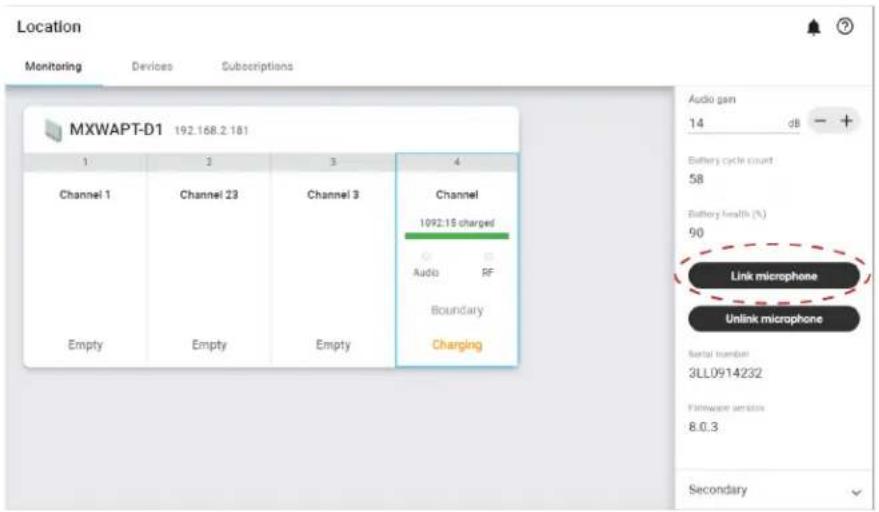
Conseil : utiliser l'encoche primaire pour remplacer le microphone le plus utilisé, ou l'encoche secondaire pour ajouter un microphone de secours à ce canal.
- Sélectionner un chargeur dans la liste.
- Puis sélectionner l'encoche que vous utilisez pour le microphone.
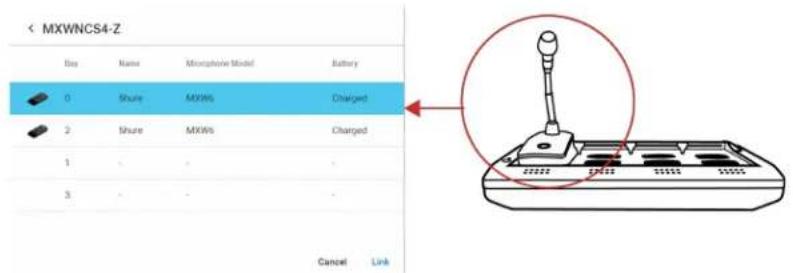
- Sélectionner Lier pour confirmer le nouveau microphone.
Si vous ne voyez pas le chargeur que vous souhaitez utiliser, assurez-vous qu'il est sous licence et mis dans un emplacement qui vous est attribué. Si le chargeur apparaît dans la liste mais n'est pas accessible, assurez-vous de le mettre à jour avec la dernière version du firmware prise en charge.
Préparation d'un microphone de secours
Préparer un microphone de rechange pour chaque canal, pour des événements plus fiables et plus flexibles. Deux émetteurs de microphones MXW peuvent être reliés au même canal, ce qui laisse le choix d'utiliser l'un ou l'autre microphone.
Relier un micro à l'encoche de liaison secondaire afin d'anticiper les besoins qui peuvent survenir lors d'un événement :
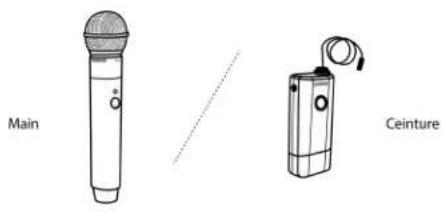
Préférence de microphone
Donne au présentateur le choix entre deux types de microphones, tels qu'un microphone à main ou de ceinture.
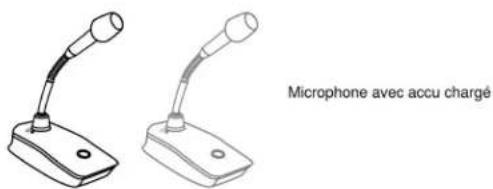
Microphones de secours chargés
Préparer les longs événements en reliant des microphones de secours complètement chargés
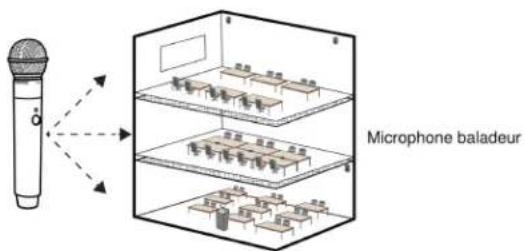
Ressources partagées
Ajouter facilement un microphone temporaire sans supprimer la liaison des microphones les plus souvent utilisés.
Un micro actif par canal
Un seul microphone à la fois fonctionnera sur le canal, ce qui évitera toute interférence avec les performances RF. La LED du microphone de rechange clignote brièvement pour indiquer que le canal est occupé et le microphone s'éteint automatiquement, afin de préserver l'accu. Pour utiliser le deuxième microphone, éteindre simplement le premier microphone.
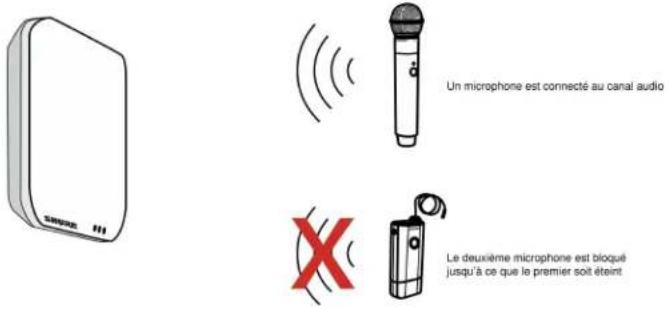
Deux microphones prêts pour le canal audio
Le système n'autorise qu'un seul microphone actif par canal.
Liaison d'un micro de secours dans SystemOn
Utiliser l'encoche de liaison secondaire du canal pour préparer le microphone de rechange.
- Ouvrir l'emplacement souhaité dans l'onglet Monitor.
- Sélectionner le canal et ouvrir l'encoche Secondaire dans le panneau Propriétés.
- Cliquer sur Relier le microphone et terminer la procédure de la même manière que pour un microphone primaire.
Propriétés de l'appareil
Sélectionner un canal ou un appareil pour voir les paramètres et les commandes dans le panneau Properties. Si le panneau
Properties n'est pas visible, agrandir la fenêtre du navigateur ou cliquer sur ____ (Propriétés de l'appareil) pour ouvrir le panneau Properties.
• Activer ou couper le son
• Afficher l'adresse IP et les paramètres de réseau
- Identifier le matériel
| Ouvrir les propriétés de l'appareil | Ouvrir l'onglet Appareils dans un emplacement ou aller à All devices. Sélectionner l'appareil et ouvrir le panneau Properties. |
| Ouvrir les propriétés du canal | Ouvrez l'onglet MONITORING dans un emplacement. Sélectionner le canal et ouvrir le panneau Properties. |
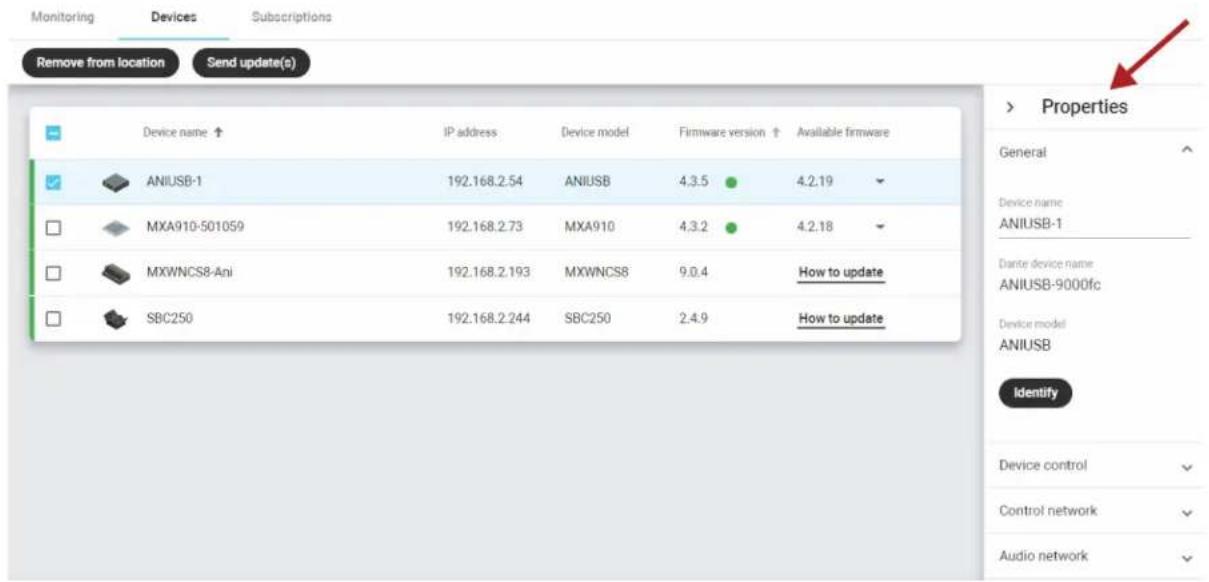
Propriétés générales de l'appareil
Général
Nom de l'appareil
Le nom de l'appareil est modifiable.
Nom d'appareil Dante
Le nom de l'appareil tel que listé dans le logiciel du contrôleur Dante™ (DC).
Modèle d'appareil
Nom de modèle de l'appareil Shure.
Bouton d'identification
Envoie un signal à l'appareil pour faire clignoter ses LED afin de faciliter son identification.
Autre
Numéro de série
Identifiant unique utilisé pour enregistrer l'appareil sur le site Web Shure et assurer la garantie et le dépannage auprès du service client.
Version du firmware
Version du firmware installé sur l'appareil.
Durée de fonctionnement de l'appareil
Le temps que l'appareil a été sous tension.
Commandes de l'appareil
Pour effectuer des changements comme couper le son et verrouiller le panneau avant de l'appareil. Les commandes varient légèrement selon l'appareil.
| Statut du micro | Actif | Son actif ; connexion RF |
| Coupure du son | Son coupé ; connexion RF | |
| En veille | Mode de veille avec le son coupé et une activité RF minimale | |
| OFF | Hors tension (mise sous tension à effectuer au niveau de l'appareil) | |
| Verrouillage du panneau avant | Les commandes du panneau avant de l'appareil sont désactivées pour éviter tout change-ment accidentel ou non autorisé | |
Propriétés du réseau
Les propriétés du réseau sont accessibles depuis le panneau des propriétés de l'appareil. Les appareils Shure avec processeur numérique Dante ont deux adresses réseau :
- Réseau de contrôle : Découverte et commande de l'appareil depuis SystemOn et autres outils logiciels Shure.
- Réseau audio : Transport et contrôle pour audio numérique Dante.
| Mode IP | Définit le mode IP de l'interface réseau sélectionnée :DHCP: pour l'attribution automatique des adresses IP.Manuel (statique): pour les adresses IP fixes. |
| Paramètres IP | Affiche l'adresse IP, le masque de sous-réseau et la passerelle pour chaque interface réseau. |
| Adresse MAC | Identification unique de l'interface réseau. |
Maintenance et dépannage du système
Journal des événements
Le journal d'événements collecte l'activité des comptes, appareils et réseaux. Chaque événement indique la date et l'heure, ainsi que les informations sur l'appareil et l'emplacement concernés.
Se reporter au journal d'événements pour surveiller les événements du système et régler les problèmes liés à votre réseau audio.
Voici quelques exemples d'événements listés dans le journal :
- Disponibilité des appareils en ligne/hors ligne
- Microphone manquant (éteint ou hors de portée)
- Interruptions d'intégration du serveur et du système
• Statut et avis d'expiration de la licence - Activité de connexion et du compte
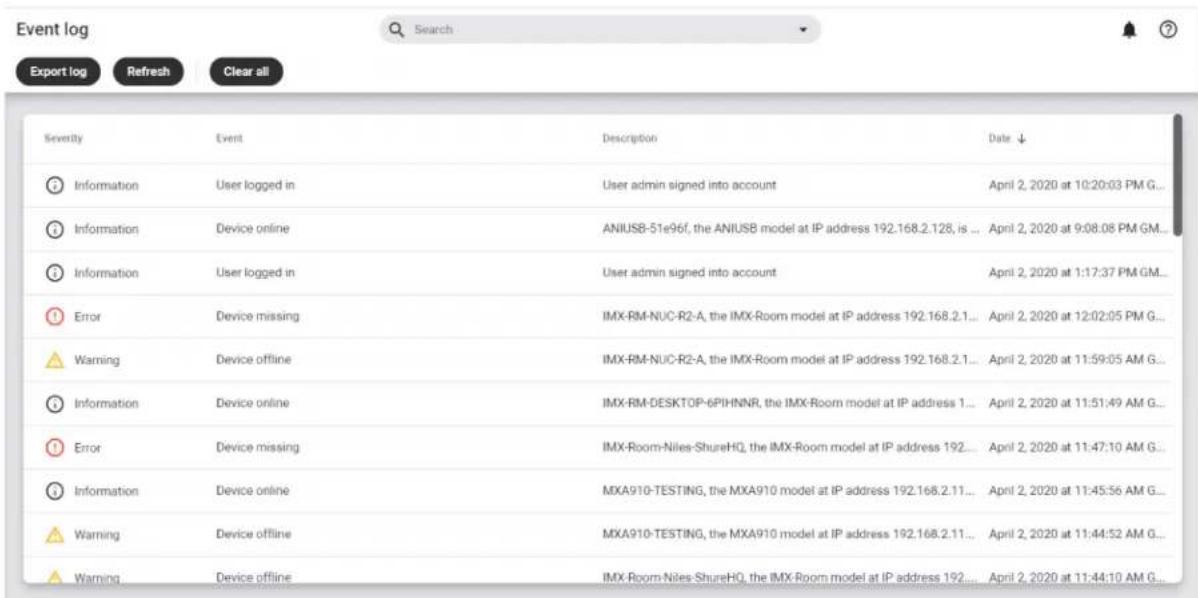
Affichage du journal d'événements
Ouvrir le journal d'événements depuis Journal des événements dans le menu principal.
Pour exporter le journal d'événements dans un document CSV (valeurs séparées par une virgule), sélectionner Exporter le journal.
Export du journal d'événements
Pour identifier et régler les problèmes liés à SystemOn, sauvegarder un instantané des événements du système en exportant et enregistrant le fichier sur un ordinateur. Se reporter au fichier journal pour surveiller les événements du système, pour trouver la source d'un problème ou lors de consultation auprès du service d'assistance systèmes de Shure.
Appareils compatibles
Les appareils Shure suivants sont pris en charge dans SystemOn. Dès que possible, télécharger la version logicielle la plus récente pour bénéficier de nouvelles fonctionnalités et de meilleures performances.
• Microphone multicapsules de table MXA310
• MXA710 Microphone multicapsules linéaire
• Microphone multicapsules de plafond MXA910
• Microphone multicapsules de plafond MXA920
- Système sans fil Microflex MXW (Remarque : le modèle MXWANI n'est pas pris en charge)
- Système sans fil numérique ULX-D
• Logiciel de traitement audio IntelliMix Room
- Processeur de conférence audio IntelliMix® P300
• Interface réseau audio ANIUSB-MATRIX
• Mélangeur automatique numérique Intellimix SCM820
- Enceinte de plafond en réseau Microflex : MXN5-C
- Bouton de coupure du son en réseau MXA
• Station de charge en réseau SBC220/240
• Station de charge en réseau SBC250/450/850
Important : Consulter les notes de publication pour obtenir la liste des versions de firmware compatibles.
Voir la section Mises à jour du firmware pour plus d'informations sur la mise à jour du firmware.
Afficher les guides d'utilisation en ligne
Afficher les guides d'utilisation et les informations détaillées sur les appareils Shure depuis la page pubs.shure.com
Mises à jour du firmware
Les firmwares sont des logiciels intégrés à chaque appareil pour en contrôler les fonctionnalités. Régulièrement, de nouvelles versions de firmware sont développées pour incorporer des fonctions supplémentaires et apporter des améliorations. Pour profiter des améliorations de conception, il est possible de télécharger et d'installer les nouvelles versions de firmware directement par SystemOn.
Important :
- SystemOn recherche les mises à jour du firmware toutes les 24 heures, dès qu'il y a une connexion Internet.
-
Vous pouvez désactiver les téléchargements automatiques depuis Menu principal > Paramètres. Les appareils ne sont pas automatiquement mis à jour, les fichiers du firmware sont seulement téléchargés sur votre serveur SystemOn.
-
SystemOn vous signale les mises à jour disponibles pour les appareils pris en charge par SystemOn dans la barre d'outils de l'application.
- Aller à Tous les appareils pour télécharger les nouveaux fichiers de firmware et mettre à jour le firmware. You pouvez télécharger les appareils qui sont sur le même sous-réseau et d'autres sous-réseaux.
Remarque : Vous ne pouvez pas utiliser SystemOn 4.7 pour mettre à jour :
• Système sans fil MXW Microflex
- Système sans fil numérique ULX-D
• Logiciel de traitement audio IntelliMix Room
• Mélangeur automatique numérique Intellimix SCM820
• Station de charge en réseau SBC220/240
• Station de charge en réseau SBC250/450/850
Pour ces appareils non pris en charge par SystemOn, utilisez le Shure Update Utility (SUU) pour mettre à jour le firmware. Téléchargez le SUU de https://www.shure.com/en-US/products/software/shure_update_utility.
Procéder comme suit pour mettre à jour le firmware :
CAUTION! Veiller à ce que l'appareil possède une connexion au réseau stable pendant la mise à jour. Ne pas mettre l'appareil hors tension tant que la mise à jour n'est pas terminée.
- Connecter l'appareil et l'ordinateur au même réseau (réglés sur le même sous-réseau).
- Ouvrir l'application SUU.
- Cliquer sur le bouton Mises à jour en haut de la fenêtre pour ouvrir le Gestionnaire de téléchargement.
Remarque : Ce bouton mentionne "Rechercher les mises à jour..." ou "[#] mises à jour disponibles" - Depuis le Gestionnaire de téléchargement, sélectionnez les versions de firmware souhaitées.
Conseil : La liste déroulante dans le coin supérieur droit vous permet de rapidement Sélectionner : Tout ou Sélectionner : Aucune.
Remarque : Après la mise à jour, il peut être nécessaire de vider le cache du navigateur pour afficher les mises à jour dans l'application web de l'appareil.
-
Cliquer sur Téléchargement, puis Fermer le Gestionnaire de téléchargement. Dans l'onglet Firmware il est indiqué le firmware téléchargé, qui peut être visualisé et géré.
-
Dans l'onglet Update Devices, sélectionner le nouveau firmware et cliquer sur Send Updates... pour lancer la mise à jour du firmware, qui remplacera le firmware existant sur l'appareil.
Exigences en matière de version du firmware
La meilleure pratique recommandée est que tous les appareils soient sur la plus récente version de leur firmware. Pour voir la version du firmware de chaque appareil sur le réseau, aller dans Tous les appareils.
Sauvegarde et restauration de la base de données
Pour éviter toute perte de données, effectuer une sauvegarde de la base de données MongoDB (installée avec SystemOn) qui stocke les informations du logiciel Shure. Les sauvegardes sont également utiles en cas de migration vers un nouveau serveur.
Les sauvegardes stockent tous les projets, les emplacements et les réglages des appareils effectués par l'équipe dans le logiciel. Pour une restauration de la sauvegarde, seuls les fichiers de sauvegarde (.bak) correspondant à la version actuelle du logiciel d'exploitation sont pris en charge.
Identification du port MongoDB
Il est nécessaire d'identifier le port alloué de manière dynamique à MongoDB en regardant dans la section Configuration suivante :
"[location of SystemOn Software install directory]\Services\Mongo-5.0.3\Bin\mongod.cfg"
Le numéro de port est indiqué dans les lignes suivantes :
"
net:
port: [port #]
"
Sauvegarde de la base de données Mongo
Utiliser l'ordinateur sur lequel le logiciel est installé pour créer la sauvegarde MongoDB.
- Identifier un emplacement pour archiver la sauvegarde de la base de données. Utiliser ce chemin dans la ligne de commande.
- Ouvrir une invite de commandes à partir du menu Démarrer et commencer à saisir « command ». Ne pas appuyer sur la touche Entrée.
- Faire un clic droit sur l'élément « command prompt » et sélectionner Exécuter en tant qu'administrateur.
- Entrer la ligne de commande suivante (y compris les guillemets des chemins de fichier) après avoir remplacé les espaces réservés entre [] :
"[location of SystemOn Software install directory]\Services\Mongo-5.0.3\Bin\mongodb.exe" --host localhost --port [MongoDB port number] --gzip --archive="[path and file name of backup]"
Conseil : Exemple de ligne de commande avec les paramètres par défaut (tout sur une ligne de commande) :
"c:\Program Files\Shure\Shure Networked Systems Software\Services\Mongo-5.0.3\Bin\mongodb.exe" --host localhost
--port [MongoDB port number] --gzip --archive="c:\Shure.bak"
- Appuyer sur Entrée. Le fichier est archivé dans le dossier indiqué dans l'invite.
Restauration d'une sauvegarde de la base de données
- Sur l'ordinateur équipé du logiciel, ouvrir une invite de commande à partir du menu Démarrer et commencer à saisir « command ». Ne pas appuyer sur la touche Entrée.
- Faire un clic droit sur l'élément « command prompt » et sélectionner Exécuter en tant qu'administrateur.
- Entrer la ligne de commande suivante (y compris les guillemets des chemins de fichier) après avoir remplacé les espaces réservés entre [] :
"[location of SystemOn Software install directory]\Services\Mongo-5.0.3\Bin\mongorestore.exe" --host localhost --port [MongoDB port number] --drop --gzip --archive="[path and file name of backup]"
Conseil : Exemple de ligne de commande avec les paramètres par défaut (tout sur une ligne de commande) :
"c:\Program Files\Shure\Shure Networked Systems Software\Services\Mongo-5.0.3\Bin\mongorestore.exe" --host localhost
--port [MongoDB port number] --drop --gzip --archive="c:\Shure.bak"
- Appuyer sur Entrée.
- Recharger la configuration de la base de données en entrant
iisreset
dans l'invite de commande.
Dépannage
Impossible d'ouvrir une session dans le logiciel
| Cause possible | Solution |
| Identifiant ou mot de passe oublié | Suivre les liens de l’écran de connexion pour retrouver l’identifiant ou réinitialiser le mot de passe.Si l’utilisateur a été créé à partir du LDAP, aucune modification n’est possible depuis SystemOn. Essayer de se connecter au réseau et de contacter l’administrateur réseau. |
| Accès bloqué après avoir saisi les mauvais identifiants | Attendre 10 minutes et réessayer.Réinitialiser le mot de passe.Si l’utilisateur a été créé à partir du LDAP, contacter l’administrateur réseau. |
Les appareils ne s'affichent pas
| Cause possible | Solution |
| Les appareils ne sont pas prêts | Mettre les appareils sous tension centuryter les appareils au réseau. |
| La carte d'interface réseau sélectionnée n'est pas la bonne | La carte d'interface réseau connecte le serveur SystemOn au réseau des appareils. Dans Settings > General > Network setup, vérifier que la carte d'interface réseau sélectionnée correspond au réseau des appareils. |
| L'adresse IP des appareils sur les sous-réseaux est erronée | S'assurer que les appareils ont une adresse IP valide et routable et qu'ils ont été correctement saisis dans SystemOn All devices > Devices > Add cross-subnet devices. Utiliser les adresses IP statiques pour les appareils se trouvant sur des sous-réseaux distincts pour s'assurer qu'ils ne changent pas de DHCP. |
| Le trafic réseau ne passe pas entre le serveur et les appareils | Exécuter la commande ping sur l'adresse IP de l'appareil pour voir s'il est actif en de-hors de SystemOn.Rétablir les paramètres par défaut de l'appareil.Vérifier que le trafic de monodiffusion passe bien entre le serveur et les appareils.Contacter l'administrateur réseau |
Impossible d'ouvrir ou de surveiller un appareil
| Cause possible | Solution |
| L'appareil est hors ligne | Connector l'appareil au réseauVoir les solutions énumérées ci-dessus dans « Les appareils ne s'affichent pas » |
| Aucune licence n'est affectée à l'appareil | Affecter une licence à chaque appareil à surveiller. |
| Les versions de firmware utilisées pour les appareils ne sont pas prises en charge | Vérifier que les versions de firmware des appareils sont prises en charge par SystemOn. Sélectionner un appareil et aller à Properties > About > Firmware version. Un message indique si la version n'est pas prise en charge.Se reporter aux notes de publication pour obtenir la liste des firmware pris en charge pour chaque appareil et pour effectuer les mises à jour nécessaires via l'application Shure Update Utility. |
| Le contrôle d'accès est activé pour un appareil. | Si un appareil affiche l'icône de verrouillage du réseau  , paramétrer ce réglage depuis le logiciel Shure qui active le contrôle d'accès. Le contrôle d'accès empêche les utilisateurs de contrôler ou de modifier les réglages d'un appareil depuis SystemOn. , paramétrer ce réglage depuis le logiciel Shure qui active le contrôle d'accès. Le contrôle d'accès empêche les utilisateurs de contrôler ou de modifier les réglages d'un appareil depuis SystemOn. |
Les utilisateurs ne reçoivent pas de notifications
| Cause possible | Solution |
| Aucune attribution n'a été configurée pour les utilisateurs | Vérifier que l'emplacement est bien attribué aux bons utilisateurs Your location > [Select a location] > Subscriptions. |
| Les notifications sont désactivées | Activer les notifications et sélectionner le mode de livraison dans Settings > Notifications. |
| Coordonnées erronées | Vérifier les coordonnées des utilisateurs à partir de Your location > Users > [Select a user]. |
| L'utilisateur a opté pour ne pas recevoir de SMS | Répondre à un ancien message en saisissant START, YES ou UNSTOP pour réactiver le service. |
| Les intégrations de courriel ou SMS ne sont pas configurées | S'assurer de l'exactitude des informations SMTP et Twilio saisies dans Settings > Integrations. Tester les connexions pour recevoir des notifications d'échantillonnage sur le compte utilisé actuellement pour le dépannage. |
| Le serveur n'est pas connecté à Internet | S'assurer que le serveur de SystemOn est connecté à Internet pour l'envoi de textos par SMS. |
| Les courriels sont filtrés | Vérifier les dossiers SPAM du compte de messagerie pour s'assurer que les courriels ne sont pas filtrés. |
Impossible d'appliquer un programme de licence
| Cause possible | Solution |
| Le serveur n'est pas connecté à Internet | Suivre les invites de SystemOn pour l'activation hors ligne. |
| L'ID d'activation saisie n'est pas valide | Appeler le service client de Shure pour obtenir une nouvelle ID. |
| La carte d'interface réseau a été retirée ou est inac- cessible | Redémarrer le serveur d'inventaire Shure depuis Windows > View local services. Cli- quer droit, redémarrer le service d'inventaire Shure et rouvrir SystemOn. |
Fonctionnement anormal de l'application
| Cause possible | Solution |
| Pas de connexion ou mau- vaise connexion au ser- veur | • Actualiser le navigateur.• S'assurer que la connexion au serveur est bonne. |
| La mémoire cache du navi- gateur pose problème | Vider la mémoire cache du navigateur. |
| Le navigateur n'est pas à jour. | Mettre à jour le navigateur en installant la dernière version. Se reporter aux notes de publi- cation pour voir les versions de navigateur prises en charges. |
| L'horloge du serveur a été modifiée | Désinstaller ou réinstaller l'application SystemOn et la base de données. |
Plus d'aide au dépannage
Pour plus d'aide au dépannage ou de plus amples informations sur des installations complexes, contacter l'agent commercial ou le revendeur Shure le plus proche ou bien le service d'assistance systèmes Shure. Dans la région Amériques, appeler le groupe Systems Support au 847-600-8440. Les utilisateurs d'autres régions peuvent consulter le site www.shure.com pour trouver les coordonnées du service d'assistance approprié.
Pour un dépannage plus efficace, exporter le journal d'événements de SystemOn et le garder à portée de main au moment de contacter le service d'assistance. Le journal d'événements comprend des informations sur votre installation qui proviennent du matériel, du serveur et de l'activité de SystemOn et sont utiles au service d'assistance de Shure. Pour exporter le journal, aller dans Event Log > Export Log.
- Table of Contents
- SystemOn Logiciel de gestion des actifs audio 3
- Généralités 3
- Premiers pas 5
- Licences 8
- Se connecter au réseau audio 14
- Organiser les appareils par emplacement 16
- Comptes et rôles utilisateurs 18
- Attributions d'emplacements 21
- Intégrer SystemOn aux services du réseau 25
- Contrôle et réglage du matériel 26
- Maintenance et dépannage du système 38
- SystemOn
- Logiciel de gestion des actifs audio
- Généralités
- Description générale
- Comptes utilisateurs sécurisés
- Commande à distance
- Exemples d'installation
- Premiers pas
- Accéder au site SystemOn
- Navigation dans le menu
- Tableau de bord SystemOn
- Surveille les microphones, les canaux et les appareils
- Rien n'apparaît sur la page d'accueil ?
- Licences
- Achat d'un programme de licence
- Couvrir les appareils du réseau avec un programme de licence
- salles de classe
- Exemple de licence pour une application en enseignement supérieur
- Gestion des licences
- Managed endpoints
- Affichage des programmes de licence
- Appliquer le programme de licences
- Add licenses
- Activer votre licence sans connexion Internet
- Activation de licence hors ligne
- Affectation des licences
- Supprimer la licence d'un appareil
- Vérification du statut de licence
- Appareils individuels
- Se connecter au réseau audio
- Accès aux appareils du réseau
- Ajouter des appareils à partir des sous-réseaux
- Liaison de micros MXW sur plusieurs sous-réseaux
- Organiser les appareils par emplacement
- Créer un nouvel emplacement
- Dossiers d'emplacements
- Ajouter des appareils à un emplacement
- Comptes et rôles utilisateurs
- Ajouter un compte utilisateur
- Modification des informations de l'utilisateur
- Informations relatives au compte
- Attributions
- Changer la langue de l'interface
- Importer les utilisateurs à partir du répertoire LDAP
- Mots de passe LDAP
- Rôles et niveaux d'accès
- Affecter des rôles aux utilisateurs
- Attributions d'emplacements
- Attribuer des emplacements
- Notifications et alertes
- Modifier les paramètres de notification
- Notification de charge faible
- Low Batteries
- Notification d'appareil manquant
- Device Missing
- Notification de mises à jour de firmware
- Mises à jour du firmware
- Important :
- Exigences en matière de version du firmware
- Intégrer SystemOn aux services du réseau Connexion au serveur SMTP
- Configurer les notifications par SMS
- Contrôle et réglage du matériel
- Gestion de charge
- Afficher les niveaux de charge
- Tableau de bord de la page d'accueil
- Résumé de l'inventaire
- Vue de contrôle des emplacements
- Afficher les statistiques de charge
- Suivre les appareils
- Identifier un appareil depuis le logiciel
- État des appareils en ligne/hors ligne
- Rechercher un appareil ou un émetteur de microphone
- Chercher
- Suivre les microphones sans fil
- Utilisation des emplacements
- Monitoring
- Abonnements
- Réglage du gain des micros et coupure du son
- Relier des microphones MXW
- Préparer le matériel :
- Utiliser SystemOn pour relier le micro :
- Préparation d'un microphone de secours
- Un micro actif par canal
- Liaison d'un micro de secours dans SystemOn
- Propriétés de l'appareil
- Propriétés générales de l'appareil
- Nom de l'appareil
- Nom d'appareil Dante
- Modèle d'appareil
- Bouton d'identification
- Numéro de série
- Version du firmware
- Durée de fonctionnement de l'appareil
- Commandes de l'appareil
- Propriétés du réseau
- Maintenance et dépannage du système
- Journal des événements
- Affichage du journal d'événements
- Export du journal d'événements
- Appareils compatibles
- Afficher les guides d'utilisation en ligne
- Sauvegarde et restauration de la base de données
- Identification du port MongoDB
- Sauvegarde de la base de données Mongo
- Restauration d'une sauvegarde de la base de données
- Dépannage
- Plus d'aide au dépannage
Marque : SHURE
Modèle : SystemOn
Catégorie : Licence de logiciel & extension