
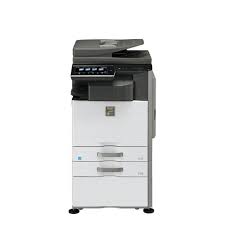
MX-2640N/3140N/3640N SHARP

MX-2640N/3140N/3640N - Imprimante multifonction SHARP - Notice d'utilisation et mode d'emploi gratuit

Retrouvez gratuitement la notice de l'appareil MX-2640N/3140N/3640N SHARP au format PDF.

Type de produit Multifonction (impression, copie, numérisation, fax)
Technologie d'impression Laser monochrome
Résolution d'impression 1200 x 1200 dpi
Vitesse d'impression Jusqu'à 26/31/36 pages par minute (MX-2640N/3140N/3640N)
Capacité de papier Standard : 250 feuilles, optionnel : jusqu'à 3 100 feuilles
Formats de papier pris en charge A4, A5, A6, B5, lettres, légal, etc.
Connectivité USB, Ethernet, Wi-Fi (en option)
Fonctions de numérisation Numérisation couleur et monochrome, numérisation vers e-mail, FTP, SMB
Dimensions approximatives Environ 600 x 600 x 600 mm
Poids Environ 40 kg
Alimentation électrique 220-240 V, 50/60 Hz
Consommation électrique Environ 1,5 kW (max)
Niveau sonore 55 dB(A) (impression)
Entretien et nettoyage Nettoyage régulier des rouleaux, remplacement des toners et tambours
Pièces détachées et réparabilité Disponibilité de toners, tambours, et pièces de maintenance
Sécurité Fonctionnalités de sécurité intégrées, accès par mot de passe
Compatibilités Compatible avec Windows, Mac, et divers systèmes d'exploitation
Garantie Garantie standard de 1 an

FOIRE AUX QUESTIONS - MX-2640N/3140N/3640N SHARP

Pourquoi mon imprimante SHARP MX-2640N/3140N/3640N ne s'allume-t-elle pas ?
Vérifiez que le câble d'alimentation est correctement branché à la prise électrique et à l'imprimante. Assurez-vous également que la prise fonctionne en testant un autre appareil.
Comment résoudre un bourrage papier sur mon imprimante ?
Ouvrez les compartiments d'accès au papier et retirez délicatement le papier coincé. Assurez-vous de retirer tous les morceaux de papier, puis fermez les compartiments et redémarrez l'imprimante.
Pourquoi mon impression est-elle de mauvaise qualité ?
Vérifiez le niveau d'encre ou de toner. Si les niveaux sont bas, remplacez les cartouches. Assurez-vous également que le papier utilisé est de bonne qualité et compatible avec l'imprimante.
Comment configurer la connexion réseau de l'imprimante ?
Accédez au menu des paramètres de l'imprimante et sélectionnez l'option de configuration réseau. Suivez les instructions pour connecter l'imprimante à votre réseau Wi-Fi ou Ethernet.
Que faire si l'imprimante ne répond pas ?
Assurez-vous que l'imprimante est allumée et connectée au même réseau que votre ordinateur. Essayez de redémarrer l'imprimante et l'ordinateur, puis envoyez à nouveau le document à imprimer.
Comment remplacer la cartouche de toner ?
Ouvrez le compartiment du toner, retirez l'ancienne cartouche en la tirant vers vous, puis insérez la nouvelle cartouche en suivant les instructions sur l'emballage. Fermez le compartiment une fois terminé.
Pourquoi l'imprimante affiche-t-elle un message d'erreur ?
Les messages d'erreur peuvent indiquer différents problèmes. Consultez le manuel d'utilisation pour le code d'erreur spécifique et suivez les instructions pour le résoudre.
Comment imprimer en recto verso ?
Accédez aux paramètres d'impression dans votre logiciel, sélectionnez 'Impression recto verso' ou 'Impression double face', puis lancez l'impression. Assurez-vous que l'imprimante est configurée pour cette option.
Où puis-je trouver le manuel d'utilisation de l'imprimante ?
Le manuel d'utilisation est généralement fourni avec l'imprimante dans le colis. Vous pouvez également le télécharger sur le site officiel de SHARP dans la section support.
Comment effectuer un nettoyage des têtes d'impression ?
Accédez au menu d'entretien de l'imprimante et sélectionnez l'option de nettoyage des têtes d'impression. Suivez les instructions à l'écran pour lancer le processus.

Questions des utilisateurs sur MX-2640N/3140N/3640N SHARP

Comment imprimer uniquement en recto simple avec l'imprimante SHARP MX-2640N/3140N/3640N depuis un ordinateur ?

Pour imprimer uniquement en recto simple avec votre imprimante multifonction SHARP MX-2640N/3140N/3640N depuis un ordinateur, suivez ces étapes :

Étapes pour configurer l'impression en recto simple :

  1. Ouvrez le document que vous souhaitez imprimer sur votre ordinateur.
  2. Accédez à la fenêtre d'impression via le menu Fichier > Imprimer de votre application.
  3. Sélectionnez l'imprimante SHARP MX-2640N/3140N/3640N dans la liste des imprimantes disponibles.
  4. Ouvrez les propriétés ou préférences de l'imprimante en cliquant sur le bouton Propriétés ou Préférences dans la fenêtre d'impression.
  5. Dans les paramètres d'impression, recherchez l'option "Recto/Verso" ou "Impression recto verso".
  6. Désactivez l'impression recto verso en sélectionnant "Imprimer uniquement sur une face" ou "Recto simple".
  7. Validez les paramètres en cliquant sur OK puis lancez l'impression.

Conseils supplémentaires :

  • Si vous ne trouvez pas l'option d'impression recto verso, vérifiez que le pilote de l'imprimante est bien installé et à jour.
  • Vous pouvez aussi vérifier les paramètres d'impression par défaut dans le panneau de configuration de votre système d'exploitation pour vous assurer que l'impression recto verso n'est pas activée par défaut.

En suivant ces étapes, vous devriez pouvoir imprimer uniquement en recto simple depuis votre ordinateur avec votre imprimante SHARP MX-2640N/3140N/3640N.

25/11/2025

Assistant notice

Powered by ChatGPT

Informations produit

Marque: SHARP

Modèle: MX-2640N/3140N/3640N

Catégorie: Imprimante multifonction

Télécharger la notice PDF Imprimer

Téléchargez la notice de votre Imprimante multifonction au format PDF gratuitement ! Retrouvez votre notice MX-2640N/3140N/3640N - SHARP et reprennez votre appareil électronique en main. Sur cette page sont publiés tous les documents nécessaires à l'utilisation de votre appareil MX-2640N/3140N/3640N de la marque SHARP.

MODE D'EMPLOI MX-2640N/3140N/3640N SHARP