
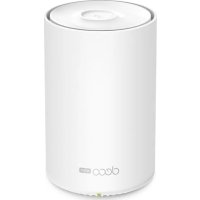
RE705X - Antenne Wi-Fi TP-LINK - Notice d'utilisation et mode d'emploi gratuit
Retrouvez gratuitement la notice de l'appareil RE705X TP-LINK au format PDF.
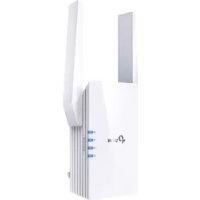


| Type de produit | Répéteur WiFi (antenne WiFi) |
| Marque | TP-Link |
| Modèle | RE705X |
| Normes WiFi | IEEE 802.11a/b/g/n/ac |
| Bandes de fréquence | 2,4 GHz et 5 GHz |
| Débit maximal | Jusqu'à 1200 Mbps |
| Ports | 1 port Ethernet Gigabit |
| Sécurité sans fil | WPA/WPA2 |
| Méthodes de configuration | Application Tether ou page web (http://tplinkrepeater.net) |
| Alimentation | Prise secteur intégrée |
| Dimensions | Environ 8,8 x 5,3 x 3,2 cm |
| Poids | Environ 200 g |
| Température d'utilisation | 0°C à 40°C |
| Humidité d'utilisation | 10% à 90% (sans condensation) |
| Fonctions principales | Extension WiFi, mode répéteur, mode point d'accès |
| Entretien et nettoyage | Nettoyer avec un chiffon sec et doux |
| Sécurité | Ne pas exposer à l'eau, à la chaleur ou à l'humidité |
| Pièces détachées et réparabilité | Non réparable par l'utilisateur, contacter le support technique |
FOIRE AUX QUESTIONS - RE705X TP-LINK
Questions des utilisateurs sur RE705X TP-LINK
0 question sur cet appareil. Repondez a celles que vous connaissez ou posez la votre.
Poser une nouvelle question sur cet appareil
Téléchargez la notice de votre Antenne Wi-Fi au format PDF gratuitement ! Retrouvez votre notice RE705X - TP-LINK et reprennez votre appareil électronique en main. Sur cette page sont publiés tous les documents nécessaires à l'utilisation de votre appareil RE705X de la marque TP-LINK.
MODE D'EMPLOI RE705X TP-LINK
Aide à la configuration du répéteur
Cet article fournit une assistance à la configuration et des guides de dépannage pour la configuration initiale du répéteur WiFi.
Si votre problème n'est pas inclus, contactez notre support technique (https://www.to-link.com/support/contact-technical-support) avec le modèle du produit et les détails du problème.

Avant la configuration
Accéder au répéteur
Étendre le réseau
Déplacer l'extension
Accéder au réseau étendu
Accéder à Internet
Restaurer les paramètres
Avant la configuration
Q1. Le répéteur peut-il fonctionner avec un routeur non TP-Link et Box Internet?
Oui. Le répéteur fonctionne avec presque tous les routeurs WiFi et Box Internet. Mais il peut ne pas être compatible avec les routeurs/box ou des passerelles avec un firmware qui a été modifié, ou qui n'est pas standard ou obsolète.
Q2. J'ai deux répéteurs, comment puis-je les connecter à mon réseau ?
En règle générale, nous suggérons de connecter tous les répéteurs au routeur pour de meilleures performances. Vous pouvez également connecter un répéteur à un autre répéteur qui est déjà connecté à votre routeur, mais nous vous déconseillons d'ajouter plus de deux répéteurs à une seule chaîne de liaison en tenant compte de la qualité WiFi.
Aide à la configuration du répéteur
Cet article fournit une assistance à la configuration et des guides de dépannage pour la configuration initiale du répéteur.
Si votre problème n'est pas inclus, contactez notre support technique (https://www.tp-link.com/support/contact-technical-support) avec le modèle du produit et les détails du problème.

Avant la configuration
Accéder au répéteur
Étendre le réseau
Déplacer l'extension
Accéder au réseau étendu
Accéder à Internet
Restaurer les paramètres
Accéder au répéteur
Q3. Comment puis-je me connecter au répéteur ?
• Méthode 1 : via l'application Tether
1) Connectez votre smartphone au WiFi du répéteur. 2) Lancez l'application et appuyez sur votre répéteur pour vous connecter. L'application Tether et la page Web utiliseront le même mot de passe de connexion pour votre répéteur.
• Méthode 2 : via la page de gestion Web
1) Connectez votre smartphone au Wi-Fi du répéteur. 2) Lancez un navigateur Web et visitez http://tplinkrepeater.net. 3) Créez un mot de passe pour vous connecter. L'application Tether et la page Web utiliseront le même mot de passe de connexion pour votre prolongateur de portée.
Q4. Que dois-je faire si l'application Tether ne trouve pas mon répéteur ?
- Assurez-vous que votre smartphone est connecté au Wi-Fi du répéteur. Le nom de réseau par défaut est TP-Link_Extender ou TP-Link_Extender_2.4GHz/5GHz. • Désactivez vos données cellulaires et réessayez. • Redémarrez le prolongateur et réessayez.
Aide à la configuration du répéteur
Cet article fournit une assistance à la configuration et des guides de dépannage pour la configuration initiale du répéteur WiFi
Si votre problème n'est pas inclus, contactez notre support technique (https://www.tp-link.com/support/contact-technical-support) avec le modèle du produit et les détails du problème.

Avant la configuration
Accéder au répéteur
Étendre le réseau
Déplacer l'extension
Accéder au réseau étendu
Accéder à Internet
Restaurer les paramètres
Accéder au répéteur
Q5. Que dois-je faire si je ne peux pas accéder à la page de gestion Web du répéteur ?
- Vérifiez que http://tplinkrepeater.net est correctement saisi dans le navigateur Web.
- Assurez-vous que votre smartphone ou votre ordinateur est connecté au Wi-Fi du répéteur. Le réseau par défaut est TP-Link Extender ou TP-Link Extender 2.4GHz/5GHz.
- Si votre répéteur dispose d'un port Ethernet, connectez votre ordinateur au répéteur via un câble Ethernet, puis réessayez.
- Si vous utilisez un ordinateur, assurez-vous qu'il est configuré pour obtenir automatiquement une adresse IP. Redémarrez le répéteur et réessayez.
- Utilisez l'adresse IP pour accéder au répéteur. L'IP par défaut est 192.168.0.254. Si le répéteur a été connecté à un routeur, accédez à la liste des clients DHCP du routeur pour obtenir l'adresse IP actuelle du répéteur.
Aide à la configuration du répéteur
Cet article fournit une assistance à la configuration et des guides de dépannage pour la configuration initiale du répéteur WiFi.
Si votre problème n'est pas inclus, contactez notre support technique (https://www.tp-link.com/support/contact-technical-support) avec le modèle du produit et les détails du problème.

Avant la configuration
Accéder au répéteur
Étendre le réseau
Déplacer l'extension
Accéder au réseau étendu
Accéder à Internet
Restaurer les paramètres
Étendre le réseau
Q6. Que dois-je faire si le répéteur ne trouve pas mon réseau domestique ?
- Essayez de rescanner les réseaux et revérifiez la liste des réseaux scannés.
- Accédez aux paramètres sans fil de votre smartphone ou ordinateur portable et assurez-vous qu'il peut trouver votre réseau domestique. - Rapprochez le répéteur de votre routeur domestique, de préférence à moins de 16 pieds, puis réessayez.
- Si vous utilisez un prolongateur bi-bande mais que votre routeur ne prend en charge que la bande 2,4 GHz, ignorez la bande 5 GHz. • Redémarrez le routeur et le répéteur, puis réessayez.
- Vérifiez les paramètres de canal du réseau 5 GHz de votre routeur. S'il est réglé sur auto ou sur un canal DFS (52-64 ou 100-140), la connexion 5 GHz peut être instable. Dans ce cas, changez-le en canal bande1 (36-48) ou canal bande4 (149-165), puis réessayez. Pour les paramètres de canal, reportez-vous au manuel d'utilisation de votre routeur.
Q7. Que dois-je faire si le répéteur ne peut pas se connecter à mon réseau domestique (le voyant de signal ne s'allume pas)?
- Si vous configurez via l'application Tether ou la page de gestion Web, assurez-vous d'avoir entré le bon mot de passe Wi-Fi pour votre routeur de réseau domestique lors de la configuration.
- Assurez-vous que le répéteur est proche de votre routeur, de préférence à moins de 16 pieds lors de l'installation, et loin de gros électroménagers.
- Si vous avez activé le filtrage MAC sans fil, le contrôle d'accès sans fil ou la liste de contrôle d'accès (ACL) sur votre routeur, désactivez-les d'abord, puis suivez n'importe quelle méthode sur la page d'accueil pour terminer la configuration.
- Essayez de le configurer via une autre méthode en vous référant au Guide d'installation rapide.
- Réinitialisez le prolongateur et recommencez la configuration.
Aide à la configuration du répéteur WiFi
Cet article fournit une assistance à la configuration et des guides de dépannage pour la configuration initiale du répéteur.
Si votre problème n'est pas inclus, contactez notre support technique (https://www.tp-link.com/support/contact-technical-support) avec le modèle du produit et les détails du problème.

Avant la configuration
Accéder au prolongateur
Étendre le réseau
Déplacer l'extension
Accéder au réseau étendu
Accéder à Internet
Restaurer les paramètres
Déplacer l'extension
Q8. Comment vérifier si mon répéteur est au meilleur emplacement ?
- Pour une meilleure couverture WiFi et une meilleure puissance du signal, branchez le répéteur : à mi-chemin entre votre routeur et la zone morte WiFi, dans la portée de votre routeur.
- Vérifiez le voyant de signal du répéteur en vous référant aux manuels d'utilisation correspondants. Généralement, une LED de signalisation rouge ou moins de 3 LED indiquent un mauvais signal de votre routeur.
- Pour un assistant de localisation plus intuitif, accédez aux paramètres du répéteur via l'application Tether et accédez à Outils > Assistant de localisation.
Aide à la configuration du répéteur
Cet article fournit une assistance à la configuration et des guides de dépannage pour la configuration initiale du répéteur WiFi.
Si votre problème n'est pas inclus, contactez notre support technique (https://www.tp-link.com/support/contact-technical-support) avec le modèle du produit et les détails du problème.

Avant la configuration
Accéder au répéteur
Étendre le réseau
Déplacer l'extension
Accéder au réseau étendu
Accéder à Internet
Restaurer les paramètres
Accéder au réseau étendu
Q9. Quel est le nom du réseau de mon répéteur WiFi après la configuration initiale ?
Le nom de réseau par défaut (TP-Link Extender ou TP-Link Extender_2.4GHz/5GHz) est fourni pour la configuration uniquement.
Si vous configurez le répéteur via l'application Tether ou la page de gestion Web, vous pouvez personnaliser le nom du réseau à votre guise.
Si vous configurez le répéteur via le bouton WPS, son nom de réseau sera le même que celui de votre routeur, ou avec EXT à la fin.
Q10. Que dois-je faire si j'ai oublié le mot de passe sans fil de mon répéteur ?
- Le répéteur partage le même mot de passe sans fil que votre réseau principal. Q11. Que dois-je faire si j'ai oublié le mot de passe de connexion de mon répéteur ?
- Réinitialisez le répéteur à ses paramètres d'usine par défaut, puis visitez http://tplinkrepeater.net pour en créer un nouveau.
Remarque : après la réinitialisation, vous devez reconfigurer le répéteur pour accéder à Internet. Veuillez noter votre mot de passe de connexion pour les futures connexions.
Aide à la configuration du répéteur
Cet article fournit une assistance à la configuration et des guides de dépannage pour la configuration initiale du répéteur WiFi.
Si votre problème n'est pas inclus, contactez notre support technique (https://www.tp-link.com/support/contact-technical-support) avec le modèle du produit et les détails du problème.

Avant la configuration
Accéder au prolongateur
Étendre le réseau
Déplacer l'extension
Accéder au réseau étendu
Accéder à Internet
Restaurer les paramètres
Accéder à Internet
Q12. Que dois-je faire si mon répéteur n'a pas de connexion Internet ?
Le répéteur dépend de votre routeur pour la connexion Internet. S'il perd la connexion Internet, vérifiez ce qui suit :
- Connectez votre smartphone à votre routeur pour vérifier s'il dispose d'une connexion Internet.
- Assurez-vous que le prolongateur se trouve dans la portée de votre rouleur.
- Rapprochez le répéteur de votre routeur et vérifiez à nouveau.
- Vérifiez à nouveau si le(s) nom(s) et/ou mot(s) de passe du réseau sans fil de votre routeur ont été modifiés. Si oui, connectez-vous au répéteur et accédez aux paramètres sans fil pour vous reconnecter à votre routeur.
- Vérifiez les paramètres de canal du réseau 5 GHz de votre routeur. S'il est réglé sur auto ou sur un canal DFS (52-64 ou 100-140), la connexion 5 GHz peut être instable. Dans ce cas, changez-le en canal bande1 (36-48) ou canal bande4 (149-165), puis réessayez. Pour les paramètres de canal, reportez-vous au manuel d'utilisation de votre routeur.
Aide à la configuration du répéteur
Cet article fournit une assistance à la configuration et des guides de dépannage pour la configuration initiale du répéteur WiFi.
Si votre problème n'est pas inclus, contactez notre support technique (https://www.tp.link.com/support/contact-technical-support) avec le modèle du produit et les détails du problème.

Avant la configuration
Accéder au répéteur
Étendre le réseau
Déplacer l'extension
Accéder au réseau étendu
Accéder à Internet
Restaurer les paramètres
Restaurer les paramètres
Q13. Comment réinitialiser le répéteur à ses paramètres d'usine par défaut ?
- Lorsque le prolongateur est sous tension, utilisez une épingle pour appuyer sur le bouton de réinitialisation (trou) pendant 1 seconde. L'extendeur va redémarrer. Pour certaines versions antérieures du micrologiciel, vous devrez peut-être utiliser une épingle pour appuyer sur le bouton de réinitialisation (trou) et le maintenir enfoncé pendant environ 5 secondes jusqu'à ce que le voyant d'alimentation clignote.
- Connectez-vous à la page de gestion Web du répéteur. Allez dans Paramètres > Outils système > Sauvegarde et restauration et cliquez sur Restauration d'usine.
- AIDE À LA CONFIGURATION DU RÉPÉTEUR
- AVANT LA CONFIGURATION
- ACCÉDER AU RÉPÉTEUR
- ÉTENDRE LE RÉSEAU
- Q6. QUE DOIS-JE FAIRE SI LE RÉPÉTEUR NE TROUVE PAS MON RÉSEAU DOMESTIQUE
- Q7. QUE DOIS-JE FAIRE SI LE RÉPÉTEUR NE PEUT PAS SE CONNECTER À MON RÉSEAU DOMESTIQUE (LE VOYANT DE SIGNAL NE S'ALLUME PAS)
- AIDE À LA CONFIGURATION DU RÉPÉTEUR WIFI
- DÉPLACER L'EXTENSION
- Q8. COMMENT VÉRIFIER SI MON RÉPÉTEUR EST AU MEILLEUR EMPLACEMENT
- ACCÉDER AU RÉSEAU ÉTENDU
- ACCÉDER À INTERNET
- Q12. QUE DOIS-JE FAIRE SI MON RÉPÉTEUR N'A PAS DE CONNEXION INTERNET
- RESTAURER LES PARAMÈTRES
- Q13. COMMENT RÉINITIALISER LE RÉPÉTEUR À SES PARAMÈTRES D'USINE PAR DÉFAUT
Marque : TP-LINK
Modèle : RE705X
Catégorie : Antenne Wi-Fi