 Notice Facile
VP349CGL - Moniteur ASUS - Notice d'utilisation et mode d'emploi gratuit
Retrouvez gratuitement la notice de l'appareil VP349CGL ASUS au format PDF.

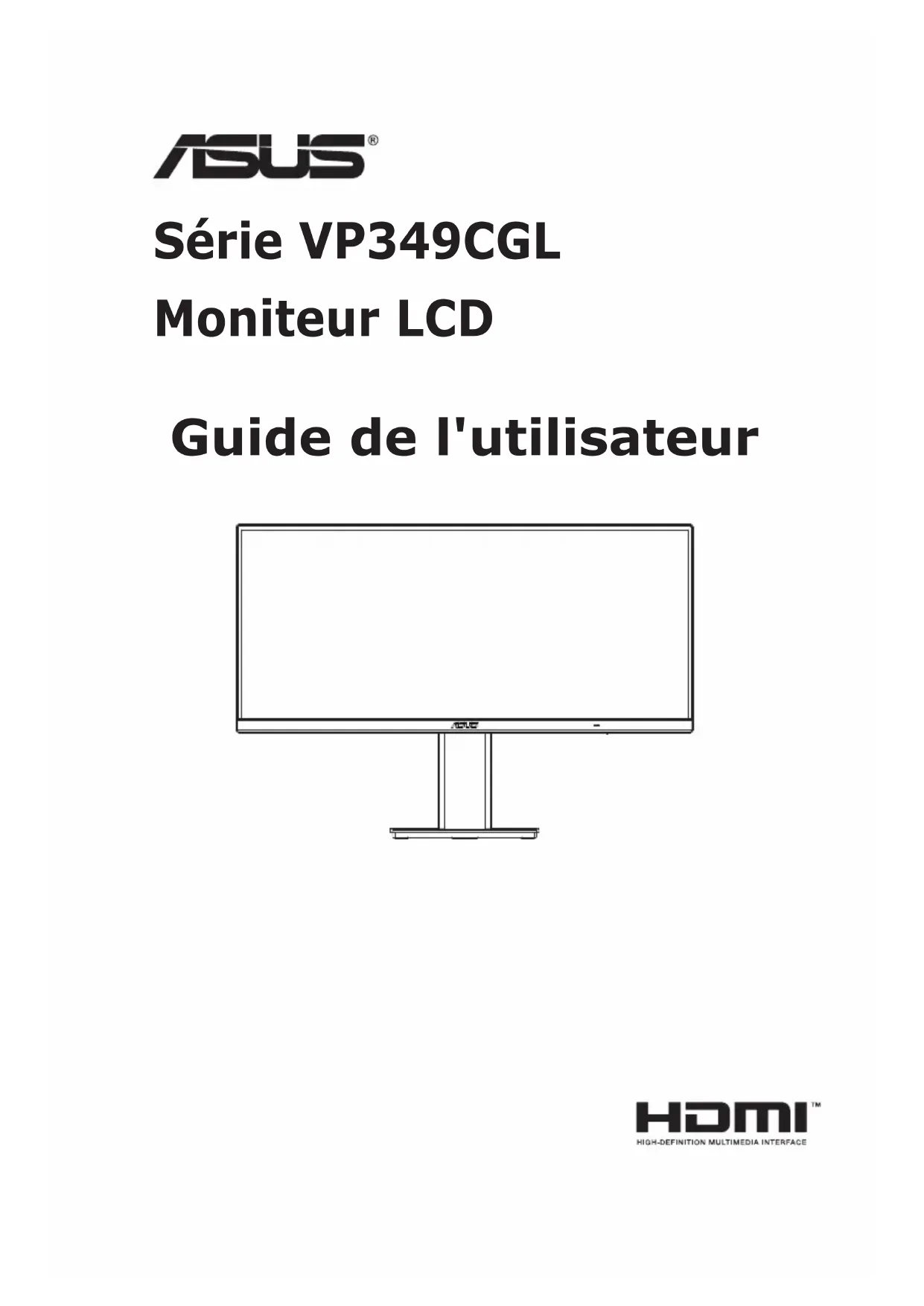
| Type de moniteur | Moniteur UltraWide 34 pouces |
| Résolution | 3440 x 1440 pixels |
| Technologie d'affichage | IPS |
| Taux de rafraîchissement | 100 Hz |
| Temps de réponse | 5 ms (gris à gris) |
| Connectivité | HDMI, DisplayPort, USB-C |
| Haut-parleurs intégrés | Oui |
| Support VESA | Oui |
| Réglage de la hauteur | Oui |
| Angle de vue | 178° horizontal et vertical |
| Consommation électrique | 50 W (max) |
| Dimensions (avec pied) | Width: 81.2 cm, Height: 51.3 cm, Depth: 24.5 cm |
| Poids | 8.2 kg |
| Garantie | 3 ans |
| Normes de sécurité | CE, FCC, RoHS |
FOIRE AUX QUESTIONS - VP349CGL ASUS
Téléchargez la notice de votre Moniteur au format PDF gratuitement ! Retrouvez votre notice VP349CGL - ASUS et reprennez votre appareil électronique en main. Sur cette page sont publiés tous les documents nécessaires à l'utilisation de votre appareil VP349CGL de la marque ASUS.
MODE D'EMPLOI VP349CGL ASUS
Série VP349CGL Moniteur LCD Guide de l'utilisateurii Copyright © 2021 ASUSTeK COMPUTER INC. Tous droits réservés. Aucune partie de cette publication y compris les produits et le logiciel décrit dans ce document, ne peut être reproduite, transmise, transcrite, stockée dans un système d’interrogation ou traduite dans une langue quelconque sous quelque forme et par quelque moyen que ce soit sans l’autorisation écrite de ASUSTeK COMPUTER INC. ("ASUS"). La garantie du produit ou service ne sera pas prolongée si : (1) le produit a été réparé, modié ou altéré, sauf si les réparations, modications ou altérations ont été autorisées par écrit par ASUS; ou (2) si le numéro de série du produit a été eacé ou n’est plus lisible. ASUS FOURNIT CE MANUEL TEL QUEL SANS GARANTIE QUELLE QU’ELLE SOIT, EXPRESSE OU IMPLICITE, Y COMPRIS SANS LIMITATION, TOUTE GARANTIE OU CONDITION IMPLICITE DE QUALITE MARCHANDE OU DE COMPATIBILITE A DES FINS PARTICULIERES. EN AUCUN CAS ASUS, SES DIRECTEURS, MEMBRES DE LA DIRECTION, EMPLOYEÉS OU AGENTS NE SAURAIENT ÊTRE TENUS POUR RESPONSABLES DE DOMMAGES INDIRECTS, SPÉCIAUX, CIRCONSTANCIELS OU CONSÉCUTIFS (Y COMPRIS LES DOMMAGES POUR MANQUE À GAGNER, PERTES COMMERCIALES, PERTE DE JOUISSANCE OU DE DONNÉES, INTERRUPTION D’EXPLOITATION ET AUTRES), MÊME SI ASUS A ÉTÉ AVISÉE DE LA POSSIBILITÉ DE TELS DOMMAGES DÉCOULANT DE TOUT DÉFAUT OU D’ERREUR CONTENUE DANS LE PRÉSENT MANUEL OU PRODUIT. LES SPÉCIFICATIONS ET LES INFORMATIONS CONTENUES DANS LE PRÉSENT MANUEL SONT FOURNIES À TITRE D’INFORMATION UNIQUEMENT ET SONT SOUS RÉSERVE DE CHANGEMENT À TOUT MOMENT SANS PRÉAVIS. ELLES NE DOIVENT PAS ÊTRE INTERPRETEES COMME UN ENGAGEMENT DE LA PART D’ASUS. ASUS N’ENDOSSE AUCUNE RESPONSABILITÉ OU NI AUCUN ENGAGEMENT POUR DES ERREURS OU DES INEXACTITUDES QUI PEUVENT APPARAITRE DANS LE PRÉSENT MANUEL, Y COMPRIS LES PRODUITS ET LOGICIELS QUI Y SONT DÉCRITS. Les noms de produits et d'entreprises qui apparaissent dans le présent manuel peuvent ou non être des marques commerciales ou droits d’auteurs enregistrés de leurs sociétés respectives et ne sont utilisés qu’à titre d’identication et d’explication et au bénéce de leurs propriétaires, sans intention de contrevenance. Table des matières Avertissements ........................................................................................... iii Informations de sécurité ............................................................................ iv Soin & Nettoyage ....................................................................................... vii
1.4.1 Arrière du moniteur LCD ................................................. 1-4
1.5 Présentation du moniteur ............................................................ 1-5
1.5.1 Utilisation des boutons de contrôle ................................ 1-5
3.1.2 Présentation des fonctions de l'OSD .............................. 3-2
3.4 Liste des fréquences supportées ............................................. 3-16iii
Avertissements Déclaration de la Commission Fédérale des Télécommunications (FCC) Cetappareilestconformeàlasection15durèglementdelaFCC.L'utilisation est permise sujette aux deux conditions suivantes :
- Cet appareil ne peut pas causer d'interférences nocives.
- Cet appareil doit pouvoir accepter toutes les interférences reçues, ycomprislesinterférencesrisquantd’engendrerunfonctionnement indésirable. Cetappareilaététestéetdéclaréconformeauxlimitesdéniespourles appareilsnumériquesdeClasseBsuivantlasection15durèglementde laFCC.Ceslimitessontdestinéesàassureruneprotectionraisonnable contre les interférences indésirables lorsque l’appareil est utilisé dans un environnementrésidentiel.Cetappareilgénère,utiliseetpeutémettre uneénergiederadiofréquenceet,s’iln’estpasinstalléetutiliséselonles instructions, peut causer des interférences nuisibles aux communications radio. Cependant,nousnepouvonsgarantirquedesinterférencesneseproduiront pas dans une installation particulière. Si cet appareil cause des interférences indésirables à la réception de la radio ou de la télévision, ce que vous pouvezfacilementobserverenéteignantetenrallumantl’appareil,nousvous encourageonsàprendreuneouplusieursdesmesurescorrectivessuivantes:
- Réorienter ou déplacer l’antenne réceptrice.
- Augmenterladistanceentrel’appareiletlerécepteur.
- Connecter l'appareil sur une prise secteur ou sur un circuit différent de celui sur lequel le récepteur est connecté.
- Consultez votre revendeur ou un technicien radio/télévision qualifié pour de l'aide. Déclaration de la commission canadienne des communications Cet appareil numérique ne dépasse pas les limites de la classe B pour les émissionsdesonsradiodepuisdesappareilsnumériques,déniesdans lerèglementsurlesinterférencesradiodelacommissioncanadiennedes communications. Cet appareil numérique de Classe B est conforme à la norme canadienne ICES-003. FabriquéenChineiv Informations de sécurité
- Avant d’installer le moniteur, lisez attentivement toute la documentation qui accompagnelaboîte.
- Pour réduire le risque d’incendie ou de choc électrique, n’exposez jamais le moniteur à la pluie ou à l’humidité.
- N’essayezjamaisd’ouvrirleboîtierdumoniteur.Leshautestensions dangereusesàl’intérieurdumoniteurpeuvententraînerdegraves blessures corporelles.
- Si l'alimentation électrique est cassée, n'essayez pas de la réparer par vous-même. Contactez un technicien de réparation qualifié ou un revendeur.
- Avant d’utiliser l'appareil, assurez-vous que tous les câbles sont bien connectésetquelescâblesélectriquesnesontpasendommagés.Sivous décelezlemoindredommage,contactezimmédiatementvotrerevendeur.
- Lesfentesetlesouverturesàl’arrièreousurledessusduboîtiersont prévues pour la ventilation. Ne bloquez pas ces fentes. Ne placez jamais l'appareil près ou sur un radiateur ou une source de chaleur à moins qu'il y ait une ventilation appropriée.
- Le moniteur ne doit être utilisé qu’avec le type d’alimentation indiqué sur l’étiquette. Si vous n’êtes pas sûr du type d’alimentation électrique fourni dans votre maison, consultez votre revendeur ou la société locale d’électricité.
- Utilisez la prise électrique appropriée qui est conforme aux normes électriques locales.
- Nesurchargezpaslesfilsd'alimentationoulesrallonges.Unesurcharge peutengendrerunincendieouuneélectrocution.
- Évitez la poussière, l’humidité et les températures extrêmes. Ne placez pas le moniteur dans une zone qui pourrait devenir humide. Placez le moniteur sur une surface stable.
- Débranchezl'appareillorsdesoragesoulorsqu'iln'estpasutilisépendant unepériodeprolongée.Ceciprotégeralemoniteurcontrelesdommages liés aux surtensions.
- N’insérez jamais des objets et ne renversez jamais du liquide dans les fentesduboîtierdumoniteur.
- Pour assurer un fonctionnement satisfaisant, n’utilisez le moniteur qu’avec desordinateurslistésULquipossèdentdesréceptaclesconfigurés appropriés marqués entre 100 ~ 240V CA.
- La prise de courant doit être installée à proximité de l’équipement et doit être facile d’accès.
- Si vous rencontrez des problèmes techniques avec le moniteur, contactez un réparateur qualifié.
- Fournissezuneconnexiondemiseàlaterreavantdebrancherlaprise principale sur le secteur. Lorsque vous débranchez une connexion de mise à la terre, veuillez la débrancher seulement après avoir débranché la prise principale du secteur.v AVERTISSEMENT Uneutilisationd'uncasqueoud'écouteursautresqueceuxspéciéspeut entraîneruneperteauditiveenraisondepressionssonoresexcessives. DéclarationdeconformitéCetappareilrespectelesexigencesénoncées dansladirectiveduConseilsurlerapprochementdeslégislationsdes Étatsmembresconcernantlacompatibilitéélectromagnétique(2014/30/ EU),ladirectivebassetension(2014/35/EU),ladirectiveErP(2009/125/ EC)etladirectiveRoHS(2011/65/EU).Ceproduitaététestéet déclaré conforme aux normes harmonisées pour les équipements des technologiesdel'information,cesnormesharmoniséesayantétépubliées souslesdirectivesduJournalOfcieldel'Unioneuropéenne. Une pression acoustique excessive sur des écouteurs ou un casque peutentraîneruneperteauditive.Leréglagedel’égaliseuraumaximum augmentelatensiondesortiedesécouteursetducasqueetdoncle niveau de pression acoustique. Nepasjeterlesappareilsélectriquesaveclesdéchetsménagersnon triés, veuillez utiliser des systèmes de collecte séparés. Contactezvosautoritéslocalespourobtenirdesrenseignementssurles systèmes de collecte disponibles. Silesappareilsélectriquessontjetésdansdesdéchargesouavecles ordures,dessubstancesdangereusespeuvents'inltrerdansleseaux souterrainesetentrerdanslachaînealimentaire,endommageantainsi votre santé et votre bien-être. Lors du remplacement d'un ancien appareil par un nouveau appareil, le revendeurestlégalementtenudereprendrevotreancienappareilpour l'éliminergratuitementauminimum. Veuillezvérierquelesystèmededistributiondel’installationdubâtiment inclutundisjoncteurde120/240V,20A(maximum). Silecordond’alimentationestmunid’unechederaccordementà3 broches,branchezlachedansuneprisedecourantà3brochesreliéeà laterre(masse).Nedésactivezpaslabrochedemiseàlaterreducordon d’alimentation, par exemple en utilisant un adaptateur à 2 broches. La broche de mise à la terre est un dispositif de sécurité important.vi Leproduitpeuttomber,causantdesblessuresgravesoulamort.Pour évitertouteblessure,ceproduitdoitêtresolidementxéauplancher/au mur conformément aux instructions d'installation. Leproduitpeuttomber,causantdesblessuresgravesoulamort. Beaucoup de blessures, en particulier aux enfants, peuvent être évités en prenant des précautions simples comme celles qui suivent : Utilisez TOUJOURS des armoires, des supports ou des méthodes d'installation recommandées par le fabricant de l'ensemble de produits. Utilisez TOUJOURS des meubles qui peuvent supporter le produit en toute sécurité. Assurez-vous TOUJOURS que le produit ne dépasse pas du meuble où il est installé. ExpliquezTOUJOURSauxenfantsledangerdegrimpersurunmeuble pour atteindre le produit ou ses boutons. FaitesTOUJOURScheminerlescordonsetlescâblesconnectésà votreproduitanqu'onnepuissepastrébucherdessus,lestireroules emporter. NE placez JAMAIS un produit dans un endroit instable. NEplacezJAMAISleproduitsurdesmeubleshauts(parexempledes armoiresoudesbibliothèques)sansancrageàlafoisdumeubleetdu produit sur un support approprié. NE placez JAMAIS le produit sur un tissu ou autre matériau entre le produit et le meuble où il est installé. NEplacezJAMAISd'objetsquipourraientinciterlesenfantsàgrimper, comme des jouets et des télécommandes, sur le dessus du produit ou du meuble sur lequel le produit est installé. Si le produit existant doit être conservé et déplacé, les mêmes considérations que ci-dessus doivent être appliquées.vii Soin & Nettoyage
- Avant de soulever ou de déplacer votre moniteur, il est préférable de débrancher les câbles et le cordon d’alimentation. Suivez les bonnes techniquesdelevagequandvoussoulevezlemoniteur.Quandvous soulevez ou transportez le moniteur, tenez les bords du moniteur. Ne soulevez pas le moniteur en tenant le support ou le cordon d’alimentation.
- Nettoyage.Éteignezvotremoniteuretdébranchezlecordon d’alimentation. Nettoyez la surface du moniteur à l’aide d’un chiffon sans peluche et non abrasif. Les tâches rebelles peuvent être enlevéesavecunchiffonlégèrementimbibéd'unesolutiondétergente douce.
- Évitez d'utiliser un nettoyant contenant de l'alcool ou de l'acétone. UtilisezunproduitdenettoyageprévuepourlesécransLCD. N’aspergezjamaisdenettoyantdirectementsurl’écrancarilpourrait goutterdanslemoniteuretentraînerunchocélectrique. Les symptômes suivants sont normaux avec le moniteur :
- En raison de la nature de la lumière fluorescente, l'écran peut scintillerpendantlapremièreutilisation.Eteignezlecommutateur d’alimentation et rallumez-le pour vous assurer que le vacillement disparaît.
- Ilsepeutquevoustrouviezl'écranirrégulièrementlumineuxselonle motif de bureau que vous utilisez.
- Lorsquelamêmeimageresteaffichéependantdenombreuses heures,uneimagerésiduellepeutrestervisiblesurl’écranmême lorsquel’imageaétéchangée.L’écranrécupéreralentementouvous pouvez éteindre le commutateur d’alimentation pendant des heures.
- Lorsquel’écrandevientnoirouclignote,ouqu’ilnes’allumeplus, contactez votre revendeur ou un centre de réparation pour remplacer les pièces défectueuses. Ne réparez pas l’écran vous-même ! Conventions utilisées dans ce guide
AVERTISSEMENT : Informations pour éviter de vous blesser en
essayant de terminer une tâche.
AVERTISSEMENT:Informationspouréviterd’endommagerles
composants en essayant de terminer une tâche. IMPORTANT : Informations que vous DEVEZ suivre pour terminer une tâche. REMARQUE:Astucesetinformationssupplémentairespouraider à terminer un tâche.viii Oùtrouverplusd’informations Référez-vous aux sources suivantes pour les informations supplémentaires etpourlesmisesàjourdeproduitetlogiciel.
1. Sites Web de ASUS
Les sites Web internationaux d’ASUS fournissent des informations misesàjoursurlesproduitsmatérielsetlogicielsd’ASUS.Référez- vous à http://www.asus.com
2. Documentation en option
Votreemballageproduitpeutinclureunedocumentationenoptionqui peut avoir été ajoutée par votre revendeur. Ces documents ne font paspartiedel’emballagestandard. Élimination des équipements usagés par l’utilisateur,dansleshabitationsprivéesde l’UnionEuropéenne Cesymbolesurleproduitousonemballageindiqueque ce produit ne doit pas être jeté avec vos autres déchets ménagers.Àlaplace,ilestdevotreresponsabilitéd’éliminer vos déchets d’équipements en les remettant à un point decollectedésignéenvuedurecyclagedesdéchets d’équipements électriques et électroniques. La collecte et le recyclageséparésdevoséquipementsusagésaumoment de leur élimination contribuent à préserver les ressources naturellesetàassurerleurrecyclagedemanièreàprotéger la santé humaine et l’environnement. Pour plus d’informations sur l’endroit où vous pouvez déposer vos équipements usagésàdesnsderecyclage,veuillezcontactervotre mairie,votreservicedecollectedesdéchetsménagersoule magasinoùvousavezachetéleproduit. Informationssurlesproduitspourlelabelénergétiquedel'UE1-1 Moniteur LCD ASUS série VP34
Éviter tout renversement Lorsdel'utilisationdumoniteur,xezl'écranLCDàunmuràl'aided'uncordonou d'unechaînepouvantsupporterlepoidsdumoniteurand'empêchercelui-cide tomber. Cordon ou chaîne Vis M4 ou M6 Cordon
- Ledesigndel'écranpeutdifférerdeceuxillustrés.
- L'installation doit être effectuée par un technicien qualifié. Veuillez contacter votre fournisseur pour plus d'informations.
- Pourlesmodèlesavecunpoidsnet>=7kg.Veuillez sélectionner la méthode appropriée pour éviter tout renversement.
- Pour les modèles avec support VESA, veuillez utiliser la méthode , installer les vis avec l'anneau dans le trou de montageVESA,puisattacherlecordonoulachaîneaumur. Sinon, veuillez utiliser la méthode pour attacher le cordon ou lachaîneausupport,puisfixeraumur.1-2
Chapitre 1 : Présentation du produit
Merci d'avoir acheté un moniteur LCD d'ASUS
LederniermoniteuràécranLCDlarged’ASUSoffreunafchageplusnet, pluslargeetpluslumineux,enplusdetouteunegammedefonctionsqui améliorentvotreséancedevisionnage. Aveccesfonctionsdumoniteur,vouspouvezproterduconfortetvous régalerd’uneexpériencevisuelle!
1.2 Contenu de la boîte
Vériezquetouslesélémentssuivantssontprésentsdanslaboîte: Moniteur LCD Base du moniteur Guide de mise en route Cartedegarantie 1 x cordon d’alimentation 1xcâbleHDMI(optionnel) 1xcâbleDP(optionnel) 1xcâbleType-C(optionnel)
- Sil’undesélémentsci-dessousestendommagéoumanquant,contactez immédiatement votre revendeur.1-3 Moniteur LCD ASUS série VP34
1.3 Assemblage du moniteur
Pour assembler le moniteur
1. Placezl'écranàplatsurunlingesurlatable,puisxezlabase
au bras et serrez la vis pour les joindre fermement. Vous pouvez facilement serrer les vis à la main.
2. Ajustezlemoniteurpourquel'anglesoitconfortable.
Chapitre 1 : Présentation du produit
1.4 Branchement des câbles
1.4.1 Arrière du moniteur LCD
5. Port de sortie audio
6. VerrouKensington1-5
Moniteur LCD ASUS série VP34
1.5 Présentation du moniteur
1.5.1 Utilisation des boutons de contrôle
Utilisezlesboutonsdecontrôleàl'arrièredumoniteurpourréglerles paramètresdel'image. Alimentation Fermer Menu Sélection Entrée
1. Indicateur d’alimentation :
- Les couleurs du voyant d’alimentation sont indiquées dans le tableau ci-dessous. État Description Blanc Marche Orange Mode Veille Arrêt Arrêt
2. Bouton d'alimentation :
- Appuyez sur ce bouton pour allumer/éteindre le moniteur.
3. Bouton(5directions):
- Appuyez sur ce bouton pour ouvrir le menu OSD.
- Activelemenudedémarrage.Exécutel'élémentdemenuOSD sélectionné.
- Augmente/diminuelesvaleursoudéplacevotresélectionverslehaut/ lebas/lagauche/ladroite
4. Bouton de Sélection Entrée
- Ceciestunraccourci.LeréglagepardéfautestSélectionEntrée.Utilisez la touche de raccourci Sélection Entrée pour basculer entre "HDMI", "DisplayPort" ou "USB Type-C".2-1 Moniteur LCD ASUS série VP34
mural VESA) Le bras démontable de ce moniteur est conçu spécialement pour un montagemuralVESA. Pour démonter le bras/le support
1. Débranchezlescâblesd’alimentationetdesignal.Posezdoucement
le moniteur face à terre sur une table propre.
2. Appuyez sur le bouton de libération rapide du capot arrière, puis
détachez le bras/support du moniteur.
- Nous vous conseillons de couvrir la surface de la table avec un chiffon doux pouréviterd’endommagerlemoniteur.
- Tenez le support du moniteur lorsque vous enlevez les vis.
Chapitre 2 : Conguration
2.2 Réglage du moniteur
- Pour une vision optimale, il est recommandé d’avoir une vision de facesurlemoniteur,ensuiteréglezl’angledumoniteurpourqu’ilsoit confortable.
- Tenez le pied pour empêcher le moniteur de tomber quand vous
- Vouspouvezajusterl’angledumoniteurde+35˚à-5˚. -5 ~ 35 130mm +/-180° Ilestnormalquelemoniteurtremblelégèrementquandvousajustez l'angledevisualisation.2-3 Moniteur LCD ASUS série VP34
Unité : mm [pouces]3-1 Moniteur LCD ASUS série VP34
3.1.1 Commentfairepourrecongurer
Mode LectureMode Sombre Splendid Mode PaysageMode sRGBMode JeuMode Vue NocturneMode Cinéma Mode Standard USB Type-C 3440x1440@60Hz VP349CGL HDR désactivé Mode Standard
1. Appuyez sur le bouton MENU pour ouvrir le menu OSD.
2. Appuyez sur les boutons et pour vous déplacer entre les
différentes options du Menu. Lorsque vous allez d'une icône à une autre, le nom de l'option est mis en surbrillance.
3. Pour sélectionner l'élément en surbrillance dans le menu, appuyez à
nouveau sur la touche Centre.
4. Appuyez sur les boutons et pour sélectionner le paramètre
5. AppuyezsurlatoucheCentrepourafficherlabarrederéglage,puis
sur les boutons ou pour effectuer les modifications en fonction des indicateurs dans le menu.
6. Appuyez sur ◄/►pouralleraumenudegaucheoudedroite.3-2
Chapitre 3 : Instructions générales
3.1.2 Présentation des fonctions de l'OSD
Cette fonction contient huit sous-fonctions que vous pouvez sélectionner en fonction de votre préférence. Chaque mode possède l’optionRéinitialiser,pourvouspermettredegardervotreréglageou deretourneraumodeprédéni. Mode Lecture Mode Sombre Splendid Mode Paysage Mode sRGB Mode Jeu Mode Vue Nocturne Mode Cinéma Mode Standard USB Type-C 3440x1440@60Hz VP349CGL HDR désactivé Mode Standard
- Mode Standard : Le meilleur choix pour modifier des documents avec la technologiedevidéointelligenteSPLENDID™.
- Mode sRGB : C’est le meilleur choix pour afficher les photos et les imagesvenantdesPC.
- Mode Paysage:Lemeilleurchoixpourafficherdesphotosdepaysage aveclatechnologiedevidéointelligenteSPLENDID™
- Mode Cinéma:Lemeilleurchoixpourregarderdesfilmsavecla technologiedevidéointelligenteSPLENDID™.
- Mode Jeu:Lemeilleurchoixpourjoueràdesjeuxaveclatechnologie devidéointelligenteSPLENDID™.
- Mode Vue Nocturne : Le meilleur choix pour les jeux ou les films dansdesendroitssombres,aveclatechnologiedevidéointelligente SPLENDID™.
- Mode Lecture : C'est le meilleur choix pour la lecture d'un livre.
- Mode Sombre : Le meilleur choix pour les environnements avec un faibleéclairage.
- En Mode Standard, les fonctions Saturation, Teinte de peau, Netteté et ASCR nepeuventpasêtreconfiguréesparl’utilisateur.
- En Mode sRGB, les fonctions Saturation, Température Couleur, Teinte de peau, Netteté, Luminosité, Contraste et ASCR ne peuvent pas être configuréesparl'utilisateur.
- En Mode Lecture, les fonctions Saturation, Teinte de peau, ASCR, Contraste etTempératureCouleurnepeuventpasêtreconfiguréesparl'utilisateur.3-3 Moniteur LCD ASUS série VP34
- Filtre de lumière bleue : Dans cette fonction, vous pouvez ajuster le niveaudufiltredelalumièrebleuede0àmax.0:pasdechangement ; Max : Plus le niveau est élevé, moins la lumière bleue sera diffusée. Lorsque le filtre de la lumière bleue est activé, les paramètres par défaut du Mode standard seront automatiquement importés. La luminosité estconfigurableparl’utilisateur,saufauniveaumaximum.Maximum estleréglageoptimisé.IlestconformeàlacertificationTUVdefaible luminositébleue*.Lafonctiondeluminositén’estpasconfigurablepar l’utilisateur.
- Lorsque l'utilisateur ajuste la barre du filtre de lumière bleue au niveau maximum.
- *Lorsquel’augmentationdelacouleurestrégléesurlavaleurpardéfaut(50).
- Rappel de repos : Cette fonction vous permet d’obtenir un rappel de repos en fonction de la durée que vous avez définie pour votre temps detravail.Parexemple,siunutilisateurdéfinit60minutesdetempsde travail,unrappeldereposapparaîtradanslecoinsupérieurgauchedu moniteur pendant 5 secondes. Appuyez sur n’importe quelle touche pour fairedisparaîtrecerappel.
- Lorsque cette fonction est activée, les fonctions suivantes ne sont pas disponibles:SplendidDemoMode,GamePlusetQuickFit.
- Augmentation couleurs:Laplagederéglagedel’augmentationdela couleur est de 0 à 100.
- Cette fonction n’est pas disponible en Mode sRGB dans Splendid.
- Cettefonctionn'estpasdisponiblelorsqueRougeouJauneestsélectionné dans le menu Teinte de peau.3-4
Chapitre 3 : Instructions générales
Envousconcentrantsurlepointcentral,vériezquetoutesles lignessontdroites.
Vériezquechaqueligneestdelamêmelargeur.3-5 Moniteur LCD ASUS série VP34
- Les utilisateurs doivent passer du temps à l'écart de l'écran s'ils travaillent pendantplusieursheures.Ilestconseillédefairedecourtespauses(au moins 5 minutes) après environ 1 heure de travail continu sur l'ordinateur. Prendre des pauses courtes et fréquentes est plus efficace qu'une seule pausepluslongue.
- Pourréduirelafatigueoculaireetlasécheresseoculaire,lesutilisateurs doiventreposerleursyeuxrégulièrementenfixantdesobjetséloignés.
- Desexercicesdesyeuxpermettentderéduirelafatigueoculaire.Répétez souventcesexercices.Silafatigueoculairepersiste,veuillezconsulterun médecin.Exercicesdesyeux:(1)Regardezdemanièrerépétéedehauten bas(2)Roulezlentementdesyeux(3)Bougezvosyeuxendiagonale.
- Lalumièrebleueàhauteénergiepeutconduireàdelafatigueoculaireetàla DMLA(Dégénérescencemaculaireliéeàl'âge).Filtredelumièrebleuepour réduirelalumièrebleuenociveà70%(max.)afind'éviterleSVI(syndrome de vision informatique).3-6
Chapitre 3 : Instructions générales
Choisissezlacouleurd'imagedésiréeaveccettefonction. Couleur Mode Standard USB Type-C 3440x1440@60Hz VP349CGL VP349CGL HDR désactivé
Luminosité Température Couleur Teinte de peau Saturation Contraste
- Température Couleur : Contient trois modes de couleurs prédéfinies (Froid, Normal, Chaud) et Mode Utilisateur.
- Teinte de peau : Contient trois modes de couleurs prédéfinis, Rouge, Naturel, et Jaune.
- EnModeUtilisateur,lescouleursR(Rouge),V(Vert),etB(Bleu)peuventêtre régléesparl’utilisateur;laplagederéglagevade0à100.3-7 Moniteur LCD ASUS série VP34
- Contrôle de l'aspect:Permetderéglerlerapportd’aspectsur"Plein écran", "4:3".
- VividPixel:TechnologieexclusivedeASUSquirendlesimagesplus vivantesavecdesdétailscristallins,pourvotreplaisir.Laplagede réglageestde0à100.
- ASCR: Choisissez MARCHE ou ARRÊT pour activer ou désactiver la fonction de rapport de contraste dynamique.
- Synchronisation des mouvements : Cochez pour diminuer le flou cinétiqueetréduirelapartiedédoublée("fantôme")lorsquedesobjets à l'écran se déplacent rapidement. Lorsque cette fonction est activée, l’écranpeutlégèrementclignoteretlaluminositédiminuer.3-8
Chapitre 3 : Instructions générales
- FreeSync:Celapermetàunesourcegraphiquepriseenchargepar FreeSyncd'ajusterdefaçondynamiqueletauxderafraîchissementde l'écranenfonctiondestauxd'imagestypiquesducontenu,pourplus d'efficacitéénergétiqueetunaffichageàfaiblelatenceetquasimentsans perturbations.
- Plus :PourretourneràlapagesuivantedansRéglagesdel’image.
- Retour : PourretourneràlapageprécédentedansRéglagesdel’image.
- HDR :HighDynamicRange(Plagedynamiqueélevée).Contientdeux modesHDR(ASUSCinemaHDRetASUSGamingHDR).
- Shdow Boost : L'accentuation des couleurs foncées permet d'ajuster lacourbegammadumoniteurpourenrichirlestonsfoncésdansune image,permettantdetrouverbienplusfacilementlesscènesetles objets sombres.
- 4:3 uniquement disponible lorsque la source d'entrée est au format 4:3.
5. PIP/PBP Setting (Réglage PIP/PBP)
RéglagePIP/PBPpermetd'ouvrirunenouvellefenêtre,quiest connectée à une autre source vidéo, à coté de la fenêtre principale afchantlasourcevidéooriginale. Réglage PIP/PBP Source PIP/PBP Paramètre couleur Taille Position Mode Standard USB Type-C 3440x1440@60Hz
Mode PIP/PBP Lorsquevousactivezcettefonction,cemoniteurafcheradeux imagesdifférentesdedeuxsourcesvidéodifférentesenmême temps.
- Mode PIP/PBP : Sélectionne la fonction PIP ou PBP, ou l'éteindre.
- Source PIP/PBP : Sélectionne la source d'entrée vidéo parmi “HDMI”, “DisplayPort” ou “USB Type-C”.
- Paramètre couleur : Définit le mode Splendid pour chaque fenêtre PIP/ PBP.
- Taille : Ajuste la taille de la petite fenêtre PIP : "Petit", "Moyenne", ou "Grand".
- Position : Ajuste la position de la petite fenêtre PIP : "Haut-Droit", "Haut- Gauche", "Bas-Droit", ou "Bas-Gauche".3-9 Moniteur LCD ASUS série VP34
Sélectionnezlasourced'entréeparmilessignauxd’entréeHDMI, DisplayPort, USB Type-C. Sélection Entrée Mode Standard USB Type-C 3440x1440@60Hz VP349CGL HDR désactivé
7. CongurationSystème
Chapitre 3 : Instructions générales
Retour Indicateur d’alimentation Informations Serrure Verr touche d'alim Tout réinit.
- Splendid Demo Mode : Pour activer le mode Démo de la fonction Splendid.
- GamePlus : La fonction GamePlus fournit un ensemble d'outils et crée un meilleur environnement de jeu pour les utilisateurs qui utilisent différents types de jeux. En particulier, la fonction Viseur est spécialement conçue pour les nouveaux joueurs ou les débutants intéressésdanslesjeuxFirstPersonShooter(FPS). Pour activer GamePlus :
- Appuyez sur le bouton GamePlus pour accéder au menu principal GamePlus.
- ActivezlafonctionViseur,Minuterie,CompteurdeFPSou Alignementécran
- Déplacez le bouton vers le haut/bas pour sélectionner et appuyez sur pour confirmer la fonction souhaitée. Appuyez sur leboutongauche pour sortir et quitter.
- Viseur/Minuterie/CompteurdeFPSpeutêtredéplacéenappuyant sur la touche 5-directions. Menu principal de GamePlus GamePlus-Viseur GamePlus-Minuterie ViseurMinuterieGamePlus(Mode d'entraînement)3-11 Moniteur LCD ASUS série VP34
Son : Pour ajuster les paramètres de son en fonction de vos préférences.
- QuickFit : LafonctionQuickFitcontienttroistypesdeforme:(1)Grille(2) Tailledepapier(3)Tailledephoto.
1. Motif Grille : Aidelesconcepteursetlesutilisateursàorganiserle
contenuetl'afchagesurunepage,etàcréerundesignetuneffet consistent. Alignment Grid 2Alignment Grid 1
2. Taille de papier : Permet aux utilisateurs de visualiser leurs
documents en taille réelle sur l’écran. A4 B5 Letter
3. Taille de photo : Permetauxphotographeursetauxautresde
visualiser précisément et d’éditer leurs photos en taille réelle sur l’écran. 8x10 5x7 3x5 2x2 4x6
- ECO Mode:Pouractiverlemoded’économied’énergie.
- Configuration OSD : Pour ajuster le Délai OSD, DDC/CI, et la Transparence de l'écran OSD.3-12
Chapitre 3 : Instructions générales
- Langue:PourchoisirlalanguedumenuOSD.Lessélectionspossibles sont : Anglais, Français, Allemand, Espagnol, Italien, Hollandais, Russe, Polonais,Tchèque,Croate,Hongrois,Roumain,Portugais, Turc,Chinoissimplifié,Chinoistraditionnel,Japonais,Coréen, Perse,Thaïet Indonésien.
- Plus:PourretourneràlapagesuivantedansRéglagesdusystème.
- Retour:PourretourneràlapageprécédentedansRéglagesdu système.
- Serrure: Désactive le fonctionnement de toutes les touches. Appuyez sur le deuxième bouton à droite pendant plus de cinq secondes pour désactiverlafonctiondeverrouillagedesboutons.
- Informations: Affiche les informations du moniteur.
- Indicateurd’alimentation : Pour allumer/éteindre le voyant d’alimentation DEL.
- Verr touche d'alim. : Pour activer/désactiver la touche d'alimentation
- Tout réinit. : Sélectionner « Oui»pourrestaurertouslesréglagessurle mode d'usine par défaut.3-13 Moniteur LCD ASUS série VP34
Sélectionnezcetteoptionpourpouvoirdénirunetouchede raccourci. Raccourci Mode Standard USB Type-C 3440x1440@60Hz VP349CGL HDR désactivé
Filtre de lumière bleueSplendidLuminositéRéglage PIP/PBPSélec EntréeTempérature CouleurVolume Plus Raccourci Retour Rappel de repos GamePlus Augmentation Couleur QuickFit Mode Standard USB Type-C 3440x1440@60Hz VP349CGL HDR désactivé
- Raccourci:L’utilisateurpeutchoisirentre“Filtredelumière bleue”,“Splendid”,“Luminosité”,“RéglagePIP/PBP”, “TempératureCouleur”,“Volume”,“QuickFit”,“Rappelderepos”, “Augmentationcouleurs”et“GamePlus”etl’utiliseravecun boutonderaccourci.LeréglagepardéfautestSélectionEntrée.3-14
Chapitre 3 : Instructions générales
Modèle VP349CGL Taille du panneau 34"(86,7cm) Résolution max. 3440x1440(UWQHD) Luminosité(Typ.) 300cd/m
3.3 Guide de dépannage (FAQ)
Problème Solution possible Le voyant DEL d’alimentation n’est pas MARCHE
- Appuyez sur le bouton pour vérifier si le moniteur est en mode Marche.
- Vérifiez si le cordon d’alimentation est correctement branché sur le moniteur et sur la prise de courant.
- Vérifiez la fonction Indicateur d’alimentation dans le menu principal OSD. Sélectionnez "Marche" pour activer le voyant DEL. Le voyant DEL d’alimentation estdecouleurorangeetiln’ya aucuneimagesurl’écran
- Vérifiez si le moniteur et l’ordinateur sont en mode Marche.
- Assurez-vousquelecâbledesignalest correctement branché sur le moniteur et sur l’ordinateur.
- Vérifiezlecâbledesignaletassurez-vous qu’aucune broche n’est tordue.
- Connectez l'ordinateur à un autre moniteur disponible pour vérifier que l'ordinateur fonctionne correctement. L’imagedel’écranesttropclaire ou trop foncée
- AjustezlesréglagesContrasteetLuminositéavec le menu OSD. L'imagedel'écrann'estpas centrée ou pas de bonne taille
- Assurez-vousquelecâbledesignalest correctement branché sur le moniteur et sur l’ordinateur.
- Éloignezlesappareilsélectriquessusceptiblesde causer des interférences. Lescouleursdel’imagede l’écransontbizarres(leblanc n’apparaîtpasblanc)
- Vérifiezlecâbledesignaletassurez-vous qu’aucune broche n’est tordue.
- Effectuez une réinitialisation avec le menu OSD.
- AjustezlesréglagesCouleursR/V/Bou sélectionnez la Température des couleurs dans le menu OSD. Aucun son ou le son est très faible
- Vérifiez que le câble audio est bien branché sur le moniteur.
- Ajustezleréglageduvolumesurvotreordinateuret sur votre moniteur.
- Vérifiez que le pilote de la carte de son de votre ordinateur a été correctement installé et activé.
- Assurez-vous que la source audio est correctement régléedansl'OSD.3-16
Chapitre 3 : Instructions générales
3.4 Liste des fréquences supportées
Fréquences primaires de PC supportées Fréquence Pixels H Pixels V Fréquence d'images HDMI Type-C DP FréquencePC 720 400 70 V V V FréquencePC 640 480 60 V V V FréquencePC 640 480 67 V V V FréquencePC
Timingstandard 1920 1080 60 V V V TimingVidéo 640 480P 4:3 59,94/60 V V V TimingVidéo 720 480P 4:3 59,94/60 V V V TimingVidéo 720 480P16:9 59,94/60 V V V TimingVidéo 720 576P16:9 50 V V V TimingVidéo 1280 720P16:9 50 V V V TimingVidéo 1280 720P16:9 59,94/60 V V V TimingVidéo 1440 480P 4:3 59,94/60 V V V TimingVidéo 1440 480P16:9 59,94/60 V V V TimingVidéo 1440 576P4:3 50 V V V TimingVidéo 1440 576P16:9 50 V V V TimingVidéo 1920 1080P16:9 50 V V V TimingVidéo 1920 1080P16:9 59,94/60 V V V TimingVidéo 2560 1080P64:27 60 V V V TimingVidéo 3840 2160P16:9 50 V X X TimingVidéo 3840 2160P16:9 60 V X X Timingdétaillé 3440 1440 60 V V V Timingdétaillé 3440 1440 100 V V V Timingdétaillé 3440 1440 30 V V V Timingdétaillé 1720 1440 60 V V V
- Les modes qui ne sont pas listés dans ces tableaux peuvent ne pas être supportés. Pour une résolutionoptimale,nousvousconseillonsdechoisirunmodelistédanslestableauxci-dessus.