Notice Facile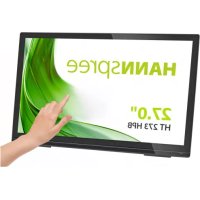
HT 273 HPB - Moniteur HANNSPREE - Notice d'utilisation et mode d'emploi gratuit
Retrouvez gratuitement la notice de l'appareil HT 273 HPB HANNSPREE au format PDF.


| Caractéristique | Détails |
|---|---|
| Type de moniteur | Moniteur LCD |
| Taille de l'écran | 27 pouces |
| Résolution | 1920 x 1080 pixels (Full HD) |
| Temps de réponse | 5 ms |
| Fréquence de rafraîchissement | 60 Hz |
| Angle de vision | 178° horizontal et vertical |
| Connectivité | HDMI, VGA |
| Consommation d'énergie | 30 W (en fonctionnement) |
| Dimensions (sans pied) | 61,2 x 36,3 x 5,1 cm |
| Poids | 6,5 kg |
| Utilisation recommandée | Bureau, jeux vidéo, multimédia |
| Maintenance | Nettoyer l'écran avec un chiffon doux, éviter les produits chimiques agressifs |
| Sécurité | Ne pas exposer à l'humidité, utiliser sur une surface stable |
| Garantie | 2 ans |
FOIRE AUX QUESTIONS - HT 273 HPB HANNSPREE
Questions des utilisateurs sur HT 273 HPB HANNSPREE
0 question sur cet appareil. Repondez a celles que vous connaissez ou posez la votre.
Poser une nouvelle question sur cet appareil
Téléchargez la notice de votre Moniteur au format PDF gratuitement ! Retrouvez votre notice HT 273 HPB - HANNSPREE et reprennez votre appareil électronique en main. Sur cette page sont publiés tous les documents nécessaires à l'utilisation de votre appareil HT 273 HPB de la marque HANNSPREE.
MODE D'EMPLOI HT 273 HPB HANNSPREE
Avant d'utiliser ce moniteur, veuillez lire attentivement ce manuel. Ce manuel doit être conservé pour référence future. Déclaration concernant les interférences de fréquence radio de la FCC Classe B Cet équipement a été testé et trouvé satisfaire aux limites des périphériques numériques de Classe B conformément au Rôle 15 des règles de la FCC. Ces limites ont été définies pour garantir une protection raisonnable contre le brouillage préjudiciable dans le cadre d'une installation domestique. Cet équipement génère, utilise et peut irradier une énergie de fréquence radio et, s'il n'est pas installé et utilisé conformément aux instructions, il risque de causer un brouillage préjudiciable aux télécommunications radio. Cependant, il n'y a aucune garantie que le brouillage ne se produira pas dans une installation particulière. Si cet équipement provoque un brouillage préjudiciable à la réception de la radio ou de la télévision, ce qui peut être déterminé en éteignant puis en rallumant l’appareil, l’utilisateur est encouragé à tenter de corriger le brouillage en prenant l'une ou plusieurs des mesures suivantes : Réorienter ou déplacer l'antenne de réception. Augmenter la distance séparant l'équipement du récepteur. Brancher l'équipement sur une prise électrique relevant d'un circuit différent de celui sur lequel le récepteur est branché. Demander de l'aide au détaillant ou à un technicien radio/TV expérimenté. Ce périphérique est conforme au Rôle 15 des Règles de la FCC. Sa mise en œuvre est soumise aux deux conditions suivantes : (1) ce périphérique ne doit pas causer de brouillage préjudiciable, et (2) ce périphérique doit être capable d'accepter tout brouillage reçu, y compris le brouillage susceptible de causer un dysfonctionnement. CANADA Cet appareil numérique de classe B respecte toutes les exigences du Règlement du Canada sur les équipements brouilleurs. 【Optionnel, dépend du modèle sélectionné】 Cet appareil respecte les exigences de la directive EMC 2004/108/EC concernant la Compatibilité électromagnétique et les directives 2006/95/EC et 93/68/EEC concernant la directive Basse tension. 【Optionnel, dépend du modèle sélectionné】 La prise électrique doit être située à proximité de l’équipement et doit être accessible. Avis sur les marques de commerce: Les produits Hanns.G utilisent la technologie HDMI (Interface Multimédia Haute Définition). Les termes HDMI et HDMI High-Definition Multimedia Interface, et le logo HDMI sont des marques commerciales ou des marques déposées par HDMI Licensing LLC aux États-Unis et dans d'autres pays.Manuel D'utilisation
Chez HANNspree nous accordons beaucoup d’importance à la stratégie de protection de notre environnement et nous croyons fermement que le traitement et le recyclage appropriés des équipements technologiques industriels en fin de vie nous aidera à avoir une terre plus saine. Ces équipements contiennent des matériaux recyclables qui peuvent être désassemblés et réintégrés dans des produits neufs de qualité. A l’inverse, certains éléments contiennent des substances dangereuses et nocives. Nous vous encourageons vivement à prendre contact avec les organismes mentionnés pour le recyclage de ce produit. Pour de plus amples informations veuillez visiter http://www.hannspree.eu/Manuel D'utilisation
1. Les modifications ou changements qui ne sont pas expressément approuvés par le tiers responsable de
la conformité peuvent annuler les droits de l'utilisateur à utiliser cet appareil.
2. Les câbles d'interface blindés et le cordon d'alimentation AC, le cas échéant, doivent être utilisés en
conformité avec les limites d'émissions.
3. Le fabricant n'est pas responsable de toute interférence radio ou TV causée par une modification non
autorisée de cet appareil. Il est de la responsabilité de l'utilisateur de corriger de telles interférences.
4. Utilisez uniquement des pièces ou des accessoires recommandés par le fabricant.
U AVERTISSEMENT : Pour éviter tout risque d'incendie ou d'électrocution, ne pas exposer le moniteur à la pluie ou à l'humidité. Il y a des hautes tensions dangereuses dans le moniteur. N'ouvrez pas le boîtier. Réservez l'entretien au personnel qualifié uniquement. PRÉCAUTIONS N'utilisez pas le moniteur à proximité d'eau, par exemple près d'une baignoire, d'un lavabo, d'un évier, d'un bac à linge, d'une piscine, ou dans une cave humide. Ne placez pas le moniteur sur un chariot, un support ou une table instable. Si le moniteur tombe, cela peut blesser une personne ou causer de sérieux dégâts à l'appareil. N'utilisez qu'un chariot ou un support recommandé par le fabricant ou vendu avec le moniteur. Si vous installez le moniteur sur un mur ou une étagère, utilisez un kit de montage approuvé par le fabricant et suivez les instructions du kit. Les fentes et les ouvertures à l'arrière et au dessous du boîtier sont là pour la ventilation. Pour assurer un fonctionnement fiable du moniteur et pour le protéger de la surchauffe, assurez-vous que ces ouvertures ne sont pas bloquées ni couvertes. Ne placez pas le moniteur sur un lit, un canapé, un tapis ou toute autre surface similaire. Ne placez pas le moniteur près ou sur un radiateur ou une source de chaleur. Ne placez pas le moniteur dans une bibliothèque ni un placard, à moins qu'une ventilation appropriée ne soit fournie. Le moniteur ne doit être utilisé qu'avec le type de source d'alimentation indiqué sur l'étiquette. Si vous n'êtes pas certain du type d'alimentation délivrée à votre domicile, consultez votre revendeur ou votre compagnie d'électricité locale. Débranchez l'appareil lors des orages ou lorsqu'il n'est pas utilisé pendant une période prolongée. Ceci protège le moniteur contre les dégâts liés aux surtensions. Ne surchargez pas les multiprises ni les rallonges électriques. Une surcharge peut engendrer un incendie ou une électrocution. Ne poussez jamais un objet dans une fente du boîtier du moniteur. Cela pourrait créer des courts-circuits et engendrer un incendie ou une électrocution. Ne répandez jamais de liquide sur le moniteur. N'essayez pas de réparer le moniteur par vous-même ; ouvrir ou enlever les capots peut vous exposer à des tensions dangereuses ainsi qu'à d'autres dangers. Veuillez réserver tout entretien au personnel qualifié uniquement. La prise secteur doit être située près de l'équipement et doit être facilement accessible.Manuel D'utilisation
NOTES SPÉCIALES SUR LES MONITEURS LCD Les symptômes suivants sont normaux avec les moniteurs LCD et n'indiquent pas un problème.
En raison de la nature de la lumière fluorescente, l'écran peut scintiller pendant la première utilisation. Éteignez l'interrupteur d'alimentation et rallumez le pour vous assurer que le scintillement disparaît.
Il se peut que vous trouviez l'écran irrégulièrement lumineux selon le motif de bureau que vous utilisez.
L'écran LCD a 99.99% de pixels efficaces, ou plus. Il peut comprendre des défauts à hauteur de 0.01% ou moins, tels que pixel manquant ou allumé tout le temps.
En raison de la nature de l'écran LCD, une certaine persistance d'image peut survenir après changement d'image, lorsque la même image est affichée pendant plusieurs heures. Dans ce cas, l'écran se rétablit lentement en changeant d'image ou en éteignant l'alimentation pendant quelques heures.
Si l’écran clignote subitement et sans raison particulière, ou si le rétroéclairage ne marche plus, veuillez contacter votre revendeur ou un centre de réparation pour faire réparer l’écran. Ne réparez jamais vous-même cet écran.Manuel D'utilisation
FONCTIONNALIT S Moniteur LCD couleurs TFT écran large de 68.6 cm / 27 pouces Affichage vif et clair pour Windows
【Optionnel, dépend du modèle sélectionné】 Produit vert GP Design ergonomique Gain de place, Design de boîtier compact
VÉRIFIER LE CONTENU DE L'EMBALLAGE
L'emballage du produit devrait comprendre les éléments suivants : Moniteur LCD Câbles et manuel d'utilisation Adaptateur Carte de Garantie (en option) Guide de Mise en Route Cordon D'alimentation Cordon VGA Câble Audio Câble USBManuel D'utilisation
1. Assurez-vous que le cordon d'alimentation est du type correct pour une utilisation dans votre zone.
2. Ce moniteur LCD dispose d'une alimentation électrique interne universelle qui permet le
fonctionnement dans les zones en 100/120V AC ou 220/240V AC de tension (aucun réglage utilisateur n'est nécessaire).
3. Branchez une extrémité du cordon d’alimentation CA sur le connecteur d’entrée CA de l’adaptateur,
branchez ensuite l’autre extrémité sur une prise secteur, et enfin, branchez la fiche CA sur votre moniteur.
2. Repérez l’endroit idéal pour votre moniteur sur le mur.
3. Fixez le support fermement au mur.
4. Montez le moniteur sur le support en utilisant les 4 trous de montage à l’arrière et au centre du
moniteur. Notes : Pour une bonne installation du moniteur, veuillez lire les instructions fournies avec votre support mural. L’écartement des trous de montage est de 100 mm horizontalement et de 100 mm verticalement. Le type de vis est métrique : M4, longueur 10mm. *L’installation du moniteur LCD requiert des compétences particulières et ne devrait être réalisée que par un technicien qualifié. Les clients ne devraient pas essayer de l’effectuer eux-mêmes. Hanns.G n’est pas tenu responsable du mauvais montage ou d’un montage qui pourrait provoquer un accident et blesser l’entourage. Vous pouvez consulter un technicien qualifié pour l’utilisation d’un support optionnel de montage du moniteur sur le mur.Manuel D'utilisation
BRANCHEMENT À UN PC : Éteignez votre ordinateur avant d'accomplir la procédure ci-dessous.
1. Branchez une extrémité du câble VGA à l'arrière du moniteur et branchez l'autre extrémité sur le port
VGA de l'ordinateur.
2. Branchez une extrémité du câble HDMI (en option) à l’arrière du moniteur et branchez l'autre
extrémité sur le port HDMI de l'ordinateur.
3. Branchez le câble audio entre l'entrée audio du moniteur et la sortie audio du PC (port vert).
4. Branchez une extrémité du câble USB à l'arrière du moniteur et branchez l'autre extrémité sur le port
USB de l'ordinateur.
5. Branchez l’une des extrémités de l’adaptateur 12VCC sur la prise d’entrée 12VCC du moniteur LCD.
Branchez l’une des extrémités du cordon d’alimentation CA sur la prise d’entrée CA de l’adaptateur 12VCC. Branchez l’autre extrémité du cordon d’alimentation CA sur une prise murale.
6. Allumez le moniteur et l'ordinateur.
Notes : Le HT273H est disponible avec une connexion USB. Il est compatible HID (Interface humaine) Microsoft® Windows® 8 si vous utilisez un écran tactile USB. Aucun pilote logiciel supplémentaire n'est requis. Le calibrage est un processus simple pouvant s'effectuer en sélectionnant l'option Réglages de la tablette PC dans le Panneau de contrôle, puis en cliquant sur le bouton Calibrer Figura 2. Branchement à un pc
1. Entrée alimentation 12V CC 2. Ecouteur
3. ENTRÉE LIGNE 4. Entrée VGA
5. Entrée HDMI 6. USB Type A à BManuel D'utilisation
Pour une vision optimale, il est recommandé de regarder le moniteur de pleine face, puis de régler l'angle de vue du moniteur selon vos préférences.
Tenez le support de façon à ne pas renverser le moniteur en changeant son angle de vue.
ous pouvez régler l'angle du moniteur entre 10° et 55°. Figure.3. Angle du moniteur UManuel D'utilisation
Appuyez sur le bouton d'alimentation pour allumer ou éteindre le moniteur. Les autres boutons de contrôle sont situés sur le panneau latéral droit du moniteur (voir Figure 4). En modifiant ces réglages, l'image peut être ajustée selon vos préférences personnelles.
Le cordon d'alimentation doit être connecté.
Branchez le câble Signal entre le moniteur et la carte VGA.
Appuyez sur le bouton d'alimentation pour allumer le moniteur. L'indicateur d'alimentation s'allume. Menu / Retour
Bouton de réglage du volume
Bouton de réglage de la luminosité Réglages auto/ Entrer 《Modèles entrée analog.》 Modification de la source d’entrée / Entrer 《Modèles entrée num.》 Bouton d'alimentation Figure.4. Boutons du panneau de commandeManuel D'utilisation
Bouton d'alimentation : Appuyez sur ce bouton pour allumer/éteindre l'alimentation du moniteur.
Indicateur d'alimentation : Bleu — Mode allumé. Orange — Mode d’économie d’énergie.
MENU / RETOUR: Ouvrir/fermer le menu OSD sur l’écran ou retourner menu précédent. Ajustez ▲▼ :
1. Régler la luminosité et le volume lorsque le menu OSD est fermé.
2. Navigue à travers les icônes de réglage lorsque l'OSD est allumé ou règle la fonction lorsqu'une
fonction est activée.
Bouton【 】: 《Modèles entrée analog.》 1.Le menu OSD est utilisée comme fonction « confirmation » lors du démarrage. 2.La fonction « réglage automatique » ne fonctionne qu’avec l’entrée VGA. (La fonction de réglage automatique est utilisée pour optimiser la「position horizontale」, la 「position verticale」, l’ 「horloge」 et la「phase」.)
1. Appuyez sur【 】pour entrer dans la sélection de la Source (les sélections sont VGA, HDMI, etc.
Les sélections disponibles peuvent varier en fonction des modèles. Cette fonction n'est disponible qu'avec les modèles aved des entrées numériques).
2. Le menu OSD est utilisée comme fonction « confirmation » lors du démarrage.
3. Appuyez pendant 3 secondes sur ce bouton pour lancer la fonction 「Réglage auto」lorsque vous
utilisez l’entrée VGA seulement. (La fonction de réglage automatique est utilisée pour optimiser la 「position horizontale」, la 「position verticale」, l’ 「horloge」et la「phase」.)
Touches de raccourci :
1. Restaurer les réglages de la Luminosité et du Contraste :
Pour restaurer les réglages de la Luminosité et du Contraste sur les valeurs par défaut, appuyez en même temps sur les touches 【▲】et 【▼】.
3. Changer la résolution:
Pour les résolutions d’affichage similaires (voir le tableau ci-dessous), la résolution de l'écran peut être changée en appuyant sur le bouton 【MENU】+【▲】 pour une qualité d’affichage optimale.
4. Changer le mode de présélection :
[La disponibilité de cette fonction dépend du modèle choisi] Appuyez sur la touche 【MENU】 pendant 3 secondes pour sélectionner un des modes suivants 「PC」,「FILM」,「JEU」,「ECONOMIE」. Le mode par Défaut est「PC」.Manuel D'utilisation
N'installez pas le moniteur dans un endroit près de sources de chaleur tels que des radiateurs ou des bouches d'aération, ou dans un endroit où il serait sujet à la lumière directe du soleil, à de la poussière excessive, à des vibrations mécaniques ou des chocs.
Conservez l'emballage d'origine et les matériaux d'emballage, pour le cas où vous devriez réexpédier votre moniteur.
Pour une protection maximale, remballez votre moniteur comme il l'était à sa sortie d'usine.
Pour conserver l'aspect neuf du moniteur, nettoyez le périodiquement avec un chiffon doux. Les tâches rebelles peuvent être enlevées avec un chiffon légèrement imbibé d'une solution détergente douce. N'utilisez jamais de solvants forts tels diluants, benzène ou nettoyants abrasifs car ils endommageraient le boîtier. Par mesure de précaution, débranchez toujours le moniteur avant de le nettoyer.Manuel D'utilisation
COMMENT CHANGER LE RÉGLAGE D’UN PARAMÈTRE LUMINOSITÉ / CONTRASTE LUMINOSITÉ Changez la luminosité de l’affichage en fonction de vos préférences. Choisissez l’option 「LUMINOSITÉ」 pour changer le réglage de la luminosité. CONTRASTE Changez le contraste de l’affichage en fonction de vos préférences. Choisissez l’option 「CONTRASTE」 pour changer le réglage du contraste. CONTRASTE ACTIF Réglage optimal pour des images ou des vidéos à haut contraste. Les zones sombres et claires de l’image sont automatiquement détectées et le contraste est amélioré pour obtenir une image plus nette, plus précise. Vous pouvez également choisir l’option 「CONTRASTE ACTIF」. MODE DE PRESELECTION Sélectionnez le mode de présélection selon vos préférences : PC/
[La disponibilité de cette fonction dépend du modèle choisi]
Choisissez l’option 「RÉGLAGE D'ENTRÉE」 pour choisir entre la source Analogique (VGA) et la source Numérique (HDMI). Entrez dans l'option et sélectionnez Analogique ou Numérique. [Mode double entrée en option] RECHERCHE AUTO Dans le menu Sélection du signal, choisissez l’option 「RECHERCHE AUTO」 pour activer ou désactiver la fonction de recherche automatique du signal. [Uniquement pour une entrée DVI/ HDMI]
CHAUD NATURE (6500K) FROID Changez la température des couleurs de l’affichage en fonction de vos préférences. CHAUD/ NATURE/ FROID. UTILISATEUR Déplacez le curseur sur l'option「UTILISATEUR」et sélectionnez le.
1. Pour régler le rouge, entrez dans l'option「R」et réglez le niveau.
2. Pour régler le vert, entrez dans l'option「V[G]」et réglez le niveau.
3. Pour régler le bleu, entrez dans l'option「B」et réglez le niveau.
AJUST. AUTO La fonction de réglage automatique est utilisée pour optimiser la 「POSITION HORIZONTALE」, la 「POSITION VERTICALE」, l’ 「HORLOGE」et la「PHASE」. [VGA uniquement]Manuel D'utilisation
RAPPORT D'AFFICHAGE Lorsque le format de l’image est déformé, utilisez cette fonction pour effectuer des réglages. 「FULL」(COMPLET) indique un affichage en plein écran, ce qui ne garantit pas l’affichage de l’image tel qu’elle est réellement, ni son affichage en échelle d’origine. 「FIT」 (ALLER) correspond à la mise à l’échelle selon les proportions de l’image d’origine, ce qui peut faire apparaître des bandes noires à l’écran. [La disponibilité de cette fonction dépend du modèle choisi] POSITION H Choisissez l’option「POSITION H」pour basculer l'image vers la gauche ou vers la droite. Entrez dans l'option et ajustez le niveau. [VGA uniquement] POSITION V Choisissez l’option 「POSITION V」pour basculer l'image vers le haut ou vers le bas. Entrez dans l'option et ajustez le niveau. [VGA uniquement] HORLOGE Choisissez l’option「HORLOGE」pour réduire le scintillement vertical des caractères à l'écran. Entrez dans l'option et ajustez le niveau. [VGA uniquement] PHASE Choisissez l’option「PHASE」pour réduire le scintillement horizontal des caractères à l'écran. Entrez dans l'option et ajustez le niveau. [VGA uniquement] DÉFINITION Choisissez l’option 「DÉFINITION」 pour régler la netteté de l’écran. Vous pouvez choisir une valeur entre -2 et 2.
Choisisez 「MODE VIDEO」 ou 「MODE PC」 pour la diffusion vidéo. Lorsque vous utilisez les ports HDMI ou HDMI/DVI pour la diffusion vidéo, la vidéo apparaîtra légèrement coupée autour des cotés ; choisissez 「MODE PC」 pour regarder les vidéo en entier (Uniquement pour une entrée HDMI)
LANGUE Choisissez l’option 「LANGUE」pour changer la langue du menu OSD. Ouvrez l’option et choisissez une langue. [Référence seulement, la langue OSD dépend du modèle sélectionné] POSITION H Choisissez 「POSITION H」 pour régler la position horizontale du menu OSD. Ouvrez l’option et ajustez le niveau. POSITION V Choisissez 「POSITION V」 pour régler la position verticale du menu OSD. Ouvrez l’option et ajustez le niveau. TRANSPARENCE Choisissez l’option 「TRANSPARENCE 」pour changer la transparence du menu OSD. TEMPORISATION Choisissez l’option 「TEMPORISATION OSD」 pour régler la durée d’affichage du menu OSD entre 10 et 100 secondes. Ouvrez l’optionManuel D'utilisation
OSD et ajustez le niveau. COULEUR OSD Pour changer la combinaison des couleurs de la fenêtre du menu OSD, sélectionnez l’option「COULEUR OSD 」 dans le menu 「RÉGLAGE OSD 」 et choisissez entre les modes 1/2/3. SYSTÈME
Pour un transfert via le port HDMI, il est recommandé de configurer l’entrée AUDIO en HDMI. En cas d’absence de son, sélectionnez PC pour l’entrée AUDIO et assurez-vous que le câble de sortie audio de l’ordinateur est bien relié au port LINE IN (or AUDIO IN) de l’écran. [Uniquement pour une entrée HDMI] VOLUME Choisissez l’option 「VOLUME」pour modifier le niveau du volume. Entrez dans l'option et ajustez le niveau. [Cette fonction s'applique seulement aux modèles avec audio incorcopée] ● En réglant le volume trop fort, vous risquez des pertes auditives. MUET Select 「MUET」 option to switch the function On or Off. [Régler le volume dans le mode Muet annule le mode Muet. (La disponibilité de cette fonction dépend du modèle choisi.) ] DDC/CI Choisissez l’option 「DDC/CI」pour commuter la fonction sur Marche ou Arrêt. [Mode double entrée en option] RÉINITIALISATION Utilisez l'option「RÉINITIALISATION」pour restaurer tous les paramètres du moniteur à leurs valeurs d’origine. Tous les réglages que vous avez effectués seront annulés. Sélectionnez l’option et choisissez entre Marche et Arrêt. INFORMATION Afficher les informations de Fréquence horizontale / Fréquence verticale / Résolution.Manuel D'utilisation
Le moniteur est équipé de capacités VESA DDC2B selon le STANDARD VESA DDC. Ceci permet au moniteur d'informer le système hôte de son identité et, selon le niveau de DDC utilisé, de communiquer des informations supplémentaires au sujet de ses capacités d'affichage. Le DDC2B est une voie de données bidirectionnelle basée sur le protocole I²C. L'hôte peut demander des informations EDID via la voie DDC2B. LE MONITEUR SEMBLE NE PAS ÊTRE EN MARCHE S'IL N'Y A PAS DE SIGNAL VIDÉO EN ENTRÉE. POUR QUE CE MONITEUR FONCTIONNE CORRECTEMENT, IL DOIT Y AVOIR UN SIGNAL VIDÉO EN ENTRÉE.Manuel D'utilisation
La LED d'alimentation est éteinte *Vérifiez que l'interrupteur d'alimentation est sur la position Marche. *Le cordon d'alimentation doit être connecté. Pas de Plug & Play *Vérifiez que le système PC est compatible Plug & Play. *Vérifiez que la carte graphique est compatible Plug & Play.
- Vérifiez si les broches deu connecteur VGA ou DVI sont tordues. L’écran est trop foncé ou trop clair *Réglez les commandes de contraste et de luminosité. L'image rebondit ou l'image présente un motif de vague *Déplacer les appareils électriques qui peuvent par accident causer des interférences. La LED d'alimentation est sur marche (clignotement) mais il n'y a ni vidéo ni image. *L'interrupteur d'alimentation de l'ordinateur doit être sur la position Marche. *La carte graphique de l'ordinateur doit être fermement insérée dans son slot. *Assurez-vous que le cordon vidéo du moniteur est correctement connecté à l'ordinateur. *Inspectez le cordon vidéo du moniteur et assurez-vous qu'aucune borne n'est pliée. *Assurez-vous que l'ordinateur est opérationnel en appuyant sur la touche VERR MAJ du clavier tout en observant la LED VERR MAJ. La LED doit soit s'allumer soit s'éteindre après avoir appuyé sur la touche VERR MAJ. Une des couleurs primaires manque (rouge, vert ou bleu) *Inspectez le cordon vidéo du moniteur et assurez-vous qu’aucune borne n'est pliée. L'image de l'écran n'est pas centrée ou pas de bonne taille. *Réglez la SYNCHRO et la PHASE de la fréquence des pixels ou appuyez sur le raccourci (Bouton AUTO). L'image présente des défauts de couleur (la blanc n'a pas l'air blanc) *Réglez les couleurs RGB ou sélectionnez une température de couleur. La résolution de l’écran doit être ajustée *Avec Win 2000/ME/XP – cliquez avec le bouton droit n'importe où sur le bureau de l'ordinateur et sélectionnez Propriétés>Réglages>Résolution de l’écran. Bougez la barre pour changer la résolution et cliquez sur Appliquer.Manuel D'utilisation
Absence de son au niveau du haut-parleur intégré de l’écran *S’assurer que le câble de sortie audio est branché au port LINE IN de l’écran. *S’assurer que le réglage du volume est suffisant. *S’assurer que l’option Système > Silence dans le menu de l’écran est activée. *Lors d’un transfert via HDMI, et en absence de son, il est recommandé de choisir l’entrée AUDIO (option PC) et de s’assurer que le câble audio de l’ordinateur est branché au port LINE IN (or AUDIO IN) de l’écran. Addenda concernant Windows 7 / Windows 8 Lorsque vous rencontrez un problème d’affichage sous Windows 7/ Windows 8, appliquez la procédure suivante :
1. Vérifiez que votre ordinateur (spécification matérielle) prend en charge le système
d’exploitation Windows 7/ Windows 8.
2. Assurez-vous que votre carte vidéo exécute Windows 7/ Windows 8.
3. Si votre carte vidéo prend en charge Windows 7/ Windows 8, installez le dernier pilote
Windows 7/ Windows 8 de votre carte vidéo. Nous vous suggérons de procéder comme suit :
1. Installez le dernier pilote vidéo Windows 7/ Windows 8 de votre carte vidéo.
2. Essayez d’utiliser la résolution d’affichage recommandée, prise en charge par le moniteur.
3. Si la résolution d’affichage recommandée ne fonctionne pas, essayez d’appliquer la seconde
résolution d’affichage recommandée.
1. Vérifiez que le câble signal est bien branché. Si le connecteur est lâche, serrez les vis du
2. Vérifiez si les broches de connexion du câble signal ne sont pas endommagées.
ANNEXE SPÉCIFICATIONS Dalle LCD Système de pilotage LCD Couleur TFT Taille Diagonale de 68.6 cm/27 pouces Espacement pixels 0,3114mm(H) × 0,3114mm(V) Vidéo Fréquence-H 31KHz – 80KHz Fréquence-V 56Hz – 75Hz Couleurs d'affichage 16.7M Couleurs Résolution Maxi. 1920 × 1080 @60Hz Plug & Play
Consommation électrique
Mode activé 35 W (type) Mode d’économie d’énergie ≤0.5W Mode éteint ≤0.5W Sortie audio Puissance nominale 2 W rms (par voie) Connecteur d'entrée VGA HDMI (en option) Taille écran maximale Hor. : 597.9mm Ver. : 336.3mm source d'alimentation 100–240V 〜1.0A 50/60Hz Considération environnementales Temp. De fonctionnement : 5° à 35°C Temp. De stockage : -20° à 60°C Humidité en fonctionnement : 10% à 85% Dimensions 653.2(L)×410.7(H)×52.1(D) mm 25.7” (L)×16.2” (H)×2.1” (D) Poids (Net) 6.38kg (14.1lb) Technologie écran tactile Capacitif projeté Interface tactile USB Méthode tactile Saisie par doigt(s) S/E pris en charge Microsoft Windows
*** Ces spécifications dépendent des caractéristiques du produit actuel et sont susceptibles de modification sans préavis. REMARQUES : La résolution maximale dépend de la carte d'affichage prise en charge. Pour les sujets en rapport, vous pouvez vous référer à la section FAQ de www.hannspree.eu/en/monitors.