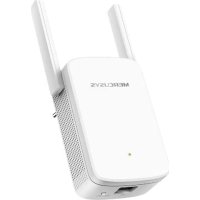
ME30 - Wifi répéteur MERCUSYS - Notice d'utilisation et mode d'emploi gratuit
Retrouvez gratuitement la notice de l'appareil ME30 MERCUSYS au format PDF.

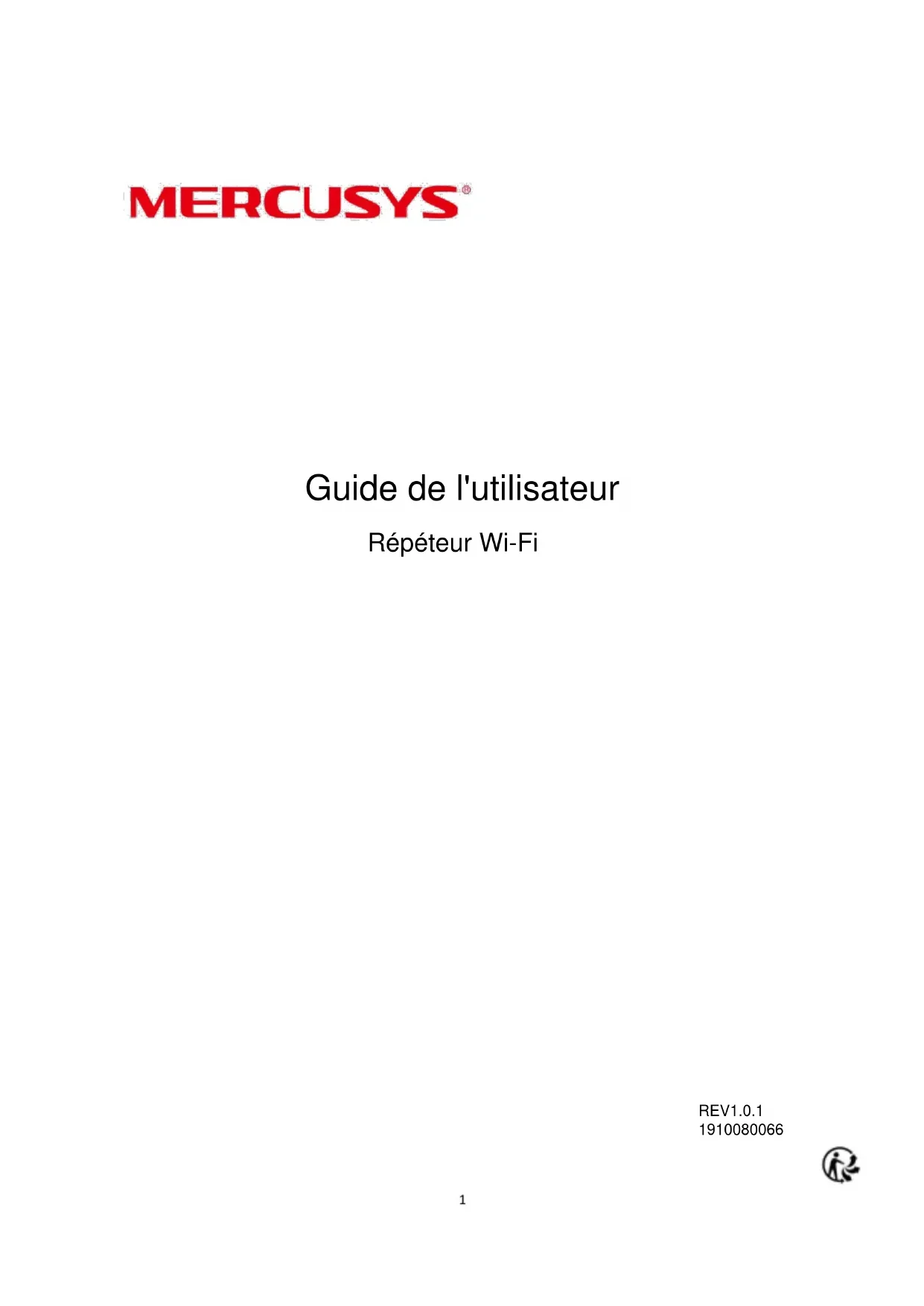
| Caractéristique | Détails |
|---|---|
| Type de produit | Répéteur Wi-Fi |
| Normes Wi-Fi | 802.11 b/g/n |
| Fréquence | 2.4 GHz |
| Vitesse maximale | 300 Mbps |
| Ports Ethernet | 1 port Ethernet 10/100 Mbps |
| Configuration | Configuration facile via l'application ou le navigateur web |
| Indicateur LED | LED de signal pour indiquer la force du signal |
| Dimensions | Compact et léger pour un placement facile |
| Alimentation | Alimentation par prise secteur |
| Sécurité | WPA/WPA2 pour la sécurité du réseau |
| Compatibilité | Compatible avec la plupart des routeurs et appareils Wi-Fi |
| Garantie | Garantie limitée du fabricant |
FOIRE AUX QUESTIONS - ME30 MERCUSYS
Questions des utilisateurs sur ME30 MERCUSYS
0 question sur cet appareil. Repondez a celles que vous connaissez ou posez la votre.
Poser une nouvelle question sur cet appareil
Téléchargez la notice de votre Wifi répéteur au format PDF gratuitement ! Retrouvez votre notice ME30 - MERCUSYS et reprennez votre appareil électronique en main. Sur cette page sont publiés tous les documents nécessaires à l'utilisation de votre appareil ME30 de la marque MERCUSYS.
MODE D'EMPLOI ME30 MERCUSYS
Guide de l'utilisateur
Répéteur Wi-Fi
REV1.0.1
1910080066
Les spécifications sont susceptibles d'être modifiées sans préavis est une marque déposée de MERCUSYS TECHNOLOGIES CO., LTD. Les autres marques et noms de produits sont des marques commerciales ou des marques déposées de leurs détenteurs respectifs.
Aucune partie des spécifications ne peut être reproduite sous quelque forme ou par quelque moyen que ce soit, ni utilisée pour réaliser une traduction, une transformation ou une adaptation sans l'autorisation de MERCUSYS TECHNOLOGIES CO., LIMITED. Copyright © 2021 MERCUSYS TECHNOLOGIES CO., LIMITED. Tous droits réservés.
http://www.mercusys.com
Avertissement concernant le marquage CE
CE
Il s'agit d'un produit de classe B. Dans un environnement domestique, ce produit peut provoquer des interférences radio, auquel cas l'utilisateur peut être amené à prendre des mesures adéquates.
FRÉQUENCE DE FONCTIONNEMENT (puissance maximale transmise)
2400 MHz -2483,5 MHz (20 dBm)
5150 MHz -5250 MHz (23 dBm)
5250 MHz -5350 MHz (23 dBm)
5470 MHz -5725 MHz (30 dBm)
Déclaration de conformité UE
MERCUSYS déclare par la présente que l'appareil est conforme aux exigences essentielles et aux autres dispositions pertinentes des directives 2014/53/UE, 2009/125/CE, 2011/65/UE et (UE) 2015/863.
La déclaration de conformité UE originale est disponible à l'adresse
https://www.mercusys.com/en/ce
Informations sur l'exposition aux RF
Cet appareil répond aux exigences de l'UE (2014/53/UE article 3.1a) relatives à la limitation de l'exposition du grand public aux champs électromagnétiques à des fins de protection de la santé.
L'appareil est conforme aux spécifications RF lorsque l'appareil est utilisé à 20 cm de votre corps.
Restrictions nationales
Attention : cet appareil ne peut être utilisé qu'à l'intérieur dans tous les États membres de l'UE, les pays de l'AELE et l'Irlande du Nord.
Avertissements Il existe un risque d'interférence radio pendant le fonctionnement de l'équipement sans fil en question.
- Avis du NCC ! Pour les équipements de radiofréquence de faible puissance ayant obtenu une certification, les entreprises, les commerces ou les utilisateurs ne peuvent pas modifier la fréquence, augmenter la puissance ou modifier les caractéristiques et fonctions de conception d'origine sans approbation.
- L'utilisation d'équipements de radiofréquence de faible puissance ne doit pas affecter la sécurité des vols ni interférer avec les communications légales ; si des interférences sont détectées, elles doivent être immédiatement interrompues et ne peuvent être réutilisées qu'après amélioration pour éliminer les interférences.
- Les communications juridiques susmentionnées font référence aux communications radio qui fonctionnent conformément aux dispositions de la loi sur la gestion des télécommunications.
- Les appareils à radiofréquence de faible puissance doivent tolérer les interférences provenant des communications légales ou des équipements électriques émettant des ondes radio industrielles, scientifiques et médicales. Évitez d'affecter le fonctionnement des systèmes radar à proximité. Les antennes directionnelles à gain élevé ne peuvent être utilisées que dans des systèmes point à point fixe.
- Ne pas bloquer ni couvrir les ouvertures
- Ne placez pas ce produit à proximité de sources de chaleur.
- Ne pas placer dans un endroit fermé, sauf si une ventilation adéquate est prévue.
Table des matières
Conventions 6
Chapitre 1 Introduction....7
1.1 Présentation du produit ....7
1.2 Apparence du produit....7
1.2.1 Explication des LED 7
1.2.2 Explication de l'élément....8
Chapitre 2 Connecter le répéteur à Internet....9
2.1 Méthode 1 : via un navigateur Web....9
2.2 Méthode 2 : via WPS ....13
Chapitre 3 Personnalisez votre réseau ....14
3.1 Vérifier l'état d'Internet 14
3.2 Configurer le réseau sans fil 15
3.3 Modifier les paramètres LAN....17
3.4 Spécifier les paramètres du serveur DHCP 18
3.5 Définir le mode haute vitesse....18
3.6 Définir le contrôle d'accès 19
3.7 Ajuster la couverture Wi-Fi....22
Chapitre 4 Utilisez votre répéteur comme point d'accès ....23
4.1 Configurer le répéteur comme point d'accès....23
4.2 Connecter des appareils sans fil à le répéteur 24
4.3 Explication des LED pour le mode point d'accès 26
Chapitre 5 Gérer le répéteur ...... 27
5.1 Définir l'heure du système....27
5.2 Contrôler la LED....28
5.3 Définir le programme d'alimentation....29
5.4 Mettre à jour le micrologiciel 30
5.5 Sauvegarder et restaurer les paramètres de configuration ....30
5.6 Redémarrer le répéteur....32
5.7 Modifier le mot de passe de connexion....32
5.8 Vérifier le journal système....33
FAQ (Foire aux questions) 34
Conventions
Ce guide complète le Guide d'installation rapide. Ce dernier fournit des instructions pour une configuration Internet rapide, tandis que ce guide détaille chaque fonction et explique comment les configurer dans des situations courantes.
Remarque : les fonctionnalités disponibles dans ce prolongateur de portée peuvent varier selon le modèle et la version du logiciel.
La disponibilité des prolongateurs de portée peut également varier selon la région ou le fournisseur d'accès Internet. Toutes les images, étapes et descriptions de ce guide ne sont que des exemples et peuvent ne pas refléter votre expérience réelle avec ce produit.
Plus d'infos
Les spécifications et les derniers logiciels peuvent être trouvés sur la page produit sur le site officiel http://www.mercusys.com.
Le guide d'installation rapide se trouve à l'endroit où vous trouvez ce guide ou à l'intérieur de l'emballage du routeur.
Avis de non-responsabilité concernant la vitesse et la couverture
Les débits maximaux du signal sans fil correspondent aux débits physiques dérivés des spécifications de la norme IEEE 802.11. Le débit réel et la couverture sans fil par pied carré ne sont pas garantis et varient en fonction de :
1) facteurs environnementaux, notamment les matériaux de construction, les objets physiques et les obstacles ;
2) conditions du réseau, notamment les interférences locales, le volume et la densité du trafic, l'emplacement du produit, la complexité et la surcharge du réseau ; et des
3) limitations du client, notamment les performances nominales, l'emplacement, la qualité de la connexion et l'état du client.
Chapitre 1 Introduction
1.1 Présentation du produit
Le répéteur de portée se connecte à votre routeur sans fil, renforçant son signal et étendant sa couverture dans des zones qui ne pourraient pas être atteintes autrement.
La LED multicolore vous aide à trouver le bon emplacement pour votre prolongateur de portée pour la meilleure extension Wi-Fi.
1.2 Apparence du produit
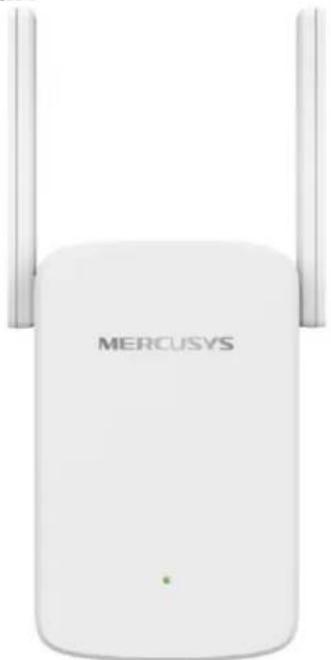
1.2.1 Explication des LED
| LED | Statut | Indication |
| Signal | Désactivé | L'alimentation est coupée. |
| Vert clignotant | Le répéteur démarre, est en cours de mise à niveau ou se connecte au routeur. | |
| Rouge fixe | Le répéteur n'est pas connecté au routeur. | |
| Vert uni | Le répéteur est connecté au routeur et se trouve dans un bon emplacement. | |
| Orange uni | Le répéteur est connecté au routeur, mais est trop éloigné du routeur. |
1.2.2 Explication de l'élément
| Article | Description |
| BoutonRÉINITIALISATION/WPS | Appuyez sur ce bouton et maintenez-le enfoncé pendant plus de 5 secondes jusqu'à ce que le voyant de signal s'éteigne pour réinitialiser le prolongateur.Appuyez pendant 1 seconde pour utiliser la fonction WPS. |
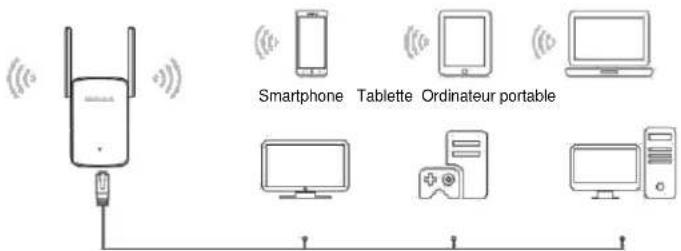
| Port Ethernet | Connectez votre périphérique Ethernet uniquement (tel qu'un lecteur Blu-ray, une console de jeu, un DVR ou un téléviseur intelligent) au port Ethernet du répéteur pour rejoindre le réseau. |
Chapitre 2 Connecter le répéteur à Internet
Ce chapitre explique comment améliorer la couverture sans fil de votre hôte. Veuillez suivre les instructions étape par étape pour configurer la connexion Internet.
- Mise sous tension
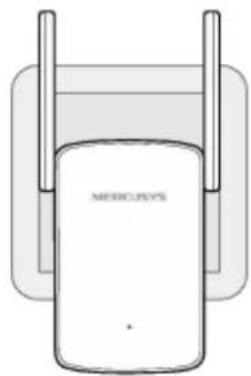
Branchez l'extension sur une prise de courant à proximité de votre routeur et le voyant de signal devient rouge fixe.
Remarque : pour des raisons de sécurité et de meilleures performances, nous vous suggérons de positionner l'extension verticalement comme indiqué ci-dessous.
2.1 Méthode 1 : via un navigateur Web
- Connectez votre appareil sans fil au réseau du répéteur MERCUSYS_RE_XXXX.
Note:
- Le SSID (nom du réseau) par défaut est imprimé sur l'étiquette du produit à l'arrière du répéteur.
-
Si vous utilisez un ordinateur, débranchez d'abord le câble Ethernet de votre ordinateur (le cas échéant).
-
Suivez les instructions de l'assistant de configuration rapide pour connecter l'extension à votre routeur.
1) Lancez un navigateur Web et entrez http://mwlogin.net dans le champ d'adresse.

text_image
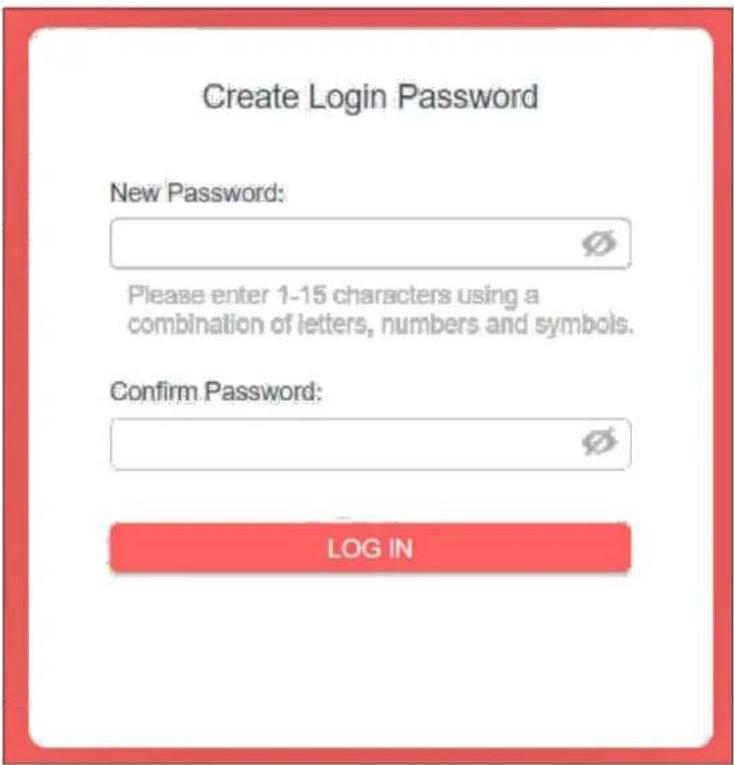
← → ⬤ ↗ http://mwlogin.net2) Une fenêtre de connexion apparaîtra. Créez un mot de passe pour vous connecter. Pour les connexions suivantes, utilisez le mot de passe que vous avez défini.
3) Le répéteur analysera et affichera tous les réseaux 2,4 GHz disponibles.
Sélectionnez le réseau hôte 2,4 GHz de votre routeur et saisissez le mot de passe pour vous connecter.
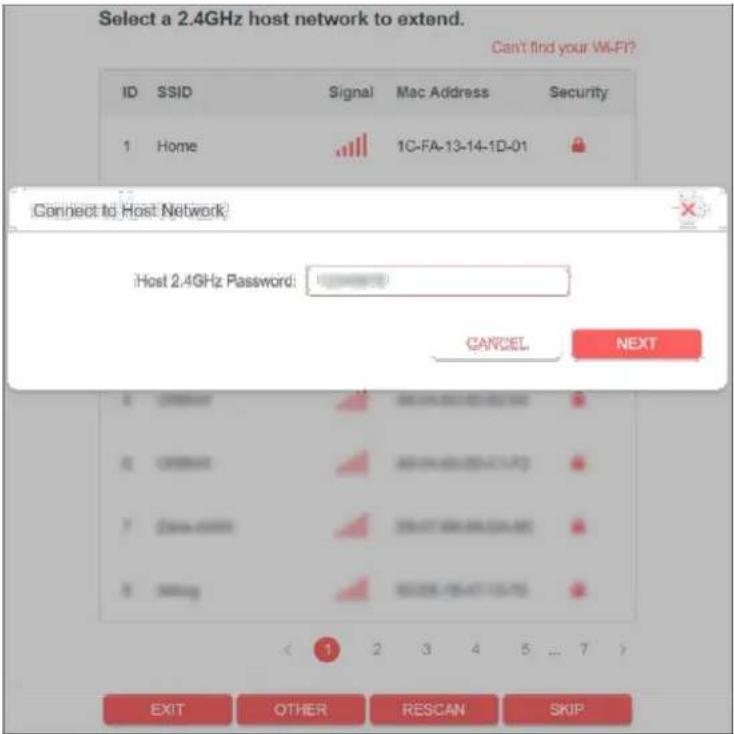
Si le réseau que vous souhaitez étendre est activé mais n'est pas répertorié, essayez les étapes suivantes.
- Rapprochez le répéteur de votre routeur et cliquez sur Rescanner.
- Cliquez sur Autre... pour saisir manuellement le SSID (nom du réseau) et le mot de passe du réseau que vous souhaitez étendre.
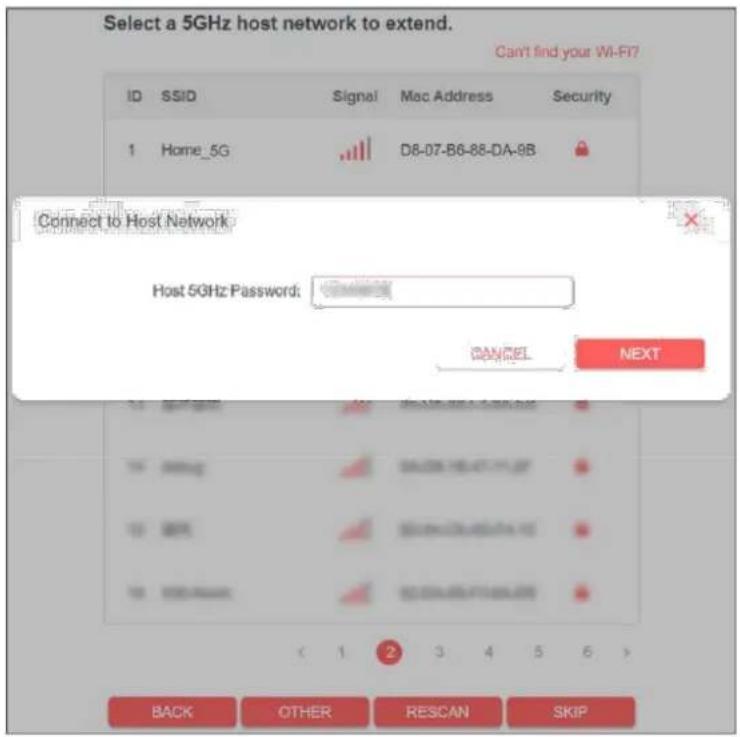
4) Sélectionnez le réseau hôte 5 GHz de votre routeur et entrez le mot de passe pour vous connecter.
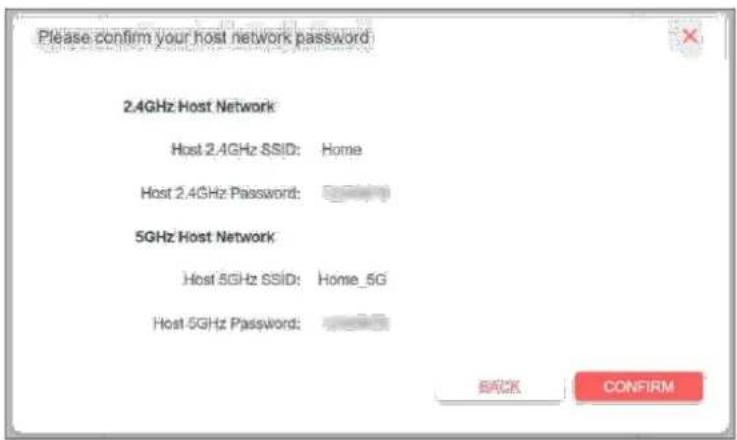
5) Confirmez les mots de passe du réseau.
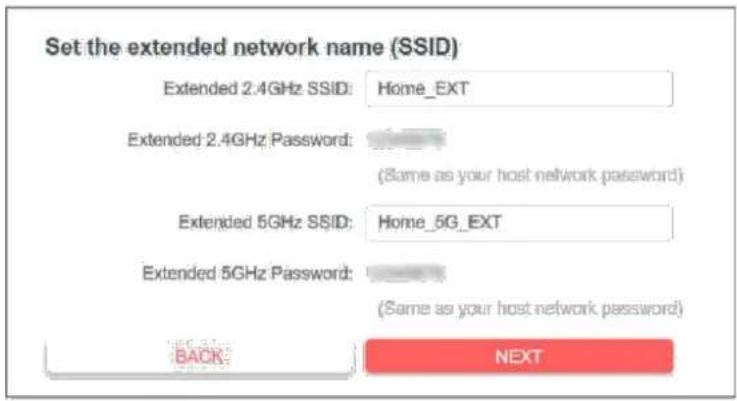
6) Personnalisez les noms de réseau étendus ou conservez ceux par défaut
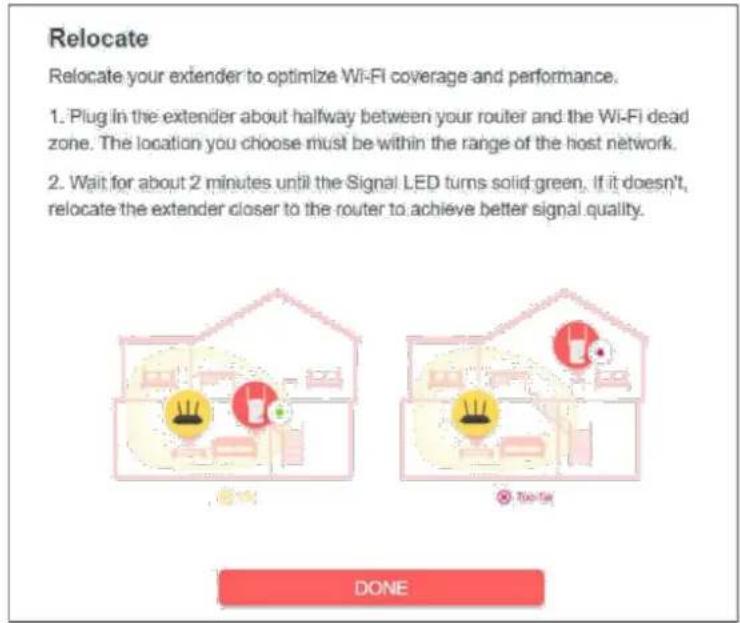
7) Suivez les instructions Web pour déplacer le prolongateur.
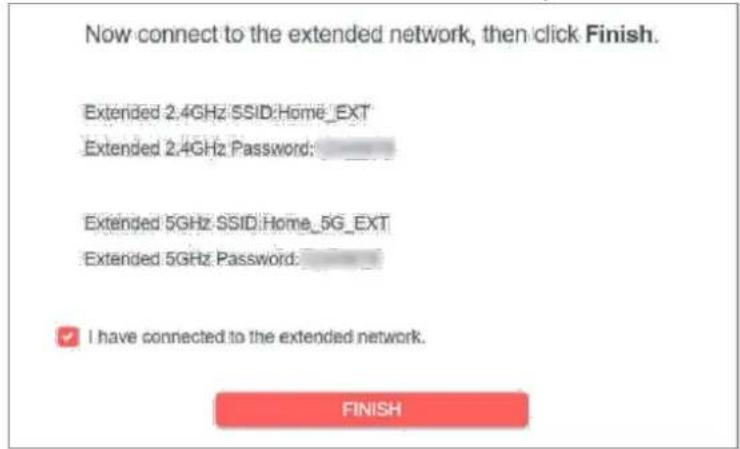
Terminé ! Connectez-vous au réseau étendu et profitez d'Internet.
2.2 Méthode 2 : via WPS
- Appuyez sur le bouton WPS de votre routeur.
- Dans les deux minutes, appuyez sur le bouton RESET/WPS de votre répéteur pendant 1 seconde. Le voyant LED de signal doit passer du clignotant au vert fixe ou à l'orange, indiquant une connexion WPS réussie.
- Déplacez le répéteur.
1) Branchez le répéteur sur une prise électrique située entre votre routeur hôte et la zone Wi-Fi « morte ». L'emplacement choisi doit être à portée de votre réseau hôte existant.
2) Attendez que le voyant de signal soit allumé en vert fixe. Si ce n'est pas le cas, rapprochez le du routeur hôte pour obtenir une meilleure qualité de signal.

flowchart
graph LR
    A["Routeur"] -->|Résseau hôte Réseau étendu Vert: Bon emplacement| B["Clients"]
    style A fill:#f9f,stroke:#333
    style B fill:#ccf,stroke:#333
Profitez-en ! Connectez-vous au réseau étendu et profitez d'Internet.
Noms de réseau étendus :
Nom du réseau du routeur avec EXT à la fin
Mots de passe :
Identique à votre routeur
text_image
Smartphone Tablette Ordinateur portableChapitre 3 Personnalisez votre réseau
Ce chapitre vous guide sur la façon de configurer les paramètres réseau disponibles pour ce répéteur.
3.1 Vérifier l'état d'Internet
Vous pouvez afficher l'état Internet de votre répéteur pour vérifier si vous avez correctement configuré le(s) réseau(x) étendu(s).
-
Visitez http://mwlogin.net et connectez-vous avec le mot de passe que vous avez défini pour l'extension.
-
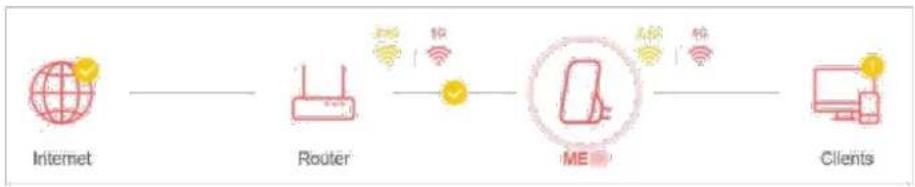
Accédez à la carte du réseau pour afficher l'état Internet de votre répéteur.
- Le répéteur fonctionne normalement.
flowchart
graph LR
    A["Internet"] --> B["Router"]
    B --> C["ME"]
    C --> D["Clients"]
    style A fill:#f9f,stroke:#333
    style B fill:#ccf,stroke:#333
    style C fill:#cfc,stroke:#333
    style D fill:#fcc,stroke:#333
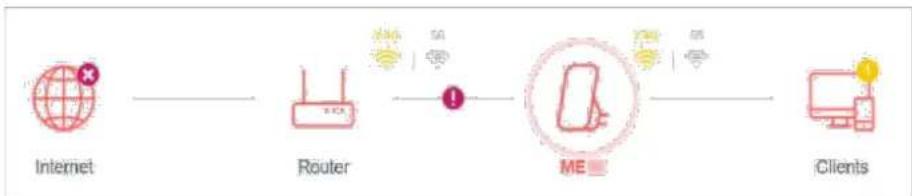
- Le répéteur ne parvient pas à se connecter aux réseaux hôtes. Veuillez accéder à la section Sans fil. Connectez - vous au réseau hôte pour vérifier l'exactitude des mots de passe. Si le problème persiste, rapprochez le répéteur du routeur pour obtenir une meilleure qualité de signal.

flowchart
graph LR
    A["Internet"] --> B["Router"]
    B --> C["ME"]
    C --> D["Clients"]
- Le répéteur est connecté aux réseaux hôtes, mais ne transmet pas de données. Veuillez vérifier la connexion Internet de votre routeur.

flowchart
graph LR
    A["Internet"] --> B["Router"]
    B --> C["ME"]
    C --> D["Clients"]
    style A fill:#f9f,stroke:#333
    style B fill:#ccf,stroke:#333
    style C fill:#cfc,stroke:#333
    style D fill:#fcc,stroke:#333
- Le répéteur est mal connecté au routeur. Accédez à Paramètres > Réseau et essayez de configurer votre répéteur pour obtenir automatiquement une adresse IP.
flowchart
graph LR
    A["Internet"] --> B["Router"]
    B --> C["ME"]
    C --> D["Clients"]
Cliquez sur l'icône Internet/Routeur/Répéteur de portée/Clients pour afficher les informations correspondantes.
3.2 Configurer le réseau sans fil
Si vous souhaitez étendre un autre réseau hôte après la configuration rapide, consultez cette section. Vous pouvez également modifier les paramètres sans fil de vos réseaux étendus.
Visitez http://mwlogin.net et connectez-vous avec le mot de passe que vous avez défini pour l'extension.
- Pour étendre un autre réseau hôte :
- Accédez à Sans fil > Se connecter au réseau hôte.
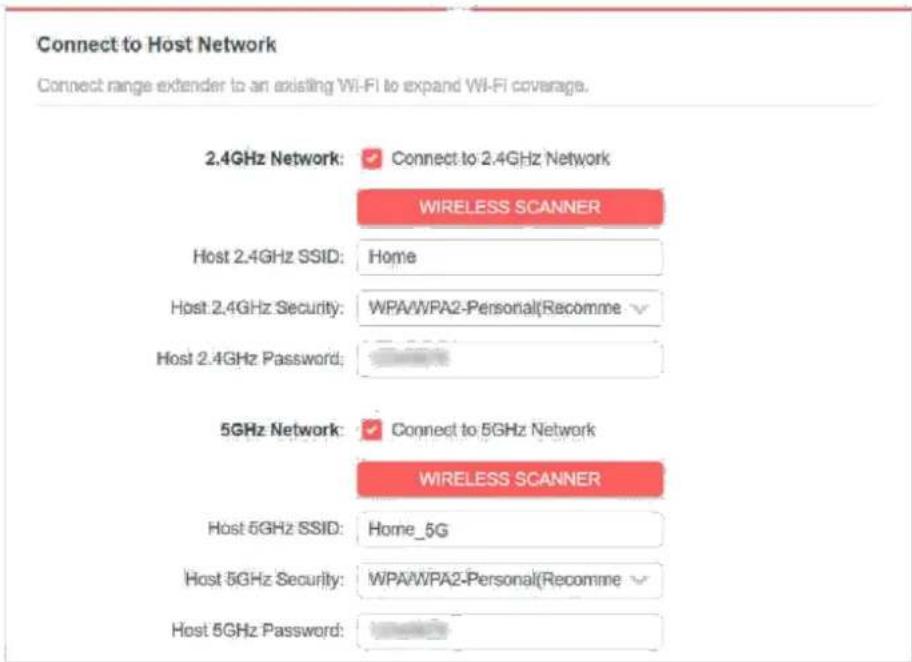
- Activez Se connecter au réseau 2,4 GHz et cliquez sur SCANNER SANS FIL pour trouver tous les réseaux disponibles.
- Sélectionnez le réseau hôte 2,4 GHz que vous souhaitez étendre.
Note:
Si le réseau que vous souhaitez étendre est activé mais n'est pas répertorié, essayez les étapes suivantes.
Rapprochez le répéteur de votre routeur et cliquez sur Actualiser dans le coin supérieur droit de la liste. Vous pouvez saisir manuellement le SSID (nom du réseau) et le mot de passe du réseau que vous souhaitez étendre, puis cliquer sur ENREGISTRER
-
Une fois qu'un réseau hôte est sélectionné, le SSID et le type de sécurité seront automatiquement renseignés. Si le réseau sélectionné est crypté, entrez le mot de passe dans le champ Mot de passe.
-
Cliquez sur ENREGISTRER.
- Pour activer ou désactiver le réseau étendu :
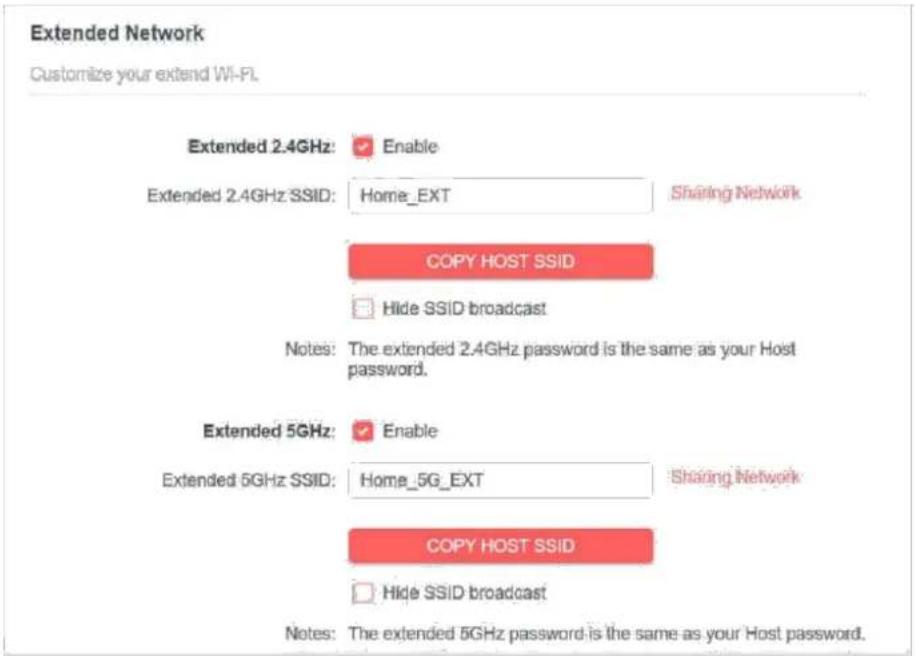
- Accédez à Sans fil > Réseau étendu.
-
Les réseaux étendus sont activés par défaut. Pour désactiver la fonction sans fil d'une bande spécifique, décochez simplement la case « Activer ». Dans ce cas, tous les paramètres sans fil de cette bande seront invalidés.
-
Cliquez sur ENREGISTRER.
- Pour modifier le nom du réseau sans fil (SSID) :
-
Accédez à Sans fil > Réseau étendu.
-
Créez un nouveau SSID dans le SSID étendu 2,4 GHz ou cliquez sur « COPIER LE SSID DE L'HÔTE ». La valeur est sensible à la casse.
-
Cliquez sur ENREGISTRER.
Note:
Si vous avez modifié les paramètres sans fil via un appareil sans fil, vous serez déconnecté une fois les paramètres appliqués. Veuillez noter le nouveau SSID pour une utilisation ultérieure.
- Pour masquer le SSID du réseau étendu :
- Accédez à Sans fil > Réseau étendu.
- Sélectionnez « Masquer la diffusion SSID » pour masquer le SSID correspondant lors de la recherche de réseaux sans fil locaux. Vous devez saisir manuellement le SSID pour vous connecter au réseau.
- Cliquez sur ENREGISTRER.
3.3 Modifier les paramètres LAN
L'extension est préconfigurée avec une adresse IP LAN par défaut : 192.168.0.254, qui vous permet de vous connecter à la page de gestion web. L'adresse IP LAN, ainsi que le masque de sous-réseau, définissent également le sous-réseau des appareils connectés. Si l'adresse IP est en conflit avec celle d'un autre appareil de votre réseau local ou si votre réseau nécessite un sous-réseau IP spécifique, vous pouvez la modifier.
- Visitez http://mwlogin.net et connectez-vous avec le mot de passe que vous avez défini pour l'extension.
- Accédez à Paramètres > Réseau > Paramètres LAN.
- Sélectionnez Utiliser l'adresse IP suivante.
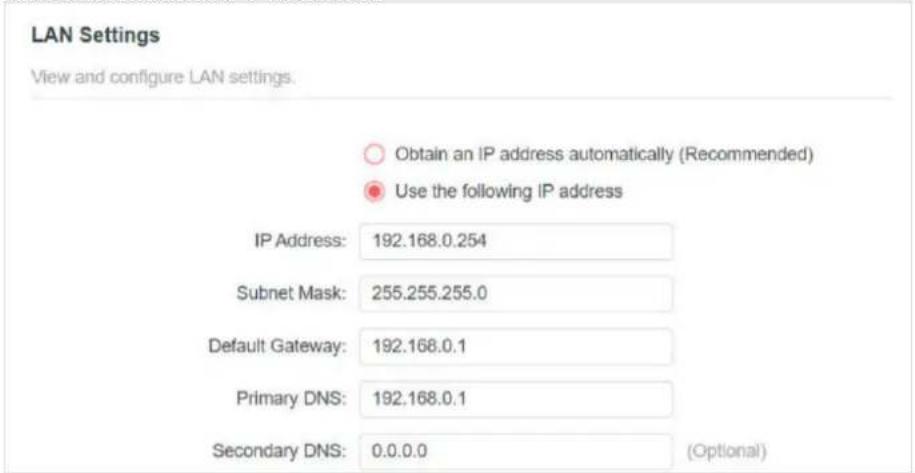
- Saisissez une nouvelle adresse IP si nécessaire et laissez le masque de sous-réseau par défaut paramètres.
- Saisissez la passerelle qui se trouve dans le même sous-réseau que l'adresse IP. La passerelle correspond généralement à l'adresse IP LAN de votre routeur.
- Laissez les adresses DNS principale et secondaire comme paramètres par défaut.
- Cliquez sur ENREGISTRER.
3.4 Spécifier les paramètres du serveur DHCP
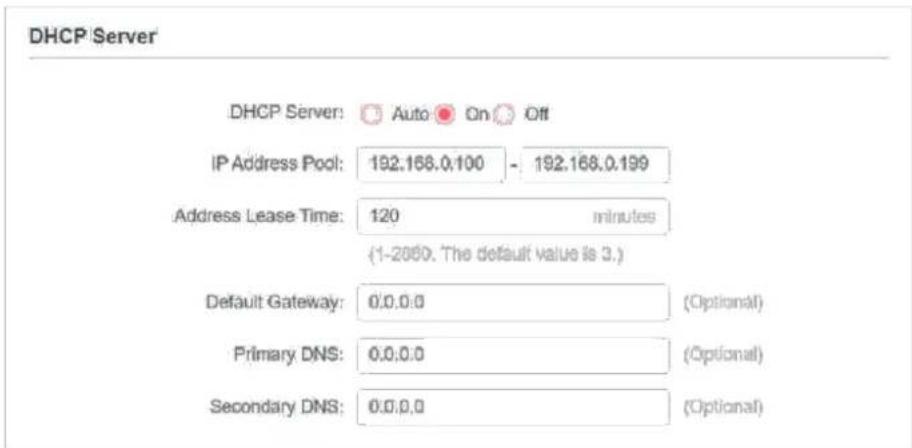
Par défaut, le serveur DHCP (Dynamic Host Configuration Protocol) est automatique et le répéteur agit comme un serveur DHCP et attribue dynamiquement les paramètres TCP/IP au client.
Périphériques du pool d'adresses IP lorsque le serveur DHCP du routeur est désactivé. Vous pouvez modifier les paramètres du serveur DHCP si nécessaire.
- Visitez http://mwlogin.net et connectez-vous avec le mot de passe que vous avez défini pour l'extension.
- Accédez à Paramètres > Réseau > Serveur DHCP.
text_image
DHCP Server DHCP Server: ○ Auto ● On ○ Off IP Address Pool: 192.168.0.100 - 192.168.0.199 Address Lease Time: 120 minutes (1-2000. The default value is 3.) Default Gateway: 0.0.0.0 (Optional) Primary DNS: 0.0.0.0 (Optional) Secondary DNS: 0.0.0.0 (Optional)- Sélectionnez Activé pour activer le serveur DHCP de l'extension.
- Saisissez les adresses IP de début et de fin dans le pool d'adresses IP.
- Saisissez d'autres paramètres si votre FAI le propose. La passerelle par défaut est automatiquement définie rempli et est le même que l'adresse IP LAN du routeur.
- Cliquez sur ENREGISTRER.
3.5 Définir le mode haute vitesse
La fonction Haute Vitesse désactive l'une des bandes sans fil pour laisser un réseau ultra-rapide
et hautes performances, idéal pour les applications de streaming HD et de jeu.
Si la plupart de vos appareils sont connectés à une bande sans fil, cette fonctionnalité peut
augmenter les performances globales de votre réseau sans fil.
Note :
Avant d'activer cette fonctionnalité, accédez à Paramètres > Sans fil > Réseau étendu et vérifiez que les bandes 2,4 GHz et 5 GHz sont activées. De plus, si vous souhaitez désactiver le réseau 2,4 GHz, il est recommandé de le faire, pour vous assurer d'abord que tous vos appareils sans fil prennent en charge la connexion réseau 5 GHz.
- Visitez http://mwlogin.net et connectez-vous avec le mot de passe que vous avez défini pour l'extension.
- Accédez à Paramètres > Paramètres avancés > Haute vitesse.
- Activez le mode haute vitesse.
- Sélectionnez un mode haute vitesse selon vos besoins.
- Sélectionnez le mode Auto. Le répéteur déterminera la bande passante du réseau haut débit en fonction de sa connexion sans fil à votre routeur hôte. L'autre bande sera désactivée.
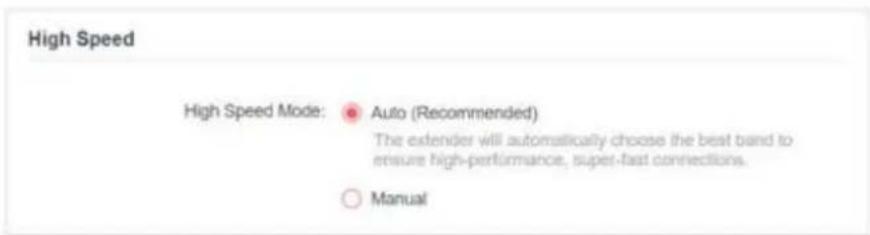
- Sélectionnez le mode manuel et choisissez de transmettre la bande 2,4 GHz ou la bande 5 GHz seulement
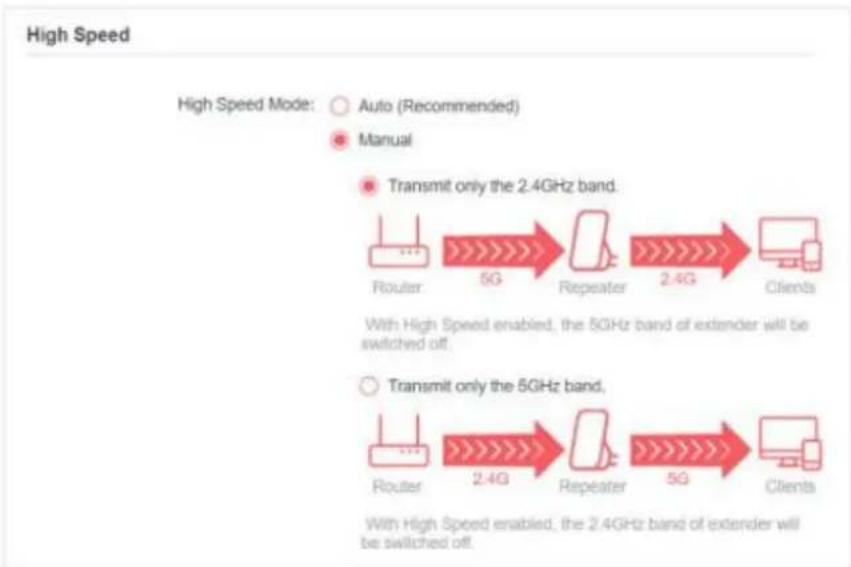
- Cliquez sur ENREGISTRER.
3.6 Définir le contrôle d'accès
Le contrôle d'accès vous permet d'autoriser ou de bloquer l'accès à Internet de certains appareils pendant une période spécifique.
- Visitez http://mwlogin.net et connectez-vous avec le mot de passe que vous avez défini pour l'extension.
2.Accédez à Paramètres > Paramètres avancés > Contrôle d'accès. - Activez le contrôle d'accès.

- Pour bloquer un ou plusieurs appareils spécifiques :
Note:
Les appareils connectés au répéteur via un câble Ethernet ne peuvent pas être bloqués.
- Sélectionnez Liste noire et cliquez sur Ajouter.
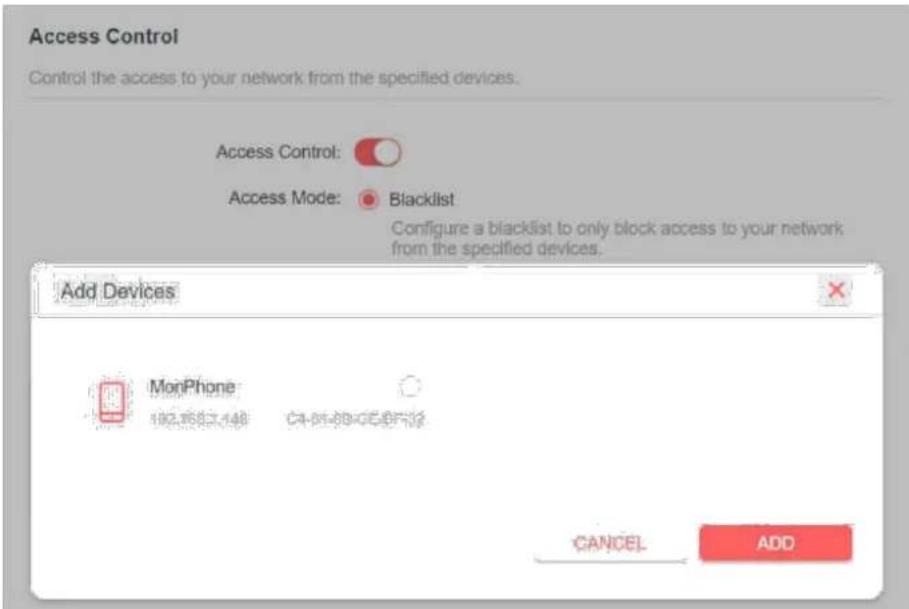
- Sélectionnez l'appareil à bloquer dans le tableau Ajouter des appareils.
- Cliquez sur AJOUTER et le(s) appareil(s) sélectionné(s) seront ajoutés à la liste noire.
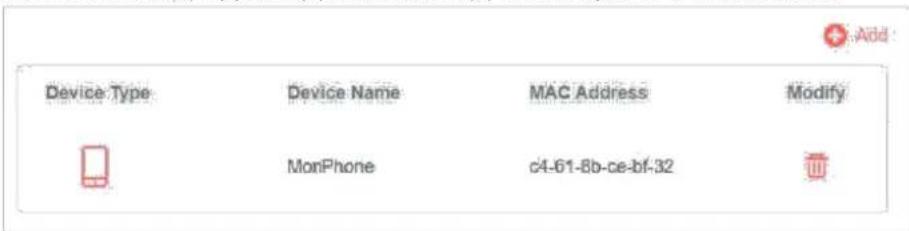
text_image
Add Device Type Device Name MAC Address Modify MonPhone c4-61-8b-ce-bf-32- Pour autoriser un ou plusieurs appareils spécifiques :
- Sélectionnez Liste blanche et cliquez sur Ajouter.
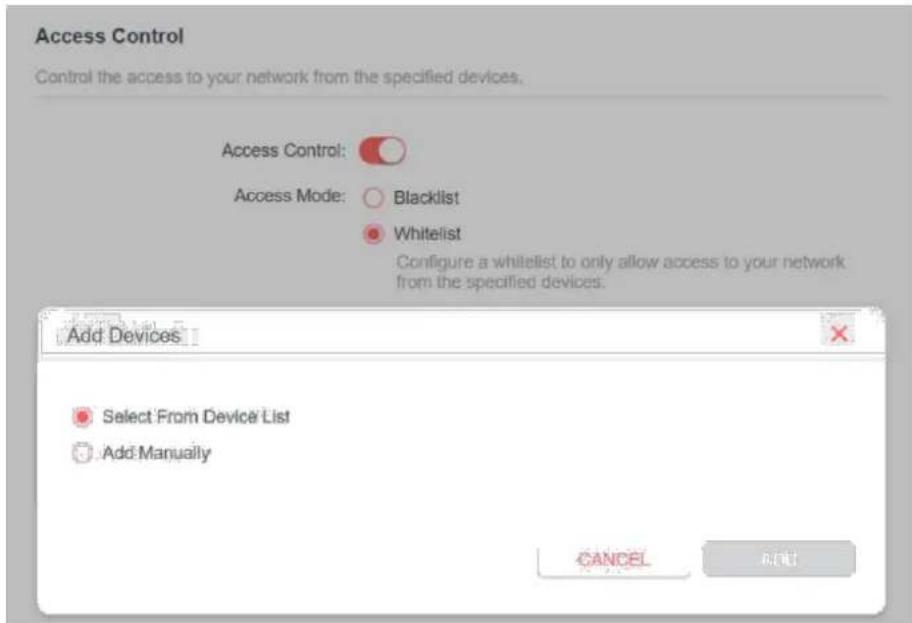
- Sélectionnez dans la liste des périphériques ou ajoutez des périphériques manuellement dans le tableau Ajouter des périphériques.
Saisissez le nom de l'appareil et l'adresse MAC si vous ajoutez des appareils manuellement.
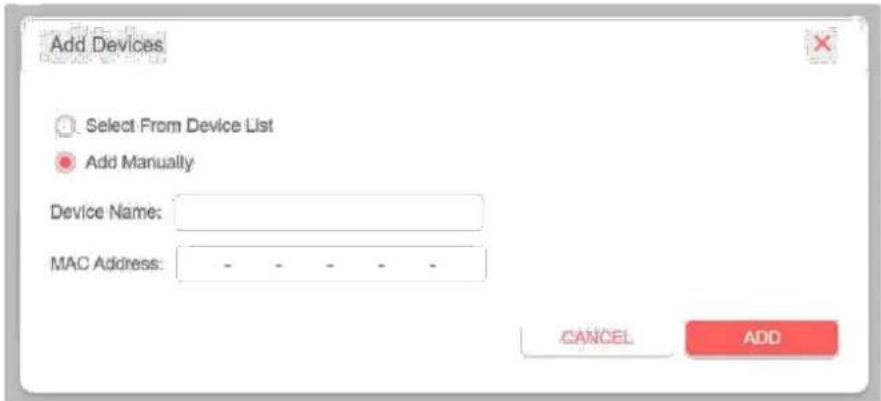
- Cliquez sur AJOUTER et le(s) appareil(s) sélectionné(s) seront ajoutés à la liste blanche.

text_image
Device Type Device Name MAC Address Modify My PC c4-61-8b-ce-bf-323.7 Ajuster la couverture Wi-Fi
Vous pouvez définir la couverture Wi-Fi de l'extension en fonction de la taille souhaitée de votre zone Wi-Fi.
- Visitez http://mwlogin.net et connectez-vous avec le mot de passe que vous avez défini pour l'extension.
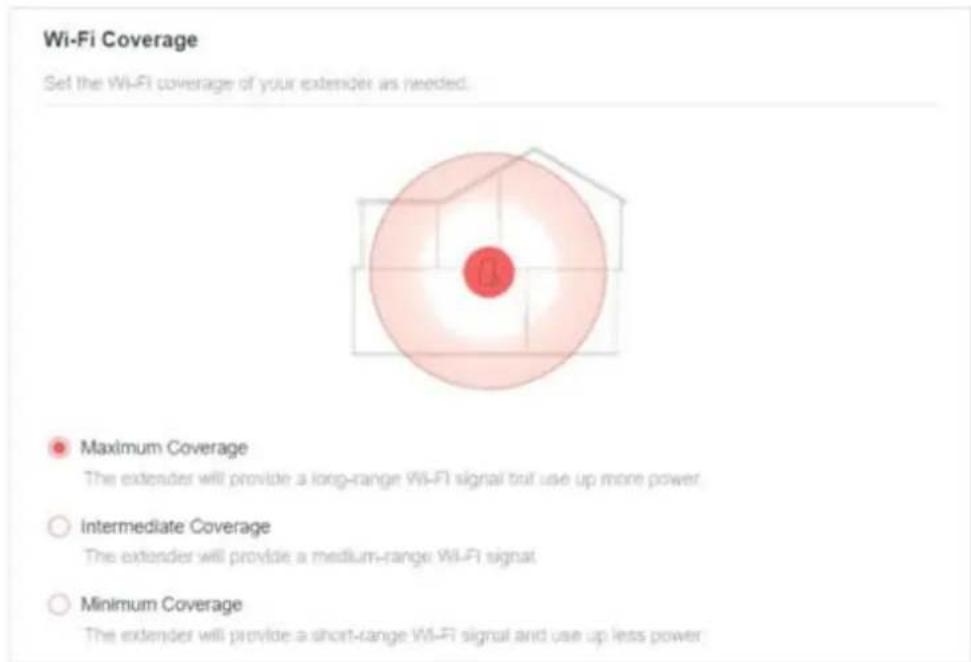
- Accédez à Paramètres > Paramètres avancés > Couverture Wi-Fi. Sélectionnez le niveau de couverture Wi-Fi souhaité pour l'extension
- . Cliquez sur ENREGISTRER.
Chapitre 4 Utilisez votre répéteur comme point d'accès
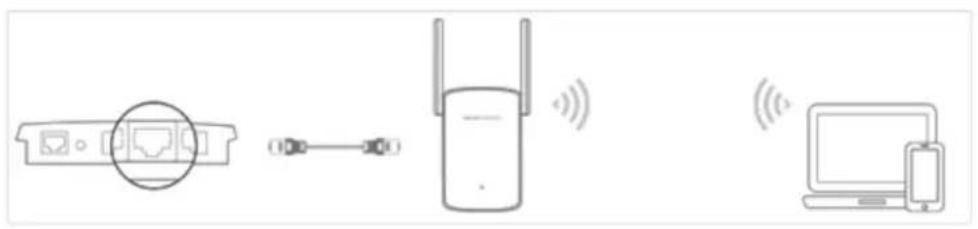
Le répéteur peut fonctionner comme un point d'accès, transformant votre réseau filaire existant en un réseau sans fil.
4.1 Configurer le répéteur comme point d'accès
- Connectez votre ordinateur à le répéteur via un câble Ethernet.
- Visitez http://mwlogin.net et connectez-vous avec le mot de passe que vous avez défini pour l'extension.
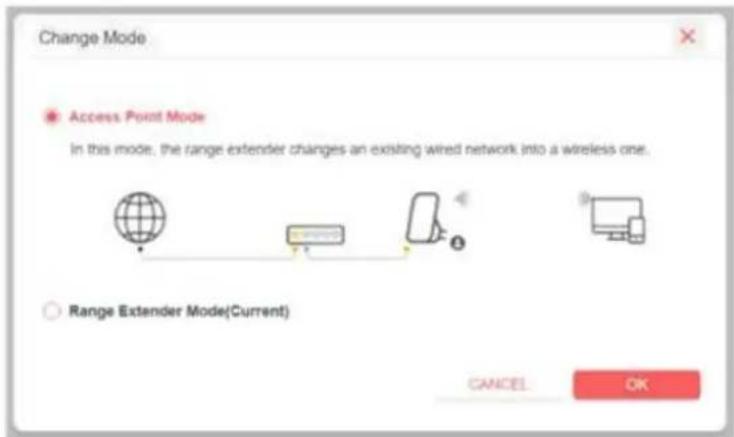
- Cliquez sur « Changer de mode » en haut à droite de la page. Sélectionnez « Mode point d'accès ». et cliquez sur OK. Le répéteur redémarrera et passera en mode point d'accès.
- Visitez http://mwlogin.net et connectez-vous avec le mot de passe que vous avez défini pour l'extension.
- Accédez à Paramètres > Configuration rapide pour configurer votre répéteur.
1) Personnalisez votre SSID et votre mot de passe sans fil et cliquez sur SUIVANT.
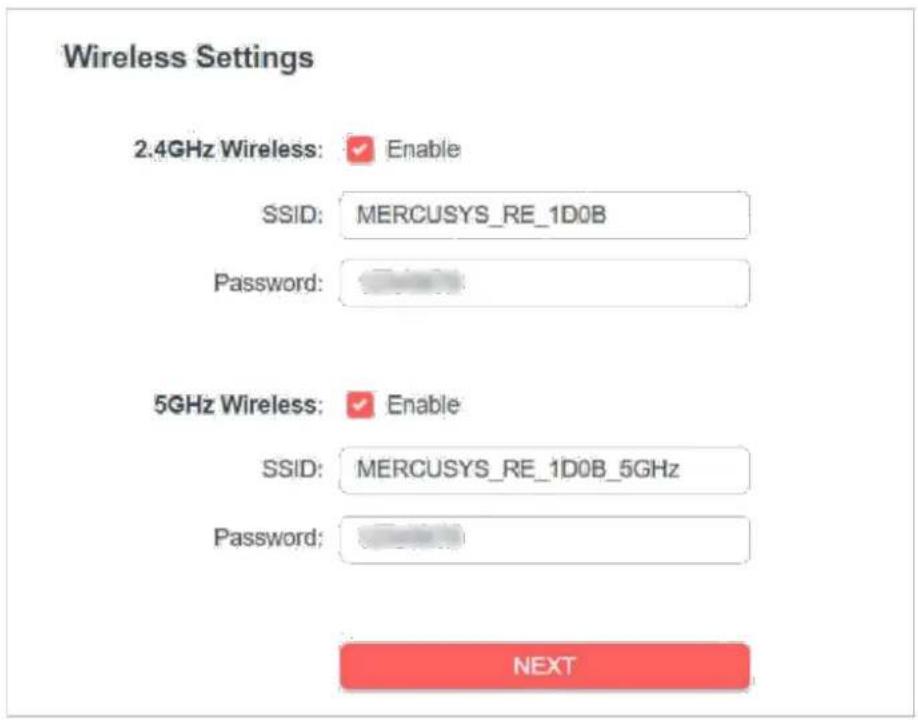
2) Confirmez les informations et cliquez sur TERMINER.
Connectez le répéteur à votre modem ou routeur filaire via un câble Ethernet. Vous pouvez désormais profiter du Wi-Fi.
4.2 Connecter des appareils sans fil à le répéteur
Méthode 1 : Connexion manuelle au répéteur
Vous pouvez connecter vos appareils sans fil à le répéteur en utilisant les noms et les mots de passe du réseau sans fil du répéteur.
Méthode 2 : se connecter à l'extension via WPS
La configuration Wi-Fi protégée (WPS) offre un moyen plus simple de configurer une connexion Wi- Fi sécurisée.
Appareils sans fil prenant en charge WPS, y compris les téléphones Android, les tablettes et la plupart

Les cartes réseau USB peuvent être connectées à votre extension via cette méthode (non prises en charge par les appareils iOS).
- Visitez http://mwlogin.net et connectez-vous avec le mot de passe que vous avez défini pour l'extension.
- Accédez à Sans fil > WPS.
- Activez WPS.
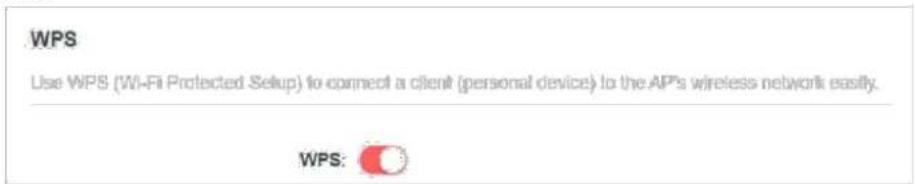
- Connectez-vous via WPS:
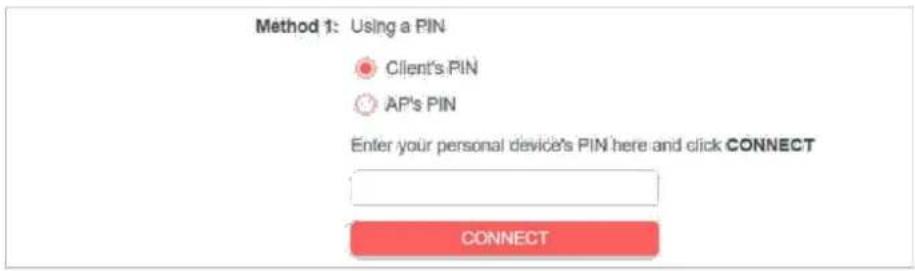
- Code PIN du client : activez le code PIN du client et saisissez le code PIN de votre appareil dans le champ vide, et puis cliquez sur CONNECTER.
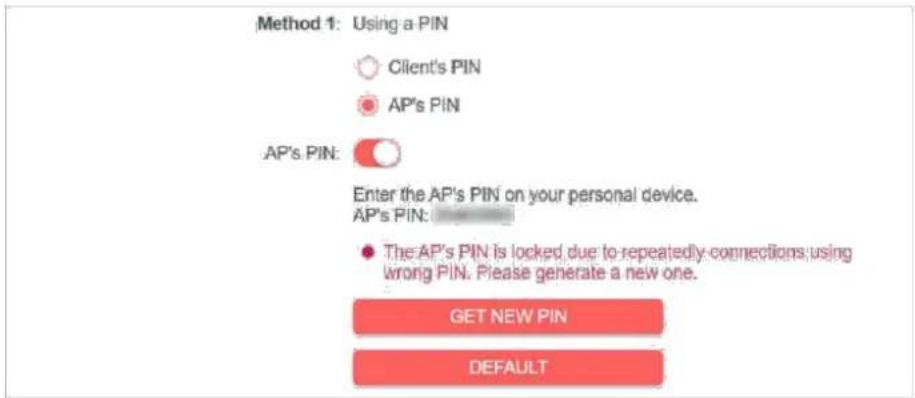
Code PIN du point d'accès : activez le code PIN du point d'accès et saisissez-le sur votre appareil. Cliquez sur "GENERER" pour obtenir un nouveau code PIN ou sur « PAR DÉFAUT » pour rétablir les valeurs d'usine.
- Bouton poussoir (recommandé) : cliquez sur Démarrer et appuyez sur le bouton WPS sur l'appareil client dans les 2 minutes.
Method 2: Using the button below
- Appuyez sur le bouton WPS du point d'accès : appuyez sur le bouton WPS du point d'accès, puis activez le WPS sur vos appareils dans les 2 minutes.
4.3 Explication des LED pour le mode point d'accès
Lorsque le répéteur fonctionne en mode Point d'accès, vous pouvez vérifier son état de fonctionnement en suivant le tableau d'explication des LED ci-dessous.
| VOYANT | STATUS Indication (pour le mode prolongateur de portée) | |
| Signal Solide | Désactivé L'alimentation est coupée. | |
| Vert clignotant | Le répéteur démarre, effectue une mise à niveau ou effectue une connexion WPS. | |
| Clignotant rouge | La connexion WPS a échoué. | |
| vert | Les bandes Wi-Fi 2,4 GHz et 5 GHz fonctionnent bien. | |
| Solide orange | La bande Wi-Fi 2,4 GHz ou 5 GHz est désactivée. | |
| Rouge uni | Les bandes Wi-Fi 2,4 GHz et 5 GHz sont désactivées. | |
Chapitre 5 Gérer le répéteur
Ce chapitre présente comment gérer et entretenir votre répéteur.
5.1 Définir l'heure du système
L'heure système du répéteur sera utilisée pour les fonctions temporelles, telles que la programmation de l'alimentation. Si vous avez activé l'heure d'été, l'heure système sera synchronisée avec l'heure d'été configurée.
- Visitez http://mwlogin.net et connectez-vous avec le mot de passe que vous avez défini pour l'extension.
- Accédez à Paramètres > Outils système > Paramètres d'heure.
- Pour obtenir l'heure du système :
- Sélectionnez votre fuseau horaire local dans la liste déroulante.
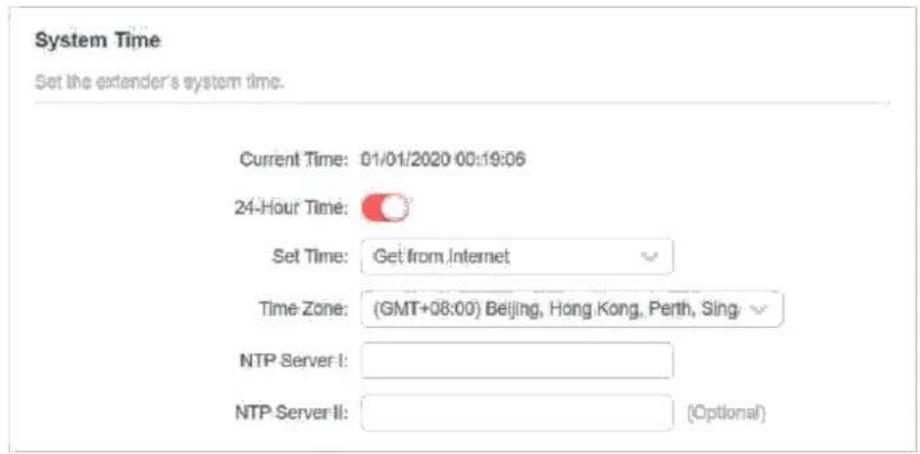
- Cliquez sur ENREGISTRER.
- Pour configurer l'heure d'été :
- Activez l'heure d'été.
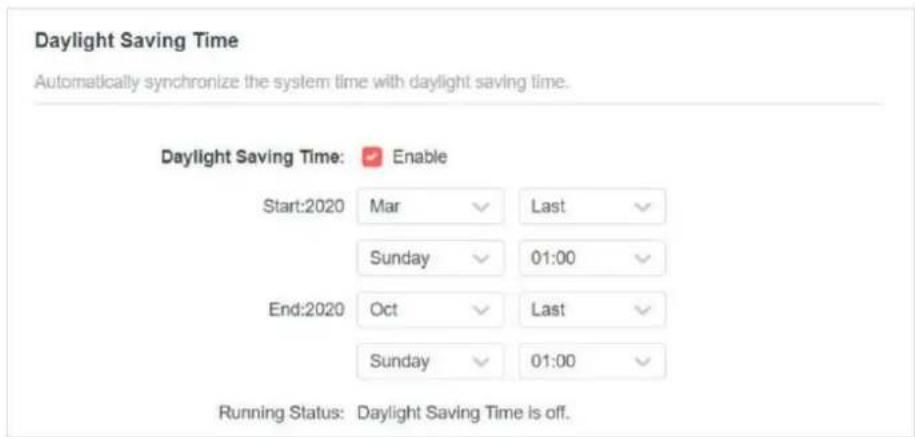
- Sélectionnez la date et l'heure de début et de fin de l'heure d'été
dans votre région. fuseau horaire.
- Cliquez sur ENREGISTRER.
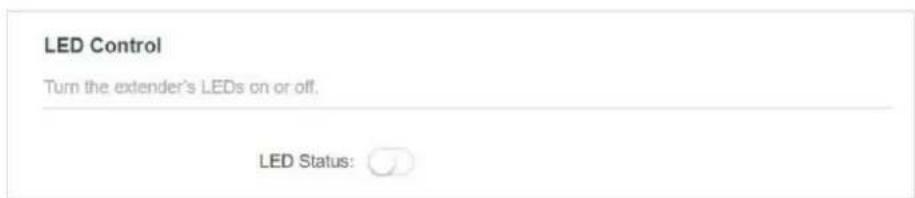
5.2 Contrôler la LED
Le voyant LED du répéteur indique son activité et son état. Vous pouvez l'éteindre. Quand tu n'en as pas besoin.
-
Visitez http://mwlogin.net et connectez-vous avec le mot de passe que vous avez défini pour l'extension.
-
Accédez à Paramètres > Paramètres avancés > Contrôle LED.
- Pour éteindre la LED : Désactiver l'état de la LED.
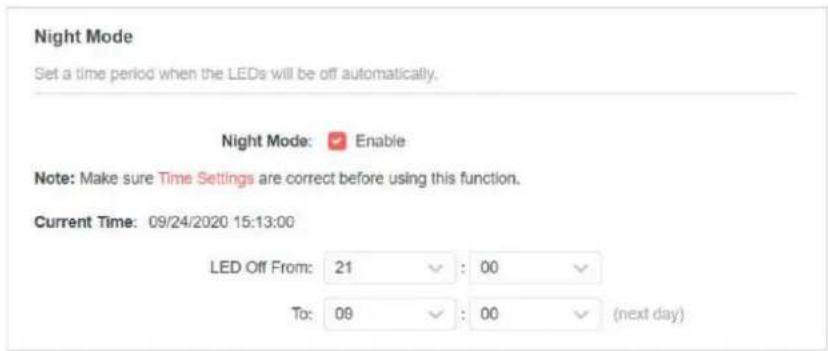
- Pour spécifier une période pendant laquelle la LED s'éteint :
-
Activez le mode nuit.
-
Spécifiez la période d'extinction de la LED.
Note:
La durée d'extinction effective des LED dépend de l'heure du répéteur. Pour modifier cette durée, accédez à Paramètres > Outils système > Paramètres d'heure.
- Cliquez sur ENREGISTRER.
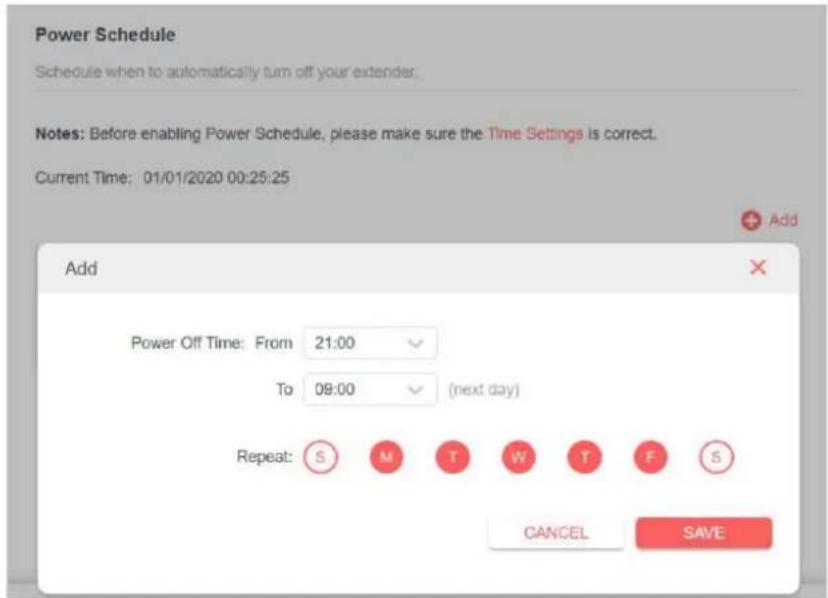
5.3 Définir le programme d'alimentation
La fonction de planification de l'alimentation vous permet de spécifier une période pendant laquelle le répéteur est éteint.
- Visitez http://mwlogin.net et connectez-vous avec le mot de passe que vous avez défini pour l'extension.Accédez à Paramètres > Paramètres avancés > Planification de l'alimentation.
- Pour spécifier une période pendant laquelle le répéteur est éteint :
- Cliquez sur Ajouter.
- Spécifiez la période de mise hors tension et les jours répétitifs.
Note:
L'heure d'arrêt effective dépend de l'heure du répéteur. Pour modifier cette heure, accédez à Paramètres > Outils système > Paramètres d'heure.
- Cliquez sur ENREGISTRER.
5.4 Mettre à jour le micrologiciel
Vous pouvez télécharger le dernier fichier du micrologiciel à partir de la page d'assistance de notre site Web www.mercusys.com et mettre à niveau le répéteur vers la dernière version du micrologiciel.
Remarque : • Assurez-vous que le dernier fichier du micrologiciel correspond à la version du matériel.
- Assurez-vous d'avoir une connexion stable entre le répéteur et votre ordinateur. Ce n'est PAS il est recommandé de mettre à niveau le firmware sans fil.
- Nous vous recommandons fortement de sauvegarder les paramètres de configuration actuels avant la mise à niveau du micrologiciel.
-
N'éteignez PAS le répéteur pendant la mise à niveau du micrologiciel.
-
Téléchargez le dernier fichier du firmware pour le répéteur depuis notre site Web www.mercusys.com
- Visitez http://mwlogin.net et connectez-vous avec le mot de passe que vous avez défini pour l'extension.
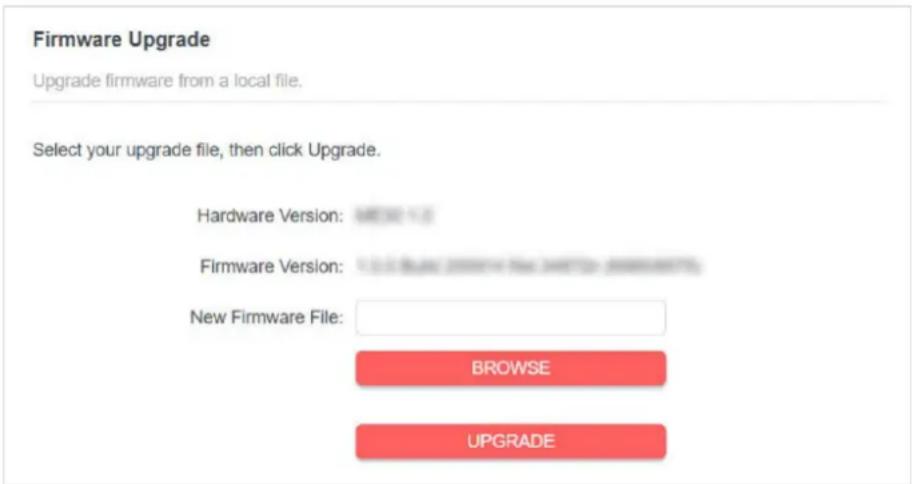
- Accédez à Paramètres > Outils système > Mise à niveau du micrologiciel
- Cliquez sur PARCOURIR pour localiser le nouveau fichier de micrologiciel téléchargé, puis cliquez sur MISE À NIVEAU.
- Attendez quelques minutes que la mise à niveau du micrologiciel soit terminée et que le répéteur redémarrer.
5.5 Sauvegarder et restaurer les paramètres de configuration
Les paramètres de configuration sont stockés dans un fichier de configuration du répéteur. Vous pouvez sauvegarder ce fichier et restaurer les paramètres précédents du répéteur à partir de ce fichier de sauvegarde si nécessaire. De plus, si nécessaire, vous pouvez effacer les paramètres actuels et réinitialiser le répéteur aux paramètres d'usine par défaut.
-
Visitez http://mwlogin.net et connectez-vous avec le mot de passe que vous avez défini pour l'extension.
-
Accédez à Paramètres > Outils système > Sauvegarde et restauration.
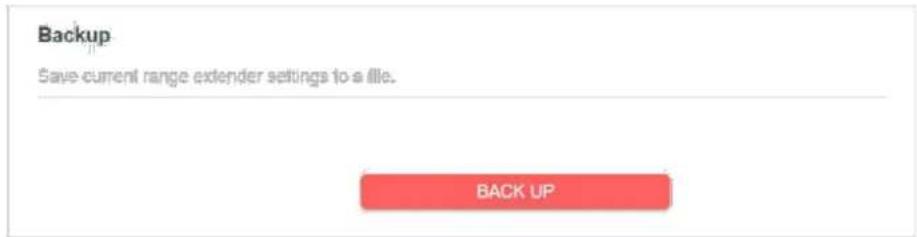
- Pour sauvegarder les paramètres de configuration :
Cliquez sur « SAUVEGARDER » pour enregistrer une copie des paramètres actuels sur votre ordinateur local. Un fichier « .bin » contenant les paramètres actuels sera alors enregistré sur votre ordinateur.
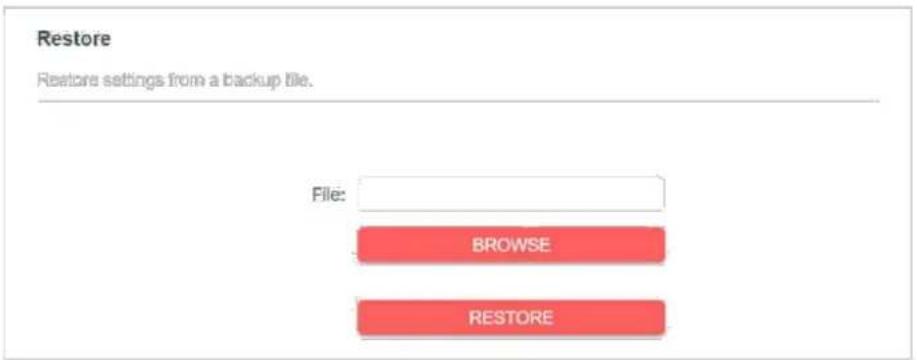
- Pour restaurer les paramètres précédents à partir d'un fichier enregistré :
- Cliquez sur PARCOURIR pour localiser le fichier de configuration de sauvegarde stocké sur votre ordinateur, et cliquez sur RESTAURER.
- Attendez quelques minutes pour la restauration et le redémarrage.
Remarque : pendant le processus de restauration, n'éteignez pas et ne réinitialisez pas le répéteur.
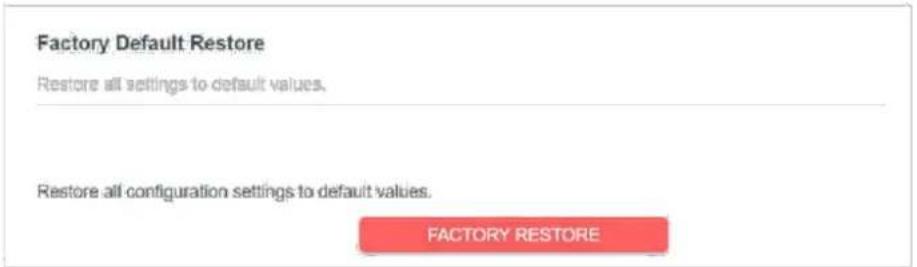
- Pour réinitialiser le répéteur aux paramètres d'usine par défaut :
- Cliquez sur RESTAURATION D'USINE pour réinitialiser l'extension.
text_image
Factory Default Restore Restore all settings to default values. Restore all configuration settings to default values. FACTORY RESTORE- Attendez quelques minutes pour la réinitialisation et le redémarrage.
Note:
- Pendant le processus de réinitialisation, n'éteignez pas et ne réinitialisez pas le répéteur.
- Nous vous recommandons fortement de sauvegarder les paramètres de configuration actuels avant de réinitialiser l'extension.
5.6 Redémarrer le répéteur
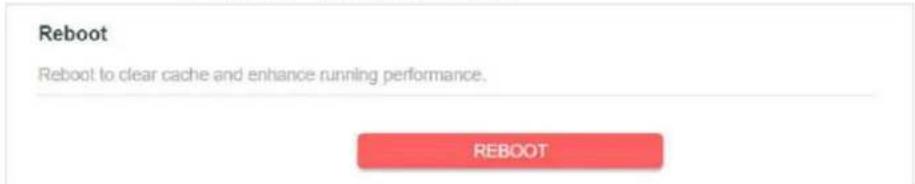
Vous pouvez redémarrer votre extension pour vider le cache et améliorer les performances d'exécution si nécessaire.
- Visitez http://mwlogin.net et connectez-vous avec le mot de passe que vous avez défini pour l'extension.
- Accédez à Paramètres > Outils système > Redémarrer.
- Pour redémarrer le répéteur
Cliquez sur REDÉMARRER et attendez quelques minutes.
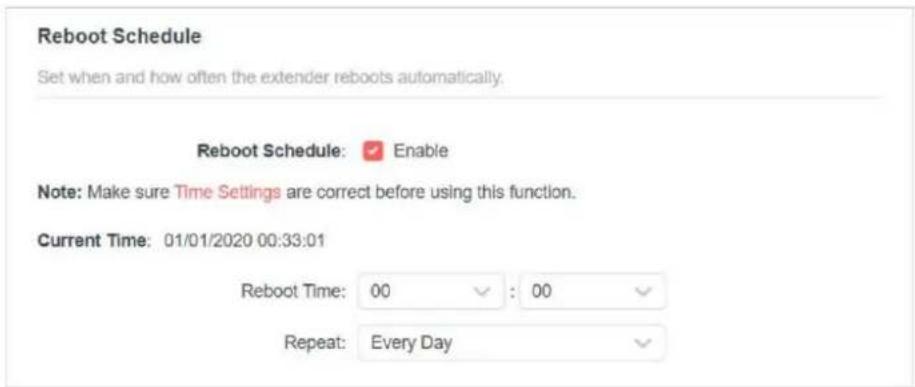
- Pour configurer le calendrier de redémarrage
Activez la planification du redémarrage et définissez les paramètres correspondants.
5.7 Modifier le mot de passe de connexion
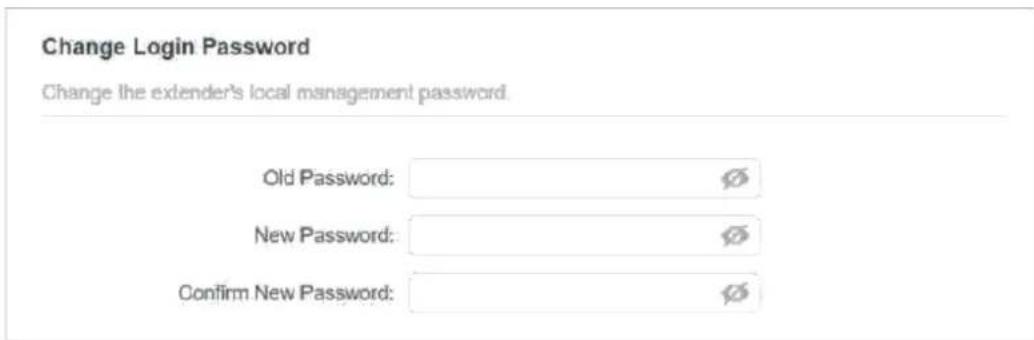
La fonction de gestion de compte vous permet de modifier votre nom d'utilisateur et votre mot de passe de connexion à la page Web de gestion Web.
- Visitez http://mwlogin.net et connectez-vous avec le mot de passe que vous avez défini pour l'extension.
- Accédez à Paramètres > Outils système > Modifier le mot de passe de connexion.
- Saisissez l'ancien mot de passe. Saisissez ensuite le nouveau mot de passe deux fois (en respectant la casse). Cliquez sur ENREGISTRER.
- Utilisez le nouveau mot de passe pour les futures connexions.
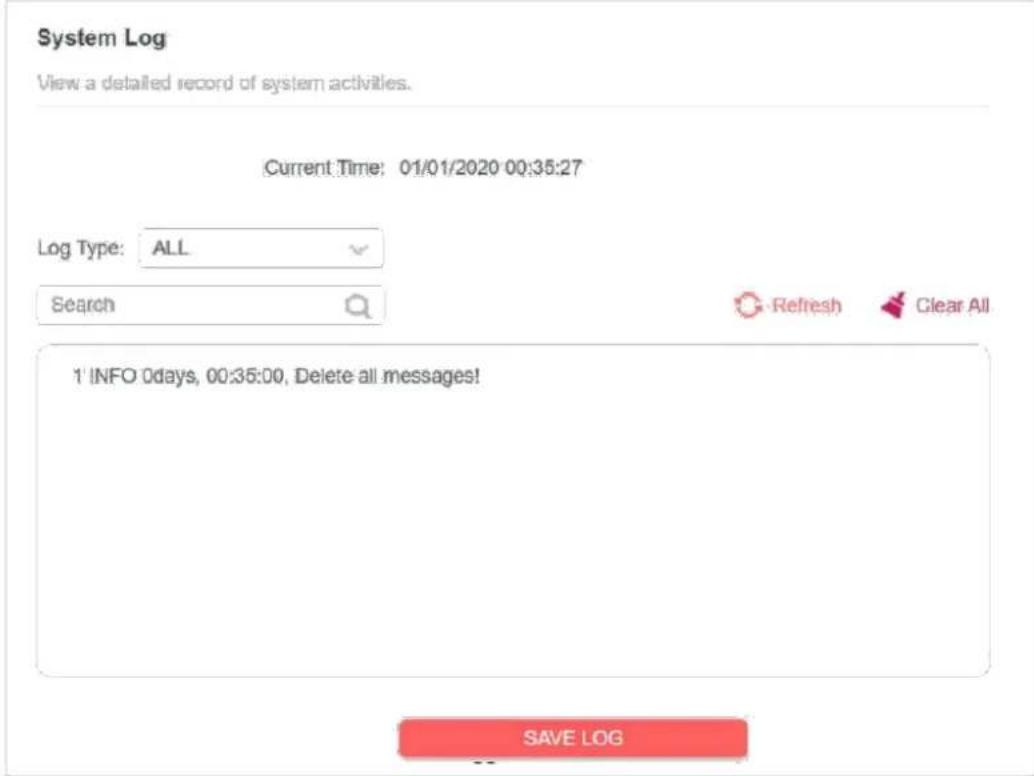
5.8 Vérifier le journal système
Si le répéteur ne fonctionne pas correctement, vous pouvez enregistrer le journal système et l'envoyer à notre équipe d'assistance technique.
- Visitez http://mwlogin.net et connectez-vous avec le mot de passe que vous avez défini pour l'extension.
- Accédez à Paramètres > Outils système > Journal système.
- Pour enregistrer le journal système localement :
- Choisissez le type et le niveau du journal système selon vos besoins.
- Cliquez sur ENREGISTRER LE JOURNAL pour enregistrer les journaux système sur un disque local.
Q1. Comment restaurer la configuration de mon répéteur à ses paramètres d'usine par défaut ?
Option 1 : Lorsque l'extension est sous tension, maintenez le bouton RESET/WPS enfoncé pendant plus de 5 secondes jusqu'à ce que le voyant de signal s'éteigne, puis relâchez le bouton. Option 2 : Connectez-vous à la page de gestion Web du répéteur, accédez à Paramètres > Système Outils > Sauvegarde et restauration, puis cliquez sur RESTAURATION D'USINE.
Q2. Que dois-je faire si j'ai oublié mon mot de passe de connexion ?
Restaurez la configuration de le répéteur à ses paramètres d'usine par défaut en vous référant à Q1, puis créez un nouveau mot de passe lorsque vous y êtes invité.
Q3. Que dois-je faire si je ne parviens pas à me connecter à la page de gestion Web du répéteur ?
Assurez-vous que votre appareil sans fil est connecté au réseau étendu
à l'aide du SSID étendu.
Vérifiez que http://mwlogin.net_est correctement saisi dans le navigateur Web.
Si vous utilisez un ordinateur, assurez-vous qu'il est configuré pour obtenir automatiquement une adresse IP.
Reportez vous à la question 1 pour réinitialiser le prolongateur et réessayez.