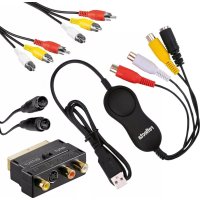
VideoCapture Set USB - Lecteur vidéo Reflecta - Notice d'utilisation et mode d'emploi gratuit
Retrouvez gratuitement la notice de l'appareil VideoCapture Set USB Reflecta au format PDF.


| Type de produit | Convertisseur vidéo analogique-numérique USB |
| Marque | Reflecta |
| Modèle | VideoCapture Set USB |
| Dimensions approximatives | 10 x 3 x 2 cm |
| Poids approximatif | 50 g |
| Alimentation | Par port USB (bus-powered) |
| Interface de connexion | USB 2.0 |
| Entrées vidéo | Composite (RCA jaune), S-Vidéo |
| Entrées audio | Stereo RCA (blanc et rouge) |
| Fonctions principales | Capture analogique, édition vidéo, gravure DVD/CD |
| Formats de sortie pris en charge | DVD, VCD, SVCD, WMV, MPEG-4 (PSP/iPod) |
| Système d'exploitation compatible | Windows XP SP2/3, Windows Vista |
| Configuration minimale requise | Pentium IV 2,0 GHz, 256 Mo RAM, DirectX 9.0 |
| Logiciel fourni | honestech VHS to DVD 3.0 SE |
| Entretien et nettoyage | Nettoyer les têtes du magnétoscope/caméscope ; utiliser un chiffon sec pour le boîtier |
| Sécurité | Ne pas utiliser de concentrateur USB ; brancher directement sur l'ordinateur |
| Pièces détachées et réparabilité | Câbles RCA et S-Vidéo inclus ; pas de pièces détachées disponibles séparément |
| Informations générales | Permet de numériser des cassettes VHS, caméscope, etc. sur DVD ou fichier numérique |
FOIRE AUX QUESTIONS - VideoCapture Set USB Reflecta
Questions des utilisateurs sur VideoCapture Set USB Reflecta
0 question sur cet appareil. Repondez a celles que vous connaissez ou posez la votre.
Poser une nouvelle question sur cet appareil
Téléchargez la notice de votre Lecteur vidéo au format PDF gratuitement ! Retrouvez votre notice VideoCapture Set USB - Reflecta et reprennez votre appareil électronique en main. Sur cette page sont publiés tous les documents nécessaires à l'utilisation de votre appareil VideoCapture Set USB de la marque Reflecta.
MODE D'EMPLOI VideoCapture Set USB Reflecta
Manuel d'utilisation
Contrat de licence de l'utilisateur final
IMPORTANT: VEUILLEZ LIRE ATTENTIVEMENT LES CONDITIONS GÉNÉRALES SUIVANTES AVA NT DE POURSUIVRE L'INSTALLATION.
SI VOUS N'ACCEPTEZ PAS LES CONDITIONS GENÉRALES, VEUILLEZ DES INSTALLER CE LOGI CIEL DE VOTRE ORDINATEUR DE S MAINTENANT ET LE RETOURNER AVEC LA DOCUMENTATIO N À VOTRE FOURNISSEUR POUR UN REMBOURSEMENT. SI VOUS AVEZ TÉLE CHARGÉ LE LOGICIEL, VEUILLEZ LE DE INSTALLER DE VOTRE ORDINATEUR ET COMMUNIQUE AVEC VOTRÉ FOURNISSEUR POUR DEMANDER UN REMBOURSEMENT.
Dans le present contrat de licence (le "Contrat de licence"), vous (soit la personne ou l'entité), l'acquéreur des droits conférés par ce Contrat de licence, étes désigné par les termes "titulaire" ou "vous".
On y fait reférence à Honest Technology sous les termes "concédant de licence". On fait collectivement reférence à la version courante du logiciel d'accompagnement ("Logiciel") et à la documentation ("Documentation") par "Produit autorisé". Le Concédant de licence peut fournir le logiciel avec le Produit autorisé ("Logiciel").
1. Licence
Conformément aux conditions générales du present Contrat de licence, le Logiciel est la propriété du Concédant de licence et il est protégé par la loi sur le droit d'auteur. Bien que le logiciel demeure la propriété du Concédant de licence, ce dernier accorde au Titulaire, après que celui ci en ait accepté les termes, une Licence non exclusive limitée qui autorise la copie de la version on courante du Produit autorisé tel qu'il est stipulé ci-dessous. Le logiciel est considéré comme étant "utilisé" sur un ordinateur lorsqu'il est télécharge dans la mémoire vivie (c.-à-d., RAM) ou installé dans la mémoire permanente (c.-à-d., disque dur, CD ROM, ou autre dispositif de stock age) de cet ordinateur, excepté dans le cas où une copie du logiciel est installée sur un serveur de réseau dans le seul but de le rendre accessible à d'autres ordinateurs, ce qui n'est pas considéré comme "en usage". Sauf en cas de modifications stipulées dans un addenda annexé au Contrat de licence, les droits et obligations du Titulaire relatifs à l'utilisation du logiciel sont les suivants:
Vous pouvez...
- utiliser le logiciel dans un but commercial ou d'affaires conformément aux directives fig urant dans la Documentation;
- utiliser le logiciel dans le but de partager une connexion Internet, pour transférer des d'onnées, des fichiers ou des images au sein de l'ordinateur de la maniere décrite dans la Documentation.
Vous ne pouvez pas...
I. copier la documentation qui accompagne le Logiciel;
II. accorder une sous-licence ou louver une partie quelconque du Logiciel;
III. faire des copies illégales du logiciel.
- Droit d'auteur et secrets commerciaux. Tous les droits associés au Produit autorisé, y compris, mais sans s'y limiter, les droits d'auteur et les secrets commerciaux appartiennent au Concédant de licence, et le Concédant de licence détenient le titre sur chaque copie du Logiciel. Le Produit autorisé est protégé par la loi sur le droit d'auteur en vigueur aux États-Unis et les dispositions du droit international en cette matière.
- Période. Ce Contrat de licence est en vigueur jusqu'à sa résiliation. Le Concédant de licence peut résilier le présente Contrat de licence si l'une ou l'autre des conditions générales des prés entes est violée par le Titulaire. En cas de résiliation du Contrat de licence pour chaque raiso n que ce soit, le Titulaire devra returner au Concédant de licence ou détruire le Produit autorisé ainsi que toutes les copies du Produit autorisé. À la demande du Concédant de licence, le Titulaire s'engage à confirmer par écrit que toutes les copies du Logiciel ont été détruites ou returnées au Concédant de licence. Toutes les dispositions de la presente entente portant sur les exonérations de garanties, la limitation de responsabilité, les recours ou les dommages ai nsi que les droits patrimoniaux du Concédant de licence resteront en vigueur après la résiliation.
- Code exécutable. Le Logiciel est livré sous forme de code exécutable uniquement. Il est inter dit au Titulaire de désosser, compiler ou désassembler le Logiciel.
5. Garantie limitee
a. Le Concédant de licence n'offre aucune garantie au Titulaire que le Produit autorisé répondra à ses exigences ou que l'exploitation du logiciel se fera sans interruptions ni est reçues. Le Concédant de licence garantit néanmoins que le support média sur lequel se trovue le Logiciel et le matériel sont libres de tout défaut matériel et de main-d'oeuvre en situation normale d'utilisation pour une période de trente (30) jours de la date de livraison on ("Période de garantie"). Cette garantie limitée deviendra nulle si la défaillance du média sur lequel le Logiciel est fourni résultat d'un accident ou d'une utilisation abusive ou inappropriée de l'application.
b. SAUF DISPOSITIONS PARTICULIRES STIPULEES PLUS HAUT, LE PRODUIT AUTORISÉ EST VENDU “TEL QUEL” SANS GARANTIE AUCUNE, EXPLICITE OU IMPLICITE, Y COMPRIS, SANS S'Y LIMITER, LES GARANTIES IMPLICITES DE QUALITÉ MARCHANDE ET D'APTITUDE À UN EMPLOYI PARTICULIER, ET LA TOTALITE DES RISQUES QUANT À LA QUALITÉ ET LA PERFORMANCE DU PRODUIT AUTORISE ET DU MA TÉ RIEL, EST INHÉ BENTE À LA LICENCE.
6. Limites de responsabilité
a. La seule obligation ou responsabilité du Concédant de licence et le seul recours possible et du Titulaire en vertu de la presente entente se résument au remplacement du support média défectueux sur lequel le calculi est fourni ou du matériel conformément aux dis positions de la garantie limite ci-dessus.
b. Enaucun cas le Concédant de licence ne saurait etre tenu responsable de dommages spéciaux consecutifs ou indirects y compris, mais sans s'y limiter, des pertes de données ou de revenu, des pertes d'économies, l'interruption des'affaires ou autres pertes pécuniair es, decoulant de l'utilisation ou de la responsabilité d'utilisation du logiciel, de la documentation ou de tout matériel, et ce, meme si le Concédant de licence a ete informé de la p possibilité de tels dommages, ni d'aucune réclamation déposée par une pierce partie quelco nque.
7. Généralités
a. Tout Logiciel ou Matériel fourni au Titulaire par le Concédant de licence ne peut être exp orté ou réexporté en violation de l'une ou l'autre des dispositions relatives à l'exportation en vigueur aux États-Unis ou dans toute autre région assujettie à ces dispositions. Tout tentative d'octroi de sous-licence, de cession ou de transfert de droits de devoirs ou d'obligations est sans effet en vertu des générées. La présente entente est régie, interprétable et appliquée selon les loi en vigueur dans l'état du New Jersey (États-Unis) sans égard à ses conflicts avec les dispositions de la loi. Le Concédant de licence et le Titulaire conviennent que la Convention sur les contrats de vente internationale de marchandises de l'ONU ne s'aupplique pas dans la presente entente.
b. Ce Contrat de licence ne peut être modifié que par la voie d'un addenda écrit qui accoupsmpagne le Contrat de licence ou par la voie d'un document écrit signé par les deux parties, le Titulaire et le Concédant de licence. Des licences d'utilisation sur site ou d'autres types de licences aux entreprises sont disponibles sur demande. Pour obtenir de plus amples renseignements, veuillez communiquer avec le Concédant de licence ou votre f. gurnisseur.
c. Tout litige ou toute réclamation decouulant de la presente entente, ou la violation de la p résente entente sera soumis à un arbitre de l'American Arbitration Association et sera résolu conformément à ses règles d'arbitrage commercial, et le jugement prononce par l' arbitre pourrait être enregistré auprès de n'importe quel tribunal compétent à cet égard. L'arbitrage aura lieu au New Jersey (États-Unis).
Si vous avez des questions relatives à ce Contrat de licence ou si vous désirez communiquer avec le Concédant de licence pour une raison ou une autre, veuillez contacter Honest Technology.
Copyright 2007~2010
Tous droits réservés.
Table des matieres
Contrat de licence de l'utilisateur final 2
Table des matieres 4
- Introduction 5
1.1. Configuration système 6 - Aperçu des étapes 7
- Utilisation de VHS to DVD 3.0 SE de honestech 8
3.1. ÉTAPE 1 - CAPTURER 9
3.1.1 Bouton Option 10
3.2. ÉTAPE 2-ÉDITER 14
3.2.1. Édition sur la table de montage 15
3.2.2.Effects de transition 17
3.2.3.Fusionner et enregistrer 19
3.3. ÉTAPE 3 - GRAVER 28
4.CARACTERISTIQUESDESORTIE 31
5. Dépannage 33
1. Introduction
Les bandes video peuvent se déterminer avec le temps. Les bandes endommagées pré senteront un phénomène d'engrainement, des taches blanches et certaines distortions. Ne laissez pas vos précieux souvent se déterminer, archivez votre collection de videocassettes sur DVD/CD. Le logiciel VHS to DVD 3.0 SE de honestech vous offre le moyen le plus rapide et le plus facile pour y arriver.
- Enregistrez une video du magnétoscope, du caméscope numérique, de la caméra commandée par ordinateur, du téléviseur ou du lecteur de DVD et convertissez-la en DVD video.
- Une solution intégrée: elle offre tout ce dont vous avez besoin pour transférer r le contenu de vos bandes video sur CD video, SCD-V ou DVD video.
- Outils d'edition d'image avancés : enlevez les images indésirables et ajoutez des effets de transition.
- Effets de transition : nombreux effets d'écran et filtres pour creer des videos de qualité professionnelle.
- Regardez les videoclipps au moyen de nouveaux gadgets: convertissez vos cliques video enregistrres en format PSP ou iPod.
Entree video : Periphérique de saisie (magnétoscope, caméscope numérique, téléviseur, lecteur de DVD, etc.)
Sortie video : CD-V, SCD-V, DVD, long DVD, WMV, MPEG-4 (PSP et iPod)
Le VHS to DVD 3.0 SE de honestechest un logiciel revolutionnaire doté de toutes les caractéristiques nécessaires à l'utilisateur pour convertir facilement le contenu de ses bandes video en CD-V, SCD-V ou DVD video. Vous pouvez désormais enregistrer toutes vos anciennes videos domestiques et les graver sur un DVD et ainsi, conserver vos précieux souvent à jamais. Vous pouvez également convertir vos videos en format MPEG-4 ou WMV et les regarder sur votre PSP, iPod ou votre dispositif ANP (assistant numérique personnel) sous Windows.
Le logiciel VHS to DVD 3.0 SE de honestech se présente en trois modes :
- Enregister : Enregister vos videos à partir d'un caméoscope, d'un magnétoscope ou d'un lecteur de DVD.
- Retoucher : enlevez les images indésirables et ajoutez des effets de transition.
- Graver : graves vos films sur DVD, CD-V ou SCD-V, ou convertissez vos videos en format MPEG-4 ou WMV que vous pouvez regarder sur votre PSP, iPod ou votre dispositif ANP sous Windows.
Que vous soyez un début ou un professionnel, le logiciel VHS to DVD 3.0 SE de h onestechest l'outil idéal lorsqu'il s'agit de creer et d'editor des videos domestiques sur C D-V, SCD-V ou DVD. Le VHS to DVD 3.0 SE de honestech comporte toutes les fonctions nécessaires à la creation de videos sur DVD. Le VHS to DVD 3.0 SE de honestech detecte automatiquement les péripériques de saisie raccordés à votre ordinateur et en registre les videos provenant d'une vaste gamme de dispositifs : téléviseur,amera racc ordée à un ordinateur, lecteur de DVD, magnétoscope, caméscope, etc.
Que ce soit pour enregistrer vos videos domestiques sur un CD video, un super CD video, un DVD ou un mini-DVD, vous en retarderez une qualite numerique extraordinaire. Il vous suffit de charger le disque que vous avez realisé et de le dire au moyen de votre lecteur de DVD ou votre ordinateur. Assoyez-vous, relaxez et profitez du spectacle!
1.1. Configuration système
- Systeme d'exploitation :
Windows Paquet de Service de XP 2/3
O PrEt pour Windows Vista - USB 2.0 Contrôleur/Port d'Hôte
- Unité centrale
Pentium IV 2.0 GHz ou équivalent. - Mémoire :
○256Mo de RAM
Production Video: le DVD, VCD, SVCD, WMV, MPEG-4
Autres:
DirectX 9.0 ou version supérieure Windows Media Player 6.4
(ou version supérieure)
- Graveur de CD pour VCD, SVCD
- Graveur de DVD pour DVD
2. Aperçu des étapes
Le logiciel VHS to DVD 3.0 SE de honestech vous permet de graver vos vidécassettes analogiques sur un CD ou un DVD. Vous pouze enregistrer en temps réel sur CD-V/DVD des émissions de télévision, des films ou des videos. La fonction Edit (modifier) v您 permit de personneliser vos titres à l'aide d'effets de transition et de couper-coller des segments. La fonction Burning (gravure) vous permit d'enregistrer vos clips video sur DVD ou sur CD-V afin que vous puissiez les visionner plus tard. Vous pouze désormais créé vos propres CD-V/DVD à l'aide de VHS to DVD 3.0 SE de honestech.
Le logiciel VHS to DVD 3.0 SE de honestech se présente en trois modes :
- Première étape - Enregistrer
Enregistrez vos videos de votre magnétoscope, caméscope ou le cteur de DVD. Sélectionnez le format approprié entre DVD, CD-V ou SCD-V.
- Deuxieme étape - Retoucher
Coupez les images non désirées de vos videos et ajoutez des effets de transition pour des résultats de qualité professionnelle.
Troisieme etape -Gravure
Creez des DVD, des CD-V ou des SCD-V à l'aide des videoclips que vous avez enregistrés et modifiés. Vous pouze également convertir vos videos en format MPEG-4 ou WMV et les regarder sur votre PSP, iPod ou votre dispositif ANP sous Windows.
3. Utilisation de VHS to DVD 3.0 SE de honestech
Pour lancer le logiciel VHS to DVD 3.0 SE de honestech, il suffit de cliquer deux fois sur cette icône.
Ou, vous pouvez lancer le programme en appuyant sur le bouton
Demarrer Tous les programmes honestech VHS to DVD 3.0 SE honestech VHS to DVD 3.0 SE
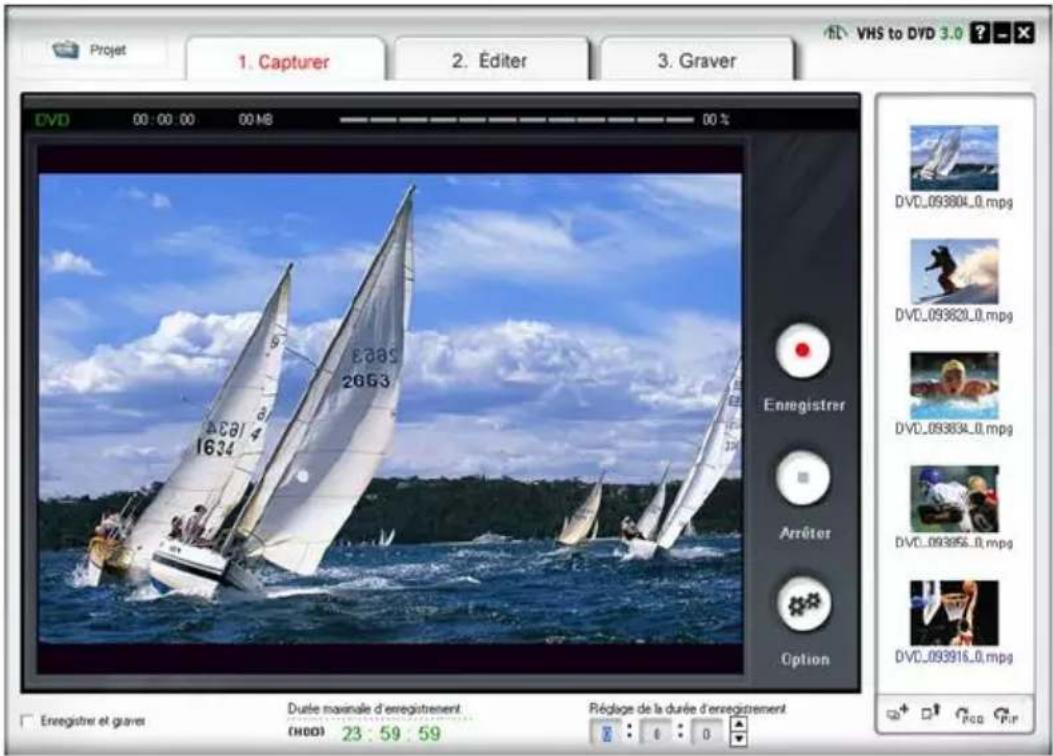
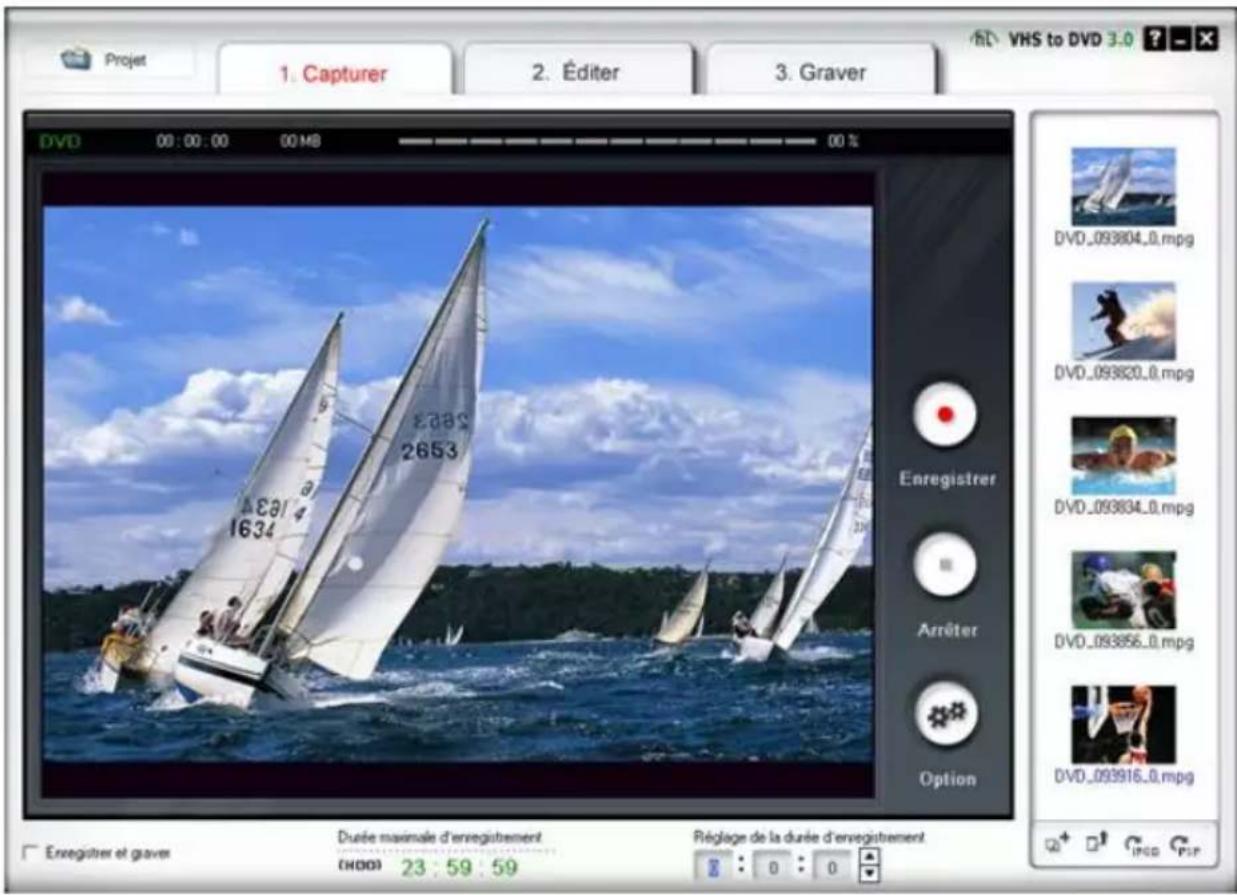
Au démarrage du programme, la fenêtre suivante apparait.

Projet
Nouveau projet
Ouvrir un projet
Enregister le projet
Options de projet :
- Nouveau projet
Ouvrir un projet - Enregistrer le projet
Un nouveau projet sera créé lorsque vous démarrez le logiciel VHS to DVD 3.0 SE de hontech pour la première fois. Vous pouvez enregistrer le projet en cours avant de quitter le programme afin de pouvoir y revenir plus tard.

Bouton: Affiche le fichier d'aide.

Bouton:Réduit la fenêtre du programme

Bouton: Sortie du programme.
À cette étape, vous saississez le videoclip. Vous devez selectionner le format correspondant au type de sortie que vous voulez.
3.1.1 Bouton Option

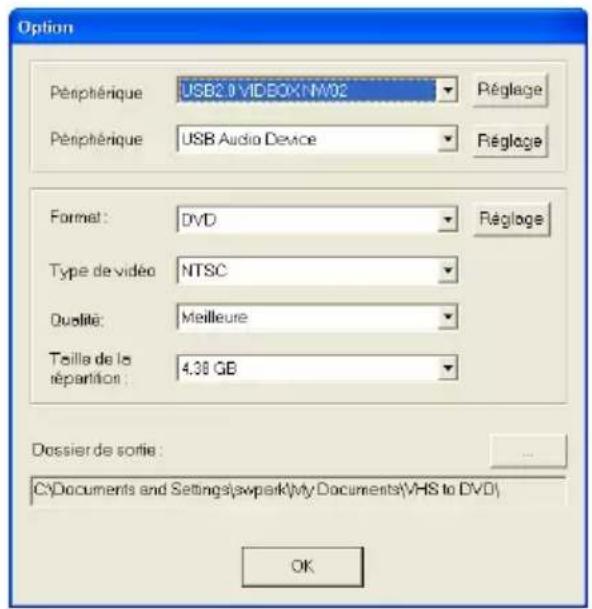
Selectionnez le périhérique d'entrée video, le périhérique audio ainsi que le format de sortie video.
3.1.1.1. Sélection du périphérique de saisie

À partir du menu dérounant illustré ci-dessus, vous pouvez selectionner le périhérique d'entrée video. Le logiciel VHS to DVD 3.0 SE de honestech détecte tous les périhériques d'entrée video et en dresse la liste.
- Periphérique video - Sélectionnez le périhérique video que vous poulez utiliser à partir de la liste (selectionnez USB2.0 VIDBOX si vous utilisiez MY-VIDBOX).
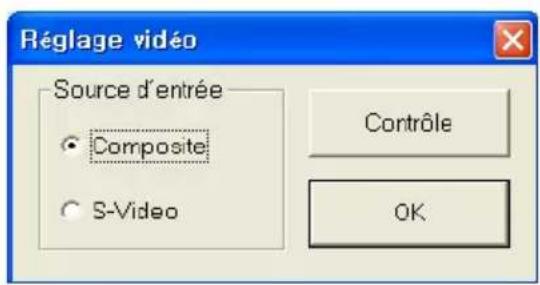
- Réglage Paramètres du périphérique video - Sélectionnez le type de cable d'entrée pour le périphérique video choisi.
3.1.1.2. Sélection du périphérique audio

- Periphérique audio - Sélectionnez le périhérique audio que vous poulez utiliser à partir de la liste (selectionnez USB Audio Device si vous utilisez MY-VIDBOX).
- Réglage Paramètres du périphérique audio - Configurez les paramètres du périphérique audio sélectionné et ré glez le volume (le cas échéant).
3.1.1.3. Paramétres du format de sortie video

Selectionnez le format de fichier de sortie dans le menu déroulant. (CD-V / SCD-V / DVD / Long DVD / WMV)
- Reglage Paramétres du format video - Configurez les paramétres du format video sélectionné.
DVD, Long DVD
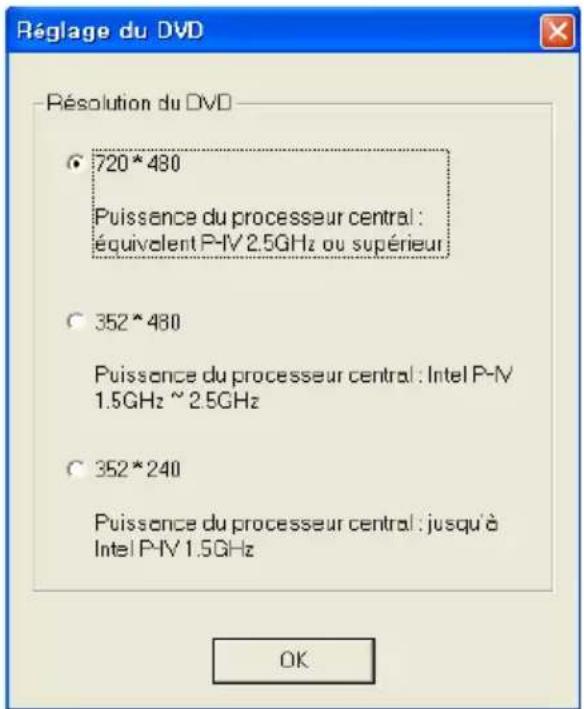
Vouse pouvez selectionner la résolution DVD/Long DVD (352240(288) / 352480(576) / 720*480(576)). Le format Long DVD vous permit de condenser l'enregistrement sur un DVD inscritible, mais il en résultata une légere baisse de qualite vidéo par rapport en format DVD normal.
Note: Le fait de sélectionner une valeur de résolution plus élevé que celle reço mmandée pourrait provoquer la perte d'images et ainsi, nuire à la qualité video.
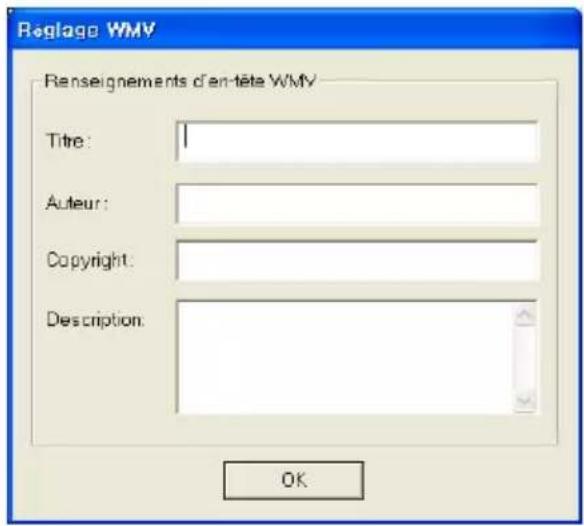
- WMV
Entrez les renseignements d'en-tête pour les fichiers WMV.
Type de video
NTSC

Sélectionnez le type de video (NTSC / PAL; * Sélectionnez NTSC pour l'Amérique du Nord).
Qualite:
Meilleure

Réglez la qualité du fjichier de sortie (Meilleure / Bonne / Normale / faible). Plus le niveau de qualité est élevé, plus la taille du fjichier sera importante, et plus le niveau de qualité est bas, plus vous aurez d'espace sur votre DVD/CD pour y graver une v idéo.
Durée d'enregistrement maximale sous chaque paramètre pour un DVD (il s'agit d'un calcul approximatif et le résultat variera selon le type d'audio/vidéo).
Best (Meilleure) : Une heures et dix minutes
Good (Bonne) : Une heures et trente minutes
Normal (Normale) : Une heures et cinquante minutes
Average (Faible) : Deux heures et vingt minutes
Taille de la répartition:
4.38 GB
La fonction Split Size (répartition des données) répartira automatiquement le fichier de saisie video dans deux fichiers ou plus si celui-ci avait été trop gros pour loger sur un seul DVD/CD. Cette fonction est très utile si vous devez Traitser de nom breuses bandes video qui ne peuvent logger sur un seul DVD/CD.
Dossier desorting
Indiquez l'emplacement ou le videoclip saisi sera enregistré.
Enregister et graver
Enregister et graver
Lorsque cette case est cochée, la durée d'enregistrement ne dépassera pas l'heure que vous avez indiquée et la gravure sur le DVD/CD commercera automatiquement par la suite. Cette option automatise tout le processus.
Durée maximale d'enregistrement
(HDD) 23:59:59
Durée maximale d'enregistrement
Cette fonction vous indique la quantité maximal d'espace video dont vous dispose z dans votre ordinateur. La durée maximale d'enregistrement dépendra du format de sortie et de l'espace disponible sur le disque dur. Cette fonction est utile lorsque vous pouze surveiller et enregistrer les activités qui se déroulent à la maison loRsque vous étes absent pendant une courte période de temps (quelques heures est la durée ideale).
Réglage de la durée d'enregistrement

Régler la durée d'enregistrement
Réglez la durée d'enregistrement afin que celui-ci s'arrête automatiquement au moment youlu. Cette fonction est très utile particulièrement si vous connaissez la durée du film que vous enregistrez. Il est recommendé de plusieurs années régler la durée d'enregistrement afin d'éviter que l'enregistrement ne se poursuive jusqu'à la limite maximale d'enregistrement. Il est toujours possible d'arrêter un enregistrement manuel lement avant que la durée maximale d'enregistrement ne soit atteinte.

Bouton Enregistrer
Appuyez sur ce bouton pour lancer l'enregistrement.

Bouton Arreter
Appuyez sur ce bouton pour arrêter l'enregistrement. Le videoclip enregistré sera sauvégardi dans le fichier de sortie.
DVD 00:00:00 0.0 MB 0% Etat courant
Affiche l'etat de l'enregistrement et indique le temps restant par rapport à la durée de l'enregistrement ou à la durée d'enregistrement maximale.
Une fois toutes vosVIDEOS saisies, vous pouvez passer à l'étape de l'édition dans le logiciel VHS to DVD 3.0 SE de honestech.
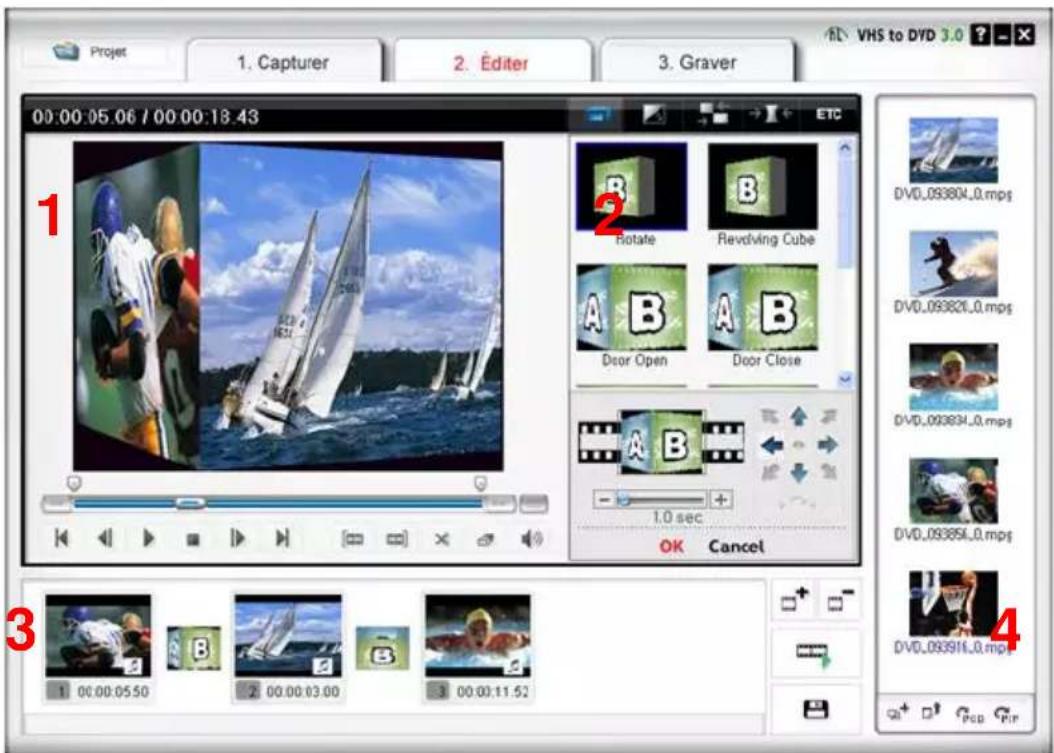
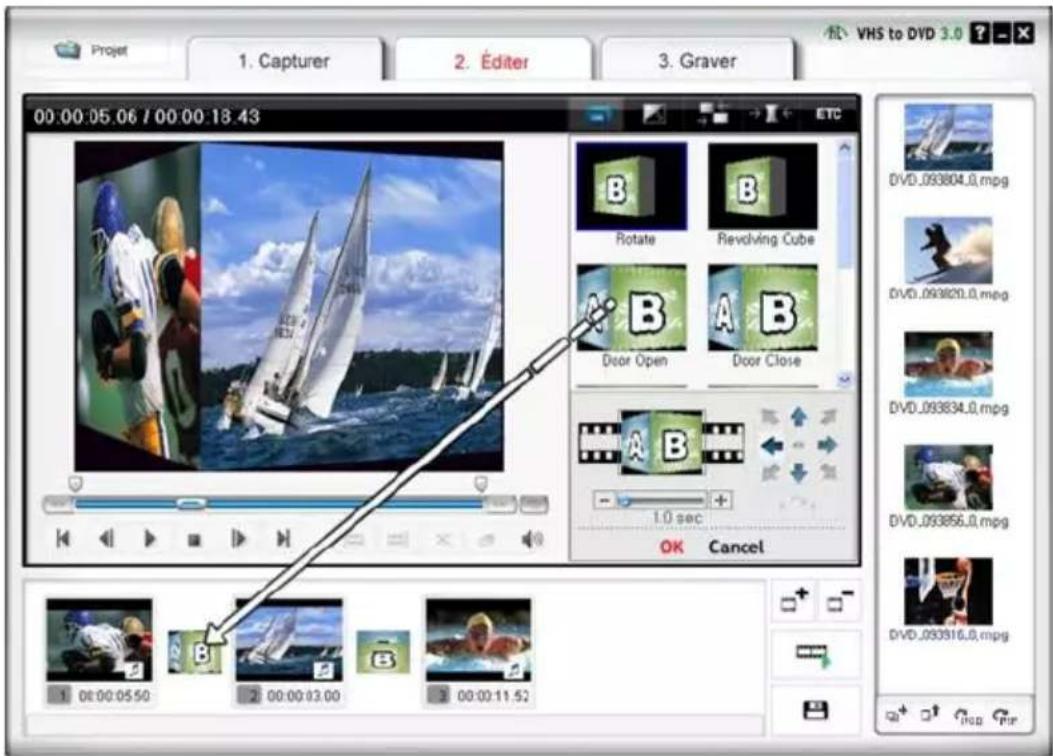
L'écran ci-dessus illustré la fenêtre principale de la fonction d'édition. La fenêtre principale le comprend les ontlets joueur, liste de transition, table de montage et groupe de fichiers.
1. Joueur
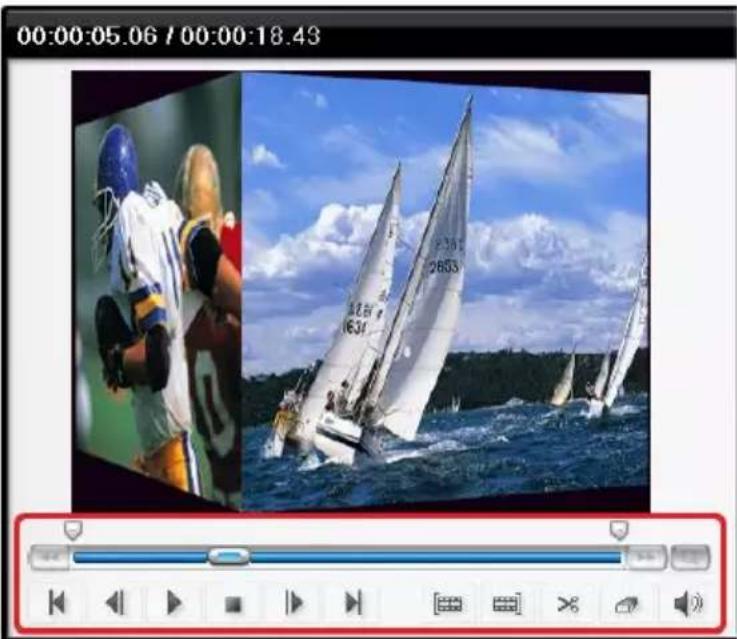
Cet onglet comprend les boutons d'activation des fonctions dire/pause, arrêt, image précédente, image suivante, point de départ de découverte du clip et point d'extrémité de découverte du clip.
2. Listede transition
Cette fonction permet d'insérer une transition video entre deux clips, par exemple, un effet d'ouverture/fermeture en fondu.
3. Table de montage
La table de montage affiche les clips en format miniature par ordre de date.
4. Groupe de fichiers
L'écran des groupes de fichiers affiche les clips que vous avez saisis en format miniature. La fonction ÉDITER vous permet de supprimer les scènes indésirables de v os videos enregistrées ou de diviser un clip video en plusieurs. Vous pouvez ajou ter des effets de transition entre les clips ou en fusionner plusieurs en un seul clip video.
3.2.1. Édition sur la table de montage
Montage de clips video (ou suppression de scènes non voulues).
- Faites tourner le clip dans l'écran Jouer en cliquant deux fois sur celui-ci.
- Placez la barre de défilament ( ) au début du segment que vous VO Ulez conserver. Vous pouvez également faire tourner le videoclip et cliquer sur le bouton Première trame au début du segment que vous poulez co nserver.
- Placez la barre de défillement ( ) à la fin du segment que vous voul ez conserver. Vous pouvez également faire tourner le videoclip et cliquer sur le bouton Dernière trame à la fin du segment que vous foulez con server.
- Cliquez sur × pour découvert le clip. Le segment sélectionné sera placé sur la table de montage.
- Cliquez sur le bouton Enregistrer ( ) pour valider les modifications et enregistrer le nouveau fichier sur la table de montage.
NOTE : Lorsque vous modifiez et enregistrez un videoclip, un nouveau clip est créé. – Voitre fichier original reste inchangé.
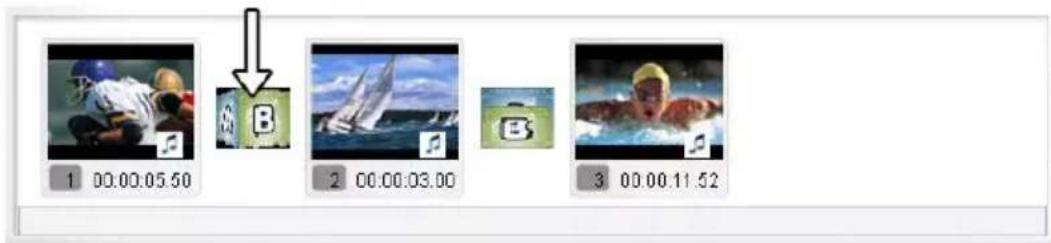
Fusionner de multiples clips video et ajouter des effets de transition entre les scènes.
- Ajouter un effet de transition :
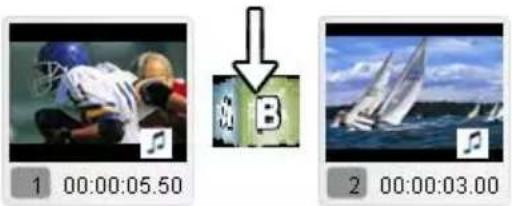
1) Sélectionnez une boîte de transition (entre deux clips).
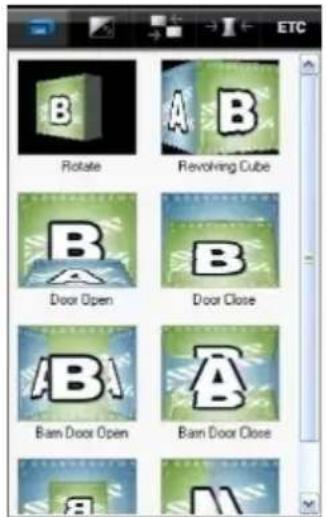
2) Dans la fenêtre Transition Properties (propriétés de transition), Sélectionne z l'effet de transition youlu.
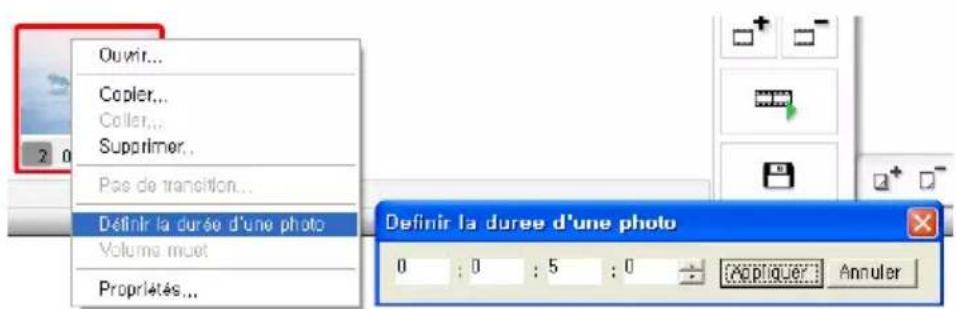
Pour modifier la durée d'affichage d'un clip image :
1) Sélectionnez un clip image.
2) Cliquez à droite sur le clip image youlu pour afficher un menu déroulant.
3) À partir du menu déroulant, Sélectionnez “Set photo duration...” (régler la durée d'affichage de la photo)
4) Une fenêtre s'affiche où vous pouvez indiquer la durée d'affichage de l'image.
3.2.2. Effects de transition
Différents types d'effets de transition peuvent être ajoutés entre les scènes (clips).

Rotate

Door Open

Door Open

Barn Door Open
- Ajouter des effets de transition
Pour ajouter des effets de transition :
1) Faites glisser l'effet de transition de votrechioix vers la boîte de transition (entre les clips) sur la table de montage pour insérer l'effet de transition.
2) Une fois la transition ajoutée, la fenêtre Transition Properties (propriétés de t ransition) s'ouvrira à la droite de l'écran. À cette étape, vous pouvez définir les paramètres comme l'orientation, la couleur d'arrière-plan et le nombre de lignes verticales et horizontales.
- Appliquer des effets de transition
Lorsque vous cliquez sur une boîte de transition (entre les clips) sur la table de montage, la fenêtre Transition Properties (propriétés de transition) s'ouvre t el qu'il est illustré ci-dessous. Dans la fenêtre Transition Properties vous pouvez définir l'orientation et la couleur d'arrière-plan de la transition. Vous pouvez également prévisualiser vos modifications.
[fenêtre Transition Properties]
- Fenetre d'apercu : Permet de visualiser immEDIatement le videoclip modifie.
- Orientation: Reglez l'orientation de la transition.
- Définition du segment : Vous pouvez ajuster la section où les deux videoclipps se chevaucheront.
![Reflecta VideoCapture Set USB - [fenêtre Transition Properties] - 1](/content/2026/03/569585/images/99ade5db40599c012ba7514d99aea29c99919267f3d6b60d8b18f78e3576aa12.jpg)
3.2.3. Fusionner et enregistrer
Cette commande enregistre dans un fichier le contenu modifie sur la table de montage.
Cliquez sur le bouton dition) et enregistrer.
pour fusionner les c-lips, verifier les modifications (é
Il y a quatre (3) options de format de sortie.
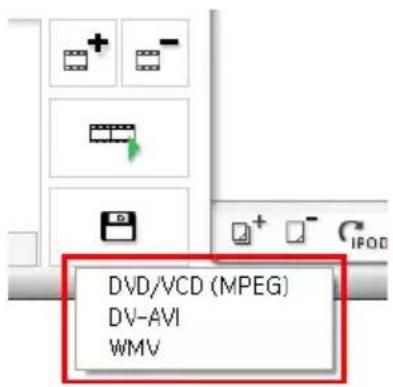
DVD/CD-V (MPEG)
- VN-AVI
WMV (Windows Media)
- Enregister en format DVD/CD-V (MPEG)
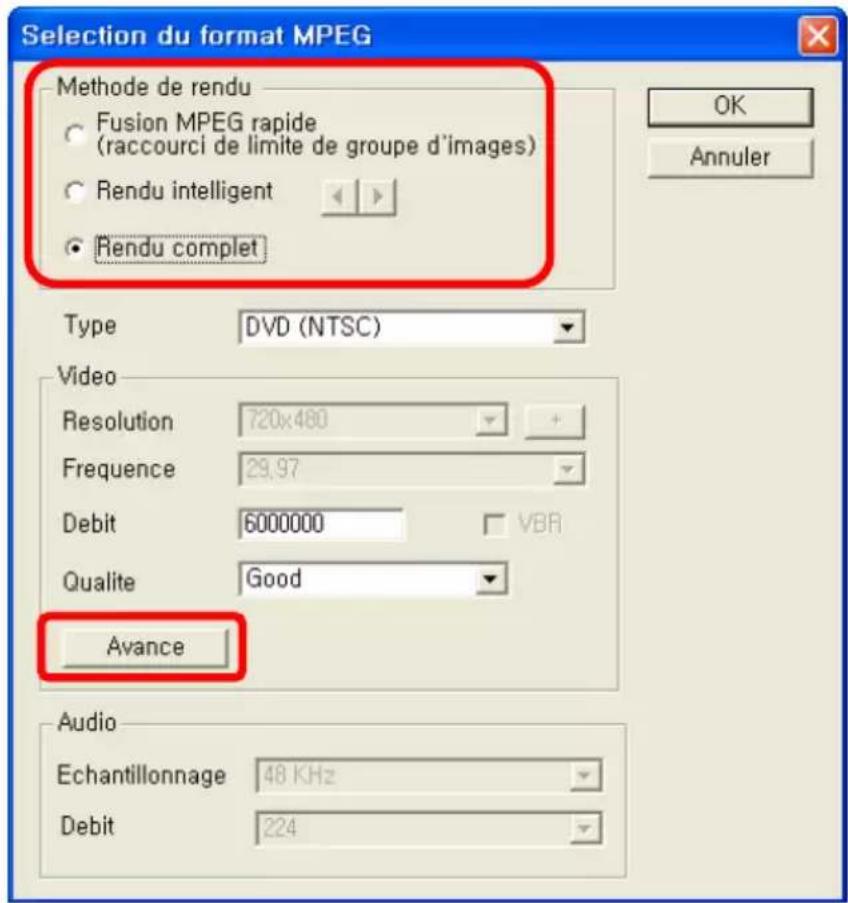
- Fusion rapide MPEG (coupe à la limite GOP)
1) Rendering Method (methode de rendu): Fusion rapide MPEG
- Tous les formats des clips video doivent etre identiques.
- Facilité et accélère l'insertion et la suppression d'images.
- Le format de sortie du videoclip correspondra en format MPEG initia1al.
- Il est impossible de personnaliser les paramètres audio et video; les paramètres de propriété des fonctions sont inactifs.
2) Type : Indique le format MPEG du fichier à afficher.
3) Video
- Résolution : Résolution video (taille de l'écran).
- Frame Rate (cadence de prise de vue) : Frames per second (images par seconde).
- Bitrate (débit binaire) : Nombre de bits d'information utilisés par seconde (bps).
4) Audio
- Sampling Rate (fréquence d'échantillonnage): Sampling Frequency (taux d'échantillonnage), exprimé en KHz.
- Bitrate (débit binaire) : Nombre de bits d'information utilisés par seconde (bps).
- Code le videoclip en partie ou en entier.
-
Seuls les segments modifiés du videoclip original seront codés.
-
Si la modificationporte sur le film en entier,le film entier fera I'obj et d'un nouveau rendu.
- Lorsque des videoclips de format différent sont combinés, le format du fichier de sortie sera régèle en fonction du format du "fichier video de base". Les videoclips dont le format ne correspond pas au "fichier video de base" feront l'objet d'un nouveau rendu.
- Sélectionnez le "fichier video de base" à l'aide du bouton
C Rendu intelligent

- Contrairement aux paramètres video, les paramètres audio peuvent être modifiés.
2) Type : Type d'affichage MPEG
3) Video
- Résolution : Résolution video (taille de l'écran).
- Frame Rate (cadence de prise de vue) : Frames per second (images par seconde).
- Bitrate (débit binaire) : Nombre de bits d'information utilisés par seconde (bps).
4) Audio
- Sampling Rate (fréquence d'échantillonnage): Sampling Frequency (taux d'échantillonnage), exprimé en KHz.
-
Bitrate (débit binaire) : Nombre de bits d'information utilisés par seconde (bps).
-
Full Rendering (rendu complet)
1) Rendering Method (methode de rendu): Full Rendering (rendu complet)
- Produit le rendu du film en entier. Cette option de rendu prendra plus de temps que les autres options de rendu.
2) Type : Sélectionnez le type MPEG
- Prend en charge les formats MPEG-1 (CD-V) et MPEG-2 (SCD-V et DVD). Les deux normes NTSC et PAL standard sont prises en c harge.
3) Video
-
Résolution : Résolution video (taille de l'écran).
-
Frame Rate (cadence de prise de vue): Frames per second (images par seconde).
-
Bitrate (débit binaire) : Nombre de bits d'information utilisés par seconde (bps).
4) Audio
- Sampling Rate (fréquence d'échantillonnage): Sampling Frequency (taux d'échantillonnage), exprime en KHz.
- Bitrate (débit binaire) : Nombre de bits d'information utilisés par seconde (bps).
* Avancé
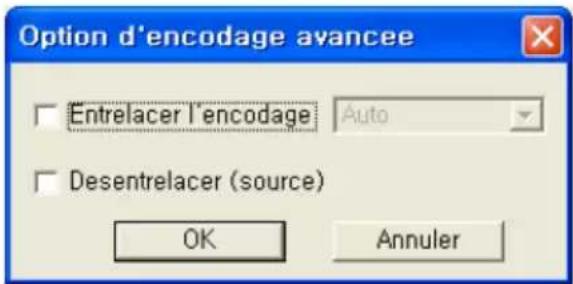
1) Entrelacer l'encodage :
Attribue un code à chaque image en séparant les unités de champ en champs de ligne numérotés pairs et impairs. Vous pouvez utiliser cette option pour améliorer la qualité de l'image lorsque vous constatEZ que des lignes apparaissent dans l'écran de source d'entrée. Lorsque le mode de codage de l'entrelacement est activé, un fichier en format MPEG dont le type d'im age est entrelacé est créé. Cette option n'est offerte qu'en format MPEG2.
2) Désentrelacer (source):
Supprime les lignes horizontales à l'écran qui ont été insérées dans l'image avant le codage. Si vous sélectionnez le mode Interlace Encoding (codage de l'entrelacement) susmentionné, vous n'aurez pas à utiliser cette option. De plus, si vous sélectionnez De-interlace, vous obtiendaç un fichier MPE G de bonne qualité sans avoir à faire appel au mode Interlace Encoding.
Les fonctions Interlace Encoding Mode et De-Interlace sont très efficaces p. ou la conversion des fichiers VN-AVI créés par les caméscopes en format MPEG.
- Enregistrer en format DV-AVI
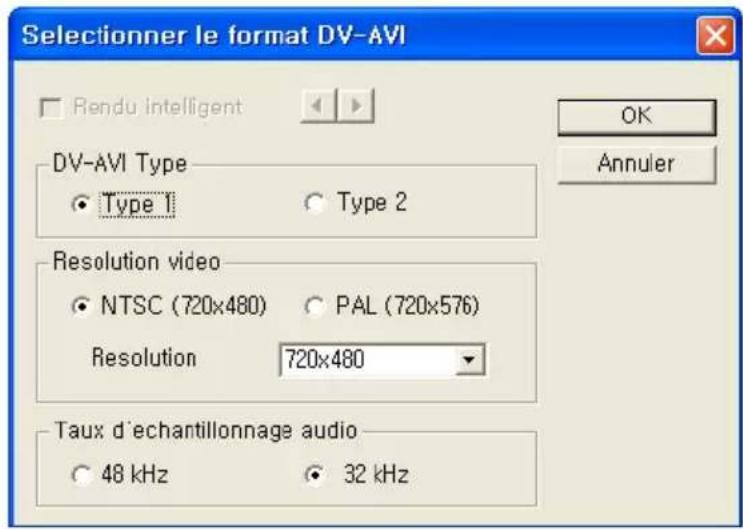
-
Smart Rendering (la méthode intelligente offerte par honestech pour coder les segments modifiés d'une lecture video en transit).
-
Code le videoclip en partie ou en entier.
- Seuls les segments modifiés du videoclip original seront codés.
Si la modificationporte sur le film en entier,le film entier fera I'obj et d'un nouveau rendu. - Lorsque des videoclips de format différent sont combinés, le format du fichier de sortie sera régèle en fonction du format du "fichier vidéo de base". Les videoclips dont le format ne correspond pas au "fichier video de base" feront l'objet d'un nouveau rendu.
-
Contrairement aux paramètres video, les paramètres audio peuvent être modifiés.
-
Type DV-AVI
-
Type 1 : Fichier video en format Video numérique.
1) Format video d'origine dans un caméoscope numérique.
2) La video et l'audio passent par le même flux.
3) Requiert un diviseur pour/partager les signaux video et audio.
- Type 2 : Fichier video en format AVI général.
1) Le signal video est compré en format DV.
2) La video et l'audio passent par des flux différents.
3) Doit être reconverti au type 1 pour être transféré dans un caméoscope numérique.
-
Video resolution (résolution video) : Sélectionnez NTSC ou PAL.
-
NTSC : résolution 720 x 480
-
PAL: résolution 720x 576
-
Audio sample rate (fréquence d'échantillonnage audio : Sélectionnez la fréquence audio.
-
32kHz
- 48kHz
Enregistrement d'un fichier Windows Media (WMV)
- Sélectionnez un CODEC dans Profile Index (index de profil).
- Affiche les paramètres du CODEC.
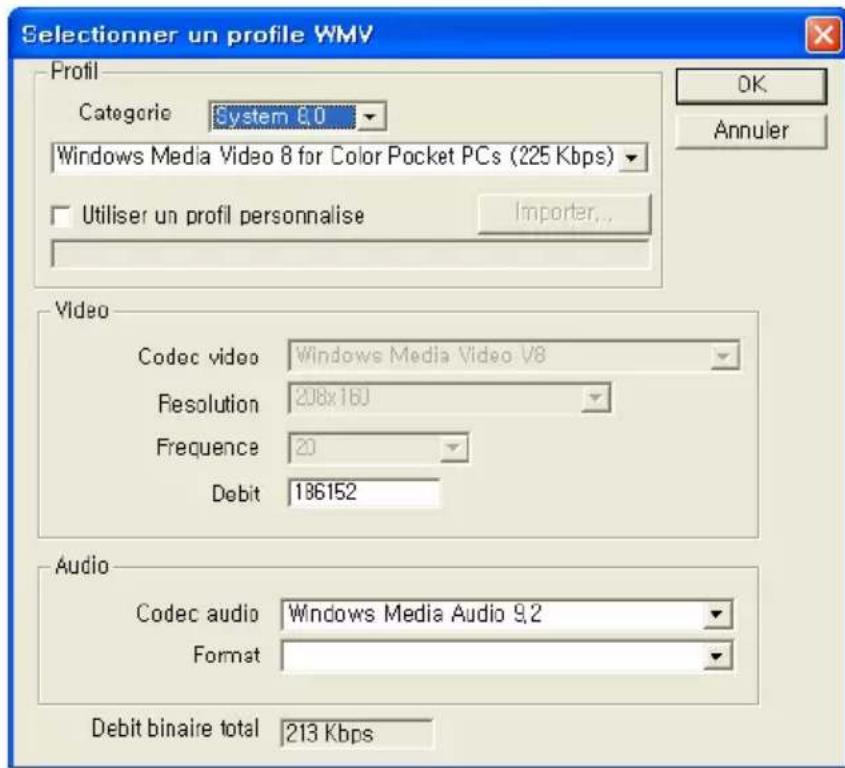
- Profil : Le profil renferme des renseignements sur les codecs audio et video, la taille de sortie video, le taux d'échantillonnage audio, le débit binaire, etc. Vous pouvez selectionner des codecs audio et video et creator votre propre profil personnelisé au moyen du Profile Generator (générateur de profil) de Windows Media Encoder.
Pour générer une sortie en utilisant votre profil personnelé,
1) Cochez la case [Use Custom Profile].
2) Cliquez sur le bouton [Import], puis importez votre profil personnelé.
3) Vous pouvez modifier le début binaire, le codec audio et le format audio (toute fois, cette valeur ne peut être enregistrée dans le profil importé).
4) Cliquez sur le bouton [OK] pour creer une sortie en format WMV.
Pour de plus amples renseignements relativement à la création d'un profil personnelisé, veuillez vous reporter au manuel fourni avec Windows Media Encoder.
- Video: Prend en charge les deux normes NTSC et PAL (NTSC en Amérique du Nord, et PAL en Europe).
- Résolution : Résolution video (taille de l'écran).
- Frame Rate (cadence de prise de vue) : Frames per second (images par seconde).
Bitrate (débit binaire) : Nombre de bits d'information utilisés par seconde (bps).
\* Audio
- Sampling Rate (fréquence d'échantillonnage): Sampling Frequency (taux d'échantillonnage), exprime en KHz.
- Bitrate (débit binaire) : Nombre de bits d'information utilisés par seconde (bps).
- Stéreo : Type de presentation audio (stéreo ou mono)
Pour de plus amples renseignements relativement aux paramètres et au fonctionnement du format Windows Media (codec video/ audio), veuillez communiquer avec MicrosoftMC. Tous les droits des CODECS Microsoft appartiennent à MicrosoftMC.
Vouspouvez graver sur DVD/CD des videoclips modifiés et saisis.
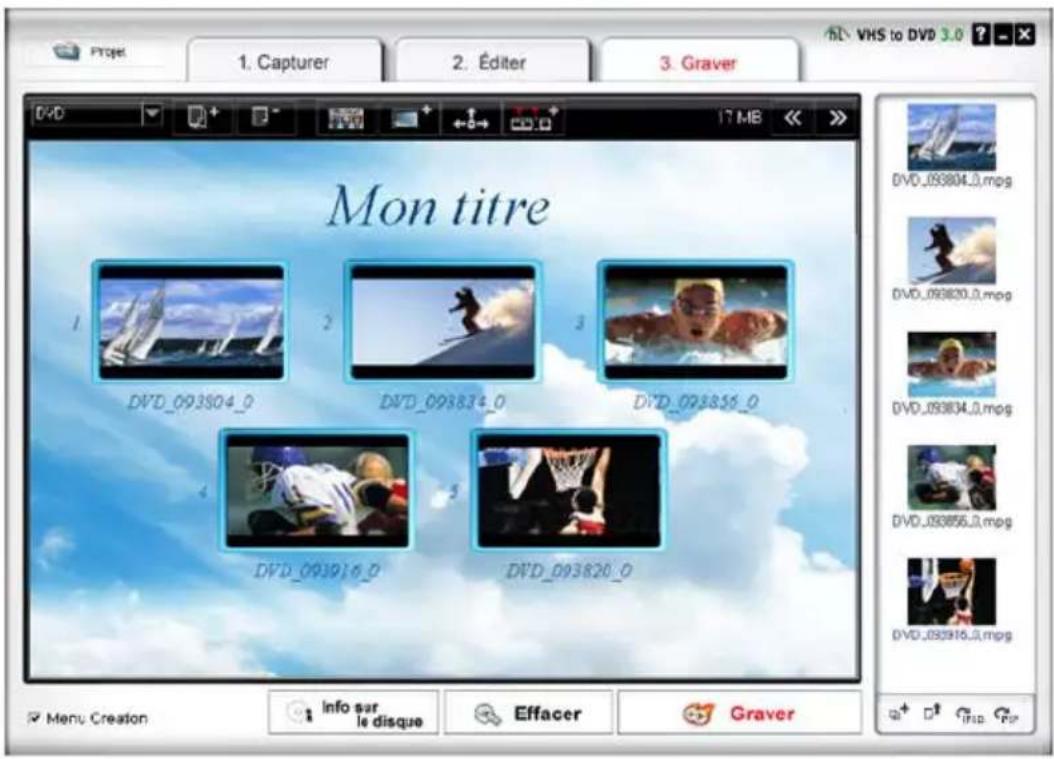
- Select output format (seLECTIONnez un format de sortie)

: Sélectionnez votre format de sortie (DVD/Long DVD/CD-V/SCD-V/CD de données/DVD de données).
- Add or remove files (ajouter ou supprimer des fichiers)
: Ajouter (importer) des fichiers.
Supprimer des fichiers.
- Select background image (seLECTIONnez une image d'arrière-plan)
: Dresser la liste des thèmes d'arrière-plan.
: Dresser la liste des images d'arrière-plan.
: Dresser la liste des boutons de navigation.
Chapters (chapitres)
: Ajouter des chapitres
- Page navigation (navigation entre les pages)

: Page precedente

: Page suivante.
- Create menu page (créer une page de menu)
Cochez cette option pour ajouter un menu au DVD.
Disc management (gestion de disque)
: Affiche des renseignements sur le disque.
: Effacer le disque réinscriptible.
- Burn disc (graver le disque)

Graver
: Commencer à graver le disque.
- Option
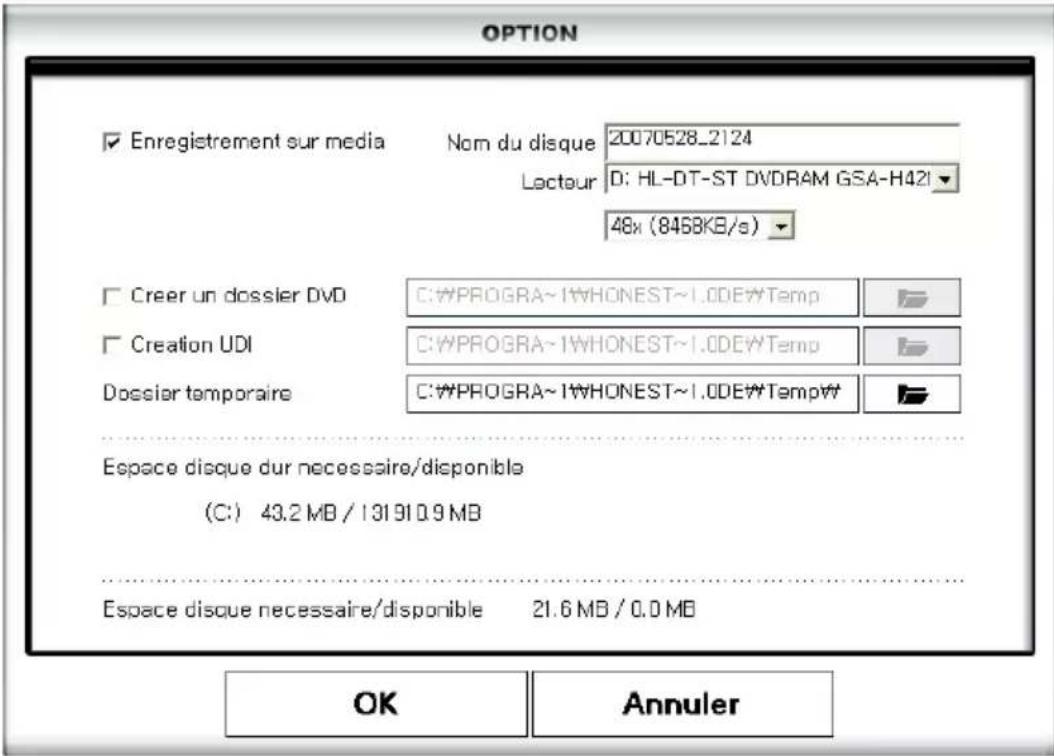
- Record to media (Enregistrer sur le support)
Disc name (Nom du disque) : Entrez le nom du disque
Drive (Lecteur) : Sélectionnez un lecteur de DVD
Write speed (Vitesse d'écriture) : Sélectionnez une vitesse d'écriture.
-Create DVD folders (Creer un dossier DVD)
Creez un dossier video DVD (VIDEO_TS) puis selectionnez un dossier ou vous e nregistrez le dossier video DVD.
- Make UDI (Créer UDI)
Selectionnez un dossier où le fichier d'images sur disque sera stocké.
- Temp Folder (Dossier temporaire)
Sélectionnez un dossier temporaire ou les fichiers/dossiers temporaires seront stockés.
4. CARACTERISTIQUES DE SORTIE
a c t a r i s t i q u e s du DVD (disque numérique universel)
NTSC
- Taille : MPEG-2 720 X 480 pixels
- Débit binaire video: Jusqu'à 9,8 Mbits/sec
- Cadence de prise de vue : 29,97 images/sec
Audio:MPEG-1Couche2
PAL
- Taille : MPEG-2 720 X 576 pixels
- Débit binaire video: Jusqu'à 9,8 Mbits/sec
- Cadence de prise de vue : 25,00 images/sec
Audio:MPEG-1Couche2
CD-V (CD video)
MPEG1 352 X 240 NTSC
- Taille : MPEG-1 352 X 240 pixels
- Débit binaire video : 1150 kbits/sec
Cadence de prise de vue : 29,97 images/sec
Audio:224 ko/sec MPEG-1 Couche 2
MPEG1 352 X 288 PAL
- Taille : MPEG-1 352 X 288 pixels
- Débit binaire video : 1150 kbits/sec
- Cadence de prise de vue : 25,00 images/sec
Audio:224 ko/sec MPEG-1Couche 2
SCD-V (Super CD video)
NTSC
- Taille : MPEG-2 480 X 480 pixels
- Débit binaire video : max 2 524 kbits/sec MPEG-2 (si le débit audio se situe à 224 ko/sec), débit binaire maximal audio + video est à 2748 k bits/sec.
- Cadence de prise de vue : 29,97 images/sec
Audio: de 32 à 224 kbits/sec MPEG-1 Couche 2
PAL
- Taille : MPEG-2 480 X 576 pixels
- Débit binaire video : max 2 524 kbits/sec MPEG-2 (si le débit audio se situe à 224 ko/sec), débit binaire maximal audio + video est à 2748 k bits/sec.
- Cadence de prise de vue : 25,00 images/sec
Audio : de 32 à 224 ko/sec MPEG-1 Couche 2
Long DVD
NTSC
- Taille : MPEG2 720 X 480 pixels
- Débit binaire video : Jusqu'à 2,5 Mbits/sec
- Cadence de prise de vue : 29,97 images/sec
Audio:MPEG-1Couche2
PAL
- Taille : MPEG2 720 X 576 pixels
- Débit binaire video : Jusqu'à 2,5 Mbits/sec
- Cadence de prise de vue : 25,00 images/sec
Audio:MPEG-1Couche2
WMV
NTSC
- Taille : Video Windows Media 9 352 X 240 pixels
- Débit binaire video : 240 ~760 kbits/sec
Cadence de prise de vue : 29,97 images/sec
Audio: Audio Windows Media 9 (44,1 KHz, stéreo)
PAL
- Taille : Video Windows Media 9 352 X 288 pixels
- Débit binaire video : 240 ~760 kbits/sec
- Cadence de prise de vue : 25,00 images/sec
Audio: Audio Windows Media 9 (44,1 KHz, stereo)
5. Dépannage
Cette information est fournie pour vous aider à résoudre des problèmes video ou audio que vous pourriez avoir lors de l'utilisation du programme VHD to DVD. Les solutions données sont des réponses commun aux problèmes énumérés et ne sont par conséquent pas approfondies. Certains problèmes peuvent nécessiter un dépannage technique plus poussafin d'être résolus.
Problèmes d'installation
Il est recommandé de désactiver tout logiciel anti-virus et autre logiciel espion qui pourrait fonctionner durant l'installation du logiciel. Le fait de ne pas se conformer à cette commande pourrait faire en sorte que le logiciel adopte un comportement inattendu et imprévisible.
Erreur Accès refusé :
Assurez-vous que vous avez ouvert toute session en tant qu'Administrateur du système.
Code de produit :
- Vérifiez le code qui apparaît à l'arrière de l'enveloppe ou du boîtier dans lequel le CD d'installation a été emballé.
Erreur Code de produit non valide :
- Entre le code manuellement, 5 caractères par boîte (évitez d'utiliser les commandes copier et coller).
Problèmes de disque
Erreur Media non applicable :
- Pour le Mode Assistant (Mode facile): Assurez-vous que vous avez inséré un disque DVD ou Blu-ray vierge. Le mode Facile n'accepte pas de disques CD vierges.
- Pour le Mode Avancé : Assurez-vous que vous avez inséré le type ajustat de disque vierge qui correspond au format de vos clips video (Voir la section de l'Annexe intitulée « À propos des options Format video/disque »).
Erreur Aucun graveur de DVD détecté :
Assurez-vous que votre lecteur de disque optique est en mesure de graver des disques DVD-/+R. Plusieurs lecteursétiquetésDVD-ROM peuvent uniquement dire des disques DVD mais ne peuvent pas les graver.
Erreur Aucun graveur Blu-ray détecté :
Assurez-vous que votre lecteur de disque optique est en mesure de graver des disques Blu-ray BD-R.
Problèmes video
Pas de video :
- Vérifiez le branchement de vos cables afin de vous assurer qu'ils ne sont pas lâches.
Assurez-vous d'avoir branché vos cables sur les ports identifiés « Output/Sortie » sur toute péripérisque de lecture video.
Assurez-vous que vous avez branché qu'un seul type de cable video RCA (jaune) ou S-Video. - Vérifiez les ports de sortie de votre périphérique de lecture video en les testant à l'aide de votre téléviseur.
Assurez-vous que le dispositif de saisie MY-VIDBOX USB 2.0 est branché directement à votre ordinateur et non sur un concentrateur USB. - Vérifiez les réglages de vos péripériques video et audio dans le panneau de configuration Réglages d'enregistrement (voir l'étape deux du mode Avancé dans la section Saisir).
- Vérifiez le réglage des branchements de vos cables video enclinquant sur le bouton « Réglages » qui se trouve à côté de la liste de périphérique video (voir l'étape deux du mode Avancé dans la section Saisir).
- Debranchez les moniteurs additionnels
Vidéo en noir et blanc :
Assurez-vous que la bande video a ete enregistrree dans la meme norme video que la nomre de sua reion geographique. Si tel n'est pas le cas, veuillez you reporter a la section de I'annexe intitulée Conversion PAL/NTSC (et autres normes video).
Video en rose et vert :
Assurez-vous que vous avez branché votre dispositif de saisie dans le port USB 2.0 de votre ordinateur (evitez d'utiliser un concentrateur USB externe).
Video instable :
Assurez-vous que vous ordinateur répond aux exigences minimales du programme.
Lors de I'enregistrement et de la gravure, evitez les actions suivantes :
- Verrouiller le poste de travail.
- Exécuter d'autres applications en mode plein écran.
- Exécuter des programmes requérant une intervention intensive de l'unité centrale (CPU).
Lignes déformées dans le haut et le bas de l'écran :
- Nettoyez les têtes de votre magnétoscope/caméscope.
- Réglez le centrage de piste de votre magnétoscope/caméscope.
(Ces lignes ne sont habituèlement pas visibles sur un téléviseur régulier puisqu'un téléviseur presente la video en mode surbalayage entraînant par le fait mêmes les contours de la video à être hors du champ de vision).
Problèmes audio
Pas d'Audio :
- Vérifiez le branchement de vos cables afin de vous assurer qu'ils ne sont pas lâches.
- Assurez-vous d'avoir branché vos cables sur les ports identifiés « Output/Sortie » sur votre périphérique de lecture video/audio. *S'il n'y a aucun port de sortie disponible, essayez d'utiliser une sortie de casque d'écoute avec un cable adaptateur casque d'écoute à RCA (Composite).
- Si vous utilisez une sortie de casque d'écoute, réglez le volume de votre lecteur audio.
- Vérifiez les ports de sortie audio de votre périphérique de lecture video en les testant à l'aide de votre téléviseur.
- Assurez-vous que le dispositif de saisie MY-VIDBOX USB 2.0 est branché directement sur votre ordinateur et non sur un concentrateur USB.
- Vérifiez les réglages de vos périphériques video et audio dans le panneau de configuration Réglages d'enregistrement (voir l'étape deux du mode Avancé dans la section Saisir).
Signal audio instable :
Assurez-vous que votre ordinateur répond aux exigences minimales du programme.
Lors de I'enregistrement et de la gravure, evitez les actions suivantes :
- Verrouiller le poste de travail.
- Exécuter d'autres applications en mode plein écran.
- Exécuter des programmes qui require une intervention intensive de l'unité centrale (CPU).
Conversion PAL/NTSC (et autres normes video)
Le logiciel VHS to DVD™ est en mesure d'enregistrer dans les systèmes NTSC et PAL et dans plusieurs autres normes video utilisées à l'échelle mondiale. Il se peut toute fois que votre ordinateur ne soit pas en mesure de reconnaître correctement le signal video produit dans un pays étranger. Dans ce cas, vous obtiennent généralement une video en noir et blanc.
Modifier la norme video (autonome) - Il se peut ou pas que vous ayez déjà remarqué que le logiciel VHS to DVD™ comprend un programme utilisé additionnel nommé Change Video Standard. Avant d'acceder à cet utiliser, veuillez d'abord vous assurez de fermer le programme VHS to DVD™.
Pour acceder à l'utilitaire Change Video Standard, cliquez sur l'icone Demarrer qui se trouve dans le coin gauche de votre écran et selectionnez « Tous les programmes ».

Dans la liste, localisez et surlignez honestech™ VHS to DVD™ 3.0 SE; parmi les quatre articles qui apparaitront, vous devriez voir Change Video Standard. Si le programme VHS to DVD™ est fermé, Sélectionnéz l'utilitaire Change Video Standard afin de l'ouvrir.
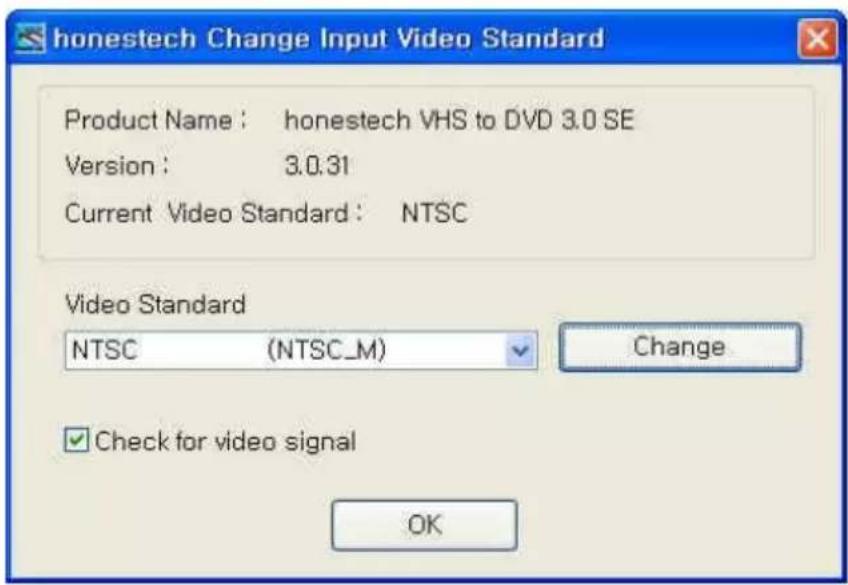
À partir du menu dérounant Norme video, Sélectionnez la Norme video de la bande que vous tentez d'enregistrer. Une fois fait, cliquez sur OK pour quitter et redémarrez le logiciel VHS to DVD™ 3.0 SE. À l'aide de la sous-fenêtre de Prévisualisation de la fenêtre de saisie, prévisuliez chez la bande video.

- Manuel d'utilisation
- Contrat de licence de l'utilisateur final
- Licence
- Vous pouvez...
- Vous ne pouvez pas...
- Garantie limitee
- Limites de responsabilité
- Généralités
- Table des matieres
- Contrat de licence de l'utilisateur final 2
- Table des matieres 4
- Introduction
- Configuration système
- Aperçu des étapes
- Utilisation de VHS to DVD 3.0 SE de honestech
- Projet
- Bouton Option
- Sélection du périphérique de saisie
- Sélection du périphérique audio
- Paramétres du format de sortie video
- - WMV
- Joueur
- Listede transition
- Table de montage
- Groupe de fichiers
- Édition sur la table de montage
- Effects de transition
- [fenêtre Transition Properties]
- Fusionner et enregistrer
- * Avancé
- Pour générer une sortie en utilisant votre profil personnelé,
- \* Audio
- CARACTERISTIQUES DE SORTIE
- C a c t a r i s t i q u e s du DVD (disque numérique universel)
- NTSC
- PAL
- CD-V (CD video)
- MPEG1 352 X 240 NTSC
- MPEG1 352 X 288 PAL
- SCD-V (Super CD video)
- Long DVD
- WMV
- Dépannage
- Problèmes d'installation
- Erreur Accès refusé :
- Code de produit :
- Erreur Code de produit non valide :
- Problèmes de disque
- Problèmes video
- Pas de video :
- Vidéo en noir et blanc :
- Video en rose et vert :
- Video instable :
- Lignes déformées dans le haut et le bas de l'écran :
- Problèmes audio
- Pas d'Audio :
- Signal audio instable :
- Conversion PAL/NTSC (et autres normes video)
Marque : Reflecta
Modèle : VideoCapture Set USB
Catégorie : Lecteur vidéo