Notice Facile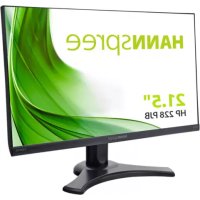
HP 228 PJB - Moniteur HANNSPREE - Notice d'utilisation et mode d'emploi gratuit
Retrouvez gratuitement la notice de l'appareil HP 228 PJB HANNSPREE au format PDF.


| Caractéristiques techniques | Écran 22 pouces, résolution Full HD (1920 x 1080), technologie LED, temps de réponse de 5 ms, luminosité de 250 cd/m², angle de vue de 170° horizontal et 160° vertical. |
|---|---|
| Connectivité | Ports HDMI, VGA, et audio jack 3.5 mm. |
| Utilisation | Idéal pour le travail de bureau, le multimédia et les jeux légers. |
| Maintenance | Nettoyer l'écran avec un chiffon doux et sec, éviter les produits chimiques agressifs. |
| Sécurité | Conforme aux normes CE, RoHS. Éviter l'exposition à l'humidité et aux températures extrêmes. |
| Informations générales | Poids de 3.5 kg, dimensions avec support : 50.5 x 38.5 x 18.5 cm, garantie de 2 ans. |
FOIRE AUX QUESTIONS - HP 228 PJB HANNSPREE
Questions des utilisateurs sur HP 228 PJB HANNSPREE
0 question sur cet appareil. Repondez a celles que vous connaissez ou posez la votre.
Poser une nouvelle question sur cet appareil
Téléchargez la notice de votre Moniteur au format PDF gratuitement ! Retrouvez votre notice HP 228 PJB - HANNSPREE et reprennez votre appareil électronique en main. Sur cette page sont publiés tous les documents nécessaires à l'utilisation de votre appareil HP 228 PJB de la marque HANNSPREE.
MODE D'EMPLOI HP 228 PJB HANNSPREE
Avant d'utiliser ce moniteur, veuillez lire attentivement ce manuel. Ce manuel doit être conservé pour référence future.
Cet appareil respecte les exigences de la directive EMC 2014/30/EU concernant la Compatibilité électromagnétique et les directives 2014/35/EC et 93/68/EEC concernant la directive Basse tension. 【Optionnel, dépend du modèle sélectionné】 La prise électrique doit être située à proximité de l’équipement et doit être accessible.
Chez HANNspree nous accordons beaucoup d’importance à la stratégie de protection de notre environnement et nous croyons fermement que le traitement et le recyclage appropriés des équipements technologiques industriels en fin de vie nous aidera à avoir une terre plus saine. Ces équipements contiennent des matériaux recyclables qui peuvent être désassemblés et réintégrés dans des produits neufs de qualité. A l’inverse, certains éléments contiennent des substances dangereuses et nocives. Nous vous encourageons vivement à prendre contact avec les organismes mentionnés pour le recyclage de ce produit. Pour de plus amples informations veuillez visiter http://www.hannspree.eu/Manuel D'utilisation
1. Les modifications ou changements qui ne sont pas expressément approuvés par le tiers responsable de
la conformité peuvent annuler les droits de l'utilisateur à utiliser cet appareil.
2. Les câbles d'interface blindés et le cordon d'alimentation AC, le cas échéant, doivent être utilisés en
conformité avec les limites d'émissions.
3. Le fabricant n'est pas responsable de toute interférence radio ou TV causée par une modification non
autorisée de cet appareil. Il est de la responsabilité de l'utilisateur de corriger de telles interférences.
4. Utilisez uniquement des pièces ou des accessoires recommandés par le fabricant.
UAVERTISSEMENT : Pour éviter tout risque d'incendie ou d'électrocution, ne pas exposer le moniteur à la pluie ou à l'humidité. Il y a des hautes tensions dangereuses dans le moniteur. N'ouvrez pas le boîtier. Réservez l'entretien au personnel qualifié uniquement. PRÉCAUTIONS N'utilisez pas le moniteur à proximité d'eau, par exemple près d'une baignoire, d'un lavabo, d'un évier, d'un bac à linge, d'une piscine, ou dans une cave humide. Ne placez pas le moniteur sur un chariot, un support ou une table instable. Si le moniteur tombe, cela peut blesser une personne ou causer de sérieux dégâts à l'appareil. N'utilisez qu'un chariot ou un support recommandé par le fabricant ou vendu avec le moniteur. Si vous installez le moniteur sur un mur ou une étagère, utilisez un kit de montage approuvé par le fabricant et suivez les instructions du kit. Les fentes et les ouvertures à l'arrière et au dessous du boîtier sont là pour la ventilation. Pour assurer un fonctionnement fiable du moniteur et pour le protéger de la surchauffe, assurez-vous que ces ouvertures ne sont pas bloquées ni couvertes. Ne placez pas le moniteur sur un lit, un canapé, un tapis ou toute autre surface similaire. Ne placez pas le moniteur près ou sur un radiateur ou une source de chaleur. Ne placez pas le moniteur dans une bibliothèque ni un placard, à moins qu'une ventilation appropriée ne soit fournie. Le moniteur ne doit être utilisé qu'avec le type de source d'alimentation indiqué sur l'étiquette. Si vous n'êtes pas certain du type d'alimentation délivrée à votre domicile, consultez votre revendeur ou votre compagnie d'électricité locale. Débranchez l'appareil lors des orages ou lorsqu'il n'est pas utilisé pendant une période prolongée. Ceci protège le moniteur contre les dégâts liés aux surtensions. Ne surchargez pas les multiprises ni les rallonges électriques. Une surcharge peut engendrer un incendie ou une électrocution. Ne poussez jamais un objet dans une fente du boîtier du moniteur. Cela pourrait créer des courts-circuits et engendrer un incendie ou une électrocution. Ne répandez jamais de liquide sur le moniteur. N'essayez pas de réparer le moniteur par vous-même ; ouvrir ou enlever les capots peut vous exposer à des tensions dangereuses ainsi qu'à d'autres dangers. Veuillez réserver tout entretien au personnel qualifié uniquement. La prise secteur doit être située près de l'équipement et doit être facilement accessible.Manuel D'utilisation
NOTES SPÉCIALES SUR LES MONITEURS LCD Les symptômes suivants sont normaux avec les moniteurs LCD et n'indiquent pas un problème. En raison de la nature de la lumière fluorescente, l'écran peut scintiller pendant la première utilisation. Éteignez l'interrupteur d'alimentation et rallumez le pour vous assurer que le scintillement disparaît. Il se peut que vous trouviez l'écran irrégulièrement lumineux selon le motif de bureau que vous utilisez. L'écran LCD a 99.99% de pixels efficaces, ou plus. Il peut comprendre des défauts à hauteur de 0.01% ou moins, tels que pixel manquant ou allumé tout le temps. En raison de la nature de l'écran LCD, une certaine persistance d'image peut survenir après changement d'image, lorsque la même image est affichée pendant plusieurs heures. Dans ce cas, l'écran se rétablit lentement en changeant d'image ou en éteignant l'alimentation pendant quelques heures. Si l’écran clignote subitement et sans raison particulière, ou si le rétroéclairage ne marche plus, veuillez contacter votre revendeur ou un centre de réparation pour faire réparer l’écran. Ne réparez jamais vous-même cet écran.Manuel D'utilisation
FONCTIONNALITES Moniteur LCD couleurs TFT écran large de 54,6 cm / 21.5 pouces Affichage vif et clair pour Windows Design ergonomique Gain de place, Design de boîtier compact
VÉRIFIER LE CONTENU DE L'EMBALLAGE
L'emballage du produit devrait comprendre les éléments suivants : Moniteur LCD
Base Câbles et manuel d'utilisation
Cordon D'alimentation Carte de Garantie Guide de Mise en Route
1. Alignez l'écran avec l’orifice du socle.
2. Veuillez noter que la longue partie de l’orifice du socle doit pointer vers l’avant.
3. Posez doucement l’écran sur le socle. Vous devriez entendre un clic, qui indique que l’écran est bien
4. Assurez-vous que l’écran est bien attaché au socle en regardant le dessous du socle et en vous assurant
que les clips sont bien attachés au socle. DÉMONTAGE:
1. Retournez l’écran de façon à ce qu’il soit à l’envers.
2. Enfoncez doucement les 3 clips tout en tirant sur le socle pour l'enlever de l’écran, jusqu’à ce que le
socle soit détaché. Remarque: Pour l'installation initiale, la vis doit être dévissée avant de fixer l'écran à la base. ALIMENTATION SOURCE D'ALIMENTATION :
1. Assurez-vous que le cordon d'alimentation est du type correct pour une utilisation dans votre zone.
2. Ce moniteur LCD dispose d'une alimentation électrique interne universelle qui permet le
fonctionnement dans les zones en 100/120V AC ou 220/240V AC de tension (aucun réglage utilisateur n'est nécessaire).
3. Branchez une extrémité du cordon d'alimentation AC sur le prise d'entrée AC du moniteur LCD, et
l'autre extrémité sur la prise secteur.Manuel D'utilisation
1. Débranchez tous les câbles et les cordons du moniteur pour ne pas les endommager.
2. Placez avec précaution le moniteur à l’envers, face sur une surface plane et douce (couverture, mousse,
tissu, etc.) pour éviter d’endommager le moniteur.
3. Enlevez les quatre (4) vis de façon à pouvoir enlever la base du support.
4. Enlevez doucement la base du support.
(Uniquement pour référence) MONTAGE MURAL DU MONITEUR :
2. Repérez l’endroit idéal pour votre moniteur sur le mur.
3. Fixez le support fermement au mur.
4. Montez le moniteur sur le support en utilisant les 4 trous
de montage à l’arrière et au centre du moniteur. Notes : Pour une bonne installation du moniteur, veuillez lire les instructions fournies avec votre support mural. L’écartement des trous de montage est de 100 mm horizontalement et de 100 mm verticalement. Le type de vis est métrique : M4, longueur 8mm. La base du support du moniteur peut se visser sur une table ou toute autre surface dure, en utilisant le trou à l’arrière de la base du support. *L’installation du moniteur LCD requiert des compétences particulières et ne devrait être réalisée que par un technicien qualifié. Les clients ne devraient pas essayer de l’effectuer eux-mêmes. Hannspree n’est pas tenu responsable du mauvais montage ou d’un montage qui pourrait provoquer un accident et blesser l’entourage. Vous pouvez consulter un technicien qualifié pour l’utilisation d’un support optionnel de montage du moniteur sur le mur.Manuel D'utilisation
BRANCHEMENT À UN PC : Éteignez votre ordinateur avant d'accomplir la procédure ci-dessous.
1. Branchez une extrémité du câble VGA à l'arrière du moniteur et branchez l'autre extrémité sur le port
VGA de l'ordinateur.
2. Branchez une extrémité du câble DP(en option) à l’arrière du moniteur et branchez l'autre extrémité
sur le port DP de l'ordinateur.
3. Branchez une extrémité du câble HDMI (en option) à l’arrière du moniteur et branchez l'autre
extrémité sur le port HDMI de l'ordinateur
4. Branchez le câble audio entre l'entrée audio du moniteur et la sortie audio du PC (port vert).
5. Branchez une extrémité du cordon d’alimentation AC sur la prise d’alimentation AC du moniteur LCD
et branchez l’autre extrémité sur une prise de courant.
6. Allumez le moniteur et l'ordinateur.
Pour une vision optimale, il est recommandé de regarder le moniteur de pleine face, puis de régler l'angle de vue du moniteur selon vos préférences.
Tenez le support de façon à ne pas renverser le moniteur en changeant son angle de vue. ous pouvez régler l'angle du moniteur entre -5° et 20°.
Figure.3. Angle du moniteur
UREMARQUES : Ne touchez pas l'écran LCD pendant que vous modifiez l'angle. Cela pourrait endommager ou casser l'écran LCD. Faites attention à ne pas poser vos doigts ou votre main près ou sur les charnières lorsque vous tournez l’écran, autrement vous pourriez vous pincer les doigts.Manuel D'utilisation
Appuyez sur le bouton d'alimentation pour allumer ou éteindre le moniteur. Les autres boutons de commande sont situés sur la face avant du moniteur (voir figure 4). En modifiant ces réglages, l'image peut être ajustée selon vos préférences personnelles. Le cordon d'alimentation doit être connecté. Branchez le câble Signal entre le moniteur et la carte VGA. Appuyez sur le bouton d'alimentation pour allumer le moniteur. L'indicateur d'alimentation s'allume. Menu / Enter
FONCTIONS DES BOUTONS DU PANNEAU DE COMMANDE Bouton d'alimentation : Appuyez sur ce bouton pour allumer/éteindre l'alimentation du moniteur. Indicateur d'alimentation : Vert — Mode allumé. Scintillement vert — Mode d’économie d’énergie. MENU / ENTER: Ouvrir/fermer le menu OSD sur l’écran ou retourner menu précédent. Ajustez :
1. Régler la luminosité et le volume lorsque le menu OSD est fermé.
2. Navigue à travers les icônes de réglage lorsque l'OSD est allumé ou règle la fonction lorsqu'une
fonction est activée. Bouton【AUTO】:
1. Le menu OSD est utilisée comme fonction « confirmation » lors du démarrage.
2. La fonction « réglage automatique » ne fonctionne qu’avec l’entrée VGA. (La fonction de réglage
automatique est utilisée pour optimiser la「position horizontale」, la 「position verticale」, l’ 「horloge」et la「phase」.)
UREMARQUES : N'installez pas le moniteur dans un endroit près de sources de chaleur tels que des radiateurs ou des bouches d'aération, ou dans un endroit où il serait sujet à la lumière directe du soleil, à de la poussière excessive, à des vibrations mécaniques ou des chocs. Conservez l'emballage d'origine et les matériaux d'emballage, pour le cas où vous devriez réexpédier votre moniteur. Pour une protection maximale, remballez votre moniteur comme il l'était à sa sortie d'usine. Pour conserver l'aspect neuf du moniteur, nettoyez le périodiquement avec un chiffon doux. Les tâches rebelles peuvent être enlevées avec un chiffon légèrement imbibé d'une solution détergente douce. N'utilisez jamais de solvants forts tels diluants, benzène ou nettoyants abrasifs car ils endommageraient le boîtier. Par mesure de précaution, débranchez toujours le moniteur avant de le nettoyer.Manuel D'utilisation
COMMENT CHANGER LE RÉGLAGE D’UN PARAMÈTRE LUMINOSITÉ / CONTRASTE CONTRASTE Changez le contraste de l’affichage en fonction de vos préférences. Choisissez l’option
pour changer le réglage du contraste. LUMINOSITÉ Changez la luminosité de l’affichage en fonction de vos préférences. Choisissez l’option 「LUMINOSITÉ」 pour changer le réglage de la luminosité. temp couleurs Changez la température des couleurs de l’affichage en fonction de vos préférences. 9300/ 6500/ 5500. UTILISATEUR Déplacez le curseur sur l'option 「UTILISATEUR」et sélectionnez le.
1. Pour régler le rouge, entrez dans l'option「R」et réglez le niveau.
2. Pour régler le vert, entrez dans l'option「V[G]」et réglez le niveau.
3. Pour régler le bleu, entrez dans l'option「B」et réglez le niveau.
AJUST. AUTO La fonction de réglage automatique est utilisée pour optimiser la 「POSITION HORIZONTALE」, la 「POSITION VERTICALE」, l’ 「HORLOGE」et la「PHASE」. [VGA uniquement] Réglage des couleurs La fonction de réglage des couleurs permet d’optimiser les options "Contraste", "luminosité", "temp couleurs"
CHAUD NATURE (6500K) FROID Changez la température des couleurs de l’affichage en fonction de vos préférences. CHAUD/ NATURE/ FROID. UTILISATEUR Déplacez le curseur sur l'option 「UTILISATEUR」et sélectionnez le.
1. Pour régler le rouge, entrez dans l'option「R」et réglez le niveau.
2. Pour régler le vert, entrez dans l'option「V[G]」et réglez le niveau.
3. Pour régler le bleu, entrez dans l'option「B」et réglez le niveau.
POSITION H Choisissez l’option「POSITION H」pour basculer l'image vers la gauche ou vers la droite. Entrez dans l'option et ajustez le niveau. [VGA uniquement] POSITION V Choisissez l’option 「POSITION V」pour basculer l'image vers le haut ou vers le bas. Entrez dans l'option et ajustez le niveau. [VGA uniquement]Manuel D'utilisation
HORLOGE Choisissez l’option「HORLOGE」pour réduire le scintillement vertical des caractères à l'écran. Entrez dans l'option et ajustez le niveau. [VGA uniquement] PHASE Choisissez l’option「PHASE」pour réduire le scintillement horizontal des caractères à l'écran. Entrez dans l'option et ajustez le niveau. [VGA uniquement]
LANGUE Choisissez l’option 「LANGUE」pour changer la langue du menu OSD. Ouvrez l’option et choisissez une langue. [Référence seulement, la langue OSD dépend du modèle sélectionné] POSITION H Choisissez
pour régler la position horizontale du menu OSD. Ouvrez l’option et ajustez le niveau. POSITION V Choisissez
pour régler la position verticale du menu OSD. Ouvrez l’option et ajustez le niveau. TEMPORISATION OSD Choisissez l’option 「TEMPORISATION OSD
pour régler la durée d’affichage du menu OSD entre 10 et 100 secondes. Ouvrez l’option et ajustez le niveau. TRANSPARENCE Choisissez l’option
pour changer la transparence du menu OSD. SYSTÈME MODE Sélectionnez le mode en fonction de vos préférences : PC/ JEU / FILM [La disponibilité de cette fonction varie en fonction du modèle]
Pour un transfert via le port HDMI, il est recommandé de configurer l’entrée AUDIO en HDMI. En cas d’absence de son, sélectionnez PC pour l’entrée AUDIO et assurez-vous que le câble de sortie audio de l’ordinateur est bien relié au port LINE IN (or AUDIO IN) de l’écran. [Uniquement pour une entrée HDMI] VOLUME Choisissez l’option 「VOLUME」pour modifier le niveau du volume. Entrez dans l'option et ajustez le niveau. [Cette fonction s'applique seulement aux modèles avec audio incorcopée] ● En réglant le volume trop fort, vous risquez des pertes auditives.
Choisissez l’option 「RÉGLAGE D'ENTRÉE」 pour choisir entre la source Analogique (VGA) et la source Numérique (DVI/DP). Entrez dans l'option et sélectionnez Analogique ou Numérique. [Mode double entrée en option] RAPPORT D'IMAGE appuyez pour sélectionner "16:9" "AUTO" "4:3"Manuel D'utilisation
CONTRASTE ACTIF Sélectionnez l'option "Contraste actif" pour choisir entre On (marche) et Off (arrêt). [Mode double entrée facultatif] REINITIALISER REINITIALISER Sélectionnez l'option "REINITIALISER" pour rétablir les paramètres par défaut du moniteur. Cette action supprimera les réglages en cours.Manuel D'utilisation
Le moniteur est équipé de capacités VESA DDC2B selon le STANDARD VESA DDC. Ceci permet au moniteur d'informer le système hôte de son identité et, selon le niveau de DDC utilisé, de communiquer des informations supplémentaires au sujet de ses capacités d'affichage. Le DDC2B est une voie de données bidirectionnelle basée sur le protocole I²C. L'hôte peut demander des informations EDID via la voie DDC2B. LE MONITEUR SEMBLE NE PAS ÊTRE EN MARCHE S'IL N'Y A PAS DE SIGNAL VIDÉO EN ENTRÉE. POUR QUE CE MONITEUR FONCTIONNE CORRECTEMENT, IL DOIT Y AVOIR UN SIGNAL VIDÉO EN ENTRÉE.Manuel D'utilisation
La LED d'alimentation est éteinte *Vérifiez que l'interrupteur d'alimentation est sur la position Marche. *Le cordon d'alimentation doit être connecté. Pas de Plug & Play *Vérifiez que le système PC est compatible Plug & Play. *Vérifiez que la carte graphique est compatible Plug & Play.
- Vérifiez si les broches deu connecteur VGA ou HDMI ou DP sont tordues. L’écran est trop foncé ou trop clair *Réglez les commandes de contraste et de luminosité. L'image rebondit ou l'image présente un motif de vague *Déplacer les appareils électriques qui peuvent par accident causer des interférences. La LED d'alimentation est sur marche (Green Flicker) mais il n'y a ni vidéo ni image. *L'interrupteur d'alimentation de l'ordinateur doit être sur la position Marche. *La carte graphique de l'ordinateur doit être fermement insérée dans son slot. *Assurez-vous que le cordon vidéo du moniteur est correctement connecté à l'ordinateur. *Inspectez le cordon vidéo du moniteur et assurez-vous qu'aucune borne n'est pliée. *Assurez-vous que l'ordinateur est opérationnel en appuyant sur la touche VERR MAJ du clavier tout en observant la LED VERR MAJ. La LED doit soit s'allumer soit s'éteindre après avoir appuyé sur la touche VERR MAJ. Une des couleurs primaires manque (rouge, vert ou bleu) *Inspectez le cordon vidéo du moniteur et assurez-vous qu’aucune borne n'est pliée. L'image de l'écran n'est pas centrée ou pas de bonne taille. *Réglez la SYNCHRO et la PHASE de la fréquence des pixels ou appuyez sur le raccourci (Bouton AUTO). L'image présente des défauts de couleur (la blanc n'a pas l'air blanc) *Réglez les couleurs RGB ou sélectionnez une température de couleur. La résolution de l’écran doit être ajustée *Avec Win 2000/ME/XP – cliquez avec le bouton droit n'importe où sur le bureau de l'ordinateur et sélectionnez Propriétés>Réglages>Résolution de l’écran. Bougez la barre pour changer la résolution et cliquez sur Appliquer.Manuel D'utilisation
Absence de son au niveau du haut-parleur intégré de l’écran *S’assurer que le câble de sortie audio est branché au port LINE IN de l’écran. *S’assurer que le réglage du volume est suffisant. *S’assurer que l’option Système > Silence dans le menu de l’écran est activée. *Lors d’un transfert via HDMI, et en absence de son, il est recommandé de choisir l’entrée AUDIO (option PC) et de s’assurer que le câble audio de l’ordinateur est branché au port LINE IN (or AUDIO IN) de l’écran. [Uniquement pour une entrée HDMI] Addenda concernant Windows 7/ Windows 8/ Windows 10 Lorsque vous rencontrez un problème d’affichage sous Windows 7/ Windows 8/ Windows 10, appliquez la procédure suivante :
1. Vérifiez que votre ordinateur (spécification matérielle) prend en charge le système
d’exploitation Windows 7/ Windows 8/ Windows 10.
2. Assurez-vous que votre carte vidéo exécute Windows 7/ Windows 8/ Windows 10.
3. Si votre carte vidéo prend en charge Windows 7/ Windows 8/ Windows 10, installez le dernier
pilote Windows 7/ Windows 8/ Windows 10 de votre carte vidéo. Nous vous suggérons de procéder comme suit :
1. Installez le dernier pilote vidéo Windows 7/ Windows 8/ Windows 10 de votre carte vidéo.
2. Essayez d’utiliser la résolution d’affichage recommandée, prise en charge par le moniteur.
3. Si la résolution d’affichage recommandée ne fonctionne pas, essayez d’appliquer la seconde
résolution d’affichage recommandée.
1. Vérifiez que le câble signal est bien branché. Si le connecteur est lâche, serrez les vis du
2. Vérifiez si les broches de connexion du câble signal ne sont pas endommagées.
Gewicht (Netto) 5.1 kg (11.24b) *** Ces spécifications dépendent des caractéristiques du produit actuel et sont susceptibles de modification sans préavis. REMARQUES : La résolution maximale dépend de la carte d'affichage prise en charge. Pour les sujets en rapport, vous pouvez vous référer à la section FAQ de http://www.hannspree.eu/en/monitors.