OpticSlim 1180 - Scanner PLUSTEK - Notice d'utilisation et mode d'emploi gratuit
Retrouvez gratuitement la notice de l'appareil OpticSlim 1180 PLUSTEK au format PDF.


| Type de produit | Scanner à plat |
| Marque | Plustek |
| Modèle | OpticSlim 1180 |
| Capteur d'image | CIS (Contact Image Sensor) |
| Source lumineuse | LED |
| Modes de numérisation | Couleur 48 bits entrée / 24 bits sortie, Échelle de gris 16 bits entrée / 8 bits sortie, Noir et Blanc 1 bit |
| Surface de numérisation maximale | 297 x 431,8 mm (11,69 x 17 pouces) |
| Résolution optique | 600 dpi |
| Interface | USB 2.0 |
| Alimentation | Adaptateur secteur 24 V / 0,75 A |
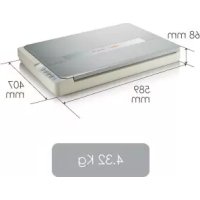
| Poids | 4,32 kg (9,52 lb) |
| Dimensions (L x P x H) | 589 x 407 x 68 mm (23,18 x 16,02 x 2,67 pouces) |
| Cycle de numérisation quotidien | 2 500 pages |
| Logiciel inclus | Pilote, TWAIN, DocAction, OCR (ABBYY FineReader Sprint) |
| Fonctions spéciales | Boutons de numérisation programmables, numérisation vers PDF, e-mail, FTP, impression |
| Entretien | Nettoyage de la vitre avec alcool isopropylique à 95 % et un chiffon doux |
| Sécurité | Ne pas démonter le scanner ; utiliser uniquement l'adaptateur fourni |
| Garantie | Garantie limitée pièces et main-d'œuvre (voir notice) |
| Assistance technique | 0891-690-196 (0,20 €/min), lun-ven 9h-12h et 14h-18h (ven jusqu'à 17h) |
FOIRE AUX QUESTIONS - OpticSlim 1180 PLUSTEK
Questions des utilisateurs sur OpticSlim 1180 PLUSTEK
0 question sur cet appareil. Repondez a celles que vous connaissez ou posez la votre.
Poser une nouvelle question sur cet appareil
Téléchargez la notice de votre Scanner au format PDF gratuitement ! Retrouvez votre notice OpticSlim 1180 - PLUSTEK et reprennez votre appareil électronique en main. Sur cette page sont publiés tous les documents nécessaires à l'utilisation de votre appareil OpticSlim 1180 de la marque PLUSTEK.
MODE D'EMPLOI OpticSlim 1180 PLUSTEK
WindowsGuide de l'utilisateur du scanner, P2-P33
l'Aide de DocTWAIN, P34-P73
l'Aide de DocAction, P74-P141
√ l'Aide de Utilitaire Scanner, P142-P148
Mac Guide de l'utilisateur du scanner, P149-P176
✓ l'Aide de MacTWAIN, P177-P194
✓ l'Aide de MacAction, P195-P253
Téléchargement du Pilote:
Tel: 0891-690-196 (0,20 € TTC/min. d'un téléphone fixe. France uniquement)
Du lundi au jourdi, de 9h00 à midi et de 14h00 à 18h00
Le vendredi de 09h00 à midi et de 14h00 à 17h00
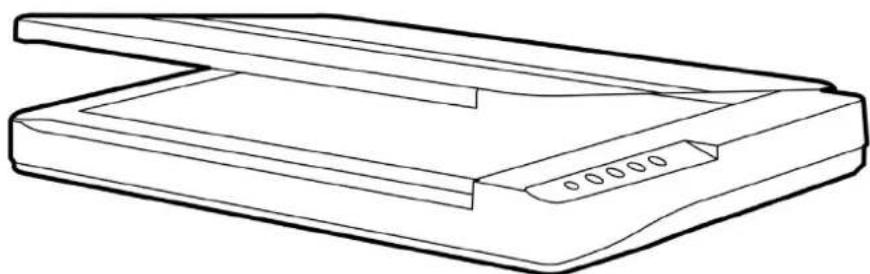
Guide de l'utilisateur du scanner OpticSlim
Marques Déposées
© 2020 Plustek Inc. Tout Droits Réservés. Aucune partie de ce document ne peut être reproduite sans autorisation.
Toutes les marques déposées et noms de marques mentionnés dans ce manuel appartiennent à leur propriété respectif.
Responsabilité
Alors que tous les efforts ont eté mis en oeuvre afin d'assurer l'exactitude des informations contenues dans ce manuel, nous n'assumons aucune responsabilité pour toute erreur ou omission, de tout écrit de quelque nature que ce soit figurant dans ce manuel, que ces erreurs soit des omissions ou des écrites resultant de néligence, accidents ou tout autre cause. Le contenu de ce manuel est sujet à modifications sans préavis. Notre sympathie n'assumera aucune responsabilité légal, si les utilisateurs ne suivent pas les instructions d'opération de ce manuel.
Copyright
Numériser certains documents, par exemple des chèques, des billets de banque, carte d'identités, documents publiques ou gouvernementaux, peut être prohibé par la loi et/ou sujet à des poursuites. Nous vous recommendons d'être responsable et respectieux des lois sur les Copyrights lorsque vous scanner des livres des revues, des journaux et tout autre support.
Information Environnementale
Pour le recyclage en fin de vie, veuilles contacter votre distributeur ou fournisseur local pour toutes informations concernant le recyclage et la mise au rebut. Ce produit est destiné et produit afin d'achever une amélioration environnementale. Nous nous appliquons pour fabriquer des produits qui répondent aux standards environnementaux globaux. Veuilles consulter votre autorité locale pour les dispositions particulières.
L'emballage de ce produit est recyclable.
Attention: recyclage ( pour CEE seule )
Proteger votre environnement! Ce produit devra etre trie ou amene au centre de tri ou on collecte ce type de produit.
Captures d'Ecran de ce Guide
Les captures d'écran dans ce guide ont été réalisées avec Windows 7, si vous utilisez Windows Vista / 8 / 10, votre écran sera sensiblement différent mais fonctionnera de la même façon.
Table des Matieres
INTRODUCTION 1
Comment Utiliser ce Guide 1
Les Conventions de ce Guide 2
Une Note à Propos des Icones 2
Précautions d'Emploi 2
Configuration Minimale Requise 3
Contenu de I'Emballage 4
Apercu du scanner. 5
CHAPITRE I. INSTALLER LE SCANNER 7
Installation du Logiciel 7
Equipment Requis 7
Installer et Configurer le Scanner 8
Etape 1. Connecter le Scanner à Your Ordinateur 9
Etape 2. Installer le Logiciel 11
Etape 3. Tester le Scanner. 13
Installer un Logiciel Additionnel 14
CHAPITRE II. NUMERISER 15
Preparer Les Documents 16
Vérifier les Propriétés du Document 16
Placer les Documents 16
Utiliser le Scan à Plat 16
Scanner des Documents 17
Scanner via une Interface TWAIN 17
Balayer via le bouton le panneau de scanner ou via le menu Executer de DocAction sur
19
Scannez depuis l'icone sur le Cote Gauche de la Fenetre de DocAction 20
CHAPITRE III. ENTRETIEN ET MAINTENANCE 21
Nettoyer le Scanner 21
Matériel de Nettoyage 21
Nettoyer le Scan à Plat 22
L'etalonnage du scanner 22
Mode de voir 23
Compteur de Scanner 24
CHAPITRE IV. RESOLUTION DES PROBLEMES 25
Connexion du Scanner 25
APPENDICE A: SPECIFICATIONS 26
APPENDICE B: SERVICE CLIENT ET GARANTIE 27
Informations de Support et d'Entretien 27
Déclaration de Garantie limitée 28
Déclaration de Radio Fréquence FCC 29
INTRODUCTION
Merci d'avoir besoin notre société et notre scanner. Notre nouveau scanner va améliorer le professionnelisme de votre utilisation quotidienne de tâches informatisées en vous permettant d'apporter des images et du texte électronique dans votre système informatique.
De même que tous nos produits, notre nouveau scanner est méticuleusement testé et assure par notre réputation en matière de satisfaction client. Nous espérons que vous continuuez à vous tournier vers nous pour d'autres produits de qualité à mesure que vos besoin et intérêts informatiques augmenteront.
COMMENT UTILISER CE GUIDE
Ce Guide de l'Utilisateur fournit des instructions et des illustrations sur la manière d'incluter et d'utiliser votre scanner. Ce guide assume que l'utilisateur est familier avec Microsoft Windows. Si ce n'est pas le cas, nous suggerons que vous en appreniez plus sur Microsoft Windows en vous reférant à votre manuel Microsoft Windows avant d'utiliser votre scanner.
La section introduction de ce manuel décrit le contenu de l'emballage et la configuration minimale requise pour utiliser ce scanner. Avant de commencer à installerer votre scanner, vérifie le contenu de l'emballage afin de vous assurer que toutes les pieces sont presents. Si une piece venait à manquer ou être endommagé, veuillez contacter le vendeur de votre lieu d'achat ou notre service client directement.
Chapitre I décrit comment installer le logiciel du scanner et comment connecter le scanner à votre ordinateur. Note: Le scanner se connecte à votre ordinateur via le port USB (Universal Serial Bus). Si vous ordinateur ne supporte pas l'USB, vous devrez accérir une carte à interface USB afin d'ajouter des capacités USB à votre ordinateur, ou bien acheter etinstaller des connecteurs USB si vous carte mère supporte cette fonction. Ce guide assume que votre ordinateur est équipé en USB et qu'un port USB est disponible.
Chapitre II décrit comment utiliser votre scanner.
Chapitre III décrit comment maintainir et nettoyer votre scanner.
Chapitre IV contient des informations de support technique qui peuvent vous aider à résoudre de simples problèmes.
Appendice A contient les specifications de votre scanner.
Appendice B contient notre service client, la charte de garantie limitee et la charte FCC concernant ce produit.
LES CONVENTIONS DE CE GUIDE
Gras —Représenté les commandes ou contenus sur votre écran d'ordinateur.
MAJUSCULES -Note importante ou premieremploi d'un terme dans un chapitre.
Italique—Represente des boutons de votre scanner OU des notes importantes.
Une Note à Propos des Icones
Ce guide utilise les icones suivantes afin d'attirer votre attention sur des informations particulière.



Attention
Une procédure qui doit être suivie avec beaucoup de précautions afin d'éviter des blessures ou accidents.
Instructions qui sont importantes à retenir qui peuvent permettre d'éviter des erreurs.
Astuces optionnelles pour votre information.
PRECAUTIONS D'EMPLOI

Avant d'utiliser cet apparéil, veuillez dire les informations suivantes afin déliminer ou de réduire toute possibilité de dommages ou de blessures.
- Utilisation, le produit est pour l'usage d'intérieur dans des endroits secs. De la condensation peut se produit à l'intérieur de l'appareil et entraîner des dysfonctionnements dans ces conditions:
lorsque cet apparéil est directement déplaced d'une piece froide vers une chaude;
■ après le rechauffement d'une piece froide;
I Iorsque cet apparéil est placé dans une piece humide.
Afin d'éviter toute condensation, nous vous recommendons de suivre la procédure suivante:
i. Enfermer cet apparéil dans un sac plastique pour qu'il s'adapte aux conditions de la pierce.
ii. Attendez 1-2 heures avant d'enlever l'appareil du sac.
- Utilisez le transformateur, cable secteur et cable USB fournis avec le scanner. L'utilisation d'un autre transformateur ou d'autres cables peut entrainer un dysfonctionnement.
- Gardez l'espace dégagé autour du transformateur et des cables au cas ou vous devriez rapidement débrancher le transformateur durant une urgence.
- Des fils endommages peuvent creer des incendies ou des chocs électriques. Gardez le fil secteur droit et sans entortillements, pris ou coudes.
- Débranchez cet apparéil si vous ne vous en servez pas pendant un certain temps, tel que, pendant une nuit ou un long week-end, afin d'éviter les risques d'incendies.
- N'essayez pas de démonter le scanner. Il y a un danger de chocoléctrique et le démonter annulerait votre garantie.
- Assurez-vous de ne pas heurter ou cogner la vitre du scanner car elle est fragile et pourrait se briser.
- Ne pas exposer le scanner à de fortes vibrations. Cela pourrait endommager les composants internes.
CONFIGURATION MINIMALE REQUISE1
- Processeur Intel Pentium IV 2.4 GHz ou compatible
1GBRAM
Un port USB 2.0
Lecteur DVD-ROM
2 GB d'espace disque libre - Carte Video supportant la couleur 16-bit ou plus
- Systeme d'Exploitation: Windows Vista / 7 / 8 / 10

Informations
Les systèmes avec 2 Go RAM et 3 Go d'espace disque libre sont commandés pour des performances optimales.
CONTENU DE L'EMBALLAGE
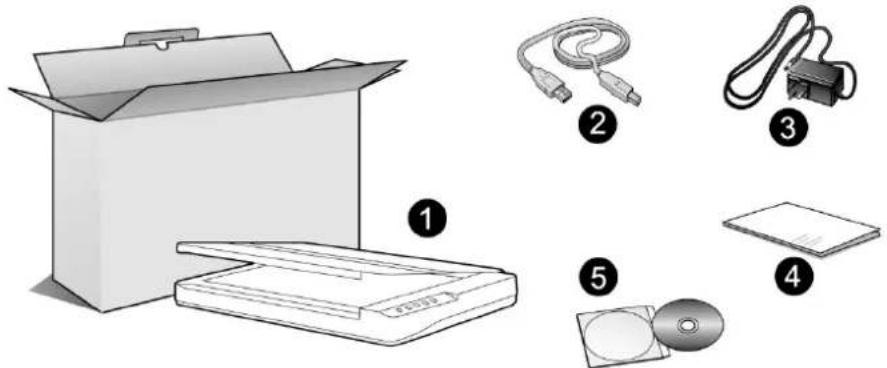
- Scanner3
- Cable USB
- Transformateur
- Guide rapide
- DVD-ROM d'Installation
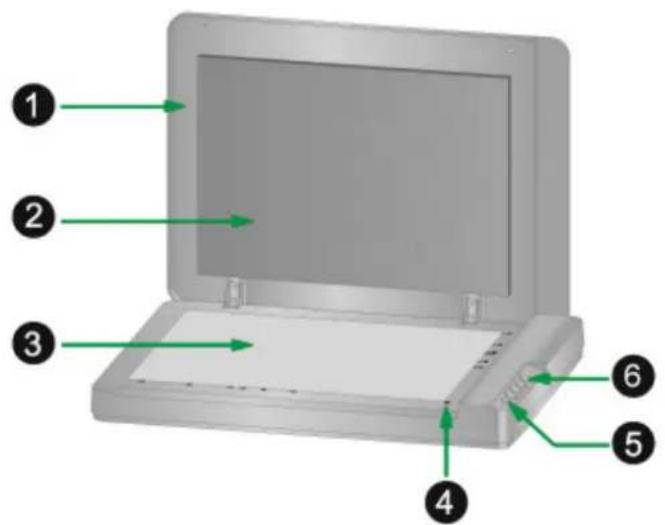
APERÇU DU SCANNER
-
COUVRE DOCUMENT—Aide à conserver le papier en place et protège la vitre du scanner.
-
TAPIS DE DOCUMENT—Maintenir le papier en place et augmenter la qualité de l'image.
-
VITRE DU SCANNER— Lieu où vous placez vos documents pour un scan à plat.
-
MARQUEUR DE REFERENCE—Alignez votre papier à ce marqueur de référence dans le cas d'un scan à plat.
-
BOUTON DE MISE SOUS TENSION—Utilisez-le pourmettre le scanner sur ON or OFF.
DEL DE MISE SOUS TENSION—Indique le statut du scanner.
| Lumière | Statut |
| Bleu Le | scatter est en marche, prét à numériser des images. |
| Rouge Le | scatter se met en veille après une inactivité de 10 minutes. |
| Arrêt | Le scanner est arrêté, soit parce qu'il est sur arrêt, soit parce que le cordon d'alimentation n'est pas relié. |
- BOUTONS DU SCANNER4— Pressez un bouton pour effectuer une action de numérisation prédéfinie.
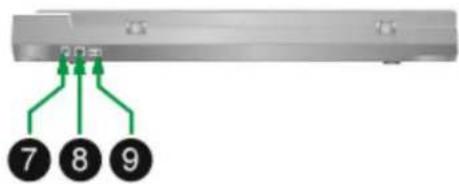
- RECEPTEUR DE COURANT—Connexion du scanner à un transformateur standard comme celui fourni.
- PORT USB— Connecte le scanner à un port USB de votre ordinateur avec le cable USB fourni.
- HUB USB— Connecte le scanner à un port USB d'un autre scanner USB avec le cable USB.
CHAPITRE I. INSTALLER LE SCANNER
Avant d'instructor vous scanner, veuillez vérifier que vous avez tous les composants. Une liste du contenu de l'emballage est fournie dans la section « Contenu de l'Emballage » de ce manuel.
INSTALLATION DU LOGICIEL
Votre scanner est fourni avec le logiciel OCR (ABBYY FineReader Sprint), le pilote du scanner et le logiciel de gestion de tâches (Plustek DocAction). Tous ces logiciels utilisent approximativement 800 Mo d'espace disque après leur installation sur votre ordinateur. Pour vous assurer un espace suffisant pour l'installation, ainsi que pour numériser et sauvégarder des images, un minimum de 2 Go d'espace disque libre est recommandé.
Le scanner USB ne peut fonctionner que sous Microsoft Windows Vista / 7 / 8 / 10.
EQUIPMENT REQUIS
Ce scanner se connecte à votre ordinateur via l'USB qui supporte le PLUG AND PLAY à chaud. Pour déterminer si votre ordinateur est compatible USB, vous doivent vérifier l'arrière de votre PC pour identifier un port USB qui ressemble à l'image ci dessous. Si vous avez des problèmes pour identifier le port USB sur votre ordinateur, veuillez vous reférer au manuel fourni avec votre ordinateur.
Après examen, vous devriez trouver un ou deux ports USB rectangulaires, qui apparaisent habituèlement comme sur l'image ci dessous.
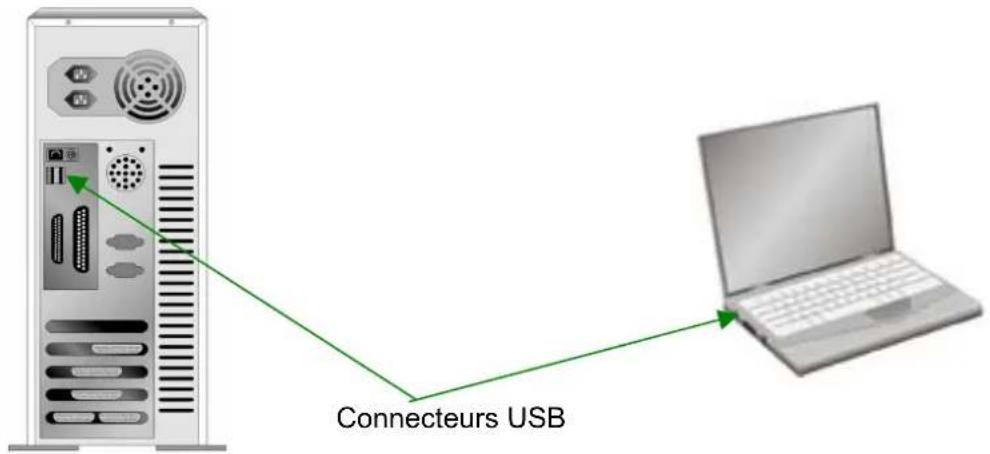
Si vous ne trouvez pas de tels ports USB sur votre ordinateur, vous doivent alors vous procurar une carte d'interface USB certifiée pour ajouter des capacités USB à votre ordinateur.
INSTALLER ET CONFIGURER LE SCANNER
Veuillez suivre les indications pas à pas décrites ci-dessous pour installer le scanner.

tention
Attention
Choisissez le Bon Site d'Abord!
- Toujours placer votre scanner sur un plan droit, lisse et rigide avant de commencer l'installation du scanner ou une tâche de numérisation.
Des surfaces inclinées ou inégales peuvent engendrer des bourrages, des dommages au scanner ou même des blessures.
Evitez d'utiliser le scanner dans un environnement poussiereux. Les particules de poussiere et autres corps étranger peuvent endommager le scanner.
Etape 1. Connecter le Scanner à Your Ordinateur
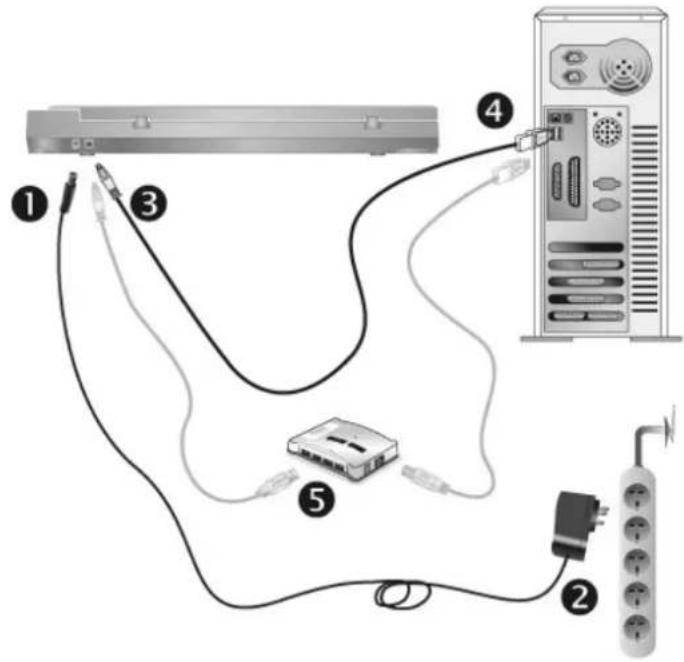
Si vous scanner ne possède pas de hub USB6, veuillez suivre les étapes de connexion ci-dessous :

Attention
Veuillez vous assurer que l'interrupteur d'alimentation du scanner est coupé avant de brancher ou débancher le transformateur.
- Branchez le transformateur au connecteur d'alimentation du scanner.
- Branchez l'autre cote du cable dans une prise de courant standard.
- Branchez la partie carrée du cable USB dans le port USB à l'arrière du scanner.
- Branchez la partie rectangulaire du cable USB à un port disponible sur votre ordinateur.
- Si vous pensez connecter votre scanner à un hub USB7, assurez-vous que ce hub USB est connecté à un port de votre ordinateur. Ensuite, connectez le scanner au hub USB.
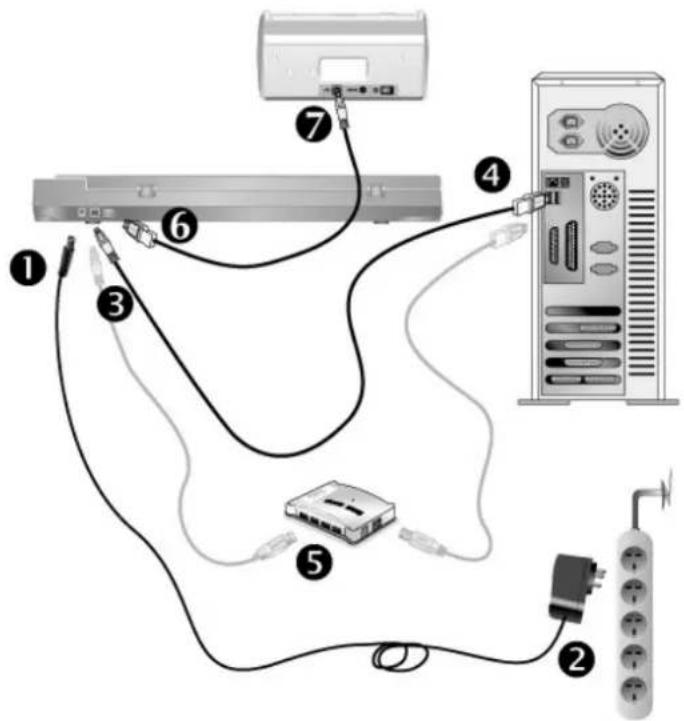
Si vous scanner possède un hub USB8, veuillez suivre les étapes de connexion ci-dessous :

Attention
Veuillez vous assurer que l'interrupteur d'alimentation du scanner est coupé avant de brancher ou débancher le transformateur.
- Branchez le transformateur au connecteur d'alimentation du scanner.
- Branchez l'autre cote du cable dans une prise de courant standard.
- Branchez la partie carrée du cable USB dans le port USB à l'arrête du scanner.
- Branchez la partie rectangulaire du cable USB à un port disponible sur votre ordinateur.
- Si vous pensez connecter votre scanner à un hub USB9, assurez-vous que ce hub USB est connecté à un port de votre ordinateur. Ensuite, connectez le scanner au hub USB.
- Branchez le cable USB à l'arrière du hub USB du scanner.
- Branchez l'autre extrémité du cable USB sur le port USB d'un autre scanner.
Etape 2. Installer le Logiciel
- Allumez votre scanner.
- Si les composants USB de votre ordinateur fonctionnement correctement, ils détecteront automatiquement le scanner langant ainsi le « Assistant d'installation d'un pérophérique » ou le « Ajout de nouveau matériel »

Si vous ordinateur est eteint lorsque le scanner est connecté, le message « Assistant d'installation d'un péripérisque » ne s'affichera pas jusqu'à ce que l'ordinateur soit en marche et que Windows démarre.
- Pour Windows Vista:
a. Sélectionnez l'option « Recherche et installez le pilote logiciel [Recommandé]» (Locate and install driver software) lorsque la boîte de dialogue « Nouveau matériel détecté» (Found New Hardware) apparait.
b. Cliquez sur le bouton Continuer quand la boite de dialogue «Compte utilisateur» (User Account Control) s'ouvre.
c. Insérez le DVD d'installation dans votre lecteur de DVD-ROM quand le système vous demande «Insérer le disque fournit avec votre scanner USB» (Insert the disc that came with your USB Scanner), et cliquez sur le bouton Suivant. Ensuite, veuillez passer à l'objet 6.
- Pour Windows 7:
Quand le DVD-ROM d'installation est pour plusieurs modetes de scanner
a. Insérez le DVD d'installation dans votre lecteur de DVD-ROM. Cliquez Exécuter install.exe dans la fenêtre Exéciution automatique.
b. Cliquez sur le bouton Oui si le dialogue de Contrôle de compte d'utilisateur s'affiche. Suivre les instructions du message d'installation affché.
c. Dans la fenêtre du Gestionnaire de péripériques, cliquez-droit sur le scanner sous la rubrique Autres péripériques et selectionnez Mettre à jour le pilote logiciel depuis le menu déroulant. Cliquez sur Rechercher un pilote sur mon ordinateur dans la fenêtre qui apparait, et cliquez sur le bouton Parcourir.
d. Dans la fenêtre Rechercheur un dossier, selectionnez le dossier ou votre lecteur de DVD-ROM contenant le pilote du scanner et cliquez sur le bouton OK pour revenir à l'écran précédent. Cliquez sur le bouton Suivant et cliquez sur Installer ce pilote quand même si la fenêtre de Sécurité de Windows apparait. Ensuite, veillez passer à l'etape 7.
Quand le DVD-ROM d'Installation est pour un modele de scanner
a. Insérez le DVD d'installation dans votre lecteur de DVD-ROM. Cliquez Exécuter install.exe dans la fenêtre Exéciution automatique.
b. Cliquez sur le bouton Oui si le dialogue de Contrôle de compte d'utilisateur s'affiche. Ensuite, veuillez passer à l'etape 7.
- Pour Windows 8 & Windows 10:
a. Insérez le DVD d'installation dans votre lecteur de DVD-ROM. Cliquez sur la notification qui s'affiche, cliquez ensuite sur Exécuter install.exe dans la fenêtre contextuelle. Si vous manquez la notification, veuillez éjecter puis réinsérer le DVD-ROM Configuration/Application.
b. Cliquez sur le bouton Oui si le dialogue de Contrôle de compte d'utilisateur s'affiche. Ensuite, veuillez passer à l'etape 7.
- Quand le système a terminé l'installation, cliquez sur le bouton Terminer.
- Suivant les indications à l'écran pour installer les logiciels dont vous scanner a besoin. Si la fenêtre de l'assistant s'affiche, cliquez sur Suivant, et cliquez Installer ce pilote quand même de ce logarithé de toute façon dans la fenêtre de ce logarithé de toute façon dans la fenêtre de Sécurité de Windows, puis cliquez sur Terminer dans la fenêtre de l'assistant.
- ÀpRES avoir installé le logiciel, fermez toutes les applications ouvertes et cliquez sur Terminer pour redémarrer votre ordinateur.

Attention
Sauvegader le DVD-ROM installation/ application au cas où vous devriez réinstaller le gestionnaire et le logiciel à l'avenir.
Etape 3. Tester le Scanner
Ce qui suit décrit comment vous pouvez vérifier si le scanner fonctionne correctement avec votre ordinateur et le calcul de numérisation. Avant de tester toute scanner, vérifier que toutes vos connexions sont sures.
Pour tester le scan à plat:
- Ouvrez le couvre document du scanner. Placez un document face vers le bas sur la vitre du scanner, et alignez son coin supérieur gauche avec la flèche du point de ↔reference.
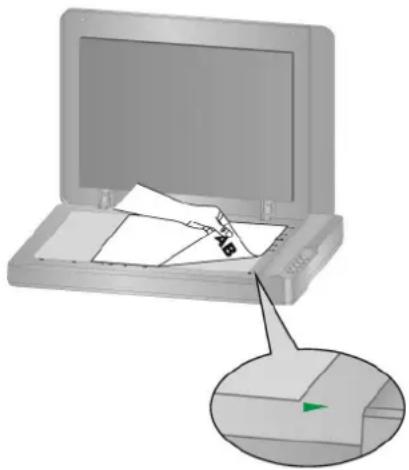
- Fermez doucement le couvre document.
- Ouvrez la fenêtre de « Configuration du Bouton »:

Double-clic l'icone dans le plateau de système de Windows.

-
Right-click l'icone dans le plateau de système de Windows, et puis désisissez de « Configuration du Bouton » dans le menu instantané qui s'ouvre.
-
Cliquez sur l'icone Scan dans le panneau de gauche du panneau Configuration du Bouton, cela affichera ses paramètres sur le panneau de droite. Dans la fenêtre Configuration du Bouton, choisissez dans la liste déroulante Modèle de Bouton et sélectionnez "File Utility", et<memorisez le réseau de sauvegarde par défaut affché dans la liste déroulante "Enregistrement du Dossier".
- Pressez le Scan bouton du panneau du scanner et la numérisation démarre aussiot. Vous verrez apparaitre sur votre écran l'image numérique stockée dans le dossier de sauvégarde par défaut ; votre scanner fonctionne alors correctement.
INSTALLER UN LOGICIEL ADDITIONNEL
Votre scanner accepte le TWAIN et fonctionne virtuellement avec tous les logiciels compatibles TWAIN. Si vous achetez un logiciel additionnel pour être utilisé avec votre scanner, veuillez vous assurer qu'il se conforme au standard TWAIN.
CHAPITRE II. NUMERISER
Votre scanner doit être pilote par certains types de logiciels. Du fait que tous les documents et images qui sont acquis par le scanner sont traités comme des images, la plupart de vos tâches seront probablement réalisées à partir d'un logiciel d'édition d'images où vous pouvez dire, editor, sauvegarder et transférer vos images numériées.
Et pourquoi pas numériser des documents texte et les editor avec un logiciel de traitement de texte ? Ceci est le role du logiciel Optical Character Recognition (OCR) (Reconnaissance Optique de Caractères). Le logiciel OCR converti les fichiers image qui sont créé à partir du scanner en fichiers/textes qui peuvent être lus, éditions et sauvégardés par des logiciels de traitement de texte. Un logiciel d'OCR a également été inclus dans le DVD-ROM d'st installation, et si vous souhaitez utiliser le scanner dans ce sens, vous devriez installer le logiciel qui est fourni.
Le programme de DocAction, intégrant seamlessly le fonctionnement de votre scanner avec votre ordinateur et d'autres péripériques, fournit une manière rapide et commode d'exécuter de diverses fonctions de balayage. Avec DocAction, vous n'avez pas besoin d'ajuster des arrangements chaque fois que vous balayez; Appuyez sur simplement n'importe quel bouton sur le panneau du scanner ou cliquez sur n'importe qu'elle fonction de menu de balayage de DocAction sur l'écran. Le scanner démarre pour balayer vos documents de papier et pour les transférer à votre destination assignée. La destination peut être pour une impression; un programme de mail; un programme d'image-édition; des dossiers sur vos unités de disques, etc.
Veuillez vous reférer à l'aide en ligne de chaque programme pour vous guider à travers toutes les questions que vous pourriez vous poser pour le programme.
Ce chapitre déscrit 3 étapes cruciales pour l'utilisation du scanner. Lisez-les attentivement et suivez les instructions pour vous assurer de sa bonne utilisation et de son bon fonctionnement.
Etape 1. Préparer Les Documents
Etape 2. Placer les Documents
Etape 3. Scanner des Documents
PREPARER LES DOCUMENTS
Une bonne préparation des documents avant de se servir du scanner peut vous éviter des bourrages et des dommages au scanner.
Vérifier les Propriétés du Document
Vérifier les Propriétés du Document
Assurez-vous que la taille des documents est compatible avec le scanner. Reportez-vous à l' « Appendice A: Spécifications9F » de ce guide pour plus d'informations.
PLACER LES DOCUMENTS
Utiliser le Scan à Plat
- Ouvrez le couvre document du scanner.
- Placez un document face vers le bas sur la vitre du scanner, et alignez son coin supérieur gauche avec la flèche du point de référence.
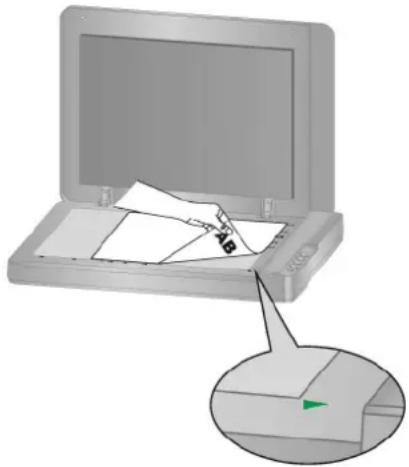
- Fermez doucement le couvre document.
SCANNER DES DOCUMENTS
Il y a 4 manières différentes d'actionner le scanner :
- En faisant l'acquisition d'images depuis le scanner via notre interface TWAIN avec n'importe quel programme compatible TWAIN.
- En numérisant depuis les boutons de numérisation sur le scanner.
- Via le menu Executer de DocAction sur l'écran.
- Scannez depuis l'icone sur le côté gauche de la fenêtre de DocAction.
L'interface TWAIN et le logiciel DocAction sont automatiquement installés sur votre système en même temps que le pilote du scanner.

Attention
Avant de commencer à numériser, vérifiez les points suivants:
- Voitracker a etedeverrouille et vortr scanner et voitr ordinateur sont en marche.
L'icone! apparait dans la barre des tâches Windows.
Le papier est correctement placé sur la vitre du scan à plat.
Scanner via une Interface TWAIN
Le programme TWAIN est une part très importante du logiciel qui est fourni avec votre scanner. Ce programme agit comme une interface entre le scanner et le logiciel d'edition d'image que vous utilisez pour visionner et editor les images. Le programme TWAIN vous permet d'ajuster bon nombre de paramétres pour définir la qualité de l'image numérique.
La section suivante déscrit comment utiliser votre programme compatible TWAIN pour numériser via l'interface TWAIN. Lorsque vous vous serez familiarisé avec le scanner, vous pourrez alternatively utiliser un programme de numérisation compatible TWAIN ou un logiciel d'édition d'image pour effectuer vos travaux de numérisation.
Numérique dans votre programme compatible TWAIN:
- Lancez votre programme compatible TWAIN.

Attention
Si vous possédez plus d'un scanner ou autre apparéil d'imagerie installé sur votre ordinateur, vous doivent définir ce scanner par défaut avant d'acquiérir un programme TWAIN. Reportez-vous à votre manuel de programme compatible TWAIN pour plus d'informations sur les paramètres.
- Ouvrez la fenêtre TWAIN dans votre programme compatible TWAIN. Veuillez vous reférer à votre manuel de programme compatible TWAIN pour des informations détaillées.
- Dans la fenêtre TWAIN qui s'ouvre, Sélectionnez Scanner à plat dans Type de numérisation.
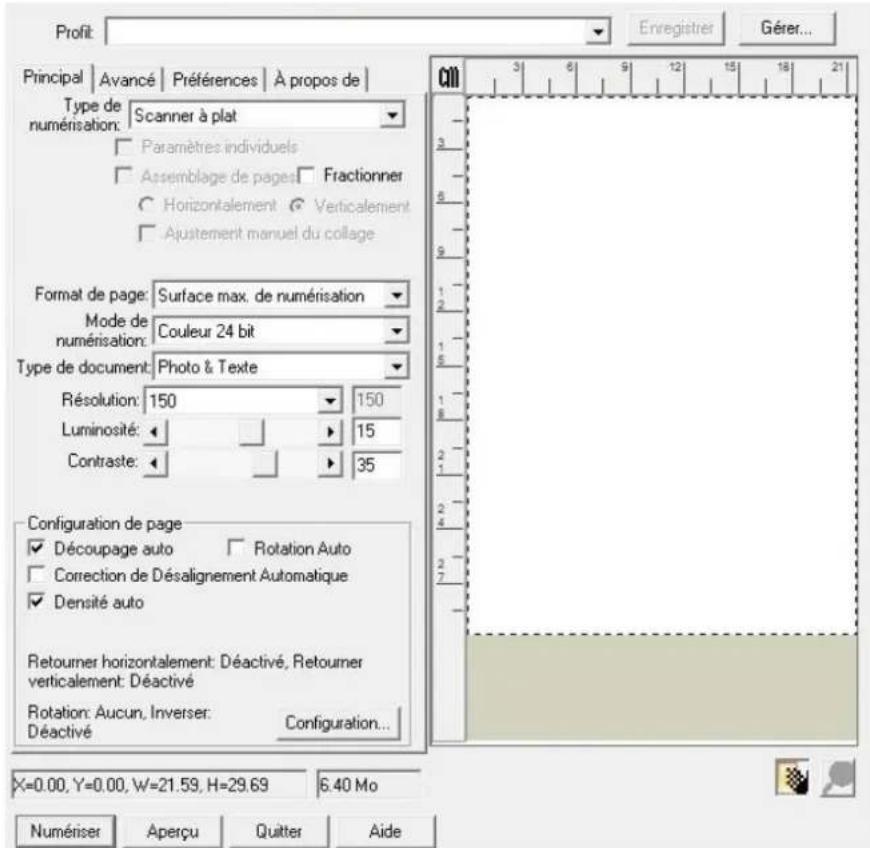
- Ajustez les paramètres de numérisation.
- Cliquez sur le bouton Aperçu. L'image numérique devrait apparaitre dans la fenêtre de prévisualisation. Pour définir les marges et rogner les parties de l'image que vous ne souhaitez pas numérique, utilisez la souris pour cliquer et tirer les coins ou cordures de la zone de numérique. Ajustez les paramétres de numérique de nouveau si l'image pré-visualisée ne vous convient pas.
- Cliquez sur Numériser.
- Lorsque la numérisation se termine, cliquez sur Quitter pour fermer la fenêtre TWAIN. Les images numériées sont affichées dans votre programme compatible TWAIN, et vous pouvez réaliser les travaux d'édition d'images.
Cliquez sur le bouton d'Aide dans la fenêtre de TWAIN pour plus d'informations sur les arrangements.
Balayer via le bouton le panneau de scanner ou via le menu Executer de DocAction sur l'écran
La configuration de chaque bouton du panneau de contrôle est effectue avec DocAction. DocAction vous offre l'accès rapide aux fonctions de balayage liéument utilisées. Elles sont particulièrement utiles quand vous devez balayer à plusieurs reprises avec les mêmes arrangements et envoyer des images à la même destination.
Les boutons du panneau du scanner seront utilisés dans ce guide pour la démonstration des fonctionnalités du scanner. Vous pouze également utiliser le menu Exécuter de DocAction sur l'écran pour effectuer le même balayage.
Configuration du boutons
Avant d'executer votre premier balayage par l'intermédiaire des boutons du scanner, vous étés recommendé d'abord à configurer les arrangements de bouton aux vos besoin et aux vos préférences. Il y a deux manières de configurer ou regarder les arrangements de bouton de DocAction :
Double-click l'icone dans le plateau de système de Windows.
- Right-click l'icone dans le plateau de système de Windows, et puis désisissez de Configuration du Bouton dans le menu instantané qui s'ouvre.
Dans la fenêtre de Configuration du Bouton, vous pouvez voir une rangée des icones fonctionnant par le côté gauche de la fenêtre. Chaque icone correspond à un bouton de votre scanner ( comme le menu Executer de DocAction sur l'écran). Cliquant sur n'importe qu'elle icone sur le carreau gauche et les arrangements de bouton courant sont montrés immédiatement sur le carreau droit. Vous pouvez les ajuster selon vos besoins.
Cliquez sur le bouton d'Aide dans la fenêtre de Configuration du Bouton pour plus d'informations sur les arrangements.
Balayer via le bouton
Le balayage des documents ou des images de ce scanner est très facile. Suivez les deux étapes ci-dessous:
- Placez le document ou les images sur le scanner. (Mettez correctement le papier sur le verre à plat. Pour plus d'information, reférez-vous à « Chapitre II. Numériser».)

Attention
Placez seulement les documents des textes pour l'OCR. Ne balayez pas une photo à l'aide du bouton d'OCR.
-
Faites un du suivant pour commencer à balayer :
-
Pressez le bouton du panneau du scanner.
-
Right-click l'icone dans le plateau de système de Windows, et puis désisissez Executer dans le menu instantané qui s'ouvre. Définissez la fonction de bouton en cliquant dans le menu instantané.
Le scanner démarre pour balayer immédiatement et pour effectuer l'action correspondante selon des arrangements que vous avez installés dans la fenêtre de Configuration du Bouton.
Scannez depuis l'Icone sur le Côté Gauche de la Fenêtre de DocAction
Yououpouze scanner en cliquant deux fois sur I'icone sur le cote gauche de la fenetre de DocAction.Suivez les etapes decrites ci-dessous:
- Placez le document ou les images sur le scanner.
- Vérifiez les paramètres de l'actuel bouton en regardant la "Fenêtre de configuration du boutons". Vous pouze aussi modifier, si nécessaire, les paramètres pour satisfaire vos besoin.
- Cliquez deux fois sur l'icône可以选择 sur le côté gauche de la fenêtre de DocAction.
Le scanner démarre pour balayer immédiatement et pour effectuer l'action correspondante selon des arrangements que vous avez installés dans la fenêtre de Configuration du Bouton.
CHAPITRE III.
ENTRETIEN ET MAINTENANCE
Votre scanner est étudié pour ne nécessiter aucune maintenance. Toutefois, un entretien constant et une bonne surveillance peuvent garder votre scanner en bon état de fonctionnement.
NETTOVER LE SCANNER
La poudre de papier, poussières, encre et toner de papiers numériés peuvent sourir la vitre du scanner, ce qui provoque un affaiblissement de la qualité d'image ou des problèmes de bourrage. La fréquence de nettoyage de votre scanner dépend du type de papier utilisé et du nombre de pages numériées.
Utiliser la procEDURE suivante pour nettoyer la surface du scanner et la vitre. Nettoyer delicatement les zones décrites. Ne pas frottier trop fort.

Avertissement
- Avant de nettoyer le scanner, éteignez-le et déconnectez le cable d'alimentation ainsi que le cable USB, ensuite attendez quelques minutes que la vitre s'adapte à la température ambiente.
- Lavez vos mains avec du savon et de l'eau après avoir nettoyé le scanner.
Matériel de Nettoyage
Ayez le matériel suivant pret pour nettoyer le scanner:
Linge doux, sec, non effiloché (ou du coton)
Nettoyant non-abrasif-Alcool d'Isopropyl (95%) .NE PAS utilised'eau.

Attention
Alternatively you could use a nettoyant pour vitre ou un dédergeant neutre pour vitres afin de nettoyer la vitre du scanner.
L'utilisation d'autres produits pourrait endommager votre scanner.
Nettoyer le Scan à Plat
- Ouvrez le couvre document.
- Nettoyer delicatement les endroits suivants avec un linge humidifié avec le nettoyant.
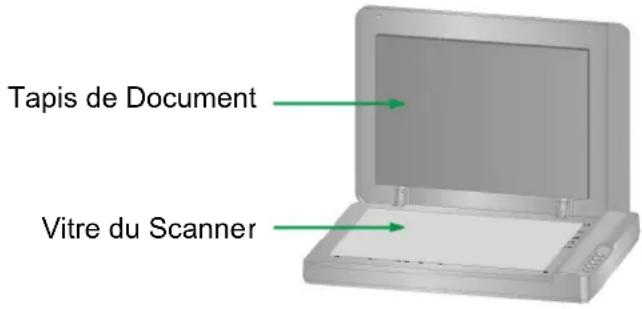
Nettoyer Le Tapis de Document & La Vitre du Scanner:
- Attendez que les endroits nettoyés aient totalement séché.
- Fermer délicatement le couvre document.
L'ETALONNAGE DU SCANNER
Étalandnez le scanner si des couleurs apparaissent là où du blanc devrait être visible ou si les couleurs varient considérablement entre l'image de prévisualisation et l'original. Vous pouvez ainsi régler et compenser les variations qui peuvent affecter le composant optique avec le temps.
Youtrouverez ci-apres les consignes à suivre pour étaillonner le scanner :
- Dans le menu Demarrer dans Windows, aller sur Tous les programmes > Nom du Model de Vote Scanner, puis cliquez sur Assistant d'étalonnage. (Pour les utilisateurs de Windows 8.1: pointez le curseur de votre souris dans le coin supérieur ou inférieur droit de votre écran pour ouvrir la barre Icônes. Cliquez sur l'icone Demarrer, puis cliquez sur la flèche vers le bas située pres du coin inférieur gauche de l'écran. L'écran Applications s'affiche. Déplacez votre curseur vers le bord droit de l'écran pour naviguer vers la droite jusqu'à afficher Nom du Model de Vote Scanner, puis cliquez sur Assistant d'étalonnage.)
- Cliquez sur Suivant à partir de « Assistant d'etalonnage » Un pop up s'affichera.
- Cliquez alors sur Étalonner maintainant....
- ÀpRES la calibration, cliquez sur OK et ensuite cliquez sur Annuler.
MODE DE VEILLE
Pour economiser la consommation électrique, le scanner entrera le Mode de veille après qu'il soit inactif pendant un certain temps. Vous pouvez Désactivation du mode de veille ou définit un période d'inactivité pour que le scanner entre automatiquement en Mode de veille.
- Dans le menu Demarrer dans Windows, aller sur Tous les programmes > Nom du Model de Vote Scanner, puis cliquez sur Utilitaire scanner. (Pour les utilisateurs de Windows 8.1: pointez le curseur de votre souris dans le coin supérieur ou inférieur droit de votre écran pour ouvrir la barre Icônes. Cliquez sur l'icone Demarrer, puis cliquez sur la flèche vers le bas située pres du coin inférieur gauche de l'écran. L'écran Applications s'affiche. Déplacez votre curseur vers le bord droit de l'écran pour naviguer vers la croite jusqu'à afficher Nom du Model de Vote Scanner, puis cliquez sur Utilitaire scanner.)
- Dans la section dans la fenêtre Utilitaire scanner qui s'ouvre, cliquez sur le bouton de votre option :
a. Pour désactiver le Mode de veille : Cliquez sur Désactivation du mode de veille.
b. Pour entrer automatiquement en Mode de Veille (Veille) : Cliquez sur Veille et puis cliquez sur les flèches vers le haut ou le bas pour saisir une période de défaut pour que le scanner entre automatiquement en Mode de Veille.

Informations
Le scanner se met en veille après une inactivité de 10 minutes. Appuyez simplement sur n'importe quel bouton du scanner pour le remettre dans son état normal.
- Cliquez sur OK pour enregistrer les parametes et sorter.

Avertissement
Pour couper l'alimentation, appuyez sur le bouton de marche/arrêt sur le scanner.
Si le scanner reste inutilisé pour une longue période de temps, éteignez le scanner et déconnectez le cordon d'alimentation de la prise de courant.
Alternatively you could use the Par défaut pour restaurer les réglages de défaut. You could appuyer sur n'importe quel bouton du scanner pour réveiller le scanner de l'économie d'énergie.
COMPTEUR DE SCANNEUR
Le programme Counter Utility compte automatiquement le nombre de pages numériées par le scanner. Àpres le remplacement des consommables, veuilles réinitialiser le compteur sur zéro. Dans le menu Demarrer dans Windows, aller sur Tous les programmes > Nom du Model de Vote Scanner, puis cliquez sur Utilitaire scanner. (Pour les utilisateurs de Windows 8.1: pointez le curseur de votre souris dans le coin supérieur ou inférieur croit de votre écran pour ouvrir la barre Icones. Cliquez sur l'icone Demarrer, puis cliquez sur la flèche vers le bas située pres du coin inférieur gauche de l'écran. L'écran Applications s'affiche. Déplacez votre curseur vers le bordroit de l'écran pour naviguer vers la croite jusqu'à afficher Nom du Model de Vote Scanner, puis cliquez sur Utilitaire scanner.) La fenêtre « Utilitaire scanner » s'ouvre. Trouvez la section Counter Utility. Référez-vous à l'aide en ligne de Utilitaire scanner pour en découvert plus à propos de Counter Utility!
CHAPITRE IV.
RESOLUTION DES PROBLEMES
Si vous rencontres des problèmes avec votre scanner, veuillez revoir les instructions sur l'installation et l'utilisation indiquées dans ce guide.
Avant de demander auprès du service client ou du centre de réparation, veillez vous référer aux informations dans ce chapitre et consulter les Questions-réponses dans lesquilles vous pouvez trouver des aides à la résolution de problèmes par vous-même. Dans le menu Demarrer dans Windows, aller sur Tous les programmes > Nom du Model de Notre Scanner, puis cliquez sur Questions-réponses. (Pour les utilisateurs de Windows 8.1: pointez le curseur de votre souris dans le coin supérieur ou inférieur droit de votre écran pour ouvrir la barre Icones. Cliquez sur l'icone Demarrer, puis cliquez sur la flèche vers le bas située pres du coin inférieur gauche de l'écran. L'écran Applications s'affiche. Déplacez votre curseur vers le bord droit de l'écran pour naviguer vers la droite jusqu'à afficher Nom du Model de Notre Scanner, puis cliquez sur Questions-réponses.)
CONNEXION DU SCANNER
La première étape lorsque vous pouze résoudre des problèmes de connexion
avec votre scanner est de vérifier les connections physiques. L'icone , située dans la barre de tâche Windows indique si le logiciel du scanner est correctement lancé et si le scanner et l'ordinateur communiquent entre eux.
| Apparance Statut | |
| Le programme a été lancé avec succès et le scanner est connecté avec l'ordinateur, prét à numériser. | |
| Le scanner n'est pas connecté avec l'ordinateur. Ou, le scanner n'est pas en position de marche. Ou, le scanner se met en voille. | |
| Aucun Affichage | Voues avez choisi de terminer ce programme, que le scanner soit connecté ou déconnecté de l'ordinateur. |
APPENDICE A: SPECIFICATIONS10
| Capteur d'image CIS | |
| Source de luminière LED | |
| Modes de numérisation | Couleur: Entrée 48 bit; Sortie 24 bit Echelle de gris: Entrée 16 bit; Sortie 8 bit Noir & Blanc: 1 bit |
| Surface de numérisation (L x L) | Maximum: 297 x 431.8 mm (11.69" x 17") |
| Nombre de numérisation quotidienne (Pages) | 2,500 |
| D'alimentation d'énergie Alimentation CA: 24 V / 0.75 A | |
| Interface | USB 2.0 |
| Poids 4.32 Kgs (9.52 Lbs) | |
| Dimensions physiques (L x P x H) | 589 x 407 x 68 mm (23.18" x 16.02" x 2.67") |
| Protocoles Conformè à la norme TWAIN | |
Si vous modèle de scanner est xxxx"H", cela signifie que votre scanner possède un hub USB.
APPENDICE B:
SERVICE CLIENT ET GARANTIE
Visitez notre site web www.plustek.com pour plus d'informations sur le service client. Pour plus d'assistance, appelez l'un des numérodesupport technique qui figurent sur le site web. L'un de nos techniciens se fera un plaisir de vous aider du lundi au vendredi durant les heures de travail.
Pour éviter un-delai, veuillez vous munir des informations ci après avant d'appeler:
Nom et numero de modele du scanner
- Numéro de série du scanner (Situé au bas du scanner)
Version du DVD et numero de piece du scanner
Une description détaillée du problème
Le fabricant de votre ordinateur et le numero de modele
La vitesse de votre processeur
VotresystemedexploitationetBIOS(optionnel)
■ Nom des logiciels, versions ou numéro de commercialisation et fabricant du logiciel.
Autres apparecs USB installés
INFORMATIONS DE SUPPORT ET D'ENTRETIEN
Le cas échéant, la période de disponibilité des pieces de rechange et les possibilités d'améliorer l'information sur le produit. Veuillez demander aux distributeurs et aux fournisseurs locaux les informations sur les pieces de rechange et les informations sur la mise à jour d'un produit.
Ne disposer d'aucuns produits avant de demander aux distributeurs et aux fournisseurs locaux d'obtenir les informations correctes sur les bonnes méthodes et procédures de diminutions des incidences sur l'environnement.
Si vous poulezmettre au rebut le produit et/ou un accessoire,veuillez demander aux distributeurs et fournisseurs locaux l'adresse du centre de recyclage le plus proche.
Pour toutes questions d'entretien, veuillez demander aux distributeurs et aux fournisseurs locaux l'adresse du centre d'entretien le plus proche afin de prolonger le temps de vie d'utilisation du produit.
Si vous pouze entretenir et autoriser le produit de manière légale, veuillez demander aux distributeurs et aux fournisseurs locaux l'obtention de l'adresse des magasins les plus proches.
DECLARATION DE GARANTIE LIMITEE
Cette Déclaration de Garantie Limitée s'applique seulement aux options d'origine achétées pour vous-même, et non pour une revente, à un revendeur autorisé.
La garantie du fabricant inclue pieces et main d'oeuvre, et n'est pas valide sans la preuve originale d'achat. Pour le service de garantie, vous pouvez contacter votre revendeur, votre distributeur, visiter notre site web pour vérifier les services d'information disponibles ou envoyez une demande via E-mail pour plus d'assistance.
Si vous transmettez ce produit à un autre utilisateur, le service de garantie est disponible pour cet utiliser pour le temps de garantie restant à courir. Vous devez donner votre preuve d'achat et cette déclaration à cet utilisé.
Nous garantissons que cette machine sera en bon etat de fonctionnement et conforme à ses descriptions fonctionnelles dans le manuel fourni. Sur simple presentation de la preuve d'achat, les pieces de remplacement utilisent le restant du temps de garantie pour la piece qu'elle remplace.
Avant deprésenter ce produit au service de garantie, vous devez en enlever tous les programmes, données et media de stockage amovible. Les produits returnés sans notice et logiciel seront remplacés sans notice et logiciel.
Ce service de Garantie Limitée ne fourni pas d'échange lorsque le problème résultat d'un accident, désastre, vandalisme, mauvaise utilisation, abus, environnement inadapté, modification de programme, un autre appeareil ou une modification non autorisée pour ce produit.
Si ce produit est une fonction optionnelle, cette Garantie Limitée ne s'applique que lorsque la fonction est utilisé dans un apparéil prévu à cet effet.
Si vous avez des questions à propos de la Garantie Limitée, contactez le fabricant ou votre revendeur/agree où vous avez acheté votre produit.
CETTE GARANTIE LIMITEE REMPLACE TOUTES LES AUTRES GARANTIES, EXPLICITES OU IMPLICITES, INCLUANT, MAIS NON-LIMITEE A, LES GARANTIES IMPLICITES DE COMMERCIALISATION ET DE FORME POUR UN BUT PARTICULIER. Toutefois, CERTAINES LOIS N'ACCEPTENT PAS L'EXCLUSION DE GARANTIE IMPLICITE. Si CES LOIS VOUS SONT APPLICABLES, ALORS TOUTES LES GARANTIES EXPLICITES OU IMPLICITES SONT LIMITEE EN DUREE A LA PERIODE DE GARANTIE. AUNCUNE AUTRE GARANTIE NE S'APPLIQUE AU DELA DE CETTE PERIODE.
Certaines juridictions n'autorisent pas la limitation de durée d'une garantie implicite, donc la limitation ci dessus peut ne pas s'appliquer.
En aucune circstance nous ne sommes responsables de ce qui suit:
- Réclamation d'un tiers contre vous pour des pertes ou dommages.
-
Perte de, ou dommage à vos données ou vos enregistements; ou
-
Dommage économique conséquent (incluant la perte de bénéfice ou dépargne) ou dommage accidentel, même si nous sommes informés de cette évientalité.
Certaines juridictions n'autorisent pas la limitation ou l'exclusion de dommages conséquents ou accidentels, dans ce cas la limitation ou exclusion ci dessus peut ne pas s'appliquer à vous.
Cette Garantie Limitée vous donne des droits spécifique, et vous pouvez aussi avoir d'autres droits qui varient d'une juridiction à une autre.
Cet équipement a eté examé et avéré pour être conforme aux limites pour un dispositif numérique de la classe B, conformément à la partie 15 des règles de FCC. Ces limites sont conçues pour assurer la protection raisonnable contre l'interférence nocive dans une installation résidentielle.
Cet équipement génére, utilise et peut émettre des énergies à fréquences radio et, si installé incorrectement, peut causeer des interférences nocives aux communications radio. Toutefois, il n'y a aucune garantie qu'une interférence n'interviendra pas dans une réception télévisée particulière (qui peut être déterminée en mettant l'appareil hors et sous tension), l'utiliseur est encouraged à essayer de corriger l'interférence en prénant une ou plusieurs des mesures suivantes:
Réorientez ou replacez l'antenne de réception.
Augmentez la séparation entre l'équipement et le récepteur.
- Connectez l'équipment sur un circuit différent de celui sur lequel est connecté le récepteur.
- Les cables d'interconnexion gainés et le cordon d'alimentation gainé fournit avec cet équipement doivent être utilisé avec cet équipement pour assurer la conformité avec la limite de transmission RF régulant cet apparéil.
- Consultez un revendeur ou un technician radio/TV pour plus d'aide si la situation reste inchangée.
Des changements ou modifications non expressement approuvées par le fabricant ou un centre de service autorisé pourrait annuler l'autorisation de l'utilisateur à se servir de l'équipement.
Ce matériel est conforme avec la Partie 15 des règlements de la FCC. Le fonctionnement répond à 2 confitions : (1) l'appareil ne doit pas créé d'interférences nuisibles, et (2) l'appareil doit accepter toute interférence reçue, incluant les interférences qui pourrait provoquer un fonctionnement indésirable.
l'Aide de DocTWAIN
plustek
✓ Interface TWAIN
Paramètres de numérisation
Comment scanner
DocTWAIN: Table des Matieres
Part I Introduction 3
1 Assistance utilisateur 3
2 Information Scanner 3
1 Profil de Scan 5
Gestion des Profils 7
2 Paramètres de numérisation 8
Onglet Principal. 9
Type de numérisation 9
Fractionner (La disponibilité de cette fonction dépend du modele de scanner en votre possession). 10
Format de Page. 10
Mode de Numérisation 11
Type de document 12
Résolution. 12
Luminosite 13
Contraste. 13
Configuration de page. 13
Onglet Avancé 16
Contretypage des Couleurs 17
Suppression de couleur 18
Supprimer le moiré 18
Filtre 19
Gamma 19
Histogramme 20
TSL 22
Canal 23
Seuil 24
Onglet Prefences 25
Généralités 26
Prévisualisation automatique au démarrage 26
Enregister les derniers réglages 26
Enregistrer la derniere image prévisualisée 26
Boite de dialogue affichant un rappel lors d'une numérisation haute
résolution et de grande taille 26
Amélioration de l'image. 26
Sortie Multi-Image (La disponibilité de cette fonction dépend du modele de
scanner en votre possession) 28
Remplissage du bord d'image. 29
Enlever la perforeuse (La disponibilité de cette fonction dépend du modele
de scanner en votre possession). 30
Numérisencontinu 32
Fractionner (La disponibilité de cette fonction dépend du modele de
scanner en votre possession) 32
3 Fenetre de Previsualisation 33
Zone de numérisation 35
Loupe 35
Outil main 36
4 Information de numérisation 36
5 Aperçu 37
6 Numériser 37
7 Quitter 37
Part III Comment scanner 37
1 Procedure etape par etape 38
Numérisergracéaux profils 39
1 Introduction
TWAIN est le nom d'une norme de pilotes de scanner, qui est devenue une reférence incontournable pour l'OCR. Ce scanner est conforme TWAIN et fonctionne avec tous les logiciels compatible TWAIN.
Cette aide va vous guider dans la numérisation avec notre programme TWAIN.
Les sujets d'aide suivants sont disponibles:
Assistance utiliseur
Information Scanner
- Interface TWAIN-- Explique tous les paramètres et outils dans la fenêtre TWAIN.
- Comment scanner-- Vouss fournis des instructions etape par etape pour scanner des images et documents.
1.1 Assistance utilisateur
Descriptions instantannées "Tool Tips":
Restez avec votre souris pointer sur n'importe quel iteme dans la fenetre et une description apparaitra.
Bouton Aide:
Cliqueurceboutonaurapoureffetde lancerl'aide en lignequi回复ux questionsa proposde ceprogramme.
1.2 Information Scanner
Cliquez sur l'onglet À propos de affiche des informations sur le scanner et divers logiciels.

Lorraine youscherche du support technique,veuillez garder les informations prêtes.
2 Interface TWAIN
Ce programme agis comme une interface entre le scanner et l'éditeur d'image que vous utilisez. Le programme TWAIN vous permet d'ajuster un nombre de paramètre pour définir la qualité de l'image scanned.
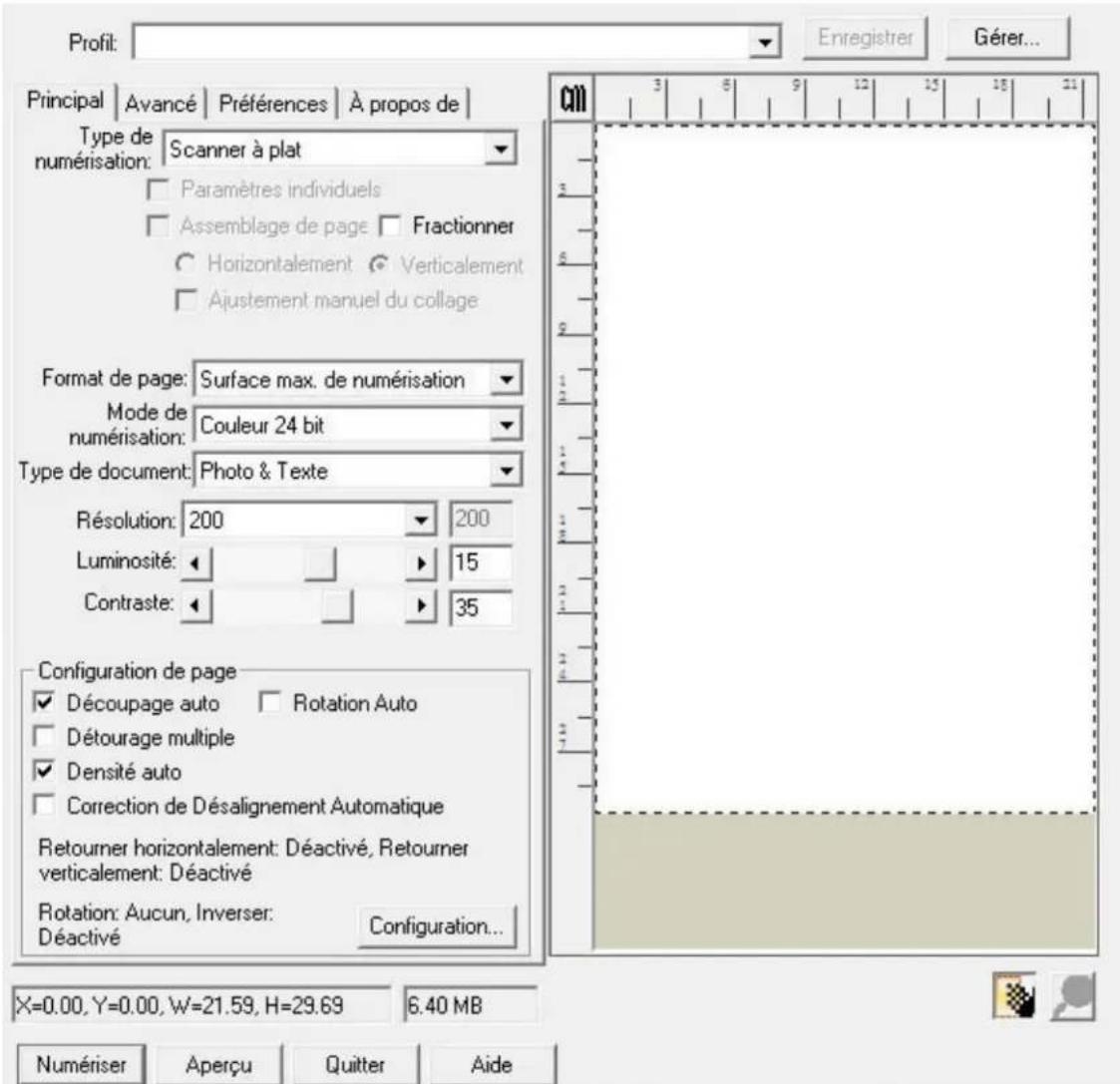
L'interface TWAIN vous permet de faire des ajustements important avant de commencer. Par exemple, vous pouvez scanner dans des modes différents: Noir et Blanc, Echelle de gris ou couleur, incrémenter ou déprérenter la résolution (dpi d'une image), et ajuster la luminosité et/ou contraste.
L'interface TWAIN est composé des paramètres suivants:
Profil de Scan
Parametres de numérisation
- Fenêtre de Prévisualisation
Information de numérisation
Boutons
2.1 Profil de Scan
Un profil de scan fournis un ensemble de paramètres pour les taches de scan les plus utilisées, qui augmente l'efficacité quand vous pouze scanner beaucoup de documents avec le même paramètre.
Profil:

Enregister
Gerer...
Chaque profil de Scan contient le paramètre que vous avez configurer dans les onglets Principal et paramètres Avancé et Densité auto.
Les fonctions suivantes sont disponibles:
Pour creer un nouveau profil
Pour utiliser un profil existant
Pour éoperator un profil existant
- Pour supprimer un profil
- Pour denommer un profil
Pour sauvegarder un nouveau profil
Pour creer un nouveau profil
Si vous utilisez souvent les meme parametes pour numeriser, vous pouvez définir un profil de scan pour sauvegarder les parametes que vous avez configuré.
- Placez le document sur la vitre du scanner.
- Configurer les paramètres. Scannez une image pour vous assurez que les paramètres courant correspondent à vos besoins.
- Entrez une description ou un mot dans le champ à coté du mot Profil.
- Cliquez sur le bouton Enregister.
(Pour vous éviter d'avoir à reconfigurer vos paramètres, vous pouvez selectionner un profil de numérisation qui se rapproche le plus à vos besoin dans le menu select.)
Un nouveau profil est maintainant créé! La prochaine fois que vous aurez à numériser des documents similaire et appliquer les même paramètres,
vous pouvez juste sélectionner ce profil dans le menu select et ensuite cliquer sur le bouton Numériser.
Pour utiliser un profil existant
- Placez le document sur la vitre du scanner.
- Sélectionnez un profil dans le menu select de Profil. Les paramétres définis sous ce profil sont charges et affichés sur l'interface Twain.
- Cliquez sur le bouton Numériser.
- Les images seront scannées avec les paramétres pré-configures. Plus besoin de passer du temps à configurer le paramétrage.
Pour éoperator un profil existant
- Placez le document sur la vitre du scanner.
- Dans le menu select de Profil. Sélectionnez le profil de scan que vous youlez utiliser.
- Ajustez les paramères, lancez une numérisation pour voir si les paramètres vous convenennent.
- Entrez le nom original du profil dans l'espace à votedu mot Profil. Note: Ne pas selectionner ce nom original de profil depuis la liste de Profil. Cela aura pour effet de charger les parametes d'origine et efface ce que vous venez de configurer.
- Cliques sur le bouton Enregistrer.
Ce profil est maintainant mise à jour avec les nouveaux paramètres.
Pour gérer des profils existants
Cliqueur le bouton Manage ouvrira la fenetre Gestion des Profils ou vous pouvez supprimer ou renommer des profils existants.
2.1.1 Gestion des Profils
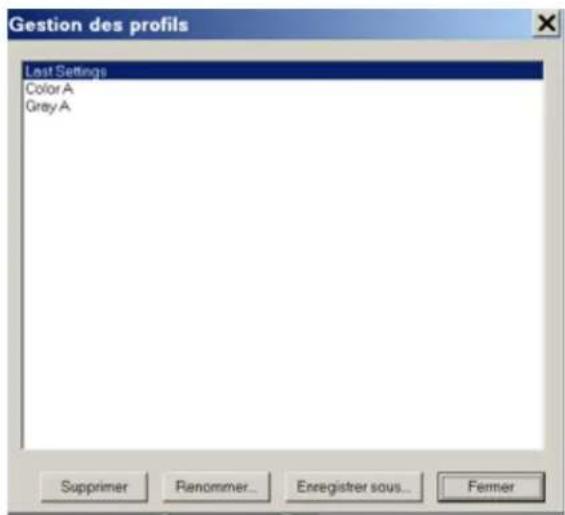
Pour supprimer un profil
- Cliquez sur le bouton Gérer.
- Dans la fenêtre Gestion de Profil qui s'est ouvert, Sélectionnéz le profil que vous poulez supprimer et cliquez sur Supprimer.
- Cliquez sur Fermer pour fermer cette fenetre.
Pour renommer un profil
- Cliquez sur le bouton Gérer.
- Dans la fenêtre Gestion de Profil qui s'est ouvert, Sélectionnez le profil que vous pouze renommer et cliquez sur Renommer.
- Entrez le nouveau nom de profil dans la boîte de dialogue "Profile - Renommer" et cliquez sur OK.
- Cliquez sur Fermer pour fermer cette fenetre.
Pour sauvegarder un nouveau profil
- Cliquez sur le bouton Gérer.
- Dans la fenêtre Gestion de Profil qui s'est ouvert, Sélectionnez le profil que vous pouze sauvégarder et cliquez sur Enregistrer sous.
-
Entrez le nouveau nom de profil dans la boîte de dialogue "Profile - Enregistrer sous" et cliquez sur OK.
-
Cliquez sur Fermer pour fermer cette fenetre.
2.2 Paramètres de numérisation
Les paramètres suivants de scan sont disponible:
- Onglet Principal
- Onglet Avancé
- Onglet Préférences
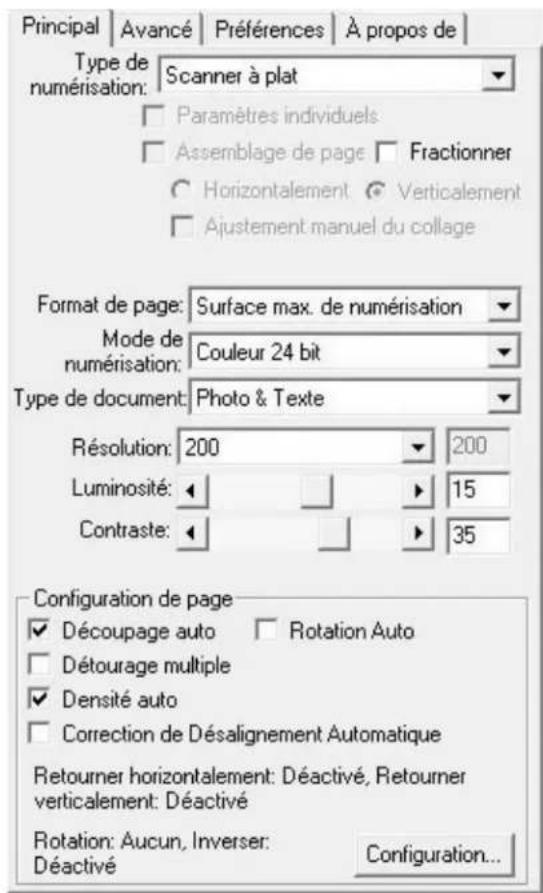
Cliquer n'importe ou sur cette capture d'écran, vous redirigera immédiatement vers plus de détaill sur ce que vous avez cliué.
L'onglet principal contient des paramètres féquement utilisés.
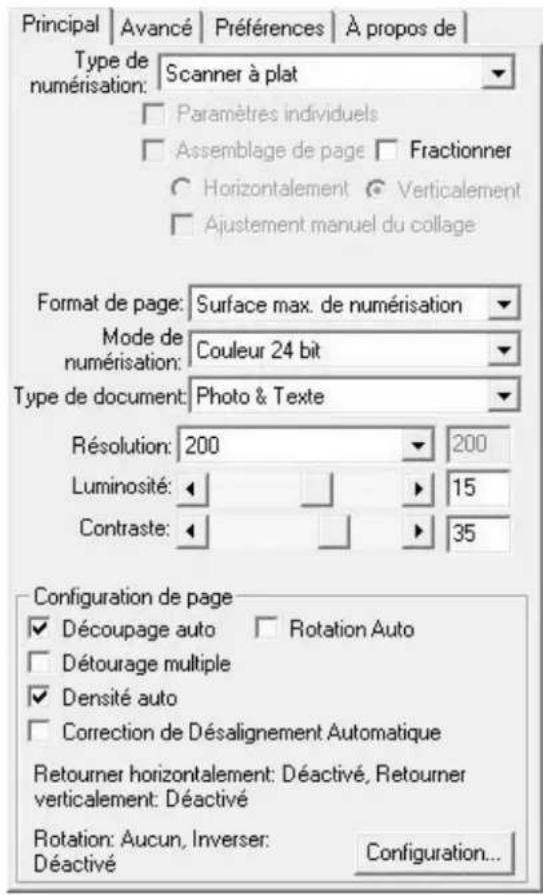
Clique n'importe ou sur cette capture d'écran, vous redirigera immédiatement vers plus de détaill sur ce que vous avez cliué.
2.2.1.1 Type de numérisation
Precisez au scanner qu'elle méthode vous allez utiliser pour scanner des documents. Les options suivantes sont disponibles:
- Scanner à plat-- Utilisez ce paramètre pour scanner des feuilles normal non transparentes directement depuis la vitre du scanner.
2.2.1.2 Fractionner (La disponibilité de cette fonction dépend du modele de scanner en votre possession)
Cochez la case Fractionner, et l'image numérique sera divisée en deux parties égales; chaque moitié sera appelée une page.
Cochez la case de l'option Horizontalement et l'imaginumerisee sera divisee horizontalement. Cochez la case de l'option Verticalement et l'imagenumerisee sera divisee verticalement. Vous pouez effectuer la selection Horizontalement ou Verticalement uniquement lorsque la fonction de Fractionner est active.
2.2.1.3 Format de Page
Ajustez ce paramètre pour préciser au scanner la taille du papier à numérique, qui est affchéé immidiatement sur la Fenêtre de prévisualisation.
Les tailles de papier standat on eté défiinis dans ce programme TWAIN. Si vous sélectionnez Personnelisé... dans le menu select, une boîte de dialogue Dimension de page personnelisée s'ouvrira et vous pouvez alors entre les tailles de page que vous numériquesez souvent.
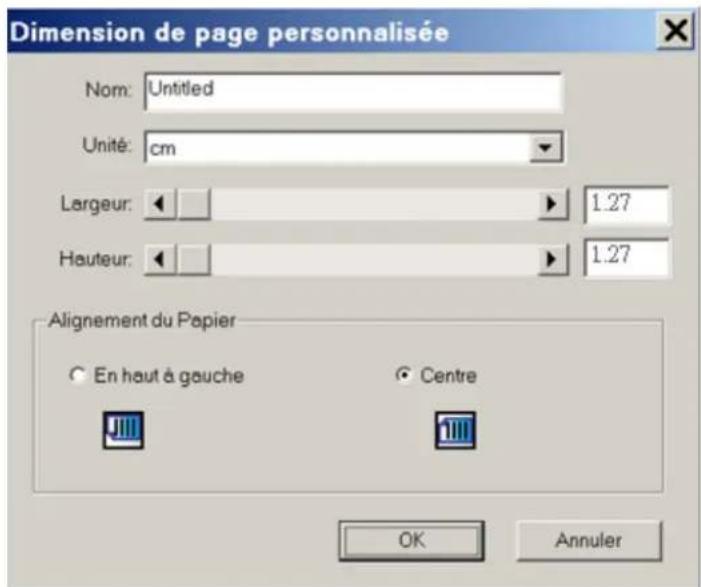
Nom:
Donnez un nom à cette taille de page personnalisée. ÀpRES avoir configuré la taille et cliqué sur OK, ce nom apparaitra dans le menu select de Format de page.
Unité:
Définissez l'unité de mesure pour la taille.
Largeur, Hauteur:
Spécifiez les dimensions exact de la page.
Alignment du Papier:
Ce paramètre précise au scanner comment vous placez le document dans le scanner ou dans le chargeur automatique.
Lorsque Scanner à plat est sélectionné comme Type de numérisation:
- En haut à gauche: Placer le recto du document contre la vitre d'exposition du scanner en alignant la partie supérieure du document contre le repère.
- Centre: Aligner le centre supérieur du document avec le centre du coté droit de la vente du scanner.
2.2.1.4 Mode de Numérisation
Precisez au scanner quel type de document vous scannez. Les options suivantes sont disponibles depuis le menu select:
- Noir & Blanc-- Scanne en noir et blanc, c'est approprié pour le numérisation de textes.
- Echelle de gris-- Scanne en 256 teintes de gris différentes, donnant aux images noir et blanc de la profondeur et des ombres.
- Couleur 24 bit-- Scanne en millions de couleurs (24-bit) mais prend beaucoup de mémoire.
- 256 Couleur (8 bit)-- Scanne avec les 256 couleurs standarts. La qualité de l'image est moins bonne que celle avec "Couleur 24 bit", mais sa taille de stockage est moins grande. Choisissez cette options si vous poulez scanner des documents en couleur et que vous souhaiter des fichiers peu espacieux.
- Auto-- Utilisez cette configuration si vous pouze que le scannerer détecte la Mode de numérisation automatiquement. (La disponibilité de cette fonction dépend du modele de scanner en votre possession.)
2.2.1.5 Type de document
Cette fonction vous permet de selectionner le type de contenu des documents numérisés pour deGXmeurs résultats de numérisation. Les options suivantes sont disponible depuis le menu select:
- Personneliser-- Utiliser ce paramètre pour Traits le document numérique lorsque d'autres fonctions d'amélioration d'image sont ajustées. Cette option vous permet de personneliser les paramètres de réglage de l'image pour vos besoin actuels. Si vous selectionné cette option et ne modifies aucune image, les paramètres d'image précédents sont appliqués.
- Par défaut-- Utilisez ce paramètre pour le traitement des documents numériés à l'aide de valeurs par défaut.
- Photo-- Utilisez ce paramètre pour le traitement des documents contenant principalement des photographies. Ce paramètres n'est pas diponible lorsque Noir et Blanc est sélectionné comme mode de numérisation.
- Photo & Texte-- Utilisez ce paramètre pour le traitement des documents contenant unmelonde graphiques et de textes.
- Texte-- Utilisez ce paramètre pour le traitement des documents contenant principalement du texte. Ce paramètre est seulement disponible lorsque Noir et Blanc est sélectionné comme mode de numérisation.
2.2.1.6 Résolution
La résolution de mesure en dpi (Dot Per Inch). Plus la résolution est grande plus de détaill seront affché et plus de mémoire sera utilisé.
Pour economiser de l'espace disque et avoir quand même une bonne qualité d'image, suivez les paramètres suivants:
| Document à scanné | Résolution (dpi) |
| Texte (pour impression) | 300 |
| Texte (pour télécopie) | 200 |
| Texte (pour OCR) | 300 |
| Image noire et blanche ou grise | 150 |
| photos ou image de couleurs | 100 |

- Ces valeurs sont seulement recommandé, et devront être augmentées si le résultat ne plaît pas ou si vous avez besoin de voir plus de détails.
- Pour numériser une image couleur de grande taille à une résolution élevée (au-delà de 600dpi) augmente le temps de numérisation et la taille du fichier demande donc plus de resource système. Par conséquant il est conseilé de scanner un petit document avec de telles résolutions.
2.2.1.7 Luminosite
Augmenter la luminosité augmente la quantité de blanc dans une image, effacé ainsi l'image. Diminuer la luminosité peut vous aider à dire du texte.
Vous pouvez régler la luminosité:
- En jouant sur la barre de scroll.
- En cliquant sur les flèches se situant à gauche et à droite.
La valeur est indiqué à droite de chaque barre de défilament.
2.2.1.8 Contraste
Plus le contrast est élevé plus l'image est affuté. Plus le contrast est bas plus l'image est voilé.
Yououpouzereglerlecontraste:
- En jouant sur la barre de scroll.
- En cliquant sur les flèches se situant à gauche et à droite.
La valeur est indiqué à droite de chaque barre de défilament.
2.2.1.9 Configuration de page
Découpage auto
Le programme TWAIN identifie les dimensions de l'image que vous scannez et recadrera autour des contour. La forme du recadrage sera un carré ou un rectangle, mais elle ne il ne prendra jamais la forme un polygone. Cette
commande peut être utile lorsque vous numérique des petits documents comme des photographies.
Cependant, si vous ajustez le cadre de scanne manuellement, le Découpage auto sera annulé.
Détourage multiple (La disponibilité de cette fonction dépend du modele de scanner en votre possession)
Lorsque vous numérique des plusieurs petits éléments en même temps avec le scanner à plat, vous pouvez cocher cette case pour effectuer automatiquement un rognage multiple. Le programme identifie chaque éléments individuel et génére des fichiers d'images numériées séparés. Les éléments numériés doivent être placés séparément et deux éléments ne doivent pas rester collés sur la vitre du scanner. Placez tous les petits éléments sur le plateau du scanner avec un léger espace entre eux pour lesassageurs résultats possibles.
Correction de Désalignment Automatique
Si cette case est coché, le programme TWAIN redressera automatiquement l'image de travers avec le Découpage auto.
Cependant, si vous ajustez manuellement le cadre de numérisation, le Découpage auto sera annulé et donc l'image ne sera pas redresse.

Si l'image placee est tres inclinee (>10^) , la fonction de redressage ne reconnaître pas les images biaises.
Rotation Auto
Cochez la case Rotation Auto, l'image du document numérique sera automatiquement tournée et mise à l'échalle.
Densité auto
Cocher cette case ajustera automatiquement l'Histogramme, pour que l'image scannée soit plus nette. Il y parvient en augmentant les tonalités entre les couleurs.
La densité auto définit les pixels les plus clairs etsons dans chaque canal comme noirs et blancs et ensuite redistribue la valeur du pixel intermédiaire proportionnélement.
En général, la densité auto donne de bons résultats lorsque un simple ajustement de contrast est nécessaire pour augmenter une image avec une distribution moyenne des valeurs de Pixel.
L'aire de Configuration de Page, située tout en bas de l'onglet principal des paramètre, affiche les paramètres courant pour l'orientation des images et l'effet négatif des photos.
Si cela ne vous convient pas, cliquez sur Configuration pour ouvrir une boîte de dialogue où vous pourrez ajuster les paramètres comme bon vous semble.
Dans la partie supérieur de la boîte de dialogue Configuration de Page, il y a deux visionneuses. La visionneuse de gauche monde l'image original. Les paramètres que vous modifère dans cette fenêtre apparaitront immédiatement dans la visionneuse de droite.

Les résultats de la rotation et du returnement apparaitront uniquement dans le résultat final, mais ne sera pas montré sur l'image de prénumérisation dans la Fenêtre de prévisualisation.
Rotation
Lorsque vous cliquez sur Rotation à partir de menu à gauche, les options disponibles sont immédiatement affché à droite:
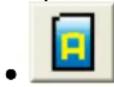
0^ --Restore l'orientation original de I'image.
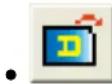
Rotation 90^ à droit-- Tourne l'image de 90^ dans le sens des les d'une montre.
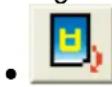
180^ -- Tourne l'imagede 180^
Rotation 90^ à gauche-- Tourne l'image de 90^ dans le sens de des aiguilles d'une montre.
Retourner
Lorsque vous cliquez sur Retourner à partir de menu à gauche, les options disponibles sont immédiatement affiché à droite:
Retourner Horizontalement-- Chaque clique returne votre image
autour de l'axe vertical pour creer une image mirroire.
Retourner Verticalalement-- Chaque clique returne votre image autour horizontal pour creer une image mirroire.
Inverser
Lorsque vous cliquez sur Inverser à partir de menu à gauche, les options disponibles sont immédiatement affché à droite:
Inverser-- Inverse les couleurs de l'image entiere. Une image blanche ressemblera a un négatif de photo. Inverser une imageeur changera chaque pixel par sa couleur complémentaire.
2.2.2 Onglet Avancé
L'onglet Tab fournit quelque outils de perfectionnement de l'image pratique pour que vous puissiez ajuster précisement l'image avant la numérisation finale. Les effets des modifications sont immédiatement affichés dans la Fenêtre de Prévisualisation.
Il y a 4 onglets dans la partie inférieur de l'onglet Avancé: Gamma, Histogramme, TSL et Seuil. Ces items sont destiné à des utilisateurs qui sont familier avec l'édition d'image. Si vous venez juste d'apprendre à numérique, nous vous recommendons fortement de ne pas utiliser ces dispositifs avant de devenir familier avec votre scanner. Beaucoup de de programmes d'édition d'image ont déjà ces dispositifs. Cependant, si vous aviez besoin d'ajuster le niveau de couleur de votre image, cliquez alors sur l'onglet aproprié et faites les ajustement. Note: Avant d'ajuster le Gamma, l'histoprogramme, et HLS faite un Aperçu ce vous permettra ainsi de voir les changements avant de numérique.
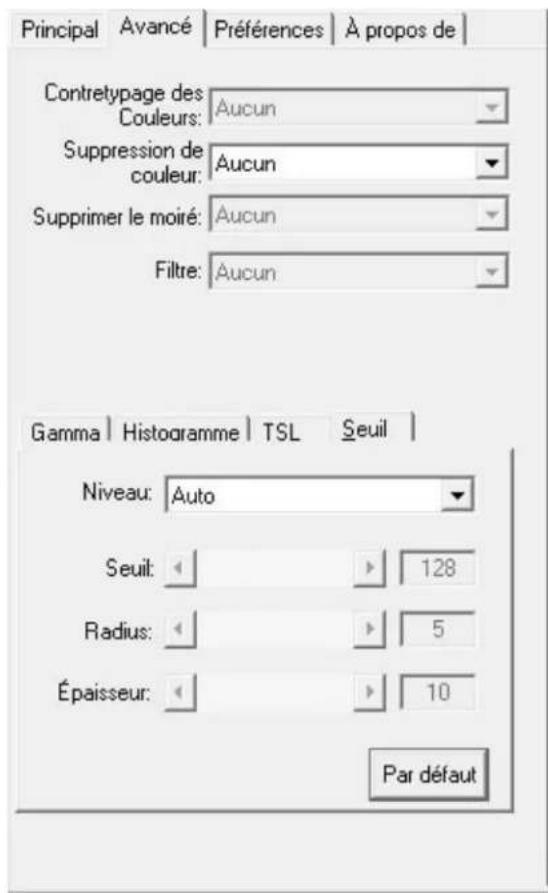
Clique n'importe ou sur cette capture d'écran, vous redirigera immédiatement vers plus de détaill sur ce que vous avez cliué.
2.2.2.1 Contretypage des Couleurs
Différents types d'appareil reproduisent différentes gamas de couleurs. Par exemple vous avez sûrement pus remarquer que les couleurs de l'images scannées affichées sur votre moniteur sont différentes à celles de votre documents original.
Cette option vous permet de garder avec plus ou moins de bonne qualite les couleurs entre l'entrée et la sortie de l'appareil (ex: scanner, écran, imprimante). Ca fonctionne par l'encastrement d'un profil de couleur a votre image. Chaque apparéil affiche les couleurs en conformité avec ce profil et par conséquant les résultats sont bien更好地.
Les options suivantes sont disponibles dans le menu select:
Aucun-- Applique aucun contretypage de couleur.
- RVB-- Apporte une technique de correspondance des couleurs particulière
pour garantir la consistance des couleurs entre votre sortie et les images d'origine.
- Personnelisé...-- Sélectionnez cette option pour appliquer votre propre profil ICC (International Color Consortium).

Ce paramètre est seulement disponible lorsque Couleur est sélectionné comme Mode de Numérisation.
2.2.2.2 Suppression de couleur
Cette option vous permet de supprimer une couleur (Rouge, Vert, ou Bleu) pendant la numérisation.
Par exemple si le texte est en bleu et que vous pouze l'enlever de l'image, vous pouvez selectionné Canal bleu du menu select.

Ce paramètre est seulement disponible lorsque Noir & blanc ou échelle de gris est selectionné comme Mode de Numérisation.
2.2.2.3 Supprimer le moiré
Effet optique obtenu par superposition de deux ou plusieurs trames légèrement décalées. Le moiré n'est pas utile lors de la numérisation de photographie original ou des images noires et blanches et du texte, mais c'est recommandé lors de la numérisation de graphique de couleur, pris sur un magazine, dans le but de suprimer les interférences des modèles.

Ce paramètre est seulement disponible lorsque Noir & Blanc est sélectionné comme Mode de Numérisation.
2.2.2.4 Filtre
Les filtres vous aident à améliorer votre numérisation en vous permettant d'affuter des images en supprimant les dots et distortions excessive.
Les options suivantes sont disponible depuis le menu select:
Aucun-- Applique aucun filtré à l'image.
- Moyenne-- Déterminé la profondeur moyenne d'une image et des pixels adjacent pour faire des images plus douces.
Flou-- Depolis les contours dans une image et decrimente le contraste en faisant des contours sollen, des coutonrs plus lumineuses.
- Plus flou-- Ajoute du flou.
- Accentuer-- Accentue les contours dans une image en faisant des contours dans une image plus distinct. Le contrôle accentuer incrémente aussi le contraste.
- Accentuer Plus-- Ajoute de l'afftage.
- Désaccentuer-- Durcir les bords dans une image pour supprimer le flou.
Ce paramètre n'est pas disponible lorsque Noir & Blanc est sélectionné comme Mode de Numérisation.

L'application d'un filtré peut réduire considérablement la différence de numérisation.
2.2.2.5 Gamma
Le Gamma est utilisé pour ajuster des couleurs dans une image qui sera scannée dans l'ordinateur. La valeur Gamma suit une courbeisse. En ajustant le gamma, vous pouvez changer le rang de la tonalité de la couleur sélectionné. Plus la valeur du gamma est élevé plus les couleurs deviennent lumineux.
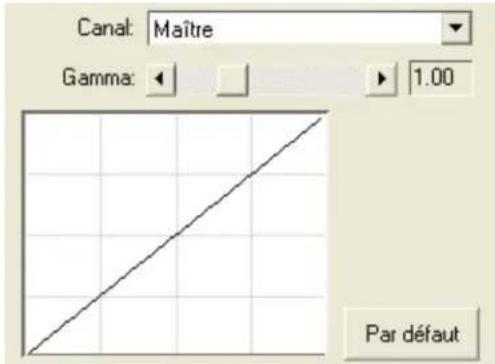
Pour ajuster le gamma d'une image:
- Sélectionnez Canal.
- Cliquez sur les flèches se situant à gauche et à droite. La valeur est indiqué à droite de chaque barre de défilament.
Gamma
Ajuster le gamma sur le canal Principal affectera sur le rang de tonalité pour toutes les couleurs également.
Ajuster le gamma pour les canals Rouge, Vert, Bleu, individuellement affectera sur les pixels ne contenant que cette couleur.
Par défaut
Cliquez sur ce bouton annulera tous les paramétres que vous avez entrez et seront replacés par les valeur d'origine.

Ce paramètre n'est pas disponible lorsque Noir et blanc est tionné comme Mode de Numérisation.
2.2.2.6 Histogramme
Si les couleurs dans une image numérique apparaissent brouilé et peu net, l'histogramme peut être utilisé pour les rendre plus comme vous le souhaitez. Un historigramme montre àquel point les couleurs sont combre ou clair dans une image, et peut être pour ajuster ces niveaux.
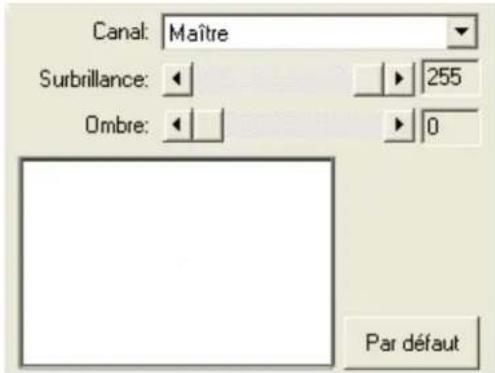
Lorsque vous utilisez l'histogramme il est pratique de prévisualisé l'image. Les changements effectués seront instantannément affché dans la Fenêtre de prévisualisation vous permettant deburger les effets des changements.
Un histogramme est une représentation graphique de la distribution des tons (les niveaux de luminosité et d'osbcurité) dans une image. Il trace le nombre de pixels (dots) à chaque niveau de luminosité. L'histogramme affiche ces niveaux en 4 canals.
L'axe des abscisses correspond à la valeur de la couleur du plus nombre (0) au plus clair (255); l'axe des ordonnés représenté le nombre total de pixel de cette valeur.
Pour ajuster l'histogramme:
- Sélectionnez Canal.
- Cliquez sur les flèches se situant à gauche et à droit. La valeur est indiqué à droit de chaque barre de défilament.
Surbrillance:
La surbrillance représenté la plus haute brillance du spectre de couleur. Si la valeur de surbrillance du canal principal est minimisé à 245n toutes les valeur de couleur entre 245 et 254 auront pour valeur 255 (blanc).
Ansi, Baisser la surbrillance du canal principal éclaircie l'image entière. En faisantça, le constrast des couleur augmence aussi car tous les pixels restant entre le midtone et la surbrillance seront automatiquement redistribué entre le midtone et le rang 255.
Si la surbrillance d'un canal RVB est ajusté alors les résultats affecteront seulement les pixels de cette couleur ou contenant des combinaisons de cette couleur. (ex: Le jaune contient du vert et du bleu et sera donc affecté par le changements de l'un de ses canals.)
Ombre:
Si la valeur de l'ombre du canal principal augmente jusqu'à 10, toutes les valeurs entre 1 et 10 auront pour valeur 0 (noir). Ansi, augmenter l'ombre noircit l'image entière et augmenter l'ombre d'une couleur spécifique noicit les pixels de cette couleur. Augmenter l'ombre incremente le contraste de couleur des tonalité plus nombre (le rang entre le midtone et l'ombre).
Par défaut
Cliquez sur ce bouton annulera tous les paramètres que vous avez entrez et seront remplacés par les valeur d'origine.

- Cochez la case Densité auto ajustera automatiquement l'histogramme pour vous fournir une qualité d'image optimal sans avoir besoin d'ajuster manuellement les paramètres dans l'Histogramme.
- Ce paramètre n'est pas disponible lorsque Noir et Blanc est sélectionné comme Mode de Numérisation.
2.2.2.7 TSL
Cet onglet vous permet d'ajuster les couleurs dans une image.
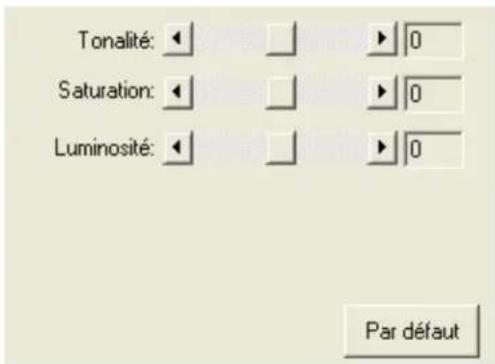
You pouvez régler la tonalité:
- En jouant sur la barre de scroll.
- Enclistuant sur les flèches se situant à gauche et à droite. La valeur est indiqué à droite de chaque barre de défillement.
Tonalité
La tonalité est la longueur d'onde d'une couleur. Changer la tonalité modifie les bases des couleurs d'une image.
Saturation
La saturation représenté la pureté d'une couleur. Changer la saturation rend les couleurs plus intense ou moins visible.
Luminosité
La luminosité définie la quantité de blanc ou de noir dans une couleur. Modifie ce paramètre, changera la luminosité de l'image.
Par défaut
Clique sur le bouton Par défaut au coin en bas à droite changera tous les paramètres à leur valeurs par défaut, tous les ajustements que vous avez fait seront perdus.

Ce paramètre est seulement disponible lorsque Couleur est seLECTIONné comme Mode de Numérisation.
2.2.2.8 Canal
En haut de l'onglet Gamma et Histogramme se situe la selection du canal de couleur. Cela peut être utile en compar Ceci peut être utile en comparant des games de couleur entre les valeurs de couleur, et dans les méthodes d'identification lors d'édition d'espace spécifique.
Si le canal Maitre est selectionné, vos changement des valeurs de Gamme et d'Histogramme affecteront les trois canals et garder leurs balances.
Si une couleur est selectionnée (Rouge, Vert, ou Bleu), vos changements affecteront les pixels contenant cette couleur.

Le canal Maitre est seulement actif pour les images grises.
2.2.2.9 Seuil
Ce paramètre est seulement disponible lorsque Noir et Blanc est sélectionné comme Mode de Numérisation.
Vous pourrait l'utiliser pour améliorer le rendu d'une image noir et blanc (un texte scanné par exemple) ou creer des masques de sélection. Ce qui augmentera la précision de OCR.
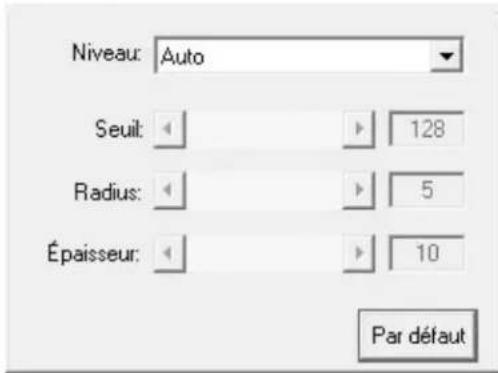
Les options suivantes sont disponible depuis le menu select:
- De base
You pouvez régler le Seuil:
- En jouant sur la barre de scroll.
- Enclistuant sur les flèches se situant à gauche et à droite.
La valeur est indiqué à droite de chaque barre de défilament.
Avance
You pouvez régler le Radius / Épaisseur:
- En jouant sur la barre de scroll.
- Enclistuant sur les flèches se situant à gauche et à droite.
La valeur est indiqué à droite de chaque barre de défilament.
- Auto
TWAIN appliquera le seuil optimal à votre image numérisée.
Par défaut
Cliquez sur ce bouton annulera tous les paramétres que vous avez entrez et seront replacés par les valeur d'origine.
2.2.3 Onglet Preférences
L'onglet Préférences vous fournis des options supplémentaires pour adapter l'interface TWAIN à vos besoin. Une liste sur la section gauche de l'onglet Préférences présente les options suivantes: Généralités, Amélioration de l'image, Sortie Multi-Image (La disponibilité de cette fonction dépend du modele de scanner en votre possession), Remplissage du bord d'image, Enlever la perforeuse (La disponibilité de cette fonction dépend du modele de scanner en votre possession), Numériser en continu et Fractionner.
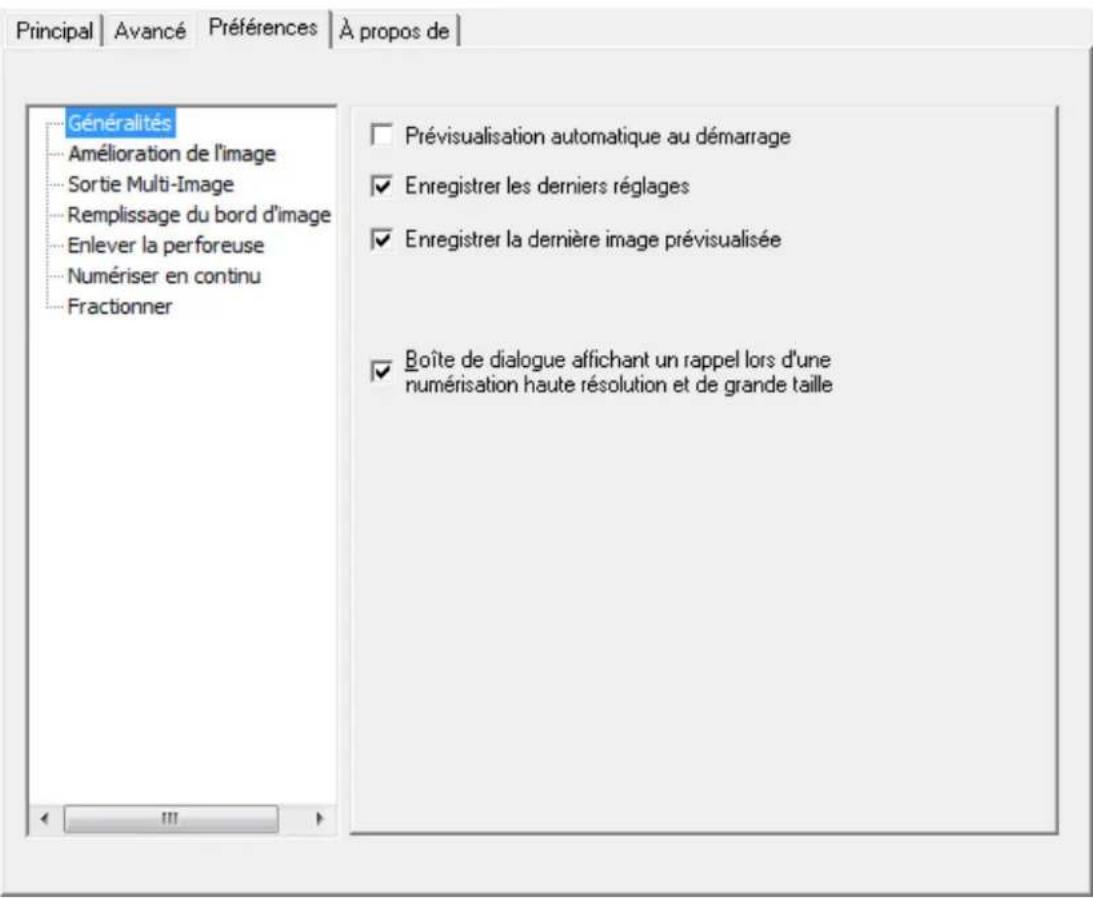
Cochez les cases ce votrechoix.
Clique n'importe ou sur cette capture d'écran, vous redirigera immédiatement vers plus de détaill sur ce que vous avez cliué.
2.2.3.1 Généralités
2.2.3.1.1 Prévisualisation automatique au démarrage
Si cette case est cochée, le programme TWAIN lancera automatiquement la prévactualisation d'image à chaque fois qu'il est lancé. Vous pouvez alors ajuster les paramètres à vos besoins.
2.2.3.1.2 Enregistrer les derniers régles
Si cette case est coché, tous les paramètres que vous avez configuré avant que le programme TWAIN se ferme seront sauvégardi et affichés automatiquement la prochaine fois que le programme sera lancé.
2.2.3.1.3 Enregistrer la derniere image prévisualisée
La dernière prévisualisation avant que le programme se ferme sera affiché dans la fenêtre de prévisualisation la prochaine fois que le programme sera lancé.
2.2.3.1.4 Boite de dialogue affichant un rappel lors d'une numérisation haute résolution et de grande taille
Cochez cette case pour afficher une boîte de dialogue d'advertisement lorsque les utilisateurs numérièsent des documents de haute résolution et de grande taille.
2.2.3.2 Amélioration de l'image
Voussouspoucez configurer les parametes d'optimisation des images numériées depuis cette page.
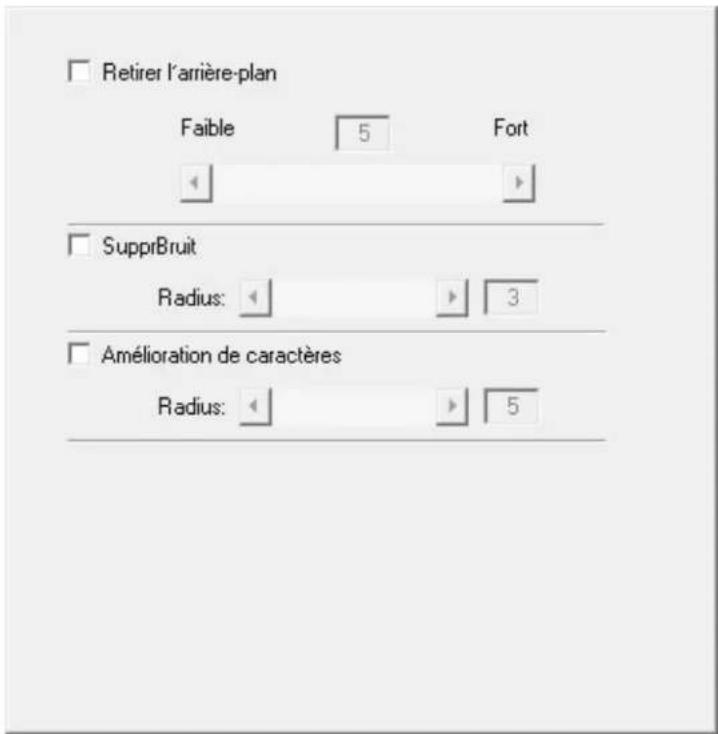
Retirer l'arriere-plan
Cochez cette case pour supprimer le fond coloré des documents numériés. Cette fonction permet de régler le paramètre de suppression du fond coloré. Plus la valeur est élevée, plus l'effet sera prononcé. Déplacez le curseur de la barre de défilament vers la droite ou la gauche, et la valeur courante s'affiche à la au-dessus de la barre de défilament.
SupprBruit
Cochez cette case pour supprimer le bruit des images numériées. Cette fonction permet de régler le paramètre de réduction du bruit numérique d'une image. Plus la valeur est élevée, plus le bruit sera réduit. Déplacez le curseur de la barre de défilament vers la droite ou la gauche, et la valeur courante s'affiche à la droite de la barre de défilament.
Amélioration de caractères
Cochez cette case pour optimiser la lisibilité du texte des documents numériés. Ce paramètres n'est pas diponible lorsque Noir et Blanc est sélectionné comme mode de numération. Cette fonction permet de régler le paramètre d'optimisation de la lisibilité du texte. Plus la valeur est élevé, plus le texte sera net. Déplacez le curseur de la barre de défilament vers la droite ou la gauche, et la valeur courante s'affiche à la droite de la barre de défilament.
2.2.3.3 Sortie Multi-Image (La disponibilité de cette fonction dépend du modele de scanner en votre possession)
Cochez la case si vous pouze que TWAIN affiche plusieurs images lorsque le scan est terminé. En fonction des réglages du scanneur, vous pouvez désir d'afficher jusqu'à trois images en Couleur, Echelle de gris et Noir & blanc par un scan.
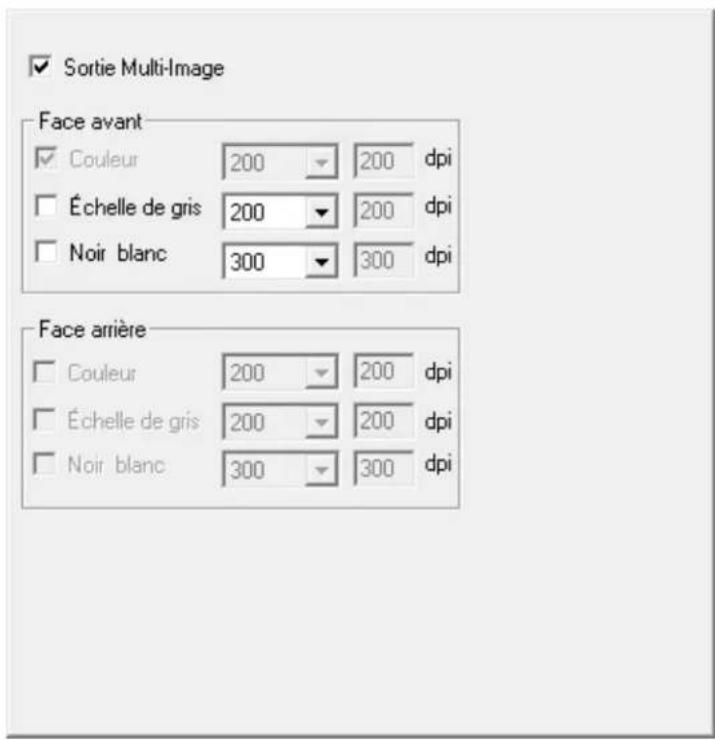
Si vous sélectionnez Couleur dans Mode de numérisation, vous pouvez cocher les cases Echelle de gris et Noir & blanc pour afficher les images en couleur, en gris et en N/B par scan.
Si vous sélectionnez Couleur dans Mode de numérisation, vous pouvez cocher la case Echelle de gris pour afficher les images en couleur et en gris par scan.
Si vous sélectionnez Echelle de gris dans Mode de numérisation, vous pouvez cocher la case Noir & blanc pour afficher les images en gris et en N/B par scan.
Si vous sélectionnez Noir & blanc dans Mode de numérisation, seulement les images en N/B seront produites par scan.
Voussousiezctionner la resolution souhaitee depuis laiste deroulante dpi.
Si vous sélectionnez Personnelisé dans la liste déroulante, veuillez définir le réglage dpi de la résolution.
2.2.3.4 Remplissage du bord d'image
Cochez la case Remplissage du bord d'image, les bords de l'imaginumérisée seront remplis.
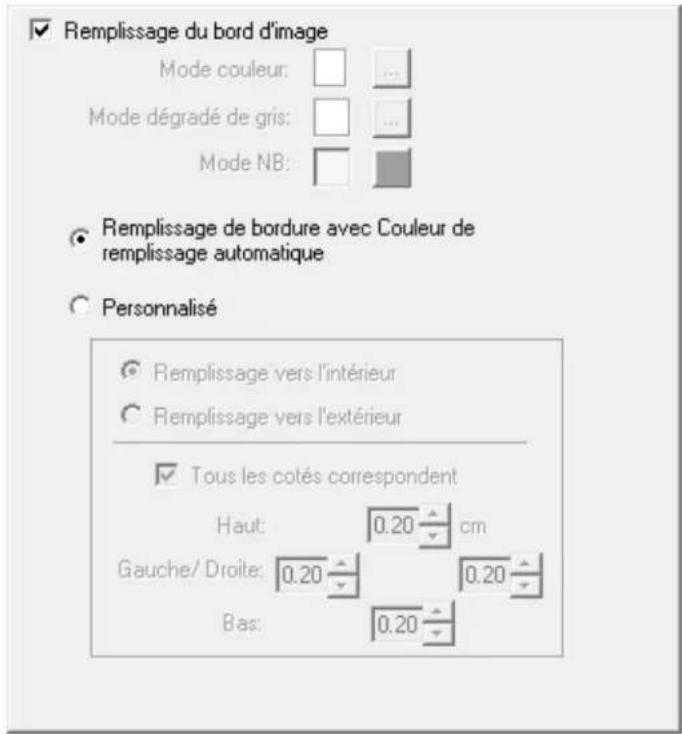
Lorsque vous numérisez en Mode couleur,clinquer sur le bouton permit deCHOISIR LA COULEUR DE remplissage désirée pour les bords.
Lorsque vous numérisez en Mode dégradé de gris,clinquer sur le bouton ... permit deCHOISIR la couleur de remplissage désirée pour les bords.
Lorsque vous numérique en Mode NB, vous pouvez cliquer sur le bouton pour le replissage blanc des bords ou le bouton pour le replissage noir.
- Remplissage de cordure avec Couleur de replissage automatique
Lorsque la taille du document numérique est inférieure au format de page sélectionné, sélectionnez cette option pour détecter automatiquement le bord du document dans l'image numérique et replir la couleur d'arrière-plan autour du
bord du document après la numérisation du document.
- Personnelise
Selectionnez cette option pour configure les options utiliser.
- Remplissage vers l'intérieur: Sélectionnez cette option pour replir à l'intérieur des bords de la page sélectionnée avec la couleur définie.
- Remplissage vers l'extérieur: Sélectionnez cette option pour replir à l'extérieur des bords de la page sélectionnée avec la couleur définie.
Cocher la case Tous les cotés correspondent, les dimensions des 4 cotés seront ajustés à la même valeur. Vous pouvez ajuster la taille en cliquant sur le bouton
Si vous ne cochez paas cette case, alors vous pouvez ajuster les dimensions des cotés individuellement.
2.2.3.5 Enlever la perforeuse (La disponibilité de cette fonction dépend du modele de scanner en votre possession)
Cochez la case du Enlever la perforeuse, la marque du trou aligné le long du bord du document numérique sera retiree après que le recadrage automatique est fait. La fonction fonctionnera pour le document avec une couleur de fond unique.
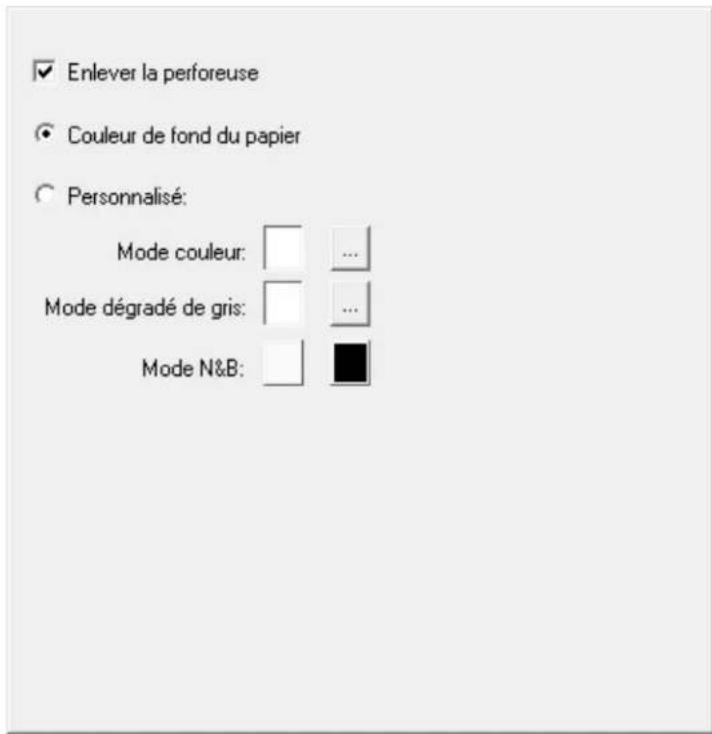
Couleur de fond du papier
Si vous scélectionné cette option, les marques de perforation seront remplies avec la couleur de fond du document numérique.
Personnalisé
Si vous sélectionnez cette option, les marques de perforation seront remplies avec la couleur sélectionnee.
Lorsque vous numérisez par Mode couleur, cliquez sur le bouton « vous permettra de désirir la couleur désirée pour enlever les marques de perforation.
Lorsque vous numérique par Mode dégradé de gris, cliquez sur le bouton ...
vous permettra de désirir la valeur désirée pour enlever les marques de perforation.
Lorsque vous numériquez par Mode N&B, la marque de perforation sera remplie avec la couleur blanche, si vous cliquez sur le bouton , ou la marque de perforation sera remplie avec la couleur noire si vous cliquez sur le bouton
2.2.3.6 Numérisencontinu
Vérifiez cette option si vous souhaitez numérique successivement plusieurs pages vers la même destination. Une fois le document numérique, une boîte de dialogue s'ouvre demandant si vous désirez insérer plus de papier pour continuer la numérique ou arrêté la numérique. Vous pouvez régler l'intervalle de temps à l'aide des boutons
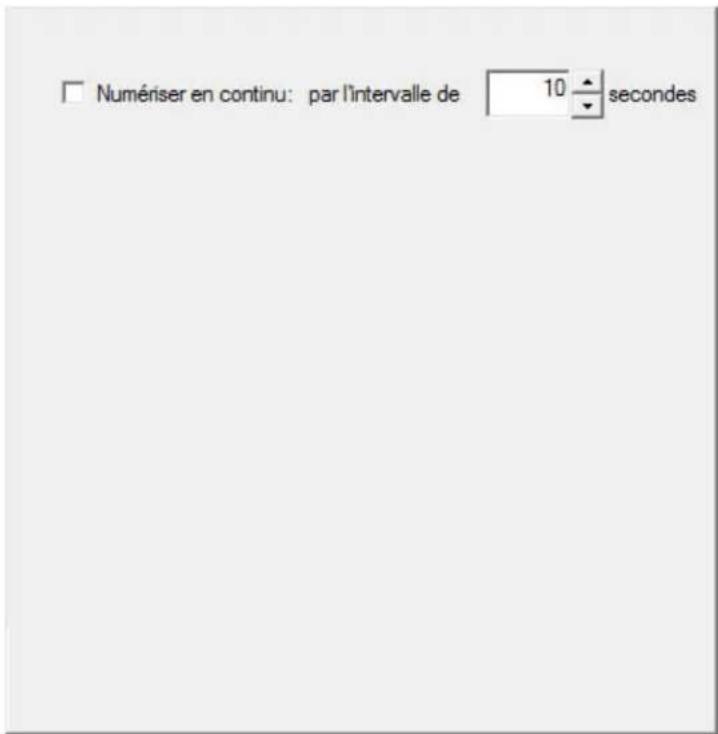
2.2.3.7 Fractionner (La disponibilité de cette fonction dépend du modele de scanner en votre possession)
Vous pouvez régler le nombre en cliquant sur la flèche haut ou bas et diviser l'image en plusieurs parties égales. Chaque partie égale peut être enregistrée sous forme d'image.
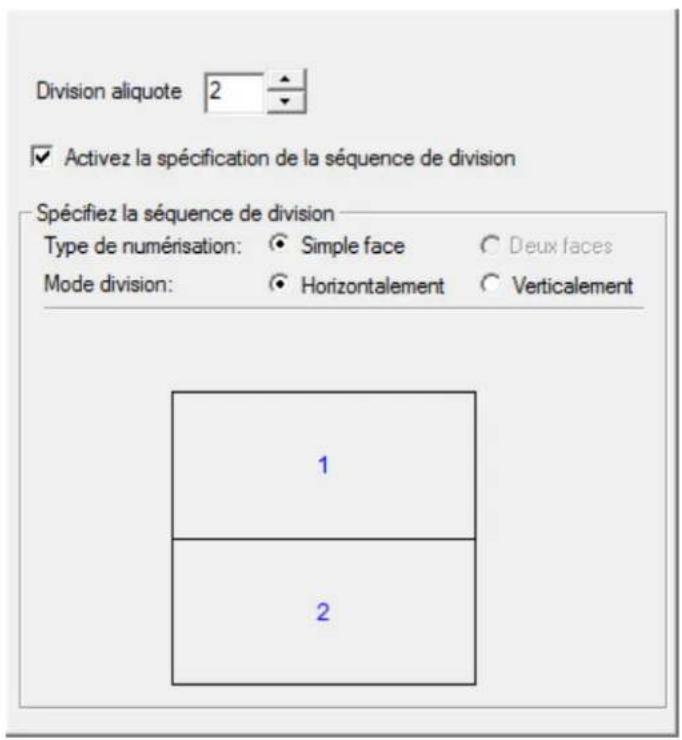
Activez la specifications de la sequence de division
Cochez cette case pour spécifique l'ordre de sortie des images de chaque partie égale.
Spcificiez la sequence de division
Selectionnez les options pour spécifique l'ordre de sortie des images. Vous pouvez spécifique les ordres de sortie horizontals et verticaux des images numériées en mode Recto. Les nombres de la figure d'illustration indiquent l'ordre de sortie actuel des images de chaque partie égale. Pour configurer l'ordre de sortie souhaité,clistez sur le nombre pour effacer l'ordre de sortie existant, puisclistez sur chaque partie égale pour spécifique l'ordre de sortie.
2.3 Fenêtre de Prévisualisation
La fenêtre de prévisualisation est la zone blanche dans la fenêtre TWAIN. Les documents et images seront affichés ici. L'image prévisualisée vous donne une idée de comment l'image ou le document sera lors de la numérisation finale.
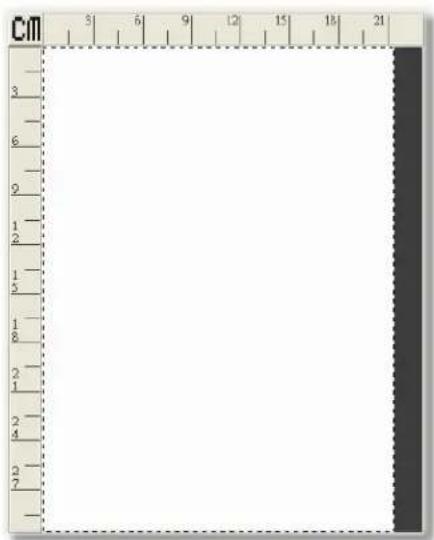
Voici quels points importants sur la fenêtre de prévisualisation:
- Si vous faites des modifications de paramètres (excepté pour la Rotation, Retourner, Filtre et Supprimer le moiré) dans la fenêtre TWAIN, les effets des changements seront affichés dans cette fenêtre.
- La Zone de numérisation, désigné par la boîte graduée dans la Fenêtre de prévisualisation, peut être redimensionnée et déplaced, et ainsi réduire l'espace disque occupe par les plus petites images.
- Vous pouvez utiliser la Loupe pour zoomer la vue de l'image préscannée en cliquant sur la loupe et ensuite cliquez sur la partie de l'image que vous把你 voulez voir en détaill.
Règle
Les règles horizontal et verticale apparaissent en haut et à gauches de la fenêtre de prévisualisation. Cliquer sur le bouton Unité en haut à gauche de la fenêtre de prévisualisation change l'unité de mesure des règles.
Unité
Ce bouton définis l'unité de mesure dans la fenêtre de prévisualisation et dans la barre d'Information de numérisation. Cliquez tout simplement sur ce bouton pour désirer votre unité de longueur préfééré: cm (centimeter), in (inch), px (pixel).
2.3.1 Zone de numérisation
Il est préférible de numériser la zone exact du document ou de l'image ainsi le fichier est le plus petit possible et il n'y a pas de large zone blanche sur la page.
La boîte composée de lignes graduées localisée dans la Fenêtre de prévisualisation de la fenêtre TWAIN définit la zone de numérisation. C'est la zone d'image qui sera inclut dans la numérisation finale.
La Zone de numérisation peut être redimensionnée et déplacee.
- Déplacez le pointeur (Si vous utilisiez le bouton Loupe vous aurez besoin de cliquez sur le bouton Outil main à gauche), vers un coté de la Zone de numérisation jusqu'à que la souris devienne une double flèches. Ensuite, cliquez sur le clique gauche de la souris, et tout en maintainant le clique enforcé, déplacez votre souris. Cela redimensionné ce coté de la Zone de numérisation. Lachez le clique de la souris lorsque vous avez terminé. Cette procédure peut être répetée pour tous les cotés de la Zone de numérisation.
- En déplaçant la souris dans la Zone de numérisation jusqu'à ce que la souris devienne une quadruple flèche vous pouvez déplacer la Zone de numérisation entière sans la redimensionner.
Réduire la Zone de numérisation réduit la taille de l'image et donc l'image occupe moins d'espace disque.
2.3.2 Loupe

I chance le curseur en une loupe et dans l'imagé préscanné dans la
Fenêtre de prévisualisation.
Placez tout simplement sur la portion que vous pouze zoomer et faite un clique gauche. Vous pouze maintainant voir l'image avec plus de détail. Pour dézoomer cliquer sur le bouton droit de votre souris.
Pour désacté l'outil Zoom, cliquez sur le bouton Outil main à coté de la loupe.

La loupe affecte seulement les parties de la zone de visualisation et n'affectora pas le processus de numérisation ou ge finale.
Dans d'autres termes, zoomer dans une image ne changera pas les dimensions de l'image. L'ajustement des dimensions de fait dans un programme de traitement d'image. Assurez vous de numériser avec une résolution suffisante si vous prévoyez d'aggrandir l'image pour que l'image ne soit pas trop pixilisée.
2.3.3 Outil main
Cliqueur sur le bouton outil main change le curseur en outil main, et vous pouvez utiliser le pointeur de votre souris pour redimensionner ou déplacer la Zone de numérisation dans la Fenêtre de prévisualisation.
| Objectif | Forme de la souris | Comment faire ... |
| Déplacer le cadre de l'image | 4 flèches | Placer le pointeur de la souris sur le cadre. Maintenez le clique de la souris, et déplacez le cadre à la position désirée. |
| Ajuster la Zone de numérisation | 2 flèches | Placez le pointeur de la souris à n'importé quel coté du cadre. Glisser la souris vers l'intérieur ou l'extérieur pour réduire ou aggrandir le cadre. |
2.4 Information de numérisation

Cette espace contient les informations ci-dessous de l'image prévisualisée:
- Coordonnées de la zone de numérisation (X, Y): Montre la position X et Y du bord de la zone de numérisation.
-
Dimension de la zone de numérisation (W, H): Affiche la largeur et la longueur exact de la zone de numérisation.
-
Taille de l'Image: Affiche l'espace disque occupe par l'image. Cette information est mise à jour chaque fois que vous modifiez des Paramétres de numérisation ou ajustez la zone de numérisation. Plus l'image est grande, plus la numérisation prendra tu temps. Les images lourdes, dû à l'espace disque requis, prendront aussi du temps pour que votre application de traitement d'images applique les changement lors de modification.
2.5 Aperçu
Enclistuant sur ce bouton, vous pouvez numeriser le document dans la Fenetre de previsualisation dans TWAIN. Cela vous permit de de modifier Zone de numérisation (pour des images plus petites tel que des photographie) et vous donner une idée de l'apparance de image numérique.
Après avoir préscanné un document ou un photo, vous pouvez dans la Fenêtre de prévisualisation ajuster des paramètres (excepté pour la Rotation, Retourner, Filtre et Supprimer le moiré) et immédiatement voir les nouveaux paramètres sur l'image dans la fenêtre de prévisualisation et juger des effets des différents paramètres avant que vous ne numériquez l'image finale.
2.6 Numériser
Enregistre les paramètres courants et commence le processus de numérisation.
2.7 Quitter
Ce bouton ferme l'interface TWAIN.
3 Comment scanner
Ce qui suit va vous expliquer comment utiliser Adobe Photoshop pour effectuer votre première numérisation. Lorsque vous deviendrez familier avec la numérisation, vous pouvez utiliser un autre programme TWAIN compatible pour faire vos numérisation.
Les instructions étape par étape pour la numérisation de documents et images seront décrites dans les section ci-dessous:
Processus etape par etape
3.1 Procedure étape par étape
- Utilisation du scanner à plat:
Ouvrez le couvercle du scanner. Placez un document face vers le bas sur la vitre du scanner, et alignez son coin supérieur gauche avec la flèche du point de ↔reference. Fermez avec précaution le couvercle. - Cliquez sur Demarrer pour lancer Adobe Photoshop.
- Dans Adobe Photoshop, cliquez sur Fichier > Importation > (Nom du Model de Voitre Scanner)-TWAIN.
- Dans le programme TWAIN qui s'est ouvert, Sélectionnez Scanner à plat Comme Type de numérisation.

Si l'aperçu n'est pas lancé automatique, vous pouvez chez la case Prévisualisation automatique au démarrage dans langlet préférences si vous poulez que l'aperçu démarre automatique la prochaine fois que vous ouvrez cet interface WAIN.
- Ajustez les Paramétres de numérisation, particulièrement des de l'Onglet principal (ex: Format de page, Mode de numérisation, Résolution).
- Cliquez sur Aperçu. L'image scannée devrait apparait dans la Fenêtre de prévisualisation. Pour définir les marges et découvert les sections d'image que vous pouze pas scanner, utilisez la souris pour redimensionner la Zone de numérisation borders. Faîtes les ajustements de l'image prévisulée si nécessaire.
- Cliquez sur Numériser.
- Lorsque la numérisation est terminée, cliquez sur Quitter pour fermer le programme TWAIN. L'image est affché dans Adobe Photoshop, et vous pouvez maintainant éditer l'image.
3.1.1 Numériser grâce aux profils
Si vous scannez les images avec le même paramètre, vous pouvez définir des profils en haut de l'interface du programme TWAIN.
- Utilisation du scanner à plat:
Ouvrez le couvercle du scanner. Placez un document face vers le bas sur la vitre du scanner, et alignez son coin supérieur gauche avec la flèche du point de ↔reference. Fermez avec précaution le couvercle. - Cliquez sur Demarrer pour lancer Adobe Photoshop.
- Dans Adobe Photoshop, cliquez sur Fichier > Importation > (Nom du Model de Notre Scanner)-TWAIN.
- Dans dans la fenêtre qui s'est ouverte, Sélectionnez un profil.
- Cliquez sur Numériser.
- Lorsque la numérisation est terminée, cliquez sur Quitter pour fermer le programme TWAIN. L'image est affché dans Adobe Photoshop, et vous pouvez maintenant éditer l'image.
l'Aide de DocAction
plustek
✓Vue d'ensemble du panneau Configuration du Bouton
Paramètres de numérisation
Utiliser les boutons du scanner
DocAction: Table des Matieres
Part I Introduction 3
1 Actionner le Scanner 3
2Vue d'ensemble des fonctions de boutons 4
Part II Vue d'ensemble du panneau Configuration du Bouton 5
1 Configuration du bouton Scan 6
Paramétrage du bouton File. 7
Configuration du Nom du Fichier (pour Paramétrage du bouton File). 9
Paramétrage du bouton Scan. 11
Boîte de dialogue Ajouter/Modifier l'Application Liée. 14
Enregistrer la Configuration (pour Paramétrage du bouton Scan). 15
Paramétrage du bouton Copy 18
Paramétrage du bouton FTP 20
Propriété de la connexion FTP 22
Enregistrer la Configuration (pour Paramétrage du bouton FTP) 23
2 Configuration du bouton Email 25
3 Configuration du bouton OCR 28
Configuration de FineReader OCR. 30
Enregistrer la Configuration (pour Configuration du bouton OCR) 32
4 Configuration du bouton PDF 34
Configuration du Nom du Fichier (pour Configuration du bouton PDF) 37
Boîte de dialogue Configuration du Format de Fichier (pour Configuration du bouton PDF) 39
Généralités (Configuration de FineReader OCR) 40
Sécurité 41
5 Paramètres de numérisation 42
6 Boite de dialogue Configuration du Format de Fichier 53
Part III Utiliser les boutons du scanner 55
1 Paramètres de Configuration du Bouton 55
Bouton Scan 56
File 57
Scan 57
Ajouter, modifier ou supprimer une application. 58
Copy 60
FTP 61
Bouton Email 62
Bouton OCR 63
Bouton PDF 64
2 Numérisation via les boutons 65
3 Comment creer des documents PDF indexables à l'aide du programme DocAction ? .... 66
1 Introduction
Le programme DocAction, intègre les opérations de votre scanner avec votre ordinateur et autres périphériques, fournis une manière simple et pratique d'effectuer diverses fonctions de numérisation.
Avec DocAction, vous n'avez pas besoin d'ajuster les paramétres à chaque fois que vous scannez. Pressez simplement sur n'importe quel bouton sur le scanner ou cliquez sur n'importequel menu du DocAction sur I'écran. Le scanner commence alors à scanner vos documents et les transfère à la destination que vous avez définis. La destination peut être une imprimante, votre programme d'E-mail, des fichiers sur votre disque dur, un éditeur d'images; etc.
Lorsque DocAction est en marche, vous Voyez l'icone dans votre barre de taches. Cliquer avec le bouton droit sur cette icône ouvrira un menu contextuel et vous permettra de:
- Configuration des paramètres bouton. Les paramètres de chaque bouton du scanner est configuré par le bias de DocAction.
- Effectue des tâches prédéfinies de numérisation comme si vous aviez pressé sur l'un des boutons du scanner.
- Acceder Utilitaire Scanner où vous pouvez installer le Mode de veille et ajusté.
- Consultez les informations sur ce programme.
Nous allons vous guider sur comment configurer les paramètres des boutons, et comment utiliser les boutons du scanner pour effectuer vos différentes taches. Comme pour l'utilitaire du scanner, veuillez vous reféréz au "Chapitre III. Entretien et Maintenance" de la notice d'utilisation du scanner pour plus d'informations.
1.1 Actionner le Scanner
DocAction vous offre la possibilité d'acceder rapidement aux fonctions les plus frequently utilisées de deux manières. Ils sont spécialement utile quand vous avez besoin de faire des numérisation répétées avec le même paramètre et envoyez les images à la même destination.
- Numériser depuis les boutons du scanner
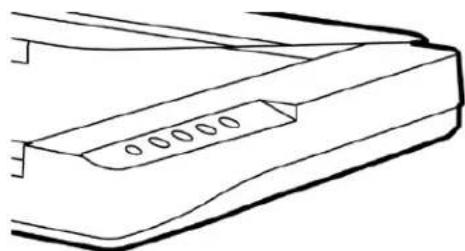
- Numériser depuis le Menu Execute de DocAction
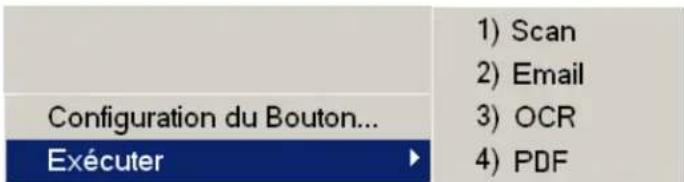
Les boutons du scanner sont très utilisés pour démontré les opérations du scanner. Vous pouvez aussi utiliser DocAction et son menu Execute pour effectuer les même tâches de numérisation.

En additionnant les deux méthodes de numérisation décrites cius, ce scanner vous offre un autre vision de la numérisation de-ments ou d-images. Choisissez la méthode de numérisation spondant à vos besoin et préférences de numérisation.
- Par acquisition d'images du scanner via notre interface TWAIN dans n'importequelprogrammes TWAIN conforme
Pour plus d'informations, veuillez vous reférer au "Chapitre II. Numériser" du guide d'utilisation du scanner.
1.2 Vue d'ensemble des fonctions de boutons
Chaque bouton du scanner correspond à une fonction du programme DocAction.
Les fonctions suivantes sont disponibles:
-
Scan-- Permet de personneliser ce bouton en le définissant comme autre fonction de numérisation disponible (OCR, File, Scan, Copy, Email, PDF, FTP).
-
Email-- Les documents ou images numériés sont envoyé dans votre programme de gestion d'E-mail et un nouveau message avec les fichiers images jointes est créé. Une copie est automatiquement sauvégarde sur votre disque dur.
- OCR-- Numérise des documents dans un éditeur de texte, ce qui vous évite de perdre du temps à recopier le texte. Il convertis l'image numérique en fichier texte editable ou en fichier pdf Searchable.
- PDF-- Scanne les documents et identifie les lettres sur une page, puis les édites dans un fichier texte PDF - pouvant être recherché. Vous pouvez définir la destination de sauvegarde et le nom des fichiers.
Excepte les fonctions de Scan, tous les autres boutons sont assigné de maniere permanente à des fonctions spécifiques et ne peuvent être modifiées.
2 Vue d'ensemble du panneau Configuration du Bouton
DocAction you permit d'adapter chaque bouton du scanner à vos besoin. Il y a deux manière de configurer ou de voir le paramètre des boutons de DocAction:
Double cliquez sur Iicone dans la barre des taches.
- Clique droit sur l'icone de la barre des tâche, et choisissez Configuration du Bouton dans le menu contextual.
Dans le panneau Configuration du Bouton, vous pouvez voir une colonne d'icone sur la partie gauche de la fenêtre. Chaque icone correspond à une touche de votre scanner (aussi dans le menu Executer de DocAction). Si tous les boutons ne sont pas affchéé, agissez sur la barre de défilament de manière à les faire apparaitre. Cliquez sur n'importe quel icone sur le panneau de gauche et son paramètre actuel sera affchéé immédiatement sur le panneau de droite. Vous pouvez alors modifier les paramètres.

Si I'icone

n'apparait pas dans la barre des tâches, Cliquez sur
Demarrer, pointez sur Tous les programmes > (Le nom du modele de voitre scanner) et cliquez sur DocAction pour reactiver le programme. (Pour les utilisateurs de Windows 8.1: pointez le curseur de votre souris dans le coin supérieur ou inférieur droit de votre écran pour ouvrir la barre Icônes. Cliquez sur l'icône Demarrer, puis cliquez sur la flèche vers le bas située pres du coin inférieur gauche de l'écran. L'écran Applications s'affiche. Déplacez votre curseur vers le bord droit de l'écran pour naviguer vers la droite jusqu'à afficher le Nom du Model de Voitre Scanner, puis cliquez sur DocAction pour reactiver le programme.)
2.1 Configuration du bouton Scan
Cliquez sur l'icone Scan dans le panneau de gauche du panneau Configuration du Bouton, cela affichera ses paramètres sur le panneau de droite.
Les items et paramètres disponibles sont expliqué ci-dessous:
Modèle de Bouton:
OCR Utility

Description:
Convert les images des documents textes créé par le scanner en fichiers textes
Modèle de Bouton
Chaque fonction de numérisation disponible (OCR, File, Scan, Copy, Email, PDF, FTP) a été spécialement concus en un Modèle de Bouton, ce qui vous permet ainsi d'économiser du temps dans la configuration des paramètres. Par simple sélection de l'une des fonctions du menu de gauche, vous pouvez transformer ce bouton Scan en un bouton que vous allez liéquement utiliser.
Description
Après avoir ajusté les paramètres de votre bouton, vous pouvez saisir une brève déciption pour vous rappeler des paramètres que vous avez entrés.
Voir aussi :
Bouton Scan
Paramétrage du bouton File
Parametrage du bouton Scan
Paramétrage du bouton Copy
Paramétrage du bouton FTP
Configuration du bouton Email
Configuration du bouton OCR
Configuration du bouton PDF
2.1.1 Paramétrage du bouton File
Cliquez sur l'icone Scan dans le panneau de gauche du panneau Configuration du Bouton,ILA affichera ses parametes sur le panneau de droite.
Selectionner l'utilitaire File depuis la liste des Modèle de Bouton dans la fenetre Configuration du Bouton transforme le bouton Scan en bouton File.
Le paramètre peut être classé en deux catégories:
Paramètres de Sauvegarde de Fichier dans la première partie, et
Paramètres de numérisation dans la seconde.
Les items et paramètres disponibles sont expliqué ci-dessous:
Paramètres de Sauvegarde de Fichier
Déterminéz comment les documents ou images scannés seront sauvégardés en fichiers.
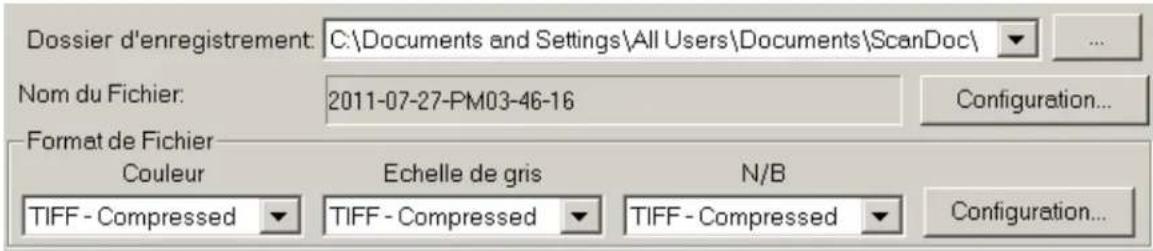
Dossier d'enregistrement
Les documents numériés sont automatiquement sauvégarde dans le repertoire affché ici.
Pour modifier ou selectionner le dossier de sauvegarde, Cliquez sur cela ouvrira une boite de dialogue où vous pouvez explorer votre disque dur pour selectionner un dossier. (Ouvrir le dossier une fois l'opération terminée : Cochez cette case si vous souhaitez que le programme ouvre automatiquement le dossier de sauvegarde après la numérisation.) Vous pouvez également directement saisir le nom du dossier dans ce champ afin de créé un nouveau dossier. La prochaine fois que vous voudrez utiliser ce dossier encore, vous aurez juste à le selectionner dans le menu select.
Nom du Fichier
Spécifiez le nom du fichier. L'extension du fichier sera automatiquement ajusté en conformité au format de fichier que vous avez définis.
Le nom courant du fichier est affché dans le rectangle grisé. Pour changer le format du nom de fichier, Cliquez sur Configuration... pour ouvrir la fenêtre Configuration du Nom du Fichier.
Format de Fichier
Déterminéz le format du document ou image que vous allez numériser. Les formats suivants sont disponibles:
- JPEG - Non disponible pour le mode de numérisation N/B.
TIFF - Non compressed
TIFF - Compressé - PNG
- Windows Bitmap
Différents formats de fichier peuvent être définis pour différents mode de numérisation. Par exemple, si vous avez besoin des images de couleur en JPEG et des images noires et blanches en BMP, vous pouvez le configurer ici. La prochaine fois que vous scannez un premier document en couleur et ensuite un autre en N/B, vous aurez juste à changer les Paramètres de numérisation sans avoir à changer les formats de fichiers tout le temps.
Cliquez sur Configuration... cela ouvrira la fenêtre de Configuration du Format de Fichier où vous pourrez configurer les paramétres avancés de JPG,TIFF-Compressé et les fichiers au format PDF.
Paramètres de numérisation
- Type de numérisation
- Fractionner
- Format de page
Mode de numérisation - Type de document
Résolution
Luminosite - Contraste
-
Gamma
Seuil -
Suppression de couleur
- Supprimer le moiré
Filtre - Configuration de page
- Numérisation continue
- Appliquer le Contretypage des Couleurs
- Densité Automatique
- Découpage Automatique
- Correction de Désalignment Automatique
- Remplissage du bord d'image
Sortie Multi-Image (La disponibilité de cette fonction dépend du modele de scanner en votre possession.) - Enlever la perforeuse (La disponibilité de cette fonction dépend du modele de scanner en votre possession.)
Retirer l'arriere-plan
SupprBruit
Amélioration de caractères
Paramètres globaux
Aperçu - Par défaut
Voir aussi :
Comment configurer le bouton File?
2.1.1.1 Configuration du Nom du Fichier (pour Paramétrage du bouton File)
Vous pouvez nommé les fichiers de deux manières:
- En utilisant le format "Date et Heure"; ou
- En utilisant un préfixe personnalisable et une numérotation auto-incrémentede.
Voussoupiezvisualiserunexampie du nomde fichier sur l'écran--vers le bas de la boite de dialogue--instantanementapresavoirfait desajustements.
Les items et paramètres disponibles sont expliqué ci-dessous:
Date et Heure
Si vous choisissez de nommer vos fichiers avec le format Date et Heure, vous avez les options suivantes:
Utiliser le paramètre du système d'exploitation
Les fichiers sont nommés avec la date et l'heure du système d'exploitation.
Vous pouvez acceder au panneau de contrôle de votre système
d'exploitation pour voir ou modifier les paramètre de date et heures.
Défini par l'utilisateur
Un préfixe et un numéro auto-incrementé est combiné pour former le nom du fichier. Choisissez cette option si vous pouze que DocAction
sauegearde automatiquement les images numerises avec le même
modèle de nom.
Personnaliser
Un préfixe et un numéro auto-incrementé est combiné pour former le nom du fichier. Choisissez cette option si vous poulez que DocAction sauvegarde automatiquement les images numériées avec le même modele de nom.
Prefixe
Le text que vous entrez sera le préfixe du nom.
Règde Numérotation
Les numéros seront ajouté à la fin du nom de fichier (juste après le préfixe).
Ce paramètre vous permet de conserver la numérotation des pages originale.
La Numérotation auto-incrémentede est contruite à partir des ces critères:
Débuter avec-- Entrez le numéro de début.
Pas-- Cliquez sur les flèches haut/bas pour sélectionner le nombre de zéros à insérer (de 2 à 9).
Ecraser le fichier comportant le même nom
Que faire si un fichier possède le même nom que le nom de l'image scannée? DocAction vous offre deux possibilités:
- Cochez cette case et DocAction supprimera le fichier existant pour le remplacer avec l'image scanned.
- Décochez cette case et DocAction sauvegardera l'image avec le nom que vous avons définis et si un autre fichier compteant le même nom existe il ajoutera à la fin la date et heures de votre système d'exploitation. Par exemple, si le fichier "News clipping_027.jpg" existe déjà, votre image sera sauvegarder avec le nom "News clipping_027_20130126180032.jpg" dans lequel les numéro 20130126180032 représentent année-mois-date-heure-minute-seconde.
Message de sollicitation pour la confirmation du préfix de nom de fichier
Cochez la case pour valider la fonction Message de sollicitation pour la confirmation du préfix de nom de fichier. Une fois cette fonction validée, la page de Confrmez le préfix du nom s'ouvre à l'écran lorsque vous tentez de numériser par le bouton Scan du menu Executer de DocAction.
Dans la page de Confrmez le préfix du nom, vous pouze modifier et confirmer aussi bien le dossier de sauvégarde comme le nom du fichier.
Affiche le dialogue après chaque scan pour confirmer le préfixé de nom de fichier
Cochez la case pour valider la fonction Affiche le dialogue après chaque scan pour confirmer le préfixe de nom de fichier. Une fois cette fonction validée, la page de Confrmez le préfix du nom s'ouvre à l'écran lorsque vous tentez de numériser par le bouton Scan du menu Executer de DocAction. Dans la page de Confrmez le préfix du nom, vous pouvez modifier et confirmer aussi bien le dossier de sauvegarde comme le nom du fichier.
Exécuté le logiciel spécifique après l'enregistrement du fichier
- Cochez cette case et vous pouvez cliquer sur le bouton Ajouter pour ajouter l'application. L'application désignée sera lancée une fois les fichiers numériés sauvégardés. Par exemple, si vous ajoutez une programme de traitement d'image, il apparaitra après la numérisation. Àpès que la numérisation soit terminée, cette application sera lancé automatiquement avec affichera toutes les images numériées.
- Décochez cette case et l'application ne sera pas lancée après l'enregistrement des fichiers.
Jusqu'à 10 programmes peuvent être ajoutés dans le menu select:
- Cliquez sur Ajouter... la fenêtre
"Ajouter/Modifier l'Application Lée" où vous pourrez ajouter des programmes de votrechioix dans le menu Application s'ouvrira. - Cliquez sur Modifier... la fenêtre
"Ajouter/Modifier l'Application Lée" où vous pourrez modifier le nom, mémo et la ligne de commande pour l'application courrante. - Cliquez sur Supprimer pour supprimer l'application du menu.

Il est recommandé de vérifier les fichiers existant dans le repertoire de sauvergarde avant de configurer le format du nom, et de vous assurer qu'il n'y a pas de fichier ayant le même nom.
2.1.2 Paramétrage du bouton Scan
Cliquez sur l'icone Scan dans le panneau de gauche du panneau Configuration du Bouton, cela affichera ses paramétres sur le panneau de droite.
Selectionner l'utilitaire Scan depuis la liste des Modèle de Bouton dans la fenêtre Configuration du Bouton transforme le bouton Scan en bouton Scan.
Le paramètre peut être classé en deux catégories:
Paramètres d'application et sauvégarde de fichier dans la première partie, et
Paramètres de numérisation dans la seconde.
Les items et paramètres disponibles sont expliqué ci-dessous:
Paramètres d'application et sauvégarde de fichier
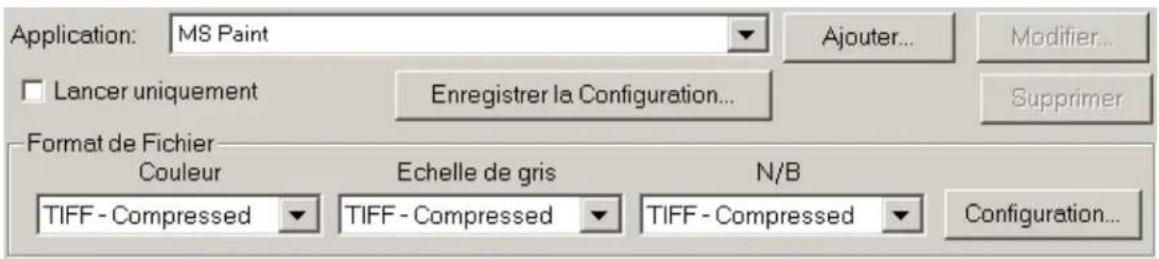
Application
Spécifiez une application a lancer et a associé avec le bouton Scan. ÀpRES que la numérisation soit terminée, cette application sera lancé automatiquement avec affichera toutes les images numériées.

Assurez you d'avoir sélectionné une application qui peut ouvrir le et de fichier spécifique. Les images numériées ne pourront être affichées, exceptement si le format n'est pas supporté par l'application.
Par exemple, si vous sélectionnez un format comme JPEG, PNG, BMP, ou TIFF (compressé ou non), assurez vous de sélectionner une programme de traitement d'image (ex : Adobe Photoshop). Si vous sélectionnez PDF pour sauvégarder les images, il est recommencé de sélectionner Adobe Acrobat ou Adobe Acrobat Reader qui a été installé dans votre Windows.
Jusqu'à 10 programmes peuvent être ajoutés dans le menu select:
- Cliquez sur Ajouter... la fenêtre "Ajouter/Modifier l'Application Lée" où vous pourrez ajouter des programmes de votre choix dans le menu Application s'ouvrira.
- Cliquez sur modifier... la fenêtre "Ajouter/Modifier l'Application Lée" où vous pourrez modifier le nom, mémo et la ligne de commande pour l'application courrante.
- Cliquez sur Supprimer pour supprimer l'application du menu.
Après avoir sélectionner un programme, l'odore du programme apparaitra sur le menu de gauche.
Lancer uniqueness
Si cette case est coché, le bouton Scan lancera seulement l'application séLECTIONnée, pas de scan.
Cette option vous permettra de définir cette touche comme touche cléf pour lancer juste l'application sans effectuer de numérisation.
Enregister la Configuration...
En cliquant sur ce bouton la fenêtre Enregistrer la Configuration s'ouvrira et vous pourrez déterminer où les images seront sauvégardées et vous pourrez déterminer le nom du fichier.
Format de Fichier
Déterminez le format d'exportation des fichiers. Les formats suivants sont disponibles:
- JPEG - Non disponible pour le mode de numérisation N/B.
TIFF - Non compressed
TIFF - Compressé - PNG
- Windows Bitmap
Différents formats de fichier peuvent être définis pour différents mode de numérisation. Par exemple, si vous avez besoin des images de couleur en JPEG et des images noires et blanches en BMP, vous pouvez le configurer ici. La prochaine fois que vous scannez un premier document en couleur et ensuite un autre en N/B, vous aurez juste à changer les
Paramètres de numérisation sans avoir à changer les formats de fichiers tout le temps.
Cliquez sur Configuration... cela ouvrira la fenêtre de Configuration du Format de Fichier où vous pourrez configurer les paramétres avances de JPG,TIFF-Compressé et les fichiers au format PDF.
Paramètres de numérisation
-
Type de numérisation
Fractionner -
Format de page
Mode de numérisation - Type de document
Résolution
Luminosite - Contraste
- Gamma
Seuil - Suppression de couleur
Supprimer le moiré
Filtre - Configuration de page
- Numérisation continue
- Appliquer le Contretypage des Couleurs
- Densité Automatique
- Découpage Automatique
- Correction de Désalignment Automatique
- Remplissage du bord d'image
Sortie Multi-Image (La disponibilité de cette fonction dépend du modele de scanner en votre possession.) - Enlever la perforeuse (La disponibilité de cette fonction dépend du modele de scanner en votre possession.)
Retirer l'arriere-plan
SupprBruit
Amélioration de caractères
Paramètres globaux
Apercu - Par défaut
Voir aussi :
Comment configurer le bouton Scan?
2.1.2.1 Boite de dialogue Ajouter/Modifier I'Application Lée
Cliquez sur l'icone Scan dans le panneau de gauche du panneau Configuration du Bouton, cela affichera ses paramétres sur le panneau de droite. Dans la fenêtre de Configuration du Bouton, cliquez sur les Scan Utility dans le menu
et cliquez sur Ajouter... ou Modifier... ce qui ouvrira la fenêtre en question.
Les items et paramètres disponibles sont expliqué ci-dessous:
Application
Cliquez sur pour selectionner le fichier executable(*.exe) du programme désiré. L'application est affichée avec son chemin complet et son nom.
Nom
Entrez le nom de l'application ajoutée. Le nom peut être court comme un pseudo ou contenir plusieurs mots tel que le nom complet du logiciel. Ecrivez quelques chose qui vous aidera à reconnaître l'application associée.
Ce nom sera affché dans le menu select d'Application dans la fenetre Configuration du Bouton.
Mémo
Optionnel, entrez une petite déscription.
Ligne de Commande
Saisissez la ligne de commande et ajoutez % 1 à la fin de la commande afin d'effectuer une tâche spécifique si vous possédez une telle information pour l'application sélectionnée. C'est recommendé de laisser ce champs vide si vous n'étés pas sur de la ligne de commande.
2.1.2.2 Enregistrer la Configuration (pour Paramétrage du bouton Scan)
Cliquez sur l'icone Scan dans le panneau de gauche du panneau Configuration du Bouton, cela affichera ses paramétres sur le panneau de droite. Dans la fenêtre de Configuration du Bouton, cliquez sur les Scan Utility dans le menu et cliquez sur Enregistrer la Configuration... cela ouvrira la boîte de dialogue en question.
Les items et paramètres disponibles sont expliqué ci-dessous:
Dossier d'enregistrement
Les images/documents scannés seront stockés dans le dossier affché ici.
Pour modifier ou selectionner le dossier de sauvegarde, Cliquez sur ... cela
ouvrira une boîte de dialogue où vous pouvez explorer votre disque dur pour sélectionner un dossier. (Ouvrir le dossier une fois l'opération terminée : Cochez cette case si vous souhaitez que le programme ouvre automatiquement le dossier de sauvégarde après la numérisation.) Vous pouvez également directement saisir le nom du dossier dans ce champ afin de créé un nouveau dossier. La prochaine fois que vous voudrez utiliser ce dossier encore, vous aurez juste à le sélectionner dans le menu select.
Nom de Fichier
Vous pouvez nommé les fichiers de deux manières:
- En utilisant le format "Date et Heure"; ou
- En utilisant un préfixe personnalisable et une numérotation auto-incrémentede.
Vous pouvez visualiser un exemple du nom de fichier sur l'écran -- vers le bas de la boîte de dialogue -- instantanement après avoir fait des ajustements.
Date et Heure
Si vous choisissez de nommer vos fichiers avec le format Date et Heure, vous avez les options suivantes:
Utiliser le paramètre du système d'exploitation
Les fichiers sont nommés avec la date et l'heure du système d'exploitation. Vous pouvez acceder au panneau de contrôle de votre système d'exploitation pour voir ou modifier les paramètre de date et heures.
Défi par l'utilisateur
Un préfixe et un numéro auto-incrémenté est combiné pour former le nom du fjichier. Choisissez cette option si vous poulez que DocAction sauvegarde automatiquement les images numériées avec le même modèle de nom.
Personnaliser
Un préfixe et un numéro auto-incrementé est combiné pour former le nom du fichier. Choisissez cette option si vous poulez que DocAction sauvegarde automatiquement les images numériées avec le même modele de nom.
Prelude
Le text que vous entrez sera le préfixe du nom.
Règle de Numérotation
Les numérores seront ajouté à la fin du nom de fichier (juste après le préfixe). Ce paramètre vous permet de conserver la numérotation des pages originale. La Numérotation auto-incrémentée est conduite à partir des ces critères:
Débuter avec-- Entrez le numéro de début.
Pas-- Cliquez sur les flèches haut/bas pour sélectionner le nombre de zéros à insérer (de 2 à 9).
Ecraser le fichier comportant le même nom
Que faire si un fichier possède le même nom que le nom de l'image scannée? DocAction vous offre deux possibilités:
- Cochez cette case et DocAction supprimera le fichier existant pour le remplacer avec l'image scanned.
Décochez cette case et DocAction sauvegardera l'image avec le nom que vous avez définis et si un autre fichier importante le même nom existe il ajoutera à la fin la date et heures de votre système d'exploitation. Par exemple, si le fichier "News clipping_027.jpg" existe déjà, votre image sera sauvegarder avec le nom "News clipping_027_20130126180032.jpg" dans lequel les numéro 20130126180032 représentent année-mois-date-heure-minute-seconde.
Message de sollicitation pour la confirmation du préfix de nom de fichier
Cochez la case pour valider la fonction Message de sollicitation pour la confirmation du préfix de nom de fichier. Une fois cette fonction validée, la page de Confrmez le préfix du nom s'ouvre à l'écran lorsque vous tentez de numériser par le bouton Scan du menu Exécuter de DocAction. Dans la page de Confrmez le préfix du nom, vous pouvez modifier et confirmer aussi bien le dossier de sauvégarde comme le nom du fichier.
Affiche le dialogue après chaque scan pour confirmer le préfixe de nom de fichier
Cochez la case pour valider la fonction Affiche le dialogue après chaque scan pour confirmer le préfixe de nom de fichier. Une fois cette fonction validée, la page de Confrmez le préfix du nom s'ouvre à l'écran lorsque vous tentez de numériser par le bouton Scan du menu Exécuter de DocAction. Dans la page de Confrmez le préfix du nom, vous pouvez modifier et confirmer aussi bien le dossier de sauvégarde comme le nom du fichier.

Il est recommandé de vérifier les fichiers existant dans le réseau de sauvergarde avant de configurer le format du nom, et de vous assurer qu'il n'y a pas de fichier ayant le même nom.
2.1.3 Paramétrage du bouton Copy
Cliquez sur l'icone Scan dans le panneau de gauche du panneau Configuration du Bouton, cela affichera ses paramétres sur le panneau de droite.
Selectionner l'utilitaire Copy depuis la liste des Modèle de Bouton dans la fenêtre Configuration du Bouton transforme le bouton Scan en bouton Copy.
Le paramètre peut être classé en deux catégorie: Paramètres d'impression dans la première partie, et Paramètres de numérisation dans la seconde.
Les items et paramètres disponibles sont expliqué ci-dessous:
Paramètres d'impression
Parce que chaque imprintante possède sa propre caractéristique d'impression et deux imprimantes n'ayant jamais les même caractéristiques (specialement lorsque les couleurs et les images sont consernées), cette fenêtre du panneau de Configuration du Bouton fournit un bon nombre d'options ou paramètres, vous permettant d'ajuster le processus de numérisation pour que la sortie corresponde à votre imprintante.
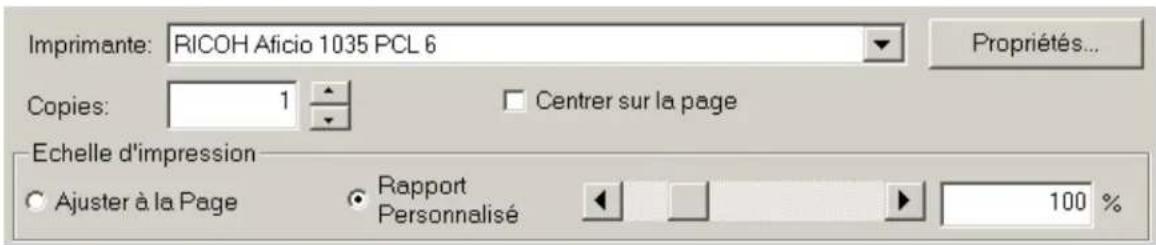
Imprimante
Toutes les imprimantes installées sur Windows sont affiché dans le menu select.
Si nécessaire, cliquez sur Propriétés... pour configurer l'imprimante.
Copies
Ce paramètre fixe le nombre de copie(s) à imprimer:
- Entrez directement le nombre dans le champs; ou
- Cliquez sur / pour incrémented/ déprérenter le nombre.
Centrer sur la page
Si la case est coché, l'image sera centrée sur l'espace imprimable.
Ajuster à la Page
Si cette option est sélectionné, la taille de l'image sera adaptée à l'espace imprimable du papier sélectionné.
Rapport Personalisé
Cette option vous permet de re calculer la taille d'impression de l'image proportionnellement, vous pouvez modifier ce paramètre:
- En jouant sur la barre de défilament vers la droite ou la gauche; ou
- En cliquant sur les flèches de droite ou de gauche; ou
- En entrant une valeur dans la boîte d'édition.
Paramètres de numérisation
- Type de numérisation
Fractionner
Format de page
Mode de numérisation - Type de document
Luminosite - Contraste
- Gamma
Seuil - Suppression de couleur
Supprimer le moiré
Filtre - Configuration de page
- Numérisation continue
- Appliquer le Contretypage des Couleurs
- Densité Automatique
- Découpage Automatique
- Correction de Désalignment Automatique
- Remplissage du bord d'image
- Sortie Multi-Image (La disponibilité de cette fonction dépend du modele de scanner en votre possession.)
- Enlever la perforeuse (La disponibilité de cette fonction dépend du modele de scanner en votre possession.)
- Retirer l'arrière-plan
SupprBruit
Amélioration de caractères
Paramètres globaux
Apercu - Par défaut
Voir aussi :
Comment configurer le bouton Copy?
2.1.4 Paramétrage du bouton FTP
Cliquez sur l'icone Scan dans le panneau de gauche du panneau Configuration du Bouton, cela affichera ses paramétres sur le panneau de droite.
Selectionner l'utilitaire FTP depuis la liste des Modèle de Bouton dans la fenêtre Configuration du Bouton transforme le bouton Scan en bouton FTP.
Le paramètre peut être classé en deux catégorie:
Nom de la session et sauvégarde de fichier dans la première partie, et Paramètres de numérisation dans la seconde.
Les items et paramètres disponibles sont expliqué ci-dessous:
Nom de la session et sauvegarde de fichier
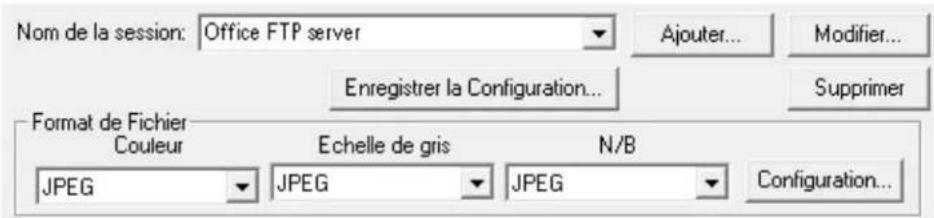
Nom de la session
Liste le nom de la session que vous avez ajouté dans la boîte de dialogue "Propriétés de la connexion FTP". Vous pouvez selectionner la session FTP désirée à partir de la liste déroulante.
Plus d'une session FTP peuvent etre ajoutees a la liste deroulante.
- Cliquer sur Ajouter... ouvre la fenêtre
"Propriété de la connexion FTP" dans laquelle vous pouvez ajouter des sessions FTP féquement utilisées à la liste.
- Cliquez sur Modifier... ouvre la fenetre
"Propriété de la connexion FTP" dans laquelle vous pouvez modifier les paramètres FTP pour la session FTP en cours.
- Cliquez sur Supprimer pour supprimer la session FTP en cours de la liste.
Enregister la Configuration...
En cliquant sur ce bouton la fenêtre Enregistrer la Configuration s'ouvrira et vous pourrez déterminer où les images seront sauvégardées et vous pourrez déterminer le nom du fichier.
Format de Fichier
Déterminez le format d'exportation des fichiers. Les formats suivants sont disponibles:
- JPEG - Non disponible pour le mode de numérisation N/B.
TIFF - Non compressed
TIFF - Compressé - PNG
- Windows Bitmap
Différents formats de fichier peuvent être définis pour différents mode de numérisation. Par exemple, si vous avez besoin des images de couleur en JPEG et des images noires et blanches en BMP, vous pouvez le configurer ici. La prochaine fois que vous scannez un premier document en couleur et ensuite un autre en N/B, vous aurez juste à changer les
Paramètres de numérisation sans avoir à changer les formats de fichiers tout le temps.
Cliquez sur Configuration... cela ouvrira la fenetre de
Configuration du Format de Fichier où vous pourrez configurer les paramétres avances de JPG, TIFF - Compressé et les fichiers au format PDF.
Paramètres de numérisation
- Type de numérisation
Fractionner - Format de page
Mode de numérisation - Type de document
- Résolution
Luminosite - Contraste
- Gamma
Seuil - Suppression de couleur
-
Supprimer le moiré
Filtre -
Configuration de page
- Numérisation continue
- Appliquer le Contretypage des Couleurs
- Densité Automatique
- Découpage Automatique
- Correction de Désalignment Automatique
- Remplissage du bord d'image
- Sortie Multi-Image (La disponibilité de cette fonction dépend du modele de scanner en votre possession.)
- Enlever la perforeuse (La disponibilité de cette fonction dépend du modele de scanner en votre possession.)
Retirer l'arriere-plan
SupprBruit
Amélioration de caractères
Paramètres globaux
Aperçu - Par défaut
Voir aussi :
Comment configurer le bouton FTP?
2.1.4.1 Propriété de la connexion FTP
Cliquez sur l'icone Scan dans le panneau de gauche du panneau Configuration du Bouton, cela affichera ses paramétres sur le panneau de droite. Dans la fenêtre de Configuration du Bouton, cliquez sur les FTP Utility dans le menu et cliquez sur Ajouter... ou Modifier... ce qui ouvrira la fenêtre en question.
Les items et paramètres disponibles sont expliqué ci-dessous:
Nom de la session
Entrez un nom arbitraire pour la connexion FTP, p. ex. Office FTP server.
Nom de l'hôte
Entrez le nom du serveur ou l'adresse IP du serveur FTP, p. ex. ftp.office.com.
Port
Entrez le numero des connexions de port pour les transferts FTP, p. ex. 21.
Répertoire distant
Spcificiez un repertoire sur l'hote distant afin de déterminer ou les documents ou les images numériés seront enregistrés.
Connexion Anonyme
Cochez cette case pour autoriser les connexions anonymes. Sinon, vous devez entre le nom de l'utilisateur et le mot de passer pour la connexion FTP.
Mode passif
Cochez cette case pour activer le mode passif. Cette option peut s'avérer nécessaire afin de passer les pare-feu avec des restrictions de connexion.
Supprimer le fichier après la fin du transfert
Cochez cette case pour supprimer les images numériées enregistrées dans le Dossier d'enregistrement spécifique une fois le téléchargement terminé.
2.1.4.2 Enregistrer la Configuration (pour Paramétrage du bouton FTP)
Cliquez sur l'icone Scan dans le panneau de gauche du panneau Configuration du Bouton,ILA affichera ses parametes sur le panneau de droite.Dans la fenetre de Configuration du Bouton, cliquez sur les FTP Utility dans le menu et cliquez sur Enregister la Configuration... cela ouvrira la boite de dialogue en question.
Les items et paramètres disponibles sont expliqué ci-dessous:
Dossier d'enregistrement
Les images/documents scannés seront stockés dans le dossier affché ici.
Pour modifier ou selectionner le dossier de sauvegarde, Cliquez sur ... cela ouvrira une boîte de dialogue où vous pouvez explorer votre disque dur pour selectionner un dossier. Vous pouvez également directement saisir le nom du dossier dans ce champ afin de créé un nouveau dossier. La prochaine fois que vous voudrez utiliser ce dossier encore, vous aurez juste à le selectionner dans le menu select.
Nom de Fichier
Vouspouvenzonmèlesfichiersde deux manières:
- En utilisant le format "Date et Heure"; ou
- En utilisant un préfixe personnalisable et une numérotation auto-incrémentée.
Vous pouvez visualiser un exemple du nom de fichier sur l'écran -- vers le bas de la boîte de dialogue -- instantanement après avoir fait des ajustements.
Date et Heure
Si vousCHOISSEZ de nommer vos fichiers avec le format Date et Heure,
vous avez les options suivantes:
Utiliser le paramètre du système d'exploitation
Les fichiers sont nommés avec la date et l'heure du système d'exploitation. Vous pouvez acceder au panneau de contrôle de votre système d'exploitation pour voir ou modifier les paramètre de date et heures.
Défi par l'utilisateur
Un préfixe et un numéro auto-incrémenté est combiné pour former le nom du fichier. Choisissez cette option si vous poulez que DocAction sauvegarde automatiquement les images numériées avec le même modele de nom.
Personnaliser
Un préfixe et un numéro auto-incrementé est combiné pour former le nom du fichier. Choisissez cette option si vous poulez que DocAction sauvegarde automatiquement les images numériées avec le même modele de nom.
Prelude
Le text que vous entrez sera le préfixe du nom.
Règle de Numérotation
Les nombres seront ajouté à la fin du nom de fichier (juste après le préfixe). Ce paramètre vous permet de conserver la numérotation des pages originale. La Numérotation auto-incrémentée est contribue à partir des ces critères:
Débuter avec-- Entrez le numéro de début.
Pas-- Cliquez sur les flèches haut/bas pour séLECTIONner le nombre de zéros à insérer (de 2 à 9).
Ecraser le fichier comportant le même nom
Que faire si un fichier possède le même nom que le nom de l'image scannée? DocAction vous offre deux possibilités:
-
Cochez cette case et DocAction supprimera le fichier existant pour le remplacer avec l'image scanned.
-
Décochez cette case et DocAction sauvegardera l'image avec le nom que vous avez définis et si un autre fichier compteant le même nom existe il ajoutera à la fin la date et heures de votre système d'exploitation. Par exemple, si le fichier "News clipping_027.jpg" existe déjà, votre image sera sauvegarder avec le nom "News clipping_027_20130126180032.jpg" dans lequel les numéro 20130126180032 représentent année-mois-date-heure-minute-seconde.
Message de sollicitation pour la confirmation du préfix de nom de fichier
Cochez la case pour valider la fonction Message de sollicitation pour la confirmation du préfix de nom de fichier. Une fois cette fonction validée, la page de Confrmez le préfix du nom s'ouvre à l'écran lorsque vous tentez de numérique par le bouton Scan du menu Exécuter de DocAction. Dans la page de Confrmez le préfix du nom, vous pouvez modifier et confirmer aussi bien le dossier de sauvégarde comme le nom du fichier.
Affiche le dialogue après chaque scan pour confirmer le préfixe de nom de fichier
Cochez la case pour valider la fonction Affiche le dialogue après chaque scan pour confirmer le préfixe de nom de fichier. Une fois cette fonction validée, la page de Confrmez le préfix du nom s'ouvre à l'écran lorsque vous tentez de numériser par le bouton Scan du menu Executer de DocAction. Dans la page de Confrmez le préfix du nom, vous pouvez modifier et confirmer aussi bien le dossier de sauvégarde comme le nom du fichier.

Il est recommandé de vérifier les fichiers existant dans le repertoire de sauvergarde avant de configurer le format du nom, et de vous assurer qu'il n'y a pas de fichier ayant le même nom.
2.2 Configuration du bouton Email
Cliquez sur l'icone Email dans le panneau de gauche du panneau Configuration du Bouton, cela affichera ses paramètres sur le panneau de droite.
Le paramètre peut être classé en deux catégorie: Paramètres de Sauvegarde de Fichier dans la première partie, et Paramètres de numérisation dans la seconde.
Les items et paramètres disponibles sont expliqué ci-dessous:
Paramètres de Sauvegarde de Fichier
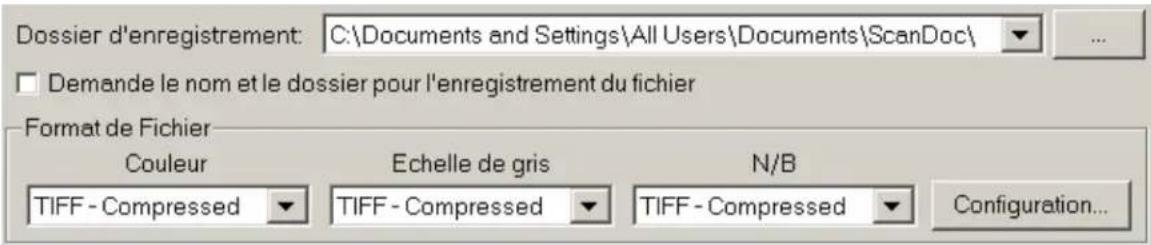
Dossier d'enregistrement
Les documents numériés sont automatiquement sauvégarde dans le repertoire affché ici.
Pour modifier ou selectionner le dossier de sauvegarde, Cliquez sur cela ouvrira une boite de dialogue où vous pouvez explorer votre disque dur pour selectionner un dossier. Vous pouze également directement saisir le nom du dossier dans ce champ afin de creer un nouveau dossier. La prochaine fois que vous voudrez utiliser ce dossier encore, vous aurez juste à le selectionner dans le menu select.
DocAction assignera automatiquement les noms de fichiers aux images.
Demande le nom et le dossier pour l'enregistrement du fichier
Après la numérisation, une boîte de dialogue Save apparait et vous pouvez ainsi préciser le nom du fichier et la destination. Cette option est utile lorsqu'vous foulez enregistrer les images dans différents dépertoire ou différents modèle de nom.
Format de Fichier
Déterminé le format du document ou image que vous allez numériser. Les formats suivants sont disponibles:
- JPEG - Non disponible pour le mode de numérisation N/B.
TIFF - Non compressed
TIFF - Compressé - PNG
- Windows Bitmap
Différents formats de fichier peuvent être définis pour différents mode de
numérisation. Par exemple, si vous avez besoin des images de couleur en JPEG et des images noires et blanches en BMP, vous pouvez le configurer ici. La prochaine fois que vous scannez un premier document en couleur et ensuite un autre en N/B, vous aurez juste à changer les
Paramètres de numérisation sans avoir à changer les formats de fichiers tout le temps.
Configuration... -- cela ouvrira la fenetre de
Configuration du Format de Fichier où vous pourrez configurer les paramétres avances de JPG, TIFF - Compressé et les fichiers au format PDF.
Paramètres de numérisation
- Type de numérisation
- Fractionner
- Format de page
Mode de numérisation - Type de document
Résolution
Luminosite - Contraste
- Gamma
Seuil - Suppression de couleur
- Supprimer le moiré
Filtre - Configuration de page
- Numérisation continue
- Appliquer le Contretypage des Couleurs
- Densité Automatique
- Découpage Automatique
- Correction de Désalignment Automatique
- Remplissage du bord d'image
Sortie Multi-Image (La disponibilité de cette fonction dépend du modele de scanner en votre possession.) - Enlever la perforeuse (La disponibilité de cette fonction dépend du modele de scanner en votre possession.)
Retirer l'arriere-plan
SupprBruit
Amélioration de caractères
Paramètres globaux
Apercu
Voir aussi :
Comment configurer le bouton Email?
2.3 Configuration du bouton OCR
Cliquez sur l'icone OCR dans le panneau de gauche du panneau Configuration du Bouton, cela affichera ses paramètres sur le panneau de droite.
Le paramètre peut être classé en deux catégorie: Paramétres OCR dans la première partie, et Paramétres de numérisation dans la seconde.
Les items et paramètres disponibles sont expliqué ci-dessous:
Paramètres OCR
Déterminé que chaque application et quel paramètres vous pouze utiliser (ex : reconnaissance de langue, sens de page, ...) pour transformer l'image scannée en un fichier texte, ou executer un programme de traitement de texte et afficher le résultat de la numérisation.
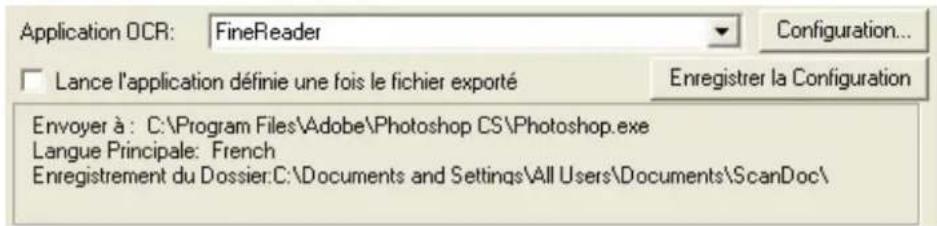
Application OCR
Tous les documents numériés sont traités par l'ordinateur comme des images. Agissant comme un convertisseur image texte, une application OCR (Optical Character Recognition) reconnait toutes les lettres d'un document et les écrit dans un fichier texte editable ou un fichier PDF Searchable. ÀpRES la numérisation et le processus de reconnaissance, unéditeur de texte lié s'ouvre automatiquement, vous permettant de voir instantannement, corrigé, et éditer l'image convertis comme un document terme classique.
Les options disponible dans le menu select dépendent du programme OCR que vous avez préalablement installé sur votre système. DocAction a étéprogramme pour supporté les applications OCR suivantes pour vous offrir le comfort du bouton OCR:
- ABBYY FineReader Sprint La disponibilité des logiciels dépend du modele de scanner en votre possession.
La majeur partie des paramètres OCR de l'application OCR sélectionnée est affichée en bas. En cliquant sur Configuration... vous ouvrez une fenêtre de configuration où vous pourrez vérifier ou modifier les paramètres OCR (ex: Le fichier de sauvegarde, l'éditeur de texte associé, la langue de reconnaissance, etc.)
Lance l'application définie une fois le fichier exporté
Cochez cette case pour vous permettre de lance l'application définie une fois le fichier exporté et enregistrer le résultat OCR de l'image(s) scannée(s) une fois le scannage terminé.
Enregister la Configuration...
En cliquant sur ce bouton la fenêtre Enregistrer la Configuration s'ouvrira et vous pourrez déterminer où les images seront sauvégardées et vous pourrez déterminer le nom du fichier.
Paramètres de numérisation
- Type de numérisation
Fractionner
Format de page
Mode de numérisation - Type de document
Résolution
Luminosite - Contraste
- Gamma
Seuil - Suppression de couleur
Supprimer le moiré
Filtre - Configuration de page
- Numérisation continue
-
Appliquer le Contretypage des Couleurs
-
Densité Automatique
- Découpage Automatique
- Correction de Désalignment Automatique
- Remplissage du bord d'image
- Sortie Multi-Image (La disponibilité de cette fonction dépend du modele de scanner en votre possession.)
- Enlever la perforeuse (La disponibilité de cette fonction dépend du modele de scanner en votre possession.)
Retirer l'arriere-plan
SupprBruit
Amélioration de caractères
Paramètres globaux
Apercu - Par défaut
Voir aussi :
Comment configurer le bouton OCR?
Configuration de FineReader OCR
2.3.1 Configuration de FineReader OCR
Si vous sélectionné FineReader comme application OCR,-cliquez sur Configuration... pour configurer FineReader OCR.
Les items et paramètres disponibles sont expliqué ci-dessous:
Format de Fichier
Ce paramètre définis le format du fichier. Les options suivantes sont disponibles dans le menu select:
- Texte en clair (*.txt)
Rich Text Format (*.rtf) - MS Excel Document (.xlsx)
- Portable Document Format (.pdf)
MS Word Document (.docx)
Electronic Publication (.epub)

Certains formats de fichier ne seront pas disponibles sur toute écran. La disponibilité des formats de fichier dépend de l'application dOCR supportée par DocAction installée sur votre système.
Envoyer à
Séléctionner un programme de destination à associé avec l'OCR numérique.
Cliquez sur Associé pour associé automatiquement une application avec
le type de format sélectionné. Cliquez sur Parcourir... pour sélectionner le fichier executable (*.exe) du programme souhaité. L'application est affché avec son chemin complet et son nom.

Assuez vous d'avoir indiqué un programme correct. La numérisation OCR ne pourrait pas être correctement affichée si l'application que vous avez définis est incorrect.
Paramètres du Papier
Vouaves deux options de sauvegarde d'images:
- Génére 1 seul fjichier pour toutes les pages: enregistrre toutes les images numériées dans un seul fjichier; ou
- Génére 1 seul fichier chaque X pages: enregistrtre toutes les X pages dans un fichier. Vous pouvez définir le nombre de pages à rassembler.
Convert in PDF/A
Cochez cette case pour convertir le format de fichier PDF au format PDF/A pour une preservation étendue de vos documents numériques.
Paramètres de qualité
Si PDF est besoin comme format du fichier, vous pouvez régler le Qualité d'Image:
- En jouant sur la barre de scroll.
- Enclistuant sur les flèches se situant à gauche et à droite.
Vous pouvez ajuster la valeur de la qualité de 1 à 4. Plus la qualité est élevé, plus les détails sont réservés mais plus gros sera le fichier.
Régler la Langue du Document
Séléctionnez la langue de votre document.
Afficher Toutes Les Langues
Cochez cette case si vous voulez afficher toutes les langues dans la liste.
2.3.2 Enregister la Configuration (pour Configuration du bouton OCR)
Dans dans le panneau Configuration du Bouton cliquez sur l'icone OCR et cliquez sur Enregistrer la Configuration... cela ouvrira la boite de dialogue en question.
Les items et paramètres disponibles sont expliqué ci-dessous:
Dossier d'enregistrement
Les images/documents scannés seront stockés dans le dossier affché ici.
Pour modifier ou sélectionner le dossier de sauvégarde, Cliquez sur ... cela ouvrira une boîte de dialogue où vous pouvez explorer votre disque dur pour sélectionner un dossier. (Ouvrir le dossier une fois l'opération terminée : Cochez cette case si vous souhaitez que le programme ouvre automatiquement le dossier de sauvégarde après la numérisation.) Vous pouvez également directement saisir le nom du dossier dans ce champ afin de créé un nouveau dossier. La prochaine fois que vous voudrez utiliser ce dossier encore, vous aurez juste à le sélectionner dans le menu select
Nom de Fichier
Vouspouvenzonnemel�ichiersde deux manieres:
- En utilisant le format "Date et Heure"; ou
- En utilisant un préfixe personnalisable et une numérotation auto-incrémentée.
Vous pouvez visualiser un exemple du nom de fichier sur l'écran -- vers le bas de la boîte de dialogue -- instantanement après avoir fait des ajustements.
Date et Heure
Si vous choisissez de nommer vos fichiers avec le format Date et Heure, vous avez les options suivantes:
Utiliser le paramètre du système d'exploitation
Les fichiers sont nommés avec la date et l'heure du système d'exploitation. Vous pouvez acceder au panneau de contrôle de votre système d'exploitation pour voir ou modifier les paramètre de date et heures.
Défini par l'utilisateur
Un préfixe et un numéro auto-incrémenté est combiné pour former le nom du fichier. Choisissez cette option si vous pouze que DocAction sauvegarde automatiquement les images numériées avec le même modele de nom.
Personnaliser
Un préfixe et un numéro auto-incrémenté est combiné pour former le nom du fichier. Choisissez cette option si vous poulez que DocAction sauvegarde automatiquement les images numériées avec le même modele de nom.
Prelude
Le text que vous entrez sera le préfixe du nom.
Règle de Numérotation
Les numérores seront ajouté à la fin du nom de fichier (juste après le préfixe). Ce paramètre vous permet de conserver la numérotation des pages originale. La Numérotation auto-incrémentée est contruite à partir des ces critères:
Débuter avec-- Entrez le numéro de début.
Pas-- Cliquez sur les flèches haut/bas pour sélectionner le nombre de zéros à insérer (de 2 à 9).
Ecraser le fichier comportant le même nom
Que faire si un fichier possède le même nom que le nom de l'image scannée? DocAction vous offre deux possibilités:
- Cochez cette case et DocAction supprimera le fichier existant pour le remplacer avec l'image scanned.
Décochez cette case et DocAction sauvegardera l'image avec le nom que vous avez définis et si un autre fichier importante le même nom existe il ajoutera à la fin la date et heures de votre système d'exploitation. Par exemple, si le fichier "News clipping_027.jpg" existe déjà, votre image sera sauvegarder avec le nom "News clipping_027_20130126180032.jpg" dans lequel les numéro 20130126180032 représentent année-mois-date-heure-minute-seconde.
Message de sollicitation pour la confirmation du préfix de nom de fichier
Cochez la case pour valider la fonction Message de sollicitation pour la confirmation du préfix de nom de fichier. Une fois cette fonction validée, la page de Confrmez le préfix du nom s'ouvre à l'écran lorsque vous tentez de numériser par le bouton OCR du menu Executer de DocAction. Dans la page de Confrmez le préfix du nom, vous pouvez modifier et confirmer aussi bien le dossier de sauvegarde comme le nom du fichier.
Affiche le dialogue après chaque scan pour confirmer le préfixe de nom de fichier
Cochez la case pour valider la fonction Affiche le dialogue après chaque scan pour confirmer le préfixe de nom de fichier. Une fois cette fonction validée, la page de Confrmez le préfix du nom s'ouvre à l'écran lorsque vous tentez de numériser par le bouton OCR du menu Executer de DocAction. Dans la page de Confrmez le préfix du nom, vous pouvez modifier et confirmer aussi bien le dossier de sauvégarde comme le nom du fichier.

Il est recommandé de vérifier les fichiers existant dans le repertoire de sauvergarde avant de configurer le format du nom, et de vous assurer qu'il n'y a pas de fichier ayant le même nom.
2.4 Configuration du bouton PDF
Cliquez sur l'icône PDF dans le panneau de gauche du panneau Configuration du Bouton, cela affichera ses paramètres sur le panneau de droite.
Le paramètre peut être classé en deux catégorie:
Paramètres de Sauvegarde de Fichier dans la première partie, et
Paramètres de numérisation dans la seconde.
Les items et paramètres disponibles sont expliqué ci-dessous:
Paramètres de Sauvegarde de Fichier
Déterminéz comment les documents ou images scannés seront sauvégardés en fichiers.
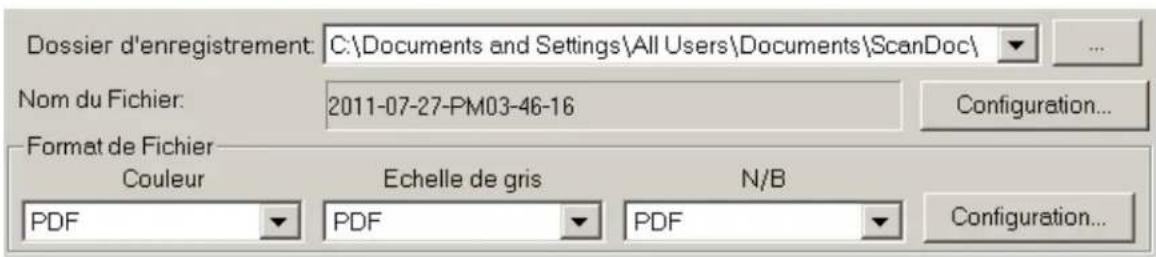
Dossier d'enregistrement
Les documents numériés sont automatiquement sauvégardi dans le repertoire affché ici.
Pour modifier ou selectionner le dossier de sauvegarde, Cliquez sur cela ouvrira une boite de dialogue où vous pouvez explorer votre disque dur pour selectionner un dossier. (Ouvrir le dossier une fois l'opération terminée : Cochez cette case si vous souhaitez que le programme ouvre automatiquement le dossier de sauvegarde après la numérisation.) Vous pouze également directement saisir le nom du dossier dans ce champ afin de creer un nouveau dossier. La prochaine fois que vous voudrez utiliser ce dossier encore, vous aurez juste à le selectionner dans le menu select.
Nom du Fichier
Spécifiez le nom du fichier. L'extension du fichier sera automatiquement ajouté en conformité au format de fichier que vous avez définis.
Le nom courant du fichier est affché dans le rectangle grisé. Pour changer le format du nom de fichier, Cliquez sur Configuration... pour ouvrir la fenêtre Configuration du Nom du Fichier.
Format de Fichier
Déterminé le format du document ou image que vous allez numériser. Les formats suivants sont disponibles:
- PDF Searchable
Différents formats de fichier peuvent être définis pour différents mode de numérisation. Vous aurez juste à changer les Paramétres de numérisation.
Cliquez sur Configuration... cela ouvrira la fenetre de
Configuration du Format de Fichier où vous pourrez configurer les paramétres avances de PDF Searchable et les fichiers au format PDF.
Paramètres de numérisation
- Type de numérisation
Fractionner - Format de page
Mode de numérisation - Type de document
Résolution
Luminosite - Contraste
- Gamma
Seuil - Suppression de couleur
Supprimer le moiré
Filtre - Configuration de page
- Numérisation continue
- Appliquer le Contretypage des Couleurs
- Densité Automatique
- Découpage Automatique
- Correction de Désalignment Automatique
- Remplissage du bord d'image
- Sortie Multi-Image (La disponibilité de cette fonction dépend du modele de scanner en votre possession.)
- Enlever la perforeuse (La disponibilité de cette fonction dépend du réseau de scanner en votre possession.)
Retirer l'arriere-plan
SupprBruit
Amélioration de caractères
Paramètres globaux
Apercu - Par défaut
Voir aussi :
Comment configurer le bouton PDF?
2.4.1 Configuration du Nom du Fichier (pour Configuration du bouton PDF)
Vos pouvez nommé les fichiers de deux manières:
- En utilisant le format "Date et Heure"; ou
- En utilisant un préfixe personnalisable et une numérotation auto-incrémentede.
Vouss pouvez visualiser un exemple du nom de fichier sur l'écran -- vers le bas de la boîte de dialogue -- instantanement après avoir fait des ajustements.
Les items et paramètres disponibles sont expliqué ci-dessous:
Date et Heure
Si vous choisissez de nommer vos fichiers avec le format Date et Heure, vous avez les options suivantes:
Utiliser le paramètre du système d'exploitation
Les fichiers sont nommés avec la date et l'heure du système d'exploitation. Vous pouvez acceder au panneau de contrôle de votre système d'exploitation pour voir ou modifier les paramètre de date et heures.
Défini par l'utilisateur
Un préfixe et un numéro auto-incrementé est combiné pour former le nom du fjichier. Choisissez cette option si vous poulez que DocAction sauvegarde automatiquement les images numériées avec le même modèle de nom.
Personnaliser
Un préfixe et un numéro auto-incrémenté est combiné pour former le nom du fichier. Choisissez cette option si vous poulez que DocAction sauvegarde automatiquement les images numériées avec le même modele de nom.
Prelude
Le text que vous entrez sera le préfixe du nom.
Règle de Numérotation
Les nombres seront ajouté à la fin du nom de fichier (juste après le préfixe). Ce paramètre vous permet de conserver la numérotation des pages originale. La Numérotation auto-incrémentée est contribue à partir des ces critères:
Débuter avec-- Entrez le numéro de début.
Pas-- Cliquez sur les flèches haut/bas pour sélectionner le nombre de zéros à insérer (de 2 à 9).
Ecraser le fichier comportant le même nom
Que faire si un fichier possède le même nom que le nom de l'image scannée? DocAction vous offre deux possibilités:
- Cochez cette case et DocAction supprimera le fichier existant pour le remplacer avec l'image scanned.
- Décochez cette case et DocAction sauvegardera l'image avec le nom que vous avez définis et si un autre fichier compteant le même nom existe il ajoutera à la fin la date et heures de votre système d'exploitation. Par exemple, si le fichier "News clipping_027.jpg" existe déjà, votre image sera sauvegarder avec le nom "News clipping_027_20130126180032.jpg" dans lequel les numéro 20130126180032 représentent année-mois-date-heure-minute-seconde.
Message de sollicitation pour la confirmation du préfix de nom de fichier
Cochez la case pour valider la fonction Message de sollicitation pour la confirmation du préfix de nom de fichier. Une fois cette fonction validée, la page de Confrmez le préfix du nom s'ouvre à l'écran lorsque vous tentez de numériser par le bouton PDF du menu Executer de DocAction.
Dans la page de Confrmez le préfix du nom, vous pouvez modifier et confirmer aussi bien le dossier de sauvégarde comme le nom du fichier.
Affiche le dialogue après chaque scan pour confirmer le préfixé de nom de fichier
Cochez la case pour valider la fonction Affiche le dialogue après chaque scan pour confirmer le préfixe de nom de fichier. Une fois cette fonction validée, la page de Confrmez le préfix du nom s'ouvre à l'écran lorsque vous tentez de numériser par le bouton PDF du menu Executer de DocAction. Dans la page de Confrmez le préfix du nom, vous pouvez modifier et confirmer aussi bien le dossier de sauvegarde comme le nom du fichier.
Exécuté le logiciel spécifique après l'enregistrement du fjichier
- Cochez cette case et vous pouvez cliquer sur le bouton Ajouter pour ajouter l'application. L'application désignée sera lancée une fois les fichiers numériés sauvégardés. Par exemple, si vous ajoutez une programme de traitement d'image, il apparaitra après la numérisation. ÀpRES que la numérisation soit terminée, cette application sera lancé automatiquement avec affichera toutes les images numériées.
- Décochez cette case et l'application ne sera pas lancée après l'enregistrement des fichiers.
Jusqu'à 10 programmes peuvent être ajoutés dans le menu select:
- Cliquez sur Ajouter... la fenêtre
"Ajouter/Modifier l'Application Liée" où vous pourrez ajouter des programmes de votre choix dans le menu Application s'ouvrira.
- Cliquez sur Modifier... la fenêtre
"Ajouter/Modifier l'Application Lée" où vous pourrez modifier le nom, mémo et la ligne de commande pour l'application courrante.
- Cliquez sur Supprimer pour supprimer l'application du menu.
Il est recommandé de vérifier les fichiers existant dans le réseau de sauvergarde avant de configurer le format du nom, et de vous assurer qu'il n'y a pas de fichier ayant le même nom.
2.4.2 Boite de dialogue Configuration du Format de Fichier (pour Configuration du bouton PDF)
Dans dans le panneau Configuration du Bouton cliquez sur I'icone PDF et cliquez ensuite sur Configuration... dans le panneau de droite, ce qui ouvrira la fenetre souhaite.
Les items et paramètres disponibles sont expliqué ci-dessous:
Conserver le même niveau de qualité d'image pour tous les modes
Cocher cette case aura pour effet d'unifier le niveau de qualité pour tous les modes de scan. Si vous préférez ajuster vous même la qualité d'image laissez cette case décochée.
Conserver le même paramétrage TIFF / PDF pour tous les modes
Cocher cette case aura pour effet d'unifier les paramétres TIFF / PDF pour tous les modes, ce qui vous évitera le problème de cocher ou non la case TIFF / PDF. Si vous préférez avoir des paramétres différents pour différent mode de scan, laissez cette case vide.
Convert in PDF/A (Disponible pour le format PDF uniquement)
Cochez cette case pour convertir le format de fichier PDF au format PDF/A pour une preservation étendue de vos documents numériques.
Configuration
Cliquez sur le bouton Configuration pour configurer les réglages Généralités et de Sécurité.
Qualité d'Image
Vouspouvezdefinirla qualite de couleur et d'échelle de gris individuellement.
Vouss pouvez ajuster la valeur de la qualité de 1 à 100. Plus la qualité est élevée, plus les détails sont réservés mais plus gros sera le fichier. Plus la qualité est faible, et moins gros sera le fichier. Les balances de qualité doivent être fixées selon vos besoins.
Vouaves deux options de sauvegarde d'images:
- Génére 1 seul fichier TIFF / PDF pour toutes les pages: enregistre toutes les images numériées dans un seul fichier; ou
- Génére 1 seul fichier TIFF / PDF chaque X pages: enregistrre toutes les X pages dans un fichier. Vous pouvez définir le nombre de pages à rassembler.
Mode Auto (La disponibilité de cette fonction dépend du modele de scanner en votre possession.)
Si PDF ou TIFF est choisi comme format de fichier, cochez cette option pour fusionner toutes les images numériées avec le même format de fichier dans un dossier. Si TIFF / PDF est sélectionné comme format de fichier, Génére 1 seul fichier TIFF / PDF pour toutes les pages, l'option doit être sélectionnée en même temps pour fusionner toutes les images numériées dans un seul fichier.
2.4.2.1 Généralités (Configuration de FineReader OCR)
Paramètres de qualité
Si PDF est besoin comme format du fichier, vous pouvez régler le Qualité d'Image:
- En jouant sur la barre de scroll.
- Enclistuant sur les flèches se situant à gauche et à droite.
Vouss pouvez ajuster la valeur de la qualite de 1 à 4. Plus la qualite est elevatede, plus les details sont preserves mais plus gros sera le fichier.
Régler la Langue du Document
Séléctionnez la langue de votre document.
Afficher Toutes Les Langues
Cochez cette case si vous voulez afficher toutes les langues dans la liste.
2.4.2.2 Sécurité
Les items et paramètres disponibles sont expliqué ci-dessous:
Activé la sécurité
Cochez cette case pour activer les options Niveau de cryptage et Mots de passer. Si vous préférez enregistrer le fichier PDF sans protection par mot de passer, laissez cette case décochée.
Niveau de cryptage
Les options suivantes sont disponibles:
- Bas 40-bit RC4 (Acrobat 3.x,4.x)
Elevé 128-bit RC4 (Acrobat 5.x et supérieur)
Mots de passer
Mot de passer requis pour l'ouverture du document
Cochez cette case pour activer l'option Interdire l'utilisateur à Saissisez
le mot de passer désiré dans la colonne Mot de passer.
Mot de passer requis pour la modification des autorisations et/ou des mots de passer
Cochez cette case pour activer l'option Interdire l'utilisateur à Saissisez
le mot de passer désiéredans la colonne Mot de passage.
Interdire l'utilisateur à
Imprimer le document
Cochez cette case pour interdire les utilisateurs à imprimer le document.
Copier le texte et les images
Cochez cette case pour interdire les utilisateurs de copier les textes et les images.
Modifier le document
Cochez cette case pour interdire les utilisateurs de modifier le document.
Modifier les commentaires
Cochez cette case pour interdire les utilisateurs à modifier les
commentaires.
Autorisations Avancées (128-bits)
Il n'est possible de régler les paramètres que si Niveau de cryptage et sur
Elevé 128-bit RC4 (Acrobat 5.x et supérieur).
Autorise l'impression en basse résolution
Cochez cette case pour autoriser les utilisateurs à imprimer le document en basse résolution.
Autorise les lecteurs écran
Cochez cette case pour autoriser les utilisateurs à dire le document à l'écran.
Autorise le replissage des champs du formulaire
Cochez cette case pour autoriser les utilisateurs à replir les champs du formulaire.
Autorise les changements de l'assemblage
Cochez cette case pour autoriser les utilisateurs à modifier l'assemblage.
Après la fin des réglages, cliquez sur le bouton OK pour accepter les paramètres et saississez à nouveau le mot de passer pour confirmer les paramètres.
2.5 Paramètres de numérisation
Ceci décris les paramètres de numérisation disponible pour chaque bouton.
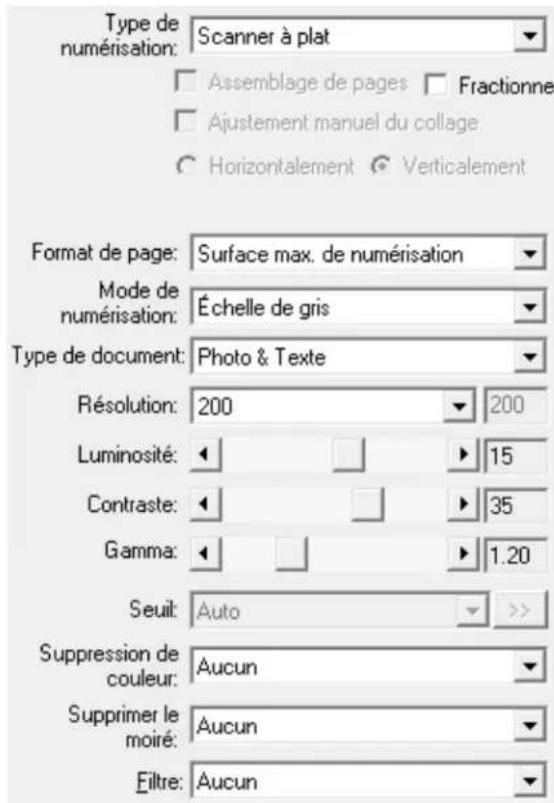
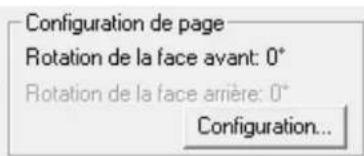
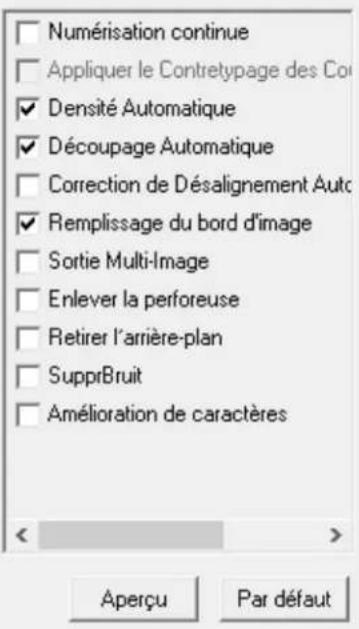
Type de numérisation
Dire au scannerer qu'elle méthode de numérisation vous voulez utiliser. Les options suivantes son disponibles:
- Scanner à plat -- Utilisé ce paramètre pour scanner des feuilles ou des documents non transparent directement depuis la glace du scanner.
Fractionner
Cochez la case Fractionner, et l'image numérique sera divisée en deux parties égales; chaque moitié sera appelée une page.
Cochez la case de l'option Horizontalement et l'imaginemérisée sera divisée horizontally. Cochez la case de l'option Verticalement et l'imaginemérisée sera divisée verticalement. Vous pouvez effectuer la selection Horizontalement ou Verticalement uniquement lorsque la fonction de Fractionner est active.
Format de page
Ajustez la taille de page à scanner. Les tailles les plus utilisées sont affiché dans le menu select. Si vous sélectionnez Personnelisé... dans le menu select, une boîte de dialogue Dimension de page personnelisée s'ouvrira et vous pouvez alors entraîr les tailles de page que vous numériquesez souvent.
Nom:
Donnez un nom à cette taille de page personnalisée. ÀpRES avoir configuré la taille et cliqué sur OK, ce nom apparaitra dans le menu select de Format de page.
Unité:
Définissez l'unité de mesure pour la taille.
Largeur, Hauteur:
Spécifiez les dimensions exact de la page.
Alignement du Papier:
Ce paramètre précise au scanner comment vous placez le document dans le scanner.
Lorsque Scanner à plat est sélectionné comme Type de numérisation:
- En haut à gauche: Placer le recto du document contre la vitre d'exposition du scanner en alignant la partie supérieure du document contre le repère.
- Centre: Aligner le centre supérieur du document avec le centre du coté droit de la vitre du scanner.

Ce paramètre marche bien seulement si vous placez toujours la page au même endroit sur la vitre.
Mode de numérisation
Quel type de document estes vous sur le point de numériser. Les options suivantes sont disponible depuis le menu select:
- Noir & blanc-- Numérique en noir et blanc, c'est recommendé pour les textes.
- Echelle de gris-- Scanne en 256 sortes de gris.
- Couleur-- Scanne en millions de couleurs (24-bits) mais prend beaucoup de mémoire.
- Auto-- Utilisez cette configuration si vous voulez que le scanneur détecte la Mode de numérisation automatiquement. (La disponibilité de cette fonction dépend du modele de scanner en votre possession.)
Type de document
Cette fonction vous permet de selectionner le type de contenu des documents numérisés pour deGXmeurs résultats de numérisation. Les options suivantes sont disponible depuis le menu select:
- Personneliser-- Utiliser ce paramètre pour Traits le document numérique lorsque d'autres fonctions d'amélioration d'image sont ajustées. Cette option vous permet de personneliser les paramètres de réglage de l'image pour vos besoin actuels. Si vous selectionnez cette option et ne modifies aucune image, les paramètres d'image précédents sont appliqués.
- Par défaut-- Utilisez ce paramètre pour le traitement des documents numériés à l'aide de valeurs par défaut.
- Photo-- Utilisez ce paramètre pour le traitement des documents contenant principalement des photographies. Ce paramètres n'est pas diponible lorsque Noir et Blanc est sélectionné comme mode de numérisation.
- Photo & Texte-- Utilisez ce paramètre pour le traitement des documents contenant unmelonde graphiques et de textes.
- Texte-- Utilisez ce paramètre pour le traitement des documents contenant principalement du texte. Ce paramètre est seulement disponible lorsque Noir et Blanc est sélectionné comme mode de numérisation.
Résolution
La résolution de mesure en dpi (Dot Per Inch). Plus la résolution est grande plus de détaill seront affiché et plus de mémoire sera utilisé.
Pour economiser de l'espace disque et avoir quand même une bonne qualité d'image, suivez les paramètres suivants:
| Document à scanné | Résolution (dpi) |
| Texte (pour impression) | 300 |
| Texte (pour télécopie) | 200 |
| Texte (pour OCR) | 300 |
| Image noire et blanche ou grise | 150 |
| photos ou image de couleurs | 100 |

- Ces valeurs sont seulement recommandé, et devront être augmentées si le résultat ne plaît pas ou si vous avez besoin de voir plus de détails.
- Pour numériser une image couleur de grande taille à une résolution élevée (au-delà de 600dpi) augmente le temps de numérisation et la taille du fichier demande donc plus de resource système. Par conséquant il est conseilé de scanner un petit document avec de telles résolutions.
Luminosite
Augmenter la luminosité augmente la quantité de blanc dans une image, effacé ainsi l'image. Diminuer la luminosité peut vous aider à dire du texte.
Vous pouvez regler la luminosite:
- En jouant sur la barre de scroll.
- En cliquant sur les flèches se situant à gauche et à droite.
La valeur est indiqué à droite de chaque barre de défilament.
Contraste
Plus le contrast est élevé plus l'image est affuté. Plus le contrast est bas plus l'image est voilé.
You pouze regler le contraste:
- En jouant sur la barre de scroll.
- En cliquant sur les flèches se situant à gauche et à droite.
La valeur est indiqué à droite de chaque barre de défilament.
Ce paramètres n'est pas diponible lorsque Noir et Blanc est séLECTIONné comme mode de numérisation.
Gamma
Le gamma ajuste les couleurs d'une image qui sera numérisée dans votre ordinateur. La valeur Gamma est principalement une mesure de la luminosité d'une couleur. Plus la valeur Gamma est élevé, plus les couleurs sont lumineux.
You pouvez régler le Gamma:
-
En jouant sur la barre de scroll.
-
Enclistuant sur les flèches se situant à gauche et à droite.
La valeur est indiqué à droite de chaque barre de défilament.
Ce paramètres n'est pas diponible lorsque Noir et Blanc est séLECTIONné comme mode de numérisation.
Seuil
Voussoupiezl'utiliser pour améliorerlerendu d'une image noir et blanc(un
texte scanned par exemple) ou creator des masques de sélection. Ce paramètre
estseulement disponible lorsque Noir et Blanc est sélectionné comme mode
de numérisation.Sélectionnez les options dans le menu déroulant.Cliquez sur
pour ouvrir une boite de dialogue depuis laquelle ajuster les paramétres.
Vou puez regler le Seuil / Radius / Epaisseur:
- En jouant sur la barre de scroll.
- Enclistuant sur les flèches se situant à gauche et à droite.
La valeur est indiqué à droite de chaque barre de défilament.
Suppression de couleur
Ceci permet de supprimer une couleur (rouge, vert, bleu) pendant la numérisation. Ce paramètre est seulement disponible lorsque Noir et Blanc ou Echelle de gris est sélectionné comme mode de numérisation.
Par exemple si le texte est en bleu et que vous poulez l'enlever de l'image, vous pouvez sélectionné Canal bleu du menu select.
Supprimer le moiré
Effet optique obtenu par superposition de deux ou plusieurs trames légèrement décalées. Le moiré n'est pas utile lors de la numérisation de photographie original ou des images noires et blanches et du texte, mais c'est recommandé lors de la numérisation de graphique de couleur, pris sur un magazine, dans le but de suprimer les interférences des modèles.
Ce paramètres n'est pas diponible lorsque Noir et Blanc est séLECTIONné comme mode de numérisation.
Filtre
Les filtres vous aient à améliorer votre numérisation en vous permettant d'affuter des images en supprimant les dots et distortions excessive.
Les options suivantes sont disponible depuis le menu select:
- Aucun-- Applique aucun filtré à l'image.
- Moyenne-- Déterminé la profondeur moyenne d'une image et des pixels adjacents pour faire des images plus douces.
- Flou-- Dépolis les contours dans une image et déprémente le contraste en faisant des contoursASF, des coutonrs plus lumineuses.
- Plus flou-- Ajoute du flou.
- Accentuer-- Accentue les contours dans une image en faisant des contours dans une image plus distinct. Le contrôle accentuer incrémente aussi le contraste.
- Accentuer Plus-- Ajoute de l'afftage.
- Désaccentuer-- Durcir les bords dans une image pour supprimer le flou.
Ce paramètres n'est pas diponible lorsque Noir et Blanc est séLECTIONné comme mode de numérisation.
Configuration de page
Clique dessous ouvrira une page de parametrege de page.
Rotation Auto
Cochez la case Rotation Auto, l'image du document numérique sera automatiquement tournée et mise à l'échalle.

0°--Garde l'orientation originale de l'image.

- Rotation 90^ à droit--Rotation de 90^ de l'image dans le sens des les d'une montre.
180^ --Rotation de 180^
Rotation 90^ à gauche--Rotation de 90^ de l'image dans le sens de des aiguilles d'une montre.
Numérisation continue
Vérifiez cette option si vous souhaitez numériser successivement plusieurs pages vers la même destination. Une fois le document numérique, une boîte de dialogue s'ouvre demandant si vous désirez insérer plus de papier pour continuer la numérisation ou arrêter la numérisation.
Appliquer le Contretypage des Couleurs
Différents types d'appareil reproduisent différentes gâmes de couleurs. Par exemple vous avez sûrement pus remarquer que les couleurs de l'images scannées affichées sur votre monitreur sont différentes à celles de votre documents original.
Cette option vous permet de garder avec plus ou moins de bonne qualite les couleurs entre l'entrée et la sortie de l'appareil (ex: scanner, écran, imprimante). Ca fonctionne par l'encastrement d'un profil de couleur a votre image. Chaque apparéil affiche les couleurs en conformité avec ce profil et par conséquant les résultats sont bien更好地.
Ce paramètre est seulement disponible lorsque Couleur est sélectionné comme mode de numérisation.
Densité Automatique
La densité automatique définies le plus lumineuse et le plus nombre pixel dans chaque canal comme blanc et noir et ensuite redistribu la valeur du pixel intermédiaire proportionnélement. Cocher cette case ajustera automatiquement l'Histoigramme, afin derencre l'image numériisée la plus nette possible. Il fait ca en incrémentant les tons entre les différentes couleurs.
En général, la densité Automatique donne de bons résultats lorsqu'un simple ajustement de contrast est nécessaire pour augmenter une image avec une distribution moyenne des valeurs de Pixel.
Ce paramètres n'est pas diponible lorsque Noir et Blanc est séLECTIONné comme mode de numérisation.
Découpage Automatique
Vous pouvez cochez cette case pour que DocAction identifie automatiquement les dimensions de l'image et la recadré. La forme du recadrage sera un cercle ou un rectangle, cette forme ne sera jamais un polygone. Cette commande peut être utile lorsque vous numérique des petits documents comme des photographies.
Correction de Désalignment Automatique
DocAction alignera automatiquement l'image après le découvert de cette ci.
Si l'image placée est très inclinée (>10^) , la fonction de redressage ne reconnaître pas les images biaisées.
Remplissage du bord d'image
Cochez la case Remplissage du bord d'image, les bords de l'image numérique seront replis.
Sortie Multi-Image (La disponibilité de cette fonction dépend du modele des scanner en votre possession.)
Cochez la case si vous poulez que DocAction affiche plusieurs images lorsque le scan est terminé. En fonction des réglages du scanneur, vous pouvez désir d'afficher jusqu'à trois images en Couleur, Echelle de gris et Noir & blanc par un scan.
Enlever la perforeuse (La disponibilité de cette fonction dépend du modele de scanner en votre possession.)
Cochez la case du Enlever la perforeuse, la marque du trou aligné le long du bord du document numérique sera retiree après que le recadrage automatique est fait. La fonction fonctionnera pour le document avec une couleur de fond unique.
Retirer l'arrière-plan
Cochez cette case pour supprimer le fond coloré des documents numérisés.
SupprBruit
Cochez cette case pour supprimer le bruit des images numériées.
Amélioration de caractères
Cochez cette case pour optimiser la lisibilité du texte des documents numériés. Ce paramètres n'est pas diponible lorsque Noir et Blanc est sélectionné comme mode de numérisation.
Paramètres globaux
Clique sur le bouton Paramètres globaux pour configurer la Amélioration de l'image, Sortie Multi-Image (La disponibilité de cette fonction dépend du modèle de scanner en votre possession.), Remplissage du bord d'image, Enlever la perforeuse (La disponibilité de cette fonction dépend du modele de scanner en votre possession.), Numériser en continu et Fractionner.
Amélioration de l'image
Voussouvez configurer les parametes d'optimisation des images numériées depuis cette page.
Retirer l'arrière-plan
Cette fonction permet de régler le paramètre de suppression du fond coloré. Plus la valeur est élevé, plus l'effet sera prononcé. Déplacez le curseur de la barre de défilament vers la droite ou la gauche, et la valeur courante s'affiche à la au-dessus de la barre de défilament.
SupprBruit
Cette fonction permet de régler le paramètre de réduction du bruit numérique d'une image. Plus la valeur est élevée, plus le bruit sera réduit. Déplacez le curseur de la barre de défilament vers la droite ou la gauche, et la valeur courante s'affiche à la droite de la barre de défilament.
Amélioration de caractères
Cette fonction permet de régler le paramètre d'optimisation de la lisibilité du texte. Plus la valeur est élevée, plus le texte sera net. Déplacez le curseur de la barre de défilament vers la droite ou la gauche, et la valeur courante s'affiche à la droite de la barre de défilament.
Sortie Multi-Image (La disponibilité de cette fonction dépend du modele des scanner en votre possession.)
Si vous sélectionnez Couleur dans Mode de numérisation, vous pouvez cocher les cases Echelle de gris et Noir & blanc pour afficher les images en couleur, en gris et en N/B par scan.
Si vous sélectionnez Couleur dans Mode de numérisation, vous pouvez cocher la case Echelle de gris pour afficher les images en couleur et en gris par scan.
Si vous sélectionnez Echelle de gris dans Mode de numérisation, vous pouvez cocher la case Noir & blanc pour afficher les images en gris et en N/B par scan.
Si vous sélectionnez Noir & blanc dans Mode de numérisation, seulement les images en N/B seront produites par scan.
Vous pouvez selectionner la résolution souhaitee depuis la liste deroulante dpi. Si vous selectionnez Personnelise dans la liste deroulante, veuillez definir le réglage dpi de la résolution.
Remplissage du bord d'image
Lorsque vous numérique en Mode couleur,clinquer sur le boutonpermet deCHOISIR LA COULEUR DE REMPLISSAGE désirée pour les bords.
Lorsque vous numérisez en Mode dégradé de gris,clinquer sur le bouton . permit de désirir la couleur de replissage désirée pour les bords.
Lorsque vous numérisz en Mode NB, vous pouvez cliquer sur le bouton pour le replissage blanc des bords ou le bouton pour le replissage noir.
- Remplissage de cordure avec Couleur de replissage automatique
Lorsque la taille du document numérique est inférieure au format de page sélectionné, sélectionnez cette option pour détecter automatiquement le bord du document dans l'image numérique et replir la couleur d'arrière-plan autour du bord du document après la numérisation du document.
- Personnelisé
Selectionnez cette option pour configure les options utilisé.
- Remplissage vers l'intérieur: Sélectionnez cette option pour replir à l'intérieur des bords de la page sélectionnée avec la couleur définie.
- Remplissage vers l'extérieur: Sélectionnez cette option pour replir à l'extérieur des bords de la page sélectionnée avec la couleur définie.
Cocher la case Tous les cotés correspondent, les dimensions des 4 cotés seront ajustés à la même valeur. Vous pouvez ajuster la taille en cliquant sur le bouton Si vous ne cochez paas cette case, alors vous pouvez ajuster les dimensions des cotés individuellement.
Enlever la perforeuse (La disponibilité de cette fonction dépend du modele de scanner en votre possession.)
Couleur de fond du papier
Si vous scélectionné cette option, les marques de perforation seront remplies avec la couleur de fond du document numérique.
Personalisé
Si vous sélectionnez cette option, les marques de perforation seront remplies avec la couleur selectionnée.
Lorsque vous numérisez par Mode couleur, cliquez sur le bouton « vous permettra de désirir la couleur désirée pour enlever les marques de perforation.
Lorsque vous numérique par Mode dégradé de gris, cliquez sur le bouton ...
vous permettra de désirir la couleur désirée pour enlever les marques de perforation.
Lorsque vous numériquez par Mode N&B, la marque de perforation sera remplie avec la couleur blanche, si vous cliquez sur le bouton , ou la marque de perforation sera remplie avec la couleur noire si vous cliquez sur le
bouton
Numéris en continu
Vous pouvez regler l'intervalle de temps à l'aide des boutons
Fractionner
Voussouspoucereglerlenomberencliquantsurlaflchehautoubasetdiviser l'imageneplusieurspartiesegales.Chaque partieégalepeutetre enregistrree sous forme d'image.
Activez la specifications de la sequence de division
Cochez cette case pour spécifique l'ordre de sortie des images de chaque partie égale.
Spécifiez la série de division
Selectionnez les options pour spécifique l'ordre de sortie des images. Vous pouvez spécifique les ordres de sortie horizontals et verticaux des images numériées en mode Recto. Les nombres de la figure d'illustration indiquent l'ordre de sortie actuel des images de chaque partie égale. Pour configurer l'ordre de sortie souhaité,clistez sur le nombre pour effacer l'ordre de sortie existant, puisclistez sur chaque partie égale pour spécifique l'ordre de sortie.
Apercu
Enclistuant sur ce bouton, you pouvez numériser le document dans la Fenetre de Prévisualisation dans DocAction. Les documents et images seront affichés ici. L'imagé prévisulée vous donne une idée de comment l'image ou le document sera lors de la numérisation finale.
Par défaut
Cliquez sur ce bouton pour réinitialiser et les valeurs et les remettre à leur valeur par défaut définies par le concepteur.
2.6 Boite de dialogue Configuration du Format de Fichier
Dans la fenêtre de Configuration du Bouton, cliquez sur les icones Scan ou Email dans le menu de gauche et cliquez ensuite sur Configuration... dans le panneau de droite, ce qui ouvrira la fenêtre souhaité.
Cliquez sur l'icone Scan dans le panneau de gauche du panneau Configuration du Bouton, cela affichera ses paramétres sur le panneau de droite. Sélectionnez l'utilitaire de File ou FTP depuis la liste des Modèle de Bouton et
cliquez ensuite sur Configuration... dans le panneau de droite, ce qui ouvrira la fenetre souhaité.
Les items et paramètres disponibles sont expliqué ci-dessous:
Conserver le même niveau de qualité d'image pour tous les modes
Cocher cette case aura pour effet d'unifier le niveau de qualité pour tous les modes de scan. Si vous préférez ajuster vous même la qualité d'image laissez cette case décochée.
Conserver le même paramétrage TIFF / PDF pour tous les modes
Cocher cette case aura pour effet d'unifier les paramétres TIFF / PDF pour tous les modes, ce qui vous évitera le problème de cocher ou non la case TIFF / PDF. Si vous préférez avoir des paramétres différents pour différent mode de scan, laissez cette case vide.
Convert in PDF/A (Disponible pour le format PDF uniquement)
Cochez cette case pour convertir le format de fichier PDF au format PDF/A pour une preservation étendue de vos documents numériques.
Qualité d'Image
Pour les formats JPEG et TIFF-Compressé, vous pouvez définir la qualité de couleur et d'échelle de gris individuellement.
Vous pouvez ajuster la valeur de la qualité de 1 à 100. Plus la qualité est élevée, plus les détails sont réservés mais plus gros sera le fichier. Plus la qualité est faible, et moins gros sera le fichier. Les balances de qualité doivent être fixées selon vos besoins.
Les images N/B en TIFF-Compressé sont toujours sauvégardé dans le format Fax G4.
Vouaves deux options de sauvegarde d'images:
- Génére 1 seul fichier TIFF / PDF pour toutes les pages: enregistrtre toutes les images numériées dans un seul fichier; ou
- Génére 1 seul fichier TIFF / PDF chaque X pages: enregistrtre toutes les X pages dans un fichier. Vous pouvez définir le nombre de pages à
rassembler.
Mode Auto (La disponibilité de cette fonction dépend du modele de scanner en votre possession.)
Si PDF ou TIFF est choisi comme format de fichier, cochez cette option pour fusionner toutes les images numériées avec le même format de fichier dans un dossier. Si TIFF / PDF est sélectionné comme format de fichier, Génére 1 seul fichier TIFF / PDF pour toutes les pages, l'option doit être sélectionnée en même temps pour fusionner toutes les images numériées dans un seul fichier.
3 Utiliser les boutons du scanner
Conditions pour le bon fonctionnement des boutons
Les conditions suivantes sont nécessaires pour le bon fonctionnement des boutons du scanner et de DocAction.
- OCR: Le programme OCR inclus dans le CD-ROM du scanner doit être installé.
- Scan: Un programme doit être séLECTIONner pour l'associe avec le bouton du scanner.
- Copy: Une imprimante doit être connecté et les pilotes correctement installés.
- Email: Un programme de mail MAPI doit être installé sur votre ordinateur
- PDF: Le programme OCR inclus dans le CD-ROM du scanner doit être installé.
- FTP: Un serveur FTP doit être correctement configuré afin de se connecter à votre scanneur et à votre ordinateur.
3.1 Paramètres de Configuration du Bouton
Avant d'effectuer votre première numérisation à l'aide des boutons du scanner, il est recommendé de configurer les paramètre des boutons.

Référez vous à "Préparez les documents" de la notice d'admission du scanner pour désirir une méthode appropriée à vos documents.
3.1.1 Bouton Scan
- Pour ouvrir le panneau Configuration du Bouton:
Double cliquez sur Iicone dans la barre des taches windows.
- Clique droit sur l'icone dans la barre des tâches windows, et désisissez Configuration du Bouton dans le menu contextual qui apparaît.
2. Quand le panneau Configuration du Bouton apparait cliquez sur Scan dans le menu de gauche.
3. Sélectionnez la fonction désirée dans le menu select de Modèle de Bouton.
4. Entrezm voire mmo personnel dans le champ prevus a cette effet.
5. Ajustez les paramètres correspondant à vos préférences.
6. Verifiez les Paramètres de numérisation et faites les changements nécessaires.
7. Quand toute les paramètres sont entrez, cliquez sur OK pour valider et quitter le panneau de Configuration du Bouton, ou cliquez sur Appliquer pour sauvegarder sans fermer le panneau, ou cliquez sur Annuler pour annuler et fermer le panneau.
Voir aussi :
Configuration du bouton Scan
Paramétrage du bouton File
Parametrage du bouton Scan
Paramétrage du bouton Copy
Paramétrage du bouton FTP
Configuration du bouton Email
Configuration du bouton OCR
Configuration du bouton PDF
3.1.1.1 File
- Lorsque la fenêtre de Configuration du Bouton apparait, Sélectionnez l'utilitaire de File depuis la liste des Modèle de Bouton.
- Sélectionner le dossier dans lequel vous VOULEZ enregistrER les fichiers dans le menu select. Pour désirir un dossier différent, cliquez sur , vous pouze alors parcourrir votre disque dur et sélectionner le dossier voulus.
- Si le format du nom de fichier ne vous conviens pas, cliquez sur Configuration... pour en désir un autre dans la fenêtre Configuration du Nom du Fichier.
- Sélectionner le format de fichier dans lequel les fichiers seront sauvergarde. Cliquez sur Configuration... pour modifier les configurations de formats de fichiers.
- Vérifiez les Paramètres de numérisation et faites les changements nécessaires.
- Quand toute les paramètres sont entrez, cliquez sur OK pour valider et quitter le panneau de Configuration du Bouton, ou cliquez sur Appliquer pour sauvegarder sans fermer le panneau, ou cliquez sur Annuler pour annuler et fermer le panneau.
Voir aussi :
Paramétrage du bouton File
3.1.1.2 Scan
- Lorsque la fenêtre de Configuration du Bouton apparait, Sélectionnez l'utilitaire de Scan depuis la liste des Modèle de Bouton.
- Vous pouvez utiliser ce bouton dans différentes manières: Si vous poulez non seulement numériser des document mais aussi les envoyer à un programme spécifique pour confirmer les résultats de numérisation:
Séléctionnez un éditeur d'image application, et ensuite le format de fichier dans lequel le fichier numérique sera sauvégarde. Cliquez sur Configuration... pour modifier les configurations de formats de fichiers.

Assurez vous d'avoir sélectionné une application qui peut ouvrir le fichier spécifique. Les images numériées ne pourront être correctement si le format n'est pas supporté par l'application.
Par exemple, si vous sélectionné un format comme JPEG, PNG, BMP, ou TIFF (compressé ou non), assurez vous de sélectionner une programme de traitement d'image (ex : Adobe Photoshop). Si vous sélectionné PDF pour sauvégarder les images, il est recommencé de sélectionner Adobe Acrobat ou Adobe Acrobat Reader qui a été installé dans votre Windows.
-
Si vous VOULEZ seulement lancer l'application séLECTIONNée, pas de scan. Cette option vous permettra de définir cette touche comme touche cléf pour lancer juste l'application sans effectuer de numérisation: Cochez la case "Lancer uniquement". Vous pouvez sélectionner n'importe quel programme installé sur votre ordinateur.
-
Cliquez sur Enregistrer la Configuration... pour configurer le Dossier d'enregistrement et le format d'affection des noms de fichiers dans la fenetre Enregistrer la Configuration.
- Verifiez les Paramètres de numérisation et faites les changements nécessaires.
- Toute les paramètres sont entrez, cliquez sur OK pour valider et quitter le panneau de Configuration du Bouton, ou cliquez sur Appliquer pour sauvegarder sans fermer le panneau, ou cliquez sur Annuler pour annuler et fermer le panneau.
Voir aussi :
Paramétrage du bouton Scan
3.1.1.2.1 Ajouter, modifier ou supprimer une application
Pour ajouter une application
Si I'application desired n'est pas trové dans le menu select des application,
yououpouzeI'ajouteren suivantlesétapes suivantes:
- Cliquez sur Ajouter... pour ouvrir la fenêtre "Ajouter/Supprimer l'Application Liée".
- Cliquez sur et une boite de dialogue Open apparait. Parcourrez le dossier voulus et selectionnez le fichier executable (.exe) de l'application désirée, et cliquez sur Open.
- Le chemin complet et le nom de l'application sont affichés dans le champ Application dans la fenêtre Configuration du Bouton.
- Entrez le nom de l'application pour vous aider a le reconnaître dans le menu select d'Application.
- Entrez une petite description dans le champ Mémo.
- Entrez la ligne de commande pour executé une tâche si vous avez une telle information pour l'application sélectionnée. C'est recommendé de laisser ce champs vide si vous n'êtes pas sur de la ligne de commande.
OK pour valider les parametes, ou cliquez sur Annuler pour annuler.
Pour modifier une application existante
Si vous avez besoin de modifier une application existante dans le menu select, suivez les étapes qui sont décrites ci-dessous:
- Cliquez sur l'icone Scan dans la fenetre Configuration du Bouton.
- Sélectionnez le programme dans le menu select.
- Cliquez sur modifier... pour ouvrir la fenêtre "Ajouter/Supprimer l'Application Liée".
- Changez les itèmes voulus.
OK pour valider les parametes, ou cliquez sur Annuler pour annuler.
Pour supprimer une application existante
Pour supprimer une application existante, suivez les étapes suivantes:
- Cliquez sur l'icone Scan dans la fenetre Configuration du Bouton.
-
Sélectionnez le programme dans le menu select.
-
Cliquez sur Supprimer
L'Application sélectionnée est supprimé immidiatement.
3.1.1.3 Copy
- Lorsque la fenêtre de Configuration du Bouton apparait, Sélectionnez l'utilitaire de Copy depuis la liste des Modèle de Bouton.
- Si vous voulez imprimer avec une imprimante qui n'est pas celle définis par défaut, sélectionné l'imprimante souhaité dans le menu select.
- Cliquez sur Propriétés... pour configurer l'imprimante.
- Entrer le nombre de copie(s) que vous pouze faire. Vous pouze aussi cliquez sur pour incrémenter/décrémenter le nombre.
- Cochez la case Centrer sur la page si vous poulez que l'image soit centre sur l'espace imprimable.
- Mesurez la taille d'impression en cliquant sur Ajuster à la Page (Ajuste l'image dans l'espace imprimable du papier sélectionné) ou Rapport Personnelisé.
- Vérifie les Paramètres de numérisation et faites les changements nécessaires.
- Quand toute les paramètres sont entrez, cliquez sur OK pour valider et quitter le panneau de Configuration du Bouton, ou cliquez sur Appliquer pour sauvegarder sans fermer le panneau, ou cliquez sur Annuler pour annuler et fermer le panneau.

Le bouton Copy est uniquement pour faire des copies des documents rapidement. Cela ne sauvegardera pas les images sur votre ordinateur et ne vous donnera pas un appercus de la copie qui sortira de l'imprimante. Pour plus de contrôle sur le precessus d'impression et de numérisation, incluant la prévisualisation, la taille de l'image, le contrôle des couleurs, utilisez un editor d'image pour scanner et imprimer le document.
Voir aussi :
Paramétrage du bouton Copy
3.1.1.4 FTP
- Lorsque la fenetre de Configuration du Bouton apparait, selectionnez l'utilitaire de FTP depuis la liste des Modèle de Bouton.
- Sélectionnez le Nom de la session à partir de la liste déroulante.
- Cliquez sur Enregistrer la Configuration... pour configurer le Dossier d'enregistrement et le format d'affection des noms de fichiers dans la fenetre Enregistrer la Configuration.
- Sélectionner le format de fichier dans lequel les fichiers seront sauvergarde. Cliquez sur Configuration... pour modifier les configurations de formats de fichiers.
- Vérifiez les Paramètres de numérisation et faites les changements nécessaires.
- Quand toute les paramètres sont entrez, cliquez sur OK pour valider et quitter le panneau de Configuration du Bouton, ou cliquez sur Appliquer pour sauvegarder sans fermer le panneau, ou cliquez sur Annuler pour annuler et fermer le panneau.
Voir aussi :
Paramétrage du bouton FTP
3.1.2 Bouton Email
- Pour ouvrir le panneau Configuration du Bouton:
Double cliquez sur Iicone dans la barre des taches windows. - Clique droit sur l'icone dans la barre des tâches windows, et désisissez Configuration du Bouton dans le menu contextual qui apparaît.
- Quand le panneau Configuration du Bouton apparait cliquez sur Email dans le menu de gauche.
- Si vous voulez sauvegarder les images numériées, suivez comme déscrit ci-dessous:
DocAction sauvegarde automatiquement vos images: Sélectionnez un réseau dans le menu select. Pour sélectionner un dossier différent, cliquez sur pour ouvrir une boite de dialogue où vous pouvez parcourir votre disque dur et désirir le réseau voulus. DocAction assignera automatiquement le nom de fichier aux images. - Sauvegarde manuelle de chaque image: Cochez la case "Demande le nom et le dossier pour l'enregistrement du fichier".
- Sélectionnez le format de fichier pour la sauvégarde. Cliquez sur Configuration... pour modifier les configurations de formats de fichiers.
- Vérifiez les Paramètres de numérisation et faites les changements nécessaires.
- Quand toute les parametes sont entrez, cliquez sur OK pour valider et quitter le panneau de Configuration du Bouton, ou cliquez sur Appliquer pour sauvegarder sans fermer le panneau, ou cliquez sur Annuler pour annuler et fermer le panneau.
Séléction du programme Email
-
Ouvrez la fenêtre de propriétés d'Internet Explorer.
-
Cliquez sur l'onglet Programmes et selectionnez le programme désiré dans le menu select de Email.

- Le bouton Email fonctionne uniquement avec les programmes conforme MAPI ce qui inclus Microsoft Outlook, Microsoft Outlook Express, Microsoft Exchange, ... qui ont déjà été installé sur votre ordinateur. Pour plus d'informations référez vous à la documentation de votre programme Email.
- MAPI, est l'acronyme de Messaging Application Programming Interface, est l'interface standart des programmes Email.
Voir aussi :
Configuration du bouton Email
3.1.3 Bouton OCR
- Pour ouvrir le panneau Configuration du Bouton:
Double cliquez sur Iicone dans la barre des taches windows.
- Clique droit sur l'icone dans la barre des tâches windows, et désisissez Configuration du Bouton dans le menu contextual qui apparaît.
- Quand le panneau Configuration du Bouton apparait cliquez sur OCR dans le menu de gauche.
- SéLECTIONnez une application OCR pour convertir votre image en un fichier texte editable par un éditeur de texte.
- Cliquez sur Configuration... pour configurer l'application OCR sélectionné.
- Cliquez sur Enregistrer la Configuration... pour configurer le Dossier d'enregistrement et le format d'affection des noms de fichiers dans la fenetre Enregistrer la Configuration.
- Vérifiez les Paramètres de numérisation et faites les changements nécessaires.

Dû aux limites des technologies actuelles, le processus OCR (pour tous les programmes) est rarement parfait dans la reconnaissance des caractères, mais la précision peut être améliorée avec le type de document numérique, la taille, la résolution, et la luminosité. C'est pourquoi, vous aurez besoin de faire de ajustements des paramétres du scanner pour améliorer cette précision.
- Quand toute les paramètres sont entrez, cliquez sur OK pour valider et quitter le panneau de Configuration du Bouton, ou cliquez sur Appliquer pour sauvegarder sans fermer le panneau, ou cliquez sur Annuler pour annuler et fermer le panneau.
Voir aussi :

Configuration du bouton OCR

Configuration de FineReader OCR
3.1.4 Bouton PDF
- Pour ouvrir le panneau Configuration du Bouton:
Double cliquez sur Iicone dans la barre des taches windows.
-
Clique droit sur l'icone dans la barre des tâches windows, et désisissez Configuration du Bouton dans le menu contextual qui apparaît.
-
Quand le panneau Configuration du Bouton apparait cliquez sur PDF dans le menu de gauche.
-
Sélectionner le dossier dans lequel vous VOUZ enregistrER les fichiers dans le menu select. Pour désir un dossier différent, cliquez sur , vous pouze alors parcourrir libre disque dur et sélectionner le dossier voulus.
-
Si le format du nom de fichier ne vous conviens pas, cliquez sur Configuration... pour en désir un autre dans la fenêtre Configuration du Nom du Fichier.
-
SéLECTIONNER le format de fichier dans lequel les fichiers seront sauvergarde. Cliquez sur Configuration... pour modifier les configurations
de formats de fichiers.
- Vérifiez les Paramètres de numérisation et faites les changements nécessaires.
- Quand toute les paramètres sont entrez, cliquez sur OK pour valider et quitter le panneau de Configuration du Bouton, ou cliquez sur Appliquer pour sauvegarder sans fermer le panneau, ou cliquez sur Annuler pour annuler et fermer le panneau.
Voir aussi :
Configuration du bouton PDF
3.2 Numérisation via les boutons
Numériser des documents ou des images à partie du scanner est facile. Suivez les deux étapes décrites ci-dessous:
- Placer le document ou les images dans le scanner. (Référez vous au guide d'utilisateur pour plus d'information.)

Placez uniquement des documents textes pour le mode OCR. Ne pas scanner une photo avec le mode OCR.
-
Faites comme décrit ci-dessus pour la numérisation:
-
Pressez les boutons du scanner.
- Clique droit sur l'icone de la barre des tâches windows, et désissez Exécuter dans le menu contextual qui apparait. Cliquez sur le mode de numérisation souhaité.
Le scanner commence immédiatement le processus de numérisation en conformité avec les paramètres que vous avez entrez dans le panneau Configuration du Bouton.

Lorsque vous numériser et téléchargez des quantités importantes de fichiers sur le serveur FTP, vous voyagez l'icone dans votre barre de taches. Cliquer avec le bouton droit sur cette icône ouvrira un menu contextuel et vous permettra de:
- Affichez l'etat du transfert de fichiers en cliquant sur « Ouvrir » à partir du menu contextual.
- Interrompez le transfert de fichiers pendant le processus de téléchargement en cliquant sur « Fermer » à partir du menu contextual.
Voir aussi :
Paramétres de Configuration du Bouton
3.3 Comment creer des documents PDF indexables à l'aide du programme DocAction ?
Numérisation via le bouton PDF
- Pour ouvrir le panneau Configuration du Bouton:
Double cliquez sur Iicone dans la barre des taches windows. Clique droit sur Iicone dans la barre des taches windows, et
choisissez Configuration du Bouton dans le menu contextuel qui apparait.
-
Quand le panneau Configuration du Bouton apparait cliquez sur PDF dans le menu de gauche. Entrez votre memo personnel dans le champ prevus à cette effet.
-
Sélectionnez PDF Searchable dans la liste déroulante du format de fichier (Couleur, Echelle de gris, N/B).

-
Vérifiez les Paramétres de numérisation et faites les changements nécessaires.
-
Quand toute les paramètres sont entrez, cliquez sur OK pour valider et quitter le panneau de Configuration du Bouton, ou cliquez sur Appliquer pour sauvegarder sans fermer le panneau.
-
Right-click l'icone dans le plateau de système de Windows, et puis choisissez « Executer » dans le menu instantané qui s'ouvre.
- Définisse la PDF fonction de bouton en cliquant dans le menu instantané.
Numérisation via le bouton OCR
- Pour ouvrir le panneau Configuration du Bouton:
Double cliquez sur Iicone dans la barre des taches windows.
- Clique droit sur l'icone dans la barre des tâches windows, et désisissez Configuration du Bouton dans le menu contextual qui apparait.
- Quand le panneau Configuration du Bouton apparait cliquez sur OCR dans le menu de gauche. Entrez votre memo personnel dans le champ prevus à cette effet.
- Sélectionnez une Application OCR pour convertir votre image en un fichier texte editable par un editor de texte. La disponibilité des logiciels dépend du modele de scanner en votre possession.
- Cliquez sur Configuration... pour configurer l'application OCR sélectionné.

- Sélectionnez Portable Document Format (.pdf) dans la liste déroulante du format de fichier.
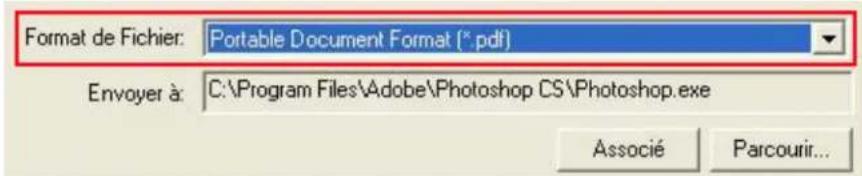
- Vérifiez les Paramètres de numérisation et faites les changements nécessaires.
-
Quand toute les paramètres sont entrez, cliquez sur OK pour valider et quitter le panneau de Configuration du Bouton, ou cliquez sur Appliquer pour sauvegarder sans fermer le panneau.
-
Right-clic l'icone

choisissez « Exécuter » dans le menu instantané qui s'ouvre.
- Définissez la OCR fonction de bouton enclistant dans le menu instantané.
l'Aide de Utilitaire Scanner
plustek
Connexion du Scanner
Mode de veille
Counter Utility
Utilitaire scanner: Table des Matieres
Part I Introduction 2
Part II Connexion du Scanner 2
Part III Aligner le Scanner (La disponibilité de cette fonction dépend du modèle de scanner en votre possession) 3
Part IV Mode de veille (La disponibilité de cette fonction dépend du modele de scanner en votre possession) 4
Part V Counter Utility (La disponibilité de cette fonction dépend du modèle de scanner en votre possession) 5
Part VI Aide 5
Part VII Annuler 6
1 Introduction
Les principales fonctions de "Utilitaire scanner" sont : contrôle de la connexion du scanner, alignement de la position de numérisation (La disponibilité de cette fonction dépend du modele de scanner en votre possession), contrôle du mode veille (La disponibilité de cette fonction dépend du modele de scanner en votre possession) et Counter Utility (La disponibilité de cette fonction dépend du modele de scanner en votre possession).
Le programme "Utilitaire scanner" vérifie que les logiciels de numérisation sont correctement installés et que la connexion entre le scanner et l'ordinateur est en état de marche.
Bien que nous avons concu le verrou du scanner pour qu'il maintainonne la lampe en position pendant le transport, il peut parfois etre nécessaire d'ajuster la position initiale de numérisation (La disponibilité de cette fonction dépend du modele de scanner en votre possession).
En outre, le programme vous permet de Désactivation du mode de veille, ou de Definir response temps de l'ONU d'inactivité pour le scanner pour entrer automatiquement en Mode de veille (La disponibilité de cette fonction dépend du modele de scanner en votre possession).
Le Counter Utility compte automatiquement le nombre de pages numériées par le scanner (La disponibilité de cette fonction dépend du modele de scanner en votre possession).
2 Connexion du Scanner
L'icone, située dans la barre de tâche Windows indique si le logiciel du scanner est correctement lancé et si le scanner et l'ordinateur communient entre eux.

Le programme a eté lance avec succès et le scanner est connecté avec l'ordinateur, pré à numériser.

Le scanner n'est pas connecté avec l'ordinateur. Ou, le scanner n'est pas en position de marche. Ou, le scanner se met en voille.
Aucun Affichage
Vous avez choisi de terminer ce programme, que le scanner soit connecté ou déconnecté de l'ordinateur.

Si l'icone n'est pas affichée sur la barre d'etat système, a partir du Demarrer de Windows, cliquez sur Tous les programmes > (nom

Pour réactiver le programme. (Pourlez le curseur de votre souris dans lecre écran pour ouvrir la barre Icônes.)
de votre modele de scanner) > pour reactiver le programme. (Pour les utilisateurs de Windows 8.1: pointez le curseur de votre souris dans le coin supérieur ou inférieur droit de votre écran pour ouvrir la barre Icônes. Cliquez sur l'icone Demarrer, puis cliquez sur la flèche vers le bas située pres du coin inférieur gauche de l'écran. L'écran Applications s'affiche. Déplacez votre curseur vers le bord droit de l'écran pour naviguer vers la droite jusqu'à afficher le Nom du Model de Notre Scanner, puis cliquez sur

pour réactiver le programme.)
3 Aligner le Scanner (La disponibilité de cette fonction dépend du modele de scanner en votre possession)
Dans la plupart des cas, le scanner ne nécessite pas d'être aligné mais il y a des circonstances où cela pourrait être requis. Vousdezverz alignerle scanner seulement si des parties du document numéri sé sont manquantes.Par exemple,l'en tete d'un document est manquante après numérisation.
-
Placer un document face vers le bas sur la vitre d'exposition du scanner et aligner le coin supérieur gauche du document avec le coin supérieur droit de la vitre.
-
Dans le menu Demarrer dans Windows, aller sur Tous les programmes > Nom du Model de Notre Scanner, puis cliquez sur Utilitaire scanner. (Pour les utilisateurs de Windows 8.1: pointez le curseur de votre souris dans le coin supérieur ou inférieur droit de votre écran pour ouvrir la barre
Icones. Cliquez sur l'icone Demarrer, puis cliquez sur la flèche vers le bas située pres du coin inférieur gauche de l'écran. L'écran Applications s'affiche. Déplacez votre curseur vers le bord droit de l'écran pour naviguer vers la droite jusqu'à afficher le Nom du Model de Your Scanner, puis cliquez sur Utilitaire scanner.)
- La fenêtre « Utilitaire scanner » s'ouvre. Trouvez la section Numérisation initiale d'alignement et Sélectionnez Scanner à plat en tant que source.
- Cliquez sur Numériser. Une partie de l'image du document sera affichée dans la Fenêtre d'Alignement.
- Cliquez sur les boutons Position d'Alignment (Haut, Bas, Gauche, Droite) jusqu'à ce que le coin supérieur gauche du document numérique s'aligne avec le coin supérieur gauche de la Fenêtre d'Alignment.
- Lorsque l'alignement est terminé, cliquez sur OK pour enregistrer les paramètres et partager.
4 Mode de veille (La disponibilité de cette fonction dépend du modele de scanner en votre possession)
Pour economiser la consommation électrique, le scanner enterra le Mode de voir après qu'il soit inactif pendant un certain temps. Vous pouvez Désactivation du mode de voir ou définit un période d'inactivité pour que le scanner entre automatiquement en Mode de voir.
- Dans le menu Demarrer dans Windows, aller sur Tous les programmes > Nom du Model de Vote Scanner, puis cliquez sur Utilitaire scanner. (Pour les utilisateurs de Windows 8.1: pointez le curseur de votre souris dans le coin supérieur ou inférieur droit de votre écran pour ouvrir la barre Icônes. Cliquez sur l'icone Demarrer, puis cliquez sur la flèche vers le bas située pres du coin inférieur gauche de l'écran. L'écran Applications s'affiche. Déplacez votre curseur vers le bord droit de l'écran pour naviguer vers la droite jusqu'à afficher le Nom du Model de Vote Scanner, puis cliquez sur Utilitaire scanner.)
- Dans la section dans la fenêtre Utilitaire scanner qui s'ouvre, cliquez sur le bouton de votre option :
a. Pour désactiver le Mode de voir: Cliquez sur Désactivation du mode de voir.
b. Pour entrer automatiquement en Mode de Veille (Veille) : Cliquez sur
Veille et puis cliquez sur les flèches vers le haut ou le bas pour saisir une période de défaut pour que le scanner entre automatiquement en Mode de Veille.
- Cliquez sur OK pour enregistrer les parametes et sorting.

Attention
- Pour éteindre le scanner, pressez l'interrupteur situé à l'arrière de scanner.
- Si le scanner reste inutilisé pour une longue période de temps, éteignez le scanner et déconnectez le cordon d'alimentation de la prise de courant.
5 Counter Utility (La disponibilité de cette fonction dépend du modele de scanner en votre possession)
Cliquez sur l'onglet Counter Utility pour afficher la page Scanner à plat. Cette page affiche le nombre de pages numériées par la Scanner à plat du scanner.
- Le compte actuel: Affiche le cumul du nombre de pages actuellément numériées depuis la première réinitialisation. Cliquez sur le bouton Réinitialiser pour remettre le compteur à 0.
- Valeur à atteindre pour remplaner les consommables: Affiche la valeur suggeree pour le remplacement des consommables.
- Statut: Affiche I'etat des conditions d'usure des parties consommables.
- Cliquez sur OK pour enregistrer les parametes et sorter.
6 Aide
Cliquez sur ce bouton pour faire apparaitre l'aide en ligne destinée à répondre à vos questions sur ce programme.
7 Annuler
Ce bouton ferme l'interface Utilitaire scanner.
Guide de l'utilisateur du scanner OpticSlim
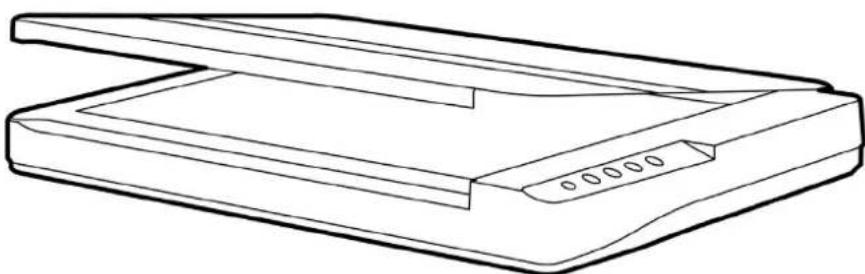
Marques Déposées
© 2020 Plustek Inc. Tout Droits Réservés. Aucune partie de ce document ne peut être reproduite sans autorisation.
Toutes les marques déposées et noms de marques mentionnés dans ce manuel appartiennent à leur propriété respectif.
Responsabilité
Alors que tous les efforts ont eté mis en oeuvre afin d'assurer l'exactitude des informations contenues dans ce manuel, nous n'assumons aucune responsabilité pour toute erreur ou omission, de tout écrit de quelque nature que ce soit figurant dans ce manuel, que ces erreurs soit des omissions ou des écrites résultat de néligence, accidents ou tout autre cause. Le contenu de ce manuel est sujet à modifications sans préavis. Notre sympathie n'assumera aucune responsabilité légal, si les utilisateurs ne suivent pas les instructions d'opération de ce manuel.
Copyright
Numériser certains documents, par exemple des chèques, des billets de banque, carte d'identités, documents publiques ou gouvernementaux, peut être prohibé par la loi et/ou sujet à des poursuites. Nous vous recommendons d'être responsable et respectieux des lois sur les Copyrights lorsque vous scanner des livres des revues, des journaux et tout autre support.
Information Environnementale
Pour le recyclage en fin de vie, veuilles contacter vous distributeur ou fournisseur local pour toutes informations concernant le recyclage et la mise au rebut. Ce produit est destiné et produit afin d'achever une amélioration environnementale. Nous nous appliquons pour fabriquer des produits qui répondent aux standards environnementaux globaux. Veuillez consulter votre autorité locale pour les dispositions particulières.
L'emballage de ce produit est recyclable.
Attention: recyclage ( pour CEE seule )
Proteger votre environnement! Ce produit devra etre trie ou amene au centre de tri ou on collecte ce type de produit.
Captures d'Ecran de ce Guide
Les captures d'écran dans ce guide ont été réalisées avec Mac OS X 10.8, si vous utilisez Mac OS X 10.9 / 10.10 / 10.11 / 10.12 / 10.13 / 10.14, votre écran sera sensiblement différent mais fonctionnera de la même façon.
Table des Matieres
INTRODUCTION 1
Comment Utiliser ce Guide 1
Les Conventions de ce Guide 2
Une Note à Propos des Icones 2
Précautions d'Emploi 3
Configuration Minimale Requise 4
Contenu de I'Emballage 4
Apercu du scanner. 5
CHAPITRE I. INSTALLER LE SCANNER 7
Installation du Logiciel 7
Equipment Requis 7
Installer et Configurer le Scanner 8
Etape 1. Connecter le Scanner à Voiture Ordinateur 8
Etape 2. Installer le Logiciel. 10
Etape 3. Tester le Scanner. 10
CHAPITRE II. NUMERISER 12
Preparer Les Documents 12
Vérifier les Propriétés du Document 12
Placer les Documents 13
Utiliser le Scan à Plat 13
Scanner des Documents 13
Scanner via une Interface TWAIN 14
Balayer via le bouton le panneau de scanner ou via le menu Exécuter de MacAction sur
15
Scannez depuis l'icone sur le Cote Gauche de la Fenetre de MacAction 17
CHAPITRE III. ENTRETIEN ET MAINTENANCE 18
Nettoyer le Scanner 18
Matériel de Nettoyage 18
Nettoyer le Scan à Plat. 19
L'etalonnage du scanner 19
Mode de voir 19
CHAPITRE IV. RESOLUTION DES PROBLEMES 21
Connexion du Scanner 21
APPENDICE A: SPECIFICATIONS 22
APPENDICE B: SERVICE CLIENT ET GARANTIE 23
Informations de Support et d'Entretien 23
Déclaration de Garantie limitée 24
Déclaration de Radio Fréquence FCC 25
INTRODUCTION
Merci d'avoir besoin notre société et notre scanner. Notre nouveau scanner va améliorer le professionnelisme de votre utilisation quotidienne de tâches informatisées en vous permettant d'apporter des images et du texte électronique dans votre système informatique.
De même que tous nos produits, notre nouveau scanner est méticuleusement testé et assure par notre réputation en matière de satisfaction client. Nous espérons que vous continuuez à vous tournier vers nous pour d'autres produits de qualité à mesure que vos besoin et intérêts informatiques augmenteront.
COMMENT UTILISER CE GUIDE
Ce Guide de l'Utilisateur fournit des instructions et des illustrations sur la manière d'incluter et d'utiliser votre scanner. Ce guide assume que l'utilisateur est familier avec Apple Mac OS X. Si ce n'est pas le cas, nous sugérons que vous en appreniez plus sur Apple Mac OS X en vous reférer à votre manuel Apple Mac OS X avant d'utiliser votre scanner.
La section introduction de ce manuel décrit le contenu de l'emballage et la configuration minimale requise pour utiliser ce scanner. Avant de commencer à installerer votre scanner, vérifie le contenu de l'emballage afin de vous assurer que toutes les pieces sont presents. Si une piece venait à manquer ou être endommagé, veuillez contacter le vendeur de votre lieu d'achat ou notre service client directement.
Chapitre I décrit comment installer le logiciel du scanner et comment connecter le scanner à votre ordinateur. Note: Le scanner se connecte à votre ordinateur via le port USB (Universal Serial Bus). Si vous ordinateur ne supporte pas l'USB, vous devrez accérir une carte à interface USB afin d'ajouter des capacités USB à votre ordinateur, ou bien acheter etinstaller des connecteurs USB si vous carte mère supporte cette fonction. Ce guide assume que votre ordinateur est équipé en USB et qu'un port USB est disponible.
Chapitre II décrit comment utiliser votre scanner.
Chapitre III décrit comment maintainir et nettoyer votre scanner.
Chapitre IV contient des informations de support technique qui peuvent vous aider à résoudre de simples problèmes.
Appendice A contient les specifications de votre scanner.
Appendice B contient notre service client, la charte de garantie limite et la charte FCC concernant ce produit.
LES CONVENTIONS DE CE GUIDE
Gras —Représenté les commandes ou contenus sur votre écran d'ordinateur.
MAJUSCULES -Note importante ou premieremploi d'un terme dans un chapitre.
Italique—Represente des boutons de votre scanner OU des notes importantes.
Une Note à Propos des Icones
Ce guide utilise les icones suivantes afin d'attirer votre attention sur des informations particulière.

Avertissement
Une procédure qui doit être suivie avec beaucoup de précautions afin d'éviter des blessures ou accidents.

tention
Instructions qui sont importantes à retenir qui peuvent permettre d'éviter des erreurs.
Astuces optionnelles pour votre information.
PRECAUTIONS D'EMPLOI

Avertissement
Avant d'utiliser cet apparéil, veuillez dire les informations suivantes afin déliminer ou de réduire toute possibilité de dommages ou de blessures.
- Utilisation, le produit est pour l'usage d'intérieur dans des endroits secs. De la condensation peut se produit à l'intérieur de l'appareil et entraîner des dysfonctionnements dans ces conditions:
lorsque cet apparéil est directement déplaced d'une piece froide vers une chaude;
■ après le rechauffement d'une piece froide;
I Iorsque cet apparéil est placé dans une piece humide.
Afin d'éviter toute condensation, nous vous recommendons de suivre la procédure suivante:
i. Enfermer cet apparéil dans un sac plastique pour qu'il s'adapte aux conditions de la pierce.
ii. Attendez 1-2 heures avant d'enlever l'appareil du sac.
- Utilisez le transformateur, cable secteur et cable USB fournis avec le scanner. L'utilisation d'un autre transformateur ou d'autres cables peut entraîner un dysfonctionnement.
- Gardez l'espace dégagé autour du transformateur et des cables au cas ou vous devriez rapidement débrancher le transformateur durant une urgence.
- Des fils endommages peuvent creer des incendies ou des chocs électriques. Gardez le fil secteur droit et sans entortillements, pris ou coudes.
- Débranchez cet apparéil si vous ne vous en servez pas pendant un certain temps, tel que, pendant une nuit ou un long week-end, afin d'éviter les risques d'incendies.
- N'essayez pas de démonter le scanner. Il y a un danger de chocoléctrique et le démonter annulerait votre garantie.
- Assurez-vous de ne pas heurter ou cogner la vitre du scanner car elle est fragile et pourrait se briser.
- Ne pas exposer le scanner à de fortes vibrations. Cela pourrait endommager les composants internes.
CONFIGURATION MINIMALE REQUISE
- Processeur Intel Pentium IV 2.4 GHz ou compatible
1 Go RAM
Un port USB 2.0
Lecteur DVD-ROM
2 Go d'espace disque libre - Carte Video supporting la couleur 16-bit ou plus
- Systeme d'Exploitation: Apple Mac OS X 10.8 / 10.9 / 10.10 / 10.11 / 10.12 / 10.13 / 10.14
Les systèmes avec un processeur 2 Go RAM et 3 Go d'espace disque libre sont commandés pour des performances optimales.
CONTENU DE L'EMBALLAGE
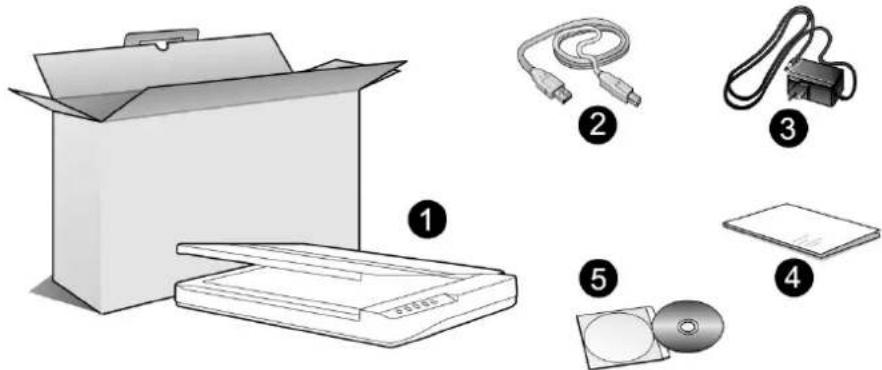
i Informations
- Scanner3
- Cable USB
- Transformateur
- Guide rapide
- Mac DVD-ROM d'Installation
APERCU DU SCANNER
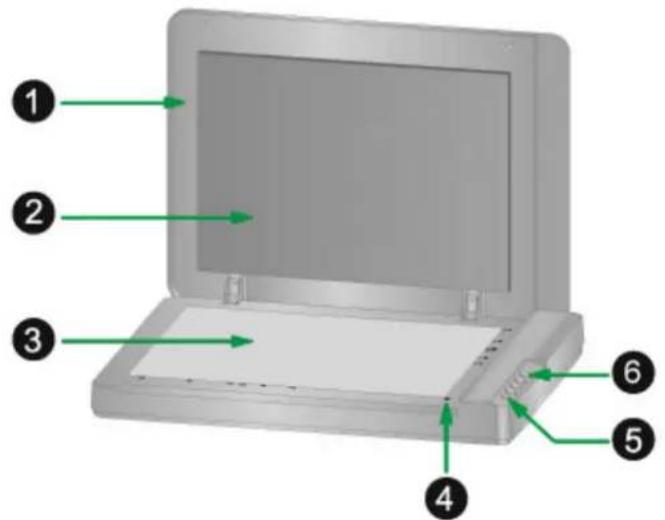
-
COUVRE DOCUMENT—Aide à conserver le papier en place et protège la vitre du scanner.
-
TAPIS DE DOCUMENT—Maintenir le papier en place et augmenter la qualité de l'image.
-
VITRE DU SCANNER— Lieu où vous placez vos documents pour un scan à plat.
-
MARQUEUR DE REFERENCE—Alignez votre papier à ce marqueur de referencia dans le cas d'un scan à plat.
-
BOUTON DE MISE SOUS TENSION—Utilisez-le pourmettre le scanner sur ON or OEE
DEL DE MISE SOUS TENSION—Indique le statut du scanner.
| Lumière | Statut |
| Bleu Le | scatter est en marche, prét à numériser des images. |
| Rouge Le | scatter se met en veille après une inactivité de 10 minutes. |
| Arrêt | Le scanner est arrêté, soit parce qu'il est sur arrêt, soit parce que le cordon d'alimentation n'est pas relié. |
- BOUTONS DU SCANNER— Pressez un bouton pour effectuer une action de numérisation prédéfinie.
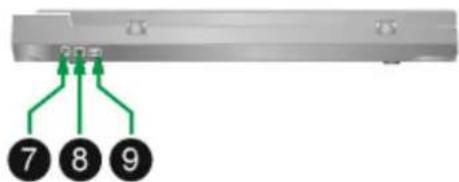
-
RECEPTEUR DE COURANT—Connexion du scanner à un transformateur standard comme celui fourni.
-
PORT USB— Connecte le scanner à un port USB de votre ordinateur avec le cable USB fourni.
- HUB USB Connecte le scanner à un port USB d'un autre scanner USB avec le cable USB.
CHAPITRE I. INSTALLER LE SCANNER
Avant d'instructor vous scanner, veuillez vérifier que vous avez tous les composants. Une liste du contenu de l'emballage est fournie dans la section « Contenu de l'Emballage » de ce manuel.
INSTALLATION DU LOGICIEL
Votre scanner est fourni avec le pilote du scanner et le logiciel de gestion de tâches (Plustek MacAction). Tous ces logiciels utilisent approximativement 400 Mo d'espace disque après leur installation sur votre ordinateur. Pour vous assurer un espace suffisant pour l'installation, ainsi que pour numériser et sauvegarder des images, un minimum de 2 Go d'espace disque libre est recommendé.
Le scanner USB ne peut fonctionner que sous Apple Mac OS X 10.8 / 10.9 / 10.10 / 10.11 / 10.12 / 10.13 / 10.14.
EQUIPMENT REQIS
Ce scanner se connecte à votre ordinateur via l'USB qui supporte le PLUG AND PLAY à chaud. Pour déterminer si votre ordinateur est compatible USB, vous doivent vérifier l'arrière de votre PC pour identifier un port USB qui ressemble à l'image ci dessous. Si vous avez des problèmes pour identifier le port USB sur votre ordinateur, veuillez vous reférer au manuel fourni avec votre ordinateur.
Après examen, vous devriez trouver un ou deux ports USB rectangulaires, qui apparaisent habituèlement comme sur l'image ci dessous.
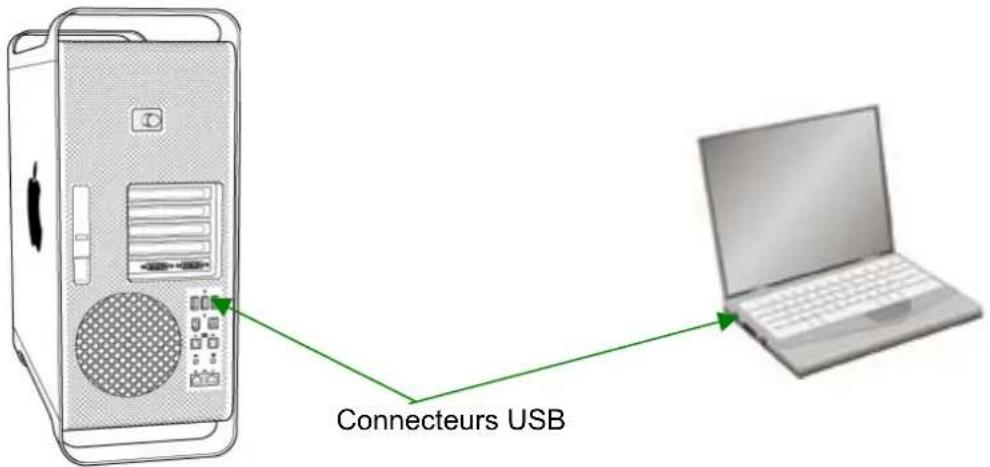
Si vous ne trouvez pas de tels ports USB sur votre ordinateur, vous doivent alors vous procurar une carte d'interface USB certifiée pour ajouter des capacités USB à votre ordinateur.
INSTALLER ET CONFIGURER LE SCANNER
Veuillez suivre les indications pas à pas décrites ci-dessous pour installer le scanner.

tention
Attention
Choisissez le Bon Site d'Abord!
- Toujours placer votre scanner sur un plan croit, lisse et rigide avant de commencer l'installation du scanner ou une tâche de numérisation.
Des surfaces inclinées ou inégales peuvent engendrer des bourrages, des dommages au scanner ou même des blessures.
Evitez d'utiliser le scanner dans un environnement poussiereux. Les particules de poussiere et autres corps étranger peuvent endommager le scanner.
Etape 1. Connecter le Scanner à Your Ordinateur
Si vous scanner ne possède pas de hub USB5, veuillez suivre les étapes de connexion ci-dessous :
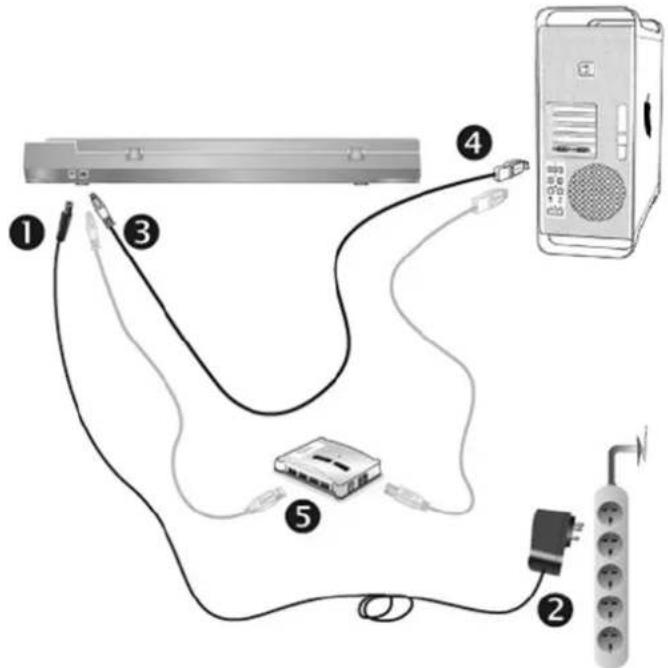

Attention
Veuillez vous assurer que l'interrupteur d'alimentation du scanner est coupé avant d'e
Attention
brancher ou débancher le transformateur.
- Branchez le transformateur au connecteur d'alimentation du scanner.
- Branchez l'autre coto du cable dans une prise de courant standard.
- Branchez la partie carrée du cable USB dans le port USB à l'arrête du scanner.
- Branchez la partie rectangulaire du cable USB à un port disponible sur votre ordinateur.
- Si vous pensez connecter votre scanner à un hub USB6, assurez-vous que ce hub USB est connecté à un port de votre ordinateur. Ensuite, connectez le scanner au hub USB.
Si vous scanner possède un hub USB7, veuillez suivre les étapes de connexion ci-dessous :
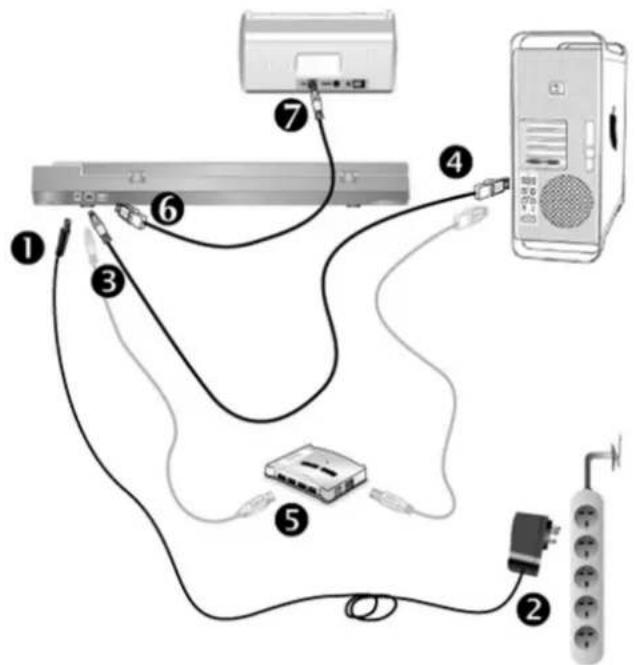

attention
Attention
Veuillez vous assurer que l'interrupteur d'alimentation du scanner est coupé avant de brancher ou debancher le transformateur.
- Branchez le transformateur au connecteur d'alimentation du scanner.
- Branchez l'autre cote du cable dans une prise de courant standard.
-
Branchez la partie carrée du cable USB dans le port USB à l'arrête du scanner.
-
Branchez la partie rectangulaire du cable USB à un port disponible sur votre ordinateur.
- Si vous pensez connecter votre scanner à un hub USB8, assurez-vous que ce hub USB est connecté à un port de votre ordinateur. Ensuite, connectez le scanner au hub USB.
- Branchez le cable USB à l'arrière du hub USB du scanner.
- Branchez l'autre extrémité du cable USB sur le port USB d'un autre scanner.
Etape 2. Installer le Logiciel
- Allumez votre scanner.
- Insérez le Mac DVD-ROM d'installation des applications (livré avec le scanner) dans votre lecteur de DVD-ROM. Une icône DVD Plustek Scanner S'affichera sur le bureau de l'OS de votre ordinateur Mac.

Informations
Vous pouvez télécharger le pilote du scanner sur le site Web de notre société.
- Double-cliquez sur l'icone DVD, et une fenetre déroulante affichera le dossier du fichier.
- Double-cliquez sur le dossier Setup, et Scanner Installer vous guidera pendant l'installation. Suivez le guide à l'écran dans la fenêtre d'installation.
- Voitre mot de passer administrateur de Mac vous sera demandé. Entrer le mot de passer pour continuer l'installation. Note: Seule l'administrateur de Mac peut effectuer l'installation. Veuillez vous assurer que vous ouvrez une session OS de Mac en tant qu'administrateur.
- Lorsque l'installation est finie, cliquez sur Fermer pour quitter l'installateur.

Attention
Sauvegader le DVD-ROM installation/ application au cas où vous devriez réinstaller le gestionnaire et le logiciel à l'avir.
Etape 3. Tester le Scanner
Ce qui suit décrit comment vous pouvez vérifier si le scanner fonctionne correctement avec votre ordinateur et le calcul de numérisation. Avant de tester votre scanner, vérifier que toutes vos connexions sont sures.
Pour tester le scan à plat:
- Ouvrez le couvre document du scanner. Placez un document face vers le bas
sur la vitre du scanner, et alignez son coin supérieur gauche avec la flèche du point de ↔reference.
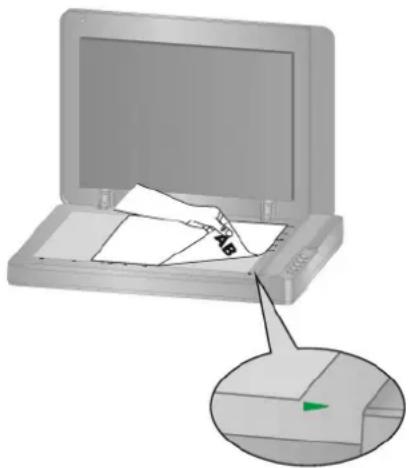
- Fermez doucement le couvre document.
-
Ouvrez la fenêtre de « Configuration du Bouton »:
-
Double-cliquez l'icone dans Finder > Applications > Plustek > Nom du Model de Voitre Scanner.
- Cliquez l'icone dans le Dock.
-
Cliquez à droite sur l'icone dans le Dock, et puis choisissez de « Configuration du Bouton » dans le menu instantané qui s'ouvre.
-
Cliquez sur l'icone Custom dans le panneau de gauche du panneau Configuration du Bouton, cela affichera ses paramétres sur le panneau de droite. Dans la fenêtre Configuration du Bouton,CHOISSEZ dans la liste déroulante Modèle de Bouton et selectionnez "File Utility", et mémorisez le repertoire de sauvégarde par défaut affché dans la liste déroulante "Enregistrement du Dossier".
- Pressez le Custom bouton du panneau du scanner et la numérisation démarre aussiot. Vous verrez apparaitre sur votre écran l'image numérique stockée dans le dossier de sauvégarde par défaut ; votre scanner fonctionne alors correctement.
CHAPITRE II. NUMERISER
Votre scanner doit être pilote par certains types de logiciels. Du fait que tous les documents et images qui sont acquis par le scanner sont traités comme des images, la plupart de vos tâches seront probablement réalisées à partir d'un logiciel d'édition d'images où vous pouvez dire, editor, sauvegarder et transférer vos images numériées.
Et pourquoi pas numériser des documents texte et les editor avec un logiciel de traitement de texte ? Ceci est le role du logiciel Optical Character Recognition (OCR) (Reconnaissance Optique de Caractères). Le logiciel OCR converti les fichiers image qui sont créé à partir du scanner en fichiers/textes qui peuvent être lus, éditions et sauvégardés par des logiciels de traitement de texte. Un logiciel d'OCR a également été inclus dans le DVD-ROM d'st installation, et si vous souhaitez utiliser le scanner dans ce sens, vous devriez installer le logiciel qui est fourni.
Le programme de MacAction, intégrant seamlessly le fonctionnement de votre scanner avec votre ordinateur et d'autres péripériques, fournit une manière rapide et commode d'exécuter de diverses fonctions de balayage. Avec MacAction, vous n'avez pas besoin d'ajuster des arrangements chaque fois que vous balayez; Appuyez sur simplement n'importe quel bouton sur le panneau du scanner ou cliquez sur n'importe qu'elle fonction de menu de balayage de MacAction sur l'écran. Le scanner démarre pour balayer vos documents de papier et pour les transférer à votre destination assignée. La destination peut être pour une impression; un programme de mail; un programme d'image-édition; des dossiers sur vos unités de disques, etc.
Veuillez vous reférer à l'aide en ligne de chaque programme pour vous guider à travers toutes les questions que vous pourriez vous poser pour le programme.
Ce chapitre déscrit 3 étapes cruciales pour l'utilisation du scanner. Lisez-les attentivement et suivez les instructions pour vous assurer de sa bonne utilisation et de son bon fonctionnement.
Etape 1. Préparer Les Documents
Etape 2. Placer les Documents
Etape 3. Scanner des Documents
PREPARER LES DOCUMENTS
Une bonne préparation des documents avant de se servir du scanner peut vous éviter des bourrages et des dommages au scanner.
Vérifier les Propriétés du Document
Vérifier les Propriétés du Document
Assurez-vous que laaille des documents est compatible avec le scanner.
Reportez-vous à l' « Appendice A: Spécifications8F » de ce guide pour plus d'informations.
PLACER LES DOCUMENTS
Utiliser le Scan à Plat
- Ouvrez le couvre document du scanner.
- Placez un document face vers le bas sur la vitre du scanner, et alignez son coin supérieur gauche avec la flèche du point de référence.
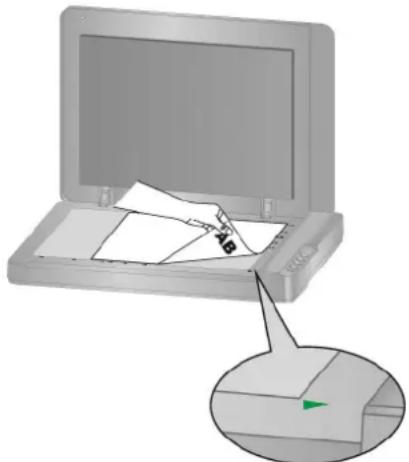
- Fermez doucement le couvre document.
SCANNER DES DOCUMENTS
Il y a 4 manières différentes d'actionner le scanner :
- En faisant l'acquisition d'images depuis le scanner via notre interface TWAIN avec n'importe quel programme compatible TWAIN.
- En numérisant depuis les boutons de numérisation sur le scanner.
- Via le menu Executer de MacAction sur l'écran.
- Scannez depuis l'icone sur le côté gauche de la fenêtre de MacAction.
L'interface TWAIN et le logiciel MacAction sont automatiquement installés sur votre système en même temps que le pilote du scanner.

attention
Attention
Avant de commencer à numériser, vérifiez les points suivants:
- Voitracker a etedeverrouille et voitracker et voitrderinateur sont en marche.
Le papier est correctement placé sur la vitre du scan à plat.
Scanner via une Interface TWAIN
Le programme TWAIN est une part très importante du logiciel qui est fourni avec votre scanner. Ce programme agit comme une interface entre le scanner et le logiciel d'edition d'image que vous utilisez pour visionner et editor les images. Le programme TWAIN vous permet d'ajuster bon nombre de paramètres pour définir la qualité de l'image numérique.
La section suivante déscrit comment utiliser votre programme compatible TWAIN pour numériser via l'interface TWAIN. Lorsque vous vous serez familiarisé avec le scanner, vous pourrez alternatively utiliser un programme de numérisation compatible TWAIN ou un logiciel d'édition d'image pour effectuer vos travaux de numérisation.
Numérique dans votre programme compatible TWAIN:
- Lancez votre programme compatible TWAIN.

attention
Attention
Si vous possédez plus d'un scanner ou autre apparéil d'imagerie installé sur votre ordinateur, vous doivent définir ce scanner par défaut avant d'acquerir un programme TWAIN. Reportez-vous à votre manuel de programme compatible TWAIN pour plus d'informations sur les paramètres.
- Ouvrez la fenêtre TWAIN dans votre programme compatible TWAIN. Veuillez vous référer à votre manuel de programme compatible TWAIN pour des informations détaillées.
- Dans la fenêtre TWAIN qui s'ouvre, Sélectionnez Scanner à plat dans Type de numérisation.
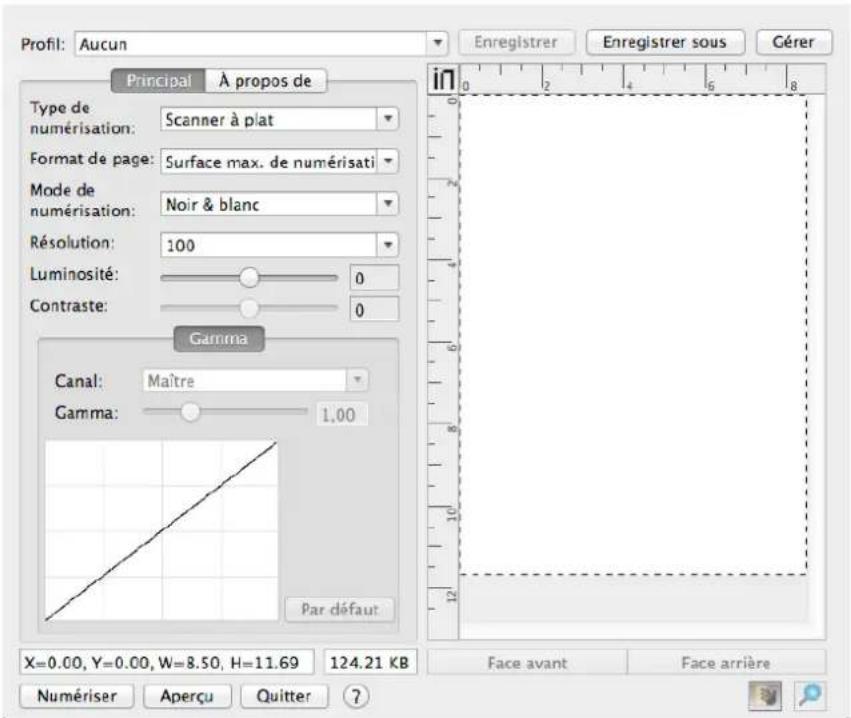
- Ajustez les paramètres de numérisation.
- Cliquez sur le bouton Aperçu. L'image numérique devrait apparait dans la fenêtre de prévisualisation. Pour définir les marges et rogner les parties de l'image que vous ne souhaitez pas numérique, utilisez la souris pour cliquer et tirer les coins ou cordures de la zone de numérique. Ajustez les paramétres de numérique de nouveau si l'image pré-visualisée ne vous convient pas.
- Cliques sur Numériser.
- Les images numériées sont affichées dans votre programme compatible TWAIN, et vous pouvez réaliser les travaux d'édition d'images.
Cliquez sur le bouton dans la fenêtre de TWAIN pour plus d'informations sur les arrangements.
Balayer via le bouton le panneau de scanner ou via le menu Executer de MacAction sur l'écran
La configuration de chaque bouton du panneau de contrôle est effectue avec MacAction. MacAction vous offre l'accès rapide aux fonctions de balayage liéument utilisées. Elles sont particulièrement utiles quand vous devez balayer à plusieurs reprises avec les mêmes arrangements et envoyer des images à la même destination.
Les boutons du panneau du scanner seront utilisés dans ce guide pour la démonstration des fonctionnalités du scanner. Vous pouze également utiliser le menu Executer de MacAction sur l'écran pour effectuer le même balayage.
Configuration du boutons
Avant d'executer votre premier balayage par l'intermédiaire des boutons du scanner, vous étés recommandé d'abord à configurer les arrangements de bouton aux vos besoin et aux vos préférences. Il y a 3 manières de configurer ou regarder les arrangements de bouton de MacAction :
- Double-cliquez l'icone dans Finder > Applications > Plustek > Nom du Model de Voitre Scanner.
- Cliquez l'icone dans le Dock.
- Cliquez à droite sur l'icone dans le Dock, et puis désisissez de Configuration du Bouton dans le menu instantané qui s'ouvre.
Dans la fenêtre de Configuration du Bouton, vous pouvez voir une rangée des icones fonctionnant par le côté gauche de la fenêtre. Chaque icône correspond à un bouton de votre scanner ( comme le menu Executer de MacAction sur l'écran). Cliquant sur n'importe qu'elle icône sur le carreau gauche et les arrangements de bouton courant sont montrés immédiatement sur le carreau droit. Vous pouvez les ajuster selon vos besoins.
Cliquez sur le bouton d'Aide dans la fenêtre de Configuration du Bouton pour plus d'informations sur les arrangements.
Balayer via le bouton
Le balayage des documents ou des images de ce scanner est très facile. Suivez les deux étapes ci-dessous:
- Placez le document ou les images sur le scanner. (Mettez correctement le papier sur le verre à plat. Pour plus d'information, reférez-vous à « Chapitre II. Numériser».)

Attention
Placez seulement les documents des textes pour l'OCR. Ne balayez pas une photo à l'aide du bouton d'OCR.
-
Faites un du suivant pour commencer à balayer :
-
Pressez le bouton du panneau du scanner.
- Cliquez à droite sur l'icone dans le Dock, et puis choisissez Exécuter dans le menu instantané qui s'ouvre. Définissez la fonction de bouton en cliquant dans le menu instantané.
Le scanner démarre pour balayer immédiatement et pour effectuer l'action correspondante selon des arrangements que vous avez installés dans la fenêtre de Configuration du Bouton.
Scannez depuis l'Icone sur le Côté Gauche de la Fenêtre de MacAction
Vous pouvez scanner en cliquant deux fois sur l'icone sur le cote gauche de la fenetre de MacAction. Suivez les étapes décrites ci-dessous:
- Placez le document ou les images sur le scanner.
- Vérifiez les paramètres de l'actuel bouton en regardant la "Fenêtre de configuration du boutons". Vous pouvez aussi modifier, si nécessaire, les paramètres pour satisfaire vos besoin.
- Cliquez deux fois sur l'icône可以选择 sur le côté gauche de la fenêtre de MacAction.
Le scanner démarre pour balayer immédiatement et pour effectuer l'action correspondante selon des arrangements que vous avez installés dans la fenêtre de «Configuration du Bouton».
CHAPITRE III.
ENTRETIEN ET MAINTENANCE
Votre scanner est étudié pour ne nécessiter aucune maintenance. Toutefois, un entretien constant et une bonne surveillance peuvent garder votre scanner en bon état de fonctionnement.
NETTOVER LE SCANNER
La poudre de papier, poussières, encre et toner de papiers numériés peuvent sourir la vitre du scanner, ce qui provoque un affaiblissement de la qualité d'image ou des problèmes de bourrage. La fréquence de nettoyage de votre scanner dépend du type de papier utilisé et du nombre de pages numériées.
Utiliser la procEDURE suivante pour nettoyer la surface du scanner et la vitre. Nettoyer delicatement les zones décrites. Ne pas frottier trop fort.

Avertissement
- Avant de nettoyer le scanner, éteignez-le et déconnectez le cable d'alimentation ainsi que le cable USB, ensuite attendez quelques minutes que la vitre s'adapte à la température ambiente.
- Lavez vos mains avec du savon et de l'eau après avoir nettoyé le scanner.
Matériel de Nettoyage
Ayez le matériel suivant pret pour nettoyer le scanner:
Linge doux, sec, non effiloché (ou du coton)
Nettoyant non-abrasif-Alcool d'Isopropyl (95%) .NE PAS utilised'eau.

Attention
Alternatively you could use a nettoyant pour vitre ou un dédergeant neure pour vitres afin de nettoyer la vitre du scanner.
L'utilisation d'autres produits pourrait endommager votre scanner.
Nettoyer le Scan à Plat
- Ouvrez le couvre document.
- Nettoyer delicatement les endroits suivants avec un linge humidifié avec le nettoyant.
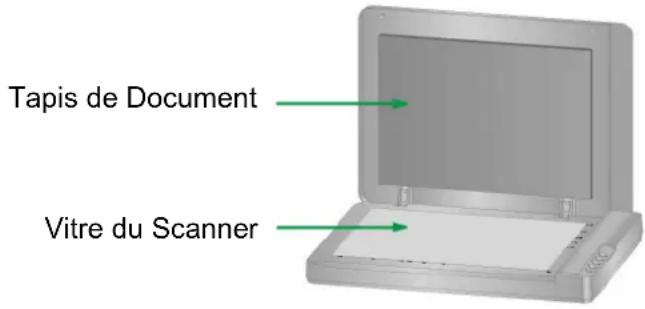
Nettoyer Le Tapis de Document & La Vitre du Scanner:
- Attendez que les endroits nettoyés aient totalement séché.
- Fermer délicatement le couvre document.
L'ETALONNAGE DU SCANNER
Étalandnez le scanner si des couleurs apparaissent là où du blanc devrait être visible ou si les couleurs varient considérablement entre l'image de prévisualisation et l'original. Vous pouvez ainsi régler et compenser les variations qui peuvent affecter le composant optique avec le temps.
Youtrouverezci-apreslesconsignesausage pouretalonnerle scanner :
- Cliquez Finder > Applications > Plustek > Nom du Model de Your Scanner > Assistant d'etalonnage.
- Cliquez sur Demarrer pour lancer le processus de calibration.
- Avec la calibration, cliquez sur OK.
MODE DE VEILLE
Pour economiser la consommation électrique, le scanner enterra le Mode de veille après qu'il soit inactif pendant un certain temps. Vous pouvez Désactivation du mode de veille ou définit un période d'inactivité pour que le scanner entre automatiquement en Mode de veille.

- Cliquez à droite sur l'icone dans le Dock, et puis choisissez de Utilitaire scanner dans le menu instantané qui s'ouvre.
- Dans la section dans la fenêtre Utilitaire scanner qui s'ouvre, cliquez sur le bouton de votre option :
a. Pour désactiver le Mode de voir: Cliquez sur Désactivation du mode de voir.
b. Pour entrer automatiquement en Mode de Veille (Veille) : Cliquez sur Veille et puis cliquez sur les flèches vers le haut ou le bas pour saisir une période de début pour que le scanner entre automatiquement en Mode de Veille.

Informations
Le scanner se met envoie après une inactivité de 10 minutes. Appuyez simplement sur n'importe quel bouton du scanner pour le remettre dans son état normal.
- Cliquez sur OK pour enregistrer les parametes et sorter.

Avertissement
Pour couper l'alimentation, appuyez sur le bouton de marche/arrêt sur le scanner.
Si le scanner reste inutilisé pour une longue période de temps, éteignez le scanner et déconnectez le cordon d'alimentation de la prise de courant.
Alternatively you could use the Par défaut pour restaurer les réglages de défaut. You could appuyer sur n'importe quel bouton du scanner pour réveiller le scanner de l'économie d'énergie.
CHAPITRE IV.
RESOLUTION DES PROBLEMES
Si vous rencontres des problèmes avec votre scanner, veuillez revoir les instructions sur l'installation et l'utilisation indiquées dans ce guide.
CONNEXION DU SCANNER
La première étape lorsque vous pouze résoudre des problèmes de connexion
avec votre scanner est de vérifier les connections physiques. L'icone , située dans le Dock indique si le logiciel du scanner est correctement lancé et si le scanner et l'ordinateur communiquent entre eux.
| Apparance Statut | |
| MAC ACTION | Le programme à été lancé avec succès et le scanner est connecté avec l'ordinateur, prét à numériser. |
| Aucun Affichage | Vous avez choisi de terminer ce programme, que le scanner soit connecté ou déconnecté de l'ordinateur. |
APPENDICE A: SPECIFICATIONS
| Capteur d'image CIS | |
| Source de luminière LED | |
| Modes de numérisation | Couleur: Entrée 48 bit; Sortie 24 bit Echelle de gris: Entrée 16 bit; Sortie 8 bit Noir & Blanc: 1 bit |
| Surface de numérisation (L x L) | Maximum: 297 x 431.8 mm (11.69" x 17") |
| Nombre de numérisation quotidienne (Pages) | 2,500 |
| D'alimentation d'énergie Alimentation CA: 24 V / 0.75 A | |
| Interface | USB 2.0 |
| Poids 4.32 Kgs (9.52 Lbs) | |
| Dimensions physiques (L x P x H) | 589 x 407 x 68 mm (23.18" x 16.02" x 2.67") |
| Protocoles Conformè à la norme TWAIN | |
Si vous modèle de scanner est xxx"H", cela signifie que votre scanner possède un hub USB.
APPENDICE B:
SERVICECLIENTET GARANTIE
Visitez notre site web www.plustek.com pour plus d'informations sur le service client. Pour plus d'assistance, appelez l'un des numérodesupport technique qui figurent sur le site web. L'un de nos techniciens se fera un plaisir de vous aider du lundi au vendredi durant les heures de travail.
Pour éviter un-delai, veuillez vous munir des informations ci après avant d'appeler:
Nom et numero de modele du scanner
- Numéro de série du scanner (Situé au bas du scanner)
Version du DVD et numero de piece du scanner
Une description détaillée du problème
Le fabricant de votre ordinateur et le numero de modele
La vitesse de votre processeur
VotresystemedexploitationetBIOS(optionnel)
■ Nom des logiciels, versions ou numéro de commercialisation et fabricant du logiciel.
Autres apparecs USB installés
INFORMATIONS DE SUPPORT ET D'ENTRETIEN
Le cas échéant, la période de disponibilité des pieces de rechange et les possibilités d'améliorer l'information sur le produit. Veuillez demander aux distributeurs et aux fournisseurs locaux les informations sur les pieces de rechange et les informations sur la mise à jour d'un produit.
Ne disposer d'aucuns produits avant de demander aux distributeurs et aux fournisseurs locaux d'obtenir les informations correctes sur les bonnes méthodes et procédures de diminutions des incidences sur l'environnement.
Si vous foulezmettre au rebut le produit et/ou un accessoire,veuillez demander aux distributeurs et fournisseurs locaux l'adresse du centre de recyclage le plus proche.
Pour toutes questions d'entretien, veuillez demander aux distributeurs et aux fournisseurs locaux l'adresse du centre d'entretien le plus proche afin de prolonger le temps de vie d'utilisation du produit.
Si vous pouze entretenir et autoriser le produit de manière légale, veuillez demander aux distributeurs et aux fournisseurs locaux l'obtention de l'adresse des magasins les plus proches.
DECLARATION DE GARANTIE LIMITEE
Cette Déclaration de Garantie Limitée s'applique seulement aux options d'origine achétées pour vous-même, et non pour une revente, à un revendeur autorisé.
La garantie du fabricant inclue pieces et main d'oeuvre, et n'est pas valide sans la preuve originale d'achat. Pour le service de garantie, vous pouvez contacter votre revendeur, votre distributeur, visiter notre site web pour vérifier les services d'information disponibles ou envoyez une demande via E-mail pour plus d'assistance.
Si vous transmettez ce produit à un autre utilisateur, le service de garantie est disponible pour cet utiliser pour le temps de garantie restant à courir. Vous devez donner votre preuve d'achat et cette déclaration à cet utilisateur.
Nous garantissons que cette machine sera en bon etat de fonctionnement et conforme à ses descriptions fonctionnelles dans le manuel fourni. Sur simple presentation de la preuve d'achat, les pieces de remplacement utilisent le restant du temps de garantie pour la piece qu'elle remplace.
Avant deprésenter ce produit au service de garantie, vous devez en enlever tous les programmes, données et media de stockage amovible. Les produits returnés sans notice et logiciel seront remplacés sans notice et logiciel.
Ce service de Garantie Limitée ne fourni pas d'échange lorsque le problème résultat d'un accident, désastre, vandalisme, mauvaise utilisation, abus, environnement inadapté, modification de programme, un autre appeareil ou une modification non autorisée pour ce produit.
Si ce produit est une fonction optionnelle, cette Garantie Limitée ne s'applique que lorsque la fonction est utilisé dans un apparéil prévu à cet effet.
Si vous avez des questions à propos de la Garantie Limitée, contactez le fabricant ou votre revendeur/agree où vous avez acheté votre produit.
CETTE GARANTIE LIMITEE REMPLACE TOUTES LES AUTRES GARANTIES, EXPLICITES OU IMPLICITES, INCLUANT, MAIS NON-LIMITEE A, LES GARANTIES IMPLICITES DE COMMERCIALISATION ET DE FORME POUR UN BUT PARTICULIER. Toutefois, CERTAINES LOIS N'ACCEPTENT PAS L'EXCLUSION DE GARANTIE IMPLICITE. Si CES LOIS VOUS SONT APPLICABLES, ALORS TOUTES LES GARANTIES EXPLICITES OU IMPLICITES SONT LIMITEE EN DUREE A LA PERIODE DE GARANTIE. AUNCUNE AUTRE GARANTIE NE S'APPLIQUE AU DELA DE CETTE PERIODE.
Certaines juridictions n'autorisent pas la limitation de durée d'une garantie implicite, donc la limitation ci dessus peut ne pas s'appliquer.
En aucune circstance nous ne sommes responsables de ce qui suit:
- Réclamation d'un tiers contre vous pour des pertes ou dommages.
-
Perte de, ou dommage à vos données ou vos enregistements; ou
-
Dommage économique conséquent (incluant la perte de bénéfice ou dépargne) ou dommage accidentel, même si nous sommes informés de cette évientalité.
Certaines juridictions n'autorisent pas la limitation ou l'exclusion de dommages conséquents ou accidentels, dans ce cas la limitation ou exclusion ci dessus peut ne pas s'appliquer à vous.
Cette Garantie Limitée vous donne des droits spécifique, et vous pouvez aussi avoir d'autres droits qui varient d'une juridiction à une autre.
Cet équipement a eté examé et avéré pour être conforme aux limites pour un dispositif numérique de la classe B, conformément à la partie 15 des règles de FCC. Ces limites sont conçues pour assurer la protection raisonnable contre l'interférence nocive dans une installation résidentielle.
Cet équipement génére, utilise et peut émettre des énergies à fréquences radio et, si installé incorrectement, peut causeer des interférences nocives aux communications radio. Toutefois, il n'y a aucune garantie qu'une interférence n'interviendra pas dans une réception télévisée particulière (qui peut être déterminée en mettant l'appareil hors et sous tension), l'utiliseur est encouraged à essayer de corriger l'interférence en prénant une ou plusieurs des mesures suivantes:
Réorientez ou replacez l'antenne de réception.
Augmentez la séparation entre l'équipement et le récepteur.
- Connectez l'équipment sur un circuit différent de celui sur lequel est connecté le récepteur.
- Les cables d'interconnexion gainés et le cordon d'alimentation gainé fournit avec cet équipement doivent être utilisé avec cet équipement pour assurer la conformité avec la limite de transmission RF régulant cet apparéil.
- Consultez un revendeur ou un technician radio/TV pour plus d'aide si la situation reste inchangée.
Des changements ou modifications non expressement approuvées par le fabricant ou un centre de service autorisé pourrait annuler l'autorisation de l'utilisateur à se servir de l'équipement.
Ce matériel est conforme avec la Partie 15 des règlements de la FCC. Le fonctionnement répond à 2 confitions : (1) l'appareil ne doit pas créé d'interférences nuisibles, et (2) l'appareil doit accepter toute interférence reçue, incluant les interférences qui pouraient provoquer un fonctionnement indésirable.
l'Aide de MacTWAIN
plustek
✓ Interface TWAIN
Paramètres de Numérisation
Fenêtre de Prévisualisation
MacTWAIN: Table des Matieres
Part I Introduction 2
1 Assistance utiliseur 2
2 Information Scanner 2
1 Profil de Scan 4
Gestion des Profils 6
2 Paramètres de numérisation 7
Onglet Principal. 7
Type de numérisation 8
Format de Page 9
Mode de Numérisation 9
Résolution 9
Luminosite 10
Contraste. 10
Gamma 10
Canal 11
Face Avant (La disponibilité de cette fonction dépend du modele de scanner en votre possession). 12
Face Arrière (La disponibilité de cette fonction dépend du modele de scanner en votre possession). 12
Onglet Prefences 12
Detection d'Alimentation Multiple (La disponibilité de cette fonction dépend du modele de scanner en votre possession.) 12
3 Fenetre de Previsualisation 13
Zone de numérisation 15
Loupe 15
Outil main 16
4 Information de numérisation 16
5 Aperçu 17
6 Numériser 17
7 Quitter 17
1 Introduction
TWAIN est le nom d'une norme de pilotes de scanner, qui est devenue une reférence incontournable pour l'OCR. Ce scanner est conforme TWAIN et fonctionne avec tous les logiciels compatible TWAIN.
Cette aide va vous guider dans la numérisation avec notre programme TWAIN.
Les sujets d'aide suivants sont disponibles:
- Assistance utilisateur
Information Scanner - Interface TWAIN-- Explique tous les paramètres et outils dans la fenêtre TWAIN.
1.1 Assistance utilisateur
Bouton ? Aide:
Cliquer sur ce bouton aura pour effet de lancer l'aide en ligne qui repOND aux questions à propos de ce programme.
1.2 Information Scanner
Cliquez sur l'onglet À propos de affiche des informations sur le scanner et divers logiciels.
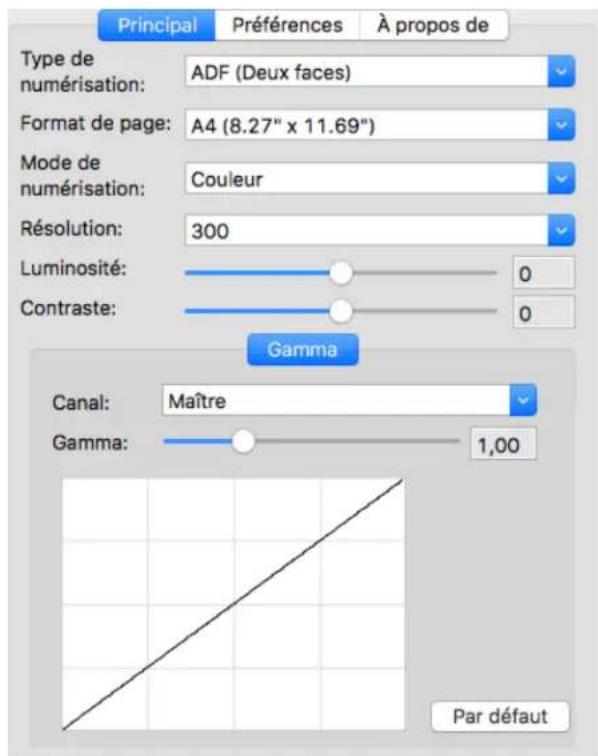

Lorraine youscherche du support technique,veuillez garder les informations prêtes.
2 Interface TWAIN
Ce programme agis comme une interface entre le scanner et l'éditeur d'image que vous utilisez. Le programme TWAIN vous permet d'ajuster un nombre de paramètre pour définir la qualite de l'image scanned.
L'interface TWAIN vous permet de faire des ajustements important avant de commencer. Par exemple, vous pouvez scanner dans des modes différents: Noir et Blanc, Echelle de gris ou couleur, incrémenteder ou déprérenter la résolution (dpi d'une image), et ajuster la luminosité et/ou contraste.
L'interface TWAIN est composé des paramètres suivants:
- Profil de Scan
Parametres de numérisation - Fenêtre de Prévisualisation
Information de numérisation
Boutons
2.1 Profil de Scan
Un profil de scan fournis un ensemble de paramètres pour les taches de scan les plus utilisées, qui augmente l'efficacité quand vous pouze scanner beaucoup de documents avec le même paramètre.
Profil: Color A4
Enregister
Enregistrer sous
Gérer
Chaque profil de Scan contient le paramètre que vous avez configurer dans les onglets Principal.
Les fonctions suivantes sont disponibles:
Pour creer un nouveau profil
- Pour utiliser un profil existant
Pour éoperator un profil existant
- Pour sauvégarder un profil
Pour supprimer un profil
- Pour renommer un profil
Pour sauvegarder un nouveau profil
Pour creer un nouveau profil
Si vous utilisez souvent les meme parametes pour numeriser, vous pouvez définir un profil de scan pour sauegarder les parametes que vous avez configuré.
- Chargez le(s) document(s) dans le scanner.
- Configurer les paramètres. Scannez une image pour vous assurez que les paramètres courant correspondent à vos besoins.
- Entrez une description ou un mot dans le champ à coté du mot Profil.
- Cliquez sur le bouton Enregister.
(Pour vous éviter d'avoir à reconfigurer vos paramètres, vous pouvez selectionner un profil de numérisation qui se rapproche le plus à vos besoin dans le menu select.)
Un nouveau profil est maintainant créé! La prochaine fois que vous aurez à numériser des documents similaire et appliquer les même paramétres, vous pouvez juste selectionner ce profil dans le menu select et ensuite cliquer sur le bouton Numériser.
Pour utiliser un profil existant
- Chargez le(s) document(s) dans le scanner.
- Sélectionnez un profil dans le menu select de Profil. Les paramétres définis sous ce profil sont charges et affichés sur l'interface TWAIN.
- Cliquez sur le bouton Numériser.
- Les images seront scannées avec les paramétres pré-configures. Plus besoin de passer du temps à configurer le paramétrage.
Pour éoperator un profil existant
- Chargez le(s) document(s) dans le scanner.
- Dans le menu select de Profil. Sélectionnez le profil de scan que vous youlez utiliser.
- Ajustez les paramères, lancez une numérisation pour voir si les paramétres vous convenennent
- Entrez le nom original du profil dans l'espace à votedu mot Profil. Note: Ne pas selectionner ce nom original de profil depuis la liste de Profil. Cela aura pour effet de charger les parametes d'origine et efface ce que vous venez de configurer.
- Cliquez sur le bouton Enregister.
Ce profil est maintainant mise à jour avec les nouveaux paramétres.
Pour sauvegarder un profil
- Sélectionné le profil que vous voulez sauvegarder et cliquez sur Enregistrer sous.
- Entrez le nouveau nom de profil dans la boîte de dialogue "Enregistrer sous" et cliquez sur OK.
Pour gérer des profils existants
Cliqueur le bouton Manage ouvrira la fenetre Gestion des Profils ou vous pouvez supprimer ou renomer des profils existants.
2.1.1 Gestion des Profils
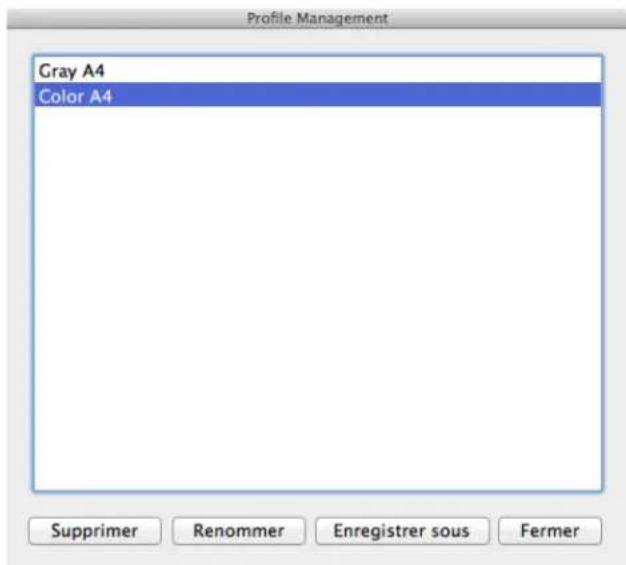
Pour supprimer un profil
- Cliquez sur le bouton Gérer.
- Dans la fenêtre Gestion de Profil qui s'est ouvert, Sélectionnez le profil que vous pouze supprimer et cliquez sur Supprimer.
- Cliquez sur Fermer pour fermer cette fenetre.
Pour renommer un profil
- Cliquez sur le bouton Gérer.
- Dans la fenêtre Gestion de Profil qui s'est ouvert, Sélectionnez le profil que vous pouze renommer et cliquez sur Renommer.
- Entre le nouveau nom de profil dans la boîte de dialogue "Nouveau nom" et cliquez sur OK.
- Cliquez sur Fermer pour fermer cette fenetre.
Pour sauvegarder un nouveau profil
- Cliquez sur le bouton Gérer.
- Dans la fenêtre Gestion de Profil qui s'est ouvert, Sélectionnez le profil que vous pouze sauvégarder et cliquez sur Enregistrer sous.
- Entre le nouveau nom de profil dans la boîte de dialogue "Nouveau nom" et cliquez sur OK.
- Cliquez sur Fermer pour fermer cette fenetre.
2.2 Paramètres de numérisation
Les paramètres suivants de scan sont disponible:
- Onglet Principal
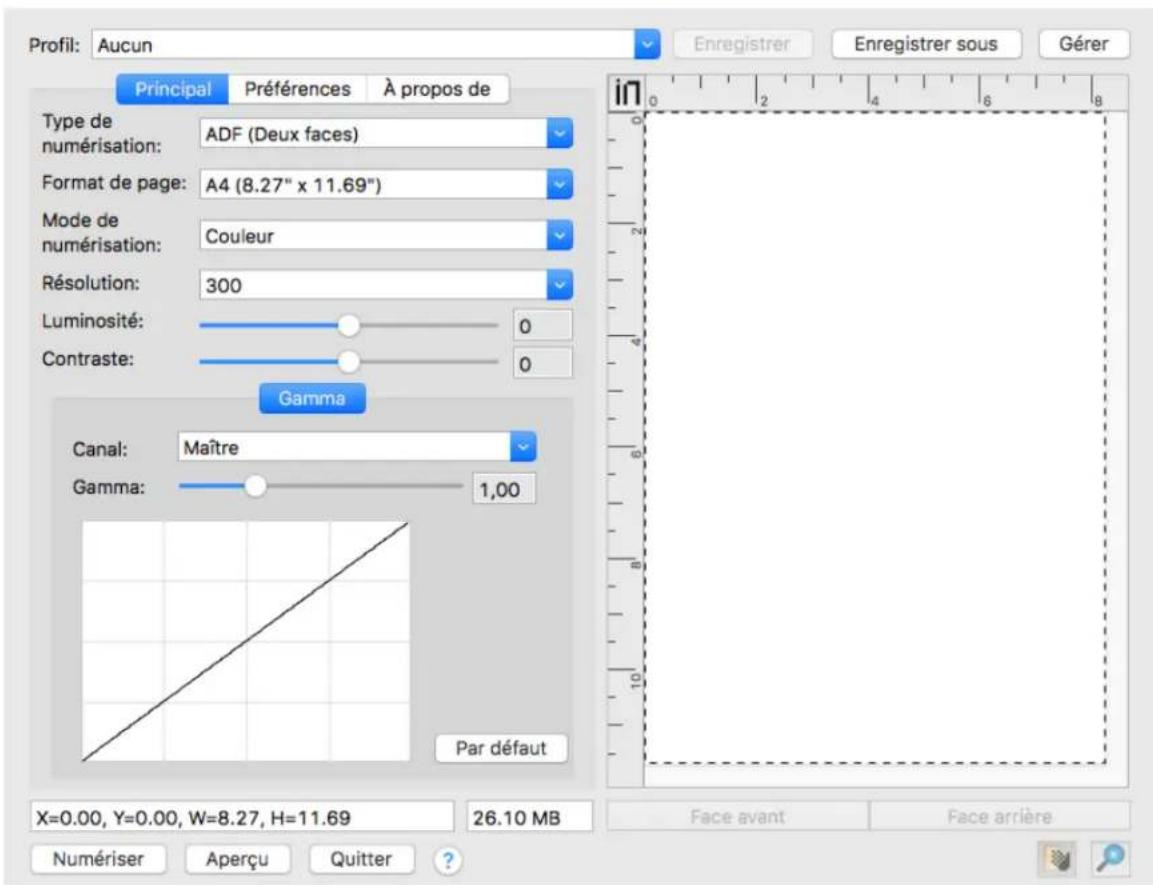
Clique n'importe ou sur cette capture d'écran, vous redirigera immédiatement vers plus de détaill sur ce que vous avez cliué.
L'onglet principal contient des paramètres féquement utilisés.
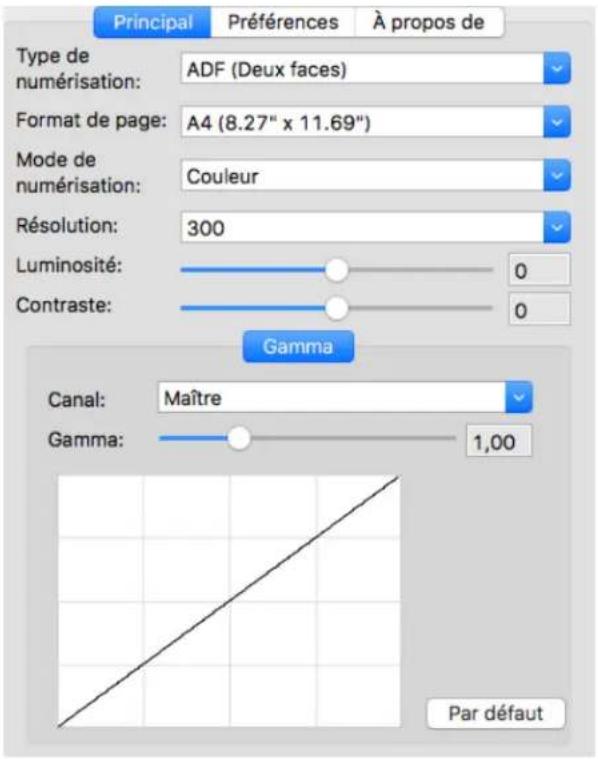
Clique n'importe ou sur cette capture d'écran, vous redirigera immédiatement vers plus de détaill sur ce que vous avez cliué.
2.2.1.1 Type de numérisation
Precisez au scanner qu'elle méthode vous allez utiliser pour scanner des documents. Les options suivantes sont disponibles:
Pour Scanner à plat
- Scanner à plat -- Utilisez ce paramètre pour scanner des feuilles normal non transparentes directement depuis la vitre du scanner.
- ADF (Face avant)-- Utilisez ce paramètre pour scanner le coté recto du document.
- ADF (Face arrière)-- Utilisez ce paramètre pour scanner le coté verso du document.
- ADF (Deux faces)-- Utilisez ce paramètre pour scanner les deux cotés du document.
Pour ADF Scanner
- ADF-- Utilisez ce paramètre si vous foulez scanner des documents via l'ADF (Automatic Document Feeder). Ce dispositif est particulièrement utile lors de
numérisation de documents contenant plusieurs pages. Une face des document est scanned à la fois.
Pour Scanner Chargeur de feuilles
- Chargeur de feuilles-- Utilisez ce paramètre pour scanner le document.
2.2.1.2 Format de Page
Ajustez ce paramètre pour préciser au scanner la taille du papier à numérique, qui est affché immediatement sur la Fenêtre de prévisualisation.
2.2.1.3 Mode de Numérisation
Precisez au scanner quel type de document vous scannez. Les options suivantes sont disponibles depuis le menu select:
- Noir & Blanc-- Scanne en noir et blanc, c'est approprié pour le numérisation de textes.
- Echelle de gris-- Scanne en 256 teintes de gris différentes, donnant aux images noir et blanc de la profondeur et des ombres.
- Couleur-- Scanne en millions de couleurs mais prend beaucoup de mémoire.
2.2.1.4 Résolution
La résolution de mesure en dpi (Dot Per Inch). Plus la résolution est grande plus de détaill seront affiché et plus de mémoire sera utilisé.
Pour economiser de l'espace disque et avoir quand memeune belle qualite d'image, suivez les parametes suivants:
| Document à scanné | Résolution (dpi) |
| Texte (pour impression) | 300 |
| Texte (pour télécopie) | 200 |
| Texte (pour OCR) | 300 |
| Image:noire et blanche ou grise | 100 |
| photos ou image de couleurs | 100 |

- Ces valeurs sont seulement recommandé, et devront être augmentées si le résultat ne plaît pas ou si vous avez besoin de voir plus de détails.
- Pour numériser une image couleur de grande taille à une résolution élevée (au-delà de 600dpi) augmente le temps de numérisation et la taille du fichier demande donc plus de resource système. Par conséquant il est conseilé de scanner un petit document avec de telles résolutions.
2.2.1.5 Luminosite
Augmenter la luminosité augmente la quantité de blanc dans une image, effacé ainsi l'image. Diminuer la luminosité peut vous aider à dire du texte.
Vous pouvez régler la luminosité:
- En jouant sur la barre de scroll.
- Enclistuant sur les barrede scroll.
La valeur est indiqué à droite de chaque barre de défilament.
2.2.1.6 Contraste
Plus le contrast est élevé plus l'image est affuté. Plus le contrast est bas plus l'image est voilé.
You pouvez regler le contraste:
- En jouant sur la barre de scroll.
- Enclistuant sur les barrede scroll.
La valeur est indiqué à droite de chaque barre de défilament.
2.2.1.7 Gamma
Le Gamma est utilisé pour ajuster des couleurs dans une image qui sera scannée dans l'ordinateur. La valeur Gamma suit une courbeisse. En ajustant le gamma, vous pouvez changer le rang de la tonalité de la couleur sélectionné. Plus la valeur du gamma est élevé plus les couleurs deviennent lumineux.
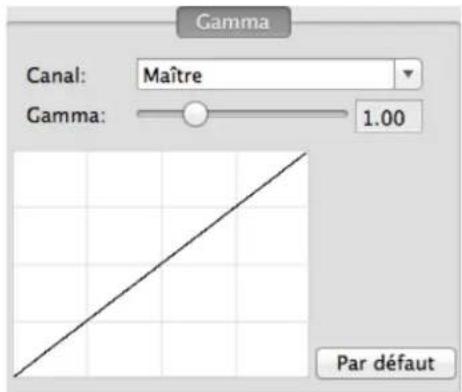
Pour ajuster le gamma d'une image:
- Sélectionnez Canal.
- En jouant sur la barre de scroll. Enclinuant sur les barre de scroll.
La valeur est indiqué à droite de chaque barre de défilament.
Gamma
Ajuster le gamma sur le canal Principal affectera sur le rang de tonalité pour toutes les couleurs également.
Ajuster le gamma pour les canals Rouge, Vert, Bleu, individuelle affectera sur les pixels ne contenant que cette couleur.
Par défaut
Cliquez sur ce bouton annulera tous les paramètres que vous avez entrez et seront remplacés par les valeur d'origine.

Ce paramètre n'est pas disponible lorsque Noir et blanc est sélectionné comme Mode de Numérisation.
2.2.1.8 Canal
En haut de l'onglet Gamma se situe la sélection du canal de couleur. Cela peut être utile en compar Ceci peut être utile en comparant des gamas de couleur entre les valeurs de couleur, et dans les méthodes d'identification lors d'édition
d'espace spécifique.
Si le canal Maitre est selectionné, vos changement des valeurs de Gamme affecteront les trois canals et garder leurs balances.
Si une couleur est selectionnée (Rouge, Vert, ou Bleu), vos changements affecteront les pixels contenant cette couleur.

Le canal Maitre est seulement actif pour les images grises.
2.2.1.9 Face Avant (La disponibilité de cette fonction dépend du modele de scanner en votre possession)
Cliquez sur Face avant pour ajuster les paramètre du coté verso.
2.2.1.10 Face Arrière (La disponibilité de cette fonction dépend du modele de scanner en votre possession)
Cliquez sur Face arrirée pour ajuster les paramètre du coté recto.
2.2.2 Onglet Preférences
2.2.2.1 Détction d'Alimentation Multiple (La disponibilité de cette fonction dépend du modele de scanner en votre possession.)
Cochez la case pour activer la détction d'alimentation multiple pour la numérisation à partir du bac de chargement automatique. Lorsque vous numériquez une pile de documents en utilisant le chargeur automatique, vous pouvez activer cette fonction afin de vérifier si l'alimentation s'effectue correctement (p. ex. deux ou plusieurs pages peuvent être collées ensembles lors du chargement à partir du chargeur automatique).

Pour empêcher les problèmes d'alimentation multiple, suivez constructions du mode d'emploi du scanneur afin de charger le r correctement dans le bac de chargement automatique.
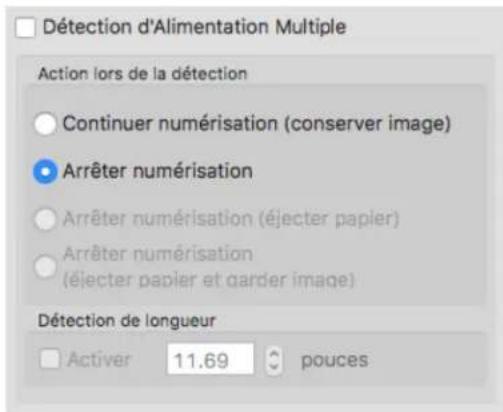
Choisissez l'option de traitement que le scanner doit effectuer quand une alimentation multiple survient.
Action lors de la détction
- Continuer numérisation (conserver image): Laisser le scanner continuer à numériser.
- Arrête numérisation: Arrête la numérisation effectuee par le scanner. Assurez-vous de dégager l'alimentation en papier, puis redémarrez la numérisation.
Détection de longueur
Cochez la case si vous souhaitez que TWAIN détecte la longueur du document. Vous pouvez définir la longueur du document. Si le scanner détecte un document égal à ou plus long que cette longueur, il sera considéré comme une alimentation multiple.
2.3 Fenêtre de Prévisualisation
La fenêtre de prévisualisation est la zone blanche dans la fenêtre TWAIN. Les documents et images seront affichés ici. L'image prévisualisée vous donne une idée de comment l'image ou le document sera lors de la numérisation finale.
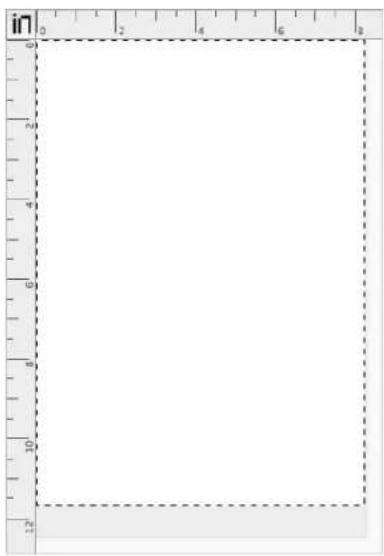
Voici quels points importants sur la fenetre de prévisualisation:
- Si vous faites des modifications de paramétres dans la fenêtre TWAIN, les effets des changements seront affichés dans cette fenêtre.
- La Zone de numérisation, désigné par la boîte graduée dans la Fenêtre de prévisualisation, peut être redimensionnée et déplace, et ainsi réduire l'espace disque occué par les plus petites images.
- Vous pouvez utiliser la Loupe pour zoomer la vue de l'image préscannée en cliquant sur la loupe et ensuite cliquez sur la partie de l'image que vous把你 pouze voir en détaill.
Règle
Les règles horizontal et verticale apparaissent en haut et à gauches de la fenêtre de prévisualisation. Cliquer sur le bouton Unité en haut à gauche de la fenêtre de prévisualisation change l'unité de mesure des règles.
Unité
Ce bouton définis l'unité de mesure dans la fenêtre de prévisualisation et dans la barre d'Information de numérisation. Cliquez tout simplement sur ce bouton pour désirer votre unité de longueur préféree: cm (centimeter), in (inch), px (pixel).
2.3.1 Zone de numérisation
Il est préférible de numériser la zone exact du document ou de l'image ainsi le fichier est le plus petit possible et il n'y a pas de large zone blanche sur la page.
La boîte composée de lignes graduées localisée dans la Fenêtre de prévisualisation de la fenêtre TWAIN définit la zone de numérisation. C'est la zone d'image qui sera inclut dans la numérisation finale.
La Zone de numérisation peut être redimensionnée et déplaced.
- Déplacez le pointeur (Si vous utilisiez le bouton Loupe vous aurez besoin de cliquez sur le bouton Outil main à gauche), vers un coté de la Zone de numérisation jusqu'à que la souris devienne une double flèches. Ensuite, cliquez sur le clique gauche de la souris, et tout en maintainant le clique enforcé, déplacez votre souris. Cela redimensionné ce coté de la Zone de numérisation. Lachez le clique de la souris lorsque vous avez terminé. Cette procédure peut être répétée pour tous les cotés de la Zone de numérisation.
- En déplaçant la souris dans la Zone de numérisation jusqu'à ce que la souris devienne une outil main vous pouvez déplacer la Zone de numérisation entière sans la redimensionner.
Réduire la Zone de numérisation réduit la taille de l'image et donc l'image occupe moins d'espace disque.
2.3.2 Loupe
Cliquez sur le bouton loupe chance le curseur en une loupe et permet de zoomer facilement dans l'image préscanné dans la Fenêtre de prévisualisation.
Placez tout simplement sur la portion que vous pouze zoomer et faite un clique gauche. Vous pouze maintainant voir l'image avec plus de detail. Pour dézoomer cliquer sur le bouton droit de votre souris.
Pour désactifié l'outil Zoom, cliquez sur le bouton Outil main à coté de la loupe.

La loupe affecte seulement les parties de la zone de visualisation et n'affectora pas le processus de numérisation ou lege finale.
Dans d'autres termes, zoomer dans une image ne changera pas les dimensions de l'image. L'ajustement des dimensions de fait dans un programme de traitement d'image. Assurez vous de numériser avec une résolution suffisante si vous prévoyez d'aggrandir l'image pour que l'image ne soit pas trop pixilisée.
2.3.3 Outil main
Cliqueur sur le bouton outil main change le curseur en outil main, et vous pouvez utiliser le pointeur de votre souris pour redimensionner ou déplacer la Zone de numérisation dans la Fenêtre de prévisualisation.
| Objectif | Forme de la souris | Comment faire ... |
| Déplacer le cadre de l'image | outil main | Placer le pointeur de la souris sur le cadre. Maintenez le clique de la souris, et déplacez le cadre à la position désirée. |
| Ajuster la Zone de numération | 2 flèches | Placez le pointeur de la souris à n'importé quel coté du cadre. Glisser la souris vers l'intérieur ou l'extérieur pour réduire ou aggrandir le cadre. |
2.4 Information de numérisation
X=0.00,Y=0.00,W=8.27,H=11.69 483.09 KB
Cette espace contient les informations ci-dessous de l'image prévisualisée:
- Coordonnées de la zone de numérisation (X, Y): Montre la position X et Y du bord de la zone de numérisation.
- Dimension de la zone de numérisation (W, H): Affiche la largeur et la longueur exact de la zone de numérisation.
- Taille de l'Image: Affiche l'espace disque occupe par l'image. Cette information est mise à jour chaque fois que vous modifiez des
Paramètres de numérisation ou ajustez la zone de numérisation. Plus l'image est grande, plus la numérisation prendra tu temps. Les images lourdes, dû à l'espace disque requis, prendront aussi du temps pour que votre application de traitement d'images applique les changement lors de modification.
2.5 Aperçu
Enclistuant sur ce bouton, you pouvez numeriser le document dans la Fenetre de previsualisation dans TWAIN. Cela you permit de de modifier Zone de numérisation (pour des images plus petites tel que des photographie) et you donor une idee de l'appence de image numérique.
Après avoir préscanné un document ou un photo, vous pouvez dans la Fenêtre de prévisualisation ajuster des paramètres et immédiatement voir les nouveaux paramètres sur l'image dans la fenêtre de prévisualisation et juger des effets des différents paramètres avant que vous ne numériquez l'image finale.
2.6 Numériser
Enregistre les paramètres courants et commence le processus de numérisation.
2.7 Quitter
Ce bouton ferme l'interface TWAIN.
l'Aide de MacAction
plustek
✓Vue d'ensemble du panneau Configuration du Bouton
Paramètres de numérisation
Utiliser les boutons du scanner
MacAction: Table des Matieres
Part I Introduction 3
1 Actionner le Scanner 3
2 L'etalonnage du scanner 4
3Utilitaire scanner 5
4Vue d'ensemble des fonctions de boutons 7
Part II Vue d'ensemble du panneau Configuration du Bouton 8
1 Configuration du bouton Scan. 8
Parametrage du bouton File 9
Configuration du Nom du Fichier (pour Paramétrage du bouton File). 11
Parametrage du bouton Scan 14
Boite de dialogue Ajouter/Modifier I'Application Liee 16
Enregister la Configuration (pour Parametrege du bouton Scan) 17
Parametrage du bouton Copy 19
Parametrage du bouton FTP 21
Propriete de la connexion FTP. 23
Enregister la Configuration (pour Parametrege du bouton FTP). 24
2 Configuration du bouton Email 27
3 Configuration du bouton OCR 29
Configuration de DocOCR 31
Enregister la Configuration (pour Configuration du bouton OCR) 31
4 Configuration du bouton PDF 33
Configuration du Nom du Fichier (pour Configuration du bouton PDF) 35
Boite de dialogue Configuration du Format de Fichier (pour Configuration du bouton PDF) 38
Configuration de DocOCR 39
5 Paramètres de numérisation 39
6 Boite de dialogue Configuration du Format de Fichier 45
Part III Utiliser les boutons du scanner 47
1 Parametres de Configuration du Bouton 47
Bouton Scan 47
File 48
Scan 49
Ajouter, modifier ou supprimer une application. 50
Copy 51
FTP 52
Bouton Email 53
Bouton OCR 54
Bouton PDF 55
2 Numérisation via les boutons 56
3 Comment creer des documents PDF indexables à l'aide du programme MacAction ? 56
1 Introduction
Le programme MacAction, intègre les opérations de vote scanner avec votre ordinateur et autres périhériques, fournis une manière simple et pratique d'effectuer diverses fonctions de numérisation.
Avec MacAction, vous n'avez pas besoin d'ajuster les paramétres à chaque fois que vous scannez. Pressez simplement sur n'importe quel bouton sur le scanner ou cliquez sur n'importequel menu du MacAction sur I'écran. Le scanner commence alors à scanner vos documents et les transfère à la destination que vous avez définis. La destination peut être une imprimante, votre programme d'E-mail, des fichiers sur votre disque dur, un éditeur d'images; etc.
Lorsque MacAction est en marche, vous voyagez l'icone dans votre Dock. Cliquer avec le bouton droit sur cette icône ouvrira un menu contextuel et vous permettra de:
- Configuration des paramètres bouton. Les paramètres de chaque bouton du scanner est configuré par le bias de MacAction.
- Effectue des tâches prédéfinitiones de numérisation comme si vous aviez pressé sur l'un des boutons du scanner.
L'etalonnage du scanner. - Acceder Utilitaire Scanner où vous pouvez installer le Mode de veille et ajusté.
Nous allons vous guider sur comment configurer les paramétres des boutons, et comment utiliser les boutons du scanner pour effectuer vos différentes taches.
1.1 Actionner le Scanner
MacAction vous offre la possibilité d'acceder rapidement aux fonctions les plus frequently utilisées de deux manières. Ils sont spécialement utile quand vous avez besoin de faire des numérisation répétées avec le même paramétrage et envoyez les images à la même destination.
- Numériser depuis les boutons du scanner
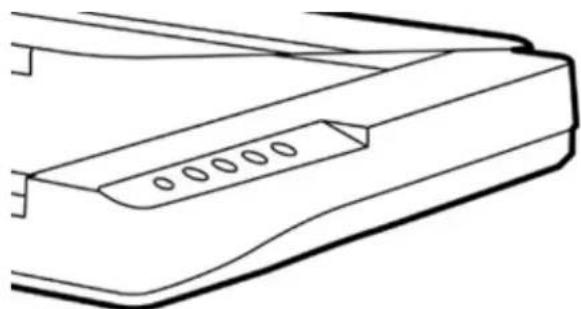
- Numériser depuis le Menu Execute de MacAction
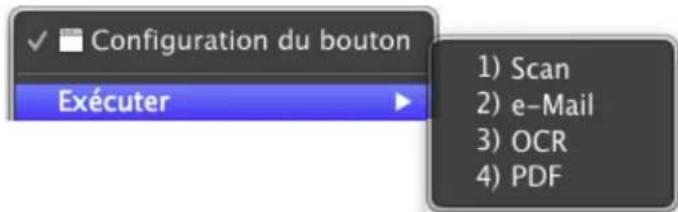
Les boutons du scanner sont très utilisés pour démontré les opérations du scanner. Vous pouvez aussi utiliser MacAction et son menu Execute pour effectuer les même tâches de numérisation.

En additionant les deux méthodes de numérisation décrites ci-dessus, ce scanner vous offre un autre vision de la numérisation de mesures ou d'images. Choisissez la méthode de numérisation spondant à vos besoin et préférences de numérisation.
- Par acquisition d/images du scanner via notre interface TWAIN dans n'importe quel programmes TWAIN conforme
Pour plus d'informations, veuillez vous reférer au "Chapitre II. Numériser" du guide d'utilisation du scanner.
1.2 L'etalonnage du scanner
Étalonnez le scanner si des couleurs apparaissent là où du blanc devrait être visible ou si les couleurs varient considérablement entre l'image de prévisualisation et l'original. Vous pouvez ainsi régler et compenser les variations qui peuvent affecter le composant optique avec le temps.
Voutrouverez ci-apres les consignes a suivre pour etalonner le scanner:
- Cliquez à droite sur l'icone dans le Dock, et puis choisissez de « Assistant d'étalonnage » dans le menu instantané qui s'ouvre.
- Cliquez sur Commencer pour lancer le processus de calibration.
- Avec la calibration, cliquez sur OK.
1.3 Utilitaire scanner
Mode de veille
Pour economiser la consommation électrique, le scanner enterra le Mode de veille après qu'il soit inactif pendant un certain temps. Vous pouvez Désactivation du mode de veille ou définiir un période d'inactivité pour que le scanner entre automatiquement en Mode de veille.
- Cliquez à droite sur l'icone dans le Dock, et puis choisissez de « Utilitaire scanner » dans le menu instantané qui s'ouvre.
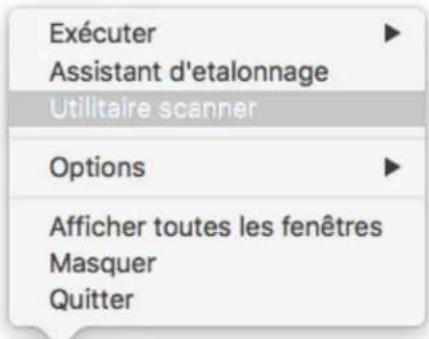
- Dans la section dans la fenêtre Utilitaire scanner qui s'ouvre, cliquez sur le bouton de votre option :
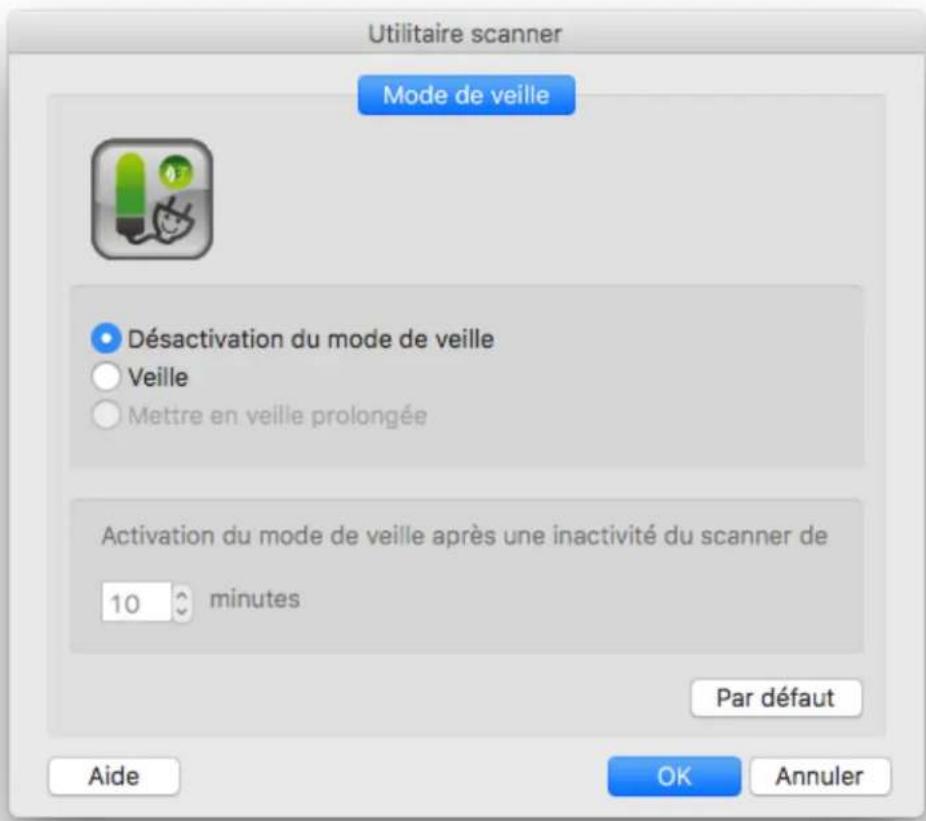
a. Pour désactiver le Mode de veille : Cliquez sur Désactivation du mode de veille.
b. Pour entrer automatiquement en Mode de Veille (Veille) : Cliquez sur Veille et puis cliquez sur les flèches vers le haut ou le bas pour saisir une période de défaut pour que le scanner entre automatiquement en Mode de Veille.
c. Pour entrer automatique en Mode de Veille (Mettre en veille prolongée): Cliquez sur Mettre en veille prolongée et puis cliquez sur les flèches vers le haut ou le bas pour saisir une période de défaut pour que le scanner entre automatique en Mode de Veille. (La disponibilité de cette fonction dépend du modele de scanner en votre possession.)
- Cliquez sur OK pour enregistrer les parametes et sortir.

- Pour eteindre le scanner, pressez l'interrupteur situé à le scanner.
- Si le scanner reste inutilisé pour une longue période de temps, éteignez le scanner et déconnectez le cordon d'alimentation de la prise de courant.
1.4 Vue d'ensemble des fonctions de boutons
Chaque bouton du scanner correspond à une fonction du programme MacAction.
Les fonctions suivantes sont disponibles:
- Scan-- Permet de personneliser ce bouton en le définissant comme autre fonction de numérisation disponible (OCR, File, Scan, Copy, Email, PDF, FTP).
- Email-- Les documents ou images numériés sont envoyé dans votre programme de gestion d'E-mail et un nouveau message avec les fichiers images jointes est créé. Une copie est automatiquement sauvégarde sur votre disque dur.
- OCR-- Numérise des documents dans un éditeur de texte, ce qui vous évite de perdre du temps à recopier le texte. Il convertis l'image numérique en fichier texte editable ou en fichier pdf Searchable.
- PDF-- Scanne les documents et identifie les lettres sur une page, puis les édites dans un fjichier texte PDF - pouvant être recherché. Vous pouvez définir la destination de sauvegarde et le nom des fjichiers.
Excepte les fonctions de Scan, tous les autres boutons sont assigné de manière permanente à des fonctions spécifiques et ne peuvent être modifiées.
2 Vue d'ensemble du panneau Configuration du Bouton
MacAction you permit d'adapter chaque bouton du scanner à vos besoin. Il y a deux manière de configurer ou de voir le paramètre des boutons de MacAction:
- Cliquez l'icone dans le Dock.
- Cliquez à droite sur l'icone dans le Dock, et puis choisissez de «Configuration du Bouton» dans le menu instantané qui s'ouvre.
Dans le panneau Configuration du Bouton, vous pouvez voir une colonne d'icone sur la partie gauche de la fenêtre. Chaque icône correspond à une touche de votre scanner (aussi dans le menu Executer de MacAction). Si tous les boutons ne sont pas affché, agissez sur la barre de défilament de manière à les faire apparaitre. Cliquez sur n'importe quel icône sur le panneau de gauche et son paramétrage actuel sera affché immédiatement sur le panneau de droite. Vous pouvez alors modifier les paramètres.

Si I'icone

n'apparait pas dans le Dock, double-cliquez I'icone
dans Finder > Applications > Plustek > Nom du Model de Your Scanner.

2.1 Configuration du bouton Scan
Cliquez sur l'icone Scan dans le panneau de gauche du panneau Configuration du Bouton, cela affichera ses paramètres sur le panneau de droite.
Les items et paramètres disponibles sont expliqué ci-dessous:
Modèle de Bouton:
OCR Utility
Description:
Convert les images des documents textes creés par le scanner en fichiers texts po
Modèle de Bouton
Chaque fonction de numérisation disponible (OCR, File, Scan, Copy, Email, PDF, FTP) a été spécialement concus en un Modèle de Bouton, ce qui vous permet ainsi d'éconimiser du temps dans la configuration des paramétres. Par
simple sélection de l'une des fonctions du menu de gauche, vous pouze transformer ce bouton Scan en un bouton que vous allez féquèment utiliser.
Description
Après avoir ajusté les paramètres de votre bouton, vous pouvez saisir une brève déciption pour vous rappeler des paramètres que vous avez entrés.
Voir aussi :
Bouton Scan
Paramétrage du bouton File
Parametrage du bouton Scan
Paramétrage du bouton Copy
Paramétrage du bouton FTP
Configuration du bouton Email
Configuration du bouton OCR
Configuration du bouton PDF
2.1.1 Paramétrage du bouton File
Cliquez sur l'icone Scan dans le panneau de gauche du panneau Configuration du Bouton, cela affichera ses paramétres sur le panneau de droite. Sélectionner l'utilitaire File depuis la liste des Modèle de Bouton dans la fenêtre Configuration du Bouton transforme le bouton Scan en bouton File.
Le paramètre peut être classé en deux catégorie: Paramètres de Sauvegarde de Fichier dans la première partie, et Paramètres de numérisation dans la seconde.
Les items et paramètres disponibles sont expliqué ci-dessous:
Paramètres de Sauvegarde de Fichier
Déterminez comment les documents ou images scannés seront sauvégardés en fichiers.
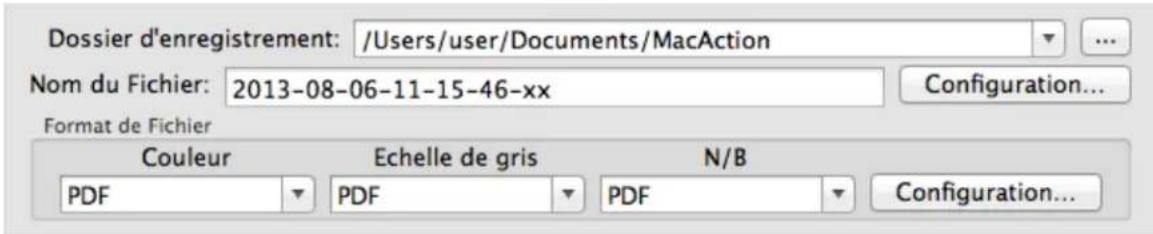
Dossier d'enregistrement
Les documents numériés sont automatiquement sauvégarde dans le repertoire affché ici.
Pour modifier ou selectionner le dossier de sauvegarde, Cliquez sur ... cela ouvrira une boite de dialogue où vous pouvez explorer votre disque dur pour selectionner un dossier. La prochaine fois que vous voudrez utiliser ce dossier encore, vous aurez juste à le selectionner dans le menu select.
Nom du Fichier
Spcificiez le nom du fichier. L'extension du fichier sera automatiquement ajouté en conformité au format de fichier que vous avez définis.
Le nom courant du fichier est affché dans le rectangle blanc. Pour changer le format du nom de fichier, Cliquez sur Configuration... pour ouvrir la fenetre Configuration du Nom du Fichier.
Format de Fichier
Déterminé le format du document ou image que vous allez numériser. Les formats suivants sont disponibles:
TIFF - Non compressed
BMP
JPEG
- PNG
- PDF
- Multi-Page TIFF - Compressé
Différents formats de fichier peuvent être définis pour différents mode de numérisation. Par exemple, si vous avez besoin des images de couleur en JPEG et des images noires et blanches en BMP, vous pouvez le configurer ici. La prochaine fois que vous scannez un premier document en couleur et ensuite un autre en N/B, vous aurez juste à changer les Paramètres de numérisation sans avoir à changer les formats de fichiers tout le temps.
Cliquez sur Configuration... cela ouvrira la fenetre de
Configuration du Format de Fichier où vous pourrez configurer les paramétres avances de JPG et les fichiers au format PDF.
Paramètres de numérisation
- Type de numérisation
- Format de page
Mode de numérisation
Résolution
Luminosite - Contraste
- Gamma
Seuil - Suppression de couleur
Supprimer le moiré
Parametres de rotation de page - Numérisation continue
- Densité Automatique
Seuil Automatique - Découpage Automatique
- Détourage multiple
- Correction de Désalignment Automatique
- Remplissage du bord d'image
Paramètres globaux
Apercu - Par défaut
Voir aussi :
Comment configurer le bouton File?
2.1.1.1 Configuration du Nom du Fichier (pour Paramétrage du bouton File)
Vous pouvez nommé les fichiers de deux manières:
- En utilisant le format "Date et Heure"; ou
- En utilisant un préfixe personnelisable et une numérotation auto-incrémentede.
Vouspouvez visualiser un exemple du nom de fichier sur I'ecran -- vers le bas
de la boîte de dialogue -- instantanement après avoir fait des ajustements.
Les items et paramètres disponibles sont expliqué ci-dessous:
Date et Heure
Si vous choisissez de nommer vos fichiers avec le format Date et Heure, vous avez les options suivantes:
Utiliser le paramètre du système d'exploitation
Les fichiers sont nommés avec la date et l'heure du système d'exploitation.
Vous pouvez acceder au Preférences Systeme de la vie système
d'exploitation pour voir ou modifier les paramètre de date et heures.
Défini par l'utilisateur
Un préfixe et un numéro auto-incrementé est combiné pour former le nom du fichier. Choisissez cette option si vous pouze que MacAction sauvegarde automatiquement les images numériées avec le même modele de nom.
Personnaliser
Un préfixe et un numéro auto-incrementé est combiné pour former le nom du fichier. Choisissez cette option si vous poulez que MacAction sauvegarde automatiquement les images numériées avec le même modele de nom.
Prelude
Le text que vous entrez sera le préfixe du nom.
Règle de Numérotation
Les nombres seront ajouté à la fin du nom de fichier (juste après le préfixe).
Ce paramètre vous permet de conserver la numérotation des pages originale.
La Numérotation auto-incrémentée est contributor à partir des ces critères:
Débuter avec-- Entrez le numéro de début.
Pas-- Cliquez sur les flèches haut/bas pour sélectionner le nombre de zéros à insérer (de 2 à 9).
Ecraser le fichier comportant le même nom
Que faire si un fjichier possède le même nom que le nom de l'image scannée? MacAction vous offre deux possibilités:
- Cochez cette case et MacAction supprimera le fichier existant pour le remplacer avec l'image scanned.
- Décochez cette case et MacAction sauvegardera l'image avec le nom que vous avez définis et si un autre fichier compteant le même nom existe il ajoutera à la fin la date et heures de votre système d'exploitation. Par exemple, si le fichier "News clipping_027.jpg" existe déjà, votre image sera sauvegarder avec le nom "News
clipping_027_2013_01_26_18_00_32.jpg" dans lequel les numéro 2013_01_26_18_00_32 représentent année-mois-date-heure-minute-seconde.
Message de sollicitation pour la confirmation du préfix de nom de fichier
Cochez la case pour valider la fonction Message de sollicitation pour la confirmation du préfix de nom de fichier. Une fois cette fonction validée, la page de Confrmez le préfix du nom s'ouvre à l'écran lorsque vous tentez de numériser par le bouton Scan du menu Executer de MacAction. Dans la page de Confrmez le préfix du nom, vous pouze modifier et confirmer aussi bien le dossier de sauvégarde comme le nom du fichier.
Ouvrir le Finder une fois l'opération terminée
Cochez cette case si vous souhaitez que le programme ouvre automatiquement le Finder après la numérisation.
Exécuté le logiciel spécifique après l'enregistrement du fichier
- Cochez cette case et vous pouvez cliquer sur le bouton Ajouter pour ajouter l'application. L'application désignée sera lancée une fois les fichiers numériés sauvégardés. Par exemple, si vous ajoutez une programme de traitement d'image, il apparaitra après la numérisation. Vous pourrez alors ouvrir les fichiers numériés enregistrés dans le dossier de destination. Ainsi, le résultat des numérisations sera accessible et traité dans l'application.
- Décochez cette case et l'application ne sera pas lancée après l'enregistrement des fichiers.
Jusqu'à 10 programmes peuvent être ajoutés dans le menu select:
- Cliquez sur Ajouter... la fenêtre
"Ajouter/Modifier l'Application Liée" où vous pourrez ajouter des programmes de votre choix dans le menu Application s'ouvrira. - Cliquez sur Modifier... la fenetre
"Ajouter/Modifier l'Application Lée" où vous pourrez modifier le nom, mémo et la ligne de commande pour l'application courrante. - Cliquez sur Supprimer pour supprimer l'application du menu.

Il est recommandé de vérifier les fichiers existant dans le réseau de sauvergarde avant de configurer le format du nom, et de vous assurer qu'il n'y a pas de fichier ayant le même nom.
2.1.2 Paramétrage du bouton Scan
Cliquez sur l'icone Scan dans le panneau de gauche du panneau Configuration du Bouton, cela affichera ses paramétres sur le panneau de droite.
Selectionner l'utilitaire Scan depuis la liste des Modèle de Bouton dans la fenêtre Configuration du Bouton transforme le bouton Scan en bouton Scan.
Le paramètre peut être classé en deux catégorie:
Paramétres d'application et sauvégarde de fichier dans la première partie, et
Paramétres de numérisation dans la seconde.
Les items et paramètres disponibles sont expliqué ci-dessous:
Paramètres d'application et sauvégarde de fichier
Spécifiez une application a lancer et a associer avec le bouton Scan. ÀpRES que la numérisation soit terminée, cette application sera lancé automatiquement avec affichera toutes les images numériées.

Assurez vous d'avoir sélectionné une application qui peut ouvrir le format de fichier spécifique. Les images numériées ne pourront être affichées correctement si le format n'est pas supporté par l'application.
Par exemple, si vous séLECTIONnez un format comme JPEG, PNG, BMP, ou TIFF (compressé ou non), assurez vous de sélectionner une programme de traitement d'image. Si vous séLECTIONnez PDF pour sauvegarder les images, il est recommencé de sélectionner Adobe Acrobat ou Adobe Acrobat Reader qui a été installé dans votre Mac OS.
Jusqu'à 10 programmes peuvent etre ajoutés dans le menu select:
-
Cliquez sur Ajouter... la fenêtre "Ajouter/Modifier l'Application Lée" où vous pourrez ajouter des programmes de votrechioix dans le menu Application s'ouvrira.
-
Cliquez sur Modifier... la fenêtre "Ajouter/Modifier l'Application Lée" où vous pourrez modifier le nom, mémo et la ligne de commande pour l'application courrante.
- Cliquez sur Supprimer pour supprimer l'application du menu.
Lancer uniqueness
Si cette case est coché, le bouton Scan lancera seulement l'application sélectionnée, pas de scan.
Cette option vous permettra de définir cette touche comme touche cléf pour lancer juste l'application sans effectuer de numérisation.
Enregister la Configuration...
En cliquant sur ce bouton la fenêtre Enregistrer la Configuration s'ouvrira et vous pourrez déterminer où les images seront sauvégardées et vous pourrez déterminer le nom du fichier.
Format de Fichier
Déterminéz le format d'exportation des fichiers. Les formats suivants sont disponibles:
TIFF - Non compressed
BMP
JPEG
- PNG
- PDF
- Multi-Page TIFF - Compressé
Différents formats de fichier peuvent être définis pour différents mode de numérisation. Par exemple, si vous avez besoin des images de couleur en JPEG et des images noires et blanches en BMP, vous pouvez le configurer ici. La prochaine fois que vous scannez un premier document en couleur et ensuite un autre en N/B, vous aurez juste à changer les
Paramètres de numérisation sans avoir à changer les formats de fichiers tout le temps.
Cliquez sur Configuration... cela ouvrira la fenetre de
Configuration du Format de Fichier où vous pourrez configurer les paramétres avances de JPG et les fichiers au format PDF.
Paramètres de numérisation
- Type de numérisation
- Format de page
Mode de numérisation
Résolution
Luminosité - Contraste
- Gamma
Seuil - Suppression de couleur
Supprimer le moiré
Parametres de rotation de page - Numérisation continue
- Densité Automatique
Seuil Automatique - Découpage Automatique
- Détourage multiple
- Correction de Désalignment Automatique
- Remplissage du bord d'image
Paramètres globaux
Aperçu - Par défaut
Voir aussi :
Comment configurer le bouton Scan?
2.1.2.1 Boite de dialogue Ajouter/Modifier l'Application Liée
Cliquez sur l'icone Scan dans le panneau de gauche du panneau Configuration du Bouton, cela affichera ses paramètres sur le panneau de droite. Dans la fenêtre de Configuration du Bouton, cliquez sur les Scan Utility dans le menu et cliquez sur Ajouter... ou Modifier... ce qui ouvrira la fenêtre en question.
Les items et paramètres disponibles sont expliqué ci-dessous:
Application
Cliquez sur pour sélectionner le fichier executable(*.exe) du programme désiré. L'application est affichée avec son chemin complet et son nom.
Nom
Entrez le nom de l'application ajoutée. Le nom peut être court comme un pseudo ou contenir plusieurs mots tel que le nom complet du logiciel. Ecrivez quelques chose qui vous aidera à reconnaître l'application associée.
Ce nom sera affiché dans le menu select d'Application dans la fenêtre Configuration du Bouton.
Memo
Optionnel, entrez une petite déscription.
Ligne de Commande
Saisissez la ligne de commande et ajoutez 1 la fin de la commande afin d'effectuer une tâche spécifique si vous possédez une telle information pour l'application sélectionnée. C'est recommandé de laisser ce champs vide si vous n'êtes pas sur de la ligne de commande.
2.1.2.2 Enregister la Configuration (pour Paramétrage du bouton Scan)
Cliquez sur l'icone Scan dans le panneau de gauche du panneau Configuration du Bouton,ILA affichera ses parametes sur le panneau de droite.Dans la fenetre de Configuration du Bouton, cliquez sur les Scan Utility dans le menu et cliquez sur Enregistrer la Configuration... cela ouvrira la boite de dialogue en question.
Les items et paramètres disponibles sont expliqué ci-dessous:
Dossier d'enregistrement
Les images/documents scannés seront stockés dans le dossier affché ici.
Pour modifier le dossier de sauvegarde, cliquez sur ... cela ouvrira une boite de dialogue où vous pouvez explorer votre disque dur pour selectionner un dossier. La prochaine fois que vous voudrez utiliser ce dossier encore, vous aurez juste à le selectionner dans le menu select.
Nom de Fichier
Vouspouvenzonmèlesfichiersdeuxmanières:
- En utilisant le format "Date et Heure"; ou
- En utilisant un préfixe personnalisable et une numérotation auto-incrémentede.
Vous pouvez visualiser un exemple du nom de fichier sur l'écran -- vers le bas de la boîte de dialogue -- instantanement après avoir fait des ajustements.
Date et Heure
Si vous choisissez de nommer vos fichiers avec le format Date et Heure, vous avez les options suivantes:
Utiliser le paramètre du système d'exploitation
Les fichiers sont nommés avec la date et l'heure du système d'exploitation. Vous pouvez acceder au Préférences Système de votre système d'exploitation pour voir ou modifier les paramètre de date et heures.
Défini par l'utilisateur
Un préfixe et un numéro auto-incrementé est combiné pour former le nom du fjichier. Choisissez cette option si vous poulez que MacAction sauvegarde automatiquement les images numériées avec le même modele de nom.
Personnaliser
Un préfixe et un numéro auto-incrementé est combiné pour former le nom du fichier. Choisissez cette option si vous poulez que MacAction sauvegarde automatiquement les images numériées avec le même modele de nom.
Prelude
Le text que vous entrez sera le préfixe du nom.
Règle de Numérotation
Les numérores seront ajouté à la fin du nom de fichier (juste après le préfixe). Ce paramètre vous permet de conserver la numérotation des pages originale. La Numérotation auto-incrémentée est conduite à partir des ces critères:
Débuter avec-- Entrez le numéro de début.
Pas-- Cliquez sur les flèches haut/bas pour sélectionner le nombre de zéros à insérer (de 2 à 9).
Ecraser le fichier comportant le même nom
Que faire si un fichier possède le même nom que le nom de l'image scannée? MacAction vous offre deux possibilités:
- Cochez cette case et MacAction supprimera le fichier existant pour le remplacer avec l'image scanned.
- Décochez cette case et MacAction sauvegardera l'image avec le nom que vous avez définis et si un autre fichier compteant le même nom existe il ajoutera à la fin la date et heures de votre système d'exploitation. Par exemple, si le fichier "News clipping_027.jpg" existe déjà, votre image sera sauvegarder avec le nom "News
clipping_027_2013_01_26_18_00_32.jpg" dans lequel les numéro 2013_01_26_18_00_32 représentent année-mois-date-heure-minute-seconde.
Message de solicitation pour la confirmation du préfix de nom de fichier
Cochez la case pour valider la fonction Message de sollicitation pour la confirmation du préfix de nom de fichier. Une fois cette fonction validée, la page de Confrmez le préfix du nom s'ouvre à l'écran lorsque vous tentez de numérique par le bouton Scan du menu Executer de MacAction. Dans la page de Confrmez le préfix du nom, vous pouvez modifier et confirmer aussi bien le dossier de sauvégarde comme le nom du fichier.

Il est recommandé de vérifier les fichiers existant dans le repertoire de sauvergarde avant de configurer le format du nom, et de vous assurer qu'il n'y a pas de fichier ayant le même nom.
Ouvrir le Finder une fois l'opération terminée
Cochez cette case si vous souhaitez que le programme ouvre automatiquement le Finder après la numérisation.
2.1.3 Paramétrage du bouton Copy
Cliquez sur l'icone Scan dans le panneau de gauche du panneau Configuration du Bouton, cela affichera ses paramétres sur le panneau de droite.
Selectionner l'utilitaire Copy depuis la liste des Modèle de Bouton dans la
fenetre Configuration du Bouton transforme le bouton Scan en bouton
Copy.
Le paramètre peut être classé en deux catégorie: Paramètres d'impression
Dans la première partie, et Paramètres de numérisation dans la seconde.
Les items et paramètres disponibles sont expliqué ci-dessous:
Paramètres d'impression
Parce que chaque imprimante possède sa propre caractéristique d'impression et deux imprimantes n'ayant jamais les même caractéristiques (specialement lorsque les couleurs et les images sont consernées), cette fenêtre du panneau de Configuration du Bouton fournit un bon nombre d'options ou paramétres, vous permettant d'ajuster le processus de numérisation pour que la sortie corresponde à votre imprimante.
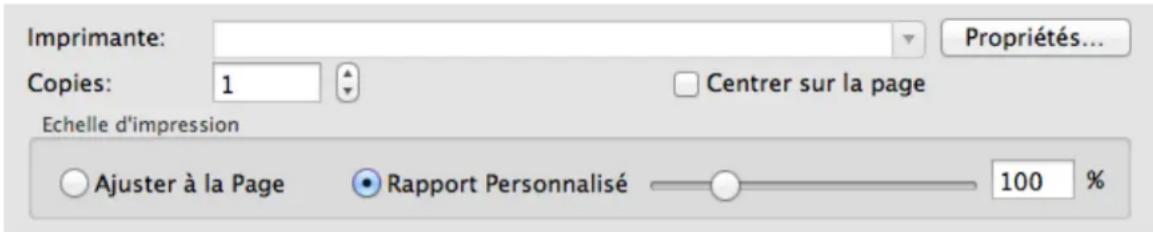
Imprimante
Toutes les imprimantes installées sur Mac OS sont affiché dans le menu select.
Si nécessaire, cliquez sur Propriétés... pour configurer l'imprimante.
Copies
Ce paramètre fixe le nombre de copie(s) à imprimer:
- Entrez directement le nombre dans le champs; ou
- Cliquez sur pour incrémenter/décrémenter le nombre.
Centrer sur la page
Si la case est coché, l'image sera centrée sur l'espace imprimable.
Ajuster à la Page
Si cette option est sélectionné, la taille de l'image sera adaptée à l'espace imprimable du papier sélectionné.
Rapport Personalisé
Cette option vous permet de re calculer la taille d'impression de l'image proportionnellement, vous pouvez modifier ce paramètre:
- En jouant sur la barre de défillement vers la droite ou la gauche; ou
-
Enclistuant sur la barredefélement; ou
-
En entrant une valeur dans la boîte d'édition.
Paramètres de numérisation
- Type de numérisation
- Format de page
Mode de numérisation
Luminosité - Contraste
- Gamma
Seuil - Suppression de couleur
Supprimer le moiré
Parametres de rotation de page - Numérisation continue
- Densité Automatique
Seuil Automatique - Découpage Automatique
- Détourage multiple
- Correction de Désalignment Automatique
- Remplissage du bord d'image
Paramètres globaux
Apercu - Par défaut
Voir aussi :
Comment configurer le bouton Copy?
2.1.4 Paramétrage du bouton FTP
Cliquez sur l'icone Scan dans le panneau de gauche du panneau Configuration du Bouton, cela affichera ses paramètres sur le panneau de droite.
Selectionner l'utilitaire FTP depuis la liste des Modèle de Bouton dans la fenêtre Configuration du Bouton transforme le bouton Scan en bouton FTP.
Le paramètre peut être classé en deux catégorie:
Nom de la session et sauvégarde de fichier dans la première partie, et
Paramètres de numérisation dans la seconde.
Les items et paramètres disponibles sont expliqué ci-dessous:
Nom de la session et sauvegarde de fichier

Nom de la session
Liste le nom de la session que vous avez ajouté dans la boîte de dialogue "Propriétés de la connexion FTP". Vous pouvez selectionner la session FTP désirée à partir de la liste déroulante.
Plus d'une session FTP peuvent etre ajoutees a la liste deroulante.
- Clicquer sur Ajouter... ouvre la fenêtre "Propriété de la connexion FTP" dans laquelle vous pouvez ajouter des sessions FTP féquèment utilisées à la liste.
- Cliquez sur Modifier... ouvre la fenêtre "Propriété de la connexion FTP" dans laquelle vous pouvez modifier les paramètres FTP pour la session FTP en cours.
- Cliquez sur Supprimer pour supprimer la session FTP en cours de la liste.
Enregister la Configuration...
En cliquant sur ce bouton la fenêtre Enregister la Configuration s'ouvrira et vous pourrez déterminer où les images seront sauvégardées et vous pourrez déterminer le nom du fichier.
Format de Fichier
Déterminez le format d'exportation des fichiers. Les formats suivants sont disponibles:
TIFF - Non compressé
BMP
JPEG
- PNG
- PDF
- Multi-Page TIFF - Compressé
Différents formats de fichier peuvent être définis pour différents mode de numérisation. Par exemple, si vous avez besoin des images de couleur en
JPEG et des images noires et blanches en BMP, vous pouvez le configurer ici. La prochaine fois que vous scannez un premier document en couleur et ensuite un autre en N/B, vous aurez juste à changer les
Paramètres de numérisation sans avoir à changer les formats de fichiers tout le temps.
Cliquez sur Configuration... cela ouvrira la fenetre de
Configuration du Format de Fichier où vous pourrez configurer les
paramètres avancés de.JPG et les fichiers au format PDF.
Paramètres de numérisation
- Type de numérisation
- Format de page
Mode de numérisation
Résolution
Luminosité - Contraste
- Gamma
Seuil - Suppression de couleur
Supprimer le moiré
Parametres de rotation de page - Numérisation continue
- Densité Automatique
Seuil Automatique - Découpage Automatique
- Détourage multiple
- Correction de Désalignment Automatique
- Remplissage du bord d'image
Paramètres globaux
Apercu - Par défaut
Voir aussi :
Comment configurer le bouton FTP?
2.1.4.1 Propriété de la connexion FTP
Cliquez sur l'icone Scan dans le panneau de gauche du panneau Configuration du Bouton, cela affichera ses paramètres sur le panneau de droite. Dans la
fenêtre de Configuration du Bouton, cliquez sur les FTP Utility dans le menu et cliquez sur Ajouter... ou Modifier... ce qui ouvrira la fenêtre en question.
Les items et paramètres disponibles sont expliqué ci-dessous:
Nom de la session
Entrez un nom arbitraire pour la connexion FTP, p. ex. Office FTP server.
Nom de l'hôte
Entrez le nom du serveur ou l'adresse IP du serveur FTP, p. ex. ftp.office.com.
Port
Entrez le numero des connexions de port pour les transferts FTP, p. ex. 21.
Répertoire distant
Spécifiez un réseau sur l'hote distant afin de déterminer où les documents ou les images numériés seront enregistrés.
Connexion Anonyme
Cochez cette case pour autoriser les connexions anonymes. Sinon, vous devez entre le nom de l'utilisateur et le mot de passer pour la connexion FTP.
Mode passif
Cochez cette case pour activer le mode passif. Cette option peut s'avérer nécessaire afin de passer les pare-feu avec des restrictions de connexion.
Supprimer le fichier après la fin du transfert
Cochez cette case pour supprimer les images numériées enregistrées dans le Dossier d'enregistrement spécifique une fois le téléchargement terminé.
2.1.4.2 Enregistrer la Configuration (pour Paramétrage du bouton FTP)
Cliquez sur l'icone Scan dans le panneau de gauche du panneau Configuration du Bouton, cela affichera ses paramétres sur le panneau de droite. Dans la fenêtre de Configuration du Bouton, cliquez sur les FTP Utility dans le menu et
cliquez sur Enregistrer la Configuration... cela ouvrira la boite de dialogue en question.
Les items et paramètres disponibles sont expliqué ci-dessous:
Dossier d'enregistrement
Les images/documents scannés seront stockés dans le dossier affché ici.
Pour modifier le dossier de sauvegarde, cliquez sur ... cela ouvrira une boite de dialogue où vous pouvez explorer votre disque dur pour selectionner un dossier. La prochaine fois que vous voudrez utiliser ce dossier encore, vous aurez juste à le selectionner dans le menu select.
Nom de Fichier
Vouppouz nomme les fichiers de deux manieres:
- En utilisant le format "Date et Heure"; ou
- En utilisant un préfixe personnalisable et une numérotation auto-incrémentede.
Voussoupiezvisualiserunexample du nomde fichier sur l'écran--vers le bas de la boite de dialogue--instantanementapresavoirfait desajustements.
Date et Heure
Si vous choisissez de nommer vos fichiers avec le format Date et Heure, vous avez les options suivantes:
Utiliser le paramètre du système d'exploitation
Les fichiers sont nommés avec la date et l'heure du système d'exploitation. Vous pouvez acceder au Préférences Système de votre système d'exploitation pour voir ou modifier les paramètre de date et heures.
Défini par l'utilisateur
Un préfixe et un numéro auto-incrémenté est combiné pour former le nom du fichier. Choisissez cette option si vous poulez que MacAction sauvegarde automatiquement les images numériées avec le même modele de nom.
Personnaliser
Un préfixe et un numéro auto-incrémentede est combiné pour former le nom du fichier. Choisissez cette option si vous pouze que MacAction sauvegarde automatiquement les images numériées avec le même modele de nom.
Prefixe
Le text que vous entrerez sera le préfixe du nom.
Règde de Numérotation
Les numérores seront ajouté à la fin du nom de fichier (juste après le préfixe). Ce paramètre vous permet de conserver la numérotation des pages originale. La Numérotation auto-incrémentée est contruite à partir des ces critères:
Débuter avec-- Entrez le numéro de début.
Pas-- Cliquez sur les flèches haut/bas pour sélectionner le nombre de zéros à insérer (de 2 à 9).
Ecraser le fichier comportant le même nom
Que faire si un fichier possède le même nom que le nom de l'image scannée? MacAction vous offre deux possibilités:
-
Cochez cette case et MacAction supprimera le fichier existant pour le remplacer avec l'image scanned.
-
Décochez cette case et MacAction sauvegardera l'image avec le nom que vous avez définis et si un autre fichier compteant le même nom existe il ajoutera à la fin la date et heures de votre système d'exploitation. Par exemple, si le fichier "News clipping_027.jpg" existe déjà, votre image sera sauvegarder avec le nom "News clipping_027_2013_01_26_18_00_32.jpg" dans lequel les numéro 2013_01_26_18_00_32 représentent année-mois-date-heure-minute-seconde.
Message de sollicitation pour la confirmation du préfix de nom de fichier
Cochez la case pour valider la fonction Message de sollicitation pour la confirmation du prefix de nom de fichier. Une fois cette fonction validée, la page de Confrmez le prefix du nom s'ouvre à l'écran lorsque vous tentez de numériser par le bouton Scan du menu Exécuter de MacAction. Dans la page de Confrmez le prefix du nom, vous pouvez modifier et confirmer aussi bien le dossier de sauvégarde comme le nom du fichier.

Il est recommandé de vérifier les fichiers existant dans le repertoire de sauvergarde avant de configurer le format du nom, et de vous assurer qu'il n'y a pas de fichier ayant le même nom.
2.2 Configuration du bouton Email
Cliquez sur l'icône Email dans le panneau de gauche du panneau Configuration du Bouton, cela affichera ses paramètres sur le panneau de droite.
Le paramètre peut être classé en deux catégories: Paramètres de Sauvegarde de Fichier dans la première partie, et Paramètres de numérisation dans la seconde.
Les items et paramètres disponibles sont expliqué ci-dessous:
Paramètres de Sauvegarde de Fichier

Dossier d'enregistrement
Les documents numériés sont automatiquement sauvégarde dans le repertoire affché ici.
Pour modifier ou sélectionner le dossier de sauvegarde, Cliquez sur ... cela ouvrira une boite de dialogue où vous pouvez explorer votre disque dur pour sélectionner un dossier. La prochaine fois que vous voudrez utiliser ce dossier encore, vous aurez juste à le sélectionner dans le menu select.
MacAction assignera automatiquement les noms de fichiers aux images.
Demande le nom et le dossier pour l'enregistrement du fichier
Après la numérisation, une boîte de dialogue Save apparait et vous pouvez ainsi préciser le nom du fichier et la destination. Cette option est utile lorsqu'vous poulez enregistrer les images dans différents dépertoire ou différents modèle de nom.
Format de Fichier
Déterminéz le format du document ou image que vous allez numériser. Les formats suivants sont disponibles:
TIFF - Non compressed
BMP
JPEG
- PNG
- PDF
- Multi-Page TIFF - Compressé
Différents formats de fichier peuvent être définis pour différents mode de numération. Par exemple, si vous avez besoin des images de couleur en JPEG et des images noires et blanches en BMP, vous pouvez le configurer ici. La prochaine fois que vous scannez un premier document en couleur et ensuite un autre en N/B, vous aurez juste à changer les Paramètres de numération sans avoir à changer les formats de fichiers tout le temps.
Cliquez sur Configuration... cela ouvrira la fenêtre de Configuration du Format de Fichier où vous pourrez configurer les paramétres avances de JPG et les fichiers au format PDF.
Paramètres de numérisation
- Type de numérisation
- Format de page
Mode de numérisation - Résolution
Luminosite - Contraste
- Gamma
Seuil - Suppression de couleur
Supprimer le moiré
Parametres de rotation de page - Numérisation continue
- Densité Automatique
Seuil Automatique - Découpage Automatique
- Détourage multiple
- Correction de Désalignment Automatique
- Remplissage du bord d'image
Paramètres globaux
Apercu - Par défaut
Voir aussi :
Comment configurer le bouton Email?
2.3 Configuration du bouton OCR
Cliquez sur l'icone OCR dans le panneau de gauche du panneau Configuration du Bouton, cela affichera ses paramètres sur le panneau de droite.
Le paramètre peut être classé en deux catégorie: Paramètres OCR dans la première partie, et Paramètres de numérisation dans la seconde.
Les items et paramètres disponibles sont expliqué ci-dessous:
Paramètres OCR
Déterminé que chaque application et quel paramètres vous pouvez utiliser (ex : reconnaissance de langue) pour transformer l'image scannée en un fjichier texte.

Application OCR
Tous les documents numériés sont traités par l'ordinateur comme des images. Agissant comme un convertisseur image texte, une application OCR (Optical Character Recognition) reconnait toutes les lettres d'un document et les écrit dans un fichier texte editable ou un fichier PDF Searchable.
Les options disponible dans le menu select dépendent du programme OCR que vous avez préalablement installé sur votre système. MacAction a étéprogrammé pour supporté les applications OCR suivantes pour vous offrir le comfort du bouton OCR:
DocOCR
La disponibilité des logiciels dépend du modele de scanner en votre possession.
La majeur partie des paramètres OCR de l'application OCR sélectionnée est affichée en bas. En cliquant sur Configuration... vous ouvrez une fenêtre de configuration où vous pourrez vérifier ou modifier les paramètres OCR (ex: Le fichier de sauvégarde, la langue de reconnaissance, etc.)
Enregister la Configuration...
En cliquant sur ce bouton la fenêtre Enregister la Configuration s'ouvrira et vous pourrez déterminer où les images seront sauvégardées et vous pourrez déterminer le nom du fichier.
Paramètres de numérisation
- Type de numérisation
- Format de page
Mode de numérisation
Résolution
Luminosité - Contraste
- Gamma
Seuil - Suppression de couleur
Supprimer le moiré
Paramètres de rotation de page - Numérisation continue
- Densité Automatique
Seuil Automatique - Découpage Automatique
- Détourage multiple
- Correction de Désalignment Automatique
- Remplissage du bord d'image
Paramètres globaux
Aperçu - Par défaut
Voir aussi :
Comment configurer le bouton OCR?
Configuration de DocOCR
2.3.1 Configuration de DocOCR
Si vous sélectionné DocOCR comme application OCR,-cliquez sur Configuration... pour configurer DocOCR.
Les items et paramètres disponibles sont expliqué ci-dessous:
Format de Fichier
Ce paramètre définis le format du fichier. Les options suivantes sont disponibles dans le menu select:
- PDF Searchable
- TXT
Si vous Sélectionnez PDF, vous pouvez cliquez sur Configuration... pour ouvrir la fenêtre d'Options PDF où vous pouvez déterminer les paramétres du Format de fichier PDF.
Régler la Langue du Document
Sélectionnez la langue de votre document.
Afficher Toutes Les Langues
Cochez cette case si vous voulez afficher toutes les langues dans la liste.
2.3.2 Enregistrer la Configuration (pour Configuration du bouton OCR)
Dans dans le panneau Configuration du Bouton cliquez sur l'icone OCR et cliquez sur Enregistrer la Configuration... cela ouvrira la boite de dialogue en question.
Les items et paramètres disponibles sont expliqué ci-dessous:
Dossier d'enregistrement
Les images/documents scannés seront stockés dans le dossier affché ici.
Pour modifier le dossier de sauvégarde, cliquez sur ... cela ouvrira une boîte de dialogue où vous pouvez explorer votre disque dur pour sélectionner un dossier. La prochaine fois que vous voudrez utiliser ce dossier encore, vous aurez juste à le sélectionner dans le menu select.
Nom de Fichier
Vou puez nomme les fichiers de deux manieres:
- En utilisant le format "Date et Heure"; ou
- En utilisant un préfixe personnalisable et une numérotation auto-incrémentede.
Vous pouvez visualiser un exemple du nom de fichier sur l'écran -- vers le bas de la boîte de dialogue -- instantanement après avoir fait des ajustements.
Date et Heure
Si vousCHOISSEZ de nommer vos fichiers avec le format Date et Heure,
vous avez les options suivantes:
Utiliser le paramètre du système d'exploitation
Les fichiers sont nommés avec la date et l'heure du système d'exploitation. Vous pouvez acceder au Préférences Système de votre système d'exploitation pour voir ou modifier les paramètre de date et heures.
Défini par l'utilisateur
Un préfixe et un numéro auto-incrémenté est combiné pour former le nom du fichier. Choisissez cette option si vous poulez que MacAction sauvegarde automatiquement les images numériées avec le même modele de nom.
Personnaliser
Un préfixe et un numéro auto-incrementé est combiné pour former le nom du fichier. Choisissez cette option si vous poulez que MacAction sauvegarde automatiquement les images numériées avec le même modele de nom.
Prefixe
Le text que vous entrez sera le préfixe du nom.
Règle de Numérotation
Les nombres seront ajouté à la fin du nom de fichier (juste après le préfixe). Ce paramètre vous permet de conserver la numérotation des pages originale. La Numérotation auto-incrémentée est contribue à partir des ces critères:
Débuter avec-- Entrez le numéro de début.
Pas-- Cliquez sur les flèches haut/bas pour séLECTIONner le nombre de zéros à insérer (de 2 à 9).
Ecraser le fichier comportant le même nom
Que faire si un fjichier possède le même nom que le nom de l'image scannée? MacAction vous offre deux possibilités:
-
Cochez cette case et MacAction supprimera le fichier existant pour le remplacer avec l'image scanned.
-
Décochez cette case et MacAction sauvegardera l'image avec le nom que vous avez définis et si un autre fichier importante le même nom existe il ajoutera à la fin la date et heures de votre système d'exploitation. Par exemple, si le fichier "News clipping_027.jpg" existe déjà, votre image sera sauvegarder avec le nom "News clipping_027_2013_01_26_18_00_32.jpg" dans lequel les numéro 2013_01_26_18_00_32 représentent année-mois-date-heure-minute-seconde.
Message de sollicitation pour la confirmation du préfix de nom de fichier
Cochez la case pour valider la fonction Message de sollicitation pour la confirmation du préfix de nom de fichier. Une fois cette fonction validée, la page de Confrmez le préfix du nom s'ouvre à l'écran lorsque vous tentez de numériser par le bouton OCR du menu Exécuter de MacAction. Dans la page de Confrmez le préfix du nom, vous pouvez modifier et confirmer aussi bien le dossier de sauvégarde comme le nom du fichier.

Il est recommandé de vérifier les fichiers existant dans le réseau de sauvergarde avant de configurer le format du nom, et de vous assurer qu'il n'y a pas de fichier ayant le même nom.
Ouvrir le Finder une fois l'opération terminée
Cochez cette case si vous souhaitez que le programme ouvre automatiquement le Finder après la numérisation.
2.4 Configuration du bouton PDF
Cliquez sur l'icone PDF dans le panneau de gauche du panneau Configuration du Bouton, cela affichera ses paramétres sur le panneau de droite.
Le paramètre peut être classé en deux catégorie: Paramètres de Sauvegarde de Fichier dans la première partie, et Paramètres de numérisation dans la seconde.
Les items et paramètres disponibles sont expliqué ci-dessous:
Paramètres de Sauvegarde de Fichier
Déterminéz comment les documents ou images scannés seront sauvégardés en fichiers.

Dossier d'enregistrement
Les documents numériés sont automatiquement sauvégarde dans le repertoire affché ici.
Pour modifier ou selectionner le dossier de sauvegarde, Cliquez sur ... cela ouvrira une boite de dialogue où vous pouvez explorer votre disque dur pour selectionner un dossier. La prochaine fois que vous voudrez utiliser ce dossier encore, vous aurez juste à le selectionner dans le menu select.
Nom du Fichier
Spécifiez le nom du fichier. L'extension du fichier sera automatiquement ajouté en conformité au format de fichier que vous avez définis.
Le nom courant du fichier est affché dans le rectangle blanc. Pour changer le format du nom de fichier, Cliquez sur Configuration... pour ouvrir la fenetre Configuration du Nom du Fichier.
Format de Fichier
Déterminez le format du document ou image que vous allez numériser. Les formats suivants sont disponibles:
- PDF Searchable
Différents formats de fichier peuvent être définis pour différents mode de numérisation. Vous aurez juste à changer les Paramètres de numérisation.
Cliquez sur Configuration... cela ouvrira la fenetre de
Configuration du Format de Fichier où vous pourrez configurer les paramétres avances de PDF Searchable et les fichiers au format PDF.
Paramètres de numérisation
- Type de numérisation
Format de page
Mode de numérisation
Résolution
Luminosite - Contraste
- Gamma
Seuil - Suppression de couleur
Supprimer le moiré
Parametres de rotation de page - Numérisation continue
- Densité Automatique
Seuil Automatique - Découpage Automatique
- Detourage multiple
- Correction de Désalignment Automatique
- Remplissage du bord d'image
Paramètres globaux
Aperçu - Par défaut
Voir aussi :
Comment configurer le bouton PDF?
2.4.1 Configuration du Nom du Fichier (pour Configuration du bouton PDF)
Vous pouvez nommé les fichiers de deux manières:
- En utilisant le format "Date et Heure"; ou
- En utilisant un préfixe personnalisable et une numérotation auto-incrémentede.
Vous pouvez visualiser un exemple du nom de fichier sur l'écran -- vers le bas de la boîte de dialogue -- instantanement après avoir fait des ajustements.
Les items et paramètres disponibles sont expliqué ci-dessous:
Date et Heure
Si vous choisissez de nommer vos fichiers avec le format Date et Heure, vous avez les options suivantes:
Utiliser le paramètre du système d'exploitation
Les fichiers sont nommés avec la date et l'heure du système d'exploitation.
Vous pouvez acceder au Préférences Système de votre système d'exploitation pour voir ou modifier les paramètre de date et heures.
Défini par l'utilisateur
Un préfixe et un numéro auto-incrementé est combiné pour former le nom du fjichier. Choisissez cette option si vous poulez que MacAction sauvegarde automatiquement les images numériées avec le même modele de nom.
Personnaliser
Un préfixe et un numéro auto-incrementé est combiné pour former le nom du fichier. Choisissez cette option si vous poulez que MacAction sauvegarde automatiquement les images numériées avec le même modele de nom.
Prelude
Le text que vous entrez sera le préfixe du nom.
Règde Numérotation
Les nombres seront ajouté à la fin du nom de fichier (juste après le préfixe). Ce paramètre vous permet de conserver la numérotation des pages originale. La Numérotation auto-incrémentée est contribue à partir des ces critères:
Débuter avec-- Entrez le numéro de début.
Pas-- Cliquez sur les flèches haut/bas pour sélectionner le nombre de zéros à insérer (de 2 à 9).
Ecraser le fichier comportant le même nom
Que faire si un fjichier possède le même nom que le nom de l'image scannée? MacAction vous offre deux possibilités:
- Cochez cette case et MacAction supprimera le fichier existant pour le remplacer avec l'image scanned.
- Décochez cette case et MacAction sauvegardera l'image avec le nom que vous avez définis et si un autre fichier compteant le même nom existe il ajoutera à la fin la date et heures de votre système d'exploitation. Par exemple, si le fichier "News clipping_027.jpg" existe déjà, votre image sera sauvegarder avec le nom "News clipping_027_2013_01_26_18_00_32.jpg" dans lequel les numéro 2013_01_26_18_00_32 représentent année-mois-date-heure-minute-seconde.
Message de sollicitation pour la confirmation du préfix de nom de fichier
Cochez la case pour valider la fonction Message de sollicitation pour la confirmation du prefix de nom de fichier. Une fois cette fonction validée, la page de Confrmez le prefix du nom s'ouvre à l'écran lorsque vous tentez de numériser par le bouton PDF du menu Executer de MacAction. Dans la page de Confrmez le prefix du nom, vous pouze modifier et confirmer aussi bien le dossier de sauvégarde comme le nom du fichier.
Ouvrir le Finder une fois l'opération terminée
Cochez cette case si vous souhaitez que le programme ouvre automatiquement le Finder après la numérisation.
Exécuté le logiciel spécifique après l'enregistrement du fichier
- Cochez cette case et vous pouvez clicker sur le bouton Ajouter pour ajouter l'application. L'application désignée sera lancée une fois les fichiers numériés sauvégardés. Par exemple, si vous ajoutez une programme de traitement d'image, il apparaitra après la numérisation. Vous pourrez alors ouvrir les fichiers numériés enregistrés dans le dossier de destination. Ainsi, le résultat des numérisations sera accessible et traité dans l'application.
- Décochez cette case et l'application ne sera pas lancée après l'enregistrement des fichiers.
Jusqu'à 10 programmes peuvent être ajoutés dans le menu select:
- Cliquez sur Ajouter... la fenetre
"Ajouter/Modifier l'Application Liée" où vous pourrez ajouter des programmes de votre choix dans le menu Application s'ouvrira. - Cliquez sur Modifier... la fenetre
"Ajouter/Modifier l'Application Liée" où vous pourrez modifier le nom, mémo et la ligne de commande pour l'application courrante. - Cliquez sur Supprimer pour supprimer l'application du menu.

Il est recommandé de vérifier les fichiers existant dans le repertoire de sauvergarde avant de configurer le format du nom, et de vous assurer qu'il n'y a pas de fichier ayant le même nom.
2.4.2 Boite de dialogue Configuration du Format de Fichier (pour Configuration du bouton PDF)
Dans dans le panneau Configuration du Bouton cliquez sur l'icone PDF et cliquez ensuite sur Configuration... dans le panneau de droite, ce qui ouvrira la fenetre souhaité.
Les items et paramètres disponibles sont expliqué ci-dessous:
Conserver le même niveau de qualité d'image pour tous les modes
Cocher this case aura pour effet d'unifier le niveau de qualite pour tous les modes de scan. Si vous preferz ajuster vous meme la qualite d'imagelaissez cette case decochee.
Conserver le même paramétrage PDF pour tous les modes
Cocher cette case aura pour effet d'unifier les paramètres PDF pour tous les modes, ce qui vous évitera le problème de cocher ou non la case PDF. Si vous préférez avoir des paramètres différents pour différent mode de scan, laissez cette case vide.
Configuration
Cliquez sur le bouton Configuration pour configurer les réglages DocOCR.
Qualité d'Image
Pour les format JPEG, vous pouvez définir la qualité de couleur et d'échelle de gris individuellement.
Vous pouvez ajuster la valeur de la qualité de 1 à 100. Plus la qualité est élevée, plus les détails sont réservés mais plus gros sera le fichier. Plus la qualité est faible, et moins gros sera le fichier. Les balances de qualité doivent être fixées selon vos besoins.
Vouaves deux options de sauvegarde d'images:
- Génére 1 seul fichier TIFF / PDF pour toutes les pages: enregistre toutes les images numériées dans un seul fichier; ou
- Génére 1 seul fichier TIFF / PDF chaque X pages: enregistrre toutes les X pages dans un fichier. Vous pouvez définir le nombre de pages à rassembler.
2.4.2.1 Configuration de DocOCR
Vous pouvez cliquez sur Configuration... pour ouvrir la fenetre d'Options PDF ou vous pouvez déterminer les paramètres du Format de fichier PDF.
Régler la Langue du Document
Séléctionnez la langue de votre document.
Afficher Toutes Les Langues
Cochez cette case si vous voulez afficher toutes les langues dans la liste.
2.5 Paramètres de numérisation
Ceci décris les paramètres de numérisation disponible pour chaque bouton.
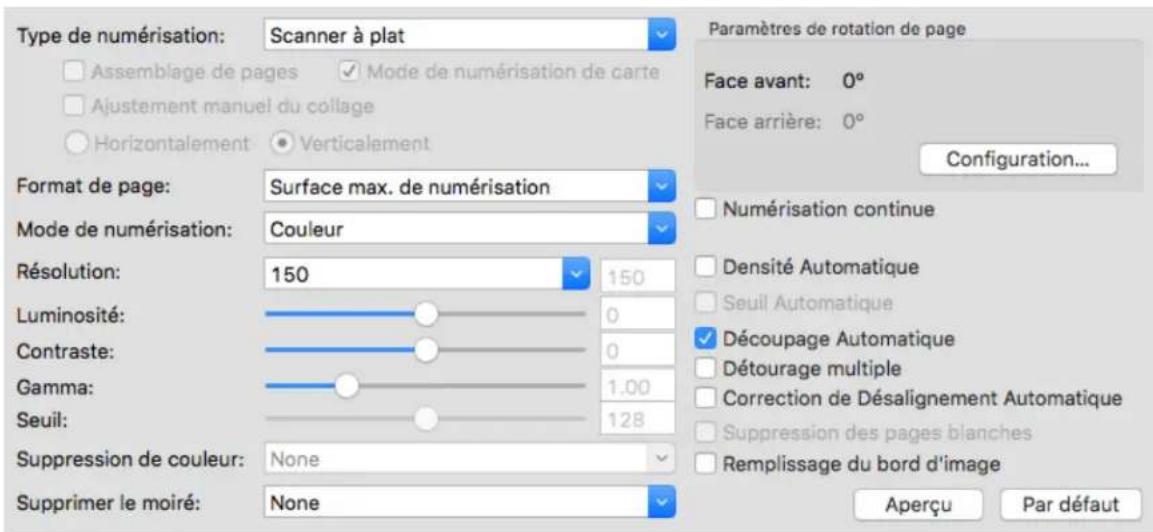
Type de numérisation
Dire au scannerer qu'elle méthode de numérisation vous pouze utiliser. Les options suivantes son disponibles:
- Scanner à plat -- Utilisez ce paramètre pour scanner des feuilles ou des documents non transparent directement depuis la glace du scanner.
Format de page
Ajustez laaille de page à scanner. Les tailles les plus utilisées sont affiché
Dans le menu select. Si vous Sélectionnez Personnelisé... dans le menu select, une boîte de dialogue Dimension de page personnelisée s'ouvrira et vous pouvez alors entre les tailles de page que vous numérisez souvent.
Nom:
Donnez un nom à cette taille de page personnalisée. ÀpRES avoir configuré la taille et cliqué sur OK, ce nom apparaitra dans le menu select de Format de page.
Unité:
Définissez l'unité de mesure pour la taille.
Largeur, Hauteur:
Spécifiez les dimensions exact de la page.
Alignement du Papier:
Ce paramètre précise au scanner comment vous placez le document dans le scanner.
Lorsque Scanner à plat est sélectionné comme Type de numérisation:
- En haut à gauche: Placer le recto du document contre la vitre d'exposition du scanner en alignant la partie supérieure du document contre le repère.
- Centre: Aligner le centre supérieur du document avec le centre du coté droit de la vitre du scanner.

Ce paramètre marche bien seulement si vous placez toujours la page au même endroit sur la vitre.
Mode de numérisation
Quel type de document estes vous sur le point de numériser. Les options suivantes sont disponible depuis le menu select:
- Noir & blanc-- Numérique en noir et blanc, c'est recommendé pour les textes.
- Echelle de gris-- Scanne en 256 sortes de gris.
- Couleur-- Scanne en millions de couleurs mais prend beaucoup de mémoire.
Résolution
La résolution de mesure en dpi (Dot Per Inch). Plus la résolution est grande plus de détaill seront affiché et plus de mémoire sera utilisé.
Pour economiser de l'espace disque et avoir quand même une bonne qualité d'image, suivez les paramètres suivants:
| Document à scanné | Résolution (dpi) |
| Texte (pour impression) | 300 |
| Texte (pour télécopie) | 200 |
| Texte (pour OCR) | 300 |
| Image:noire et blanche ou grise | 150 |
| photos ou image de couleurs | 100 |

- Ces valeurs sont seulement recommandé, et devront être augmentées si le résultat ne plaît pas ou si vous avez besoin de voir plus de détails.
- Pour numériser une image couleur de grande taille à une résolution élevée (au-delà de 600dpi) augmente le temps de numérisation et la taille du fichier demande donc plus de resource système. Par consequant il est conseillé de scanner un petit document avec de telles résolutions.
Luminosité
Augmenter la luminosité augmente la quantité de blanc dans une image, effacé ainsi l'image. Diminuer la luminosité peut vous aider à dire du texte.
Vous pouvez regler la luminosite:
- En jouant sur la barre de scroll.
- Enclistuant sur la barre de défilament.
La valeur est indiqué à droite de chaque barre de défilament.
Contraste
Plus le contrast est élevé plus l'image est affuté. Plus le contrast est bas plus l'image est voilé.
Yououpouzereglerelcontraste:
- En jouant sur la barre de scroll.
- Enclistuant sur la barre de défilament.
La valeur est indiqué à droite de chaque barre de défilament.
Ce paramètres n'est pas diponible lorsque Noir et Blanc est séLECTIONné comme mode de numérisation.
Gamma
Le gamma ajuste les couleurs d'une image qui sera numériisée dans votre ordinateur. La valeur Gamma est principalement une mesure de la luminosité d'une couleur. Plus la valeur Gamma est élevé, plus les couleurs sont lumineux.
You pouvez régler le Gamma:
- En jouant sur la barre de scroll.
- En cliquant sur la barre de défilament.
La valeur est indiqué à droite de chaque barre de défilament.
Ce paramètres n'est pas diponible lorsque Noir et Blanc est séLECTIONné comme mode de numérisation.
Seuil
Vouss pouvez l'utiliser pour améliorer le rendu d'une image noir et blanc (un texte scanned par exemple) ou créé des masques de selection. Ce paramètre est seulement disponible lorsque Noir et Blanc est sélectionné comme mode de numération.
Yououpouvezreglerseuil:
- En jouant sur la barre de scroll.
- Enclistuant sur la barredefélement.
La valeur est indiqué à droite de chaque barre de défilament.
Suppression de couleur
Ceci permet de supprimer une couleur (rouge, vert, bleu) pendant la numérisation. Ce paramètre est seulement disponible lorsque Noir et Blanc ou Echelle de gris est sélectionné comme mode de numérisation.
Par exemple si le texte est en bleu et que vous poulez l'enlever de l'image, vous pouvez sélectionné Canal bleu du menu select.
Supprimer le moiré
Effet optique obtenu par superposition de deux ou plusieurs trames légèrement décalées. Le moiré n'est pas utile lors de la numérisation de photographie original ou des images noires et blanches et du texte, mais c'est recommendé lors de la numérisation de graphique de couleur, pris sur un magazine, dans le but de suprimer les interférences des modèles.
Ce paramètres n'est pas diponible lorsque Noir et Blanc est séLECTIONné
comme mode de numérisation.
Paramètres de rotation de page
Clique dessous ouvrira une page de parametrege de rotation de page.
0°--Garde l'orientation originale de l'image.
Rotation 90^ à droit--Rotation de 90^ de l'image dans le sens des les d'une montre.
180^g Rotation de 180^
Rotation 90^ à gauche--Rotation de 90^ de l'image dans le sens de des aiguilles d'une montre.
Numérisation continue
Vérifiez cette option si vous souhaitez numérique successivement plusieurs pages vers la même destination. Une fois le document numérique, une boîte de dialogue s'ouvre demandant si vous désirez insérer plus de papier pour continuer la numérique ou arrêter la numérique.
Applique le Contretypage des Couleurs (La disponibilité de cette fonction dépend du modele de scanner en votre possession.)
Différents types d'appareil reproduisent différentes gamas de couleurs. Par exemple vous avez sûrement pus remarquer que les couleurs de l'images scannées affichées sur votre moniteur sont différentes à celles de votre documents original.
Cette option vous permet de garder avec plus ou moins de bonne qualite les couleurs entre l'entrée et la sortie de l'appareil (ex: scanner, écran, imprimante). Ca fonctionne par l'encastrement d'un profil de couleur a votre image. Chaque apparéil affiche les couleurs en conformité avec ce profil et par conséquant les résultats sont bien更好地.
Ce paramètre est seulement disponible lorsque Couleur est sélectionné comme mode de numérisation.
Densité Automatique
La densité automatique définies le plus lumineuse et le plus nombre pixel dans chaque canal comme blanc et noir et ensuite redistribu la valeur du pixel
intermédiaire proportionnelle. Cocher cette case ajustera automatiquement l'Histoigramme, afin derencre l'imaginemarisée la plus nette possible. Il fait ca en incrementant les tons entre les differentes couleurs.
En général, la densité Automatique donne de bons résultats lorsqu'un simple ajustement de contrast est nécessaire pour augmenter une image avec une distribution moyenne des valeurs de Pixel.
Ce paramètres n'est pas diponible lorsque Noir et Blanc est séLECTIONné comme mode de numérisation.
Seuil Automatique
MacAction appliquera le seuil optimal à votre image numérique.
Ce paramètre est seulement disponible lorsque Noir et Blanc est séLECTIONné comme mode de numérisation.
Découpage Automatique
Vouss pouvez cochez cette case pour que MacAction identifie automatiquement les dimensions de l'image et la recadré. La forme du recadrage sera un cercle ou un rectangle, cette forme ne sera jamais un polygone. Cette commande peut être utile lorsque vous numérique des petits documents comme des photographies.
Détourage multiple
Lorsque vous numérique des plusieurs petits éléments en même temps avec le scanner à plat, vous pouvez cocher cette case pour effectuer automatiquement un rognage multiple. Le programme identifie chaque éléments individuel et génére des fichiers d'images numériées séparés. Les éléments numériés doivent être placés séparément et deux éléments ne doivent pas rester collés sur la vitre du scanner. Placez tous les petits éléments sur le plateau du scanner avec un léger espace entre eux pour lesassageurs résultats possibles.
Correction de Désalignment Automatique
MacAction alignera automatiquement l'image après le découvert de cette ci.
Si l'image placée est très inclinée (>10^) , la fonction de redressage ne reconnaître pas les images biaisées.
Remplissage du bord d'image
Cochez la case Remplissage du bord d'image, les bords de l'image numérique seront replis.
Paramètres globaux
Cliqueur sur le bouton Paramètres globaux pour configurer la Remplissage du bord d'image.
Remplissage du bord d'image
Lorsque vous numérisez en Mode couleur, vous pouvez cliquer sur le bouton B pour le remplissage blanc des bords ou le bouton N pour le remplissage noir.
Lorsque vous numérissez en Mode dégradé de gris, vous pouvez cliquer sur le bouton B pour le remplissage blanc des bords ou le bouton N pour le remplissage noir.
Lorsque vous numérisz en Mode NB, vous pouvez cliquer sur le bouton B pour le remplissage blanc des bords ou le bouton N pour le remplissage noir.
Cocher la case Tous les cotés correspondant, les dimensions des 4 cotés seront ajustés à la même valeur. Vous pouvez ajuster la taille en cliquant sur le bouton + . Si vous ne cochez paas cette case, alors vous pouvez ajuster les dimensions des cotés individuellement.
Aperçu
En cliquant sur ce bouton, vous pouvez numériser le document dans la Fenêtre de Prévisualisation dans MacAction. Les documents et images seront affichés ici. L'image prévisulée vous donne une idée de comment l'image ou le document sera lors de la numérisation finale.
Par défaut
Cliquez sur ce bouton pour réinitialiser et les valeurs et les remettre à leur valeur par défaut définies par le concepteur.
2.6 Boite de dialogue Configuration du Format de Fichier
Dans la fenêtre de Configuration du Bouton, cliquez sur les icônes Scan ou Email dans le menu de gauche et cliquez ensuite sur Configuration... dans
le panneau de droite, ce qui ouvrira la fenetre souhaite.
Cliquez sur l'icone Scan dans le panneau de gauche du panneau Configuration du Bouton, cela affichera ses paramètres sur le panneau de droite.
Selectionnez l'utilitaire de File ou FTP depuis la liste des Modèle de Bouton et cliquez ensuite sur Configuration... dans le panneau de droite, ce qui ouvrira la fenêtre souhaïte.
Les items et paramètres disponibles sont expliqué ci-dessous:
Conserver le même niveau de qualité d'image pour tous les modes
Cocher this case aura pour effet d'unifier le niveau de qualite pour tous les modes de scan. Si vous preferz ajuster vous meme la qualite d'imagelaissez cette case decochee.
Conserver le même paramétrage PDF pour tous les modes
Cocher cette case aura pour effet d'unifier les paramètres PDF pour tous les modes, ce qui vous évitera le problème de cocher ou non la case PDF. Si vous préférez avoir des paramètres différents pour différent mode de scan, laissez cette case vide.
Qualité d'Image
Pour les format JPEG, vous pouvez définir la qualité de couleur et d'échelle de gris individuellement.
Vouss pouvez ajuster la valeur de la qualité de 1 à 100. Plus la qualité est élevée, plus les détails sont réservés mais plus gros sera le fichier. Plus la qualité est faible, et moins gros sera le fichier. Les balances de qualité doivent être fixées selon vos besoins.
Vous avez deux options de sauvegarde d'images:
- Génére 1 seul fichier TIFF / PDF pour toutes les pages: enregistrtre toutes les images numériées dans un seul fichier; ou
- Génére 1 seul fichier TIFF / PDF chaque X pages: enregistrre toutes les X pages dans un fichier. Vous pouvez définir le nombre de pages à rassembler.
3 Utiliser les boutons du scanner
Conditions pour le bon fonctionnement des boutons
Les conditions suivantes sont nécessaires pour le bon fonctionnement des boutons du scanner et de MacAction.
- Scan: Un programme doit être séLECTIONner pour l'associe avec le bouton du scanner.
- Copy: Une imprimante doit être connecté et les pilotes correctement installés.
- FTP: Un serveur FTP doit être correctement configuré afin de se connecter à votre scanneur et à votre ordinateur.
3.1 Paramètres de Configuration du Bouton
Avant d'effectuerVote premiere numérisation à l'aide des boutons du scanner, il est recommandé de configurer les paramètre des boutons.

Référez vous à "Préparez les documents" de la notice d'utilisation du scanner pour désirir une méthode appropriée à vos documents.
3.1.1 Bouton Scan
-
Pour ouvrir le panneau Configuration du Bouton:
-
Double-cliquez l'icône dans Finder > Applications > Plustek > Nom du Model de Voitre Scanner.
- Cliquez l'icone dans le Dock.
-
Cliquez à droite sur l'icone dans le Dock, et puis choisissez de «Configuration du Bouton» dans le menu instantané qui s'ouvre.
-
Quand le panneau Configuration du Bouton apparait cliquez sur Scan dans le menu de gauche.
- Sélectionnez la fonction désirée dans le menu select de Modèle de Bouton.
-
Entrez votre mémo personnel dans le champ prévus à cette effet.
-
Ajustez les paramètres correspondant à vos préférences.
- Vérifiez les Paramètres de numérisation et faites les changements nécessaires.
- Quand toute les paramétres sont entrez, cliquez sur OK pour valider et quitter le panneau de Configuration du Bouton, ou cliquez sur Appliquer pour sauvegarder sans fermer le panneau, ou cliquez sur Annuler pour annuler et fermer le panneau.
Voir aussi :
Configuration du bouton Scan
Paramétrage du bouton File
Paramétrage du bouton Scan
Paramétrage du bouton Copy
Paramétrage du bouton FTP
Configuration du bouton Email
Configuration du bouton OCR
Configuration du bouton PDF
3.1.1.1 File
- Lorsque la fenêtre de Configuration du Bouton apparait, Sélectionnez l'utilitaire de File depuis la liste des Modèle de Bouton.
- Sélectionner le dossier dans lequel vous VOULEZ enregistrER les fichiers dans le menu select. Pour désirir un dossier différent, cliquez sur , vous pouze alors parcourrir votre disque dur et sélectionner le dossier voulus.
- Si le format du nom de fichier ne vous conviens pas, cliquez sur Configuration... pour en désir un autre dans la fenêtre Configuration du Nom du Fichier.
- Sélectionner le format de fichier dans lequel les fichiers seront sauvergarde. Cliquez sur Configuration... pour modifier les configurations de formats de fichiers.
-
Vérifiez les Paramètres de numérisation et faites les changements nécessaires.
-
Quand toute les paramètres sont entrez, cliquez sur OK pour valider et quitter le panneau de Configuration du Bouton, ou cliquez sur Appliquer pour sauvegarder sans fermer le panneau, ou cliquez sur Annuler pour annuler et fermer le panneau.
Voir aussi :
Paramétrage du bouton File
3.1.1.2 Scan
- Lorsque la fenêtre de Configuration du Bouton apparait, Sélectionnez l'utilitaire de Scan depuis la liste des Modèle de Bouton.
-
Vous pouvez utilisez ce bouton dans différentes manieres:
-
Si vous VOULEZ non seulement numériser des document mais aussi les envoyer à un programme spécifique pour confirmer les résultats de numérisation: Sélectionnez un éditeur d'image application, et ensuite le format de fichier dans lequel le fichier numérique sera sauvégarde. Cliquez sur Configuration... pour modifier les configurations de formats de fichiers.

Assurez vous d'avoir séLECTIONné une application qui peut ouvrir le fichier spécifique. Les images numériées ne pourront être correctement si le format n'est pas supporté par l'application.
Par exemple, si vous sélectionnez un format comme JPEG, PNG, BMP, ou TIFF (compressé ou non), assurez vous de sélectionner une programme de traitement d'image. Si vous sélectionnez PDF pour sauvegarder les images, il est recommencé de sélectionner Adobe Acrobat ou Adobe Acrobat Reader qui a été installé dans votre Mac OS.
-
Si vous VOULEZ seulement lancer l'application selectionnée, pas de scan. Cette option vous permettra de définir cette touche comme touche cléf pour lancer juste l'application sans effectuer de numérisation: Cochez la case "Lancer uniquement". Vous pouvez selectionner n'importe quel programme installé sur votre ordinateur.
-
Cliquez sur Enregistrer la Configuration... pour configurer le Dossier d'enregistrement et le format d'aftection des noms de fichiers dans la fenetre Enregistrer la Configuration.
-
Vérifiez les Paramètres de numérisation et faites les changements nécessaires.
- Quand toute les paramètres sont entrez, cliquez sur OK pour valider et quitter le panneau de Configuration du Bouton, ou cliquez sur Appliquer pour sauvegarder sans fermer le panneau, ou cliquez sur Annuler pour annuler et fermer le panneau.
Voir aussi :
Parametrage du bouton Scan
3.1.1.2.1 Ajouter, modifier ou supprimer une application
Pour ajouter une application
Si l'application désiré n'est pas trové dans le menu select des applications, vous pouvez l'ajouter en suivant les étapes suivantes:
- Cliquez sur Ajouter... pour ouvrir la fenêtre "Ajouter/Supprimer l'Application Liée".
- Cliquez sur et une boite de dialogue Open apparait. Parcourrez le dossier voulus et selectionnez le fichier executable (.exe) de l'application désirée, et cliquez sur Open.
- Le chemin complet et le nom de l'application sont affichés dans le champ Application dans la fenêtre Configuration du Bouton.
- Entrez le nom de l'application pour vous aider a le reconnaître dans le menu select d'Application.
- Entrez une petite description dans le champ Mémo.
- Entrez la ligne de commande pour executé une tâche si vous avez une telle information pour l'application sélectionnée. C'est recommendé de laisser ce champs vide si vous n'êtes pas sur de la ligne de commande.
- Cliquez sur OK pour valider les paramètres, ou cliquez sur Annuler pour annuler.
Pour modifier une application existante
Si vous avez besoin de modifier une application existante dans le menu select,
suivez les étapes qui sont décrites ci-dessous:
- Cliquez sur l'icone Scan dans la fenetre Configuration du Bouton.
- Sélectionnez le programme dans le menu select.
- Cliquez sur Modifier... pour ouvrir la fenêtre "Ajouter/Supprimer l'Application Liée".
- Changez les itèmes voulus.
- Cliquez sur OK pour valider les paramètres, ou cliquez sur Annuler pour annuler.
Pour supprimer une application existante
Pour supprimer une application existante, suivez les étapes suivantes:
- Cliquez sur l'icone Scan dans la fenetre Configuration du Bouton.
- Sélectionnez le programme dans le menu select.
- Cliquez sur Supprimer
L'Application selectionnee est supprimé immidiatement.
3.1.1.3 Copy
- Lorsque la fenêtre de Configuration du Bouton apparait, Sélectionnez l'utilitaire de Copy depuis la liste des Modèle de Bouton.
- Si vous foulez imprimer avec une imprimante qui n'est pas celle définis par défaut, sélectionné l'imprimante souhaité dans le menu select.
- Cliquez sur Propriétés... pour configurer l'imprimante.
- Entrer le nombre de copie(s) que vous pouze faire. Vous pouze aussi cliquez sur pour incrémented/déprénter le nombre.
- Cochez la case Centrer sur la page si vous poulez que l'image soit centre sur l'espace imprimable.
- Mesurez la taille d'impression en cliquant sur Ajuster à la Page (Ajuste
l'image dans l'espace imprimable du papier sélectionné) ou Rapport Personnelisé.
- Vérifiez les Paramètres de numérisation et faites les changements nécessaires.
- Quand toute les paramètres sont entrez, cliquez sur OK pour valider et quitter le panneau de Configuration du Bouton, ou cliquez sur Appliquer pour sauvegarder sans fermer le panneau, ou cliquez sur Annuler pour annuler et fermer le panneau.

Le bouton Copy est uniquement pour faire des copies des documents rapidement. Cela ne sauvegardera pas les images sur votre ordinateur et ne vous donnera pas un appercus de la copie qui sortira de l'imprimante. Pour plus de contrôle sur le precessus d'impression et de numérisation, incluant la prévisualisation, la taille de l'image, le contrôle des couleurs, utilisez unéditeur d'image pour scanner et imprimer le document.
Voir aussi :
Paramétrage du bouton Copy
3.1.1.4 FTP
- Lorsque la fenêtre de Configuration du Bouton apparait, Sélectionnéz l'utilitaire de FTP depuis la liste des Modèle de Bouton.
- Sélectionnez le Nom de la session à partir de la liste déroulante.
- Cliquez sur Enregistrer la Configuration... pour configurer le Dossier d'enregistrement et le format d'affectation des noms de fichiers dans la fenetre Enregistrer la Configuration.
- Sélectionner le format de fichier dans lequel les fichiers seront sauvergarde. Cliquez sur Configuration... pour modifier les configurations de formats de fichiers.
- Vérifiez les Paramètres de numérisation et faites les changements nécessaires.
- Quand toute les paramètres sont entrez, cliquez sur OK pour valider et quitter le panneau de Configuration du Bouton, ou cliquez sur
Applique pour sauvegarder sans fermer le panneau, ou cliquez sur Annuler pour annuler et fermer le panneau.
Voir aussi :
Paramétrage du bouton FTP
3.1.2 Bouton Email
-
Pour ouvrir le panneau Configuration du Bouton:
-
Double-cliquez l'icône dans Finder > Applications > Plustek > Nom du Model de Voitre Scanner.
- Cliquez l'icone dans le Dock.
-
Cliquez à droite sur l'icone dans le Dock, et puis choisissez de «Configuration du Bouton» dans le menu instantané qui s'ouvre.
-
Quand le panneau Configuration du Bouton apparait cliquez sur Email dans le menu de gauche.
-
Si vous voulez sauvegarder les images numériées, suivez comme précrit ci-dessous:
-
MacAction sauvegarde automatiquement vos images: Sélectionnez un réseau dans le menu select. Pour sélectionner un dossier différent, cliquez sur pour ouvrir une boîte de dialogue où vous pouvez parcourir votre disque dur et désirir le réseau voulus. MacAction assignera automatiquement le nom de fichier aux images.
-
Sauvegarde manuelle de chaque image: Cochez la case "Demande le nom et le dossier pour l'enregistrement du fichier".
-
Sélectionnez le format de fichier pour la sauvégarde. Cliquez sur Configuration... pour modifier les configurations de formats de fichiers.
- Vérifiez les Paramètres de numérisation et faites les changements nécessaires.
- Quand toute les paramètres sont entrez, cliquez sur OK pour valider et quitter le panneau de Configuration du Bouton, ou cliquez sur Appliquer pour sauvegarder sans fermer le panneau, ou cliquez sur Annuler pour annuler et fermer le panneau.
Voir aussi :
Configuration du bouton Email
3.1.3 Bouton OCR
-
Pour ouvrir le panneau Configuration du Bouton:
-
Double-cliquez l'icône dans Finder > Applications > Plustek > Nom du Model de Voitre Scanner.
- Cliquez l'icone dans le Dock.
-
Cliquez à droite sur l'icone dans le Dock, et puis choisissez de «Configuration du Bouton» dans le menu instantané qui s'ouvre.
-
Quand le panneau Configuration du Bouton apparait cliquez sur OCR dans le menu de gauche.
- SéLECTIONnez une application OCR pour convertir votre image en un fichier texte editable par un éditeur de texte.
- Cliquez sur Configuration... pour configurer l'application OCR sérieonnée.
- Cliquez sur Enregistrer la Configuration... pour configurer le Dossier d'enregistrement et le format d'aftection des noms de fichiers dans la fenetre Enregistrer la Configuration.
- Vérifiez les Paramètres de numérisation et faites les changements nécessaires.

Dû aux limites des technologies actuelles, le processus OCR (pour tous les programmes) est rarement parfait dans la reconnaissance des caractères, mais la précision peut être améliorée avec le type de document numérique, la taille, la résolution, et la luminosité. C'est pourquoi, vous aurez besoin de faire de ajustements des paramètres du scanner pour améliorer cette précision.
- Quand toute les paramètres sont entrez, cliquez sur OK pour valider et quitter le panneau de Configuration du Bouton, ou cliquez sur Appliquer pour sauvegarder sans fermer le panneau, ou cliquez sur
Annuler
pour annuler et fermer le panneau.
Voir aussi :

Configuration du bouton OCR
Configuration de DocOCR
3.1.4 Bouton PDF
-
Pour ouvrir le panneau Configuration du Bouton:
-
Double-cliquez l'icone dans Finder > Applications > Plustek > Nom du Model de Voitre Scanner.
- Cliquez l'icone dans le Dock.
-
Cliquez à droite sur l'icone dans le Dock, et puis choisissez de «Configuration du Bouton» dans le menu instantané qui s'ouvre.
-
Quand le panneau Configuration du Bouton apparait cliquez sur PDF dans le menu de gauche.
- Sélectionner le dossier dans lequel vous pouze enregistrer les fichiers dans le menu select. Pour désirir un dossier différent, cliquez sur , vous pouze alors parcourrir votre disque dur et sélectionner le dossier voulus.
- Si le format du nom de fichier ne vous conviens pas, cliquez sur Configuration... pour en désir un autre dans la fenêtre Configuration du Nom du Fichier.
- Sélectionner le format de fichier dans lequel les fichiers seront sauvergarde. Cliquez sur Configuration... pour modifier les configurations de formats de fichiers.
- Vérifiez les Paramètres de numérisation et faites les changements nécessaires.
- Quand toute les paramètres sont entrez, cliquez sur OK pour valider et quitter le panneau de Configuration du Bouton, ou cliquez sur Appliquer pour sauvegarder sans fermer le panneau, ou cliquez sur Annuler pour annuler et fermer le panneau.
Voir aussi :
Configuration du bouton PDF
3.2 Numérisation via les boutons
Numériser des documents ou des images à partir du scanner est facile. Suivez les deux étapes décrites ci-dessous:
- Placer le document ou les images dans le scanner. (Référez vous au guide d'utilisateur pour plus d'information.)

Placez uniquement des documents textes pour le mode OCR. Ne pas scanner une photo avec le mode OCR.
-
Faites comme décrit ci-dessus pour la numérisation:
-
Pressez les boutons du scanner.
-
Cliquez à droite sur l'icone dans le menu contextual q numérisation souhaïte.

Dans le Dock, et besoin Exécuter parait. Clique sur le mode de
Le scanner commence immédiatement le processus de numérisation en conformité avec les paramètres que vous avez entrez dans le panneau Configuration du Bouton.
Voir aussi :
Paramétres de Configuration du Bouton
3.3 Comment creer des documents PDF indexables à l'aide du programme MacAction ?
Numérisation via le bouton PDF
-
Pour ouvrir le panneau Configuration du Bouton:
-
Double-cliquez l'icone dans Finder > Applications > Plustek > Nom du Model de Voitre Scanner.
-
Cliquez l'icone dans le Dock.
-
Cliquez à droite sur l'icone dans le Dock, et puis choisissez de «Configuration du Bouton» dans le menu instantané qui s'ouvre.
-
Quand le panneau Configuration du Bouton apparait cliquez sur PDF dans le menu de gauche. Entrez votre memo personnel dans le champ prevus à cette effet.
-
Sélectionnez PDF Searchable dans la liste déroulante du format de fichier (Couleur, Echelle de gris, N/B).
-
Vérifiez les Paramètres de numérisation et faites les changements nécessaires.
-
Quand toute les paramètres sont entrez, cliquez sur OK pour valider et quitter le panneau de Configuration du Bouton, ou cliquez sur Appliquer pour sauvegarder sans fermer le panneau.
-
Cliquez à droite sur l'icone dans le Dock, et puis choisissez « Exécuter » dans le menu instantané qui s'ouvre.
-
Définisse la PDF fonction de bouton en cliquant dans le menu instantané.
Numérisation via le bouton OCR
-
Pour ouvrir le panneau Configuration du Bouton:
-
Double-cliquez l'icone dans Finder > Applications > Plustek > Nom du Model de Voitre Scanner.
-
Cliquez l'icone dans le Dock.
-
Cliquez à droite sur l'icone dans le Dock, et puis désisissez de «Configuration du Bouton» dans le menu instantané qui s'ouvre.
-
Quand le panneau Configuration du Bouton apparait cliquez sur OCR dans le menu de gauche. Entrez votre memo personnel dans le champ prevus à cette effet.
-
SéLECTIONnez une Application OCR pour convertir votre image en un fichier texte editable par un éditeur de texte. La disponibilité des logiciels dépend du modèle de scanner en votre possession.

- Cliquez sur Configuration... pour configurer l'application OCR
séléctionné.

- Sélectionnez PDF Searchable dans la liste déroulante du format de fichier et cliquez sur OK
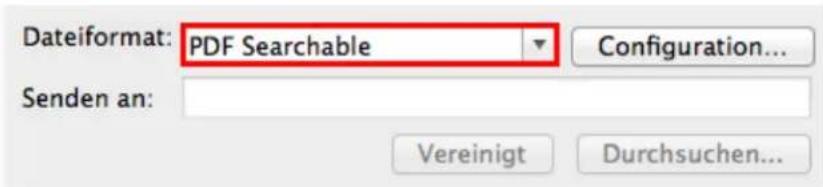
-
Vérifiez les Paramètres de numérisation et faites les changements nécessaires.
-
Quand toute les paramètres sont entrez, cliquez sur OK pour valider et quitter le panneau de Configuration du Bouton, ou cliquez sur Appliquer pour sauvegarder sans fermer le panneau.
-
Cliquez à droite sur l'icone dans le Dock, et puis choisissez « Exécuter » dans le menu instantané qui s'ouvre.
-
Définissez la OCR fonction de bouton enclistant dans le menu instantané.