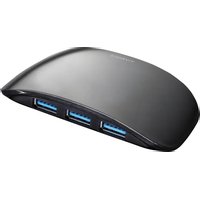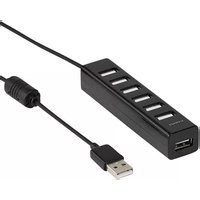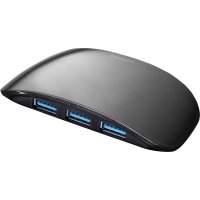
ITUSB3HUB4PWR - USB hub VIVANCO - Notice d'utilisation et mode d'emploi gratuit
Retrouvez gratuitement la notice de l'appareil ITUSB3HUB4PWR VIVANCO au format PDF.

| Caractéristiques techniques | Hub USB 3.0 avec 4 ports USB, alimentation externe, vitesse de transfert jusqu'à 5 Gbps. |
|---|---|
| Utilisation | Connectez plusieurs périphériques USB à un seul port USB de votre ordinateur. |
| Maintenance et réparation | Nettoyage régulier avec un chiffon doux, vérifier les câbles pour des signes d'usure. |
| Sécurité | Ne pas exposer à l'humidité, utiliser un adaptateur d'alimentation compatible. |
| Informations générales | Compatible avec Windows, macOS et Linux, plug-and-play, pas besoin de pilotes supplémentaires. |
FOIRE AUX QUESTIONS - ITUSB3HUB4PWR VIVANCO
Questions des utilisateurs sur ITUSB3HUB4PWR VIVANCO
0 question sur cet appareil. Repondez a celles que vous connaissez ou posez la votre.
Poser une nouvelle question sur cet appareil
Téléchargez la notice de votre USB hub au format PDF gratuitement ! Retrouvez votre notice ITUSB3HUB4PWR - VIVANCO et reprennez votre appareil électronique en main. Sur cette page sont publiés tous les documents nécessaires à l'utilisation de votre appareil ITUSB3HUB4PWR de la marque VIVANCO.
MODE D'EMPLOI ITUSB3HUB4PWR VIVANCO
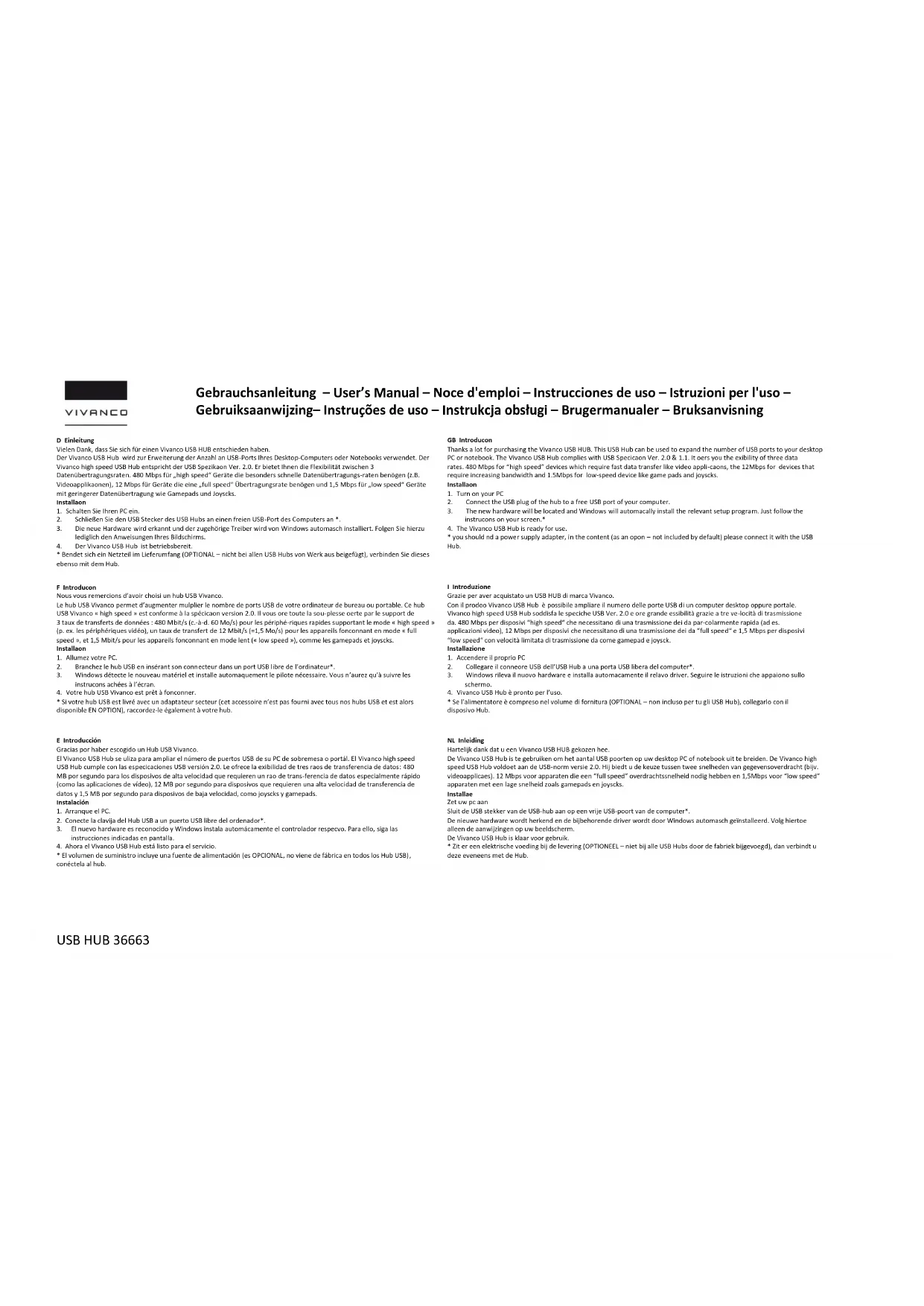
Nous vous remercions d'avoir choisi un hub USB Vivanco.
Le hub USB Vivanco permet d'augmenter mulplier le nombre de ports USB de votre ordinateur de bureau ou portable. Ce hub USB Vivanco « high speed » est conforme à la spécicaon version 2.0. Il vous ore toute la sou-plesse oerte par le support de 3 taux de transferts de données : 480 Mbit/s (c.-à-d. 60 Mo/s) pour les périphé-riques rapides supportant le mode « high speed » (p. ex. les périphériques vidéo), un taux de transfert de 12 Mbit/s(=1,5 Mo/s) pour les appareils fonconnant en mode « full speed », et 1,5 Mbit/s pour les appareils fonconnant en mode lent (« low speed »), comme les gamepads et joyscks.
Installaon
-
Allumez votre PC.
-
Branchez le hub USB en insérant son connecteur dans un port USB libre de l'ordinateur*.
-
Windows détecte le nouveau matériel et installe automaquement le pilote nécessaire. Vous n'aurez qu'à suivre les instrucons achées à l'écran.
-
Votre hub USB Vivanco est prêt à fonconner.
* Si votre hub USB est livré avec un adaptateur secteur (cet accessoire n'est pas fourni avec tous nos hubs USB et est alors disponible EN OPTION), raccordez-le également à votre hub.