50C - Casque audio Sena - Notice d'utilisation et mode d'emploi gratuit
Retrouvez gratuitement la notice de l'appareil 50C Sena au format PDF.


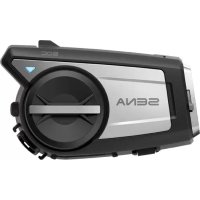
| Type de produit | Casque audio moto avec caméra intégrée |
| Marque | Sena |
| Modèle | 50C |
| Contenu du package | Module principal, pince de fixation à serrage, pince de fixation, plaque de montage adhésive, haut-parleurs, coussinets, microphones (perche et câblé), câble de chargement WiFi, clé Allen |
| Alimentation | Batterie rechargeable lithium-ion, charge via câble WiFi (USB-C), temps de charge ~2,5 h |
| Autonomie | Variable selon usage (intercom, caméra, etc.) |
| Version Bluetooth | Bluetooth 5.0 |
| Portée intercom Mesh | Jusqu'à 2 km entre chaque appareil, jusqu'à 8 km entre 6 utilisateurs en terrain dégagé |
| Portée intercom Bluetooth | Jusqu'à 1,2 km en terrain dégagé |
| Wi-Fi | IEEE 802.11 b/g/n/a (5 GHz ou 2,4 GHz) |
| Caméra | Ultra Haute Définition (UHD), résolution vidéo jusqu'à 2160p/30 ips, photo 12 MP |
| Stockage vidéo | Carte microSD (jusqu'à 128 Go, formatée en FAT32), taille max fichier 4 Go |
| Radio FM | Intégrée avec recherche et présélection de stations |
| Fonctions principales | Intercom Mesh 2.0, Intercom Bluetooth (4 directions), Wave Intercom (cellulaire), partage de musique, commande vocale, Siri/Google Assistant, Smart Audio Mix, Audio Multitasking |
| Commande vocale | Langues supportées : anglais, français, allemand, espagnol, italien, chinois, japonais, russe |
| Applications mobiles | Sena Motorcycles, Sena Camera, WAVE Intercom |
| Optimisation audio | Égaliseur, Booster audio, Intercom HD, Voix HD, Advanced Noise Control, Contrôle de volume intelligent |
| Entretien et nettoyage | Nettoyer avec un chiffon doux et sec. Ne pas utiliser de produits abrasifs. |
| Sécurité | Utiliser uniquement des chargeurs certifiés FCC/CE/IC ; ne pas exposer à des températures élevées ; arrêt automatique en cas de surchauffe |
| Réparabilité | Pas de pièces détachées grand public ; contacter le support Sena pour toute réparation |
| Informations générales | Marque Sena, modèle 50C, fabriqué par Sena Technologies, Inc. ; notice disponible en téléchargement |
FOIRE AUX QUESTIONS - 50C Sena
Questions des utilisateurs sur 50C Sena
0 question sur cet appareil. Repondez a celles que vous connaissez ou posez la votre.
Poser une nouvelle question sur cet appareil
Téléchargez la notice de votre Casque audio au format PDF gratuitement ! Retrouvez votre notice 50C - Sena et reprennez votre appareil électronique en main. Sur cette page sont publiés tous les documents nécessaires à l'utilisation de votre appareil 50C de la marque Sena.
MODE D'EMPLOI 50C Sena
Version du micrologiciel : 1.3.x Dernière mise à jour le 8 mai 2025
50C
SOUND BY
harman/kardon

Avant de commencer
Téléchargez l'application Sena Motorcycles ou l'application WAVE Intercom depuis Google Play Store ou l'App Store. Pour plus d'informations sur Wave Intercom™, récapérez le manuel d'utilisation Wave Intercom sur sena.com.
Téléchargez l'application Sena Camera depuis Google Play Store ou l'App Store.


Wi-fi intégré au casque audio
- IEEE 802.11 b/g/n/a
Remarque :
- Lorsque l'appareil est sous tension, le réseau Wi-Fi est automatiquement activé et paramétré par défaut.
- Le réseau Wi-Fi est automatiquement interrompu dans les cas suivants :
- Vous n'utilisez pas le Wi-Fi sur le produit pendant 3 minutes. - N'utilisez pas le logiciel l'application Sena Camera pendant 3 minutes.
- Si vous souhaitez réactiver le Wi-Fi après une coupure, vous devez redémarrer la caméra.
50 Series updater software pour windows PC ou mac
Téléchargez 50 Series Updater Software sur le site sena.com.
1. À PROPOS du 50C 9
1.1 Principales caractéristiques 9 1.2 Détails sur le produit 10 1.3 Contenu du package 11
2. Installation du CASQUE AUDIO sur votre CASQUE MOTO 12
2.1 Installation sur casque 12
2.1.1 Utilisation de la pince de fixation à serrage 12 2.1.2 Utilisation de la pince de fixation 13 2.1.3 Utilisation de la plaque de montage adhésive 14
2.2 Installation des haut-parleurs 15 2.3 Installation du microphone 16
2.3.1 Installation du microphone sur perche filaire 16 2.3.2 Installation du microphone câble 17
2.4 Réglage de l'angle 19
2.4.1 Utilisation de la pince de fixation à serrage 19 2.4.2 Utilisation de la pince de fixation 20
3. Fonctionnement de BASE 21
3.1 Mise en charge 21 3.2Legende 22 3.3 Mise sous tension et hors tension 22 3.4 Reglage du volume 22 3.5 Vérification du niveau de charge de la batterie 23 3.6 Avertissement de batterie faible 23
4. Fonctionnement de la caméra 24
4.1 Caméra allumée ou éteinte 24 4.2 Modes caméra 24
4.3 Enregistrement vidéo 25 4.4 Mode Vidéo (par défaut: mode d'enregistrement normal) 26
4.4.1 Mode vidéo en accéléré 26 4.4.2 Mode d'enregistrement en boucle 26
4.5 Prise de photos (par défaut : mode d'enregistrement normal) 26
4.5.1 Prise de vue unique 26 4.5.2 Mode Rafale 26
4.6 Vidéo référencement 27
4.7 Formatage carte SD 27 4.8 Changer de canal Wi-Fi (par défaut : 5 GHz) 28
- COUPLAGE DU CASQUE AUDIO AVEC D'AUTRES APPAREILS BLUETOOTH 29
5.1 Couplage téléphone 29 5.2 Couplage d'un second téléphone mobile 30 5.3 Couplage GPS 30 5.4 Couplage sélectif avancé : mains libres ou stéréo A2DP 31
5.4.1 Couplage sélectif téléphone - Profil mains libres 31 5.4.2 Couplage media - Profil A2DP 31
- UTILISATION DU TÉLÉPHONE MOBILE 33
6.1 Passer et répondre à des appels 33 6.2 Siri et Assistant Google 33 6.3 Appel rapide 34
6.3.1 Afficher des présélections d'appel rapide 34 6.3.2 Utiliser des présélections d'appel rapide 34
7. Musique en stéréo 35
7.1 Écouter de la musique avec des appareils Bluetooth 35 7.2 Partage de musique 35 7.2.1 Partage de musique par intercom Bluetooth 36 7.2.2 Partage de musique Mesh Intercom 36
8. MESH intercom 37
8.1 Qu'est-ce qu'un Mesh Intercom ? 37
8.1.1 Open Mesh 38 8.1.2 Group Mesh 38
8.2 Démarrer le Mesh Intercom 39 8.3 Utilisation du Mesh en Open Mesh 39
8.3.1 Réglage du canal (par défaut : canal 1) 39
8.4 Utilisation du Mesh en Group Mesh 40
8.4.1 Création d'un Group Mesh 40 8.4.2 Rejoindre un Group Mesh existant 41
8.5 Activer / Désactiver le microphone (par défaut : activé) 42 8.6 Basculement Open Mesh / Group Mesh 42 8.7Demandede contact au Mesh 43 8.8 Réinitialiser le Mesh 43
9. WAVE Intercom 44
9.1 Démarrer Wave Intercom 44 9.2 Basculer entre Wave Intercom et Mesh Intercom 44
10. Intercom bluetooth 45
10.1 Couplage intercom 45
10.1.1 Utilisation du menu Smart Intercom Pairing (SIP) 45 10.1.2 Utilisation du bouton 46
10.2 Dernier arrivé, premier servi 47 10.3 Intercom bidirectionnel 48 10.4 Intercom multidirectionnel 49
10.4.1 Démarrer une conversation par intercom tridirectionnel 49 10.4.2 Démarrer une conversation par intercom quadridirectionnel 50 10.4.3 Interruption d'une conversation par intercom multidirectionnel 50
10.5 Conférence téléphonique tridirectionnelle avec interlocuteurs intercom 51 10.6 Group Intercom 52 10.7 Conférence Mesh Intercom avec interlocuteur Intercom Bluetooth 52
- UNIVERSAL INTERCOM 56
11.1 Couplage intercom universal 56 11.2 Universal Intercom bidirectionnel 56 11.3 Universal Intercom multidirectionnel 57
11.3.1 Universal Intercom tridirectionnel 57 11.3.2 Universal Intercom quadridirectionnel 58
11.4 Conférence par Mesh Intercom avec Interlocuteur Universal Intercom bidirectionnel 59
- UTILISATION DE LA RADIO FM 60
12.1 Allumer ou éteindre la radio FM 60 12.2 Recherche et enregistrement de stations de radio 60 12.3 Balayage et enregistrement de stations de radio 61 12.4 Présélection temporaire des stations 61 12.5 Navigation entre les stations présélectionnées 62
14.2 Mise à jour du micrologiciel 65
14.2.1 Câble de chargement WiFi 65 14.2.2 50 Series Updater Software pour Windows PC ou Mac 65
15.1 Menu de configuration du casque audio 66
15.1.1 Annulation des couplages 66 15.1.2 Couplage de la commande à distance 66
15.2 Configuration des paramètres du logiciel 67
15.2.1 Langue 67 15.2.2 Contact au Mesh (par défaut : désactivé) 67 15.2.3 Égaliseur (par défaut : Balance musique) 67 15.2.4 Booster audio (par défaut : activé) 68 15.2.5 VOX Téléphone (par défaut : activé) 68 15.2.6 VOX Intercom (par défaut : désactivé) 68 15.2.7 Sensibilité VOX (par défaut : 3) 68 15.2.8 Intercom HD (par défaut : activé) 69 15.2.9 Voix HD (par défaut : activé) 69 15.2.10 Intercom Bluetooth Audio Multitasking (par défaut : désactivé) 70 15.2.11 Sensibilité de recouvrement de l'intercom audio (par défaut : 3) 70 15.2.12 Gestion des volumes de superposition audio (par défaut : désactivé) 71 15.2.13 Contrôle de volume intelligent (par défaut : désactivé) 71 15.2.14 Effet local (par défaut : désactivé) 71 15.2.15 Assistant vocal (par défaut : activé) 71 15.2.16 Instructions vocales (par défaut : activé) 71 15.2.17 Paramètre RDS AF (par défaut : désactivé) 72
15.2.18 Fréquence FM (par défaut : activé) 72 15.2.19 Advanced Noise ControlTM (par défaut : active) 72
15.3 Configuration des paramètres de la caméra 72
15.3.1 Mode photo (par défaut: Mode prise de vue unique) 72 15.3.2 Mode Vidéo (par défaut : mode d'enregistrement normal) 73 15.3.3 Résolution vidéo (par défaut : 2160p / 30 ips) 73 15.3.4 Intervalle d'accélération (par défaut : 1 seconde) 73 15.3.5 Gain du microphone vidéo (par défaut : moyen) 73 15.3.6 Date légende (par défaut : désactivée) 73 15.3.7 Smart Audio Mix (par défaut: activée) 73 15.3.8 Veille caméra auto (par défaut : activée) 74 15.3.9 Formatage carte SD 74
16.3 Avertissement de l'alarme 76
16.3.1 Mémoire saturée 76 16.3.2 Absence de carte microSD 76 16.3.3 Erreur de la carte microSD 76 16.3.4 Température élevée 76
1.1 Principales caractéristiques
- Caméra UHD intégrée
- Compatible Wave Intercom Mesh Intercom 2.0
- Intercom quadridirectionnel
- Smart Audio Mix™
- Compatible pour le Wi-Fi Audio Multitasking™
- Bluetooth® 5.0
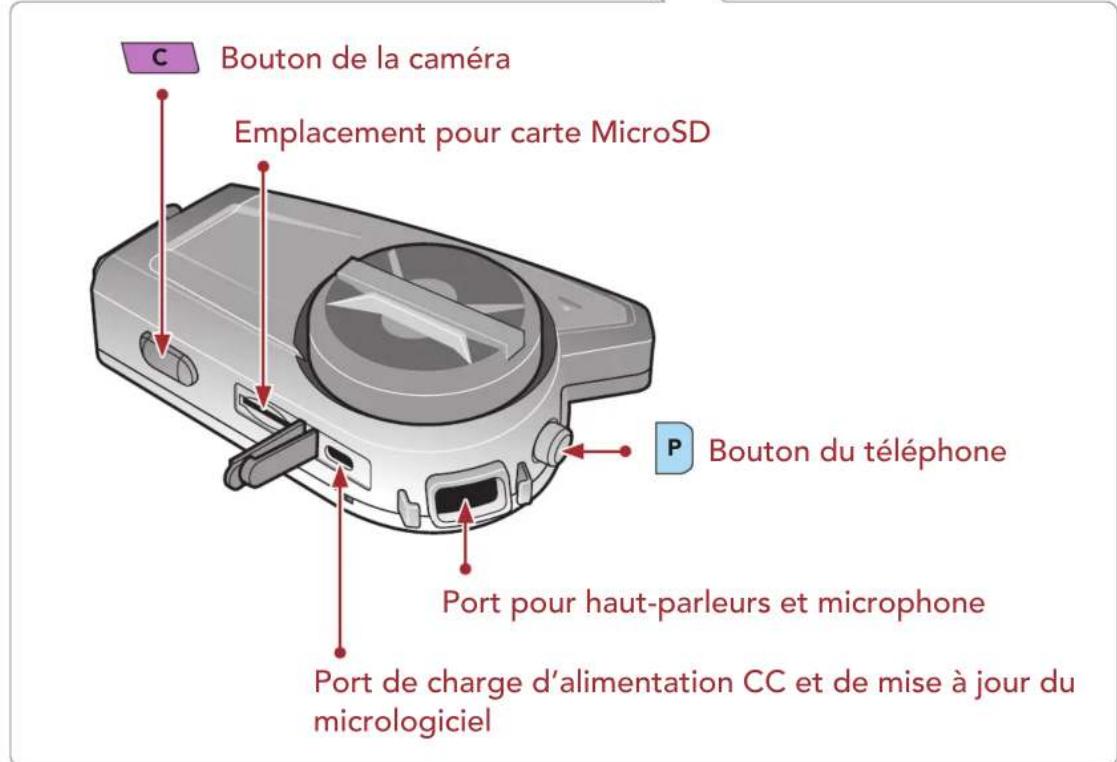
1.3 Contenu du package
Module principal du casque audio
Pince de fixation à serrage
Pince de fixation
Plaque de montage adhésive
Haut-parleurs
Coussinets pour haut-parleurs (2)
Fermetures scratch pour haut-parleurs (2)
Fermeture scratch pour microphone sur tige
Support de microphone
Fermeture scratch pour support
Microphone câblé
Fermeture scratch pour microphone câblé
Cable de chargement WiFi
Clé Allen
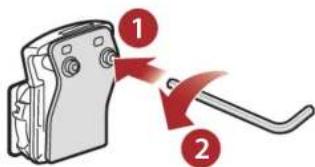
2.1.1 Utilisation de la pince de fixation à serrage
- Dévissez les deux vis situées sur la plaque arrêté de la pince de fixation au moyen de la clé Allen fournie.
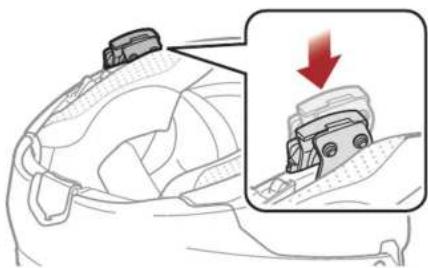
- Insérez la plaque arrêté de la pince de fixation entre le rembourser interne et la coque extérieure sur la partie gauche du casque moto.
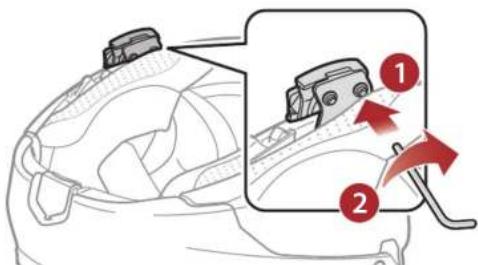
- Serrez les deux vis jusqu'à ce que la pince de fixation soit fermement fixée au casque moto.
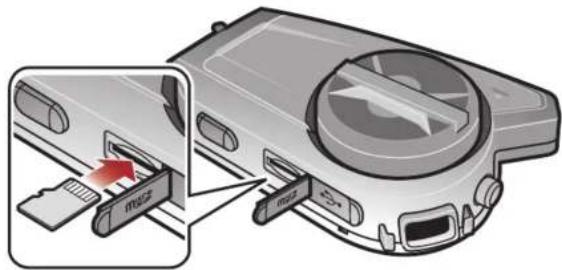
- Insérez une carte microSD dans l'emplacement prévu à cet effet pour utiliser la caméra.
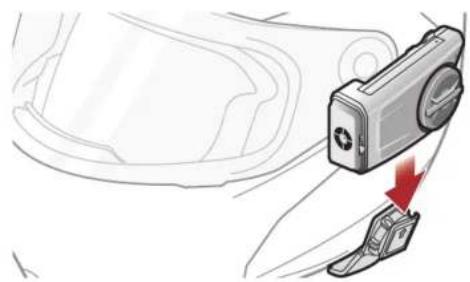
- Fixez le module principal à la pince de fixation jusqu'à ce que vous entendiez un déclic.
2.1.2 Utilisation de la pince de fixation
- Dévissez les deux vis situées sur la plaque arrêté de la pince de fixation au moyen de la clé Allen fournie.
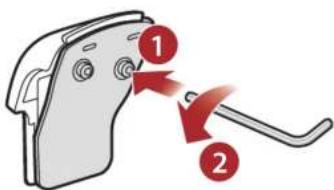
- Insérez la plaque arrêté de la pince de fixation entre le rembourser interne et la coque extérieure sur la partie gauche du casque moto.
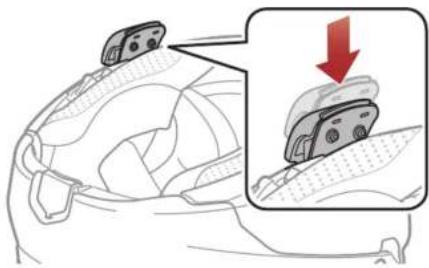
- Serrez les deux vis jusqu'à ce que la pince de fixation soit fermement fixée au casque moto.
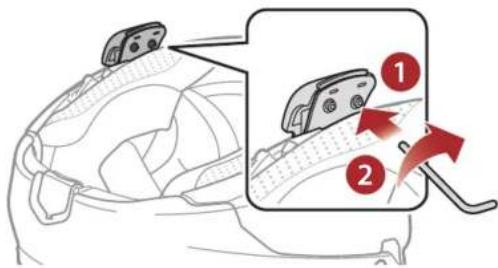
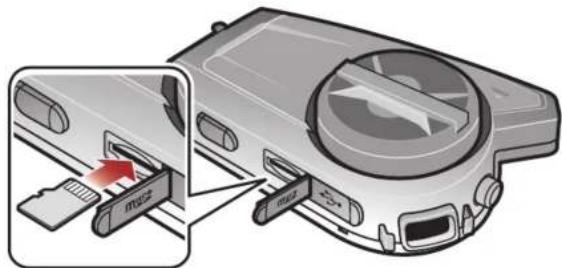
- Insérez une carte microSD dans l'emplacement prévu à cet effet pour utiliser la caméra.
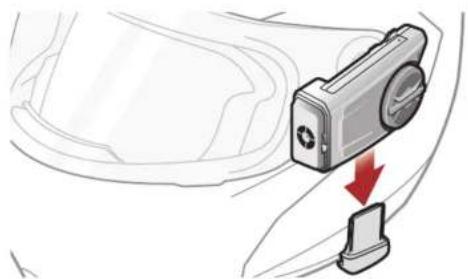
- Fixez le module principal à la pince de fixation jusqu'à ce que vous entendiez un déclic.
2.1.3 Utilisation de la plaque de montage adhésive
Si vous ne parvenez pas à installer la pince de fixation sur le casque moto, vous pouvez utiliser la plaque de montage adhésive pour fixer la pince de fixation à la surface externe du casque moto.
- Nettoyez la zone sur la partie gauche du casque moto où vous souhaitez coller la plaque de montage adhésive avec un chiffon humide, puis séchez-la soigneusement.
- Enlevez la bande de protection de la plaque de montage adhésive et fixez-la au casque moto.
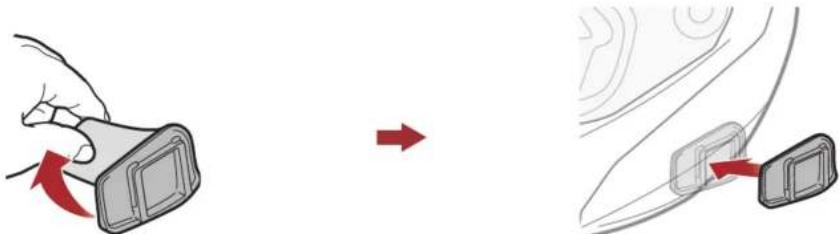
- Assurez-vous que la plaque de montage adhère fermement au casque moto. L'adhérence maximale survient au bout de 24 heures.
- Fixez le module principal à la plaque de montage adhésive jusqu'à ce que vous entendiez un déclic.
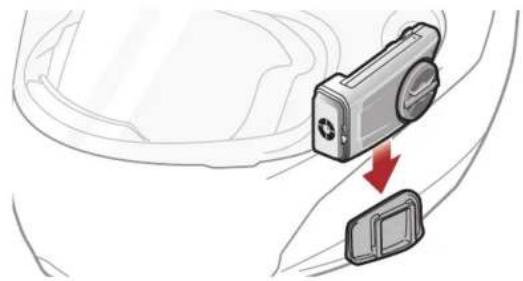
2.2 Installation des haut-parleurs
- Retirez la protection des fermetures scratch pour haut-parleurs afin de découvrir la surface adhésive. Fixez ensuite les fermetures dans la cavité au niveau des oreilles du casque moto.
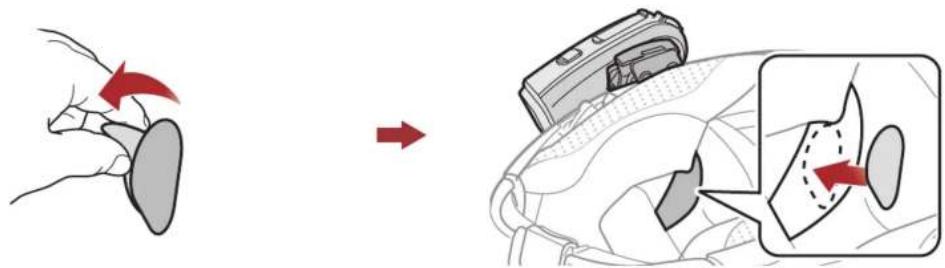
- Fixez les haut-parleurs aux fermetures scratch pour haut-parleurs à l'intérieur du casque moto.
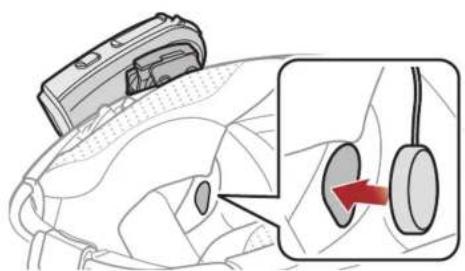
Remarque: si les cavités au niveau des oreilles sont profondes, vous pouvez utiliser les coussinets pour rapprocher les haut-parleurs des oreilles.
2.3.1 Installation du microphone sur perche filaire
- Retirez la protection de la fermeture scratch du microphone perché filaire afin de découvrir la surface adhéasive. Ensuite, fixez les fermetures scratch sur la surface interne de la partie gauche de la coque extérieure.
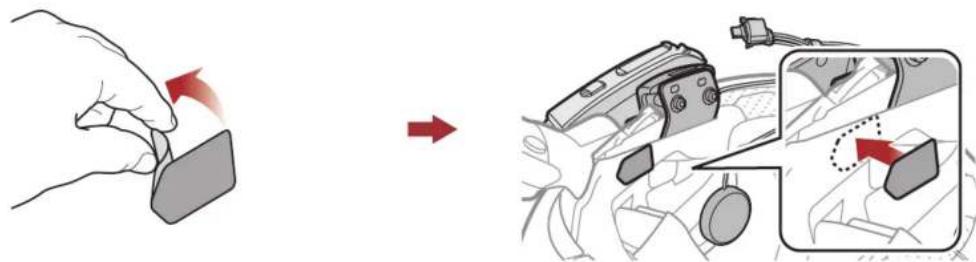
- Fixez la plaque de montage du microphone perché filaire à la fermeture scratch.
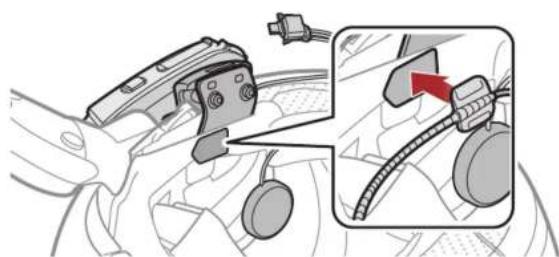
Remarque : vous pouvez utiliser le support de microphone sur tige après avoir fixé dessus la fermeture scratch qui permet de le maintenir solidement.
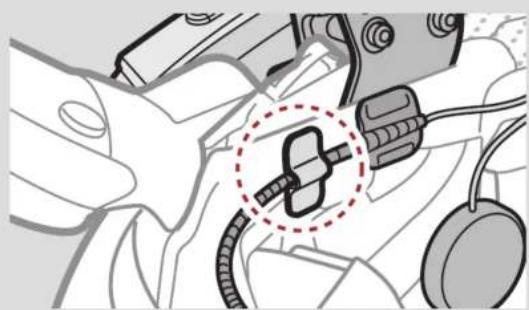
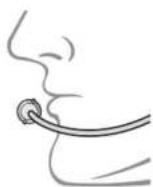
- Positionnez le microphone à proximité de votre bouche.
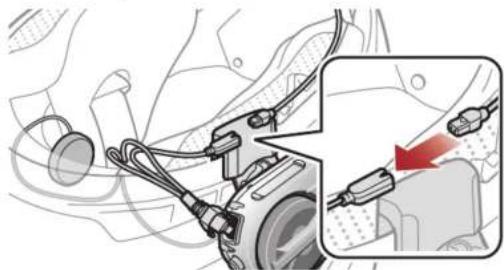
- Alignez les flèches sur les câbles du microphone et du haut-parleur, et insérez le câble du microphone dans le connecteur du microphone.
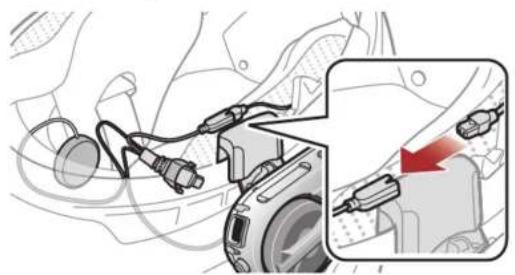
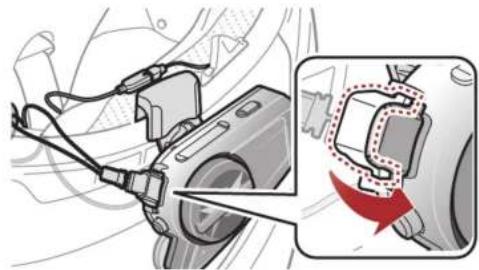
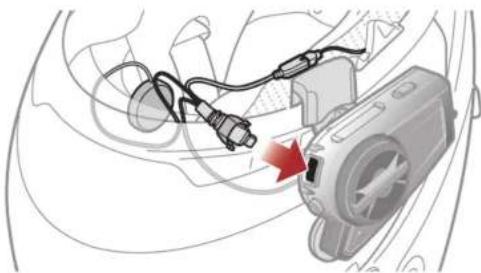
- Insérez le cable du haut-parleur dans le port du haut-parleur et du microphone pour le brancher au module principal.
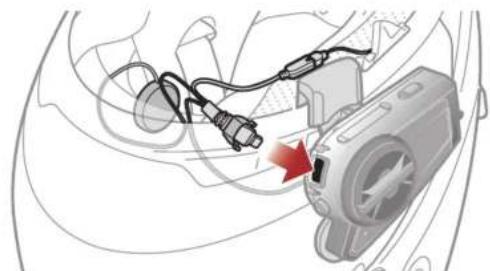
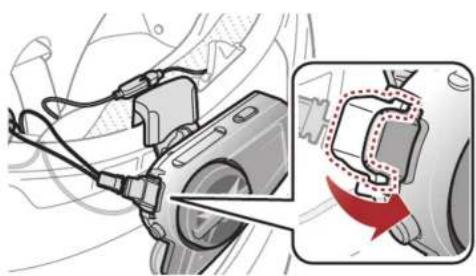
- Refermez le cache du câble du haut-parleur afin de bloquer la connexion au port.
2.3.2 Installation du microphone câble
Avec un casque moto intégral, vous pouvez utiliser le microphone cable.
- Retirez la protection de la fermeture scratch du microphone cable afin de découvrir la surface adhésive. Ensuite, fixez les fermetures scratch sur la surface interne de la mentonnière du casque moto.
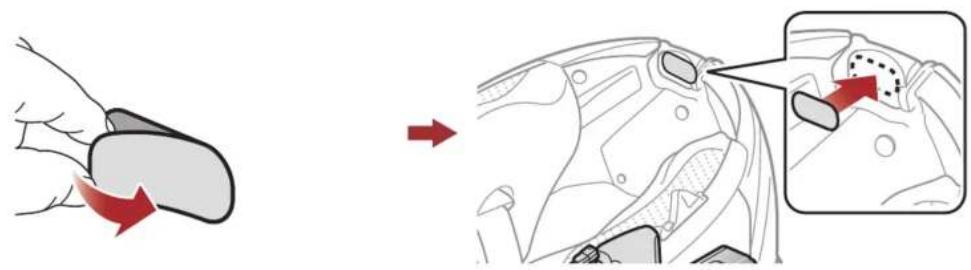
- Fixez le microphone cable à la fermeture scratch prévue à cet effet.
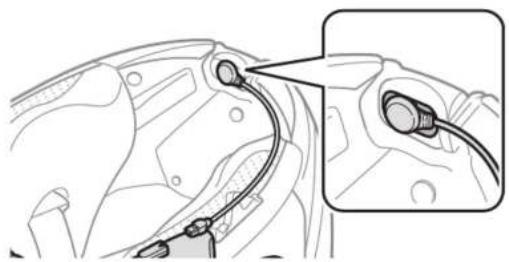
- Alignez les flèches sur les câbles du microphone et du haut-parleur, et insérez le câble du microphone dans le connecteur du microphone.
- Insérez le cable du haut-parleur dans le port du haut-parleur et du microphone pour le brancher au module principal.
- Refermez le cache du câble du haut-parleur afin de bloquer la connexion au port.
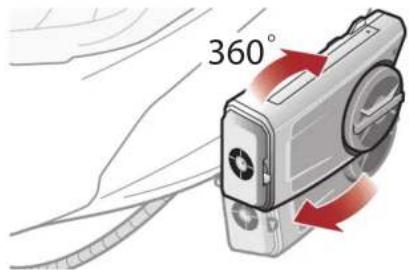
2.4 Réglage de l'angle
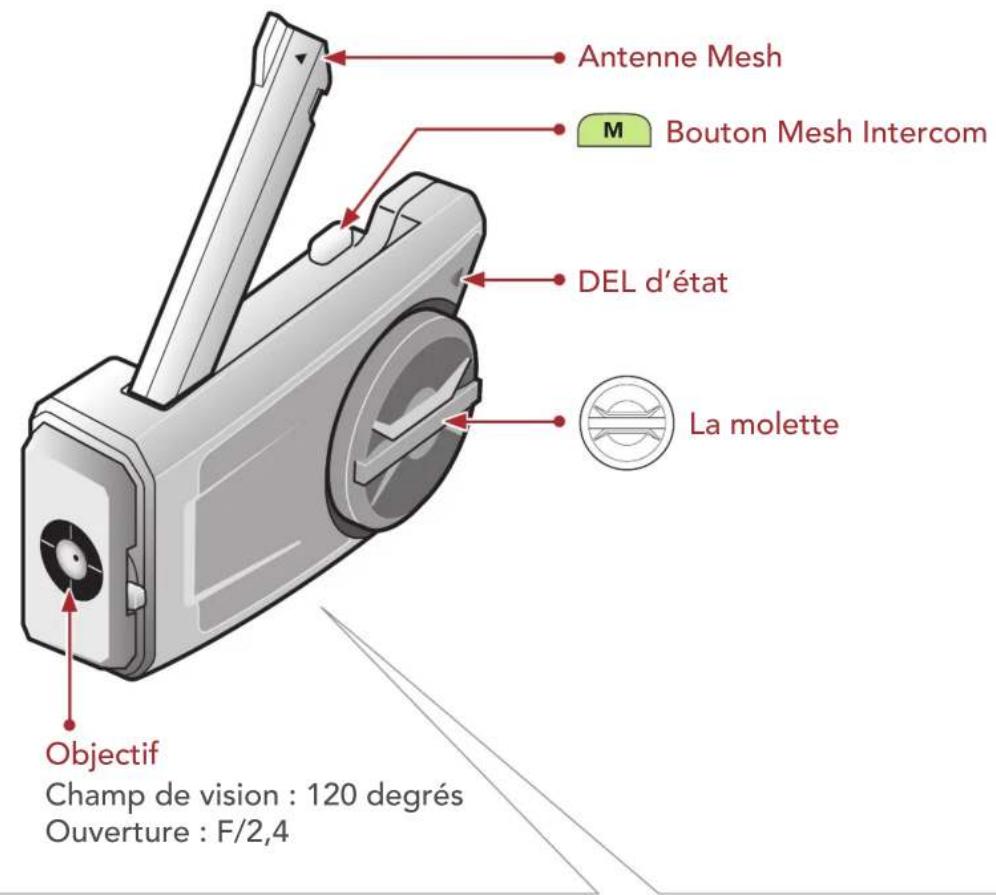
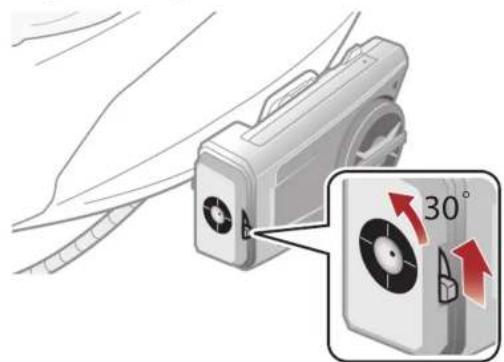
Il est possible de modifier le réglage de l'angle de prise de vue. Vous pouvez pivoter l'angle horizontal. Pivotez le levier situé près de l'objectif et réglez l'angle.
2.4.1 Utilisation de la pince de fixation à serrage
Vous pouvez pivoter l'angle vertical. Desserrez la bague de réglage sur le côté du module principal et pivotez-le selon l'angle souhaité. Resserrez la bague pour maintenir le module en position.
2.4.2 Utilisation de la pince de fixation
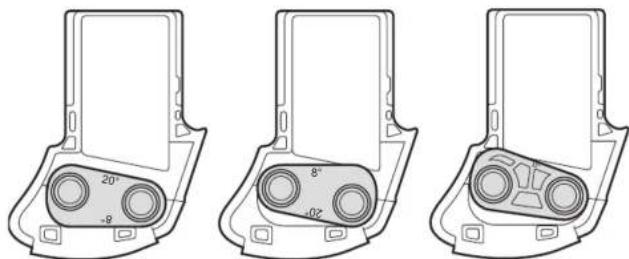
Vous pouvez modifier le réglage de l'angle vertical de (par défaut), ou. Les réglages de l'angle vertical doivent être réalisés avant que la pince soit montée sur le casque.
- Dévissez les deux vis situées sur la plaque arrêté de la pince de fixation au moyen de la clé Allen fournie.
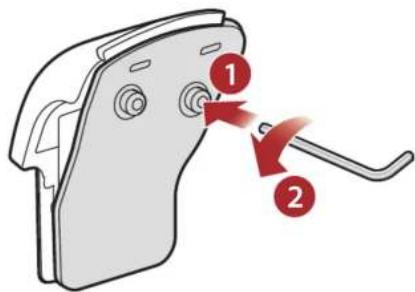
- Retirez la plaque de l'angle, bougez-la vers le haut et vers le bas pour que l'angle affiche « ». L'angle vertical est passé à.
- Retirez la plaque de l'angle, tournez-la en arrêté pour que l'angle affiche « ». L'angle vertical est passé à.
Chargement du casque audio
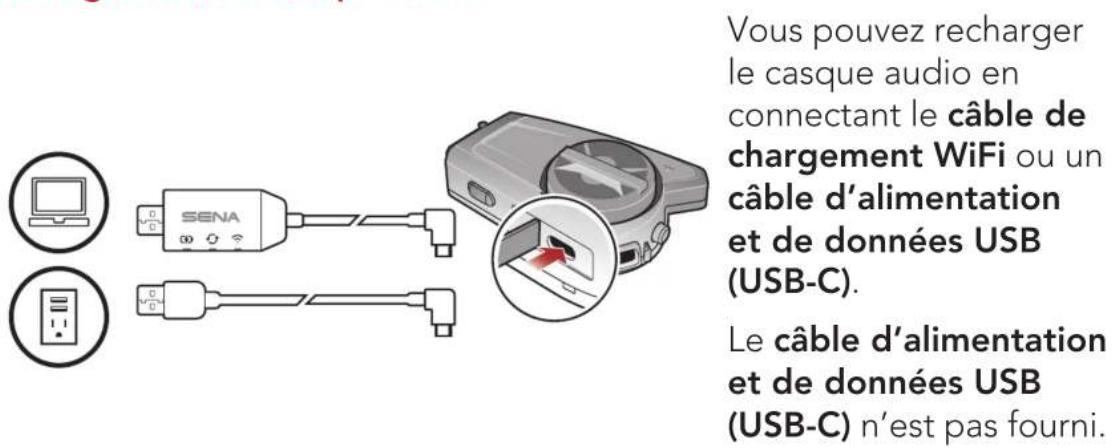
Le casque audio sera entièrement chargé en environ 2,5 heures. (Le temps de charge peut varier selon la méthode de chargement.)
Remarque :
- Un chargeur USB tiers peut être utilisé avec les produits Sena à condition d’être aux normes FCC, CE ou IC ou d’être agréés par d’autres organismes locaux.
- L'utilisation d'un chargeur non agréé peut entraîner un incendie, une explosion, une fuite et d'autres risques et peut également réduire la durée de vie ou les performances de la batterie.
- Utilisation en cas de connexion à une source d'alimentation (adaptateur de chargement USB ou Powerbank)
Lorsque vous souhaitez enregistrer de longues vidéos et des événements à intervalle de temps, branchez le 50C à une source d'alimentation pour l'utiliser.
-Si vous branchez le 50C à la Powerbank lorsque la caméra est allumée, le 50C utilise l'électricité stockée dans la Powerbank, mais la batterie ne se recharge pas. -Si vous branchez le 50C à la Powerbank lorsque la caméra est éteinte, vous pouvez utiliser le 50C pendant qu'il charge.
3.2 Légende

Appuyer sur le bouton / la molette le nombre de fois spécifié
Appuyer et maintenir appuyé le bouton / la molette pendant la durée spécifiée

Tourner la molette dans le sens horaire (vers la droite) ou anti-horaire (vers la gauche).

Tourner la molette dans le sens horaire (vers la droite) ou anti-horaire (vers la gauche).

« Bonjour »
3.3 Mise sous tension et hors tension
Marche
Arrêt
3.4 Réglage du volume
Vous pouvez augmenter ou abaisser le volume en tournant la molette dans le sens des aiguilles d'une montre ou dans le sens inverse des aiguilles d'une montre. Le volume est fixé et maintenu individuellement à différents niveaux pour chaque source audio (par exemple, téléphone, intercom) même après redémarrage du casque audio.
Volume haut
Volume bas
3.5 Vérification du niveau de charge de la batterie
Les instructions servent à la mise en marche du casque audio.
Marche

Remarque : lorsque la batterie est faible pendant l'utilisation, vous entendez une instruction vocale indiquant « Batterie faible »
3.6 Avertissement de batterie faible
Si la batterie est faible, vous entendez l'instruction vocale « Caméra éteinte, batterie faible ». La caméra s’éteint rapidement, mais les autres fonctions du casque audio, comme l’intercom, restent disponibles. Enfin, lorsque la batterie est pratiquement déchargée, la DEL se met à clignoter en bleu pour signaler le passage en mode veille, puis devient rouge, et vous entendez l’instruction vocale « Batterie faible ». Le casque audio s’éteint pratiquement immédiatement.


4.2 Modes caméra
Vous pouvez modifier les paramètres du mode Video et du mode Photo par le biais de l'application Sena Camera.

| Mode Application Bouton | ||
| Vidéo | Enregistrer une vente (enregistrement normal, retardateur, enregistrement en boucle) | C MAINTENIR 1s |
| Photo | Prendre une seule photo (Prise de vue unique) ou 8 photos (Rafale) | C APPUYER 1x |
Démarrer l'enregistrement


Deux clignotements
Enregistrement
Arrête l'enregistrement
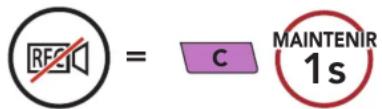

Deux clignotements « [Sonomuteur] »
Voici un tableau des durées d'enregistrement approximatives en fonction de la taille de la carte microSD, et à des résolutions et des fréquences d'images spécifiques.
| 2160p / 30 ips | 1440p / 30 ips | 108 | Op / 60 ips | 1080p | / 30 ips | |
| 16 Go 33 | min 1 h 05 min 1 | h 24 min 1 h 52 min | ||||
| 32 Go 1 h | 07 min 2 h 11 min | min 2 h 51 min 3 h | 47 min | |||
| 64 Go 2 h | 15 min 4 h 25 min | 5 h 44 min 7 h | 38 min | |||
| 128 Go 4 h | 30 min 8 h 52 min | min 11 h 31 min 15 | h 20 min |
Remarque :
- Les cartes microSD d'une capacité maximale de 128 Go sont compatibles. Il est conseillé d'utiliser une carte microSD U3. Avant d'utiliser laamera, votre carte microSD doit être formatée à l'aide de laamera.
- Laamera envoie un avertissement et s'arrête automatiquement d'enregistrer lorsque la carte microSD est saturée ou que le niveau de charge de la batterie est faible.
- La taille maximale par vidéo est limitée à 4 Go. Pour cette raison, lorsque la vidéo atteint la taille limite de 4 Go lors de l'enregistrement, elle est sauvegardée et un nouveau fichier vidéo est créé pour poursuivre l'enregistrement.
4.4.1 Mode vidéo en accéléré
Le mode de vidéo en accéléré permet d'enregistrer des séries de photos à intervalles réguliers, puis de les transformer en une vidéo.
4.4.2 Mode d'enregistrement en boucle
Le mode d'enregistrement en boucle permet d'enregistrer des vidéos en continu afin de créer des séquences d'une durée définie (3 minutes). Si la mémoire est saturée, la série vidéo la plus ancienne est supprimée afin de pouvoir stocker la plus récente.
Prendre des photos

Clignotement à chaque cliché
«[Sonomuteur]»
4.5.1 Prise de vue unique
La prise de vue unique permet de prendre 1 photo.
4.5.2 Mode rafale
Le mode Rafale permet de prendre 8 photos. Appuyez sur le bouton de la caméra pour prendre plusieurs photos.
Remarque :
- Si vous enregistrez en résolution vidéo de 2160p / 30 ips, vous ne pouvez pas prendre de photo.
- La résolution de la caméra est de 12 MP. Toutefois, si vous prenez une photo au cours d'un enregistrement vidéo, la résolution de la photo est fixée à 8,3 MP.
4.6 Vidéo référencement
Le référencement vidéo permet à la caméra d'enregistrer des vidéos en continu et de ne conserver que les événements importants.
Cela permet de créer des fichiers vidéo des images passées, présentes et futures, chaque séquence ayant une durée définie (3 minutes).
- Face à un événement qui vaut le coup d'être conservé


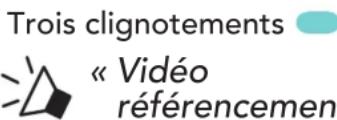
- Une fois le référencement vidéo terminé


Remarque :
- Le référencement vidéo fonctionne uniquement en Mode d'enregistrement en boucle. Afin que les fichiers des vidéos passées, générées et futures soient sauvegardés, le référencement vidéo doit démarrer au moins 3 minutes après le début de l'enregistrement en boucle.
- Les fichiers enregistrés par référencement video sont stockés dans le dossier EVENT.
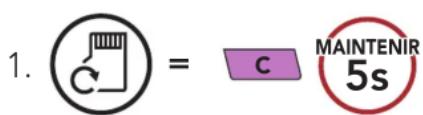



4.8 Changer de canal wi-fi (par défaut : 5 ghz)
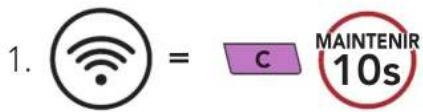

- Sélectionnez 5 GHz ou 2,4 GHz.
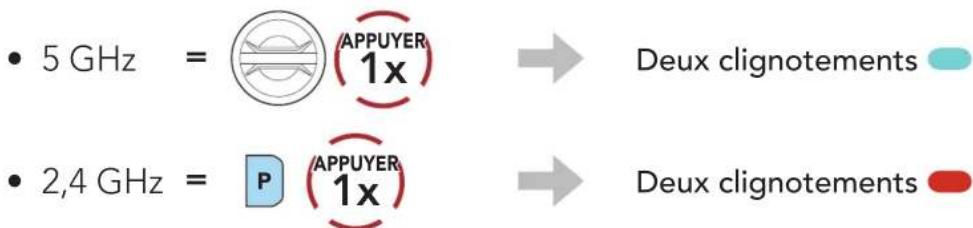
Remarque: SI VOTRE SMARTPHONE OU VOTRE RÉGION NE PRENDS PAS EN CHARGE LE 5 GHZ, VOUS DEVEZ CHANGER DE CANAL WI-FI POUR PASSER À 2,4 GHZ.
5. Couplage du CASQUE AUDIO avec d'autres appareils bluetooth
Lorsque vous utilisez le casque audio avec d’autres appareils Bluetooth pour la première fois, ils auront besoin d’être « coupés ». Ceci leur permettra de se reconnaître et de communiquer entre eux lorsqu’ils sont à portée l’un de l’autre.
Le casque audio peut être couplé avec de multiples appareils Bluetooth comme un téléphone mobile ou un GPS via les fonctions Couplage du téléphone mobile, Couplage d'un second téléphone mobile et Couplage GPS. Le casque peut également être pairé avec jusqu'à trois autres casques audio Sena.
Couplage avec trois casques audio Sena maximum

5.1 Couplage téléphone
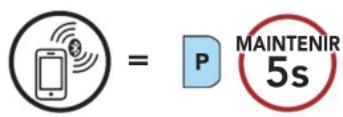
- Maintenez le bouton du téléphone appuyé pendant 5 secondes.

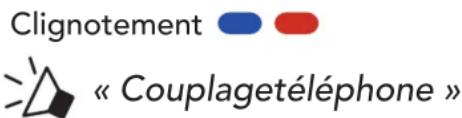
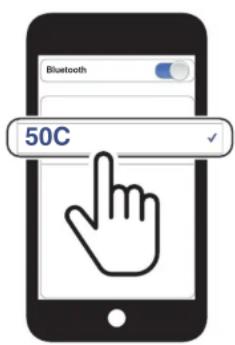
- Sélectionnez 50C dans la liste des appareils Bluetooth détectés. Si votre téléphone vous demande un code PIN, saisissez 0000.
Remarque :
- Lorsque vous allumez le 50C pour la première fois ou que vous le redémarrez après une réinitialisation, il entre automatiquement en mode de couplage téléphone.
- Pour annuler le couplage téléphone, appuyez sur n'importe quel bouton.
5.2 Couplage d'un second téléphone mobile
- Maintenez la molette enfoncée pendant 5 secondes.



Clignotement


Couplage intercom
- Appuyer sur le bouton du téléphone.


Clignotement


Couplage d'un second téléphone mobile
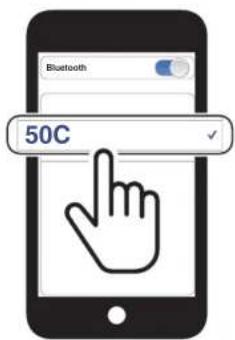
- Sélectionnez 50C dans la liste des appareils Bluetooth détectés. Si votre téléphone vous demande un code PIN, saisissez 0000.
5.3 Couplage GPS
- Maintenez la molette enfoncée pendant 5 secondes.


Clignotement


Couplage intercom
- Appuyer sur le bouton du téléphone.


Clignotement


Couplage d'un second téléphone mobile
- Appuyer sur le bouton du téléphone.


Clignotement


Couplage GPS
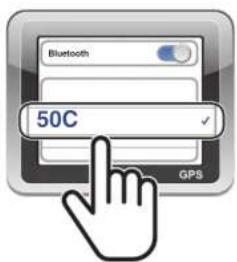
- Sélectionnez 50C dans la liste des appareils détectés. Si votre appareil Bluetooth demande un code PIN, entrez 0000.
5.4 Couplage sélectif avancé : mains libres ou sté reproduction A2DP
Le couplage du téléphone permet au casque audio d'établir deux profils Bluetooth : Mains libres ou Sté reproduction A2DP. Le Couplage sélectif avancé permet au casque audio de séparer les profils pour permettre la connexion de deux appareils.
5.4.1 Couplage sélectif téléphone - profil mains libres
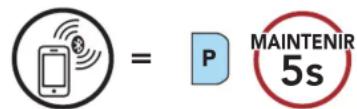
- Maintenez le bouton du téléphone appuyé pendant 5 secondes.
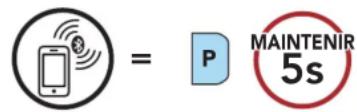

- Appuyez sur le bouton du téléphone.


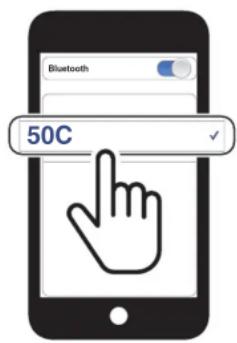
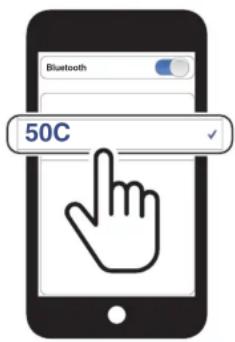
- Sélectionnez 50C dans la liste des appareils Bluetooth détectés. Si votre téléphone vous demande un code PIN, saisissez 0000.
5.4.2 Couplage média - profil A2DP
- Maintenez le bouton du téléphone appuyé pendant 5 secondes.

- Appuyer sur la molette.


- Sélectionnez 50C dans la liste des apparêils Bluetooth déetectés. Si votre téléphone vous demande un code PIN, saisissez 0000.
6.1 Passer et répondre à des appels
Répondre à un appel

Mettre fin à un appel

Rejeter un appel

6.2 Siri et assistant google
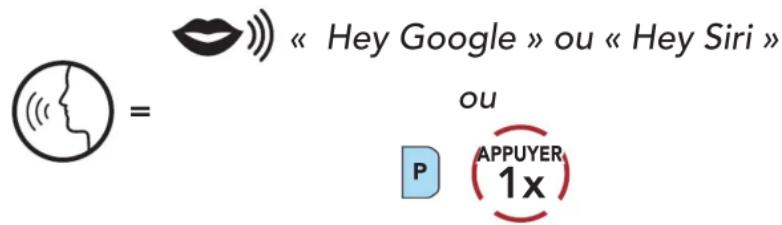
Le 50C prend en charge l'accès à Siri et Assistant Google directement. Vous pouvez activer Siri ou Assistant Google à l'aide d'une commande vocale via le microphone du casque audio à l'aide d'un mot de réveil. Il s'agit d'un mot ou de groupes de mots tels que « Hey Siri » ou « Hey Google ».
Activer Siri ou Assistant Google selon l'application installée sur votre smartphone
6.3.1 Afficher des présélections d'appel rapide
Les préselections d'appel rapide peuvent être assignées dans le menu des paramètres, accessible via l'application Sena Motorcycles.
6.3.2 Utiliser des préselections d'appel rapide
- Accédez au menu Appel Rapide.


Appel Rapide
- Naviguer vers l'avant ou vers l'arrière dans les Présélections d'appel rapide.

(1) Dernier numéro (2) Appel rapide 1 (3) Appel rapide 2
(4) Appel rapide 3 (5) Annuler
- Appeler une de vos Présélections d'appoint rapide.



Appel rapide (#)
- Recomposer le dernier numéro appelé.



Dernier numéro
7.1 Écouter de la musique avec des appareils bluetooth
Lire / Mettre en pause de la musique

Piste suivante / précédente

7.2 Partage de musique
Vous pouvez partager de la musique avec un interlocuteur intercom à l’aide d’un lecteur de musique en stéréo Bluetooth lors d’une conversation par intercom bidirectionnel et avec un participant d’un Mesh Intercom. Si vous commencez à partager de la musique alors que l’intercom Bluetooth et le Mesh Intercom fonctionnent simultanément, le partage de musique au cours de l’intercom Bluetooth est prioritaire par rapport au partage de musique au cours d’un Mesh Intercom.
Remarque :
- Voiture interlocuteur intercom et vous pouvez contrôler la lecture de musique à distance afin de passer à la piste suivante ou précédente.
- Le partage de musique est mis en pause si vous utilisez votre téléphone mobile ou écoutez des instructions GPS.
- Le partage de musique s'arrête si le casque audio commence une conférence intercom multidirectionnelle.
721 Partage de musique par intercom bluetooth
Vous pouvez partager de la musique avec un interlocuteur d'une conversation par intercom bidirectionnel.
Démarrer le partage de musique



Partage de musique activé
Interrompre le partage de musique



Partage de musique désactivé
7.2.2 Partage de musique mesh intercom
Vous pouvez commencer à partager de la musique avec un participant d'un Mesh Intercom.
Démarrer le partage de musique
- Le Créateur enverra un message de requête aux participants connectés pendant un Mesh Intercom.
[Créateur]


[Créateur]

Partage de musique activé
[Participants]

Acceptez-vous de partager votre musique ?
- Le Créateur partage la musique avec le premier participant qui accepte la requête.
[Participant] Accepte

[Participant] Refuse

Interrompre le partage de musique



Partage de musique désactivé
8.1 Qu'est-ce qu'un mesh intercom?
Mesh Intercom est un système de communication dynamique créé par Sena pour communiquer instantanément et sans effort d'une moto à une autre sans regroupement préalable. Mesh Intercom permet aux utilisateurs de se connecter et de communiquer instantanément avec des utilisateurs à proximité, sans qu'il soit nécessaire de coupler les casques audio entre eux.
La distance opérationnelle entre chaque 50C en Mesh Intercom peut atteindre 2km (1,2 mi) en terrain dégagé. En terrain dégagé, le Mesh peut aller jusqu'à 8 km (5 mi) entre au minimum six utilisateurs.
Les utilisateurs peuvent communiquer en deux modes :
- Open Mesh™ pour les conversations par intercom en groupe ouvert.
- Group Mesh™ pour les conversations par intercom en groupe privé.
Mesh Intercom
8.1.1 Open mesh
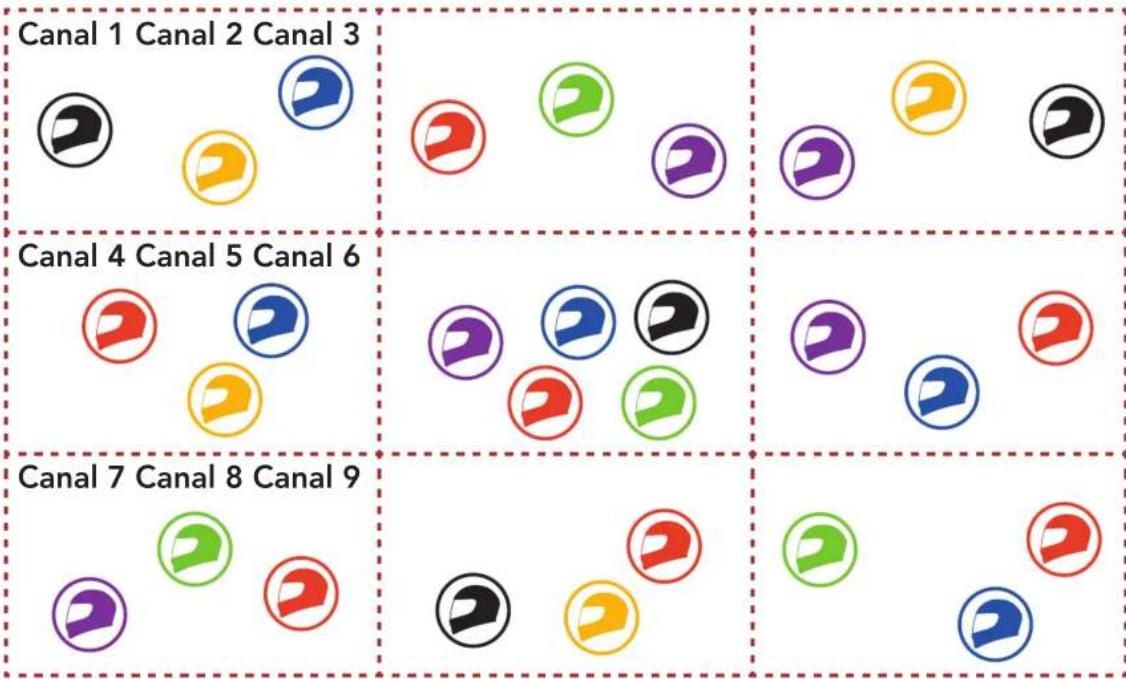
Open Mesh est une fonction par intercom en groupe ouvert. Les utilisateurs peuvent communiquer librement entre eux sur le même canal Open Mesh et sélectionner le canal (1-9) à utiliser sur le casque audio.
Il peut se connecter à un nombre quasi illimité d'utilisateurs sur chaque canal.
8.1.2 Group mesh
Un Group Mesh est une fonction Intercom en groupe fermé qui permet aux utilisateurs de quitter, joindre ou rejoindre une conversation par intercom groupée sans coupler les casques audio. Les utilisateurs peuvent communiquer librement entre eux dans le même groupe privé en Group Mesh.
Pour des conversations intercom fermées utilisant Mesh Intercom, un Group Mesh doit être créé par les utilisateurs. Lorsque des utilisateurs créent un groupe privé en Group Mesh, le casque audio bascule automatiquement de Open Mesh à Group Mesh. jusqu'à 24 utilisateurs peuvent se connecter au même groupe privé.
Group Mesh
8.2 Démarrer le mesh intercom
Lorsque le Mesh Intercom est activé, le 50C se connecte automatiquement aux utilisateurs 50C à proximité et leur permet de discuter entre eux.


8.3 Utilisation du mesh en open mesh
Lorsque Mesh Intercom est activé, le casque audio est réglé initialement sur Open Mesh (par défaut : canal 1).
8.3.1 Réglage du canal (par défaut : canal 1)
Si la communication Open Mesh rencontre des interférences, car d'autres groupes utilisent aussi le canal 1 (par défaut), changez de canal. Sélectionnez un canal entre 1 et 9.
- Appuyer deux fois sur le bouton Mesh Intercom.

- Naviguer entre les canaux.
(1 → 2 → … 8 → 9 - Fermer 1 …) →
- Enregistrer le canal.



Le canal est réglé, canal #
Remarque :
- Les réglages du canal commencent toujours par le canal 1.
- Si vous n'appuyez sur aucun bouton pendant environ 10 secondes dans un canal spécifique, le canal est automatiquement sauvegardé.
- Le canal sera mémorisé même si vous désactivez le 50C.
- Vous pouvez utiliser l'application Sena Motorcycles pour changer de canal.
8.4.1 Création d'un group mesh
La création d'un Group Mesh nécessite au moins deux utilisateurs Open Mesh.
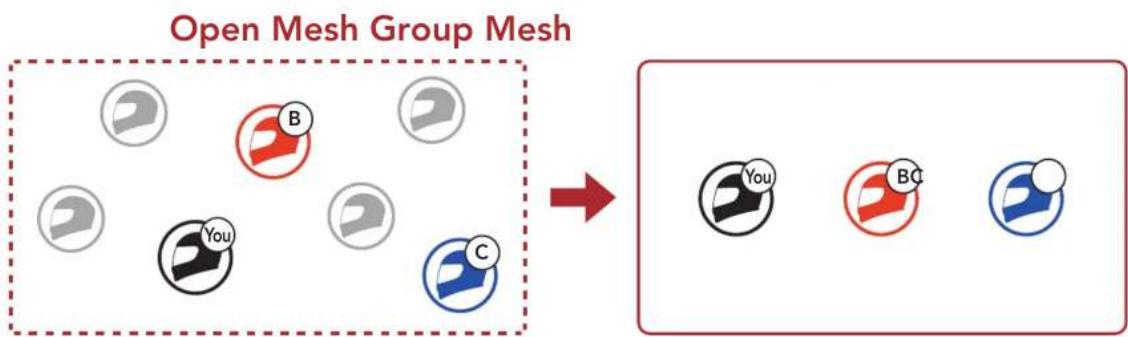
- Pour passer en Groupe Mesh et créer un Group Mesh, maintenez le bouton Mesh Intercom appuyé pendant 5 secondes sur les casques audio des utilisateurs (vous, B et C).



GroupeMesh
- Lorsque le Groupe Mesh est terminé, les utilisateurs (vous, B et C) entendent des instructions vocales dans leur casque audio lorsque Open Mesh bascule sur Group Mesh.


« GroupMesh »
Remarque :
- Si le Groupe Mesh n'est pas terminé dans les 30 secondes, les utilisateurs entendent une instruction vocale, « Échéance de regroupement ».
- Si vous souhaitez annuler le Groupe Mesh en cours, appuyez sur le bouton Mesh Intercom.
8.4.2 Rejoindre un group mesh existant
L'un des membres actuels d'un Group Mesh existant peut autoriser les nouveaux utilisateurs (un ou plusieurs) d'un Open Mesh à rejoindre le Group Mesh existant.
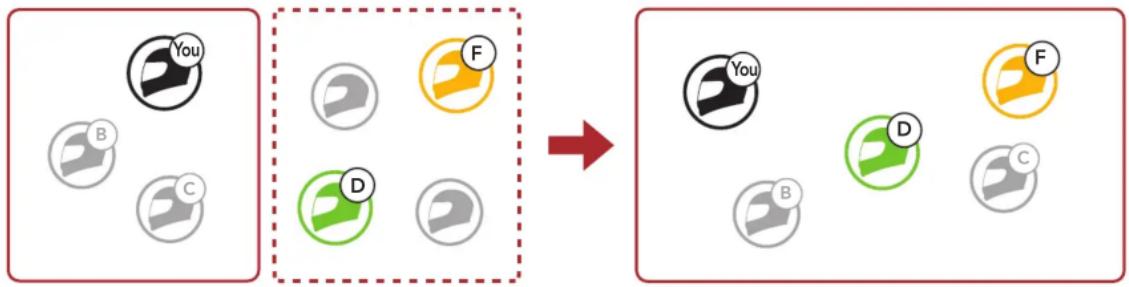
- Pour passer en Groupe Mesh et rejoindre le Group Mesh existant, maintenez appuyé le bouton Mesh Intercom pendant 5 secondes sur les casques audio de l'un (vous) des utilisateurs actuels dans le Group Mesh existant et les nouveaux utilisateurs (D et F) en Open Mesh.

GroupeMesh
- Lorsque le Groupe Mesh est terminé, les nouveaux utilisateurs (D et F) entendent des instructions vocales dans leur casque audio lorsque Open Mesh bascule sur Group Mesh.

GroupMesh
Remarque : si le Groupe Mesh n'est pas terminé dans les 30 secondes, l'utilisateur actuel (vous) entend un double bip sonore grave et les nouveaux utilisateurs (D et F) entendent une instruction vocale, « Échéance de regroupement ».
8.5 Activer / désactiver le microphone (par défaut : activé)
Les utilisateurs peuvent activer / désactiver le microphone lors de la communication dans un Mesh Intercom.



« Micro activé » ou « Micro désactivé »
8.6 Basculement open mesh / group mesh
Les utilisateurs peuvent basculer entre le Open Mesh et Group Mesh sans reconfigurer le Mesh. Cela permet aux utilisateurs de garder les informations de connexion du Réseau Group Mesh en Open Mesh.
Les utilisateurs peuvent passer au Group Mesh pour communiquer avec les participants à partir des informations de connexion stockées sur le Réseau Group Mesh.
Basculement entre open mesh et group mesh


« Open Mesh »
Open Mesh

Group Mesh
« Group Mesh »
Remarque : si vous n'avez jamais participé à un Group Mesh, vous ne pouvez pas basculer entre Open Mesh et Group Mesh. Vous entendez alors l'instruction vocale « Aucun groupe disponible ».
8.7 Demande de contact au mesh
Vous (l'application) pouvez envoyer un message de demande d'activation du Mesh Intercom aux interlocuteurs à proximité* s'ils l'ont désactivé.
- Si vous souhaitez envoyer ou recevoir un message de demande, vous devez activer l'option Contact au Mesh dans l'application Sena Motorcycles. Consultez la section 15.2 : « Configuration des paramètres du logiciel »
- Lorsque le Mesh Intercom de votre casque audio est activé, vous envoyez un message de demande à l'aide du bouton du casque audio ou de l'application Sena Motorcycles.
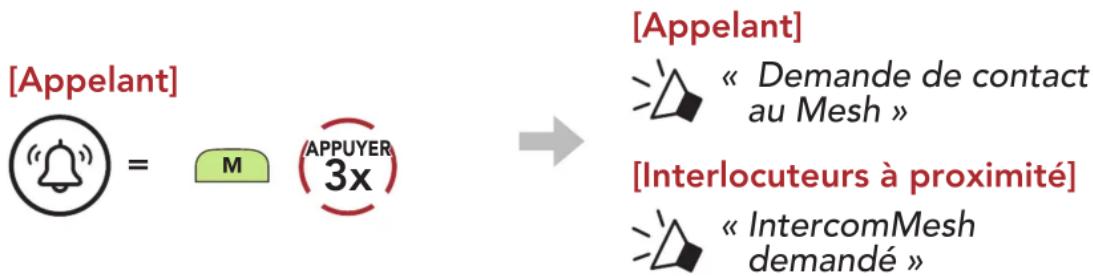
- Les interlocuteurs recevant le message de demande doivent activer manuellement leur Mesh Intercom à l'aide du bouton du casque audio ou de l'application Sena Motorcycles.
Remarque:
★ : jusqu'à 100 m (109 yds) sur terrain dégagé - Pour utiliser la fonction Demande de contact au Mesh, vous (l'applicant) qui envoyez un message de demande et les interlocuteurs qui reçoivent le message doivent partager à jour le micrologiciel du casque audio et l'application avec la version la plus récente.
8.8 Réinitialiser le mesh
Si un casque audio en mode Open Mesh ou Group Mesh réinitialise le Mesh, il repasse automatiquement en Open Mesh (par défaut : canal 1).

Réinitialiser le Mesh
9. WAVE Intercom
Wave Intercom permet une communication ouverte à l'aide des données cellulaires. Pour plus d'informations, veuillez consulter le manuel d'utilisation Wave Intercom sur sera. com.
9.1 Démarrer wave intercom
Pour démarrer Wave Intercom, vous devez d'abord ouvrir l'application WAVE Intercom. Appuyez ensuite deux fois sur le bouton Mesh Intercom pour rejoindre Wave Intercom. Vous entendez alors l'instruction vocale « Wave Intercom activé »
Lorsque Wave Intercom est activé, vous pouvez vous connecter automatiquement et aléatoirement avec les utilisateurs de la zone Wave. La zone Wave couvre un rayon de 5 miles en Amérique du Nord et un rayon de 8 km en Europe.
Pour permettre fin au Wave Intercom, appuyez sur le bouton Mesh Intercom. Vous entendez l'instruction vocale « Wave Intercom désactivé »
9.2 Basculer entre wave intercom et mesh intercom
Vous pouvez facilement basculer de Mesh Intercom à Wave Intercom d'un simple appui sur la molette.
Lorsque vous basculez de Mesh Intercom à Wave Intercom, vous entendez l'instruction vocale « Mesh Intercom désactivé. Wave Intercom activé »
Lors de la commutation inverse, vous entendez l'instruction vocale « Wave Intercom désactivé. Mesh Intercom activé »
Remarque : lorsque l'application WAVE Intercom est utilisée, le Bluetooth Intercom est temporairement désactivé.
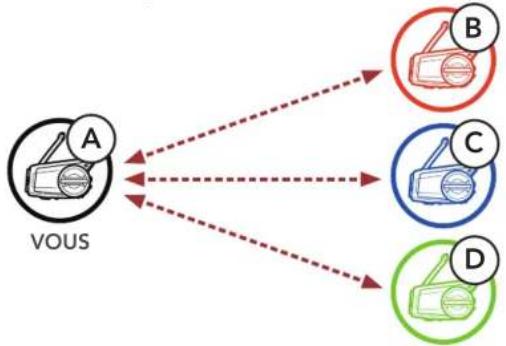
10. Intercom bluetooth
Jusqu'à trois autres personnes peuvent être jumelées avec le casque audio pour les conversations par intercom Bluetooth.
10.1 Couplage intercom
Il existe deux fonctions de coupler le casque audio :
10.1.1 Utilisation du menu smart intercom pairing (SIP)
SIP vous permet de coupler rapidement les téléphones mobiles de vos amis pour établir une communication par intercom en scannant le code QR via l'application Sena Motorcycles sans avoir à vous soucier de la séquence de boutons à utiliser.
- Couplez le téléphone mobile et le casque audio.
- Ouvrez l'application Sena Motorcycles et appuyez sur (menu Smart Intercom Pairing).
- Scannez le code QR affiché sur le téléphone mobile de votre ami (B).
- Voiture ami (B) peut afficher le code QR sur son téléphone mobile en appuyant sur 12 > Code QR dans l'application Sena Motorcycles.
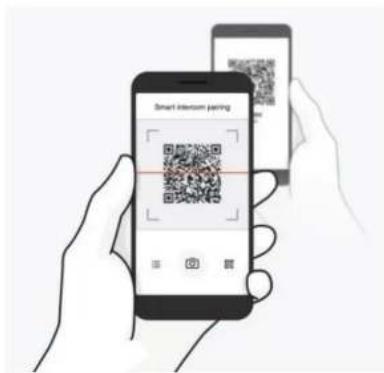
- Cliquez sur Enregistrer et vérifiez que le couplage entre vous ami (B) et vous-même (A) a été correctement établi.
- Appuyez sur Scanner (O) et répétez les étapes 3 à 4 pour établir un couplage avec les interlocuteurs (C) et (D).
Remarque : Smart Intercom Pairing (SIP) n'est pas compatible avec les produits Sena dotés de la technologie Bluetooth 3.0 ou de toute version antérieure.
10.1.2 Utilisation du bouton
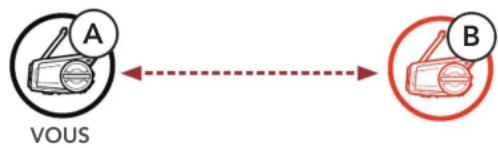
- Les utilisateurs (vous, B) passent en mode Couplage intercom.

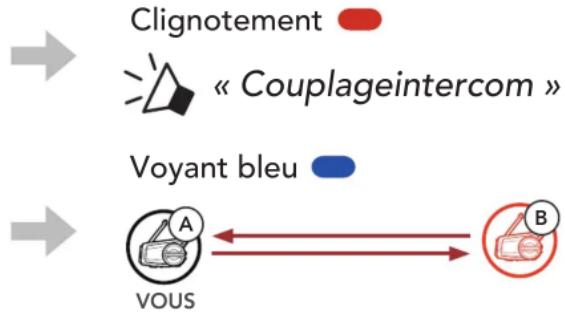
- Les casques audio des utilisateurs sont automatiquement coupés.
- Répétez les étapes précédentes pour effectuer un couplage avec les autres casques audio (C et D).
10.2 Dernier arrivé, premier servi
La file de couplage intercom fonctionne selon le principe du dernier arrivé, premier servi. Si un casque audio est couplé à plusieurs autres casques audio dans le cadre d'une conversation par intercom, le dernier casque audio couplé est défini comme le premier interlocuteur. Par exemple, après les procédures de couplage indiquées ci-dessus, le casque audio (D) est le premier interlocuteur du casque audio (A). Le casque audio (C) est le deuxième interlocuteur du casque audio (A), et le casque audio (B) est le troisième interlocuteur du casque audio (A).
Ordre de couplage intercom : Dernier arrivé, premier servi
10.3 Intercom bidirectionnel
Vous pouvez commencer une conversation par intercom avec un interlocuteur ou y mettre fin.
VOUS
Interlocuteur1
Interlocuteur2
Interlocuteur3
Interlocuteur1


Interlocuteur2


Démarrer / Terminer une conversation avec le troisième interlocuteur B
Interlocuteur3


10.4 Intercom multidirectionnel
L'intercom multidirectionnel permet de réaliser des conversations de type appel en conférence avec jusqu'à trois interlocuteurs simultanément. Lorsqu'une conversation par intercom multidirectionnel est en cours, la connexion au téléphone mobile est temporairement interrompue. Toutefois, dès que l'intercom multidirectionnel se termine, la connexion du téléphone est rétablie.
10.4.1 Démarrer une conversation par intercom tridirectionnel
Vous (A) pouvez établir une conversation par intercom tridirectionnel avec deux autres interlocuteurs (B et C) en établissant deux connexions simultanées par intercom.
- Vous (A) devez être couplés avec deux autres interlocuteurs (B et C) pour établir une conversation par intercom tridirectionnel.

- Vous pouvez commencer une conversation par intercom avec le premier interlocuteur (C) en appuyant sur la molette.

- Vous (A) pouvez appeler le second interlocuteur (B) en appuyant deux fois sur la molette, ou le second interlocuteur (B) peut rejoindre la conversation par intercom en vous (A) passant un appel intercom.

- Vous (A) et vos deux interlocuteurs (B et C) participez désormais à une conversation par intercom tridirectionnel.

10.4.2 Démarrer une conversation par intercom quadrirectionnel
Avec trois interlocuteurs connectés, un nouveau participant (D) peut transformer l'appoint en conversation par intercom quadridirectionnel en passant un appoint intercom avec (B) ou (C).
- L'interlocuteur (B) doit être coupé avec un nouveau participant (D).

- L'interlocuteur (B) peut appeler un nouveau participant (D) en appuyant sur la molette, ou le nouveau participant (D) peut rejoindre la conversation par intercom en passant un appel intercom à l'interlocuteur (B).

- Vous (A), vos deux interlocuteurs (B et C) et le nouveau participant (D) participez désormais à une conversation par intercom quadridirectionnel.

10.4.3 Interruption d'une conversation par intercom multidirectionnel
Vous pouvez mettre fin à la conversation par intercom ou juste déconnecter l'un de vos interlocuteurs actifs.
Mettre fin à toutes les connexions intercom
- Maintenez la molette appuyée pendant 1 seconde.
Déconnecter la connexion intercom avec l'un de vos interlocuteurs
- Déconnexion de (C) : appuyez sur la molette.
- Déconnexion de (B) et (D) : appuyez deux fois sur la molette.
Remarque: si vous déconnectez le deuxième interlocuteur (B), la connexion avec le troisième participant (D) sera également interrompue. En effet, le troisième participant (D) est connecté avec vous via l'interlocuteur (B).
10.5 Conférence téléphonique tridirectionnelle avec interlocuteurs intercom
Vous pouvez établir une conférence téléphonique tridirectionnelle en ajoutant un interlocuteur à l'expérience en cours.
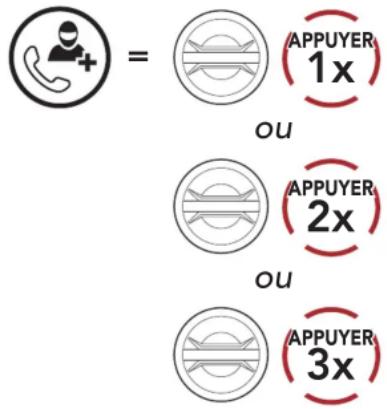
- Lors d'un appel de téléphone portable, appuyez sur la molette une fois, deux fois ou trois fois pour inviter l'un de vos interlocuteurs à la conversation.
Inviter un interlocuteur à une conférence téléphonique
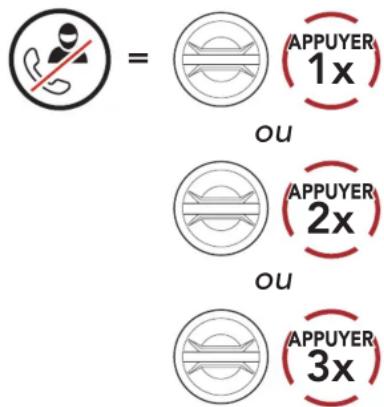
- Pour déconnecter l'intercom au cours d'une conférence téléphonique, appuyez sur la molette une fois, deux fois ou trois fois.
Déconnecter un interlocuteur de la conférence
- Pour déconnecter l'appoint par téléphone mobile au cours d'une conférence téléphonique, appuyez sur le bouton du téléphone.
Terminer l'appel téléphonique de la conférence

Remarque : lorsqu'un appel intercom entrant arrive pendant un appel de téléphone mobile, des bips doubles à fort volume retentissent.
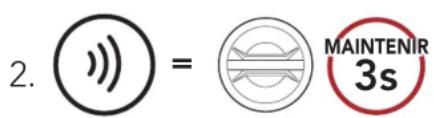
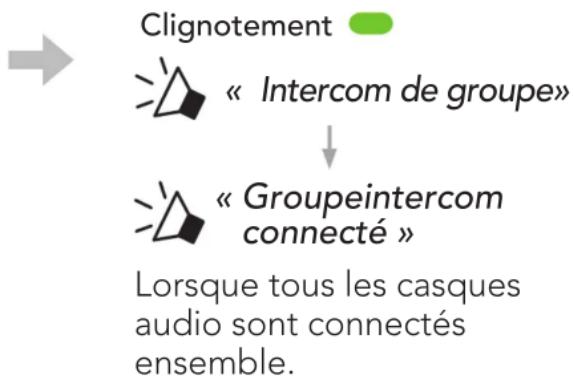
La fonction Group Intercom vous permet de créer instantanément une conversation par intercom multidirectionnelle avec les trois autres casques audio les plus récemment couplés.
Pour démarrer un group intercom
- Accédez au couplage intercom avec maximum 3 casques audio avec lesquels vous souhaitez partager un Group Intercom.
10.7 Conference mesh intercom avec interlocuteur intercom bluetooth
Les utilisateurs peuvent utiliser simultanément les fonctions Intercom Bluetooth et Mesh Intercom. Dans ce cas, il est recommandé de communiquer avec les casques audio Sena non-Mesh Intercom par le biais de la connexion Intercom Bluetooth et d'utiliser la connexion Mesh Intercom entre les casques audio Sena prenant en charge les fonctions Intercom Bluetooth et Mesh Intercom.
- Appuyez sur le bouton Mesh Intercom pour activer la fonction Mesh Intercom.
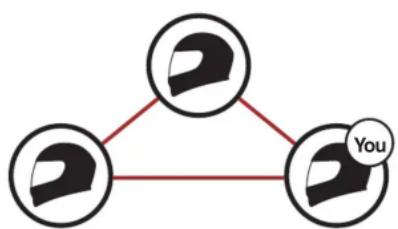

- Lorsque vous appuyez sur la molette pour entamer une conversation par intercom bidirectionnel avec le premier interlocuteur Intercom Bluetooth (B), celui-ci devra rejoindre la connexion Mesh Intercom.
Mesh Intercom + Intercom bidirectionnel
- Vous pouvez inviter jusqu'à trois interlocuteurs Intercom Bluetooth à rejoindre la connexion Mesh Intercom. Pour plus d'informations sur l'intercom multidirectionnel Bluetooth, reportez-vous à la section 10.4 : « Intercom multidirectionnel ». La qualité audio est réduite si vous vous connectez à deux ou plusieurs interlocuteurs Intercom Bluetooth alors que vous utilisez la fonction Mesh Intercom.
Mesh Intercom + Intercom tridirectionnel
Mesh Intercom + Intercom quadridirectionnel
Remarque :
- Lors de l'ajout d'interlocuteurs Intercom Bluetooth à une connexion Mesh Intercom, veillez à ne pas générer de boucle fermée. Pour empêcher la génération d'une boucle fermée, l'interlocuteur Intercom Bluetooth (C) doit être connecté via l'Intercom Bluetooth à un seul autre utilisateur, vous ou B, à l'aide du Mesh Intercom.
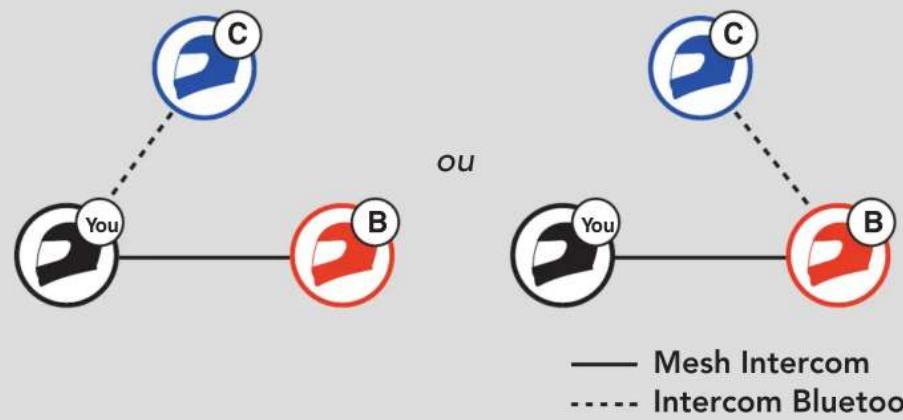
Si l'interlocuteur Intercom Bluetooth (C) se connecte via l'Intercom Bluetooth avec vous et B alors que vous utilisez la fonction Mesh Intercom, une boucle fermée est générée et vous risquez de subir de graves problèmes de bruit.
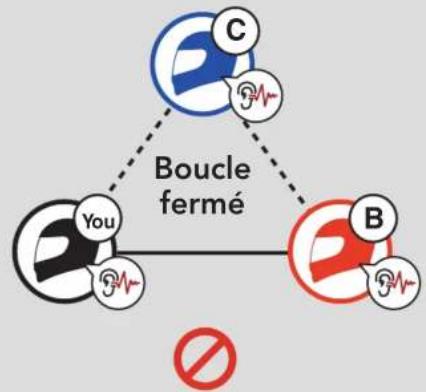
- Si vous entamez une conversation Intercom Bluetooth avec l'interlocuteur Intercom (B) lors d'une connexion Mesh Intercom avec l'interlocuteur Intercom (B), chacun entend l'instruction vocale «Intercom privé Bluetooth». Vous et l'interlocuteur Intercom (B) devez uniquement communiquer via l'Intercom privé Bluetooth pour éviter de générer une boucle fermée.

Activez l'Intercom Bluetooth.

Intercom privé Bluetooth
Lors de l'utilisation de l'Intercom privé Bluetooth, si vous ou l'interlocuteur Intercom (B) désactivez l'Intercom privé Bluetooth, la connexion Mesh Intercom s'active pour vous et l'interlocuteur Intercom (B). Ou, si vous ou l'interlocuteur Intercom (B) activez la connexion Mesh Intercom, celle-ci s'active pour vous et l'interlocuteur Intercom (B), et l'Intercom privé Bluetooth se désactive automatiquement.
Universal Intercom vous permet d'avoir des conversations par intercom avec des utilisateurs de casques audio Bluetooth d'autres fabricants que Sena. Les casques audio Bluetooth d'autres fabricants que Sena peuvent être connectés au casque audio Sena s'ils sont compatibles avec le profil mains libres Bluetooth. Vous pouvez coupler le casque audio avec un seul casque audio d'autres fabricants que Sena à la fois. La distance de l'intercom dépend de la puissance du casque audio Bluetooth auquel il est connecté. Lorsqu'un casque audio d'autres fabricants que Sena est couplé avec le casque audio, alors qu'un autre appareil Bluetooth est couplé via le Couplage d'un second téléphone mobile, il sera déconnecté.
11.1 Couplage intercom universal
- 10s
- < TOURNER G « Couplage intercom universal »
- = (APPUYER 1x) Passez en mode Couplage intercom universal.
- Mettez le casque audio Bluetooth d’un autre fabricant que Sena en mode de couplage mains libres. Le casque audio s’appairera automatiquement avec un casque audio Bluetooth d’autres fabricants que Sena.
Veuillez démarrer la connexion Universal Intercom avec les casques audio Bluetooth d'autres fabricants que Sena en utilisant la même méthode de connexion intercom que celle entre casques audio Sena.
VOUS
00000000000
Casque audio d'un fabricant autre que Sena
VouspouvEZemarrer/arreretuneconnexionUniversalIntercom bidirectionnel commeyoulesferiezdanslecasd'uneconversation par intercom bidirectionnelnormale. Consultezla sectionLa section 10.3Intercom bidirectionnel.
11.3 Universal intercom multidirectionnel
Vous pouvez établir une communication par intercom multidirectionnel avec jusqu'à trois interlocuteurs à l'aide de casques audio d'autres fabricants que Sena. Certains casques audio d'autres fabricants que Sena peuvent ne pas prendre en charge la connexion Universal Intercom multidirectionnel.
VouspouvEZdemarrer la connexionUniversal Intercom multidirectionnel comme yous le feriez dans le cas d'une conversation par intercom quadridirectionnelnormale.
Vous pouvez démarrer/arrêter une connexion Universal Intercom multidirectionnel comme vous le feriez dans le cas d'une conversation par intercom multidirectionnel normale. Consultez la section 10.4 : « Intercom multidirectionnel »
11.3.1 Universal intercom tridirectionnel
Vous pouvez établir une connexion Universal Intercom tridirectionnel avec deux casques audio et un casque audio Bluetooth d'un autre fabricant que Sena. Lorsque la connexion par intercom est établie, les casques audio connectés ne sont pas en mesure d'utiliser la fonction d'appel téléphonique, car la connexion entre le casque audio et le téléphone est temporairement interrompue. Si vous interrompez l'intercom, la connexion au téléphone mobile est automatiquement rétablie afin de vous permettre d'utiliser la fonction d'appel d'un téléphone mobile.
- Vous (A) devez coupler avec un casque audio Bluetooth d'un autre fabricant que Sena (B) et un autre casque audio (C) pour établir la conversation par intercom tridirectionnel.

- Démarrez une conversation par intercom avec un casque audio Bluetooth d'un autre fabricant que Sena (B) de votre groupe intercom. Par exemple, vous (A) pouvez établir une conversation par intercom avec l'autre casque audio Bluetooth d'un autre fabricant que Sena (B). Le casque audio Bluetooth d'un autre fabricant que Sena (B) peut également entamer une conversation par intercom avec vous (A).

- L'autre casque audio (C) peut rejoindre la conversation par intercom en vous (A) appelant via l'intercom.

- Désormais, vous-même (A), le casque audio Bluetooth d'un autre fabricant que Sena (B) et l'autre casque audio (C) peuvent entamer une conversation par intercom tridirectionnel.

11.3.2 Universal intercom quadrirdirectionnel
Vous pouvez démarrer la connexion Universal Intercom quadridirectionnel comme vous le feriez dans le cas d'une conversation par intercom quadridirectionnel normale.
Vous pouvez établir une connexion Universal Intercom quadridirectionnel avec deux configurations différentes :
1) deux casques audio et deux casques audio Bluetooth d'autres fabricants que Sena, ou 2) trois casques audio et un casque audio Bluetooth d'un autre fabricant que Sena.
1ER cas : universal intercom quadrirectionnel
1) Vous (A), un casque audio Bluetooth d'un autre fabricant que Sena (B), un autre casque audio (C) et un casque audio Bluetooth d'un autre fabricant que Sena (D).
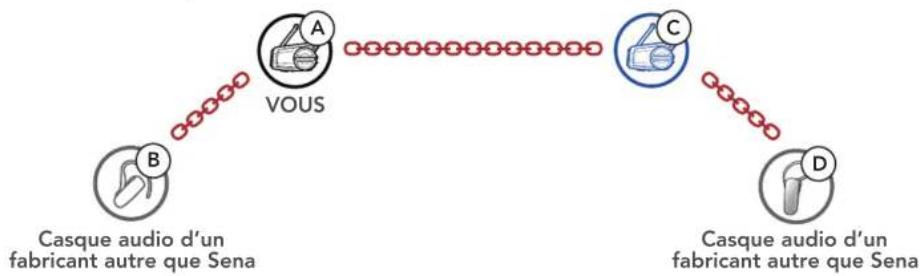
2E cas : universal intercom quadrirdirectionnel
2) Vous (A), un casque audio Bluetooth d'un autre fabricant que Sena (B) et deux autres casques audio (C et D).
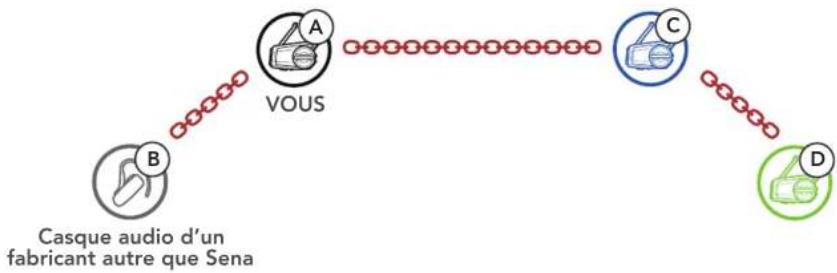
11.4 Conférence par mesh intercom avec interlocuteur universal intercom bidirectionnel
Les utilisateurs peuvent utiliser simultanément Universal Intercom bidirectionnel et la fonction Mesh Intercom. Dans ce cas, il est recommandé de communiquer avec un casque audio d'un fabricant autre que Sena via une connexion Universal Intercom bidirectionnel et d'utiliser le Mesh Intercom entre les casques audio 50C.
Lorsqu'il utilise Mesh Intercom, un utilisateur en Open Mesh ou en Group Mesh peut inclure un Interlocuteur Universal Intercom. Vous pouvez démarrer une conversation Universal Intercom bidirectionnel avec votre interlocuteur Universal Intercom pour l'inclure dans le Mesh.


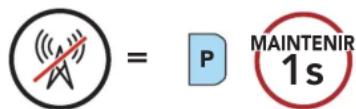

12.2 Recherche et enregistrement de stations de radio
La fonction « Recherche » recherche les stations de radio.
- Recherche des stations de radio.
Rechercher des stations vers l'avant
Rechercher des stations vers l'arrière


- Enregistrer la station en cours.
Passer en mode sélection de préréglage


- Naviguer dans les présélections que vous souhaitez stocker.
Naviguer vers l'avant / vers l'arrière dans les stations présélectionnées

- Enregistrez la station sur le numéro présélectionné besoin ou supprimez la station de la mémoire.
Enregistrer la station sur un numéro présélectionné
Supprimer la station de la mémoire


12.3 Balayage et enregistrement de stations de radio
La fonction « Scan » recherche automatiquement les stations de radio, en commençant par la fréquence de la station en cours dans l'ordre croissant.
- Balayer les stations.
Démarrer le balayage

- Le tuner Sena effectue une pause sur chaque station qu'il trouve pendant 8 secondes avant de passer au suivant.
- Enregistrer la station en cours. La station est enregistrée sous le numéro de préselection suivant.
Enregistrer la station en cours


Enregistrer la présélection (#)
- Interrompre le balayage.
Interrompre le balayage

Remarque : Vous pouvez utiliser l'application Sena Motorcycles pour enregistrer les stations préselectionnées.
12.4 Présélection temporaire des stations
La fonction Présélection temporaire trouve et enregistre automatiquement les 10 stations de radio les plus proches sans changer les stations existantes.
- Trouver et enregistrer automatiquement 10 stations.
Stations temporaires

- Les stations préréglées temporaires seront effacées lorsque le casque audio redémarre.
12.5 Navigation entre les stations présélectionnées
Les méthodes ci-dessus permettent d'enregistrer jusqu'à 10 stations de radio. Vous pouvez naviguer entre les stations enregistrées.
Naviguer dans les stations présélectionnées

13. Commande VOCALE
La commande vocale du casque audio vous permet d’opérer certaines opérations en utilisant simplement votre voix. Vous pouvez contrôler le casque audio complètement mains libres en utilisant la reconnaissance vocale. La commande vocale prend en charge les langues suivantes : anglais, français, allemand, espagnol, italien, chinois, japonais et russe.
Liste des commandes vocales
| Statut du mode Fonction Commande vocale | ||
| Veille / Intercom Bluetooth / Mesh Intercom / Radio FM / Musique | Vérifiez la batterie | « Hey Sena, Vérifier la batterie » |
| Volume haut « Hey Sena, Monte le son » | ||
| Volume bas « Hey Sena, Baisse le son » | ||
| Couplage téléphone | « Hey Sena, Couplage téléphone » | |
| Couplage Intercom Bluetooth | « Hey Sena, Couplage intercom » | |
| Démarrer / Arrêtier une conversation par Intercom Bluetooth | « Hey Sena, Intercom [un, deux, trois] » | |
| Allumer laamera | « Hey Sena, Allume laamera » | |
| Éteindre laamera « Hey | Sena, Éteins laamera » | |
| Démarrer l'enregistrement « | Hey Sena, Enregistrement » | |
| Arrêtier l'enregistrement | « Hey Sena, Arrêt enregistrement » | |
| Démarrer le mode Rétérencement video | « Hey Sena, Hashtag video » | |
| Veille / Bluetooth Intercom / Radio FM / Musique | Allumer le Mesh Intercom « | Hey Sena, Allume le Mesh » |
| Mesh Intercom | Éteindre le Mesh Intercom « Hey Sena, Éteins le Mesh » | |
| Groupe Mesh | « Hey Sena, Regroupement Mesh » | |
| Passer à Open Mesh « Hey Sena, Open Mesh » | ||
| Passer à Group Mesh « Hey Sena, Group Mesh » | ||
| Fin de l'Intercom Bluetooth et du Mesh Intercom | « Hey Sena, Éteins l'intercom » | |
| Veille / IntercomBluetooth/Mesh Intercom | Lire la musique | « Hey Sena, Allume la musique » |
| Veille / Intercom /Mesh Intercom/Musique | Allumer la radio FM « Hey Sena, Allume la radio » | |
| Musique /Radio FM | FM - Préréglage suivantMusique - Piste suivante | « Hey Sena, Suivant » |
| FM - Préréglage précédentMusique - Piste précédente | « Hey Sena, Präédent » | |
| Musique Mettre en pause la musique | « Hey Sena, Éteins la musique » | |
| Radio FM Éteindre la radio FM « Hey Sena, Éteins la radio » | ||
| Répondre à un appel entrant « Répondre » | ||
| Ignorer un appel entrant « Ignorer » | ||
Remarque :
- Vous pouvez définir une langue en utilisant la fonction Langue dans l'application Sena Motorcycles.
- Si vous définissez une langue qui ne prend pas en charge les commandes vocales, la commande vocale fonctionnera uniquement en anglais.
- Vous pouvez voir la liste des commandes vocales dans une autre langue dans l'application Sena Motorcycles.
- Les performances des commandes vocales peuvent varier en fonction des conditions environnementales. Pour améliorer les performances, minimisez le bruit causé par le vent sur le microphone en utilisant une grande bonnette de microphone et en fermant la visière.
14.1 Priorité de fonctionnement
(haute priorité)
Téléphone mobile
Mesh Intercom / Intercom Bluetooth
Partage de musique en stéréo Bluetooth
Radio FM
(basse priorité)
Musique en stéreo reproduction Bluetooth
Une fonction de priorité moindre est interrompue par une fonction de plus haute priorité. Par exemple, la musique en stéréo est interrompue par une conversation par intercom; une conversation par intercom est interrompue par un appel entrant par téléphone mobile.
14.2.1 Câble de chargement wifi
Vous pouvez mettre à jour le micrologiciel à l'aide du câble de chargement WiFi.
Vous pouvez installer automatiquement toute mise à jour de micrologiciel disponible sur votre casque audio via votre réseau sans fil.
Consultez le Guide utilisateur du câble de chargement WiFi.
14.2.2 50 Series updater software pour windows PC ou mac
Vous pouvez mettre à jour le micrologiciel à l'aide de 50 Series Updater Software.
Le câble d'alimentation et de données USB (USB-C) doit être connecté à votre PC ou à votre Mac pour mettre à jour le micrologiciel à l'aide de 50 Series Updater Software.
Remarque:
- Le câble d'alimentation et de données USB (USB-C) n'est pas fourni.
- Ne connectez pas le câble de chargement Wi-Fi à votre PC ou à votre Mac pour utiliser 50 Series Updater Software.
15.1 Menu de configuration du casque audio
Activer ou Exécuter des options de menu
Menu de configuration du casque audio
| Configuration vocale | Appuyer sur le bouton du téléphone |
| Annulation couplages | Exécuter |
| Couplage de la commande à distance | Exécuter |
| Couplage intercom universal | Exécuter |
| Fermer | Exécuter |
15.1.1 Annulation des couplages
Vous pouvez supprimer toutes les informations du couplage Bluetooth du casque audio.
15.1.2 Couplage de la commande à distance
Vous pouvez commander à distance le casque audio à l'aide des appareils de commande à distance Sena (vendus séparément).
- Allumez le casque audio et le périphérique de la commande à distance.
- Exécutez le couplage de la commande à distance.
- Passez en mode couplage dans la télécommande. Le casque audio se connecte automatiquement avec la télécommande en mode de couplage.
15.2 Configuration des paramètres du logiciel
Vous pouvez modifier les paramètres du casque audio à l'aide de l'application Sena Motorcycles.
15.21 Langue
Vous pouvez sélectionner la langue de l'appareil. La langue sélectionnée est conservée même en cas de redémarrage du casque audio.
15.2.2 Contact au mesh (par défaut : désactivé)
Si l'option Contact au Mesh est activée, le message de demande de contact au Mesh peut être envoyé ou reçu. Si l'option Contact au Mesh est désactivée, le message de demande de contact au Mesh ne peut pas être envoyé ou reçu.
15.2.3 Égaliseur (par défaut : balance musique)
Augmentez ou réduisez le niveau de décibels des différentes plages de fréquences audio.
- La fonction Balance musique ajuste la réponse en fréquence pour obtenir l'équilibre le plus naturel possible entre les basses, les mediums et les aigus.
- La fonction Musique améliorée abaisse légèrement les fréquences des mediums.
- La fonction Voix augmente les fréquences des médiums de la voix humaine et élimine le bruit ambiant pour améliorer la clarté de la communication vocale.
- La fonction Amplification des basses augmente la gamme des basses de l'audio (130 Hz et moins).
- La fonction Amplification des aigus augmente la gamme des aigus de l'audio (6 kHz et plus).
15.2.4 Booster audio (par défaut : activé)
Le Booster audio permet d'augmenter le volume maximal total. Si le Booster audio est activé, l’égaliseur ne sera pas efficace au volume maximal et ne fonctionnera qu’en dessous du volume maximal. Si le Booster audio est désactivé, l’égaliseur fonctionnera dans toutes les plages de volume.
15.2.5 VOX téléphone (par défaut : activé)
Si cette fonction est activée, vous pouvez répondre à un appel entrant vocalement. Si la sonnerie d'un appel entrant retentit, vous pouvez répondre en disant simplement « Bonjour » à voix haute ou en soufflant de l'air sur le microphone. La fonction VOX téléphone est désactivée si vous êtes connecté à l'intercom. Si cette fonction est désactivée, vous devez appuyer sur la molette ou sur le bouton du téléphone pour répondre à un appel entrant, et les deux commandes vocales (« Répondre » et « Ignorer ») ne seront plus disponibles.
15.2.6 VOX intercom (par défaut : désactivation)
Si cette fonction est activée, vous pouvez entamer une conversation par intercom avec votre dernier interlocuteur connecté vocalement. Vous pouvez entamer une conversation par intercom en disant simplement « Bonjour » à voix haute ou en soufflant de l'air sur le microphone. Si vous avez initié une conversation par intercom vocalement, l'intercom s'arrête automatiquement lorsque vous et votre interlocuteur restez silencieux pendant 20 secondes. Cependant, si vous entamez manuellement une conversation par intercom en appuyant sur la molette, vous devez la quitter manuellement. Par contre, si vous avez initié une conversation par intercom vocalement et que vous l'interrompez manuellement en appuyant sur la molette, vous ne pouvez plus entamer une conversation par intercom vocalement. Dans ce cas, vous devez appuyer sur la molette pour redémarrer l'intercom. Cela évite les connexions par intercom non intentionnelles déclenchées par des bruits de vents forts. Après le redémarrage du casque audio, vous pouvez recommencer l'intercom par la voix.
15.2.7 Sensibilité VOX (par défaut : 3)
Sensibilité VOX permet de régler la sensibilité de la fonction VOX téléphone et de VOX Intercom. Le niveau 5 est le niveau de sensibilité le plus élevé tandis que le niveau 1 est le plus faible.
15.2.8 Intercom HD (par défaut : activé)
La fonction Intercom HD améliore l'audio de l'intercom bidirectionnel, d'une qualité normale à une qualité HD. La fonction Intercom HD est temporairement désactivée lorsque vous passez en mode intercom multidirectionnel. Si cette fonctionnalité est désactivée, l'audio de l'intercom bidirectionnel passera en qualité normale.
Remarque :
- La distance d'un Intercom HD est relativement plus courte que celle d'un intercom normal.
- La fonction Intercom HD est désactivée de manière temporaire si la fonction Intercom Bluetooth Audio Multitasking est activée.
15.2.9 Voix HD (par défaut : activé)
La fonction Voix HD vous permet de communiquer en haute définition lors de vos appels téléphoniques. Elle améliore la qualité audio pour des conversations téléphoniques au son clair et limpide. Si cette fonction est activée, les appels téléphoniques entrants interrompent les conversations par intercom et aucun son n'est émis par le SR10 lors des conversations par intercom. Les conversations téléphoniques avec participants en intercom tridirectionnel ne sont pas possibles si la fonction Voix HD est activée.
Remarque :
- Vérifie la prise en charge de la fonction Voix HD auprès du fabricant de votre appareil Bluetooth qui sera connecté au casque audio.
- La fonction Voix HD est active uniquement lorsque la fonction Intercom Bluetooth Audio Multitasking est désactivée.
15.2.10 Intercom bluetooth audio multitasking (par défaut : désactivation)
La fonction Audio Multitasking (Intercom Bluetooth Audio Multitasking et Audio Multitasking du Mesh Intercom) vous permet d'avoir une conversation par intercom tout en écoutant en même temps de la musique, une radio FM ou les instructions du GPS. La superposition audio se joue en arrêt sur image avec un volume réduit chaque fois qu'il y a une conversation intercom et que vous voulez un retour au volume normal une fois que la conversation est terminée.
La fonction Audio Multitasking du Mesh Intercom est toujours activée.
Remarque :
- Pour que la fonction Intercom Bluetooth Audio Multitasking fonctionne correctement, vous devez allumer le casque audio. Redémarrez le casque audio.
- La fonction Intercom Bluetooth Audio Multitasking est activée lors des conversations par intercom bidirectionnelles avec un casque audio prenant également en charge cette fonction.
- Il est possible que certains appareils GPS ne prennent pas en charge cette fonction.
- La fonction Audio Multitasking peut être configurée via les paramètres Sensibilité de recouvrement de l'intercom audio et Gestion de volumes de superposition audio.
15.2.11 Sensibilité de recouvrement de l'intercom audio (par défaut : 3)
La musique, la radio FM et le volume GPS seront abaissés en arrière-fond, si vous parlez à l'Intercom pendant la lecture audio superposée. Vous pouvez régler la sensibilité intercom afin d'activer la musique en arrière-plan. Le niveau 1 correspond à la sensibilité la plus faible et le niveau 5 à la sensibilité la plus élevée.
Remarque: si votre voix n'est pas plus forte que la sensibilité du niveau sélectionné, l'audio superposé ne sera pas abaissé.
15.2.12 Gestion des volumes de superposition audio (par défaut : désactivé)
La musique, la radio FM et l'audio GPS superposés sont en volume réduit lorsqu'une conversation par intercom est en cours. Si la fonction Gestion des volumes de superposition audio est activée, le niveau du volume de la superposition audio ne sera pas réduit au cours d'une conversation par intercom.
15.2.13 Contrôle de volume intelligent (par défaut : désactivé)
L'activation de la fonction Contrôle du volume intelligent permet de régler automatiquement le volume du haut-parleur en fonction du niveau des bruits ambiants. Vous pouvez l'activer en paramétrant la sensibilité sur faible, moyen ou fort.
15.2.14 Effet local (par défaut : désactivation)
La fonction Effet local vous permet d'entendre votre propre voix. Cela vous aide à équilibrer le niveau sonore de votre voix en fonction des bruits ambiants du casque moto. Si cette fonction est activée, vous pouvez vous entendre lors d’une conversation par intercom ou d’un appel téléphonique.
15.2.15 Assistant vocal (par défaut : activé)
Si l'Assistant vocal est activé, vous pouvez réactiver Siri ou Google Assistant à l'aide d'une commande vocale, telle que « Dis Siri » ou « OK Google ». Si vous ne souhaitez pas réactiver Siri ou Google Assistant à l'aide de votre voix, désactivez cette fonction.
15.2.16 Instructions vocales (par défaut : activé)
Vous pouvez désactiver les instructions vocales dans les paramètres de configuration du logiciel, mais les instructions vocales suivantes demeurent activées en permanence:
- Menu de configuration des paramètres du casque audio, indicateur du niveau de charge de la batterie, appel rapide, fonctions radio FM
15.2.17 Paramètre RDS AF (par défaut : désactivation)
RDS (Radio Data System, système de données radio) AF (Alternative Frequency, fréquence de remplacement) Ce paramètre permet au récepteur de se régler sur la seconde fréquence lorsque le premier signal devient trop faible. Si le système RDS AF est activé sur le récepteur, une station de radio disposant de plusieurs fréquences peut être utilisée.
15.2.18 Fréquence FM (par défaut : activé)
Lorsque la Fréquence FM est activée, les fréquences des stations FM sont données par des instructions vocales dès que vous désirez une station préselectionnée. Lorsque la Fréquence FM est désactivée, les instructions vocales n'indiquent pas les fréquences des stations préselectionnées.
15.2.19 Advanced noise controltm (par défaut : activé)
Lorsque la fonction Advanced Noise Control est activée, le bruit de fond d’une conversation par intercom est atténué. Lorsque la fonction est désactivée, le bruit de fond s’entend aussi bien que votre voix pendant la conversation par intercom.
15.3 Configuration des paramètres de la caméra
Vous pouvez modifier les paramètres de la caméra avec l'application SenaCamera.

15.3.1 Mode photo (par défaut : mode prise de vue unique)
Le mode photo vous permet d'effectuer des prises de vue uniques ou en rafale. Le mode prise de vue unique permet de prendre une seule photo alors que le mode rafale permet de prendre 8 photos.
15.3.2 Mode vidéo (par défaut : mode d'enregistrement normal)
Vous pouvez définir le mode Vidéo sur le mode d'enregistrement normal, le mode Accéléré ou le mode d'enregistrement en boucle. Le mode accéléré permet d'enregistrer des séries de photos à intervalles réguliers, puis de les transformer en une vidéo. Le mode d'enregistrement en boucle permet d'enregistrer des vidéos à intervalles réguliers, en écrasant les fichiers les plus anciens une fois la mémoire pleine.
15.3.3 Résolution vidéo (par défaut : 2160P / 30 ips)
Veuillez sélectionner le choix entre les résolutions vidéo 2160P/30 ips, 1440P/30 ips, 1080P/60 ips, 1080P/30 ips, 1080P/60 ips + EIS et 1080P/30 ips+EIS.
Remarque : la stabilisation électronique de l'image (EIS) est une technique d'amélioration de l'image par traitement électronique. Le système EIS réduit le flou et compense le bougé de l'appareil.
15.3.4 Intervalle d'accélération (par défaut : 1 seconde)
Vous avez le choix entre un intervalle de 1 seconde, 2 secondes, 5 secondes ou 10 secondes.
15.3.5 Gain du microphone vidéo (par défaut : moyen)
Vous pouvez régler le gain du microphone de l'enregistrement vidéo sur faible, moyen ou fort.
15.3.6 Date légende (par défaut : désactivée)
Vous pouvez choisir d'afficher ou non la date sur l'enregistrement vidéo. Si cette fonction est activée, la date s'affiche sur l'enregistrement vidéo. Si elle est désactivée, l'enregistrement vidéo ne comporte aucune date.
15.3.7 Smart audio mix (par défaut : activée)
Smart Audio Mix permet d'enregistrer tout ce que vous entendez dans les haut-parleurs ainsi que votre voix. Cette fonction qui gère Smart Audio Mix correspond au paramètre Enregistrement sonore haut-parleurs.
15.3.8 Veille à mer auto (par défaut : activée)
Vous pouvez paramétrer laamera pour qu'elle s'éteigne automatiquement au bout de 5 minutes d'inactivité. Cette fonctionnalité ne fonctionne pas lors du rechargement de laamera.
15.3.9 Formatage carte SD
Le formatage efface tous les fichiers de la carte microSD. Quand vous utilisez une nouvelle carte pour la première fois, veillez à toujours la formater avant d'utiliser l'appare.
16. Dépannage
Visitez le site sena.com pour obtenir davantage d'informations de dépannage.
16.1 Réinitialisation par défaut
Lorsque le casque audio ne fonctionne pas correctement, vous pouvez facilement réinitialiser l'appareil :
- Repérez le trou d'épingle de remise à zéro situé à l'arrière du module principal du casque audio.
- Insérez doucement un trombone dans le trou et appuyez sur le trou d’épingle de remise à zéro avec une légère pression.
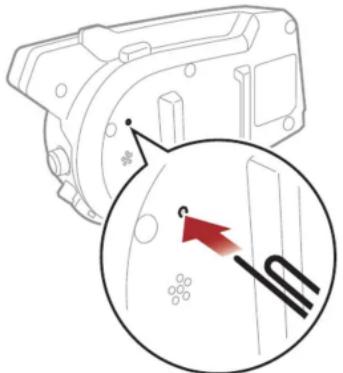
- Le casque audio s'éteindra.
Remarque : la réinitialisation par défaut ne restaure pas le casque audio à ses paramètres d'usine.
16.2 Réinitialisation
Pour effacer tous vos réglages et recommencer à zéro, le casque audio peut être restauré aux paramètres d'usine à l'aide de la fonction Réinitialisation.
- MAINTENIR 10s « Réinitialisation »
- = APPUYER Réinitialisation, au revoir »



16.3.4 Température élevée

Laissez refroidir votre appareil avant de la réutiliser.
Copyright 2025 Sena Technologies, Inc. Tous droits réservés.
© 1998 - 2025 Sena Technologies, Inc. Tous droits réservés.
Sena Technologies, Inc. se réserve le droit d'apporter des modifications ou des améliorations à son produit sans préavis.
SenaTM est une marque déposée de Sena Technologies, Inc. ou de ses filiales aux États-Unis et dans d'autres pays. SF1™, SF2™, SF4™, SFRTM, SRLTM, SRL2TM, SRL3TM, SRL-EXTTM, SRL-MeshTM, MomentumTM, Momentum INC™, Momentum LiteTM, Momentum ProTM, Momentum INC ProTM, Momentum EVOTM, CavalryTM, CAVALRY 2TM, Latitude SRTM, Latitude SXTM, Latitude S1TM, 30KTM, 33iTM, 60STM, 50STM, 50RTM, 50CTM, 5STM, 5R LITETM, 20S EVOTM, 20STM, 10STM, 10CTM, 10C PROTM, ProRide EVOTM, 10C EVOTM, 10UTM, 10UpadTM, 10RTM, ACS10TM, ACS-RAMTM, BiKom 20TM, B10TM, B20TM, E30TM, J10TM, J30TM, C1TM, C10TM, C20TM, CASTTM, 3STM, 3S PLUSTM, SMH5TM, SMH5-FMTM, SMH5 MultiComTM, SMH10TM, SMH10RTM, SPH10TM, SPH10H-FMTM, SavageTM, Prism Tube WiFiTM, PrismTM, Bluetooth Audio Pack for GoPro®, IMPULSETM, FURYTM, R1TM, R1 EVOTM, R1 EVO CSTM, R2TM, R2 EVOTM, R2XTM, M1TM, M1 EVOTM, S1TM, RUMBATM, RC1TM, RC3TM, RC4TM, STRYKERTM, Handlebar RemoteTM, Wristband RemoteTM, PHANTOMTM, PowerPro MountTM, PowerbankTM, FreeWireTM, WiFi Docking StationTM, WiFi Sync CableTM, WiFi AdapterTM, +meshTM, +Mesh UniversalTM, MeshPort BlueTM, MeshPort RedTM, MeshPort BlackTM, EconoTM, OUTLANDER MTM, OUTRUSHTM, OUTRUSH RTM, OUTSTARTM, OUTSTAR STM, OUTFORCETM, OUTRIDETM, OUTRUSH MTM, EcoComTM, Parani A10TM, Parani A20TM, Parani M10TM, piTM, SnowtalkTM, Snowtalk2TM, SR10TM, SR10iTM, SM10TM, SPIDER RT1TM, SPIDER ST1TM, SURGEMTMMULTKIEVTMMULTX1TMMULTX1ProTM X1STMMEXPANDTMMEXPAND BOOMTMMEXPAND MESHTMMultibooth Mic & IntercomTM TufftalkTM Tufftalk LiteTM Tufftalk MTMMAUTITALK BosunTM NAUTITALK CREWTMNAUTITALK N2RTM sont des marques déposées de Sena Technologies, Inc. ou de ses filiales. Ces marques déposées ne peuvent pas être utilisées sans l'autorisation expresse de Sena.
GoPro® est une marque déposée de Woodman Labs of San Mateo, Californie. Sena Technologies, Inc. (« Sena ») n'est pas associé à Woodman Labs, Inc. Le Sena Bluetooth Pack pour GoPro® est un accessoire spécifique conçu et fabriqué par Sena Technologies, Inc. pour les caméras GoPro® Hero3 et Hero4 afin de permettre l'utilisation de la fonction Bluetooth.
La marque et les logos Bluetooth® sont la propriété de Bluetooth SIG, Inc., et toute utilisation de ces marques par Sena s'effectue sous licence. iPhone® et iPod® touch sont des marques déposées d'Apple Inc.