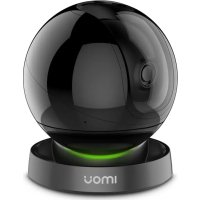
Rex 4MP - Caméra de surveillance IMOU - Notice d'utilisation et mode d'emploi gratuit
Retrouvez gratuitement la notice de l'appareil Rex 4MP IMOU au format PDF.

| Type de produit | Caméra de surveillance intérieure/extérieure |
| Résolution | 4 MP (2560 x 1440) |
| Alimentation | 12 V CC, 1,5 A (adaptateur secteur inclus) |
| Connectivité | Wi-Fi 2,4 GHz, port Ethernet RJ-45 |
| Angle de vue | Non spécifié (estimation : 90°-110°) |
| Vision nocturne | LED IR intégrée (portée non spécifiée) |
| Détection de mouvement | Oui, avec détection humaine intelligente |
| Audio | Microphone et haut-parleur intégrés, conversation bidirectionnelle |
| Stockage | Emplacement pour carte microSD (non incluse) |
| Indicateur lumineux | LED multicolore (rouge, vert, blanc) pour statut |
| Alarme | Lumière de dissuasion et sirène intégrée |
| Réinitialisation | Bouton de réinitialisation, maintenir 10 s |
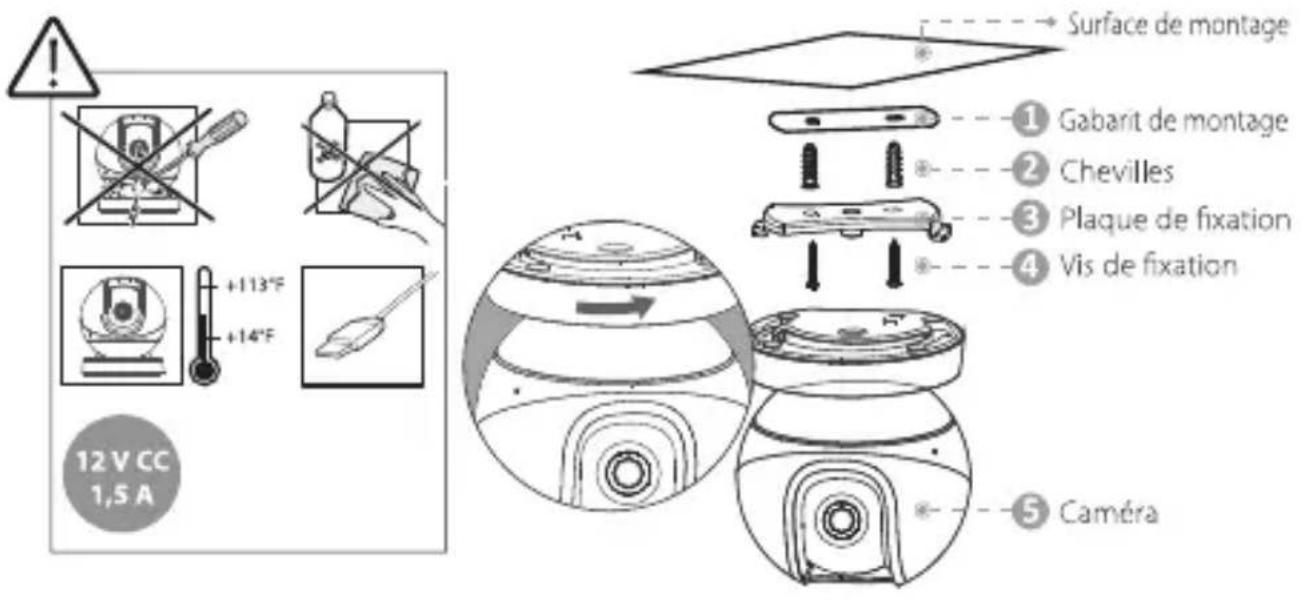
| Installation | Montage mural ou au plafond avec plaque de fixation et gabarit |
| Contenu de l'emballage | Caméra, gabarit de montage, plaque de fixation, câble d'alimentation, adaptateur, guide, vis et chevilles |
| Entretien et nettoyage | Nettoyer l’objectif avec un chiffon sec imbibé d’alcool |
| Sécurité | Mot de passe par défaut sur étiquette, réinitialisation matérielle |
| Application mobile | Imou Life (iOS, Android, Windows) |
| Garantie | Non spécifiée (contactez le support) |
FOIRE AUX QUESTIONS - Rex 4MP IMOU
Questions des utilisateurs sur Rex 4MP IMOU
0 question sur cet appareil. Repondez a celles que vous connaissez ou posez la votre.
Poser une nouvelle question sur cet appareil
Téléchargez la notice de votre Caméra de surveillance au format PDF gratuitement ! Retrouvez votre notice Rex 4MP - IMOU et reprennez votre appareil électronique en main. Sur cette page sont publiés tous les documents nécessaires à l'utilisation de votre appareil Rex 4MP de la marque IMOU.
MODE D'EMPLOI Rex 4MP IMOU
Caméra Surveillance Guide de démarrage rapide
V1.0.1

Nous vous remercions d'avoir choisi IMOU.
Nous nous engageons à vous fournir des produits de domotique faciles à utiliser. Si vous rencontrez des difficultés lors de l'utilisation du produit, veuillez contacter notre équipe technique à l'adresse de courriel
service.global@imoulife.com avant de renvoyer votre produit.
Voici comment mettre en service votre appareil.
Contenu de l'emballage
1 caméra
1 gabarit de montage
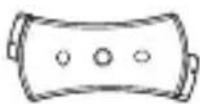
1 plaque de fixation
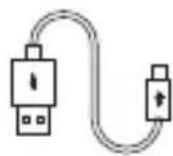
1 câble d'alimentation
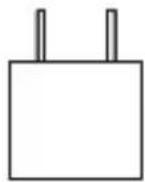
1 adaptateur d'alimentation
1 guide de démarrage rapide
1 paquet de vis et chevilles
Présentation de la caméra
- Maintenez le bouton de réinitialisation enfoncé pendant 10 s pour réinitialiser l'appareil. - Appuyez deux fois sur le bouton de réinitialisation pour activer le point d'accès de la caméra.
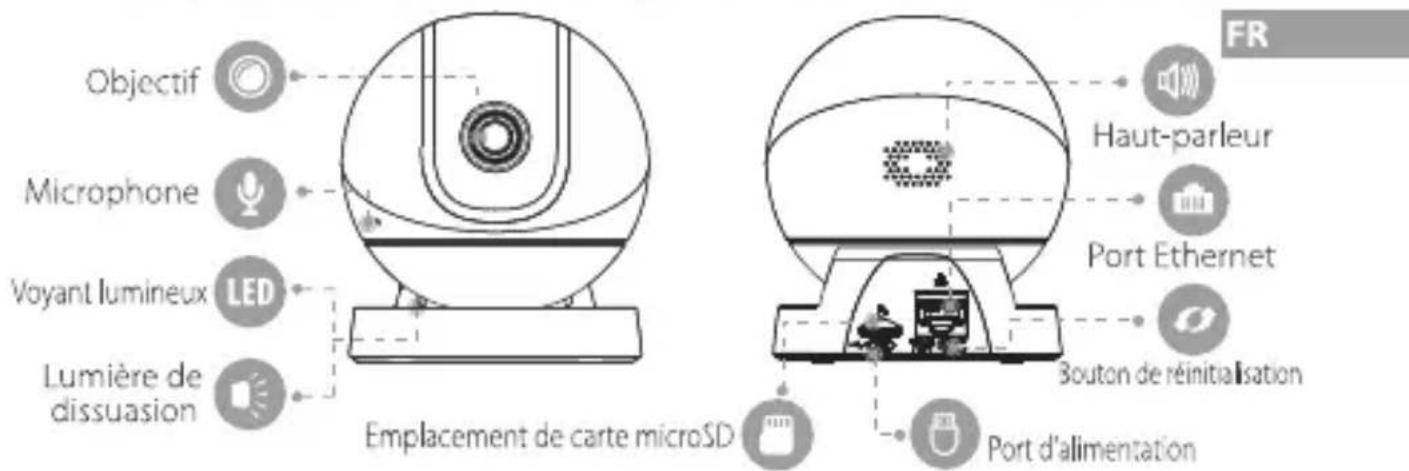
Consultez le tableau ci-dessous pour une description du voyant de la caméra.
| Statut de l'indicateur lumineux | État de l'appareil |
| Éteint | Appareil et voyant éteintEn cours de redémarrage après réinitialisation |
| Rouge fixe | En cours de démarrageAppareil défectueux |
| Rouge clignotant | Réseau déconnectéQue faire si je ne parviens pas à installer la caméra |
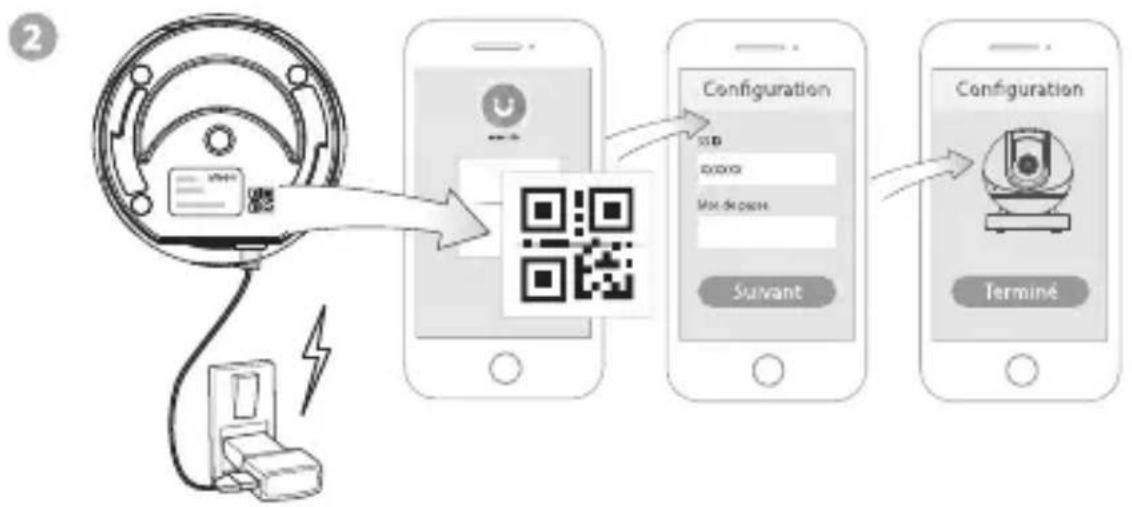
| Vert clignotant | La caméra est prête pour l'installation. |
| Vert fixe | La caméra fonctionne correctement. |
| Vert et rouge clignotant | Le microprogramme est en cours de mise à jour. |
| Blanc clignotant | Une alarme s'est déclenchée. |
Configuration de la caméra
Scannez le code QR suivant ou recherchez « Imou Life » dans votre boutique d'applications pour télécharger et installer l'application correspondante.
FR
1
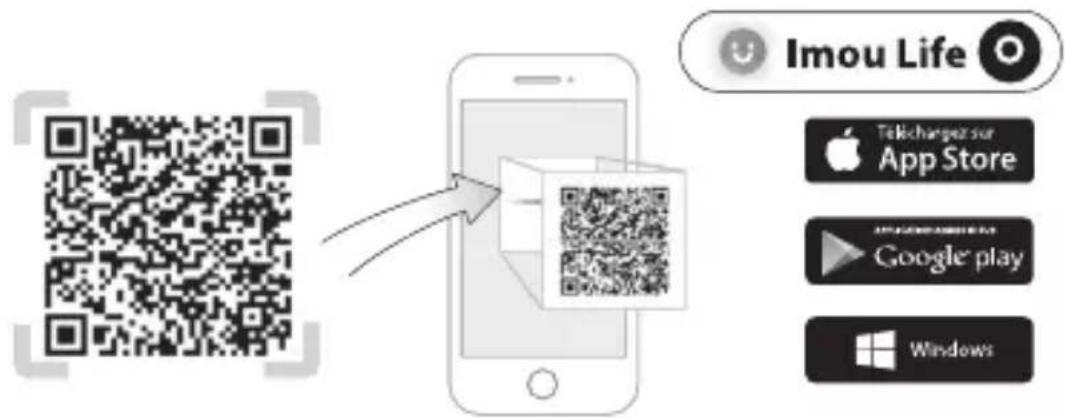
Si l'application est déjà installée, assurez-vous que vous possédez la dernière version.
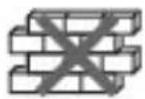
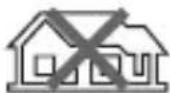
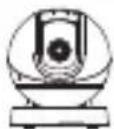
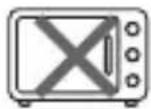
Pour garantir les meilleures performances sans fil possible, veuillez vous assurer qu'il n'y a pas d'obstacles ni d'interférences électromagnétiques entre la caméra et le routeur.
i Conseils




flowchart
graph LR
    A["2"] --> B["Configuration"]
    B --> C["Substation"]
    C --> D["Terminal"]
    B -->|Sub| E["QR Code"]
    B -->|Sub| F["Server Access"]
    C --> G["Sub|Savant"]
    D --> H["Sub|Terminé"]
FR
Installation de la caméra
i Assurez-vous que la surface de montage est suffisamment solide pour supporter au moins trois fois le poids de l'appareil et de son support.
Dépannage
▶ Q : Comment rétablir les réglages d'usine de la caméra ?
Appuyez sur le bouton de réinitialisation pendant 10 s jusqu'au redémarrage automatique de la caméra.
▶ Q : Que faire si je ne parviens pas à installer la caméra ?
• Assurez-vous que votre smartphone et la caméra sont à portée de votre routeur Wi-Fi.
- Assurez-vous que le voyant de la caméra clignote en vert avant de commencer la configuration.
- Réinitialisez la caméra, puis effectuez à nouveau la configuration.
- Certains routeurs proposent un réseau double bande (2,4 GHz et 5 GHz).
Connectez votre téléphone et votre appareil au réseau Wi-Fi 2,4 GHz.
▶ Q : Comment trouver le mot de passe par défaut de l'appareil ?
Le mot de passe par défaut de l'appareil est le code de sécurité figurant sur l'étiquette de l'appareil.
Q : Que faire si je ne reçois pas d'images ou si l'appareil est déconnecté ?
• Vérifiez l'état du voyant lumineux.
- Vert fixe : vérifiez si le routeur peut se connecter à Internet. Si le réseau est connecté, redémarrez la caméra.
◆ Rouge clignotant : réinitialisez la caméra, puis reconfigurez la caméra.
◆ Rouge fixe : la caméra est défectueuse.
- Assurez-vous que la caméra est correctement connectée à l'alimentation en utilisant l'adaptateur d'alimentation prévu à cet effet.
- Repositionnez la caméra, le routeur ou les deux pour améliorer la puissance du signal.
Q : Comment connecter la caméra à un autre réseau Wi-Fi ?
- Si la caméra est connectée, sélectionnez Détails de l'appareil > Configuration réseau pour modifier la connexion Wi-Fi dans l'application.
- Si la caméra est déconnectée, réinitialisez-la, puis effectuez à nouveau sa configuration.
FR
▶ Q : Que faire si la vidéo de la caméra n'est pas claire ?
- Vérifiez que l'objectif de la caméra est exempt de saletés, de poussières ou de toiles d'araignées. Le cas échéant, éliminez avec soin tout résidu de l'objectif à l'aide d'un chiffon sec imbibé d'alcool.
• Retirez le film vinyle de l'objectif de la caméra.
Q : Que faire si le son semble ne pas fonctionner lors du direct ou d'une conversation bidirectionnelle ?
- Assurez-vous que l'option Enregistrement audio est activée dans les réglages de l'appareil.
- Augmentez le volume en appuyant sur l'icône à forme de haut-parleur lors de l'affichage du direct.
Q : Que faire si la détection d'intrusion ne fonctionne pas ?
Assurez-vous que les options Détection humaine et Détection de mouvement sont toutes deux activées dans les réglages de l'appareil.
▶ Q : Que faire si je ne parviens pas à scanner le code QR avec le téléphone ?
- Nettoyez l'objectif de l'appareil photo de votre téléphone.
- Si l'environnement est sombre, allumez la lampe torche de votre téléphone.
• N'approchez pas trop votre téléphone du code QR.
Si vous avez d'autres questions, veuillez scanner le code QR ci-après ou visitez le site Internet : www.lmoullfe.com/web/support/help
lmou
Enjoy Smart Life
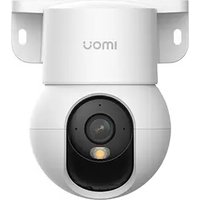
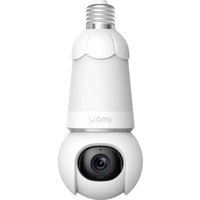

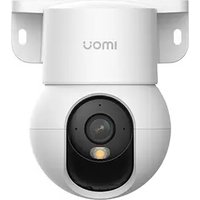
Marque : IMOU
Modèle : Rex 4MP
Catégorie : Caméra de surveillance