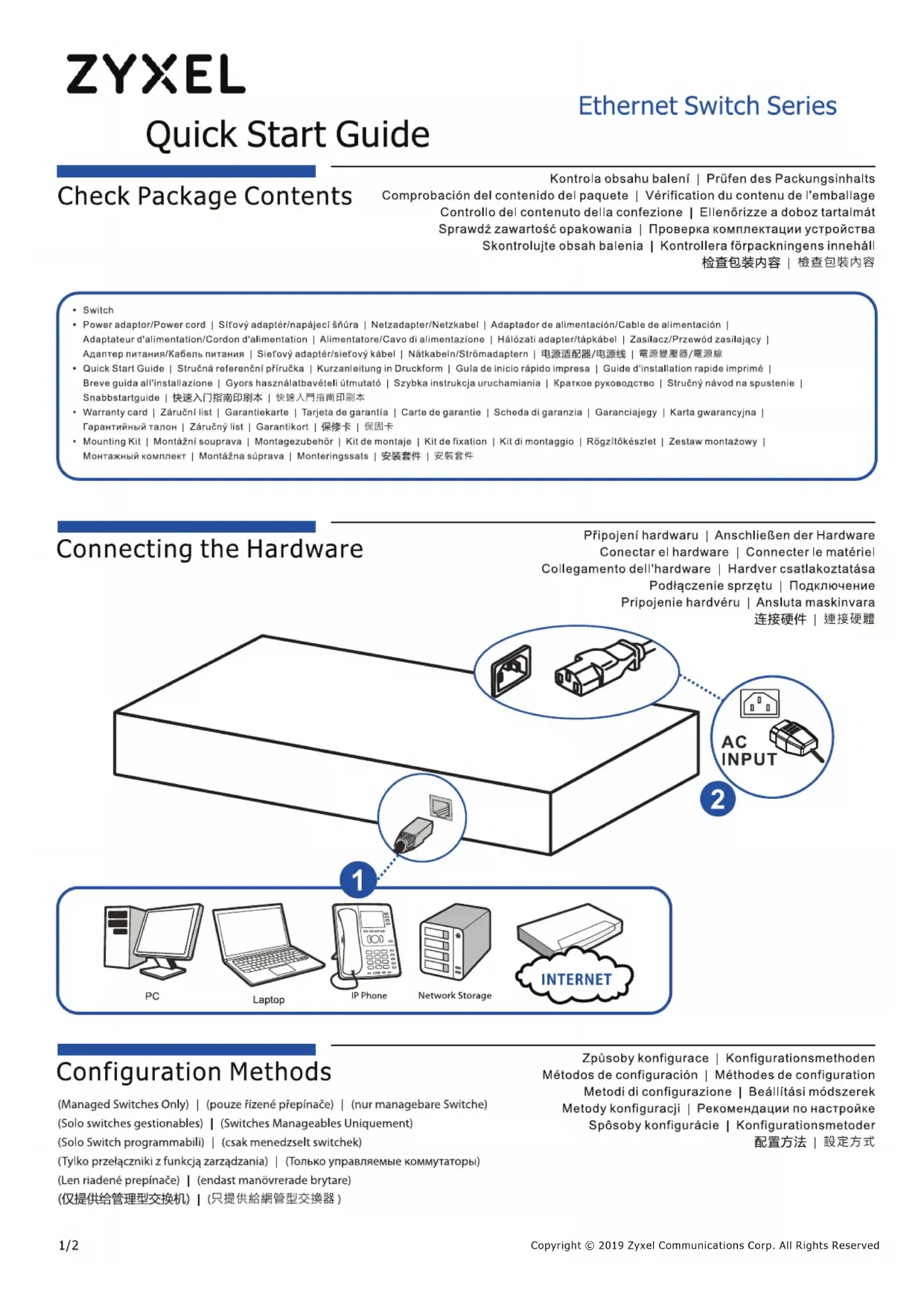
GS190024EP - Commutateur ZYXEL - Notice d'utilisation et mode d'emploi gratuit
Retrouvez gratuitement la notice de l'appareil GS190024EP ZYXEL au format PDF.
| Caractéristiques techniques | Commutateur Ethernet 24 ports, 24 ports PoE+ (Power over Ethernet), 4 ports SFP pour la connectivité en fibre optique, capacité de commutation de 48 Gbps. |
|---|---|
| Utilisation | Idéal pour les réseaux d'entreprise, les bureaux, et les installations nécessitant une alimentation via Ethernet pour les dispositifs tels que les caméras IP, les points d'accès sans fil et les téléphones VoIP. |
| Maintenance et réparation | Maintenance préventive recommandée : vérification régulière des mises à jour du firmware et nettoyage des ports. Réparation par un technicien qualifié en cas de défaillance matérielle. |
| Sécurité | Support des protocoles de sécurité tels que 802.1X pour l'authentification des utilisateurs, VLAN pour la segmentation du réseau, et des fonctionnalités de contrôle d'accès. |
| Informations générales | Dimensions : 440 x 220 x 44 mm, poids : 3.5 kg, garantie de 2 ans, consommation d'énergie maximale : 370 W. |
FOIRE AUX QUESTIONS - GS190024EP ZYXEL
Comment réinitialiser le ZYXEL GS190024EP aux paramètres d'usine ?
Pour réinitialiser le commutateur, localisez le bouton de réinitialisation à l'arrière du dispositif. Appuyez et maintenez ce bouton enfoncé pendant environ 10 secondes jusqu'à ce que les voyants clignotent, puis relâchez-le.
Pourquoi mon commutateur ne reconnaît-il pas certains appareils ?
Vérifiez que les câbles Ethernet sont correctement branchés et que les appareils sont allumés. Assurez-vous également que les ports du commutateur ne sont pas désactivés dans les paramètres de gestion.
Comment configurer le VLAN sur le ZYXEL GS190024EP ?
Connectez-vous à l'interface web du commutateur, allez dans la section 'VLAN' et suivez les instructions pour créer et gérer les VLANs selon vos besoins.
Comment mettre à jour le firmware du ZYXEL GS190024EP ?
Téléchargez la dernière version du firmware depuis le site officiel de Zyxel. Ensuite, connectez-vous à l'interface web du commutateur, accédez à 'Administration', puis 'Mise à jour du firmware' pour télécharger et installer la mise à jour.
Que faire si le commutateur ne s'allume pas ?
Vérifiez que le commutateur est correctement branché à une source d'alimentation fonctionnelle. Si le problème persiste, essayez avec un autre câble d'alimentation ou testez une autre prise électrique.
Comment résoudre des problèmes de lenteur du réseau avec le ZYXEL GS190024EP ?
Vérifiez la charge sur le commutateur, le nombre d'appareils connectés, et l'état de la bande passante. Assurez-vous également que les câbles Ethernet utilisés sont de bonne qualité et compatibles avec la vitesse souhaitée.
Comment accéder à l'interface de gestion du ZYXEL GS190024EP ?
Connectez un ordinateur au commutateur via un câble Ethernet, puis ouvrez un navigateur web et entrez l'adresse IP par défaut du commutateur (généralement 192.168.1.1). Connectez-vous avec les identifiants par défaut.
Le commutateur supporte-t-il PoE ?
Oui, le ZYXEL GS190024EP prend en charge l'alimentation par Ethernet (PoE) sur certains ports. Vérifiez la documentation pour connaître les spécifications des ports PoE.
Comment savoir si un port est défectueux ?
Vérifiez les voyants d'état des ports. Si un voyant est éteint ou clignote de manière anormale, essayez de connecter un autre appareil à ce port. Si le problème persiste, le port pourrait être défectueux.
Comment configurer la qualité de service (QoS) sur le ZYXEL GS190024EP ?
Accédez à l'interface web, allez dans la section 'QoS' et configurez les priorités pour les différents types de trafic selon vos besoins.
Téléchargez la notice de votre Commutateur au format PDF gratuitement ! Retrouvez votre notice GS190024EP - ZYXEL et reprennez votre appareil électronique en main. Sur cette page sont publiés tous les documents nécessaires à l'utilisation de votre appareil GS190024EP de la marque ZYXEL.
Notice Facile