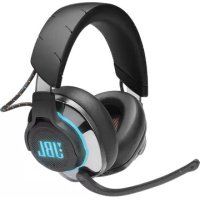
Quantum 810 Wireless - Casque audio JBL - Notice d'utilisation et mode d'emploi gratuit
Retrouvez gratuitement la notice de l'appareil Quantum 810 Wireless JBL au format PDF.


| Type de produit | Casque gaming sans fil avec micro |
| Marque | JBL |
| Modèle | Quantum 810 Wireless |
| Poids | 418 g |
| Alimentation | Batterie Li-ion 3,7 V / 1300 mAh, rechargeable via USB-C (5 V 2 A) |
| Autonomie | Jusqu'à 43 heures (éclairage RVB éteint) |
| Temps de charge | Environ 3,5 heures |
| Connectivité | Sans fil 2.4G (dongle USB-A), Bluetooth 5.2, jack audio 3,5 mm |
| Haut-parleurs | Dynamiques de 50 mm |
| Réponse en fréquence | 20 Hz - 20 kHz (actif) / 20 Hz - 40 kHz (passif) |
| Impédance | 32 ohms |
| Sensibilité | 95 dB SPL à 1 kHz / 1 mW |
| Microphone | Unidirectionnel sur perche Voice Focus, avec bonnette anti-bruit |
| Fonctions principales | Réduction de bruit active (RBA), TalkThru, éclairage RVB personnalisable, QuantumSURROUND, DTS Headphone:X V2.0 (sur PC) |
| Compatibilité | PC (Windows 10/11), Mac, PS4/PS5, Nintendo Switch, téléphones mobiles (Bluetooth) |
| Contenu de la boîte | Casque, câble de charge USB-A vers USB-C, câble audio 3,5 mm, dongle USB 2.4G, bonnette anti-bruit, documentation |
| Entretien et nettoyage | Nettoyer avec un chiffon doux et sec. Ne pas utiliser de produits chimiques ni d'eau. |
| Sécurité | Ne pas exposer à des températures extrêmes, ne pas démonter, utiliser uniquement le chargeur fourni. |
FOIRE AUX QUESTIONS - Quantum 810 Wireless JBL
Questions des utilisateurs sur Quantum 810 Wireless JBL
0 question sur cet appareil. Repondez a celles que vous connaissez ou posez la votre.
Poser une nouvelle question sur cet appareil
Téléchargez la notice de votre Casque audio au format PDF gratuitement ! Retrouvez votre notice Quantum 810 Wireless - JBL et reprennez votre appareil électronique en main. Sur cette page sont publiés tous les documents nécessaires à l'utilisation de votre appareil Quantum 810 Wireless de la marque JBL.
MODE D'EMPLOI Quantum 810 Wireless JBL
Commandes du casque 3
Commandes sur le dongle sans fil USB 2.4G. 5
Commandes sur le câble audio 3,5 mm. 6
Démarrage 7
Charge de votre casque 7
Port de votre casque 8
Marche/arrêt 9
Configuration initiale (PC quintement) 9
Utilisation de votre CASQUE 11
Avec la connexion audio 3,5 mm. 11
Avec la connexion sans fil 2.4G 12
Avec le Bluetooth (connexion secondaire) 14
Licence 19
Félicitations pour votre achat! Ce manuel inclut des informations sur le casque gaming JBL QUANTUM810 WIRELESS. Nous vous invitons à prendre quelques minutes pour lire ce manuel, qui décrit le produit et inclut des instructions pas à pas pour vous aider dans son installation et sa mise en route. Lisez et comprenez tous les avertissements et toutes les précautions avant d'utiliser ce produit.
Pour toute question sur ce produit ou son fonctionnement, veuillez contacter votre magasin ou le service clientèle, ou rendez-nous visite sur www.JBLQuantum.com
Contenu de la boite
0102030405




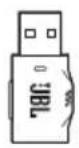



01 Casque QUANTUM810 WIRELESS JBL 02 Cable de charge USB (USB-A vers USB-C) 03 Cable audio 3,5 mm 04 Émetteur-recepteur USB 2.4G 05 GDR, carte de garantie et fiche de sécurité 06 Bonnette anti-bruit pour le microphone sur perché
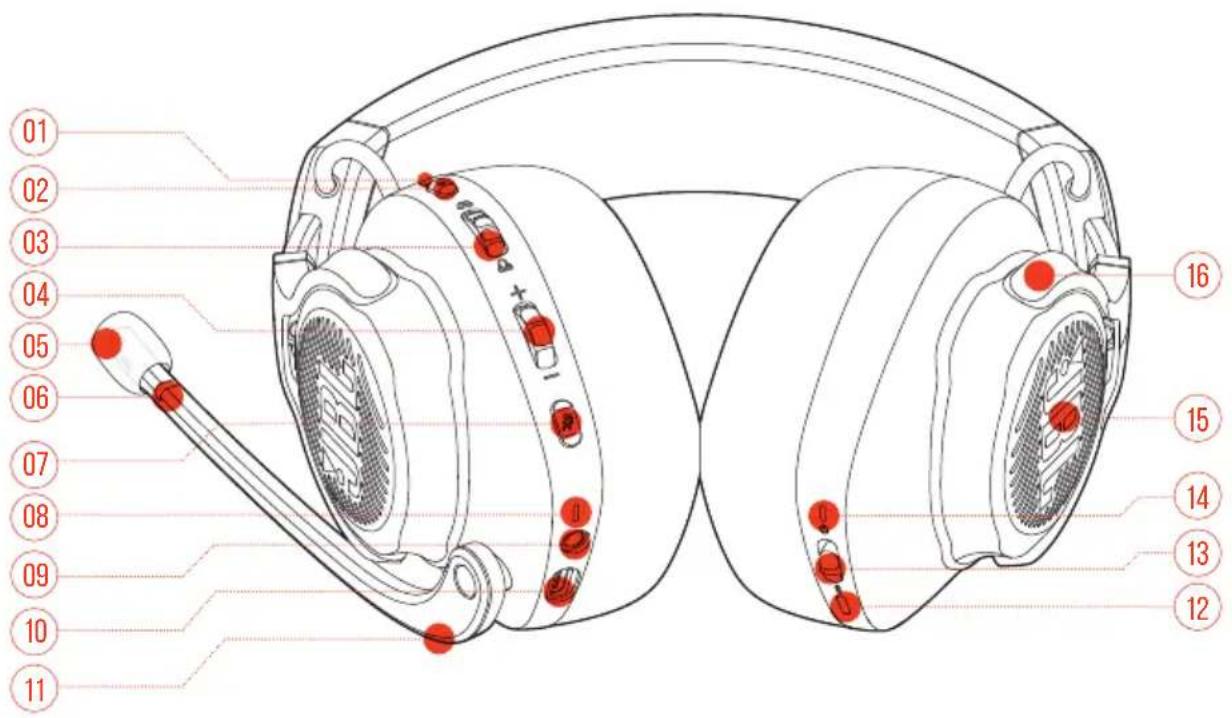
01 Témoin RBA*/TalkThru**
- S'allume quand la fonction RBA est activée.
- Clignotement rapide quand la fonction TalkThru est activée.
02 Bouton a…
Appuyer brièvement pour activer ou désactiver la RBA. Appuyer pendant plus de 2 secondes pour activer ou désactiver TalkThru.
03 Molette
- Réglage du volume de la conversation par rapport au volume audio du jeu.
04 Molette volume +/-
- Réglage du volume du casque.
Témoin de coupure/activation du micro
- S'allume quand le microphone est coupé.
07 Bouton
Appuyer pour couper ou activer le microphone. - Appuyer pendant plus de 5 secondes pour allumer ou éteindre l'éclairage RVB.
08 Témoin de charge - Indique l'état de la batterie et de la charge. 09 Prise jack audio 3,5 mm 10 Prise USB-C 11 Microphone sur perche Voice Focus
- Redressez pour couper, ou abaissez pour activer le microphone.
12 Bouton
- Appuyer pendant plus de 2 secondes pour passer au mode de jumelage du Bluetooth.
13Curseur
- Faire glisser vers le haut / vers le bas pour allumer / éteindre le casque.
- Faire glisser vers le haut et maintenir pendant plus de 5 secondes pour activer le mode de jumelage 2.4G.
Témoin d'état (alimentation / 2.4G / Bluetooth) Zones à éclairage RVB Oreillette à paume à plat
- RBA (réduction du bruit active) : profitez d'une immersion totale dans le jeu en supprimant le bruit extérieur.
TalkThru: en mode TalkThru, vous pouvez avoir des conversations naturelles sans interrompre votre casque.
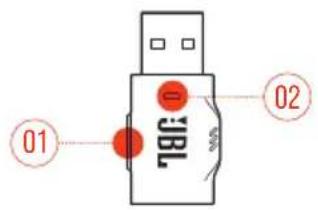
01 Bouton connect
- Tenir pendant plus de 5 secondes pour activer le mode de jumelage de la radio 2.4G.
02 Témoin
- Indique l'état de la connexion sans fil 2.4G.
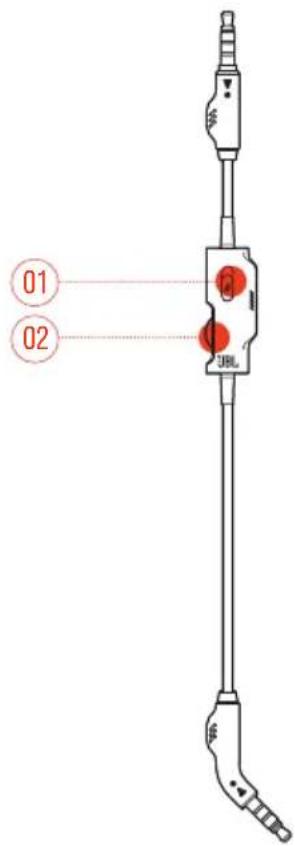
01 Curseur

- Faire glisser pour couper ou activer le microphone pour la connexion audio 3,5 mm.
02 Molette du volume
- Réglage du volume du casque pour la connexion audio 3,5 mm.
CHARGE de votre CASQUE
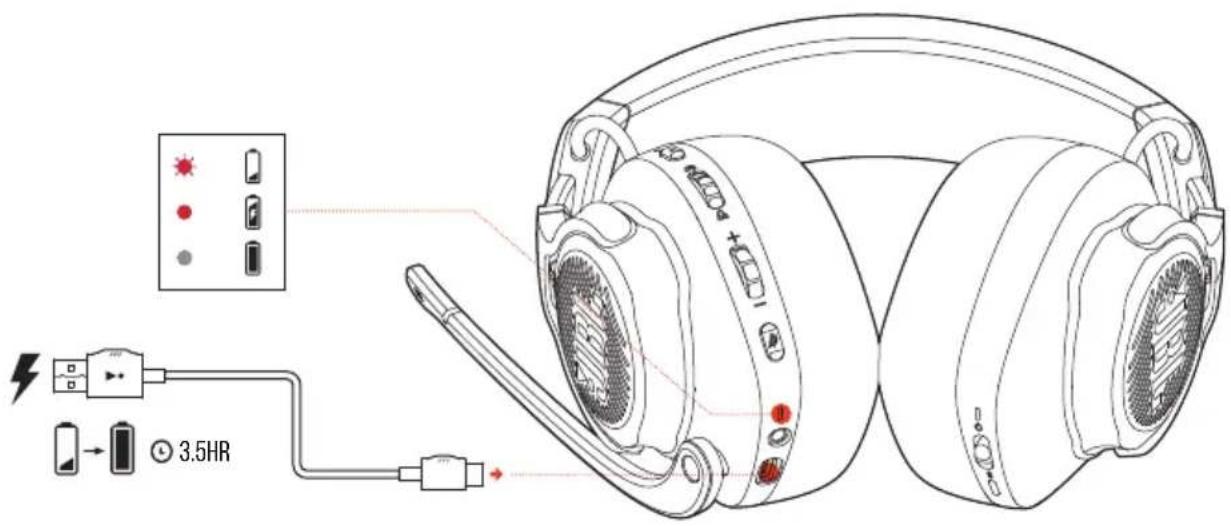
Avant l'utilisation, chargez complètement votre casque via le câble de charge USB-A vers USB-C fourni.
Conseils :
- La charge complète de la batterie dure environ 3.5 heures.
- Vous pouvez aussi charger votre casque via un câble de charge USB-C vers USB-C (non fourni).
PORT de votre CASQUE
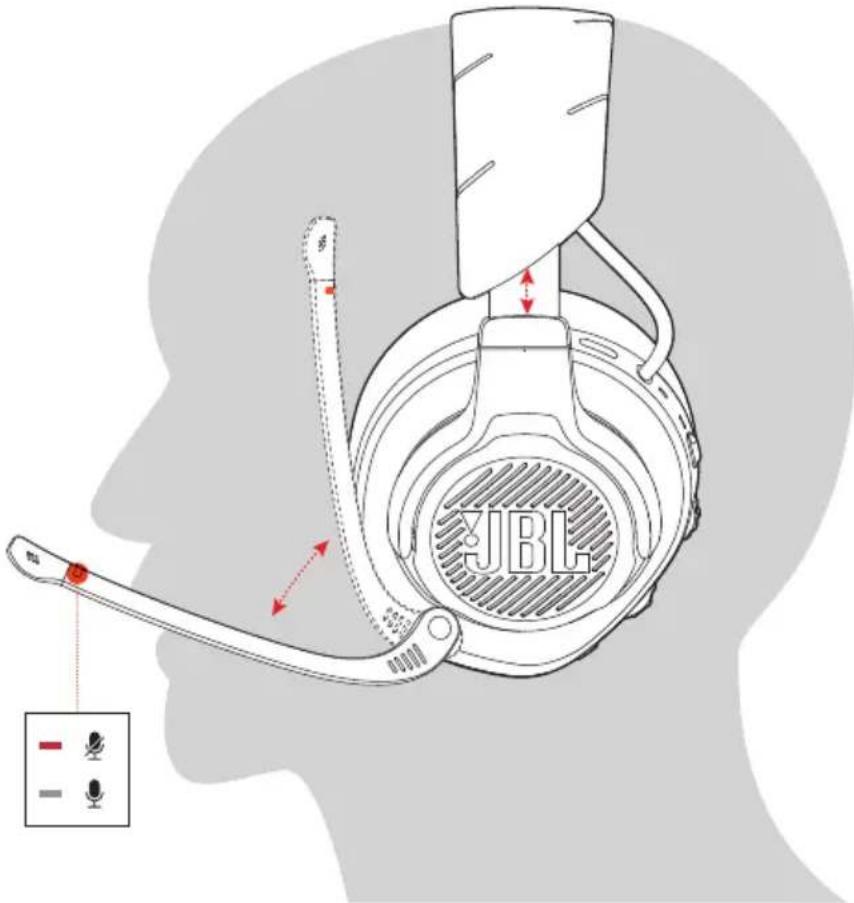
- Mettez le côté marqué L sur votre oreille gauche et le côté marqué R sur votre oreille droite.
- Réglez les coussinets des oreillettes et l'arceau pour un port confortable.
- Réglez le microphone au besoin.
Marche/Arrét
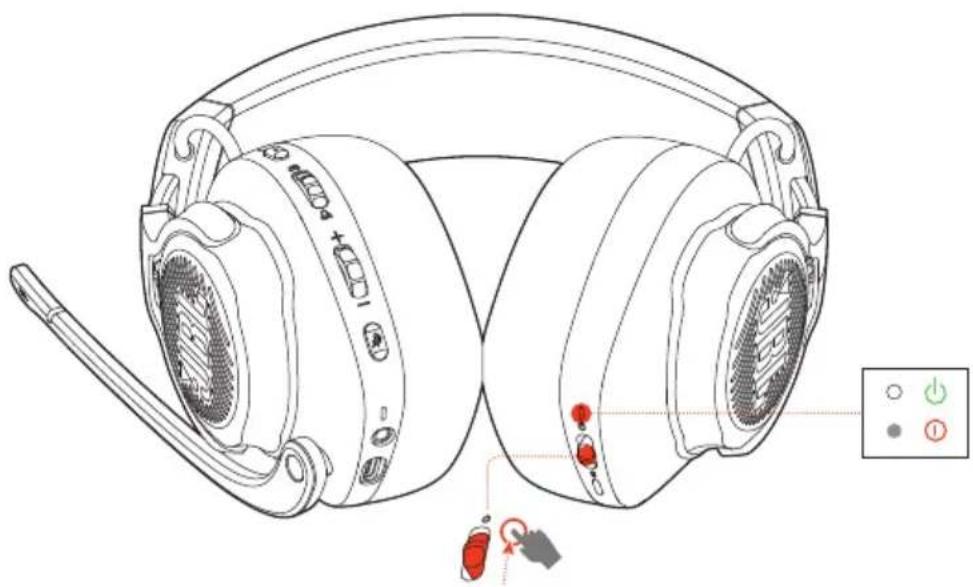
- Faites glisser le commutateur d'alimentation vers le haut pour allumer le casque.
- Faites-le glisser vers le bas pour éteindre. Le témoin d'état s'allume blanc et fixe après l'allumage.
Configuration initiale (PC UNIQUE)
Téléchargez JBLQuantumENGINE/engine pour obtenir
un accès complet aux fonctionnalités de vos casques-micros JBL Quantum - de l'étalonnage du casque à l'ajustement de l'audio 3D en fonction de votre audition, de la création d'effets déclairage RVB personnalisés à la détermination du fonctionnement de l'effet local du microphone sur perché.
Configuration logicielle require
Plates-formes : Windows 10 (64 bits uniquement) / Windows 11
500 Mo d'espace disque libre pour l'installation
Conseil :
- QuantumSURROUND et DTS Headphone: X V2.0 sont uniquement disponibles sur Windows. L'installation d'un logiciel est requise.
- Connectez le casque à votre PC via la connexion USB sans fil 2.4G (voir "Avec la connexion sans fil 2.4G").
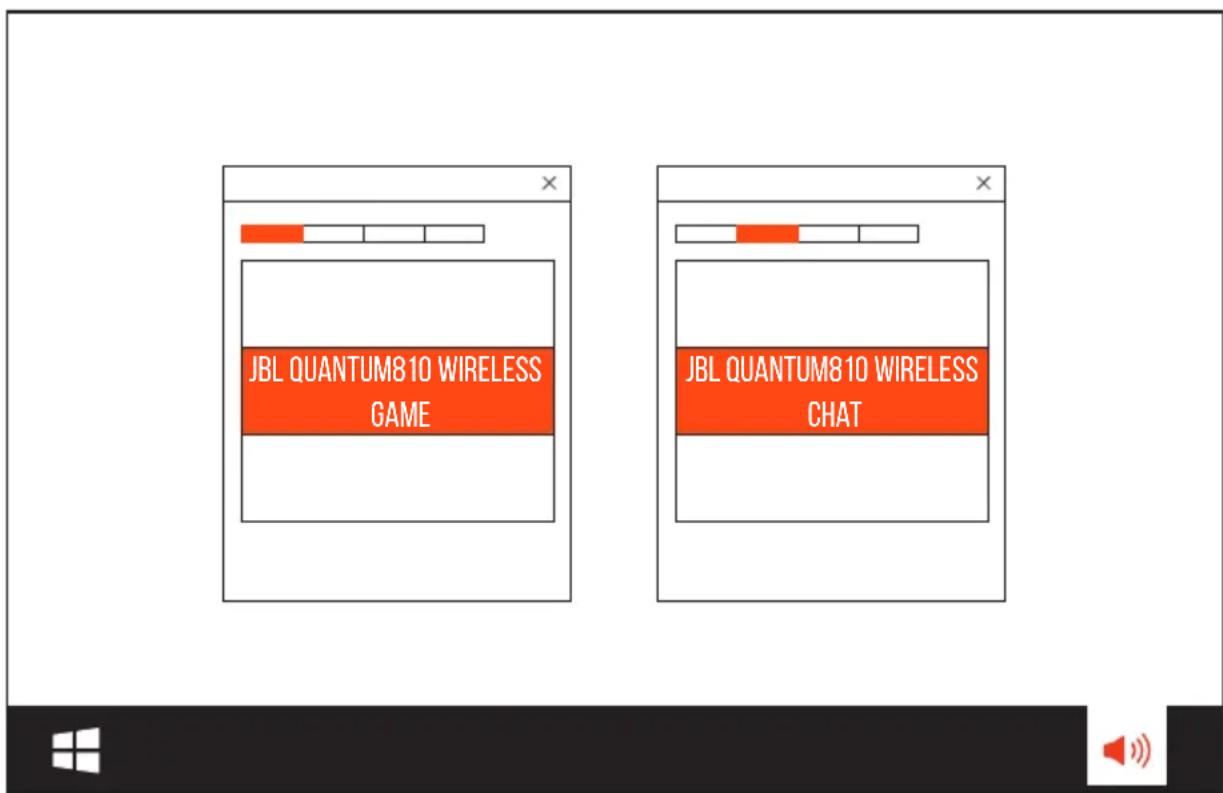
- Allez dans « Sound Settings (Paramètres du son) » -> « Sound Control Panel (Panneau de configuration du son) »
- Sous « Playback (Lecture) » Sélectionnez « JBL QUANTUM810 WIRELESS GAME » puis « Set Default (Définir par défaut) » -> « Default Device (Périphérique par défaut) »
- Sélectionnez « JBL QUANTUM810 WIRELESS CHAT » puis « Set Default (Définir par défaut) » -> « Default Communication Device (Périphérique de communication par défaut) »
- Sous « Recording (Enregistrement) », sélectionnez « JBL QUANTUM810 WIRELESS CHAT » puis « Set Default (Définir par défaut) » -> « Default Device (Péripétrique par défaut) »
- Dans votre application de conversation, sélectionnez « JBL QUANTUM810 WIRELESS CHAT » comme périphérique audio par défaut.
- Suivez les instructions à l'écran pour personnaliser vos réglages audio.
Avec la connexion AUDIO 3,5 MM
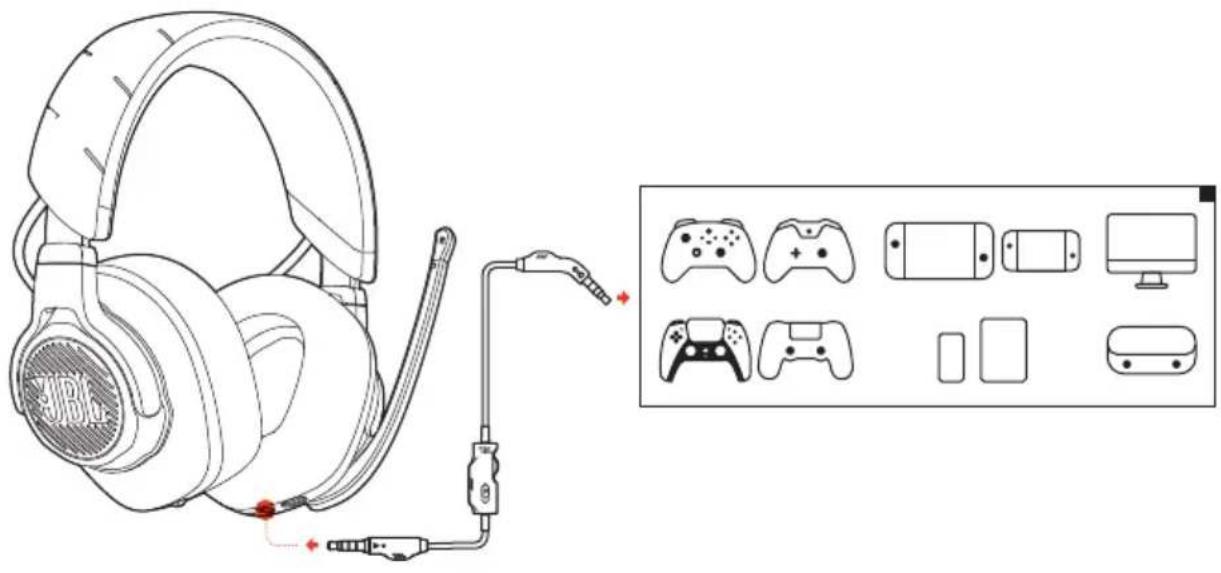
- Branchez le connecteur noir sur votre casque.
- Branchez le connecteur orange dans la prise casque jack de 3,5 mm de votre PC, Mac, console de jeu mobile ou fixe.
Opérations de base
| Commandes Opération | |
| Molette du volume sur le cable audio 3,5 mm | Réglage du volume principal. |
| Curseur du cable audio 3,5 mm | Faites glisser pour couper ou activer le microphone. |
Remarque :
- Le témoin de coupure / activation du micro, le bouton , la molette / et les zones à éclairage RVB du casque-micro ne fonctionnent pas avec la connexion audio 3,5 mm.
Avec la connexion sans FIL 2.4G
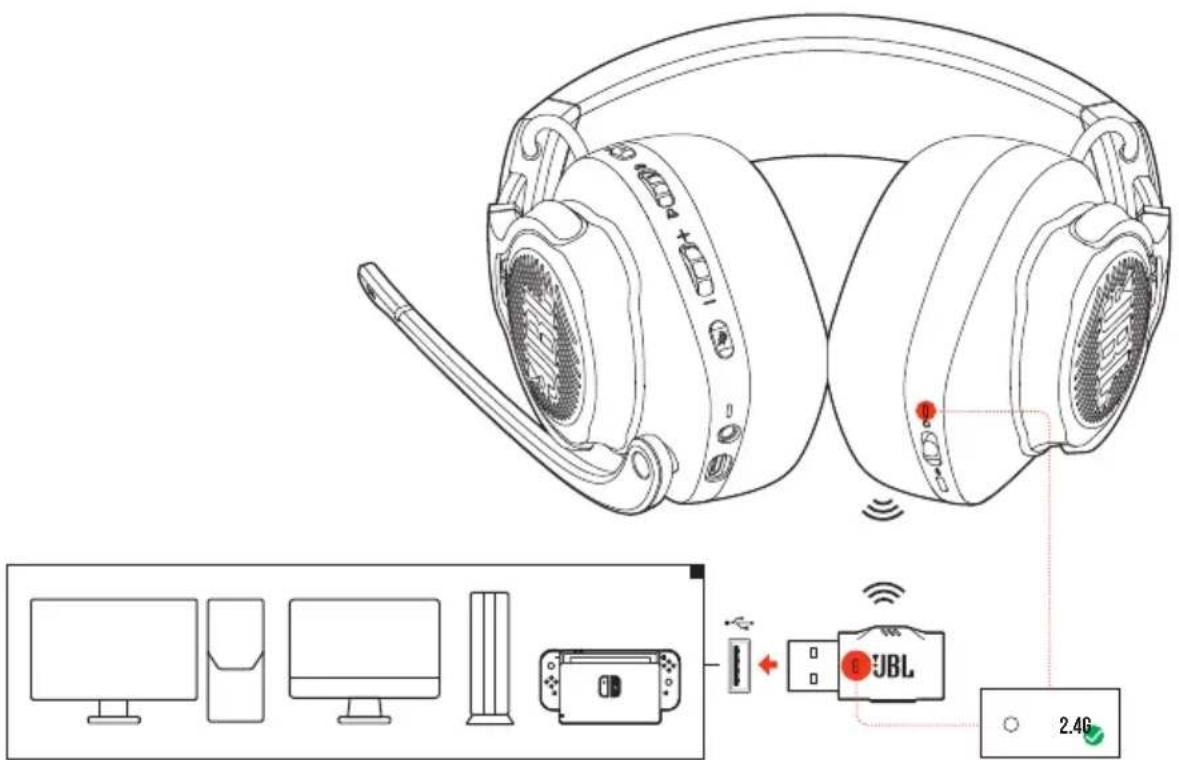
- Branchez le dongle sans fil USB 2.4G dans une prise USB-A de votre PC, Mac, PS4/PS5 ou Nintendo Switch™.
- Allumez le casque. Il se jumelle et se connecte automatiquement à son émetteur/récepteur.
Opérations de base
| Commandes | Opération |
| Molette du volume | Réglage du volume principal. |
| © Tournez vers pour augmenter le volume du jeu. | |
| © Tournez vers pour augmenter le volume de la conversation. | |
| © bouton | Appuyer pour couper ou activer le microphone. Appuyez pendant plus de 5 secondes pour allumer ou éteindre l'éclairage RVB. |
| Bouton a… | Appuyer brièvement pour activer ou désactiver la RBA. Appuyer pendant plus de 2 secondes pour activer ou désactiver TalkThru. |
Jumelage MANUEL
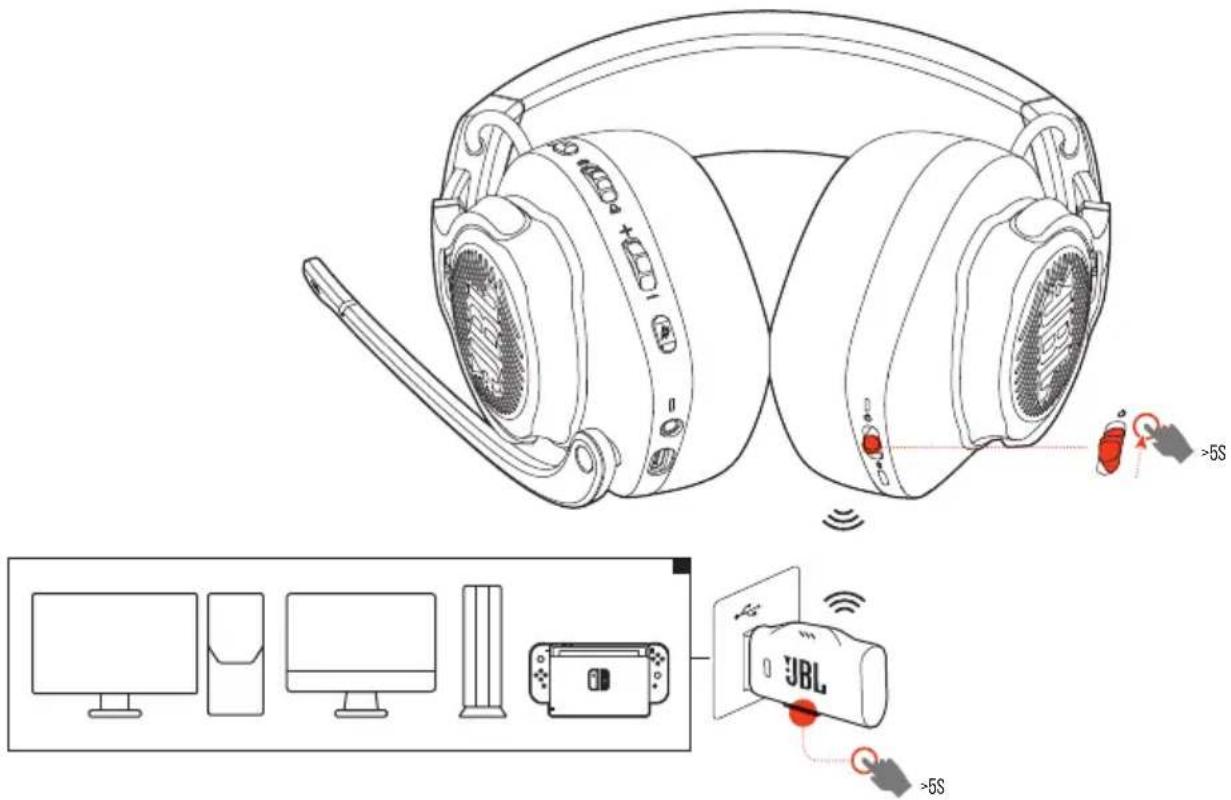
- Sur le casque, faites glisser le commutateur d'alimentation vers le haut et maintenez-le plus de 5 secondes jusqu'à ce que le témoin d'état clignote blanc.
- Sur le dongle sans fil USB 2.4G, appuyez sur CONNECT pendant plus de 5 secondes jusqu'à ce que le témoin clignote blanc rapidement.
Les deux témoins sur le casque et le dongle sans fil deviennent blancs et fixes une fois la connexion réussie.
Conseils :
Le casque s'éteint automatiquement après 10 minutes d'inactivité. - Le témoin passe au mode de connexion (clignotement lent) après la déconnexion du casque. - La compatibilité avec toutes les prises USB-A n'est pas garantie.
Avec le bluetooth (connexion seconddaire)
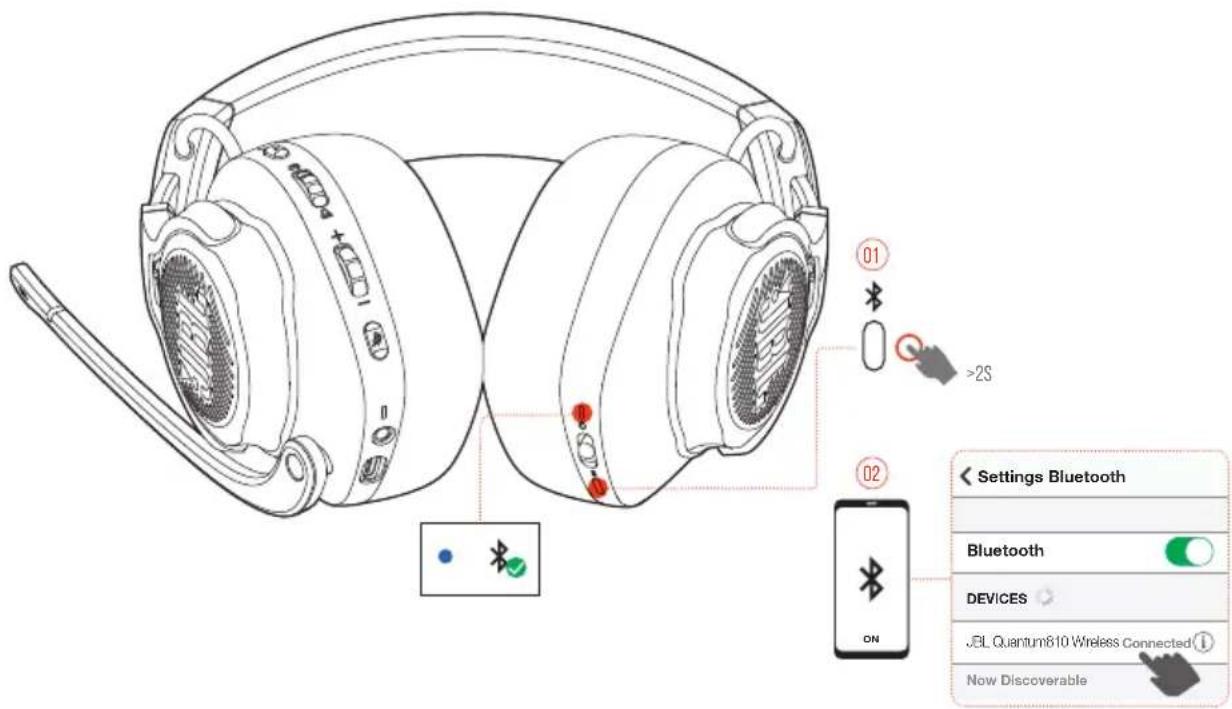
Avec cette fonction, vous pouvez connecter votre téléphone mobile au casque pendant les yeux, sans craindre de manquer des appels importants.
- Appuyez sur le casque pendant plus de 2 secondes.
Le témoin d'état clignote rapidement (jumelage).
- Activez le Bluetooth sur votre téléphone mobile et CHOISISSEZ « JBL QUANTUM810 WIRELESS » dans « Devices » (Appareils).
→ Le témoins d'état clignote lentement (connexion) et puis devient bleu et fixe (connecté).
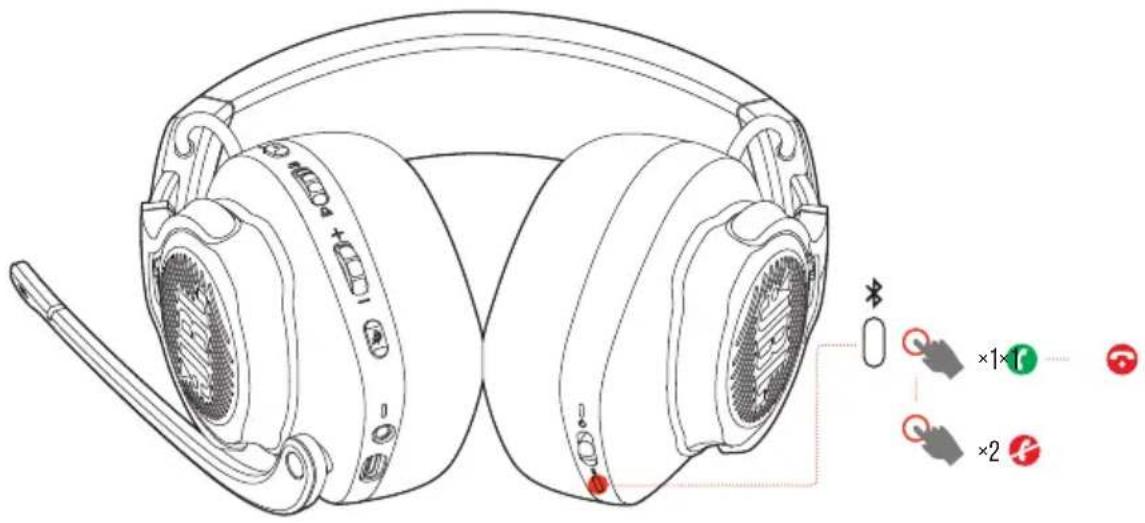
Lors d'un appel entrant :
Appuyez une fois sur pour répondre. - Appuyez deux fois sur pour le rejeter.
Pendant un appel :
Appuyez une fois sur pour raccrocher.
Conseil :
- Utilisez les commandes du volume de votre appareil Bluetooth connecté pour régler le volume.
Specifications du produit
- Taille de haut-parleur : Haut-parleurs dynamiques de 50 mm
- Réponse en fréquence (passif): 20 Hz - 40 kHz
- Réponse en fréquence (actif) : 20 Hz - 20 kHz
- Réponse en fréquence du micro: 100 Hz - 10 kHz
- Puissance d'entrée max. 30 mW Sensibilité: 95 dB SPL à 1 kHz / 1 mW
- Pression sonore max.: 93 dB
- Sensibilité du microphone: -38 dBV / Pa à 1 kHz
- Impédance: 32 ohms
- Puissance de l'émetteur radio 2.4G: < 13 dBm Modulation sans fil 2.4G : GFSK, π/4-DQPSK
- Fréquence de porteuse radio 2.4G: 2400 MHz - 2483,5 MHz
- Puissance de l'émetteur Bluetooth: < 12 dBm Modulation de l'émetteur Bluetooth : GFSK, π/4 DQPSK
- Fréquences du Bluetooth : 2400 MHz - 2483,5 MHz
- Version du profil Bluetooth : A2DP 1.3, HFP 1.8
- Version Bluetooth : V5.2
- Type de batterie : batterie li-ion (3,7 V / 1300 mAh)
- Alimentation électrique: 5 V 2 A Temps de charge: 3,5 heures
- Autonomie de lecture de musique avec éclairage RVB éteint: 43 heures
- Configuration du microphone : unidirectionnel
- Poids:418 g
Remarque :
- Les caractéristiques techniques peuvent faire l'objet de modifications sans préavis.
Résolution des problemes
Si vousOSHRECTEZ DES PROBLEMES lors de l'UTILISATION de ce produit, VERIFIEZ les points suivants avant de requérir le service.
PAS d'alimentation
- Le casque s'éteint automatiquement après 10 minutes d'inactivité. Rallumez le casque.
- Rechargez le casque (voir "Charge de votre casque").
Échec du jumelage 2.4g entre le CASQUE et le DONGLE sans FIL USB 2.4g
- Rapprochez le casque du dongle sans fil. Si le problème persiste, refaites un jumelage manuel du casque et du dongle sans fil (voir "Jumelage manuel").
Échec du jumelage bluetooth
- Vérifiez que vous avez activé le Bluetooth sur l'appareil à connecter au casque. Rapprochez l'appareil du casque.
- Le casque est connecté à un autre appareil via le Bluetooth. Déconnectez l'autre appareil, puis répétez la procédure de jumelage. (Voir "Avec le Bluetooth (connexion secondaire)".)
Absence de son ou son dégradé
- Vérifiez que vous avez besoin JBL QUANTUM810 WIRELESS GAME comme appareil par défaut dans les paramètres audio de jeu de votre PC, Mac ou console de jeu.
- Réglez le volume sur votre PC, Mac ou console de jeu.
- Vérifiez le mélange du jeu et de la conversation sur le PC si vous êtes limité au jeu ou au son de la conversation.
- Vérifiez que la RBA est activée pendant TalkThru est désactivée.
- Vous pouvez subir une dégradation évidente de la qualité audio si vous utilisez le casque près d'un appareil USB 3.0. Ce n'est pas un dysfonctionnement. Utilisez plutôt un concentrateur d'extension USB pour garder le dongle sans fil aussi loin de la prise USB 3.0 que possible.
Avec la connexion sans fil 2.4g:
- Vérifiez que le casque et le dongle sans fil 2.4G sont jumelés et connectés correctement.
- Les prises USB-A de certaines consoles de jeu peuvent ne pas être compatibles avec le JBL QUANTUM810 WIRELESS. Ce n'est pas un dysfonctionnement.
Avec la connexion audio 3,5 mm :
- Vérifiez que le câble audio 3,5 mm est bien branché.
Avec la connexion bluetooth :
- La commande du volume du casque ne fonctionne pas pour l'appareil Bluetooth connecté. Ce n'est pas un dysfonctionnement.
- Restez à distance des sources d'interférence radio telles que les fours à micro-ondes ou les routeurs sans fil.
- Vérifiez que vous avez besoin JBL QUANTUM810 WIRELESS CHAT comme appareil par défaut dans les paramètres audio de conversation de votre PC, Mac ou console de jeu.
- Vérifiez que le microphone n'est pas coupé.
JE NE PEUX PAS m'entendre quand JE PARLE
- Activez l'effet local via JBLQuantum ENGINEIREment dans l'audio du jeu. RBA/TalkThru sont désactivées lorsque l'effet local est activé.

Bluetooth
La marque verbale et les logotypes Bluetooth® sont des marques commerciales déposées et la propriété de Bluetooth SIG, Inc. et toute utilisation de ces marques par HARMAN International Industries, Incorporated, est faite sous licence. Les autres marques commerciales et marques déposées sont des marques commerciales ou des marques déposées de leurs propriétaires respectifs.
JBL
HARMAN

- Démarrage 7
- Utilisation de votre CASQUE 11
- Licence 19
- Contenu de la boite
- Témoin RBA*/TalkThru**
- Bouton a…
- Molette
- Molette volume +/-
- Bouton connect
- Témoin
- Curseur
- Molette du volume
- CHARGE de votre CASQUE
- Conseils :
- PORT de votre CASQUE
- Marche/Arrét
- Configuration initiale (PC UNIQUE)
- Configuration logicielle require
- Conseil :
- Avec la connexion AUDIO 3,5 MM
- Opérations de base
- Remarque :
- Avec la connexion sans FIL 2.4G
- Jumelage MANUEL
- Avec le bluetooth (connexion seconddaire)
- Lors d'un appel entrant :
- Pendant un appel :
- Specifications du produit
- Résolution des problemes
- PAS d'alimentation
- Échec du jumelage 2.4g entre le CASQUE et le DONGLE sans FIL USB 2.4g
- Échec du jumelage bluetooth
- Absence de son ou son dégradé
- Avec la connexion sans fil 2.4g:
- Avec la connexion audio 3,5 mm :
- Avec la connexion bluetooth :
- JE NE PEUX PAS m'entendre quand JE PARLE
- Bluetooth
Marque : JBL
Modèle : Quantum 810 Wireless
Catégorie : Casque audio