CM350R - Coupe-papier BROTHER - Notice d'utilisation et mode d'emploi gratuit
Retrouvez gratuitement la notice de l'appareil CM350R BROTHER au format PDF.

| Type de produit | Machine de découpe numérique (coupe-papier) |
| Marque | Brother |
| Modèle | CM350R |
| Surface de coupe maximale | 305 x 305 mm (12 x 12 pouces) |
| Matériaux compatibles | Papier, carton, vinyle, feuilles métalliques (avec kit) |
| Alimentation | Adaptateur secteur (entrée : 100-240 V CA, 50/60 Hz) |
| Consommation électrique | Environ 60 W en fonctionnement |
| Poids | Environ 4,5 kg |
| Dimensions (L x P x H) | Env. 500 x 300 x 200 mm |
| Connectivité | USB 2.0, Wi-Fi intégré (pour CanvasWorkspace) |
| Fonctions principales | Découpe, scan de motifs, embossage (avec kit optionnel) |
| Sécurité | Lame rétractable, verrouillage de sécurité, arrêt automatique |
| Entretien et nettoyage | Nettoyage régulier de la vitre du scanner avec un chiffon doux |
| Pièces détachées disponibles | Lames de rechange (turquoise), supports d'embossage, tapis de coupe |
| Réparabilité | Centre de service agréé Brother, pièces disponibles en ligne |
| Informations générales | Utilisation à température ambiante 10–35°C, humidité max. 80 % |
FOIRE AUX QUESTIONS - CM350R BROTHER
Questions des utilisateurs sur CM350R BROTHER
0 question sur cet appareil. Repondez a celles que vous connaissez ou posez la votre.
Poser une nouvelle question sur cet appareil
Téléchargez la notice de votre Coupe-papier au format PDF gratuitement ! Retrouvez votre notice CM350R - BROTHER et reprennez votre appareil électronique en main. Sur cette page sont publiés tous les documents nécessaires à l'utilisation de votre appareil CM350R de la marque BROTHER.
MODE D'EMPLOI CM350R BROTHER
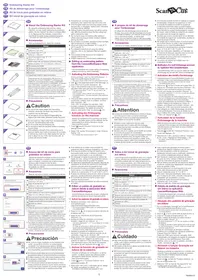
A propos du kit de démarrage pour l'embossage
En utilisant les outils d'embaissage avec la machine de découpe, vous pouvez creer des embaissages en pressant un motif dans le matériel', pour creer soit un effect incruste, soit, en returnant le matériel, un effet de relief.
Utilise ce kit pour creer des projets en relief personalisés.
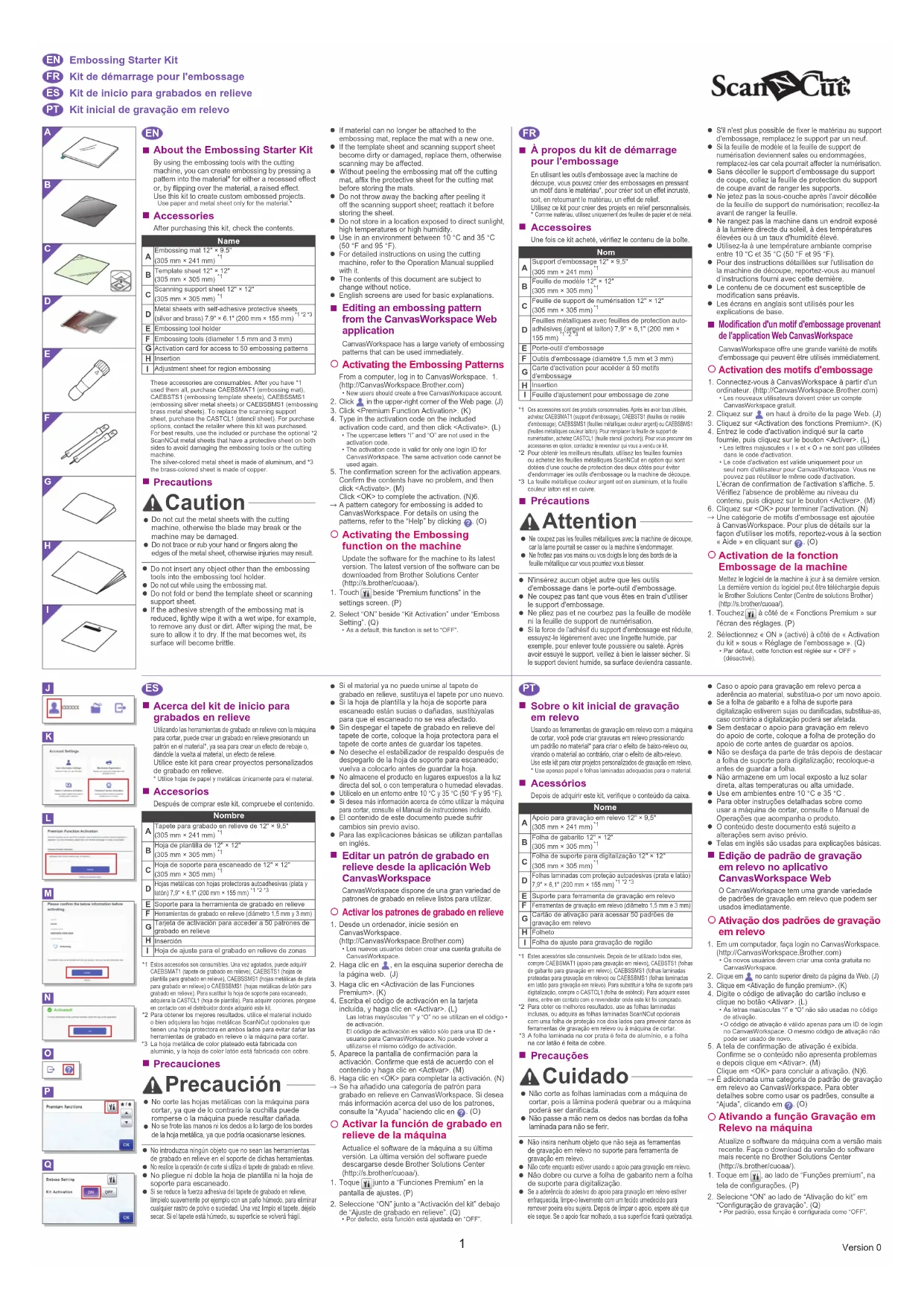
Accessoires
Une fois ce kit achete, vérifie le contenu de la boite.
Nom
| A | Support d'embossage 12" × 9.5" (305 mm × 241 mm) *1 |
| B | Feuille de modulo 12" × 12" (305 mm × 305 mm) *1 |
| C | Feuille de support de numérique 12" × 12" (305 mm × 305 mm) *1 |
| D | Feuilles métalliques avec feuilles de protection auto-adhesives (argent et laiton) 7,9" × 6,1" (200 mm × 155 mm) *1*2*3 |
| E | Porte-otail d'embossage |
| F | Outils d'embossage (diamètre 1,5 mm et 3 mm) |
| G | Carte d'activation pour acceder à 50 motifs d'embossage |
| H | Insertion |
| I | Feuille d'ajustement pour embossage de zone |
*13 These accessories are of products consumables propresi. Ares avcr tous utilise, acheite CAEBMSAT1 (produits d'embossed), CAEBST1 (feuyles de modèle d'embossage), CAEBSSM1 (féluys metalliques couleur argent) ou CAEBSMS1 (féluys metalliques couleur laiton). Pour replacier la feuille de supportur de numérisation, acheite CASTL1 (feuyles stend (choirpa)). Pour vous procuser des accessoryes en option, contacté le revenider qui vous a vende ce kit.
2' Pour Obtien les mêmes résultats, utilisez les feuilles fournies ou achelez les feuilles metalliques ScanNCut en option qui sont dotées d'une couche de protection des deux CEOs pour évier d'émission des autres d'émission de l'airborne du désigné.
d'et fauclule rager les cions d'entissage ou la mchargne de la couloie. L'etat de l'air ne s'est pas argent en es aluminium, et la faluille couralle laitement est en cuivre.
Precautions
Attention
-
Ne coupez pas les féuillettiémailles avec la machine de découvert, car la larme pourrait se casser ou la machine s'édompander.
Ne frétez pas vos mains ou vos dgoits le long des cordes de la fétable métallique caryou pouvrez you bleisser. -
N'insérez aucun object autre que les outils
d'embossage dans le porte-outil d'embossage - Ne coupez pas tant que vous étés en train d'utiliser le support d'embossedage.
- Ne pliez pas et ne courbez pas la feuille de modèle ni la feuille de support de numération.
Si la force de l'adhesé du support d'emboissage est réduite, essuyez-le légrement avec une lingette humide, par exemple, pour élever toute poussière ou saléte. Àprouve avoir essayé le support,illonze à bien le laisser secher. Si le support deviennent humide, sa surface deviendra cassante.
S'il n'est plus possible de fixer le matériel au support d'embaissage, remplacez le support par un peuf.
- Si la feuillage, remplacez leupport par un riche de support
- Si la feuillage de modele et la feuille de support de
numérisation deviennent sales ou endommagées,
replaces-les car celsa pourait afferet la numerieis.
- Sans decloiier le support d'embossage du support de coupe, collez la feuille de protection du support
de coupe avant de ranger les supports.
Ne jetez pas la sous-couche après l'avoir decollée de la feuille de support de numération; recollez-la avant de ranger la feuille.
- Ne rangez pas la machine dans un endroit exposé à la lumière directe du soleil, à des Températures élégées ou à un taux d'humidité élevé.
Utilisez-la a une température ambiente comprise entre 10^ et 35^ (50°F and 95°F).
Pour des instructions détaillées sur l'utilisation de la machine de écoucle, reportez-vous au manuel d'instructions fourmi avec cette première.
Le contente de ce document est susceptible de
modification sans preavis.
- Les écarts en angls sont utilisés pour les explications de base.
Modification d'un motif d'embossed provenant de l'application Web CanvasWorkspace
CanvasWorkspace offree a large variety of motifs d'embossedque peuvent utiliserimmédiement
Activation des motifs d'embossage
- Connectez-vous à CanvasWorkspace à partir d'un ordinateur. (http://CanvasWorkspace.Brother.com) Les nouveaux utilisateurs doivent creier un compte CanvasWorkspace gratuite.
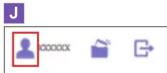
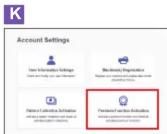
- Clique sur en haut à droite de la page Web. (J) 3. Clique sur la page Web. (K)
- Cliquez sur
(K) -
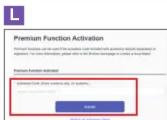
Entrez le code d'activation individue sur la carte fournie, puis cliquez sur le bouton
(L) - Le code d'activation n'est pas et et he sont pass utilisées dans le code d'activation.
-
Le code d'activation est valide uniquement pour une seul nom d'utilitaire pour CarvasWorkplace. Vous ne aurez aucment affecter le code d'activation.
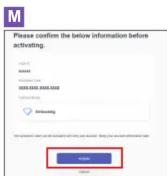
L'écran de confirmation de l'activation s'affiche. 5.
Verifiez l'absence de probleme au niveau du pointeur, qui a eliquite sur le bouton. (M)
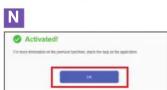
contentu, plus cliquez sur le bouton(M) 6. Cliquez sur OK pour terminer l'activation. (N) - Une catégorie de motifs d'embossage est ajoutée à CanvasWorkspace. Pour plus de détails sur la façon d'utilisant les motifs, reportez-vous à la section « Aide » en cluant sur (O).
Activation de la fonction
Mettez le logiciel de la machine à jour à sa première version. La première version du calcul peut être téléchargeé depuis le Brother Solutions Center (Centre de solutions Brother) (http://s.s brother/cucaaa/).
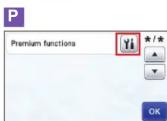
- Touchez à côte de « Fonctions Premi » sur l'écran des réglages. (P)
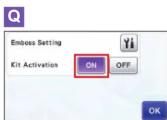
- Sélectionnez « ON » (active) à côté de « Activation du kilt » sous « Réglage de l'emboissage », (Q)
- Par défaut, cette fonction est rédigère sur « OFF » (désactivé).


- Troupe [Ja]. Unite a l'\'equation de la société, en 1995, est composée par des sociétés du Conseil d'actions de la société (P).
- Seleccion "ON" jusqu'à "Activacion del召回" de"Ajuste de grabao en relive." (Q). "Ajuste a la grabe en relive." (Q) "OFF

FR Embossage linéaire
Dans ce manuel, l'effet d'embossage créé à l'aide des lignes d'un motif est appelé embossage linéaire.
Precautions
Pour l'embossedse linéaire, utilisez qu'eniquet d'apartic d'une épaissere inférieure ou égale à 0,5 mm ou des feuilles metalliques d'une épaissere inférieure ou égale à 0,2 mm.
Place the laungette du support d'embossage en bas a nauche et fixe le côte vert au support standard.
- Nous you recommendans de le fixer a support de
coupe neuf.
Fixez le support d'embossage de telle maniere a ce
qu'il ne depasse pas de la zone de fixation du support de couce.
Décollez la feuille de protection du support d'embossage, puis fixez le matériel au support (la face à embosser orientée vers le bas).
- Positionné le matériel de sorte que la zone à
embossier renée à l'intérieur du support d'embaissage (Avec les feuilles metalliques) Décolle la feuille de protection du support d'embaissage, puis fixe la feuille metallique au support (avec les feuilles de
protection fixees et les languettes en bas). Six voies utilisées une féuille métallique sans les
- Si vous utilisez une réelle métallique sans les dé protection, vous pourriez endommager l'outil.
de protection, vous pouvez endormirage d'embossage ou la machine de découvert. - Avant de couper la feuille métallique, marquez-la en relief
puis décollez les deux feuilles de protection. Avant demettre en relief le reste de la feuille métallique, coliffe une couette de l'air.
Rappelez le motif d'embassage de la machine de découpe, puis insérez le support et cliquez sur pour numérique le matériel.
- Des motifs d'embossage peuvent aussi être
teléchargés depuis CanvasWorkspace (http://www.workercnline.com/)
(http://CanvasWorkspace.Brother.com). -Faites tourner les motifs asymétriques (image miroir) pour - l'atteur les motifs asymétriques (image miré) pour creer l'effet de relief sur la surface ayant du matériel
Grecr Pefet de rerher sur la sanite avant du material Positionne le motif de sorte qu'il ne depasse pas
materiaiu. Si l'outil d'embossage touche le support
d'embossage, il pourrait endommager le support. - Si le motif se prolonge au-delà du matériel numérique
montré sur l'écran à cristaux liquides, réglez la position
du motif, ou touchez et reglez la taille du motif
Touchez , puis sélectionnez « Ligne Embossage » .
Enlevez le capuchon du porte-oult. Sélectionnez un outil d'embossage en fonction de l'épaissier de la ligne que vous souhaitez marquer en relief, puis insérez l'outil d'embossage dans le porte-oult d'embossage de sorte que la marque▼ de outil s'alignée avec la marque ▲ du porte-oult. Àprouv avoir attaché le capuchon du porte-oult insérez le porte-oult dans la cartouche.
Avant d'insérer le porte-outil dans la cartouche, vérifie
si I'outil rouge de haut en bas dans le porte-outil. Si I'outil rouge, ouleyez le carunchon et fixez le à nouveau
Touchez qui puis spécifie le réglage pour « Pression d'embaissage »
- La pression d'embossage recommandée varie en
fonction du matériel utilisé et du diamètre de l'outil
d'embossed. Reportez-vous au tableau suivant quand vous aiustez le réolage.
| Matériau | Épaissee | Pression d'embossage | |
| Outil de 1,5 mm | Outil de 3 mm | ||
| Papier (épais) | 0,25 mm | 4 | 4 |
| Feuilles métalliques(fourries) | - | 0 | 0 |
| Papier (fin) | 0,1 mm | -6 | -4 |
- Ce tableau de valeurs fournit des directives générales.
Avant de réaliser votre projet, effectuez un test
dembossage with me meme material.
Si vous n obtenez pas l'endet d'embaissage desire réclasse la pression d'embaissage. L'offet d'embaissage
reglez la pression d'embossage. L'enet d'embossage diffère selon le type de matériel et son épaissieur.
Cerains matieresquepuentsechirer si la
pression d'embossage est trop forte ou si la vitesse
Touchez la touche (Marquer l'embossedage), suis appuyez sur la touche « Marché/Arrêt » pour démarrer l'embossedage.
Utilisez la spatule pour decoller avec soin le matériel du support d'embassage.
(Avex the feuilles metalliques) Enlevez la feuille metallique du support d'embossage (avec les feuilles de protection collées) (1), puis decollez les deux feuilles de protection
de la feuille métallique en utilisant les deux languettes (2).
- Quand you decollez la feuille métallique des feuilles de l'air d'air (1)
protection , lates attention a fiel pas touchier les bordsde la feuille métallique , car vous pourriçez vous blosser
Si la désignation ou l'emboissage ne se réalise pas correctement, reportez-vous à la section « Dépannage » à la page 4 de ce manuel.
Dans ce manuel, l'effectif relié crea à l'aide des zones d'un motif est appelé embossage de zone.
Precautions
- La taille maximale de matériel disponible est de 12" / pouces × 12" / pouces (305 mm × 305 mm).
Creation d'un modele
PouruCerer un embossage de zone,il fuct creer un modele. Si youaves déjàun modele,passez a l'etape .
Rappelez le motif d'embossage dans la machine de descendue, touchez , puis sélectionnez « Zone Embossage » .
- Si les motifs ont une largeur etroite ou des lignes fines,
les résultats finaux de l'embossage peuvent varier - Vous pouvez également télécharger des modèles
d'embossage depuis CanvasWorkspace (http://CapeWardenoesBrothers.com)
(http://canvasworkspace.Brother.com).
Faites tournier les mois asymétriques (image miroir) pour écris l'offet de relief sur la surface ouret du
pour creer réel et de rélier sur la surface avant du matériel.
Selectionnez « Creer un modele » et suivez les instructions à l'écran pourrialçoperator au réglage initial de la zone d'embossage.
Une fois le réglage terminé, sélectionnez de nouveau
« Creer un modele » et commencez à creer le
modele.
Pour proceder de nouveau au réglage initial, consultez
les questions fréquement posées dans la section
FAQ du Brother Solutions Center (Centre de solutions
Fixez le matériel à embosser sur le support adhési à faible adhérence, puis numérique-se.
Suivez les instructions à l'écran pour terminer la
procedure.
Si vous utilisez un support hautement adhesif, la
surface du matériel peut ne pas etre lisse.
Fixez le matériel de sorte qu'il ne se prolonge pas au
delà de la zone de fixation du support de coupe.
Si le motif se prolonge au-delà du matériel numérique
montré sur l'écran à cristaux liquides, réglez la position
du motif, ou touchez et rééglaz la tailè du motif.
Vérifiez le modele, puis touche la touche « OK »
Enlevez le matériel à embosser du support. Fixez fermement la feuille de modèle sur le support de coupe.
La feuille de modèle n'a pas de face avant ou arriere.
6 Utilise la lame de decouple standard (turquoise) pour
couper la feuille de modèle.
Réglage de la lame: 4; Réglage de la pression de : découple : 3
Sortez le support, decollez la feuille de modele
Coupee, puis enlevez tous les morceaux de coupe
restant du support
Zones d'embossage
8 Touchez la touche « Marquer l'embossage »
(Si un modele a déjà ete creed. Touchez
sur l'écran de selection de catégorie de motif
séléctionne « Zone Embossage», puis touche la touche « Marquer l'embossage »
Pliez le modele en deux le long de la ligne de coupe
en pointillés, puis attachez le modele au support
de maniere a ce que le pli soit aligné avec le bord
inferieur de la surface de fixation du support
Si le modele est fixe en etant aligné sur les deux cotés
gauche et droit du support, il est possible qu'il ne sait que le peuple ne sait que le peuple.
Insérez le matériel (en orientant la face à embosser vers le bas) entre les moitiés du modele piée, en positionnant le motif à l'endetroit voulou.
L'embossage de zone ne peut pas être réalisé sur des feuilles metalliques.
- Quand vous inserez le matériel entre les deux parties
du modele, alignez-le sur la ligne en pointilles qui se t a 200015
1. Si necase, fiuere la meteire ou ne du ruben ocho
- Si nécessaire, fixez le matériel avec du ruban-cache disponible dans le commerce, etc. Placez le ruban
cache de manière à ce qu'il ne chevauche pas le motif.
Z Coupez la feuillage de support de numérisation à une
taille qui couvre le modele.
Suite au verso
Décollez la sous-couche de la feuille of support de numération, plus fixez-la au support de manière à ce point.
Fixez la feuille de support de numération de sorte a ce qu'il n'y ait aucune bulle ni aucreme ride entre celui-ci et le modele. En cas de présence de bulles ou de rides, ou si les autres sont passant un certainement fixe, il est possible que la numération ne saffectue le mode.
Introduizez le support, puis numérique en suivant les instructions à l'écran. Sur l'écran à cristaux liquides, sélectionnez une zone de sorte que seules les lignes à embosser soient détectées.
- Si la numération ne peut pas s'effectuer correctement, reportez-vous à la section « Dépannage »
Sax extraire le support, décalçé lentelement la féuille de support de numération en tirant vers le côte opsoé à celui où vous vous trouvez, en veillant à ne pas faire bouger le support ni à appuyer dessus avec vos doits. Si vous extrayze le support, les données d'embossedage ne seront plus alignées et l'embossage ne s'effectua pas correctement.
- Remettez la sous-couche sur la feuille de support de numération avant de la ranger.
Dépliez le modele en l'ouvrant vers vous.
Enlevée le capuchon du porte-oult, insérez l'outil d'embaissage de 1,5 mm dans le porte-oult d'embaissage de manière à ce que la marque▼ de l'outil soit alignée avec la marque ▲ du porte-oult. ÀpRES avoir attaché le capuchon du porte-oult, insérez le porte-oult dans la cartouche.
- Si vous utilisez l'outil d'embossage de 3 mm, vous
pouvez creer un effet d'embossage plus doux. Auvat dinaresle cote util dans la corteure, virifion
Avant d'insérer le porte-outil dans la cartouche, verifie si l'oult hurge de haut en bas dans le porte-outil. Si
l'outil rouge, enleyez le capuchon et fixez-le a nouveau.


Ce tableau de valeurs fournit des directives generales, Avant de réaliser votre projet, effectue un test et mette le résultat.
- Certains matériaux peuvent se déchirer si la
pression d'embossage est trop forte ou si la vitesse d'embossage est troprapide.
Si nécessaire, ajustez le réglage de « Décalage vers l'intérieur »
- Si vous n'introduz que pas l'effectif d'embaissage désire, réglice la pression d'embaissage. L'effectif d'embaissage de l'embaissage ne devait été affecté.
Touchée la touche « Marquer l'embossage», puis seLECTIONner « l'otil à utiliser parmi qui sont quant indiqués à l'éran. Appuyez sur la touche « Marché/Arrêt » pour démarrer l'embossage.
Utilise la spatule pour decoller avec soin le matériel du support.
Dépannage
① Les motifs à numériser ne sont pas déteCTS
correctement.
Si le modele et le matériel ont des couleurs similaires ou si le matériel possède un motif, placez une feuille de papier blanc au-dessus du matériel pour que le modele pulsée est détré, inscrérez-les entre les deux moitiés du modele piée, et reconnexe la numération.
Si la feuille de support de numération ou la feuille de modèle est sale ou piée, utilisez-en une neuve.
→Si la feuille de modele n'est pas fermement fixee,fixez a
nouveau la féquence de support de numérisation de manière à l'origine, à l'origine et à l'origine. Nouveau à La zone de numérisation du scanner peut s'être
salie. Nettoyez la vitre du scanner dans le bas de la machine. Pour plus de détails, reportez-vous à la section « Nettoyage de la vitre du scanner » du manuel d'instructions fournir avec la machine ou disponible dans le cas de l'air.
13Briar Solusior Gnter (Cenr de solusior Brnner) 2 Lembossage n'est pas clair.
Si la profondeur de I'embossage est insuffisante,
augmentez la pression d'embossage.
Si les bords ne sont pas clairs, diminuez le declagage, vore l'intérieur sur la cieper des reloges de la Fonctions
Vers Hinterer sur rclan des reglages de 1 Fonctions Premiums). Cependant, si le decalage est trop petit.
l'embossed ne pourra pas s'effectuer correctement. 3Le matieresu se déchir.
Si le matériel se déchire, diminuez la pression
d'embossage.
- Si vous ave besoin d'aide supplémentaire, consultez le Brother Solutions Center (Centre de solutions Brother) pour bénéficié de la Foire aux questions et de conseils de dépannage. Visitez notre site « http://s.s.broiler.cfoaf/ »
PT

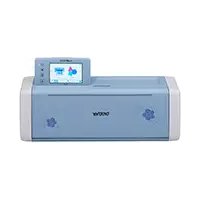
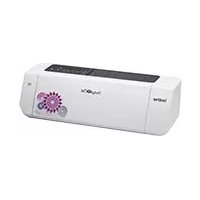
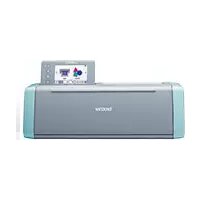
Marque : BROTHER
Modèle : CM350R
Catégorie : Coupe-papier