Notice Facile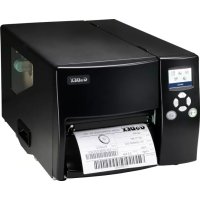
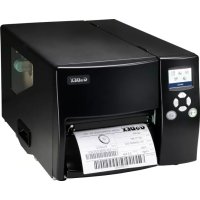
EZ6350i - Imprimante Godex - Notice d'utilisation et mode d'emploi gratuit
Retrouvez gratuitement la notice de l'appareil EZ6350i Godex au format PDF.


| Caractéristiques | Détails |
|---|---|
| Type d'imprimante | Imprimante thermique directe et transfert thermique |
| Résolution d'impression | 300 dpi |
| Largeur d'impression | Jusqu'à 4 pouces (102 mm) |
| Vitesse d'impression | Jusqu'à 6 pouces par seconde |
| Connectivité | USB, Ethernet, Série |
| Langages d'impression | GZPL, ZPL II, EPL |
| Capacité du rouleau de papier | Diamètre maximum de 5 pouces |
| Poids | Environ 2,5 kg |
| Dimensions | 260 x 220 x 200 mm |
| Maintenance | Nettoyage régulier de la tête d'impression et des rouleaux |
| Sécurité | Utiliser uniquement des accessoires et consommables recommandés par le fabricant |
| Garantie | 1 an |
| Applications | Étiquetage, codes-barres, impression de reçus |
FOIRE AUX QUESTIONS - EZ6350i Godex
Comment installer l'imprimante Godex EZ6350i ?
Pour installer l'imprimante Godex EZ6350i, commencez par déballer l'imprimante et brancher le câble d'alimentation. Ensuite, connectez l'imprimante à votre ordinateur via un câble USB. Installez les pilotes nécessaires en téléchargeant les fichiers depuis le site officiel de Godex.
Que faire si l'imprimante ne s'allume pas ?
Vérifiez que le câble d'alimentation est bien connecté à l'imprimante et à une prise de courant fonctionnelle. Si l'imprimante ne s'allume toujours pas, essayez un autre câble d'alimentation ou une autre prise.
Comment résoudre les problèmes d'impression de mauvaise qualité ?
Pour améliorer la qualité d'impression, vérifiez que les rouleaux de l'imprimante sont propres et en bon état. Assurez-vous également d'utiliser le bon type de papier et que les paramètres d'impression sont correctement configurés dans le logiciel.
Que faire si l'imprimante affiche un message d'erreur ?
Notez le code d'erreur affiché sur l'écran de l'imprimante. Consultez le manuel d'utilisation pour des explications sur le code d'erreur et les étapes à suivre pour le résoudre.
Comment remplacer le ruban d'impression ?
Pour remplacer le ruban d'impression, ouvrez le couvercle de l'imprimante, retirez l'ancien ruban en le dégageant des supports, puis installez le nouveau ruban en vous assurant qu'il est bien en place avant de refermer le couvercle.
L'imprimante ne se connecte pas au réseau ?
Vérifiez que les paramètres réseau de l'imprimante sont correctement configurés. Assurez-vous que votre routeur fonctionne correctement et que l'imprimante est à portée du réseau. Si nécessaire, redémarrez l'imprimante et le routeur.
Comment mettre à jour le firmware de l'imprimante ?
Pour mettre à jour le firmware, téléchargez la dernière version du firmware depuis le site de Godex. Suivez les instructions fournies dans le manuel pour installer la mise à jour à l'aide d'une clé USB ou via une connexion réseau.
Comment nettoyer l'imprimante ?
Pour nettoyer l'imprimante, débranchez-la d'abord. Utilisez un chiffon doux et non pelucheux pour essuyer l'extérieur. Pour l'intérieur, utilisez un pinceau doux ou un aspirateur à faible puissance pour enlever la poussière et les résidus de papier.
Questions des utilisateurs sur EZ6350i Godex
0 question sur cet appareil. Repondez a celles que vous connaissez ou posez la votre.
Poser une nouvelle question sur cet appareil
Aucune question pour l'instant. Soyez le premier à en poser une.
Téléchargez la notice de votre Imprimante au format PDF gratuitement ! Retrouvez votre notice EZ6350i - Godex et reprennez votre appareil électronique en main. Sur cette page sont publiés tous les documents nécessaires à l'utilisation de votre appareil EZ6350i de la marque Godex.