AWC2KF - Système de vidéo conférence Aluratek - Notice d'utilisation et mode d'emploi gratuit
Retrouvez gratuitement la notice de l'appareil AWC2KF Aluratek au format PDF.


| Type de produit | Webcam pour vidéo conférence Full HD |
| Marque | Aluratek |
| Modèle | AWC2KF |
| Résolution vidéo | Full HD (1080p) |
| Microphone | Intégré |
| Connectivité | USB 2.0 |
| Compatibilité système | Windows, macOS, Linux, Android 5.0+ |
| Configuration minimale | Intel Core 2 Duo 3 GHz, 2 Go RAM, port USB 2.0 |
| Fixation | Clip de montage et monture pour trépied |
| Installation | Plug and Play (sans pilote) |
| Dimensions approximatives | 10 x 5 x 5 cm |
| Poids approximatif | 150 g |
| Alimentation | Via port USB |
| Utilisations principales | Visioconférence, streaming, enregistrement vidéo |
| Nettoyage | Chiffon doux et sec, éviter les liquides |
| Sécurité | Conforme aux normes FCC Classe B |
| Garantie | 1 an |
| Service après-vente | Email support@aluratek.com, tél. 1-866-580-1978 |
FOIRE AUX QUESTIONS - AWC2KF Aluratek
Questions des utilisateurs sur AWC2KF Aluratek
0 question sur cet appareil. Repondez a celles que vous connaissez ou posez la votre.
Poser une nouvelle question sur cet appareil
Téléchargez la notice de votre Système de vidéo conférence au format PDF gratuitement ! Retrouvez votre notice AWC2KF - Aluratek et reprennez votre appareil électronique en main. Sur cette page sont publiés tous les documents nécessaires à l'utilisation de votre appareil AWC2KF de la marque Aluratek.
MODE D'EMPLOI AWC2KF Aluratek
Guide de démarrage rapide

aluratek.com
modèle AWC2KF
Configuration système de base
Prise en charge de OS:
- Intel® Core™ 2 Duo 3 GHz ou supérieur
• 2 Go de RAM ou plus
- Android 5.0 ou plus
• Port USB 2.0
• Mac OS 10.6 ou plus
[Non-Text]
• Linux 2.6.24 ou plus
Commencer
La webcam offre une prise en charge plug and play complète pour Windows et MacOS. Après avoir connecté l'appareil photo au port USB de l'ordinateur, vous pouvez démarrer n'importe quelle application acceptant un flux vidéo USB, comme Skype, et commencer à utiliser votre appareil photo.
REMARQUE: Pour utiliser le microphone interne de la caméra, vous devrez le sélectionner comme entrée audio USB dans les paramètres de votre application.
REMARQUE: Si vous utilisez sur un ordinateur portable avec appareil photo intégré, vous devrez le désactiver dans le gestionnaire de périphériques et choisir d'utiliser la webcam USB
Operation
Utilisation de l'appareil photo sur MacOS
-
Accédez au panneau de préférences «Sécurité et confidentialité».
-
Sélectionnez l'onglet Confidentialité, puis choisissez Appareil photo dans la liste de gauche
- Recherchez la ou les applications pour lesquelles vous souhaitez activer l'accès à la caméra et cochez la case à côté ce nom d'application pour permettre l'accès à la caméra pour cette application.
Pour voir une image de l'appareil photo dans Photo Booth, vous devrez peut-être sélectionner l'appareil photo dans la liste des appareils connectés de l'application. • En haut de votre écran, cliquez sur Appareil photo dans le menu de l'application et sélectionnez le Full HD appareil photo dans la liste des options.
Lorsque vous pouvez voir une image de la caméra:
- Pour capturer des images de l'appareil photo, cliquez sur l'icône rouge de l'appareil photo (☐) - Pour passer en mode vidéo, cliquez sur l'icône de bande de film dans le coin inférieur gauche de l'application. L'icône de la caméra rouge se transformera en icône vidéo (☐), à partir de laquelle vous pourrez pour enregistrer une vidéo.
Contenu du colis Installation du produit
Votre commande a été emballée et inspectée avec soin. Les accessories suivants devraient se trouver dans l'emballage. Veuillez en inspecter le contenu afin de vous assurer que vous avez en mains tous les objets et que rien n'a été endommagé. Si vous décelez un problème, veuillez nous contacter immédiatement pour obtenir de l'aide.

Utilisation de l'appareil photo sous Windows
Les utilisateurs de Windows 10 peuvent utiliser l'application Appareil photo, qui est déjà préinstallée avec le système d'exploitation Windows. Cela vous permettra de prévisualiser l'image de la caméra, de capturer des images fixes et des clips vidéo. Si vous souhaitez utiliser l'appareil photo avec d'autres applications, vous devrez activer l'appareil photo dans les paramètres de sécurité de Windows.
- Pour commencer, sélectionnez le bouton Démarrer (☐), puis sélectionnez Appareil photo dans la liste des applications, ou tapez "caméra" dans la barre de recherche.
- Si vous souhaitez utiliser l'appareil photo dans d'autres applications, sélectionnez le bouton Démarrer (☐), sélectionnez Paramètres > Confidentialité > Appareil photo, puis activez Autoriser les applications à utiliser mon appareil photo.
- À partir de là, activez chacune des applications répertoriées sur lesquelles vous souhaitez utiliser l'appareil photo.
Operation
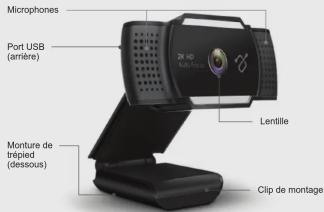
Caractéristiques du produit
text_image
Microphones Port USB (arrière) Lentille Monture de trépied (dessous) Clip de montageOperation
Utilisation de l'appareil photo sous Windows
Après avoir ouvert l'application Appareil photo, vous devrez peut-être basculer vers la caméra Full HD. Voici comment passer de l'un à l'autre:
- Sélectionnez Démarrer> Appareil photo> Changer de caméra. Using Camera On Windows
Lorsque vous pouvez voir une image de la caméra:
- Sélectionnez Photo (☐) ou Vidéo (☐) et prenez une photo ou faites une vidéo.
• Pour voir votre nouvelle photo ou vidéo, ou celles que vous avez prises auparavant, sélectionnez Démarrer > Photos ( ) puis choisissez la collection que vous souhaitez voir.
Énoncé d'interférence avec la réception radio et télévisée
AVERTISSEMENT!!! Cet appareil a été testé et est conforme aux limites d'un appareil numérique de Classe B, en vertu de la Section 15 des règles CFC. Ces limites ont été conçues pour assurer une protection raisonnable contre de telles interférences néfastes dans une installation résidentielle.
Cet équipement génère, utilise et peut émettre de l'énergie de fréquence radio. S'il n'est pas correctement installé et utilisé, il peut causer des interférences nuisibles dans les communications radio. Toutefois, il est impossible de garantir que de telles interférences ne surviendront pas dans une installation particulière. Si cet équipement cause des interférences nuisibles à la réception radio ou télévisée, laquelle peut être déterminée en éteignant et allumant l'équipement, on suggère à l'utilisateur d'essayer de corriger l'interférence par quelques mesures que ce soit afin d'éliminer les interférences.
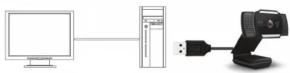
- Connectez-vous à un ordinateur de bureau
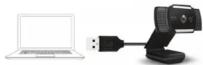
- Connectez-vous à un ordinateur portable
Operation
Utilisation de l'appareil photo sur MacOS
Les utilisateurs de MacOS peuvent utiliser l'application Photo Booth, qui est déjà préinstallée avec MacOS. Cela vous permettra de prévisualiser l'image de la caméra, de capturer des images fixes et des clips vidéo.
REMARQUE: Bien que Photo Booth puisse être utilisé pour prévisualiser rapidement l'image de la caméra, des vidéos de meilleure qualité utilisant la résolution complète de la caméra doivent être créées dans iMovie ou QuickTime, car Photo Booth n'utilise pas l'image complète de la caméra
Comme sous Windows, vous devrez peut-être autoriser les applications installées sur votre ordinateur à accéder à la caméra dans les paramètres de sécurité MacOS.
- Pour commencer, sélectionnez le bouton Finder, cliquez sur Applications et démarrez Photo Booth.
Si vous souhaitez utiliser l'appareil photo dans d'autres applications, vous devrez activer l'accès dans les paramètres de sécurité et de confidentialité de MacOS.
- Allez dans le menu Apple ( 📄 ) dans le coin supérieur gauche de l'écran et choisissez Système utilisant la caméra sur MacOS Préférences
Support technique et garantie
Pour toutes autres questions, veuillez communiquer avec le service de soutien Aluratek avant de retourner votre appareil.
Courriel: support@aluratek.com
Site Web: www.aluratek.com/support Numéro local: (Irvine, CA): 714-586-8730
Numéro sans frais: 1-866-580-1978
Aluratek garantit se produit contre les défauts de matériel et de fabrication pour une période de 1 an, à compter de la date d'achat.
Pour plus d'informations, s'il vous plaît visitez: https://aluratek.com/warranty-return-policy
Vous pouvez enregistrer votre produit en ligne sur: https://aluratek.com/product-registration