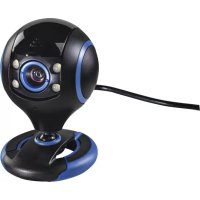
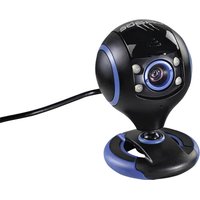
uRage REC 200 HD - Webcam HAMA - Notice d'utilisation et mode d'emploi gratuit
Retrouvez gratuitement la notice de l'appareil uRage REC 200 HD HAMA au format PDF.


Choisissez votre langue et indiquez votre email : nous vous enverrons une version traduite specifiquement.
| Type de produit | Webcam |
| Marque | Hama |
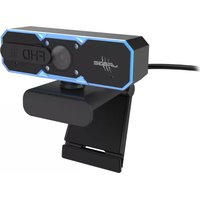
| Modèle | uRage REC 200 HD |
| Résolution | Full HD 1080p |
| Cadence d'images | 30 images par seconde |
| Angle de vue | 70° |
| Microphone intégré | Oui |
| Connexion | USB 2.0 |
| Compatibilité | Windows, Mac, Linux |
| Dimensions (L×H×P) | 80 × 50 × 45 mm |
| Poids | 100 g |
| Longueur du câble | 1,5 m |
| Alimentation | USB |
| Fonctions principales | Capture vidéo HD, enregistrement, streaming, photo |
| Entretien et nettoyage | Nettoyer avec un chiffon doux et sec |
| Sécurité | Ne pas exposer à l'humidité ou à des températures extrêmes |
| Pièces détachées et réparabilité | Non applicable (appareil scellé) |
FOIRE AUX QUESTIONS - uRage REC 200 HD HAMA
Comment installer la webcam uRage REC 200 HD ?
Branchez la webcam sur un port USB de votre ordinateur. Les pilotes s'installent automatiquement sur Windows, Mac et Linux. Pour une utilisation optimale, assurez-vous d'avoir les derniers pilotes sur le site Hama.
Quelle est la résolution maximale de la webcam ?
La webcam offre une résolution Full HD 1080p (1920×1080) à 30 images par seconde.
La webcam est-elle compatible avec les logiciels de visioconférence ?
Oui, elle est compatible avec Zoom, Skype, Teams, Discord et autres applications de visioconférence.
Comment nettoyer la webcam ?
Utilisez un chiffon doux et sec pour nettoyer l'objectif et le boîtier. Évitez les produits chimiques ou abrasifs.
Le microphone est-il intégré ?
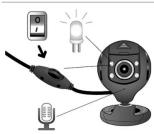
Oui, la webcam dispose d'un microphone intégré pour capturer le son lors de vos appels et enregistrements.
Puis-je utiliser la webcam sur un trépied ?
Oui, la webcam possède un filetage standard (1/4 de pouce) pour fixation sur trépied.
Que faire si la webcam n'est pas détectée par l'ordinateur ?
Essayez un autre port USB, redémarrez l'ordinateur, ou vérifiez dans le gestionnaire de périphériques si la webcam apparaît. Mettez à jour les pilotes si nécessaire.
La webcam fonctionne-t-elle sous Linux ?
Oui, elle est reconnue comme périphérique UVC standard et fonctionne sans pilote supplémentaire sur la plupart des distributions Linux.
Quelle est la longueur du câble USB ?
Le câble mesure 1,5 mètre, ce qui offre une certaine flexibilité de placement.
La webcam a-t-elle un indicateur lumineux ?
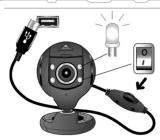
Oui, une LED s'allume lorsque la webcam est active.
Questions des utilisateurs sur uRage REC 200 HD HAMA
0 question sur cet appareil. Repondez a celles que vous connaissez ou posez la votre.
Poser une nouvelle question sur cet appareil
Aucune question pour l'instant. Soyez le premier à en poser une.
Téléchargez la notice de votre Webcam au format PDF gratuitement ! Retrouvez votre notice uRage REC 200 HD - HAMA et reprennez votre appareil électronique en main. Sur cette page sont publiés tous les documents nécessaires à l'utilisation de votre appareil uRage REC 200 HD de la marque HAMA.
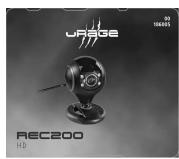
MODE D'EMPLOI uRage REC 200 HD HAMA



Assistant notice
Powered by Anthropic
En attente de votre message
Informations produit
Marque : HAMA
Modèle : uRage REC 200 HD
Catégorie : Webcam