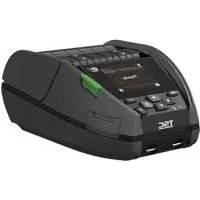
TDM20 - Imprimante TSC - Notice d'utilisation et mode d'emploi gratuit
Retrouvez gratuitement la notice de l'appareil TDM20 TSC au format PDF.


| Caractéristiques techniques | Imprimante thermique TSC TDM20, résolution 203 dpi, vitesse d'impression jusqu'à 127 mm/s, largeur d'impression maximale de 108 mm. |
|---|---|
| Connectivité | USB 2.0, RS-232, Ethernet (optionnel). |
| Utilisation | Idéale pour l'impression d'étiquettes, codes-barres et tickets dans les environnements de vente au détail, logistique et santé. |
| Maintenance | Nettoyage régulier des têtes d'impression recommandé, remplacement des rouleaux d'impression selon l'utilisation. |
| Sécurité | Conforme aux normes de sécurité électrique, utiliser uniquement des accessoires et consommables recommandés par le fabricant. |
| Informations générales | Dimensions compactes, poids léger, compatible avec divers systèmes d'exploitation, garantie de 2 ans. |
FOIRE AUX QUESTIONS - TDM20 TSC
Questions des utilisateurs sur TDM20 TSC
0 question sur cet appareil. Repondez a celles que vous connaissez ou posez la votre.
Poser une nouvelle question sur cet appareil
Téléchargez la notice de votre Imprimante au format PDF gratuitement ! Retrouvez votre notice TDM20 - TSC et reprennez votre appareil électronique en main. Sur cette page sont publiés tous les documents nécessaires à l'utilisation de votre appareil TDM20 de la marque TSC.
MODE D'EMPLOI TDM20 TSC
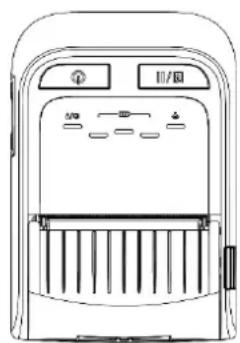
Imprimante Portable Thermique Directe
MANUEL
D'UTILISATION
Informations relatives aux droits d'auteur
Les droits d'auteur de ce manuel, le logiciel et le microprogramme de l'imprimante décrits dans ce manuel, sont la propriété de TSC Auto ID Technology Co., Ltd. Tous droits réservés.
CG Triumvirate est une marque commerciale de Agfa Corporation. La police de caractère CG Triumvirate Bold Condensed est protégée par une licence Monotype Corporation. Windows est une marque déposée de Microsoft Corporation.
Toutes les autres marques sont la propriété de leurs propriétaires respectifs.
Les informations de ce document sont soumises à modification sans préavis et ne représentent aucun engagement de la part de TSC Auto ID Technology Co. Aucune partie de ce manuel ne peut être reproductive ou transmise sous quelles forme ou parquelque moyen que ce soit, à des fins autres que l'utilisation personnelle de l'acheteur, sans l'autorisation écrite expresse de TSC Auto ID Technology Co., Ltd,
Conformité et accords d'agence
| CE | 2014/30/EU(EMC), 2014/35/EU(LVD), 2011/65/EU(RoHS 2.0)EN 55032 Classe BEN 55024EN61000-3-2:2014EN61000-3-3:2013EN 60950-1 |
| FC | FCC article 15B, classe BCet équipement a eté testé et déclaré conforme aux limites pour apparèils numériques de classe B, selon l'article 15 de la réglementation FCC. Ceslimités sont destinées à assurer une protection raisonnable contre lesinterférences nuisibles dans une installation résidentielle. Cet équipementgénére, utilise et peut émettre un rayonnement de fréquence radio etcause des interférences nuisibles aux communications radio s'il n'est pas installéou utilisé conformément aux instructions. Il n'existe toute fois aucagnegardantie que de telles interférences ne se produit pas dans uneinstallation particulière. Si cet apparéil cause des interférences nuisibles à laréception des signaux de radio ou de télévision, ce qui peut être déterminéen allumant et en éteignant l' apparéil, l'utilisateur peut tenter de résoudre leproblème de l'une des façon suivantes : |
| -Réorienter ou déplacer l'antenne réceptrice.-Augmenter l'espacement entre l'équipement et le récepteur.-Brancher l' apparéil à une prise appartenant à un circuit différent de celui durécepteur.-Contactez votre revendeur ou un technician radio/TV qualifié pour obtenir del'aide.Cet apparéil est conforme à l'article 15 de la réglementation de la FCC. Lefon fonctionnement est soumis aux conditions suivantes :(1) cet apparéil ne peutcauser d'interférences nuisibles et (2) il doit accepter toute interférence reçue,y compris les interférences pouvant entraîner un fonctionnement non désiré.Cet apparéil numérique de classe B est conforme à la norme ICES-003du CanadaCet apparéil numérique de la classe B est conforme à la norme NMB-003 du Canada. | |
| NOM | AS/NZS CISPR 22 Classe BAS/NZS CISPR 32 Classe B |
| NOM-019-SCFI-1998 | |
| BC | 10 C.F.R. Section 430.23 (aa) (Annexe Y de la sous-partie B de la partie430) |
| EAC | TP TC 004/2011TP TC 020/2011 |
| LP0002 | |
| GB 4943.1 GB/T9254 GB 17625.1 | |
| IS 13252(Partie 1)/IEC 60950-1 | |
| CNS 13438 CNS 14336-1 CNS 15663 | |
| KN 32 / KN 35 | |
Informations de sécurité importantes :
- Lire attentivement et conserver ces instructions pour un usage ultérieur.
- Bien suivre les averissements et instructions sur le produit.
- Débrancher la prise de courant du secteur avant tout nettoyage ou si un default se produit.
Ne pas utiliser de nettoyant liquide ou aérosol. Utiliser un chiffon sec suffit au nettoyage. - La prise électrique doit être installée à proximé avec un accès aisé.
- Le produit doit être protégé de l'humidité.
- Assurez-vous que l'unité est installée de manière stable pour un usage et une manipulation sans risque de chute.
- Respectez les valeurs d'alimentation électrique de tension selon les informationsétiquetées par le fabricant.
- Se reporter au manuel pour vérifier les températures maximum d'utilisation recommandées.
重要安全說明:
Tenir à l'écart vos doigts ou toute partie de votre corps des pieces mobiles en mouvement.
ATTENTION :
(Pour les équipements avec Horloge Temps Réal contenant une batterie (CR2032 type))
Risque d'explosion en cas de remplacement par une reférence non conforme.
La batterie usagée :
- NE DOIT PAS etre mise au feu.
- NE DOIT PAS être mise en court-circuit.
- NE DOIT PAS estre ouverte ou demontee.
- NE DOIT PAS estre jetee avec les ordures menagères ou publiques.
- NE DOIT PAS être jetée dans les not be placed in municipal waste.
警告:
Attention :La tete d'impression peut etre très chaude et risque de causer
des brûlures graves. Attendre son refroidissement avant toute opération.
ATTENTION :
Toute modification n'ayant pas ete expressement approuvée par le fabricant, responsable de la conformite de cet apparieil, pourrait faire perdre a l'utiliser son droit de faire fonctionner cet équipement.
Déclaration CE :
Cet équipement est conforme aux limites d'exposition aux radiations de l'UE définies pour un environnement non contrôle. Cet équipement doit être installé et utilisé avec une distance minimale de 20 cm entre le radiateur et votre corps.
Avertissement concernant l'exposition aux fréquences radio (pour Bluetooth)
Cet équipement est conforme aux limites de radiation de la FCC comme indiquées pour un environnement non contrôle.
Cet apparéil ne doit pas être situé au même endroit ou utilisé conjointement avec un autre transmetteur ou une autre antenné.
Canada, vis de l'Industry Canada (IC)
Cet apparéil numérique de classe B est conforme aux normes canadiennes ICES-003 et RSS-210.
Son fonctionnement est soumis aux deux conditions suivantes : (1) cet apparéil ne doit pas causeur d'interférence et (2) cet apparéil doit accepter toute interférence, notamment les interférences qui peuvent affecter son fonctionnement.
Informations concernant l'exposition aux fréquences radio (RF)
La puissance de sortie émise par l'appareil sans fil est inférieure à la limite d'exposition aux fréquences radio de l'Industry Canada (IC). Utilisez l'appareil sans fil de façon à minimiser les contacts humains lors du fonctionnement normal.
Ce périphérique a également été évalué et démontré conforme aux limites d'exposition radio-fréquence par l'IC pour des utilisations par des opérateurs mobiles (les antennes sont à moins de 20 cm du corps d'une personne). (Pour le Bluetooth)
NCC警語:
L'utilisation du badge Made for Apple signifie qu'un accessoire a été créé pour se connecter spécifique aux produits Apple identifiés sur le badge, et a été certifié par le développement pour répondre aux normes de performance d'Apple. Apple n'est responsable ni du fonctionnement de cet apparéil ni de sa conformité aux normes de sécurité et réglementaires.
Pour le modele americain
Conçu pour iPhone®XS Max, iPhone XS, iPhone XR, iPhone X, iPhone 8, iPhone 8 Plus, iPhone 7, iPhone 7 Plus, iPhone SE, iPhone 6s, iPhone 6s Plus, iPhone 6, iPhone 6 Plus, iPhone 5s, iPad Pro® 12,9 pouces (2ème génération), iPad Pro 10,5 pouces, iPad® (6ème génération), iPad (5ème génération), iPad Pro 9,7 pouces, iPad Pro 12,9 pouces (1ère génération), iPad Air® 2, iPad mini™ 4, iPad mini 3, iPad Air, iPad mini 2, iPod touch® (6ème génération)
iPad, iPad Air, iPad Pro, iPhone sont des marques commerciales d'Apple Inc., déposées aux États-Unis et dans d'autres pays.
Pour le modele japonais
Conçu pour iPhone XS Max, iPhone XS, iPhone XR, iPhone X, iPhone 8, iPhone 8 Plus, iPhone 7, iPhone 7 Plus, iPhone SE, iPhone 6s, iPhone 6s Plus, iPhone 6, iPhone 6 Plus, iPhone 5s, iPad Pro 12,9 pouces (2ème génération), iPad Pro 10,5 pouces, iPad (6ème génération), iPad (5ème génération), iPad Pro 9,7 pouces, iPad Pro 12,9 pouces (1ère génération), iPad Air 2, iPad mini 4, iPad mini 3, iPad Air, iPad mini 2, iPod touch (6ème génération)
iPad, iPad Air, iPad Pro, iPhone sont des marques commerciales d'Apple Inc., déposées aux États-Unis et dans d'autres pays. La marque « iPhone » est utilisée au Japon avec une licence d'Aiphone K.K.
Sauf pour le modele americain et japonais
Conçu pour iPhone XS Max, iPhone XS, iPhone XR, iPhone X, iPhone 8, iPhone 8 Plus, iPhone 7, iPhone 7 Plus, iPhone SE, iPhone 6s, iPhone 6s Plus, iPhone 6, iPhone 6 Plus, iPhone 5s, iPad Pro 12,9 pouces (2ème génération), iPad Pro 10,5 pouces, iPad (6ème génération), iPad (5ème génération), iPad Pro 9,7 pouces, iPad Pro 12,9 pouces (1ère génération), iPad Air 2, iPad mini 4, iPad mini 3, iPad Air, iPad mini 2, iPod touch (6ème génération)
iPad, iPad Air, iPad Pro, iPhone sont des marques commerciales d'Apple Inc., déposées aux États-Unis et dans d'autres pays.
Avis de l'Etat de Californie concernant le perchlorate
Perchlorate - une manipulation particulière peut s'appliquer. Voir :
http://www.dtsc.ca.gov/hazardouswaste/perchlorate/
La pile bouton de ce produit peut contenir du perchlorate et peut nécessiter un traitement spécifique lorsqu'elle est recyclée ou mise au rebut en Californie.
- Introduction 1
1.1 Présentation du produit 1
1.2 Caracteristiques du produit 2
1.2.1 Fonctions standard de l'imprimante 2
1.2.2 Fonctions optionnelles de l'imprimante 3
1.3 Caracteristiques generales 5
1.4 Spécifications d'impression 6
1.5 Spécifications du consommable 7
2. Vue d'ensemble du fonctionnement 8
2.1 Deballage et inspection 8
2.2Vue d'ensemble de l'imprimante 9
2.2.1Vue de face 9
2.2.2Vue interieure 12
2.2.3Vuearriere 14
2.3 Commande opérateur 16
2.3.1 Indication LED et touches 16
2.3.2 Cycle de charge de la batterie 21
- Configuration (Utilisation de TDM-20 en tant qu'exemple) 25
3.1 Installation de la batterie 25
3.2 Charger la batterie 26
3.2.1 Charger la batterie 26
3.2.2 Charger avec la station de charge de batterie 4 baies (en option) 27
3.3 Communiquer 28
3.3.1 Connexion avec le cable de communication 28
3.3.2 Connexion avec Bluetooth (en option) 28
3.4Chargement des consommables 29
- Accessoires (Utilisation de TDM-20 en tant qu'exemple) 30
4.1 Installation du clip pour ceinture 30
4.2 Installer le kit d'espacement de consommable (en option) 31
4.3 Installer le boîtier environnemental certifié IP54 avec bandoulière (en option) 33
4.4 Installer le kit de bandouliere (en option) 35
4.5 Installer l'adaptateur du support pour vehicule sur le support RAM (en option) 36
4.6 Charger avec la station de charge d'imprimante 1 baie (en option) 38
4.7 Charger avec la station de charge d'imprimante 4 baies (en option) 39
5. Utilaires de mise en marche 42
5.1 Calibrage des capteurs de consommables 42
5.2 Autotest et mode Dump (vidge) 43
5.3 Initialisation de l'Imprimante 47
6. Outil de diagnostic 48
6.1 Demarrer l'outil de diagnostic 48
6.2 Fonctions de l'imprimante 49
6.3 Étalandnage du capteur de consommable via l'outil de diagnostic 51
6.3.1 Calibrage automatique 51
6.4 Configuration du Wifi avec Printer Management (en option) 52
6.5 Configuration du Bluetooth via l'outil de diagnostic (optionnel) 55
7. Dépannage 57
7.1 Problèmes commun 57
8. Entretien 59
Historique des révisions 60
1. Introduction
1.1 Présentation du produit
Merci beaucoup d'avoir choses cette imprimante de code-barres TSC.
Bénéficiaz de la réputation de TSC en matière d'imprimantes durables et économiques avec l'imprimante de codes-barres mobile TDM-20 et TDM-30. Les TDM-20 et TDM-30 sont des imprimantes compactes et légères, capables de fonctionner avec toute application d'impression mobile pour imprimer des reçus ou des étiquettes de façon simple et rapide.
Les imprimantes TDM-20 et TDM-30 sont conçues pour les conditions difficiles, avec un boîtier environnemental certifié IP54 pour résister à la poussière et à l'eau, et avec leur conception durable préparée pour tomber de 2,5 m et continuer à fonctionner.
Cette imprimante compacte et légère peut être portéecomfortablement pendant un quart de travail complet, sans interférer avec les tâches de l'utilisateur. Utilisez USB, une étiquette NFC, Bluetooth ou Wifi a/b/g/n et le module de coexistence BT4.2 pour vous connecter à un ordinateur portable ou même à un smartphone et produit des reçus facés à生存 heures après heures.
Pour imprimer le reçu ou des étiquettes, vous pouvez utiliser le logiciel de création d'étiquettes fourni ou le langage d'imprimante TSC pour créé le modele d'étiquette. Pour plus d'informations sur TSPL2, veuillez consulter le manuel de programmation TSPL/TsPL2 sur le site Web TSC.
- Applications
Livraisons directes en magasin (DSD)
- Preuve de livraison et enlevement
- Ventes/Réparations sur le terrain
- Billeterie mobile
Commande cote table
- Proces-verbaux de stationnement
- Billeterie intégrée
- Facturation des services publics/Relevé de compteur
Laboratoire
1.2 Caracteristiques du produit
1.2.1 Fonctions standard de l'imprimante
L'imprimante propose les caractéristiques standards suivantes.
| Description des caractéristiques | |
| TDM20 | TDM30 |
| Impression thermique directe | |
| Capteur réfléchissant pour marque noire | |
| Capteur d'ouverture de la tête d'impression | |
| 3 boutons de fonctionnement (Boutons Marche/Arrêt, Avancer/Pause et Capot ouvert) | |
| Version LED: • 5 LED: 1 pour l'état de l'imprimante; 3 pour la capacité de la batterie; 1 pour l'état du sans fil | Version LED: • 5 LED: 1 pour l'état de l'imprimante; 3 pour la capacité de la batterie; 1 pour l'état du sans fil Version LCD: • Écran couleur LCD: affichage de l'état de la batterie, du type de consommable, de la version du microprogramme et des messages d'erreur • 1 LED pour l'état de l'imprimante • 1 LED pour l'état du sans fil (3 couleurs) |
| Alerte sonore par avertisseur programmable | |
| Batterie Lithium-ion rechargeable | |
| Proesseur haute performances RISC 32 bits | |
| Interface Micro USB 2.0 (mode haute vitesse) | |
| 32 Mo de DRAM | |
| Mémoire Flash de 16 Mo | |
| Prise en charge des langages d'émulation TSPL-EZD (EPL2, ZPL2 et DPL), Epson® ESC-POS ou TSPL-EZ avec CPCL | |
| Les polices et les codes-barres peuvent être imprimés dans n'importe laquelle des quatre directions (0, 90, 180, 270 degrès) | |
| 8 polices bitmap alpha-numériques | |
| Police adaptable One Monotype Imaging® CG Triumvirate gras condensé | |
| Moteur de polices Monotype True Type intégré | |
| Policies téléchargeables du PC vers la mémoire de l'imprimante | |
| Mises à niveau du microprogramme téléchargeables | |
| Prise en charge de la fonction TPH Care | |
1.2.2 Fonctions optionnelles de l'imprimante
Serie TDM-20 :
L'imprimante propose les caractéristiques optionnelles suivantes.
| Description des caractéristiques | Options utilisé | Options d'usine |
| Wifi 802.11 a/b/g/n et Bluetooth V4.2, étiquette NFC et interface USB 2.0 haute vitesse | ○ | |
| MFi Bluetooth V5.0 avec étiquette NFC et interface USB 2.0 haute vitesse | ○ | |
| Kit de montage pour vehicule | ○ | |
| Station d'accueil pour vehicule | ○ | |
| Kit sans doublure | ○ | |
| Câble USB 2.0 type Micro | ○ | |
| Batterie Lithium-ion rechargeable | ○ | |
| Chargeur de batterie 4 emplacement | ○ | |
| Station d'accueil 1 emplacement (à utiliser avec une imprimante compatible station d'accueil) | ○ | |
| Station d'accueil 4 emplacements (à utiliser avec une imprimante compatible station d'accueil) | ○ | |
| Prise d'allume-cigare 12-24 V CC | ○ | |
| Adaptateur 12-60 V CC avec cable adaptateur allume-cigare | ○ | |
| Kit d'espacement de consommable (prend en charge une largeur du rouleau de consommable de 1, 1,5 et 2 pouces) | ○ | |
| Boîtier environnemental certifié IP54 avec bandoulière | ○ | |
| Kit de bandoulière (sans boîtier environnemental) | ○ | |
| CD | ○ |
Serie TDM-30 :
| Description des caractéristiques | Options utiliser | Options d'usine |
| Wifi 802.11 a/b/g/n avec Bluetooth V4.2, étiquette NFC et interface USB 2.0 | ○ | |
| MFi Bluetooth V5.0 avec étiquette NFC et interface USB 2.0 | ○ | |
| Kit de montage pour vehicule | ○ | |
| Imprimante préte pour la station d'accueil du vehicule | ○ | |
| Kit sans doublure | ○ | |
| Tête d'impression améliorée | ○ | |
| Captein réflèctif d'espacement (consultez le manuel de programmation pour la procédure de réglage) | ○ | |
| Câble USB 2.0 type Micro | ○ | |
| Batterie Lithium-ion (3080 mAh) | ○ | |
| Batterie intelligente Lithium-ion | ○ | |
| Chargeur de batterie 1 emplacement | ○ | |
| Chargeur de batterie 4 emplacement | ○ | |
| Station d'accueil 1 emplacement (à utiliser avec une imprimante compatible station d'accueil) | ○ | |
| Station d'accueil 4 emplacements (à utiliser avec une imprimante compatible station d'accueil) | ○ | |
| Prise d'allume-cigare 12-24 V CC | ○ | |
| Adaptateur 12-60 V CC avec cable adaptateur allume-cigare | ○ | |
| Kit de suspension de consommable | ○ | |
| Kit d'espacement de consommable (prénd en charge une largeur du rouleau de consommable de 1/1,5/2/2,5 pouces) | ○ | |
| Boîtier environnemental certifié IP54 avec bandoulière | ○ | |
| Bandoulière avec un adaptorateur (sans boîtier environnemental) | ○ | |
| CD | ○ |
1.3 Caracteristiques generales
| Caracteristiques générales | ||
| TDM-20 | TDM-30 | |
| Dimensions physiques | 79 mm (L) x 36,5 mm (H) x 116 mm (P) | 105 mm (L) x 49,5 mm (H) x 116 mm (P) |
| Boîtier | Plastique | Plastique |
| Poids (avec batterie) | 0,215 kg (0,47 lbs) 0,375 kg (0,83 lbs) | |
| Sφécification s'électriques | Capacité de recharge interne(entrée batterie)Entrée : 100-240 V CA, 2,5 A,50-60 HzSortie : 12 V CC / 1 AFiche allume-cigareautomobile 12-24 V CCAdaptateur secteur àdémarrage automatiqueCapacité de recharge externe(sortinge batterie)Station de recharge pour uneseule imprimante- Entrée : 12 V / 1 A- Sortie : 12 V / 0,9AStation de recharged'imprimantes 4 baies- Entrée : 12 V / 5A- Sortie : 12 V / 0,9 A (chaquebaie)Station de recharge d'imprimantes 4 baies- Entrée : 24 V / 2,5 A CC- Sortie : 8,4 V / 1,5 A*4 CCBloc de batterieCapacité : 1130 mAhSortie : 7,4 VRemarkque : L'imprimante s'estiintr automatiquement en cas d'accêt du | Capacité de recharge interne(entrée batterie)Entrée : 100-240 V CA, 2,5 A,50-60 HzSortie : 12 V CC / 1 AFiche allume-cigare automobile 12-24 V CCAdaptateur secteur àdémarrage automatiqueCapacité de recharge externe(sortinge batterie)Station de recharge pour uneseule imprimanteEntrée : 12 V / 2ASortinge : 12 V / 2ASTation de recharged'imprimantes 4 baiesEntrée : 12 V / 5ASortinge : 12 V / 5ASTation de recharge de batterie1 baie- Entrée : 12 V / 2ASortinge : 8,4V / 1,5ARotation de recharge debatteries 4 baies- Entrée : 24 V / 2,5 A CCReparque : L'imprimante s'estiintr automatiquement en cas d'accêt du |
| fonctionnement pendant plus de 30 minutes. | automatiquement en cas d'arrêt du fonctionnement pendant plus de 30 minutes. | |
| Batterie | Sortie : 7,4VDC | Sortie : 7,4VDC |
| Capacité : 1130 mAh Capacité : 3080 mAh | ||
| Durée de recharge : 2,5 heures à 25 °C (avec chargeur 12 V/1 A) | Durée de recharge : 3,5 ~ 4,0 heures (avec chargeur 12 V/1 A) | |
| Conditions environnementales | Température de fonctionnement : -15* ~ 50 °C (5 ~ 122 °F)Température de stockage: -30 ~ 70 °C (-22 ~ 158 °F)Humidité relative :- Fonctionnement : 10% à 90% sans condensation- Stockage : 10% à 90% sans condensationIP54 avec boîtier de protectionRésistance aux chutes de 1,8 m (5,9 pi) sans boîtier environnementalcertifié IP54Résistance aux chutes de 2,5 m (8,2 pi) avec boîtier environnementalcertifié IP54 | |
1.4 Spécifications d'impression
| Spécifications d'impression | TDM-20 | TDM-30 |
| Résolution de la tête d'impression | 203 points/pouce (8 points/mm) | |
| Méthode d'impression | Thermique direct | |
| Taille du point (largeur x longueur) | 0,125 x 0,125 mm (1 mm = 8 points) | |
| Vitesse d'impression (pouce par seconde) | Max. 4 po/s (102 mm/sec) | |
| Largeur d'impression max. | 48 mm (1,89") | 72 mm (2,83") |
| Longueur d'impression max. | Papier pour reçu en continu : 2794 mm (110") | |
| Angle d'impression | Vertical : 1 mm max. | |
| Horizontal : 1 mm max. | ||
1.5 Spécifications du consommable
| Spécifications du consommable | TDM-20 | TDM-30 |
| Capacité du rouleau de consommables | Diamètre extérieur max. : 30 mm (1,18") | Diamètre extérieur max. : 40 mm (1,57") |
| Type de support | Continu, marque noire, étiquette partielle avec espacement (la doublure est transparente et peut être détectée par un capteur réflectif) et étiquette sans doublure sélectionnée | Modèle à capteur réflectif : Papier pour reçu, papier pour reçu avec marque noire (marque sur le côté impression) et étiquette sélectionnée Modèle du capteur d'espacement : Papier pour reçu, papier pour reçu avec marque noire (marque sur le côté impression (paramètre par défaut) ou au verso) et étiquette avec espacement |
| Type d'embobinage du consommable | Embobinage vers l'extérieur | |
| Longueur du consommable | 25,4 mm (1") ~ 2794 mm (110") Mode déchirement : 50 mm (1,97") ~ longueur d'impression max. | |
| Largeur du consommable | Max. 58 mm (avec doublure) Marque noire : min. 8 mm (l) x 2 mm (h) | Max. 80 mm (avec doublure) Marque noire : min. 8 mm (l) x 2 mm (h) Espacement : min. 8 mm (l) x 2 mm (h) Avec support de consommable : 20 mm (0,79") ~ 70 mm (2,75") |
| Épaisseur du consommable | 0,06 mm (2 mil) ~ 0,10 mm (3,94 mil) | 0,06 mm (2 mil) ~ 0,16 mm (6 mil) |
Remarque : Veuillez localiser la marque noire sur le cote impression en cas d'utilisation d'étiquette en continu avec marque noire.
2. Vue d'ensemble du fonctionnement
2.1 Déballage et inspection
Cette imprimante a ete speficquement emballlee pour risister aux eventuels dommages durant le transport. Veuillez inspecter avec precaution l'emballage et l'imprimante lors de la reception de l'imprimante code-barres. Veuillez保守 les matériels d'emballage au cas ou il vous serait necessaire de renvoyer l'imprimante.
Lors du déballage de l'imprimante, vous doivent disposer des éléments suivants dans le carton.
Une imprimante
Une batterie Lithium-ion
Un guide d'installation rapide
Un adaptateur CA à commutation automatique
Une attaché de ceinture
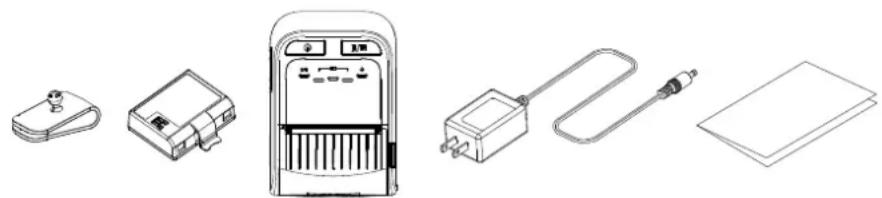
Si un ou plusieurs des éléments sont manquants, veuillez contacter le Service Clientèle de votre revendeur ou de votre distributeur.
2.2 Vue d'ensemble de l'imprimante
2.2.1 Vue de face
TDM-20
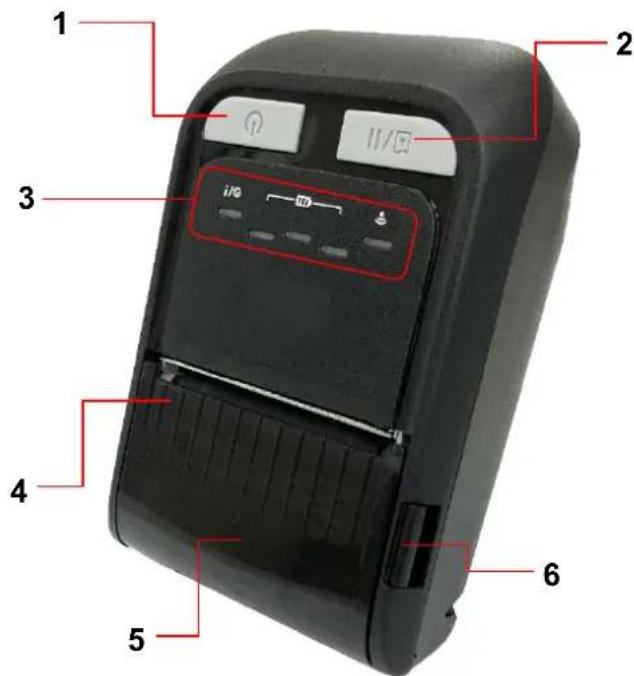
- Bouton Marche/Arrêt
- Bouton Avance/Arrêt
- Voyants LED
- Capot des consommables
- Fenêtre de visualisation des consommables
- Bouton d'ouverture du capot des consommables
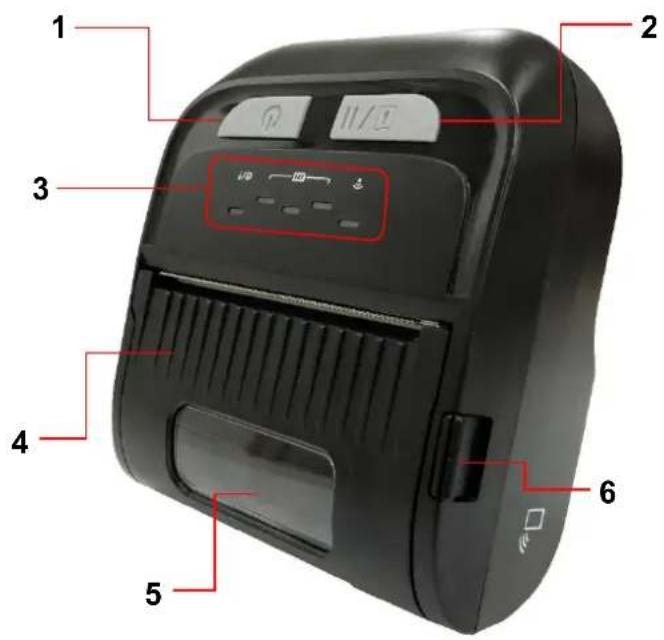
- Bouton Marche/Arrêt
- Bouton Avance/Arrêt
- Voyants LED
- Capot des consommables
- Fenêtre de visualisation des consommables
- Bouton d'ouverture du capot des consommables
TDM-30 (version LCD) :
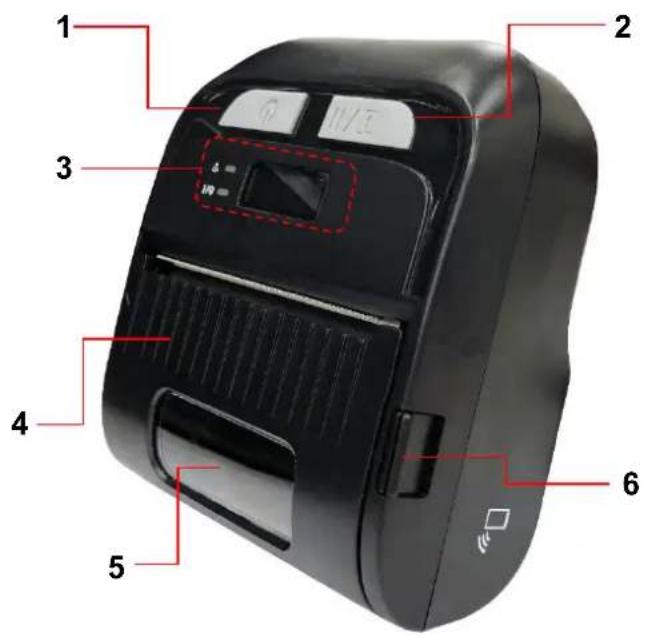
- Bouton Marche/Arret
- Bouton Avance/Arrêt
- Indicateur LED et écran LCD
- Capot des consommables
- Fenêtre de visualisation des consommables
- Bouton d'ouverture du capot des consommables
2.2.2 Vue interieure
TDM-20:
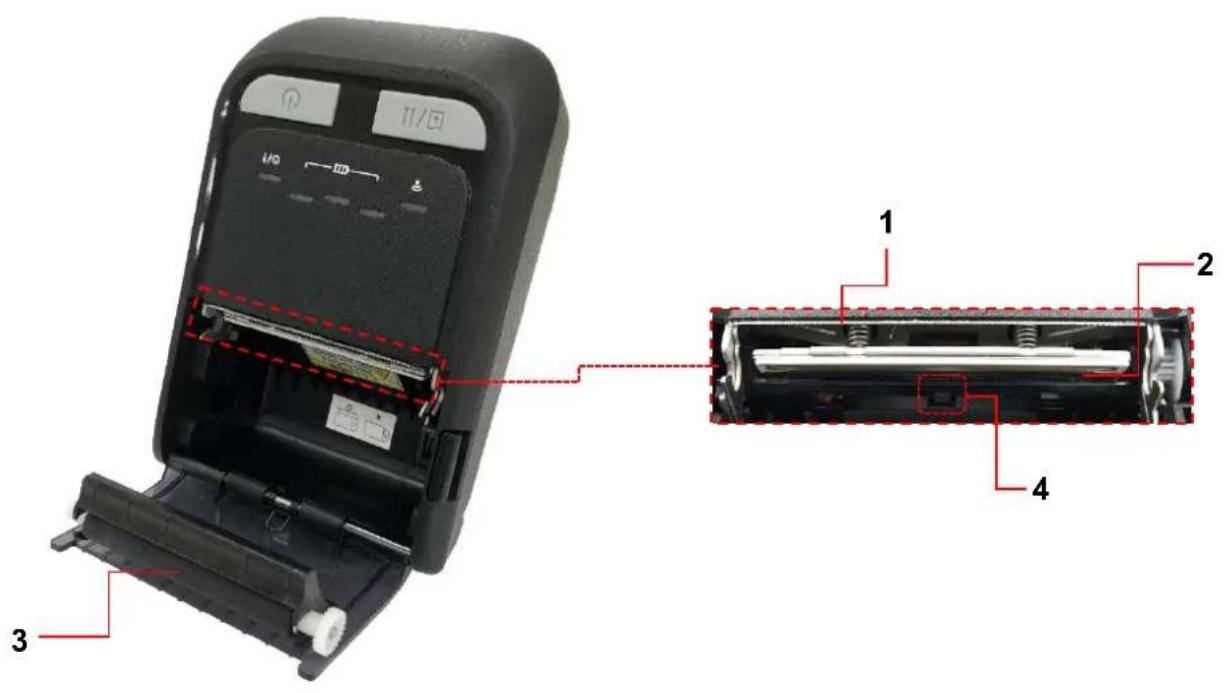
- Bord de déchirement
- Tete d'impression
- Rouleau entraineur
- Capteur Marque Noire
TDM-30:
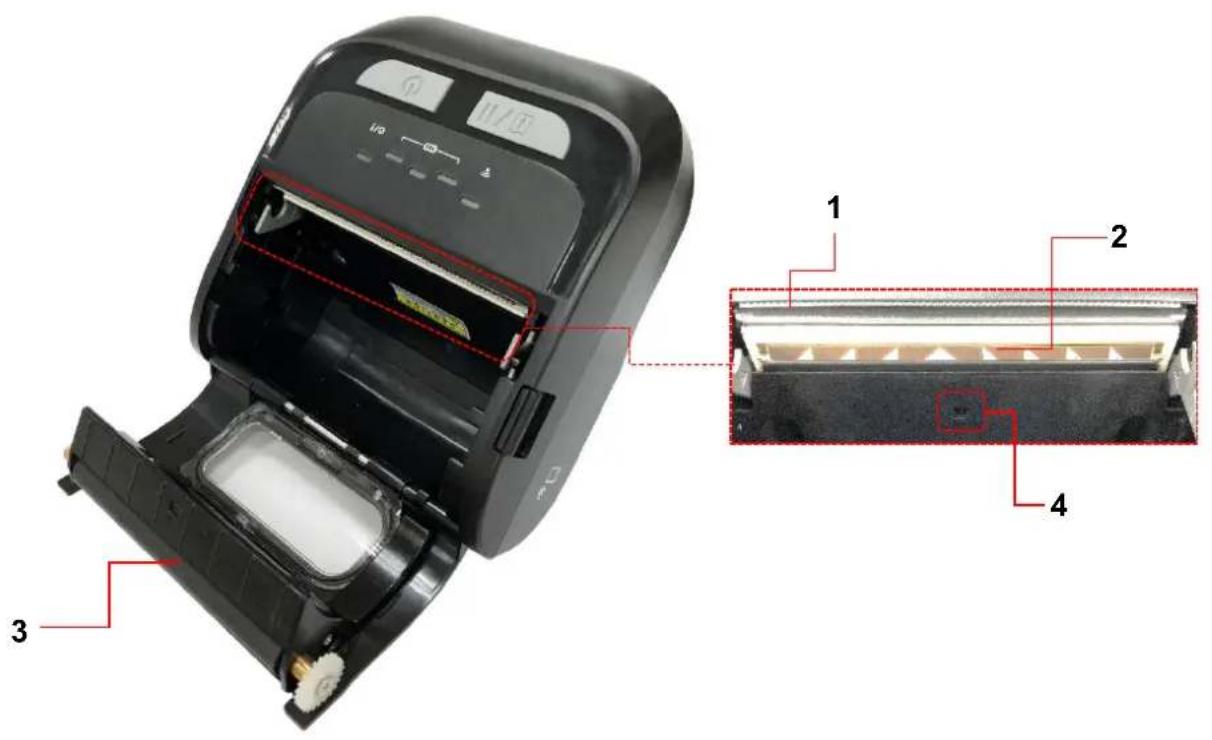
- Bord de déchirement
- Tete d'impression
- Rouleau entraineur
- Capterur Marque Noire
2.2.3 Vue arrête
TDM-20:
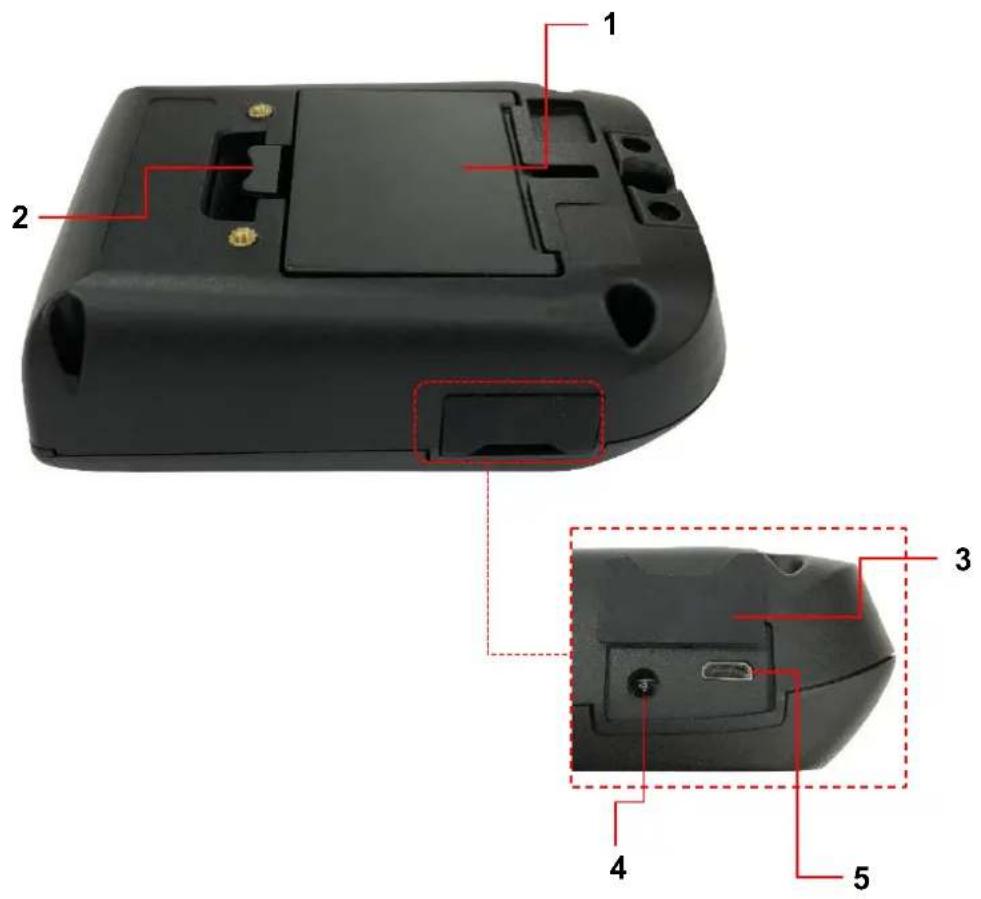
- Batterie Lithium-ion
- Fermoir de la batterie
- Capot de l'interface
- Prise d'alimentation
- Interface USB
TDM-30:
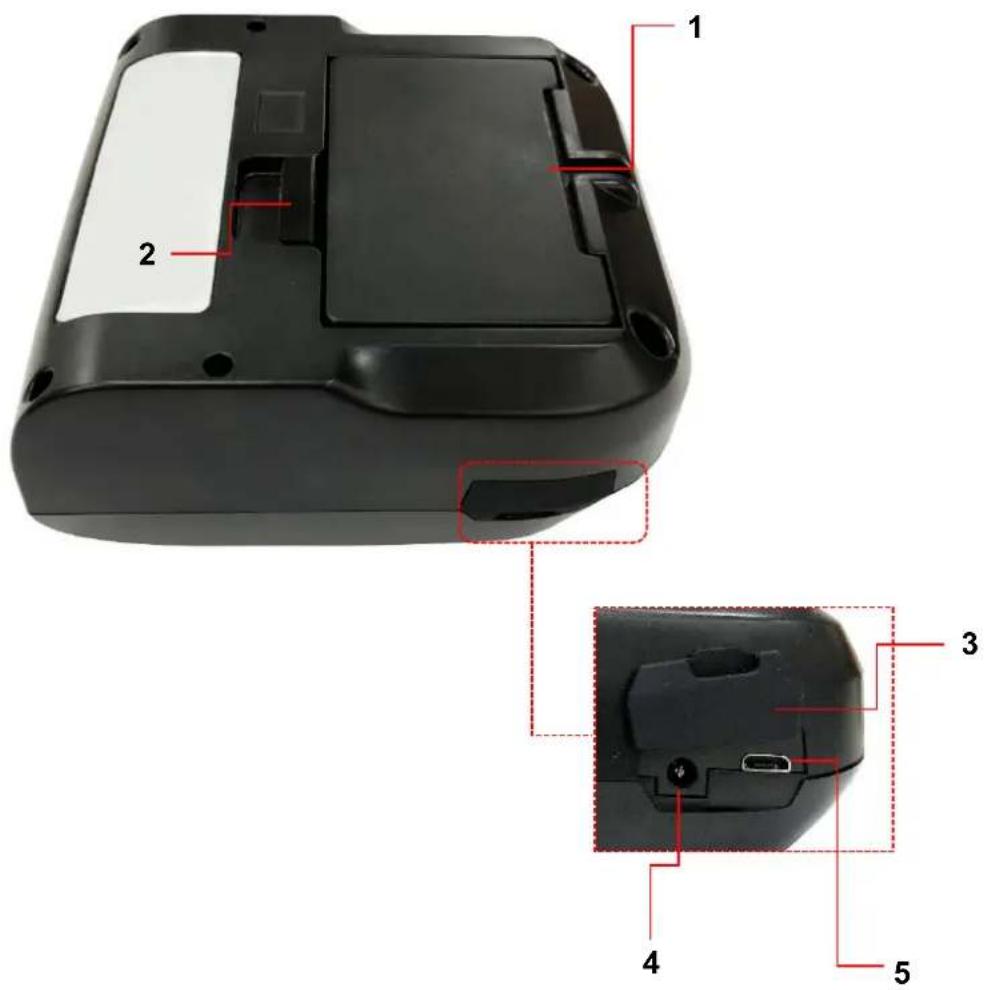
- Batterie Lithium-ion
- Fermoir de la batterie
- Capot de l'interface
- Prise d'alimentation
- Interface USB
2.3 Commande opérateur
2.3.1 Indication LED et touches
TDM-20:
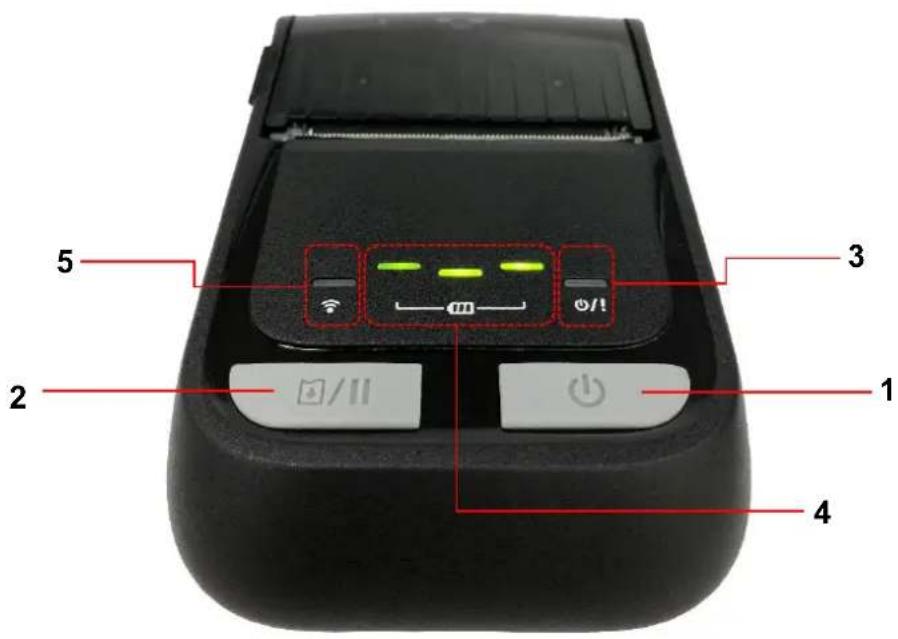
- Bouton Marche/Arrêt
- Bouton Avance/Pause
- Voyant LED d'etat de l'imprimante
- Indicateurs LED de niveau de charge de la batterie
| Touches Fonction | |
| 1. Appuyez et maintenez pendant 2-3 secondes pour allumer l'imprimante. | |
| 2. Appuyez et maintenez pendant 2-3 secondes pour eteindre l'imprimante. | |
| /II | 1. État prét : Insère une étiquette |
| 2. État de l'impression : Faire une pause pendant l'impression | |
5. Indicateur LED de statut sans fil
| LED | État | Indication | |
| Voyant LED d'etat de l'imprimante | Éteint | L'imprimante est prête | |
| Vert (clignotante) | Imprimante mise sur pause | ||
| Vert (clignote toutes les deux secondes) | Mode sommeil/est entrée en mode sommeil après avoir arrêté de fonctionner plus de 2 minutes (L'intervalle peut être modifié en révisant la commande, consultez le manuel de programmation TSPL/TSPL2 sur le site Web de TSC). | ||
| Rouge (fixe) | Le capot des consommables est ouvert | ||
| Rouge (clignotante) | Erreur d'imprimante | ||
| Orange (clignotant) | Batterie en cours de charge. | ||
| Voyant LED d'etat de la batterie | Verte (clignotante) | Batterie en cours de charge. | |
| Verte (fixe) Batterie chargée. | |||
| Indicateur LED de statut sans fil/Bluetooth | Bluetooth/Wifi | Bluee (clignotante) | L'appareil Bluetooth/Wifi communique. |
| Bluee (fixe) | L'appareil Bluetooth/Wifi est prêt. | ||
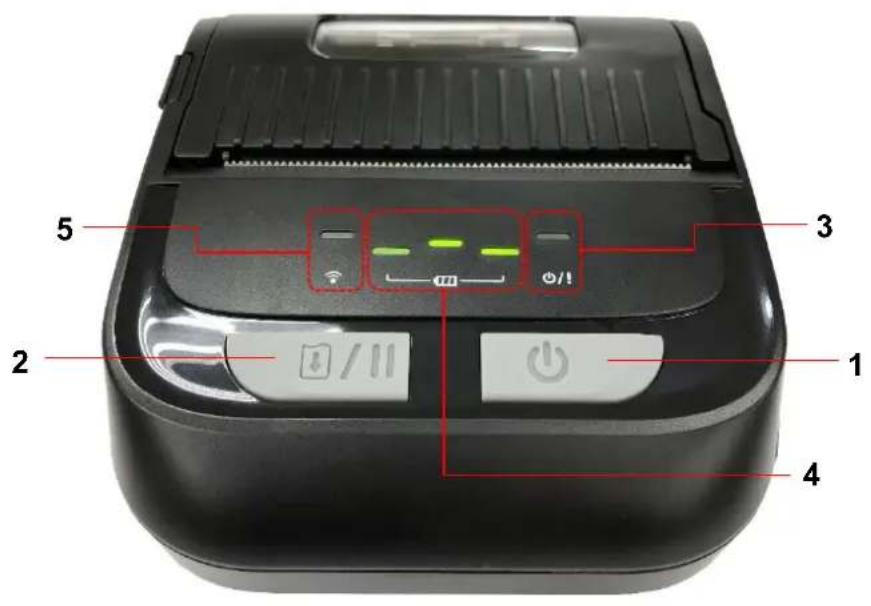
- Bouton Marche/Arrêt
- Bouton Avance/Pause
- Voyant LED d'etat de l'imprimante
- Indicateurs LED de niveau de charge de la batterie
- Indicateur LED de statut sans fil
| Touches Fonction | |
| 1. Appuyez et maintenez pendant 2-3 secondes pour allumer l'imprimante. | |
| 2. Appuyez et maintenez pendant 2-3 secondes pour eteindre l'imprimante. | |
| /II | 1. État prét : Insère une étiquette |
| 2. État de l'impression : Faire une pause pendant l'impression | |
| LED | État | Indication |
| Voyant LED d'etat de l'imprimante  | Éteint | L'imprimante est prête |
| Verte (clignotante) | Imprimante mise sur pause | |
| Vert (clignote toutes les deux secondes) | Mode sommeil/est entrée en mode sommeil après avoir arrêté de fonctionner plus de 2 minutes (L'intervalle peut être modifié en révisant la commande, consultez le manuel de programmation TSPL/TSPL2 sur le site Web de TSC). | |
| Rouge (fixe) | Le capot des consommables est ouvert | |
| Rouge (clignotante) Erreur d'imprimante | ||
| Orange (clignotant) | Batterie en cours de charge. | |
| Voyant LED d'etat de la batterie  | Verte (clignotante) | Batterie en cours de charge. |
| Verte (fixe) Batterie chargée. | ||
| Indicateur LED de l'etat du Wifi/Bluetooth  | Verte (clignotante) | L'appareil Wifi communique |
| Verte (fixe) L'appareil Wifi est prêt | ||
| Bleue (clignotante) | L'appareil Bluetooth communique | |
| Bleue (fixe) | L'appareil Bluetooth est prêt | |
| Blanc (clignotant) | Bluetooth et le dispositif de coexistence Wifi communiquent | |
| Blanc (fixe) | Bluetooth et le dispositif de coexistence Wifi sont prêts | |
TDM-30 (LCD) :
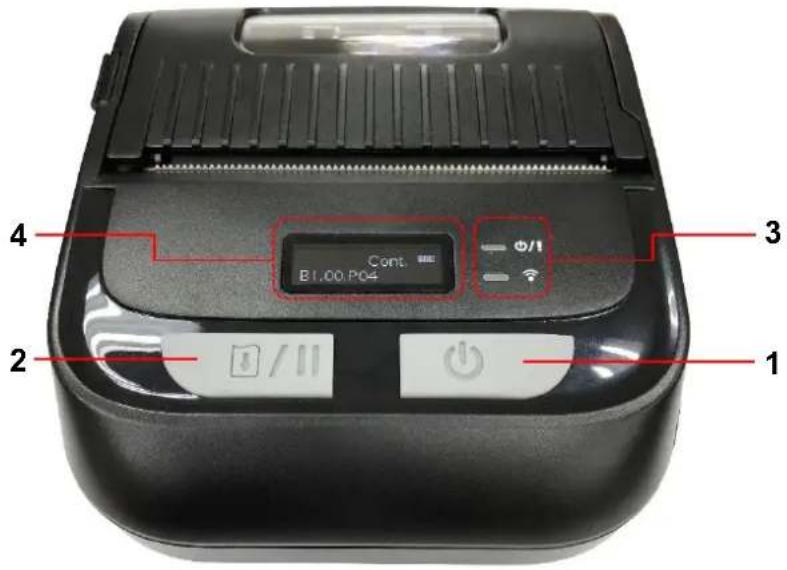
- Bouton Marche/Arret
- Bouton Avance/Pause
- Indicateur LED de l'etat de l'imprimante/du sans fil
- Écran LCD (indique l'etat de la batterie/type de consommable/version du microprogramme/messages d'erreur)
| Moniteur LCD |
| Type de support Cont. B1.00 D148 Niveau de batterie Version microprogramme Bluetooth Adresse MAC BT/adresse IP Wifi |
| Touches Fonction | |
| 1. Appuyez et maintenez pendant 2-3 secondes pour allumer l'imprimante. 2. Appuyez et maintenez pendant 2-3 secondes pour eteindre l'imprimante. | |
| /II | 1. État prét : Insère une étiquette 2. État de l'impression : Faire une pause pendant l'impression |
2.3.2 Cycle de charge de la batterie
TDM-20:
- Charge de la batterie lorsque l'imprimante s'allume.
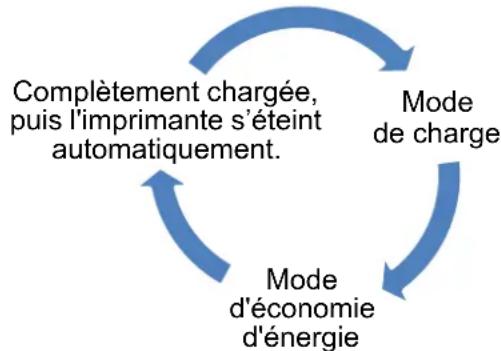
| Cycle de charge Version LED | ||
| 1. Charge de la batterie lorsque l'imprimante s'allume. | Niveau de charge:0 ~ 30% | |
| Niveau de charge:30 ~ 60% | ||
| Niveau de charge:60 ~ 100% | ||
| Niveau de charge:100% | ||
| 2. Mode d'économie d'énergie | 1. La LED d'état de l'imprimante clignote en orange.2. Appuyez sur le bouton marche/arrêt lors de la charge de la batterie, l'imprimante quitte le mode d'économie d'énergie.3. Retirez l'alimentation de l'imprimante pour quitter le mode d'économie d'énergie. | |
| 3. Complètement chargée, puis l'imprimante s'éteint automatiquement. | ||
Remarque:
- La LED d'etat de l'imprimante clignote en orange pendant la charge de la batterie.
- Appuyez sur le bouton marche/arrêt lors de la charge de la batterie, les voyants LED indiquent l'état de charge.
-
Une fois la batterie complètement chargée et le travail d'impression arrêté pendant une certaine durée, l'imprimante s'eteint automatiquement.
-
Charge de la batterie lorsque l'imprimante s'eteint.
| Cycle de charge Version LED | ||
| Charge de la batterie lorsque l'imprimante s'éteint. | 0 ~ 30% | Niveau de charge : |
| Niveau de charge :30 ~ 60% | Niveau de charge :60 ~ 100% | |
| Niveau de charge :100% | Niveau de charge :100% | |
Remarque:
- La LED d'etat de l'imprimante clignote en orange pendant la charge de la batterie.
- Appuyez sur le bouton marche/arrêt lors de la charge de la batterie, les voyants LED indiquent l'etat de charge.
- Une fois la batterie complètement chargée et le travail d'impression arrêté pendant une certaine durée, l'imprimante s'eteint automatiquement.
TDM-30:
- Charge de la batterie lorsque l'imprimante s'allume.
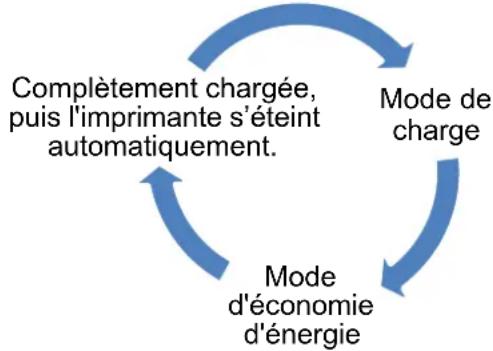
| Cycle de charge | Version LED | Version LCD | ||
| 1. Charge de la batterie lorsque l'imprimante s'allume. | 0 ~ 30% | Niveau de charge : 2 blocs clignotants | Niveau de charge : 0 ~ 25% | |
| 0 ~ 60% | Niveau de charge : 2 blocs clignotants | Niveau de charge : 25 ~ 50% | ||
| 0 ~ 100% | Niveau de charge : 3 blocs clignotants | Niveau de charge : 50 ~ 75% | ||
| 0 ~ 100% | Niveau de charge : 4 blocs clignotants | Niveau de charge : 75 ~ 100% | ||
| 4 blocs-fixes Niveau de charge : 100% | ||||
| 2. Mode d'économie d'énergie | 1. La LED d' état de l'imprimante clignote en orange.2. Appuyez sur le bouton marche/arrêt lors de la charge de la batterie, l'imprimante quitte le mode d'économie d'énergie.3. Le mode d'économie d'énergie se termine si l'alimentation électrique est retiree de l'imprimante. | |||
| 3. Complètement chargée, puis l'imprimante s'éteint automatiquement. | ||||
Remarque :
- La LED d'etat de l'imprimante clignote en orange pendant la charge de la batterie.
- Appuyez sur le bouton marche / arrêt lors du chargement de la batterie, les voyants LED / moniteur LCD affichent l'état de charge.
- Une fois la batterie complètement chargee et le travail d'impression arretependant une certaine durée, l'imprimante s'eteint automatiquement.
2. Charge de la batterie lorsque l'imprimante s'eteint.
| Cycle de charge | Version LED | Version LCD | ||
| Charge de la batterie lorsque l'imprimante s'éteint. | 0 ~ 30% | Niveau de charge : 0 ~ 30% | 1 bloc clignotant | Niveau de charge : 0 ~ 25% |
| 0 ~ 30% | Niveau de charge : 30 ~ 60% | 2 blocs clignotants | Niveau de charge : 25 ~ 50% | |
| 0 ~ 30% | Niveau de charge : 60 ~ 100% | 3 blocs clignotants | Niveau de charge : 50 ~ 75% | |
| 0 ~ 30% | Niveau de charge : 100% | 4 blocs clignotants | Niveau de charge : 75 ~ 100% | |
| 4 blocs fixes Niveau de charge : | 100% | |||
Remarque :
- La LED d'etat de l'imprimante clignote en orange pendant la charge de la batterie.
- Appuyez sur le bouton marche / arrêt lors du chargement de la batterie, les voyants LED / moniteur LCD affichent l'objet de charge.
- Une fois la batterie complètement chargeé et le travail d'impression arrêté pendant une certaine durée, l'imprimante s'eteint automatiquement.
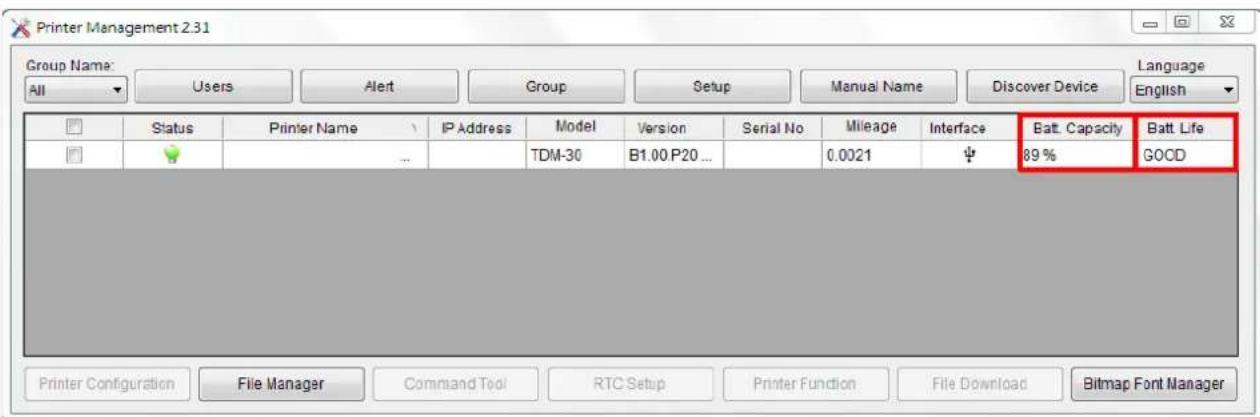
- Vérifiez la capacité de charge de la batterie intelligente sur Printer Management L'utilisateur peut utiliser l'utilitaire TSC Printer Management (TPM) pour vérifier le niveau de la batterie et l'autonomie de la batterie.
3. Configuration (Utilisation de TDM-20 en tant qu'exemple)
3.1 Installation de la batterie
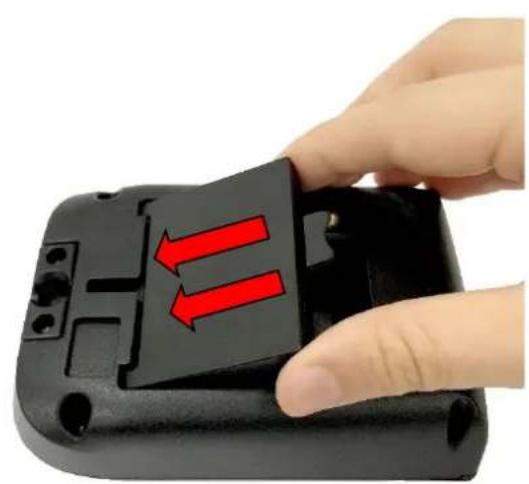
- Insérez la batterie sur le côte gauche de l'emplacement de la batterie à l'arrière de l'imprimante.
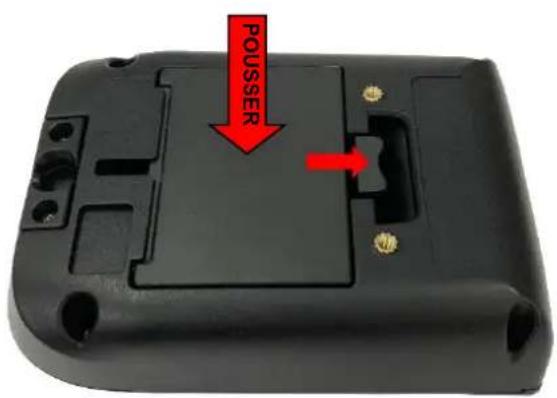
- Enforcez la batterie et tirez le loquet de la batterie pour verrouiller la batterie.
Avertissement de sécurité concernant la batterie :
- NE DOIT PAS être mise au feu. NE DOIT PAS être mise en court-circuit.
- NE DOIT PAS être ouverte ou démontee. NE DOIT PAS être jetée avec les ordures menagères ou publiques.

- Le symbole de la poubelle sur roues barree ( ) dique que la batterie ne doit pas etre jetee avec les dechets menagers.
3.2 Charger la batterie
Il faut 1,5 ou 2 heures pour complètement recharger la batterie avant la première utilisation. LA durée de vie de la batterie est de 300 cycles de chargement/déchargement.
3.2.1 Charger la batterie
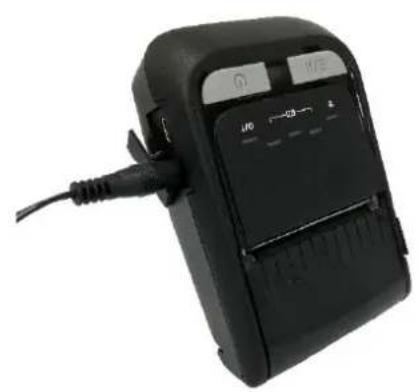
- Ouvrez le couvercle de l'interface et branchez le cordon d'alimentation dans la prise electrique.
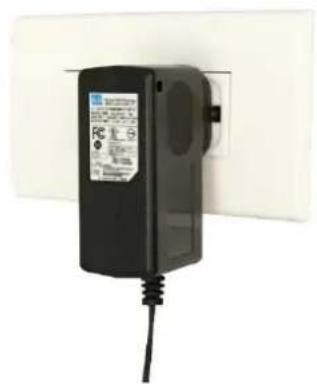
- Branchez le cordon d'alimentation sur une prise electrique appropriée.
Remarque:
Veuillez consultier la section 2.3.2 pour plus d'informations sur le cycle de charge de la batterie.
Température de recharge
La condition de fonctionnement normale de la batterie est comprise entre 0^ et 40^ (32^ et 104^) . L'appareil ou le chargeur de batterie effectuant toujours la charge de la batterie de manière sure et optimale. À des températures plus élevées (p.ex. environ +40^ (+104^) ou lors de la charge pendant la mise en marche des imprimantes), l'imprimante ou le chargeur de batterie peuvent arrêté la charge pendant un certain temps pour maintainir la batterie à des températures acceptables.
3.2.2 Charger avec la station de charge de batterie 4 baies (en option)
| 1. Branchez le cordon d'alimentation à la prise électrique sur la station de recharge. | |
| 2. Insérez l'imprimante le long de l'emplacement sur la station de charge comme illustré. Remarque : Veuillez consulter la section 3.1 pour connaître la procédure d'installation de la batterie. | |
| 3. Poussez le fermoire de la batterie et installez correctement la batterie 4. Branchez le cordon d'alimentation sur une prise électrique appropriée, puis allumez l'interrupteur d'alimentation. Elle commence la charge. Remarque : La batterie est complètement chargée et levoyant LED orangés'éteint et devient vert. |
3.3 Communiquer
3.3.1 Connexion avec le cable de communication
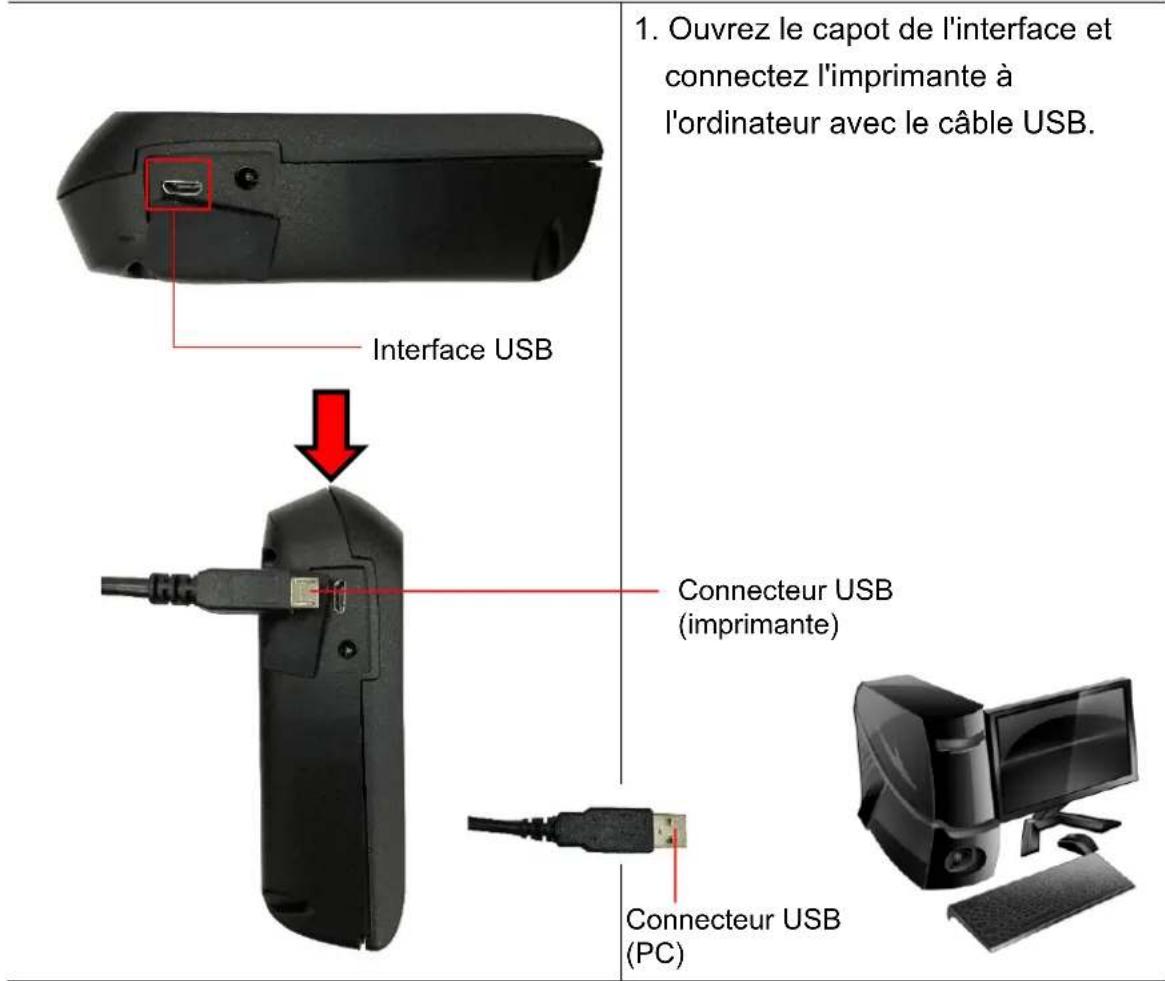
- Cable USB vers USB (Optionnel)
3.3.2 Connexion avec Bluetooth (en option)
| Défaut | |
| Nom RF-BHS | |
| PIN | 0000 |
| Allumez l'imprimante et assurez-vous que le périphérique Bluetooth est ouvert.Remarque :Consultez la section 6.5 pour modifier le nom par défaut et le code PIN. | |
3.4 Chargement des consommables
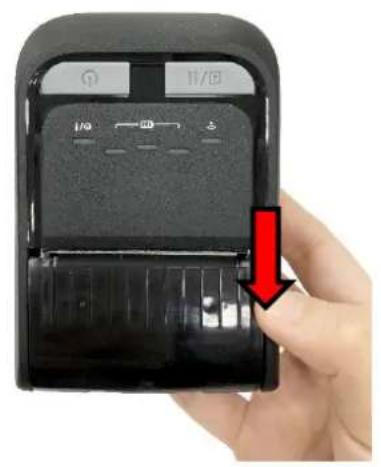
- Ouvrez le capot de consommables de l'imprimante en appuyant sur son bouton de dégagement.
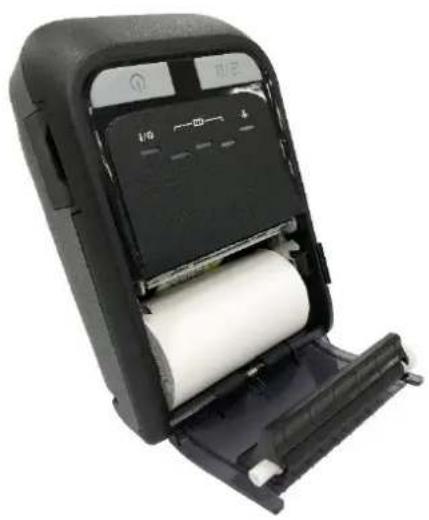
- Placez le rouleau de consommable sur le bon cote et sortez suffisamment de papier sur le bord de déchirement.
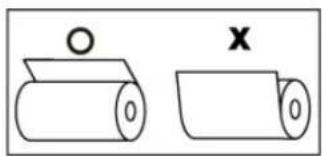
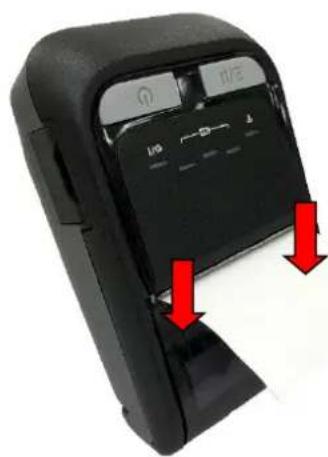
- Appuyez des deux côtes du capot des consommables pour le fermer et assurez-vous que le capot des consommables est correctement fermé.
4. Accessoires (Utilisation de TDM-20 en tant qu'exemple)
4.1 Installation du clip pour ceinture
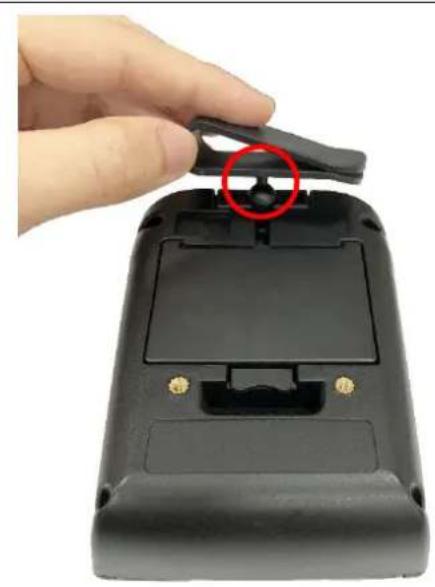
- Tournez la batterie vers l'arrière et verrouillez le clip pour ceinture sur le trou dans la partie supérieure de l'imprimante.
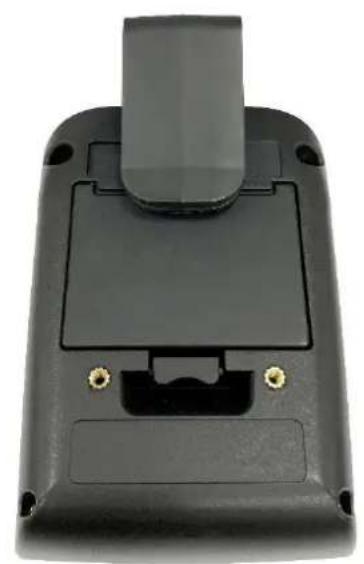
- Poussez le bille du clip pour ceinture dans le trou comme illustré. L'imprimante peut être accrochée à la ceinture.
4.2 Installer le kit d'espacement de consommable (en option)
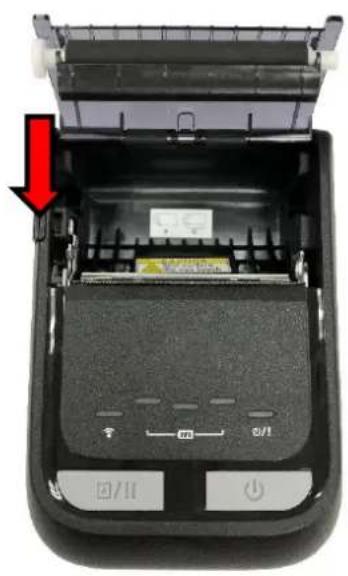
- Ouvrez le capot de consommables de l'imprimante en appuyant sur son bouton de dégagement.
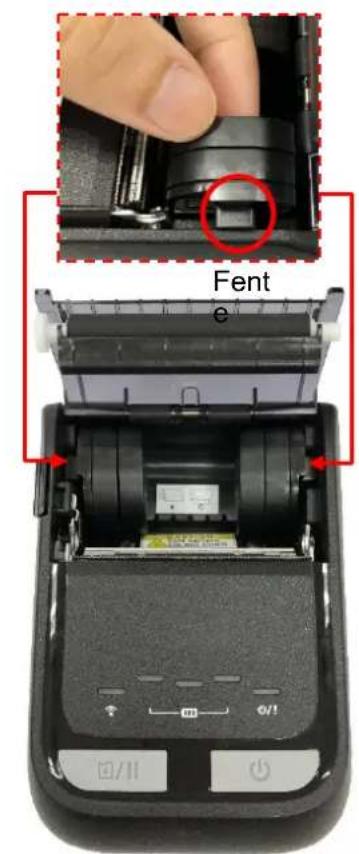
- Insérez les espacements de consommable des deux côtés des emplacements, puis terminez l'installation.
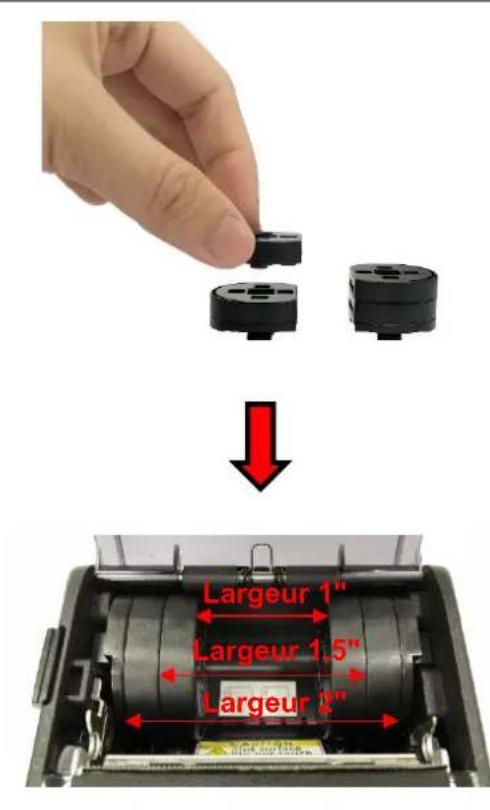
Remarque:
- Le kit d'espacement de consommable peut facilement modifier la largeur de fixation du consommable entre 1", 1,5" et 2" en déplaçant les deux côtes des adaptateurs.
- Lors de l'installation des espacements de consommable, le nombre d'espacements de consommable doit etre le meme des deux cotes.
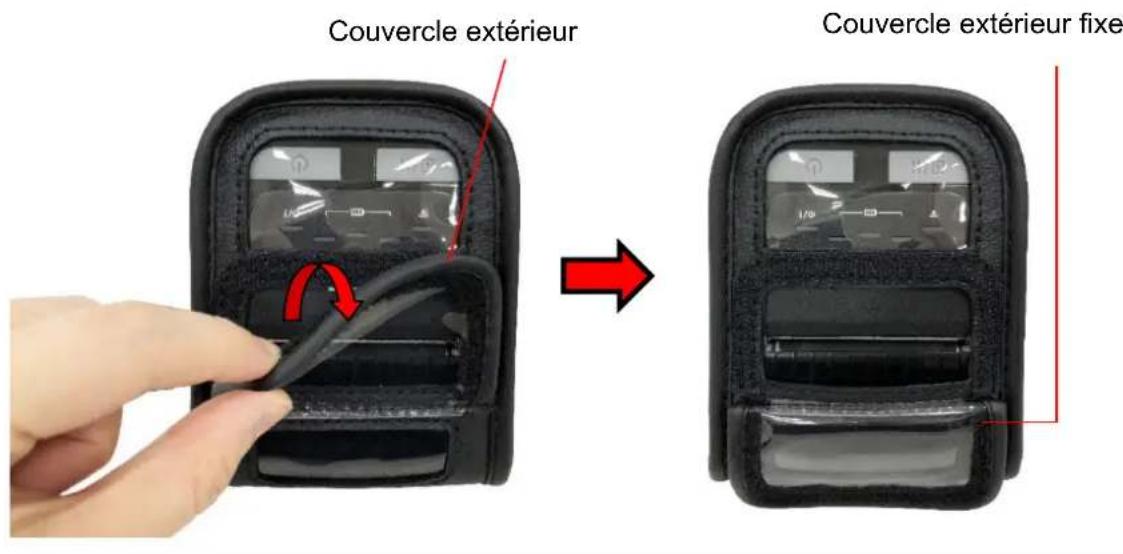
4.3 Installer le boîtier environnemental certifié IP54 avec bandoulière (en option)
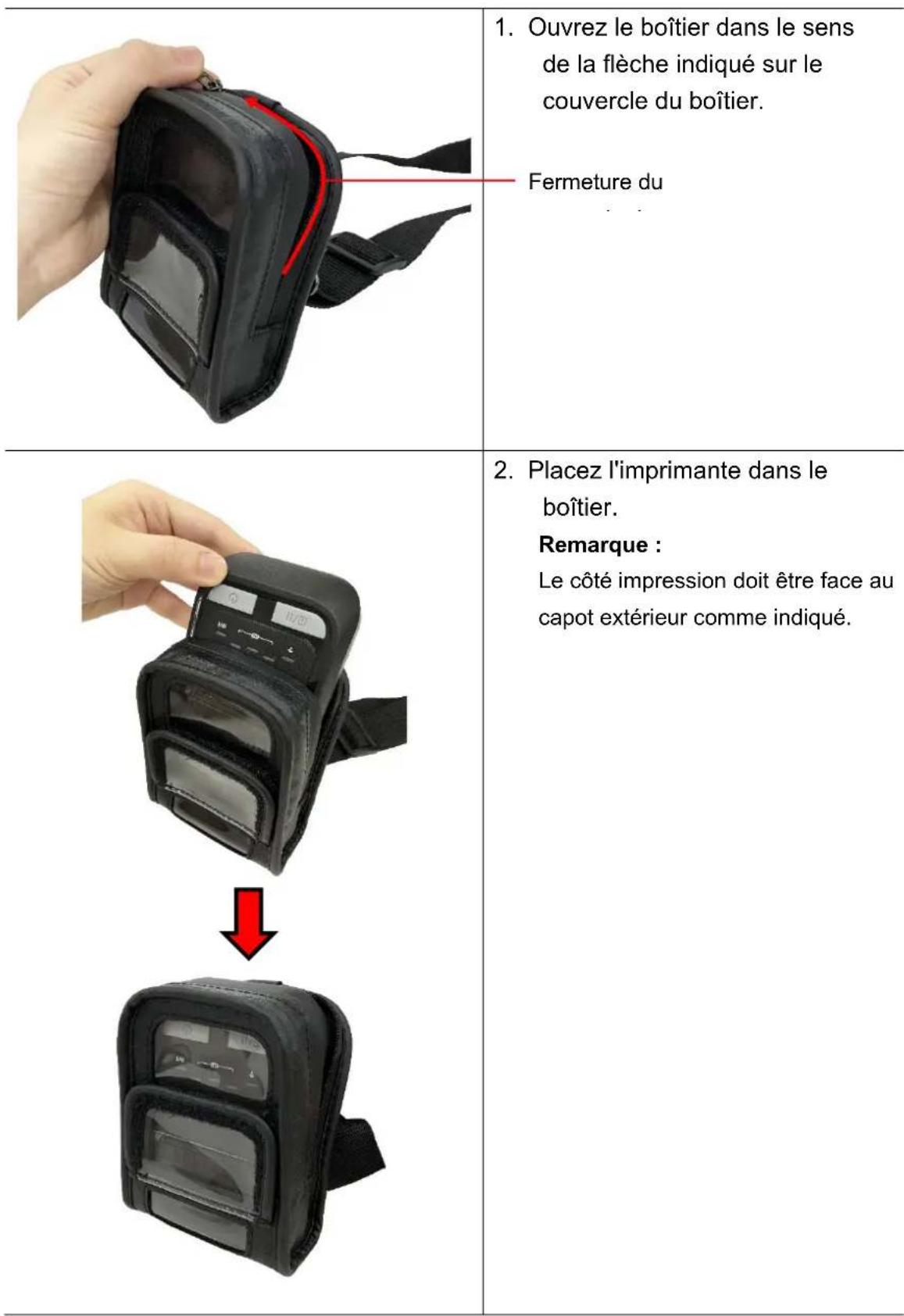
- Fermez le couvercle du boitier. Le capot extérieur doit etre ouvert et fixependant l'impression.
4.4 Installer le kit de bandoulière (en option)
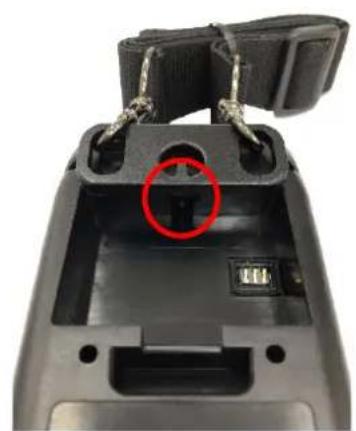
- Tournez l'imprimante vers l'arrière, retirez la batterie à l'arrière de l'imprimante et verrouillez le kit de bandoulière sur le trou au-dessus de la batterie comme indiqué.
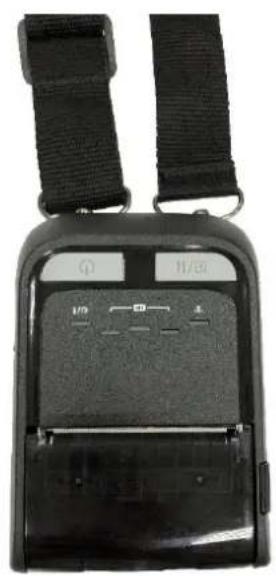
- Reinstallez la batterie. L'imprimante peut alors etre accrochee a la bandouliere.
4.5 Installer l'adaptateur du support pour vehicule sur le support RAM (en option)
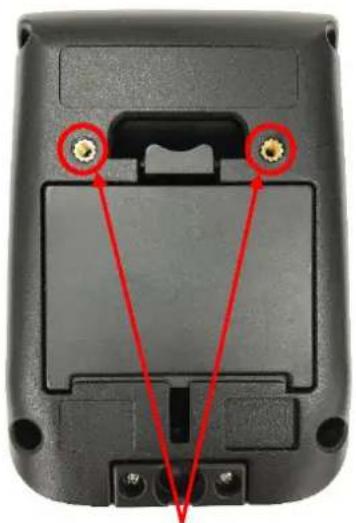
Entretoises en cuivre
- Tournez l'imprimante vers l'arrête.
Remarque:
Veuillez désirsir l'imprimante avec des piliers en cuivre comme indiqué.
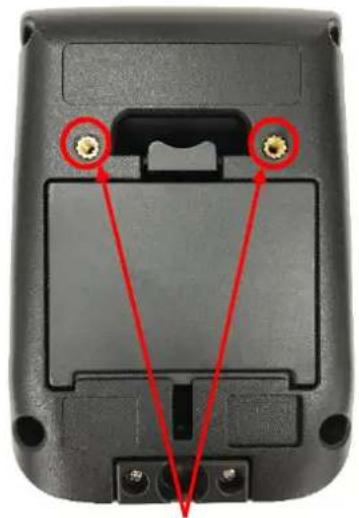
Entretoises en cuivre
- Installez l'adaptateur du support pour vehicule aligné avec les piliers en cuivre et fixez-le avec deux vis comme indiqué.
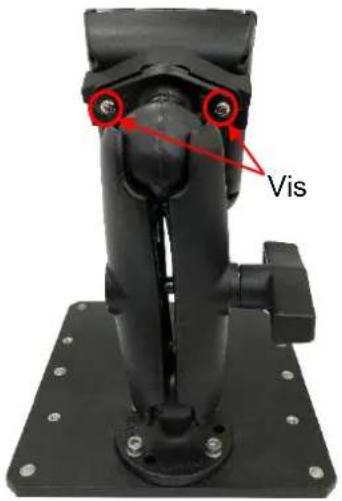
- Fixez l'adaptateur du support pour vehicule sur l'adaptateur bille avec deux vis.
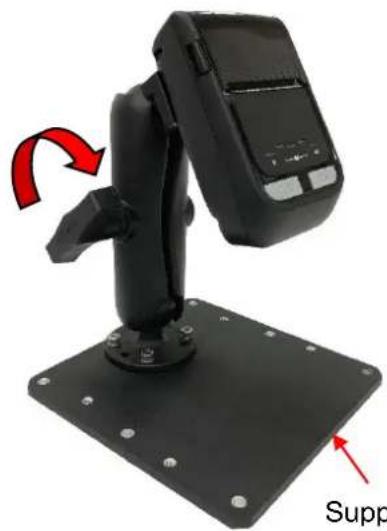
- Installez et fixez le support pour vehicule avec l'adaptateur bille sur le support RAM, puis terminez l'st installation. Remarque: Le support RAM n'est pas inclus dans l'option.
Support RAM
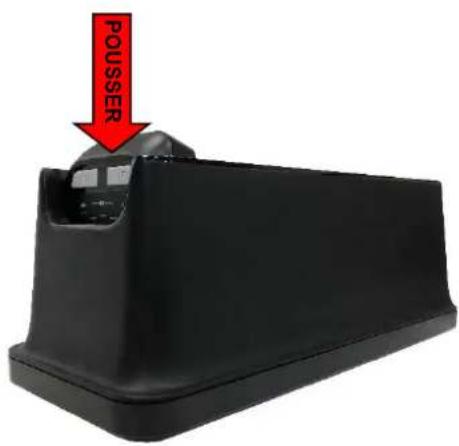
4.6 Charger avec la station de charge d'imprimante 1 baie (en option)
| 1. Enforcez correctement l'imprimante dans la station de charge. |
| 2. Branchez le cordon d'alimentation à la prise électrique sur la station de recharge. |
| 3. Branchez le cordon d'alimentation sur une prise électrique appropriée. |
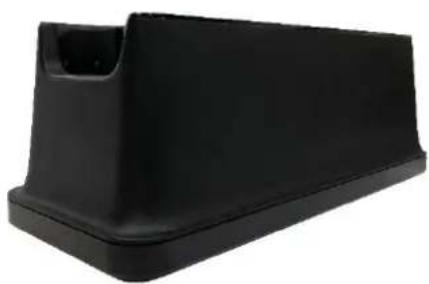
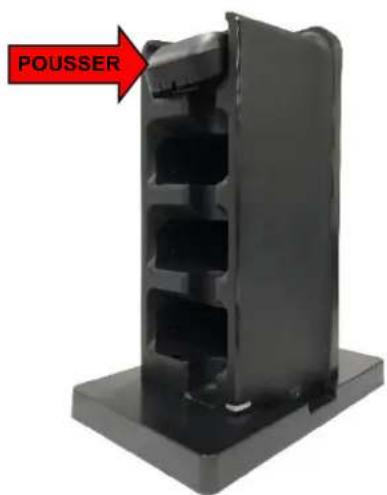
4.7 Charger avec la station de charge d'imprimante 4 baies (en option)
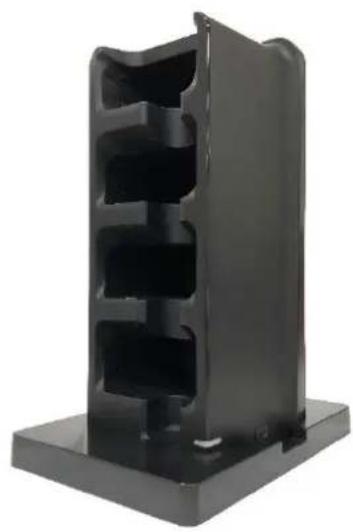
Positionnement vertical (doit etre installee avec le support de base)
Positionnement horizontal
Positionnement vertical (doit etre installee avec le support de base)
-
Les utilisateurs peuvent installer la station de charge 4 baies en position verticale ou horizontale.
-
Installez l'imprimante sur la station de charge comme indiqué.
Positionnement horizontal
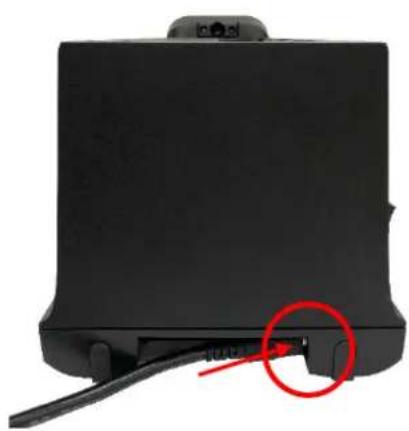
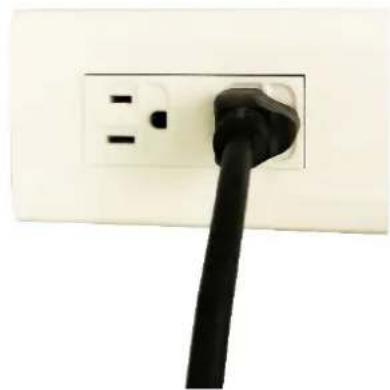
- Branchez le cordon d'alimentation à la prise électrique sur la station de recharge.
-
Branchez le cordon d'alimentation sur une prise electrique appropriée.
-
Allumez l'interrupteur d'alimentation de la station de charge. Levoyant bleu clignote et la charge commence.
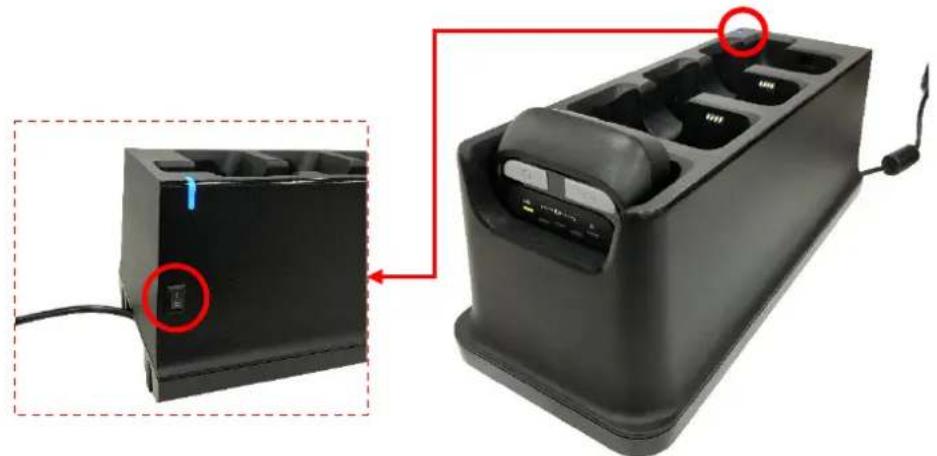
Remarque : Lorsque la batterie est complètement chargée, le voyant LED orangés'éteint et la LED verte s'affiche, indiquant la charge complète.
5. Utilaires de mise en marche
Il existe trois utilisaires de mise en marche pour configurer et tester les fonctions matérielles de l'imprimante. Ces utilisaires sont actifs en appuyant simultanément sur le bouton AVANCER (en mettant l'imprimante sous tension, puis en relachant le bouton en fonction des positions duvoyant LED.
Veuillez suivre les étapes ci-dessous en fonction des utilisaires de mise en marche.
- Éteignez l'imprimante.
- Maintenez le bouton AVANCER (//) enforcé, puis allumez l'imprimante ().
- Relâchéz le bouton (0/1) lorsque levoyant LED s'allume avec différentes positions indiquant les différentes fonctions.
| Utilitaires de mise en Marche | Les positions duvoyant LED changent de la manière suivante : | ||||
| LED Fonctions | (fixe) | (5 clignotements) | (5 clignotements) | (5 clignotements) | (Vert fixe) |
| 1. Calibrage des capteurs de consommables | Relâcher | ||||
| 2. Autotest et accès au mode dump (vidage) | Relâcher | ||||
| 3. Initialisation de l'imprimante | Relâcher | ||||
5.1 Calibrage des capteurs de consommables
Veuillez suivre les étapes ci-dessous pour calibrer le capteur de consommable.
- Éteignez l'imprimante.
- Maintenez le bouton AVANCER (//) enforcé, puis allumez l'imprimante (O).
- Relâchéz le bouton AVANCER (®/®) lorsque l'indicateur devient et clignote. (À effectuer pendant les 5 clignotements)
La sensibilité du capteur de marque noire sera calibrée.
Les voyants LED changent dans l'ordre suivant :

(5 clignotements) (5 clignotements) (vert fixe)
5.2 Autotest et mode Dump (vidage)
Veuillez suivre les étapes suivantes.
- Éteignez l'imprimante.
- Maintenez le bouton AVANCER (0/1) enforcé, puis allumez l'imprimante (0).
- Relâchéz le bouton AVANCER (Ⅲ) lorsque l'indicateur devient et clignote. (À effectuer pendant les 5 clignotements)
Les voyants LED changent dans l'ordre suivant :

(5 clignotements) (5 clignotements) (vert fixe)
- L'imprimante étalonne le capteur, mesure la longueur du support et imprime les paramétres internes puis passé en mode vidage (dump).
- Coupez et rallumez l'alimentation pour réinitialiser l'imprimante pour une impression normale.
Test automatique
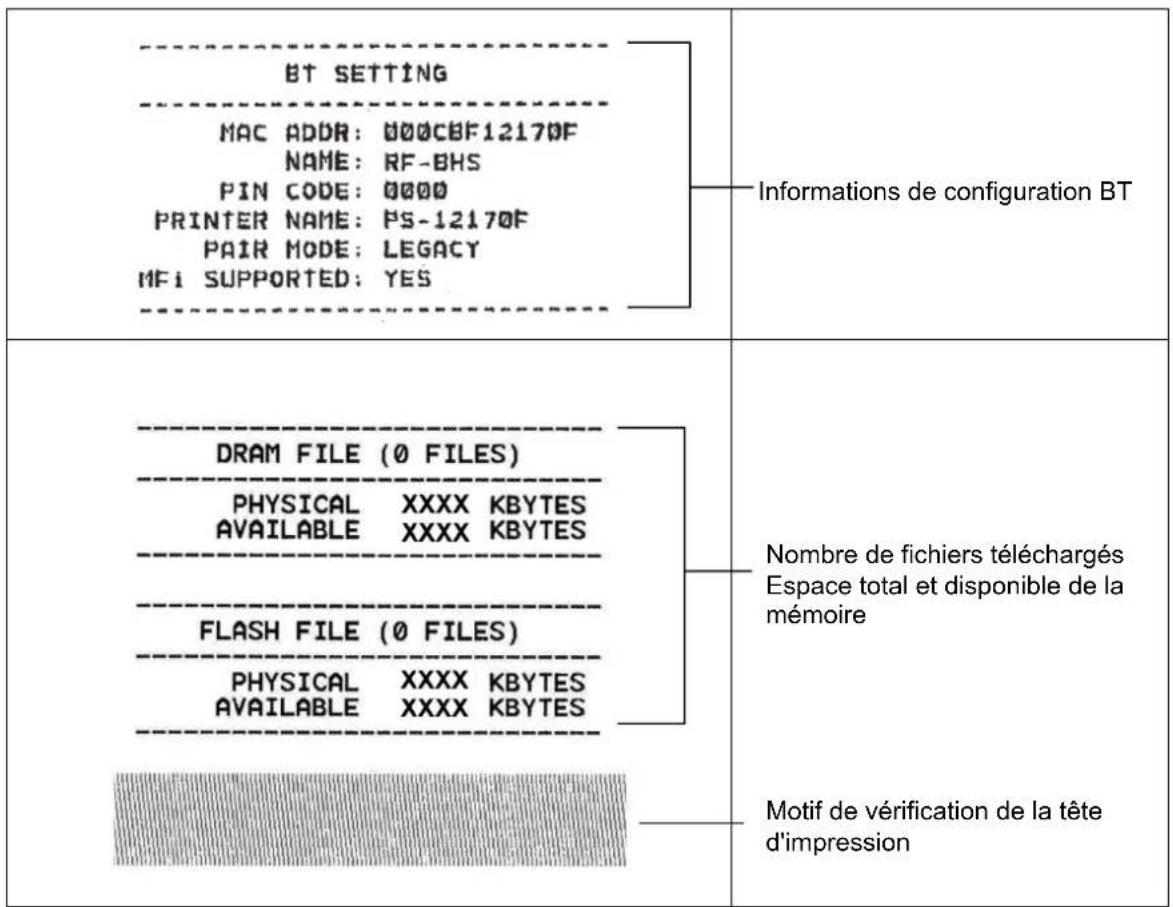
L'imprimante imprime la configuration de l'imprimante une fois le calibrage du capteur de consommable effectué. L'impression du test automatique est utile pour vérifier la présence d'eventuels points endommages sur le composant thermique, les configurations d'imprimante et l'espace de la mémoire disponible.
| Impression du test automatique | |
| SYSTEM INFORMATION MODEL:XXXXX FIRMWARE:X.XX CHECKSUM:XXXXXX S/N:XXXXXXXXX TCF:NO DATE:1970/01/01 TIME:00:04:18 NON-RESET:110 m (TPH) RESET:110 m (TPH) NON-RESET:0 (CUT) RESET:0 (CUT) | Nom du modele Version microprogramme Somme de contrôle du microprogramme Numéro de série de l'imprimante Fichier de configuration TSC Date système Heure système Distance imprimée (en metres) Décompte de découpe |
| PRINTING SETTING SPEED:5 IPS DENSITY:8.0 WIDTH:4.00 INCH HEIGHT:4.00 INCH GAP:0.00 INCH INTENSION:5 CODEPAGE:850 COUNTRY:001 | Vitesse d'impression (pouces/sec) Densité d'Impression Taille d'étiquette (pouces) Distance d'espacement (pouces) Force du capteur d'espacement/de marque noire Page de codes Code Pays |
| ZSETTING DARKNESS:16.0 SPEED:4 IPS WIDTH:4.00 INCH TILDE:7EH (^) CARET:5EH (^) DELIMITER:2CH(,) POWER UP:NO MOTION HEAD CLOSE:NO MOTION | Informations de configuration ZPL Densité d'Impression Vitesse d'impression (pouces/sec) Format des étiquettes Préfixe de contrôle Préfixe de format Préfixe de délimiter Mouvement d'allumage de l'imprimante Mouvement de fermeture de la tête d'impression Remarque: ZPL émule pour le langage Zebra®. |
Mode Vidage
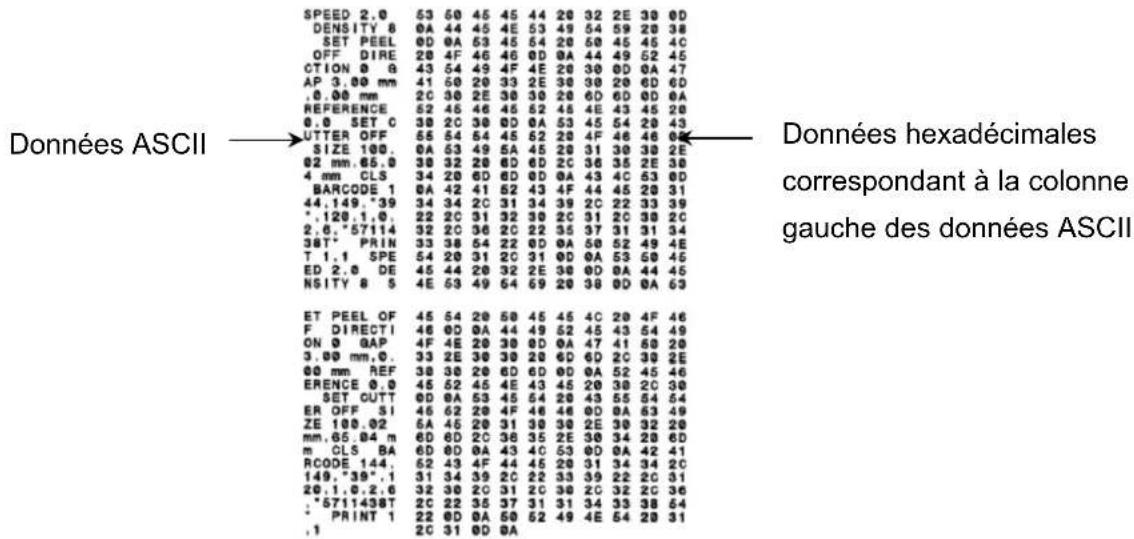
L'imprimante passera en mode vidage (dump) après avoir imprimé la configuration d'imprimante. En mode vidage (dump) tous les caractères seront imprimés dans 2 colonnes comme illustré ci-dessous. Les caractères du côté gauche sont reçus depuis votre système et les données du côté droit présente les valeurs hexadécimales qui correspondent aux caractères. Ceci permet aux utilisateurs ou aux ingénieurs de vérifier et de debugging les problèmes.
Remarque :
- La largeur minimale des étiquettes pour les tests du mode Dump (vidage) est de 2". (La taille par défaut pour le mode Dump (vidage) dépend de la taille de l'imprimante. Pour les étiquettes plus petites, ajustez manuellement la largeur pendant le réglage si nécessaire.)
- Coupez et rallumez l'alimentation pour réinitialiser l'imprimante pour une impression normale.
5.3 Initialisation de l'Imprimante
L'initialisation de l'imprimante est utilisé pour effacer la mémoire DRAM et réinitialiser les paramètres de l'imprimante aux valeurs d'usine.
L'initialisation de l'imprimante est activée par les procédures ci-dessous.
- Éteignez l'imprimante.
- Maintenez le bouton AVANCER (0/1) enforcé, puis allumez l'imprimante (0).
- Relâchéz le bouton AVANCER lorsque l'indicateur devient et clignote. (à effectuer pendant les 5 clignotements).
Les voyants LED changent dans l'ordre suivant :

La configuration de l'imprimante sera restaurée aux valeurs par défaut comme illustré ci-dessous après l'initialisation.
| Paramètre | Paramètres par défaut |
| Vitesse 76,2 mm/sec (3 | ips) |
| Densité 8 | |
| Largeur du consommable | 1,89" (48 mm) |
| Hauteur du consommable | 2" (50,8 mm) |
| Sens d'impression 0 | |
| Point de référence | 0,0 (angle supérieur gauche) |
| Décalage 0 | |
| Page de codes | 850 |
| Effacement de mémoire Flash | Non (N/A) |
| Adresse IP | DHCP |
6. Outil de diagnostic
L'utilitaire de diagnostic TSC est un outil intégré. Ses fonctionnalités vous permettent d'explorer l'état/les réglages d'une imprimante; de modifier les réglages d'une imprimante; de télécharger des graphiques, des polices de caractère et le microprogramme; de creer une police d'imprimante en bitmap; et d'envoyer d'autres commandes à l'imprimante. Grâce à cet outil puissant, vous pouvez visualiser l'état et les réglages de l'imprimante en quelques secondes, ce qui facilitate le diagnostic et la résolution des problèmes.
6.1 Demarrer l'outil de diagnostic
- Double-cliquez sur I'icone de I'outil de diagnostic pour lancer le logiciel.
- L'utilitaire de diagnostic compte quatre fonctions (configuration de l'imprimante, gestionnaire des fichiers, gestionnaire des polices bitmap, outil de commande).
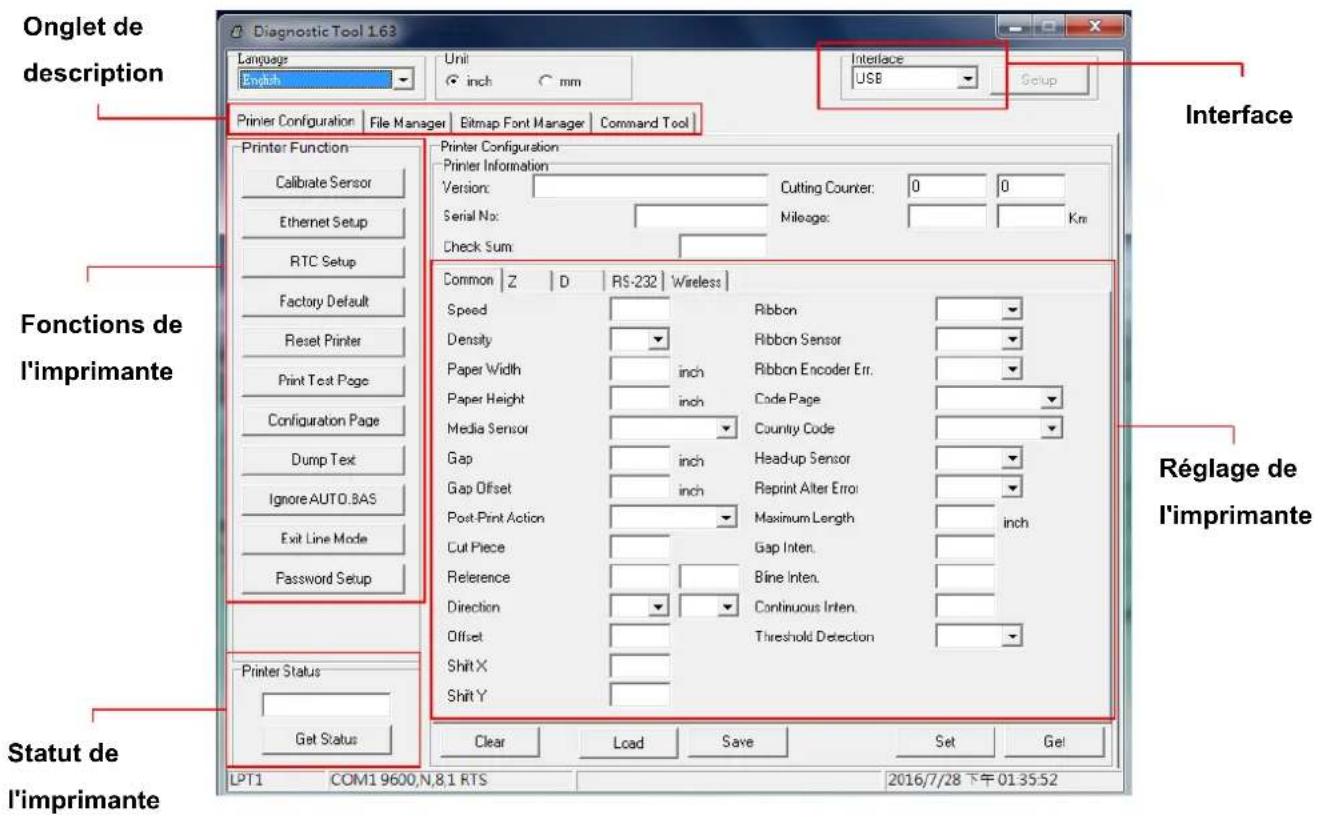
6.2 Fonctions de l'imprimante
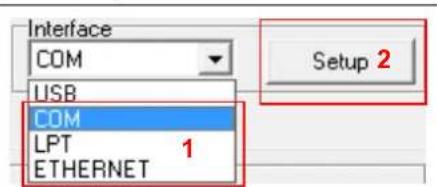
- Choisissez l'interface PC connectee à l'imprimante code-barres.
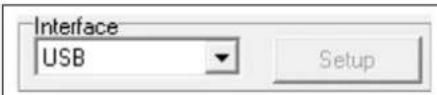
Le réglage par défaut de l'interface est l'interface USB. Si l'interface USB est connectée à l'imprimante, aucun réglage n'est nécessaire dans le champ de l'interface.
- Cliquez sur le bouton « Fonctions d'imprimante » pour faire des réglages.
- Les fonctions détaillées du groupe de fonctions d'imprimante sont listedes cédssous.
| Printer Function Calibrate Sensor Ethernet Setup RTC Setup Factory Default Reset Printer Print Test Page Configuration Page Dump Text Ignore AUTO.BAS Exit Line Mode Password Setup | Fonction Description | |
| Capteur de calibrage | Calibre le capteur spécifique dans le champ du capteur de consommables. | |
| Configuration Ethernet | Régler l'adresse IP, le masque de sous-réseau, la passerelle pour l'Ethernet intégré. | |
| Configuration RTC | Synchronise l'horloge temps réel de l'imprimante avec celle du PC. | |
| Réglages par défaut | Initialise l'imprimante et restaure les paramètres par défaut. (Veuillez consulter la section 5.3) | |
| Réinitialiser l'imprimante | Redémarre l'imprimante. | |
| Impression d'une page test | Imprime une page de test. | |
| Page de configuration | Imprimer la configuration de l'imprimante (Veuillez consulter la section 5.2) | |
| Mode vidage | Permet d'activer le mode Dump (vidage) de l'imprimante. | |
| Ignore AUTO.BAS Ignorer AUTO.BAS Ignorer le programme téléchargeé AUTO.BAS. | ||
| Quitter le Mode Ligne | Quitte le Mode Ligne. | |
| Définir un mot de passer | Sélection d'un mot de passer pour protégger les réglages. | |
Pour plus d'informations sur l'util de diagnostic, veuilles consulter le guide de demarrage rapide de l'utilitaire de diagnostic sur le site Web de TSC à l'emplacement
Télécharges\Manuels\Utilitaires\Guide de démarrage rapide de l'utilitaire de diagnostic.
Remarque : Les trois modes d'impression ci-dessous sont disponibles, vous pouvez télécharger la commande sur le manuel de programmation TSPL/TsPL2 sur le site Web
TSC:
| Modes d'impression | |
| BROUILLON | Impression à haute vitesse avec densité inférieure. |
| OPTIMUM | En fonction du contenu de l'étiquette tel que des codes-barres, du texte et des graphiques, réduction de la vitesse d'impression pour obtenir une qualité d'impression supérieure. |
| STANDARD (par défaut) | Vitesse et qualité d'impression standard. |
6.3 Étalandnage du capteur de consommable via l'outil de diagnostic
6.3.1 Calibrage automatique
- Assurez-vous que le consommable est déjà installé et que le capot des consommables est fermé. (Veuillez consulter la section 3.4)
- Mettez l'interrupteur d'alimentation en position marche.
- Ouvrez l'outil de diagnostic et définiSEEz l'interface. (Le paramétrage par défaut est USB)
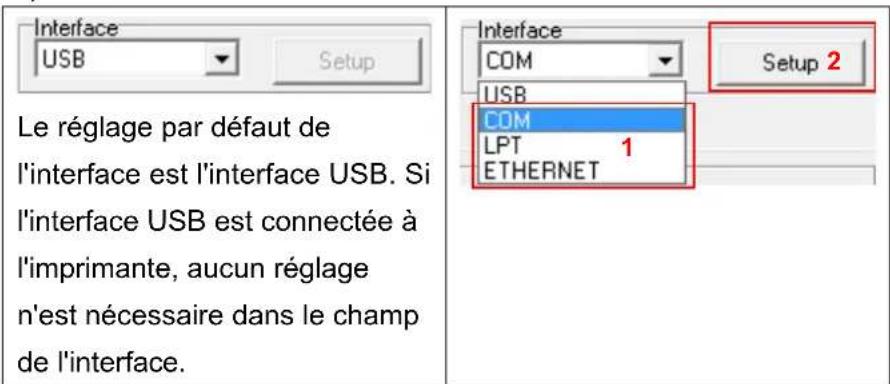
- Cliquez sur le bouton « Calibrer le capteur »
- Sélectionnez le type de consommable et cliquez sur le bouton « Calibrer »
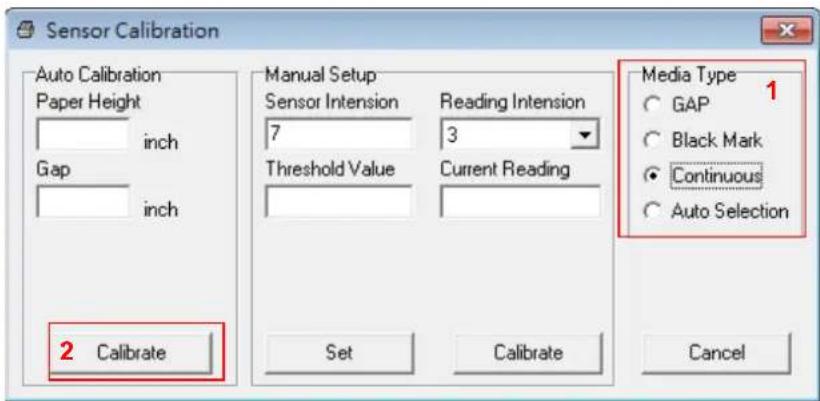
Remarque: La TDM-20 ne peut prendre en charge que les types de consommable continu, découpe, reçu et marque noire.
6.4 Configuration du Wifi avec Printer Management (en option)
- Assurez-vous que le consommable est déjà installé et que le capot des consommables est fermé. (Veuillez consulter la section 3.4)
- Branchez le cable USB sur l'ordinateur et sur l'imprimante.
- Allumez l'imprimante.
- Lancez Printer Management en double-cliquant sur I'icone.
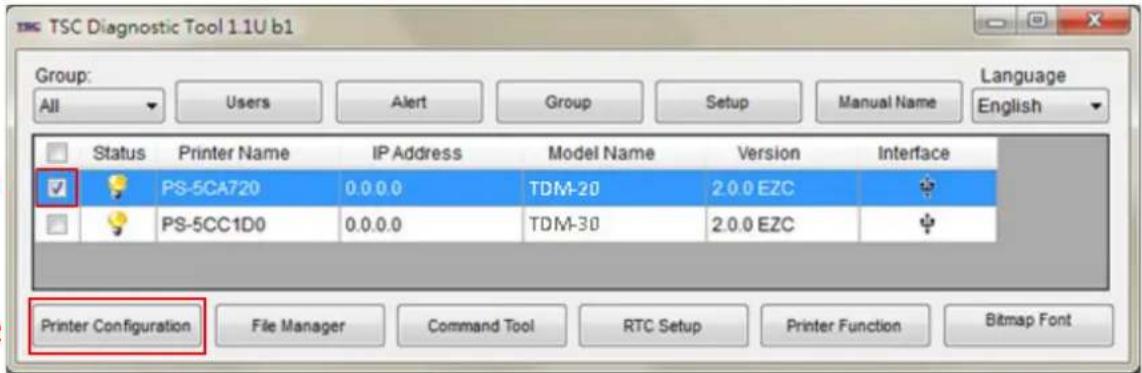
- Sélectionnez l'imprimante dans la liste puis cliquez sur le bouton « Configuration imprimante » pour acceder à la page de configuration.
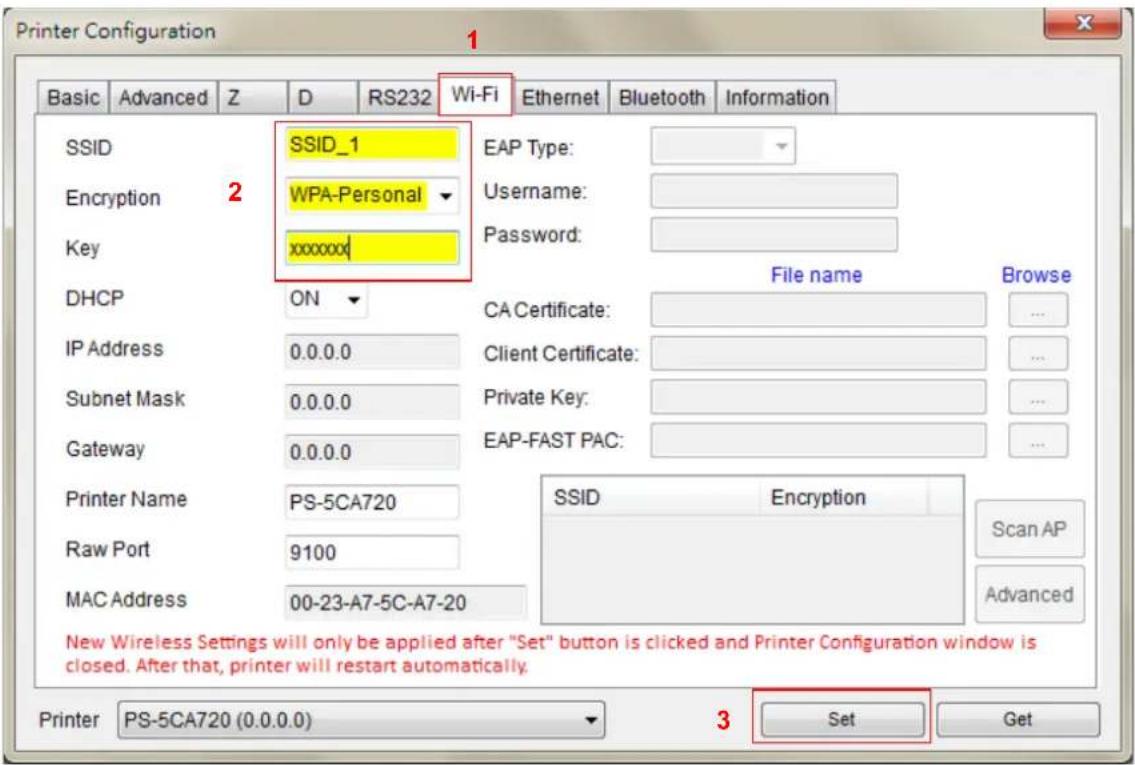
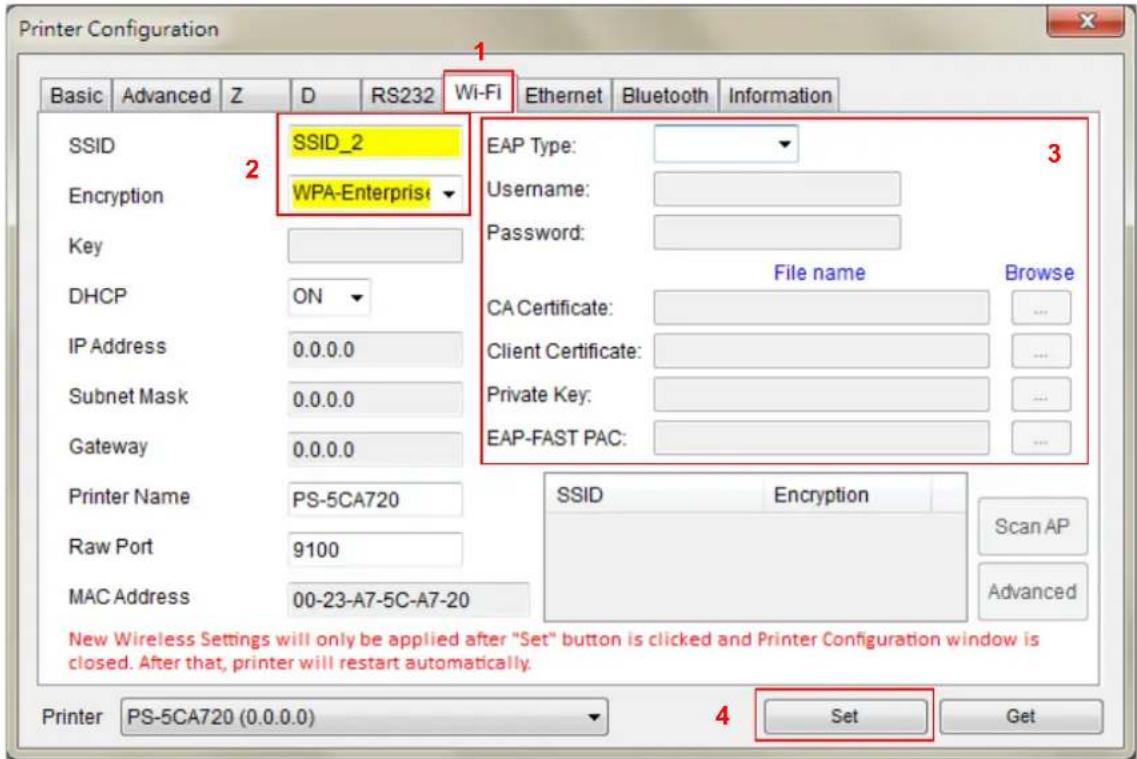
- Sélectionnéz l'onglet « Wifi » pour configurer le module sans fil.
WPA-Personal
WPA-Enterprise
Remarque :
- L'adresse IP par défaut est obtenue avec DHCP (Dynamic Host Configuration Protocol). Pour changer le réglage sur Adresse IP statique, Sélectionnez « Désactivé » pour l'élement DHCP puis entrez l'adresse IP, le masque de sous-résseau et la passerelle.
- Sur DHCP, l'utilisateur peut changer le nom de l'imprimante par un autre nom de modèle dans le champ « Nom de l'imprimante ».
- L'utilisateur peut également modifier le port brut dans le champ « Port brut »
- Avant le réglage, le champ saisi est affché en jaune pour rappel.
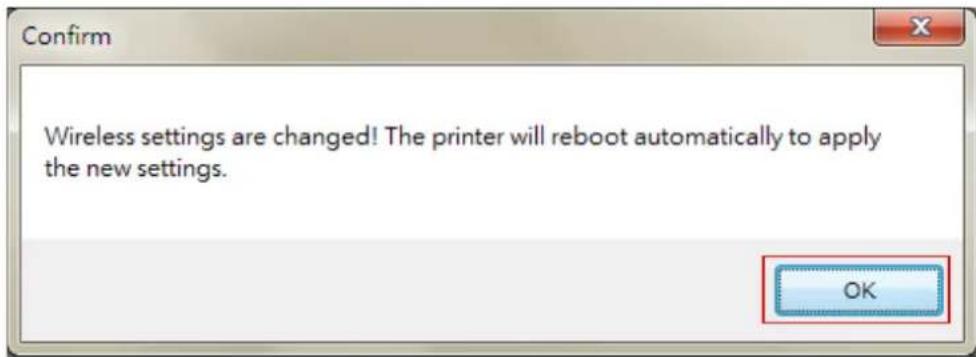
- ÀpRES avoir cliqué sur le bouton « Définir», fermez cette page « Configuration de l'imprimante » et cliquez sur le bouton « OK » de la fenêtre « Confirmer » pour réinitialiser l'imprimante.
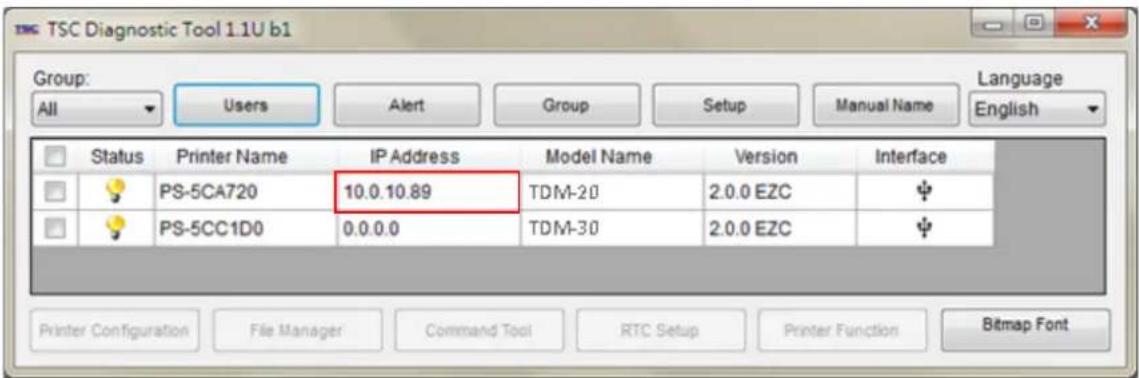
- L'adresse IP est affichée dans le champ « Adresse IP ». Le module Wifi a été connecté.
Remarque : L'adresse IP doit être affichée environ 5 à 15 secondes après avoir allumé
I'imprimante. Dans le cas contraire, veuillez effectuer à nouveau la configuration.
6.5 Configuration du Bluetooth via l'outil de diagnostic (optionnel)
- Assurez-vous que le consommable est déjà installé et que le capot des consommables est fermé. (Veuillez consulter la section 3.4)
- Mettez l'interrupteur d'alimentation en position marche.
- Ouvrez l'outil de diagnostic et définièsse l'interface. (Le paramétrage par défaut est USB)
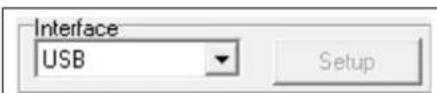
Le réglage par défaut de l'interface est l'interface USB. Si l'interface USB est connectée à l'imprimante, aucun réglage n'est nécessaire dans le champ de l'interface.
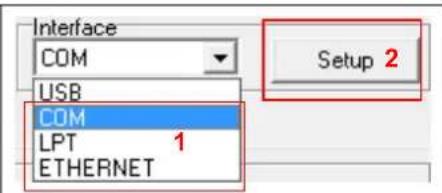
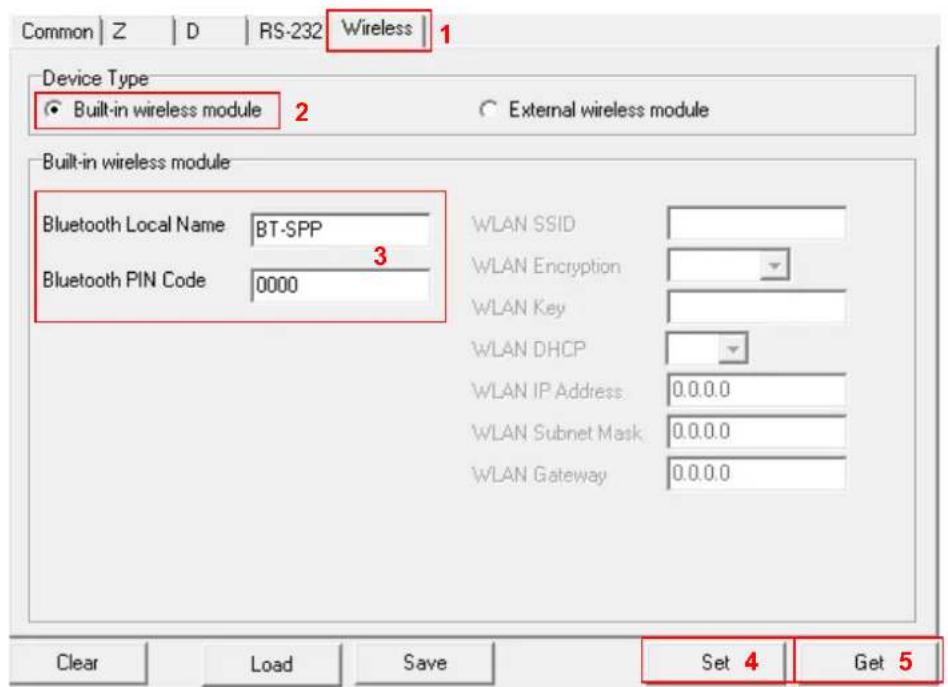
- Sélectionnez l'onglet « Wireless » (Sans fil) et l'élement « Built-in wireless module » (module sans fil intégré).
- Saisissez le nouveau nom BT local ou le code PIN BT dans l'éditeur.
- Appuyez sur le bouton « Set » (Définir) pour définir le nouveau nom BT ou code PIN BT de l'imprimante.
- Appuyez sur le bouton « Obtenir » pour recupérer les paramètres. Vérifiez que les paramètres du module Bluetooth sont bien configurés.
Remarque :
- L'imprimante se connecte à l'ordinateur avec un cable USB, qui est une option utilisateur.
7. Dépannage
7.1 Problèmes commun
Le guide suivant liste certains des problèmes les plus courants que les utilisateurs peuvent refroquer lors de l'utilisation de l'imprimante code barres. Si l'imprimante ne fonctionne très longtemps pas après avoir effectué toutes les solutions suggérées, veillez contacter le Service Clientèle de votre revendeur ou de votre distributeur pour obtenir de l'aide.
| Problème | Cause possible | Procédure corrective |
| Levoyant Marche/Arrêt ne s'allume pas | * La batterie n'est pas correctement installée. * Les broches des contacts métalliques de la batterie sont sales. * La batterie est défectueuse. | * Nettoyez les contacts métalliques de la batterie. * Réinstallé la batterie. * Allumez l'imprimante. * Chargez la batterie. |
| - L'état de l'imprimante sur DiagTool indique « Tête ouverte ». | * Le capot du consommable est ouvert. | * Veuillez fermer le capot du consommable. |
| - L'état de l'imprimante sur DiagTool indique « Pas de papier ». | * Le rouleau de consommable est vide. * Le consommable n'est pas installé correctement. * Le capteur de marque noire n'est pas étalonné. | * Installé un nouveau rouleau de consommable. * Veuillez consulter les étapes de la section 3.4 pour réinstaller le rouleau de consommable. * Étalonnez le capteur de marque noire. |
| - L'état de l'imprimante sur DiagTool indique « Bourrage papier ». | * Le capteur de marque noire n'est pas correctement étalonné. * Assurez-vous que la taille du consommable est correctement réglée. * Le consommable peut être coincé dans le mécanisme d'impression. | * Étalonnez le capteur de marque noire. * Réglez correctement la taille du consommable. * Nettoyez le mécanisme d'impression. |
| Mémoire pleine (FLASH / DRAM) | * L'espace FLASH/DRAM est plein. | * Supprimez les fichiers non utilisés de la mémoire FLASH/DRAM. * Exécutez l'autotest de l'imprimante et vérifie l'espace mémoire disponible pour la DRAM ou la FLASH. * Vérifié l'espace mémoire disponible pour la DRAM ou la FLASH via DiagTool. |
| Mauvaise qualité d'impression | * Le capot du consommable n'est pas complètement verrouillé. * Dépôt de poussière ou d'adhésif sur la tête d'impression. * La densité d'impression n'est pas bien régée. * L'élement de la tête d'impression est endommagé. | * Assurez-vous que le côte croit/gauche du capot du consommable est complètement verrouillé. * Nettoyez la tête d'impression. * Nettoyez le rouleau entraîneur. * Réglez la densité et la vitesse d'impression. * Exécutez le test automatique de l'imprimante et vérifie le motif de test de la tête d'impression pour vérifier si des points manquent sur le motif. * Utilisez un rouleau de consommable adapté. |
| Impression manquante du côte gauche ou droit de l'étiquette | * Mauvais réglage des dimensions de l'étiquette. | * Ajustez les dimensions de l'étiquette. |
| Ligne grise sur étiquette vierge | * La tête d'impression est sale. * Le rouleau entraîneur est sale. | * Nettoyez la tête d'impression. * Nettoyez le rouleau entraîneur. |
| Impression irrégulière | * L'imprimante est en mode Dump Hex. | * Éteignez puis rallumez l'imprimante pour quitter le mode Dump. |
8. Entretien
Cette section présente les outils et les méthodes de nettoyage pour entretenir votre imprimante.
- Veuillez utiliser l'un des éléments suivants pour nettoyer l'imprimante.
Coton-tige
Chiffon sans peluche
■ Aspirateur/brosse à jet d'air
Ethanol ou alcohol isopropylique à 100 %
- La Procedure de nettoyage est décrite ci-dessous,
| Éléments de l'imprimante | Méthode Intervalle | |
| Tête d'impression | 1. Éteignez toujours l'imprimante avant de nettoyer la tete d'impression. 2. Laissez la tête d'impression refroidir au minimum une minute. 3. Utilisez un coton-tige et de l'éthanol ou de l'alcool isopropylique à 100 % pour nettoyer la surface de la tete d'impression. | Nettoyez la tête d'impression lorsque vous remplacez le rouleau d'étiquette |
| Head Cleaner Pen | Print Head Element Element | |
| Rouleau entraineur | 1. Coupez l'alimentation. 2. Faites tourner le rouleau entraineur et rincez-le abondamment à l'eau. | Nettoyez le cylindre d'entrainment lorsque vous remplacez le rouleau d'étiquette |
| Plaque de déchirement/Plaque de pré-décollage | Utilisez un chiffon sans peluche avec de l'éthanol pur pour le nettoyage. | Dès que nécessaire |
| Captiveur | Air comprimé ou aspirateur Mensuel | |
| Extérieur | Nettoyez avec un chiffon humide | Dès que nécessaire |
| Intérieur | Brosse ou aspirateur | Dès que nécessaire |
Remarque:
- Ne pas toucher la tete d'impression avec votre main. Si vous la touchez par maladresse, veuillez utiliser de l'ethanol pour la nettoyer.
- Veuillez utiliser de l'éthanol ou de l'alcool isopropylique à 100% . N'UTILISEZ PAS de l'alcohol Médicinal qui peut endomager votre tête d'impression.
Nettoyez régulierement la tete d'impression et les capteurs des consommables dés que vous placez un nouveau film, de façon à conserver les performances de votre imprimante et de prolonger sa durée de vie.
Historique des révisions
| Date Contenu Editor | ||
| 2019/10/22 | Ajout de Conformité et accords d'agence (MFi pour Bluetooth) | Kate |
| 2019/11/7 | Mise à jour du chapitre 2.3.2 Cycle de charge de la batterie | Kate |
| 2019/12/11 | Ajout de Conformité et accords d'agence (Avis de l'État de Californie concernant le perchlorate) | Kate |
| 2020/3/30 | Ajout de Conformité et accords d'agence (NBTC SDoC) | Camille |
| 2021/2/9 | Association avec le manuel de l'utilisateur TDM-30. | Linda |

The Smarter Choice.
TSC Auto ID Technology Co., Ltd.