Alpha30L - Imprimante TSC - Notice d'utilisation et mode d'emploi gratuit
Retrouvez gratuitement la notice de l'appareil Alpha30L TSC au format PDF.


| Caractéristiques techniques | Imprimante thermique de transfert et directe, résolution 203 dpi, vitesse d'impression jusqu'à 150 mm/s |
|---|---|
| Connectivité | USB, Ethernet, Bluetooth (selon modèle) |
| Compatibilité des systèmes d'exploitation | Windows, Linux, Mac OS |
| Dimensions | 320 mm x 250 mm x 200 mm |
| Poids | 2,5 kg |
| Capacité du rouleau de papier | Rouleaux de 80 mm de largeur |
| Utilisation | Idéale pour l'impression d'étiquettes, de reçus et de codes-barres dans les environnements commerciaux |
| Maintenance | Nettoyage régulier de la tête d'impression et du rouleau, remplacement des consommables selon usage |
| Sécurité | Conforme aux normes de sécurité électrique, ne pas exposer à l'humidité |
| Informations générales | Garantie de 2 ans, support technique disponible |
FOIRE AUX QUESTIONS - Alpha30L TSC
Questions des utilisateurs sur Alpha30L TSC
0 question sur cet appareil. Repondez a celles que vous connaissez ou posez la votre.
Poser une nouvelle question sur cet appareil
Téléchargez la notice de votre Imprimante au format PDF gratuitement ! Retrouvez votre notice Alpha30L - TSC et reprennez votre appareil électronique en main. Sur cette page sont publiés tous les documents nécessaires à l'utilisation de votre appareil Alpha30L de la marque TSC.
MODE D'EMPLOI Alpha30L TSC
Série Alpha-30L/ Alpha-40L
IMPRIMANTE DE CODES-BARRES THERMIQUE DIRECTE
MANUEL D'UTILISATION
Informations relatives aux droits d'auteur
Les droits d'auteur de ce manuel, le logiciel et le microprogramme du moteur d'impression décrits dans ce manuel sont la propriété de TSC Auto ID Technology Co., Ltd. Tous droits réservés.
CG Triumvirate est une marque commerciale de Agfa Corporation. La police de caractère CG Triumvirate Bold Condensed est protégée par une licence Monotype Corporation. Windows est une marque déposée de Microsoft Corporation.
Toutes les autres marques sont la propriété de leurs propriétaires respectifs.
Les informations de ce document sont soumises à modification sans préavis et ne représentent aucun engagement de la part de TSC Auto ID Technology Co. Aucune partie de ce manuel ne peut être reproduite ou transmise sous quelque forme ou par quelque moyen que ce soit, à des fins autres que l'utilisation personnelle de l'acheteur, sans l'autorisation écrite expresse de TSC Auto ID Technology Co.
Table des matières
Informations relatives aux droits d'auteur ....i
Conformité et accords d'agence....iv
- Introduction......9
1.1 Présentation du produit .... 9
1.2 Caractéristiques du produit....10
1.3 Informations sur la batterie....11
- Vue d'ensemble du fonctionnement .... 12
2.1 Déballage et inspection....12
2.2 Vue d'ensemble de l'imprimante....13
2.2.1 Vue de face.... 13
2.2.2 Vue intérieure.... 14
2.2.3 Vue arrière 15
2.3 Commandes et indicateurs....16
2.3.1 Indication LED d'état.... 16
2.3.2 Indication LED de recharge de la batterie 16
2.3.3 Touches 17
2.3.4 Indication des icônes du panneau de commande LCD 17
- Configuration.... 18
3.1 Installation de la batterie....18
3.2 Charger la batterie intelligente....19
3.2.1 Charger la batterie .... 20
3.2.2 Recharge de la batterie avec un chargeur de batterie 1 baie/4 baies (en option) ..... 21
3.2.3 Recharge de la batterie avec un chargeur d'imprimante 1 baie (en option) ...... 22
3.2.4 Recharge de la batterie avec un chargeur d'imprimante 4 baies (en option)....23
3.3 Chargement des consommables....24
3.4 Charger le consommable en mode pré-décollage....27
3.5 Chargement des consommables externes ....30
3.6 Installation du clip pour ceinture....32
3.7 Installation du boîtier environnemental certifié IP54 avec bandoulière (en option)....33
3.8 Connexion de l'imprimante....35
3.8.1 Communication par câble 35
3.8.2 Communication sans fil avec Bluetooth.... 35
3.8.3 Communication sans fil avec Wifi (option).... 36
3.8.4 Initialiser le module Wifi de l'imprimante (en option) 39
4. Fonctionnement du menu LCD.... 40
4.1 Comment utiliser l'écran LCD pour configurer l'imprimante....40
4.2 Vue d'ensemble du menu principal ....41
4.3 Réglages....43
4.3.1 TSPL 43
4.3.2 ZPL2 45
4.4 Capteur....47
4.5 Interface ....48
4.6 Avancé ....49
4.7 FGestionnaire de fichiers....51
4.8 Diagnostic....52
5. TSC Console.... 54
5.1 Démarrer TSC Console....54
5.2 TPH Care ....55
6. Dépannage.... 56
7. Entretien....58
Historique des modifications....60
Conformité et accords d'agence
Remarque :
Il peut y avoir des différences de certification dans les modèles de la série, veuillez consulter l'étiquette des produits pour plus de précision.
 | EN 55032, Classe BEN 55024EN 55035EN 62368-1 |
 | FCC article 15B, classe BICES-003, Classe BCet équipement a été testé et déclaré conforme aux limites pour appareils numériques de classe B, selon l'article 15 de la réglementation FCC. Ces limites sont destinées à assurer une protection raisonnable contre les interférences nuisibles dans une installation résidentielle. Cet équipement génère, utilise et peut émettre un rayonnement de fréquence radio et causer des interférences nuisibles aux communications radio s'il n'est pas installé ou utilisé conformément aux instructions. Il n'existe toutefois aucune garantie que de telles interférences ne se produiront pas dans une installation particulière. Si cet appareil cause des interférences nuisibles à la réception des signaux de radio ou de télévision, ce qui peut être déterminé en allumant et en éteignant l'appareil, l'utilisateur peut tenter de résoudre le problème de l'une des façons suivantes :-Réorienter ou déplacer l'antenne réceptrice.-Augmenter l'espacement entre l'équipement et le récepteur.-Brancher l'appareil à une prise appartenant à un circuit différent de celui du récepteur.-Contactez votre revendeur ou un technicien radio/TV qualifié pour obtenir de l'aide.Cet appareil est conforme à l'article 15 de la réglementation de la FCC. Le fonctionnement est soumis aux conditions suivantes : (1) cet appareil ne peut causer d'interférences nuisibles et (2) il doit accepter toute interférence reçue, y compris les interférences pouvant entraîner un fonctionnement non désiré.Cet appareil numérique de classe B est conforme à la norme ICES-003 du CanadaCet appareil numérique de la classe B est conforme à la norme NMB-003 du Canada |
 | AS/NZS CISPR 32, Classe B |
 | GB 4943.1GB/T9254GB 17625.1 |
 | IS 13252(Partie 1)/IEC 60950-1 |
 | TP TC 004TP TC 020 |
Informations de sécurité importantes :
- Lire attentivement et conserver ces instructions pour un usage ultérieur.
- Bien suivre les avertissements et instructions sur le produit.
- Débrancher la prise de courant du secteur avant tout nettoyage ou si un default se produit. Ne pas utiliser de nettoyant liquide ou aérosol. Utiliser un chiffon sec suffit au nettoyage.
- La prise électrique doit être installée à proximité avec un accès aisé.
- Le produit doit être protégé de l'humidité.
- Assurez-vous que l'unité est installée de manière stable pour un usage et une manipulation sans risque de chute.
- Respectez les valeurs d'alimentation électrique de tension selon les informations étiquetées par le fabricant.
- Se reporter au manuel pour vérifier les températures maximum d'utilisation recommandées.

IMPORTANT :
Tenir à l'écart vos doigts ou toute partie de votre corps des pièces mobiles en mouvement.
ATTENTION :
Risque d'explosion en cas de remplacement par une référence non conforme.
La batterie usagée :
- NE DOIT PAS être mise au feu.
- NE DOIT PAS être mise en court-circuit.
- NE DOIT PAS être ouverte ou démontée.
- NE DOIT PAS être jetée avec les ordures ménagères ou publiques.
- Le symbole de la poubelle sur roues barrée indique que la batterie ne doit pas être jetée avec les déchets ménagers.
电池安全警告:
La tête d'impression peut être très chaude et risque de causer des brûlures graves. Attendre son refroidissement avant toute opération.
ATTENTION :
Toute modification n'ayant pas été expressément approuvée par le fabricant, responsable de la conformité de cet appareil, pourrait faire perdre à l'utilisateur son droit de faire fonctionner cet équipement.
Déclaration CE :
Cet équipement est conforme aux limites d'exposition aux radiations de l'UE définies pour un environnement non contrôlé. Cet équipement doit être installé et utilisé avec une distance minimale de 20 cm entre le radiateur et votre corps.
Tous les modes opérationnels :
2,4 Ghz : 802.11b, 802.11g, 802.11n (HT20), 802.11n (HT40)
5 Ghz : 802.11a,
La fréquence, le mode et la puissance transmise maximale au sein de l'UE sont indiqués ci-dessous :
2 400 MHz - 2 483,5 MHz : 19,88 dBm (PIRE)
5 150 MHz - 5 250 MHz : 17,51 dBm (EIRP)
5 150 – 5 350 MHz pour utilisation uniquement à l'intérieur
5 470 – 5 725 MHz pour utilisation à l'intérieur/extérieur
Restrictions en AZE
Des informations sur les restrictions nationales sont fournies ci-dessous
| Bande de fréquence | Pays Remarque | |
| 5 150 – 5 350MHz | Azerbaïdjan | Aucune licence nécessaire en cas d'utilisation à l'intérieur avec une puissance ne dépassant pas 30 mW |
| 5 470 – 5 725MHz | ||
Par la présente, TSC Auto ID Technology Co., Ltd. déclares que l'équipement radio type [Wi-Fi] IEEE 802.11 a/b/g/n est conforme à la Directive 2014/53/UE
Le texte intégral de la déclaration de conformité pour l'UE est disponible à l'adresse Internet suivante : http://www.tscprinters.com
Avertissement concernant l'exposition aux fréquences radio (Wifi)
Cet équipement doit être installé et utilisé conformément aux instructions fournies, et ne doit pas être situé ou utilisé avec un autre transmetteur/antenne. Les utilisateurs finaux et installateurs doivent suivre les instructions d'installation de l'antenne et connaître les conditions de fonctionnement du transmetteur pour la conformité relative à l'exposition aux RF.
Valeur SAR : 0,736 W/kg
Avertissement concernant l'exposition aux fréquences radio (pour Bluetooth)
Cet équipement est conforme aux limites de radiation de la FCC comme indiquées pour un environnement non contrôlé.
Cet appareil ne doit pas être situé au même endroit ou utilisé conjointement avec un autre transmetteur ou une autre antenne.
Canada, avis de l'Industry Canada (IC)
Cet appareil numérique de classe B est conforme aux normes canadiennes ICES-003 et RSS-210.
Son fonctionnement est soumis aux deux conditions suivantes : (1) cet appareil ne doit pas causer d'interférence et (2) cet appareil doit accepter toute interférence, notamment les interférences qui peuvent affecter son fonctionnement.
Informations concernant l'exposition aux fréquences radio (RF)
La puissance de sortie émise par l'appareil sans fil est inférieure à la limite d'exposition aux fréquences radio de l'Industry Canada (IC). Utilisez l'appareil sans fil de façon à minimiser les contacts humains lors du fonctionnement normal.
Ce périphérique a été évalué et démontré conforme aux limites SAR (Specific Absorption Rate – Taux d'absorption spécifique) par l'IC lorsqu'il est connecté à des dispositifs hôtes spécifiques opérant dans des conditions d'utilisation mobile. (Pour le Wi-Fi)
Ce périphérique a également été évalué et démontré conforme aux limites d'exposition radio-fréquence par l'IC pour des utilisations par des opérateurs mobiles (les antennes sont à moins de 20 cm du corps d'une personne). (Pour le Bluetooth)
NCC 警語:
1.1 Présentation du produit
Merci beaucoup d'avoir choisi cette imprimante de code-barres TSC.
Les nouvelles imprimantes mobiles d'étiquettes à codes-barres de TSC, les Alpha-30L et Alpha-40L, sont conviviales, robustes et résistantes aux chutes. Les nouvelles imprimantes mobiles vous font accéder à la dernière génération de solutions technologiques intelligentes et optimisées pour des applications d'impression d'étiquettes de qualité industrielle.
Avec la connexion Bluetooth® 5.0 MFi certifiée Apple et les fonctionnalités d'itinérance rapide Wifi 802.11 a/b/g/n/ac, les Alpha-30L et Alpha-40L assurent non seulement une communication fiable et harmonieuse avec les appareils des utilisateurs, mais impriment également en toute sécurité des étiquettes lorsqu'elles sont nécessaires.
Ce document fournit une référence simple pour utiliser l'imprimante Série Alpha-30L. Pour imprimer différents formats d'étiquettes, veuillez suivre les instructions fournies par votre logiciel d'étiquetage ; si vous avez besoin d'une programmation personnalisée, veuillez consulter le manuel de programmation TSPL/TSPL2 que vous trouverez sur le site Web TSC à l'adresse http://www.tscprinters.com.
1.2 Caractéristiques du produit
| Élément Modèle | Alpha-30L | Alpha-40L |
| Résolution | 203 dpi, 8 points/mm | |
| Méthode d'impression | Thermique direct | |
| Vitesse d'impression max. | 5 ips | |
| Largeur d'impression max. | 72 mm 104 mm | |
| Longueur d'impression max. | 2 794 mm (110") | |
| Boîtier | Plastique avec caoutchouc surdimensionné | |
| Dimensions physiques (I x H x P) | 117 mm x 173 mm x 79 mm | 160 mm x 191 mm x 79 mm |
| Poids | 745 g avec batterie, sans support | 985g avec batterie, sans support |
| Spécifications relatives aux chutes | 1,8 m (6 pi), 2,5 m (8,2 pi) avec boîtier de protection certifié IP54 | |
| Capacité du rouleau d'étiquettes | 67 mm DE | |
| Processeur | CPU RISC 32-bits | |
| Mémoire | Standard : 128 Mo de SDRAM, 128 Mo de mémoire Flash, lecteur de carte microSD pour extension de mémoire Flash, jusqu'à 32 GoOption d'usine : 256 Mo de SDRAM, 512 Mo de mémoire Flash | |
| Alimentation | Batterie intelligente Li-ion rechargeable 7,4 V CC, 3 030 mAh | Batterie intelligente Li-ion rechargeable 7,4 V CC, 6 200 mAh |
| Interface | L'un ou l'autre sélectionnéUSB 2.0 Type C + Bluetooth 5.0 MFi + étiquette NFC passiveUSB 2.0 Type C + Wifi 802.11 a/b/g/n/ac avec Bluetooth 4.2 + étiquette NFC passive* Type C réservé à la communication. | |
| Bouton de fonctionnement | 7 boutons (Alimentation, Avancer/Entrée, Menu, Touches de navigation) | |
| Interface utilisateur | 2 indicateurs LED (état de charge de la batterie, état de l'imprimante)Écran LCD couleur 2,3", 320 x 240 pixels | |
| Capteurs | Capteur réfléchissant pour marque noireCapteur d'espacement transmissifDétecteur de décollageCapteur d'ouverture de la tête d'impression | |
| Horloge temps réel | Standard | |
| Police interne | 8 polices bitmap alpha-numériquesPolice de caractères True Type Monotype Imaging®avec une police à taille variable CG Triumvirate gras condensé | |
| Codes barres | Code barres 1D:Code128UCC, Code128 sous-ensembles A, B, C, EAN128, Interleaved 2 of 5, Interleaved 2 of 5 avec chiffre de contrôle, Standard 2 of 5, Industrial 2 of 5, Code39, Code39 avec chiffre de contrôle, Code93, EAN13, EAN8, UPCA, UPCE, extension EAN et UPC 2 (5) chiffres, Codabar, Postnet, MSI, MSI avec chiffre de contrôle, PLESSEY, China Post, ITF14, EAN14, Code11, TELEPEN, TELEPEN nombre, PLANET, Code49, Deutsche Post Identcode, Deutsche Post Leitcode, LOGMARSCode barres 2D:CODABLOCK mode F, GS1 DataBar, GS1 DataMatrix, Maxicode, AZTEC, PDF417, code QR, Micro PDF417, TLC39 | |
| Langage de l'imprimante | TSPL-EZC (EPL2, ZPL2, CPCL) ou ESC-POS | |
| Type de support | Prédécoupé, marque noire, reçu, pliage en accordéon, sans doublure, continu (enroulement extérieur) | |
| Épaisseur du consommable | 0,06 ~ 0,16 mm | |
| Largeur du consommable | 25,4 ~ 80 mm avec doublure 50,8 | ~ 112 mm avec doublure |
| Diamètre du mandrin des consommables | ▪ 12,7 mm (0,5"), standard▪ 19,1 mm (0,75"), avec adaptateur DE 0,75" | |
| Longueur étiquette | ▪ 12,7 ~ 2 794 mm (0,5"~ 110")▪ 25,4 ~ 152,4 mm (1" ~ 6") pour le mode pré-décollage | |
| Conditions Environnementales | ▪ Fonctionnement : -20 ~ 50°C (-4 ~ 122°F), 10~90% sans condensation▪ Stockage : -30 ~ 70°C (-22 ~ 158°F), 10~90% sans condensation▪ Recharge : 0 ~ 40 °C (32 ~ 104 °F), 10~90 % sans condensation | |
| Option d'usine | ▪ Position du capteur de consommable (par défaut au centre, à droite ou à gauche)▪ Kit sans doublure | |
| Option utilisateur | ▪ Câble USB 2.0 Type C▪ Étui de protection avec bandoulière▪ Bandoulière▪ Batterie intelligente Lithium-ion▪ Station d'accueil 1 emplacement▪ Station d'accueil 4 emplacement▪ Chargeur de batterie 1 emplacement | ▪ Chargeur de batterie 4 emplacement▪ Adaptateur d'alimentation de véhicule 12-24 V CC▪ Adaptateur d'alimentation de véhicule 12-60 V CC▪ Source d'alimentation 12-48 V CC avec adapateur simulateur de batterie▪ L'adaptateur de montage pour véhicule peut être utilisé avec les supports RAM® |
1.3 Informations sur la batterie
| Modèle Capacité | Durée de cycle | Conditions d'avertissement | Heures de charge | Heures de fonctionnement | |
| Alpha-30L | 3030 mAh | 500 fois | CORRECT : Nombre de décharges <= 550 ou capacité absolue de la batterie >= 70%.REEMPLACER : 550 < Nombre de décharges <= 600 ou 67% =< capacité absolue de la batterie < 70%.INUTILISABLE : 600 < Nombre de décharges ou capacité absolue de la batterie < 67%. | 3,5~5 h | 23,5 heures- Rapport d'impression de 12,5 %- 1 étiquette toutes les deux minutes- Bluetooth |
| Alpha-40L | 6200 mAh | 500 fois | 4,5 ~ 6,5 h | 45 h- Rapport d'impression de 12,5 %- 1 étiquette toutes les deux minutes- Bluetooth | |
2. Vue d'ensemble du fonctionnement
2.1 Déballage et inspection
Cette imprimante a été spécifiquement emballée pour résister aux éventuels dommages durant le transport. Veuillez inspecter avec précaution l'emballage et l'imprimante lors de la réception de l'imprimante code-barres. Veuillez conserver les matériels d'emballage au cas où il vous serait nécessaire de renvoyer l'imprimante.
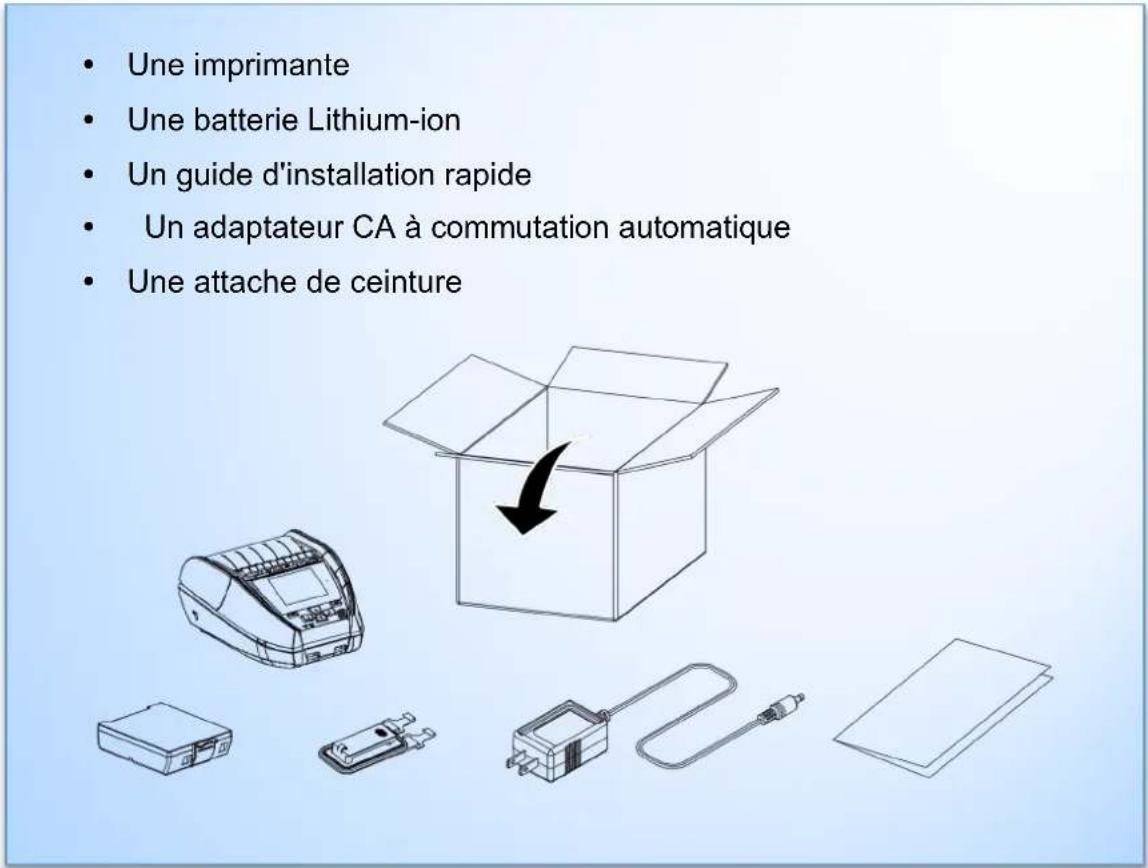
Lors du déballage de l'imprimante, vous devez disposer des éléments suivants dans le carton.
text_image
Une imprimante Une batterie Lithium-ion Un guide d'installation rapide Un adaptateur CA à commutation automatique Une attache de ceintureSi un ou plusieurs des éléments sont manquants, veuillez contacter le Service Clientèle de votre revendeur ou de votre distributeur.
text_image
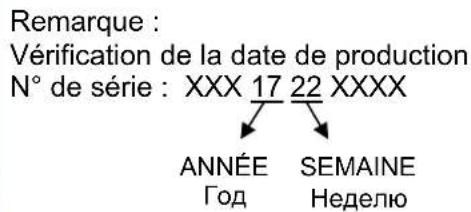
Remarque : Vérification de la date de production N° de série : XXX 17 22 XXXX ANNÉE SEMAINE Год Неделю2.2 Vue d'ensemble de l'imprimante
2.2.1 Vue de face
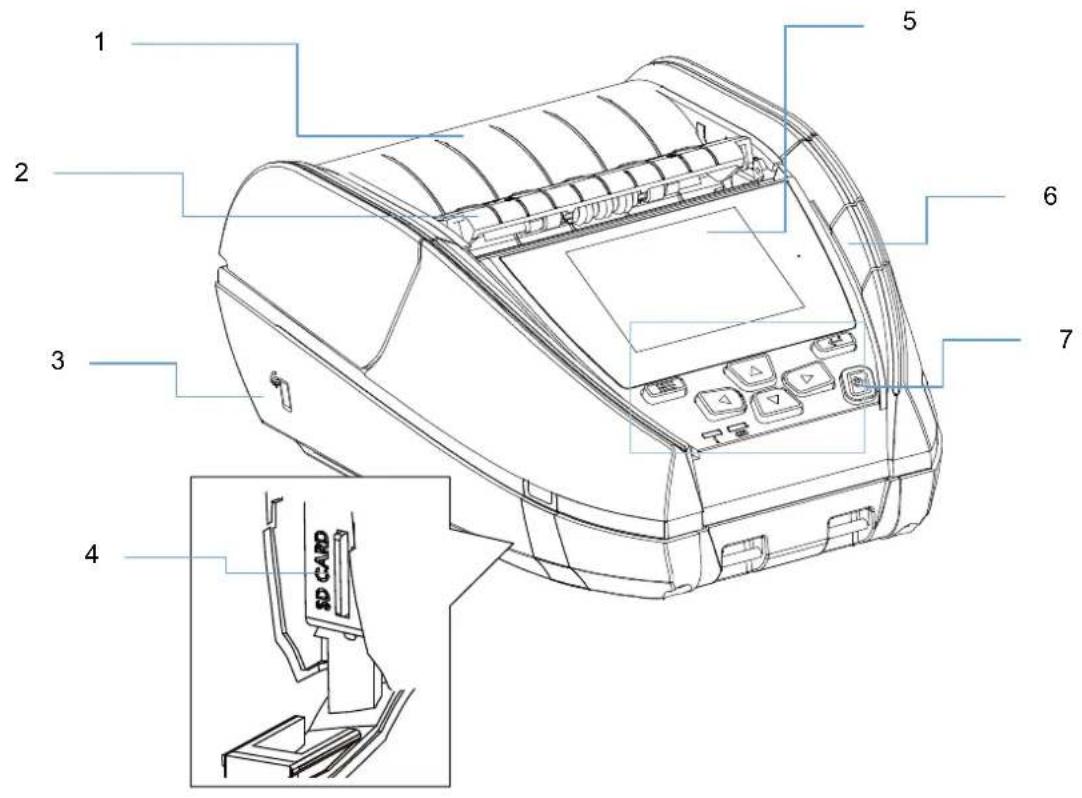
text_image
1 2 3 4 5 6 7 SD CARD- Capot des consommables
- Module de pré-décollage
- Point de contact NFC
- Fente pour carte MicroSD
- Écran LCD
- Bouton d'ouverture du capot des consommables
- Boutons/indicateurs LED
2.2.2 Vue intérieure
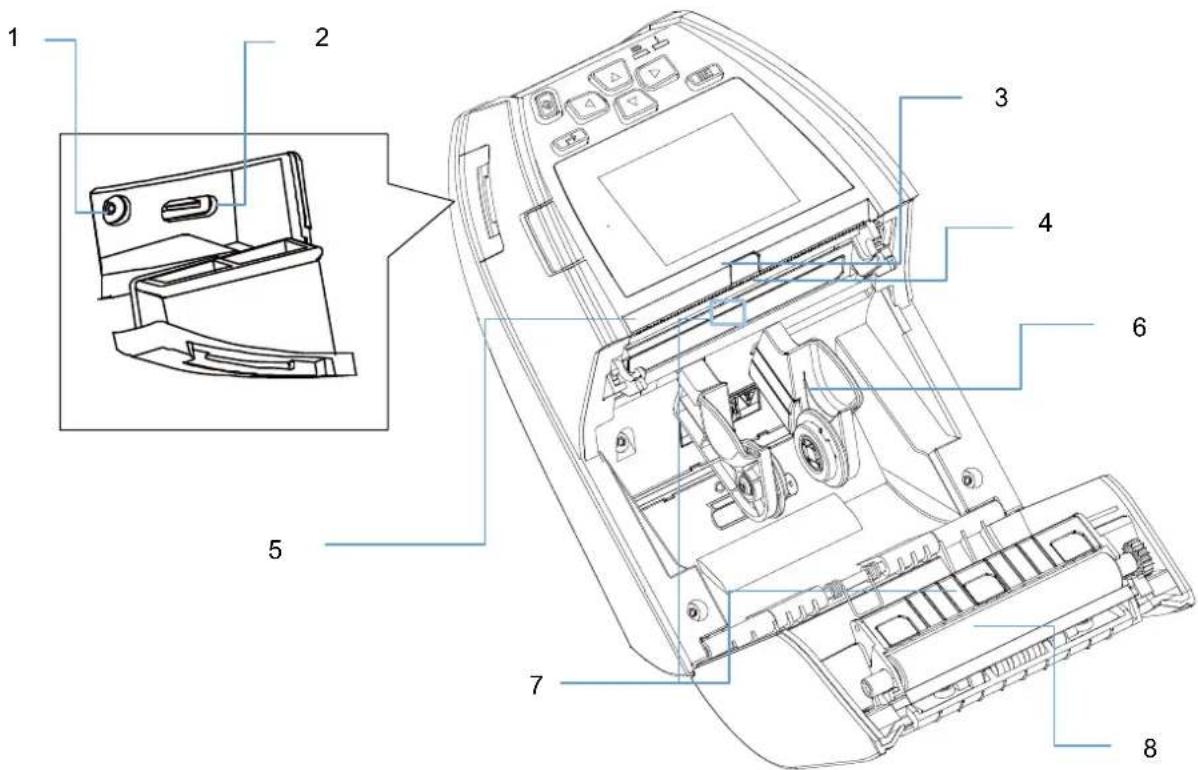
- Prise d'alimentation
- Interface Type C
- Capteur pré-décollage
- Tête d'impression
- Plaque de déchirement
- Support des consommables
- Capteurs d'espacement/de marque noire
- Rouleau entraîneur
2.2.3 Vue arrière
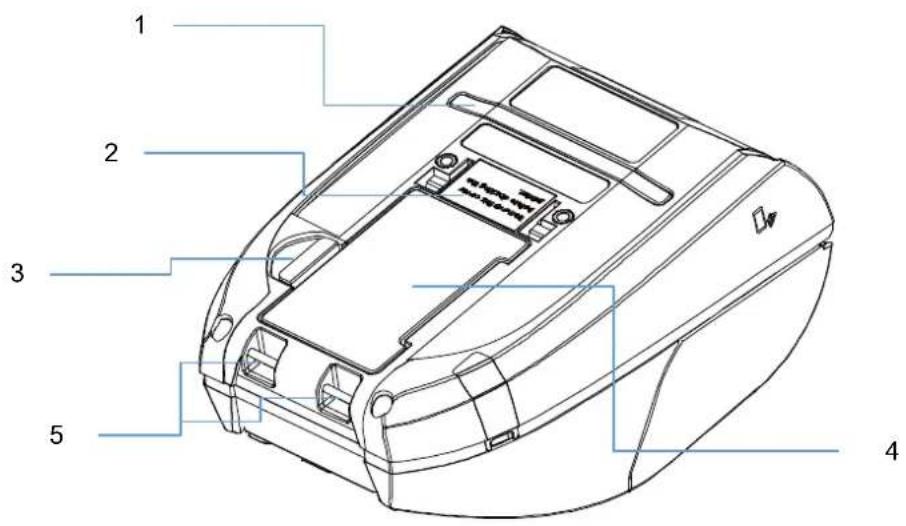
text_image
1 2 3 4 5- Glissoir d'entrée d'étiquette externe
- Position de charge pour la station d'accueil
- Fermoir de la batterie
- Batterie Lithium-ion
- Emplacement d'installation du clip pour ceinture
2.3 Commandes et indicateurs
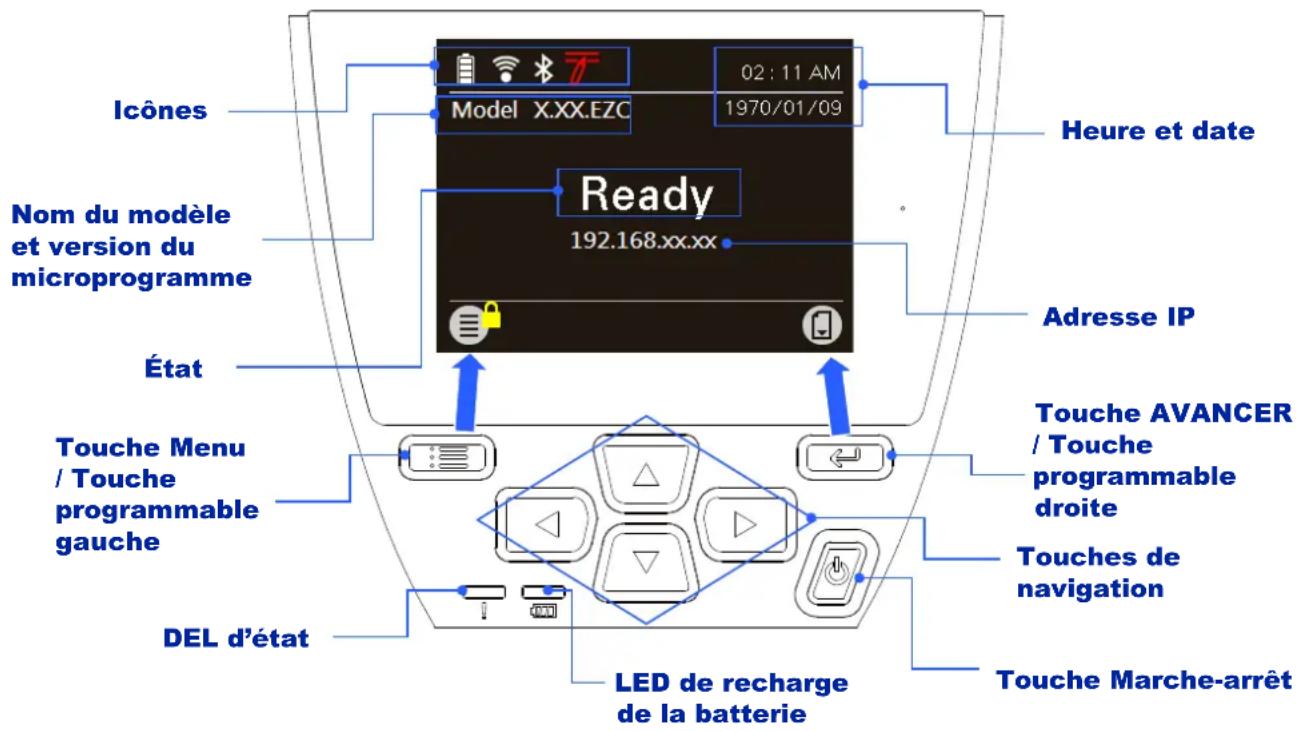
text_image
Icones Model X.XX.EZC 02 : 11 AM 1970/01/09 Heure et date Nom du modèle et version du microprogramme Ready 192.168.xx.xx État Adresse IP Touche Menu / Touche programmable gauche TEL d'état LED de recharge de la batterie Touche AVANCER / Touche programmable droite Touches de navigation Touche Marche-arrêt2.3.1 Indication LED d'état
| (SECTD) | Couleur/État LED | Indication |
| Éteint | L'imprimante est prête à être utilisée | |
| Vert / Clignotant | Imprimante mise sur pauseL'imprimante télécharge des données du PC vers la mémoire | |
| Orange / Fixe | L'imprimante efface des donnéesL'imprimante est occupée | |
| Rouge / Fixe | Le capot des consommables est ouvertErreur de mémoire (mémoire insuffisante) | |
| Rouge / clignotant | Pas de papierBourrage papierErreur d'impression |
2.3.2 Indication LED de recharge de la batterie
 | Couleur/État LED | Indication |
| Éteint | La recharge est terminé | |
| Orange / Fixe | La recharge est en cours | |
| Orange / Clignotant | La température de la batterie est trop élevée ou trop basseSurtension de la batterieDélai d’attente de chargeBatterie absente |
2.3.3 Touches
| Touches | Fonction | |
 | Touche Menu (état Prêt) | Accédez à la liste du menu LCD. |
| Touche programmable gauche (état du menu) | L'étiquette en bas à gauche de l'interface utilisateur explique le fonctionnement de la touche programmable gauche. Consultez l'étiquette en bas de l'écran de l'interface utilisateur. La signification des touches sélectionnées varie. | |
 | Touche Alimenter (état Prêt) | Insérez une étiquette. |
| Touche Pause (état de l'impression) | Interrompez la tâche d'impression. | |
| Touche programmable droite (état du menu) | L'étiquette en bas à droite de l'interface utilisateur explique le fonctionnement de la touche programmable droite. Consultez l'étiquette en bas de l'écran de l'interface utilisateur. La signification des touches sélectionnées varie. | |
 | Touche de mise sous tension | Appuyez et maintenez pendant 2-3 secondes pour allumer l'imprimante. Appuyez et maintenez pendant 2-3 secondes pour éteindre l'imprimante. |
 | Touches de navigation | Servent à la sélection d'éléments, la sélection dans les menus et la navigation dans l'interface utilisateur. |
2.3.4 Indication des icônes du panneau de commande LCD
| Icônes | Indication | |
 | Recharge aux 1/4 : 0 ~ 25%Recharge aux 2/4 : 25 ~ 50%Recharge aux 3/4 : 50 ~ 75%Recharge aux 4/4 : 75 ~ 100% | |
 | L'appareil Wifi est prêt | |
 | L'appareilBluetooth est prêt | |
 | Avis de nettoyage de la tête d'impression | |
| Bouton Indication | ||
 | Accédez à la liste du menu LCD (  est verrouillé et un mot de passe est requis.) est verrouillé et un mot de passe est requis.) | |
 | Bouton d'alimentation (avance d'une étiquette) | |
 | Bouton Retour | |
 | Accès à l'option de localisation par curseur (marqué en vert) | |
 | Bouton de défilement vers le bas | |
 | Bouton de défilement vers le haut | |
3. Configuration
Alpha-30L et Alpha-40L fonctionnent de la même manière, ce manuel utilise Alpha-30L comme exemple.
3.1 Installation de la batterie
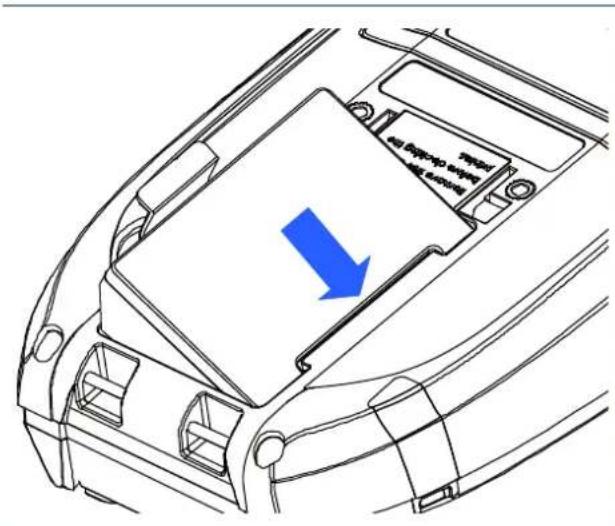
- Insérez le côté droit pour installer la batterie à l'arrière de l'imprimante.
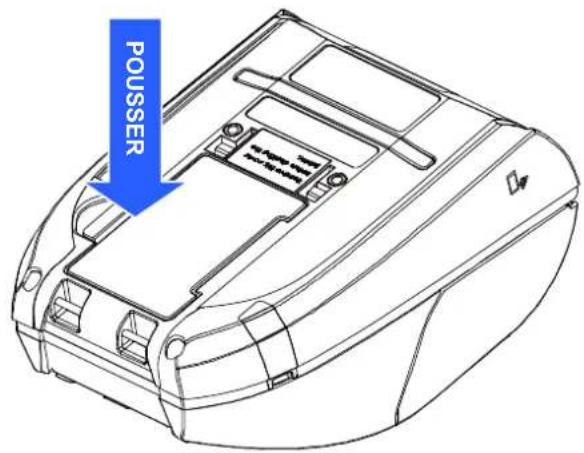
text_image
POUSSER- Poussez le côté gauche de la batterie.
Avertissement de sécurité concernant la batterie :
NE DOIT PAS être mise au feu. NE DOIT PAS être mise en court-circuit.
NE DOIT PAS être ouverte ou démontée. NE DOIT PAS être jetée avec les ordures
ménagères ou publiques.
NE DOIT PAS être jetée dans les not be placed in municipal waste.
3.2 Charger la batterie intelligente
Mode de charge de la batterie intelligente et instructions de fonctionnement
Afin d'assurer la sécurité du stockage de la batterie et d'augmenter la durée de stockage de la batterie, la batterie est en mode arrêt pendant le stockage et l'expédition. La batterie intelligente est chargée pour la première fois, elle doit déverrouiller ce mode arrêt.
• Pour charger via l'imprimante :
Aucune étape n'est requise.
• Pour la recharge avec le chargeur de batterie 1 baie ou 4 baies :
L'indicateur LED du chargeur clignote en rouge lorsque la batterie est chargée pour la première fois.
Veuillez retirer la batterie intelligente et la réinstaller pour déverrouiller ce mode arrêt.
Température de recharge
La condition de fonctionnement normale de la batterie est comprise entre 0 °C et 40 °C (32 °F et 104 °F). L'appareil ou le chargeur de batterie effectuent toujours la charge de la batterie de manière sûre et optimale. À des températures plus élevées (p.ex. environ +40 °C (+104 °F) ou lors de la charge pendant la mise en marche des imprimantes), l'imprimante ou le chargeur de batterie peuvent arrêter la charge pendant un certain temps pour maintenir la batterie à des températures acceptables.
3.2.1 Charger la batterie
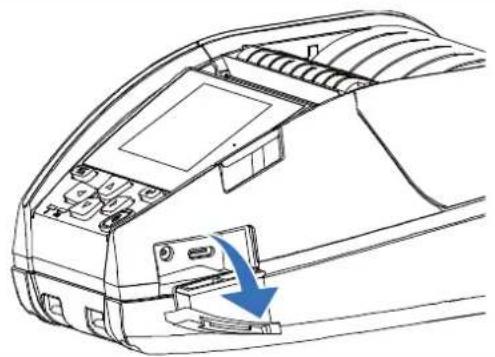
-
Ouvrez le capot de l'interface.
-
Branchez le cordon d'alimentation sur la prise d'alimentation et branchez le cordon d'alimentation dans une prise de courant appropriée.
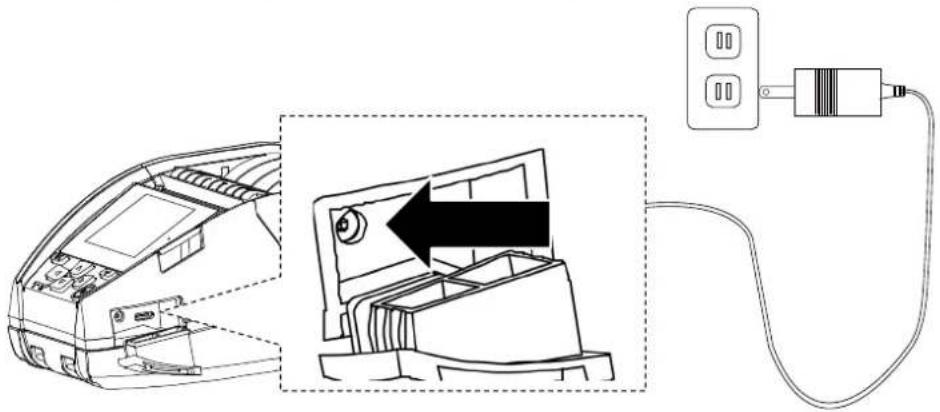
- Lors de la recharge, l'indicateur LED d'état de la batterie sur l'imprimante devient orange fixe. Une fois complètement chargée, l'indicateur LED de l'imprimante s'éteint. Elle arrête automatiquement la charge une fois la batterie complètement chargée.
Remarque :
Veuillez mettre l'imprimante hors tension avant de brancher le cordon d'alimentation sur la prise d'alimentation de l'imprimante.
Lorsque la batterie est en cours de recherche, ne retirez pas la batterie de l'imprimante, ou rebranchez le cordon d'alimentation sur une prise électrique.
3.2.2 Recharge de la batterie avec un chargeur de batterie 1 baie/4 baies (en option)
- Branchez l'adaptateur secteur du chargeur dans une prise correctement mise à la terre et branchez le connecteur du chargeur sur une prise CC du chargeur de batterie.
- Poussez la batterie vers le bas et verrouillez-la avec le loquet comme illustré ci-dessous.
Batterie pour imprimante 3" :
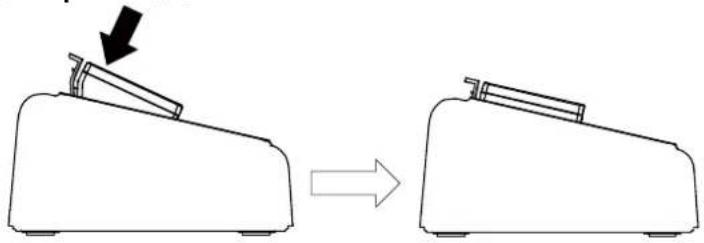
Batterie pour imprimante 4" :
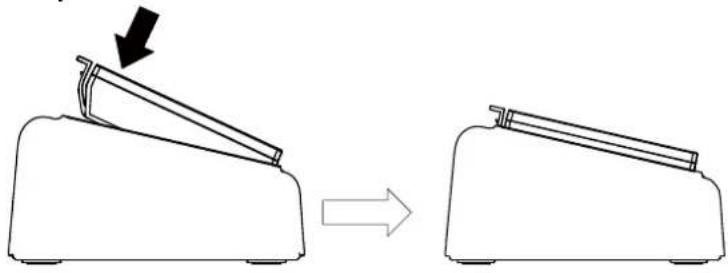
- Sur le chargeur de batterie 4 baies, activez le bouton marche/arrêt du chargeur. Elle commence la charge.
- Lors de la recharge, la LED d'état devient orange fixe. Une fois complètement chargée, la LED d'état de la batterie s'éteint. Elle arrête automatiquement la charge une fois la batterie complètement chargée.
Chargeur de batterie 1 baie
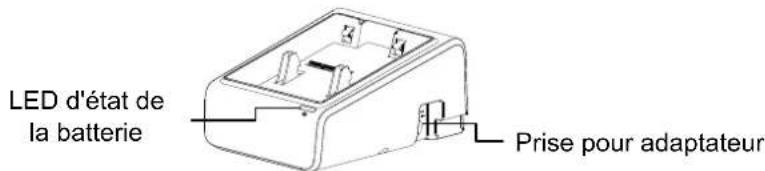
text_image
LED d'état de la batterie Prise pour adaptateurChargeur de batteries 4 baies
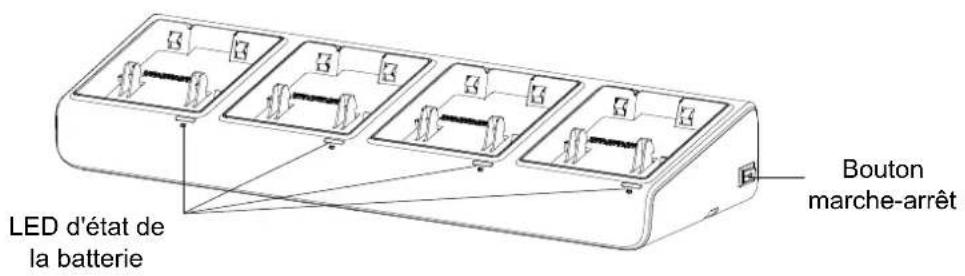
text_image
LED d'état de la batterie Bouton marche-arrêt3.2.3 Recharge de la batterie avec un chargeur d'imprimante 1 baie (en option)
- Branchez l'adaptateur secteur du chargeur dans une prise correctement mise à la terre et branchez le connecteur du chargeur sur une prise CC du chargeur.
- Poussez le crochet de fixation avec l'angle et la direction corrects le long de la marque en pouces correspondante de l'imprimante.
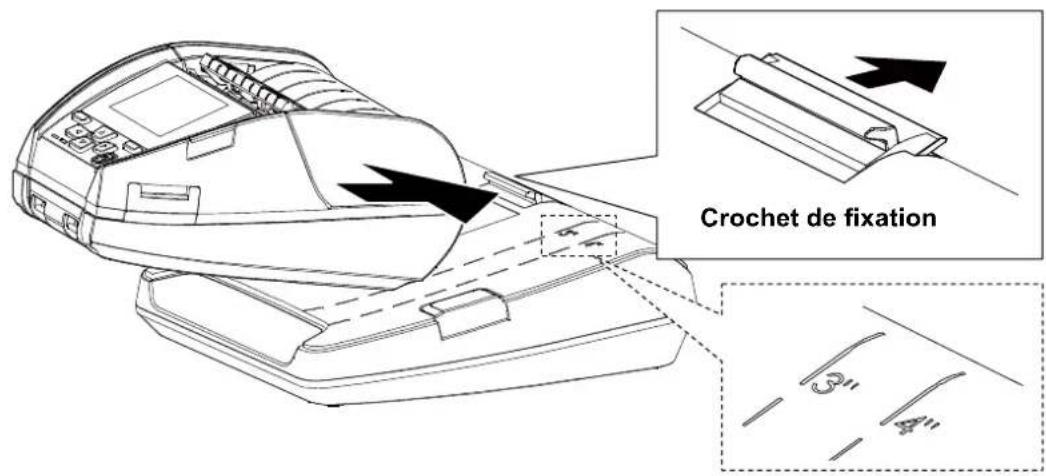
text_image
Crochet de fixation 3" 4"- Poussez l'imprimante vers le bas et fixée par le chargeur comme indiqué ci-dessous, elle peut commencer la charge.
- Lors de la recharge, l'indicateur LED d'état de la batterie sur l'imprimante devient orange fixe. Une fois complètement chargée, l'indicateur LED de l'imprimante s'éteint. Elle arrête automatiquement la charge une fois la batterie complètement chargée. Appuyez sur le bouton pour déverrouiller l'imprimante.
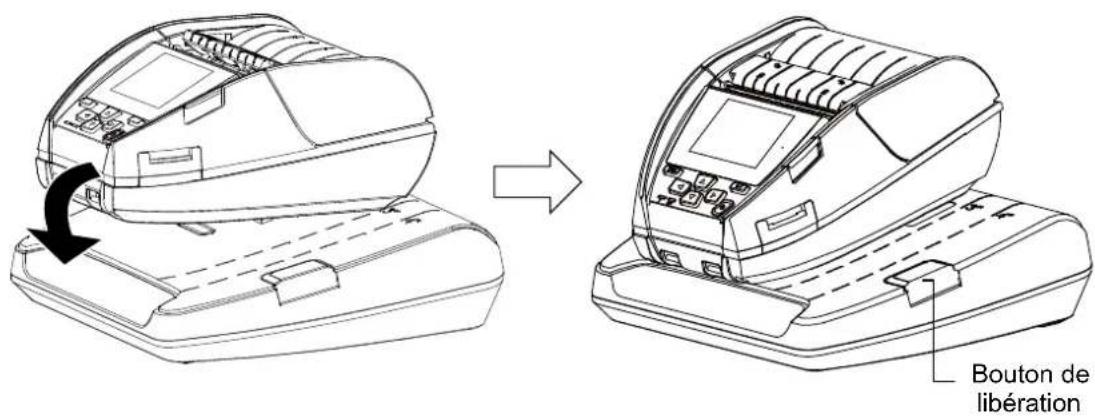
text_image
Bouton de libération3.2.4 Recharge de la batterie avec un chargeur d'imprimante 4 baies (en option)
- Branchez l'adaptateur secteur du chargeur dans une prise correctement mise à la terre et branchez le connecteur du chargeur sur une prise CC du chargeur.
- Installez l'imprimante sur le chargeur selon l'angle et la direction corrects comme indiqué ci-dessous.
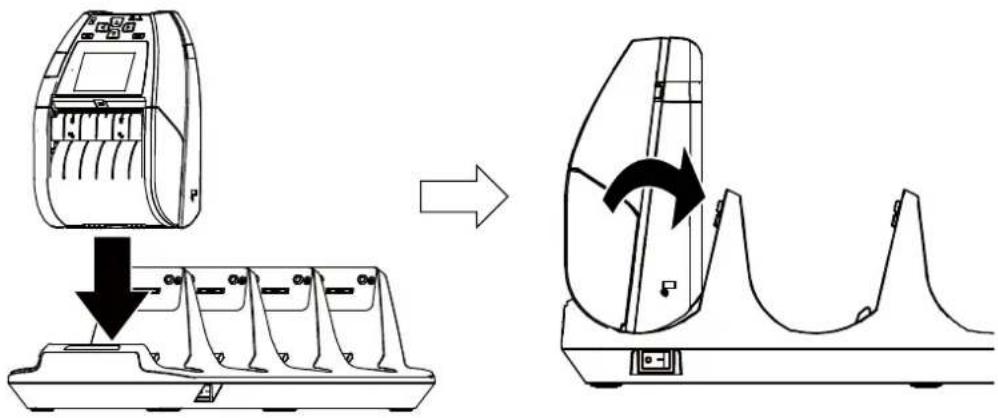
Remarque : Pour éviter tout dommage, N'installez PAS l'imprimante selon l'angle indiqué ci-dessous.
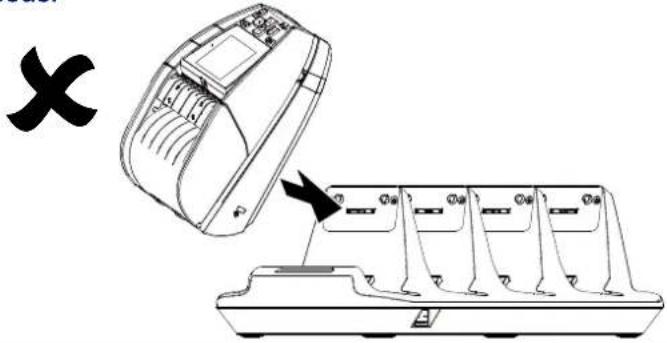
-
Allumez le bouton marche/arrêt du chargeur. Elle commence la charge. (La LED du chargeur s'allume.)
-
Lors de la recharge, l'indicateur LED d'état de la batterie sur l'imprimante devient orange fixe. Une fois complètement chargée, l'indicateur LED de l'imprimante s'éteint. Elle arrête automatiquement la charge une fois la batterie complètement chargée.
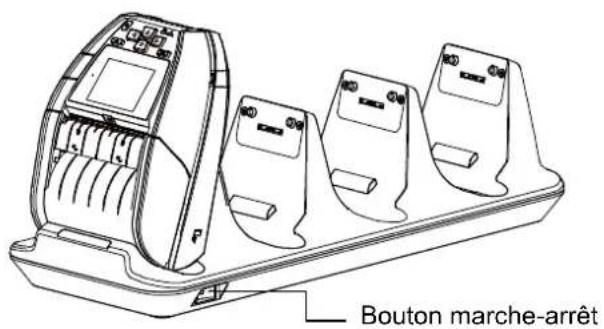
text_image
Bouton marche-arrêt3.3 Chargement des consommables
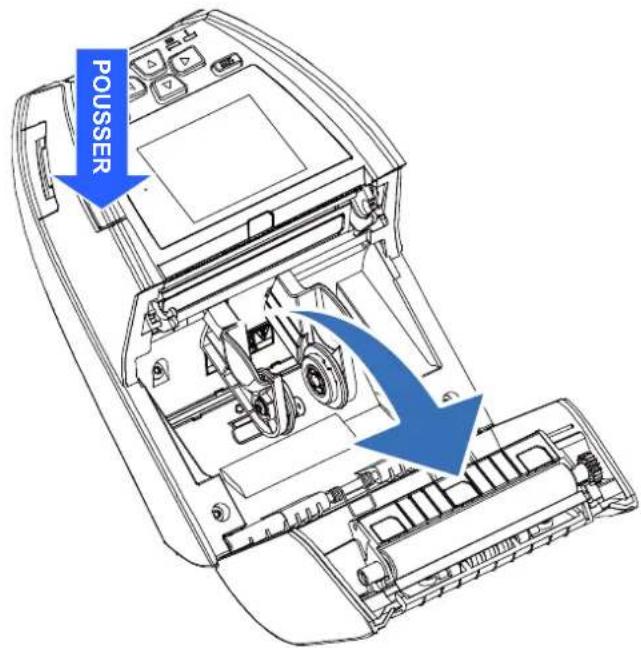 | 1. Ouvrez le capot de consommables de l'imprimante en appuyant sur son bouton de dégagement. |
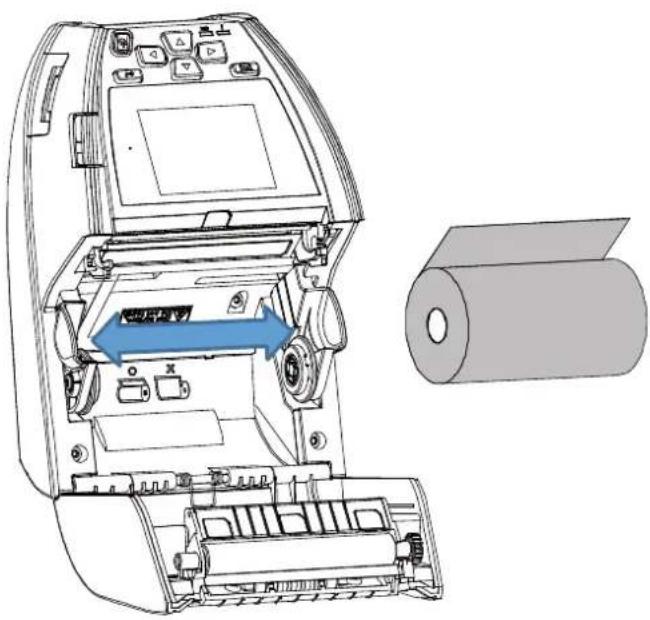 | 2. Tirez les supports de consommables pour correspondre à la largeur du rouleau d'étiquettes. |
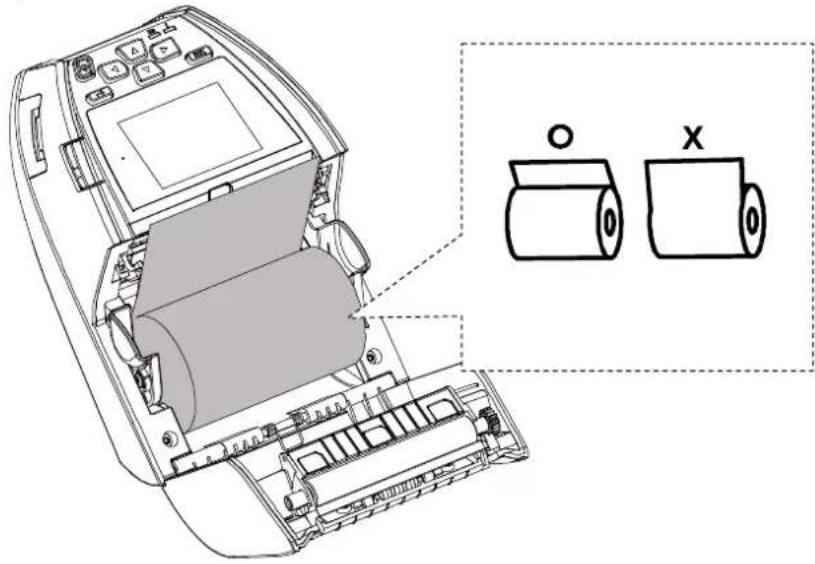
- Placez le rouleau entre les supports du consommable et fermez-les sur le noyau. Placez le papier, côté impression orienté vers le haut, et tirez suffisamment de papier au-dessus de la tête d'impression.
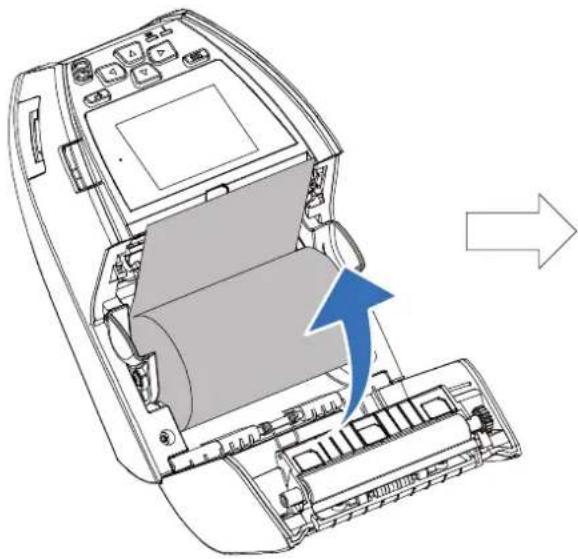
- Appuyez sur chaque côté du capot des consommables pour le fermer et assurez-vous qu'il est bien fermé.
- Appuyez sur la touche Menu pour accéder à la liste du menu LCD. Accédez à [Capteur] → [Calibrage automatique] pour calibrer le capteur de consommable.
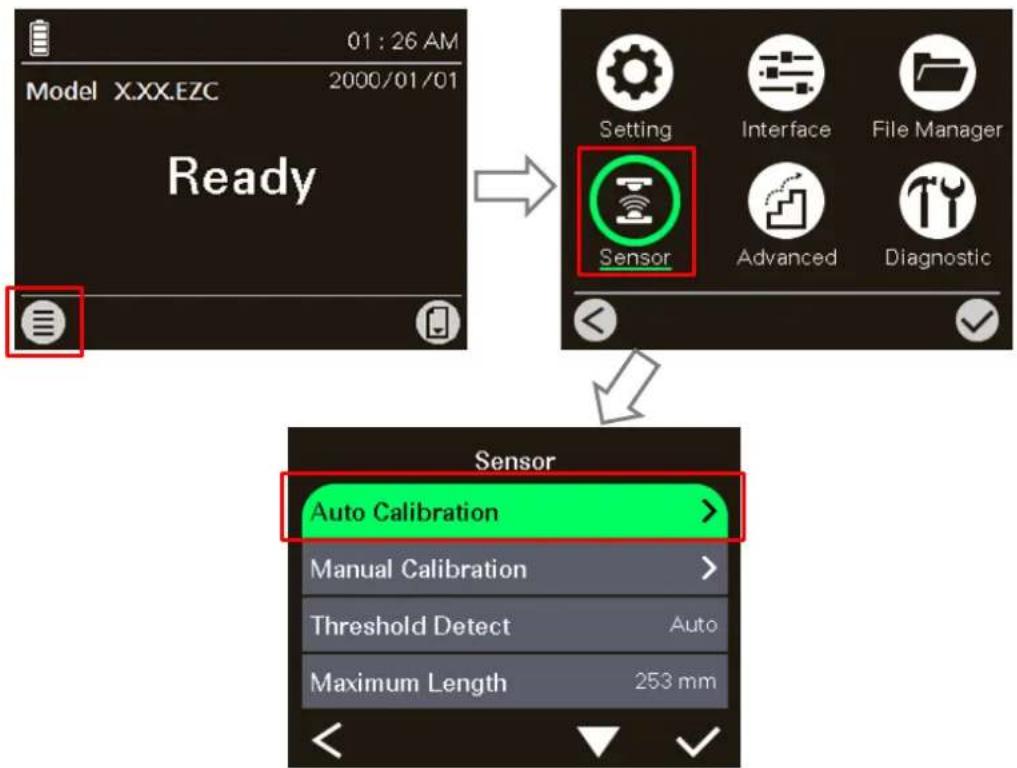
flowchart
graph TD
    A["Model X.XX.EZC 2000/01/01"] --> B["Ready"]
    B --> C["Sensor"]
    C --> D["Auto Calibration >"]
    C --> E["Manual Calibration >"]
    C --> F["Threshold Detect Auto"]
    C --> G["Maximum Length 253 mm"]
Remarque :
Veuillez calibrer le capteur d'espacement/de marque noire lorsque vous changez de consommable.
3.4 Charger le consommable en mode pré-décollage
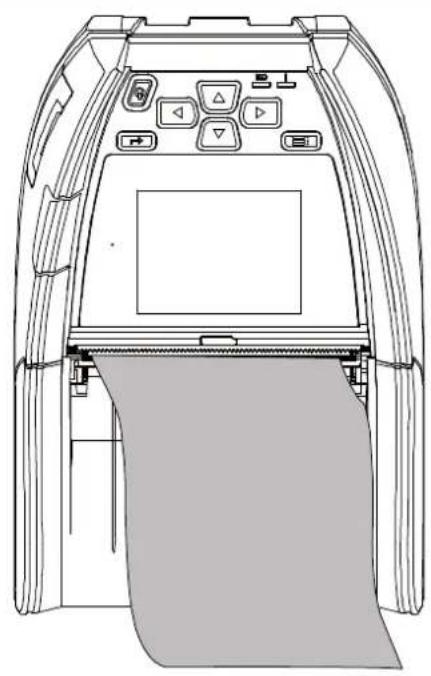
- Veuillez consulter la section 3.3 pour installer le consommable et calibrer le capteur de consommable avant de charger le consommable en mode pré-décollage.
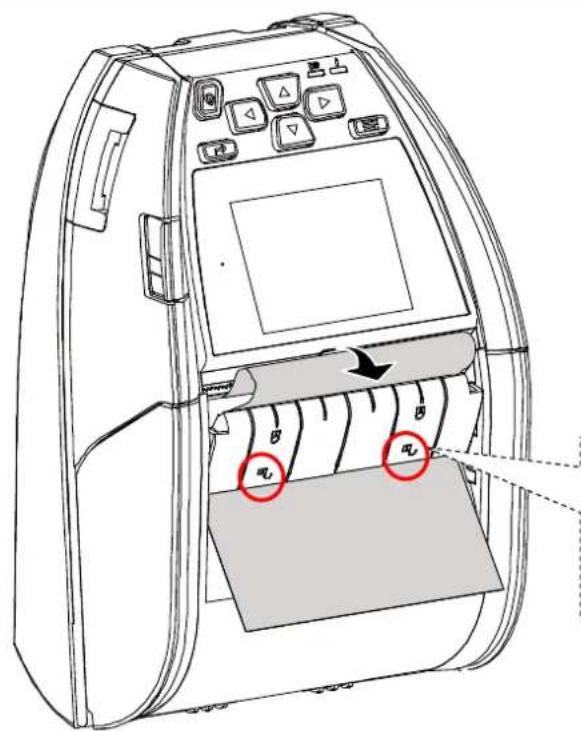
- Insérez le consommable dans le module de pré-décollage. (voir la figure présentée)
Remarque : Assurez-vous que le module de pré-décollage n'est pas verrouillé.

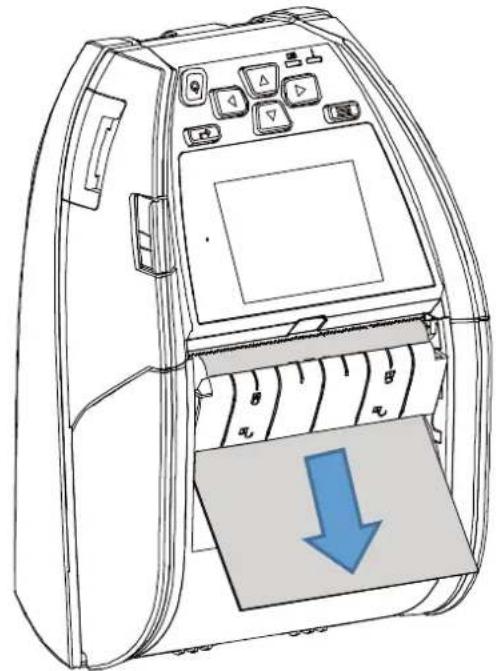
- Tirez fermement sur le consommable.
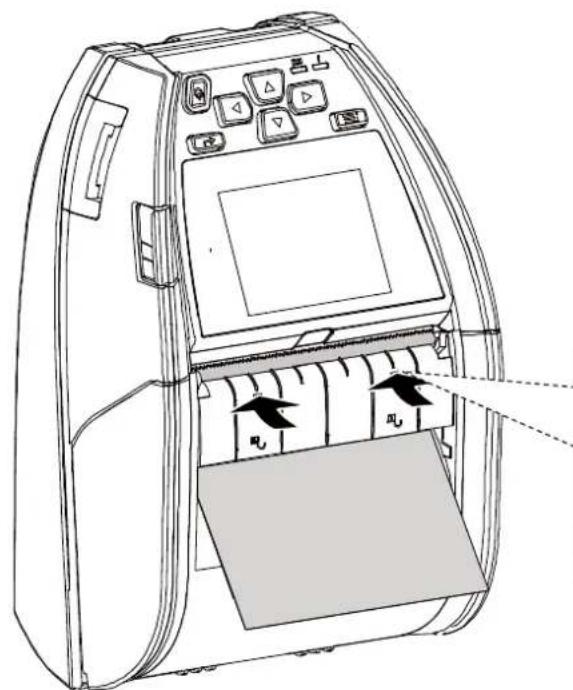
- Appuyez sur le module de pré-décollage pour le verrouiller.

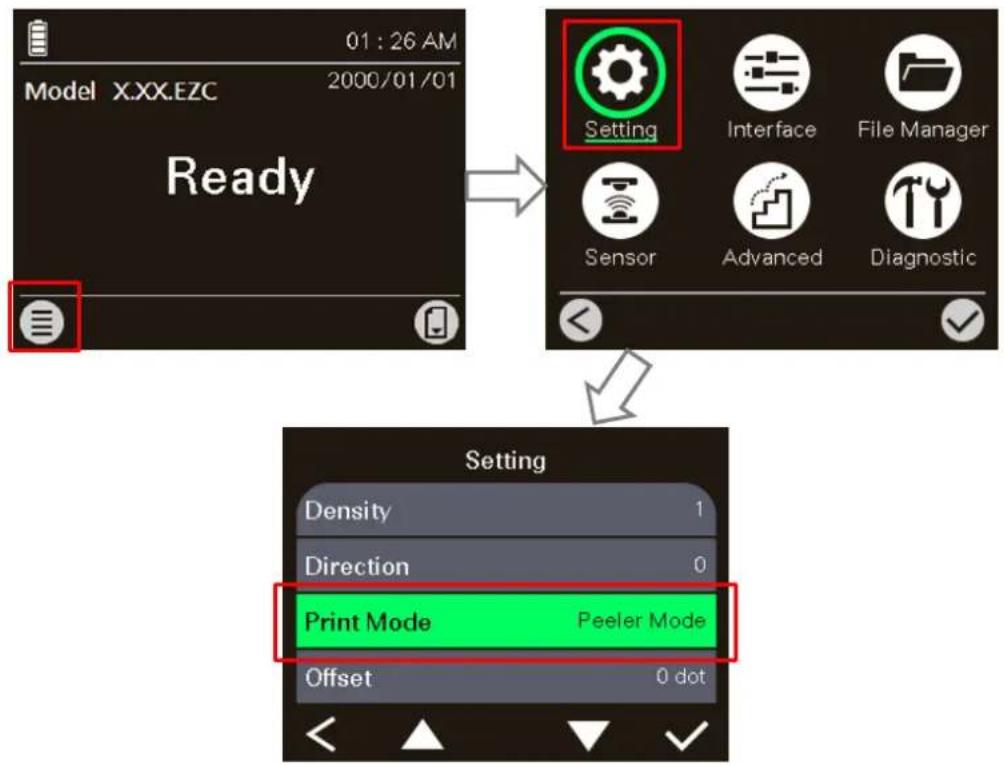
- Appuyez sur la touche Menu pour accéder à la liste du menu LCD. Accédez à [Réglage] → [Mode d'impression] pour régler le mode d'impression sur [Mode de pré-décollage].
flowchart
graph TD
    A["Model X.XX.EZC 2000/01/01"] --> B["Ready"]
    B --> C["Setting"]
    C --> D["Configuration"]
    D --> E["Sensor"]
    D --> F["Advanced"]
    D --> G["Diagnostic"]
    H["Setting"] --> I["Print Mode"]
    I --> J["Offset: 0 dot"]
3.5 Chargement des consommables externes
 | 1. Retournez l'imprimante sur la face arrière. |
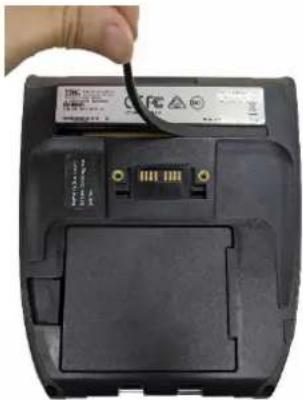 | 2. Retirez la barre en caoutchouc. |
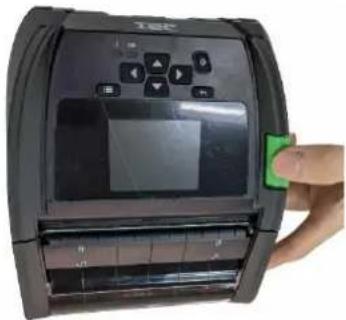 | 3. Relâchez le levier. |
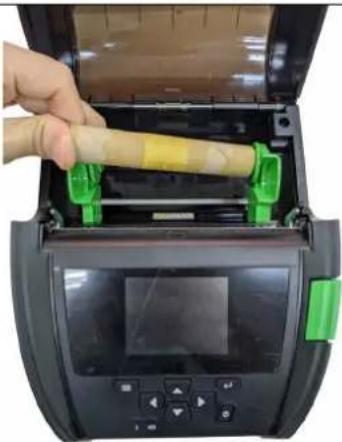 | 4. Installez le rouleau d'étiquettes pour coincer le support de consommable. |
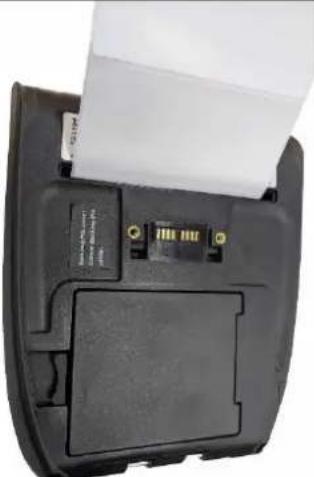 | 5. Chargez le papier depuis l'ouverture d'entrée externe. | |
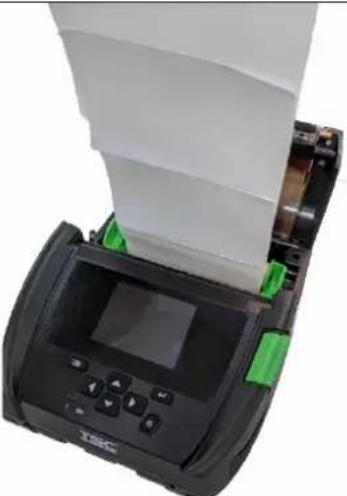 | 6. Retirez l'étiquette et orientez-la vers la tête d'impression. | |
| [XYZ5] | 7. Fermez le levier et effectuez le calibrage. |
3.6 Installation du clip pour ceinture
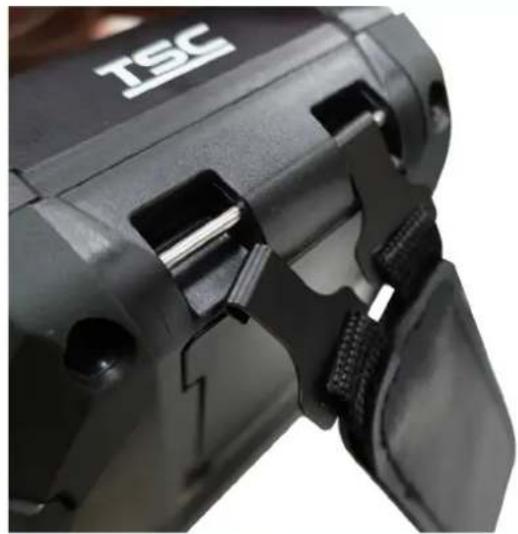
- Verrouillez le clip pour ceinture sur la partie inférieure de l'imprimante.
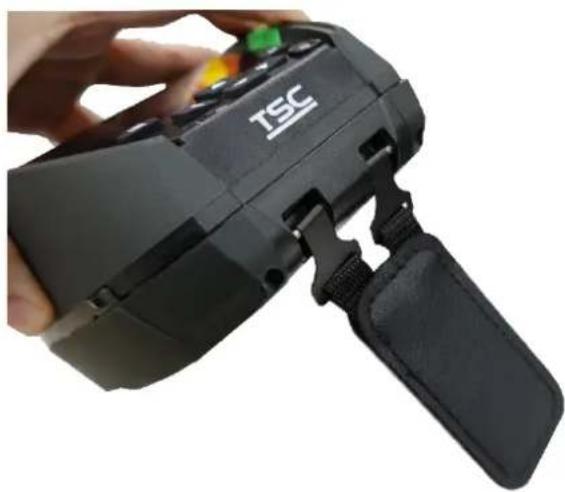
- Appuyez sur le crochet du clip pour ceinture dans les barres de la partie inférieure de l'imprimante comme illustré. L'imprimante peut être accrochée à la ceinture.
3.7 Installation du boîtier environnemental certifié IP54 avec bandoulière (en option)
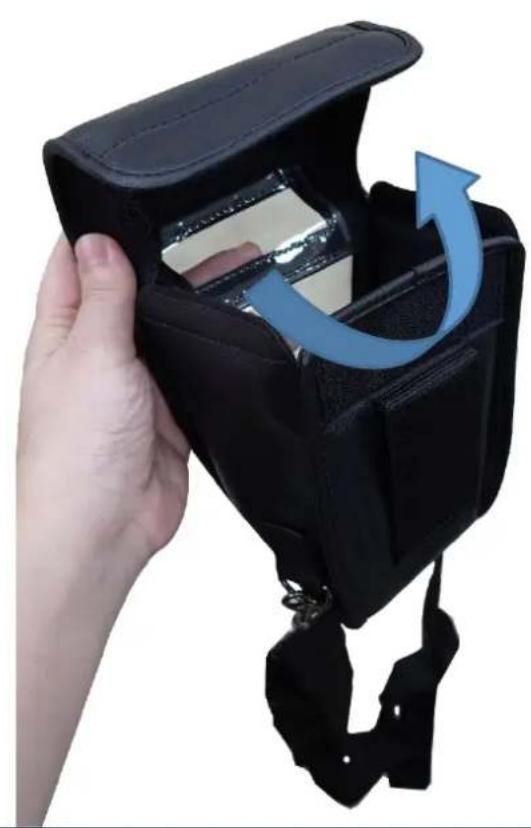
-
Fermez le couvercle du boîtier.
-
Placez l'imprimante dans le boîtier.
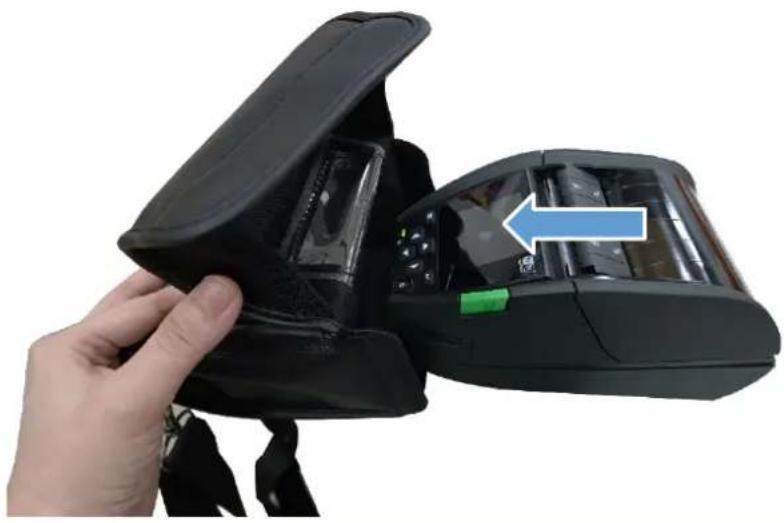
- Fermez le capot du boîtier.
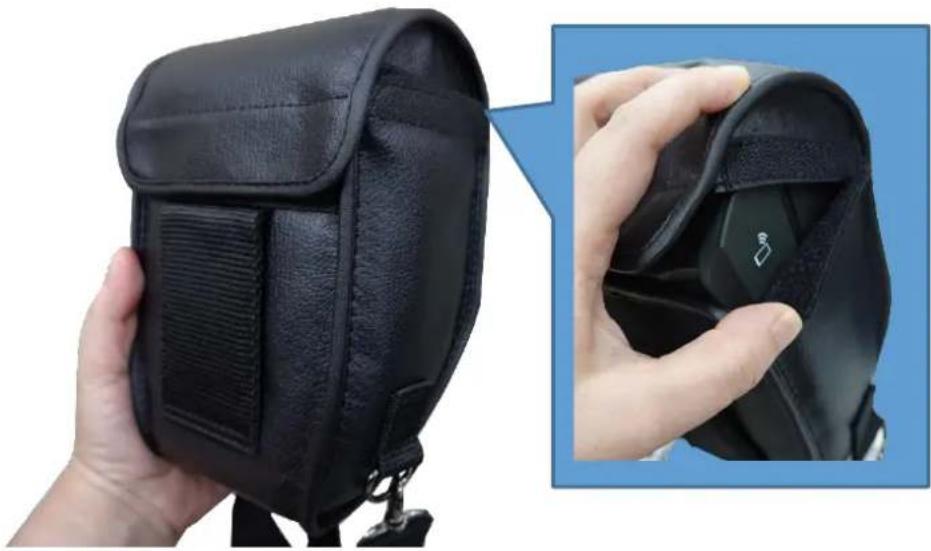
- Fermez le capot extérieur pour vérifier. Le capot extérieur doit être ouvert et fixé pendant l'impression.
3.8 Connexion de l'imprimante
L'imprimante doit établir une communication avec un terminal hôte qui envoie les données à imprimer. Il existe trois façons de se connecter pour la série Alpha-30L.
* Avec un câble entre l'imprimante et son terminal hôte
* Avec une radio Bluetooth faible portée
* Avec un réseau LAN sans fil (en option)
3.8.1 Communication par câble
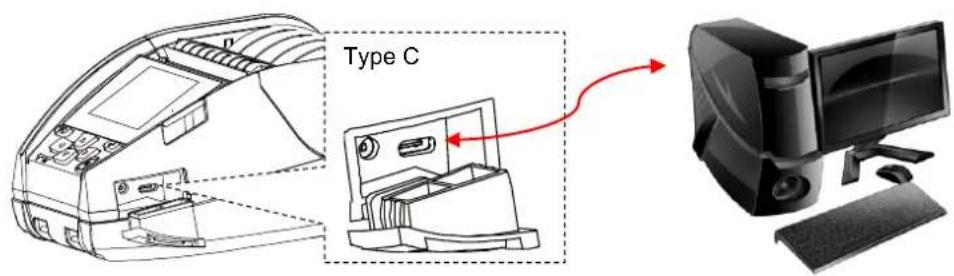
- Ouvrez le capot de l'interface
- Connectez l'imprimante à l'ordinateur/au smartphone (terminal hôte) à l'aide du câble Type C. (Type C vers USB)
Connecteur Type C (imprimante)
text_image
Type CConnecteur USB (PC)
3.8.2 Communication sans fil avec Bluetooth
- Allumez l'imprimante.
- Activez Bluetooth pour la recherche de l'appareil mobile (nom local) et pour connecter le module Bluetooth de l'imprimante.
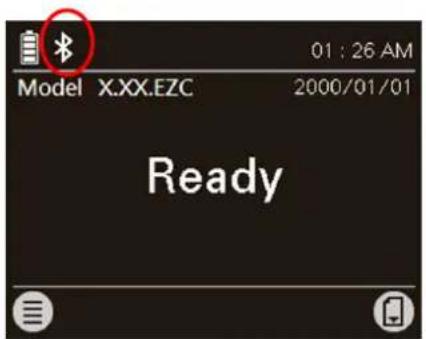
Remarque : Utilisez le menu (ou l'impression de test automatique) pour vérifier le nom local Bluetooth. (Menu → Interface → Bluetooth → Nom local)
- Une fois le module Bluetooth connecté avec l'appareil mobile, le logo Bluetooth s'affiche sur le panneau de commande LCD.
text_image
Model X.XX.EZC Ready 01 : 26 AM 2000/01/013.8.3 Communication sans fil avec Wifi (option)
Vous devez définir les paramètres WLAN via le câble pour la première utilisation.
- Ouvrez le capot de l'interface.
- Connectez l'imprimante à l'ordinateur à l'aide du câble Type C. (Type C vers USB)
- Allumez l'imprimante.
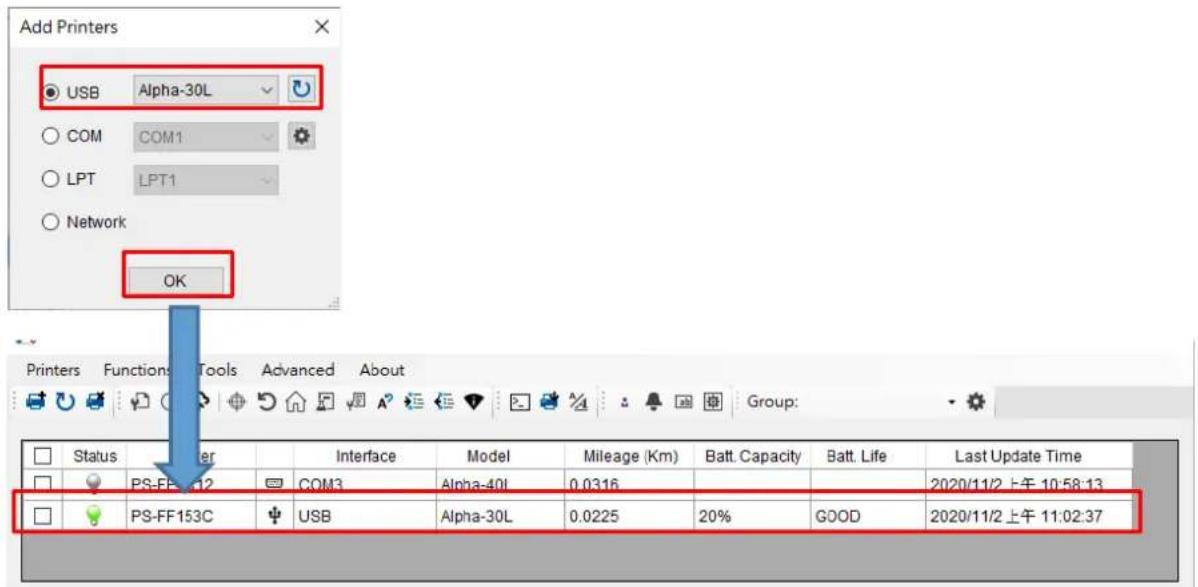
- Démarrez « TSC Console » en double-cliquant sur l'icône.
- Accédez à [Imprimantes → Ajouter une imprimante] pour ajouter cette imprimante sur « TSC Console ».
text_image
Add Printers USB Alpha-30L COM COM1 LPT LPT1 Network OK Printers Functions Tools Advanced About Group: Status Interface Model Mileage (Km) Batt. Capacity Batt. Life Last Update Time PS-FF12 COM3 Alpha-40l 0.0316 2020/11/2 上午 10:58:13 PS-FF153C USB Alpha-30L 0.0225 20% GOOD 2020/11/2 上午 11:02:37- Sélectionnez cette imprimante et accédez à la page de configuration en double-cliquant sur l'imprimante.
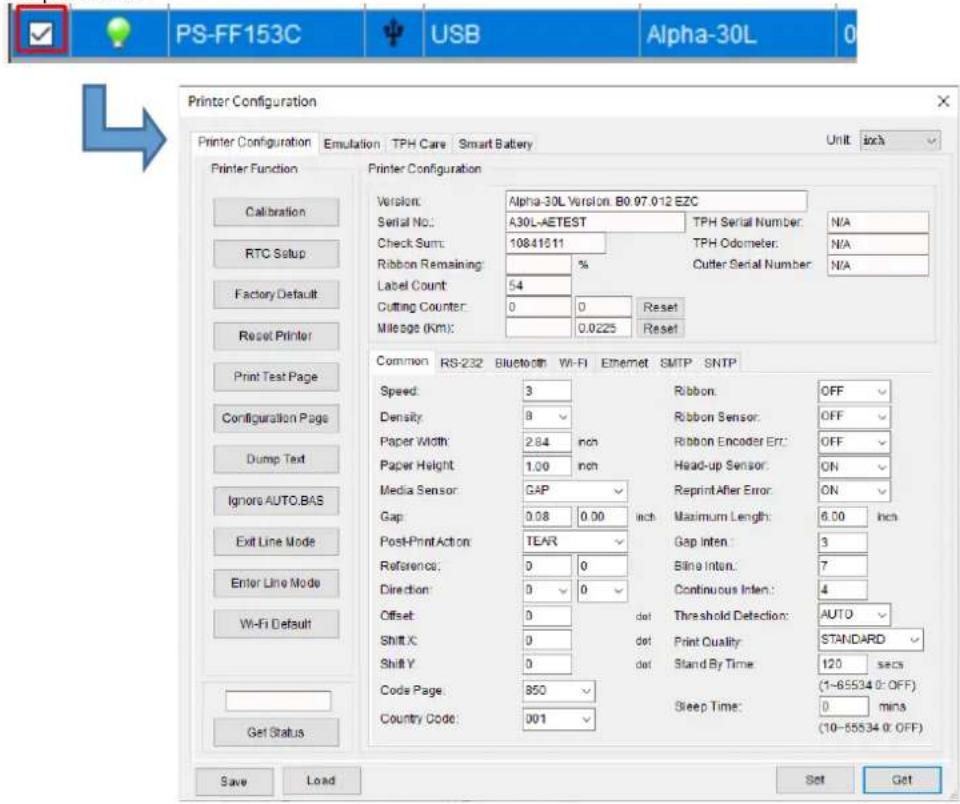
- Sélectionnez l'onglet « Wifi » pour configurer le module sans fil.
Pour WPA-Personal
a. Sélectionnez l'onglet « Wifi ».
b. Renseignez le SSID.
c. Sélectionnez l'option de cryptage sur WPA-Personal.
d. Renseignez la clé.
e. Passez DHCP sur « Activé ». (Pour l'option « Désactivé », veuillez renseigner les informations Adresse IP, Masque de sous-réseau et Passerelle)
f. Après le réglage, cliquez sur le bouton « Définir ».
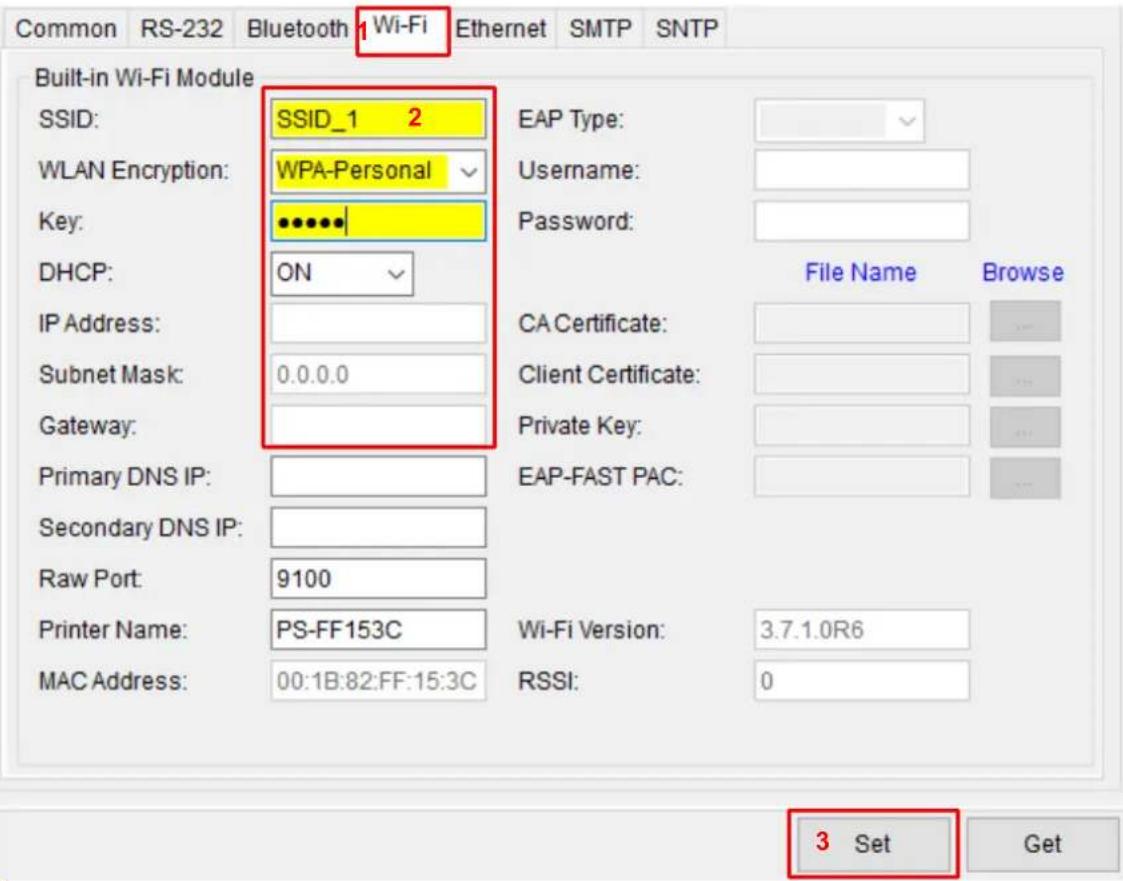
text_image
Common RS-232 Bluetooth Wi-Fi Ethernet SMTP SNTP Built-in Wi-Fi Module SSID: SSID_1 2 WLAN Encryption: WPA-Personal Key: ••••••| DHCP: ON IP Address: Subnet Mask: 0.0.0.0 Gateway: Primary DNS IP: Secondary DNS IP: Raw Port: 9100 Printer Name: PS-FF153C MAC Address: 00:1B:82:FF:15:3C EAP Type: Username: Password: CA Certificate: Client Certificate: Private Key: EAP-FAST PAC: Wi-Fi Version: 3.7.1.0R6 RSSI: 0 File Name Browse 3 Set GetRemarque :
* Avant le réglage, le champ saisi est affiché en jaune pour rappel.
* Sur DHCP, l'utilisateur peut changer le nom de l'imprimante par un autre nom de modèle dans le champ « Nom de l'imprimante ».
* L'utilisateur peut également modifier le port brut dans le champ « Port brut ».
■ Pour WPA-Enterprise
a. Sélectionnez l'onglet « Wifi ».
b. Renseignez le SSID.
c. Sélectionnez l'option de cryptage sur WPA2-Enterprise.
d. Passez DHCP sur « Activé ». (Pour l'option « Désactivé », veuillez renseigner les informations Adresse IP, Masque de sous-réseau et Passerelle)
e. Sélectionnez l'option de type EAP. (Pour l'option « EAP-TLS », veuillez charger l'autorité de certification et la clé permettant l'authentication mutuelle, la négociation de la suite de chiffrement protégée par intégrité et l'échange de clés entre deux points de terminaison.)
f. Après le réglage, cliquez sur le bouton « Définir ».
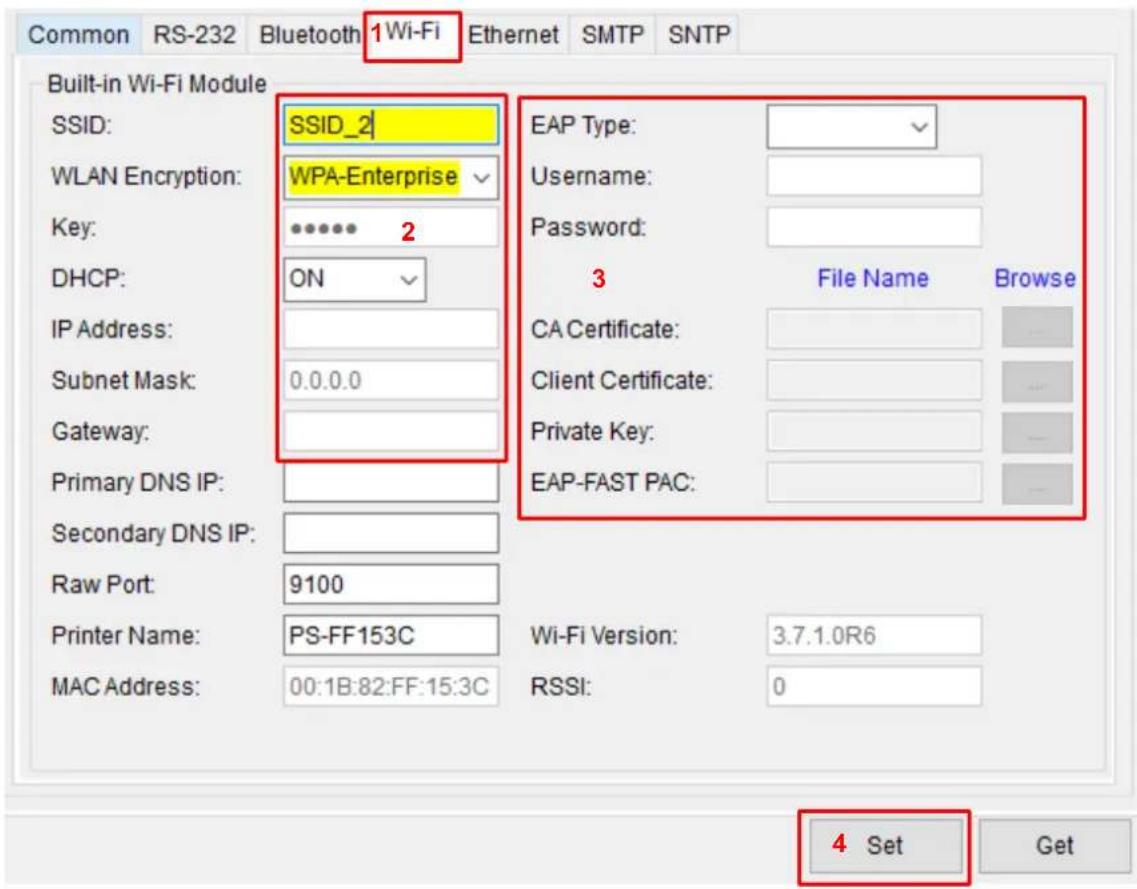
* Avant le réglage, le champ saisi est affiché en jaune pour rappel.
* Sur DHCP, l'utilisateur peut changer le nom de l'imprimante par un autre nom de modèle dans le champ « Nom de l'imprimante ».
* L'utilisateur peut également modifier le port brut dans le champ « Port brut ».
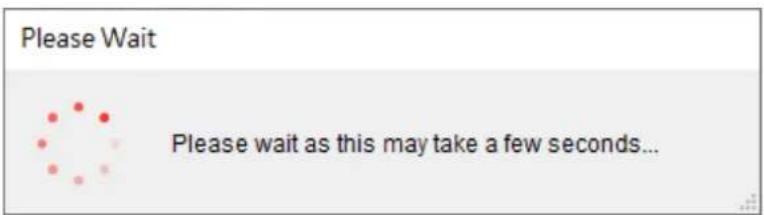
- Après avoir cliqué sur le bouton « Définir », une fenêtre contextuelle de conseil apparaît comme indiqué ci-dessous.
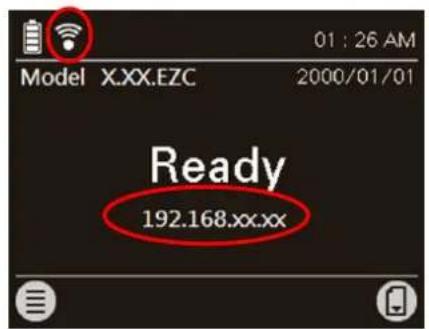
- L'adresse IP est affichée dans le champ « Adresse IP », tandis que le logo Wifi et l'adresse IP sont affichés sur le panneau de commande LCD comme indiqué ci-dessous. Le module Wifi a été connecté.
text_image
01 : 26 AM Model X.XX.EZC 2000/01/01 Ready 192.168.xx.xxRemarque :
L'adresse IP doit être affichée environ 5 à 15 secondes après avoir allumé l'imprimante. Dans le cas contraire, veuillez consulter les étapes ci-dessous pour initialiser les paramètres du module Wifi de l'imprimante, puis pour le configurer à nouveau.
- Retirez le câble Type C entre l'ordinateur et l'imprimante.
- Accédez à [Imprimantes → Ajouter une imprimante] pour ajouter cette imprimante via Réseau.
- Sélectionnez cette imprimante et accédez à la page de configuration en double-cliquant sur l'imprimante.
- Cliquez sur le bouton « Imprimer la page de test » pour imprimer la page de test via l'interface Wifi.
3.8.4 Initialiser le module Wifi de l'imprimante (en option)
- Démarrez TSC Console en double-cliquant sur l'icône.
- Sélectionnez l'imprimante dans la liste puis cliquez sur le bouton « Fonction imprimante » pour accéder à la page de configuration. (Consultez le chapitre 3.53 pour ajouter l'imprimante lors de la première utilisation de TSC Console.)
- Accédez à [Fonctions → Valeur Wifi par défaut] pour restaurer les paramètres du module Wifi de l'imprimante aux réglages d'usine par défaut.
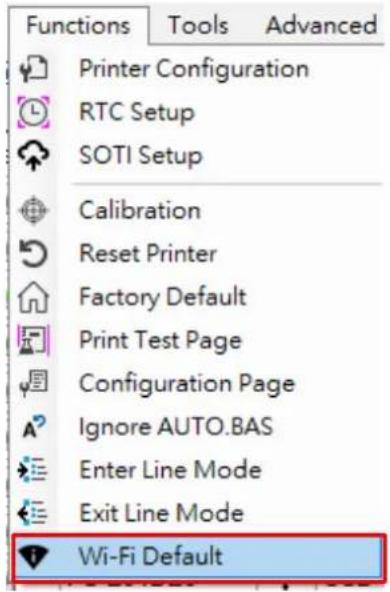
text_image
Functions Tools Advanced Printer Configuration RTC Setup SOTI Setup Calibration Reset Printer Factory Default Print Test Page Configuration Page Ignore AUTO.BAS Enter Line Mode Exit Line Mode Wi-Fi Default4. Fonctionnement du menu LCD
La série Alpha-30L/Alpha-40L propose un écran LCD afin d'améliorer ses capacités à répondre aux besoins d'une vaste gamme de solutions d'impression. Cette fonctionnalité comprend l'écran LCD, 4 boutons et 2 DEL. Appuyez sur le bouton « Menu » pour ouvrir le menu de paramètres.
4.1 Comment utiliser l'écran LCD pour configurer l'imprimante
Appuyez sur la touche pour accéder à la liste du menu comme indiqué ci-après. Vous pouvez utiliser ces 4 touches de navigation et touches programmables pour faire défiler, sélectionner, entrer ou retourner en arrière dans le menu.
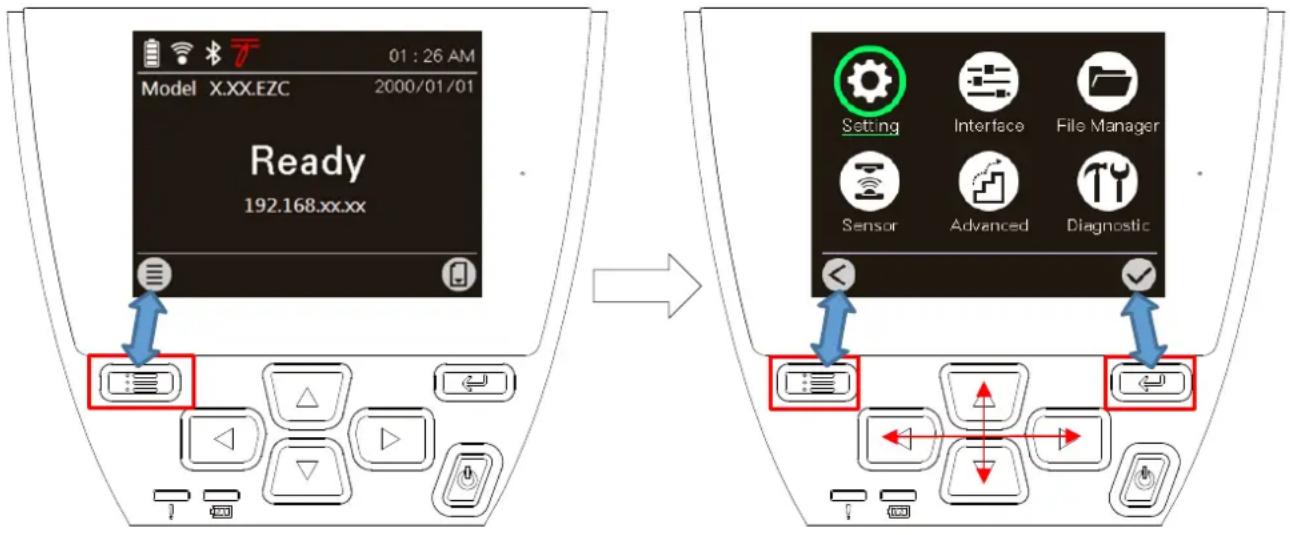
flowchart
graph TD
    A["Model X.XX.EZC 2000/01/01"] --> B["Ready 192.168.xx.xx"]
    B --> C["Settings Icon"]
    C --> D["Configuration Icon"]
    D --> E["Interface Icon"]
    E --> F["File Manager Icon"]
    F --> G["Sensor Icon"]
    G --> H["Advanced Icon"]
    H --> I["Diagnostic Icon"]
| Touches | Fonction | ||
 | Touche Menu (état Prêt) | Accédez à la liste du menu LCD. | |
| Touche programmable gauche (état du menu) | L'étiquette en haut de l'interface utilisateur explique le fonctionnement de la touche programmable gauche. | ||
 | Touche programmable droite (état du menu) | L'étiquette en haut de l'interface utilisateur explique le fonctionnement de la touche programmable droite. | |
 | Touches de navigation (état du menu) | Servent à la sélection d'éléments, la sélection dans les menus et la navigation dans l'interface utilisateur. | |
| Icônes sur l'écran LCD | Indication | ||
 | Accédez à la liste du menu LCD (passe est requis.) |  est verrouillé et un mot de est verrouillé et un mot de | |
 | Bouton Retour | ||
| Accès à l'option de localisation par curseur (marqué en vert) | |||
 | Bouton de défilement vers le bas/Bouton de défilement vers le haut | ||
4.2 Vue d'ensemble du menu principal
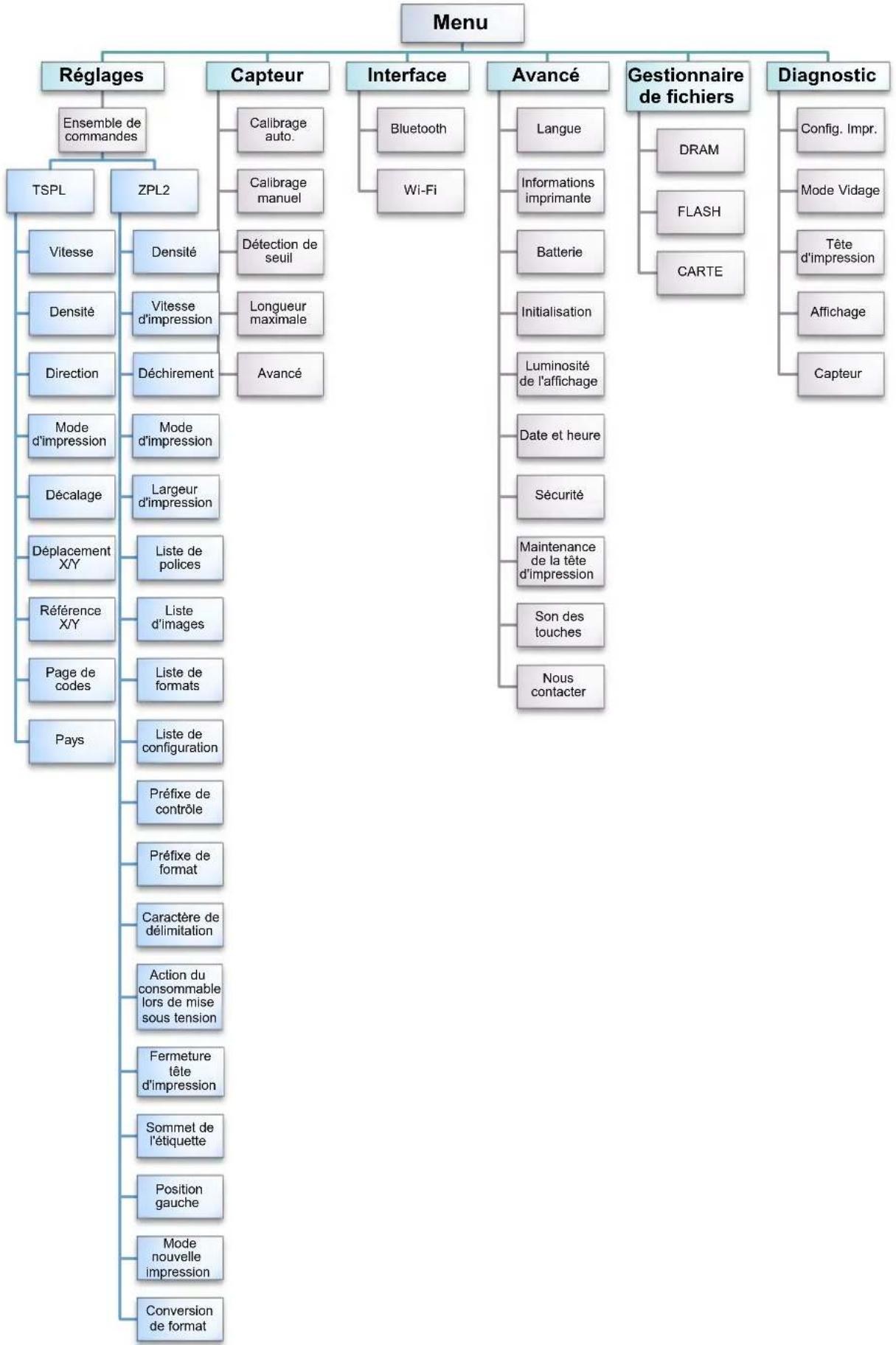
Le menu principal comporte 6 catégories. Vous pouvez facilement effectuer les réglages de l'imprimante sans vous connecter à l'ordinateur. Veuillez vous référer aux sections suivantes pour plus de détails.
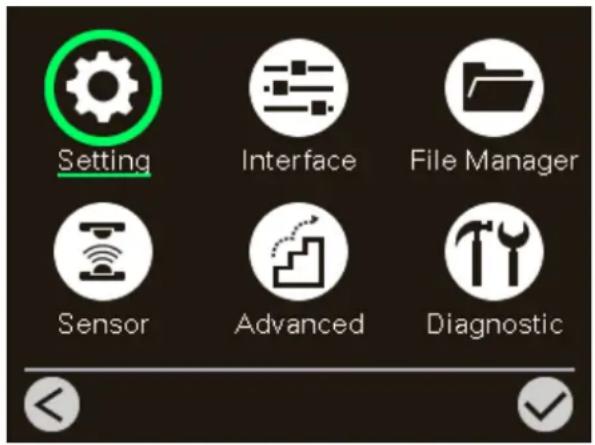
Cette catégorie « Paramétrage » permet de configurer les paramètres de l'imprimante pour TSPL et ZPL2.
Cette option « Capteur » est utilisée pour calibrer le capteur de consommable sélectionné. Nous vous recommandons de calibrer le capteur avant d'imprimer lorsque vous changez de consommable.

Cette option « Interface » permet de régler les paramètres d'interface de l'imprimante.

Cette option « Avancée » est utilisée pour définir la langue de l'imprimante, l'initialisation, les informations sur la batterie, le % de configuration de l'écran LCD, etc.

Cette option « Gestionnaire de fichiers » permet de vérifier/gérer la mémoire disponible de l'imprimante.

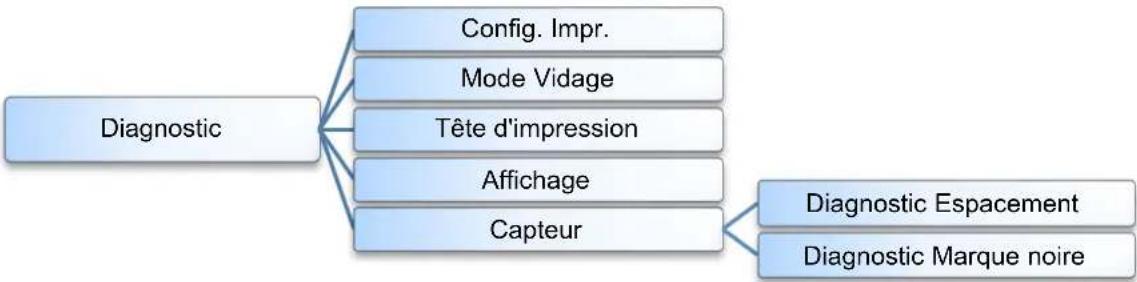
Cette option « Diagnostic » est utilisée pour passer en revue l'imprimante afin de résoudre les problèmes.
flowchart
graph TD
    A["Menu"] --> B["Réglages"]
    A --> C["Capteur"]
    A --> D["Interface"]
    A --> E["Avancé"]
    A --> F["Gestionnaire de fichiers"]
    A --> G["Diagnostic"]

    B --> B1["Ensemble de commandes"]
    B --> B2["TSPL"]
    B --> B3["ZPL2"]
    B2 --> B2a["Vitesse"]
    B2 --> B2b["Densité"]
    B2 --> B2c["Direction"]
    B2 --> B2d["Mode d'impression"]
    B2 --> B2e["Décalage"]
    B2 --> B2f["Déplacement X/Y"]
    B2 --> B2g["Référence X/Y"]
    B2 --> B2h["Page de codes"]
    B2 --> B2i["Pays"]

    C --> C1["Calibrage auto."]
    C --> C2["Calibrage manuel"]
    C --> C3["Détection de seuil"]
    C --> C4["Longueur maximale"]
    C --> C5["Avancé"]

    D --> D1["Bluetooth"]
    D --> D2["Wi-Fi"]

    E --> E1["Langue"]
    E --> E2["Informations imprimante"]
    E --> E3["Batterie"]
    E --> E4["Initialisation"]
    E --> E5["Luminosité de l'affichage"]

    F --> F1["DRAM"]
    F --> F2["FLASH"]
    F --> F3["CARTE"]

    G --> G1["Config. Impr."]
    G --> G2["Mode Vidage"]
    G --> G3["Tête d'impression"]
    G --> G4["Affichage"]
    G --> G5["Capteur"]

    C1 --> C1a["Densité"]
    C1 --> C1b["Vitesse d'impression"]
    C1 --> C1c["Déchirement"]
    C1 --> C1d["Mode d'impression"]

    C2 --> C2a["Largeur d'impression"]

    C3 --> C3a["Liste de polices"]

    C4 --> C4a["Liste d'images"]

    C5 --> C5a["Liste de formats"]

    C6 --> C6a["Liste de configuration"]

    C7 --> C7a["Préfixe de contrôle"]

    C8 --> C8a["Préfixe de format"]

    C9 --> C9a["Caractère de délimitation"]

    C10 --> C10a["Action du consommable lors de mise sous tension"]

    C11 --> C11a["Fermeture tête d'impression"]

    C12 --> C12a["Sommel de l'étiquette"]

    C13 --> C13a["Position gauche"]

    C14 --> C14a["Mode nouvelle impression"]

    C15 --> C15a["Conversion de format"]
4.3 Réglages
Cette catégorie « Paramétrage » permet de configurer les paramètres de l'imprimante pour TSPL et ZPL2.
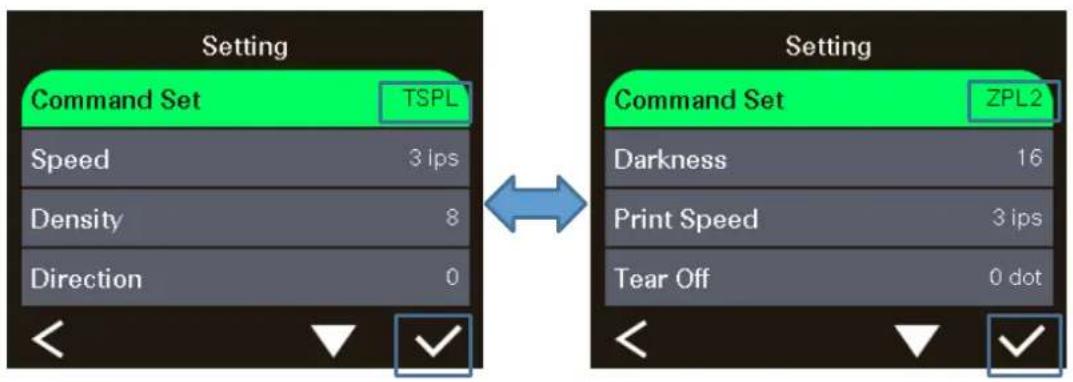
Appuyez sur la touche programmable droite pour commuter TSPL et ZPL2.
| Élément | Description | Défaut | ||
| Vitesse | Utilisez cet élément pour configurer la vitesse d'impression. Chaque incrément/décrément correspond à 0,5 po/s. Le réglage disponible est compris entre 1 et 6. | 3 ips | ||
| Densité | Utilisez cette option pour configurer l'intensité d'impression. Le réglage disponible est compris entre 0 et 15 avec un pas de 1. Vous devrez peut-être ajuster votre densité en fonction du support sélectionné. | 8 | ||
| Direction | La valeur de réglage de la direction est 1 ou 0. Utilisez cet élément pour configurer la direction d'impression. | 0 | ||
| DIRECTION 0 | DIRECTION 1 | |||
| AVANCER | ||||
| Mode d'impression | Cet élément est utilisé pour définir le mode d'impression. Il y a 3 modes comme suit. | Mode Batch | ||
| Mode d'impression | Description | |||
| Aucun | Le bord avant de la prochaine étiquette est aligné avec l'emplacement de la ligne d'impression de la tête d'impression. (Mode Déchirement) | |||
| Mode Batch | Une fois l'image imprimée complètement, l'espacement/la marque noire sera placé à l'emplacement de la plaque de déchirement pour faciliter le découpage. | |||
| Mode Prédécollage | Active le mode pré-décollage des étiquettes. | |||
| Décalage | Cet élément est utilisé pour ajuster avec précision l'emplacement d'arrêt des consommables. Les paramètres disponibles vont de « + » à « - » ou « 0 » à « 9 ». | 0 point | ||
| Déplacement X | Cet élément est utilisé pour régler finement la position d'impression. Les paramètres disponibles vont de « + » à « - » ou « 0 » à « 9 ». | 0 point | ||
| Déplacement Y | 0 point | |||
| Référence X | Cet élément est utilisé pour régler horizontalement et verticalement l'origine du système de coordonnées de l'imprimante. L'échelle de valeurs va de « 0 » à « 9 ». | 0 point | ||
| Référence Y 0 | ||||
| Page de codes | Utilisez cet élément pour régler la page codes de l'ensemble de caractères internationaux. | 850 | ||
| Pays | Utilisez cette option pour ajuster le code pays. | 001 | ||
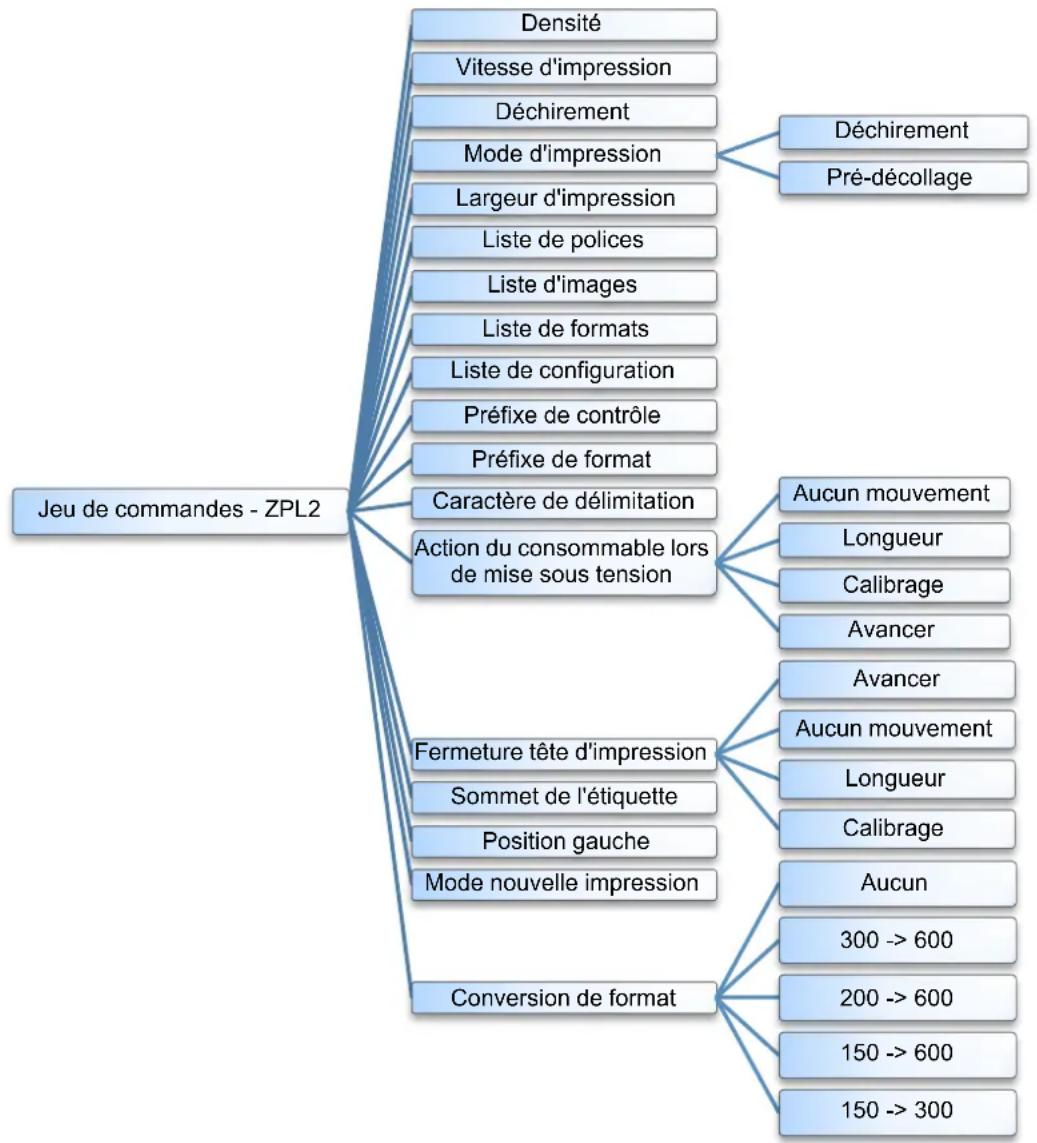
4.3.2 ZPL2
flowchart
graph TD
    A["Jeu de commandes - ZPL2"] --> B["Densité"]
    A --> C["Vitesse d'impression"]
    A --> D["Déchirement"]
    A --> E["Mode d'impression"]
    A --> F["Largeur d'impression"]
    A --> G["Liste de polices"]
    A --> H["Liste d'images"]
    A --> I["Liste de formats"]
    A --> J["Liste de configuration"]
    A --> K["Préfixe de contrôle"]
    A --> L["Préfixe de format"]
    A --> M["Caractère de délimitation"]
    A --> N["Action du consommable lors de mise sous tension"]

    A --> O["Fermeture tête d'impression"]
    O --> P["Sommet de l'étiquette"]
    O --> Q["Position gauche"]
    O --> R["Mode nouvelle impression"]

    A --> S["Conversion de format"]

    B --> T["Déchirement"]
    B --> U["Pré-décollage"]

    S --> V["Aucun mouvement"]
    S --> W["Longueur"]
    S --> X["Calibrage"]
    S --> Y["Avancer"]
    S --> Z["Aucun mouvement"]
    S --> AA["Longueur"]
    S --> AB["Calibrage"]
    S --> AC["Aucun"]
    S --> AD["300 --> 600"]
    S --> AE["200 --> 600"]
    S --> AF["150 --> 600"]
    S --> AG["150 --> 300"]
| Élément | Description | Défaut | |
| Densité | Utilisez cet élément pour configurer la densité d'impression. Le réglage disponible est compris entre 0 et 30 avec un pas de 1. Vous devrez peut-être ajuster votre densité en fonction du support sélectionné. | 16 | |
| Vitesse d'impression | Utilisez cet élément pour configurer la vitesse d'impression. Chaque incrément/décrément correspond à 1 po/s. Le réglage disponible est compris entre 1 et 6. | 3 ips | |
| Déchirement | Cet élément est utilisé pour ajuster avec précision l'emplacement d'arrêt des consommables. Les paramètres disponibles vont de « + » à « - » ou « 0 » à « 9 ». | 0 point | |
| Mode d'impression | Cet élément est utilisé pour définir le mode d'impression. Il existe 2 modes comme suit, | Déchirement | |
| Mode d'impression | Description | ||
| Déchirement | Le bord avant de la prochaine étiquette est aligné avec l'emplacement de la ligne d'impression de la tête d'impression. | ||
| Prédécollage | Active le mode prédécollage. | ||
| Largeur d'impression | Cet élément est utilisé pour définir la largeur d'impression. La valeur disponible va de « 0 » à « 9 ». | 832 points | |
| Liste de polices | Cette fonction sert à imprimer sur une étiquette la liste des polices disponibles sur l'imprimante. Les polices de caractère sont stockées dans la mémoire DRAM ou Flash de l'imprimante ou sur la carte mémoire en option. | N/A | |
| Liste d'images | Cette fonction sert à imprimer sur une étiquette la liste des images disponibles sur l'imprimante. Les images sont stockées dans la mémoire DRAM ou Flash de l'imprimante ou sur la carte mémoire en option. | N/A | |
| Liste de formats | Cette fonction sert à imprimer sur une étiquette la liste des formats disponibles sur l'imprimante. Les formats sont stockés dans la mémoire DRAM ou Flash de l'imprimante ou sur la carte mémoire en option. | N/A | |
| Liste de configuration | Cette fonction est utilisée pour imprimer la configuration actuelle de l'imprimante sur une étiquette. | N/A | |
| Préfixe de contrôle | Cette fonction est utilisée pour définir le caractère de préfixe de contrôle. | 7E(~) | |
| Préfixe de format | Cette fonction est utilisée pour définir le caractère de préfixe du format. | 5E(^) | |
| Caractère de délimitation | Cette fonction est utilisée pour définir le caractère de délimitation. | 2C(,) | |
| Action du consommable lors de mise sous tension | Cette option est utilisée pour définir l'action du consommable lorsque l'imprimante est mise sous tension. | Aucun mouvement | |
| Sélections | Description | ||
| Avancer | L'imprimante avance d'une étiquette | ||
| Calibrage | L'imprimante va calibrer les niveaux des capteurs, déterminer la longueur et l'alimentation en étiquette | ||
| Longueur | L'imprimante détermine la longueur et l'alimentation en étiquette | ||
| Aucun mouvement | L'imprimante ne déplace pas le consommable | ||
| Fermeture tête d'impression | Cette option est utilisée pour définir l'action du consommable lorsque la tête d'impression est fermée. | Avancer | |
| Sélections | Description | ||
| Avancer | L'imprimante avance d'une étiquette | ||
| Calibrage | L'imprimante va calibrer les niveaux des capteurs, déterminer la longueur et l'alimentation en étiquette | ||
| Longueur | L'imprimante détermine la longueur et l'alimentation en étiquette | ||
| Aucun mouvement | L'imprimante ne déplace pas le consommable | ||
| Sommet de l'étiquette | Cette option est utilisée pour ajuster la position d'impression verticalement sur l'étiquette. La plage est de -120 à +120 points. | 0 point | |
| Position gauche | Cette option est utilisée pour ajuster la position d'impression horizontalement sur l'étiquette. La plage est de -9999 à +9999 points. | 0 | |
| Mode nouvelle impression | Quand le mode nouvelle impression est activé, vous pouvez imprimer à nouveau la dernière étiquette imprimée en appuyant sur le bouton [HAUT] sur le panneau de commande de l'imprimante. | Désactivée | |
| Conversion de format | Sélectionne le facteur d'échelle bitmap. Le premier nombre est la valeur de points par pouce (dpi) d'origine ; la deuxième est le dpi auquel vous souhaitez la mise à l'échelle. | Aucun | |
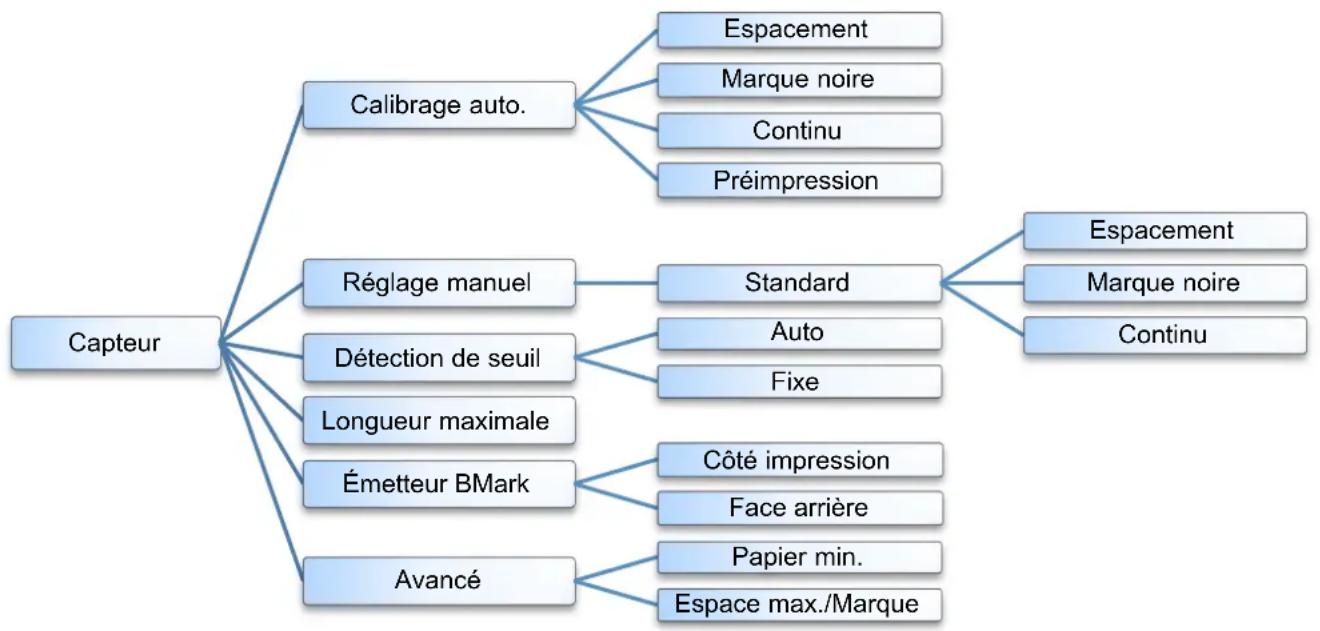
4.4 Capteur
Cette option « Capteur » est utilisée pour calibrer le capteur de consommable sélectionné. Nous vous recommandons de calibrer le capteur avant d'imprimer lorsque vous changez de consommable.
flowchart
graph TD
    A["Capteur"] --> B["Calibrage auto."]
    A --> C["Réglage manuel"]
    A --> D["Détection de seuil"]
    A --> E["Longueur maximale"]
    A --> F["Émetteur BMark"]
    A --> G["Avancé"]

    B --> H["Espacement"]
    B --> I["Marque noire"]
    B --> J["Continu"]
    B --> K["Préimpression"]

    C --> L["Standard"]
    C --> M["Auto"]
    C --> N["Fixe"]

    G --> O["Côté impression"]
    G --> P["Face arrière"]
    G --> Q["Papier min."]
    G --> R["Espace max./Marque"]

    L --> S["Espacement"]
    L --> T["Marque noire"]
    L --> U["Continu"]
| Élément | Description | Défaut |
| Calibrage auto. | Cette fonction est utilisée pour régler le type de capteur de consommable et calibrer le capteur sélectionné automatiquement. L'imprimante avancera 2 ou 3 étiquettes d'espacement pour calibrer automatiquement la sensibilité du capteur. | N/A |
| Réglage manuel | Si « Automatique » ne peut pas s'appliquer au consommable, veuillez utiliser la fonction « Manuel » pour définir la longueur du papier et la taille d'espacement/de bline, puis numérisez l'arrière/la marque pour calibrer la sensibilité du capteur. | N/A |
| Détection de seuil | Cette option est utilisée pour régler la sensibilité du capteur sur [Fixe] ou [Auto]. | Auto |
| Longueur maximale | Cette option est utilisée pour définir la longueur maximale pour le calibrage des étiquettes. | 152 mm |
| Émetteur BMark | Cette option est utilisée pour régler le capteur afin qu'il détecte la marque noire sur le côté imprimé ou sur le verso du papier. | Côté impression |
| Avancé | Cette fonction permet de régler la longueur minimale du papier et la longueur maximale d'espacement/de bline pour calibrer automatiquement la sensibilité du capteur. | Papier min. : 0 mmEspace max./Marque : 0mm |
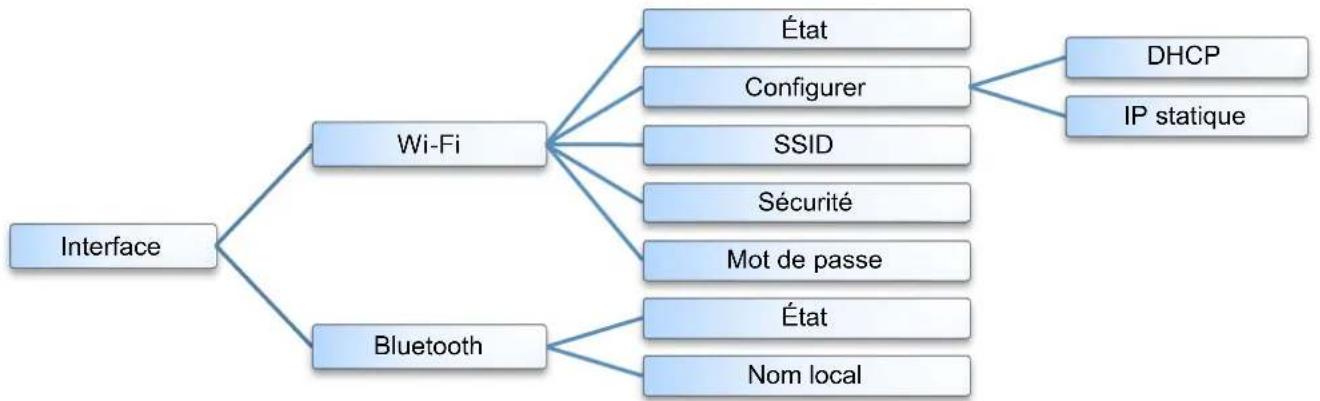
4.5 Interface
Cette option « Interface » permet de régler les paramètres d'interface de l'imprimante.
Remarque : Cette sous-section n'est visible qu'avec l'option installée.
flowchart
graph TD
    A["Interface"] --> B["Wi-Fi"]
    A --> C["Bluetooth"]
    B --> D["État"]
    B --> E["Configurer"]
    B --> F["SSID"]
    B --> G["Sécurité"]
    B --> H["Mot de passe"]
    C --> I["État"]
    C --> J["Nom local"]
    D --> K["DHCP"]
    E --> K
    F --> K
    G --> L["IP statique"]
| Élément | Description | Défaut | |
| Wi-Fi | État | Cet élément est utilisé pour vérifier le statut Wi-Fi | N/A |
| Configurer | Cet élément est utilisé pour définir la configuration Wifi | DHCP | |
| SSID | Cet élément est utilisé pour définir le SSID | N/A | |
| Sécurité | Cet élément est utilisé pour définir la sécurité | Mode ouvert | |
| Mot de passe | Cet élément est utilisé pour définir la touche de sécurité | N/A | |
| Bluetooth | État | Cet élément est utilisé pour vérifier l'état du Bluetooth | N/A |
| Nom local | Cette option est utilisée pour définir le nom local pour le Bluetooth. | N/A | |
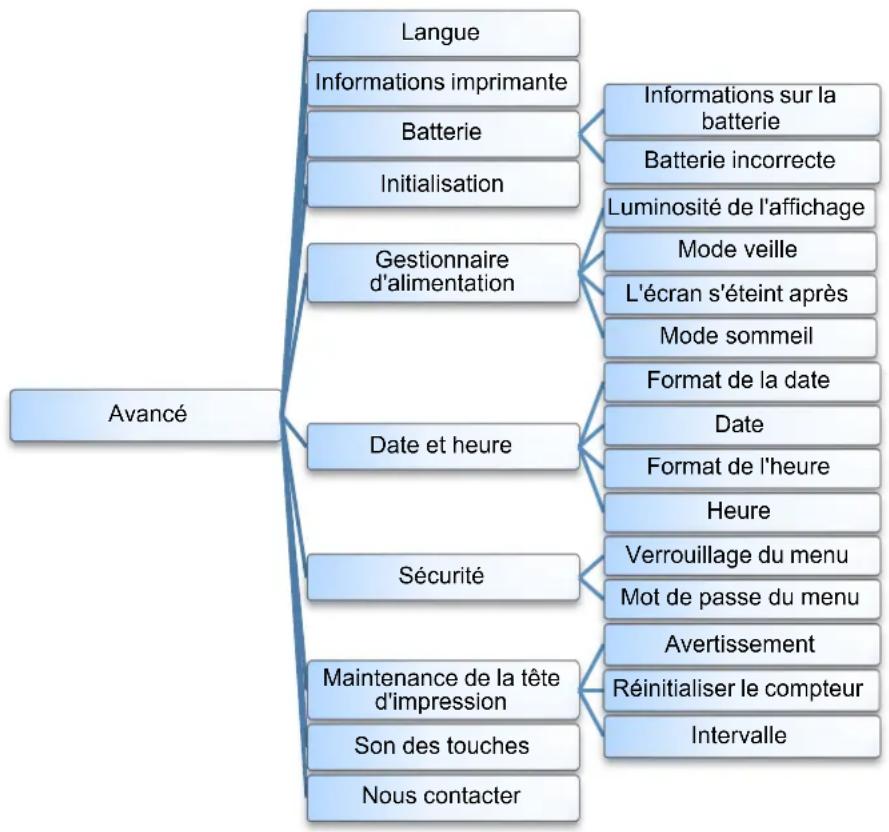
4.6 Avancé
Cette option « Avancée » est utilisée pour définir la langue de l'imprimante, l'initialisation, les informations sur la batterie, le % de configuration de l'écran LCD, etc.
flowchart
graph TD
    A["Avancé"] --> B["Langue"]
    A --> C["Informations imprimante"]
    A --> D["Batterie"]
    A --> E["Initialisation"]
    A --> F["Gestionnaire d'alimentation"]
    A --> G["Date et heure"]
    A --> H["Sécurité"]
    A --> I["Maintenance de la tête d'impression"]
    A --> J["Son des touches"]
    A --> K["Nous contacter"]

    B --> L["Informations sur la batterie"]
    B --> M["Batterie incorrecte"]
    B --> N["Luminosité de l'affichage"]
    B --> O["Mode veille"]
    B --> P["L'écran s'éteint après"]
    B --> Q["Mode sommeil"]
    B --> R["Format de la date"]
    B --> S["Date"]
    B --> T["Format de l'heure"]
    B --> U["Heure"]
    B --> V["Verrouillage du menu"]
    B --> W["Mot de passe du menu"]
    B --> X["Avertissement"]
    B --> Y["Réinitialiser le compteur"]
    B --> Z["Intervalle"]
| Élément | Description | Défaut | |
| Langue | Cet élément permet de configurer la langue de l'affichage à l'écran. | Français | |
| Informations imprimante | Cette fonction permet de vérifier le numéro de série de l'imprimante, la longueur totale imprimée (m), les étiquettes imprimées (nombre), etc. | N/A | |
| Batterie | Cet élément permet de consulter les informations sur la batterie et de déterminer l'avertissement pour les temps de décharge. | 550 fois | |
| Initialisation | Cette fonction est utilisée pour restaurer les paramètres de l'imprimante à leurs valeurs par défaut. | N/A | |
| Gestionnaire d'alimentation | Cet élément est utilisé pour configurer la luminosité de l'écran, le mode veille, l'heure d'arrêt de l'écran et le mode sommeil. | Luminosité : 50Mode veille : ActivéL'écran s'éteint après : 120 sMode sommeil : Désactivé | |
| Date et heure | Cet élément permet de régler la date et l'heure à l'écran. | N/A | |
| Sécurité | Cette fonction permet de définir le mot de passe de verrouillage du menu. Le mot de passe par défaut est 8888. | Désactivée | |
| Maintenance de la tête d'impression | Cet élément permet de vérifier l'état de la tête d'impression et de définir les paramètres pour l'entretien de la tête d'impression. | Désactivée | |
| Élément | Description | ||
| Avertissement | Cet élément permet d'activer/désactiver l'avertissement de nettoyage de la tête d'impression. Si cette fonction est activée, une fois que la tête d'impression atteint la longueur fixée, l'icône d'avertissement s'affiche sur l'interface utilisateur de l'imprimante pour rappeler à l'utilisateur de nettoyer la tête d'impression. Le réglage par défaut est Désactivé. | ||
| Réinitialiser le compteur | Cet élément permet de réinitialiser la longueur de l'avertissement de nettoyage de la tête d'impression après le nettoyage de la tête d'impression. | ||
| Intervalle | Cet élément permet de définir la longueur prévue pour rappeler à l'utilisateur de nettoyer la tête d'impression. Vous devez activer le « Verrouillage avertissement tête d'impression » pour pouvoir l'utiliser. Le réglage par défaut est 1 km. | ||
| Son des touches | Cette fonction est utilisée pour activer/désactiver le son des touches de l'imprimante. | Activé | |
| Nous contacter | Cette fonction sert à vérifier les informations pour contacter le service d'assistance technique. | N/A | |
4.7 FGestionnaire de fichiers
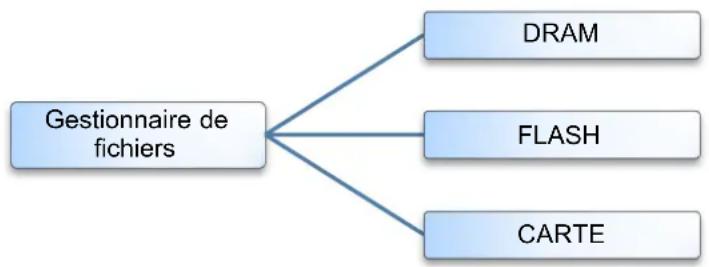
Cette fonction permet de vérifier la mémoire disponible de l'imprimante, d'afficher la liste des fichiers, de supprimer des fichiers ou d'exécuter des fichiers enregistrés dans la mémoire DRAM/Flash/Carte de l'imprimante.
flowchart
graph TD
    A["Gestionnaire de fichiers"] --> B["DRAM"]
    A --> C["FLASH"]
    A --> D["CARTE"]
| Élément | Description |
| DRAM | Utilisez ce menu pour afficher, supprimer et exécuter les fichiers (.BAS) sauvegardés dans la mémoire DRAM de l'imprimante. |
| FLASH | Utilisez ce menu pour afficher, supprimer et exécuter les fichiers (.BAS) sauvegardés dans la mémoire Flash de l'imprimante. |
| CARTE | Utilisez ce menu pour afficher, supprimer et exécuter les fichiers (.BAS) sauvegardés dans la carte SD sur l'imprimante.Remarque :Cette sous-section n'est visible qu'avec la carte SD installée. |
4.8 Diagnostic
flowchart
graph TD
    A["Diagnostic"] --> B["Config. Impr."]
    A --> C["Mode Vidage"]
    A --> D["Tête d'impression"]
    A --> E["Affichage"]
    A --> F["Capteur"]
    F --> G["Diagnostic Espacement"]
    F --> H["Diagnostic Marque noire"]
| Élément | Description |
| Config. Impr. | Cette fonction est utilisée pour imprimer la configuration actuelle de l'imprimante sur une étiquette. Sur l'impression de la configuration se trouve un motif test de la tête d'impression, très utile pour contrôler l'absence de point endommagé au niveau du composant thermique de la tête d'impression. |
| Impression du test automatique | |
| ---- SYSTEM INFORMATION ---- Nom du modèle---- Model: XXXXXX ---- Version microprogrammeFIRMWARE: X.XX ---- Somme de contrôle du microprogrammeCHECKSUM: XXXXXXXXX ---- Numéro de série de l'imprimanteS/N: XXXXXXXXXXXXX ---- Fichier de configuration TSCTCF: NO ---- Date systèmeDATE: 1970/01/01 ---- Heure systèmeTIME: 00:04:18 ---- Distance imprimée (en mètres)NON-RESET: 110 m (TPH)---- Point défectueux de la tête RESET: 110 m (TPH)---- d'impressionNON-RESET: 0 (CUT)---- Point défectueux de la tête RESET: 0 (CUT)---- d'impressionBAD DOT: 0 ---- d'impression | |
---- PRINTING SETTING ---- Vitesse d'impression (pouces/sec)---- SPEED: 5 IPS ---- Densité d'ImpressionDENSITY: 8.0 ---- Taille d'étiquette (pouces)WIDTH: 4.00 INCH ---- Distance d'espacement (pouces)HEIGHT: 4.00 INCH ---- Force du capteur d'espacement/deGAP: 0.00 INCH ---- marque noireINTENSION: 5 ---- Page de codesCODEPAGE: 850 ---- Code PaysCOUNTRY: 001 ---- Page de codesSTANDBY TIME: 150 SEC ---- Code PaysSLEEP TIME: 50 MIN ---- Temps de veille---- Temps de sommeil---- Z SETTING ---- Densité d'Impression---- DARKNESS: 16.0 ---- Densité d'ImpressionSPEED: 4 IPS ---- Vitesse d'impression (pouces/sec)WIDTH: 4.00 INCH ---- Format des étiquettesTILDE: 7EH (~) ---- Préfixe de contrôleCARET: 5EH (^) ---- Préfixe de formatDELIMITER: 2CH (,) ---- Préfixe de délimiteurPOWER UP: NO MOTION ---- Mouvement d'allumage de l'imprimanteHEAD CLOSE: NO MOTION ---- Mouvement de fermeture de la tête---- d'impression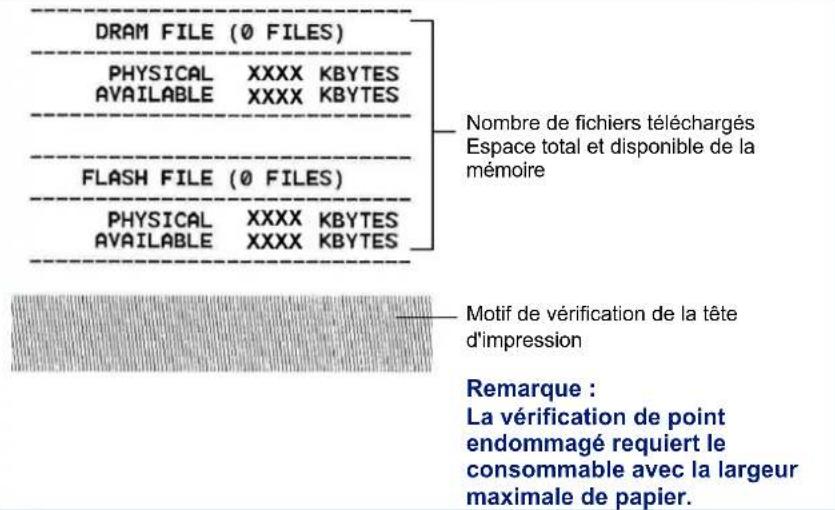 | |
| Mode Vidage | Capture les données provenant des ports de communication et les imprime sur l'imprimante. En mode vidage (dump) tous les caractères seront imprimés dans 2 colonnes. Les caractères du côté gauche sont reçus depuis votre système et les données du côté droit présentent les valeurs hexadécimales qui correspondent aux caractères. Ceci permet aux utilisateurs ou aux ingénieurs de vérifier et de debugger les problèmes.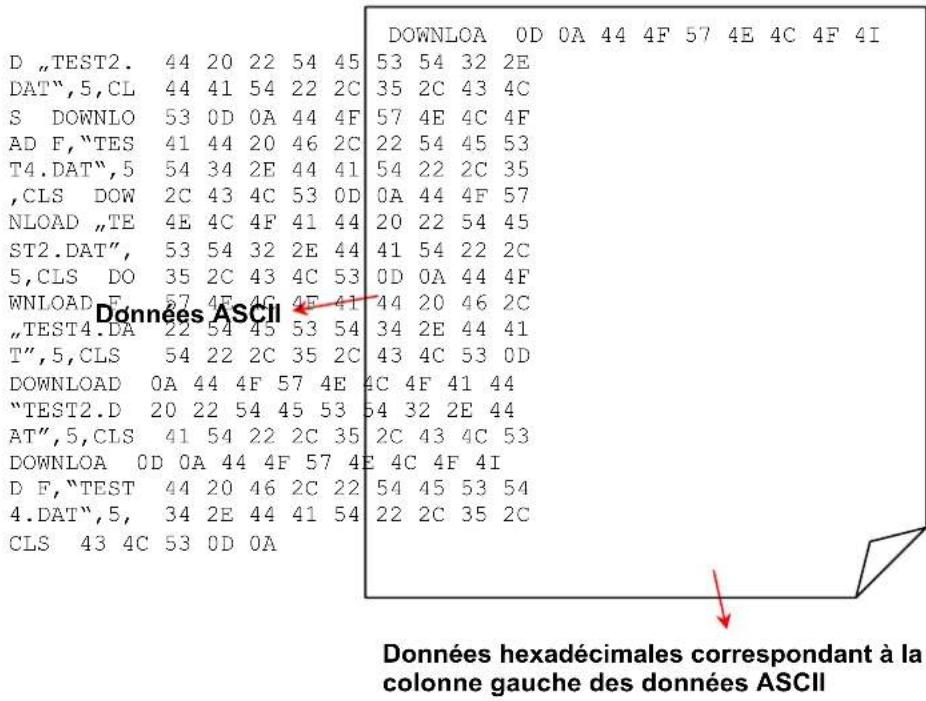 Remarque :Le mode Vidage requiert le consommable avec la largeur maximale de papier. Remarque :Le mode Vidage requiert le consommable avec la largeur maximale de papier. |
| Tête d'impression | Cette fonction permet de vérifier la température de la tête d'impression et les points incorrects. |
| Affichage | Cette fonction sert à vérifier l'état de couleur de l'écran LCD. |
| Capteur | Cette fonction permet de vérifier l'intensité des capteurs et l'état de lecture. |
5. TSC Console
TSC Console associe l'outil de gestion et de diagnostic d'imprimante, offrant aux utilisateurs une interface et une expérience d'utilisation plus conviviales. TSC Console est la version professionnelle d'un outil intégré comprenant des fonctionnalités qui vous permettent d'explorer l'état/les réglages de plusieurs imprimantes ; de modifier les réglages des imprimantes ; de télécharger des graphiques, des polices et le microprogramme ; de créer une police d'imprimante en bitmap ; et d'envoyer simultanément des commandes supplémentaires aux imprimantes.
5.1 Démarrer TSC Console
- Double-cliquez sur l'icône « TSC Console » pour lancer l'outil.
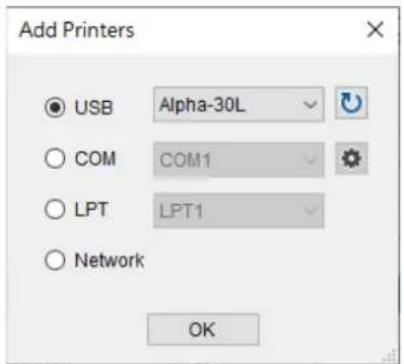
- Accédez à [Imprimantes → Ajouter une imprimante] pour ajouter l'imprimante sur « TSC Console ». Sélectionnez l'interface de l'imprimante pour ajouter l'imprimante sur TSC Console.
text_image
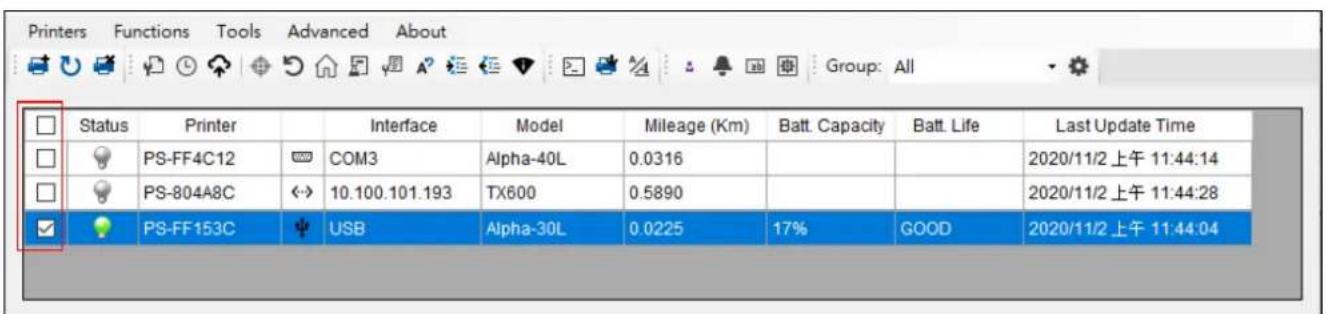
Add Printers USB Alpha-30L COM COM1 LPT LPT1 Network OK- Sélectionnez cette imprimante et accédez à la page de configuration en double-cliquant sur l'imprimante.
text_image
Printers Functions Tools Advanced About Status Printer Interface Model Mileage (Km) Batt. Capacity Batt. Life Last Update Time PS-FF4C12 COM3 Alpha-40L 0.0316 PS-804A8C 10.100.101.193 TX600 0.5890 PS-FF153C USB Alpha-30L 0.0225 17% GOOD 2020/11/2 上午 11:44:04- Sélectionnez l'onglet pour le réglage.
Remarque : Veuillez consulter le « Manuel de l'utilisateur de TSC Console » pour plus d'informations.
5.2 TPH Care
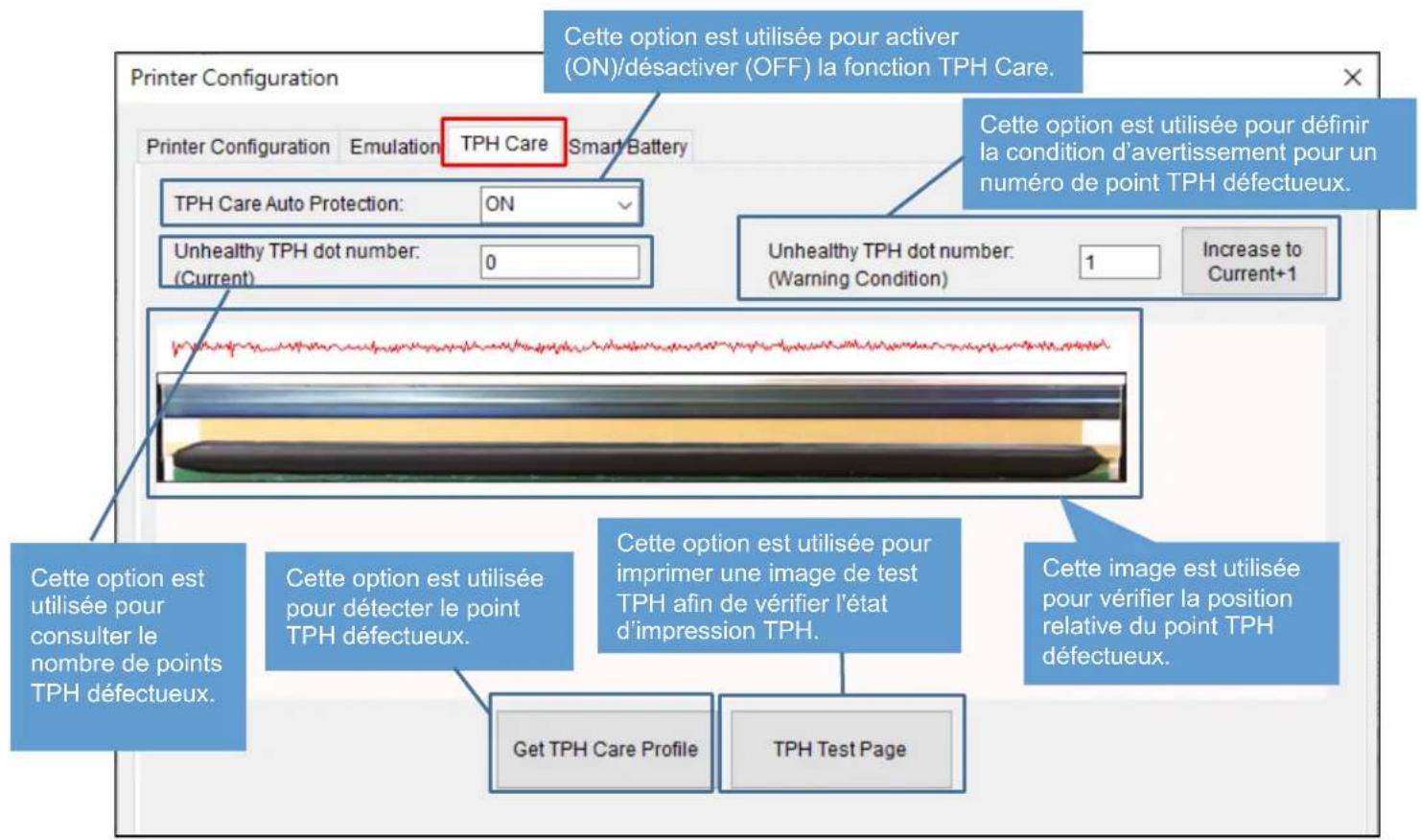
L'utilisateur peut utiliser cet onglet pour vérifier la condition de la tête d'impression. Les utilisateurs peuvent définir le seuil de défaillance de points. L'imprimante indique une erreur lorsque le seuil du nombre de points défaillants est atteint.
text_image
Printer Configuration Printer Configuration Emulation TPH Care Smart Battery TPH Care Auto Protection: ON Unhealthy TPH dot number: 0 (Current) Cette option est utilisée pour activer (ON)/désactiver (OFF) la fonction TPH Care. Cette option est utilisée pour définir la condition d'avertissement pour un numéro de point TPH défectueux. Unhealthy TPH dot number: 1 Increase to Current+1 Cette option est utilisée pour vérifier la position relative du point TPH défectueux. Cette option est utilisée pour déterer le point TPH défectueux. Cette option est utilisée pour imprimer une image de test TPH afin de vérifier l'état d'impression TPH. Cette option est utilisée pour vérifier la position relative du point TPH défectueux. Get TPH Care Profile TPH Test Page- Activez la fonction TPH Care. (Remarque : La valeur par défaut est désactivée (OFF). Cliquez ensuite sur le bouton « Obtenir le profil TPH Care » et un diagramme apparaît dans la zone ci-dessus. Dans TPH Care, vous pouvez voir le profil de la tête d'impression de chaque point.
- Si le profil est plat, cela signifie que la tête d'impression est correcte. Vérifiez les endroits où l'indication « Numéro de point TPH défectueux » apparaît. Si le résultat est zéro (0), cela signifie que la tête d'impression est correcte.
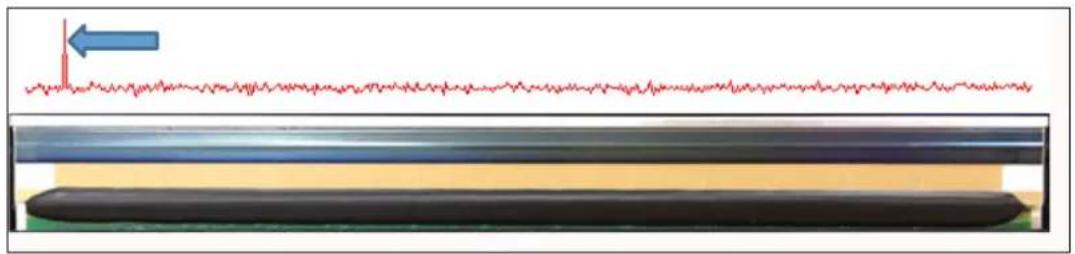
- Si un pic est constaté, vous savez que des points défectueux sont présentés. La flèche dans l'image ci-dessous indique la présence de points potentiellement endommagés : dans ce cas, l'imprimante arrête l'impression.
Le guide suivant liste certains des problèmes les plus courants que les utilisateurs peuvent rencontrer lors de l'utilisation de l'imprimante code barres. Si l'imprimante ne fonctionne toujours pas après avoir effectué toutes les solutions suggérées, veuillez contacter le Service Clientèle de votre revendeur ou de votre distributeur pour obtenir de l'aide.
| Problème | Cause possible | Procédure corrective |
| Pas d'alimentation | * La batterie n'est pas correctement installée.* Batterie vide.* Batterie endommagée. | * Réinstallez la batterie.* Allumez l'imprimante.* Chargez la batterie.* Remplacez la batterie. |
| N'imprime pas | * Vérifiez si le câble d'interface est bien connecté au connecteur d'interface.* Vérifiez si l'appareil Bluetooth ou sans fil est bien connecté entre l'hôte et l'imprimante.* Le port spécifié dans le pilote de Windows est incorrect. | * Reconnectez le câble à l'interface ou utilisez un nouveau câble.* Veuillez réinitialiser les paramètres de l'appareil sans fil.* Sélectionnez le port correct de l'imprimante dans le pilote.* Vérifiez votre programme : il doit y avoir une commande PRINT (imprimer) à la fin du fichier, et CRLF à la fin de chaque ligne de commande. |
| Pas d'impression sur l'étiquette | * Les étiquettes ont été mal chargées* Type de papier incorrect | * Suivez les instructions d'installation des consommables.* Utilisez un papier de type thermique |
| L'état de l'imprimante sur l'écran LCD indique « Chariot ouvert ». | * Le chariot d'impression est ouvert. | * Veuillez refermer le chariot d'impression. |
| L'état de l'imprimante sur l'écran LCD indique « Pas de papier ». | * Le rouleau de consommable est vide.* Le consommable n'est pas installé correctement.* Le capteur de consommable n'est pas calibré. | * Installez un nouveau rouleau de consommable.* Suivez les instructions pour l'installation des consommables ou la réinstallation du film de consommable.* Calibrez le capteur de consommable. |
| L'état de l'imprimante sur l'écran LCD indique « Bourrage papier ». | * Le capteur de consommable n'est pas bien réglé.* La taille du consommable n'est pas définie correctement.* Une étiquette peut être coincée dans le mécanisme d'impression. | * Calibrez le capteur de consommable. (Sélectionnez le capteur adéquat)* Réglez correctement la taille du consommable.* Retirez l'étiquette coincée dans le mécanisme d'impression. |
| Prélever étiquette | * La fonction de pré-décollage est activée. | * En cas d'utilisation du mode pré-décollage, veuillez retirer l'étiquette. |
| Impossible de télécharger le fichier en mémoire (FLASH / DRAM/CARD) | * L'espace mémoire est plein. | * Supprimez les fichiers non utilisés de la mémoire. |
| Utilisation impossible de la carte SD | * La carte SD est endommagée.* La carte SD n'est pas bien insérée. | * Utilisez une carte SD dont la capacité est prise en charge.* Réinsérez la carte SD. |
| Mauvaise qualité d'impression | * Le consommable n'est pas bien mis en place.* Dépôt de poussière ou d'adhésif sur la tête d'impression.* La densité d'impression n'est pas bien réglée.* La vitesse d'impression n'est pas bien réglée.* L'élément de la tête d'impression est endommagé. | * Rechargez les consommables.* Nettoyez la tête d'impression.* Nettoyez le rouleau entraîneur.* Réglez la densité et la vitesse d'impression.* Exécutez le test automatique de l'imprimante et vérifiez le motif de test de la tête d'impression pour vérifier si des points manquent sur le motif.* Utilisez un rouleau de consommable adapté.* Assurez-vous que le chariot d'impression est correctement fermé. |
| Impression manquante du côté gauche ou droit de l'étiquette | * Mauvais réglage des dimensions de l'étiquette. | * Ajustez les dimensions de l'étiquette. |
| Impression irrégulière | * L'imprimante est en mode Dump Hex. | * Coupez l'alimentation de l'imprimante puis remettez-la sous tension pour passer outre le mode Dump. |
| Des étiquettes sont ignorées lors de l'impression | * Les dimensions des étiquettes ont été mal spécifiées.* La sensibilité du capteur n'est pas bien réglée.* Le capteur de ruban est recouvert de poussière. | * Vérifiez le réglage des dimensions d'étiquettes.* Calibrez le capteur en utilisant les options Auto Gap (Espacement automatique) ou Manual Gap (Espacement manuel).* Nettoyez le capteur avec le jet d'air. |
| L'heure RTC n'est pas correcte après le redémarrage de l'imprimante | * La batterie est vide. | * Vérifiez la présence d'une batterie au niveau de la carte mère. |
7. Entretien
Cette section présente les outils et les méthodes de nettoyage pour entretenir votre imprimante.
- Pour le nettoyage
Selon le consommable utilisé, l'imprimante peut accumuler des résidus (poussière de consommable, adhésifs, etc.) comme sous-produit d'une impression normale. Pour maintenir la meilleure qualité d'impression possible, vous devez éliminer ces résidus en nettoyant régulièrement l'imprimante. Nettoyez fréquemment la tête d'impression et les capteurs d'alimentation lorsque vous changez le consommable pour maintenir les performances optimales de l'imprimante et prolonger sa durée de vie.
- Pour la désinfection
Désinfectez votre imprimante pour vous protéger, protéger les autres et contribuer à empêcher la propagation des virus.
- Important
- Mettez l'interrupteur d'alimentation de l'imprimante sur Arrêt avant d'effectuer des tâches de nettoyage ou de désinfection. Maintenez l'imprimante raccordée à la terre pour réduire le risque de dommages électrostatiques.
- Ne portez ni bague ni autre objet métallique lors du nettoyage des zones intérieures de l'imprimante.
- Utilisez uniquement les agents nettoyants recommandés dans ce document. L'utilisation d'autres produits peut endommager l'imprimante et annuler sa garantie.
- Ne pulvérisez pas et ne versez pas de solution de nettoyage liquide directement dans l'imprimante. Appliquez la solution sur un chiffon propre non pelucheux, puis utilisez le chiffon humidifié sur l'imprimante.
- N'utilisez pas d'air comprimé à l'intérieur de l'imprimante car cela peut souffler de la poussière et des débris sur les capteurs et autres composants critiques.
- Utilisez uniquement un aspirateur avec une buse et un tuyau qui sont conducteurs et reliés à la terre pour évacuer l'accumulation d'électricité statique.
- Toute référence à l'alcool isopropylique dans ces procédures d'utilisation nécessite une concentration en alcool isopropylique de 99 % ou plus pour réduire le risque de corrosion par l'humidité de la tête d'impression.
- Ne touchez pas la tête d'impression avec votre main. Si vous la touchez par inadvertance, veuillez utiliser de l'alcool isopropylique à 99 % pour la nettoyer.
- Prenez toujours des précautions personnelles en utilisant un produit de nettoyage.
- Outils de nettoyage
■ Coton-tige
■ Chiffon sans peluche
■ Brosse à poils souples non métalliques
■ Aspirateur
■ Éthanol à 75 % (pour la désinfection)
■ Alcool isopropylique à 99 % (pour le nettoyage de la tête d'impression et du rouleau entraîneur)
■ Stylo de nettoyage de tête d'impression d'origine
■ Détergent doux (sans chlore)
- Processus de nettoyage
| Éléments de l'imprimante | Méthode Intervalle | |
| Tête d'impression | 1. Éteignez toujours l'imprimante avant de nettoyer la tête d'impression.2. Laissez la tête d'impression se refroidir au minimum une minute.3. Utilisez un coton-tige et de l'alcool isopropylique à 99 % ou un stylo de nettoyage de tête d'impression d'origine pour nettoyer la surface de la tête d'impression. | Nettoyez la tête d'impression lorsque vous remplacez le rouleau d'étiquette. |
| Rouleau entraîneur | 1. Éteignez l'imprimante.2. Faites tourner le rouleau entraîneur et essuyez-le soigneusement avec un chiffon non pelucheux et de l'alcool isopropylique à 99 %. | Nettoyez le cylindre d'entraînement lorsque vous remplacez le rouleau d'étiquette |
| Capteur | Utilisez une brosse à poils doux non métalliques ou un aspirateur, décrit ci-dessus, pour éliminer la poussière de papier.Les capteurs de consommables supérieur et inférieur doivent être nettoyés pour garantir une détection fiable du haut de page et de la fin du papier. | Mensuel |
| Extérieur | Nettoyez les surfaces extérieures avec un chiffon propre et non pelucheux (chiffon humidifié avec de l'eau). Si nécessaire, utilisez un détergent doux ou une solution de nettoyage de bureau, puis utilisez l'éthanol à 75 % pour l'essuyer. | Dès que nécessaire |
| Intérieur | Nettoyez l'intérieur de l'imprimante en éliminant la saleté et les peluches à l'aide d'un aspirateur, comme décrit ci-dessus. Ou utilisez une brosse à poils doux non métalliques, puis utilisez de l'éthanol à 75 % pour l'essuyer. | Dès que nécessaire |
Historique des modifications
| Date | Contenu | Éditeur |
| 2020/8/26 | Ajout de la fonction de verrouillage du menu | Camille |
| 2020/10/28 | Ajout de la section Recharge de la batterie avec un chargeur de batterie 1 baie/4 baies (en option)Ajout de la section Recharge de la batterie avec un chargeur d'imprimante 1 baie (en option)Ajout de la section Recharge de la batterie avec un chargeur d'imprimante 4 baies (en option)Ajout de la section Installation du clip pour ceintureAjout de la section Installation du boîtier environnemental certifié IP54 avec bandoulière (en option) | Camille |
| 2020/11/2 | Ajout de TSC ConsoleAjout de la section Mode de charge de la batterie intelligente et instructions de fonctionnement | Camille |
| 2021/1/5 | Ajouter des informations sur la batterie (chapitre 1.3) | Camille |
| 2021/1/6 | Modification des chapitres 1.2 et 2.2 | Camille |
| 2021/1/8 | Ajout de la spécification d'épaisseur du consommable | Camille |
| 2021/1/25 | Ajout du chapitre 3.5 Chargement des consommables externes | Linda |
| 2021/2/17 | Modification du chapitre 1.1 | Camille |

TÉL : +886-2-2218-6789
FAX : +886-2-2218-5678
Site Internet : www.tscprinters.com
E-Mail: apac_sales@tscprinters.com
tech_support@tscprinters.com
TÉL : +886-3-990-6677
FAX : +886-3-990-5577