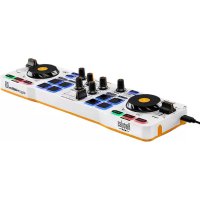
DJControl Mix - Equipement DJ HERCULES - Notice d'utilisation et mode d'emploi gratuit
Retrouvez gratuitement la notice de l'appareil DJControl Mix HERCULES au format PDF.


| Type de produit | Contrôleur DJ pour mixage avec platines virtuelles |
| Marque | Hercules |
| Modèle | DJControl Mix |
| Compatibilité | Android 8.1+, iOS 12.2+, Bluetooth 4.1+ |
| Alimentation | Port USB-C, 5V via adaptateur secteur ou batterie externe |
| Connexion sans fil | Bluetooth LE (2402-2480 MHz, puissance max 5 mW) |
| Fonctions principales | Mixage, scratch, boucles, échantillons, effets, points de repère, synchronisation BPM, pré-écoute |
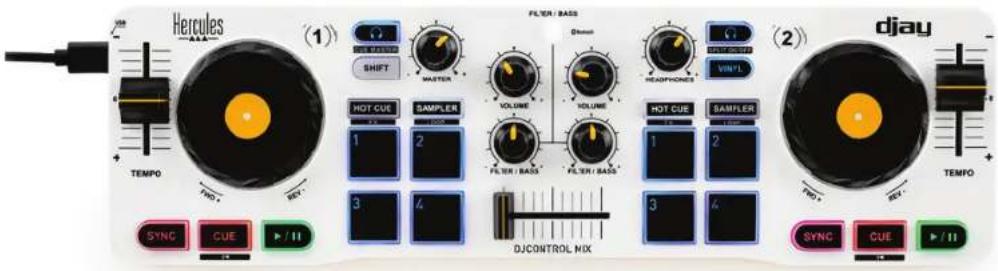
| Contrôles | 2 jog wheels, 2 faders de tempo, crossfader, 4 pads de performance, touches SHIFT, SYNC, CUE, VINYL, Pré-écoute, volume, filtre/basse |
| Contenu de la boîte | DJControl Mix, câble USB-C vers USB-A, socle pliable pour téléphone/tablette, câble DJ séparateur enceinte-casque, guide de démarrage rapide |
| Logiciel requis | Application djay (version gratuite ou Pro) de Algoriddim |
| Entretien et nettoyage | Nettoyer avec un chiffon doux et sec. Ne pas utiliser de produits abrasifs ou de solvants. |
| Sécurité | Ne pas exposer à l'eau ou à l'humidité. Utiliser uniquement le câble fourni. Ne pas ouvrir l'appareil. |
FOIRE AUX QUESTIONS - DJControl Mix HERCULES
Questions des utilisateurs sur DJControl Mix HERCULES
0 question sur cet appareil. Repondez a celles que vous connaissez ou posez la votre.
Poser une nouvelle question sur cet appareil
Téléchargez la notice de votre Equipement DJ au format PDF gratuitement ! Retrouvez votre notice DJControl Mix - HERCULES et reprennez votre appareil électronique en main. Sur cette page sont publiés tous les documents nécessaires à l'utilisation de votre appareil DJControl Mix de la marque HERCULES.
MODE D'EMPLOI DJControl Mix HERCULES
Manuel de l'utilisateur
WORKS WITH

djay algoriddim
L'interface de djay peut varier selon le système d'exploitation.
TABLE DES MATIÈRES
- CONTENU DE LA BOITE......4
- CARACTERISTIQUES TECHNIQUES......5
- FONCTIONS ......6
Platines....6
Mixage 12
Alimentation....17
- INSTALLATION....18
Téléchargement de djay 18
Connexion du DJControl Mix à djay......19
Configuration de la pré-écoute....21
- MIXAGE 24
Sélection de deux morceaux....24
Synchronisation manuelle....26
Réglage du BPM....27
Alignement de la phase 29
Transition 32
Agrémenter son mix....33
Les points HOT CUE (HOT CUE)......33
Les échantillons (SAMPLER) ...... 35
Les effets (FX) ...... 36
Les boucles (LOOP) 37
Le scratch 38
Les filtres....39
Ce manuel de l'utilisateur s'applique à Hercules DJControl Mix, Hercules DJControl Mix Blue Edition et Hercules DJControl Mix Orange Edition.
1. Contenu de la boîte
- DJControl Mix
- Câble d'alimentation USB-C - USB-A
- Socle pliable pour téléphone et tablette
- Câble DJ séparateur enceinte-casque
- Guide de démarrage rapide et conditions de garantie
Lorsque le socle pour téléphone et tablette est déplié, n'exercez pas un poids supérieur à 1 kg (2,2 lbs) ou une force supérieure à 10 newtons.
2. Caractéristiques techniques
Technologie Bluetooth® LE
Puissance max Bluetooth : 5 mW
Bande de fréquence Bluetooth : 2402-2480 MHz
3. Fonctions
Les fonctions décrites sont toutes disponibles avec la version gratuite de djay pour Android et iOS. Des fonctions supplémentaires sont disponibles avec la version payante de djay, djay Pro.
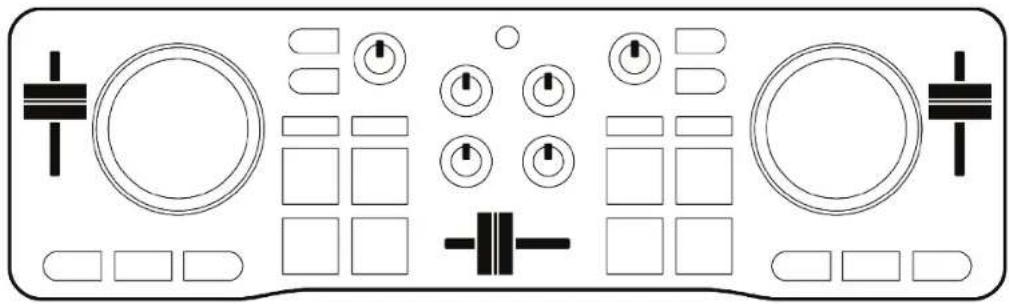
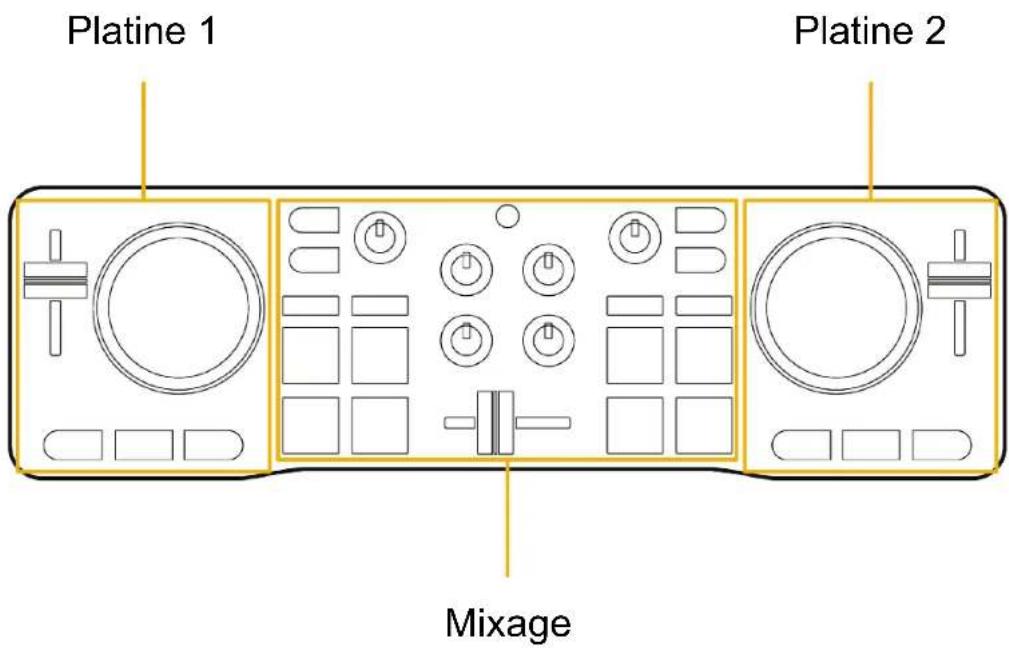
Platines
Les fonctionnalités de la platine 1 sont identiques à celles de la platine 2.
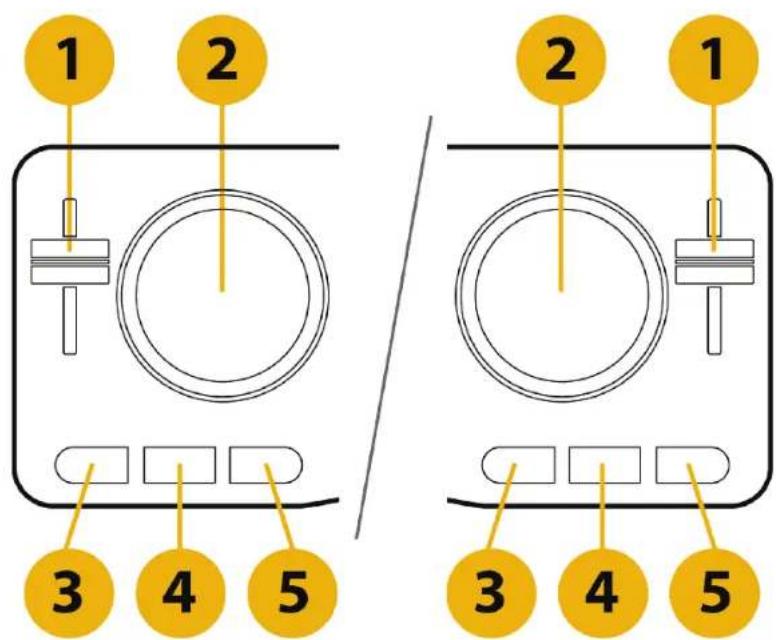
- Fader de tempo
- Jog wheel à détection de toucher
- Touche SYNC
- Touche CUE
- Touche Lecture/Pause
① Fader de tempo : règle la vitesse de lecture du morceau en ajustant le nombre de BPM (battements par minute).
- Déplacer vers le haut : accélère le morceau.
- Déplacer vers le bas : ralentit le morceau.
- Fader de tempo au milieu : vitesse originale du morceau.
② Jog wheel : permet de se déplacer dans le morceau, de modifier la lecture du morceau et de scratcher.
L'action réalisée dépend de trois critères :
- mode VINYL activé ou désactivé ;
- morceau en cours de lecture ou sur pause ;
- endroit où l'on touche le jog wheel.
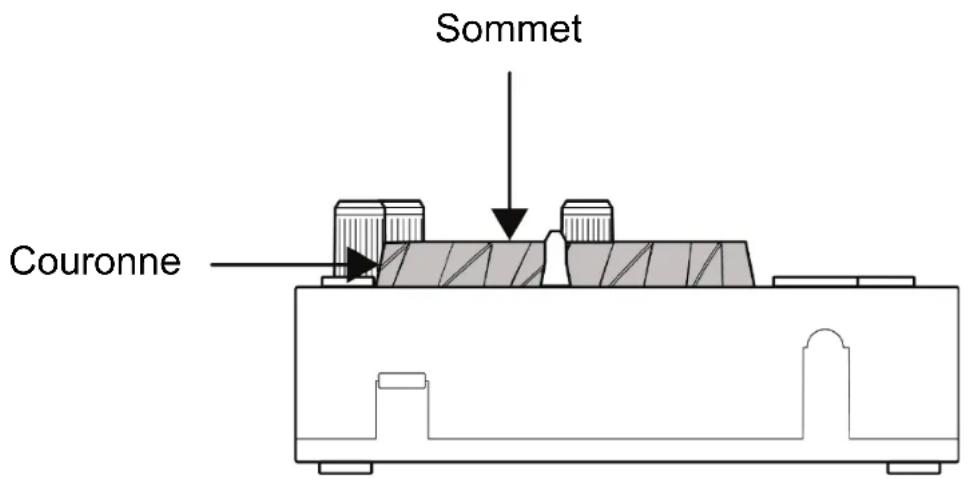
| Mode VINYL | Lecture / Pause | Jog wheel |
| Activé | Lecture | Sommet |
| Se déplacer rapidement dans le morceau | ||
| Activé | Lecture | Couronne |
| Accélérer ou ralentir la lecture | ||
| Activé | Pause | Sommet |
| Se déplacer rapidement dans le morceau | ||
| Activé | Pause | Couronne |
| Se déplacer lentement dans le morceau | ||
| Désactivé | Lecture | Sommet |
| Accélérer ou ralentir la lecture | ||
| Désactivé | Lecture | Couronne |
| Accélérer ou ralentir la lecture | ||
| Désactivé | Pause | Sommet |
| Se déplacer rapidement dans le morceau | ||
| Désactivé | Pause | Couronne |
| Se déplacer lentement dans le morceau | ||
Lorsque le mode VINYL est activé, posez votre doigt sur le sommet du jog wheel pour arrêter la lecture du morceau. La lecture reprend lorsque vous enlevez votre doigt.

Si vous rencontrez des soucis avec la détection du toucher sur les jog wheels lorsque le DJControl Mix est branché à une batterie externe, changez de batterie ou placez la batterie dans votre poche.
③ SYNC : active ou désactive la synchronisation automatique du BPM des deux morceaux ou la synchronisation automatique du BPM des deux morceaux et l'alignement des temps, selon les paramètres choisis dans djay.
- Mode activé : touche allumée.
- Mode désactivé : touche éteinte.
④ CUE : insère un marqueur sur le morceau pour identifier un instant spécifique ou déplace le curseur de position à l'endroit du marqueur.
Un seul point CUE peut être défini par morceau.
Dans djay, le point CUE est représenté par un triangle blanc :
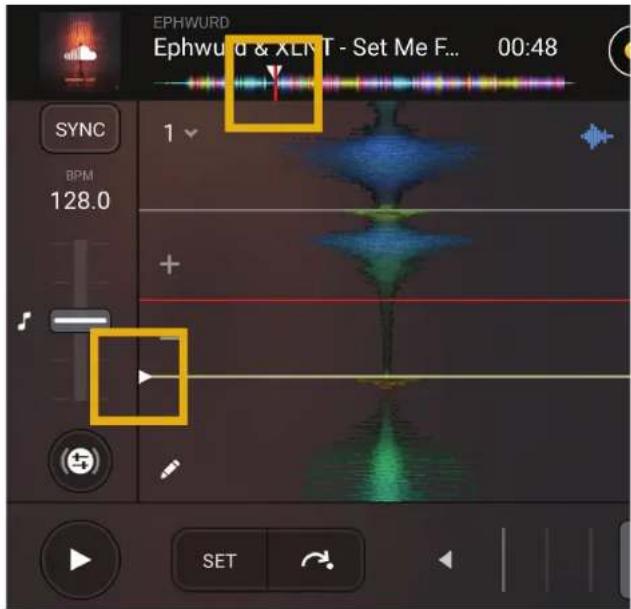
- Morceau sur pause : insère un point CUE à l'endroit où est arrêté le morceau.
- Morceau en cours de lecture : arrête la lecture du morceau et déplace le curseur de position au point CUE.
- Quand aucun point CUE n'est défini, appuyer sur CUE arrête la lecture du morceau et déplace le curseur de position au début du morceau.
- CUE + PLAY : déplace le curseur de position au point CUE et lit le morceau à partir de ce marqueur.
- SHIFT + CUE : lit le morceau à partir du début.
Pour déplacer le point CUE, mettez le morceau sur pause, puis déplacez le curseur de position à l'endroit où vous souhaitez placer le point CUE. Appuyez sur la touche CUE.

Pour supprimer un point CUE, mettez le morceau sur pause puis, dans djay, appuyez trois secondes sur le bouton SET.
⑤ Lecture/Pause : lit ou met sur pause le morceau.
- Lecture : lumière fixe.
- Pause : lumière qui clignote en suivant le rythme du morceau.
- SHIFT + Lecture/Pause : redémarre la lecture à partir du point CUE.
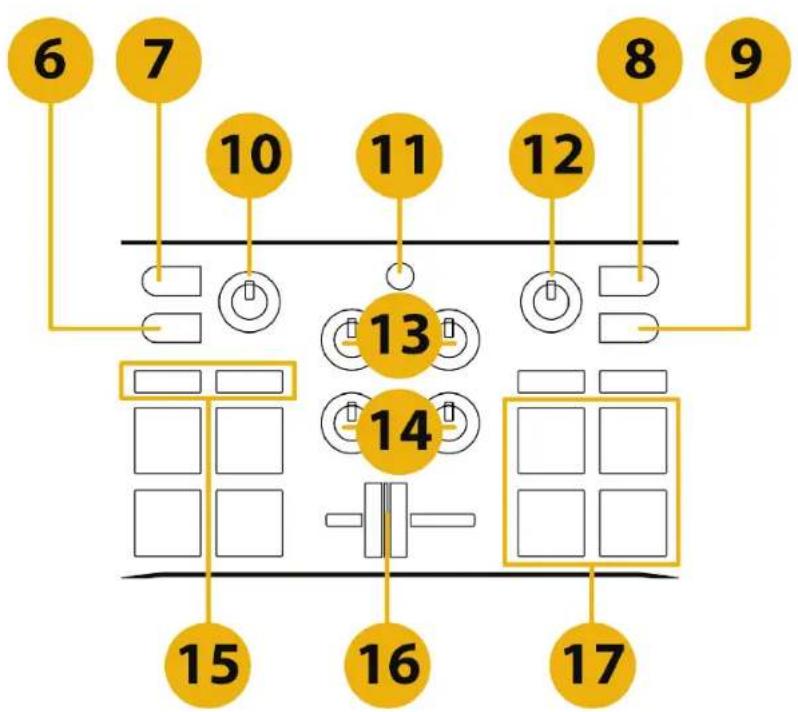
Mixage
flowchart
graph TD
    A["6"] --> B["10"]
    C["7"] --> B
    D["11"] --> E["13"]
    F["12"] --> E
    G["8"] --> H["14"]
    I["9"] --> H
    J["15"] --> K["16"]
    L["17"] --> K
    B --> M[" "]
    E --> N[" "]
    H --> O[" "]
    K --> P[" "]
    style A fill:#fff,stroke:#000
    style C fill:#fff,stroke:#000
    style D fill:#fff,stroke:#000
    style F fill:#fff,stroke:#000
    style G fill:#fff,stroke:#000
    style I fill:#fff,stroke:#000
    style J fill:#fff,stroke:#000
    style K fill:#fff,stroke:#000
    style L fill:#fff,stroke:#000
    style M fill:#fff,stroke:#000
    style N fill:#fff,stroke:#000
    style O fill:#fff,stroke:#000
    style P fill:#fff,stroke:#000
-
Touche SHIFT
-
Touche Pré-écoute (platine 1)
-
Touche Pré-écoute (platine 2)
-
Touche VINYL
-
Volume MASTER (sortie principale)
-
Voyant d'appairage Bluetooth / Bouton de sélection FILTER/BASS
-
Volume HEADPHONES (sortie casque)
-
Volumes de la platine 1 et de la platine 2
-
Boutons de filtres (FILTER/BASS) de la platine 1 et de la platine 2
-
Deux touches de mode
-
Crossfader
-
Quatre pads de performance
⑥ SHIFT : commande combinée.
- SHIFT + CUE : lit le morceau à partir du début.
- SHIFT + HOT CUE : active le mode FX.
- SHIFT + SAMPLER : active le mode LOOP.
- SHIFT + Pré-écoute (platine 1): active le mode CUE MASTER.
- SHIFT + Pré-écoute (platine 2): active le mode SPLIT ON/OFF.
- SHIFT + pad 1, 2, 3 ou 4 : lorsque le mode HOT CUE est activé, efface le point HOT CUE correspondant.
⑦ Pré-écoute (platine 1) : permet de diffuser le son de la platine 1 dans le casque.
SHIFT + Pré-écoute (platine 1): active le mode CUE MASTER (écoute au casque de la sortie principale).
⑧ Pré-écoute (platine 2) : permet de diffuser le son de la platine 2 dans le casque.
SHIFT + Pré-écoute (platine 2) : active le mode SPLIT ON/OFF (écoute au casque de la somme du morceau pré-écouté et du mix joué sur la sortie principale). Cette fonction doit être activée dans les paramètres djay :
Settings (Réglages) > Split output – Enable split output for pre-cueing with audio adapter (Sortie splittée – Autorise la sortie splittée pour la pré-écoute avec un adaptateur).
⑨ VINYL : active ou désactive le mode VINYL.
- Mode activé : touche allumée.
- Mode désactivé : touche éteinte.
⑩ Volume MASTER : règle le volume du mix joué dans les enceintes.
⑪ Voyant d'appairage Bluetooth : indique l'état de la connexion entre le DJControl Mix et votre téléphone ou votre tablette.
- Appareils connectés via la technologie Bluetooth : voyant éteint.
- Appareils non connectés via la technologie Bluetooth : voyant qui clignote.
⑪ Bouton de sélection FILTER/BASS : permet de choisir la fonction des boutons de filtres (FILTER/BASS).
- Réglage du filtre activé : voyant éteint.
- Réglage des basses activé : voyant allumé.
⑫ Volume HEADPHONES : règle le volume de la sortie casque.
⑬ Volumes de la platine 1 et de la platine 2 : règle le volume de la platine 1 ou de la platine 2.
⑭ Bouton de filtres (FILTER/BASS) de la platine 1 et de la platine 2 : règle le filtre et les basses selon la fonction activée avec le bouton de sélection FILTER/BASS ⑪.
⑮ Touches de mode : permet d'activer 4 modes.
- HOT CUE : appuyez sur HOT CUE.
- FX : appuyez en même temps sur SHIFT et HOT CUE. La touche HOT CUE clignote lorsque le mode FX est activé. Pour désactiver le mode FX, appuyez sur HOT CUE.
- SAMPLER : appuyez sur SAMPLER.
- LOOP : appuyez en même temps sur SHIFT et SAMPLER. La touche SAMPLER clignote lorsque le mode LOOP est activé. Pour désactiver le mode LOOP, appuyez sur SAMPLER.
⑯ Crossfader : permet d'effectuer une transition entre deux morceaux en augmentant le volume d'une des platines tout en baissant le volume de l'autre.
- Crossfader tout à gauche : on entend uniquement le morceau de la platine 1.
- Crossfader tout à droite : on entend uniquement le morceau de la platine 2.
- Crossfader au milieu : on entend simultanément les morceaux des platines 1 et 2.
⑰ Pads de performance : un pad effectue une action.
- Mode HOT CUE activé : place un point HOT CUE sur le morceau.
- Mode LOOP activé : lit le morceau en boucle sur 1, 12 , 14 ou 18 de temps.
- Mode FX activé : active un effet.
- Mode SAMPLER activé : lit un échantillon.
Alimentation
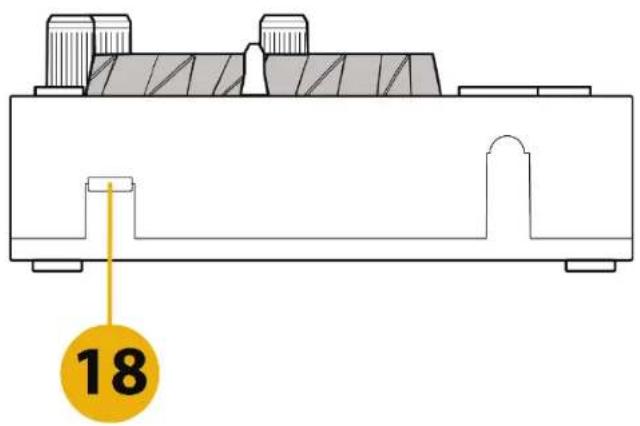
- Port USB-C
⑱ Port USB-C : permet de brancher le contrôleur DJControl Mix à une source d'alimentation USB (bloc d'alimentation USB ou batterie externe) avec le câble d'alimentation USB-C – USB-A fourni.
4. Installation
Téléchargement de djay
- Sur votre téléphone ou sur votre tablette, ouvrez Google Play sur Android ou App Store sur iOS.
- Téléchargez et installez l'application djay de Algoriddim.
Configuration requise :
- Android 8.1 et supérieur.
- iOS 12.2 et supérieur.
- Bluetooth 4.1 et supérieur.

Assurez-vous que vous avez assez d'espace de stockage sur votre téléphone ou sur votre tablette pour télécharger l'application (280 Mo) et stocker des musiques.
Connexion du DJControl Mix à djay
- Activez la localisation et la fonction Bluetooth sur votre téléphone ou sur votre tablette.
- Branchez le contrôleur DJControl Mix à une source d'alimentation USB (bloc d'alimentation USB ou batterie externe).
- Ouvrez l'application djay sur votre téléphone ou sur votre tablette.
- Si vous ne souhaitez pas faire de mise à niveau vers la version payante de djay (djay Pro), fermez la fenêtre pop-up en appuyant sur la croix.
- Appuyez sur le bouton Tableau de bord, puis appuyez sur Settings (Réglages) pour accéder aux paramètres de l'application.
- Appuyez sur MIDI, puis sur Scan for Bluetooth MIDI Devices (Rechercher les appareils Bluetooth MIDI). Sélectionnez DJControl Mix.
- Le voyant d'appairage Bluetooth s'éteint.
Votre contrôleur est connecté à djay !

- Chaque fois que vous ouvrez l'application djay, vous devez effectuer l'appairage Bluetooth.
- Si le téléphone ou la tablette passe en veille, l'appairage Bluetooth est oublié. Vous devez à nouveau effectuer l'appairage comme indiqué précédemment aux étapes 5 et 6.
- Si vous avez branché le DJControl Mix à une batterie externe et que le contrôleur ne s'allume pas, vérifiez que la batterie externe est chargée. Appuyez ensuite deux fois sur le bouton d'alimentation de la batterie externe.

Désactivez la mise en veille de l'écran du téléphone ou de la tablette avant une session de mix.
- Sur Android : sélectionnez Paramètres > Écran > Délai de mise en veille de l'écran > Aucun (ou la durée la plus longue).
- Sur iOS : sélectionnez Réglages > Luminosité et affichage > Verrouillage automatique > Jamais (ou la durée la plus longue).
Lorsque la session de mix est terminée, revenez au réglage précédent.
Configuration de la pré-écoute
La pré-écoute au casque est une étape importante dans le mix d'un DJ. Il s'agit d'écouter un morceau au casque afin de préparer l'enchaînement avec le morceau en cours de lecture sans que le public ne s'aperçoive de quoi que ce soit.
Si vous voulez pré-écouter le morceau :
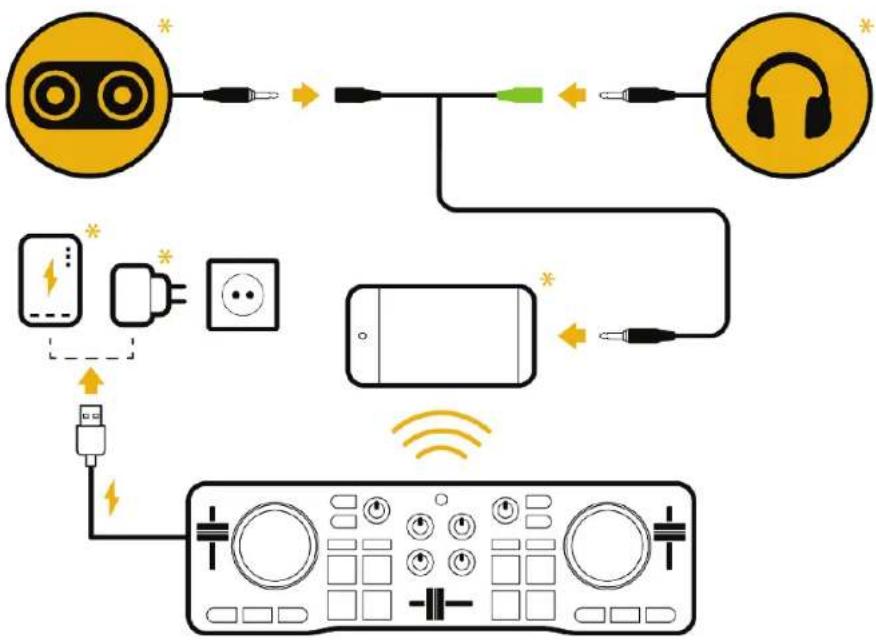
- Branchez le câble DJ séparateur enceinte-casque à la sortie casque de votre téléphone ou de votre tablette.
- Dans djay, appuyez sur le bouton Tableau de bord, puis sur Settings (Réglages) pour accéder aux paramètres de l'application.
- Activez Split output – Enable split output for pre-cueing with audio adapter (Sortie splittée – Autorise la sortie splittée pour la pré-écoute avec un adaptateur).
- Branchez le casque à la sortie verte du câble DJ séparateur enceinte-casque et les enceintes à la sortie noire.
- Lorsque vous voudrez pré-écouter un morceau, il vous suffira d'appuyer sur la touche Pré-écoute correspondant au morceau que vous souhaitez pré- écouter.
flowchart
graph TD
    A["Audio Device"] --> B["Headphones"]
    B --> C["Mobile Phone"]
    C --> D["Remote Control Interface"]
    D --> E["USB"]
    E --> F["Device with AC power plug"]
    F --> G["Switch"]
    G --> H["Wireless Signal"]
    H --> I["Radio System"]
*non inclus

Utilisez uniquement un casque filaire pour la pré-écoute.
Si vous ne voulez pas pré-écouter le morceau, diffusez le mix sur :
- des enceintes ou un casque filaire branché à la sortie casque de votre téléphone ou de votre tablette ;
- des enceintes ou un casque Bluetooth connecté à votre téléphone ou à votre tablette ;
- le haut-parleur intégré de votre téléphone ou de votre tablette.
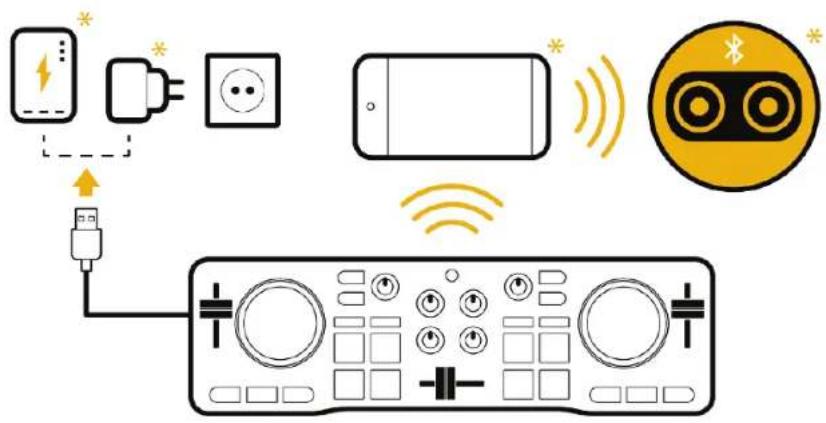
Vous êtes prêts à mixer !
5. Mixage
Assurez-vous que votre contrôleur DJControl Mix est connecté à l'application djay. Après chaque mise en veille du téléphone ou de la tablette, la connexion Bluetooth avec djay est oubliée et vous devez de nouveau effectuer l'appairage comme indiqué dans la procédure Connexion du DJControl Mix à djay (page 19).
Sélection de deux morceaux
Vous pouvez sélectionner des morceaux enregistrés sur votre téléphone ou sur votre tablette ou disponibles sur un service de streaming en ligne (SoundCloud et TIDAL sous Android, SoundCloud, TIDAL, Beatport Link et Beatsource Link sous iOS).
Dans djay, le service de streaming SoundCloud propose des morceaux accessibles gratuitement.

Pour utiliser un service de streaming en ligne, vous devez être connecté à Internet. Un abonnement actif peut être requis.
Pour sélectionner un morceau à charger sur la platine 1 :
- Dans djay, appuyez sur ♪ ou sur le visuel du morceau déjà chargé en haut à gauche de l'écran.
- Sélectionnez une source de musique dans le menu déroulant, puis choisissez un morceau.
- Lancez la lecture du morceau.
- Placez le crossfader tout à gauche.
Pour sélectionner un morceau à charger sur la platine 2 :
- Dans djay, appuyez sur ♪ ou sur le visuel du morceau déjà chargé en haut à droite de l'écran.
- Sélectionnez une source de musique dans le menu déroulant, puis choisissez un morceau.
- Mettez le morceau sur pause.

Formats pris en charge par djay : MP3, WAV, Ogg, AAC.

- Pour mixer de façon harmonieuse, sélectionnez deux morceaux avec un BPM similaire (environ 4 BPM d'écart entre les deux morceaux) et du même genre.
- Pour mettre automatiquement un morceau sur pause dès qu'il est chargé sur une platine, accédez aux paramètres de djay. Sélectionnez General (Général), puis Song loading (Charger un titre). Désactivez Play immediately (Jouer
immédiatement).
Synchronisation manuelle
Synchroniser un morceau avec un autre consiste à :
- ajuster le nombre de BPM du morceau entrant en fonction du nombre de BPM du morceau sortant ;
- aligner la phase du morceau entrant sur la phase du morceau sortant.
Cette synchronisation, ou beatmatching, permet ensuite d'enchaîner les deux morceaux sans rupture de rythme. Elle peut être réalisée manuellement en utilisant le fader de tempo et le jog wheel ou automatiquement avec la touche SYNC.

- Utilisez un système de pré-écoute pour préparer l'enchaînement entre les deux morceaux.
- Pour visualiser la forme de l'onde détaillée des deux morceaux, affichez djay au format paysage, puis appuyez sur le bouton Forme d'onde détaillée 📄.

Réglage du BPM
Régler le nombre de battements par minute du morceau entrant sur le nombre de battements par minute du morceau sortant permet de lire les deux morceaux à la même vitesse. Ainsi, en passant d'un morceau à l'autre, ça ne choque pas les oreilles du public.
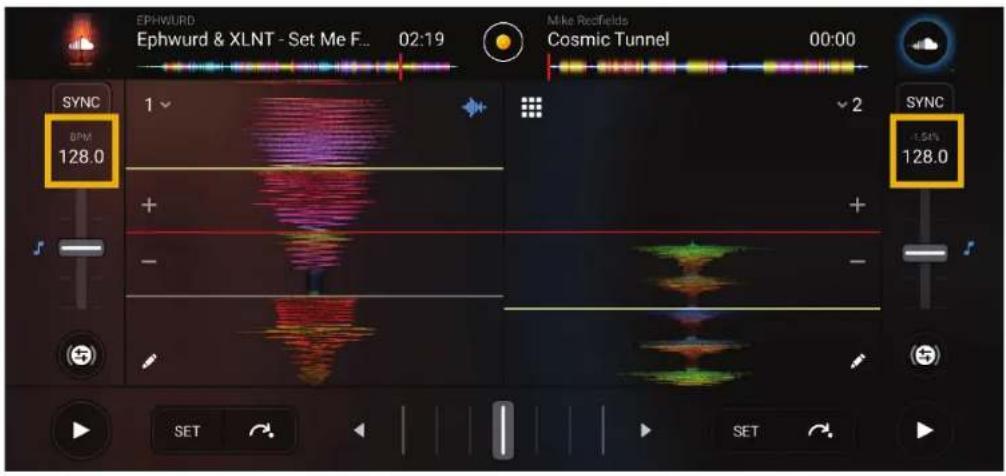
Le BPM de chaque morceau est affiché dans djay :
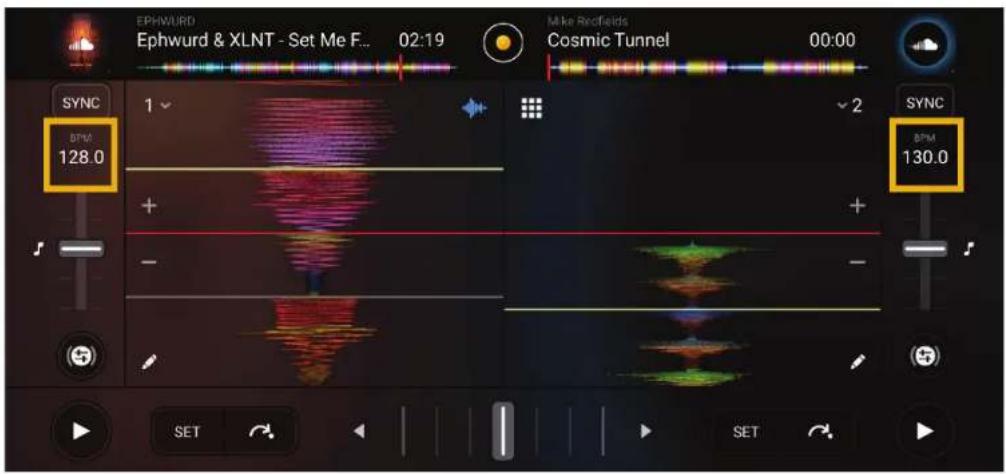
Pour régler le nombre de battements par minute du morceau entrant :
- Déplacez le fader de tempo correspondant au morceau entrant vers le haut pour l'accélérer ou vers le bas pour le ralentir afin d'obtenir le même BPM que celui du morceau sortant.
Le BPM de chaque morceau est désormais identique :

La tonalité d'un morceau change lorsque le BPM est modifié. Dans djay, pour préserver la tonalité des morceaux, appuyez sur les boutons Verrouillage de la tonalité La note de musique devient alors bleue.
Alignement de la phase
Lorsque que l'on lance la lecture d'un morceau alors qu'un autre est déjà en cours de lecture, les deux morceaux peuvent ne pas être parfaitement synchronisés. Il faut alors aligner la phase (les temps) des deux morceaux.
djay affiche une grille à 4 temps afin de visualiser les temps du morceau. Le premier temps d'une mesure (temps principal) est représenté par une ligne jaune. Les trois temps suivants (temps intermédiaires) sont représentés par une ligne blanche.
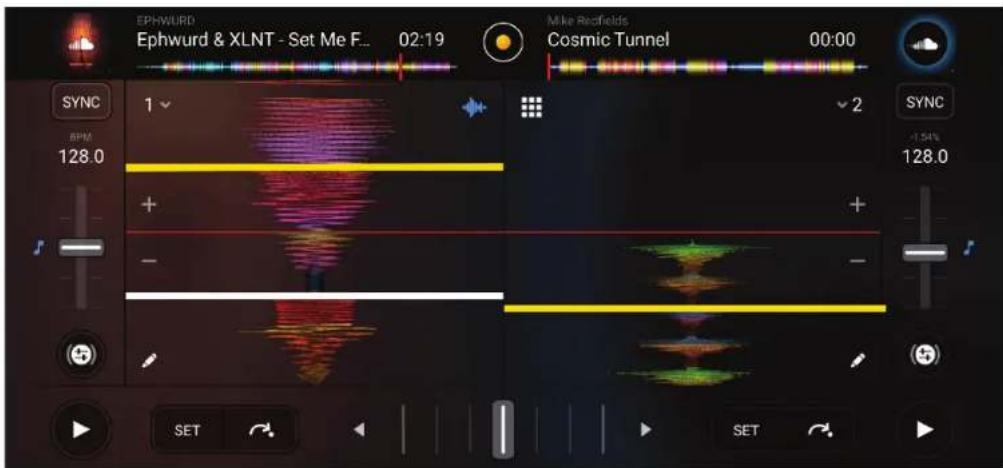
Pour aligner la phase du morceau entrant sur la phase du morceau sortant :
- Avant la fin du morceau sortant, lancez la lecture du morceau entrant.
Vous pouvez pré-écouter le morceau entrant en appuyant sur la touche Pré-écoute correspondant au morceau entrant.
- S'il y a un décalage de phase, tournez la couronne du jog wheel correspondant au morceau entrant pour aligner les deux morceaux.
Les deux morceaux sont alignés lorsque les lignes jaunes sont l'une en face de l'autre.
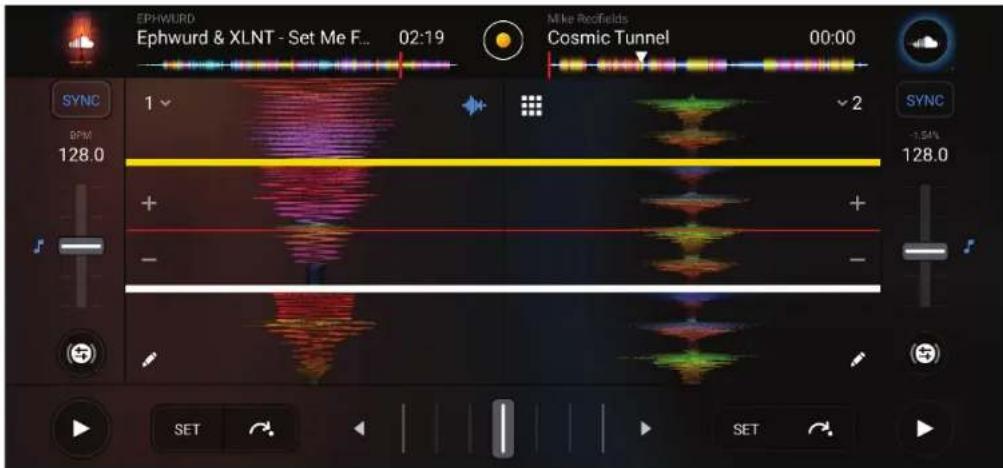

- Lorsque vous faites tourner le jog wheel, veillez à ne pas déplacer le fader de tempo. Cela modifierait le BPM du morceau.
- Essayez de faire coïncider le premier temps d'une mesure du morceau entrant sur le premier temps d'une mesure du morceau sortant. C'est la technique « dropping on the One ».
Transition
Une fois les deux morceaux synchronisés, il faut faire apparaître le morceau entrant tout en faisant disparaître le morceau sortant de manière élégante.
Pour réaliser une transition fluide :
- Déplacez progressivement le crossfader d'une extrémité à l'autre tout en augmentant le volume du morceau entrant et en réduisant le volume du morceau sortant.
Lorsque le crossfader a atteint la butée, le volume du morceau entrant doit être au maximum et le volume du morceau sortant doit être au minimum. - Arrêtez la lecture du morceau sortant, puis chargez un nouveau titre sur la platine du morceau sortant.
Agrémenter son mix
Différentes possibilités s'offrent à vous pour agrémenter votre mix.
Les points HOT CUE (HOT CUE)
Un point HOT CUE est un repère que vous pouvez placer sur un morceau. Il permet de lire le morceau à partir de cet emplacement.
Quatre points HOT CUE peuvent être définis par morceau. Ils restent enregistrés, même lorsque l'application djay est fermée.
- Pour accéder au mode HOT CUE, appuyez sur HOT CUE. La lumière de la touche HOT CUE est fixe.
- Pour placer un point HOT CUE, appuyez sur un pad.
- Pour lire le morceau à partir d'un point HOT CUE, appuyez sur le pad correspondant.
-
Pour supprimer un point HOT CUE, appuyez en même temps sur SHIFT et le pad correspondant.
-
Point HOT CUE activé : pad allumé
- Point HOT CUE désactivé : pad éteint

Pour placer un point HOT CUE, vous pouvez uniquement utiliser les pads de performance correspondant à la platine sur laquelle le morceau est lu.
Correspondance des points HOT CUE sur le DJControl Mix et dans djay :
| Platine 1 / Platine 2 | djay |
| Pad 1 | Triangle rouge |
| Pad 2 | Triangle vert |
| Pad 3 | Triangle bleu |
| Pad 4 | Triangle orange |
Dans djay, il est possible de placer quatre HOT CUE supplémentaires :
-
Affichez djay au format paysage.
-
Appuyez sur le bouton FX/Loop/Cue/EQ, puis appuyez sur 📄
-
Sélectionnez l'onglet Cue.
Les échantillons (SAMPLER)
Un échantillon, ou sample, est un bref son lu par-dessus le morceau en cours de lecture et joué de façon unique ou répétée.
-
Pour accéder au mode SAMPLER, appuyez sur SAMPLER. La lumière de la touche SAMPLER est fixe.
-
Pour lire un échantillon, appuyez sur un pad.
- Échantillon lu : pad allumé
- Pas d'échantillon lu : pad éteint

Pour lire un échantillon, vous pouvez utiliser les pads de performance des deux platines.
Dans djay, trois packs d'échantillons sont disponibles : Essentials, Hip Hop Vol. 4 et House Bass. Pour changer de pack d'échantillons :
-
Affichez djay au format paysage.
-
Appuyez sur le bouton Looper/Sampler pour accéder au panneau Sampler
Les effets (FX)
Un effet est un filtre ou une combinaison de filtres appliqué à un morceau pour en modifier la sonorité (écho, réverbération...).
- Pour accéder au mode FX, appuyez en même temps sur SHIFT et HOT CUE. La touche HOT CUE clignote.
- Pour appliquer un effet, restez appuyé sur un pad.
-
Pour quitter le mode FX, appuyez sur HOT CUE.
-
Effet appliqué : pad allumé
- Pas d'effet appliqué : pad éteint

Pour appliquer un effet, vous pouvez uniquement utiliser les pads de performance correspondant à la platine sur laquelle le morceau est lu.
Dans djay, il est possible d'appliquer d'autres effets :
- Affichez djay au format paysage.
- Appuyez sur le bouton FX/Loop/Cue/EQ, puis appuyez sur FX
Les boucles (LOOP)
Une boucle, ou loop, est une partie du morceau qui est jouée de manière répétée.
- Pour accéder au mode LOOP, appuyez en même temps sur SHIFT et SAMPLER. La touche SAMPLER clignote.
- Pour appliquer une boucle, appuyez sur un pad.
- Pour désactiver une boucle, appuyez sur le pad correspondant.
-
Pour quitter le mode LOOP, appuyez sur SAMPLER.
-
Boucle activée : pad allumé
- Boucle désactivée : pad éteint

Pour appliquer une boucle, vous pouvez uniquement utiliser les pads de performance correspondant à la platine sur laquelle le morceau est lu.
Longueur de la boucle :
| Platine 1 / Platine 2 | Boucle |
| Pad 1 | 1 temps |
| Pad 2 | 12 temps |
| Pad 3 | 14 de temps |
| Pad 4 | 18 de temps |
Dans djay, il est possible d'appliquer d'autres boucles :
- Affichez djay au format paysage.
- Appuyez sur le bouton FX/Loop/Cue/EQ, puis appuyez sur 📋
Le scratch
Le scratch consiste à produire un effet sonore à partir d'un morceau en faisant tourner le jog wheel.
- Pour activer la fonction SCRATCH, appuyez sur la touche VINYL. La lumière de la touche VINYL est allumée.
- Posez votre index sur le sommet du jog wheel et faites des petits mouvements rapides vers la droite et la gauche.
Vous pouvez répéter ce scratch plusieurs fois à suivre pour créer un rythme.
Les filtres
Le réglage du filtre et des basses du morceau permet d'atténuer certaines fréquences.
- Réglage du filtre (voyant d'appairage Bluetooth éteint) :
○ Atténuer les hautes fréquences (appelé filtre passe-bas ou filtre coupe-haut): tournez le bouton de filtres (FILTER/BASS) vers la gauche.
○ Atténuer les basses fréquences (appelé filtre passe-haut ou filtre coupe-bas): tournez le bouton de filtres (FILTER/BASS) vers la droite.
- Réglage des basses (voyant d'appairage Bluetooth allumé) :
○ Diminuer les basses : tournez le bouton de filtres (FILTER/BASS) vers la gauche.
○ Augmenter les basses : tournez le bouton de filtres (FILTER/BASS) vers la droite.
Dans djay, il est possible de régler le filtre, le gain et l'égaliseur :
- Affichez djay au format paysage.
- Appuyez sur le bouton FX/Loop/Cue/EQ, puis appuyez sur EQ
L'effet saccadé
Pour créer un effet saccadé, ou stutter, restez appuyé sur SHIFT et appuyez plusieurs fois à suivre sur la touche Lecture/Pause. Cette combinaison de touches permet de redémarrer la lecture à partir du point CUE plusieurs fois à suivre.
Plus vous souhaitez créer un effet saccadé, plus vous devez appuyer rapidement sur la touche Lecture/Pause.

Assurez-vous qu'un point CUE est déjà placé sur le morceau.
6. En savoir plus
La plupart des morceaux utilisés par les DJ possèdent une structure rythmique similaire en 4/4 (mesure à 4 temps). Cette notation classique indique qu'on compte quatre temps par mesure.
La mesure à 4 temps comprend un temps principal (appelé « the One » en DJing) suivi de trois temps intermédiaires. « The One » désigne le premier temps d'une mesure, c'est habituellement à ce moment-là que les DJ lancent le deuxième morceau. Cette technique de mix s'appelle « dropping on the One » et consiste à faire coïncider le premier temps d'une mesure du morceau entrant sur le premier temps d'une mesure du morceau sortant.
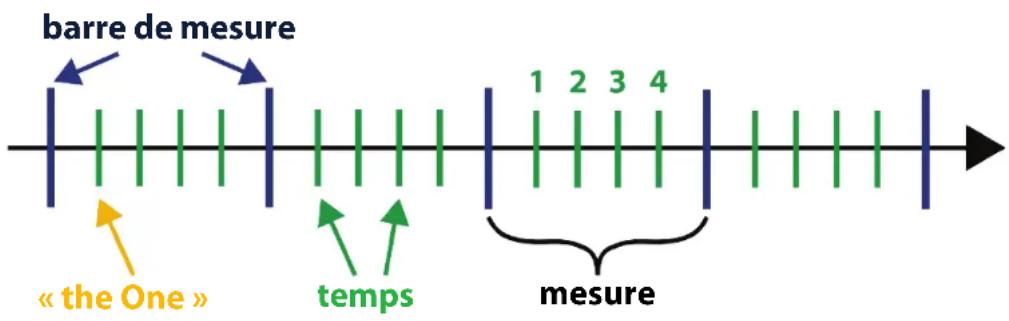
L'unité utilisée pour mesurer la vitesse (le tempo) d'une chanson est le BPM (battements par minute). Il correspond au nombre de battements par minute. Plus le BPM est élevé, plus le morceau est rapide, et inversement, plus le BPM est faible, plus le morceau est lent.
Quelques valeurs de BPM de différents styles
musicaux :
- Batterie et basse : 160-190 BPM
- House : 124-130 BPM
- Hip-hop : 80-100 BPM
- Dubstep : environ 140 BPM
7. Ressources complémentaires
5 tutoriels de Phil Harris sur notre chaîne YouTube* :
https://www.youtube.com/playlist?list=PLvBPf5gwVxRNStKml3ZzZdEF-Iblllft7
Manuel djay :
Support technique et aide en ligne de djay* :
Musiques libres de droits à télécharger gratuitement** :
https://www.hercules.com/musique/
DJ Academy par Hercules** :
Glossaire Hercules DJ** :
https://www.hercules.com/dj/glossaire/
* Disponible en anglais uniquement.
** Disponible en anglais, français, allemand, néerlandais, italien, espagnol, portugais, chinois simplifié et chinois traditionnel uniquement.
8. FAQ
1. Aucun son ne sort de mon casque
- Si vous utilisez un casque filaire, assurez-vous que le casque est correctement branché à la sortie verte du câble DJ séparateur enceinte-casque.
- Si vous utilisez un casque Bluetooth, assurez-vous que le casque est correctement connecté à votre téléphone ou à votre tablette.
- Assurez-vous que le volume du casque n'est pas défini sur 0.
- Vérifiez les réglages de pré-écoute. Par défaut, la pré-écoute des deux platines virtuelles est activée au premier démarrage de l'application. Vous pouvez ensuite choisir d'écouter au casque l'une des platines ou la sortie master.
- Dans djay, si vous souhaitez pré-écouter le prochain morceau à diffuser, assurez-vous que l'option Split output – Enable split output for pre-cueing with audio adapter (Sortie splittée – Autorise la sortie splittée pour la pré-écoute avec un adaptateur) est activée.
2. Aucun son ne sort de mes enceintes
- Si vous utilisez des enceintes filaires, assurez-vous que les enceintes sont correctement branchées à la sortie noire du câble DJ séparateur enceinte-casque.
- Si vous utilisez des enceintes Bluetooth, assurez-vous que les enceintes sont correctement connectées à votre téléphone ou à votre tablette.
- Assurez-vous que le volume des enceintes n'est pas défini sur 0.
- Vérifiez les réglages de pré-écoute. Par défaut, la pré-écoute des deux platines virtuelles est activée au premier démarrage de l'application. Vous pouvez ensuite choisir d'écouter au casque l'une des platines ou la sortie master.
- Dans djay, si vous souhaitez pré-écouter le prochain morceau à diffuser, assurez-vous que l'option Split output – Enable split output for pre-cueing with audio adapter (Sortie splittée – Autorise la sortie splittée pour la pré-écoute avec un adaptateur) est activée.
3. Aucun son ne sort de mon casque ni de mes enceintes
- Dans les paramètres djay, assurez-vous que l'option Split output – Enable split output for pre-cueing with audio adapter (Sortie splittée – Autorise la sortie splittée pour la pré-écoute avec un adaptateur) est activée.
- Assurez-vous que le volume du casque et des enceintes n'est pas défini sur 0.
4. Mon contrôleur ne s'allume pas
- Vérifiez que le contrôleur est correctement branché à la batterie externe* ou au câble USB de l'adaptateur secteur*.
- Vérifiez que la batterie externe est chargée.
- Si vous utilisez une batterie externe, appuyez deux fois sur le bouton d'alimentation de la batterie externe.
*non inclus
5. Je veux utiliser des enceintes filaires/un casque filaire mais mon téléphone/ma tablette n'a pas de sortie casque
Si votre téléphone ou votre tablette n'a pas de sortie casque 3,5 mm, branchez un adaptateur port de données vers sortie jack 3,5 mm au port de données de votre appareil. Par exemple :
- Adaptateur Lightning vers mini-jack 3,5 mm de Apple (Apple MMX62AM)
- Adaptateur USB-C vers Jack 3,5 mm de Samsung (Samsung EE-UC10JUWEGUS)
- Adaptateurs RockStar de Belkin pour brancher un chargeur sur le téléphone ou la tablette tout en diffusant l'audio :
○ Adaptateur Lightning 3,5 mm audio + recharge (Belkin F8J212btWHT)
○ Adaptateur USB-C 3,5 mm audio + recharge (Belkin NPA004btBK)
6. Le son est diffusé avec du retard (latence) dans l'enceinte Bluetooth ou le casque Bluetooth. Que dois-je faire ?
La technologie Bluetooth audio a toujours de la latence. Pour l'éviter, il est préférable d'utiliser des enceintes ou un casque à connexion filaire branché(es) sur la sortie casque du téléphone ou de la tablette ou sur l'adaptateur de sortie casque.
La plupart des enceintes Bluetooth ont de la latence, même en connexion filaire. Les enceintes multimédias sans fonction Bluetooth n'ont pas de latence.
7. Je dois réappairer le DJControl Mix à chaque fois que le téléphone ou la tablette se met en veille. Est-ce normal ?
Oui, cela est dû au fonctionnement de la technologie Bluetooth LE, qui s'appaire dans l'application. Après chaque mise en veille du téléphone ou de la tablette, la connexion Bluetooth avec djay est oubliée et vous devez de nouveau effectuer l'appairage.
Hercules

SUPPORT TECHNIQUE
https://support.hercules.com


Aucune partie de ce manuel ne peut être reproduite, résumée, transmise, transcrite, stockée dans un système de recherche, ou traduite en toute langue ou langage informatique, à quelque fin ou par quelque moyen que ce soit, électronique, mécanique, magnétique, manuel, par le biais de photocopies, d'enregistrements, ou autres, sans l'autorisation expresse et écrite de Guillemot Corporation S.A.


- Manuel de l'utilisateur
- TABLE DES MATIÈRES
- Agrémenter son mix....33
- Contenu de la boîte
- Caractéristiques techniques
- Fonctions
- Platines
- Mixage
- Alimentation
- Installation
- Téléchargement de djay
- Configuration requise :
- Connexion du DJControl Mix à djay
- Configuration de la pré-écoute
- Mixage
- Sélection de deux morceaux
- Synchronisation manuelle
- Réglage du BPM
- Alignement de la phase
- Transition
- Agrémenter son mix
- Les points HOT CUE (HOT CUE)
- Les échantillons (SAMPLER)
- Les effets (FX)
- Les boucles (LOOP)
- Le scratch
- Les filtres
- L'effet saccadé
- En savoir plus
- Ressources complémentaires
- FAQ
- Aucun son ne sort de mon casque
- Aucun son ne sort de mes enceintes
- Aucun son ne sort de mon casque ni de mes enceintes
- Mon contrôleur ne s'allume pas
- Je veux utiliser des enceintes filaires/un casque filaire mais mon téléphone/ma tablette n'a pas de sortie casque
- Le son est diffusé avec du retard (latence) dans l'enceinte Bluetooth ou le casque Bluetooth. Que dois-je faire ?
- Je dois réappairer le DJControl Mix à chaque fois que le téléphone ou la tablette se met en veille. Est-ce normal ?
- Hercules
Marque : HERCULES
Modèle : DJControl Mix
Catégorie : Equipement DJ