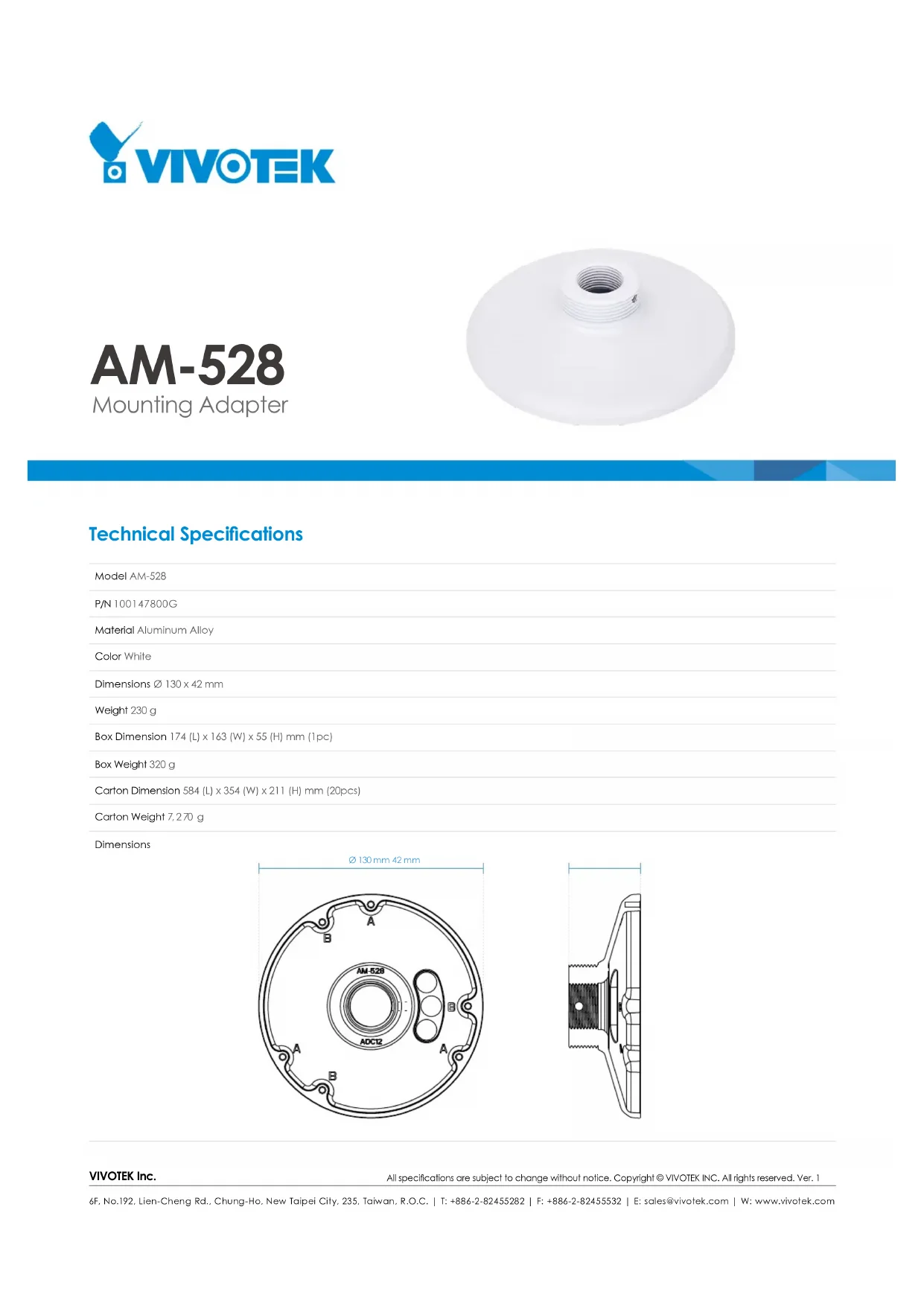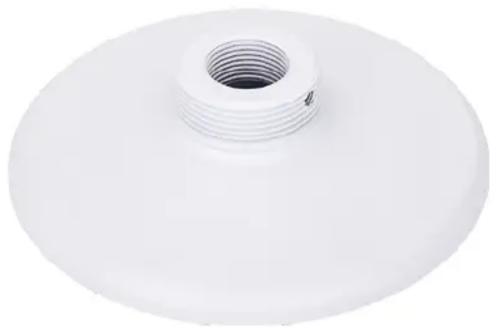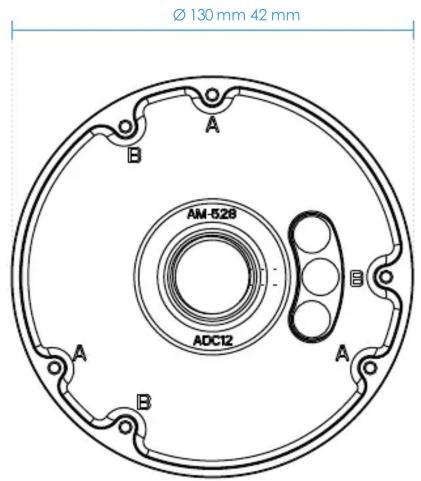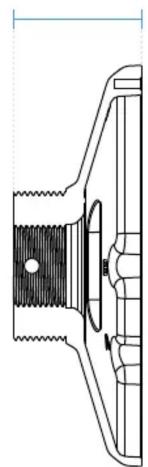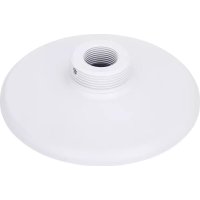
AM528 - Caméra de surveillance Vivotek - Notice d'utilisation et mode d'emploi gratuit
Retrouvez gratuitement la notice de l'appareil AM528 Vivotek au format PDF.
| Caractéristique | Détails |
|---|---|
| Type de produit | Caméra de surveillance |
| Résolution | 1920 x 1080 pixels (Full HD) |
| Angle de vue | 90 degrés |
| Vision nocturne | Oui, avec infrarouge |
| Connectivité | Wi-Fi, Ethernet |
| Stockage | Carte microSD, stockage cloud |
| Alimentation | Adaptateur secteur inclus |
| Application mobile | Compatible avec iOS et Android |
| Maintenance | Nettoyage régulier de l'objectif recommandé |
| Sécurité des données | Chiffrement des données, accès sécurisé |
| Garantie | 2 ans |
FOIRE AUX QUESTIONS - AM528 Vivotek
Comment réinitialiser la caméra Vivotek AM528 aux paramètres d'usine ?
Pour réinitialiser la caméra, localisez le bouton de réinitialisation sur l'appareil. Appuyez et maintenez le bouton enfoncé pendant environ 10 secondes jusqu'à ce que les voyants clignotent. La caméra redémarrera avec les paramètres d'usine.
Comment connecter la caméra Vivotek AM528 à mon réseau Wi-Fi ?
Utilisez l'application Vivotek ou l'interface web pour configurer la connexion Wi-Fi. Accédez à 'Réglages' puis à 'Réseau' et sélectionnez 'Wi-Fi'. Entrez votre mot de passe Wi-Fi et sauvegardez les paramètres.
Que faire si je ne peux pas accéder à la caméra via l'application ?
Vérifiez que la caméra est correctement connectée au réseau et que votre appareil est sur le même réseau. Essayez de redémarrer la caméra et de vérifier les mises à jour de l'application.
Comment modifier la résolution vidéo de la caméra Vivotek AM528 ?
Connectez-vous à l'interface web de la caméra, allez dans 'Réglages', puis 'Vidéo'. Vous pouvez y sélectionner la résolution souhaitée dans le menu déroulant.
La caméra ne détecte pas les mouvements, que faire ?
Assurez-vous que la fonction de détection de mouvement est activée dans les réglages. Vérifiez également les zones de détection et ajustez-les si nécessaire.
Comment mettre à jour le firmware de la caméra Vivotek AM528 ?
Téléchargez le dernier firmware sur le site de Vivotek. Connectez-vous à l'interface web de la caméra, allez dans 'Système' puis 'Mise à jour' et téléchargez le fichier du firmware.
Que faire si l'image est floue ou de mauvaise qualité ?
Vérifiez l'objectif de la caméra pour vous assurer qu'il n'est pas obstrué ou sale. Ajustez les paramètres de mise au point dans l'interface web si nécessaire.
La caméra ne s'allume pas, que faire ?
Vérifiez que la caméra est correctement alimentée et que le câble d'alimentation fonctionne. Testez avec une autre prise électrique si nécessaire.
Comment accéder aux enregistrements de la caméra ?
Accédez à l'interface web de la caméra, allez dans 'Enregistrement' et sélectionnez l'option pour visualiser les enregistrements. Assurez-vous que la fonction d'enregistrement est activée.
La caméra Vivotek AM528 est-elle compatible avec les systèmes de gestion vidéo tiers ?
Oui, la caméra est compatible avec plusieurs systèmes de gestion vidéo tiers. Vérifiez la documentation pour connaître les systèmes spécifiques pris en charge.
Téléchargez la notice de votre Caméra de surveillance au format PDF gratuitement ! Retrouvez votre notice AM528 - Vivotek et reprennez votre appareil électronique en main. Sur cette page sont publiés tous les documents nécessaires à l'utilisation de votre appareil AM528 de la marque Vivotek.
Notice Facile