FOIRE AUX QUESTIONS - AM527 Vivotek
Comment installer la caméra Vivotek AM527 ?
Pour installer la caméra Vivotek AM527, commencez par choisir un emplacement approprié. Fixez le support mural au mur à l'aide des vis fournies. Ensuite, connectez la caméra à l'alimentation et au réseau. Consultez le manuel pour des instructions détaillées sur le montage.
Comment accéder à la caméra via l'application mobile ?
Téléchargez l'application Vivotek sur votre smartphone, créez un compte ou connectez-vous. Ajoutez la caméra en entrant son adresse IP ou en scannant le code QR. Suivez les instructions à l'écran pour terminer la configuration.
Que faire si la caméra ne se connecte pas au réseau ?
Vérifiez que la caméra est correctement alimentée et que le câble réseau est bien connecté. Assurez-vous que votre routeur est fonctionnel et que les paramètres de réseau de la caméra sont corrects. Vous pouvez également redémarrer la caméra et votre routeur.
Comment résoudre les problèmes de qualité d'image ?
Si la qualité d'image est mauvaise, vérifiez l'angle de la caméra et ajustez-le si nécessaire. Assurez-vous que l'objectif est propre et qu'il n'y a pas d'obstacles devant la caméra. Vérifiez également les paramètres de résolution dans l'interface de configuration.
Comment configurer les alertes de mouvement ?
Accédez à l'interface web de la caméra, allez dans les paramètres de détection de mouvement et activez les alertes. Vous pouvez définir les zones de détection et la sensibilité. Assurez-vous de sauvegarder les paramètres après les modifications.
Que faire si je ne parviens pas à me connecter à l'interface de la caméra ?
Vérifiez que l'adresse IP que vous utilisez est correcte. Assurez-vous que votre appareil est sur le même réseau que la caméra. Si le problème persiste, essayez de réinitialiser la caméra aux paramètres d'usine.
Comment mettre à jour le firmware de la caméra ?
Téléchargez la dernière version du firmware depuis le site officiel de Vivotek. Accédez à l'interface de la caméra, allez dans le menu de mise à jour du firmware et suivez les instructions pour télécharger et installer la mise à jour.
La caméra émet un bruit inhabituel, que faire ?
Si la caméra émet un bruit, vérifiez les connexions et assurez-vous qu'il n'y a pas d'objets bloquant le mécanisme de mouvement. Si le problème persiste, contactez le support technique de Vivotek.
Comment configurer la caméra pour un enregistrement continu ?
Dans l'interface de la caméra, allez dans les paramètres d'enregistrement et sélectionnez l'option d'enregistrement continu. Assurez-vous que vous avez suffisamment d'espace de stockage disponible et que la caméra est correctement connectée à un disque dur ou un serveur NAS.
MODE D'EMPLOI AM527 Vivotek
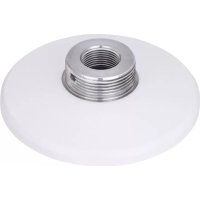
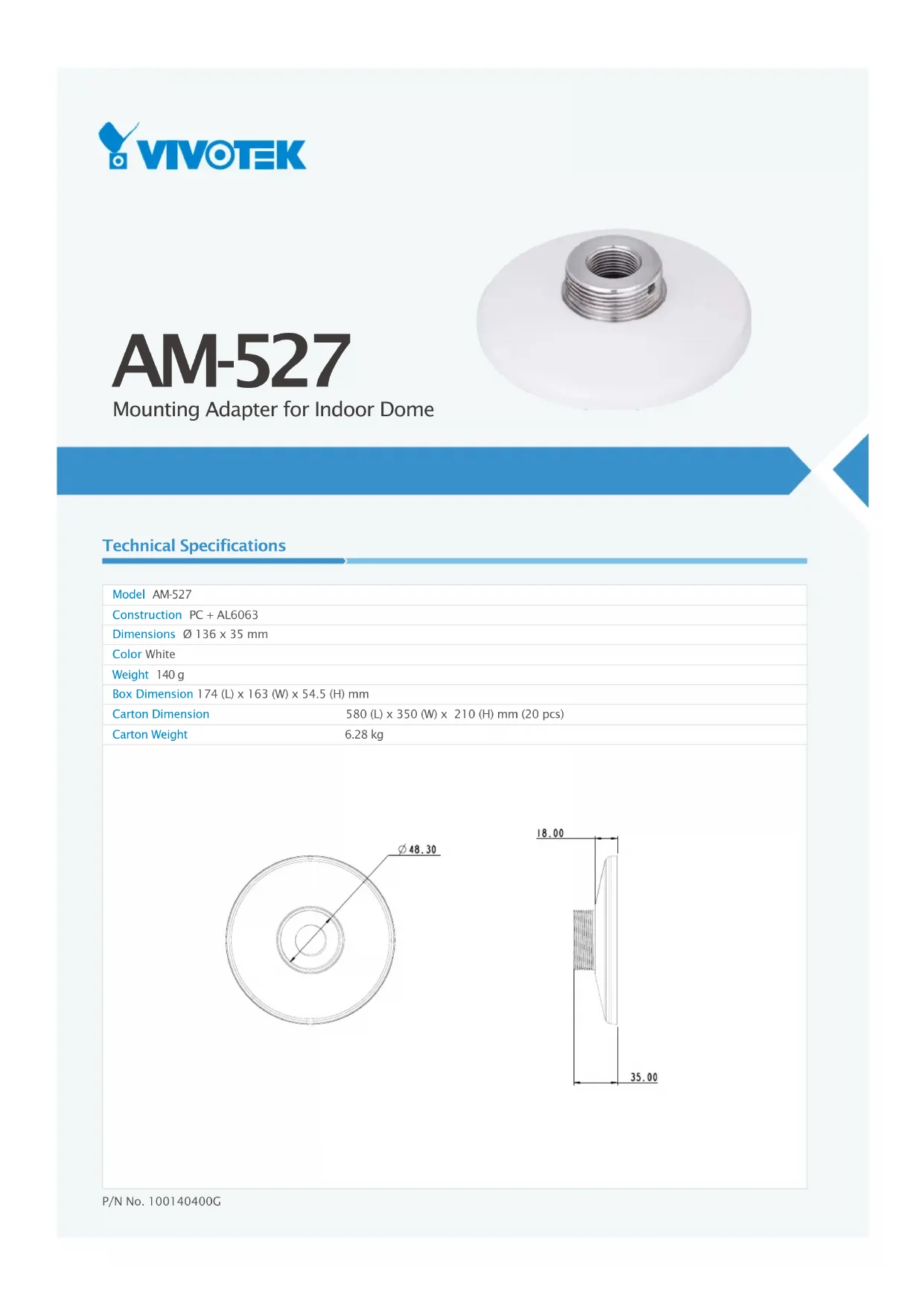
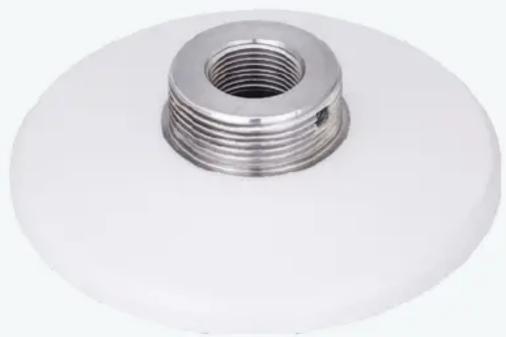
AM-527
Mounting Adapter for Indoor Dome
Technical Specifications
Model AM-527
Construction PC + AL6063
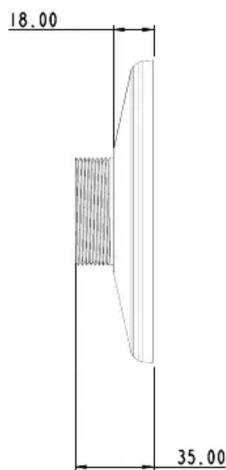
Dimensions 136 x 35 mm
Color White
Weight 140 g
Box Dimension 174 (L) x 163 (W) x 54.5 (H) mm
Carton Dimension
580 (L) × 350 (W) × 210 (H) mm (20 pcs)
Carton Weight
6.28 kg