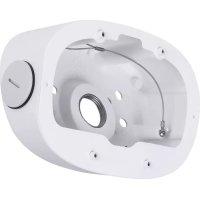
Vivotek AM21N - Caméra de surveillance

AM21N - Caméra de surveillance Vivotek - Notice d'utilisation et mode d'emploi gratuit

Retrouvez gratuitement la notice de l'appareil AM21N Vivotek au format PDF.

📄 1 pages Français FR Télécharger 💬 Question IA 10 questions ⚙️ Specs
Notice Vivotek AM21N - page 1
Choisissez votre langue et indiquez votre email : nous vous enverrons une version traduite specifiquement.
Caractéristiques Détails
Type de produit Caméra de surveillance
Résolution 1080p Full HD
Angle de vue 120 degrés
Vision nocturne Oui, avec infrarouge
Connectivité Wi-Fi et Ethernet
Stockage Support pour carte microSD
Application mobile Compatible avec iOS et Android
Alimentation Adaptateur secteur inclus
Dimensions Compacte, facile à installer
Poids Légère, facile à manipuler
Garantie 2 ans
Maintenance Nettoyage régulier de l'objectif recommandé
Sécurité Chiffrement des données
Installation Facile, avec guide d'installation inclus

FOIRE AUX QUESTIONS - AM21N Vivotek

Comment réinitialiser la caméra Vivotek AM21N aux paramètres d'usine ?
Pour réinitialiser la caméra Vivotek AM21N, localisez le bouton de réinitialisation sur l'appareil. Maintenez-le enfoncé pendant environ 10 secondes jusqu'à ce que les LED clignotent. Cela réinitialisera la caméra aux paramètres d'usine.
Comment configurer la caméra Vivotek AM21N pour la première fois ?
Connectez la caméra à une source d'alimentation et à votre réseau local via un câble Ethernet. Utilisez un navigateur pour accéder à l'adresse IP par défaut de la caméra. Suivez les instructions à l'écran pour terminer la configuration initiale.
Pourquoi la caméra ne détecte-t-elle pas le mouvement ?
Assurez-vous que la fonction de détection de mouvement est activée dans les paramètres de la caméra. Vérifiez également que le niveau de sensibilité est correctement réglé et que rien ne bloque le champ de vision de la caméra.
Comment accéder à la vidéo en direct de la caméra Vivotek AM21N à distance ?
Pour accéder à la vidéo en direct à distance, assurez-vous que la caméra est connectée à Internet et que le service de surveillance est activé. Utilisez l'application Vivotek ou un navigateur web pour vous connecter à votre compte.
Que faire si la caméra ne se connecte pas au réseau ?
Vérifiez que le câble Ethernet est correctement branché et que votre routeur fonctionne. Assurez-vous également que la caméra est sur le même réseau que votre appareil. Si le problème persiste, essayez de redémarrer la caméra.
Comment mettre à jour le firmware de la caméra Vivotek AM21N ?
Téléchargez la dernière version du firmware depuis le site officiel de Vivotek. Connectez-vous à l'interface de la caméra, allez dans les paramètres de mise à jour et sélectionnez le fichier du firmware téléchargé pour procéder à la mise à jour.
La qualité de l'image est mauvaise, que puis-je faire ?
Vérifiez que l'objectif de la caméra est propre et qu'il n'y a pas d'obstructions. Ajustez les paramètres de résolution et de compression dans les réglages de la caméra pour améliorer la qualité de l'image.
Comment configurer les notifications par email pour la détection de mouvement ?
Accédez aux paramètres de la caméra et recherchez l'option de notification par email. Entrez les informations de votre serveur SMTP et votre adresse email. Activez les notifications pour la détection de mouvement.
Quels types de stockage sont compatibles avec la caméra Vivotek AM21N ?
La caméra Vivotek AM21N prend en charge le stockage sur carte microSD et peut également être configurée pour enregistrer sur un NAS ou un serveur FTP.
Comment résoudre le problème de surchauffe de la caméra ?
Assurez-vous que la caméra est installée dans un endroit bien ventilé et qu'elle n'est pas exposée à la lumière directe du soleil. Si la surchauffe persiste, envisagez de changer l'emplacement de la caméra.

Questions des utilisateurs sur AM21N Vivotek

0 question sur cet appareil. Repondez a celles que vous connaissez ou posez la votre.

Poser une nouvelle question sur cet appareil

L'email reste privé : il sert seulement à vous prévenir si quelqu'un répond à votre question.

Aucune question pour l'instant. Soyez le premier à en poser une.

Téléchargez la notice de votre Caméra de surveillance au format PDF gratuitement ! Retrouvez votre notice AM21N - Vivotek et reprennez votre appareil électronique en main. Sur cette page sont publiés tous les documents nécessaires à l'utilisation de votre appareil AM21N de la marque Vivotek.

MODE D'EMPLOI AM21N Vivotek

AM-21N

Wall Mount Bracket
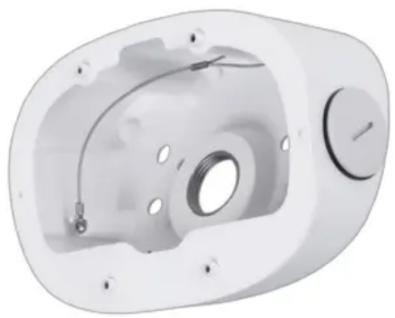
Vivotek AM21N - AM-21N - 1

Technical Specifications

Product Information

Model AM-21N

P/N 100228700G

Material Aluminum Alloy

Color White

Pipe Thread PF 3/4"

Dimensions 167 (L) x 122.2 (W) x 64.8 (H) mm

Weight 415 g

Box Dimension 217 (L) x 174 (W) x 94 (H) mm (1pc)

Box Weight 610 g

Carton Dimension

Carton Weight

Supported Models

490 (L) x 367 (W) x 252 (H) mm (10pcs)

6,952 g

Camera: MS9390-HV

Pole Mount Bracket: AM-312

Corner Mount Bracket: AM-412

Sommaire Cliquez un titre pour y accéder
Assistant notice
Powered by Anthropic
En attente de votre message
Informations produit

Marque : Vivotek

Modèle : AM21N

Catégorie : Caméra de surveillance