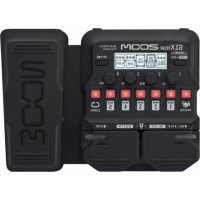
G1X Four - Pédale d'effet ZOOM - Notice d'utilisation et mode d'emploi gratuit
Retrouvez gratuitement la notice de l'appareil G1X Four ZOOM au format PDF.

| Type de produit | Pédale d'effet multi-effet |
| Marque | Zoom |
| Modèle | G1X Four |
| Processeur d'effets | Jusqu'à 5 effets simultanés |
| Patches personnels | 50 patches (5 banques de 10) |
| Mémoire looper | 30 secondes d'enregistrement mono en boucle |
| Patterns rythmiques | 68 patterns intégrés |
| Accordeur intégré | Chromatique et accordages spéciaux (Open, DADGAD, etc.) |
| Écran | LCD à matrice de points 128x32 pixels, rétroéclairé |
| Entrées | INPUT (jack 6,35 mm mono), AUX IN (mini-jack stéréo) |
| Sortie | OUTPUT (jack 6,35 mm stéréo, ligne/casque) |
| Connecteur USB | USB micro-B (MIDI, alimentation, gestion des patches avec Guitar Lab) |
| Alimentation | 4 piles AA (alcalines recommandées), adaptateur secteur ZOOM AD-16 (DC 9 V), ou bus USB |
| Autonomie sur piles | Environ 18 heures (piles alcalines, rétroéclairage éteint) |
| Dimensions | 156 mm (P) × 216 mm (L) × 52 mm (H) |
| Poids | 610 g (sans piles) |
| Fréquence d'échantillonnage | 44,1 kHz |
| Conversion A/N et N/A | 24 bits, suréchantillonnage 128x |
| Rapport signal/bruit | 120 dB (entrée) |
| Entretien et nettoyage | Nettoyer avec un chiffon doux et sec. Ne pas utiliser de solvants ou produits abrasifs. |
| Sécurité | Utiliser exclusivement l'adaptateur ZOOM AD-16. Ne pas exposer à l'humidité ou aux chocs violents. |
| Pièces détachées et réparabilité | L'appareil ne contient aucune pièce réparable par l'utilisateur. Contacter le service après-vente ZOOM pour toute réparation. |
FOIRE AUX QUESTIONS - G1X Four ZOOM
Questions des utilisateurs sur G1X Four ZOOM
0 question sur cet appareil. Repondez a celles que vous connaissez ou posez la votre.
Poser une nouvelle question sur cet appareil
Téléchargez la notice de votre Pédale d'effet au format PDF gratuitement ! Retrouvez votre notice G1X Four - ZOOM et reprennez votre appareil électronique en main. Sur cette page sont publiés tous les documents nécessaires à l'utilisation de votre appareil G1X Four de la marque ZOOM.
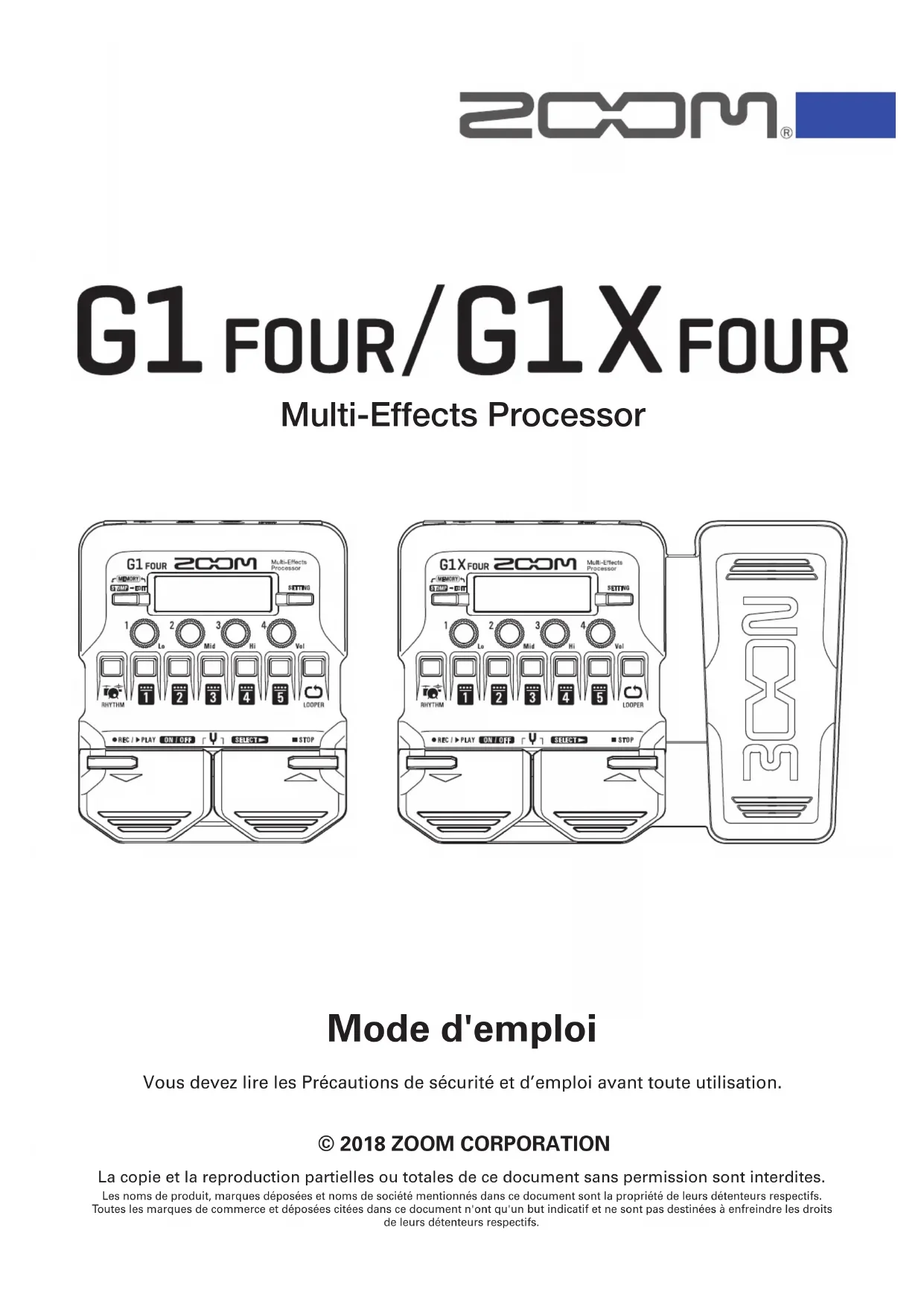
MODE D'EMPLOI G1X Four ZOOM
Vous devez lire les Précautions de sécurité et d'emploi avant toute utilisation.
La copie et la reproduction partielles ou totales de ce document sans permission sont interdites.
Les noms de produit, marques déposées et noms de société mentionnés dans ce document sont la propriété de leurs détenteurs respectifs. Toutes les marques de commerce et déposées citées dans ce document n'ont qu'un but indicatif et ne sont pas destinées à enfreindre les droits de leurs détenteurs respectifs.
Ce processeur multi-effet se base sur de nombreux effets combinables pour une utilisation simultanée. Les combinaisons d'effets et les réglages de paramètres peuvent être mémorisés dans des patches à utiliser lorsque vous le souhaitez. Il suffit de passer d'un patch préréglé à l'autre pour obtenir des changements de son spectaculaires.
Ce processeur possède une grande variété d'effets, tels que distorsion, chorus et réverbération. Comprendre les caractéristiques de chaque effet est important pour concevoir vos propres sons. En désactivant un par un les effets d'un préréglage (preset), vous devriez pouvoir apprendre le rôle joué par chacun. Si les changements apportés à un son sont difficiles à percevoir, essayez de couper tous les effets sauf un et de régler ses paramètres tout en jouant. L'ordre des effets a également un impact sur le son. Essayer un autre ordre des effets peut vous rapprocher du son recherché.
Ce processeur multi-effet vous permet de profiter facilement d'une grande diversité de sons. Nous espérons que vous apprécierez son utilisation pendant de nombreuses années.
Principales caractéristiques du G1 FOUR/G1X FOUR
Sons réalistes d'amplis et d'effets
La riche collection d'effets des derniers modèles de la série G comprend des pédales boutique et des modélisations réalistes d'amplis et de baffles qui émulent fidèlement les originaux.
En utilisant l'application gratuite Guitar Lab de gestion des effets sur un ordinateur (Mac/Windows), vous pouvez ajouter des effets disponibles en ligne ainsi par exemple que modifier et sauvegarder des patches.
Élaborez des sons intuitivement grâce à des manipulations faciles
Avec 5 touches et 4 boutons, vous pouvez créer des sons intuitivement comme si vous utilisiez une pédale d'effet compacte.
Patterns rythmiques et looper
L'enregistrement avec le looper peut atteindre 30 secondes et être synchronisé avec les patterns rythmiques.
L'égalisation peut être rapidement adaptée en fonction des conditions de jeu
Dans les modes MEMORY et STOMP, 3 boutons d'égaliseur (Lo/Mid/Hi) et un bouton de volume (Vol) peuvent être utilisés pour régler le son produit en sortie. Cela vous permet de faire des ajustements rapides, que ce soit à la maison, en studio de répétition, sur scène ou ailleurs.
Longue autonomie sur piles
18 heures de fonctionnement en continu sont possibles avec 4 piles AA (quand le rétroéclairage de l'écran LCD est coupé).
Termes utilisés dans ce mode d'emploi
Patch
Un « patch » mémorise les états ON/OFF des effets et les valeurs de leurs paramètres. Les effets sont sauvegardés et rappelés sous forme d'unités appelées patches. Cinq effets peuvent être ajoutés dans un même patch, et le G1 pour/G1X pour jusqu'à 50 patches.
Banque
Un groupe de 10 patches est une « banque ». Les patches peuvent être rapidement rappelés en changeant de banque. Le G1-Fourqu'les.FOUR
Type d'effet
Les types d'effet disponibles comprennent divers effets pour guitare et des modélisations simulant des amplis/baffles. Les effets peuvent être sélectionnés parmi ces types pour être ajoutés aux patches.
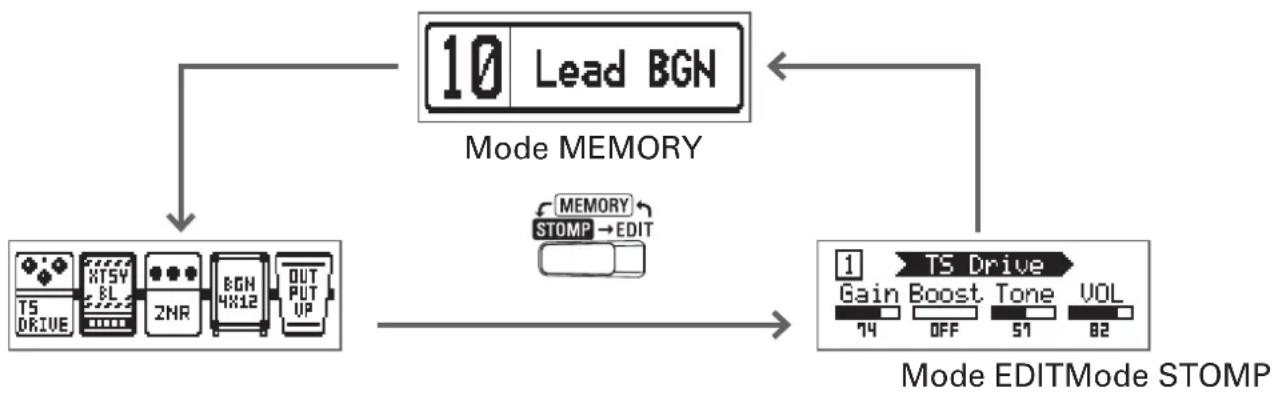
Mode MEMORY
Ce mode vous permet de sélectionner des patches avec les pédales commutateurs.
Mode STOMP
Utilisez ce mode pour activer/désactiver les effets composant un patch à l'aide des pédales commutateurs.
Mode EDIT
Dans ce mode, modifiez les effets utilisés dans un patch, leur type et leurs paramètres.
PRESELECT
Cette fonction vous permet de préparer le passage à un autre patch situé dans n'importe quel emplacement mémoire tout en continuant à utiliser le son du patch actuellement sélectionné.
BANK HOLD
Cette fonction permet de limiter les possibilités de changement de patch à la banque actuelle.
AUTO SAVE
Cette fonction entraîne la sauvegarde automatique des changements apportés aux réglages de patch et d'effet.
Mode ECO
Cette fonction coupe automatiquement l'alimentation après 10 heures sans utilisation.
Sommaire
Introduction ...... 2
Termes utilisés dans ce mode d'emploi....3
Sommaire....4
Structure du G1 FOUR/G1X FOUR ....5
Nomenclature des parties....7
Installation des piles ......9
Connexion 10
Réglage du caractère général du son et du niveau de sortie .... 11
Emploi des patches (mode MEMORY)....12
Passage en mode MEMORY....12
Sélection des patches et des banques .....13
Changement des réglages individuels de patch ....14
Activation/désactivation des effets avec les pédales commutateurs (mode STOMP)....16
Activation du mode STOMP....16
Activation/désactivation des effets avec les pédales commutateurs....17
Modification des effets (mode EDIT) .....18
Sélection des effets....19
Activation/désactivation des effets....19
Changement des types d'effet ......20
Réglage des paramètres d'effet ......21
Changement de l'ordre des effets ......22
Gestion des patches....23
Sauvegarde de patches 23
Réglage du tempo général....27
Réglage de la fonction AUTO SAVE....28
Réglage de la fonction PRESELECT....31
Réglage de la fonction BANK HOLD....34
Réglages de l'alimentation et de l'affichage .....35
Indication du type de pile utilisé....35
Réglage du mode d'économie d'énergie (ECO)....36
Réglage de durée du rétroéclairage ....37
Réglage du contraste de l'écran ....38
Emploi de l'accordeur ....39
Activation de l'accordeur ....39
Accordage d'une guitare ....39
Modification des réglages d'accordeur......41
Emploi des rythmes ....43
Activation de la fonction rythmique (RHYTHM)....43
Réglage du rythme....44
Lancement/arrêt d'un rythme ....45
Patterns rythmiques....46
Emploi du looper 47
Activation du looper 47
Réglage du looper....48
Enregistrement et lecture de boucles....50
Superposition de boucles....51
Effacement de la boucle ....52
Emploi de la pédale d'expression
(G1X _FOUR uniquement)....53
Réglage des effets à pédale....53
Réglage de la pédale....54
Gestion du firmware ....56
Vérification des versions de firmware....56
Mise à jour du firmware ....57
Restauration des réglages d'usine ....58
Guide de dépannage 59
Caractéristiques techniques ....60
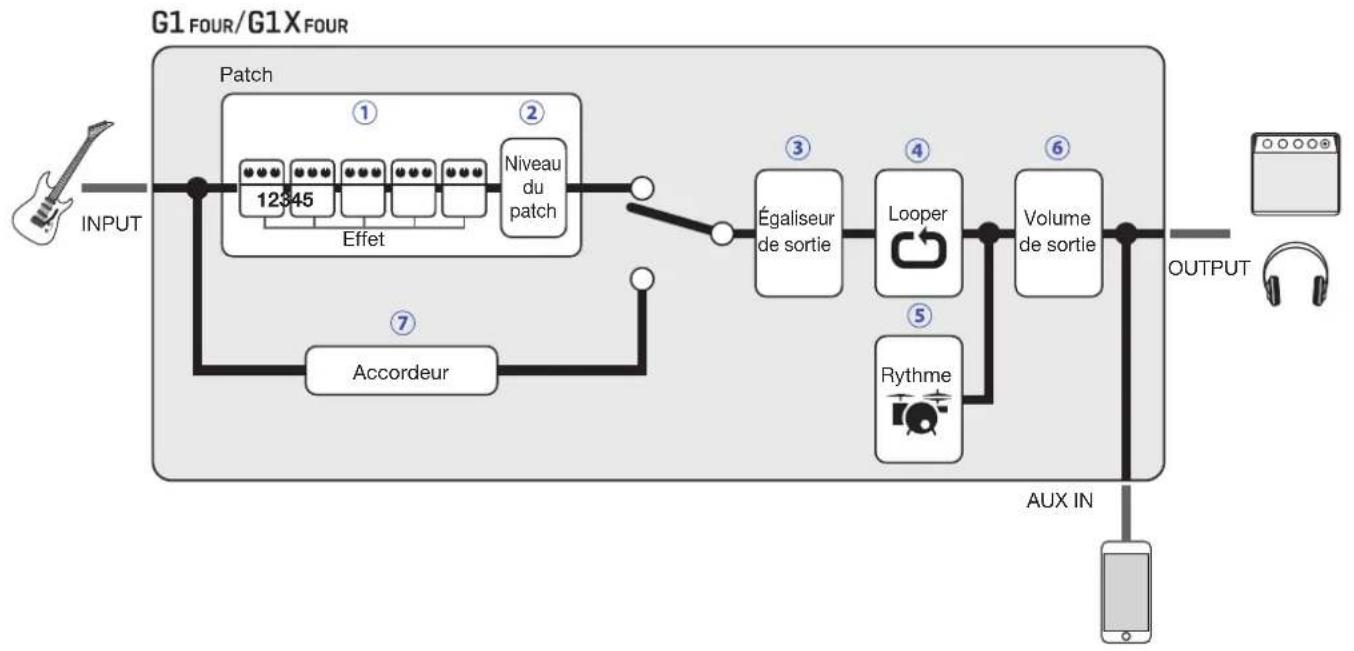
Parcours du signal
flowchart
graph LR
    A["Input"] --> B["Patch"]
    B --> C["Effet"]
    C --> D["Niveau du patch"]
    D --> E["Égaliseur de sortie"]
    E --> F["Looper"]
    F --> G["Volume de sortie"]
    G --> H["OUTPUT"]
    H --> I["AUX IN"]
    I --> J["Mobile Device"]
    B --> K["Accordeur"]
    K --> L["7"]
    L --> M["12345"]
    M --> N["1"]
    N --> O["①"]
    O --> P["②"]
    P --> Q["③"]
    Q --> R["④"]
    R --> S["⑤"]
    S --> T["⑥"]
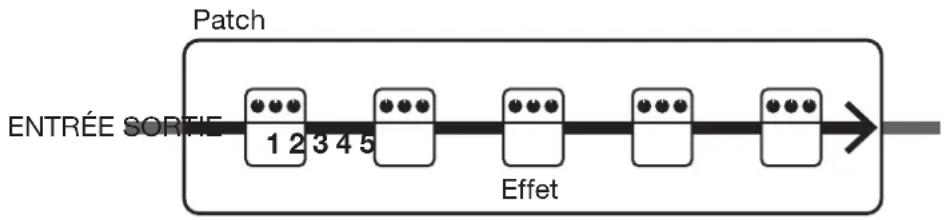
① Le son de guitare entrant passe au travers des effets 1 – 5, dans cet ordre.
(→ « Emploi des patches (mode MEMORY) » en page 12)
② Le niveau du patch est réglé.
(→ « Emploi des patches (mode MEMORY) » en page 12)
③ Le son général est réglé. Ce réglage est préservé même après avoir changé de patch.
(→ « Réglage du caractère général du son et du niveau de sortie » en page 11)
④ Les phrases enregistrées peuvent être lues en boucle.
(→ Emploi du looper » en page 47)
⑤ Les sons de batterie peuvent être déclenchés par les patterns rythmiques intégrés.
(→Emploi des rythmes » en page 43)
⑥ Le niveau général est réglé.
(→ « Réglage du caractère général du son et du niveau de sortie » en page 11)
⑦ Cette fonction permet d'accorder la guitare connectée.
(→ Emploi de l'accordeur » en page 39)
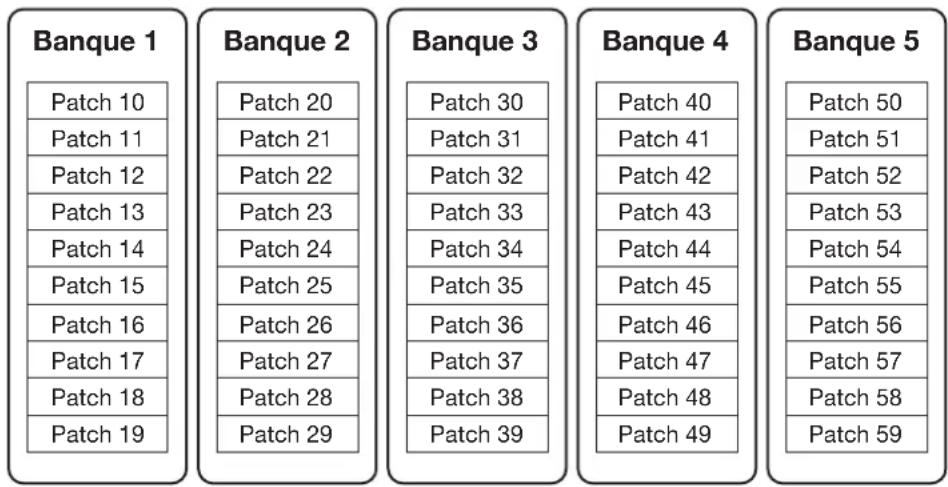
■ Présentation de la mémoire (patches/banques)
Le G1 pour/61 X rouju jusqu'à 50 patches.
Les patches sont gérés par banques de 10.
other
| Batch | Patch | Value | | :--- | :--- | :--- | | Banque 1 | Patch 10 | 10 | | Banque 1 | Patch 11 | 11 | | Banque 1 | Patch 12 | 12 | | Banque 1 | Patch 13 | 13 | | Banque 1 | Patch 14 | 14 | | Banque 1 | Patch 15 | 15 | | Banque 1 | Patch 16 | 16 | | Banque 1 | Patch 17 | 17 | | Banque 1 | Patch 18 | 18 | | Banque 1 | Patch 19 | 19 | Banque 2 | Patch 20 | 20 | | Banque 2 | Patch 21 | 21 | | Banque 2 | Patch 22 | 22 | | Banque 2 | Patch 23 | 23 | | Banque 2 | Patch 24 | 24 | | Banque 2 | Patch 25 | 25 | | Banque 2 | Patch 26 | 26 | | Banque 2 | Patch 27 | 27 | | Banque 2 | Patch 28 | 28 | | Banque 2 | Patch 29 | 29 | Banque 3 | Patch 30 | 30 | | Banque 3 | Patch 31 | 31 | | Banque 3 | Patch 32 | 32 | | Banque 3 | Patch 33 | 33 | | Banque 3 | Patch 34 | 34 | | Banque 3 | Patch 35 | 35 | | Banque 3 | Patch 36 | 36 | | Banque 3 | Patch 37 | 37 | | Banque 3 | Patch 38 | 38 | | Banque 3 | Patch 39 | 39 | Banque 4 | Patch 40 | 40 | | Banque 4 | Patch 41 | 41 | | Banque 4 | Patch 42 | 42 | | Banque 4 | Patch 43 | 43 | | Banque 4 | Patch 44 | 44 | | Banque 4 | Patch 45 | 45 | | Banque 4 | Patch 46 | 46 | | Banque 4 | Patch 47 | 47 | | Banque 4 | Patch 48 | 48 | | Banque 4 | Patch 49 | 49 | Banque 5 | Patch 50 | 50 | | Banque 5 | Patch 51 | 51 | | Banque 5 | Patch 52 | 52 | | Banque 5 | Patch 53 | 53 | | Banque 5 | Patch 54 | 54 | | Banque 5 | Patch 55 | 55 | | Banque 5 | Patch 56 | 56 | | Banque 5 | Patch 57 | 57 | | Banque 5 | Patch 58 | 58 | | Banque 5 | Patch 59 | 59 |■ Modes de fonctionnement
Le G1 mois/61 de fonctionnement qui peuvent être utilisés en fonction des besoins pendant le jeu.
- Mode MEMORY
Sert à sélectionner les patches pour le jeu.
(→ « Emploi des patches (mode MEMORY) » en page 12)
- Mode STOMP
Sert à activer/désactiver individuellement les effets d'un patch à l'aide des pédales commutateurs.
(→ « Activation/désactivation des effets avec les pédales commutateurs (mode STOMP) » en page 16)
- Mode EDIT
Sert à changer les effets utilisés dans un patch et à modifier leurs paramètres.
(→ « Modification des effets (mode EDIT) » en page 18)
flowchart
graph TD
    A["10 Lead BGN"] --> B["Mode MEMORY"]
    B --> C["1 TS Drive"]
    C --> D["Mode EDIT Mode STOMP"]
    B --> E["MEMORY STOMP → EDIT"]
    E --> C
    C --> F["Gain 74"]
    C --> G["Boost OFF"]
    C --> H["Tone 51"]
    C --> I["VOL 82"]
Face avant
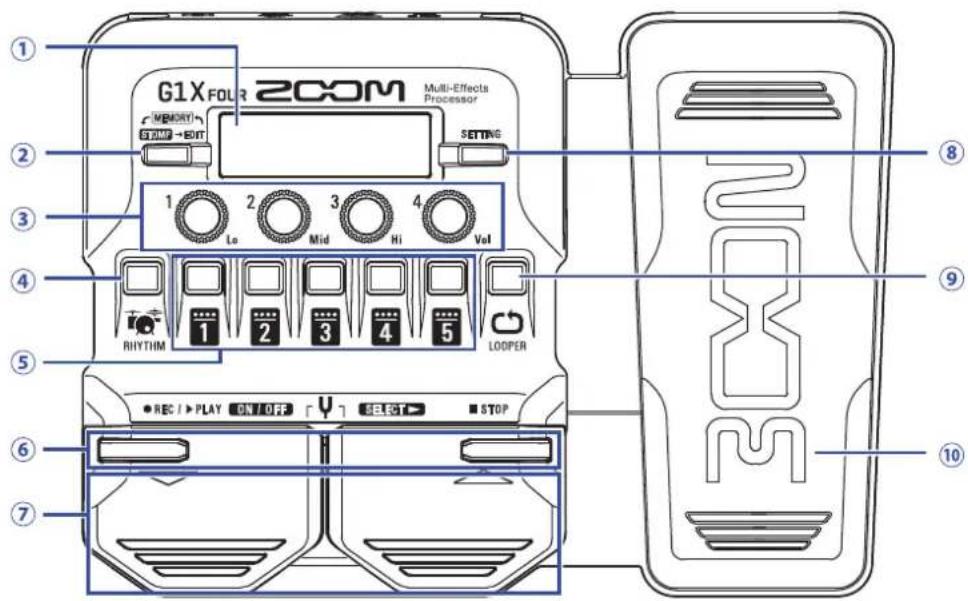
Il affiche des informations, dont le nom du patch sélectionné, le nom de ses effets ainsi que les réglages de ces derniers.
② Sélecteur de mode
Pressez-le pour passer en revue les modes MEMORY, STOMP et EDIT.
③ Boutons de paramètre
Utilisez-les pour modifier les paramètres d'effet et effectuer différents réglages.
④ Touche RHYTHM
Pressez-la pour activer le rythme.
⑤ Touches d'effet/banque
En mode MEMORY, elles servent à changer de banque.
En mode STOMP, elles servent à active/désactiver individuellement les effets.
En mode EDIT, elles servent à sélectionner les effets et à les activer/désactiver.
⑥Touches ▼ ▲
Utilisez-les pour changer les effets en mode EDIT. Elles ont les mêmes fonctions que les pédales commutateurs ▼. ▲
⑦ Pédales commutateurs ▼ ▲
En mode MEMORY, elles servent à changer de patch. En mode STOMP, elles servent par exemple à sélectionner les effets et à les activer/désactiver.
⑧ Touche SETTING
Ouvre l'écran SETTING (réglages).
⑨ Touche LOOPER
Pressez-la pour activer le looper.
⑩ Pédale d'expression (G1Xquement)
Lorsqu'un effet de la catégorie PEDAL est sélectionné, cette pédale gère l'intensité de cet effet (→ « Réglage des effets à pédale » en page 53).
Face arrière
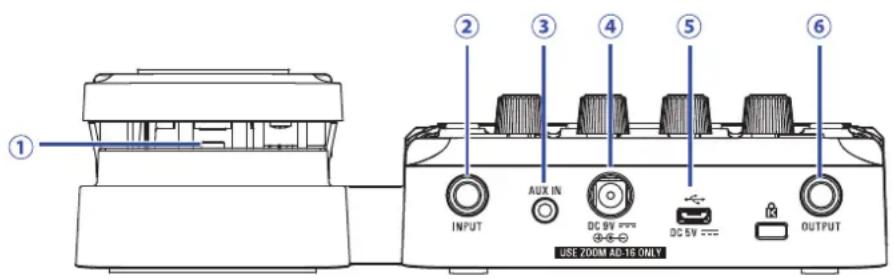
① Commutateur de pédale (G1Xquement)
Lorsqu'un effet de la catégorie PEDAL est utilisé, ce commutateur active/désactive l'effet.
② Prise d'entrée (INPUT)
Branchez ici une guitare.
③ Prise d'entrée auxiliaire (AUX IN)
Branchez ici un appareil audio ou une autre source sonore externe.
À SAVOIR
Les signaux entrant par la prise AUX IN sont directement envoyés à la prise de sortie (OUTPUT) sans passer par les effets internes.
④ Connecteur pour adaptateur secteur
Branchez ici l'adaptateur secteur dédié (AD-16 ZOOM).
⑤ Port USB
Branchez ici un ordinateur ou un autre appareil externe. Avec Guitar Lab, vous pouvez par exemple gérer les patches, modifier les effets et en ajouter depuis un ordinateur.
Vous pouvez également brancher ici une batterie mobile en vue de fournir une alimentation.
⑥ Prise de sortie (OUTPUT)
Branchez ici un ampli pour guitare ou un casque d'écoute.
- Ouvrez le compartiment des piles sous l'unité et installez-y 4 piles AA.
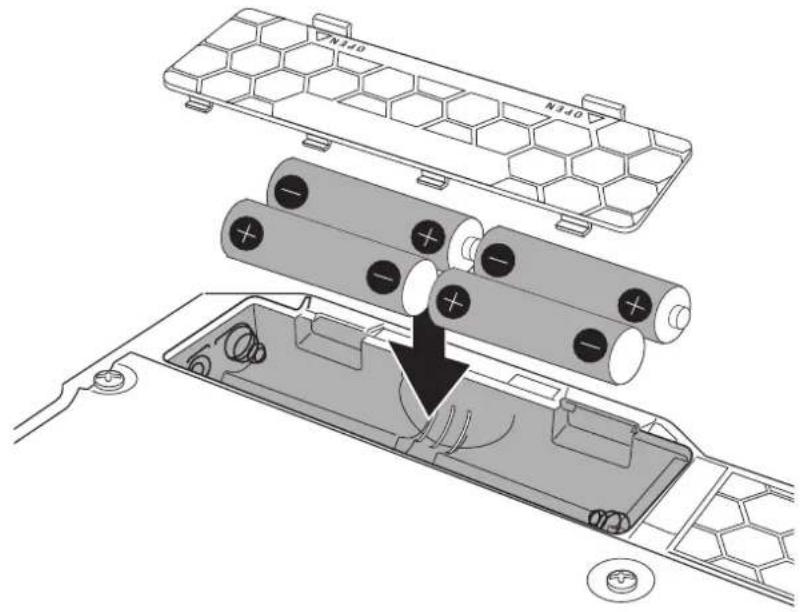
- Refermez le compartiment des piles.
NOTE
Indiquez bien le type de pile utilisé pour un affichage fidèle de la charge restante (→ « Indication du type de pile utilisé » en page 35).
À SAVOIR
- Si un adaptateur secteur dédié (AD-16 ZOOM) est connecté, l'unité peut fonctionner sur secteur.
- L'alimentation peut également être fournie par le port USB.
Présentation du mode ECO
- Par défaut, le mode ECO (économie d'énergie) est activé (ON), donc l'alimentation se coupe automatiquement après 10 heures sans utilisation.
- Le mode ECO peut également être désactivé (réglé sur « OFF ») en écran SETTING (→ « Réglage du mode d'économie d'énergie (ECO) » en page 36).
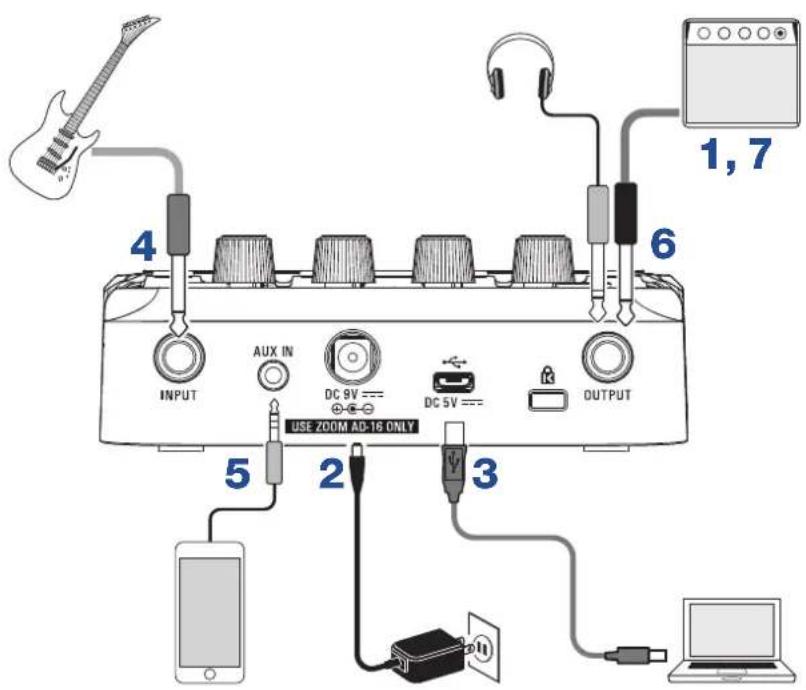
-
Ramenez le volume de l'ampli guitare au minimum.
-
Pour utiliser l'alimentation secteur, connectez l'adaptateur secteur dédié (AD-16 ZOOM) à la prise prévue à cet effet et à une prise secteur.
Cela met le G1 FOUR/G1X FOUR sous tension.
- Pour utiliser un ordinateur, connectez un câble USB (non fourni) entre le port USB et l'ordinateur.
En cas d'utilisation de l'alimentation par bus USB pour faire fonctionner le G1 FOUR/G1X FOUR, connecter ce câble mettra l'unité sous tension.
Guitar Lab
Avec Guitar Lab, vous pouvez par exemple gérer les patches, modifier les effets et en ajouter depuis un ordinateur.
Téléchargez Guitar Lab depuis le site web ZOOM (https://www.zoom.co.jp).
- Branchez une guitare à la prise d'entrée (INPUT).
Si vous utilisez des piles pour faire fonctionner le G1 FOUR/G1X FOUR, ce branchement mettra l'unité sous tension.
- Pour utiliser une source externe, connectez un lecteur audio portable ou autre appareil à la prise AUX IN.
À SAVOIR
Les signaux entrant par la prise AUX IN sont directement envoyés à la prise de sortie (OUTPUT) sans passer par les effets internes.
-
Branchez un ampli guitare ou un casque d'écoute à la prise de sortie (OUTPUT).
-
Montez le volume de l'ampli guitare.
Réglage du caractère général du son et du niveau de sortie
1. En mode MEMORY ou STOMP, tournez ^1 - ^4
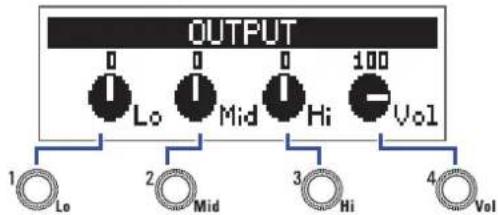
| Fonction Opération | |
| Régler le niveau des basses fréquences | Tournez ^1 Lo |
| Régler le niveau des fréquences moyennes | Tournez ^2 Mid |
| Régler le niveau des hautes fréquences | Tournez ^3 Hi |
| Régler le niveau général | Tournez ^4 Vol |
À SAVOIR
Ces réglages sont préservés même après avoir changé de patch.
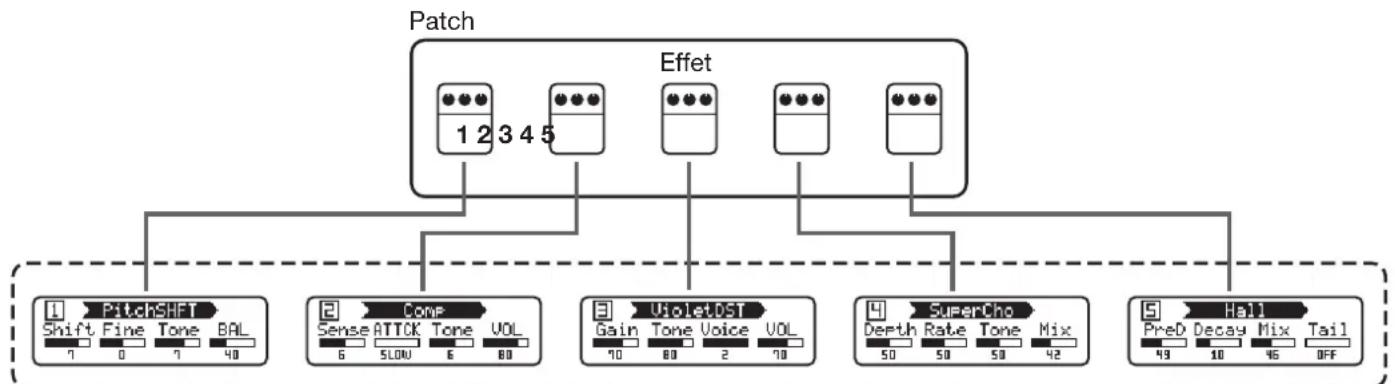
Le G1 FOUR/G1X FOUR gère les effets dans des patches. Un patch peut contenir jusqu'à cinq effets, et mémorise leur activation/désactivation ainsi que les réglages de leurs paramètres.
flowchart
graph LR
    A["ENTRÉE SORTIE"] --> B["1 2 3 4 5"]
    B --> C["..."]
    C --> D["..."]
    D --> E["..."]
    E --> F["..."]
    F --> G["..."]
    G --> H["..."]
    H --> I["..."]
    I --> J["..."]
    J --> K["..."]
    K --> L["..."]
    L --> M["..."]
    M --> N["..."]
    N --> O["..."]
    O --> P["..."]
    P --> Q["..."]
    Q --> R["..."]
    R --> S["..."]
    S --> T["..."]
    T --> U["..."]
    U --> V["..."]
    V --> W["..."]
    W --> X["..."]
    X --> Y["..."]
    Y --> Z["..."]
    Z --> AA["..."]
    AA --> AB["..."]
    AB --> AC["..."]
    AC --> AD["..."]
    AD --> AE["..."]
    AE --> AF["..."]
    AF --> AG["..."]
    AG --> AH["..."]
    AH --> AI["..."]
    AI --> AJ["..."]
    AJ --> AK["..."]
    AK --> AL["..."]
    AL --> AM["..."]
    AM --> AN["..."]
    AN --> AO["..."]
    AO --> AP["..."]
    AP --> AQ["..."]
    AQ --> AR["..."]
    AR --> AS["..."]
    AS --> AT["..."]
    AT --> AU["..."]
    AU --> AV["..."]
    AV --> AW["..."]
    AW --> AX["..."]
    AX --> AY["..."]
    AY --> AZ["..."]
    AZ --> BA["..."]
    BA --> BB["..."]
    BB --> BC["..."]
    BC --> BD["..."]
    BD --> BE["..."]
    BE --> BF["..."]
    BF --> BG["..."]
    BG --> BH["..."]
    BH --> BI["..."]
    BI --> BJ["..."]
    BJ --> BK["..."]
    BK --> BL["..."]
    BL --> BM["..."]
    BM --> BN["..."]
    BN --> BO["..."]
    BO --> BP["..."]
    BP --> BQ["..."]
    BQ --> BR["..."]
    BR --> BS["..."]
    BS --> BT["..."]
    BT --> BU["..."]
    BU --> BV["..."]
    BV --> BW["..."]
    BW --> BX["..."]
    BX --> BY["..."]
    BY --> BZ["..."]
50 patches peuvent être créés. Les patches sont organisés par groupes de 10 que l'on appelle des banques, ce qui permet de rapidement rappeler des effets rien qu'en changeant de banque.
Sélectionnez les patches à utiliser en mode MEMORY.
Passage en mode MEMORY
À SAVOIR
C'est le mode MEMORY qui s'affiche au démarrage du G1 FOUR/G1X FOUR
- Pour utiliser le mode STOMP ou le mode EDIT, pressez

Presser plusieurs fois MEMSY STOMP EDIT fait passer d'un mode à l'autre selon l'ordre MEMORY, STOMP et EDIT.
Sélection des patches et des banques
Changement de patch
1. Pressez ou
Cela fait changer de patch.

| Fonction Opération | |
| Passer au patch de numéro inférieur | Pressez  |
| Passer au patch de numéro supérieur | Pressez  |
À SAVOIR
- En maintenant pressées ou, vous pouvez faire changer les patches en continu.
- En utilisant la fonction PRESELECT, vous pouvez préparer le passage à un patch situé dans n'importe quel emplacement tout en continuant à utiliser le son correspondant au patch actuellement sélectionné (→ « Réglage de la fonction PRESELECT » en page 31).
- Quand la fonction BANK HOLD est utilisée, le choix est limité aux patches d'une même banque (→ « Réglage de la fonction BANK HOLD » en page 34).
Changement de banque
1. Pressez 1 . 5
Cela change la banque. La LED de la banque sélectionnée s'allume.

| Fonction Opération | |
| Passer aux numéros de patch 10 – 19 | Pressez [SOY7] |
| Passer aux numéros de patch 20 – 29 | Pressez [VX87] |
| Passer aux numéros de patch 30 – 39 | Pressez  |
| Passer aux numéros de patch 40 – 49 | Pressez [ZWDY] |
| Passer aux numéros de patch 50 – 59 | Pressez [CS74] |
Changement des réglages individuels de patch
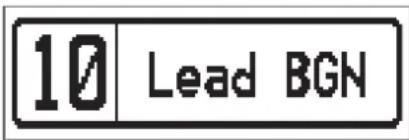
- Sélectionnez le patch dont vous désirez changer les réglages.
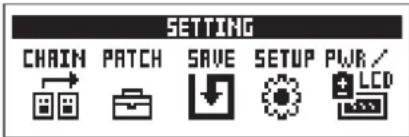
Cela ouvre l'écran SETTING (réglages).
Cela ouvre l'écran de réglage de patch.
Le niveau et le nom du patch peuvent être modifiés (→ « Changement du niveau de patch » en page 14, « Changement des noms de patch » en page 15).
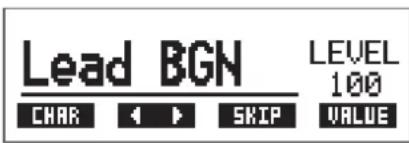
Changement du niveau de patch
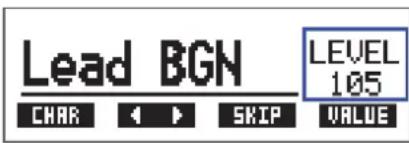
1. Tournez ^4 Vol
Cela change le niveau (LEVEL) du patch.
À SAVOIR
SETTING
- Pressez □ pour abandonner les réglages de patch et revenir à l'écran d'origine.
- En plus des réglages des patches individuels, le volume et l'égalisation pour l'ensemble du
G1 FOUR/G1X FOUR peuvent également être modifiés (→ Réglage du caractère général du son et du niveau de sortie » en page 11).
1. Tournez ^2 Mid
Cela déplace le curseur.
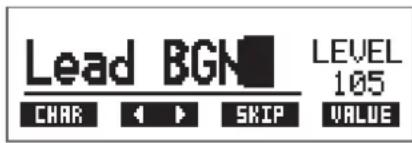
2. Tournez ^1 O _Lo
Cela change le caractère sur lequel se trouve le curseur.
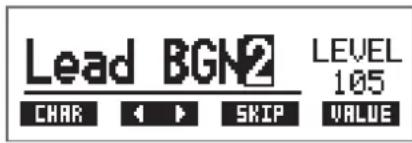
À SAVOIR
SETTING
- Pressez □ pour abandonner les réglages de patch et revenir à l'écran d'origine.
- Les caractères et symboles qui peuvent être utilisés sont les suivants.
A-Z, a-z, 0-9, ! # \$ % & ' () +, -.; = @ [] ^ _` {} \~ (espace)
- Tournez ^3 O _Hi pour changer le type de caractère.
Activation/désactivation des effets avec les pédales commutateurs (mode STOMP)
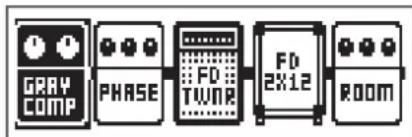
En mode STOMP, vous pouvez activer/désactiver les effets avec les pédales commutateurs.
Activation du mode STOMP
1. Si vous êtes en mode MEMORY ou EDIT, pressez
Presser plusieurs fois MEMORY STOMP EDIT fait passer d'un mode à l'autre selon l'ordre MEMORY, STOMP et EDIT.
flowchart
graph LR
    A["GRAY COMP"] --> B["PHASE"]
    B --> C["FD TUNR"]
    C --> D["FD 2X12"]
    D --> E["ROOM"]
Activation/désactivation des effets avec les pédales commutateurs
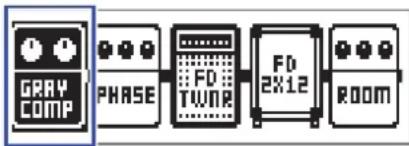
1. Pressez

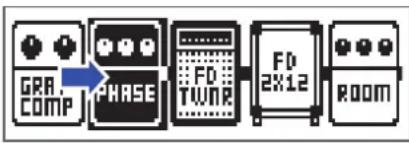
Sélectionnez l'effet à contrôler.
L'effet sélectionné est affiché en négatif.
flowchart
graph LR
    A["GRAY COMP"] --> B["PHASE"]
    B --> C["FD TWP"]
    C --> D["FD 2x12"]
    D --> E["ROOM"]
Pressez plusieurs fois pour déplacer la sélection vers la droite.
flowchart
graph LR
    A["GRA COMP"] --> B["PHASE"]
    B --> C["FD TWMP"]
    C --> D["FD 2x12"]
    D --> E["ROOM"]
2. Pressez

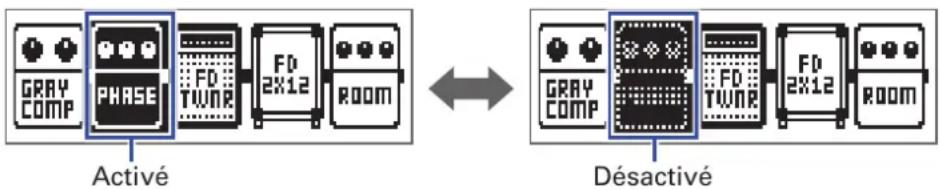
Cela active/désactive l'effet.
flowchart
graph LR
    A["Gray Comp"] --> B["PHASE"]
    B --> C["FD TWNR"]
    C --> D["FD 2X12"]
    D --> E["ROOM"]
    F["Gray Comp"] --> G["HD TWR"]
    G --> H["FD TWNR"]
    H --> I["FD 2X12"]
    I --> J["ROOM"]
    K["Activé"] <--> L["Désactivé"]
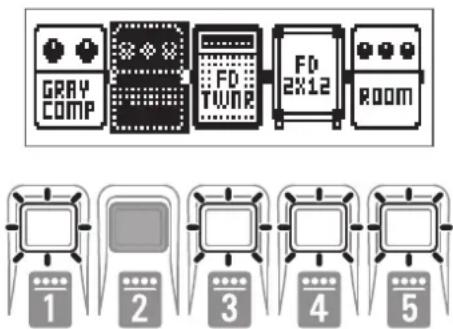
Pour activer/désactiver un effet à la main, pressez la touche 1 correspondant à la position de cet effet.
En mode EDIT, vous pouvez modifier les effets utilisés dans un patch et régler leurs paramètres.
flowchart
graph TD
    A["Patch"] --> B["1 2 3 4 5"]
    A --> C["Effet"]
    A --> D["PitchSHFT"]
    A --> E["Comp"]
    A --> F["VioletDSI"]
    A --> G["SuperCho"]
    A --> H["Hall"]
    D --> I["Shift Fine Tone BAL 7 0 7 40"]
    E --> J["Sense ATTACK Tone VOL 6 5LOW 6 80"]
    F --> K["Gain Tone Voice VOL 70 80 2 70"]
    G --> L["Depth Rate Tone Mix 50 50 50 42"]
    H --> M["PreD Decay Mix Tail 49 10 46 OFF"]
Écran du mode EDIT
- Sélectionnez un patch en mode MEMORY.
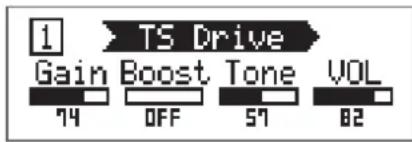
Presser plusieurs fois MEMORY STOMP → EDIT fait passer d'un mode à l'autre selon l'ordre MEMORY, STOMP et EDIT.
Sélection des effets
1. Pressez 1 et 5 fonction de l'effet que vous désirez modifier.
Cela commute l'effet.
La LED de l'effet sélectionné s'allume.
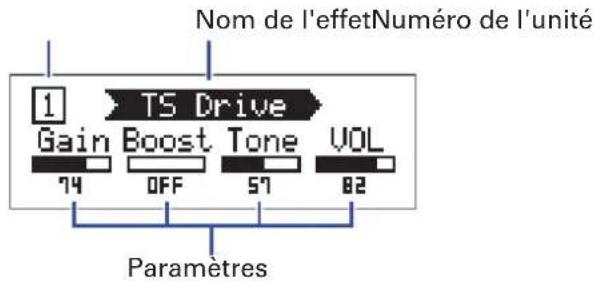
À SAVOIR
Le numéro de l'unité d'effet correspond à son ordre d'apparition dans le patch.
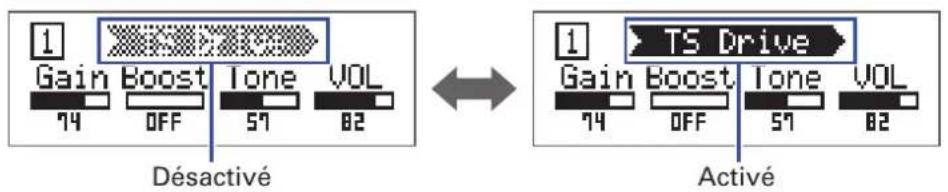
Activation/désactivation des effets
1. Pressez à nouveau 1 pour l'effet sélectionné.
Presser 1 – 5 l'active ou le désactive.
flowchart
graph LR
    A["1 Gain"] --> B["TS Drive"]
    C["74"] --> D["Gain"]
    E["OFF"] --> F["Boost"]
    G["Tone 57"] --> H["TOLE VOL 82"]
    I["Désactivé"] --> J["1 Gain"]
    K["Activé"] --> L["TS Drive"]
    M["74"] --> N["Gain"]
    O["OFF"] --> P["Boost"]
    Q["Tone 57"] --> R["TOLE VOL 82"]
Changement des types d'effet
Sélection des types d'effet
1.
Pressez
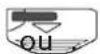


flowchart
graph LR
    A["TS DRIVE"] --> B["EP Stomp"]
    B --> C["RC Boost"]
| Fonction Opération | |
| Passer au type d'effet précédent | Pressez  |
| Passer au type d'effet suivant | Pressez  |
Sélection de catégories d'effet
1.
En maintenant, pressez.
Le nom de la catégorie s'affiche à l'écran.
Pressez à nouveau pour afficher le nom de la catégorie suivante.

flowchart
graph LR
    A["SFX"] --> B["DELAY"]
    B --> C["REVERB"]
Après un temps d'affichage du nom de la catégorie, le premier effet de la catégorie est sélectionné.
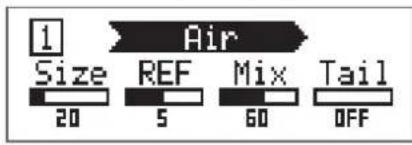
À SAVOIR
- En maintenant , pressez pour afficher le nom de la catégorie précédente.
- Voir Guitar Lab pour des explications sur chaque effet.
NOTE
Avec le G1005p/G1X combiner 5 effets comme vous le voulez. Si cette combinaison nécessite plus de puissance que ne peut en fournir l'unité, un avertissement « PROCESS OVERFLOW » (puissance de traitement saturée) apparaît et les effets sont ignorés. Modifiez un des effets pour mettre fin à cette situation.
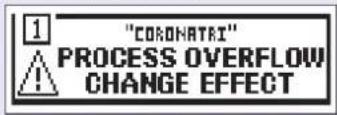
À SAVOIR
Sélectionnez des effets de la catégorie PEDAL sur le GaoX pour utiliser des effets pouvant être contrôlés par la pédale d'expression.
Réglage des paramètres d'effet
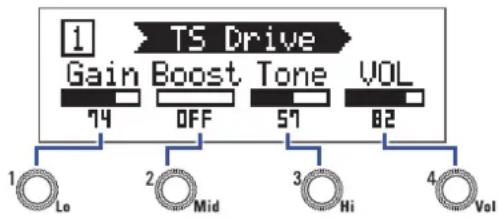
1. Tournez ^1 Co 4 Vol
flowchart
graph TD
    A["1 TS Drive"] --> B["Gain 74"]
    A --> C["Boost OFF"]
    A --> D["Tone 57"]
    A --> E["VOL 82"]
    F["1 Lo"] --> G["2 Mid"]
    H["2 Mid"] --> I["3 Hi"]
    J["3 Hi"] --> K["4 Vol"]
Les paramètres associés à chaque bouton dépendent de l'effet. Référez-vous aux noms affichés à l'écran.
Si un effet a 5 paramètres ou plus, utilisez ^4 O _Vol pour changer de page d'écran.

flowchart
graph LR
    A["XtasyBlue"] --> B["Bass 51"]
    A --> C["MID 42"]
    A --> D["Treble 55"]
    A --> E["PAGE 1/3"]
    F["XtasyBlue"] --> G["PRSNC 30"]
    F --> H["STRICT HI"]
    F --> I["Gain 59"]
    F --> J["PAGE 2/3"]
À SAVOIR
- Lorsque la fonction de sauvegarde automatique AUTO SAVE est réglée sur ON, les changements apportés au paramètres sont automatiquement sauvegardés (→ « Réglage de la fonction AUTO SAVE » en page 28).
- Lorsque la fonction de sauvegarde automatique AUTO SAVE est réglée sur OFF, un écran de sauvegarde de paramètres s'affiche au moment où vous essayez de changer de patch.
- La fonction AUTO SAVE est activée par défaut.
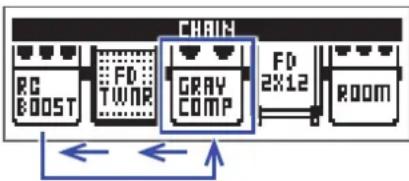
Changement de l'ordre des effets
1. Pressez SETTING
Cela ouvre l'écran SETTING (réglages).
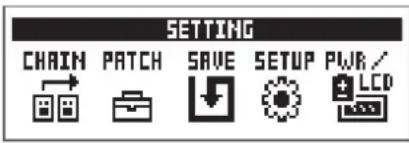
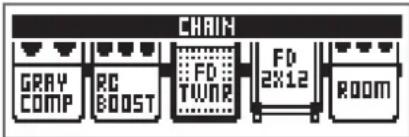
Cela ouvre l'écran CHAIN (chaînage).
Les effets utilisés dans le patch sélectionné sont représentés sous forme d'icônes.
- Pressez la touche 1 - 5 correspondant à l'effet que vous souhaitez déplacer.
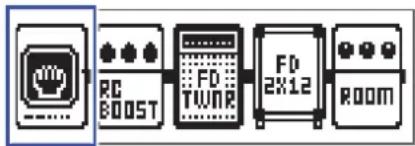
- Pressez la touche 1 correspondant à la destination voulue. L'effet sera déplacé à l'emplacement de destination sélectionné.
Sauvegarde de patches
Après modification, un patch peut être sauvegardé au même endroit, ce qui le remplace. Il peut également être sauvegardé dans un autre numéro de patch.
1. Pressez SETTING
Cela ouvre l'écran SETTING (réglages).
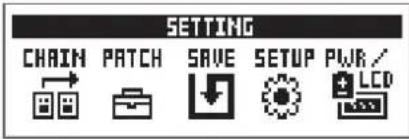
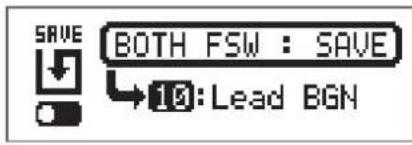
Cela ouvre l'écran SAVE (sauvegarde).
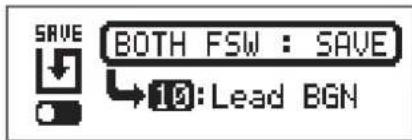
3. Utilisez, et - 1 5
Sélectionnez le numéro du patch de destination.
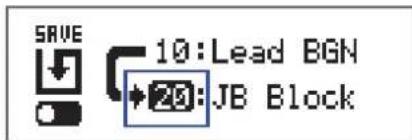
| Fonction Opération | |
| Sélectionner le patch précédent | Pressez |
| Sélectionner le patch suivant | Pressez |
| Sélectionner les numéros de patch 10 – 19 | Pressez |
| Sélectionner les numéros de patch 20 – 29 | Pressez |
| Sélectionner les numéros de patch 30 – 39 | Pressez |
| Sélectionner les numéros de patch 40 – 49 | Pressez |
| Sélectionner les numéros de patch 50 – 59 | Pressez |
4. Pressez en même temps


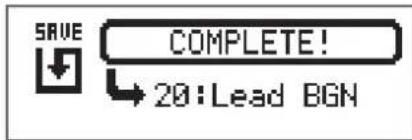
Cela sauvegarde le patch, écrasant ainsi l'ancien contenu.
Interversion de patches
Le contenu du patch peut être échangé avec celui d'un patch d'un autre numéro.
1. Pressez SETTING
Cela ouvre l'écran SETTING (réglages).
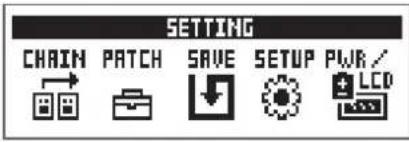
Cela ouvre l'écran SAVE (sauvegarde).
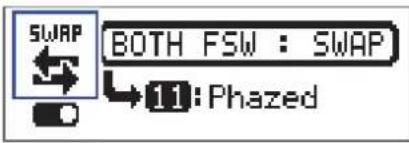
À l'écran, l'icône SAVE se transforme en icône SWAP (intervention).
4. Utilisez, et - 1 5
Sélectionnez le numéro du patch à intervertir.
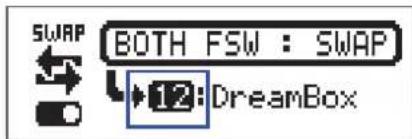
| Fonction Opération | ||
| Sélectionner le patch précédent | Pressez |  |
| Sélectionner le patch suivant | Pressez |  |
| Sélectionner les numéros de patch 10 – 19 | Pressez | [###] |
| Sélectionner les numéros de patch 20 – 29 | Pressez | [###] |
| Sélectionner les numéros de patch 30 – 39 | Pressez | [###] |
| Sélectionner les numéros de patch 40 – 49 | Pressez | [###] |
| Sélectionner les numéros de patch 50 – 59 | Pressez | [###] |
5. Pressez en même temps


Cela intervertit les patches.
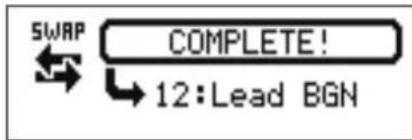
NOTE
Un patch dont le contenu a été modifié doit être sauvegardé avant de pouvoir être interverti.
Sauvegardez le patch avant d'essayer d'interverter son contenu (→ « Sauvegarde de patches » en page 23).
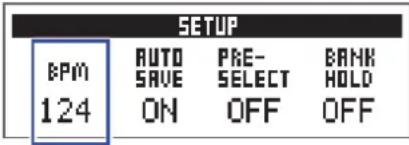
Réglage du tempo général
Le tempo général est le tempo commun aux effets, aux rythmes et au looper.
1. Pressez SETTING
Cela ouvre l'écran SETTING (réglages).
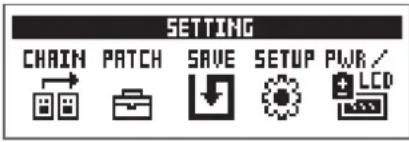
Cela ouvre l'écran SETUP (configuration).
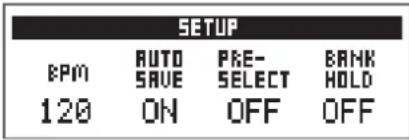
3. Tournez ^1 _Lo
À SAVOIR
• Cela peut aller de 40 à 250.
- BPM (battements par minute) correspond au nombre de temps (noires) battus en une minute et c'est une unité utilisée pour indiquer la vitesse d'un tempo musical. Par exemple, 60 BPM correspond à un tempo de 60 battements par minute.
Réglage de la fonction AUTO SAVE
Cette fonction peut être utilisée pour que les modifications apportées aux réglages de patch et d'effet soient automatiquement sauvegardées à l'instant où elles sont effectuées.
1. Pressez SETTING
Cela ouvre l'écran SETTING (réglages).
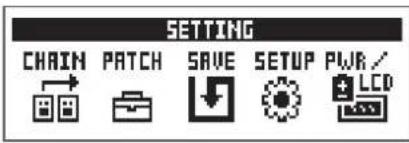
Cela ouvre l'écran SETUP (configuration).
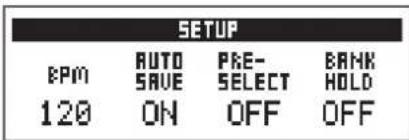
3. Tournez ^2 Mid
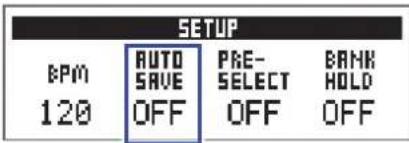
| Réglage Explication | |
| ON La sauvegarde automatique est activée. | |
| OFF La sauvegarde automatique est désactivée. | |
Avec AUTO SAVE sur ON
Les modifications apportées aux réglages des patches et des effets seront automatiquement sauvegardées.
Avec AUTO SAVE sur OFF
Les modifications apportées aux patches peuvent être sauvegardées grâce à la procédure suivante.
1. Après avoir modifié un patch, passez à un autre patch.
Un message apparaîtra à l'écran pour vous demander si vous souhaitez sauvegarder les modifications effectuées.
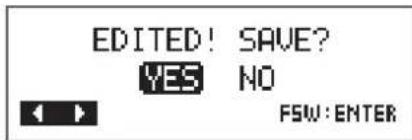
| Réglage Explication | |
| YES Les modifications seront sauvegardées. | |
| NO Les modifications ne seront pas sauvegardées. | |
NOTE
Si vous sélectionnez « NO », l'autre patch s'ouvrira sans que les modifications apportées au patch précédent ne soient sauvegardées.
3. Pressez ou
Cela ouvre un écran de sélection de numéro de patch à utiliser pour la sauvegarde.

4. Utilisez , et . 1 5
Sélectionnez le numéro du patch de destination.
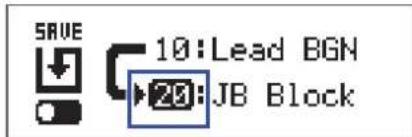
| Fonction Opération | |
| Passer au patch de numéro inférieur | Pressez |
| Passer au patch de numéro supérieur | Pressez |
| Passer aux numéros de patch 10 – 19 | Pressez 1 |
| Passer aux numéros de patch 20 – 29 | Pressez 2 |
| Passer aux numéros de patch 30 – 39 | Pressez 3 |
| Passer aux numéros de patch 40 – 49 | Pressez 4 |
| Passer aux numéros de patch 50 – 59 | Pressez 5 |
5. Pressez en même temps


Le patch modifié est sauvegardé.
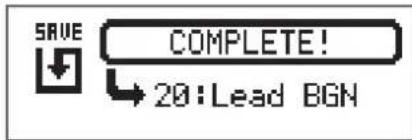
À SAVOIR
Un patch ayant été modifié peut également être sauvegardé en écran SETTING (→ Sauvegarde de patches » en page 23).
Réglage de la fonction PRESELECT
Cette fonction peut être utilisée pour préparer le passage à un autre patch situé dans n'importe quel emplacement mémoire tout en continuant à utiliser le son du patch actuellement sélectionné.
1. Pressez SETTING
Cela ouvre l'écran SETTING (réglages).
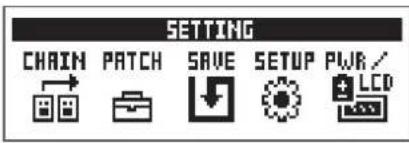
Cela ouvre l'écran SETUP (configuration).
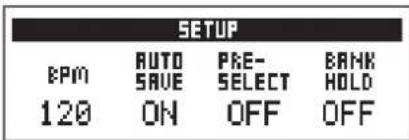
3. Tournez ^3 _Hi
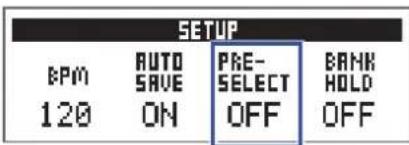
| Réglage Explication | |
| ON Utiliser la fonction PRESELECT. | |
| OFF Ne pas utiliser la fonction PRESELECT. | |
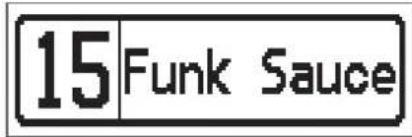
Avec PRESELECT sur ON
1. En mode MEMORY, utilisez , et - . 1 5
Cela ouvre un écran servant à sélectionner le numéro du patch à présélectionner.

| Fonction Opération | |
| Passer au patch de numéro inférieur | Pressez  |
| Passer au patch de numéro supérieur | Pressez  |
| Passer aux numéros de patch 10 – 19 | Pressez  |
| Passer aux numéros de patch 20 – 29 | Pressez  |
| Passer aux numéros de patch 30 – 39 | Pressez [3Y6E] |
| Passer aux numéros de patch 40 – 49 | Pressez  |
| Passer aux numéros de patch 50 – 59 | Pressez  |
2. Pressez en même temps et .
Cela fait passer au patch sélectionné.
■ Avec PRESELECT sur OFF
1. En mode MEMORY, utilisez


Cela fait changer de patch.

| Fonction Opération | ||
| Passer au patch de numéro inférieur | Pressez  | |
| Passer au patch de numéro supérieur | Pressez  | |
| Passer aux numéros de patch 10 – 19 | Pressez [420x1] | |
| Passer aux numéros de patch 20 – 29 | Pressez [44w8] | |
| Passer aux numéros de patch 30 – 39 | Pressez [477x1] | |
| Passer aux numéros de patch 40 – 49 | Pressez [485x1] | |
| Passer aux numéros de patch 50 – 59 | Pressez [497x2] | |
Réglage de la fonction BANK HOLD
Cette fonction peut être utilisée pour limiter le choix de patch à une seule et même banque.
1. Pressez SETTING
Cela ouvre l'écran SETTING (réglages).
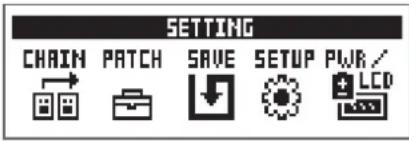
Cela ouvre l'écran SETUP (configuration).
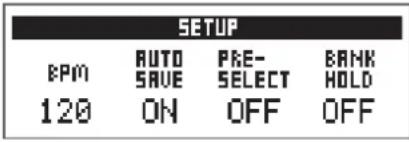
3. Tournez 4 Vol
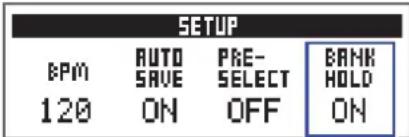
Avec BANK HOLD sur ON
Demander le patch précédent alors que le premier patch de la banque est sélectionné appelle le dernier patch de cette même banque. Demander le patch suivant alors que le dernier patch de la banque est sélectionné appelle le premier patch de cette même banque.
Exemple : sélection de patch en banque 1

flowchart
graph LR
    A["18 MS. Mudd"] --> B["19 OctaveSolo"]
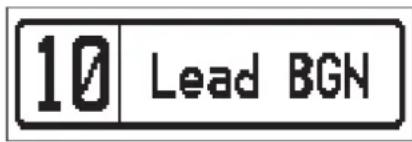
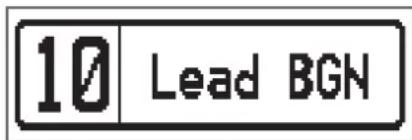
    B --> C["10 Lead BGN"]
    C --> D["11 Phazed"]
■ Avec BANK HOLD sur OFF
Demander le patch précédent ou suivant alors que le premier ou dernier patch de la banque est sélectionné appelle un patch de la banque voisine.
Exemple : sélection de patch en banque 1

flowchart
graph LR
    A["18 MS. Mudd"] --> B["19 OctaveSolo"]
    B --> C["20 JB Block"]
    C --> D["21 Corona Eye"]
Indication du type de pile utilisé
Indiquez le type de pile utilisé pour un affichage fidèle de la charge restante.
1. Pressez SETTING
Cela ouvre l'écran SETTING (réglages).
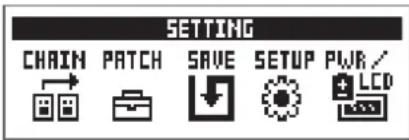
Cela ouvre l'écran PWR/LCD (alimentation/écran LCD).
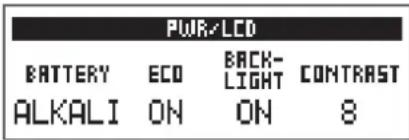
3. Tournez ^1 _Lo
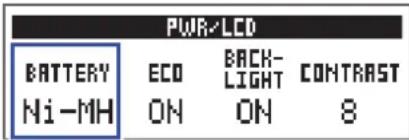
| Réglage Explication | |
| ALKALI Piles alcalines | |
| Ni-MH Batteries nickel-hydrure de métal |
Réglage du mode d'économie d'énergie (ECO)
Cette fonction peut être utilisée pour couper automatiquement l'alimentation après 10 heures sans utilisation.
1. Pressez SETTING
Cela ouvre l'écran SETTING (réglages).
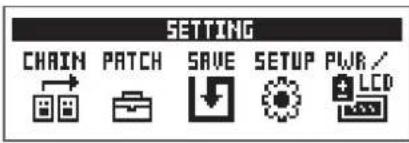
Cela ouvre l'écran PWR/LCD (alimentation/écran LCD).
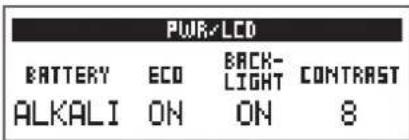
3. Tournez ^2 Mid
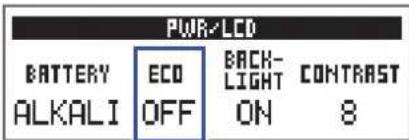
| Réglage Explication | |
| ON | L'alimentation se coupe automatiquement après 10 heures sans utilisation. |
| OFF Cela désactive le mode ECO. |
Réglage de durée du rétroéclairage
1. Pressez SETTING
Cela ouvre l'écran SETTING (réglages).
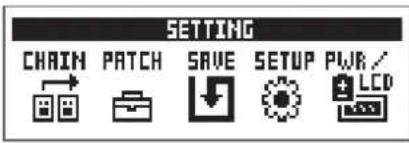
Cela ouvre l'écran PWR/LCD (alimentation/écran LCD).
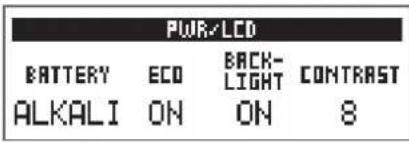
3. Tournez ^3
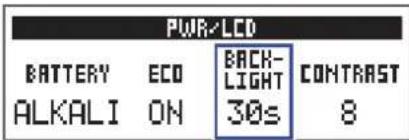
| Réglage Explication | |
| OFF Le rétroéclairage reste éteint. | |
| ON Le rétroéclairage reste toujours allumé. | |
| 15s Le rétroéclairage s’éteint 15 secon | des après la dernière opération. |
| 30s Le rétroéclairage s’éteint 30 secon | des après la dernière opération. |
Réglage du contraste de l'écran
1. Pressez SETTING
Cela ouvre l'écran SETTING (réglages).
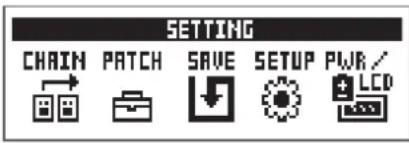
Cela ouvre l'écran PWR/LCD (alimentation/écran LCD).

3. Tournez 4 Vol
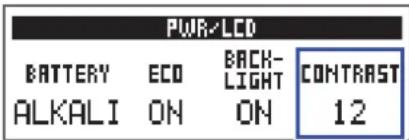
À SAVOIR
Le réglage peut aller de 1 à 13.
Utilisez-le pour accorder la guitare connectée.
Activation de l'accordeur
- En mode MEMORY, STOMP ou EDIT, pressez et en même temps.
Cela active l'accordeur.
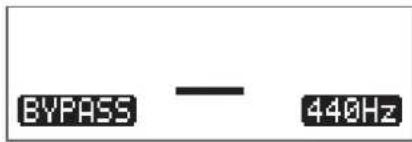
Presser quoi que ce soit d'autre que SETTING fermera l'accordeur et vous ramènera à l'écran d'origine.
Accordage d'une guitare
- Jouez à vide la corde que vous désirez accorder et réglez sa hauteur.
L'affichage diffère selon le type d'accordeur sélectionné (→ « Modification des réglages d'accordeur » en page 41).
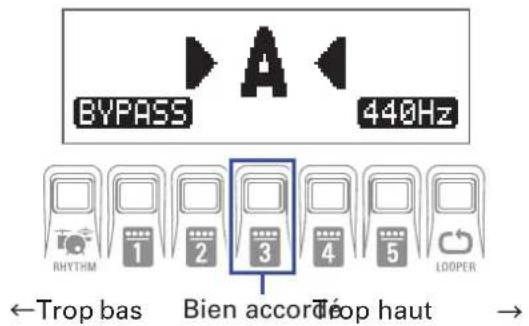
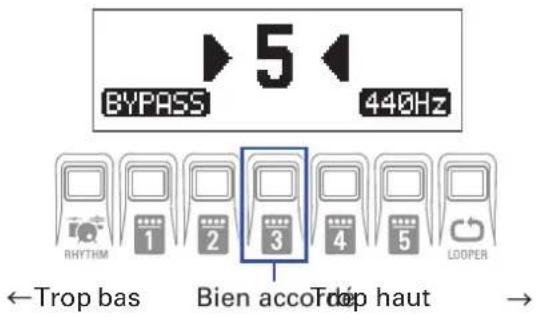
Accordeur chromatique (CHROMATIC)
Le nom de la note la plus proche et l'écart de hauteur par rapport à celle-ci seront affichés sur l'écran et par les LED.
Lorsque la hauteur est juste, la LED du centre de l'indicateur s'allume en vert et les LED à gauche et à droite en rouge.
Autres accordeurs
Le numéro de la corde la plus proche et l'écart de hauteur par rapport à celle-ci seront affichés sur l'écran et par les LED.
Lorsque la hauteur est juste, la LED du centre de l'indicateur s'allume en vert et les LED à gauche et à droite en rouge.
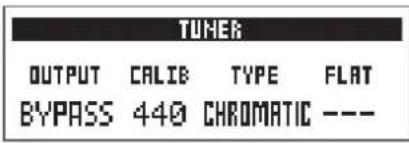
Modification des réglages d'accordeur
1. Pressez [quand l'accordeur est affiché.
Cela ouvre l'écran TUNER (accordeur).
Réglage du mode de sortie
1. Tournez ^1
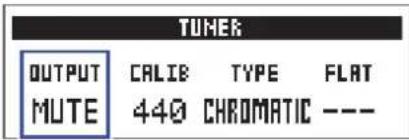
| Réglage Explication | |
| BYPASS Les effets sont court-circuités et | seul sort le son de la guitare. |
| MUTE Le son de la guitare est coupé. |
À SAVOIR
Vous pouvez également tourner quand l'accordeur est affiché pour changer ce réglage.
Réglage du diapason de référence
1. Tournez ^2 Mid
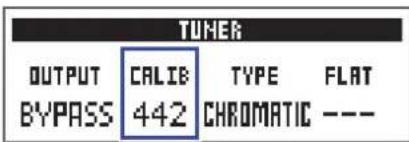
À SAVOIR
- Cela règle le la médian entre 435 et 445 Hz.
- Vous pouvez également tourner ^4 quand l'accordeur est affiché pour changer ce réglage.
■ Choix du type d'accordeur
1. Tournez ^3 O _Hi
| TUNER | |||
| OUTPUT | CALIB | TYPE | FLAT |
| BYPASS | 440 | GUITAR | b×0 |
| Réglage Explication | ||
| CHROMATIC (chromatique) | L'écart de hauteur est affiché par rapport à la note la plus proche (en demi-tons). | |
| Autres types d'accordeur | Le numéro de la corde la plus proche est affiché en fonction du type sélectionné, et l'écart par rapport à sa hauteur est affiché. Les types d'accordeur suivants peuvent être sélectionnés. | |
| Affi-chage | Explication | Numéro de corde/note |
| 7 6 5 4 3 2 1 | ||
| GUITAR Accordage standard d'une guitare avec une 7e corde B E A D G B E | ||
| OPEN A | Open tuning en la(les cordes à vide produisent un accord de la) | -E A E A C# E |
| OPEN D | Open tuning en ré(les cordes à vide produisent un accord de ré) | -D A D F# A D |
| OPEN E | Open tuning en mi (les cordes à vide produisent un accord de mi) | -E B E G# B E |
| OPEN G | Open tuning en sol(les cordes à vide produisent un accord de sol) | -D G D G B D |
| DADGAD | Autre accordage souvent utilisé pour le tapping et diverses autres techniques | -D A D G A D |
Rappelons qu'en notation anglo-saxonne, A=la, B=si, C=do, D=ré, E=mi, F=fa, G=sol.
■ Utilisation de flat tunings
1. Tournez ^4 Vol.
Toutes les cordes peuvent être abaissées par rapport à l'accordage ordinaire d'un (b×1), deux (b×2) ou trois (b×3) demi-tons.
| TUNER | |||
| OUTPUT | CALIB | TYPE | FLAT |
| BYPASS | 440 | GUITAR | b×3 |
NOTE Le flat tuning ne peut pas être utilisé si l'accordeur est réglé sur le type « CHROMATIC ».
Vous pouvez jouer par-dessus des rythmes intégrés.
Activation de la fonction rythmique (RHYTHM)
- Si vous êtes en mode MEMORY, STOMP ou EDIT, pressez _RHYTHM Cela ouvre l'écran RHYTHM (rythme).
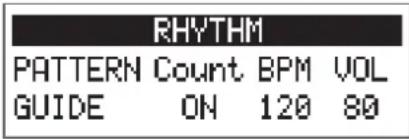
- Pressez pour revenir au mode d'origine.
- Pendant la lecture d'un rythme, pressez RHYTHM pour laisser se poursuivre le rythme mais revenir au mode d'origine.
- Le looper peut être utilisé pendant la lecture du rythme. En écran RHYTHM, pressez LOOPER pour passer en écran LOOPER (→ « Emploi du looper » en page 47).
Réglage du rythme
■ Sélection des patterns rythmiques
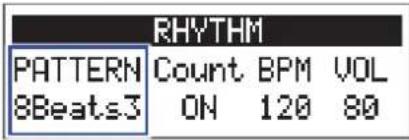
1. Tournez ^1 O _Lo
Cela sélectionne le pattern rythmique (→ « Patterns rythmiques » en page 46).
Réglage du précompte
1. Tournez ^2 Mid
Cela règle le précompte.
Un précompte sonore des temps est produit avant que l'enregistrement par le looper ne commence.
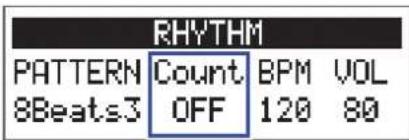
| Réglage Explication | |
| OFF Aucun précompte n'est produit. | |
| ON Un précompte est produit. |
Réglage du tempo
1. Tournez ^3 _Hi
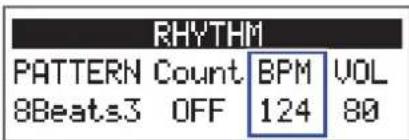
- Le réglage peut aller de 40 à 250.
- Le tempo choisi ici sera commun aux effets et au looper.
Réglage du volume
1. Tournez ^4 Vol
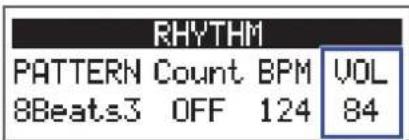
Le réglage peut aller de 0 à 100.
Lancement/arrêt d'un rythme
1. Pressez

Cela lance la lecture du rythme.
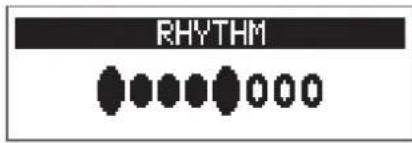
2. Pressez

Cela arrête la lecture du rythme.
À SAVOIR
Durant la lecture du rythme, vous pouvez changer de mode entre MEMORY, STOMP et EDIT. Pour arrêter
la lecture du rythme, appuyez sur RHYTHM afin d'ouvrir l'écran RHYTHM, puis pressez STOP
Patterns rythmiques
N° Nom Mesure N° Nom Mesure N° Nom Mesure
| 1 GUIDE 4/4 24 R&B1 4/4 47 Jazz2 4/4 | |||||
| 2 8Beats1 4/4 25 R&B2 4/4 48 Fusion 4/4 | |||||
| 3 8Beats2 4/4 26 70's Soul 4/4 49 Swing1 4/4 | |||||
| 4 8Beats3 4/4 27 90's Soul 4/4 50 Swing2 4/4 | |||||
| 5 | 16Beats1 | 4/4 | 28 | Motown | 4/4 |
| 6 | 16Beats2 | 4/4 | 29 | HipHop | 4/4 |
| 7 16Beats3 4/4 30 Disco 4/4 53 | Samba1 | 4/4 | |||
| 8 | Rock1 | 4/4 | 31 | Pop | 4/4 |
| 9 | Rock2 | 4/4 | 32 | PopRock | 4/4 |
| 10 | Rock3 | 4/4 | 33 | IndiePop | 4/4 |
| 11 | ROCKABLY | 4/4 | 34 | EuroPop | 4/4 |
| 12 | R'n'R | 4/4 | 35 | NewWave | 4/4 |
| 13 | HardRock | 4/4 | 36 | OneDrop | 4/4 |
| 14 | HeavyMtl | 4/4 | 37 | Steppers | 4/4 |
| 15 | MtlCore | 4/4 | 38 | Rockers | 4/4 |
| 16 | Punk | 4/4 | 39 | Ska | 4/4 |
| 17 | FastPunk | 4/4 | 40 | 2nd Line | 4/4 |
| 18 | Emo | 4/4 | 41 | Country | 4/4 |
| 19 | TomTomBt | 4/4 | 42 | Shuffle1 | 4/4 |
| 20 | Funk1 | 4/4 | 43 | Shuffle2 | 4/4 |
| 21 | Funk2 | 4/4 | 44 | Blues1 | 4/4 |
| 22 | FunkRock 4/4 45 Blues2 | 4/4 68 | Metro | ||
| 23 | JazzFunk | 4/4 46 | Jazz1 4/4 | ||
| 51 | Bossa1 | 4/4 |
| 52 | Bossa2 | 4/4 |
| 54 | Samba2 | 4/4 |
| 55 | Breaks1 | 4/4 |
| 56 | Breaks2 | 4/4 |
| 57 | Breaks3 | 4/4 |
| 58 | 12/8 Grv | 12/8 |
| 59 | Waltz | 3/4 |
| 60 | JzWaltz1 | 3/4 |
| 61 | JzWaltz2 | 3/4 |
| 62 | CtWaltz1 | 3/4 |
| 63 | CtWaltz2 | 3/4 |
| 64 | 5/4 Grv | 5/4 |
| 65 | Metro3 | 3/4 |
| 66 | Metro4 | 4/4 |
| 67 | Metro5 | 5/4 |
Vous pouvez enregistrer votre jeu et créer des phrases mono en boucle d'une durée maximale de 30 secondes.
Activation du looper
- Si vous êtes en mode MEMORY, STOMP ou EDIT, pressez _LOOPER Cela ouvre l'écran LOOPER.
LOOPER
Time StopMode BPM VOL MANUAL Instant 124 80
À SAVOIR
Pressez pour revenir au mode d'origine.
Réglage du looper
Réglage de la durée d'enregistrement en boucle
1. Tournez ^1
| LOOPER | |||
| TimeJ×2 | StopMode | BPM | VOL |
| Instant | 124 | 80 | |
| Réglage Explication | |
| MANUAL | L'enregistrement continuera jusqu'à ce qu'il soit arrêté manuellement ou que la durée d'enregistrement maximale soit atteinte. |
| ♪ × 1-64 | Règle la valeur sur 1 à 64 noires. La durée d'enregistrement réelle dépend donc du réglage de tempo (BPM).Durée d'enregistrement (en secondes) = 60 ÷ BPM × nombre de noires |
NOTE
- La durée d'enregistrement du looper est comprise entre 1,5 et 30 secondes.
- Les réglages donnant des résultats dépassant la durée d'enregistrement permise sont automatiquement ajustés.
- Changer la durée d'enregistrement efface les données enregistrées.
Réglage du mode d'arrêt du bouclage
1. Tournez ^2 Mid
| LOOPER | |||
| TimeJx2 | StopModeFinish | BPM124 | VOL80 |
| Réglage Explication | |
| Instant S'arrête immédiatement suite à la commande d'arrêt. | |
| Finish La boucle s'arrêtera après avoir été lue jusqu'au bout. | |
| Fade Out La boucle s'arrêtera après un fondu décroissant. | |
Réglage du tempo
1. Tournez ^3
| LOOPER | |||
| Time | StopMode | BPM | VOL |
| Jx2 | Finish | 128 | 80 |
NOTE
Changer le tempo efface les données enregistrées.
À SAVOIR
• Le réglage peut aller de 40 à 250.
- Le tempo choisi ici sera commun aux effets et au rythme.
Réglage du volume
1. Tournez ^4 Vol
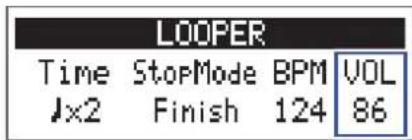
À SAVOIR
Le réglage peut aller de 0 à 100.
Enregistrement et lecture de boucles
1. Pressez
Cela lance l'enregistrement en boucle.
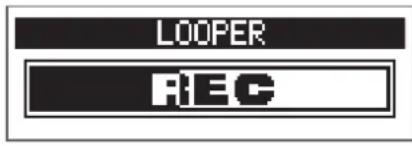
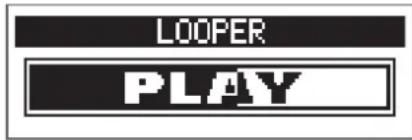
2. Arrêtez l'enregistrement et lancez la lecture en boucle.
Si la durée d'enregistrement est réglée sur « Manual » (arrêt manuel)
Presser à nouveau ou laisser l'enregistrement se poursuivre jusqu'à la durée maximale arrêtera l'enregistrement et lancera la lecture en boucle.
Si la durée d'enregistrement est réglée sur « J×1-64 »
Lorsque la durée d'enregistrement programmée est atteinte, l'enregistrement s'arrête et la lecture en boucle commence.
3. Pressez
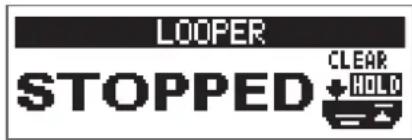
Cela arrête la lecture en boucle
- Durant la lecture d'un rythme, l'enregistrement démarre après le précompte.
- Le son entrant par la prise AUX IN n'est pas enregistré.
À SAVOIR
- Durant la lecture de rythme, la quantification est activée pour que la boucle soit automatiquement ajustée afin que sa lecture reste en mesure, même s'il n'a pas été mis fin à l'enregistrement à l'instant exact nécessaire.
- Durant la lecture en boucle, vous pouvez changer de mode entre MEMORY, STOMP et EDIT.
Superposition de boucles
Des interprétations supplémentaires peuvent être ajoutées à la boucle enregistrée.
1. Pressez durant la lecture de la boucle.
Cela lance la superposition.
Lorsque la fin de la boucle est atteinte, la lecture reprend depuis le début, et une nouvelle superposition peut être effectuée.

2. Pressez ▶RECL▶PLAY durant la superposition.
Cela arrête la superposition, mais la lecture en boucle continue.
Effacement de la boucle
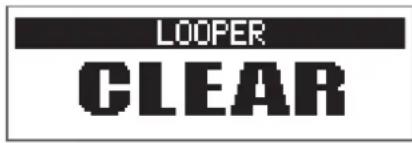
- Lorsque la lecture en boucle est arrêtée, pressez et maintenez enfoncée Cela efface la boucle enregistrée.

Emploi de la pédale d'expression
Si un effet de la catégorie PEDAL est sélectionné sur un G1XFOUR, vous pouvez contrôler l'intensité de l'effet avec la pédale d'expression.
Réglage des effets à pédale
- En mode EDIT, sélectionnez un effet dans la catégorie PEDAL.

Un même patch ne peut contenir qu'un seul effet de la catégorie PEDAL.
À SAVOIR
Sélection d'effets dans les catégories (→ « Sélection de catégories d'effet » en page 20)
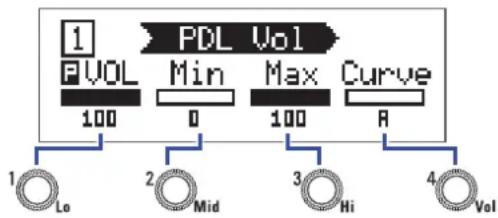
- Tournez ^1 to ^4 Vol
Réglez l'action de la pédale (→ « Réglage des paramètres d'effet » en page 21).
flowchart
graph TD
    A["1"] --> B["FVOL 100"]
    B --> C["2"]
    C --> D["Mid"]
    D --> E["3"]
    E --> F["Hi"]
    F --> G["4"]
    G --> H["Vol"]
    style A fill:#f9f,stroke:#333
    style H fill:#bbf,stroke:#333
- Utilisez la pédale d'expression.
Cela change l'intensité de l'effet.
À SAVOIR
Appuyez sur l'avant de la pédale d'expression quand elle est déjà enfoncée pour activer/désactiver l'effet à pédale. Cela ne sauvegarde toutefois pas le réglage ON/OFF.
Réglage de la sensibilité de la pédale
1. Tout en pressant, mettez le sous-tensieur
Cela ouvre l'écran PEDAL CALIBRATION (calibrage de la pédale).
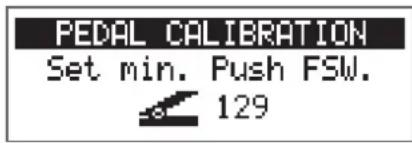
2. Bougez la pédale comme demandé à l'écran et pressez à chaque fois
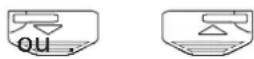
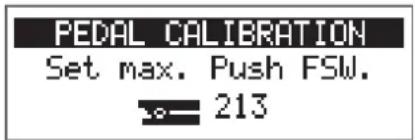
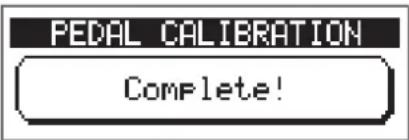
Le calibrage est terminé lorsque « Complete! » apparaît.
NOTE
- Réglez la sensibilité de la pédale dans les cas suivants.
- Appuyer sur la pédale a peu d'effet.
– Le volume et le son changent beaucoup même quand on n'enfonce que légèrement la pédale. - Si « Error! » s'affiche, reprenez le calibrage depuis le début.
Réglage du couple
- Insérez une clé hexagonale de 5 mm dans la vis de réglage du couple sur le côté de la pédale.
- Tournez-la dans le sens horaire pour durcir la pédale et dans le sens antihoraire pour l'assouplir.
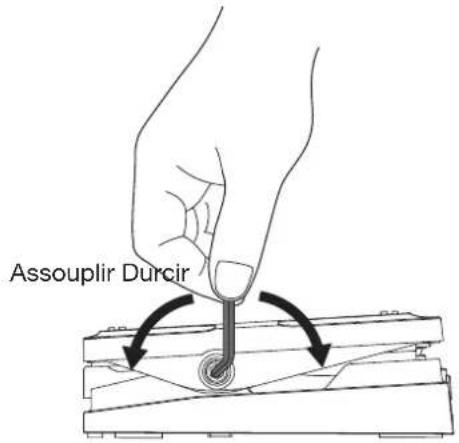
NOTE
Attention, trop desserrer la vis de réglage du couple de serrage peut entraîner une désolidarisation interne de la pédale l'empêchant de garder ensuite une position fixe.
Vérification des versions de firmware
1. Tout en pressant RHYMMettez le sous tensio/G1X FOUR
Cela ouvre l'écran VERSION du firmware.
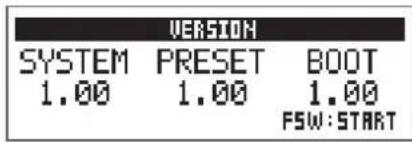
2. Pressez ou
Cela fait redémarrer le G1 FOUR/G1X FOUR et rouvre l'écran habituel.
Mise à jour du firmware
Consultez le site web de ZOOM (https://www.zoom.co.jp/), et téléchargez le firmware du G1 FOUR/G1X FOUR
- Tout en pressant à la fois et, utilisez un câble USB pour raccorder le à l'ordinateur.
G1 FOUR/G1X FOUR
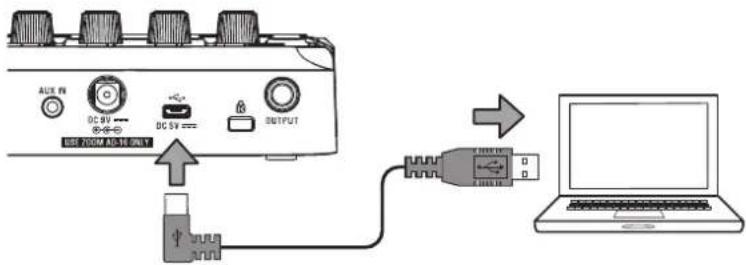
Cela met le G1FOERTEN/61XFOER ouvre l'écran FIRMWARE UPDATE (mise à jour du firmware).
FIRMWARE UPDATE
Ready for firmware update!
- Lancez l'application de mise à jour du firmware sur l'ordinateur.
Cela fera démarrer la mise à jour.
« Complete! » apparaîtra à la fin de la mise à jour.
FIRMWARE UPDATE
- Ne débranchez pas le câble USB pendant une mise à jour du firmware.
- Dans le cas peu probable où une mise à jour du firmware échouerait en cours, reprenez la procédure depuis le début pour à nouveau mettre à jour le firmware.
À SAVOIR
Consultez le site web ZOOM pour des détails sur la façon d'utiliser l'application.
- Une fois la mise à jour terminée, débranchez le câble USB et mettez l'appareil hors tension.
À SAVOIR
La mise à jour du firmware n'efface pas les patches sauvegardés.
Restauration des réglages d'usine
1. Tout en pressant, mettez le sous l'ession/G1X FOUR
Cela ouvre un écran de confirmation d'initialisation.
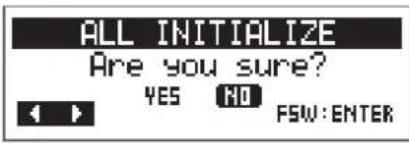
Sélectionnez l'opération.
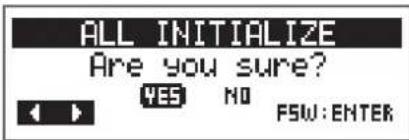
| Réglage Explication | |
| YES Initialise les réglages en les ramenant à leur valeur d'usine par défaut. | |
| NO Interrompt la procédure d'initialisation et ramène à l'écran habituel. | |
3. Pressez ou
Cela lance l'initialisation.
Une fois l'initialisation terminée, « Complete! » apparaît, puis l'écran habituel revient.
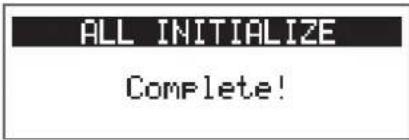
NOTE L'initialisation remplace tous les réglages, y compris les patches, par les valeurs d'usine par défaut. Soyez donc sûr de vous avant d'utiliser cette fonction.
L'unité ne s'allume pas
- Si l'alimentation se fait par piles, branchez un câble à la prise d'entrée INPUT.
Pas de son ou son très faible
- Vérifiez les connexions (→« Connexion » en page 10).
- Réglez les niveaux des effets. (→ « Réglage des paramètres d'effet » en page 21).
- Réglez le niveau du patch (→ « Changement du niveau de patch » en page 14).
- Réglez le volume de sortie (→ « Réglage du caractère général du son et du niveau de sortie » en page 11).
- Si vous utilisez la pédale d'expression pour régler le volume, ajustez sa position jusqu'à l'obtention du niveau de volume adéquat.
- Vérifiez que la sortie de l'accordeur n'est pas coupée, c'est-à-dire réglée sur « MUTE » (→ « Modification des réglages d'accordeur » en page 41).
Il y a beaucoup de bruit
- Vérifiez qu'un câble blindé n'en est pas la cause.
- Utilisez un authentique adaptateur secteur ZOOM (→ « Connexion » en page 10).
Les effets ne fonctionnent pas
- Si la puissance de traitement est insuffisante pour les effets sélectionnés, « PROCESS OVERFLOW » (puissance de traitement saturée) s'affiche à l'écran. Lorsque « PROCESS OVERFLOW » apparaît pour un effet, ce dernier est court-circuité (→ Changement des types d'effet » en page 20).
Les piles/batteries se déchargent rapidement
- Vérifiez que vous n'utilisez pas des piles au manganèse. Des piles alcalines doivent fournir une autonomie d'environ 18 heures de fonctionnement continu.
- Vérifiez le réglage de type de pile.
Le réglage doit correspondre aux piles utilisées afin d'afficher avec précision la charge restante (→ « Indication du type de pile utilisé » en page 35). - Une pile/batterie se décharge par nature plus rapidement dans des lieux où règne une basse température.
La pédale d'expression ne fonctionne pas bien (C1X FOUR uniquement)
- Vérifiez les réglages de la pédale d'expression
(-* Emploi de la pédale d'expression ( G1X FOUR uniquement) » en page 53). - Réglez la pédale d'expression («Réglage de la pédale » en page 54).
Caractéristiques techniques
| Nombre maximal d'effets simultanés 5 | |
| Patches personnels 50 | |
| Fréquence d'échantillonnage 44,1 kHz | |
| Conversion A/N 24 bit, suréchantillonnage 128 fois | |
| Conversion N/A 24 bit, suréchantillonnage 128 fois | |
| Traitement du signal 32 bit | |
| Écran Écran LCD à matrice de points 128x32 | |
| Entrées INPUT Prise jack 6,35 mm mono standardNiveau d'entrée nominal : -20 dBuImpédance d'entrée (ligne) : 470 kΩ | |
| AUX IN Mini-jack stéréoNiveau d'entrée nominal : -10 dBuImpédance d'entrée (ligne) : 1 kΩ | |
| Sortie OUTPUT Prise jack 6,35 mm stéréo standard (sortie mixte ligne/casque)Niveau de sortie maximal :Ligne +2 dBu (10 kΩ ou plus d'impédance de sortie)Casque 17 mW + 17 mW (charge de 32 Ω) | |
| Rapport S/B en entrée 120 dB | |
| Bruit de fond (bruit résiduel) -97 dBu | |
| Alimentation | Adaptateur secteur : CC 9 V, 500 mA, avec pôle négatif au centre (ZOOM AD-16)4 piles AA (environ 18 heures de fonctionnement continu avec des piles alcalines, sans rétroéclairage de l'écran LCD) |
| USB | USB MIDI, USB micro-BL'alimentation peut également être fournie par le port USB.Si vous utilisez un câble conçu uniquement pour l'alimentation, les autres fonctions USB ne peuvent pas être utilisées. |
| Dimensions externes | G1FOUR 156 mm (P) × 130 mm (L) × 42 mm (H)G1XFOUR 156 mm (P) × 216 mm (L) × 52 mm (H) |
| Poids | G1FOUR 340 g (sans les piles)G1XFOUR 610 g (sans les piles) |
Note : 0 dBu = 0,775 V
- Principales caractéristiques du G1 FOUR/G1X FOUR
- Sons réalistes d'amplis et d'effets
- Élaborez des sons intuitivement grâce à des manipulations faciles
- Patterns rythmiques et looper
- L'égalisation peut être rapidement adaptée en fonction des conditions de jeu
- Longue autonomie sur piles
- Termes utilisés dans ce mode d'emploi
- Patch
- Banque
- Type d'effet
- Mode MEMORY
- Mode STOMP
- Mode EDIT
- PRESELECT
- BANK HOLD
- AUTO SAVE
- Mode ECO
- Sommaire
- Parcours du signal
- ■ Présentation de la mémoire (patches/banques)
- ■ Modes de fonctionnement
- - Mode MEMORY
- - Mode STOMP
- - Mode EDIT
- Face avant
- ② Sélecteur de mode
- ③ Boutons de paramètre
- ④ Touche RHYTHM
- ⑤ Touches d'effet/banque
- ⑥Touches ▼ ▲
- ⑦ Pédales commutateurs ▼ ▲
- ⑧ Touche SETTING
- ⑨ Touche LOOPER
- ⑩ Pédale d'expression (G1Xquement)
- Face arrière
- ① Commutateur de pédale (G1Xquement)
- ② Prise d'entrée (INPUT)
- ③ Prise d'entrée auxiliaire (AUX IN)
- À SAVOIR
- ④ Connecteur pour adaptateur secteur
- ⑤ Port USB
- ⑥ Prise de sortie (OUTPUT)
- NOTE
- Présentation du mode ECO
- Guitar Lab
- Réglage du caractère général du son et du niveau de sortie
- En mode MEMORY ou STOMP, tournez 1 - Lo 4 Vol
- Passage en mode MEMORY
- Sélection des patches et des banques
- Changement de patch
- Pressez ou
- Changement de banque
- Pressez 1 . 5
- Changement des réglages individuels de patch
- Changement du niveau de patch
- Tournez 4 Vol
- SETTING
- Tournez 2 Mid
- Tournez 1 O _Lo
- Activation/désactivation des effets avec les pédales commutateurs (mode STOMP)
- Activation du mode STOMP
- Si vous êtes en mode MEMORY ou EDIT, pressez
- Activation/désactivation des effets avec les pédales commutateurs
- Pressez
- Pressez
- Sélection des effets
- Pressez 1 et 5 fonction de l'effet que vous désirez modifier.
- Activation/désactivation des effets
- Pressez à nouveau 1 pour l'effet sélectionné.
- Changement des types d'effet
- Sélection des types d'effet
- 1.
- Sélection de catégories d'effet
- Réglage des paramètres d'effet
- Tournez 1 Co 4 Vol
- Changement de l'ordre des effets
- Pressez SETTING
- Sauvegarde de patches
- Utilisez, et - 1 5
- Pressez en même temps
- Interversion de patches
- Utilisez, et - 1 5
- Pressez en même temps
- Réglage du tempo général
- Tournez 1 _Lo
- Réglage de la fonction AUTO SAVE
- Tournez 2 Mid
- Avec AUTO SAVE sur ON
- Avec AUTO SAVE sur OFF
- Après avoir modifié un patch, passez à un autre patch.
- Pressez ou
- Utilisez , et . 1 5
- Réglage de la fonction PRESELECT
- Tournez 3 _Hi
- Avec PRESELECT sur ON
- En mode MEMORY, utilisez , et - . 1 5
- Pressez en même temps et .
- ■ Avec PRESELECT sur OFF
- En mode MEMORY, utilisez
- Réglage de la fonction BANK HOLD
- Tournez 4 Vol
- Avec BANK HOLD sur ON
- ■ Avec BANK HOLD sur OFF
- Indication du type de pile utilisé
- Réglage du mode d'économie d'énergie (ECO)
- Réglage de durée du rétroéclairage
- Tournez 3
- Réglage du contraste de l'écran
- Activation de l'accordeur
- Accordage d'une guitare
- Accordeur chromatique (CHROMATIC)
- Autres accordeurs
- Modification des réglages d'accordeur
- Pressez [quand l'accordeur est affiché.
- Réglage du mode de sortie
- Tournez 1
- Réglage du diapason de référence
- ■ Choix du type d'accordeur
- Tournez 3 O _Hi
- ■ Utilisation de flat tunings
- Tournez 4 Vol.
- Activation de la fonction rythmique (RHYTHM)
- Réglage du rythme
- ■ Sélection des patterns rythmiques
- Tournez 1 O _Lo
- Réglage du précompte
- Réglage du tempo
- Tournez 3 _Hi
- Réglage du volume
- Lancement/arrêt d'un rythme
- Patterns rythmiques
- Activation du looper
- LOOPER
- Réglage du looper
- Réglage de la durée d'enregistrement en boucle
- Réglage du mode d'arrêt du bouclage
- Tournez 3
- Enregistrement et lecture de boucles
- Arrêtez l'enregistrement et lancez la lecture en boucle.
- Pressez
- Superposition de boucles
- Pressez durant la lecture de la boucle.
- Pressez ▶RECL▶PLAY durant la superposition.
- Effacement de la boucle
- Emploi de la pédale d'expression
- Réglage des effets à pédale
- Réglage de la sensibilité de la pédale
- Tout en pressant, mettez le sous-tensieur
- Bougez la pédale comme demandé à l'écran et pressez à chaque fois
- Réglage du couple
- Vérification des versions de firmware
- Tout en pressant RHYMMettez le sous tensio/G1X FOUR
- Pressez ou
- Mise à jour du firmware
- FIRMWARE UPDATE
- Restauration des réglages d'usine
- Tout en pressant, mettez le sous l'ession/G1X FOUR
- L'unité ne s'allume pas
- Pas de son ou son très faible
- Il y a beaucoup de bruit
- Les effets ne fonctionnent pas
- Les piles/batteries se déchargent rapidement
- La pédale d'expression ne fonctionne pas bien (C1X FOUR uniquement)
- Caractéristiques techniques
Marque : ZOOM
Modèle : G1X Four
Catégorie : Pédale d'effet